Transcripciones
1. Introducción: ¿Buscas
algo hermoso y edificante para compartir
en redes sociales En esta clase, haremos tres
ilustraciones animadas juntas, con citas inspiradoras Soy Kelly Brenburk. Soy un emprendedor creativo que vive en Minneapolis,
Minnesota. No necesitas ser artista, ilustrador o
carta a mano para tomar esta clase. Si lo eres, puedes
usar esas habilidades. Pero todo lo que realmente
necesitas es un iPad, la aplicación procreate y un lápiz óptico Voy a usar el Apple Pencil, pero cualquier stylus servirá. Para ayudarte con esta clase, te
he proporcionado algunos excelentes recursos
gratuitos. Aprobar el juego de pinceles,
aprobar la paleta de colores, una lista de citas Vaya al área de proyectos
y recursos para ver todos los
recursos de la clase. Consideraría esto una clase
intermedia. Algún conocimiento
adscrito es útil, pero te voy a platicar a través todos los pasos dando
consejos y trucos a medida que avanzo Después de esta clase,
podrás tomar estas habilidades y aplicarlas a tus futuras ilustraciones
y animaciones
para procrear Tengo otras tres clases de
animación para procrear, así que por favor
échale un vistazo también La siguiente lección, te
voy a contar más sobre las tres animaciones
que estamos creando juntos.
2. Nuestros proyectos de clase: Hoy, crearemos tres
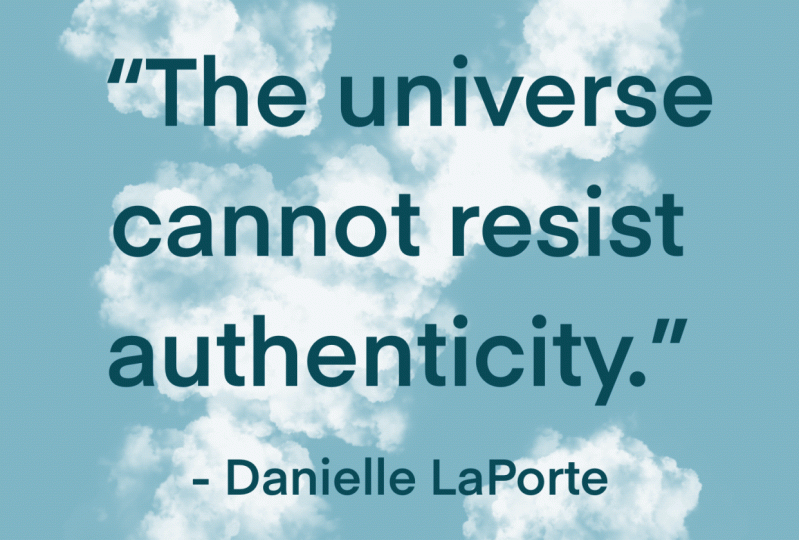
animaciones juntos. Yo llamo al primero Nubes
flotantes. Presento una cotización
de Psodran mi regalo. Puedes elegir cualquier
cotización que te gustaría. Compartiré más recursos para encontrar la cotización perfecta
en la siguiente lección. Yo llamo a la segunda
animación Sparkling Stars. El tercer regalo son las flores
florecientes. Para todas mis clases, puedes seguir mi
proceso exactamente o
usarlo como inspiración para recrear el proyecto
en tu propio estilo Coge tu iPad y lápiz óptico,
y comencemos.
3. Recursos de la clase: En esta lección, vamos a estar explorando los recursos que vienen con esta clase. Y para ello, querrás estar en un navegador. Estoy usando Safari aquí porque no podrás acceder a
los proyectos y recursos dentro de la app de skill share aquí. Por lo que estoy en la pestaña de proyectos y recursos. Voy a desplazarme hacia abajo. Y hay algunas fuentes gratuitas de Google que he vinculado en esta clase. Este se llama aplastado, el que estoy usando en esta cita de Huxley, GIF. Y te mostraré cómo descargar eso. Simplemente tocas en él y abre fuentes de Google y luego puedes descargar la familia. Haga clic en esa unidad zip. Y yo voy a abrir el expediente. Voy a ir a aplastar. Y voy a presionar el botón Compartir, y voy a golpear procreate. Entonces esa fuente estará disponible dentro de procreate. Procreate vendrá con algunas fuentes, pero he descargado muchas más fuentes que encuentro. Algunas de ellas son fuentes gratuitas de Google. Algunos de ellos compro a artistas en lugares como mercado creativo. Una de las cosas que me gusta mucho de procreate es que puedes usar todas estas fuentes. Y no necesitas ser una carta de mano. Y se pueden obtener muchos efectos diferentes solo de cambiar la fuente, como se puede ver aquí, que vamos a ver algunos lugares donde voy a conseguir ideas para citas inspiradoras y guardo cotizaciones. Entonces uno de los lugares es Pinterest. Me encanta Pinterest y este es mi tablero de cotizaciones. Siéntete libre de seguirme en Pinterest si te gustaría verlo, porque estoy aquí a menudo guardando cotizaciones e imágenes que me inspiran. Por lo que este es un gran lugar para buscar cotizaciones. Puedes buscar en Pinterest para buscar cotizaciones cortas. Y te lo pedirá. Digamos que queremos cotizaciones cortas para Instagram. Y puedes encontrar muchas otras cotizaciones de esa manera. Otro lugar que guardo cotizaciones es buenas lecturas. Y si haces click aquí, te
traerá a mi lista de cotizaciones de GoodReads. Tengo alrededor de 500 cotizaciones, guardar en GoodReads. Y este es otro lugar donde voy cuando busco una idea para un proyecto. Volvamos a navegar de nuevo a la cuota de habilidad y lo veremos. Otra lista de cotizaciones que está en los recursos aquí. Por lo que voy a dar click en él. Y me va a preguntar si quiero descargar lo hago. Voy a subir a este círculo. Voy a tocarle. Y me va a llevar derecho a procreate porque es un archivo de procreate. Aquí está la lista de citas inspiradoras. Estoy usando R0 de estas cotizaciones luego la clase y siéntete libre de usar cualquiera de estas cotizaciones si te inspiran. Volvamos a navegar de nuevo a la habilidad compartirla y vamos a ver un par de cosas más. Tenemos que más descargas y son ambas o procrear. Tengo mi paleta de colores procreate que estoy usando en esta clase, y tengo mi conjunto de pinceles que estoy usando para esta clase. Esos se descargan de la misma forma que voy a dar click en muestras, me
van a preguntar si quiero descargarlo y minuto click en k bb cotizaciones. voy a encontrar alfabéticamente dentro de mis archivos. Y aquí está, y voy a descargarlo. Encontrarás paletas que has descargado recientemente en la parte inferior, tu paleta de colores. Entonces aquí está, la KGB cita paleta de colores. Y lo otro que he descargado es el conjunto de pinceles. Encontrarás que en la parte superior de tu biblioteca de pinceles se llama el kit de cotizaciones KVD. Por lo que ahí hay cinco opciones diferentes de estrellas ahí mismo. Tres de estos, el fondo aquí sí vienen en realidad con procreate. Cuando estoy haciendo un proyecto, me gusta juntar todos los pinceles y guardarlos dentro de una biblioteca de pinceles, tenemos dos versiones de mi modelado. Estos cepillos. Son el mismo pincel, pero uno es un poco más delgado. Entonces esos son todos los recursos que he suministrado para que los usen en esta clase. Espero que los encuentres para ser útiles. Te veré en la siguiente lección.
4. Nubes flotaciones de flotación GIF: Yo llamo a esta animación nubes flotantes. Vamos a empezar golpeando el signo más aquí y abriendo un nuevo lienzo, cuadrado de
animación, que es de 1500 por 1500 píxeles. La paleta que estoy usando es la paleta de citas KBD que está disponible para ti en la sección Proyecto y Recursos de la cuota de habilidad. Y voy a elegir un azul suave aquí y llenar mi primera capa con ese color. A continuación, lo que vamos a hacer es dibujar un círculo naranja. Y esto es solo para jugar un poco con la animación. No tiene que ser un círculo perfecto, pero podemos hacerlo uno eligiendo círculo en la parte superior. Aquí voy a llenar el círculo. Y vamos a ir a licuar y explorar las diversas herramientas disponibles allí. Entonces aquí mismo en la parte inferior, tenemos diferentes porcentajes que podemos aplicar. Yo sólo voy con 40% a través del tablero por tamaño, presión en impulso sin ninguno y distorsión. Y puedes experimentar con esto. Esos no son los mejores escenarios para absolutamente todo. Simplemente funcionan bien para lo que estamos a punto de hacer por esta clase. A continuación, vamos a explorar las diversas opciones por encima de eso, empezando por push y pasando a twirl, ¿verdad? Y así sucesivamente. Entonces empuja, puedes usar tu lápiz para empujar hacia fuera o n. y como puedes ver aquí, no
necesitas ni siquiera estar en el círculo para moverlo. Puedes ser honesto, o simplemente puedes tocar ahí afuera para hacer un movimiento. Siguiente Voy a elegir twirl, ¿verdad? Y lo que eso hace es, como habrías adivinado, gira tu forma, ¿verdad? Y puedes hacer esto sosteniendo la pluma firme como lo estoy haciendo yo. O puedes recogerlo y simplemente girarlo varias partes de la misma. Tor izquierda es la misma excepto en dirección opuesta. Y como puedes ver aquí, hay muchos efectos divertidos que puedes obtener con licuado la próxima vez en un pellizco. Y eso sólo hace que las cosas sean más pequeñas. Ahora estoy dentro del círculo, pero si pellizco fuera del círculo, en
realidad haría las cosas más grandes. Esencialmente está llegando a mi pluma aquí, como pueden ver, expandir es lo contrario de pellizco. Se expande si estás en el color. Y también podrías usarlo fuera del color. Y eso sería como empujarlo, expandirse fuera del color y empujarlo en cristales. Lo que eso hace es que como que cristaliza los bordes aquí. Si estás mirando los bordes, los cristaliza. Y así de nuevo, puedes hacerlo por todas partes o en lugares seleccionados si así lo deseas. Bordes, especie de lo contrario de los cristales, suaviza cualquier bordes ásperos como puedes ver aquí. Y hay tres formas diferentes de deshacer lo que estabas haciendo. Puedes elegir reconstruir. Y con eso renuncias a tu lápiz alrededor. Empezará despacio. Volviendo a las áreas que estás reconstruyendo. Puedes golpear a un justo y eso tiene un bar donde lo estarías moviendo hacia atrás hasta ese círculo o deteniéndote en cualquier parte del medio. Y luego reiniciar. Simplemente te llevaremos rápidamente de vuelta a tu círculo naranja original. Entonces esa es una breve visión general de licuefacción. Eliminemos eso e iniciemos nuestra animación. Hagamos una pausa ahí y nos vemos en la siguiente lección.
5. GIF de Clouds uso de texto en Procreate: A continuación voy a añadir la cotización que he elegido para utilizar para esta clase. Tengo una lista de cotizaciones sugeridas así como un enlace a mi tablero de Pinterest para cotizaciones. Voy a utilizar una cotización de Penn Michaud dibujado. Y voy a agregar el texto yendo a llave Ad, Ad Text. Todavía tengo este color naranja brillante, así que voy a cambiar el color a un azul oscuro y luego elegir el azul más oscuro en mis citas KDD y luego bajarlo un poco. Tengo que ser un texto de edición. Entonces ahora que estoy en editar texto, puedo elegir el azul más oscuro aquí y luego simplemente hacerlo aún un poco más oscuro. Se puede ver que se puede jugar por aquí hasta que se vea como usted quiere que se vea. Entonces lo que hice fue copiarlo fuera de internet y acabo de golpear pegar ahí. Y voy a volver a editar texto. Voy a hacer eso todo gorras. Y voy a elegir una fuente gratuita de Google. No sé cómo pronunciar eso, así que lo deletrearé. Es POI o t0, t1. Y de nuevo, eso es un todo gorras. Aquí voy a encender mi guía de dibujo y voy a arrastrar tamaño de
mi cuadrícula al máximo para que podamos centrar nuestro texto fácilmente. Y lo que en realidad voy a hacer aquí es cambiar el color de las guías de dibujo para que puedas verlo un poco mejor y hacerlo un azul más oscuro. Está bien, y voy a duplicar ese texto. Arrastre el de abajo hacia abajo. Ve a editar texto, y voy a poner al autor del nombre de las comillas. Aquí. Voy a usar la misma fuente, pero no en todas las mayúsculas. Por lo que su nombre es Michelle dibujado. Y en realidad ella tiene esos pequeños puntos sobre ella. Ah, así que para hacer eso, puedes aguantar en el o y luego simplemente navegar a eso. Y otra vez en su segundo oh, ahí vamos. Voy a hacer su nombre un poco más pequeño y hacer la cotización un poco más grande aquí. Pero aún centrado. Creo que eso se ve bastante bien. Voy a agrupar las palabras y etiquetar a este grupo palabras. Bien. Lo siguiente que voy a hacer es editar de nuevo mi guía de dibujo. Y voy a llevar el tamaño de la cuadrícula a cerca de 194 píxeles aquí. Y vamos a estar usando la cuadrícula para ayudarnos a guiarnos en la animación. Y te mostraré lo que quiero decir después. Pero por ahora, es un tamaño de cuadrícula de 184 píxeles sobre lienzo, es
decir 1500 píxeles por 1500 píxeles cuadrados. Voy a pegarle hecho aquí. Y luego voy a encender la asistencia de animación. Y vamos a poner el fondo azul en el fondo. Entonces vamos a activar el fondo en la parte inferior de ahí. El siguiente cuadrado es el grupo de la cotización. Y queremos que eso esté en primer plano. Entonces vamos a activar eso. Entonces las cosas que se van a mover aquí son las nubes. Y voy a empezar a dibujar las nubes en una nueva capa. Voy a agarrar un pincel que viene con procreate. Está dentro de la sección de elementos y se llama nubes. Y voy a tener el tamaño alrededor, Es al 23% de inicio, voy a elegir un color realmente, realmente, realmente, realmente azul claro, realmente, realmente, realmente azul claro,
casi blanco para mis nubes. Y luego simplemente empezar a dibujar bombeado. Hagamos una pausa ahí y nos vemos en la siguiente lección.
6. GIF de nuas: dibujar nuestras nulas: Aquí vamos a tener cinco nubes. Y quiero que todos se vean un poco diferentes y que se espacien de una manera que se vea orgánica. Pero por ahora sólo voy a dibujar cinco nubes y luego las voy a mover más tarde. A lo mejor uno sería más largo, algunos serían más pequeños. Entonces tal vez más grande. Lo que no quieres es que ninguna de las nubes sea cortada de la página. No quieres que sean así. Los quieres todos en la página para los fines de animación. A otras cosas que puedes hacer para editar tus Nubes son
usar la manchada en las herramientas de borrado con el pincel de nubes. Entonces porque estoy en el cepillo de nubes ahora mismo, si golpeo manchas, automáticamente
navegará a usar el cepillo de nubes como contrabandista. Y si sostengo aquí una carrera, navegará automáticamente a usar el pincel de nubes como borrador. Para que puedas ver cómo se ve eso aquí. Estoy en una carrera y no termino usando mucho manchada con nosotros, pero se puede ver lo que haría aquí. Lo siguiente que voy a hacer es agarrar mi herramienta de selección y mover las nubes un poco más. Por lo que hay diferentes, tengo la herramienta de selección, mano deslibre. Voy a empezar con este tipo de la parte superior izquierda y tal vez voy a angularlo un poco más y hacerlo aún más pequeño. Voy a empujarlo de nuevo al borde de ahí. Y a continuación voy a ir a mi top derecha Nube y selección de sonido ahí creo que podría. Voy a cambiar mi configuración aquí abajo a forma libre y no a imanes. Para que pudiera hacer de esta nube un
poco larga y delgada. Este casi voltea, lo
cortó en el filo de su deshacer todo eso. Entonces solo estoy jugando con las nubes aquí y haciendo, tratando de hacerlas parecer aleatorias. Ok, entonces me gusta eso para empezar. Hagamos una pausa ahí y nos vemos en la siguiente lección.
7. GIF de Clouds animación de principiados: De acuerdo, entonces lo siguiente que vamos a estar haciendo es mover las nubes hacia adelante. Vamos a moverlos hacia adelante una plaza cada vez. Y luego vamos a usar una herramienta de licuado para cambiarlos un poco, pero te voy a mostrar a qué me refiero. Entonces estoy duplicando mis nubes y luego mis ajustes de animación. Yo quiero que mis marcos de piel de cebolla estén en ninguno en realidad para este. Y esta es una animación más lenta. Entonces voy a empezar con mis fotogramas por segundo a las tres. Sin duda podemos abordar eso más adelante. Y esta animación va a ser un bucle. De acuerdo, entonces tenemos nuestra capa superior y
vamos a moverlos hacia adelante alrededor de un cuadrado cada vez. Entonces voy a usar a este tipo de abajo izquierdo como guía ahí mismo. Entonces ahora mismo el final de esto está justo ahí y voy
a empujarlo hacia adelante apenas una plaza. Voy a encender los ajustes aquí en la parte inferior también, uniforme y magnetica otra vez. Y ahora voy a agarrar mi herramienta licuadora. Y voy a empezar a mover las nubes muy sutilmente. Entonces solo hay un poco de cambio cada vez. Twirling tiende a dar uno de los efectos más dramáticos aquí. Pero también puedes hacer un pellizco. Voy a empujar un poco hacia adelante esta nube para que desaparezca primero. Voy a añadir un poco más de nube a esa. No creo que le haya hecho nada al chico de abajo. A lo mejor la voy a expandir en la parte de atrás. Y en el medio me llevaré mi borrador de nubes y justo su carrera a un trozo de eso. De acuerdo, entonces vamos a duplicar esa capa superior y elegir la nueva capa superior y moverla hacia adelante de nuevo alrededor de un cuadrado. Y lo que estaremos haciendo es el mismo tipo de cosas. De nuevo, voy a ir a licuar, empujar, empujar ese tipo de ahí. Voy a pellizcar este de abajo. Él es mi cepillo de nubes para cambiarlos un poco. Habré dicho todavía aquí, girar estos hacia adelante un poco. Y eso será suficiente. Duplicar, tomar la capa superior, muévala sobre un cuadrado. Y a continuación vamos a acelerarlo un poco. De acuerdo, ahora tenemos sólo la nube superior en la pantalla y un poquito de la inferior. A ver si puedo empujar ese fondo un poco más. ¿ Pueden usar mi pincel para sumar y restar a esta nube superior? Y giraremos bien. Tenemos nuestra última nube aquí. Yo sólo voy a pellizcarlo aquí un poco. Y luego duplicar esa última y luego golpear claro porque queremos que la última pantalla quede clara. Vamos a probar tu animación aquí pulsando play. Y las nubes se mueven y es bastante sutil, me gusta. Y vamos a completar nuestra animación haciendo exactamente lo mismo, pero moviendo las nubes hacia atrás. Te mostraré lo que quiero decir en la siguiente lección.
8. Clouds GIF: las herramientas de liquidación de Procreate de las: De acuerdo, así que he navegado hasta nuestra capa de nubes de fondo. Voy a duplicar eso, elige la capa inferior. Y de nuevo, elige un guía. Usaré esta nube superior aquí arriba para empujarla hacia atrás un cuadrado. Y ahora vamos a estar haciendo exactamente lo que estábamos haciendo antes de usar nuestras herramientas de manchar, borrar, licuar. Voy a ir a la capa inferior otra vez, duplicarla, elegir la capa muy inferior, empujarla hacia atrás un cuadrado, y voy a seguir adelante. De acuerdo, ya terminamos con nuestra última nube aquí, así que seguiremos ajustando esa. Y vamos a despejar nuestra última capa. Entonces no hay nada ahí. Voy a apagar la Guía de dibujo. Y vamos a mirar nuestra animación. Creo que eso se ve bien. Las nubes se mueven bastante sutilmente, pero sí las notas. Echemos un vistazo a la velocidad aquí. Se trata de tres fotogramas por segundo. Obviamente esto es demasiado rápido. Probemos 44 es un poco rápido. Intenta, creo que dos o tres es probablemente la velocidad correcta para esta animación. Voy a quedarme con tres. Si quisiéramos exportar esta animación, iríamos a llave inglesa compartir GIF animado. Y en esta pantalla, también
puedes ajustar la velocidad. O simplemente puedes optar por exportarlo. Puedes exportarlo a una variedad de lugares incluyendo tu rollo de cámara, que es lo que suelo hacer. Entonces si golpeo guardar imagen aquí, iría directo al rollo de mi cámara. De acuerdo, te veré en la siguiente lección. Gracias.
9. GIF de espumoso: Oigan chicos, bienvenidos de nuevo. esto lo llamo estrellas moteadas de animación. Entonces vamos a crear una nueva animación, cuadrada, 1500 por 1500 píxeles. Voy a estar usando la misma paleta de colores, eso es k, bb citas que está disponible en la galería de proyectos para ti también. Voy a empezar llenando esta primera capa con el azulado más oscuro. Los pinceles que voy a estar usando para este que tengo juntos aquí. Ahí están los pinceles cinco estrellas que vienen gratis con la clase en las descargas. Y luego tenemos Nebulosa, que es pincel procreate, y pluma ligera, que también es un pincel procreate de la sección de luminancia en procreate. Pero yo solo duplicé esos dos pinceles y
los jalé aquí juntos para que hubiera listo para esta animación. Entonces volviendo a las estrellas del KTB, voy a agarrar mi nebulosa, agarrar este azul más oscuro aquí, y mi nube de nebulosa sube alrededor del 60%. Voy a salpicar por aquí ¿quién? Eso me gusta. El asunto con este cepillo de nebulosa es que es muy fresco y es difícil obtener resultados súper consistentes. Ya sabes, me gusta como lo es ahora mismo. Tiene este punto oscuro aquí mismo tipo de en el centro con el que voy a ver si puedo hacer algo con. Yo sólo voy a agarrar un azul claro y a ver si me oops. Oh, eso es un poco guay. No pretendía eso, pero como dije, es muy difícil predecir exactamente qué vas a conseguir aquí. Si doy la vuelta a eso, un poco. Creo que estoy contento con nosotros. Lo que vamos a estar haciendo es poner una cotización encima. De acuerdo, así que este va a ser nuestro antecedente. Entonces voy a arrastrar las capas y agruparlas. Voy a etiquetar a este grupo el fondo. Y luego voy a añadir algún texto que he copiado pegado desde online. Tan llave Ad Ad Text, sigo en ese color púrpura, así que quiero puro blanco aquí. Y voy a ir a Editar texto. Haga clic en el cuadro. Y voy a copiar pasta de antes. Voy a aferrarme el dedo aquí. Y voy a pegar la cita que saqué antes. Y como puedes ver, eso es demasiado grande para la pantalla. Entonces voy a editar mi cuadro de texto. Voy a cambiar la fuente. Voy a Editar texto, Editar estilo. Y voy a elegir un fondos gratis de Google llamados aplastados, y eso está disponible en las descargas de clase. El enlace para eso también está ahí. Voy a editar el texto. Voy a centrar el texto encendiendo la guía dibujada del lienzo, editando,
dibujando guía tamaño de cuadrícula max, y leyendo ese texto. Por lo que los pequeños nódulos se alinean. Por lo que ahora tengo esto centrado. El texto es un poco de luz aquí. Yo quiero asegurarme de que ese es un blanco puro. No lo es, cuando es un blanco puro, es todo Fs. Entonces ahora tenemos eso. Y aquí hay un truco. El tipo de letra un poco más audaz, puedes duplicarlo. Y luego cuando tienes dos capas de fuente, es sólo un poco más audaz. Voy a hacer una copia más de esto. Este es el original. Lo voy a reventar en segundo plano. Apagado. Entonces tenemos texto editable más adelante si lo necesitamos. Y lo que voy a hacer ahora mismo es agrupar estas dos capas juntas y ahora el texto está rasterizado. Entonces si deshago eso, se puede ver la diferencia entre lo que
parece aquí es el texto y el cuadro de texto. Y luego cuando rasterizas que esencialmente lo estás convirtiendo en formas en la página. Y se ve diferente. Ahí está la forma en que se ve diferente, las capas. Podríamos intentar poner un poco de sombra atrás aquí. A ver si eso funciona. Voy a alfa bloquear esta capa, agarrar un negro, voy a llenar la capa y la voy a bajar a grifos a la inferior, derecha. Y a veces es difícil ver qué efecto estás obteniendo de tus sombras. Entonces si lo enciendes y
apagas, puedes ver qué efecto estás consiguiendo ahí y si lo hace más legible o no, obviamente, puedes usar cualquier cotización que quieras y puedes agregar una sombra o ninguna sombra. Pero si traigo la sombra sólo un consejo de vuelta por esta vía, en realidad me gusta eso. Entonces la sombra acaba de irse. Yo lo traje un poquito. Creo que fueron dos grifos por aquí. Y luego lo traje de vuelta un toque en dirección opuesta. Entonces esa es una sombra realmente sutil y me gusta ese efecto. Entonces ahora tengo estas palabras juntas en un grupo ellas, y etiquetar ese primer plano. Y ahora estamos configurados para nuestra animación. Por lo que vamos a ir a la llave auxiliar de animación en dibujo guía off. No necesitamos eso. Y luego este panel inferior aquí, vamos a hacer el fondo, el fondo y las palabras en primer plano. Vamos a darle un toque a esos en primer plano. Hagamos una pausa ahí y nos vemos en la siguiente lección.
10. GIF de estrellas: utilizar los sellos de la estrella: En el medio aquí vamos a tener nuestras estrellas chispeantes. Y aquí voy a nombrar a mis capas, 123. No soy un verdadero stickler sobre nombrar capas todo el tiempo. En este, es importante tener alguna forma de diferenciarlos. Por lo que sí recomiendo nombrar sus capas en este caso. Ok, entonces vamos a tener tres capas diferentes de estrellas dispersas por ahí. Y voy a empezar con el primero. Obtendrás cinco pinceles estrella gratis con esta clase. Y los puedes ver aquí mismo. Yo sólo les llamo estrella KTB del uno al cinco. Y voy a empezar con el primero. Aquí tengo un blanco puro. Y voy a dispersar las estrellas sobre el lienzo aquí. Y voy a hacer como cinco de cada tipo y te voy a mostrar a qué me refiero. Así 123451234512345. Por supuesto, si quieres más o menos estrellas, puedes hacerlo como quieras. Uno también. 34512345. Y el próximo seminario agarró la pluma de luz. El bolígrafo de luz está al 22% y sólo voy a usar eso. Puedes presionar más fuerte o más ligero para obtener un efecto diferente. Yo sólo voy a usar el bolígrafo de luz que un poco llenan los vacíos aquí. Creo que eso se ve bien. Vamos a pasar a la capa dos para estos ajustes. No quiero a las otras capas mientras estoy trabajando, así que solo voy a apagar los marcos de piel de cebolla aquí. Y mientras estamos aquí, sé que 15 fotogramas por segundo van a ser demasiado rápidos para esta animación. Entonces lo voy a bajar a tres, volviendo a la capa dos y r pinceles estrella. Alrededor de cinco de este 1234512345. Podrías variar los tamaños de los pinceles como hiciste esto. Pero no tienes que hacerlo. No creo que esté haciendo 22234. Tenía un comienzo antes que estaba fuera de página y no
quiero eso porque vamos a estar volteando eso. Simplemente no quiero ninguna estrella en nuestro corte. Y hasta la estrella del KTB 512345. Y luego la pluma de luz para llenarla. Apenas un poco pesado por ese lado. Capa tres, misma cosa. De acuerdo, entonces tenemos nuestras tres capas de estrellas aquí. Te veré en la siguiente lección cuando empecemos a animar.
11. GIF de estrellas: la herramienta de transformación de Procreate: De acuerdo, bienvenido de nuevo. Lo que vamos a hacer aquí es conseguir alguna variación y en Nuestras Estrellas y una manera fácil y eso es solo duplicando las capas. Entonces voy a duplicar uno dos veces. Voy a duplicar dos dos veces. Y luego tres también. Y entonces voy a empezar por una. Voy a elegir el de abajo. Haga clic en la flecha. Y lo voy a dar la vuelta horizontal. Y voy a pasar a la siguiente, y luego voy a voltear esa vertical. Por lo que de esa manera tenemos tres capas estelares diferentes que se hicieron muy fácilmente. Por lo que los dos inferiores voltean horizontal, el medio para voltear vertical. Y los dos primeros, dejaremos que sean los tres de abajo. Voltear horizontal, los tres medios, voltear vertical. Y así lo siguiente que queremos hacer es mover nuestras capas alrededor. Por lo que sólo hay aún más variación. Y esto no tiene que ser exacto de ninguna manera. Solo estoy tratando de no tener los números cerca uno del otro. Al igual que no quiero un montón de 2's Así que aquí se ve algo aleatorio. Y entonces lo que vamos a estar haciendo para conseguir más de un efecto chispeante es que vamos a estar jugando con la opacidad de las capas. Entonces voy a elegir la Capa uno y voy a bajar la opacidad a tan sólo 88%, solo que no tiene que ser preciso en absoluto. Y voy a bajar la segunda opacidad al 34% y la tercera 264. Y dejaré al siguiente en una opacidad total. Y al siguiente, bajaré a 45 y al siguiente 127. Totalmente inventando esto. Y los animo a que hagan lo mismo. El siguiente, lo voy a dejar 95% de opacidad y este 164. Y veamos cómo se ve eso. Cuando tienes las diferentes variedades de la opacidad, da más de un efecto estrella chispeante. Ciertamente podrías hacerlo de una manera diferente. Entonces hubo una mayor opacidad, pero me gusta este efecto ya que es hasta esta velocidad. Eso son tres cuadros por segundo. Y creo que eso se ve bastante bien. Ahí lo tienes. Por lo que tienes animación Sparkling star que puedes compartir en Instagram, Facebook, donde quieras. Te veré en la siguiente lección.
12. Flores de Blooming el GIF: Bienvenido de nuevo. esto lo llamo flores floreciendo animación. Abramos nuestro lienzo cuadrado de animación y elijamos r, k, bb citas, paleta de colores. Y empecemos. I m voy a empezar llenando la primera capa con un azul oscuro. Creo que elegiré en este caso el segundo azul más oscuro. Entonces voy a llenar esa capa. A continuación, voy a añadir algunos textos que copié fuera de internet. Entonces voy a ir a llave Ad, Ad Text. Todavía tengo seleccionado ese azul oscuro, así que voy a cambiar a blanco. Voy a ir a Editar texto, eliminar la palabra texto. Entonces voy a presionar mi dedo aquí abajo en el centro aquí y pegarle pasta. Y eso trae sobre mi cotización que tenía en GoodReads. También voy a editar el texto. Voy a usar una fuente que saqué fuentes de Google de forma gratuita. Y eso se llama SC nómada. Y voy a ir con la opción audaz ahí. Por lo que podrías hacer regular o audaz. Voy a seguir editando el texto. Por lo que me gusta el desglose de las palabras en la página. No me gusta ese gran guión, así que voy a cambiar eso. Entonces eso se ve bien. Lo siguiente que voy a hacer es que voy a dibujar una maceta pequeña. Y para hacer eso, voy a encender la guía de secado de lona. Así llave guía de dibujo, editar, guía de dibujo. Y voy a elegir una especie de naranja mediana para la maceta. Y voy a usar aquí mi brocha grande monolina KB B. Entonces estoy en una nueva capa y voy a dibujar sólo un tipo estándar de forma de maceta rugosa. Voy a utilizar la herramienta de forma rápida, elegir cuadrilátero, y utilizar estas líneas aquí para guiar cómo quiero que se vea mi maceta. Entonces lo que estoy haciendo aquí es que los nódulos superiores van a ir más o menos a cada esquina. Y entonces estos de abajo se van a sentar algo así en medio de la plaza. Y luego lo voy a llenar de color. Lo siguiente que voy a hacer es centrar estos dos elementos editando la guía de dibujo y llevando el tamaño de la cuadrícula al máximo. Las flores que van a estar creciendo aquí en medio. Por lo que quiero dejar mucho espacio para eso. Lo siguiente que voy a hacer es dibujar un poco de sombra debajo de mi maceta. Por lo que tengo una nueva capa. Lo voy a arrastrar debajo de mi maceta. Voy a elegir un negro y sólo dibujar un poco ovalado, pequeño óvalo áspera aquí. Voy a cambiar la forma de mi general golpeando forma libre. Y creo que eso se ve bien. Lo siguiente que voy a hacer es agregar un desenfoque gaussiano a mi Oval. Tan mágico uno desenfoque gaussiano. Y luego lo voy a llevar a cerca del 10%. Y luego voy a bajar la opacidad de mi sombra. Por lo que se ve sutil. Entonces no tengo al 34% aquí. Creo que alrededor del 50% es bueno. Lo siguiente que vamos a hacer es organizar nuestras capas. Por lo que los tres primeros aquí van a estar en primer plano. Entonces estoy en un grupo ellos juntos y etiquetar ese primer plano. Y la capa azul oscuro, voy a etiquetar fondo. Por lo que todos estamos configurados para empezar a animar. En la siguiente lección, voy a ver eso.
13. GIF de flores: dibujar flores: Bienvenido de nuevo. Lo siguiente que vamos a hacer es encender la asistencia de animación. Así llave de animación ayudar en. Ya no necesitamos nuestra guía de dibujo, así que voy a apagar eso. Voy a navegar hasta el fondo del lienzo aquí. Y voy a encender el fondo y el primer plano hacia abajo. Y así esos se estarán manteniendo firmes mientras nuestras flores crecen en el medio. Entonces lo siguiente que voy a hacer es elegir un color para mis pétalos. Y sólo voy a empezar a salpicar colores aquí. Lo que he hecho aquí es que he duplicado mi gran pincel monolino. Déjame mostrarte cómo hice eso. Entonces voy a duplicar eso. Y voy a nombrar a este top one thin. Y luego esta otra la voy a usar como opción más gruesa y te voy a mostrar a qué me refiero después. Entonces voy a renombrar esta FEC. Y otra vez, ella está hecha y hecha. Por lo que guarda el nombre. Entonces lo que voy a hacer es que voy a estar usando las cuatro líneas del pincel fino. Y voy a usar el pincel grueso para hacer pequeños puntos de colores así alrededor del lienzo. Vamos a volver a elegir el color verde. Voy a empezar con el tercer azulado. Y sólo vamos a ver cómo se ven estas herramientas. Entonces el tercero, cuarto, quinto, creo que me gusta el quinto. Y luego voy a elegir un color para los pedales. Y vamos a elegir el melocotón más ligero o el segundo ph más ligero. Y aquí creo que voy a ir por el segundo ph más ligero. Voy a despejar esos. Algo que me olvidé de hacer es que quería agregar un poco de detalle a mi maceta. Entonces vamos a navegar de nuevo al primer plano y hacer eso. Entonces voy a añadir otra capa encima de la maceta. Voy a cambiar la máscara de recorte. En ese camino. Cualquier cosa que hagamos en esta capa, no importa lo que dibujemos, sólo se aplicará a la maceta. Y puedes hacer cualquier decoración que quieras en tu maceta. Voy a hacer estas casitas y te dan este pincel con la clase. Voy a elegir un blanco. Y el tamaño del pincel está en 10%. Ya veremos cómo se ve eso. Y voy a dibujar apenas tres hilitas de cuadrados sobre la maceta. De acuerdo, volvamos a dibujar nuestras flores. Elegí este medio ish, color
azulado para las flores. Y voy a usar mi fino pincel monolino para empezar a dibujar. Voy a tener eso al 4% para empezar. Podría aumentar el tamaño más tarde ya que las flores se están haciendo más grandes, veremos que lo primero que vamos a hacer es simplemente dibujar un tallo pequeño para empezar. Y este tipo de animación donde estamos redibujando todo es algo así como una de esas animaciones de flip book que podrías haber visto cuando eres un niño. Eso es todo para la primera capa. Vamos a añadir una segunda capa y dibujar encima de eso. Algo que quiero hacer en este momento es mirar mis ajustes para mis marcos de piel de cebolla. Los quiero a uno para esta animación. Y a menudo me gusta la capacidad de piel de cebolla en alrededor del 30% Sé que 15 cuadros por segundo van a ser rápidos para esta animación. Entonces solo voy a bajarlo a seis por ahora. Para que podamos ver con la piel de cebolla, esa primera capa ligeramente ahí. Y vamos a dibujar la flor central. Vamos a hacer el tallo un poco más grande. Y luego vamos a añadir un tallo diminuto por aquí. Para empezar. Vamos a añadir un pedal al stock de metal. Y voy a dibujar así mis pedales. Y luego voy a añadir un pequeño punto de color. Estoy eligiendo el segundo melocotón más ligero y mi pincel grueso de monolina. Creo que eso se ve bien. Está bien. Entonces ahora a la siguiente capa, delgada monolina, la azulada. Y cuando haga crecer un poco más una flor central, voy a hacer que esta chica de flores de lado un poco más. Y voy a añadir una nueva tercera acción a la derecha. Voy a dibujar mis hojas y llenarlas. Y entonces mis flores van a seguir todas un camino similar. Entonces tengo aquí mi gruesa monoline. Voy a añadir un pequeño círculo ahí. Voy a añadir un círculo más grande aquí. Y luego voy a añadir pequeños puntos de color por aquí sólo por tipo de rellenos. Y de nuevo, solo estoy usando mi gruesa monoline como especie de sello ahí. Entonces mis flores van a seguir una progresión similar. Y todos estos, lo van a empezar como una acción como esta. Y luego vamos a añadir una hoja y un pequeño círculo aquí. Y luego vamos a hacer que el círculo se haga más grande para el siguiente paso. Y vamos a sumar con la delgada línea del modelo sólo un poco tipo de, ni siquiera lo sé. esto lo llamarías la cosa verde que rodea a un brote. Y sólo miró a mi marido para una respuesta y se encogió de hombros. Las pequeñas partes de verdor que tipo de encierran el brote ahí. De acuerdo, pasemos a nuestra nueva capa. Vuelve a la delgada monolina, haz esto un poco más grande, eso más grande, más grande. Y ahora vamos a sumar un nuevo stock por aquí a nuestras hojas. Ahora estamos listos para la segunda fase de nuestra harina y que tipo de alargar el brote. Entonces es más un óvalo que un círculo y es un poco más grande de lo que era antes. Y de nuevo, vamos a agarrar nuestro azulado. Voy a agarrar mi gruesa monoline y añadir algunos de esos pequeños puntitos por ahí. Y lo voy a hacer en este color melocotón. Y luego también voy a agarrar la naranja de la maceta y empezar a añadir esas. De acuerdo, vamos, sólo podemos ver cómo se ve eso ahora. Eso se ve bien. Y seguiremos a la siguiente fase de la animación. Te veré en la siguiente lección.
14. GIF de flores: cómo crecer nuestras flores: Por lo que tenemos nuestra nueva capa, tenemos nuestra monolina delgada KPB. Voy a reventar eso. Estaba en 4% y luego golpearlo hasta cinco,
solo para que mis acciones naturalmente se vuelvan un poco más gruesas. Y estamos en la nueva capa. Y vamos a agarrar de nuevo nuestro color azulado. Hazlo un poco más largo. Agrega este nuevo stock por aquí en nuestras hojas. Ahora esta flor va a pasar a la siguiente fase donde como que
entra en casi una cosita de corazón aquí. Y voy a agarrar mi gruesa monolina y mi color melocotón para luego volver a mi jugo de naranja y esos pequeños puntos por ahí. De acuerdo, pasando a la siguiente capa, sólo
tenemos un par de capas más para ir. Tan color azulado, delgado, monolino. Nuestra flor más alta, va a entrar en la fase final donde se convierte en una especie de margarita larga vendida. Transicionando a la gruesa monolina para agregar algunos daps. Y vamos a poner un punto naranja en el centro de la nueva Harina. Y me olvidé de añadir un punto a nuestra pequeña cosa de tallo por aquí. De acuerdo, bueno, realmente no me encanta lo que hice aquí con el. Todo en la hoja detrás de ella. Pero una de las cosas bonitas de la animación es que las plazas se mueven tan rápidamente que los detalles no tienen ser perfectos porque solo van a ser un blip en la pantalla. Entonces vamos a crear una nueva capa, agarrar de nuevo a Rutherford monoline, el color azulado y cultivar nuestras flores. Entonces vamos a probar nuestra animación. Creo que eso se ve bien. Lo que voy a hacer aquí es que estas flores se están acercando un poco a la cotización. Entonces solo los voy a bajar un poquito y los he agrupado juntos, así que todas las capas se moverán juntas aquí. Eso es bueno. Y luego sólo los voy a desagrupar. Vamos a hacer una última capa a nuestra animación. Y cuando estemos ejecutando nuestra animación, vamos a tener esta capa retenida por unos, vamos a intentar diez segundos para iniciar Ocho segundos. Por lo que entonces la gente podrá disfrutar de las flores completamente florecidas. Por lo que de todas las capas, pondré la mayor atención al detalle en esta. En ocasiones cuando estoy haciendo muchos rellenos de color, llevaré mi lienzo a la sequía de colores, así que no tengo que moverlo tan lejos con el tiempo. De acuerdo, entonces vamos a probar nuestra animación. A mí me gusta la velocidad de eso. Me gusta la forma en que están floreciendo las flores. Yo sólo voy a pausar en esta última pantalla de aquí. Y quería evitar hacer esto, pero realmente me molesta que las flores estén invadiendo mi cotización. Entonces te voy a mostrar cómo arreglarlo. Estoy en un grupo todas las capas de maceta juntas. Y todavía hay dentro del primer plano. Y así los voy a mover juntos un poco hacia abajo, y eso incluye la sombra. En uno de estos. Se puede ver que ahora las flores no se conectan con la maceta, así que sólo vamos a mover esas hacia abajo. Entonces vamos a agruparlos y simplemente moverlos hacia abajo sólo un poquito. Y ojalá esto nos dé el efecto que queremos. A ver. Sí, eso me gusta. Entonces lo hicimos. Este es nuestro tercer GIF. Y ahora tendrás una colección de tres citas inspiradoras diferentes, regalos que podrás compartir en Instagram y en redes sociales. Y por favor recuerda compartir cualquiera de tus regalos o más. En la sección de proyectos de la clase. Te veré en la siguiente lección para algunos pensamientos finales.
15. Gracias y reflexiones de cierre: Estoy tan feliz de que tomaras mi clase. Me encantaría ver tus animaciones inspiradoras. Por favor, compártelos en la galería de proyectos de clase. También podrías compartirlas en instagram. Etiquetame hashtag, Kelly pan board. Por favor sígueme en skill share con para que pueda mantenerse conectado. Ya estoy trabajando en mi próxima clase. Yo como los artistas certificados canalizan sobre regalos. Ahí puedes encontrar todas mis animaciones. Bajo Kelly Brian Burke. Comparto más información sobre goofy y mi segunda clase sobre animaciones PET. Entonces si quieres más info barco eso, echa un vistazo a esa clase. Y por último, si te gustó esta clase, por favor tómate un momento para calificar y revisar. Ayudará a otros alumnos a encontrar la clase y te veo la próxima vez.
 Kelley Bren Burke, Artist & Educator