Transcripciones
1. Avance de la clase: ¿Estás listo para explorar el
collage en Procreate y crear una obra de arte única y
llamativa? Entonces esta es la clase para ti. Esta clase es perfecta tanto para principiantes
como para profesionales de
Procreate. En menos de una hora, tendrás un collage
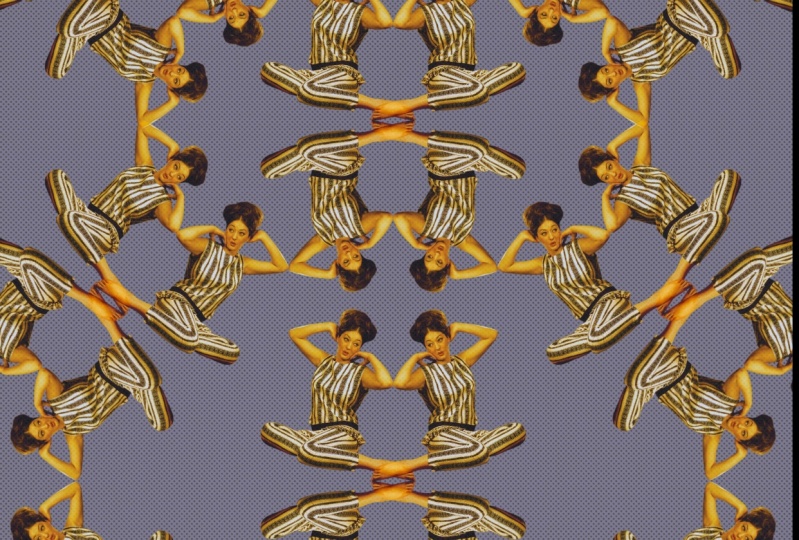
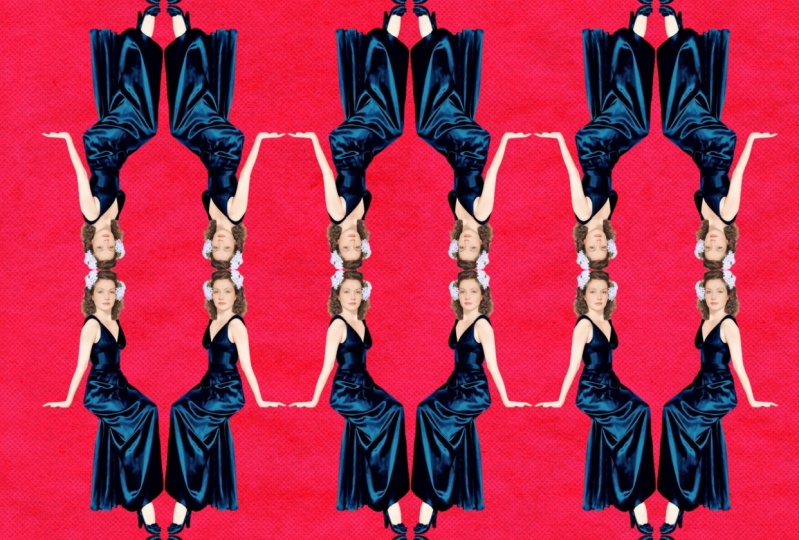
único en su tipo. Yo llamo a estos collages de
caleidoscopio. La inspiración para ellos vino
de una fuente poco probable. Te voy a contar la historia, pero primero, déjame
presentarme muy rápido. Soy Kelley Bren Burke y este
es mi mejor amigo Murphy. Soy un artista autónomo
en Minneapolis, Minnesota. Me encanta crear arte collage
con la app Procreate. Volviendo a la historia, me inspiré en un video
musical de 1988. El tema fue, Buffalo
Stands de Nina Cherry. El video tenía todos estos gráficos
generados por computadora que tenían que ser absolutamente
de vanguardia en ese momento. Durante parte del video, sus bailarines de respaldo fueron
arreglados en este
tipo de columnas de caleidoscopio detrás de ella. Para salir más conmigo mismo, es como si estuvieran
bailando consigo mismos. Me lo regañé para hacer un collage de
caleidoscopio, y luego hice un montón
más porque eran muy divertidos y fáciles de hacer. Voy a
compartirlas contigo. Todo lo que necesitas es un iPad, la aplicación Procreate y
un lápiz óptico compatible. Como siempre, tengo algunos
activos gratuitos para apoyarte, como estas personas
vintage aisladas, listas para el collage, y mis pinceles de
textura muy favoritos. Pero más sobre eso
en la siguiente lección. Durante la clase, crearemos dos collages de
caleidoscopio diferentes. Comenzaremos con una persona
aislada, los
duplicaremos para
crear patrones funky, y luego agregaremos color y
textura para pulir la pieza. ¿Estás listo para una forma divertida y creativa? Empecemos.
2. Proyecto de clase y recursos: Para el proyecto de clase, crearás tu propio collage de
caleidoscopio. Primero, elegiremos una persona vintage de los recursos de
la clase. A continuación, los duplicaremos
en un patrón funky. Después jugaremos con el color y la textura para
elevar tu pieza. Esta clase no se trata de
crear patrones repetidos. Los patrones repetidos
se pueden repetir
sin cesar sin costuras
ni interrupciones. Esta clase se trata
simplemente de tomar un solo elemento y
duplicarlo para crear un patrón. Para apoyarte, he compilado
algunos recursos de clase, incluyendo una colección de personajes vintage
geniales listos para
duplicar y hacer collage, y mis
pinceles de textura muy favoritos de Abbie
Nurse en Uproot. Yo uso estos pinceles de textura en como el 99 por ciento de mis piezas, son así de buenas. Ella ha compartido generosamente algunos de sus pinceles de
texturas superpuestos contigo. Para acceder a estas golosinas, haz clic en la pestaña Proyecto
y Recursos. No puedo esperar a ver
lo que creas. Por favor, comparta su
proyecto en Skillshare. Sube tu proyecto haciendo clic en la pestaña “Proyecto y recursos”. Tu trabajo
me inspirará a mí y a los demás. Dejaré un comentario
para cada proyecto. Si tienes dudas,
yo te tengo. Haga clic en la pestaña “Discusiones”. Responderé a cada
comentario y pregunta. Listo para dar el primer paso, descarga los
recursos de la clase aquí, y te veré
en la siguiente lección.
3. ¡Empecemos!: Empecemos. La primera persona que
voy a estar collaging hoy es esta mujer de aquí, y la tengo salvada
como una figura aislada. Yo también lo he hecho por ti. Tienes una serie de
figuras aisladas para elegir que encontrarás en los
recursos de clase y área de proyectos. Déjame salir de aquí y
crearemos un nuevo lienzo. Voy a estar usando un Lienzo de
12 por 16 pulgadas. Es un Canvas que uso a menudo. Para crear ese Canvas, le pegarías a “Plus”, harías clic en esta cosa
que parece carpetas. Procreate con
default a píxeles, pero queremos pulgadas, así que vamos a hacer 12 y 16. Procreate tendrá por defecto
un DPI de 300, lo cual es una buena calidad de
impresión, así que nos quedaremos con eso. Desde mi iPad, eso me
dará 34 capas. Vamos a golpear “Crear”, y
aquí tenemos nuestro Canvas. Voy a etiquetar
este Collage Canvas. Voy a agarrar una sutil textura de papel con la
que siempre empiezo, y te voy a dar una
de esas también. Aquí está la capa con
la textura del papel sobre ella. Es sutil, así que
quizá no puedas
ver la textura a partir de ahí, pero está ahí y me
da algo
para empezar. Voy a hacer un arrastre de
tres dedos hacia abajo, voy a presionar “Copiar”, voy a
volver a mi galería, hacer
clic en mi Collage Canvas, hacer un
arrastre de tres dedos hacia abajo para pegar, y ahí está. Es un poco pequeña, así que tocaré la
flecha de selección y simplemente la
estiraré para que cubra todo
el Lienzo. Voy a importar la figura que voy a usar
para mi primer collage. Voy a hacer eso golpeando “Llave” e “Insertar un Archivo”. Voy a ir a mis
Recientes y aquí está ella, aislada de sus antecedentes. Si guardaste la
figura aislada en tus rollos de cámara, golpearías “Insertar una foto”. Esta es una pequeña criatura. Muchas veces cuando se
trata de imágenes vintage, son bastante pequeñas. Pero eso está bien
porque vamos
a estar haciendo un patrón
de ella de todos modos. Una de las cosas a tener en
cuenta es que no quieres seguir haciendo copias de una copia. Te voy a mostrar a lo que me refiero. Si pulso “Duplicar”, entonces la nueva imagen
está en la parte superior. En lugar de simplemente
duplicar una imagen superior, hacer copias de una copia, quieres pegarte a la imagen original aquí mismo
y hacer copias de esa. Deslizarías de esta manera,
golpearías “Duplicar”, y seguiré adelante y
etiquetaré este original. Entonces si quisiera otra copia, volvería a copiar del original y solo etiquetaría
esta copia. Eso es porque Procreate
es un programa basado en píxeles, la calidad puede empeorar
al hacer copias de copias. Voy a meter el
original aquí atrás. Voy a etiquetar esta
copia también. Voy a
meter esto aquí también. Esta es justamente la forma en
que organizo las cosas. Me gusta mantener duplicados de cosas en el fondo
y luego los
agruparé deslizando y luego etiquetaré este
nuevo fondo. Tenemos a nuestra minúscula
pelirroja. Otra cosa que
no quieres hacer con estas imágenes es hacerlas más grandes y
hacerlas más pequeñas y
hacer todas esas cosas porque eso también podría dañar
la calidad de las mismas. Está bien hacerlo
más grande si es necesario, simplemente no lo haría más grande y más pequeño, y
más y más pequeño. Solo tenlo en cuenta para esto. Voy a tocar dos
dedos para deshacer y llevarla ahí a su
pequeña talla. Una cosa que
vamos a hacer aquí es usar la
guía de dibujo para ayudarnos. Si además tienes un Lienzo de
12 por 16, podrás
seguir esto exactamente. Voy a encender la guía de
dibujo y después voy a golpear
“Editar guía de dibujo”. Por defecto será una cuadrícula 2D. Puedes hacer que la opacidad sea más oscura, puedes hacer que las líneas sean
más gruesas o menos gruesas. Yo lo haré así. También puedes cambiar el color deslizándote
por aquí. Pero para nuestros propósitos, estamos cambiando el tamaño de la cuadrícula, y aquí lo estoy haciendo a
un tamaño de cuadrícula de 600 píxeles. Vaya, esto pasa todo el tiempo. Cuando golpee “Listo”,
se desplazará hacia el lado blanco y luego ya no podré
ver mis líneas. Aquí vamos. Voy a pegarle a
“Hecho” con cuidado. La razón por la que lo estamos
haciendo así es que nos ayudará a dividir nuestro trabajo aproximadamente en columnas porque aquí estamos
haciendo patrones. Para esta,
voy a mantenerla a ella y ella duplicada dentro de
estas líneas aquí, pero no las necesito porque
tengo las líneas aquí mismo. Voy a hacerla un
poco más grande, y lo voy a hacer
haciendo clic en esa flecha, y estoy en Uniforme
y estoy en Snapping. Mis ajustes para el ajuste son magnéticos y el
chasquido está encendido, y mi distancia es 19, y mi velocidad es 3.4. Eso es lo que estoy usando. Si usas esos ajustes, debería funcionar bien para ti. Estoy de uniforme aquí. Una selección uniforme
cambiará el tamaño así. Una selección de forma libre lo
hará más alto o más ancho y simplemente no está cambiando
de manera uniforme. Estamos en Uniforme, estamos en Snapping, vamos a
copiarla y vamos
a darle a “Seleccionar”, y luego vamos
a voltear horizontal. Quiero que encaje aproximadamente
dentro de la columna del medio. Así que voy a
hacerla tan grande ahora mismo. Voy a tomar mi izquierda. Si no sabes
cuál es cuál, puedes hacer esto o puedes
etiquetarlos y podríamos
agruparlos juntos. Esto es lo que vamos a hacer para la clase deslizando de esta manera y solo
nombraremos a este DUO. Vamos a tomar
nuestra figura izquierda y traerla de esta manera. Solo vamos a
jugar con cómo podríamos querer que se vea
esto y el chasquido
definitivamente nos ayudará con esto. Aquí está ella, y solo queremos
decidir qué patrón queremos. Este podría ser un patrón genial, este podría ser un patrón genial, pero creo que lo que
quiero hacer es juntar sus espejos
en el centro ahí. Ahora mismo se están
superponiendo un
poco y no
creo que quiera eso, así que voy a ir
a la correcta. Ve a la Selección, estoy en Uniforme y solo la estoy
golpeando muy sutilmente. Lo que quiero es que los espejos apenas se toquen apenas, y creo que se ve genial. Voy a tomar este DUO, voy a ir a
la flecha de selección, y voy a centrarla. Ella no está encajando exactamente
dentro de esa columna central, así que sólo voy a
hacerla un poco más pequeña. Aquí podemos ver que su zapato aquí
mismo está un
poco fuera de la red, y así la volví a hacer un
poco más pequeña. Ahora voy a centrarla. Me sale esta barra de oro en el centro mostrando que ella está
centrada ahí y tengo esta línea azul que muestra que
está centrada en ambos sentidos. Ella está en el mismo
centro del Lienzo. Ya que esto es sólo para la práctica, te
voy a mostrar diferentes
cosas que podemos hacer. Podemos duplicarla otra vez, y luego podremos jugar
con más patrones. Se puede voltear por verticalmente. Eso se ve tan genial
incluso así. Puedes ir así, hacer un patrón como este. Las posibilidades
son realmente infinitas y eso es lo que
realmente me gusta de esto. Es muy divertido. Estaremos haciendo
cosas diferentes como rotar. Creo que lo que
más vamos a hacer es voltear
verticalmente así. He seleccionado a estas personas para
esto para que sean divertidas
y fáciles de colectar. Lo que busco
aquí es un cuerpo completo. Busco figuras que puedan
ver sus extremidades, están pateando de varias
maneras. Es solo una
figura dinámica en lugar de alguien simplemente de
pie arriba y abajo. Ahora que hemos repasado
algunos de los conceptos básicos, comencemos a crear
nuestro primer collage. Te veré en
la siguiente lección.
4. ¡Vamos a crear un collage!: Bienvenido de nuevo. Vamos a crear nuestro
primer collage de caleidoscopio. Empecemos. Vamos a seguir usando
a esta mujer. Déjame ver. Creo que sólo voy
a empezar de nuevo. Tenemos nuestro original
y tenemos nuestro ejemplar. Haré otra
copia del original. Voy a renombrarlo copy y traeré estas dos
copias arriba del fondo. Estoy deslizando aquí y
sacándolos a colación solo arrastrarlos por
encima del fondo. Están aquí, son
del mismo tamaño, se agrupan automáticamente. Sólo voy a
nombrar a este grupo DUO. A veces es importante
nombrar tus capas y a veces es
menos importante. Yo diría, en este caso, etiquetar
a tus grupos solo porque vamos a
tener muchos repetidos, y así será más fácil
hacer un seguimiento de ello. Tenemos a estas dos mujeres y me voy a
llevar a la de arriba. Voy a
volver a ir a
la flecha de selección y voy a
darle a “Voltear Horizontal”. Ahí está volteada. Quiero moverla y quiero que sus espejos
solo se toquen y tengas tus propias
figuras que puedas usar. A propósito no te di los collages que estoy collaging porque quiero que
experimentes por tu cuenta. En realidad es más fácil, creo, crear algo original en este caso que intentar replicar exactamente
lo que estoy haciendo. tenemos, está duplicada
y tenemos este DUO, y queremos que encaje
en la columna del medio, así que dentro de estos
cuadrados de aquí mismo. Voy a darle de nuevo a la
selección. Estoy de uniforme. De nuevo, mi chasquido
y magnetismo están encendidos. La distancia es 19 y
la velocidad es 3.4. Voy a estirarla que encaje exactamente
dentro de estas dos columnas. Aquí, puedo ver, si me acerco, que este pequeño zapato
no está tocando la línea, pero esta sí. A ver si podemos
hacerla un poquito más grande. Ahí vamos. Ahora ella encaja exactamente
dentro de esa columna media y no todos los patrones
van a hacer eso, pero esta es una buena manera de comenzar. Las cuadrículas pueden ser muy
útiles en este proceso. tenemos, y ahora vamos a
asegurarnos de que esté centrada. Vamos a simplemente
moverla, así que está centrada en ambos sentidos. Hay una línea dorada horizontalmente y hay una
línea dorada verticalmente. Ella está justo en el centro. Ahora vamos a
empezar a
duplicarla un poco más para
hacer nuevos patrones. Había mencionado antes que no
queremos
duplicar cosas en exceso, pero en este momento, necesitamos que todas
sean del mismo tamaño, así que no queremos
volver al original e intentar y copia eso otra vez. Sólo voy a estar copiando
de este DUO Original. Voy a copiar
ese DUO Original y voy a aplanar
estas dos capas. Es nuestra segunda capa. Esto va a ser una copia y vamos a ver qué
patrón queremos hacer. Yo hice un flip vertical. Eso también se ve muy bien. Eso podría ser un patrón o
podríamos estirarla aquí. Sólo sus dedos de los pies
casi se tocan. Creo que voy a hacer esto. Voy a ir
a la selección. Voy a tocar aquí arriba. Estos pequeños dedos de los pies casi se
tocan o tocan. Creo que se ve muy bien. Ahora tenemos nuestro
DUO Original y nuestro ejemplar. Ahora tenemos un cuarteto y voy a
etiquetarlo otra vez y luego voy
a copiar eso. Estoy duplicando eso. Lo que puedo hacer aquí es que
puedo aplanar todos estos porque ya tengo
el DUO Original. De hecho, voy
a duplicar eso y simplemente meterlo
ahí si lo necesito. De hecho voy a aplanar
esto tocando Aplanar. Voy a aplanar
esto tocando Aplanar. Tenemos dos, tenemos esto aquí mismo, y luego tenemos el segundo ejemplar y ellos son exactamente
iguales, y están aplanados. No están cada uno en su
propia capa individual. Tomemos nuestra copia superior
y traerla aquí arriba. Creo que se ve bien. Se ve genial sin importar
lo que hagas, en realidad. Voy a traer
nuestra copia de fondo y traerla aquí abajo. Esto es interesante. A mí me gusta esto. Su cabeza le cubre
la cabeza de una manera funky. Su cabeza no estaba boca abajo. Podríamos simplemente mover la capa
inferior aquí arriba. Ella podría
estar cara a cara, por ejemplo, así, y podríamos hacerla
un poco más pequeña. Creo que voy a hacer eso. Sin embargo, una cosa
que debes saber si la arrastras fuera de la página y la
desseleccionas e intentas traerla de vuelta, su cabeza se ha ido. Sólo voy a
tocar con dos dedos para deshacer eso. Creo que lo que voy
a hacer es tomar estos dos y hacerlos un
poco más pequeños para que tenga todas las cabezas. Este es nuestro top. Sólo voy a etiquetar este top y este es nuestro inferior. Voy a traerla hasta donde pueda sin que
le
corten la cabeza y luego voy
a ir al fondo
y hacer eso también. Su cabeza está casi conectada. A lo mejor queremos que esté
conectado, conectado. Voy a tomar esto y simplemente darle un codazo para
que se esté tocando. Aquí vamos. Este es un patrón realmente genial y puedo aplanar esto también. Hay otra manera de aplanar y es fusionar
estas dos capas. Entonces lo que solo haríamos es duplicar esto
otra vez y luego ver qué patrón queremos y esto aquí
mismo es simplemente bastante genial. Aquí no estamos dentro de las pequeñas
líneas, pero está bien. Ese fue solo un buen
lugar para comenzar. Sus pequeños dedos de los pies
no son del todo conmovedores, así que vamos a
volver a etiquetar este izquierdo. Tomaré esta flecha
y solo la tocaré,
acercaré, tocaré esta flecha otra vez. Ahí vamos. Creo que se ve bien. Ahora vamos a tomar esta capa media y volver a copiarla y le
pondremos nombre a ésta. ¿Me equivoqué
a izquierda y derecha? Lo hago todo el tiempo. Este es el derecho y
este de la izquierda. Si sigues mis clases, podrías saber que no
conozco muy bien la izquierda
de la derecha. Vamos a moverla
y ahí está. Sus dedos de los pies no se tocan del
todo así que
voy a volver a
esto y tocar, tocar, tocar. Eso se ve muy bien. Voy a
apagar la guía de dibujo porque ya no
necesitamos eso. Una de las cosas que me gusta
hacer con todas las piezas que creo la
hacen realmente pequeña y ver cómo se ve. Estos son realmente geniales porque parece un patrón
abstracto genial y luego haces zoom y
ves todos los detalles. Simplemente me encanta el resultado aquí. vamos a dar
un paso más allá Sin embargo, vamos a dar
un paso más allá jugando
con algo de color y textura. Eso lo haremos en
la siguiente lección. Te veo entonces.
5. Añadiremos colores y texturas a nuestro Collage: Bienvenido de nuevo. Vamos a jugar con el color y la textura. Lo que me gusta hacer es hacer una
copia del original aquí. Tenemos nuestro collage Canvas. Voy a relabel
esta pelirroja original. Entonces
lo voy a duplicar deslizando hacia la izquierda y golpeando “duplicar” y etiquetaré
este Redhead edita. Hago esto porque una vez
que algo se aplana, es un poco más difícil de
editar después de eso. Voy a
fusionar todas estas capas
juntas con un pellizco. Voy a borrar las cosas que están
en el fondo. Ahora tenemos dos capas. Tenemos a nuestras mujeres
en una capa y
tenemos nuestra sutil
textura de papel en la capa inferior. Vamos a empezar a
experimentar con el color. Voy a hacer una nueva capa encima de mi
textura de papel golpeando plus y ahí es donde
comenzaremos a agregar color. Lo que primero
hago es evaluar cuál es el color principal en esta pieza? Es el color de su piel, que es de dos colores diferentes su pierna es de un color
diferente al de su pecho y
cuello y cara. Voy a agarrar este
color justo aquí. Si lo toco, lo voy a probar, y tengo
el color aquí para comenzar. He muestreado el
color de su piel. Es este
color peachy, naranjado y voy a darle un toque a eso y
voy a ver las diferentes opciones aquí
abajo para el color. Tenemos disco, clásico, y luego tenemos
armonía de color que vamos a usar para esta clase. Si miras los colores, esto es como la rueda de colores
y te ayudará con los diferentes esquemas de color,
como complementario, que es opuesto, o
split complimentary que es dos colores opuestos el color original
pero dividido aquí mismo. Puedes ver aquí que el color
complementario está justo aquí y el color
complementario dividido, son dos colores a
cada lado de eso. A menudo utilizaré una paleta de
colores de cortesía dividida que
hace que el esquema de color
que destaque un poco. Sólo voy a tomar este color púrpura y lo
voy a rellenar ahí. Es interesante, no
sé si me encanta. Tomemos este otro
color y rellenémoslo. Eso me gusta más. Voy a ir con
este color azul para comenzar y vamos a
seguir ajustando eso. Pero primero lo que hago con esto, es que toco este color y
voy a llevar esto a
un modo de mezcla multiplicada. Es difícil de ver aquí, pero cuando tenga un modo de mezcla
multiplicada, interactuará con la textura del
papel debajo de él. Entonces esta capa
no es de un color plano, es un poco texturizada
y solo voy a fusionar estas dos porque
sé que así es como la
quiero por ahora. Juguemos con la saturación
y el brillo, y esto es algo que me
encanta hacer con procrear. Estamos en nuestra capa de color, voy a ir
a la varita mágica y voy a tocar tonalidad, saturación y brillo. Quiero mantener el matiz igual pero voy
a jugar con saturación y brillo
y todos estos empiezan en el 50 por ciento y se puede
cambiar de ahí. Puedes hacerlo más brillante, o puedes hacerlo más oscuro. Toca y tráelo de nuevo a 50. Puedes hacerlo más
saturado o menos saturado. Eso es interesante
y si quieres
ver cómo se veía antes, puedes tocar en tu
pantalla, tocar vista previa, así es como se
veía antes, y luego levantas el
dedo y ver cómo se ve ahí. mí me gusta tal cual, pero veamos si
lo queremos más brillante o más oscuro. Simplemente te da
diferentes efectos. Creo que todo es bastante genial. Eso lo tengo al 46
por ciento por ahora. Así era como se veía antes de levantar este pequeño aspecto como ahora voy
a aplicar ese cambio. Puedo jugar con la saturación. Lo tengo al 45 por ciento. Si toco aquí, vista previa, esto es lo que era antes. Esto es lo que
ahora es bastante sutil, pero voy a aplicar eso. Vamos a agregar algo de textura ahora. Abbie Uproot nos ha regalado algunos pinceles de textura
para usar en esta clase. Me encantan estos pinceles superpuestos. Son de Abbie Uproot. Como dije, lo uso el 99
por ciento de mi obra de arte. Da una gran textura. Tendrás algunos de estos en tus recursos de clase
así como un enlace si te
interesa todo el conjunto. Voy a comenzar con
el overlay de Half Tony y su intención con estos es usarlos con un negro puro. Sólo voy a
agarrar un negro puro. El valor es de seis ceros.
Voy a ponerlo aquí. Eso es algo que me gusta hacer en mis paletas
de colores. Me gusta tener un
negro puro y un blanco puro. Tengo esta superposición de Half Tony. Voy a crear una nueva
capa y hacerlo encima de la capa azul usando
mi negro puro. Puedes acercar el zoom aquí. Parece un efecto de
semitono y me
tomó un tiempo darme cuenta de que
eso es lo que ella quiere decir. Por eso el
nombre es Half Tony. Yo tardé en conseguirlo. El uso pretendido
es luego ir a superponer y eso solo dará una textura fresca y tomará los colores que ya
están ahí. Creo que se ve genial. Podrías hacer varias
cosas diferentes. Podríamos duplicarlo
y ver cómo se
ve encima de ella. Ahí apagué
la capa de fondo y está encima de ella. No me gusta la
forma en que cambia color de
su piel para esta. Así que sólo voy
a cambiar eso. Voy a encender esta. Nuevamente, este es un
cambio sutil que solo da un poco de textura y
la textura de semitono funciona muy bien para el aspecto vintage de
nuestro amigo pelirrojo. Lo que también me gusta hacer es etiquetar porque volveré a esto más tarde y no
sabré lo que uso. Voy a etiquetar a este Half Tony y después lo tendré para después así sabré qué elegí ahí. Esto sí hace que el fondo un poco más oscuro y
si no te gusta eso, puedes ir a la capa de color y un
poco experimental otra vez. Podríamos hacerlo
más brillante, más oscuro. Yo sólo juego con él sin mirar los números
para ver qué funciona. Ahí estoy en 52 por ciento. Nuevamente, si toco en
“vista previa” y
aplico, creo que voy a aplicar eso. Entonces otra vez, puedo
mirar la saturación, hacerla más gris,
más saturada. Aquí es bastante sutil. Es un color bastante saturado
para comenzar con 46 por ciento. Toco “preview” aquí. En
realidad se ve exactamente igual . Sólo lo
dejaré como está. Para guardar eso, solo
iríamos a llave inglesa, compartirla y guardarla como
JPEG y
solo voy a guardar eso en
mi rollo de cámara. Enhorabuena, has
terminado la mitad de esta clase, vamos a hacer
un
collage de caleidoscopio más y
te veré en la siguiente lección.
6. ¡Crear otro collage!: Bienvenido de nuevo y felicidades por
haber terminado a la
mitad de esta clase. Hagamos nuestro segundo collage. Para esta, voy a
usar una imagen en blanco y negro. Esta mujer es Vivian
Blaine, es muy guay. Nuevamente, la elegí
porque es todo un cuerpo y tiene unos brazos
y piernas dinámicos y todo, eso es lo que
realmente estoy buscando,
para este tipo de collage. Aquí está aislada, voy a hacer un
arrastre de tres dedos hacia abajo para copiarla. Primero voy a asegurarme de
que estoy en la capa correcta, estoy. Voy a darle a “Copiar” y luego la voy
a traer también. Sólo voy a reutilizar mi Lienzo
original así que voy a duplicar el original
pelirrojo. No tienes que hacerlo de esta
manera, solo es más fácil para mí. Siempre arrastro el nuevo
Canvas para ser el primero, voy a
fusionarlos para una rápida eliminación. Voy a eliminar
esto, eliminar esto y así lo único que nos queda
es nuestra capa de fondo. Entonces voy a hacer un arrastre de
tres dedos para una pasta y aquí está nuestra amiga Vivian. Voy a hacer otra pasta, así que tenemos dos Vivian's. Voy a llamar a estos
dos, originales. Voy a meter uno de los originales de
fondo ahí, podría apagarla
pero está escondida por la textura del papel. Voy a hacer una pasta
más de ella y voy a darle
al botón de selección y voy a empezar
golpeando flip horizontal. Vamos a moverla y
ver qué nos gustaría aquí. Una de las
cosas interesantes de esto es no
hay una respuesta correcta
o incorrecta, esto no es un cuestionario pop. Se vería genial de
cualquier cantidad de formas y podrías tomar
la misma figura y volver a colocarlas en
diferentes posiciones. Esto se ve genial y si lo
rehacemos y vamos por aquí, eso también sería interesante. Sólo voy a
voltearlo horizontalmente. Veamos cómo se ve aquí. Ella está superpuesta. Sus talones
apenas se tocan ahí. Creo que eso se ve
muy interesante, así que comencemos con eso. Vamos a encender nuestra guía de
dibujo Lienzo, editar guía de dibujo porque
estoy usando el mismo Canvas, tiene la misma configuración. Pero solo como actualización, si vamos a editar la
guía de dibujo el tamaño de la cuadrícula es 600 píxeles en un Lienzo
es de 12 por 16 pulgadas. Voy a agrupar
estos dos juntos, voy a nombrar esto, DUO. Creo que voy a hacer una
copia de éste y simplemente meter eso en el fondo
así que lo tenemos si lo necesitamos. Aquí la tenemos
y la voy a centrar y ver a dónde
queremos ir a partir de ahí. Ella está centrada aquí,
tenemos nuestros lingotes de oro que van horizontal y verticalmente y voy a copiarla de nuevo, voy a voltearla verticalmente
y voy a intentar comenzar con esta cara a cara
efecto caleidoscopio. Eso se ve bien creo que
quiero que sus pequeñas rosetas en su
cabeza estén más cerca, están tocando o casi
tocándose aquí mismo. Si le respaldo un pixel más, creo que se ve bien. Ya se ve como
un patrón realmente genial, voy a agrupar estos
juntos y renombrarle el nombre a este Cuatro. Duplicemos esto nuevamente y veamos qué queremos
hacer desde aquí. Yo sólo puedo
moverla por este camino. Creo que solo podría querer una
mirada realmente simétrica con ella. El segundo ejemplar
aquí mismo de los Cuatro, puedo aplanar porque ahí
tengo el original. Voy a cambiar el nombre de esta copia. Veamos qué tenemos aquí. Si nos acercamos, sus pequeños volantes
están casi tocando y creo que quiero que se acerquen un poco más
así que los empujaré esta manera un poco más cerca, creo que eso se ve muy bien. Voy a tomar este
ejemplar y este grupo y voy a
agruparlos juntos y luego los voy
a duplicar. Puedo aplanar a este nuevo
grupo y moverlo y tenemos un problema de espacio
aquí, está bien. En realidad no estábamos usando
nuestras cuadrículas pero eso está bien, veamos qué
podemos hacer aquí. Eso funciona. Ese fue un feliz accidente. Sus volantes están un
poco solapados aquí mismo, así que lo que voy a hacer es agrupar todas estas cosas y hacerla un
poquito más pequeña. El chasquido y el
magnetismo es genial pero a veces tienes más
control si lo apagas. Voy a apagarlo aquí
y puedes ver a lo que me refiero para que pueda hacerlo solo
un poquito más pequeño. chasquido y el magnetismo
es una gran herramienta y a veces tienes más
control si lo apagas. No puedo centrarla
porque no tengo chasquido y magnetismo puestos
así que está de vuelta. Ella está centrada aquí pero queremos que su volante esté un
poco más alejado. Al ver que ella está centrada
pero puedes ver aquí que tenemos menos espacio aquí y más espacio aquí
así que este es el grupo que voy a
tocar de esta manera. Creo que se ve bien. Vamos a agrupar
todo esto juntos, lo
llamaremos
el Shebang Entero. Aquí están y
volvamos a centrarlo y seguiremos adelante. Tenemos una fila aquí, quiero hacer otra fila de ella y vamos a ver
cómo funciona esto. Voy a duplicar todo
esto, lo voy a aplanar
y sigamos adelante. Aquí podemos hacer
varias cosas, aquí
le cortan la cabeza
así que no me gusta eso. Es genial pero para nuestros propósitos no
queremos que le corten la cabeza, aquí
se ve igual. Lo que voy a hacer, voy a borrar esa. Creo que este es uno
de nuestros originales, así que voy a
duplicar este. Voy a
llevarlo a la cima, voy a volver a encender todas
estas capas, y tenemos nuestro DUO aquí. Eso se ve genial,
eso es genial. Vamos a
duplicar este DUO, vamos a
traerla de esta manera chasqueando y el
magnetismo vuelve a encenderse, duplicar de nuevo este DUO
original, traerla por aquí, vuelta a la original
y duplicarlo, y traerlo aquí. A mí me gusta, creo que es genial. Déjame agrupar a este DUO
, aplanar esto, y duplicarlo y
traerlo aquí abajo, voltearla verticalmente otra vez, creo que se ve realmente genial. Voy a apagar
esta guía de dibujo. Yo hice esto antes
en realidad déjame mostrarte. Se veía así y aquí hay un pequeño truco con
Procreate que quizás no conozcas. Puedes tomar tu obra de arte y deslizarla
así y luego puedes deslizarte por tu galería así para que puedas compararla. Este no tiene el color
en el fondo así que
no es una comparación totalmente justa. Ambos patrones creo que son geniales. Prefiero este, es un
poco más complejo. Para ésta, empecé así, la misma manera, rodilla a rodilla, y luego la copié
y le armé los zapatos
, puntera a punta, aquí. Pero sí creo que este es
un patrón más dinámico. Voy a hacer este patrón
para los toques finales, vamos a agregar algo de color y textura en la siguiente lección. Te veré ahí.
7. Añadiremos colores y texturas de nuevo: Bienvenido de nuevo. En esta lección,
vamos a agregar color y textura a nuestro
segundo collage. Antes de comenzar,
pensé que sería interesante mostrarte
algunos otros ejemplos de diferentes collages que
he hecho con las mismas personas y cómo
pueden resultar de manera diferente. Aquí tenemos un collage de
patinadora sobre hielo, y ella está aquí, y yo también la hice aquí. La diferencia con esta, aquí
tenemos columnas que no
son simétricas exactamente. Su cabeza no está
alineada con su cabeza y creo que eso le da
un efecto genial ahí. Aquí hay otro patrón
usando el mismo patinador sobre hielo. Aquí está nuestra mujer pelirroja. Este es otro en el
que tomé el cuarteto y acabo de hacer un patrón
diferente. Nuevamente, esto no es un quiz pop. No hay respuestas correctas
o incorrectas. Simplemente juega hasta que consigas una composición que te guste. Vamos a
volver a esta. Voy a etiquetar a esta
Vivian sin aplanar. Voy a duplicar a
Vivian sin aplanar, voy a traer
al frente aquí. Es solo como trabajo. Me gusta tener mi más nuevo,
al frente y al centro. No sé si tengo
mi textura de papel aquí, así que voy a traer eso. Está en el fondo aquí. Realmente no lo puedo ver
con todos los Vivianos. Voy a borrar las
cosas que no necesito y aplanar las cosas
que sí quiero. Toca esta fila, pulsa aplanar. Ahora tenemos la parte superior y la inferior juntas
en el medio. De nuevo, podemos simplemente
aplanar todo el asunto. Tenemos nuestra textura de papel. Esta capa es una superposición, así que por eso realmente no puedo
ver mi textura de papel. Voy a ir a la normalidad, y aquí está mi sutil textura de
papel, y es tan sutil que
probablemente sea difícil de ver para ti, pero solo la estoy estirando para que cubra el lienzo. Aquí tenemos a Vivian y vamos a
darle algo de color y textura porque es un blanco y negro, podemos hacer cualquier color que queramos. Empecemos un
poco de color rosado. Voy a ir a la capa
por encima de la textura del papel, llenarla. Eso me gusta. mí me gusta. Voy a cambiar el modo de
fusión aquí para multiplicarlo, así que interactúa con mi papel, y sé
que quiero esa textura de papel, así que solo voy a
fusionarlos. Ahora que tengo este color rosado, vamos a jugar con
diferentes colores de esta manera. Voy a ir a varita mágica, Matiz, Saturación, Brillo. Sólo voy a
jugar con el Hue arrastrando esto por ahí. Últimamente me gustan algunos
greens inusuales. Sigamos jugando. Vamos a arrastrarlo por ahí. Hagamos este color verdoso aquí. Empecemos por aquí. Si aun así te gustó
ese fondo rosa, podríamos duplicarlo. Parece skatery sobre hielo. Parece que un
fondo azul tendría sentido, pero tal vez eso sea solo
yo y mis sesgos. Hagamos un fondo azul. Voy a copiar
esta verde, desplazarme y ver
un azul que me guste, o azul-verde. Vamos a probar esto. Creo que eso es
genial y el verde es sólo un poco
más interesante. Vamos con nuestro verde. Voy a agregar una nueva
capa por encima del verde, y voy a agregar textura. Antes usamos la superposición de
medio tony, que te regaló Abbie Uproot de su juego de pinceles
superpuestos. Este es todo el
conjunto aquí mismo. Es absolutamente increíble. Lo uso todo el tiempo. Voy a usar la superposición de líneas
desmenuzables, voy a elegir el negro puro. Así es como se ve. Puedes verlo mejor
cuando es negro antes de que
cambiemos el
modo de fusión a una superposición. Vamos a mantenerlo
así ahora mismo. Esta son líneas
desmenuzables y luego probaremos
otra también en negro. Vamos a hacer esta
bonita superposición de papel. Estos son bonitos pinceles grandes. Puedes cubrir todo el
lienzo muy fácilmente y este se
llama bonito papel, y aquí está medio tono. Puedes ver cómo se
ven negros, eso te dará una buena
idea del patrón. Lo usamos antes. Probablemente voy a meter
eso en el fondo y tal vez no usarlo. Tenemos líneas desmenuzables. Así es
como se veía si acercamos el zoom. Vamos a superponer eso es
lo que están destinados
para que se use en negro con
un modo de fusión de superposición. Aquí está en la parte superior. Intentemos arrastrarlo hacia abajo
justo encima del papel. Eso me gusta más. Aquí las líneas
desmenuzables están en el papel, y por supuesto, lo hace
un poco más oscuro aquí para que podamos ir a experimentar
si quisiéramos. Estoy en la capa de olivo, voy a ir a Hue,
Saturation,
Brightness y voy a alegrar esto. Yo hice 56 por ciento. Podemos golpear Preview. Sí, eso me gusta más. Golpeé “Aplicar”. Podemos hacerlo menos saturado, podemos hacerlo más saturado. Se puede jugar con esto. Está diseñado para el modo de mezcla de
superposición, pero vamos a explorar un poco los modos de
mezcla aquí. Los modos de fusión siempre comienzan
en normal y luego en el medio. Los que están por debajo de
lo normal son más claros, y los de arriba de
lo normal son más oscuros La mejor manera de jugar
con los modos de mezcla es solo jugar
con modos de mezcla. Entonces podemos comenzar por abajo aquí, tenemos Luminosidad,
tenemos Color, tenemos Saturación, tenemos Hue, Divide, Restar, eso es interesante. Recordaremos
que como restar estamos siendo media Exclusión,
Diferencia, Hard Mix. Eso es salvaje. Pin Light, Lineal Light, Vivid Light, Hard Light, Soft Light, Soft
Light es interesante. Es neoney, Superposición, Color
más claro, Agregar, Esquivar de
color, Pantalla, Aclarar. Para esto en general, no
vamos a querer hacer
los más oscuros, sino que vamos a mirarlo. Color más oscuro, quemadura lineal. Eso es interesante. Color Quemar, oscurecer y Multiplicar. Por diversión, veamos qué pasa si tiramos esto por aquí. De nuevo, no me gusta,
pero es interesante. Podrías darle algo de textura a todo el
asunto. También podrías bajar
la opacidad aquí con el deslizador para darle a
todo un aspecto más sutil. Líneas desmenuzables en la parte superior, en la parte inferior, todavía me
gusta por debajo del patrón. Vamos a subir la opacidad. Estos son solo los
toques finales. Creo que esta es
una de las razones por las que tanto amo a Procreate. Simplemente puedes seguir
jugando con las cosas. Aquí tenemos nuestro patrón
y eso fue líneas desmenuzables. Podríamos sacar un buen papel y volver a hacer
todo de nuevo. Pero lo consigues. Puedes hacerlo por tu cuenta. Diviértete jugando con todos tus nuevos
pinceles superpuestos y tus patrones. Casi terminamos
con esta clase. Enhorabuena, y te
veré en la siguiente lección para
algunas reflexiones finales. Nos vemos ahí.
8. ¡Felicitaciones y gracias!: Enhorabuena, ya has
completado la clase. Muchas gracias
por acompañarme. Espero que esta clase haya despertado tu creatividad y ampliado
tus conocimientos procrear. Me encantaría ver lo que creas, así que por favor compártelo en
el área de proyectos de clase. Si la compartes en Instagram, por favor etiquétame @kelleybrenburke. Si quieres muchos más
recursos para collage echa un
vistazo a mi sitio web,
kelleybrenburke.com. Si quieres aprender más
sobre procrear y collage, echa un vistazo a mis otras clases de
Skillshare. ¿Quieres ser el
primero en enterarte mis nuevas clases de Skillshare
o lecciones bonus? Sígueme en Skillshare
dando click aquí. Muchas gracias por acompañarme, y espero verte pronto.
 Kelley Bren Burke, Artist & Educator