Transkripte
1. Einführung: Sie haben schon einmal das
Hauptmenü einer Website, eine einzigartige Teebar auf
einem mobilen Schoß,
ein lustiges Symbol oder eine coole
Animation eines Logos
bewundert einzigartige Teebar auf
einem mobilen Schoß, ein lustiges Symbol oder eine coole
Animation eines Logos Wenn das der Fall ist,
wirst du diesen Kurs lieben. Alles, was nicht
gedruckt ist und in
digitaler Form erscheint , fällt unter
b und digitales Design, das eine Untergruppe des breiteren
Bereichs des Grafikdesigns darstellt In diesem Kurs behandeln
wir
alles, was Sie über Webdesign, Benutzeroberflächen- und
Benutzererlebnisdesign,
Bildschirmgrößen, Dateiformate
und vieles mehr
wissen Benutzeroberflächen- und
Benutzererlebnisdesign, Bildschirmgrößen, Dateiformate und vieles mehr Wir werden uns auch eingehend allen Spezialgebieten in
diesem Bereich befassen, wie
Ab-Design, Icon-Design, Social Media-Design, Präsentationsdesign,
digitales Publizieren Motion-Design, und lernen, wie Designsysteme und
Bannerwerbekampagnen funktionieren. Wir werden
Hunderte von Ab- und
Digitaldesign-Projekten analysieren , um Ihnen ein fundiertes
Verständnis
der wichtigen Regeln und
Begriffe zu vermitteln, mit denen Sie
vertraut sein müssen , wenn Sie in die Branche einsteigen
möchten. Zusammen mit dem
spannenden Klassenprojekt , das Sie hoffentlich
am Ende des Kurses abschließen werden, haben
Sie auch das Analyse-Arbeitsblatt und das
Begriffs-Glossar , mit denen Sie
alles, was Sie gelernt haben, in die Praxis umsetzen können Ich hoffe, Sie freuen sich genauso
wie ich darauf, loszulegen und in das Meer des Wissens
und der schönen
Grafikdesign-Beispiele
einzutauchen und der schönen
Grafikdesign-Beispiele
2. Rollen in diesem Sektor: Ähnlich wie
beim Printdesign müssen Sie, falls Sie sich
als Grafikdesigner auf Webdesign
spezialisieren
möchten, auch einige wesentliche Begriffe kennen . Diese helfen Ihnen, besser mit anderen
Fachleuten in der Region,
mit Entwicklern und
auch mit Ihren Kunden zu
kommunizieren . Aber in erster Linie versuchen
wir zu definieren, was
eigentlich Webdesign ist. Obwohl viele Leute diesen Begriff
lieber für
alles verwenden , was mit dem Labor
und der Erstellung von Websites zu tun hat, einschließlich Codierung und deren
Entwicklung, wird er genauer
verwendet, wenn er sich auf
den Benutzer bezieht Erfahrung und alle anderen vorderseitigen
Aspekte einer Website. Ein Webdesigner würde normalerweise an Aussehen,
Layout, Struktur und
Inhalt einer Website
arbeiten . Ein Webdesigner ist nicht in erster Linie für das Codieren einer Website
verantwortlich. Einige Kenntnisse
in HTML, CSS,
JavaScript und anderen
Codierungssprachen
können jedoch ,
JavaScript und anderen
Codierungssprachen in diesem Bereich sehr nützlich sein. Für den Fall, dass Sie sehr
spezifisch sein möchten und
sicherstellen möchten, dass niemand Ihre Rolle mit
jemandem
verwechselt, der ebenfalls codiert. Sie können
sich auch als visuellen
Designer bezeichnen , der
rein
für die Ästhetik
unserer Website verantwortlich ist , die Schaltflächen,
Menüs,
Hintergründe usw. enthalten kann . In diesem Kurs werden wir
auch viel über digitales Design und die Rolle
eines digitalen Designers sprechen. Und der Hauptunterschied zwischen einem Webdesigner und dem
digitalen Designer besteht darin, dass sich ein Webdesigner
zwar
ausschließlich auf das Entwerfen
von Websites konzentriert ausschließlich auf das Entwerfen
von Websites und digitaler Designer
über breitere Fähigkeiten verfügt und digitaler Designer
über breitere Fähigkeiten verfügt und eine Reihe von
Verantwortlichkeiten, die das
Design und die Erstellung von
Bannern und
Bannerkampagnen und Emissionen,
Bewegungsgrafiken,
interaktiven Elementen,
Videos und auch Websites umfassen können Bannern und
Bannerkampagnen und Emissionen, Bewegungsgrafiken,
interaktiven Elementen, . Es gibt also eine Überschneidung zwischen diesen beiden Rollen und es lohnt sich
immer, es zu klären. sie von
Ihnen erwarten
, wenn Sie sich um eine Stelle
bewerben Was sind die tatsächlichen
Verantwortlichkeiten, die ? Um
die Rollen innerhalb
des Webdesigner-Sektors besser zu verstehen Webdesigner-Sektors einige zusätzliche
Begriffe durchgeführt, die Ihnen helfen können. Sie haben wahrscheinlich von Front-End
und Back-End gehört und sie
vereinfachen die Dinge,
alles, was mit dem
Design und dem Aussehen
einer Site zu tun hat, würde als Teil
der Front-End-Entwicklung angesehen werden . Dazu gehören aber auch HTML,
CSS, JavaScript-Codierung, Suchmaschinenoptimierung,
Barrierefreiheit, browserübergreifende Probleme
und so weiter und so weiter. Und wieder müssen
Sie als Webdesigner möglicherweise an all diesen Dingen
beteiligt sein. Alles, was sich auf
den Front-End-Aspekt
der Entwicklung einer Site bezieht . Selten ist eine Aufgabe
eines Webdesigners, ist auch
Back-End-Entwicklungsaufgaben
zu erledigen. Hier geht es also mehr um
Datenbankverwaltung, Serverarchitektur, Sicherheit,
Datentransformation, Backup und so weiter und so weiter. Wenn Sie nun aus
Sicht des visuellen und grafischen
Designs kommen , ist
dies wahrscheinlich der am wenigsten
attraktive Teil des Webdesigns, aber dies ist offensichtlich auch
entscheidend für die Funktionsweise. Und selbst wenn Sie zum Beispiel einen
einfachen Blog haben, müssten
Sie dennoch ein Content-Management-System im Hintergrund
laufen lassen. Also auch wenn es nicht von einem
Fachmann behandelt wird , der
immer noch Dinge im Back-End sind, die alle angezeigten
Daten und Informationen
oder die Dinge
, die die Benutzer sind,
behandeln angezeigten
Daten und Informationen
oder die Dinge
, die die interagiert mit. Es gibt einen zusätzlichen
Begriff, den Sie vielleicht gehört haben, die vollständige Stack-Entwicklung, die sowohl das
Front- als auch das Back-End zusammen beinhalten würde . Jetzt ist die Benutzererfahrung ein weiteres
großes Thema, und wir werden es in einem separaten Video
ausführlicher behandeln . Aber in Bezug auf das Webdesign die drei wesentlichen Begriffe
und Aufgaben, an denen Sie arbeiten und
verbessern
müssen, so weit wie möglich. Zuallererst ist die Navigation,
für die wir Menüs, Schaltflächen, Dropdown-Elemente und alle Arten von interaktiven
Elementen auf einer Website haben. Und während es im Druckdesign ist, ist
dies normalerweise eine
ziemlich einfache Sache und ziemlich linear. Zum Beispiel hätten
Sie von einer Zeitschrift das
Inhaltsverzeichnis, das bei der Navigation hilft. Und dann haben Sie
Seitenzahlen auf den Strängen. Aber außerdem liegt
es wirklich an
dem Leser, Seiten physisch umzublättern und von
einem Artikel zum anderen zu wechseln. Käufer mit einer Website gibt es fast unbegrenzte Optionen und Möglichkeiten oder Wege
, die ein Benutzer einschlagen kann. Und Sie als Webdesigner müssen darüber nachdenken, wie Sie
sicherstellen können, dass die Benutzer
alle
Navigationselemente leicht finden und die gesamte Erfahrung
auf der Website nahtlos ist
und praktisch. Jetzt gibt es einen noch breiteren
Begriff, wenn es um die Erfahrung
eines Benutzers mit einer
Seite geht , die Benutzerfreundlichkeit ist. Und das beinhaltet
die Navigation, aber auch alle anderen Aspekte,
die eine Website nutzbar machen. Warum sich die Navigation also mehr
darauf konzentriert , von einer
Seite
zur anderen zu gelangen,
würde die Benutzerfreundlichkeit
auch das allgemeine
Layout einer Webseite beinhalten . Wie groß
sind bestimmte Elemente im Vergleich zu anderen oder wie hoch der Kontrast zwischen Elementen
ist. Im Allgemeinen geht
es jedoch hauptsächlich darum, mögliche
Hindernisse zu beseitigen, den
Benutzer daran hindern
können,
die relevanten Informationen zu finden , nach
denen er sucht. Und nicht
zuletzt
ist auch die Zugänglichkeit sehr wichtig, wodurch sichergestellt wird,
dass Menschen mit Hör- oder
Sehbehinderungen auftreten. Wir können
die Website auch
ohne Frustration
oder Schwierigkeiten nutzen .
3. Grundlegende Begriffe des Webdesigns: Jetzt, da wir
die Hauptaufgaben
eines Webdesigners abgedeckt haben , können
wir uns auf ein paar
zusätzliche Begriffe konzentrieren bevor wir
über komplexere Dinge sprechen. Fangen wir mit
etwas Einfachem an. Über der Falte
beziehen wir uns auf die Teile oder Elemente einer Site
, die
zuerst auf dem Bildschirm
des Benutzers sichtbar erscheinen würden ,
unabhängig davon, ob sie einen Desktop oder
Laptop
verwenden Computer oder
ein mobiles Gerät. Und unter der Falte
würde sich auf
alle zusätzlichen Inhalte
der Seite beziehen alle zusätzlichen Inhalte
der , für
die Benutzer nach unten scrollen müssen. Obwohl dies
im Falle einer horizontalen
Navigation innerhalb einer Site am
häufigsten eine
vertikale Trennung wäre am
häufigsten eine
vertikale Trennung , haben
Sie möglicherweise auch
über der Falte links und dann unter der
Falte weiter zur
richtig. Im Allgemeinen
müssen Sie jedoch immer darauf
achten , dass
der obige Abschnitt
Ihres Designs
bereits sehr ansprechend und
informativ sein muss, um sicherzustellen, dass
jeder, der die Website wird
sofort abreisen und sie werden ein wenig
Zeit damit verbringen, sie zu erkunden und hoffentlich lange genug
zu bleiben , um zu finden, wonach sie
suchen. Sie können
über die Falte
einer Website wie die Ladenfront nachdenken , die aufregend genug
sein muss, damit Kunden sich tatsächlich entscheiden, in den Laden
oder das Cover einer
Zeitschrift oder eines Buches zu gehen , was wieder aufregend
genug sein
muss , damit Benutzer mit dem Produkt
interagieren und
schließlich die Entscheidung treffen können, es zu kaufen. Jetzt
fragen Sie sich vielleicht, wie wir den genauen
Speicherort dieses Ordners
angeben können , an dem das eigentliche
Scrollen auf
der Seite beginnt , wenn es so
viele verschiedene Bildschirmgrößen gibt. Dies ist eigentlich etwas , das wir
ausführlicher behandeln werden wenn wir speziell
über Bildschirmgrößen sprechen. Aber da wir darüber
sprechen wie
wichtig dieser Abschnitt in Bezug auf die Bindung
oder das Engagement eines Besuchers
ist. Das gebräuchlichste Element oder die häufigste
Komponente, die das meiste davon
über dem Faltbereich
aufnehmen würde ,
ist das, was wir als Header
- oder Hero-Abschnitt
bezeichnen würden . Und diese Informationen müssen wirklich
die Seite einführen, damit sie den Titel oder das
Logo
haben können , auch einen Slogan, ein überzeugendes Bild
oder eine Illustration, Navigationselemente, vielleicht Zeugnisse und
alle zusätzlichen Beweise oder Alleinstellungsmerkmale, die direkt
zu Beginn erwähnenswert sind. Abgesehen davon, dass
dieser Heldenbereich wirklich auffällig und ansprechend ist, ist
es auch eine gute
Idee anzugeben , dass es weitere
Inhalte für den Down gibt, die Leute
dazu bringt, nach unten zu scrollen und erforsche den Rest
der Inhalte. Denken Sie daran, dass genau
wie im Printdesign der erste Eindruck
äußerst wichtig ist. Und deshalb ist es
so wichtig, den Header- oder
Heldenbereich richtig zu machen? Im Falle einer
komplexen Website,
wie bei der von Adobe, könnte
es zunächst so aussehen, dass
der Header- oder Hero-Bereich ziemlich einfach
ist und nicht
viele Elemente enthält. Aber das ist nur, um die Dinge
einfach zu halten und sicherzustellen
, dass die Leute
schnell das finden wonach sie suchen ,
wonach sie suchen, ohne sie zu
überwältigen. Und beachten Sie, wie wir hier im
Haupt-Navigationsbereich neben dem Logo
diese fünf Hauptkategorien haben, also 12345 und dann einige zusätzliche Optionen
hier auf der richtigen Suche, die Kontoinformationen
und ein Schnellzugriffsmenü, dem Sie direkt
zu einem bestimmten Tool gelangen können. Aber mal sehen, was
passiert, wenn wir
zum Beispiel auf
Kreativität und Design klicken . Jetzt sehen Sie, dass der größte Teil des
Header-Bereichs
von diesem Element aufgenommen wird , das wir als Megamenü
bezeichnen würden, was den Benutzern viel mehr
Navigationsoptionen
eröffnet . Jetzt geben Sie all
diese Optionen ganz am Anfang an , wo sie
extrem überwältigend waren . Deshalb war es
wichtig, all
dies unter
einem einzigen Knopf versteckt zu lassen . Im Allgemeinen empfiehlt es
sich
, die Hauptteile,
die ein Benutzer aus einem
Header-Bereich nehmen kann, auf etwa sieben zu beschränken , geben oder zu entfernen, aus denen
die wichtigsten
platziert werden sollten irgendwo in der Mitte, wie in diesem Fall, ist die Verwaltung
Ihres Kontos wahrscheinlich das wichtigste
und es sticht wirklich hervor. Es bringt uns also
dazu, darauf zu klicken. Dann ist dies wahrscheinlich der
zweitwichtigste. Und dann kategorisieren alle übrigen Navigationsoptionen,
die
wir hier oben haben Navigationsoptionen,
die
wir hier oben haben,
erneut und
erleichtern den Zugriff über
dieses Mega-Menü. Ein weiteres gutes Beispiel ist die
Website von Apple, auf der
wir erneut ein sehr einfaches Design haben, wir erneut ein sehr einfaches Design haben sich auf das derzeit beworbene Produkt
konzentriert zwei
Hauptnavigationsoptionen
bietet, um mehr zu erfahren herauszufinden mehr über das Produkt oder um
es sofort zu kaufen. Und alle zusätzlichen Optionen , die Sie
auf der Seite finden, sind alle
unter diesen Optionen
hier oben kategorisiert und versteckt . Denken Sie daran, dass sie
früher nur vier oder fünf Elemente hier waren, aber es
wächst einfach weiter, weil Apple so viele
verschiedene Dinge tut. Aber es ist immer noch ein ziemlich
einfaches Menü, das man durchkommen kann. Und wenn ich noch einmal
auf eine dieser Optionen klicke, wie zum Beispiel Mac, haben wir viele zusätzliche
Optionen zur Auswahl. Jetzt wissen Sie wahrscheinlich
schon, dass die wichtigsten
Navigationselemente
einer Site oder die Schaltflächen sind. Und wenn es darum geht, eine Website zu
entwerfen, Es gibt auch ein paar spezifische Begriffe, mit denen
wir eine Schaltfläche
definieren würden denen
wir eine Schaltfläche
definieren die
meiste Zeit
ein Label, vielleicht ein Icon, die Hintergrund , der
je nach
Ästhetik des Geländes auch
eine Grenze haben könnte, kann
es auch
abgerundete Ecken haben, die mit
dem Grenzradius definiert sind. Um dann den
Abstand zwischen dem Symbol
und der Beschriftung und dem
Rand der Schaltfläche festzulegen , würden
wir als Polsterung bezeichnen. Sie hätten also die obere, linke, rechte und untere Überschrift. Und das Auffüllen ist eigentlich ein allgemeiner Begriff, der
nicht nur mit Schaltflächen,
sondern fast jedem Element,
das Sie auf einer Website
haben würden, verwendet wird sondern fast jedem Element das Sie auf einer Website
haben würden, den Platz direkt
um den Inhalt herum
definiert. Und was
der Polsterung folgt, ist das, was wir als Grenze bezeichnen, die wiederum
durch die vier Richtungen definiert wird. Also oben, unten, links und rechts. Und schließlich
hätten die meisten Elemente auch einen Spielraum
, den Sie sich als negativen Raum oder
Leerzeichen im Webdesign vorstellen können . Dies ist also etwas, das
definiert ist, um leer zu bleiben, um
sicherzustellen, dass
zwischen allen anderen Komponenten
oder Elementen der Seite genügend Abstand
besteht . Zurück, um ein
bisschen mehr über Knöpfe zu sprechen, Es gibt auch die Zustände, die
Sie individuell
gestalten müssen. Und die meisten Schaltflächen hätten einen normalen Zustand oder einen Ruhezustand. Es gibt einen Hover-Status, der hauptsächlich auf dem
Desktop und auf mobilen Geräten wichtig ist. Die Interaktionen
erfolgen jedoch durch Antippen anstatt mit der Maus zu klicken und
den aktiven Status, wenn die eigentliche Interaktion je nach Schaltfläche
stattfindet, es kann auch viele haben
von zusätzlichen Optionen, wie die, die
Sie hier sehen können. Es kann auch einen Fortschritt beim Laden von Fokuss-deaktivierten Zuständen haben. Und neben dem generischen
Schaltflächentyp , den wir bisher gesehen haben, gibt es viele
zusätzliche Arten
von Schaltflächen wie Checkboxen,
Optionsschaltflächen, Schalter, Auswahlchips
oder Multi-Select-Chips Chips. Und Sie als Designer
sollten dies immer verwenden, wann immer
sie am besten geeignet sind. Beispielsweise möchten
Sie, dass der Benutzer bei
Optionsfeldern eine bestimmte Option
auswählt. Warum kreuzen wir Kästchen an? Benutzer würden erwarten, dass sie mehrere Auswahlmöglichkeiten auswählen können
. Ein weiterer gebräuchlicher Begriff
, den wir hauptsächlich
für Schaltflächen verwenden , ist
zum Handeln oder CTA aufgerufen. Dies kann tatsächlich jedes
Element auf der Seite bedeuten, das den Besuchern
hilft, eine Entscheidung
zu treffen, ob es darum geht, ein Produkt zu
kaufen oder sich für einen Newsletter anzumelden, was auch immer Sie verwenden
möchten ein Call-to-Action-Element, es sollte immer auffallen und auf der Seite sehr prominent
sein.
4. Zusätzliche Webdesign-Begriffe: Wenn es nun darum geht, sich auf Farben im Webdesign
zu beziehen, verwenden
wir die
Hexadezimalcodes oder Hexadezimalzahlen, denen es sich
um ein
Basis-60-Zahlensystem handelt,
was bedeutet, dass es
16 Symbole einschließlich
Zahlen und Buchstaben gibt definiere Farben. Wenn ich zum Beispiel
eine dieser Farben von
dieser Seite probiere und zur
Farbauswahl in Photoshop komme, können
Sie diesen
Hex-Code hier unten sehen. Dieser ist zum
Beispiel d 27643. Aber bevor wir versuchen
genau zu verstehen, was das bedeutet, gibt es auch eine wichtige kleine Warnung
hier in Photoshop. Dieser kleine Würfel bezieht sich auf Probleme für Vab mit
einer bestimmten Farbe. Dies ist eigentlich keine
websichere Farbe. Was heißt das jetzt? Dies ist eigentlich eine sehr
begrenzte Palette von nur 216 Farben, die standardisiert und
einheitlich in
jedem Browser angezeigt wird . Und falls Sie
die nächstgelegene ähnliche Farbe finden möchten , die als Website
angesehen wird , müssen Sie auf diesen Würfel
klicken und Sie können sehen, dass er
leicht nach rechts verschoben wird. Und wir können die
ursprüngliche Auswahl
und diese neue miteinander vergleichen . Wenn wir jedoch Farben im
Web sehen wollen, können
wir auch hier links auf diese
Option klicken. Und wie Sie sehen können, ist
es sehr begrenzt da alle Farben, die
ich in
diesem Bereich auswählen würde , zu
denselben Werten und
demselben Hex-Code führen würden . Wenn Sie also diesen Hex-Code
im Auge behalten, egal wo ich
in dieser Region klicke, wird er uns immer denselben Code
geben. Aber wenn ich
die einzigen Webfarben ausschalte, können
wir uns
bewegen und sehen, wie dieser
Hex-Code aktualisiert wird. Die gute Nachricht
ist, dass Sie sich keine Sorgen
mehr um websichere Farben machen müssen , da es
ein sehr kleiner Bruchteil der Benutzer sein könnte , der Probleme
mit nicht websicheren Problemen haben könnte Farben. Und es kommt hauptsächlich darauf an, dass
die Bildschirme Monitore sind, die sie verwenden. Und wenn sie älter sind als, sagen
wir mal, zehn oder 15 Jahre. Aber obwohl websichere
Farben nicht wichtig sind, sind
Hex-Codes immer noch sehr
wichtig zu verstehen ,
da sich
jede Codierungssprache Farben bezieht. Und falls Sie interessiert sind, beziehen sich
die ersten beiden Symbole innerhalb
eines Hex-Codes auf die Intensität von Rottönen aus
RGB als der zweite Satz, der das dritte und
das vierte Symbol ist, wäre das
Intensität der Grüns. Und schließlich
wären diese beiden am Ende die Intensität von Blau. Dies sind also die RGB- oder
roten, grünen, blauen Kanäle. Und wenn der
Hex-Code eine 00 anzeigt, ist
das keine Intensität, was bedeutet, dass
keine Farbe verwendet wird. Während wenn die beiden Symbole, die F,
F, das bedeutet, dass es
volle Intensität ist. Auf diese Weise hätten Sie
die tatsächliche Farbe selbst. Und da RGB ein
additives Farbmodell ist, wenn Sie alle drei
Kanäle leer oder auf 0 eingestellt haben, würden
Sie
schwarz werden, da die Farbe und der
Wert alle von
ihnen volle Intensität haben, also alle drei Farben
vollständig sichtbar, dann würden sie
sich als weiß summieren. sich keine Sorgen,
Sie
müssen keine Hex-Codes lernen oder wie Sie bestimmte
Farben mit diesen Codes beschreiben, es ist einfach nützlich zu
wissen, wie es funktioniert. Die meiste Zeit
könnten Sie jedoch Farben
mit einem ähnlichen Werkzeug wie dem
Farbwähler in Photoshop auswählen ,
unabhängig davon, welche
Anwendung Sie zum Entwerfen einer Website
verwenden. Und nicht zuletzt
gibt es nur ein paar
zusätzliche Begriffe, die
erwähnenswert sind, wenn es um das Scrollen
geht. Was ist zunächst ein
festes oder klebriges Element? Dies ist tatsächlich
etwas, das auf dem Bildschirm
bleibt, während alle zusätzlichen Details nach oben und unten
scrollen. Obwohl dieses Beispiel
ein Telefon zeigt, gilt dies
natürlich auch für die
Desktop-Versionen von Websites. zum Beispiel auf unserer Website nach unten scrolle, Wenn ich zum Beispiel auf unserer Website nach unten scrolle, können
Sie sehen, dass der
Haupt-Navigationsbereich sichtbar
bleibt. Das wäre also ein
klebriges oder festes Element. Da wir auf dieser Seite sind, gibt es
hier auch ein weiteres
interessantes Detail , das wir sehen können. Dies ist etwas, das Parallax-Scrollen
genannt wird. Wenn Sie sehen können, dass
sich Details in unterschiedlicher
Geschwindigkeit auf der Seite bewegen. Der eigentliche Abschnitt über
die Pro-Mitgliedschaft
scrollt also mit einer bestimmten Geschwindigkeit. Aber die Hintergrunddetails oder die Grafik im
Hintergrund sind, scheinen stationär oder fest zu sein. Es fühlt sich also fast so an, als
gäbe es zwei Schichten in der Komposition und sie
bewegen sich mit unterschiedlichen Geschwindigkeiten, eignen
sich hervorragend, um die
Illusion von Tiefe zu erzeugen und Wissenschaft
im Allgemeinen nur interessanter zu machen. Und nicht zuletzt, da wir
über das Scrollen sprechen, gibt es auch unendliches
Scrollen mit Websites wie Pinterest, wo Sie Home-Feed und
neuen Pins nach unten scrollen
können würde einfach ständig
auftauchen. Es ist also wie eine
nie endende Seite. Aber jetzt, da wir
im nächsten Video einige
dieser wesentlichen Begriffe
behandelt haben , können
wir uns konzentrieren,
genauer
über die Struktur von Websites zu sprechen .
5. Struktur einer Website: Obwohl es viele
verschiedene Arten von
Websites gibt , die
immer noch ein paar Begriffe sind , die für
so ziemlich alle gelten. Ein häufig verwendeter Begriff
ist Container oder Wrapper, was im Wesentlichen
bedeutet, was auch immer die Struktur oder
den Inhalt einer Site
zusammenhält . Dies ist also eine Region, die
normalerweise eine feste Breite hat, die beispielsweise 1280
Pixel betragen könnte. Und die Höhe davon
hängt natürlich von der Menge
des Inhalts auf einer Seite ab. Die meisten Websites sind auf die Mitte
ausgerichtet, was bedeutet, dass
Sie links und
rechts vom Wrapper normalerweise Hintergrund
haben,
egal ob es sich nur um links und
rechts vom Wrapper normalerweise Hintergrund
haben, Sie links und
rechts vom Wrapper normalerweise Hintergrund
haben, Leerzeichen
oder vielleicht um eine Farbe oder ein Muster handelt. Während Sie sich im
Container befinden,
hätten Sie ein paar sehr
unterschiedliche Elemente, wie den Header-Bereich
, den wir bereits
im vorherigen Video behandelt haben. Und normalerweise
ist das
Haupt-Navigationsmenü Teil der Kopfzeile. Es kann auch zwei
separate Elemente sein, und das Menü kann über
dem Header liegen oder umgekehrt. Aber im Wesentlichen
sind dies die ersten Elemente , die der Besucher sehen würde, wenn
sie auf ihre Website gehen. Und diese beiden zusammen
werden das meiste von dem aufnehmen, was wir oben betrachten,
falten über die Seite. Weiter unten erreichen Sie
den Inhalt der Hauptseite der
die volle
Breite des Containers einnehmen kann. Oder optional
können Sie die Seitenleiste entweder links oder rechts auf
der Seite haben. In seltenen Fällen auf beiden Seiten. Und ähnlich, wie wir mit der Kopfzeile in
voller Breite
begonnen haben, enden
wir auch mit
einer Fußzeile in voller Breite, enden
wir auch mit
einer Fußzeile in voller Breite,
die normalerweise
Kontaktinformationen, kleine Sitemap und ein paar zusätzliche Links wie Social
Media und so weiter, so weiter. Der größte Teil
der Website ist normalerweise der Inhaltsbereich, den
wir bereits besprochen haben. Und um die Navigation zu
erleichtern und den Inhalt
in kleinere Chunks zu trennen. Wenn die Benutzer nach oben und unten
scrollen, wird empfohlen, verschiedene Abschnitte
oder wie manchmal
erwähnt,
Felder zu
erstellen , die Sie auch hier
sehen können. Die Bereiche, die ich hervorhebe und jeder dieser Abschnitte
sollten eine unterschiedliche Rolle spielen. Es könnte sich um den
Newsletter handeln, in dem sich Personen
anmelden und Informationen
über diese bestimmte Website erhalten können. Eine gute Analyse
einer Website und wie viele Abschnitte verwendet werden, ist einfach die Verwendung der Befehls- oder Steuerelement-Tastenkombinationen in jedem Browser
, den Sie verwenden, es sollte funktionieren, was wird
hilft Ihnen, herauszuzoomen und diese Vogelperspektive zu
sehen, wo Sie die gesamte Struktur
aus der Ferne sehen können . Hier können wir also deutlich sehen
, dass der Container oder der Wrapper den gesamten
Inhalt an der Mitte ausrichtet. Und es gibt diese
unterschiedlichen Abschnitte durch Farbe
getrennt sind,
wie hier haben wir diese schwarze Kulisse oder wir haben den grauen für
diesen Abschnitt hier. Und wir haben auch diese
schöne Farbverlaufslinie die die Fußzeile vom Rest
der Seite
teilt. Wenn Sie die
Site aus dieser Entfernung betrachten, werden
Sie auch eine vertikale
Ausrichtung zwischen den Elementen bemerken. So
können wir zum Beispiel sehen, dass
der Rand dieser Bilder ausgerichtet ist. Aber wenn ich weiter nach unten komme, gibt es auch eine Ausrichtung
auf diese Komponenten. Und das Gleiche
wird auf
den rechten Rand
dieser Elemente zutreffen . Und die beiden Kanten
links und rechts definieren normalerweise
den Wrapper oder Container
selbst oder die Seitenbreite. Es kann jedoch
irreführend sein, wenn Sie sich nur
auf den Inhalt konzentrieren Es ist immer besser,
einen Blick auf die ganze Seite zu werfen, wie in diesem Fall das Hauptmenü oben oder
die Fußzeile unten. Und damit können wir
sehen, dass
es hier auch diesen Raum
links und rechts gibt
, der als
Rand innerhalb des Standorts gilt. So können wir es
hier auf der linken Seite sehen, und wir können
es auch auf der rechten Seite sehen. Und das ist eigentlich immer noch
etwas, das als Teil
des Containers
angesehen wird . In Bezug auf die
tatsächlichen Komponenten
oder Bausteine einer Website würden
wir uns nun oder Bausteine einer Website auf visuelle und
funktionale Elemente und eine Kopie,
die Schriftarten, die Farben,
die Bilder, Videos, Animationen beziehen funktionale Elemente und eine Kopie, die Schriftarten, die Farben, , das Recht selbst, sogar
der Raum zwischen den Elementen würde alle als visuelle Elemente
betrachtet werden. Während alles
andere, was
für Navigation oder Interaktionen verwendet wird , einschließlich Schaltflächen,
Drop-downs und
Menüs, einschließlich Schaltflächen,
Drop-downs und
Menüs, als
funktionale Elemente betrachtet wird. Eine Aufgabe von Webdesignern
besteht darin, sicherzustellen, dass zwischen diesen Elementen ein gutes Gleichgewicht besteht. Eine gute Website sollte
immer
klarstellen , ob
wir nur
ein rein visuelles Element
oder etwas betrachten ein rein visuelles Element , das
auch eine Funktion hat. Wenn ich zum Beispiel den
Mauszeiger über dieses Bild fahre, kann
ich sehen, dass sich mein Cursor ändert, was bedeutet, dass wenn
ich darauf klicke, kann
ich sehen, dass sich mein Cursor ändert,
was bedeutet, dass wenn
ich darauf klicke,
etwas passieren wird. Aber neben der Cursoränderung war dies nichts anderes, was
darauf hindeutete, dass dies
ein anklickbares Element ist , das viele Möglichkeiten sein
kann ,
Dinge offensichtlicher zu machen. Im Falle eines
Bildes kann dies beispielsweise ein Hover-Effekt sein oder
irgendwo auf dem Bild
eine kleine Beschriftung geben , die besagt, dass Sie hier klicken,
um mehr zu erfahren. im Allgemeinen daran, dass eine gute Navigation drei
Hauptmerkmale aufweist. Einfachheit, Klarheit
und Konsistenz. Und wir werden uns während dieses Kurses immer wieder
darauf beziehen . Aber es gibt auch einen anderen Begriff, auf den
Sie stoßen könnten, und das ist
Informationsarchitektur oder IA, sich
wiederum darauf bezieht, die Informationen zu organisieren
und auf
unserer Website auf eine Weise anzuzeigen unserer Website auf eine Weise klar, intuitiv und vernünftig.
6. Raster, Sitemap, Wireframes und Scanmuster: Genau wie im Printdesign ist auch die
visuelle Hierarchie im Webdesign
äußerst wichtig. Und eine der wichtigsten
Möglichkeiten, diese Hierarchie
zu erstellen,
ist die Verwendung eines Rasters. So
kann ein Website-Raster dazu beitragen, visuell zu bleiben, oder sie befinden sich innerhalb der Website und zwischen
den Elementen. Genau wie im Print-Design besteht
ein Raster aus Spalten. Oder im Falle von Webdesign werden
diese auch als Einheiten
bezeichnet. Zum Beispiel
würde sich bei 12 Einheiten Raster auf 12 Spalten beziehen, was übrigens die
gebräuchlichste ist, die im Webdesign verwendet wird. Und hier ist ein Beispiel für
diese Verwendung durch die Website der BBC. Jetzt werden die Leerzeichen
zwischen den Spalten, die wir als Dachrinne
bezeichnen und wo mehrere Einheiten für bestimmte
Abschnitte innerhalb eines Standorts
zusammen verwendet werden , wir
diese als Spalten bezeichnen. Hier ist
dies zum Beispiel eine Spalte mit drei Einheiten
oder eine andere hier auf der linken Seite,
die doppelt so große Schulden ist, sechs Einheitenspalten und mehrere
Spalten zusammen können ein Feld
bilden, das diese horizontalen
Abteilungen innerhalb einer Seite, die auch als S
bezeichnet werden kann. Dieser ist hier oben, und dies würde wiederum als eine
andere angesehen werden, in diesem Fall
aus drei Spalten besteht und jede Spalte aus vier Einheiten
besteht. Um über die Struktur
einer einzelnen Seite
innerhalb unserer Website hinauszugehen , verwenden
wir normalerweise eine Sitemap, die eine diagrammatische
Darstellung
aller Abschnitte und Seiten sowie der
Verbindungen zwischen ihnen. Und es ist eine großartige
Möglichkeit,
die wichtigsten Navigationseinheiten
und Beziehungen innerhalb einer Website zu visualisieren die wichtigsten Navigationseinheiten . Ein weiterer sehr gebräuchlicher Begriff, auf den wir uns in diesem
Kurs immer wieder
beziehen werden , ist das Drahtgitter, das wiederum hauptsächlich in
der Planungsphase
einer Website oder Anwendung verwendet wird, was vereinfacht wird
Skizze oder Entwurf der letzten
Seitenstruktur, die
Hauptbausteine wie
Bilder oder Videos davon,
Rechtecke und Kopieren in der Regel
mit ein paar
horizontalen Linien darstellt Hauptbausteine wie
Bilder oder Videos davon, Rechtecke und Kopieren in der Regel . Möglicherweise haben Sie auch von
Scan-Mustern gehört, was sich im Falle von
Webdesign auch wirklich auf die visuelle
Hierarchie der zugewiesenen auswirkt. Hier sind ein paar Beispiele für diese Heatmaps, auf denen
wir sehen können, wo die Besucheraugen
bewegen und am längsten bleiben. Die am häufigsten
gesehenen Bereiche sind rot. Und wir können sofort ein bestimmtes Muster
sehen , das sehr allgemein als F-Muster
bezeichnet wird. Das können wir also auch hier sehen. Dies gilt für
die meisten Websites, auf denen viele Informationen vorhanden sind
oder speziell kopiert werden. Während eine andere sehr
gebräuchliche Art des
Durchsuchs einer Seite als Z.
Z-Muster
bezeichnet wird , das
ähnlich
wie beim F-Muster oben links beginnen. Von hier aus würde es nach
rechts gehen und dann nach unten
links auf dem Bildschirm und dann schließlich
nach unten rechts gehen. Wir können sehen,
dass es im Falle dieser Seite sehr gut für
dieses Scanmuster funktioniert ,
da dies
genau die Reihenfolge ist , in der die Informationen angezeigt werden und für Menschen
sinnvoll sind. Eine vereinfachte Struktur, die
dieses Scanmuster verwendet, kann also sein,
wo wir das Logo haben, mit dem wir
beginnen möchten , oder den
Namen des Unternehmens als die Anmelde- oder
Anmeldeoptionen auf der rechten Seite. Dann haben wir das
Hauptheldenbild oder die
Helden-Sektion mit einigen hilfreichen
Texten darunter. Und dann schließlich der CTA oder Call to Action
Button oder Link. Und die ganze Idee ist wenn jemand hier
an diesen Punkt kommt, genau weiß,
wofür er
sich
anmeldet oder was er kauft. Es ist verrückt, aber statistisch gesehen dauert
es nur 50
Millisekunden, dauert
es nur 50
Millisekunden bis
ein durchschnittlicher Website-Besucher entscheidet, ob er
am richtigen Ort ist oder nicht. Im Grunde
dauert es also so lange , bis
sie eine Entscheidung treffen, ob sie eine Seite mögen oder nicht. Aus diesem Grund
ist es so wichtig bei der
Definition der Struktur einer Website eine visuelle Hierarchie zu verwenden der
Definition der Struktur einer Website eine und sicherzustellen, dass die Besucher
nicht frustriert werden. Und sie werden immer finden
, wonach sie suchen.
7. Bildschirmgrößen und responsives Design: Eine der schwierigsten
Dinge im Webdesign ist, dass die Erfahrung eines Benutzers schwer vorherzusagen
ist,
da sie
je nach vielen Faktoren
wirklich variieren kann . Aber wahrscheinlich am wichtigsten ist
die Bildschirmgröße des Geräts, das
sie für
den Zugriff auf das Internet verwenden. Da Sie nun technisch nicht
vorhersagen können, welche
Bildschirmgröße am häufigsten verwendet wird , müssen
Sie sicherstellen,
dass eine Site auf jeder Bildschirmgröße ordnungsgemäß
funktioniert und funktioniert. Um dies zu erreichen,
gibt es verschiedene Methoden wie Responsive Design
oder adaptives Design, und wir werden diese in diesem Video
ausführlicher besprechen. Beginnen wir zunächst mit
dieser interessanten Grafik, die
zeigt, dass es in den
letzten zehn Jahren eine große
Veränderung
gab und die Art und Weise verändert hat, eine große
Veränderung
gab und die Art und wie Menschen mit
Websites interagieren und wie sie heute
am häufigsten sind würde ihre Mobiltelefone
benutzen. So finden mehr als 50%
des globalen Webverkehrs auf den Handys der Menschen
statt. diesem Grund würden die
meisten Unternehmen heutzutage den mobilen ersten
Webdesign-Ansatz in
Betracht ziehen, dem es sich um eine Philosophie handelt,
die sich darauf konzentriert,
die Benutzererfahrung auf kleineren Bildschirmen und
Handys
zum besten zu machen die Benutzererfahrung auf kleineren Bildschirmen und
Handys
zum besten zuerst, und passen Sie dann
Design und Layout als zweiten Schritt an größere Bildschirme Dieser Ansatz passt auch
sehr gut zur Suchmaschinenoptimierung von
Google, die auch
mobil begünstigt erste entwerfen oder
mobile freundliche Websites. Dafür gibt es tatsächlich ein offizielles
Google-Online-Tool, mit dem Sie eine URL eingeben
können und nach ein paar Sekunden das Ergebnis
erhalten. Und in diesem Fall habe ich gerade
einen Test mit unserer eigenen Website gemacht und es kam als
mobile freundliche Seite heraus. Jetzt gibt es einen anderen Aspekt
von Mobilgeräten, den
Sie auch
beim Entwerfen von Websites beachten müssen. Einige Leute
sehen die Website möglicherweise im Hochformat, während andere
sie möglicherweise im Querformat betrachten. Und es kann noch
komplizierter werden, wenn man auch Tabletten
oder verschiedene Größen in
Betracht zieht, die wiederum
beide Ausrichtungen haben können. Diese Grafik hilft
uns jedoch zu verstehen, dass ein weiteres sehr
interessantes Verhalten oder eine Statistik,
bei der sich die bevorzugte Ausrichtung je nach Bildschirmgröße
eines Mobilgeräts dramatisch ändern
wird. Und wir können deutlich erkennen, dass je größer
der Bildschirm wird, desto wahrscheinlicher werden die Leute ihn im Querformat
verwenden. Während in diesen kleineren Größen, bei denen es sich um die gängigsten
Handygrößen
handelt, ist es wahrscheinlicher, dass die Leute sie im Hochformat
verwenden. Wir haben bereits über den
mobilen First-Design-Ansatz gesprochen, bei dem wir zuerst
den kleinsten Bildschirm betrachten und ihn dann
an größere Bildschirme anpassen. Und obwohl es sich umkehrt, beruht
die Reihenfolge der Priorität
immer noch auf dem gleichen Prinzip wie der
responsive Webdesign-Ansatz, was wiederum bedeutet, dass sich das
Layout der Site
automatisch an die
verfügbare Bildschirmgröße. Aber was wichtig ist, ist, dass Sie immer auf dieselbe Seite schauen werden,
die einfach anders gerendert wird
. Und am häufigsten würde
die Unterscheidung zwischen den verschiedenen
Bildschirmgrößen den Haltepunkten
abhängen die im
CSS-Code in einer Site
definiert sind. Und hier sehen wir ein
Beispiel für ein paar häufig verwendete Haltepunkte
, die sich auf
die Breite der Site basierend
auf der verfügbaren Bildschirmgröße beziehen . So
wären zum Beispiel 1920 Pixel die größte Größe, wären zum Beispiel 1920 Pixel die größte Größe für
die Sie entwerfen
müssten. 320 Pixel sind ein Standard für die
engste oder kleinste Bildschirmgröße. Und wir können sehen, dass wenn
Sie ein Telefon halten, nur so viel
Speicherplatz als der eigentliche Inhaltsbereich noch geringer
wäre. Es wären also etwa 280 Pixel mit den Rändern auf der
linken und rechten Seite. Jetzt hätten
Sie für die meisten mobilen Geräte diese
kleineren Haltepunkte und all diese würden
normalerweise eine einzige Spalte verwenden. Die Struktur wäre also ziemlich einheitlich und Sie würden nur oben und unten
scrollen, um auf bestimmte
Teile der Website zuzugreifen. Wenn Sie
größere Bildschirmgrößen haben, können
Sie möglicherweise mehr Spalten und
Divisionen horizontal
in die Seite einführen,
bis Sie vielleicht
drei oder vier Spalten erreichen können
Sie möglicherweise mehr Spalten und
Divisionen horizontal
in die Seite einführen, Divisionen horizontal
in die Seite . Selbst wenn Sie Ihren
Browser auf Ihrem Computer verwenden, können
Sie eine Site tatsächlich
testen und wie sie sich an verschiedene
Bildschirmgrößen anpasst. So können wir sehen, wenn ich einen
bestimmten Punkt ohne Seite erreiche, wird
es anfangen, den Inhalt zu
verschieben. Es gab einen Bruchpunkt, damit
ich hin und her springen kann. Und wir können zwischen
den beiden Haltepunkten sehen wie einige der Elemente
verschwinden. Oder das Menü hier oben
wird in ein einfaches
Hamburger-Symbol wie dieses
vereinfacht. Wenn ich dann wieder weiter
nach links gehe, war
das ein weiterer Haltepunkt. Die beiden Spalten sind also jetzt in einer einzigen Spalte
vereinfacht. Und dann noch weiter unten ist jetzt
alles
in einer einzigen Spalte. Und wenn ich dann weiter gehe, kommt
es immer näher an was wir
auf einem Mobiltelefon sehen würden. Hier ist ein weiteres großartiges Beispiel für
eine reaktionsschnelle Website. Wenn ich anfange,
meine Browserbreite zu ändern, werden
sofort alle Elemente aktualisiert und es
gab einen Haltepunkt. Wir können deutlich sehen, wie
alles neu angeordnet ist. Und wenn ich dann
noch weiter nach unten gehe, werden
wir dort einen weiteren Haltepunkt
sichtbar haben. Und das ist wahrscheinlich
der letzte. Also nochmal zwei große Haltepunkte. Eins genau hier und dann
noch eins genau dort. Das Tolle an
dieser Website ist, dass sie diese Blöcke
sehr gut
verwendet und
alles immer noch
sehr einfach zugänglich ist und zu finden ist, egal welche
Bildschirmgröße Sie verwenden. Hier ist auch ein Beispiel dafür
, wie Sie
das Handy und die
Desktop-Version derselben Website nebeneinander sehen können. Und obwohl Benutzerfreundlichkeit Priorität haben
sollte,
ist neben der Benutzerfreundlichkeit auch die Ähnlichkeit zwischen
den verschiedenen
Versionen der Site wichtig. Sie möchten, dass Benutzer ein
sehr ähnliches Erlebnis erhalten unabhängig davon, welches Gerät sie
für den Zugriff auf eine Website verwenden. Fluid Design und flüssiges Layout auch ein weiterer Begriff, den
Sie wahrscheinlich hier waren, was bedeutet, dass
statt Pixel zu verweisen oder
Pixel zu verwenden , um die
Größe eines Bildschirms zu definieren. So würde zum Beispiel die
Breite eines Standorts alle Komponenten innerhalb
des Standorts anhand von Prozentsätzen berechnen . Da das Ansichtsfenster kleiner oder
größer wird, würde
das Fluid-Layout
alle Werte
automatisch und dynamisch anpassen, wobei
wiederum Prozentsätze verwendet werden.
8. Adaptives Design und Pixeldichte: Jetzt gibt es auch eine andere
große Kategorie im Webdesign als adaptives Design bezeichnet wird,
anstatt ansprechendes Design, obwohl das Ziel das gleiche ist, um sicherzustellen, dass Benutzer eine Website auf
die bequemste Weise erleben
können die bequemste Weise abhängig von dem Gerät
, das sie verwenden. Aber durch reaktionsschnelles
Design wurde nur
ein universelles Design an die
verschiedenen Bildschirmgrößen angepasst . Im Falle eines adaptiven Webdesigns wären
das völlig
einzigartige und unabhängige Designs, wären
das völlig
einzigartige und unabhängige Designs für verschiedene
Bildschirmgrößen
erstellt wurden. Und der Hauptvorteil des
adaptiven Webdesigns besteht darin
, dass es die Geschwindigkeit der Website immer
verbessert. Es ist jedoch viel
zeitaufwändiger und teurer,
eine Website wie diese zu entwickeln, da
Sie natürlich mehrere Versionen
erstellen müssen und auch
warten und aktualisieren müssen jede dieser Versionen
nebeneinander. Um die Sache noch schlimmer zu machen, ist
im Falle des
Webdesigns nicht nur die Bildschirmgröße, die Sie beachten
müssen, sondern auch die
Pixeldichte eines Geräts. Und verwechsle das nicht mit
der Auflösung eines Bildschirms. Bei
diesem speziellen iPhone beträgt
die Auflösung des Bildschirms im
Querformat beispielsweise die Auflösung des Bildschirms im 1136 Pixel mal 640 Pixel bei 326 PPI. Pixeldichte, PPI steht
für Pixel pro Zoll, ähnlich wie
im Druck, wobei 300 PPI als
hochauflösender Druck
betrachtet werden , bei dem die ursprünglichen
Pixel eines Bildes bzw. in einer solchen
Dichte gedruckt, dass Sie diese Pixel nicht
voneinander unterscheiden können und Sie einfach ein kontinuierliches Bild
sehen. Und die Pixeldichte
funktioniert wieder in ähnlicher Weise. Je höher diese Zahl ist, desto feiner
werden die Details auf dem Bildschirm aussehen. Und im Allgemeinen wird es
das Seherlebnis verbessern. Jetzt haben Sie wahrscheinlich
von Apples Retina-Displays gehört. Und das sind im Wesentlichen diese Bildschirme
mit höherer Pixeldichte. werden jedoch viele
andere Standards verwendet Für diese Bildschirme mit höherer
Dichte werden jedoch viele
andere Standards verwendet. Und aus
Sicht des Webdesigns müssen
Sie nur sicherstellen, dass
es immer einen Fallback
für Bilder gibt, es immer einen Fallback
für Bilder gibt die für
diese Bildschirme mit höherer Dichte funktionieren können . Dies ist natürlich nur für Pixel- oder
Rasterbilder
wichtig , da
sie im
Falle von Vektorgrafiken auf
jede
erforderliche Größe skaliert werden können, sie im
Falle von Vektorgrafiken auf
jede
erforderliche Größe skaliert werden können ohne an Qualität
zu verlieren. Und es gibt tatsächlich ein
bestimmtes Vektordateiformat das im Webdesign verwendet wird, das wir im nächsten Video
ausführlicher behandeln werden .
9. Häufig verwendete Dateiformate: Die vier
wichtigsten Dateiformate beim
Webdesign sind JPEGS, PNGs, SVGs und Geschenke. Auf diesem Board
sehen Sie einen großartigen Vergleich der die
Hauptunterschiede zwischen ihnen
erklärt, und eine großartige Erklärung, die Ihnen
hilft, zu entscheiden , welches Dateiformat für das Bild
am besten geeignet ist , mit dem
Sie arbeiten. Der einfachste Weg,
diese am häufigsten verwendeten
Phi-Formate im Webdesign zu vergleichen ,
ist die Verwendung von Photoshops, Option Für Web
speichern, die Sie im
Menü Dateiexport finden. Sobald Sie dieses ausgewählt
haben, können Sie hier oben links zwei
auswählen ,
mit denen Sie die ursprüngliche
Bildqualität, das spezifische
Dateiformat oder
die Voreinstellung
vergleichen können ursprüngliche
Bildqualität, das spezifische
Dateiformat oder
die Voreinstellung
vergleichen spezifische
Dateiformat oder
die Voreinstellung Sie werden
hier auf der rechten Seite wählen. zum Beispiel das
JPEG-Dateiformat auswähle, Wenn ich zum Beispiel das
JPEG-Dateiformat auswähle, können
wir sehen, dass die
aktuelle Dateigröße immer noch sehr hoch
ist. Es sind fast drei Megabyte. Durch die Reduzierung der
tatsächlichen Pixelabmessungen können
wir dies jedoch bereits verbessern. Anstatt dies
über zweitausend Pixel zu haben, können
wir vielleicht auf
eine Breite von tausend Pixeln sinken. Und wenn wir
etwas näher zoomen, können
wir die Qualität im
Auge behalten. Am wichtigsten ist jedoch, dass Sie mit
dem JPEG-Dateiformat diese Option hier ändern
möchten, die tatsächliche Qualitätseinstellung,
die wir auf 0 einstellen können, was zu
der höchsten
Komprimierungsmenge führt Artefakte. Es sind also im Grunde
diese kleinen Blöcke , die wir
hier auf der rechten Seite sehen können. Durch die Verwendung der niedrigsten Qualität erhalten
wir jedoch auch die
niedrigstmögliche Brandgröße, die in diesem Fall
weniger als 50 Kilobyte beträgt. Dies ist natürlich
etwas, das Sie
optimieren und die
beste Option für
alles finden können , was Sie die meiste
Zeit tun , wenn Sie
diese um 50 einstellen würde Ihnen ein sehr
gutes Ergebnis liefern, wo Die Komprimierung ist
kaum bemerkbar, aber die Dateigröße
wird im Vergleich zum
Original oder im Vergleich
zur JPEG-Einstellung von höchster
Qualität immer noch radikal reduziert Original oder im Vergleich
zur . Der Hauptvorteil der Verwendung von PNG gegenüber dem JPEG-Dateiformat
besteht darin, dass
Sie mit diesen auch
Transparenzinformationen aufnehmen können . Und das ist eigentlich eine
Einstellung, die Sie
hier oben sofort
sehen können . Falls Sie
dieses Dateiformat jedoch für Fotos verwenden , sollten
Sie sicherstellen,
dass es auf PNG 24 eingestellt ist, was eine Tiefe von 24 Bit bedeutet, verglichen mit PNG Acht, einer begrenzteren Version
von das gleiche Dateiformat mit nur 256 Farben
oder einer Tiefe von acht Bit. Jetzt, selbst bei dieser begrenzten
Farbversion von PNG, wäre
das Dateiformat
immer noch viel höher
als bei mittlerer Komprimierung jpeg. Wir können sehen, dass es fast doppelt so viel ist, rund 400 Kilobyte. Warum sind wir von höherer Qualität? PNG 24, es wäre also
der größere, in diesem Fall 1,2 Megabyte, fast zehnmal so groß
wie das komprimierte JPEG. Wenn es jedoch
um Illustrationen von
Grafiken anstelle von Fotos geht , sollten
Sie stattdessen PNGs verwenden. Hier können wir also sehen, dass ein
JPEG zu
41 Kilobyte führen würde , wenn die Qualitätseinstellung
50 verwendet wird. Und wenn ich zu PNG 24 wechsle, die Größe der Datei genau gleich. Hier können wir jedoch bereits
den Vorteil nutzen,
dass Transparenz in der Datei
enthalten ist, was es
einfacher macht, diese
Grafik auf verschiedenen
Hintergrundfarben zu verwenden , zum Beispiel auf unserer webseite. Wenn ich jedoch zur
Option für
die niedrigere Farbtiefe PNG acht wechsle, erhalten wir
sofort eine
viel kleinere Dateigröße, also sind das nur 15 Kilobyte. Und da es keine Verläufe,
Unschärfeeffekte oder
fotografische Details gibt,
sind Unschärfeeffekte oder
fotografische Details gibt, die 256 Farben mehr
als genug, um
das Bild darzustellen und uns
genau das gleiche
Ergebnis zu liefern , was wir haben in der Originalversion zu sehen. Jetzt ist eine GIF-Datei dem PNG-Format sehr
ähnlich. Auch hier ist es auf
256 Farben begrenzt und das ist tatsächlich das Maximum
, das Sie speichern können. Aber hier kannst du sogar darunter
gehen. So können wir bis zu zwei Farben hinuntergehen, was natürlich zur
kleinsten Dateigröße führt. In diesem Fall können
wir jedoch einfach zu acht
Farben gehen. Und genau wie bei P&G hier können
Sie auch entscheiden, ob Sie
die Transparenz
einbeziehen möchten oder nicht. Wenn Sie es aktivieren, wird es
tatsächlich
als Farbe innerhalb
der Farbtabelle betrachtet . Einer der
Hauptvorteile eines GIF gegenüber PNG besteht darin, dass es
Frame-Animation unterstützt. Hier ist ein Beispiel für eine
GIF-Datei mit 12 Frames. Und wir können
die Animation hier tatsächlich abspielen. Und wir können auch entscheiden,
wie oft wir möchten, dass diese Schleife standardmäßig auf ewig eingestellt
ist. Aber das können wir natürlich leicht
ändern. Und alle diese Frames
zusammen würden zu einer Dateigröße von 32
Kilobyte
führen. Der beste Weg, diese
verschiedenen
Dateiformate zu studieren , besteht darin, einige Beispiele von
verschiedenen Websites zu speichern . Öffne sie in Photoshop. Mit der Option Für Web speichern können
Sie
die Einstellungen sehen , die beim Speichern
verwendet wurden. Wir werden
Frame Animation
ausführlicher besprechen und wie man
sie in Photoshop einrichtet. Sobald wir in diesem Kurs zum Abschnitt „
Banner-Design“ gekommen sind.
10. SVG, WebP und JPEG 200: Wenn es um das Speichern von SVG
- oder Scalable Vector
Graphics-Dateien geht , wird
empfohlen, Illustrator
zu verwenden. Und von hier aus musst du nur
zu Datei, Speichern unter gehen. Und dann können
Sie aus dem Format zwei
Arten von SVGs auswählen. Das ist die normale oder
die komprimierte Version. Und im Allgemeinen
gibt Ihnen die
komprimierte Option eine etwas
kleinere Dateigröße. Dieses Format wird jedoch nicht so häufig unterstützt wie
das Standard-SVG. Also entscheide ich mich einfach dafür. Und sobald ich auf Speichern klicke, erhalten
wir hier die zusätzlichen
Optionen. Es gibt tatsächlich ein
paar verschiedene Profile und auch mehr Optionen, wenn Sie tiefer darauf eintauchen
möchten. Am interessantesten ist jedoch , dass wenn Sie auf SVG-Code klicken, tatsächlich in
Code umgewandelt wird, der auf Websites
verwendet werden kann. So kann es kopiert
und von
hier direkt in
den Code einer Site eingefügt werden. Und das wird das Bild bereits
in einem Browser
darstellen können . Und genau wie bei
Vektorgrafiken im Druckdesign auf einer Website wie dieser haben Hauptvorteil neben geringen Dateigröße darin,
dass
sie vollständig
auflösungsunabhängig ist,
wenn Sie eine SVG-Datei . Selbst wenn ich ganz nah
zoome, werden
wir immer scharfe und scharfe Kanten sehen
. Wir werden also niemals eine Pixelation
sehen. Aber es gibt noch viel mehr, was
Sie mit SVGs machen können. Sie können sogar
Animationen in sie einbeziehen. Sie können sie auch für Schriftarten verwenden. Hier ist ein weiteres cooles
Beispiel für eine SVG-Datei, die nicht nur
Animationen, sondern sogar Interaktionen enthält. So kann ich den Kreis steuern und die Zahlen folgen auch den
Änderungen, die ich mache. Und alle dafür
erforderlichen Informationen geben
tatsächlich den Code
für das Schreiben in HTML-,
CSS- und JavaScript-Sprachen zurück . Und nicht zuletzt ist
es auch erwähnenswert, ein anderes Dateiformat zu erwähnen, das auf Websites
immer
häufiger verwendet wird. Dies ist das WebP-Format, das von Google entwickelt
wurde. Leider wird es in Photoshop noch nicht nativ unterstützt. Sie können jedoch ein
offizielles Plugin von
Google finden , das Sie über den auf dem Board
aufgeführten Link
herunterladen können . Sobald Sie dies installiert
haben, können Sie
Web-Py-Dateien in Photoshop öffnen. Am wichtigsten ist jedoch, dass
Sie auch in diesem Dateiformat speichern können . Also nur um es dir
auf meinem Computer zu zeigen, habe ich das schon installiert. Und wenn ich zum Menü Datei gehe
und Kopie speichern wähle. Hier unten finde
ich die Option VAB
p sharp. Dies wird also das
Web-Py-Dateiformat sein , das wir hier oben
sehen können. Sobald ich auf Speichern klicke, erhalte
ich diese
Einstellungen und sehe sogar eine Vorschau
bestimmter Details. Und genau wie bei einem JPEG können
Sie die Qualität
kontrollieren. Entweder speichern Sie
etwas auf verlustfreie Weise oder
mithilfe der Einstellung „Verluste“ können
Sie die Dateigröße reduzieren. Dieses Dateiformat unterstützt sowohl Animation als auch Transparenz. In gewisser Weise kombiniert es alle
Vorteile von JPEGS,
PNGs und GIF-Dateien, jetzt
von den meisten Browsern
weitgehend unterstützt werden. Daher empfehle ich dringend, es in Webdesign-Projekten zu verwenden. Als letzte Anmerkung ist
es erwähnenswert, dass versucht
wurde,
einen neuen Standard für JPEG-Dateien
namens JPEG 2 tausend einzuführen , der tatsächlich
nativ in Photoshop unterstützt wird was eine
bessere Bildqualität bei kleinerer Dateigröße im Vergleich zu den ursprünglichen JPEG-Standards erreichen kann. Leider hat sich dieser neue Standard
nicht wirklich durchgesetzt. Die meisten Plattformen
unterstützen seinen Schwanz nicht. Und deshalb würde ich
lieber empfehlen diese ursprünglichen Dateiformate oder das neue Webformat
, über das wir gesprochen haben, zu verwenden.
11. UX- und UI-Design: Sie haben höchstwahrscheinlich von
den Begriffen UX und UI-Design
oder Benutzererfahrung und
Benutzeroberflächendesign gehört . Und die meiste Zeit würden
diese Bedingungen auftauchen, wenn wir über Entwicklung einer Anwendung
und eines Online-Tools, einer mobilen App, sprechen. Darauf kann aber auch
bei Webdesign-Projekten Bezug genommen werden . Wenn Sie
etwas erstellen, bei dem
Benutzer mit Ihrem Produkt
interagieren, müssen
Sie im Wesentlichen Benutzer mit Ihrem Produkt
interagieren, über
die Benutzererfahrung nachdenken und sicherstellen, dass es so
reibungslos wie möglich ist. Jetzt sind UX- und UI-Designer
zwei separate Berufe, obwohl sie
zusammenarbeiten und gemeinsame
Verantwortlichkeiten haben. Sie müssen nicht wirklich die gleichen Fähigkeiten
besitzen. Ein UX-Designer
würde sich
auf Strategie konzentrieren , planen, testen und allgemein versuchen, das
Problem zu verstehen, das gelöst
werden muss, und eine
gute Lösung dafür zu finden. Während sich ein UI-Designer auf Dinge
wie Topographie,
visuelles Design, Grafiken,
Symbole, Illustration und Farbe
konzentrieren würde auf Dinge
wie Topographie,
visuelles Design, Grafiken,
Symbole, Illustration und Farbe
konzentrieren visuelles Design, Grafiken,
Symbole, . Am wichtigsten ist jedoch, dass diese beiden Regeln
miteinander verbunden sind. Der UI-Designer wäre also
ohne die erste
Arbeit eines UX-Designers nicht
in der Lage, gute Arbeit zu leisten. Die meiste Zeit
beginnt die Arbeit hier mit der Planung. Am Ende kann
es dann die Phase der
tatsächlichen visuellen Designs erreichen. Eine der besten Möglichkeiten, sich diese beiden Rollen
und Verantwortlichkeiten
vorzustellen und wie sie auf der Arbeit des
anderen
aufbauen können auf der Arbeit des
anderen
aufbauen sind diese fünf Elemente der
Benutzererfahrung, bei denen die Arbeit immer
beginnt mit der Strategie. Das ist die erste
Schicht oder das erste Fundament. Und dies ist eigentlich die
abstrakteste Phase. Von hier aus wird alles immer
konkreter, da wir nach der
Strategie jede Schicht nach
oben gehen und den Umfang erreichen. Dies sind also die
tatsächlichen Anforderungen die das Projekt erfüllen muss. Von hier aus
kann eine Struktur erstellt werden, die
dann weiter
in die Skelette
oder Wireframes verfeinert werden kann . Und schließlich kommt die
Entwurfsphase auf der Oberfläche, wenn wir uns auf das
konzentrieren, was
die Benutzer sehen werden. Jetzt fragen Sie sich vielleicht
in diesen fünf Ebenen, dass die
Trennung zwischen den
Aufgaben
eines UX- und UI-Designers bestehen würde ? Ich würde sagen, dass die beiden
obersten Ebenen
etwas sind , auf das sich der UI-Designer konzentrieren
würde. Die unteren
drei Ebenen
wären zwar eher eine Rolle des UX-Designers, aber normalerweise gibt es
immer eine Überlappung. Ich würde also sagen, dass all
diese drei Schichten hier in der Mitte
gemeinsame Verantwortlichkeiten sein könnten. Eine Sache, die
definitiv
zwischen diesen beiden
Rollen liegt, ist, dass sich beide Fachleute auf Design Thinking verlassen müssen . Und das ist eigentlich
ein Begriff, der hauptsächlich in diesem Bereich verwendet wird. Design Thinking
kann jedoch auch
auf alle anderen Bereiche
des Grafikdesigns angewendet werden . Und es ist wie eine Methode oder ein
Prozess, bei dem Sie
die wichtigsten Schritte ausführen können , um das Endprodukt
zu erreichen. Alles fängt also immer mit der Design-Herausforderung an, um
herauszufinden, was das Problem ist und was gelöst werden muss. Dann kommt die Empathiephase, in der es hauptsächlich
darum geht, Interviews und
die Beobachtung von Benutzern, die bestimmte Aufgaben erledigen,
zu beobachten. Anhand dieser
Beobachtungen und genau
zu definieren,
was das Problem ist, kann
die Idee beginnen, die dann dazu
übergehen kann,
tatsächliche Prototypen zu erstellen und diese
schließlich auszuprobieren. Falls Sie nun in dieses Feld
einsteigen möchten, sei es als UX- oder UI-Designer, müssen
Sie ein paar
wesentliche Begriffe lernen. Ähnlich wie alle anderen
Bereiche im Grafikdesign. Lassen Sie uns also einfach ein paar
davon in diesem Video behandeln. erste einer Benutzerpersönlichkeit ist
eine erfundene fiktive Person
, die ein Archetyp
oder Benutzer eines Produkts ist , dessen Ziele und Eigenschaften
die größere Gruppe
von Benutzern des Produkts darstellen . Definition dieser
Benutzerpersona steht
am Anfang eines
Projekts, ist sehr hilfreich. Und es ist etwas, auf das
Sie sich als
ähnlich bezeichnen würden , wenn Sie sich
auf den Projektbrief beziehen. Sobald Sie Ihre
Benutzerpersonas haben, würden
Sie auch Szenarien
erstellen, die definieren, wann und wie eine
User Story stattfindet. Und es ist eher eine Erzählung, die beschreibt, wie sich
diese Musik in einer bestimmten
Abfolge von Ereignissen
verhalten würde . Und schließlich ist es auch
wichtig,
das Ziel oder die Ziele eines Benutzers zu definieren , was die Hauptmotivation ist, warum dieser Benutzer Maßnahmen ergreift. Sobald sie ihre Ziele erreicht haben
, endet das Szenario. Sobald die Benutzerpersonas, Szenarien und Ziele definiert
sind, können
Sie weiterhin nach
Möglichkeiten suchen,
die wichtigsten Funktionen
Ihrer App oder Ihres Tools zu definieren die wichtigsten Funktionen
Ihrer App oder Ihres , an denen
Sie arbeiten. Eine dieser Methoden
heißt User Story Mapping, bei der alle potenziellen
Aufgaben aufgeführt sind. Es kategorisiert also alle Feature-Anforderungen aus der
Sicht des Benutzers, beginnend mit den
wichtigsten Aufgaben , die er ausführen möchte,
bis hin zu verschieben auf
zusätzliche Aufgaben oder Funktionen in der Reihenfolge, in der
sie höchstwahrscheinlich erfüllen möchten. Dies ist eine großartige Möglichkeit,
die wichtigsten Eigenschaften
eines Produkts
herauszufiltern die wichtigsten Eigenschaften und
sicherzustellen, dass sie
wirklich auffällig
und leicht zugänglich sind . Wir haben bereits in
einem früheren Video besprochen , was Wireframes sind. Also werde ich nicht
zu viel Zeit damit verbringen. Aber natürlich sind
diese äußerst wichtig für das UX- und UI-Design. Und das würden wir
normalerweise als
eine Low-Fidelity-Übersicht über
das Tool oder die Anwendung bezeichnen . Das Hauptziel
dieser einfachen Abbildungen
oder Skizzen ist es, die Struktur und den
Fluss der möglichen
Designlösung
festzulegen . Das Erstellen von Benutzerflussdiagrammen kann auch
in der Planungsphase sehr nützlich , um die Aktionen zu verstehen und in welcher Reihenfolge die Benutzer
, die sie übernehmen werden. Und abhängig von
der Komplexität und Umfang des Tools, der
Anwendung oder der Website können
diese Diagramme auch
skaliert werden und mit vielen
verschiedenen Routen
ziemlich komplex sein. Und schließlich
können Sie
Ihren Benutzerfluss auch mit Wireframes kombinieren , die wir
einfach per Flow aufrufen würden. Und das ist ein großartiges Beispiel. Wieder einmal können wir die Wireframes
jeder dieser Seiten oder Bildschirme
sehen . Und anstatt
die tatsächliche Struktur
des Tools anzuzeigen , konzentriert
es sich
auf die Flows des Benutzers, also wie er die App
durchläuft und welche potenziellen nächsten
Schritte sie könnten nehmen Sie von einer bestimmten
Seite oder einem bestimmten Bildschirm.
12. UX-Gesetze: Neben den grundlegenden Begriffen, die wir im vorherigen Video
behandelt haben , ist
es auch
wichtig, über einige
der Benutzererfahrungen,
Gesetze oder Prinzipien zu sprechen . Und falls Sie in diesem Kurs bereits
die Gestaltprinzipien oder
das
Thema Designpsychologie gesehen die Gestaltprinzipien oder haben, werden Sie wahrscheinlich einige
dieser Regeln erkennen ,
weil es sich
tatsächlich um dieselben Regeln handelt
in einem anderen Kontext angewendet. Darüber hinaus gibt
es einige Gesetze, die
speziell für das UX-Design verwendet wurden . Lassen Sie mich Ihnen ein paar
Beispiele dafür zeigen. Zunächst einmal
wird Fitts Law sicherstellen , dass umsetzbare Gegenstände leicht zugänglich
sind. Und falls es
mehrere umsetzbare Gegenstände gibt, sind
sie nicht zu
nahe beieinander und
stellen sicher, dass Benutzer
nicht versehentlich etwas
drücken oder anklicken , das sie nicht sollten. Dies ist eine sehr
interessante Illustration , die
zeigt, dass wenn jemand
ein Telefon hält, welche Regionen
am einfachsten zugänglich sind, und in diesem speziellen Fall die Einhandnutzung
ist. Es ist also nur die Verwendung
des Daumens auf dem Bildschirm. Und wir können sehen, dass
rechte Benutzer
eine etwas andere Region
im Vergleich zu linken Nutzern haben würden . Am wichtigsten ist, dass es für einen
linken Benutzer viel schwieriger
wäre, auf
diese Ecken zuzugreifen, während für unsere rechten
Benutzer die gegenüberliegende Ecke ist. Aber für das universelle
Design ist
es natürlich immer gut, sowohl Links- als auch
Rechtshänder in Betracht zu ziehen . Wenn Sie das Fitts Law anwenden, bedeutet
dies, dass dies der
Bereich ist, in dem es am einfachsten ist, die
wichtigsten umsetzbaren Punkte zu erreichen. Bei Hicks Gesetz geht es um Einfachheit, die Entscheidungen, die ein
Benutzer treffen kann, auf ein Minimum zu beschränken. Und dieses Beispiel zeigt
einen Vergleich zwischen zwei Arten von
Fernbedienungen und wie ein sehr minimalistisches Design wie Apples Controller
dem Hicks-Gesetz wirklich gut folgt. Das gleiche Prinzip, das auf ein Formular
oder eine Interaktion auf einer Website
angewendet wird,
würde jedoch so aussehen. Wo Sie wieder einmal so viele
verschiedene Optionen
auflisten möchten, hätten
Sie
nur begrenzte Optionen. Und vielleicht kann einer von ihnen
bereits als
optimales Ergebnis oder
Wahl aus dem Forum ausgewählt werden . Natürlich kann der Benutzer
dies ändern. Wenn Sie jedoch etwas
bereits ausgewählt haben, wird
der Entscheidungsprozess immer noch etwas schneller und einfacher. Jacobs Gesetz besagt
, dass Sie
immer vertraute Szenarien
und Logik für Dinge verwenden sollten immer vertraute Szenarien
und Logik für Dinge verwenden , denen Benutzer regelmäßig
begegnen. Und ein gutes Beispiel
ist das Anmeldeformular, das wir an einigen
verschiedenen Seiten sehen können , sehr ähnlich
aussehen würde. Also gehe ich nur drei
davon
durch und wie Sie alle zuerst
sehen können, beginnen
wir mit den schnellsten oder einfachsten
Möglichkeiten, sich anzumelden, auf ein bestehendes Konto
bei Google
verlassen . Apple oder Facebook. Danach
geben Sie dem Benutzer
die Möglichkeit, sich mit seiner
E-Mail-Adresse oder seinem Passwort anzumelden , gefolgt von
demselben genauen Setup, erneut
auf die Anmeldung konzentriert. Das ist also der
Hauptaufruf zum Handeln hier. Und dann zusätzliche Aufgaben, die der Benutzer möglicherweise benötigt
, falls er
sein Passwort vergessen hat oder
falls er noch kein Konto
erstellt hat und
sich anmelden möchte. Wenn ich also wieder zwischen diesen
wechsle, kann
man sehen, dass
die allgemeine Struktur, obwohl die Designs
etwas anders sind ,
ziemlich gleich ist. Das Gesetz der Schwangerschaft geht es
auch um Einfachheit. Und in diesem speziellen Fall geht
es darum, wo immer möglich einfachere
Formen zu verwenden. Und das ist etwas, was
wir sehen können, wenden Sie die erfolgreichsten Designs an. So
wären zum Beispiel Avatar-Bilder immer im Kreis. Icons wären sehr
klar und vereinfacht. Funktionselemente
wie Schaltflächen
hätten auch eine einfache Form und
selbst Informationen, die verbunden sind, werden normalerweise als einfaches visuelles
Element wie ein Rechteck
enthalten oder gruppiert .
13. Zusätzliche UX-Gesetze: Dieser Abschnitt einer Seite von Amazons Website zeigt zwei
der anderen geltenden Gesetze, das Gesetz der Nähe
und die gemeinsame Region, die beide
Gestaltprinzipien sind. Zuallererst bedeutet das Gesetz der
gemeinsamen Region,
dass Sie die damit verbundenen Funktionen oder
Merkmale in öffentlichen Bereichen beibehalten
sollten . Daher können wir diese Gruppierung
hier bereits als gemeinsamer Bereich betrachten . Aber wenn wir uns diese
sechs Gruppen gemeinsam ansehen, bildet
dies auch eine
gemeinsame Region, die diese von denen trennt ,
die wir hier oben
sehen können. Wir können
dies also auch als eine Region betrachten. Und da diese Optionen oben auf der Seite höher
sind, ist
der Text in ihnen größer und sie haben auch
Grafiken in sich. Sofort
fühlen sie sich wichtiger. So wird es für den Benutzer
einfacher sein, diese am häufigsten
nach Optionen zu finden. Und falls sie etwas anderes
brauchen, können
sie in die nächste Region auf der Seite wechseln . Und die Art und Weise, wie das Recht der
Nähe hier angewandt wird darin, diese beiden Gruppen
weiter voneinander zu trennen. Hier wird also ein größerer
Raum geschaffen, sogar eine sehr subtile Trennlinie zwischen diesen beiden Gruppen. Und ein weiteres Beispiel für das
Gesetz der Nähe wären Menüs im Falle der Website von
Adobe. Auch hier können
wir sehen, dass
diese Optionen näher
beieinander liegen und im Vergleich zu
den
zusätzliche Optionen , die wir hier
auf der rechten Seite finden können. große leere Raum
, den wir hier haben, ist
derjenige, der diese
beiden Gruppen voneinander trennt. Jetzt gibt es auch
Millers Gesetz, das wir hier
mit diesem Beispiel besprechen
können, dem es darum geht,
Ihre Inhalte in
kleinere Stücke zu unterteilen , um sie für Ihre Benutzer
verdaulicher zu machen. Sie möchten also
die Anzahl der Optionen einschränken , die sie zu einem bestimmten
Zeitpunkt wahrnehmen müssen. Und wir haben bereits in einem
früheren Video gesehen, dass es
ein riesiges Mega-Menü gibt , das
sich öffnen würde, falls wir hier oben auf eine dieser Optionen klicken, aber diese sind alle am
Anfang versteckt. Dann können wir uns auf
diese fünf Optionen hier links und auf
die weiteren
drei Optionen auf der rechten Seite konzentrieren diese fünf Optionen hier links und auf . Im Falle des
Haupt-Navigationsmenüs das acht Optionen für
die Benutzer zur Auswahl, sind
das acht Optionen für
die Benutzer zur Auswahl,
die tatsächlich perfekt mit Millers Gesetz übereinstimmen,
das auch besagt, dass sieben
die magische Zahl sind. Es ist die Menge an Dingen, die eine durchschnittliche Person
in ihrem Kurzzeitgedächtnis behalten kann. Und alle sieben
sind der Durchschnitt. Es ist immer gut, plus minus zwei in
Betracht zu ziehen. Alles zwischen
fünf und neun sollte
also eine gute Menge an Informationen sein, die angezeigt werden müssen. Das Gesetz der Ähnlichkeit ist ein weiteres
Gestaltprinzip, für das wir hier ein gutes Beispiel sehen können. So
werden ähnliche Objekte immer als verwandt oder
miteinander verbunden
wahrgenommen. Und im Falle eines einfachen
Chatbots oder Messaging-Tools können
Sie
die beiden
an der Konversation
teilnehmenden Personen immer sofort unterscheiden . Wir haben also eine Person hier links und die andere auf
der rechten Seite. Und in diesem Fall
ergibt sich die
Ähnlichkeit zwischen diesen Elementen aus
der Farbe dieser Blöcke, aber auch von dieser Ausrichtung auf
der rechten Seite des Bildschirms. Und diese hier sind
auf der linken Seite des Bildschirms ausgerichtet . Und wann immer Sie sehen, dass Ihre
Fortschritte verfolgt werden,
wenn Sie beispielsweise etwas
online
kaufen, sehen Sie das Gesetz der einheitlichen
Verbundenheit in Aktion. Die Linien zwischen
diesen Elementen,
unabhängig davon, ob sie
einige Lücken
dazwischen haben oder vollständig verbunden sind, stellen
wir sicher,
dass Sie
diese Details als eine einzige Einheit wahrnehmen . Der serielle Positionseffekt
ist ebenfalls interessant, was bedeutet, dass das
erste und das letzte Element der Serie immer
am besten in Erinnerung bleiben werden. In Bezug auf Ihr Design sollten Sie hier immer
Ihre relevantesten
oder wichtigsten Informationen aufbewahren . Aber neben diesen gängigsten
Gesetzen, die wir als
viele zusätzliche Gesetze diskutiert haben , die im Design der Benutzererfahrung
verwendet werden. Und diese Tabelle
zeigt einige von ihnen. Schauen Sie es sich also an, es
ist an der Tafel. Aber jetzt, da wir
besser verstehen wofür UX und UI stehen, werden wir uns
im nächsten Video
speziell auf das App-Design konzentrieren .
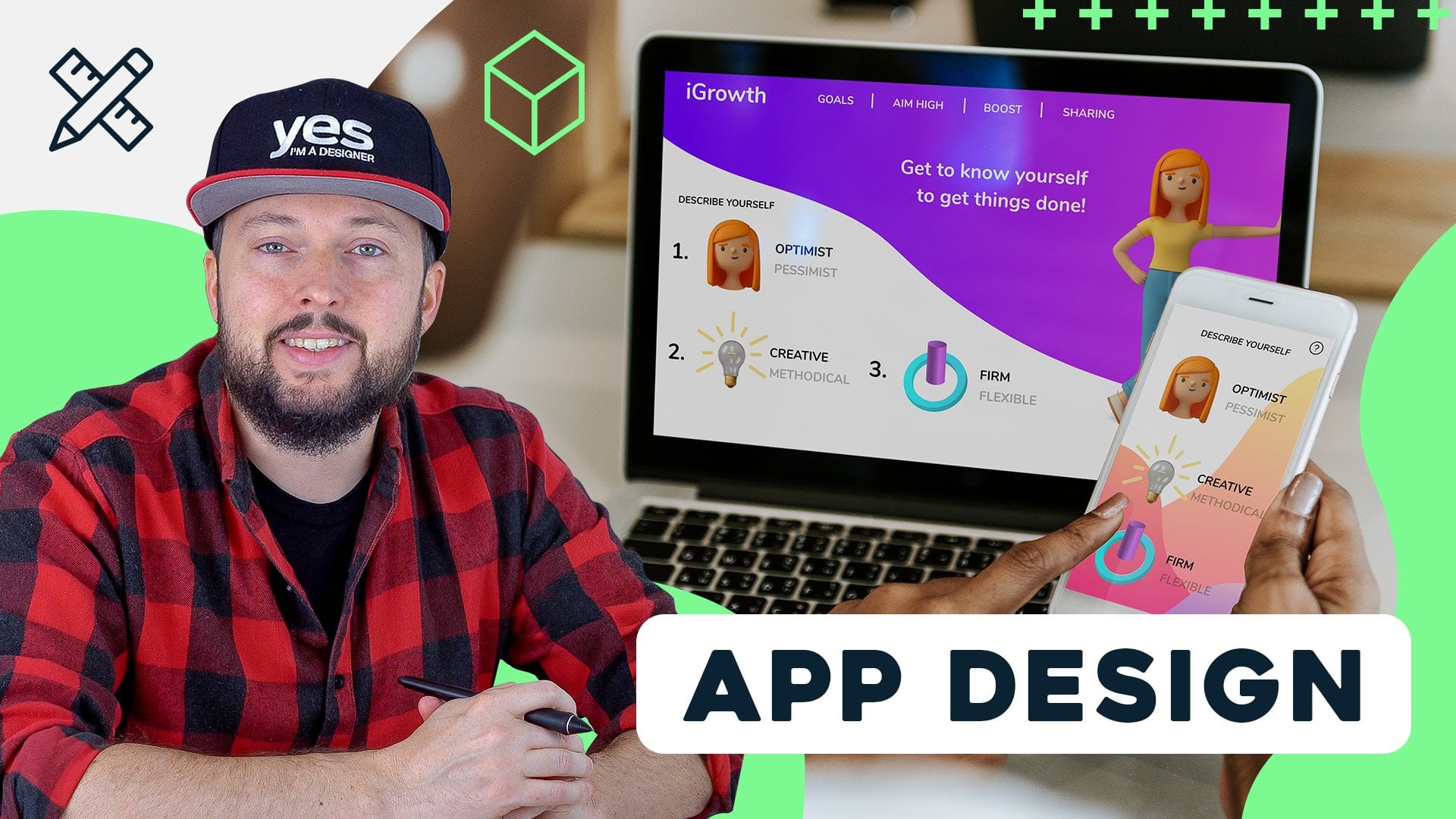
14. App-Design: Er ist verrückt darüber nachzudenken, aber heutzutage können Sie
so ziemlich alles tun, indem Sie
Ihr Mobiltelefon verwenden , ohne sich auf einen Laptop
oder Desktop-Computer verlassen zu müssen. Ich erinnere mich noch daran, dass der
Kauf von etwas online sehr komplex war und online sehr komplex war und
für das ich mein Handy
definitiv nicht benutzt
hätte . Aber jetzt ist dies das
völlige Gegenteil. Und selbst Banking ist etwas
, das ich lieber auf meinem Handy
machen würde , verglichen mit meinem Computer. Und der Hauptgrund
dafür ist, dass sich mobile Geräte und mobile Apps
in insbesondere
mobile Geräte und mobile Apps
in den letzten Jahren so stark verbessert haben. Und insbesondere in Bezug auf
ihre Benutzerfreundlichkeit, die sie
tatsächlich übertreffen, sind sie besser
als die meisten Websites. In diesem Video möchte
ich Ihnen
nur ein paar Beispiele oder
interessante Dinge nennen Ihnen
nur ein paar Beispiele oder , die ein App-Designer bei seiner Arbeit berücksichtigen muss. Aber das
ist natürlich ein riesiges Thema. Und um
AB-Design in Aktion sehen zu können, zeige
ich
Ihnen
nach diesem Video tatsächlich ein bestimmtes Projekt von Anfang bis Ende in von Anfang bis Ende in
ein paar Videos mit Adobe XD
App-Designprojekten wie normalerweise
würden alle anderen
Grafikdesign-Projekte in der
Forschungsphase beginnen. Und hier
ist es am einfachsten,
Änderungen an der
Projektrichtung vorzunehmen. Und dann erhalten Sie
diese Regel
zur 100. Änderungsregel, was bedeutet, dass Sie entweder zu Beginn
dieser Forschungsphase 1 US-Dollar ausgeben
können Beginn ,
um das Projekt zu ändern. Oder Sie würden nicht zehnmal
mehr
ausgeben , wenn Sie sich bereits
in der Entwurfsphase befinden, oder noch schlimmer, Sie können 100 Mal mehr
ausgeben , wenn sich Ihr Projekt
bereits in Entwicklung befindet. Und deshalb ist es
so wichtig, zuerst
mit einer hochrangigen Planung zu beginnen,
die wir bereits besprochen haben, dass es sich um eine Aufgabe des UX-Designers handelt. Das ist also die Strategiephase
und die Identifizierung des Problems. Und sobald alle
wichtigen Funktionen und
Funktionen einer App identifiziert
sind, können die
Designer
der Benutzeroberfläche mit der
Arbeit an verschiedenen Prototypen beginnen . Normalerweise
würden sie mit
diesen Low-Fidelity-Prototypen beginnen, bei
denen es sich diesen Low-Fidelity-Prototypen beginnen, um einfache Skizzen handelt auf das Layout
und die Struktur jedes Bildschirms
konzentrieren. Und sobald diese
getestet und genehmigt wurden, können
sie mit der Erstellung von
High-Fidelity-Prototypen fortfahren , die der endgültigen Version sehr
ähnlich aussehen. In den meisten Fällen würden
sie aber auch bereits ähnlich wie das Endprodukt
funktionieren. Sie können dies also als
Pilotversionen
des Endprodukts betrachten . Diese sind äußerst nützlich für alle,
die am Designprozess beteiligt sind, auch für den Kunden. Natürlich, am wichtigsten ist, dass es auch sehr helfen
wird, wenn es darum geht, vom Design zur tatsächlichen Entwicklung
zu
wechseln. Die Designer müssen also ihre Arbeit
an die Entwickler
unterbrechen. Und ein funktionierender
Prototyp wie diesen, bei dem die Interaktionen alle
sichtbar gemacht
werden , wird
alles viel klarer machen. Und es kann viel
Zeit und Geld sparen, um
alles in
viel weniger Phasen richtig zu machen. Hier ist ein Beispiel für
einen High-Fidelity-Prototyp, der in Adobe XD
erstellt wurde. Und das ist eigentlich
etwas, das wir uns in den
nächsten Videos genauer ansehen werden. Aber um
Ihnen zu zeigen, wie es funktioniert, ich einfach die
Befehlstaste oder die Eingabetaste. Und das gibt uns die endgültige Version
dieser App in Adobe XD. Hier können wir also bereits mit
der Interaktion beginnen und auf
verschiedene Elemente klicken und wir können sehen, wie sich dies auf alle Elemente
im Design auswirken wird. Wir können auf andere Seiten springen. Wir können
zwischen diesen Seiten wechseln. Wir haben sogar ein Menü
, in dem wir
wieder auf verschiedene Seiten
oder Bildschirme innerhalb der App springen können wieder auf verschiedene Seiten
oder Bildschirme innerhalb der App springen . Und dann können wir
auch zurück
zum Home-Bildschirm springen und es gibt sogar ein paar
Informationen hier oben. Das Tolle an Adobe
XD ist, dass Sie sogar
jedes Design
direkt auf Ihrem Mobilgerät testen können dass Sie sogar
jedes Design
direkt , solange es mit Ihrem Computer
verbunden ist. Und diese Art von sofortigem
Feedback kann äußerst
nützlich sein , wenn Sie
die Dinge benutzerfreundlicher gestalten möchten. So können Sie
die Dinge selbst testen,
sobald Sie etwas
in der Anwendung erstellt haben. Jetzt haben Sie vielleicht von
Software oder Wirtschaft gehört, und dies ist tatsächlich
ein spezialisiertes Feld , das sich hauptsächlich mit
den Interaktionen eines Benutzers
bei der Verwendung einer Software
oder Anwendung befasst den Interaktionen eines Benutzers , oder in diesem Fall eine App
auf einem mobilen Gerät. Wir haben einige
Beispiele für Benutzerfreundlichkeit gesehen,
und wir haben auch diskutiert,
dass die Bereiche, die näher am Daumen einer und wir haben auch diskutiert,
dass die Bereiche, die näher am Person liegen, eine
ideale Platzierung für primäre
Navigationselemente sein werden . Eine weitere wichtige, wichtige Sache, die Sie
beachten müssen
, ist , dass die meisten Elemente in Ihrem Design, mit denen der Benutzer
interagieren
soll ,
etwa zehn Millimeter groß sein müssen. Alles, was kleiner ist,
wäre für die
meisten Menschen ziemlich schwierig , genau darauf
zu tippen. Es kann extrem frustrierend , wenn man
nichts zum Laufen bringen kann. Dies ist also definitiv etwas , das jeder App-Designer im Auge behalten
muss. Und aus diesem Grund die Anzahl der
Optionen, beispielsweise im Haupt-Navigationsbereich
, den wir normalerweise als Tableiste bezeichnen
,
auf ein Minimum
beschränkt Haupt-Navigationsbereich
, den wir normalerweise als Tableiste bezeichnen
,
auf . In diesem Fall gibt es also
nur drei davon. Und es gibt diese wirklich schönen
Animationen, die Sie natürlich in einigen Apps sehen würden, die
die Ästhetik
einer App einzigartiger
und ansprechender machen können . Hier ist ein weiteres großartiges
Beispiel für eine Tableiste die eines der Prinzipien
anwendet über
die wir
im vorherigen Video gesprochen haben. Wir können also sehen, dass wir die Benutzeroberfläche vereinfachen können,
indem
wir nur den Namen einer
Funktion oder des Symbols anzeigen die Benutzeroberfläche vereinfachen können,
indem
wir nur den Namen einer
Funktion oder des Symbols . Und anstatt
acht Elemente zu haben, wenn es
jeweils nur vier gibt, die wir sehen können. Dies ist eine sehr clevere
Möglichkeit,
die ausgewählte Registerkarte oder den ausgewählten Bildschirm anzuzeigen , auf dem sich der Benutzer befindet. Das ist also
derjenige, der in
schriftlicher Form oder im anderen
Zustand in ikonischer Form auftaucht . Vielleicht erinnern Sie sich auch daran dass
Jacobs Gesetz sagte
, dass Sie sich an
vertraute Szenarien halten sollten , und das gilt auch für bekannte Symbole oder Formate
bestimmter Designelemente. Und das Hamburger-Symbol für
Menüs kann als eines
dieser Standardelemente angesehen werden, die jeder verwenden kann. Und wir werden erwarten,
dass ein Overlay wie dieses angezeigt wird, wenn
sie darauf tippen. Die Art und Weise, wie die Tab-Leiste oder das
Hamburger-Menü funktionieren wird. Und bei Peer kann alles perfekt in einem Prototyp
mit Tools wie Adobe XD
neu erstellt werden. Und dafür werden wir in Kürze
Beispiele sehen. Und es gibt einen letzten sehr
wichtigen Aspekt beim Entwerfen für mobile Geräte
zum Beispiel im Vergleich
zum Entwerfen einer Website, und
zwar der Einsatz von Gesten. Jetzt wurden diese
so standardmäßiger, als fast jeder Benutzer erwarten würde
, sie nutzen zu können. Abhängig von der Art der App. Natürlich können Sie
diese Gesten für
sehr spezifische Dinge oder
Dinge verwenden sehr spezifische Dinge oder
Dinge , die Benutzer normalerweise erwarten
würden, wie zum Beispiel das Einklemmen oder
Verbreiten würde ein- und
auszoomen.
15. Intuitive Tools für Webdesign: Für den Fall, dass Sie
eher eine visuelle Person sind aber immer noch daran interessiert sind,
sich mit dem Webdesign zu beschäftigen. Eine Frage, die Sie möglicherweise stellen , ob Sie einen Job bekommen können oder ob Sie
in diesen Sektor einsteigen können ohne
etwas über Codierung zu wissen. Und die gute Nachricht ist,
dass Sie es natürlich können und sogar voll
funktionsfähige Websites oder
Prototypen erstellen können , die sich auf Tools wie
Adobe XD-Beispiele verlassen , die wir
in den vorherigen Videos gesehen haben. Es gibt aber auch
Tools wie Webflow, denen Sie voll funktionsfähige
Websites erstellen und sogar
bereitstellen können , ohne dass
Sie eine einzige Codezeile schreiben müssen. Jetzt ist der Webflow nicht Teil
der Creative Cloud, wird aufgrund der Vertrautheit
der Benutzeroberfläche für die
meisten Grafikdesigner immer noch ein ziemlich
einfaches Werkzeug aufgrund der Vertrautheit
der Benutzeroberfläche für die
meisten Grafikdesigner sein. Nun, wir werden dies zusammen mit Adobe XD in
Aktion sehen für ein Webdesign-Projekt
verwendet wird die
in den nächsten Videos für ein Webdesign-Projekt
verwendet wird. In der Creative Cloud haben
wir auch Adobe Spark
, ein großartiges Tool
, mit dem Sie
schnell und einfach Leihseiten
erstellen
können , ohne irgendeine Programmierung
durchzuführen. Und es gab früher
ein anderes Tool in der Creative Cloud
namens Adobe Muse, das Webflow ähnlich war, aber leider ist es
jetzt eingestellt und Adobe entwickelt
es nicht weiter. Ich erwähne auch gerne
Thrive Architect, das ist das Tool, das wir für unsere WordPress-Site
verwenden. Das ist wiederum ein großartiger
Drag-and-Drop-Typ von Builder, das Anpassen von
WordPress-Themes und -Vorlagen so
viel einfacher macht , sich auf die Codierung zu verlassen. Um die
ursprüngliche Frage zu beantworten, ja, Sie können Webdesign
ohne Programmierkenntnisse durchführen. Und indem Sie solche Tools verwenden, können
Sie in Ihren Projekten sehr
weit kommen, vielleicht sogar zu einem Endprodukt. Wenn Sie jedoch ein
grundlegendes Verständnis
für Codierungssprachen haben , ist es viel einfacher, mit
Entwicklern zusammenarbeiten
zu können , wann immer es
notwendig ist , sie
an Ihren Projekten zu beteiligen. Falls Sie also
interessiert sind zu sehen, wie Webflow
in Kombination mit XD verwendet werden kann. In den nächsten paar Videos zeige
ich Ihnen ein
Beispiel dafür.
16. Adobe XD + Webflow-Workflow – Die ersten Schritte: Bevor wir anfangen, wollte
ich Ihnen nur zwei Websites
zeigen , die in Webflow integriert wurden. Und sie zeigen und heben einige der coolen Funktionen hervor,
die Sie verwenden können, wie diese Parallax-Effekte , die Sie hier unten
sehen werden, die Interaktionen beim
Hover und auf der Seite scrollen. Und wir können sehen, dass dies auch eine voll reaktionsschnelle Seite
ist. Als ich also die
Größe meines Browsers geändert habe, passt
er sich daran an. Nun, das Beste ist
wieder in Webflow, Sie können dies tun, ohne eine einzige
Codezeile zu
schreiben , und Sie werden
genau sehen, wie es gemacht wird. Aber hier ist eine andere
wirklich nette Seite. Ich werde es nur aktualisieren, damit du sehen kannst, wie es geladen wird. Wir haben hier ein paar sehr nette
Animationen und Effekte. Und man sieht hier eine Menge
Dinge vor sich. Coolere Fakten, wirklich
nette Übergänge. Und dann ist
das alles wieder ansprechbar. Und wir haben hier ein paar
nette Menüs, sogar Cursoreffekte und
so weiter und so fort. Wenn Sie nun auf Webflow-Seite gehen, finden
Sie diese
Beispiele im Showcase. Aber ich werde ein
neues Projekt starten, wie ich es versprochen habe. Lasst uns also ohne weitere
Verzögerung loslegen. Ich wähle die leere Seite und
nenne einfach dieses Naturfoto. Ich erstelle das Projekt. Jetzt sind wir hier
im Webflow Builder. Und wenn Sie
mit Adobe-Produkten vertraut sind, werden
Sie das Layout
und die Benutzeroberfläche
sehr ähnlich finden . Auf der linken Seite haben
wir die Symbolleiste, dann haben wir Panels, und wir haben auch hier oben
ausgewählt , um
die Ansicht zwischen
verschiedenen Plattformen oder
Bildschirmauflösungen zu ändern . Aber ich werde dir mehr
darüber erzählen, während wir weitermachen. Also zeige ich
dir zunächst in XD, was ich geschaffen habe. Dies ist also das
visuelle für
die Seite, die Hauptseite der Website. In XD können Sie den
Befehl scrollen oder Strg scrollen verwenden, um
schnell ein- und auszuzoomen und Command
oder Control 0, genau wie in Photoshop
und Illustrator, um die Seite oder die
Kunsttafel an den Bildschirm
anzupassen. Sie können also sehen, dass es sich um eine
ziemlich einfache Seite handelt. Wir haben einen Header, wir haben einen gemeinen Schieberegler oben und
ein paar Dinge unten. Jetzt werde ich es im eigentlichen
Webflow, einem Projekt, etwas
länger
machen . Aber im Moment ist dies alles
, was wir
in XD beachten müssen , wenn Sie mit der
Erstellung Ihrer Mockups beginnen, Sie können auch Prototypen erstellen. Erstellen Sie also mehrere Seiten
und probieren Sie sogar aus wie er funktioniert, wenn
Sie zwischen den Seiten wechseln. Aber im Moment
zeige ich Ihnen nur, dass Sie, wenn
Sie bereit sind, in das
Menü Datei gehen und Exportieren,
Alle Zeichenflächen oder Stapel wählen können . Oder Sie können sogar
eine Auswahl haben und dann nur die ausgewählten Elemente
exportieren. Aber bevor wir in Webflow einsteigen, möchte ich Ihnen hier in XD
eine Sache zeigen, was auch eine
erstaunliche Funktion ist, besonders wenn
Sie an
diesen Bildern oder Mock-ups arbeiten . Ich doppelklicke zuerst auf die Kunsttafel und
ziehe es weiter nach unten. Wir haben also ein
bisschen mehr Platz hier. Und sagen wir einfach, dieses Layout , das ich in der
Kamera habe, und der Text daneben
wäre etwas, das ich gerne mehr haben möchte. Ich möchte also ein paar
Funktionen
haben, die unten aufgeführt sind. Dazu können Sie die Funktion Raster
wiederholen in XD verwenden. Sie können
Command oder Strg R drücken oder
hier rechts auf dieses Symbol klicken. Und das erzeugt daraus ein Raster, was bedeutet, dass Sie es dann
nach unten ziehen können und Dinge so
einfach in
beide Richtungen
duplizieren so
einfach in
beide Richtungen und dann einfach perfekt,
aber auch horizontal arbeiten. Das Beste daran ist, dass wir jeden
dieser Gegenstände
wiedergutmachen können jeden
dieser Gegenstände
wiedergutmachen , ohne das Raster zu
vermasseln. Also lass mich dir zeigen, was ich meine. Ich zoome ein
bisschen näher. Zum Beispiel, wenn ich
den Text für dieses zweite Element ändern möchte , wäre es Wildtiere
an Ihren Fingerspitzen. Sie werden sehen, dass es
oben und unten nichts ändert. Und um das Bild zu ersetzen, ziehen Sie am besten
alle drei Bilder, die es verwenden soll,
per Drag & Drop . Wenn ich sie also per Drag &
Drop hier reinziehe, werden alle drei
Bilder gleichzeitig aktualisiert. Das Coole
daran ist, dass ,
da es sich immer noch um
ein Wiederholungsraster ich,
da es sich immer noch um
ein Wiederholungsraster handelt, es auswählen kann den Abstand zwischen
ihnen gleichzeitig
anpassen kann, ich kann auch weiter unten
weitere Bilder hinzufügen . Und beachte,
dass es sich mit
dem ersten in dieser Spalte wiederholen wird. Aber natürlich kann ich
zusätzliche Beträge erstellen, wie zum Beispiel den Text auswählen, darauf
doppelklicken und ihn verschieben. Beachten Sie, wie alle
gleichzeitig aktualisiert werden, oder vergrößern Sie einfach
die Größe des Textes. Und ohne die Kopie zu
vermasseln, bewegen
sie sich alle gleichzeitig. Und das ist nur eines
von vielen Dingen, die ich an der Arbeit in Adobe XD
liebe, insbesondere für Webdesign. Es ist wirklich ein
Rapid-Prototyping-Tool, mit dem Sie loslegen und es in
eine funktionierende
Website in Webflow verwandeln können.
17. Adobe XD + Webflow-Workflow – Importieren des Designs in Webflow: Aber ich habe schon
alles vorbereitet, damit wir einfach zurück
in den Browser greifen
können. Das erste, was wir
tun müssen, ist , den Header hinzuzufügen. Dafür. Ich klicke hier auf
das Pluszeichen. Und Sie können sehen, dass wir hier
ein paar vorgefertigte
Layouts haben , aber womit wir beginnen
müssen, ist die Navigationsleiste. Also werde ich das einfach per Drag &
Drop hier rein ziehen. Wenn Sie jetzt anfangen,
ohne
Abschnitte in Ihrem Design zu haben
, könnte dies später ein
Problem sein. Also empfehle ich, das zuerst zu machen. Und natürlich können Sie dies auch später
tun, weil Sie
jedes Element einfach von
einem Ort zum anderen ziehen und ablegen können . Ich ziehe
diesen Abschnitt einfach und du
kannst sehen, dass ich den
Navigator auch verwenden kann um zu entscheiden, wo dies sein
wird oder hier im eigentlichen
Viewer- oder Layoutbereich. Also werde ich
es einfach hier oben fallen lassen und dann die Navigationsleiste
in den Abschnitt
ziehen, genau wie im Ebenenbedienfeld, sehen
Sie genau jetzt, dass sich
Navbar im Abschnitt befindet. Also jetzt ist das fertig. Wir können unser erstes
Bild in diese Schachtel legen. Es gibt eine sehr praktische
Verknüpfung in Webflow. Und wenn Sie
Befehlstaste oder Strg E drücken, erhalten
Sie das schnelle Geldbußen. Und wenn ich nur ein Bild
eintippe und dann Eingabetaste drücke, wird
es bereits
innerhalb des ausgewählten
Artikels platziert , damit wir es
jetzt im Markenbereich sehen können , haben
wir das Bild. Jetzt kann ich Bild auswählen und wir können Bilder einfach per Drag &
Drop hier hineinziehen, ich benutze den Finder und wähle das Bild aus, das wir benötigen, das Logo
und ziehe es einfach hierher. Sie können auch
mehrere Elemente oder Bilder gleichzeitig
per Drag & Drop mehrere Elemente oder Bilder gleichzeitig ziehen und sie
in Webflow in der SAS-Bibliothek hinzufügen . Übrigens können Sie auch zu dieser Ansicht
wechseln, indem Sie auf der Tastatur G drücken. So können Sie immer alle Ihre Assets
sehen oder einfach auf dieses
Symbol hier auf der linken Seite klicken, es gibt auch eine Verknüpfung
für den Navigator
, nämlich z, oder klicken Sie auf
dieses Symbol hier links. Jetzt, da wir
das Bild an Ort und Stelle haben, kann
ich damit beginnen, den
Abstand und die Polsterung zu verfeinern. Was ich also tun werde, ist
eine Marge darüber hinzuzufügen. Und merke, dass ich diese
Zahlen einfach nach oben und
unten ziehe. Aber was noch cooler ist, ist, wenn
Sie die Umschalttaste gedrückt halten, können
Sie
diese Werte auf einmal erhöhen und verringern, also in alle Richtungen. Oder wenn Sie die Alt- oder
Wahltaste verwenden, indem Sie nach oben und unten
ziehen, werden die
gegenüberliegenden Seiten gleichzeitig geändert. Wenn Sie die
Alt- oder Wahltaste gedrückt halten auf eine Zahl
klicken, können
Sie sie zurücksetzen. Also kann ich diese sehr
schnell zurücksetzen und dann immer noch Alt oder Option
gedrückt halten, ich werde nur
den oberen und unteren Rand erhöhen. Und dann reduziere ich auch
die Größe, indem ich
die Alt-Taste oder Wahltaste gedrückt halte. Sie können auch auf
beliebige Werte nach links und rechts klicken und
ziehen , und Sie können sie sehr schnell aktualisieren
oder ändern. Jetzt kann ich es also einfach
auf etwa 70% einstellen. Ich denke, das ist eine gute
Größe für das Logo und für die eigentlichen
Navigationslinks. Ich kann das ganze Menü auswählen
und ich kann
das Gleiche weitermachen , damit
ich sie so
etwas
weiter nach unten bewegen kann . Und dann können wir natürlich
anfangen, diese zu ändern. Also hier tippe ich
einfach Zeitschriften ein. Und dann wähle ich
dieses aus. Und ich denke im
ursprünglichen Design, wenn wir zurück zu XD gehen, ist
der nächste die Schule. Doppelklicken Sie also einfach und tippen
Sie sie ein. Wenn wir jetzt oben mehr
Navigationsoptionen benötigen, können
wir einfach die Alt- oder
Wahltaste
gedrückt halten und eine dieser Optionen
ziehen und dort
platzieren, wo es hin muss. Lassen Sie uns noch einmal prüfen, dass
der nächste Autoren ist. Also
doppelklicke ich einfach, tippe das ein. Und dann können wir
das Gleiche auch tun, indem Command C oder Control C zum Kopieren und dann Command
oder Control V zum Einfügen verwenden. Sie können sehen, wie schnell wir wieder eine weitere
hinzugefügt haben. Und ich kann vorerst einfach ein
Maulwurf-Portfolio eintippen. Jetzt werde ich vorerst nicht
mehr Zeit in der
Navigationsleiste verbringen . Lassen Sie uns zu einem
aufregenderen Element übergehen, dem Schieberegler. Dafür erstelle ich
erneut einen neuen Abschnitt. Sie können also sehen, dass unser
erster Abschnitt hier ist. Ich wähle es einfach aus
und erstelle eine Klasse dafür, was nützlich ist,
denn später können wir diese
Klasse bei Bedarf wiederverwenden. Ich nenne es einfach
Navigation oder Hauptmenü vielleicht so etwas. Lassen Sie uns nun einen neuen Abschnitt erstellen. Wir gehen in die
Anzeigenoptionen ein und
ziehen diesen Abschnitt dann direkt
hier unter die Navigationsleiste. Für diesen Abschnitt verwende ich
ein anderes Element. Quickfind ist wahrscheinlich der
einfachste Befehl oder Control E, geben Sie den Schieberegler ein und dann die Eingabetaste. Das ist also schon damals platziert, jetzt die Höhe vier, das sollte anders sein. Also finde ich
einfach die Größe. Es ist hier oben. Anstelle der automatischen Höhe definiere
ich
dies also auf 400 Pixel, vielleicht sogar größer, 500 Pixel. Im Moment können wir
diesen immer Liter ändern, aber das ist eine gute Größe. Und
das zeige ich dir hier im Navigator. Wenn wir das öffnen, sehen
Sie bereits, dass
wir zwei Folien haben. Und auch hier unten können
wir sehen, dass
ich
jetzt in Folie eins das erste Bild platzieren
werde. Und der beste Weg
, es zu platzieren, ist anstatt ein Bild darin zu ziehen und
abzulegen, ich werde diese
Hintergrundoption verwenden. Klicken Sie also auf das
Pluszeichen und Sie sehen, dass
standardmäßig das Hintergrundbild hinzugefügt wird. Dann können wir das Bild auswählen. Und wieder einmal, aus dem Finder, ich eines dieser Bilder per Drag &
Drop ein. Lassen Sie uns einfach noch ein paar Mal einholen. Also wähle ich dieses aus. Und dann vielleicht die Pelikane als Drag & Drop oder
drei von ihnen hier rein. Jetzt wähle ich
aus diesen den ersten aus. Natürlich möchten Sie
die Größe Ihrer Bilder minimieren. Wenn sie also wirklich
hochauflösend sind, kann
es
lange dauern, bis die Site geladen wird. Aber das ist eigentlich einer
der größten Vorteile
des Luftstroms,
dass, wenn Sie
Ihre Website mit ihnen hosten, die Geschwindigkeit unglaublich ist. Die Wissenschaft wird also sehr schnell
geladen. Es ist
sowohl den Code als auch
das Hosting sehr gut optimiert . Jetzt gehe ich
zurück zu den Bildern. Wähle noch einmal Bild und
ich fange mit dem Bild an. Aber es ist wichtig, dass
wir, anstatt
es als Muster zu verwenden, es auf Deckung setzen möchten. Wir können die Position auch an
den Mittelpunkt oder an beliebige
Punkte des Bildes anheften . Wenn ich also ein
bisschen mehr vom unteren Teil sehen möchte, können wir
es unten anheften. Jetzt stelle ich
es in die Mitte, damit wir den Nachthimmel
mit den Nordlichtern sehen
können. Und ich wechsle zu Folie zwei und wiederhole
das Gleiche. Also
gehen wir wieder zu Hintergründen wählen das Bild dafür aus. Ich werde mich für diesen
zweiten entscheiden, Canyon, und ich werde
es abdecken und dann an den
Teil
stecken, der Sinn macht. Ich denke, dieses Mal ist es wahrscheinlich gut,
es hier oben zu haben. Wenn Sie nun diese dritte Folie
hinzufügen möchten, gehen Sie am einfachsten zur Registerkarte Einstellungen. Und dann können wir die Option Folie
hinzufügen besser wählen , um
es dann zu kopieren, denn wenn Sie eine Folie
kopieren, werden
sie möglicherweise verbunden. Einer von ihnen wird also
der Elternteil sein und der
andere ist das Kind. Und dann musst du nur ein bisschen mehr
herumspielen, um sie zu teilen oder auf
diese Weise zu trennen. Ich glaube, es ist schneller. Jetzt, da wir Folie drei haben, können
wir wieder in
die Stiloptionen zurückkehren. Und dann gehen
wir weiter unten ins Bild und
wählen dann ein anderes Bild aus, und wir wählen dieses aus. Wieder einmal wird es
bereits abgedeckt. Es scheint, dass wir nur die Position ändern müssen
. Wahrscheinlich wird Center für diesen
arbeiten. Ja, ich mag es. Das einzige, was ich ändern
werde, ist, zur Hauptgröße des Schiebereglers
zurückzukehren. Also wähle ich
den Schieberegler aus und
erhöhe ihn dann vielleicht auf 550 Pixel. Ja, so etwas. Wenn Sie jetzt
testen möchten, wie Ihre Website funktioniert, können
Sie die
Befehlszeilenkombination
oder die Steuerverschiebung P verwenden, mit der
Sie es testen können. Und standardmäßig wird sich der Schieberegler
nicht bewegen. Wir können also nur manuell zwischen den drei
Bildern
wechseln, die wir hinzugefügt haben. Und natürlich werden
wir
je nach Bildschirmgröße verschiedene Teile davon in
der Vorschau sehen. Wir können bereits auf die
Tablet-Größe umschalten, in der ich einen etwas anderen
Anteil im Bild
sehen kann . Und beachte, dass
das Menü bereits
in ein mobiles
Menü gewechselt ist, was ganz nett ist. Sie können auch sehen, wie
es auf Mobilgeräten aussehen wird. So können wir mit
der gleichen Verknüpfung Command
oder Control Shift P in den Entwurfsmodus zurückkehren der gleichen Verknüpfung Command
oder Control Shift P oder oben auf das Symbol
klicken. Also da sind wir, Wir sind zurück. Und ich wähle
den Schieberegler aus und gehe
in die Einstellungen. Und ich möchte, dass es
automatisch die Seiten spielt. Also füge ich diese Option einfach
hinzu. Und dann können wir alle
möglichen anderen Dinge einrichten. Wie anstelle des
Animationstyps, den
wir hatten, können wir Fade over wählen, was ganz nett ist. Lassen Sie mich Ihnen also einfach
dieses kleine zeigen, das wir in der Vorschau sehen werden und ich
lese nur ein bisschen länger. Und dann bekommen wir den Feed oder wir können ihn auch sehen, wenn
wir zwischen ihnen wechseln. Okay, das ist alles, was wir für den Schieberegler tun
mussten.
18. Adobe XD + Webflow-Workflow – Hinzufügen von Animationen: Jetzt zeige ich dir
ein wirklich cooles Feature wie du eine
Animation nebenbei hinzufügst. Dieser Flow hat eine Integration
mit einer Site namens Lottie, und Sie finden dieses Element
hier auf der linken Seite. Fügen wir zuerst unten einfach einen weiteren Abschnitt hinzu. Und ich werde wieder
Elemente hinzufügen, scrollen Sie ganz nach unten, und dann sehen Sie es hier
im Medienbereich,
Latae-Animation. Ich ziehe dieses Element per Drag & Drop in
diesen neuen Abschnitt. Und wenn ich
etwas weiter nach unten scrolle, siehst du es schon hier. Und um einige
Beispielanimationen zu finden, können
wir zu diesem Link gehen, Latif-Dateien, und er öffnet die Website, auf der Sie ein Konto
für sich selbst erstellen müssen . Und dann können Sie
diese vorgefertigten Animationen herunterladen. Jetzt werden einige von ihnen bezahlt, aber es gibt auch kostenlose. Wenn ich zum Beispiel
nur die Kamera eintippe, können
wir viele
coole Animationen finden. Und hier ist eine, die völlig kostenlos
ist. Alles, was Sie tun müssen, ist diese JSON-Datei
herunterzuladen. Sobald Sie das heruntergeladen
haben, können Sie die
Straße in Webflow importieren. Und dies ist das Dateiformat
, das Sie auch verwenden müssen wenn Sie
selbst etwas in After Effects erstellen . Und das ist ein wirklich
cooler Aspekt davon. Auch hier ist eine Integration zwischen
dem Adobe Creative Cloud Webflow , dass es diese Tools wirklich gut miteinander
verbindet. Wenn dies etwas ist, worüber
Sie
mehr erfahren möchten und Sie
möchten ich etwas
in After Effects erstelle als es für Webflow vorzubereiten. Lassen Sie es mich im
Kommentarbereich unten wissen und ich werde gerne
ein separates Tutorial zu diesem
Thema aufnehmen . Aber wenn ich zum Designer zurückkomme, habe ich diese Datei
bereits heruntergeladen, damit wir
sie einfach zu unseren Assets hinzufügen können. Hier ist die Datei JSON, und ich werde sie einfach
per Drag & Drop hineinziehen. Jetzt ist es hinzugefügt. Ich kann es einfach durch
dieses ersetzen und es ist
bereits auf der Website, aber Sie werden es nur sehen, wenn
Sie in den Vorschaumodus wechseln. Du kannst im
Moment sehen, dass es riesig ist. dies zu beheben, benötigen
wir ein separates
Element innerhalb des Abschnitts. Was ich normalerweise mache,
wenn ich
ein Element einschränken möchte , ist entweder
einen Container oder einen Block zu verwenden. Ich benutze
Command oder Control E und tippe dann div ein. Und sie haben blockiert. Jetzt, da wir das haben, können
wir es einfach so einrichten, dass die Animation
innerhalb des Blocks befindet. Dann wählen wir den Def-Block aus
und aus den Einstellungen
hier rechts können
wir seine Größe einrichten. Also werde ich für
die Breite, vielleicht 200, und dann für die Höhe, vielleicht einen 150, so
etwas verwenden. Und dann können
wir es mit diesem Icon zentrieren. Der DFF-Block befindet sich
jetzt in der Mitte. Sehen wir uns also die Vorschau an,
wie das aussieht. Und ich denke, das sieht perfekt aus. So schnell und einfach
war es , diese Animation einzurichten. Und wir können in
die Einstellungen zurückkehren und
sicherstellen , dass die Animation
weiterläuft. Wenn also die Animation
selbst ausgewählt ist, können
wir zu den Einstellungen gehen
und einfach Schleife auswählen. Um
sicherzustellen, dass Sie verstehen wie schnell und einfach das war, werde
ich diese
Animation durch eine andere ersetzen. Also gehe ich einfach zurück
zu Latif-Akten. Und hier ist noch
eine, die nur
die Blende zeigt und wie sie sich
verändert, was ziemlich cool ist. Wenn ich noch einmal darauf klicke, ist
dies eine kostenlose Animation
aus Latif-Dateien. Ich lade
die JSON-Datei herunter. Jetzt, da die
Datei heruntergeladen wurde, können
wir zurück zu Webflow gehen
und in
unsere Assets gehen und einfach die Datei n
ziehen und ablegen. Das ist
also die
Blende Datei JSON. Und dann müssen wir nur von den Medienressourcen aus, wir können
dies einfach per Drag & Drop in den Def-Block ziehen. Kann
hier auf der rechten Seite auf Preview-Animation klicken
und wir
sehen, dass sie bereits funktioniert. So
schnell und einfach ist es also, Ihren Webdesigns Animationen
hinzuzufügen.
19. Adobe XD + Webflow-Workflow – Scroll-Animationen: Lassen Sie mich nun zurück zu XD wechseln, um Ihnen den nächsten
Teil der Seite zu zeigen. Ich werde diesen Teil
hier in der Mitte tatsächlich
überspringen ,
weil ich mich auf diesen unteren
Teil
konzentrieren möchte , in dem ich mehr auf die Funktionen
dieser Magazine
eingehe. Und der erste betrifft
die vor Ort
getesteten Kameras und Ausrüstung. Dafür
möchte ich
jetzt mit der
Einführung einiger
Parallax-Animationen beginnen Einführung einiger
Parallax-Animationen , nur um etwas zu haben,
um auf und ab
scrollen zu können und den Parallax-Effekt
sehen zu können. Ich füge hier
ein weiteres Element hinzu. In dieser Zeit ein Container. Ich verwende Command
E und tippe Container ein. Da ist es. Stellen Sie einfach sicher, dass es nicht
im If-Block ist. Ich ziehe es einfach raus. Ja, da ist es. Und ich werde ein Bild darin
platzieren und
das Bild auswählen. Lass uns einfach das Magazin wählen. Und da ist es. Jetzt können wir unten einen neuen
Abschnitt erstellen. Gehen wir also zum
Pluszeichenbereich und ziehen Sie ihn dann ganz unten. Beachten Sie also, dass wir diesen Abschnitt nicht in
einem anderen Abschnitt
hinzufügen können , der
völlig normal ist. Jetzt, da wir
unseren Abschnitt hier haben, verwende
ich ein anderes
Element namens Columns, das uns die
Einstellungen gibt, ob wir
234 oder irgendwelche Arten von Spalten wünschen . Ich wähle zwei aus. Beachten Sie auch, dass
wir die Größe oder Aufteilung
zwischen diesen Spalten bereits einrichten
können . Ich hätte eigentlich gerne etwas
mehr Platz auf der rechten Seite für dieses erste Feature als
hier in dieser linken Spalte. Also in der ersten Spalte
möchte ich ein Bild platzieren. Also tippe
ich das Bild erneut ein, platziere es und wähle dann das Bild und ziehe die
Kamera einfach in unsere Bibliothek. Und sobald es hochgeladen wurde, können
wir es auswählen und
es ist bereits da. Jetzt auf der rechten Seite hätte
ich gerne Text, also füge ich zuerst eine
Überschrift hinzu. Und dann füge ich einen weiteren Elementabsatz hinzu, der
diese Verknüpfung verwendet ,
fühlt sich wirklich so an, als wäre ich in InDesign, wo wir
Quick Apply mit Befehl oder
Control Return oder Enter haben . Sogar die Abkürzung
ist fast gleich. Also gefällt mir das wirklich. Es fühlt sich wirklich natürlich an. Jetzt nehme ich nur ein paar
Anpassungen für den Absatz vor. Ich hätte gerne etwas
Polsterung von rechts. Also werde ich
es einfach ein bisschen so hineindrücken . Und dann
tippe ich hier einfach Kameratests ein. Es spielt keine Rolle
, was wir gerade da sind. Und ich werde noch etwas
mehr Spielraum von oben haben. Dann wähle ich das
Bild aus und wir haben
auch einen Rand
von links. Ich werde das kleiner machen. Ziehen Sie also alle nach links die maximale
Breite, so etwas. Dann werde
ich von der Position aus öffnen, schweben und löschen und die richtige Option
wählen. Positionieren Sie das Element also rechts daneben in dieser Spalte. Und dann werde
ich vielleicht einfach die Marge am Text
etwas mehr erhöhen , so
etwas. Und jetzt können wir anfangen,
unseren Parallax-Effekt hinzuzufügen. Was Sie verwenden müssen,
ist eine Interaktion. Also wähle ich das Bild aus, ich gehe zu Interaktionen
hier rechts. Wählen Sie das Pluszeichen auf
dem Element-Trigger aus, wählen Sie
dann beim Scrollen
in der Ansicht
aus, wählen Sie Aktion auswählen und
eine neue Bildlaufanimation erstellen. Jetzt ist dies ein wirklich
leistungsfähiger Editor, in dem Sie alle Arten
von coolen Animationen erstellen und auch mehrere
Bewegungen
kombinieren können . In diesem Fall beginne
ich mit einer einfachen Bewegung-Transformation. Wählen Sie also Verschieben aus. Und wenn Sie Unterstrichenwahlen
sehen, wird, wenn Sie
etwas auswählen einen Start- und einen Endpunkt
erzeugen. Damit das funktioniert, müssen
Sie etwas definieren. Für den Startpunkt. Ich werde tatsächlich
zuerst den Endpunkt
definieren , weil ich ihn
hier haben möchte. Also gebe ich einfach
00 Pixel in die X- und Y-Werte ein. Dann gehe ich zurück
zum Startpunkt und verschiebe ihn nach links. Also möchte ich, dass es
von der linken Seite kommt. Und für den Y-Wert gebe
ich einfach 0 Pixel ein. Das kleine
Ausrufezeichen verschwindet. Das bedeutet, dass die Animation jetzt funktionieren
kann und wir sie sogar testen können, indem wir diese
Live-Vorschau-Funktion aktivieren. Wenn ich also nach oben und unten scrolle, können
wir sehen, dass die
Kamera von
links in die
Seite kommt , was großartig ist. Aber um es richtig
sehen zu können, füge
ich der Seite einen weiteren
Abschnitt hinzu. Lassen Sie uns also einfach
als Abschnitt hier unten
im
Navigator fallen , es ist einfacher. Ich gehe auf die
Optionen ein und tippe 800 ein, damit wir mehr
Platz haben, um nach unten zu scrollen , das Bild erneut
auszuwählen und dann gehe ich
zurück zu Interaktionen. Übrigens ist
es gut, Ihre Interaktionen wie diese umzubenennen , indem Sie in
der Ansicht scrollen, ich werde
es auswählen und den
Namen
der Bildlaufanimationen ändern , weil dies etwas ist die wir wiederverwenden
können, wenn wir es wollen. Also
benenne ich es einfach um und nenne es Fade in von links. Ich möchte
die Anweisungen in
Hauptstädten ableiten , die ihn normalerweise von links
ernähren. Das ist nett. Aber wenn ich Änderungen daran
vornehmen möchte, können
wir einfach
auf das Zahnradsymbol klicken. Und ich füge eine zusätzliche Bildlaufaktion , weil ich möchte, dass
sie auch einblendet. Ich möchte also, dass die Deckkraft oder
so animiert wird. Und ich möchte einen
zusätzlichen Deckkraft-Keyframe hinzufügen. Wir können diese auch nennen. Es liegt also unsere Deckkraft bei 100%. Ich werde es einfach
auswählen und wir können sehen, dass die Deckkraft 100% ist, aber es sollte
mit 0 Prozent beginnen. Wenn wir also die
Live-Vorschau einschalten, sollte
dies bereits funktionieren. Ich bin mir nicht sicher, warum sich das
nicht registriert hat. Lass es uns einfach nochmal einrichten. 0, das war's. Schalten Sie jetzt die Vorschau ein. Wenn wir dann nach oben und unten scrollen, können
wir sehen, wie das aussieht. Nun möchte ich eigentlich, die Deckkraft bereits anfängt, sagen
wir 20 Prozent. Wenn ich also nach oben gehe und nach unten scrolle, kannst
du sehen, wie sich das verändert hat. Und ich möchte auch die Deckkraft und auch
die Bewegung
an ihrem endgültigen Ziel
oder Endpunkt ankommen an ihrem endgültigen Ziel
oder Endpunkt bevor sie unser
Ansichtsfenster oder Bildschirm verlässt. Also werde ich es
ein bisschen weiter einrichten. Der Endpunkt wird
also bei 6070 Prozent liegen. Wenn Sie sich das ansehen, werden
Sie sehen, dass es jetzt etwas schneller
das Zentrum erreicht. Ich würde sagen, noch
früher ist es besser. Es wären 50, 60%. Die Bewegung sollte tatsächlich vor der
Deckkraft oder dem Verblassen oder sehr nahe
beieinander liegen. Also lasst es uns jetzt testen. Ja, das fühlt sich gut an. Es kommt also an sein endgültiges Ziel wenn es in der
Mitte des Bildschirms ist, was meiner Meinung nach sehr gut funktioniert. Und natürlich
können Sie alle möglichen
Dinge
wie Rotation hinzufügen . Auch hier werden wir einfach Wahlen
scrollen, drehen und dann können wir es so einrichten, dass die Z-Rotation an dieser Stelle
0 ist. Das ist also wieder der Endpunkt. Dann fügen wir den
Startpunkt für Drehen hinzu. Wir fügen das einfach hier hinzu und ziehen es
dann nach oben und ändern
dann die Z-Rotation
vielleicht etwas nach links. Jetzt noch einmal, wenn es
das raus hat, scrollen wir nach unten. Wir werden sehen, dass dort
auch
eine subtile Rotation hinzugefügt wird, was wirklich schön ist.
20. Adobe XD + Webflow-Workflow – Out-of-Bounds-Effekt mit Parallax-Scrollen: Nun zum nächsten Objekt, Lasst uns den
Parallax-Effekt noch weiter gehen. Ich werde
mit diesem Bild, das wir bereits in XD gesehen haben
, einen coolen
Out-of-Bounds-Effekt erzeugen mit diesem Bild, das wir bereits in XD gesehen haben
, einen coolen
Out-of-Bounds-Effekt . Was ich hier in
Photoshop gemacht habe, ist, dass ich
bereits den Hintergrund und
den Vogel in zwei separaten Bildern vorbereitet habe bereits den Hintergrund und
den . Ursprünglich
ist das ein Foto. Aber was ich getan habe
, ist den Adler zu entfernen. Und ich habe einfach den
Hintergrund dafür. Ich verwende inhaltsbewusste Fülle. Und auf einer separaten Ebene trennte
ich den Vogel durch einfaches
Maskieren vom Hintergrund. Ich benutze das Stiftwerkzeug, den Weg um den Adler
gezogen. Es hat einige Zeit gedauert, aber jetzt
habe ich es komplett isoliert. Was ich also tun werde, ist, diese beiden
Bilder separat zu speichern. Ich werde den Hintergrund als JPEG und
die Vogelebene als PNG
speichern die Vogelebene als PNG da ich die
Transparenz brauche, damit dies funktioniert. Jetzt können Sie dies
in Photoshop ganz
einfach tun , indem Sie beide Ebenen auswählen. Und Sie können mit der rechten Maustaste klicken
und Exportieren als wählen. Sobald Sie dort sind, können
Sie den
Layer auswählen, den Sie als JPEG-Setup speichern
möchten Die Qualität
ist wahrscheinlich
auf 60% normalerweise eine gute Idee und stellen Sie außerdem sicher, dass
Sie die Größe reduzieren . In diesem Fall kann die
Skala viel niedriger sein. Wahrscheinlich
kann die Breite etwa 600 betragen. Für diese Website
denke ich, dass das genug ist. Und man sieht schon,
dass es 60 Kilobyte sind. Daher ist die Fi-Größe immer wichtig, um
so viel wie möglich zu reduzieren. Aber dann können wir die
Vogelebene auswählen und dann auf PNG setzen, damit wir dort Transparenz
haben. Aber wieder einmal sollte die
Breite niedriger sein. Auch hier sollten 600 Pixel in diesem
Fall in Ordnung sein. Jetzt ist das etwas größer, aber wir können immer versuchen,
die kleinere
Dateigröße mit acht Bit zu verwenden . Dann wird es viel kleiner und ich denke,
es sieht immer noch gut aus. Also habe ich
das schon gerettet. Also lass mich dir zeigen, wie ich es in Webflow
zusammenstelle. Hier haben wir also bereits einen
Abschnitt unten vorbereitet, und ich werde hier einfach eine Kolumne
ablegen. Also wähle ich den Abschnitt aus, verwende die Verknüpfung
Command oder Control E und gebe dann Spalten ein. Dann benutze ich
die gleichen Einstellungen, wahrscheinlich fünf auf der linken Seite, sieben auf der rechten Seite. Wir können bereits ein paar
Margen hinzufügen , nur damit wir es von oben
trennen. Und dann füge
ich auf der linken Seite tatsächlich einen Div-Block
hinzu. Also fangen wir wieder an, es
einzutippen und fügen es ein. Ich verwende die gleiche Verknüpfung
erneut für die schnelle Bearbeitung. Also haben wir den Block hier drin. Der Grund, warum ich einen Diblock verwende ,
weil wir zuerst
einen Hintergrund erstellen und dann
das Bild darüber platzieren müssen . Also
wird das Buch selbst
den Hintergrund verwenden , indem es von hier aus
hinzufügt, Hintergründe klicken auf das
Pluszeichen und wählen dann Bild aus. Und wir müssen diese Bilder, die ich gespeichert habe, per Drag &
Drop ziehen. Also das PNG und der Hintergrund, also der Vogel zurück. Also lasst uns sie einfach ziehen und
fallen lassen. Und ich
wähle für diesen Block aus. Ich wähle den Vogel aus, der
bereits ausgewählt ist. Es ist großartig. Wir können
es einfach als Deckung einstellen. Stellen Sie die Position auf Mitte ein. Und dann können wir
zur tatsächlichen Größe gehen. Ich stelle die
Höhe auf vielleicht 600 ein. Mal sehen, wie das aussieht. Okay, das ist also ein
bisschen zu groß. Machen wir es 300. Und dann die Breite auch 300. Okay, das funktioniert ganz gut. Ich kann dies jetzt
an der Mitte
des Rahmens ausrichten und dann vielleicht
ein bisschen mehr Rand
hier auf der linken Seite hinzufügen . Ich mache einfach
so etwas. Okay, das funktioniert gut. Jetzt können wir ein Bild
in diesen Div-Blöcken hinzufügen. Obwohl wir bereits ein Bild
darin
haben , das nur der
Hintergrund des Blocks ist, können wir
dennoch
ein Bild darin platzieren. Das ist also wirklich der Trick. Was ich also tun werde,
ist die Verknüpfung
Command E zu verwenden und dann
mit der Eingabe von Image zu beginnen. Und beachte, dass
dies bereits hier im Navigator
innerhalb des Diblocks angezeigt wird. Jetzt können wir unser Bild wählen, und das ist der Vogel PNG. Das ist also schon da. Und wir können
den Rand wieder einfach anpassen, nach unten ziehen. Wieder einmal fühlt es sich an, als würde man in Photoshop
arbeiten Dinge so leicht
bewegen. Ich liebe das an Webflow. Also werde ich es einfach irgendwo dort
einrichten. Ich denke, das ist gut. Und jetzt, da wir es an Ort und Stelle
haben, können
wir zu Interaktionen gehen. Klicken Sie auf das
Pluszeichen des Elements, lösen Sie es aus und wählen Sie
die gleiche Option wie auf der Kamera aus, während Sie in der Ansicht
scrollen. Wählen Sie dann die Option
Scroll-Animation abspielen Und dieses Mal werden wir
eine neue Scroll-Animation erstellen. Wir könnten dasselbe gebrauchen
wie vor der Kamera. Stattdessen werde ich
ein neues erstellen , weil dies etwas anders
sein wird. Wir fangen mit der Bewegung an. Also füge ich die Bewegung
und den Startpunkt hinzu. Ich möchte, dass es dort ist, wo es ist. Also
tippe ich einfach 00 für x und y ein. Und dann werde
ich den Endpunkt weiter nach
rechts verschieben , so etwas. Das reicht außerhalb der Grenzen. Ich denke, ich möchte nicht, dass es
den Text durchgeht
, der auf der rechten Seite sein wird. Das ist also schon gut. Aber wir können das einfach ein
bisschen höher bewegen , so
etwas. Und vergessen Sie nicht, 0 für y hinzuzufügen. Der y-Wert ändert sich nicht, aber Sie
müssen
dort immer noch die Nummer hinzufügen , damit die Animation funktioniert. Jetzt ist das alles eingerichtet. Wir können
die Vorschau einschalten und
erneut nach oben und unten scrollen. Wir können sehen, wie es funktioniert. Okay, das ist großartig. Und wir können auch ein bisschen
Rotation hinzufügen. Wählen wir „Drehen“. Ich stelle das hier hin, damit
es so ankommen kann, wie es ist. Also werde ich nur die
Z-Rotation um 0 Grad hinzufügen, und dann füge ich hier am Anfang
eine weitere Rotation hinzu, bei
der ich die
Rotation tatsächlich auf
ja, irgendwo, vielleicht dort einstellen
werde . Okay. Und dann kann der andere etwas höher gedreht werden? Ja, so etwas. Schauen wir uns die Vorschau noch einmal an. Wenn ich nach oben und unten scrolle, können
wir die nette
Bewegung dort sehen. Der Adler geht also außerhalb
des Rahmens und dreht sich auch
leicht. Jetzt kratzt dies natürlich wieder
nur noch einmal an
der Oberfläche der möglichen
Interaktionen in Webflow. Wenn Sie also kreativ sind, können
Sie dies nutzen
und wirklich einige erstaunliche Effekte
auf Ihr Webdesign erzielen. Und natürlich reagiert die Seite
schon ohne
dass ich etwas mache,
bereits. Natürlich können Sie
die reaktionsschnellen Einstellungen verfeinern, wenn Sie in
die Tablet-Größe und dann in
die Landschaft gehen die Tablet-Größe und dann und mobile Größen
darstellen. Und da Webflow das
gesamte CSS im Hintergrund verarbeitet , wirkt
sich dies nicht auf die anderen Haltepunkte aus, wenn Sie Änderungen
an einem Haltepunkt
vornehmen . ich also möchte, Wenn ich also möchte, dass es
diese Elemente bewegt, kann
ich den Rand
anpassen, ihn ein wenig nach oben
bewegen, und dann unser Logo, wir können es weiter
zum center, in diesem Fall so
etwas. Und wenn ich jetzt zur
Desktop-Größe oder zum Tablet zurückkehre , sehen
Sie überhaupt nicht betroffen, aber in der mobilen Größe können
wir sehen, wie schön
es positioniert ist.
21. Designsysteme: Ein Designsystem ist eine Bibliothek von Benutzeroberflächenelementen und anderen Komponenten, die eine
gemeinsame Sprache haben. Die Verwendung eines Designsystems kann sicherstellen, dass Sie im
Falle eines größeren und
komplexeren Verbs
oder digitalen Projekts die Harmonie
aufrechterhalten können Falle eines größeren und
komplexeren Verbs . Jetzt ist es nicht mit einem UI-Kit oder
einem Styleguide zu
verwechseln , da
diese normalerweise
auch Teil des Designsystems sind , das normalerweise auch
die folgenden Hauptkategorien enthalten würde . Die Bausteine,
die Pattern-Bibliothek
und die Regeln, die alle Elemente zum Funktionieren
bringen können. Um nur ein paar
Beispiele für Designsysteme zu sehen. Hier sind Apples Richtlinien für die menschliche
Schnittstelle. Wir können mit jeder
dieser Plattformen beginnen, aber vielleicht
konzentrieren wir uns auf iOS. In Reichweite können
wir
alle relevanten Informationen finden , die sicherstellen, dass die
meisten Apps
im App Store auf ähnliche Weise
fühlen und verhalten. Es hat also Kategorien wie App, Architektur,
Benutzerinteraktion in Reichweite. Wenn wir zum Beispiel nur zum Drag &
Drop springen, können
wir sehen, dass dies erklärt wird,
wie es verwendet werden muss und wie das erwartete
Ergebnis dieser Benutzeraktionen ist. Das Microsoft-Designsystem
wird als fließend bezeichnet, das auch plattformübergreifend ist. Und wieder finden wir alle relevanten
Informationen auf dieser Website. Googles Designsystem heißt Material Design ist drei, das ist die aktuelle oder
neueste Version, und es hebt einige neue
Funktionen in dieser Iteration hervor. Es hat also Komponenten,
Bibliotheken und Richtlinien aktualisiert, einschließlich Design für
faltbare Geräte, die Implementierung
dynamischer Farben
und Dinge, die in Android 12.
neu sind. Aber es gibt hier auch einen
interessanten Begriff, Design-Token, was in Designsystemen eine sehr verbreitete Dimension ist. Dies sind im Wesentlichen
die Bausteine eines Konstruktionssystems. Sie fügen die kleinsten Arten von Stilwerten hinzu und können alles
definieren, von Farbe, Typografie, Abstand und
sogar Animation. Wahrscheinlich ist einer der
größten Vorteile von Design-Token
, dass sie auch die Änderungen im
Designsystem
aufzeichnen können die Änderungen im
Designsystem
aufzeichnen , während es sich
weiter weiterentwickelt. Und atomares Design ist
ein weiterer Begriff, der sehr häufig verwendet wird, wenn wir uns
auf Designsysteme beziehen. Und im Wesentlichen bedeutet es
, dass Sie
die kleinsten Komponenten in
Betracht ziehen würden , die Atome. Und dies sind die einfachsten
Bausteine wie ein Label - und
Eingabefeld-Lehrbücher oder eine Schaltfläche. Warum? Wenn du anfängst, diese Atome zu
kombinieren, würdest
du Moleküle erzeugen, die komplexere Komponenten sein
könnten. Mehrere Moleküle zusammen würden einen Organismus
bilden, der ein ganzer Abschnitt innerhalb eines Bildschirms oder
einer Schnittstelle
sein könnte . Um
dies in Adobe XD zu demonstrieren, habe ich ein Spektrum, das das Designsystem von
Adobe ist. Und das ist eigentlich
ein kostenloses Plugin , das Sie für XD installieren können, aber in dem wir feststellen können, dass diese Komponenten eine
Schaltfläche mögen, die wir hinzufügen können, die bereits
alle Attribute eingerichtet haben. Und wir können natürlich Änderungen daran
vornehmen. Wir können zum Beispiel die
verschiedenen Zustände
dafür finden und sofort
aktualisiert werden hier im Design. Natürlich können wir
das Label selbst aktualisieren. Und wir können
das Farbthema auch
von hell zu dunkel ändern das Farbthema auch
von hell zu dunkel oder sogar in
den Drahtgittermodus wechseln. Wenn wir nun
zur Komponentenliste zurückkehren, finden
wir all diese anderen
Elemente wie das Kombinationsfeld, das hier wieder viele
Optionen hätte , die wir ändern können. Nun, wie ich bereits erwähnt habe,
wäre dieses UI-Kit Teil
eines Designsystems. Und in diesem Fall ist dies das
Kartenoberflächen-Kit für Spektrum. Und ich kann näher zoomen, damit wir den Stil und das Raster
dieser Karten sehen
können , bei denen wir
die verschiedenen Ausrichtungen
und Variationen auf Karten haben . Und es enthält auch alle
verschiedenen Arten von Karten,
je nachdem, wo sie in der Schnittstelle erscheinen
würden . Und nur damit Sie verstehen,
wie diese Karten verwendet werden, wenn ich zur
Creative Cloud App wechsle, können wir
sofort
sehen, wie diese Karten hier
in der Benutzeroberfläche
angezeigt werden. Dies ist also alles in
dem Spektrum-Designsystem definiert , das wir gerade gesehen haben. Auch hier ist das Wichtigste an
Designsystemen die Konsistenz, um
sicherzustellen, dass überall alle Elemente
vertraut und einander
ähnlich aussehen . Ein gutes Designsystem ermöglicht natürlich auch eine gewisse Flexibilität,
was bedeutet, dass es
Raum für Verbesserungen lässt und dem System selbst
ermöglicht, sich
weiterzuentwickeln und besser zu werden. Und wie wir an den
Beispielen gesehen haben, die wir durchgemacht haben, ein
weiterer sehr wichtiger
Aspekt eines Designsystems ist ein
weiterer sehr wichtiger
Aspekt eines Designsystems, dass es
sehr gut dokumentiert sein muss. Und das bedeutet, dass es
nicht nur detailliert, sondern auch regelmäßig
aktualisiert werden muss. Falls
Sie jetzt mehr über Designsysteme
erfahren möchten , schauen
Sie sich diese paar Beispiele an, die ich hier im Board
habe. Und als letzte Anmerkung wollte
ich auch erwähnen, dass es heutzutage auch
Illustrationssysteme gibt , die einem Designsystem
sehr ähnlich sind , aber diese konzentrieren sich auf tatsächliche
illustrative Elemente, ob sie
statisch oder animiert sind. Und ein gutes Beispiel dafür ist das Illustrationssystem von Google Chrome Operating
Systems, das einen sehr
spezifischen visuellen Stil aufweist , der wiederum sicherstellt, dass sich
alle Elemente anfühlen verwandt und Teil
derselben Familie. Jetzt, da wir hier
in unserem nächsten Video
bereits ein paar
erstaunliche Icons sehen können , werden
wir uns ausführlicher mit dem
Ikonendesign befassen.
22. Symboldesing: Icon-Design ist ein
spezialisiertes Feld im Web- und Digitaldesign. Und in diesem Video werden wir ein wenig über
die Hauptprinzipien
sprechen , die in diesem Bereich verwendet
werden, und auch über einige verschiedene
Stile oder Trends, die Ikonendesigns in
den letzten Jahrzehnten
beeinflusst haben. Und wir werden auch
eine Symbolvorlage
in Illustrator sehen , die
die zugrunde liegende Struktur anzeigt , die verwendet wird, wenn jemand
ein Symbol entwirft. Beginnen wir zuerst mit den sieben Schlüsselprinzipien
des Icon-Designs. Klarheit, was einfach
bedeutet, dass das Symbol
sehr klar sein muss und sofort gelesen werden
muss, um
sicherzustellen, dass die
Leute
genau wissen , wofür das
Symbol steht. Lesbarkeit ist etwas, das
gilt, auch wenn Sie
keine Texte oder Topografie
in Ihrem Icon haben. Es kann sich beispielsweise auch auf den
Abstand
zwischen Elementen beziehen oder sicherstellen, zwischen Elementen beziehen oder sicherstellen dass die Linien im
Symbol nicht zu dick nicht zu dünn sind, sodass sie genau die richtige Menge
für eine bestimmte Größe sind. Icon. Ausrichtung ist auch wichtig,
um sicherzustellen, dass sich das Symbol, insbesondere wenn es Teil
eines Sets ist, ausgeglichen anfühlt. Und wie ich im
Falle eines Icon-Sets erwähnt habe, ist
natürlich auch
Konsistenz sehr wichtig. also sicher, dass die Icons in diesem Set alle in Harmonie sind. Persönlichkeit in Icons
bedeutet, dass sie einzigartig
sind und leicht erkannt
werden können. Icons können zum Beispiel
abstrakt, skurril oder verspielt sein. Je nachdem,
wie hoch ist der Ton
der Anwendung oder der Schnittstelle , für die sie entwickelt wurden? Kürze bezieht sich im Wesentlichen auf
die Einfachheit einer Ikone. Um sicherzustellen
, dass Sie nur
die notwendige Menge an Details
und nicht mehr als das verwenden . Denken Sie an die aussagende
Dichte im Logo-Design. Und nicht zuletzt kann die
Benutzerfreundlichkeit erreicht werden, indem sichergestellt wird, dass eine Icon-Familie oder ein Icon-Set
organisiert, gut dokumentiert und auch im Kontext in
Bezug auf die Klarheit der Symbole getestet wird.
Vergleich, von klaren und sofort
erkennbaren Symbolen zu denen, die nicht
unbedingt unkompliziert
oder verschwommener sind . Und das sind übrigens
alles Icons, die auf Autos verwendet werden, Armaturenbretter in Bezug auf die Kürze, wir können hier auch einen interessanten
kleinen Vergleich sehen. Auf der linken Seite können wir also
die einfachste Darstellung
eines Hauses haben , eine einzige Zeile. Und indem wir weitere Details einführen, können
wir das Design
etwas
klarer oder erkennbarer gestalten. Und das ist wahrscheinlich die
ideale Menge an Details. Wenn wir
zu viele Details hinzufügen, wird
es jedoch zu
komplex, als wird
es jedoch zu dass ein Symbol
effektiv funktionieren kann. Da es sich
um Kürze handelt, ist
hier ein lustiger Rückblick auf die
Macintosh-Ikonen aus dem Jahr 1984. Und in diesem Fall gab es
viele Einschränkungen, die Icon-Designer
zurückhielten , um feine Details
einzuführen. Zuallererst sind dies
alles einfarbige Designs, und sie haben auch eine sehr begrenzte
Anzahl an Pixeln, mit denen sie arbeiten können. Aber manchmal
können Einschränkungen, wie in diesem Fall, die Designs
wirklich verbessern. Und ich denke, diese Icons
funktionieren immer noch sehr gut und sie
können immer noch erkannt werden. Und es ist auch einfach eine lustige
Sache, dass
wir zum Speichern von Dingen immer noch das
Symbol einer Diskette verwenden, obwohl diese längst vorbei
sind und ich glaube nicht, dass jemand sie mehr
benutzt. Jetzt haben wir auch die
Ausrichtung erwähnt und wie wichtig es ist, Icons im Feld Balance zu machen. Und hier ist ein großartiges Beispiel dafür , dass die optische Ausrichtung in den meisten Fällen wichtiger ist
als die geometrische Ausrichtung. Oben sehen wir, dass die linke und die
rechte Seite
den gleichen Abstand gehalten den gleichen Abstand in diesem Fall
ein merkwürdiges
Endergebnis ergeben. Und das liegt hauptsächlich an
der Verteilung der Werte innerhalb dieses Dreiecks hier in der Mitte
im Vergleich zum Beispiel, wenn wir einen Stopp-Button haben
, der einen
Quadrat hätte, das würde das Icon viel symmetrischer
anfühlen lassen. Im Falle eines Play-Buttons benötigen
Sie tatsächlich mehr Platz auf der linken Seite als auf
der rechten Seite. Und das bezeichneten
wir als optische Ausrichtung.
23. Symboldesigntechnicken und Begriffe: Jetzt gibt es zwei
Begriffe, die Sie nicht
vermeiden können , wenn es
um Icon-Designs geht. Und hier ist ein großartiger
Vergleich, der zeigt wie Apple
vom ursprünglichen Skeuomorphismus zu dem flachen Design übergegangen ist, das wir auf der rechten Seite sehen
können. Dies ist wahrscheinlich der
drastischste oder extremste Übergang, 2013 in
iOS sieben passiert ist. Und obwohl sich das Symbol seitdem geändert
hat, haben
sie sich nicht so stark geändert wie zwischen diesen beiden Versionen. Jetzt verwendete die ursprüngliche Ikonenfamilie, wie gesagt,
Skeuomorphismus
, den wir nennen, wenn ein
Design versucht wirkliche Objekt
nachzuahmen. Ein großartiges Beispiel
dafür ist der neue Standard
, der buchstäblich eine
illustrierte Version eines neuen Standards oder
des Notiz-App-Symbols ist , wo wir
diesen kleinen zerrissenen Papiereffekt tatsächlich sehen können diesen kleinen zerrissenen Papiereffekt tatsächlich dieses realistisch
aussehende Rendern eines Notizblocks. Der Schlüssel des Skeuomorphismus
ist, dass er versucht, fotorealistisch zu sein und Texturen
und viele Details
durch flaches Design verwendet , andererseits ist der minimalistische Ansatz
, der konzentriert sich auf Einfachheit, Lesbarkeit und
Benutzerfreundlichkeit eines Icon-Sets. Diese Art von Ansatz beruht
mehr auf negativem Raum, zweidimensionalen Illustrationen,
festen Farbblöcken und einfachen Formen und Formen. Hier ist auch ein weiteres schönes
Beispiel dafür, wie
Google von seinem ursprünglichen
Symbol für Gmail, der Kalender-App, Google
Drive, Google Docs und Google Meet oder
Hangouts durch diese vereinfachten
versionen von ihnen. Und die Hauptsache, die
wir hier wieder sehen können
, ist , dass diese Icons
völlig flach sind. Sie verwenden nicht einmal mehr
Farbverläufe oder Schatten. Und im Allgemeinen
sind sie im
Vergleich zum Originalset einfach viel gleichbleibender zueinander. Wenn ich wählerisch sein möchte, ist
das wahrscheinlich nur eines dieser Icons, das
immer noch auffällt. Das ist das Google Drive-Symbol, das im Vergleich zu den
anderen Symbolen im Set eine andere
Dicke
dieser Linien hat . Ähnlich dem
Skeuomorphismus gibt es
auch einen neuen Trend, der als neuerer Morphismus bezeichnet wird
, der irgendwo
zwischen flachem Design
und Skeumorphismus liegt . Es
wird manchmal auch als Soft UI bezeichnet, hauptsächlich wegen
seiner weichen Ästhetik. Das kommt vom
monochromatischen Farbgeschmack, den weichen Schatten und den Details mit
geringem Kontrast. Hier ist ein weiteres ziemlich
extremes Beispiel bei dem eine Ein-Aus-Taste, die wahrscheinlich
das wichtigste Funktionselement in dieser App
ist, fast unsichtbar,
kaum wahrnehmbar ist, aber ausbalanciert Dinge
aus und um sicherzustellen, dass es immer
noch nutzbar ist, nimmt
es viel größeren
Platz auf dem Bildschirm ein. Es ist also wirklich ein dominantes Element und
wo es eingeschaltet ist, zeichnet
es sich tatsächlich viel mehr
durch den Farbkontrast aus. Für den Fall, dass Sie sich fragen, wie dieser subtile Schatteneffekt in neuen morphischen Designs
erreicht wird . Dies ist ein großartiger Vergleich, der das Geheimnis
zeigt oder offenbart. Im Falle eines
generischen Designstils hätten
Sie beispielsweise ähnliche
Schatten um die
Karte herum. Und wenn wir uns
dieses Objekt von der Seite vorstellen, fühlt
es sich an, als würde es über der Oberfläche
schweben. Während eine neue morphische Karte
mit dem Gefühl hat, dass sie
Teil der Oberfläche ist Teil der Oberfläche und sich nur leicht
von ihr abhebt, aber sie schwebt nicht. Es ist also eher
ein Extrusionseffekt im Vergleich zu dem Floating-Effekt , den wir auf der rechten Seite gesehen haben. also
ein weiteres schönes Beispiel für
neuen Morphismus ansehen, Wenn Sie sich also
ein weiteres schönes Beispiel für
neuen Morphismus ansehen, der in
einem App-Prototyp verwendet wird, können
Sie sehen, wie diese
subtilen Schatten und diese weiche Extrusion bei
all diesen Elementen funktionieren. Es ist eine sehr
interessante Seite, die sich offensichtlich nicht nur auf Icons,
sondern auch auf vollständige Schnittstellen
bezieht , sondern definitiv nicht
die brauchbarste ist. Denn denken Sie daran, dass der
Kontrast im UI-Design
im Allgemeinen sehr
wichtig ist . Wenn es um das
Entwerfen von Symbolen geht, kann
es helfen,
ein Symbolraster zu haben , das sicherstellt, dass alle Symbole und
die Familie konsistent und einander
ähnlich sind. Und im Falle des App Store ist
dies das Symbolraster, das im iOS verwendet wird, oder hier ist die
Illustrator-Vorlage für das Play Store-Symbol. Wieder einmal haben wir das
Raster auf der linken Seite. Und ein paar Beispiele hier
rechts, wie
die Icons aussehen werden
In den verschiedenen Formaten. Und um zu sehen, wie sich diese
Raster auf die tatsächlichen endgültigen Symbole beziehen. Hier sind ein paar Beispiele
aus Apples kreisförmigen Icons. So können wir Safari, die Uhr,
den Kompass und
die Einstellungs-Apps sehen den Kompass und
die Einstellungs-Apps und wie der Durchmesser all dieser kreisförmigen Elemente
vom ursprünglichen großen
Kreis innerhalb des Rasters
abhängt. Und im Falle
mehrerer
kreisförmiger Standardfunktionen innerhalb von Symbolen würden
sie sich auch auf
diese anderen kleineren Symbole beziehen diese anderen kleineren Symbole , die ebenfalls
innerhalb des Rasters festgelegt sind. solche Symbolraster verwenden können Sie wirklich sicherstellen, dass
Sie die Ausrichtung und Konsistenz eines
Symbols vertraut machen, oder? Letzt
wollte ich nur ein Beispiel für
ein animiertes Symbol zeigen, bei dem der Download-Button
in einen Fortschrittsbalken verwandelt
, der sich dann
in ein Abschlusssymbol verwandelt. Es ist also fast wie
drei Icons in einem, abhängig vom tatsächlichen
Status dieses Prozesses. Im Allgemeinen ist
Adobe Illustrator für das Icon-Design das bevorzugte Tool. Um jedoch
so etwas wie dieses animierte Symbol zu erstellen, müssten
Sie auch
ein Tool wie After Effects verwenden. Und wir werden dies tatsächlich ausführlicher
besprechen,
sobald wir in diesem Kurs zum
Motiondesign-Thema angekommen sind. Aber jetzt, da wir im nächsten Video
Symbole behandelt
haben, können wir über Banner sprechen.
24. Banneranzeigen: Webbanner ähneln
Plakaten und Werbetafeln. Sie sind die wichtigsten
Online-Werbetools. Der Domain-Zweck, die Aufmerksamkeit
eines Benutzers zu erregen
und ihn dazu zu mit dem Banner zu
interagieren bringen, mit dem Banner zu
interagieren, um auf die Website, die
Zielseite oder die App des Werbetreibenden im App Store im Allgemeinen zu gelangen, der Zweck von Banner sollen Traffic
für den Werbetreibenden
generieren. Und im wirklichen Leben ist
es schwierig, die Effizienz eines Posters
oder einer Plakatwand mit Webbannern zu messen die Effizienz eines Posters
oder einer Plakatwand . Es ist eigentlich
etwas, das perfekt
gemessen und verfolgt werden kann . Und eines der
wichtigsten Ergebnisse, das
gemessen wird, heißt CTR
oder Klickrate, die berechnet, wie häufig Personen auf eine Anzeige klicken würden. Es ist wichtig, dass CTR
eine viel bessere Möglichkeit ist , den Erfolg
oder die Effizienz einer Anzeige zu
messen oder die Effizienz einer Anzeige , als nur die Anzahl der Klicks zu
zählen, da sie immer
relativ dazu ist, wie viele Leute haben die Werbung
gesehen. Es ist also tatsächlich
der Prozentsatz der Beziehung zwischen der Anzahl der Klicks und der Anzahl der
Impressionen, der zählt. Und der Grund, warum
es wichtig ist zu verstehen, dass die Leistung von Webinaren immer gemessen wird, liegt
darin, dass der Designer
hauptsächlich
dafür verantwortlich ist, wie
erfolgreich kann
das Banner sein. Nun ist die gute Nachricht, dass alle Designprinzipien
, die wir im
Printdesign und
in anderen Themen
dieses Kurses behandelt Printdesign und
in anderen Themen haben, auch
für Webbanner gelten werden. Und um
ein paar Dinge zu erwähnen, Farbharmonie, Kontrast,
Nutzung des negativen Raums , die
Betonung bestimmter Elemente sind
Farbharmonie, Kontrast,
Nutzung des negativen Raums, die
Betonung bestimmter Elemente
und kühne Typografie
nur einige der Dinge , die Ihnen helfen werden Banner zeichnen sich aus
und schneiden gut ab. Wenn wir jetzt über
digitale Anzeigentypen sprechen, sind
Bannerwerbung eigentlich nur
eine Gruppe ohne Geld. Wie Sie sehen können, gibt es viele
andere Optionen wie Video, Werbung,
Popup-Anzeigen, kostenpflichtige soziale Apps, native Apps, die
in Websites,
Inhalte oder Anzeigen integriert sind , die
erscheinen innerhalb der mobilen App. Zum Beispiel. Obwohl
diese anderen Arten von Anzeigen einen
etwas anderen Ansatz erfordern würden, richten Sie sie im Vergleich
zum Erstellen von Bannern ein. Der Grund, warum
wir uns in diesem Video auf
Banner konzentrieren ,
liegt darin, dass dies
immer noch die
am häufigsten verwendeten Arten
von Werbung
im digitalen Raum sind immer noch die
am häufigsten verwendeten Arten . In Bezug auf die Größe der Banner, Es gibt viele
verschiedene Standards und Namen, die ihnen zugeordnet sind. Und Sie können einige
davon hier aufgelistet sehen. Interessanterweise können
Sie aber auch sehen
, oft
diese verwendet werden. Das
gebräuchlichste von all
diesen ist also dieses mittlere
Bannerformat, das 40% aller
Banner im Internet ausmacht. Dann ist das
zweithäufigste dieses schmale horizontale Banner, normalerweise als Bestenliste bezeichnet wird
. Ebenso häufig
wird der Vide-Wolkenkratzer verwendet. Je mehr Werkzeugformat. Und dann werden die restlichen
Größen im Vergleich zu
diesen ersten drei viel
weniger verwendet . Neben den
Pixelabmessungen von Bannern und anderen sehr wichtigen
Aspekten ist es, die Dateigröße von ihnen richtig zu bekommen? Und im Allgemeinen gilt: Je
niedriger es ist, desto besser. Die meisten Werbetreibenden hätten jedoch eine sehr spezifische maximale Dateigröße , die der Designer sicherstellen
muss, dass Sie sich treffen. Andernfalls verzichten Sie auf
Design, wird abgelehnt. Wir können also sehen, dass bei
kleinsten Bannergrößen die tatsächliche Dateigröße begrenzt ist, normalerweise auf 50 Kilobyte. Und das gilt für JPEG, PNGs und Geschenke bei statischen Bannern und
bei animierten Bannern.
Es gibt ein paar
zusätzliche Möglichkeiten zu messen, Es gibt ein paar
zusätzliche Möglichkeiten zu messen wie sie sich auf die Ladezeit der Seite
auswirken werden. Iab bezieht sich tatsächlich auf das Interactive
Advertising Bureau, das beispielsweise die
universellen Richtlinien
für Bannerwerbung erstellt hat. Eine davon ist, dass das Audio in
Webbannern
standardmäßig
stumm geschaltet sein sollte und
nur dann
abgespielt werden darf , wenn der Benutzer
sich entscheidet, es abzuspielen. Eine weitere wichtige Richtlinie ist , dass eine Anzeige immer sehr
klar vom Rest
der Umgebung,
in den meisten Fällen von einer
Website oder einer App, zu unterscheiden sein sollte klar vom Rest
der Umgebung,
in den meisten Fällen von einer
Website oder einer App, zu unterscheiden . Aber es gibt auch andere
Regeln, die für
solche Bednar-Designs gelten , da sie
den Bildschirm einer App
niemals vollständig abdecken sollten . Im Vergleich zu den statischen Bannern können
animierte Banner
effektiver die Aufmerksamkeit der
Menschen auf sich ziehen. Und sie können auch
komplexere Geschichten erzählen, was auch wichtig
sein kann, wenn Sie nicht alle relevanten Informationen
in ein einziges statisches Banner einfügen können. Die wichtigsten Dateitypen
, mit denen diese animierten
Banner
erstellt werden können , sind Geschenke, HTML und MP4-Videodateiformat.
25. Social Media-Design: Für die meisten Menschen wurden die sozialen
Medien zu einer
der am häufigsten
verwendeten
Inspirations-, Nachrichten
- und Unterhaltungsquellen . Alle diese Plattformen sind so
aufgebaut, dass Menschen
süchtig werden und immer mehr Zeit damit verbringen möchten, sie zu nutzen. Und deshalb wurden
sie auch so effektiv wie digitale
Marketinginstrumente. Es genügt, sich
diese Statistiken nur anzusehen und die tatsächlich vorhandenen Daten und den Rest, der Vorhersage
ist, zu sehen. Dies zeigt also, dass die Ausgaben für
Social-Media-Werbung weltweit in Milliarden
US-Dollar belegt werden. Und wir können auch
das Verhältnis sehen, das
auf dem Desktop im Vergleich zu Mobilgeräten ausgegeben wird. Die dunkleren blauen Farben sind
die auf mobilen Geräten. Wir können sehen, dass
die Gesamtausgabe 2021 bereits fast 154 Milliarden US-Dollar betrug. Und nach
dieser Vorhersage wird sich
dieser Trend fortsetzen, wir in den
letzten Jahren erlebt haben. Nun würde die Aufgabe eines
Social-Media-Designers , der auf diesen Bereich
spezialisiert
ist , der auf diesen Bereich
spezialisiert ziemlich viele
verschiedene Dinge
beinhalten. Zunächst geht es darum
, Designs für
die individuellen Bedürfnisse jeder
Social-Media-Plattform zu erstellen . Dies kann tatsächlich eine
ziemlich knifflige Sache sein, nicht nur weil es
nur so viele
verschiedene Plattformen gibt , sondern sie sich auch
sehr häufig ändern und mit allen
Anforderungen
auf dem neuesten Stand sind und am besten praktiziert, müssen
Sie ständig
neue Dinge lernen und
neue Workflows einführen. Ähnlich wie bei den anderen
Videos in diesem Kurs werde
ich mich nur auf ein paar
wichtige Begriffe in
diesem ersten Video
konzentrieren . Und wir werden eigentlich hauptsächlich
Instagram als Beispiel verwenden. Die meisten dieser
Bedingungen gelten
jedoch auch für andere
Social-Media-Plattformen. Und dann werden
wir im nächsten Video YouTube-Miniaturansichten analysieren und sehen, was einige davon
effektiver macht als andere, um Aufrufe auf dieser Plattform zu gewinnen. Auf allen Social-Media-Plattformen hätten
Sie eine
Zeitleiste, die
den Beitrag in der Reihenfolge zeigt , in der sie veröffentlicht wurden. Eine der wichtigsten
Aufgaben eines Social-Media-Designers
besteht darin, wichtigsten
Aufgaben sicherzustellen,
dass
zwischen diesen Posts
eine gewisse Harmonie besteht, insbesondere für Plattformen
wie Instagram, wo sich in der Timeline alles
um Bilder und Videos dreht. Und um die
Harmonie in einer Zeitleiste zu etablieren, müssen
Sie sich auf
wiederholte Elemente und
Konsistenz verlassen , die für eine Typografie,
Farben, die Sie verwenden,
angewendet werden können . Es ist aber auch
wichtig sicherzustellen , dass es auch eine Vielfalt gibt. Sie möchten also sicherstellen
, dass jeder Beitrag
auffällt , damit er nicht
alle gleich aussieht. Es ist also eine gute
Balance und es kann
schwierig sein , manchmal kann man sehen wie wir
bestimmte Elemente verwenden ,
die sich wiederholen oder wiederkehren. Aber wir stellen auch sicher, dass
es genügend Kontrast und Unterschiede gibt, damit jeder
dieser Beiträge einzigartig aussieht. Jetzt außerhalb des regulären Feeds
auf den meisten Plattformen hätten
Sie heutzutage auch Geschichten, die
Bilder oder Videos enthalten könnten. Am wichtigsten ist jedoch, dass diese im
Vollbild-Vertikalformat vorliegen. Und Sie hätten
die Möglichkeit,
mehrere Bildschirme zu haben ,
wie in diesem Fall verwenden
wir diese zusätzlichen Bildschirme für die Designtrends 2022. Und ich kann sie hier auf
dem Desktop oder
natürlich auch auf dem Handy
durchblättern . Und standardmäßig würden
diese Geschichten
verschwinden, wenn sie nicht gespeichert werden. Diese haben wir hier
in der Sektion Sammlungen. Jetzt ist der Social-Media-Designer nicht nur die
meiste Zeit
dafür verantwortlich , tatsächliche Grafiken
für die verschiedenen Plattformen zu entwerfen, sondern auch die
Leistung der Beiträge zu analysieren. Als Beispiel ist hier das
Back-End oder das Dashboard, in dem wir die
Analysen Ihres
Pinterest-Kontos Ihres
Auftragsdesigners sehen können . Und oben gibt es ein
paar wichtige Begriffe , die auf
allen Social-Media-Plattformen ziemlich gleich
wären . Und dies sind die
Hauptindikatoren für den Erfolg. Zuallererst sind es
die Eindrücke. Und in diesem Fall sind dies die
Gesamteindrücke aller unserer Bilder sind Beiträge auf dieser Plattform in
den letzten 30 Tagen. Und dann bedeutet
Eindruck
einfach oft Post oder Pin angesteckt werden. In diesem Fall sehen wir
auf einem Bildschirm eines Benutzers. Dies ist bereits eine
wichtige Metrik, aber wahrscheinlich die
wichtigste ist das Engagement. Und das kann bedeuten, wie
oft Leute
durch eine Pin
oder Post klicken oder damit interagieren, ob sie
ihn speichern oder mögen. Auch hier kann es
zwischen den Plattformen variieren, aber im Falle von Pinterest würde
es die
Klicks und die Saves zählen. Und ähnlich wie das Verhältnis zwischen Eindrücken
und Engagements hätten
Sie auch ein
größeres Gesamtpublikum. Leute, die sich
Ihre Pins und Alt ansehen, was zu einem bestimmten Betrag
Ihr engagiertes Publikum
sein wird , das Ihre Beiträge tatsächlich mag, klickt oder interagiert. Ein weiterer wichtiger
Begriff im Social-Media-Design ist,
was ist ein organischer Beitrag? Wir meinen einfach nur
, dass es ohne
Bezahlung erstellt und geteilt wurde. Es ist also im Wesentlichen
kein beworbener Beitrag. Wenn wir zum Beispiel
zu unserem YouTube-Kanal springen und ich den ganzen Weg
nach unten scrolle. Die Produktbewertungen, die ich
habe, waren alle bezahlte Werbeaktionen. Also wurde ich von diesen Firmen per
Gerät geliefert. Und im Gegenzug habe ich
das Bewertungsvideo erstellt. Es ist jedoch immer
wichtig, in dieser Art von Beiträgen oder
Videos
klarzustellen , dass sie nicht
organisch sind und dass sie bezahlte Werbung
beinhalten eine bestimmte Marke
kaufen. Der Grund, warum ich
dies erwähnt habe, ist, dass dies wiederum ein weiterer sehr wichtiger Aspekt der
Verantwortung des Social-Media-Designers ist. Neben den tatsächlichen Grafiken oder Designs und den Analysen besteht
eine weitere entscheidende
Aufgabe darin, bei
jeder Aktion, die
auf Social-Media-Plattformen ergriffen wird,
ein gutes Markenimage beizubehalten ein gutes Markenimage . Dazu gehören Kommentare oder
Antworten auf Kommentare von Personen, die
Kuration der behandelten Themen
und den allgemeinen Ton der Stimme, und den allgemeinen Ton der Stimme der auf allen Plattformen
verwendet wird. Wie Sie sehen können,
obwohl es
auf dem ersten Schritt erscheinen mag, da Job des
Social-Media-Designers ziemlich einfach und
unkompliziert
ist. Es ist eigentlich ziemlich komplex und es gibt viel
mehr als
nur die eigentlichen Beiträge zu entwerfen. Wenn Sie also daran interessiert sind, mehr
über dieses Feld
zu erfahren , analysiere
ich
im nächsten Video ein paar YouTube-Miniaturansichten
von verschiedenen Kanälen oder falls Sie weitermachen
möchten. Im nächsten Thema werden
wir
tiefer in das Präsentationsdesign eintauchen .
26. YouTube-Thumbnail-Design: Eine der effektivsten Möglichkeiten, die Aufmerksamkeit der Menschen zu erregen, besteht darin einen Kopfschuss oder eine Darstellung
in Ihrem YouTube-Miniaturbild zu machen. Dies kann also eine einzelne Person sein oder es kann eine Gruppe von Personen sein. Aber wahrscheinlich am wichtigsten ist, dass
Sie eine
übertriebene Emotion bekommen möchten. Also jemand mit einem sehr
spezifischen Ausdruck. Jetzt würden einige YouTuber wie
PewDiePie den
Liquify-Filter verwenden , um
das Gesicht zu verzerren und die Emotionen wieder
zu übertreiben. Während andere Pizza
McKinnon oder Gezer mögen, wählen Sie einen Schnappschuss aus
diesem Video aus, der
aus allen Ausdrücken
am ausdrucksstärksten oder interessantesten ist . Aber auch hier
sind wahrscheinlich
die extremeren effektiver. Jemand hat also
Angst oder mit den Schultern, oder jemand ist wütend, oder
jemand sieht überraschend aus, diese funktionieren normalerweise am besten. Jetzt
müssen Sie nicht immer
einen Blickkontakt mit der
Person in Ihrem Miniaturbild herstellen . Oder das kann auch dazu beitragen, die Effektivität
der Miniaturansicht zu erhöhen. Aber zum Beispiel ist
er mit
Lou vom Unbox-Verkäufer P immer ein bisschen
weiter im Hintergrund, aber er starrt dich immer an. Hier
steht das Produkt natürlich im Fokus und
Louise unfokussiert. Es gibt also ein bisschen
von dort, das wir sehen können. Aber er
starrt und
schaut uns immer mit einem ernsten Gesicht
in all seinen Thumbnails an. Aber wie gesagt, man muss nicht immer
den Blickkontakt haben. Und Sie können sehen, wie gut das mit dieser Miniaturansicht
funktioniert, Jeremy Jones schaut
nach rechts. Und offensichtlich, weil
es um den unsichtbaren Mann geht, erwarten
wir, dass etwas
auf dieser Seite
außerhalb des Rahmens passiert . Wieder einmal ist es eine sehr
kluge und gute Komposition, die sich hauptsächlich
auf einen Kopfschuss konzentriert. Und denken Sie daran
, dass ich erwähnt habe, dass Sie
mehrere Personen in
Ihren Miniaturansichten haben können. Jetzt
macht die Korridor-Crew das wirklich gut. Sie haben es geschafft, so
viele Zeichen in
ihre Miniaturansicht zu passen . Also haben wir Ausrüstung hier draußen, wir haben Baby Yoda. Sie haben auch den
Mandalorianer, und wir haben alle drei
im Rahmen. Obwohl das
Miniaturbild
Ihnen einen sehr kleinen
Platz zum Arbeiten bietet, haben sie es geschafft,
so viele Informationen darin einzufügen. Und all diese
Gesichter oder Kopfschüsse zu haben, macht es wirklich interessant und viele Leute
würden darauf klicken. Jetzt müssen Sie
Ihre Miniaturansicht natürlich nicht
immer vollständig füllen ,
da negativer Raum,
wie bei jedem Design, dazu beitragen
kann, sich wirklich auf bestimmte Bereiche zu konzentrieren. Und hier rangiert das Spiel. Wir haben immer diese
großen leeren Räume in der Miniaturansicht, weil sie immer den gleichen
ausdrucksstarken Körper
und diesen Kerl im Anzug benutzen , aber dann
ersetzen sie den Kopf immer den Hauptteil Charaktere
porträtieren aus einem Spiel. Jetzt führt
dies manchmal sehr interessanten Miniaturansichten, aber im Allgemeinen funktioniert das wieder
sehr gut, weil es ein Kopfschuss ist, aber sie nutzen auch den negativen Raum
in ihrem Miniaturansichten. Und die Technik der Nutzung von
negativem Raum ist auch hier mit Miniaturansichten von
Unbox-Therapeuten
sehr klar, eine Technik, die
Ihre Designs immer verbessert und
dazu beiträgt, sie
ansprechender und interessanter zu machen , ist wann immer Sie die Tiefe
feststellen können. Und um dies zu schaffen, besteht
eine dieser Techniken
darin, außerhalb der Grenzen zu verwenden. Ein gutes Beispiel dafür
wäre Rostral Thumbnail. Schreib es einfach über
mich, wo wir sehen können , dass sich die Pizza überlappt. Das eigentliche endgültige Kunstwerk
hier auf der rechten Seite. Darüber spreche ich, dieser Abschnitt hier
, der Überschneidungen mehr
Tiefe und mehr Interessen schafft. Wir haben also diesen schönen
Schichteffekt. Beachten Sie auch, dass wir einen weißen Umriss um die Hand haben. Ich werde ein
bisschen mehr darüber sprechen,
aber das ist der Aufklebereffekt, der im Wesentlichen
wiederum eine Möglichkeit ist, die Hand
vom Hintergrund zu trennen. Erstellen Sie also eine
vielschichtige Komposition. Und da wir auf
dieser Miniaturansicht sind, gibt es hier auch ein weiteres
Detail, den Rahmen um die Miniaturansicht, tatsächlich
Teil des Designs ist. Und beachte noch einmal, dass die Tiefe
hier wirklich klug genutzt wird, weil
sich die Hand vor diesem Rahmen befindet. Also ein weiterer sehr subtiler
Out-of-Bounds-Effekt. Wenn Sie sich unsere Thumbnails ansehen, werden
Sie feststellen, dass
wir dies oft verwenden. Wir verwenden also beide einen Rahmen und wir verwenden manchmal auch
den überlappenden oder außergrenzen Effekt, der
bestimmte Details
trennt oder hebt und es so aussehen
lässt, als würden sie
außerhalb des Rahmens kommen. Es kommt zurück zu Peter
McKinnon, Thumbnail. Wir können diesen Effekt auch
außerhalb der Grenzen sehen. Dies ist also der
ursprüngliche Hintergrund
oder Hintergrund seines Videos. Dann lassen wir die
Schultern davon
rauskommen und das Design
überlappen, das wirklich
alles in
die gesamte Komposition integriert . Und obwohl es sehr subtil ist, können
wir
die Überlappung auch hier sehen. Die Schulter
überlappt das Poster nur sehr sanft. Jetzt
kann es wieder sehr effektiv sein,
Ihre Miniaturansichten zu schreiben , da viele Leute, wenn sie durchscrollen, ob sie sich auf
ihrem Mobiltelefon
oder der Fehler auf dem Computer befinden . Sie
schauen sich nicht unbedingt die Titel an. Sie würden einfach durchlaufen und das Visuelle
als Miniaturansichten
betrachten. Eine SMS
der Miniaturansicht zu schreiben, kann also
eine gute Strategie sein , um die Aufmerksamkeit der
Menschen zu erregen. Stellen Sie sicher, dass sie verstehen
, worum es in Ihrem Video geht. Es tut jedoch ein paar
Dinge, die Sie Betracht
ziehen sollten, wenn Sie
sich dafür entscheiden. zunächst und vor allem, Versuchen Sie zunächst und vor allem, Clickbait zu vermeiden. Was auch immer Sie eingeben, entweder im Titel
oder in der Miniaturansicht, sollte immer repräsentativ
für das Thema sein , das
Sie behandeln. Machen Sie die Leute also nicht dazu, auf Ihre Videos zu
klicken denn wenn
sie nicht ,
denn wenn
sie nicht den erwarteten Inhalt
erhalten,
werden sie
dir nicht vertrauen und sie werden
deine Videos
höchstwahrscheinlich nicht im Zukunft. Eine andere Sache, die Sie vielleicht berücksichtigen
möchten, ist, den Titel nicht genau
in der Miniaturansicht zu wiederholen. Vielleicht kannst du etwas haben
, das den Titel erweitert. Anstatt also
zu versuchen, in alles zu passen, können
Sie einfach einen Titel finden oder sogar mehr Kontext hinzufügen. Ian Barnard zum Beispiel
hat es geschafft, hier in der Miniaturansicht eine sehr lange
Steuer einzubringen, sieben Tipps zur Fortpflanzung,
die Sie in
weniger als
fünf Minuten sprachlos machen werden . Das wird also sehr
lang für einen Titel sein, aber es
funktioniert eigentlich ganz gut. Und obwohl er eigentlich keinen Out-of-Bounds-Effekt
verwendet hat, fühlt
es sich fast so an, als wäre das
iPad aus dem Rahmen. Und das liegt nur an
der Komposition selbst. Und auch eine andere sehr
intelligente Technik ist hier eine Vergrößerung oder Zunahme
der Kopfgröße. Lassen Sie es noch
übertriebener aussehen und fast wie
eine Comicfigur. Wenn es darum geht,
Texte in Ihren Miniaturansichten zu verwenden, ist
es gut, konsistent zu sein
und erkennbar zu machen. Zum Beispiel macht IG N dabei
einen brillanten Job. Wir können also sehen, dass sie eine Vorlage oder
einen Standard
haben , den sie
für ihre Zusammensetzung verwenden. Es wird also immer im gleichen Winkel
sein. Es wird diesen
harten Schlagschatten hinter diesem Gliederungstext haben. Und dann werden
wir den Titel und den
Untertitel immer gut
getrennt und geteilt haben. Und da wir uns
dieses Miniaturbild
etwas näher ansehen , möchte
ich
auch erwähnen, dass
sie brillante Arbeit geleistet haben, um sie brillante Arbeit geleistet haben diesem roten Highlight
dem Gesicht der Schauspielerinnen
hinzuzufügen. Das war ursprünglich nicht da. Dies wurde hinzugefügt, weil
sie
diese rote Kulisse hier verwenden . Und um diese
realistische Atmosphäre zu schaffen, verwenden
sie diesen Photoshop-Effekt
, der ihn sehr
professionell und filmisch aussehen lässt. Ähnlich wie bei der Verwendung von Steuern können
Sie auch
grafische Elemente einbeziehen, die die
Aufmerksamkeit der Zuschauer wieder lenken können. Und das können Kreise sein wie in diesem Fall
mit Ms-Modul oder auch größere Elemente
wie dieser riesige Pfeil hier, und sogar
die Trennung zwischen links und rechts kann
diese diagonale weiße
Linie sein betrachtete grafische Elemente Preisschilder sind äußerst nützlich, genau wie
bei Werbung im Allgemeinen. Thumbnails auch. Er wurde zu einem sehr
häufig verwendeten Element. Pizza MacKinnon verwendet diese Preisschilder hier
auf der Miniaturansicht auf beiden Seiten, die zeigen,
wie viel er für Fiverr für die Fotobearbeitung bezahlt
hat . Und wir haben auch ein gut
integriertes Preisschild hier in dieser Miniaturansicht von Kuh. Und da wir
das etwas näher betrachten, können
wir ein paar
Dinge sehen , über die wir
bereits gesprochen haben, wie den Kopfschuss
hier rechts,
den Titel oder die Texte,
um es in der Miniaturansicht. Und noch
einmal eine sehr subtile Überlappung mit der
Schulter und dem Reifen, nur um das festzustellen.
27. Wie kann man Thumbnail-Bilder hervorheben?: Kontrast ist einer der
wichtigsten Aspekte des Designs und gilt auch für
YouTube-Miniaturansichten. So können Sie den Kontrast
auf viele verschiedene Arten nutzen. Sie können entweder
kontrastierende Farben zusammenfügen Tonwerte
kontrastieren. Und Sie können auch Kontrast erzeugen,
indem Sie Anpassungen und Filter wie Schärfen
und Sättigung verwenden. Nun, hier ist ein gutes Beispiel für
eine Miniaturansicht, die automatisch
aus dem Video selbst generiert
wurde. Das ist also etwas, das Sie immer meiden
sollten. Stellen Sie immer sicher, dass Sie eine benutzerdefinierte Miniaturansicht
erstellen, anstatt sich auf
die YouTube-Engine zu verlassen ,
die Miniaturansichten für Sie generiert. Dies ist das eigentliche Miniaturbild auf YouTube für den
Ankündigungstrailer für die Saison für die erstaunliche Serie namens
Last Kingdom auf Netflix. Und das ist eindeutig nur eine Momentaufnahme aus
dem Video selbst. Es wurde nicht
als benutzerdefinierte Miniaturansicht entworfen oder erstellt. Ich möchte Ihnen also zeigen,
wie dies verbessert werden kann indem Sie den Kontrast einführen
und spannender machen. Der beste Filter, den
ich normalerweise
benutzen würde , ist der Camera Raw Filter. Bevor Sie dies jedoch
normalerweise anwenden, sollten
Sie
für intelligente Filter konvertieren wählen sicherzustellen
, dass der Layer, mit dem
Sie arbeiten in ein intelligentes Objekt umgewandelt
wird. Dann können Sie
es also zerstörungsfrei verwenden. Ich gehe in den
Camera Raw Filter
, der diesen
separaten Bearbeitungsbereich öffnet. Was Sie
normalerweise
tun möchten , ist, fast wie
einen HDR-Tonungseffekt zu erzeugen , bei dem Sie die Schatten
erhöhen und die Belichtung
erhöhen. Wahrscheinlich kannst du
noch weiter gehen , alles wirklich
übertreiben. Und dann können Sie
wahrscheinlich die
Highlights
von Weißen und Schwarzen ein wenig erhöhen . Sie können auch nach
rechts oder links ziehen,
je nachdem, was mehr Kontrast erzeugt. In diesem Fall ist es wahrscheinlich besser, es nach
links zu ziehen. Ich habe das Gefühl, dass wir hier noch ein bisschen
mehr Helligkeit
haben können . Und dafür würde ich den Einstellpinsel
verwenden, mit dem ich diesen dunkleren
Teil des Gesichts
übermalen werde . Und dann können Sie sehen, dass wir die
Exposition auch
selektiv erhöhen können . Ich gehe zurück zu
den zusätzlichen Einstellungen. Und sobald wir die
Tonwerte haben, richten Sie sie richtig ein, damit wir sehen können, dass ich vorher und
nach dem Drücken von P
auf der Tastatur nur P drücke, was bereits einen großen Unterschied
macht. Und vergiss nicht,
wir denken immer darüber nach ein kleines Miniaturbild zu
benutzen ,
denn das werden die
Leute sehen. Wir sehen nicht
das ganze Bild. Für dieses kleine Detail muss
es wirklich knallen
und sehr ausdrucksstark sein. Und um den
Kontrast noch weiter zu erhöhen, können
wir auch Klarheit hinzufügen. Das
funktioniert normalerweise ganz gut. Wir können vielleicht auch ein
bisschen vom Dunst hinzufügen, aber
ich denke, in diesem Fall hilft
das nicht, aber definitiv dazu beitragen
würde, die Lebendigkeit
und Sättigung zu erhöhen. Damit Sie wieder
aus der Ferne
sehen werden, dass es tatsächlich funktioniert, wenn wir es aus nächster Nähe betrachten, kann
es verkocht werden. Und natürlich würde ich das nicht auf einem Poster
verwenden, aber für ein
YouTube-Miniaturbild, das winzig ist, es diese
kuratierten Anpassungen und Änderungen, die es zum
Laufen bringen werden. Eine andere Sache, die
ich normalerweise tun würde ,
ist auch das Schärfen hinzuzufügen. Also von der Schärflasche aus können
wir das Schärfen erhöhen. Und wieder kannst
du verrückt werden. Normalerweise würde ich nicht so weit
gehen, aber weil wir an einer Miniaturansicht
arbeiten, würde
ich das normalerweise tun, vielleicht ein bisschen
Rauschunterdrückung hinzufügen , nur
damit Sie nicht anfangen , auch ein viel
Lärm in die Komposition. Aber wenn wir
diese Änderungen jetzt akzeptieren, können
wir vorher und nachher sehen. Offensichtlich ist das
ein großer Unterschied, besonders wenn man sich das
in einer kleinen Größe wie dieser anschaut . Vor und nach
massiver Differenz. letzte Mal haben wir darüber gesprochen Das letzte Mal haben wir darüber gesprochen, wie wichtig es ist,
Headshots in Ihren Miniaturansichten zu verwenden. Auch der
Out-of-Bounds-Effekt, um Tiefe zu erzeugen. Ein Effekt oder eine
Technik, die sehr
effektiv zu verwenden sein kann ,
ist der Aufklebereffekt
, den Sie hier auf
Jess Thumbnail wirklich gut
nutzen können . Dieser weiße Umriss mit einem subtilen Schlagschatten um
ihn herum ist derjenige, von dem
ich spreche. Und das ist eine sehr
einfache Technik. Um Ihnen zu zeigen,
wie das geht, kehren
wir zu unserem
letzten Königreich-Miniaturbild zurück. Hier. Alles, was ich tun werde, ist,
zum Auswahlmenü zu gehen und Betreff
auswählen zu wählen, wodurch
unsere Hauptfigur ausgewählt wird. Jetzt müssen wir
diese Auswahl nur noch ein wenig verfeinern. Also verwende ich das magische One-Tool, wenn ich Alt oder Option
gedrückt halte. Ich kann Abschnitte übermalen , die ich nicht auswählen
muss. Und dann werde ich, ohne irgendwelche
Tastenkombinationen
gedrückt zu halten, einfach
das Schwert hier auf der linken Seite auswählen . Und ich denke, das ist
so ziemlich genau das, was ich
bei dieser Auswahl brauchte. Jetzt muss ich dies nur noch in einen Umriss
verwandeln. Und der einfachste Weg, dies zu tun, besteht darin, eine separate Ebene zu erstellen, nur die leere Ebene, und dann die
Auswahl mit einer Farbe auszufüllen. Es kann jede Farbe haben. Ich verwende nur Alter
Option Backspace, die
mit meiner Vordergrundfarbe ausgefüllt wird. Dann verwende ich
Command oder Control D , um die Auswahl loszuwerden. Übrigens können
Sie an dieser Stelle
mit Ihrem Pinselwerkzeug Teile dieser
Auswahl verfeinern. Auf diese Weise kann ich sehr
deutlich sehen, ob es irgendwelche überlappenden Details gibt, die das
Auswahlwerkzeug verpasst hat. Aber dann ist dies
der wichtige Teil. Was Sie tun möchten, ist,
den tatsächlichen Strich oder den Umriss
mithilfe der Ebenenstile hinzuzufügen . Doppelklicken Sie auf die Ebene
und wählen Sie dann Strich aus. Und Sie werden sehen
, dass ich bereits die weiße Farbe mit
einer dicken Größe ausgewählt habe und die
Position nach außen eingestellt ist. Und ich kann immer vergrößern, die Größe von Phi eins
verringern. Aber ich
klicke jetzt einfach auf Okay. Und ich kann sehen, dass
es hier ein paar Details gibt, die nicht sichtbar sein
sollten. Dafür verwende ich das Radiergummi-Tool und lösche es einfach
sehr schnell. Jetzt, da ich
mit dem Ergebnis zufrieden bin, muss ich nur noch die Deckkraft der Füllung
reduzieren. Wenn Sie das reduzieren,
bleibt der Schlaganfall sichtbar. Oder alle Ebenenstile
, die sich auf dieser Ebene befinden. Und es wird den
eigentlichen Inhalt, der
diese Füllfarbe war,
völlig transparent machen . Aber damit dieser dickere
Effekt noch besser funktioniert, kann
ich dann in
die Ebenenstile zurückkehren und
auch Schlagschatten hinzufügen, die noch
besser vom Hintergrund getrennt waren. Wir können die Deckkraft erhöhen. Vielleicht können wir dem gewünschten
Effekt auch
etwas mehr
Distanz
und Verbreitung und Größe hinzufügen etwas mehr
Distanz
und Verbreitung . Vergessen Sie nicht, dass Sie
den Schatten
auch ziehen und bewegen können , während
Sie auf das Miniaturbild klicken. Und das wird einen noch
getrennteren und mehr
aufkleberähnlichen Effekt
erzeugen . Eine weitere effektive Komposition
, die Sie in
Ihren YouTube-Miniaturansichten verwenden können ,
besteht darin,
eine Aufteilung zwischen der
linken und der rechten Seite zu erstellen . So kann es für
Vorher und Nachher verwendet werden, oder es kann verwendet werden, um bestimmte Dinge zu
vergleichen. Und wir haben dies
bereits in einigen
dieser Miniaturansichten gesehen . Aber
schauen wir uns einige von ihnen genauer an. Zum Beispiel haben wir hier ein
schönes Gesicht zwischen Beauty Pie und Charakter
von Minecraft, das wieder einmal auf Kopfschüsse
zurückgeht. Wir haben also zwei sehr
effektive Headshots hier. Aber dann haben wir auch
diese schöne Trennung oder Aufteilung zwischen den
beiden Seiten des Rahmens. Es gibt auch ein wenig Überlappung oder
Out-of-Bounds-Effekt, der mit den Händen verwendet die die Details
im Hintergrund
überlappen. Und denken Sie daran, dass wir über
den übertriebenen Ausdruck
mit dem Liffy-Filter gesprochen haben. Ein anderes Beispiel für diese
geteilte Komposition wäre die Miniaturansicht Jesu, in der wir Jesus
als Teilung zwischen
zwei Kompositionen gedreht haben , die links und
dann eine rechts. Nun ist der Unschärfe-Effekt, den
wir hier sehen können, auch eine sehr verbreitete Technik, Sie auf das Miniaturbild
klicken möchten. Vor allem, wenn es ein Endergebnis oder eine
Enthüllung im Video gibt, ist
das normalerweise keine gute Idee Sie in Ihrer
Miniaturansicht zeigen können, denn dann werden die Leute nicht so
interessiert sein zu sehen,
was es ist dreht sich alles um. Die Verwendung von Unschärfe-Effekten aus diesem
Grund kann
in Miniaturansichten sehr effektiv sein, was wir auch
bei Peter McKinnon sehen können. Er zeigt den
auf der linken Seite, was das billigere Design war. Aber dann haben wir hier
auf der rechten Seite eine
ziemlich starke Unschärfe mit dem
teureren Design, was uns wieder begeistert und interessiert, wie
es tatsächlich aussieht. Und nicht zuletzt möchte
ich Sie
daran erinnern, die untere rechte Ecke
Ihrer Miniaturansicht nicht für
wichtige Details zu
verwenden für
wichtige Details ,
da dort der
Timecode angezeigt wird. Sie können also sehen, dass die meisten
dieser Schöpfer
sich dessen bewusst sind. Und sie
halten diesen Abschnitt
hier unten
rechts absichtlich völlig leer. Also haben wir noch einmal
einen leeren Platz hier. Außerdem
behält IgM diesen Bereich absichtlich MT bei. Hier würde normalerweise der
Zeitcode auftauchen. Das einzige Miniaturbild von all diesen, wo es sich überlappen würde. Eine wichtige Information
wäre Peter McKinnon und
weil sie die
200 Dollar haben , wäre aufgrund
des Timecodes tatsächlich schwer zu lesen.
28. Präsentationsdesign: Präsentationsdesign ist eine weitere
interessante Nische
in der Welt des digitalen Designs der Welt des digitalen Designs, falls Sie sich auf diesen Bereich
spezialisieren möchten. In diesem Video gebe ich
Ihnen ein paar nützliche Tipps, die Sie beachten
sollten. Zunächst besteht das Hauptziel
einer Präsentation darin, das Publikum zu
überzeugen. Und eine der besten Möglichkeiten
, dies zu tun, besteht darin Folien
in die Präsentation einzubeziehen, aber auch auf
Storytelling zu verlassen, falls Sie der Designer sind
und die
Präsentation nicht durchführen
werden
sich selbst. Höchstwahrscheinlich wird Ihnen die Kopie
zur Verfügung gestellt , die der Moderator auf den Folien verwenden möchte
. Sie können jedoch immer zusätzliche
Dinge wie einen Code vorschlagen . Zum Beispiel, wenn es im Kontext
der Präsentation
gut funktioniert und hilft, das Publikum
einzubeziehen. Sie beim Entwerfen von Folien
sicher, dass Sie sie nicht
überdrängen. Nutzen Sie also viel negativen Speicherplatz und vermeiden Sie es zu viel Text
oder Aufzählungszeichen zu
bearbeiten. Stellen Sie sicher, dass die
Moderatoren
ihre eigene Kopie haben , während
sie präsentieren. Es muss nicht wirklich auf den Folien
erscheinen. Stattdessen sollten das Design und die Elemente, die Sie in Ihren Folien
verwenden immer mit dem, was der
Moderator sagt, verknüpfen oder erweitern. Ähnlich wie eine Zeitleiste auf
einer Social-Media-Plattform sollten
die Folien auch Harmonie zwischen ihnen
haben. Es sollte also Konsistenz
und wiederholte Elemente geben, egal ob es sich um
Farben, Typografie oder Illustrationsstil
oder Fotografien handelt. Um
das Publikum zu beschäftigen, müssen
Sie jedoch auch einen Rhythmus
zwischen den Folien einführen . So können Sie beispielsweise
stärkere oder lebendigere
Hintergrundfarben
für die
Einführungsfolien verwenden stärkere oder lebendigere
Hintergrundfarben , sind Folien, die bestimmte Kapitel innerhalb
der Präsentation
aufteilen und
hellere Hintergrundfolien verwenden hellere Hintergrundfolien der allgemeine Inhalt
der Präsentation. Sie auch keine Angst davor, bestimmte
Elemente innerhalb von Folien zu
beschneiden. So haben wir zum Beispiel
hier all diese schwebenden Details in
der Mitte der Folie. Während die Rutsche viel
aufregender sein kann , wenn die Dinge
größer werden und sie
wieder
an den Rändern der Rutsche platziert werden, bevor
kleine schwimmende Gegenstände vorhanden sind. Und nachdem
alles größer geworden ist, hat
das viel mehr Auswirkungen und viel mehr
Interesse an dieser Folie. also diese
Details an
den Rändern haben und nicht
jedes Detail von ihnen anzeigen, wird
das Publikum sofort
engagierter , da es
automatisch
beginnt , die
Fehlenden zu füllen Details in und stell dir vor, wie
diese Illustrationen vollständig aussehen
würden. Obwohl
PowerPoint und Keynote
oder die bekanntesten Tools zum
Erstellen von Präsentationen sind, ist es besser, wenn Sie ein professioneller
Präsentationsdesigner sind, wenn Sie
Tools wie Adobe InDesign verwenden. Und ich habe hier nur eine kurze
Präsentation als Beispiel. Und natürlich in
InDesign-Daten und vielen
nützlichen Techniken
und Tools wie die Verwendung Master- oder
Elternseiten, da sie jetzt nach wiederholten
oder wiederkehrenden Details
aufgerufen werden . Wie in diesem Fall dieser kleine
Balken hier unten,
der auf allen Folien auftauchen würde. Mein Lieblings-Tool ist jedoch
Adobe XD, um
Präsentationen zu erstellen. Und es gibt sogar
ein erstaunliches Plugin namens Presentation von Adobe, das Sie installieren können. Und es ist völlig kostenlos. Und es wird viele
vorgefertigte Vorlagen haben , für
die Sie verwenden können. In diesem Fall habe ich bereits
ein Präsentationsprojekt gestartet und
mich für einen bestimmten Stil entschieden. Und wenn ich auf Folien klicke, kann
ich aus all
diesen vorgefertigten Vorlagenoptionen
auswählen . Sagen wir einfach, ich brauche einen mit einem Absatz und einem Bild. Und sobald ich das hinzufüge, erscheint
es
neben meiner vorherigen Folie, alles ist natürlich vollständig
editierbar, sodass ich Dinge auswählen, verschieben, den
Text ändern und die Bilder ändern kann. Und ich kann
hier auf der linken Seite auch auf Elemente zugreifen, darunter Symbole, Formen, Diagramme ,
Illustrationen, Bilder usw.
29. Digitale Veröffentlichung: Digitales Publizieren,
manchmal auch Online oder E Publishing
genannt, bezieht sich auf die Veröffentlichung von normalerweise
langformatigen Dokumenten, die
im Internet oder auf
elektronischen Geräten wie
E-Readern und Tablets angezeigt werden die
im Internet oder auf . In diesem Video werden wir ein paar
wichtige Dinge
durchgehen , die Sie über diesen Sektor wissen
müssen. Ein paar Begriffe, mit denen Sie
vertraut sein sollten , und die
Vor- und Nachteile des digitalen Publishings im Vergleich zum traditionellen
Publizieren. Zunächst einmal ist hier
eine interessante Statistik, die die Meinung
der Menschen im Allgemeinen
über gedruckte Bücher
im Vergleich zu E-Books
zeigt über gedruckte Bücher
im Vergleich zu E-Books und welche sie in bestimmten Situationen
bevorzugen würden. Zum Beispiel würden die meisten
Menschen lieber
ein gedrucktes Buch haben, wenn sie
mit einem Kind lesen, während sie
ein E-Book bevorzugen würden, wenn sie auf
Reisen sind oder schnell ein Buch bekommen
möchten. Und im Falle des
Lesens von Büchern im Bett ist
die Entscheidung wirklich
zwischen gedruckten und E-Books aufgeteilt. Einer der Vorteile
einer digitalen Publikation besteht darin, dass sie
ein größeres Publikum erreichen kann. Weil eine gedruckte
Publikation immer auf die Anzahl der erstellten
Drucke beschränkt ist. Im Falle einer digitalen
Veröffentlichung
gibt es natürlich kein physisches
Produkt, das hergestellt
und vertrieben werden
muss. Die Zeit, die benötigt wird, um eine Publikation in den Händen
Ihres Publikums fertig zu machen, ist
im Vergleich zum
herkömmlichen Drucken sehr schneller . Und natürlich nicht
mit
Druck und
Vertrieb beschäftigen zu müssen , bedeutet auch , dass es viel
kostengünstiger ist ,
digitales Publizieren zu verwenden, aber es ist auch einfacher, den Erfolg von Publikationen
dank Statistiken. Ähnlich wie das, was wir bei Social Media im
Falle einer digitalen Veröffentlichung
auf den meisten Plattformen
gesehen haben , können
Sie auch wichtige Daten wie
die Anzahl der Impressionen oder
Publikationen
sehen , die von jedem hervorgegangen sind. Wie viele Leute
blättern tatsächlich die
gesamte Publikation durch, was meistens nicht unbedingt bedeutet, dass sie tatsächlich alles
lesen, aber sie haben nur alle
Inhalte in der Publikation gesehen. Und Sie können die
meiste Zeit auch
die durchschnittliche Zinszeit
und vor allem
die Klicks oder Interaktionen sehen die durchschnittliche Zinszeit
und vor allem , die Personen durchführen. Denn das ist wieder
ein großer Vorteil bei digitalen Publikationen
, dass Sie auch
Interaktivität einbeziehen können . Hier ist ein Beispiel für
eine Online-Publikation. Es ist eine Zeitschrift über
Naturfotografie. Es ist auf Ungarisch. Aber wir können sehen,
dass
wir zum Beispiel hier sofort
beim ersten Spread hier sofort
beim ersten Spread eine Anzeige haben, auf
die ich geklickt habe. Es bringt mich direkt auf
die Website des Werbetreibenden. Interaktivität in
digitalen Publikationen kann auch für viele
andere nützliche Dinge wie die
Navigation innerhalb
der Publikation genutzt werden andere nützliche Dinge wie die . In diesem Fall befinden wir uns auf der Seite des
Inhaltsverzeichnisses. Und hier kann ich ganz einfach
zu einem dieser Artikel springen. Lasst uns einfach
zu diesem hier springen. Anstatt also die ganze Publikation
durchzublättern, komme
ich sofort dazu. Übrigens, wenn ich zu
einem neuen Spread auf dieser
speziellen Plattform,
issue.com, komme einem neuen Spread auf dieser
speziellen Plattform, , wird jedes interaktive
Element in einem Spread vorübergehend hervorgehoben, wie die Website
dieses Sponsors
hier unten. Wenn ich wieder auf
die vorherige Seite gehe und
dann zu diesem Spread komme, könntest
du die
kleinen Highlights sehen die dort unten
auftauchen. Ein weiterer großer Vorteil
digitaler Publikationen besteht darin, dass
im Falle von Fehlern, zum Beispiel
Tippfehler, die
nach dem Live der
Veröffentlichungen entdeckt
werden , diese dennoch
leicht geändert werden können. Und die meiste Zeit bedeutet
es nur, eine bestimmte
Seite zu ersetzen, die
sofort auf
jedem Gerät
aktualisiert wird sofort auf
jedem Gerät
aktualisiert , wo auch immer diese
Publikation angezeigt wird. Natürlich können Sie
digitale Publikationen direkt aus InDesign mit einer Funktion
namens Publish Online erstellen. Und hier ist ein Beispiel für eine Publikation, die ich vor
ein paar Jahren erstellt habe. Wir können
alle Seiten durchblättern. Natürlich könnten wir
auch näher
zoomen, wenn wir es wollen und
um oder dann wieder schwenken, wieder herauszoomen und sogar
die kleinen Miniaturansichten
hier unten sehen . Falls dies etwas ist, das
Sie ausprobieren möchten, müssen
Sie nur zu den
Exportoptionen hier oben rechts in InDesign gehen und Online veröffentlichen auswählen, wo Sie es
als neues Dokument oder aktualisiert
ein vorhandenes Dokument. Das meinte ich also. Wenn Sie
Ihr Dokument aktualisieren müssen , nachdem Sie
Ihre Änderungen in InDesign vorgenommen haben, müssen
Sie nur sicherstellen, dass Sie hier das richtige Dokument
auswählen und es wird sofort mit der geänderten
Aktualisierung aktualisiert entwerfen Es gibt auch ein paar zusätzliche nützliche Optionen, wie Sie es den Zuschauern
ermöglichen können, das Dokument
als PDF-Datei herunterzuladen , falls sie offline darauf
zugreifen oder es
vielleicht ausdrucken möchten . Und standardmäßig stehen Optionen zum Teilen und Einbetten zur Verfügung, die Sie im Fall, dass Sie es
nicht verwenden möchten, sich vor
dem Online-Viewer verstecken können. Bisher haben wir uns auf
die Vorteile
digitaler Publikationen konzentriert . Es ist aber auch wichtig zu
erwähnen, dass
eine Publikation in vielen Fällen sowohl
in gedruckter als auch in digitaler Form verteilt
wird . Hier können wir also ein
Magazin im Hintergrund sehen, wir sehen die gedruckte Version, und hier auf einem E-Reader
können wir die digitale Version sehen. Der Grund, warum ich dies zeige, ist , dass
dies aus
Sicht des Designs oft eine subtile
Neuanordnung des Inhalts bedeutet. Anstatt sich
für diese beiden Formate auf
genau das gleiche Layout zu verlassen , müssen
Sie möglicherweise kleine Anpassungen vornehmen und ein paar Dinge
neu anordnen. Es gibt eigentlich zwei
sehr wichtige Begriffe mit denen
Sie vertraut sein sollten. Was sind nachfüllbare und feste Layout-e Publikationen oder ePubs. Im Falle einer Veröffentlichung eines festen
Layouts bleibt
der Inhalt der Seiten
immer statisch. Es wird
auf jedem Gerät
genau auf die gleiche Weise angezeigt . Und dies ist die Option
, die normal verwendet wird, wenn der Herausgeber alles replizieren
möchte was während
eines Reflow-Balls gedruckt wurde ,
dh der Inhalt wird
immer in der Lage sein passen Sie sich an ein bestimmtes Gerät an. Und in diesem Fall variieren die
Seitenumbrüche und die Anzahl der Seiten zwischen den
Geräten und zwischen den Einstellungen,
die ein Benutzer bevorzugen würde, oder dem
Gerätetyp, den er verwendet,
unabhängig davon, ob es sich um ein Telefon handelt , ein Tablet oder einen Desktop-Computer. In
diesem Vergleich können
wir übrigens die fünf
gängigsten Dateiformate
sehen, die für
digitale Publikationen
und Funktionen verwendet werden digitale Publikationen
und Funktionen mit ihnen
verfügbar sind,
auf der rechten Seite. Und falls Sie sich fragen,
wofür DRM steht, bedeutet
dies tatsächlich das Management
digitaler Rechte, eine Funktion, die es
dem Autor der
Veröffentlichung ermöglicht ,
rechtliche Kontrolle darüber zu haben , was der Käufer wird mit der Arbeit fertig werden
können. Zusammenfassend lässt sich sagen, dass
digitales Publizieren ein sehr interessantes Feld sein
kann, insbesondere wenn Sie bereits mit dem traditionellen
Publikationsworkflow
vertraut sind , da Sie nicht
wirklich lernen müssen viele zusätzliche neue Fähigkeiten,
abgesehen davon, dass Sie
Interaktivität nutzen und verstehen, wie Sie den
Erfolg von E-Publikationen verfolgen können.
30. Bewegungsdesign: Motion Design ist ein weiteres sehr aufregendes und
interessantes Feld, das Sie leicht vom
Grafikdesign übergehen können , da
es im Wesentlichen
dieselben Prinzipien
und gleichen Tools verwendet dieselben Prinzipien
und gleichen Tools sogar vielleicht mit dem Zusatz von Adobe After Effects
oder Adobe Animate. Und der beste Weg zu beschreiben,
wofür Motion Design steht , ist, dass es sich um eine Art
von Animation
handelt, die eher einem dynamischen oder
beweglichen
Grafikdesign ähnelt, als die anderen
traditionelleren Animationsarten Wie Cartoons wird
Motion-Design in
vielen verschiedenen Bereichen verwendet,
von Werbung über Logo-Designs
bis hin zu Interface-Design im Vergleich
zu herkömmlichen Animationen. Im Falle von Motion Design animieren
Sie die
meiste Zeit Topographie und Formen. Und auf diesem Board können wir
die zehn Prinzipien
des Bewegungsdesigns sehen , denen es sich um verschiedene
Methoden und Wege handelt, die wiederum ursprünglich
in Animationen entwickelt
wurden, die Ihre Entwürfe
ansprechender
machen können und interessanter. Lockern ist zum Beispiel
eine sehr verbreitete Technik
, mit
der sich die Animation
subtiler und realistischer anfühlen kann . Statt einer sehr
abrupten Veränderung oder einer sehr linearen und
langweiligen Bewegung können
Sie hier
sanftere Bewegungen
wie diese beiden Beispiele haben . Im Allgemeinen ist Lockerung also
nur eine Möglichkeit, dem
Betrachter zu helfen, zu verstehen was passieren wird bevor eine Aktion ihre volle Wirkung
ergreift. Dribble ist eine großartige Plattform, um Beispiele für
Motion Design zu erkunden und sich von ihnen inspirieren zu lassen. Wenn Sie also nach diesen Projekten
suchen, empfehle
ich, Animation als
Hauptkategorie zu wählen und dann Motion
Design auf die Tags
einzugeben, was Sie zu
wirklich coolen Projekten führt. Und es wird Ihnen ein
besseres Verständnis dafür
geben was als Motion Design zählt. Dieses Beispiel
fällt beispielsweise in eine bestimmte
Kategorie innerhalb des
Bewegungsdesigns, fällt beispielsweise in eine bestimmte
Kategorie innerhalb die wir
als kinetische Topographie bezeichnen, die Buchstaben
und Wörter in
Charaktere oder Schauspieler
einer Animation umwandelt . Es ist eine großartige
Möglichkeit, eine Botschaft
überzeugender und ansprechender zu gestalten . Und wieder, um die Aufmerksamkeit der
Menschen auf sich zu ziehen. Es ist also wieder
etwas, das sehr häufig in der Werbung verwendet wird. Sie erinnern sich vielleicht, als
wir über Icons sprachen, ich habe bereits erwähnt, dass das
Animieren in die
Kategorie des Bewegungsdesigns
fallen würde . Hier sind auch ein paar
einfache Beispiele , die
selbst mit ein paar Zeilen durch die Einführung dynamischer Bewegungen Dinge viel
interessanter machen und sogar
eine ganze Geschichte erzählen
können , verglichen mit einer einfachen statisches
Symbol zum Beispiel. Falls Sie also ins Grafikdesign
einsteigen möchten, arbeiten
Sie hauptsächlich mit Illustrator und After Effects zusammen, bereiten Ihre Elemente
und Komponenten in Illustrator vor und animieren
sie dann mit After Auswirkungen.
31. AR und VR: Sowohl Augmented Reality
als auch Virtual Reality eröffnen neue Dimensionen in
der Welt des digitalen Designs. Wenn Sie planen, auf diese Art von Projekten
einzusteigen, , benötigen
Sie
neben der Verwendung von Tools wie
Photoshop und Illustrator auch einige
Kenntnisse über 3D-Anwendungen da sowohl AR als
auch VR auf drei- dimensionale
Erfahrungen. Neben 3D-Fähigkeiten ist
Animation und Codierung auch für diese
Art von Projekten wichtig. Die gute Nachricht ist jedoch, dass Sie, selbst wenn Sie
keine dieser Fähigkeiten besitzen und nur
aus einem grafischen
Design-Hintergrund kommen . Sie können weiterhin
Augmented-Reality-Szenen generieren ,
indem Sie das Werkzeug „Pfeil“ verwenden. In den nächsten paar Videos zeige
ich Ihnen
ein echtes Projekt, zeige
ich Ihnen
ein echtes Projekt, wie ich es
von Grund auf neu zusammenstelle und auf Assets
angewiesen bin, die ich
in Photoshop und Illustrator vorbereitet habe . Aber bevor wir dorthin gehen und
falls Sie neu
in diesen Feldern sind, möchte
ich nur
sicherstellen, dass Sie
den Unterschied
zwischen AR und VR kennen . Im Falle von Augmented Reality verwenden
Sie Ihr
mobiles Gerät und über den Bildschirm
Ihres Telefons oder Tablets können
Sie
eine erweiterte Version
Ihrer eigenen Umgebung sehen . Und wenn Sie mit Ihrem
mobilen Gerät herumlaufen, können
Sie verschiedene Zeichen der Objekte
sehen ,
die
in dieser Augmented-Reality-Welt platziert sind . Und natürlich ist der
beste Einsatz von AR, wenn Sie auch mit
diesen erweiterten Details interagieren können , die zum Beispiel
großartige Beispiele für AR sind , die bereits in der Bildung
verwendet werden. Und die wichtigste
Anforderung von AR, ordnungsgemäß zu funktionieren, ist, dass es Ihre Umgebung
erkennt. Jetzt kann es ein ganzer
Raum oder sogar draußen sein. Es kann sich jedoch auch auf
ein bestimmtes physisches
Objekt verlassen , das Sie benötigen, damit die
AR-Erfahrung funktioniert. In diesen Fällen ist die
interaktive Erfahrung also damit
verbunden, dieses
physische Objekt zu haben. Sobald Sie dieses Objekt haben und auf Ihr
mobiles
Gerät hingewiesen ist , wird es im Weltraum
verfolgt und alle Details der
erweiterten Realität, einschließlich der 3D-Objekte, des Animationen, Sounds und Interaktivität mit diesem verfolgten
Objekt in Ihrer Umgebung. Ein weiteres großartiges Beispiel
ist, wie es
verwendet werden kann , um Möbel
beispielsweise in Ihrem eigenen
Raum zu testen , um zu prüfen, ob es passt und
ob es die richtige Größe hat. Denn das ist eigentlich
auch etwas, das ein EIR-Projekt für Sie
leicht schätzen kann. Da die Kameras auf den meisten
mobilen Geräten jetzt Entfernungen
und den richtigen Umfang
Ihrer Umgebung
verstehen können Entfernungen
und den richtigen Umfang
Ihrer Umgebung
verstehen . So wird ein AR-Projekt wie
dieses in der Lage sein, die
richtige Größe eines Möbels
genau darzustellen, z. B. im Vergleich
zu Augmented Reality, VR ist nicht auf Ihre
tatsächliche physische Umgebung angewiesen. In diesem Fall müssen
Sie
ein Headset oder einen Helm anziehen , der
Sie in diese virtuelle Welt bringen wird. Und um diese Welt zu erleben, musst
du einfach den Kopf
drehen. Und in einigen Fällen können
Sie auch
hin und her gehen, solange es eine
sichere Umgebung gibt ,
um mit einer
Virtual Reality-Welt interagieren
zu können . Sie benötigen auch
Controller in Ihrer Hand. Und neben den offensichtlichen und
am häufigsten verwendeten Beispielen von Spielen , die tatsächlich bereits
erstaunliche kreative Tools sind , die
speziell für VR entwickelt wurden, wo Sie formen, malen
oder andere kreative Dinge machen können. Aus Sicht eines Schöpfers sind
sowohl AR als auch VR
äußerst interessante Bereiche, sind
sowohl AR als auch VR und ich empfehle
dringend beides selbst
auszuprobieren, um die kreativen
Möglichkeiten zu schätzen. Begleiten Sie mich also in den nächsten Videos, wenn Sie
daran interessiert sind, zu sehen, wie Adobe Aero
verwenden, um ein
Augmented-Reality-Projekt zu erstellen.
32. Schlussbemerkung: Herzlichen Glückwunsch zum
Abschluss dieses Kurses der
Grafikdesign-Theorie-Serie. Ich hoffe, Sie fanden es
nützlich und inspirierend. Vergessen Sie nicht,
das Glossar der Begriffe PDF zu durchlaufen, alles
zu überprüfen, was wir behandelt haben, und wenn Sie sich bereit fühlen, nehmen Sie am Quiz teil, um Ihr Wissen zu
testen. Kommen Sie jederzeit zu
den Referenzen auf
den Millenial Boards zurück , die wir
in diesem Kurs verwendet haben, um Ihnen zu helfen sich an die Dinge zu erinnern, über die wir
gesprochen haben, oder definieren Sie
Inspiration für Ihr
nächstes Designprojekt . hatten das Gefühl, dass in
diesem Kurs
etwas fehlt oder wenn Sie
Vorschläge haben , wie
wir ihn verbessern können, senden Sie uns eine E-Mail an info unter der
Aufgabe designer.com, und wir werden uns bei
Ihnen melden, sobald möglich. Wir bedanken uns sehr für
Ihren Beitrag und Ihre Hilfe. Jetzt ist es
an der Zeit, dass Sie Ihr nächstes Thema auswählen und in einen anderen Kurs zur
Grafikdesigntheorie eintauchen. Denken Sie daran, dass es keine richtige oder falsche Reihenfolge gibt, um diese Serie
abzuschließen. Alle Regeln, die wir
behandeln, sind gleichermaßen wichtig und
alles hängt zusammen. Am wichtigsten
ist es jedoch , diese Regeln gut
zu verstehen und
sie in Ihren Projekten anzuwenden. Ich bin sicher, dass Sie das
Gelernte
verwenden werden , um
etwas Erstaunliches zu erschaffen. Und ich kann es kaum erwarten, es zu sehen.
 Martin Perhiniak, Graphic Designer, Illustrator & Educator