Transkripte
1. Einführung: Hallo, ich bin Isaiah Cardona und ich bin
ein Kreativer mit vielen Bindestrichen. Ich liebe
Gelegenheiten, zu
experimentieren und
meine ständig wachsenden
Fähigkeiten in Projekte einzubringen meine ständig wachsenden
Fähigkeiten in Projekte Ich habe mich für
Mixed-Media-Animationen entschieden, um Magie zu kreieren Es ist eine unterhaltsame Art,
sich auszudrücken und schnell die
Aufmerksamkeit Ihrer Zuschauer auf sich zu ziehen. Und in diesem Kurs
werden Sie
Ihre eigenen
Mixed-Media-Animationen entwickeln und Träume
reproduzieren , die Sie in sozialen
Netzwerken teilen oder
in Ihr Portfolio aufnehmen können sozialen
Netzwerken teilen oder
in Ihr Portfolio aufnehmen Wenn Sie mich aus
meinen YouTube-Tutorials
oder meinen beliebten Online-Kursen kennen ,
dann wissen Sie, dass es mir eine
Leidenschaft ist, die Welt
der Animation auch Nicht-Animatoren zugänglich
zu machen der Animation auch Nicht-Animatoren zugänglich
zu Grund habe ich in diesem
Kurs
meinen Animationsprozess in einfach zu
erlernende Grundlagen unterteilt Ich habe den Kurs auch so
eingerichtet, dass Sie sich an mehreren
Projektbeispielen
orientieren können an mehreren
Projektbeispielen
orientieren So können Sie meinen vollständigen
Prozess zur Anwendung
der Techniken und zur Entwicklung
verschiedener Animationen sehen . gibt Ihnen
das Wissen und das Selbstvertrauen, um
diese Techniken in
Ihrem Klassenprojekt anzuwenden . Ich habe diesen
Kurs so konzipiert, dass er
Sie schrittweise durch verschiedene
Animationsebenen führt. Egal, ob Sie ein Anfänger
oder ein Schüler der
Mittelstufe sind , aus diesem Kurs
können Sie etwas mitnehmen. In diesem Kurs
lernst du die Grundlagen der Verwendung
von Fortpflanzungsträumen, hilfreiche
Tipps und Tricks zum Arbeitsablauf sowie einige wichtige
Animationstechniken
wie
Frame-by-Frame-Animation ,
Key-Framing, Easing und
Straight-Ahead-Animation Und wir werden damit nicht aufhören. Sie werden auch lernen, wie Ihren Mixed-Media-Stil
entwickeln, wie Sie Ihre Animationen planen und vieles mehr. Am Ende dieses Kurses werden
Sie über ein solides
Verständnis von
Mixed-Media-Animationen sowie über
die Tools verfügen Mixed-Media-Animationen sowie , mit denen Sie Ihre
eigenen ausdrucksstarken Animationen erstellen können. Wenn Sie also bereit sind, in
die unterhaltsame Welt der
Mixed-Media-Animationen einzutauchen , dann schnappen Sie sich Ihr iPad und erstellen Sie Dreams und
lassen Sie uns loslegen
2. Kursübersicht: Willkommen in meiner Klasse
Mix Media Animation und Procreate Dreams Ich freue mich sehr, dich hier zu haben. Ihr Unterrichtsprojekt besteht darin, eine Mixed-Media-Animation mit
einer oder mehreren Techniken zu erstellen. In dieser Klasse
kann es sich um alles Mögliche handeln, von einer einfachen Looping-Animation bis
hin zu fortgeschritteneren Animationen Achte nur darauf, dass ich Spaß damit
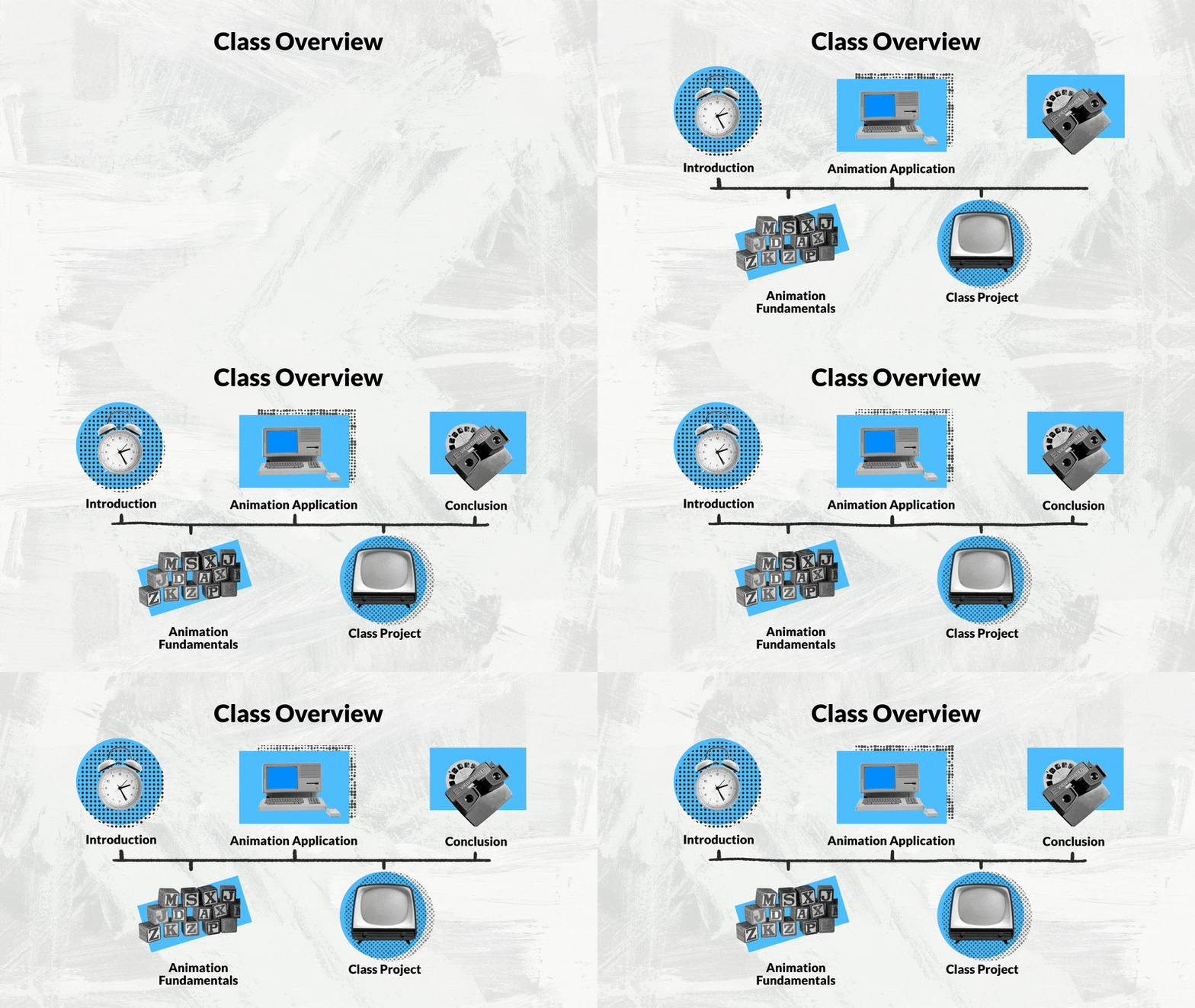
habe. Wir beginnen mit dem Modul
Animationsgrundlagen, in dem ich Sie durch
einige unterhaltsame Techniken führe, die die Grundlage für Ihre
Mixed-Media-Animationen bilden
werden die Grundlage für Ihre
Mixed-Media-Animationen bilden
werden Dazu gehören
Looping-Animationen,
Maskierungsanimationen, Straight-Ahead-Animationen und Easing Wir werden auch
eine Aufwärmübung absolvieren, um die Grundlagen der
Bewegungserzeugung und der Fortpflanzung von Träumen Und dann werden
wir im
Anwendungsmodul mehrere
Projektbeispiele durchgehen, sodass Sie meinen Prozess zur
Entwicklung des visuellen Stils
sowie zur Planung von
Animationen mit unterschiedlichen
Schwierigkeitsgraden kennenlernen können sowie zur Planung von
Animationen mit unterschiedlichen
Schwierigkeitsgraden Auf diese Weise erhalten Sie ein
fundiertes Verständnis dieser Techniken und erfahren, wie Sie sie
auf jede beliebige
Animationsanwendung anwenden können . Die Möglichkeiten sind unbegrenzt, was uns natürlich
zum letzten Modul führt ,
in dem Sie das Gelernte
anwenden, um
Ihre eigene ausdrucksstarke
Mixed-Media-Animation zu erstellen . Für diesen Kurs benötigst du
lediglich das iPad mit einer App zur Fortpflanzung von
Träumen und einen Apple Pencil Du wirst auch Zugriff auf
meinen hilfreichen Animationsleitfaden
und die Dateien mit den Klassenarbeiten haben , die alle im
Ressourcenbereich dieses
Kurses zu finden Ressourcenbereich dieses
Kurses Diese unterstützen mehrere
Lernstile da Sie
Screenshots aus
dem Kurs ansehen oder sogar in
die eigentlichen Dateien eintauchen können, um
praktische Erfahrungen zu sammeln. Sobald Sie
sich die Lektionen angesehen haben, ermutige
ich Sie, Ihr Projekt in
der Projektgalerie zu
veröffentlichen , damit wir
alle die coole
Animation sehen können , die Sie erstellt haben. Und wenn du dich
während des Kurses verirrst oder Hilfe benötigst , gerne Fragen stellen
und ich helfe dir gerne weiter. Ich bin so gespannt,
was ihr alle macht. Lassen Sie uns mit
unserer ersten Lektion, Grundlagen der
Animation, beginnen Grundlagen der
Animation
3. Grundlagen der Animation: In dieser Lektion werden einige grundlegende
Animationselemente
der Animation mit gemischten Medien beschrieben Looping-Animation handelt es sich
um eine fortlaufende Abfolge von Animationsframes
, die sich endlos wiederholen Ich habe dieses Konzept
in zwei Techniken aufgeteilt. Erstens, bei
Schleifenbewegungen bewegen sich
Objekte und kehren zu
ihrer ursprünglichen Position zurück, wodurch die Illusion
eines unendlichen Zyklus Bei dieser
Blumenform werden zum Beispiel
Dreh-Keyframes verwendet , um
das Objekt um 360 Grad zu drehen, was
sich problemlos mehrmals wiederholen lässt Und bei der zweiten Methode handelt es
sich um
die Wiederholung von Frames, d. h. wenn Sie einen
Satz von drei oder mehr Frames wiederholen, wodurch eine
endlose Animation entsteht Diese Technik eignet sich
hervorragend zum Erstellen von Textur- und Musteranimationen. Das zweite Konzept, durch das ich
Sie führen werde , ist das
Maskieren von Animationen Traditionell bestehen gemischte Medien aus verschiedenen
Bildern, Kunstwerken
und Papier, die mithilfe von
Ebenenmasken wie dieser
überlagert werden , sodass
Sie diesen Effekt reproduzieren Im Folgenden finden Sie einige Beispiele für
Animationen, bei denen Maskierung verwendet wird. Zuerst haben wir diese
rosafarbenen Kritzelanimationen
, die auf diese Form zugeschnitten sind Hier haben wir eine Videomaske. Hier haben wir eine
handgezeichnete Animation von tropfendem
Eis, das die rosa-rosa
Textur maskiert Die Maskenform ist
tatsächlich animierend. Es gibt also so viele Möglichkeiten , Masken- und
Mixed-Media-Projekte zu verwenden Das nächste Konzept, durch das
ich
Sie führen werde, ist
Straight-Ahead-Animation. Das ist der Fall, wenn Sie
eine Animationssequenz Bild für Bild
von Anfang bis Ende zeichnen . Diese Technik eignet sich hervorragend für visuelle Effekte, bei denen
Sie
beim Erstellen
einer
Geradeaus-Animation eine flüssige Animation oder eine
spontane Aktion erzeugen möchten einer
Geradeaus-Animation eine flüssige Animation oder spontane Aktion . Ich finde, dass es hilfreich ist, einen Animationsleitfaden zu skizzieren der
Ihnen hilft, den
Bewegungspfad und den Zeitpunkt
dieser Bewegung zu bestimmen . Wie Sie hier sehen können, habe ich diese Animation so
gezeichnet, dass dem Pfad
folgt, und für
jedes Häkchen Rahmen
erstellt. Hier sehen Sie sich
diese Animation und Aktion genauer an. Das letzte Konzept ist die Lockerung, bei der das Aussehen und die
Füllung einer Animation verändert werden, indem sie ihre Geschwindigkeit und ihr
Timing
beeinflusst , um eine
natürlichere Bewegung zu erzielen Procate Dreams verfügt über
vier gängige
Beschleunigungskurven, mit denen Sie Ihrer Animation mehr organische
Bewegung verleihen können Zunächst haben wir die lineare Beschleunigung, die Ihrer Animation
eine konstante Geschwindigkeit verleiht Durch Ease-In
startet Ihre Animation langsamer und
nimmt am Ende allmählich an Geschwindigkeit zu Ease Out funktioniert genau umgekehrt Ihre Animation
beginnt schnell und
verlangsamt sich dann am Ende allmählich. Die Option „Beschleunigungsmodus“ und „Herausnehmen“ kombiniert diese
beiden Beschleunigungsarten miteinander. Ihre Animation beginnt
langsam, bevor sie an Geschwindigkeit zunimmt, erreicht
dann eine Konstante bevor sie
gegen Ende langsamer Um es noch einmal zusammenzufassen: Wir gehen einfach
einige Elemente der
Mixed-Media-Animation durch einige Elemente der
Mixed-Media-Animation Dazu gehören das Erstellen von Loops
oder sich wiederholenden Animationen, Maskieren von Animationen,
Straight-Ahead-Animationen und das Lockern Kurs werden wir uns eingehender mit all diesem Kurs werden wir uns eingehender mit all
diesen Techniken
befassen In der nächsten Lektion werde ich Sie
durch einige Grundlagen der Fortpflanzung von
Träumen führen
4. Grundlagen von Procreate Dreams: In dieser Lektion
werde ich Sie durch eine Animationsübung zum
Aufwärmen
sowie durch einige Grundlagen von Procreate
Dreams Lassen Sie uns zunächst in die Einrichtung unserer Dateien
eintauchen. Um eine neue Datei hinzuzufügen, müssen Sie hier
auf das Plus-Symbol tippen. Auf diesem Bildschirm können
Sie
durch verschiedene
Bildschirmgrößen wischen, einschließlich vertikalem Bildschirm, sozialem Bildschirm und Breitbildschirm Für diese Übung verwende ich den
Breitbildmodus. Als Nächstes können
Sie die Auflösung des Videos anpassen, können
Sie die Auflösung des Videos anpassen indem Sie in
das rote
Feld tippen Daraufhin wird
ein Drop-down-Menü mit allen für Ihr Gerät
verfügbaren Auflösungen Ich verwende Four K, da mein
iPad es vollständig unterstützt. Ich würde den meisten
Menschen empfehlen, HD zu verwenden, um ein reibungsloseres
Erlebnis zu erzielen und Kompatibilitätsprobleme Als Nächstes
zeige ich Ihnen, wie Sie Ihre Videodauer
und Bilder pro Sekunde
einrichten Ihre Videodauer
und Bilder pro Sekunde
einrichten Diese sind beide versteckt. Um sie zu finden, tippe hier auf die
drei Punkte. Dadurch wird ein
Popup mit diesen Einstellungen angezeigt. Bilder pro Sekunde wirken sich auf das Aussehen und die Glätte
Ihrer Animation Herkömmliche Animationen haben
in der Regel 24 Bilder pro Sekunde, während Stop-Motion weniger ist da Animationen mit gemischten Medien traditionell aufgenommen
wurden Ähnlich wie
bei Stop-Motion werde
ich eine niedrigere Anzahl von 12 Bildern pro Sekunde verwenden. Und dann werde
ich für die Dauer 5 Sekunden
als Startpunkt verwenden. Wir können es später jederzeit anpassen. Wenn Sie
mit Ihren Einstellungen zufrieden sind, haben
Sie schließlich zwei Möglichkeiten, die Datei
entweder im Zeichenmodus
oder ganz leer
zu öffnen . Es spielt wirklich keine Rolle
, welche Sie verwenden. Der Zeichenmodus öffnet sich einfach
mit einer Spur, die sich bereits darin befindet. Zeichenmodus aktiviert ist, tippe
ich auf Leer und es öffnet sich eine völlig
leere Datei ohne Spuren Also tippe ich auf
dieses Swiggle-Symbol, um in den
Zeichenmodus zu wechseln Jetzt werde ich einige
Formen zeichnen, die später animiert werden. Im Zeichenmodus verwende
ich
die Zeichensymbole oben auf
dem Bildschirm Diese sind nur
im Zeichenmodus verfügbar. Wenn Sie sie
also nicht sehen, stellen Sie
sicher, dass das
Zeichensymbol hervorgehoben ist. Genau wie in Pro Crate tippe
ich auf den
Farbkreis, um meine Farbe auszuwählen In diesem Beispiel verwende
ich einfach ein Blau für meine
persönliche Palette Und dann tippe ich auf das Pinselsymbol, um die Pinselbibliothek
aufzurufen. Und ich verwende eine
Standard-Pinsel-Tinderbox, die sich in
der Kategorie Freihandeingabe befindet Ich liebe die Textur
an den rauen Kanten
und ich denke, sie eignet sich gut für die Statik mit gemischten Medien, die Als Nächstes werde ich einen einfachen Kreis
zeichnen. Wie Sie sehen können, ist der Kreis
nur für einen Frame sichtbar. Also werde ich die gesamte Dauer
ausfüllen müssen. Um das zu tun, tippe ich auf den Rahmen, bis
ich ein Pop-up erhalte. Und ich tippe hier auf
Fülldauer. Und jetzt
füllt der Kreis die gesamte Spur aus. Als Nächstes werde ich
eine Sternchenform zeichnen. Also füge ich zuerst erneut einen
neuen Track hinzu, indem auf das Anzeigensymbol und
dann auf Track tippe Und ich werde die
Farbe für die zweite Form ändern. Und dann werde ich
meine zweite Form zeichnen. Und wenn ich fertig bin, fülle ich die Dauer
der Form so aus, dass sie für die gesamte Animation
sichtbar ist . Als Nächstes füge ich eine neue
Spur für eine dritte Form hinzu. Und für diese Form werde
ich mich für eine rosa Farbe entscheiden. Und ich werde einfach eine
einfache Dreiecksform zeichnen. Und noch einmal werde ich
die Dauer des dritten Tracks spüren . Lassen Sie uns nun in die
Animation der Formen eintauchen. Wie Sie sehen können, habe ich
vor,
diese einfache Animation einzurichten , bei der ich meine Formen animieren
lasse, bis sie an ihre Position
gebracht werden, und dann die
Sternchenform sich Als Erstes
werde ich
meine Formen neu anordnen, damit sie im endgültigen Layout positioniert
werden Sobald ich mit dem
Layout meiner Formen zufrieden bin, verschiebe
ich den Abspielkopf in
der Timeline nach unten , bis
die Animation endet Und ich tippe auf das
rote Aktionssymbol
, um das Action-Popup hier aufzurufen. Ich tippe auf Verschieben. Dadurch erhalten wir alle Bewegungselemente
, die wir als Keyframe definieren können. Ich verschiebe und
skaliere , um der Spur ein
Schlüsselbild hinzuzufügen. Ich wiederhole diesen Vorgang, um
Keyframes zur zweiten
und dritten Spur hinzuzufügen Keyframes zur zweiten
und dritten Spur Als Nächstes, während ich auf dem dritten Titel bin, verschiebe
ich den Abspielkopf zurück an den Anfang
der Timeline Dann gehe ich zur
Leinwand und tippe und ziehe nach rechts, um den Kreis aus
dem Rahmen zu bewegen Und wie Sie sehen können
, entsteht am Anfang einfach ein
brandneues Schlüsselbild. Als Nächstes positioniere ich den
Abspielkopf am Anfang
des ersten Tracks und verschiebe das Dreieck aus
dem Frame nach links Und dann wiederhole ich den Schritt auf
dem zweiten Track und verschiebe das
Astract aus dem Frame Wie du sehen kannst, wenn ich auf „Abspielen“ tippe, werden
alle meine Formen
animiert und in den Frame eingefügt Aber um die
Animation noch weiter voranzutreiben, werde
ich der eingestellten Beschleunigung etwas
Lockerung hinzufügen Tippe einfach zwischen den Keyframes, auf
die du die Beschleunigung anwenden
möchtest, und halte Keyframes, auf
die du die Beschleunigung anwenden
möchtest, Tippen Sie auf „Lockerung einstellen“ und wählen Sie
dann die Beschleunigung aus, die
Sie anwenden möchten Ich nehme die Option „Easure
Out“, sodass die Animation schnell
startet, bevor sie
allmählich langsamer Als Nächstes wiederhole ich diesen Schritt, um Easing auf die
restlichen Formen
anzuwenden Als Nächstes tippe ich auf Abspielen, um die Animation zu
überprüfen. Und mir ist klar, dass
es sich zu langsam bewegt. Also werde ich
die Keyframes reduzieren und
das zweite
Keyframe jedes Tracks in der
Timeline weiter
oben auf Frame 7 verschieben das zweite
Keyframe jedes Tracks in der . Durch die Verkürzung
des Abstands zwischen den Keyframes wird die Bewegung beschleunigt Jetzt füge ich
etwas Verspieltheit hinzu, indem ich der Bewegung ein Überschwingen
hinzufüge Überschwingen liegt vor, wenn
ein Objekt, das anhält, den
Stopppunkt kurz verfehlt, bevor es Letztlich verleiht dies der
Animation eine gewisse Sprungkraft. Auf der obersten Spur werde
ich den Abspielkopf also ein paar Frames hinter
dem letzten Frame verschieben ein paar Frames hinter
dem Und ich tippe auf
meine Dreiecksform und ziehe sie über
ihren ursprünglichen Stopp hinaus, wodurch
ein neuer Keyframe entsteht Als Nächstes ziehe ich
das neue Schlüsselbild, ein paar Bilder vor
das letzte Schlüsselbild, für
das schließlich ein Rahmen erstellt wird Und wie Sie hier sehen können, schießt
das Dreieck jetzt ein
wenig darüber hinaus , bevor es
in der endgültigen Position verharrt Als Nächstes wiederhole ich den Vorgang auf der zweiten Spur,
verschiebe das Sternchen
ein wenig nach unten und positioniere
das
Overshoot-Keyframe bei Bild fünf neu das
Overshoot-Keyframe Auf diese Weise wird die Geschwindigkeit
der beiden verschiedenen Formen unterschiedlich
sein Ich habe festgestellt, dass unterschiedliche
Bewegungsgeschwindigkeiten Ihre Animation
dynamischer und interessanter machen. Als Nächstes wiederhole ich den Vorgang erneut für das Kreis-Objekt. Und ich setze das Overshoot-Keyframe
auf Frame fünf Abschließend spiele ich
die Animation zur Überprüfung ab. Und das sieht so viel besser aus. Einfach mit der Lockerung herumzuspielen und der Bewegung ein wenig Überschwingen
hinzuzufügen , hat
das zu einer viel
interessanteren Animation geführt Als Nächstes
zeige ich Ihnen, wie Sie die Rotation
mithilfe von
Keyframes animieren können Rotation
mithilfe von
Keyframes animieren Jetzt möchte ich der Asterix-Form eine Drehung
hinzufügen. Also klicke ich auf dem zweiten Track zwischen den
Keyframes. Und klicke auf Expand
Moving Scale. Dadurch werden
alle Attribute getrennt, Dadurch werden
alle Attribute getrennt sodass wir sie einzeln mit
Keyframes versehen können. Die letzte Keyframe-Spur
hier steuert die Rotation, also werde ich
einen neuen Keyframe erstellen und ihn
an das Ende der Animation ziehen Als Nächstes tippe ich auf
die Ecke, um diese Kurvenlinie zu erhalten, die ich zweimal
im Uhrzeigersinn ziehe Und dann lasse ich
es einfach anhalten, kurz bevor ich seine
ursprüngliche Drehung erreiche Ich werde mir die
Animation ansehen und feststellen , dass sie sich schnell dreht
und dann langsamer wird, was ich nicht will. Ich möchte, dass sie
einen gleichmäßigen Spin hat, also werde ich die
Lockerung hier auf linear umstellen, damit sie eine schöne
konstante Rotation hat Und dann spiele ich es wieder ab. Und das sieht so viel besser aus. Jetzt, wo ich
mit meiner Animation zufrieden bin, werde
ich Ihnen zeigen, wie Sie Animationen
exportieren und Träume
reproduzieren können Tippen Sie zunächst auf den Projekttitel um die Filmeinstellungen aufzurufen Und dann tippe ich auf Teilen, um alle Exportoptionen
aufzurufen. So kann ich meine
spezifischen Videoeinstellungen wählen. Ich tippe auf Erweiterter
Export > Benutzerdefinierte Einstellungen. Ich bevorzuge es, meine
Einstellungen auszuwählen, damit ich sicherstellen kann, dass die Datei
mit dem Verwendungszweck kompatibel ist. Also werde ich jetzt
den Videocode Ac auf
H 0.264 und den
Container auf MP Four ändern H 0.264 und den
Container auf MP Four Dann tippe ich einfach auf
Exportieren. Und das war's. Um es noch einmal zusammenzufassen: Ich habe Ihnen
gezeigt, wie die Bewegungen
von Objekten in Schlüsselbildern und wie sie Rotation
animieren und wie
ich die Lockerung einstelle. Außerdem habe ich meinen Trick zur Erhöhung
meiner Bewegung mit dem Overshoot-Prinzip meiner Bewegung mit dem Außerdem gehen wir auf einige Grundlagen von
Procreate ein, z.
B. das Einrichten von Dateien Und in der nächsten Lektion werde
ich Sie durch meinen Prozess zur
Entwicklung des Designs
5. Das Design erstellen: In dieser Lektion werde ich
Sie durch meinen Prozess zur Entwicklung des Designs für
meine Mixed-Media-Animation führen. In diesem Schritt können
Sie wirklich Ihren persönlichen Stil
einbringen. Ich habe meinen Prozess
in drei einfache Phasen unterteilt: Recherche
, Recherche
, Moodboard und Gestaltung des groben Designs Während der Recherchephase überprüfe ich gerne Inspiration und nicht Elemente, die mir
an meinem Stil gefallen Ich sammle auch
Materialien von Websites wie Unsplash oder mache
meine eigenen Fotos Nachdem ich
Ideen und Materialien gesammelt habe, werde
ich schnell ein paar
Moodboards erstellen, die mir helfen
, das Aussehen und die statische
Struktur des Projekts zu definieren Ein wichtiger Hinweis
zu diesem Schritt ist , dass Sie in
meinen Beispielen sehen werden, dass ich
in meinen Moodboards keine Inspirationen oder Verweise auf gemischte Medien verwende. Auf diese Weise lasse ich mich nicht
von der Arbeit anderer beeinflussen,
was es mir ermöglicht, meine Projekte
einzigartig zu halten und meinen Stil zu präsentieren. Werfen wir einen
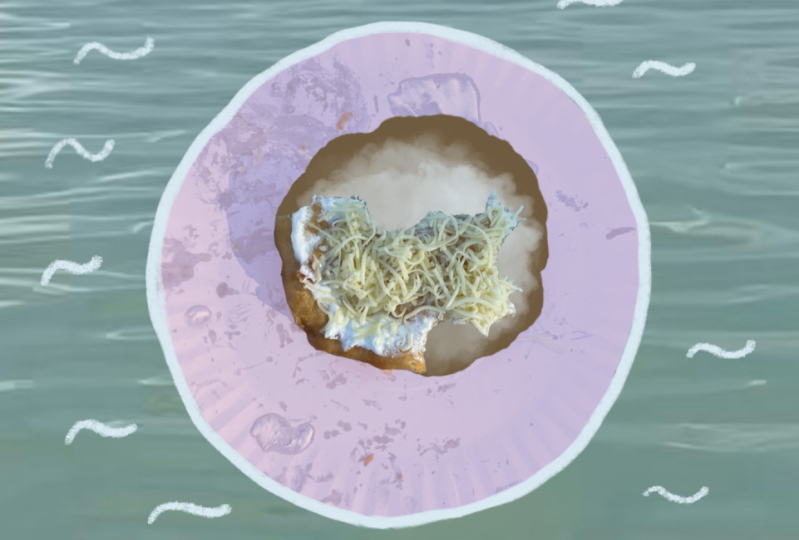
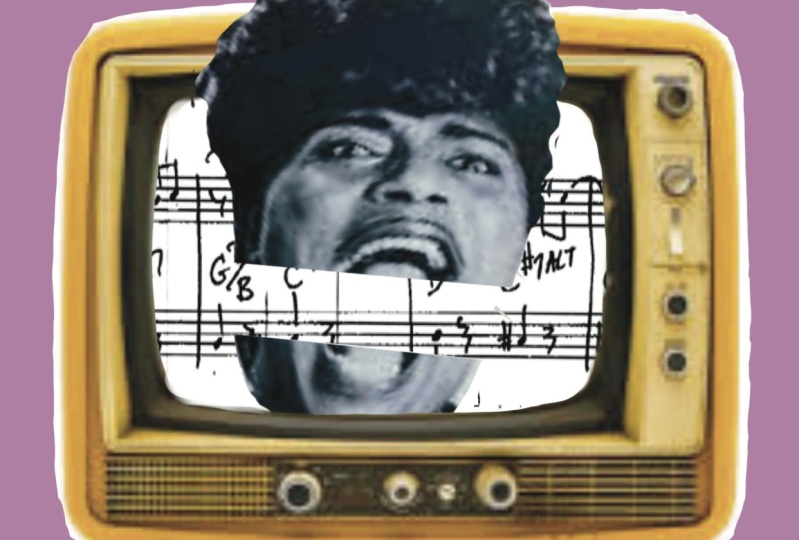
Blick auf die Moodboards. Für die erste Fallstudie habe ich mich für ein Retro-Thema aus der
Mitte des Jahrhunderts entschieden, mit Vintage-Fotos, gepaart mit Halbtonmustern
und einer Papiercollage Dann habe ich
Farbblöcke hinzugefügt , um zu sagen, welche Farben
ich verwenden wollte Und all diese Elemente sprechen mich
wirklich an. Ich habe das Design aus der
Mitte des Jahrhunderts immer geliebt und die Farben basieren alle auf meinem persönlichen Branding. Für die zweite Fallstudie wollte
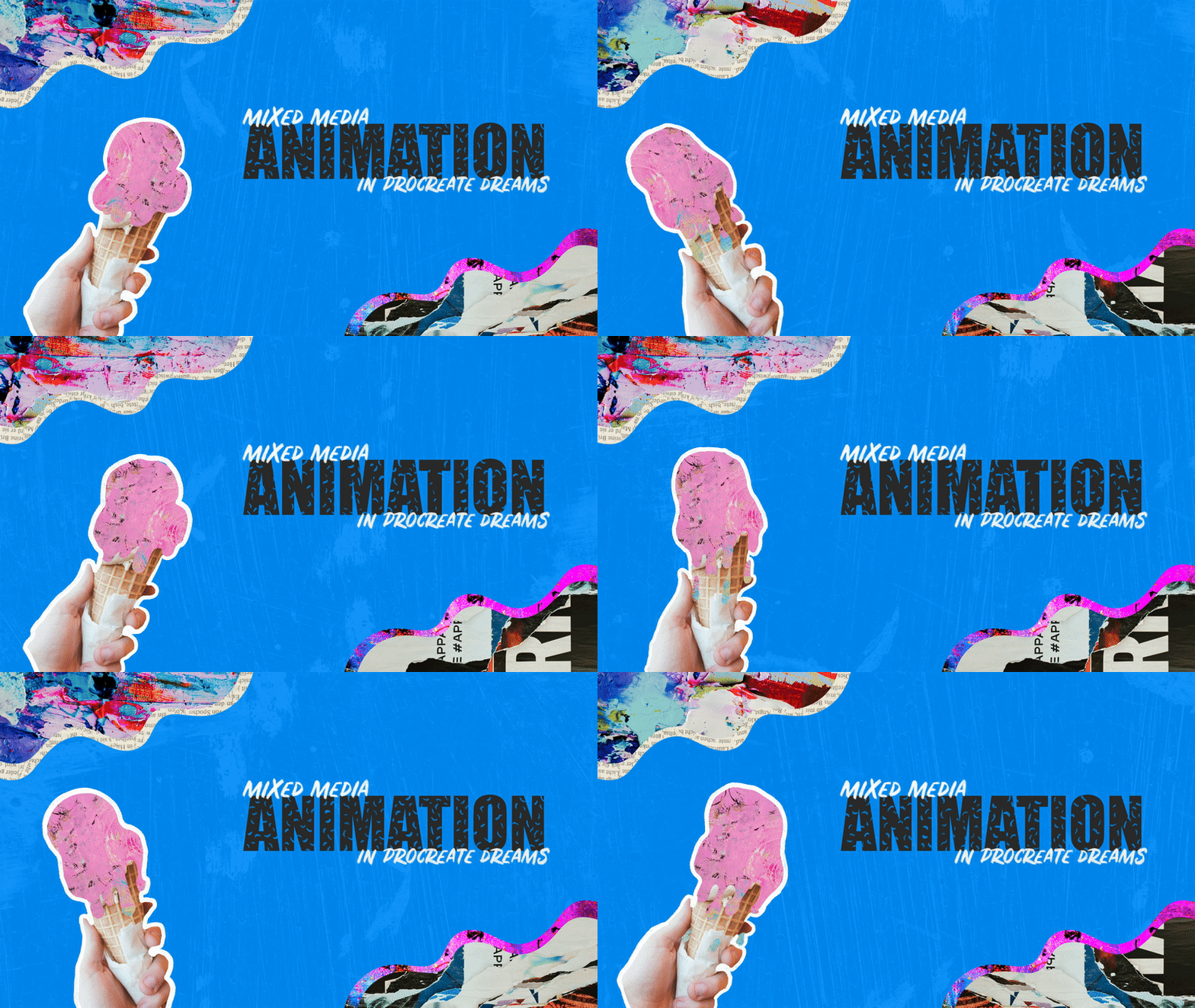
ich, dass der visuelle Stil hell, mutig und farbenfroh ist. Ich möchte das
Thema Eiscreme aufgreifen. Also habe ich mich für
andere Produkte , deren
Farben mich an
verschiedene Eissorten erinnerten. Sie können
hier auch sehen, dass ich überall
energische handgezeichnete Markierungen
und Kritzeleien hinzugefügt habe energische handgezeichnete Markierungen
und Kritzeleien Abschließend möchte ich darauf hinweisen, dass ich dieses Bild von tropfender
Eiscreme
beigefügt habe dieses Bild von tropfender
Eiscreme
beigefügt Ich liebe es, wenn ich
flüssige oder tropfende
Animationen in meine Projekte einbauen flüssige oder tropfende
Animationen in meine Projekte Das Bild ist
also ein
nettes Referenzbild. Ich liebe es,
Raumelemente in meine Projekte zu integrieren. Für das dritte Beispiel sammle
ich ein Weltraumbild mit einem Raumfahrer und einer
handgezeichneten Rakete Ich wusste auch, dass ich für dieses
Projekt eine farbenfrohe Collage erstellen
wollte ,
sodass ich mehrere
unterschiedliche Elemente habe um eine coole Animation zu erstellen Und wie Sie sehen können, enthalten alle drei
Moodboards sehr unterschiedliche und einzigartige
Themen und Elemente. Ich genieße es. Jetzt bin ich bereit, grobe
Layouts für jedes Projekt zu erstellen Schauen wir uns
also das erste
an. Wie Sie sehen können, habe ich
meine Elemente aus
meinem Moodboard genommen und einige Änderungen
vorgenommen, z. B. die Farbbilder
schwarz-weiß gemacht. Ich habe auch einige
kreisförmige Elemente hinzugefügt und diese Wellenlinien , die ich in meiner Arbeit häufig verwende Am Ende habe ich dieses Muster auch nicht
verwendet. Das Schöne an Moodboards ist, dass Sie damit
Ihre Ideen sammeln
können und trotzdem die
Freiheit haben, sie weiter voranzutreiben. Hier ist mein zweiter grober Entwurf, Seite an Seite mit
dem Moodboard. Wie Sie sehen können,
hat dieses Projekt viele verschiedene Elemente. Von Bildtexturen über
handgezeichnete Formen bis hin zu handgezeichneten Doodle Es gibt viele Elemente, die
ich schleifen und
drehen kann, um lustige,
energiegeladene Animationen zu erstellen Wie ihr hier sehen könnt, habe ich diese Schnittmaske in
Form einer tropfenden Eiscreme, die zu einer
richtig coolen Animation werden wird Und das letzte Projekt wird eine fortgeschrittenere Animation
sein Für die Komposition
habe ich also einen Stilrahmen entworfen in dem Sie
alle Elemente sehen können. Auf diese Weise kann ich herausfinden,
wie die Collage
zusammengefügt wird und wie alles
aussehen wird , wenn Sie die Enthüllung
sehen Ich empfehle Ihnen auf jeden Fall
, wenn Sie
eine kompliziertere Animation
mit einer Live-Änderung der
Bewegung planen eine kompliziertere Animation
mit einer Live-Änderung , ein
Schlüsselbild oder ein Storyboard auszuwählen
, das Ihre großen
Elemente zeigt, um , das Ihre großen
Elemente zeigt, Wir haben gerade meinen Prozess
zur Erstellung des Designs besprochen, angefangen mit Inspiration, Recherche und Dann habe ich Sie durch drei verschiedene
Moodboard-Beispiele Und dann führe ich Sie durch das Layoutdesign
aller drei Beispiele Wenn Sie mit gemischten Medien noch nicht vertraut sind, empfehle
ich
Ihnen auf jeden Fall, sich die Zeit zu nehmen, um zu recherchieren und ein Moodboard
zu erstellen , das Ihnen bei der Erstellung Ihres Designs hilft In der nächsten Lektion
werde ich Ihnen zeigen, wie ich mein erstes Projekt animiert habe
6. Fallstudie 1: Einfache Animation: In unserer ersten Fallstudie werde
ich Sie
durch meinen Prozess zur Animation des einfachen
Animationsprojekts Sobald ich mein Design erstellt
habe, nehme ich mir gerne Zeit, um die Animation zu
planen Es ist wichtig, dass
Sie Ihre Animation planen. Wenn Sie also
in die Software eintauchen, wissen
Sie bereits, was zu tun
ist, was Sie erwarten können und wie Sie die Dinge, die
Sie animieren möchten,
integrieren Und all das wird
Ihnen eine Menge Zeit sparen. Für dieses Projekt
plane ich also, die
Kreuzstichmuster hier und
hier in Looping-Animationen umzuwandeln Ich werde auch die
Papiertextur innerhalb
der wackeligen Linien in
Schleifenanimationen umwandeln Da ich diese
Animation einfach halte, werde
ich alle
anderen Elemente statisch halten Lassen Sie uns nun in
das Projekt eintauchen und mit
der Gestaltung der Ressourcen
für dieses Projekt beginnen . Ich verwende einen 4-K-Breitbildschirm, 12 Bilder pro Sekunde in
einer Dauer von 3 Sekunden. Also
importiere ich zuerst meine Assets, indem auf das Plus-Symbol
tippe
, um alle Anzeigenoptionen aufzurufen Je nachdem, wo Sie Ihre Bilder
gespeichert
haben, tippen Sie entweder
auf Fotos oder Dateien Und dann wähle ich alle
meine Bilder aus und tippe auf Öffnen. Als Nächstes ziehe ich jedes Bild
in einen separaten Tracktip. Da Dreams
keine Formwerkzeuge hat, werde
ich meinen
Kreis bilden und mich fortpflanzen Ich gehe in eine leere
Datei, prokreiere und verwende das Ellipsenauswahl-Werkzeug, um
schnell einen Kreis zu erstellen Und dann werde ich das
auf Procreate Dreams übertragen. Als Nächstes werde ich die Dauer
all meiner statischen
Elemente
füllen , da sie während des gesamten Videos gleich
bleiben Als Nächstes füge ich den
blauen Hintergrund indem ich einen neuen Track erstelle. Und ich tippe und halte auf den leeren Track und
ziehe ihn nach unten. Jetzt kann ich meine Farbe auswählen
und dann auf
den Farbkreis tippen und ihn auf die Leinwand ziehen , um den Hintergrund auszufüllen. Dann fülle ich Duration aus, da der Hintergrund ebenfalls statisch sein
wird. Jetzt, wo ich alle
meine Ressourcen eingerichtet
habe, werde ich damit beginnen,
sie alle ins Layout zu integrieren. Ich verschiebe den Kreis
nach hinten und
fange dann an, die Größe meiner Bilder zu ändern und zu
positionieren Hier ist es praktisch
, dieses Design bereits erstellt zu haben praktisch
, dieses Design da Sie auf
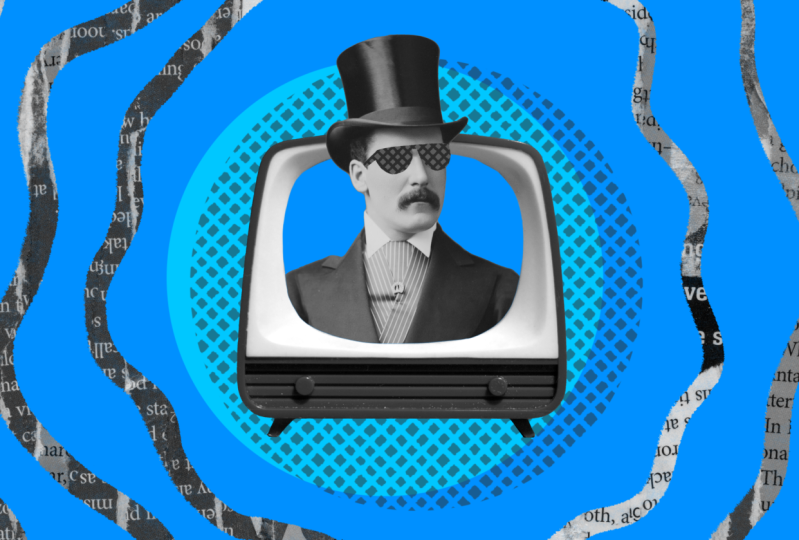
Ihr Design verweisen können. Als Nächstes tippe ich auf das Häkchen, um den Typen mit dem Zylinder
auszublenden. Und dann werde ich unter ihm einen
neuen Track erstellen und die blaue Form
für meinen Fernsehbildschirm
zeichnen. Und ich werde in den Flipbook-Modus wechseln, damit ich
mehr Platz zum Zeichnen habe. Und dann werde ich meinen Pinsel auf
Monoline
umstellen , damit ich
eine schöne, saubere Kante bekomme. Sobald ich mit dem Zeichnen des Umrisses fertig
bin, verwende ich Color Drop
, um die Form auszufüllen. Auch hier
verwende ich die Felddauer, da es sich um ein statisches
Objekt handelt, das sich nicht bewegt. Als Nächstes erstelle ich die Ebenenmaske für
den Typ mit dem Hut.
Es sieht so aus, als
käme er aus dem Fernseher. Ich werde
die blaue Form, die
ich gerade erstellt habe, duplizieren . Und ich werde die Oberseite
des Typen
umzeichnen und sicherstellen,
dass alles ausgefüllt ist. Als Nächstes verschiebe ich die Form
über das Bild des Typen. Dann tippe und
halte ich und tippe dann auf Maske. Dann haben wir hier die Möglichkeit, eine Schnittmaske
oder eine Ebenenmaske zu
verwenden Da ich nur
die Sichtbarkeit des Typen kontrollieren möchte, verwende
ich die Ebenenmaske Ebenenmasken eignen sich hervorragend für
Fälle, in denen Sie eine Ebene maskieren
möchten , ohne dass die Maskenform sichtbar ist. Jetzt werde ich die
Größe des
Kreuzstichmusters an die
Größe der Leinwand Als Nächstes werde ich meinem Mann
die Sonnenbrille aufmalen. Lassen Sie uns nun unsere Muster animieren. Zunächst verschiebe ich
die Musterspur
über den Kreis Und ich tippe auf den Rand
des Musterinhalts und ziehe ihn nach rechts, um
die Dauer auf zwei Frames zu reduzieren. Als Nächstes werde ich den Rahmen
duplizieren und das Muster
neu positionieren, sodass es einige subtile Unterschiede gibt Als Nächstes dupliziere ich
den ersten Frame erneut. Und dieses Mal tippe ich
auf den Kreis
mit den drei Punkten und
drücke auf Horizontal spiegeln. Dann spiele ich
die Animation ab, um die Sequenz zu
überprüfen. Als Nächstes tippe ich auf das Bearbeitungssymbol der
Timeline. Ich wähle alle drei
Frames aus, indem ich
den Stift über sie ziehe,
und tippe auf Gruppe Als Nächstes tippe ich auf
die Gruppe und halte sie gedrückt, um das Pop-up aufzurufen. Und ich tippe auf Duplizieren. Und ich werde
die Gruppe so lange duplizieren, bis sie die gesamte
Dauer des Tracks Und sobald das erledigt ist, werde
ich all diese
Gruppen zu einer langen Gruppe Auf diese Weise wird die gesamte Animation in
nur einer einfachen Gruppe zusammengefasst. Das macht es
einfacher, wenn ich
es
verschieben oder auf eine andere Spur verschieben muss . Als Nächstes dupliziere ich
die Kreisbahn und ziehe diese Spur über
meine Musteranimation. Um Spuren zu ziehen, musst du auf einen leeren
Bereich der Spur tippen und ihn gedrückt halten Deshalb habe ich
den Inhalt
des Kreises etwas früher verschoben . Jetzt verwandle ich den Kreis
in eine Ebenenmaske und gruppiere beide Spuren mit
der ausgewählten Gruppe. Ich werde es nach rechts verschieben,
sodass es versetzt ist, genau wie bei meinem Design-Layout. Als Nächstes
tippe und halte ich auf die Gruppe und wähle Mischmodus. Und dann wähle Multiplizieren. Da ich möchte, dass sich das Muster besser in
den Hintergrund
einfügt. Ich werde das Muster noch
einmal neu positionieren , bis
ich es genau richtig hinbekommen habe Als Nächstes füge ich das
Muster zur Sonnenbrille Dazu erstelle ich
eine neue Spur über der Brille und füge
die Animationsgruppe darin Da ich möchte, dass die Animation auf Sonnenbrille unten
zugeschnitten wird Dieses Mal werde ich
die Option Schnittmaske verwenden. Jetzt ist die Musteranimation nur noch
über der Brille sichtbar Zuletzt wähle ich
die Mustergruppe aus und wir passen
ihre Größe an die Größe
der Brille Als Nächstes füge ich
die
wackelförmige Textpapieranimation Zuerst füge ich zwei neue Titel über dem Hintergrund hinzu
und dann
gehe ich in den Flipbook-Modus und
ändere meinen Pinsel auf Tinderbox Ich verwende gerne den
Tinderbox-Pinsel, da er
schöne raue Kanten hat , was sich für die Ästhetik von zerrissenem
Papier angemessen anfühlt für die Ästhetik von zerrissenem
Papier angemessen Und ich werde weitermachen und alle Wackellinien
zeichnen. Sobald ich fertig bin, werde ich den
Flipbook-Modus verlassen und die Dauer
der Wackellinien
füllen Als Nächstes tippe ich
auf die leere Spur oben und importiere das
Textpapierbild Und ich werde die Zeitleisten
verkleinern indem ich drei Finger nehme
und sie ziehe Als Nächstes ziehe ich den
Rand des Inhalts nach rechts, bis er
nur noch zwei Frames lang ist Und wieder werde ich
den Inhalt duplizieren und wir werden ihn horizontal
drehen. Als Nächstes werde ich
den zweiten Frame duplizieren und diesmal auf Vertikal spiegeln
tippen. Dadurch werden alle
drei Frames unterschiedlich. Ich werde
die Sequenz noch einmal gruppieren und dann die Gruppen
duplizieren, bis sie die gesamte
Länge des Tracks
ausfüllt. Als Nächstes
tippe und halte ich auf die Gruppe, um die
Inhaltsoptionen aufzurufen. Und mir ist klar, dass ich die Gruppe
auswählen muss , um alle Optionen zu
erhalten. Wenn Sie nicht alle Optionen sehen
, stellen Sie
sicher, dass Sie die Auswahl aufheben Und jetzt kann ich auf
die Gruppe tippen , um alle Optionen
aufzurufen Jetzt kann ich auf
Maske und
Schnittmaske tippen , um die
Gruppenanimation an den Wackellinien zu befestigen Als Nächstes gehe ich zu den Optionen für
den Mischmodus und dann ganz
runter zu Luminosity Dadurch wird das Bild
schwarz-weiß, und das war's. Um es noch einmal zusammenzufassen, gehen wir durch
meinen Prozess zur Erstellung einer einfachen Animation, bei der
Looping-Animationen sowie
Ebenen- und Schnittmasken verwendet wurden Looping-Animationen sowie
Ebenen- und Schnittmasken In der nächsten Fallstudie werde
ich Sie
durch meinen Animationsprozess und mein
Animationsprojekt für Fortgeschrittene
7. Fallstudie 2: Zwischenanimation: In dieser Fallstudie werde
ich Sie
durch meinen Prozess zur Animation eines
Zwischenprojekts Wie beim vorherigen Projekt werde
ich mit der
Planung der Animation beginnen Ich plane, sich
wiederholende Animationen
für den Hintergrund,
die Textpapierunterlage
und die Doodles zu verwenden wiederholende Animationen
für den Hintergrund,
die Textpapierunterlage
und die Doodles Außerdem werde ich die Rotation der
Blumen in einer Schleife wiederholen und der Hand, die das Eis hält
, eine Schleifenbewegung
geben,
fast so,
als würde sie das Eis schwenken Und um
diese Animation wirklich aufzuwerten, verwende
ich eine
Straight-Ahead-Animation indem ich eine coole
Eiscreme-Animation erstelle Und jetzt, wo ich einen Plan habe, wollen wir die Zutaten
für die Eiscreme zusammenstellen Ich werde das
Auswahlwerkzeug in
Procrate verwenden , um das
Objekt aus seinem Hintergrund herauszuschneiden Und genau wie
beim vorherigen Projekt werde
ich meine isolierte
Eiscreme-Handschicht
von Procrate auf einen leeren
Stapel ziehen und Träume prokratieren Und dann ziehe ich einfach den Edge Divider rüber
, um Procr loszuwerden Jetzt ändere ich schnell die Größe und verschiebe das Bild
auf die rechte Seite Als Nächstes importiere ich
alle meine Bildelemente aus
meinen Dateien und ordne
sie dann in separaten Spuren neu Das erste Element, das ich animieren werde ist die sich wiederholende
Hintergrundanimation Damit ich den Hintergrund besser
erkennen
kann, schalte ich
einige der anderen Als Nächstes werde ich das Bild vergrößern
und neu positionieren , bis ich
ein ähnliches Ergebnis wie bei
meinem Referenzdesign erhalte ein ähnliches Ergebnis wie bei
meinem Referenzdesign Als Nächstes werde ich
das Bild duplizieren und drehen. Ich versuche nur, die
sekundären Frames anders zu gestalten, um eine subtile Animation zu
erstellen. Ich werde dann diesen Schritt wiederholen und dritten Frame
duplizieren und neu
positionieren Als Nächstes werde ich die Rahmenlinse
verkleinern. Als Nächstes zoome ich die Timeline ein, sodass ich einfach den Teil
der Timeline
wiedergeben kann , in dem sich
meine Sequenz befindet. Ich bin mit dem Ergebnis zufrieden, also
fülle ich die Dauer
des Tracks aus, indem ich die Sequenz
gruppiere und die Gruppe mehrmals
dupliziere Das ist ein wichtiger Grund, warum ich
kurze Laufzeiten
für meine Animationen verwende kurze Laufzeiten
für meine Animationen Es trägt definitiv dazu bei, den
Arbeitsaufwand für die Erstellung von Animationen in voller
Schleife zu Lassen Sie uns nun die
Eiscreme-Animation animieren. Zuerst füge ich eine
neue leere Spur über dem Eiscreme-Bild Und dann wechsle ich in den Zeichenmodus und rufe das Flipbook auf. Und da ich möchte, dass die Kanten
sauber und glatt sind, werde
ich wieder den
Monolinpinsel verwenden Und da dies eine Maske
wird, spielt
es keine Rolle,
welche Farbe Sie verwenden Ich entscheide mich für eine dunkle Farbe, damit sie sich
vom hellen Hintergrund abhebt. Für den ersten Rahmen werde
ich
die Grundform der
Eiscreme zeichnen , ohne dass etwas tropft Und nachdem ich die Form ausgefüllt
habe, tippe ich auf den zweiten Rahmen Und damit ich weiter zeichnen
kann, verwende ich
Zwiebelschalen, indem ich
auf den Zeitstempel in der
unteren rechten Ecke tippe Und im Pop-up stelle
ich sicher, dass die Zwiebelschalen auch so sind
, wie sie Als Nächstes tippe ich auf Zwiebelschale
bearbeiten, erhöhe die
Deckkraft und spiele mit
den Farboptionen herum , bis ich eine
finde, die
im Hintergrund auftaucht Zwiebelschale ist toll,
da sie dir hilft eine hellere Version des
vorherigen oder zukünftigen Rahmens zu
sehen,
was es einfacher macht, deine Zeichnungen
auszurichten Ich werde damit beginnen,
den Rand der
vorherigen Zeichnung nachzuzeichnen den Rand der
vorherigen Zeichnung Und wenn ich der Eiscreme auf den
Grund gehe, fange
ich an, einige kleine Tropfen zu zeichnen, die sich
zu bilden beginnen einige kleine Tropfen , und
fülle die Form aus Als Nächstes tippe ich auf
den nächsten Rahmen,
und dieses Mal werde ich
die Eiscreme neu zeichnen und die Oberseite etwas tiefer
zeichnen
und die Größe der Tropfen vergrößern, um zu zeigen, dass die Eiscreme weiter
schmilzt Ich werde die Form noch einmal
ausfüllen. Im nächsten Bild
fange ich an, Drops zu erstellen, die
nicht miteinander verbunden sind Bei jedem Bild
halte ich die Zeichnung einfach sehr organisch und
locker und versuche
nachzuahmen, wie etwas im wirklichen
Leben tropfen würde Beim dritten Tropfen werde
ich
es zeichnen, als würde es am Daumen
herunterrutschen Dies verleiht der Animation eine
gewisse Tiefe und Dimension. Dann werde ich den
Rest des Eises neu zeichnen. Im nächsten Bild werde ich die Eiscreme
mit sich ausdehnenden Tropfen
neu zeichnen
und die Tropfen weiter nach unten strecken um zu zeigen, dass sie sich
schneller bewegen, wenn sie Im nächsten Bild werde
ich den Tropfen zunächst kleiner
und weiter nach
unten neu zeichnen Tropfen zunächst kleiner
und weiter nach
unten Beim dritten Tropfen werde
ich ihn so zeichnen, als ob er um den Finger
fallen Dann werde ich daran arbeiten,
die Form der Eiscreme zu zeichnen. Und wir dehnen
die verbundenen Tropfen weiter und
füllen dann die Form aus Und ich fühle mich ziemlich gut
mit dem, was ich bisher habe, also werde ich
den Flipbook-Modus verlassen Und tippe oben auf die Timeline,
damit ich die gesamte
Bildsequenz auswählen kann. Und dann ziehe ich es, um jede Zeichnung
auf zwei Frames zu
erweitern. Und dann werde ich sie
gruppieren und die Gruppen duplizieren, bis die Animation
insgesamt 3 Sekunden lang wiederholt Da Dreams ein
Limit für Untergruppen hat, werde
ich
in meine große Gruppe gehen
und die Gruppierung aller Gruppen aufheben Es hat also nur die
einzelnen Frames. Ich versuche, die Untergruppen und
komplexere Animationen
wie dieses Projekt einzuschränken komplexere Animationen
wie dieses Projekt Als Nächstes werde ich daran
arbeiten,
die Looping-Texturanimation zu erstellen
, die auf die Looping-Texturanimation die Eiscreme-Animation zugeschnitten wird Als Erstes ziehe ich
das abstrakte
Farbbild über meine Rahmen, wodurch
eine neue Spur darüber entsteht Als Nächstes tippe ich auf den Inhalt, um
daraus eine Schnittmaske zu machen Ich mache das,
damit ich sehen kann, wie dieses Bild aussehen wird, wenn es auf die
Eiscremeform zugeschnitten Das wird mir wirklich helfen
, wenn ich die
Größe des
Bildes ändere und es so anpasse, dass es am besten Sobald ich zufrieden bin,
werde ich
die Länge des Bildes
auf zwei Frames reduzieren die Länge des Bildes
auf zwei Frames Und wie bei den anderen
Loop-Animationen werde ich den Inhalt duplizieren
und das Bild neu positionieren Als Nächstes wiederhole ich den
vorherigen Schritt und
dupliziere und positioniere
den neuen Frame neu Sobald ich fertig bin, werde ich
die Zeitleiste durchblättern , um zu sehen, wie
diese Sequenz aussieht Und das sieht für mich gut aus. Also werde ich die Reihenfolge
der Frames gruppieren. Und dann verwandle ich die letzte
Gruppe in eine Schnittmaske. Da ich
die letzte Gruppe in
eine Schnittmaske umwandeln werde , gehe
ich in die Gruppe
und schalte die Maske
in schalte die Maske
in Als Nächstes dupliziere ich die Gruppe bis sie die
gesamte Dauer erreicht Jetzt werde ich alle
Gruppen zu einer großen Gruppe zusammenfassen. Wie zuvor werde ich die Gruppierung
aller internen Gruppen aufheben, sodass wir nur diese
einzelnen Dateien haben Sobald ich fertig bin, tippe ich auf die große Gruppe und mache
daraus eine Schnittmaske Und jetzt wird diese Gruppenanimation auf die
Eiscreme-Rahmen darunter zugeschnitten Das Letzte, was ich mit
der Eiscreme-Animation machen werde
, ist , einen animierten
handgezeichneten Umriss hinzuzufügen Dadurch hebt sich das Eis besser vom Hintergrund ab Also füge ich
über der Eiscreme-Gruppe einen neuen Titel hinzu. Und dann werde
ich im
Flipbook-Modus mit Weiß einen Umriss
um die gesamte Form zeichnen. Und dann werde ich
den Umriss fünfmal neu zeichnen jedes Mal einen Frame
überspringen Sobald ich fertig bin, kehre ich zur
Timeline zurück. Und wir wählen
alle Frames aus und erweitern sie, sodass sie
zwei Frames lang sind. Und dann werde ich sie gruppieren
und die Gruppen duplizieren. Und wieder werde ich die Gruppierung
aller inneren Gruppen
der Animation aufheben aller inneren Gruppen
der Animation Wir haben also nur die
einzelnen Frames in dieser letzten Gruppe Als Nächstes werde ich einige
Aufräumarbeiten durchführen, indem alle Eiscreme-Gruppen einer Gruppe zusammenfasse und
sie umbenenne, um es einfacher zu machen Gut, lösche auch
die leeren Titel. Zunächst werde ich den Textpapierrahmen
erweitern. Dann schalte ich die Sichtbarkeit ein, indem ich auf schalte ich die Sichtbarkeit ein, indem das Häkchen in der
oberen rechten Da ich möchte, dass die
Hintergrundtextur das Textpapier überlagert, mache
ich die
Ebene transparent Ich tippe auf das
rote Abspielkopfsymbol und wähle Filter
in der Und die erste Option ist die Deckkraft, über
die ich gleiten lasse, um die Deckkraft
des Inhalts zu verringern Ich gehe nicht auf
eine bestimmte Zahl zu, ich schaue mir nur an,
was am besten aussieht, und am Ende bin
ich bei 60%. Als Nächstes passe
ich die Hintergrundfarbe der
Leinwand an Dazu tippe ich auf
den Zeitstempel, um
die Etappenoptionen aufzurufen. Tippen Sie dann auf die Hintergrundfarbe und ich ändere
die Farbe in Lila. Durch diese Änderung kann
der Hintergrund besser an meine
grobe Designreferenz angepasst werden. Jetzt, wo das
Textpapierbild ausgewählt ist, fange
ich an, es
neu zu positionieren bis ich einen großen Teil
des kleineren Textes habe, ähnlich wie in meinem Entwurfsbeispiel Als Nächstes füge ich darüber
eine neue Spur hinzu, um eine
Ebenenmaske zu erstellen Als Nächstes ändere ich
meinen Pinsel auf die
Standard-Pinselschale von Dreams. Da mir der
Texturbereich gefällt, den ich daraus ziehen kann. Und damit ich besser sehen kann,
was ich tun werde, werde
ich die
Eiscreme-Gruppe vorerst verstecken. Und ich werde einfach
über den Bereich des Textes streichen, um einen schönen, soliden und ordentlichen Strich zu
erzeugen. Und ich werde das zweimal neu zeichnen und dann
die Reihenfolge der
Bilder gruppieren und sie duplizieren, um die Dauer
zu füllen Sobald ich fertig bin, werde ich die
Gruppe in eine Ebenenmaske umwandeln. Jetzt ist nur noch dieser Teil des
Textpapierbilds sichtbar. Und dann werde ich sie gruppieren. Jetzt
füge ich den süßen Text hinzu. Ich füge zuerst einen neuen
Titel hinzu und
tippe dann auf die Anzeigenoptionen
und dann auf Text. Dadurch erhalte ich ein Textfeld
und ich gebe das Wort sweet ein. Ich möchte
diese Standardeinstellung definitiv nicht verwenden. Schrift. Also werde ich
sicherstellen, dass ich alle Texte auswähle und
hier in
der Ecke auf das A-Symbol tippe . Dadurch werden die Optionen für die
Textgestaltung aufgerufen. Und ich werde
die Schriftart so ändern, dass sie Wirkung zeigt. Ich verwende gerne dicke
Schriften, damit sie
fett sind und sich in meinen
Mixed-Media-Projekten von der Masse abheben Als Nächstes werde ich die Schrift vergrößern
und sie an die richtige
Position bringen , an der ich
sie haben möchte Als Nächstes ändere ich
die Farbe, indem den Text auswähle und
auf das Doppel-als-Symbol klicke. Und dieses Mal wähle ich eine
rosafarbene Farbe aus der Farbe Will aus und klicke dann auf Fertig. Da ich nicht möchte, dass
der Hintergrund auf den süßen Text angewendet wird, ziehe
ich den Text
über die Hintergrundebene. Und nachdem ich mir das angeschaut habe, habe
ich beschlossen, die Farbe
auf
ein helleres Rosa einzustellen,
damit sie noch mehr aufbläst ein helleres Rosa einzustellen,
damit sie noch mehr aufbläst Jetzt, wo ich
mit diesem Teil fertig bin, werde
ich wieder
zur Eiscreme wechseln Als Nächstes füge ich
das rotierende Mehl
in eine leere Spur ein Ich gehe in
den Zeichenmodus und zeichne schnell die Form. Und da ich
keine Frame-Animationen
mit der Form machen werde , verlängere
ich den Frame
einfach über die gesamte Dauer. Als Nächstes füge ich die
sich wiederholende Scribble-Animation hinzu. Ich füge einen neuen Titel hinzu. Und wieder verwende
ich den
Monolin-Pinsel und zeichne ein paar
zufällige Kritzellinien. Da es sich um eine
sich zufällig wiederholende Animation handelt, verschiebe
ich den Abspielkopf zum nächsten leeren Bild,
zeichne
die Skizzenlinien neu
und wiederhole den Vorgang
für das dritte Als Nächstes gruppiere und dupliziere ich die Gruppen, sodass meine Sequenz über die gesamte Dauer
wiederholt Als Nächstes tippe ich auf die große Gruppe und verwandle
sie in eine Schnittmaske, sodass die Animation auf die Blütenform
zugeschnitten wird Wie zuvor gehe ich innerhalb der Gruppe vor und löse die
Gruppierung aller Ich habe nur die
einzelnen Frames , wodurch die
Gesamtzahl der Untergruppen gering gehalten wird Abschließend werde ich
die Blumenform und die
Schnittmaske zu einer Gruppe zusammenfassen Und nach all der Arbeit, die
ich bisher geleistet habe, werde
ich mir einen
Moment Zeit nehmen, um
die Animation abzuspielen und zu überprüfen,
wie alles aussieht Jetzt füge ich der Blütenform den
Spin hinzu. Ich beginne also damit, dem
Anfang der Zeitleiste
ein Schlüsselbild hinzuzufügen . Als Nächstes
füge ich am Ende
der Timeline
auf der rotierenden Spur ein Schlüsselbild hinzu. Bevor ich die Form drehen kann, muss
ich sicherstellen, dass sich mein Anker in der
Mitte des Objekts befindet. Der Anker wird der Ursprung oder der
Mittelpunkt Ihrer Drehung sein. Wenn er sich nicht in der
Mitte Ihres Objekts
befindet, dreht sich Ihr Objekt einfach um diesen Punkt. Jetzt kann ich die Form
für eine vollständige Drehung drehen. Als Nächstes werde ich die Animation
überprüfen. Und ich merke sofort, dass die
Bewegung unangenehm aussieht. Also werde ich die Lockerung
anpassen. Ich werde „
Linear“ wählen, weil ich möchte, dass es
nur eine gleichmäßige, konstante
Geschwindigkeit hat, wenn es sich dreht Und das sieht
so viel besser aus. Der letzte Schritt besteht darin,
die handgezeichneten Kritzeleien
und Kritzeleien hinzuzufügen die handgezeichneten Kritzeleien
und Kritzeleien Das wird genau wie die
pinke Scribble-Animation sein, die gemacht
habe Also fange ich damit an, überall
verschiedene Doodles zu zeichnen. Und ich füge einige Elemente
wie den Pfeil und den
unterstrichenen Text hinzu, damit wir eine
gewisse Interaktion
zwischen den Elementen haben gewisse Interaktion
zwischen den Sobald ich fertig bin, werde ich den Vorgang
wiederholen, aber die
Position der Elemente ändern Die Animation behält
eine zufällige Füllung bei. Und dann werde
ich im dritten Bild die Doodles erneut zeichnen Und wenn ich fertig
bin, werde ich die Sequenz gruppieren
und duplizieren , um die Animation
für die gesamte Danach werde ich die Deckkraft
meiner Doodles
reduzieren , damit sie besser zu
meiner Designreferenz passen .
Und das ist alles. Ich habe jetzt diese sehr
süße Animation zum Zusammenfassen. Ich habe Sie gerade
durch meinen Prozess zur Erstellung einer
Animation mit vielen animierten Elementen geführt, die durch
die
Kombination mehrerer
Animationstechniken erstellt wurden Kombination mehrerer
Animationstechniken Und im nächsten Fall werde ich Sie durch eine
fortgeschrittenere Animation führen.
8. Fallstudie 3: Komplexe Animation: In dieser Fallstudie werde
ich Sie
durch meinen Prozess zur Animation einer
fortgeschritteneren Animation Bei den vorherigen
Animationsbeispielen wurden viele Animationen in Endlosschleifen
oder Wiederholungen verwendet, wodurch die Elemente
weitgehend im relativen Abstand gehalten wurden weitgehend im relativen Aber für diese Animation
habe ich vor, Elemente innerhalb und außerhalb des Frames
fliegen Um mir bei der Planung
der Animation zu helfen, erstelle
ich eine kurze
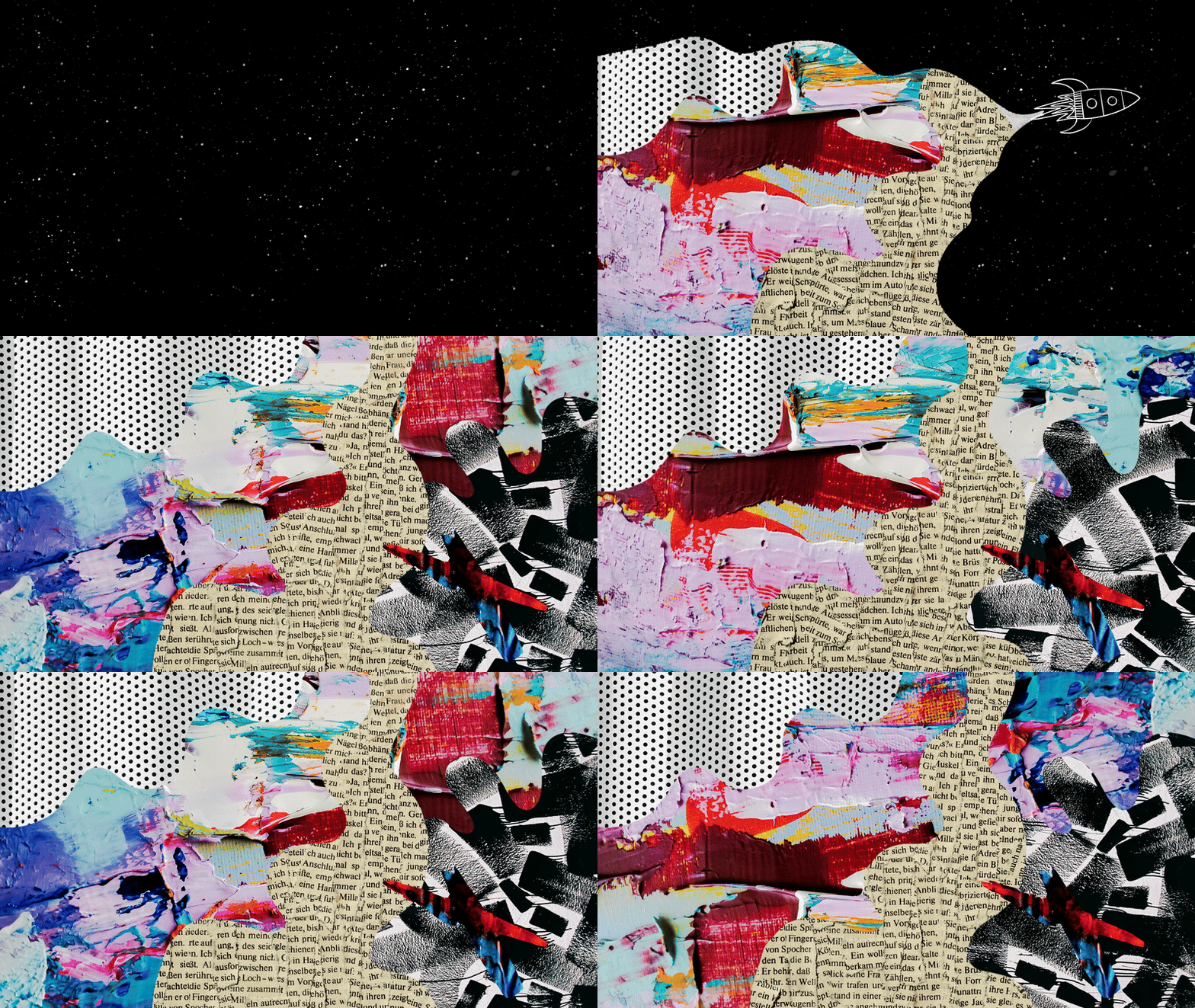
Storyboard-Skizze Wie Sie sehen können, beginne ich mit einer Aufnahme eines leeren Raums Dann lasse ich meine Weltraumrakete von unten
einsteigen
und bogenförmig
herausfliegen .
Die
Enthüllungsanimation folgt direkt dahinter, sodass die gesamte
animierte Collage zum Wenn Sie mehr über
Storyboarding erfahren möchten, empfehle
ich Ihnen, meinen Storyboard-Kurs Das erste Element, das ich animieren werde,
ist der Weltraumhintergrund. Ich füge zuerst einen dunklen Hintergrund
für die gesamte Dauer hinzu und arbeite
dann daran, die sich wiederholende Bildsequenz
für die Raumtextur zu erstellen die sich wiederholende Bildsequenz
für die Raumtextur Also füge ich einen neuen Track hinzu und
verwende einen Speckle-Pinsel aus Esthers Sammlung In den
Ressourcen für diesen Pinsel gibt es einen Link, und ich werde
den Fleck einfach auf den gesamten Bildschirm auftragen , um ihm
das Aussehen
eines Nachthimmels zu verleihen Sobald ich zufrieden bin, wiederhole ich
den Vorgang zweimal, um
meine Looping-Sequenz zu erhalten Jetzt kann ich die Sequenz
gruppieren und die Gruppe duplizieren
, um die Dauer zu füllen Jetzt verwende ich Frame-Animation und
Straight-Ahead-Animation , um die
Weltraumraketen-Animation zu erstellen. Da ich einen
handgezeichneten Look mit einer Rakete anstrebe, werde
ich zum Zeichnen auf
den
Standardpinsel mit sechs Stiften umschalten . Als Nächstes werde ich die Dauer spüren, da ich die
Raketenzeichnung statisch belasse. Als Nächstes werde ich die Raketenflammen
mithilfe von Frame-Animationen animieren Raketenflammen
mithilfe von Frame-Animationen Ich füge einen neuen Titel hinzu und
gehe in den Flipbook-Modus. Und beim ersten Bild zeichne
ich einfach die Flammen, ähnlich wie bei meinem Referenzdesign. Als Nächstes werde ich die
Flammen mehrmals neu zeichnen, aber die Länge
der Flammen in jedem Bild variieren Die Änderungen zwischen den
Bildern erwecken den Eindruck, dass sich die Flammen
ständig bewegen Und um sicherzustellen, dass die Loops nicht zu weit
vom ursprünglichen Bild abweichen, tippe
ich auf das
erste Bild und füge es hier als Leitfaden
für meinen letzten Frame ein Als Nächstes passe ich die Zwiebelschale an, der nächste Frame besser
zu sehen Ich tippe auf den Tab „Vorwärts“
und erhöhe die Deckkraft Jetzt, wo die orange
Farbe besser zu erkennen ist, werde
ich meine neuen Linien
zwischen
Lila und Orange zeichnen , wodurch die
Schleife nahtloser wird Als Nächstes beende ich Flipbook-Modus und lösche
den kopierten Rahmen. Und dann gruppiere ich
meine Bildsequenz und dupliziere die Gruppe , um die Dauer
der Animation zu füllen. Als Nächstes gruppiere ich die
Textur und das Hintergrundbild, um meine Datei
zu bereinigen, und stelle sicher, dass alle meine
Gruppen beschriftet sind. Jetzt werde ich
meine Raketengruppe verkleinern und sie aus dem Rahmen
verschieben. Wie in der Lektion
Grundlagen der Animation beschrieben, werde
ich einen
Animationsleitfaden erstellen, der mir hilft,
eine flüssigere Animation für
die Raketenbewegung und
die Enthüllungsanimation zu erstellen eine flüssigere Animation für die Raketenbewegung und
die Enthüllungsanimation Deshalb füge ich einen neuen Track
und einen inneren Flipbook-Modus hinzu. Ich
skizziere zuerst den Pfad Ich verwende diese
hellgrüne Farbe, um aufzufallen. Als Nächstes werde ich
Häkchen zeichnen, um mir zu helfen den Zeitpunkt der
Bewegung zwischen den Bildern zu
planen. Ich beginne
mit einer Markierung neben dem Rand der Leinwand. Und ich werde den
Abstand zwischen den Markierungen vergrößern. Sie den Abstand vergrößern, entsteht die Illusion von
Beschleunigung. Wenn den Abstand
zwischen den Häkchen
verringern Sie den Abstand
zwischen den Häkchen
verringern, sieht die Animation
so aus, als würde sie langsamer
werden Was ich mit dem
Ende der Animation machen werde. Es sieht also so aus, als würde
die Animation nachlassen, wenn sie den Bildschirm
verlässt Jetzt verlasse ich den
Flipbook-Modus und reduziere die Deckkraft in meiner Anleitung, um
das Zeichnen zu erleichtern Als Nächstes gehe ich zurück zum Anfang
der
Timeline und positioniere
die Rakete entlang des Pfades direkt unter dem Rand
der Leinwand Außerdem drehe ich die
Rakete, um sie besser an der Richtung
des Kurvenpfads auszurichten. Wenn ich zum zweiten Bild übergehe, füge
ich ein neues Schlüsselbild hinzu. Und dann werde ich
die Rakete am
ersten Häkchen positionieren . Als Nächstes gehe ich
zum dritten Bild über und positioniere die Rakete
am zweiten Häkchen. Und als nächstes werde ich
die Rakete wieder ein wenig drehen. Ich werde diesen
Vorgang der Neupositionierung und Drehung der Rakete
für das vierte Schlüsselbild Dann füge ich ein
neues Schlüsselbild für
das fünfte Bild hinzu und richte
die Rakete entsprechend Beginnend
mit dem
Sechs-Tasten-Frame wird
meine Rakete langsamer. Bei Bild 7 bis 11 werde
ich jedes Mal
viel kleinere
Anpassungen vornehmen. Ab Bild 12 beginnt
die Rakete, den Bildschirm
zu verlassen. Und ich werde die Schritte so lange
wiederholen bis die Rakete
vollständig aus dem Bild gerissen ist. Jetzt tippe ich auf Abspielen
, um die Animation zu überprüfen. Als Nächstes animiere ich die Enthüllung
der Collage. Ich beginne damit, alle
Bilder zu einer leeren Datei hinzuzufügen. Als Nächstes ordne ich jedes Bild auf seiner Spur an, sodass wir
einige Loop-Sequenzen erstellen können Als Nächstes wähle ich alle
Bilder aus und ziehe ihren Rand, bis
sie alle zwei Frames lang sind beginne mit dem
Punktmusterbild, Ich beginne mit dem
Punktmusterbild, erstelle eine Reihenfolge mit drei und gruppiere dann die Frames. Als Nächstes wende ich eine
Ebenenmaske auf die Sequenz an. Ich zeichne einfach die Maskenform und den Farbtropfen, um die Form
auszufüllen. Jetzt erweitere ich den Frame über
die gesamte Dauer der Sequenz und verwandle den
Inhalt in eine Ebenenmaske. Jetzt sehen wir nur noch das Punktmuster das im ersten Bereich
sichtbar ist. Als Nächstes werde ich die Ebenenmaske und die
Animationssequenz zu einer Gruppe zusammenfassen. Als Nächstes gehe ich zum
gelben Textpapierbild über. Und ich werde sicherstellen, dass es dort
positioniert ist, wo ich es haben möchte. Dann erstelle ich die Reihenfolge mit drei
Bildern und gruppiere sie. Als Nächstes zeichne ich die Form
für die Ebenenmaske. Sobald ich fertig bin, werde ich
den Inhalt erweitern und
daraus eine Ebenenmaske machen. Als Nächstes gruppiere ich die Ebenenmaske und die Animationssequenz zusammen. Jetzt kann ich zum nächsten Track mit
dem
Schwarz-Weiß-Muster übergehen . Ich
drehe das Bild zunächst so, dass es ein horizontales Format hat. Dann werden Sie sehen, dass ich
das Bild etwas verkleinere. Als Nächstes wiederhole ich den
Vorgang, um
den Inhalt zu duplizieren und die
Frames für die Sequenz zu erstellen. Ich werde erneut
die Ebenenmaske zeichnen und
den Inhalt in eine Ebenenmaske
für die
Schwarzweiß-Animationssequenz konvertieren den Inhalt in eine Ebenenmaske . Als Nächstes werde ich
sie zu einer Gruppe zusammenfassen. Jetzt mache ich mit der Erstellung
der letzten Loop-Animation weiter. Ich beginne damit, das Bild zu drehen und an der gewünschten
Stelle zu
positionieren Als Nächstes erstelle ich das zweite und dritte Bild, eine Sequenz, indem ich
das Bild jedes Mal dupliziere und neu positioniere, genau wie zuvor Dann gruppiere ich die Sequenz. Jetzt, wo ich alle
grundlegenden Teile der Collage
habe, werde ich an der
X-Animation arbeiten Also schalte ich
das Bild ein und
fange dann an , die Größe zu ändern und das
Bild an die gewünschte Stelle zu verschieben Als Nächstes zeichne ich die Ebenenmaske für
das X und verwandle die Ebene
in eine Ebenenmaske Jetzt kann ich sehen, wie es aussieht und dann sehe ich
es jetzt in der Maske. Ich merke, dass mehr
Weiß zu sehen ist, als ich möchte. Also gehe ich zurück in den Flipbook-Modus und bringe den Rand der Form
so hinein, dass weniger Weiß zu sehen ist. Als Nächstes erstelle ich die
Gruppen-Frame-Sequenz. Sobald ich mit dem Aussehen
der Sequenz zufrieden bin, werde
ich die Animation
mit der Ebenenmaske gruppieren. Der letzte Schritt besteht darin,
die Animation abzuspielen , um zu überprüfen,
wie alles zusammen aussieht. Und jetzt ist es an der Zeit, die Animation
der Enthüllungsmaske zu animieren. Der erste Schritt besteht darin,
einen neuen Track über der
Hintergrundgruppe hinzuzufügen einen neuen Track über der
Hintergrundgruppe Als Nächstes gehe ich in
die Unterdatei, kopiere die vollständige Collage-Gruppe und füge sie wieder in
meine Space-Datei Jetzt füge ich
einen neuen Titel hinzu und mit
einem Abspielkopf am
Anfang des Tracks gehe einen neuen Titel hinzu und mit
einem ich in den Flipbook-Modus
und fange an, ich in den Flipbook-Modus die Enthüllung zu
zeichnen Und während ich zeichne, versuche
ich nur, die Enthüllung direkt unter den
Flammen der Rakete
beginnen zu direkt unter den
Flammen der Rakete
beginnen Ich achte darauf, dass es
dem Bogen meines Animationsleitfadens folgt . Und in jedem Bild werde
ich auch versuchen, die Enthüllung im Laufe der Zeit zu erweitern Wie Sie hier sehen können,
krümme ich das
Ende meiner Enthüllung Es ahmt diesen
Animationsleitfaden wirklich nach. Und ich werde den
Vorgang nach und nach wiederholen. Zu diesem Zeitpunkt werde ich auf jeder Seite
nur einen kleinen leeren
Raum haben . Beim nächsten Bild werde ich
den Farbtropfen verwenden, um den gesamten Bildschirm
auszufüllen. Jetzt, wo die
Animation abgeschlossen ist, ich zur
Timeline zurück und werde den letzten Frame so
verlängern, die
restliche Dauer
ausfüllt. Als Nächstes werde ich
alle Frames gruppieren, und jetzt kann ich die
Gruppe in eine Ebenenmaske umwandeln. Als Nächstes spiele ich die Animation ab, um zu überprüfen,
wie alles aussieht. Nach dem Abspielen der Animation fiel
mir auf, dass die
Rakete sehr schnell einfliegt. Und ich hätte gerne
ein bisschen mehr Zeit nur den leeren
Raum zu sehen, bevor er reinkommt. diesem Grund ist es
sehr hilfreich,
die Animation zu überprüfen , da ich
finde, dass
ich immer Probleme
mit dem Timing habe oder Sie so sehen
können, ob Aus diesem Grund ist es
sehr hilfreich,
die Animation zu überprüfen, da ich
finde, dass
ich immer Probleme
mit dem Timing habe oder Sie so sehen
können, ob
etwas mit Ihren Elementen nicht stimmt. Um das Problem zu beheben, ziehe
ich die
Animationsgruppe „Rakete“ ein paar Frames zurück. Es beginnt also bei Bild vier. Und dann muss ich
die Enthüllungsmaske zurückziehen , um sie ebenfalls
an der Rakete auszurichten. Es fängt also zur richtigen Zeit an. Und dann wird mir auch klar,
dass ich auch die
Collage-Animationsgruppe
zurückverschieben muss auch die
Collage-Animationsgruppe
zurückverschieben Jetzt ist alles
wieder ausgerichtet und beginnt
später im Video Und das
fühlt sich definitiv viel besser an. Ich habe gerade diese coole
Weltraumraketen-Animation mit einer farbenfrohen
Collage-Enthüllungsanimation Um es noch einmal zusammenzufassen: Ich habe
Sie gerade durch meinen Prozess zur Planung und Ausführung
einer komplexeren Animation geführt Und in der nächsten Lektion werden Sie durch
Ihr Klassenprojekt geführt
9. Kursprojekt: Jetzt sind Sie an der Reihe, die Techniken und
Fähigkeiten aus diesem Kurs
anzuwenden , um Ihr Klassenprojekt zu
erstellen. Das Klassenprojekt besteht darin,
Ihre eigene Mixed-Media-Animation mit einer oder mehreren Techniken zu erstellen. Ab diesem Kurs haben Sie auch völlige Freiheit
bei der Gestaltung Ihres Projekts. Sorgen Sie dafür, dass ich Spaß damit habe. den Projektschritten gehören die
Erstellung Ihres groben Entwurfs, Planung Ihrer Animation und Anwendung einer oder mehrerer
Animationstechniken. Und schließlich, um
Ihre Animation zu exportieren und
im Klassenprojekt zu teilen . Hier sind einige Tipps, wie du dein Projekt mit
anderen teilen kannst. Es gibt zwei Möglichkeiten,
Ihre Animation für
Ihr Klassenprojekt freizugeben . Sie könnten es als Video teilen. Sie können Ihr Video
auf eine Videoplattform wie
Youtube oder Vimeo hochladen und in Ihr Projekt
einbetten Sie können auch einen Link zu einem sozialen Beitrag von einer Website wie Instagram in die Beschreibung des
Klassenprojekts aufnehmen Die zweite Option besteht darin, ein animiertes Geschenk
hochzuladen. Procate Dreams
unterstützt derzeit nicht den Export von
Animationen als Geschenke Wenn du dein Geschenk
teilen möchtest, kannst du eine Website
wie Easy Gift oder
Canva verwenden, um dein
Video in ein Geschenk umzuwandeln Ich habe weitere Informationen
zum Hochladen Ihres Klassenprojekts
in das PDF mit dem Kursleitfaden aufgenommen zum Hochladen Ihres Klassenprojekts , das im
Abschnitt Ressourcen des Kurses beigefügt ist Wenn Sie unterwegs auf Fragen
oder Probleme stoßen, sich gerne in
der Klassendiskussion an mich wenden . Ich helfe Ihnen
gerne weiter In der letzten Lektion werden
wir diesen Kurs abschließen.
10. Schlussgedanken: Herzlichen Glückwunsch zum Abschluss
dieses Kurses. Ich hoffe, Sie haben
erfolgreich
eine unterhaltsame Mixed-Media-Animation erstellt eine unterhaltsame Mixed-Media-Animation , die Sie gerne mit der
Welt teilen Ich möchte mich wirklich bei Ihnen dafür bedanken, dass Sie sich die Zeit genommen haben
, an meinem Kurs teilzunehmen. In diesem Kurs haben
wir uns grundlegenden
Animationstechniken für gemischte Medien befasst. So entwickeln Sie Ihren Stil durch Recherche
und Moodboarding. Wie du deine Animationen planst, wie du
deine Animationen animierst und Träume
reproduzierst Ich hoffe, dieser Kurs hat Ihnen gezeigt wie unterhaltsam Mixed
Media-Animation
sein kann , und Sie dazu inspiriert diese Fähigkeiten
bei zukünftigen Projekten
anzuwenden Ich freue mich sehr darauf zu sehen
, was Sie geschaffen haben. also sicher, dass Sie Ihre Arbeit
im Projektbereich
dieses Kurses veröffentlichen . Ihr Projekt mit
der Skillshare-Community zu teilen, ist eine großartige Möglichkeit, sich gegenseitig zu inspirieren
und weiter zu wachsen Wenn du mehr Kurse haben möchtest die dir beim Erlernen von Animationen helfen, dann folge mir auf Skillshare und sieh dir einige
meiner anderen Kurse Du kannst mir auch auf
Youtube folgen, um lustige Animationen, Tutorials und Updates zu neuen Funktionen von
Procreate Dreams zu Wenn Ihnen dieser Kurs gefallen hat und Sie die Lektionen nützlich
fanden, nehmen
Sie sich bitte einen Moment Zeit,
um eine Bewertung abzugeben Positive Bewertungen wie deine helfen anderen Schülern, den Kurs zu
finden. Nochmals vielen Dank für die Teilnahme
an
diesem Kurs und ich hoffe , Sie bald wieder zu sehen, Tschüss vorerst.
 Isaiah Creates, Art Director & Motion Designer