Transkripte
1. Einführung: [MUSIK] Du liebst es,
auf deinem iPad zu zeichnen und denkst, es wäre cool, deine Zeichnungen zum Leben zu
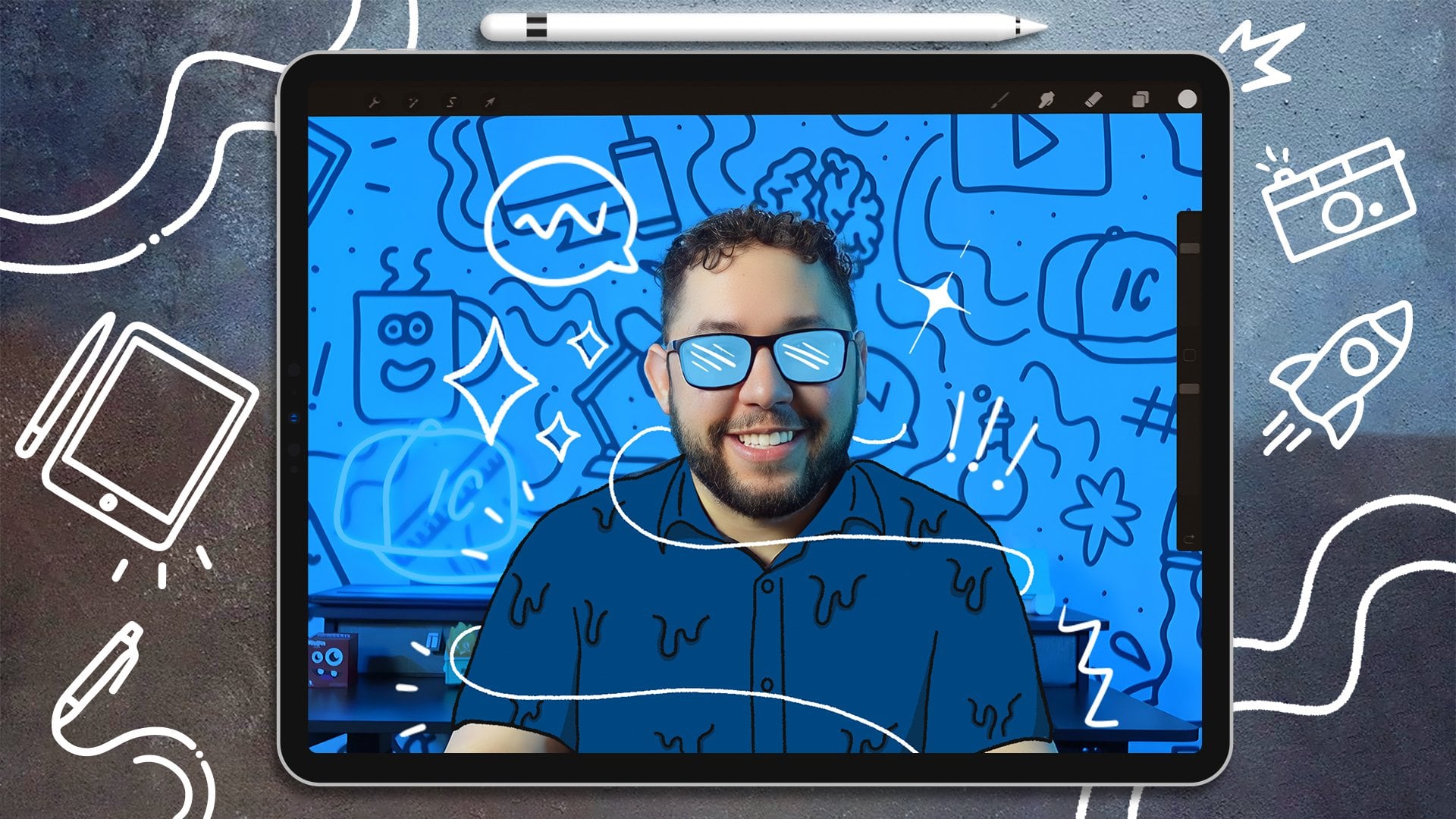
erwecken. Dann ist das der richtige Kurs für dich. Hallo. Ich bin Isaiah Caroona und bin Senior
Art Director und Dozent bei Skillshare. Ich habe
mehrere Jahre Erfahrung in Werbeagenturen
gearbeitet,
die sich auf mehrere Jahre Erfahrung in Werbeagenturen
gearbeitet, Videoprojekte spezialisiert haben, die von
animierten Erklärvideos bis hin zu sozialen Inhalten und Rundfunkwerbespots reichen. Das Beste an meinem Job war
schon immer hinzufügen
zu können meinen Kunden
handgezeichnete Animationen hinzufügen
zu können. projekte. Animiert und stoppt das Scrollen und hat die Fähigkeit, Ihr
Publikum zu fesseln. In diesem Kurs
werden Sie eine unterhaltsame
dynamische
Looping-Animation erstellen, die sich fortpflanzen lässt,
während Sie gleichzeitig traditionelle
Animationstechniken kennenlernen Wir werden
den
Animationsprozess Bild für Bild durchgehen . Wie man ein Bild
oder einen Text wackeln lässt, wie man eine
Morphing-Animation erstellt und wie man eine
Geradeaus-Animation durchführt. Wir werden dort nicht aufhören. Ich werde Ihnen auch zeigen, wie
Sie diese Techniken kombinieren können, um eine dynamischere Animation zu erstellen , die Ihre
Familie und Freunde beeindrucken wird. Abschließend zeige ich Ihnen, wie
Sie Ihre Animation für
verschiedene Zwecke exportieren , damit Sie
sie auf jede gewünschte Weise teilen können. Das Hinzufügen von Animationen zu
Ihren Illustrationen ist viel einfacher als Sie denken. Sie müssen
keine vorherige
Animationserfahrung haben , um an dem Kurs teilnehmen zu können. Ich habe diesen Kurs konzipiert, um Illustratoren und allen
anderen zu helfen , die gerne zeichnen und
Interesse daran haben, Bewegung hinzuzufügen. Sie benötigen lediglich ein iPad, Apple Pencil und
eine Procreate-App. Procreate macht den
Animationsprozess einfach und leicht zu erlernen , und als Lehrer mit mehreren
Animationskursen auf Skillshare
ist es wichtig, Animationen
für alle zugänglich zu machen. Deshalb unterrichte ich diesen Kurs mit
Procreate statt mit
einer verwirrenden und komplizierten
Animationssoftware. Wenn Sie bereit sind Ihre Illustrationen mit Animationen auf die
nächste Stufe zu heben, dann lassen Sie uns beginnen. [MUSIK]
2. Kurs-Übersicht: [MUSIK] Willkommen in meiner Klasse. Ich freue mich so, dass du hier bist. Ihr Klassenprojekt besteht darin,
eine Looping-Animation mit
einer oder mehreren anderen
Techniken aus diesem Kurs zu erstellen eine Looping-Animation mit . Es kann alles sein, von einer einfachen Textanimation bis hin zu
einer lustigen Charakteranimation. Achte nur darauf, dass ich Spaß damit
habe. Um Ihnen bei der Erstellung Ihrer
personalisierten Animation zu helfen, werde
ich Sie durch drei unterhaltsame
Animationstechniken führen: Wiggle Animation, Morphing und Straight
Ahead Animation. Sobald Sie diese
Techniken kennen, werde
ich Sie durch ein
Beispielprojekt führen, damit Sie
meinen gesamten Prozess zum
Durchdenken und
Animieren eines Projekts sehen können meinen gesamten Prozess zum . Als Nächstes gehen wir mit allem, was
Sie gelernt haben, noch einen Schritt weiter und ich werde Ihnen zeigen, wie
ich
mehrere Techniken kombiniere , um
ein fortgeschritteneres
Animationsprojekt zu erstellen . Auf diese Weise erhalten Sie ein
fundiertes Verständnis
der Animationstechniken und wie Sie sie auf alles anwenden können
, was Sie möchten. Die Animationsmöglichkeiten
sind unbegrenzt. In der letzten Lektion werde
ich Sie dann durch den Export Ihrer Animation in Procreate
als GIF und Video führen. Wenn du dich
während des Kurses verirrst oder zu
irgendeinem Zeitpunkt Hilfe benötigst , kannst du
gerne Fragen
im
Diskussionsbereich des Kurses
hinterlassen im
Diskussionsbereich des Kurses Ich helfe dir gerne weiter. Für diesen Kurs benötigen
Sie ein iPad mit der Procreate-App und
dem Apple Pencil. Sie werden auch Zugriff auf
meinen hilfreichen
Animationsleitfaden und meine Arbeitsdateien haben , die Sie alle im Abschnitt Ressourcen
des Kurses finden . Ein wichtiger Hinweis: Ressourcen sind derzeit nicht
über die App von Skillshare verfügbar. Verwenden Sie
daher unbedingt einen
Webbrowser, um sie herunterzuladen. Sobald Sie mit
den Lektionen fertig sind, ermutige
ich Sie, sich
einen Moment Zeit zu nehmen , um
Ihr Projekt in
die Projektgalerie hochzuladen , damit wir
alle die coole
Animation sehen können , die Sie gemacht haben. Ich bin so gespannt,
was ihr alle macht, also lasst uns
in der nächsten Lektion mit
unserer ersten Animationstechnik beginnen .
3. Wiggle: [MUSIK] In dieser Lektion werde
ich Sie durch die Technik der
Wackelanimationen führen. Das erste Beispiel, das ich Ihnen
vorstellen werde , ist
eine Textanimation. Zu Beginn habe ich das Wort
gezeichnet, ich werde animieren. Als Nächstes aktiviere ich
Procreates Animation Assist. Gehen Sie dazu nach oben und
tippen Sie auf das Schraubenschlüsselsymbol, wodurch
das Aktionsmenü aufgerufen wird. Als Nächstes sollten Sie sicherstellen, dass Sie das Canvas-Untermenü haben, und wählen Sie es wie hier gezeigt aus. Jetzt gehst du hierher und
schaltest den Animationsassistenten ein. Dann haben wir jetzt die
Animations-Timeline, die Sie
hier unten sehen können. Um meinen Text zu animieren, klicke
ich auf Rahmen hinzufügen, wodurch der Timeline ein brandneues
Miniaturbild hinzugefügt wird. Da ich nur die Zeile innerhalb
des Textes animieren möchte, werde
ich meinen Text auf den Hintergrund
legen, sodass er
während der gesamten Animation statisch bleibt. Tipp: Bevor Sie Ihre Animation
einrichten,
überlegen Sie, welche
Teile Sie
animieren möchten , in denen
Sie die Statik beibehalten möchten. Auf diese Weise sparen Sie
so viel Zeit, sodass Sie Ihre Animation von Anfang an
korrekt
einrichten können . Um eine Ebene, den statischen Hintergrundrahmen, zu erstellen, tippen
Sie auf diesen
Rahmen, um
die Rahmenoptionen aufzurufen , und
schalten Sie dann den Hintergrund ein. Aber was machst du, wenn du die Option zum
Umschalten im Hintergrund nicht siehst? Als Erstes sollten Sie sicherstellen
, dass sich am unteren Rand
des
Ebenenfensters befindet. Wenn Sie
eine statische Ebene über Ihrer Animation haben möchten, stellen Sie ebenfalls sicher
, dass dies die
oberste Ebene in Ihrem Panel ist. In meinem nächsten Frame werde
ich einige wackelige
Linien innerhalb der Tags zeichnen und dann werde ich meine Linien in einem neuen Rahmen
erneut zeichnen. Als Nächstes füge ich einen neuen Rahmen hinzu
und wiederhole den Vorgang indem ich meine Linien
zum dritten Mal neu zeichne. Warum mache ich das zu dritt? Animationsbilder zu dritt gezeichnet werden,
entsteht ein zielgerichtetes
Animationsbild, wenn es sich um eine Schleife handelt. Als Nächstes spiele ich meine
Animation ab. Es bewegt sich so schnell. Ich tippe auf die Einstellungen und verwende
den
Schieberegler für Bilder pro Sekunde , um die Geschwindigkeit
auf sechs Bilder pro Sekunde zu reduzieren. Dann werde ich mir
die Animation in der Vorschau ansehen und
nachdem
ich sie gesehen habe, werde ich sie ein
wenig auf neun Bilder pro Sekunde anpassen . Um die richtige Geschwindigkeit
für Ihr Projekt zu finden, sich die Animation in verschiedenen Geschwindigkeiten an und sehen Sie,
was für Sie am besten aussieht. Es gibt keine Einheitsgröße
, die für alle passt. unserer nächsten Übung wenden
wir diese
Technik auf einen Charakter an. Ich habe den
Animationsassistenten bereits aktiviert und
passe jetzt meine Einstellungen an. Ich werde den
Schieberegler verwenden, um die Opazität
der Zwiebelhaut zu verringern , und Rahmen für die
Zwiebelhaut, um das Neuzeichnen meines Charakters zu
erleichtern. Jetzt werde ich meinen Charakter
neu zeichnen. Ich versuche nur
sicherzustellen, dass meine Linien mit
dem vorherigen Bild übereinstimmen, da ich
nur ein natürliches Wackeln möchte, keine drastische Verschiebung
zwischen den Frames. Als Nächstes füge ich einen
Rahmen hinzu und möchte ihn
zwischen den
vorhandenen Frames verschieben , damit ich sehen
kann, wo sich die O für
diese Frames überschneiden. Wenn du merkst, dass deine Linien
etwas abweichen, kannst
du den
Bildschirm gedrückt halten, nachdem du
eine Zeile fertiggestellt hast, und ihn dann
so anpassen , dass er besser ausgerichtet ist,
wie ich es hier getan habe. Dann werde ich
den Rest des Charakters fertig zeichnen. Als Nächstes spiele ich
die Animation ab , um das Endergebnis zu
überprüfen. Ich tippe erneut
auf Einstellungen, reduziere die Bilder pro
Sekunde und spiele sie erneut ab. Wenn ich zurückblicke,
werde ich einige
dieser Zeilen verfeinern und dann
erneut abspielen , um sicherzugehen, dass
ich zufrieden bin. Um es noch einmal zusammenzufassen. In dieser Lektion haben wir
darüber gesprochen, wie man
eine sich wiederholende
Wiggle-Animation erstellt , indem man einfach eine Zeichnung
oder Texte zweimal
nachzeichnet. Dann, in der nächsten Lektion, werde
ich Sie durch das
Morphing einer Animation führen.
4. Verwandlungsprozesse: [MUSIK] In dieser Lektion werde
ich Ihnen zeigen, wie Sie eine Morphing-Animation
erstellen. Fangen wir mit unserer
animierten Figur aus der letzten Session an. Ich tippe auf „
Rahmen hinzufügen“, um
einen brandneuen Rahmen zu erstellen ,
und
zeichne jetzt eine neue Figur
, die sich im selben Raum wie die
ursprüngliche Figur befindet. Das ist wichtig, da es dazu beiträgt, den
Morphing-Effekt
nahtloser zu gestalten , wenn sie
relativ gleich groß sind. Als Nächstes tippe ich auf den vorherigen Frame und
dann auf „Frame hinzufügen“. Sie fragen sich vielleicht, warum ich
vor dem Rahmen, den ich gerade gezeichnet habe, einen neuen Rahmen hinzugefügt habe? Dies ist eigentlich eine traditionelle
Animationspraxis der zuerst die Schlüsselbilder oder
Primärbilder gezeichnet werden und dann die dazwischen liegenden Frames gezeichnet werden. Für dieses Projekt werde
ich also Rahmen zeichnen, die den Verlauf
des Morphs vom ersten zum zweiten
Zeichen zeigen . Die Charaktere
werden also
diese primären Schlüsselframes sein . Mit dem ersten
Zwischenbild zeichne
ich also das
erste Zeichen neu, wenn es
anfängt , sich in das zweite zu verwandeln. Dann möchte
ich für den zweiten Frame, dass dieser Rahmen ein Mittelweg zwischen
den beiden Charakteren ist. Dann wird
dieser für das dritte
Zwischenbild näher
am zweiten Zeichen sein und dann füge ich einen weiteren Frame hinzu. Dann werde
ich dieses Mal das zweite Zeichen neu zeichnen, das seiner endgültigen Form
sehr nahe kommt. Als Nächstes spiele ich
die Animation ab. Jetzt wiederhole ich den Wackelvorgang mit
einem zweiten Zeichen. Wenn es also abgespielt wird, wackelt
das zweite Zeichen wie das erste Zeichen. Wie
in der vorherigen Lektion werde
ich
den
letzten Charakter
zweimal neu zeichnen, damit der zweite Charakter den Wackeleffekt der zweite Charakter hat, und dann
spiele ich die gesamte Animation ab. Das sieht lustig aus, weil
die Animation nur vom letzten
Frame zum ersten Frame
springt. Um eine echte
Looping-Animation zu erstellen, müssen
wir
unsere Einstellungen tatsächlich von
„Loop“ auf „Ping-Pong“ umstellen . Wenn es jetzt gespielt wird, wird
es tatsächlich
den Eindruck erwecken, dass es zwischen den Charakteren hin und her wechselt. Um es noch einmal zusammenzufassen: In dieser Lektion
haben wir eine
Morphing-Animation erstellt, indem wir
zuerst
die beiden Charaktere gezeichnet haben, die
als unsere wichtigsten oder primären Bilder dienten , und dann die
Zwischenbilder gezeichnet haben, die
den Verlauf der Verwandlung
des Charakters
in einen anderen Charakter zeigen den Verlauf der Verwandlung
des . In der nächsten Lektion werde
ich Ihnen die direkte
Animationstechnik zeigen.
5. Straight: [MUSIK] In dieser Lektion werde
ich Sie durch die
Straight-Ahead-Animation
führen, bei der Sie
eine Animationssequenz
Bild für Bild von Anfang bis Ende zeichnen . Diese Technik eignet sich hervorragend für Verzierungen und
visuelle Effekte, bei denen Sie eine
flüssige Animation
oder eine spontane Aktion erstellen
möchten . Da ich nur die Lichtakzente
animieren werde, mache
ich die Glühbirnenebene meinem statischen Hintergrundrahmen und dann die neue Ebene, ich zeichne Punkte, wo die
Lichtakzente beginnen, und dann füge ich
einen neuen Rahmen hinzu und zeichne eine kurze Linie von
den Punkten nach außen, und dann werde
ich in einem neuen Rahmen die Linie
etwas weiter außen neu zeichnen, und dann werde ich fortfahren die Linien in einem neuen Rahmen länger zeichnen. Im nächsten leeren Rahmen werde
ich meine Linien
etwas weiter außen beginnen, da ich möchte, dass die Akzente mit zunehmender Länge abnehmen. Um einen weicheren Übergang zu erzielen, füge
ich eine Reihe von Punkten aus den Linien hinzu, um
den sich verjüngenden Effekt darzustellen. Dieses Dehnen und Zusammendrücken ist ein
Animationsprinzip,
das Ihre
Animation
realistischer aussehen lässt,
da es
die Illusion von Schwerkraft vermittelt. Dann füge ich ein neues Bild hinzu,
und hier werde ich
die Zwiebelhautbilder verkleinern,
damit ich besser sehe, wo
das letzte Bild aufhört das Ihre
Animation
realistischer aussehen lässt ,
da es
die Illusion von Schwerkraft vermittelt Dann füge ich ein neues Bild hinzu, und hier werde ich
die Zwiebelhautbilder verkleinern,
damit , und ich werde diese
Schritte vom letzten Bild aus wiederholen, indem ich
weiterhin
Eine Linie verjüngt, während sie
sich immer
weiter nach außen erstreckt, und dann wiederhole ich
die Schritte noch einmal und ein weiteres Bild, wobei die Linie und dann wiederhole ich
die Schritte noch einmal und
ein weiteres Bild, wobei die Linie beim Auslaufen immer
kürzer wird, und dann werde
ich in einem neuen Rahmen weiter kürzer zeichnen. Wir setzen den
Vorgang fort, bis am Ende
nur noch ein paar Punkte übrig sind. In diesem letzten Teil
der Animation weniger Zeichnungen verwendet, wodurch der
Eindruck entsteht, dass die Animation schneller
wird , wenn
sie nach außen geht. mit dem Timing
Ihrer Animation spielen , erhalten Sie eine
dynamischere Animation. Zum Schluss füge ich
einen neuen leeren Rahmen hinzu, der zeigt, dass
die Akzente vollständig verschwunden
sind. Als Nächstes füge ich dem letzten Bild ein
Loch hinzu,
damit Sie leicht erkennen können, dass
die Akzente verschwunden sind bevor die Animation
zum Anfang zurückkehrt, und dann spiele ich
die gesamte Animation ab, und das sieht so toll aus. In dieser Lektion besprechen wir
verschiedene Animationsprinzipien. Zunächst haben wir über die
Straight-Ahead-Animation gesprochen
, bei der Sie
eine
Animationssequenz Bild für Bild
von Anfang bis Ende zeichnen . Dann haben wir das
Timing besprochen und darüber, wie
Sie anhand der Anzahl der
Zeichnungen vom Anfang bis zum Ende Ihrer
Animation veranschaulichen wie die Animation
beschleunigt und verlangsamt wird. Schließlich ging es in dieser Lektion um
Stretching
und Squashing und darum, wie dieses
Animationsprinzip die
Illusion von Schwerkraft,
Gewicht und Flexibilität erzeugt , wodurch Ihre Animation realistischer
aussieht. nächsten Lektion
werde ich Sie dann durch meinen gesamten Prozess zur Erstellung
Ihres Klassenprojekts führen.
6. Ihr Projekt animieren: In dieser Lektion
werde ich Sie durch meinen Prozess zur Erstellung
des Klassenprojekts führen. Der erste Schritt besteht darin, Ihre Datei
einzurichten. Ich werde 1080 mal 1080 verwenden, aber Sie können
Ihre Dateigröße gerne an
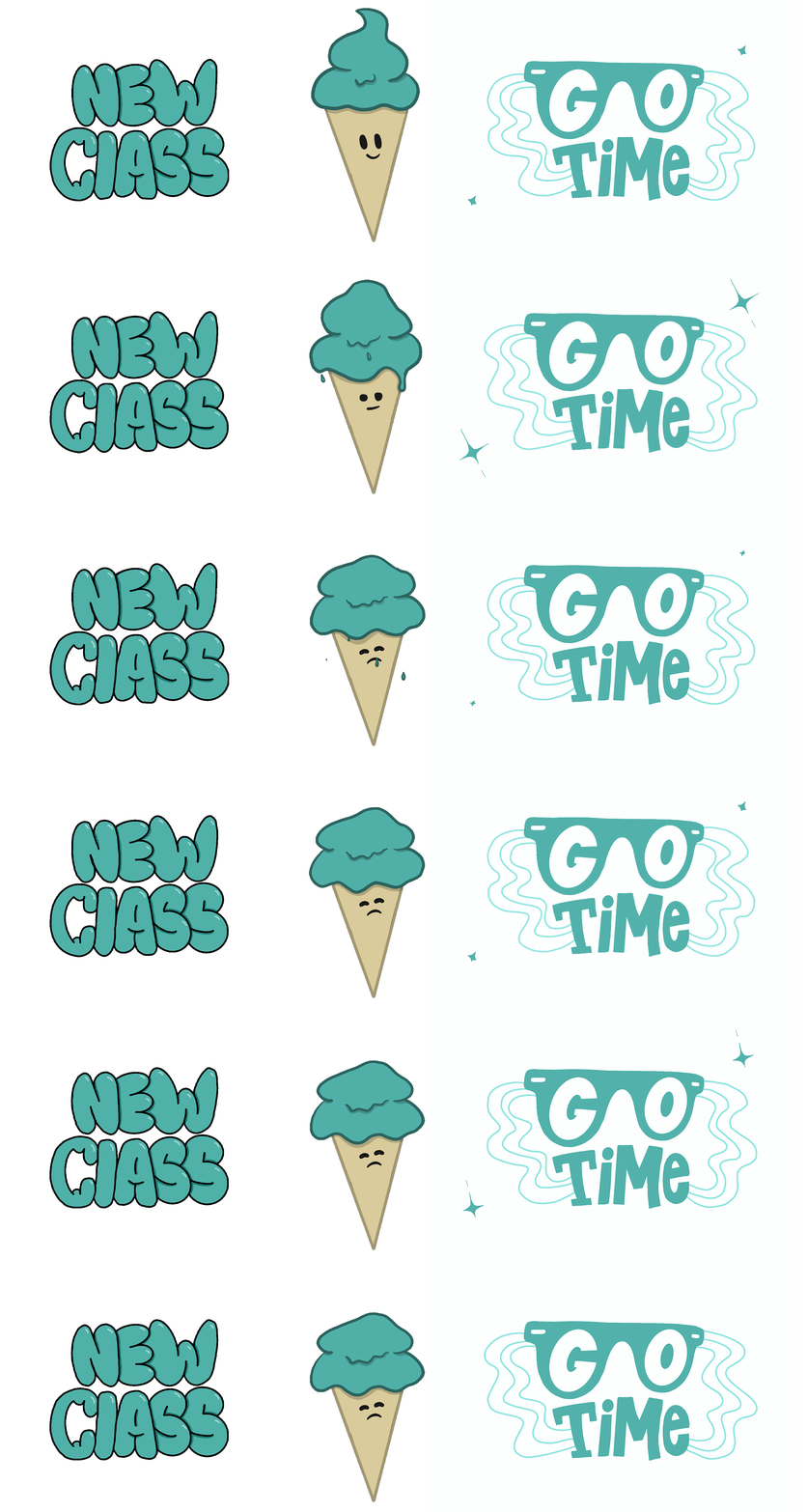
Ihren Zweck anpassen . Wählen Sie als Nächstes Ihr Thema aus. Für mein Beispiel werde ich die Wörter new class
animieren. Animieren Sie als Nächstes Ihr Motiv
mit einer oder mehreren Techniken. Exportieren Sie abschließend Ihre Animation
als Geschenk oder Video. Schritt 1, Animieren der Gliederung. Zu Beginn werde ich nur den Umriss
meiner Textanimation zweimal
neu zeichnen ,
um einen Wackeleffekt zu erzielen. Es ist wichtig, zuerst mit
der Gliederung zu beginnen und
die Animation richtig zu gestalten, bevor die Farbdetails
hinzufügen. Jetzt werde ich
den gleichen Vorgang wiederholen und
meinen Text zum zweiten Mal neu zeichnen, wodurch mein
drittes Animationsbild entsteht. Wie zuvor spiele
ich die Animation ab und passe meine Bilder pro Sekunde an,
um die richtige Geschwindigkeit
für meine Animation zu erreichen. Als Nächstes gehe ich rein und
repariere alle Bereiche, in denen die Linien zu
stark variieren oder beim Spielen seltsam aussehen. In diesem Schritt wird
es jedoch viel
Hin korrigieren und
abzuspielen die Animation zu korrigieren und
abzuspielen, bis ich mit dem endgültigen Aussehen
zufrieden bin. [MUSIK] Schritt 2,
Farbe und Details hinzufügen. Sobald ich
mit den Konturen zufrieden bin, füge
ich eine neue
leere Ebene hinzu und lege sie
auf meine erste Textebene,
um eine Ebenengruppe zu erstellen. Als Nächstes
wähle ich meinen Farbtip aus. Sie können auf
die Konturebene tippen und die
Referenzebene auswählen, damit Sie Ihre Volltonfarbe einfach in Ihre Konturen auf
Ihrer neuen leeren Ebene einfügen können. Dann ordne ich die Ebenen innerhalb
der Gruppe neu an, sodass die Farbe unter der Kontur
liegt. Dann werde ich diesen Vorgang mit dem zweiten Gliederungsformular wiederholen. Als Nächstes wiederhole ich es noch einmal mit dem dritten
Textumrissrahmen. Jetzt füge ich der Ebenengruppe
einen neuen leeren Rahmen
hinzu und zeichne mit einer helleren Farbe Akzente
auf meine Buchstaben, um meinen Texten
Charakter und Dimension zu verleihen. Ich werde diesen Vorgang mit
den anderen beiden Frames wiederholen und die Animation
schnell wiederholen. Jetzt
füge ich eine neue Ebene hinzu und zeichne Schatten auf meinen Text. Das sind einfache Details, aber sie erwecken
meinen Text wirklich zum Leben. Ich werde
den Schatten auf den
anderen beiden Frames wiederholen und die Wiedergabe wiederholen, um
die gesamte Komposition zu überprüfen und gegebenenfalls
Verfeinerungen vorzunehmen. Das war's. Um
den Prozess zusammenzufassen, haben wir zunächst
etwas zum Animieren ausgewählt.
Dann haben wir unsere Animation begonnen, indem einfach die
Konturen gezeichnet und die Animation richtig gemacht haben, bevor die Farbe zuletzt
in den Details
hinzugefügt haben. In der nächsten Lektion werde
ich Sie
durch ein Beispiel für
ein Projekt führen , bei dem
mehrere Techniken verwendet werden.
7. Mehrere Animationstechniken anwenden: [MUSIK] In dieser Lektion werde
ich Sie durch
ein Projekt führen, bei dem
mehrere
Animationstechniken gleichzeitig verwendet werden. Lassen Sie uns zunächst
die verschiedenen Elemente
der Animation aufschlüsseln . Der erste Teil, den wir haben
, sind unsere statischen Elemente, nämlich die Startzeit. Da sie sich über
den wackeligen Linien befinden, werde
ich dieses
Ebenen-Setup als Vordergrund haben. Der zweite Teil
dieser Animation sind die Wellenlinien, bei denen die Wackeltechnik
verwendet wird. Der dritte Teil dieser
Animation sind die Sparkles, denen die
Geradeaus-Technik verwendet wird, ähnlich dem Beispiel einer Glühbirnen-Animation durch das
ich Sie
zuvor in diesem Kurs geführt habe. Lassen Sie uns
meinen Prozess zur Animierung des Funkelns über
der Wackelanimation erläutern. Zu Beginn werde ich
eine Diamantform und
den ersten Rahmen zeichnen , und dann werde
ich im zweiten Rahmen den Diamanten zeichnen, der
größer wird. Um dies zu vereinfachen, füge
ich jeder Ebenengruppe die leeren
Rahmen hinzu. gehe zurück zu einem dritten Bild Ich gehe zurück zu einem dritten Bild und werde
das Funkeln neu zeichnen , aber
die Punkte lassen sich herausziehen. Dann tippe ich auf
die leere Ebene und die nächste Ebenengruppe oder den nächsten
Ebenenrahmen und zeichne das Funkeln neu, drehe es ein
bisschen und den
inneren Teil etwas kleiner und die
Punkte spitzer. In der nächsten leeren Ebene werde
ich meine Strichstärke verringern
und das Funkeln neu zeichnen, es ein bisschen weiter und
kleiner
drehen als das vorherige Bild. Beim nächsten leeren Rahmen werde
ich das Funkeln neu zeichnen, weiter
drehen und ausfüllen. Im nächsten leeren Rahmen werde
ich eine kleinere
gedrehte Form zeichnen. Dann das letzte Bild, ich lösche die
leere Ebene, da ich zeigen
möchte , dass das Funkeln
vollständig verschwunden ist. Jetzt spiele ich
meine Animation ab, um zu
sehen, wie sie aussieht. Das sieht super cool aus. Als Nächstes zeige ich Ihnen eine Technik, mit
der Sie
alle animierten Elemente duplizieren können,
sodass Sie Zeit sparen und keine neuen Animationen
neu zeichnen müssen. Das erste, was ich tun
werde, ist
jede Glitzerschicht
durchzugehen und zu duplizieren. Als Nächstes wähle ich all die duplizierten Ebenen aus
, die ich gerade erstellt habe. Wenn sie immer noch ausgewählt sind, werde
ich das Funkeln von
der unteren linken Ecke
nach oben rechts zeichnen . Abschließend klicke ich auf „Abspielen“, um diese letzte Animation
anzusehen. Wie Sie sehen, ist
dies eine einfache Möglichkeit, animierte Elemente zu
duplizieren, wodurch Ihre endgültige Animation komplexer und interessanter wird. Zusammenfassend haben wir in
dieser Lektion gelernt, wie man die Ebenengruppen
verwendet um mehrere
Elemente gleichzeitig zu animieren,
und sogar, wie man
animierte Elemente dupliziert. Sie können diese
Animationen in mehreren Bereichen verwenden. In der nächsten Lektion werde
ich Ihnen zeigen, wie
Sie Ihre Animation exportieren.
8. Exportieren deiner Animation: [MUSIK] In dieser Lektion zeige
ich Ihnen, wie Sie
eine Animation als
GIF und Video exportieren können . Gehen Sie zunächst zum Menü Aktionen und
wählen Sie dann das Untermenü Teilen, das Ihnen
alle Optionen
zum Exportieren eines Projekts
in Procreate bietet. Um als Video zu exportieren, gehen Sie nach unten und tippen Sie auf Animated MP4. Hier sehen Sie eine
Wiedergabe Ihrer Animation. Tippen Sie nun hier auf die Schaltfläche Exportieren. Um dann ein
transparentes animiertes GIF zu exportieren, müssten
wir
zuerst
zu den Ebenenfenstern gehen und dann die
Hintergrundebene ausschalten, die die
allerletzte
Ebene unten
im Ebenenbedienfeld ist. Jetzt haben wir einen
transparenten Hintergrund. Kehren Sie anschließend zum Menü
Aktionen zurück und tippen Sie
unter den Optionen zum Teilen auf Animiertes GIF. Sie können sehen, dass wir ein
transparentes Loop-GIF haben. Tippen Sie nun auf die
Schaltfläche Exportieren und los geht's. Sie haben jetzt
Ihre Animation exportiert. Um es noch einmal zusammenzufassen: In dieser Lektion haben
Sie gelernt, wie Sie
Ihre Animation
als Video
exportieren, wie Sie sie als GIF exportieren und wie Sie Ihre
Animation transparent machen. Jetzt sind Sie bereit,
Ihr eigenes Animationsprojekt zu erstellen Ihr eigenes Animationsprojekt und es zu exportieren, um
es mit der Welt zu teilen. In der nächsten Lektion werden
wir diesen Kurs abschließen. Wir sehen uns dort.
9. Schlussgedanken: [MUSIK] Herzlichen
Glückwunsch zum Abschluss dieses Kurses. Ich hoffe, Sie haben
ein Animationsprojekt erstellt , das Sie gerne mit der Welt
teilen möchten. In diesen
Lektionen und Übungen haben
wir drei
unterhaltsame Animationstechniken besprochen, meinen Prozess
zum Animieren eines Projekts
durchgegangen,
gelernt, wie man
Animationstechniken kombiniert , um
komplexere Animationen zu erstellen, und schließlich, wie man Ihre Animationen
exportiert. Ich hoffe, dieser Kurs
hat Ihnen gezeigt, wie unterhaltsam und einfach Animation sein kann und ich hoffe, er hat Sie
inspiriert,
diese Fähigkeiten in zukünftigen
Animationsprojekten anzuwenden . Ich freue mich sehr darauf zu
sehen, was du kreierst. Stellen Sie sicher, dass Sie Ihre Arbeit
im Projektabschnitt
des Kurses veröffentlichen . Deine Arbeit mit der
Skillshare-Community zu teilen, ist eine großartige Möglichkeit, weiter zu wachsen und sich gegenseitig zu
inspirieren. Wenn Ihnen dieser Kurs gefallen hat und Sie die Lektionen nützlich
fanden, nehmen
Sie sich bitte einen Moment Zeit
, um eine Bewertung abzugeben. Positive Bewertungen wie Ihre helfen anderen Schülern, diese Klasse zu
finden. Nochmals vielen Dank, dass Sie sich
die Zeit genommen an
meinem Kurs teilzunehmen, und ich hoffe,
Sie bald zu sehen. Tschüss vorerst. [MUSIK]
 Isaiah Creates, Art Director & Motion Designer