Transkripte
1. Kurs-Einführung: Hey Leute, ich heiße Parson. Ich bin
Grafikdesigner, Illustrator und Top-Lehrer
hier bei Skillshare In diesem Minikurs zu Isometric
Moves animieren
wir eine coole
Transformationsmaschine mit Adobe After Effects Sie haben Zugriff auf eine anpassbare Adobe
Illustrator-Datei sodass Sie sofort mit der
Animation beginnen können Ihre erste Aufgabe besteht darin, die Objekte
auszuwählen, die Sie mit der Illustrator-Datei animieren
möchten, oder Sie können Die Animation, die Sie erstellen werden, besteht aus vielen beweglichen Teilen, die Sie auf
unterschiedliche Weise animieren werden Bei der Erstellung Ihres
Klassenprojekts können Sie also viel lernen Erstellung Ihres
Klassenprojekts Am Ende dieses
kurzen Mini-Kurses werden
Sie lernen, wie
Sie Spurmatten und
übergeordnete Ebenen verwenden ,
die Positions- und
Opazitätseigenschaften anpassen die Positions- und
Opazitätseigenschaften einfache Effekte verwenden Am Ende dieses
Kurses wirst du auch
lernen, wie du deine
Animation für Loops einrichtest Dieser Kurs ist perfekt
für diejenigen, die
meine isometrischen Bewegungen gemacht haben, die jeder im Adobe
After Effects-Kurs animieren
kann. In diesem Kurs
erwerben Sie die
grundlegenden Kenntnisse, um Adobe After Effects zu verstehen um Ihre Kursprojekte abzuschließen die in diesem Kurs und in
diesem Kurs erlernten Fähigkeiten nutzen Sie
die in diesem Kurs und in
diesem Kurs erlernten Fähigkeiten nutzen, können
Sie Ihr
Kursprojekt noch heute abschließen,
sodass Sie Ihr
Animationsportfolio erweitern können Am Ende dieses
Kurses hast du
deine eigene Animation, die du
auf Skillshare oder mit der
ganzen Welt teilen kannst. Wir sehen uns im Unterricht
2. Einrichten der Illustrator-Datei für Animationen: Willkommen zur ersten
Klasse, in der wir erläutern, wie Sie Ihre
Illustrator-Datei für Animationen einrichten Also habe ich die
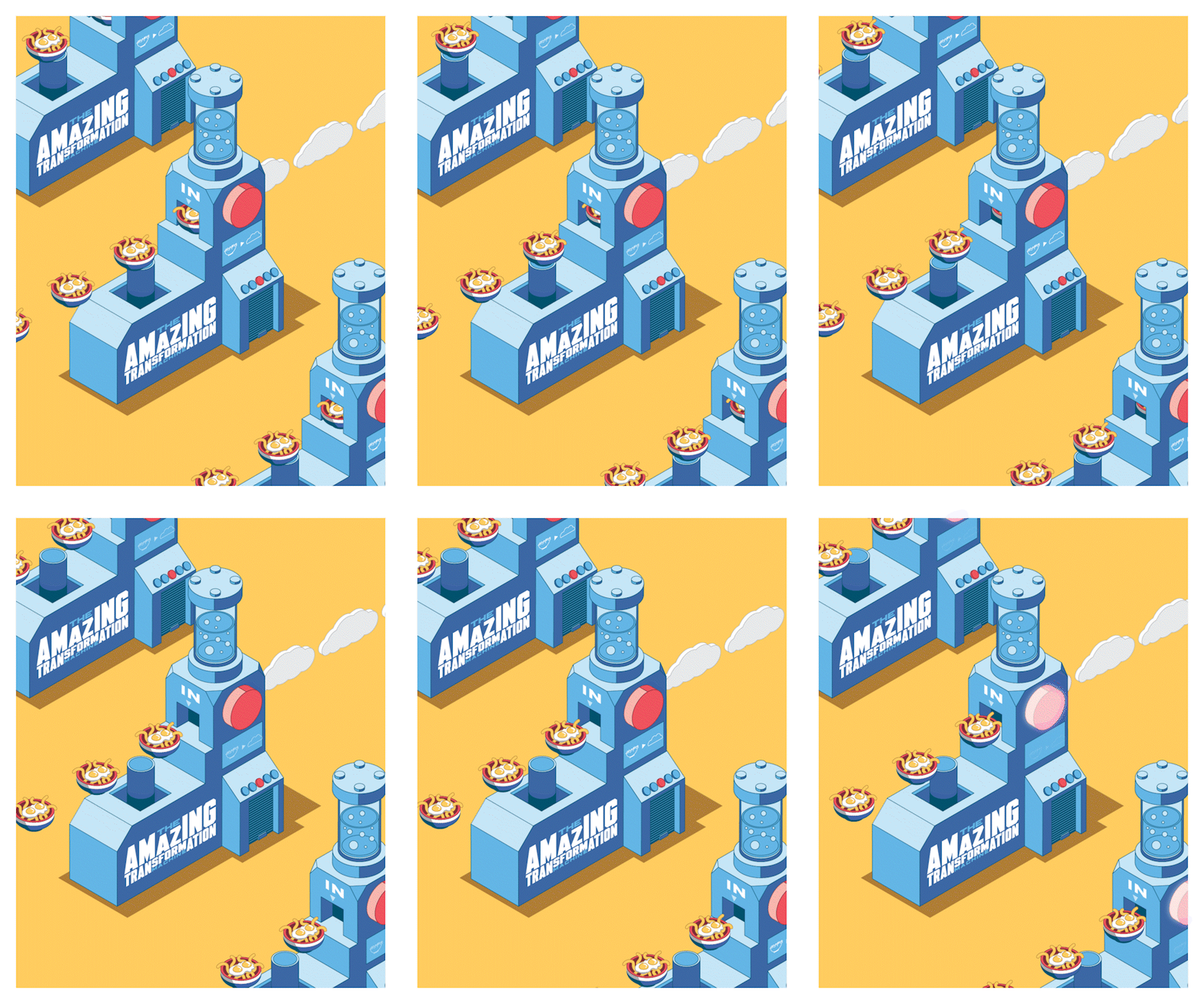
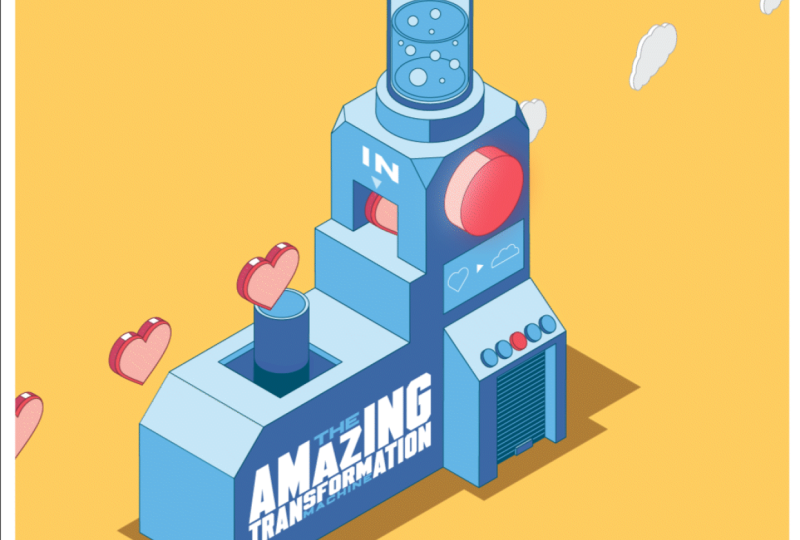
Transformationsdatei machine.ai geöffnet, und hier können Sie sehen,
dass es eine Vielzahl
von Ebenen gibt , die wir in unserer Animation
verwenden werden, und wir haben eine Zeichenfläche Beachten Sie nur,
dass alles, was sich auf
Ihrer Zeichenfläche befindet , nach After Effects
übertragen wird, und Sie können es für Animationen verwenden Schauen wir uns also die
Ebenen einzeln an. Zunächst haben wir also eine
Frame-Ebene, die nur zeigt , wo Sie Ihre Animation einrahmen
könnten. Und dann haben wir eine
Referenz-Überblendungsreferenz , bei der wir unsere Endobjekte in
unserer Mischung so
positionieren , dass sie
einen konsistenten Abstand einhalten. Wir haben ein blinkendes Objekt
, das wir animieren können. Wir haben unsere eigenen Objekte. Wir haben unsere innere Maske
, wir maskieren unsere Objekte, die in die Maschine
gelangen, und dann haben wir unsere äußeren Objekte hier
unten, die
aus der Maschine herausfliegen, und da können Sie eine Vielfalt sehen. Wir haben Blasen
für den oberen Teil. Wir haben hier die
Bildschirmsymbole , die Sie austauschen
können, und wir haben die
Außenmaske und
den Schatten, den Hintergrund und
natürlich die Maschine selbst. Ordnung. Also die Dinge, die
wir in dieser Abbildung ändern werden, sind die
In-Objekte und die Out-Objekte, und wir können auch
das Bildschirmsymbol ändern .
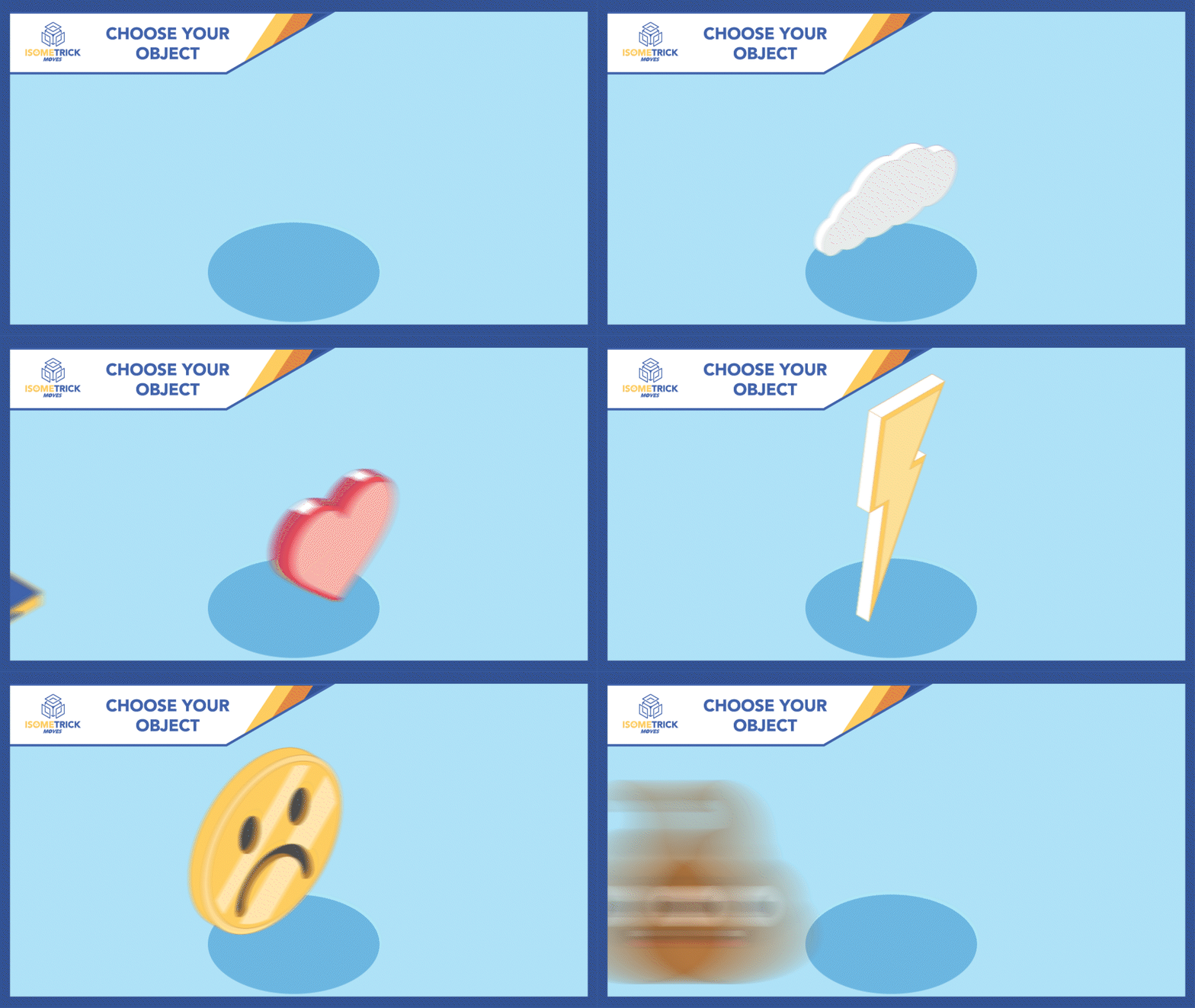
Wie können wir das also tun? Also habe ich ein trauriges
und ein glückliches Gesicht, aber vielleicht möchte ich diese Dinge
ändern. Also werde ich nur
meine Objektebene entsperren und etwas auswählen. Vielleicht will ich die Nudeln. Ich werde die Nudeln kopieren. Ich werde
zu meinem Objekt übergehen. Wie Sie sehen können, ist es dort
ausgewählt. Ich verschiebe das einfach,
damit wir alles sehen können. Ich
doppelklicke auf diese Mischung. Jetzt habe ich die Mischung hier geöffnet
und Sie können in meinen Ebenen sehen, dass es sich um die Mischung handelt. Ich werde
die beiden Objekte löschen , die sich tatsächlich darin befinden. Also wähle ich das
Objekt selbst aus. Wählen Sie nicht die Überblendlinie aus, und ich füge meine neuen Objekte ein. Ich
habe also eine Nudelschale Ich platziere den ersten innerhalb des Kreises oder
des Referenzpunkts und
füge dann einen zweiten ein Und wie Sie sehen können,
übernimmt es die ursprüngliche Mischung, und ich werde es innerhalb
des Bezugspunkts
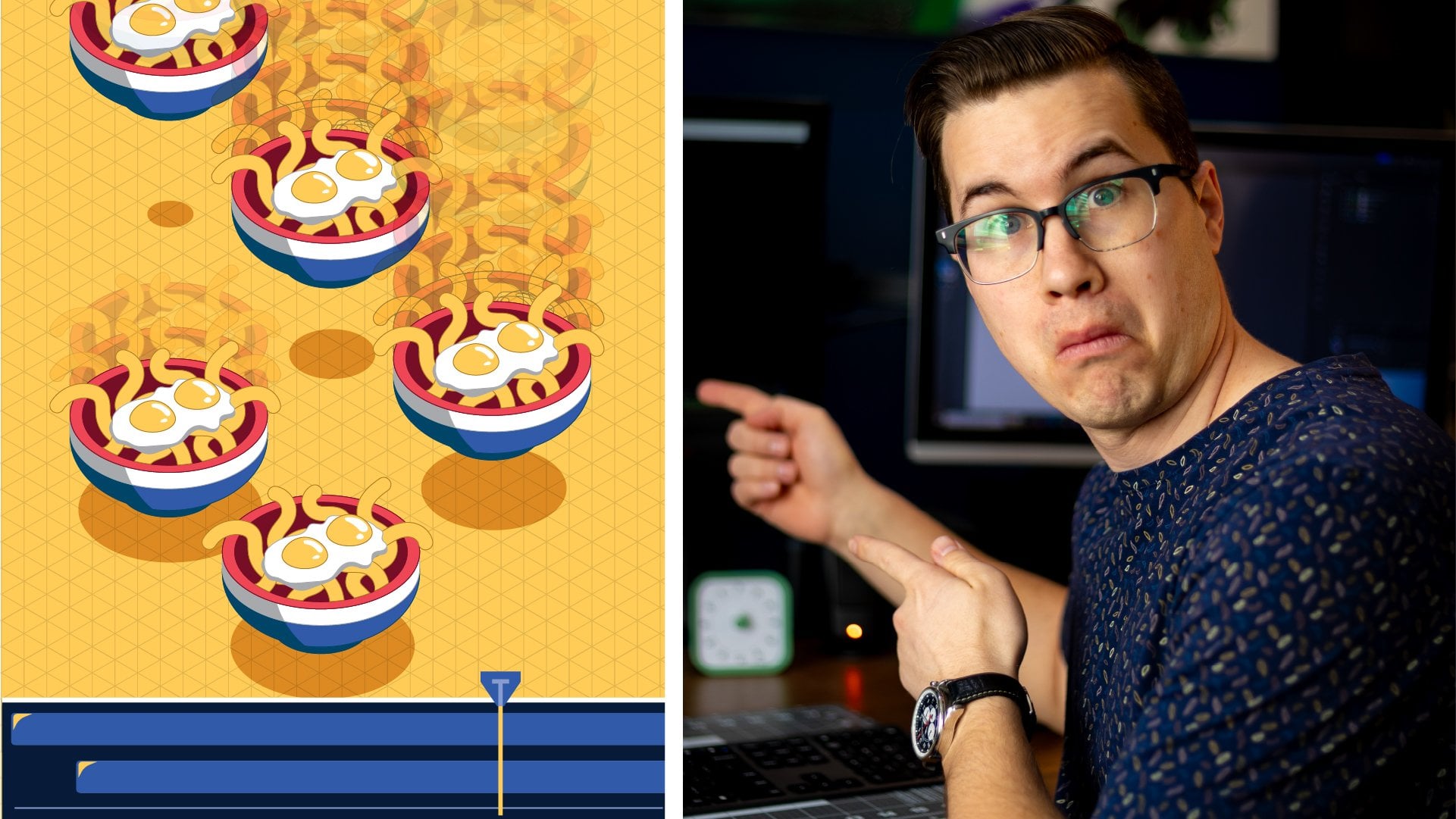
von Nummer zwei platzieren . Und dann doppelklicke ich raus und du kannst sehen, dass die Nudeln von
einer Seite zur anderen wandern und sie direkt
durch den Eingangspunkt gehen. Jetzt mache ich
dasselbe mit meinem Out-Objekt. Ich werde mein In-Objekt sperren. Ich entsperre mein Objekt. Ich wähle die Nudeln aus, die sich
dann in eine
Wolke verwandeln. In Ordnung. Also werde ich die
Nudeln in eine Wolke verwandeln. Also werde ich mein
Out-Objekt auswählen. Ich werde in die Mischung
doppelklicken. Wie Sie sehen können,
ist das mein Out-Objekt. Ich werde
die ersten beiden Objekte löschen , die ich dort habe, und ich werde sie in die Cloud
einfügen, und vielleicht mache ich
es etwas größer. Und dann
kopiere ich einfach das, kopiere ich es und füge es ein. Und wie Sie sehen können,
wurde die Mischung dort erstellt. Und ich füge es über
meine Referenz für die letzte Zeile ein. Und jetzt können Sie sehen,
dass es dahinter perfekt zur
eingehenden Mischung passt. Wenn wir sie
also animieren , animieren
wir sie zusammen
und sie bewegen sich mit derselben
Geschwindigkeit In Ordnung. Also
doppelklicken wir da raus. Und dann werden wir auch
die Symbole ändern. Also hier unten können wir einfach unsere Symbolebene
öffnen, unsere Symbolebene
entsperren und dann können wir diese
beiden einfach herausnehmen. Wir können die Cloud nehmen und die
Nudelschale nehmen und die da hinstellen Ich wähle
diese drei Objekte aus,
eins, zwei und drei , und
halte dabei die Umschalttaste gedrückt Ich werde
sie kopieren. Ich werde zu meiner Illustration übergehen. Ich lösche diese drei, füge sie ein
und verschiebe sie an die richtige Stelle und ändere einfach die
Größe, damit sie
in den Bildschirm passen Ordnung, ich habe Nudeln, die in eine Wolke
übergehen, und ich habe meine Nudelschale
in meiner Cloud Ich habe meine Masken aufgestellt. Ich kann alles sperren
und ich werde es speichern. Ordnung. Jetzt können wir zu After Effects
springen und mit der Animation unserer
Transformationsmaschine beginnen
3. Erste Schritte mit After Effects: Drei Okay,
jetzt, wo wir
After Effects geöffnet haben, werden
wir
unsere Datei für die Animation einrichten. Wir klicken mit der rechten Maustaste in das Projektfenster und importieren die Datei. Wir werden unsere Illustrator-Datei finden. Wir richten sie als
Create-Komposition ein und importieren sie. Jetzt haben wir die
Komposition
wie folgt eingestellt und die
Ebenengrößen eingestellt und klicken dann auf Okay. Jetzt können Sie sehen, dass zwei
Kompositionen erstellt wurden, eine Komposition mit
allem, was darin enthalten ist, und dann die Hauptkomposition
mit all unseren Ebenen. Wenn wir darauf doppelklicken, können
Sie sehen, dass wir
alle unsere Ebenen hier haben. Jetzt können wir sehen, dass wir
unsere Schichten mit
dem Auge an der Seite verstecken können, sodass wir sie ein- oder ausblenden können. Und mit dem Rahmen wird
das unsere
endgültige Kompositionsgröße sein. Also alles, was
sich innerhalb dieses Frames befindet ,
wird
in unserer Animation gezeigt. ist also wichtig,
das zu sehen. Und jetzt werden wir
unseren Zeitplan ein wenig aufräumen, indem
wir unseren Zeitplan ein wenig etwas verwenden, das Shi Gui
genannt wird. Also, wenn du das hier siehst, da ist
ein kleines Gesicht. Und um diese zu aktivieren, können
Sie darauf klicken, und es wird diese
Ebene aus Ihrer Timeline ausblenden. Es wird es nicht
loswerden, aber es wird es vorübergehend
ausblenden,
sodass es nicht sichtbar ist. So wirst du einen
Großteil der Unordnung los. Sie können also darauf klicken, und was Sie tun können, ist auf die Schaltfläche hier zu klicken und dadurch wird
diese Ebene
aus Ihrer Timeline ausgeblendet Also gehen wir zurück
darauf und entscheiden, welche Ebenen
wir in
unserer Timeline sehen möchten , die
wir animieren oder für Animationen
verwenden wollen und welche
wir nicht sehen müssen Also die Hintergrundebene
und die Schattenebene brauchen
wir nicht, wir werden sie
nicht anfassen. Wir werden
die Maschinenebene nicht berühren. Und wir werden
die Blend-Referenzebene nicht berühren. Und die können wir auch einfach
verstecken. Und alle Ebenen, bei denen
du ein schüchterner Typ bist, könnte
es auch gut sein, sie
einfach zu sperren, nur damit du sie nicht
versehentlich berührst wenn du
mit deiner Animation herumspielst. Wenn ich jetzt auf
den schüchternen Typ klicke, werden diese
Ebenen aus meiner Timeline entfernt,
und, ja, es sieht
ein bisschen besser aus. Jetzt haben wir alles aufgeräumt und können
uns auf die Animation vorbereiten.
4. Animieren von Objekten: Okay. Jetzt kommen wir
zu unserer Animation. Wir haben unser
Kompositionsfenster hier drüben. Wir können alle
visuellen Elemente sehen, und dann haben wir
hier unsere Zeitleiste , in der wir unsere Animation machen werden
. Also werde ich ein wenig hineinzoomen , um Ihnen zu zeigen, was wir tun. Und jetzt wollen wir es
so gestalten, dass
sich diese Objekte, die inneren Objekte, in
die Maschine
hineinbewegen
und die ausgehenden Objekte bewegen
sich heraus. Nun, wir werden das
tun, indem
wir einfach
das In-Objekt auswählen. Und wie Sie hier sehen können, haben wir es in unserer Timeline ausgewählt. Bevor wir das tun, wollen
wir nur den Zeitpunkt
unserer Komposition
festlegen. Um Ihr
Timing einzustellen, gehe ich zu den Kompositionseinstellungen und ändere
die Zeit hier unten, und ich werde sie bei 4 Sekunden belassen. Wenn deine nicht 4 Sekunden beträgt, kannst
du sie auf 4 Sekunden ändern damit sie
mit dem übereinstimmt, was ich
hier mache , oder du kannst sie auf eine
beliebige Dauer ändern .
Ich drücke Okay. Nun gehen wir
zum Anfang unserer Timeline
und drücken P auf
unserer Tastatur, um die Positionseigenschaft zu aktivieren. Jetzt drücken wir hier auf
die Stoppuhr um den ersten Keyframe
für diese Eigenschaft festzulegen Jetzt möchte ich
mein erstes Objekt auf dieses zweite Objekt verschieben , sodass es sich von
einem Punkt zum anderen bewegt Und dann werde ich
diese Animation in einer Schleife wiederholen, sodass
es so aussieht, als würde sie kontinuierlich
durch die Maschine bewegen in unserem Kompositionsfenster
kontinuierlich
durch die Maschine bewegen. Das mache ich jetzt, indem
ich D
kontrolliere, während dieses
Objekt ausgewählt ist, und es erzeugt ein Duplikat. Ich werde
T auf meiner Tastatur drücken, was die Opazität öffnet Ich werde die
Opazität auf etwa 50% reduzieren. Jetzt gehe ich zurück
zu meinem ersten Objekt. Ich zoome hier rein. Ich
gehe zuerst in meine Timeline und gehe
über 20 Frames durch. Also drücke ich Shift Page
down, um mehr als 20 Frames zu sehen. Ich drücke zweimal darauf
und es geht über 20 Frames. Und jetzt nehme
ich diese Schicht. Ich ziehe
sie und ziehe sie über meine andere Ebene,
auf die man umschalten kann Ich werde versuchen, es
so zuzuordnen , dass du es nicht mehr sehen kannst, und es ist perfekt auf die zweite ausgerichtet Wenn ich jetzt hin und her gehe, können
Sie sehen, dass es
eine Animation von einem zum anderen und von
einem zum anderen gibt. Sieht ziemlich cool aus. Jetzt kann
ich mein Objekt zwei loswerden. Und jetzt, was ich mit diesem machen werde
, ich werde diese
Animation als Loop erstellen. Ich werde die
Alter-Option auf meiner Tastatur gedrückt halten. Ich wähle
die Stoppuhr und sie öffnet das
Expression-Fenster. Ich gebe den
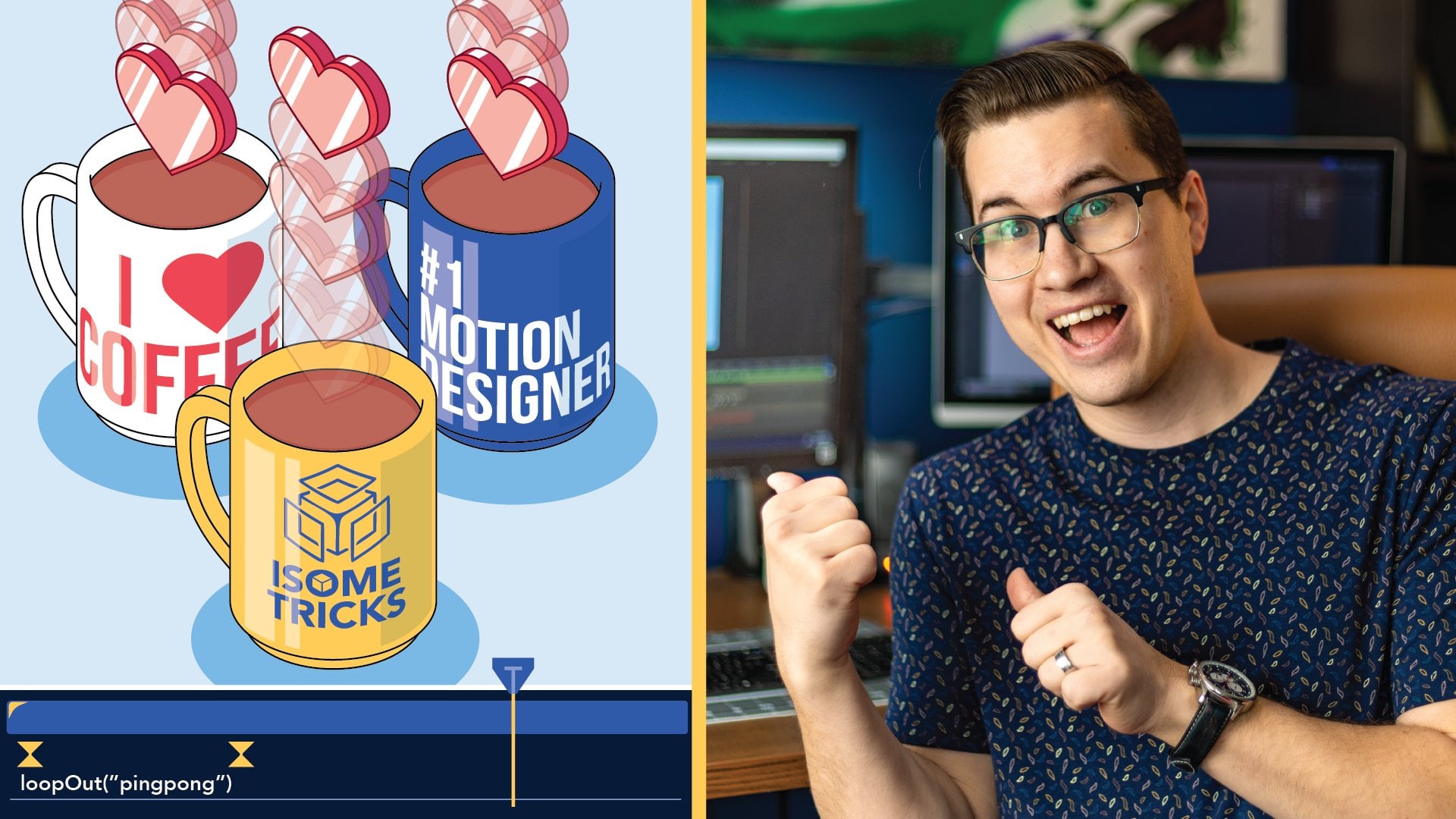
Ausdruck Loop Out und drücke einfach die Eingabetaste Jetzt habe ich meinen
Loop-Out-Ausdruck auf diese beiden Keyframes angewendet. Und was es
tun wird, es wird
diese beiden Keyframes
immer und immer wieder wiederholen . Mal sehen, wie das funktioniert. Bum, Bum, Bum. Jetzt können Sie sehen, dass es sich hier
quasi von selbst offenbart. Aber wenn wir nach innen schauen, tut mir leid, wenn wir
in unser Fenster hier schauen, wo wir unsere Animation tatsächlich
sehen werden, sieht
es so aus, als würde sie sich
ständig weiterentwickeln, was wirklich cool ist. Jetzt wollen wir, dass das zweite Objekt, das Out-Objekt,
perfekt zum ersten Objekt passt. Also werden wir
die Ebenen gemeinsam überordnen. Also haben wir unser
Objekt hier unten und wir haben diesen Pick Whip Mit diesem Pick-Whip
können Sie ein Objekt einem anderen überordnen Es nimmt also alle Eigenschaften
des übergeordneten Objekts und
wendet sie auf dieses Objekt an Also klicken wir darauf
und du kannst sehen, wenn ich
es ziehe , kommt diese kleine Linie hierher. Wenn ich mit der Maus über Objekt 1 fahre
, werden
die Eigenschaften von
Objekt 1 übernommen und auf
das Ausgangsobjekt angewendet Und ich werde sehen,
wie es funktioniert. Sie können sehen, wie sich die Wolke
quasi mit
der gleichen Geschwindigkeit bewegt wie
die Nudelkapseln, und der Ausdruck wird
auch darauf angewendet Jetzt möchte ich, du weißt schon,
die zweite Hälfte des In-Objekts und
die erste Hälfte des
Out-Objekts mithilfe von Masken verstecken die zweite Hälfte des In-Objekts und
die erste Hälfte des
Out-Objekts mithilfe von Also gehe ich
zu meinem In-Objekt. Ich werde versuchen,
meine Trackmat-Optionen zu finden. Möglicherweise müssen Sie umschalten. Möglicherweise befindet sich hier
unten ein Schalter, wenn Sie ihn nicht
sehen und die Trainingsmatte nicht finden Ich gehe zu meiner Track-Matte
in Object und dann zu meiner In-Maske Okay? Das verbirgt
alles danach Das ist in der Maske enthalten, und ich werde mein Objekt entfernen, Matt, und ich werde unsere
Maske machen, wie du hier sehen kannst Wenn ich jetzt nur ein bisschen
hineinzoome und die
Leertaste auf meiner Tastatur drücke , um zu
spielen, wow, sieh dir das an. Jetzt haben wir eine
Transformation von Nudeln zu einer Wolke,
was wirklich cool ist. Ordnung. Und dann läuft es perfekt bei der
Vier-Sekunden-Marke zurück zum Anfang. Großartig. In Ordnung. Ich werde es einfach
dort speichern und wir werden
unseren Animationsprozess
in der nächsten Lektion fortsetzen .
5. Animieren des Blinkens: Um unserer Animation
etwas mehr Charakter zu verleihen, Objekte lassen
wir das rote
Licht blinken, wenn sich
die Wir werden das also tun
, indem wir die Blinker-Ebene
duplizieren
und das tun, indem wir Strg oder Befehl
D ausführen
, während sie Jetzt haben wir Blinker
eins, Blinker zwei. Auf Blinker zwei werden wir einen Effekt
darauf anwenden. Also öffnen
wir unser Windows-Bedienfeld und suchen nach
den Effekten und Voreinstellungen Und es hat sich hier geöffnet. Ich werde einfach das
Dock und das Panel hierher verschieben. Und ich habe schon
nach Glow gesucht. Du findest Glow also
hier und ich werde es anwenden oder es auf
Blinker Nummer zwei ziehen Jetzt kannst du sehen, dass
etwas passiert ist. Jetzt ziehe ich mit der Maus über das Bedienfeld, damit
wir sehen können, was passiert. Und nein, es ist alles in Ordnung. Ordnung. Also, wir haben
dieses Objekt hier, den Blinker, und es
wurde mit einem Glühen versehen Es gibt also viele
verschiedene Dinge , die Sie mit Effekten machen können Also spiel damit herum und schau
einfach, was sie machen können. Erhöhen Sie vielleicht den
Leuchtradius, die Leuchtintensität, machen Sie es heller, die
Glühschwelle,
sehen Sie, was das genau bewirkt. Vielleicht gefällt mir das ein bisschen besser und das wird okay sein. Sie können also mit
allem herumspielen , um zu sehen, was sie tun. Aber für diesen Fall
werden wir es einfach so haben. Jetzt wollen wir diese
Art von Ein- und Ausblinzeln erzeugen. Nun, wir werden
das tun, indem wir
die Markierungen finden, an denen
wir es animieren wollen Wir wollen eine vollständige Schleife
zwischen diesen beiden Schlüsselbildern animieren zwischen diesen beiden Schlüsselbildern Also beim ersten Keyframe werde
ich eine Markierung anbringen das Sternchen
auf dem Ziffernblock klicken, können
Sie
entweder der Ebene eine Markierung zuweisen . Wenn ich keine Ebenen ausgewählt
habe, lassen Sie uns einfach alle Ebenen abwählen,
und ich drücke auf die Markierung, es wird eine Markierung auf die obere Ebene
angewendet Das werde
ich tun. Jetzt weiß ich, dass diese Ebene
20 Frames weiter ist. Wenn ich also die
Shift-Taste gedrückt halte und zweimal darauf drücke, werden
jetzt
exakt 20 Frames angezeigt, und ich
drücke das Sternchen auf
meinem Ziffernblock und
erstelle eine weitere Markierung Wenn wir keinen Ziffernblock haben, können
Sie zu Ebenenmarken gehen
und dort eine Markierung hinzufügen Jetzt werde
ich zwischen diesen beiden Objekten diesen Blink animieren Jetzt werde ich die Opazität animieren. Also drücke ich T auf meiner Tastatur, während
Blinker 2 ausgewählt ist,
und ich beginne mit und ich beginne dem ersten Keyframe
mit einer Jetzt
drücke ich auf die Stoppuhr in dieser Ebene, um ein Keyframe zu
erstellen Jetzt halte ich die
Umschalttaste gedrückt , um zehn Frames zu
übergehen Jetzt, in der Mitte,
möchte ich, dass
es bei voller Deckkraft ist es bei voller Deckkraft Also werde ich 100% erreichen. Und dann gehe ich nur
noch zum nächsten,
verschiebe die Seite nach unten und ich
gehe zurück zu 0%. Jetzt können Sie sehen, was hier
passieren wird. Jetzt blinzeln Sie einmal. Jetzt kann
ich es als Loop einrichten Also kann ich mit der Alt-Taste
auf die Stoppuhr klicken, Endlosschleife verlassen und die Eingabetaste drücken Und was jetzt passieren wird, ist, dass
es vom ersten bis zum letzten
Keyframe immer wieder rein und raus
blinkt Nun, das funktioniert ziemlich gut
und ich mag das, aber ich
möchte, dass es eher
wie ein Aufblitzen und Anstatt also von
0 auf 100 zu wechseln, wollte
ich hier nur von
Null auf 100 wechseln und dann ausblenden Also, wie ich das machen werde
, ist mein erster Keyframe. Ich klicke mit der rechten Maustaste und aktiviere Option „Keyframe
halten“ Jetzt behält es den
Wert
0% bei, bis es
die nächsten Keyframes erreicht, und dann wird es sofort 100%
erreichen,
und dann geht es wieder auf 0%
zurück Und dann hält es
und dann blinkt es. Also, anstatt
glatt rein und raus zu machen, wird
es blinken, dann verblassen, blinken dann verblassen. Bum, Bum, Bum. Wenn ich also rauszoome, kannst du
genau sehen, was passiert. Auch hier sind all diese
Effekte anpassbar. Wenn Sie also
die Opazität oder den Radius oder
die
Leuchtintensität verringern möchten, können Sie dies ändern Großartig. Gut, so animieren wir unser
6. Animieren der Symbole: Als Nächstes werden wir
diese Bildschirmsymbole
animieren diese Bildschirmsymbole
animieren Alles, was wir tun werden, ist
, sie ein wenig zu verdrängen und sie zu
100-% zu verblassen, wenn sie sich verdrängen.
So ziemlich einfach Also klicken wir auf
unsere Bildschirmsymbole, öffnen die
Positions-Eigenschaft,
halten Shift gedrückt, um
eine zweite Eigenschaft zu öffnen,
Shift T, um
die Opazitäts-Eigenschaft zu öffnen Und jetzt werden wir
die beiden Keyframes festlegen Wir werden es dort
positionieren. Wir werden die
Position und die Opazität festlegen. Jetzt werden wir weitermachen. Zu unserer Markierung, und jetzt werden
wir es rausschieben, also werden wir es nur ein
bisschen
rausziehen , einfach so. Und wir werden
die Opazität auf 0% ändern. In Ordnung, jetzt schauen wir uns an,
wie das aussieht. Cool. In Ordnung, das
sieht also nicht schlecht Wir werden ein bisschen
mit der Geschwindigkeit herumspielen. Also werde ich
alle meine Keyframes auswählen. Ich klicke mit der rechten Maustaste, gehe zum Keyframe-Assistenten und
wende Easy Ease an Das wird es also
langsam angehen lassen. Um das deutlicher zu machen, möchte
ich, dass es sehr langsam anfängt
und sich
dann bis
zum Ende beschleunigt. Also werde ich hier
meine Geschwindigkeitsgrafik öffnen ,
meinen Grafikeditor. Ich werde sicherstellen, dass
es auf der Geschwindigkeitsgrafik steht. Ich werde
diese beiden Keyframes auswählen und den ersten einfach nach vorne ziehen
. Und jetzt wird es sehr
langsam
anfangen und dann schneller werden. Und dann werde ich
das bis zum Ende ziehen , damit es
bis
zum Ende rast. So wie das. Ordnung, ich werde
das beenden
und wir werden einfach sehen, wie das
aussieht. Bum. Bum. Okay? Nicht schlecht. Nun, genau wie bei unseren anderen, werden
wir diese wiederholen. Also drücke ich Alt auf
meiner Stoppuhr, Alt-Klick, und ich
tippe Loop Out ein, drücke Enter, klicke auf meine Opazität, Al klicke auf meine Opazität,
Loop out, klicke auf meine Opazität,
Al klicke auf meine Opazität,
Loop out, klick, verlasse das
und wir werden sehen, wie Vielleicht nicht das Beste.
Vielleicht müssen
wir diese noch ein
bisschen erweitern. Also werden wir die
Seite nach unten verschieben, eins, zwei. Mal sehen, ob das
richtig läuft. Vielleicht muss es etwas früher auf
Null gehen. Gehen wir
etwas früher auf Null. Änderungen am Wertediagramm. Gut. Okay, ich finde
, das sieht okay aus. Also spiele mit
diesen Grafikeinstellungen herum , um zu sehen, ob du
etwas ändern kannst, spiele mit ihnen herum. Andernfalls richten Sie es einfach so
ein, dass es sich um eine einfache
Bewegung und Opazität Und ja, hab einfach
Spaß damit,
schau, was du tun kannst.
Geh und speichere das.
7. Anpassen der Zusammensetzung: Okay. In diesem Abschnitt werden
wir einfach eine neue Komposition erstellen und
vielleicht Dinge verschieben,
damit
herumspielen und schauen, ob wir sie ein
bisschen anders gestalten
können. Okay, das Erste,
was ich tun
werde, ist, einfach die
Transformationsmaschine zu duplizieren. Ich drücke Strg D
und mache eine dritte. Also, wenn ich das öffne, können
wir
mit diesem herumspielen. Ich gehe zu den
Kompositionseinstellungen und ändere die
Kompositionseinstellungen von 1920 auf 13 50 auf 1080 und 13 50. Es ist also ein Verhältnis von vier zu fünf. Und jetzt können Sie sehen, dass das in meinen
Rahmen passt , den ich gemacht habe, und Sie können sehen,
wie es jetzt aussieht. Das ist echt cool. In Ordnung. Also lass uns das speichern. Jetzt
habe ich Transformation drei. Wir können den Rahmen um
den Rand herum verstecken oder wir können
ihn dort belassen und die Farbe ändern. Ich glaube, wenn du willst, kannst
du das ändern. Sie können Formen
aus einer Vektorebene erstellen. Und wenn Sie möchten, können Sie die Strichbreite
erhöhen. Und da hast du es. Du hast eine coole kleine gerahmte
Illustration mit Bewegung, die wirklich Spaß macht. Nun, wenn ich das ganze Objekt hier duplizieren
wollte, diese ganze Animation,
müsste
ich es nur noch einmal
duplizieren. Und wie Sie sehen können,
mache ich viele Duplikate nur damit ich
verschiedene Versionen
davon habe , zu denen ich zurückkehren kann Stellen Sie jetzt sicher, dass ich auf
die vierte doppelklicke, da alle Änderungen, die ich hier vorgenommen habe, nicht auf die
dritte hier
angewendet werden auf die
dritte hier
angewendet Jetzt werde ich meinen Rahmen hier
sehen. Ich werde das einfach sperren , weil ich es
nicht bewegen will. Den Rahmen, verriegle ihn. Blinker, ich werde das Objekt
verschieben. All diese
werde ich jetzt auswählen. Also werde ich
all diese Ebenen auswählen. Und was ich tun werde,
ist,
sie zu einer Ebene zusammenzusetzen sie zu einer Ebene Also werde ich mit der Unterkomposition beginnen. Ich
sage einfach, transformieren, transformieren. Jetzt habe ich diese Ebene. Jetzt, wenn ich es verschiebe
, bevor ich das mache. Lass uns das rückgängig machen,
weil ich
ein paar zusätzliche Schichten brauche . Ich
brauche die eigentliche Maschine. Mal sehen, wo die Maschine ist. Ich brauche die Maschine und auch
den Schatten. Ich brauche den
Hintergrund allerdings nicht. Also werde ich von hier an
alles auswählen und diese
zusammenstellen Also werde ich die
Transformation vorkomponieren, los geht's. Jetzt kann ich das
überall hin verschieben und es behält es. Also werde ich
es dort belassen und ich
werde diese Transformation duplizieren, Control D, und jetzt kann ich sie woanders hin
verschieben. Also habe ich eine andere Maschine.
Ich lege es hier hin. Ich habe also zwei Maschinen, die
irgendwie zusammenarbeiten. Wo will ich es hier unten haben? Ja, ich kann es überschneiden. Und dann mache ich
noch eins, Control D, und dann verschiebe ich es hier nach oben, aber ich verschiebe dieses
nach unten, also bin ich einfach da. Übertrieben, so. Und dieser. Ja, da haben wir's. Jetzt habe ich mehrere
Maschinen, die auf diese Weise arbeiten. Cool. Also habe ich alle Ebenen , die diese
eine Illustration umfassen, genommen
und sie zu einer zusammengesetzt, und dann kann ich
sie so oft duplizieren ,
wie ich wollte Denken Sie daran, dass diese Komposition nur so groß
ist wie dieser Rahmen Wenn ich es also auf diese Weise verschiebe, wird
es abgeschnitten. Wenn ich
es also eher so verschieben wollte, müsste ich es vielleicht von
meiner Originalversion aus machen , die die Erweiterung
enthält, und dann kann ich es
etwas freier bewegen. Ordnung. Und wenn ich will, kann
ich die
Hintergrundfarbe ändern. Entsperren, Formen
aus der Vektorebene erstellen. Und jetzt kann ich
diese Hintergrundebene in eine
andere Farbe ändern , grün, grün.
8. So exportierst du dein Projekt: Das In Ordnung. Nachdem Sie Ihre
Animationsillustration erstellt
haben, werden wir sie exportieren. Alles, was Sie tun müssen,
ist, es ausgewählt zu haben, Ihre Transformation vier oder beliebige Komposition, Sie gehen einfach zur Datei. Sie werden es exportieren
und Sie werden es
zu Media Encoder hinzufügen Okay, wenn es endlich auftaucht, was wir tun können,
ich ändere
meins gerne in ein animiertes Geschenk nur damit ich es
im Projektfenster einreichen kann, oder Sie können es auf Ihr h265 ändern,
Sie können
es in, Sie wissen schon, QuickTime ändern ,
was auch immer
Sie möchten Aber ich werde Animated GIF
und Match Source Animated
GIF
verwenden und Match Source Animated
GIF Und Sie können auswählen,
wohin Ihre Datei gehen soll. Ich werde auf Play klicken. Okay. Und dann können wir
zu unserer Akte gehen und sie uns ansehen. Da haben wir's. Und wir haben unser
animiertes Geschenk. Sieht toll aus. Sieht echt cool aus. Die unglaubliche
Transformationsmaschine. Fantastisch.
9. Vielen Dank!: Hey, Leute, ich möchte mich nur
bei euch dafür bedanken , dass ihr den Kurs besucht habt, und ich freue mich schon darauf zu
sehen, was ihr kreiert. Wenn ihr euer
eigenes Klassenprojekt erstellt
, reicht es im Projektpanel Ich werde es durchgehen und
euch Feedback geben. Wenn dir der Kurs gefällt,
erwäge bitte, eine kurze,
positive Bewertung des Kurses zu hinterlassen . Das hilft, mehr Schüler
wie dich dazu zu bewegen, gemeinsam zu lernen. Wenn du gerne
mit mir lernst, schau dir bitte mein
Profil hier auf Skillshare eine Auswahl an
anderen Klassen und weiteren Mini-Kursen für isometrische
Bewegungen denen du
weitere Klassenprojekte erstellen und dann
in After Effects einsteigen kannst weitere Klassenprojekte erstellen und dann
in After Effects einsteigen Nochmals vielen Dank,
dass Sie an dem Kurs teilgenommen haben, und ich freue mich sehr darauf
,
Sie auf Ihrer kreativen
Reise fortzusetzen . Wir sehen uns später.
 Kyle Aaron Parson, Graphic Designer and Illustrator