Transkripte
1. Einführung: Hey Leute, mein Name
ist Celeron Parson. Ich bin
Grafikdesigner, Illustrator und Top-Lehrer
hier bei Skillshare Und in diesem Mini-Kurs zu isometrischen
Bewegungen animieren
wir einen coolen
isometrischen Dropdowneffekt in Sie haben Zugriff auf eine anpassbare Adobe
Illustrator-Datei , die bereits
in Ebenen aufgeteilt ist, sodass
Sie sofort mit der Animation beginnen können Am Ende dieses
kurzen 15-minütigen Kurses werden
Sie in der Lage sein, mit Keyframes zu
animieren. Sie werden lernen, wie Sie mit
Bewegungsunschärfe und Leichtigkeit für
Realismus sorgen mit
Bewegungsunschärfe und Leichtigkeit für
Realismus Außerdem lernst du,
Animationen umzukehren und Animationen zu inszenieren, um einen
coolen Effekt zu erzielen Dieser Kurs ist perfekt für diejenigen , die meine
isometrischen Bewegungen gemacht haben Jeder kann im
Adobe After Effects-Kurs animieren, oder jeder, der
ein gewisses Grundverständnis
von Adobe After Effects hat ein gewisses Grundverständnis
von Adobe After Effects und heute
etwas erstellen möchte, Animations-Portfolio
erweitern kann Dies ist ein projektbasierter Kurs und am Ende dieses Kurses wirst
du deine
eigene Animation haben, wirst
du deine
eigene Animation haben sodass du sie auf
Skillshare und mit der
ganzen Welt teilen kannst . Wir sehen uns im Unterricht
2. Illustrations-Setup: In diesem Kurs
gehen
wir also einfach die
Illustrationsdatei durch, wie man sie einrichtet und
sie für die Animation vorbereitet. Wie Sie hier sehen können, habe ich meine
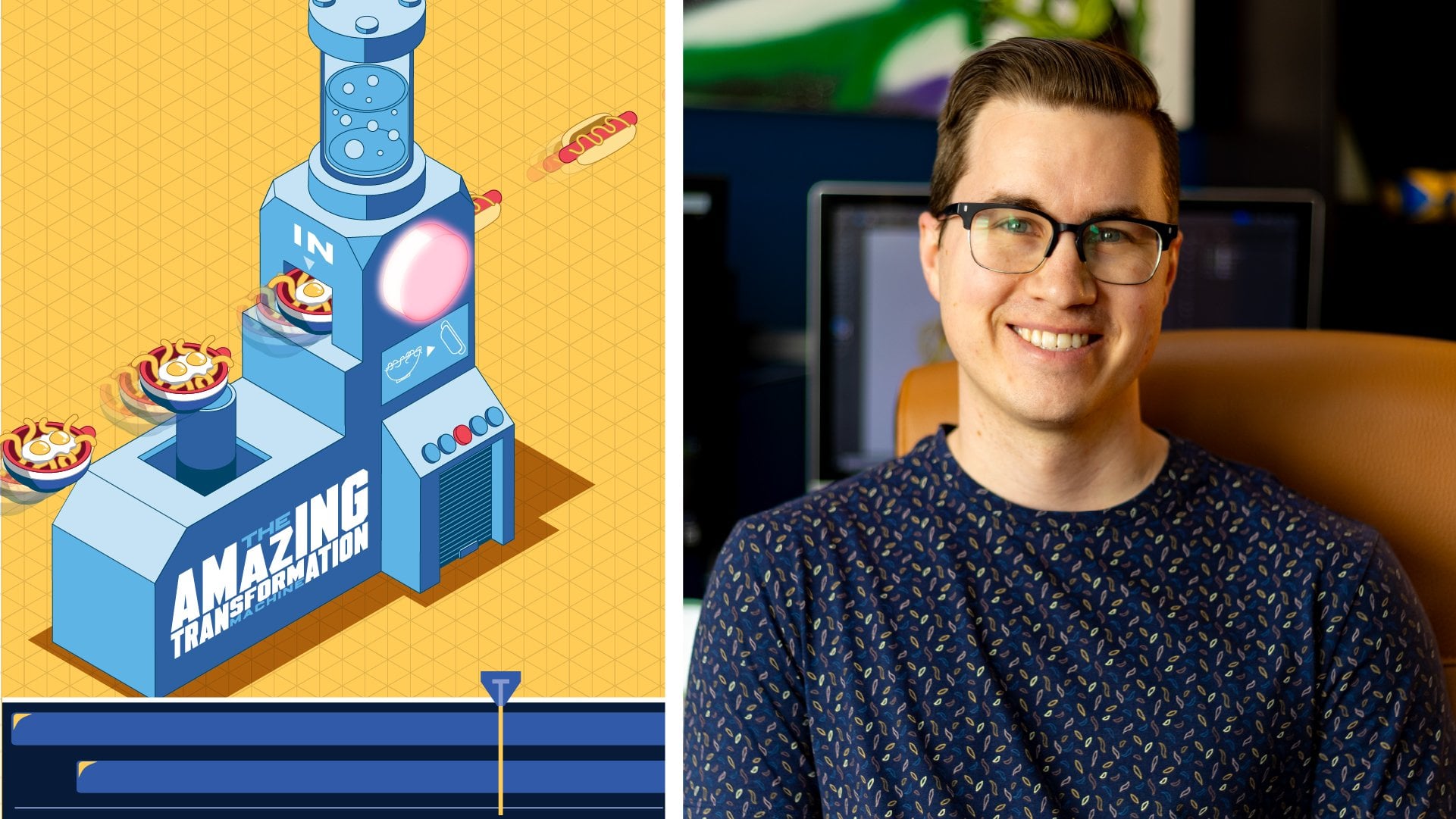
Drop-down-Animationsillustrationsdatei hier geöffnet, und ich habe drei Ebenen. Ich habe eine Objektebene, eine
Schattenebene und eine Hintergrundebene, und sie sind alle
in drei verschiedene Ebenen unterteilt, und genau das brauchen wir, um After Effect
zu animieren Und jetzt, wenn Sie die Objektebene
öffnen, können
Sie sehen, dass es dort
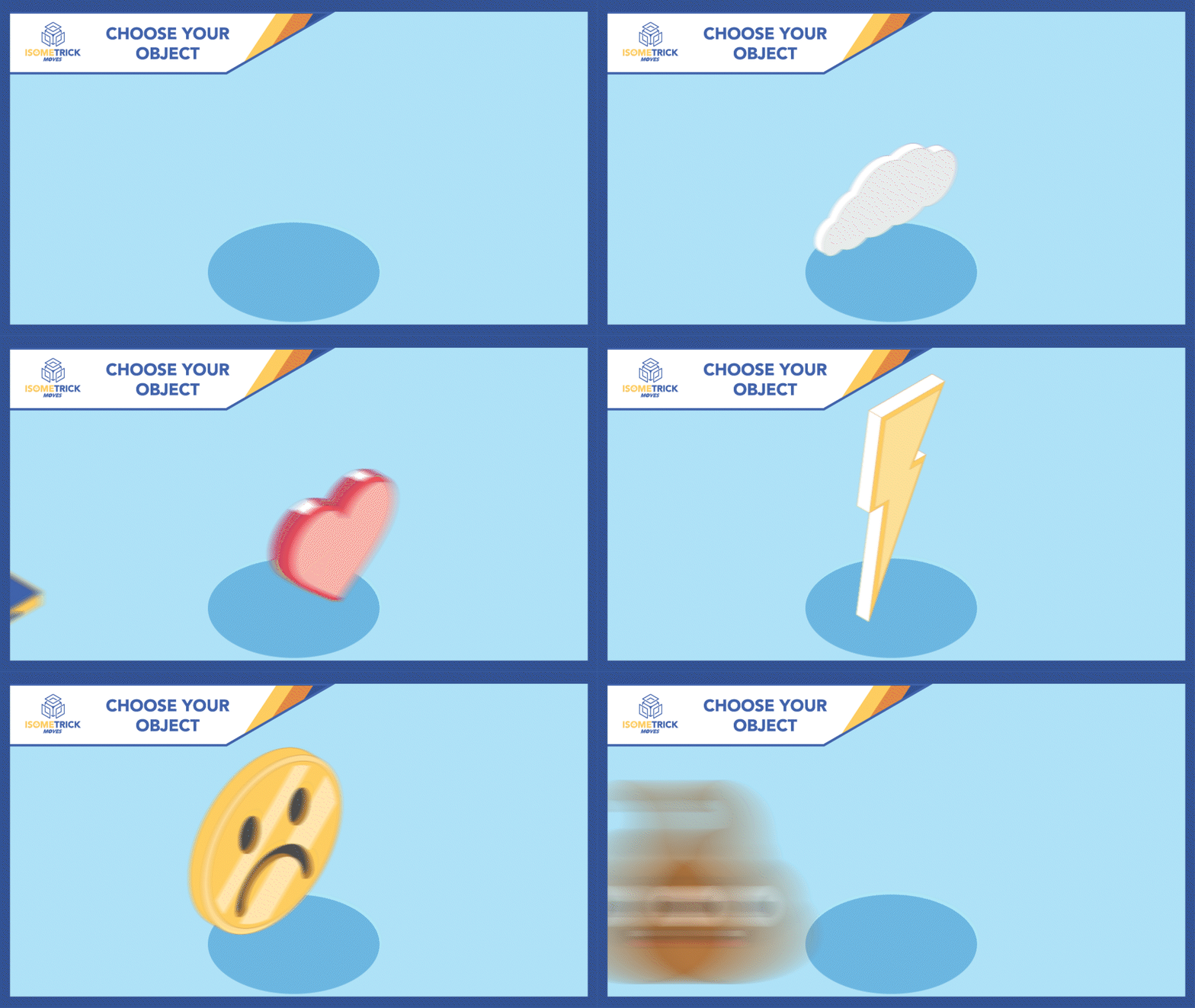
verschiedene Gruppen gibt, und Sie können
die Gruppe ausblenden , die Sie nicht
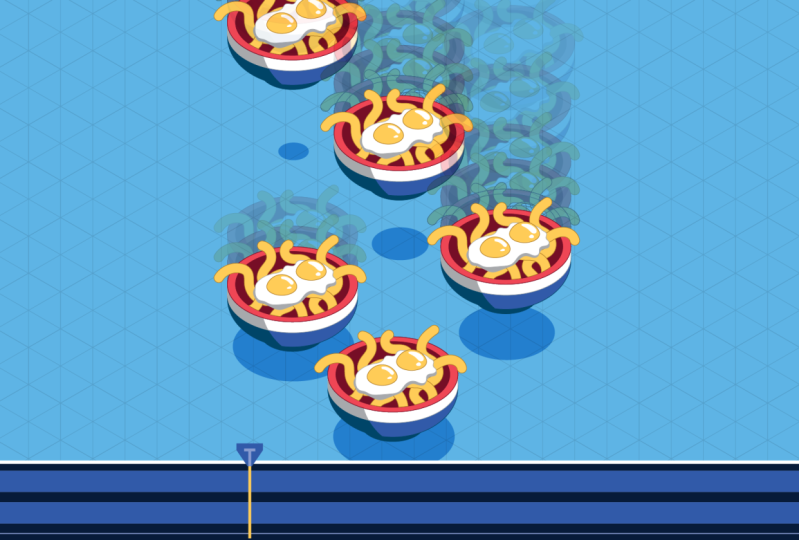
wollen, also die Nudeln, und vielleicht können Sie eine andere
wählen, wie die Cloud oder Sie
können einen Hotdog machen, oder Sie können, Sie wissen schon,
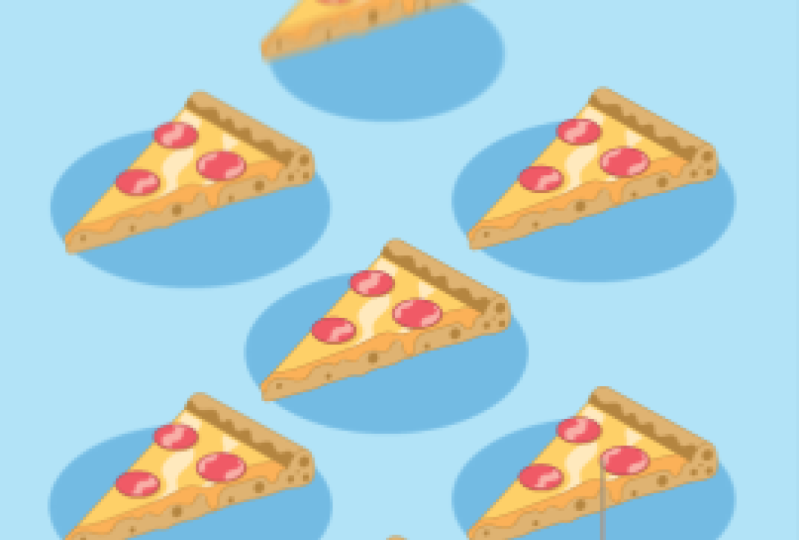
Pizza machen ,
so etwas. Sie können sie durchgehen und sehen, was Sie für Ihre Animation
auswählen möchten. Und dann können Sie auch auf
den Schatten klicken und ihn so anpassen, dass er zu
dem gewünschten Objekt passt und wie der Schatten
unter Ihrem Objekt liegen soll. Sie können die Form
des Schattens ändern oder Sie können ihn
nur als Kreis beibehalten und wir skalieren ihn nach oben
und unten. In Ordnung. Nachdem Sie sich also entschieden haben, was
Sie animieren möchten, können
Sie auf einem Mac die Strg- oder Befehlstaste
S drücken und es speichern Dann springen wir zu After Effects und beginnen mit der
Animation.
Ich werde es dort sehen
3. Animation des Dropdown-Effekts: Nachdem wir After Effects
geöffnet
haben, können wir mit der rechten Maustaste in
das Projektfenster klicken Wir können eine Datei importieren. Wir können unsere
Drop-down-Animationsillustration finden. Erstellen Sie eine Komposition aus dieser
Abbildung und importieren Sie sie. Wir können die
Kompositionseinstellungen und die
Ebenengröße als die
Abmessungen des Footage beibehalten und auf Okay klicken. Und jetzt können Sie sehen, dass
wir eine Komposition
und eine Komposition mit
unseren Ebenen haben , und hier werden
wir mit der Animation beginnen Das erste, was wir tun
werden, ist, unsere Animation
für das Objekt zu erstellen Also, was ich mit
diesen beiden Objekten machen möchte , ist, sie nach unten zu
senken , sodass ich sie in der Szene an eine
beliebige Stelle bewegen kann der Szene an eine
beliebige Stelle und Sie sie sich ansehen können. Wenn es von oben herunterfällt, können
Sie
es sich ansehen, egal was passiert. Also lasse ich es einfach nach
unten
fallen und fange dort an. Wenn ich jetzt P auf meiner Tastatur drücke, öffne
ich die Positionseigenschaft. Ich drücke
Shift Seite nach unten und das schickt mich
zehn Frames vorwärts, und ich drücke
die Eigenschaft Position. Diese Animation
dauert also zehn Frames. Wenn ich also „Seite nach oben verschieben“ mache, gehe
ich zehn Frames zurück
zum Anfang und ziehe das Objekt über den Rand
der Komposition nach oben. Wenn ich jetzt die Leertaste drücke, können
Sie sehen, was passiert. Bum, die Animation wird abgespielt. Bum. Jetzt
wähle ich beide aus. Ich werde F neun nehmen, und jetzt können Sie sehen, dass
etwas Ese darauf aufgetragen wurde. Wenn ich also
die Geschwindigkeitskurve hier drüben öffnen würde
,
dann passe ich sie einfach an die Ansicht an. Sie können sehen, dass es
schneller und langsamer wird. Jetzt möchte ich, dass es langsamer wird und es sehr schnell
starten kann. Also werde ich diesen
Griff auf dieser Seite nehmen und ihn oft
hochziehen. Und ich werde diesen
zurückziehen weil ich nicht sehe, dass
der Offscreen startet, also möchte ich, dass er schnell
anfängt, und dann
verlasse ich meine Geschwindigkeitskurve und sehe mir das an Okay? Jetzt können Sie
sehen, dass es eine schöne, flüssige Animation bekommen hat. Vielleicht, wenn ich die Seite
nach unten drehen wollte, zweimal die Seite nach unten
verschieben, vielleicht 20 Frames, und ich
werde sehen, wie das aussieht. Ordnung. Ja, sehr schnell und dann
sanfter. Ja, das gefällt mir. Das nächste, was wir tun
werden, ist, den
Schattenanteil davon zu animieren Also werden wir auf den Schatten
klicken. Am Endpunkt sollte der Schatten hier am größten sein. Also werde ich
S auf meiner Tastatur drücken. Ich drücke die Stoppuhr , um
genau dort einen Keyframe zu erstellen, und gehe ein
paar Frames zurück. Gehen wir zurück Der Schatten wird an der
Stelle
erscheinen , wo die Pizza ist, und dann wird er beginnen, an diesem Punkt
reinzukommen. Also werde ich
den Wert auf Null ändern, und jetzt können Sie
sehen, was passiert. Ja. Aber
genau wie die Pizza geht
sie langsam rein. Ich muss diesem letzten Keyframe einige Es
hinzufügen. Also werde ich F neun drücken und ich gehe hier
in mein Panel, und ich werde es
schnell starten und es wird reinkommen Da haben wir's. Perfekt. Lass uns
einfach sehen, wie das aussieht. Vielleicht möchte ich etwas früher
damit beginnen. Ja, es sieht ziemlich gut aus. Ja, so animieren
wir also unsere Pizza. Also haben wir unsere
Keyframes für eins und zwei eingerichtet. Als Nächstes möchte
ich etwas mehr Realismus hinzufügen Also habe ich beiden ein paar Es
hinzugefügt,
und Sie können sehen, wie es animiert wird Und jetzt füge ich der Pizza etwas
Bewegungsunschärfe hinzu. Sie können also sehen, dass es
wirklich klar ist , wenn es
von einem Bild zum anderen springt,
aber wir möchten, dass es unscharf wird, damit
es etwas glatter aussieht Das machen wir also, indem
wir hier zu
unserer Timeline gehen und
einfach auf dieses Symbol hier klicken Das ist Bewegungsunschärfe, und du klickst einfach darauf,
und wie du sehen kannst, wurde
es von einem
Standbild zu einem mit Unschärfe geändert So kannst du die
Bewegung darin sehen. Und wenn ich
die Bewegungsunschärfe in
meiner gesamten Komposition ausschalten möchte , können
Sie die Bewegungsunschärfe hier aktivieren Jetzt schaltet es sie aus und wieder ein. Wo auch immer diese
Eigenschaft in
Ihrer Timeline oder in Ihren Ebenen verwendet wird, sie wird für die Zeit einfach
ausgeschaltet. Und wenn du sie dann aktivieren
möchtest , kannst du sie wieder einschalten. Also drücke ich einfach Okay.
Das sieht toll aus. Also passe ich
hier einfach meinen Playhead an und das sieht toll aus. Und Sie können Ihrem Schatten auch eine Bewegungsunschärfe
hinzufügen ,
wenn Sie möchten, und das wird ihn nicht so stark beeinflussen, aber vielleicht etwas Charakter verleihen
4. Duplizieren und Offset: Nachdem wir
unsere erste Animation erstellt haben, ich wähle ich mein Objekt und
meine Schattenebene und setze sie dann zu
einer Ebene zusammen Wählen Sie beide aus, klicken Sie mit
der rechten Maustaste auf „ Unterkomposition“ und ich
gebe ihr einen Namen Jetzt habe ich die Animation, diese beiden Animationen in einer Ebene, wobei der
Hintergrund getrennt Jetzt kann ich D so steuern, dass diese Ebene
dupliziert wird, und jetzt kann ich sie an eine beliebige
Stelle auf meinem Bildschirm verschieben, und jetzt kann ich sie an eine beliebige
Stelle auf meinem Bildschirm verschieben,
sodass ich
beide Animationen sehen kann. Jetzt möchte ich bei der Reihenfolge der Ebenen
vorsichtig sein. Also die Animation,
die ich gerade erstellt
habe, möchte ich unten haben, weil wenn der Schatten mit dem
Schatten darüber
interagiert, also möchte ich
sicherstellen, dass er sich darunter befindet. Also werde ich
diese Animation ein paar Mal duplizieren ,
damit sie meinen Bildschirm ausfüllt, und ich werde sicherstellen,
dass diejenigen, die
weiter hinten liegen, in meinem Ebenenbedienfeld weiter unten sind. Okay, jetzt können Sie sehen, dass ich überall Animationen
habe. Was ich jetzt tun möchte, ist alle meine Animationen
zu korrigieren. Also werde ich sie alle
auswählen und die Seite einmal nach unten
verschieben. Ich klicke
bei gedrückter Taste auf meine unterste Ebene oder vielleicht auf meine oberste Ebene und drücke
dann auf die
linke eckige Klammer Okay? Also was das bewirkt hat,
es hat den Endpunkt
aller anderen Animationen
auf meinen Abspielkopf Wenn ich jetzt wiedergebe, beginnen
alle Animationen dort Jetzt werde ich die Seite wieder
nach unten verschieben,
Strg - oder Befehlstaste
drücken, auf meine oberste,
linke eckige Klammer
klicken ,
und schon wird sie wieder angezeigt. Seite nach unten verschieben. können
Sie sehen, dass ich
es so verschoben habe , dass jede Animation nacheinander
eingeht. So wie das. Sieht ziemlich cool aus. Weißt du, könnte schneller reinkommen. Anstatt
Shift Page Down zu machen, könnte ich
vielleicht einfach
fünf Frames mit der Seite nach unten machen und es dorthin
bringen. Jetzt kann ich also Shift Page down
oder nicht Shift Page down, Bild
runter machen , Bild runter eins, zwei, drei, vier ,
fünf, auf meine Ebene klicken.
Linke eckige Klammer. Seite runter, eins,
zwei, drei, vier,
fünf, klicke auf meine Ebene,
linke eckige Klammer. Klicke auf meine Ebene,
Lesco-Klammer. Jetzt geht es
schneller rein. Da haben wir's. Das sieht ziemlich
cool aus. Fantastisch. Also haben wir unsere Animation
aufgenommen und sie verschoben. Sehr cool. Jetzt möchte
ich diese Animation wieder aufrufen. Also mache ich einen Doppelklick auf
meine erste Animation. Und jetzt können Sie sehen, dass dies die animierten Eigenschaften
sind. Wenn ich dich auf meiner Tastatur drücke
, werden alle Keyframes geöffnet Was ich jetzt tun werde
, ich gehe zur Zwei-Sekunden-Marke Und ich werde
diese Keyframes kopieren und einfügen , kopieren und einfügen Jetzt möchte ich nicht, dass
es hier anfängt. Also möchte ich, dass es die Animation
umkehrt. Ich
klicke mit der rechten Maustaste auf meine Keyframes. Ich gehe zum
Keyframe-Assistenten und gehe zu den Keyframes zurück
. Das
dreht also im Grunde die Keyframes um und das
Ende beginnt am Anfang Wenn ich jetzt zurückgehe, kannst
du sehen, was passiert
und es geht wieder nach oben Cool. Also werde ich
dasselbe mit meiner Schattenebene machen. Ich
werde auf Kopieren klicken. Ich werde auf Einfügen klicken. Ich gehe zum Keyframe-Assistenten, Keyframes umzukehren.
Da. Perfekt. Perfekt. Nun, das Coole an
diesem Precomp ist, dass ich diese Animation
gerade
in dieser einen Komposition gemacht Aber wenn ich zu meiner
vorherigen Animation zurückkehre, sind
all diese Kompositionen genau gleich Da ich die
Animation in einer von ihnen geändert habe
, wurde die Animation
in allen erstellt. Jetzt haben wir eine coole
Animation zum
Ein- und Auslaufen mit all den Pizzen
5. Exportieren: Ordnung, jetzt, wo wir unsere Animation
haben, werden wir
sie als GIF oder BFoefle exportieren Gehen Sie also einfach zu Export
bei Media Encoder. Jetzt, da es
zu Media Encoder hinzugefügt wurde, können
Sie hier in
diesen Bereich doppelklicken und entscheiden, in welchem Format Sie es exportieren möchten Ich werde es
als animiertes GIF exportieren. Okay. Und wie Sie sehen
können, ist es auf den Quellbereich
des Arbeitsbereichs eingestellt, also wird es nur innerhalb dieses Bereichs
exportiert, und das ist perfekt für das,
was ich tun möchte. Ich werde einfach darauf klicken. Ich werde
die Einstellungen ändern. Ich dividiere durch zwei, nur damit es
die halbe Auflösung hat, also ist es eine geringere
Dateigröße und ich ändere auch Bildrate
25-12 0,5, also ist es ein bisschen,
du weißt schon , schlechter, also ist es nicht
so groß Okay, jetzt ist es bereit für den Export, also klicke ich einfach darauf und
klicke auf Play und es wird
anfangen, es zu exportieren Jetzt kann ich mein
Geschenk in meinen Dateien finden. Da hast du's. Du hast dein
animiertes Geschenk für dich vorbereitet. Jetzt kannst du es in
das Projektpanel hochladen und es der Welt
zeigen. Wenn Sie
es vorher als M exportieren möchten, können
Sie das auf jeden Fall auch
tun, und Sie können es in
sozialen Medien oder
ähnlichem hochladen .
6. Anpassen: Wenn Sie zu Ihrer Illustrator-Datei zurückkehren
möchten, können Sie dieses Objekt ändern Sie können reingehen. Du
kannst aus dem Objekt einen Hotdog machen. Ändern Sie vielleicht die
Größe des Hotdogs so, dass er ein bisschen übereinstimmt, und klicken Sie auf Speichern und kehren Sie zur
After Effects-Datei zurück, und sie wird automatisch aktualisiert. Und jetzt kommt ein
Hotdog rein. Jep. Cool. Schau dir
das schnell und einfach an. Was, wenn ich keinen Hotdog will? Ich kann
hier in meine Datei gehen und gehen wir zurück
zur Nudelschale und ich
gehe zur Nudelschale und ändere einfach auch die Größe
meines Schattens Ich klicke auf Speichern und gehe zurück zu After
Effects und klicke auf Play. Jetzt wurde auch meine Datei aktualisiert.
7. Vielen Dank!Du bist ein Rock!: Keine Schwester, Schwester Schwester. Hey Leute, ich möchte euch vielmals dafür danken,
dass ihr den Kurs besucht habt. Jetzt, wo Sie
diese Art von Animation verstehen, können Sie sie
vielleicht
auf andere Animationen anwenden. , den
Drop-down-Effekt nicht nur mit einem Objekt, sondern Versuchen Sie, den
Drop-down-Effekt nicht nur mit einem Objekt, sondern mit
mehreren Elementen in der Szene zu animieren und diese Animationen dann zu
staffeln Wenn Sie Fragen haben, können Sie diese
gerne im
Diskussionspanel posten Ich werde mich so schnell wie möglich bei
Ihnen melden Und wenn Ihnen der Kurs gefällt, denken
Sie bitte darüber nach,
eine kurze Bewertung zu hinterlassen , damit mehr
Schüler gemeinsam lernen können. Und wenn du
weiter mit mir lernen möchtest,
solltest du mir hier auf Skillshare folgen damit du Zugriff auf
meine Bibliothek mit anderen Kursen hast und benachrichtigt wirst, wenn
neue Kurse veröffentlicht
werden Ich freue mich sehr darauf,
Sie bis zum
nächsten Mal auf Ihrer kreativen Reise zu begleiten. Ich sehe dich später. H.
 Kyle Aaron Parson, Graphic Designer and Illustrator