Transkripte
1. Willkommen!: Hallo, Leute, willkommen, euer Farbspiel in
Adobe Illustrator
zu Mein Name ist Kylern Parson. Ich bin Grafikdesigner,
Illustrator und Top-Lehrer In diesem Mini-Kurs lernen wir
einige Techniken kennen, mit denen Sie Ihre
Farben in
Adobe Illustrator bearbeiten, verfeinern und letztendlich Ihr Projekt besteht darin, die Farben
aller im Kurs
verwendeten Illustrationen zu
verbessern ,
oder Sie können das Gelernte auf Ihre eigenen Designs anwenden Am Ende dieses
Kurses werden Sie
neue Möglichkeiten zur Bearbeitung von Farben
in Adobe Illustrator kennenlernen Lass uns anfangen.
2. Kurs 1: Grundlagen der Farbbearbeitung: Es gibt verschiedene Möglichkeiten,
mit der Bearbeitung Ihrer Farben zu beginnen. Wählen Sie zunächst Ihr Bildmaterial aus und fügen Sie alle Farben zu
Ihrem Farbfeldbedienfeld hinzu Markieren Sie das Kästchen für globale Farben. Auf diese Weise können Sie
die einzelnen Farben in
Ihrem Farbfeldbedienfeld aktualisieren die einzelnen Farben in , indem Sie auf das Farbfeld
doppelklicken Aktivieren Sie die Vorschau, und
wenn Sie die Schieberegler anpassen
, werden alle Instanzen dieser Farbe in
Ihrer Illustration aktualisiert dieser Farbe in
Ihrer Illustration Wählen Sie anschließend Ihr
Bildmaterial aus und gehen zu Farbe bearbeiten, Bildmaterial neu einfärben, oder Sie finden das
Farbrad in der oberen Steuerleiste Sie können die
Farbenharmonie sperren und
alle Farben gleichzeitig anpassen oder es
entsperren, um mehr Präzision zu Wenn Sie im Bearbeitungsfenster zu den erweiterten
Optionen wechseln, können Sie den Farbton, die Sättigung
und die Helligkeit
mithilfe
der Schieberegler die Sättigung
und die Helligkeit
mithilfe
der Schieberegler genauer Wenn Sie Probleme bei
der Auswahl der Farben im Farbrad haben , können
Sie die
Anzeigeeinstellungen so ändern dass stattdessen Farbbalken angezeigt Dann können Sie
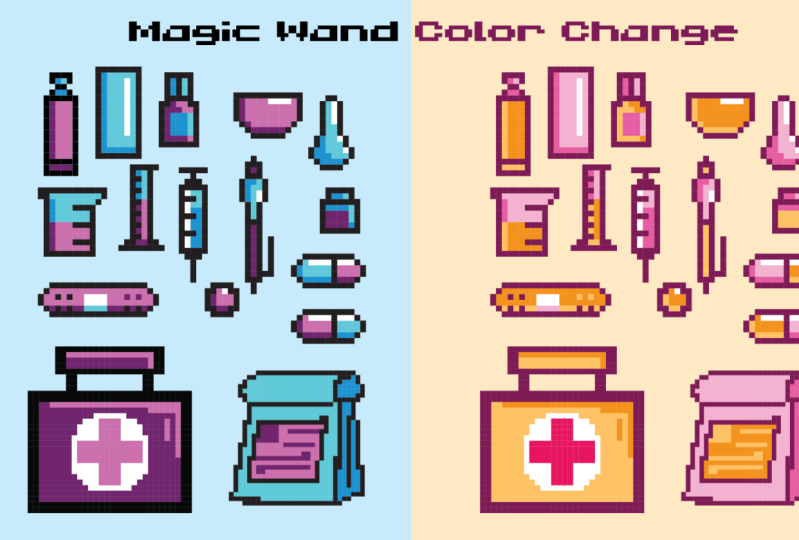
die Farbe einfacher auswählen und mithilfe der Schieberegler anpassen Drittens verwenden Sie den Zauberstab. Mit Y auf Ihrer
Tastatur können Sie
dieselben Farben auswählen und bei Bedarf über
das Farbbedienfeld anpassen . Sie können auf
das Symbol in der Werkzeugleiste doppelklicken, um denselben
Farbstrich oder dieselbe Füllung
auszuwählen. Sie können
auch
die Toleranz erhöhen, Sie können
auch
die Toleranz erhöhen um
ähnlichere Farben oder sie
verringern, sodass nur
genau die Farben
ausgewählt auszuwählen, oder sie
verringern, sodass nur
genau die Farben
ausgewählt werden, die Sie ausgewählt haben. Dies ist möglicherweise eine schnellere Methode,
als immer dieselbe Füllfarbe auswählen
zu müssen. Dies ist nur ein
Ausgangspunkt dafür, wie Sie Farben in
Adobe Illustry bearbeiten können Schauen wir uns in der nächsten Klasse weitere
Möglichkeiten an, mit denen wir unsere Farben
verfeinern können nächsten Klasse weitere
Möglichkeiten an, mit denen wir unsere Farben
verfeinern
3. Kurs 2: Anpassen der Farbbalance: Nehmen wir an, Ihre Illustration
ist insgesamt etwas zu gelb, oder Sie möchten
mit der allgemeinen Atmosphäre spielen. Wenn Sie Farben bearbeiten,
die Farbbalance anpassen, können
Sie die Illustration
insgesamt bearbeiten, indem Sie die RGB- oder CMYK-Werte verschieben und ziehen,
je nachdem, in welchem Modus Sie sich befinden. Sie können generell ein bisschen Gelb
aus dem Design
entfernen, indem Sie den gelben Schieberegler
zurückziehen Die Schieberegler funktionieren, indem sie
die Menge der Farbe in
Ihrer Illustration auf
der Grundlage der Anfangswerte
der verwendeten Farbfelder anpassen Ihrer Illustration auf
der Grundlage der Anfangswerte
der verwendeten Wenn Ihr Farbfeld also
nur 15% Gelb enthält, kann
der Schieberegler nur bis zu 15%
entfernen Ein niedrigerer Wert bewirkt nichts. Umgekehrt können Sie
den Betrag um 85% erhöhen. Danach wird es
keine Änderung mehr geben , da der
Gesamtbetrag 100% entspricht. Auf diese Weise können Sie
die Gesamtfarbwerte
Ihrer Illustration auf einmal ändern . Nur ein kurzes Verständnis
der Farbmodi. CMYK ist ein subtraktiver
Farbmodus. Um also alles weiß zu bekommen, müssen
Sie alle
Farben aus Ihrer Illustration entfernen,
was bedeutet, dass Sie alle Tinten
zurückziehen müssen RGB ist ein additiver Farbmodus. Wenn Sie diesen Modus verwenden, müssen
Sie also Farben hinzufügen, um Weiß zu erhalten. Stellen Sie sich das so vor, als
würden Sie die Helligkeit des Lichts erhöhen. Je heller das Licht,
desto heller das Weiß. Wenn Sie möchten, dass Ihre Illustration
einfarbig ist, konvertieren Sie
zunächst Ihre
Farben Gehen Sie dann zurück und konvertieren Sie es in CMYK und fügen Sie
die gewünschten Farben wieder hinzu Auf diese Weise können Sie auf
einfache Weise
eine monopromatische Illustration
mit verschiedenen Farbtönen erstellen eine monopromatische Illustration
mit verschiedenen
4. Kurs 3: Verwenden von Farbgruppen: Schließlich gibt es noch andere Möglichkeiten die Farben
in Ihrer Illustration
zu ändern. Nehmen wir an, Ihr Design
enthält viele Farben, aber Sie möchten jede Farbe ändern um
sie an eine
andere Ästhetik anzupassen. Nehmen wir an, Sie möchten
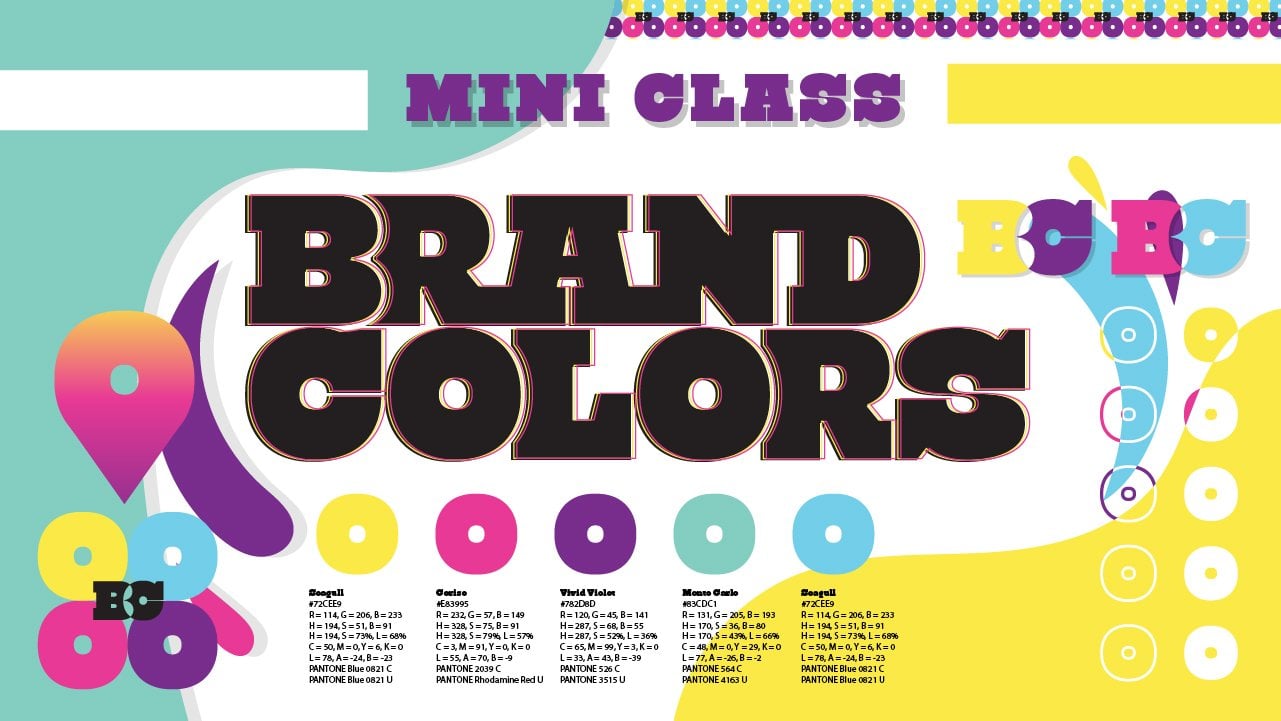
zu den Unternehmensfarben einer Marke wechseln. Anstatt jede
Farbe einzeln zu ändern, können
Sie Farbgruppen verwenden. Als Erstes müssen Sie
eine neue Farbgruppe
mit allen Farben erstellen , die Sie in
Ihrer Illustration ersetzen möchten .
Ich habe sie hier. Ich wähle sie aus, gehe zu
meinem Farbfelder-Panel und füge sie als neue Farbgruppe indem ich auf den Dateiordner Wählen Sie Global, wenn Sie möchten. Dann wähle ich mein
Bildmaterial aus und gehe zu „Farben bearbeiten“ > „Erweiterte Optionen“. Auf der rechten Seite siehst du die verfügbaren Farbgruppen. Sie können die Farbe auswählen,
die
Sie ersetzen möchten Dadurch werden alle
Ihre aktuellen Farben
auf die Farben
der Farbgruppe umgestellt . Anschließend können Sie sie an die Stelle
ziehen an der sie ersetzt werden sollen. Sie können auf die Farbfelder klicken , um auszuwählen, ob sie
die exakte Farbe haben sollen oder ob sie in einen bestimmten Farbton
geändert werden sollen Wenn Sie genügend Farben
in Ihrer Farbgruppe haben, exakt möglicherweise besser da dies die gewünschten
Farben sind Möglicherweise müssen Sie nur anpassen
, welche Farben geändert werden. Wenn Sie nur über eine minimale
Farbpalette verfügen, kann die
Auswahl von Farbtönen
nützlich sein, da
dies zu einer Variation
desselben Farbmusters Und Sie können hier schnell die Reihenfolge der Farbfelder
durchgehen
5. Kurs 4: Generatives Recolor: Eine kürzlich hinzugefügte
Funktion,
mit der Sie herumspielen können , ist die
generative Neufärbung durch KI Wählen Sie Ihr Bildmaterial aus
und gehen Sie zu „Farben bearbeiten“ Schalten Sie dort die Option „Generatives
Umfärben Von hier aus können Sie
eine Aufforderung eingeben, um die
Farben Ihrer Illustration zu ändern Seien Sie so beschreibend und
kreativ, wie Sie möchten. Retro-Sommerfest, futuristische Stadt mit
leuchtenden Neonreklamen,
steinzeitlichem Laub Es macht einfach Spaß zu sehen,
was man bekommen kann. Denken Sie daran, dies
kann
als Ausgangspunkt verwendet werden und Sie
können es anschließend bearbeiten und verfeinern.
6. Klasse 5: Kontrast prüfen: Um zu überprüfen, ob Ihre Illustration genügend Kontrast
hat, erstellen Sie ein schwarzes Quadrat und ändern Sie den
Mischmodus auf Farbe Sie können es auf eine
separate Ebene legen, um
es bei Bedarf
einfach zu sperren und Wählen Sie das Quadrat aus und bewegen Sie
es über Ihre Illustration. Duplizieren Sie Ihre Illustration und das Quadrat, sodass Sie ein Vorher und ein Nachher
sehen können. Prüfen Sie, ob alle
gewünschten Details noch
vorhanden sind oder ob mehr
Kontrast erforderlich ist. Sperren Sie die schwarze Ebene und beginnen Ihre Farben
mit einer der vorherigen Methoden
anzupassen.
7. Vielen Dank!: für das Klassenprojekt Machen Sie für das Klassenprojekt eine Illustration, bearbeiten
und verfeinern Sie die Farben. ob Sie die Dinge auffallen lassen können oder ob die Dinge subtiler sein
müssen. Ändere das Gefühl,
die Farben insgesamt oder experimentiere einfach und hab Spaß. Poste im Projektfenster
deine Vorher- und Nachherinformationen. Ich kann es kaum erwarten zu sehen,
was du kreierst. Vergiss nicht,
eine Bewertung abzugeben und folge mir hier, um
in zukünftigen Kursen mehr zu erfahren. Ich wünsche Ihnen alles Gute auf Ihrer kreativen Reise.
Ich sehe dich beim nächsten Mal.
 Kyle Aaron Parson, Graphic Designer and Illustrator