Mini-Kurs: Lass uns eine Markenfarbpalette in Adobe Illustrator erstellen! | Kyle Aaron Parson | Skillshare

Playback-Geschwindigkeit


1.0x


  • 0.5x
  • 0.75x
  • 1x (normal)
  • 1.25x
  • 1.5x
  • 1.75x
  • 2x

Mini-Kurs: Lass uns eine Markenfarbpalette in Adobe Illustrator erstellen!

teacher avatar Kyle Aaron Parson, Graphic Designer and Illustrator

Schau dir diesen Kurs und Tausende anderer Kurse an

Erhalte unbegrenzten Zugang zu allen Kursen
Lerne von Branchenführern, Ikonen und erfahrenen Experten
Wähle aus einer Vielzahl von Themen, wie Illustration, Design, Fotografie, Animation und mehr

Schau dir diesen Kurs und Tausende anderer Kurse an

Erhalte unbegrenzten Zugang zu allen Kursen
Lerne von Branchenführern, Ikonen und erfahrenen Experten
Wähle aus einer Vielzahl von Themen, wie Illustration, Design, Fotografie, Animation und mehr

Einheiten dieses Kurses

    • 1.

      Einführung

      0:33

    • 2.

      Entdeckung

      1:49

    • 3.

      Verfeinern

      2:00

    • 4.

      Klassifizieren

      1:46

  • --
  • Anfänger-Niveau
  • Fortgeschrittenes Niveau
  • Fortgeschrittenes Niveau
  • Jedes Niveau

Von der Community generiert

Das Niveau wird anhand der mehrheitlichen Meinung der Teilnehmer:innen bestimmt, die diesen Kurs bewertet haben. Bis das Feedback von mindestens 5 Teilnehmer:innen eingegangen ist, wird die Empfehlung der Kursleiter:innen angezeigt.

221

Teilnehmer:innen

4

Projekte

Über diesen Kurs

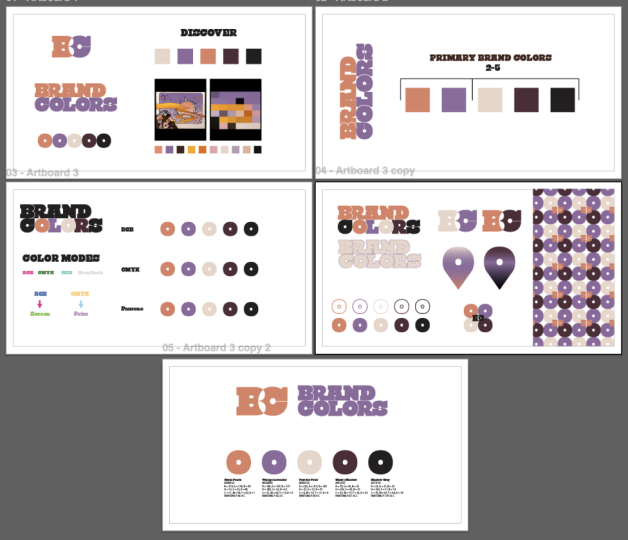
In diesem 6-minütigen Mini-Kurs erkunden wir einige einfache Praktiken für die Verwendung von Farben in Adobe Illustrator. Dein Projekt besteht darin, eine benutzerdefinierte Farbpalette zu erstellen, die in einem Markenführer funktioniert und auf eine Vielzahl von Marken-Assets angewendet werden kann.

Dies ist perfekt für geschäftliche und persönliche kreative Praktiken, die ein konsistentes Gefühl ihrer visuellen Identität wünschen.

Hilfreiche Tipps während des Kurses, die dir helfen, deine Markenfarben zu entwickeln, der Rest liegt bei dir! 

Wir sehen uns im Kurs!

Triff deine:n Kursleiter:in

Teacher Profile Image

Kyle Aaron Parson

Graphic Designer and Illustrator

Top Teacher
Level: Intermediate

Kursbewertung

Erwartungen erfüllt?
    Voll und ganz!
  • 0%
  • Ja
  • 0%
  • Teils teils
  • 0%
  • Eher nicht
  • 0%

Warum lohnt sich eine Mitgliedschaft bei Skillshare?

Nimm an prämierten Skillshare Original-Kursen teil

Jeder Kurs setzt sich aus kurzen Einheiten und praktischen Übungsprojekten zusammen

Mit deiner Mitgliedschaft unterstützt du die Kursleiter:innen auf Skillshare

Lerne von überall aus

Ob auf dem Weg zur Arbeit, zur Uni oder im Flieger - streame oder lade Kurse herunter mit der Skillshare-App und lerne, wo auch immer du möchtest.

Transkripte

1. Einführung: Hey, mein Name ist Kyler Parson. Ich bin Grafikdesigner Illustrator und Top-Lehrer hier bei Skillshare In diesem Mini-Kurs werden wir einige einfache Methoden für die Verwendung von Farbe in Adobe Illustrator untersuchen einige einfache Methoden für Verwendung von Farbe in Adobe Illustrator Ihr Projekt besteht darin, eine benutzerdefinierte Farbpalette zu erstellen , die wir zu einem Markenleitfaden verarbeiten , der auf eine Vielzahl von Markenressourcen angewendet werden kann Dies ist perfekt für geschäftliche und private kreative Praktiken, die ein einheitliches Erscheinungsbild ihrer visuellen Identität wünschen . Lassen Sie uns zunächst über das Einrichten einer Farbpalette in Adobe Illustrator 2. Entdeckung: Holen Sie sich eine einzigartige Farbpalette, löschen Sie die aktuellen Farben in Ihrem Farbfeldbedienfeld und beginnen Sie von vorne Auf diese Weise können Sie etwas entdecken und kreieren, das für Sie einzigartig Schauen wir uns einige Möglichkeiten an, wie Sie Ihre Farbpalette erstellen können. Eins. Erstellen Sie ein paar Quadrate und spielen Sie mit den Füllfarben herum, bis Sie zufrieden sind. Natürlich hat das Ausmalen eine Menge Feinheiten. Spielen Sie einfach herum, um Ihre Augen zu trainieren und zu sehen, was funktioniert und was nicht Marken, es ist gut, zwischen zwei und fünf primäre Markenfarben zu wählen zwei und fünf primäre Markenfarben zu Um Ihnen beim Verfeinern zu helfen, können Sie das Fenster mit dem Farbführer öffnen und verschiedene Farbtypen mit Vorschlägen durchgehen . Sie können festlegen, wie viele Variationen es gibt, welche Arten von Farbbeziehungen es gibt und vieles mehr. Zweitens können Sie online nach Bildern mit Farben suchen , die Ihnen gefallen. Nicht um zu kopieren, sondern um interessante Farbpaletten zu finden , die zu Ihrer Marke passen Kopieren Sie einfach die Bilder und fügen Sie sie in Ihr Dokument ein und probieren Sie die Farben mit der Pipette aus Halten Sie die Umschalttaste gedrückt und klicken Sie, um sie Ihrem Farbblock und Ihren Farbfeldern hinzuzufügen Stellen Sie sich das als Ausgangspunkt , den Sie später verfeinern können Sie alternativ, wenn das Bild ausgewählt ist, zum Objekt „Mosaik erstellen“. Erstellen Sie ein Raster von fünf , um die durchschnittlichen Farben im Bild zu ermitteln. Fügen Sie sie dann zu Ihrem Farbfelder-Panel hinzu. Drittens: Eine unterhaltsame Art, Farben zu entdecken, ist die Verwendung von Online-Tools wie color.adobe.com Sie können vorgefertigte Farbpaletten erkunden, Stichwörter eingeben und sie zu Ihrer Oder erstellen Sie Ihre eigene, beginnen Sie mit einer Farbe und Zufallsprinzip an und fixieren bis Sie die Palette erhalten, die Mit Adobe können Sie Ihre Farbfelder direkt in Ihrer Bibliothek speichern und in Illustrator sofort darauf zugreifen Spielen Sie herum und finden Sie Farben, die für Sie geeignet sind, um sie in Ihre Markenpalette einzufügen 3. Verfeinern: Nachdem wir unsere Farbpalette eingegrenzt haben, schauen wir uns einige Möglichkeiten an, Farben in Illustrator zu ändern , um unsere Markenfarben einzurichten Es gibt vier Hauptfarbmodi: CMYK, RGB, HSP und Sie können ganz einfach zwischen den Farbmodi in Ihrem Farbpanel wechseln , indem Sie die Umschalttaste gedrückt halten und in den Farbwähler klicken Wenn Sie die Farben im Menü einheitlich anpassen möchten, halten Sie die Umschalttaste gedrückt und ziehen Sie die Farbregler Dadurch werden alle Schieberegler gleichzeitig angepasst , um eine gleichmäßige Änderung zu erzielen Wählen Sie die Modi, die den Zwecken des endgültigen Projekts am besten entsprechen: RGB für den Bildschirm und CMYK für den Druck Sie können bei der Erstellung Ihres Dokuments das gesamte Dokument an diesen Zweck anpassen bei der Erstellung Ihres Dokuments das gesamte Dokument an diesen Zweck oder zu Dokument, Einstellungen wechseln und dort die Farbmodi ändern. Für ein einheitliches Branding kann es sinnvoll sein, drei Versionen jeder Ihrer Markenfarben, RGB, CMYK und Pantone, zu erstellen RGB, CMYK und Pantone, Dadurch wird je nach Verwendungszweck sichergestellt, dass die Farben korrekt sind. RGB wird lebendiger und CMYK erscheint auf dem Bildschirm trüber Um zu überprüfen, ob eine Farbe für den Druck geeignet ist, schauen Sie in Ihrem Farbfeldfeld nach dem Warnzeichen Das bedeutet, dass Ihre Farbe nicht für den Druck geeignet ist. Doppelklicken Sie auf das Farbfeld, um es automatisch auf die nächste druckfreundliche Version umzustellen die nächste druckfreundliche Passen Sie es dann nach Bedarf an. Um die nächstgelegene Pantone-Nummer zu finden, klicken Sie auf Ihre Farbe. Gehen Sie zu „Umfärbungsoptionen bearbeiten“ und wählen Sie „Farbbibliothek“ aus dem Drop-down-Menü aus Panton Colors Aufgrund von Vertragsänderungen mit Panton die neueste Version von Illustrator kein Aber mach dir keine Sorgen, ich habe alles für dich. Ich habe die ACB Adobe Color-Buchdateien in den Projektressourcen bereitgestellt in den Projektressourcen Gehen Sie einfach zum Drop-down-Menü in Ihren Farbfeldern, öffnen Sie die Dateibibliothek, die Farbfelddatei und fügen Sie die ACB-Datei und fügen Sie Jetzt haben Sie Zugriff auf die Farbfelder von Panton Color 4. Klassifizieren: Wenn Sie Ihre Farbpalette erstellt haben, können Sie alle Ihre Farben auswählen und eine neue Farbgruppe in Ihrem Farbfeldbedienfeld erstellen . Wenn Sie globale Farben auswählen, kann die Farbe die in Ihrem Dokument verwendeten Farbfelder in jedem Fall aktualisieren , wenn Sie sie auf Markenelemente anwenden, unabhängig davon, ob es sich um eine Füllung, eine Kontur, einen Farbverlauf oder Auf diese Weise können Sie leichter Anpassungen vornehmen, falls ein Kunde die Farben ändern möchte, oder Sie können das Design überarbeiten, ohne jede einzelne Farbe auswählen und ändern zu müssen jede einzelne Farbe auswählen und ändern Nachdem Sie Ihre Farben fertiggestellt haben, können Sie Farben identifizieren und sie für Ihren Kunden verpacken RGB verwendet Hex-Codes und einen Zahlenwert für jede der Farben 0-255 Sie finden dies unten in Ihrem Farbfelder-Panel. Bei CMYK wird für jede Tinte ein Prozentsatz von 0 bis 100% verwendet. Um die Dinge für Sie und Ihren Kunden oder andere , die die Farben verwenden, zu vereinfachen , ist es am besten, auf die nächste ganze Zahl zu runden Dies hat keinen großen Einfluss auf Ihre Farben und ist viel einfacher zu verwalten und zu kommunizieren Erstellen Sie einfach ein Textfeld unter Ihren Farben und identifizieren Sie es mit dem Farbmodus und geben Sie die Werte, die Hex-Codes oder die Pantone-Zahlen ein Egal, ob Sie eine Webseite, ein druckbares Poster oder Fanartikel erstellen, Sie verfügen nun eine Webseite, ein druckbares Poster oder Fanartikel erstellen, über einheitliche Farben, die Ihnen helfen, Ihre Marke zu etablieren Schauen Sie sich Logo Package your Extension an, um Zeit bei der Erstellung des Color-Markenleitfadens zu sparen. Nachdem Sie Ihre Farbpalette erstellt haben, Sie sie im Projektfenster teilen. Vergiss nicht, eine Bewertung abzugeben und folge mir hier auf Skill Share für weitere Kurse. Ich wünsche dir alles Gute auf deiner kreativen Reise. Ich sehe dich beim nächsten Mal.