Transkripte
1. Kurs-Einführung: Hallo, Geschicklichkeitsbeteiligung. Ich habe diese Klasse im Kino vier D für diejenigen von Ihnen gemacht, die wenig oder keine Erfahrung in diesem Programm oder in drei D-Grafiken im Allgemeinen haben, und ich wollte etwas beginnen, das sehr nackte Knochen von Grund auf und in der
Klasse war . Ich werde mit einer allgemeinen Tour die Schnittstelle beginnen, bevor wir anfangen, den Schneemann zu machen. Wissen Sie, nur mit Polygon-Primitiven wie Würfel und Kugeln und dann jeder Schnitt führt mehr Konzepte und Features des Kinos ein, wie Spline-Modellierungsmaterialien, Beleuchtung von Def Former in, wissen
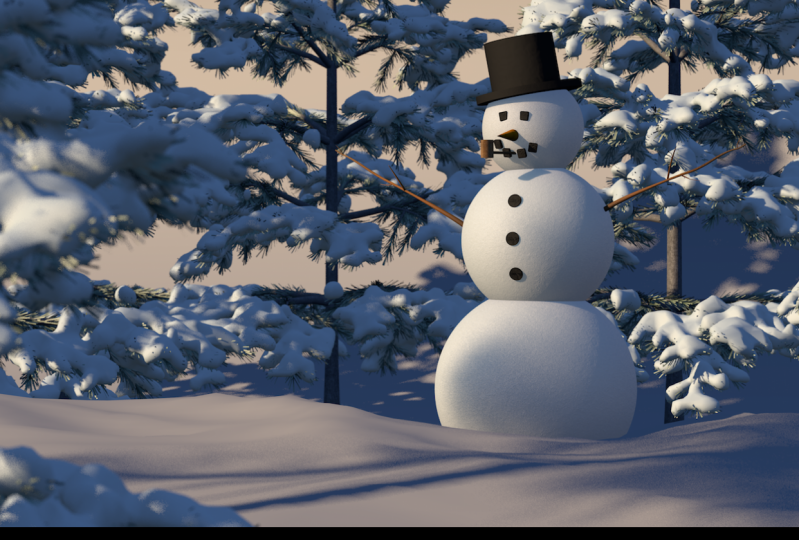
Sie, Sonnenlichter und physische Himmelsobjekte und Rendereinstellungen, bis wir am Ende so etwas bekommen. Dies ist ein sehr umfassender, nackter Knochen Kurs, und es sollte gerade genug sein, um Sie mit der Schnittstelle vertraut zu machen, damit Sie beginnen können Ihre eigenen Dinge zu
machen. Und nachdem
ich das gesagt habe, würde ich gerne sehen, wie Sie am Ende Renderings auf der Registerkarte Projekte veröffentlichen, und in der Zwischenzeit beginnen
wir
2. 1 - Schnittstellenübersicht: Okay in diesem ersten Abschnitt, ich möchte nur über die allgemeine Schnittstelle von Cinema vier D gehen, und wir werden anfangen, primitive Objekte zu verwenden, und ich werde ein wenig Navigationskürzel und alles durchgehen. Das erste, was ich Ihnen zeigen möchte
, , wird
dies eine Datei innerhalb der Registerkarte des Projekts in der Scale-Show-Klasse sein. Dies ist ein pdf-E-Buch, das ich gemacht habe. Ähm, es ist wie eine Referenz. Im Grunde ist
es eine Referenz. Pdf für Kino 40 und es hat einige Abkürzungen für die Navigation. Wenn Sie eine Drei-Tasten-Maus haben, so würden Sie die linken mittleren und rechten Maustasten navigieren. Wenn Sie ein Trackpad verwenden, Sie und beenden Missbrauch 12 und drei plus die linke Maustaste. Und es gibt auch ein paar andere ah, wirklich nützliche Abkürzungen,
vor allem, dass e r T bewegen rotierenden Skala, die genau hier waren. Diese Werkzeuge Ah, entwerfen sein e-Buch. Teoh zeig dir wirklich, nur um schnell vom Boden zu kommen. Ah, im Kino 40, weil es anfangs sicherlich überwältigend sein kann, aber, ähm, Sie wissen, dass dieses PDF wirklich hier ist. Teoh, Erklären Sie
einfach einige der ersten Symbole, die Sie in der Benutzeroberfläche sehen werden, um sehr nützlich zu sein. Und ich denke, dass es sehr gut angelegt ist,
sehr klug in der Art und Weise, die organisiert wurde. Und sobald du es kennengelernt hast, denke
ich, eswird viel Sinn ergeben. Und sobald du es kennengelernt hast, denke
ich, es So wie auch immer, dieses pdf e Buch ist auf der Registerkarte Projekt verfügbar. Noch eine Sache über die Navigation. Wenn Sie also kein Trackpad oder eine Drei-Tasten-Maus verwenden möchten, gibt es diese Navigationssymbole im View-Port direkt hier. Und das zeige ich dir
auch, auch, wenn wir ins Kino kommen. Aber ich will dir das nur zeigen. Pdf die Anfänger Bibel, und ich hoffe, es hilft Ihnen heraus. Lasst uns ins Kino gehen. Also hier ist die Standardansicht. Wenn Sie Cinema 40 zum ersten Mal öffnen, gibt es in diesem Drop-down oben rechts hier. Legen Sie sich aus. Es gibt verschiedene Möglichkeiten, Kino vier D. Basierend auf dem, was Sie dio-mögen wollen. Eine Sache, die du tun könntest, ist für Bildhauerei. Dies ist sehr nützlich, um sehr hohe,
detaillierte Polygonnetze zu erstellen , um all diese Art von Sachen zu modellieren. Und so ist das Standardlayout, was sich standardmäßig öffnet, wenn Sie Kino vier D öffnen. So oben sind die Lebensauswahl-Werkzeug. Verschiedene Auswahlarten, Werkzeuge, Werkzeuge, Lasso-Rechteck, Polygonauswahl, die nützlich ist, um Objekte in der Szene
auszuwählen. Sie haben Ihr Verschiebenwerkzeug, Ihre Skalierung, Werkzeug, Drehwerkzeug. Und dann ist dies ein Menü für zuvor verwendete Werkzeuge. Sie können auf X,
y
und Zzugreifen y
und Z und diese aktivieren. Das heißt, Sie können Objekte in diese Richtungen sperren oder entsperren, um,
bewegen, skalieren oder drehen. Und so sind sie
standardmäßig alle eingeschaltet,
was bedeutet, dass sie entsperrt sind. Ich mache das. Das bedeutet sein Schloss in Z-Richtung. Sie können ein Objekt nicht in diese Richtung verschieben, also möchte ich nur diejenigen auf diesem Welt- und Objektkoordinatensystem behalten. Das erkläre ich später. Diese Luftrender-Tasten rendern, da dies ein Menü für verschiedene Rendering-Aspekte ist. Diese interaktive Renderregion ist wirklich hilfreich. Dies ist die Schaltfläche, die Sie drücken, wenn Sie das endgültige Rendern machen möchten. Und dann sind hier Ihre Rendereinstellungen und hatte standardmäßig Standard-Renderer gesagt. Hier würden Sie Ihre Rahmengröße im sicheren Bereich festlegen. Dort würden Sie den Dateityp und den Dateipfad festlegen, der gespeichert werden soll, wenn Sie unter sind Wir tun dies später. Und dann genau hier. Das ist sehr nützlich. Das ist also das erste, was wir anfangen werden, sich mit dieser Luft zu verarschen. Das Polygon. primitive Objekte Grundsätzlichprimitive Objekte. Ein primitives Objekt ist also die beginnenden Bausteine eines Modells. Und du hast all diese Objekte hier,
die so
ziemlich alles auf der Welt reduziert werden kann. Teoh Eine Kombination dieser Objekte zum Modellieren und wie wir es mit E Snowman tun werden. Es wird nur eine Sammlung von Kugeln am Anfang sein, und dann wird die Karotte ein Kegel sein. Die Augen könnten entweder eine Kugel oder sogar ein Öltank sein, was sehr nützlich ist. Und, weißt
du, wir können gehen. Wir können die Welt in diese Grundformen reduzieren und mit unseren Modellen beginnen. Von dort aus bist du wahrscheinlich Gon-Primitive. Das sind also deine Wirbelsäule. Primitive auf der Wirbelsäule ist nur eine Drei-d-Linie. Sehen Sie, ob ich einfach diese Kreiswirbelsäule auswähle und es in das ist, was Sie bekommen. Es ist eine Drei-D-Linie, und ich werde diese Navigation hier benutzen. Um die Szene so herum zu gehen, ist das hier. Also hättest du es getan. Spline ist und wird nicht gerendert, da auf diesem Spline technisch keine Lautstärke vorhanden ist. Es ist sowieso nur eine Linie in drei D-Raum, also wähle ich diesen Kreis aus. Dies ist Ihr Objekte-Menü, und ich wähle diesen Kreis und gerade gelöscht für jetzt, wir werden mehr davon später bekommen. Steht es im Menü für Spline-Modellierungsobjekte im Unterteilungs-Service-Objekt, das später in der Polygon-Modellierung wirklich hilfreich war, das später in der Polygon-Modellierung wirklich hilfreich war,
dies ist das Menü wie andere Dinge, in die Sie jetzt nicht eindringen müssen, diese Luft alle Tagesbildner wird dies hilfreich sein, ein paar dieser haben Former zu verwenden, und ich werde Ihnen zeigen, dass Workflow und wie sie zu verwenden. Dies sind Umgebungsobjekte. Wenn Sie also in dieser Szene einen Boden fallen lassen, auch wenn es so aussieht, endet
er genau hier. Es geht tatsächlich bis ins Unendliche. Ähm, und so ist es ein unendlicher Boden. Du kannst reinkommen. Ich werde das löschen. Wir haben auch ein Himmelsobjekt, das eigentlich eine unendliche Kugel ist. Ähm, es existiert ein ganz Ende der Szene und man kann nicht drauskommen. Das ist gut für das Mapping von 3 60 Panoramabildern auf andere Dinge, die nützlich sind. Und dann die Kamera-Objekte, die verwendet werden, um in diesem Niemandsmann und dann Beleuchtung zu dieser Luft, wo Sie Ihre
Lichter in fahren . Es ist also alles sehr hilfreich, und ich bin dabei. Unsere 19 ist, was diese Version ist, aber wo all diese Dinge werden nützlich sein, in jeder Version, die Sie im Kino
vier Dverwenden vier D Also, das ist eine grundlegende Beschreibung der Schnittstelle an der Spitze. Sie haben diese hier unten, wir kommen in das ist Ihr Materialbearbeitungsfenster. Sehen Sie, wenn ich hier in diesen grauen Bereich doppelklicke, kann
ich tatsächlich ein neues Material erstellen, und wir werden mehr darauf eingehen, wenn wir den Schneemann herstellen und Schneematerial
und alles hinzufügen . Aber hier fügen Sie Ihre Materialien mit Farbe und Reflexion und Transparenz und allem hinzu. Da werden sie sein. Das ist, wo es ist. Sie leben Ihre Materialien. Dieses Attribute-Fenster wird sehr wichtig sein. Es zeigt im Grunde alle Optionen für jedes Objekt und Werkzeug oder Fakt oder zwei ehemalige und Sie sind gesehen. Es gibt Optionen, die direkt hier angezeigt werden. Das ist also ein grundlegendes Intro in die Schnittstelle, und im nächsten wird anfangen, den Schneemann zu bauen.
3. 2 - den Schneemann beginnen: Okay, ich fange an, einen Schneemann zu bauen. Also zuerst gehen
wir einfach in das Problem Primitives Menü direkt hier. Halten Sie gedrückt, und wir lassen uns einfach Angst in die Szene fallen. Ich werde die All-Taste in den drei Monaten Drei-Tasten-Maus-Navigation verwenden,
um die Szene zu erkunden. Also halte ich mich fest. In Ordnung. Jetzt benutze
ich die mittlere Maustaste, um dies zu tun. Die linke Maustaste, um dies zu tun und die rechte Maustaste, um dies zu tun. So fühle ich mich. Als wäre es am einfachsten zu navigieren. Okay, jetzt habe ich eine Kugel. Das ist großartig. Wir können das Verschiebungswerkzeug wie dieses verwenden, um es nach oben zu verschieben. Und nun, nur für werden
wir das zum Boden machen, aber wir werden tatsächlich einen Boden in einem anderen Abschnitt hinzufügen. Aber ich werde nur mit einem einfachen,
äh,
Schneemann geformt beginnen äh, und den Schneemann machen, der weitermachen wird. Okay, das ist auch die andere nette Abkürzung. Um eine Kopie eines Objekts zu erstellen, ist wirklich nur, um den Befehl oder die Steuerung gedrückt zu halten und zu ziehen. Und Sie können sehen, dass das Symbol auftauchte und ich habe gerade eine Kopie dieser Kugel erstellt, und von dort ist dieser gelbe Punkt hier eigentlich ein Griff für den Radius der Kugel . Es ist ein visueller Griff. Also könnte ich diesen Punkt einfach greifen und ihn so ändern, um den Radius zu ändern. Und Sie können auch in den Attributen der Kugel sehen, gibt es das Radiusfeld direkt hier, 39,37 Zoll standardmäßig. Und, oh, auch sehr schnell. Wenn Sie keine Zoll angezeigt haben und Sie möchten Zoll Display, lassen Sie mich Ihnen zeigen, wo Sie das ändern können. Sie möchten die Voreinstellungen innerhalb der Voreinstellungen bearbeiten. Sie haben eine Einheit Abschnitt direkt hier, und dann können Sie sagen Einheit Anzeige und in der Regel ein Satz von zwei Zentimetern. Sie können sehen, wie es sich automatisch ändert. Und dann habe ich es nur zwei Zentimeter geändert. Und jetzt habe ich eine bessere Idee, äh, von Maßstab als Amerikaner. Ich habe das so verstanden. Sie können diesen interaktiven Lee verwenden, um den Radius zu ändern. Oder Sie können einfach hier reingehen und eingeben, was immer Sie diesen Radius machen möchten. Ich war der Weg zu demütig. Ich werde das so runterbringen. Du fängst damit an, als der Mittelkörper des Schneemanns in etwas kleiner, okay, großartig. Und dann bringen wir es nur ein bisschen runter. Also ist es ja. Da gehen wir. Hast du das? Halten Sie gedrückt, Commander. Wieder Kontrolle. Ziehen Sie nach oben. Bewegen Sie das nach unten! Und wir haben einen Schneemann. Wir haben den Körper eines halb echten schnellen. Es ist großartig. Und so, jetzt, wenn sie Objekte Menü sind, gibt es alles in der Szene, die aufgelistet werden wird, ist hier aufgelistet. Und Sie können die Objekte so auswählen und Sie können sehen, wie sie sich hier ändern. Sie ändern auch die Attribute direkt hier. Sie können auch doppelt auf den Namen hier klicken und umbenennen, was großartig ist. Sie haben auch das ist wichtig zu wissen, diese grünen Häkchen gibt es. Und Sie können das tun, um die Objekte zu verstecken. Dies funktioniert nur, wenn parametrische Objekte vorhanden sind, nicht Polygon-Objekte. Aber im Moment konnte ich einfach bei den parametrischen Objekten bleiben. Parametric steht nur dafür. Es hat Parameter. Grundsätzlich bedeutet
das, was es als Primer, die geändert werden könnten. Um und dann ist ein Polygon-Objekt nur auf Objekt aus Polygonen Punkt-Fluggesellschaften gemacht. Das hat sowieso keine Parameter. Also haben Sie das grüne Häkchen Markieren, Sie haben auch diese zwei Punkte hier, die wirklich wichtig sind, so dass Sie ein
Objekt es mit dem oberen Punkt verstecken können Dies versteckt es tatsächlich im View-Port
, der hier ist. Dies ist der View-Port. Und wenn ich noch einmal darauf klicke, komm
nicht zurück. Sie haben eine grüne Überprüfung meiner Wünsche und überschreiben im Grunde, und dann haben Sie das Rot, das es versteckt. , Der Grund,warum ich mit diesem unteren Punkt nicht verschwunden bin, liegt darin, dass das Objekt tatsächlich in
der Renderansicht ausgeblendet wird . Nun, dieser hier hält es tatsächlich in der Ansicht versteckt. Schlechte Sicht hier. Sie haben also zwei verschiedene Versionen, so dass ich es tatsächlich halten kann. Ich kann es so im Blickpunkt von Ihnen versteckt halten. Aber wenn ich auf „Rendern“ klicke, das hier ist, es immer noch angezeigt, weil es in der Renderansicht nicht ausgeblendet ist. Es ist nur in einer Ansicht versteckt. Schlechte Sicht. Deshalb gibt es zwei Punkte, die wirklich hilfreich sind. So haben Sie diese sind wirklich wichtig im Objektmenü. Das ist die Telefonmarke. Mach dir keine Sorgen. Es wird automatisch hinzugefügt. Es ist sehr hilfreich. Okay, jemand, Körper gut. Jetzt können Sie wieder in das primitive Menü gehen Nun, an einem Kegel für die Nase. Und ich kann hier in das Drehwerkzeug gehen
oder einfach unsere drücken, um diesen Kegel zu drehen. Jetzt kann
ich so gehen und Sie können sehen, wie die Grade der Rotation angezeigt werden, aber ich möchte genau werden. Und der Weg, das zu tun, ist es. Sobald Sie mit dem Drehen beginnen, halten
Sie die Umschalttaste gedrückt. Es wird in 10-Grad-Schritten gehen. Perfekt. Aber es wird nicht funktionieren, wenn Sie gedrückt halten, verschieben und drehen. Er hat das. Sie müssen zuerst mit dem Drehen beginnen und dann die Umschalttaste gedrückt halten. Das könnte für manche Leute frustrierend sein, also wollte ich nur klären. Okay, also ist es gedreht. Wir können diesen Griff hier benutzen, um den Radius des Bodens in der Höhe genau hier so einzustellen. Verwenden Sie E für das Verschiebenwerkzeug. Bewegen Sie es nach oben und wir haben gerade ein bisschen Karottennase. können wir diotieren. Ehrfürchtig. Wir haben das ein Mal sehen. Willst du wirklich Öltank? Mr. Street? Was? Das ist es für die Tasten sein. So ist der Öltank schön, weil es im Grunde ein Zylinder mit um die Spitze. Und Sie können die Menge der abgerundeten Nous auf diesem Öltank mit diesem Griff direkt dort ändern und dann ist dieses eine die Höhe davon auf der Unterseite eines im mittleren Griff ist der Radius des Öltanks, also ist es sehr schön. Sehr schöne Sache zu haben. Das ist großartig. Wir fangen so an. Das ist ein guter Knopf. Drehen Sie, dass Verwenden Sie E, um für die für diese humongous zu bewegen, damit ich dies so auf
dem Radius nach oben bringen kann . Großartig. Halten Sie den Befehl oder das Steuerelement gedrückt. Erstellen Sie eine Kopie. Wahrscheinlich drehen Sie diesen ein bisschen so. Vielleicht etwas höher. Eigentlich. Großartig. Mehr Zeit Befehl oder Steuerung und Ziehen. Drehen Sie das cool sowieso. Es ist ein guter Anfang. Ich ging Teoh benutzen. Ich werde tatsächlich einen Würfel für die Augäpfel benutzen und ich werde Ihnen einen kleinen Trick zeigen, dass
Würfelobjekt dio kann. Es ist offensichtlich viel zu groß und Attribute genau hier. Du hast die Fähigkeit, einfach etwas einzugeben, also mache ich fünf mal fünf mal fünf Zentimeter. Das ist großartig. Also, wenn um diese Kanten und um das zu tun gibt es diese Schaltfläche hier, dieses Kontrollkästchen. Manche nennen es Filet. Manche Leute nennen es, füllen es aus. Ich nenne es,
fülle es aus, weil es zwei sind. Wie auch immer, wenn Sie dieses Kontrollkästchen aktivieren, rundet
es die Kanten ab und es gibt einen anderen Satz von Ziehpunkten, um zu steuern, dass es so füllt. Also wollte ich irgendwie einen Holzkohle-Typ machen Suchen Sie nach diesem Würfel und nur um Zeit zu sparen und das zu verwirrend
sein. Ich werde nur einen Würfel damit benutzen. Philip. Eine abgerundete Kanten. Das gefällt mir. Es ist ein guter Anfang. Leg das in den Kopf. Gedrehter Befehl ziehen. Das ist in Ordnung. Es ist gut für jetzt, es ist gut. Drehen Sie das. Es ist ein bisschen seltsam, weil es zu perfekt aussieht. Mach das
auch ein bisschen größer . Okay, der nächste Abschnitt wird es. Das ist mehr Details
4. 3 - Die Hierarchiestruktur: so sagen, ich wollte diese Angst bewegen und diese mit sich gehen lassen. Es gibt eine wirklich interessante ist ein wirklich leistungsfähiges ah-System, das innerhalb des Kinos vier D
Raum auf Elternschaft Hierarchie arbeitet , wo man Eltern und Kinder und alles zusammen gruppieren kann. Und was ich in diesem Objektmenü genau hier tun kann, ist, dass ich tatsächlich kann, wenn ich
ein Objekt klicke und ziehe , Sie können sehen, dass es einen seitlichen Pfeil in einem nach unten gerichteten Pfeil gibt. nun Wenn ichnunden seitlichen Aero verwende, verschiebt er
einfach das Objekt in der Liste. Aber wenn ich Teoh gehen würde, nehmen Sie
einfach diese Öltanks. Was ich tun kann, ist tatsächlich ziehen Sie diese und machen sie zu Kindern dieses Objekts, und Sie können sehen, wie es innerhalb und Art wie in dichtem Inneren dieses Objekts geht. Und es gibt kein Plus- und Minuszeichen, wo ich erweitern und zusammenziehen kann, was in
dieser Angst steckt . Das ist wirklich mächtig. Also jetzt, wenn ich diese Angst bewege, dass die Öltanks in den Knöpfen sich damit bewegen, ist
es wirklich großartig. Und auch, äh, es gab Skalierung und Rotation damit, Eltern fürchten, es ist eine sehr mächtige Art,
äh, äh, es ist ein Hierarchiesystem, das sehr mächtig ist. Es ist unter dem Gleichen für die Augen und die Nase an der oberen Kugel. Ich kann einfach den Kegel ziehen. Ich kann einfach die Ecke fahren, so dass es Chad der Kugel in diesen beiden Würfeln auch. Und jetzt hat die oberste Kugel diese als Kinder. Es ist sehr hilfreich. Und ich habe das getan, weil ich das jetzt etwas mehr machen will, nur ein bisschen mehr handgemacht . Ich denke, es ist irgendwie Teoh zu finden. Eigentlich setzen Sie das ein bisschen krummer so und vielleicht ein bisschen
so gedreht . Und so können Sie immer noch zu den Children gehen und sie unabhängig von ihrem Elternteil
so verschieben . Gefällt dir das? Es ist irgendwie nett, denke
ich. Außerdem möchte
ich das einfach so drehen, wie das kleine bisschen nach oben oder so, gefällt dir das? Gib ihm
auch ein bisschen mehr Leben . Dieser Schneemann,
das ist ein guter Anfang. Dieser Schneemann, Wir machen einen Hut mit zwei Zylindern, also habe ich den ersten Zylinder so bekommen. Jetzt ist die Sache hier los, was auch wirklich cool über Elternschaft ist. Ich möchte diesen Hut genau in die Mitte der Kugel legen, also weiß ich, dass er genau darauf passt, anstatt zu versuchen und zu versuchen, es in dieser
Drei-D-Ansicht zu funktionieren . Das ist, was ich tun kann, ist, dass ich diesen Zylinder ziehen und ihn zu einem Kind dieser Kopfkugel
machen kann . Und wenn ich in die Koordinatenregisterkarte in den Attributen des Zylinderobjekts gehe, das Ihnen
sagt, wo ,
äh, das Zylinderobjekt in Bezug auf sein übergeordnetes Objekt ist, tatsächlich, also wenn ich das verschieben würde und machen es nicht mehr zu einem Kind dieses Angst-Objekt, Sie sehen, wie sich diese Dinge jetzt ändern, wenn es nicht ein Kind von irgendetwas ist, wenn es nur von selbst ist. Diese Koordinaten sind das, was dieses Objekt in Bezug auf den Ursprung ist, der der Grundpunkt der Welt im Kino ist, oder 000 in X Y und Z Richtung. Also gerade jetzt, weil es kein Kind von irgendetwas ist, ist
es auf ah,
136 und etwas anderes eingestellt . Zoll in Y-Richtung weg vom Ursprung. Ein Highlight entwickeln. Dieser Hit Null. Jetzt ist es genau am Ursprung. Es ist das Access Center ist wie der Punkt. In der Mitte des Zylinders befindet sich das Access Center und das Access Center ist die 000am Ursprung. Das ist genug. Ich habe das zu einem Kind gemacht. Wenn ich zum Objekt eins hier zurückgehe, mache das wieder zu einem Kind der Kugel. Sie können sehen, wie sich all diese Koordinaten geändert haben, denn jetzt ist es in Bezug auf sein Elternteil, was diese Angst ist. Und diese Angst dreht sich, und sie ist offensichtlich weg vom Ursprung. Und so ist dieser Zylinder Diese Koordinaten sind der Abstand vom Zylinder entfernt. Der Zylinder ist weg von seinem Elternteil
, der genau hier ist. Und was Sie
tun können, ist, dass ich ein wenig breiter jetzt, da es ein Kind dieser Sphäre ist, die nur diesen echten schnellen Kopf Ball und Körperball umbenennen. Okay, jetzt ist es ein Kind. Ich kann diese Koordinaten einfach markieren und Null treffen, und es legt sie genau in die Mitte seines Elternteils. Und es hat auch einige Rotationswerte, weil dieser, äh, oberer Kopf ist, dass die Kopfkugel gedreht ist, also kann ich sie einfach sehen, diese Rotationen auch, und jetzt dreht es sich, hat genau das gleiche Rotationswerte als übergeordnetes Objekt. Jetzt weiß ich, dass es genau in der Mitte ist und genau so gedreht wird, wie der Kopf ist anstatt irgendeine Art von Rätselraten machen zu müssen. Es ist sehr, es ist sehr schön. Eine andere tolle Sache über die Eltern in Aspekt oder das Elternsystem in Cinema vier D. Aber jetzt, wo es auf Null gesetzt ist und ich weiß, dass seine genaue Aiken Art nur zwicken Sie es ein wenig um es etwas mehr Leben zu geben. Wenn du das so sagst, wird das der Rand des Hut sein, richtig? So etwas wie das. Und jetzt werde ich einfach mit gedrückter Maustaste klicken und ziehen. Befehlen Sie unsere Kontrolle. Erstellen Sie eine Kopie. Bewegen Sie das nach oben. Tun Sie das, tun Sie das. Machen Sie das. Ich werde diesen Hut Bram nennen, und dann nur einen Hut. Was ich tun konnte, ist, dass die Spitze ein Kind von der Oberhut Krempe hatte. Und jetzt haben wir diese Art von , hierarchischer Kette,in der das ein Elternteil ist. Das hat Kinder. Das ist das Kind von diesem, aber es hat auch seine eigenen Kinder, , und das ist ziemlich cool, denn jetzt könnte ich das einfach oben drauf bewegen. Hut wird sich auch damit bewegen, und dann kann ich den Kopf bewegen und alles bewegt sich damit. Also ist es super mächtig, und ich möchte nur irgendwie drehen. Das hatte ein bisschen. Ich denke, es ist, ich weiß nicht, vielleicht so. Bewegen Sie es nach unten. Nein, nein, lass mich sehen. So ist es. Okay, also habe ich vorhin erwähnt, Welt- es zwischen
Welt-und Objektkoordinatensystemen gibt. Also im Moment ist es auf Objekt gesetzt, weil Sie diesen Würfel in den Achsenpfeilen sehen können. Und das bedeutet, wenn ich ein Objekt verschiebe, verwendet
es sein eigenes Thea-Objekt-Koordinatensystem, weshalb dieses Verschiebungswerkzeug schräg ist. Aber wenn ich das ändere, wenn ich dies tue, fahren Sie zu einem Weltkoordinatensystem fort. Sie können sehen, wie die Pfeile jetzt gerade nach oben und unten sind, und es passt. Sie können den roten Pfeil in diesem roten Pfeil in diesem blauen Pfeil in diesem blauen Pfeil sehen. Jetzt passt es zu mir. Es stimmt mit dem Weltkoordinatensystem überein, egal was du mit dem Drehen oder Skalieren des Objekts oder so machst, es wird immer so aussehen , dass
es immer so auf- und runter bleibt. Nein. Was? Nein. Was passiert ist, ist ich jetzt im Verschiebungstool? Es sagte zum Weltkoordinatensystem. Wenn ich es auf das Drehwerkzeug ändere, indem ich auf unsere klicke, ändert
es sich tatsächlich zurück zum Objekt. Koordinatensystem nur für das Drehwerkzeug, damit ich die Welt treffen konnte. Mais, Ein System für das Drehwerkzeug. Sie können sehen, wie auch das Gleiche mit dem ist ein Verschiebungswerkzeug. Das Drehwerkzeug übernimmt die Rotationswerte der Welt. Und selbst wenn ich dieses Objekt drehe, ändert
das nichts, weil es auf die Welt gesetzt ist. Koordinieren Sie die Aufmerksamkeit des Systems auf das Koordinatensystem des Objekts zurück. Sie können sehen, wie sich das Drehwerkzeug jetzt dreht, wenn es verschoben wird. So kann man in gewisser Weise ein bisschen nervig werden. Manchmal, wenn Sie etwas viel drehen und Sie versuchen, es zu bewegen und es einfach
nach oben bewegen wollen , sagen wir, ich möchte dieses Objekt einfach nach oben bewegen, wie ich es gerade nach oben bewegen möchte, nicht wie in einem Winkel . Dann können Sie auf die Welt,
Koordinatensystem umschalten und es einfach so drehen lassen. Aber dann einfach in der Lage sein, es so sehr leicht zu bewegen. Es ist also wirklich wichtig, es zu wissen. - Großartig . Ich habe den Hut. Hast du das Zeug? Im nächsten Abschnittmachen
wir Cem Zweig Arme. Im nächsten Abschnitt
5. 4 - Einführung in die -: Okay. Nun, offensichtlich, konntest
du keine ziemlich rudimentären Zweige Arme mit,
äh,
du weißt schon,
Zylinder machen äh, du weißt schon, , die einfach so dünn gemacht wurden und dann, du weißt schon, Zylinder bei das Ende und alles, um ihm kleine Hände zu geben. Das ist wahr. könntest du tun. Aber ich möchte Sie noch eine andere Art der Modellierung sehen. Sie haben also diese Schaltfläche hier, die den View-Port von ändern kann und Sie können direkt hier als Perspektive sehen. Dies ist die drei D-Perspektive im Ansichtsport. Wenn ich darauf klicke, erhalten
Sie zweidimensionale Ansichten in verschiedene Richtungen. So haben Sie eine Draufsicht oder Vorderansicht und eine Seitenansicht oder die rechte Ansicht. Dies ist also wirklich hilfreich, um sehr präzise Platzierungen auf alles und verschiedene Perspektiven auf Objekte zu erhalten, weil es verwirrend sein kann. Wissen Sie, um immer Dinge in drei D zu sehen und um zu scrollen und sicherzustellen, dass es an der
richtigen Stelle platziert ist . Diese zweidimensionalen Ansichten. Luft ist sehr hilfreich. Also werde ich hier in die richtige Ansicht gehen. Und so ist das, als wäre es gerade Zeilenmodus genannt wird, was es zeigt, wie und genau hier ist ein Display-Drop-Down. Sie können die Art und Weise ändern, die angezeigt wird Der Ansichtsport wird angezeigt. Und so können Sie es zu diesem zu ändern ist Goro. Schattierung ist, was heißt, das ist die gleiche Art von Schattierung ist in der Ansicht schlechte Ansicht. Zeilenansicht kann sehr hilfreich sein,
das sind Linien. Zeilenansicht kann sehr hilfreich sein, Es ist also unsichtbar, als gäbe es kein Gefühl, es sind nur die Linien des Objekts. Sie haben eine konstante Schattierung, was im Moment nicht hilfreich ist. Schnelles Schattieren und Karoshi ating. Und Guero geht es gut dafür. Und Sie haben auch diese anderen Alternativen mit Linien, so dass Sie die Schattierung plus die
Linien in der Ansicht haben können , und das gilt für alle, für die auch wirklich hilfreich sein könnte. Also, nur damit du es weißt, wie das funktioniert, um sie zu ändern, könnte wirklich hilfreich sein. Aber ich werde,
ähm,
wachsen Schattierung,
und ich werde zweidimensionale Ansicht verwenden ähm, wachsen Schattierung, , weil ich eine Wirbelsäule machen werde, und ich werde von diesem Split, werde
ich am Ende über eine andere Versorgung fegen, um ein Drei-D-Objekt. Es wird jetzt mein Klang verwirrend sein, aber in der zweiten, wissen
Sie, machen Sie viel Sinn, genau hier in diesem Stift-Werkzeug. Ja, diese verschiedenen Primitiven, verschiedene Arten des Skizzierens machen Stacheln. Ich werde nur das Stift-Werkzeug hier benutzen, und Sie können sehen, wie sich diese Symbole geändert haben. Nein, ich fange damit an. Nur der grundlegende Zweig, aber der Hauptzweig, du weißt schon, eine Art Zweig. Ich werde auch ein paar Punkte hier
drin . Ich habe gerade richtig geklickt. Dies ist ein Kontextmenü, und ich hatte Punkt erstellen. Fügen Sie einfach weitere Punkte dieses Zweiges hinzu. Also werde ich irgendwie nur eine,
du weißt schon,
ein bisschen nur einen General geben du weißt schon, , wie eine Zweigform. Es sieht organisch aus. Ich kann
auch hier reingehen . Und es ist wie diese Punkte und Rechtsklick und ändern Sie die Interpolation. Moment ist
es an der Herzinterpolation,
was bedeutet, dass die Kanten Luft hart, bis das mehr gezackte Rechtsklick und tun ist
Süd-Beziehung . Ich verstehe diese Griffe richtig. Jetzt ist es ein bisschen einfacher,
um zu manipulieren und es organischer aussehen zu lassen. Und ich kann diese Punkte dieser Griffe auch mögen,
entweder mit dem hier ausgewählten Verschiebungswerkzeug. Habe ich. Auch wenn beim Verschieben nach das ausgewählte Werkzeug für die Lebensdauerauswahl angezeigt wurde. Also, wenn ich in den Umzug gehen, um das zu mögen, kann
ich tatsächlich manipulieren die Griffe dieser Punkte ist, wenn ich in Illustrator oder
Photoshopped würde . Aber ich kann auch einfach benutzen, wissen Sie, das Verschiebungswerkzeug. Auf jeden Fall. Aber ich kann auch das Drehwerkzeug verwenden, um die Griffe zu drehen, und das Skalierungswerkzeug, um sie
größer oder kleiner zu machen . Aber das ist wirklich schön, nur das zu wissen. Also habe ich ein bisschen, Mal sehen, bewegen, Werkzeug Nur ein bisschen so. Gut, das ist gut. Jetzt wäre es schön, wenn ich mehr Punkte dazu hinzufügen könnte und so verzweigt zu haben . Aber ich kann das nicht tun, weil die Anzeige ihrer Einrichtung und Sie können diesen
weißen bis blauen Grady int sehen . Es muss ein linearer Pfad vom ersten bis zum letzten Punkt sein.
Wenn ich das geplant haben würde und ich das Stiftwerkzeug benutze und eine Linie wie
diese gemacht habe , ist
es möglich für mich, diese beiden Punkte auszuwählen. Rechtsklick ist ein Befehl hier unten genannt. Weld hatte dieses Werkzeug ausgewählt, weil er weiß ist. Punkte. Ich kann diesen Punkt hier auswählen und sie werden miteinander verschweißt. Zumindest glaubst du, dass das passieren wird. Sie können das Gitter sehen. Es geht von weiß zu blau, und das geht auch von weiß zu blau. Dies zeigt, dass dies eine Darstellung der Reihenfolge der Punkte vom Anfang bis zum Ende
der Punkte ist. Jetzt sieht es so aus, als ob ich diese beiden Linien zu einem Zweig zusammengefasst habe. Wenn ich diesen Punkt wähle, verschiebe
ich ihn. Eigentlich ist es nicht wahr. Es ist nicht miteinander verbunden. Nun, was ich tun kann, ist, wenn ich etwas ist zwei Punkte und nicht das Brunnen-Tool verwenden würde, das Recht geklickt, nicht das Brunnen-Tool verwenden. Aber es gibt auch einen anderen Befehl namens Joint Segment. Wenn ich das tat,
was es tatsächlich tut, ist, dass es dieses Blinde in diesem Plan als eine Wirbelsäule verbindet, und dann können Sie sehen, weil das der Endpunkt der ersten Zeile war. Und das war der Anfangspunkt der zweiten Wirbelsäule. Deshalb sind diese beiden Punkte zusammen. Es ist also nicht wirklich möglich, verzweigte Stacheln zu machen, die wir verwenden könnten, um Zweige zu machen. Wir müssen getrennte Jalousien für jede Art von Zweig machen, der
sich vom Hauptzweig verzweigt. Also einfach rückgängig machen. Weißt du, wir halten es nicht für nett mit Weld. Sieht das aus? Nun, diese zusammen, damit ich weiß, dass die Punkte genau die gleiche Stelle sind, wie es wäre, wie ein echter Zweig wäre. Aber wir werden aufhören, Ah,
süßen Bob Jack für diesen einen Zweig zu benutzen . Und diese Leute Jake, für diesen Zweig statt eines Sweep-Objekts für alles wird in einer Sekunde Sinn machen. Gehen Sie zurück zum Stift Werkzeug ist der Punkt genau hier wird, um Stift Werkzeug führen. Fangen Sie dort an. Tun Sie das. Nun, diese zusammen, nur damit ich die Platzierung bekomme. Richtig? So wieder bin
ich nicht miteinander verbunden, weil man es wegen der Art und Weise, wie die Grady INts
anders sind, sagen kann . Und nur zum Spaß werde
ich noch einen hinzufügen. Lesen Sie das Ende wie dieses Stiftwerkzeug wie diese Schweißnaht, und bringen Sie dieses zusammen, so dass es ein bisschen wie ein Zweig wird. Das ist schön. Also, was jetzt? Wir werden dio und hier Sweep Objekt thes Luft-Spline-Modellierungswerkzeuge Suppe, Objekt und dann ah, Kreis Wirbelsäule ändert jetzt den Radius auf fünf Zoll. Siehst du, wie klein es ist? Vielleicht sogar zwei Zentimeter. Also jede fegen gesehen Entschuldigung. Zwei Zoll, vielleicht sogar einen Zoll. Wir werden diesen Kreis entlang dieser Plein fegen. In diesem Prozess wird
es ein Drei-d-Objekt machen. Also gehe ich zur Perspektive. Sie können Ihnen zeigen, dass Prozess so haben Sie das Sweep-Objekt in rechts hier fallen gelassen, haben Sie den Kreis. Und diese beiden sind die beiden Objekte. Ich werde eigentlich Nein sein. Was würde ich tun müssen, ist, dass ich diese Segmente explodieren muss, also sind sie alle trennt Jalousien, eigentlich, aber das ist ziemlich einfach zu dio, wenn ich die Wirbelsäule ausgewählt habe. Ich habe eine Maische dieses Drop-Down-Menü und dann in diesem geplanten Menü hier gibt es diese explodierenden Segmente. Jetzt, wenn ich das treffe, erscheint
dieses Pluszeichen. Das bedeutet, dass es das hat. Bußgelder wurden in verschiedene Segmente aufgeteilt, oder zumindest jedes Segment wurde in irgendeiner Wirbelsäule vorgenommen. Grundsätzlich, was schön ist. Das ist jeder, der nur ein leerer Platz auf Löschen ist. Also jetzt haben wir eine Schiene für jeden Zweig und erklären für den Hauptzweig
, der perfekt ist. Das ist also die, mit der wir anfangen werden. Ich mache das hier zu einem Kind des Sweep-Objekts und des Kreises. Weißt du, was los ist, ist, dass der Kreis entlang der Versorgung gefegt wird, aber er ist in der falschen Ebene, die wirklich leicht umgeschaltet werden könnte. Wenn ich den Sweep nicht überprüfe, könnte
ich es dir zeigen. Also lag der Kreis so, als wäre das die Ebene, die gerade Existenz ist, die auf Zeon die Y-Ebene
ausgerichtet ist, und das ist in den Attributen des Kreisobjekts genau hier. Das bedeutet also, dass es vertikal in Y-Richtung und dann spät über die Z-Richtung ist, die der Blaue Pfeil ist. Wenn ich das Flugzeug wechsle. Teoh-Akzent. Warum es die Steuer ändert. Es liegt über der X-Achse, und es ist vertikal auf dem Warum X und Z bedeutet, das so liegt, dass Sie die Ausrichtungsebene
für diesen Kreis ändern können . Es änderte auch die Art und Weise, wie das Sweep-Objekt funktioniert, also ändere ich mich zu Z Warum das nicht funktioniert hat. X y, das funktioniert. Das ist großartig. Awesome! Jetzt, wo ich das angelegt und mitgekehrt habe, ist
das Plein. Ich möchte diese Dicke machen, weißt
du,
sehr, dass es organischer aussieht. Also gehe ich schlafen. Objekt. Es sieht normalerweise so aus. Und die Attribute. Wenn ich diese Registerkarte Details hier erweitern, gibt es hier ein Diagramm für eine Skala. Was jetzt? Das ist genau hier. Dies ist eine Linie oder ein Wirbelsäulenprofil. Und was es sagt, ist die Skala des Kreises bleibt bei 100% oder genau gleich über die gesamte Länge der anderen Versorgung, die über gefegt wird, das ist dieser Zweig. Also, wenn ich gerade gehen würde und das ist der Anfang der Linie am Ende der Zeile, ihr Leute nehmt das Ende der Linie hier und Fahrer runter auf Null. Sie können sehen, was passiert. Die Skala geht so nach unten. Das ist also ein Profil der Skala dieses Kreises, wie es entlang gekehrt wird, dass Zweige blind und, Sie wissen schon, Commander Control
hinunter und Punkte zu diesem Profil hinzufügen, damit Sie tatsächlich, wissen
Sie, manuell diese Art von Dicke des Zweiges machen, indem Sie dieses Spline-Objekt genau hier so tun Das ist ein guter Anfang. Und dann, eigentlich, so der Spline genau hier die zu erklären Es gibt einige Einstellungen direkt hier. Es ist ein bisschen gezackt. E. Es liegt daran, dass es genug Punkte entlang dieses Profils gibt. der Zweig Wirbelsäule Auchder Zweig Wirbelsäule. Lassen Sie es organisch aussehen. Nein, ich war jetzt in unmittelbaren Punkten bedeutet die Punkte zwischen den Punkten auf dieser Ebene. Also hier ist ein echter Punkt. Hier ist ein echter Punkt manipuliert werden könnte. Aber es wird in unmittelbaren Punkten zwischen diesen Punkten sein, und Sie können die Art und Weise ändern, wie es zwischen diesen Punkten interpoliert wird, um es glatter
oder mehr zu machen . Jagan und ich nur standardmäßig von sagte adaptive, was schön ist, das bedeutet, es passt sich an, scheinen aus Zwischenpunkten basierend auf den Kurven, die auf der Wirbelsäule sind. Und ich habe den Winkel einfach Null nach unten gedreht und das macht es mehr. Macht es organischer aussehen fünf Grad ist die Standardeinstellung. Wenn es Null Grad macht, wird es wirklich organisch aussehen, um dies jetzt wieder zu überprüfen. Es sieht sehr glatt aus. Dort gehen wir nicht in die gleiche Sache für fast werde Befehl ziehen Sie das Sweep-Objekt, um eine
Kopie zu machen . Aber ich werde das löschen, plein und einfach noch einen in einen anderen der Zweige einfügen. Das ist großartig. Sehen Sie, was passiert ist, ist jetzt, wo ich eine Kopie habe, dieses Profil wurde auch kopiert. Aber die Reihenfolge der Punkte ist das Gegenteil, was keine große Sache ist. Was? Ich kann es genau richtig machen. Klicken Sie hier auf dieses Diagramm. Und wir können so horizontal drehen, und es kippt den Graphen, was perfekt ist. Nein, weil es nur zwei Punkte in der Wirbelsäule gibt. Da ist dieses Profil wird nicht funktionieren. Also werde ich einfach wieder mit der rechten Maustaste klicken und einige Punkte entlang dieses Splines erstellen. Jetzt können Sie sehen, wie sich das Jetzt ändern wird, weil es im Grunde mehr Informationen entlang
dieser Wirbelsäule gibt , was großartig ist, denn ich könnte einfach diesen kleinen Preis machen, weißt
du, so. - Großartig . Ich werde in einem Plateau deponieren, zum anderen
fegen, um im nächsten Abschnitt zu sehen, wo wir anfangen, Beleuchtung und
Materialien zu machen . Ok, großartig.
6. 5 - Ein Set erstellen: Okay, also habe ich den Sweep auf die anderen beiden Stacheln angewendet, und ich wollte dir etwas zeigen, bevor ich in Latein und Materialien komme. Ich möchte in der Lage sein, diesen Zweig mit all diesen vier Sweeps zu bewegen, um
gleichzeitig zusammenzukommen . Und die Art und Weise, wie ich das tun möchte, besteht darin, ein Noel-Objekt in die Szene hinzuzufügen und dies
als eine Möglichkeit zu verwenden , alle diese Objekte zusammenzufassen und dann das Knoll-Objekt auf
die gleiche Weise zu verschieben , so dass wir Hierarchie zur Art von Gruppe verwendet haben diese Öl-Dinge zusammen im Körperbereich, können
wir ein Null-Objekt zur gleichen Sache verwenden. Nein, kein Objekt ist nur,
ah, ah, Punkt im Weltraum. Und Sie können das der Szene hinzufügen, indem Sie in dieses primitive Menü gehen und ist hier kein Objekt. Und als er fügte hinzu, siehst du nur einen Punkt im Raum, diesen kleinen Punkt genau da. Es ist genau hier, das kein Objekt. Also rufe ich den rechten Arm und ich werde ihn direkt an den Rand des Zweiges hier platzieren. Also von da aus kann
ich einfach dazu bringen, dass die Kinder des Arms davon fegt. Kein Objekt. Jetzt habe ich alle vier Sweeps als Kinder davon. Kein Objekt. Und jetzt, wenn ich das kein Objekt bewege, bewegt sich
alles mit ihm. Es ist großartig. Also kann ich es einfach in den Schneemann stecken und ein bisschen ausruhen. Und da gehen wir hin. Und Nickel Teil ist, dass ich einfach nach unten ziehen kann Commander Control und ziehen Copy. Und ich habe jetzt einen zweiten Arm, und ich werde mich einfach so drehen, unter einer solchen Rotation, um uns etwas Variation zu geben. Und da gehen wir und benutzen den Griff hier, um ihn hereinzubringen. Und da ist der zweite Arm, und ich rufe den linken Arm an. Ok, großartig. Da gehen wir. Jetzt das erste, was ich will dio ist, ich möchte ah hinzufügen,
Boden, um dies und beginnen, ein wenig von einem Satz zu machen. Und eine Sache, die ich gerne mache, ist Psych. Auch in Studio-Sprache für, wie, ein Set. Man würde es eine Psyche nennen, die im Grunde ein Boden und eine Wand zusammengesetzt ist, und es gibt keinen Anschein, es verblasst einfach nach oben in die Wand. Und so sieht man nicht am Ende die Ecke des Bodens, wo sich die Wand trifft. Und es gibt irgendwie das Gefühl eines unendlichen Hintergrunds im Grunde. Und die Art und Weise, wie wir das tun wollen, ist eine Biegung zu verwenden, eine ehemalige direkt hier in einem ebenen Objekt. Also werde ich in ein Flugzeug fallen, das hier in den Primitiven ist, und das ist genau da auf dem Boden und du gehst in den Objektmodus. Ich kann diese Griffe verwenden, um die Größe der Ebene in der Szene zu erweitern. Mach es nicht ziemlich groß. Eigentlich, machen Sie das ein wenig rückwärts und dann werde ich eine Biegung in die Szene fallen lassen, um
so in die Szene zu gehen, und Sie können sehen, dass es ein Objekt gibt. Es ist genau da und es ist sein Purple Cube. Damit das Flugzeug jedoch zu verformt wird, muss
es sich um ein Kind des Ebenenobjekts handeln. passiert noch nichts wirklich. Ähm, außer dass ich in die Attribute der Kurve gehen kann, hier und in der Stärke. Ich kann es nach oben drehen und Sie können sehen, wie es tatsächlich irgendwie das Flugzeug biegt. Aber das ist noch nicht so, wie du es tun willst. Was Sie zuerst tun möchten, was wirklich schön ist, ist hier eine Schaltfläche namens Fit to Parent. Nun, da es ein untergeordnetes Objekt des Ebenenobjekts in der Ebene ist, ist das übergeordnete Objekt. Sie können diesen Knopf drücken und es platziert die Biegung. Ein ehemaliger ist die genaue Größe seines übergeordneten Objekts, und jetzt haben Sie hier die Größe der Biegung, eine ehemalige und hat genau die gleiche Größe wie das Ebenenobjekt übernommen. Und weil es ein ebenes Objekt ist, das technisch ein zweidimensionales Objekt ist, gibt es keine Größe in Y-Richtung, und zuerst, was ich von dort machen möchte, ist tatsächlich die Größe in Y-Richtung
so vergrößert . Also haben wir etwas Volumen,
und jetzt, wenn ich ins Kraftfeld gehe und ich es nach oben bringe, biegt
es sich so und ich tippe einfach 90 Grad ein. Du hast also verstanden, dass ich sein nicht Ideal war. Was jetzt passieren muss, ist die Notwendigkeit, die Biegung tatsächlich um einen ehemaligen drehen, so dass es das
Ebenenobjekt biegt und mit dem Ben das erstere ausgewählt, können Sie zum Drehwerkzeug gehen und um
90 Grad gedreht werden . Halten Sie gedrückt, verschieben Sie auf 90. Da gehen wir. Jetzt haben wir die Anfänge einer Psyche, die nur ein Boden ist, der nahtlos in eine Wand überging. Nun, wenn ich einen ehemaligen in die Kurve gehe und die Größe etwas ändere, werde
ich es in die Y-Richtung bringen, eigentlich nur ein bisschen. Aber ich denke auch in die Z-Richtung und die X-Richtung dort gehen wir so und man kann diese Kurve
tatsächlich einen ehemaligen bewegen. Dann verformt es das Ebenenobjekt entsprechend. Um es so auszudrücken,
dieser zackige Nous hier, den er das in einer Sekunde repariert hat. Aber ich möchte immer noch die Größe davon vergrößern. war früher ein bisschen so in Y-Richtung. Also, da gehen wir und ich möchte auch Anzeige erhöhen die Größe des Ebenenobjekts. Wenn ich das mache, kann
ich zurück zum Ebenenobjekt und immer noch im Objektmodus gehen, und ich könnte einfach die Größe des Flugzeugs so vergrößern. Das ist großartig. Mehr Größe in Y-Richtung für die Biegung ein ehemaliger so. Perfekt. Nun, wenn ich hier in diesen Spielmodus gehe und es von Karoshi ating zu wachsen Folie mit Linien. Jetzt können Sie die Anzahl der Linien im Ebenenobjekt sehen, und ich werde zum Ebenenobjekt hier in den Breiten und Höhen gehen wollen. Segmente erhöhen das so, ich kann einfach nach oben ziehen. Und wenn ich die Wit-Segmente im Ebenenobjekt vergrößere
, wird dieser Übergang schrittweise so. Perfekt. Das ist also der Anfang einer Szene für den Schneemann. Ich werde die Höhensegmente auf erhöhen, also ist es aber gleichmäßiger. Ok, großartig. Du hast das eingerichtet, um die Szene zu retten. Ich möchte Ihnen eine Sache zeigen, in der Akte. Sie haben speichern und sparen, wie Sie auch haben. Speichern Sie inkrementell. Nun, was das tut, ist, dass es tatsächlich eine Kopie der Datei erstellt und sie dann sequentiell benennt, so dass Sie im Grunde ah,
Entwicklung Ihres Gesehenen in sequentiell nummerierten gesehenen Dateien haben können. Sehen Sie, gerade jetzt mein Dateiname 0001 Wenn ich speichern inkrementell, es macht es 0002 Das ist großartig. Also kann ich einfach weiterhin Versionen der Datei so speichern, ohne zu speichern als
oder speichern, um eine Datei zu überschreiben, während ich weitere Änderungen vornehme. So rettet es und es irgendwie
auch Sie . Wenn du etwas verloren gehst oder zu etwas in einer früheren Version zurückkehren willst, könntest
du einfach zu einer früheren nummerierten Datei zurückkehren, anstatt Teoh rückgängig zu machen oder, weißt
du, vorne
anfangen. Im Grunde. Das ist also großartig. werde vor Ort gebaut, und ich möchte ein Licht in die Szene fallen lassen und anfangen zu beleuchten.
7. 6 - die Szene Lighting: Das erste, was ich tun möchte, ist es, Sie im Lichtmenü zu zeigen. Du hast nur ein Licht. Ich habe das in Get this fallen gelassen und standardmäßig ist
die erste Art von Licht, die Sie bekommen, und sie gehen auf der allgemeinen Registerkarte rechts hier. Es wird ein nominee Licht genannt, was bedeutet, dass in alle Richtungen wie eine Glühbirne emittiert. Deshalb ist das Symbol so,
und das ist OK, wenn ich hier rendern drücke. Es sieht wirklich schlecht aus, weil es ein paar Einstellungen eingeschaltet sein muss, damit dieses Licht realistisch aus der 1. 1 ist in der allgemeinen Registerkarte der Licht-Attribute. Es ist kein Schattenwurf aktiviert, aber Schatten auf keine gesetzt. Also, wenn ich eingeschaltet, das ist Schatten-Maps oder weich und ich trage rendern Sie einen weichen Schatten bekommen, und ich kann dieses Menü tatsächlich hier einschalten. Wenn ich fallen gelassen habe, halte
ich das gedrückt und gehe hier nach unten, um den Renderbereich zu interagieren. Es erstellt tatsächlich ein Fenster, das ich in der Szene in Es aktualisiert in Echtzeit sehen kann, wenn ich Änderungen vornehme. Es ist also wirklich schön, und dieser kleine Bereich hier ist die Detailgenauigkeit im Renderbereich. Also, wenn ich den ganzen Weg nach oben drehte, geht
es zu 100% Qualität und dann nach unten zu heben. Es ist sehr geringe Qualität, aber es rendert sehr schnell. Und jetzt, wenn ich den Schatten-Map-Typ in ray ändere, ihre harten Schatten
verfolgen, erhalten
Sie harte Schatten eher wie eine direkte Sonneneinstrahlung Art von Schatten. Aber jetzt, wenn ich es in Flächenschatten geändert habe, ist
es eigentlich eine Mischung aus beidem,
je nachdem, wo die Entfernungen vom Licht zum Objekt und wie groß das Objekt ist und so. Es ist der realistischste Schattenwurf Typ, und Sie sehen, wie es beginnt hart und dann verblasst, um weich zu sein. Es ist also eine Mischung aus harten und weichen Schatten. Es ist das realistischste. Also habe ich Omni Light, das das tut. Sie können tatsächlich die Art des Lichts hier auf die verschiedenen Optionen ändern, die das Kino bietet. Ich mache ein Rampenlicht. Sie können jetzt sehen, wie Sie sehen können, wie ein Kegel aus der Z-Richtung erstellt wird, und nichts passiert gerade jetzt, weil es Licht in diese Richtung emittiert, weil Sie aus dem Kegel sehen
können, also wenn ich das einfach drehen wollte, sehen
Sie wie das Licht geworfen wird. Und ich kann den Kegelwinkel des Scheinwerfers
auch so ändern . Und das ist ziemlich cool. Das ist eine coole Art der Beleuchtung. Aber die eine Sache, die es irgendwie ärgerlich ist, wenn ich dieses Licht bewegen wollte, musste
ich mich so bewegen und es dann drehen, um die Platzierung richtig zu bekommen. Ich wollte immer auf den Schneemann zeigen,
denn das wird die Hauptsache in
der Szene sein,
und so ist es irgendwie ärgerlich. Hauptsache in
der Szene sein, Ich muss dieses Licht so bewegen und es dann jedes Mal drehen, nur um die Beleuchtung richtig zu machen. Aber es gibt eine wirklich coole Sache, die das Kino automatisch zur Verfügung stellt, die das für Sie
wirklich leicht macht . Ich werde nur dieses Licht verlassen und Ihnen eso im Lichtmenü zeigen. Sie haben ein Licht und Sie haben ein Ziel wie Drop, dass im Gegenzug diese Kreditorenregion aus. Nichts sieht wirklich so viel anders aus, aber Sie müssen in einem leichten Ziel mögen, das ein Null-Objekt ist. Und wenn ich dieses Noel-Objekt um das Lichtziel schiebe. Das Rampenlicht folgt ihm tatsächlich und wird immer darauf hinweisen. Es ist wirklich schön, und ich kann auch einfach das Licht mit dem Move-Werkzeug bewegen, und es wird immer auf das Ziel zeigen, das wegen dieses kleinen Tags
hier gemacht wird . Ein Ziel-Tag. Es ist nur, es wird automatisch hinzugefügt, wenn Sie ein Licht,
ein Ziel Licht in fahren . Also, was passiert, ist das Licht hat, wenn Sie rechts, klicken Sie auf dieses Licht in Cinema vier D-Tags Ihr Menü für all diese verschiedenen Tags
hier unten ist Ziel, so dass hinzugefügt wird, und dann erstellt es ein Nein la Objekt, das das Ziel ist und es in das Feld als Zielobjekt fällt. Es ist also sehr cool, und es macht es wirklich einfach. Teoh Licht Ihre Szene sehr schnell und jetzt, aber es, weil das neue Licht gibt es keine Schatten werfen. Also habe ich nur Lichter in Bereich geschaltet und Sie können sehen, wie die Schatten geworfen werden. Eine Sache, die ich gerne für eine realistische Beleuchtung tun, ist, schalten Sie die Schatten ein, sondern gehen Sie auch in die Registerkarte Details rechts hier wiederum auf, Fall off. du zu diesem Menü gegangen? hier. Inverse Quadrat ist physikalisch genau, haben einen Absturz. Und was das tut, ist, dass es ein Phänomen des Lichts, das sich über die Distanz zerstreut und was Sie jetzt tun können, anstatt die Intensität des Lichts zu ändern, um es mehr oder weniger intensiv zu machen. Sie ändern einfach die Abfallentfernung, indem Sie den mittleren Griff ziehen, und dies ist der eigentliche Zerfall des Lichts. Also, wenn ich es so an der Szene vorbei geschafft habe, können
Sie sehen, wie heller wird. Und wenn ich es so runterbringe,
siehst du, wie dunkel es wird. So ist es eine wirklich einfache Möglichkeit, die Intensität des Lichts zu steuern. Dann haben Sie eine visuelle Darstellung, was von wo es zwei erreicht Ich mag, um realistische Lichter
zu machen . Ich schalte immer gerne ein, falle ab und schalte Flächenschatten ein, also ist es immer wirklich schön. Das ist eine gute Möglichkeit, plötzlich Ihre Lichter zu sehen wirklich schön. Sie können diese Farbe auch ändern, wissen
Sie, könnte irgendwie ein bisschen besser arbeiten, vielleicht so für eine Winter-Szene. Aber ehrlich gesagt, wie ich denke, dafür sollten wir
dafüreine Verspätung gebrauchen. Ich wollte dir ein paar Dinge über die Lichter und das Kino zeigen. Es gibt noch einen. Ich denke, das wäre besser für diese Szene und hier drin. Ich denke, tatsächlich würde ein Sonnenlicht am besten funktionieren, wenn ich das hineinlasse. Sie können sehen, dass alles wirklich passiert, weil die Sonne genau hier untergeht. Und die Art und Weise, wie Sonnenlichter im Kino funktionieren, ist es tatsächlich hängt von der rial Platzierung der
Sonne in der Tageszeit im Jahr und alles. Es ist irgendwie cool,
weil man tatsächlich
Orte auf der Welt einrichten kann , ,an denen dieser Sohn arbeiten würde, und den tatsächlichen Breiten- und Längengrad,
wo dieser Sohn sein würde. Und der Weg, es wirklich für mich zu tun, ist, nur ich mag, diesen Breitengrad einfach zu ziehen. Sie können sehen, wie es sich ändert. Gleiches mit Längengrad. Sie können sehen, wie sich die eigentliche Szene auch ändern wird. Ist es, dass, wenn ich das hier trinke, könnte sehen, wo es beginnt. Und ich werde tatsächlich in die Renderregion auf, um dies eine bessere Idee zu bekommen. Wenn ich das Datum interpretiere, kreuze ich dieses Kästchen an. Sie können tatsächlich die Tageszeit in Jahr zwei verwenden. Stellen Sie Ihre, ähm, Sonne und nur zum Spaß. Ich werde es am 20. Dezember schaffen. Und Sie können sehen, wie sich diese Sonne tatsächlich ändert. Ich änderte sie nach Süden, und jetzt ist sie ansteckend nach Osten umgestellt. Ändern Sie diesen Sohn in eine allgemeine Registerkarte. Schicken Sie uns die Gegend. Los geht's. Nehmen Sie einfach etwas zu zwicken. Sieht nett aus. Verdünnen Sie dieses Licht und Ziel und bleiben Sie einfach bei der Sonne. Da gehen wir. Es ist mehr von Outdoor-Szene. Das ist ein guter Anfang. Ok, großartig. Wir haben ein Sonnenlicht in der Szene und im nächsten Abschnitt wird auf Materialien arbeiten.
8. 7 – Materialien hinzufügen: Nun, Susan Materials, vor allem, gehen in nur ein Schneematerial für den Schneemann selbst zu machen. Zuerst können Sie einfach nach unten zu diesem Materialfenster gehen und einfach
in den grauen Bereich doppelklicken , und es macht es neues Material, und Sie können einfach klicken und ziehen und Sie können sehen, wie diese Objekte hervorheben. Und ich könnte dieses Material einfach auf den Schneemann fallen lassen und es ist das gleiche Material. Und so konnte ich nur ein Material ändern. Es wird alles ändern, was auf eine Swell angewendet wurde, was wirklich schön ist. Ich trage nicht in den Kopf. Ich habe es oben auf die übergeordneten Objekte von allem angewendet, was ein Kind ist, ist auch das gleiche Material, das eigentlich das ist, was ich nicht will, dass ich will. Die Spitze musste anders sein. Also ziehe ich einfach das Material-Tag runter in das, was ich nicht so sehe. Und was passieren wird, ist, weil es keine Materialien gibt, die auf diese Objekte zutreffen. Aber es wird davon ausgehen, dass das übergeordnete Material für alle gelten wird. Aber wenn ich nur zu zeigen, werden Sie ein schwarzes Material für den Hut machen. Ändern Sie einfach die Farbe. Zu dunkelgrau. Wenn ich das auf den Hut anwende,ändert
sich das tatsächlich. Wenn ich das auf den Hut anwende, Wenn wir also mehr Materialien für die Kohle und für die Pflege und alles bekommen
, wird sich
diese Farbe ändern. Wir haben das aufgebaut. Okay, also zuerst fange
ich an, ein Schneematerial zu machen. Was ich dio möchte, ist nicht doppelklicken Sie auf das Material. Und ich werde diesen Schnee hier nennen,
damit wir wissen, was es ist. Es ist eigentlich ziemlich weiß, obwohl die Farbe selbst im Farbkanal eine Art Grau ist. Das ist okay. Das ist gut, dass du das hast. Ähm, wenn ich zuerst dio will, zeigt dir den Bump Kanal. Sie haben also Ihre Farbe, die Sie einstellen können. Sie haben reflektierende INs, die bestimmen, wie Licht in der Szene auf diesem Material reflektiert wird. Und gerade jetzt ist es, wie es reflektiert wird. Diese Reflexionen zeigen, wie Licht auf diese Objekte reagiert. Und das ist die Standardeinstellung. Sie nennen es Standardspekulator. Ah, sie werden jedes Mal gemacht, wenn ein neues Material erstellt wird und eine Person. Meiner Meinung nach mag
ich diesen Typ Spekulanten nicht. Ich persönlich mag G X, und Sie können sehen, wie sich diese Vorschau ändert, wenn Sie den Typ ändern. Und in diesen vier Einstellungen direkt hier, können
Sie ziemlich weit zusammen, um ein sehr schönes Material zu schaffen. Und wenn Sie die Rauheit ändern, bekommen Sie am Ende, äh, es ist eher eine breite Art von Spekulation. Reflexion der Objekte von Ihnen auf die Ref ist eine Menge. Sie bekommen mehr von, ah, diffuse Art von weichen, fast wie plastische Art der Reflexion. Drehen Sie das hier ab. Sie werden mehr von,
ah, ah, Spiegel wie Art von Reflexion bekommen. Und Sie können nicht wirklich sehen, was gerade passiert, weil die Reflexionszeichenfolge auf
Null gesetzt ist, ich drehe das auf, Sie können sehen, wie sich das, äh, ändert. Und es ist eigentlich nur eine Vorschau. Es gibt nicht wirklich ein Bild zu reflektieren, und Sie können ein wenig von der Reflexion sehen, die vor sich geht. Es reflektiert tatsächlich den Schatten und die Kante der Psyche gerade jetzt im Material, es dreht sich ganz nach oben. Sie können sehen, wie das dazu beiträgt. Nach der Referenz den ganzen Weg nach unten. Es ist im Grunde ein Spiegel jetzt, und es mischt diese Reflexion, Qualität und diese Rauheit mit der Farbe des Objekts. Im Moment, wenn ich dies zu schwarz drehen, würde
es am Ende im Grunde verschwinden Chromspiegel. Aber wir wollen es weiß halten, damit es verschneite. Ich zeige dir nur ein bisschen, wie,
Ah, Ah, dieser reflektierte Kanal funktioniert. Ich glaube, Snow hat
eigentlich ein wenig Reflexion, eigentlich ein wenig Reflexion, und es ist ziemlich rau ist, naja, man kann irgendwie sehen, wie sich das hier ändert. Aber was dieses Material wirklich verkaufen wird, das Schnee ist, ist der Bump Kanal. Wenn ich das hinzufüge, passiert
nichts wirklich. Sie müssen diesem Relief-Mandanten eine Textur hinzufügen. Bump bedeutet nur, dass es eine Art Illusion ist. Eigentlich ist
es die Illusion von feinen Details auf einem Polygon-Objekt. Es gibt viele verschiedene Möglichkeiten, diese Illusion hinzuzufügen, aber der einfachste Weg, um wirklich einen schönen Bump Kanal in Gang zu bringen, ist ein Rauschen hinzuzufügen. Wenn ich das hinzufüge und sehe, was passiert. Sie sehen, wie sich das ändert, und diese Veränderung ist jetzt. Ein Geräusch ist wirklich nur das prozedural generierte Sortiment von Schwarz-Weiß-Farben,
Wirklich? Sortiment von Schwarz-Weiß-Farben, Und es kann jede Farbe sein, die Sie zwischen diesen beiden Farben wollen. Sie können diese Farbe so ändern, wie Sie wollen, aber Sie wollen, aber Bump Kanäle werden gelesen. Die Höhe oder die Illusion von Hype in einem Bump-Kanal wird durch den weißen Wert festgelegt. So weiß ist die höchste Höhe, im Grunde in der Beule und schwarz ist nichts, dass es keine Änderung. Also ist es ein Es ist eine Variation von Graustufenwerten zwischen reinem Schwarz und reinem Weiß, die
diesen Bump Kanal einstellen . Und im Moment ist
die Stärke dieser Bombe standardmäßig auf 20% eingestellt,
und Sie drehen das auf und ab. ist
die Stärke dieser Bombe standardmäßig auf 20% eingestellt, Sie können sehen, wie sich das ändert. Alles ist sehr stark, da die Stärke erhöht wird und Sie können auch im Grunde
die Menge an Stärke umkehren , indem Sie unter Null gehen. Also können Sie das so ändern, und das ist eigentlich nicht so schlimm, genau da, wie Faras äh in der Stärke des Bump Channel sagte. Aber das sieht offensichtlich nicht sehr gut aus,
Also, wenn Sie in den Lärm gehen, können
Sie die Art von Lärm sehen nur sagte Lärm. Aber es gibt, Ah riesige Liste von verschiedenen Arten von Lärm, die Sie wählen können, ist, dass sie alle Arten von zufälligen Wörtern sind. Schwer zu sehen, was sie tatsächlich tun, ohne mit ihnen herumzuspielen. Aber da ist auch dieser kleine kleine Pfeil gleich daneben. Wenn ich anklicke, dass Sie eine visuelle Darstellung des östlichen verschiedenen Rauschtyps haben, was leichter zu sehen ist,
wie alles aussehen wird. Und ich denke, dass dieser hier eigentlich Luca eine gute Kulisse für den Anfang sein wird. Und Sie können sehen, wie das Ihrem Modell viel feines Detail verleiht, ohne
tatsächlich etwas zu machen, äh, physisch das Objekt zu verformen. Es ist nur die Illusion von,
ah, ah, feinem Detail. Jetzt eine Sache, die ich Dio zwei will, ist tatsächlich verändert die globale Skala und machen es kleiner ,
weil es ist es jetzt zu groß. Es ist irgendwie zu offensichtlich, wenn ich die globale Skala ändere und sie einfach in zwei Hälften schneide, Sie können sehen, wie das die Menge an Beule und Lärm auf diesem Modell ändert. Und ich werde es einfach runterstellen, sogar Maurin auf 20% und es wird ein bisschen mehr wie voller Schnee, und selbst das ist noch nicht genau da. Dies ist immer nur ein Spiel von Zoll und nur Experimentieren, um feine Details zu bekommen und einen Blick zu bekommen, um es richtig aussehen. Wir fangen damit an. Es ist zumindest etwas, um dem Schnee ein paar feine Details hinzuzufügen. Sie können sehen, wie das im ganzen Schneemann und weit weg aussieht. Es ist nicht so schlimm. Eigentlich sieht
es ein bisschen nett aus. Ich glaube, es gibt zu viel Kraft. Ich könnte uns auf 2% zurückstellen, und du wirst etwas besser. Sieht ein bisschen realistischer aus. Vielleicht sogar nur 3%. Haben Sie das zu Lärm? Um, drehen Sie das ein wenig auf 15%. Es gibt eine Sache, die ich dir zeigen möchte. Ah,
ein Phänomen, das im Schnee liegt, von dem ich denke, dass es viel realistischer aussehen wird. Es nennt sich Sub-Oberfläche, zerstreut jetzt Brustbilder. Unterflächliche Streuung ist das Phänomen des Lichts, das sich innerhalb von Objekten streut. Dies ist eigentlich ein Modell, aber das Material, das angewendet wurde, ist Orangensaft und so können Sie sehen, wie dieses Licht innerhalb dieses Objekts
streut ist es trifft es und gibt ihm ein sehr realistisches Phänomen, das Snow auch hat. Und so möchte ich Ihnen einen Weg zeigen, das im Kino zu bekommen. Ähm, und wir können das zu diesem Schnee hinzufügen, und er wird ihn am Ende sehr realistisch aussehen lassen. Und zuerst gehst du in den Leuchtkanal und
löschst das aus. Und das ist, wo Sie unterirdischen Streuung dieses Phänomen hinzufügen würden? Nein, ich kreuze dieses Kästchen an. Dies geschieht, was es bedeutet, ist jetzt dieses Material wird Licht aus ihm emittieren hat leuchtend zu ihm. Aber sobald wir die Untergrundstreuung hatten, wird
das verschwinden. Aber es wird am Ende dazu beitragen, dies wirklich realistisch aussehen zu lassen. Und das Gewicht und die Art, das zu tun, ist in diesem Textur-Menü. Genau hier. Dieses Drop-down-Menü gehen Sie in das Effekte-Menü und innen, dass ist, wo Sie unterirdischen
Streuung hinzufügen können . Niemand, der hinzugefügt wird. Sie können sehen, wie es endet. Dies ist die Standardeinstellung. Also macht es gerade ein wenig Untergrundstreuung. Wenn ich in so viele hier gehe, können Sie die Farbe des Untergrundes ändern, indem auf einer Änderung diese Farbe wie ein verschneites Blau
streuen. Und jetzt können Sie sehen,
wie, wenn Licht eintritt, dass diese Objekte blau in sie geworfen wird, und Sie können die Pfadlänge ändern, was die Menge wie die Entfernung bedeutet. Das Licht bewegt sich innerhalb des Objekts, während es streut, und Sie können es erhöhen und
sehen, wie es sich ändert. Ich denke, es zu verringern, wird realistischer. So nett. Ich denke, vielleicht ein bisschen mehr, jetzt ist es wirklich weggeblasen. Und das ist Teil des Leuchtkanals . Wenn Sie diese Mischung ändern, könnte
das helfen. Es kann die Farbe der Luminant ändern, weil gerade jetzt meine Standardeinstellung Zehe weiß
so gesetzt wird . Es wird sehr ausgeblasen und Sie können auch die Helligkeit ändern. Wir können zurück zu den,
äh, um sie zu adressieren, die Ausblasen Ursache kann auch geändert werden und Ints widerspiegeln. Wenn ich die Reflexion, die
Stärke und die Spekulatorkraft ablehnte , wird
es helfen. Aber es wird immer noch wirklich aus und überprüfen Sie dies auch ohne Unterflächenstreuung. Es gibt immer noch Es ist irgendwie, es ist wirklich hell auf diesem Objekt, und das ist wegen der Sonneneinstrahlung. Und ehrlich gesagt, ich denke, ich werde das sowieso in ein anderes Licht ändern, also dreht er sich wieder an Grenzen und Sie können sehen, dass es ein bisschen wie ein blauer Besatz hat, was wirklich hilfreich ist, um es wie Schnee aussehen zu lassen. Ich werde diese Farbe nur ein bisschen weniger gesättigt machen. Da gehen wir. Und darüber auch mehr nachzudenken. Ich denke, eigentlich muss
der Lärm die Stärke der Bump-Familien erhöht werden, die erzogen werden sollen, aber auch das Ausmaß des Lärms muss herangezogen werden, und ich werde die Skala wieder auf 60 ändern % Sehen Sie, wie es aussieht. Das ist okay. Vielleicht 100% vielleicht sogar noch größer. Es ist nicht schlecht, um die Stärke etwas mehr zu. Es ist irgendwie nett. Es ist ein bisschen mehr wie ein voller Schnee
9. 8 Sonnenlicht vs. physischer Himmel: Es ist nicht hier drin. Aber wenn ich in dieses Menü gehe, wo der Boden im Himmel Objekt ist, dann ist das hier, der physische Himmel. Wenn ich das hineinlasse, sieht
es schon viel besser aus. Ich werde nur diesen Sohn verlassen, eigentlich, so körperlicher Himmel wirklich cool. Es zeigt Ihnen tatsächlich, dass es tatsächlich einen Himmel gibt. Es gibt Sie können Wolken hinzufügen, wenn Sie wollen und all das Zeug und den anderen coolen Teil über den physischen Himmel. Es gibt eine Sonnenuhr, die mit ihm kommt, die hinzugefügt wird, und es zeigt Ihnen den Kompass, und es zeigt Ihnen, wo die Sonne tatsächlich am Himmel auf ihrem Horizont ist. Wenn ich in den Einstellungen direkt hier gehe, können
Sie in der Grundtabelle dio. Es gibt Sie können Wolken hinzufügen, wenn Sie möchten. Sie können sogar einen Regenbogen hinzufügen. Andere Dinge, die wir nicht wirklich brauchen, brauchen wir nur den blauen Himmel und die Sonne. Aber was ich in Zeit und Ort tun kann,
dasselbe, was wir in der Sonne tun könnten. Wir können tatsächlich die Platzierung der Sonne in Zeit und Ort ändern und auch zurück gehen. Teoh die Längengradeinstellungen, wie wir es für den anderen Sohn hatten. Wenn ich mich ändere, können
Sie sehen, wie sich das ändert, wo die Sonne platziert ist, was großartig ist. Ich möchte es irgendwie einfach so hinzufügen. Und der coole Teil zwei ist, dass ich einfach zum Drehen Werkzeug gehen könnte jetzt der physische Himmel ausgewählt. Und ich kann diesen Sohn einfach drehen, um ihn so zu platzieren. Wenn Sie also jetzt zum Renderbereich zurückkehren, sieht
es viel schöner aus. Ich denke, es ist eigentlich irgendwie cool zu haben, dass es mehr wie ein Mittag ist, wie ein Tag hoch Mittag Typ Sohn. Also kann ich einfach seinen Breitengrad ändern, um direkter über Cooper zu sein. Wie Sie sehen können, sich die Farben, wenn die Sonne tiefer zum Horizont kommt, ändernsich die Farben, wenn die Sonne tiefer zum Horizont kommt,
um eher einen Sonnenuntergang zu sein. Sieh mal, es ist sehr cool, also bringe ich es mehr so mit. Da gehen wir. Das wird eine ziemlich schöne Art von Schnee mit einer kleinen Menge an
Untergrundstreuung sein. Und der nächste Abschnitt wird der Kohle auf den Knöpfen und der Karotte
und alles in den Zweigen mehr Materialien hinzufügen . Ok,
10. 9 - Materials von Materialien: Okay, lassen Sie uns etwas hinzufügen, äh, das Holzmaterial für die Zweige schnell. Doppelklicken Sie hier unten wurde dieses Material zu den Armen hinzufügen. Ich werde dieses Fenster so ändern, dass es nur der Zweig ist. Und wirklich, es wird einfach sein, was ich eigentlich wollte, ist, das Texturfeld wieder zu benutzen, aber stattdessen einen Grady zu machen. Hier können Sie sehen, wie es sich automatisch ändert. Ich mache das einfach eine andere Art von Braun für das Holz. Das ist nicht schlecht. Ich werde INs widerspiegeln. Ändern Sie den Typ erneut in G X. Es ist eine gute Rauheit. Ein bisschen Reflexion. Da gehen wir und ändern uns. Nur de sättigen dieses Braun ein wenig. Wenn ich diesen Typ von zwei D u 22 DVD ändere, können
Sie sehen, wie es vertikal geht und die große tatsächlich geht von hier. Hier fängt es dunkel an, und dann wird es hell, und das ist schön. Das ist eine gute ah braune echte schnelle Textur für die Zweige. Und dann ist es einfach ein Doppelklick wieder, um eine kalte Textur für die Tasten zu machen, würde
diese Kohle nennen und es einfach sehr dunkel machen. Ich werde das
auch zu den Knöpfen in den Augäpfeln hinzufügen . einmal, Gehen Sie zurück in reflektieren INts. Ändern Sie es in GDX von der Rauheit nach oben und machen Sie es eine Menge von einer dunkleren Farbe auch. Das ist eher so. Ok, großartig. Und jetzt, Cara Texture. - Großartig . Das ist ein Schneemann. Ok, cool.
11. 10 - Rendering: Ich werde eigentlich nur in einer anderen Öffentlichkeit auf primitive Objekte fallen lassen, die der Szene ein paar
nette Details hinzufügen wird . Und dann können wir den Content-Browser verwenden, um tatsächlich einige wirklich schöne Bäume zu dieser
Szene hinzuzufügen , und ich werde Ihnen zeigen, wie mächtig das ist. Der Inhalts-Browser ist erstaunlich. Hier ist das erste von allen. Ich habe den Schneemann hier, um, gehen Sie in die primitive viele hier und hier unten ist dieses Ding namens Landschaft. Sie fallen es in und es ist tatsächlich prozedural erzeugte Landschaft wie eine bergige Region , die Sie so mit Griffen in diesem vertikalen Griff hier erweitern können,
macht es tatsächlich bergig so. Also werde ich das richtig machen, es flach auf das Flugzeug
legen, etwas mehr hier und in den Attributen
verbrauchen. Sie haben eine Menge von verschiedenen Optionen hier, dass das wirklich mächtig ist Fall der Landschaften spät in. Ich habe gerade ein weißes Material sehr schnell gemacht. Ich werde es hier fallen lassen. So ist es weiß auf der Landschaft und weiß auf dem Hintergrund. Und anstatt den Schneemann nach oben zu bewegen, werde
ich einfach die Landschaft und das Flugzeug selbst so hinunterbewegen. Also, jetzt ist er irgendwie auf Hey,
Snowy Hill, im Grunde, im Grunde, und in den Attributen der Landschaft, können
Sie die Menge der Witz,
Segmente und Höhensegmente oder Tiefensegmente ändern . Eigentlich, dann können Sie auch die Menge der groben Furchen ändern, um zu erhöhen, die es
glatter machen wird . Und die Geldstrafe für Rosa ist gut. Also will ich es nicht so behalten. Und dann ist sie in der Skala wird es auch gebirglicher aussehen lassen. Und dann hier unten ist der Samen. Das ist also wie der zufällige, prozedural generierte Landschaftstyp. Aber Sie können einfach durch diesen Samen fahren
, der im Grunde eine Zufallszahl ist, um diese Landschaft zu schaffen, um zu finden, was Sie mögen. Irgendwie, eigentlich, und einfach gehen, es ist wie die Landschaft. Beginnen Sie im Flugzeug und bewegen Sie es nach oben So sitzt der Schneemann direkt in ihm. Ehrfürchtig. Okay, also eine Sache am Kino, die wirklich großartig ist, ist der Inhalt. Browser eingeschaltet. Wenn Sie noch keinen Inhalts-Browser heruntergeladen haben und gehen Sie zu Hilfe und hier und suchen
Sie Updates, wird
es Server auf Updates online überprüfen,
und dann, wenn Sie keine heruntergeladene haben, wird
es Inhaltsbibliotheken dann endet etwa neun Gigs Wert von Inhalten, die Kino für Sie vorgesehen ist Teil des Programms, und wenn es installiert wird, können
Sie direkt zu diesem Tablet hier auf dem richtigen Inhalts-Browser gehen. Und hier gibt es eine Presets-Schaltfläche, und dort wird der gesamte Inhalt angelegt. Und ich muss tun, eigentlich, ist. Hier ist ein Suchknopf für die Lupe. Wenn Sie das einfach auswählen, können
Sie nun die ausgewählten Voreinstellungen eingeben. Sie können einfach Dinge eingeben, nach denen Sie suchen wollten, damit Sie einfach nach einem Baum suchen können. Und dieser Schieberegler hier ist die Wir zeigen die Größe der Symbole. Das waren alle drei D-Bäume, die im Kino zur Verfügung gestellt wurden, und es gibt tatsächlich einen wirklich schönen für Baumschneien. Nein, ich habe nur einen Doppelklick darauf gemacht. Es importiert es in Ihre Szene, und hier ist es. Es ist ein Drei-D-Objekt. Es ist sehr cool. Und nur wegen der Art, wie die Skala der Szene ist, können
wir einfach zum Skalierwerkzeug gehen und diesen Baum nach oben skalieren. So wie der Rückzug ein bisschen so. Ich will eigentlich Teoh. Kopieren Sie das auch. Also nochmal. Tun Sie das. Halten Sie den Befehl oder die Steuerung gedrückt und ziehen Sie ihn. Wir könnten es kopieren und dann einfach drehen, um es so anders aussehen zu lassen. Vielleicht skalieren Sie es ein wenig nach unten oder nach oben und bauen Sie einfach ein schnelles Sehen mit diesen Bäumen hinter dem Schneemann. Mehr Zeit wie die. Drehen Sie es. Skalieren Sie es so in den Meeresbrunnen gibt es in diesem Content-Browser. Mal sehen, wie europäische Bäume reifen. Los geht's. Kiefer. Es war schön. Es ist riesig mit der Skalierung. Ich werde das in den Vordergrund stellen und dann eine Kopie machen, die ich hier drüben geschrieben habe, mit einer Kopie hier drüben. Und da gehen wir. Wir haben einen schönen Winter. Sehen mit diesem Schneemann ce sieht aus wie sehr cool. Was ich dio will, wird es nicht in der Kamera sichtbar sein, aber ich denke, es ist wirklich schön, einfach eine Reihe von Bäumen entlang dieses Flugzeugs
hier zu setzen , um Schatten auf dem Tatort zu kassieren, um ihm die Art von Illusion zu geben. Es gibt viele Bäume in der Szene. Ich gehe nur Teoh, komm und ziehe immer wieder
so, damit sie Schatten auf den Schneemann und den Rest der Szene werfen. Nun, eine Sache, die wir jetzt tun können, ist, eine Kamera in die Szene zu legen und zu
beginnen diese Aufnahme so zu gestalten, wie wir wollen. Bitte gehen Sie direkt hier und klicken Sie einfach darauf und fügen Sie der Szene eine Kamera hinzu. Sie können sehen, wie es direkt hier hinzugefügt wird. Jetzt wird es genau an der Stelle hinzugefügt, wo Sie durchschauen. Wir drücken diesen Knopf, also wenn ich wieder verkleinere und du siehst, dass es jetzt eine Kamera in der Szene gibt, kannst
du sie bewegen und alles. Und es gibt hier ein Kontrollkästchen, ein Häkchen. Klicken Sie darauf. Es zoomt dorthin, wo die Kamera aussieht, damit ich so durch die Szene gehen und dann zurück zur Kamera gehen und alles einrichten kann. Also machen wir das in den Attributen für die Kamera. Es gibt die Brennweite, die Sensorgröße, und wir können tatsächlich sogar einrichten Eine Tiefenschärfe in einer Sekunde wird Ihnen zeigen, dass wir gerne persönlich für Kameras für diese Art von Aufnahmen
tun. Ich denke, ich mag es, die Sensorgröße auf die Filmgröße zu ändern und automatisch zoomt es hinein , was cool ist. Und dann könnte ich die Brennweite wie das Zahra-Set ändern. Dies sind grundsätzlich erstklassige Objektive, die Sie bekommen würden, wenn Sie in einem Filmanzug sind oder für ein
Studio oder irgendetwas eingestellt sind . Dies sind alle voreingestellten Objektive, die Sie normalerweise haben würden. Und Sie können natürlich
auch in diesem Feld eingeben, wann immer Sie möchten . Aber ich benutze die Presets gerne so. Jetzt wird es schon eine ziemlich coole Szene sein. Mal sehen, wie das aussieht. Ausgerendert. Das ist nicht schlecht. Ich mag es nicht, dass dieser Baum aussieht, ähm,
sehen Sie, ob ich kann. Was ich tun werde, ist, diesen Baum durch einen dieser Bäume im Vordergrund zu ersetzen, damit ich einfach die Kamera entfernen alles einrichten kann. Ich mag diese Bäume hier drin zu behalten, nur um Schatten zu werfen, aber ich wollte ihn so aus der Kameraansicht nehmen. Dieser hier könnte
eigentlich jeder sein, eigentlich jeder sein, und ich gehe einfach rein und befehle, einen dieser schneebedeckten Bäume zu ziehen. Ich könnte es eher so ausdrücken. Eigentlich ist
das ziemlich gut. Jetzt können Sie sehen. Also, was ich hier getan habe, war, dass ich der Szene Tiefenschärfe hinzugefügt habe und die Art und Weise, wie Sie das tun, ist von und nehmen die Kamera kann diesen Griff direkt hier mit der Kamera sehen, ich schiebe dies ein und aus. Dies ist eigentlich die Brennweite der Kamera. Darauf wird sich also in der Szene konzentrieren. Und ich ging in die Rendereinstellungen und standardmäßig ist
die Render-Engine auf Standard eingestellt und mir gefiel es. Ändern Sie es immer in physisches Rendern. Es ist eine andere Render-Engine im Kino. Wenn ich das standardmäßig innerhalb physischer Einstellungen mache, haben
Sie diese Ihre Standardeinstellungen für das physische Rendern und die
Kontrollkästchen für die Schärfentiefe deaktiviert. Wenn ich das Kontrollkästchen ankreuze, könnte
ich jetzt beim Rendern in der Renderansicht eine Schärfentiefe erhalten. Aber um das richtig zu machen, stelle
ich nicht sicher, dass die Brennweite der Ebene der Kamera selbst in der richtigen
Entfernung eingestellt ist . Jemand muss sich auf ein Objekt konzentrieren. Das ist, wo die Kamera gerade jetzt fokussiert ist. Dieses Flugzeug genau hier, das im Grunde genau in den Augen des Schneemanns liegt. Und jetzt, wenn ich in die Attribute für die Kamera gehen, hatte meine Fokussierung meines Films, Gates sagte. Ich gehe zur physischen Registerkarte der Kamera. Ich muss dieses Kästchen hier ankreuzen, genannt Filmkamera, und jetzt wird der F-Stop diktieren, wie mein Schritt das Feld in der Szene sein wird. Und jetzt, genau wie eine echte Kamera, niedriger
die Zahl, desto breiter offen. Die Blende des Objektivs ist für die Kamera, was bedeutet, dass es mehr oder geringere Schärfentiefe geben wird. Wird das verwiesen? Teoh. Also werde ich gehen, um genau wie eine langsame möglich ist, ist sehr niedrig F 1.2 f Stopp und lassen Sie uns sehen ah durch Orender und sehen, wie die Schärfentiefe in dieser Szene aussieht. Das ist ziemlich cool. Dieser Teil hier ist wirklich unscharf, und ein bisschen von einem Bereich rund um den Schneemann sind auch ein wenig weich, was großartig ist. Jetzt sieht es viel mehr wie eine echte Szene im Schnee aus, als wäre das wirklich cool. Und so
werde ich Ihnen im nächsten Abschnitt zeigen, wie Sie dies als Datei rendern.
12. 11 Endausgabe / Bildbearbeitung: Wir haben eine gute Szene eingerichtet, bekommen die Kamera saß von einer guten Brennweite. Lassen Sie uns eine Ausgabe in eine Datei machen, die wir dann im Fotoshop bearbeiten können. Der Weg, dies zu tun, besteht darin, in Ihre Unter-Einstellungen zu gehen und Sie haben eine physische Render-Engine. Sie haben auch diesen Ausgabe-Abschnitt direkt hier. Dieser Abschnitt in den Rendereinstellungen sagt Ihnen, dass Sie Kino mitteilen können, auf welche Framegröße Sie dies einstellen
möchten, um die Datei jetzt zu rendern, nur standardmäßig. Ich sagte, es 12 80 von 7 20, das ist eine 7 20 HD-Preset. Und in dieser Ära direkt hier haben Sie viele verschiedene Voreinstellungen für Framegrößen für überall aus einem Video für den Druck verwendet. Und ich werde nur HD TV 10 80 24 wählen. Also bedeutet das eine 1920 x 10 80-Datei, und wenn es eine Animation wäre, würde
es mit 24 Bildern pro Sekunde wiedergegeben werden. Aber wir werden nur einen Rahmen machen, und das sagtest du genau hier und Rahmenbereich. Es ist nur auf den aktuellen Frame eingestellt, was bedeutet, dass es nur ein Frame sein wird, den Sie hier sehen können, Frames eins von 0 bis 0. Also wird es nur einen Frame rendern, denn was Sie tun würden, wenn dies eine Animation ist, hätten
Sie dies entweder in alle Frames oder Vorschaubereich geändert. Wenn ich den Vorschaubereich geändert habe, geht
es hier genau dahin. Es bezieht sich auf diesen Vorschaubereich von 0 bis 90 Frames, und Sie können hier sehen, weil er mit 24 Frames pro Sekunde wiedergegeben wird, es gibt nur 73 Frames, die gerendert werden. Das ist irgendwie verwirrend, weil mein Standard-Kino seine Bildrate bei 30 Bildern
pro Sekunde wiedergibt . Also habe ich gerade diese Bildrate auf 30 geändert. Jetzt können Sie sehen, wie es das macht. Jetzt sind es 91 Frames von Frame Null bis Frame 90. So würden Sie also tun, wenn Animationen zum aktuellen Frame zurückkehren. Also, was ist ein Rahmen? Dies ist Ihre Framegröße, die Sie wie im Speicherabschnitt rendern. Hier legen Sie den Dateipfad für das Rendern im Format der Datei selbst fest. Ich mag persönlich dio PNG-Dateien und setzen das Bett Tod auf 16 Betten pro Kanal. Das gibt Ihnen viele Informationen, die Sie später in Photoshop oder nach Effekten oder einer
anderen Art von Compositing-Programm bearbeiten können. Es gibt Ihnen viele Informationen zu bearbeiten, und dann hält es auch eine Dateigröße auf, denke
ich. Und PNG ist auch wirklich großartig, weil sie auch Transparenz einbeziehen. Wenn es eine Transparenz in der Szene gäbe, die auch gerendert würde, dann haben wir das. Oh, sagte der Dateipfad hier genau so gibt Ihnen den Dateipfad. Und jetzt sind wir bereit, zu rendern. Und ich muss tun, um das zu tun, ist dieser mittlere Knopf hier drücken. Nun, wenn ich das tue, öffnet
es dieses Bild-Viewer-Fenster und es beginnt hier unten zu rendern. Ich kann die Ansichtsgröße des Bildes von Ihnen einstellen, so dass ich es so einstellen kann, dass es auf den Bildschirm passt so dass ich nur den gesamten Rahmen sehen konnte, ist es gerendert. Und sobald dies getan ist, wird
dies eine fertige Datei, die die Aufnahme eines Fotoshop schwächen und bearbeiten weiter getan könnte öffnen. Bringen Sie die Akte rein und los geht's. Dies ist Ihre fertige Datei in Photoshopped. Sie haben diese Anpassungsebenen, die Sie Ihrer Szene hinzufügen können, und einer davon ist Farbe. Schauen Sie nach oben. Auf diese Weise können Sie Ihrem Bild Lutz hinzufügen oder Tabellen nachschlagen. Es gibt ein paar Voreinstellungen hier, die ein wirklich nettes. Es ist einfach irgendwie da, fast wie Filter, die Sie zu Ihrem Schuss hinzufügen können, ohne viel Farbe zu tun. Korrektur. Nein, das hier ist nett, imitiert eine Art Fuji-Filmstock, aber dieser hier mag ich sehr. Filmvorrat. 50. Jetzt ist es, es bläst es viel aus, aber der coole Teil über Einstellungsebenen, dass ich einfach die Deckkraft dieser
Ebene ändern könnte . Ändern Sie einfach die Mischung aus diesem Filter auf dem Bild, im Grunde, Also ich mag, wie es ist. Es ist nur ein bisschen ein Schlag, Und das wäre, wie Sie beginnen, Ihr Bild im Fotoshop zu bearbeiten, nachdem es gerendert und das schließt Ihre Klasse, Danke
 Pixl Pyro, AE + C4D Teacher