Transkripte
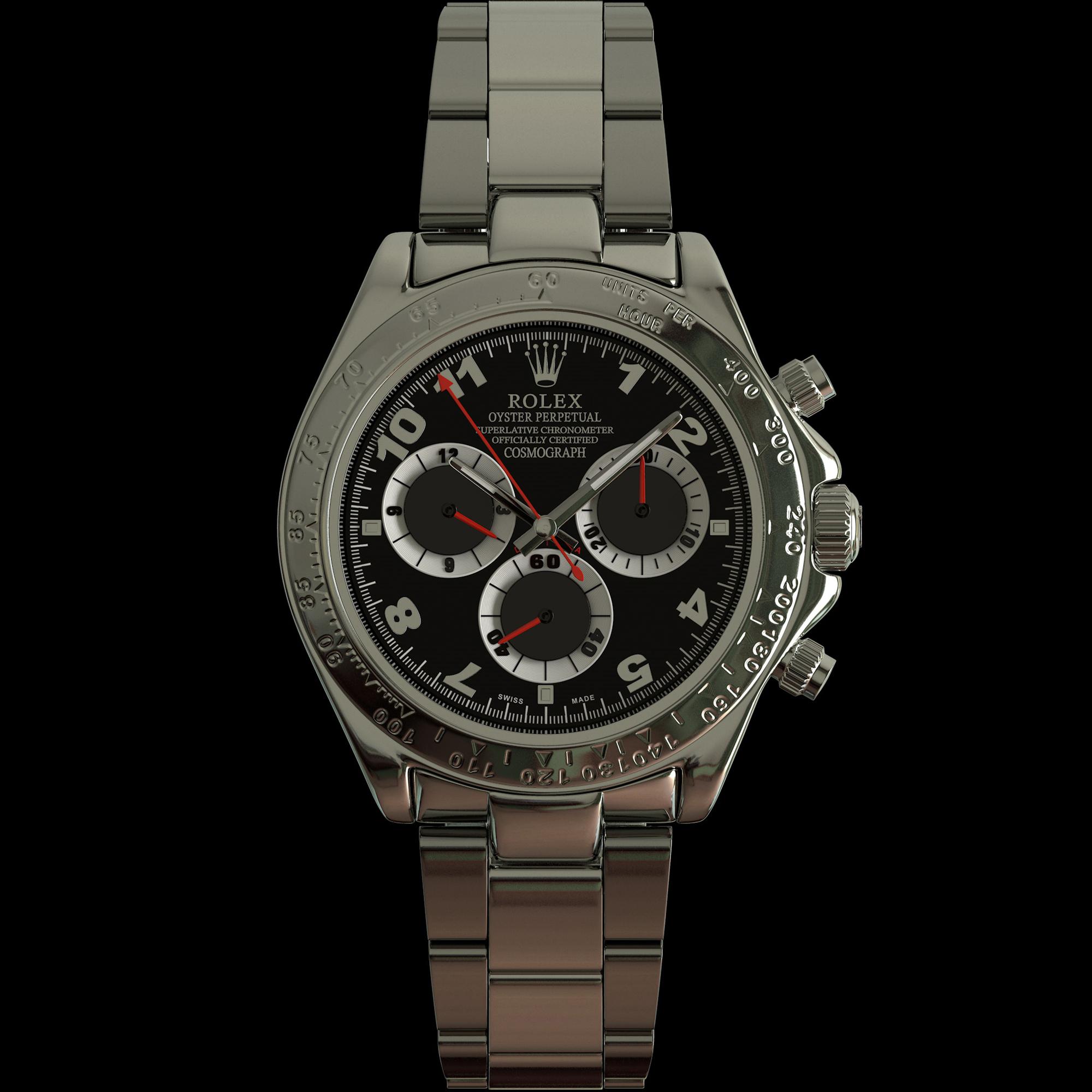
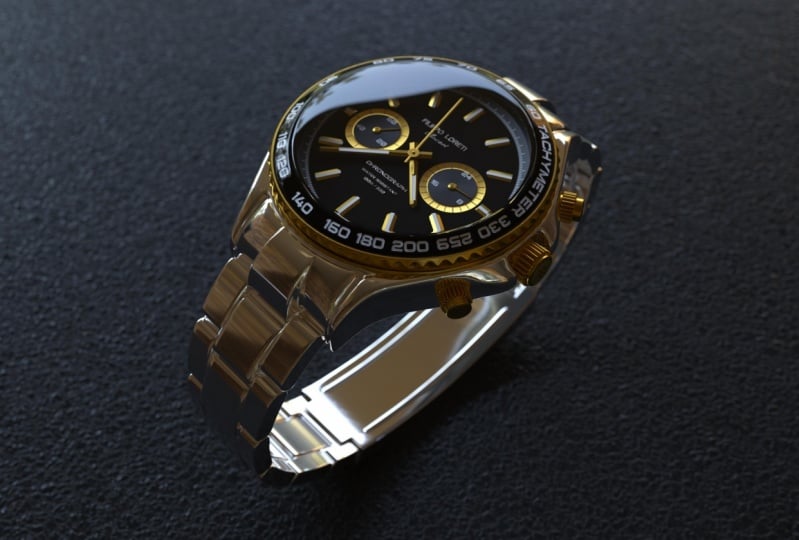
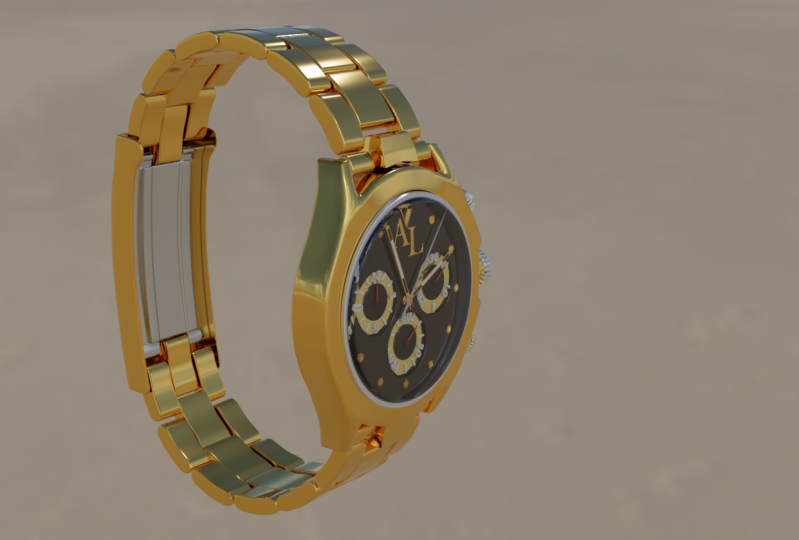
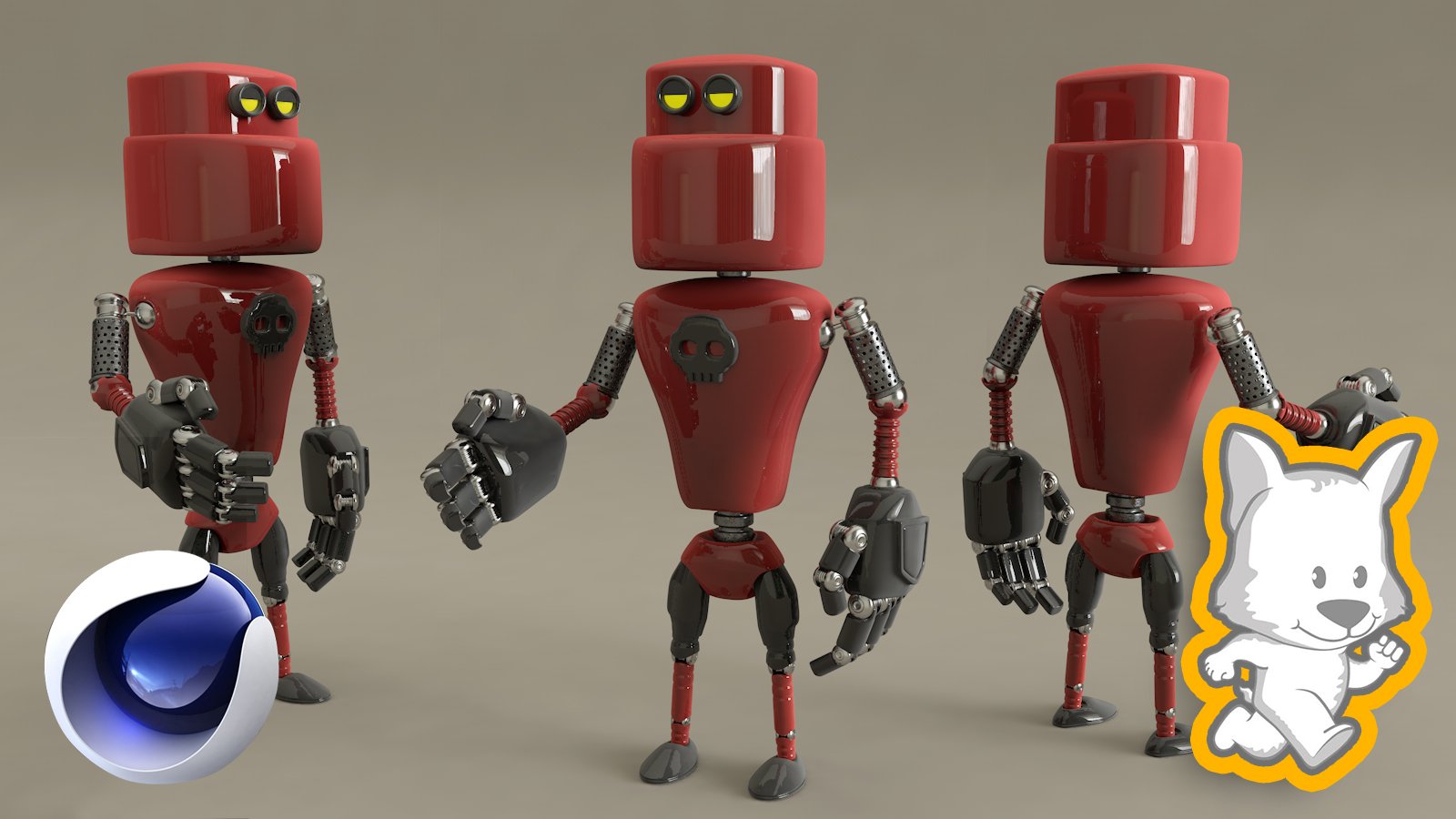
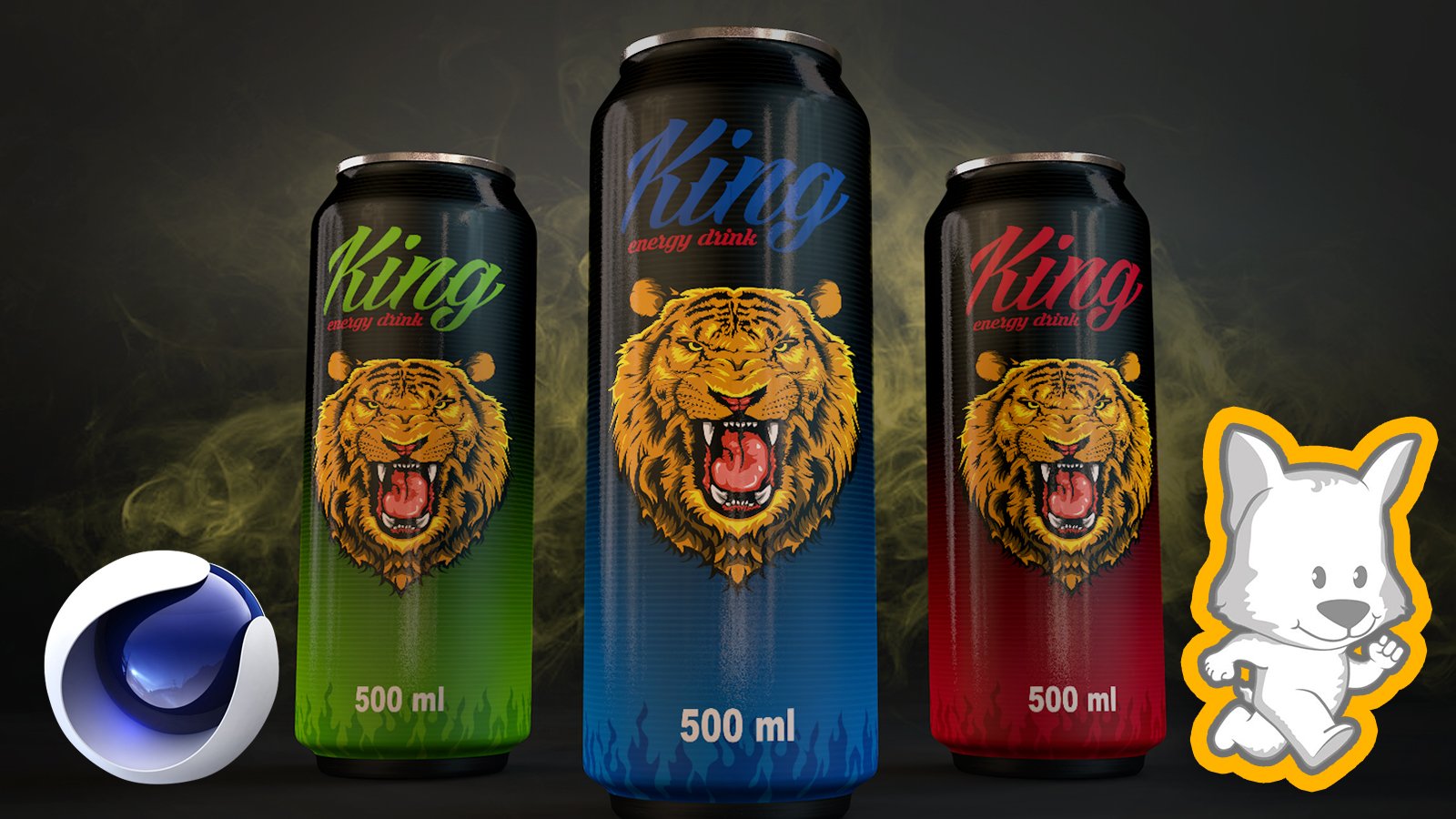
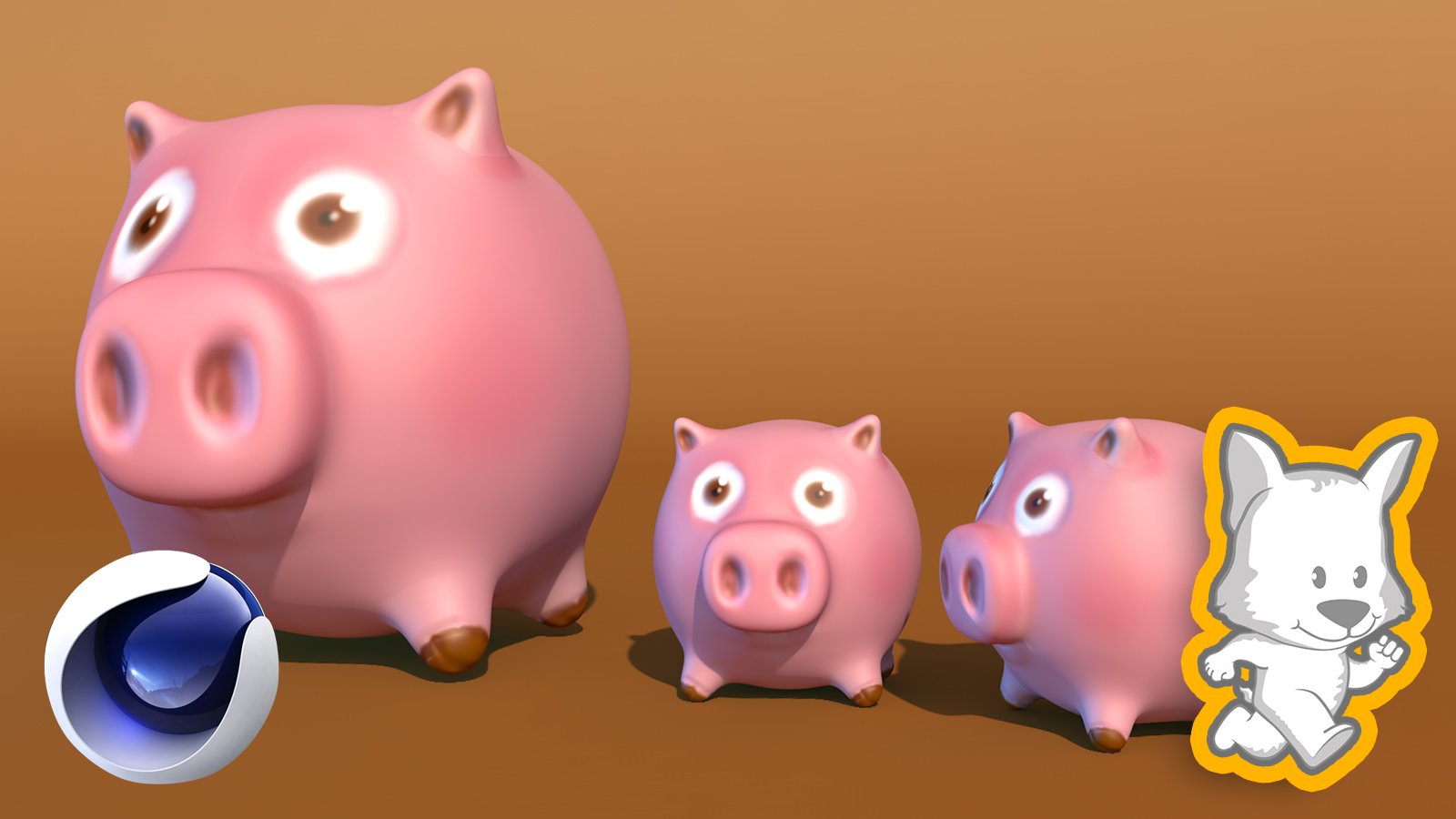
1. Einführung: Hallo, alle. Und willkommen in einem anderen erstaunlichen Kino für den Kurs. Also mach dich bereit, weil du viel lernen wirst. Schauen Sie sich diese schönen Bilder an und sehen Sie sich jetzt erstaunliche hyper realistische
Renders wie diese erstellen . Sagen Sie sich selbst, visuell wie Sie selbst,
denn wenn
Sie diesen Kurs beenden, Sie haben alle Kenntnisse und alle Werkzeuge, die Sie brauchen, um Top-Qualität zu machen, hyper realistische Rendern im Kino vier D Jetzt, Dieser Kurs ist neun Stunden Lunge, und es ist neun Stunden lang, weil wir jeden einzelnen Schritt des Prozesses abdecken. Sie werden lernen, wie Sie jede einzelne Komponente aus diesen beobachteten Modellen modellieren. Und dafür werden
wir eine Vielzahl von Modellierungs-,
Text- und Rendering-Techniken verwenden , die ich im Laufe der Jahre als Profi erworben habe. Drei. Der Künstler und ich werden sie alle mit Ihnen in diesem Kurs teilen. Und es spielt keine Rolle, ob Sie ein Anfänger oder ein fortgeschrittener Student sind, und sicher, dass Sie viel in diesen Autos lernen werden. Ich will dich drinnen sehen
2. Aufstellung des Projekts: Hallo Klasse und willkommen zurück. In dieser Lektion zeige ich Ihnen das grundlegende Setup, das ich für dieses Projekt habe. Und es ist das gleiche Setup, das ich für die meisten meiner Cinema 4D-Projekte verwende. Also lasst uns anfangen. Okay, wie Sie sehen können, bin
ich bei meinem Finder und ich habe einen neuen Ordner namens Reliquien Guzman Graph mit einem Toner. Also lasst es uns öffnen. Und wie Sie sehen können, habe ich hier vier verschiedene Ordner. Die erste ist für meine C4D-Backups. Der zweite ist für meine Referenzen. Der dritte ist für meine Renders, und der letzte ist für meine Texturen. Ok? Das C für den Sicherungsordner ist also ein Ordner, mit dem ich Kopien meiner Hauptdatei in verschiedenen Phasen des Projekts erstellen kann. Also, wenn irgendwas mit meiner Hauptakte passiert, naja, sagen wir, es will sich nicht mehr öffnen. Ich kann in diesen Ordner kommen, die neueste Kopie dieser Datei abrufen und von dort beginnen. Statt von Anfang an beginnen zu müssen. Okay, das ist also die Hauptnachrichten, die ich diesem Ordner gebe, aber ich werde es in einer zukünftigen Lektion etwas besser erklären. Nun, der zweite Ordner ist für meine Referenzen. Nun, mal sehen, was ich in diesem Ordner habe. Ok? Wie Sie sehen können, habe ich verschiedene Referenzbilder, die ich online gefunden habe. Und all diese Bilder sind von der gleichen Uhr, was das ist, was wir in diesem Kurs machen werden. Ich kann Ihnen diese Bilder nicht geben, weil sie nicht zu mir gehören, aber Sie können sie finden, wenn Sie sie nur googeln. Eines der wichtigsten Elemente dieser Bilder ist, dass
sie, wie Sie sehen können, aus verschiedenen Blickwinkeln genommen wurden. Und das ist es, was ich will. Ich möchte so viele Referenzen wie möglich aus so vielen verschiedenen Blickwinkeln haben, wie ich kann. Zum Beispiel, hier habe ich einige Referenzen von der Rückseite der Uhr. So wie das. Hier haben einige von der Vorderseite und einige andere Referenzen von den Seiten. Und du verstehst die Idee. Also wieder, ich kann Ihnen diese Bilder geben, weil sie nicht zu mir gehören. Aber alles, was Sie tun müssen, ist Google zu öffnen und nach der Uhr zu suchen, die Sie machen möchten. Wenn Sie das gleiche machen wollen, was Sie für Radix kosmischen Graphen suchen wollen, sie stellen sich heraus, was? Ok. Nun, wie Sie innerhalb dieses Ordners sehen können, habe ich einen anderen Ordner. Und dieser Ordner ist für andere Referenzen. Aber diese Referenzen sind von der gleichen Uhr, aber von diesem Armband. Wie Sie sehen können, habe ich detailliertere Informationen darüber, wie ich dieses Armband in 3D machen kann. Sie können sehen, dass ich hier viele Details habe. Und so kann ich verstehen, wie diese Uhr hergestellt wird, und sie können sie in Cinema 4D nachbilden. Hier habe ich sogar einen dieser Links, die sind, werde
ich verwenden, um dieses Bild in 3D neu zu erstellen. Okay, gehen wir zurück. So verwende ich meinen Referenzordner. Nun, mein Renders-Ordner ist ein Ordner, in dem ich die verschiedenen Renders, die ich erstellen werde, abstelle. Einige entlang des Projekts und einige, wenn das Projekt abgeschlossen ist. Und das werden meine letzten Renderings sein. Jetzt, im letzten Ordner, werden
wir alle unsere Texturen platzieren. Daher ist es sehr wichtig, dass Sie Ihr Projekt mit mindestens diesen verschiedenen Ordnern
organisiert haben. Wenn Sie zusätzliche Ordner setzen möchten, sagen
wir für Beleuchtung oder andere Dinge, können Sie es tun. Aber das sind die Ordner, die ich finde, dass Araber am
nützlichsten , wenn ich im Kino gearbeitet 4 D. Und das ist alles für diese Lektion. Ich sehe dich in der nächsten. Danke fürs Zuschauen.
3. Kino einrichten: Hallo Klasse und willkommen zurück. In dieser Lektion machen wir ein Kino 4 D bereit für unser Projekt. Also lasst uns anfangen. Okay, wie Sie sehen können, habe ich Cinema 4D geöffnet, und das ist das Start-Layout. Wie Sie sehen können, haben wir die Zeitleiste, den Materialmanager hier drüben, den Objektmanager und einige andere
Elemente, die uns helfen werden, unsere Projekte zu erstellen. Dies ist jedoch nicht das beste Layout, das wir verwenden können, wenn wir Dinge in Cinema 4D modellieren. Nun, um das Layout zu ändern, müssen wir nur hier rüber in die rechte obere Ecke kommen. Klicken Sie hier auf das Layout. Und Sie können sehen, dass wir verschiedene Optionen haben. Und wir werden vom Start-Layout zum Modell-Layout wechseln. Nun, wie Sie sehen können, haben
wir einige verschiedene Elemente, die wir vorher nicht hatten. Jetzt sind sie jetzt ausgegraut,
schlecht, wenn wir ein neues Objekt erstellen, wie zum Beispiel einen Würfel. Und wir machen es editierbar. Und wir haben ausgewählt. Gehen wir in den Polygon-Modus. Jetzt können Sie sehen, dass wir hier verschiedene Modellierungswerkzeuge haben, die uns helfen
werden , unsere verschiedenen Objekte zu modellieren. Also mit diesem Layout haben
wir alle diese Werkzeuge sind wertvoll für uns und wirklich nah an uns, so dass wir sie verwenden können, wann immer wir wollen. Wir haben auch unseren Objekt-Manager und unser Attribut-Menü hier. Okay, das ist also ein besseres Layout, um im Kino 4D zu modellieren. Und vielleicht verwenden Sie bereits verschiedene Layouts. Aber wenn Sie das getan haben, empfehle
ich Ihnen, sich an die Verwendung eines anderen Layouts zu gewöhnen
, denn das wird Ihnen helfen, schneller und effizienter zu arbeiten. So sehr mir das Modelllayout gefallen hat, das mit Cinema 4 D kommt, gibt es immer noch Dinge, die ich haben möchte, die ich jetzt nicht habe. So die Art und Weise, wie wir unser Layout ändern oder anpassen können,
anpassen, indem Sie die verschiedenen Fenster öffnen, die wir
haben wollen , und platzieren Sie sie, wo wir sie platzieren wollen. Zum Beispiel kann ich zu Window kommen und ich kann zum Materialmanager kommen. Sie können die Verknüpfung hier sehen, Shift plus F2. Ich kann hier klicken. Und jetzt können Sie sehen, dass ich meinen Materialmanager habe, den ich normalerweise benutze, wenn ich modelliere. Und ich kann auf dieses Symbol hier oben links in diesem Fenster klicken. Und wie Sie sehen können, kann
ich es jetzt überall dort platzieren, wo es sein soll. Für meinen Materialmanager möchte
ich, dass er hier drüben ist. Also werde ich es einfach hierher ziehen und loslassen. Und jetzt habe ich meinen Materialmanager hier drüben. Ich werde die Größe ändern. Und Sie können sehen, dass ich, wenn ich jetzt ein neues Material erstellen möchte, hier einfach ein neues Material erstellen kann. Und das wird besser sein, weil wir auch Zugang zu unseren Materialien
haben werden. Nun, so können wir unsere Layouts im Kino 4 D anpassen. Auf diese Weise können
Sie so ziemlich jedes Werkzeug oder ein Fenster, das Sie möchten, zu Ihrem Layout hinzufügen. Jetzt, sobald Sie Ihr Layout haben, so wie Sie es wollen, müssen Sie nur zur Fensteranpassung kommen. Und Sie möchten Ihr Layout speichern. So können Sie auf Speichern Layout klicken, wie Sie es einen Namen geben und speichern können. Ich werde dieses nicht speichern, weil ich bereits eins für meine Modellierungsprojekte habe. Also werde ich zu Layout gehen. Ich gehe zu meinem Layout, das hier ist. Und das ist das Layout, das ich benutze. Wie Sie sehen können, habe ich hier den Materialmanager. Ich habe hier drüben ein paar Bildhauerwerkzeuge. Ich habe den Layer-Manager hier drüben, was sehr wichtig für mich ist. Und ich werde das in einer zukünftigen Lektion ein bisschen besser erklären. Und ich habe hier verschiedene Werkzeuge, die ich oft verwende, einschließlich dieser Werkzeuge, um die Achse der verschiedenen Objekte zu ändern. Verschiedene Auswahlwerkzeuge. Anstatt hierher kommen zu müssen,
klicken Sie, halten Sie sie gedrückt und wählen Sie eines dieser Werkzeuge aus. Ich kann hier rüber kommen und es von hier aus auswählen. Es ist viel schneller. Und ich werde einige
dieser verschiedenen Elemente dieses Layouts erklären , während wir an diesen Projekten arbeiten. Das ist also das Layout, das ich in diesem Kurs verwenden werde. Und Sie können dieses Layout auch haben, wenn Sie
aus dem Ressourcenabschnitt in dieser Lektion heruntergeladen haben. Stellen Sie also sicher, dass Sie dieses Layout herunterladen und installieren. Jetzt gehe ich zu meinem Finder. Und wie Sie hier sehen können, habe ich diese Layoutdatei. Und das ist die Datei, die wir verwenden werden, um das Layout zu installieren, das ich Ihnen gerade in Cinema 4D gezeigt habe. Sie daran, dass Sie
diese Datei aus dem Ressourcenabschnitt dieser Lektion herunterladen können . Alles klar, jetzt gehen wir zurück zu Cinema 4D, um es zu installieren. Und ich werde das Layout wieder ändern, damit Sie sehen können, wie es funktioniert. Und jetzt, um dieses Layout zu laden, müssen
Sie, wie ich bereits sagte, zuerst heruntergeladen. Sobald Sie es auf Ihrem Desktop haben, müssen
Sie zur Fensteranpassung gehen und Sie möchten ein neues Layout laden. Sie klicken also auf Layout laden. Sie gehen zu Ihrem Desktop und wählen den Layer aus. Du willst es öffnen. Und wie Sie jetzt sehen können, haben Sie Zugriff auf alle Werkzeuge, die ich auf dieser Ebene habe. Nun, da das Layout geladen ist, möchten
Sie es speichern. Sie müssen also zur Fensteranpassung gehen und das Layout speichern als. Und hier können Sie das Layout speichern. Und es wird verfügbar sein. Immer wenn Sie auf diese Layout-Abschnitt klicken hier, Sie werden es hier haben. Alles klar, jetzt sind wir bereit, unsere Uhr zu modellieren. Und das ist alles für diese Lektion. Danke fürs Zuschauen. Und ich werde Sie in der folgenden Lektion sehen.
4. Cinema 4D-benutzte Modellierung: Hallo Klasse und willkommen zurück. In dieser Lektion werden wir über Kino 4D sprechen, Hai bekommt. Also fangen wir an. Die erste Frage, die wir uns stellen müssen, ist, warum sollten wir Verknüpfungen verwenden? Und die Antwort ist sehr einfach. Und es ist, weil sie es uns ermöglichen,
unsere Geschwindigkeit und Effizienz zu verbessern , wenn wir in Cinema 4D arbeiten. Das ist der Hauptgrund, warum wir in der Lage sein werden, schneller zu modellieren , schneller zu modellieren, schneller zu formen und sogar schneller zu animieren. Jetzt kommt Kino 4 D mit vielen Abkürzungen. Und wie ich schon sagte, sie sind eine Menge. So wird es unmöglich sein,
jeden einzelnen sicher im Kino 4 D in nur einer Lektion zu lernen . Deshalb werde ich diese Lektion nur auf
die wichtigsten Abkürzungen konzentrieren , die Sie
jeden Tag im Kino 4 D verwenden werden . Jetzt werde
ich mit den Grundlagen beginnen. Und um das zu tun, werde ich zuerst eine Kugel wie diese schaffen. Und ich werde den Anzeigemodus ändern, damit wir die Polygone so sehen können. Perfekt. Nun, die wichtigsten Abkürzungen, die wir jeden Tag verwenden werden, sind die Abkürzungen, die unsere Kamera oder unsere Sicht bewegen werden. Also spreche ich davon, die Kamera zu schwenken oder die Kamera zu kippen. Vergrößern und Verkleinern und Drehen der Kamera. Und diese Abkürzungen sind 123. Sie müssen also 1 auf Ihrer Tastatur drücken. Ich werde die Nummer eins drücken und halten. Und ich werde klicken und ziehen. Und Sie können sehen, dass ich meine Kamera schwenken und kippen kann. Also bewege ich mein Objekt nicht. Natürlich bewege ich nur die Kamera. Ok. Das ist also mit einem. Wenn ich zwei drücke und halte und klicke und ziehe, können
Sie sehen, dass ich vergrößern und verkleinern kann. Und der letzte ist drei. Also werde ich drei drücken und halten. Ich werde diese Kamera drehen. Und diese Verknüpfungen entsprechen diesen drei Elementen hier. Wenn ich also auf dieses Symbol klicke, können
Sie sehen, dass ich das gleiche tun kann. Ich kann einfach schwenken und kippen. Ich kann hineinzoomen und verkleinern, und ich kann die Kamera so drehen. Dies sind also die grundlegendsten Verknüpfungen, die wir jeden Tag verwenden werden. Im Kino 4D. Sie können sehen, dass dieser Weg in unserer Szene sehr einfach zu navigieren ist. Also wieder, halten Sie eine, klicken und ziehen. Und so werden wir in der Lage sein, unsere Kamera zu kippen und zu schwenken. Präsentieren, Anhalten zum Klicken und Ziehen. Und wir werden in der Lage sein, hineinzuzoomen und zu verkleinern. Und 3 wird uns helfen, unsere Kamera zu drehen. Nun, der zweitwichtigste Satz von Verknüpfungen, die wir lernen müssen, sind diejenigen, die unsere Objekte bewegen, drehen und skalieren. Und die sind essen, um sich zu bewegen. Also werde ich E. drücken. Sie können sehen, dass ich jetzt diese Pfeile habe und ich mein Objekt mit diesen Arabern bewegen kann. Sind diese Dreiecke so. Nun, um zu drehen, werde ich R. drücken und Sie können sehen, dass ich jetzt diese anderen
Griffe habe , die mir helfen werden, mein Objekt zu drehen. Und zu skalieren. Wir werden t benutzen und jetzt können wir unsere Objekte skalieren. Also wieder, e zu bewegen, R zu drehen, und T, um unsere Objekte zu skalieren. Nun, es gibt eine weitere sehr wichtige Abkürzung, die Sie lernen müssen. Und es ist derjenige, der den Befehl Bearbeitbar machen. Und du kannst hierher kommen. Und das ist der Befehl, über den wir reden. Und wie Sie wissen, wann immer wir einen neuen Grundkörper aus diesem Menü hier erstellen, wo es in der Lage sein wird, ihre Punkte,
Kanten oder Polygone zu ändern , es sei denn, wir machen es bearbeitbar. Sie können sehen, dass wir jetzt, wenn wir es bearbeitbar machen, die Punkte,
die Kanten und die Polygone ändern können , die dieses Objekt machen. Also werde ich das rückgängig machen. Also jetzt ist es wieder ein primitives. Und die Verknüpfung für diesen Befehl ist die C-Taste auf Ihrer Tastatur. Drücken Sie also einfach das CQI, stellen Sie sicher, dass Sie Ihre Objekte in Ihrem Objektmanager ausgewählt haben. Sie müssen es auswählen und C drücken. Und wie Sie sehen können, ist es jetzt bearbeitbar. Nun gibt es eine weitere Verknüpfung, die Sie viel verwenden werden. Und es ist die Leertaste. Jetzt hat die Leertaste eine spezielle Funktion und es ist, Sie zurück zum Auswahlwerkzeug zu bringen. Es spielt also keine Rolle, welches Werkzeug Sie verwenden. Wenn Sie die Leertaste
drücken, gelangen Sie zurück zum Auswahlwerkzeug. Und wenn Sie es erneut drücken, wird
es zu dem Werkzeug zurückkehren, das Sie zuvor ausgewählt hatten. Also werde ich das nur demonstrieren. Also werde ich dieses Werkzeug hier auswählen, das das Abschrägwerkzeug ist. Und jetzt werde ich hierher kommen. Sie können sehen, dass ich das Abschrägwerkzeug ausgewählt habe. Und jetzt, wenn ich die Leertaste drücke, können
Sie sehen, dass es mich zurück zum Auswahlwerkzeug bringt. Wenn ich es nochmal drücke, bringt
es mich zurück zum Wearable-Werkzeug. Und ich kann das so oft tun, wie ich will. Aber jetzt, wenn ich ein anderes Werkzeug ausgewählt habe, sagen
wir das Landschnittwerkzeug. Sie können sehen, dass es ausgewählt ist. Und ich drücke die Leertaste. Sie können sehen, dass es mich zurück zum Auswahlwerkzeug bringt. Wenn ich es erneut drücke, bringt
es mich zurück zum letzten Werkzeug, das ich ausgewählt hatte, das in diesem Fall jetzt
das Line-CAT-Werkzeug ist. Die Leertaste ist also eine der Verknüpfungen, die Sie im Kino 4 D viel verwenden werden. Okay, also jetzt werden wir mit den Auswahlwerkzeugen fortfahren. Also werde ich in den Edge-Modus wechseln. Und zuerst werde ich das Auswahlwerkzeug verwenden, das reguläre Auswahlwerkzeug,
das, wie ich bereits sagte, durch Drücken der Leertaste
ist. So kann ich Kanten wie diese auswählen. Aber jetzt, wenn wir eine Schleife von Kanten auswählen möchten, können
wir das Loop-Auswahlwerkzeug verwenden. Und die Verknüpfung für das Loop-Auswahlwerkzeug ist UL. Also drücken Sie U und dann drücken Sie L. So haben wir jetzt das Loop-Auswahlwerkzeug. Ich werde schreiben. Jetzt. Das andere Auswahlwerkzeug, das wir oft verwenden werden, ist das Ringauswahlwerkzeug. Und die Verknüpfung drückt Neu und drückt dann B. So können wir jetzt Ringe von Kanten wählen. Also lasst es uns nochmal machen. Sie L, um ihre Schleife Auswahlwerkzeug zu bringen. Sie werden für das Ringauswahlwerkzeug sein. Perfekt. Lassen Sie mich nun in den Polygon-Modus gehen. Und mit dem Auswahlwerkzeug werde
ich einen Satz von Polygonen wie diesen auswählen. Und nun, um die Auswahl zu
invertieren, muss ich nur U i drücken. Und jetzt können Sie sehen, dass die Polygone, die ich ausgewählt hatte, jetzt deaktiviert sind. Und die Polygone, die ich ausgewählt hatte, sind jetzt ausgewählt. Die Shortcut-Benutzeroberfläche wird also die Auswahl invertieren. Ich werde es wieder tun. Du I. Und jetzt haben wir die Auswahl wieder invertiert. Und jetzt gibt es einen weiteren Befehl, den wir auch viel verwenden werden. Und das ist der Befehl, um die Auswahl zu vergrößern. Wenn ich also eine Reihe von Polygonen ausgewählt
habe, kann ich U, y drücken, und das wird die Auswahl vergrößern. Sie können sehen, dass diese Wahl wächst und wächst. Und das sind die wichtigsten Verknüpfungen, die wir
im Zusammenhang mit verschiedenen Auswahlwerkzeugen verwenden werden. Perfekt. Lassen Sie uns nun über einige Modellierungsverknüpfungen sprechen. Also werde ich beginnen, indem ich Diese Polygone auswähle. Und jetzt, wenn ich eine Extrusion machen will, kann
ich D drücken und das bringt das zusätzliche Werkzeug. Und jetzt kann ich die Extrusion machen. Also lasst es uns nochmal machen. Ich gehe zurück zu meinem Auswahlwerkzeug. Denken Sie daran, die Leertaste zu drücken. Jetzt werde ich andere Polygone auswählen. Ich werde D drücken und die Extrusion machen. Okay, machen wir es noch mal. Ich werde diese Polygone auswählen, T
drücken, um das zusätzliche Werkzeug zu bringen und eine neue Extrusion zu erstellen. Nun, wenn wir eine innere Extrusion machen wollen, werden
wir die Verknüpfung M dw verwenden. Also werde ich ein paar Polygone auswählen. Ich werde M drücken und dann w... und wie Sie jetzt sehen können, haben wir das zusätzliche Abendessen Werkzeug. Also werde ich eine innere Extrusion machen. Ich kann das gleiche mit diesem Polygon hier tun. Drücken Sie also M, w und machen Sie diese innere Extrusion. Jetzt werde ich diese Polygone hier auswählen. Und ich werde das Abschrägwerkzeug verwenden. Und die Abkürzung für D Ebene zwei ist M, S. Also drücken wir M und dann S. Und jetzt haben wir das Abschrägwerkzeug ausgewählt. Also werde ich nur klicken und ziehen. Und wie Sie jetzt sehen können, können
wir eine andere erstellen, wenn wir unsere ausgewählten Polygone wollen. Und wieder, lassen Sie uns die Verknüpfung verwenden, um das Abschrägwerkzeug auszuwählen und klicken und ziehen Sie wie folgt. Okay, also fangen wir jetzt mit den verschiedenen Tragewerkzeugen an. Und ich werde mit dem Line-CAT-Tool beginnen. Und die Abkürzung drückt K und drückt erneut k. Das ist
also doppelt K. Und jetzt habe ich das Zeilenschnittwerkzeug ausgewählt, damit ich anfangen kann Katzen so
zu machen. Und das andere Werkzeug, das wir viel verwenden werden, ist die Loop-Steuerung. Und die Abkürzung dafür ist K, L. Und jetzt können wir anfangen, uns so etwas anzuschauen. Perfekt. Und das andere Schneidwerkzeug, das wir verwenden werden, ist das Kanten-CAT-Werkzeug. Und um das Kantenschnittwerkzeug zu verwenden, verwenden
wir es mit dem Ringauswahlwerkzeug. Also zuerst werde ich das Ringauswahlwerkzeug verwenden. Denken Sie daran, die Verknüpfung ist B. Und ich gehe in den Edge-Modus. Und ich werde alle diese Kanten hier auswählen. Und jetzt, da ich eine Reihe von Kanten ausgewählt habe, werde ich
jetzt das Kantenschnittwerkzeug verwenden. Und die Verknüpfung für das Kantenwerkzeug ist m, f. drücken wir
also M und dann F. So können Sie jetzt sehen, dass ich das Kantenschnittwerkzeug ausgewählt habe. Jetzt kann ich auswählen, wie viele Unterteilungen ich möchte. Sagen wir drei. Und ich werde die Create and Guns Option ausschalten. Und ich werde es anwenden. Und Sie können sehen, dass ich die Anzahl der Zellabteilungen ändern kann. Ich kann es erhöhen oder verringern. Und ich kann das Asset auch ändern. Normalerweise werden wir das bei 50 Prozent verwenden. Und die Anzahl der Unterteilungen wird davon abhängen, wie viele verschiedene Katze, wenn es. Okay, also versuchen wir es nochmal. Beginnen wir mit dem Line-CAT-Werkzeug. Und es ist durch Drücken von K und wieder k. Jetzt haben wir das Land CAT Werkzeug. Und wir haben auch das Loop-Cut-Tool, und das wird k, l. Dann haben wir die Kantenkapsel. Und wieder werde ich zuerst das Ringauswahlwerkzeug verwenden, um einen Satz von Kanten auszuwählen. Also für das Ringauswahlwerkzeug drücken
wir U, B und ich werde diese Kanten auswählen. Und dann für die Kante Cartoon, werde
ich M drücken, F. Ich werde die Anzahl der Unterteilungen auswählen. Diesmal werde ich nur zwei benutzen. Und ich werde es anwenden. Perfekt. Und das sind die Abkürzungen für die Schneidwerkzeuge, die wir am meisten verwenden werden. Nun gibt es ein anderes Werkzeug, das ich viel benutze, und es ist das Schweißwerkzeug. Also für das Wort-Werkzeug, müssen
wir in den Punkt-Modus gehen. Und wir müssen zwei oder mehr Punkte auswählen. Und die Abkürzung für das Weltwerkzeug ist MQ. Also drücken wir M und dann q und jetzt können
wir mit diesem Werkzeug zwei oder mehr Punkte miteinander schweißen. So wie so. Ich werde die Leertaste drücken, um das Auswahlwerkzeug zurückzubringen. Und jetzt kann ich mehr Punkte auswählen. Und ich werde das Wohlhabende zurückbringen. Denken Sie daran, die Verknüpfung M, Q. Ich werde hier klicken, um gut, diese Punkte zusammen. Ich werde die Leertaste erneut drücken, um das Auswahlwerkzeug zurückzuholen. Und jetzt werde ich mehr als zwei Punkte auswählen. Und ich werde die Abkürzung für die Welt zu MQ drücken. Und jetzt werde ich all diese Punkte zusammenschweißen. Ok? Das Weltwerkzeug ist also ein weiteres Werkzeug, das wir viel verwenden werden. Und das letzte York, das wir abdecken werden, ist die Abkürzung, um ein Unterteilungsobjekt ein- und auszuschalten. Lassen Sie uns also ein Unterteilungs-Oberflächenobjekt erstellen. Und nehmen wir dieses Objekt, das wir
hier haben , und machen es zu einem Kind der Unterteilungsoberfläche. Ok? Jetzt können Sie sehen, dass sich die von uns erstellte Unterteilungsfläche jetzt auf unser Objekt auswirkt. Ok? Um es jetzt genug einzuschalten, muss
ich zuerst sicherstellen, dass ich eines der Objekte auswähle, die
ein untergeordnetes Objekt des Unterteilungsflächenobjekts oder des Unterteilungsflächenobjekts selbst ist. Wenn ich also eines dieser beiden verschiedenen Objekte
habe, drücke ich den Buchstaben Q und du kannst sehen, dass
ich durch Drücken des Buchstabens Q das Unterteilungsobjekt ein- und ausschalten kann. Und wie gesagt, ich kann es tun, indem ich eines dieser Objekte oder das Unterteilungs-Oberflächenobjekt selbst
ausgewählt habe. Sie können sehen, dass es in beiden Fällen funktioniert. Diese Verknüpfung hilft mir also, das Unterteilungsobjekt ein- und auszuschalten. Und das ist etwas, das wir viel tun werden, wenn wir modellieren. Denn oft wollen wir sehen, wie unsere Objekte mit und ohne Unterteilungsobjekt
aussehen. Okay, und das sind einige
der wichtigsten und nützlichsten Abkürzungen für die Modellierung in Cinema 4D. Was ich Ihnen empfehle, ist, diese Verknüpfungen zu verwenden. Denn wie ich zu Beginn sagte, hilft Ihnen die Verwendung von Verknüpfungen, Ihre Geschwindigkeit
und Effizienz zu verbessern , wenn Sie in Cinema 4D arbeiten. Und das ist alles für diese Lektion. Vielen Dank für das Anschauen, und ich werde Sie in der nächsten Lektion sehen.
5. Referenzbilder einrichten: Hallo Klasse und willkommen zurück. In dieser Lektion zeige ich Ihnen, wie Sie Ihre Referenzbilder in Cinema 4D
richtig einrichten. Also fangen wir an. Ok. Wie Sie sehen können, habe ich ein neues leeres Dokument im Kino 4D. Und das erste, was ich tun werde, ist, meine Referenzbilder
hinzuzufügen, die ich für dieses Projekt verwenden werde. Also gehe ich zu meinem Finder. Und in diesen Reliquien Guzman Graphen drehen
sie unseren Ordner. Denken Sie daran, dass ich meinen Texturen-Ordner habe. Also werde ich es öffnen. Und wie Sie hier sehen können, habe ich meine Referenzen, die ich für dieses Projekt verwenden werde. Die erste Referenz ist für die Vorderseite und die zweite für die Seite. Und ich habe auch eine Referenz für das Armband. Aber die, die ich jetzt verwenden werde, sind diese beiden, die vordere und die Seite1. Wie ich bereits in der vorherigen Lektion sagte, kann
ich diese Referenzbilder nicht mit Ihnen teilen, weil sie nicht zu mir gehören. Aber was ich tun werde, ist, mit Ihnen einige Renders des endgültigen Projekts zu teilen, dann können Sie als Referenzbilder verwenden. Also mach dir keine Sorgen darüber. Gehen Sie einfach zum Abschnitt „Ressourcen“ dieses Kurses und laden Sie diese Referenzbilder herunter. In Ordnung, also gehe ich zurück zu Cinema 4D. Und hier drinnen werde ich zu meinen verschiedenen Ansichten gehen, indem ich hier klicke. Und ich möchte das Frontbild in der Vorderansicht platzieren. Stellen Sie also sicher, dass Sie auf der Vorderansicht ausgewählt sind. Und nun gehen wir zu den Ansichtsfenster-Einstellungen. Und Sie können das tun, indem Sie Shift V drücken und hier in den Einstellungen gehe
ich zu den zurückliegenden Einstellungen. Und ich werde dieses Bild hier drüben laden. Also werde ich hier auf diese Punkte klicken. Ich gehe zu meinem Ordner und dem Texturenordner. Und ich werde das Frontbild auswählen. Ich werde auf Öffnen klicken. Und ich werde dasselbe für diese Nebenreferenz tun. Also werde ich sicherstellen, dass ich dieses Fenster ausgewählt habe. Ich gehe erneut zu den Ansichtseinstellungen, zur Registerkarte „Zurück“. Und ich kann das Gleiche tun. Und denken Sie daran, dass wir es letztes Mal gemacht haben, haben
wir es getan, indem Sie hier klicken. Sie können dies aber auch tun, indem Sie Ihre Datei hier in diesen Abschnitt ziehen. Also werde ich das tun. Diese andere Art, es dir zu zeigen. Ich gehe auf meinen Desktop. Ich werde mein Bild schnappen. Also schnappe ich es nur. Gehen Sie zurück zu Cinema 4D und platzieren Sie es hier. Und jetzt haben wir unsere Referenzbilder. Und jetzt werde ich die Transparenz
dieses Referenzbildes erhöhen , indem ich hier in den Transparenzbereich gehe. Ich werde es erhöhen. Sie können sehen, dass wir bis zu 99 Prozent gehen können. Und jetzt können wir kaum unser Referenzbild sehen. Das ist also nicht das, was wir wollen. Ich werde etwas um 50 Prozent besorgen. Ich werde dasselbe für diesen anderen tun. Wieder etwas rund 50 Prozent. Und jetzt sind unsere Referenzen eingerichtet, aber ich möchte sicherstellen, dass diese Referenzen in Ordnung sind. Um das zu tun, werde ich einen neuen Würfel erstellen. Ich werde hier näher kommen. Und ich werde die Größe so vergrößern. Und auch auf diese Weise werde
ich das bewegen, damit wir das besser sehen können. Was ich also sehen möchte, ist sicherzustellen, dass das, was ich auf dieser Vorderansicht habe und was ich auf dieser Seitenansicht habe. Viel. So wie Sie sehen können, die Spitze dieses Würfels. Und genau hier können Sie diesen Bereich hier der Uhr sehen. Und wenn wir in die Seitenansicht gehen, können
wir sehen, dass die Oberseite desselben Würfels genau an der gleichen Stelle endet. Das bedeutet also, dass es so ist, okay. Jetzt gehen wir runter, um sicherzustellen, dass es okay ist. Auch da. Ich werde nur dafür sorgen, dass es hier drüben ist. Und in der Seitenansicht können
Sie sehen, dass dies die gleiche Form ist und an der gleichen Position endet. Und jetzt machen wir nur den letzten Test. Ich werde die Größe ändern. Und jetzt werde ich hier näher kommen. Sie können sehen, dass der Würfel jetzt direkt an dieser Schaltfläche endet. Und wenn wir näher an der Seitenansicht kommen, können
wir sehen, dass es an der gleichen Stelle endet und unten gleich. Das ist nur eine Möglichkeit, sicherzustellen, dass Ihre Referenzen richtig eingerichtet sind. Wenn Sie Ihre Referenzbilder ändern müssen, müssen Sie nur den Wind auswählen, für den Sie die Referenz ändern möchten. Wechseln Sie erneut zu den Ansichtseinstellungen, Umschalttaste V. Und hier können Sie den Versatz für x,
für y ändern , oder Sie können den Drehwinkel ändern. Ich werde all diese auf 0 zurückbringen, weil unsere Referenzen richtig eingerichtet sind. Und Sie können auch den Maßstab dieses Referenzbildes ändern. Sie können es erhöhen oder verringern. Ok. Ich werde es nur wieder zu dem bringen, was es war, das waren 800. Und jetzt sind unsere Referenzen richtig eingerichtet, damit wir mit der Modellierung unserer Uhr beginnen können. Und das ist alles für diese Lektion. Ich hoffe, dass Sie etwas Nützliches gelernt haben und ich werde Sie im nächsten sehen.
6. Modellierung der Lünette: Hallo Klasse und willkommen zurück. In dieser Lektion werden wir anfangen, Stunde zu modellieren, was? Also, fangen wir an. Okay, das ist der Ort, an dem wir in unserer vorherigen Lektion abgereist sind. Und das erste, was ich tun werde, ist diesen Würfel
zu löschen, weil wir ihn nicht mehr brauchen. Und jetzt werde ich die Größe dieser Fenster so ändern. Und ich werde ein bisschen mehr Platz machen. Also haben wir mehr Platz zum Arbeiten. So wie so. Das wird besser. Und jetzt werde ich damit beginnen, die Basis des Körpers dieser Uhr zu schaffen, diesen kreisförmigen Bereich hier. Das erste, was ich tun werde, ist, in meinen verschiedenen Primitiven zu schauen und sehen, welche von ihnen näher an dem Schatten ist, den ich will. Und es könnte der Zylinder oder die Röhre sein. Aber für diesen hier denke ich, dass die Röhre besser funktionieren wird. Ich werde nur eine Röhre erschaffen. Und ich werde es um 90 Grad drehen. Und Sie können sehen, auf der Seitenansicht ist auf der rechten Orientierung und auch auf der Vorderansicht. Also geht es uns gut. Und jetzt muss ich nur diese Röhre modifizieren, um sicherzustellen, dass sie mit den Referenzen übereinstimmt, die wir unten haben. Also werde ich auf diese Weise modifizieren, so. Perfekt. Ich werde hier mit diesem Bereich beginnen weil dieser andere Bereich ein anderes und ein anderes Objekt ist. Also machen wir nur diesen Bereich hier, wo wir die Zahlen haben. Und wenn ich in die Seitenansicht gehe, werde
ich es dünner machen. So, und bewegen Sie es ein wenig. Perfekt. Nun, wie Sie sehen können, haben wir viel zu viele Segmente um diese Röhre. Also werde ich zu meinem Objekt und den Attributen gehen. Ich gehe zur Registerkarte „Objekt“. Und ich werde die Rotationssegmente verringern. Also, jetzt haben wir 36, ich werde etwas um 24. Okay, jetzt haben wir weniger Polygone und wir werden das kompensieren,
indem wir ein Unterteilungs-Oberflächenobjekt verwenden, damit wir eine abgerundete Form erhalten. Also werde ich ein neues Unterteilungs-Oberflächenobjekt erstellen. Ich werde diese in Reliquien umbenennen. Und ich werde diese Röhre zu einem Kind des Unterteilungsobjekts machen. Wenn wir nun zur perspektivischen Ansicht gehen, können
Sie sehen, dass
dieses Unterteilungs-Oberflächenobjekt die Tube nicht so beeinflusst, wie wir es wollen. Denn wie Sie sehen können, sind
diese Kanten hier sehr scharf. Und das liegt daran, wenn wir eine Röhre oder einen Zylinder im Kino 4 D verwenden, bekommen
wir die Kälber und den Körper der Röhre als separate Objekte. Und damit der Grund, warum die Kanten dieser Röhre so scharf sind. Also müssen wir das in Ordnung bringen. Um dies zuerst zu tun, werde ich das Objekt auswählen und es editierbar machen. Okay, ich werde das Unterteilungsobjekt wieder einschalten. Und jetzt, um zu demonstrieren, was
ich gerade gesagt habe, werde ich nur den Polygon-Modus auswählen. Und ich werde das Ellipsenauswahlwerkzeug verwenden, das wir hier haben. Und ich werde diese ganze Schleife auswählen. Ich werde diese Polygone verschieben. Und wie Sie sehen können, sind dies separate Objekte. Sie befinden sich hier im selben Objekt, aber sie sind getrennt. Also werde ich das rückgängig machen. Und ich gehe zum selben hier drüben. Ich werde das Loop-Auswahlwerkzeug erneut auswählen. Und ich werde diese Polygone hier auswählen. Und ich werde ihn bewegen. Und Sie können sehen, dass diese Kappen auch vom Hauptkörper getrennt sind. Okay, ich werde es rückgängig machen. Also wieder, das ist der Grund, warum die Kanten dieses Objekts so scharf sind, auch wenn wir ein Unterteilungsobjekt haben. Und es gibt eine sehr einfache Möglichkeit, dieses Problem zu beheben. Und ich werde in den Punkt-Modus gehen. Ich wähle einen Punkt aus und drücke Befehlstaste a, um sie alle auszuwählen. Und jetzt, wo sie ausgewählt sind, gehe
ich zu Mesh. Ich gehe zum Kommando, und ich werde sie optimieren. Aber ich werde den Wert für dieses Tool ändern. Also werde ich auf dieses Zahnradsymbol klicken. Und hier kann ich die Toleranz erhöhen oder verringern. Und wenn ich etwas in der Nähe benutze. 0,1. Und ich klicke auf OK, du wirst sehen, dass diese Punkte zusammen verschmelzen werden. Und das wird jetzt nur ein Objekt sein. So werden die Kälber innerhalb des gleichen Objekts wie die Batterie sein. Also lasst es uns tun. Jetzt. Sie können den Unterschied sehen. Lassen Sie mich es rückgängig machen. Das ist vorher und das ist danach. Und der Grund dafür ist, dass jetzt alle diese Polygone miteinander verbunden sind. Also lassen Sie es mich demonstrieren. Sofort. Ich gehe wieder in den Polygon-Modus. Und mit diesem sagen Polygone, die wir vorher ausgewählt hatten, werde
ich sie verschieben, wie wir es vorher getan haben. Aber jetzt können Sie sehen, dass sie sich nicht wie ein separates Objekt bewegen. Sie sind zusammen. Und das betrifft auch diese anderen Polygone hier. Ich werde es tun. Und wir können dasselbe sehen, wenn wir das Unterteilungsobjekt so ausschalten. Dieses Ding wird also passieren, wenn man ein Rohr oder einen Zylinder benutzt. Also nur um sicherzustellen, dass Sie verstehen, warum. Und ich weiß, dass das vielleicht ein wenig vom Hauptthema ablenkte, aber es ist ein wirklich wichtiges Konzept, wenn Sie planen, in Cinema 4D zu modellieren. Okay, jetzt gehe ich zurück zu meinen unterschiedlichen Ansichten. Und ich gehe in die Vorderansicht. Hier. Ich werde den Anzeigemodus ändern. Also kann ich diese Polygone besser sehen. Aber ich werde die Röntgenoption für dieses Objekt aktivieren. Also werde ich das Objekt auswählen und ich werde zu
den grundlegenden Eigenschaften gehen und diese Röntgenoption aktivieren. Jetzt können wir sowohl die Polygone als auch das Referenzbild unten sehen. Ich werde dasselbe für die Seitenansicht tun. Ok, perfekt. Jetzt werde ich anfangen, diese Kanten zu ändern, um eine Form zu erhalten , die näher an der Form ist, die wir im Referenzbild haben. Also werde ich beginnen, indem ich in den Edge-Modus gehe. Und ich werde das Loop-Auswahlwerkzeug verwenden, das ist dieses, das wir hier haben. Und ich werde diese Kanten hier auswählen. Ich werde hier näher kommen. Ich werde ihn zurückbringen. Nur ein bisschen so. Ich werde das Loop-Auswahlwerkzeug wieder verwenden. Wählen Sie diese anderen Kanten aus und verschieben Sie ihn auf die gegenüberliegende Seite. So wie das. Also, jetzt kommt dies näher an die Form, die wir machen wollen. Lassen Sie mich das Unterteilungsobjekt aktivieren. Und wie Sie sehen können, sieht
es viel zu rund um ihn aus. Also werden wir das in Ordnung bringen. Und um es zu tun, werde ich nur
mein Objekt auswählen und lassen Sie mich das Röntgenbild Arjun für eine Sekunde ausschalten. Und ich werde das Ringauswahlwerkzeug verwenden, um alle diese Kanten auszuwählen. Also lassen Sie uns das Ringauswahlwerkzeug verwenden. Klicken wir hier, um sie alle auszuwählen. Nun lassen Sie uns auch diese im Inneren auswählen. Drücken Sie also Umschalttaste und klicken Sie. Jetzt sind also alle diese Kanten ausgewählt. Und jetzt werden wir das Edge-CAT-Tool verwenden, das hier ist. Und wir werden zwei verschiedene Katzen mit einem Offset von 50% machen. Und wir werden auf „Bewerben“ klicken. Also, jetzt haben wir die Katze. Und wenn Sie aus irgendeinem Grund die verschiedenen Katzen nicht sehen,
das liegt daran, dass Sie möglicherweise die Option Create und Ganz aktiviert haben. Also, wenn ich es anschalte, können
Sie sehen, dass die Schnitte irgendwie verschwinden. Und wenn ich es ausschalten, erscheinen sie wieder. Also stellen Sie sicher, dass das in Ordnung ist, ich werde hier näher kommen. Und ich werde das Loop-Auswahlwerkzeug wieder verwenden, um diese Kantensätze auszuwählen. Und mit dem Skalierungswerkzeug werde
ich sie voneinander trennen. So sind sie näher an den Rändern. Und ich werde dasselbe mit diesen anderen Rändern tun. Wieder mit dem Skalierungswerkzeug. Ich werde sie voneinander trennen. Perfekt. Und nun schalten wir das Unterteilungs-Oberflächenobjekt ein, um den Unterschied zu sehen. Und wie Sie sehen können, sieht das jetzt viel, viel besser aus. Ok? Ich glaube, ich kann das Messerwerkzeug benutzen. Also werde ich K drücken und dann L. und ich werde Shift drücken. So klebt es in der Mitte. Und ich werde hier einen neuen Schnitt erstellen. So wie das. Perfekt. Lassen Sie mich sehen, wie das aussieht. Und ich mag es. Ich denke, das sieht wirklich schön aus. Das ist also komplett. Und alles, was ich jetzt tun muss, ist, diese Datei zu speichern. Das ist sehr wichtig. Gehen wir also zu Datei und Speichern. Und ich werde es in diesem Ordner speichern. Und ich nenne es Reliquien Seismograph Daytona. Und ich werde es retten. Das ist also alles für diese Lektion. Ich hoffe, dass Sie etwas Nützliches gelernt haben und ich werde
Sie in der nächsten Lektion sehen . Danke fürs Zuschauen.
7. Umbau des Stands: Hallo Klasse und willkommen zurück. In dieser Lektion werden wir diese Uhr weiter erstellen. Und um genauer zu sein, wir werden das Gehäuse für die Uhr erstellen. Also fangen wir an. Okay, das ist, wo wir in unserer vorherigen Lektion abgereist sind. Und ich halte die Dinge immer gut organisiert. Also werde ich dieses Objekt hier so umbenennen. Und für jedes neue Objekt, das ich erstelle, werde
ich es umbenennen, damit ich weiß, welches Objekt welches ist. Und jetzt möchte ich das Gehäuse für die Uhr erstellen. Gehen wir in die Vorderansicht, um zu sehen. Nun, wir müssen dafür sorgen, dass dies der Bereich ist, an dem wir arbeiten werden, der Fall. Sie können überall sehen. Und wie Sie sehen können, ist dieser Bereich hier das gleiche wie dieser andere Bereich hier. Das bedeutet, dass wir diesen Bereich nur machen und ihn dann auf die andere Seite spiegeln können. Und wenn wir diese zwei verschiedenen Abschnitte hier haben, können
wir sie einfach nach unten spiegeln. Also müssen wir nur eine von diesen schaffen. Und unsere Arbeit wird so ziemlich erledigt sein. Das wird uns also viel Zeit sparen. Okay, also gehen wir zurück zur perspektivischen Ansicht. Und ich werde dieses Objekt verwenden, um die Basis für unseren Fall zu schaffen. Was ich also tun werde, ist in den Polygon-Modus zu gehen. Ich werde das Loop-Auswahlwerkzeug verwenden. Erinnern Sie sich an die Verknüpfung U, L. Und ich werde diese Polygone auswählen, auch diese und diese anderen. Jetzt werden Sie sehen, dass ich das Unterteilungsobjekt von Zeit zu Zeit ein- und ausschalten werde. Und wenn ich das mache, komme
ich nicht den ganzen Weg hierher. Dies ist eine Möglichkeit, es zu tun. Sie klicken auf diesen grünen Pfeil hier, dieses Häkchen. Und Sie können sehen, dass das wird es ein- und ausschalten. Aber die Art und Weise, wie ich es mache, ist viel schneller. Und es ist, indem Sie den Buchstaben in meiner Tastatur drücken. Sie können sehen, dass meine Maus überall sein kann. Und wenn ich den Q-Buchstaben drücke, schaltet er ihn ein und aus. Also lass ich es dich nur wissen. Wenn du siehst, dass ich es ein- und ausschalte, weißt
du, was ich tue? Jetzt, da ich alle diese Polygone ausgewählt
habe, werde ich ihn zu einem neuen Objekt machen. Um das zu tun, müssen
wir mit der rechten Maustaste klicken und wir müssen zur geteilten Option gehen, die den ganzen Weg unten hier drüben ist. Oder Sie können die Verknüpfung UP verwenden. Ich werde nur hier klicken, um es zu teilen. Und jetzt, wenn wir hier auf unseren Objekt-Manager schauen, können
Sie sehen, dass wir zwei verschiedene Objekte haben. Jetzt können Sie das sehen. Dieses Objekt ist also unser Hauptobjekt. Und dieses andere ist jedes Objekt, das wir gerade durch die Aufteilung dieser Polygone erstellt haben. Also werde ich dieses Objekt so umbenennen. Und jetzt werde ich das Unterteilungs-Oberflächenobjekt so einschalten. Aber jetzt können Sie sehen, dass wir hier ein Problem haben. Und das Problem ist, dass das Unterteilungsobjekt nur unser basales Objekt betrifft. kannst du sehen. Und das Fallobjekt wird nicht vom Unterteilungsobjekt beeinflusst. Und das liegt daran, dass, wenn wir ein Unterteilungs-Oberflächenobjekt haben und es untergeordnete Objekte hat oder es Objekte innerhalb dieses Unterteilungs-Oberflächenobjekts hat, es sich nur auf das oberste Objekt auswirkt. In diesem Fall ist das oberste Objekt die Bessel. Und Sie können sehen, dass es betroffen ist. Wenn ich nun die Hierarchie hier ändere und den Fall nach oben verschoben habe, können
Sie sehen, dass jetzt das Fallobjekt das
ist, das vom Unterteilungsobjekt betroffen ist. Und das Bessel-Objekt wird nicht betroffen. Lassen Sie mich hier näher kommen. Wenn ich die Sichtbarkeit für diese Blende Objekt ausschalten, können
Sie sehen, dass der Fall, unser Objekt ist komplett rund. Wenn wir die Sichtbarkeit für das Bessel-Objekt aktivieren, hat
es wirklich scharfe Kanten. Nun gibt es verschiedene Möglichkeiten, alle unsere Objekte um sie herum zu machen. Eine Möglichkeit besteht darin, ein neues Unterteilungs-Oberflächenobjekt zu erstellen und jedes einzelne Objekt mit einem einzelnen Unterteilungs-Oberflächenobjekt zu versehen. Aber wenn wir das tun, werden wir viele Unterteilungsobjekte haben. Und das will ich nicht, weil das meinen Objektmanager drängen wird. Und ich möchte so wenig wie möglich haben, nur die, die ich brauche. Das wird also nicht für uns funktionieren. Ich werde es einfach wieder hier reinbringen. Löschen Sie diesen, legen Sie diesen so hinein. Es gibt also eine Möglichkeit, dass sich das Unterteilungs-Oberflächenobjekt auf mehrere Objekte auswirkt. Und das ist, indem Sie ein Null-Objekt erstellen. Okay, ich werde das umbenennen. Also, jetzt werde ich diese
Null-Objekt innerhalb des Unterteilungs-Oberflächenobjekts so platzieren . Und ich werde alle meine verschiedenen Objekte platzieren, die ich von
diesem Unterteilungs-Oberflächenobjekt betroffen sein möchte , so innerhalb dieses Null-Objekts. Das Unterteilungs-Oberflächenobjekt wirkt sich nun auf das Null-Objekt aus und das Objekt wirkt sich auf alle Objekte aus, die sich darin befinden. Also, wenn ich ein anderes Objekt erstelle, sagen
wir einen Würfel, machen es bearbeitbar, und ich platziere es innerhalb dieses Objekts. Sie können sehen, dass es von diesen Unterteilungs-Oberflächenobjekten beeinflusst wird. Und das wird mit jedem einzelnen Objekt passieren, das ich innerhalb dieses Null-Objekts platziert habe. Also werde ich diesen Würfel löschen, den ich ausführen. Und jetzt, da wir das Problem mit dem Unterteilungsobjekt gelöst haben, werde
ich den Fall nach oben verschieben und die Sichtbarkeit für die Bessel ausschalten. Weil wir nur an diesem anderen Objekt arbeiten werden. Ich werde das Objekt auswählen. Ich gehe in den Edge-Modus. Und denken Sie daran, dass durch Drücken von Q das Unterteilungsobjekt ausreichend aktiviert wird. Jetzt werde ich das Loop-Auswahlwerkzeug verwenden, um
diese verschiedenen Kanten und auch diese anderen auszuwählen . Und ich will diese Ränder loswerden, weil ich ihn vorerst nicht brauche. Sobald ich sie ausgewählt habe, werde
ich mit der rechten Maustaste darauf klicken. Und ich werde gehen, um mich aufzulösen. Und sie werden verschwinden. Und wie Sie sehen können, bleibt die Gesamtform erhalten. Es hat also keinen Einfluss auf die Form dieses Objekts. Ok, perfekt. Nun lassen Sie mich zu ihren verschiedenen Ansichten gehen, weil ich
gleichzeitig an der perspektivischen Ansicht und an der Vorderansicht arbeiten möchte . Okay, jetzt möchte ich diese Polygone hier extrudieren. Also werde ich in den Polygon-Modus gehen. Ich werde sie alle auswählen. Ich werde das zusätzliche Werkzeug verwenden, um eine kleine Extrusion zu machen. Sie dazu
sicher, dass die Option „Kappen erstellen“ aktiviert ist. Auf diese Weise werden wir diese Polygone an Ort und Stelle halten und neue Kappen wie diese erstellen. Diese Extrusion wird also sehr klein sein. Lassen Sie mich Ihnen zeigen, was passiert, wenn die Option zum Erstellen von Kappen deaktiviert ist. Sie können sehen, dass wir diese Polygone nicht mehr haben. Wenn Ihr Objekt also so aussieht, stellen Sie sicher, dass Sie die Option Kappen erstellen aktivieren, bevor Sie die Extrusion vornehmen. In Ordnung, perfekt. Jetzt gehen wir zur Vorderansicht und ich werde eine neue Extrusion machen. Ich muss diese beiden Polygone auswählen. Und wenn ich die Extrusion mache, werde
ich sie in Position bringen, damit sie die Form bilden, die wir hier haben. Nun, das einzige Problem, das ich habe, ist, dass, wie Sie sehen können, diese Polygone den ganzen Weg hier unten sind. Also werde ich die verschiedenen Punkte auswählen. Ich werde das Lasso-Auswahlwerkzeug verwenden. Ich werde sie alle auswählen. Stellen Sie sicher, dass die Option nur sichtbare Elemente auswählen deaktiviert ist. So können Sie die Punkte auswählen, die wir sehen können und auch diejenigen, die wir nicht sehen können. Ich werde das so bewegen. In Ordnung. Und ich werde das auch bewegen, um so zu kompensieren. Ok? Das wird besser. Der Hauptgrund, warum ich diesen Punkt verschiebe, ist, weil wir hier ein Objekt haben. Und dieses Objekt, dieser Knopf hier, wird eine Halle brauchen. Also später müssen wir
hier ein Schleppen machen, um dieses Objekt, den Knopf, platzieren zu können. Wenn wir also diesen Punkt hier lassen, wird
das Ganze zwischen diesen beiden Polygonen liegen. Und das will ich nicht. Ich werde es rückgängig machen. So können wir jetzt auf diese Weise die Halle nur auf diesem Polygon hier erstellen. Deshalb habe ich es bewegt. Okay, ich werde das ein bisschen mehr bewegen. Und ich gehe zurück in den Polygon-Modus. Und wenn diese Polygone ausgewählt sind, werde
ich eine neue Extrusion erstellen. Jetzt ist es diesmal sehr wichtig, dass die Create Caps Auktion ausgeschaltet ist. Wenn wir es anlassen, wenn wir die Extrusion machen, werden
diese Polygone hier beibehalten. Wir werden also neue Polygone und diese Polygone hier in der Mitte haben. Und das wird uns einige Probleme geben, wenn wir das Unterteilungsobjekt anwenden. Um dies zu verhindern, stellen Sie
einfach sicher, dass dieses Mal die Option „caps erstellen“ deaktiviert ist. Ich werde die Extrusion machen, die wirklich klein ist. Ich werde zur Vorderansicht kommen und ich werde sie drehen, in Position
bewegen und so skalieren. Und jetzt kann ich in den Punkt-Modus gehen. Ich werde diese Punkte auswählen und sie in Position bringen. Außerdem gibt es solche. Alles, was wir hier tun müssen, ist, dem Bild zu folgen, das wir unter dem Referenzbild haben. Und das wird sicherstellen, dass unser Modell dem Bild sehr ähnlich
aussieht, das wir als Referenz haben. Ich gehe zurück in den Polygon-Modus. Ich werde eine weitere Extrusion machen, auch
eine kleine. Und ich werde den Prozess wiederholen. Also werde ich diese Polygone einfach drehen. Und ich drehe sie, weil ich möchte, dass sie
dem gleichen Fluss folgen wie das Objekt, das wir in unserem Referenzbild haben. Ok? Ich werde diesen Punkt auswählen. Und ich werde all diese Punkte so in Position bringen. Denken Sie nun daran, dass beim Erstellen dieser Extrusionen die Option „Kappen erstellen“ deaktiviert sein muss. Also lasst es uns nochmal machen. Wählen Sie die Polygone erneut aus. Wechseln Sie zum zusätzlichen Werkzeug, und stellen Sie sicher, dass das Cap-Objekt erstellen deaktiviert ist. Erstellen Sie eine kleine Extrusion, und verschieben Sie diese Polygone in Position. Ich werde in den Punkt-Modus gehen und diesen Punkt verschieben, wo sie sein müssen. Und denken Sie daran, dass alles, was wir hier tun, ist,
dem Referenzbild zu folgen, das wir unten haben. Gehen wir zurück zu unserer perspektivischen Ansicht, um zu sehen, wie es uns geht. Schalten wir die Unterteilungsoberfläche ein. Und Sie können sehen, dass das wirklich, wirklich gut aussieht. Aber wir müssen noch ein bisschen daran arbeiten. Also werde ich zur richtigen Ansicht gehen. Lassen Sie mich die Sichtbarkeit für eine Sekunde ausschalten. So können Sie sehen, dass dies das Objekt ist, das wir hier erstellen. Und es ist kein gerades Objekt. Sie können sehen, dass es eine Kurve hat hier. Und es ist dick auf diesem Bereich und es wird dünner und dünner, wenn er an die Spitze kommt. Also müssen wir das auch auf unserem Objekt tun. Gehen wir zurück. Und wir werden daran arbeiten. Also gehe ich zurück zu meinem Auswahlwerkzeug. Ich werde diesen Punkt auswählen. Ich werde ihn so bewegen. Auch diese bewegen sich so. Und wie Sie jetzt sehen können, sieht es eher wie unser Objekt aus. Und ich denke, ich muss diese Punkte auch verschieben. Denn wie Sie sehen können, gehen
sie wie, so. Sie haben hier eine Krümmung. Also werde ich das nur ein bisschen machen. So wie so. In Ordnung. Ich mag es sieht schön aus. Und jetzt müssen wir nur in den Polygon-Modus zurückkehren, eine weitere Extrusion
machen, eine kleine. Kommen wir zur Vorderansicht. Und stellen wir sicher, dass diese Punkte dort sind, wo sie sein müssen. Ich werde hier näher kommen. Und ich werde sicherstellen, dass dieser Bereich abgerundet ist. So wie so. In Ordnung. Und nun gehen wir zurück zur perspektivischen Ansicht. Und ich werde sicherstellen, dass diese Punkte diese Krümmung haben, die wir auf dem Seitenbild sehen können. Also werde ich ihn so bewegen. Und auch diese hier. Ich werde ihn ein bisschen so bewegen. In Ordnung. Und ich werde alle Punkte auswählen, all diese anderen Punkte. Weil ich denke, wir müssen sie auch bewegen. Nur ein bisschen. Nur ein bisschen nach rechts. So wie das. Irgendwie folgen sie hier dieser Form. Vielleicht nicht so sehr, nur ein bisschen weniger. Okay, das ist gut. Und ich werde das noch ein bisschen mehr bewegen. Ok? Jetzt sieht das eher wie das Bild aus, das wir als Referenz haben. Lassen Sie mich zur perspektivischen Ansicht zurückkehren, um zu sehen, wie das aussieht. Und ich mag es. Schalten wir die Unterteilungsoberfläche ein. Und wie Sie sehen können, sieht das sehr schön aus. Perfekt. Mal sehen, ob wir vorher noch etwas ändern müssen. Ich spiegele die auf die andere Seite, ich werde diesen Punkt nur ein wenig verschieben. Also können wir diese Kurve genau dort haben. Und das hier, nur ein bisschen. Perfekt. Ich mag es. Ok. Jetzt machen wir den Spiegelungsteil. Das wird einfacher. Also lasst uns zur Vorderansicht gehen. Und wie ich schon sagte, wir müssen jetzt tun, ist, diese auf die andere Seite zu spiegeln. Und zuerst werde ich die Punkte loswerden, die ich nicht brauche. Also brauche ich keinen dieser Punkte. Ich werde sie löschen. Und auch diese anderen hier. Ich brauche sie nicht, also werde ich sie einfach löschen. Ich werde nur diese Punkte hier bewahren. Jetzt werde ich ein neues Symmetrieobjekt erstellen. Ich werde diesen Fall auswählen. Und ich werde es so innerhalb des Symmetrieobjekts platzieren. Wie Sie sehen können, wird es auf die andere Seite spiegeln. Sobald ich es so
habe, werde ich dies editierbar machen. So wie das. Ich werde es herausnehmen und dieses neue Objekt löschen, weil ich es nicht brauche. Und jetzt werde ich alles spiegeln. Also werde ich ein neues Symmetrieobjekt erstellen. Ich werde das Fallobjekt drinnen platzieren. Aber dieses Mal will ich es nicht von links nach rechts oder von rechts nach links spiegeln. Ich möchte es von oben nach unten spiegeln. Also werde ich das Symmetrieobjekt auswählen und ich werde die Spiegelebene ändern. Also müssen wir das x, z so verwenden. Und jetzt können Sie sehen, dass alles gespiegelt wurde. Ich werde dies wieder editierbar machen. Und ich werde es aus dieser Gruppe nehmen und es wieder in die Reliqus-Gruppe legen. Ich kann das so löschen. Gehen wir zur perspektivischen Ansicht, und lassen Sie uns das Unterteilungs-Oberflächenobjekt anwenden. Perfekt, wie Sie jetzt sehen können, ist
das fast abgeschlossen. Alles, was sie tun müssen, ist ein paar Unterteilungen anzuwenden. Also werde ich in den Kantenmodus gehen und ich werde das Loop-Cut-Tool verwenden. Ich werde hier eine Abteilung mit 50 Prozent anwenden. So wie das. Perfekt. Und die hier gleich sind. So wie so. Perfekt. Jetzt kann ich hier noch eine Division machen. Und auch hier. So wie das. Mal sehen, wie das aussieht. Und schalten wir die ABC-Gültigkeit für das Bessel-Objekt ein. Nur um zu sehen, wie sie zusammen aussehen. Wie Sie sehen können, sieht das wirklich, wirklich nett aus. Also sind wir auf dem richtigen Weg. Alles, was ich jetzt tun muss, ist meine Datei zu speichern. Und jetzt ist dieser Teil des Falles abgeschlossen. Und das ist alles für dieses Video. Danke fürs Ansehen, und ich werde dich in der nächsten Lektion sehen.
8. C4D-Backups erstellen: Hallo Klasse und willkommen zurück. In dieser Lektion werde ich Ihnen zeigen, wie ich mein C für die Backups mache. Also lasst uns anfangen. Okay, das ist der Ort, an dem wir in unserer vorherigen Lektion abgereist sind. Aber in dieser Lektion werden
wir nichts modellieren. Wir werden nur unsere Cinema 4D Backups erstellen. Das ist also die Akte, an der wir arbeiten, die Uhr. Das erste, was ich tun werde, ist, diese Datei zu speichern. Also werde ich zu Datei und Speichern gehen. Dann werde ich es schließen. Und dann gehe ich zum Finder, wo ich die Originaldatei habe. Ich werde es auswählen und ich werde es kopieren. Dann gehe ich in meinen C4D-Backups-Ordner. Und ich werde es hier reinkleben. Okay, jetzt haben wir eine Kopie der Originaldatei,
die in diesem E für den Backup-Ordner gesichert ist. Also, wenn dieser Datei jemals etwas passiert, sagen
wir, es wird beschädigt und sie will nicht mehr anhängen. Sie können hier wieder reinkommen und sich die neueste Kopie dieser Datei holen. So müssen Sie nicht alles von Anfang an beginnen. Jetzt, da ich verschiedene Dateien in verschiedenen Phasen des Projekts hinzufügen werde, werde
ich diese Datei umbenennen, damit ich feststellen kann, welche Kopie die neueste ist. Also werde ich es einfach umbenennen. Und ich mache es sehr einfach. Ich werde nur WIP und eine Nummer hinzufügen. In diesem Fall wird es 000 001 sein, weil es die erste ist. WIP steht also für Work in Progress. Und ich werde hierher zurückkommen. Also, während wir das Projekt entlang gehen, werden
wir eine weitere Kopie erstellen. Wir können es wieder öffnen, und wir können einige Anpassungen vornehmen. Und sagen wir, dass wir hier viel gearbeitet haben und wir eine weitere Sicherung machen wollen. Wir gehen auf das gleiche, nur Datei, Speichern, schließen Sie es. Gehen Sie zum Finder, ausgewählten Teppich. Gehen Sie in den C4D-Backup-Ordner. Und wir werden es hier einfügen. Und jetzt muss ich es nur umbenennen. Und da dies die zweite Kopie ist, werde
ich nur WIP-Arbeit in Bearbeitung hinzufügen. 0, 0, 2. Und so mache ich mein C für die Backups. Und Sie möchten dies tun, wenn Sie
einige Fortschritte in Ihrer Arbeit gemacht haben und Sie eine weitere Sicherheitskopie erstellen möchten. So mache ich es, und so kannst du es auch tun. Ich werde das hier einfach löschen, weil wir es nicht brauchen, weil wir nichts geändert haben. Also werde ich es einfach löschen. Ich gehe zurück zu meinem Hauptordner und öffne die Originaldatei. Also hier sind wir wieder im Kino 4D, und jetzt können wir weiter an unserem Projekt arbeiten. Alles klar, das ist alles für diese Lektion. Ich hoffe, dass Sie etwas Nützliches gelernt haben und ich werde Sie in der folgenden Lektion sehen.
9. Umbau des Stands: Hallo Klasse und willkommen zurück. In dieser Lektion werden wir weiterhin den Fall für unsere Brieftasche modellieren. Also fangen wir an. Okay, das ist, wo wir in unserer vorherigen Lektion abgereist sind. Mal sehen, was wir bisher getan haben. Und es sieht wirklich gut aus. Aber wir müssen noch etwas an diesem Fall arbeiten. Also gehe ich in die Vorderansicht, um zu sehen, was wir zu tun haben. Und das ist der Bereich, den wir schaffen müssen. Dieser Bereich hier. Und wie Sie sehen können, ist
dieser Bereich hier das gleiche wie dieser andere Bereich hier. Also gehen wir zu dem, was wir vorher getan haben. Wir werden auf dem einen Bereich kreieren und dann spiegeln wir ihn nieder. Also haben wir beides. Und das wird uns die Arbeit erleichtern. Okay, also lass mich zurück zur perspektivischen Ansicht. Und da wir an diesem Bereich arbeiten werden, brauche
ich einige zusätzliche Polygone. Und um das zu tun, gehe
ich in den Edge-Modus. Ich werde das Ringauswahlwerkzeug verwenden. Ich werde all diese verschiedenen Kanten und auch diese auswählen. Und ich werde das Edge-CAT-Tool verwenden, das ist dieses. Und ich werde eine Katze in der Mitte dieser verschiedenen Kanten machen. Also werde ich die Unterteilungen in eins ändern und der Offset muss 50 Prozent betragen. Es ist also mitten in der Mitte. Ich werde es anwenden. Und wie Sie jetzt sehen können, haben wir zusätzliche Polygone, und das ist, was wir brauchen. Okay, gehen wir zurück zur Vorderansicht. Lassen Sie mich die Sichtbarkeit
dieses Objekts ausschalten, weil wir nicht wollen, dass es uns so in die Quere kommt. Und jetzt werde ich diese Polygone auswählen. Aber Sie können sehen, dass diese Polygone viel zu
groß sind , weil ich hier eine Extrusion erstellen möchte. Wenn ich die Extrusion mache, lass mich dir zeigen, was ich meine. Wir müssen alle diese Polygone auswählen, um diesen Bereich hier zu erstellen. Also, wenn ich sie alle so auswähle, machen Sie eine Extrusion. Sie können sehen, dass die Extrusion, es wird den ganzen Weg hier unten beginnen und den ganzen Weg hier oben. Und das will ich nicht, also werde ich es rückgängig machen. Also, was ich tun muss, ist, diese Polygone in zwei Hälften zu schneiden. Die Extrusion beginnt also von hier und nicht von diesem Bereich hier unten. Also werde ich das Loop-Cut-Tool verwenden. Und ich mache eine Katze genau dort, wo wir die Extrusion machen müssen, die hier ist. Und ich werde eine weitere Katze machen, wo die Extrusion endet, die genau hier sein wird. Okay, gehen wir zurück zu unserem Polygon-Modus. Deaktivieren wir die Bereiche, die wir nicht brauchen. Und gehen wir zurück. Und Sie können sehen, dass jetzt, wenn ich die Extrusion mache, die Extrusion dort beginnt, wo ich anfangen musste. Das ist es, was wir tun müssen. Und ich werde diese Extrusion ändern. Ich gehe einfach in den Punktmodus und wähle diese Punkte aus und stelle sicher, dass sie unserem Referenzbild folgen. Auch diese mögen das, und das hier ist so. Okay, jetzt gehen wir zurück zum Polygon-Modus. Lassen Sie uns eine weitere Extrusion machen. So wie so. Gehen wir nun zurück in den Punktmodus. Und lassen Sie uns diese verschiedenen Punkte wieder so in Position bringen. Und auch diese mögen es. Okay, also brauche ich einige zusätzliche Kanten sind Punkte hier, um diesen Bereich ein wenig abgerundeter machen zu können. Also werde ich hier Polygone mit dem Loop-Cut-Tool hinzufügen. Und ich werde den Punkt-Modus verwenden und diesen Bereich um ihn herum machen. Wir werden das Gleiche hier machen. Wir werden hier eine neue Katze hinzufügen. Wählen Sie diesen Punkt und machen Sie diesen Bereich etwas abgerundeter. So wie so. Gehen wir nun zurück zur perspektivischen Ansicht und sehen, wie das aussieht. Lassen Sie mich die Unterteilungsoberfläche einschalten, um zu sehen, wie das aussieht. Und Sie können sehen, dass das wirklich, wirklich schön aussieht. Aber wir müssen es noch ein wenig modifizieren, um die Form zu erhalten, die wir gemacht haben. Also werde ich hier rüber kommen. Ich werde das Loop-Auswahlwerkzeug verwenden. Wählen Sie diese Punkte aus. Und ich werde sie so skalieren. Und dann werde ich dasselbe mit diesen anderen Punkten machen, aber ich denke, ich kann alles auf einmal tun. Also werde ich diese auch auswählen. Und auch diese in der Mitte. Ok? Verwenden Sie das Skalieren-Werkzeug und skalieren Sie sie auf dieser Achse nach unten. Flexo Ok. Jetzt kann ich diese Punkte aufheben und nur diese anderen auswählen lassen. Und ich kann ihn auch verkleinern. So wie so. Also, jetzt wird das so abgerundeter aussehen. Lassen Sie mich die Unterteilungsfläche einschalten. Und Sie können sehen, dass das jetzt viel besser aussieht. Aber wir müssen noch einige zusätzliche Arbeit erledigen. Also gehe ich zurück. Und jetzt werde ich diese Punkte hier auswählen. Nur die in der Mitte. So wie das. Und ich werde das ein bisschen abgerundeter machen. Also werde ich das hier so bewegen. Und dann nur die in der Mitte und machen es noch abgerundeter. Ok? Das, ich werde das ein bisschen mehr bewegen. So können Sie jetzt sehen, dass wir auch hier eine abgerundete Form haben. So wie das. Schalten wir die Unterteilungsoberfläche ein. Und jetzt sieht das viel, viel besser aus. Ich denke. Ich muss etwas mehr Rundheit hinzufügen. Also werde ich es tun. Ok. Jetzt lass mich zurück in die Vorderansicht gehen. Denn jetzt ist es größer, als es sein sollte. Sie können sehen, dass es den ganzen Weg hier oben geht. Also werde ich alle diese Punkte auswählen. Und ich werde ihn zurück LDL bringen. Ok? Aber wie Sie sehen können, haben
sie immer noch diese Rundheit, die wir geschaffen haben. Ok? So wie das aussieht. Ich werde
hier nur noch eine Reihe von Kanten erstellen, um sicherzustellen, dass das bei 50 Prozent liegt. Und ich benutze das Loop-Cut-Tool so. Und ich werde diese neuen Punkte verwenden, die wir erstellt haben. Ich wähle sie aus. Und ich werde diese Punkte verwenden, um hier eine zusätzliche Rundheit zu geben. Also gehe ich einfach so ins Kino. Wir können es auf der Vorderansicht tun. Also ist es einfacher, richtige Basis zu sagen. Wir können das alles so runterbringen. Okay, das sieht schön aus. Verwendet, um sicherzustellen, dass diese Punkte sind wie diese näher. Mal sehen, wie das aussieht. Schön, sieht wirklich, wirklich gut aus. Ich werde nur diese Punkte lösen. Wie Sie sehen können, haben wir hier einige harte Kanten und das wollen wir nicht. Also werde ich sie einfach so näher zusammenbringen. Und jetzt sieht das perfekt aus. Ok. Jetzt, da wir diesen Bereich geschaffen
haben, müssen wir ihn nur spiegeln. Und das wird wirklich einfach sein. Also gehen wir zurück zur Vorderansicht. Ich werde diese herausnehmen und ich werde alle Punkte auswählen ,
die ich nicht erreichen muss, sind alle diese Punkte unten. Ich werde sie so löschen. Und ich werde asymmetrisches Objekt erstellen. Ich werde diesen Fall anstelle des Symmetrieobjekts platzieren. Ich werde die Spiegelebene so in XZ ändern. Und Sie können sehen, dass wir jetzt die gleiche Arbeit haben, die wir hier gemacht haben. Wir haben es hier unten. Okay, nun, lassen Sie uns das editierbar machen. Jetzt. Lasst uns diese wieder in
diese Reliktengruppe nehmen und wir können diese andere Gruppe löschen, die wir nicht brauchen. Gehen wir zurück zur perspektivischen Ansicht, um zu sehen, wie das aussieht. Und es sieht wirklich, wirklich nett aus. Lassen Sie uns nun die VC-Gültigkeit für die Bessel zurückkehren, um zu sehen, wie sie zusammen aussehen. Lassen Sie mich ein schnelles Rendern machen. Und ich mag es wirklich, wie das aussieht. Okay, das ist alles für diese Lektion. Ich hoffe, dass Sie etwas Nützliches lernen und ich werde
Sie in der folgenden Lektion sehen . Danke fürs Zuschauen.
10. Raum für die Kronen machen: Hallo Klasse und willkommen zurück. In dieser Lektion werden wir weiterhin den Fall für unsere Brieftasche modellieren. Also fangen wir an. Okay, das ist der Ort, an dem wir in unserer vorherigen Lektion abgereist sind. Jetzt lass mich in die Vorderansicht gehen, um zu erklären, was wir tun werden. Wie Sie hier sehen können, müssen
wir ein paar Knöpfe haben, einen hier drüben und einen anderen hier drüben. Um diese Knöpfe hier platzieren zu können, müssen
wir in unserem Fall ein Loch erstellen. Also werden wir diese ganze Note hier schaffen. Okay? Lassen Sie mich nun diese Polygone auswählen, um zu sehen, wo das sein muss. Und es sieht so aus, als würde es hier sein. Das ist mehr als okay. Wie Sie sehen können, muss ich einige
dieser Punkte verschieben , um Platz für das Ganze zu schaffen, das wir machen werden. Also werde ich das tun. Wir gehen in die perspektivische Ansicht. Ich werde das Auswahlwerkzeug im Punktmodus greifen, und ich werde anfangen, einige dieser Punkte zu verschieben. Ich werde die auswählen. Und ich werde sie bewegen. Und wie Sie sehen können, versuche ich, die Form zu behalten. Sieht aus, als ob es einen Punkt gibt, den ich nicht ausgewählt habe, also werde ich ihn rückgängig machen. Ich werde es auswählen. Und jetzt kann ich sie so bewegen. Okay. In Ordnung. Ich werde das noch mehr bewegen. So wie so. Perfekt. Lass mich die Bessel verstecken. Und ich werde diese Punkte auch verschieben. Und das hier, vielleicht wäre ich ein bisschen mehr so. Und diese sind ein bisschen mehr in Ordnung. Lass mich sehen, wie das aussieht. Und es sieht gut aus. Also werde ich es so lassen. Ich werde nur einige dieser anderen Punkte bewegen, um eine Fassform zu bekommen und auch diese. Also alles, was ich hier zu tun versuche, ist, diese Form abgerundet zu halten. So wie das. Ich werde in die Vorderansicht gehen, um sicherzustellen, dass die Punkte, die wir nicht auf die Form beeinflussen, die wir bereits hatten. Okay, das ist gut. Jetzt werde ich einen neuen Zylinder erstellen. Ich werde es hierher bringen. Und ich werde es herunterskalieren. Und ich werde es drehen. Das wird also der Leitfaden für das Ganze sein, das wir machen werden. Und es muss etwas Ähnliches wie diese Röhre sein, die wir hier haben. Also werde ich nur sicherstellen, dass dies die richtige Größe und Winkel ist. So wie das. Okay. Ich denke, ich kann es kürzer machen. So wie so. Okay. Das wird der Leitfaden für die Katze sein. Jetzt werden wir perfekt machen. Lassen Sie mich nun zur perspektivischen Ansicht zurückkehren. Und ich werde die Sichtbarkeit für die Objekte, die wir haben, einschalten. Und ich werde es so zurückbringen müssen. Das ist also, wo wir das Ganze machen müssen. Und um die Dinge einfacher zu machen, werde
ich den Anzeigemodus ändern, damit ich die verschiedenen Polygone von jedem der Objekte
sehen kann . Und ich werde die reduzieren,
die Rotationssegmente auf 24. Und jetzt kann ich diese mit dem anderen ausrichten, so dass ich sicherstellen
kann, dass das genau in der Mitte ist. So wie das. Perfekt. Okay, jetzt werde ich dieses Objekt erneut auswählen. Und ich werde einige dieser Punkte verschieben, die immer noch im Weg stehen. Weil ich diesen Bereich hier nicht ändern möchte. Denn wenn ich es tue, wird es wirklich chaotisch werden und das will ich nicht. Lassen Sie mich also die Röntgenoption für den Zylinder einschalten. Ich werde den Zylinder auswählen und zu den Grundlagen gehen und die Röntgenoption einschalten , damit ich sehen kann, was sich hinter diesem Objekt befindet. Ich werde den Fall erneut auswählen. Und jetzt kann ich all diese verschiedenen Punkte auswählen, die ich brauchen, um aus dem Weg zu gehen. Und auch diejenigen, die ich gehen, um die verschiedenen Ansichten zu gehen. Ich werde sie ausziehen. So wie das. Ich werde die ganze Sache bewegen, weil es nicht funktioniert. Also werde ich alles so bewegen. Okay. Das sieht besser aus. Und ich muss diesen Punkt noch hier verschieben. So wie so. Das wird besser funktionieren. Okay? Jetzt können Sie sehen, dass dieser Bereich hier nicht mehr gut aussieht. Also werde ich diese Punkte auswählen. Und auch diese hier. Und das hier hinten so. Und ich werde sie verschieben, weil wir zu viele Punkte sehr nahe beieinander haben. So können wir das bewegen, um das Netz zu entspannen. Und auch diese anderen Punkte wie das. Und schließlich diese beiden Punkte. Okay, gehen wir zurück. Und das sieht jetzt besser aus. Ich habe Platz für den Flur. Und jetzt werde ich nur meine Unterteilungsoberfläche einschalten, damit ich sehen kann, wie das aussieht. Und ich werde in die Vorderansicht gehen, um sicherzustellen, dass dies nicht zu sehr auf die Gesamtform auswirkt. Und wie Sie sehen können, sind wir gut. Selbst wenn wir einige der Punkte verschoben haben, haben
wir immer noch die gleiche Form. Ich werde sie nur ein paar dieser Punkte
hierher bringen , um diese
etwas abgerundeter zu haben , oder? Das und ich glaube, ich muss umziehen. Das hier ist auch so. Lassen Sie mich die Sichtbarkeit dieses anderen Objekts aktivieren, damit ich sehen
kann, welche Punkte ich bewegen muss. Und Sie können sehen, dass wir hier eine Lücke haben. Das wollen wir nicht. Also werde ich alle diese Punkte auswählen. Und ich werde all diese Punkte neu positionieren, damit wir diese Lücke nicht haben. Okay. Lassen Sie mich das noch mal tun. Ich schließe diese Lücke hier. Ich werde die Auswahl aufheben, die okay sind, jetzt werde
ich die Lücke so schließen. Und jetzt sehen Sie, dass wir diese Lücke nicht mehr haben. Also haben wir es hier, aber mach dir keine Sorgen, weil wir es einfach duplizieren werden. Wir werden es spiegeln, wie wir es vorher getan haben. Aber wir werden das tun, wenn wir das Ganze haben. Gehen wir zurück zur perspektivischen Ansicht. Okay, lass mich es drehen. Und jetzt kann ich das Loch machen, das wir brauchen. Gehen wir also zurück und wählen Sie das Fallobjekt aus. Ich werde auch einige dieser Punkte verschieben. Es wird hierher kommen, sie alle
auswählen und sie so verschieben. Okay, das wird funktionieren. Ich werde die Sichtbarkeit des Schiffes ausschalten, weil ich es jetzt nicht brauche. Und jetzt werde ich einen weiteren Schnitt hier in der Mitte dieser Polygone machen. Also werde ich das Loop-Cut-Tool verwenden. Und ich werde eine Katze hier in der Mitte machen. So wie das. Okay, das ist perfekt. Also haben wir jetzt den Platz für die Halle. Und die Art und Weise, wie ich das Ganze machen werde, ist mit dem Messerwerkzeug. Ich werde nur sicherstellen, dass das Messerwerkzeug so eingestellt ist, dass nur die sichtbaren Elemente geschnitten werden. So sichtbar muss nur eingeschaltet sein. Wir kommen hier näher. Ich werde anfangen, den Schnitt zu machen. Also werde ich diese Katzen dort machen, wo der Zylinder ist. Daher kann ich die Rotationssegmente erhöhen, um eine abgerundete Form zu erhalten. Also werde ich 360 so verwenden. Und das ist nur, um in der Lage zu sein, eine Katze zu bekommen. Nun, es muss sein, wir werden die Segmente wieder abnehmen. Also, jetzt werde ich hier rüber kommen. Und wieder, mit dem Messerwerkzeug, werde
ich hier klicken und die Katze hier bekommen, so. Dann werde ich hier anfangen und es hier holen. Dann genau hier. Denken Sie daran, dass wir der Form des Zylinders folgen. Also werde ich die andere Katze hier machen. Hol Downer hierher. Bringen Sie die Katze dorthin. Und einer hier, der andere hier. Und die andere. Zurück dahin, wo wir so angefangen haben. Und jetzt kann ich diese Polygone hier in der Mitte auswählen. Und ich kann diese Polygone einfach so löschen. Lassen Sie mich die Sichtbarkeit des Zylinders ausschalten. Und Sie können sehen, dass wir jetzt, wenn wir die Unterteilungsoberfläche einschalten, diese Halle sehen können. Und wir müssen noch ein wenig an
dieser Form arbeiten , weil sie nicht ganz rund aussieht. Also lass mich wieder ein paar Katzen machen. Aber dieses Mal werde ich von diesem Punkt hier anfangen. Und ich werde direkt in die Mitte kommen, so. So wie so. Und ich werde das Gleiche hier tun. So wie das. Ich werde das Gleiche hier machen. Und das gleiche hier. So wie so. Jetzt werde ich die Sichtbarkeit für den Zylinder wieder einschalten. Und jetzt können Sie sehen, dass wir hier rüber kommen und wieder
eine neue Katze herstellen können , die der Form des Zylinders folgt. So wie so. Wenn ich diese beiden Polygone lösche, die wir nicht brauchen. Und wir kehren zurück auf die Unterteilungsoberfläche, Sie können sehen, dass unser Kreis mehr so bekommt, wie wir es wollen. Okay, drehen wir wieder auf den Zylinder. Weil es der Leitfaden ist, den wir verwenden. Und ich werde das Gleiche hier tun. Ich werde hier nur schneiden. Und hier. Dasselbe hier drüben. Ich werde hier und zurück zu diesem Punkt. Und das gleiche hier drüben. Wir werden Mütze und Katze. Okay? Und ich denke, der Rest ist okay. Lassen Sie mich nun die Sichtbarkeit des Zylinders ausschalten. Und lassen Sie mich die Polygone auswählen, die wir nicht benötigen. Charlies Einsen. Auch diese anderen und diese anderen. Und ich werde sie so löschen. Perfekt. Lassen Sie mich die Unterteilungsoberfläche einschalten. Und Sie können sehen, dass dies abgerundet aussieht. Es sieht besser aus als vorher. Okay, jetzt werde ich diesem Bereich etwas Tiefe oder Dicke hinzufügen. Also werde ich das Loop-Auswahlwerkzeug verwenden. Ich gehe in den Kantenmodus, wähle diesen ganzen Kreis aus. Und ich werde eine kleine Extrusion machen. Ich werde das Skalierungswerkzeug verwenden und es nach unten skalieren. So wie das. Manche mögen das. Ich werde noch eine Extrusion machen, eine kleine. Und ich gehe zur Seitenansicht. Und ich werde diese Extrusion nach innen bewegen. So wie das. kannst du es ganz auf die andere Seite bringen. Und ich werde den Achsenmodus einschalten. So können wir diese Achse ändern. Wir werden es hier platzieren. Ich werde diese Achse drehen. So wie das. Ich werde den Achsenmodus ausschalten. Und jetzt, da die Achse hier mit dieser Linie ausgerichtet ist, werde
ich diesen Rat nutzen und alles skalieren. Das hier ist also völlig flach. Okay? Und das funktioniert, weil ich die Achse modifiziert habe. Also, wenn ich die Achse nicht modifiziere, wird
das nicht funktionieren. Stellen Sie daher sicher, dass Sie die Achse vorher ändern. Und Sie können die Achse ändern, wenn Sie die Achse hier aktivieren. Jetzt können Sie es verschieben, drehen und so weiter. Okay, jetzt, da wir das völlig flach haben, werde
ich den Achsenmodus ausschalten. Und ich werde die hier zurückbringen. Ich werde es nur ein bisschen drehen. Es stimmt mit dieser Linie, die wir hier haben. Ich werde es so bewegen. Gehen wir zurück zur perspektivischen Ansicht. Und kehren wir auf die Unterteilungsoberfläche zurück. Perfekt. Lassen Sie mich den Anzeigemodus erneut ändern. So wie das. Und das sieht wirklich schön aus. Nicht vollständig abgerundet, aber es ist nah genug. Und da wir hier einen Zylinder benutzen, lass mich das Röntgenbild ausschalten. Lassen Sie mich es ein wenig verkleinern. Sie werden es nicht bemerken können. Es muss also nicht komplett rund sein. Das sieht also gut genug aus. Damit wir es so lassen können. Okay, ich gehe zurück zum Zylinder. Wir gehen zurück zum Objekt-Reiter. Und ich werde die Rotationssegmente wieder auf 24 reduzieren. Richtig? Schalten wir die Sichtbarkeit für den Zylinder nur für eine Sekunde aus. Und das ist das Ergebnis. Ich denke, das sieht wirklich gut aus. Und alles, was wir jetzt tun müssen, ist, es zu spiegeln. Also gehen wir zurück zur Vorderansicht. Diese hier. So wie so. Diese Bereiche wurden hier geschaffen, als wir den Kreis, die Halle, die wir gemacht haben, modifizieren. Aber jetzt reparieren wir sie. Das ist wirklich einfach. Perfekt. So wie ich sagte: Gehen wir in die Vorderansicht und lassen Sie uns die Punkte loswerden, die wir brauchen. Die Punkte, die wir nicht brauchen, sind die unten, welche diese sind. Wir werden sie nur löschen. Ich werde das hier rüber bewegen und ein neues Symmetrieobjekt erstellen. Und ich werde diese in diesem Bildobjekt platzieren. Wählen Sie das Symmetrieobjekt aus, und ändern Sie die Spiegelebene in x c. und ändern Sie die Spiegelebene in x c. Gehen wir zur perspektivischen Ansicht. Wie Sie jetzt sehen können, haben wir die Halle, die wir gerade auf beiden Seiten geschaffen haben. Also müssen wir tun, ist dies editierbar zu machen. Und die Platzierung innerhalb dieser Reliquien Gruppe. So können wir diese Gruppe löschen, die wir nicht mehr brauchen. Und ich werde nur die Sichtbarkeit
für das Schiff und auch die Unterteilungsoberfläche einschalten . Okay. Wie Sie sehen können, sieht das wirklich, wirklich nett aus. Ich liebe es. Und Sie können auch sehen, dass wir nicht die Lücke haben, die wir zu Beginn des Videos haben. Wir haben es nicht mehr. Also, das wurde behoben 2. Und das sieht ziemlich gut aus. Lassen Sie mich schnell rendern. Und ich mag es sehr. Also werde ich nur meine Akte speichern. Datei, Speichern. Und wenn Sie möchten, können
Sie eine zusätzliche Sicherungskopie in Ihrem Backup-Ordner erstellen. Nun, da wir einige Fortschritte in unserem Modellierungsprojekt gemacht haben. Okay, das ist alles für diese Lektion. Ich hoffe, dass es Ihnen gefallen hat und ich werde Sie in der folgenden Lektion sehen.
11. Schilderung der Kronen modellieren: Hallo Klasse und willkommen zurück. In dieser Lektion erstellen wir die Kronen für unsere Rolex Uhr. Also fangen wir an. Okay, das ist der Ort, an dem wir in unserer vorherigen Lektion abgereist sind. Nun, wie Sie sehen können, haben
wir alles bereit, um die verschiedenen Kronen zu platzieren, die wir brauchen. Und lass mich zur Vorderansicht gehen. Und ich werde diese Objekte verstecken. Ok? So wie das. Und jetzt können Sie die Objekte sehen, die wir machen müssen. Also müssen wir dieses erstellen und duplizieren und es hier drüben platzieren. Und dann mache ich noch ein Exemplar und lege es hier. Und ich werde es ein wenig ändern müssen, denn wie Sie sehen können, ist
dieser hier ein bisschen anders als dieser andere, aber er wird sehr ähnlich sein. Ok? Jetzt werden wir einen Zylinder verwenden, um diese Kronen zu erstellen. Und wie Sie sich erinnern, hatten
wir bereits einen Zylinder. Ich werde es einschalten. Und das ist der Zylinder, den wir benutzen werden. Also werde ich es einfach auswählen. Und ich werde sicherstellen, dass die Rotationssegmente auf 24 eingestellt sind. Und ich werde es editierbar machen. Perfekt. Jetzt werde ich es so umbenennen. Und ich werde in den Punkt-Modus gehen. Wir werden das Lasso-Auswahlwerkzeug verwenden und alle diese Punkte auswählen. Und ich werde sie nur ein bisschen bewegen. So wie so. Perfekt. Nun, wenn Ihre Achse nicht so zeigt,
zeigt diese andere Weise, werden
Sie nicht in der Lage sein, in diese Richtung zu bewegen, so leicht. Sie können versuchen, sie so zu bewegen. Aber wie Sie sehen können, wird
dies verzerrt werden. Und wenn Sie die Griffe verwenden, wird
es das gleiche Problem sein. So wie Sie sehen können, wie ich es habe, kann ich es nur mit diesem Griff bewegen. Und es wird sich in diese Richtung bewegen. Und es wird nicht auf andere Richtungen wie diese abweichen. Okay, wie Sie im Kino 4 D sehen können, haben
wir die Achse, aber wir haben zwei verschiedene Modi für diese Achse. Also haben wir den Objektmodus, der der Modus ist, den ich gerade habe. Und in diesem Modus wird es die Achse abhängig von
der Drehung und Position des Objekts, das Sie ändern möchten, verwenden . In diesem Fall, wie Sie sich erinnern, hatten
wir den Zylinder und wir drehten ihn, um diesen Winkel zu haben. Dies ist also die Achse, die dem Objektmodus entspricht. Wenn ich es nun in den Weltmodus ändere, was ich tun kann, indem ich hier klicke, können
Sie sehen, dass jetzt diese verschiedenen Pfeile nach der Welt oder dem Dokument, das wir haben,
angezeigt werden . Wir haben also eine Achse, die nach oben und unten geht, und eine andere AX geht von links nach rechts, so. Also nur für den Fall, dass Sie die Punkte nicht auf die gleiche Weise bewegen können, bewege ich sie so. Stellen Sie einfach sicher, dass Sie den Achsenmodus so in den Objektmodus ändern. Auf diese Weise können Sie diesen Pfeil auswählen und ihn nur in diese Richtung bewegen. Ok. Perfekt. Jetzt machen wir weiter. Und ich werde das Loop-Cut-Tool verwenden. Ich werde hier einen Schnitt machen. So kann ich eine Extrusion machen und diese Elemente hier erstellen. Und ich werde hier noch eine Mütze machen. Ok, perfekt. Lassen Sie mich nun zu den verschiedenen Ansichten gehen. Und ich gehe in den Polygon-Modus. Ich werde das Loop-Auswahlwerkzeug verwenden. Wählen Sie alle diese unterschiedlichen Polygone aus. Und ich werde das zusätzliche Werkzeug verwenden und ich werde eine Extrusion machen. Bitte achten Sie darauf, was passiert, wenn ich diese Extrusion mache. Wie Sie sehen können, wirken alle diese verschiedenen Polygone wie 11 Stück. Ok? Und das liegt daran, dass ich auf meinem zusätzlichen Werkzeug und den Einstellungen dieses zusätzlichen Werkzeugs die Option „Gruppen beibehalten“ eingestellt
habe. Das ist also nicht das, was ich will, denn wie Sie sehen können, sind dies verschiedene Extrusionen. Sie müssen getrennt werden. Also, was wir tun können, ist deaktivieren Sie die Option „Gruppen“ für Ihre zusätzlichen Werkzeugeinstellungen wie diese. Und Sie werden sehen, dass jetzt jede dieser verschiedenen Extrusionen. Ist eine getrennte Extrusion. So wie so. Ich werde das rückgängig machen, weil ich es etwas größer machen möchte. Stellen Sie einfach sicher, dass die Option „Beibehaltene Gruppen“ deaktiviert ist. Und ich werde es so machen. Ich werde hier reinkommen. Und jetzt, wenn dieses Polygon ausgewählt ist, werde
ich das Skalierungswerkzeug verwenden, indem Sie T drücken. Und wieder, stellen Sie sicher, dass der X ist-Modus auf Objekt gesetzt ist. Und jetzt lassen Sie uns das verkleinern. So wie das. Lassen Sie mich in die Vorderansicht gehen, um zu sehen, wie viel ich es schrumpfen muss. So wie so. Und jetzt werde ich die Größe auf diese Weise vergrößern. So wie das. Ok. Das sieht schön aus. Dann werde ich die Sichtbarkeit für die Uhr einschalten. Ich werde es als Objekt auswählen und ich werde die Größe nur
ein bisschen so vergrößern . Perfekt. Das sieht schön aus. Und mach dir keine Sorgen darüber, dass das hier oben auftaucht, weil wir es ändern werden. Wir werden eine Mütze hier auf der Rückseite der Uhr erstellen. Also mach dir keine Sorgen darüber. Lassen Sie mich zurück zur Vorderansicht. Und vielleicht kann ich es noch größer machen. So wie das. Ich werde es nur ein bisschen hineinziehen. So wie so. Und es sieht eher wie das Referenzbild aus. Ok, perfekt. Jetzt gehen wir zurück zur Vorderansicht. Und ich werde diesen Punkt hierher bringen müssen. Wieder. Ich werde so weitermachen. Und Sie können sehen, dass es an der Spitze etwas abgerundet ist. Also werde ich es nur etwas Rundheit geben. Lasst uns hierher kommen. Und ich werde das tun, indem ich in den Edge-Modus gehe. Ich werde das Ringauswahlwerkzeug verwenden, wählen Sie alle diese Kanten hier aus. Und mit dem Kantenschnittwerkzeug werde
ich hier ein paar Katzen hinzufügen. Ich werde es anwenden. Und ich werde die Unterteilungsoption erhöhen. Vielleicht werden zwei oder drei arbeiten. Lass uns drei benutzen. Ich gehe in den Polygon-Modus. Ich werde diese Polygone auswählen, diese Auswahl so
vergrößern. Und nun gehen wir zu den verschiedenen Ansichten, um zu sehen, wie viel Rundheit diese Bedürfnisse werden es so tun. Dann noch ein bisschen mehr. Und schließlich sind dies die Polygone in der Mitte. So wie so. Okay, ich mag es. Platzieren wir diese nun innerhalb der Unterteilungsfläche. Und wie Sie sehen können, haben
wir einige Probleme, denn jetzt sieht es nicht mehr so gut aus. Denken Sie daran, worüber wir vorher gesprochen haben, dass wir, wenn
wir Zylinder und Rohre verwenden dass wir, wenn
wir Zylinder und Rohre verwenden, unser Objekt optimieren müssen, um diese scharfe Kante hier loswerden zu können. Also werden wir das tun. Wir können es tun, indem wir in den Objektmodus gehen. Es wird also nichts ausgewählt, außer dem Objekt selbst. Und dann werde ich zu Mesh-Befehlen gehen und optimieren. Und wie Sie jetzt sehen können, ist dies behoben. Und das sieht wirklich, wirklich gut aus, außer in diesem Bereich hier. Also werden wir das in Ordnung bringen. Alles, was wir tun müssen, ist ein paar Unterteilungen hinzuzufügen. Ich gehe in den Edge-Modus. Ich werde das Loop-Cut-Tool verwenden. Und ich werde hier eine Unterteilung hinzufügen. Jetzt sieht das besser aus. Und jetzt möchte ich hier ein paar Unterteilungen hinzufügen. Lassen Sie mich es Ihnen zeigen. Wenn ich hier einen hinzufüge, können
Sie sehen, dass das besser wird. Wette, um die Dinge einfacher zu machen, Ich werde das Ringauswahlwerkzeug
auswählen, wählen Sie alle diese verschiedenen Kanten. Und ich werde hier zwei oder drei Unterteilungen hinzufügen. Ich werde sehen, welcher am besten funktioniert. Jetzt, da ich alle diese Kanten ausgewählt
habe, werde ich das Kantenschnitt-Werkzeug verwenden. Und lassen Sie mich die Unterteilungsoberfläche einschalten, damit wir sehen können, welche besser aussieht. Ich fange mit drei an. Ich werde es anwenden. Aber stellen Sie sicher, dass der Offset hier auf 50 Prozent gesetzt ist. Fügen wir drei Unterteilungen wie diese hinzu. Und lassen Sie uns es auf zwei reduzieren und sehen, welches besser funktioniert. Ich denke, dass zwei genug sein werden. Aber ich werde hier noch eine Division hinzufügen, hier. Wenn ich also das Loop-Cut-Werkzeug verwende, kann
ich hier eine Division erstellen. Und jetzt können Sie sehen, dass das besser aussieht. Wenn ich es loswerde, sieht es nicht gut genug aus. Ich fügte hinzu, sieht besser aus. Also werde ich das tun. Aber ich werde das für jede einzelne dieser verschiedenen Beulen tun, die wir hier haben. Ich werde die Unterteilungsoberfläche ausschalten, um das besser zu sehen. Und ich werde das Regenauswahlwerkzeug verwenden. Ich werde alle diese Kanten auswählen, dann diese. Und ich werde dasselbe für all diese verschiedenen Beulen tun, die wir hier haben. Also verwende ich nur das Ringauswahlwerkzeug, dem ich es viel schneller machen kann. So wie das. So wie so. Perfekt. Jetzt gehen wir zu dem Gleichen, was wir mit diesen anderen Linien hier gemacht haben, diesen Rändern. Also werden wir alle
diese Kanten auswählen und wir werden das Kanten-KAT-Werkzeug wieder verwenden. Aber dieses Mal werden wir nur eine Unterteilung verwenden. Setzen wir es auf eins bei 50 Prozent Offset. Aktivieren wir die Unterteilungsfläche, um den Unterschied zu sehen. Und lassen Sie es uns anwenden. Und jetzt können Sie sehen, dass das viel besser aussieht. Sehen wir uns das Vorher und das Nachher an. Okay, das wird genug sein. Wenn ich es nun abwähle, können
Sie sehen, wie das aussieht. Machen wir ein schnelles Rendern. Und das sieht wirklich gut aus. Jetzt müssen sie hier nur noch eine Division hinzufügen, einen weiteren Schnitt hier, weil diese Polygone zu glatt werden. Also werde ich die Schleife K2 verwenden. Und ich werde hier eine Katze hinzufügen. Also jetzt bewegen sich diese Polygone hier nicht zu sehr. Sehen wir uns das Vorher und das Nachher an. Das wird also besser aussehen. Ich kann hier sogar noch einen hinzufügen. Lassen Sie mich diese Objekte verstecken. Weil ich noch einen hier und einen hier in der Mitte hinzufügen muss. Und wenn ich will, kann ich hier noch einen hinzufügen. So können Sie sehen, jetzt sieht das viel besser aus. Und da wir ein reflektierendes Material verwenden werden, wenn wir drei nehmen, wird
das großartig aussehen. Okay, jetzt ist das eine der Kronen. Und lassen Sie mich sehen, wie das mit den restlichen Elementen aussieht, bevor ich es dupliziere. Wenn ich also Änderungen vornehmen muss, mache
ich all diese Änderungen, bevor ich das dupliziere. Und es sieht schön aus. Es wird sicherstellen, dass alles gut aussieht. Ich werde es etwas näher an die Mitte bringen. So wie das. Perfekt. Also, jetzt können wir eine Kopie von diesem machen. Und dieser wird derjenige in der Mitte sein. Also werde ich es an Ort und Stelle bringen. Aber zuerst werde ich den Drehwinkel zurücksetzen. Also werde ich hier rüber zu
den Rotationswerten kommen und ich werde das auf 0 zurückbringen. Jetzt kann ich es hier rüber bringen. Ich werde auch die Position für y auf 0 ändern. Und ich werde es um 90 Grad drehen. So wie so. Ich werde es an Ort und Stelle setzen und ich werde die Größe erhöhen. Nur ein bisschen so. Vielleicht ein bisschen mehr so. Ok. Lassen Sie mich zur perspektivischen Ansicht gehen. Und Sie können sehen, dass dieses Objekt durch andere Objekte geht, und das wollen wir nicht. Also werde ich nur all diese verstecken und an der Form dieser arbeiten. Ich werde den Polygon-Modus verwenden und das Auswahlwerkzeug verwenden. Wählen Sie alle diese aus. Verschiedene Polygone wie diese. Und ich werde das Skalierungswerkzeug verwenden und ich werde sie nach unten skalieren. So wie so. Ich werde die Sichtbarkeit für die restlichen Objekte wieder einschalten. Und jetzt können Sie sehen, dass es besser wird. Wir können jetzt nicht sehen, dass das Objekt durch die anderen Objekte geht. Das wird funktionieren. Ok? Und wir können dasselbe mit diesen anderen machen. Also denken Sie daran, dass wir das Problem hier hatten. Und selbst wenn wir das nicht sehen können, denn wir werden hier hinten ein Taxi bauen. Wir können auch einfach dasselbe tun, wie wir es mit dem anderen gemacht haben. Wählen Sie diesen Satz von Polygonen aus, und verringern Sie die Größe. So wie das. Lassen Sie uns den Rest der Objekte zusammen sehen. Okay, das wird funktionieren. Nun, das sieht viel besser aus. Ok, perfekt. Jetzt lasst uns diese Krone anstelle dieser Gruppe setzen. So wird es von der Unterteilungsfläche beeinflusst. Gehen wir zurück zur Vorderansicht. Und ich werde nur dafür sorgen, dass diese Krone hier ähnlich ist wie die, die wir hinter uns haben. Also werde ich nur die Sichtbarkeit
für den Rest der Objekte ausblenden , außer für die Krone. Gehen, um die Krone zu wählen. Und ich werde nur sicherstellen, dass das die Größe ist, die wir brauchen. Ich wähle die Krone aus und gehe zur Röntgenoption, schalte sie ein, damit wir sehen können, was dahinter steckt. Und wie Sie sehen können, ist
das ein bisschen zu groß. Also werde ich nur alle diese Punkte auswählen. Ich werde ihn so verkleinern. Jetzt sieht das besser aus und ich werde das gleiche mit diesen anderen Punkten hier tun. Schrumpfen Sie ihn herunter und bewegen Sie diese. Schrumpfen Sie ihn noch mehr und bewegen Sie ihn so. Ok. Nun denke ich, dass dieser Bereich noch abgerundeter
sein muss als der für diese anderen. Also werde ich das tun. Gehen wir zurück zu diesem hier. Gehen wir zur perspektivischen Ansicht. Schalten wir die Röntgenoption aus. Ich werde diese Polygone hier mit dem Ellipsenauswahlwerkzeug so auswählen. Und ich werde dies abgerundeter machen, indem ich diese Polygone modifiziere. Und auch diese hier. Und diese hier. So wie das. Ich werde diese Kanten hier auswählen. Und ich werde sie so bewegen. Jetzt sieht das abgerundeter aus als die anderen. Mal sehen, wie sie aussehen. Und ich mag es. Ich glaube, ich werde es ein bisschen mehr Rundheit geben. Ich werde die Auswahl vergrößern. Ich werde es so bewegen. Jetzt sieht das besser aus als zuvor. Und alles, was wir tun müssen, ist eine Kopie davon zu machen und sie hier unten zu platzieren. Also wird dieser hier wach sein. Es gibt will unten sein und will nur derjenige in der Mitte sein. Also, jetzt werde ich ein Symmetrieobjekt erstellen. Ich werde diese Objekte drinnen platzieren. Und ich werde die Spiegelebene auf XZ ändern. So wie so. Sie können sehen, dass das wirklich schön aussieht. Und dieses Mal werden wir es nicht
editierbar machen , denn alles, was wir tun wollen, ist, es umzudrehen. Also werden wir nur das Symmetrieobjekt auswählen und ich werde auf Flip so klicken. Es sieht so aus, als wäre nichts passiert. Aber wenn wir diese herausnehmen, können
Sie sehen, dass wir das Symmetrieobjekt löschen können. Und jetzt ist dieses Objekt, wo es sein muss. Alles, was ich jetzt tun muss, ist, es wieder in diese Gruppe zu legen. Und es wird hart werden. Und dieser Boden. Ok? Jetzt können Sie sehen, dass wir alle diese Krone komplett haben. Und alles, was ich jetzt tun werde, ist ein schnelles Rendern zu machen, um zu sehen, wie das aussieht. Und wie Sie sehen können, sieht das wirklich, wirklich schön aus. Und das ist alles für diese Lektion. Ich hoffe, dass es dir gefallen hat und dass du etwas Nützliches gelernt hast. Und ich werde Sie in der folgenden Lektion sehen.
12. Modellierung der Rückendeckel: Hallo Klasse und willkommen zurück. In dieser Lektion erstellen wir die Rückseite des Gehäuses für unsere Uhr. Also fangen wir an. Okay, das ist der Ort, an dem wir in unserer vorherigen Lektion abgereist sind. Und in dieser Lektion werden wir die Rückseite des Falls erstellen. Also, um dir zu zeigen, was wir machen gehe
ich zur Seitenansicht. Das ist also, was wir machen werden. Ok? Und wie Sie sehen können, haben wir hier eine Menge Details. Aber keine Sorge, das machen wir auch. Lassen Sie mich nun zu den verschiedenen Ansichten gehen. Und ich werde eine neue Festplatte erstellen. Ich werde es um 90 Grad drehen. Und ich werde es größer machen. So wie so. Ich bringe es hierher und stelle sicher, dass das die richtige Größe ist. So wie das. Okay, perfekt. Lassen Sie mich nun den Anzeigemodus ändern, da es wichtig
sein wird, die verschiedenen Segmente zu sehen, die wir hier haben. Jetzt, um alle Details zu erstellen, die ich Ihnen im Hintergrundbild,
im Referenzbild gezeigt habe . Ich werde die Rotationssegmente für diese Scheibe erhöhen. Also werde ich die Festplatte auswählen. Wir gehen auf die Registerkarte „Objekt“. Und hier in den Rotationssegmenten haben wir 36. Ich werde 180 benutzen. Und ich benutze 180, weil das, was ihre Marine hat, die Hälfte von 360 ist, das ist die Anzahl der Grad, die ein Kreis hat. Das ist der Grund, warum ich 180 benutze. Aber Sie können 200 oder 220 oder die gewünschte Nummer verwenden. Stellen Sie einfach sicher, dass dies eine Zahl um 200 ist. Ok? Nun, für dieses Segment, werde
ich die Zahl reduzieren. So werden wir vorerst nicht zu viele Segmente brauchen. Und wenn wir sie brauchen, werden
wir sie mit dem Loop-Cut-Werkzeug hinzufügen. Also für jetzt zwei wird mehr als genug sein. Okay, ich werde den Anzeigemodus wieder ändern. Und ich werde das editierbar machen. Und ich kann es jetzt umbenennen. Und ich werde es in dieser Gruppe platzieren. So wird es mit dem Unterteilungs-Oberflächenobjekt unterteilt. Ok, perfekt. Nun gehen wir zu den verschiedenen Ansichten. Und wie Sie sehen können, müssen wir alle diese verschiedenen Polygone so verschieben. Und wie Sie sehen können, mussten
diese Polygone größer sein. Also werde ich sie so skalieren. Und ich werde sie so bewegen. Nun, wie Sie sehen können, sind
einige der Kanten nicht dort, wo sie sein müssen. Also muss ich ihn bewegen. Und um das zu tun, gehe ich zurück zur perspektivischen Ansicht. Und ich werde ihn dorthin bringen. Also werde ich das Loop-Auswahlwerkzeug verwenden. Und ich gehe in den Kantenmodus, wähle alle diese Kanten auf der Außenseite aus. Und ich werde sie mit dem Skelett so skalieren. Das wird besser aussehen. Lassen Sie mich nun die Unterteilungsoberfläche einschalten, um zu sehen, wie das aussieht. Und das sieht wirklich gut aus. Wie Sie sehen können, haben wir hier einige Deformationen, aber das liegt daran, dass wir nur wenige Abteilungen haben. Wenn wir also mehr Divisionen hinzufügen, wird
dies nicht mehr passieren. Ich werde es dir zeigen. Also gehe ich zurück in den Polygon-Modus. Wählen Sie alle diese Polygone hier aus. Stellen Sie sicher, dass alle ausgewählt sind. Und ich werde sicherstellen, dass dies die richtige Größe ist. Und nun kehren wir auf die Unterteilungsoberfläche zurück. Und ich werde das Loop-Cut-Tool verwenden und sehen, was passiert, wenn wir ein paar Katzen hier hinzufügen. So wie das. Sie können sehen, dass wir dieses Problem hier mehr haben. Aber wir haben es immer noch hier, weil wir sehr wenige Divisionen oder Katzen haben. Also werde ich hier noch eine Katze hinzufügen. Wenden wir uns auf die Unterteilungsoberfläche zurück und schauen uns das an. Das ist jetzt behoben. Lasst uns weitermachen. Jetzt. Ich werde diese anderen Polygone hier auswählen. Und ich werde diesen anderen Schritt machen, den wir hier haben. Und ich werde die Größe so vergrößern. Lass mich hierher kommen. Stellen Sie sicher, dass alles so ist, wie es sollte. Gehen, um es ein wenig mehr so zu erhöhen und es an Ort und Stelle zu bewegen. So wie so. Und jetzt muss ich eine weitere Extrusion machen. Also werde ich D drücken, um das zusätzliche Werkzeug zu bringen. Aber stellen Sie sicher, dass die Option „Beibehaltene Gruppen“ aktiviert ist, denn wenn sie deaktiviert ist, wird
es wirklich chaotisch. Also lassen Sie es uns einschalten. Und ich werde es so kleine Extrusion machen und die Größe dieser Polygone reduzieren. Jetzt sehen wir, dass alles so ist, wie es sollte. So wie das. Wie Sie sehen können, haben
diese hier eine gewisse Krümmung. Also werde ich das tun. Ich werde eine weitere Katze hier mit dem Betrachtungstool hinzufügen. So wie das. Kann alle diese Polygone hier auswählen und verschieben. So ist es etwas abgerundeter. Wenn ich nun die Unterteilungsoberfläche einschalte, können
Sie sehen, was wir bisher haben. Ok? Also lasst uns weitermachen. Wählen wir den Fall erneut aus. Und ich wähle das Gruppenauswahlwerkzeug aus, wähle diese Polygone aus. Und ich werde sehen, was die Polygone sind, die ich hier ändern muss. Welches sind diese,
diejenigen , die all dieses Detail haben werden. Ich werde ihn ein bisschen so bewegen. Und jetzt werden wir alle Details machen, die wir hier sehen können. Es wird einfacher werden. Lassen Sie mich auf die Sichtbarkeit dafür zurückkehren. Gehen wir zurück zur perspektivischen Ansicht. Also werde ich eine Extrusion machen. Aber wie wir es vorher getan haben, wollen
wir dieses Mal diese Extrusion als individuelle Extrusion für jedes einzelne Polygon machen. Also werde ich das tun. Ich werde das zusätzliche Werkzeug mitbringen. Und dieses Mal müssen wir die Option „Gruppen“ überprüfen. Also lassen Sie es uns ausschalten. Lasst uns diese Extrusion so machen. Sie können sehen, dass jetzt jedes dieser verschiedenen Polygone eine separate Extrusion ist. Und das ist genau das, was wir brauchen. Alles, was ich tun muss, ist, das nach unten zu schrumpfen und es an Ort und Stelle
zu bringen. So wie das. Wenden wir uns auf die Unterteilungsoberfläche zurück. Und jetzt haben wir all das Detail, das wir brauchen. Ok. Ich werde nur noch eine
kleine Extrusion machen . Und das wird besser aussehen. Ich werde hier nur ein paar Katzen hinzufügen, um das besser aussehen zu lassen. Also werde ich das Loop-Cut-Tool verwenden. Und ich werde hier eine Katze hinzufügen. Sehen wir uns jetzt den Unterschied an. Und noch einen hier. Ok? Perfekt. Fügen wir hier noch einen hinzu, und einen anderen hier. Diese Kante hier ist also etwas schärfer. So wie das. Das sieht besser aus. Sie können sehen, dass das wirklich gut aussieht. Und jetzt möchte ich das ändern, weil sie zu abgerundet aussehen. Also werde ich in den Edge-Modus gehen. Und mit dem Ringauswahlwerkzeug werde
ich alle diese Kanten auswählen. Schalten wir die Unterteilungsoberfläche ein. Und mit den ausgewählten, werde
ich das Kantenschnittwerkzeug verwenden. Und ich werde ein paar Unterteilungen hinzufügen, vielleicht nur ein oder zwei. Mal sehen, welcher besser ist. Also werde ich mit zwei so anfangen. Und ich werde es auf nur einen reduzieren. Ok? Ich denke, dass man sehr gut arbeiten wird. Ok. Ich mag es. Wenn wir also jetzt ein Rendern machen, werden
all diese kleinen Unebenheiten ihm viel Detail geben und es wird wirklich schön aussehen, wenn wir die Texturen und Materialien hinzufügen. Und jetzt muss ich nur alle Kanten des äußeren Schleifenauswahlwerkzeugs auswählen . Und ich werde die zusätzlichen zwei verwenden und eine kleine Extrusion machen. Aber dieses Mal stellen Sie sicher, dass die Option „Beibehaltene Gruppen“ aktiviert ist. Und jetzt mit dieser Extrusion können
wir sie so hineinschieben. Und wir können hier noch ein paar Schnitte hinzufügen, nur um diese Kanten so etwas schärfer zu machen. Und noch eine hier. Mal sehen, wie das aussieht. Und wie Sie sehen können, sieht
das wirklich, wirklich gut aus. Sieh dir das an. Das ist wunderschön. Lassen Sie mich ein schnelles Rendern machen. Und noch eine von hier. Und wie Sie sehen können, ist das schön. Und das ist alles für diese Lektion. Ich hoffe, dass es Ihnen gefallen hat und ich werde Sie in der folgenden Lektion sehen.
13. Modellierung des interior: Hallo Klasse und willkommen zurück. In dieser Lektion erstellen wir das Innere der Uhr. Also fangen wir an. Okay, das ist der Ort, an dem wir in unserer vorherigen Lektion abgereist sind. Und heute werden wir das Innere von diesem was schaffen? Also lassen Sie mich in die Vorderansicht gehen und lassen Sie mich all diese Objekte verstecken. Das ist es, was wir heute schaffen werden. Nur das Innere. Und ich werde damit beginnen, das Panel zu erstellen. Und wie Sie sehen können, haben wir hier einige Kreise. Und diese Kreise werden aufhören, all diese anderen Elemente zu platzieren. Also werde ich damit beginnen, eine Festplatte zu erstellen. Ich werde es um 90 Grad drehen. So wie das. Ich werde es nach unten bewegen und mit diesem L2 nach unten verkleinern. Ich werde dafür sorgen, dass das an der richtigen Stelle ist. Und auch, dass es die richtige Größe ist. So wie so. Und ich werde es ein bisschen größer machen. Jetzt gehe ich zu den Rotationssegmenten und ich werde diese Rotationssegmente auf nur 24 reduzieren. Und jetzt werde ich das editierbar machen. So wie so. Dann gehe ich in den Polygon-Modus. Ich werde alle diese Polygone hier auswählen und sie löschen. Und auch diese hier. Dann gehe ich in den Punkt-Modus. Wählen Sie alle diese Punkte mit dem Loop-Auswahlwerkzeug aus, und skalieren Sie sie so. Ok? Jetzt werde ich das Gleiche für diesen anderen Kreis hier tun. Also werde ich mir das hier schnappen, eine Kopie machen. Und ich werde es hier rüber bringen. Ich werde nur sicherstellen, dass es an der richtigen Stelle ist, so. Perfekt. Wie Sie sehen können, ist
dies ein symmetrisches Objekt, denn das, was wir auf der rechten Seite
haben, ist das gleiche, was wir auf der linken Seite haben, mit Ausnahme der Zahlen und alle Details, aber die Basis ist symmetrisch. Also werden wir das nutzen. Und ich werde ein neues Symmetrieobjekt wie dieses erstellen. Und wir werden alles auf die andere Seite spiegeln. Ok? Nun, lassen Sie mich dieses Objekt auswählen, dieses. Und bevor ich alles innerhalb des Symmetrieobjekts
platziere, muss ich die Punkte löschen, die darauf sind. Und die Punkte, die ich brauche, sind diese auf der linken Seite. Weil wir alles auf die andere Seite spiegeln werden. Ok? Perfekt. Jetzt werde ich nur diese beiden Objekte auswählen. Ich werde sie zusammenführen. Und um das zu tun, werde ich einfach mit der rechten Maustaste klicken. Und ich gehe zur Option Objekte verbinden, löschen. Jetzt, wie Sie sehen können, haben wir jetzt nur ein Objekt, und das ist es, was wir brauchen. Jetzt können wir dies innerhalb des Symmetrieobjekts platzieren. Und wie Sie jetzt sehen können, haben wir alles eingerichtet und können nicht mit der Modellierung beginnen. Ich gehe in den Edge-Modus. Und ich werde anfangen, hier einige zusätzliche Optionen zu erstellen. So wie dieser hier. Wir werden so eine Extrusion machen. Ich möchte, dass alle Punkte, die näher an der Mitte liegen , genau in der Mitte liegen. Denn wenn sie nicht in der Mitte sind, werden wir entweder eine Lücke haben oder wir werden einige Punkte überlappen. Und Polygone werden sich überlappen. Und wir wollen nichts von diesen Dingern. Also, was ich tun werde, ist sicherzustellen, dass das genau in der Mitte ist, so. Nun, um die Dinge einfacher zu machen, kann
ich hierher zu den Koordinaten kommen und so 0 eingeben. Aber wie Sie sehen können, funktioniert
dies nicht, da die Achse geändert wurde. Also werde ich das rückgängig machen. Jetzt. Ich werde das für eine Sekunde ausschalten. Ich gehe in den Objektmodus. Und wie Sie sehen können, ist die Achse nicht 0. Deswegen. Wenn ich alles auf 0 bringe, wird
es 0 nehmen, dieser Punkt wird 0 sein. Also möchte ich diese Achse hier auf die 0 Achse bewegen. Und wenn ich dann 0 auf einer der Koordinaten setze, wird
es zu dieser Achse kommen. Also werde ich den Achsenmodus einschalten. Und jetzt können Sie sehen, dass ich diese Achse ändern kann. Und ich werde hierher auf die Registerkarte Koordinaten kommen, und ich werde hier 0 platzieren,
wie so, und auch 0 auf y. Nun, wenn ich diese zurück in das Symmetrie-Objekt nehme, wie zum Punkt-Modus gehen, schalten Sie den Achsenmodus aus. Jetzt werden Sie sehen, dass, wenn ich eine 0 auf der X-Achse lege, es wird sie direkt in die Mitte bringen. Ok? Wenn wir also die Achse für dieses Objekt nicht modifizieren würden, wären
diese nicht möglich. Wenn Sie dies tun, stellen Sie sicher, dass das x für Ihr Objekt auf 0 ist. Ok? Jetzt lass mich weitermachen. Ich werde hier noch eine Extrusion machen. Und ich werde das auch auf 0 bringen. So wie so. Und ich kann das runterbringen. Und ich werde einige dieser Punkte so verschieben. Und ich werde diese Kanten mit diesen anderen verbinden. Also werde ich diese beiden Kanten auswählen. Ich werde eine kleine Extrusion machen. Und ich werde diese Punkte ergreifen, diesen einen und diesen anderen. Und ich werde sie miteinander verbinden. Ich werde das Schweißwerkzeug verwenden, um das zu tun. Also werde ich es auswählen. Und mit diesem Tool, wenn ich hier klicke, werden
die Punkte auf der Seite so verschmelzen. Also will ich das nicht. Ich werde es rückgängig machen. Wenn ich irgendwo anders klicke, werden
sie zwischen den beiden ausgewählten Punkten zusammengeführt. Und das will ich auch nicht. Also muss ich hier rüber klicken. Und ich werde dasselbe mit diesen beiden Punkten tun. Ich werde hier klicken, diese beiden Punkte auswählen und sie so zusammenführen. Okay, machen wir weiter. Wir werden diese beiden Kanten auswählen. Ich werde eine Extrusion machen. Noch einen. Ich gehe zum Gleichen hier. Wir wählen diesen Punkt aus, bringen ihn auf 0 auf der x-Achse. Auch dieser so. Und jetzt werde ich diese beiden Punkte mit
dem Werkzeug und diesen anderen verbinden . Wie Sie sehen können, bauen wir ein Stück für Stück. Wir bauen dieses Panel hier. Das ist es, was wir tun müssen. Ich werde weitermachen. Ich werde noch eine Extrusion machen. Und die andere, ich werde es so bewegen. Ich werde diesen Punkt auf 0 verschieben. Auch dieser hier. Und ich kann diese beiden Punkte miteinander verbinden. Denken Sie daran, dass
wir mit dem Schweißwerkzeug in der Lage sind, sie miteinander zu verbinden. Jetzt werde ich diese Punkte nehmen und sie ein wenig nach unten schieben. So wie so. Denn dafür, und wir werden das hier mit diesem verbinden. Weil sie dadurch etwas verzerrt werden, und das ist nicht das, was ich will. Ich möchte diese Polygone so nah an der Größe haben, wie ich sie haben kann. Also, was ich jetzt tun werde, ist, einige andere Polygone zu erstellen. Aber ich werde sie diesmal mit diesen anderen Polygonen hier extrudieren. Also werde ich sie alle auswählen. Ich habe einige ausgewählt. Ich musste nicht auswählen, also werde ich sie einfach aufheben. Ok? So wie so. Jetzt werde ich so eine Extrusion machen. Perfekt. Jetzt kann ich diese beiden Punkte nehmen und sie zusammenführen. Diesmal werde ich sie in der Mitte zusammenführen, so. Und ich kann sie bewegen. Das sieht also besser aus. So wie das. Perfekt. Jetzt können Sie sehen, dass dies viel besser aussieht als zuvor. Und ich werde mit diesen anderen Rändern fortfahren. Ich werde sie so auswählen. Ich werde sie extrudieren. Und ich werde diese Punkte zusammenschweißen. So, so und so. Perfekt. Ich denke, ich kann das auch tun. So wie das. Und ich werde diesen Punkt so bewegen. Und jetzt kann ich dasselbe tun, wie ich es vorher getan habe. Also werde ich diese Kanten auswählen. Ich werde sie so extrudieren. Und ich werde diese beiden Punkte
mit dem Werkzeug und diesen anderen auch zusammenschweißen . Und ich kann diesen Punkt so bewegen. Lassen Sie mich den Anzeigemodus so ändern. Wie Sie sehen können, erhalten wir ein sehr sauberes Netz mit drei verschiedenen Kreisen. Also gefällt es mir. Ich mag, wie es aussieht. Kommen wir zurück nach unten. Wählen wir unser Objekt aus. Und wir werden gleich sein. Lassen Sie mich diese Kante auswählen und lassen Sie so machen und extrudieren. Perfekt. Jetzt wähle ich diesen Punkt hier aus und verschiebe ihn auf 0. Stellen Sie sicher, dass sich dieser auf der X-Achse auf 0 befindet. Und ich kann diese beiden Punkte mit dem Wohlhabenden verbinden. Perfekt. Ich werde das etwas bewegen, damit ich
ein saubereres Netz bekommen kann . So wie so. Perfekt. Also werde ich den gleichen Prozess fortsetzen. Und dieses Mal werde ich dieses Werkzeug verwenden, das das Pfadauswahlwerkzeug ist. Und ich werde einfach so herkommen. Und ich werde von diesen Polygonen so wachsen. Und jetzt kann ich diese Punkte einfach dort platzieren, wo ich sie brauche. So wie so. Perfekt. In Ordnung. Jetzt werde ich anfangen, sie allein zu platzieren. Der Kreis hier, nur um sicherzustellen, dass dies eine runde Form am Ende ist. Das kann ich jetzt tun. Stellen Sie sicher, dass diese Kanten der gleichen Linie folgen. Also werde ich das einfach weiter bewegen. Ich werde sie alle auswählen. So wie das. Und so. Perfekt. Nun, wenn ich das in das Unterteilungsobjekt lege und die Sichtbarkeit einschalte, können
Sie sehen, dass das wirklich cool aussieht. Lassen Sie mich das wieder nach draußen nehmen und die Sichtbarkeit ausschalten. Okay, gehen wir zurück. Wir sind fast fertig. Ich werde
das Pfadauswahl-Tool wieder verwenden, weil es viel einfacher ist, es auf diese Weise zu tun. Ich kann diese Kanten auswählen. Wir werden eine Extrusion machen. Nehmen Sie diesen Punkt, verschieben Sie ihn auf 0 auf der X-Achse. So wie das. Lass mich sehen. Es muss hier sein. Und ich werde diese Punkte einfach in Position bringen. Das ist also sehr einfach zu tun. Und die Sache ist, dass es Zeit braucht. Aber abgesehen davon ist es sehr einfach zu tun. Ok? Jetzt hier möchte ich diese Kanten mit diesen anderen Kanten hier verbinden. Um das zu tun, werde
ich das Messerwerkzeug benutzen. Ich werde hier eine Abteilung hinzufügen, Unterteilung. Ich werde diese beiden Kanten auswählen, eine Extrusion machen. Und ich werde diese Punkte miteinander verbinden, indem ich die Schweißspitze verwende. So wie das. Auch diese und diese auch. Ok. Perfekt. Jetzt müssen sie nur diese Kanten mit dieser Kante verbinden. So können Sie das sehen. Wir haben hier zwei verschiedene Kanten. Also werde ich das bewegen. Also sind sie ähnlich in der Länge, so. So wie so. Also müssen wir hier zwei verschiedene Kanten haben. Sie können sehen, dass wir nur eine haben und hier haben wir zwei. Also, um das zu beheben, werde
ich hierher kommen das Loop-Cut-Tool
benutzen. Und ich werde einen Schnitt direkt in der Mitte machen. Ok? Und jetzt, wie Sie sehen können, haben
wir hier zwei Kanten und zwei Kanten. Perfekt. Also werde ich eine Auswahl dieser Kanten treffen. Ich werde eine Extrusion machen. So wie das. Ich werde die Punkte schnappen und sie dort platzieren, wo sie sein müssen. Also dieser hier drüben und dieser hier drüben. Ok? Also, jetzt werde ich nur in den Kantenmodus gehen und ich werde eine Katze zwischen diesen Polygonen so machen, damit ich die verschiedenen Punkte verbinden kann. Ich werde diese beiden auswählen. Schweißen Sie sie mit dem wohlhabenden Gleichen mit diesen zusammen. Und das gleiche mit diesen. Und schließlich diese anderen. So wie das. Perfekt. Also, wie Sie jetzt sehen können, lassen Sie mich zur perspektivischen Ansicht gehen. Wie Sie sehen können. Wir haben dieses Objekt, das drei Kreise in der Mitte hat, so. Und Sie können sehen, dass alle diese verschiedenen Polygone Quadrate sind. Wir haben keine Dreiecke. Wir werden n go haben. Das ist also ein sehr sauberes Netz und ich mag es. Alles, was Sie jetzt tun müssen, ist, das Symmetrieobjekt auszuwählen und es bearbeitbar zu machen. Ich werde diese Innenverkleidung umbenennen. Und ich werde es in dieser Gruppe platzieren. Löschen Sie diese Gruppe, die ich nicht mehr benötige, und schalten Sie sie so ein. Perfekt. Ich werde das ganze Objekt auswählen. Ich werde es so an Ort und Stelle bringen. Jetzt gehe ich in den Edge-Modus. Und ich werde alle diese Kanten auswählen. Und ich werde eine kleine Extrusion machen und diese neuen Kanten nach hinten verschieben. Weil wir hier so ein Loch haben werden. Perfekt. Und jetzt werde ich hier nur eine Division hinzufügen, in der Mitte von 50 Prozent, auch hier bei 50 Prozent, und hier bei 50 Prozent. Und wie Sie sehen können, sieht das wirklich gut aus. Ich gehe zur Vorderansicht und es sieht um. Aber ich möchte sicherstellen, dass das komplett rund ist. Also werde ich nur eine neue Festplatte erstellen. Ich werde es um 90 Grad drehen. Ich werde es so skalieren. Ich werde die Sichtbarkeit für diese Objekte deaktivieren. Und ich werde nur die Sichtbarkeit für diese Innenverkleidung einschalten. Jetzt werde ich diesen auswählen. Ich gehe zu den Grundlagen. Und ich werde gehen, um Farbe zu verwenden. Und ich werde es so einschalten, damit wir den Unterschied
zwischen der Festplatte und unserem Objekt erkennen können , dass wir es ändern werden. Um es einfacher zu machen. Ich werde hier klicken, und ich werde die Sättigung erhöhen. Also haben wir eine rote Farbe. So wie so. Perfekt. Also, jetzt werde ich mein Panel auswählen. Und ich werde anfangen, diese Punkte zu verschieben, aber ich werde die Rotationssegmente für diese Scheibe erhöhen. So wird es abgerundet. Okay, ich gehe zurück zu diesem Objekt. Wir werden diesen Punkt auswählen, ihn an Ort und Stelle
verschieben. Und ich werde dasselbe mit den restlichen Punkten machen. Wir werden nur sicherstellen, dass ich
die Unterteilungsoberfläche von habe , damit es nicht durcheinander kommt. Mit der Rundheit. Okay, ich werde das wirklich schnell machen. Und da ich Änderungen vornehme, muss
ich ein anderes Symmetrieobjekt erstellen und diese erneut spiegeln. Also hätten wir diese tun sollen, bevor wir das Symmetrieobjekt loswerden. Aber es ist nichts, was wir nicht beheben können. Das machen wir hier. Es wird sicherstellen, dass alle diese Punkte demselben Kreis folgen wie der Zylinder. So wie so. Noch eine hier. Und wir sind fast fertig. Diese andere. Und schließlich das hier. Perfekt. Wie Sie jetzt sehen können, ist
die rechte Seite perfekt abgerundet und die linke Seite ist nicht abgerundet. Also, jetzt werde ich die Sichtbarkeit für diese Festplatte deaktivieren. Wir brauchen es nicht mehr. Ich werde alle diese Punkte auf der linken Seite auswählen. Ich werde sie löschen, weil wir ihn nicht mehr brauchen. Ich werde ein neues Symmetrieobjekt erstellen. Platzieren Sie das drinnen. Und jetzt ist alles absolut abgerundet und schön. Ok? Jetzt kann ich es editierbar machen. Und ich kann es hier rüber bringen. Löschen Sie diese beiden Objekte, die ich nicht mehr benötige. Und ich werde die Sichtbarkeit für alles wieder einschalten. Und ich werde die Unterteilungsoberfläche einschalten. Und wie Sie sehen können, ist
es jetzt perfekt abgerundet. Lassen Sie mich schnell rendern. Und nur um das Ende zu beenden, werde
ich in den Edge-Modus gehen. Ich werde alle Kanten auf der Außenseite so auswählen. Und ich werde eine Extrusion machen. Und ich werde es so skalieren. Perfekt. Lassen Sie mich noch ein Rendering machen. Und jetzt ist die Basis für das Insight-Panel abgeschlossen. Und das ist alles für diese Lektion. Vielen Dank fürs Anschauen. Und ich werde Sie in der folgenden Lektion sehen.
14. Details zur Lünette hinzufügen: Hallo Klasse und willkommen zurück. In dieser Lektion fügen wir einige Details zur Lünette hinzu. Also lasst uns anfangen. Okay, das ist der Ort, an dem wir in unserer vorherigen Lektion abgereist sind. Und ich komme näher an den Schiffsbereich. Ich werde dieses Objekt verstecken. Und wir müssen zusätzliche Details für die Bessel erstellen. Lassen Sie mich die Vorderansicht gehen, um es Ihnen zu zeigen. Ich werde all diese Objekte verstecken. Und wie Sie sehen können, müssen
wir etwas Platz für einen Schritt lassen. Das ist, wo der Kristall ruhen wird. Ich gehe zu meinen verschiedenen Referenzbildern. Und wie Sie sehen können, ist dies das Schiff. Und Sie können sehen, dass es im Inneren eine Art Schritt
gibt, den wir machen müssen. Und wir werden das tun, indem die Polygone im Inneren auswählen und eine Extrusion vornehmen. Also werde ich Ihnen diese in anderen Bildern wie diesem zeigen. Sie können sehen, dass wir hier eine Extrusion hinzufügen müssen
, wo der Kristall ruhen wird. Das ist also, was wir in dieser Lektion tun werden. Gehen wir zurück zu Cinema 4D. Und lassen Sie mich zurück zur perspektivischen Ansicht. Ich werde die Sichtbarkeit für alle diese Objekte aktivieren. Ich gehe in den Polygon-Modus. Und ich werde hier eine neue Katze hinzufügen
, wo, wo der Schritt beginnen wird. Jetzt gehe ich in den Polygon-Modus. Und ich werde alle diese Polygone mit dem Loop-Auswahlwerkzeug auswählen. Und jetzt kann ich so eine Extrusion machen. Und ich werde in die Vorderansicht gehen, um zu sehen, wie groß diese Extrusion sein muss. Also werde ich all diese Objekte verstecken. Und ich werde nur die Sichtbarkeit für diesen einschalten. Wie Sie sehen können, müssen wir das noch kleiner machen. Und ich werde diese Kanten unten so auswählen. Und ich werde ihn so verkleinern. Ok. Sie können jetzt sehen, dass dies eher wie das Referenzbild aussieht. So wie dieser hier. Wir können sehen, dass wir jetzt diesen Schritt hier haben. Lass mich zurückgehen. Jetzt. Lassen Sie mich die Sichtbarkeit für die Innenverkleidung einschalten und ich werde sie an Ort und Stelle bringen. Lassen Sie mich sehen, wie weit das gehen muss. Ich werde die verschiedenen Referenzbilder überprüfen um eine Vorstellung davon zu bekommen, wie weit das gehen muss. Dies ist eine gute Referenz. Also denke ich, dass ich einige dieser Kanten hier bewegen muss. Ich werde sie mit dem Loop-Auswahlwerkzeug auswählen. Und ich werde sie ein wenig nach oben bringen. Das wird besser funktionieren. Und ich werde hier ein paar Katzen hinzufügen, um diese Kanten schärfer zu machen. Also werde ich das Lookup-Tool verwenden und ich werde ein paar Schnitte hinzufügen. So wie so. Noch ein hier und ein anderer hier. Jetzt sieht das viel besser aus. Lassen Sie mich sehen, ob ich zusätzliche Schnitte machen muss. Und ich denke, dass ich jetzt nur eine Stunde hier brauche. Okay, lassen Sie uns die Sichtbarkeit für alle diese Objekte wieder einschalten. Und wie Sie sehen können, sieht
das sehr gut aus. Ich werde nur sehen, wie ich dieses Objekt bewegen muss. Ich werde nur mein Referenzbild überprüfen. Und ich denke, es ist okay. Und wenn wir es später verschieben müssen, können wir das tun. Das ist also kein großes Problem. Und das ist alles für diese Lektion. Ich hoffe, dass es dir gefallen hat und ich werde dich in der nächsten Lektion sehen.
15. Kreisen modellieren – die Basis erstellen: Hallo Klasse und willkommen zurück. In dieser Lektion werden wir
einige zusätzliche Details für das Innere der Uhr modellieren . Also fangen wir an. Okay, das ist, wo wir so weit sind. Und ich werde anfangen,
einige zusätzliche Details für diese Kreise zu erstellen , die wir hier haben. Also lass mich zu meinem Finder gehen. Und lassen Sie uns einige dieser Bilder sehen. Und das sind die Details, die wir in dieser Lektion erstellen werden. Lassen Sie mich zurück zu Cinema 4D. Und ich werde damit beginnen, einen neuen Torus zu erstellen. Ich werde es um 90 Grad drehen. Und ich werde es an Ort und Stelle bringen. Ich werde es verkleinern. Und um das besser zu sehen, gehe
ich in die Vorderansicht. Ich werde alle diese Objekte mit Ausnahme dieses Panels ausblenden. Ok? Jetzt kann ich sicherstellen, dass dies der richtige Ort ist. Ich kann es noch schrumpfen. Und ich werde zu ihren Grundstücken kommen. Und ich werde den Radius so reduzieren. Und ich werde den Rohrradius zwei reduzieren. Es muss dünner sein. Und wir kommen näher. Und stellen wir sicher, dass dies an der richtigen Stelle ist. So wie das. Jetzt werde ich die Rotationssegmente reduzieren. Ich werde 24 benutzen, so. Und ich werde sicherstellen, dass das auf der richtigen Position ist. Ich werde es nur ein bisschen bewegen. So wie so. Das wird funktionieren. Perfekt. Nun lassen Sie mich es noch einmal auswählen. Und für die Rohrsegmente, lassen Sie mich sehen, wie viele Rohrsegmente ich haben muss. Ich werde diese Zahl reduzieren, weil ich nicht so viele
haben will , weil wir sie nicht brauchen. Ich werde 12 benutzen. Das wird genug da sein. Okay, und dann kann ich das so editierbar machen. Und gehen wir zurück zu unseren Referenzbildern. Wie Sie sehen können, haben
wir jetzt diesen Bereich hier, die Pfeife herum. Und wir müssen diesen anderen Bereich machen, den wir mit dem gleichen Objekt tun werden. Also werde ich einige dieser Kanten auswählen, und ich werde sie löschen müssen, weil wir sie nicht benennen werden. Diese hier. Ich werde sie einfach löschen. Und dann werde ich diese anderen auswählen. Ich werde so eine neue Extrusion machen. Okay, lass mich zur Vorderansicht gehen. Das ist also die Extrusion, die wir machen werden. Also werde ich es verkleinern müssen. Ich werde das Skalierungswerkzeug so verwenden. Jetzt muss ich das ein wenig nach vorne bewegen, weil es nicht zu tief ist. Lassen Sie mich zu meinen Referenzbildern zurückkehren, um zu sehen, wie weit ich es nehmen muss. Vielleicht etwas weniger so. Und jetzt werde ich noch eine kleine Extrusion machen. Und ich werde es zurückschieben. So wie das. Ich werde zu ihrer Website-Ansicht gehen, um zu sehen, wie, wie weit ich mich bewegen muss. Das sollte so etwas sein. Und ich werde nur sicherstellen, dass dies
die gleiche Größe hat wie die, die wir unten haben. So wie das. Perfekt. Gehen wir zurück zur perspektivischen Ansicht. Und jetzt werde ich noch eine kleine Extrusion machen. Ich werde all diese Ränder schrumpfen. Bringen Sie sie näher zusammen. Noch näher, weil wir alle diese zur Ehe in der Mitte machen müssen. Also werde ich in den Punkt-Modus gehen. Ich werde das Loop-Auswahlwerkzeug verwenden, alle diese Punkte
auswählen, und mit dem Schweißwerkzeug werde
ich sie ganz direkt in der Mitte aufrufen. So wie so. Perfekt. Jetzt lass mich das drinnen platzieren, damit wir es mit der Unterteilungsoberfläche beeinflussen können. Und mal sehen, wie das aussieht. Lassen Sie mich den Anzeigemodus ändern, um dies besser zu sehen. Wie Sie sehen können, sieht das in Ordnung aus, aber wir müssen hier ein paar Katzen hinzufügen, damit wir nicht alle Deformationen haben, die wir gerade haben. Also gehe ich zurück in den Edge-Modus. Wir werden hier einen Schnitt hinzufügen. Und ich werde hier noch einen hinzufügen. Noch eine hier, so. Und ich werde noch einen hinzufügen. Jetzt schauen wir mal, wie das aussieht. Wie Sie sehen können, sieht das sehr schön aus. Ich mag es. Ich werde alle diese verschiedenen Polygone
und auch diese und auch die auf der Außenseite auswählen . Ich werde sicherstellen, dass das an der richtigen Stelle ist. Und ich denke, ich kann sie noch ein bisschen mehr so bewegen. Also sind sie mit diesen anderen ausgerichtet. Okay, das wird schön aussehen. Lassen Sie mich sehen, wie das mit der Unterteilung aussieht. Ok. Und lassen Sie uns die Sichtbarkeit für die restlichen Objekte aktivieren, um zu sehen, wie das aussieht. Mit allen Objekten. Wie Sie sehen können, sieht das sehr schön aus. Lassen Sie mich zu meinen Referenzbildern zurückkehren. Ich werde näher kommen. Zeig es dir. Hier. Sie können sehen, dass dies viele kleine Unebenheiten hat. Also werde ich das tun. Ich gehe zurück zu Cinema 4D. Wählen Sie das Objekt aus. Ich gehe in den Edge-Modus. Und ich werde alle diese Kanten auswählen. Also werde ich das Ringauswahlwerkzeug verwenden, um dies zu erleichtern. Und ich werde die Kantenkapsel benutzen, um diese Kanten zu schneiden. Ich werde zu den Unterteilungen gehen und ich werde
12 Unterteilungen mit einem Offset von 50% hinzufügen , und ich werde es anwenden. Denken Sie nun daran, dass, wenn Sie die Katze nicht sehen,
das liegt daran, dass Sie die Create und Zahnfleisch Optionen haben können. Also, wenn Sie es eingeschaltet haben, stellen
Sie sicher, dass Sie es ausschalten. So können Sie sehen, dass die Front-Katzen, okay, jetzt werde ich anfangen, mit dem Loop-Auswahlwerkzeug,
einige dieser verschiedenen Schleifen von Polygonen auszuwählen . So wie so. Wie Sie sehen können, habe ich eins ausgewählt, links, eine nicht ausgewählt, die andere ausgewählt und so weiter. Jetzt werde ich das zusätzliche Werkzeug wieder verwenden. Ich werde so eine kleine Extrusion machen. Und dann gehe ich zu dem gleichen mit den übrigen Polygonen, die wir vorher nicht ausgewählt haben, welche die in der Mitte sind. Zwischen den Ausschlüssen, die wir gerade gemacht haben. Ich werde das zusätzliche Tool wieder verwenden, diese Erweiterungen wieder
machen. Sie müssen in der Tiefe ähnlich sein. Ich werde das wiederholen. So wie so. Ok. Und jetzt, wenn ich auf die Unterteilungsoberfläche zurückkehre, können
Sie sehen, dass wir jetzt all das Detail haben, das wir in unserem Referenzbild haben. Sehen wir uns das noch mal an. Sie können sehen, dass wir jetzt all diese kleinen Unebenheiten haben, die wir brauchten. Ok. Lassen Sie mich kurz rendern und sehen, wie das aussieht. Und wie Sie sehen können, sieht das sehr schön aus. Alles klar, das ist alles für diese Lektion. Ich hoffe, dass es Ihnen gefallen hat und ich werde Sie in der folgenden Lektion sehen.
16. Kreisen modellieren – Hand erstellen: Hallo Klasse und willkommen zurück. In dieser Lektion werden wir weiterhin einige Details zum Inneren der Uhr hinzufügen. Also fangen wir an. Okay, das ist das, was wir bisher Modell haben. Und ich werde den Rest der Details hinzufügen, die wir hier hinzufügen müssen. Und lassen Sie mich Ihnen zeigen, ob wir
zur Vorderansicht kommen und wir alle diese Objekte verstecken, auch diese. Sie können sehen, dass wir ein paar Zahlen,
ein paar Zeilen hier
und eine Hand hier hinzufügen ein paar Zeilen hier müssen. Also werde ich mit der Hand anfangen. Und um das zu tun, werde
ich eine neue Festplatte erstellen. Ich werde es umbenennen. Und ich werde die Rotationssegmente reduzieren. Ich werde 24 benutzen. Und ich werde es um 90 Grad drehen. Und ich werde es nach unten bringen. Ich werde es verkleinern. Und ich werde es an Ort und Stelle setzen, es noch mehr zu
schrumpfen. Daher möchten wir, dass Sie die gleiche Größe haben wie die, die wir im Referenzbild haben. So wie das. Okay? Also, jetzt werde ich es auswählen und ich werde es editierbar machen. Perfekt. Alles klar, jetzt werde ich wählen, dass diese Kante unten ist. Diese beiden Kanten. Und ich werde das Skalierungswerkzeug verwenden, und ich werde sie auf diese Weise skalieren. So sind diese Kanten völlig flach, so. Und dann werde ich ihre Größe auf diese andere Weise vergrößern. Diese Größe entspricht also der Größe oder Dicke dieser Hand, die wir im Referenzbild haben. Jetzt werde ich es hochziehen, damit wir die kreisförmige Form behalten können. Und jetzt werde ich so eine kleine Extrusion machen. Und ich werde es den ganzen Weg hier runterbringen. Dann werde ich die Größe so verringern. Und dann mache ich noch eine kleine Extrusion wie diese. Ich werde die Größe wieder so reduzieren. Und ich werde diesen Punkt unten auswählen. Und ich werde es auch runterziehen. Also haben wir so ein spitzen Ende. Perfekt. Lassen Sie mich nun zur perspektivischen Ansicht gehen. Und ich möchte dieser Hand etwas Dicke hinzufügen. Um das zu tun, gehe ich in den Polygon-Modus. Ich werde alle diese Polygone auswählen. Ich werde das zusätzliche Werkzeug verwenden. Und dieses Mal werde ich sicherstellen, dass die Create caps Option aktiviert ist, weil ich die Kappen auf der Rückseite behalten möchte. Also lassen Sie mich es tun, ohne die Möglichkeit, den Unterschied zu sehen. Ich werde die Extrusion so machen. Und wie Sie sehen können, haben wir nicht die Mützen im Rücken. Also, wenn wir die Kappen in der Rückseite wollen, werden
wir die Create Caps Option drehen. So wie so. Perfekt. Okay, ich mag es. Lasst uns jetzt fortfahren. Und ich werde zu meinen Referenzbildern gehen, um zu sehen, wie wir es schaffen müssen. Jetzt kommen wir näher hier. Und Sie können sehen, dass es ein wenig abgerundet aussieht. Und es hat eine Art Hall hier in der Mitte. Also werden wir das tun. Also werde ich anfangen, das Loop-Auswahlwerkzeug zu verwenden. Ich werde alle diese verschiedenen Polygone auswählen. Und ich werde diesem eine runde Form geben. Lass es uns nochmal machen. Etwas abgerundeter, so. Und dann müssen diese Polygone in der Mitte auf die andere Seite gehen. So wie das. Okay? Lassen Sie mich das nun innerhalb dieser Gruppe platzieren, damit wir sehen können, wie es unterteilt aussieht. Lassen Sie mich die Sichtbarkeit einschalten. So wie so. Und es sieht gut aus, aber wir müssen noch einige Kanten hinzufügen damit wir nicht alle diese Verformungen haben, die wir hier sehen können. Also werde ich hier einen neuen Satz von Kanten hinzufügen. Und jetzt sieht es besser aus. Okay, jetzt wähle ich ein paar dieser Kanten aus und ich werde ihn noch mehr bewegen. So können wir diesen Effekt ein wenig besser sehen. Ich werde dasselbe mit diesen so machen. Lassen Sie uns nun auf die Unterteilungsfläche zurückkehren. Und jetzt sieht das viel besser aus. Ich werde einige Katzen in der Nähe dieser Ränder hinzufügen. So wird die Kante scharf aussehen. Und lassen Sie mich das tun. Ich werde das Loop-Cut-Tool verwenden. Ich werde hier einen Schnitt hinzufügen und einen anderen hier. Lassen Sie uns den Unterschied sehen. Wie Sie jetzt sehen können, sieht
das viel besser aus. Okay? Gehen wir nun zu unserem Referenzbild, um zu sehen, dass wir es für uns gut machen. Lassen Sie mich eine dieser Kanten auswählen und verschieben Sie sie ein wenig. Lass uns besser aussehen. Okay, gehen wir zurück zu unserem Referenzbild. Und wie Sie sehen können, geht es
uns bisher gut, aber ich werde das weiter ändern. So sieht es aus wie die auf dem Bild. Also gehe ich zurück zur perspektivischen Ansicht. Und hier werde ich diese Kante hier in der Mitte auswählen. Und auch dieser andere auf der Unterseite, so. Und ich werde zur Seitenansicht gehen, weil ich das verschieben werde. Und ich will, dass es den ganzen Weg hier oben ist. Also werde ich es so bewegen. Okay, das wird gut aussehen. Gehen wir zurück zur perspektivischen Ansicht und sehen, wie das aussieht. Ich denke, ich kann es noch mehr so bewegen. Und um zu kompensieren, werde ich diesen Punkt hier verschieben. Also haben wir diese Art von Effekt nicht vor sich. Ich werde es nur verschieben. Es sieht also eher wie eine gerade Linie aus. So wie das. Lassen Sie uns auf die Unterteilungsoberfläche zurückkehren und sehen, wie das aussieht. Ich mag es, aber ich werde einige Unterteilungen hinzufügen, damit wir das besser sehen können. Ich werde damit beginnen, alle diese Kanten hier so auszuwählen. Und ich werde die Kante verwenden, um einige Kanten dazwischen hinzuzufügen. Also werde ich vier oder fünf benutzen. Versuchen wir es mit vier und wenden es an. Wenden wir uns auf die Unterteilungsoberfläche zurück. Und ich denke, es sieht gut aus. Also denken Sie daran, dass, wenn Sie nicht sehen die Katze ist, weil Sie die erstellen und Waffen Optionen auf haben. Also schalte ich es einfach aus und du wirst in der Lage sein, die verschiedenen Schnitte zu sehen. Okay? Lassen Sie mich zum Polygon-Modus zurückkehren. Und ich denke, das ist viel zu dick. Also werde ich nur diese Polygone in der Rückseite auswählen. Gehen Sie zur rechten Ansicht. Um dies einfacher zu machen, heben Sie die Auswahl aller Polygone auf. Und ich werde sie näher an diese anderen Polygone bringen. Also haben wir hier eine dünnere Hand. So wie so. Mal sehen, wie das aussieht. Und das sieht wirklich gut aus. Ich werde nur eine neue Katze hier drüben hinzufügen. Lass uns das sehen. Okay, perfekt. Und ich werde hier einen Schnitt hinzufügen. Und noch einen hier. Um diesen Rand ein wenig besser sehen zu können. Sie können jetzt sehen, dass das viel, viel besser aussieht. Ich werde nur alles reinigen, was wir reinigen müssen. Und es sieht so aus, als wären wir okay. Alles sieht sehr gut aus. Ich werde auf die Unterteilungsoberfläche zurückkehren und ich
werde hier eine weitere Katze hinzufügen. Diese Kante ist also schärfer. Und eins hier in der Mitte dieser Polygone, und eins hier hinten. Mal sehen, wie das aussieht. Okay? Und jetzt sehen wir, wie es mit den restlichen
Objekten aussieht , die die Sichtbarkeit für all diese wieder aktivieren können. Und ich werde diese Hand einfach in Position bringen. Okay. Sieht nett aus. Wir können es drehen, wenn wir wollen. Moment werde ich es einfach so lassen. Lassen Sie mich kurz rendern, um zu sehen, wie das aussieht. Und wie Sie sehen können, sieht
es wirklich, wirklich gut aus. Und das ist alles für diese Lektion. Ich hoffe, dass Sie etwas Nützliches lernen. Und ich werde Sie in der folgenden Lektion sehen.
17. Modeling – Modellierung der marker: Hallo Klasse und willkommen zurück. In dieser Lektion werden wir weiterhin Details zum Inneren der Uhr hinzufügen. Also fangen wir an. Okay, das ist es, was wir bisher haben. Werfen wir einen Blick. Und das sieht wirklich gut aus, aber wir müssen hier noch ein paar Details hinzufügen. Also gehe ich in die Vorderansicht. Und hier werde ich die Sichtbarkeit für all diese Objekte ausschalten, einschließlich der Hand, so. Und jetzt können Sie sehen, dass wir immer noch
diese Zahlen und auch diese verschiedenen Zeilen hinzufügen müssen. Ok? Also werde ich mit den Zeilen anfangen. Und um das zu tun, werde
ich einen neuen Würfel erstellen. Ich werde es verkleinern. Und dann werde ich ein Array-Objekt erstellen. Und jetzt gehen wir durch die verschiedenen Ansichten. So können Sie sehen, was dieses Array-Objekt tut. Und jetzt werde ich diesen Würfel innerhalb dieses Arrays platzieren. Objekt hat ein Kind wie so. Nun, wie Sie sehen können, wurde dieses Objekt mehrmals in einem Kreis dupliziert. Aber dieser Kreis ist nicht auf die Orientierung, die wir wollten. Wir wollen also, dass es auf dieser Orientierung steht. Also werden wir das in Ordnung bringen. Und die Art und Weise, wie wir das beheben, besteht darin, zum Array-Objekt zu kommen. Und wir müssen auf die Registerkarte Koordinaten gehen. Und hier müssen wir die Rotationswerte ändern. So können Sie sehen, dass, wenn ich die Rotationswerte für h ändere, Sie sehen können, dass sich dies auf diese Weise drehen wird. Und das ist nicht das, was wir wollen. Also werde ich das auf 0 zurückbringen. Nun, wenn wir diese zweite Option ändern, können
Sie sehen, dass sie diese andere Richtung drehen wird. Und so wollen wir, dass es sich dreht. Also werden wir 90 Grad für diesen hier verwenden. Und jetzt, wenn wir in die Vorderansicht gehen, können
Sie sehen, dass diese verschiedenen Würfel jetzt in
einem Kreis sind und sie in der Orientierung sind, die wir sie brauchen. Also werde ich dieses Array-Objekt auswählen. Ich werde es hier runterbringen. Und dann werde ich das Array-Objekt erneut auswählen, damit ich ihre Eigenschaften sehen kann. Ich gehe auf die Registerkarte „Objekt“ und ich werde den Radius reduzieren. Also werden diese Würfel näher an die Mitte kommen. Das ist also, den Radius zu reduzieren. Und du kommst näher. Und lassen Sie uns den Radius noch mehr reduzieren. So wie so. Ok. Jetzt werde ich das Objekt auswählen, das dupliziert wird. Und wie Sie sehen können, haben wir diese kleinen Punkte hier, die orangefarbenen Punkte. Und das liegt daran, dass wir immer noch ein Primitiv haben. Dieser Würfel ist immer noch ein primitiver. Wir haben es nicht editierbar gemacht. Das bedeutet also, dass wir diese Griffe haben. Und mit diesen Griffen können
wir die Form des Würfels ändern. Also werde ich es nur reduzieren, um es dünner zu machen. Ähnlich denen, die wir in unserem Referenzbild haben. Ich werde es auch auf andere Weise ändern. Es ist kürzer. Auch hier ähnlich wie das, was wir im Referenzbild haben. Wie. Also werde ich den Radius wieder ändern müssen. So wie so. Ok. Gehen wir nun zur perspektivischen Ansicht. Und wie Sie sehen können, müssen wir den Würfel erneut auswählen und ihn dünner machen. Auf diese andere Weise. So wie das. Wenn Sie diese Punkte nicht sehen können oder wenn Sie den ursprünglichen Würfel sehen möchten, müssen Sie nur das Array-Objekt für eine Sekunde deaktivieren. Und auf diese Weise können Sie
das ursprüngliche Objekt sehen , das Sie mit dem Array-Objekt duplizieren. Und wenn Sie es wieder einschalten, werden
Sie die Kopien sehen. Also, wenn Sie es ändern möchten, aber sehen, müssen Sie es deaktivieren. Ok? Nun, wie Sie sehen können, ist
dies nicht die gleiche Anzahl von Zeilen, die wir im Referenzbild haben. Also muss ich noch mehr Kopien machen. Um das zu tun. Ich werde das Array-Objekt auswählen. Ich gehe zu den Kopien. Ich werde die Anzahl der Kopien erhöhen. Also für diese, 11 wird funktionieren. Perfekt. Ich gehe zurück zur perspektivischen Ansicht. Und jetzt werde ich die Sichtbarkeit für dieses Objekt zurückdrehen. Wie Sie jetzt sehen können, sind
diese Würfel dort, wo sie sein müssen, aber sie haben nicht den gleichen Winkel wie dieses Objekt. Wie Sie sehen können, ist dieses Objekt in einem Winkel und wir wollen den gleichen Winkel für diese verschiedenen Würfel haben. Um das zu ändern, werde
ich diesen Würfel zuerst so editierbar machen. Und stellen Sie sicher, dass es ausgewählt ist. Ich werde es drehen. Aber Sie können sehen, dass es sich nicht bewegt. Also werde ich nur alle Punkte auswählen, die diesen Würfel erstellen. Und jetzt, wie Sie sehen können, wenn ich den Punkt wähle und die Punkte drehe, drehen sich auch
die Kopien. Also werde ich nur sicherstellen, dass sie im gleichen Winkel sind. So wie so. Und ich werde das Array-Objekt auswählen. Und ich werde es so bewegen. Lassen Sie mich überprüfen und sehen, dass alles in Ordnung ist. Und das sieht so aus, als wäre es okay. Ich werde es nur noch einmal auswählen und ich werde es nur ein bisschen größer machen. Also werde ich diese Punkte hier nehmen und ich werde
sie nur ein bisschen so bewegen . Ok. Gut. Mach dasselbe mit diesen anderen. Weil ich will, dass es den ganzen Weg hier unten ist. Wie Sie sehen können, gibt es eine Lücke. Ich will diese Lücke nicht. Also werde ich diesen Punkt nur ein bisschen verschieben. Und jetzt haben wir diese Lücke nicht mehr. Perfekt. Jetzt lass mich zurück zur Vorderansicht. Lassen Sie mich die Sichtbarkeit für dieses Objekt deaktivieren. Ok? Und jetzt ist das komplett. Aber wie Sie sehen können, müssen
wir diese löschen, weil wir hier die Nummer 60 platzieren müssen. Dieser auch, und auch dieser hier. das zu tun, müssen
wir zuerst dieses Array-Objekt editierbar machen. Aber bevor ich das mache, werde ich ein paar Dinge tun. Zunächst einmal werde ich eine Kopie von diesem machen, weil es Setup ist und ich kann es jetzt einfach duplizieren und es hier und dann unser hier platzieren. Also möchte ich eine Arbeitskopie haben. Also werde ich hier nur eine Kopie machen. Blenden Sie die Sichtbarkeit für diese aus. Und ich werde an der Kopie arbeiten. Und dann werde ich das Array-Objekt auswählen. Und ich werde es so editierbar machen. Jetzt, wenn ich es bearbeitbar mache, können
Sie sehen, dass jetzt jeder dieser verschiedenen Würfel ein separates Objekt ist. Jetzt kann ich in den Objektmodus gehen, diejenigen
auswählen, die ich nicht brauche, wie diesen, und sie so löschen. Und so. Okay, das wird gut. Ich werde dieses Objekt auswählen. Und ich möchte diese Array-Gruppe an genau der gleichen Position haben, wie ich den Kreis hier habe. Also werde ich dieses auswählen. Ich werde es sichtbar machen. Ich werde es aus dieser Gruppe nehmen. Ich gehe in den Objektmodus. Und ich werde sicherstellen, dass sich beide Objekte auf der gleichen Position auf dieser Achse befinden. Wie Sie sehen können, kann
ich den Wert für die Y-Achse kopieren. Ich werde es nur kopieren. Ich werde dieses andere Objekt auswählen. Und ich werde den Wert für die Y-Achse einfügen, die ich von diesem anderen Objekt kopiert habe. Ich werde hier so reinkleben. Und wie Sie sehen können, hatten wir es ein bisschen abseits. Also, jetzt funktioniert es richtig. So wie so. Lassen Sie mich auf die perspektivische Ansicht zurückgehen, um zu sehen , dass dies nichts beeinflusst, was wir getan haben. Ich werde die hier wieder reinlegen. Und wie Sie sehen können, wird
das perfekt funktionieren. Jetzt. Ich kann alle diese verschiedenen Objekte auswählen. Und da ich nicht zu viele Objekte haben möchte, kann
ich einfach mit der rechten Maustaste klicken und die Option auswählen. Objekte verbinden, löschen, wie so. Ich werde diese Gruppe löschen, weil ich sie nicht brauche. Und ich werde dieses Objekt so umbenennen. Und da es sich um eine neue Gruppe handelt, kann ich das
jetzt nutzen. Wir werden das Lasso-Auswahlwerkzeug verwenden. Ich gehe in den Punkt-Modus. Und ich werde alle Punkte auf
der Außenseite so auswählen . Und ich werde hier näher kommen. Sie können sehen, dass wir dies ein wenig ändern müssen. Das endet also nicht hier. Also werde ich diese Kultur nutzen und sie ein bisschen so skalieren. Jetzt haben wir dieses Problem nicht mehr. Und dieses Problem entstand, als wir die Position für diese Linien modifizierten. Das ist es, was diese Lücke dort geschaffen hat. Aber jetzt ist es okay. Und wir sind bereit zu gehen. Lassen Sie mich hier rüber gehen. Lassen Sie mich die Sichtbarkeit für diesen ausschalten. Stellen Sie sicher, dass alles in Ordnung ist. Sie sind alle in ihrer richtigen Position. Und jetzt kann ich auf die Sichtbarkeit für den Rest des Objekts zurückkehren, so. Und ich kann schnell rendern. Und das ist alles für diese Lektion. Ich hoffe, dass es dir gefallen hat und ich werde dich in der nächsten Lektion sehen.
18. Umwelten – Zahlen erstellen: Hallo Klasse und willkommen zurück. In dieser Lektion werden wir weiterhin Details zum Inneren der Uhr hinzufügen. Also fangen wir an. Okay, also haben wir das bisher. Lassen Sie mich jetzt zur Vorderansicht gehen, um Ihnen zu zeigen, warum wir in dieser Lektion machen werden. Und lassen Sie mich die Sichtbarkeit für alle
diese Objekte ausblenden , damit wir das Referenzbild sehen können. Und wir werden diese verschiedenen Zahlen hier machen. das zu tun, werde ich damit beginnen, ein Textobjekt zu erstellen. Also werde ich hierher kommen und ich werde ein neues Textobjekt wie dieses erstellen. Ok? Ich werde es auswählen. Und ich werde zu ihren verschiedenen Eigenschaften kommen. Und ich werde die Ausrichtung so in die Mitte ändern. Und ich werde den Hass auf etwas um 20 reduzieren. Wir kommen hier näher. Und jetzt werde ich ein neues Extrude-Objekt wie das erstellen. Und ich werde dieses Objekt zu einem Kind des zusätzlichen Objekts machen. So wie so. Perfekt. Jetzt werde ich den Text auswählen. Und ich werde diesen Text auf 60 ändern, was die Nummer ist, die wir hier haben. Also werde ich 60 so eingeben. Und jetzt können Sie sehen, dass, wenn ich das hier nach unten schiebe, Sie sehen können, dass die Schrift völlig anders ist. Diese Zahlen sehen also nicht aus wie die, die wir in unserem Referenzbild haben. Also werde ich die Schriftart ändern. Ich werde das Textobjekt auswählen. Und ich werde diese Schriftart ändern. Also, jetzt werde ich diese Schriftart namens Wandbild so verwenden. Und Sie können sehen, dass diese Schriftart
näher an der Schriftart aussieht , die wir in unserem Referenzbild haben. Es ist nicht genau das gleiche, aber es ist nah genug. Also können wir es einfach ein wenig ändern. Und wir werden etwas Ähnliches wie die Schriftart bekommen, die wir in unserem Referenzbild haben. Jetzt ist diese Schriftart möglicherweise nicht auf Ihrem Computer installiert. Also werde ich Ihnen empfehlen, auf eine Website namens font.com zu gehen. Und dort finden Sie diese Schriftart und Sie können sie kostenlos herunterladen. Es ist eine freie Schrift. Sie können es herunterladen und installieren. Und Sie können diese Schriftart für dieses Projekt verwenden. Ok? Jetzt, wo Sie diese Schriftart installiert haben, werde
ich das hier wieder so platzieren. Jetzt, wie Sie sehen können, muss ich hier noch andere Nummern platzieren. Und das kann ich auf verschiedene Arten tun. Zuallererst werde ich dieses zusätzliche Objekt auswählen und ich werde
es so kleiner machen . So können wir das auf verschiedene Arten tun. Wie ich schon sagte. Eine Möglichkeit besteht darin, diese auszuwählen. Erstellen Sie eine Kopie dieses Objekts, verschieben Sie es hierher, drehen Sie es so, und platzieren Sie es so in Position. Und ändern Sie einfach die 60 auf 40. Und das könnte funktionieren. Aber es wird nicht sehr genau sein. Also möchte ich, dass diese Zahlen an einer genauen Position platziert werden. das zu tun, können wir einen Trick machen. Und das ist, was wir ein neues Null-Objekt erstellen werden. Und wir müssen dieses Null-Objekt hier direkt in die Mitte dieses Kreises stellen, so. Und um sicherzustellen, dass dies genau an der Position ist, die wir wollen, werde
ich nur zu meinen verschiedenen Objekten kommen, die wir vorher erstellt haben. Und ich werde den Torus benutzen
, den ich hier drüben platzieren werde, was dieses Objekt ist. Ich werde es umbenennen. Ich werde es vorerst nur Kreis nennen. Also, jetzt ist dies das Objekt, mit dem wir
sicherstellen müssen , dass dieses Null-Objekt ausgerichtet ist. Und Sie können sehen, dass es ein bisschen abseits ist. Damit wir es hierher bringen können. Aber um es einfacher zu machen, werde
ich nur dieses Objekt auswählen, wie wir es zuvor getan haben. Stellen Sie sicher, dass wir im Objektmodus sind. Wechseln Sie zur Registerkarte Koordinaten. Kopieren Sie diese Koordinate für die Y-Achse. Ich werde es nur kopieren. Ich werde mein neues Objekt auswählen. Und ich werde diese Zahl hier auf der Y-Achse einfügen. Und Sie werden feststellen, dass dieses Objekt , das wir hier haben, direkt in Position springen wird. Also werde ich es einfach auswählen. Für die y-Achse hier, und klicken Sie auf die Eingabetaste. Und wie Sie jetzt sehen können, ist dieses Null-Objekt perfekt mit dem Kreisobjekt ausgerichtet. Sie sind genau auf der gleichen Position. Also, wenn ich jetzt die Zahlen, die wir erstellt haben, lege ich sie hier. Jetzt kann ich dieses Null-Objekt auswählen. Und wenn ich dieses Null-Objekt drehe, können
Sie sehen, dass es sich um diesen Kreis drehen wird. Also, wo immer wir
es platzieren, wird es perfekt ausgerichtet sein. Und wir müssen nicht mit der Position und Rotation herumspielen. Es wird viel einfacher. Ok? Also werde ich diesen Kreis wieder hier drinnen nehmen. Wir brauchen es vorerst nicht. Das wird also die Nummer sein. Jetzt werde ich eine Kopie dieser Nummer machen. Wird dies in 60 umbenennen. Dieser andere wird 40 sein. Und es wird 40 auf der linken Seite sein. Ich werde noch ein Exemplar machen, wird 40 sein. Und es wird diejenige auf der rechten Seite sein. So wie das. Perfekt. Jetzt können Sie sehen, dass ich diese 40 auswählen kann, die wir auf der linken Seite platzieren müssen. Ich werde es einfach so um 120 Grad drehen. Ich werde diese andere auswählen und drehen. So wie so. Perfekt. Jetzt werde ich das Textobjekt auswählen, und ich werde dies von 60 auf 40 ändern. Ich werde dasselbe mit diesem machen. So wie so. Lassen Sie mich nun die Sichtbarkeit für den Kreis zurückdrehen. Lassen Sie mich zur perspektivischen Ansicht gehen. Und Sie können sehen, dass wir das ein wenig drehen müssen. Also gehe ich zu den 60. Ich werde dieses Objekt auswählen. Ich werde es nur ein bisschen drehen. 20 Grad. Vielleicht ein bisschen weniger. Ich werde es ein bisschen so hineinschieben und ein bisschen runter, nur ein bisschen. So wie so. Das wird funktionieren. Jetzt. Ich werde das zusätzliche Objekt auswählen und ich werde hier einige Kappen hinzufügen. Sie können sehen, dass dies sehr scharf aussieht. Und Sie können auch sehen, dass dies mehr Tiefe hat, als wir brauchen. Also werde ich nur sicherstellen, dass das zusätzliche Objekt ausgewählt ist. Ich werde zu einem Objekt gehen. Und hier werde ich diese Zahl auf etwas um sechs reduzieren. Sie können sehen, dass es viel besser funktionieren wird. Ich werde das Extra auswählen. Wieder. Ich gehe auf die Registerkarte „Caps“. Und hier werde ich den Start in
eine Filet Cap und auch die Endkappe so ändern . Und ich werde nur die Schritte 2, 3 hier ändern. Und der Radius, ich werde einen viel kleineren Radius wie 0,5 verwenden. Und auch für diese 1.5 wie so. Lassen Sie mich sehen, wie das aussieht. Wie Sie jetzt sehen können, sieht das viel besser aus als zuvor. Ich werde wieder näher kommen. Schraubenschlüssel wie dieses Objekt und bewegen Sie es nur ein wenig mehr nach draußen. So wie das. Und ich denke, dass es immer noch ein bisschen zu groß ist. Also werde ich den Radius 2.2 reduzieren. Und jetzt können Sie sehen, dass das jetzt viel besser aussieht. Perfekt. Ich möchte nicht die gleichen Änderungen vornehmen, die ich auch getan habe. Das hier und auch dieses. Also werde ich etwas einfacher machen. Das wird sein, diese beiden zu löschen. Und da ich dieses eine Setup bereits
habe, werde ich es einfach kopieren und einfügen. Ich werde es erneut für die linke umbenennen. Kopieren Sie es noch einmal. Und das hier wird 40 sein, richtig? So wie das. Ich werde das drehen. Wenn ich mich richtig erinnere, haben wir es um 120 Grad gedreht. Also 120 und dieser andere, 120, so. Okay, ich habe den falschen gedreht. Und wie man dieses dreht? Wir werden es 120 behalten. Und ich muss die Zahl auf 40 ändern. Und auch für diesen muss es 14 sein. So wie so. Und wie Sie jetzt sehen können, sind diese im richtigen Winkel. Sie haben die Filetbecher und sie sehen schön aus. Lassen Sie mich die VC entweder vier der Objekte zurückbringen. Und lassen Sie mich sehen, wie das aussieht. Lassen Sie mich ein schnelles Rendern machen. Und wie Sie sehen können, sieht das schön aus. Okay, lass mich zurück zur Vorderansicht. Ich werde die Sichtbarkeit für alle diese Objekte wieder ausblenden, auch für den Kreis. Und jetzt kann ich diese Zahlen ändern, damit sie näher an das schauen, was wir auf dem Bild haben. Aber bevor ich das mache, werde
ich dieses Objekt auswählen. Und wir werden ein neues Null-Objekt erstellen. Und ich werde nur den Wert für die Y-Achse kopieren, für die Position der Y-Achse. Also werde ich sicherstellen, dass ich im Objektmodus bin. Ich werde diesen Wert kopieren und ich werde ihn auf dieses Null-Objekt anwenden. Ich werde es hier einfügen und anwenden. Also jetzt ist dieses neue Null-Objekt und genau die gleiche Position wie dieses Objekt. Und ich werde das tun, um all diese in dieses Null-Objekt zu platzieren. Und das liegt daran, wenn ich dieses Objekt verschiebe, wenn ich diese amble Prüfung kopiere, die hier drüben bewegt, möchte
ich, dass sie bereit sind zu gehen. Ich will nicht das ganze Setup machen, das wir vorher hier gemacht haben. Ich will das hier nicht wiederholen. Und denken Sie daran, dass wir dieses Array-Objekt vorher für diese Zeilen hatten. Und wie Sie sich erinnern, ist
dies für eine Weile nicht am richtigen Ort. Also werde ich es auch auswählen. Und fügen Sie diese Nummer hier ein. So wie so. Also werden wir das auch tun. Und ich werde diese Null schaffen wird die Norm für den Kreis sein. Weil ich alle Objekte haben möchte, die diesen Kreis in nur einer Gruppe machen. Also kann ich die ganze Gruppe auswählen und sie hier auf diese beiden Seiten verschieben. Also wähle ich diesen Kreis aus, lege ihn so hier rein. Und dieser wird seine eigene Unterteilungsfläche haben, so. Ok? Und auch das Array-Objekt wird hier drin sein. Ich werde nur die Sichtbarkeit für diese eine Sekunde ausschalten. Ich werde nur sicherstellen, dass dies die richtige Größe ist. Lassen Sie mich das hier auswählen. Lassen Sie mich sehen. Sie können sehen, dass wir eine Lücke haben. Ich werde das nur ein bisschen verschieben, damit wir diese Lücke nicht mehr haben. Okay, das wird gut. Ich werde die Sichtbarkeit für das hier so ausschalten. Alles, was ich jetzt mache, ist alles vorzubereiten. Also, wenn ich diesen Kreis hier fertig
bin, kann ich einfach eine Kopie des Kreises machen, den ganzen Kreis, der alle Objekte enthält, die wir brauchen. Und ich kann das Exemplar verschieben, es hier drüben
platzieren. Und Sie werden sehen, dass wir alles eingerichtet haben. Und alles, was wir tun müssen, ist, die Zahlen zu
ändern, einige der Zeilen zu ändern, und wir werden bereit sein. Das wird komplett sein. Wir werden nicht alles wiederholen müssen, was wir hier getan haben. Also, das ist nur, um etwas Arbeit zu sparen. Ich werde das vorerst löschen. Und ich werde dieses Array-Objekt verstecken. Ok? Und jetzt gehen wir zurück zu unseren Zahlen. Das sind also die Zahlen, die wir haben, aber ich werde diese Zahlen ändern. Also, bevor ich das tue, bevor ich sie umwandle. Zu bearbeitbaren Objekten. Und ich werde eine Kopie dieser machen, weil, wie ich schon sagte, ich werde sie
für diese anderen Kreise verwenden . Und wie Sie sehen können, haben diese Kreise unterschiedliche Zahlen. Ich möchte die Zahlen mit dem Textobjekt beibehalten, das ich einfach bearbeiten kann. Und ich werde das tun, indem ich eine Kopie mache. Also werde ich diese einfach kopieren und einfügen, sie wieder hier
reinlegen. Diese werden diejenigen sein, die wir bearbeiten werden. Also werde ich die Sichtbarkeit für diese ausschalten. Und ich werde hier zurückkehren und die Sichtbarkeit für das Kreisobjekt so
ausschalten. Und jetzt kann ich dieses Textobjekt auswählen. Ich kann das zusätzliche Objekt für eine Sekunde ausschalten, damit wir das viel einfacher sehen können. Und wenn diese Textobjekte ausgewählt sind, werde
ich es editierbar machen. Und ich werde in den Punkt-Modus gehen. Und wie Sie jetzt sehen können, können
wir die Punkte ändern, die dieses Objekt machen. Also werde ich alle Punkte für den Ciro auswählen. In der Tat werde ich sie alle auswählen. Und ich werde sie ausskalieren. So wie so. Ich werde sie nicht an ihren Platz bringen, damit sie mit den Zahlen übereinstimmen, die wir hinter uns haben. Weil wir schon viel, dass mit dem Kreis, den wir hier haben. Mit diesem Kreis hier. Also, wenn ich es bewege, geht
es nicht mehr zu viel. Also werde ich mir nur Sorgen um die Dicke dieser Zahlen machen. Ok. Gehen wir weiter, um gut zu sein. Ich werde hier rüber zur Nummer 14 kommen. Und ich werde das Gleiche tun. Wählen Sie dieses Objekt aus. Ich werde für eine Sekunde ausgehen. Das zusätzliche Objekt, wählen Sie das Textobjekt. Ich werde es editierbar machen. Ich werde all diese verschiedenen Punkte auswählen und auf diese Weise skalieren. Ich werde es 140% so skalieren. Und ich tue das, damit ich den gleichen Betrag hier anwenden kann. Also werde ich hierher kommen, diese
auswählen, sie editierbar machen. Ich werde alle diese Punkte auswählen und ich werde sie skalieren. Denk daran, dieses Mal 140%, so. Denken Sie nun daran, dass Sie die Ausrichtung dieser Achse ändern können, indem Sie hierher kommen. Stellen Sie also sicher, dass Sie sich im Objektmodus befinden. So können Sie es nur auf diese Weise skalieren. Denn wenn nicht, werden Sie nicht in der Lage sein, es richtig zu skalieren. Okay, denken Sie daran, dass wir vorher darüber geredet haben. Ok. Jetzt lass mich alles wieder einschalten. Und auch das hier. Und auch die Forschung bezieht sich wirklich auf den Kreis. Ok? Und das wird unser Kreis sein, Kreis unten. Und ich muss diese Linien auch innerhalb dieses Kreises platzieren. Vergiss nicht die Linien. Okay, jetzt werde ich einfach alles wieder einschalten. Ich werde ein schnelles Rendern machen. Und wie Sie sehen können, ist
der Kreis jetzt komplett. Und das ist alles für diese Lektion. Ich hoffe, dass es dir gefallen hat. Und ich werde dich in der nächsten Lektion sehen.
19. die Kreisen – Erstelle die anderen zwei Kreise: Hallo Klasse und willkommen zurück. In dieser Lektion werden wir weiterhin Details zum Inneren der Uhr hinzufügen. Also fangen wir an. Okay, das ist also, was wir bisher haben. Und jetzt werde ich
die anderen beiden Kreise erschaffen , die wir im Inneren der Uhr platzieren müssen. Und jetzt wird das viel einfacher sein als der Kreis, den wir vorher gemacht haben, denn wir haben alles schon aufgebaut. Und ich gehe in die Vorderansicht. Ich werde eine Kopie des Kreises machen, nur Befehl C, Befehl V. Und ich werde es
hier drüben platzieren und sicherstellen, dass es an der richtigen Stelle ist. Und um sicherzustellen, dass ich in
die perspektivische Ansicht kommen und nur sicherstellen werde , dass es dort ist, wo es sein muss. Es sieht so aus, als wäre es. Ich sehe nichts Falsches. So wie so. Und jetzt werde ich eine weitere Kopie machen, wird ein Kreis sein. Auf der rechten Seite. Ich mache eine Kopie des Kreises, und ich werde ihn so nach links verschieben. Aber um sicherzustellen, dass dies an der richtigen Position ist, werde
ich es nur auswählen. Ich gehe in den Objektmodus. Und ich werde den Wert für die x-Achse invertieren. Und die Art und Weise, wie ich es mache, ist nur durch Hinzufügen eines Minuszeichens wie das. Und jetzt wird es auf der anderen Seite sein. Perfekt. Nun lassen Sie mich zurück zur Vorderansicht gehen, da wir noch einige kleine Details ändern müssen. Ich werde die Sichtbarkeit für all diese ausschalten. Auch dieser hier, weil dieser komplett ist, werde
ich die Sichtbarkeit für diesen ausschalten. Darum müssen wir uns keine Sorgen machen. Das hier. Ich fange mit diesem an. Und ich werde damit beginnen, diese Zahlen zu löschen, die ich nicht brauche. Und ich werde ihre Sichtbarkeit für den Kreis herausstellen, damit wir sehen können, was dahinter steckt. Und wir mussten auch die Hand bewegen, also werden wir das später tun. Ich werde nur eine Kopie der Hand machen, noch eine. Und ich werde sie vorerst verstecken weil ich vergessen habe, sie in den Kreis aufzunehmen, aber wir werden das sehr leicht beheben. Ok? Jetzt gehen wir zurück zu diesem Kreis, der rechts. Und ich werde mit den Zeilen anfangen. Wir brauchen diese Zeilen nicht. Ich werde sie löschen. Und jetzt werde ich dieses Array-Objekt verwenden. Schalten Sie es ein. Ich werde sicherstellen, dass diese Linien die gleichen sind wie der Islam, den wir hier haben. Also werde ich die Zahl erhöhen, bis sie mit denen übereinstimmt, die wir hier haben. Und Sie können jetzt sehen, dass es passt. Ich werde es für eine Sekunde ausschalten. Wie Sie sehen können, haben wir einige große Linse und einige kleinere Linien. Also werde ich mit den Großen anfangen. Und um das zu tun, werde
ich noch eine Kopie davon machen. Ich werde es wieder einschalten. Und dieses Mal mache ich mir nur Sorgen um diese großen Zeilen hier. Also werde ich die Anzahl der Kopien so reduzieren müssen. Jetzt können Sie sehen, dass die großen Linien hier sein müssen, hier, hier, hier, hier und hier. Wenn ich das verheimliche, können
Sie sehen, dass sie hier sein müssen, und dort haben wir sie. Ok. Ich werde nur das löschen, das und
das andere, weil wir dort Zahlen haben. Also werde ich dies editierbar machen. Ich werde diese auswählen, die wir getan haben. Ich werde sie löschen. Jetzt haben wir die großen. Jetzt muss ich dasselbe für die Kleinen tun. Also werde ich dieses andere Array-Objekt auswählen. Ich werde die Sichtbarkeit einschalten. Und ich muss den Würfel runterschrumpfen. Ich werde nur sicherstellen, dass ich sehen kann, wie groß das sein muss. Ok. Ich gehe zur perspektivischen Ansicht. Ich werde die Sichtbarkeit für das Silizium zurückdrehen, damit ich sehen kann, was ich tue. Ich werde wählen. Die Punkte, die diesen Würfel bilden. Und ich werde es verkleinern. Vielleicht ein bisschen mehr so. Und auch diese anderen. Ich glaube, wir müssen ihn noch schrumpfen. Als Nächstes. Jetzt können Sie sehen, dass wir einige größere Linien und einige kleinere Linien haben, und das ist, was wir brauchen. Ok. Ich mag es. Sieht gut aus. Ich werde mich nur ändern. Das hier ist. Ich glaube, ich habe es übertrieben, also werde ich es nur ein bisschen größer machen. Okay, das wird funktionieren. Das sieht schön aus. Ok. Ich werde hierher zurückkommen. Ich werde die Sichtbarkeit für den Kreis verbergen. Ich werde dies editierbar machen. Und ich werde sicherstellen, dass ich diejenigen, die den Elementnamen löschen. In diesem Fall wird es diese sein. Dieser hier drüben. Lassen Sie mich das VC wenig für die größeren ausschalten. Also dieser hier ist groß. Der hier hat eine Nummer, die ich nicht brauche. Dieser hat eine Nummer. Das hier ist groß. Und dieser hier drüben ist auch groß, glaube ich. Lassen Sie mich auf die Sichtbarkeit der anderen zurückkehren. Ja, es ist groß, also werde ich den kleinen löschen. Ok. Lassen Sie mich auf die viszerale Schicht für diese zurückkehren. Wie Sie sehen können, sind
sie jetzt so, wie sie sein müssen. Lassen Sie mich auf die Sichtbarkeit des Kreises zurückkehren, um zu sehen, wie das aussieht. Und jetzt muss ich nur noch die verschiedenen Nummern platzieren. Und das wird wirklich einfach sein, weil wir bereits das Setup haben. Also werde ich nur die Sichtbarkeit für dieses Fahrzeug verbergen, damit wir die Zahlen sehen können. Ich werde die Sichtbarkeit für diesen einschalten. Lassen Sie mich sehen, welcher ist. Ich gehe zu meinen Referenzbildern. Welche Nummer müssen wir dort platzieren? Es ist ein 30, 20 und 10. Also 30 andere Top 10 und 20. Also x1 muss 30 sein. Ich werde 30 hier, 10 und 20 platzieren. Ich werde diese lassen, lass mich sehen. Das hier muss 20 sein. Ich werde das auf 20 ändern. Und der andere wird zehn sein. Jetzt können Sie sehen, dass diese Zahlen viel kleiner sein müssen. Also werde ich zur Punktansicht gehen. Gehen Sie, um dies bearbeitbar zu machen. Und mal sehen, das ist eine 13. Ich beginne mit dieser, die ich sehen kann. Es wird diese sein. Ich werde es editierbar machen. Gehen, um alle diese Zahlen auszuwählen. Und diesmal werde ich ihn verkleinern. Aber statt so werde
ich sie auf diese Weise auf 90 oder 80 Prozent reduzieren. Ich werde mit diesen 80 Prozent leben. Ich werde dasselbe mit diesem machen. Machen Sie es bearbeitbar, wählen Sie alle Punkte aus, und verkleinern Sie sie auf 80%. Und diese auch, wählen Sie alle Punkte, verkleinern Sie sie auf 80 Prozent. Ich werde wieder da abbiegen. Ähnlich
kommen wir für die verschiedenen Extra-Objekte zurück in die perspektivische Ansicht und sehen, wie das aussieht. Lassen Sie mich auf die Sichtbarkeit des Kreises zurückkehren. Und auch für den Kreis an der Unterseite. Sie können sehen, dass das wirklich, wirklich gut aussieht. Alles, was wir jetzt tun müssen, ist, diesen Kreis auf der linken Seite zu ändern. Und das ist der Grund, warum wir es jetzt tun werden. Kommen wir hierher zurück. Lassen Sie mich diesen Kreis auf der linken Seite verstecken. Also müssen wir 12963 hinzufügen. Also werde ich das Gleiche tun. Welcher wird derjenige auf der linken Seite sein? Aktivieren und deaktivieren Sie die Sichtbarkeit für den Kreis. Jetzt für die Zeilen werde
ich sie auch löschen. Ich werde das Array-Objekt einschalten. Und Sie können sehen, dass die Größe und Position dieser Objekte in Ordnung ist. Also werde ich es einfach editierbar machen. Ich gehe in den Objektmodus, wähle diejenigen aus, die ich nicht brauche, die sich mit diesen Zahlen überlappen. Es wird also dieser sein. Das hier. Ich werde die Sichtbarkeit für die Zahlen ausschalten, damit wir nicht verwirrt werden. Also mache ich mir Sorgen um diese Zahlen hier im Bild. Also brauche ich das hier nicht, und ich brauche das hier auch nicht. Ok? Perfekt. Jetzt sind diese Zeilen in Ordnung. Wir werden diese Länge ändern. Und jetzt müssen wir uns nur um die Zahlen kümmern. Also brauchen wir diese Zahlen hier nicht. Wir brauchen das unten. Das wird also 12 sein. Und Sie können sehen, dass sie an verschiedenen Positionen sind. Also werde ich diese beiden löschen. Ich werde eine Kopie davon machen. Ich werde es um 90 Grad drehen. Ich mache noch ein Exemplar. Drehen Sie es um 90 Grad. Erstellen Sie eine weitere Kopie. Drehen Sie es um 90 Grad. So wie so. Das wird also 12 sein. Ich werde nur das auswählen. Ändern Sie es auf 12. So wie das. Ich werde es editierbar machen. Ich werde die verschiedenen Punkte auswählen. Und ich werde es auf 80 Prozent schrumpfen. Ich gehe zu diesem, der drei sein muss. So wie das. Machen Sie es bearbeitbar. Wählen Sie alle Punkte aus, und verkleinern Sie sie auf 80 Prozent. Jetzt dieses, mach es editierbar, bevor ich die Nummer ändern muss. Ok? Jetzt mit dieser Nummer werde
ich es editierbar machen. Ich werde alle Punkte auswählen. Ich werde es auf 8% reduzieren. Ich werde das gleiche hier tun, und es wird neun sein. Ausgewählt. Ändern Sie diese in neun, machen Sie es bearbeitbar. Wir werden all diese Punkte auswählen und auf 80 Prozent
verkleinern. Jetzt werde ich das zusätzliche Objekt für all diese verschiedenen Zahlen einschalten, einschließlich der 12., die diese ist. Und ich werde die Sichtbarkeit für den Kreis einschalten. Ok? Und wie Sie jetzt sehen können, war
das viel einfacher, weil wir
hier die ganze Arbeit erledigt hatten und wir nur ein paar Dinge modifizieren mussten. Jetzt sind alle diese Kreise fertig. Das einzige, was nicht getan wird, ist die Hand, die hier drüben sein muss. Also muss diese Hand im Kreis sein. Lassen Sie mich die schließen. Kreis an der Unterseite. Das ist die Hand so. Und das muss auch drin sein. Ich werde die so gruppieren. Ok? Nun, wenn ich diese Hand auswähle, werde
ich sie hierher bewegen. Und dieser andere muss hier drüben sein. Lassen Sie mich die Sichtbarkeit hier einschalten. Ok? Also, um die Dinge einfacher zu machen, werde
ich nur dieses Objekt hier auswählen, und ich werde die Werte für x und y kopieren. Also für x, wird es dieses sein. Ich kopiere es, füge es hier ein. So wie das. Und ich werde es hier reinkleben. Jetzt ändern wir den Anzeigemodus. Sie können sehen, dass dies perfekt so zentriert ist. Und ich mache das Gleiche hier drüben. Ich werde dieses Objekt auswählen, den Wert für x
kopieren und es hier einfügen. Und kopieren Sie den Wert für y und fügen Sie ihn hier ein. So wie das. Lassen Sie uns überprüfen, dass alles perfekt ausgerichtet ist. Und es ist, wieder, sehen. Also müssen sie jetzt tun, ist, diese Hände in ihre eigenen Gruppen zu legen. Das wird also der Kreis auf der rechten Seite sein. Das ist die Hand auf der rechten Seite. Ich werde es hier platzieren. Gruppierung auf. Beide Objekte sind also von der Unterteilungsfläche betroffen. Ich werde diesen Kreis umbenennen. Andere Hand, so. Linien, klein. Linien, groß. Ok? Das ist 30, das hier ist 20. Das hier ist 10. Ok? Also, jetzt ist dies richtig benannt. Ich wähle es einfach aus und schiebe es hierher. Stellen Sie sicher, dass dies richtig benannt ist. Und ich brauche keine davon mehr, damit ich sie löschen kann. Es wird also der Kreis und die Hand sein. Ich kann die kopieren, sie hier einfügen. Ich brauche die nicht mehr. 60, 14 und 14 können diesen schließen. Und jetzt nur noch zu tun ist, diese zu ändern. Wird 12 sein. Dieser wird 3, 6 und 9 sein. Ich werde die Hand hier drinnen legen. Ich spiele einen Kreis drinnen. Also wird es Segal und Hand sein. Kopieren Sie das, fügen Sie es hier ein. Ok. Jetzt sind alle diese richtig organisiert, weil Sie so sehen können. Also habe ich die Rolex wird die Leiche so sein. Ich kann es einschalten und sehen, wie das aussieht. Ich werde ein schnelles Rendern machen. Und wie Sie sehen können, sieht das jetzt schön aus. Und bevor ich diese Klasse
einschließe, werde ich nur die Hand auswählen und ich werde sie nur ein wenig drehen. Ich werde dasselbe mit diesen anderen machen. Und auch mit diesem. Als Nächstes, so sieht es zufälliger aus. Jetzt lassen Sie mich ein schnelles Rendern machen. Und wie Sie sehen können, sieht das wirklich schön aus. Nun, es ist ein bisschen schwer, all diese Details
jetzt zu bemerken , weil sie alle die gleiche Textur haben. Aber wenn wir verschiedene Texturen und verschiedene Materialien auf jedes dieser Elemente anwenden, wir in der Lage sein, all diese Details zu sehen. Und das wird dieses Projekt wirklich, wirklich gut aussehen lassen. Und das ist alles für diese Lektion. Ich hoffe, dass es dir gefallen hat und ich hoffe, dass du etwas Nützliches gelernt hast. Und ich werde Sie in der folgenden Lektion sehen.
20. text hinzufügen: Hallo Klasse und willkommen zurück. In dieser Lektion werden wir weiterhin einige Details zum Inneren der Uhr
modellieren. Also fangen wir an. Okay, das ist also, was wir bisher haben. Jetzt gehe ich zur Vorderansicht. Und ich werde all diese Objekte organisieren. Also werde ich ein neues Objekt erstellen. Dann werde ich es duplizieren. Ich werde diese Reliquien nennen. Und dieser hier wird für die Kreise sein. Jetzt werde ich diese verschiedenen Gruppen auswählen, in denen ich die verschiedenen Kreise habe. Und ich werde sie in dieser Gruppe platzieren. Und jetzt werde ich
diese beiden Objekte auswählen und sie innerhalb dieser Relikte-Gruppe platzieren. Jetzt, wie Sie sehen können, sieht alles viel besser und viel sauberer aus. Ok? Lassen Sie mich nun die Sichtbarkeit für diese Objekte deaktivieren und lassen
Sie mich hier näher kommen, weil dies ein Text ist, den wir erstellen werden. Also werde ich ein neues Textobjekt erstellen. Und ich werde die Ausrichtung auf Mitte ändern. Jetzt werde ich ein zusätzliches Objekt erstellen. Und ich werde dieses Textobjekt so drinnen platzieren. Und ich kann dieses Objekt auswählen und verkleinern. Und ich werde es so bewegen. Jetzt werde ich es noch ein bisschen mehr verkleinern. Ich werde das Textobjekt auswählen und den Text ändern. Ich werde Rolex tippen. Wie Sie sehen können, unterscheidet sich
das Frontal, das wir verwenden, von der Schriftart, die wir in unserem Referenzbild haben. Also werde ich diese Schriftart ändern müssen. Ich werde das Textobjekt auswählen. Ich werde zur Finanzierung gehen. Und dafür werde ich eine Schriftart namens Callisto leer verwenden. Wie Sie sehen können, sieht diese Schriftart der Schriftart sehr ähnlich aus, die wir in unserem Referenzbild haben. Es ist nicht genau die gleiche Schriftart. Aber keine Sorge, wenn Sie für einen Client arbeiten, wird
der Client Ihnen sagen, welche Schriftarten sie verwenden. Und manchmal stellt Ihnen der Kunde sogar eine Schriftart zur Verfügung. Das sollte also kein Problem sein. Und jetzt werden wir nur eine Schriftart verwenden, die nah
genug an der Vorderseite unseres Referenzbildes ist . Also werde ich diese Schriftart auswählen. Und ich werde den horizontalen Abstand ändern. Weil Sie sehen können, dass wir mehr Platz zwischen jeder dieser Ebenen haben müssen. Ich werde den horizontalen Abstand erhöhen, vielleicht 1,5. Ok? Ich werde es auf 1,2 reduzieren. Das wird funktionieren. Und jetzt werde ich dieses Objekt duplizieren. Ich werde es runterziehen. Und ich werde diesen Text eingeben. Also werde ich das Textobjekt auswählen und den Text hier eingeben. Ich wähle es aus und schiebe es wieder an Ort und Stelle. Und wie Sie sehen können, muss ich es so verkleinern. Und ich werde es an Ort und Stelle bringen. Jetzt, wie Sie sehen können, müssen wir diesen Text ändern, aber das werden wir später tun. Moment möchte ich nur all diese Texte dort haben, wo sie sein müssen. Ich werde diese Gruppe duplizieren. Ich werde es runterziehen. Und ich werde diesen Text hier eingeben. Also werde ich das Textobjekt auswählen und es hier eingeben. Und ich werde es in Position bringen und es nach unten verkleinern. So wie das. Ich mache noch eine Kopie und schiebe sie nach unten. Ich werde das Textobjekt auswählen, und ich werde eingeben, was ich hier habe. Ich werde das nach oben bringen. Und ich mache eine weitere Kopie und schiebe sie nach unten und tippe den Text ein. Hier. Ich werde es auswählen und skalieren. So wie das. Okay, jetzt werde ich ein paar Kappen hinzufügen. Ich werde dieses Objekt auswählen. Ich gehe zur Mütze. Ich werde die Filet-Kappe benutzen. So wie das. Ich werde drei Schritte hinzufügen. Und für den Radius werde ich 0,2 verwenden. Ok? Lassen Sie mich in die perspektivische Ansicht gehen, um zu sehen, wie das aussieht. Nur um sicherzustellen, dass es das ist, was ich brauche. Und ich denke, es sieht gut aus. Also werde ich etwas Ähnliches tun wie den Rest dieser zusätzlichen Objekte. Also lass mich mal sehen. Ich habe 0,2. Ich werde nur diesen Wert hier kopieren. Und ich werde alle diese Objekte auswählen. Und ich werde eine Flocke auf all diese Objekte anwenden. Zur gleichen Zeit. Ich werde drei Schritte hinzufügen. Und auch hier werde ich den Wert einfügen, den ich hier kopiert habe. Wie Sie jetzt sehen können, haben alle diese verschiedenen Objekte denselben Effekt. Ok? Perfekt. Nun lassen Sie mich sie alle auswählen. Ich gehe zur Registerkarte „Objekt“. Und hier werde ich die Bewegung für z ändern. Ich werde 10 hinzufügen, vielleicht weniger, wie sechs. Okay, das ist gut. Lassen Sie mich nun auf die Sichtbarkeit dieser Gruppe zurückkehren. Und jetzt kann ich all diese verschiedenen Objekte auswählen. Und ich werde sie verschieben, damit wir sie so sehen können. Das wird schön aussehen. Ich werde nur die Rolex ein auswählen und ich werde
es ein bisschen mehr so bewegen . So können Sie sehen, dass das schön aussieht. Und jetzt müssen sie nur wieder in die Vorderansicht zurückkehren. Ich werde all diese Objekte verstecken. Und ich werde diese zwei verschiedenen Objekte modifizieren, die, wie Sie sehen können, sind, müssen unterschiedlich sein. Sie müssen also etwas größer sein. Also werde ich das Textobjekt auswählen. Ich werde es editierbar machen. Ich gehe in den Punkt-Modus. Ich werde alle diese Punkte auswählen. Und ich werde das Skalierungswerkzeug verwenden, um alles nach oben zu skalieren. Ich werde sie nach oben bewegen und sicherstellen, dass diese die richtige Größe haben. So wie so. Ich werde dasselbe mit diesem Text am unteren Rand tun. Also werde ich es auswählen. Ich werde es editierbar machen. Ich werde alle Punkte auswählen. Ich werde es ein wenig skalieren und die Punkte verschieben. Also sind sie an der richtigen Stelle. So wie das. Vielleicht ein bisschen weniger. So wie so. Ok. Lassen Sie mich auf die perspektivische Ansicht zurückkommen und auf die Sichtbarkeit für alles zurückkehren. Und ich überprüfe nur, dass ich keine Tippfehler habe. Und es sieht so aus, als ob es uns gut geht. Lassen Sie mich kurz rendern, um zu sehen, wie das aussieht. Ich mag es. Also, jetzt werde ich ein anderes Null-Objekt erstellen. Ich werde es nach oben bringen. Und ich werde all diese verschiedenen Excellent Objekte innerhalb dieser Gruppe platzieren. Und ich werde diese beiden Texte so umbenennen. Und ich kann es so in diese Reliktengruppe stellen. Lassen Sie mich ein weiteres schnelles Rendern machen und sehen, wie das aussieht. Und das ist alles für diese Lektion. Danke fürs Ansehen, und ich werde dich in der nächsten Lektion sehen.
21. Modellierung des Rolex: Hallo Klasse und willkommen zurück. In dieser Lektion werden wir weiterhin die Details für das Innere der Uhr
erstellen. Also lasst anfangen. Okay, in dieser Klasse werden
wir das Logo erstellen. Also lassen Sie mich beginnen, indem Sie in die Vorderansicht gehen. Ich werde die Sichtbarkeit für diese Gruppe verbergen. Und jetzt werde ich dieses Logo hier erstellen. Also werde ich damit beginnen, eine neue Festplatte zu erstellen. Ich werde es hochziehen. Und ich werde es um 90 Grad drehen. So wie das. Ich werde es so verkleinern müssen. Und jetzt werde ich es einfach auswählen und die Rotationssegmente ändern. Ich werde auch die verringern, dieses Segment. Ich werde nur zwei benutzen. Und ich werde das so editierbar machen. Jetzt werde ich die Polygone in der Mitte auswählen. Ich werde sie löschen, weil wir sie nicht brauchen. So wie das. Perfekt. Jetzt gehe ich in den Punkt-Modus. Ich werde all diese verschiedenen Punkte auswählen. Ich werde sie auf diese Weise skalieren. So wie so. Das wird also die Basis für unser Logo sein. Jetzt werde ich das Loop-Auswahlwerkzeug verwenden, um alle diese verschiedenen Punkte in der Mitte
auszuwählen. Ich werde sie so skalieren. Und dann werde ich sie so skalieren. Lassen Sie mich nun sicherstellen, dass dies genauso aussieht wie das Referenzbild. Sieht ähnlich aus. Aber um dies zu erleichtern, werde
ich es auswählen und ich werde
die Röntgenoption aktivieren , damit ich sehen kann, was dahinter steckt. Und jetzt werde ich diese Punkte unten auswählen. Ich werde sie so bewegen. Okay, jetzt werde ich diese anderen Punkte auswählen. Ich werde das ein bisschen so runterziehen. Ok? Jetzt werde ich die beiden zu den Seiten bewegen. Und um das zu tun, werde ich das Skalierungswerkzeug verwenden. Und ich werde sie so skalieren. Und auch diese anderen. Ich werde sie nur ein bisschen so skalieren. Okay, das wird also die Basis für das Logo sein. Und ich denke, es sieht gut aus. Und jetzt, wie Sie sehen können, ist
dieses Logo symmetrisch. So können wir nur eine Seite machen und dann auf die andere Seite reflektieren. Aber um dies zuerst zu tun, werde
ich das Referenzbild ändern, weil
es, wie Sie sehen können, nicht perfekt in der Mitte ausgerichtet ist. Also gehe ich einfach zu meinen Ansichtsfenstereinstellungen, damit ich hier zum Modus kommen kann. Ich gehe zu meinen Ansichtseinstellungen. Ich gehe nach hinten. Und ich muss das auf die x-Achse bewegen. Also werde ich den Offset für x auswählen und es
vielleicht 0.7 oder 8.6 verschieben . So wie das. Das wird viel besser aussehen. Jetzt, wie Sie sehen können, ist es in der Mitte ausgerichtet. Und ich kann hierher zurückkommen und diese Punkte etwas mehr so ändern. Nun, wie ich schon sagte, ich werde nur die Hälfte
dieses Logos machen und es dann auf die andere Seite reflektieren. Also werde ich alle Punkte auf der linken Seite auswählen, sie
löschen und ein neues symmetrisches Objekt erstellen. Ich werde sicherstellen, dass das Symmetrieobjekt hier oben ist. Und dann werde ich das zu einem Kind des Symmetrieobjekts machen. Also, jetzt werden alle Änderungen, die wir auf
dieser Seite vornehmen , auf die andere Seite reflektiert werden. Ok? Lassen Sie mich nun diese Kanten auswählen. Hier. Ich werde die Auswahl aufheben. Und ich werde eine kleine Extrusion wie diese machen. Und dann werde ich das Skalierungswerkzeug verwenden. Und ich werde sie herunterskalieren. Sie sehen also etwas flacher aus. Ich werde diese Kanten so bewegen. Ok. Jetzt werde ich in den Punkt-Modus gehen und ich werde einige dieser Punkte bewegen. Also muss dieser hier drüben sein. Ich werde das auch verschieben. Dieser wird genau zwischen diesen zwei verschiedenen Linien liegen. Es muss hier sein. Und dieser muss zwischen diesen beiden Zeilen hier liegen. So wie das. Ok? Das sieht jetzt besser aus. Also, jetzt werde ich diese Kante hier auswählen. Und ich werde so eine kleine Extrusion machen. Ich werde sicherstellen, dass dieser Punkt hier rechts auf 0 für die x-Achse ist. Und ich werde diese beiden Punkte auswählen und sie so nach oben verschieben. Und jetzt kann ich diesen Punkt auswählen und dem anderen näher kommen. So wie das. Ok. Das sieht gut aus. Jetzt machen wir das Gleiche. Und dieses Mal mit diesen beiden Kanten und ich werde eine kleine Extrusion machen. Dann wähle ich diese Kanten aus und schiebe sie hier nach oben. Und jetzt kann ich sie skalieren, um die Form zu bekommen, die ich brauche. Und jetzt endlich werde ich das Gleiche mit diesen anderen beiden Kanten machen. Ich werde ihn hierher bringen, sie nach unten
skalieren, damit ich die Form bekommen kann, die ich brauche. Jetzt, wie Sie sehen können, sieht das wirklich gut aus. Und jetzt, um diese runden Bereiche zu machen, werde
ich eine neue Festplatte erstellen. Ich werde es hochziehen. Ich werde es um 90 Grad drehen. Skalieren Sie es auf die richtige Größe, die ungefähr sein wird, da, kann ein wenig größer sein, so. Und dann werde ich es ändern. Ich werde die reduzieren, dieses Segment auf nur drei und die Rotationssegmente auf 24. So wie so. Dann werde ich es editierbar machen. So wie so. Ich gehe in den Objektmodus und mache so zwei Kopien dieser Festplatte. Eine Kopie wird für diese sein. Also werde ich es hier platzieren. Ich muss es nur ein bisschen so verkleinern. Ich werde es drehen. Also, was ich will, ist, dass diese Linie hier mit dieser anderen Linie trifft, und diese mit dieser einen und diese mit dieser anderen. Das wird also einfach sein. Ich werde es ein wenig skalieren. So wie so. Und schließlich, diese andere Scheibe, werde
ich sie hier drüben platzieren. Ich muss es verkleinern. Und ich werde es nur ein wenig drehen. So wie so. Ok. Das sieht schön aus. Ok. Also werde ich diese Diskette auswählen. Ich werde all diese Punkte auf der linken Seite so löschen. Und jetzt werde ich die Verbindung machen. Also werde ich all das in nur einem Objekt machen. Wählen Sie die Option Objekte verbinden, Glas, löschen. Und jetzt haben wir nur diese Hälfte. Also werde ich das machen,
ich werde dies zu einem Kind des Symmetrieobjekts machen, so wie so. Ok? Und jetzt werde ich hier näher kommen. Ich stelle sicher, dass ich im Punktmodus bin. Ich werde diese beiden Punkte auswählen. Ich werde die gut zu tun verwenden, um sie miteinander zu schweißen. Dann sind diese beiden so. Und ich werde dasselbe mit diesen anderen Punkten tun. Ich wähle sie nur aus und benutze das wohlhabende. Ich schweisse sie zusammen. Und schließlich diese anderen. Also werde ich diese beiden Punkte auswählen. Schweißen Sie sie zusammen. Sie verklagen sie zusammen. Und auch diese beiden schweißen sie so zusammen. Und jetzt kann ich das Symmetrieobjekt auswählen und editierbar machen. So wie das. Das sieht gut aus. Ich werde das außerhalb der Symmetrie nehmen und diese löschen, weil wir sie alle brauchen. Jetzt werde ich alle
diese verschiedenen Polygone auswählen und ich werde das zusätzliche Werkzeug verwenden. Und ich werde eine kleine Extrusion machen und so. Und ich werde sicherstellen, dass die Create Caps Option aktiviert ist, damit ich diese Kappen auf der Rückseite
haben kann . So wie das. Ich werde sicherstellen, dass alles gut aussieht. Und jetzt gehe ich in den Polygon-Modus. Ich werde das Auswahlwerkzeug verwenden. Und ich werde alle diese verschiedenen Polygone auswählen. Hier in der Mitte. Ich werde das Verschiebungswerkzeug verwenden, um sie zu verschieben. Und dann werde ich die Auswahl vergrößern und ihn ein bisschen mehr bewegen. Also, was ich hier zu tun versuche, ist, das abgerundet zu werden. Also denke ich, ich werde sie ein bisschen mehr so bewegen müssen. Und dann werde ich nur die in der Mitte auswählen. Nur noch ein bisschen mehr. Danke. Also werde ich eine Unterteilungsfläche erstellen. Und ich werde es auf dieses Objekt anwenden, um zu sehen, wie das aussieht. Und wie Sie sehen können, haben wir hier ein Problem, aber wir können das sehr leicht beheben. Das Problem ist also, dass wir diese Punkte hier in der Mitte nicht miteinander verbunden haben. Und wir haben auch diese Polygone. Ich werde hier die Hälfte zeigen. Also werde ich diese Polygone hier in der Mitte auswählen. Wir werden sie so löschen. Und dann werde ich diese beiden Punkte
hier verbinden , indem ich die wohlhabenden und diese hinten benutze. Ich werde anfangen, das Werkzeug zu benutzen. Und jetzt, wenn ich die Unterteilungsoberfläche anwende, werden
Sie sehen, dass wir dieses Problem nicht mehr haben. Und jetzt kann ich überprüfen, dass sich die Rundheit davon erinnert. Sieht nett aus. Ok? Jetzt werde ich dieses Objekt auswählen und ich werde ein paar Katzen hier machen. Das sieht also hier nicht so aus. Also werde ich den Kantenmodus verwenden. Ich werde das Ringauswahlwerkzeug verwenden. Ich werde alle diese verschiedenen Kanten auswählen. Und mit dem Kantenschnittwerkzeug mache
ich hier ein paar Katzen. Ich werde vier benutzen. Und mal sehen, wie das aussieht. Jetzt können Sie sehen, dass dies viel besser aussieht. Aber ich werde hier unten noch eine Katze machen. Als Nächstes. Also noch einer hier drüben, ein
anderer hier, ein anderer hier und ein anderer hier. Und ich werde das Gleiche hier oben machen. Ein Darm eine Katze hier, eine hier, hier, und schließlich eine hier. So wie Sie jetzt sehen können, sieht das viel besser aus. Aber ich muss noch eine Katze hier hinzufügen. Also werde ich diese Diskette auswählen. Ich werde hier in der Mitte eine Katze machen. So wie so. Perfekt. Lassen Sie mich sehen. Ich füge hier noch eine Katze hinzu. Wir haben also keine hässlichen Verformungen, die wir nicht sehen können. Ich werde diese loswerden, indem ich diese Kanten in der Mitte schneide. So wie das. Ok? Ich mag es. Ich werde das etwas bewegen, damit wir das sehen können. So wie so. Lassen Sie mich sehen, wie das aussieht. Lassen Sie mich schnell rendern. Und wie Sie sehen können, sieht
das wirklich schön aus. Und das ist alles für diese Lektion. Ich hoffe, dass Sie etwas Nützliches lernen. Und ich werde Sie in der folgenden Lektion sehen.
22. die Zahlen modellieren: Hallo Klasse und willkommen zurück. In dieser Lektion werden wir weiterhin Details zum Inneren der Uhr hinzufügen. Also fangen wir an. Das ist also, wo wir in unserer vorherigen Lektion abgereist sind. Und jetzt werden wir die Zahlen hinzufügen, die rund um diese Uhr gehen. Also gehe ich in die Vorderansicht. Und ich werde dieses Objekt auswählen. Und ich werde es aus
dem Unterteilungs-Oberflächenobjekt nehmen und diese Unterteilungs-Oberfläche löschen. Ich werde diese beiden Logos umbenennen, und ich werde dieses Logo direkt hier einfügen. Ok, perfekt. Jetzt werde ich die Sichtbarkeit für alle diese Objekte deaktivieren. Und jetzt werden wir diese verschiedenen Zahlen erstellen. Also werde ich ein neues Textobjekt erstellen, und ich werde auch ein neues zusätzliches Objekt erstellen. Ok? Also für das Textobjekt werde
ich eins eingeben. So wie das. Ich werde die Schriftart ändern. Wir werden die Spiegelschrift benutzen. Und ich werde die Ausrichtung auch so in die Mitte ändern. Und jetzt werde ich dieses Textobjekt nehmen und es in diesem zusätzlichen Objekt platzieren. Und ich werde so schrumpfen. Jetzt werde ich dieses Objekt verschieben, aber stellen Sie sicher, dass Sie nur das Decks Objekt verschieben. Wählen Sie also nicht das zusätzliche Objekt aus, sondern
wählen Sie nur das Textobjekt aus. Und lassen Sie es uns so nach oben bewegen. Und jetzt werden wir dieses Objekt auswählen und wir werden es drehen. Und da wir dieses Objekt nicht verschoben haben, ist
die Achse für dieses Objekt immer noch hier in der Mitte. Das heißt, wenn wir es drehen, wird
es hier um den Kreis drehen. Und das ist es, was wir wollen. Also werde ich es so drehen. Dann werde ich die Nummer auswählen und ich werde sie an Ort und Stelle verschieben. Und ich werde es so skalieren. Nun werden wir diese Zahlen ändern, weil Sie sehen können, dass sie ähnlich sind, aber sie sind nicht genau die gleichen wie die, die wir in unserem Referenzbild haben. Aber vorerst werde ich es einfach so lassen. Ich werde das in eins umbenennen. Ich werde eine Kopie davon machen. Ich werde es auch nennen. Und ich werde es so drehen. Und ich werde diese beiden ändern. So wie so. Ich werde noch eine Kopie davon machen. Dieser wird vier sein. Ich werde es drehen. Und ich werde das eins zu vier ändern. Ok. Ich mache noch eine Kopie. Dieser wird fünf sein. Ich werde es drehen und das auf fünf ändern. Und wir werden dasselbe für den Rest der Zahlen tun. Also werde ich nur eine Kopie machen. Noch ein und zwei weitere. Als ob das sieben sein wird. Dieser wird acht sein. Dieser wird zehn sein. Und dieser wird 11 sein. So wie das. Drehen wir diese sieben. Drehen wir die Acht. Drehen wir die 10. Und lasst uns die 11. Ok? Und jetzt muss ich nur noch die Zahlen ändern. Also werde ich mit 7 anfangen. Und ich werde das auf sieben ändern. Das hier wird 8 sein. Dieser andere wird zehn sein. Und der letzte wird 11 sein. So wie das. Ok. Jetzt werden wir diese Zahlen ändern. Also werde ich näher an die Nummer eins herankommen. Ich werde dieses Objekt auswählen und ich werde es editierbar machen. Ich gehe in den Punkt-Modus. Wählen Sie alle diese Punkte aus, aus denen diese Zahl besteht. Und ich werde sie ändern. Also werde ich mit dem Skelett beginnen und ich werde es auf diese Weise skalieren. Lassen Sie uns 160% verwenden und lassen Sie mich es an Ort und Stelle bewegen. So wie so. Jetzt können Sie sehen, dass es jetzt
näher an die Nummer schaut , die wir im Referenzbild haben. Und ich werde dasselbe mit dem Rest machen. Also fangen wir mit dieser 11. Lassen Sie uns das Textobjekt bearbeitbar machen. Lassen Sie uns all diese Punkte greifen und dieses Werkzeug verwenden, um dies auf diese Weise zu skalieren. Denken Sie daran, 160% so. Jetzt werde ich dasselbe mit den restlichen Objekten machen. Das hier, ich werde es editierbar machen. Wählen Sie alle Punkte aus, und skalieren Sie diesen Wert um 160 Prozent. Und lassen Sie es uns an Ort und Stelle bringen. So wie so. Gehen wir mit Nummer 8. Machen Sie es bearbeitbar. Wählen Sie alle Punkte aus, und skalieren Sie sie. 160%. So wie so. Und ich werde das hier so bewegen. Ich werde die sieben überspringen, weil, wie Sie sehen können, das ist nicht einmal ähnlich der, die wir unten haben. Also werde ich das hier für das Ende verlassen. Ich werde mit dieser Nummer 2 fortfahren. daran, wählen Sie das Textobjekt aus, machen Sie es bearbeitbar. Wählen Sie alle diese Punkte aus. Skalieren Sie diese 160% und verschieben Sie diese an Ort und Stelle. Jetzt lass uns Nummer 4 machen. Wählen Sie es aus, machen Sie es bearbeitbar. Wählen Sie alle Punkte aus. Skalieren Sie diese 160%. Und lassen Sie uns das so an Ort und Stelle bringen. Jetzt lasst uns Nummer 5 machen. Wählen Sie es aus, machen Sie es bearbeitbar. Wählen Sie alle Punkte aus. Skalieren Sie diese 160%, und verschieben Sie diese Punkte an Ort und Stelle. So wie das. Wie Sie sehen können, sieht
das wirklich gut aus. Oder sie müssen jetzt tun, ist die Sieben zu ändern. Also lassen Sie uns wählen Dies ist Nummer 7. Und wie Sie sehen können, ist
es völlig anders als die, die wir hinter in unserem Referenzbild haben. Also, was ich tun werde, ist, das für eine Sekunde auszuschalten. Und ich werde eine neue Nummer sieben erstellen. Also werde ich das Stift-Werkzeug verwenden und ich werde es von Hand erstellen. Also werde ich hier klicken, einen weiteren Punkt hier
hinzufügen. Noch ein Punkt hier. Ich werde hier noch einen hinzufügen, aber dieses Mal werde ich klicken und ziehen. Damit wir diese Griffe bekommen können. Und wie Sie sehen können, wenn wir diese Griffe bekommen, wird
dies eine Kurve erzeugen. Also werde ich klicken und ziehen, bis wir
die gleiche Kurve haben , die wir in unserem Referenzbild haben. Dann werde ich auf Umschalttaste klicken und halten Sie es gedrückt. Und wie Sie sehen können, wenn ich Shift drücke, kann
ich diesen Griff brechen. Also werde ich sicherstellen, dass dieser Griff auf diese Richtung zeigt, wo
die Linie fortgesetzt werden muss. Also werde ich nur sicherstellen, dass dies auf diese Richtung zeigt. Ich werde mich wirklich verschieben und ich kann hier einen neuen Punkt schaffen. Jetzt werde ich den ganzen Weg auf diese andere Seite gehen. Ich werde dasselbe tun. Ich werde klicken und ziehen, bis wir diese Griffe bekommen. Und wenn der Griff und die Schnur so sind, wie ich sie will. Ich werde Shift drücken und halten, brechen. Dieser kleine Pfeil hier, dieser Griff. Stellen Sie sicher, dass es auf diese Weise zeigt
, wo wir den nächsten Punkt haben wollen. Also werde ich sicherstellen, dass dies auf diese Weise zeigt. Wirklich verschieben. Erstellen Sie hier einen neuen Punkt. schließen Sie das Flugzeug genau hier, wo wir so angefangen haben. Also, jetzt wird das unsere Nummer 7 sein. Und ich werde das einfach
in dieses zusätzliche Objekt verschieben , wo wir die Sieben haben, wird sieben sein. Und jetzt werde ich die Sichtbarkeit für dieses Textobjekt aktivieren. Also kann ich das als Leitfaden sehen. Und ich werde die sieben auswählen, die wir erschaffen haben. Ich werde alle Punkte auswählen. Und ich werde sicherstellen, dass diese Punkte hier beginnen, wo die Sieben beginnen, was dort sein wird. Sie können sehen, dass sie jetzt an der gleichen Position beginnen. Und ich kann
diesen Punkt auswählen und sicherstellen, dass sie alle dort enden, wo die sieben enden, was genau hier drüben ist. Ich werde es nur ein bisschen so bewegen. Und jetzt kann ich diese sieben löschen. Ich brauche es nicht mehr. So wie so. Lassen Sie mich nun zur perspektivischen Ansicht gehen, um zu sehen, wie das aussieht. Und wie Sie sehen können, sieht das wirklich gut aus. Okay, also lass mich jetzt zur Vorderansicht gehen. Und hier werde ich alle diese verschiedenen zusätzlichen Objekte auswählen. Ich werde sie alle auswählen. Ich gehe auf die Registerkarte Caps und ich werde ein paar Philae Caps hinzufügen, eine für den Anfang und eine für das Ende. Ich werde drei Schritte hinzufügen. Und der Radius, ich werde so etwas wie einen verwenden. Lassen Sie mich sehen, ob das funktioniert. Das sieht gut aus. Lassen Sie mich das in der perspektivischen Ansicht sehen. Ok. Lassen Sie mich das reduzieren. Wahr. Ich denke, dass 0.5 viel besser funktionieren wird. Okay, ich mag es. Jetzt. Ich werde ein neues Null-Objekt erstellen. Und ich werde diese beiden Zahlen umbenennen. Und ich werde all diese Zahlen hineinlegen. Und ich werde es innerhalb dieser Reliktengruppe platzieren. Ich werde die Sichtbarkeit für alle Objekte aktivieren. Und jetzt müssen sie nur noch diese Gruppe nach vorne bringen. So wie das. Jetzt, wie Sie sehen können, habe ich hier ein Problem, weil diese beiden Objekte kollidieren. Also werde ich das reparieren müssen. Ich werde nur überprüfen, ob ich keine anderen Probleme habe. Und es sieht so aus, als wären dies die beiden Probleme, die wir lösen müssen. Also werde ich einfach in diese Kreise gehen. Ich werde diese beiden Kreise auswählen. Ich werde sie runterbringen. Mal sehen, ob das Problem behoben wird. Ich werde sie nicht bewegen. Also werde ich die Zahlen selbst verschieben. Ich werde Nummer 2 auswählen. Ich werde alle diese Punkte auswählen und ich werde sie nur ein wenig verschieben. Nur damit das nicht mehr so kollidiert. Und ich gehe zum selben hier drüben. Das wird Nummer 10. Ich werde alle diese Punkte auswählen und sie so verschieben. Ok. Um sicherzustellen, dass es nicht schlecht aussieht, werde
ich das rückgängig machen. Auch die beiden, Ich werde alle diese Zahlen bewegen. Also gehe ich zur Vorderansicht. Und zuerst werde ich überprüfen, welche falsch ist, wenn die Zahlen sind, wenn diese Kreise hier, denn wenn die Kreise nicht richtig sind, können
wir diese Kreise ändern. Also lassen Sie mich die Sichtbarkeit dafür für eine Sekunde ausschalten. Und ich werde die Sichtbarkeit nur für die Kreise einschalten. Wie Sie sehen können, sind die Kreise größer als sie sein sollten. Sie können sehen, wenn ich das ausschalten, können
Sie sehen, dass die Kreise viel größer sind als sie, als sie sein sollten. Also werde ich etwas wirklich schnell machen. Ich wähle diesen Kreis aus und ich werde ihn nach unten skalieren. Und es wird sicherstellen, dass ich sehe, wie viel ich das skaliere. Und es wird etwa 90, 94% sein. Also muss ich dasselbe für diesen hier tun. Skalieren Sie es auf etwa 94 Prozent. Ich möchte so präzise sein, wie ich kann. Ok. Benötigt 3,99 bei etwa 84. Und ich muss das Gleiche für diesen hier unten tun. Lassen Sie uns sicherstellen, dass dies 9494%,
0,1 ist . Das wird genug sein. Ok? Lassen Sie mich nun auf die Sichtbarkeit für alle Elemente zurückkehren. Und wie Sie sehen können, kollidieren
sie jetzt nicht so sehr. Lassen Sie mich hier näher kommen. Sie kollidieren nicht mehr. Sie können sehen, dass es eine Lücke zwischen der Zahl und dem Kreis gibt. Aber jetzt müssen wir diesen Bereich unten reparieren. Also werde ich zu diesem Objekt der Innenverkleidung gehen. Ich werde diese Punkte auswählen. All diese Punkte, die diesen Kreis machen, der ein Ganzes ist. Und wenn all diese Punkte ausgewählt sind, werde
ich nur sicherstellen, dass ich
nichts auswähle , das ich nicht auswählen muss, weil ich nicht mit Punkten herumlaufen
möchte , die ich nicht ändern muss. Wie Sie sehen können, habe ich nur die Punkte ausgewählt, die ich ändern muss. Jetzt werde ich dieses
Mal auf etwas um 95 Prozent skalieren . So wie das. Lassen Sie mich die Unterteilungsoberfläche einschalten und sehen, dass hier in der perspektivischen Ansicht alles gut aussieht. Und wie Sie jetzt sehen können, sieht das schön aus. Also werde ich dasselbe für diese und diese auch tun müssen. Also lass mich hier rüber zur Vorderansicht kommen. Lassen Sie mich diese Innenverkleidung noch einmal auswählen. Mit dem Lasso-Auswahlwerkzeug werde
ich all diese verschiedenen Punkte auswählen, die diese kreisförmige Halle bilden. Und ich werde das auf etwa 95 Prozent senken. Ok? Und schließlich werde ich dieseunten so modifizieren
und sieauf unten so modifizieren
und sie etwas um 95 Prozent skalieren. So wie so. Ok. Lassen Sie mich zurück zur perspektivischen Ansicht und lassen Sie mich auf die Sichtbarkeit für alles zurückkehren. Und lassen Sie mich auch auf die Unterteilungsoberfläche zurückdrehen, damit wir alles sehen können. Und wie Sie sehen können, sieht dieses Panel
jetzt wirklich gut aus. Und jetzt haben wir diese Zahlen nicht mit den Kreisen kollidieren. Und die Seite ist auch okay. Perfekt. Wie Sie sehen können, bekommen wir
manchmal einige kleine Details oder Probleme, die wir sehr leicht lösen können. Wenn ich das noch besser machen will, kann
ich hier rüber zu den Zahlen kommen. Wir wählen die Nummer zehn aus. Ich kann diesen auswählen. Und ich kann es noch weiter von diesem Kreis entfernen. Ich kann alle diese Punkte auswählen. Und wir waren etwas weiter vom Kreis entfernt. So wie so. Wie Sie jetzt sehen können, sieht das viel besser aus. Ok? Ich mag es. Und auch die Zahlen sehen toll aus. Und das ist alles für diese Lektion. Vielen Dank für das Anschauen, und ich werde Sie in der nächsten Lektion sehen.
23. zusätzliche Details modellieren: Hallo Klasse und willkommen zurück. In dieser Lektion werden wir weiterhin Details zum Inneren der Uhr hinzufügen. Also fangen wir an. Alles klar, das ist, wo wir in unserem vorherigen Video abgereist sind. Jetzt lass mich zur Vorderansicht gehen. Okay, also werde ich nur all diese Gruppen schließen. Und ich werde die Sichtbarkeit für all diese Objekte ausschalten. Und jetzt können Sie sehen, dass wir diese kleinen Quadrate hier machen müssen. Das ist also, wo wir tun werden. Und es wird wirklich einfach sein. Also werde ich damit beginnen, einen neuen Würfel zu erstellen. Ich werde diese ins Detail umbenennen. Ich werde das so verkleinern. Und ich werde ein Null-Objekt erstellen. Platzieren Sie dies innerhalb dieses Null-Objekts. Und ich werde es in eine solche Position bringen. Ich werde das editierbar machen und das skalieren. Es entspricht also der Größe des Objekts, das wir hier haben. Und ich werde ein neues Unterteilungs-Umfrage-Objekt erstellen. Platzieren Sie das drinnen, nur um zu sehen, wie das aussehen wird. Und jetzt werde ich alle Kanten dieses Quadrats so auswählen. Lassen Sie mich auf die perspektivische Sicht kommen, um das besser zu sehen. Und ich werde ein paar Katzen mit dem Kantenschnittwerkzeug hinzufügen. Ich werde drei Schnitte hinzufügen. So wie das. Ich werde das Loop-Auswahlwerkzeug verwenden, um alle diese Kanten auszuwählen. Und damit werde ich sie so näher an die Seiten bringen. Und ich werde dasselbe tun, aber diesmal, diese andere Richtung. Lassen Sie mich nur sicherstellen, dass diese Kanten dort sind, wo sie sein müssen. Ich werde das nur für eine Sekunde verstecken. Und jetzt müssen sie näher hier sein. Noch näher. Ok. Lassen Sie mich die ganze Sache ein wenig bewegen. Ok. Gehen wir nun zurück zur perspektivischen Ansicht. Und ich werde jetzt alle diese anderen Kanten mit ihrem Risikoauswahlwerkzeug auswählen. Wählen Sie aus. Also lassen Sie uns das Kantenschnitt-Werkzeug wieder verwenden, erstellen Sie drei Katzen. Verwenden Sie das Ellipsenauswahlwerkzeug, um alle diese Kanten auszuwählen. Und lasst uns sehen, wo diese Kanten sein müssen. Ok? Vielleicht ein wenig mehr an den Rändern dieses Würfels. Ok? Ich werde ihn näher an die Ränder bringen und auch diese hier so. Und jetzt werde ich diese Polygone hier in der Mitte auswählen. Wie Sie sehen können, muss ich eine kleine Extrusion machen. Also werde ich eine kleine Extrusion machen. Aber wie Sie sehen können, habe ich die Option „Lücken erstellen“ aktiviert. Also muss ich die ausschalten. Damit ich eine Halle schaffen kann. Und ich werde das zurückschieben. Ich werde auf die Unterteilungsoberfläche zurückkehren. Und wie Sie sehen können, sieht das jetzt besser aus. Ich werde hier nur ein paar Zeilen hinzufügen, eine Katze. Also werde ich hier eine Katze erschaffen, eine andere hier. Ich werde hier einen weiteren Lauf hinzufügen, und einen weiteren Lauf hier. Fügen wir die Unterteilungsfläche erneut hinzu. Und jetzt werde ich ein paar Katzen entlang dieser Polygone hier hinzufügen. So wie das. Ok? Ich mag es. Ich werde diese Polygone nur etwas kleiner machen und ihn näher bringen. So wie das. Perfekt. Und jetzt werde ich nur eine Katze hier drüben hinzufügen und eine andere hier. Perfekt. Lassen Sie mich auf die perspektivische Sicht zurückkommen. Und stellen wir sicher, dass das aussieht, wie wir es in unserem Referenzbild haben. Ok. Sieht nah genug aus. Ich werde nur hierher zurückkommen. Und ich denke, wir müssen diese noch kleiner machen. Ich werde nur diese Kanten hier und auch diese auswählen, und ich werde sie auflösen. Also folgen diese Polygone dieser Linie und ich kann diese Kanten wieder mit dem Lookout
erstellen, um das zu mögen. Okay, das wird schön aussehen. Ich werde das ganze Objekt auswählen und es ein wenig nach unten skalieren. So wie so. Jetzt sieht das besser aus. Ich gehe zurück zur Vorderansicht und sehe, wie
das im Vergleich zu dem Bild aussieht, das wir als Referenz haben. Sie können sehen, dass das wirklich nah aussieht. Ok? Und jetzt werde ich diese Unterteilungsfläche auswählen. Ich mache eine Kopie und füge sie ein. Und jetzt werde ich die Unterteilungsoberfläche drehen. Und da die Achse der Unterteilungsfläche genau in der Mitte liegt, , kann
man sehen,dass sie dem gleichen Pfad folgen wird, der gleichen kreisförmigen Form. Ich mache eine weitere Kopie und drehe sie auch. So wie so. Ich werde diese drei Objekte auswählen und sie aus den Unterteilungs-Oberflächenobjekten
herausnehmen. Und ich kann diese jetzt löschen, weil ich sie nicht brauche. Ich werde all diese drei Objekte nehmen. Ich werde mit der rechten Maustaste klicken. Und ich werde die Option Objekte verbinden, löschen verwenden. Das sind also jetzt nur ein Objekt. Und jetzt werde ich nur die Achse zurücksetzen. Also werde ich dieses Objekt auswählen, stellen Sie sicher, dass ich im Objektmodus bin. Stellen Sie sicher, dass der Achsenmodus ausgewählt ist. Und ich werde diesen Wert für die Y-Achse auf 0 zurücksetzen. Nun, unsere Achse ist wieder in der Mitte. Ich werde den Achsenmodus ausschalten. Und wie Sie jetzt sehen können, befindet sich unsere Rotationsachse wieder in der Mitte unseres Dokuments. Ok. Lassen Sie mich zurück zur perspektivischen Ansicht. Und ich werde die Sichtbarkeit für all diese Objekte wieder einschalten. Ich werde sicherstellen, dass dieses Objekt dort ist, wo es sein muss. So wie. Also werde ich die hier in dieser Gruppe platzieren. Das Unterteilungsobjekt wird es also so beeinflussen. Jetzt lass mich ein schnelles Rendern machen und mal sehen, wie das aussieht. Und wie Sie sehen können, sieht das schön aus. Und ich mag es. Das ist also alles für diese Lektion. Ich hoffe, dass Sie etwas Nützliches lernen und ich werde Sie in der nächsten Lektion sehen.
24. die hand modellieren: Hallo Klasse und willkommen zurück. In dieser Lektion werden wir weiterhin Details zum Inneren der Uhr hinzufügen. Und um genauer zu sein, wir die Hände erschaffen. Also fangen wir an. Okay, das ist der Ort, an dem wir in unserer vorherigen Lektion abgereist sind. Jetzt lass mich zur Vorderansicht gehen. Und hier werde ich die Sichtbarkeit für all diese Objekte verbergen. Und jetzt werden wir diese Hände erschaffen. Ich werde mit der zweiten Hand beginnen, die die rote ist, weil es die einfachste ist. Also werde ich mit diesem hier anfangen. Aber bevor ich das tue, möchte
ich, dass diese Hand auf diese Weise zeigt. Also gehe ich zu den Ansichtseinstellungen. Ich gehe zum Modus und wähle Ansichtseinstellungen aus. Und hier werde ich sicherstellen, dass ich auf der Karten-Registerkarte bin. Und ich werde den Rotationswert für dieses Referenzbild erhöhen. Also werde ich das einfach so erhöhen. Und ich werde gerade 34,5 in diesem Fall verwenden, ist es eine Nummer, die funktionieren wird. Und wie Sie jetzt sehen können, zeigt unser Referenzbild oder zumindest die Hand in unserem Referenzbild. Auf diese Weise wollen wir, dass es darauf hinweist. Also, jetzt werde ich ein neues Flugzeug erstellen. Ich werde das in die Hand umbenennen. Und ich werde sicherstellen, dass die Segmente nur auf eins gesetzt sind. So wie das. Ich werde dieses Objekt drehen und es nach unten verkleinern. Und ich werde es so editierbar machen. Jetzt werde ich all diese Punkte auswählen und sie dünner machen. So können Sie sehen, dass dies das Objekt ist, das wir machen wollen. Also werde ich das noch dünner machen, so. Und wie Sie sehen können, haben wir hier einen Kreis. Also werde ich damit beginnen, diesen Kreis zu erschaffen. Ich gehe zurück zu den realen Einstellungen. Ich werde das auf das Referenzbild verschieben. So ist der Kreis ausgerichtet. Ok? Jetzt wähle ich den Kantenmodus aus. Ich werde diese beiden Kanten auswählen. Und ich werde das Kantenschnittwerkzeug verwenden und drei Schnitte machen. Stellen Sie sicher, dass der Versatz auf 50 Prozent festgelegt ist, und wenden Sie ihn an. Jetzt gehe ich in den Punkt-Modus. Ich werde diesen Punkt auswählen. Und in der Tat werde ich in den Edge-Modus gehen. Es wird viel einfacher, wenn ich es anders mache. Und ich werde diese Kanten auswählen und eine Extrusion wie diese machen. Und dann werde ich das Skelett auswählen und das nach unten skalieren. Machen Sie eine weitere kleine Extrusion. Und skalieren Sie diese Polygone so nach unten. Wie Sie sehen, erstellen wir hier einen Kreis. Und ich werde das noch einmal tun, extrudieren und dann so skalieren. Und ich werde nur diese Kanten und diese hier packen. Und ich werde sie ein bisschen mehr skalieren. Und schließlich werde ich das Gleiche mit diesen Punkten machen. Jetzt sieht es gut aus, aber stellen Sie sicher, dass ich eine Scheibe hinzufügen werde und wir werden sie um 90 Grad drehen. Ich werde es herunterskalieren. Also kann ich sehen, ob ich ein paar Punkte bewegen muss. Ich werde mein Objekt erneut auswählen. Und ich werde all diese verschiedenen Punkte auswählen. Und auch diese hier. Ich werde sie einfach ausrufen. Also, was ich versuche zu tun, ist, diesen Punkt mit dem Kreis hier kollidieren zu lassen. Und auch dieser hier kollidiert,
der hier drüben kollidiert, und dieser kollidiert dort drüben. Also werden wir eine runde Form bekommen. Ich werde das wieder tun, aber jetzt mit diesen anderen Punkten werde
ich sie skalieren. Und letztendlich, diese anderen so. Ok? Und es sieht in Ordnung aus. Ich werde nur noch diese anderen Punkte eingreifen. Ich werde sie ausskalieren und sie näher zusammenbringen. Auf diese Weise. Vielleicht ein bisschen mehr so. Jetzt kann ich diese Diskette löschen. Wie Sie jetzt sehen können, haben wir eine Kugel oder einen Kreis. Ok? Jetzt werde ich dieses Objekt erneut auswählen. Ich gehe in den Edge-Modus. Ich werde alle diese Kanten in der Mitte auswählen. Und ich werde eine Katze direkt in der Mitte hinzufügen. Also werde ich das Kantenschnittwerkzeug verwenden. Ich werde nur eine Katze hinzufügen, um
sicherzustellen, dass der Offset auf 50 Prozent gesetzt ist. Und ich werde es anwenden. Ok? Jetzt werde ich diese Kanten hier auswählen, die beiden Kanten hier. Ich werde eine kleine Extrusion machen. Ich werde es den ganzen Weg nach oben bewegen. Ok. Und dann mache ich noch eine kleine Extrusion wie diese. Und ich werde diese Kanten auf der Außenseite auswählen. Und ich werde noch eine Extrusion machen. Aber dieses Mal, diese andere Art und Weise. Jetzt kann ich in den Punkt-Modus gehen und ihn nach oben bewegen. So wie das. Ich werde das hier in der Mitte lassen. Und jetzt werde ich nur diese anderen Punkte ändern und sie nach unten verschieben. Und schließlich diese beiden anderen Punkte. Und ich werde sie runterbringen. Und ich werde sie auch so skalieren. Okay, das wird funktionieren. Jetzt. Ich werde das Loop-Cut-Tool verwenden, und ich werde eine Katze hier hinzufügen. Und noch ein paar Blätter, so wie das. Ok? Ich werde eine weitere Katze hier bekommen, weil ich eine Unterteilungsfläche auftragen werde. Und ich werde hier drüben noch eine Katze hinzufügen. Ok? Und dann werde ich diese Kanten hier auswählen. Ich werde das Kantenschnittwerkzeug verwenden. Und ich füge hinzu, dieses Mal werde
ich sechs Unterteilungen hinzufügen. Lassen Sie mich sehen, ob das funktioniert. Ok. Ich denke, sechs werden genug sein. Und jetzt werde ich die Kanten unten auswählen. Und ich werde eine kleine Extrusion machen, diese neuen Kanten
nehmen und nach unten gehen. Und jetzt werde ich eine weitere kleine Extrusion wie diese machen. Ich werde diese Kanten auswählen. Und ich werde das Kanten-CAT-Tool verwenden und drei Schnitte wie das machen. Jetzt werde ich diese Punkte auswählen und ich werde sie skalieren. Also versuche ich, die Form zu machen, diese Form, die wir hier haben. Also werde ich diese Punkte einfach nehmen und sie ausskalieren. Und schließlich diese hier. Und ich werde sie auch so skalieren. Und ich werde diesen Punkt unten nehmen, und ich werde ihn nach unten verschieben. So wie so. Ich werde alle diese Punkte auswählen und ich werde sie noch mehr so skalieren. Okay, jetzt haben wir die Basis für diese Hand. Lassen Sie mich zur perspektivischen Ansicht gehen. Und ich werde
dieses Objekt innerhalb dieser Gruppe platzieren , die die Unterteilungsoberfläche hat, so. Und lassen Sie mich die Sichtbarkeit für diesen einschalten. Und mal sehen, wie das aussieht. Wie Sie sehen können, sieht das gut aus. Ich werde hier nur noch eine Katze hinzufügen. Also werde ich das Loop-Cut-Tool verwenden und eine Katze hier hinzufügen. Genau da. Ok? Ich glaube, ich muss hier noch eine Katze hinzufügen. Also werde ich das genau hier machen. Perfekt. Das sieht sehr gut aus. Ordnung. Jetzt werde ich alle verschiedenen Polygone auswählen, die dieses Objekt bilden. Und ich werde eine Extrusion machen. Sie sicher, dass die Option Tassen erstellen aktiviert ist. Lassen Sie mich die kleine Extrusion so machen. Und jetzt werde ich eine Katze direkt in der Mitte dieser Polygone hinzufügen. So wie so. Lassen Sie uns das Unterteilungsobjekt zurückdrehen. Jetzt schauen wir mal, wie das aussieht. Und ich denke, das sieht sehr gut aus. Und diese Hand ist komplett. Alles, was ich jetzt tun muss, ist, die Sichtbarkeit für alle diese Objekte zu aktivieren. Wählen Sie die Hand aus. Und ich werde es so
an Ort und Stelle bringen , weil wir haben müssen, dass wir zwei weitere Hände unter dieser Hand haben. Es wird also da sein. Und wir können diese später verschieben, wenn wir müssen. Ich werde es einfach so drehen. In Ordnung. Lassen Sie mich ein schnelles Rendern machen. Und wie Sie sehen können, sieht
das sehr, sehr gut aus. Und das ist alles für diese Lektion. Vielen Dank fürs Anschauen. Und ich werde dich in der nächsten Lektion sehen.
25. die minutes modellieren: Hallo Klasse und willkommen zurück. In dieser Lektion werden wir weiterhin Details zum Inneren der Uhr hinzufügen. Also fangen wir an. Okay, das ist der Ort, an dem wir in unserer vorherigen Lektion abgereist sind. Jetzt lass mich zur Vorderansicht gehen. Und hier werde ich die Sichtbarkeit für all diese Objekte ausschalten, einschließlich dieser Hand hier. Ich will nicht, dass es uns in die Quere kommt. Und jetzt werden wir diese beiden anderen Hände modellieren. Die eine für die Stunden und die eine Minute. Bevor ich das mache, werde
ich die Drehung für unser Referenzbild ändern. Also gehe ich in den Modus und gehe zu Ansichtseinstellungen. Und hier werde ich diesen Rotationswinkel reduzieren. Und ich werde auch den Wert für den Offset von y zurücksetzen. Okay, jetzt können wir anfangen, diese Hand zu modellieren. Und ich werde das tun, indem ich ein neues Flugzeug erstelle. Ich werde es um 90 Grad drehen. Und ich werde es so verkleinern. Ich werde es auswählen und ich werde es umbenennen. Und ich werde auch die Segmente reduzieren. Ich werde nur zwei benutzen. Und jetzt werde ich das editierbar machen. Ok? Jetzt werde ich diese Kanten hier auswählen. Ich werde so eine kleine Extrusion machen. Und ich werde ihn den ganzen Weg hierher bringen. Hier. Und ich werde sie herunterskalieren. Ok. Ich komme wieder näher. Und ich werde noch eine kleine Extrusion machen. Und ich werde es auch verkleinern. So wie so. Jetzt gehe ich hier runter. Ich werde diese beiden Kanten auswählen und ich werde dasselbe tun. Also werde ich nur eine kleine Extrusion machen und sie so an Ort und Stelle bewegen. Perfekt. Jetzt werde ich dieses Objekt auswählen. Ich werde die Röntgenoption einschalten. Und ich werde hier einen Schnitt machen. Sie können sehen, dass dies von schwarz nach weiß geht. Also, genau zwischen diesen beiden Farben, werde
ich einen Schnitt machen. Also werde ich das Loop-Cut-Tool verwenden. Ich werde hier einen Schnitt machen. Und noch einen hier. So wie so. Ok. Und jetzt gehe ich zurück zur perspektivischen Ansicht. Ich gehe in den Polygon-Modus. Und ich werde all diese Polygone auswählen. Und ich werde eine kleine Extrusion machen. Stellen Sie sicher, dass die Option „Kappen erstellen“ aktiviert ist, da die Kappen auf der Rückseite beibehalten werden sollen. Also werde ich nur eine kleine Extrusion wie diese machen. In Ordnung. Lassen Sie mich also die Röntgenoption ausschalten, damit wir dieses Objekt besser sehen können. Jetzt mache ich eine Kopie dieses Objekts. Und ich werde es in Führung umbenennen. Und ich werde die Sichtbarkeit für dieses Objekt nur für eine Sekunde ausschalten. Und ich werde den Kantenmodus auswählen. Und ich werde alle Kanten in der Mitte auf diese Weise auswählen. Und jetzt möchte ich dieser
Hand eine dreieckige Form geben , wenn wir uns diesen Weg ansehen. Also werde ich diese Kanten App so bewegen. Sie können sehen, dass dort ein Dreieck ist. Okay, lass mich das sehen. Das ist die Art, wie ich es will. Vielleicht ein bisschen weniger so. Ok? Und es wird funktionieren. Aber das wird nicht die Hand sein. Dies ist nur eine Referenz, die wir verwenden werden, um die Hand zu erstellen. Das ist also der Leitfaden. Jetzt werde ich das Handobjekt auswählen. Ich werde den Guide für eine Sekunde verstecken und die Sichtbarkeit für die Hand einschalten. Ok. Jetzt gehe ich in den Polygon-Modus. Und wenn diese verschiedenen Polygone ausgewählt sind, werde
ich eine weitere Extrusion machen. Aber dieses Mal werde ich sicherstellen, dass die Create caps Option deaktiviert ist, weil ich keine neuen Camps erstellen möchte. Also werde ich die Option „Lücken erstellen“ deaktivieren. Und ich werde eine weitere Extrusion wie diese machen. Aber dieses Mal werde ich die Sichtbarkeit für den Führer einschalten. Und jetzt werde ich diese Polygone so nach oben verschieben. Aber ich möchte, dass sie dieselbe dreieckige Form haben. Also werde ich das Skalierungswerkzeug verwenden und ich werde sie
so skalieren , bis sie die Größe haben, die wir brauchen. So wie. Also werde ich ihn ein bisschen so hinunterschieben und ich muss sie ein wenig skalieren. Sie haben also die gleiche Form wie unser Führer. So wie das. Ok. Perfekt. Nun lassen Sie mich dieses Leitobjekt für eine Sekunde verstecken. Und ich werde die Auswahl aufheben und die Polygone dort so. Und jetzt werde ich eine weitere Extrusion machen. Sie erneut sicher, dass die Option Tassen erstellen für das zusätzliche Werkzeug deaktiviert ist. Und ich werde die Sichtbarkeit unseres Führers zurückdrehen. Jetzt gehe ich zu diesen Polygonen den ganzen Weg nach oben so. Und ich werde sie so skalieren, wie wir es vorher getan haben. Also werde ich den Führer verstecken. Und wie Sie jetzt sehen können, ist
das Handobjekt, hat diese Form. Es hat hier ein Dreieck. Also werde ich dies innerhalb
dieser Gruppe platzieren , damit wir es mit dem Unterteilungs-Oberflächenobjekt beeinflussen können. Und ich werde es sichtbar machen. Und ich werde ein paar Katzen hinzufügen. Also werde ich das Loop-Cut-Tool verwenden. Ich werde hier drüben einen Schnitt hinzufügen, noch einen hier. Lassen Sie uns das mit einer Unterteilungsfläche sehen. Ok? Ich wähle die Hand wieder aus. Wir kommen hier runter. Und ich werde noch ein paar Katzen hinzufügen. Eins hier, noch eins hier. Und ich kann hier eine Katze hinzufügen, mitten in diesen Polygonen, die rundherum gehen. Und ich mache das Gleiche hier drüben. Ich werde eine Katze direkt in der Mitte dieser Polygone hinzufügen. Nun, damit es besser aussieht, werde
ich alle diese Polygone auswählen. Ich werde näher kommen. Und ich werde eine innere Extrusion hinzufügen. So wie so. Und Sie können sehen, dass das jetzt viel besser aussieht. Ok? Ich gehe zum selben hier drüben. Ich werde diese Polygone auswählen und ich werde
eine innere Extrusion wie diese hinzufügen . Ok? Nun, wie Sie sehen können, brauchen wir hier noch einige Unterteilungen. Also werde ich dieses Objekt auswählen. Ich gehe in den Edge-Modus. Ich wähle das Ringauswahlwerkzeug
aus, wähle alle diese Kanten aus. Und mit der Kantenkapsel werde
ich 40 verschiedene Katzen hinzufügen. Okay, das sieht besser aus. In Ordnung. Und jetzt werde ich diese Polygone hier auswählen. Und ich werde eine kleine Extrusion machen. Und wir haben dafür gesorgt, dass ich diese Polygone hier auswähle. Und auch diese anderen hier. Ich werde eine kleine Extrusion machen. Und ich werde es so machen. Vielleicht nicht so sehr, etwas weniger so. Jetzt, wie Sie sehen können, sieht das viel besser aus. Lass mich hierher kommen. Und ich werde hier eine Katze hinzufügen. Ok? Und jetzt werde ich alle diese Polygone in der Rückseite auswählen. Und um das einfacher zu machen, gehe
ich zur Seitenansicht. Ich werde all diese Polygone in den Rücken greifen. Also lassen Sie mich zurück zur perspektivischen Ansicht. Und ich werde noch eine Extrusion machen. Stellen Sie sicher, dass die Option zum Erstellen von Kappen so hoch ist. Lassen Sie mich auf die Unterteilungsumfragen zurückkehren, um zu sehen, wie das aussieht. Und ich mag es. Ich werde nur hinzufügen, dass es hier ist. So wie das. Ok. Ich mag es. Jetzt lass mich sehen, wie das aussieht. Und lassen Sie mich die Sichtbarkeit für die restlichen
Objekte einschalten , damit wir sehen können, wie das mit all diesen Objekten aussieht. Ich werde nur diese Hand ergreifen, und ich werde
sie an Ort und Stelle bringen. Ok. Ich denke, wir haben einen Fehler gemacht, weil Sie sehen können, dass wir diese Polygone hier nicht extrudiert haben. Also werde ich das reparieren. Ich werde das ein paar Mal rückgängig machen. Ok? Ich gehe zurück in den Polygon-Modus. Ich werde sicherstellen, dass ich alle Polygone auswähle, die ich auswählen muss. Lassen Sie mich zurück zur perspektivischen Ansicht. Und jetzt sind alle diese Polygone ausgewählt. Und ich kann die Extrusion wieder herstellen. Ich werde nur sicherstellen, dass ich alle Werte ausgewählt habe, die ich brauche. Und ich werde diesen zusätzlichen Antrag wieder machen. Wenn solche Dinge passieren, können
wir sie sehr leicht beheben. Also mach dir keine Sorgen, ein paar Fehler zu machen. Nun, das ist gut. Ich werde die Unterteilungsoberfläche einschalten, um zu sehen, wie das aussieht. Und wieder, das sieht schön aus. Ich muss nur noch mal die Katze machen, die ich hier drüben so gemacht hatte. Und ich werde hier noch eine Kappe hinzufügen. Und wir werden es ein paar Katzen hier versuchen. So wie so. Perfekt. Das sieht immer noch lustig aus. Also werde ich das reparieren. Ich werde diese Polygone so näher bringen. Ok? In Ordnung. Also, jetzt werde ich wieder auf die Sichtbarkeit für alles. Aktivieren Sie die Unterteilungsfläche, wählen Sie dieses Objekt aus, und verschieben Sie es so an eine Stelle. Und ich denke, ich muss es schrumpfen und dünner machen. Ich werde es so dünner machen. In Ordnung. Mal sehen, wie das aussieht. Lassen Sie mich ein schnelles Rendern machen. Und wie Sie sehen können, sieht
das wirklich gut aus. Jetzt lass mich zurück in die Vorderansicht gehen. Lassen Sie mich wieder alles verstecken. Ich werde das Handobjekt auswählen. Und ich werde die Röntgenaktion wieder einschalten. Und wie Sie hier sehen können, müssen
wir hier eine Art Kreis hinzufügen. Also werde ich diese Polygone
hier auswählen , nur um sicherzustellen, dass ich die richtigen auswähle. Und die, die ich auswählen muss, sind die an den Seiten. Also werde ich das,
das und auch diese andere Seite so auswählen . Jetzt mache ich so eine kleine Extrusion und schrumpfen sie herunter. Also möchte ich hier einen Kreis machen und das einfacher machen. Ich werde einen Kreis erstellen. Ich werde es verkleinern. Und das wird nur ein Leitfaden für die Silbe sein, die wir machen werden. Lassen Sie mich sicherstellen, dass dies die richtige Größe ist. Es muss so groß sein. Ok. Und jetzt gehe ich zurück zu meinem Handobjekt. Und wenn dieses Polygon ausgewählt ist, werde
ich sicherstellen, dass diese Polygone der Form des Kreises folgen ,
den wir im Hintergrund haben. Lassen Sie mich es so größer machen. Und jetzt kann ich eine Mutter so kleine Extrusion machen und sie so schrumpfen. Und noch eine kleine Extrusion und schrumpfen sie nach unten. Und ich kann all diese Punkte und diese anderen auswählen. Und mit dem Skelett werde sie ein bisschen so trennen. Ok. Mal sehen, wie das aussieht. In Ordnung. Ich mag es. Also, jetzt werde ich diesen Kerl auswählen und wir brauchen ihn nicht mehr. Also werde ich es löschen. Auch der Kreis. Ich wähle die Hand aus. Ich werde eine Kopie dieser Hand machen. Und ich gehe in die Vorderansicht. Und jetzt machen wir die Hand für die Stunden. Und das wird viel einfacher, denn wir haben bereits die Hand modelliert. Wir müssen es nur ein bisschen ändern. Also werde ich zu den Einstellungen gehen. Ich werde unser Referenzbild wieder so drehen. Und ich werde die VC-Gültigkeit für diese Hand herausstellen. Und ich werde an der Kopie arbeiten. Das hier wird also stundenlang sein. Ich werde es umbenennen. Und ich werde die Röntgenoption ausschalten. Ich werde es so verkleinern. Und jetzt werde ich alle Punkte aus diesen äußeren Punkten auswählen. Und ich werde sie auf diese Weise verkleinern und ihn so bewegen. Noch mehr so. Lassen Sie mich die Ansicht ausschalten, damit wir die Hand im Referenzbild sehen können. Ok. Lassen Sie mich zurück zur perspektivischen Ansicht. Und ich werde diese Hand in diese Gruppe legen. Und ich werde DVC Valin für alles wieder einschalten. Und jetzt kann ich die Hand für die Minuten auswählen, und ich kann sie so drehen. Ok. Das sieht wirklich gut aus. Ich komme nur zurück in die Vorderansicht. Ich werde alles ausschalten, außer der Hand für die Stunden. Und ich werde die Röntgenoption einschalten. So wie Sie sehen können, müssen
wir einige Punkte bewegen, um sicherzustellen, dass der Übergang, Sie können sehen, dass dies schwarz ist und das ist weiß in unserem Referenzbild. Hier muss also dieser Übergang beginnen. Dieser Übergang hier. Also werde ich das reparieren. Wir werden nur diese Punkte auswählen. Und ich werde sie verkleinern und sie so an Ort und Stelle bringen. Und jetzt werde ich nur diese Punkte auswählen ihn ein wenig
verkleinern. Auch diese. Und diese. Und letztendlich diese. Was ich also tun möchte, ist hier eine gerade Linie zu erstellen. Also muss ich vielleicht einige dieser Punkte ein
bisschen mehr so ändern . Okay, lass mich zurück zur perspektivischen Ansicht. Ich schalte die Röntgenoption aus. Und ich werde die Sichtbarkeit auf alle Objekte drehen. Und auch die Unterteilungsfläche. Und jetzt nur noch zu tun ist, diese Hand zu bewegen. Ich werde nur sicherstellen, dass alle diese Objekte in ihrer richtigen Position sind. Dann diese Hand. Also möchte ich
nicht, dass diese Objekte miteinander kollidieren. Das ist alles, was ich hier mache. Und schließlich ist die eine für die Sekunden derjenige, der
auf all diesen Händen so sein wird . Ich werde die Hand für die Stunden auswählen und ich werde es so drehen. Lass mich näher kommen, nur um zu sehen, ob ich etwas reparieren muss. Aber es sieht so aus, als wäre alles so, wie es sein sollte. Ok. Jetzt werde ich nur ein schnelles Rendern machen, um zu sehen, wie das aussieht. Und wie Sie sehen können, sieht das schön aus. Und das ist alles für diese Lektion. Ich hoffe, dass es dir gefallen hat und ich werde dich in der nächsten Lektion sehen.
26. den Kristall modellieren: Hallo Klasse und willkommen zurück. In dieser Lektion werden wir den Kristall für unsere Uhr modellieren. Also fangen wir an. Okay, das ist es, was wir bisher haben. Jetzt werde ich den Kristall machen. Also werde ich das Bessel-Objekt auswählen. Ich gehe in den Polygon-Modus. Und ich werde diese Polygone hier auf der Seite auswählen. Also werde ich das Loop-Auswahlwerkzeug verwenden. Und ich werde diese Polygone auswählen. Ok? Jetzt werde ich mit der rechten Maustaste klicken und ich werde die geteilte Option auswählen. Also, jetzt werden wir dieses neue Objekt nehmen. Ich werde es hierher schieben und ich werde es umbenennen. Ok? Das wird also die Basis für den Kristall sein. Und jetzt werde ich alle diese Kanten auswählen. So wie so. Ich werde die Unterteilungsoberfläche einschalten. Und jetzt werde ich zur Seitenansicht gehen und ich werde eine kleine Extrusion machen. Ich werde es so bewegen. Und ich werde es ein wenig verkleinern. Ich werde noch eine kleine Extrusion machen. Ich werde es auch bewegen. Und ich werde es verkleinern. Lassen Sie mich zur perspektivischen Ansicht zurückkehren, um zu sehen, wie das aussieht. Ok? Jetzt werde ich noch eine Extrusion machen. Ich werde diese Polygone nach unten verkleinern und ich werde ihn an Ort und Stelle bringen. Wie Sie sehen können, möchte ich, dass das so gerundet wird. Und ich werde noch eine kleine Extrusion machen. Ich werde diese Kanten nach unten schrumpfen. Und dann gehe ich in den Punkt-Modus. Ich werde das Loop-Auswahlwerkzeug verwenden und alle diese Punkte auswählen. Ich werde ihn mit dem Skalierwerkzeug näher zusammenbringen. Und ich werde das Schweißwerkzeug verwenden, um sie miteinander zu schweißen. So wie das. Lassen Sie mich auf die Unterteilungsoberfläche zurückkehren, um zu sehen, wie das aussieht. Ich mag es. Ich gehe nur zur Seitenansicht, um zu sehen, ob wir es ändern müssen. Also werde ich dieses Objekt ausschalten, um das besser zu sehen. Und wie Sie sehen können, haben wir die Rundheit, die wir brauchen. Also denke ich, dass wir gut sind. Ich werde nur diese Polygone in der Mitte auswählen. Ich werde sie ein bisschen mehr bewegen. Und ich werde dasselbe mit diesen Kanten machen. Ok? Jetzt werde ich hier noch eine Katze machen. So wie so. Okay, also ist dieser Kristall fast fertig. Ich werde tun, ist eine Katze hier hinzufügen. Weil ich will, dass diese Kante scharf ist. Also werde ich hier nur einen Schnitt hinzufügen und einen anderen hier. Perfekt. Und jetzt werde ich nur die Sichtbarkeit für diese Abjekte so ausschalten. Also später werden wir einige Materialien anwenden. Und das wird ein Kristallmaterial haben. Es wird also transparent sein. Und wir werden in der Lage sein zu sehen, was drin ist. Aber im Moment werde ich es einfach ausschalten, damit wir die verschiedenen Elemente
sehen können , die wir im Inneren haben. Und jetzt werde ich diese Krone hier reparieren. Wir werden es benutzen. Und eins in der Mitte. Ich gehe in den Edge-Modus. Und hier werde ich noch eine Katze hinzufügen. Ich werde das Loop-Cut-Tool verwenden. Und ich werde hier einen Schnitt hinzufügen. So wie das. So gefällt es mir besser. Und noch einen hier drüben. So, wie Sie jetzt sehen können, sieht das viel, viel besser aus. Ich werde das ganze Objekt nehmen, und ich werde es bewegen. So kollidiert es hier drüben nicht. Und ich gehe zu dem gleichen mit diesem hier. Ich gehe mit dem Loop-Cut-Tool in den Kantenmodus. Ich werde hier eine Mütze machen. Sie können sehen, dass das jetzt besser aussieht. Und noch eine hier. Wie Sie jetzt sehen können, sieht das viel, viel besser aus als zuvor. Sie können den Unterschied zwischen diesem und diesem anderen sehen. Also gehen wir hier zum Gleichen. Ich wähle nur diese andere Krone aus. Und ich gehe zum selben. Machen Sie einen GET hier und einen anderen hier drüben. So wie so. Okay, und jetzt werde ich dieses Logo auswählen. Ich werde ein Exemplar dieses Logos machen. Ich werde es auf diese Weise um 90 Grad drehen. Und ich werde es zu dieser Krone hier auf der Seite bringen. Und ich werde den Anzeigemodus ändern, damit ich
die verschiedenen Polygone sehen kann , die diese Objekte bilden. Ich wähle die Krone wieder aus. Ich werde das Logo erneut auswählen, und ich werde die Mittelachse verwenden, um sicherzustellen, dass sich die Achse für dieses Logo in der Mitte befindet. Und ich werde es hier platzieren. Ich muss sicherstellen, dass das zentriert ist. Also werde ich es an Ort und Stelle bringen. Ich werde das umbenennen. Und ich werde die Unterteilungsoberfläche einschalten und den Anzeigemodus erneut ändern. Ich werde es ein wenig verkleinern. Und jetzt möchte ich, dass diese hier eine Rundheit haben. Also werde ich das Logo für diese Krone auswählen. Ich werde durch den Punkt-Modus gehen. Und ich werde das Lasso-Auswahlwerkzeug verwenden. Ich werde alle diese Punkte an der Spitze auswählen, einschließlich dieser anderen. Und jetzt, wenn diese Punkte ausgewählt sind, werde
ich zum Auswahlwerkzeug wechseln. Und ich werde den Modus von normaler zu weicher Auswahl ändern, so. Und jetzt werde ich den Radius für die Auswahl ändern. Ich werde es verringern. Ich werde so etwas wie fünf oder vielleicht mehr benutzen. Lassen Sie mich das so vergrößern. Und jetzt komme ich das näher. So wie so. Und jetzt kann ich diese Punkte
hier aufheben und diese so näher bringen. Und ich werde diese Punkte unten auswählen und das näher bringen. Und ich kann diesen Punkt sogar drehen. Wir kommen näher. Lassen Sie mich die Unterteilungsoberfläche einschalten. Ok. Sieht nett aus. Ich werde es nur noch ein bisschen mehr verkleinern. Ich gehe zurück in den Punktmodus. Und wieder werde ich alle diese Punkte auswählen. Jetzt oben, ich werde sie ein
bisschen so drehen und ich werde sie näher an die Krone bringen. So wie so. Noch mehr so. Und ich denke, das reicht, außer in diesem Bereich. Also werde ich diese Punkte hier auswählen. Ich werde ihn zurückbringen. Aber ich werde den Radius
für die Selbstauswahl so verringern . Und ich mache das gleiche mit diesen Punkten hier durch. Lassen Sie mich die Unterteilungsoberfläche einschalten, um zu sehen, wie das aussieht. Und wie Sie jetzt sehen können, sieht das viel besser aus. Ich werde es nur noch einmal auswählen. Und ich werde diese Punkte und auch diese anderen auswählen. Und ich werde ihn ein bisschen näher bringen. Ich werde den Radius für die weiche Auswahl ändern. Und ich werde ihn näher bringen. Ich werde sie ein bisschen mehr drehen. Lassen Sie mich auf die Unterteilungsoberfläche zurückkehren. Wie Sie jetzt sehen können, sieht das viel besser aus. Ok. Lassen Sie mich kurz rendern, um zu sehen, wie das aussieht. Und ich mag es. Ich werde nur noch einen Rendervorgang machen, wenn der Kristall eingeschaltet ist. Ok. Das wird schön aussehen. Ich werde es wieder ausschalten. Und ich werde noch ein Rendering machen. Das ist also alles für diese Lektion. Vielen Dank fürs Anschauen. Und ich werde dich in der nächsten Lektion sehen.
27. Modellierung des Armbandes – die Gestaltung der metal: Hallo Klasse und willkommen zurück. In dieser Lektion werden wir das Armband für unsere Uhr modellieren. Also fangen wir an. In Ordnung, das ist der Ort, an dem wir in unserer vorherigen Lektion abgereist sind. Jetzt werde ich das Armband modellieren. Also werde ich in die Vorderansicht gehen und ich werde all diese für eine Sekunde verstecken. Und wie Sie sehen können, müssen wir die Rotation für unser Referenzbild zurücksetzen. Also gehe ich zum Modus und Ansichtseinstellungen. Und hier werde ich nur den Rotationswert zurücksetzen. Ich werde 0 eingeben. Und jetzt sind wir gut zu gehen. Das ist es, was wir machen werden, das Armband. Und um eine sehr BYU für dieses Armband zu bekommen, werde
ich zur Seitenansicht gehen. Und ich werde damit beginnen, diese Form hier zu erstellen. Um das zu tun, werde ich ein neues Flugzeug erstellen. Ich werde eine neue Unterteilungs-Oberfläche und auch ein neues Null-Objekt erstellen. Ich werde alle diese Objekte umbenennen. Das wird also das Armband sein. Ich werde den Namen kopieren und ihn hier einfügen. Und auch hier. Ich werde dieses Nullobjekt und ein Kind dieser Unterteilungsoberfläche machen. Und ich werde dieses Objekt zu einem Kind dieser Gruppe machen. Jetzt werde ich das Flugzeug auswählen und ich werde es drehen. Es steht uns also auf diese Weise gegenüber. Und ich werde die Segmente ändern. Also werde ich nur ein Segment wie das verwenden. Und ich werde es editierbar machen. Ich werde die Unterteilungsfläche für eine Sekunde ausschalten. Und ich werde auch den Anzeigemodus ändern, damit wir unser Polygon sehen können. Jetzt werde ich alle diese Objekte nehmen, indem ich die Unterteilungsfläche auswähle. Ich werde das verkleinern. Und ich werde es an Ort und Stelle bringen. Jetzt, wie Sie sehen können, muss ich dieses Objekt drehen, also werde ich es auf diese Weise drehen. Und jetzt werde ich mein Objekt auswählen. Ich gehe in den Objektmodus. Und ich werde es skalieren. Und das, ich werde es verkleinern. Auf diese Weise. Ich werde die Unterteilungsfläche auswählen und sie an Ort und Stelle verschieben. Es stimmt also mit dem Winkel des Objekts überein, das wir in unserem Referenzbild haben. Ich werde das ein wenig verkleinern und es so an Ort und Stelle
bringen. Okay, jetzt muss ich nur mein Armband auswählen. Ich gehe in den Edge-Modus. Ich werde diese beiden Kanten auswählen, und ich werde hier ein paar Katzen hinzufügen. Nun, wie Sie sehen können, dieses Polygon gelb. Und der Grund dafür ist, dass
wir, wenn Sie sich erinnern, die Einstellungen für unser Auswahlwerkzeug ändern. Wenn ich also in den Punktmodus gehe, werden
Sie sehen, dass ich, wenn ich einen Punkt wähle, einen gelben Farbverlauf erhalten werde. Und das liegt daran, dass wir die weiche Auswahl Option für diese beiden aktiviert haben. Also werde ich das Werkzeug auswählen, das Auswahlwerkzeug. Ich gehe zum Modus und ich werde die Auswahl auf normal ändern. Okay, jetzt ist unser Werkzeug fertig und ich gehe zurück in den Edge-Modus. Wieder. Wählen wir diese beiden Kanten aus. Und denken Sie daran, dass wir hier ein paar Schnitte hinzufügen. Also werde ich das Kantenschnittwerkzeug auswählen. Und ich werde drei Unterteilungen hinzufügen. Ich werde es anwenden. Und jetzt werde ich in den Punkt-Modus gehen. Und ich werde all diese Punkte auswählen, und ich werde ihn bewegen. Jetzt wird unsere Form der gleichen Form folgen wie das Bild, das wir hinter uns haben. Nun, ich werde diese Punkte nehmen und sie ein wenig nach oben bringen. Und vielleicht muss ich das nur ein bisschen so runterziehen. Nun, um diese runden Bereiche hier zu erstellen, gehe
ich zurück in den Kantenmodus. Und ich werde diese beiden Kanten auswählen. Und ich werde so eine kleine Extrusion machen. Und ich werde das Skalierungswerkzeug verwenden, um diese Kanten so nach unten zu skalieren. Wenn ich nun die Unterteilungsfläche einschalte, können
Sie sehen, dass wir eine Form erhalten, die der Form
ähnelt, die wir in unserem Referenzbild haben. So weit, so gut. Ich werde jetzt tun, ist die Rotation für diese Unterteilungsfläche zurückzusetzen. Also werde ich in den Objektmodus gehen und die Rotation zurücksetzen, aber ich möchte nicht, dass dieses Objekt auf diese Weise steht. Ich will, dass es auftaucht. Also werde ich sicherstellen, dass die Rotation dafür auf 90 gesetzt ist. So wie so. Jetzt kann ich das auswählen und es hierher verschieben, denn wie Sie sehen können, beginnt
der Link hier. Also muss ich diesen Bereich oder hier so platzieren. Perfekt. Jetzt lass mich zurück zur Vorderansicht. Und hier werde ich diese Verbindung in der Mitte machen. Also werde ich alle diese Polygone auswählen. Und ich werde eine kleine Extrusion machen. Stellen Sie einfach sicher, dass die Option Lücken erstellen deaktiviert ist, und erstellen Sie diese Extrusion. Ich werde die Unterteilungsoberfläche ausschalten und zur Vorderansicht gehen, um sicherzustellen, dass ich diese Polygone an den Ort verschiebe, an dem sie sein müssen, hier drüben ist. Ok? Perfekt. Jetzt haben wir nur die Hälfte dieses Links. Um es zu einem vollständigen Link zu machen, werde
ich ein neues Symmetrieobjekt erstellen. Ich werde dieses Objekt innerhalb des Symmetrieobjekts platzieren. So wird es auf die andere Seite reflektiert werden. Und jetzt werde ich das Symmetrieobjekt auswählen und ich werde es editierbar machen. Ich werde das wieder in diese Gruppe bringen. Und jetzt kann ich diese Null-Objekte löschen, weil ich sie nicht mehr brauche. Lassen Sie mich zurück zur Vorderansicht. Und wie Sie sehen können, ist
der Link in der Mitte vollständig. Alles klar, jetzt werde ich die Links auf der Seite erstellen. Und um das zu tun, muss
ich mein Referenzbild ändern. Also gehe ich zu meinem Finder und gehe zu meinem Texturen-Ordner. Und wie Sie hier sehen können, habe ich ein Bild von diesem Armband, das ein Bild ist, das ich als Referenzbild verwenden werde. Also gehe ich zurück zu Cinema 4D. Ich gehe zu den Einstellungen für die Modus-Ansicht. Und hier werde ich dieses Bild ersetzen. Also werde ich das hier schnappen und es hier ziehen. Wie Sie jetzt sehen können, habe ich dieses Bild als Referenzbild. Und ich werde die Sichtbarkeit für all diese Objekte aktivieren. Und ich werde dieses Referenzbild ändern, weil es nicht so ist, wie ich es will. Also werde ich damit beginnen, diese 90 Grad zu drehen. Ich muss es größer machen und es mit dem Offset für y nach oben bewegen. Wie Sie sehen können, muss ich es noch ein bisschen größer machen und die Aufregung bewegen. Und ich denke, ich muss es noch größer machen. Lassen Sie mich hier näher kommen. Ich werde auch den Offset für x ändern. Ich werde nur dafür sorgen, dass es hier sein muss. So wie das. Okay, also werde ich es noch größer machen, nur ein bisschen mehr. Nehmen Sie sich nun Zeit, Ihre Referenzbilder zu platzieren, da sie sehr wichtig sind. Okay, das wird also gut genug sein. Nun, ich werde dieses Objekt auswählen und ich werde es ein wenig skalieren müssen. So wie so. Lassen Sie mich auf die Unterteilungsoberfläche zurückkehren, um zu sehen, wie das aussieht. Und jetzt werde ich hierher kommen. Ich werde das Ringauswahlwerkzeug verwenden, um diese Kanten auszuwählen. Und ich werde das Kantenschnittwerkzeug verwenden. Ich werde eine Katze nur anwenden lassen. Aber dieses Mal möchte ich, dass dieser Kerl näher an diesem Rand ist. Also werde ich den Offset ändern müssen. Ich werde 90 Prozent gebrauchen. Und ich werde dasselbe auf dieser anderen Seite tun. Also werde ich das ein Ringauswahlwerkzeug verwenden, wählen Sie alle diese Kanten aus. Verwenden Sie die Kante Catch-all, machen Sie eine Katze. Und wie Sie sehen können, wird das jetzt, wenn ich die Unterteilungsoberfläche einschalte, wenn ich die Unterteilungsoberfläche einschalte,
viel besser aussehen. Okay, perfekt. Jetzt lass mich zurück zur Vorderansicht. Und jetzt werde ich dieses Objekt auswählen und ich werde es so duplizieren. Ich werde die Unterteilungsfläche für eine Sekunde ausschalten. Und ich werde dieses Objekt hier zur Seite bringen. Und wie Sie sehen können, muss
ich es hier drüben platzieren, also werde ich es auf diese Weise bewegen. Ich werde die Sichtbarkeit für die in der Mitte ausschalten. Also kann ich nur an diesem arbeiten. Ok? Das muss wie Bienen sein. Und jetzt werde ich alle diese Punkte hier auswählen. Und ich werde sie ein wenig drehen. Sie haben also einen kleinen Winkel wie das Referenzbild. Und jetzt werde ich alle diese Punkte auswählen und sie hierher verschieben. Wählen Sie alle anderen Punkte aus und verschieben Sie sie hierher. Und wieder, ich werde hier einen kleinen Winkel machen müssen. So wie so. Ok. Lassen Sie mich zur perspektivischen Ansicht gehen. Lassen Sie mich die Sichtbarkeit für dieses andere Objekt einschalten. Und lassen Sie mich auch die Unterteilungsfläche einschalten. Okay, das sieht gut aus. Jetzt werde ich das hier machen. Wir werden diesen Punkt näher an diesen anderen bringen. Also haben wir diese Lücke nicht. Und ich werde dasselbe mit diesem machen. Ich werde sie alle auswählen und ich werde sie so skalieren. Okay, das ist gut. Lassen Sie mich zur perspektivischen Ansicht zurückkehren und sehen, wie das aussieht. Und wie Sie sehen können, sieht das wirklich gut aus. Jetzt komme ich zurück zur Vorderansicht. Und ich werde eine Kopie davon machen. Ich werde es so hochziehen. Ich mache noch eine Kopie und schiebe sie nach oben. Machen wir noch einen. Bewegen Sie es nach oben. Und machen wir es noch mal. Erstellen Sie eine weitere Kopie und verschieben Sie sie an Ort und Stelle. So wie so. Okay, also ist dieser unten fertig. Ich werde die Sichtbarkeit für das hier ausschalten. Und jetzt werde ich daran arbeiten. Um die Dinge einfach zu machen, schalte ich die Unterteilungsoberfläche aus. Ich werde dieses Objekt auswählen und
die Röntgenoption aktivieren , damit ich mein Referenzbild sehen kann. Ich werde all diese Punkte nehmen, um sie näher an die andere Seite zu bringen. Und auch diese noch näher. Lassen Sie mich auf die Unterteilungsoberfläche zurückkehren. So wie so. Also dieser hier ist fertig. Ich werde die Sichtbarkeit für dieses Objekt ausschalten. Ich werde dasselbe mit diesen machen. Nicht auf der Röntgenoption. Damit wir sehen können, was dahinter steckt. Ich werde all diese Punkte näher an diesen Rand bringen. Und jetzt sind diese anderen Punkte so. Schalten wir die Unterteilungsfläche wieder ein und deaktivieren Sie die Sichtbarkeit. Machen wir dasselbe mit diesem. Lassen Sie uns die Röntgenoption dafür einschalten. Und lasst uns diesen Punkt ändern. Ich werde das ein bisschen drehen. So wie so. Ich werde auf
die Unterteilungsoberfläche zurückkehren und diese Objekte ausblenden. Und ich werde das Gleiche hier tun. Ich werde die Röntgenoption aktivieren, damit ich mein Referenzbild sehen kann. Ich werde diese Punkte auswählen und sie an Ort und Stelle verschieben. Und ich werde das ein bisschen drehen. So wie so. Okay, jetzt lass mich auf die Unterteilungsoberfläche zurückkehren. Und lassen Sie mich die Ansicht für all diese Objekte einschalten. Lassen Sie mich auf die perspektivische Ansicht zurückgehen und sehen, wie das aussieht. Und wie Sie sehen können, sieht das wirklich gut aus. Wir müssen hier nur die andere Seite schaffen. Und das wird einfach sein. Also, um das zu tun , werde
ich all diese Objekte nehmen, ich werde sie verbinden. Ich werde diese beiden auswählen. Ich werde mit der rechten Maustaste klicken. Und ich werde die Option auswählen Entführungen plus Elite verbinden. auch für diesen mit der rechten Maustaste auf Objekte verbinden plus Löschen. Und ich werde dasselbe für den Rest dieser verschiedenen Objekte tun. So wie so. Jetzt werde ich sie aus ihren Gruppen nehmen. Und ich werde das löschen, all das, weil ich sie vorerst nicht brauche. Jetzt werde ich alle diese Objekte auswählen. Ich gehe zur Vorderansicht. Ich werde das Rechteck-Auswahlwerkzeug verwenden und alle diese Punkte
auswählen. Auf der linken Seite. Ich werde sie löschen. Und jetzt werde ich Asymmetrieobjekt erstellen. Und Sie können sehen, wir haben 1, 2, 3, 4, 5. Also muss ich fünf Symmetrieobjekte haben, um das zu mögen. Und ich werde jedes dieser Objekte in eines dieser Objekte platzieren. Wie Sie jetzt sehen können, bekommen
wir die vollständigen Links. Gehen wir zur perspektivischen Ansicht. Und jetzt müssen sie nur alle
diese Symmetrieobjekte auswählen und editierbar machen. Und jetzt kann ich die Objekte in diese Gruppen nehmen und ihn nach draußen bringen. Und ich kann all diese Null-Objekte löschen, die ich nicht mehr brauche. Also jetzt sind die Links vollständig. Und das einzige Problem, das ich haben werde, ist, dass, wenn ich eines dieser Objekte
auswähle und ich in den Objektmodus gehe, Sie sehen können, dass die Achse für diese verschiedenen Objekte nicht dort ist, wo sie sein sollte. So können Sie sehen, dass es leicht nach rechts ist. Um das zu beheben, werde ich sie einfach auswählen. Ich werde zu diesen verschiedenen Werkzeugen kommen. Und ich werde diese hier auswählen, die die zentrale Achse zu zwei ist, so. Wenn Sie dieses Tool nicht sehen, kann
das daran liegen, dass es ausgeblendet ist. Du siehst das vielleicht. Alles, was Sie tun müssen, ist, das zu greifen und es nach oben zu bewegen. Und jetzt können Sie das Objekt auswählen, wählen Sie diese Option. Und das wird die Achse für dieses Objekt zentrieren. Mach dasselbe mit diesem. Wählen Sie es aus, und wählen Sie diese Option aus. Und das wird die Achse zentrieren. Und wir werden dasselbe für jedes einzelne dieser Objekte tun. So wie das. Wie Sie jetzt sehen können, haben
alle diese Objekte ihre Achsen richtig zentriert. Ok? Trotzdem ist es nicht so, wie ich es will, denn wenn sie diese Links drehen, möchte
ich, dass sie sich hier von dieser Achse drehen. Wenn ich also gerade einen dieser Links drehe, können
Sie sehen, dass er sich nicht richtig drehen wird. Also werde ich zur richtigen Ansicht gehen. Ich werde die Sichtbarkeit für diese Objekte deaktivieren. Und jetzt werde ich den Achsenmodus einschalten. Und ich werde die Achse hier nach unten bewegen, wo diese Linie beginnt. Ich werde das für diesen hier tun. Und jetzt, wenn ich zur perspektivischen Ansicht zurückkomme und sie sich drehen, lassen Sie mich den Achsenmodus ausschalten. Lassen Sie mich sicherstellen, dass ich im Objektmodus bin. Wenn ich jetzt diesen Link drehe, können
Sie sehen, dass er sich so drehen wird, wie ich es will. Ok? Also werde ich dasselbe für den Rest dieser Objekte tun. Ich werde das Objekt auswählen, stellen Sie sicher, dass ich im Achsenmodus bin. Und bewegen wir die Rotation oder die Achse hier runter. So wie so. Lasst uns dasselbe für diesen machen. Lassen Sie uns die Achse bewegen. Nun, dieser hier, Lassen Sie uns die Achse nach unten bewegen. Und schließlich diese andere. Und lassen Sie uns diese Achse so nach unten bewegen. Nun, wie Sie sehen werden, wenn ich den Achsenmodus ausschalten und dieses Objekt drehe, werden
sie die Art und Weise drehen, wie sie sich drehen sollen. Das sind also fertig. Ok. Jetzt werde ich nur ein Null-Objekt und auch ein Unterteilungs-Oberflächenobjekt erstellen. Ich werde alle diese Links innerhalb dieses Null-Objekts platzieren. Ich werde dieses Null-Objekt umbenennen. Und ich werde auch das Unterteilungs-Oberflächenobjekt umbenennen. Und jetzt werde ich alles in diesem Unterteilungsobjekt platzieren. Und wie Sie sehen können, sieht dieser Link wirklich gut aus. Kommen wir zurück zur Vorderansicht. Ich werde nur eine Kopie von diesem letzten machen. Ich werde eine Kopie davon machen. Und ich werde es hier rüber bringen. So wie so. Perfekt. Lassen Sie mich nun auf die Sichtbarkeit für alle diese anderen Objekte zurückkehren. Und jetzt werde ich diese Gruppe oder dieses Unterteilungs-Oberflächenobjekt auswählen. Ich werde eine Kopie davon machen. Und ich werde diese ganze Gruppe so drehen. Und nun gehen wir zur perspektivischen Ansicht. Und wie Sie sehen können, sind jetzt alle diese Links bereit. Also werde ich nur ein schnelles Rendern machen, um zu sehen, wie das aussieht. Und wie Sie sehen können, sieht
das wirklich, wirklich gut aus. Und das ist alles für diese Lektion. Vielen Dank fürs Anschauen. Und ich werde dich in der nächsten Lektion sehen.
28. Modellierung des bracelet - Modellierung der end: Hallo Klasse und willkommen zurück. In dieser Lektion werden wir das Armband weiter erstellen. Also fangen wir an. Okay, das ist der Ort, an dem wir in unserer vorherigen Lektion abgereist sind. Jetzt gehen wir die Vorderansicht. Und hier werden wir weiter schaffen dieses Armband. Lassen Sie mich die Sichtbarkeit für dieses Objekt nur für eine Sekunde ausschalten. Und jetzt werde ich die Basis für dieses Armband machen. Also muss ich mein Referenzbild verschieben. Also, was ich haben will, ist, diese Zeile hier zu bekommen, eine Linie mit dieser anderen Zeile hier. Also gehe ich zu den Einstellungen für die Modus-Ansicht. Kann hier, ich werde den Wert für y ändern also ist dies eine Zeile mit diesem Objekt hier. Ok? Das wird funktionieren. Und jetzt werde ich die Sichtbarkeit für das Armband zurückdrehen. Und ich werde alle diese Objekte auswählen. Und ich werde sie bewegen. Stellen Sie sicher, dass Sie das Objekt und nicht die Unterteilungsfläche auswählen. Da die Unterteilungsfläche, müssen
wir sie hier in der Mitte behalten, so dass wir die Achse für diese nicht ändern wollen. Wählen Sie also das Objekt aus. Und lassen Sie uns sie in Position bringen. So wie so. Perfekt. Lassen Sie mich hier zurück. Jetzt werden wir die Basis für diese Armbänder schaffen. Also werde ich zur perspektivischen Ansicht gehen. Und ich werde dieses Objekt als Basis verwenden. Also werde ich dieses Fallobjekt auswählen. Ich gehe in den Polygon-Modus. Und ich werde diese Polygone hier auswählen. Und auch diese anderen, so. Und jetzt werde ich mit der rechten Maustaste klicken und ich werde die Option Split auswählen. Also jetzt haben wir ein neues Objekt. Ich werde es hierher schieben. Ich werde diese Armbandbasis nennen. Und das wird die Basis für das Armband sein. Jetzt, für den Moment, werde ich nur die Sichtbarkeit für alles deaktivieren, einschließlich all dieser Objekte. Und ich werde nur die Sichtbarkeit für diese Basis einschalten, so. Jetzt können Sie sehen, dass wir hier eine Katze hinzufügen müssen und eine weitere hier drüben. Also werde ich den Loop-Catchall verwenden. Ich werde einen Schnitt in der Mitte und einen hier drüben hinzufügen. Jetzt, um die runde Form zu halten, werde
ich diesen Punkt auswählen. Und ich werde sie ein wenig nach oben bringen. Und diese in der Mitte, ich werde sie nur ein wenig runterbringen. Also, jetzt ist das rund. Und jetzt werde
ich diese Kanten hier auswählen. Und ich werde so eine kleine Extrusion machen. Und ich werde es verschieben, damit wir es mit dieser anderen Kante hier platzieren können. Also werden wir diese Punkte so zusammenschweißen. Dann werde ich noch eine kleine Extrusion machen. Und ich werde es bewegen. Also kann ich diesen Punkt, diese beiden Punkte miteinander schweißen. Also werde ich das tun. Ich werde den Punktmodus auswählen, der hier rüber kommt. Wählen Sie diese beiden Punkte aus. Lassen Sie mich sicherstellen, dass diese ausgewählt sind. Und ich werde die gut erzählten benutzen, um sie miteinander zu schweißen. Ich werde dasselbe mit diesen beiden Punkten machen. Ich werde sie zusammenschweißen. So wie so. Okay, ich gehe zurück in den Edge-Modus. Ich werde noch eine kleine Extrusion machen. Ich werde all diese Kanten hierher bewegen. Also kann ich, Nun, dieser Punkt, mit diesem anderen Punkt, Ich werde es auswählen und ich werde die gut gesagt verwenden, um sie zu schweißen. So wie so. Ok. Ich gehe zu dem gleichen Ich werde nur eine weitere Extrusion machen, es an Ort und Stelle
bewegen. Und ich werde diese Punkte so zusammenschweißen. Machen wir das Gleiche. Diesmal. Ich werde nur eine Extrusion machen. Und ich werde es den ganzen Weg hier runterbringen. So wie so. Und ich glaube, ich brauche diese Kanten hier nicht. Also werde ich sie auswählen. Stellen Sie sicher, dass WR im Kantenmodus ist, wählen Sie diese Kanten hier aus. Auch diese. Und wählen wir sie alle aus. Wählen Sie diese Kanten aus. Und da ich sie nicht brauche, werde
ich einfach mit der rechten Maustaste klicken und die Option auflösen auswählen. Okay, das vereinfacht unser Objekt. Und jetzt kann ich hier rüber kommen und hier drüben einen Schnitt machen. So können wir jetzt diese Punkte miteinander verbinden und diese anderen Punkte auch miteinander verbinden. Ich gehe in den Punkt-Modus, wähle diese beiden Punkte. Ich werde sie zusammenschweißen und diese anderen Punkte auswählen. Und schweißen Sie sie zusammen. So wie so. Perfekt. Wie Sie sehen können, wenn ich die Sichtbarkeit dafür zurückziehe, haben
wir eine Art Basis, die wir als Basis für unser Armband verwenden können. Aber wir müssen diese Lücke hier machen. Also werde ich die Sichtbarkeit für diese Objekte wieder deaktivieren. Und ich werde diese Lücke hier schließen. Also werde ich das Polygon-Stift-Werkzeug verwenden. Ich werde hier neue Polygone erstellen, Hier. Hier. Und für diesen hier werde ich die enge Polygonhalle nutzen, um das zu mögen. Und jetzt können Sie sehen, dass wir hier ein paar Katzen machen müssen. Also werde ich das tun. Ich werde das Messerwerkzeug benutzen. Und ich werde anfangen, diese Katzen so zu machen. Das hier in der Mitte, so. Und schließlich die andere. So wie so. Perfekt. Jetzt können Sie sehen, dass ich hier ein Polygon habe, das ich nicht brauche. Also werde ich dieses Polygon auswählen. Und ich werde es löschen, weil ich es nicht brauche. Ok? Jetzt werde ich alle Punkte in der Mitte auswählen. Also werde ich in den Punkt-Modus gehen. Ich werde alle diese Punkte auswählen. Und ich werde sicherstellen, dass alle diese Punkte auf 0 für die x-Achse sind. Um das zu tun, werde ich das Skalierungswerkzeug verwenden und ich werde sie nach unten skalieren. Alle diese sind also an der gleichen Position. So wie so. Und jetzt werde ich sicherstellen, dass die Position für diese Punkte hier auf 0 gesetzt ist. So wie das. Perfekt. Also, wenn ich jetzt ein Symmetrie-Objekt erstelle und dieses Armband drinnen lege, werden
wir eine Kopie auf die andere Seite bekommen. Und jetzt kann ich das Symmetrieobjekt auswählen und editierbar machen. Und lege diese zurück in diese Gruppe. Ich werde diese Null-Objekt löschen, weil wir auf der rechten Seite sind. Und lassen Sie mich die Unterteilungsoberfläche einschalten, um zu sehen, wie das aussieht. Und wie Sie sehen können, sieht das sehr gut aus. Lassen Sie mich auf die Sichtbarkeit für zurückkehren. All diese Objekte, um zu sehen, wie sie zusammen aussehen. Und wie Sie sehen können, sieht das sehr, sehr gut aus. Okay, alles, was ich jetzt tun muss, ist, dieses Objekt zu modifizieren, denn wie Sie sehen können, muss
es hier flach sein und wir haben eine Kurve. Also brauchen wir diese Kurve nicht. Und ich werde das lösen, indem ich auf die Vorderansicht komme. Ich werde mein Armband Objekt auswählen. Ich werde die Sichtbarkeit für alles ausschalten, damit ich nur sehen kann, was ich sehen muss. Ich werde die Röntgenoptionen aktivieren, damit ich das Referenzbild sehen kann. Und jetzt werde ich an dieser Stelle auswählen, und auch dieser ist auf dieser anderen Seite. Und ich werde die Achse für die Auswahl ändern. Also werde ich in den Achsenmodus gehen. Ich werde die Achse der Auswahl nach unten verschieben. Es ist also mit dem letzten Punkt hier ausgerichtet, dem unten. Das ist es, was es wichtig ist. Also, wenn ich jetzt den Achsenmodus ausschalte und ich diese nach unten skaliere, werden
Sie sehen, dass diese Punkte unten nicht verschoben werden. Und die Punkte oben und die in der Mitte, das sind
diejenigen, die sich nur bewegen werden. können wir so sehen. Und jetzt werde ich dasselbe mit diesen anderen Punkten machen. Wählen Sie sie aus, und sie werden den Zugriffsmodus, bewegen Sie die Achse für die Auswahl, stellen Sie sicher, dass die Achse ist, wo der letzte Punkt ist. Der Achsenmodus wurde deaktiviert. Verwenden Sie diese Option, um diese Polygone nach unten zu skalieren. So wie so. Wir werden dasselbe für diese tun. Lassen Sie uns erneut den Achsenmodus aktivieren, verschieben Sie die Achse für die Auswahl, deaktivieren Sie den Achsenmodus und skalieren Sie diesen nach unten. Also das einzige, was ich hier versuche, ist eine gerade Linie hier zu bekommen. Ich werde dasselbe für diese tun. Ich werde die Achse dieser Auswahl verschieben, den Achsenmodus
deaktivieren. Und mit dem Skalierwerkzeug werde
ich das nach unten skalieren. Jetzt, wie Sie sehen können, ist
dies eher wie eine gerade Linie. Und ich muss noch einige dieser Punkte verschieben. Also werde ich diese auswählen, alle diese ganz oben. Und ich werde diesen Rat benutzen und sie herunternehmen. Also sind sie flach. So wie so. Jetzt kann ich zur perspektivischen Ansicht zurückkehren und dieses Objekt sehen. Jetzt werde ich die Röntgenoption ausschalten, damit ich das
besser sehen kann als ich auf der Unterteilungsoberfläche zurückdrehen kann. Und wie Sie jetzt sehen können, ist dies die Art, wie wir es brauchen. Lassen Sie mich auf die Sichtbarkeit für alle Objekte zurückkehren. Wie Sie sehen können, sieht das wirklich gut aus. Ich werde dieses Objekt auswählen. Und ich denke, ich muss einige dieser Punkte bewegen. Also werde ich wählen, diese Punkte sind hier an der Spitze. Und ich werde sie nur ein bisschen bewegen. So wie so. Lassen Sie mich es rückgängig machen, um zu sehen, wie es besser aussieht. Ok? Perfekt. In Ordnung. Ich mag es. Ich werde das ganze Objekt nur ein wenig nach unten verschieben damit wir keine Lücke zwischen diesen beiden Objekten haben. Also werde ich dieses Objekt rausnehmen. Und ich werde die Achse zurücksetzen. Also werde ich hier klicken. Und jetzt kann ich dieses Objekt nach unten bewegen. Lassen Sie mich die Unterteilungsoberfläche einschalten. So wie so. Sie können sehen, dass das jetzt perfekt aussieht. Ich werde das nur ein bisschen so skalieren. Perfekt. Das sieht wunderschön aus. Jetzt komme ich zurück zur Vorderansicht. Und wie Sie sehen können, müssen wir einen weiteren Teil dieses Objekts hier hinzufügen. Also werde ich es auswählen. Ich füge hier ein paar Katzen hinzu. Ich gehe in den Edge-Modus, und ich werde hier eine Katze hinzufügen. Es ist bei 32, 0,3%. Das werde ich auch hier drüben tun. Und jetzt werde ich diese Polygone auswählen,
die sind die, die wir zwei extra haben. Ich werde hierher kommen. Ich werde diese verschiedenen Polygone so auswählen. Und ich werde eine kleine Extrusion machen. Stellen Sie sicher, dass die Option Lücken erstellen deaktiviert ist. Und ich werde wieder in die Vorderansicht kommen. Und ich werde diese Polygone so verschieben. Lass mich hierher zurück. Ich werde diese Polygone drehen. Und um das besser zu machen, werde
ich die Achse der Auswahl direkt dort bewegen. Und jetzt werde ich den Achsenmodus ausschalten und diese Polygone so drehen. Lassen Sie mich auf die Unterteilungsoberfläche zurückkehren und sehen, wie das aussieht. Und wie Sie diese Schleifen sehen können, Sie sehr gut. Ich werde nur hier rüber kommen. Ich werde diesen Punkt hier auswählen. Ich möchte sicherstellen, dass sie dort sind, wo sie sein müssen. Lassen Sie mich zur Seitenansicht kommen. So wie so. Und nun lassen Sie mich die Sichtbarkeit für
die Armbänder einschalten , nur um sicherzustellen, dass diese Punkte dort sind, wo sie sein müssen. Ok? Perfekt. Jetzt werde ich das Loop-Cut-Tool verwenden und ich werde ein paar Schnitte hinzufügen. Also werde ich hier eine Katze hinzufügen, eine
andere hier so. Und ich füge hier eine Katze hinzu, eine
andere hier in der Mitte und eine andere hier in der Mitte. Ok. Das sieht schön aus. Perfekt. Ich mag es. Lassen Sie mich auf die Ähnlichkeit für alles zurückkehren. So können wir sehen, wie das aussieht. Jetzt, wie Sie sehen können, sieht das wirklich, wirklich gut aus. In Ordnung, das ist also komplett. Und jetzt werde ich diesen Link hier drüben machen. Also lassen Sie mich zurück in die Vorderansicht gehen. Und lass mich zu den Armbändern gehen. Und diese letzten Armband, und Sie können sehen, dass ist anders. So können Sie sehen, dass diese Armbänder unterschiedlich sind, also sind sie individuelle Rechte. Lassen Sie uns hier einen Link haben, einen
anderen hier in der Mitte und einen anderen hier auf der anderen Seite. Und alle diese Links sind die gleiche Art und Weise. Sie sind drei verschiedene Objekte. Aber dieser hier ist nur ein Objekt. Sie können sehen, dass dies nur ein Stück ist. Also werden wir das tun. Ich werde die Sichtbarkeit für diesen hier zurückdrehen. Und ich werde das sehr leicht machen. Ich werde damit beginnen, alle diese verschiedenen Polygone auszuwählen, und ich werde sie so löschen. Ok? Jetzt werde ich dafür sorgen, dass es hier anfangen muss. Also werde ich diese Polygone hier auswählen. Keines dieser Polygone. Und ich werde so eine kleine Extrusion machen. Ich werde das Skalierungswerkzeug verwenden, um diese Polygone zusammenzubringen. Und jetzt, da sie in der Nähe sind, werde
ich die Polygone zwischen den Polygonen löschen, die ich ausgewählt habe. Also haben wir dort keine Polygone. Und jetzt gehe ich in den Punkt-Modus. Ich werde alle diese Punkte genau hier in der Mitte auswählen. Ich werde das Skalierungswerkzeug verwenden, um sie näher zusammenzubringen. So wie so. Und dann werde ich zu Mesh-Befehlen gehen und optimieren. Lassen Sie mich den Wert ändern. Versuchen wir es mit 0,2. Und es sieht so aus, als hätte es funktioniert. Also werde ich die Sichtbarkeit für alle Verknüpfungen und auch für
die Unterteilungsoberfläche drehen , um zu sehen, wie das aussieht. Und wie Sie sehen können, sieht das jetzt wie ein Stück aus. Aber ich muss hier ein paar Schnitte machen, damit wir diese Verformung nicht bekommen. Also werde ich wieder hierher kommen. Ich werde das Loop-Cut-Tool verwenden. Ich werde hier einen Schnitt hinzufügen, einen
weiteren hier und einen anderen hier in der Mitte. Jetzt sieht es besser aus. Und ich kann hier noch eine Katze hinzufügen, eine
weitere hier und eine andere hier. Also, jetzt sieht das viel, viel besser aus. Ich werde dieses Objekt auswählen. Und ich werde es nur ein bisschen näher an diese andere Verbindung bringen. Die Lücke zwischen ihnen ist also nicht so groß. So wie so. Alles klar, wie Sie sehen können,
sehen diese Objekte sehr, sehr gut aus. Und das ist alles für diese Lektion. Vielen Dank fürs Anschauen. Und ich werde Sie in der folgenden Lektion sehen.
29. Modellierung des Armbandes – sicher, dass die Normen der richtigen Weg sind.: Hallo Klasse und willkommen zurück. In dieser Lektion werden wir weiterhin das Armband für unser was erstellen. Also fangen wir an. Okay, das ist der Ort, an dem wir in unserer vorherigen Lektion abgereist sind. Und jetzt werde ich dieses Armband weiter kreieren. Und ich werde dieses andere Armband löschen, weil wir es nicht mehr nennen werden. Da wir diese bereits modifiziert
haben, können wir nur eine Kopie erstellen und drehen. Aber bevor ich das mache, werde
ich sicherstellen, dass alle Objekte, die dieses Armband enthalten, in Ordnung sind. Und ich werde anfangen, indem ich die Basis auswähle und ich werde sie hierher verschieben, so. Und jetzt werde ich all diese Objekte
verstecken, weil ich mich auf das konzentrieren möchte, auf das Armband. Und ich gehe in den Polygon-Modus. Und ich werde die Unterteilungsoberfläche ausschalten, weil ich Ihnen etwas zeigen möchte. Wenn wir nun alle diese verschiedenen Polygone auswählen, können
Sie sehen, dass sie blau sind. Nun, wenn wir zu einem anderen Objekt wie diesem
gehen und wir wählen alle diese verschiedenen Polygone. Sie können sehen, dass sie gelb sind. Also, warum sind diese eine andere Farbe? Und die Antwort ist sehr einfach. Wenn wir ein Objekt im Kino 4D haben, Sagen
wir einen Würfel. Und lassen Sie uns dies editierbar machen. Wenn wir ein Objekt auswählen und wenn wir die Flächen oder Polygone dieses Objekts auswählen, müssen
sie gelb sein. Und das bedeutet, dass die Normalen in die richtige Richtung gerichtet sind. Mal sehen, was passiert, wenn ich dieses Polygon hier lösche. Und ich wähle dieses Polygon aus. Sie können sehen, dass die Polygone auf der Außenseite gelb aussehen müssen. Aber wenn wir das Innere betrachten, sehen sie blau aus. Also im Kino 4D,
das, das wir ein Objekt haben, und wir wählen die Polygone. Sie müssen gelb aussehen. Wenn sie blau aussehen, bedeutet
das, dass Normalen invertiert werden. Und das könnte einige Probleme verursachen, wenn wir zum Texturierungsprozess gehen. Also wollen wir diese auf die richtige Art und Weise haben. Ich werde dieses Objekt löschen, weil ich es nicht brauche. Ich wollte dir nur erklären, warum das eine andere Farbe aussieht. Ich werde hier rüber kommen. Ich gehe in den Polygon-Modus und
stelle sicher, dass alle diese Polygone ausgewählt sind. Dann gehe ich zu Mesh. Ich gehe zu Normalen. Und jetzt werde ich diese Option hier verwenden, umgekehrte Normalen. Sie können die Verknüpfung sehen, die Sie sind. Also lasst uns diese Normalen umkehren. Und wie Sie jetzt sehen können, richten sich
diese Normalen in die richtige Richtung. Nun, wenn wir einige Polygone hier löschen, können
Sie sehen, dass die Normalen innen oder die Polygone in unserem blauen. Und jetzt richten sich diese Polygone in die richtige Richtung. Also werde ich das rückgängig machen. Wählen wir sie alle noch einmal aus. Und jetzt, da diese Polygone gelb werden, bedeutet
das, dass die Normalen in die richtige Richtung gerichtet sind. Bevor ich also etwas anderes mache, werde
ich sicherstellen, dass alle meine Objekte ihre Normalen
haben, die in die richtige Richtung gerichtet sind. Also werde ich das auswählen. Sie können sehen, dass sie gelb werden. Lassen Sie mich alle diese Objekte auswählen und sie alle auswählen, alle Polygone. Sie können sehen, dass jetzt alle diese in die richtige Richtung gerichtet sind. Perfekt. Jetzt, da wir hier sind, werde
ich mir einen Moment Zeit nehmen, um diese etwas schärfer zu machen, diese Kanten. Also werde ich alle diese Objekte auswählen. Ich werde die Auswahl der Polygone aufheben. Ich werde die Unterteilungsoberfläche ausschalten. Und ich werde nur diese Polygone hier an den Seiten auswählen. Und ich werde sie für all diese verschiedenen Links auswählen, wie so. Und ich werde dasselbe für diese tun. Okay, was ich hier mache, ist nur die
Auswahl all dieser Polygone, weil wir eine innere Extrusion hinzufügen. Und das wird uns helfen, diese Kante schärfer zu haben. Und das wird diese Objekte besser aussehen lassen. Ok? Jetzt mit den ausgewählten, gehe
ich zum inneren Werkzeug extrudieren, und ich werde eine innere Extrusion wie diese hinzufügen. Lassen Sie uns nun auf die Unterteilungsfläche zurückkehren. Und Sie werden sehen, dass das jetzt schärfer aussieht. Und jetzt sehen sie besser aus. In Ordnung. Jetzt, da wir alles repariert haben, was wir reparieren mussten, werde
ich die Sichtbarkeit für diese Objekte zurückdrehen. Ich werde diese Gruppe auswählen. Ich werde es duplizieren. Und ich werde es um 180 Grad drehen. Also jetzt haben wir das gleiche Armband oben und unten. Und wie Sie sehen können, sieht das wirklich gut aus. Ok? Jetzt werde ich ein neues Null-Objekt erstellen. Ich werde dieses Armband nennen. Und ich werde all das hier drinnen platzieren. Und jetzt kann ich diese Gruppe nehmen und sie in diese Reliquengruppe legen. Wie Sie jetzt sehen können, ist alles sauber und organisiert. Und das sieht wirklich, wirklich schön aus. Und ich werde ein schnelles Rendern machen, nur um zu sehen, wie das aussieht. Und ich mag es. Also werde ich den Rest der Objekte überprüfen und sicherstellen , dass die Normalen für diese Objekte in die richtige Richtung zeigen. Also wählen wir alle diese verschiedenen Polygone dieses Kristalls aus. Sie können sehen, dass diese Normalen nicht in die richtige Richtung gerichtet sind. Also gehen wir zu dem, was wir vorher getan haben. Wir gehen zu Mesh-Normalen und umgekehrten Normalen. Denken Sie nun daran, die Verknüpfung zu verwenden, die Sie sind. Jetzt richten sich diese Normalen in die richtige Richtung. Ich kann die Auswahl all dieser Polygone aufheben und dieses Objekt ausblenden. Ich werde den Rest der Objekte auswählen. Und ich werde alle diese Polygone auswählen. Und ich versuche nur sicherzustellen, dass alle diese in die richtige Richtung gehen. Und hier drüben sieht es so aus, als wären sie alle in die richtige Richtung. Aber diese Krone ist es nicht. Das hier ist es. Also müssen wir die Krone reparieren. Und auch diese Mütze hier. Also werde ich die Ernte und die Krone auswählen. Ich werde alle diese Polygone auswählen und die Verknüpfung verwenden, die Sie sind. Nun, wie Sie sehen können, sind
diese Normalen fixiert. Ich gehe zur Mütze. Und wieder, mit der Verknüpfung, die Sie sind. Und jetzt werde ich alle Objekte wieder auswählen, nur um sicherzustellen , dass sie jetzt alle behoben sind. Und wie Sie sehen können, sind sie alle fixiert. Also ist diese Gruppe in Ordnung. Jetzt gehe ich zur Kreise Gruppe. Und ich werde das Gleiche tun. Ich wähle sie alle aus. Sie können sehen, dass die in Ordnung sind. Die Hand und der Kreis. Machen wir das Gleiche hier. Auch. Diese sind in Ordnung. Und ich werde dasselbe mit diesen anderen machen. Wählen Sie alle aus. Und diese sind in Ordnung. Perfekt. Aus Zahlen muss
ich das nicht tun, weil wir einen Text verwenden. Sie sollten also keine Probleme haben. Also werde ich diese Kreise schließen. Und das alles sind Texte, darum sollten wir uns keine Sorgen machen. Und all diese sind auch in Ordnung. Okay, jetzt haben wir keine Probleme mit den Normalen. Und jetzt ist dieses Modell komplett bereit für die Zeit, in der wir die Texturen machen. Also werde ich ein weiteres schnelles Rendern machen, nur um zu sehen, wie es wieder aussieht. Und wie Sie sehen können, sieht
das wirklich gut aus. Und das ist alles für diese Lektion. Vielen Dank für das Anschauen, und ich werde Sie in der folgenden Lektion sehen.
30. Modellierung des Armbandes – die Schnecke erstellen: Hallo Klasse und willkommen zurück. In dieser Lektion werden wir das Armband weiter herstellen. Also fangen wir an. Okay, das ist der Ort, an dem wir in unserer vorherigen Lektion abgereist sind. Jetzt lass mich zu meinem Finder gehen. Und hier gehe ich zu meinem Referenzordner, und ich werde in diesen Ordner gehen, um die Referenzen für das Armband zu sehen. Und ich werde anfangen, dieses Stück hier zu kreieren. Sie können sehen, dass ich ein paar Bilder habe. Und hier sehe ich, dass das hier etwas abgerundet ist. Also werde ich das tun. Gehen wir zurück zu Cinema 4D. Und ich gehe in die Vorderansicht. Ich werde verkleinern. Und das ist das Stück, das wir machen werden. Ok? Also werde ich damit beginnen, einen neuen Würfel zu erstellen. Ich werde es hochziehen. Und ich werde es editierbar machen. Und ich werde es skalieren. Auf diese Weise. Ich werde die Sichtbarkeit für alle diese Objekte deaktivieren, damit ich das Referenzbild sehen kann. Und ich werde die Röntgenoption für diesen Würfel einschalten. Ok? In Ordnung. Jetzt gehe ich zur perspektivischen Ansicht. Und wie Sie sehen können, muss ich das so skalieren. Ordnung, jetzt werde ich diese Polygone hier auswählen, dieses hier, auch dieses und dieses andere hier. Und ich werde sie löschen. Ok? Lassen Sie mich zu den verschiedenen Ansichten gehen. Und jetzt werde ich diese Kanten auswählen. Und ich werde das Kantenschnittwerkzeug verwenden. Und ich werde hier ein paar Schnitte machen. Ich werde es mit vier versuchen. Und stellen wir sicher, dass der Offset auf 50 Prozent gesetzt ist. So wie so. Perfekt. Jetzt werde ich diesen Punkt und auch diese anderen Punkte auswählen. Ich gehe zur Seitenansicht. Ich werde diese Punkte so verschieben. Nun, ich werde diese anderen Punkte hier auswählen. Und diese anderen. Und ich werde ihn auch so bewegen. Ich werde diese Punkte unten und die oben nehmen. Und ich werde ihn nur ein bisschen zurückbringen. Okay, das wird funktionieren. Ich wähle alle Punkte aus und verkleinere ihn nur ein bisschen. Ok. Das sieht gut aus. Jetzt lass mich zurück in die Vorderansicht gehen. Und wie Sie sehen können, muss
ich ein paar Katzen machen. Also werde ich die Schleife auch verwenden. Ich werde hier einen Schnitt machen. Und ich werde hier noch einen Schnitt machen. In Ordnung? Und jetzt werde ich hier eine Katze machen. Aber zuerst werde ich einen Schnitt in der Mitte machen. Und um es einfacher zu machen, werde
ich alle Kanten mit ihrem Ringauswahlwerkzeug auswählen. Ich werde alle diese Kanten auswählen. Ich werde die Kantenkapsel benutzen, um drei Schnitte zu machen. So wie so. Und wie Sie jetzt sehen können, habe ich diese Katzen hier. Und jetzt werde ich hier noch eine Katze machen. Ich werde für 20 Prozent gehen. Und noch eine hier bei 80%. Ok? Perfekt. Jetzt werde ich alle diese Polygone in der Mitte auswählen. Und ich werde sie extrudieren. Aber bevor
ich das mache, werde ich nur diese Polygone auswählen, die ich nicht brauche. Und ich werde sie löschen. Jetzt kann ich diese Polygone hier in der Mitte auswählen. Und ich kann eine kleine Extrusion machen. Also werde ich zu der perspektivischen Ansicht kommen und ich werde eine kleine Extrusion machen. So wie so. Ich werde es ein bisschen mehr so bewegen. Ich werde diese Polygone hier löschen, und auch diese hier unten. Ok? Jetzt werde ich eine neue Unterteilungsfläche erstellen. Und ich werde die Unterteilungsoberfläche nach oben verschieben. Ich werde diese in diese Unterteilungsoberfläche platzieren, so. Und jetzt werde ich noch ein paar Katzen machen. Einer hier drüben in der Nähe dieses Randes. Ok? Ein weiterer in der Nähe dieser anderen Kante. Und ich werde zwei Katzen machen, eine hier. Dieser wird bei 90% und auch diese bei 90 Prozent sein. Okay, das sieht besser aus. Und jetzt werde ich alle diese Kanten mit dem Ringauswahlwerkzeug auswählen. Und gehen wir in den Kantenmodus. Wählen Sie diese aus. Und ich werde eine Katze in der Mitte machen. Also werde ich die Unterteilung 2, 1 ändern, und der Anfang muss auf 50 Prozent gesetzt werden und ich werde mich bewerben. Ok? Jetzt werde ich alle diese Kanten hier auswählen. Ich werde diese auswählen. Und wählen Sie diese aus. Und ich werde die anderen Kanten auswählen, die wir erstellt haben. Diese hier. So wie das. Ich werde die Unterteilungsoberfläche einschalten. Und ich werde diese Kanten so skalieren. Ok? Ich werde hier einen Schnitt hinzufügen und einen anderen hier. Okay, das sieht jetzt besser aus. Ich werde es noch einmal auswählen. Und ich werde hier einen Schnitt hinzufügen, und noch einen hier. Perfekt. Okay, lass mich sehen, wie das aussieht. Und wie Sie sehen können, sieht das sehr gut aus. Jetzt lass mich zurück in die Vorderansicht gehen. Und Sie können sehen, dass es sich um zwei verschiedene Objekte handeln müssen. Also werde ich diese Polygone oben auswählen. Ich werde mit der rechten Maustaste klicken und ich werde die geteilte Option auswählen. Also jetzt haben wir zwei verschiedene Objekte. Gehen wir zurück zur perspektivischen Ansicht. Ich werde die rausnehmen und die Röntgenoption ausschalten. Also, jetzt sind das zwei verschiedene Objekte. Ich werde diese ursprünglichen Würfel auswählen und ich werde
diese Polygone löschen , weil wir hier in diesem anderen Objekt haben. Also werde ich sie so aus diesem Cube-Objekt löschen. Und jetzt werde ich beide auswählen. Klicken Sie mit der rechten Maustaste, und ich werde die Optionsgruppenobjekte auswählen. Ok? Und ich werde diese Gruppe innerhalb dieser Unterteilungsoberfläche platzieren. Und ich werde es einschalten. Ok? Jetzt müssen wir hier ein paar Katzen hinzufügen. Also werde ich hier einen hinzufügen und einen anderen hier drüben. Perfekt. Okay, jetzt werde ich hier rüber kommen. Ich werde die Sichtbarkeit für diesen Teil ausschalten. Und ich werde diese Kanten auswählen. Also werde ich in den Edge-Modus gehen. Ich werde diese Kanten oben auswählen, wie so. Und ich werde eine kleine Extrusion machen. Und ich werde das so skalieren. Und ich werde das so bewegen. Lassen Sie mich die Unterteilungsoberfläche einschalten, um zu sehen, wie das aussieht. Und jetzt müssen Sie nur diesen Punkt und diesen anderen Punkt auswählen. Ich gehe zur Draufsicht. Und ich werde diese Punkte so zurückbringen. Okay, lassen Sie mich sehen, wie das mit der Unterteilungsoberfläche aussieht. Und ich mag es. Also werde ich das Gleiche hier unten machen. Ich werde nur alle diese Kanten an der Unterseite auswählen. Und auch diese anderen. So wie das. Lassen Sie uns wieder eine kleine Extrusion machen. Lasst uns das so herabskalieren. Und lassen Sie uns diese Kanten so bewegen. Und ich werde die Punkte auswählen. Diese Punkte hier. Ich werde sie wieder so in Position bringen. Und mal sehen, wie das mit der Unterteilungsoberfläche aussieht. Und wie Sie sehen können, sieht das wirklich gut aus. Also werde ich dasselbe für diesen anderen Teil tun. Also werde ich das hier verstecken und die Sichtbarkeit für diesen hier drehen. Ich gehe zum selben. Also werde ich beginnen, indem ich die Kanten am unteren Rand so auswähle. Und ich mache eine kleine Extrusion, skaliere sie nach unten und verschiebe diese Kanten so. Und ich werde diese Punkte hier auswählen. Ich gehe zur Draufsicht und stelle sicher, dass diese Zeilen wie so sind. Und schließlich werde ich dasselbe für den oberen Bereich tun. Also werde ich
diese Kanten so auswählen . Und ich werde eine kleine Extrusion machen. Und ich werde es auf diese Weise bewegen. Und dann werde ich es herunterskalieren. Auf diese Weise. Ich werde das rückgängig machen. Okay, ich werde das rückgängig machen, weil ich vergessen habe, diese Kanten hier auszuwählen. Also werde ich sie auswählen. Also, wie ich schon sagte, wenn du einen Fehler machst, mach dir keine Sorgen, du kannst es immer beheben. Ich werde eine kleine Extrusion machen. Und ich werde diese Kanten auf diese Weise bewegen. Und ich werde ihn näher zusammenbringen, indem ich das Skelett so benutze. Und ich werde diesen Punkt auswählen. Ich gehe zur Draufsicht. Und ich werde ihn so bewegen. Ok. Lassen Sie mich die Sichtbarkeit für die andere und auch für die Unterteilungsfläche einschalten. Okay, wie Sie sehen können, jetzt ist das komplett. Ich füge hier ein paar Katzen hinzu. Also werde ich diese Punkte zuerst auswählen. Und auch diese. Und ich werde sie so buchstabieren. Ok. Jetzt werde ich beide Objekte auswählen. Und ich werde einen Schnitt mit dem Loop-Cut-Tool machen. Ich werde hier in der Mitte einen Schnitt machen. Auch hier in der Mitte, und auf diesen anderen Seiten hier. Und auch hier. Wenden wir uns auf die Unterteilungsoberfläche zurück. Und ich werde hier noch eine Katze machen. Noch ein hier, ein anderer hier und ein letztes hier. Jetzt schauen wir mal, wie das aussieht. Und wie Sie sehen können, sieht das wirklich gut aus. Ok. Jetzt gehe ich zurück zur Vorderansicht. Ich werde die für eine Sekunde ausschalten. Und wie Sie sehen können, brauche ich hier ein Logo. Also werde ich gehen und mir das Logo schnappen. Ich werde eine Kopie dieses Logos machen. Es ist hier unten. Und ich werde die Achse mit diesem Werkzeug zentrieren. Und ich werde es nach oben bringen. Ich werde näher kommen. Ich werde es hier platzieren. Und ich werde es skalieren und es so an Ort und Stelle bringen. Und ich komme zurück zur perspektivischen Ansicht. Ich werde das in dieser Gruppe platzieren. Und jetzt kann ich es bewegen. So zeigt es auf dieser anderen Seite. So wie so. Okay, ich werde dieses Logo noch einmal auswählen. Und ich werde es so skalieren. Und ich werde so etwas näher kommen. Perfekt. Lassen Sie mich nun die Sichtbarkeit für die restlichen Objekte einschalten. Und ich werde das auswählen. Ich werde dafür sorgen, dass das hier drüben ist. So wie so. So wie das. Mal sehen, wie das aussieht. Und lassen Sie mich schnell rendern. Und ich mag es. Ich gehe einfach zurück zur Vorderansicht, um sicherzustellen, dass alles so aussieht, wie es sollte. Ich werde das für eine Sekunde ausschalten. Ich werde das packen und ich werde es auf diese Weise ein bisschen schrumpfen. So wie das. Gehen wir zurück zur perspektivischen Ansicht. Und ich denke, das sieht jetzt besser aus. Ich werde nur noch ein schnelles Rendern machen. Und jetzt ist das komplett. Und das ist alles für diese Lektion. Vielen Dank für das Ansehen, und ich werde Sie im nächsten Video sehen.
31. Modellierung des Armbandes – ein rundes Form verleihen: Hallo Klasse und willkommen zurück. In dieser Lektion werden wir das Armband weiter ändern. Also fangen wir an. Okay, das ist, wo wir in unserer vorherigen Lektion abgereist sind. Und jetzt werde ich nur alle diese Objekte umbenennen. Also ist meine Akte organisiert. Ich werde diese Schnalle nennen. Und jetzt werde ich die Unterteilungsfläche innerhalb dieser Armbandgruppe platzieren. Denn das ist Teil des Armbands. Und jetzt gehe ich zur richtigen Ansicht. Und ich werde einen neuen Kreis wie diesen erstellen. Und dieser Kreis wird die Basis sein, weil wir diese Links ändern werden. So folgen sie einer kreisförmigen Form. Und der Kreis wird als Referenz dienen. Also werde ich es hierher bringen. Ich werde es bearbeitbar machen. Ich gehe in den Punkt-Modus, wähle alle diese Punkte aus. Und ich werde es skalieren. Und ich werde es so skalieren. Und ich werde es bewegen. Wie Sie sehen können, versuche ich hier
den gleichen Winkel zu bekommen , den wir in unserem Referenzbild haben. Ich werde es ein bisschen mehr skalieren. So wie so. Perfekt. Also, um das besser zu sehen, werde
ich den Kreis auswählen. Und ich gehe zu Basic. Und hier werde ich zu ihrer Verwendung Farbe Option gehen. Und ich werde es einschalten. Und ich werde hier klicken, und ich werde eine helle Farbe wie dieses Grün verwenden. Also, wenn ich es aufheben, können
Sie sehen, dass dies ein helles Grün ist. Okay, jetzt sind wir bereit und ich werde diese Schnalle auswählen. Und wir werden es hierher bringen. Und ich werde es so drehen. Und jetzt werde ich mit diesen Links beginnen. Also werde ich den ersten auswählen. Ich werde es drehen. Und ich werde dasselbe für den Rest tun. Stellen Sie einfach sicher, dass Sie der Referenz folgen, die wir hier haben. Also werde ich das hier an Ort und Stelle bringen. Und ich werde es so drehen. Ich werde dasselbe mit diesem machen. Ich werde es an Ort und Stelle bewegen, drehen. Und ich werde versuchen, die gleiche Menge an Platz zwischen den Links zu leben. Also werde ich das hier näher bringen. Der Abstand zwischen diesen beiden Verknüpfungen ist also ähnlich dem Abstand zwischen diesen beiden Verknüpfungen. So wie so. Ich werde diese anderen Links auswählen. Und ich werde sie bewegen. Und ich werde sie alle drehen. Und ich werde an Ort und Stelle einziehen. Wie Sie sehen können, habe ich diesen Kreis hier. Und der Abstand zwischen den Links ist etwa die Größe des Kreises. Also werde ich das nutzen, um zu messen, wie viel Platz ich habe, um zu leben. Also werde ich das so
näher bringen. Okay. Ich werde es nur ein bisschen drehen. Ich werde mir das ansehen, auf diese andere Weise. Und bewegen Sie das ein bisschen. Stellen Sie sicher, dass wir den gleichen Abstand zwischen diesen beiden Links haben. Und ich werde das hier rüber bringen. Lebe die gleiche Menge an Platz und drehe diesen Link, wie so. Und jetzt können wir das Gleiche hier machen. Ich werde das schließen. Und ich werde mit diesem Link beginnen. Ich werde es nur drehen, wählen Sie die nächste aus. Bewegen Sie es an Ort und Stelle. Gedreht. Stellen Sie sicher, dass der Abstand zwischen den beiden Verknüpfungen
ähnlich ist wie derjenige, der auf den anderen Links gespeichert wird. Und ich werde diese verschiedenen Objekte weiter bewegen. Ich werde das hier oben verschieben. Drehen Sie es. Ich werde an dem nächsten Link arbeiten. Ein bisschen gedreht. So wie die anderen. Und ich werde das drehen. Und schließlich diese andere. So wie so. Und wie Sie sehen können, brauchen wir noch ein paar dieser Links. Oder wir könnten unseren Referenzkreis ändern. Und das werde ich tun. Ich werde es ein bisschen so verkleinern. Jetzt werde ich hier rüber kommen. Ich werde diese Links auswählen, die wir ändern müssen. Beginnend mit diesem hier. Ich werde es drehen. Jetzt werde ich es nach unten bewegen und drehen Sie es ein wenig. Wir wählen dieses aus, bewegen es nach unten, drehen es ein wenig. Und schließlich, diese andere, werde
ich es nach unten bewegen und so drehen. Und jetzt werde ich dasselbe mit diesen anderen Links machen. Ich werde das ein bisschen drehen. Bewegen. Dieser wird das sagen. Bewegen Sie sich, diese beiden. Ich werde das drehen. Und schließlich, bewegen Sie diese an Ort und Stelle und drehen Sie sie. Und wieder stellen wir sicher, dass der Abstand zwischen den Links ähnlich ist. Wie Sie sehen können, sind diese zu nah. Also werde ich all diese auswählen. Und ich werde sie ein wenig trennen. Und auch das hier ist nur ein bisschen so. Okay, das sieht besser aus. Jetzt werde ich nur die Schnalle auswählen und ich werde sie an Ort und Stelle verschieben. Es wird hier sein. Und hier. Ich werde nur diesen Link auswählen. Lassen Sie mich zur perspektivischen Ansicht gehen. Sie können also sehen, dass wir
diesen Link ganz am Ende verlassen müssen, weil dies anders ist als diese anderen. Also werde ich das hier duplizieren. Ich werde eine Kopie machen. Und ich werde die Kopie und den letzten Link auswählen. Und ich werde ihn bewegen. Ich werde sie drehen. Und ich werde sie an Ort und Stelle bringen. So wie so. Okay. Jetzt werde ich die Schnalle auswählen und ich werde sie ein wenig
drehen und sie an Ort und Stelle bewegen. Nun, um sicherzustellen, dass das in Ordnung ist, gehe
ich zur perspektivischen Ansicht. Und hier werde ich diese Schnalle platzieren. Wie Sie sehen können, muss es näher an diesen Links sein. An der Unterseite. Ich werde es etwas runterziehen. Und ich werde es auf diese Weise nur ein bisschen skalieren. So wie so. Perfekt. Also ist es in Ordnung auf diese Weise. Aber wir werden hier noch einen Link hinzufügen. Lassen Sie mich zurück zur Seitenansicht. Ich werde diese Schnalle auswählen. Und ich werde die Achse ändern. Und wir werden es hierher bringen. Und ich werde das so drehen. Und jetzt werde ich nur sagen, dass wir es hier drüben getan haben. Ich werde diesen Link duplizieren. Es wird also dieser hier sein. Ich werde es duplizieren. Ich wähle die Kopie aus, die wir gemacht haben, und die letzte. Und ich werde es so runterziehen. Ich werde das drehen, so. Und ich werde das hier platzieren. Und ich werde es drehen. Gehen wir nun zurück zur perspektivischen Ansicht, um zu sehen, wie das aussieht. Wie Sie sehen können, sieht das wirklich gut aus. Okay. Ich mag es. Ich gehe einfach zurück zur Seitenansicht. Ich wähle die Schnalle aus. Das hier. Ich werde den Punkt auswählen. Und ich werde nur einige dieser Punkte ändern. Also haben wir hier eine Kurve. Ich werde das ein wenig bewegen. Und auch diese. Also haben wir hier eine Kurve. Ich werde diese Punkte ein bisschen mehr so verschieben. Jetzt werde ich diese hier auswählen, und ich werde einige dieser Punkte verschieben. Diese Kurve ist also etwas ausgeprägter. So wie so. Okay, lass mich zurück zur perspektivischen Ansicht gehen und sehen, wie das aussieht. Und wie Sie jetzt sehen können, sieht das besser aus. In Ordnung. Lassen Sie mich das alles schließen und ich kann den Kreis
löschen, weil ich ihn nicht mehr brauche. Ich werde es löschen. Und jetzt werde ich ein schnelles Rendern machen, nur um zu sehen, wie das aussieht. Und wie Sie sehen können, sieht das
jetzt viel besser aus. Und das ist alles für diese Lektion. Vielen Dank fürs Anschauen. Und ich werde dich in der nächsten Lektion sehen.
32. Modellierung des Armbandes – die Rückseite der Buckle erstellen: Hallo Klasse und willkommen zurück. In dieser Lektion werden wir die Modellierung der Schnalle beenden. Also fangen wir an. Okay, das ist der Ort, an dem wir in unserer vorherigen Lektion abgereist sind. Und jetzt in dieser Lektion werde
ich die Rückseite der Schnalle erstellen. Also, um das zu tun, werde
ich damit beginnen, ein neues Flugzeug zu erstellen. Ich werde es umbenennen, um mich zu schnallen. Und ich werde es innerhalb dieser geknickten Gruppe platzieren. So wie so. Ich werde die Unterteilungsoberfläche für eine Sekunde ausschalten. Und jetzt werde ich dieses Objekt auswählen und ich werde es um 90 Grad
drehen. Und ich werde es bewegen. Ok? Ich werde die Größe für dieses Objekt ändern. Auf diese Weise. So wie so. Und ich werde es bewegen. Es kollidiert also nicht hier oder hier. Ok, perfekt. Jetzt werde ich das Objekt auswählen und ich werde durch die Segmente gehen, und ich werde die Segmente zu nur einem solchen ändern. Und dann werde ich das editierbar machen. Ich gehe in den Edge-Modus. Ich werde diese beiden Kanten auswählen. Und ich gehe zum Edge-CAT-Tool. Und ich werde hier fünf Unterteilungen hinzufügen. Stellen Sie einfach sicher, dass der Offset auf 50 Prozent gesetzt und angewendet wird. Perfekt. Jetzt werde ich in den Punkt-Modus gehen, und ich werde alle diese Punkte hier in der Mitte auswählen. Ich lasse nur die oben und die unten stehen und wähle sie aus. Und dann werde ich sicherstellen, dass dieses Objekt hier dieser Kurve folgt, die wir hier haben. Also werde ich diese Punkte auf diese Weise verschieben. So wie so. Dann werde ich die Auswahl dieser Punkte und dieser anderen aufheben. Und ich gehe auf das gleiche, stellen Sie sicher, dass diese Punkte dieser Kurve folgen. Und schließlich werde ich das Gleiche mit diesen machen. So wie so. Ok. Ich werde nur diese auswählen und ich werde sie ein bisschen mehr so bewegen. Ich werde dasselbe mit diesen machen, nur ein bisschen so. Ok? Jetzt werde ich alle Kanten hier in der Mitte auswählen. All diese Kanten. Und ich werde das Kantenschnittwerkzeug verwenden. Und ich werde jetzt drei Katzen machen. Perfekt. Und ich werde diese Kanten auswählen. Und auch diese anderen. Ich werde das Skalierungswerkzeug verwenden, um sie
nur ein bisschen so voneinander zu trennen . Und dann werde ich das verbale Werkzeug verwenden, um hier neue Kanten zu erstellen. So wie so. Perfekt. Jetzt werde ich das Loop-Cut-Tool verwenden und ich werde eine Katze direkt hier hinzufügen. Und eine Katze hier. So wie das. Perfekt. Jetzt gehe ich in den Polygon-Modus, und ich werde diese Polygone auswählen. Ich werde sie löschen. Und hier unten werde ich diese Polygone und auch diese auswählen. Und ich werde sie auch löschen. Perfekt. Jetzt werde ich diese Polygone hier in der Mitte auswählen, und ich werde sie extrudieren. Aber bevor ich das mache, werde
ich diese Polygone in zwei Hälften schneiden. Also werde ich das Loop-Cut-Tool verwenden. Und ich werde das in zwei Hälften schneiden. Und auch diese hier unten. So kann ich jetzt diese Polygone auswählen, wie so. Und auch diese anderen Polygone hier. In Ordnung? Und jetzt, wenn dieses Polygon ausgewählt ist, werde
ich eine kleine Extrusion machen. Stellen Sie sicher, dass die Option Lücken erstellen deaktiviert ist. Und lassen Sie uns eine kleine Extrusion machen. Und noch so ein. Lassen Sie mich auf die Unterteilungsoberfläche zurückkehren, um zu sehen, wie das aussieht. Und wie Sie sehen können, sieht das wirklich gut aus. Aber ich muss hier noch ein paar Katzen hinzufügen. Dieser Bereich ist also nicht zu abgerundet. Also werde ich das Loop-Cut-Tool verwenden. Ich werde hier einen Schnitt hinzufügen. Und der andere hier, der eine hier, der andere hier. Das sieht besser aus. Und ich werde hier runter gehen. Und ich werde hier und noch einen Schnitt hinzufügen, und auch hier. So sieht dieser Bereich nicht zu abgerundet aus. Okay, mal sehen, wie das aussieht. Und wie Sie jetzt sehen können, sieht das viel, viel besser aus. Ok? Jetzt werde ich diesem Objekt etwas Dicke hinzufügen. Also werde ich in den Polygon-Modus gehen. Ich werde alle diese Polygone auswählen. Und ich werde das zusätzliche Werkzeug verwenden. Ich werde eine kleine Extrusion wie diese machen. Aber wie Sie sehen können, ändert sich es. Also werde ich das rückgängig machen. Ich werde sie noch einmal auswählen. Und ich werde die Extrusion auf die andere Seite machen. Ich werde die Option „Großbuchstaben erstellen“ aktivieren. So wie so. Mal sehen, wie das aussieht. Und ich denke, es sieht gut genug aus. Also werde ich hier rüber kommen. Ich werde dieses Objekt auswählen, und ich werde eine Katze hier in der Mitte dieser neuen Polygone hinzufügen. Also werde ich das Loop-Cut-Tool verwenden. Und ich werde hier in der Mitte eine Katze hinzufügen. Und wie Sie sehen können, sieht das wirklich gut aus. Jetzt muss ich nur noch dieses Objekt auswählen. Und ich werde es so an Ort und Stelle bringen. Mal sehen, wie das aussieht. Und ich mag es. Ich werde es nur schnappen. Und ich werde es nur ein bisschen skalieren. So wie so. Und wie Sie sehen können, diese Schleifen, sehr, sehr gut. Und ich werde ein schnelles Rendern machen. Und jetzt ist der Zyklus abgeschlossen. Und das ist alles für diese Lektion. Vielen Dank fürs Anschauen. Und ich werde dich in der nächsten Lektion sehen.
33. die Szene Lighting: Hallo Klasse und willkommen zurück. In dieser Lektion werden wir unsere Szene beleuchten. Also fangen wir an. Okay, also werden wir unsere Szene beleuchten. Und um das zu tun, werde
ich HDRI-Bilder verwenden. Jetzt sind HDRI-Bilder eine gute Option, weil sie uns nicht nur mit Licht,
sondern auch mit Reflexionen versorgen . Und das Objekt, das wir hier herstellen, wird
die Uhr verschiedene Materialien haben und meisten dieser Materialien werden reflektierte Materialien sein. Daher ist die Verwendung von HDRI-Bildern die beste Option für unser Projekt. Jetzt können Sie viele HDRI-Bilder kostenlos erhalten, wenn Sie sie online suchen. Aber die beste Website, die ich kenne kostenlos HDRI-Bilder ist HDRI nicht. Nun, wie Sie hier sehen können, haben
wir viele verschiedene HDRI-Bilder. Und das Beste ist, dass all diese Bilder kostenlos zur Verfügung stehen. Wenn wir also auf die Lizenzseite dieser Website gehen, können
Sie sehen, dass sie eine Creative Commons-Lizenz verwenden. Und das ist im Grunde die beste Lizenz, die Sie bekommen können, weil es eine freie Lizenz ist. Und Sie können die Bilder für jeden Zweck verwenden, den Sie mögen. Sie müssen dem Autor dieser Bilder nicht gutschreiben. Und Sie können diese Bilder umverteilen. Nun, wenn Sie diese Bilder in Ihrem Projekt verwenden, wäre
es schön, wenn Sie zumindest diese Website erwähnen. Und Sie können auch hierher kommen und für diese Website spenden. Nun, wie ich schon sagte, wir haben viele verschiedene Bilder auf dieser Website. All dies sind HDRI-Bilder. Also haben wir einige für Außenbereiche, einige für Studios und einige für Innenräume. Jetzt für unser Projekt werde
ich nur Bilder von Innenräumen verwenden. Also habe ich voran gegangen und ich habe ein paar dieser Bilder wie dieses ausgewählt. Auch dieser, dieser
hier, dieser und diese anderen. Jetzt, wie gesagt, ich wähle nur Bilder von Innenräumen aus, weil sie mir nicht nur gute Beleuchtung,
sondern auch gute Reflexionen bieten . Wenn Sie also einmal hier sind, müssen Sie nur diese Karten herunterladen. Und Sie können sehen, dass Sie verschiedene Optionen haben, angefangen von 1 k bis zu 16 K-Karten. Also gehen Sie einfach vor und laden Sie diese Bilder oder andere Bilder von jeder Website, die Sie wollen. Und ich sehe dich wieder im Kino 4 D. Okay, also sind wir wieder in Cinema 4D. Und ich werde für eine Sekunde zu meinem Finder gehen. Und ich gehe zu meinem Texturen-Ordner. Und wie Sie sehen können, habe ich hier all diese HDRI-Bilder. Also habe ich nur acht dieser Bilder heruntergeladen, und ich lege sie in diesem Ordner. Gehen wir nun zurück zu Cinema 4D und richten die Beleuchtung ein. Ich werde nur voran gehen und ein neues Himmelsobjekt wie dieses erstellen. Und jetzt gehe ich zu meinem Materialmanager und werde ein neues Material erstellen. Ich werde doppelklicken, um es zu öffnen. Und ich werde die Farbe und die Reflexionsoptionen ausschalten. Ich werde nur die Luminanzoption aktivieren. Ok? Jetzt, wie Sie hier sehen können, können
wir eine neue Textur hinzufügen. Also werde ich hier rüber kommen und ich werde dieses hinzufügen. Ich werde es einfach ziehen und hier ablegen. Ok? Also, jetzt ist dieser hier eingerichtet. Ich werde das umbenennen. Und dann werde ich eine Kopie davon machen. Und ich werde verschiedene Kopien machen müssen. Und ich werde diesen Kapitalisten umbenennen, ist einer dieser HDRI, O2, HDRI, oder drei, und so weiter. Ok? Jetzt werde ich zu HDRI O2 gehen, und ich werde die Textur ändern. Ich ziehe die zweite und lege sie hier ab. Und ich werde dasselbe für den Rest dieser Bilder tun. Okay, jetzt, wie Sie sehen können, haben
alle diese verschiedenen Materialien ein anderes HDRI-Bild, und das ist, was wir brauchen. Also werde ich das schließen. Und alles, was sie jetzt tun müssen, ist, all diese Materialien zu greifen. Und ich werde sie so auf diese Himmelsobjekte anwenden. Nun, wie Sie sehen können, wenn ich dieses Objekt drehe, sehen
Sie die HDRI-Karte. So wie so. Und jetzt gehe ich zu meinen Rendereinstellungen. Ich werde die Speicheroption ausschalten. Ich werde zur Ausgabe gehen. Ich werde das in eine
1920 um 1080 ändern , so. Und ich werde sicherstellen, dass wir dort nur den aktuellen Frame laufen. So wie so. Dann werde ich hier ein schnelles Rendern machen. Aber bevor ich das mache, gehe
ich zurück zu meinen Rendereinstellungen. Ich gehe zu Optionen. Ich werde die Standardlichtoption ausschalten. So wie das. Lassen Sie mich das schließen. Und ich werde ein schnelles Rendern machen. Jetzt, wie Sie sehen können, sieht das nicht gut aus. Und der Grund dafür ist, dass wir die globale Beleuchtung nicht eingeschaltet haben. Also werde ich das schließen. Ich gehe erneut zu meinen Rendereinstellungen. Ich werde zu Wirkung gehen, und ich werde globale Illumination wählen. Jetzt wird die Verwendung globaler Illumination Ihre Renderings etwas langsamer machen, aber es wird viel bessere Renderings machen. Moment werden wir die Einstellungen so halten, wie sie sind. Und ich werde nur noch einen anderen Render machen. Und wie Sie jetzt sehen können, ist
dieses Bild richtig beleuchtet. Wir können den Unterschied zwischen
globaler Illumination und nicht globaler Eliminierung sehen. Und auch der Unterschied zwischen diesem Setup und dem Setup, mit dem wir begonnen haben, das ist dieses. Das sieht also viel besser aus. Hier können Sie die Schatten sehen. Sie sehen gut aus. Und das wird noch besser aussehen, wenn wir die verschiedenen Materialien angewendet haben, einschließlich der Metallmaterialien, die diesen Objekten viel Reflexion
verleihen werden . Also werde ich das schließen. Ich wähle diesen Kerl aus. Ich werde es Sky eins nennen. Und ich werde den Himmel mehrfach duplizieren. Das wird also k2,
3 und so weiter sein . Und jetzt werde ich nur eine HDRI-Textur auf jeden dieser Jungs anwenden. Das wird also für Skype Nummer eins sein. Dieser wird für Sky Nummer zwei sein, und so weiter. Also, was ich hier tun werde, ist nur ein Rendern mit jedem
dieser verschiedenen HDRI-Bilder zu machen und zu sehen,
welches am besten für mich und für mein Rendering funktioniert. Ok. Jetzt werde ich die Sichtbarkeit für alle diese Jungs ausschalten. Denn wenn ich sie anlasse, werden
sie alle dieses Bild beeinflussen. Und es wird völlig hell sein und es wird nicht gut aussehen. Also werde ich ein neues Null-Objekt erstellen. Ich werde all diese verschiedenen Himmel hier drinnen platzieren. Ich werde die Sichtbarkeit für diese Gruppe ausschalten. Stellen Sie sicher, dass beide Punkte rot sind, da
der oben für den Editor und der unten für das Rendern bestimmt ist. Stellen Sie also sicher, dass die beiden Punkte rot sind. Ok? Jetzt werde ich tun, ist, die Sichtbarkeit für den ersten Kerl einzuschalten. Also werde ich hier klicken. Und jetzt stellen Sie sicher, dass die beiden, die grün sind, OK. Und jetzt werde ich das auswählen und ich werde drehen. Es ist ein bisschen. Ich werde noch ein Rendering machen. Und wie Sie sehen können, haben wir die Beleuchtung komplett verändert, indem wir einfach
das Himmelsobjekt drehen , auf das das HDRI-Bild angewendet wurde. So können Sie das Vorher und das Nachher sehen. Und das sind genau die gleichen Bilder. Das einzige, was wir taten, war, dieses Bild zu drehen. Also werde ich das schließen. Und ich werde das drehen. So wie das. Und jetzt werde ich noch ein Rendering machen. Aber dieses Mal werde ich sicherstellen, dass wir das Bild nicht im Rendering sehen. Also werde ich mit der rechten Maustaste auf das Himmelsobjekt klicken. Ich gehe zum Kino 4D-Tags, und ich werde ein Compositing-Tag hinzufügen. Jetzt wähle ich das Compositing-Tag aus, und ich werde diese Option Von Kamera gesehen deaktivieren. Jetzt, wie Sie sehen können, wir nicht in der Lage sein, das Bild unten zu sehen. Aber dieses Bild wird immer noch die Beleuchtung und die Reflexionen in unserer Szene beeinflussen. Also werde ich ein weiteres schnelles Rendern machen. Und jetzt, wie Sie sehen können, sieht
das viel sauberer aus. Also haben wir nur unsere Uhr und wir haben dieses Bild nicht im Hintergrund. Also werde ich alle diese Bilder löschen, weil ich sie jetzt nicht brauche. Ich werde sie einfach löschen. Und dieser hier wird HDRI eins sein. Ich werde den Namen kopieren. Und jetzt werde ich wieder hierher kommen. Ich werde die Sichtbarkeit für diesen Kerl ausschalten. Ich werde die Sichtbarkeit für den zweiten Himmel einschalten. Ich werde es drehen. Die Lichtquelle, die Hauptlichtquelle, ist hier drüben. Also werde ich sicherstellen, dass dieser Bereich vor diesen wilden ist. Also werde ich es so zurückdrehen. Und ich werde eine Kopie dieses Compositing-Tags machen. Ich werde es nur ergreifen, indem ich Alt drücke. Und ich werde es hier fallen lassen. Und jetzt werde ich noch ein Rendering machen. Und wie Sie sehen können, ist
dies das Rendern mit dem zweiten HDRI-Bild. Also werde ich das umbenennen. Und jetzt, wenn wir diese Renders vergleichen, können
Sie sehen, dass sie anders aussehen. Das hat also wärmere Farben, und dieser hat viel kältere Farben. Sie können sehen, das ist irgendwie bläulich und dieser andere ist irgendwie gelb. So können Sie sehen, dass
wir durch die Verwendung verschiedener HDRI-Bilder verschiedene Beleuchtungen bekommen können. Und jetzt werde ich dasselbe mit dem Rest dieser HDRI-Bilder machen. Also werde ich das hier ausschalten. Ich werde die Sichtbarkeit für den dritten Himmel einschalten. Ich werde es drehen, stellen Sie sicher, dass die
Hauptlichtquelle auf diese Weise vor der Uhr ist. Und ich werde eine Kopie dieses Compositing-Tags erstellen und es hier platzieren. Und ich werde noch ein Rendering machen. Ok? Ich mag es, aber ich denke, dass wir
den Himmel drehen müssen , weil die Beleuchtung von dieser Seite kommt. Und ich wollte es von der Seite treffen. So beleuchtet es das Gesicht der Uhr. Also werde ich dieses Himmelsobjekt drehen und ich werde ein weiteres Rendern machen. Okay, jetzt, wie Sie sehen können, funktioniert
das viel besser. Also werde ich den Unterschied zwischen den beiden dieser verschiedenen Bilder sehen. Und Sie können sehen, dass dieser hier viel besser funktioniert. Also musst du an der Rotation dieses Typen arbeiten ,
weil das deine Beleuchtung komplett verändern wird. Also gefällt mir das besser. Also werde ich diesen löschen. Und ich werde das so umbenennen. Und ich werde hier rüber gehen und die Sichtbarkeit für das hier ausschalten. Aktivieren Sie die Sichtbarkeit für den vierten Himmel. Und mal sehen, wo sind die Hauptquelle des Lichts ist ich denke, diese beiden Lampen. Und ich werde ihn so hierher bringen. Ich werde dieses Tag anwenden. So sehen wir das Bild unten nicht. Und ich werde noch ein Rendering machen. Wie ich bereits sagte, können
Sie sehen, dass dieses HDRI-Bild unserem Rendering ein völlig anderes Aussehen verleiht. Sie können sehen, dass die Farben viel wärmer sind als die von den vorherigen Rendern. So können Sie den Unterschied sehen. Zwischen den Rendern und das ist viel wärmer. Okay, also werde ich das einfach so umbenennen. Ich werde die schließen. Deaktivieren Sie die Sichtbarkeit für dieses Himmelsobjekt. Und schalten Sie die Sichtbarkeit für diese andere ein. Ich werde das drehen, um zu sehen, wo die Hauptquelle des Lichts ist und es hier ist. Also werde ich sicherstellen, dass dieser Teil des Bildes dieser Uhr zugewandt ist. Also werde ich es so zurückdrehen. Und ich werde ein schnelles Rendern machen. Aber vorher werde ich das Compositing-Tag so anwenden. Und ich werde einen Render machen. Okay, jetzt gibt uns das ein völlig anderes Aussehen. So können Sie sehen, dass diese Farben viel, viel kälter sind. So können Sie einen Unterschied zwischen diesen beiden mit warmen Farben und sehr kalten Farben sehen. Und ich will etwas dazwischen, wie dieses oder sogar dieses. Aber es ist gut, verschiedene Tests durchzuführen, damit Sie sehen können, welcher am besten funktioniert. Ich werde dieses Rendering nur umbenennen. Ich werde das schließen und ich werde die Sichtbarkeit für dieses Himmelsobjekt deaktivieren . Aktivieren Sie die Sichtbarkeit für diese andere. Und ich werde dieses Himmelsobjekt drehen. Also kommt die Hauptquelle des Lichts hierher. Also werde ich das drehen und sicherstellen, dass diese Lichtquelle unserer Uhr zugewandt ist. Dieses Compositing Tags, ich werde es hier anwenden, um sicherzustellen, dass das HDRI-Bild nicht im Hintergrund angezeigt wird. Und jetzt werde ich noch ein Rendering machen. Und wie Sie sehen können, sieht
dies anders aus als die anderen Rendern. Und ich mag dieses Rendering auch. Das sieht wirklich schön aus. Ich werde das umbenennen. Ich werde das schließen. Ich werde die Sichtbarkeit für den Himmel ausschalten. Aktivieren Sie die Sichtbarkeit für diese andere. Und ich werde nur sicherstellen, dass die Lichtquelle der Uhr zugewandt ist. Und das war es. Also werde ich es einfach so zurücknehmen. Und ich werde das Compositing-Tag anwenden. Und ich werde noch ein Rendering machen. Und ich mag auch die Kapitulation. Also werde ich das einfach umbenennen. Ich werde das schließen. Und ich werde die Sichtbarkeit für diesen hier ausschalten. Und schalten Sie die Sichtbarkeit für die letzte ein. Ich werde dieses Himmelsobjekt auswählen und drehen. Also fand ich die Hauptlichtquelle, die diese ist. Ich bringe es zurück an die Vorderseite der Uhr. Und ich werde das Compositing-Tag anwenden. Und ich werde einen Render machen. Okay, also mag ich dieses Rendering auch. Und ich werde es einfach umbenennen. Und jetzt, da wir all diese Renderings haben, können
wir sehen, welche wir am meisten mögen. Und wir können das HDRI-Bild verwenden, das diesem Rendering entspricht. Ok? Also für jetzt denke
ich, das ist eine gute Option. Auch dieser hier, dieser auch. Und auch diese letzten. Ok? Jetzt werde ich all diese verschiedenen Renders speichern, damit ich später zu ihnen zurückkommen kann. Als ich die Uhr mit der Texturierung fertig war. Und ich werde hierher kommen, um es zu retten. Ich werde es als Standbild speichern. Und für das Format könnte ich TIFF verwenden. Aber da dies nicht unsere endgültigen Renderings sind, werden
wir JPEG verwenden, da wir nicht alle Informationen
benötigen, die eine TIF-Datei speichert. Wir wollen dies nur als Referenz sehen, wenn wir auswählen, welches Himmelsobjekt wir verwenden werden. JPEG wird also genug sein. Und für die Tiefe werden
wir es bei acht Bits pro Kanal belassen. Und ich werde auf OK klicken. Und ich gehe zu meinem Ordner. Und ich gehe zum Render-Ordner. Und hier werde ich das nur retten. Jetzt wähle ich die zweite aus. Speichern Sie es. Und ich werde dasselbe für den Rest dieser Bilder tun. Okay, jetzt habe ich all diese Renders gespeichert. Wenn ich nun zu meinem Finder gehe, kann
ich zu meinem Renders-Ordner kommen. Und Sie können sehen, dass ich hier diese Renderings habe, die wir gerade gemacht haben. Ich gehe zurück zu Cinema 4D. Und wie Sie sehen können, ist die
Verwendung von HDRI-Bildern eine sehr einfache und auch eine sehr mächtige Möglichkeit, unsere Sünden zu beleuchten. Und das ist alles für diese Lektion. Vielen Dank für das Anschauen, und ich werde Sie in der folgenden Lektion sehen.
34. Texturen der Uhr – Erstellung und Aufbringung des Silbermaterials: Hallo Klasse und willkommen zurück. In dieser Lektion werden wir anfangen, unsere Uhr zu strukturieren. Also fangen wir an. Okay, das ist der Ort, an dem wir in unserer vorherigen Lektion abgereist sind. Und jetzt werde ich anfangen, dieses Wort zu texturieren. Also werde ich mit dem silbernen Material beginnen. Also werde ich hier rüber zu
meinem Materialmanager kommen und ich werde ein neues Material erstellen. Ich werde doppelklicken, um es zu öffnen. Und ich werde hier mit der rechten Maustaste klicken. Und ich werde die Größe zu riesig ändern. Damit wir das besser sehen können. Nun, ich werde die Farbe ausschalten und ich werde einfach auf dem Reflexionskanal leben. Und jetzt im Reflexionskanal werde
ich diesen Standard-Glanzlicht auswählen und ihn löschen. Und jetzt werde ich eine neue Ebene hinzufügen. Ich werde eine GTX benutzen. Und hier werde ich die Rauheit auf etwa 5% erhöhen. Ich werde die Reflexionsstärke auf etwa 70 Prozent reduzieren. Und ich werde auch die Glanzstärke auf 15 reduzieren. Ok? Jetzt gehe ich vorerst zur Schicht. Und hier, ich werde hier klicken. Und ich werde einen Dirigenten hinzufügen. Und auf den Presets werde
ich klicken und ich werde die silberne Option auswählen. Ordnung, also gehe ich zur Hauptschicht und ich werde sie auf etwas um 80% reduzieren. Ok? Jetzt werde ich diese beiden Silber umbenennen. Und ich werde zu meinen verschiedenen Objekten kommen. Und ich werde es auf diese verschiedenen Objekte anwenden. Ich werde es auf die Bessel anwenden, auch wirklich Fall, und auf die Kronen, und auch auf das Logo der Krone, auf den Fall in der Rückseite. Und für die Innenverkleidung werde ich es nicht anwenden. Ich werde das überspringen. Ich werde es auf das Logo und auf das Detail anwenden. Die Würfel, die wir hier drin haben. Auch an die Hände. Und für den Kristall werde
ich ihn so lassen. Ok. Jetzt, wie Sie sehen können, sieht
das irgendwie gelb aus. Und das ist nicht wegen dieses Materials. Es ist wegen des HDRI-Bildes, das wir hier ausgewählt haben. Also, wenn ich das ausschalten, werden
Sie sehen, dass das jetzt mehr wie Silber aussieht. Ok? Ich werde gehen und diese auf diese Gruppe anwenden, die alle Texte darauf hat. Und auch zu dieser anderen Gruppe mit den Zahlen wie diese. Und ich werde es auch so auf das Armband anwenden. Ok. Jetzt werde ich noch ein Rendering machen. Aber bevor ich das mache, gehe ich zu meinen verschiedenen Rendern. Und hier kann ich das HDRI-Bild auswählen, das ich verwenden werde. Und ich denke, dieser sieht am besten aus. Also werde ich HDRI 07 wählen, was diese ist. Ich werde es einschalten. Ich werde das schließen. Ich werde das in Konsknosse umbenennen und ich werde es nach unten bringen. Ok? Und ich werde einen Render machen. Und wie Sie sehen können, verbesserte
sich dieses Rendering viel, nur indem Sie dieses Material anwenden. Also lassen Sie uns durch das Vorschau-Rendering gehen, das ist dieses. Sie können sehen, wie es aussieht. Und nun schauen wir uns das neue Rendering an, das wir gemacht haben. Und das sieht gut aus, aber wir müssen immer noch an diesem Material arbeiten. Also werde ich hier näher kommen. Und wie Sie sehen können, haben wir hier eine Menge Lärm. Also will ich dieses Geräusch loswerden. Ich werde das schließen. Ich werde erneut auf mein silbernes Material doppelklicken. Und ich gehe zum Layer-Sampling. Und hier werde ich diese Zahl auf acht erhöhen. Nun, das wird unsere Renderings viel, viel niedriger machen. Aber es wird viel besser aussehen. Ich werde das schließen und ich werde ein weiteres Rendering machen. Okay, das ist also der neue Rendervorgang. Jetzt lass mich näher kommen. Und wie Sie sehen können, sieht dies bereits viel glatter aus als das andere Rendering. Ich werde hier noch näher kommen. Ich werde einen Vergleich zwischen den beiden Rendern machen. Dies ist der vorherige. Man kann sehen, dass es hier und auch hier drüben eine Menge Lärm gibt. Also gibt es eine Menge Lärm in diesem Bild. Und wenn ich zu dem neuen Rendering gehe, den wir gemacht haben, können
Sie sehen, dass diese sieht viel sauberer und viel glatter. So können Sie den Unterschied zwischen den beiden Rendern sehen. Also, was ich werde es so lassen. Jetzt möchte ich die Links an den Seiten etwas dunkler haben als der Rest der Uhr. Also werde ich das hier schließen. Ich werde eine Kopie dieses Materials machen. Ich werde es öffnen und ich werde es umbenennen. Und alles, was ich hier tun muss, ist, zu dieser Schicht zu gehen. Und ich werde diesen Wert auf etwa 55 Prozent reduzieren. Sehen wir uns nun den Unterschied zwischen diesen beiden an. Sie können sehen, dass dieser heller ist und dieser dunkler ist. Okay, also werde ich das schließen. Und jetzt lass mich zum Armband kommen. Und zu diesen verschiedenen Links. Ich werde sie alle auswählen. Ich gehe in den Polygon-Modus. Und ich werde diese Polygone für all diese verschiedenen Links auswählen. Ich werde die Auswahl vergrößern. Denken Sie daran, Y zu drücken. Ich werde das ein paar Mal tun. Jetzt sind alle diese Polygone ausgewählt. Und wenn dieses Polygon ausgewählt ist, werde
ich mein neues Material auswählen, das silberne dunklere Material, und ich werde es hier ablegen, wo ich das ausgewählt habe. Und wie Sie sehen können, gibt es hier ein neues Auswahl-Tag angewendet. Und das ist Auswahl-Tag wird dieses Material auf die Auswahl angewendet. So können Sie jetzt sehen, dass diese Links an den Seiten dieses Material auf sie angewendet haben. Aber wie Sie sehen können, die Links in der Mitte. Jetzt haben sie keine Materialien. Also werde ich das in Ordnung bringen. Ich werde alle diese verschiedenen Objekte erneut auswählen. Und ich werde die Auswahl invertieren, und ich werde das tun, indem ich U i drücke. Alles klar, jetzt werde ich mein Silbermaterial auswählen,
das erste, das wir erstellt haben. Und ich werde es so anwenden. Und jetzt werden Sie sehen, dass es zwei verschiedene Tonalitäten gibt. Hier drüben. Der eine ist dunkler und der andere ist heller. Ok? Ich werde dies auswählen, ich werde darauf doppelklicken. Und ich werde es noch etwas dunkler machen. Du kannst sehen, ob ich das ganz nach unten drehe, es wird schwarz. Also werde ich das bei 50 Prozent haben, so. Ok. Und dann werde ich dasselbe mit diesen anderen Links machen. Also werde ich das schließen. Ich werde diese Links hier auswählen. Nicht dieses, weil es nur ein Stück ist. Ich werde alle diese verschiedenen Links hier auswählen. Und Sie können sehen, dass ich bereits ein Polygon ausgewählt habe. Also werde ich die benutzen. Ich werde meine Auswahl vergrößern. Du warum? Ich werde das ein paar Mal machen. Und sobald diese Polygone ausgewählt sind, werde
ich das dunklere Material anwenden. Dann. Ich werde die Auswahl invertieren. Du, ich und ich werden das andere Material anwenden, das leichtere, so. Und jetzt können Sie sehen, dass dies viel besser aussehen wird. Und ich werde nur ein weiteres Rendering machen, um zu sehen, wie das aussieht. Alles klar, jetzt, wie Sie sehen können, sind
die Links in der Mitte leichter als die Links an den Seiten. Das können Sie hier sehen. Und wenn wir hier runterkommen, werden
wir das hier sehen. Und auch hier. Okay, jetzt ist das fertig und wir müssen nur den Rest der Uhr texturieren. Aber wir werden das in den folgenden Lektionen tun. Das ist also alles für diese Lektion. Vielen Dank für das Ansehen, und ich werde Sie im nächsten Video sehen.
35. Texturen der Uhr – Kunstwerk erstellen und anwenden die Kunststoffmaterialien: Hallo Klasse und willkommen zurück. In dieser Lektion werden wir die Textur ihrer Uhr fortsetzen. Also fangen wir an. Okay, das ist, wo wir in unserer vorherigen Lektion abgereist sind. Jetzt werde ich hier näher kommen, weil ich anfangen werde , das Innere der Uhr zu strukturieren. Und ich werde damit beginnen, diese Kreise hier zu texturieren. Also werde ich damit beginnen, die Materialien zu erstellen, die ich brauchen werde. Also gehe ich zu Erstellen und neues Material. Ich werde es öffnen und umbenennen. Dieser wird rot sein. Und ich gehe auf die Registerkarte Farbe. Ich werde das in eine rote Farbe machen. Dann gehe ich zum Reflexionskanal und ich werde eine neue Ebene hinzufügen. Also werde ich eine Reflexions-Legacy-Schicht hinzufügen, und ich werde die Stärke auf nur 2% reduzieren. Perfekt. Jetzt wähle ich dieses Material aus und dupliziere es. Dieser wird schwarz sein. Und ich muss die Farbe in Schwarz ändern. Dann mache ich noch eine Kopie davon. Und dieser wird weiß sein. Und natürlich muss ich die Farbe in Weiß ändern. Als Nächstes drauf. Ich werde das schließen, weil ich jetzt die verschiedenen Materialien
habe, die ich brauchen werde, um die Kreise zu strukturieren. Okay? Also werde ich mit den Händen anfangen. Ich werde diese Gruppe schließen. Und ich werde die Gruppe für die Kreise öffnen. Und ich werde gehen und diese Hand auswählen. Ich werde hier näher kommen. Ich werde das Lasso-Auswahlwerkzeug verwenden. Und ich werde alle Polygone auswählen, die den Kreis erstellen. So wie so. Dann gehe ich zum anderen Kreis. Ich wähle die Hand wieder aus. Jetzt werde ich hier näher kommen. Ich werde diese Polygone auswählen, die den Kreis bilden. Und ich werde dasselbe für den anderen Kreis tun. Ich gehe hier rüber, wähle die Hand aus und wähle diese Polygone aus, die diesen Kreis so machen. Jetzt, da ich die Auswahl
habe, werde ich alle Hände so auswählen. Ich werde näher an dieses herankommen. Und ich werde dieses Material fallen lassen, ich werde es greifen und es in die Auswahl fallen lassen, so. Und wie Sie jetzt sehen können, wurden
diese auf all diese drei verschiedenen Hände angewendet. Jetzt werde ich die Auswahl invertieren. Erinnern Sie sich, ich, um die Auswahl zu invertieren. Ich werde hier wieder näher kommen. Ich werde dieses schwarze Material anwenden. Lassen Sie mich rauszoomen. Und die wählen Sie dieses Objekt. Und wie Sie sehen können, haben diese Hände
jetzt diese Texturen angewendet. Jetzt werde ich den Kreis auswählen. Ich werde hier rauskommen. Und ich werde das Loop-Auswahlwerkzeug verwenden und diese Polygone auswählen. Und auch diese hier. So wie so. Dann werde ich diesen anderen Kreis auswählen. Und ich gehe zum selben, ich werde die Auswahl all dieser verschiedenen Polygone wie das aufheben. Und schließlich wähle ich den anderen Kreis aus, der hier drüben ist. Und ich werde die Auswahl dieser Polygone hier aufheben. Das Ziel besteht also darin, alle Polygone mit dem Kreis ausgewählt zu haben, mit
Ausnahme dieser, die ich jetzt ausgewählt habe. Okay, willkommen im gleichen Prozess. Also werde ich alle diese drei Kreise auswählen. Und dann werde ich hier näher kommen. Und jetzt werde ich dieses weiße Material auf die Auswahl anwenden. Und jetzt werde ich die Auswahl invertieren. Du. Und ich werde hier näher kommen und ich werde das schwarze Material so
anwenden. Perfekt. Jetzt werde ich zu
diesen Linien gehen und ich werde das schwarze Material für die Länge anwenden. Und auch für diese anderen wie so. Und auch für die Zahlen wie so. Wie Sie sehen können, ist
der Kreis jetzt vollständig strukturiert. Ich werde zu diesem anderen kommen. Damit ich das schließen kann. Ich werde das schwarze Material auf die Linien und auch auf die Zahlen anwenden. Und jetzt ist das komplett. Also werde ich endlich zu diesen anderen kommen, die unten sind. Ich werde das schließen. Und ich werde das schwarze Material auf die Zahlen und auch auf die Linien anwenden. So wie so. Lassen Sie mich rauszoomen. Und wie Sie sehen können, sieht das
jetzt viel besser aus. Und ich werde das rote Material hier auf diese Hand anwenden. Also werde ich diese Kreise Gruppe schließen. Ich werde nach der Hand suchen, die für die zweite ist. Und ich werde dieses rote Material auf diese Hand auftragen. Und ich werde dieses Material löschen, weil ich es nicht mehr brauche. Okay. Das sieht schön aus. Jetzt werde ich nur etwas reparieren, das ich im vorherigen Video falsch gemacht habe. Und es ist, als ich das Armband strukturierte. Sie können sehen, dass ich das dunkle Material auf diese beiden Objekte angewendet habe. Und diese sollten nicht das dunkle Material haben. Also werde ich dieses Material löschen. Und auch das für dieses andere Objekt, welches dieses ist. Ich werde dieses Material hier auswählen und es so löschen. Und sie haben immer noch ein Material, denn wie Sie sich erinnern, haben wir das andere Material auf die ganze Gruppe aufgetragen. Dieses Material wirkt sich nun auf diese beiden Objekte und auch auf diese beiden Objekte aus, auf die kein Material angewendet wurde. Okay. Perfekt. Jetzt werde ich verkleinern und ich werde ein Rendern machen, nur um zu sehen, wie das aussieht. Und wie Sie sehen können, dass das jetzt viel, viel besser aussieht. Und das ist alles für diese Lektion. Vielen Dank für das Anschauen, und ich werde Sie in der folgenden Lektion sehen.
36. UV-Mapping - Erstellung der UVs für die Innenausstattung: Hallo Klasse und willkommen zurück. In dieser Lektion bereiten wir die UVs für einige Elemente dieser Uhr vor. Also lasst uns anfangen. Ordnung, das ist der Ort, an dem wir in unserer vorherigen Lektion abgereist sind. Und wie Sie sehen können, die
meisten Elemente, die diese erstellen, was ich bereits ein Material auf sie angewendet. So können wir sagen, dass die meisten dieser Elemente algebraisch strukturiert sind. Jetzt haben wir alles getan, um
Materialien auf die verschiedenen Elemente dieser Uhr aufzutragen . Aber wir haben noch keine Texturen erstellt. Manche Menschen verwirren Materialien und Texturen. Aber der Hauptunterschied zwischen einem Material und einer Textur ist, dass die Materialien diese Elemente
sind, die wir hier in Cinema 4D haben und die wir kreieren, hierher
kommen und ein neues Material schaffen. Das sind also die Materialien. Nun, die Texturen sind die Bilder, die wir auf einige dieser Materialien anwenden. So zum Beispiel ist diese eine Textur, die normalerweise ein Bild ist, das wir auf ein Material anwenden können. Also zurück zu dem, was ich gesagt habe, gibt es zwei Elemente dieser Uhr, auf die ich einige Texturen anwenden muss. Der erste wird also die Bessel sein. Und wie Sie sehen können, hat
diese Bessel bereits ein Material angewendet schlecht. Ich muss eine Textur anwenden, weil ich möchte, dass diese Bessel ein paar Details hier drüben haben. Und ich werde das tun, indem ich eine Textur auf den Bump-Kanal anwende. Jetzt für die Innenverkleidung werde
ich eine andere Textur anwenden, die Sie
herunterladen können , wenn Sie zum Abschnitt „Ressourcen“ dieses Kurses gehen. Stellen Sie also sicher, dass Sie den Ressourcenabschnitt
dieser Lektion überprüfen , damit Sie diese Texturen herunterladen können. Nun, da ich sehr genau sein möchte, wenn ich diese Texturen auf diese Objekte anwende, werde
ich an den UVs für diese beiden Objekte arbeiten. Das ist also, was wir in dieser Lektion tun werden. Also lasst uns anfangen. Jetzt. Es gibt verschiedene Methoden zum Erstellen von UVs. Aber da dies ein sehr einfaches Objekt sind, werde
ich nur die einfachste Methode verwenden. Um das einfacher zu machen, werde
ich das Layout ändern. Ich gehe zum UV-Mapping-Layout, das ist dieses, Körperfarbe, UV Edit. Und hier werde ich die Objekte auswählen, die ich anwenden werde, diese UVs zwei. Also der erste, Es wird dieses Panel hier sein. Also werde ich das schließen. Und ich werde die Innenverkleidung so auswählen. Dann gehe ich in die Vorderansicht. Und ich werde hierher kommen. Ich werde sicherstellen, dass alle meine verschiedenen Polygone ausgewählt sind. Und dann gehe ich hier rüber zum Tab „UV-Mapping“. Und ich gehe auf die Projektions-Tab. Und hier werde ich frontal wählen, so. Nun, wie Sie sehen können, sind diese Polygone, die ich hier habe, in diesem 2D-Bild dargestellt. Also werde ich das Skalierungswerkzeug auswählen, und ich werde diese Polygone skalieren. Aber stellen Sie sicher, dass wir in diesem Modus sind, damit wir sie skalieren können. Und dann werde ich ihn in die Mitte bringen. Also einige der wichtigsten Dinge, wenn wir
diese UVs erstellen , ist, dass wir nicht über diese Quadrate hinausgehen, die wir hier haben. Denn wenn wir hierher kommen, werden
diese Polygone außerhalb unseres Dokuments liegen. Und das wird uns eine Menge Probleme bereiten. Stellen Sie also sicher, dass alle diese verschiedenen Polygone innerhalb des Quadrats. Jetzt gehe ich zu Datei und ich werde neue Textur auswählen. Und hier werde ich eine 2D-Textur verwenden, die 2048 sein wird. Bis 2048. Und ich werde klicken, okay. Ordnung. Jetzt kann ich hier zu ihren verschiedenen Schichten gehen. Und wie Sie jetzt sehen können, habe ich diesen Hintergrund. Und jetzt werde ich hier runter kommen und ich werde eine neue Ebene wie so erstellen. Diese hier werde ich in Ihre Visualisierung umbenennen und jetzt möchte ich diese verschiedenen Polygone hier gemalt haben. Wenn ich also zu Photoshop gehe und die Textur hier drüben
anwende, kann ich sehen, wo diese Polygone sind. Um das zu tun, gehe ich zum Pinselwerkzeug. Ich werde hierher kommen, und ich werde die Größe dieses Pinsels reduzieren. Ich werde einen benutzen. Dann werde ich zum
Musterfeld kommen und ich werde eine beliebige Farbe auswählen, die ich möchte. Also werde ich es mit diesem versuchen. Ich komme zurück zum Ebenenbedienfeld. Und wieder werde ich sicherstellen, dass ich diese UVs-Schicht auswähle. Nun, ich komme hierher und wähle diese Option aus. Und ich werde zur Schicht kommen. Und ich werde die Option wählen Umriss Polygone, wie so. Und jetzt, wie Sie sehen können, haben wir die Polygone in diesen Texten gemalt, in Ordnung. Jetzt muss ich nur zu Datei gehen und diese Textur speichern. Und für das Format werde
ich BSD verwenden, weil ich dies in Photoshop bearbeiten werde. Und ich werde auf OK klicken. Und ich werde diese Textur in meinem Texturen-Ordner speichern. Und ich werde diese Textur umbenennen. Und ich werde auf Speichern klicken. Nun, wenn ich zum Finder gehe und ich in meine Texturen Ordner gehe, können
Sie sehen, dass wir jetzt eine neue PSD-Datei haben. Und diese Datei hat dieses Bild, das wir gerade erstellt haben. Und das ist alles, glauben Sie es oder nicht, die UVs für dieses Objekt sind fertig. Und wir werden diese PSD-Datei verwenden, um die Textur für die Innenverkleidung zu erstellen. Und das ist alles für diese Lektion. Vielen Dank für das Anschauen, und ich werde Sie in der nächsten Lektion sehen.
37. UV-Mapping - mapping für die Lünette: Hallo Klasse und willkommen zurück. In dieser Lektion werden wir weiterhin die UVs für diese Uhr erstellen. Also lasst uns anfangen. Okay, das ist der Ort, an dem wir in unserer vorherigen Lektion abgereist sind. Und ich werde dieses Mal weiterhin die UVs für das Schiff erstellen. Also werde ich das Bessel-Objekt auswählen. Und ich werde in die perspektivische Ansicht gehen. Ich gehe in den Polygon-Modus. Und ich werde das Loop-Auswahlwerkzeug verwenden. Und ich werde die Unterteilungsoberfläche deaktivieren, um diese Polygone besser zu sehen. Und jetzt werde ich diese Polygone hier auswählen, beginnend mit diesem hier. Auch dieser, und auch diese hier. Das sind also die Polygone, in denen wir unsere Textur anwenden werden. Und jetzt werde ich in diesen Modus zurückkehren. Und ich werde diese Polygone, die ich ausgewählt habe, verschieben. Ich werde ihn vorerst hierher bringen. Und dann werde ich meine Auswahl UI invertieren. Und ich werde diese Polygone kleiner machen. Ich werde sie verkleinern. Also mache ich mir keine Sorgen um diese Polygone denn die einzigen, die wir brauchen, sind diese hier drüben. Also werden wir uns um diese keine Sorgen machen. Jetzt gehe ich zurück und wähle alle diese verschiedenen Polygone aus. Und ich werde ihn wieder in meine Leinwand bringen. Und ich werde sie ein wenig herunterskalieren. Und ich werde sie an Ort und Stelle bringen. So wie so. Perfekt. Jetzt werde ich dieses Polygon oben auswählen nur um sicherzustellen, dass diese Polygone richtig ausgerichtet sind. Also haben wir dies oben, und es wird dies unten auswählen. Diese sind auch unten. So sind sie richtig orientiert. Und jetzt werde ich nur tun, was wir vorher getan haben. Also werde ich hierher kommen, zur Datei
gehen und eine neue Textur erstellen. Und ich werde klicken, okay. Und jetzt werde ich auf die Ebenen-Registerkarte kommen. Ich werde eine neue Ebene erstellen. Ich werde es in UVs umbenennen. Ich werde alle diese UVs auswählen. Und dann gehe ich zu meinen Mustern. Ich wähle eine Farbe aus. Und dann stellen Sie sicher, dass ich den UVs-Layer auswähle. Ich gehe zu Layer und wähle die Umriss-Polygon-Option aus. So wie so. In Ordnung. Jetzt müssen wir nur noch zur Datei gehen und diese Textur speichern. Und wieder, wir werden es als PSD-Datei speichern. Ich werde auf OK klicken, und ich werde das umbenennen. Und ich werde es retten. Wenn ich nun zu meinem Texturen-Ordner gehe, können
Sie sehen, dass wir jetzt die Textur haben, die wir gerade erstellt haben. Und wie Sie sehen können, war
es diesmal viel, viel einfacher als zuvor. Und das ist alles für diese Lektion. Ich hoffe, dass es dir gefallen hat und ich werde dich in der nächsten Lektion sehen.
38. Texturen der Uhr – Texturen des interior: Hallo Klasse und willkommen zurück. In dieser Lektion werden wir unsere Uhr weiter überschreiten. Also fangen wir an. Okay, das ist der Ort, an dem wir in unserer vorherigen Lektion abgereist sind. Jetzt, da wir die UV-Maps erstellt haben, kann
ich jetzt das Layout ändern. Also werde ich zum Layout gehen, und ich werde zum Modelllayout wechseln. Ich werde nur die Größe dieses Fensters ändern. Also haben wir noch mehr Platz. So wie so. Und jetzt werde ich auf die Unterteilungsoberfläche zurückkehren. Und ich werde die Sichtbarkeit für all diese Objekte ausschalten. Und ich werde das Innenverkleidungsobjekt auswählen. Ich werde es nach oben und auch
ins Schiff verschieben , weil das die beiden Objekte sind, mit denen wir arbeiten werden. Und jetzt werde ich die Sichtbarkeit für dieses Objekt und auch für
die Kreise wie diese einschalten . Perfekt. Jetzt werde ich ein neues Material erstellen. Ich werde es öffnen und ich werde es umbenennen. Ich gehe zum Farbkanal. Und hier können Sie sehen, dass ich eine neue Textur laden kann. Also gehe ich zu meinem Finder. Ich werde diese PSD-Datei auswählen, die wir vor erstellt haben. Und ich ziehe es und lasse es hier rein. So wie so. Jetzt werde ich das schließen und ich werde dieses Material auswählen. Und ich werde mich auf dieses Objekt bewerben. Nun, wie Sie sehen können, haben wir
jetzt diese Textur angewendet. Und stellen Sie sicher, dass Lassen Sie uns ein Listen-Tag hier auswählen. Und stellen Sie sicher, dass die Projektion auf UV-Mapping eingestellt ist. Ok? Nun, wie Sie sehen können, wenn ich zu meinem Finder gehe, können
Sie sehen, dass dieses Bild, das ich hier habe, auf dieses Objekt angewendet wurde. Also, jetzt werde ich wieder zu meinem Finder kommen und ich werde diese Datei in Photoshop öffnen. Ok? Also jetzt habe ich diese Datei in Photoshop und Sie können sehen, dass ich diese UVs ein- und
ausschalten kann, weil diese UVs nur als Referenz dienen. Und jetzt gehe ich zurück zum Finder. Und wie Sie jetzt sehen können, habe ich hier zwei zusätzliche Bilder. Beide Bilder, unsere PNG-Dateien, und das bedeutet, dass sie Transparenz haben. Also werde ich den ersten auswählen, der für den Innenraum ist. Und ich werde es auch in Adobe Photoshop öffnen. Jetzt werde ich diese Ebene auswählen. Ich gehe zu Auswählen, wähle alle aus. Dann werde ich gehen, um zu bearbeiten, zu kopieren. Und ich werde zu dieser anderen Datei kommen, die ich geöffnet habe. Ich gehe zu Bearbeiten und Einfügen. Also, jetzt haben wir dieses Bild hier. Und ich werde nur diese Größe für dieses Bild ändern. Also gehe ich zu Bearbeiten und wähle so Free Transform aus. Und ich werde das so skalieren. Und jetzt werde ich die UVs verstecken. Und ich werde eine neue Ebene für die Farbe erstellen. Ich werde schwarz benutzen. Und ich werde diese Schicht mit Schwarz füllen, so. Und ich werde diese Datei speichern. Also gehe ich zu Datei und Speichern. Dann gehe ich zurück zu Cinema 4D. Und hier werde ich dieses Material auswählen. Ich gehe dorthin, wo ich meine Textur habe. Und ich werde hier mit diesem kleinen Dreieck auf diesen Button klicken. Und ich werde die Option auswählen, Bild neu laden. Ich werde auf Ja klicken. Und jetzt, wie Sie sehen können, haben
wir unser Bild angewendet. Jetzt lass mich hier näher kommen. Und wie Sie sehen können, haben
wir hier einige Verformungen. Sie können sehen, dass diese Linien gerade sein sollten und sie verformt sind. Und das liegt daran, dass wir eine Unterteilungsfläche haben. Also, wenn ich das ausschalten, können
Sie sehen, dass diese Linien jetzt gerade sind. Und wenn ich es wieder einschalte, können
Sie sehen, dass sie sich verformen. Eine sehr einfache Möglichkeit, das zu beheben, ist, zu diesem Unterteilungs-Oberflächenobjekt zu gehen. Und hier in der Unterteilungs-UVs Option werde
ich von Standard zu Kante wechseln. Nun, wie Sie sehen können, sehen diese Linien viel besser aus. Ok? Jetzt werde ich die Sichtbarkeit für alle Objekte wieder einschalten. Und wie Sie sehen können, muss
ich dieses Bild verkleinern. Also gehe ich zurück zu Photoshop. Ich werde wieder auf die UVs umdrehen. Ich werde diese Ebene auswählen und ich werde das verkleinern. Ich werde die UVs ausschalten. Ich werde diese Datei speichern. Ich gehe zurück zu Cinema 4D, und ich werde dieses Bild neu laden. Ich werde auf Ja klicken. Und wie Sie sehen können, sieht das besser aus. Aber ich denke, ich muss das Bild noch ein bisschen mehr verkleinern. Also gehe ich zurück zu Photoshop. Und ich werde es noch mehr verkleinern. Ich werde die UVs ausschalten. Speichern Sie die Datei. Gehen Sie zurück zu Cinema 4D und laden Sie dieses Bild neu. Klicken Sie auf Ja. Und jetzt, wie Sie sehen können, sieht
das viel, viel besser aus. Ok? Ich werde die Sichtbarkeit für all diese Objekte wieder ausschalten, außer für dieses und das Schiff. Ich werde ein Rendern machen, nur um zu sehen, wie das aussieht. Und wie Sie sehen können, sieht
das jetzt viel besser aus. Und das ist alles für diese Lektion. Vielen Dank für das Anschauen, und ich werde Sie in der nächsten Lektion sehen.
39. Texturen der Uhr – Texturen der Lünette: Hallo Klasse und willkommen zurück. In dieser Lektion werden wir die Takes während ihrer Uhr fortsetzen. Also fangen wir an. Okay, das ist der Ort, an dem wir in unserer vorherigen Lektion abgereist sind. Und jetzt werde ich die Bessel strukturieren. Wie Sie sehen können, hat
diese Bessel bereits ein Material darauf aufgetragen. Also werde ich eine Kopie dieses Materials machen, das das silberne Material ist. Also werde ich es einfach auswählen und duplizieren. Und ich werde es umbenennen. Also werde ich es öffnen und ich werde das in Silberschiff umbenennen. Perfekt. Jetzt gehe ich zu Photoshop. Und wie Sie sehen können, habe ich bereits die PSD-Datei geöffnet, die die UVs enthält, die wir zuvor erstellt haben. Und wenn ich zu diesem anderen Dokument komme, können
Sie sehen, dass hier ich die Einsätze sind und das ist die Textur, die wir verwenden werden. Also werde ich zu Select gehen. Und dann gehe ich zu Bearbeiten und Kopieren. Und ich werde zu dieser Akte zurückkommen. Und ich werde hier die Textur einfügen. Okay, jetzt werde ich diese neue Ebene auswählen. Und ich gehe zu Bearbeiten und Free Transform. Und ich werde das skalieren. Und ich werde sicherstellen, dass das richtig zentriert ist. So wie so. Dann schalte ich die UVs aus. Und ich werde eine neue Ebene erstellen. Und ich werde weiß für den Hintergrund verwenden. Und ich werde das so mit Weiß füllen. Jetzt gehe ich zu Datei und Speichern. Jetzt gehe ich zurück zu Cinema 4D. Und hier stellen wir sicher, dass wir dieses Material geöffnet haben. Und lasst uns zum Bump Channel gehen und ihn einschalten. Und hier werde ich die Textur, die wir erstellt haben, greifen und sie hier platzieren. Also werde ich zum Finder gehen, und das ist die Textur. Ich werde es einfach schnappen und hier fallen lassen. Und jetzt werde ich das schließen. Ich gehe zur Bessel und werde dieses neue Material hier anwenden. Sie nun sicher, dass dieses Material auf UV-Mapping eingestellt ist. So wie so. Jetzt lass mich hier näher kommen. Und wie Sie jetzt sehen können, haben
wir all diese Details. Aber ich mag es nicht so sehr. Also werde ich es ein wenig ändern müssen. Also zuerst gehe ich zurück zu Photoshop. Ich werde die UVs einschalten. Und ich werde das ein bisschen so skalieren. Und jetzt werde ich eine Kopie dieser Ebene erstellen. Also werde ich es ziehen und es hier hineinlegen. Jetzt, wo wir diese Kopie haben, werde
ich das Original verstecken. Und ich werde das neue Auto B auswählen. Ich gehe zu Filterunschärfe, Gaußschen Weichzeichner. Und ich werde eine Unschärfe von etwa 4 anwenden. Ich klicke auf OK. Und ich werde die UVs verstecken. Wieder. Ich werde das retten. Ich gehe zurück zu Cinema 4D. Ich werde dieses Material auswählen. Öffnen Sie es, gehen Sie zum Relief-Kanal, klicken Sie hier und laden Sie das Bild neu. Klicken Sie auf Ja. Und jetzt, wie Sie sehen können, sieht
das viel besser aus. Jetzt werde ich die Kraft ein wenig reduzieren. Ich werde 8% gebrauchen. Und ich werde ein Rendering machen, um zu sehen, wie das aussieht. Und wie Sie sehen können, sieht
das wirklich, wirklich gut aus. Ich werde hier hineinzoomen und ein weiteres Rendern machen, nur um zu sehen, wie das aussieht. Und ich mag es sehr. Ich denke, dass wir eine ausgezeichnete Arbeit geleistet haben. Also, jetzt werde ich einfach verkleinern. Ich werde die Sichtbarkeit für alle Objekte wieder einschalten. Und ich werde noch ein Rendering machen. Ich werde hier nur näher kommen. Und jetzt können wir den Unterschied zwischen vor und nach der Anwendung der Texturen sehen. Sie können sehen, dass dieses Rendering viel besser aussieht, da es jetzt mehr Details enthält. Und das ist alles für diese Lektion. Vielen Dank für das Anschauen, und ich werde Sie in der nächsten Lektion sehen.
40. the rennen: Hallo Klasse und willkommen zurück. In dieser Lektion werden wir unsere Szene rendern. Also fangen wir an. Okay, das ist der Ort, an dem wir in unserer vorherigen Lektion abgereist sind. Und wie Sie sehen können, ist
diese Uhr fast komplett. Alles, was ich jetzt tun muss, ist das Material für den Kristall zu schaffen. Ich werde die Sichtbarkeit für dieses Objekt einschalten. Und jetzt gehe ich zu den Materialien. Ich werde ein neues Material erstellen. Ich werde es öffnen und umbenennen. Dann werde ich die Farbe ausschalten. Ich gehe zur Registerkarte Reflexion, und ich werde den Standard-Glanzlicht ausschalten. Ich werde zur Transparenz gehen. Ich werde es einschalten. Und hier in der Brechungsvoreinstellung, werde
ich klicken und ich werde Glas verwenden. Ok? Ich werde das schließen und ich werde es auf diesen Kristall anwenden. Und ich werde einen Render machen. Alles klar, wie Sie sehen können, sieht das
jetzt viel besser aus. Sehen wir uns das Vorher und das Nachher an. Jetzt haben wir den Kristall, und jetzt sieht das besser aus. Ich werde das schließen. Und ich werde das Himmelsobjekt auswählen. Und ich werde es drehen. Und ich werde noch ein Rendering machen. Okay, jetzt lassen Sie mich diese Rendering mit dem vorherigen vergleichen. Und wie Sie sehen können, nur durch Drehen dieses Typen mit dem HDRI-Bild können
wir
nur durch Drehen dieses Typen mit dem HDRI-Bilddie Beleuchtung unserer Szene komplett verändern. Sie können den Unterschied sehen, indem Sie diesen Kerl drehen. Jetzt werde ich noch einen machen. Also werde ich das hier schließen. Ich wähle diesen Kerl aus. Und ich werde es wieder so drehen. Und ich werde noch ein Rendering machen. Okay, jetzt sehen wir den Vergleich. Das ist also das letzte Rendering, das wir gemacht haben. Und wir haben das hier. Und das hier. Also mag ich dieses hier, weil ich die Reflexionen auf dem Glas und auch dieses machen werde. Also, wenn ich das hier behalten will, kann
ich es einfach so behalten. Aber wenn ich diese andere behalten will, muss
ich die Vorderseite der Uhr anzünden weil man sieht, dass sie jetzt etwas dunkler ist, als sie sein sollte. Also werde ich das einfach schließen und ich werde Ihnen zeigen, wie Sie dieser Uhr Licht und Reflexionen hinzufügen
können. Also werde ich ein neues Flugzeug erschaffen. Ich werde es um 90 Grad drehen. Und ich komme zur Draufsicht und ich werde es verschieben. Ich werde die Größe ändern. Und ich werde es so skalieren. Und ich werde es zur Seite bringen. Jetzt. Ich werde ein neues Material erstellen. Ich werde es öffnen. Ich werde die Reflexions- und Farbkanäle ausschalten. Und ich schalte nur den Luminanzkanal ein. Und für die Helligkeit werde
ich es auf 150% einstellen. Ich werde das schließen. Und ich werde dieses Material auf dieses Flugzeug anwenden. Jetzt. Ich wähle dieses Flugzeug aus. Und wie Sie sehen können, kann ich diese verwenden, um die Vorderseite
der Uhr hinken und ich kann sie so drehen. Und ich werde es so platzieren. Wie Sie sehen können, wenn ich es bewege, können
Sie hier die Reflexionen sehen. Also gehe ich zu 100 Leiden ein wenig nach links von der Mitte. So wie das. Und jetzt werde ich nur eine Vorschau hier rendern, nur um zu sehen, wie das aussieht. Und ich mag es. Wie Sie sehen können, ist das Flugzeug, das wir hinzugefügt,
etwas Licht und auch einige Reflexionen Stunde hier hinzufügen . Das wird es also besser aussehen lassen. Nun, ich werde nur das letzte Rendering machen, weil es mir gefällt. Aber bevor ich das mache, gehe ich zu meinen Rendereinstellungen. Und ich werde Anti-Aliasing auswählen. Ich werde das von Geometrie zum Besten ändern. Und lassen Sie mich das schließen. Und ich werde nur das endgültige Rendering machen. Und das ist unsere letzte Rendite. Und ich liebe es. Vielen Dank für das Ansehen, und ich werde Sie im nächsten Video sehen.
 Moy Lobito