Transkripte
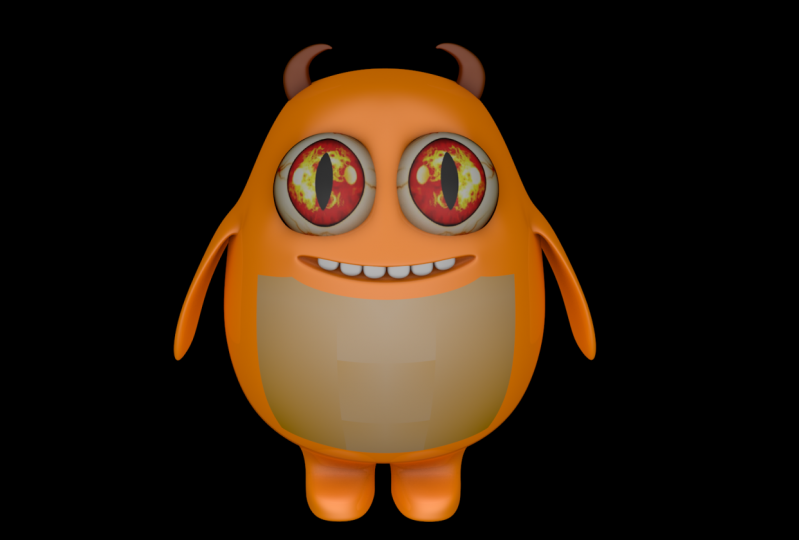
1. Einführung: Hallo, alle. Und willkommen in einem weiteren fantastischen Kino für die Autos. Es ist sehr wahrscheinlich, dass Sie mich bereits kennen. Aber wenn du es nicht tust, bin ich mein Sagt Paris. Und sie werden dir beibringen, wie du einen schönen Drei-D-Charakter machen kannst. Und ja, am Ende dieser Autos, werden
Sie in der Lage sein, den Charakter zu schaffen, den Sie in Ihrem Bildschirm gerade jetzt in den
Autos sehen , wir werden jeden einzelnen Schritt aus dem Prozess abdecken. Von Anfang bis zum Ende werden
wir mit der Modellierung beginnen. Die Strömung ist Patty mit einer Vielzahl von Modellierungstechniken. Dann werden wir zusätzliche Elemente wie seine Hörner modellieren, und es ist steif. Danach werden wir die U.
V's auf auch die handbemalten Texturen mit Körperfarbe machen . Und schließlich werden
wir einen Hintergrund auf Rendern thes schöne drei D Monster erstellen
2. Modellierung des Base: Hallo Klasse und willkommen zurück. In dieser Lektion werden wir die Grundform für den Körper unseres Charakters modellieren. Also fangen wir an. Um zu beginnen, können
Sie sehen, dass ich auf meinem Desktop einen neuen Ordner namens Friendly Master habe. Also lass uns das aufmachen und mal sehen, was drin ist. Also hier drin habe ich verschiedene Ordner. Eine ist für MYC4 tun Backups, und eine andere für meine Referenzen, eine weitere für meine Renders und eine andere für meine Texturen. Und wie Sie sehen können, habe ich auch eine Cinema 4D-Datei. Also lasst uns diese Datei öffnen. Und wie Sie sehen können, ist
dies eine leere Datei. Und wir haben noch nichts in dieser Datei. Lassen Sie uns damit beginnen, eine neue Kugel zu erstellen. Und nun ändern wir den Anzeigemodus, um die Polygone zu sehen, die diese Angst besser erzeugen. Und wie Sie ganz oben in dieser Angst sehen können, haben
wir viele Dreiecke. Und das ist nicht gut, wenn Sie Charaktere modellieren wollen. Also, während wir tun, ist, die Art der
Kugel von Standard zu Hexaeder zu ändern , so. Und wie Sie sehen können, haben
wir keine Dreiecke mehr. Okay, jetzt lass mich das Segment für diese Sphäre reduzieren. Und ich werde etwas um 15 benutzen. Das sollte funktionieren. Wählen wir nun diese Angst aus und lassen Sie uns sie editierbar machen. So können wir jetzt die verschiedenen Punkte,
Kanten und Polygone auswählen und ändern , die diese Kugel erzeugen. Okay, gehen wir in den Edge-Modus. wir das Ringauswahlwerkzeug aus, und wählen Sie alle diese Kanten aus. Und nun wählen wir das Kanten-KAT-Werkzeug aus. Und lass uns eine Katze direkt in der Mitte machen. Aber wie Sie sehen können, passiert nichts. Und das liegt daran, dass wir die Option Create und Gans deaktivieren müssen. Jetzt können wir die Katze sehen. Also jetzt werden wir einen FFD-Modifikator hinzufügen. Und wir werden es zu einem Kind der Sphäre machen. Und ich werde diese Sphäre einfach in Munster umbenennen. Wählen Sie nun den Modifikator aus und wählen Sie die Option an übergeordnetes Element anpassen. Und Sie können sehen, dass dieser Modifikator jetzt die gesamte Kugel vollständig bedeckt. Also lassen Sie uns jetzt die Rasterpunkte für x, y und z ändern. Also werde ich fünf oder x,
vier für y und für z verwenden . Lassen Sie uns das Rechteck-Auswahlwerkzeug auswählen. Und lassen Sie uns die Option Alice wählen sichtbare Elemente deaktivieren. Und lassen Sie uns den Modus in den Punktmodus wechseln. So können wir alle diese Punkte oben auswählen und nach oben verschieben. Und Sie können sehen, dass, indem Sie den Modifikator ändern, können
wir das Objekt ändern. Und ich weiß, es klang wie ein echter, aber so funktioniert es. Also werden wir dasselbe mit den Punkten am unteren Rand machen. Und wir werden sie auch so skalieren. So können Sie sehen, dass diese Angst jetzt in einer anderen Form annimmt. Und ich werde all diese Punkte in der Mitte auswählen. Und ich werde sie ausskalieren und sie nur ein wenig nach unten bringen. Und ich werde den Punkt wieder oben nehmen und sie nach oben schieben und sie ausskalieren. So wie so. Lassen Sie mich nun all diese Punkte auswählen und sie nach unten verschieben und skalieren. Perfekt. Ich mag die Art und Weise, wie das läuft. Und ich werde die Punkte an der Spitze noch ein bisschen mehr bewegen, so. Und jetzt können Sie den Unterschied sehen, wenn wir den FFD-Modifikator ein- und ausschalten. Also, jetzt werde ich das Hauptobjekt auswählen, das die Kugel ist. Und ich werde mit der rechten Maustaste klicken und ich werde die Option aktueller Zustand zu Objekt auswählen. Und das wird eine Kopie unseres Objekts
mit den Modifikationen machen , die der FFD modifiziert an diesem Objekt gemacht hat. So können wir jetzt das vorherige Objekt auswählen und löschen. Und wie Sie jetzt sehen können, verfügt dieses neue Objekt nicht über den Modifikator, sondern ist jetzt ein komplett modifiziertes Objekt. Und wie Sie sehen können, ist
dies ein großartiger Start, um unser Monster zu erschaffen. Also, jetzt werde ich einen neuen FFD-Modifikator hinzufügen. Ich werde es zu einem Kind dieses Monsterobjekts machen. Wieder. Ich werde die Option der Anpassung an Eltern wieder so auswählen. Und ich werde die Punkte dort auf der Rückseite auswählen. Ich werde ihn hinstellen, also werde ich das zulassen. Ich werde es nach vorne schieben. Das wird also sein Bauch sein. Und auch diese beiden Punkte. Es wird so einen ziemlich großen Bauch haben. Und jetzt können Sie den Unterschied sehen. Also, jetzt werden wir das gleiche tun, wie wir es vorher getan haben. Also werden wir das Objekt auswählen,
klicken Sie mit der rechten Maustaste und wählen Sie die Option aktuellen Zustand zu Objekt. Und wir werden ein Objekt löschen, das wir nicht mehr brauchen. So haben wir jetzt eine völlig andere Form, die wir am Anfang haben. Und wie Sie sehen können, ist
dies ein großartiger Start, um unseren Charakter zu kreieren. Und es war nicht so schwer. Es dauerte nur ein paar Minuten, um diese Form zu erreichen. Und es sieht toll aus. Das ist also alles für diese Lektion. Ich hoffe, dass Sie etwas Nützliches lernen und ich werde Sie in der nächsten Lektion sehen. Danke fürs Zuschauen.
3. Armen und Beine modellieren: Hallo Klasse und willkommen zurück. In dieser Lektion werden wir die Beine und Arme für unseren Charakter erstellen. Also fangen wir an. Das ist, wo wir das letzte Mal abgereist sind. Und jetzt werde ich unser Objekt auswählen. Und ich werde ganz nach unten gehen. Ich werde diese Polygone unten auswählen. Und auch die anderen, so. Und um die Dinge einfacher zu machen, werde
ich zur Vorderansicht gehen und ich werde alle Punkte auf der linken Seite auswählen. Und ich werde sie löschen. Und ich gehe zurück und wende ein Symmetrieobjekt an. Und ich werde diese in Monster umbenennen. Und ich werde unser Master-Objekt am Kind des symmetrischen Objekts machen. Also, jetzt wird alles, was wir auf der rechten Seite tun, auf der linken Seite reflektiert werden. Also werden wir weniger Arbeit machen und die gleichen Ergebnisse haben. Und ich werde das innere Extrusionswerkzeug verwenden und ich werde eine innere Extrusion wie so machen. Und ich werde diesen Exon abflachen und so nach unten ziehen. Und wie Sie sehen können, ist die Teilung der Polygone nicht in der Mitte. Also werden wir das in Ordnung bringen. Und es gibt verschiedene Möglichkeiten, wie wir es tun können. Und was ich jetzt tun werde, ist, das Messerwerkzeug zu verwenden und den Modus in Schleife zu ändern. Und ich werde die Option „Beschränken auf Auswahl“ aufheben. Und ich werde eine neue Katze erschaffen, wo wir wollen, dass unsere neuen Kanten sind. Und ich werde den Punktmodus wählen, und ich werde diese beiden Punkte auswählen. Und mit dem Reichtumswerkzeug werde
ich diese Punkte miteinander verschweißen. Und ich werde dasselbe mit den restlichen Punkten machen. Genau so. Und wie gesagt, es gibt verschiedene Möglichkeiten, wie wir dies tun können, aber für mich ist dies ein einfacher Weg, dies zu tun. Und natürlich, wenn Sie einen anderen Weg kennen, können
Sie es auch verwenden. Also werde ich Ihnen einen anderen Weg zeigen, der alle diese Kanten
auswählt, die wir nicht brauchen. So, einschließlich der. Klicken Sie mit der rechten Maustaste und wählen Sie die Option. Die sind so. Und wie Sie sehen können, haben wir das gleiche Ergebnis. Also kannst du es so machen, wie du willst. Ich werde diese Punkte einfach so verschieben, nur um ihn ein bisschen mehr zentriert zu haben. Jetzt haben wir diese zwei Polygone und ich werde sie ein wenig nach unten verschieben. Und mit dem Skalierungswerkzeug werde
ich sie auf der Y-Achse skalieren, um sie so zu glätten. Perfekt. Nun, was ich tun werde, ist, diese Punkte an den Rändern auszuwählen. Und ich werde das Skalierungswerkzeug verwenden und sie näher zusammenbringen. Und jetzt werde ich die anderen zwei Punkte auswählen. Ich werde das Skalierungswerkzeug verwenden, um sie voneinander wegzubringen. Und mit dem zusätzlichen Werkzeug werde
ich eine einfache Extrusion machen und es nach unten bewegen. Und ich werde es so schrumpfen. Und ich werde diese Polygone auf der Y-Achse abflachen. Und ich werde sie nur ein bisschen runterbringen. Perfekt. Wie Sie jetzt sehen können, haben wir die Beine und ich werde sie nur ein bisschen nach oben bewegen. Und ich werde diese zwei Polygone im Vordergrund auswählen. Und ich werde eine neue Extrusion machen. Und ich werde ihn verkleinern. Und ich werde diesen Punkt auswählen und ihn so in Position bringen. Und jetzt werde ich unser Symmetrie-Objekt auswählen und die Alt-Taste drücken, werde
ich ein neues Unterteilungs-Oberflächenobjekt erstellen. Und das wird das Unterteilungsobjekt auf unser Symmetrieobjekt anwenden. Und ich werde diese einfach in Meister umbenennen, so. Perfekt. Nun ändern wir den Anzeigemodus zurück, damit wir nicht alle Polygone im Weg haben. Und das ist die Art und Weise, wie das herauskommt. Und ich liebe es, wie dieser Charakter schon aussieht. Also, jetzt gehen wir zu den Armen. Und was ich tun werde, ist, das Messerwerkzeug zu verwenden, um
sicherzustellen, dass ich im Loop-Modus bin. Und ich werde dort eine Katze machen. Jetzt haben wir also mehr Polygone, mit denen wir arbeiten können. Und ich werde all diese Polygone auswählen. Und ich werde das zusätzliche Eingabe-Werkzeug verwenden und eine innere Extrusion machen. So wie so. Ich werde sie so ausziehen. Und jetzt werde ich diese Punkte auswählen und sie in Position bringen. Sie sind also nicht in diesem Körper. Das wird besser funktionieren. Und nun wählen wir die Polygone erneut aus. Erstellen Sie eine neue Extrusion. So wie so. Schrumpfen Sie es runter. Und ich werde es einfach so bewegen. Ich wähle diese Punkte aus und schiebe sie nach oben. Das sieht also etwas abgerundeter aus. Und ich werde das Skalierungswerkzeug verwenden, um diese Polygone zu glätten. So wie so. Und jetzt werde ich eine neue Extrusion erstellen, sie nach unten
verschieben, die Polygone drehen, so. Und ich werde wählen, dass ein Loop-Auswahlwerkzeug verwendet. Wählen Sie diese Kantenschleife aus, drehen Sie sie ebenfalls, und verschieben Sie sie nach unten. Das wird besser funktionieren. Perfekt. Also positioniere ich diese Polygone nur dort, wo ich sie will. Und ich werde eine neue Extrusion machen. Und skalieren Sie diese Polygone ein wenig. Erstellen Sie eine neue Extrusion. Skalieren Sie die Polygone nach unten, und verschieben Sie sie nach unten. So wie so. Perfekt. Ordnung, ich werde diese Polygone nur ein bisschen so drehen. Und bewegen Sie sie näher an den Körper. Und ich werde sie einfach ein bisschen so verkleinern. Und wie Sie sehen können, hat
unser Charakter jetzt sowohl Beine als auch Arme. Und es sieht wirklich, wirklich gut aus. Wie Sie sehen können, haben wir bereits die Grundform für unseren Charakter. Und das ist alles für diese Lektion. Ich hoffe, Sie lernen etwas Nützliches und ich werde Sie in der nächsten Lektion sehen. Danke fürs Zuschauen.
4. Schwachheit modellieren: Hallo Klasse und willkommen zurück. In dieser Lektion werden wir einen kleinen Schwanz für unseren Charakter modellieren. Also fangen wir an. Aber davor, lassen Sie mich ein paar kleine Änderungen an den Füßen dieses Charakters machen. Und wir werden diesen Punkt am unteren Rand der Füße auswählen und ihn verschieben. Das wird also eine gerade Linie wie diese machen. Jetzt wählen wir alle Polygone unten aus und machen eine kleine Extrusion wie folgt. Nun, das sieht viel, viel besser und sauberer aus als zuvor. Okay, also gehen wir jetzt auf die Rückseite des Charakters. Und ich werde das Messerwerkzeug benutzen. Und ich werde den Modus von Schleife zu Zeile ändern. Und ich werde diese Kanten auf diese Weise und auch diese anderen schneiden. Also, jetzt werde ich in den Kantenmodus gehen, und ich werde die Kanten auswählen, die wir nicht brauchen. Und jetzt werden wir mit der rechten Maustaste klicken und die Option auswählen. Also, jetzt sieht das viel sauberer aus. Lassen Sie mich nun diese beiden Polygone auswählen, und hier wird der Schwanz herkommen. Und lassen Sie uns das innere Werkzeug extrahieren und so eine innere Extrusion machen. Und ich werde in den Punkt-Modus gehen. Und ich werde sicherstellen, dass diese Punkte mit dem Rest des Charakters ausgerichtet sind. Und ich werde das Messerwerkzeug benutzen. Und ich werde einen Schnitt dort machen und einen anderen dort. Und Sie können sehen, dass wir einige Kanten haben, die wir nicht brauchen. Also werden wir alle diese Kanten auswählen. Rechtsklick. Und dieser Oldham, so das besser. Okay, nun wählen wir diese Polygone aus und lassen Sie uns eine Extrusion machen. Und lassen Sie uns das asymmetrische Objekt für ein wenig ausschalten. Und lassen Sie uns die beiden Polygone löschen, die wir nicht brauchen. Und stellen wir sicher, dass wir diesen Punkt in der Mitte löschen, den wir brauchen. Stellen Sie sicher, dass die Punkte, die mit der anderen Seite
dieses Zeichens verbunden werden, genau auf 0 für die x-Achse liegen. In Ordnung, also lassen Sie uns jetzt auf das Tagessymmetrie-Objekt zurückkehren. Und Sie können sehen, dass diese Objekte perfekt in der Mitte verbinden. Und jetzt werde ich diese Punkte auswählen und ich werde sie näher an die Mitte bringen. Das Ziel hier ist es also, diese etwas abgerundeter zu machen. Und ich werde dasselbe mit diesen beiden anderen Punkten tun. So wie so. Perfekt. Alles klar, das wird besser aussehen. Und jetzt lassen Sie mich diese Punkte nochmals auswählen. Und ich werde sie nur noch näher an die Mitte bringen. Und jetzt werde ich nur die Punkte oben auswählen und ihn näher an die Mitte bringen. So wie so. Okay, das sieht wirklich schön aus, aber ich möchte es etwas mehr ändern. Also werde ich diese Punkte auswählen und ich werde es näher an die Mitte bringen. Und auch diese und diese 12 und diese auch. Ok. Das ist großartig. Es sieht viel besser aus, aber ich denke, dass wir es noch besser machen können. Also kommen wir näher und lassen Sie uns das hier nach oben bewegen, so. Und du siehst, dass ich das hier rüber bringen muss, so. Ok? Perfekt. Nun denke ich, dass wir noch ein paar Polygone hinzufügen müssen, um diese besser aussehen zu lassen. Das ist es, was wir jetzt tun werden. Lass uns näher kommen. Und ich werde diese zwei Polygone auswählen. Ich werde ihn verkleinern. Also, im Grunde flache ich diese Polygone so ab. Und jetzt kann ich sie wieder in Position drehen. Aber jetzt sind sie flach und das wird besser aussehen. Jetzt machen wir eine weitere innere Extrusion wie diese. Und lassen Sie uns dasselbe tun, wie wir es vorher mit dem Messerwerkzeug getan haben. Katzen Sie diese Kanten und wählen Sie die Kanten, die wir nicht mehr brauchen. Und wir werden mit der rechten Maustaste klicken und das Salz, diese Kanten wie so. Und alles, was wir jetzt tun müssen, ist, diese Polygone in Position zu bringen, ihn nach unten zu verkleinern. Und ich werde nur sehen, wie das aussieht. Ok? Es ist ein bisschen zu groß für meinen Geschmack. Also werde ich all diese Kanten auswählen und näher an den Körper zurückkehren. Und auch dieser Punkt hier, ich werde es näher an den Körper bringen, so. Das wird also ein kleiner Schwanz sein. So wird das viel besser aussehen. Okay, ich stelle nur sicher, dass ich die Form habe, die ich für diesen Bereich will. Ich werde diesen Punkt hierher bringen und diesen hier näher bringen, so. Okay, jetzt sehen wir mal, wie das aussieht. Und ich mag es wirklich, und das ist die Form, die ein Westen sucht. Das ist also alles für diese Lektion. Ich hoffe, dass es Ihnen gefällt, dass Sie etwas Nützliches lernen. Und ich werde dich in der nächsten Lektion sehen.
5. die Augen modellieren: Hallo Klasse und willkommen zurück. In dieser Lektion werden wir die Augen und die Augenhöhle für unseren Charakter modellieren. Also fangen wir an. In Ordnung, also wählen wir unseren Charakter aus und kommen wir näher. Und wir werden die Augenhöhlen für diesen Charakter machen. Also werde ich Messerwerkzeug auswählen. Und Sie können sehen, dass diese Polygone hier nicht so funktionieren, wie wir wollen. Also werde ich diesen Punkt auswählen und ich werde ihn so verschieben. Okay, das wird besser. Und ich werde diese Kanten so schneiden und auch diese Kanten. Also, jetzt wähle ich die alten Kanten aus und werde sie auflösen. Und Sie können sehen, dass jetzt der Polygonfluss viel besser ist. Okay, also machen wir das Gleiche in diesem Bereich hier. Also werde ich schneiden und ich werde diesen Punkt so nach oben verschieben. In Ordnung. Und ich werde diese beiden Kanten und dieses Album auswählen. Und das wird viel, viel besser aussehen. Okay, jetzt gehen wir zurück nach vorne. Also jetzt möchte ich die Augen in diesem Bereich machen, aber wie Sie sehen können, sehen die Polygone und die Registerkarte viel kleiner aus als die Polygone darunter. Also werden wir das in Ordnung bringen. Wir möchten die Polygone in einer ähnlichen Größe haben. Und um das zu tun, werde ich das Messer im Loop-Modus verwenden. Und ich werde dort schneiden. Alles klar, Perfect. Jetzt werde ich das Live-Auswahlwerkzeug verwenden, um
all jene Kanten auszuwählen , die wir so nicht brauchen. Und ich werde sie so auflösen. So haben jetzt sowohl die Polygone oben als auch die Polygone und die Unterseite ungefähr die gleiche Größe. Nun lassen Sie mich die Polygone dort oben auswählen. Und ich werde das skulpturale benutzen, um sie so abzuflachen. Okay, das wird besser aussehen. Perfekt. Gehen wir zurück in die Augenpartie. Und hier werde ich alle diese Polygone auswählen. Und ich werde das zusätzliche innere Werkzeug verwenden. Und ich werde all diese Polygone nach unten verkleinern. So wie so. Und wie Sie jetzt sehen können, haben wir Platz für die Augenhöhle. Okay, jetzt werde ich diesen Punkt auswählen und ich werde ihn bewegen,
um ihm ein wenig Rundheit zu geben, um diese Augenhöhle. Ich werde dasselbe mit den restlichen Punkten an den Ecken machen. So wie so. Und ich werde das Gleiche mit den restlichen Punkten machen. Also im Grunde versuche ich, eine kreisförmige Bewegung an diesen Rändern zu machen. Perfekt. Ich versuche nur zu sehen, was ich tun muss, um es kreisförmiger zu machen. Also, was ich tun werde, um die Dinge einfacher zu machen, ist, eine neue Sphäre hinzuzufügen. Und ich werde es in Augen umbenennen. Ich werde ein neues Symmetrieobjekt erstellen und es auch in
Augen umbenennen und die Kugel am Kind dieses Symmetrieobjekts machen. Jetzt kann ich die Kugel auswählen, sie in Position
verschieben und nach unten skalieren. Und um die Dinge einfacher zu machen, werde
ich den Anzeigemodus ändern, um die Polygone zu sehen. Jetzt weiß ich, wo ich diese Augen platzieren muss. Ok? Das wird als unsere Referenz sehr gut funktionieren. Also werde ich die verschiedenen Punkte auswählen und ich werde sie näher
an diese Sphäre bringen, so. Und auch die Punkte am unteren Rand so. Ok? Und ich habe da noch einen Punkt. Ich werde das aus dem Weg bringen. Stellen Sie einfach sicher, dass Sie sich nicht viel verformen. Die Grundform dieses Charakters Wie das. Okay, das wird funktionieren. Und versuchen Sie nicht, einen perfekten Kreis zu bekommen, denn es wird wirklich schwer sein, ihn zu bekommen. Okay, das wird gut funktionieren. Und jetzt sehen wir, wie wir diese Polygone besser funktionieren lassen können. Und die Art und Weise, wie wir es tun werden, ist, indem wir ihren individuellen Punkt bewegen. Und ich werde nur versuchen, den Kreis, den wir vorher geschaffen haben, nicht zu verformen. Ok? Wir werden das hier rausbringen. So wie das. Es ist ein wenig schwierig, aber was Sie tun können, es töten, es, sorgt dafür, dass alles glatt ist. So wie so. Okay, das wird funktionieren. Okay, das ist gut genug. Jetzt wählen wir diesen Punkt aus und denken, ich werde ihn so nach oben verschieben. Verwenden wir nun das zusätzliche Werkzeug und lassen Sie uns eine Extrusion dieser Polygone vornehmen, aber stellen Sie sicher, dass die Option Gruppen beibehalten für Ihr zusätzliches Werkzeug so aktiviert ist. Jetzt drehen wir uns wieder auf das Eis und drehen wir sie. So wie so. Und das sieht wirklich, wirklich nett aus. Also, jetzt werde ich ein paar weitere Kanten hier mit dem Messerwerkzeug hinzufügen. So wie so. In Ordnung, also lasst uns jetzt an der Augenhöhle arbeiten. Ich werde eine neue Extrusion machen. Und ich werde all diese Polygone verkleinern. Ich werde zuerst die Achse so drehen. Perfekt. Und jetzt werde ich all diese Polygone nur ein wenig verkleinern. Und jetzt wenden wir uns wieder auf die Sichtbarkeit für die Augen. Und mal sehen, wie das ganz aussieht. Und ich werde alle diese Punkte bewegen, nur um
ein wenig mehr Rundheit in diesem Bereich des Gesichts dieses Charakters zu machen . Okay, das sieht also wirklich, wirklich gut aus. Und ich werde nur dafür sorgen, dass alles in diesem Bereich in Ordnung ist. Nun, ich werde nur noch den Anzeigemodus ändern, damit wir nur ihren Charakter sehen können. Und diese Figur sieht so schön aus, richtig? Das ist also alles für diese Lektion. Ich hoffe, dass Sie etwas Nützliches lernen und ich werde Sie in der nächsten Lektion sehen.
6. den Mund modellieren: Hallo Klasse und willkommen zurück. In dieser Lektion werden wir den Mund dieses Charakters modellieren. Also lasst uns anfangen. Okay, das erste, was ich tun werde, ist, näher zu kommen. Und das ist der Bereich, in dem wir den Mund für den Charakter platzieren werden. Also wollte ich dort noch ein paar Polygone haben. Und ich werde sie mit dem Messerwerkzeug hinzufügen und sicherstellen, dass es im Loop-Modus ist. Und ich werde nur eine Katze dort machen. Also jetzt haben wir zusätzliche Polygone, mit denen wir arbeiten können. Und wie Sie sehen können, gehen diese Polygone auch um die Hand. Und das wird uns helfen, dieser Hand mehr Definition zu geben. Also, jetzt lasst uns fortfahren. Okay, also werde ich hier ein bisschen mehr Platz schaffen. Also wähle ich diese beiden Punkte aus und schiebe sie nach unten. Und diese anderen Punkte, ich werde sie so nach oben bringen. Und jetzt werde ich diese zwei Polygone nehmen und ich werde das zusätzliche innere Werkzeug
verwenden, um eine innere Extrusion zu erstellen. Und jetzt werde ich das Messerwerkzeug benutzen, um zwei Katzen dort zu machen. Und wir werden diese Kanten loswerden, die
wir auf die gleiche Weise brauchen, wie wir es vorher gemacht haben. Okay, jetzt haben wir die Polygone, um den Mund zu schaffen. Und ich werde diese zwei Polygone nehmen, und ich werde das zusätzliche Werkzeug
verwenden und eine Extrusion machen. Und wie Sie sehen können, haben
wir dort ein Polygon, das benötigt wird. Also werde ich es auswählen und es so löschen. Und jetzt werde ich sicherstellen, dass der Punkt in der Mitte Unser auf 0 für die x-Achse. Also werde ich diese einfach auswählen und sie auf 0 verschieben. Perfekt. Jetzt können Sie sehen, dass dies ein ziemlich guter Anfang ist, aber wir müssen noch ein bisschen mehr arbeiten. Ich werde all diese Punkte auswählen und ich werde sie so nach oben verschieben. Nun lassen Sie mich die anderen Punkte verschieben. Die Polygone folgen also dem gleichen Fluss. Und jetzt werde ich all diese verschiedenen Punkte auswählen und sie so nach unten verschieben. Jetzt hat unser Meister ein kleines Lächeln in seinem Gesicht. Nun, nehmen wir diese Punkte und verschieben sie auch nach unten. Nur ein bisschen so. Und das wird wirklich gut funktionieren. Jetzt schauen wir mal, wie das aussieht. Und ich mag es wirklich. Und in diesem Moment werden wir uns nicht um den Ausdruck auf
seinem Gesicht kümmern , weil wir es ändern werden, wenn wir ihre Details zu diesem Charakter formen. Jetzt werde ich diese Polygone nehmen und ihn ein kleines bisschen nach unten bringen. Und ich werde diesen Bauch unser bisschen größer machen. Nur ein winziges bisschen. Okay, das ist perfekt. Jetzt schauen wir mal, wie das aussieht. Jetzt haben wir also die Basis für den Mund des Charakters. Und sie denken, dass wir eine ausgezeichnete Arbeit geleistet haben. Und das ist alles für diese Lektion. Ich hoffe, dass Sie etwas Nützliches lernen und ich werde Sie in der nächsten Lektion sehen. Danke fürs Zuschauen.
7. Modellierung der Hörner: Hallo Klasse und willkommen zurück. In dieser Lektion werden wir die Hörner für unseren Charakter modellieren. Also lasst uns anfangen. Okay, also lassen Sie uns damit beginnen, ein neues Symmetrieobjekt zu erstellen. Und wir werden es in Herz umbenennen. Lasst uns jetzt einen neuen Würfel machen und ihn nach oben bewegen. Und lassen Sie uns diese in Schaden umbenennen. So wie so. Und machen wir es zu einem Kind dieses Bildobjekts. Und ich werde die Größe dieses Schadens reduzieren. Und ich werde sicherstellen, dass es an der richtigen Stelle ist. Ich nehme es einfach und schiebe es dorthin. Perfekt. Das wird also die Basis für die Hand sein. Und ich werde den Rest des Charakters verstecken. Es ist also nicht ablenkend. Jetzt werde ich den Anzeigemodus ändern, damit wir die verschiedenen Polygone sehen
können, die diese Würfel bilden. Und ich werde die Anzahl der Segmente für X und Z erhöhen und ich werde dieses Objekt nehmen und es editierbar machen. Jetzt werde ich in den Punkt-Modus gehen, und ich werde alle diese verschiedenen Punkte auswählen. Ich werde das Skalierungswerkzeug verwenden, um sie so zu skalieren. Also werden wir mit einer Form enden, die ein wenig abgerundeter ist. Also, jetzt werde ich ein neues Unterteilungs-Oberflächenobjekt erstellen. Und ich werde diese Hörner zu einem Kind des Unterteilungsobjekts machen. Und jetzt werde ich diese Polygone an
der Spitze nehmen und ich werde eine neue Extrusion machen. Und ich werde es nur ein wenig drehen und es nach
oben und ein wenig zur Seite bewegen und es ein wenig mehr drehen. Und ich werde es unter Verwendung dieser kulturellen schrumpfen. Und dann mache ich eine neue Extrusion, ändere sie in der Größe und drehe sie. Und ich werde es neu positionieren, wo es hingehen soll. So wie so. Ich werde sie ein wenig trennen. Und wie Sie jetzt sehen können, sehen
diese wie Hörner aus, während wir noch ein bisschen Arbeit zu tun haben. Also mache ich eine neue Extrusion und mache dasselbe gedreht, schrumpfte es nach unten und positioniere es genau so. Und wie Sie sehen können, ist das wirklich, wirklich einfach zu tun. Also mache ich eine weitere Extrusion und schrumpfen sie nach unten und schiebe sie so nach unten. Und ich werde es nur ein bisschen so drehen. Also, jetzt werde ich diesen letzten Punkt nehmen und ich werde es bewegen, um
ein wenig Rundheit am Ende dieses Horns zu geben . Okay, das sieht also gut aus. Und jetzt wähle ich diese Kanten aus und ich werde sie skalieren. Und auch diese mögen es. Und ich werde die Ränder unten nehmen. Und ich werde sie auch so skalieren. Und ich werde die Polygone unten nehmen und sie so nach links verschieben. Lassen Sie uns nun die Sichtbarkeit für den Rest
des Charakters einschalten und führen Sie diese Hörner neu positionieren. Okay, also drehe ich es einfach, um sicherzustellen, dass es so im rechten Winkel ist. Und wie Sie sehen können, sehen diese Hörner wirklich,
wirklich nett aus. Also lasst uns sie auswählen. Und ich werde den Anzeigemodus wieder ändern, um zu sehen, wie das insgesamt aussieht. Und ich mag es wirklich, wie das herauskommt. Also, was ich jetzt tun werde, ist, das Symmetrieobjekt auszuwählen. Und ich werde es editierbar machen. Und ich werde das ausschalten und die Führung, diese Gruppe, die wir nicht mehr brauchen. Okay, jetzt überprüfe ich nur, dass alles mit diesem Charakter in Ordnung ist. Und wie Sie sehen können, sieht
es wirklich schön aus. Und das war eine wirklich einfache Möglichkeit, die Strömung zu erstellen. Das ist also alles für diese Lektion. Ich hoffe, dass Sie etwas Nützliches lernen. Und ich werde Sie in der folgenden Lektion sehen.
8. Bildgebung: Hallo Klasse und willkommen zurück. In dieser Lektion werden wir die Zähne für unseren Charakter modellieren. Also fangen wir an. Okay, also werden wir damit beginnen, einen neuen Würfel zu erstellen. Und wir werden es verkleinern und positionieren es an Ort und Stelle, der vor dem Mund ist. Ich werde es noch ein bisschen schrumpfen. Und ich werde die Sichtbarkeit für den Charakter verbergen. Und ich werde es in das OK umbenennen. Nun ändern wir den Anzeigemodus, um zu sehen, wie viele Segmente wir auf jeder Seite benötigen. Und wir werden es editierbar machen. Jetzt skalieren wir es so auf der Z-Achse nach unten. Und jetzt werde ich die Polygone unten
nehmen , und ich werde sie einfach so nach unten verschieben. Perfekt. Nehmen wir nun diese Punkte an den Kanten und lassen Sie uns sie näher zusammen mit dem Skalierungswerkzeug so bringen. Okay, jetzt lass uns das etwas dünner machen. Und ich lasse Sie diese Polygone in die Mitte nehmen. Und bringen wir ihn zum Frontallel ein bisschen. Okay, das wird also nicht funktionieren. Wir werden diese Punkte einfach so verschieben. Und ich werde ein neues Unterteilungs-Oberflächenobjekt hinzufügen und es so in Zähne umbenennen. Also, jetzt nehmen wir die ganze Sache und lassen Sie uns die Größe ändern. So wie so. Jetzt werde ich ein neues Symmetrieobjekt hinzufügen, und ich werde es in Zähne umbenennen. Und ich werde in unserem Unterteilungsobjekt platzieren, das unseren Tipp enthält. Ich werde das in Zahn umbenennen. Und ich werde nur die Erbe dieser Objekte neu anordnen. Und das wird besser funktionieren. Ich werde die Zähne so neu positionieren. Und ich mache nur eine neue Kopie und lege sie hier rein. Und ich werde dieses Objekt nach rechts verschieben und es direkt neben das andere platzieren. So wie so. Und ich werde ein neues Exemplar machen. Und lassen Sie es uns in Position bringen. So wie so. Das wird funktionieren. In Ordnung? Und lassen Sie uns alle diese verschiedenen Objekte auswählen. Und lasst uns sie zusammenfassen. Jetzt werden alle von ihnen vom
Unterteilungsobjekt und auch vom Symmetrieobjekt beeinflusst . Perfekt. Also sind wir fast komplett mit den Zähnen. Und ich werde nur ein wenig hinauszoomen, um zu sehen, wie das aussieht. Ordnung? Und ich werde modifizieren, dass diese Augen ein bisschen sind. Also werde ich das Auge auswählen und es editierbar machen. Und ich werde es auf nur einer Achse verkleinern. So wie so. Ich werde es nur ein bisschen so drehen. Okay, mal sehen, wie das aussieht. Und jetzt sieht es viel, viel besser aus. Wie Sie sehen können, war das Erstellen der Zähne wirklich, wirklich einfach. Und das ist alles für diese Lektion. Ich hoffe, dass Sie etwas Nützliches lernen. Und ich werde dich in der nächsten Lektion sehen.
10. Vorbereitung der Figur für das UV-Mapping: Hallo Klasse und willkommen zurück. In dieser Lektion werden wir eine Auswahl von Kanten treffen, die uns
helfen wird, das UV-Mapping für unseren Charakter zu erstellen. Also fangen wir an. Okay, das erste, was ich tun werde, ist, das Master-Objekt auszuwählen. Und wie Sie sehen können, haben
wir viele verschiedene Polygone und viele verschiedene Kanten. Und wir werden ihr Loop-Auswahlwerkzeug verwenden, um ein paar Kanten auszuwählen. Und dieser Prozess wird uns in
einer zukünftigen Lektion helfen , das UV-Mapping zu erstellen, um durch unseren Charakter zu nehmen. Und jetzt gehen wir zur Auswahl. Und lassen Sie uns das Pfadauswahlwerkzeug verwenden. Und mit diesem Tool können
Sie einfach klicken und ziehen und Sie werden auswählen, was Sie malen. Dies ist also ein wirklich nützliches Werkzeug und es kann Ihnen viel Zeit sparen. Okay, also komm jetzt auf diese andere Seite und wähle diese Hand aus. Weil wir genau dort in der Mitte der Hand kappen werden. Gehen wir also um den ganzen Arm und lassen Sie uns diese Auswahl treffen. Okay, perfekt. Jetzt können wir einfach auf die andere Seite gehen und diese Zielauswahl treffen. Okay, also lasst uns weiter hier rüber gehen. Und lass uns um den ganzen Arm gehen. Wie Sie mit diesem Tool sehen können, ist
es wirklich einfach, eine Auswahl zu treffen. Und jetzt werden wir das Loop-Auswahlwerkzeug verwenden, um den Schwanz dieses Charakters auszuwählen. Und jetzt kommen wir an die Front. Und wir werden die Augen für eine Sekunde verstecken. Und wir werden all diese Kanten im Inneren auswählen. Ok? Wählen wir nun unser Master-Objekt und gehen wir zur Auswahl. Und lassen Sie uns die Set-Auswahloption verwenden. Und lassen Sie uns die Auswahlkatze nennen. So wie so. Perfekt. Um nun auf die Innenseite des Arms zugreifen zu können, werden
wir einige Polygone auswählen und sie verstecken. Wählen wir also alle diese verschiedenen Polygone aus. Jetzt, da wir diese Polygone ausgewählt haben, gehen
wir zur Auswahl und Festsetzung der Auswahl. Und Sie können sehen, dass wir hier ein neues Symbol
haben, wir werden darauf klicken. Und wir werden die Option „Polygone ausblenden“ verwenden. Das wird also die Polygone ausblenden, die wir ausgewählt haben. Und es ist wichtig zu beachten, dass wir keine Polygone löschen, wir rufen sie nur an. Jetzt haben wir Zugang zu den verschiedenen Rändern, auf die wir vorher nicht zugreifen konnten. Also lasst uns weitermachen. Gehen wir in den Kantenmodus, und lassen Sie uns die Auswahl dieser Kanten fortsetzen. Und wir werden den ganzen Weg hierher gehen, so. Und hier werden wir um das Bein gehen. Und wir werden gleich hier schneiden. Und wählen Sie alle diese verschiedenen Kanten aus. Okay, und lasst uns zu Ende gehen. Auf der Seite, so. Perfekt. Das ist perfekt. Und jetzt müssen wir diesen Bereich hier auswählen. Wählen wir also diese Kanten aus und gehen wir den ganzen Weg nach unten. Okay, wählen wir diese Kanten aus. Perfekt. Jetzt sind wir fast fertig. So können Sie sehen, dass wir fast jede einzelne Kante ausgewählt haben, die wir auswählen wollten. Und ich möchte nur sehen, ob ich mehr auswählen möchte. Okay, jetzt werde ich nur all diese Kanten um das Bein auswählen. So wie so. Perfekt. In Ordnung. Wir werden hier noch eine Auswahl treffen. So wie so. Und wir werden dasselbe auf dem anderen Bein machen. Und wir werden diese Kanten an der Unterseite der Füße auswählen. Und wir werden diese Linie auf die andere Seite fortsetzen. So wie so. Perfekt. In Ordnung, also lassen Sie mich das Loop-Auswahlwerkzeug verwenden. Und lassen Sie uns diesen Mund wählen, so. Und jetzt, da ich alle Kanten habe, die ich brauche, doppelklicken Sie auf das Polygonauswahlsymbol. Und das wird die Polygone zurückbringen, die wir vorher versteckt haben. Und jetzt werde ich nur sehen, ob ich der Auswahl weitere Kanten hinzufügen muss. Und es sieht so aus, als müssten wir es nicht tun. Also werde ich nur die Kante wie ein Symbol auswählen und ich werde es löschen. Und jetzt gehe ich zurück, um zu wählen und die Auswahl. Jetzt haben wir alle Kanten in dieser neuen Auswahl. Und ich werde diese in Katze umbenennen. Jetzt haben wir alle Kanten ausgewählt, die wir brauchen, und dieser Teil des Prozesses ist abgeschlossen. Aber bevor ich diese Lektion abschließe, werde
ich meine Datei speichern. Also gehe ich einfach zu Datei und Speichern. Und dann gehe ich auf meinen Desktop. Und hier habe ich meine Cinema 4D Datei. Ich werde es nur auswählen. Ich werde es kopieren. Ich gehe in den C4D-Sicherungsordner. Und ich werde es hier einfügen. Und ich werde dieses ein zu freundliches Monster umbenennen, 0, 0, 0, 1. Also, jetzt wird diese Datei als Backup arbeiten. Wenn etwas Schlimmes mit unserer Originaldatei passiert. Wir können zu diesem Ordner kommen und
die neueste Sicherung auswählen , die wir erstellt haben und von dort aus starten. So ist es immer besser, ein wenig Arbeit zu verlieren, als ein hartes Projekt zu verlieren. Das ist also ein Grund, warum ich normalerweise AC
für den Backups-Ordner habe und warum ich diese Backups mache. In Ordnung, also gehen wir zurück zu unserem freundlichen Master-Ordner und öffnen wir die Originaldatei. Alles klar, das ist alles für diese Lektion. Ich hoffe, dass Sie etwas Nützliches lernen und ich werde Sie in der nächsten Lektion sehen.
11. UV-Mapping des Körpers: Hallo Klasse und willkommen zurück. In dieser Lektion machen wir die UVs für unseren Charakter. Also fangen wir an. Alles klar, das erste, was ich tun werde, ist,
das Layout zu ändern und ich werde das BP-UV-Editor-Layout verwenden. Okay, hier haben wir alle Werkzeuge, die wir brauchen, um unsere UVs zu modifizieren. Und ich werde jetzt nicht die Zähne benutzen, also werde ich ihn nur verstecken und ich werde nach unten gehen. Okay, jetzt werde ich auf die Body Paint 3D Setup Wizard Option klicken. Und ich werde die Zähne und den Rest der Objekte ausschalten. Ich lasse ihn einfach an. Und ich werde wieder auf Weiter, Weiter klicken. Und hier werde ich nur die Texturgröße ändern. Und ich werde auf Fertig stellen klicken und dieses Fenster schließen. Und wie Sie jetzt sehen können, haben wir einige Materialien, die zu unserem Objekt hinzugefügt wurden. Okay, jetzt gehe ich einfach in den UV-Polygon-Bearbeitungsmodus. Und wie Sie sehen können, haben wir
jetzt alle Polygone, die diesen Charakter auf a2, A3 Leinwand erstellen. Und das sind die UVs. Aber wie Sie sehen können, sind diese UVs wirklich chaotisch. Also werden wir das in Ordnung bringen. Und dazu wähle ich einfach alle diese verschiedenen Polygone aus. Und ich gehe einfach in die Vorderansicht. Und ich gehe auf die Projektions-Tab. Und ich werde Frontal benutzen. Und jetzt gehe ich auf die Registerkarte Relax UV. Und hier werde ich nur sicherstellen, dass die Option „Pin zwei Nachbarn“ aktiviert ist. Und auch werde ich sicherstellen, dass der Modus auf einem BF ist. Und auf dieser Seite werde ich sicherstellen, dass ich die Option CAD,
ausgewählte Kanten und auch, dass das US-Tag-Objekt aktiviert ist. Und jetzt werde ich die Auswahl verwenden, die wir in unserer vorherigen Lektion gespeichert haben. Und ich werde klicken und ziehen Sie es in diesen Bereich. Stellen Sie sicher, dass Sie die Kantenauswahl und nicht die Polygonauswahl verwenden. Und jetzt, da wir eingerichtet sind, klicke
ich einfach auf Übernehmen. Und wie Sie jetzt sehen können, sind
unsere Polygone und unsere UVs
viel, viel besser, aber wir müssen sie noch ein wenig bewegen. Also werde ich nur klicken Sie auf Alt drücken. Und das wird die ganze Gruppe von Filmen auswählen. Und jetzt können wir das Verschiebungswerkzeug verwenden, um all diese verschiedenen UVs zu verschieben, wo immer wir wollen. Und ich werde dasselbe mit den übrigen Gruppen von Polygonen
oder in diesem Fall von UVs tun . Und wie Sie sehen können, können
wir das Verschieben,
das Drehen und dieses Skalierungswerkzeug verwenden . Also werden wir all diese Werkzeuge verwenden, um unsere UVs neu anzuordnen. Drehen wir also diese ganze Gruppe so, und verschieben Sie sie. Und denken Sie daran, die Alt-Taste zu verwenden, wenn Sie auf eine Gruppe drücken. So wird die ganze Gruppe ausgewählt. Okay, jetzt gehe ich zur perspektivischen Ansicht. Und wie Sie sehen können, haben
wir hier viele Polygone, die sich überlappen. Also werde ich das in Ordnung bringen. Ich werde sie manuell in der 3D-Ansicht auswählen. Und das ist das Tolle an dieser Anwendung, dass Sie die UVs entweder in der 2D- oder 3D-Ansicht
auswählen können . Okay, wählen wir den Rest dieser verschiedenen Polygone aus. Und jetzt können wir unser Verschiebungswerkzeug verwenden, um sie zur Seite zu bewegen. Und wir können das Drehen-Werkzeug verwenden, um sie zu drehen. Wir werden auch alle diese Polygone drehen. Perfekt. Wählen wir nun diese andere Gruppe von Polygonen aus. Und sie sind in diesem Moment
sehr, sehr klein. Wählen wir sie alle aus. Und mal sehen, weil ich denke, dass wir ein paar Polygone haben, die nicht hier sein sollten. Also überprüfe ich nur, dass alles dort ist, wo es sein muss. Ok? Und das sind die Polygone, die, glaube
ich, das gehört nicht dorthin. Also wähle ich alle diese Polygone aus und ich werde die Vorhersageoption erneut verwenden. Ich werde die frontale Option verwenden. Und wie Sie sehen können, sind
diese Polygone jetzt viel besser. Ich gehe zurück und ich werde all diese Optionen ausschalten. Und ich werde einfach noch einmal auf „Übernehmen“ klicken. Und wie Sie jetzt sehen können, sieht das noch besser aus. Und jetzt werde ich nur sicherstellen, dass diese Gruppe die gleiche Größe hat wie die andere Gruppe. Denn einer ist die Vorderseite des Charakters und der andere ist der Rücken. Sie sollten also ungefähr die gleiche Größe haben. Ok? Diese Polygone sind also nicht so wichtig, weil sie ausgeblendet werden, wenn wir die Augen einschalten. Und jetzt ist das Detail. Ich werde es hierher bringen. Ok? Also werde ich nur weiter diese UVs platzieren und sie werden zurück sein, wenn ich fertig bin. Und jetzt werde ich nur alle verschiedenen Gruppen von Polygonen auswählen. Und ich werde sie in unserer Leinwand arrangieren. Der Schlüssel hier ist also, den größten Teil des Platzes zu nutzen, den wir in unserem Canvas zur Verfügung haben. Und denken Sie daran, dass wir immer noch ein wenig
Platz für den Rest des Objekts, das wir haben,
wie dieHände und die Augen, lassen Platz für den Rest des Objekts, das wir haben,
wie die müssen. Also optimieren wir nur den Raum, den wir in dieser Leinwand zur Verfügung haben. Und ich gehe zur Registerkarte „Ebenen“. Und ich werde eine neue Ebene erstellen. Ich werde es UVs nennen. Und ich weiß nicht, warum es hier einen Layer gibt. Ich werde es einfach löschen. Also lassen Sie mich jetzt zum Pinselwerkzeug gehen. Und ich werde die Größe auf nur eine reduzieren. Und ich werde die Farbe ändern. Ich werde eine Art rote Farbe verwenden. Ok? Jetzt werde ich alle Polygone auswählen. Ich werde zum Layer gehen und ich werde die Option Umriss Polygone verwenden. Und was das tut, ist, die UVs auf unserer Leinwand zu malen. Und jetzt werde ich es einfach retten. Also werde ich zu Datei gehen, Textur speichern. Und hier können wir das Dateiformat ändern. Also werde ich nur ein PSD-Format verwenden. Und ich werde klicken, okay. Und jetzt müssen wir nur noch auswählen, wo wir sie speichern möchten. Und wir werden es innerhalb unseres Texturen-Ordners speichern. Und ich werde diese einfach umbenennen, um die Farbkarte zu meistern. Und ich werde diese Datei speichern. Okay, das ist alles für diese Lektion. Ich hoffe, dass es nicht zu verwirrend war, und ich hoffe, dass Sie etwas Nützliches lernen. Und ich werde dich in der nächsten Lektion sehen.
12. UV-Mapping der Augen und Hörner: Hallo Klasse und willkommen zurück. In dieser Lektion werden wir
den UV-Mapping-Prozess für unseren Charakter und seine verschiedenen Komponenten beenden . Also fangen wir an. Das ist also, wo wir das letzte Mal abgereist sind. Jetzt sind wir mit den UVs für die Figur fertig. Und wir können zu den Augen und zu den Hörnern weitergehen. Aber mal sehen, was passiert, wenn wir versuchen, verschiedene Projektionen für diese Augen zu verwenden. Wie Sie sehen können, scheint keines von ihnen so zu funktionieren, wie wir es wollen. So können wir mit verschiedenen versuchen, aber sie werden nicht funktionieren. Und das Gleiche wird passieren, wenn wir
die Optionsscheine auswählen und versuchen, verschiedene Prognoseoptionen zu verwenden. Also, was wir tun werden, ist zu ihnen Modellierung Layout gehen. Und wir werden dasselbe tun, was wir für den Körper des Charakters getan haben. In Ordnung, also wählen wir das aus. I. Gehen wir in den Kantenmodus. Und mit dem Loop-Auswahlwerkzeug werde
ich alle diese Kanten auswählen. Gehen Sie zu wählen und die Auswahl. Und ich werde diese Katze nennen. Und dann wähle ich das andere Auge aus. Und ich werde genau das Gleiche tun. Jetzt können wir zu ihren Hörnern kommen und wir können dasselbe tun, was wir für die Augen getan haben. Also lassen Sie uns den letzten auswählen. Lassen Sie uns die Auswahl der Kanten treffen. Gehen wir zur Auswahl und setzen Sie die Auswahl. Alles klar, jetzt sind wir bereit und jetzt
können wir wieder zum Körperschmerzen UV-Editor-Layout kommen. Und jetzt können wir anfangen, mit diesen verschiedenen Objekten zu arbeiten. Also werde ich auf die Registerkarte Ebenen gehen und ich werde
dieses in UVs Monster umbenennen , weil sie zu dem Charakter gehören. Und ich werde eine neue Schicht machen und dieses eine UVs Hörner nennen. Um also den Unterschied zwischen den UVs sehen zu können, werde
ich die Farbe ändern. Und jetzt kann ich auf meine Objekte Tab zurückkommen und eines der Herzen auswählen. Und ich gehe zur Vorderansicht. Und ich werde sicherstellen, dass ich im UV-Polygon-Bearbeitungsmodus bin. Und ich werde alle diese verschiedenen Polygone auswählen. Ich gehe zur Registerkarte „UV-Mapping“. Und hier werde ich die Registerkarte Vorhersage auswählen. Und hier werde ich eine Frontalprojektion verwenden. Jetzt lass mich zu diesem entspannten UVs Tab gehen. Und hier werde ich genau das gleiche tun, wie wir mit dem Körper des Charakters gemacht haben. Stellen Sie also sicher, dass die Option Zwei Nachbarn anheften aktiviert ist. Die Option Ausgewählte Kanten ausschneiden ist ebenfalls aktiviert. Und hier werden wir klicken und ziehen unsere Auswahl für diese Horn. Und dann klicken wir auf „Bewerben“. Aber zuerst, lassen Sie uns den Modus auf APF ändern und anwenden. Alles klar, das sieht jetzt viel besser aus. Okay, also werde ich die Ihrer Visualisierung nehmen und ich werde sie nach rechts bewegen. Und ich gehe zur perspektivischen Ansicht. Und ich werde diese Polygone auswählen. Und wie Sie auf der rechten Seite sehen können, werden
die Polygone, die wir auswählen, auch in diesem anderen Fenster ausgewählt. Also werde ich alle diese verschiedenen Polygone und auch diese anderen auswählen. Und jetzt werde ich das Verschiebungswerkzeug benutzen, um sie auf unseren Weg zu bewegen. Und jetzt können wir die UVs sehen, die hinter den anderen UVs versteckt waren. Und ich werde diese UVs so drehen. Und ich werde sie näher an die anderen bringen und sie noch mehr so drehen. Und jetzt müssen wir dasselbe mit dem anderen Horn machen. Und tun Sie dasselbe, was wir vorher getan haben. Wählen Sie alle Polygone aus. Und wie Sie sehen können, wähle
ich nur die Polygone auf einer Seite aus. Jetzt werde ich die UVs nach links verschieben. Und jetzt können wir die anderen Filme sehen, die dahinter versteckt waren. Und ich werde diese neuen UVs drehen. Und ich werde sie dort platzieren. Und ich tue das, um so viel Platz wie möglich zu sparen. Jetzt werde ich all diese UVs auswählen, ihn drehen, ihn bewegen. Und ich werde dasselbe mit dem anderen Horn machen. Ich werde diese UVs drehen, sie in Position bringen. Vielleicht drehen Sie sie ein wenig mehr. Bringen Sie ihn näher an die anderen. Und jetzt können wir all diese UVs auswählen, ihn nach unten
schrumpfen und sie in unsere Leinwand legen. Und hier werde ich ihn einfach etwas größer machen, so etwas. Es wird funktionieren. Und jetzt kann ich auf die Registerkarte Ebenen gehen und sicherstellen, dass wir an der Hörnerschicht arbeiten. Gehen Sie zur Registerkarte Farbe und stellen Sie sicher, dass wir eine andere Farbe haben. Jetzt können wir zu Layer gehen und Polygone umreißen. Ordnung, wir gehen zurück auf die Registerkarte „Objekte“, die das andere Horn ausgewählt wurde. Und wir werden diese anderen UVs verschieben, sie verkleinern. So sind sie in einer ähnlichen Größe wie die anderen Hörner. Und ich werde sie hier platzieren. Es scheint, als müsste ich das ein wenig drehen. Mal sehen, ob das funktioniert. Ich werde das dort platzieren. Und ich muss vielleicht die andere nach unten bewegen. Das wird funktionieren. Ich werde das einfach drehen und es in Position bringen. Und denken Sie daran, dass wir hier
versuchen, dieses Tempo zu optimieren, das wir zur Verfügung haben. Es spielt also keine Rolle, in welche Richtung diese Hormone suchen. Jetzt werde ich all diese verschiedenen UVs auswählen. Ich gehe zum Layer, und ich werde die Option Umrisspolygone auswählen. Jetzt sind die Hörner komplett und ich kann diese Gruppe nach unten verschieben. Alles klar, jetzt werden wir an den Augen arbeiten. Also werde ich all diese UVs auswählen. Und ich gehe zu ihrer Vorderansicht, gehe zur Registerkarte UV-Mapping. Und wir werden eine Frontalprojektion für diese hier verwenden. Und wir gehen zu den Relax UVs. Und wir werden dasselbe tun, wie wir es vorher getan haben. Und wie Sie sehen können, funktioniert das perfekt. Jetzt haben wir die Rückseite des Auges auf der einen Seite und die Vorderseite des Auges auf der anderen Seite. Und ich werde all diese UVs zusammenstellen weil wir nicht in der Lage sein werden, die Rückseite der Augen zu sehen. Es spielt also keine Rolle, ob die Rückseite des Auges den gleichen Text oder die Vorderseite hat. In Ordnung. Das sieht wirklich schön aus. Und ich gehe zum Farb-Tab. Ich werde die Farbe ändern. Ich gehe zur Registerkarte Ebenen, mache eine neue Ebene und benenne sie in UVs, Augen um. So wie so. Ich gehe zu Layer und umrissene Polygone. Jetzt gehen wir zum anderen Auge und lassen Sie uns dasselbe tun. Wählen Sie alle Polygone aus. Wechseln Sie zum UV-Mapping, wechseln Sie zur Registerkarte Produktion. Verwenden Sie die Option frontal. Gehen Sie zum Tab „Entspannte UVs“. Ziehen Sie diese hier, und klicken Sie auf Übernehmen. Wir werden alle diese verschiedenen Polygone auswählen und sie direkt hier einfügen. Ich werde sie alle auswählen und sie in Position bringen. Und hier werde ich das Skalierungswerkzeug verwenden, um diese nach unten zu skalieren. Also werden diese UVs genau die gleiche Größe wie die UVs für das andere Auge haben. In Ordnung. Perfekt. Okay, jetzt sind die Augen auch komplett. Und alles, was ich jetzt tun muss, ist, zu Datei zu gehen und diese Textur zu speichern. Und jetzt, da die Texte gespeichert wurden oder gespeichert wurden, werde
ich das Layout wieder auf Modellierung ändern. Lassen Sie mich also die Sichtbarkeit für alle diese Objekte aktivieren. Und jetzt können wir die UVs für unseren Charakter beim Schreiben sehen. Also werde ich einfach meine Akte speichern. Ich werde es schließen. Und ich gehe zu meinem Finder, und ich werde den Texturen-Ordner öffnen. Und wie Sie hier sehen können, haben
wir die PSD-Datei, die wir gerade in Körperfarbe erstellt haben. Also werde ich es in Photoshop öffnen. Und was ich tun möchte, ist, diese Datei größer zu machen. Also gehe ich zu Bild und Bildgröße. Und hier werde ich 4200 tippen. Und jetzt gehen wir zu 100%. Und das wird die Größe für unsere Textur sein. Und wie Sie sehen können, wird das Auge eine wirklich gute Auflösung haben. Und wir werden in der Lage sein, alle Details für die Augen, die Schäden und alle Komponenten dieses Charakters zu sehen. Also werde ich nur diese Datei speichern, um die Änderungen anzuwenden, die wir vorgenommen haben. Ich werde es schließen. Und wie Sie jetzt sehen können, hat
unsere Textur eine viel bessere Auflösung. Okay, lass mich zurückgehen. Und da wir hier sind, werde
ich nur die Gelegenheit nutzen und werde eine neue Verstärkung machen. Also werde ich diese Cinema 4D Datei kopieren. Gehen wir in unser C für den Backups-Ordner. Fügen wir es hier ein. Und lassen Sie uns diese Datei umbenennen. So wie so. Also wieder, wenn etwas Schlimmes mit unserer Originaldatei passiert, können
wir zu unserem C für
den Backup-Ordner gehen und die neueste Version der Datei auswählen. Und jetzt werde ich einfach die Originaldatei wieder öffnen. Und wir können weiter an diesem Monster arbeiten. Aber das werden wir in der folgenden Lektion tun. Das ist also alles für diesen hier. Ich hoffe, dass Sie etwas Nützliches lernen. Und ich werde Sie in der folgenden Lektion sehen.
13. Grundlegende Details: Hallo Klasse und willkommen zurück. In dieser Lektion werden wir die Bildhauerwerkzeuge in
Cinema 4D verwenden , um zusätzliche Details zu unserem Charakter zu erstellen. Also fangen wir an. Und das erste, was ich tun möchte, ist, das Unterteilungsobjekt loszuwerden. Also werde ich diese Monate oder ein Objekt nehmen und ich werde es herausziehen und den Lead, das Unterteilungsdienstobjekt. Jetzt gehen wir zum Menü Fenster und wählen den Material-Manager aus. Und hier werde ich auf dieses Material doppelklicken. Und ich gehe auf die Registerkarte Farben. Und ich werde die Kraft reduzieren. So werden wir nicht in der Lage sein, die Textur zu sehen, die wir auf dieses Material angewendet haben. Und das wird sehr hilfreich sein, weil
wir nicht alle Zeilen sehen werden, die wir vorher erstellt haben. Und wir werden in der Lage sein, alle Details ohne Ablenkungen zu formen. Also lassen Sie uns das jetzt schließen. Und lassen Sie uns das Layout in Bildhauerei ändern. Und ich gehe auf die Registerkarte Objekte. Und ich wähle meinen Meister aus. Und jetzt gehe ich in den Objektmodus. Und ich werde dieses Objekt unterteilen. Dies ist also der erste Schritt, den Sie
jedes Mal tun müssen , wenn Sie etwas in Cinema 4D formen möchten. Und wie Sie hier sehen können, wird
die Anzahl der Polygone, die wir haben, zur gleichen Zeit zunehmen , dass die Ebene der Unterteilung zunimmt. Also für jetzt werden wir mit zwei Unterteilungen arbeiten. Und wenn wir auf diese Beschichtungsschichten Registerkarte gehen, können
Sie hier sehen, dass wir die Anzahl der Unterteilungen haben, die wir zu unseren Objekten gemacht haben. Und wenn wir eine weitere Unterteilung machen, können
Sie sehen, dass diese Zahl ebenfalls zunimmt. Also lasst uns noch einen machen. Und Sie können diesen Unterschied sehen. Und wenn Sie darauf achten, können
Sie auch den Unterschied in der Figur sehen. Nun, unser Charakter sieht und wirklich, wirklich glatt aus. Und um dies besser zu sehen, lassen Sie uns den Anzeigemodus ändern. Und wie Sie sehen können, haben wir jetzt viele Polygone. Aber wenn wir den Pegel reduzieren, können
Sie sehen, dass diese Polygone auch in der Anzahl abnehmen. Und das ist das Objekt, von dem wir angefangen haben. Es hat sehr wenige Polygone. Und als wir dort Unterteilungen gemacht
haben, haben wir mehr Polygone erstellt. Und das ist es, was uns erlauben wird, alle Details zu unserem Charakter zu verwerfen. In Ordnung, also lasst uns den Anzeigemodus erneut ändern. Und ich werde mit ihrem Pull-Werkzeug beginnen. Und wie Sie hier sehen können, wenn ich es klicke und ziehe, wird
es Masse aus diesem Charakter ziehen. Also lasst uns das rückgängig machen. Und wie Sie hier auf der rechten Seite sehen können, haben
wir die verschiedenen Attribute für dieses Tool. Und sie sind wirklich leicht zu verstehen. So können Sie sie ausprobieren, wenn Sie ein wenig üben wollen. Aber im Moment gehen wir zu diesem Symmetrie-Tab. Und wir werden die Symmetrie für die X-Achse einschalten. Und wie Sie jetzt sehen können, wenn ich etwas auf der rechten Seite mache, wird
es auf der linken Seite reflektiert. Und wenn ich etwas auf der linken Seite mache, wird
es auch auf der rechten Seite reflektiert werden. Also lasst uns das rückgängig machen. Versuchen wir es nun mit dem Grabber-Tool. Und lassen Sie uns auch die Symmetrieoption aktivieren. Und wie Sie sehen können, spiegelt sich das, was wir auf der einen Seite tun, auf der anderen Seite wider. Jetzt ist das dritte Werkzeug das glatte Werkzeug. Und wir werden dieses Tool auch verwenden. Also werde ich die Symmetrieoption aktivieren. Und ich werde dasselbe für das Wachswerkzeug tun, das Klemmwerkzeug. Und das sind so ziemlich alle Werkzeuge, die wir vorerst verwenden werden. Jetzt können wir das Pull-Werkzeug auswählen und wir können zu den Einstellungen dieses Werkzeugs gehen, die Größe und auch den Druck
reduzieren. Ordnung, also werde ich damit beginnen,
ein wenig Geometrie aus diesen Augen herauszuziehen . Also werde ich so um die Augen gehen. Und mach dir keine Sorgen, wenn das zu dieser Zeit nicht
perfekt aussieht , denn wir werden daran arbeiten. Und ich werde den Druck ein wenig reduzieren. Ich werde die Größe vergrößern. Und ich werde wieder um die Augen gehen. Und jetzt kann ich zum glatten Werkzeug gehen. Und ich werde auch die Größe und den Druck für dieses Werkzeug ändern. Und ich werde anfangen, alles zu glätten, was wir zuvor erschaffen haben. Jetzt gehen wir zurück zu ihrem Pool-Tool. Und lassen Sie mich die Größe dieses Werkzeugs verringern. Und ich werde hier ein paar Falten machen. Nun, wie Sie vielleicht wissen, wenn Sie mit diesem Bildhauermodul im Kino 4 D arbeiten, wenn Sie die Alt-Taste oder das Werkzeug, das Sie verwenden, drücken wird
es die Funktion invertieren. Wenn wir also in diesem Moment Geometrie herausziehen, wenn wir Alt drücken, werden
wir die Geometrie hineinschieben. Genau so. Und auf diese Weise können wir einige Falten in unseren Charakteren Stirn machen. Und jetzt werde ich nur noch eine Zellteilung machen. Und ich werde das glatte Werkzeug verwenden, um alles zu glätten. So wie das. Vielleicht ein bisschen mehr so. Ich werde schreiben. Das sieht gut aus. Und jetzt gehen wir in den Mundbereich. Nun, was ich tun werde, ist, das Bowl Tool wieder auszuwählen. Erhöhen Sie die Größe ein wenig. Und ich fange an, so ein bisschen um den Mund zu ziehen. Und wieder, in diesem Moment, sieht
es nicht sehr gut aus, schlecht. Es wird Labyrinth aussehen. Und ein weiterer Trick, den Sie beim Bildhauen im Kino 4 D lernen müssen, ist, dass Sie mit der Umschalttaste automatisch zum glatten Werkzeug wechseln können. Also drücke ich nur Shift und glätte alles aus. Das gefällt mir. Ich werde die Größe erhöhen und ich werde weiterhin alles glätten. In Ordnung. Wählen wir nun das gepackte Werkzeug aus. Lassen Sie uns die Größe ändern. Und lasst uns diesen Charakter ein wenig lächeln lassen. Lassen Sie uns so etwas hinzufügen. Er sieht so aus, als lächelt er. Und wir werden auch das glatte Werkzeug danach verwenden. Also lassen Sie uns einfach weiter geben, dieser Charakter ist Mile. Und ziehen wir diese Geometrie ein wenig heraus. Und ich glätte nur alles aus. Und natürlich können wir auch auf das glatte Werkzeug umsteigen. Wenn Sie nicht die Umschalttaste ständig drücken möchten. In Ordnung. Ich mag die Art und Weise, wie das rauskommt. Und ich werde einfach weiterhin alles so glätten. Lassen Sie uns das Diagramm verwenden, um sich anzumelden und lassen Sie uns die Größe ändern. Und ich werde ein wenig Geometrie schieben. Ich schreibe, dass das nicht funktioniert hat. Also werde ich einfach alles rückgängig machen. Und ich werde hier nur näher kommen. Und ich werde das glatte Werkzeug wieder verwenden und alles glätten. Ok? Ich mag es. Lassen Sie uns also verkleinern und sehen, wie das aussieht. Und ich mag, wie das aussieht. Das ist also alles für diese Lektion. Ich hoffe, dass Sie etwas Nützliches lernen. Und ich werde dich in der nächsten Lektion sehen.
14. Zusätzliche Details: Hallo Klasse und willkommen zurück. In dieser Lektion werden wir weiterhin Details zu unserem Charakter hinzufügen die Bildhauerwerkzeuge in Kino 4 D rechts
verwenden. Das erste, was ich tun werde, ist eine neue Ebene zu erstellen. Und ich werde es so umbenennen. Also, jetzt werde ich das Pool-Tool auswählen und ich gehe zu den Einstellungen und in den Pinselvoreinstellungseinstellungen werde
ich die Ladeoption auswählen. Und hier haben wir viele verschiedene Pinsel, die wir auswählen können. Und dafür werde ich diese Elefanten-Pinsel verwenden. Also werde ich die Größe dieses Pinsels reduzieren. Lassen Sie uns also den Effekt sehen, den dieses Projekt unserem Umfragetool geben wird. Und jetzt können Sie sehen, dass wir viele Details wirklich einfach hinzufügen können. Jetzt werde ich nur die Einstellungen für die Größe und den Druck für das Abstimmungstool ändern. Und Sie können sehen, dass wir jetzt eine andere Wirkung haben. Und ich mag das besser, weil es nicht zu extrem ist. Das wird also besser für diesen Charakter funktionieren. Und ich werde überall um den Charakter gehen. Und ich werde den ganzen Körper des Charakters malen. Und wie Sie vielleicht bereits bemerkt haben, habe ich die Symmetrieoption deaktiviert. Und das liegt daran, dass wir nicht genau die gleichen Details auf beiden Seiten haben wollen. Und wie Sie sehen können, ist es wirklich einfach, viele Details zu Ihren Objekten hinzuzufügen,
in diesem Fall, um Ihre Charaktere im Kino 4 D, indem Sie die Bildhauerwerkzeuge verwenden. Das wird Ihnen also viel Zeit sparen. Und natürlich können Sie Ihre eigenen Pinsel auswählen. Und wenn Ihnen dieser Effekt nicht gefällt, können
Sie einen anderen Pinsel auswählen. Ok. Und lasst uns in den Armbereich gehen. Lassen Sie uns verkleinern. Und ich mag die Art und Weise, wie das herauskommt. Also werde ich hier runterkommen, und ich werde weiter malen. So wie so. Okay, lasst uns einfach diesen Bereich hier malen. Ich schreibe Bohr Effekt und diese hier. Und lasst uns zum Arm gehen, weil wir dort eine Stelle verpasst haben. Und gehen wir zum anderen Arm. Ok? Und hier können wir die Festigkeit dieser Schicht reduzieren. Wenn wir also diese auf 50% ändern, können
Sie sehen, dass wir noch die Details haben. Schlecht. Sie sind nur 50 Prozent sichtbar. Und nun lasst uns diese auf 75 Prozent ändern und sehen, wie das aussieht. Ich mag es. Aber gehen wir zu 100% zurück. Und jetzt werden wir das glatte Werkzeug verwenden, weil es
einige Bereiche gibt , in denen ich nicht möchte, dass diese Textur ist. Zum Beispiel in seinem Bauch und auch auf seinem Gesicht. Also werde ich das nur mit dem glatten Werkzeug reduzieren. Ok? So wie so. Und Sie können sehen, dass dieser Charakter jetzt sauberer aussieht. Alles klar, also sieht das wirklich gut aus. Und lasst uns noch einen Test machen. Mal sehen, wie das vor und nach den Details aussieht. Und ich denke, dass dieser Charakter wirklich schön aussieht. Also gehe ich einfach auf die Registerkarte „Objekte“. Und ich wähle eines der Herzen aus. Und ich werde dasselbe tun, wie wir es vorher getan haben. Also werden wir diese hart unterteilen. Und wir werden dasselbe für den zweiten Schaden tun. Jetzt kommen wir näher hier und beginnen wir mit dem Pull-Werkzeug. Aber wie Sie sich erinnern, hatten wir eine Textur geladen, also werden wir das ändern. Und ich will ein normales Werkzeug. So können wir diesen auswählen. Und wie Sie sehen können, funktioniert dies nicht, da wir die Einstellungen für dieses Tool verschoben haben. Und wenn dies passiert, während Sie tun können, ist nur dieses Tool zurückzusetzen. Und es wird genau so sein, wie es war, wenn Sie Cinema 4D öffnen. Jetzt können wir an diesen Hörnern arbeiten. Und ich werde nur etwas Geometrie rausziehen. Also füge ich nur ein wenig Textur zu den Händen hinzu. Und das wird auch etwas Persönlichkeit zu unserem Charakter hinzufügen. Lassen Sie uns also weiter die Geometrie so herausziehen. Und ich mag, wie das aussieht. Also werde ich das andere Horn auswählen und ich werde dasselbe tun. Also werden wir nur Geometrie rausziehen. Und wenn Sie möchten, können
Sie auch Geometrie einschieben. Und wie Sie wieder sehen können, ist
das wirklich einfach zu tun. Und es ist wirklich wichtig, dass Sie, wenn Sie Cinema 4D verwenden, lernen, wie Sie die verschiedenen Module verwenden. Denn wie Sie sehen können, können
Sie wirklich,
wirklich erstaunliche Dinge mit sehr wenig Aufwand machen . Und mal sehen, wie dieser Charakter aussieht. Und für mich sieht dieser Charakter wirklich, wirklich gut aus. Es sieht viel, viel besser aus als zuvor. Und es dauerte nur ein paar Minuten. Das ist also alles für diese Lektion. Ich hoffe, dass Sie etwas Nützliches lernen und ich werde Sie in der nächsten Lektion sehen.
15. den Körper malen: Hallo Klasse und willkommen zurück. In dieser Lektion werden wir ihren Texturierungsprozess für unseren Charakter fortsetzen. Und wir werden die handbemalten Texturen erstellen. Also fangen wir an. Und das erste, was ich tun werde, ist, das Layout zu ändern. Und ich werde die Body Paint verwenden, 3D malen ein Layout. Und hier können Sie sehen, dass wir verschiedene Werkzeuge zur Verfügung haben. Also werde ich auf die Registerkarte Objekte gehen und ich werde mein Monster-Objekt auswählen. Und ich werde auf dieses Material klicken. Und wir können alle Details für dieses Material hier sehen. Und ich werde die Stärke für dieses Material erhöhen. So werden wir in der Lage sein,
die verschiedenen Texturen, die wir zuvor in Body Paint erstellt hatten, wieder zu sehen . Gehen wir nun zur Registerkarte Materialien und schalten wir dieses Material ein. In Ordnung, und jetzt gehen wir zur Registerkarte Ebenen. Und lassen Sie uns die verschiedenen Ebenen für diese Textur deaktivieren. Und wir werden eine neue Ebene erstellen. Und ich werde es in Farbbasis umbenennen. Und ich gehe zu meiner Musterpalette. Und ich werde diese Art von cremefarbenen Farbe wählen. Und Sie können die Farbe verwenden, die Sie bevorzugen. Und ich werde das Bucket-Werkzeug auswählen und ich werde die gesamte Textur damit malen. Und jetzt werde ich eine neue Ebene erstellen, und ich werde sie auch umbenennen. Jetzt verwenden wir das Pinselwerkzeug und lassen Sie uns ihre verschiedenen Attribute für diesen Pinsel ändern, ich werde die Größe erhöhen und ich
werde die Farbe für eine Art von roter Farbe ändern. Und lasst uns einen Test machen. Und Sie können den Effekt sehen, den wir haben werden, wenn wir den Druck für diese Bürste erhöhen. Okay, also werde ich nur
die verschiedenen Objekte ausschalten , damit wir uns auf diese Leiche konzentrieren können. Und ich werde nur hier rauskommen und ich werde die Deckkraft für diese Ebene
verringern, so. Und ich werde die Härte dieser Bürste reduzieren. Und ich werde hier drüben malen. Und ich werde weiter auf die verschiedenen Teile dieses Charakters malen. In Ordnung, lasst uns diesen Charakter umhergehen und uns auch auf diese andere Seite malen. wir sicher, dass wir den ganzen Körper
mit Ausnahme ihres Bauches bedecken . Das sieht wirklich gut aus. Und nun lassen Sie mich das Radiergummi-Werkzeug auswählen. Und ich werde die Größe für dieses Tool erhöhen. Und ich werde diesen Bereich hier auslöschen. Jetzt. Ich werde auf die Rückseite dieses Charakters kommen, und ich werde diese Figur hier auf dem Rücken malen. Auch die Passform. Und ich werde dafür sorgen, dass wir keine Plätze verpassen. Ok. Kommen wir rüber zum Arm und malen wir ihn. Und stellen wir sicher, dass wir den ganzen Rücken und auch den Rücken der Arme malen. Also lasst uns hier reingehen und den ganzen Arm malen und sicherstellen, dass der andere Arm auch komplett gestrichen ist. Also, jetzt werde ich den Druck reduzieren, hier weiter zu malen, so. Und ich werde die Deckkraft ein wenig erhöhen,
aber ich denke, das war viel zu viel. Also werde ich hier wieder einige Bereiche löschen, wie so. Und auch auf dem Gesicht. wir sicher, dass die Augen sauber sind. Lassen Sie mich hier einige Bereiche löschen. Das sieht also sauberer im Gesicht aus. So wie so. Und auch auf dieser anderen Seite. In Ordnung. Ich mag die Art und Weise, wie das rauskommt. Und das sind wirklich grundlegende Gemälde. Wenn du also etwas etwas komplizierter machen willst, kannst
du es nicht tun, wenn du willst. Ich werde nur diesen Bereich hier abdecken, den wir vor und auch hier verpasst haben. Also versuche ich nur sicherzustellen, dass alles hier auf der Oberseite des Kopfes und auch auf
den verschiedenen Bereichen, die wir malen wollen, abgedeckt ist . Okay, das sieht schön aus. Und ich werde hier nur näher kommen. Und ich werde diesen Bereich hier vervollständigen, denn wie Sie sehen können, haben
wir einige Flecken, die wir nicht gemalt haben. Und auch auf dem Arm. Also lasst uns hier herumlaufen. Und stellen wir sicher, dass wir diese Flecken bekommen. Und auch hier auf dem Arm und malen hier und auch diesen Bereich. Und wie Sie sehen können, ist dieser Prozess wirklich einfach zu tun. Also wieder, wenn Sie etwas etwas anderes machen wollen, können
Sie voran gehen und es tun. Und mal sehen, wie das aussieht. Und das ist alles für diese Lektion. Ich hoffe, dass Sie etwas Nützliches lernen. Und ich werde Sie in der folgenden Lektion sehen.
16. Schaffen: Hallo Klasse und willkommen zurück. In dieser Lektion, Wir werden weiterhin Texturierung unseres Charakters und wir werden die Hände nehmen. Also fangen wir an. Das erste, was ich tun werde, ist, eine neue Ebene hinzuzufügen. Und ich werde diese Schichthörner natürlich nennen. Und ich gehe zu meinem Objekte-Reiter. Und ich werde dieses Monster verstecken. Und ich werde die Sichtbarkeit für die Schäden einschalten. Und ich werde wieder zu meinen Schichten gehen. Und ich werde sicherstellen, dass ich an der Hörnerschicht arbeite. Und ich gehe zu meiner Musterpalette. Und ich werde diese braune Farbe wählen. Und ich werde diese Hörner übermalen. Und ich werde sicherstellen, dass mein Bürstendruck auf 100% eingestellt ist. Und ich werde diese Hörner einfach übermalen. Also werde ich mit diesem hier anfangen. Und ich werde auf die Halle Horn malen. Ok? Alles klar, jetzt stellen wir sicher, dass wir das Ganze abdecken. So wie so. Und nur auf dieser anderen Seite hier. Okay, also gehen wir jetzt zum anderen und machen wir dasselbe. Also lasst uns das Ganze malen. Und wie Sie sehen können, ist das wirklich einfach. Also lass mich die andere Seite hier kriegen. Und lassen Sie mich den Rest dieses Horns rechts malen? Jetzt mal sehen. Das müssen wir auch malen. Okay, also ist die Grundfarbe fertig. Jetzt werde ich die Farbe ein bisschen ändern. Also werde ich ein dunkleres Braun bekommen. Und ich werde den Druck reduzieren. Und ich werde nur die Spitze dieses Horns so malen. Und ich werde den Druck noch mehr reduzieren. Und ich werde an diesem anderen arbeiten. Und das wird besser funktionieren. Das wird viel besser aussehen. So wie so. Alles klar, das sieht wirklich schön aus. Und ich werde zu diesem anderen zurückkommen. Und ich werde einfach hier drüben malen. Das Ziel hier ist es also, diesen Farben ein wenig Variation zu geben. Das sieht also interessanter aus. Und wieder, wenn Sie mit diesen Texturen etwas anderes machen wollen, können Sie es tun. Sie können verschiedene Farben verwenden, sind eine andere Methode. Jetzt werde ich eine hellere Farbe verwenden und ich werde die Größe des Pinsels reduzieren. Und ich werde anfangen, ein wenig Details hinzuzufügen nur um diesem Horn ein wenig Variation zu geben. Also lassen Sie mich das rückgängig machen. Und ich werde die Präferenz für den Pinsel ändern. Und ich werde es noch einmal versuchen. Das wird funktionieren. Das gefällt mir. Wie Sie sehen können, füge
ich nur einige Zeilen hinzu. Und das wird diese Textur ein wenig interessanter aussehen lassen. Und bedenken Sie auch, dass diese Hormone wirklich klein sein werden. Wenn wir also unseren Charakter rendern, wir nicht in der Lage sein, zu viele Details über diese Hörner zu sehen. Also versuchen Sie nicht, diese perfekt zu machen, weil wir nicht alles sehen werden. Ok. Also werde ich einfach weitermachen. In Ordnung. Und mal sehen, wie das aussieht. Und ich mag es. Gehen wir also zu unserem Objekte-Tab, und schalten wir die Sichtbarkeit für unseren Charakter ein. Und ich werde hier näher kommen und diesen Bereich löschen. Ich werde das hier nur löschen, was wir nicht brauchen. Und Sie können sehen, dass das wirklich schön aussieht. Und wie ich bereits sagte, werden
wir nicht in der Lage sein, zu viele Details zu sehen. Und ich werde diese Farbe hier löschen. Alles klar, ich mag, wie sie aussehen. Okay, jetzt schalten wir die Sichtbarkeit für die Zähne ein. Und ich gehe zum Materialstempel. Und ich werde hier doppelklicken. Und ich werde das in Weiß ändern. Und wie Sie sehen können, passiert nichts. Und das liegt daran, dass wir dieses Material nicht auf unsere Zähne aufgetragen haben. Also werde ich zum Standardlayout gehen. Und zuerst werde ich dieses Material umbenennen und ich werde es auf diese Gruppe anwenden. Und wie Sie jetzt sehen können, sind
die Zähne für diesen Charakter weiß und das ist, was wir wollen. Sie sehen toll aus. Und ich werde nur ein Unterteilungs-Oberflächenobjekt wie folgt hinzufügen und es umbenennen. Und ich werde nur ein schnelles Rendern machen, um zu sehen, wie diese aussehen. Und wie Sie sehen können, sieht
dieser Charakter wirklich, wirklich schön aus. Okay, also werde ich nur meine Akte speichern. Und ich werde einfach auf Ja klicken, weil ich auch die Texturen speichern möchte. Das ist also alles für diese Lektion. Ich hoffe, dass Sie etwas Nützliches lernen und ich werde Sie in der folgenden Lektion sehen.
17. Texturen der Augen: Hallo Klasse und willkommen zurück. In dieser Lektion werden wir die Texturen für die Augen dieser Figur erstellen. Also fangen wir an. Und gehen wir zur Registerkarte Content-Browser. Und lassen Sie uns eine schnelle Suche machen. Also lassen Sie uns i eingeben und wie Sie sehen können, haben
wir hier verschiedene Texturen. Und die, die ich verwenden werde, ist diese JPEG-Datei. Also werde ich darauf doppelklicken, und es wird sich im Bild-Viewer öffnen. Also hier gehe ich einfach zu Datei und speichere diese Textur. Und ich werde es als JPEG speichern. Also werde ich auf OK klicken, und ich werde in meinen Ordner navigieren. Also gehen wir in meine freundliche Monstermappe. Und ich werde es in meinem Texturen-Ordner speichern. Ich werde auf Speichern klicken. Und ich werde das schließen. So können wir jetzt auf die Registerkarte Objekte zurückkommen. Und ich werde die Sichtbarkeit für die Augen einschalten. Und wie Sie in diesem Moment sehen können, sind sie orange. Und das ist nicht das, was wir wollen. Also gehe ich zurück zu meinem Finder. Und innerhalb meines Texturenordners habe ich jetzt diese zwei verschiedenen Texturen. Also werde ich diesen in Photoshop öffnen. Und ich gehe zurück zu meinem Finder. Und ich werde das auch öffnen. Also, jetzt werde ich das ganze Bild auswählen und ich werde es kappen. Dann gehe ich zu meiner anderen Akte. Und ich werde es hier einfügen. Jetzt werde ich die Sichtbarkeit für
diese verschiedenen Ebenen ausschalten , damit ich die UVs für diese Augen sehen kann. Jetzt weiß ich, wohin dieses Auge gehen muss. Und ich werde die Deckkraft für dieses I ablehnen damit ich sehen kann, wo ich dieses Bild genau dort in der Mitte platzieren muss. Und ich werde das verkleinern. Aber davor werde ich eine Kopie dieser Ebene erstellen und ich werde sie umbenennen. Und ich werde diese auch umbenennen. Also werde ich diese Schicht ausschalten und ich werde mit der kleineren arbeiten. Und ich werde die Größe dieser Ebene ändern. Das wird also viel kleiner sein. Ok? Sie können den ersten sehen. Also, jetzt werde ich das Elliptical Marquee Tool verwenden. Und ich werde eine kreisförmige Auswahl treffen. So wie so. Ich werde die Auswahl invertieren und ich
werde alle diese Pixel löschen, die wir nicht brauchen. Und jetzt werde ich nur zu den Farbton- und Sättigungsoptionen gehen. Und hier werde ich nur den Farbton dieses Bildes ändern, um so ein helleres Blau zu bekommen. Jetzt werde ich die Sichtbarkeit für den Rest dieser Layer wieder einschalten. Also werde ich es einfach retten. Dann gehe ich zurück ins Kino 4 D. Und hier werde ich auf dieses Material doppelklicken. Und ich gehe auf die Registerkarte Farbe. Und ich werde hier klicken und die Option „Bild neu laden“ auswählen. Ich werde nur auf Ja klicken. Okay, ich mag die Art, wie das aussieht. Also werde ich dieses Material einfach in Körper umbenennen. Erstellen Sie eine Kopie und benennen Sie diese in Eis um. Erstellen Sie eine Kopie und benennen Sie diese in Hörner um. Und der Grund, warum ich verschiedene Materialien möchte, ist , weil ich möchte, dass sie verschiedene Arten von Reflexionen haben. Das ist der Grund, warum ich das Material
für die Hörner löschen werde und ich werde es durch das Hörnermaterial ersetzen. So wie so. Und jetzt werde ich dasselbe mit diesem anderen Material für die Augen machen. Also werde ich es einfach durch das neue Material ersetzen. So wie das. Ich werde dieses Material öffnen und ich werde zu den Reflexionsoptionen gehen. Und ich werde ein Reflektionsvermächtnis hinzufügen. Und ich werde die Deckkraft dieser Ebene verringern. So wie so. Und lassen Sie uns schnell rendern und sehen, wie diese aussehen. Okay, in diesem Moment sieht
es sehr ähnlich aus, weil wir keine Objekte haben, die auf diesem Eis reflektieren. Aber wenn wir die Schichtung hinzufügen, wir in der Lage sein, einige Reflexionen über diese Augen zu sehen. Und jetzt werde ich ihr Hörnermaterial öffnen. Und ich werde zu den Reflexionsoptionen gehen. Und ich werde die Deckkraft für diese Reflexion so ablehnen. Und für das andere Material werde
ich es einfach so lassen, wie es ist. Das ist also alles für diese Lektion. Ich hoffe, dass Sie etwas Nützliches lernen. Und ich werde dich in der nächsten Lektion sehen.
18. Modellierung und Strukturierung des Background: Hallo Klasse und willkommen zurück. In dieser Lektion erstellen wir einen einfachen Hintergrundsatz für unseren Charakter. Also fangen wir an. Okay, das erste, was ich tun werde, ist, einen Zylinder zu erstellen. Und ich werde es so größer machen. Und ich werde es um 90 Grad drehen. Und ich werde es noch größer machen. Und ich gehe auf die Registerkarte „Caps“ und ich werde die Kappen ausschalten. Also haben wir nur ihren Zylinder. Und ich werde es noch größer machen. Und ich werde es editierbar machen. Und lasst uns in den Punkt-Modus gehen. Und ich denke, dass wir viel zu viele Punkte haben. Also werde ich das einfach rückgängig machen. Und ich werde zu den Luftzylinder-Eigenschaften gehen. Und ich werde diese in etwas um 20 ändern und es editierbar machen. Und jetzt werde ich ihr Lebensauswahlwerkzeug auswählen und die ehrliche Auswahl sichtbarer Elemente deaktivieren. Und ich werde all diese verschiedenen Punkte auswählen und sie löschen. Und ich werde diesen Punkt nehmen und ihn nach unten verschieben, bis er auf dem gleichen Niveau wie der Punkt auf der rechten Seite ist. Und ich werde es nach links bewegen. Ich werde all diese anderen Punkte löschen. Ich werde diese Punkte nehmen und ich werde es nach rechts verschieben, bis es mit
dem Punkt, der darunter ist, ausgerichtet ist. Und ich werde diesen Punkt eingreifen, und ich werde es so nach oben bringen. Ok. Jetzt werde ich in den Achsenmodus gehen und ich werde die Achse für neu positionieren,
für diesen Hintergrundsatz, um
sicherzustellen, dass es direkt auf dem Boden ist. So wie so. Und ich werde den Achsenmodus ausschalten. Und ich werde das ganze Objekt bewegen. So sitzt der Charakter auf dem Boden, so. Alles klar, jetzt werde ich das Skalierungswerkzeug verwenden, um dieses Objekt zu skalieren. Und ich werde in die perspektivische Ansicht gehen. Und wie Sie sehen können, ist es wirklich dünn und es ist eigentlich ein bisschen größer, als ich wollte. Also werde ich es einfach kleiner machen, so. Und ich werde es auf der X-Achse so skalieren. Und jetzt haben wir den Hintergrund. Okay, also lassen Sie uns jetzt ein neues Material erstellen. Und lassen Sie uns dies in Hintergrundverlauf umbenennen. Und lasst uns zu den Farboptionen gehen. Und lassen Sie uns einen neuen Farbverlauf hinzufügen. Okay, also werde ich hier doppelklicken. Und ich werde den Typ zu diesen kreisförmigen ändern, und ich werde es dem Hintergrundsatz hinzufügen. So wie so. In Ordnung, jetzt werde ich es mit einer anderen Projektion versuchen. Und wie Sie auf diese Weise sehen können, können
wir verschiedene Effekte erzielen. Also gehe ich einfach zurück zum UV-Mapping. Und ich werde erneut auf dieses Material doppelklicken. Ich werde die Farbe dieses Farbverlaufs ändern. Wir werden diese rote Farbe benutzen. Ich werde lesen. Also werde ich nur alle diese Kanten auswählen. Ich werde das Kanten-CAD-Werkzeug verwenden, die Unterteilungen
ändern, drei tun. Jetzt werde ich das Pfadauswahlwerkzeug verwenden, und ich werde alle diese Kanten und auch diese anderen auswählen. Und ich werde das Skalierungswerkzeug verwenden, um sie voneinander zu trennen. Und ich werde ein neues Unterteilungs-Oberflächenobjekt anwenden und es so in Hintergrund umbenennen. Und jetzt werde ich das Messerwerkzeug verwenden, den Loop-Modus. Und ich werde dort eine Mütze machen und eine andere dort. Ok. Und jetzt gehen wir zu ihrer Körperfarbe, UV-Editor, Layout. Und ich werde alle diese verschiedenen Polygone auswählen. Und ich werde auf den UV-Polygon-Bearbeitungsmodus klicken. Und wie Sie sehen können, sind diese Polygone ein komplettes Chaos. Also werden wir es mit verschiedenen Vorhersagen versuchen. Also werde ich nur sicherstellen, dass diese Polygone miteinander ausgerichtet sind. Der Begriff wird ihn bewegen, ihn
näher zusammenbringen. Und ich werde nur das Ganze auswählen. Bewegen Sie es nach rechts in Position. Und ich werde diese Polygone
wie so weiter skalieren , richtig? Und ich werde es ins Zentrum bringen. Wie Sie sehen können, ist der Farbverlauf jetzt richtig zentriert. Und jetzt wechseln wir zum Standardlayout. Und hier werden wir
dieses Material öffnen und wir werden die Farben für dieses Material ändern. Und jetzt können wir das Unterteilungsobjekt zurückdrehen. Machen Sie ein schnelles Rendern. Und ich mag die Art und Weise, wie es schlecht aussieht. Ich werde es diese
geflochtene Farbe machen , weil ich es nicht mag, dass es viel zu dunkel war. Und ich werde noch ein Rendering machen. Und sie mögen diese Farbe viel besser passen. Das ist also alles für diese Lektion. Ich hoffe, dass Sie etwas Nützliches lernen und ich werde Sie in der folgenden Lektion sehen.
19. Beleuchtung und Auszeichnung der Szene: Hallo Klasse und willkommen zurück. In dieser Lektion führen wir unsere Szene an und rendern sie aus. Also fangen wir an. Und ich werde damit beginnen, einen neuen physischen Himmel zu erschaffen. Nun, wie Sie sehen können, hat sich
die Beleuchtung der Szene bereits geändert, aber wir werden sie ein wenig mehr ändern. Gehen wir also zu den Attributen dieses physischen Himmels und lassen Sie uns die Zeit ändern. Und jetzt werde ich diesen Kerl auswählen. Und ich werde das Drehwerkzeug verwenden, um
die Richtung zu drehen , in der das Licht auf unser Objekt trifft. Und jetzt gehe ich zu den Rendereinstellungen. Ich werde zu Effekten gehen, und ich werde die globale Illumination hinzufügen. Dann gehe ich zu den Optionen. Und ich werde das Standardlicht ausschalten. Und ich werde dieses Fenster schließen. Okay, jetzt können wir ein schnelles Rendern machen. Und wie Sie sehen können, sieht
das Bild völlig anders aus. Und es sieht viel, viel besser aus als zuvor. Aber wir können es noch besser machen. Und um das zu tun, werde
ich ein neues Licht hinzufügen. Und ich gehe in die Draufsicht. Und ich werde das Licht genau dort bewegen. Und ich werde es so hochziehen. In Ordnung. Vielleicht sogar noch mehr. Und ich werde die Farbe dieses Lichts ändern. Ich werde eine blaue Farbe verwenden. Und ich werde ein weiteres schnelles Rendern machen. Und sie liebten die Art und Weise, wie dieses Licht unsere Szene beeinflusst. Und ich werde etwas anderes tun. Also werde ich eine Kopie davon zu spät machen und ich werde sie auf die andere Seite verschieben. Und ich werde die Farbe in eine viel wärmere Farbe ändern. Und lassen Sie uns schnell rendern, um zu sehen, wie das aussieht. Also liebe ich die Art und Weise, wie dieses Bild jetzt aussieht. Und wie Sie jetzt sehen können, sieht der Hintergrund aus und wirklich, wirklich schön. Und wenn es dir gefällt, kannst du es so lassen. Aber ich werde dieses Allel etwas mehr modifizieren. Und ich werde auch die Zeit am physischen Himmel ändern. Und ich werde ein weiteres schnelles Rendern machen. Ich liebe diese Render. Ich liebe es. Jetzt gehe ich zurück zu meinen Rendereinstellungen. Ich werde zum Ausgang gehen, und ich werde das Verhältnis sperren. Und ich werde ihre Größe vergrößern. Und ich werde noch ein Rendering machen. Ich liebe die Art und Weise, wie dieser Charakter aussieht und auch den Hintergrund. Okay, jetzt werde ich dir einen anderen Weg zeigen, deine Szenen zu mögen. Also für diesen, werde ich das physische Himmelsobjekt ausschalten. Und ich werde ein einfaches Himmelsobjekt hinzufügen. Und ich werde ein neues Material erstellen. Ich werde es öffnen und dieses in HDRI umbenennen. Ich gehe zum Inhalts-Browser. Und ich werde nach allen HDRI-Bildern suchen. Und hier können Sie in einen dieser Ordner gelangen. Und Sie können die verschiedenen Bilder sehen, die mit Cinema 4D kommen. So können Sie diejenige auswählen, die Ihnen am besten gefällt. Und für dieses Rendering werde
ich so etwas auswählen. Also werde ich die Farbe für das Material, an
dem ich arbeite, und auch die Reflexion ausschalten . Und ich werde nur den Luminanzkanal einschalten. Und ich werde klicken und ziehen Sie dieses HDR-Bild in diese Textur-Packs. So wie so. Also werde ich die Belichtung ein wenig erhöhen. Ich werde es auf 0,5 ändern. Und ich gehe zurück zu meinem Objekte-Reiter. Und ich werde dieses Material auf mein Himmelsobjekt anwenden. Und ich werde diesen Kerl drehen, um seine Richtung des Lichts zu ändern. Und ich werde diese beiden Folien ausschalten. Und ich werde ein schnelles Rendern machen. Und wie Sie sehen können, sieht
diese Rendering viel anders aus als die vorherige. Und die wichtigsten Veränderungen sind natürlich ein Lebensunterhalt. Und andere Veränderungen sind ihre Schatten. Sie können sehen, dass die Schatten völlig anders sind. Und ein weiteres wichtiges Detail ist, dass
wir jetzt viele Reflexionen über die Augen dieses Charakters haben. Und das ist etwas Gutes. Also, jetzt werde ich dieses Objekt wieder drehen, das Himmelsobjekt. Und wie Sie sehen können, ändert sich auch die Richtung des Lichts. Also gehe ich zurück zu meinem Material-Editor und ich werde diese 12 verringern, nur zeigen und drehen Sie sie ein wenig. Lassen Sie uns ein weiteres Rendern machen. Und wie Sie sehen können, sieht diese Rendering viel, viel besser aus als zuvor. Und ich mag es wirklich, aber wir können mit den beiden Beinen versuchen, die wir ausgeschaltet haben, um zu sehen, wie das aussehen würde. Und jetzt können Sie den Unterschied zwischen dem ersten und dem zweiten Rendering sehen. Das ist also der erste und das ist der zweite. In Ordnung. Ich mag sie beide. Aber, äh, Sie können sehen, dass die Reflexionen auf dem Eis auf diesen Rendern viel stärker
sind als die Reflexionen auf dem anderen Rendern. Und ich denke, dass wir immer noch viel Licht haben. Ich werde das nur auf minus 0,2 einstellen. Und mal sehen, wie das aussieht. Und ich werde die Intensität für dieses Licht erhöhen. Okay, das sieht jetzt viel besser aus. Und wie Sie sehen können, war
das Futter für das vorherige Bild viel zu stark. Jetzt, da wir die Belichtung des HDR-Bildes ändern, sieht
das viel besser aus. Wir haben also drei verschiedene Renders. Und natürlich können Sie entscheiden, welche Ihnen am besten gefällt. Okay, also werde ich das Licht für eine Sekunde ausschalten. Und ich werde zur richtigen Ansicht kommen. Und ich werde den Hintergrund ein wenig bewegen, weil nicht an der richtigen Stelle ist. Ich werde nur sicherstellen, dass diese Objekte nicht miteinander kollidieren. Und jetzt werde ich wieder auf die perspektivische Ansicht zurückkommen. Ich werde nach einem schönen Winkel suchen, so etwas. Und ich werde eine Kopie dieses Materials machen, das für den Hintergrund ist. Und ich werde es anwenden. Und ich werde dieses Material umbenennen. Und ich gehe auf die Registerkarte Farbe und ich werde auch die Farbe ändern. In Ordnung. So etwas. Vielleicht ein bisschen später. So wie so. Und lasst uns ein weiteres Rendern machen. Und wie Sie sehen können, haben Sie viele verschiedene Möglichkeiten, mit denen Sie spielen können. Sie können die Hintergrundfarbe, die verzögerte Farbe oder sogar die unterschiedliche Beleuchtung ändern. Und sie mögen das, machen am meisten. Also werde ich bei diesem hier bleiben. Und denken Sie daran, dass Sie so viele Renders machen können, wie Sie wollen. Wenn Sie also unser Rendern aus einem anderen Blickwinkel machen möchten, können Sie es tun. Und ich mag diese machen wirklich, wirklich viel. Das ist also alles für diese Lektion. Ich hoffe, dass Sie etwas Nützliches lernen. Und ich werde dich in der nächsten Lektion sehen.
 Moy Lobito