Transkripte
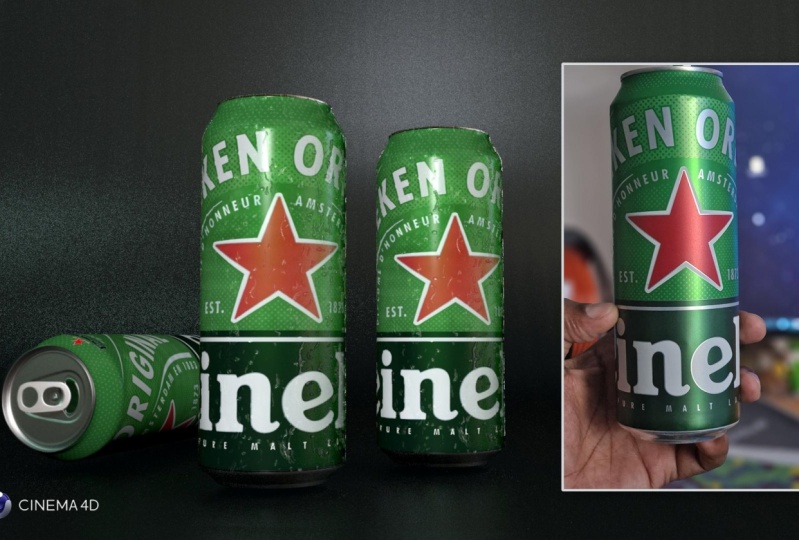
1. Einführung: Hallo, alle. Und willkommen in diesem erstaunlichen Kino für den Kurs. Es ist sehr wahrscheinlich, dass Sie mich bereits kennen. Aber wenn du es nicht tust, mein Name ist mein sagt Paris und ich werde dir beibringen, wie man die drei D-Renders macht, die du deinem Bildschirm
siehst. Im Moment werden wir jeden einzelnen Schritt des Prozesses abdecken. Wir werden meine Modellierungsdosen Körper beginnen. Dann würden wir einen detaillierten und realistischen Dosenöffner modellieren. Wir werden auch unsere eigenen personalisierten Texturen in Partnerschaft erstellen und sie auf unsere
drei das Objekt anwenden . Danach werden
wir unser Gesehenes auf bei einem Hintergrundset führen. Und schließlich werden wir unsere Renderings und bei ein wenig abseits der Busproduktion in für einen Schock am Ende mit einem schönen Produkt-Poster. Wie Sie sehen können, haben
wir eine Menge zu decken. Vielen Dank für Ihre Zeit. Und ich werde dich drinnen sehen
2. Bildgebung des Kopfkörpers, der Can's Körper: Hallo Klasse und willkommen zurück. Also beginnen wir mit der Erstellung eines neuen Ordners. Und ich habe es auf meinem Desktop bewertet. Und sie nannten es 3D-Produktvisualisierung. Also lassen Sie uns sehen, was sich in diesem Ordner befindet. Also habe ich einen Ordner namens C4, die Backups. Und das andere für Referenzen. Und Sie können sehen, dass ich hier die verschiedenen Referenzen für die Objekte habe, die ich modellieren werde. Und sie haben einen anderen Ordner für meine Renders und einen anderen für meine Texturen. Also gehen wir jetzt zum Referenzordner. Und all diese Bilder, die Sie hier sehen können. Ich habe online gefunden. Ich ging gerade zu Google und suche nach Bildern. Also wähle ich diese beiden Bilder aus und kopiere sie. Gehen wir nun zum TEX-Ordner. Und hier werden wir beide Bilder einfügen. Alles klar, jetzt können wir ins Kino 4D gehen. Und das erste, was ich hier tun werde, ist, unsere Datei zu speichern. Und ich werde nur nach meinem Ordner suchen, 3D-Produktvisualisierung. Und ich werde es 3D-Produkt der Ressourcenzuweisung nennen. Und ich werde nur auf Speichern klicken. Und jetzt werde ich das Layout auf Modellierung ändern. Also diese Woche haben wir alle Werkzeuge, die wir brauchen, um wirklich nah an als zu modellieren. Gehen wir nun in den Modus und lassen Sie uns ihn ändern, um Einstellungen anzuzeigen. Und nun lasst uns zu den verschiedenen Ansichten wechseln. Und hier werde ich die Tab-Ansicht auswählen. Gehen wir nun zur hinteren Registerkarte und laden wir das Bild. Gehen wir also zu unserem 3D-Produktvisualisierungsordner und lassen Sie uns in unseren Textures Ordner gehen. Und wählen wir das erste Bild aus, das die Oberseite der Dose ist. Und jetzt, da dieses Bild geladen ist, gehe
ich zur Vorderansicht und ich werde ein neues Bild laden. Und ich werde dieses andere Bild auswählen. Jetzt, da wir unsere Bildreferenzen eingerichtet haben, können
wir anfangen, unsere Dose zu modellieren. Gehen wir also zur Vorderansicht und lassen Sie mich die Transparenz für diese Bildreferenz
erhöhen. Und ich werde dasselbe mit dem anderen Bild machen, dem oben. Jetzt werde ich damit beginnen, ein neues Objekt zu erstellen. Und lasst uns in die Vorderansicht gehen. Und ich werde das Stift-Werkzeug verwenden, um die Silhouette dieser Dose zu verfolgen, die wir hier sehen können. Und das Stift-Werkzeug in Cinema 4 D funktioniert so ziemlich wie das Stift-Werkzeug in Photoshop oder Illustrator. So ist es eigentlich wirklich, wirklich einfach zu bedienen. Nun, wenn Sie nicht wussten, wie Sie dieses Tool verwenden, empfehle
ich Ihnen zu lernen, wie Sie es verwenden, weil Sie gehen, um dieses Tool in verschiedenen Software-Anwendungen zu verwenden. Und dazu können Sie einfach auf YouTube gehen und ein Tutorial zur Verwendung des Stiftwerkzeugs
finden. Es ist wirklich einfach. Und jetzt gehen wir zurück zur Modellierung unserer Cam. Und ich werde diesen letzten Punkt einfach löschen, weil wir ihn nicht wirklich brauchen. Und ich werde nur diesen Punkt auswählen. Und ich werde sicherstellen, dass dieser letzte Punkt auf 0 für die x-Achse ist. Das bedeutet, dass dieser Punkt genau in der Mitte sein muss. Und ich werde es nur ein bisschen runterziehen. Und jetzt können wir zurück zur perspektivischen Ansicht. Und ich werde dieses Flugzeug nehmen, und ich werde es zu einem Kind dieses verstorbenen Objekts machen. Und wie Sie sehen können, ist
unsere Dose fast vollständig und ein wirklich wie diese aussehen. Also, jetzt werde ich ein neues Unterteilungs-Oberflächenobjekt hinzufügen, und ich werde es auf das Blattobjekt anwenden, um es glatter zu machen. Perfekt. Also, jetzt gehen wir zurück zu unserer Vorderansicht. Und lasst uns modifizieren diese Punkte sind ein bisschen mehr. Und ich werde das nur ein bisschen so ausziehen. Und ich werde diesen Punkt nehmen und ihn nach unten bringen. Perfekt. Ich mache nur ein paar kleine Modifikationen, um das besser aussehen zu lassen. Perfekt. Gehen wir nun zu unserer perspektivischen Ansicht und schauen wir uns an, wie alles aussieht. Und sie sehen viel, viel besser aus. Also, jetzt werde ich diese Unterteilungen Service-Objekt zu spät umbenennen. Und jetzt haben wir die Modellierung des Korpus der Dose abgeschlossen. Das ist also alles für diese Lektion. Ich hoffe, dass Sie etwas Nützliches lernen und ich werde Sie in der nächsten Lektion sehen. Danke fürs Zuschauen.
3. Modellierung der Top – Modding der Basis: Hallo Glas, und willkommen zurück. In dieser Lektion werden wir die Oberseite der Dose modellieren, die Dosenkappe. Also fangen wir an. Alles klar, das erste, was ich tun werde, ist, in die Draufsicht zu gehen. Und ich werde den Modus wieder ändern, um Einstellungen anzuzeigen. Und hier werde ich diese Größe ändern. Die Größe dieses Bildes ist also die gleiche wie die Größe des Objekts, das wir bereits Modell haben. Und wie Sie sehen können, ist das, was wir berücksichtigen müssen, nur die Spitze der Dose. Also sollte es gleich hier sein. Und lassen Sie mich das hier sehen. Also müssen wir dieses Bild noch etwas kleiner machen. Gehen wir also zurück zu den Ansichtseinstellungen. Und lassen Sie uns die so verkleinern. Okay, jetzt gehen wir zurück zu unserem Referenzen Ordner. Und wenn wir dieses Bild öffnen, können
wir die Details für dieses Objekt sehen, das wir zu modellieren versuchen. Es ist also immer gut, verschiedene Referenzen zu haben. So können Sie das Objekt, das Sie modellieren möchten, aus verschiedenen Blickwinkeln sehen. Okay, also gehen wir zurück zu Cinema 4D und lassen Sie uns eine neue Diskette erstellen. Ich werde das andere Objekt verstecken und ich werde die Festplatte auswählen. Und ich werde es einfach um 90 Grad drehen. Ich werde sicherstellen, dass es die gleiche Größe wie das Bild, das wir unten rechts haben? Also lassen Sie uns zu den Festplatteneigenschaften gehen und ich werde nur die Röntgenoption
einschalten , wie so. Und jetzt gehen wir zu den Objekteinstellungen. Und lassen Sie uns die Rotationssegmente ändern. Und wir werden etwas um 20 benutzen. Und ich werde die Festplatte auswählen und ich werde sie editierbar machen. Und wie Sie jetzt sehen können, haben wir mehr Polygone, mit denen wir arbeiten können. Und was ich tun werde, ist sicherzustellen, dass ich im Punkt-Modus bin. Und ich werde das Loop-Auswahlwerkzeug verwenden, um alle diese Punkte auszuwählen. Und mit diesem Tool werde
ich sie ein wenig nach unten skalieren. Also treffen sie sich mit dem anderen RNC. Jetzt können wir am unteren Bild sehen, aber jetzt haben wir viel zu viele Polygone. Also, was ich tun werde, ist, in den Edge-Modus zu gehen. Und ich werde diese verschiedenen Kanten mit dem Loop-Auswahlwerkzeug auswählen. Und ich werde mit der rechten Maustaste und das Salz, diese Kanten. Perfekt. Jetzt haben wir weniger Polygone und das wird viel besser. Also werde ich diesen Punkt auswählen und ich werde anfangen,
diese verschiedenen Punkte um diese Form zu positionieren , dass wir das Bild sehen können. Also alles, was wir hier tun, ist sicherzustellen, dass diese verschiedenen Punkte dem Bild unten folgen. Und das wird sein, weil wir dort eine Extrusion machen werden. Und wir wollen, dass diese Extrusion diesem Weg folgt. Und um die Dinge einfacher zu machen, werde
ich den ganzen Punkt auf der linken Seite löschen. Also werde ich sie einfach auswählen und löschen. Und ich werde ein neues Symmetrieobjekt erstellen. Und ich werde die Diskette beim Kind dieses neuen Symmetrieobjekts machen. Und jetzt kann ich das Symmetrieobjekt und dieses Objekt in Top Cap umbenennen. Gehen wir nun zu den Eigenschaften des Symmetrieobjekts. Und ich werde die Röntgenoption einschalten. Und wie Sie jetzt sehen können, folgen
diese Polygone der Form dieses Hintergrundbildes. Und das ist genau das, was wir wollen. Jetzt füge ich
eine neue Unterteilungsfläche oder ein neues Objekt hinzu und wende sie auf das Symmetrieobjekt an. Und jetzt werde ich einige dieser Punkte neu positionieren. Ich versuche nur, sie dem Pfad zu folgen, den dieses Bild unten erklärt. Okay, sehr gut. Also, jetzt werde ich den Kantenmodus wählen, und ich werde diese verschiedenen Kanten auswählen. Und ich werde das Messerwerkzeug benutzen. Und ich werde eine Katze machen, genau da in der Mitte. Und jetzt werde ich näher kommen und diese verschiedenen Punkte neu positionieren. Sie folgen also wieder der Form dieses Hintergrundbildes. Ich werde gleich eine weitere Katze machen. Perfekt. Und wir werden diesen Punkt neu positionieren. Und vielleicht auch dieses hier. Und diese anderen Punkte auch. Jetzt werde ich dasselbe machen, wie wir es vorher getan haben. Also blieb ich einfach in der Mitte. Und ich werde diesen neuen Punkt neu positionieren. Und ich werde auch die anderen Punkte auf der Website neu positionieren. Jetzt werde ich ein neues Kreisobjekt erstellen und es verkleinern. Und das wird uns helfen zu wissen, wo wir unseren anderen Punkt stellen müssen. Und ich werde es auswählen, gehen Sie zu den verschiedenen Attributen auf der Registerkarte „Basic“. Und ich werde die Option „US-Farbe“ aktivieren. Und ich werde die Farbe in eine Art rote Farbe ändern, so. So können wir jetzt dieses Objekt viel besser sehen. Jetzt werde ich es ein wenig verkleinern. Und dann gehe ich zurück zu meiner Diskette. Und hier werde ich sicherstellen, dass alle Punkte dem Kreis folgen. Und ich werde eine Kopie des Kreises machen und diesen umbenennen. Und ich werde auch die zweite umbenennen. Und ich werde diese so verkleinern. Und jetzt können wir sehen, wo wir die verschiedenen Punkte platzieren müssen, die diese Festplatte erstellen. Und ich werde das einfach tun. Ich werde diese verschiedenen Punkte neu positionieren, um
sicherzustellen , dass sie dem Kreis folgen, den wir zuvor erstellt haben. Und alles, was ich hier tue, ist zu versuchen, dieses Objekt so rund wie möglich zu machen. Und wann immer Sie einige Richtlinien verwenden können, wie diese, ist es eine gute Praxis, sie zu verwenden. Okay, jetzt machen wir weiter. Also hier werde ich eine andere Katze machen wie so. Und ich werde diese verschiedenen Punkte wie
diese und auch diese anderen neu positionieren . Und hier, wie Sie jetzt sehen können, können wir diesem Bereich etwas mehr Rundheit geben. Ich werde das hier so runternehmen und diese anderen Punkte entsprechend verschieben. So wie so. Perfekt. Wie Sie sehen können, dass diese Punkte keine gerade Linie machen. Also, was ich tun werde, ist, sie zu reparieren, und wir können das sehr leicht machen. Also, was ich tun werde, ist, das Messerwerkzeug zu benutzen. Und ich werde auf die erste klicken, die oben. Ich werde ziehen und klicken Sie auf den anderen Punkt. Und wie Sie jetzt sehen können, haben
wir eine gerade Linie, aber wir haben einen neuen Punkt geschaffen. Also, wo ich tun werde, ist, diese beiden Punkte auszuwählen. Und mit ihrem gut Werkzeug. Ich werde sie zusammenschweißen und
sicherstellen, dass der Schweißpunkt auf dem Punkt ist, den wir gerade mit dem Messerwerkzeug erstellt haben. Und wie Sie jetzt sehen können, ist dies eine gerade Linie, die Sie auch links sehen können. Das wird richtig viel,
viel besser funktionieren . Wir brauchen also ein bisschen mehr Definition in diesen Bereichen. Ich werde diesen Punkt nach links verschieben, nur um Platz für eine weitere Ed zu schaffen. Ich werde das Messerwerkzeug verwenden, einen Schnitt in der Mitte
machen und diese neuen Punkte neu positionieren so dass sie auf der Linie sind, dass sie perfekt sein müssen. Gehen wir nun zurück zu unserer perspektivischen Ansicht. Und ich werde die Sichtbarkeit für die verschiedenen Referenzobjekte deaktivieren. Und wie Sie sehen können, ist dies eine großartige Basis für das Objekt, das wir zu modellieren versuchen, das ist die obere Dose. Also, was ich jetzt tun werde, ist, das Asymmetrieobjekt auszuwählen. Und ich werde es editierbar machen. Und ich werde das neue Objekt herausnehmen und diese Gruppe löschen, die wir nicht mehr brauchen. Jetzt werde ich das Messerwerkzeug verwenden, aber ich werde den Modus in Schleife ändern. Und ich mache einen Schnitt genau dort. Und ich werde hier drüben noch einen machen, so. Und noch eine hier in der Mitte dieser Polygone. Perfekt. Jetzt gehen wir zurück zu unserer Vorderansicht. Und mal sehen, wie das aussieht. Und das sieht einfach perfekt aus. Und jetzt werde ich am unteren Teil dieses Objekts arbeiten. Aber zuerst gehen wir zur perspektivischen Ansicht. Und hier werde ich ihr Loop-Auswahlwerkzeug verwenden. Und ich werde alle Kanten auf der Außenseite auswählen. Und ich werde eine kleine Extrusion machen. Und ich werde es so hinunterschieben. Jetzt werde ich zum Finder gehen, um zu sehen, wie wir diesen Bereich machen
müssen und ist wirklich einfach. Ich werde nur dieses Objekt auswählen und ich werde es so nach oben verschieben. Und ich werde den Offset reduzieren und eine neue Extrusion machen. Und ich werde das Skalierungswerkzeug verwenden, um es auszuskalieren. Aber wie Sie sehen können, funktioniert es nicht. Also werde ich nur zur Draufsicht gehen und ich werde es von dort skalieren. So wie so. Ich gehe zurück zur perspektivischen Ansicht. Ich mache noch eine kleine Extrusion und ich werde es nach unten bewegen. Und wie Sie sehen können, hat
diese obere Kappe jetzt mehr Definition erlaubt. Jetzt lass mich näher kommen. Wählen Sie alle diese verschiedenen Kanten aus, und verschieben Sie sie nach oben, so dass sie sich auf der gleichen Ebene befinden wie die anderen. Und um dies zu erleichtern, gehen
wir in die richtige Ansicht und stellen sicher, dass diese Kanten auf der gleichen Ebene wie die anderen sind. Und jetzt können wir ihr Ringauswahlwerkzeug auswählen und alle diese verschiedenen Kanten auswählen. Und mit Hilfe des Kantenschnittwerkzeugs werden
wir zwei verschiedene Unterteilungen erstellen. Und ich werde die Create n Kleider Option ausschalten. So wie so. Und nun wenden wir uns auf das Blattobjekt zurück. Und lassen Sie uns dieses neue Objekt nach oben verschieben. So wie so. Und wie Sie sehen können, müssen wir all diese Kanten aufheben, weil das viel zu groß war. Ich werde das ganze Objekt auswählen und ich werde es etwas
verkleinern, so. Und jetzt werde ich all diese Kanten ein wenig nach unten bewegen. Und ich werde eine neue Extrusion machen. Und ich werde es so skalieren. Und jetzt werde ich nur
sicherstellen , dass dieses Objekt nicht mit sich selbst kollidiert. Ich werde all diese Kanten nehmen und sie einfach ausskalieren. Service-Objekt kollidiert nicht mit sich selbst. So etwas. Perfekt. Und das ist alles für diese Lektion. Ich hoffe, dass Sie etwas Nützliches lernen. Und ich werde dich in der nächsten Lektion sehen.
4. Modellierung der Top – Details hinzufügen: Hallo Klasse und willkommen zurück. In dieser Lektion werden wir die obere Kappe weiter modellieren. Also fangen wir an. Also werde ich in den Polygon-Modus gehen, und ich werde alle Polygone in der Mitte auswählen. Und um die Dinge einfacher zu machen, werde
ich das Loop-Auswahlwerkzeug verwenden, um alle diese Polygone auszuwählen. Jetzt werde ich zu dem zusätzlichen Werkzeug gehen und ich werde eine Extrusion wie so machen. Und das sieht viel, viel besser aus. Und alles, was wir jetzt tun müssen, ist, diese Kanten auszuwählen und ihn zu verkleinern. So wie so. Okay, das wird besser aussehen. Perfekt. Und jetzt werde ich alle Polygone in der Mitte auswählen. Und dafür gehe ich in den Polygon-Modus und wähle alle diese verschiedenen Polygone mit dem Loop-Auswahlwerkzeug aus. Also werde ich nur die in der Mitte auswählen und ich werde eine neue Extrusion machen. So wie so. Jetzt gehe ich zur Draufsicht. Und ich werde diese verwenden, um diese Polygone nach unten zu skalieren. Und ich werde sie ein wenig nach oben bringen. Okay, wie Sie sehen können, haben
wir diesen Bereich geschaffen und jetzt müssen wir die Modellierung fortsetzen. Ok, jetzt werde ich nur noch das Skalierungswerkzeug verwenden. Und ich werde die ein bisschen mehr verkleinern. So etwas wie das. Das wird funktionieren. Und ich werde es noch ein bisschen weiter runterziehen. Und jetzt werde ich ihr Ringauswahlwerkzeug verwenden. Und ich werde all diese verschiedenen Kanten auswählen. Und mit dem Edge-CAT-Tool werde
ich zwei verschiedene Katzen so machen. Perfekt. Also jetzt werde ich diesem Bereich ein bisschen mehr Definition geben. Und ich werde nur verkleinern, um zu sehen, wie das von etwas weiter weg aussieht. Und es sieht wirklich gut aus, schlecht. Wir müssen noch an diesen Bereichen arbeiten. Also, was ich tun werde, ist, das Messerwerkzeug zu verwenden, um
sicherzustellen, dass es im Loop-Modus ist. Ich werde anfangen, ein paar Katze zu machen, um diese ein wenig mehr Definition zu geben, KANN ich werde eine Katze an der Spitze machen? Und stellen wir sicher, dass die Option „Auf Auswahl beschränken“ für dieses Messerwerkzeug deaktiviert ist. Und ich werde gleich dort schneiden und eine weitere Katze hier unten machen. So wie das. Perfekt. Das wird viel, viel besser aussehen. Und wir müssen diesen Polygonen noch ein bisschen mehr Definition geben. Okay, was ich jetzt tun werde, ist, ihr Loops-Auswahlwerkzeug zu verwenden und sicherzustellen, dass ich all diese verschiedenen Polygone ausgewählt habe. Ich werde sie nur ein bisschen so skalieren. Ok. Vielleicht ein bisschen mehr so. Und ich werde sie auch nach oben bringen. Mal sehen, wie das aussieht. Und es sieht jetzt viel, viel besser aus. Okay, jetzt müssen wir diesen Teil hier machen. Und dazu kommen
wir zur Draufsicht. Und schalten wir das Kameraobjekt aus. Und wir werden diesen Bereich hier erledigen. Wie Sie sehen können, haben
wir all diese verschiedenen Punkte und wir können einfach sagen, wie sie und bewegen sich so nach unten. Und alles, was ich hier tue, ist zu versuchen, sie so um diese Form zu positionieren. So wie das. Perfekt. Alles klar, jetzt werde ich das noch ein bisschen weiter runterziehen. Und ich werde alle diese verschiedenen Polygone auswählen. Und mit dem inneren Werkzeug extrudieren werde
ich eine innere Extrusion wie diese machen. Und jetzt werde ich alle Polygone auf der linken Seite auswählen. Und ich werde sie löschen. Und ich werde ein neues Symmetrieobjekt
erstellen, es zu einem Kind des Unterteilungs-Oberflächenobjekts machen. Und ich werde diese beiden Top Cap umbenennen und dieses Objekt zu einem Kind des Symmetrieobjekts
machen. Jetzt werden die Dinge einfacher werden. Okay, was wir jetzt tun müssen, ist, diesen Punkt zu ändern. So sind sie um diese Form, die wir in unserem Bild unten sehen können. Das ist alles, was ich hier mache,
ist, zu versuchen, dass diese verschiedenen Punkte der gleichen Form
folgen, die wir unten haben. Und ich werde nur diese anderen Punkte verschieben. Ok? Also möchte ich Homilien einen anderen Punkt beheben weil sie einige Probleme verursachen werden, wenn wir sie nicht beheben. Also, was ich tun werde, ist, das Messerwerkzeug zu benutzen. Und ich werde dort einen Schnitt machen. Ich werde diese beiden Punkte auswählen und sie so zusammenschweißen. Und schieben Sie das zurück. Perfekt, jetzt müssen wir diesen anderen Bereich hier reparieren. Also werde ich eine Katze dort machen und ich werde
mit dieser Katze den ganzen Weg nach draußen weitermachen . So wie so. Ich werde diese Punkte verknüpfen und sie in Position bringen. Und auch solche, die so sind. Das wird funktionieren. Perfekt. Und jetzt werde ich diese Kante hier auswählen. Ich werde mit der rechten Maustaste klicken und die Option Auflösen auswählen. Und jetzt benutzen wir das Messerwerkzeug. Ich werde mit diesen verschiedenen Rändern fortfahren. Ich werde sie überall um dieses Objekt bringen. So wie so. Und ich werde sicherstellen, dass ich dieser Kurve folge. So wie so. Großartig. Jetzt müssen wir noch einige Änderungen an diesem Bereich vornehmen. Also werde ich die Kante dort auswählen. Ich werde mit der rechten Maustaste klicken. Und das alles mit auch. Ich werde diesen Punkt genau dorthin bringen. Und ich werde diese neuen Kanten mit dem Messerwerkzeug so erstellen. Aber wie Sie jetzt sehen können, haben wir ein Polygon, das fünf verschiedene Punkte
hat und das ist nicht gut. Also mache ich nur eine Katze dort und eine andere in die Mitte. Jetzt sind alle unsere Polygone Rechtecke und das ist besser. Okay, was ich jetzt tun werde, ist, eine weitere Kante in der Mitte hinzuzufügen. Um das zu tun, mache ich das Symmetrieobjekt und das bearbeitbare Objekt. Ich werde dieses Objekt herausnehmen und diese Gruppe löschen. Nun, was ich tun kann, ist, das Messerwerkzeug zu verwenden, um
sicherzustellen, dass es im Loop-Modus ist. Und ich kann eine Katze dort in der Mitte machen. Und jetzt kann ich diesen Punkt und auch diesen anderen auswählen. Und ich kann dieses Tool verwenden, um es zu manipulieren und nur sicherstellen, dass es an der richtigen Stelle ist. So wie so. Jetzt werde ich alle diese verschiedenen Polygone auswählen. Und ich werde das Extrusionswerkzeug verwenden, um eine innere Extrusion zu erstellen. Und jetzt können wir wieder auf die perspektivische Ansicht zurückkommen. Und ich werde näher kommen, um sicherzustellen, dass das Röntgenobjekt ausgeschaltet ist. Damit wir das besser sehen können. Ich werde all diese Polygone nach unten verschieben. Und alles, was wir jetzt tun müssen, ist, diese beiden Punkte zu beheben. Ich werde ihn ein bisschen mehr so bewegen. Und ich mache eine weitere innere Extrusion wie diese und schiebe sie nach unten und aktiviere das Unterteilungsflächenobjekt. Und wie Sie sehen können, sieht das wirklich, wirklich gut aus. Und Sie werden diese Polygone zu ändern sind etwas mehr. Lassen Sie uns also die Sichtbarkeit für das andere Objekt zurückdrehen und sehen, wie sie zusammen aussehen. Und ich mag die Art und Weise, wie das herauskommt. Und jetzt, was ich tun werde, ist, in den Edge-Modus zu gehen. Und ich wähle das Ellipsenauswahlwerkzeug
aus und wähle alle diese Kanten aus und löse sie auf. Lassen Sie mich das rückgängig machen, weil ich denke, dass wir diesem Bereich hier etwas mehr Definition
geben müssen . Also werde ich das Messerwerkzeug im Loop-Modus verwenden. Und ich werde dort eine Katze machen. Und jetzt sieht das absolut genial aus. Jetzt können wir die beiden Kreise auswählen, die wir nicht mehr brauchen, und sie einfach löschen. Und ich werde diese Unterteilungen auswählen, sind Wege Objekt und benennen Sie es um. Und wie Sie sehen können, haben
wir die obere Kappe dieser Dose fast abgeschlossen. Und es war nicht so schwer. Das ist also alles für diese Lektion. Ich hoffe, dass Sie etwas Nützliches lernen. Und ich werde dich in der nächsten Lektion sehen.
5. die Dosenöffner - Modellierung der Basis: Hallo Klasse und willkommen zurück. In dieser Lektion werden wir den Dosenöffner modellieren. Also fangen wir an. Und davor werde ich ihre obere Kappe ein wenig modifizieren. Also werde ich zur Vorderansicht gehen und ich werde das obere Kappen-Objekt auswählen. Und ich werde alle Punkte ganz oben auswählen. Um dies zu erleichtern, werde
ich das Rechteck-Auswahlwerkzeug verwenden, um
sicherzustellen, dass die einzige Option sichtbare Elemente auswählen deaktiviert ist. Und ich werde all diese Punkte auswählen und sie nach oben verschieben oder so etwas. Gehen wir nun zurück zur perspektivischen Ansicht. Und wie Sie sehen können, muss
dieser untere Teil ein wenig mehr Definition haben. Also werde ich das Messerwerkzeug im Loop-Modus verwenden. Und ich werde eine Katze machen, und ich werde sie rückgängig machen und es wieder machen und eine weitere Katze unten so. Ok? Und ich werde wieder näher kommen. Und ich werde diese Kanten ganz oben löschen. Ich werde den Kantenmodus
auswählen, diese Kanten und das Salz alle diese Kanten auswählen. Und um diese zu kompensieren, werde
ich das Messer benutzen, um mich anzumelden. Und ich werde diese Kanten so schneiden. Perfekt. Jetzt, wie Sie sehen können, sieht das viel, viel besser aus. Jetzt können wir die Modellierung des Dosenöffners fortsetzen. Also werde ich in die Draufsicht gehen und ich werde beide dieser Objekte
auswählen und ich werde sie gruppieren. Und ich werde diese Gruppe umbenennen in kann. Und ich werde diese Objekte auch so umbenennen. Und ich werde die Sichtbarkeit für diese Objekte verbergen. Und wir werden uns jetzt auf die Modellierung des Dosenöffners konzentrieren. Und ich werde damit beginnen, eine neue Festplatte zu erstellen. Und wie Sie sehen können, ist
das viel zu groß. Also werde ich es einfach mit dem Skalierwerkzeug verkleinern. Und ich werde es in Position bringen. Und ich werde zu den Eigenschaften auf der Registerkarte Objekt gehen, und ich werde die Rotationssegmente auf nur
20 reduzieren und dass diese Segmente auf nur zwei. Und dann werde ich das editierbar machen. Und ich werde diesen Punkt in der Mitte auswählen, und ich werde ihn löschen, weil wir ihn brauchen. Und jetzt werde ich ein Loop-Auswahlwerkzeug verwenden , um alle diese Punkte in der Mitte auszuwählen. Und ich werde sie mit dem Skalierungswerkzeug modifizieren, so dass sie
der Form dieser Dosenöffner folgen , die wir im Hintergrundbild haben. Um die Dinge einfacher zu machen, werde ich die Röntgenoption für
dieses Objekt aktivieren , damit wir sehen können, was sich unter diesem Objekt befindet. Und jetzt werde ich all diese Punkte auswählen. Und ich werde sie so skalieren und sie so in Position bringen. Und wie Sie sehen können, ist alles, was ich hier tue,
der Form des Objekts zu folgen , das wir im Hintergrund haben. Bild. Perfekt. Und jetzt werde ich diesen Punkt einfach neu positionieren. Also sind sie an der richtigen Stelle. Und jetzt werde ich den Rest der Punkte auswählen und ihn an den Ort bringen, an den sie gehen müssen. Jetzt werde ich einfach alle
diese Punkte aufheben und weiter mit den restlichen Punkten arbeiten. Jetzt werde ich die Auswahl dieser beiden Punkte aufheben und mit diesen anderen Punkten arbeiten. So wie so. Alles, was ich hier versuche, ist sicherzustellen, dass diese verschiedenen Polygone, die wir durch Verschieben dieser Punkte modifizieren, so quadratisch wie möglich sind. So wie so. Ich möchte keine Polygone haben, die viel zu der Unterarm sind. Das ist es, was ich hier zu tun versuche. Jetzt werde ich alle Punkte auf der linken Seite auswählen, und ich werde sie löschen. Und ich werde ein neues Symmetrieobjekt verwenden, um
alle Punkte und Polygone auf der rechten Seite so nach links zu reflektieren . Und jetzt werde ich das Messerwerkzeug im Linienmodus verwenden. Und ich werde eine neue Katze machen, genau da in der Mitte. Und ich werde diesen Punkt auswählen und ihn ganz nach rechts verschieben, so. Und auch dieses, ich werde es an den richtigen Ort bringen. Und jetzt werde ich ein neues Unterteilungs-Oberflächenobjekt anwenden. Perfekt. Und nun gehen wir zu den Asymmetrieattributen und schalten wir die Röntgenoption ein. Okay, wie Sie sehen können, ist
der obere Teil dieses Dosenöffners fast vollständig. Alles, was wir jetzt tun müssen, ist eine Kopie dieses Objekts zu erstellen. Und wir werden diese Symmetrieobjekt auswählen und es editierbar machen. Und ich werde dieses neue Objekt drehen. Ich werde es nach unten bewegen und so drehen. Und eigentlich denke ich, dass wir mit diesen so arbeiten können, wie es war. Also werde ich mich einfach wieder drehen. Und ich werde nur dasselbe tun, wie wir es im oberen Teil getan haben. Werden nur den Punkt auswählen und sie den EMH folgen lassen, die wir im Hintergrund so
haben. Und jetzt werde ich diese Punkte auswählen und sie nach unten verschieben. Und auch diese anderen. Und wir werden alle Punkte auf der linken Seite loswerden. Und wir werden sie mit diesem Bild oder Objekt reflektieren. Nun lasst uns an diesen anderen Punkten arbeiten. Lassen Sie uns sicherstellen, dass sie dem Pfad dieses Objekts folgen, das wir im Hintergrundbild so
haben. Und was Sie werden weiter bewegen die Punkte herum, bis sie der Form dieses Bildes folgen. Lassen Sie mich diese nach rechts bringen. Ok? Und jetzt müssen wir diese verschiedenen Punkte miteinander ausrichten. Wir werden also sicherstellen, dass diese Punkte mit dem anderen Punkt auf dem obersten Objekt übereinstimmen. Also muss dieser hier sein. Wir können dort noch eine Kappe machen und diesen Punkt so nach oben bewegen. Und wir werden eine weitere Katze hier machen und diese Punkte so bewegen. Ok. Also, jetzt werde ich diesen Punkt so nach unten verschieben. Ich wähle diese beiden Kanten aus. Und mit dem Kantenschnittwerkzeug werde
ich drei verschiedene Katzen machen. Und ich werde die verschiedenen Punkte so neu positionieren. Und jetzt lasst uns an den Punkten unten arbeiten. Sie also sicher, dass diese Punkte der Form des Objekts
folgen, das wir im Bild haben. So wie so. Und jetzt werde ich beide Objekte auswählen. Und ich werde mit der rechten Maustaste klicken und ich werde die Option Objekte verbinden, löschen verwenden. Also, jetzt ist dieses Objekt nur ein Objekt. Und jetzt können wir all diese verschiedenen Polygone mit dem Polygonstift so verbinden. Und wie Sie sehen können, ist das wirklich, wirklich einfach zu tun. Perfekt. Also, jetzt werde ich nur wählen all das sind Objekte, die ich nicht mehr brauche. Und ich werde sie dann führen. Und ich werde ein neues Symmetrieobjekt erstellen. Platzieren Sie es hier, und machen Sie dies zu einem untergeordneten Element des Symmetrieobjekts. Und wie Sie sehen können, haben wir hier ein Problem. So kann es fixiert werden, indem Sie den Punkt auswählen und diesen Punkt auf 0 auf der x-Achse verschieben. Okay, also werde ich das ganze Objekt rausnehmen. Ich werde sicherstellen, dass dieser Punkt auf 0 für die x-Achse ist. Wo tun Sie das gleiche mit dem Rest der Punkte, die in der Mitte sind. Sie müssen auf 0 für die x-Achse sein. Jetzt kann ich ein neues Symmetrieobjekt erstellen und
die Festplatte zu einem Kind dieses neuen Symmetrieobjekts machen . Und ich werde auch ein neues Unterteilungs-Oberflächenobjekt hinzufügen. Und wie Sie sehen können, kommt dieser Dosenöffner wirklich gut heraus. Also, jetzt werde ich nur alle diese verschiedenen Kanten auswählen. Und ich werde das zusätzliche Werkzeug verwenden und ich werde eine Extrusion machen. Und ich werde sie ein wenig verkleinern. Und ich werde diese Punkte ändern und
sicherstellen, dass dieser auf 0 für die x-Achse ist. Und ich werde nur den Rest der Punkte bewegen, um diese Form so zu folgen. Und wir werden die Kanten wieder auswählen. Und wir werden eine neue Extrusion machen. Und für diesen hier werden wir es mit dem Skalierungswerkzeug abflachen und wir werden es so in Position bringen. Lassen Sie uns jetzt eine weitere Extrusion machen. Lassen Sie es uns verkleinern. Und lassen Sie es uns so in Position bringen. Und stellen wir sicher, dass dieser Punkt auf 0 für die x-Achse und diese anderen auch ist. Und schließlich müssen wir eine weitere kleine Extrusion
so machen . Und ich werde sicherstellen, dass dieser Punkt auf 0 für die x-Achse ist. Und ich werde anfangen, diese verschiedenen Punkte neu zu positionieren. Also sind sie an der richtigen Stelle. Ok? Und nun gehen wir in den Kantenmodus und wählen alle diese Kanten aus. Und mit dem Kantenfang machen
wir eine Katze in der Mitte. Ich werde diese Punkte auswählen und ich
werde sie nur ein wenig nach rechts bewegen, nur um diesem Objekt etwas Rundheit zu geben. Und jetzt werde ich dasselbe mit diesen anderen Rändern machen. Und ich werde den neuen Punkt nach rechts verschieben. So wie so. Perfekt. Gehen wir nun zurück zur perspektivischen Ansicht und sehen, wie das aussieht. Und wie Sie sehen können, war die Modellierung dieser Dosenöffner wirklich einfach. Aber wir müssen noch ein wenig mehr Details zu diesen Dosenöffner hinzufügen. Und das werden wir in der nächsten Lektion tun. Das ist also alles für diese Lektion. Ich hoffe, dass Sie etwas Nützliches lernen. Und ich werde dich in der nächsten Lektion sehen.
6. die Dosenöffner - Details hinzufügen: Hallo Klasse und willkommen zurück. In dieser Lektion werden wir die Modellierung des Dosenöffners fortsetzen. Also fangen wir an. Okay, das ist, wo wir im letzten Video abgereist sind. Und was ich jetzt tun werde, ist, das Symmetrieobjekt auszuwählen und es editierbar zu machen. Und ich werde dieses Objekt herausnehmen und diese Gruppe löschen. Okay, also werde ich alle verschiedenen Polygone auswählen. Und ich werde das zusätzliche Werkzeug verwenden. Und ich werde die Create Caps Option verwenden. So wie das. Perfekt. Und ich gehe einfach in den Kantenmodus wähle alle diese Kanten mit dem Ringauswahlwerkzeug aus. Und ich werde eine Katze in der Mitte dieser Kanten mit dem Kanten-CAT-Tool machen. Okay, das ist großartig. Jetzt, wie Sie sehen können, haben
wir unseren kleinen Abschlussball hier drüben. Und um es zu lösen, wähle
ich einfach alle
diese verschiedenen Kanten aus und mache eine Teilung mit dem Kanten-CAT-Werkzeug. Nun, ich möchte diesen Bereich hier ändern. Also werde ich in die Draufsicht gehen. Ich werde diese Punkte auswählen, um
sicherzustellen, dass die einzigen unsichtbaren Elemente Archean oben ist. Und ich wähle sie alle aus und schiebe sie nach unten. Und ich werde sie so skalieren. Und jetzt haben wir ein bisschen mehr Platz, um an diesen anderen Punkten zu arbeiten. Also werde ich sie einfach ausskalieren und sie nach unten schieben. Und wie Sie jetzt sehen können, haben wir dieses Problem nicht mehr. Sieht viel besser aus. Perfekt. Verwenden wir nun das Ringauswahlwerkzeug und lassen Sie uns dasselbe auf dieser anderen Seite tun. Ok? Gehen wir nun zurück zu unserem Referenzbild und schauen wir mal, was wir tun müssen. Und wie Sie sehen können, müssen wir einige Polygone nach unten verschieben. Wählen wir also alle aus und verschieben Sie sie nach unten. Ich wähle diese Kante aus und schiebe sie auch nach unten. Und jetzt werde ich die Röntgenoption
für dieses Objekt deaktivieren , damit wir die Polygone besser sehen können. Und ich werde alle diese verschiedenen Polygone auswählen und
sicherstellen, dass die Option ehrliche und sichtbare Elemente aktiviert ist. Also wählen wir nur die Polymere aus, die wir nicht sehen können. Und ich werde sie nur ein bisschen runterbringen. Und jetzt wähle ich diese Punkte aus und schiebe sie auch ein wenig nach unten. Aber vorher müssen wir eine Katze in der Mitte machen. Also werde ich das Messerwerkzeug benutzen und ich werde
eine Kappe genau dort in der Mitte machen , so. Und jetzt können wir diesen Punkt bewegen. Und auch diese anderen sind ein bisschen mehr. Lassen Sie uns diese an den Seiten aufheben und den Rest nach unten bewegen. So wie so. Und lassen Sie uns die Auswahl von V1's auf der Seite aufheben und das so nach unten bewegen. Okay, das sieht jetzt viel besser aus. Jetzt müssen wir diesen Bereich hier weiter ändern. Also, was wir tun werden, ist näher zu kommen. Also lasse ich diese anderen Punkte einfach zu und schiebe sie so ein kleines bisschen hoch . In Ordnung, lass mich jetzt einen neuen Zylinder erstellen und ich werde ihn verkleinern. Und ich werde zur Draufsicht kommen, um sicherzustellen, dass dies die richtige Größe ist. Und ich werde es in Position bringen. Und ich komme einfach zurück zur perspektivischen Ansicht und schrumpfen sie nach unten. So wie so. Vielleicht ein bisschen mehr so. Und ich werde es einfach runterziehen. Und jetzt müssen wir die Attribute des Zylinders ändern. Also werde ich die Rotationssegmente auf nur 20 und die Hasssegmente auf zwei ändern. Und für die Kappen werde
ich die Segmente auf drei ändern. Und lassen Sie uns dies editierbar machen. Und ich werde es innerhalb dieser Unterteilungen Service-Objekt verschieben. Und ich werde beide Objekte auswählen. Und ich werde sie zusammenfassen. Ordnung? Also, was ich jetzt tun werde, ist, alle Punkte auszuwählen, die den Zylinder erstellen. Und ich werde zu Mesh-Befehlen gehen und optimieren. Und das wird uns helfen, den Kanten des Zylinders Rundheit zu verleihen. Perfekt. Jetzt werde ich die Kanten in der Mitte auswählen. Und ich werde sie so hochziehen. Und ich werde das Objekt ein wenig nach unten bewegen. Perfekt. Mal sehen, wie das aussieht. Und es sieht wirklich, wirklich gut aus. Für den unteren Teil. Ich denke, dass wir nicht alle diese Polygone benötigen, also werde ich sie einfach alle auswählen. Stellen Sie sicher, dass Sie keine Polygone auswählen oder nicht auswählen müssen. Ich werde alle übrigen Polygone im unteren Teil dieses Objekts auswählen. Und ich werde nur all diese Polygone löschen. Jetzt sieht das eher wie ein Dosenöffner aus. Und ich werde alle Punkte auswählen. Und ich werde zu Mesh Befehle gehen und optimieren, um die Punkte zu löschen, die wir es ausführen. Und jetzt werde ich alle Kanten auf unserem Typ auswählen. Und ich werde eine kleine Extrusion machen. Und ich werde diese neuen Kanten skalieren, um sie näher zusammenzubringen. So wie so. Wie Sie sehen können, sieht dies eher wie ein Dosenöffner aus. Jetzt werde ich dasselbe mit diesen anderen Rändern machen. Ich werde eine kleine Extrusion machen und sie ausskalieren. So wie so. Perfekt. Und wir werden dasselbe mit diesem anderen Teil hier machen. Aber dieser hier wird ein bisschen kniffliger. Also werde ich all diese auswählen, die Extrusion machen. Und jetzt können Sie sehen, dass, wenn wir versuchen, das zu skalieren, es nicht funktionieren wird. Sie können sehen, dass es nicht richtig skaliert wird. Und ich werde die Auswahl dieser Kanten aufheben, die sich an der richtigen Position befinden. Ich werde weiterhin die Kanten ändern, die sich nicht in der richtigen Position befinden. Und jetzt werde ich sie so bewegen. Und heben Sie die Auswahl auf. Bringen Sie ihn näher zusammen mit dem Skalierwerkzeug und bewegen Sie sie so. Perfekt. Wählen wir nun diese Punkte aus. Und lasst uns sie in die richtige Position bringen. Und lasst uns sie so in Position bringen. Alles klar, das sieht jetzt viel besser aus. Und lassen Sie uns alle diese Kanten auswählen und nach unten verschieben. Und wie Sie jetzt sehen können, sieht das viel mehr so aus wie diese Dosenöffner. Perfekt. Gehen wir zurück zu unserem Zylinder und skalieren wir ihn auf der Y-Achse. So wie so. Und ich werde diese neuen Objekte umbenennen. Dieser wird das Detail sein, und dieser andere wird der Öffner sein. Und ich werde auch die Gruppe und das Unterteilungs-Oberflächenobjekt umbenennen. Und ich werde alles in der Dosengruppe platzieren. Jetzt können wir auf die Sichtbarkeit für alles zurückkehren. Und wir müssen diese Objekt-App verschieben. wir sicher, dass dies an der richtigen Position ist, so. Und mal sehen, wie das aussieht. Und jetzt werde ich alles neu organisieren. Ich werde alle Gruppen und Objekte aus diesem Unterteilungs-Oberflächenobjekt herausnehmen. Und ich werde Low Subdivision Oberflächenobjekt löschen. Ich werde all diese in nur einer Gruppe bekommen und diese Gruppe in Top Cap umbenennen. Also, jetzt werde ich das Objekt auswählen, das ich die verschiedenen Unterteilungen für diese ändern
werde. Und alles, was ich hier versuche, ist,
die Anzahl der Polygone zu optimieren , die wir für dieses bestimmte Objekt haben. Denken Sie also daran, dass in 3D, je mehr Polygone Sie haben, desto schwerer Ihre Datei ist. Und es ist gut, die Polygonzahl niedrig zu halten. Das ist alles, was ich hier versuche. Wenn wir die Unterteilungsoberfläche, unser Objekt, deaktivieren können
wir sehen, dass wir noch einige gute Details haben und wir nicht viel zu viele Polygone haben. Und ich denke, dass wir mit etwas mehr Unterteilungen wie so arbeiten können. Sie können diesen Bereich hier sehen. Wir haben viele Polygone und wir können das später beheben, wenn wir wollen. Aber im Moment werden wir es einfach so lassen. Und jetzt können wir diese und bearbeitbares Objekt machen. Aber bevor ich das mache, werde
ich nur eine Kopie
dieses Objekts erstellen , nur für den Fall, dass wir es später ändern möchten. Und ich werde das einfach runterziehen. Ich werde ein neues Null-Objekt erstellen. Und ich werde es in TR umbenennen, die für Müll verwendet werden. Und in dieser Gruppe werde
ich immer die Objekte behalten, die ich später etwas ändern möchte. Also werde ich es einfach dort platzieren. Und jetzt kann ich hierher zurückkommen und diesen editierbar machen. Ich werde es aus dem Unterteilungsobjekt nehmen und es direkt dort platzieren. So haben wir jetzt alle unsere Objekte in einer Gruppe. Und wir können ein neues Unterteilungs-Oberflächenobjekt auf alle diese Objekte anwenden. So wie so. Und wie Sie jetzt sehen können, wirkt sich
dieses Unterteilungs-Oberflächenobjekt auf alle unsere Objekte in der Szene aus. Und was ich jetzt tun möchte, da wir diese Dose abgeschlossen haben ist, eine andere Dose zu machen, die ein bisschen größer wird. Das hier. Also werde ich einfach zur Vorderansicht kommen. Ich werde dieses Objekt umbenennen in can. Und dieser hier wird eine kleine Dose sein. Ich werde eine Kopie dieser Gruppe machen und ich werde es nur umbenennen können groß sind groß. Und ich werde nur dieses Objekt auswählen. Ich werde alle Punkte unten auswählen. Ich werde sie runterbringen, so etwas. Und ich werde die zurückschieben. So sitzt es auf dem Boden. Und jetzt können Sie sehen, dass wir eine viel größere
Dose haben , können wir sie zur Seite bewegen, um den Unterschied zwischen den beiden Dosen zu sehen. So ist der Modellierungsteil dieses Scans abgeschlossen. Und wie Sie gesehen haben, war es wirklich, wirklich, wirklich einfach, es von Anfang an bis zu diesem Punkt zu schaffen. Es war wirklich, wirklich einfach, diese Dosen zu machen. Und das ist alles für diese Lektion. Ich hoffe, dass du etwas Nützliches gelernt hast. Und ich werde dich in der nächsten Lektion sehen.
7. UV-Mapping der Kannen: Hallo Klasse und willkommen zurück. In dieser Lektion erstellen wir die UV-Karten für unsere Dosen. Also lasst uns rechts anfangen. Das erste, was wir tun müssen, ist, das Layout von
der Modellierung zu Body Paint UV Editor zu ändern . Okay, jetzt müssen wir unser Objekt umbenennen, damit wir wissen, welches ist. Also werde ich nur meine verschiedenen Objekte auswählen und ich werde sie umbenennen,
getan, wenn wir in der Lage sein, sie zu identifizieren. Also werde ich diese auswählen und ich werde auf die Schaltfläche Body Paint 3D Setup Wizard klicken. Und ich werde all die verschiedenen Objekte herausstellen. Und ich werde nur das hier einschalten. Ich werde nochmals auf Weiter, Weiter klicken. Fertig stellen und schließen. Nun, da wir haben, wählen wir unser Objekt, können
wir alle der verschiedenen Polygone sehen, die diese Objekte in einer 2D-Karte angezeigt erstellen. Und das ist es, was wir wollen. Sie also sicher, dass wir uns im UV-Polygon-Modus befinden. Und gehen wir zur Projektions-Registerkarte. Und lasst uns eine Zylinderprojektion benutzen. Alles klar, jetzt werde ich nur mein Skalierungswerkzeug verwenden und ich werde all diese verschiedenen Polygone herunterskalieren. Ich werde ihn so in die Mitte dieser Leinwand bewegen. Dann werde ich zu Schichten gehen. Ich werde eine neue Ebene erstellen. Und ich gehe zu meinen Mustern und wähle eine Farbe aus,
jede Farbe, die du magst. Ich gehe zu Layer und Umrisse Polygone. Aber vorher müssen wir die Pinselgröße ändern. Wählen wir unseren Pinsel aus. Und lassen Sie uns die Größe auf nur eine reduzieren. Gehen wir nun wieder zurück und gehen Sie zu Layer-Umriss-Polygone. Okay, jetzt können wir hier eine jährliche Schicht machen und wir können diese Texte testen. Lassen Sie uns also das Unterteilungsobjekt herausstellen. Wählen wir eine neue Spalte. Und lassen Sie uns hier etwas hinzufügen. Ich werde die Pinselgröße erhöhen. Ich werde etwas aufschreiben. Und wie Sie sehen können, wird es hier in unserer Dose erscheinen. Ok. In Ordnung, also ist diese Textur bereit zu gehen. Gut. Lassen Sie mich die Sichtbarkeit für diese Ebene deaktivieren, weil wir sie nicht benötigen. Okay, jetzt gehe ich zu Datei, Textur speichern. Und hier können wir das Format für diese Textur ändern. Und dafür werde ich eine PSD-Datei verwenden. Und ich werde auf OK klicken. Und ich werde diese in meinem Texturenordner platzieren. Ich werde das umbenennen und ich werde es speichern. Jetzt müssen wir dasselbe für unser anderes Lager tun. Klicken wir also auf die Schaltfläche Body Paint 3D Setup Wizard. Lassen Sie uns alles ausschalten, außer für dieses Objekt. Und lasst uns auf „Weiter“ klicken, Fertig“ und „Schließen“. Und wir gehen zum selben. Wählen wir also alle diese verschiedenen Polygone aus. Nun, wie Sie sehen können, wenn ich alle diese verschiedenen Polygone auswähle, werden sie in eine blaue Farbe. Und was es bedeutet, ist, dass die Normalen sind, diese Objekte sind umgekehrt. Also müssen wir die Normalen umkehren. Und um das zu tun, gehen wir zurück zum Modellierungs-Layout. Wechseln Sie zu Netznormalen und Umkehren von Normalen. Und wie Sie jetzt sehen können, diese Polygone gelb, und so sollten sie aussehen. Gehen wir zurück zu unserem ersten Scan. Wir werden alle Polygone auswählen, zu Netznormalen
gehen und Normalen umkehren. Okay, jetzt sind sie so, wie sie sein sollen. Also gehen wir zurück zu unserer Körperfarbe, UV-hinzugefügte Schicht. Ich werde diese Textur noch einmal testen. Und es funktioniert gut. Jetzt gehe ich zur zweiten Textur, der für das zweite Objekt. Und wir werden alle diese Polygone auswählen. Gehen Sie zu UV-Mapping und Vorhersage. Und wir werden eine Zylinderprojektion benutzen. Wir werden diese Polygone so nach unten skalieren. Und wir werden ihn in die Mitte dieser Leinwand bringen. Ok. Gehen wir nun zur Farbfeldpalette. Lassen Sie uns eine Farbe wählen, beliebige Farbe, die Sie mögen. Lassen Sie uns eine neue Ebene erstellen. Und lassen Sie uns diese Polygone skizzieren. Okay, gehen wir zurück. Machen wir es rückgängig, und lassen Sie uns die Pinselgröße wieder ändern, da wir sie vorher vergrößern. Also lasst es uns zu einem bringen. Gehen wir nun zurück zu Layer und umrissenen Polygonen. Also, jetzt kann ich sagen, diese Datei, und ich werde eine PSD-Datei verwenden. Ich werde diese einfach umbenennen und so pikant. Jetzt können wir auf unser Modellierungslayout zurückkommen. Okay, jetzt haben wir ein wirklich kleines Problem, aber es ist immer noch ein Problem. Und es ist, dass, wie Sie sehen können, die Textur dieser
Dose, die auf der rechten Seite nicht richtig funktioniert. Und das können wir sehen, weil diese Linien verschwommen sind. Nun, wenn wir das Unterteilungsobjekt ausschalten, dauert
das zwei Arbeiten perfekt. Und das gleiche passiert mit der anderen Dose, der auf der linken Seite. Sie können sehen, dass die Rückkehr auf der Unterteilung Oberfläche Objekt diese Texte oder wird nicht richtig funktionieren. Und es wird nur dann richtig funktionieren, wenn wir die Unterteilungsoberfläche ausschalten. Was wir hier tun müssen, um dieses Problem zu lösen, ist,
das Unterteilungs-Oberflächenobjekt auszuwählen und zu den Eigenschaften zu gehen und die Unterteilungs-UVs Option von Standard zu Kante zu
ändern. Achten Sie also genau darauf, wie diese Texturen aussehen. Sehen Sie nun, wie sich dies ändern wird, wenn wir die Unterteilung eines UVs in Kante ändern. Wie Sie jetzt sehen können, funktioniert das gut. So können wir jetzt unsere Unterteilungsobjekte haben, und unsere Texturen werden immer noch wirklich gut aussehen. Wenn Sie also jemals auf ein Problem wie dieses stoßen, wo Sie ein Unterteilungs-Oberflächenobjekt verwenden und Ihre Texturen nicht gut aussehen. Es kann wegen dieser Option sein. Und das ist alles für diese Lektion. Ich hoffe, dass Sie etwas Nützliches lernen. Und ich werde dich in der nächsten Lektion sehen.
8. Grundzügen von Texturen anwenden: Hallo Klasse und willkommen zurück. In dieser Lektion testen wir unsere UVs, die wir in der vorherigen Lektion erstellt haben. Also fangen wir an. Okay, um das zu tun, müssen
wir unsere Materialien modifizieren. Gehen wir also zu Fenster und öffnen Sie den Material-Manager. Ich werde es hier rüber ziehen. Okay, so jetzt können wir sehen, dass wir zwei verschiedene Materialien haben, und jedes dieser Materialien gehört zu einer der Dosen sind großartig. Also werde ich zum Finder gehen und ich werde in den Texturenordner gehen. Und wie Sie sehen können, haben wir
hier zwei Texturen, die wir in Körperfarbe erstellt haben. Und wie Sie sehen können, haben wir eine Red Bull Textur und auch eine Coca-Cola-Textur. Also gehe ich einfach voran und ich werde diese Datei mit Photoshop öffnen. Jetzt gehe ich zurück zu meinem Finder, und ich werde auch diese Coca Cola Textur öffnen. Also lassen Sie es uns mit Photoshop öffnen. Okay, also werde ich nur eine Auswahl für das ganze Bild treffen. Und ich werde es kopieren. Dann gehe ich zu meiner anderen Datei und ich werde sie einfügen. Ich werde dies in ein intelligentes Objekt konvertieren. Dies wird also keine Qualität verlieren, wenn wir die Größe dieser Textur ändern. Also werde ich nur näher kommen. Und ich werde dieses Bild platzieren, richtig. Wo sind diese verschiedenen Linien? Jetzt werde ich dieses Bild auswählen. Ich werde den Befehl,
Befehl T oder Control T verwenden ,
je nachdem, ob Sie einen Mac oder einen PC verwenden. Und das wird es uns ermöglichen, die Größe dieses Bildes zu verändern. Also lasst uns das transformieren. Ich werde nur die Größe ändern und
sicherstellen, dass diese Feeds mit den Linien, die wir unten haben. Okay, jetzt gehe ich zu Datei und speichern meine Ebene. Dann gehe ich ins Kino 4D. Sie können sehen, dass nichts passiert ist. Und das liegt daran, dass wir das Bild nicht neu geladen haben. Also müssen wir unser Material öffnen. Wie Sie sehen können, passiert hier auch nichts. Gehen wir also zur Farbe-Option und klicken Sie auf Textur. Und lassen Sie uns die echte Option für das Laden von Bildern auswählen. Und das wird unser Bild mit den Modifikationen aktualisieren, die wir in Photoshop gemacht haben. Und wir können sehen, dass dies nicht genau so ist, wie wir es unten wollen. Also werden wir das ändern. Also gehen wir zurück zu Photoshop. Wählen wir diese Ebene aus. Und lassen Sie uns die Größe ändern. In Ordnung, speichern wir unsere Akte. Gehen wir zurück zu Cinema 4D. Öffnen wir das Material. Wir können es auch hier drüben tun. Lassen Sie uns also auf den Text oder die Option klicken und das Bild neu laden. Und wie Sie sehen können, wird es jetzt aktualisiert. Und wir haben diese Zeilen unten, denn wie Sie in unserer Photoshop-Datei sehen können, haben wir sie nicht ausgeschaltet. Also werde ich das einfach ein bisschen größer machen. Speichern wir unsere Akte. Aktualisieren oder ein Bild. Und jetzt sieht das mehr wie das aus, was wir wollen. In Ordnung, perfekt. Also werde ich die Linie dort loswerden. Ich mag es nicht. Also werde ich das Text-Tag auswählen und ich werde den Offset ein wenig ändern. Und Sie können sehen, dass diese gut funktionieren, aber wir können es besser machen, wenn wir hierher kommen. Also, was ich tun werde, ist, die Textur nach links zu verschieben. Und ich werde die Größe horizontal vergrößern. So wie das. Speichern Sie meine Datei, laden Sie das Bild neu. Und jetzt ist das behoben. Und dann müssen wir jetzt tun, ist die Sichtbarkeit für diese Linien zu verbergen. Also gehe ich einfach zu meiner Photoshop-Datei und
schalte diese Ebene aus. Und ich werde die Datei speichern, ins Kino 4D gehen und das Bild neu laden. Und wie Sie sehen können, sieht
das jetzt wirklich, wirklich nett aus. Und das ist eine wirklich einfache Möglichkeit, diese Art von Objekten zu strukturieren. Lassen Sie uns ein schnelles Rendern machen. Und so kann man sehen, dass das wirklich gut aussieht. Okay, was ich jetzt tun werde, ist
mein Material zu öffnen und ich gehe auf die Registerkarte füge eine neue Reflexion Vermächtnis hinzu. Und ich werde die Deckkraft dieser Schicht reduzieren. Ich werde noch ein Rendering machen. Und wir können diesen großen Unterschied nicht erkennen, weil wir
keine Objekte haben , die sich auf diesem Material widerspiegeln werden. Deswegen. Okay, jetzt werden wir an dieser zweiten Textur arbeiten. Also gehen wir zu unserem Finder. Öffnen wir diese Datei in Photoshop. Und wir werden diese neuen Texte öffnen, oder lassen Sie uns alles kopieren. Lassen Sie es uns hier einfügen. Konvertieren Sie dies in ein Smart-Objekt. Ich bin näher gekommen und setze diese so in Position. Ok. Lassen Sie uns nun verkleinern und lassen Sie uns die Größe ändern diese Texte sind unten. Und stellen wir sicher, dass dies die gleiche Größe wie die UVs ist, die wir als Referenz haben. Okay, das sieht gut aus. Ich werde die Deckkraft für diese Ebene wieder einschalten. Okay, ich werde das so vertikal verkleinern. In Ordnung, ich werde diese Schicht ausschalten. Ich werde die Datei speichern. Und wir können zurück zu Cinema 4D kommen und die Sichtbarkeit für diese Objekte einschalten. Öffnen Sie, die Ihre App nimmt und gehen Sie zur Farbe und laden Sie das EMH neu. Und wie Sie sehen können, war das eine wirklich,
wirklich einfache Möglichkeit, diese Dosen zu strukturieren. Und es war wirklich einfach, weil wir zuvor an den UVs für diese verschiedenen Objekte
gearbeitet hatten. Das ist also alles für diese Lektion. Ich hoffe, dass es dir gefallen hat und sie hoffen, dass du etwas Nützliches lernst. Vielen Dank für das Anschauen, und ich werde Sie in der nächsten Lektion sehen.
9. So erstellst du deine eigenen benutzerdefinierten Texturen in Photoshop: Hallo Klasse und willkommen zurück. In dieser Lektion werde ich Ihnen zeigen, wie Sie
Photoshop verwenden können , um Ihre eigenen Texturen zu erstellen. In diesem Fall werden wir das Label für einen fiktiven Energy-Drink erstellen. Also fangen wir an. Okay, jetzt habe ich Photoshop geöffnet, und wie Sie sehen können,
habe ich die Datei, die wir zuvor in der Körperfarbe erstellt haben, die, die wir mit den Red Bull-Texten verwendet haben. Und wir werden dieses verwenden, um ein neues Label zu erstellen. Also fangen wir an. Richtig, also werde ich die in UVs umbenennen. Lassen Sie uns nun die Größe dieses Bildes ändern. Gehen wir also zu Bild und Bildgröße. Und wir werden einen 2600 von 2141 für diesen Fall verwenden. Also werde ich nur eine neue Führungslinie in der Mitte der Datei hinzufügen. Und ich werde einen neuen Text mit dem Textwerkzeug erstellen. Wir werden nur hier klicken. Also werde ich nur die Schriftart ändern und auch die Größe des Textes erhöhen. Also werde ich nur nach etwas suchen, das schön aussieht. Denken Sie also daran, dass das Konzept für diese Ebene ein Energy-Drink ist. Also versuche ich nur, eine Schriftart zu finden, die mit dem Konzept passt. So wie dieser hier. Ich werde die Größe ändern. Und ich werde den Großbuchstaben nicht verwenden, weil er viel zu perfekt ist. Also werde ich nur diese App leichter zu bewegen. Ich mache ein neues Exemplar. Und ich werde den Text in Energy-Drink ändern. Und dafür werde ich eine andere Schriftart verwenden, so etwas. Und ich werde es kleiner machen. Ich werde nur die Deckkraft für diese EOBs ändern. Sie stehen uns also nicht im Weg. Und jetzt gehe ich zu meinem Texturen-Ordner. Und wie Sie sehen können, habe ich die Frontbilder. Und wenn Sie dies für einen Kunden tun, wird
er Ihnen normalerweise das Label oder
das Logo für das Unternehmen zur Verfügung stellen, für das Sie dieses Projekt erstellen. Also für diesen hier werden wir nur diese Schlange benutzen. Also lasst es uns öffnen. Jetzt. Ich werde es kopieren. Ich gehe zu meiner Texturdatei, und ich werde sie hier einfügen. Ich werde dies in ein intelligentes Objekt konvertieren. Ich werde die Größe ändern. Und ich werde es einfach hier platzieren. wir nun sicher, dass dies in der Mitte ist. Also, jetzt werde ich das Auswahlrahmen Werkzeug verwenden, um diesen Bereich auszuwählen. Und ich werde dafür sorgen, dass es etwas größer ist als die UBS. Und ich werde eine schwarze Farbe wählen. Ich mache eine neue Ebene und benenne sie Hintergrund. Und ich werde das Maleimer-Tool verwenden, um alles so zu malen. Jetzt können wir diese UVs ausschalten. Und jetzt müssen wir die Farbe des Textes ändern. Also werde ich das Pipettenwerkzeug verwenden, um diese Farbe grün auszuwählen. Und ich werde eine andere Farbe grün auswählen und sie
öffnen und ein bisschen so modifizieren. Also jetzt haben wir zwei Farben und wir werden die Farbe unseres Textes ändern. So wie das. Ich werde auf diese Seite der Ebene doppelklicken. Und das wird die Layerstil-Optionen hervorbringen. Und ich werde die Verlaufsüberlagerungsoption aktivieren. Und ich werde den Mischmodus ändern, um zu multiplizieren. Und ich werde die Deckkraft ändern. Und ich werde dasselbe mit der Waage machen. Ok? Und ich werde diesen Kel oder diesen Farbverlauf erhöhen. Ok? Das wird wirklich schön aussehen. Ok? Jetzt werde ich die Farbe dieser anderen Texte ändern. Dann werde ich mit der rechten Maustaste klicken und ich werde
den Layerstil kopieren und diese andere Ebene auswählen und den Layerstil einfügen. Gut. Ich werde eine Kopie dieser Energietrinkschicht machen. Und ich werde es nach unten bringen. Und ich werde die Schriftart ändern. Ich werde etwas verwenden, das leicht wie diese Helvetica gelesen werden wird. Und ich werde nur 350 Millimeter aufschreiben. Ich werde die Größe von diesen ablehnen. Jetzt. Ich gehe zu den Charakter-Optionen. Ich werde die schlechteste Wadengröße für diesen Text erhöhen. Jetzt werde ich mein Foto machen und ich werde es
etwas nach unten schieben . Und ich werde es umbenennen. Ok. Ich werde das noch ein bisschen mehr erledigen. Und auch diese Bilder. Und ich denke, ich kann diesen Text etwas größer machen. Und wir müssen noch etwas tun, weil dieser Hintergrund in diesem Moment
wirklich, wirklich schlecht aussieht . Ich werde auf die rote Seite
dieser Ebene doppelklicken und die Option „Äußeres Leuchten“ aktivieren. Ich werde die Farbe so ändern. Ich werde die Größe vergrößern. Und ich werde auch die Deckkraft ändern. Jetzt, wie Sie sehen können, können wir die Effekte hier ein- und ausschalten. Und vorerst werde ich eine neue Schicht machen. Ich werde es Gradienten nennen. Ich werde eine Auswahl in der gleichen Größe wie unser Hintergrund treffen. Und ich werde das Verlaufswerkzeug auswählen. Ich werde so einen Gradienten machen. Ich werde die Deckkraft reduzieren. Ich werde eine neue Ebene erstellen und ich werde es Muster nennen. Dann wähle ich das Elliptical Marquee Tool aus. Machen Sie einen Kreis, einen wirklich kleinen. Wir werden es mit Weiß füllen. Dann mache ich eine Kopie und werde auf der rechten Seite sein. Erstellen Sie eine neue Kopie, wird auf der rechten Seite sein. Erstellen Sie eine neue Kopie, und verschieben Sie sie nach rechts. Dann werde ich alle diese Ebenen auswählen,
gehen, um hier zu klicken. Und ich werde die Option Layer zusammenführen verwenden. Und Sie können die Verknüpfung auf der rechten Seite sehen. Dann mache ich eine neue Kopie aus dieser neuen Ebene und verschiebe sie nach rechts. So wie das. Ich werde die Ebenen zusammenführen und eine neue Kopie erstellen. Und ich werde das gleiche Muster immer und immer wieder wiederholen. Und wie Sie sehen können, habe ich eine rasante Geschwindigkeit
dieses Videos, weil es wird mich wie fünf oder zehn Minuten dauern. Also ist es besser, wenn ich das Video verschone. Und alles, was ich hier mache, ist Kopien dieser verschiedenen Ebenen zu erstellen
und sicherzustellen, dass sich dieses Elternteil so wiederholt. Und ich verschmelze all diese verschiedenen Ebenen. So enden wir mit nur einer Schicht. Perfekt. Also sind wir fast fertig mit dem Schritt. Alles, was wir jetzt tun müssen, ist, die letzten Ebenen auszuwählen und sie zusammenzuführen. Ok? Jetzt werde ich die Farbe dieser Ebene invertieren, indem ich Befehl I drücke. Und das wird sie von weiß zu schwarz ändern. Und ich werde diese Ebene ganz nach unten bewegen, knapp über unserem Farbverlauf. Und ich werde auch die Deckkraft reduzieren. Wir sollten es ein wenig erhöhen. Und ich werde den Modus so ändern, dass er so überlagert. In Ordnung. Ich werde es noch kleiner machen. Und ich werde es als Nächstes runterziehen, so perfekt. Also, jetzt werden wir den Effekt auf unser Bild einschalten. Also lassen Sie uns hier doppelklicken. Ich werde das Äußere Glühen ausschalten. Schalten Sie den Strich und erhöhen Sie die Größe des Strichs. Ich werde auch die Farbe ändern. Ich werde dieses Gelb benutzen. So wie so. Und ich werde ein äußeres Leuchten verwenden, aber ich werde die Deckkraft reduzieren. Okay, das wird also wirklich schön aussehen. Und ich werde nur die Farbe für den Strich ändern. In Ordnung. Für mich sieht das wirklich, wirklich gut aus. Nun, was ich tun werde, ist, diesen Farbverlauf auszuwählen und ich werde es duplizieren. Ich werde gehen, um zu bearbeiten, zu transformieren und zu Artikel zu kippen. Also, jetzt müssen wir es so ganz nach oben bewegen. Und ich werde es verkleinern. Und ich werde die Farbton- und Sättigungsoption verwenden, um die Farbe zu ändern. Ich bin nur auf der Suche nach einer Art Rot. Und jetzt muss ich eine Kopie unseres Musters machen. Denn jetzt können wir sehen, dass es ganz oben endet, also wollen wir das nicht. Also werde ich nur sicherstellen, dass das so ist. Und ich werde diese Schichten zusammenführen. Ich werde die Deckkraft erhöhen. Und ich werde sie zusammenführen und die Deckkraft wieder reduzieren. Und jetzt kann ich es in den Overlay-Modus umschalten. Okay, jetzt sieht das wirklich, wirklich gut aus. Aber ich denke, dass wir auf diesen Schichten etwas anderes machen können. Und ich werde etwas Raum zwischen diesen Ebenen hinzufügen. Wie so weiter, richtig? Ich werde diesen Gradienten so etwas größer machen. Und ich werde die Deckkraft ein wenig einschalten. Vielleicht nicht so sehr. Wirklich nett. Okay, also werde ich eine neue Ebene erstellen, und ich werde dieses Ebenenmuster-Tool benennen. Und ich werde das Marquee-Werkzeug verwenden, um ein neues Rechteck zu erstellen. Und ich werde es mit jeder Farbe füllen, die du magst. Ich werde dasselbe tun, wie wir es mit dem vorherigen Muster gemacht haben. Erstellen Sie eine Kopie des Layers, führen Sie die Layer zusammen, eine neue Kopie und fügen Sie die Layer erneut zusammen. In Ordnung. Okay, ich schrumpfen sie einfach nach unten und drehen sie ein bisschen so. Also werde ich eine Auswahl des Inhalts dieser Ebene treffen. Und wir können das tun, indem wir Alt drücken und auf die Ebene klicken. Und jetzt mit dieser Auswahl kann
ich der Musterwerkzeug-Ebene eine neue Maske hinzufügen. Ich werde doppelklicken, um die Layerstil-Einstellungen zu öffnen. Und ich werde einen neuen inneren Schatten hinzufügen. Und ich werde die Deckkraft reduzieren. Und wir können es mit einem äußeren Schein versuchen. Ich werde die Deckkraft ein
wenigändern wenig und die Größe erhöhen. Denn sehen Sie den Unterschied hier. Ok? Reduzieren Sie dann die Deckkraft ein wenig mehr. Und jetzt können wir alle diese Ebenen auswählen und gruppieren und diesen Gruppenhintergrund umbenennen. Wählen Sie alle anderen Layer aus. Und das alles wird Design sein. Und jetzt gehe ich zu meinem Finder und ich werde diesen Barcode auswählen. Ich werde es in Photoshop öffnen. Ich werde kopieren und ich werde es hier einfügen. Ich werde es in ein Smart Object konvertieren. Und ich werde es drehen und in Position bringen. Okay, so wie das. Jetzt machen wir einen neuen Text. Und dafür werde ich die Größe und auch die Schriftart so ändern. Und ich werde es drehen. Ich werde es dort platzieren. Ich werde die Größe der Box reduzieren. Und dann werde ich einige dieser Texte kopieren. Und ich gehe zu Photoshop. Ich werde es einfügen. Und die die Größe ein wenig reduzieren. Und ich werde all diese verschiedenen Einstellungen zurücksetzen, die wir vorher geändert haben. Ich werde die Größe ein wenig vergrößern. Wählen wir also den Text und auch den Barcode aus und lassen Sie uns ihn verschieben. Jetzt werde ich die Farbe dieser UVs ändern, um sie besser zu sehen. Dann ziehe ich das ein bisschen nach unten. Ich werde alles andere App so verschieben. Das hier, ich werde es als nächstes ein wenig nach unten verschieben, also werde ich die Größe des Textes vergrößern. Dann werde ich die Maske aufräumen. Ich werde den Text nochmals markieren, die Auswahl dieser Texte
vornehmen und diese Maske erneut malen. Ok. Jetzt gehen wir näher. Und wie Sie sehen können, sieht das wirklich gut aus. Jetzt werde ich diese beiden Ebenen auswählen. Ich werde sie gruppieren und dies in Info umbenennen. Ich werde es so bewegen. Und ich werde die beiden Gruppen auswählen. Ich werde ihn nach links bringen, so. Und ich werde nur meine Akte speichern. Wie Sie sehen können, war es ein wirklich einfach, diese Label zu erstellen und es sieht wirklich schön aus. Das ist also alles für diese Lektion. Ich hoffe, dass es Ihnen gefallen hat und ich hoffe, dass Sie etwas Nützliches lernen. Und ich werde dich in der nächsten Lektion sehen.
10. Anwenden von reellen Materialien auf die Kannen: Hallo Klasse und willkommen zurück. In dieser Lektion werden wir die Texturen nehmen, die wir in Photoshop erstellt haben, und wir werden sie auf unser Objekt in Cinema 4D anwenden. Also fangen wir an. Also hier habe ich die Textur, die wir in Photoshop erstellt haben. Und ich habe auch andere Texturen, die ich erstellt habe. Außer diesem hier werde ich sie dir zeigen. Also habe ich das hier. Und wie Sie sehen können, ist das Design im Grunde das gleiche wie das, das ich Ihnen zeige, wie es geht. Das einzige, was sich ändert, ist, dass ich eine andere Illustration verwendet habe und ich auch eine andere Schriftart für den Namen dieses Getränks verwendet habe. Und wie Sie sehen können, habe ich eine orange Farbe, eine blaue, eine grüne und eine rote Farbe. Okay, also werde ich diese benutzen weil ich das etwas besser mag als die andere. Und ich gehe ins Kino 4D. Ich werde ein neues Material machen. Und ich werde all diese umbenennen. Dieser wird also Red Bull sein. Dieser andere wird Coca Cola sein. Und für diesen hier werde
ich es nur Gift nennen. Und ich gehe auf die Registerkarte Farbe und ich werde eine neue Textur laden. Und hier werde ich die Textur auswählen, die wir in Photoshop erstellt haben. Und jetzt werde ich auf die Registerkarte Reflexion gehen und ich werde eine Legacy-Reflexion hinzufügen. Und hier werde ich die Deckkraft der Reflexion reduzieren. Ich werde so etwas etwa 4% verwenden. Und jetzt werde ich das schließen. Ich wähle meinen ersten Scan aus, und ich werde ihn so anwenden. Ok? Jetzt werde ich dieses Material auswählen und ich werde es duplizieren. Ich gehe auf die Registerkarte Farbe und ich werde eine neue Textur laden. Und ich werde eine der anderen Texturen hinzufügen, die ich für die größere Dose erstellt habe. Also versuchen wir es mit diesem roten. Und lassen Sie uns dieses Material duplizieren. Und lassen Sie uns diese blauen nennen. Laden wir die neue Textur. Und jetzt können wir diese auf dieses Objekt anwenden. Und wie Sie sehen können, können wir jetzt sehen, wie das in den verschiedenen Farben aussehen
wird, die wir erstellt haben. Okay, also will ich nicht, dass diese Texturen den ganzen Weg bis zum Boden der Dose gehen. Also werde ich nur das Objekt auswählen. Ich gehe in den Polygon-Modus, benutze das Loop-Auswahlwerkzeug. Ich werde diese Schleife oder Polygone und auch diese anderen lassen. Lass mich näher kommen. Lassen Sie mich also alle diese verschiedenen Polygone auswählen, weil ich
eine neue Auswahl treffen werde und ich werde
den Text ändern oder den wir für diese Polygone verwenden werden. Also lassen Sie uns alle auswählen. Und auch diese an der Unterseite. So wie so. Jetzt gehe ich zum Menü Auswählen, und ich werde die Archean Set-Auswahl auswählen. Und wie Sie sehen können, erscheint rechts neben unserem Objekt
ein neues Symbol. Und das ist eine neue Auswahl, die wir erstellt haben. Also, jetzt gehen wir zur Vorderansicht. Und ich werde diese neue Auswahl umbenennen, die wir erstellt haben. Ich werde es Metal nennen. Und ich werde dasselbe mit diesen anderen Dose tun. Also für diesen werde ich das Rechteck-Auswahlwerkzeug verwenden, um die Dinge einfacher zu machen. wir also zuerst sicher, dass wir das richtige Objekt auswählen. Und wählen wir alle diese Polygone aus. Gehen wir zurück zur perspektivischen Ansicht, um sicherzustellen, dass alles richtig ausgewählt ist. Okay, jetzt gehen wir zur Auswahl und setzen Auswahl. Und lassen Sie uns auch diese beiden Metalle umbenennen. Okay, jetzt gehen wir zu unserem Inhalts-Browser-Tab und wir werden Metal eingeben. Und wie Sie sehen können, erscheinen neue Materialien. Und all dies sind vorgefertigte Materialien, die mit Cinema 4D geliefert werden. Also werde ich nur so etwas auswählen. Okay, also suche ich nur nach einem Material, das wie Aluminium aussieht. Und ich werde das hier einfach benutzen. Und auch das hier. Nun, was ich tun werde, ist, dieses neue Material auszuwählen und ich
werde es auf unser Objekt anwenden. Und versuchen wir es zuerst mit dieser 1. Also lassen Sie es uns auf die Walddose anwenden, die kleine. Und wenn das Material-Tag ausgewählt ist, werden
wir auf das Auswahl-Tag klicken und ziehen. Und wir werden es hier fallen lassen, wo es so eine Auswahl sagt. Und wie Sie sehen können, ist jetzt nur der ausgewählte Bereich von
diesem Material betroffen und der andere Bereich wird von unserem anderen Material beeinflusst. Jetzt werde ich dem Rest des Scans das gleiche Material hinzufügen. Also werde ich es einfach hier in die Top-Cap-Gruppe fallen lassen. Und ich gehe zur gleichen auf der anderen Dose. In Ordnung, jetzt gehe ich einfach zur Vorderansicht. Ich werde nur dieses Objekt auswählen. Ich werde es drehen. So schaut es nach vorne. Und ich gehe auf die Registerkarte Koordinaten. Ich werde den Achsen-Editor auswählen. Und ich werde diese 200 zurücksetzen. Und ich werde dasselbe für die erste Waffe tun. Ich werde es nur gedreht auswählen. So sieht die Textur nach vorne. Ich gehe in den Achsenmodus und setze die Rotationswerte zurück. Perfekt. Kommen wir nun zu unserer perspektivischen Ansicht und lassen Sie uns ein schnelles Rendern machen. Okay, das sieht also wirklich gut aus. Und das ist alles für diese Lektion. Ich hoffe, dass Sie etwas Nützliches lernen. Und ich werde Sie in der folgenden Lektion sehen.
11. Die Szene mit HDR-Bildern Lighting: Hallo Klasse und willkommen zurück. In dieser Lektion werden wir ein HDR-Bild verwenden, um unsere Szene zu beleuchten. Also fangen wir an. Okay, das erste, was wir tun müssen, ist, ein neues Himmelsobjekt zu erstellen. Und jetzt werden wir ein neues Material erstellen. Und wir werden es in HDRI umbenennen. Jetzt schalten wir sowohl die Farb- als auch die Reflexionsoptionen aus. Und wir werden nur die Illuminanz-Option einschalten. Gehen wir nun zu unserem Inhalts-Browser-Tab und geben Sie HDRI ein. Und wie Sie sehen können, erscheinen neue Ordner. Also lasst uns in diesen Ordner kommen. Und Sie können sehen, dass wir hier viele verschiedene Bilder haben. Und alle von ihnen haben die Erweiterung, die HDR. Und das ist es, was wir brauchen. Also versuche ich, verschiedene Bilder zu finden, die auf dieses HDRI-Material angewendet werden können. Und dieser sieht vielversprechend aus. Also werde ich es nur ziehen und ich werde es in die Texte fallen waren Bereich. Ich werde dieses Material auswählen und duplizieren. Dann werde ich nach einem anderen Bild suchen. Also schauen wir uns in diesen Ordner und vielleicht in diesen. Also lassen Sie uns klicken und ziehen. Und ich werde diese einfach in HDRI O2 umbenennen. Und ich werde dasselbe für ein anderes Material tun. Ich werde es duplizieren, umbenennen. Und ich werde ein anderes HDRI-Image anwenden. Und wie Sie hier sehen können, sieht
mit diesem Bild wie ein HDR-Bild aus. Aber wenn Sie darauf achten, können
Sie sehen, dass dies ein J-Pegs ist. Das wird also nicht so gut funktionieren. Und ich werde es nur verwenden, um Ihnen zu zeigen, dass diese JPEGs nicht das gleiche wie die HDR-Bilder funktionieren. Also werde ich dieses Material duplizieren. Ich werde es umbenennen. Und ich werde diese HDR-Bild anwenden. Okay, jetzt schließe ich das Fenster und gehe zurück zu meinem Objekte-Reiter. Und ich werde all
diese verschiedenen Materialien auswählen und sie auf das Himmelsobjekt anwenden. Und jetzt können wir dieses Material im Hintergrund sehen. So können wir das drehen, um die Lichtquelle unserer Sünde zu verändern. Lassen Sie uns also ein schnelles Rendern machen. Und ich mag die Tatsache nicht, dass wir dieses Material im Hintergrund sehen können. Also, was ich tun werde, ist, dieses Himmelsobjekt auszuwählen. Ich gehe zu Tags, Kino-4D-Tags. Und ich werde das Compositing-Tag auswählen. Ich werde das Tag auswählen und ich werde die Option Von Kamera gesehen aufschalten. Und jetzt, wenn wir ein neues Rendern machen, können
Sie sehen, dass wir dieses HDR-Bild jetzt nicht im Hintergrund sehen können. Und ich mag die Art und Weise, wie dieses Bild unsere Szene verkörpern wird, nicht wirklich. Also werde ich es nach links bewegen. Jetzt werden wir sehen, wie das zweite Bild ihre Schichtung unserer Szene beeinflussen wird. Und wie Sie sehen können, sieht das besser aus. Und jetzt können wir es mit dem dritten Bild versuchen. Und jetzt können wir es mit dem letzten Bild versuchen. Wie Sie sehen können, hat dies viele verschiedene Reflexionen. Also werden wir dieses Material löschen, weil ich nicht wirklich mag, wie die Beleuchtung dieses Materials es aussieht. Also, jetzt werde ich das Himmelsobjekt auswählen und ich werde es zweimal duplizieren. Also jetzt haben wir drei verschiedene Himmelsobjekt. Und jetzt werde ich sicherstellen, dass
die Himmelsobjekte außer dem vierten ausgeschaltet sind. Und ich werde jedem dieser verschiedenen Objekte eines
der verschiedenen HDRI-Materialien überlassen . Und um das Bild im Hintergrund wieder zu sehen, ziehe
ich nur dieses Compositing-Tag und platziere es in ein anderes Objekt. Und wie Sie sehen können, ist die Sonne die lebendige Quelle. Ich werde nur diese Himmelsobjekte drehen. Jetzt machen wir ein weiteres Rendern. Und Sie können sehen, dass das wirklich, wirklich schön aussieht. Machen wir noch einen aus dieser Sicht. Und ich mag es auch. Also werde ich das einfach in Skype umbenennen, okay, weil ich es mag. Und jetzt werde ich die Sichtbarkeit für das Himmelsobjekt deaktivieren. Und wann die Sichtbarkeit für das zweite Himmelsobjekt aktiviert werden soll. Ziehen wir also das Compositing-Tag weg von diesem Objekt. Und wir können das Himmelsobjekt drehen und ein schnelles Rendern machen. Okay, ich werde es wieder drehen und ein weiteres schnelles Rendern machen. Also werde ich nur das Compositing-Tag in das Himmelsobjekt zurücksetzen. Und ich werde es umbenennen. Ich mochte auch die Art und Weise, wie diese aussieht. Und ich werde die Sichtbarkeit für das dritte Himmelsobjekt einschalten. Und ich werde es drehen. Jetzt können wir ein weiteres Rendern machen. Und Sie können sehen, dass die Beleuchtung völlig anders ist als die anderen beiden Himmelsobjekte. Alles klar, jetzt werde ich noch ein Rendering machen. In Ordnung, jetzt gehen wir zu unseren Rendereinstellungen. Und gehen wir zu Effekt und wählen Sie die globale Eliminierungsoption. Ok? Gehen wir nun zu den Optionen und schalten Sie uns das Standardlicht aus, weil das Licht von den HDR-Bildern kommen wird. Und jetzt werde ich alles ausschalten. Und ich werde anfangen, unser Rendern des ersten Himmelsobjekts zu machen. Wie Sie sehen können, sieht das wirklich, wirklich nett aus. Und jetzt werde ich es mit dem zweiten Himmelsobjekt versuchen. Und denken Sie daran, dass dieses Guy-Objekt ein JPEG-Bild anstelle eines HDR-Bildes hat. Wie Sie sehen können, gibt dies nicht zu viel Licht für die Szene. Und wir können die Belichtung ein wenig ändern. Versuchen wir es mit 1.5. Lassen Sie uns das Rendern wieder machen. Und wie Sie jetzt sehen können, wird
dies mehr Beleuchtung für die Szene bieten. Und lassen Sie uns das schließen und reduzieren wir die Exposition auf nur 1,2. Und lassen Sie uns das Rendern wieder machen. Okay, das sieht also nicht so schlimm aus. Berücksichtigen Sie, dass wir ein JPEG-Bild anstelle eines HDR-Bildes verwenden. Also werde ich nur die beiden vorherigen Renders löschen, weil wir ihn nicht mehr brauchen. Ok? Und jetzt werde ich das erste HDR-Bild ändern. Ich werde auch ein bisschen Belichtung hinzufügen. Vielleicht 0,5 r. Versuchen wir es mit 0,7. Und lassen Sie uns das Rendern wieder machen. Und jetzt können Sie sehen, dass das HDR-Bild jetzt mehr Licht liefert. Also lasst uns den ersten löschen. Okay, jetzt schließen wir das und versuchen wir es mit einem dritten Himmelsobjekt. Also lasst uns ein Rendern machen. Und wie Sie sehen können, sieht das nicht so toll aus. Dies sieht anders aus als die anderen Anbieter. Und lassen Sie uns auch ein wenig Belichtung hinzufügen. Und mal sehen, wie das aussieht. Okay, das sieht jetzt besser aus, schlecht ist immer noch nicht mein Lieblings-Rendering. Sie können den Unterschied zwischen dem ersten und dem zweiten sehen. Also lasst uns den ersten löschen. Okay, jetzt können wir aus den drei verschiedenen Rendern auswählen. Und lassen Sie uns die gleichen Renders wieder machen, aber diesmal aus einem anderen Blickwinkel. Und ich mag die Art und Weise, wie das aussieht. Und ich werde dieses zweite Rendering machen. Und wie Sie sehen können, fügen diese Bilder unserem Objekt ein wenig mehr Realismus hinzu. Und jetzt versuchen wir es mit dem letzten Himmelsobjekt. Und dieses Mal mag ich, wie die Spitze der Dosen aussieht. Und wie Sie sehen können, ist das zweite Bild viel besser. Es sieht realistischer aus als die anderen beiden. Obwohl wir also einen J-Peg anstelle eines HDR-Bildes verwenden, sehen
diese Renders aufgrund der Reflexionen,
die diese Bilder für unser Objekt liefern, viel besser aus. Okay, machen wir ein schnelles Rendern. Und ich mag, wie das aussieht. Jetzt gehe ich einfach zu den Rendereinstellungen. Ich werde zu den Ausgabeoptionen gehen, und ich werde ihre Dimensionen unserer Renders ändern. Ich werde 1200 mal 900 benutzen, so. Und ich werde ein neues Rendering machen. Okay, wie Sie sehen können, diese sieht wirklich, wirklich schön und nass ich werde jetzt tun, ist auf das Material dieser Dose zu gehen. Und ich werde ihre Rauheit dieses Materials reduzieren. Und ich werde diese Reflexion auch ein bisschen transparenter machen. Und ich werde dasselbe mit dem Material der anderen Dose tun. Also lassen Sie uns das Rendern wieder machen. Wie Sie sehen können, sieht
das jetzt viel besser aus. Und wir können den Unterschied zwischen dem ersten und dem zweiten Rendering sehen. Und persönlich mag ich das zweite Rendering besser. Und wie Sie in dieser Lektion gesehen haben, ist
es wirklich einfach, die Beleuchtung für eine Szene mithilfe von HDR-Bildern hinzuzufügen. Und das ist alles für diese Lektion. Ich hoffe, dass du etwas Nützliches gelernt hast. Und ich werde dich in der nächsten Lektion sehen.
12. Den Background erstellen und die Szene heraus erren: Hallo Klasse und willkommen zurück. In dieser Lektion werden wir einen Hintergrund für unsere Sünde modellieren. Dann fügen wir zusätzliche Lichter hinzu, um die Szene noch besser aussehen zu lassen. Und schließlich werden wir ein paar verschiedene Bilder rendern. Also fangen wir an. Okay, das erste, was wir tun müssen, ist, auf die richtige Sicht zu kommen. Und ich werde das Stiftwerkzeug verwenden, um einen Hintergrundsatz zu erstellen. Also werde ich nur diese zwei Punkte hinzufügen. Und dann werde ich hier noch einen hinzufügen. Und ich füge hier eine letzte Stunde hinzu. Okay, jetzt werde ich nur diese Punkte auswählen und ich werde ihn nach oben bringen. So wie so. Ich nehme die, und schiebe sie hoch. Und ich werde die letzte Punkt-App noch mehr bewegen. Und ich wähle das Messerwerkzeug aus, und ich werde eine Katze direkt dort machen. Und ich werde den letzten Punkt ansprechen. Ich werde es nach links bewegen. Okay, ich werde die noch größer machen. Und jetzt werde ich diese Punkte nehmen und sie nach rechts bewegen, so. Okay, jetzt kommen wir zur perspektivischen Ansicht. Und hier werde ich dieses Flugzeug auswählen. Und ich werde sicherstellen, dass die Dosen so auf diesem Set sitzen. Okay, gehen wir zurück zur perspektivischen Ansicht. Und ich werde ein zusätzliches Objekt hinzufügen. Und ich werde diese Ebene zu einem Kind des Extrude-Objekts machen. Und ich werde die Bewegung für die Z-Achse auf 0 ändern. Und ich werde die Bewegung für die X-Achse erhöhen. Ich werde 10 Tausend für diese verwenden. Jetzt lassen Sie mich sehen, wie das aussieht und ich werde dies editierbar machen. Ich gehe zur Meshachse Mitte und zentriere die Achse für dieses Objekt. Und dann werde ich die Position für die x-Achse auf 0 zurücksetzen. So wie das. Ok? Ich muss es runterziehen. Und jetzt werde ich ein Unterteilungs-Oberflächenobjekt hinzufügen. Und ich werde das Ringauswahlwerkzeug verwenden, um alle diese Kanten auszuwählen. Und mit dem Kantenfang werde
ich diese drei Mal so schneiden. Okay, jetzt werde ich alle diese Kanten auf
der linken Seite und auch die auf der rechten Seite auswählen . Ich werde das Skalierungswerkzeug verwenden, um sie so voneinander zu trennen. Und ich werde diese Kanten wieder auswählen. Und ich werde eine Katze in der Mitte dieser Ränder machen, so. Und ich werde das ganze Set so nach hinten verschieben. Und jetzt werde ich ein neues Material machen. Ich gehe auf die Registerkarte Farbe. Ich werde einen Farbverlauf hinzufügen. Ich werde die Farben
dieses Farbverlaufs ändern , so etwas. Ok? Jetzt werde ich den Typ des Farbverlaufs in einen 2D-kreisförmigen Farbverlauf ändern. Und ich werde es auf unser Hintergrundset so anwenden. Jetzt wähle ich das Material-Tag aus und werde die Projektion für dieses Material ändern. Okay, das wird nicht funktionieren. Versuchen wir es mit dem UV-Mapping und sehen, wie das aussieht. Und lasst uns ein schnelles Rendern machen. Okay, also mag ich wirklich, wie dieser Hintergrund aussieht. Also, jetzt werde ich neue Flächenbeleuchtung hinzufügen. Und ich werde es nach oben bringen. Ich werde eine neue Kamera erstellen. Und ich werde sicherstellen, dass ich außerhalb der Kamera bin und sie ausschalten. Und jetzt kann ich dieses Licht bewegen. Was ich also mit diesem Licht machen möchte, ist, dass es auf der einen Seite unsere Objekte trifft. Ich werde es größer machen. Wir werden es nach links bewegen. So wie das. Lass mich zurück zur Kamera. Und ich werde das Licht auswählen, und ich werde die Intensität
ändern. Ich werde es reduzieren. Und ich werde die Farbe ein wenig ändern. Und ich werde ein paar Schatten hinzufügen. Nun lassen Sie mich die Ausgabe ändern. Ich werde es auf 800 reduzieren, und ich werde ein schnelles Rendern machen. Okay, das ist also das Rendern und wie Sie sehen können, ist
die Verzögerung wirklich, wirklich ein paar zusätzliche Details zu unserem Rendern hinzuzufügen. Ich mag es, wie es aussieht. Also werde ich nur eine Kopie dieses Lichts machen. Ich werde die Farbe in eine entgegengesetzte Farbe ändern, in diesem Fall wird eine blaue Farbe sein. Und ich werde es auf die andere Seite bringen. So wie das. Ich werde das erste Licht drehen. Und ich werde es näher an unser Objekt bringen. Und ich werde dasselbe mit dem zweiten Licht machen. Und jetzt können wir die beiden Lichter im Hintergrund sehen. Und jetzt sieht das wirklich schön aus. Lassen Sie uns ein weiteres Rendern machen. Und ich mag die Art und Weise, wie diese Lichter unser Image beeinflussen. Sie können den Unterschied zwischen den beiden sehen. Okay, jetzt mache ich eine Kopie des ersten Kan, und ich werde diese Kopie drehen. Und natürlich werde ich die Sichtbarkeit der anderen Dose verbergen, also sehen wir nicht, dass sie miteinander kollidieren. Und jetzt werde ich sicherstellen, dass das auf dem Set sitzt. Und ich werde es ein bisschen so drehen. Also lasst uns ein weiteres Rendern machen. Okay, Sie können sehen, dass das wirklich gut aussieht, aber ich mag nicht wirklich, wie der zweite Kanon einen Schatten auf den Wald projiziert. Also werde ich nur dieses Rendering löschen. Alles klar, jetzt wähle ich nur meine Lichter aus und schiebe sie nach unten. Ich werde das löschen, weil ich nicht wirklich mochte, wie diese zufällig aussahen. Und ich werde diese in Hintergrund umbenennen. Und ich werde es auch nach unten verschieben. Okay, jetzt werde ich die Sichtbarkeit des Waldes verstecken. Und ich werde die zweite Kamera nehmen, und ich werde diese neu positionieren und sie direkt in die Mitte legen. Und jetzt muss ich die Kamera ändern. Das ist also so in der Mitte des Bildes. Und jetzt gehe ich zurück zu den Rendereinstellungen und ich werde die Größe des Bildes erneut ändern. Okay, jetzt werde ich eine Kopie dieser Dose machen, und ich werde sie nach links verschieben. Ich werde es ein bisschen schieben. Ich mache noch eine Kopie der Dose und ich werde ihre Position invertieren. So wie so. Und ich werde wieder die Position der Kamera ändern. So wie das. Ich nehme beide Dosen an
den Seiten und bringe sie näher zusammen. So wie so. Jetzt werde ich unser Material modifizieren. Wieder. Ich gehe auf die Registerkarte Reflexion und ich werde die Deckkraft reduzieren. Und ich werde eine Kopie dieses Materials machen. Ich werde die Transparenz der Reflexion und auch die Rauheit so reduzieren. Dann werde ich diese beiden grün umbenennen. Und ich gehe auf die Registerkarte Farbe, und ich werde die grüne Textur laden. Ok? Jetzt werde ich diese neue Textur anwenden. Wie Sie sehen können, haben wir zwei dieser verschiedenen Abbrechen. Ich werde nur einen von ihnen löschen. Ich werde das andere Material auf die andere Katze anwenden, die diese ist. So wie das. Ich werde die Kamera so
neu positionieren. Und ich werde noch ein Rendering machen. Okay, ich mag die Art und Weise, wie das zurückblickt, wie Sie sehen können, haben wir ein Problem an der Unterseite ihres Waldes kann. Also werden wir das lösen. Und wir müssen dieses Material nach links bewegen. Und das wird das Problem lösen. Ich werde diese Kamera neu positionieren. Ich werde sicherstellen, dass der Wert für die x-Achse 0 ist. Und ich werde auch sicherstellen, dass der Winkel für diese Kamera auch 0 ist. Ich werde sicherstellen, dass alle Winkel dieser Kamera auf 0 sind. Und dann werde ich es ein bisschen so drehen. Ich werde sicherstellen, dass diese Dosen an der richtigen Position sind. Und ich werde die beiden Dosen auf der Seite nehmen, und ich werde ihn so nach hinten bringen. Okay, jetzt versuche ich nur sicherzustellen, dass die Komposition für diese oder diese Aufnahme in Ordnung ist. Und ich werde ein neues Rendering machen. Okay, das ist also der neue Rendervorgang, und wie Sie sehen können, sieht
das wirklich schön aus. Gehen wir zu 100%. Und Sie können sehen, dass diese Dosen wirklich gut aussehen. Lassen Sie mich das schließen. Ich werde diese beiden kurzen R1 umbenennen. Und ich werde ein neues Schutz-Tag hinzufügen, das uns daran hindert, dieses Objekt
versehentlich zu verschieben und die Position des Schattens zu ändern. Ich werde diese zweite Kamera umbenennen, um O2 zu chatten. Und ich werde nur versuchen, eine interessante Komposition zu finden und einen neuen Render zu machen. In Ordnung, also müssen wir jetzt die Klappe halten. Und ich mag die Art, wie der Schatten aussieht. Das sah wirklich gut aus. Lassen Sie mich das schließen. Ich mache eine neue Kopie der Kamera. Und ich werde die Position und den Winkel des Schattens ändern. Also im Grunde an dieser Stelle, können
Sie so viele Aufnahmen machen, wie Sie wollen. Und das ist im Grunde das, was wir hier tun. Also werde ich ein neues Rendering machen. Und ich mag die Art und Weise, wie diese Dosen von oben aussehen. Okay, wie ich bereits sagte, an diesem Punkt können Sie so viele Renderings machen, wie Sie wollen. Und Sie können so viele verschiedene Kompositionen verwenden, wie Sie möchten. Es dauert nur ein paar Sekunden oder vielleicht eine Minute, um einen neuen Shop zu bevorzugen und vielleicht ein paar Minuten, um ihn zu rendern. Wenn Sie sich also in dieser Phase des Prozesses befinden, sicher, dass Sie verschiedene Renders von verschiedenen Seiten erstellen, damit Ihr Client entscheiden kann, welches Rendering er am meisten mag. Und das ist alles für diese Lektion. Ich hoffe, dass Sie etwas Nützliches lernen und ich werde Sie in der nächsten Lektion sehen. Vielen Dank fürs Anschauen.
13. Postproduktion in Photoshop: Hallo Klasse und willkommen zurück. In dieser Lektion werden wir das erste,
letzte Rendering machen, das wir in Cinema 4D gemacht haben. Und wir werden es in Photoshop bearbeiten, um am Ende ein Bild
zu erhalten, das wir unserem Kunden präsentieren können. Also fangen wir an. Und wie Sie sehen können, habe ich hier die verschiedenen Renderer, die ich gemacht habe. Und ich werde das erste auswählen, und ich werde es in Photoshop öffnen. Jetzt gehe ich zurück zu meinem Finder und gehe in meinen Texturenordner. Und ich werde dieses Rauchbild auswählen, das ich online gefunden habe. Und ich werde es auch öffnen. Und Sie können viele Bilder wie diese nur durch Googeln Rauchbild finden. Ich werde dieses Bild kopieren. Und ich werde es in diese neue Datei einfügen. Jetzt gehe ich zu Edit Free Transform. Ich werde die Größe dieses Bildes verändern und vergrößern. Es bedeckt also die ganze Leinwand so. Und ich werde den Modus von normal auf Bildschirm ändern. Und das wird alles, was schwarz ist, in transparent verwandeln. Und alles andere wird es so bewahren. Okay, jetzt gehe ich zu Bildanpassungen und wähle Farbton und Sättigung aus. Ich werde auf die Option zum Einfärben klicken. Und ich werde die Sättigung ein wenig erhöhen. Und hier können wir die Farbe auswählen, die wir wollen, dass der Rauch sein soll. Dafür werde ich eine Art gelbe Farbe wie diese verwenden. Okay, jetzt werde ich die Deckkraft für diese Ebene verringern. Und um sicherzustellen, dass die Ebene ausgewählt ist, werde
ich eine neue Maske erstellen. Jetzt wähle ich das Pinselwerkzeug aus. Ich werde die Deckkraft des Pinsels auf 100% erhöhen. Ich werde einen Preis verwenden, der nicht so groß ist. Also werde ich das nur verringern. Und wie Sie sehen können, was auch immer ich mit einer schwarzen Farbe bemale, wird
die Maske aus der Leinwand verschwinden. Und ich werde näher kommen, und ich werde den Rauch von der Vorderseite der Dose
beseitigen. Ich male nur mit Schwarz auf der Maske. Und das wird die Sichtbarkeit auf dieser Ebene verbergen. Perfekt. Also, jetzt werde ich dasselbe für die Bogenhände tun. Und so sieht es so aus, als wäre dieser MOOC hinter diesen Dosen. Ok. Und ich werde den Pinsel nur größer machen. Und ich werde all unsere Gegend so malen. Und schließlich werde ich dasselbe mit diesen anderen Dose tun. In Ordnung? Wir sind fast da. So wie so. Und jetzt lassen Sie uns alles loswerden, was in der Mitte dieser Katze ist. Und wie Sie jetzt sehen können, sieht
es so aus, als wäre dieses MOOC Teil
des Bildes, weil es aussieht, als wäre es hinter diesen Dosen. Und jetzt werde ich das Pinselwerkzeug wieder verwenden. Aber dieses Mal werde ich die Deckkraft auf etwas etwa 30 oder 40 Prozent reduzieren. Und sicherzugehen, dass ich auf die Maske male. Ich werde diese Gegend hier so übermalen. Jetzt werde ich die Deckkraft ein wenig mehr verringern. Und ich werde an diesen Rändern arbeiten. Ich versuche nur, diesen MOOC auf
diesen Bereichen loszuwerden , die nahe an den Rändern der Leinwand sind. Und denken Sie daran, dass
ich die ganze Zeit nur an der Maske arbeite. Also lösche ich nichts aus dieser Schicht. Ich arbeite nur an der Maske. Ok. Perfekt. In Ordnung, jetzt werde ich eine neue Einstellungsebene hinzufügen. Ich werde ein paar Levels hinzufügen. Also im Grunde schaffen wir Kontrast im Bild. Und Sie können den Unterschied sehen, wenn wir es ein- und ausschalten. Ich werde eine neue Anpassungsebene erstellen, aber dieses Mal wird es eine Kurvenebene sein. Ich werde ein bisschen Rot hinzufügen. Nur ein bisschen so. Und ich werde Licht hinzufügen, um das gleiche. So wie so. Und wir können den Unterschied sehen, wenn wir ihn genug einschalten. Ok. Perfekt. Jetzt komme ich näher. Ich werde die Ebenen übermalen, weil ich nicht will, wie diese Unterseite der Dosen aussehen. Also werde ich nur loswerden, die Level-Effekt auf diesem Bereich hier. Ich werde noch ein paar mehr loswerden. Und ich werde all diese Anpassungen so zusammenfassen. Jetzt können Sie das erste Bild, das Originalbild und das geänderte Bild sehen. Ich werde eine Kopie davon machen. Und ich werde diesen einen gelb nennen. Und ich werde den zweiten auswählen, zu Bildanpassungen, Farbton und Sättigung
gehen. Und ich werde die Farbe des Rauches ändern. Und ich werde sie zur gleichen Zeit benutzen. Und ich werde Ihre Kapazität für mein Pinselwerkzeug erhöhen. Ich werde einige dieser Farben auf einer Seite des Bildes loswerden. Jetzt wird es auf einer Seite des Bildes gelb sein, und es wird eine andere Farbe sein. Auf der linken Seite. Ich werde eine neue Kopie der gelben Ebene erstellen, und ich werde diesen Bereich mit der Maske loswerden. In Ordnung. Ich war nur ein Test. Ich mochte es nicht genau, also werde ich nur die anderen Schichten loswerden. Ich werde nur den ersten verlassen. Ich werde die Deckkraft des Pinselwerkzeugs reduzieren. Und ich werde hier auf diesem Gebiet malen. Und auch hier, weil wir dort noch ein bisschen Rauch haben. Wir gehen zurück. Ich werde diese in Farbkorrektur umbenennen. Und jetzt können wir es ein- und ausschalten und den Unterschied sehen. Jetzt gehe ich zu Auswählen, wähle alle aus. Ich werde es bearbeiten. Ich werde zusammengeführt kopieren. Und das wird alle Ebenen zusammen kopieren. Ich werde eine neue Schicht machen. Und ich werde einfügen, was wir kopiert haben, das ist das ganze Bild, wie Sie hier sehen können. Ich werde diese in voll umbenennen. Ich mache ein neues Exemplar. Also, jetzt gehe ich zu Bildanpassungen. Und ich werde zu Farbton und Sättigung gehen. Ich werde die Helligkeit abdrehen. Das wird also wirklich dunkel sein. Ich werde das in Vignette umbenennen. Ich werde es auswählen und ich werde eine neue Maske hinzufügen. Also werde ich sicherstellen, dass die schwarze Farbe ausgewählt ist, und ich werde sicherstellen, dass ich an der Maske arbeite. Ich werde ihre Größe für diesen Pinsel erhöhen. Und ich werde sicherstellen, dass die Härte auf 0 gesetzt ist. Ich werde die Deckkraft auf etwas um 20. Und jetzt können Sie sehen, dass, wenn ich auf
die Maske male , das Bild aufhellen wird, weil es
dieses dunkle Bild versteckt und es wird das Bild unten enthüllen. Also werde ich nur diese Dosen ummalen. Ich werde die Farbe in Weiß invertieren und ich werde auf den Seiten des Bildes malen. So wie so. Ok. Und jetzt lassen Sie mich es ein- und ausschalten und Sie können den Unterschied sehen. Perfekt. Ich mag die Art und Weise, wie das herauskommt. Ok? Das wird es tun. Perfekt. Nun, was ich tun werde, ist, einen neuen Text hinzuzufügen. Also werde ich das Textwerkzeug verwenden und ich werde die Schriftart ändern. Und ich werde diese Schriftart verwenden. Aber Sie können jede Schriftart verwenden, die Sie mögen. Es ist eine freie Schriftart und Sie können es auf der Schriftart finden, die kommen. Okay, jetzt tippe ich King herunter, und ich werde sicherstellen, dass das rot ist. Ich werde auf der rechten Seite dieser Ebene doppelklicken, bringen Sie die Layer-Stileinstellungen. Und ich werde die Verlaufsüberlagerungsoption aktivieren. Ich werde den Mischmodus ändern, um zu multiplizieren. Und ich werde die Deckkraft ändern. Ich werde es ablehnen. Wir werden die Skala verringern. Und ich werde klicken, Okay, ich werde diesen Text nach unten verschieben. Ich werde einen neuen Text machen. Ich werde die Schriftart in etwas ändern, das leicht gelesen werden wird. So etwas wie eine Helvetica-Schrift. Und ich werde den Slogan der Firma aufschreiben, die ein erfundenes Unternehmen ist. Es existiert nicht. Also erschaffe ich nur diesen Slogan so. Und ich werde es hierher bringen. Also wird es sagen, trinken Sie es wie ein König. Okay, lassen Sie mich die Schriftgröße reduzieren. Und ich werde es nur zur Seite bringen. Wir werden es auswählen. Okay, jetzt lassen Sie mich verkleinern und sehen, wie das aussieht. Ok. Lassen Sie mich diese verschiedenen Ebenen gruppieren und diese Gruppe in Text umbenennen. Ich werde die Gruppe so nach oben verschieben. Und wie Sie sehen können, war
es wirklich einfach,
unser Cinema 4D Rendering zu machen und es wie ein professionelles Poster aussehen zu lassen. Und es dauerte nur ein paar Minuten. Das ist also alles für diese Lektion. Ich hoffe, dass Sie etwas Nützliches lernen. Und ich werde Sie in der folgenden Lektion sehen.
 Moy Lobito