Transkripte
1. EINFÜHRUNG: Hallo, das ist meine Libido und ich bin ein 2D- und 3D-Künstler mit unserer 13-jährigen Berufserfahrung, ich habe mit Kunden aus der ganzen Welt zusammengearbeitet. Und ich liebe es auch, Menschen dabei zu helfen,
ihre Fähigkeiten zu verbessern und ihre beruflichen Ziele zu bereichern. Jetzt werde
ich Ihnen in dieser Klasse beibringen, wie Sie
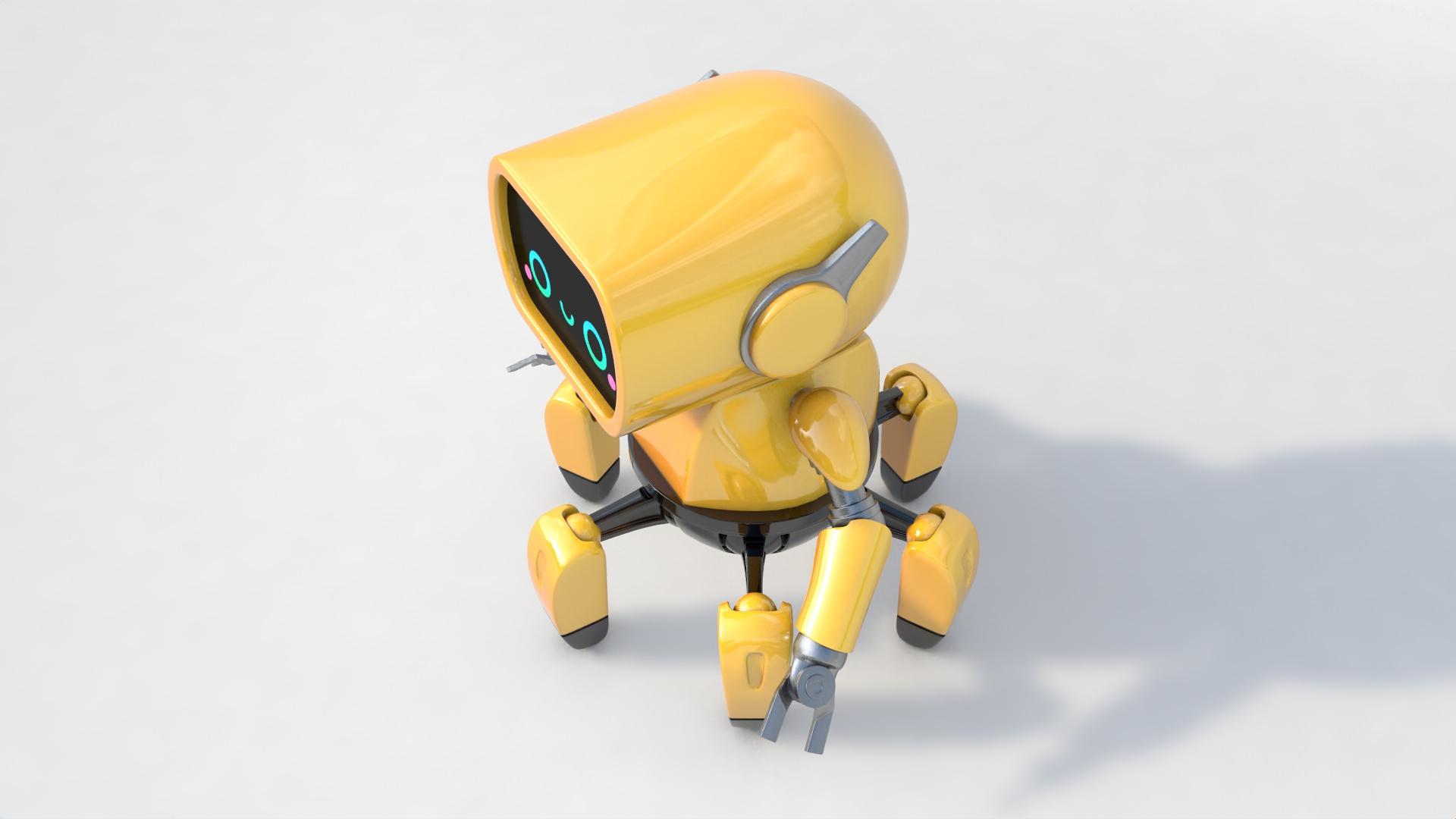
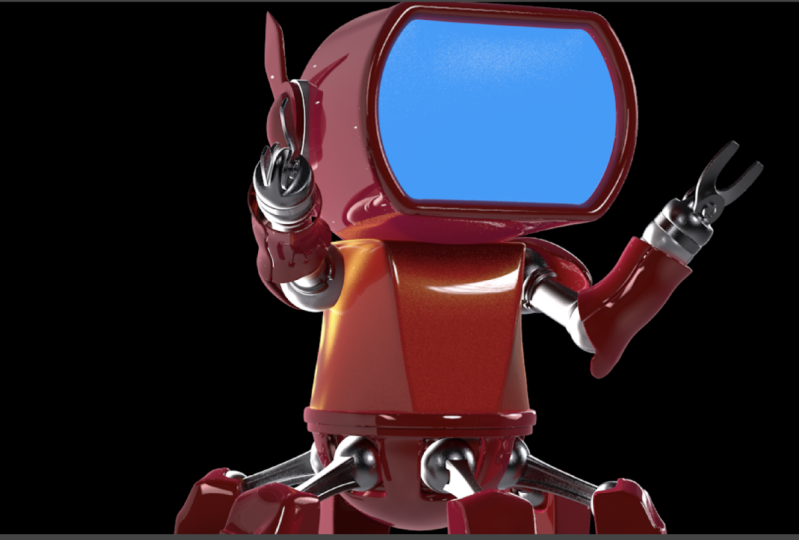
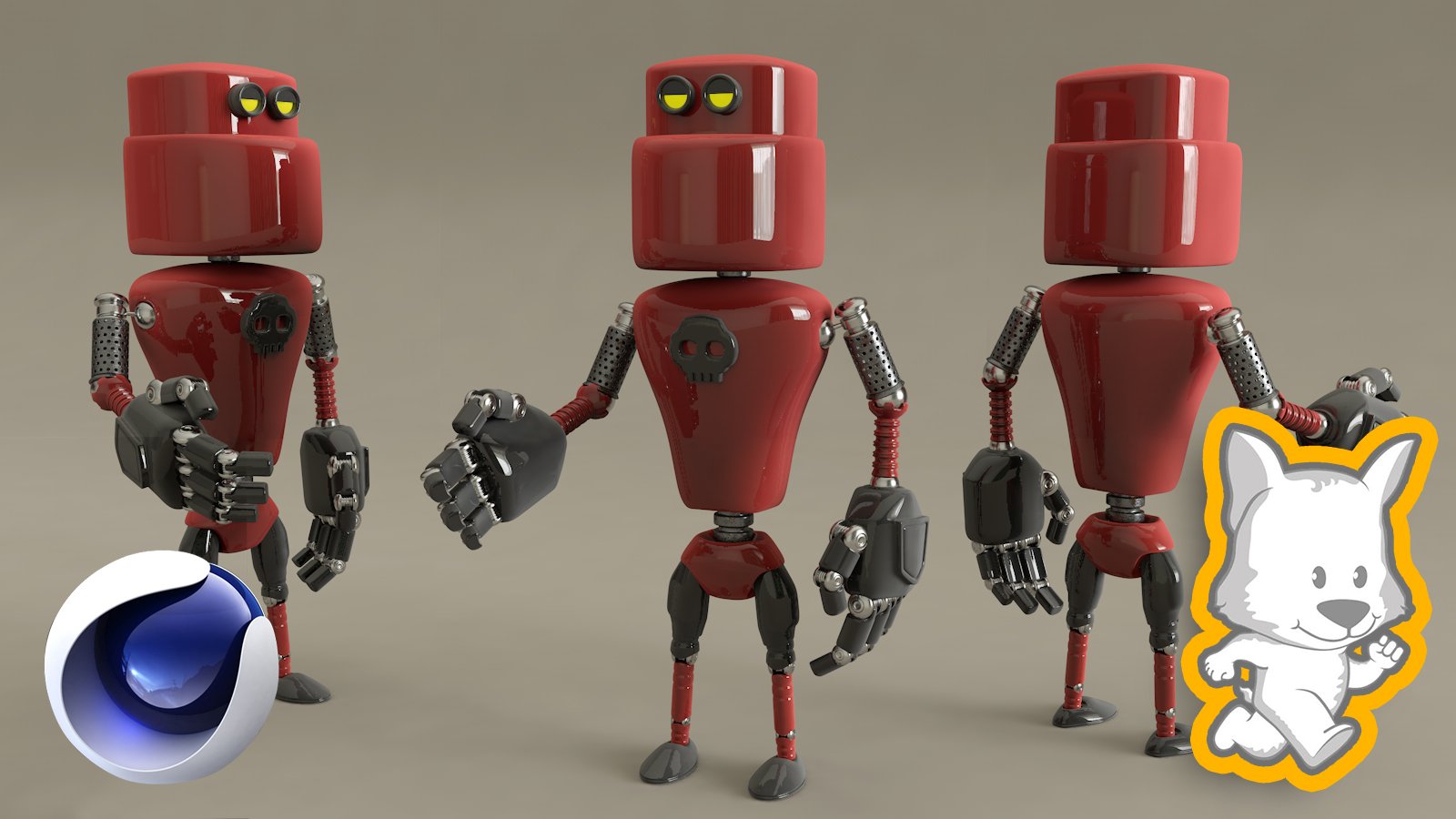
den 3D-Charakter erstellen , den Sie gerade auf Ihrem Bildschirm sehen
können Wir werden den gesamten Prozess abdecken, beginnend mit einem leeren Dokument und arbeiten unsere Um diese schöne Spirale wie Robert zu
kreieren, lernen
Sie die verschiedenen Werkzeuge und Techniken für Modellierung, Texturierung, Beleuchtung Texturierung, Beleuchtung
und Rendern kennen, die Sie im Laufe der Jahre als professioneller 3D-Künstler
erworben haben . Dieser Kurs richtet sich an alle, die
ihre 3D-Fähigkeiten auf die nächste Stufe heben möchten . Jetzt sind die Techniken, die ich unterrichte sehr einfach zu befolgen und Sie
können sie auf
jedes andere Projekt anwenden , das Sie in Zukunft arbeiten. Egal ob Sie
ein Anfänger oder ein fortgeschrittener Student sind , Sie können mitverfolgen und Ihren eigenen 3D-Roboter
erstellen. Wenn das gesagt wird, lasst uns anfangen.
2. Cinema 4D einrichten: Hallo Unterricht und willkommen zurück. In dieser Lektion bereiten wir Kino 4 D für unser Projekt vor. Also lasst uns anfangen. Okay, wie Sie sehen können, habe ich Kino 4 D Open, und das ist das Startup Layout. Und hier haben wir die Zeitleiste, den Materialmanager, den Objektmanager und einige andere Elemente und Tools, die uns bei der Erstellung unseres Projekts helfen werden. Dies ist jedoch nicht das beste Layout, das wir verwenden können, wenn wir Dinge in Cinema 4D modellieren. Um das Layout zu ändern, müssen wir nur noch in die rechte obere Ecke gehen. Klicken Sie hier auf das Layout. Und Sie können sehen, dass wir hier
verschiedene Optionen haben , aus denen wir wählen können. Also ändern wir das Layout
vom Start-Layout zum Modelllayout. Und wie Sie jetzt sehen können, haben
wir einige andere Elemente, die wir vorher nicht hatten. Nun sind einige dieser neuen Elemente ausgegraut. Aber wenn wir ein neues Objekt erstellen, wie zum Beispiel einen Cube, machen wir es editierbar und wählen es aus. Und lass uns in den Polygon-Modus gehen. Jetzt können Sie sehen, dass wir jetzt
diese Tools verwenden können , die zuvor ausgegraut waren. Mit diesem Layout haben
wir alle diese Modellierungstools zur Verfügung und in unserer Nähe, damit wir sie verwenden können, wann immer wir sie brauchen. Wir haben auch unseren Objektmanager hier und unseren Attribute-Manager hier unten. Dies ist also ein besseres Layout, um Dinge im Kino 4
D zu modellieren . Und vielleicht verwenden Sie wirklich verschiedene Layouts in Ihrem Projekt. Wenn Sie dies jedoch nicht tun, empfehle
ich Ihnen, ein anderes Layout
zu verwenden, da dies Ihnen hilft, schneller und effizienter zu arbeiten. So sehr ich
das Modelllayout mit Cinema 4 D mag , gibt es immer noch ein paar Werkzeuge und Elemente, die ich brauche und ich habe gerade nicht in diesem Layout. Die Art und Weise, wie wir unser Layout ändern oder
anpassen können, ist daher sehr einfach. Alles, was wir tun müssen, ist,
das Fenster oder die Fenster zu öffnen , die wir dem Layout
hinzufügen möchten , und
sie dort platzieren , wo wir sie platzieren möchten. Zum Beispiel kann ich zum Fenster gehen und die Option Materialmanager auswählen. Sie können die Abkürzung hier sehen. Und wie Sie sehen können, habe ich jetzt den Materialmanager und benutze ihn oft, also wollte ich ihn zur Verfügung haben. Und wenn ich jetzt auf dieses Symbol klicke und ziehe, kannst
du sehen, dass ich
dieses Fenster verschieben kann und es dort platzieren kann, wo ich es möchte. Und für diesen Materialmanager möchte
ich, dass es genau hier ist. Also ziehe ich es einfach hierher. Und ich werde loslassen. Und jetzt
wird dieser Materialmanager genau hier bleiben. Ich werde es einfach skalieren. Und wenn ich jetzt ein neues Material erstellen möchte, kann
ich einfach hierher kommen und ein neues Material erstellen. Jetzt haben wir wirklich schnellen Zugriff auf unsere Materialien. Wie Sie sehen können, ist
es sehr einfach, Ihre Layouts in Kino 4 D
anzupassen Genau wie wir den Materialmanager hinzugefügt
haben, können wir unserem Layout jedes andere Fenster oder
jedes andere Tool hinzufügen . Sobald Sie Ihr Layout haben, Sie müssen Sie
nur noch zur Fensteranpassung wechseln. Und Sie wählen Layout speichern unter aus. Und hier. Du kannst ihm einen Namen geben und ihn speichern. Jetzt werde ich diesen nicht speichern, weil ich bereits eines für alle meine Modellierungsprojekte
habe. Jetzt lass mich es dir zeigen. Gehen wir also zurück zu Layout. Und ich wähle mein Layout aus, welches dieses ist. Und das ist in dem Layout, das ich verwende, wenn ich etwas modelliere. Im Kino 4 D. Wie Sie sehen können, habe ich meinen Materialmanager hier drüben. Ich habe auch ein paar Bildhauerwerkzeuge hier drüben. Ich habe meinen Objektmanager hier drüben. Ich habe auch den Layer-Manager hier drüben, was wirklich wichtig ist. Und ich werde in einer anderen Lektion ein bisschen mehr über
den Layer-Manager erklären in einer anderen Lektion ein bisschen mehr über
den Layer-Manager weil er wirklich, sehr wichtig ist. Und ich habe auch zusätzliche Tools , die ich sehr oft verwende, genau hier, einschließlich dieser Tools, die mir geholfen haben die Achse meiner Objekte
zu ändern. Auch verschiedene Auswahlwerkzeuge. Anstatt also hierher kommen zu müssen, klicken und halten Sie das Auswahlwerkzeug aus, das ich brauche. Ich kann einfach hierher kommen und schnell das Auswahlwerkzeug
auswählen, das ich brauche. Und ich werde erklären, wie Sie einige dieser verschiedenen Tools
in diesem Layout
verwenden können, während wir dieses Projekt verfolgen. Also mach dir keine Sorgen darüber. Nun, das ist das Layout, das ich in diesem Kurs verwenden
werde . Wenn Sie also den Kurs verfolgen möchten, empfehle
ich Ihnen, dieses Layout herunterzuladen, das
im Ressourcenbereich dieses Kurses verfügbar ist . So können Sie es kostenlos herunterladen und installieren. Jetzt gehe ich zu meinem Finder. Und wie Sie hier sehen können, habe ich diese Layoutdatei. Und das ist die Datei, mit der wir das Layout installieren werden,
das ich Ihnen im Kino 4 D gezeigt habe. Und denken Sie daran, dass Sie diese Dateien
kostenlos aus dem Ressourcenbereich dieser Lektion herunterladen können . Okay, also lasst uns zurück zu Cinema 4D gehen, um es zu installieren. Und vor allem anderen werde
ich das Layout
erneut ändern , damit Sie den Unterschied erkennen können. dieses Layout zu laden, müssen
Sie nun zur Fensteranpassung wechseln und Layout laden auswählen. Gehen Sie auf Ihren Desktop und wählen Sie die Layoutdatei aus. Klicken Sie auf „Öffnen“. Und wie Sie sehen können, wurde das Layout
jetzt geladen. Und jetzt haben Sie schnellen Zugriff auf alle Tools, die ich in meinem Layout habe. In Ordnung, also speichern wir jetzt dieses Layout. Gehen wir also zur Fensteranpassung und wählen Sie Layout speichern aus, indem Sie auf Speichern klicken. Und von nun an wird
dieses Layout verfügbar sein. Wenn Sie auf den Layout-Button klicken, haben
Sie sie genau hier. Alles klar, jetzt sind wir bereit und bereit, im Kino 4D zu modellieren. Und das ist alles für diese Lektion. Vielen Dank fürs Zuschauen und wir sehen uns in der nächsten Lektion.
3. Cinema 4D-Tastaturbegrenzungen: Hallo Unterricht und willkommen zurück. In dieser Lektion werden wir
über Kino-4D-Abkürzungen sprechen . Also lasst uns anfangen. Die erste Frage, die wir uns stellen müssen, ist, warum sollten wir Shortcuts verwenden? Und die Antwort ist sehr einfach. Und das liegt daran, dass sie es uns ermöglichen,
unsere Geschwindigkeit und Effizienz bei der Arbeit in Cinema 4D zu verbessern . Das ist also der Hauptgrund, warum wir schneller,
texturieren, schneller modellieren
und sogar schneller animieren können texturieren, schneller modellieren
und sogar schneller . Jetzt kommt Kino 4 D mit vielen Abkürzungen. Und wie gesagt, sie sind unser Labor. Es wird also unmöglich sein,
jeden einzelnen sicher im Kino 4 D in nur einer Lektion zu lernen . Deshalb werde ich diese Lektion nur auf
die wichtigsten Abkürzungen konzentrieren , die Sie jeden Tag in Cinema 4D
verwenden werden . Jetzt fange ich mit den Grundlagen an. Und um das zu tun, erstelle ich
zuerst eine Kugel wie diese. Und ich werde den Anzeigemodus ändern, damit wir die Polygone so sehen können. Perfekt. Die wichtigsten Abkürzungen, die wir
jeden Tag verwenden werden , sind die Abkürzungen, die unsere Kamera oder unsere Ansicht bewegen
werden. Also spreche ich davon,
die Kamera zu schwenken oder die Kamera zu kippen. Zoomen Sie auch ein und zoomen Sie heraus und drehen Sie die Kamera. Und diese Abkürzungen sind 123. Sie müssen also 1 auf Ihrer Tastatur drücken. Ich drücke und halte die Nummer eins. Und ich klicke und ziehe. Und du siehst, dass ich meine Kamera schwenken und kippen kann. Also bewege ich mein Objekt nicht. Natürlich bewege ich nur die Kamera. Okay. Das ist also mit einem. Wenn ich zwei gedrückt halte und klicke und ziehe, kannst
du sehen, dass ich hineinzoomen und verkleinern kann. Und der letzte ist drei. Also drücke und halte ich drei. Und ich drehe diese Kamera. Und diese Abkürzungen
entsprechen diesen drei Elementen hier. Wenn ich also auf dieses Symbol klicke, siehst du, dass ich das Gleiche tun kann. Ich kann einfach schwenken und kippen. Ich kann hineinzoomen und verkleinern, und ich kann die Kamera so drehen. Dies sind also die grundlegendsten Abkürzungen , die wir jeden Tag verwenden werden. Im Kino 4 D. Man sieht, dass auf diese Weise in unserer Szene sehr
einfach zu navigieren ist . Also nochmal, halte eins gedrückt, klicke und ziehe. Und auf diese Weise können wir unsere Kamera kippen,
schwenken, gedrückt halten, um zu klicken und zu ziehen. Und wir können hineinzoomen und verkleinern. Und 3 wird uns helfen, unsere Kamera zu drehen. Nun, der zweitwichtigste Satz von Verknüpfungen, die wir lernen müssen, sind diejenigen, die unser Objekt bewegen ,
drehen und skalieren. Und das sind e zu bewegen. Also drücke ich E. Sie können sehen, dass ich jetzt diese Pfeile habe und mein Objekt mit diesen Arabern
bewegen kann . Sind diese Dreiecke so. Um mich zu drehen, drücke ich R und Sie können sehen, dass ich jetzt diese anderen
Griffe habe , die mir helfen werden, mein Objekt zu drehen. Und um zu skalieren, verwenden wir t. Und jetzt können wir unsere Objekte skalieren. Also bewege e2 wieder R zum Drehen und T, um unsere Objekte zu skalieren. Jetzt gibt es eine weitere sehr wichtige Abkürzung, die Sie lernen müssen. Und es ist der Befehl „Bearbeitbar machen“. Und du kannst hierher kommen. Und das ist der Befehl, über den wir sprechen. Und wie Sie wissen, wenn wir hier ein neues Primitiv aus diesem Menü erstellen, wo es möglich ist, ihre Punkte,
Kanten oder Polygone zu ändern , es sei denn, wir machen es editierbar. Sie können sehen, dass wir jetzt,
wenn wir es editierbar machen die Punkte,
die Kanten und die Polygone ändern können , die dieses Objekt machen. Also mache ich das rückgängig. Jetzt ist es also wieder ein Primitiv. Und die Verknüpfung für diesen Befehl ist die C-Taste auf Ihrer Tastatur. Stellen Sie sicher, dass Sie Ihre Objekte in Ihrem Objektmanager
ausgewählt haben. Sie müssen es auswählen und C drücken. Und wie Sie sehen können, ist es
jetzt editierbar. Jetzt gibt es eine weitere Abkürzung , die Sie oft verwenden werden. Und es ist die Leertaste. Jetzt hat die Leertaste eine spezielle Funktion und sie soll Sie zurück zum Auswahlwerkzeug bringen. Es spielt also keine Rolle, welches Tool Sie verwenden. Wenn Sie die Leertaste drücken
, gelangen Sie zurück zum Auswahlwerkzeug. Und wenn Sie es erneut drücken, kehren Sie zu
dem Tool zurück , das Sie zuvor ausgewählt hatten. Also werde ich das einfach demonstrieren. Also wähle ich dieses Tool hier aus, welches das Abschrägwerkzeug ist. Und jetzt komme ich hier rüber. Sie können sehen, dass ich das Abschrägwerkzeug ausgewählt habe. Und wenn ich jetzt die Leertaste drücke, kannst
du sehen, dass sie mich zurück zum Auswahlwerkzeug bringt. Wenn ich es jetzt noch einmal drücke, bringt
es mich zurück zum tragbaren Werkzeug. Und ich kann das so oft ich will. Aber wenn ich jetzt ein anderes Werkzeug ausgewählt habe, sagen
wir das Linienschnittwerkzeug, können
Sie sehen, dass es ausgewählt ist. Und ich drücke die Leertaste. Sie können sehen, dass es mich zurück zum Auswahlwerkzeug bringt. Wenn ich es erneut drücke, wird
es mich wieder zum letzten Tool bringen ,
das ich ausgewählt habe, das in diesem Fall jetzt das Line-CAT-Tool ist. Die Leertaste ist also eine der Abkürzungen, die Sie im Kino 4 D oft verwenden
werden. Okay, also werden wir jetzt mit den Auswahlwerkzeugen
fortfahren. Also gehe ich in den Edge-Modus um. Und für uns verwende ich das Auswahlwerkzeug, das reguläre Auswahlwerkzeug,
das, wie ich bereits sagte, durch Drücken der Leertaste. Also kann ich Kanten wie diese auswählen. Wenn wir jetzt jedoch ein Aussehen von Kanten auswählen möchten, können
wir das Schleifenauswahlwerkzeug verwenden. Und die Verknüpfung für das Schleifenauswahlwerkzeug ist UL. Also drückst du U und dann drückst L. Also jetzt haben wir das Loop-Auswahlwerkzeug. Ich schreibe. Jetzt. Das andere Auswahlwerkzeug, das wir
oft verwenden werden, ist das Ringauswahlwerkzeug. Und die Verknüpfung drückt U und drückt dann B. So können wir jetzt Ringe mit solchen Kanten auswählen. Also lasst es uns nochmal machen. Du L, um ihr Loop-Auswahlwerkzeug mitzubringen. Sie sind für das Ringauswahlwerkzeug. Perfekt. Lassen Sie mich jetzt in den Polygonmodus gehen. Und mit dem Auswahlwerkzeug wähle
ich eine Reihe von Polygonen wie diesen aus. Und um die Auswahl umzukehren, muss ich
nur noch U drücken. Und jetzt können Sie sehen, dass die Polygone, die ich
ausgewählt habe, jetzt nicht ausgewählt sind. Und die Polygone, die ich
ausgewählt hatte , sind jetzt ausgewählt. Die Verknüpfungs-Benutzeroberfläche wird die Auswahl also invertieren. Ich mach es noch mal. Du I. Und jetzt haben wir die Auswahl wieder invertiert. Und jetzt gibt es einen anderen Befehl , den wir auch oft benutzen werden. Und dies ist der Befehl, die Auswahl zu vergrößern. Wenn ich also eine Reihe von Polygonen ausgewählt
habe, kann ich U, y drücken, und das wird die Auswahl vergrößern. Sie können sehen, dass diese Wahl wächst und wächst. Und das sind die
wichtigsten Verknüpfungen, die wir im Zusammenhang mit verschiedenen Auswahlwerkzeugen
verwenden werden. Perfekt. Sprechen wir nun über einige Modellierungsverknüpfungen. Also wähle ich zunächst Diese Polygone aus. Und wenn ich jetzt eine Extrusion machen möchte, kann ich D. drücken und das bringt das zusätzliche Werkzeug. Und jetzt kann ich die Extrusion machen. Also lasst es uns nochmal machen. Ich gehe zurück zu meinem Auswahlwerkzeug. Denken Sie daran, die Leertaste zu drücken. Jetzt wähle ich andere Polygone aus. Ich drücke D und mache die Extrusion. Okay, lass es uns nochmal machen. Ich wähle diese Polygone aus,
drücke T, um das zusätzliche Werkzeug zu bringen und eine neue Extrusion vorzunehmen. Wenn wir nun eine innere Extrusion machen wollen, verwenden
wir die Verknüpfung M,
w, also wähle ich ein paar Polygone aus. Ich drücke M und dann
w. und wie du jetzt siehst, haben wir das zusätzliche innere HTML. Also mache ich eine innere Extrusion. Ich kann das Gleiche machen. Mit diesem Polygon hier. Drücken Sie also M, W und machen Sie diese innere Extrusion. Jetzt wähle ich diese Polygone hier aus. Und ich benutze das Bevel-Tool. Und die Verknüpfung für das Abschrägwerkzeug ist m, s. Drücken wir
also M und dann S. Und jetzt haben wir das Abschrägwerkzeug ausgewählt. Also klicke und ziehe ich einfach. Und wie Sie jetzt sehen können, können
wir ein anderes erstellen, wenn wir verschiedene Polygone auswählen
möchten. Und nochmal, verwenden wir die Verknüpfung, um
das Abschrägungswerkzeug auszuwählen und klicken und ziehen wie folgt. Okay, also fangen wir jetzt mit den verschiedenen Tragewerkzeugen an. Und ich fange mit dem Line-CAT-Tool an. Und die Verknüpfung drückt K und drückt erneut k. Also das ist WK. Und jetzt habe ich das Linienschnittwerkzeug ausgewählt, damit ich anfangen kann Katzen so
zu machen. Und das andere Tool, das wir oft
verwenden werden, ist das Loop-Cut-Werkzeug. Und die Abkürzung dafür ist kx L. Und jetzt können wir anfangen, uns so
anzusehen . Perfekt. Und das andere Schneidwerkzeug, das wir
verwenden werden, ist das Kanten-CAT-Werkzeug. Und um das Kantenschneidwerkzeug zu verwenden, verwenden
wir es mit dem Ringauswahlwerkzeug. Also benutze ich zuerst das Ringauswahlwerkzeug. Denken Sie daran, dass die Verknüpfung B. lautet und ich gehe in den Edge-Modus. Und ich wähle alle diese Kanten hier aus. Und jetzt, da ich eine Reihe von Kanten ausgewählt habe, verwende ich
jetzt das Kanten-CAT-Werkzeug. Und die Verknüpfung für das Kantenschneidewerkzeug ist m, f. Also drücken wir sie und dann f. Jetzt können Sie sehen, dass ich das Kantenschneidwerkzeug ausgewählt
habe. Jetzt kann ich auswählen, wie viele Unterteilungen ich möchte. Sagen wir drei. Und ich werde es anwenden. Und Sie können sehen, dass ich die Anzahl der Zellteilungen ändern
kann. Ich kann es erhöhen oder verringern. Und ich kann das Asset auch ändern. Normalerweise verwenden wir dies bei 50 Prozent und die Anzahl der Unterteilungen
hängt davon ab, wie viele verschiedene Katzen wann es ist . Okay, also lasst es uns nochmal versuchen. Fangen wir mit dem Landvieh an. Und es ist durch Drücken von K und nochmal k. Jetzt haben wir das Land-CAT-Tool. Und wir haben auch das Loop-Cut-Werkzeug, und das wird k, l. Dann haben wir die Kantenkapsel. Und wieder werde ich für
das Risikoauswahlwerkzeug verwenden , um eine Reihe von Kanten auszuwählen. Für das Ringauswahlwerkzeug drücken
wir also U, B. und ich wähle diese Kanten aus. Und dann drücke
ich für die Kantenkapsel M. Und ich wähle die Anzahl der Unterteilungen aus. Dieses Mal benutze ich nur zwei. Und ich werde es anwenden. Und das sind die Abkürzungen für die Schneidwerkzeuge, die wir am häufigsten verwenden werden. Jetzt gibt es ein anderes Tool, das ich oft benutze, und es ist das Wohlhabende. Für das Weltwerkzeug müssen
wir also in den Punktmodus gehen. Und wir müssen zwei oder mehr Punkte auswählen. Und die Verknüpfung für das Schweißwerkzeug ist MQ. Drücken wir also M und dann q. Und jetzt können
wir mit diesem Werkzeug zwei oder mehr Punkte zusammenschweißen. So. Ich drücke die Leertaste, um das Auswahlwerkzeug
zurückzuholen. Und jetzt kann ich mehr Punkte auswählen. Und ich bringe das Wohlhabende zurück. Denken Sie an die Abkürzung M, F. Ich werde
hier klicken , um gut, diese Punkte zusammen. Ich drücke
erneut die Leertaste , um das Auswahlwerkzeug zurückzuholen. Und jetzt wähle ich mehr als zwei Punkte aus. Und ich drücke die Abkürzung für die Welt zu MQ. Und jetzt schweiße ich all diese Punkte zusammen. Okay? Das Welt-Tool ist also ein weiteres Werkzeug, das wir oft verwenden werden. Und das letzte York, das wir behandeln werden, ist die Abkürzung zum Ein- und
Ausschalten eines Unterteilungs-Serviceobjekts. Erstellen wir dazu ein Unterteilungsoberflächenobjekt. Und nehmen wir dieses Objekt, das wir
hier haben , und machen es zu einem Kind der Unterteilungsfläche. Jetzt können Sie sehen, dass sich die von uns
erstellte Unterteilungsfläche jetzt auf unser Objekt auswirkt. Okay? Um es jetzt ausreichend einzuschalten, muss
ich zuerst sicherstellen, dass ich
eines der Objekte auswähle , das ein Kind des
Unterteilungsoberflächenobjekts oder des Unterteilungsoberflächenobjekts selbst ist . Sobald ich eines dieser beiden verschiedenen Objekte
habe, drücke ich den Buchstaben Q. Und Sie können sehen, dass
ich durch Drücken des Buchstabens Q das Unterteilungsoberflächenobjekt ausreichend einschalten kann. Und wie gesagt, ich kann es tun, indem ich eines dieser Objekte
ausgewählt habe oder das Unterteilungsoberflächenobjekt selbst. Sie können sehen, dass es so oder so funktioniert. Diese Verknüpfung hilft
mir also, das Objekt der Unterteilungsfläche ausreichend einzuschalten. Und das
werden wir viel tun, wenn wir modellieren. Denn am Nachmittag werden wir sehen wollen, wie unsere Objekte mit und ohne das Unterteilungsoberflächenobjekt
aussehen. Okay, und das sind einige
der wichtigsten und nützlichsten Abkürzungen für das Modellieren im Kino 4D. Was ich Ihnen also empfehle, ist , diese Verknüpfungen zu verwenden. Denn wie ich am Anfang sagte, hilft Ihnen die
Verwendung der Shortcuts, Ihre Geschwindigkeit
und Effizienz bei der Arbeit in Cinema 4D zu verbessern . Und das ist alles für diese Lektion. Vielen Dank fürs Zuschauen. Und wir sehen uns in der nächsten Lektion.
4. Die Arbeitsfläche: Hallo Unterricht und willkommen zurück. In dieser Lektion werden wir über das Arbeitsebene sprechen. Also lasst uns anfangen. Okay, also wie du siehst, habe ich Cinema 4D geöffnet. Und wenn wir ein neues Dokument in Kino 4 D erstellen, werden
Sie feststellen, dass mit unserem neuen Dokument eine Arbeitsebene oder eine Gier erscheinen wird. Jetzt wird diese Gier in jeder einzelnen Ansicht erscheinen. Sie können also sehen, dass wir uns in
der perspektivischen Ansicht befinden und wir haben dieses Raster hier. Und wenn ich zu einer anderen Ansicht gehe, kannst
du sehen, dass ich jede dieser verschiedenen Ansichten
das gleiche Raster habe. Das siehst du hier. Und zu jeder einzelnen dieser Ansichten. Jetzt ist dieses Raster sehr nützlich. Wir werden etwas schaffen, das Präzision braucht. Zum Beispiel, wenn wir Projekte für
Architektur oder irgendetwas anderes erstellen , das Präzision benötigt. Dieses Raster ist also sehr nützlich. Aber die meiste Zeit wird es uns einfach im Weg stehen. Wie hier kann ich all diese Elemente
nicht so sehen, wie ich es möchte, weil das Raster im Weg steht. So können wir dieses Raster ein- und ausschalten. Und der Weg dazu besteht darin, zu
Filter zu gehen und hier runter zu kommen. Sie können hier sehen, dass wir die Arbeitsplatzoption haben
und alles, was sie tun müssen, ist hier zu klicken, um sie auszuschalten. Und wie Sie sehen können, sieht
das jetzt viel sauberer aus. Und ich kann viel besser an dieser Sünde arbeiten. Wenn ich jetzt zu den verschiedenen Ansichten gehe, kann ich das Gleiche tun. Sie können sehen, dass wir das Tolle hier haben, aber ich kann zum Filtern gehen und die Option Arbeitsebene auswählen. Und jetzt haben wir dieses Raster nicht mehr. Jetzt arbeite ich als 24. im Cinema 4D. Schlimm. Wenn Sie eine frühere Version haben, werden
Sie diese Option als Raster finden. Alles, was Sie tun müssen, ist zu
Filter zu gehen und Sie werden die Option „Einverstanden“ finden. Die Arbeitsebene und die Rasteroption sind also identisch. Es hängt nur von der Version von Cinema 4D ab, die Sie haben. Jetzt kann ich noch einmal hier klicken, um das Raster wieder einzuschalten. Also kann ich es ein- und ausschalten. So was. Und ich kann es in jeder der verschiedenen Ansichten machen, die ich habe. Ich kann zum Filtern gehen und entweder auf Arbeitsebene oder Raster
klicken. So was. Und wie gesagt, es wird von
der Art der Projekte abhängen , an denen Sie arbeiten. Aber für die meisten Projekte müssen
Sie es ausschalten. Und Sie werden sehen, dass ich in meinen Kursen für die meisten meiner Projekte Gitter ausgeschaltet
habe. Und wie gesagt, dieses Raster wird in
jeder einzelnen Datei erscheinen, die Sie im Kino 4 D erstellen. Wenn ich
also zur Datei gehe und Neues Projekt auswähle, können Sie sehen, dass Sie in diesem neuen Projekt, können
Sie sehen, dass Sie in diesem neuen Projekt, das ich habe, können
Sie siehe das Raster hier. Und wenn ich zu den verschiedenen Ansichten gehe, kannst
du in
jeder einzelnen dieser Ansichten dasselbe Raster sehen . Alles, was Sie
tun müssen, um es auszuschalten, ist, zum Filter zu wechseln entweder die Schuld für die Arbeit oder das Raster
auszuwählen. Und jetzt ist es aus. Okay, das ist also alles für diese Lektion. Vielen Dank fürs Zuschauen, und wir sehen uns in der folgenden Lektion.
5. Folder: Hallo Unterricht und willkommen zurück. In dieser Lektion werden wir über
das Ordner-Setup für dieses Projekt sprechen . Also lasst uns anfangen. Alles klar, bevor wir anfangen, möchte
ich Ihnen die Ordner zeigen, die ich für dieses Projekt vorbereitet habe. Wie Sie sehen können, bin ich bei meinem Finder und habe einen Ordner namens 3D Robert. Dies wird der Hauptordner für dieses Projekt sein. Also lasst uns reingehen. Und wie Sie sehen können, habe ich vier verschiedene Ordner hier drin. Der erste ist für meine C4D-Backups. Die zweite ist für meine Referenzen. Der dritte ist für meine Renders, und der letzte ist für meine Texturen. Jetzt werde ich in einer anderen Lektion alles über den
C4D-Backup-Ordner erklären , da dies ein sehr wichtiger Ordner ist. Aber im Grunde werde
ich innerhalb dieses Ordners verschiedene Kopien
meiner C4D-Datei ablegen. Aber wie gesagt, ich werde es in einer anderen Lektion ausführlich erklären. Jetzt habe ich innerhalb meines Referenzordners Referenzen. Also lasst uns das reingehen. Und Sie können sehen, dass ich unterschiedliche Referenzen auf die verschiedenen Elemente habe, die ich für dieses Projekt erstellen werde . Und das ist etwas, das ich immer empfohlen habe. Wenn Sie an einem Projekt arbeiten, erhalten Sie so viele Referenzen wie möglich. Ich geh zurück. Jetzt haben
wir anstelle des Renders-Ordners noch nichts, wir anstelle des Renders-Ordners noch nichts weil wir keine Render haben. Und das Gleiche passiert mit dem Texturen-Ordner. Wir haben immer noch nichts hier drin , weil wir unsere Texturen noch nicht erstellt haben. Im Moment ist dieser Ordner leer. Ich geh zurück. Das sind also die grundlegenden Ordner, die ich normalerweise
habe, wenn ich ein Projekt im Kino 4D arbeite. Und das ist alles für diese Lektion. Vielen Dank fürs Zuschauen, und wir sehen uns im nächsten.
6. Modellierung des Roboterkopfes: die Basis erstellen: Hallo Unterricht und willkommen zurück. In dieser Lektion
beginnen wir, den Kopf des Charakters zu erstellen. Also lasst uns anfangen. Okay, wie Sie sehen können, habe ich Cinema 4D geöffnet. Und das erste, was ich
tun werde, ist das Layout zu ändern. Weil ich gerade
Elemente habe , die ich nicht wirklich brauche. Lag, die Zeitleiste und all diese anderen Animationsschaltflächen, die wir nicht wirklich brauchen, wenn es um das Modellieren geht. Also gehe ich zum Layout und wähle mein eigenes personalisiertes Modelllayout aus. Ich klicke dort. Und jetzt habe ich Zugriff auf all meine verschiedenen Tools , die ich in Cinema 4D modellieren muss. Denken Sie daran, dass Sie auch auf all diese verschiedenen Schaltflächen
zugreifen können. Wenn Sie mein personalisiertes Layout herunterladen und installieren, können
Sie es aus
dem Ressourcenbereich dieser Klasse herunterladen . Okay, also fangen wir an, den Kopf des Charakters zu erstellen. Und um es zu tun, benutze ich eine Kugel. Also gehe ich zu meinen verschiedenen Primitiven und wähle eine Kugel aus. So. Jetzt schalte ich das Netz vorerst aus weil ich es hier aus der Perspektive nicht wirklich brauche. Also gehe ich zu Filter und schalte die Option Arbeitsebene aus. Denken Sie daran, dass diese Option früher Grid genannt wurde. Wenn Sie also eine ältere Version von Cinema 4D haben, werden
Sie diese als Raster finden. Also klicke ich auf den Link „Arbeit“, um ihn auszuschalten. Und jetzt sieht man, dass das viel sauberer aussieht. Gehen wir nun in den Anzeigemodus und wählen wir die zweite Option aus. Sie können also sehen, wie diese Sphäre hergestellt wird. Und Sie können sehen, dass
wir hier oben viele Dreiecke haben. Und das ist etwas, das ich nicht wirklich will. Und ich kann mit dieser Angst so arbeiten, wie sie ist, oder ich kann sie ändern. Aber da ich diese Dreiecke nicht will, ich sicher, dass die Kugel ausgewählt ist. Und dann gehe ich zur Registerkarte „Objekt“. Und hier beim Typ werde
ich das von Standard
auf Hexaeder ändern . Und wie Sie sehen können, haben wir
jetzt keines dieser Dreiecke. Wir haben nur Polygon mit vier Seiten, was besser zum Modellieren ist. Ok? Wie Sie sehen können, haben
wir eine grundlegende Sphäre. Und was ich tun werde, ist die Kugel editierbar zu machen. Denken Sie daran, dass die Verknüpfung, um Objekte in
Cinema 4D editierbar zu machen , indem Sie das CQI auf Ihrer Tastatur drücken. Mäuse sind also sehr ausgewählt. Ich drücke C. Und jetzt ist diese Angst editierbar. Sie können das sehen, weil sich das Symbol dieses Objekts geändert hat. Und jetzt kann ich in den Polygonmodus wechseln. Und ich kann jetzt all
diese verschiedenen Polygone auswählen , die die Kugel erzeugen. Und ich werde einige dieser Polygone los. Und bevor ich das mache, benutze
ich das Loop-Cut-Werkzeug. Denken Sie daran, dass Ihr Bauchgefühl ist, indem Sie K drücken, L. Und jetzt komme ich
hierher und ich werde hier in der Mitte
eine Katze erschaffen . Jetzt schaue ich mir diese Sphäre an. Von der Seite. Du siehst, dass das die Front ist. Wir haben hier die X-Achse und die Y-Achse hier drüben. Also schaue ich mir das von der Seite an. Ich komme zur Seite und drücke so die Umschalttaste. Also schnappt es in die Mitte. Ich klicke einmal so. Und jetzt haben wir eine Katze hier. Und es gab das Zentrum unserer Sphäre. Ich gehe von vorne auf das Gleiche. Also komme ich hier rüber. Ich drücke und halte die Umschalttaste gedrückt. Und ich klicke dort, um eine Katze zu erstellen. Jetzt werde ich
die Polygone an der Vorderseite dieser hier los . Also verwende ich das Loop-Auswahlwerkzeug. Denken Sie daran, dass die Verknüpfung durch Drücken von U, L. und ich werde diese Polygone hier auswählen. Du siehst, dass dies die Katze ist, die wir gerade gemacht haben. Und ich wähle die Polygone auf der Vorderseite der Katze aus. Und ich drücke die Entf-Taste auf meiner Tastatur so. Und jetzt kann ich diese verbleibenden Polygone auswählen. Ich werde die Auswahl vergrößern. Denken Sie daran, dass
die Abkürzung zum Vergrößern der Auswahl durch Drücken von U, y besteht. Und ich werde das ein paar Mal tun. Und jetzt haben wir all diese verschiedenen Polygone ausgewählt. Und ich drücke die Entf-Taste auf meiner Tastatur. So. Jetzt haben wir eine halbe Kugel, und Sie können sehen, dass sie nur aus verschiedenen Quadraten besteht. Und das brauchen wir. Jetzt wähle ich die Kanten hier auf der Außenseite aus. Also gehe ich in den Kantenmodus und verwende das Schleifenauswahlwerkzeug. Ich habe seine Wahl bereit. Aber wenn Sie sich nicht daran erinnern, dass die Verknüpfung U
L gedrückt wird. Und ich klicke hier, um all diese verschiedenen Kanten auszuwählen. Draußen. Ich mache eine Extrusion. Also bringe ich das zusätzliche Werkzeug mit, indem ich D drücke und klicke und ziehe ein wenig. Und dann benutze ich diesen Pfeil hier, um die Extrusion zu verschieben. So. Ich werde es ein bisschen
mehr so bewegen . Mir gefällt es. Und ich schaue mir das aus einem anderen Blickwinkel an. Und jetzt werde ich den oberen und unteren Teil
abflachen. Um das zu tun, gehe ich in den Punktemodus und verwende das Auswahlwerkzeug. Ich komme hier näher. Und ich werde ein paar dieser verschiedenen Punkte auswählen. Ich fange von hier aus an. So. Ich glaube, ich vermisse einen, also muss ich es so auswählen. Und um diese Punkte abzuflachen, muss
nur das Skelett benutzt werden. Denken Sie daran, dass die Verknüpfung durch Drücken von T auf Ihrer Tastatur erfolgt. Und ich werde diese auf der Y-Achse abflachen, die grüne ist. Also klicke und ziehe ich auf diesen Handle. So. Sie können jetzt sehen, dass sie nur ein bisschen mehr
abgeflacht sind. Ich mache das Gleiche mit den Punkten unten. Also verwende ich das Auswahlwerkzeug erneut. Ich werde die gleichen verschiedenen Punkte auswählen, die so sind. Und ich gehe mit dem Skalierungswerkzeug zum selben. Ich werde diese verschiedenen Punkte wie folgt abflachen. Und jetzt wähle ich diese anderen Punkte oben aus. Diejenigen, die überflutet werden, sind bereit. Und ich bringe sie wieder zusammen mit dem Maßstabswerkzeug. Also drücke ich T, um das Skalierungswerkzeug mitzubringen. Und ich klicke und ziehe auf die Y-Achse, bringe diese zusammen. So. Wie Sie jetzt sehen können, lockert es sich, oben und unten
abgeflacht. Und es ist an den Seiten abgerundet, wie Sie hier sehen können. So wollen wir es also. Und es sieht echt gut aus. Ich werde hier noch ein paar Polygone hinzufügen. Also verwende ich ihr Ringauswahlwerkzeug
, indem ich U B und ich gehe in den Kantenmodus. Und ich klicke hier, um
all diese verschiedenen Kanten auszuwählen . Und dann benutze ich das Kantenschneidwerkzeug. Denken Sie an die Verknüpfung M, F. Ich klicke hier, um eine Katze in der Mitte zu machen. Und ich werde die Anzahl der
Unterteilungen erhöhen , indem ich dieses Handle ziehe. So wird das genug
sein, um wirklich gut funktionieren zu können. Okay? Jetzt wähle ich die Kanten an der Außenseite aus. Also verwende ich das Loop-Auswahlwerkzeug. Erinnern Sie sich an die Verknüpfung U, L. Und ich klicke hier so. Und ich mache eine kleine Extrusion. Also drücke ich D, um das zusätzliche Werkzeug mitzubringen. Ich klicke und ziehe nur ein bisschen. Und dann benutze ich das Skalierungswerkzeug. Also drücke ich T, um das Skalierungswerkzeug mitzubringen. Und ich klicke und ziehe so nach außen. Also haben wir diese in unserer Extrusion. Jetzt komme ich hier näher weil Sie sehen können, dass die Breite
dieser Polygone hier
größer ist als die Breite dieser anderen hier. Was ich also tun werde, ist diese auf der Y-Achse
zu verkleinern. Die Breite ist also ähnlich. Auf dieser Seite und auch auf dieser anderen Seite. Ich werde ein bisschen kompensieren. So. Und jetzt sieht das viel besser aus. Okay. Ich ziehe nur ein bisschen mehr so. Das wird viel besser. Okay? Und jetzt mache ich eine weitere Extrusion. Also drücke ich T, um das zusätzliche Werkzeug mitzubringen. Ich klicke und ziehe nur ein bisschen. Ich benutze den Pfeil auf
der Z-Achse, um diese Extrusion nach innen zu bewegen. So. Perfekt. Ich mache noch eine kleine Extrusion. Und ich werde das verkleinern. Ich drücke T. Und ich klicke und ziehe. Und ich werde
das ein bisschen so nach hinten verschieben . Wir werden diese nicht sehen können. Dies wird abgedeckt, aber es ist sehr, wir haben diese zusätzlichen Polygone hier. Wenn wir also ein Unterteilungsoberflächenobjekt anwenden, sehen
diese Bereiche besser aus. Okay? Also mache ich das. Ich füge eine Unterteilungsfläche hinzu. Ich klicke hier. Und ich nenne diese Kopf und auch diese anderen Objekte. Ich nenne es „Kopf“. Und ich werde das zu einem Kind der Unterteilungsfläche machen. So. Und wie Sie sehen können, sieht das
jetzt viel besser aus. Ich werde hier ein paar Katzen hinzufügen. Also schalte ich das Objekt
der Unterteilungsfläche aus Objekt
der Unterteilungsfläche und die Verknüpfung zum Ein- und Ausschalten
ist der Buchstabe Q auf Ihrer Tastatur. Also drücke ich Q. Und dann füge
ich hier ein paar Katzen hinzu. Diese Bereiche sehen also schärfer aus. Also schalte ich es ein. Man sieht, dass es überhaupt nicht scharf aussieht. Und ich füge ein paar Katzen hinzu. Also benutze ich das Loop-Cut-Werkzeug. Also drücke ich Kal und füge hier eine Katze hinzu. Ich drücke erneut Q, um den Unterschied zu erkennen. Und wie Sie sehen können, sieht das jetzt schärfer aus. Also mache ich das Gleiche hier drüben. Ich komme näher und füge hier eine Katze hinzu. Lassen Sie mich die Unterteilungsfläche ausschalten, indem Sie Q drücken. Sie können sehen, dass die Katze, die ich gerade hinzugefügt habe, diese hier ist. Und dann drücken wir erneut Q, um zu sehen, wie das aussieht. Und ich mag es. Was ich also tun werde, ist eine weitere Katze hinzuzufügen. Lass mich das ausschalten. Und unsere Katze hier im Zentrum dieser Polygone. Also komme ich hier rüber. Ich drücke und halte die Umschalttaste gedrückt. Also rastet es in der Mitte und ich klicke einmal. Jetzt haben wir diese Katze. Lassen Sie mich erneut Q drücken, um die Unterteilungsfläche oder das Objekt
zurückzuholen . Und lass mich alles aufheben und sehen, wie das aussieht. Ich werde den Anzeigemodus wieder auf
den ersten ändern , damit wir sehen können, wie das aussieht. Und wie Sie sehen können, sieht
das wirklich, sehr nett aus. Und es ist ein guter Anfang für diesen Robert-Charakter, den wir kreieren. Also werde ich diese Lektion hier beenden. Aber bevor ich das mache, speichere ich meine Akte. Also gehe ich zu Akte. Ich wähle Projekt speichern aus. Jetzt, da ich diese Datei zum ersten Mal speichern werde, wird dieses Fenster geöffnet. Also kann ich auswählen, wo ich meine Datei sagen möchte. Ich wähle den 3D-Roboter-Ordner , den ich auf meinem Desktop habe. Du siehst, dass ich die anderen Ordner hier drin habe. Also gebe ich ihm einfach einen Namen. Ich nenne es 3D Rubber. Und ich klicke auf Speichern. Und jetzt ist die Basis für den Kopf des Roboters fertig. Okay, das ist also alles für diese Lektion. Vielen Dank fürs Zuschauen. Und wir sehen uns in der folgenden Lektion.
7. Modellierung des Kopfes: Hallo Unterricht und willkommen zurück. In dieser Lektion werden wir
weiterhin den Kopf des Roboters erstellen. Also lasst uns anfangen. Okay, hier sind wir in unserer vorherigen Lektion gegangen. Und wie Sie sich erinnern, haben wir die Basis für den Kopf des Charakters geschaffen. Wie Sie sehen können, ist dies die Basis. Aber es gibt ein sehr kleines Problem , das ich beheben möchte, bevor wir fortfahren. Jetzt ist das Problem, dass Sie die Kamera beiseite drehen. Sie können sehen, dass es eine sichtbare Linie um diesen Bereich gibt, in
der wir den Übergang zwischen dem runden Teil dieses Objekts und diesem Ratenteil dieses Objekts haben. Sie können sehen, dass es hier eine Art Linie gibt. Und ich zeige dir, was diese Linie verursacht. Also wähle ich das Head-Objekt aus und schalte
das Objekt der Unterteilungsfläche aus. Und ich gehe in den Kantenmodus. Und ich wähle das Loop-Auswahlwerkzeug aus. Denken Sie an die kurze Lücke UL. Wie Sie hier sehen können, habe ich eine Kantenschleife, und hier habe ich eine weitere Kantenschleife. Das Problem ist das, und diese beiden
Kantenschleife liegen sehr nahe beieinander. Und da haben wir einen Übergang zwischen diesem runden Teil
des Objekts und dem geraden Teil des Objekts. Wenn Sie diese Kanten sehr nahe beieinander haben, wird
die sichtbare Linie erzeugen , die wir hier haben. Lass mich alles aufheben. Diese Linie, die wir hier sehen können, besonders wenn wir die Kamera
umdrehen und sie sieht wirklich nicht gut aus. Was wir also tun müssen, ist eine dieser Kanten zu entfernen, die wir hier haben. Ich schalte die Unterteilungsfläche und entferne diese eine Stunde hier. Mit dem Schleifenauswahlwerkzeug wähle
ich diese Kantenschleife aus. Und sobald sie ausgewählt sind, ich mit der rechten Maustaste darauf. Und ich werde
die D-Sub-Option wählen , ist diese hier drüben. Also klicke ich auf „Solve“. Und wie Sie sehen können, wird
jetzt die andere Schleife haben , die wir früher hier hatten. Und wenn ich jetzt
das Unterteilungsoberflächenobjekt wieder einschalte und alles abwähle, kannst
du sehen, dass wir diese Linie jetzt nicht haben. Und jetzt ist der Übergang zwischen dem runden Teil
des Objekts und dem geraden Teil
des Objekts viel sauberer und viel glatter. Sie können es aus jedem beliebigen Blickwinkel sehen. Und Sie werden sehen, dass der Lead-Übergang jetzt viel besser ist. Und so beheben Sie diese Art von Problemen, wenn sie diesem
anderen Projekt
auftreten, an dem Sie in Zukunft arbeiten. Und wie Sie sehen können, sieht
das jetzt viel sauberer aus. Okay, jetzt wo wir behoben haben, dass wir unseren Charakter weiter erschaffen können. Und um fortzufahren, baue
ich hier an der Front ein Taxi. Um dies zu tun, kann
ich ein neues Ebenenobjekt erstellen und modifizieren. Es hat also die gleiche Form wie wir hier. Oder ich kann die Polygone verwenden, die wir bereits
hier haben , um dieses andere Objekt zu erstellen. Also zeige ich Ihnen, wie es geht,
indem ich einige dieser Polygone extrahiere . Also werde ich dieses Head-Objekt duplizieren. Ich gehe in den Objektmodus. Also wählen wir das Objekt aus und ich dupliziere es. Also gehe ich zu Kommando C, Kommando V. Und jetzt haben wir diese Kopie. Und ich schalte die Sichtbarkeit für
das Kopfobjekt aus. Also halte ich die Wahltaste gedrückt, und klicke auf eine davon , auf die ich einmal klicke. Also Vektor in Grün, und ich klicke ein zweites Mal, also werden sie rot. Und jetzt sind diese Objekte hier auf meinem Canvas nicht sichtbar. Okay, jetzt wähle ich dieses andere Objekt aus. Dies ist die Kopie, die wir gerade erstellt haben. Und ich gehe in den Polygonmodus. Und ich verwende das Loop-Auswahlwerkzeug. Ich habe seine Wahl bereit. Aber wenn Sie das getan haben, ist die Verknüpfung UL, und ich werde diese Polygone hier vorne auswählen. Dann invertiere ich die Auswahl durch Drücken von U i. Jetzt ist die Auswahl invertiert. Und jetzt, wenn all diese Polygone ausgewählt sind, kann
ich die Entf-Taste auf
meiner Tastatur drücken , um diese Polygone loszuwerden. Und jetzt muss ich nur noch diese Halle fühlen. Also verwende ich das geschlossene Polygonwerkzeug, das hier ist. Ich wähle es aus. Und ich komme hier rüber und klicke dort. Und jetzt können Sie sehen, dass wir diese Ganze geschlossen haben. Aber wie Sie sehen können, hat dieses Polygon zu viele Flächen. Um das zu beheben, verwende ich das ausgerichtete CAT-Tool. Denken Sie daran, dass die Verknüpfung zweimal auf K gedrückt wird. Also drücke ich wieder K und K. Und jetzt haben wir das Landvieh. Okay, jetzt kann
ich mit einem Lanka-Tool hier rüberklicken und den ganzen Weg zu dieser anderen Seite ziehen. Und um die Katze zu beenden, kann
ich die Escape-Taste auf meiner Tastatur drücken. Und jetzt haben wir die Katze da. Wir müssen diesen anderen Punkt verbinden. Also klicke ich hier zu diesem anderen, so. Und ich drücke so die Escape-Taste auf meiner Tastatur. Und jetzt kann ich diese anderen Punkte sehr einfach verbinden. Drücken Sie die Escape-Taste auf meiner Tastatur. Und ich verbinde die restlichen Punkte. Wie Sie sehen können, haben wir diese
jetzt so wie wir sollten
, nämlich
nur Polygone aus vier verschiedenen Seiten zu haben . Normalerweise wollen wir keine Dreiecke oder Endziele haben. Und Endziele sind Polygone mit fünf oder mehr Seiten. Wie Sie jetzt sehen können, haben alle diese verschiedenen Polygone nur vier verschiedene Standorte. Und das ist eine sauberere Topologie als zuvor. Jetzt haben wir also die Frontkappe. Und ich schalte die Sichtbarkeit für
das Kopfobjekt wieder ein. Und ich wähle dieses andere Objekt aus. Und ich gehe in den Modellmodus. Und ich benutze das Auswahlwerkzeug so. Jetzt können Sie sehen, dass die Achsen für dieses Objekt nicht so sind, wie es sollte. Sie können sehen, dass die Achse hier nach hinten ist. Und wir wollen es
hier haben , wo wir unsere Polygone haben. Um das zu beheben, kann
ich diese Option verwenden, auch
die Mittelachse. Sie können also sehen, dass die Achse unser Hören ist. Meine Polygone sind schon da. Und wenn ich auf diese Option klicke, soll die Achse
jetzt in die Mitte meiner Polygone gehen. Und denken Sie daran, Sie können Zugriff auf all
diese verschiedenen Tools haben , die ich hier habe. Wenn Sie
mein benutzerdefiniertes Modellierungs-Layout herunterladen und installieren , das Sie im Ressourcenbereich dieses Kurses kostenlos
herunterladen können . Okay? Sobald ich die Achse für dieses Objekt fixiert
habe, kann ich in den Modellmodus zurückkehren und dieses Objekt wieder hineinbewegen. Wie Sie sehen können, sieht
das jetzt viel besser aus. Und ich nenne diese Phase. Ich benenne diese zwei Phasen um. Perfekt. Wie Sie sehen können, haben wir jetzt das Gesicht oder die Vorderseite des Kopfes. Und ich habe die Basis, die repariert ist. Wir haben nicht die Linie, die wir hier hatten. Und dieser Charakter kommt sehr, sehr schön heraus. Alles was ich jetzt tun muss, ist meine Datei zu speichern. Also gehe ich zu Akte. Und ich gehe zu Projekt speichern. Und jetzt wurde unser Projekt gespeichert. Okay, das ist also alles für diese Lektion. Ich hoffe es hat dir gefallen. Und wir sehen uns in der nächsten Lektion.
8. Modellierung des Kopfes: Hallo Unterricht und willkommen zurück. In dieser Lektion werden wir
weiterhin den Kopf des Roboters erstellen. Also lasst uns anfangen. Okay, hier sind wir also in unserer vorherigen Lektion gegangen. Und in dieser Lektion werden
wir die IRS für
diesen Roboter oder die Antenne für diesen Gummi erstellen . Also komme ich zur Seite. Es spielt keine Rolle, auf welcher Seite. Normalerweise arbeite ich auf der rechten Seite. Und dann ein Spiegel was ich auf der rechten Seite mache, auf der linken Seite. Aber du kannst auf beiden Seiten arbeiten. Ich bin es gewohnt, auf der rechten Seite zu arbeiten. Also komme ich auf die richtige Seite und erstelle ein neues Objekt. Also gehe ich zu meinen Primitiven und erstelle einen solchen Zylinder. Ich drehe es um 90 Grad. Also gehe ich zu meinem Drehwerkzeug. Denken Sie daran, dass die Verknüpfung durch Drücken von R auf Ihrer Tastatur erfolgt. Und ich werde es hier um 90 Grad auf
diesen Achsen drehen . Und ich werde es nur ein bisschen zur Seite bringen. Und ich schrumpfe es auf der Seite. So. Und ich werde es auch kleiner machen. Auf dieser anderen Seite. So. Das sieht gut aus. Und das wird die Antenne sein oder die Ohren sind gestört. Ich werde es nur ein bisschen in
den Kopf bewegen . Und ich werde es nur ein
bisschen so nach vorne bringen . Okay? Also gehe ich zu den Anzeigeoptionen und wähle
die zweite aus. Weil ich sehen möchte, wie viele Polygone ich dieses Objekt
habe, das ich gerade erstellt habe. Nun, um die Anzahl
der Polygone ändern zu können , die ich hier im Fahrerhaus habe. Ich habe den Zylinder auswählen und gehe zum Attributbedienfeld. Jetzt gehe ich zur Registerkarte „Caps“. Und du siehst, dass ich hier nur ein Segment habe. Und diese Zahl wird die Anzahl
der Segmente ändern , die ich hier auf der Obergrenze habe. Also werde ich das erhöhen. Ich werde es nur für so benutzen. Und ich mache diese Objekte editierbar. Ich schaffe es, indem ich auf meiner Tastatur so C drücke. Oder ich verwende den Button „Bearbeitbar machen“ hier. Okay? Sobald dieses Objekt editierbar ist, gehe
ich in den Polygonmodus. Und ich fange an, hier drüben
etwas Rundheit zu schaffen , weil Sie
sehen können , dass dies gerade flach ist. Also werde ich hier etwas Rundheit schaffen. Und ich werde es tun, indem ich diese Polygone hier auswähle. Also verwende ich das Loop-Auswahlwerkzeug. Denken Sie an die Abkürzung U, L. Und ich klicke hier. Und ich kann die Auswahl mit dem Befehl EUA erweitern. Ich schaffe es nochmal, uy. Und jetzt, wenn dieses Polygon ausgewählt ist, gehe
ich hier in diesen Winkel damit ich sehen kann, wie flach das ist. Und jetzt benutze ich das Auswahlwerkzeug. Ich verschiebe diese Polygone raus. Ich werde sicherstellen, dass ich hier
nur diesen grünen Pfeil benutze . Ich ziehe sie nur ein bisschen so aus. Vielleicht ein bisschen mehr so. Und dann wähle ich hier
nur diese anderen Polygone aus. Also verwende ich das Loop-Auswahlwerkzeug UL. Ich klicke hier und halte Umschalttaste
gedrückt, um auch diese anderen auszuwählen. Ich komme zu diesem Blickwinkel. Und ich verwende das Auswahlwerkzeug , um diese Polygone herauszuschieben. So kann man sehen, dass es jetzt etwas abgerundeter
aussieht. Und ich werde das Gleiche machen, aber nur mit diesen anderen Polygonen hier. So. Wie Sie jetzt sehen können,
sieht das etwas abgerundeter aus. Okay? Und jetzt
erstelle ich ein weiteres Unterteilungsoberflächenobjekt. So kann ich sehen, wie das aussehen wird. Wenn wir eine Unterteilungsfläche anwenden. Ich nehme diesen Zylinder. Ich werde es zu einem Kind
dieser neuen Unterteilungsfläche machen. Und ich gehe zu den Anzeigeoptionen und wähle die erste aus. Und wie Sie sehen können, sieht das
jetzt etwas abgerundeter aus. Ich komme hier näher. Und wie Sie sehen können, haben wir ein kleines Problem,
weil wir hier ein paar Dreiecke haben. Ich werde versuchen, das zu beheben, indem ich hier eine Katze erstelle. Also verwende ich die Verknüpfung für das Loop-Cut-Werkzeug. Es ist Kal. Und ich klicke gleich dort. Ich zoome raus. Wie du siehst. Jetzt sieht es ein bisschen besser aus. Okay, jetzt haben wir einen Teil des Ohres, aber ich möchte die anderen Teile so machen. Ich dupliziere dieses Objekt, den Zylinder. Also wähle ich es aus. Aber wenn ich dies dupliziere, indem ich Befehl C, Befehl V gehe, werden die ausgewählten Polygone kopiert, da
Sie jetzt sehen können, dass wir hier eine Auswahl von Polygonen haben. Also wechsle ich in den Modellmodus. So wird das gesamte Modell oder das gesamte Objekt ausgewählt. Ich wähle das Objekt aus. Ich gehe zu Befehl C,
Befehl V. Und wenn der Modellmodus ausgewählt ist, verwende
ich das Skalierungswerkzeug. Ich schrumpfe das nur ein bisschen. Und ich werde es
nur ein bisschen so hineinziehen . Und ich skaliere es ein bisschen. Also verwende ich das Skalierungswerkzeug. Und ich werde es skalieren, indem ich so klicke und ziehe. Okay. Und ich werde
das Head-Objekt verstecken , damit ich besser sehen kann, was ich mache. Und ich gehe in den Polygonmodus. Ich komme hier rüber. Und ich verwende das Auswahlwerkzeug , um einige dieser Polygone auszuwählen. So. Ich benutze das zusätzliche Tool. Also drücke ich D, um das zusätzliche Werkzeug mitzubringen. Ich klicke und ziehe und nur ein bisschen. Und ich bringe die zur Seite. So vielleicht ein bisschen mehr, nur ein bisschen so. Ich werde diese Polygone hier abflachen. Sie können sehen, dass wir hier ein spitzes Ende haben, und das will ich nicht. Also verwende ich das Skalierungswerkzeug. Und ich klicke und ziehe diesen Griff hier rüber. Diese Polygone sind also so abgeflacht. Und ich werde
diese anderen Handle auch benutzen , um diese Polygone zu verkleinern. Vielleicht nicht so sehr, vielleicht ein bisschen weniger. So. Und ich kann sie auch auf dieser anderen Achse abflachen. So. Okay, ich erstelle ein anderes Unterteilungsoberflächenobjekt. Ich werde diesen anderen Zylinder zu einem Kind des Unterteilungsoberflächenobjekts machen. Und wie Sie sehen können, sieht das jetzt besser aus. Aber Sie können sehen, dass wir ein Problem haben weil wir hier mehr Polygone brauchen. Wenn ich das ausschalte, siehst du hier, dass wir ein großes Polygon haben. Und wenn ich das Unterteilungsoberflächenobjekt wieder einschalte, können
Sie sehen, dass sich diese Polygone nicht so verhalten
werden, wie sie sollten. Also füge ich hier ein paar Katzen hinzu. Und dafür verwende ich das Loop-Cut-Werkzeug. Also drücke ich L. Ich komme
hierher und halte die Umschalttaste auf meiner Tastatur. Also schnappen diese auf 50 Prozent und ich klicke dort. Und wenn ich jetzt das Unterteilungsobjekt wieder einschalte, können Sie
jetzt sehen, dass diese besser aussehen. Ich füge hier noch einen hinzu. Also komme ich hier rüber auf diese Seite. Ich drücke und halte die Umschalttaste auf meiner Tastatur gedrückt. Es schnappt also auf 50 Prozent. Ich klicke dort. Und ich mache das Gleiche hier drüben. Halten Sie die Umschalttaste auf meiner Tastatur gedrückt. Und ich klicke dort, so. Du siehst jetzt das sieht viel sauberer aus. Und ich füge hier drüben nur noch einen hinzu. Vielleicht nicht so nah am Rand. Das mache ich rückgängig. Ich klicke dort. Und ich klicke hier. Ich hebe die Auswahl auf. Und wie Sie sehen können, sieht das
jetzt viel besser aus. Ich schalte das
Head-Objekt wieder ein, um zu sehen, wie das aussieht. Und wie Sie sehen können, sieht
das sehr, sehr nett aus. Das ist also alles für diese Lektion. Ich hoffe es hat dir gefallen. Und wir sehen uns in der folgenden Lektion.
9. So kannst du Dreiecke aus 3D-Objekten entfernen: Hallo Unterricht und willkommen zurück. In dieser Lektion werden wir
weiterhin den Kopf des Charakters erstellen. Also lasst uns anfangen. Okay, hier sind wir also in unserer vorherigen Lektion gegangen. Und bevor wir weiter die restlichen Elemente
des Kopfes dieses Roboters erstellen , habe ich ein kleines Problem behoben , das wir hier am Ohr haben. Also komme ich hier näher. Und wie Sie hier sehen können, haben
wir ein kleines Problem, weil Sie sehen können dass
dies nicht ganz rund aussieht, besonders hier drüben. Du siehst, dass es irgendwie komisch aussieht. Und der Grund dafür ist, dass
Sie sehen können, dass wir immer noch Dreiecke haben, wenn
ich dieses Objekt
auswähle und dieses Objekt
auswähle und die Unterteilungsfläche ausschalte. Hier drüben. Sie können sehen, dass wir viele Dreiecke haben. Und wie ich bereits sagte, sind
Dreiecke in der 3D-Modellierung im Allgemeinen nicht gut. Es wird also viel besser sein, wenn wir
nur Polygone mit vier verschiedenen Standorten haben . Dreiecke und Polygone mit fünf oder mehr Seiten werden uns einige Probleme bereiten. Und wir können einige der Probleme sehen
, die diese Dreieckswagen hier drüben haben. Sie können also sehen, dass dieser Bereich nicht gut aussieht. Es sieht nicht glatt aus wie der Rest dieses Objekts. Also werden wir das beheben. Also zeige ich Ihnen, wie Sie diese Art von Problemen
beheben können. Also wähle ich das Objekt aus. Schon wieder. Ich schalte die Unterteilungsfläche damit wir die Polygone besser sehen können. Und ich stelle sicher, dass diese Polygone ausgewählt sind. Sobald sie ausgewählt sind, drücke
ich die Entf-Taste auf meiner Tastatur, um sie zu löschen. Und jetzt haben wir eine Halle hier drüben. Und wir werden dieses Loch
mit dem geschlossenen Polygon-Hall-Werkzeug schließen . Das hier, ich wähle es aus und klicke dort. Jetzt haben wir ein neues Polygon, das viele Seiten hat. Was ich also tun werde, ist, dieses Polygon in verschiedene Teile zu schneiden , besteht aus Polygonen mit vier verschiedenen Standorten, nicht Dreiecken und nicht aus Polygonen mit fünf oder mehr Seiten. Also benutze ich das Linienschnitt-Werkzeug. Denken Sie daran, dass die Verknüpfung zweimal auf K gedrückt wird. Also k, k. Und jetzt werde ich das Lanka-Tool benutzen, um diesen Punkt mit diesem anderen hier zu verbinden. Und ich drücke das auf meine Tastatur. Und ich werde dasselbe mit
diesem machen , um es mit diesem anderen zu verbinden. Drücken Sie die Escape-Taste auf meiner Tastatur. Und ich verbinde das mit dem oben. Drücken Sie Escape Taste. Verbinde diesen mit dem unten. Drücken Sie die Escape-Taste. Und ich werde diese mit denen auf
den Seiten verbinden . Und wie Sie sehen können,
hat
jedes dieser verschiedenen Polygone jetzt jedes dieser verschiedenen Polygone vier verschiedene Standorte, einschließlich dieser hier an den Ecken. Man sieht eine Seite, 234. All diese verschiedenen Polygone haben also nur vier Seiten. Wir haben keine Dreiecke und wir haben keine Telefone mehr. Jetzt schalte ich das Objekt
der Unterteilungsfläche wieder ein. Und ich werde
alles aufheben , um zu sehen, wie das aussieht. Wie Sie sehen können, sieht das immer noch ein bisschen komisch aus. Es sieht nicht glatt aus. Also werde ich das reparieren. Jetzt wird es viel besser und viel einfacher. Was ich also tun werde, ist diese Polygone auszuwählen. Also schalte ich das Unterteilungsobjekt aus. Und ich benutze das Auswahlwerkzeug. Ich wähle diese Polygone hier und die auf der Außenseite aus. All das. Und jetzt benutze ich
eines meiner Bildhauerwerkzeuge, die ich hier habe. Und es ist das glatte Werkzeug. Also wähle ich es aus. Und was dieses Tool tut, ist, die Polygonzelle zu glätten, die wir haben. Also gehe ich einfach zu den Einstellungen dieses Tools und werde seine Größe vergrößern. Ich werde 200 benutzen, weil ich einen größeren Pinsel haben möchte. Und ich klicke hier ganz in der Mitte. Sie können hier sehen, dass wir
die Linien haben , die im Mittelpunkt stehen. Also klicke ich ganz in der Mitte. Ich klicke nur ein bisschen an. Klicken Sie einmal. Ich klicke noch einmal, ich versuche ganz in die Mitte zu klicken. Ich klicke einfach ein paar Mal, so. Und jetzt sind diese Polygone entspannter. Sie können sehen, dass sie jetzt eine bessere Verteilung haben. Und ich wähle das Auswahlwerkzeug erneut aus. Und ich schalte
das Unterteilungsobjekt wieder ein. Und ich hebe die Auswahl auf. Und wie Sie sehen können, sieht das
jetzt sehr glatt aus. Wir haben das Problem nicht, mit dem wir unseren Helden haben. Und der Grund dafür ist, dass wir jetzt keine Dreiecke an diesen Objekten
haben. Sie können sehen, dass alle Polygone
Polygone mit vier Seiten sind . Ich schalte das Unterteilungsobjekt wieder ein, wähle alles aus und betrachte diese aus jedem Blickwinkel. Und du wirst sehen, dass es wirklich glatt aussieht. Und wie Sie gesehen haben, war es sehr einfach,
das kleine Problem zu beheben , das
durch Dreiecke in unserem Objekt verursacht wurde . Das ist also alles für diese Lektion. Danke fürs Zuschauen und wir sehen uns in der folgenden Lektion.
10. Arbeiten mit mehreren Unterteilungsoberflächen: Hallo Unterricht und willkommen zurück. In dieser Lektion werden wir über das
Arbeiten mit mehreren Unterteilungsoberflächenobjekten sprechen . Also lasst uns anfangen. Okay, hier sind wir also in unserer vorherigen Lektion gegangen. Und wie Sie hier auf unserem Objektmanager sehen können, haben wir
hier die verschiedenen Elemente, die unsere Sünde erzeugen. Und wie Sie sehen können, haben
wir verschiedene Objekte und wir haben auch unterschiedliche Unterteilungsoberflächenobjekte. Nun, der Grund, warum ich
mehrere Unterteilungsoberflächenobjekte habe mehrere Unterteilungsoberflächenobjekte liegt darin, dass
wir, wenn ich nur eines habe , nur eines erstellen. Und wenn ich all
diese verschiedenen Objekte in
eine Unterteilungsfläche lege diese verschiedenen Objekte in , unser Objekt. Also werde ich sie machen, alle von ihnen Kinder desselben Unterteilungsoberflächenobjekts. So was. Sie werden feststellen, dass nicht alle diese Objekte vom Unterteilungsobjekt betroffen
sind. Sie können sehen, dass jetzt nur dieses Objekt
hier drüben von der Unterteilungsfläche betroffen ist. Um es einfacher zu machen, lösche
ich all diese. Gibt es Objekte der Unterteilungsobjekte. Sie können also sehen, dass wir jetzt
nur eine Unterteilungsfläche haben . Okay? Jetzt können Sie sehen, dass alle diese verschiedenen Objekte
untergeordnete Objekte desselben Unterteilungsoberflächenobjekts sind . Aber wie Sie sehen können, sind
nicht alle von ihnen davon betroffen. Sie können den Kopf sehen, die Basis des Kopfes wird vom Objekt der Unterteilungsfläche nicht beeinflusst. Sie können sehen, dass wir all
diese verschiedenen Polygone haben , wir können
den Übergang zwischen Polygonen sehr
leicht sehen den Übergang zwischen Polygonen sehr und sie sind nicht glatt. Das Gleiche gilt für den Rest der Objekte. Das siehst du außer diesem hier. Du kannst das sehen. Wenn ich die Auswahl aufhebe, siehst du, dass es wirklich reibungslos ist. Und das liegt daran, dass es vom Objekt der Unterteilungsoberfläche
betroffen ist. Der Grund dafür ist, dass sich
unser Objekt auf der Unterteilungsfläche nur auf das oberste Objekt auswirkt. Wenn es mehrere Objekte als Kinder hat, wirkt sich dies nur auf das ganz oben aus. In diesem Fall können Sie sehen, dass dies der oben ist
, der hier drüben ist
und diejenige ist, die von der Unterteilungsfläche
betroffen ist . Wenn ich diesen hier bewege, was der Kopf ist, wenn ich ihn ganz nach oben bewege, sieht
man, dass jetzt der Kopf vom Unterteilungsoberflächenobjekt betroffen ist , aber der Rest der Objekte nicht betroffen. Wenn ich hier näher komme, sieht
man, dass dieses Objekt hier, das zuvor
betroffen war , nicht mehr betroffen ist. Auch hier liegt der Grund darin, sich
das Objekt der Unterteilungsfläche nur
auf das oberste Objekt auswirkt. Und deshalb hatte ich zuvor
mehrere Subdivisions-Erhebungsobjekte, weil ich möchte, dass es sich auf
jedes einzelne dieser verschiedenen Objekte auswirkt . Ich möchte, dass es abgerundet wird. Also hatte ich mehrere Unterteilungsoberflächenobjekte. Wie Sie sehen können, wenn ich für jedes meiner Objekte
ein Unterteilungsoberflächenobjekt habe. Jetzt sind alle von ihnen betroffen. Und jetzt sind sie alle abgerundet, was wir wollen. Und wir können so arbeiten, aber wir werden einen wirklich überfüllten Objektmanager haben. Und das wollen wir nicht. Sie können sehen, dass wir viele Unterteilungen haben. Umfragen sind Objekte, und wir
haben nur die Basis des Kopfes für diesen Charakter. Wir werden hier viele andere Objekte
für den Körper haben , für Arme und Beine. Das heißt also, wenn wir auf diese Weise arbeiten, indem ein Unterteilungsoberflächenobjekt für jedes einzelne
dieser verschiedenen Objekte haben, die unseren Charakter oder unsere Objekte
erzeugen. In Cinema 4D werden wir viele Unterteilungsoberflächenobjekte
haben. Und unser Objektmanager wird ein Durcheinander sein. Es gibt also eine Möglichkeit, wie wir nur eine Unterteilungsfläche haben
können, unser Objekt. Also lösche ich all dies und erstelle ein neues. Die Möglichkeit, nur ein Unterteilungsoberflächenobjekt zu haben und all diese verschiedenen Objekte zu
beeinflussen besteht darin, ein Null-Objekt zu erstellen. Also klicke ich hier, um ein Null-Objekt zu erstellen. Und jetzt mache ich diese Null-Objekte zu einem untergeordneten Objekt des Unterteilungsoberflächenobjekts. Wenn Sie das Null-Objekt hier nicht sehen, finden
Sie es hier im Primitiv-Menü. Wenn Sie eine ältere Version von Cinema 4D haben. Für einige Versionen hast du es also hier drüben. Und in anderen Versionen haben Sie
es im Primitiv-Menü. Okay? Sobald wir also unser Null-Objekt haben, machen
wir es zu einem Kind des Unterteilungsoberflächenobjekts. Und dann wählen wir alle Objekte aus, die wir durch die Unterteilungsfläche
beeinflussen möchten , und machen sie zu Kindern. Nicht des Unterteilungsoberflächenobjekts, schlecht, des Null-Objekts. So was. Wir haben also die Unterteilungsfläche, unser Objekt. Dann machen wir das Null-Objekt zu einem untergeordneten Element der Unterteilungsfläche. Und wir erstellen alle Objekte, die wir durch
die Unterteilungsoberflächenuntergeordneten des Null-Objekts beeinflussen möchten . Wenn ich jetzt näher komme, können
Sie sehen, dass jetzt all diese verschiedenen Objekte von dieser Unterteilungsfläche betroffen sind . Und das liegt daran, dass
Sie sehen können, dass das oberste Objekt das Nullobjekt ist, wenn ich dieses Null-Objekt reduziere . Das Unterteilungsoberflächenobjekt
wirkt sich also auf das Null-Objekt und seinen gesamten Inhalt aus. All diese verschiedenen Objekte
werden also von dem Nullobjekt betroffen, das von dieser Unterteilungsfläche betroffen ist. Okay? Wie Sie sehen können, sieht
unsere Szene jetzt viel sauberer aus, sieht
unsere Szene jetzt viel sauberer da wir hier weniger Objekte
in unserem Objektmanager haben . Wie Sie sehen können, ist das Ergebnis in unserem Canvas dasselbe. Aber unser Objektmanager und unsere Datei werden viel sauberer und einfacher zu arbeiten sein. Das ist also alles für diese Lektion. Ich hoffe, du hast etwas Nützliches gelernt. Und wir sehen uns in der folgenden Lektion.
11. Modellierung des Kopfes: Hallo Unterricht und willkommen zurück. In dieser Lektion werden wir
weiterhin den Kopf des Charakters erstellen. Also lasst uns anfangen. Okay, wie Sie sehen können, haben
wir fast fertig den Kopf für unseren Robert zu
kreieren. Aber wir haben nur eine Antenne oder ein Ohr, welches auf der rechten Seite ist. Wenn ich auf die linke Seite gehe, siehst du, dass wir die Antenne nicht hier haben. Und wir brauchten unseren Helden. Also erstelle ich eine Kopie dieser Antenne, indem ich ein neues Objekt erstelle. Also komme ich hierher, ich klicke auf die Warteschleife. Und ich werde ein Symmetrieobjekt wie folgt erstellen. Und ich wähle
diese beiden verschiedenen Objekte aus, die die Antenne erzeugen. Ich ziehe sie aus. So. Ich erstelle ein anderes Null-Objekt. Ich werde es zu einem Kind des Symmetrieobjekts machen. Und ich wähle diese beiden Objekte aus
und mache sie zu untergeordneten Elementen des Null-Objekts. Und wenn ich auf die andere Seite gehe, kannst
du sehen, dass wir jetzt die Antenne auf jeder Seite haben. Okay? Und jetzt wurde das behoben. Und ich schätze, mindestens zwei Objekte mit Beinen. Sie erneut sicher, dass der Modellmodus ausgewählt ist. Und ich benutze das Drehwerkzeug. Also drücke ich R. Und ich werde das nur ein bisschen drehen. Etwas um 40 Grad wird funktionieren. So perfekt. Und ich wähle das Symmetrieobjekt aus. Ich werde es editierbar machen. Also drücke ich das CQI auf meiner Tastatur so. Und wie Sie sehen können, wenn ich diese Objekte
herausnehme und diese Null-Objekte lösche. Sie werden sehen, dass ich jetzt das Symmetrieobjekt nicht habe, aber ich habe immer noch beide Antennen, was ich brauche, wie Sie hier sehen können. Und ich benenne diese Objekte einfach um. Ich nenne diesen Tenor innerlich. Und das wird Antenne außen sein. Ich wähle sie beide aus. Und ich werde sie zu Kindern dieses Nullobjekts machen. So. Und jetzt, wie Sie sehen können, hat
dieser Charakter beide Antennen, eine rechts und eine links. Und wie Sie jetzt sehen können, ist
der Kopf des Charakters vollständig. Bevor ich diese Lektion beendet
habe, repariere ich die Achse. Denn wenn ich diese Objekte hier auswähle, sieht
man, dass sich die Achse auf der Seite befindet. Die Achsen sollten sich also in der Mitte befinden, da Objekt einige Polygone auf
der Seite und andere Polygone auf dieser anderen Seite hat . Also wähle ich einfach diese Objekte aus. Ich aktiviere den Achsenmodus, indem ich hier drüber klicke. Und ich gehe zum Koordinatenmanager. Ich werde den Wert für x ändern. Sie können jetzt sehen, dass er auf 94.4 eingestellt ist, aber ich setze ihn auf 0. Und jetzt ist die Achse ganz im Mittelpunkt. Wie Sie sehen können,
werde ich dasselbe mit dem anderen Objekt machen. Ich wähle es aus und stelle
sicher, dass der Achsenmodus aktiv ist. Und ich gehe zum Koordinatenmanager. Und ich werde den Wert für x ändern. Ich setze ihn auch auf 0. So. Jetzt kann ich alles aufheben. Und jetzt ist der Kopf des Roboters fertig. Und das ist alles für diese Lektion. Vielen Dank fürs Zuschauen. Und wir sehen uns in der nächsten Lektion.
12. Die Unterstützung unserer C4D-Datei: Hallo Unterricht und willkommen zurück. In dieser Lektion werden wir über C4D-Backups sprechen. Also lasst uns anfangen. Okay, wie Sie sehen können, sind wir hier in unserer vorherigen Lektion gegangen. Und was ich tun werde, ist
meine C4D-Backups zu erstellen und ich werde erklären, was sie sind. Okay, also das erste, was ich tun werde , ist meine Akte zu speichern. Also gehe ich zu Datei und klicke auf Projekt speichern. Und sobald die Datei gespeichert wurde, schließe
ich sie. Also gehe ich zur Datei und wähle Schließen aus. Jetzt gehe ich also zu meinem Finder. Und hier habe ich meinen Ordner, der alle Dokumente
enthält, die sich auf mein Projekt beziehen. Also doppelklicke ich darauf, um reinzukommen. Und wie Sie hier sehen können, habe ich meine Cinema 4D-Datei für unseren Robert. Was ich also machen werde, ist eine Kopie dieser Datei zu erstellen. Also gehe ich zu Bearbeiten und wähle Kopieren aus. Dann gehe ich ins
Meer, um den Backups-Ordner zu suchen. Und ich füge es hier ein. Also gehe ich zu Bearbeiten und klicke auf Einfügen. Okay, jetzt habe ich eine Kopie meiner Originaldatei. Innerhalb dieses C4D-Backups-Ordners. Ich benenne es um. Ich füge einfach eine laufende Arbeit oder WIP hinzu. Und dann füge ich eine Nummer hinzu. Und da dies mein erstes Backup
ist, wird es so einen Arbeitsfortschritt geben. Und jetzt haben wir eine Kopie unserer Hauptakte. In diesem C4D-Backup-Ordner werde
ich Kopien oder Backups
dieser Hauptdatei erstellen, während ich Fortschritte bei meinem Projekt mache. Der Grund, warum ich diese Backups mache, ist Sie sich daran erinnern müssen , dass wir mit Computern arbeiten. Und Computer scheitern manchmal. Und auch Computerprogramme wie Cinema 4D oder ein anderes Programm. Also scheitern sie manchmal. Und wenn das passiert, Ihre Datei möglicherweise beschädigt. Und es passiert vielleicht nicht mehr. Wenn Ihre Datei nicht mehr passiert, verlieren
Sie die gesamte Arbeit, die Sie geleistet haben. Wenn Sie jedoch Backups haben, müssen Sie nur
in DC für den Backup-Ordner gehen , die neueste Version der Datei
abrufen, eine Kopie
erstellen, sie wieder hier einfügen und Ihre Arbeit fortsetzen aus diesem Exemplar. Sie können also ein paar Stunden Arbeit verlieren, aber nicht das ganze Projekt. Jetzt empfehle ich Ihnen dringend, diesen Prozess zu lernen , da es sehr wenig Zeit in Anspruch nehmen wird. Und es wird auch
sehr wenig Platz auf Ihrem Computer benötigen , aber es kann Ihnen viel Zeit sparen. Glauben Sie mir, ich arbeite
seit ungefähr 15 Jahren und hat mir während dieses Prozesses viel Zeit gespart. Nicht nur wenn ich in 3D arbeite, sondern auch wenn ich in die oder irgendeine andere Art von Arbeit gehe, die ich mache. Daher empfehle ich Ihnen dringend, diesen Prozess durchzuführen. Und es wird Ihnen in Zukunft viel
Zeit und viele Kopfschmerzen sparen . Vertrau mir, das wird es. Und so verwende ich diesen C4H10-Backups-Ordner. Jetzt, während ich weiter an dem Projekt arbeite, mache
ich weitere Kopien und lege sie in diesen Ordner. Was ich jetzt tun werde, ist, meine Hauptdatei wieder zu öffnen, die hier ist. Ich doppelklicke einfach drauf. Und wie Sie sehen können, wurde
es im Kino 4D geladen. Und jetzt können wir unsere fließende Route weiter erstellen. Das ist also alles für diese Lektion. Ich hoffe, du hast etwas Nützliches gelernt und ich sehe dich in der folgenden Lektion.
13. Modellierung des Torso: Hallo Unterricht und willkommen zurück. In dieser Lektion
erstellen wir den Torso des Charakters. Also lasst uns anfangen. Okay, hier sind wir also in unserer vorherigen Lektion gegangen. Und wie Sie sehen können, haben
wir den Kopf des Charakters fertig erstellt. Und jetzt werden wir den Torso erschaffen. Und um es zu tun, benutze
ich einen einfachen Würfel als Basis. Also erstelle ich einen Würfel, indem ich hier klicke. Und ich gehe zur Seitenansicht, weil ich diesen Würfel etwas kleiner als der Kopf war. Also verwende ich das Skalierungswerkzeug. Denken Sie daran, dass distaler Darm durch Drücken von T auf Ihrer Tastatur erfolgt. Und ich schrumpfe diesen Würfel und stelle
sicher, dass er ein bisschen kleiner ist als die Höhe dieses Kopfes. Okay? Und jetzt schiebe ich es nach unten. Das wird also der Torso sein, also muss er unter dem Kopf sein. Gehen wir nun zurück zur perspektivischen Ansicht. Und lassen Sie uns den Anzeigemodus ändern,
weil ich
die verschiedenen Polygone sehen möchte sehen , die diesen Würfel erzeugen. Sie können jetzt sehen, dass wir nur ein Segment auf jeder Seite des Würfels haben. Aber ich möchte mehr Segmente haben. Also werde ich diesen Würfel modifizieren. Ich werde sicherstellen, dass es ausgewählt ist. Also kann ich sehen, dass es hier verschiedene Attribute sind. Und ich werde die Segmente für x, für y und
für z. Sobald es ausgewählt ist und wir die Attribute sehen können, können
wir diese Segmente hier ändern. Also werde ich die Segmente für x vergrößern. Ich benutze drei. Und ich werde den gleichen Betrag für verwenden und sagen, ich werde hier auch drei verwenden. Jetzt werde ich vier benutzen, weil ich hier
eine kleine Kurve haben möchte und mehr Segmente brauche. Okay? Das wird gut werden. Und jetzt, da ich die Anzahl der Segmente habe, die
ich brauche, werde ich diesen Würfel editierbar machen. Denken Sie daran oder holen Sie sich, indem Sie C auf Ihrer Tastatur drücken. Und jetzt ist dieses Objekt editierbar und ich kann seine verschiedenen Polygone, Kanten oder Punkte
auswählen. Perfekt. Also gehe ich in den Polygonmodus. Und ich wähle alle diese Polygone vorne und auch die auf der Rückseite aus. Jetzt sind diese Polygone jetzt ausgewählt. Wenn ich also mehr Polygone zu meiner Auswahl hinzufügen möchte, muss
ich die Umschalttaste auf meiner Tastatur drücken und halten. Und dann kann ich klicken und ziehen, um neue Polyas zur Auswahl hinzuzufügen. Jetzt haben wir die Polygone an der Vorderseite und die Polygone hinten ausgewählt. Okay? Also schrumpfe ich diese Polygone auf der X-Achse. Um das zu tun, verwende ich das Skalierungswerkzeug. Denken Sie daran, dass die Tastenkombination T auf Ihrer Tastatur drückt. Jetzt schrumpfe ich diese Polygone auf der x-Achse, die rote ist. Also klicke und ziehe ich. Aber wie Sie sehen können, passiert nichts. Und der Grund dafür ist
, dass wir in einer früheren Lektion den Achsenmodus aktiviert haben. Im Moment ist der Achsenmodus aktiv
und alles, was wir tun, wird sich nur auf die Achse auswirken. Also müssen wir es ausschalten. Also klicke ich hier. Und wenn ich das jetzt verkleinere, können
Sie sehen, dass ich die Polygone tatsächlich
verkleinere und das brauche ich. Also werde ich das verkleinern und gehe nach vorne, damit ich
sehen kann, wie sehr ich
das verkleinern möchte. Vielleicht ein bisschen mehr so. Und jetzt verwende ich den Punktemodus , weil ich diese verschiedenen Punkte ändern möchte. Also werde ich diese Punkte hier auswählen, auch diese hier. Und ich gehe auf der Rückseite gleich. Ich wähle diese hier aus. Und die anderen hier. Und ich werde sie auch verkleinern. Also verwende ich die T-Taste auf meiner Tastatur, um das Skalierwerkzeug mitzubringen. Ich werde sie nur ein bisschen verkleinern. Ziel ist es nun, eine Linie in diese Richtung zu erstellen. Und ich wähle diesen Punkt auch aus. Und auch diese. Also hebe ich nur diese anderen ab. Und ich mache das Gleiche. Ich benutze das Skalierungswerkzeug. Skaliere sie ab. Sie können jetzt sehen, dass diese Linie in diese Richtung geht. Und jetzt werde ich ohne diese Punkte gleich sein. Also wähle ich diese aus. Ich gehe nach hinten. Und ich mache das Gleiche hier. Und ich werde das Skalierungswerkzeug erneut verwenden und das so
verkleinern. Und zum Schluss modifiziere ich diese Punkte ganz unten und auch die auf der Rückseite. Und ich werde das Skalierungswerkzeug
erneut verwenden , um dies zu verkleinern. Wie Sie sehen können, gehen
diese Linien jetzt in diese Richtung. Ich werde das ein bisschen mehr verkleinern. Wie Sie jetzt sehen können, gehen wir diese Linie in diese Richtung. Und genau das wollen wir. Okay? Also gehe ich durch den Modellmodus, um zu sehen, wie das aussieht. Nun, diese Geschäfte sind also ein bisschen zu groß. Also wähle ich das gesamte Objekt aus und stelle sicher, dass ich mich im Modellmodus befinde. Und ich schrumpfe es auf
der Y-Achse ein wenig nach unten , so. Und ich verschiebe es nach oben. Es verbindet sich also mit dem Kopf. Jetzt sieht es viel besser aus. Ich schrumpfe es ein bisschen mehr und mehr mit einem Backup ein bisschen. So. Und wie Sie sehen können, sieht das jetzt viel besser aus. Aber wir müssen es immer noch ein bisschen modifizieren. Was ich also tun werde, ist, den oberen Teil
etwas kleiner zu machen ,
weil er mit dem Kopf verbunden wird. Und es wird wie ein Mac sein. Es muss also ein bisschen kleiner sein. Also deaktiviere ich die Ansicht für
das
Unterteilungsoberflächenobjekt , indem ich auf diese Daten doppelklicke. Damit ich diese Oberseite dieser Objekte sehen kann, gehe
ich in den Polygonmodus. Und ich werde sicherstellen, dass es ausgewählt ist. Und ich wähle diese Polygone Stunde hier aus. Und ich benutze das Skalierungswerkzeug. Und ich werde diese so verkleinern. Und ich wähle diese beiden Punkte hier aus. Und auch diese. Und ich werde sie skalieren, weil ich das Land, das ich hier hatte, nicht verlieren
will. So. Okay, ich mag es. Und ich wähle diese Kante hier aus. Und auch das andere hier. Und ich schrumpfe es auf der X-Achse. Also benutze ich das Skalieren-Tool und verkleinere es. Es folgt also der gleichen Form. Es muss unten breiter und oben schmaler sein. Also schrumpfe ich es ein wenig ab. Und ich werde das Gleiche mit diesem anderen machen. Und auch dieses andere. Ich werde sie mit dem Skalierungswerkzeug verkleinern. So. Ich wähle diese noch einmal aus. Weil ich eine gerade Linie haben will. Ich schrumpfe sie ab. Sie können also sehen, dass wir diese
unten breiter und oben schmaler haben. Jetzt wähle ich diesen hier und diesen anderen hier aus. Und ich werde sie ein wenig skalieren. Also habe ich diese Form. Du siehst jetzt, dass es viel besser aussieht. Und ich werde auch einige
dieser Kanten hier ändern . Ich wähle hier den Satz von Kanten und auch diese aus. Und ich werde sie ein bisschen verkleinern. So. Ich wähle diese anderen hier aus. Und auch diese hier. Und ich werde sie verkleinern. Okay. Lasst uns zur Arbeit gehen. Mir gefällt es. Und jetzt werde ich die Sichtbarkeit für das Unterteilungsoberflächenobjekt wieder
einschalten . So können wir sehen, wie das mit dem Kopf aussieht. Und ich wechsle dort diesen Spielmodus für den ersten
zurück. So können wir diese ohne all diese Zeilen sehen. Okay? Und jetzt benenne ich diese beiden Torso um. Und ich werde es zu einem Kind dieses Null-Objekts machen. Auf diese Weise wird es durch das Unterteilungsobjekt
betroffen sein . Ich werde alles aufheben, um zu sehen, wie das aussieht. Und ich mag es, wie das aussieht. Das einzige Problem ist, dass Sie sehen
können, dass es aussieht, um es zu runden. Und das ist nicht unbedingt das, was wir wollen. Also wähle ich den Torso aus und
wir müssen einige zusätzliche Kanten hinzufügen. Das sieht also nicht zu abgerundet aus. Sobald der Stern so ausgewählt ist, schalte
ich das Objekt der Unterteilungsfläche aus. Denken Sie daran, dass wir dies tun können, indem Sie Q auf unserer Tastatur drücken. Und ich mache hier eine Katze. es zu tun, verwende ich die Loop-Katze um sicherzustellen, dass Sie den Kantenmodus ausgewählt haben. Und jetzt komme ich näher. Und ich drücke den Buchstaben Q erneut, um
das Unterteilungsoberflächenobjekt zurückzuholen , da ich möchte, dass Sie sehen, wie sich dies auf unser Objekt auswirken wird. Also werde ich hier eine Katze erschaffen, ganz oben, genau hier. Und wie Sie sehen können, sehen
diese jetzt schärfer aus und es wird viel besser aussehen. Ich werde das Gleiche hier unten machen. Ich füge hier unten eine Katze hinzu. Und jetzt sieht es viel besser aus. Jetzt möchte ich
diese Zeilen, die wir erstellt haben , sichtbarer sind. Also wähle ich den Torso aus. Schon wieder. Ich komme hier rüber und ich werde eine Katze in der Nähe dieser anderen Kanten
erschaffen, die ich hier habe. Also klicke ich dort. Und ich werde das Gleiche auf dieser anderen Seite machen, aber ich möchte diesen Vorteil genau am selben Ort haben, aber auf dieser Seite. Wie Sie hier oben sehen können, haben
wir einen Griff. Und dieser Griff wird uns helfen zu definieren, wo dieser Vorteil sein wird. Sie können sehen, dass es Prozentsätze hat. Wir können es also bei 10 Prozent, 50 Prozent oder einem anderen Prozentsatz haben, den wir wollen. Und das wird sehr nützlich sein weil wir es auf eine bestimmte Zahl einstellen können. Stellen wir es auf 90 Prozent ein. Also doppelklicke ich dort und setze es auf 90 Prozent. Ich drücke die Eingabetaste. Und jetzt liegen die Kanten bei 90 Prozent. Und das wird uns helfen, wenn wir auf
diese andere Seite kommen und einen weiteren Vorteil schaffen. Du siehst, ich kann dort klicken. Und wenn ich es auf 90 Prozent setze, wird
es es bis auf diese andere Seite bringen. Und das wollen wir nicht. Da dies jedoch von 0 bis 100% funktionieren wird, kann
ich es auf das Gegenteil von 90 Prozent sparen, was 10 Prozent entspricht, weil es 100 dauern würde und wir 80 Prozent abnehmen, es werden 10 Prozent betragen. Also verschiebe ich es ganz nach links. Und ich kann hier 10 Prozent eingeben und die Eingabetaste drücken. Und wie Sie sehen können, befindet sich
diese Katze jetzt genau am selben Ort,
genau auf der gegenüberliegenden Seite. Jetzt hebe ich
alles auf, um zu sehen, wie das aussieht. Und ich mag es. Wie Sie sehen können, sieht das wirklich, sehr nett aus. Mir gefällt es. Lassen Sie mich herauszoomen, um zu sehen, wie das aussieht. Und wie Sie sehen können, sieht das wirklich gut aus. Und jetzt ist der Torso für diesen Charakter vollständig. Das ist also alles für diese Lektion. Vielen Dank fürs Zuschauen. Und wir sehen uns in der folgenden Lektion.
14. Modellierung der Arme: Die Grundmasche erstellen: Hallo Unterricht und willkommen zurück. In dieser Lektion werden wir die Arme des Roboters erstellen. Also lasst uns anfangen. Okay, hier sind wir also in unserer vorherigen Lektion gegangen. Bevor wir jetzt mit den Armen fortfahren, werde
ich den Torso ein wenig
ändern weil er gerade ein bisschen zu groß ist. Also wähle ich den Torso aus. Und ich stelle sicher, dass der Modellmodus ausgewählt ist. Und ich komme hier näher. Und ich benutze das Skalierungswerkzeug. Und ich werde die Größe ändern. Dies ist nicht nur die vertikale Achse. Also klicke und ziehe ich auf diesen Handle. Und ich wechsle zurück zum Auswahlwerkzeug. Also kann ich das wieder an ihren Platz bringen. So. Und wie Sie sehen können, sieht das
jetzt viel besser aus. Okay, jetzt können wir den Arm weiter erstellen. Und ich werde den Arm
genauso erschaffen , wie wir die Ohren geschaffen haben. Denk dran für die Ohren, ich habe nur ein Ohr geschaffen. In diesem Fall der rechts. Und dann habe ich das auf der anderen Seite gespiegelt. Und wir werden das Gleiche mit den Armen machen. Also werde ich einfach den Arm auf der rechten Seite erstellen. Und dann spiegele ich das auf die andere Seite. So wird es viel einfacher. Um zu beginnen, erstelle ich die Schulter. Also werde ich weitermachen und so eine neue Kugel erschaffen. Und dann erstelle ich einen solchen Zylinder. Jetzt wähle ich die beiden dieser verschiedenen Objekte aus. Und ich werde ihn auf die Seite bringen, wo die Schulter sein sollte, und ich werde sie gleichzeitig verkleinern. Wie Sie sehen können, sind die beiden ausgewählt. Und ich benutze das Skalierungswerkzeug. Und ich schrumpfe sie gleichzeitig. So. Und jetzt gehe ich zurück zum
Auswahlwerkzeug damit ich diese an Ort und Stelle verschieben kann. Lass es mich ein bisschen mehr runterziehen. So. Und ich werde ihn nur ein bisschen mehr verkleinern. So. Perfekt. Also wähle ich den Zylinder und schiebe ihn so nach unten. Das wird in Ordnung sein. Und um jetzt leichter am Arm arbeiten zu können, schalte
ich die Sichtbarkeit
der Haar-Unterteilungsfläche oder Objekts und des gesamten Inhalts aus. Also doppelklicke ich hier auf diese kleinen Punkte hier. Ich drücke die Alt-Taste und klicke einmal. Also werden sie grün und ich klicke erneut. Also werden sie rot. Und jetzt sind alle Elemente innerhalb
des Unterteilungsoberflächenobjekts unsichtbar. Und jetzt können wir alleine am Arm arbeiten. Okay? Das wird also, wie gesagt, die Schulter sein und das wird der Arm sein. Und ich mache eine Kopie dieser beiden Objekte. Also gehe ich Kommando C, kommandiere V. Und ich werde ihn so nach unten bringen. Das wird also
der Ellenbogen sein und wir haben den anderen Teil des Arms hier drüben. Okay? Jetzt modifiziere ich diese Objekte weiter. Der erste, den ich modifizieren werde ist dieser hier drüben
, der der Ellbogen sein wird. Dieser muss ein bisschen kleiner sein. So. sich keine Sorgen darüber, wie es aussieht, denn das wird besser aussehen. Aber im Moment schaffen wir nur die Basis. Was ich also tun werde, ist diesen Zylinder auszuwählen. Ich schiebe es ein bisschen nach unten. Es verbindet sich also mit dieser anderen Sphäre. Und jetzt gehe ich zu den Anzeigeoptionen und wähle
die zweite aus, weil ich die
verschiedenen Polygone sehen möchte , die diese Objekte erstellen. Jetzt fange ich an,
diese verschiedenen Polygone zu modifizieren . Und denken Sie daran, dies zu tun, wir müssen unsere Objekte editierbar machen. Also fange ich mit dem Zylinder an. Also stelle ich sicher, dass es ausgewählt ist. Und ich drücke C auf meiner Tastatur. Und jetzt ist das editierbar. Und jetzt kann ich in den Polygonmodus wechseln. Und ich kann
die verschiedenen Polygone auswählen , die diese Objekte erstellen. Also verwende ich das Loop-Auswahlwerkzeug. Und ich werde wählen, dass diese Schleife Polygone sind. Lassen Sie mich jetzt die Sichtbarkeit aus dieser Angst ausschalten. Nur um sicherzustellen, dass ich diese Polygone
auswähle, sind die ganz oben. Ich schalte es wieder ein. Und jetzt benutze ich das zusätzliche Tool. Und ich klicke und ziehe nur ein bisschen, so. Und dann erstelle ich eine Katze in dieser Gegend. Also benutze ich das Loop-Cut-Tool und drücke und halte die Umschalttaste auf meiner Tastatur. Diese schnappen also in die Mitte. Ich drücke und halte die Umschalttaste gedrückt und klicke dort. Jetzt ist dies das Zentrum, aber der andere Teil dieser Polygone ist hinter der Kugel versteckt. Es sieht also so aus, als wären diese größer, aber sie haben die gleiche Größe. Jetzt verwende ich das Loop-Auswahlwerkzeug erneut. Und ich wähle jetzt diese Polygone hier aus. Und ich mache noch eine kleine Extrusion. Also benutze ich das zusätzliche Tool. Und ich klicke und ziehe ein wenig. So. Perfekt. Und jetzt gehe ich unten auf das Gleiche. Also schalte ich
die Sichtbarkeit für diese anderen Objekte aus. Also mache ich das Gleiche auf dieser anderen Seite. Jetzt will ich den ganzen Prozess nicht noch einmal machen. Was ich also tun kann, ist, einige dieser Polygone auszuwählen, sie zu entfernen und dann eine Kopie
dieses Objekts zu erstellen und vollständig zu bitten und dann die beiden Objekte miteinander zu verbinden. Das wird viel einfacher. Und es wird
viel genauer sein , weil wir genau die gleichen Messungen
haben werden wie hier drüben. Also mache ich das. Und ich wähle diese Polygone unten hier aus. Also verwende ich das Loop-Auswahlwerkzeug. Und ich werde diese Polygone
und auch diese anderen
und auch die ganz unten auswählen und auch diese anderen . Und ich drücke die Entf-Taste auf meiner Tastatur. Und jetzt haben wir nur die Oberseite. Jetzt benutze ich
den Modellmodus und
mache eine Kopie dieses Objekts. Also gehe ich zu Command C, Befehl V. Und jetzt
wähle ich die Kopie aus, die wir gerade erstellt haben. Und ich benutze das Drehen-Tool. Und ich drehe das um 1180 Grad. Also klicke ich hier und drehe es. Und ich halte
die Umschalttaste auf meiner Tastatur gedrückt. Das schnappt also auf 180 Grad und ich werde dort loslassen. Okay? Wie Sie sehen können, sieht das
jetzt verzögert aus. Es ist nur ein Stück und hat oben genau
die gleichen Maße wie unten. Jetzt wähle ich die beiden Objekte aus, weil ich denke daran, dass es sich jetzt um zwei verschiedene Objekte handelt. Wir haben die Unterseite und die Oberseite. Also wähle ich die beiden dieser Objekte aus. Dann klicke ich mit der rechten Maustaste auf einen von ihnen. Und dann verwende ich die Option Kinect Objects blast delete, diese hier. Und was dies tun wird, ist, die beiden Objekte zu verbinden, sie zu einem zu
machen und die beiden ursprünglichen Objekte zu führen. Also klicke ich hier. Und wenn ich jetzt alles abwähle, kannst
du sehen, dass dies jetzt nur ein einziges Objekt ist. Wenn ich dieses Objekt auswähle, wählt
es sowohl den oberen Teil den unteren Teil aus. Und das haben wir mit
der Option zum Löschen von Objekten verbinden getan. Okay, jetzt ist das perfekt. Wir sind fast, aber nun, wir müssen sicherstellen, dass die Teiche hier in der Mitte, wo
die beiden verschiedenen Teile miteinander verbunden
sind, tatsächlich miteinander verbunden sind. Was ich also tun werde, um
sicherzugehen , ist das Objekt auszuwählen. Und ich gehe in den Punktmodus. Und ich wähle alle Punkte aus. Also gehe ich auf Kommando ein und dann gehe ich zu Mesh. Ich gehe zum Entfernen. Und ich klicke auf Optimieren. Und dann klicke ich auf Okay. Und auf diese Weise stelle
ich sicher, dass alle verschiedenen Punkte, die sehr eng beieinander liegen
, zusammengeführt werden. Jetzt ist das ein einziges Stück und jetzt können wir weitermachen. Okay? Was ich jetzt tun werde, ist, die Sichtbarkeit für die andere Sphäre wieder
einzuschalten . Wie Sie sehen können, ist dieser kleiner. Und ich werde es nur ein bisschen größer machen. Es hat also mindestens die gleiche Größe wie der Radius, den wir hier haben. Und ich benutze das Auswahlwerkzeug. Und ich werde das nur ein bisschen nach oben bringen. Sie sind also nahe an der gleichen Größe. Okay? Und jetzt werde ich das nur ein bisschen verschieben. So. Perfekt. Jetzt muss ich also die Sichtbarkeit für den anderen Zylinder einschalten , der dieser ist. Und anstatt den harten Prozess noch einmal durchzuführen, werde
ich dieses Objekt löschen. Also wähle ich es aus und
drücke die Entf-Taste auf meiner Tastatur. Und ich wähle einfach dieses andere Objekt aus, das wir geändert haben. Ich mache eine Kopie. Also gehe ich Kommando C, kommando V. Und ich werde es nach unten bewegen. So. Wie Sie sehen können, wenn ich den Anzeigemodus wieder auf den ersten wechsle. Jetzt können wir den ganzen Arm bis auf die Hand sehen. Und ich mache nur eine Kopie des Kreises, weil wir ihr Handgelenk hier brauchen. Also mache ich einfach eine Kopie davon. Also gehe ich Kommando C, kommando V. Und ich werde es hier runter verschieben. Ich komme näher und
stelle sicher, dass es so ist, wie es sein muss. So perfekt. Und jetzt schalte ich die Sichtbarkeit für
den Rest der Objekte wieder ein. Also halte ich
die Alt-Taste auf meiner Tastatur und klicke auf diese Punkte. Und wie Sie sehen können, haben wir
jetzt die Basis für den Arm. Jetzt sieht es
momentan nicht perfekt aus, da wir noch einige andere Objekte
hinzufügen und diejenigen
ändern müssen einige andere Objekte
hinzufügen und , die wir hier haben. Aber das ist ein guter Anfang, um die Arme des Roboters zu schaffen. Und ich mag es wirklich, wie es rauskommt. Das ist also alles für diese Lektion. Vielen Dank fürs Zuschauen und wir sehen uns in der folgenden Lektion.
15. Modellierung der Arme: Die Schulterkissen erstellen: Hallo Unterricht und willkommen zurück. In dieser Lektion werden wir
weiterhin die Arme des Roboters erstellen. Also lasst uns anfangen. Okay, hier sind wir also in unserer vorherigen Lektion gegangen. Und wie Sie sehen können, haben
wir die Basis für die Arme des Roboters erstellt. Wenn ich näher komme, wirst
du sehen, dass dieser Arm mit dem Torso kollidiert. Sie können sehen, dass sie kollidieren. Aber mach dir darüber keine Sorgen. Vorerst. Wir konzentrieren uns nur darauf, den Arm zu erschaffen. Dann reparieren wir das, indem wir den Arm drehen. Das wird also kein Problem sein. Okay? Jetzt haben wir die Basis für den Arm, aber kürzlich müssen wir
einige zusätzliche Details hinzufügen , um diese besser aussehen zu lassen. Jetzt mache ich zunächst eine Kopie der Schulter. Also wähle ich es aus. Ich gehe zu Command C,
Befehl V um es zu duplizieren. Ich komme näher und werde seine Größe
vergrößern. So. Und ich schalte den Anzeigemodus auf
den zweiten um , weil ich
die verschiedenen Polygone sehen möchte , die die Kugel erzeugen. Jetzt drehe ich diese Sphäre. Also benutze ich das Drehwerkzeug und
drehe es um 90 Grad. So vielleicht ein bisschen weniger, etwa 60 Grad. Und ich werde einige
dieser anderen Polygone los , die ich hier habe. Was ich also tun werde, ist die Kugel editierbar zu machen. Also drücke ich die C-Taste auf meiner Tastatur. Und jetzt, da dies editierbar ist, verwende
ich den Polygonmodus. Ich verwende das Loop-Auswahlwerkzeug. Ich wähle alle diese verschiedenen Polygone hier aus. Und ich drücke die Entf-Taste auf meiner Tastatur, damit sie gelöscht werden. Ich schalte die Sichtbarkeit für den Rest
der Elemente aus, die nicht zum Arm gehören. So können wir den Arm klar sehen. Also schalte ich die Sichtbarkeit für
das Unterteilungsoberflächenobjekt aus. Und jetzt können wir nur den Arm sehen. Okay? Und jetzt wähle ich diese anderen Polygone aus und ich werde die Auswahl vergrößern. Denken Sie daran, dass die Verknüpfung durch Drücken von U y erfolgt. Also mache ich es ein paar Mal, bis alle diese verschiedenen Polygone ausgewählt sind. Und dann drücke ich die Entf-Taste auf meiner Tastatur, die sie führen. Und wie Sie sehen können, haben wir jetzt diese anderen Polygone. Und ich schalte
das Unterteilungsobjekt wieder ein. So können wir den Rest der Elemente sehen ,
die diese Robert erschaffen. Denn jetzt werde ich diese Objekte hier modifizieren. Ich werde es etwas größer machen. Also wähle ich es aus. Ich gehe in den Modellmodus. Und ich werde diese Bildhauerwerkzeuge benutzen. Also benutze ich das Grabber-Tool. Ich werde sehen, wie groß es ist. Man sieht, dass es wirklich klein ist. Also werde ich seine Größe vergrößern. Sie können sehen, dass es auf 60 eingestellt ist. Ich verkaufe es an 400. Und ich gehe zurück. Und ich klicke und ziehe so. Und ich klicke und ziehe diese in die andere Richtung. Sie kollidieren also nicht. Wie Sie sehen können, wenn ich den Anzeigemodus ausschalte. Wenn ich zum ersten gehe, kannst
du sehen, wie das herauskommt. Und wie Sie sehen können, wird
das richtig gut aussehen. Also gehe ich wieder
hier rüber und ich werde gestalten, dass diese ein bisschen mehr sind. Ich klicke und ziehe nochmal so. Und jetzt können wir sehen, wie diese Polygone modifiziert wurden. Und ich mag es. Was ich jetzt tun werde, ist
, einige dieser Kanten zu extrudieren. Also gehe ich in den Kantenmodus und wähle das Pfadauswahlwerkzeug aus. Also klicke ich hier. Denken Sie daran, dass Sie auf all
diese verschiedenen Tools zugreifen können , wenn Sie mein personalisiertes Layout
installieren. So können Sie mit dem Pfadauswahlwerkzeug hierher kommen. Ich werde all
diese verschiedenen Kanten aussuchen , beginnend mit diesem. Und ich werde mit diesem anderen enden. So. Sie können sehen, dass jetzt alle ausgewählt sind. Ich mache eine kleine Extrusion. Also drücke ich D. Ich klicke und ziehe nur ein bisschen. Und ich werde diese Extrusion so verschieben. Jetzt schützt es fast den ganzen Ellenbogen. Nun muss ich vorsichtig sein, denn wenn ich das drehe, möchte
ich nicht, dass diese mit diesen anderen kollidieren, also müssen wir es vielleicht ein wenig zurückschieben. So. Also wenn sich das dreht. Es kollidiert nicht mit diesem Teil des Körpers. Okay. Jetzt bin ich gut, in den Punktmodus zu gehen. Und ich wähle diesen Punkt hier aus. Also verwende ich das Auswahlwerkzeug. Ich wähle diesen Punkt aus und verschiebe ihn weil ich dieses spitze Ende hier nicht haben möchte. Also werde ich es so bewegen. Dieser Bereich sieht also etwas abgerundeter aus. Und ich werde das Gleiche auf dieser anderen Seite machen. Mehr davon. Dieser Bereich sieht also abgerundeter aus. Und ich gehe zurück in den Kantenmodus. Sie können sehen, dass diese Kanten mit dieser Angst kollidieren. Was ich also tun werde, ist, diese zu verkleinern. Wenn diese Kanten ausgewählt sind, verwende
ich das Skalierungswerkzeug. Und ich skaliere sie auf dieser Achse. Nur ein bisschen chaotisch auf dieser anderen Seite, dass sie nicht kollidieren. Okay? Und jetzt hebe ich alles auf. Und wie Sie sehen können, sieht
das wirklich gut aus. Also gehe ich zurück und wähle alle diese Polygone hier aus. Sie können sehen, dass
das gerade sehr dünn aussieht, das gerade sehr dünn aussieht weil es kein Volumen hat. Alles, was wir hier haben, sind nur Polygone. Aber was wir tun können, ist eine Extrusion zu machen. Also wähle ich alle
diese Polygone aus , indem ich eines auswähle. Und dann gehe ich auf Befehl a. Jetzt sind alle ausgewählt. Und jetzt benutze ich das zusätzliche Tool. Und ich mache eine kleine Extrusion. Jetzt. Ich stelle sicher, dass die Option
„Caps erstellen“ aktiviert ist. Denn im Moment, wenn ich hier reinkomme, können
Sie sehen, dass wir hier nur diese neuen Polygone erstellt haben. Aber wir haben nicht die inneren Polygone. Wenn wir also zu den zusätzlichen Tooloptionen gehen, können
Sie sehen, dass wir eine Option haben, Caps zu erstellen. Also schalte ich das ein. Und jetzt können Sie sehen, dass wir die inneren Polygone und die Polygone auf der Außenseite haben. Jetzt hat dieses Objekt Volumen. Lassen Sie mich hier näher kommen und all dies rückgängig machen. So kannst du den Unterschied erkennen. Sie können sehen, dass dieses Objekt kein Volumen hat. Und wenn ich es wiederhole,
kannst du jetzt sehen, dass dieses Objekt einen Wert hat, und das ist es, was wir wollen. Nun, es gibt einige, die wir
diesen Prozess nicht mit den restlichen Objekten durchführen mussten, da alle diese Objekte geschlossene Objekte sind. Wir können also auf der Innenseite dieser Objekte nicht sehen. Wenn ich auf die Innenseite dieser Objekte komme, wirst
du sehen, dass sie sehr dünn sind. Da wir die Erkenntnis jedoch nicht sehen können, ist
dies kein Problem für diese Objekte nur für diese Objekte, denn an diesem konnten
wir das Innere sehen und wir konnten sehen, dass es kein Volumen hatte. Also jetzt wurde das behoben. Und ich werde nur einen
Test machen, indem ich eine Unterteilungsfläche erstelle. Und ich werde das zu einem Kind
dieser Unterteilungsfläche machen . Ich werde alles aufheben und sehen, wie das aussieht. Und wie Sie sehen können, sieht das wirklich, sehr gut aus. Das ist also alles für diese Lektion. Vielen Dank fürs Zuschauen. Und wir sehen uns in der folgenden Lektion.
16. Modellierung der Arme:: Hallo Unterricht und willkommen zurück. In dieser Lektion werden wir den Unterarm modellieren. Also lasst uns anfangen. Okay, hier sind wir in unserer vorherigen Lektion gegangen. Und in dieser Lektion werden wir
etwas Ähnliches machen , das wir mit dem Arm gemacht haben. Aber dieses Mal werden wir den Unterarm erschaffen. Was ich also machen werde, ist Neokylinder zu erstellen. Oder ich kann den benutzen, den wir hier haben. Das wird viel einfacher. Also gehe ich weiter und gehe in den Modellmodus. Ich wähle dieses Objekt aus, welches dieses ist. Und ich mache eine Kopie. Also gehe ich zu Command C, Befehl V. Und ich
schalte die Sichtbarkeit für all
diese Objekte aus , damit wir nicht verwirrt werden. Ich komme hier näher. Jetzt. Ich skaliere das ein wenig. Also werde ich diese kulturellen nutzen und ich werde das so
skalieren. Und ich wähle einige dieser Polygone aus. Tatsächlich werde ich diese Polygone nur hier verwenden. Also verwende ich das Schleifenauswahlwerkzeug, um diese und auch diese Polygone
auszuwählen. Und ich invertiere die Auswahl, erinnere mich an die Verknüpfung U, d. Und wenn diese Polygone ausgewählt sind, drücke
ich die Entf-Taste auf meiner Tastatur. Jetzt haben wir nur diese anderen Polygone, die wir brauchen. Okay? Also gehe ich in
den Kantenmodus und
verwende das Loop-Auswahlwerkzeug. Und ich wähle diese Schleifenkanten so aus. Und ich werde sie drehen. Also benutze ich das Drehwerkzeug. Und ich möchte sie auf dieser Achse drehen. Also komme ich hierher und klicke und ziehe, um diese verschiedenen Kanten drehen zu können. Und ich werde sie ein bisschen so ausskalieren. Und ich verwende das Auswahlwerkzeug, um diese App zu verschieben. Wie du siehst. Jetzt haben wir diesen anderen Teil des Arms
, der der Schutz Teil vier sein wird, den Bourne-Teil des Arms. Und ich werde an diesen anderen Rändern etwas Ähnliches
machen . Also verwende ich das Loop-Auswahlwerkzeug. Ich klicke hier, um diese Kanten auszuwählen. Ich verwende das Drehwerkzeug, um alle diese Kanten zu drehen. So. Vielleicht ein bisschen weniger. Und ich verwende
das Auswahlwerkzeug, um diese Kanten nach unten zu verschieben. Ich skaliere sie nur ein bisschen. Und ich drehe sie ein bisschen zurück. So. Perfekt. Und jetzt wähle ich die Kanten in der Mitte aus. Und ich werde ihn ein bisschen bewegen. Nur zur Seite. Ja, ein bisschen. Dieser Teil ist also gerade und dieser hat eine kleine Kurve. So. Ich werde das nur ein bisschen skalieren, nicht zu viel. Und ich werde das nur ein bisschen zurückbringen. So. Perfekt, ich mag es. Okay? Also wähle ich dieses Objekt erneut aus. Und ich werde hier eine neue Katze erschaffen. Also gehe ich zu Kal, um das Loop-Cut-Werkzeug mitzubringen. Ich halte die Umschalttaste gedrückt. Und ich klicke hier. Also erstellen wir eine Katze in der Mitte dieser Polygone. Und ich mache das Gleiche hier drüben. Also werde ich die Halteverschiebung präsentieren. Also geht es ins Zentrum. Ich klicke dort. Okay? Also werde ich jetzt diese verschiedenen Kanten auswählen, die wir gerade erstellt haben. So. Ich verschiebe sie. Wir haben also eine ausgeprägtere Kurve. Ich werde das Gleiche mit
den anderen unten machen . Und das Gleiche für die im Zentrum. So. Okay. Jetzt komme ich einfach hierher und füge hier ein kleines Detail hinzu. Also werde ich diese Kante auswählen,
auch diese und diese anderen hier, die in der Mitte stehen. Und ich mache eine kleine Extrusion. Also drücke ich V und klicke und ziehe dann. Nur ein bisschen, und ich werde das nur ein
bisschen nach oben bringen , so. Und ich werde diese beiden Punkte auswählen, diesen und diesen. Und ich bringe ihn runter. Und ich werde sie näher zusammenbringen, indem ich dieses kulturelle uns ein bisschen so benutze. Und ich mag es, wie das aussieht. Okay, perfekt. Also werde ich diese auswählen und ich
werde etwas Ähnliches tun wie wir hier drüben gemacht haben. Aber bevor ich es mache, teile
ich diese einfach in einzelne Teile auf. Das wird ihm ein mechanischeres Aussehen geben, eher wie ein Gummi. Also verwende ich das Auswahlwerkzeug. Und ich werde alle
diese Polygone hier in der Mitte auswählen . Stellen Sie sicher, dass ich
keines der Polygone auf der Rückseite ausgewählt habe. Ich werde die Auswahl so vergrößern. Wie Sie sehen können, haben wir jetzt ein Vorderteil und einen hinteren BCE, aber sie sind immer noch ein einziges Objekt. Was ich tun möchte, ist zwei separate Objekte zu erstellen. Jetzt können wir
unsere verschiedenen Polygone auswählen, dann können wir es neu färben. Und ich verwende die Option „Teilen“. Sie können die Verknüpfung UP sehen. Ich klicke einfach hier auf Split. Und wenn wir jetzt zu unseren Objekten,
meiner Ebene, gehen , können Sie sehen, dass wir zwei verschiedene Objekte haben. Der erste ist das Original,
das sowohl den vorderen als auch den hinteren Teil enthält. Und lassen Sie mich die Sichtbarkeit für dieses Objekt ausschalten. Und jetzt können wir sehen, dass wir das andere Objekt haben, das nur ein anderer Teil ist. Das wird also die Front sein. Und dieser wird der Rücken sein. Ich schalte die Sichtbarkeit dafür wieder ein. Das ist also der Rücken. Also muss ich die Polygone auf der Vorderseite löschen. Sie sind also bereits ausgewählt. Ich drücke einfach die Entf-Taste auf meiner Tastatur. Und jetzt haben wir zwei verschiedene Stücke. Und jedes der Stücke befindet sich in seinem eigenen Objekt. Also gehe ich auf das Gleiche wie wir hier drüben. Also bringe ich das zusätzliche Werkzeug mit. Und ich klicke und ziehe. Und um sehen zu können, wie das IEP ich gehen muss, schalte
ich das Unterteilungsoberflächenobjekt aus, damit ich eine ähnliche Tiefe erhalten
kann wie das, das wir hier haben. Das wird klappen. Sie können sehen, ob ich zu
den verschiedenen Attributen des zusätzlichen Tools gehe , kann
ich den Offset hier ändern. Sie können jetzt sehen, dass es auf 2.3 eingestellt ist, aber ich kann es einfach so ändern. Das mache ich rückgängig. Und ich werde das rückgängig machen, was wir hier gemacht haben. Also können wir es noch einmal von vorne machen. Also klicke und ziehe ich einfach bis ich die gleiche Tiefe oder ähnliches habe. Sieht aus, als würde 1.6 funktionieren. Also werde ich es so auf 1.6 runden. Und dann gehe ich zum anderen Objekt, eins für den Rücken. Ich wähle es aus. Ich werde sicherstellen, dass alle diese Polygone ausgewählt sind. Also gehe ich auf Befehl ein. Ich benutze das zusätzliche Tool. Ich klicke und ziehe. Und ich werde sicherstellen, dass der
Offset auf 1.6 eingestellt ist . Und jetzt gehe ich in den Modellmodus und ich
werde alles aufheben, wie Sie hier sehen können. Und ich mag es, wie das aussieht. Und jetzt, wenn ich all diese verschiedenen Objekte mache, Kinder einer Unterteilungsfläche wie dieser, und ich schalte die Sichtbarkeit für die Unterteilungsfläche ein. Man kann sehen, wie sie aussehen. Und wie Sie sehen können, werden diese als separate Objekte viel, viel besser aussehen
lassen. Okay? Jetzt muss ich ein paar Katzen hinzufügen, denn im
Moment kann man sehen, dass zwischen diesen beiden Teilen
eine große Lücke besteht . Diese Lücke sollten wir nicht haben. Und ich werde diese einfach wieder
herausnehmen und
die Sichtbarkeit für diese Unterteilungsfläche ausschalten . Ich nehme das auch raus. Schalt das aus. Und ich erstelle ein Null-Objekt. So können wir dies in die Unterteilungsfläche legen. Und wir können alle diese Objekte zu Elementen dieses Knotenobjekts machen. Auf diese Weise können wir alle
diese Objekte mit einer Unterteilungsfläche beeinflussen . Lass es mich anschalten. Und jetzt gehe ich zurück zu diesem Objekt. Ich werde sicherstellen, dass es ausgewählt ist. Ich gehe in den Kantenmodus. Und ich benutze das Loop-Cut-Werkzeug. Und ich werde gleich hier eine Katze erschaffen. Wenn ich genau sein möchte, kann
ich hier eine Zahl eingeben, eine bestimmte Zahl. Ich benutze es. 15% wie so. Und so kann ich auf
diese andere Seite kommen und dieselbe Nummer eingeben. Jetzt müssen wir das Gegenteil von 15 Prozent eingeben, was 85 Prozent betragen wird. Denken Sie daran, dass wir diese Zahlen erhalten, indem 15 von 100%
subtrahieren, also erhalten wir 85 Prozent. Und wie Sie sehen können, sieht
das jetzt besser aus und die Lücke ist kleiner. Jetzt füge ich einfach noch eine Katze hinzu. Ich gebe 85 Prozent ein. Und ich mache das Gleiche unten bei einer Katze hier. Und ich gebe 15% ein. So. Wie Sie sehen können, sieht
das jetzt sauberer und besser aus. Und alles was ich tun muss, ist dasselbe mit dem anderen Teil zu tun. Also wähle ich es aus. Ich benutze das Loop-Cut-Werkzeug. Jetzt kann ich hier klicken und eine neue Katze
erstellen. Ich werde 85 Prozent verbrauchen. Ich klicke auch hier. Ich werde auch 85 Prozent verwenden. Und ich gehe hier drüben dasselbe. Ihre Verwendung 15 Prozent. Und ich klicke hier und verwende auch 15 Prozent. Mal sehen, wie das aussieht. Und ich mag es. Ich wähle dieses Objekt einfach noch einmal aus. Und du siehst, dass wir hier noch eine Katze hinzufügen können. Also benutze ich das Loop-Cut-Werkzeug. Und ich klicke gleich hier. Ich verschiebe es auf 15 Prozent. So. Und wie Sie es jetzt sehen können, sieht
das viel besser aus und ich mag es. Okay, Lasst uns näher kommen. Wenn du willst, kannst du sogar eine weitere Katze hinzufügen. Genau hier. Wenn ich die Unterteilungsfläche ausschalte, können
Sie sehen, dass wir hier nur ein Polygon haben. Also können wir eine weitere Katze in der Mitte hinzufügen. Also halte ich die Umschalttaste gedrückt. Also schnappt es auf 50 Prozent und ich klicke dort. Ich mache das Gleiche mit dem anderen Stück. Also wähle ich es aus,
drücke und halte, Umschalttaste und klicke. Und jetzt kann ich
die Unterteilungsfläche zurückdrehen und sehen, wie das aussieht. Lass mich rauszoomen. Und wie Sie sehen können, sieht
das jetzt wirklich gut aus. Mir gefällt es. Beschränken Sie sich nicht auf den Rücken,
die Sichtbarkeit für den Rest der Elemente dieses Charakters. Und wie Sie sehen können, sieht
der Arm jetzt richtig gut aus. Und ich mag es. Alles, was ich jetzt tun werde, ist, einige
dieser Objekte zu reparieren , da wir hier keine weitere weitere Unterteilungsstunde
hinzugefügt haben. Wenn ich also die Zylinder in dieses Null-Objekt lege, wirst
du sehen, dass sie nicht gut aussehen. Sie sind viel zu unterteilt. Lassen Sie mich die Sichtbarkeit
für die Unterteilungsfläche ausschalten . Damit wir das besser sehen können. Und ich fange an, diese Objekte zu ändern, beginnend mit diesem. Was ich also tun werde, ist hier ein paar Katzen hinzuzufügen. Also benutze ich das Loop-Cut-Werkzeug. Stellen Sie sicher, dass ich den Kantenmodus ausgewählt habe. Und ich schalte die Unterteilungsfläche damit wir sehen können, was das bewirkt. Und dafür werde
ich die Prozentsätze nicht verwenden weil wir es nicht wirklich brauchen. Das andere war nur ein Beispiel, aber wir können einfach nahe an die Kante klicken. Klicken Sie hier in der Nähe der Kante und machen Sie dasselbe. An jeder Kante. So. Du kannst sehen, dass das besser aussieht. Wir können alles aufheben und wir können den Unterschied sehen, wie das aussieht und wie das aussieht. Und für mechanische Objekte, und das wird viel besser sein. Also wähle ich das Objekt erneut aus. Und ich werde diese Katze hier weiter hinzufügen,
eine hier drüben, eine andere hier und eine weitere hier. Und wenn ich auf die Unterteilungsfläche zurückkehre, kannst
du sehen, wie das aussieht. Und ich mag es. Also können wir das Gleiche tun wie zuvor. Durch Verdünnen sind die Polygone unten, machen eine Kopie, drehen Sie diese CoBie, verschmelzen die beiden Objekte zusammen und verschmelzen den Punkt. können wir machen. Oder wenn wir nicht so genau sein müssen, können
wir es einfach manuell weitermachen. Also wähle ich dieses Objekt aus. Ich füge den Schnitt weiterhin manuell hinzu, so. Und du kannst auf diese oder andere Weise arbeiten. Die Methode, die Sie verwenden, liegt also bei Ihnen. Machen Sie sich also keine Sorgen, wenn Sie dieses
oder andere verwenden . Und ich füge unten noch eine Katze hinzu.
So. Und ich komme hier rüber. Und ich schalte die Ansicht für diese Sphären aus. So können wir die Spitze sehen. Und ich füge hier einen Schnitt hinzu. So. Okay. Und wie Sie sehen können, sieht
das jetzt viel besser aus. Lassen Sie mich die Sichtbarkeit
für diese verschiedenen Sphären wieder einschalten . Und obwohl wir dieses andere Objekt nicht im Inneren
sehen können , weil wir die Kälber haben. Lass mich die Kappen ausschalten. Obwohl wir dieses Objekt hier nicht
sehen können . Ich mache nur eine Kopie von diesem, das wir gerade geändert haben. Und ich werde diese durch die Kopie ersetzen. Also wähle ich diesen hier aus, welches ist diese. Ich mache eine Kopie. Also gehe ich Command C, Befehl V. Und ich werde es zu einem Kind dieses Null-Objekts
machen und es nach unten bewegen. Ich komme näher. Also VCs und derselbe Ort, wie dieser. Und ich wähle diesen aus
, den wir nicht geändert haben. Und ich werde es löschen , weil wir es nicht mehr brauchen werden. Und ich werde nur sicherstellen,
dass es hier sein muss. Okay? Und ich werde diese Sphären auch zu
Kindern dieser Null-Objekte machen . Und sieh dir an, wie das aussieht. Wie Sie sehen können, sieht das wirklich gut aus. Ich werde einfach die Sichtbarkeit für die Kappen und
die Cs wieder einschalten , wie der Arm aussehen wird. Lass mich näher kommen. Und ich mag es. Ich werde nur
die Sichtbarkeit für alle Objekte
innerhalb der Unterteilungsfläche wieder einschalten die Sichtbarkeit für alle Objekte
innerhalb der Unterteilungsfläche wieder einschalten um zu sehen, wie dies herauskommt. Und wie Sie sehen können, sieht
das wirklich, sehr gut aus. Und alles, was wir tun müssen, ist
die Hand zu erstellen und die Position des Arms zu ändern. Es kollidiert also nicht mit dem Rest des Körpers. Aber bis jetzt sieht das wirklich, sehr gut aus. Und wie Sie gesehen haben, war
es sehr einfach zu machen. Okay, das ist alles für diese Lektion. Vielen Dank fürs Zuschauen. Und wir sehen uns in der folgenden Lektion.
17. Modellierung der Arme: Hallo Unterricht und willkommen zurück. In dieser Lektion werden wir die Roboterhand erstellen. Also lasst uns anfangen. Okay, hier sind wir in unserer vorherigen Lektion gegangen. Und wie Sie sehen können, haben
wir die Erstellung des Arms fast abgeschlossen. Und jetzt müssen wir nur noch die Hand erschaffen. Also komme ich
hier näher , wo wir das Handgelenk haben. Und ich wähle es aus. Also werde ich das Unterteilungsoberflächenobjekt erweitern, das alle Elemente des Arms enthält. Und ich wähle die Kugel aus, die das Handgelenk ist. Jetzt möchte ich, dass das auf B flach angehoben wird. Und um es zu tun, muss
ich diese Rückseite editierbar machen. Sobald es ausgewählt ist, drücke
ich C auf meiner Tastatur, um es editierbar zu machen. Und jetzt wechsle ich in den Polygonmodus. So können wir die Polygone sehen, die die Kugel erzeugen. Um diese Polygone besser sehen zu können, drücke
ich Q auf meiner Tastatur, um die Unterteilungsfläche auszuschalten. Und ich komme noch näher. Jetzt verwende ich das Schleifenauswahlwerkzeug , um diese Polygone ganz unten auszuwählen. Diese hier und die anderen hier. Okay? Und jetzt werde ich
diese Polygone mit dem Maßstabswerkzeug abflachen . Und ich benutze nur die vertikale Achse. Also klicke und ziehe ich so. Und vielleicht ein bisschen mehr. So sind sie also völlig flach. Und dann gehe ich zurück zum Auswahlwerkzeug. Also kann ich das wieder an ihren Platz bringen. So. Und jetzt ist unsere Kugel unten flach. Ich schalte
das Unterteilungsobjekt wieder ein, um zu sehen, wie das aussieht. Ich zoome heraus und es gefällt mir, wie das aussieht. Jetzt können wir also weitermachen. Also erstelle ich ein anderes Objekt. Also gehe ich zu meinen Objekten und baue so einen Zylinder. Und ich werde es in die Nähe bringen, wo wir das Risiko haben. Also klicke und ziehe ich, um es dorthin
zu bringen, wo wir dieses Handgelenk haben. Und ich gehe zurück in den Modellmodus. So können wir diese kleinen Griffe sehen und Größe dieses Zylinders ändern. Ich schrumpfe es ab. Und ich werde es in die Nähe
bringen , wo wir das Handgelenk haben. Um sicherzustellen, dass es sich genau in der gleichen Position wie das Handgelenk befindet, wähle
ich dieses Objekt aus, das das Handgelenk ist. Und ich werde sicherstellen, dass ich das Modell am meisten ausgewählt
habe. Und dann gehe ich zu meinem Koordinatenmanager und kopiere den Wert für x. Also wähle ich ihn aus und kopiere ihn. Dann gehe ich zum Zylinder. Ich wähle es aus. Und ich füge diesen Wert hier auf x ein. Also wähle ich diese aus, ich werde ihn löschen. Und ich füge den Wert ein, den ich gerade kopiert habe. Und ich drücke die Eingabetaste, so. Und jetzt sind diese beiden Objekte auf der x-Achse
ausgerichtet. Okay? Jetzt schalte ich
die Unterteilungsfläche wieder aus , weil ich möchte, dass der Zylinder einen ähnlichen Radius hat wie diese Angst, die wir hier haben, insbesondere den Boden der Kugel. Und ich schrumpfe es ab. Und ich werde es wieder an ihren Platz bringen. Ich werde es ein bisschen größer machen, nur ein bisschen. So. Okay. Und ich werde das zu einem
Kind der Unterteilungsfläche machen , und ich werde es einschalten, damit wir sehen können, wie das aussieht. Und ich mag es. Ich glaube, wir müssen hier eine Katze am Handgelenk hinzufügen. Dieser Bereich ist also etwas schärfer. Also wähle ich es aus. Ich gehe in den Polygonmodus und schalte die Unterteilungsfläche aus,
damit wir das besser sehen können. Und ich benutze das Loop-Cut-Werkzeug. Und ich füge hier eine Katze hinzu, so. Und ich kehre die Unterteilungsfläche zurück. Wie Sie sehen können, sieht
das jetzt viel besser aus. Ich verschiebe dieses Objekt nur ein bisschen nach oben. Ich verschiebe es nur ein bisschen nach oben. So. Ich zoome heraus, um zu sehen, wie das aussieht und es gefällt mir. Also erstelle ich eine Kopie dieses Zylinders. Also wähle ich es aus und gehe zu Befehl C,
Befehl V. Und ich werde es auch zu einem Kind dieses Null-Objekts
machen. Es ist also auch von der Unterteilungsfläche betroffen. Und ich werde das so nach unten bewegen. Ich zoome heraus, um zu sehen, wie das aussieht. Und ich mag es. Und ich mache eine Kopie des Handgelenks. Also wähle ich es aus und gehe zu Befehl C, Befehl V. Ich werde es innerhalb dieses Null-Objekts verschieben. Es ist also von der Unterteilungsfläche betroffen. Ich schiebe es so nach unten. Ich drehe es um. Also drücke ich R, um das Drehwerkzeug zu bringen. Ich drehe es um 180 Grad. Ich halte die Umschalttaste auf meiner Tastatur gedrückt. Also schnappt es auf 180 Grad. Ich bringe diese näher an diesen anderen Zylinder. Und ich zoome heraus, um zu sehen, wie das aussieht. Und ich mag es. Ich denke, diese Diskette, die wir
hier haben , sieht nicht mehr gut aus. Also wähle ich es einfach aus. Und ich lösche es. Und ich wähle dieses andere Objekt aus. Und ich werde es an Ort und Stelle bringen. So. Und wie Sie sehen können, haben wir
jetzt eine gute Basis für die Hand. Also wähle ich einfach die Kugel aus. Und ich gehe in den Polygonmodus um zu sehen, wie das aussieht. Und ich schalte die Unterteilungsfläche aus. Und was ich tun werde, ist einige dieser Polygone hier
abzuflachen . Also verwende ich das Loop-Auswahlwerkzeug. Ich werde diese Polygone unten auswählen, auch diese und diese hier. Und bevor
ich etwas anderes mache, mache ich hier eine Katze. Also benutze ich das
Loop-Cut-Tool und füge hier eine Katze hinzu. Dies wird wichtig sein, weil ich
diese neuen Polygone verschieben werde und nicht möchte, dass die Form deformiert wird. Diese Katze wird also verhindern, dass diese Polygone deformiert werden. Und du wirst jetzt sehen, wie es geht. Also verwende ich das Auswahlwerkzeug. Und ich verschiebe diese Polygone so nach unten. Und ich benutze das Skalierungswerkzeug. Und ich skaliere sie so auf der vertikalen Achse. Und ich werde sie abflachen. Sieh dir diese von vorne an. Ich werde sie auf der horizontalen Achse abflachen. So. Ich komme hier näher. Und ich werde sie ein bisschen mehr abflachen. Und ich werde sie ein bisschen mehr nach unten bringen. Dieser Bereich sieht also nicht schlecht aus. Und dann drehe ich
die Unterteilungsfläche um , damit wir sehen können, wie das aussieht. Und ich füge hier ein paar Katzen hinzu. Also benutze ich das Loop-Cut-Werkzeug. Ich füge hier einen Schnitt hinzu, aber ich schalte die Unterteilungsfläche ein, damit ich sehen
kann, wie sich dies auf die Gesamtform auswirken wird. Ich füge hier einen Schnitt hinzu. Das wird besser aussehen. Noch eins hier. Perfekt. Und vielleicht noch eins hier. Ich werde alles aufheben und sehen, wie das aussieht. Wie du siehst. Jetzt haben wir eine gute Basis für die Hand. Und was ich tun werde, ist einen weiteren Zylinder zu bauen. Also klicke und halte ich hier und erstelle einen Zylinder. Ich bewege den Zylinder auf dieser Seite. Also schiebe ich es nach unten. Ich werde es auch verkleinern. Und ich werde es gleich hier bewegen. Ich muss den Wert für dieses Objekt kopieren. Also wähle ich es aus. Ich stelle sicher, dass der Modellmodus ausgewählt ist. Und dann kopiere ich den Wert für x. Ich kopiere diesen. Und ich füge es auf den Wert für x für den Zylinder ein. Und ich drücke die Eingabetaste. Und jetzt kann ich dieses Objekt um 90 Grad drehen. Ich kann die Umschalttaste auf
meiner Tastatur drücken und halten , damit sie einrastet, damit sie zustimmt. Und ich schrumpfe es ein wenig ab. Und ich verschiebe es nach oben. Und ich schrumpfe es auf der Seite. So. Und ich werde sehen, wie das aussieht. Und ich mag es. Also komme ich wieder nah dran. Und wie Sie jetzt sehen können, haben wir die Basis für die Finger. Es würde nur zwei Finger haben, denn denken Sie daran, dass dies ein Kaninchen ist. Und jetzt werde ich den Zylinder auswählen. Und ich werde es editierbar machen. Und ich werde es zu einem Kind dieses Null-Objekts machen. Es ist also von der Unterteilungsfläche betroffen. Und ich wechsle in den Polygonmodus, weil ich hier ein paar Katzen hinzufügen möchte. Also benutze ich das Loop-Cut-Werkzeug. Und ich füge hier eine Katze hinzu. Ich setze es 10% ein. Und ich werde das Gleiche auf dieser anderen Seite machen. Ich setze es auch auf 10 Prozent ein. Ich drehe
die Unterteilungsfläche um zu sehen, wie das aussieht. Wie Sie sehen können, sieht das viel besser aus. Jetzt wähle ich den Zylinder erneut und verwende das Loop-Cut-Werkzeug erneut. Und ich füge hier in der Mitte eine Katze hinzu. So. Ich werde das Gleiche auf dieser anderen Seite so machen. Und ich schalte die Unterteilungsfläche aus. Und ich verwende das Loop-Auswahlwerkzeug. Ich wähle die Polygone in der Mitte und auch die auf dieser anderen Seite aus. So. Und ich wähle das zusätzliche Werkzeug aus und mache eine kleine Extrusion. Aber bevor ich das mache, werde
ich sicherstellen, dass die Create Caps Auktion ist, denken Sie daran, dass wir diese Option in der vorherigen Lektion aktivieren. Aber dafür will
ich es, weil ich keine neuen Caps erstellen möchte. Also schalte ich es aus und klicke und ziehe. Sie können sehen, ob ich klicke und auf eine Seite ziehe, wird die Extrusion nach außen durchgeführt. Und wenn ich klicke und auf die andere Seite ziehe, wird die Extrusion nach innen durchgeführt. Ich sorge dafür, dass es nach innen geht. Und ich werde so loslassen. Ich drehe
die Unterteilungsfläche um zu sehen, wie das aussieht. Und ich mag es. Ich füge hier nur ein paar Katzen hinzu. Also benutze ich das Loop-Cut-Werkzeug. Ich füge hier in
der Mitte eine Katze hinzu und keine hier und im Zentrum. Und ich gehe auf dieser Seite genauso. Ein anderes Zentrum und ein anderes hier sind das Zentrum. Ich schalte die Unterteilungsfläche aus. Und ich füge auch eine Katze hier in der Mitte hinzu. Ich gehe auf die andere Seite. Und ich mache das Gleiche. Ich füge hier eine Katze hinzu, anderes Zentrum. Und ich kehre die Unterteilungsfläche zurück. Mal sehen, wie das aussieht. Und ich mag es. Ich denke, es sieht echt gut aus. Und jetzt müssen wir nur noch die Finger erschaffen. Aber das werden wir in der nächsten Lektion machen. Das ist also alles für diese Lektion. Vielen Dank fürs Zuschauen. Und wir sehen uns in der folgenden Lektion.
18. Die Arme modellieren: Fingere die Finger: Hallo Unterricht und willkommen zurück. In dieser Lektion werden wir die Finger erstellen. Also lasst uns anfangen. Okay, hier sind wir in unserer vorherigen Lektion gegangen. Und in diesem Fall werden
wir die Hand vervollständigen. Also werden wir die Finger kreieren. Und das wird wirklich einfach sein. Ich erstelle einfach eine neue Diskette. Also klicke und halte ich hier und wähle den Datenträger aus. Jetzt. Ich möchte, dass dies
hier drüben ist und am selben Ort wie wir diese anderen Objekte haben. Also stelle ich sicher, dass es ausgewählt ist. Ich gehe zum Auswahlwerkzeug und verschiebe es zur Seite. Ich drehe es um. Also benutze ich das Drehwerkzeug und drehe es um 90 Grad. Und jetzt, wenn diese Festplatte ausgewählt ist, gehe
ich zum Koordinatenmanager und stelle sicher, dass der Modellmodus ausgewählt ist, damit ich die Koordinaten für das Objekt sehen
kann. Und ich füge den Wert ein
, den wir zuvor kopiert haben. Auf der x-Achse. Ich drücke die Eingabetaste. Und jetzt können Sie sehen, dass sich diese Festplatte an der gleichen Position wie diese anderen Objekte befindet. Jetzt möchte ich, dass diese
auch auf dieser anderen Achse an derselben Position sind. Was ich also tun werde, ist
den Zylinder auszuwählen und ich kopiere den Wert für y. Dann gehe ich
zur Diskette und füge diesen Wert hier ein. Und ich drücke die Eingabetaste. Und jetzt haben wir diese Diskette genau an der gleichen Position wie dieses andere Objekt. Okay? Also fange ich damit an, dieses Objekt nach unten zu schrumpfen. Und ich komme näher. Und ich werde es auf die Seite schieben, zehn Zentimeter, so. Und jetzt mache ich diese Objekte editierbar. Also drücke ich C und gehe in den Polygonmodus. Sie können hier sehen, dass wir
die verschiedenen Polygone haben , die diese Festplatte erstellen. Ich schrumpfe es ein bisschen weiter, bevor wir etwas anderes machen. Nur ein bisschen so. Und dann benutze ich die Schleife durchgeschnitten, weil ich genau hier eine Katze erstellen
möchte. Jetzt haben wir einen äußeren Ring aus Polygonen und den inneren Ring von Polygonen. Ich wähle die im Inneren und lösche sie. Jetzt haben wir einen Ring von Polygonen. Okay? Was ich jetzt tun werde, ist in den Kantenmodus zu wechseln. Und ich wähle diese drei Kanten aus. Und ich mache eine kleine Extrusion. Ich klicke und ziehe nur ein bisschen. Und ich werde diese Kante einfach
zur Seite bewegen , so. Und dann benutze ich das Land CAT-Tool. Ich klicke hier und ziehe auf diese Seite, weil ich möchte, dass dieser Bereich flach ist. Sie können sehen, dass wir hier eine Kurve haben. Also will ich es flach haben. Und dann drücke ich
die Escape-Taste auf meiner Tastatur. Also ist der Schnitt gemacht. Und jetzt, wenn diese Kanten ausgewählt sind, drücke
ich die Entf-Taste auf meiner Tastatur. Und ich wähle diese anderen neuen Kanten aus. Ich mache eine weitere Extrusion, nur eine kleine. Und ich werde diese Kanten nach
unten bewegen , so etwas. Und ich drehe diese Kanten. Aber wie Sie sehen können, wird
dies unten breiter sein, wenn ich diese Kanten drehe . Und das wollen wir nicht. Also mache ich es rückgängig. Und anstatt sie zu drehen, werde
ich das Gleiche tun wie zuvor. Also benutze ich ihr Land CAT-Tool. Ich mache so eine Katze. Ich drücke Escape. Und dann, wenn diese Kanten ausgewählt sind, drücke
ich die Entf-Taste auf meiner Tastatur. Jetzt ist die Dicke sowohl in diesem Bereich
als auch auf diesem Bereich hier gleich . Okay? Also wähle ich diese Kanten hier aus. Und ich werde sie nur ein wenig
skalieren um ein wenig zu unterschreiben. So. Perfekt. Jetzt haben wir einen der Finger. Und jetzt werde ich
dem Finger Dicke verleihen. Also wähle ich alle verschiedenen Polygone aus , die diesen Finger erzeugen. Und ich mache eine Extrusion. Dafür bin ich zu Create New Yorker Taxis gegangen. Also schalte ich die Option „Taxis erstellen“ ein. Ich klicke und ziehe so. Du kannst sehen, dass es auf diese andere Seite gehen wird. Und jetzt werde ich das Schleifenauswahlwerkzeug verwenden , um diese verschiedenen Polygone hier
auszuwählen. Und ich verschiebe diese Polygone nach innen. Also benutze ich das Auswahlwerkzeug und verschiebe es hier zur Seite. So vielleicht ein bisschen weniger so. Jetzt gehe ich zu ihren verschiedenen Ansichten. Ich gehe zur Vorderansicht denn was ich mit
diesen verschiedenen Polygonen machen möchte , ist,
sie hier in der Mitte dieses Objekts zu haben . Also bringe ich sie ins Zentrum. So. Und ich gehe zurück zur perspektivischen Ansicht. Ich werde das zu einem Kind dieses Null-Objekts machen. So können wir sehen, wie das aussieht. Und wie Sie sehen können, ist
es viel zu rund. Und wir müssen hier
eine Katze hinzufügen , damit sie besser aussieht. Aber bevor ich das mache, werde
ich einen Test machen, um zu sehen, wie das aussehen wird , wenn wir den anderen Finger hinzufügen. Also wähle ich den Modellmodus aus. So können wir dieses ganze Objekt auswählen und eine Kopie erstellen. Also gehe ich zu Befehl C,
Befehl V. Ich verschiebe es auf diese Seite, aber ich drücke und halte
die Umschalttaste auf meiner Tastatur gedrückt , damit ich sie genau an die Stelle
verschieben kann , an der ich sie brauche. Und dann benutze ich das Drehwerkzeug. Und ich drehe es um 180 Grad. Und dann werde ich es ein bisschen mehr so bewegen. Und lass uns zurück zur Vorderansicht gehen. Denn was ich tun möchte, ist sicherzustellen, dass sich der untere Teil jedes Fingers an derselben Stelle befindet. Und wie Sie sehen können, ist es so. Das wird also sehr gut funktionieren. Und jetzt, wenn ich das zu einem Kind
dieses Nullobjekts mache und wiederum wieder auf der Unterteilungsfläche. Du kannst sehen, dass wir jetzt diesen Finger haben, okay? Und jetzt ist die Hand vollständig. Nun, wie ich bereits sagte, füge
ich ein paar Katzen hinzu. Diese sehen also nicht zu abgerundet aus. Also wähle ich dieses Objekt aus. Ich schalte
die Unterteilungsfläche für eine Sekunde aus. Und ich gehe in den Polygonmodus damit wir die verschiedenen Polygone sehen können. Und ich werde die Schleife G2 benutzen. Und ich füge ein paar Katzen hinzu. Ich füge einen in der Nähe dieser Kante hinzu. So. Ich werde noch eine weitere hinzufügen, die
dieser anderen Hilfe so nahe kommt . Ich füge hier in
der Mitte einen und einen auf jeder Seite hinzu. So bei 25 Prozent und dieser andere bei 75 Prozent. Und ich füge hier drinnen noch einen hinzu. Und ich werde
die Sichtbarkeit für alle diese Objekte ausschalten , mit Ausnahme dieses. Also können wir hier noch eins hinzufügen, auf der Innenseite, einen hier und die Mitte und eins auf jeder Seite. 25 und 75 Prozent. Jetzt siehst du, dass ich ein bisschen schneller gehe, weil ich das inzwischen
weiß. Sie können jeden Schritt, den ich mache, leichter verfolgen. Und ich schalte die Sichtbarkeit für
alle Objekte innerhalb der Unterteilungsfläche wieder ein. Und ich werde
die Unterteilungsfläche zurückdrehen , um zu sehen, wie das aussieht. Wie Sie sehen können, sehen
diese jetzt viel besser aus als der andere hier. Okay? Also werde ich etwas Ähnliches für diese andere Seite machen. Also wähle ich dieses Objekt aus. Und ich füge ein paar Katzen hinzu. Ich füge hier eins hinzu, noch eins hier, noch eins hier. Und ich gehe runter und füge hier eins hinzu. Und ich füge einen in der Mitte hinzu. So. Ich wähle alles aus und ich werde sehen, wie das herauskommt. Und wie Sie sehen können, sieht
das wirklich, sehr gut aus. Und ich mag es. Und man vergleicht , wie das
aussieht, wie diese aussehen. Man sieht deutlich, dass das viel besser aussieht. Okay? Jetzt ist das also abgeschlossen. Und alles, was sie tun müssen, ist, diesen loszuwerden. Also wähle ich es aus und
stelle sicher, dass der Modellmodus ausgewählt ist. Ich lösche es. Und ich wähle das hier aus. Ich rufe diesen Finger an. Ich mache eine Kopie davon. Ich verschiebe es in dieses Null-Objekt. Und ich werde es drehen. Denken Sie daran, dass wir die Umschalttaste auf unserer Tastatur drücken und
halten können , damit sie auf 180 Grad einrastet. Und dann kann ich diese auf dieser Achse bewegen. Halten Sie die Umschalttaste auf meiner Tastatur gedrückt. Und wie Sie sehen können, haben wir
jetzt die beiden Finger. Und wenn wir wollen, können
wir dies drehen, um diese Finger
schließen und öffnen zu können . Okay. Und jetzt zoome
ich heraus, um zu sehen, wie das aussieht. Und ich mag es sehr. Das einzige, was mir nicht ganz gefällt ,
ist, dass
man sehen kann, dass dieses Objekt hier mit diesem anderen
kollidiert. Und das sieht nicht gut aus. Was ich also tun werde, ist
die beiden Finger und
auch diesen Zylinder auszuwählen die beiden Finger und , den wir hier in der Mitte haben. Und ich bringe ihn runter. Sie kollidieren also nicht. So. Du siehst jetzt, dass das besser aussieht. Und ich wähle dieses andere Objekt aus. Und ich werde den unteren Park modifizieren. Ich schiebe es nach unten. Und tatsächlich werde ich es skalieren, aber nur auf der vertikalen Achse. So. Und ich werde es so
nach unten bewegen. Mir gefällt es. Ich wähle diese Polygone einfach unten aus. Und dann diese hier. Und ich skaliere sie auf der horizontalen Achse. Sie sehen also etwas abgerundeter aus. In diesem Bereich hier werde ich die Auswahl aufheben. Und jetzt sieht es viel besser aus. Okay. Ich zoome einfach heraus, um zu sehen, wie das aussieht. Und ich mag es. Wie Sie sehen können, sieht das richtig gut aus. Ich schaue es mir nur aus
verschiedenen Blickwinkeln an , um zu sehen, wie das aussieht. Und es gefällt mir sehr. Ich glaube, wir haben hervorragende Arbeit geleistet. Alles klar, also das ist alles für diese Lektion. Vielen Dank fürs Zuschauen, und wir sehen uns in der folgenden Lektion.
19. Die Datei organisieren: Hallo Unterricht und willkommen zurück. In dieser Lektion werden wir unsere Akte richtig
organisieren. Also lasst uns anfangen. Okay, wie Sie sehen können, sind wir hier in unserer vorherigen Lektion gegangen. Und wie Sie sehen können, haben
wir den Arm und die Hand vollendet. Wenn ich nun zu den Objekten, meiner Ebene, gehe, können
Sie sehen, dass wir eine Masse haben weil wir verschiedene Objekte haben, aber einige dieser Objekte nicht richtig benannt sind. Also werde ich das reparieren. Jetzt fange ich hier mit diesem Objekt an. Man sieht, dass es ihr Finger ist. Und um das Sehen zu erleichtern, wechsle
ich in
den Modellmodus, damit wir das Objekt auswählen können. Dieser ist also ein Finger und er heißt Finger. Das ist also okay. Auch dieses hier. Und dieser andere hier ist der Großteil, der die beiden Finger zusammenhält. Also nenne ich diese Masse. Und dieser andere wird die Hand sein. Also nenne ich es Hand. Ich wähle den nächsten aus. Und das wird Teil ihres Handgelenks sein. Also nenne ich es Risiken. Und diese andere wird auch Teil des Handgelenks sein. Also nenne ich es auch Handgelenk. Ich wähle dieses andere aus. Und dieser ist der Ellenbogen. Wir können momentan nicht sehen, weil es hinter diesen Objekten
versteckt ist . Aber es ist der Ellenbogen. Also nenne ich es Ellenbogen. Dieser andere wird die Schulter sein. Also nenne ich es Schulter. Und diese andere wird die Firma sein. Auch hier können wir es nicht sehen, weil es hinter diesen beiden Objekten
versteckt ist . Aber dieser ist da für den nächsten wird der Arm sein. Also nenne ich es Arm. Dieser andere wird der äußere Teil des Unternehmens sein. Also nenne ich es für unser Geld. Und das werden verschiedene Teile des Unternehmens sein. Und ich werde dieses andere umbenennen, weil es auch Teil der Firma
ist, aber das wird der innere Teil sein. Okay? Diese sind in Ordnung. Und ich werde diesen anderen auswählen, der der Schulterschutz sein wird. Also nenne ich es Schutzheim-Schutz. Jetzt haben all diese verschiedenen Objekte einen Eigennamen. Und das wird uns helfen, denn wenn wir mit einem Team arbeiten und Sie an einer Datei
arbeiten, ist es immer eine gute Idee,
Ihre Dateien richtig zu benennen und richtig zu organisieren. Wenn also jemand anderes an diesem Projekt arbeitet, wird
es einfacher für sie sein, daran zu arbeiten. Und wenn Sie alleine arbeiten, wenn Sie ein Team sind, ist
es immer auch eine gute Idee, Ihre Dateien richtig benennen und
richtig organisieren zu lassen , da dies
Ihnen bei der Arbeit helfen wird einfach und effizienter. Also werde ich diese andere Unterteilungsfläche erweitern. Ich werde nur sicherstellen, dass diese anderen verschiedenen Objekte richtig benannt sind. Also haben wir den Torso, den Kopf, das Gesicht und die beiden Elemente der Antenne. Diese Objekte sind also richtig benannt. Ich werde die zusammenbrechen. Und jetzt konzentrieren wir uns wieder auf diese Objekte. Wie Sie sehen können, haben wir den Arm, aber dieser Arm wird in verschiedene Abschnitte
unterteilt. Wenn ich diesen Arm drehen oder bewegen
möchte, wähle ich dieses Objekt aus. Und wenn ich dieses Objekt animieren möchte und
diesen Arm drehen möchte. Und ich mache es, indem ich die Unterteilungsfläche drehe. Ich benutze das Drehwerkzeug. Sie können sehen, dass sich dies nicht richtig
drehen wird , wie Sie sehen können. Weil die Achsen für Unterteilungsoberflächenobjekt unser hier sind. Und dass wir hier sind, wo wir die Schulter haben. Das mache ich rückgängig. Damit das richtig funktioniert, muss
ich
die Achse dorthin bewegen , wo ich die Schulter habe. Was ich also tun werde, ist zuerst die Schulter auszuwählen. Also gehe ich zu meinen verschiedenen Elementen. Und wie Sie hier sehen können, haben wir die Schulter. Ich werde es ganz nach
oben verschieben , nur um die Arbeit zu erleichtern. Und ich erstelle ein Null-Objekt. Also komme ich hierher und klicke auf die Schaltfläche Null Object. Aber ich
halte die Alt-Taste auf meiner Tastatur gedrückt. Und dann klicke ich auf diesen Button. Und wie Sie sehen können, wurde das neue Null-Objekt erstellt,
wenn ich die Alt-Taste drücke und halte , wenn wir uns
den Objektmanager ansehen , aber es wurde als übergeordnetes Element des ausgewählten Elements erstellt, in diesem Fall dieses Schulterobjekts. Jetzt können Sie sehen, dass wir das Schulterobjekt haben und das neue Null-Objekt das übergeordnete Objekt dieses Objekts ist. Jetzt ist noch etwas anderes passiert. Und es ist, dass dieses neue Null-Objekt mit genau den gleichen
Koordinaten wie das Schulterobjekt
erstellt wurde genau den gleichen
Koordinaten wie das Schulterobjekt
erstellt , da dies das ausgewählte Objekt war. Wenn ich also dieses Null-Objekt auswähle, können
Sie sehen, dass die Achse für dieses Null-Objekt
genau hier ist , wo wir die Schulter haben. Und das liegt daran, dass wir die Alt-Taste auf
unserer Tastatur gedrückt halten , bevor wir unter die Schaltfläche Null-Objekt klicken. Jetzt gibt es auch eine Verknüpfung, die Sie verwenden können, wenn Sie hören möchten, ohne diese Schaltfläche zu verwenden. Und die Abkürzung ist Alt G. Also mache ich das rückgängig. Und jetzt haben wir nur die Schulter. Wir haben das andere Null-Objekt nicht. Und ich verwende den Befehl Alt G. Wie Sie sehen können, wurde
ein neues Null-Objekt erstellt. Ich werde es erweitern. Und dieses Objekt wird dieselben
Koordinaten wie das ausgewählte Objekt haben . In diesem Fall war das ausgewählte Objekt die Schulter. Und das ist sehr wichtig, denn wenn ich einfach auf die Schaltfläche Null-Objekt klicke, können
Sie sehen, dass ein neues Null-Objekt erstellt
wird. Aber es wird ganz im
Zentrum unserer Leinwand erstellt . Und das hier drüben, wo dieser andere erschaffen wurde. Sie können also die Verknüpfung Alt G verwenden oder Alt drücken und auf die Schaltfläche „Objekt“ klicken. Du kannst es so oder so machen. Also wähle ich dieses Null-Objekt aus. Ich lösche es, weil wir es nicht mehr brauchen. Und jetzt haben wir dieses neue Null-Objekt. Und die Schulter ist ein Kind dieses neuen Null-Objekts. Jetzt
müssen sich alle anderen Elemente innerhalb dieses neuen Null-Objekts befinden. Also wähle ich sie alle aus. Und ich werde sie reinbringen. Und das ist auch sehr wichtig. Und ich zeige dir warum. Wenn ich also dieses neue Null-Objekt auswähle, können
Sie sehen, dass jetzt die Achsen, in denen wir die Schulter haben. Wenn ich also dieses Multi-Objekt drehe, dreht
es den gesamten Inhalt. Wie Sie hier sehen können. Aber jetzt sieht man den Unterschied. Jetzt schießt dieses irritierende Säuren. Jetzt sieht es aus, als würde sich der Arm drehen. Das mache ich rückgängig. Und der Unterschied zwischen diesem Sauerstoff und diesem anderen besteht darin , dass, wenn wir die Achse woanders haben, dies nicht richtig funktionieren wird. Das mache ich rückgängig. Also nehme ich dieses Null-Objekt, das
all diese anderen Elemente enthält . Und ich verschiebe es außerhalb der Unterteilungsfläche. Und ich lösche das Subdivitionsobjekt , weil wir es nicht mehr brauchen. Und jetzt wähle ich das Null-Objekt aus. Und ich werde eine weitere Unterteilungsfläche erstellen. Aber wenn ich hier klicke, wird
es in der Mitte unseres Dokuments erstellt. Also werden wir das gleiche Problem haben. Also lösche ich das hier. Und ich wähle sie wieder alle Objekte aus. Und ich werde den gleichen Trick anwenden, den wir zuvor benutzt haben. Ich drücke und halte die Alt-Taste auf meiner Tastatur gedrückt. Und dann klicke ich
auf das Unterteilungsobjekt. Und jetzt, wie Sie sehen können, haben
wir ein neues Unterteilungsoberflächenobjekt. Und es wurde als übergeordnetes Element
dieser Null-Objekte erstellt , da das Null-Objekt ausgewählt wurde. Und wenn ich die Unterteilungsfläche, unser Objekt, auswähle, können
Sie sehen, dass es jetzt dieselben
Koordinaten wie dieses Nullobjekt hat . Diese Woche funktioniert also jedes Mal mit jedem Element, das Sie erstellen Wenn Sie die Alt-Taste drücken und halten, wird
es an denselben Koordinaten
wie das Objekt erstellt , das Sie gerade ausgewählt haben. In Ordnung? Jetzt haben wir dieses neue Null-Objekt. Ich nenne diese Schulter. Und jetzt denk dran, wenn ich die Schulter drehe, wird
es den ganzen Arm bewegen. Und das brauchen wir. Das mache ich rückgängig. Und jetzt haben wir die Schulter. Wir sollten auch den Schutz für die Schulter haben. Also verschiebe ich das in der Hierarchie nach oben. Dann sollten wir den Arm haben. Also werde ich das nach oben bringen. Und dann haben wir den Ellenbogen. Das hier, ich werde es auch nach oben schieben. Und wir werden das Gleiche tun wie zuvor. Also wähle ich den Ellbogen aus und verwende den Befehl Alt G, um ein neues Null-Objekt zu erstellen. Ich werde es erweitern. Sie können jetzt sehen, dass mindestens Null-Objekt diesen Ellbogen im Inneren
hat. Und ich werde den Rest der Elemente verschieben, die wir unten
in diesem neuen Null-Objekt haben . Und jetzt siehst du, dass ich die Schulter wählen kann. Ich kann es so drehen. Und jetzt kann ich dieses andere neue Objekt auswählen. Ich kann es drehen. Und das wird den Rest der Elemente des Arms bewegen. Und genau das wollen wir. Ich mache das rückgängig. So. Das wird also der Ellenbogen sein. Und jetzt müssen wir etwas Ähnliches machen, aber diesmal bis ans Handgelenk. Also wähle ich dieses Objekt aus. Das ist der Ellenbogen. Wir haben die Finger. Sie sind ganz unten, aber wir sollten den Unterarm hier haben. Also verschiebe ich diese drei Teile nach oben. Jetzt haben wir all diese Elemente des Unterarms zusammen. Und wir haben das Handgelenk. Das hier. Ich verschiebe es in der Hierarchie nach oben. Und ich werde eine andere Gruppe
oder ein anderes Null-Objekt erstellen. Also mit ausgewählten Handgelenkselementen, diejenige, die aus einer Kugel besteht. Ich mache das Gleiche. Also verwende ich den Befehl Alt G. Und jetzt haben wir ein anderes Null-Objekt. Ich werde es erweitern. Und wir haben das Handgelenk drin. Ich werde all
diese anderen Elemente in dieses Null-Objekt platzieren . Also habe ich das Handgelenk und ich werde diesen anderen Teil des Handgelenks
haben, so. Und jetzt, wenn ich rauszoome, kannst
du sehen, dass ich die Schulter auswählen kann. Ich kann es drehen. Ich kann den Ellenbogen wählen. Ich kann es drehen. Und ich kann dieses andere
Null-Objekt auswählen , welches das Handgelenk ist. Und ich werde es so drehen können. Ich mache alles so rückgängig. Und ich hebe die Auswahl auf. Und alles was ich jetzt tun muss, ist die Hand auszuwählen, die hier ist. Und ich benutze den Befehl Alt D. Jetzt haben wir also das Handgelenk, den anderen Teil des Risikos. Und das wird die Hand sein. Ich benenne das in Risiko um. Und dieser wird die Hand sein. Und wir haben den Bolzen und die beiden Finger. Ich werde ihn zu Kindern dieser Null-Objekte machen. So. Lassen Sie mich also rauszoomen. Und jetzt können Sie sehen, ob ich
diese Gruppe zusammenfalle und ich benutze das Drehwerkzeug, ich kann die Schultergruppe auswählen. Ich kann es so drehen, wie ich es brauche. So. Ich kann dann den Ellenbogen drehen, wenn nötig. Und dann kann ich auch das Handgelenk drehen. So. Und schließlich kann ich die Hand drehen. Für die Hand werden wir es nicht so drehen. Wir werden es größtenteils
so drehen . Ich zoome hinein. Und wir können auch die verschiedenen Finger drehen. Also kann ich das auswählen. Und für diese werde ich
nur diese Achsen benutzen, um diese Finger zu öffnen und zu schließen. So. Und wie Sie auf diese Weise sehen können, können
wir Animationen erstellen, wenn wir möchten, oder wir können einfach unsere Charaktere posieren. Nun, das ist nur für das grundlegende Posen. Denn wenn Sie eine Animation erstellen möchten, ist
es viel besser, wenn Sie ein Charakterobjekt
erstellen. Einer von diesen, und manipulieren Sie diesen Charakter. Aber das ist ein anderes völlig anderes Thema. Für diesen Kurs werden wir nur
Modellierung und Grundposierung behandeln . Okay, also werde ich alles rückgängig machen, was ich hier gemacht habe, weil ich mit der grundlegenden Pose fortfahren möchte. So. Okay, ich muss es nochmal rückgängig machen. So. Und wie Sie sehen können, haben wir
jetzt die Pose, die wir zuvor hatten. Und dies ist der Beitrag, den wir für unseren einzigen Standardschritt
benötigen. Okay? Wie Sie jetzt sehen können, haben wir den Arm komplett, aber wir vermissen immer noch den Arm auf dieser anderen Seite. Und ich zeige dir, wie man den anderen Arm erschafft. Aber ich mache es in der folgenden Lektion. Das ist also alles für diese Lektion. Vielen Dank fürs Zuschauen und wir sehen uns im nächsten.
20. Die Arme modellieren: Den rechten Arm erstellen: Hallo Unterricht und willkommen zurück. In dieser Lektion erstellen wir den anderen Arm. Also lasst uns anfangen. Okay, hier sind wir in unserer vorherigen Lektion gegangen. Und wie Sie sehen können, haben
wir alles eingestellt und bereit, den anderen Arm zu erstellen. Jetzt haben wir viel an diesem Arm gearbeitet,
einschließlich des Modellierungsprozesses
, der uns einige Zeit gekostet hat, und auch die Organisation all dieser Elemente. Also wollen wir das nicht noch einmal machen. Wir werden es tun, indem wir
diesen Arm auf die andere Seite spiegeln . Und um das zu tun, komme
ich hierher. Ich klicke und halte die Maustaste gedrückt. Und ich erstelle ein neues Symmetrieobjekt. Ich klicke dort. Und jetzt haben wir hier das Symmetrieobjekt. Jetzt werde ich all diese verschiedenen Gruppen zusammenbrechen. Und ich wähle diesen aus. Und ich mache eine Kopie der ganzen Gruppe. Also gehe ich mit Befehl C, Befehl V. Und ich werde diese Gruppe zu
einem Kind dieses Symmetrieobjekts machen . Und jetzt können Sie sehen, dass wir das gleiche Objekt auf dieser anderen Seite reflektiert haben. Wenn ich jetzt das Symmetrieobjekt ausschalte, sieht
man, dass nichts da ist. Weil dies nur das
widerspiegeln wird , was wir auf dieser Seite haben, auf dieser anderen Seite. Also schalte ich es wieder ein. Und das Gleiche wird passieren, wenn ich
die Schultergruppe außerhalb des Symmetrieobjekts bringe , man sieht, dass hier nichts ist. Also verschiebe ich es wieder hinein. Und ich wähle das Symmetrieobjekt aus. Und dann gehe ich zu den Eigenschaften des Symmetrieobjekts. Und ich stelle sicher, dass
die Objektregisterkarte ausgewählt ist. Und dann gehe ich auf den Grund. Sie können hier sehen, dass wir einen Klappknopf haben. Also klicke ich hier auf Flip. Und wenn ich jetzt das Symmetrieobjekt ausschalte, sieht
man, dass es jetzt ausgeschaltet ist. Aber wir haben immer noch diese verschiedenen Objekte auf der Website. Dasselbe wird passieren, wenn ich
diese Gruppe nehme und sie außerhalb des Symmetrieobjekts verschiebe. Sie können sehen, dass jetzt all diese verschiedenen Objekte gespiegelt wurden und auf der anderen Seite platziert wurden. Wenn ich also das Symmetrieobjekt auswähle und es lösche, wird
nichts passieren, da jetzt alle diese Objekte auf der Seite sind. Jetzt wird etwas passieren. Wie Sie sehen können, wird
es auf dieser Seite erscheinen, wenn ich dieses Schulterobjekt auswähle . Und das Objekt ist genau hier. Aber Sie können sehen, dass die Achse dieses Objekts auch hier ist. Wenn ich nun dieses andere auswähle, können
Sie sehen, dass das Objekt hier ausgewählt ist, aber die Achse befindet sich tatsächlich auf dieser anderen Seite. Und das wird bei einigen dieser Objekte passieren. Wie Sie sehen können, wähle ich diesen Arm aus, diesen hier. Aber die Achse ist auf der Seite. Und das wird bei allen Objekten passieren ,
die keine Primitiven sind. Man sieht, dass diese Schulter immer noch ein Primitiv ist. Sie können hier auf dem Icon sehen , dass dies immer noch ein Primitiv ist. Eine davon, die wir aus diesem Menü erstellen können. Und das liegt daran, dass wir diese nicht editierbar gemacht haben. Bei allen Primitiven, wie dem Ellbogen, sieht
man also, dass die Achse dort ist, wo sich das Objekt befindet. Aber mit den Objekten, die wir editierbar gemacht haben, wie diese, können Sie sehen, dass das Objekt unser hier ist, aber die Achse befindet sich auf dieser Seite. Ich schalte die Ansicht für diesen anderen Arm aus. Sie können diese also besser sehen. Jetzt kann ich diesen Arm auswählen. Sie können sehen, dass es hier ausgewählt ist und die Achse hier drüben ist. Und wie gesagt, das wird bei allen Objekten passieren,
die editierbar sind, bei
denen es sich um Objekten passieren,
die editierbar sind, die meisten Objekte handelt, die wir hier haben, mit Ausnahme einiger solcher Objekte. Aber wir können dieses Problem sehr einfach beheben. Und der Weg dazu besteht darin, das Objekt auszuwählen. In diesem Fall wählen
wir den Schulterschutz aus. Und dann stelle ich sicher, dass ich den Modellmodus ausgewählt habe. Und ich gehe zum Koordinatenmanager. Und ich werde das außerhalb
dieser Gruppe bringen , weil Sie sehen können, dass die Position für x, y und z auf 0 gesetzt ist. Also verschiebe ich das nach draußen. Und jetzt zeigt mir das die Werte für x, y und z. Nun, der Wert, den ich ändern muss, ist der Wert für x. Also komme ich hierher und invertiere einfach den Wert. Wenn es also auf eine positive Zahl eingestellt ist, wandle
ich sie in eine negative Zahl um. Und wenn es auf eine negative Zahl eingestellt ist, wandle
ich sie in eine positive Zahl um. Also füge ich hier einfach ein Minuszeichen hinzu. Und ich drücke die Eingabetaste. Aber wie Sie sehen können, hat dies
getan, das Objekt zu verschieben. Was wir jedoch tun möchten, ist, die Position für
die Achse und nicht die Position für das Objekt zu ändern . Also mache ich das rückgängig. Und dann schalte
ich den Achsenmodus ein, indem ich hier klicke. Und ich mache das Gleiche. Ich stelle sicher, dass das Objekt ausgewählt ist. Ich werde sicherstellen, dass ich am Modellmodus arbeite. Und ich gehe zum Koordinatenmanager. Und ich nehme diesen Wert und wandle ihn in
einen negativen Wert um , indem ich ein Minuszeichen hinzufüge. Und ich drücke die Eingabetaste. Und wie Sie jetzt sehen können, sind die Achsen dort, wo wir dieses Objekt haben. Ihr sieht, dass dieses Objekt gedreht wurde. Und das werde ich auch beheben, weil es jetzt
den Rotationsgrad richtig widerspiegelt . Also gehe ich zum Koordinatenmanager. Ich nehme diesen Wert, der auf 60 eingestellt ist, und füge ein Minuszeichen und drücke die Eingabetaste. Und jetzt können wir sehen, dass dies jetzt richtig eingestellt ist. Und jetzt kann ich das zurücknehmen in diese Gruppe
legen. Ich mache das Gleiche mit diesem anderen Objekt. Also wähle ich es aus,
verschiebe es nach draußen, damit ich seinen Wert sehen kann. Und ich stelle sicher, dass der Achsenmodus aktiv ist. Und ich nehme den x-Wert und wandle ihn in eine negative Zahl um. Und jetzt kann ich es wieder hineinlegen. Und jetzt können Sie sehen, dass die Achse für diese verschiedenen Objekte fest ist. Dieser ist okay, weil es ein Primitiv ist. Also muss die Achse Will sein. Ich werde das Gleiche mit diesen machen. Ich wähle sie alle aus. Ich verschiebe sie aus dieser Gruppe. Und ich werde zuerst an dieser 1 arbeiten. Ich werde nur sicherstellen, dass es ausgewählt ist. Und ich füge dem x-Wert ein Minuszeichen hinzu. Ich mache das Gleiche dafür. Ich wähle es aus. Und ich füge dem x-Wert ein Minuszeichen hinzu. Und ich werde das Gleiche für diese mit
einem Minuszeichen tun . Und jetzt kann ich sie alle auswählen und ihn wieder in diese LBO-Gruppe bringen. Und Sie können sehen, dass wir hier in dieser Gruppe
das gleiche Problem haben. Also nehme ich die ganze Gruppe raus. Und ich füge ein Minuszeichen hinzu. Und jetzt muss es sein. Ich ziehe es wieder ein. Und jetzt ist das behoben. Sie können sehen,
dass all diese verschiedenen Teile ihre Achsen haben, wo sie sein müssen. Ich wähle die Risikogruppe aus. Ich verschiebe es nach draußen. Und ich füge ein Minuszeichen hinzu. Ich werde es wieder in diese Gruppe verschieben, die Ellenbogengruppe, so. Und ich verschiebe dieses ArrayList-Objekt heraus. Ich füge hier ein Minuszeichen hinzu. Und ich ziehe es wieder ein. Ich mache das Gleiche mit der Handgruppe. Ich verschiebe es nach draußen. Und ich füge hier ein Minuszeichen hinzu. Und ich ziehe es wieder ein. Und ich werde all diese Objekte herausbewegen, die zur Hand gehören. Und ich werde nacheinander an ihnen arbeiten. Also wähle ich die Hand aus. Ich füge ein Minuszeichen hinzu. Das Gleiche mit einem Bolzen. Und ich füge ein Minuszeichen hinzu. Das Gleiche mit dem Finger. Und wir fügen ein Minuszeichen hinzu. Und das Gleiche mit diesen anderen Finger. Ich füge ein Minuszeichen hinzu. Und ich nehme all diese Objekte und werde ihn wieder zu Kindern
dieser Handgruppe machen . Und jetzt, wenn ich diese Schultergruppe auswähle, können
Sie sehen, dass sie das gleiche Problem hat. Also füge ich hier ein Minuszeichen hinzu. Und jetzt sollten all diese verschiedenen Objekte repariert werden. Wenn ich also die Schultergruppe auswähle, kannst
du sehen, dass die Achse so ist, wie sie sein muss. Auch für das Schulterobjekt und auch für den Schutz oder das Armobjekt. Für die Ellenbogengruppe. Und im übrigen. All diese verschiedenen Objekte, einschließlich der verschiedenen Gruppen. Wie Sie hier sehen können. Jetzt haben all
diese verschiedenen Objekte ihre Achsen dort, wo sie sein müssen. Ich werde diese Gruppe zusammenbrechen. Und bevor
ich diese Lektion beendet habe, zeige ich Ihnen, dass dieser Arm ähnlich
funktionieren wird wie der andere. Wenn ich also die Schultergruppe auswähle, kann ich sie drehen. Aber bevor ich das mache, lass es mich rückgängig machen. Wir müssen den Achsenmodus ausschalten, da wir
gerade nur noch die Achse ändern werden. Also schalte ich den Achsenmodus aus. Und jetzt wähle ich die Schultergruppe aus. Und ich kann es drehen, wenn ich will in jede Richtung. Dann kann ich die Ellenbogengruppe auswählen. Ich kann es auch drehen. Ich kann die Risikogruppe auswählen. Ich kann es auch in jede Richtung drehen, die ich will. Auch die Hand kann ich
sie drehen und auch die verschiedenen Finger. Ich kann sie drehen, wenn ich will. Wie Sie sehen können, werde ich
alles rückgängig machen und alles aufheben. Jetzt ist dieser Arm fertig. Ich werde das einfach zusammenbrechen. Ich wähle diese andere Gruppe aus und verschiebe sie nach draußen. Ich lösche die Unterteilungsfläche , weil wir sie nicht mehr brauchen. Und ich wähle die Schulter aus. Ich nenne es linke Schulter. Dieser wird die rechte Schulter sein. Und jetzt wähle ich die rechte Schulter aus. Und ich werde sicherstellen, dass das nicht mit dem Körper kollidiert. Aber bevor ich das mache, werde
ich diese beiden Gruppen zu Kindern dieses Null-Objekts machen , so. Und ich erstelle ein weiteres Null-Objekt. Und ich nenne es Oberkörper. Ich werde es auch zu einem Kind dieses Null-Objekts machen. Und ich werde all diese Elemente
innerhalb dieser Oberkörpergruppe platzieren . Jetzt haben wir auf
dem einen Unterteilungsoberflächenobjekt und es
wird sich auf jedes einzelne
dieser verschiedenen Objekte auswirken . Jetzt kann ich also die rechte Schulter auswählen. Und ich werde es um ein paar Grad drehen. Ich drücke und halte die Umschalttaste auf meiner Tastatur gedrückt. Es ist also Nabs auf 20 Grad. Und ich wähle das andere aus, das linke. Ich meine, es sind die übrig gebliebenen Charaktere. Wenn wir diese von vorne betrachten, ist
es unsere rechte, aber das ist die linke Schulter. Und ich mache das Gleiche. klicke und ziehe hier. Und ich drücke und halte die Umschalttaste. So schnappt es auf 20 Grad. Und jetzt kollidieren die Arme nicht mehr mit dem Körper. Und wie Sie sehen können, sieht das wirklich, sehr gut aus. Ich drehe einfach auch den Ellenbogen. Also wähle ich die Ellenbogengruppe aus. Und ich werde es um ein paar Grad drehen. Vielleicht 40 Grad. Auch diese mögen das. Und wie Sie sehen können, kommt
Robert wirklich, sehr gut raus. Also werde ich jetzt tun, um diese Gruppen zusammenzubrechen. Und ich benenne dieses Null-Objekt um. Ich nenne es Robert. Und auch die Unterteilungsfläche. Ich nenne es auch fallen lassen. Und wie Sie sehen können, sieht
das wirklich, sehr gut aus. Und das ist alles für diese Lektion. Vielen Dank fürs Zuschauen und wir sehen uns in der folgenden Lektion.
21. Modellierung des Beugens: Hallo Unterricht und willkommen zurück. In dieser Lektion
erstellen wir den Unterkörper der Charaktere. Also lasst uns anfangen. Okay, hier sind wir in unserer vorherigen Lektion gegangen. Und wie Sie sehen können, ist
unser Charakter fast vollständig. Jetzt müssen wir nur noch den Unterkörper schaffen, der dem Beckenbereich entspricht. Und dann müssen wir auch die Beine kreieren. Ich möchte, dass dieser Charakter sechs Beine hat. Und aus demselben Grund wird
der Beckenbereich in sechs verschiedene Teile
geteilt. Um unsere Arbeit zu erleichtern, werde
ich nur ein Stück erstellen. Und dann mache ich Kopien dieses Stücks, drehe sie herum und füge
dann das ganze Geschäft zusammen. Wir haben also einen Eimer
mit sechs verschiedenen Abschnitten. Okay? Also werde ich damit beginnen, eine neue Kugel zu schaffen, die die Basis für das Becken sein wird. Und dann werde ich es nach unten bewegen, weil das Becken hier unten sein wird. Und jetzt wähle ich das Becken aus. Und ich gehe zu den verschiedenen Attributen, weil ich gesehen
habe, wie viele Polygone ich auf der Kugel habe. Um das Sehen zu erleichtern, gehe
ich zu den Anzeigeoptionen und wähle die zweite Option aus. Jetzt können wir
die verschiedenen Polygone sehen , die die Kugel erzeugen. Okay, wenn die Kugel ausgewählt ist, kann
ich vom Attribute-Manager zur Registerkarte „Objekte“ wechseln. Und ich sehe, dass
ich für dieses Jahr 16 verschiedene Segmente habe. Wie ich bereits sagte, möchte
ich, dass das Becken sechs verschiedene Abschnitte hat. Und aus jedem Abschnitt wird ein Bein herauskommen. Also werde ich
die Anzahl der Segmente auf nur sechs reduzieren . Und wie Sie jetzt sehen können, haben wir sechs verschiedene Polygone um die Kugel. Das sieht nicht
mehr wie eine Kugel aus, da wir nur sechs verschiedene Polygone haben. Was ich also tun werde, ist,
mehr Segmente für jeden der Abschnitte zu haben . Ich denke, dass fünf verschiedene Segmente für jeden Abschnitt ausreichen werden. Was ich also tun werde, ist, die sechs Segmente zu multiplizieren , die ich für jedes Segment brauche. Sechsmal fünf sind also gleich 30. Also kann ich hier 30 eingeben. Und jetzt hat die Kugel 30 verschiedene Segmente. Jetzt gibt es einen kleinen Trick, den Sie in Cinema
4D verwenden können , wenn Sie einige Berechnungen durchführen möchten. Und der Trick ist, dass Sie mit den Abschnitten hier
etwas grundlegende Mathematik machen können. Sagen wir also, ich möchte 150 haben und ich möchte 280 hinzufügen. Ich kann 150 plus eingeben, um MAD zu handhaben. Und ich kann die Eingabetaste drücken. Und das wird mir das Ergebnis geben, das ist 430. Ich kann mich auch teilen. Also kann ich 200 geteilt durch fünf haben. Ich drücke die Eingabetaste und bekomme das Ergebnis, das in diesem Fall 40 ist. Ich kann auch subtrahieren. Also kann ich dann minus 2 haben und das ist gleich acht. Und natürlich kann ich mich vermehren. Wenn ich also sechs verschiedene Abschnitte haben möchte, kann
ich sechs eingeben. Und ich möchte fünf verschiedene Polygone pro Abschnitt haben. Ich kann das Sternchen aufschreiben und dann fünf. Das wird also 6 mal 5 sein. Und ich drücke Enter und wir kriegen 30. Das ist also nur ein kleiner Trick, den Sie
verwenden können , wenn Sie
die Berechnungen nicht in Ihrem Kopf durchführen möchten . Wenn die Berechnungen komplexer sind, okay, also haben wir 30 Segmente. Und jetzt wähle ich die Kugel aus. Und ich mache es editierbar indem ich auf meiner Tastatur C drücke. Und jetzt gehe ich zur Vorderansicht weil ich diese Polygone oben abflachen möchte. Also gehe ich in den Pfadmodus. Und ich verwende das Rechteckauswahlwerkzeug. Ich klicke und ziehe,
stelle sicher, dass ich den oberen Teil dieser Kugel auswähle. Und ich werde all diese verschiedenen Punkte abflachen. Und ich kann es sehr einfach machen, indem ich
das Skalierungswerkzeug verwende und klicke und ziehe wie in einer vorherigen Lektion. Aber wie Sie sehen können, sind diese Polygone hier. Fangen Sie damit an. Und das will ich nicht. Ich möchte die Größe für diese Polygone beibehalten. Also mache ich das rückgängig und aktiviere den Achsenmodus. Jetzt kann ich die Achse bewegen. Du siehst, dass ich den anderen Punkt nicht bewege. Ich bewege nur die Achse der Auswahl. Und jetzt kann ich den Achsenmodus aktivieren. Und ich kann das verkleinern. Und wie Sie sehen können, wird die Größe dieser Polygone gleich bleiben. Und jetzt kann ich diese anderen Polygone verformen diese Punkte
hinunterfahren. Also werde ich einfach so weiter verkleinern. Oder ich gehe zum Koordinatenmanager und sie können hier 0 für den y-Wert eingeben. Und ich drücke die Eingabetaste. Und das wird
all diese verschiedenen Punkte abflachen . Jetzt gehe ich zurück zur perspektivischen Ansicht. Und ich komme hier näher. Weil Sie sehen können, dass
ich hier viele verschiedene Polygone habe. Und ich brauche wirklich nicht so viele Polygone. Was ich also tun werde, ist einige
dieser verschiedenen Kanten loszuwerden, um einige der Polygone loszuwerden. Also gehe ich in den Kantenmodus. Und ich verwende das Loop-Auswahlwerkzeug. Und ich werde all
diese verschiedenen Kanten auswählen , die ich nicht brauche. Und dann klicke ich mit der rechten Maustaste und wähle die Option aus. Und jetzt können Sie sehen, dass wir nicht so viele Polyas hier
haben. Und das wird besser. Okay? Also schalte ich
den Anzeigemodus zurück auf die erste Option. Und ich wähle diese neue Sphäre aus. Ich werde es zu einem Kind dieser Robert-Gruppe machen. Es wird also auch durch das Unterteilungsobjekt beeinflusst. Und ich werde es nach oben bringen,
denn das muss näher am Körper sein. Jetzt schalte ich
die Unterteilungsfläche für eine Sekunde aus. Und ich gehe in den Kantenmodus. Und ich füge hier eine Katze hinzu. So können Sie jetzt sehen, das ist der Anfang unseres Los. Und das will ich nicht. Also füge ich einfach eine Katze mit dem Loop-Cut-Werkzeug hinzu. Und ich füge dort eine Katze hinzu. Und ich kehre die Unterteilungsfläche zurück. Und wie Sie sehen können, sieht
das viel besser aus. Ich wähle dieses Objekt erneut aus. Und jetzt
wähle ich diese Polygone aus, die ich hier habe. Also wechsle ich in den Polygonmodus. Ich verwende das Loop-Auswahlwerkzeug. Also kann ich diese Polygone auswählen. Und ich mache eine kleine Extrusion. Und ich komme hier näher. Und ich werde nur sicherstellen, dass die Option „Caps erstellen“ für das zusätzliche Tool
ausgeschaltet ist für das zusätzliche Tool
ausgeschaltet da ich keine neuen Taxis erstellen möchte. Also schalte ich diese Option aus. Und ich klicke und ziehe nur ein bisschen, so. Und dann benutze ich das Loop-Cut-Werkzeug wieder. Und ich werde eine Katze nicht in der Mitte machen, sondern etwas unter der Mitte. So. Und dann wähle ich diese anderen Polygone oben aus. Und ich benutze das zusätzliche Tool wieder. Und ich mache eine weitere kleine Extrusion wie diese. Wie Sie jetzt sehen können, haben wir hier zwei Schritte. Und wenn ich herauszoome und Objekt der Unterteilungsfläche wieder
einschalte, können
wir sehen, wie das aussieht und es gefällt mir. Also werde ich einfach
den Modellmodus verwenden, um dies zu verkleinern. Also benutze ich das Skelett. Und ich werde das nur ein bisschen verkleinern. So. Und ich werde das nur ein bisschen so hochschieben. Okay. Mir gefällt es. Perfekt. Also komme ich einfach wieder in die Nähe. Und ich kehre nach der Unterteilungsfläche um. Und ich wähle den Polygonmodus aus. Nun, wie ich bereits sagte, wird
dieser Beckenbereich in sechs verschiedene Abschnitte
unterteilt. Und jeder Abschnitt Es wird aus fünf verschiedenen Polygonen bestehen. Wenn ich also näher komme, kannst
du sehen, dass ich diesen Abschnitt hier vorne habe. Ich habe 1, 2, 3, 4 und 5 Polygone. Und das wird
den vorderen Teil dieses Beckens schaffen . Also werde ich
diesen vorderen Bereich verwenden , um einige zusätzliche Details hinzuzufügen. Also wähle ich diese drei Polygone hier aus, die ein Dissenter für verschiedene Abschnitte sind. Und auch diese anderen mögen das. Und ich mache eine innere Extrusion. Also benutze ich das zusätzliche innere Werkzeug. Ich komme näher. Ich mache so eine innere Extrusion. Und dann mache ich eine regelmäßige Extrusion mit dem zusätzlichen Werkzeug. Also klicke und ziehe ich einfach. Und ich werde sicherstellen, dass diese Extrusion hineingeht. So. Okay. Ich mache noch einen, nur einen kleinen, so. Und ich schalte
das Unterteilungsoberflächenobjekt wieder das Unterteilungsoberflächenobjekt nur um zu sehen, wie das aussieht. Und wie Sie sehen können, sieht
das richtig gut aus. Und hier wird das Bein herauskommen. Okay, jetzt komme ich hier einfach näher. Und ich füge hier ein paar Katzen hinzu. Also benutze ich das Loop-Cut-Werkzeug. Und ich füge hier in der Mitte eine Katze hinzu. Und noch eine hier unten in der Mitte. Und ich werde
die Unterteilungsfläche zurückdrehen , um zu sehen, wie das aussieht. Und ich zoome raus. Und wie Sie sehen können, sieht
das sehr, sehr gut aus. Okay, also füge ich einfach noch ein paar Katze hinzu. Also benutze ich das Loop-Cut-Werkzeug. Ich füge hier eine Katze hinzu. Noch eins. So. Ich schalte die Unterteilungsfläche für eine Sekunde aus. Also kann ich das besser sehen. Ich füge hier in der Mitte einen hinzu. Ich füge hier noch einen hinzu und das Zentrum. Und ich füge hier in der Mitte noch einen hinzu. Und ich schalte
das Unterteilungsoberflächenobjekt wieder das Unterteilungsoberflächenobjekt nur um zu sehen, wie das aussieht. Und ich zoome heraus, nur um zu sehen, wie das aussieht. Wie Sie sehen können, sieht das wirklich gut aus. Okay. Jetzt haben wir also die Basis für diesen Beckenbereich, aber wir haben nur den vorderen Teil. Was ich also tun werde, ist diesen vorderen Abschnitt zu isolieren. Also verschiebe ich diese nach draußen und schalte die Sichtbarkeit für diese Hello Robert-Gruppe aus. So können wir nur den Zauber dieses Objekts sehen. Jetzt benenne ich diese beiden Bäuche um. Und ich verwende das Loop-Auswahlwerkzeug. Und ich komme hier näher. Und ich klicke hier. Wir haben hier eine Reihe von Polygonen. Denken Sie daran, dass wir
fünf verschiedene Polygone haben müssen , um einen Abschnitt zu erstellen. Also wähle ich 12345 aus, so. Und ich komme hier rein, und ich werde auch diese anderen Polygone auswählen, diese und diese hier so. Sie können also sehen, dass jetzt der vordere Teil und auch der hintere Bereich ausgewählt sind. Und ich möchte behalten, dass dieser Abschnitt an vorderster Front ist. Also werde ich die Auswahl invertieren, indem ich U drücke. Und jetzt drücke
ich mit der umgekehrten Auswahl die Entf-Taste auf meiner Tastatur. Zu löschen sind diese Polygone. Und jetzt habe ich nur den Vorder- und Hinterteil. Also wähle ich diese Polygone aus, die sich mit
dem vorderen Abschnitt verbinden , und auch diese hier drüben. Und ich lösche sie. Und jetzt wähle ich diese verbleibenden Polygone hier aus. Und ich werde sie auch löschen. Okay? Wie Sie sehen können, haben wir jetzt nur einen anderen Abschnitt. Und ich werde diesen vorderen Bereich verwenden um Kopien zu erstellen, sie zu
drehen und sie dann zusammen zu verschmelzen. Jeder Abschnitt hat also dieses Detail, das wir gerade hier erstellt haben. Jetzt kann ich es manuell machen, indem ich Kopien erstelle, sie
rotiere und zusammenfüge. Oder ich kann das Array-Objekt verwenden, was viel einfacher wird
und uns helfen wird, Zeit zu sparen. Also gehe ich hier rüber und klicke
und halte das Unterteilungsoberflächenobjekt. Und ich werde ein neues Array-Objekt wie folgt erstellen. Wenn ich nun das Auswahlwerkzeug auswähle, können
Sie sehen, dass dieses Array-Objekt in der Mitte unseres Dokuments
erstellt wurde . Und wenn ich das Beckenobjekt auswähle, können
Sie sehen, dass dieses Objekt, wenn ich in den Modellmodus gehe,
sehen, dass die Achse dieses Objekts hier unten ist. Jetzt erwähne ich das, weil Sie
sehen werden , was passiert, wenn ich das Beckenobjekt,
ein Kind des Array-Objekts, mache . Also mache ich es zu einem Kind. Und Sie können sehen, dass es
neue Kopien gibt , die mit
dem Array-Objekt erstellt wurden , sind hier oben und nicht dort, wo wir sie brauchen, was hier unten ist, wo wir das Becken haben. Der Grund, warum diese Kopien
hier oben sind , liegt darin, dass das Array-Objekt hier oben ist. Also müssen wir das Array-Objekt verschieben. Also nehme ich dieses Objekt raus. Und ich stelle sicher, dass der Modellmodus ausgewählt
ist, weil ich die Position für den Y-Wert kopieren
möchte. Also kopiere ich diese Nummer hier. Und ich gehe zum Array-Objekt. Und ich füge diese Zahl hier auf der Y-Achse ein. Und jetzt können Sie sehen, dass dieses Array-Objekt hier unten ist. Ich bin nicht so wie zuvor hier oben. Also, wenn ich dieses Beckenobjekt nehme und es zu einem Kind des Array-Objekts mache. Jetzt können Sie sehen, dass die Kopien dort
angefertigt werden , wo wir sie brauchen. Zumindest. Wenn wir über die vertikale Achse sprechen. Jetzt haben wir immer noch ein Problem
, denn das ist nicht so, wie wir es wollen. Was ich also tun werde, ist das Array-Objekt auszuwählen. Und Sie können sehen, dass der Radius auf 250 eingestellt ist. Wenn ich diesen Radius jetzt vergrößere, können
Sie sehen, dass die verschiedenen Kopien von der Mitte getrennt
werden. Und wenn ich es reduziere, werden
sie näher an das Zentrum herankommen. Also gebe ich hier 0 ein. Und Sie können sehen, dass wir jetzt haben, was wir brauchen. Aber wenn ich näher komme, sieht
man, dass wir einige Probleme haben. Und der Grund dafür ist, dass wir mehr Exemplare
haben. Was wir brauchen. Sie können sehen, dass wir sieben Exemplare haben, aber wir brauchen nur sechs verschiedene Abschnitte für dieses Becken. Wenn wir jetzt bereits ein Objekt haben, müssen
wir nur
fünf Exemplare erstellen , da die fünf Exemplare plus das eine Objekt, das wir bereits haben, diese sechs verschiedenen Abschnitte erstellen werden . Also werde ich diese Zahl auf nur fünf reduzieren. Und wie Sie sehen können , wollen wir es
jetzt so. Wenn ich nun diese Nummer zwei, sagen
wir vier, reduziere ,
werden wir dieses Objekt nicht vollständig haben. Du siehst hier. Also setze ich es auf fünf, und so brauchen wir es. Wenn ich das Array-Objekt ausschalte, können
Sie sehen, dass wir nur einen Abschnitt haben. Was ich also tun werde, ist es wieder einzuschalten. Ich werde sicherstellen, dass dies
ausgewählt ist und ich mache es editierbar. Also drücke ich die C-Taste auf meiner Tastatur, aber stelle sicher, dass das Array-Objekt das
ausgewählte ist und nicht das Beckenobjekt. Wählen Sie also das Array-Objekt aus und drücken Sie C auf Ihrer Tastatur. Jetzt sehen Sie, dass wir eine neue Gruppe haben. Wenn ich diese Gruppe erweitere, siehst du hier, dass wir sechs verschiedene Objekte haben. Jedes der Objekte ist einer der Abschnitte des Beckens. Was ich also tun werde, ist sie alle auszuwählen. Ich klicke mit der rechten Maustaste und verwende
den Befehl Kinect objects blast delete. Das hier. Ich klicke dort. Und jetzt sieht man, dass ich nur ein Objekt habe. Und das wird das Becken sein. Und jetzt hat dieses Objekt alle verschiedenen Abschnitte, die wir für das Becken benötigen. Also nehme ich dieses Objekt und
mache es zu einem Kind dieser Robert-Gruppe. Ich benenne es nur in Becken um. Und ich werde die
Teilbarkeit für die Unterteilungsfläche wieder einschalten . Wie Sie sehen können, sehen diese wirklich gut aus, denn jetzt haben wir jeden
der verschiedenen Abschnitte und jeder dieser Abschnitte hat die gleichen Details. Sie können hier sehen dass
wir
123456
Abschnitte haben 123456 . Und wie gesagt, wird aus jedem der Abschnitte ein Bein kommen. Das ist also gut. Aber wenn wir näher kommen, können
Sie sehen, dass wir einige Probleme haben, da diese verschiedenen Abschnitte nicht miteinander verschweißt werden. Und das werden wir besser sehen, wenn wir hierher kommen. Sie können sehen, dass die Abschnitte nicht verbunden sind. Was ich also tun werde, ist sicherzustellen, dass dieses Objekt ausgewählt ist. Und ich möchte, dass du die besser siehst. Also komme ich hier näher. Und wenn dieses Objekt ausgewählt ist, gehe
ich zu Mesh. Dann gehe ich zum Entfernen. Und dann verwende ich die Optimierungsoption. Ich klicke hier. Und ich lasse alles so, wie es ist. Ich klicke auf Okay. Und jetzt können Sie sehen, dass dieser Bereich jetzt repariert ist. Und wenn ich
diesen anderen Bereichen näher komme , in denen wir hier ein paar Zeilen hatten, können
Sie sehen, dass wir diese Zeilen nicht mehr haben. Und jetzt, wenn ich verkleinere, sieht
man, dass dies beim Bearbeiten so aussieht. Und ich werde es jetzt tun, diese Arme zu drehen, weil sie
jetzt mit dem Becken kollidieren. Also wähle ich die rechte Schultergruppe aus. Ich stelle sicher, dass der Modellmodus ausgewählt ist. Und ich benutze das Drehen-Tool. Und ich drehe es um zehn Grad. Und ich mache das Gleiche mit der linken Schulter. Ich wähle es aus und drehe es um zehn Grad. So. Und wie Sie sehen können, sieht
das jetzt viel, viel besser aus. Und damit haben wir das Becken für den Roboter
erstellt. Das ist also alles für diese Lektion. Ich hoffe, du hast etwas Nützliches gelernt. Und wir sehen uns in der folgenden Lektion.
22. Die Beinen: Die Basis erstellen: Hallo Unterricht und willkommen zurück. In dieser Lektion
erstellen wir die Charaktere Beine. Also lassen wir anfangen. Okay, hier sind wir in unserer vorherigen Lektion gegangen. Und wie Sie sehen können, haben wir diese
fast abgeschlossen, Robert. Und jetzt müssen wir nur noch die Beine kreieren. Wie Sie sehen können, müssen wir
sechs Beine kreieren , weil unser Charakter sechs Beine haben wird. Um die Dinge einfacher zu machen, werde
ich etwas Ähnliches tun wie das, was ich mit dem Becken gemacht habe. Also erstelle ich nur ein Bein und dann mache
ich Kopien von diesem Bein. Ich drehe sie um, bis ich diese sechs Beine
habe, die ich brauche. Okay. Also fange ich damit an, das Bein auf der Vorderseite zu erstellen. Und um es zu tun, benutze
ich einen einfachen Würfel als Basis. Also erstelle ich einen Würfel und verschiebe ihn nach vorne. Und ich werde es mit
diesem kulturellen so verkleinern . Und dann verschiebe ich es nahe an den Oberkörper. Weil ich möchte, dass dieser Würfel
einen ähnlichen Hut hat wie der Kopf des Oberkörpers. Also werde ich die Höhe dieses Würfels erhöhen. Und um die Dinge einfacher zu machen, kann
ich so in die Seitenansicht gehen. Und ich kann sicherstellen, dass dies eine
ähnliche Höhe hat wie dieser Oberkörper. So etwas. Es muss nicht perfekt sein. Ich wollte nur eine ähnliche Größe oder eine ähnliche Höhe haben. Okay. Und jetzt bewege ich das Bein so nach vorne. Und ich gehe in den Anzeigemodus. Und ich wähle
die zweite Option aus, weil ich
sehen möchte , wie viele Polygone dieser Würfel hat. Und ich werde die Segmente vergrößern. Also stelle ich sicher, dass der Würfel ausgewählt ist. Und ich gehe zum Attribut-Manager. Und ich werde die Segmente für x, y und z vergrößern. Also werde ich für x vielleicht zwei verwenden. Im Moment werden zwei in Ordnung sein. Für y. Ich benutze für und für C. Ich werde auch zwei benutzen. Das wird klappen. Okay, perfekt. Jetzt gehe ich zurück zu den Anzeigeoptionen und wähle die erste Option zurück. Okay? Und jetzt erstelle ich ein Unterteilungsoberflächenobjekt, weil ein 102 sieht, wie dieses Objekt aussehen wird , wenn es unterteilt wird. Also
halte ich die Alt-Taste auf meiner Tastatur gedrückt. Und dann klicke ich
auf das Unterteilungsobjekt. Und jetzt wird die Unterteilungsfläche, unser Objekt zum Würfel überlegen sein. Sie können jetzt sehen, dass die Unterteilungsfläche
das übergeordnete Element ist und der Cube das untergeordnete Element ist. Okay? Also lasst uns zurück zu diesem Würfel gehen. Und ich werde
diesen Würfel editierbar machen , weil ich diese Form ändern möchte. Also stelle ich sicher, dass es ausgewählt ist. Und ich werde es editierbar machen. Und dann gehe ich in den Punktmodus. Und ich schalte die Unterteilungsfläche aus. Und ich wähle diese drei verschiedenen Punkte aus. Und ich werde ihm hier eine Rundheitstunde geben. Also werde ich diese so bewegen, also ist dieser Bereich etwas rund. Wenn ich die Unterteilungsfläche wieder einschalte, siehst du jetzt, dass es sich umsieht. Und ich werde das Gleiche mit diesen Punkten hier unten machen. Ich werde ihn auch bewegen. Dieser Bereich sieht sich also auch um. Und diese werde ich auch bewegen. Weil ich möchte, dass diese Bereiche hier etwas dünner sind als dieser Bereich. Ich verschiebe diese verschiedenen Punkte ein bisschen mehr nach hinten. Und ich werde
die Unterteilungsfläche zurückdrehen , um zu sehen, wie das aussieht. Und ich mag es. Ich mag es bisher. Ich werde nur diese verschiedenen Punkte hervorheben, weil ich möchte, dass die Form etwas ausgeprägter ist. So. Okay. Mir gefällt es. Ich verschiebe die nur ein bisschen nach
oben. So. Perfekt. Mir gefällt es. Jetzt. Ich gehe zurück
zum Bein, weil ich möchte, dass
das Teil oben etwas breiter ist als der Teil unten. Dieser Bereich wird also breiter sein und dieser Bereich wird schmaler sein. Jetzt werden wir das ganz einfach machen. Also wähle ich den Würfel aus, der
das Bein ist. Und ich schalte
die Unterteilungsfläche unseres Objekts aus. Und ich wechsle in den Polygonmodus. Und ich wähle diese Polygone auf dieser Seite aus. Und ich benutze das Drehen-Tool. Und jetzt drehe ich die geringsten Polygone, aber nur auf diesen Achsen. Wie Sie sehen können,
sieht ,
wenn ich diese Polygone drehe jetzt breiter aus,
wenn ich diese Polygone drehe, wenn ich das von vorne betrachte, Bereich jetzt breiter aus,
wenn ich diese Polygone drehe, wenn ich das von vorne betrachte,
breiter aus und dieser Bereich sieht schmaler aus. Wenn wir das Gleiche auf beiden Seiten tun, werden
wir eine bessere Wirkung haben. Und genau das werde ich tun. Also werde ich das rückgängig machen, weil ich ein bisschen genauer sein
möchte. Wenn dieses Polygon ausgewählt ist, drehe
ich sie nur mit diesen Achsen. Aber ich halte die Umschalttaste auf meiner Tastatur gedrückt, damit ich sie auf genau fünf Grad
drehen kann . Und jetzt mache ich dasselbe mit diesen anderen Polygonen. Also wähle ich sie alle aus. Und ich benutze das Drehen-Tool. Und ich werde sie drehen. Und wieder drücke und
halte ich die Umschalttaste auf meiner Tastatur gedrückt. Also diese nabs 25 Grad, und ich werde loslassen. Und wenn ich mir das jetzt von vorne ansehe, sieht
man, dass dieser Bereich oben
breiter ist und der Bereich und der Boden schmaler sind. Und das ist der Effekt, den wir erzielen wollten. Lassen Sie mich also
die Unterteilungsfläche zurückdrehen , damit wir sehen können, wie das aussieht. Und ich mag es. Es sieht viel besser aus. Okay? Also möchte ich
diesem Bereich und auch diesen unten ein bisschen Rundheit verleihen . Also mache ich das ganz einfach. Ich wähle den Würfel aus. Ich wechsle zurück in den Punktmodus. Ich komme hier näher. Und ich wähle diese Punkte hier oben aus. Also wähle ich sie alle aus. Und ich verschiebe sie ein bisschen nach oben. Ich drehe
die Unterteilungsfläche zurück , um zu sehen, wie das aussieht. Ich werde sie ein bisschen mehr nach oben bewegen, vielleicht ein bisschen gleichmäßiger. Und ich wähle diese hier in der Mitte aus. Und ich werde es ein bisschen mehr so bewegen. Wie Sie sehen können, hat
dies jetzt einen runden Bereich hier oben. Ich werde das Gleiche hier unten machen. Ich schalte einfach
die Unterteilungsumfrage aus , damit wir sehen können, wie das aussieht. Muss ungefähr so aussehen. Und ich mache das Gleiche mit denen hier unten. Also wähle ich diese drei verschiedenen Punkte aus. Und ich werde ihn ein bisschen mehr runterbringen. Und ich wähle diesen aus. Und ich werde es nach unten und nach hinten bewegen. So. Und wie Sie sehen können, kommt
dieses Bein sehr gut raus. Das einzige Problem, das ich habe, ist, dass es so aussieht, es zu unterteilen oder zu warten, um es in diesen Bereichen zu runden. Und ich möchte, dass diese Bereiche etwas schärfer sind. Diese Bereiche sehen sehr gut aus, abgerundet. Aber in einem dieser Bereiche, um schärfer zu sein, weil ich möchte, dass diese ein bisschen mechanischer aussehen. Also wähle ich den Würfel und gehe in den Kantenmodus. Und ich benutze das Loop-Cut-Werkzeug. Und ich füge hier eine Katze hinzu. Ich klicke einfach dort. Und ich werde sicherstellen, dass ich eine bestimmte Nummer
eingebe. Es muss eine runde Zahl sein. Ich werde so 85 Prozent verwenden. Und das habe ich getan, weil ich genau sein möchte. Wenn ich hier klicke und eine Katze auf dieser Seite erstelle, kann
ich das Gegenteil von 85 Prozent eingeben, was etwa 15 Prozent betragen wird. Jetzt haben diese Polygone die gleiche Größe und es wird gleichmäßig aussehen. Und jetzt können wir diese aus verschiedenen Blickwinkeln betrachten. Und wie Sie sehen können, sieht
dieses Bein richtig gut aus. Man sieht, dass das mit den schärferen
Kanten viel besser aussieht. Jetzt wähle ich den Würfel aus. Schon wieder. Ich komme näher, weil ich hier eine weitere Katze hinzufügen
möchte, weil ich ein kleines Detail hinzufügen möchte. Also benutze ich das Loop-Cut-Werkzeug. Ich komme diesem Rand nahe und ich werde so eine Katze erschaffen. Und ich verwende das Loop-Auswahlwerkzeug. Ich gehe in den Polygonmodus. Ich wähle diese Polygone aus. Und ich mache eine kleine Extrusion mit dem zusätzlichen Werkzeug. Ich schalte die Unterteilungsfläche nur für eine Sekunde aus. Und ich werde nur sicherstellen, dass die Option „Caps erstellen“ deaktiviert ist. Stellen Sie also sicher, dass die Option Lücken erstellen deaktiviert ist. Und lass uns einfach klicken und ziehen. Und stellen Sie sicher, dass diese Extrusion nach
innen und nicht nach außen geht . Es muss so nach innen gehen. Und ich werde
die Unterteilungsfläche zurückdrehen , nur um zu sehen, wie das aussieht. Und wie Sie sehen können, sieht das
jetzt viel besser aus. Ich komme hier näher. Und ich füge ein paar Katzen denn das sieht im Moment nicht gut aus. Ich benutze das Loop-Cut-Werkzeug. Ich füge hier eine Katze hinzu. Du siehst jetzt wenigstens schärfer aus. Ich füge hier noch einen hinzu. Und einer hier im Zentrum. Und ich füge hier einen und einen weiteren hier in der Mitte hinzu. Wenn ich also rauszoome und mir diese ansehe, sieht
man, dass das wirklich, wirklich gut aussieht. Und ich mag es. Das wird also die Basis für die Beine sein. Jetzt füge ich nur noch ein paar Details hinzu. Ich wähle dieses aus. Ich komme hier näher. Ich wähle diese Polygone hier vorne aus. Also verwende ich den Polygon-Modus. Ich wähle das Auswahlwerkzeug aus. Und ich wähle diese Polygone hier aus. Und ich werde eine innere Extrusion
mit dem Röntgengerät oder Werkzeug machen . Ich klicke und ziehe einfach so. Und ich klicke und ziehe erneut. So. Du kannst sehen, wie das aussieht. Und ich mache so eine kleine Extrusion. Dann hebe ich alles auf. Und wie Sie sehen können, sieht das gut aus. Mir gefällt es. Und pfeife, wie man den Teil herstellt,
der das Bein mit dem Becken verbinden wird . Aber das werden wir in der folgenden Lektion tun. Das ist also alles für diese Lektion. Vielen Dank fürs Zuschauen, und wir sehen uns im nächsten.
23. Die Beinen: Details hinzufügen: Hallo Unterricht und willkommen zurück. In dieser Lektion werden wir
weiterhin die Figuren-Beine erstellen. Also lasst uns anfangen. Okay, hier sind wir also in unserer vorherigen Lektion gegangen. Und wie Sie sehen können, haben
wir die Erstellung der Beinbasis abgeschlossen. Also werden wir
dieses Bein ein wenig modifizieren , weil es noch nicht fertig ist. Und was ich tun werde, ist dieses Verzögerungsobjekt auszuwählen. Und ich gehe in den Polygonmodus. Und ich verwende das Auswahlwerkzeug, weil ich
einige dieser Polygone auswählen möchte , die wir hier haben. Dieser ist oben und diese anderen. Und ich mache eine innere Extrusion. Also wähle ich das zusätzliche innere Werkzeug aus. Und ich klicke und ziehe nur ein bisschen. So. Und ich mache es noch einmal, klicke und ziehe
einfach. Und dann mache ich eine regelmäßige Extrusion mit dem zusätzlichen Werkzeug. Ich klicke und ziehe einfach so. Und ich kehre
die Unterteilungsfläche so wieder um . Und ich klicke und ziehe erneut, wenn das zusätzliche Werkzeug ausgewählt ist. Und wie Sie sehen können , wird das
jetzt besser aussehen. Wie du siehst. Jetzt haben wir hier ein zusätzliches Detail. Und das wird uns helfen, weitere Details hinzuzufügen. Jetzt werde ich eine Kugel wie diese erschaffen. Und ich werde es nach unten bewegen. Ich lege es genau hier ab. Ich komme näher und werde es ein wenig
verkleinern, indem ich es ein wenig
verkleinern das Skalierwerkzeug ein bisschen mehr verwende. Und ich verschiebe es. Ich komme näher. Und ich werde es genau hier platzieren. Und ich skaliere es nur ein bisschen. So. Ich schiebe es nur ein bisschen nach unten. So. Okay, perfekt. Jetzt werde ich etwas
Ähnliches tun , dass ich eine andere Sphäre platzieren werde, aber diesmal hier drüben. Also mache ich eine Kopie davon. Ich gehe zu Kommando C, kommando V. Und ich werde es hier runter verschieben. Und dieser muss größer sein. Also werde ich es mit dem Skalierungswerkzeug skalieren. Und ich werde es an Ort und Stelle bringen. Es muss noch größer sein. Also werde ich es ein bisschen mehr skalieren. Und ich werde es an Ort und Stelle bringen. So. Jetzt wähle ich diese beiden Objekte aus,
diese neue Kugel, die wir erstellt haben, und das Bein. Und ich werde sie nach unten bewegen. Ich möchte also, dass diese beiden Kugeln ungefähr gleich hoch sind. So perfekt. Und jetzt verbinde ich diese beiden Sphären. Und dafür erstelle ich einen Würfel. Ich zoome heraus, damit ich den Würfel sehen kann. Und ich schrumpfe es ein wenig ab. Und ich werde es nach unten bewegen. Und ich gehe in den Modellmodus. Also kann ich das etwas besser ändern. Ich komme ein bisschen näher und mache diese größer. So. Ich werde auf diese Achse so schrumpfen. Wie Sie jetzt sehen können, sind
diese beiden verschiedenen Kugeln verbunden. Ich komme wieder näher. Und ich werde dieses Objekt ändern , weil es im Moment nicht allzu gut aussieht. Aber bevor ich irgendetwas mache, wähle
ich die Kugel aus. Dieser andere, dieser hier. Ich stelle sicher, dass ich den Modellmodus ausgewählt
habe. Und ich gehe zu den Koordinaten meiner Ebene, und ich kopiere den Wert für y. Dann wähle ich den Cube aus. Und ich füge den Wert ein, den wir einfach hier
begrenzen, so. Und ich werde dasselbe mit dieser anderen Sphäre machen. Ich wähle es aus und füge den Wert für y genau hier ein. Und ich muss
dieses Bein nur ein bisschen nach oben bewegen . So. Perfekt. Und jetzt wähle ich den Würfel aus. Und wie gesagt, wir werden es ein wenig ändern. Um es zu tun, werde
ich es editierbar machen. Jetzt gehe ich in den Punktemodus. Und ich muss die Punkte sehen, die hier drin sind. Also gehe ich zu einer anderen Ansicht. Ich gehe zur richtigen Ansicht. Und ich verwende das Rechteckauswahlwerkzeug. Und ich stelle sicher, dass die einzige Option „sichtbare Elemente auswählen“ deaktiviert ist. Dann klicke und ziehe ich einfach. Also kann ich diese verschiedenen Punkte auswählen. Und ich gehe zurück zur perspektivischen Ansicht. Ich benutze das Skalierungswerkzeug. Und ich werde das auf der Y-Achse skalieren, so. Und ich skaliere es auch auf der x-Achse. Vielleicht ein bisschen mehr. So. Perfekt. Und jetzt füge ich hier eine Katze hinzu. es zu tun, benutze ich das Loop-Cut-Werkzeug. Ich mache hier einen Schnitt. Ich drücke und halte die Umschalttaste gedrückt. Und ich mache gleich hier noch eine Katze. So. Perfekt. Und ich stelle sicher, dass der Würfel ausgewählt ist. Und ich gehe zu den Solver-Optionen. Ich klicke auf die Warteschleife und wähle die
Solo-Option des Darstellungsfensters aus. Und auf diese Weise kann ich
nur das Objekt sehen , das ich ausgewählt habe. Also komme ich hier näher. Und ich füge hier eine Katze hinzu, ganz in der Nähe dieses Randes. Und noch eins hier, so. Wenn wir also eine Unterteilungsfläche hinzufügen, sehen
diese Bereiche nicht nach dem Begonnenen. Okay. Und ich füge hier auch eine Katze hinzu, genau in der Mitte. Denken Sie daran, dass wir die Umschalttaste drücken und halten können. Also schnappt die Katze ins Zentrum. So. Und ich verwende das Loop-Auswahlwerkzeug. Ich stelle sicher, dass ich den Polygonmodus ausgewählt habe. Und ich verwende das Loop-Auswahlwerkzeug. Und ich wähle diese Polygone hier in der Mitte aus. Und ich schalte den Solo-Archean aus, indem hier
klicke, damit ich alles wieder sehen kann. Und ich benutze das Skalierungswerkzeug. Und ich werde das auf dieser Achse so verkleinern. Sie können also sehen, dass dies von dicker zu dünner Luft geht. Und das wird besser aussehen. Okay? Und jetzt setze ich diesen Würfel in diese Robert-Gruppe. Auf diese Weise wird sich die Unterteilungsfläche darauf auswirken. Und wenn ich alles abwähle, wird es so aussehen. Mir gefällt es. Perfekt. wähle ich noch einmal aus. Ich wähle den Würfel aus. Und ich muss hier noch ein paar Katzen hinzufügen, denn im Moment sieht man, dass es viel zu rund ist. Also benutze ich das Loop-Cut-Werkzeug. Ich erstelle hier im Zentrum eine Katze. Also halte ich die Umschalttaste gedrückt. Also schnappt es in die Mitte. Und ich klicke dort. Und ich werde hier noch eins erstellen. So. Ich gebe 85 Prozent ein. Ich mache das Gleiche hier. 85 Prozent auch. Und ich komme zur Seite. Und Sie können sehen, dass wir das Loop-Cut-Werkzeug verwenden,
die Katze, wo sich überall um unser Objekt herum befindet. Und jetzt haben wir auch diese anderen Katzen. Perfekt. Und jetzt schalten wir das Objekt der Unterteilungsobjekt wieder ein und heben Sie alles auf. Und wie Sie sehen können, sieht
das jetzt viel besser aus. Perfekt. Lassen Sie mich diesen Würfel jetzt noch einmal auswählen. Ich meine, das sind eins. Lass mich den Solo-Archean nochmal benutzen. Aber ich werde das Häkchen aufheben. Also ziehe ich das raus. Diese andere Option funktioniert also einwandfrei. So. Und ich gehe in den Punktemodus. Und ich wähle diese Punkte ganz unten aus. Also verwende ich das Auswahlwerkzeug. Ich werde all diese verschiedenen Punkte auswählen, einschließlich dieses hier. Und ich schalte die Solo-Option aus. Und ich werde diese Punkte so nach unten verschieben. Und ich bringe ihn nach hinten. Ich verschiebe sie nach oben. Und ich gehe ein bisschen weiter zurück. Ich hebe die Auswahl auf. Und ich werde es wieder zu einem Kind
dieser Rebellengruppe machen. So kann ich sehen, wie das
aussehen wird , wenn es unterteilt ist. Ich zoome raus. Und wie du siehst. Jetzt sieht das viel besser aus. Okay? Jetzt füge ich diesem Würfel nur noch ein kleines Detail hinzu. Also wähle ich es aus. Ich schalte die Unterteilungsfläche für eine Sekunde aus. So. Und ich verwende den Polygonmodus weil ich
diese Polygone hier in der Mitte auswählen möchte . Und auch dieser ist auf dieser anderen Seite. Also halte ich die Umschalttaste gedrückt
und wähle diese Polygone aus. Jetzt haben wir alle diese Polygone ausgewählt. Und ich benutze das Extrudien-Innenwerkzeug. Und ich werde so eine innere Extrusion machen. Und vielleicht noch eine wie das. Und jetzt benutze ich das zusätzliche Tool. Und ich mache eine regelmäßige Extrusion. Nur ein kleines und ein anderes. So. Und ich kehre die Unterteilungsoberfläche zurück. Ich werde alles aufheben. Und wie Sie sehen können, sieht
das jetzt viel besser aus. Was ich jetzt tun werde, ist die Hierarchie zu reparieren. Was wir also tun müssen, ist,
die Sphäre hier als Elternteil zu haben . Also werde ich die Kugel auswählen, muss die größere sein. Es gibt einen hier. Und ich benutze den Befehl Alt G. Und auf diese Weise erstellen wir ein neues Null-Objekt , das das übergeordnete Objekt des ausgewählten Objekts sein wird. Und es wird auch die gleichen
Koordinaten wie das Objekt haben . Das wird also das Bein sein, ich nenne es „Bled“. Und hier haben wir diese Hauptsphäre. Dann werden wir diesen anderen Teil des Beines haben. Mal sehen, um welches es sich handelt. Ich glaube, es ist diese. Ich verschiebe es hier innerhalb derselben Gruppe. Und dann haben wir diese kleinere Sphäre. Ich verschiebe es auch hier rein. Das wird das Knie sein. Also nenne ich es mich. Und dann haben wir das Bein, das dieses sein wird. Ich werde es auch zu einem Kind dieser Gruppe machen. Okay? Und jetzt lösche ich
das Subdivisionsobjekt, weil ich es nicht brauche. Und das sind auch eine Gruppe wie diese. Und jetzt siehst du, dass wir das Bein haben. Wir haben auch den Kreis. Wir haben diesen Teil des Beines und wir haben das Knie. Was ich hier tun werde, ist das Knieobjekt auszuwählen. Ich benutze den Befehl Alt G. Und ich nenne diese Knie. Und ich werde diesen Würfel zu
einem Kind dieses neuen Objekts machen . Und ich nenne es „Leg“. Und jetzt kann ich
diese Beingruppe auswählen und ich kann in den Modellmodus wechseln. Und ich benutze das Drehwerkzeug. Und ich kann es drehen. Du kannst sehen, dass sich das Bein so bewegen wird. Und ich kann das Knie wählen. Und ich kann dieses Knie auch drehen. Ich mache alles rückgängig. So. Perfekt. Und jetzt werde ich
dieses Beinobjekt zu einem Kind dieser Robert-Gruppe machen . So können wir sehen, wie das
aussehen wird , wenn es unterteilt ist. Und wie Sie sehen können, sieht das richtig gut aus. Das ist also alles für diese Lektion. Ich hoffe, du hast etwas Nützliches gelernt. Und wir sehen uns in der folgenden Lektion.
24. Die Beinen: Fertigstellung: Hallo Unterricht und willkommen zurück. In dieser Lektion werden wir der Erstellung der Beine des Roboters
fertig sein. Also lasst uns anfangen. Ordnung, also hier sind
wir in unserer vorherigen Lektion abgereist. Und wie Sie sich erinnern, haben wir das Hinspiel fertig erstellt. Jetzt werde ich die Größe dieses Beines ändern, denn wie Sie sehen können, sieht
es sehr klein aus, besonders wenn wir es mit
dem Rest dieses Charakters vergleichen . Was ich also tun werde, ist hier näher zu kommen. Und ich wähle diese Beingruppe aus. Ich werde es erweitern. Und ich werde dieses Stück
skalieren , das wir
hier haben , und auch diese beiden Teile hier. Also wähle ich diese und auch diese Gruppe hier aus. Jetzt sind diese Teile ausgewählt und ich benutze das Skalierungswerkzeug. Und ich klicke und ziehe. Aber wie Sie sehen können, funktioniert
das nicht richtig. Und der Grund dafür ist, dass wenn wir hierher kommen, sehen
Sie, dass ich diese Option für die Y-Achse eingeschaltet habe. Nun, der Grund, warum das aktiviert ist, ist, dass ich irgendwann zufällig eine Brust habe, die Y-Taste auf meiner Tastatur. Die Y-Taste auf meiner Tastatur wird
also die Verknüpfung für diese Option sein. Sie können sehen, ob ich die Y-Taste drücke, diese wird ausgeschaltet. Wenn ich die Y-Taste erneut drücke, ist
dies aktiviert. Der Grund, warum ich versehentlich die Y-Taste auf
meiner Tastatur gedrückt habe , ist, dass wenn Sie sich erinnern, die T-Taste auf meiner Tastatur die Verknüpfung
für das Scale-Tool ist und ihre Tiki und die Verrückten nebeneinander liegen in meiner Tastatur und auch in deinem Keyword. Und das kann dir auch passieren. Also sei vorsichtig. Und wenn Sie bemerken, dass das Skelett nicht richtig funktioniert, liegt dies möglicherweise daran, dass Sie versehentlich
eine dieser verschiedenen Optionen aktiviert haben . Also drücke ich erneut die Y-Taste auf meiner Tastatur. Und ich mache rückgängig, was ich hier gemacht habe. Und jetzt hat dieses Bein die Größe, die es zuvor hatte. Aber jetzt ist diese Option aus. Also klicke und ziehe ich. Und wie Sie sehen können, funktioniert
das jetzt einwandfrei. Ich mache das rückgängig. Und ich werde das nur ein bisschen so skalieren. Und ich werde mich umsehen,
um zu sehen, wie das aussehen wird. Und ich mag es. Ich denke, es sieht wirklich, richtig gut aus. Wenn diese Objekte noch ausgewählt sind, wechsle
ich zurück zum Auswahlwerkzeug. Und ich werde das ein
bisschen näher an den Körper bringen. Vielleicht ein bisschen mehr. So. Und jetzt ist dieses Bein fertig. Was ich jetzt tun werde, ist, diese Beingruppe auszuwählen. Ich verschiebe es außerhalb dieser anderen Gruppen. Und ich werde die Unterteilungsfläche zusammenbrechen. So können wir das hier in unseren Objekten besser sehen monolayer. Und jetzt mache ich Kopien von diesem Bein und ich werde sie drehen. Also haben wir alle Beine, die wir brauchen. Es gibt also einen einfachen Weg, dies zu tun. Gerade jetzt. Sie können sehen, ob ich diese Beingruppe auswähle und das Werkzeug Drehen verwende, und ich drehe das um. Dies wird sich um diese Gruppenachse drehen. Ich mache das rückgängig. Die Achse ist also genau hier. Und wir brauchen die Achse dort, denn so können
wir dieses Bein so bewegen. Aber wenn wir es drehen wollen
, wird das neue Bein genau hier sein. Was ich tun muss, ist eine neue Gruppe zu gründen. Und ich werde es nicht nennen, weil dies nur eine temporäre Gruppe sein wird. Und ich mache nur eine Kopie von diesem Bein. Ich gehe zu Kommando C, kommando V. Und ich werde Bein in diese neue Gruppe
legen. Jetzt hat diese neue Gruppe ihre Achse direkt in der Mitte unseres Dokuments. Und das bedeutet, dass ich selbst jetzt die Beingruppe auswähle, aber die neue Gruppe, die wir erstellt haben, und ich rotiere diese Gruppe, Sie können sehen, dass sich dies so
drehen wird , wie wir es wollen. Und jetzt, wenn ich es um 180 Grad drehe. Und wir schauen uns hier hinten an. Sie können sehen, dass wir dieses Bein jetzt dort haben, wo wir es brauchen. Jetzt haben wir diese zwei Beine. Und ich werde
dieses andere Bein auch innerhalb dieser Gruppe platzieren . Und ich wähle diese Gruppe und mache eine Kopie. Also gehe ich zu Befehl C, Befehl V. Und ich wähle diese Gruppe aus. Und ich suche nach der Achse. Und ich drehe es um 60 Grad. Und ich stelle sicher, dass ich die Umschalttaste auf meiner Tastatur drücke und halte. So schnappt es auf genau 60 Grad. Und ich werde es dort veröffentlichen. Jetzt. Du siehst, dass wir dieses Bein haben und auch dieses andere. Eine Stunde, die ich mache, ist dieselbe. Ich wähle diese Gruppe aus. Ich mache eine Kopie. Also gehe ich zu Command C, kommando V. Und ich werde diese neue Gruppe drehen. Ich werde es auch um 60 Grad drehen. Ich stelle sicher, dass ich die Umschalttaste auf meiner Tastatur drücke und halte sie gedrückt. Es ist also Nabs auf 60 Grad, so. Und jetzt haben wir alle Beine, die wir brauchen. Du siehst, dass wir die sechs Beine haben. Und alles, was sie jetzt tun müssen, ist, diese verschiedenen Gruppen
umzubenennen. Ich verschiebe das auf den Grund. Dieser wird Leg 1 sein. Und diese andere, die diese Gruppe ist, wird die zweite Etappe sein. Ich gehe herum. Dieser wird die dritte Etappe sein. Ich schiebe es nach unten. Lass uns herumgehen. Dieser wird die vierte Etappe sein. Ich benenne es um. Ich schiebe es nach unten. Und dieser hier wird Etappe 5 sein. Und schließlich wird diese hier Etappe sechs sein. Und ich werde dieses Bein einfach hier runter bewegen und auch dieses hier. Und jetzt muss ich diese verschiedenen Gruppen
löschen weil ich ihn nicht mehr brauche. Und jetzt haben wir all diese verschiedenen Beine. Also wähle ich sie alle aus und gruppiere sie zusammen. Denken Sie daran, dass die Abkürzung Alt G. Ich werde diese Gruppe erweitern. Sie können hier sehen, dass wir
sechs Beine haben und ich werde diese Gruppen um zwei Beine umbenennen. Ich werde
die Robert-Unterteilungsfläche erweitern und
die Beingruppe dieser Robert-Gruppe so machen . Und wie Sie sehen können, sind jetzt all diese verschiedenen Beine unterteilt. Und jedes dieser Beine ist unabhängig vom Rest. Und jetzt, damit du sehen kannst, dass unser Charakter fast vollständig ist. Jetzt werde ich
diese Arme reparieren, damit sie nicht mit den Beinen kollidieren. Aber das werden wir in der folgenden Lektion tun. Okay, das ist also alles für diese Lektion. Ich hoffe es hat dir gefallen. wir sehen uns in der folgenden Lektion.
25. Armen reparieren: Hallo Unterricht und willkommen zurück. In dieser Lektion reparieren wir die Arme. Also lasst uns anfangen. Okay? Dies ist der Ort, an dem wir in unserer vorherigen Lektion gegangen sind. Und wie Sie sehen können, haben
wir die Modellierung dieses Charakters abgeschlossen. Jetzt haben wir ein kleines Problem. Und das Problem ist, dass der Arm und dieses Bein kollidieren. Und wir haben das gleiche Problem hier drüben. Also werden wir
das beheben und wir werden es sehr einfach machen. Alles was ich tun werde, ist
diesen Arm auszuwählen und ihn vom Körper weg zu bewegen. Ich verschiebe es nur ein bisschen nach rechts. Und ich werde das Gleiche mit diesem anderen machen. Ich verschiebe es ein bisschen nach links. Also lasst uns das machen. Ich wähle diese Gruppe aus, die diesen Arm enthält. Und jetzt verschiebe ich es nach rechts. Jetzt können Sie sehen, dass die Achse geändert
wurde und gedreht wurde. Wenn ich also
das Auswahlwerkzeug auswähle und
versucht habe , diese Gruppe nach rechts zu verschieben, kann
ich es nicht mit diesen Griffen tun. Denn wenn ich diesen benutze, klicke und ziehe
ich, verschiebe ich es nach rechts, aber ich werde es auch nach oben bewegen. Das wird also nicht funktionieren. Also mache ich das rückgängig. Und ich kann es mit diesem Handle hier nach rechts verschieben. Ich kann so klicken und ziehen. Aber das wird nicht genau sein weil ich es nach rechts bewegen kann, aber ich kann es auch nach oben oder unten bewegen. Und als ich versuchte,
dieselbe Bewegung zu beantworten , die ich hier auf diesem anderen Arm gemacht habe, wird das nicht einmal sein. Also mache ich all das rückgängig. Und es gibt eine einfache Möglichkeit, dieses Problem zu beheben. Und es ist mit dieser Schaltfläche, der Schaltfläche des Koordinatensystems. Mit dieser Schaltfläche können
wir nun vom
Weltkoordinatensystem zum Objektkoordinatensystem wechseln vom
Weltkoordinatensystem zum Objektkoordinatensystem und umgekehrt. Im Moment verwenden wir das Objektkoordinatensystem. Und das bedeutet, dass sich diese Achse in die Richtung neigt, in die das Objekt gerichtet ist. Aber wenn ich hier auf diesen Button klicke, wechsle
ich zum Weltkoordinatensystem. Und das bedeutet, dass die Achsen immer in dieselbe Richtung zeigen werden. Die Y-Achse wird immer nach oben zeigen. Die x-Achse wird immer nach rechts zeigen. Und die C-Achse wird immer nach hinten zeigen. Wenn ich erneut hier klicke, wechsle
ich zurück zum Objektkoordinatensystem. So benutzt du diesen Button hier. Also stelle ich sicher, dass diese Gruppe ausgewählt ist. Und ich werde das Weltkoordinatensystem aktivieren. Und ich komme hier nah dran. Und jetzt kann ich auf die X-Achse klicken und ziehen. Und ich klicke und ziehe einfach und halte die Umschalttaste auf meiner Tastatur. Also diese nabs auf 10 Einheiten. Und ich werde das Gleiche mit den anderen machen. Ich klicke und ziehe auf die X-Achse. Und ich halte
die Umschalttaste auf meiner Tastatur gedrückt. Also schnappt es sich auf 10 Einheiten. Ich werde es noch weiter bewegen. Ich verschiebe es noch fünf Einheiten. Und ich werde das Gleiche mit diesem machen. Ich verschiebe es noch fünf Einheiten. Und wie Sie sehen können, kollidieren sie immer noch, aber sie kollidieren, sind ein bisschen weniger. Jetzt sieht das besser aus. Okay? Was ich jetzt tun werde, ist ein anderes Objekt zu erschaffen, das es mir ermöglicht, die Schulter mit dem Körper zu verbinden. Denn im Moment kann man sehen, dass diese Arme in der Luft schweben. Also komme ich zu meinen Primitiven und baue einen Zylinder. Und ich werde es nach unten bewegen. Und ich werde die Größe so ändern. Und ich gehe zu verschiedenen Ansichten. Ich gehe nach vorne und drehe es. Also verwende ich das Drehwerkzeug und klicke und ziehe. Es dreht sich also um 90 Grad. Ich schiebe es nach unten. Ich werde sicherstellen, dass dieser Zylinder im Zentrum dieser Kugel steht. Und um dies zu tun, können
Sie sehen, dass die Größe der Kugel ungefähr die gleiche Größe wie dieser Zylinder hat. Und unten und oben haben wir den gleichen Platz. Und jetzt, da dies auf diese beiden Sphären ausgerichtet ist. Ich gehe zurück zur perspektivischen Ansicht. Und ich komme hier näher. Und ich werde das mit diesem Griff so
verkleinern . Und auch in dieser anderen Richtung, wie so. Und wie Sie sehen können, sind
diese Arme jetzt mit dem Körper verbunden. Und jetzt sieht es besser aus. Wenn ich mir die von weitem ansehe. Man sieht, dass das richtig gut aussieht. Jetzt komme ich wieder in die Nähe dieses Arms, denn etwas anderes, was wir tun können, ist, diese Schultergruppe auszuwählen. Und ich gehe zurück zum
Objektkoordinatensystem , indem ich hier klicke. Jetzt können wir den Drehwinkel dieser Gruppe sehen. Wenn wir zum Koordinatenmanager gehen, können
wir sehen, dass er um minus 30 Grad gedreht ist. Und ich benutze das Drehen-Tool. Und ich werde diese nur ein bisschen mehr drehen. Ich drehe es um zehn Grad mehr. Und ich werde das Gleiche mit diesem anderen machen. Ich wähle es aus. Und ich werde es so um zehn Grad drehen. Und wenn wir diesen Arm drehen, können
Sie sehen, dass er sich bewegen wird, aber er wird nicht mit den Beinen kollidieren. Ich mache das so rückgängig. Und jetzt werde ich diese andere Gruppe erweitern. Und ich wähle
die Ellenbogengruppe aus und drehe sie. Und wie Sie sehen können, sieht es in Ordnung aus. Aber wenn wir näher kommen, werden
Sie feststellen, dass wir ein Problem haben, da
diese Objekte jetzt mit diesem kollidieren. Und das sieht nicht gut aus. Also mache ich das rückgängig. Und der Weg, dies zu beheben ,
wird eigentlich sehr einfach sein. Also werde ich diese LBO-Gruppe erweitern und einige dieser Objekte auf diese Weise verschieben. Also werde ich dieses auswählen, welches ist dieses und auch dieses. Und ich gehe zum Auswahlwerkzeug. Und ich wähle diesen Pfeil hier aus. Und ich werde diese Objekte in diese Richtung bewegen. Ich verlege ihm so zehn Einheiten. Vielleicht noch fünf so. Und ich werde das Gleiche mit diesen machen. Ich werde diese andere Gruppe erweitern. Und ich werde auch die Ellenbogengruppe erweitern. Und ich wähle
die Unterarmvorderseite und die hinteren Unterarmobjekte aus. Und ich benutze diesen Pfeil hier, um
diese 15 Einheiten zu bewegen . So. Okay. Jetzt kannst du sehen, dass ich diese Gruppe auswählen kann. Ich kann es so drehen. Und es wird uns keine Probleme bereiten. Und ich kann den Ellbogen auswählen und drehen. Und wenn ich hier näher komme, sieht
man, dass diese beiden Objekte jetzt nicht mit diesem hier kollidieren, was das Problem ist, das wir zuvor hatten. Du siehst, dass ich
es ein bisschen mehr drehen kann und jetzt kollidiert es. Aber wir müssen es nicht so stark drehen. Und wenn wir das tun, müssen wir nur
diese beiden Objekte bewegen , die etwas weiter nach vorne liegen. Also werde ich das nicht machen, weil ich mit diesem Ergebnis zufrieden bin. Alles was ich jetzt tun werde, ist das rückgängig zu machen. Und jetzt, wie Sie sehen können, wurde
alles repariert. Und dieser Charakter sieht wirklich gut aus. Und ich gehe nur zu den verschiedenen Ansichten nur um sicherzustellen, dass alles so ist, wie es sollte. Ich gehe zu ihrer Seitenansicht. Ich denke, die verschiedenen Sioux Arme sind in einem anderen Winkel gedreht. Also werde ich diese noch einmal so rückgängig machen. Jetzt befinden sie sich genau an der gleichen Position. Ich gehe zurück zur perspektivischen Ansicht. Und ich werde alles aufheben
und alles zusammenbrechen. Und ich nehme
den Zylinder und
verschiebe ihn innerhalb dieser Gummigruppe. Und ich bewege diese Beine nach unten. Und ich hebe die Auswahl auf. Und wie Sie sehen können, wird
dies jetzt unser endgültiges Modell sein. Und jetzt müssen wir nur die Materialien für
diesen Robert
erstellen und anwenden und auch
die Beleuchtung schaffen und unsere letzte Szene rendern. Aber das werden wir in den folgenden Lektionen machen. Das ist also alles für diese Lektion. Vielen Dank fürs Zuschauen und wir sehen uns im nächsten.
26. Strukturieren des Körpers: Hallo Unterricht und willkommen zurück. In dieser Lektion nehmen wir Sir, unseren 3D-Roboter. Also lasst uns anfangen. Okay, hier sind wir also in unserer vorherigen Lektion gegangen. Und wie Sie sehen können, sind wir mit dem Modellieren unseres Robert fertig. Und jetzt müssen wir nur noch die Materialien für dieses Kaninchen erstellen und anwenden. Und das kann ich auf zwei Arten machen. Die erste besteht darin, meine eigenen Materialien zu erstellen. Und dafür gehe ich gut zu meinem Materialmanager. Und ich klicke auf diesen Plus-Button. Und wie Sie sehen können, habe ich ein neues Material. Wenn Sie jetzt eine ältere Version von Cinema 4D haben, haben
Sie diese Plus-Button möglicherweise nicht. Sie können das Gleiche tun, indem Sie hierher kommen, um die neue Standardmaterialoption zu erstellen und auszuwählen. Es wird dasselbe tun wie diese Schaltfläche zu verwenden. Jetzt kann
ich mit diesem neuen Material doppelklicken, um es zu öffnen. Und ich werde all diese verschiedenen Optionen sehen. Und das sind die gleichen Optionen, die ich im Anzeigenmanager
sehen werde , aber ich verwende lieber das Material-Editor-Fenster. Jetzt können Sie sehen, dass ich
verschiedene Optionen für dieses Material ändern kann . Ausgehend von der Farbe kann
ich jede gewünschte Farbe auswählen. Ich kann auch Diffusion, Luminanz,
Transparenz, Reflexionsgrad und ein paar weitere Optionen hinzufügen . Und all diese Optionen werden sich
auf unser Material auswirken. Und unsere Materialien werden das Aussehen unserer Objekte
beeinflussen. Okay, also schließe ich den Material-Editor. Dies ist also eine der Möglichkeiten, wie wir Materialien für unsere Objekte
erstellen und anwenden können . Aber es gibt einen einfacheren und schnelleren Weg. Und es ist, indem Sie die Materialien verwenden mit Kino 4 D
geliefert werden. Um das zu tun, müssen Sie nur ans Fenster gehen. Und ich wähle die Asset-Browser-Option aus. Sie können sehen, dass ich den Asset-Browser Arjun und den Inhaltsbrowser Arjun habe. Abhängig von der Version von Cinema 4D können
Sie nun sowohl den Asset-Browser
als auch die Content-Browser-Option haben können
Sie nun sowohl den Asset-Browser
als auch die , oder Sie haben möglicherweise nur den Inhaltsbrowser, wenn Sie eine ältere Version von Cinema verwenden 4D. Für neuere Versionen haben Sie beide Optionen. Wenn Sie nur die Option „Inhaltsbrowser“ haben. Das wird dem, was ich jetzt tun werde, sehr ähnlich sein. Also verwende ich die Asset-Browser-Option. Und wie Sie jetzt sehen können, haben wir den Asset-Browser hier. Ich werde dieses Fenster vergrößern. Und ich gehe zur Registerkarte „Materialien“ und ich werde diesen Ordner reduzieren. Und wie Sie hier sehen können, haben
wir verschiedene Ordner. Und jeder dieser Ordner enthält eine andere Art von Materialien. Also wähle ich zunächst die Autolackmappe aus. Sie können hier sehen, dass wir verschiedene Materialien haben. Ich werde es machen. Diese Vorschauen sind etwas größer, sodass wir sie besser sehen können. Ich werde dieses schwarze Autolackmaterial verwenden. Also muss ich
dieses Material anklicken und in meinen Materialmanager ziehen . Und ich lasse es hier fallen. Jetzt haben wir es also hier. Und ich werde weiter nach einer anderen Farbe suchen. Ich benutze dieses gelbe Autolackmaterial. Ich mache das Gleiche. Klicken und ziehen Sie es und legen Sie es hier ab. Okay? Jetzt gehe ich zu den Metallmaterialien. Also klicke ich hier und wähle ein Material aus, das mir gefällt. Ich werde danach suchen. Und ich werde
diese gebürsteten Radialtexte oder Materialien aus Aluminium verwenden . Also klicke und ziehe es und lege es hier ab. Wie Sie sehen können, haben wir jetzt diese verschiedenen Materialien, die mit Cinema 4D geliefert werden. Jetzt schließe ich diesen Asset-Browser. Und jetzt muss ich diese Materialien den verschiedenen Objekten
zuweisen. Und das wird wirklich einfach sein. So kann ich es tun, indem ich zu meinem Objekt komme, eines
der Materialien auswähle und es auf meine Objekte ziehe. Also kann ich es hier fallen lassen. Und wie Sie sehen können, wird dieses Material auf dieses Objekt
angewendet. Wenn ich es auf den Oberkörper auftragen möchte, muss
ich es auf den Oberkörper ziehen. So. Wie Sie sehen können, ist dies sehr einfach. Nun gibt es einen anderen Weg, und zwar indem Sie sie auf den Objektmanager ziehen. Zum Beispiel können Sie hier sehen, dass wir den Zylinder haben und dieser Zylinder hier ist dieser hier. Derjenige, der die Arme mit dem Körper verbindet. Also kann ich dieses
andere Material auswählen , das ich auf dieses Objekt anwenden möchte. Aber anstatt es auf das Objekt selbst zu ziehen, ziehe
ich es auf diese Objekte in meinem Objektmanager. Und ich werde es hier fallen lassen. Wie Sie sehen können, wurde es im Objektmanager
auf dieses Objekt angewendet . Und es wurde auch auf
dieses Objekt in meinem Canvas angewendet . Also kann ich es auf diese Weise machen. So können Sie entscheiden, auf welche Weise Sie verwenden möchten. Ich werde sie direkt auf
meine Objekte anwenden , weil das einfacher ist. Ich werde das gelbe
Material auf das Schulterpolster auftragen , auch auf dieses andere und auch auf diese verschiedenen Objekte. Das und auch dieses hier. Und ich werde das Gleiche auf dieser Seite machen. So. Und ich werde es auch auf die Beine anwenden. Also klicke ich und ziehe es auf die Beine. Und auch auf den Sphären. Und ich mache das Gleiche mit den restlichen Beinen. Und wie Sie sehen können, wird dies ein sich wiederholender Prozess
sein. Und im Grunde muss man genau das Gleiche tun. In diesem Fall werden wir für alle Beine
dasselbe tun für alle Beine
dasselbe da alle Beine das gleiche Material
haben werden . Und wie ich bereits sagte, kannst
du es so machen, wie ich es mache, oder du kannst es mit dem Objektmanager machen. Also mach es so, wie du es einfacher findest. Persönlich finde ich es so einfacher. Und ich werde mich auch auf die Ohren bewerben. Also komme ich
hier näher und werde es bei der Steuerbehörde anwenden. Aber wie Sie sehen können, wird das Material nicht auf den Teil
angewendet, den ich möchte. Also mache ich das rückgängig. Und ich mache es für diesen manuell. Also gehe ich zu meinen Objekten, meiner Ebene. Ich werde diese Gruppe erweitern und ich werde sie auf dieses Objekt anwenden. Also klicke und ziehe es auf dieses Objekt. Wie Sie sehen können, wurde
es jetzt auf
das Objekt angewendet , auf das ich mich bewerben wollte. Jetzt wähle
ich Aluminiummaterial aus und werde mich dieses Aluminiummaterial aus und werde mich auf diesen anderen Teil der Antenne
bewerben. Und ich werde
das gleiche Aluminiummaterial auf den Rest dieser Objekte auftragen . Also werde ich dieses
auf diese verschiedenen Objekte des Arms anwenden . Und ich komme hier
näher, damit ich dieses Objekt besser sehen kann. Und ich werde dieses auf dieses Objekt anwenden, so. Und ich gehe zum anderen Arm. Und ich mache das Gleiche. Ich werde es nur auf
die verschiedenen Objekte anwenden , die diesen Arm erzeugen. Und um es einfacher zu machen, schalte
ich die Sichtbarkeit dieser beiden Objekte aus. Also werde ich diese Gruppe erweitern, auch diese. Und ich werde die Teilbarkeit
für diese beiden Objekte herausstellen für diese beiden Objekte ,
indem ich darauf doppelklicke. Und jetzt kann ich
dieses Material auf all diese verschiedenen Objekte anwenden . Wie Sie sehen können, ist dies eigentlich sehr einfach zu machen. Wie du siehst. Jetzt haben alle
diese Elemente das richtige Material. Also schalte ich
die Sichtbarkeit für diese anderen Objekte wieder ein. Und jetzt arbeite ich andererseits an
diesen anderen Objekten. Also werde ich diese Gruppe zusammenbrechen und diese andere erweitern. Und auch die Elmo-Gruppe. Und ich schalte die Sichtbarkeit für diese beiden Objekte aus, indem ich auf diese Punkte doppelklicke. So. Und ich komme hier näher. Und ich werde
dieses Material auf all diese verschiedenen Elemente anwenden . So. Perfekt. Und jetzt kann ich
die Sichtbarkeit für diese verschiedenen Objekte wieder einschalten . So. Und alles, was sie tun müssen, ist
das Material für den Unterkörper hinzuzufügen . Also werde ich diese Gruppe zusammenbrechen. Und auch von diesem. Und ich werde dieses schwarze Material auf das Becken auftragen. Also ziehe ich es auch hierher. Das Problem ist unser Objekt und auch diese anderen Teile der Beine. Also werde ich die Bein-Gruppe erweitern. Und ich werde diese anderen Untergruppen erweitern. Ich werde das auf diese Beingruppe anwenden. Wie Sie sehen können, wenn ich mich auf
die gesamte Gruppe beworben habe , die alle diese Untergruppen enthält. Es wird es auf jedes einzelne Objekt anwenden, auf das kein bestimmtes Material angewendet wird. In diesem Fall all diese verschiedenen Objekte
kein bestimmtes Material angewendet. Sie werden also
das Material aufnehmen , das auf die gesamte Gruppe angewendet wurde. Auf diese anderen Objekte hingegen wurde
bereits ein Material angewendet. Sie werden also dieses andere Material
ignorieren , weil sie bereits ein Material auf sie angewendet haben. So kannst du es auch so machen. Nur um Zeit zu sparen. Oder wenn Sie möchten, können
Sie dieses Verzögerungsmaterial
auf jede einzelne dieser anderen Optiken anwenden . Wenn ich also nur ein Material lösche, das auf die gesamte Gruppe angewendet wurde. Sie können sehen, dass es
aus all diesen verschiedenen Objekten gelöscht wird. Also werde ich es erneut auf die ganze Gruppe anwenden. Und der Texturierungsprozess für diesen Roboter ist fast abgeschlossen. Und das ist alles für diese Lektion. Vielen Dank fürs Zuschauen und wir sehen uns in der folgenden Lektion.
27. Strukturieren der Beine: Hallo Unterricht und willkommen zurück. In dieser Lektion werden wir unseren Robert
weiter texturieren. Also lasst uns anfangen. Okay, hier sind wir also in unserer vorherigen Lektion gegangen. Und wie Sie sehen können, haben
wir die Texturierung unseres Robert fast abgeschlossen. Aber ich möchte Ihnen zeigen, wie Sie
verschiedene Materialien auf dasselbe Objekt anwenden können. Und dafür komme ich einem dieser Beine
näher. Und ich schalte die Sichtbarkeit für
die Halle Robert-Gruppe aus. Also doppelklicke ich hier auf diese Daten. Und ich werde die Beingruppe erweitern. Und ich wähle dieses Beinobjekt aus. Und ich klicke einmal auf diese Punkte. Jetzt ist alles außer diesem Objekt nicht sichtbar. Okay? Wie Sie sehen können, ist
dieses Objekt hier ein einziges Objekt. Wenn ich in den Polygonmodus gehe und wenn ich das Objekt der Unterteilungsfläche ausschalte. Damit wir das besser sehen können. Sie können sehen, dass es sich um
ein einzelnes Objekt handelt , das aus verschiedenen Polygonen besteht, aber es ist ein einzelnes Objekt. Und das heißt, wenn ich ein Material auf dieses Objekt anwende, wird
das Objekt von diesem Material betroffen sein. Wenn ich zum Objektmanager gehe, können
Sie sehen, dass auf dieses Objekt ein Material
angewendet wurde , dieses gelbe Material. Und wenn ich dieses
schwarze Material auswähle und auf dieses Objekt angewendet habe, können
Sie sehen, dass jetzt das gesamte Objekt das gleiche Material angewendet wurde. Das Gleiche wird passieren. Wenn ich dieses Aluminiummaterial anbringe, kann
ich es ziehen und hier fallen lassen. Und jetzt wird das Objekt von diesem Material
betroffen sein . Was passiert also, wenn ich möchte, dass der untere Teil dieses Objekts
ein bestimmtes Material hat und der obere Teil ein völlig anderes Material hat. können wir auch machen und es ist sehr einfach zu machen. Also wähle ich all
diese Materialien aus und lösche sie. Und wie Sie sehen können , hat es
jetzt keine Materialien, aber es wird von diesem Material hier
betroffen sein Material hier
betroffen da dieses Material auf die gesamte Gruppe
angewendet wurde . Und diese Gruppe enthält diese Objekte. Ignorieren wir dieses Material für eine Sekunde. Ich verschiebe es einfach nach oben. Es wirkt sich also nicht auf dieses Objekt aus. Unser hier. Und jetzt können wir sehen, dass wir
keine Materialien haben , die dieses Objekt beeinflussen. Und genau das will ich. Was ich also tun werde, ist in den Polygonmodus zu wechseln. Und ich verwende das Loop-Auswahlwerkzeug. Und ich wähle diese Gruppe von Polygonen aus. Sie können sehen, dass sie sich den ganzen Weg um dieses Objekt bewegen. Was ich also tun muss, um
ein Material auf einen bestimmten Teil unseres Objekts anzuwenden , ist, eine Auswahl zu treffen und dann mein Material zu dieser Auswahl zu
ziehen. In diesem Fall können Sie sehen, dass ich dieses schwarze Material ziehe, und ich werde es hier bei der Auswahl fallen lassen. Und wenn ich alles abwähle, kannst
du sehen, dass
dieses Objekt jetzt von diesem Material betroffen ist, aber nur von den Polygonen, die ich ausgewählt habe. Wenn ich das Objekt erneut auswähle, wähle ich einen anderen Satz von Polygonen wie diesen aus. Und ich wende ein anderes Material wie dieses gelbe Material an, indem ich
es auf diese Wahl ziehe und alles abwähle. Sie können sehen, dass diese
ausgewählten Polygone jetzt von diesem Material betroffen sind. Und so können Sie
verschiedene Materialien auf dasselbe Objekt anwenden . Also lasst uns all das rückgängig machen. Also haben wir unser Objekt, das wir zuvor hatten, so war. Und das machen wir mit diesen Beinen. Was ich also tun möchte, ist, den oberen Teil dieses Beines
mit diesem gelben Material und
den unteren Teil mit diesem schwarzen Material zu haben mit diesem gelben Material und . Also, um es zu tun, oder sie müssen es tun, ist das Bein auszuwählen. Ich wähle diese Polygone hier unten aus. Auch diese anderen hier. Und diese. Und auch diese ganz unten. Ich kann es mit dem Lasso-Auswahlwerkzeug tun. Ich drücke und halte die Umschalttaste gedrückt, also verpasse ich nicht die Auswahl, die ich bereits habe. Ich klicke und ziehe so. Und jetzt verwende ich wieder das Loop-Auswahlwerkzeug. Und ich wähle diese Polygone weiter aus. Ich wähle die untere Hälfte aus. Und ich werde dieses schwarze Material so anwenden. Und dann invertiere ich die Auswahl und werde das gelbe Material so
anwenden. Und wenn ich die Unterteilungsfläche wieder einschalte, kann
man nicht sehen, dass dieses Objekt jetzt zwei verschiedene Materialien
hat. Und ich mache das Gleiche mit den restlichen Beinen. Also schalte ich die Ansicht dafür aus, weil diese fertig ist. Und ich werde mit den restlichen Beinen fortfahren. Ich schalte die Ansicht für all diese verschiedenen Beinobjekte ein. Und ich kann sie tatsächlich alle gleichzeitig auswählen , um diese zu erleichtern. So. Und wie Sie sehen können, haben
wir diese Materialien bereits auf diese Beine aufgetragen. Bevor
ich also irgendetwas unternehme, lösche ich diese Materialien. Ich wähle sie aus und lösche sie. Außerdem gibt es einen unten. Und jetzt, wenn all diese Objekte ausgewählt sind, gehe
ich zur Vorderansicht. Und um es einfacher zu machen, verwende
ich das Rechteckauswahlwerkzeug. Und ich klicke und ziehe. Also kann ich alle
diese verschiedenen Polygone gleichzeitig auswählen . Ich gehe zurück in die perspektivische Ansicht um sicherzustellen, dass ich
alle Polygone ausgewählt habe, die ich brauche. Du siehst, dass das in Ordnung ist. Und der Rest
dieser verschiedenen Objekte hat die Teilchen, die ich ausgewählt habe. Wie Sie hier sehen können. Wir haben alle Polygone, die wir benötigen, nicht ausgewählt. Okay? Also werde ich das schwarze Material auf diesen unteren Teil dieser Beine auftragen. Alles was ich tun muss, ist dieses Material anzuklicken und zu ziehen. Und wie Sie sehen können, wurde es gleichzeitig auf all
diese verschiedenen Beine angewendet diese verschiedenen Beine , da alle diese Polygone ausgewählt wurden. Und jetzt invertiere ich diese Auswahl. Und alles was ich tun muss, ist das gelbe Material aufzutragen. So. Ich hebe die Auswahl auf. Und wie Sie sehen können, ist es
jetzt so, wie wir es wollen. Ich schalte die Ansicht für diese verschiedenen Objekte aus, bis diese Daten grau sind. So. Und ich werde
die Sichtbarkeit für die Halle Robert-Gruppe
oder in diesem Fall
die Reihe an der Unterteilungsfläche wieder einschalten die Sichtbarkeit für die Halle Robert-Gruppe oder in diesem Fall . Und ich muss dieses schwarze Material zurück in diese Beingruppe bringen . Denken Sie daran, dass wir es vorher verschoben haben, nur vorübergehend. Also verschiebe ich es so zurück. Und wie Sie sehen können, sind wir jetzt so mit den verschiedenen Materialien gegangen ,
die für
die verschiedenen Teile dieser Route gelten . Und mit den Beinen zwei verschiedene Materialien, eines oben und eines unten. Und so sieht unser Roboter bisher aus. Und ich mag es sehr. Alles, was ich jetzt tun werde, ist, all diese verschiedenen Gruppen
zusammenzubrechen. sehen also sauberer aus. Und ich schaue mich um, um zu sehen, ob ich etwas verpasst habe. Und es sieht aus, als wäre alles perfekt. Das ist also alles für diese Lektion. Vielen Dank fürs Zuschauen. Und wir sehen uns in der nächsten Lektion.
28. mapping des Gesichts: Hallo Unterricht und willkommen zurück. In dieser Lektion erstellen wir
die UV-Maps für die Zeichenphase. Also lasst uns anfangen. Okay, hier sind wir in unserer vorherigen Lektion gegangen. Und wie Sie sehen können, haben
wir den Texturierungsprozess fast abgeschlossen und
müssen es nur jetzt tun, um
die Texturen für das Gesicht des Roboters zu erstellen . Und das werden wir in Adobe Photoshop machen. Aber bevor ich das mache, muss
ich die UV-Maps für das Phasenobjekt erstellen. Und das wird sehr einfach
sein da die Fläche
ein einzelnes Objekt ist und dieses Objekt nur ein Ebenenobjekt ist. Gehen wir also zu unserem Objektmanager. Und lassen Sie uns diese Oberkörpergruppe erweitern. Und ich wähle dieses Phasenobjekt aus. Ich gehe in den Modellmodus. Und wenn ich das nach vorne bewege, sieht
man, dass dies ein sehr einfaches Objekt ist. Also mache ich das rückgängig. Und da dies ein sehr einfaches Objekt ist, wird
der UV-Mapping-Prozess sehr einfach sein. Lassen Sie uns also unser unterschiedliches Layout durchgehen. Und dafür gehe
ich zum UV-Layout der Körperfarbe. Also klicke ich hier. Und das ist das UV-Mapping-Layout. Und Sie können hier sehen, dass wir verschiedene Fenster
haben, die uns
helfen werden , die UVs für unsere 3D-Objekte zu erstellen. Jetzt können Sie sehen, dass ich die Gesichtsobjekte ausgewählt habe. Und genau hier sehe ich
die UVs, die diesen Objekten entsprechen. Wenn ich ein anderes Objekt auswähle, wie den Kopf, kannst du sehen, dass ich jetzt verschiedene UVs sehe. Und jetzt sind diese UVs diejenigen, die diesen Objekten
entsprechen. Und ich kann jedes andere Objekt auswählen. Und hier werde ich
die entsprechenden UVs für dieses bestimmte Objekt sehen können . Also wähle ich das Gesichtsobjekt erneut aus. Und wie Sie sehen können, sind
dies Aedes UVs. Wenn ich also näher an mein 3D-Objekt komme und wähle, sagen
wir diese beiden Polygone. Sie können sehen, dass dieselben Polygone, die ich
hier ausgewählt habe , hier in meinen UVs ausgewählt werden. Jetzt sind UVs im Grunde eine 2D-Darstellung unserer 3D-Objekte. Aber wie Sie sehen können, ist diese 2D-Darstellung keine gute, da dies dem, was wir hier in 3D haben, nicht annähernd aussieht . Und der Grund dafür ist, dass die Projektion nicht richtig eingerichtet ist. Was ich also tun muss, ist alles für uns aufzuheben. Und dann stelle ich sicher, dass dieses Objekt ausgewählt ist, damit ich sehen kann, dass es sich um UVs handelt. Und dann gehe ich hier rüber. Sie können hier sehen, dass wir verschiedene Tabs haben. Ich gehe zum Tab für die Vorwahl. Und hier haben wir verschiedene Möglichkeiten. Und jede dieser Optionen wird
diese Polygone, die ich in 3D habe, in eine
3D-Darstellung projizieren diese Polygone, die ich in 3D habe, in . Aber jede Projektion wird diese Polygone auf andere Weise
darstellen. Also werde ich diese Ablehnung benutzen. Und Sie können sehen, dass dies nicht
richtig funktioniert , weil dies keine Sphäre ist. Es wird also nicht richtig funktionieren. Das Gleiche wird passieren, wenn ich die Zylinderoption
auswähle. Aber wenn ich die frontale Option wähle, können
Sie sehen, dass dies jetzt
näher an das aussieht , was wir hier haben, aber es ist immer noch keine perfekte Darstellung dieser Polygone. Jetzt kann ich andere Optionen verwenden, aber diejenige, die mir
am meisten helfen wird , ist die Box-Option. Jetzt können Sie sehen, dass dies
näher auf das schauen wird , was wir hier haben. Ich kann auch die kubische Option verwenden, aber Sie können sehen, dass dies nicht dasselbe
sein wird , weil Sie in 3D sehen
können, dass dieses Objekt auf
der X-Achse größer und auf der Y-Achse kürzer ist . Und genau hier haben wir die gleiche Größe. Das ist also keine gute Projektion für dieses Objekt. Insbesondere gehe ich zur Bug-Option zurück. Und wie Sie sehen können, sehen diese näher an das, was wir hier haben. Und das können wir gebrauchen. Aber ich zeige Ihnen, wie
es mit der frontalen Projektion geht. Jetzt klicke ich hier auf frontal. Und du siehst, dass das nicht so aussieht, wie es sollte. Der Grund dafür ist
, dass mit dieser frontalen Voraktion unsere UVs mit dieser frontalen Voraktion genauso erscheinen werden. Wir sehen sie von dieser Kamera aus an. Wenn ich diesen Kamerawinkel also
auf so etwas drehe und frontal verwende, kannst
du sehen, dass dies aktualisiert wird. Und es wird mir eine Projektion zeigen je nachdem, wie ich dieses Objekt betrachte. Wenn ich mir das von vorne ansehe und frontal benutze, wird
es eine bessere Darstellung dieser drei sein. Das Objekt. Jetzt können Sie sehen, dass es nicht perfekt ist, weil die perspektivische Ansicht
uns ein wenig Verzerrung geben wird . es also kann, wenn ich die frontale Option verwenden möchte,
ist es, zu meinen verschiedenen Ansichten zu gehen. Und ich kann zur Vorderansicht gehen. Und hier. Ich komme hier nah dran. Und dann kann ich die Frontalansicht benutzen. Und du kannst sehen, dass das viel besser aussieht. Und auf diese Weise wird es ähnlich
aussehen wie wir mit der Taschenoption bekommen haben. Also verwende ich entweder die Box-Option oder die Frontal-Option. Betrachtet man diese von der Vorderansicht aus. Okay. Jetzt haben wir diese UVs so, wie wir sie wollen. Und alles, was ich tun werde, ist das Verschieben-Tool zu benutzen. Und ich werde das so nach unten bewegen. Sie können also sehen, dass wir eine 2D-Leinwand haben. Und ich möchte, dass diese UVs in der Mitte der Leinwand stehen. Ich kann auch das Skalieren-Tool verwenden, um diese UVs zu skalieren. Wichtig dabei ist, dass wir die Grenzen dieser Canvas nicht überschreiten. Also schrumpfe ich ihn nur ein bisschen runter. So. Und jetzt sind unsere UVs richtig eingestellt. Jetzt muss ich also nur noch eine neue Textur erstellen. Also gehe ich zu Datei und erstelle einen neuen Text oder klicke hier. Und ich werde in der Lage sein, die Größe für diese Textur
einzugeben. Und ich werde 2048 bis 2048 so benutzen. Und ich klicke auf, Okay. Und wenn diese Polygone noch ausgewählt sind, gehe
ich zur Ebene und wähle die Option „Umriss-Polygone“ aus. Und ich hebe die Auswahl all dieser verschiedenen Polygone auf. So. Und wie Sie sehen können, haben wir jetzt einen Text oder mit diesen Polygonen Umriss. Und das wird mir sehr helfen. Was ich jetzt tun werde, ist diese Textur zu speichern. Also gehe ich zu Datei und wähle, Texte
speichern oder es wird mich fragen, welches Format ich verwenden möchte. Ich benutze BSD, weil ich das in Adobe Photoshop bearbeiten
werde. Also klicke ich hier
und klicke auf, Okay. Und ich wähle den Ordner , in dem ich diese sagen möchte. Also wähle ich diesen 3D-Robert-Ordner aus. Ich gehe zu meinem Texturen-Ordner. Und ich sage mit hier, ich gebe ihm einfach einen Namen. Ich nenne es Roboter's Face. Und ich klicke auf „Speichern“. Wenn ich jetzt zu meinem Finder
gehe und in diesen 3D-Roboter-Ordner gehe. Und dann können Sie innerhalb dieses Textur-Ordners
sehen, dass ich hier ein neues Dokument habe. Ich werde es in der Vorschau anzeigen. Und Sie können sehen, dass dies die Datei ist, die wir gerade erstellt haben. Und das wird uns helfen,
die Texturen für den Kopf des Roboters zu erstellen . Also gehe ich einfach zurück zu Cinema 4D und der UV-Mapping-Prozess ist abgeschlossen. Also gehe ich einfach zurück zum Modelllayout. Und ich gehe zurück zur perspektivischen Ansicht so. Und ich erstelle ein neues Material indem ich hier doppelklicke. Oder ich kann es auch tun, indem ich auf den Plus-Button oder zu Erstellen gehe und New Yorker Standardmaterial auswähle. Jetzt doppelklicke
ich mit diesem neuen Material darauf. Und ich gehe zur Option Farbe. Und ich lade die Textur, die wir gerade erstellt haben. Also gehe ich zu meinem Finder und klicke und ziehe dieses Bild. Und ich gehe zurück zu Cinema 4D. Und ich werde es genau
hier fallen lassen , wo es Textur steht, genau hier drüben. So. Und ich werde das schließen. Und ich werde dieses neue Material
auf zwei dieser Arten anwenden . Also ziehe ich es. Und wenn ich jetzt alles abwähle, kannst
du sehen, dass dieses Objekt unsere Texte hat oder angewendet wurde. Und jetzt können wir Adobe Photoshop verwenden, um
dieses Bild zu bearbeiten und
jede Phase zu erstellen und auf diese Robert anzuwenden. Aber das werden wir in der folgenden Lektion tun. Und das ist alles für diese Lektion. Vielen Dank fürs Zuschauen. Und wir sehen uns im nächsten.
29. Die face in Adobe Photoshop erstellen: Hallo Unterricht und willkommen zurück. In dieser Lektion
erstellen wir das Gesicht des Charakters. Texte sind es. Also lasst uns anfangen. Okay? Wie Sie sehen können, sind wir hier in unserer vorherigen Lektion gegangen. Und wie Sie sich erinnern, haben wir die UV-Maps
für das Gesicht des Charakters erstellt . Und jetzt muss ich nur noch die Textur erstellen. Also gehe ich zu meinem Finder. Und hier in diesem 3D-Roboter-Ordner kannst
du sehen, dass ich meine verschiedenen Ordner und meine Cinema 4D-Datei habe. Also gehe ich in diesen zusätzlichen Ordner,
weil ich hier diese Routen Phasentextur habe. Dies ist eine Textur, die wir in der vorherigen Lektion erstellt haben. Jetzt öffne ich diese Textur in Adobe Photoshop. Also doppelklicke ich darauf. Und hier werde ich ihre Roboterphase erstellen. Nun, da dies
ein Cinema 4D Korallen und kein Adobe Photoshop-Autos ist. Ich werde nicht
jedes einzelne Tool, das ich in Photoshop verwende, im Detail erklären . Ich werde nur die Gesichtstextur erstellen. Und ich werde kurz
den Prozess erklären , den ich mache. Also erstelle ich zunächst eine neue Ebene. Und ich verwende
das Elliptical Marquee-Tool, um einen Kreis zu erstellen. Ich klicke und ziehe einfach. Und ich halte
die Umschalttaste auf meiner Tastatur gedrückt. Also schaffen wir einen perfekten Kreis. So. Und jetzt, wenn diese Ebene ausgewählt ist, wähle
ich das Farbeimer-Werkzeug aus, welches hier ist. Wenn Sie das Verlaufswerkzeug sehen, müssen Sie nur hierher kommen, klicken und halten. Und Sie können das Farbeimer-Werkzeug auswählen. Und jetzt klicke ich hier. Also spüren wir die Auswahl. Und ich werde
diese Auswahl mit dem Befehl aufheben , den Hai bekommen. Dann mache ich eine Kopie. Also wähle ich diese Ebene und verwende die Verknüpfung Command J. Und ich werde
diese Farbe mit dem Befehl invertieren , den ich bekomme. Jetzt werde ich
diese Ebene mit der Verknüpfung Command T transformieren . Und ich werde sie so verkleinern. Und ich drücke die Eingabetaste. Und dann treffe ich eine Auswahl dieser Ebene. Also drücke ich die Befehlstaste auf meiner Tastatur. Und ich klicke hier auf diese Ebene. Ich schalte die Ansicht dieser Ebene hier aus. Jetzt schauen wir uns nur diese andere Ebene an. Ich werde sicherstellen, dass es ausgewählt ist. Wenn ich also die Entf-Taste auf meiner Tastatur drücke, lösche
ich die Pixel in der Auswahl. Ich werde alles aufheben. Und jetzt haben wir das Auge. Ich werde es verkleinern weil es gerade viel zu groß ist. Also verwende ich den Befehl D shortcut. Und ich schrumpfe es ab. Und ich verschiebe es nach rechts. Und ich schrumpfe es ein bisschen weiter. Und ich drücke die Eingabetaste. Jetzt haben wir das I. Ich werde wieder das Elliptical Marquee Tool benutzen. Und ich werde hier einen neuen Kreis erstellen. So. Und ich werde eine neue Ebene erstellen. Und ich werde das Farbeimer-Werkzeug
wieder benutzen , um diese Auswahl so zu spüren. Und ich werde alles
mit dem Befehl, der Verknüpfung, abwählen . Und ich werde das näher an diese Augen bringen. Und ich schrumpfe es ein wenig. Weil ich das etwas kleiner will. Und ich werde es näher bringen. So. Und jetzt mache ich eine Kopie des Kreises, den wir hier haben. Ich wähle diese Ebene aus. Ich werde sicherstellen, dass es die Ebene ist, die wir wollen. Wenn Sie auf dieses Symbol klicken, sehen
Sie, dass es verschwindet. Das bedeutet, dass wir die richtige Ebene ausgewählt haben. Und ich ziehe es auf die Schaltfläche Neue Ebene. Also haben wir eine Kopie. Und ich verschiebe diese Ebene in die Mitte, bis sie hier in die Mitte rastet. Und ich schrumpfe es ab. Und ich werde es ein bisschen so nach unten bewegen. Ich komme hier näher und ich werde den ganzen Kreis spüren. Also erstelle ich eine neue Auswahl. Ich verschiebe es nach oben. Und ich benutze das Farbeimer-Werkzeug, um es zu füllen. Und ich hebe die Auswahl auf. Und ich dupliziere diese Ebene. So. Ich invertiere die Farben, indem ich Command I und ich werde das so verkleinern. Und ich werde
eine Auswahl des Inhalts dieser Ebene treffen eine Auswahl des Inhalts dieser Ebene indem ich die Befehlstaste auf
meiner Tastatur drücke und auf diese Ebene klicke, schalte ich sie aus. Und ich wähle die Ebene unten aus, die diesen Kreis enthält. Und wenn diese Ebene ausgewählt ist, drücke
ich die Entf-Taste auf meiner Tastatur, um den Inhalt dieser Ebene zu löschen. Und ich werde diese Auswahl entfernen. Und ich benutze das rechteckige Festzelt-Werkzeug. Und ich wähle hier all diese verschiedenen Pixel aus. Und ich lösche sie mit der Entf-Taste auf meiner Tastatur. Und dann komme ich hier noch näher, weil ich möchte, dass dieses Ende abgerundet wird. Also verwende ich wieder das Elliptical Marquee Tool. Und ich komme hier rüber. Ich klicke und ziehe. Und ich halte die Umschalttaste auf meiner Tastatur gedrückt. Und ich werde einen Kreis wie diesen erstellen. Und ich werde es so hochschieben. Und ich benutze das Farbeimer-Werkzeug. Ich klicke hier. Und ich benutze das Elliptical Marquee-Tool. Um diese zur Seite bewegen zu können. Ich benutze die Pfeile auf meiner Tastatur, um diese zur Seite zu bewegen. So. Und mit dem Farbeimer-Werkzeug klicke
ich hier, um die Auswahl zu spüren. Und ich hebe die Auswahl auf. Und wie Sie sehen können, haben wir jetzt den Mund, das Auge und das Erröten. Okay? Also möchte ich, dass das etwas dicker wird. Also werde ich das reparieren. Sie können sehen, ob ich auswähle, dies ist die Ebene, die diese KI enthält. Ich werde es etwas dicker machen. Also erstelle ich hier eine Auswahl. Ich fülle es aus. Und ich hebe die Auswahl auf. Ich erstelle eine Kopie dieser Ebene. Ich invertiere die Farben. Und ich werde diese Ebene so transformieren. Und ich treffe eine Auswahl aus dieser Ebene mit der Befehlstaste auf meiner Tastatur und klicke auf die Ebene Ich werde die Ansicht für diese Ebene herausstellen. Und ich wähle diese Ebene aus, die das Auge enthält. Und ich drücke die Entf-Taste auf meiner Tastatur. Ich zoome raus. Und jetzt benutze ich das rechteckige Festzelt-Werkzeug. Und ich lösche die linke Hälfte dieses Lächelns. Also wähle ich diese Ebene , die diese Meile enthält. Und es ist nicht dieses, also muss es dieser andere sein. Und ich erstelle eine neue Auswahl. Ich wähle die linke Seite des Lächelns aus. Und ich werde es mit der Löschtaste auf meiner Tastatur löschen. Und jetzt
wähle ich alle diese verschiedenen Ebenen aus, einschließlich derer, die nicht sichtbar sind. Und ich drücke Command E. Und das wird alle ausgewählten Layer zusammenführen. Jetzt mache ich eine Kopie dieser Ebene. Du siehst, ob ich es ausschalte. Jetzt befinden sich all diese Elemente innerhalb dieser Ebene. Also mache ich so eine Kopie. Und ich verschiebe es so nach links. Und ich verwende den Befehl transformieren. Und ich komme hier rüber. Ich klicke hier mit der rechten Maustaste. Und ich wähle die Option
Horizontal umkehren aus. Und ich drücke die Eingabetaste. Und jetzt muss ich nur noch diese beiden Teile
zusammenbringen. Und ich werde diese beiden Ebenen zusammenführen. Also wähle ich sie beide aus. Und ich benutze den Befehl E sharp get. Und jetzt können Sie sehen, dass die Phase abgeschlossen ist. Jetzt muss ich dieser Phase nur noch etwas Farbe
geben. Bevor ich das tue, werde
ich
diese beiden Elemente von Augen und Mund isolieren . Und ich kann diese Ebene ausschalten, damit es einfacher zu schauen ist. Und ich werde ein neues erstellen. Und ich werde es mit schwarzer Farbe füllen. Und ich wähle diese andere und ich werde die Farben umkehren. Okay? Und jetzt werde ich die Augen und
den Mund von diesen anderen Elementen isolieren . Also wähle ich diese Ebene , die alles enthält. Und ich werde das Elliptical Marquee-Tool verwenden, um und auch dieses andere auswählen zu
können. Und wenn diese beiden Elemente ausgewählt sind, verwende
ich die folgende Verknüpfung Command, Shift J Und was dieser Befehl tut, ist alles
in der Auswahl zu nehmen und es auf eine neue Ebene zu verschieben. Sie können sehen, ob ich diese Ebene ausschalte, was eine neue Ebene ist. Schicht enthält diese beiden Elemente, und diese andere Schicht enthält den Mund und die Augen. Jetzt befinden sich diese verschiedenen Elemente in verschiedenen Ebenen. Und jetzt kann ich die Farbe für diese Ebenen ändern. Für diese werde
ich jetzt eine Auswahl treffen. Also verwende ich die Befehlstaste auf meiner Tastatur. Und ich klicke hier auf diese Ebene. Ich schalte es aus. Und ich werde eine neue Ebene erstellen. Und ich gehe zu meinen Farbfeldern oder du gehst zur Farbpalette. Und ich wähle eine Farbe aus. Etwas, das einer rosa Farbe nahe kommt, wird funktionieren. Und ich wähle das Farbeimer-Werkzeug aus. Und ich klicke hier. Jetzt sind diese Elemente rosa. Und ich werde das Gleiche mit diesen anderen Elementen machen, mit den Augen und dem Mund. Also halte ich die Befehlstaste auf meiner Tastatur
gedrückt. Und ich klicke auf diese Ebene. Diese Elemente werden also ausgewählt. Und ich schalte die Ansicht dieser Ebene aus. Und ich erstelle eine neue Ebene, indem ich hier klicke. Und für diese Elemente möchte
ich einen Farbverlauf erstellen. Also wähle ich zwei verschiedene Farben aus. Und ich verwende eine blaue Farbe wie diese. Ich werde drücken, Okay. Ich wähle diese andere Farbe hier aus. Und ich wähle so eine grüne Farbe aus. Und ich klicke auf OK. Sie sehen sehr ähnlich aus, also werde ich das ein bisschen ändern. Und das ist auch so. Jetzt sehen sie ein bisschen unterschiedlicher aus. Und ich komme hier rüber zum Farbeimer Werkzeug. Ich klicke und halte die Maustaste gedrückt. Und ich wähle das Verlaufswerkzeug wie folgt aus. Und ich komme hierher und
werde sicherstellen, dass ich
diese Option ausgewählt habe und nicht diese. Denn wenn ich diesen auswähle, wird
der Farbverlauf von
einer Farbe zu transparent gehen . Und wenn ich die erste Option auswähle, wird
dieser Farbverlauf von
einer Farbe zur anderen wechseln und
die Farben verwenden, und
die Farben verwenden die ich hier ausgewählt habe. Okay? Was ich jetzt mit
diesem ausgewählten Verlaufswerkzeug mache , ist einfach zu klicken und zu ziehen. Und ich halte die Umschalttaste auf meiner Tastatur gedrückt. Also schaffen wir eine gerade Linie. Und ich werde loslassen. Und wenn Sie möchten, können
wir die Ausrichtung dieses
Farbverlaufs ändern , indem wir von oben nach unten klicken und ziehen. Ich stelle sicher, dass ich die Umschalttaste auf meiner Tastatur drücke und halte sie gedrückt. Und ich werde loslassen, und ich werde
alles mit dem Befehl aufheben , diese Chargaff. Und jetzt wird dies unsere endgültige Textur sein. Jetzt muss ich diese Ebenen
löschen, die ich nicht mehr brauche. Und das wird unsere endgültige Textur sein. Was ich jetzt tun werde, ist diese Datei zu speichern. Also gehe ich zu Datei und wähle Speichern aus. Und ich klicke einfach. Okay. Und ich gehe zurück zu Cinema 4D. Und wie Sie sehen können, wurde
dies nicht aktualisiert. Was ich also tun werde, ist, auf
dieses Material zu doppelklicken , das diese Texte enthält, nämlich die Textur, die wir gerade geändert haben. Und ich klicke hier auf diesen kleinen Pfeil, der nach unten zeigt. Und wir werden dort klicken. Und ich wähle die Option Bild neu laden aus. Ich klicke hier. Und wie Sie sehen können, wird
unsere Textur aktualisiert. Jetzt werden die Änderungen angezeigt, die wir in Adobe Photoshop vorgenommen haben. Jetzt modifiziere ich dieses Material. Ich doppelklicke darauf. Und ich gehe zum Reflexionskanal. Ich schalte den Standardspiegelpunkt aus. Und ich werde eine neue Ebene erstellen. Also klicke ich auf Hinzufügen. Ich werde eine neue Reflexions-Legacy-Ebene erstellen. Ich klicke hier. Und ich werde die Deckkraft auf
vielleicht 4% oder etwas um diese Zahlen reduzieren . Und ich komme hier runter. Ich werde die Layer-Sampling-Optionen erweitern. Ich komme ein bisschen mehr runter. Und ich werde die Sampling-Unterteilungen vergrößern denn im Moment können Sie sehen, dass wir hier einige Stunden unter
Überlegungen
haben und das wollen wir nicht. Und ich werde hier Hilfe einbringen. Und ich werde die schließen. Und wie Sie sehen können, hat
unser Charakter jetzt ein Gesicht und ich mag es, wie es aussieht. Jetzt muss ich nur noch diese Datei speichern. Also gehe ich zu Datei und klicke auf Projekt speichern. Und das ist alles für diese Lektion. Vielen Dank fürs Zuschauen, und wir sehen uns in der folgenden Lektion.
30. Die Szene beleuchten: Hallo Unterricht und willkommen zurück. In dieser Lektion werden wir unsere Szene beleuchten. Also lasst uns anfangen. Okay, hier sind wir also in unserer vorherigen Lektion gegangen. Und wie Sie sehen können, haben
wir die Schaffung unseres Charakters abgeschlossen. Und jetzt müssen wir nur noch die Szene verzögern. Um die Szene zu beleuchten, verwende ich ein HDRI-Bild. Und dies wird es uns ermöglichen, sehr einfach und
sehr schnell sehr realistische Ergebnisse zu erzielen. Um diese Methoden verwenden zu können, müssen
wir also ein HDRI-Image haben. Also gehe ich zu meinem Browser. Und wie Sie sehen können, habe ich eine Website geöffnet. Es heißt Poly, ist das nicht gekommen? Jetzt können
Sie auf dieser Website HDRI-Bilder,
Texturen und auch 3D-Modelle kostenlos herunterladen . Alles, was Sie tun müssen, wenn Sie
ein HDRI-Image herunterladen möchten , ist hier zu H2RAs zu gehen. Und Sie können hier sehen, dass wir viele
verschiedene Bilder haben , aus denen wir auswählen können. Und Sie können eine Vorschau des HDRI-Bildes und
auch eine Vorschau sehen , wie dieses Bild Ihre Szene verzögern wird. So können Sie diese verschiedenen Vorschauen sehen und das gewünschte HDRI-Bild auswählen. Jetzt können Sie auch zu
anderen Kategorien kommen . Wenn Sie genauer sein möchten. Und das Bild, nach dem du suchst. Jetzt habe ich weitergemacht und habe bereits
drei verschiedene Bilder ausgewählt , die ich für dieses Projekt verwenden
möchte. Also lass uns hier rüber gehen. Und das ist der erste. Sie können den Namen hier
sehen falls Sie danach suchen möchten. Es heißt Luftmuseum Spielplatz. Und Sie können hier den Link sehen. Alles klar, also werden wir dieses Bild benutzen. Wir werden auch dieses andere benutzen. Sie können den Namen hier und auch den Link sehen. Und wir werden auch diese anderen benutzen. Sie können den Namen und den Link sehen wenn Sie diese verschiedenen Bilder verwenden möchten. In Ordnung, sobald wir auf dieser Seite sind, müssen wir nur dieses Bild herunterladen. Wie gesagt, Sie können diese Bilder kostenlos herunterladen. Also gehe ich zum Download-Bereich. Und hier können wir die Größe für dieses Bild wählen. Ich benutze ein k. Und wir können das Format wählen, entweder HDR oder XR. Ich benutze HDR. Und ich klicke einfach auf Download. Ich wähle Datei speichern aus und klicke auf Akzeptieren. Jetzt habe ich alle
diese drei verschiedenen Bilder bereits heruntergeladen diese drei verschiedenen Bilder und habe sie
im Texturen-Ordner in meinem Projekt gespeichert . Also gehe ich zu meinem Finder. Und du siehst hier, dass ich mich in diesem 3D-Roboter-Ordner befinde. Ich gehe in diesen Texturordner. Und du siehst hier habe ich die drei HDRI-Bilder. Und jetzt gehe ich zurück zu Cinema 4D. Und hier in Cinema 4D werde
ich damit beginnen, eine neue Blume zu kreieren. Also komme ich hier rüber. Ich klicke auf die Warteschleife. Und ich erstelle ein Bodenobjekt. Und wie Sie sehen können, ist
unser Charakter unter dem Boden. Du siehst, dass es genau hier ist. Aber ich musste über dem Boden sein. Also wähle ich diese Gruppe aus. Ich werde es zusammenbrechen. Und ich verschiebe diese Charakter-App. Und ich werde sicherstellen, dass dieser Charakter auf dem Boden ruht. Also gehe ich zu meinen verschiedenen Ansichten und komme hier näher. Und auch hier drüben. Und Sie können hier sehen, dass wir
die Florida-Linie und die Beine haben . Also werde ich das nach oben verschieben,
bis zumindest der Charakter über dem Boden liegt. Ich werde es ein
bisschen nach unten bewegen , weil ich nicht möchte, dass es schwebt. Also komme ich
hier näher und ich werde es nur ein bisschen nach unten bringen. Und wie Sie sehen können, ruht
unser Charakter jetzt auf dem Boden. Jetzt ist es nicht unter dem Boden und es schwebt nicht. Und jetzt ist der erste Teil des Lebensprozesses erledigt. Und denken Sie daran, dass wir
ein HDRI-Bild verwenden werden, um diese Beleuchtung zu erstellen. Also komme ich hierher zu meinem Materialmanager. Und ich klicke auf den Plus-Button , um ein neues Material zu erstellen. Denken Sie daran, dass Sie auch
Materialien erstellen können , indem Sie erstellen. Und wählen Sie neues Standardmaterial aus. Okay, ich wähle dieses Material aus und benenne es um. Ich nenne es HDRI eins. Und ich öffne es, indem ich darauf doppelklicke. Und ich schalte
sowohl den Farb- als auch den Reflexionskanal aus. Und ich gehe zum Luminanzkanal. Und ich schalte es ein. Ich werde sicherstellen, dass dieser Leuchtkanal ausgewählt ist. Und ich füge einen neuen Dexter hinzu. So können Sie hier sehen, dass wir die Texturoption haben. Und ich kann eine neue Textur hinzufügen, indem ich auf diese drei Punkte klicke und auf meinem Computer surfe. Oder ich gehe zu meinem Finder. Und hier in meinem Texturen-Ordner habe ich diese drei HDRI-Maps. Also hole ich mir eins von denen. Die erste, ich klicke und ziehe. Und ich wechsle zurück zu Cinema 4D. Und ich werde es genau
hier fallen lassen , wo es das Extra steht, ich werde es dort fallen lassen. Und wie Sie jetzt sehen können, wurde
diese Map geladen. Ich schließe dieses Fenster und
mache zwei Kopien dieses Materials. Also gehe ich Kommando C, Kommando V. Ich werde das machen, versuche es. Und ich nenne das eine HDRI 2. Und diese andere wird HDRI drei sein. Und jetzt doppelklicke ich
auf den zweiten, um es zu öffnen. Und Sie können sehen, dass wir das gleiche HDRI-Bild auf den drei Materialien haben. Also lade ich den zweiten. Auf das zweite Material. Ich gehe zurück zu meinem Finder. Und ich werde mir dieses Bild schnappen. Und ich lasse es gleich hier fallen. Und ich werde das Gleiche mit diesem anderen machen. Ich wähle es aus und gehe zurück zu meinem Finder. Ich werde mir dieses andere Bild schnappen. Und ich gehe zurück zu Cinema 4D. Und ich lasse es gleich hier fallen. Und wie Sie sehen können, haben wir
jetzt drei verschiedene Materialien. Und jedes dieser Materialien hat ein anderes HDRI-Bild geladen. Okay, jetzt haben wir das Wort. Und um diese HDRI-Maps anzuwenden, muss
ich ein Himmelsobjekt erstellen. Also komme ich hierher klicke auf die Warteschleife. Und hier drin sieht man, dass wir zwei verschiedene Arten von Himmel
haben. Wir haben den normalen Himmel, der nur Himmel genannt wird, und wir haben einen physischen Himmel. Derjenige, den wir jetzt benutzen werden, ist der normale. Also erstelle ich so ein Himmelsobjekt. Und Sie können jetzt sehen, dass wir so etwas wie
einen Hintergrund haben und es wird unser gesamtes Dokument abdecken. Wenn ich den Boden ausschalte, siehst du, dass es unser, unser Dokument ist. Dieser Typ ist also wie eine große Sphäre, die unser ganzes Dokument abdecken wird. Jetzt werde ich das erste HDRI-Material
auswählen. Und ich werde es auf dieses Himmelsobjekt anwenden. Und jetzt, wie du siehst, wurde
dieser Typ geladen. Und jetzt können wir die Umgebung hinter unserem Charakter sehen. Und wenn wir die Kamera umdrehen, können
wir die verschiedenen Teile dieses HDRI-Bildes sehen. Sie können überall hier sehen. Jetzt. Im Moment sieht man, dass es eine sehr geringe Qualität ist. Was ich also tun werde, ist die Qualität dieses Bildes zu ändern. Also doppelklicke ich erneut auf dieses Material, um seine verschiedenen Eigenschaften
zu öffnen . Und ich gehe zu den Einstellungen des Ansichtsfensters, indem ich hier auf das Ansichtsfenster klicke. Und Sie können sehen, dass wir hier
den Text oder die vorherige Größe haben . Es ist auf Standard festgelegt. Aber wenn ich hier klicke, kann
ich es in eine höhere Auflösung ändern. Zum Beispiel kann ich für 1906 bis 4096 verwenden. Ich klicke dort. Und jetzt können wir dieses Chi viel besser sehen. Okay? Jetzt ändert diese Option die Qualität des HDRI-Bildes. Nur für unsere Vorschau. Es wird die Qualität für das Rendern nicht ändern. Denn im Moment können Sie sehen die Vorschau diejenige ist, die sich geändert hat. Und wenn wir es wieder auf den Standardwert setzen, und es ist alles verschwommen, wenn ich schnell rendere. Sie können sehen, dass wir die volle Auflösung in unseren Rendern erhalten. Diese Option hilft
uns also, die Qualität nur für die Vorschau zu ändern. Ich setze es auf 4096 zurück. Bis 4096. Und jetzt sieht unsere Vorschau viel besser aus. Und ich werde
das Bodenobjekt wieder drehen , indem ich diese Punkte grau mache. Perfekt. Jetzt haben wir an dieser Stelle eine Lichtquelle, die unsere HDRI-Map ist. Und wir haben ein Stockwerk. Und ich zeige Ihnen zuerst, wie dieser Render aussehen wird , wenn ich das Himmelsobjekt ausschalte. Also doppelklicke ich hier auf diese Punkte. Dieses Objekt wird also rot. Und ich werde ein schnelles Rendern erstellen, indem den
Befehl, unsere Verknüpfung, verwende. Und so wird unser Charakter ohne Lichtquelle
aussehen. Okay? Was ich also tun werde, ist, den Bildbetrachter tatsächlich zu rendern. Auf diese Weise können wir diese Bilder speichern. Also klicke ich hier, oder ich kann klicken und halten. Und ich kann zum Bild-Viewer rendern auswählen. Ich klicke dort. Und jetzt ist das unser Render ohne Beleuchtung. Ich schließe das ab. Und ich schalte das Himmelsobjekt ein, indem ich darauf klicke,
damit sie grau werden. Jetzt klicke ich
noch einmal hier, um ein weiteres Rendern zu machen. Und jetzt können wir einen großen Unterschied erkennen. Man sieht, dass der erste nicht schaut. Und der zweite sieht viel besser aus, weil er Beleuchtung hat. Und es hat auch einige Überlegungen zu diesem Charakter. So können Sie den Unterschied zwischen den beiden sehen. Und das ist derjenige, den wir mit dem HDRI-Image bekommen haben. Ich werde das schließen weil wir noch etwas anderes hinzufügen müssen. Also gehe ich zu meinen Render-Einstellungen. Ich klicke hier. Und ich werde den Renderer vom
Standard-Render zum physischen Rendern ändern . Alles, was Sie tun müssen, ist hier auf
Standard zu klicken und physisch auszuwählen. Und jetzt komme ich zu Effect her. Ich klicke dort. Und ich füge die leichtgläubige Eliminierungsoption hinzu. Also klicke ich auf die globale Eliminierung. Und ich schließe dieses Fenster vorerst. Ich mache ein weiteres schnelles Rendern, indem ich hier klicke. Und wie Sie sehen können, sind
die Ergebnisse viel besser. Man sieht den Unterschied zwischen dem ersten, was wirklich schlimm ist. Der zweite mit dem HDRI-Bild, jetzt sieht es besser aus. Und das dritte mit dem HDRI-Bild und der Global Illumination ist eingeschaltet. Du siehst jetzt, dass das viel besser aussieht. Die Materialien sehen besser aus. Und jetzt haben wir einen Schatten
, der viel besser aussehen wird. Der Nachteil der Verwendung
globaler Illumination ist nun die Renderzeit. Jetzt habe ich das Video verschärft, damit Sie
sich den Herz-Rendering-Prozess nicht ansehen mussten. Aber Sie können hier die Renderzeit sehen. Dieser brauchte 1 Sekunde, um zu rendern, und die zweite dauerte zwei Sekunden, und die dritte dauerte 47 Sekunden. Dieser wird also viel niedriger sein, aber die Qualität wird viel größer sein. Es ist also die Zeit wirklich wert. Okay? Was ich jetzt tun werde, ist,
ein paar zusätzliche Lichter hinzuzufügen , um die Szene etwas besser zu verzögern. Also schließe ich dieses Fenster und
füge zu hell hinzu. Ich komme zu meinen verschiedenen Zeilen. Ich klicke und halte die Maustaste gedrückt. Und Sie können hier sehen, dass wir verschiedene Lichtarten haben. Und diejenigen, die uns
das realistischere Aussehen verleihen werden , sind die Flächenlichter. Aber das Rendern wird länger dauern. Und da unser Hauptlicht von unserem HDRI-Bild
stammen wird , können
wir unregelmäßiges Licht verwenden. Also werde ich das benutzen. Und ich gehe zu den verschiedenen Ansichten. Also kann ich dieses Licht bewegen. Ich gehe hier zu einer anderen Ansicht. Und ich verschiebe es an die Spitze
dieses Charakters und ein bisschen nach rechts. Und ich zoome raus. Und ich verschiebe diese Leuchte nach oben. Ich verschiebe es so nach oben. Und ich gehe zurück zur perspektivischen Ansicht. Und ich mache ein weiteres schnelles Rendern, indem ich hier klicke. Und wie Sie sehen können, ist
das Ergebnis viel besser. Jetzt sehen diese Farben viel besser und wir haben auch einige zusätzliche Reflexionen. Gehen wir nun zum vorherigen Render. Sie können den Unterschied zwischen diesem und diesem anderen erkennen. Persönlich gefällt mir diese viel besser. So können Sie den Unterschied zwischen dem
ersten und dem letzten sehen. Du kannst sehen, dass das viel besser aussieht. Okay? Ich schließe dieses Fenster und mache eine Kopie dieses Lichts. Also wähle ich es aus und
gehe zu Befehl C, Kommando V. Ich gehe zu meinen verschiedenen Ansichten. Und hier in der Draufsicht werde
ich diese auf diese andere Seite verlagern. Also wird es unseren Charakter ein wenig von hinten und von
links beleuchten . Und ich wähle dieses Licht aus. Und ich werde die Intensität ein wenig reduzieren. Ich werde so 70 Prozent verwenden. Und ich gehe zurück zur perspektivischen Ansicht und mache ein weiteres Rendern. Und das ist das Ergebnis. Lasst uns nun den Unterschied zwischen diesem und diesem sehen. Und Sie können sehen, dass wir mit dem letzten Render
ein besseres Ergebnis erzielen. Mal sehen wir den Unterschied zwischen dem
ersten und dem letzten. Sie können sehen, dass es einen großen Unterschied und dieser sieht viel, viel besser aus. Jetzt werden Sie feststellen, dass sich auch der Schatten geändert hat. Es wird sich das erste ansehen, das mit nur dem HDRI-Bild. Der Schatten ist stärker. Und im letzten ist der Schatten weniger sichtbar. Jetzt ist das völlig in Ordnung, denn da wir zusätzliche Lichter hinzufügen, werden
unsere Schatten weniger ausgeprägt sein. Und das ist vollkommen in Ordnung. Okay, also lass uns sehen, wie die aussehen. Und das gefällt mir viel besser. Also werde ich das schließen. Und wie Sie jetzt sehen können, ist
unsere Beleuchtung eingerichtet, aber wir müssen immer noch
einige andere Dinge tun , wie das Hinzufügen einer Textur auf den Boden. Oder wir können sogar eine Geschichte von Laura und
einige zusätzliche Reflexionen hinzufügen , um unser Image zu verbessern. Und das werden wir tun, aber wir werden es in der folgenden Lektion tun. Das ist also alles für diese Lektion. Vielen Dank fürs Zuschauen und wir sehen uns im nächsten.
31. Beleuchtung der Szene: Einen Studiohintergrund erstellen: Hallo Unterricht und willkommen zurück. In dieser Lektion werden wir unsere letzte Szene
weiter schichten. Also lasst uns anfangen. Okay, hier sind wir also in unserer vorherigen Lektion gegangen. Und wie Sie sich erinnern, erstellen
wir die Grundlagen unserer Beleuchtung. Aber ich werde schnell rendern weil wir ein kleines Problem haben. Also klicke ich hier. Und so wird es aussehen. Und ich mag ihre Schichtung. Aber Sie können sehen, dass wir
unser HDRI-Bild im Hintergrund sehen können . Und vielleicht wollen wir das nicht. Und im Moment können wir
nur einen kleinen Teil der HDRI eBay's sehen . Aber wenn ich aus
einem anderen Blickwinkel wie diesem ein Render mache , können wir
jetzt mehr von diesem HDRI-Bild sehen. Und vielleicht wollen wir das nicht. Vielleicht wollen wir einen einfachen Hintergrund haben. Also schließe ich das und erstelle einen grundlegenden Studiohintergrund. Und es wird wirklich einfach sein. Also schalte ich zunächst das Bodenobjekt aus. Also doppelklicke ich hier, um das dunkelrot zu machen. Und ich erstelle einen neuen Zylinder. Also komme ich zu
meinen Primitiven hierher und
baue so einen Zylinder. Ich drehe es so um 90 Grad. Und ich werde diese so größer machen. Ich gehe zu meinen Koordinaten, meiner Ebene, und ich gebe hier 2 Tausend ein. Wir haben also einen Radius von 2000. So. Ich werde das in dieser anderen Richtung etwas größer machen, so. Und ich gehe zum Zylinder. Ich wähle es aus. Und ich gehe zum Caps Tab. Und ich werde sicherstellen, dass die Taxioption ausgeschaltet ist. Jetzt haben wir die Kappen nicht und wir haben diesen großen Zylinder. Jetzt gehe ich zu meinen verschiedenen Ansichten. Und ich werde die Zylinder-App bewegen, weil ich gegangen und Lysin dort auf dem gleichen Niveau wie unser Boden ist. Wenn der Radius des Zylinders also 2000 Einheiten beträgt, verschiebe
ich ihn nur einhundert, zehnhundert, weil das die Hälfte ist. Also müssen wir diese App 1000 verschieben. Ich klicke und ziehe und verschiebe es so um 100 Einheiten nach oben. Und jetzt wähle ich
den Zylinder aus und mache ihn editierbar. Und ich gehe in den Punktemodus. Und ich wähle das Rechteckauswahlwerkzeug aus. Und ich werde all
diese verschiedenen Punkte auf der linken Seite löschen . Also klicke und ziehe ich
und wähle sie alle aus. Ich werde sicherstellen, dass die Insel die in der Mitte
auswählt, nur die auf der linken Seite. Und ich lösche sie. Und ich werde dasselbe mit diesen anderen Punkten an der Spitze. Also wähle ich die Punkte aus, die oben liegen, und lösche sie. Wir haben nur diese Kurve hier. Ich gehe zurück zu meiner perspektivischen Ansicht. So kannst du sehen, wie das aussieht. So kommt es heraus. Und Sie können jetzt sehen, dass wir einen runden Hintergrund haben, aber er ist noch nicht fertig. Also gehe ich in den Kantenmodus. Ich wähle das Auswahlwerkzeug aus. Und ich wähle diese verschiedenen Kanten aus. Und ich mache eine kleine Extrusion mit dem zusätzlichen Werkzeug. Ich komme hier näher, weil ich so eine wirklich kleine Extrusion
machen möchte. Und ich verschiebe diese Kanten so nach vorne. Und ich werde das Gleiche an diesen anderen Kanten machen. Also wähle ich das Auswahlwerkzeug aus. Ich wähle diese Kanten aus. Ich verwende das zusätzliche Werkzeug um eine wirklich kleine Extrusion zu machen. Ich klicke und ziehe so. Und ich verschiebe diese App. Ich zoome raus. Also kann ich die nach oben bewegen. So. Und jetzt haben wir unseren Hintergrund. Und ich gehe in den Modellmodus. Und ich werde die zurückbringen. Ich gehe zu den verschiedenen Ansichten. Und wie Sie sehen können, haben wir diese jetzt Hintergrund und unser Charakter sitzt darauf. Also gehe ich zurück zur perspektivischen Ansicht. Und ich komme hier näher. Und jetzt können Sie nicht sehen, dass wir
ein besseres Ergebnis erzielen werden, wenn ich einen ähnlichen Render wie das mache, das
wir zuvor erstellt haben. Bevor ich etwas mache, werde
ich die Größe dieses Hintergrunds vergrößern, aber nur auf der x-Achse. Also werde ich diese kulturellen nutzen und ich werde
nur diese Achsen benutzen , um sie zu vergrößern. So. Und ich werde auch
ein Unterteilungsoberflächenobjekt erstellen . Ich nenne diesen Hintergrund und auch diesen. Und ich werde es zu einem Kind
dieser Unterteilungsfläche machen. Und ich füge ein paar Katzen hinzu, weil man sieht, dass die Kanten absolut abgerundet sind. Und das will ich nicht. Also gehe ich in den Kantenmodus. Und ich benutze das Loop-Cut-Werkzeug. Und ich füge hier eine Katze hinzu. Ich gebe es 5%. Und auch hier. Und ich werde diese in 95 Prozent so geben. Und ich werde hier eine weitere Katze erschaffen, sagen
wir mal 10 Prozent. Und noch eins hier drüben zu nativen Prozent wie diesem. Und lassen Sie mich zurück in den Modellmodus und lassen Sie mich zurück zum Auswahlwerkzeug. Und wie Sie sehen können, sieht dieser Hintergrund hier an den Ecken nicht
zu abgerundet aus . Und jetzt gehen wir zurück zu unserem Objekt. Und du wirst sehen, ob ich
einen anderen Render ähnlich gemacht habe wie das, das ich zuvor gemacht habe. Ich klicke einfach hier. Sie werden sehen, dass wir dieses Problem nicht mehr haben. Wenn ich mir den vorherigen Render anschaue, können
wir das HDRI-Bild im Hintergrund sehen. Und mit diesem Studiohintergrund können
wir es nicht mehr sehen. Auch wenn ich diese Kamera bewege und dieses Objekt aus einem anderen Blickwinkel betrachte, mache ich ein schnelles Rendern. Sie können sehen, dass wir dieses Problem nicht mehr haben. Und wir behalten den gleichen Bolladen. Und unser Objekt wird besser aussehen, weil es einen völlig einfachen Hintergrund haben wird. Und wir sehen keinen Übergang zwischen Boden und Wand, weil der Hintergrund rund ist und jetzt unser Hintergrund vollständig ist. Also werden wir unsere Beleuchtung weiter verbessern. Wir werden es in der folgenden Lektion machen. Das ist also alles für diese Lektion. Vielen Dank fürs Zuschauen. Und wir sehen uns im nächsten.
32. Die Szene beleuchten: Versuche verschiedene HDRIs: Hallo Unterricht und willkommen zurück. In dieser Lektion werden wir unsere letzte Szene
weiter beleuchten. Also lasst uns anfangen. Okay, hier sind wir in unserer vorherigen Lektion gegangen, und so sieht unsere Beleuchtung bisher aus. Nun, wie Sie sich erinnern, haben wir mit diesem Bild angefangen. Dies ist unser erster Render und es sieht wirklich, sehr schlecht aus. Aber wir haben unsere Beleuchtung nach und
nach verbessert , bis wir an diesen Punkt gekommen sind. Und jetzt ist die Beleuchtung viel besser. Aber wie Sie sich erinnern, haben wir drei verschiedene HDRI-Materialien erstellt. Und wir haben nur den ersten benutzt, diesen hier. Alle diese Bilder haben also dieselbe HDRI-Map, aber ich würde es gerne mit den anderen ausprobieren, damit ich
entscheiden kann , welches für dieses Projekt am besten
funktioniert. Und genau das mache ich jetzt. Also dieses letzte Bild, das ich hier habe, wurde
dieser Render mit dieser HDRI-Map erstellt. Also müssen wir es mit
dem zweiten und mit dem dritten versuchen . Was ich jetzt tun werde, ist
dieses Fenster zu schließen und ich werde eine Kopie dieses Himmelsobjekts
erstellen. Also gehe ich mit Kommando C, Befehl V, und ich mache es noch einmal. Also habe ich zwei zusätzliche Skype-Objekte und werde ihn mit dem ersten nach unten bewegen. Und ich benenne
diese verschiedenen Himmelsobjekte um , damit ich sie nicht voneinander unterscheiden kann. Dieser wird Himmel eins sein. Dieser wird auch Himmel sein. Und dieser andere wird Sky 3 sein. Jetzt lösche ich dieses Material für das zweite und das dritte. So kann ich die anderen Sky-Materialien anwenden. Also hole ich das HDRI Skype zum Material und wende
es auf das zweite Himmelsobjekt an. Und ich mache das Gleiche mit dem dritten. Ich schnappe es mir einfach und wende es auf den dritten Himmel an. Und jetzt haben wir drei verschiedene Himmelsobjekte, und jedes hat eine andere HDRI-Map. Ich möchte nicht, dass all diese verschiedenen Himmel meine Szene gleichzeitig beleuchten. Was ich also tun werde, ist,
die Ansicht für diejenigen zu deaktivieren die Ansicht für diejenigen , die mir die Szene nicht gefallen möchten. Und ich lasse nur einen an. Da ich also schon einen Render mit dem ersten Kerl
habe, schalte ich die Ansicht für diesen Kerl aus. Also doppelklicke ich hier auf die Statistik
und stelle sicher, dass diese beiden Punkte rot sind. Ich verlasse den zweiten , weil ich diesen benutzen werde. Und ich schalte die Ansicht für die dritte auch aus, indem ich sicherstelle, dass diese beiden rot sind. Jetzt sind diese beiden Himmelsobjekte ausgeschaltet und das zweite ist an. Und jetzt kann ich herkommen und schnell rendern. Und so wird es aussehen. Sie können sehen, dass wir einen großen Unterschied in der Beleuchtung und auch in den Reflexionen und auch in den Schatten haben. Gehen wir zurück zum vorherigen Render und wir können viele Unterschiede erkennen. In diesem sehen wir einen wärmeren Look aus, und in diesem anderen haben
wir einen farbigen Look. Sie können sehen, dass dieser Render blau aussieht und dieser andere wärmer aussieht. Wir können auch viele Unterschiede in den Reflexionen erkennen. Vor allem, wenn wir dazu kommen. Wir können einige Reflexionen in
diesem Arm und auch in diesem anderen Arm sehen . Und wenn wir zum ersten zurückkehren, können
Sie sehen, dass wir Reflexionen zu anderen Bereichen haben, aber nicht wie im anderen Bild hören. Und auch im Schatten. Sie können sehen, dass der Schatten in diese Richtung geht. Und mit dieser anderen Himmelskarte können
Sie sehen, dass der Schatten hier
mehr in diese andere Richtungsstunde geht . Und all dies wird von den HDRI-Karten erstellt. Lassen Sie uns also den dritten verwenden, damit wir sehen
können, wie sich dies auf unsere Beleuchtung auswirkt. Ich werde das
schließen und schalte die Ansicht für
das zweite Himmelsobjekt aus, indem ich sicherstelle, dass diese Punkte rot sind. Und ich schalte die Ansicht für den dritten ein und stelle
sicher, dass das unser Grau ist. Also mache ich einen weiteren Render. Und so wird es aussehen. Jetzt können wir den Unterschied zwischen diesem
und dem vorherigen und dem anderen sehen . Sie können also sehen, dass jedes dieser HDRI unsere Szene auf eine andere Weise beleuchten
wird. Jetzt müssen wir uns nur
diese Bilder ansehen und das auswählen, das wir verwenden möchten. Also werde ich diese verschiedenen Rendern durchgehen und ich werde auswählen, jetzt hat mir dieses gut gefallen, weil es wärmer ist. Aber ich mag dieses auch sehr wegen dieser Überlegungen. Und der dritte
gibt mir nicht wirklich eine sehr interessante Beleuchtung, besonders wenn wir in diesen Bereich kommen, sieht
man, dass es sehr schlicht aussieht. Und ich mag diese Überlegungen hier drüben. Aber dieser Bereich sieht sehr schlicht aus. Auch der Kopf, besonders wenn wir ihn mit diesen anderen Rendern
vergleichen. Sie können sehen, dass wir hier drüben einige Reflexionen haben, auch hier am Kopf und hier an den Armen. Dieser sieht also interessanter aus. Und dieser andere hat auch einige Überlegungen hier drüben, auch hier auf dem Kopf. Und obwohl es hier nicht wenig Reflexionen über die Arme hat, liebe
ich den Überblick. Gehen wir nun zu diesem zurück, weil wir
diese Beleuchtung immer noch verbessern können und wir können es
sehr einfach tun , indem wir dieses Kerlobjekt drehen. Das ist also der dritte Typ. Und ich werde es mit demselben HDRI erneut rendern. Aber ich drehe das Himmelsobjekt. Und Sie werden sehen, wie
viel Unterschied diese kleine Änderung bewirken wird. Also schließe ich das und wähle das dritte Himmelsobjekt aus. Und ich benutze das Drehen-Tool. Und ich stelle sicher, dass der Modellmodus ausgewählt ist. Und jetzt fange ich an, dieses Himmelsobjekt zu drehen. Und Sie werden sehen, wie sich die Beleuchtung verändern wird. Und das wirst du in den Reflexionen und auch in der Auskleidung dieser Objekte sehen. Also fange ich an, das Himmelsobjekt zu drehen. Und Sie können jetzt sehen, dass wir eine ganz andere Beleuchtung
bekommen. Also gehe ich wieder raus. Und Sie können an dieser Stelle sehen, wir jetzt einige Überlegungen hier haben. Dieser Bereich wird also nicht so schlicht aussehen. Und ich mache einfach ein weiteres Rendern, indem ich hier klicke. Und so wird es aussehen. Gehen wir nun zum
vorherigen Rendern zurück und Sie können diesen Unterschied sehen. Wir hatten keine Reflexion war unser Hier und jetzt haben wir sie. Und wir haben hier auch einige Highlights rund um den Gesichtsbereich. Sie können diesen Unterschied zwischen diesen beiden Rendern erkennen. Und sie sehen ganz anders obwohl wir genau das gleiche HDRI verwenden. So kannst du mit
der Rotation des Himmel-Objekts herumspielen . Und das wird die Hallenbeleuchtung verändern. Und das können wir für jedes
einzelne der Himmelsobjekte tun , das wir in unserer Szene haben. Aber das werde ich nicht mit allen machen. Ich wollte dir nur zeigen
, wie das die Hervorhebung verändern wird. Vorerst. Ich wähle einfach diejenige aus, die mir am besten gefällt. Sie können sehen, dass wir diese drei verschiedenen Optionen haben. Und ich mag diese beiden Optionen sehr, die erste und die zweite. Und ich muss mich nur entscheiden, welches ich benutzen möchte. Und dafür schaue ich mir die Beleuchtung an, auch auf die Reflexionen, und füge die Schatten hinzu. Also werde ich einfach entscheiden, welches
mir die interessantesten Looks in der Szene geben wird . Und ich werde dieses erste Bild auswählen, obwohl mir dieses auch sehr gefällt. Aber Sie können diejenige auswählen, die Ihnen am besten gefällt. Für mich wird dieser am besten funktionieren. Was ich jetzt tun werde, ist dieses Fenster zu schließen. Und ich schalte den Blick auf den dritten Himmel aus. Und ich werde die Ansicht für
den ersten einschalten , denn dies ist die, die wir verwenden möchten. Jetzt gehe ich zurück zum Bild-Viewer, weil ich
nachgesehen habe , ob ich die Drehung des Himmelsobjekts ändern möchte Ich werde diesen Render auswählen, den wir hier haben .
Ich werde diesen Render auswählen, den wir hier haben
, den wir ausgewählt haben. Und ich werde es nach unten bewegen, weil ich es mit einem anderen Rotationswert
versuchen möchte . Also schließe ich das ab. Und ich wähle das Himmelsobjekt aus. Und ich werde es so in diese Richtung drehen. Und ich mache einen weiteren Render. Und ich mag es nicht wirklich, wie das aussieht. Also gehe ich zurück. Ich werde mich so in die andere Richtung drehen. Und ich mache einen weiteren Render. Und das gefällt mir. Aber ich werde die verschiedenen Renders durchgehen, die ich
habe, und sehe, welche für mich am besten funktionieren wird. Und ich denke, dass dieser am besten aussieht. Nun können Sie sagen, wir haben all diese Arbeit umsonst gemacht. Aber es ist wirklich nicht umsonst denn obwohl wir sie nicht alle behalten werden, haben wir
zumindest unsere verschiedenen Optionen gesehen. Und in einigen Projekten die zweite oder dritte Option wird
die zweite oder dritte Option besser sein als die erste. Es ist also immer gut, verschiedene Optionen auszuprobieren. Also behalte ich das hier. Ich schließe dieses Fenster. Und ich gehe zurück zum Himmelsobjekt. Und ich setze diesen Rotationswert zurück. Also gehe ich zum Koordinatenmanager und gebe hier 0 für diesen Rotationswert ein, der den Wert ist
, den wir am Anfang hatten. Und ich werde nur
noch ein schnelles Rendern machen , nur um sicherzustellen , dass das C der Winkel ist, den wir brauchen. Ich klicke hier. Und wie Sie sehen können, haben wir
jetzt den gleichen Render. Sie können sehen, dass diese das gleiche Rendern sind. Und das wird unser endgültiges Beleuchtungs-Setup sein. Und ich schließe einfach dieses Fenster. Ich werde ein weiteres Rendern machen, aber ich werde die Kameras bewegen um zu sehen, wie sich das verhalten wird. Wenn ich diesen Charakter aus einem anderen Blickwinkel betrachte, mache
ich ein schnelles Rendern. Und so wird es aussehen. Mal sehen wir den Unterschied zwischen diesem und diesem anderen Winkel. Und ich bin sehr zufrieden mit der Beleuchtung. Und das ist alles für diese Lektion. Vielen Dank fürs Zuschauen. Und wir sehen uns im nächsten.
33. Das letzte Rendering erstellen: Hallo Unterricht und willkommen zurück. In dieser Lektion erstellen wir unseren endgültigen Render. Also lasst uns anfangen. Ordnung, also hier sind wir in unserer vorherigen Lektion
gegangen. Und jetzt müssen wir nur noch unseren endgültigen Render erstellen. Aber bevor
ich das mache, erstelle ich ein neues Null-Objekt. Denn wie Sie hier sehen können, haben
wir ein Chaos. Wir haben viele Objekte. Und ich werde diesen zusammenbrechen. Und ich nehme all diese verschiedenen Objekte, die zur Beleuchtung gehören. Und ich werde ihn zu einem Kind
unseres neuen Null-Objekts machen , das wir gerade erstellt haben. Und ich benenne dieses neue Null-Objekt um. Ich nenne es „Beleuchtung“. Und ich werde es zusammenbrechen. Und wie Sie sehen können, sieht jetzt alles richtig sauber aus. Okay, jetzt müssen wir nur noch die Einstellungen
unseres Renders ändern , damit es bestmöglich aussieht. Also gehe ich zu meinen Render-Einstellungen. Und das erste, was ich
tun werde, ist zu Output zu gehen. Und ich werde die Dimensionen meines Renders ändern. Ich schalte das Verzögerungsverhältnis Archean ein. So kann ich nur die Breite ändern und die Höhe wird automatisch geändert. Also gebe ich hier 3000 ein. Und dafür können
Sie eine viel niedrigere Zahl verwenden. Ich werde diese
Größe machen, weil ich sie ausdrucken möchte. Aber Sie können den Standard und 1920 bis 1080 verwenden. Ich benutze hier 3000. Und dies ist die erste Einstellung, die ich ändern werde. Dann komme ich hierher, um zu wirken. Ich klicke dort und wähle Umgebungsokklusion aus. Ich klicke dort. Und ich lasse alles so, wie es ist. Und was diese Option
tun wird, ist uns bessere Schatten zu geben. Wenn wir also zwei Objekte nahe beieinander haben, werden
die Schatten etwas stärker sein. Und dies geschieht mit dieser Option, der Umgebungsokklusion. In Ordnung. Jetzt gehe ich zurück zu Effect und wähle die schönere Option aus. Ich klicke dort. Und ich lasse alles so, wie es ist. Nun, dies wird
uns die schönere Option helfen, wenn unsere Render visuelles Rauschen bekommen. Und das wird manchmal passieren. Es ist also immer eine gute Idee, diese Option einzuschalten. Und jetzt schließe ich dieses Fenster. Und alles, was sie jetzt tun müssen, ist nach
einem Winkel zu suchen , den ich gerne rendern lasse. Ich verschiebe das in die Mitte und schiebe es nur ein bisschen nach unten. Also haben wir hier oben mehr Platz. Und ich klicke auf „Rendern“. Und das ist unser endgültiger Render. Sie können all diese verschiedenen Details sehen. Und ich mag es sehr. Ich zoome heraus, um das ganze Bild zu sehen. Und ich kann wieder hineinzoomen, um die verschiedenen Details zu sehen. Und ich mag diese Render sehr. Ich
schließe das und mache noch eins. Und alles was ich jetzt tun muss, ist dieses Objekt zu drehen, welches unser Robert ist. Ich werde es nur ein
bisschen drehen , um zu sehen, wie das aus diesem anderen Blickwinkel aussehen wird. Und ich werde diese rendern lassen. Und das ist unser Render. Lass mich auf diese Seite gehen, damit wir sehen können, wie das aussieht. Und ich mag es. Ich mag es sehr. Ich zoome raus. Und Sie können den Unterschied zwischen diesen beiden Rendern erkennen. Und ich mag sie sehr. Das ist also alles für diese Lektion. Vielen Dank fürs Zuschauen und wir sehen uns im nächsten.
 Moy Lobito