Transkripte
1. Promo Video: Hallo an alle und herzlich willkommen zu diesem fantastischen Kino 4 D Meisterklasse. In diesem Kurs lernen Sie alles, was Sie wissen müssen, um Cinema 4D in sehr kurzer Zeit und mit sehr wenig Aufwand zu
meistern. Dies ist ein komplettes Kino für den Kurs. Und wir werden alles von den Grundlagen wie Kino für diese Schnittstelle, die grundlegenden Navigationskontrollen und
die Dateierstellung abdecken . Auf das fortgeschrittenere Zeug. Sie werden lernen, wie Sie Kino für diese Werkzeuge im Detail mit all ihren verschiedenen Optionen verwenden. Und das wird Ihnen helfen, ein Kino 4 D Master zu werden. Wir werden auch verschiedene Modellierungs-, Texturierungs-
und Beleuchtungstechniken behandeln , die Ihnen helfen, ein echter 3D-Künstler zu werden. In diesem Kurs werden wir auch
verschiedene Projekte erstellen, in denen Sie lernen, wie Sie
all Ihr neues Wissen umsetzen und sicherstellen, dass Sie die Konzepte und Techniken dieses Kurses wirklich verstehen. Und Sie haben auch Zugriff auf alle Dateien verwendet werden. So können Sie mitverfolgen und üben. Alles, was Sie in diesem Kurs gelernt haben, ist für alle, die lernen wollen, wie man
Kino 4 D benutzt und beherrscht . Dieser Kurs wird Ihnen sehr zugute kommen, wenn Sie
ein kompletter Anfänger sind und noch nicht einmal Kino 4 D zum ersten Mal eröffnet haben. Aber es wird Ihnen auch viel helfen, wenn Sie jetzt bereit sind Kino für diese Grundlagen und wollen Ihre Kenntnisse und Fähigkeiten mit der Südarbeit erweitern. Ob Sie ein Anfänger oder ein Mittelstufe sind, dieser Kurs wird Ihnen helfen, Ihre 3D-Fähigkeiten zu verbessern und zu nehmen nächste Stufe. Also, wenn Sie ein Kino 4 D Master in sehr kurzer Zeit und mit sehr wenig Aufwand werden wollen. Dies ist der perfekte Kurs für Sie. Also, worauf wartest du? Machen Sie sich bereit, viel zu lernen. Und ich werde dich drinnen sehen.
2. Willkommen in dem Kurs: Hallo Klasse und willkommen zurück. Ich bin froh, dass Sie sich uns angeschlossen haben. Wenn du dich daran erinnerst, im Promo-Video habe ich dir ein Versprechen gegeben. Und es war, dass
Sie am Ende dieses Kurses in der Lage sein werden, die Renders zu erstellen, die ich Ihnen gezeigt habe. Und ich werde Ihnen sagen, wie das möglich ist. Und der Schlüssel ist, dass sich der Chor des Kinos 4 D sehr von allen anderen Cinema 4D Kursen unterscheidet. Und was es anders macht, ist, dass
Sie in diesem Kurs lernen werden, wie man Kino 4 D
benutzt Gleichzeitig lernen Sie, wie man
die Szenen erstellt , die ich Ihnen im Promo-Video gezeigt habe. Nun glaube ich, dass die meisten Anfängerkurse ihren Schülern nicht helfen, weil sie versuchten, sich auf das
Unterrichten jedes einzelnen Tools und
jede einzelne Option innerhalb der spezifischen Anwendung zu konzentrieren Unterrichten jedes einzelnen Tools und , die sie zu unterrichten versuchen. Die Wahrheit ist jedoch, dass
Sie im wirklichen Leben nicht viele dieser verschiedenen Werkzeuge oder Aktionen verwenden werden, die sie Ihnen beigebracht haben. Im wirklichen Leben. Alles, was Sie wissen müssen, um eine Software-Verpflichtung zu verwenden, ist etwa zehn bis 15 Prozent dieser Software-Anwendung zu
wissen. Der Rest ist Informationen, die Ihnen überhaupt nicht helfen werden. Vor allem, wenn Sie gerade erst anfangen, wenn Sie versucht haben, alles über
eine bestimmte Anwendung in einer sehr kurzen Zeit zu lernen , werden
Sie einfach überwältigt und Sie werden nicht lernen, wie Sie sollten. Und der Grund ist, dass Sie nicht in der Lage sein,
eine gute Verwendung für diese erweiterten Optionen zu finden , wenn Sie gerade anfangen. Das Ziel dieses Kurses ist es also nicht, Ihnen beizubringen, wie Sie jedes einzelne Werkzeug und jede Option innerhalb von Cinema 4D
verwenden. Wir werden uns auf die Dinge konzentrieren, die Sie auf einer täglichen Basis verwenden werden. Die Dinge, die Sie die meiste Zeit für die meisten Ihrer Projekte verwenden werden. Sie werden von den Grundlagen lernen, wie Sie auf der Leinwand navigieren und 3D-Objekte verschieben, drehen und skalieren. Sie werden auch lernen, wie Sie mit verschiedenen Techniken wie Polygonmodellierung und Spline-Modellierung modellieren. Sie lernen auch die Grundlagen der Bildhauerei, Texturierung und Konskennzeichnung im Kino 4 D. Und Sie werden auch viel mehr lernen. Also bin ich zuversichtlich, dass
Sie am Ende dieses Kurses eine solide Basis haben werden, um erstaunliche durch die Kunst zu schaffen. Und glauben Sie mir, was Sie lernen werden, wird
mehr als genug sein, um erstaunliche 3D-Renders zu erstellen. Also, vielen Dank für Ihre Zeit. Und ich werde Sie in der folgenden Lektion sehen.
3. Arbeiten und Anleitungen: Arbeiten Sie mit und machen Sie sich Notizen. Hallo Klasse, und willkommen zurück. Ich empfehle Ihnen, mit dem Kurs zusammen zu arbeiten und Ihre eigenen 3D-Renders zu erstellen. Üben wird Ihnen helfen, die Informationen innerhalb dieser Kerne wirklich zu verstehen und zu
lernen. Machen Sie sich auch Notizen zu den wichtigsten Informationen, wie Tastaturbefehle. Auf diese Weise erhalten Sie, wenn
Sie den Kurs abschließen, eine Zusammenfassung, die Sie zurücknehmen können wenn Sie Ihr neues Wissen auffrischen müssen. Stellen Sie also sicher, dass Sie mitarbeiten und Notizen machen.
4. Cinema 4D-Hauptschnittstelle – R23: Hallo Klasse und willkommen zurück. In dieser Lektion werden wir über Kino für diese Hauptschnittstelle sprechen. Also fangen wir an. Alles klar, wie Sie sehen können, habe ich Cinema 4D offen. Und so wird es aussehen, wenn man es zum ersten Mal öffnet. Nun, Cinema 4D, diese Schnittstelle ist eigentlich sehr sauber und sehr leicht zu verstehen. So ganz oben, können
Sie sehen, dass wir verschiedene Menüs haben. Und jedes dieser Menüs wird uns helfen, einen bestimmten Zweck zu erreichen, um unsere Szenen im Kino 4D zu erstellen. Und diese Menüs sind sehr wichtig. Also werde ich sie in einzelnen Lektionen abdecken, weil jedes dieser Menüs wird uns für einen bestimmten Zweck helfen. Nun, wenn Sie eine ältere Version von Kino 4 D haben, Diese Menüs können tatsächlich hier unten sein, aber es spielt keine Rolle, ob Sie ihn hier ganz oben haben, oder wenn Sie ihn hier drüben haben, werden
die Menüs die gleichen sein und sie werden gleich arbeiten. Okay, jetzt, hier drüben haben wir die Titelleiste, und wie Sie hier sehen können, haben wir den Titel der Dateien. Und dieses Mal heißt es Untitled one. Und das liegt daran, dass wir diese Datei nicht gespeichert haben. Also, was ich tun kann, ist, auf meine Menüs zu gehen. Ich kann zur Datei gehen, und ich kann Speichern,
Projekt oder speichern unter auswählen . Und Sie können hier die Verknüpfung sehen,
je nachdem, welche dieser Optionen Sie verwenden werden. Vorerst werde ich Projekt speichern verwenden. Ich werde nur dort klicken. Und wie Sie sehen können, haben wir
jetzt ein neues Fenster. Hier können wir also den Namen eingeben, den wir dieser Datei zuweisen möchten. Ich werde es Schnittstelle nennen. Und ich werde diese Ordner auswählen, die ich hier habe, die für ein Maya-Kino 4 D Chor ist. Ich werde diesen auswählen. Und ich werde auf Speichern klicken. Wenn wir nun zur Titelleiste zurückkehren, können
Sie sehen, dass der Name der Datei hier ist. Jetzt heißt es Interphase, dass C für D. Und jetzt werde ich nur ein neues Objekt erstellen. So können Sie sehen, was hier passiert. Ich werde nur auf diesen Würfel klicken. Und wenn wir zurück zu einer Titelleiste gehen, können
Sie sehen, dass es hier etwas Neues gibt. Dieses Sternchen am Ende des Dateititels. Und das bedeutet, dass wir Änderungen an diesem Dokument vorgenommen haben, aber diese Änderungen wurden nicht gespeichert. Wenn wir also dieses Sternchen sehen, bedeutet
das, dass wir unsere Datei speichern müssen wenn wir den Fortschritt speichern wollen, den wir gemacht haben. Ich gehe also zurück zum Menü Datei und wähle erneut Projekt speichern aus. Und wenn ich hier zurück in die Titelleiste gehe, kann
man sehen, dass das Sternchen nicht mehr da ist, weil ich gerade meine Datei gespeichert habe. Jetzt, wenn ich neue Änderungen an meinem Dokument vornehme. Also lassen Sie mich einen anderen Würfel erstellen. Sie können sehen, dass jetzt das Sternchen zurück ist. Und das ist die grundlegende Verwendung, die wir in der Titelleiste geben werden. Okay, jetzt gehen wir zurück zu den verschiedenen Knöpfen, die wir hier haben. Fangen wir ganz links an. So können Sie sehen, dass wir hier unseren Rückgängig-Button haben. Und dieser Button wird uns helfen, zurück zu gehen und rückgängig zu machen, was wir in unserem Projekt getan haben. Wenn ich hier klicke, wird
das den Würfel loswerden, den wir gerade erstellt haben. Wenn ich erneut klicke, wird
es den anderen Würfel loswerden. Dies wird also als Rückgängig-Button bei jeder anderen Anwendung funktionieren. Hier drüben haben wir unseren Redo-Button. Und das wird das Gegenteil tun. Also, wenn ich hier klicke, wird
es wiederholen, was wir beendet haben. Ich werde noch einmal klicken. Es wird den anderen Würfel hinzufügen. Und wieder wird diese Schaltfläche
genauso funktionieren, wie sie die Schaltfläche in jeder anderen Anwendung lesen. Es gibt also wirklich nichts Neues an diesen beiden Knöpfen. Nun, dieser hier ist das Live-Auswahlwerkzeug. Und wenn ich hier klicke, werde
ich in der Lage sein, es auszuwählen. Nun können Sie sehen, dass dieses Werkzeug oder das Symbol dieses Werkzeugs, hat ein kleines Dreieck in der unteren rechten Ecke. Dieses kleine Dreieck hier. Jetzt, wenn Sie dieses kleine Dreieck in der unteren rechten Ecke eines Symbols sehen, bedeutet
das, dass dieses Werkzeug über andere Werkzeuge verfügt. Und Sie können diese Werkzeuge sehen, wenn Sie auf das Symbol klicken und halten. Also werde ich hier klicken und halten. Und wie Sie hier sehen können, haben
wir unsere anderen Auswahlwerkzeuge. Und wir werden diese Werkzeuge in einer anderen Lektion behandeln, weil diese Werkzeuge sehr
wichtig sind und Sie werden sie viel verwenden, damit sie ihre eigene Lektion verdienen. Das sind also die verschiedenen Werkzeuge, die wir haben. Das Live-Auswahlwerkzeug, das Rechteck-Auswahlwerkzeug oder das Lasso-Auswahlwerkzeug und das Polygon-Auswahlwerkzeug. Und wie ich schon sagte, wir werden sie in einer zukünftigen Lektion abdecken. Hier drüben haben wir das Verschiebenwerkzeug, dann haben wir das Skalierungswerkzeug und das Drehwerkzeug. Und danach haben wir die Reset BSR Taste. Und ich werde das auch in einer anderen Lektion erklären. Also mach dir keine Sorgen darüber. Nun, hier haben wir das, was es scheint, genau das gleiche Werkzeug zu sein, wie wir hier haben, aber es ist tatsächlich das gleiche Werkzeug. Aber in diesem Bereich werden
wir die neuesten Werkzeuge haben, die wir verwendet haben. Und wie Sie sehen können, hat
es auch ein kleines Dreieck in der unteren rechten Ecke hier drüben. Und das bedeutet, dass, wenn ich klicke und halte, Es wird ein Untermenü geben. Jetzt können Sie sehen, dass wir genau die gleichen Werkzeuge haben, die wir gerade hier gesehen haben. Und der Grund dafür ist, dass
wir in diesem Bereich die neuesten Werkzeuge haben, die wir verwendet haben. Wenn wir also hier auf „Halten“ klicken, wir in der Lage sein, auf diese Tools sehr einfach zuzugreifen. Jetzt, im Moment, ich habe das hier war, wir haben unser hier. Aber später werden wir noch andere Werkzeuge haben, die Sie hier nicht sehen können. Werkzeuge, die wir von den Menüs oder von Verknüpfungen erhalten. Und Sie werden in der Lage sein, auf sie von diesem Menü zugreifen. Ok? Hier haben wir unsere drei verschiedenen Achsen. Wir haben x, y und z. Und wenn wir auf sie klicken, wir in der Lage sein, sie zu aktivieren oder zu aktivieren. Und ich werde erklären, wie man diese Achsen auch in einer anderen Lektion benutzt. Nun, unser Hier haben wir das Koordinatensystem und in diesem Bereich haben
wir drei verschiedene Schaltflächen, mit denen wir unsere Renders steuern können . Wir haben die Render-Ansicht, wir haben das Rendern in Bild-Viewer, und wir haben die Schaltfläche Render-Einstellungen bearbeiten. Und ich werde alles darüber auch in Zukunft erklären. Nun, alle folgenden Optionen, die wir hier haben ,
haben das kleine Dreieck in der unteren rechten Ecke. Das bedeutet, dass alle diese verschiedenen Schaltflächen
ein Untermenü haben , auf das wir zugreifen können, indem Sie auf diese Schaltfläche klicken und halten. Und hier haben wir unsere Prämien. Nun, wenn ich hier auf Hall klicke, können
Sie sehen, dass wir viele verschiedene Objekte haben. Und alle diese Objekte werden als Primitive bezeichnet. Und das sind die Objekte, die wir als
Basis für unsere Modelle im Kino 4 Dverwenden Basis für unsere Modelle im Kino 4 D Hier
haben wir unsere Splines. Ich werde klicken und halten. Und Sie können sehen, dass wir
hier einige Spline-Werkzeuge haben und einige Spline-Objekte sind hier drüben. Nun besteht der Unterschied zwischen den Primitiven und den Splines darin, dass Primitive aus Polygonen bestehen,
was bedeutet, dass sie Volumen haben und Splines nur aus Linien bestehen. Wenn ich also einen Kreis erstelle, indem ich hier klicke, kann
man sehen, dass dieser Kreis kein Volumen hat. Es besteht nur aus Linien. Und ich werde alles über Primitive und Splines
in zukünftigen Lektionen erklären , weil diese sehr wichtig sind. Nun, die nächsten beiden Optionen sind beide Generatoren. Und wenn ich hier hart anklicke, können
Sie sehen, dass wir hier verschiedene Generatoren haben. Und wenn ich hier auf Halten klicke, können
Sie sehen, dass wir hier auch einige Generatoren haben. Nun, der Unterschied zwischen diesen Generatoren, die wir hier haben, und diesen anderen, die wir hier haben, besteht darin, dass
wir sie bei den ersten mit Maschen verwenden werden,
was bedeutet, dass wir diese Generatoren verwenden, um polygonale Objekte wie diese Würfel, die wir hier haben. Und diese anderen Generatoren, die wir hier haben, werden
wir sie mit Splines kombinieren. Das ist also der Hauptunterschied zwischen diesen verschiedenen Generatoren und deshalb sind sie getrennt. Und hier drüben haben wir einige MoGraph-Objekte und Effektoren. Also werde ich klicken und halten. Und Sie können sehen, dass wir einige grüne Objekte und einige blaue Objekte haben. Die in Grün sind die MoGraph-Objekte, und die blauen sind Demografie-Effektoren. Jetzt werden wir diese verschiedenen Elemente verwenden, um
Bewegungsgrafiken mit MoGraph-Plugin zu erstellen , die mit Kino kommt 4 D. Als nächstes haben wir die Volume-Objekte. Dann haben wir die Feldobjekte. Danach haben wir die Verformungen, die uns helfen werden, unsere Maschen zu verformen. Und ich werde einige dieser Verformungen auch in zukünftigen Lektionen erklären. Hier drüben haben wir unsere Umwelt, Objekte. Sie können sehen, wir haben einen physischen Himmel, einen Boden, und ein paar weitere Objekte, die uns helfen werden, die Umgebungen
für unsere Szenen im Kino 4 D zu schaffen . Dann haben wir unsere Kameras. Und schließlich haben wir unsere Lichtobjekte. Nun, wenn wir nach rechts gehen, haben
wir den Objekt-Manager. Und hier haben wir alle Elemente, die wir in unserer Sünde erschaffen haben. So können Sie sehen, dass wir hier den Kreis haben. Hier haben wir einen der Würfel und den anderen Würfel hier. Also, wenn wir etwas in unserer Leinwand erstellen, wird
es auch hier erscheinen. Gehen wir zurück zu unseren Primitiven. Ich werde auf die Warteschleife klicken. Und ich werde ein Figurenobjekt erstellen. Also werde ich hier klicken. Und wie Sie jetzt sehen können, erschien
das Figurobjekt in unserem Canvas, aber es erschien auch hier drüben in unserem Objekt-Manager. Nun, etwas anderes, was wir hier in
unserem Objekt-Manager tun können , ist, unsere verschiedenen Objekte umzubenennen. Und alles, was ich tun muss, um ein Objekt umzubenennen, ist, auf den Namen dieses Objekts zu doppelklicken. So kann ich hier doppelklicken. Und jetzt kann ich den Namen für dieses Objekt ändern, so. Und ich kann dasselbe für all diese anderen Objekte tun. Wir können Objekte auch löschen, indem Sie sie auswählen und die Entf-Taste auf unserer Tastatur drücken. Also werde ich diese Objekte löschen. Ich werde nur sicherstellen, dass es ausgewählt ist. Und ich werde die Entf-Taste auf meiner Tastatur drücken. Und wie Sie sehen können, verschwand
dieses Objekt aus unserem Objektmanager und auch aus unserem Canvas. Und eine andere Sache, die wir in
unserem Objekt-Manager tun können , ist, die Reihenfolge unserer Objekte neu zu ordnen. So kann ich diesen Kreis auswählen und in der Hierarchie klicken und ziehen und verschieben. Ich kann es wieder nach unten bewegen, wenn ich will, und ich kann es dort platzieren, wo ich will. Nun ist es sehr wichtig, dass Sie bemerken, dass, wenn ich die Reihenfolge dieser verschiedenen Objekte im Objekt-Manager verschiebe oder ändere, das nichts in unserer Leinwand beeinflusst. Also, wenn wir die Reihenfolge
dieser verschiedenen Objekte in
den Objekten ändern dieser verschiedenen Objekte in Gülle ist nur, um alles richtig organisiert zu halten, aber es wird nichts in unserer Leinwand beeinflussen. Nun, lassen Sie mich zurück zum Objekt-Manager gehen, denn wie Sie hier sehen können, wenn wir ein neues Primitiv erstellen, hat
dieses Primitiv verschiedene Elemente rechts vom Namen des Primitivs. Und eines dieser Elemente ist dieses grüne Häkchen, das wir hier haben. Nun, dieses grüne Häkchen wird uns helfen, die Ansicht dieses Objekts in unserer Leinwand ein- und auszuschalten. Also lass mich zu unseren Primitiven zurückkehren. Und ich werde wieder ein Figurenobjekt erstellen. Jetzt können wir dieses Objekt hier im Canvas und auch hier im Objekt-Manager sehen. Und wie Sie sehen können, hat
es auch ein schlechtes grünes Häkchen. Nun, wenn ich hier auf das Häkchen klicke, können
Sie sehen, dass dieses Häkchen zu einem Roten Kreuz wird. Und das bedeutet, dass dieses Objekt ist. Wenn wir also zu unserer Leinwand gehen, können
wir dieses Objekt nicht mehr sehen. Denn jetzt ist es ausgeschaltet. Um es jetzt wieder sehen zu können, muss
ich zum Objektmanager zurückkehren. Und ich kann hier auf das Rote Kreuz klicken. Und das wird die Ansicht für dieses Objekt auf unserer Leinwand aktivieren. Und Sie können es hier wieder sehen. Und das sind einige der Dinge, die wir in der
Lage sein , von den Objekten Manager zu tun. Wenn wir hier runterkommen, haben
wir den Attribute-Manager. Und in diesem Manager werden
wir in der Lage sein, die verschiedenen Attribute des Objekts oder der
Objekte zu sehen und zu ändern , die wir in unserem Canvas oder in unserem Objekt-Manager ausgewählt haben. So können Sie sehen, dass ich jetzt das Figurobjekt ausgewählt habe. Und wenn wir zum Attribute-Manager kommen, werden
wir die Attribute dieses bestimmten Objekts sehen. Wenn ich ein anderes Objekt wie diesen Würfel auswähle, können
Sie sehen, dass sich diese Attribute geändert haben. Denn jetzt sehen wir die Attribute dieses Würfels. So können wir die Größe für x, für y und für c sehen. Wir können auch die Segmente für x, y und z sehen. Und wir können diese Attribute auch ändern, indem wir diese Zahl ändern. Sie können sehen, dass sich die Würfelgröße geändert hat. Und ich kann dasselbe tun, indem ich einfach auf diese Pfeile klicke und ziehe. Also werde ich klicken und ziehen. Und so kann ich die Größe für diesen Würfel ändern. Ich werde die Ansicht für diesen anderen Würfel ausschalten, damit er uns nicht im Weg steht. Und jetzt können wir nur den Würfel sehen, den wir modifizieren. Und wenn ich zum Attribute-Manager zurückkomme, kann
ich auch die Größe für z ändern, indem ich auf diese Pfeile klicke und ziehe, oder indem ich die gewünschte Nummer eingib. Ich kann auch die Anzahl der Segmente für x, y und z ändern. Wenn ich
nun auf die Registerkarte Basic gehe, können
Sie sehen, dass ich hier
andere Attribute in Bezug auf dieses Objekt habe , das ich ausgewählt habe, beginnend mit einem Namen. Sie können sehen, dass es Würfel eins genannt wird. Aber ich kann diese auch von hier aus ändern. So wie so. Und Sie können sehen, dass dieser Name hier in unseren Objekten aktualisiert wurde, auch in meiner Ebene. Jetzt haben wir hier einige zusätzliche Optionen, aber wir werden diese in zukünftigen Lektionen abdecken. Also mach dir vorerst keine Sorgen um die. Wenn ich nun auf die Registerkarte Koordinaten gehe, können
Sie die verschiedenen Koordinaten r sehen, die Position dieses Objekts in meinem Canvas. Und wir können auch die Position für x, für y
und für z sowie die Skala und die Drehung ändern . Lassen Sie uns also beginnen, indem Sie die Prozedur für x ändern, indem Sie auf diese Pfeile klicken und ziehen. Ich werde nur klicken und ziehen. Und Sie können sehen, dass sich das Objekt auf der x-Achse bewegen wird. Ich kann auf diese andere klicken und ziehen, die das Objekt auf der Y-Achse verschieben wird. Und wenn ich auf diese andere Option klicke und ziehe, wird
es die Position des Objekts auf der z-Achse ändern. Und wenn ich hierher komme, können
Sie sehen, dass ich die Rotationswerte
dieses Objekts in den drei verschiedenen Achsen ändern kann . Ich kann auch den Maßstab dieses Objekts ändern. Also gerade jetzt ist die Skala auf eins gesetzt. Und wenn ich zwei tippe, wird
es die Größe für x verdoppeln. Ich kann auch die Größe für Y verdoppeln. Und für C. Und ich kann jede beliebige Zahl eingeben, die ich hier will. Denken Sie daran, dass die Zahlen, die Sie
hier verwenden , in Bezug auf die ursprüngliche Größe sein werden. Alles klar, das sind einige der Dinge, die wir im Attribute-Manager tun können. Nun, wenn wir hier runter kommen, können
Sie sehen, dass wir hier den Koordinatenmanager haben
, der der Registerkarte Koordinaten im Attribute-Manager sehr ähnlich ist. Nun, der Koordinatenmanager wird uns helfen, im Grunde dasselbe zu tun. Der einzige Unterschied zwischen diesen beiden Managern ist, dass
wir hier im Koordinatenmanager die Größe in der Einheit haben, die wir für unser Dokument gesagt haben. In diesem Fall haben wir sie in Zentimetern. Und ich kann dasselbe tun, wie wir es vorher getan haben. Ich kann die Größe ändern. Und wie Sie sehen können, modifiziert alle drei Achsen weil dies wird die Größe der drei Achsen auf einmal zu erhöhen. Ich bringe es auf 400 zurück. Und ich kann auch hierher kommen und diese Option ändern. Sie können sehen, dass es gerade jetzt auf Größe eingestellt ist, aber ich kann es auch ändern, um zu skalieren. Also jetzt ist es so skaliert wie dieser hier drüben. Und ich werde das wieder auf Größe ändern. Jetzt hier drüben haben wir unseren Materialmanager. Und hier ist, wo wir die verschiedenen Materialien erstellen
, die wir auf unsere Objekte im Kino 4
D anwenden werden. Jetzt werde ich erklären, wie dieser Manager in
einer zukünftigen Lektion funktioniert , weil dies sehr wichtig ist und es verdient seine eigene Lektion. Nun, hier drüben haben wir einige Möglichkeiten für die Animation. Wir haben unsere Zeitachse hier. Wir haben unsere Rahmen hier. Wir haben den Play-Button und einige zusätzliche Pest Back Buttons. Und wir haben einige zusätzliche Optionen, die wir
verwenden werden, wenn wir unsere Szenen in Cinema 4D animieren. Nun, wir kommen hier nach links,
Sie können sehen, dass wir noch ein paar andere Möglichkeiten haben. Dieser soll unsere Primitive zu polygonalen Objekten machen. Und ich werde erklären, wie man diese Option in einer zukünftigen Lektion verwendet. Jetzt haben wir unsere Modi, so dass wir diese ändern können, je nachdem, was wir tun werden. Wir können den Modellmodus, den Objektmodus oder den Animationsmodus verwenden. Bei der Modellierung werden wir den Modellmodus verwenden. Wir haben hier andere Modi wie den Texturmodus, den Punktemodus, den Kantenmodus und den Polygon-Modus. Und wir werden diese verschiedenen Modi verwenden, wenn wir unsere in Cinema 4D Lee modellieren. Und ich werde erklären, wie man diese verschiedenen Modi in zukünftigen Lektionen verwendet. Wir haben auch den UV-Modus und den Achsenmodus. Und wir haben diese drei verschiedenen Möglichkeiten, die für die Soloisierung unserer Objekte sind. Und ich werde erklären, wie man sie in zukünftigen Lektionen benutzt. Wir haben auch eine Taste, um diese Karte Fähigkeiten in Cinema 4D zu aktivieren oder zu deaktivieren. Und wir haben auch einige zusätzliche Optionen, die ich in zukünftigen Lektionen erklären werde. Nun, das einzige, was wir nicht behandelt haben, ist dieser große Abschnitt hier in der Mitte unseres Bildschirms
, der Canvas ist. Und hier wird die meiste Aktion passieren. Hier werden wir Textur modellieren, führen und animieren unsere Szenen im Kino 4D. Und das sind die wichtigsten Elemente des Kinos für diese Schnittstelle. Und ich weiß, dass diese Lektion ein wenig zu lang war, aber alle Informationen, die ich Ihnen gegeben habe, sind wirklich
wichtig und werden Ihnen in den folgenden Lektionen helfen. Okay, das ist alles für diese Lektion. Vielen Dank fürs Anschauen. Und ich werde dich in der nächsten Lektion sehen.
5. Cinema 4D-Hauptschnittstelle – S24: Hallo Klasse und willkommen zurück. In dieser Lektion werden wir über Kino für diese neue Haupt-Schnittstelle sprechen. Also fangen wir an. Okay, Also in der vorherigen Lektion, wir abgedeckt Kino 4 D ist Haupt-Schnittstelle, die ist die, die Sie gerade in Ihrem Bildschirm suchen. Das hier. Also, das ist Kino 4 D sind 23. Aber Cinema 4D kam eine neuere Version, die Kino 4 D ist 24. Nun, mit dieser neuen Version, gab es einige Änderungen an der Schnittstelle. Und ich werde Ihnen diese Veränderungen zeigen. Also lassen Sie mich zum Kino 4,
D S 24 wechseln , das hier Liste 1 ist. Und wie Sie sehen können, gibt es einige kleinere Änderungen an der Schnittstelle. Was sind die Dinge, die sie getan haben? Und dass wir sofort sehen können, ist, dass sie
einige leere Räume zwischen einigen dieser Inseln von Ikonen hinzugefügt . Also jetzt haben wir unsere Rückgängig- und Wiederherstellen-Schaltflächen hier. Wir haben einen leeren Platz. Wir haben noch ein paar Tasten hier, noch ein leeres Feld, mehr Knöpfe hier. Ein weiterer leerer Raum und ein paar andere Tasten hier. Nun, obwohl dies anders aussieht als die vorherige Version, ist
es im Grunde das gleiche. Alles, was sie taten, war, ein paar leere Räume hinzuzufügen. So können wir viel einfacher im Kino 4D arbeiten. Also hier haben wir unsere Rückgängig- und Wiederherstellen-Schaltflächen. Hier haben wir die Werkzeuge, die wir verwenden, um unsere Objekte zu manipulieren. Hier haben wir die verschiedenen Schaltflächen, um neue Elemente zu erstellen, wie Primitive und andere Elemente. Und hier haben wir die Schaltflächen, um unsere Renders zu steuern. Es macht also Sinn, dass sie diese verschiedenen Tasten getrennt haben. Jetzt, wie ich bereits sagte, werden
die meisten dieser Tasten die
gleichen sein wie die Tasten, die wir in der vorherigen Version hatten. Nun, um es leichter zu sehen, werde
ich den Bildschirm in Abschnitte aufteilen. An der Spitze haben wir Kino 4 D S 24, das ist die neueste Version. Und an der Unterseite haben wir Cinema 4D sind 23, das ist die vorherige Version. Beginnen wir also mit den Ähnlichkeiten. Wie Sie hier sehen können, haben wir die Schaltflächen „Rückgängig“ und „Wiederherstellen“. Wir haben die Werkzeuge zum Auswählen, Verschieben, Drehen und Skalieren. Dann haben wir die Reset-BSR-Taste, die in der neuesten Version von Cinema 4D die Reset-Transformationstaste genannt wird, aber es wird dasselbe tun. Dann haben wir die verschiedenen Achsen, x, y und z. Sie können sehen, dass sie nur ein anderes Symbol haben, aber sie werden das gleiche tun. Dann haben wir die Schaltfläche des Koordinatensystems. Und Sie können sehen, dass die Render-Buttons nach rechts verschoben wurden. In der vorherigen Version hatten wir sie in der Mitte. Und in der neuesten Version haben
wir sie ganz nach rechts. Aber sie sind die gleichen Tasten und sie werden genau das gleiche
tun wie in der vorherigen Version. Wir haben auch unsere Primitive-Schaltfläche, unsere Spline-Schaltfläche und alle diese anderen Tasten. Sie können sehen, dass alle diese Schaltflächen in beiden Versionen gleich sind. Und wir decken einige dieser Schaltflächen in der vorherigen Lektion ab. Wie Sie sehen können, kann
es ein bisschen anders aussehen, aber es ist tatsächlich dasselbe. Der Hauptunterschied besteht darin, dass sie einige Leerzeichen zwischen den
Schaltflächen hinzugefügt haben und dass sie einige Schaltflächen verschoben haben. Nun, dieser hier ist eigentlich ein neuer Knopf. Es wird die Play-Schaltfläche genannt. Und mit diesem Knopf, werden in der Lage sein, unsere Objekte mit Physik zu platzieren. Und ich werde Ihnen zeigen, wie Sie diesen Knopf verwenden, weil Sie in der
Lage sein , einige wirklich coole Dinge mit diesem neuen Tool zu tun. Also dieser hier ist eigentlich neu. Und wie Sie sehen können, haben wir
jetzt zwei zusätzliche Tasten, die wir in der vorherigen Version nicht hatten. Dieser ist für den Asset-Browser
, der in der vorherigen Version der Content Browser genannt wurde. Und das hier ist für das Null-Objekt, das wir tatsächlich in der vorherigen Version hatten. Lassen Sie mich zurück zu Kino 4 D sind 2003. Es war innerhalb des Primitiven-Bereichs. Also, wenn ich klicke und halte, können
Sie sehen, dass wir hier die Null-Objekt-Schaltfläche haben. Also, jetzt
haben sie diesen Knopf hier rüber bewegt. Okay, jetzt lass mich zurück zu S 24 gehen. Und hier haben wir den Asset-Browser-Button. Ich werde darauf klicken. Und das ist der Asset-Browser. Jetzt in der vorherigen Version von Cinema 4D haben
wir etwas sehr Ähnliches, aber es wurde der Content Browser genannt. Lassen Sie mich zurück zu Cinema 4D sind 23. Und der Inhalts-Browser wurde gefunden. Hier drüben. Sie können hier sehen wir den Objekt-Manager, und hier haben wir drei verschiedene Registerkarten. Auf der rechten Seite haben wir die Objekte maniere Registerkarte. Wir haben auch die Registerkarte Text, die diese ist. Und wir hatten den Inhalts-Browser-Tab. Wenn ich hier klicke, haben wir
hier den Content Browser, im Grunde der gleiche ist wie der Asset-Browser in der neueren Version von Cinema 4D. Lassen Sie mich zurück zum Kino 4 D S 24 wechseln. Und das ist der Asset-Browser. Klicken Sie hier, um es auszublenden, oder klicken Sie erneut, um es zu öffnen. Jetzt werde ich ein wenig mehr über den Asset-Browser in einer zukünftigen Lektion erklären. Also mach dir vorerst keine Sorgen um diese. Stellen Sie einfach sicher, dass Sie wissen, dass diese neue Schaltfläche das ist, was sie tun. Nun, das sind die wichtigsten Änderungen, wenn es um diese Bar geht. Hier drüben haben wir bereits über die Veränderungen gesprochen, die sie getan haben. Wie Sie sehen können, haben wir diese verschiedenen Tabs hier auf der rechten Seite nicht, wie wir es in der vorherigen Version hatten. Jetzt wurden diese Registerkarten nach oben verschoben. Sie können sehen, wir haben die Objekte Manager Registerkarte, der Steuermanager. Und wir haben nicht die Inhalts-Browser-Tab, denn jetzt haben wir den Asset-Browser-Button genau hier. Und wir gehen zurück zum Objektmanager. Und das Gleiche passiert hier unten. Wenn ich hier klicke, haben wir unseren Layer-Manager und unseren Strukturmanager. Und in der vorherigen Version hatten wir diese Tabs auf der rechten Seite. Also ist es im Grunde dasselbe. Sie haben gerade die Genauigkeit der Tabs von rechts auf die Registerkarte verschoben, aber sie sind das Gleiche. Nun haben sie auch einige kleinere Änderungen an diesem Gebiet hier gemacht. Gehen wir zurück ins Kino 4 D sind 23. Und lass mich zurück zum schrägen Manager. Und wie Sie sehen können, diese Schaltflächen, die wir hier haben, sind
wir bewegt, aber wir haben im Grunde die gleichen Tasten. Wie Sie sehen können. Sie wurden hierher bewegt, aber sie sind im Grunde die gleichen. Wir haben unsere Zeitachse. Wir haben auch unseren Materialmanager. Und es gibt etwas, das sie hier hinzugefügt haben. Nun, wenn Sie hier sehen können, haben wir zwei neue Tasten. Dieser soll ein neues Material erzeugen. Wenn ich hier klicke, wird
es ein neues Material erstellen. Lassen Sie mich zur vorherigen Version zurückkehren. Sie können sehen, dass wir diesen Knopf hier nicht haben. Also, wenn wir ein neues Material erstellen wollen, müssen
wir gehen, um zu erstellen und wählen Sie diese Option, um ein neues Material zu erstellen. Lassen Sie mich zurück zu Cinema 4D S 24 gehen. Sie können sehen, jetzt haben wir diesen Knopf, es einfacher macht, neue Materialien zu erstellen. Wir haben auch diese neue Schaltfläche, die die Schaltfläche „Anwenden“ ist. Und es wird uns helfen,
das ausgewählte Material auf das ausgewählte Objekt oder die ausgewählten Objekte anzuwenden . Ich werde die Farbe dieses Materials ändern. So können Sie sehen, jetzt habe ich dieses rote Material. Es ist ausgewählt. Und Sie können hier sehen, ich habe diesen Würfel, der auch ausgewählt ist. Wenn ich nun diese Schaltfläche verwende, wird das ausgewählte Material auf das ausgewählte Objekt angewendet. Das ist also, was diese angewendete Schaltfläche tut. Und das sind einige Änderungen, die sie an der Schnittstelle vorgenommen haben. Sie fügten die Schaltfläche „Standardmaterial“ und die Schaltfläche „Anwenden“ hinzu. Und das sind wirklich gute Veränderungen, denn es wird es uns
leichter machen , neue Materialien anzuwenden und zu schaffen. Nun, die Elemente auf der linken Seite sind im Grunde die gleichen. Sie haben diese Elemente nicht verändert. Wir haben auch noch die Titelleiste oben und unsere Menüs ganz oben. Und natürlich unser Koordinatenmanager hier unten. Alles klar, wie Sie sehen können,
obwohl
es auf den ersten Blick so aussah, als hätten sie wirklich große Änderungen an der Schnittstelle vorgenommen. Die Änderungen, die sie vorgenommen haben, sind wirklich klein. Und sie bewegen die Dinge nur ein bisschen herum. Sie fügten einige Leerzeichen zwischen den Schaltflächen hinzu, und sie fügten ein paar neue Schaltflächen hinzu. Aber abgesehen davon ist alles genau das Gleiche. Nun, als ich anfing, diese Kurven zu erstellen, die neueste Version von Cinema 4D, Kino 4 D sind 23 und in der Mitte der Schaffung der CORS, Kino 4 D S 24 kam heraus. Also für die ersten beiden Abschnitte des Kurses, werden
wir mit Kino arbeiten 4 D sind 23. Und für den Rest der Abschnitte des Kurses, werden
wir mit Kino arbeiten 4 D ist 24. Aber wie Sie, Du bist, so hat die Schnittstelle einige wirklich kleine Änderungen, aber es wird im Grunde das gleiche sein. Ich hoffe, das stellt für Sie keine Probleme dar. Wie ich schon sagte, Sie werden in der Lage sein, entlang zu folgen, unabhängig von der Version, die Sie haben. Okay, das ist alles für diese Lektion. Vielen Dank für das Anschauen, und ich werde Sie in der nächsten Lektion sehen.
6. Live Bewegen, Skalieren und Drehen von Tools: Hallo Klasse und willkommen zurück. In dieser Lektion werden wir über die vier wichtigsten Werkzeuge im Kino 4 D sprechen. Okay, also im Kino 4 D, haben
wir viele verschiedene Werkzeuge. Aber es gibt vier Werkzeuge, die sehr wichtig sind, weil wir
sie im Grunde in jedem einzelnen Projekt verwenden , in dem wir arbeiten, Cinema 4D. Und diese Werkzeuge sind das Live-Auswahlwerkzeug, das Verschiebenwerkzeug, das Skalierungswerkzeug und das Drehwerkzeug. Also lassen Sie uns sie in Aktion sehen. Und dafür werde ich einen Würfel erstellen. Also werde ich hier klicken. Und ich werde auch eine Kugel schaffen. Also werde ich hier auf den Würfel klicken und halten. Und ich werde die Kugel auswählen. Jetzt haben wir eine Kugel und einen Würfel. Nun, ich möchte diese Sphäre bewegen, damit wir sie sehen können, denn im Moment steht sie dahinter. Also werde ich es auswählen. Und ich gehe zum Attribute-Manager. Und ich werde sicherstellen, dass die Registerkarte Koordinaten ausgewählt ist. Und jetzt werde ich diese Kugel auf die Z-Achse bewegen. Also werde ich hier klicken und ziehen, bis ich die Kugel sehe. Beginnen wir nun mit dem Live-Auswahlwerkzeug. Also werde ich es auswählen. Jetzt können
wir mit dem letzten Auswahlwerkzeug unsere Objekte in unserem Canvas auswählen oder deaktivieren. Wenn ich also dieses Objekt aufheben möchte, das ich ausgewählt habe, muss ich nur außerhalb dieses Objekts klicken, wie Sie jetzt sehen können, ist es deaktiviert. Und wenn ich ein Objekt in meinem Canvas auswählen möchte, oder sie tun müssen, klicken Sie auf dieses Objekt. Also, wenn ich den Würfel auswählen möchte, muss
nur auf den Würfel klicken. Wenn ich die Kugel auswählen möchte, muss
nur auf die Kugel klicken. So einfach ist es. So kann ich auf den Würfel klicken, um ihn auszuwählen. Oder ich kann auf die Kugel klicken, um sie auszuwählen. Oder wie ich schon sagte, ich kann nach draußen klicken. Und das wird die Auswahl aller Objekte aufheben. Nun, es gibt noch etwas, das wir mit diesem Auswahlwerkzeug tun können. Und es ist, mehrere Objekte gleichzeitig auszuwählen. Um dies zu tun, anstatt zu klicken, muss
ich klicken und ziehen. Also werde ich auf den Würfel klicken und ziehen. Ich werde klicken und ziehen. Und ich werde in die Sphäre gehen. Und ich werde freilassen. Wie Sie sehen können, werden nun die beiden Objekte ausgewählt. Ich klicke draußen, um die Auswahl aufzuheben. Und ich werde das Gleiche tun. Aber dieses Mal werde ich mit der Sphäre anfangen. Also werde ich klicken und auf den Würfel ziehen. Und wie Sie sehen können, sind jetzt die beiden Objekte ausgewählt. Und so verwenden wir das Auswahlwerkzeug im Kino 4 D. Jetzt werde ich nach draußen klicken, um alles aufzuheben. Und jetzt werde ich das Verschieben-Werkzeug auswählen. nun mit dem Verschiebenwerkzeug Wenn ichnun mit dem Verschiebenwerkzeugauf eins klicke, wähle
ich das Objekt aus. So kann ich auch die Kugel oder den Würfel auswählen. Wenn ich also einmal klicke, werde
ich nur das Objekt auswählen. Aber wenn ich klicke und ziehe, werde ich das tun. Sie können sehen, dass ich jetzt das Objekt verschiebe. Nun ist es wichtig zu wissen, dass ich beim Klicken und Ziehen nur das ausgewählte Objekt verschieben werde. So können Sie jetzt sehen, dass diese Angst ausgewählt ist. Und wenn ich auf dieser Seite klicken und ziehen, wo wir den Würfel haben, wird
es immer noch die Kugel bewegen, weil die Kugel ausgewählt ist. Also lasst es uns tun. Ich werde hier klicken und ziehen. Und Sie können sehen, dass ich die Kugel bewege. Also, wo immer ich darauf klicke, wird
es das ausgewählte Objekt verschieben, in diesem Fall die Kugel. Wenn ich ein anderes Objekt wie diesen Würfel verschieben möchte , muss ich es
zuerst auswählen. So kann ich das linke Auswahlwerkzeug verwenden oder das Verschieben-Werkzeug verwenden. Verwenden wir also das Verschieben-Werkzeug. Ich werde nur auf den Würfel klicken. Und jetzt ist es ausgewählt. Und jetzt kann ich klicken und ziehen. Und das wird mir erlauben, den Würfel zu bewegen. Klicken Sie also erneut einmal, um das Objekt auszuwählen, und klicken Sie und ziehen Sie, um das Objekt zu verschieben. Und so funktioniert das Move-Tool in Cinema 4D. Nun, wenn ich das Skalierungswerkzeug wähle, werden
Sie sehen, dass es im Grunde gleich funktioniert. Ich klicke draußen, um die Auswahl aufzuheben. Und ich werde auf den Würfel klicken. Sie können sehen, jetzt ist es ausgewählt. Wenn ich auf die Kugel klicke, wird
sie ausgewählt. Und wenn ich klicke und ziehe, werde
ich in der Lage sein, nach oben und unten zu skalieren. Objekt. Wenn ich diesen Würfel für uns nach oben und unten skalieren
möchte, muss ich ihn auswählen. So kann ich einmal klicken, um es auszuwählen. Und dann kann ich klicken und ziehen, um es nach oben und unten zu skalieren. So wie so. Und es wird das gleiche sein wie mit dem Verschiebungswerkzeug. Wenn ich also dieses Objekt ausgewählt habe und auf eine andere Stelle klicke und ziehe, können
Sie sehen, dass nur das Objekt betroffen ist, das ich ausgewählt habe. Also, wenn ich das gleiche mit der Kugel machen möchte, muss
ich einmal klicken und dann muss ich klicken und ziehen. Und so funktioniert das Skalierungswerkzeug in Cinema 4D. Gehen wir nun weiter und wählen Sie das Drehen-Werkzeug. Und das Drehwerkzeug wird auf
eine sehr ähnliche Weise funktionieren als die beiden vorherigen Werkzeuge, die wir abgedeckt haben. Sobald ich das Drehwerkzeug ausgewählt
habe, kann ich es verwenden, um die Elemente in meinem Canvas auszuwählen. Zum Beispiel, wenn ich diesen Würfel auswählen möchte, kann
ich einmal klicken. Und der Würfel wird ausgewählt werden. Wenn ich die Kugel auswählen möchte, kann
ich auf die Kugel klicken und sie wird ausgewählt werden. Aber ich kann es auch verwenden, um meine Objekte zu drehen. Also, wenn ich drehen will, Angst, ich muss sicherstellen, dass es ausgewählt ist. Und dann muss ich in diese Gizmo kommen, klicken und ziehen. Und das wird mir erlauben, die Kugel frei zu drehen. Wenn ich diesen Würfel drehen möchte, muss
ich ihn zuerst auswählen. Also muss ich auf eins klicken. Dann muss ich in diese Gizmo kommen,
klicken und ziehen, und ich werde in der Lage sein, es frei zu drehen. Nun ist es sehr wichtig, dass, wenn Sie diese Elemente frei drehen möchten, Sie in das Innere dieses Gizmos kommen müssen. So können Sie sehen, dass es hier einige Silikone gibt. Sie müssen in das Innere dieser Kreise kommen und klicken und ziehen. Und das ermöglicht es Ihnen, das Objekt
frei auf allen drei Achsen gleichzeitig zu drehen . Auf der anderen Seite, wenn Sie es zum Beispiel außerhalb des Gizmos tun, werden Sie sehen, dass ich dieses Objekt nur auf einer einzigen Achse gleichzeitig drehen kann. Wenn Sie es also frei drehen möchten, stellen Sie sicher, dass Sie in das Gizmo kommen und klicken und ziehen. Ok. Bevor ich fortfahre, werde ich die Rotationswerte für diese Objekte zurücksetzen. Sobald es ausgewählt ist, gehe
ich zu meinem Koordinatenmanager. Und ich werde diese Nummer auswählen. Und ich werde 0 eingeben. Und ich werde die Eingabetaste drücken. Ich werde dasselbe für diese andere Achse tun und auch für diese andere. Und ich kann dasselbe für die Sphäre tun. Also werde ich es auswählen und ich werde die Rotationswerte der Kugel zurücksetzen. So wie so. Denken Sie daran, wenn wir in 3D arbeiten, arbeiten
wir in drei verschiedenen Achsen. Also, wenn ich in die untere linke Ecke der Leinwand gehe, können
Sie ein kleines Diagramm sehen, das uns diese Achsen zeigt. Wir haben die x-Achse in rot, die y-Achse in grün und die z-Achse in blau. Lassen Sie mich nun das Live-Auswahlwerkzeug auswählen. Und wie Sie sehen können, ,
wenn ich ein Element entweder mit dem Live-Auswahlwerkzeug oder dem Verschiebenwerkzeug ausgewählt dieselben Achsen auf unseren Objekten angezeigt,
wenn ich ein Element entweder mit dem Live-Auswahlwerkzeug oder dem Verschiebenwerkzeug ausgewählthabe. Wenn ich ein anderes Objekt auswähle, sehen
Sie hier genau die gleiche Achse. Nun, was uns diese Achse helfen wird, ist zu wissen, wo unsere Objekte zugewandt sind, je nachdem, wo diese Pfeile zeigen. Und wir können diese verschiedenen Pfeile auch verwenden, um unsere Objekte in nur einer Achse zu bewegen. Also, wenn ich diesen Würfel nur auf der Y-Achse bewegen möchte, die oben und unten ist. Ich kann auf diesen Pfeil klicken und ziehen. Also werde ich es tun. Ich werde klicken und ziehen. Und jetzt können Sie sehen, dass es egal ist, wo ich den Cursor bewege. Dieses Objekt wird sich nur nach oben und unten bewegen. Nun, wenn ich es nur auf der x-Achse verschieben möchte, müssen sie tun, ist klicken und ziehen Sie auf diesen anderen Pfeil. Und das gleiche gilt für die C-Achse, die die blaue ist. Ich kann klicken und ziehen. Und ich werde in der Lage sein, dieses Objekt nur auf diese Achsen zu bewegen. Auf diese Weise kann ich meine Objekte nur in einer Achse verschieben. Und das gilt für alle unsere Objekte in unserer Szene. Wie Sie hier sehen können. Nun, wie ich schon sagte, können
wir dies entweder mit dem Verschiebenwerkzeug oder dem Live-Auswahlwerkzeug tun. Wenn ich nun das Skalierungswerkzeug verwende, können
Sie sehen, dass sich die Enden dieser Achsen ändern. Jetzt haben wir kleine Quadrate am Ende statt Pfeile zu zeigen. Und mit dem Skalierwerkzeug kann ich dasselbe tun. Wir können unsere Objekte in einer bestimmten Achse nach oben und unten skalieren. Wenn ich das Drehen-Werkzeug wähle, können wir dasselbe tun. Wir können unsere Objekte jeweils nur in einer Achse drehen. Also werde ich diesen Würfel auswählen, und ich werde auf diese Achse klicken. Ich werde klicken und ziehen. Sie können sehen, dass es sich nur um diese Achse dreht. Und wenn ich es so mache, dreht
es sich um die andere Achse. Und ich kann es auch anders machen. Und es wird sich nur um diese Achse drehen. Und eine weitere Option, die ich abdecken möchte, bevor ich
diese Lektion beende, ist, wie man diese kleinen Quadrate benutzt, die wir hier haben. Dafür werde ich das Live-Auswahlwerkzeug verwenden. Und Sie können sehen, dass wir hier eine sehr winzige Quadrate am Ende dieser gelben Linie haben. Und ich kann diese Quadrate verwenden, um die Größe dieses Objekts zu ändern. Also, wenn ich hier klicke und ziehe, können
Sie sehen, dass ich die Größe auf
dieser Achse ändern kann und es wird dasselbe mit diesen anderen funktionieren. Sie können sehen, dass ich es so machen kann. Und auch mit diesen anderen, die ich hier habe, so. Und wenn ich ein anderes Objekt wie diese Kugel auswähle, werden
Sie sehen, dass wir nur einen dieser Griffe haben. Und im Moment können wir es nicht richtig sehen, weil es sich mit diesem roten Pfeil überschneidet. Wenn ich dieses Objekt so näher bewege, können wir
jetzt diesen Griff sehen. Jetzt werde ich klicken und ziehen. Und wie Sie sehen können, kann
ich jetzt sehr einfach die Größe dieses Objekts ändern. Das ist also alles für diese Lektion. Ich hoffe, dass es dir gefallen hat und dass du etwas Wichtiges gelernt hast. Vielen Dank für das Anschauen, und ich werde Sie in der nächsten Lektion sehen.
7. Grundlegende Navigation: Hallo Klasse und willkommen zurück. In dieser Lektion werden wir die grundlegenden Navigationssteuerungen in Cinema 4D behandeln. Also lasst uns anfangen. Jetzt. Wenn Sie sich in der vorherigen Lektion mit seiner Besetzung erinnern, wie wir unsere Objekte in unserer Szene bewegen können. Aber dieses Mal werde ich Ihnen zeigen, wie wir
die Kamera bewegen können , damit wir durch diese Objekte navigieren können. Also werden wir damit beginnen, über das Ansichtsfenster zu sprechen, das auch Canvas genannt wird. Wenn wir nun zur oberen rechten Ecke der Leinwand gehen, können
Sie sehen, dass wir hier vier verschiedene Schaltflächen haben. Die erste ist, unsere Kamera zu bewegen. So können wir auf diese Schaltfläche klicken und ziehen. Und Sie werden sehen, dass wir unsere Kamera schwenken und kippen können. Nun, die zweite Taste ist der Zoom. Und wir können auf diese Schaltfläche klicken und ziehen, um zu vergrößern und zu verkleinern. Die dritte Taste ist die Drehung. Wenn wir also auf diese Schaltfläche klicken und ziehen, drehen
wir uns einfach so um unsere Objekte. Und schließlich haben wir diesen anderen Knopf hier. Also lasst uns darauf klicken. Und wie Sie mit dieser Schaltfläche sehen werden, werden
wir die vier verschiedenen Ansichten innerhalb Cinema 4D bringen. Genau hier. Wir haben die perspektivische Sicht. Hier drüben haben wir die Tab-Ansicht, dann die rechte Ansicht und schließlich die Vorderansicht. Jetzt können Sie sehen, dass ich das Verschiebenwerkzeug ausgewählt habe. Wenn ich also diese Objekte in der perspektivischen Ansicht klicke und ziehe und verschiebe, können
Sie sehen, dass sie sich auch in den anderen Ansichten bewegen wird. All diese für Windows zeigen uns die gleiche Szene, die wir erstellen, aber aus verschiedenen Blickwinkeln. Und das ist wirklich hilfreich. Wir arbeiten in 3D, egal ob wir unsere Szenen modellieren, texturieren oder animieren. Und das liegt daran, dass man manchmal
dasselbe Objekt aus verschiedenen Blickwinkeln gleichzeitig sehen möchte . Und das ist der Weg, es zu tun. Manchmal möchten Sie Ihr Objekt oder
Ihre Szene nur in einer dieser verschiedenen Ansichten sehen ,
aber nicht in der perspektivischen Ansicht. Nehmen wir an, Sie wollen in die Vorderansicht gehen. Und um das zu tun, ich werde Sie tun müssen, ist auf die Frontplatte zu kommen und klicken Sie auf diese Schaltfläche. Und jetzt schauen wir nur auf unsere Vorderansicht. Nun, um die anderen Ansichten zurück zu bringen,
alles, was wir tun müssen, ist hier wieder auf diesen Button klicken. Und wir können dies mit jeder Ansicht tun, die wir wollen. Also gehe ich zurück zur perspektivischen Ansicht, indem ich hier klicke. Und wie Sie sehen können, ist
es eigentlich sehr einfach, es zu tun. Jetzt gehen wir zurück zu dem, was wir gelernt haben. Beginnen wir also mit diesem Knopf. Denken Sie daran, das wird uns helfen, zu schwenken und zu kippen. Diese andere ist das Vergrößern und Verkleinern. Und dieser hier ist, um unsere Ansicht zu drehen. Und die letzte ist, die verschiedenen Ansichten zu sehen. Nun, diese Schaltflächen hier drüben haben Verknüpfungen. Und wir werden so viel wie möglich Verknüpfungen verwenden, um schneller und effizienter zu arbeiten. Die Tastenkombination für die erste Taste ist also die Nummer eins auf Ihrer Tastatur. Halten Sie also die Nummer eins auf Ihrer Tastatur gedrückt und klicken Sie dann und ziehen Sie sie. Sie können jetzt sehen, dass wir planen und kippen. Wenn wir die Zoom-Option verwenden möchten, können
wir dies tun, indem wir die Taste Nummer 2 auf unserer Tastatur drücken und halten. Also werde ich drücken und halten Sie die Taste Nummer 2 gedrückt. Und ich werde klicken und ziehen. Und wie Sie sehen können, zoome
ich jetzt hinein und verkleinere. Jetzt für die dritte, werden
wir die Nummer drei Taste auf unserer Tastatur verwenden. Also werde ich die Nummer drei auf meiner Tastatur drücken und halten. Und ich werde klicken und ziehen. Und wie Sie sehen können,
rotiere ich jetzt um diese Objekte. Nun, wie Sie gesehen haben, sind diese Verknüpfungen sehr leicht zu merken. Daher empfehle ich Ihnen, diese Verknüpfungen zu lernen, denn das wird Ihnen erlauben, sich wirklich schnell zu bewegen, wenn Sie im Kino 4D arbeiten. Nehmen Sie sich also ein paar Minuten Zeit, um
diese Tastenkombinationen zu üben und sich in Ihrer Szene in Cinema 4D zu bewegen. Das ist also alles für diese Lektion. Ich hoffe, dass du etwas Nützliches gelernt hast. Und ich werde Sie in der folgenden Lektion sehen.
8. Cinema 4D-Grundlagen – Aufgaben: Hallo Klasse und willkommen zurück. In dieser Lektion gebe ich Ihnen einige Aufgaben für den zweiten Abschnitt dieses Kurses. Also lasst uns anfangen. Ihre erste Aufgabe besteht also darin, sich mit Cinema 4D, dieser Schnittstelle, vertraut zu machen. Denken Sie daran, dass wir die verschiedenen Elemente innerhalb der Schnittstelle abgedeckt haben. Öffnen Sie also Cinema 4D und machen Sie sich mit der Schnittstelle vertraut. Nun, Ihre zweite Aufgabe wird darin bestehen, die vier Hauptwerkzeuge im Kino 4 D zu üben. Denken Sie daran, dass diese Werkzeuge das letzte Auswahlwerkzeug,
das Verschiebenwerkzeug, das Skalierungswerkzeug
und das Drehwerkzeug sind das Verschiebenwerkzeug, das Skalierungswerkzeug . Gehen Sie also voran und üben Sie diese Werkzeuge. Nun, Ihre dritte Aufgabe ist es, Kino für diese Navigationskontrollen zu üben. Und denken Sie daran, die verschiedenen Tastenkombinationen zu verwenden, die ich Ihnen beigebracht habe. Denken Sie daran, und die sind wirklich einfach. Short erhält die Nummer 1, 2 und 3 auf Ihrer Tastatur. Jetzt wird ein Abschluss dieser Aufgaben werden Sie nur ein paar Minuten dauern. Also empfehle ich Ihnen,
diese Aufgaben zu folgen und sie zu vervollständigen, weil sie
Ihr Blut helfen werden , die Grundlagen des Kinos zu kennen 4 D. Also das ist alles für dieses Video. Vielen Dank für das Anschauen, und ich werde Sie in der folgenden Lektion sehen.
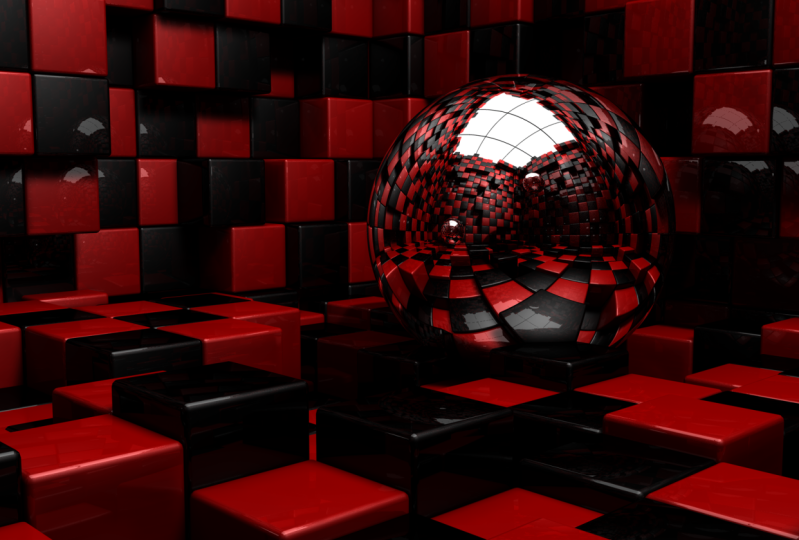
9. Wallpaper – Erstes Set von Wappen: Hallo Klasse und willkommen zurück. In diesem neuen Abschnitt des Kurses werden
wir diese erstaunlichen Hintergrundbild erstellen, die Sie auf Ihrem Bildschirm sehen. Jetzt werden wir es in verschiedenen Schritten tun. Und insbesondere in dieser Lektion werden
wir damit beginnen, den ersten Satz von Würfeln zu erstellen. Also fangen wir an. Okay, wie Sie sehen können, habe ich ein neues leeres Dokument anhängen. Und ich werde damit beginnen, einen Würfel zu erstellen. Also werde ich hier klicken. Jetzt haben wir unseren Würfel. Und wenn wir zu unserem Attribute-Manager gehen, können
wir die verschiedenen Attribute dieses Würfels hier sehen. Ich werde sicherstellen, dass ich die Objektregisterkarte ausgewählt habe. Und jetzt hier kann ich die Größe sehen, wo x, y und z Sie können sehen, dass es 200 für alle von ihnen ist. Und jetzt, wenn wir darauf achten, können
Sie sehen, dass die Kanten dieses Würfels wirklich scharf sind. Und ich möchte das ändern. Also werde ich auf die Registerkarte Attribute gehen, und ich werde die Abrundungsoption aktivieren, indem ich hier auf dieses Feld klicke. Jetzt können Sie den Unterschied hier sehen. Es sieht viel glatter aus. Ich werde es rückgängig machen, damit du sehen kannst, wie es vorher war. Wirklich scharf. Und ich werde es wiederholen. Und Sie können sehen, dass Dies sieht viel ansprechender. Jetzt können wir natürlich die Einstellungen für diese Verrundungsoption ändern. Wir können den Radius erhöhen oder verringern. Ich werde es erhöhen. Sie können sehen, dass die Kanten runder werden. Oder wir können es verringern. Und die Kanten werden schärfer und schärfer. Ich werde das bei etwas um fünf belassen. Nun können wir auch die Philae-Unterteilungen ändern. Aber ich denke, drei sind vorerst eine gute Zahl. Also werde ich es so belassen, wie es ist. Und jetzt werde ich eine Kopie dieses Objekts machen. Also kann ich es tun, indem ich zum Menü Bearbeiten gehe. Ich kann Kopieren und dann Einfügen auswählen. Sie können die Verknüpfungen hier sehen. Befehl C zum Kopieren und Befehl V, um es einzufügen. Also wähle ich Kopieren aus. Ich werde hier klicken. Und dann gehe ich zu Bearbeiten, und ich wähle Einfügen aus. Und wenn wir zum Objekt-Manager gehen, können
Sie sehen, dass wir jetzt zwei verschiedene Würfel hier haben. Also werde ich die zweite auswählen, und ich werde es nach links verschieben. Also werde ich diesen Pfeil benutzen. Ich werde klicken und ziehen, und ich werde es nach links verschieben. Jetzt können Sie sehen, dass beim Verschieben dieses Objekts einige Zahlen angezeigt werden. Und diese Zahlen ändern sich. Und diese Zahlen zeigen an, wie weit ich dieses Objekt von seiner ursprünglichen Position bewege. Also werde ich darauf achten, das auf 200 zu verschieben. Und um sicherzustellen, dass das auf 200 eingestellt ist, werde
ich so nah wie möglich an 100 kommen. Und dann werde ich die Umschalttaste auf meiner Tastatur drücken und halten. Und das wird mir helfen, die runden Zahlen zu schnappen. In diesem Fall können Sie sehen, dass es auf 100 eingestellt ist. Und wenn ich es weiter schiebe, wird
es nur runde Zahlen schnappen. Also werde ich sicherstellen, dass dies auf 100 eingestellt ist. Ich werde hier loslassen. Also jetzt haben wir zwei Würfel und wir können das gleiche wieder tun. Also werde ich die beiden dieser Würfel auswählen. Ich werde eine Kopie dieser beiden Würfel machen. Also werde ich die Verknüpfung Befehl C verwenden, Befehl V und ich werde diese beiden Würfel auswählen, die neuen. Und ich werde sie wieder nach links bewegen. Diesmal werde ich ihn für 100 Einheiten verlegen. Jetzt werde ich navigieren, erinnere dich an deine Verknüpfungen 1, 2 und 3, um in deiner Szene zu navigieren. Und Sie können sehen, jetzt haben wir vier verschiedene Würfel. Ich werde den Prozess wiederholen. Also werde ich jetzt alle diese verschiedenen Würfel auswählen. Ich werde sie nochmal duplizieren, Befehl C, Befehl V und ich werde diese Objekte nach links verschieben. Diesmal muss ich ihn 800 Einheiten nach links bringen. So wie so. Und ich werde es wieder tun müssen. Also werde ich alle diese verschiedenen Objekte auswählen. Ich werde sie duplizieren. Also werde ich Befehl C gehen, Befehl V und ich werde all diese verschiedenen Objekte nach links verschieben. Diesmal werde ich ihn 1600 Einheiten nach links bewegen. Nun, wenn wir zu unserem Objekt-Manager gehen, können
Sie sehen, dass diese Objekte monolayer wird wirklich überfüllt. Also, was ich tun werde, ist, all diese verschiedenen Objekte zusammen zu gruppieren. Also werde ich hier auf diesen Würfel ganz unten klicken. Ich werde die Umschalttaste auf meiner Tastatur drücken und halten. Und ich werde auf diese anderen klicken, sind die ganz oben. Und wie Sie jetzt sehen können, sind alle diese verschiedenen Objekte ausgewählt. Und ich werde all diese Objekte zusammenfassen. Um dies zu tun, können wir es tun, indem Sie mit der rechten Maustaste auf eines dieser verschiedenen Objekte und wählen Sie die Option Gruppenobjekte. Sie können die Verknüpfung hier sehen. Alt G. Also werde ich die Abkürzung in Zukunft verwenden. Für jetzt. Ich werde nur hier klicken, um diese Objekte zu gruppieren. Und wie Sie sehen können, haben wir
jetzt eine neue Gruppe. Wenn wir nun links von dieser Gruppe gehen, können
Sie hier ein kleines Quadrat mit einem Pluszeichen in der Mitte sehen. Das bedeutet, dass dieses Objekt hier einige andere Objekte enthält. Und wenn wir auf dieses Pluszeichen klicken, wird
es alle Objekte innerhalb dieses anderen Objekts anzeigen, in diesem Fall innerhalb dieser Null-Objekte oder Gruppe. So kann ich noch einmal hier klicken, um es zu schließen, oder klicken Sie nochmals hier, um es zu öffnen. Ich werde es schließen. Und ich kann das umbenennen, wenn ich will. So wie so. Jetzt werde ich an dieser Stelle zwei verschiedene Materialien herstellen. Und ich werde später erklären, warum es wichtig ist, diese Materialien jetzt herzustellen. Aber für jetzt, lass uns gehen und sie machen. Also gehen wir zum Materialmanager hier unten. Und ich werde zu Create gehen. Und ich werde die erste Option auswählen, neues Standardmaterial. Und ich werde sicherstellen, dass Sie auf dieses Material doppelklicken. Also haben wir diese Material-Editor-Fenster. Und ich werde damit beginnen, die Farbe zu ändern. Ich werde diesen Griff nach links bewegen. Diese werden also schwarz. Und dann gehe ich zum Reflexions-Tab. Und ich werde die Schaltfläche Hinzufügen auswählen. Ich werde hier klicken. Und ich werde eine ältere Reflexion hinzufügen, indem ich hier auf diese Option klicke. Jetzt können Sie sehen, dass wir hier eine neue Reflexion über dieses Material haben, aber ich denke, es ist zu stark. Also werde ich das auf etwas um 10 Prozent reduzieren. Jetzt. Ich werde diese in Schwarz umbenennen. Und ich werde dieses Material hier auswählen. Und ich werde ein Kopiermaterial machen. Also werde ich Befehl C gehen, Befehl V und jetzt werde ich das hier umbenennen, um es zu lesen. Und ich gehe auf die Registerkarte Farbe. Und ich werde diese Option erhöhen. Und auch dieser hier drüben. Ich werde es erhöhen. Jetzt haben wir Rot. Ich werde es etwas dunkler machen. Vielleicht ein bisschen mehr so. Und jetzt kann ich das Fenster schließen. Und jetzt haben wir dieses neue Material. Ich werde hier außerhalb
dieser verschiedenen Objekte klicken , um sicherzustellen, dass keines von ihnen ausgewählt ist. Und jetzt werde ich anfangen, diese Materialien auf diese verschiedenen Würfel anzuwenden. Und ich fange mit dem roten an. Ich werde klicken und ziehen Sie es und legen Sie es auf dieses Objekt wie so. Wie Sie sehen können, wurde dieses Material jetzt auf diesen Würfel angewendet. Dann kann ich es weiter machen. Ich werde einen dazwischen lassen. Ich werde mich für diese anderen bewerben. So wie so. Ich werde noch eine leere leben. Und ich werde dieses Material auf diese anderen Quadrate anwenden. Und ich werde diesen Vorgang wiederholen, bis ich zu all diesen verschiedenen Würfeln
komme, wie so. Und jetzt werde ich den gleichen Prozess wiederholen, aber dieses Mal bin ich gut, das schwarze Material zu verwenden. Ich werde klicken und ziehen. Und ich werde anfangen, es auf die restlichen Würfel anzuwenden. Genau so. Sie können sehen, das ist eigentlich sehr einfach zu tun. Wie Sie sehen können, haben wir
jetzt die Basis, um unsere erstaunliche Tapete in Cinema 4D zu erstellen. Jetzt, nur zu tun ist, um meine Datei zu speichern. Ich gehe also zu Datei und wähle Projekt speichern aus. Sie können die Verknüpfung hier sehen. Ich werde hier klicken, und ich werde es im Ordner Abschnitt 3 innerhalb
des Ressourcenordners dieses Kurses speichern . Und ich werde es Würfel nennen. Ich werde auf Speichern klicken. Und das ist alles für diese Lektion. Vielen Dank fürs Anschauen. Und ich werde dich in der nächsten Lektion sehen.
10. Wallpaper – Boden erstellen: Hallo Klasse und willkommen zurück. In dieser Lektion werden wir weiterhin unsere Tapetennaht im Kino 4 D
erstellen . Ordnung, das ist der Ort, an dem wir in unserer vorherigen Lektion abgereist sind. Und wie Sie sehen können, haben
wir die Basis für unseren Boden. Und ich werde diese Lektion beginnen, indem eine Kopie dieser Gruppe anstelle, die all diese verschiedenen Würfel enthält. Also werde ich es auswählen. Und ich gehe Kommando C,
Befehl V, um eine Kopie zu machen. Und jetzt mit dieser Kopie werde
ich es auf die Z-Achse bewegen. Also werde ich sicherstellen, dass das ausgewählt ist. Und ich werde auf diese Achse klicken und ziehen. Und ich werde drücken und halten Sie die Umschalttaste auf meiner Tastatur, um sicherzustellen, dass diese Nickerchen 200 Einheiten. So wie so. Nun, wie Sie sehen können, haben wir
jetzt zwei verschiedene Kacheln. Und ich möchte, dass diese Fliesen verschiedene Farben haben. Also, wenn ich hier gelesen habe, will
ich schwarz hier haben. Wenn ich hier schwarz habe, will
ich hier rot haben. Was ich tun kann, um das zu beheben, denn jetzt können Sie sehen, dass wir die gleiche Farbe haben,
ist, hierher zu kommen, diese Gruppe zu erweitern. Und ich kann diese verschiedenen Tags auswählen, die ich hier habe. Sie können sehen, dass diese Tags zu diesen verschiedenen Materialien gehören. Also, wenn ich diese verschiedenen Tags auswähle und ich lösche sie durch Drücken der Entf-Taste auf meiner Tastatur. Jetzt haben alle diese verschiedenen Objekte keine Materialien auf sie angewendet. Und jetzt können wir mit der schwarzen Farbe beginnen. Ich kann dieses Material in diesen Würfel anwenden, und ich kann es weiter tun, eins nach dem anderen, wie wir es vorher getan haben. Ich werde all diese rückgängig machen, weil es einen einfacheren Weg gibt. Und es ist durch Drehen dieser ganzen Gruppe. Also werde ich diese Gruppe zusammenbrechen und ich werde sicherstellen, dass sie ausgewählt ist. Und jetzt werde ich das Werkzeug „Drehen“ verwenden. Und ich werde diese ganze Gruppe drehen, indem ich
sicherstellen wollte , dass ich nur auf diesen Achsen gedreht habe. Also werde ich hier klicken und ziehen. Und ich werde sicherstellen, dass ich die Umschalttaste auf meiner Tastatur gedrückt halte. Das dreht sich also genau um 180 Grad. Und ich werde hier loslassen. Und wie Sie sehen können, sind diese Farben
jetzt so, wie wir sie wollen. Jetzt haben wir rot und schwarz und so weiter. Und so wollen wir sie. Okay, jetzt werde ich
das Live-Auswahlwerkzeug auswählen und ich werde dasselbe tun, wie wir es zuvor getan haben. Also werde ich diese zwei verschiedenen Gruppen auswählen. Ich werde sie duplizieren. Sie kennen bereits die Verknüpfungen, die Sie duplizieren müssen, so dass Sie sie nicht mehr wiederholen müssen. Also werde ich nur diese beiden Gruppen duplizieren. Und ich werde ihn auf die Z-Achse bringen. Ich werde die Umschalttaste drücken und halten. Und ich werde dafür sorgen, dass er 400 Einheiten versetzt. Ich werde es wieder tun. Ich werde alle diese verschiedenen Gruppen auswählen. Ich werde sie duplizieren. Und ich werde ihn diesmal 800 Einheiten verlegen. Denken Sie daran, die Umschalttaste auf Ihrer Tastatur zu drücken und zu halten. Also diese Knöpfe auf 800. Und ich werde es wieder tun. Also werde ich all diese verschiedenen Gruppen auswählen. Ich werde sie duplizieren. Und ich werde ihn bewegen. Aber dieses Mal werde ich ihn 1600 Einheiten bewegen. Denken Sie daran, die Umschalttaste zu drücken und zu halten. So schnappt es auf 1600. Ok? Wie Sie sehen können, haben wir
jetzt unser Wort und das ist fast fertig, aber wir müssen noch ein wenig daran arbeiten. Also, was wir als nächstes tun werden, ist zu wählen Würfel sind zufällig. Also werde ich sicherstellen, dass ich das Live-Auswahlwerkzeug ausgewählt habe. Ich werde darauf klicken, damit ich die Attribute dieses Tools sehen kann. Und wenn ich Stunde hierher komme, können Sie sehen, dass der Radius für dieses Werkzeug ein bisschen zu groß ist für das, was wir jetzt tun werden. Also werde ich hierher zu den Attributen des Live-Auswahlwerkzeugs kommen. Und ich werde zu den Funkeinstellungen gehen, und ich werde den Radius ändern. Ich werde es mit fünf versuchen. Und wie Sie jetzt sehen können, ist der Radius viel kleiner und es wird besser für die nächsten Schritte sein. Ok? Was ich also tun werde, ist, einige dieser verschiedenen Würfel zufällig auszuwählen. Also werde ich damit beginnen, alles zu deaktivieren. Und jetzt werde ich anfangen, Würfel nach dem Zufallsprinzip auszuwählen. Ich werde zwischen 20 und 30 Würfel wählen. Jetzt, da ich all diese verschiedenen Würfel ausgewählt
habe, werde ich sie zusammenfassen. Und dafür werde ich die Abkürzung verwenden. Denken Sie daran, es ist Alt G und es sieht aus, als wäre nichts passiert. Aber wenn ich hier zum Objektmanager komme und ich diese Gruppe erweitern, können
Sie sehen, dass wir hier eine andere Gruppe haben. Und ich werde das so nach draußen bringen. Und ich werde diese andere Gruppe zusammenbrechen. Nun, wenn ich diese Gruppe erweitern, können
Sie sehen, dass wir hier viele verschiedene Würfel haben. Und ich werde es wieder zusammenbrechen. Und wenn wir auf der rechten Seite des Namens dieser Gruppe kommen, können
Sie sehen, dass wir hier zwei verschiedene Kreise haben. Und wenn ich auf diese Kreise klicke, können
Sie sehen, dass sie sich in der Farbe ändern werden. Jetzt ist es grün. Wenn ich erneut klicke, wird es rot. Und wenn ich wieder klicke, wird
es wieder grau. Nun, das ihr Jungs werdet uns helfen, die Ansicht für diese Elemente in unserem Canvas ein- und auszuschalten . Wenn ich also einmal hier klicke, wird es eingeschaltet sein, wenn ich wieder hier klicke, wird
es nach der Leinwand gefragt. Jetzt können Sie sehen, dass alle Elemente in dieser Gruppe in unserer Leinwand verschwunden sind. Jetzt haben wir hier viele verschiedene Löcher. Und diese Löcher, die wir hier sehen, sind die LMS, die wir innerhalb dieser Gruppe haben. Dieser andere Kreis unten wird auf eine sehr ähnliche Weise funktionieren. Wir können hier klicken, um seine Farbe zu ändern. Und es wird die Ansicht dieser Elemente aus unserem Rendering ein- und ausschalten. Also wird die eine andere Registerkarte genug die Elemente aus der Leinwand aktivieren. Und die unten wird sie von unseren Rendern ein- und ausschalten. Und im Moment, nur ausschalten, wird der oben genug sein. Jetzt können Sie sehen, dass wir viele dieser verschiedenen Würfel fehlen. Und das ist genau das, was wir brauchen. Jetzt werde ich den gleichen Prozess wiederholen. Also werde ich anfangen, verschiedene Würfel auszuwählen. Und sobald ich noch ein paar von diesen Würfeln ausgewählt
habe, werde ich sie zusammenfassen. Also werde ich den gleichen Befehl verwenden, Alt G. und ich werde diese Gruppe erweitern. Sie können sehen, dass ich eine andere Gruppe hier habe. Ich werde es nach draußen bringen. Ich werde das hier zusammenbrechen. Und ich werde die Ansicht für alle Elemente in
dieser Gruppe deaktivieren , indem ich auf diesen Kreis doppelklicke. So wie so. Und jetzt können Sie sehen, dass wir mehr von diesen Würfeln fehlen. Und ich werde diesen Prozess fortsetzen, bis wir keine Würfel haben. Okay, ich werde es wieder tun. Alt G, um diese verschiedenen Objekte zusammenzufassen. Ich werde diese Gruppe nach draußen bringen. Ich werde die Ansicht für alle Elemente in dieser Gruppe von unserem Canvas aus deaktivieren. Ich werde den Prozess wiederholen. Ok? Jetzt werde ich all diese Würfel zusammenfassen. Und ich werde das draußen nehmen und seine Ansicht von der Leinwand ausschalten. Ich werde es wieder tun. Und ich werde weitermachen. In Ordnung. Ich werde es wieder tun. Ich werde es wieder tun. Und wie Sie jetzt sehen können, haben wir sehr wenige Würfel. Also werde ich weitermachen. Ich schiebe das nach draußen und schalte seine Ansicht aus. Und jetzt kann ich mit diesen weitermachen. Jetzt können Sie sehen, dass wir ein paar andere Würfel haben. Und ich gehe zum Objektmanager. Und Sie können sehen, dass weich, diese verschiedenen Gruppen haben nichts
mehr drin , weil Sie sehen können, dass sie hier nicht das Pluszeichen haben. Und das bedeutet, dass sie alles drin haben. Also werde ich diese auswählen, die leer sind. Und ich werde sie löschen. Ich werde mit diesen weitermachen, so. Und jetzt werde ich ein paar dieser Würfel auswählen. Und ich werde ihn nach dem Zufallsprinzip
in diese anderen Gruppen bringen. Und jetzt haben wir nur diesen hier. Und jetzt kann ich all diese verschiedenen Gruppen auswählen, die leer sind. Sie können sehen, dass sie hier nicht das Pluszeichen haben. Und ich werde sie löschen. Jetzt, da ich all diese verschiedenen Gruppen habe, werde
ich anfangen, diese wieder so zu drehen, wie sie waren, indem ich auf eins klicke. Und diese Leland Kreis, bis alle diese Kreise grau sind. Und jetzt haben wir wieder alle unsere verschiedenen Würfel. Nun, ich werde Ihnen zeigen, warum mit den, all den, weil Sie sich vielleicht fragen, warum wir das alles tun? Und die Antwort ist sehr einfach. Ich werde nur eine dieser Gruppen auswählen. Ich werde näher kommen, weil ich will, dass du es siehst, während wir es tun werden. Also, ich werde diese Gruppe auswählen und ich werde entweder das Auswahlwerkzeug oder das Verschieben-Werkzeug
verwenden, damit wir diese Pfeile erhalten können. Und jetzt werde ich anfangen, diese nach oben und unten zu bewegen. Diese Würfel sind also auf einer anderen Ebene. Und ich mag es so. Ich wähle die nächste Gruppe aus. Und dieses Mal werde ich es ein bisschen runterziehen. Ich gehe zur anderen Gruppe. Ich werde es hochziehen. Und ich werde das weiterhin mit den anderen Gruppen tun. Ali wollte hier haben, ist etwas Zufälligkeit. Also alles, was ich hier mache, ist, diese Würfel ein wenig nach oben und unten zu bewegen. Also bekommen wir all diese verschiedenen Ebenen. Und wie Sie sehen können, sieht das jetzt viel interessanter aus als vorher. Und ich mag es. Das ist also alles für diese Lektion. Vielen Dank für das Anschauen, und ich werde Sie in der folgenden Lektion sehen.
11. Wallpaper – Bilder erstellen: Hallo Klasse und willkommen zurück. In dieser Lektion werden wir weiterhin unsere Weltzeitung im Kino 4 D
erstellen . Okay, das ist der Ort, an dem wir in unserer vorherigen Lektion abgereist sind. Und in dieser Lektion werden wir die Wände erstellen. Aber bevor ich das tat, wollte
ich Ihnen erklären, warum es sehr wichtig war, dass wir diese beiden Materialien zu Beginn des Projekts
erstellt haben . Und der Grund ist sehr einfach. Wir haben es getan, um Zeit zu sparen, und wir haben tatsächlich viel Zeit gespart. Wie Sie hier sehen können, haben
wir viele verschiedene Würfel. Und jeder dieser Würfel hat eines dieser beiden Materialien, die darauf aufgetragen werden. Aber wenn Sie sich erinnern, haben wir diese Materialien nur auf die erste Reihe von Würfeln angewendet, diese hier drüben. Und als wir dann die Kopie dieser Würfel gemacht haben, haben
diese Würfel die Materialien bereits auf sie aufgebracht. Anstatt diese beiden Materialien auf jeden einzelnen dieser verschiedenen Würfel aufzutragen, wenden
wir sie nur auf die erste Zeile an. Und das hat uns geholfen, viel Zeit zu sparen. Und glauben Sie mir, es wäre wirklich zeitaufwendig gewesen, diese Materialien auf jeden einzelnen dieser Würfel
aufzutragen. Und das ist etwas, das Sie in jedem Projekt tun möchten, das Sie arbeiten. Wann immer Sie Zeit sparen können, gehen Sie voran und tun Sie es, denn Zeit ist Geld. Und in diesem Geschäft ist
Zeit wirklich wichtig. Alles klar, jetzt machen wir weiter und machen wir die Wände für diesen Raum. Und wir werden wieder viel Zeit sparen. Und ich werde Ihnen zeigen, wie. So können Sie hier sehen, wir haben unsere verschiedenen Gruppen. Und was ich tun werde, ist, all diese verschiedenen Gruppen auszuwählen. Und ich werde sie zusammenfassen. Also kann ich es tun, indem ich hier mit der rechten Maustaste klicke und die Option Gruppenobjekte auswähle. Und erinnere dich an die Abkürzung Alt G. Also werde ich hier klicken. Und wie Sie sehen können, wird dies
jetzt zu einer einzigen Gruppe. Und ich werde es umbenennen. Ich nenne es „Boden“. Und hier werden wir wieder viel Zeit sparen. Also, was ich tun werde, ist eine Kopie dieser Gruppe zu machen. Also werde ich Befehl C gehen, Befehl V, und ich werde diese während einer benennen und jetzt, was ich tun werde, ist das Drehwerkzeug zu verwenden. Also kann ich es von hier aus auswählen, oder ich kann die Verknüpfung verwenden, die der Buchstabe R auf Ihrer Tastatur ist. Und jetzt werde ich die ganze Gruppe drehen, aber ich werde sie nur auf diese Achsen drehen. Also werde ich es so drehen. Und ich werde sicherstellen, dass ich die Umschalttaste auf meiner Tastatur gedrückt halte. Das ist also auf 90 Grad abgebildet. Und ich werde hier loslassen. Jetzt werde ich herumnavigieren. Und wie Sie sehen können, haben wir jetzt die erste Wand. Jetzt werde ich zu den verschiedenen Ansichten gehen, weil ich dieses Objekt aus verschiedenen Blickwinkeln sehen möchte . Also werde ich hier klicken. Und ich werde hier auf die Draufsicht hinauszoomen. Und ich werde das Werkzeug „Verschieben“ verwenden. Ich werde näher kommen. Und ich werde diese Wand so bewegen. Und ich gehe in die Vorderansicht und ich werde es so nach oben verschieben. Jetzt gehe ich zurück zur perspektivischen Ansicht. Und ich werde hier nur näher kommen, um sicherzustellen, dass diese schön aussehen. Und wenn ich sie bewegen muss, kann
ich es sehr leicht machen. So wie so. Sie können jetzt sehen, das sieht viel besser aus. Ich kann es etwas weiter bewegen. So wie so. Und wie Sie jetzt sehen können, haben wir die erste Wand und wir haben viel Zeit gespart, denn jetzt müssen wir den ganzen Prozess wieder machen. Alles, was wir getan haben, war die ganze Arbeit zu duplizieren, die wir zuvor gemacht hatten. Und ich werde das Gleiche wieder tun. Also werde ich nur diese Gruppe auswählen und ich werde sie duplizieren. Und ich werde es in Welt umbenennen. Und ich werde es auf die andere Seite bringen. Und jetzt werde ich diese zwei verschiedenen Welten auswählen. Und ich werde sie duplizieren. Und jetzt werde ich das Drehwerkzeug verwenden. Denken Sie daran, dass wir den Kurzbuchstaben R auf Ihrer Tastatur verwenden können. Und dieses Mal werden wir sie horizontal drehen. Also werde ich auf diese Achse klicken und ziehen. Ich werde sicherstellen, dass ich die Umschalttaste auf meiner Tastatur gedrückt halte. Also diese Karten auf 90 Grad und ich werde loslassen. Und wie Sie sehen können, haben wir jetzt alle Wände, die wir brauchen. Und ich werde näher kommen, nur um sicherzustellen, dass diese gut aussehen. Und wie Sie sehen können, sehen sie wirklich, wirklich gut aus. Ich werde nur verkleinern. Und jetzt ist der ganze Raum komplett. Und es war wirklich einfach, es zu tun, weil wir den größten Teil der Arbeit in der vorherigen Lektion
erledigt haben . Und jetzt werde ich nur meine Akte speichern. Also werde ich zu Datei gehen und ich werde Projekt
speichern auswählen , nur um sicherzustellen, dass wir alle Änderungen gespeichert
haben, die wir an dieser Datei vorgenommen haben. Und das ist alles für diese Lektion. Vielen Dank für das Anschauen, und ich werde Sie in der folgenden Lektion sehen.
12. So verwende du die Auswahl von Elementen in Cinema 4D: Hallo Klasse und willkommen zurück. In dieser Lektion werden wir über den Befehl Ausgewählte Elemente lokalisiert sprechen. Also lasst uns anfangen. Okay, das ist der Ort, an dem wir in unserer vorherigen Lektion abgereist sind. Aber ich werde zu einer anderen Datei wechseln, weil ich Ihnen etwas anderes zeigen möchte. Also werde ich hier auf das Fenster klicken, und ich werde diese andere Datei auswählen, die ich bereits geöffnet habe. Also werde ich hier klicken. Und wie Sie sehen können, ist
dies eine sehr einfache Datei. Und Ollie, die hier ist, sind drei verschiedene Objekte. Sie können sie hier sehen. Ich habe einen Würfel, einen Kegel und eine Kugel. Jetzt, in diesem Moment, können wir den Würfel nur hier in unserer Leinwand sehen. Wenn ich also den Würfel auswähle, wird
er hier im Canvas hervorgehoben. Wenn ich nun den Kegel auswähle, können
Sie sehen, dass er im Canvas nicht sichtbar ist. Aber Kino 4 D wird uns einen Hinweis geben, wo sich dieses Objekt befindet. Wie Sie hier sehen können, haben
wir einen kleinen Pfeil, der in diese Richtung zeigt. Das bedeutet also, dass dieser Kegel, den wir hier ausgewählt haben, irgendwo herum ist, hier
drüben in diese Richtung. Und wenn ich die Kugel wähle, können
Sie sehen, dass dieser Pfeil jetzt in diese andere Richtung zeigt. bedeutet, dass dieses Objekt irgendwo um diesen Bereich herum ist, sind irgendwo in dieser Richtung. Nun, wie ich schon sagte, und das ist ein sehr einfaches Dokument. Aber wenn Sie in 3D arbeiten, haben
Sie in der Regel viele verschiedene Elemente und viele verschiedene Objekte in Ihrer Szene. Und wenn das passiert, und Sie möchten ein bestimmtes Objekt zu lokalisieren,
Angenommen, Sie möchten diese Angst betrachten. Alles, was Sie tun müssen, ist den S-Buchstaben auf
Ihrer Tastatur zu drücken und die Kamera wird sich bewegen. So können Sie dieses Objekt im Besonderen sehen. Also im Moment habe ich
die Kugel ausgewählt und ich werde die Esc-Taste auf meiner Tastatur drücken. Aber bevor ich das mache, werde
ich sicherstellen, dass sich der Cursor innerhalb der Leinwand befindet. Und jetzt werde ich S. drücken und wie Sie sehen können, schauen wir uns diese Sphäre an. Wir haben den Würfel hier drüben. So kann ich es auswählen. Und wenn ich die Esc-Taste drücke, wird
es wieder auf den Würfel fokussiert werden. Wenn ich nun den Kegel betrachten möchte, muss
ich ihn hier aus dem Objektmanager auswählen. Und dann muss ich den Cursor innerhalb dieser Leinwand bewegen. Und dann kann ich den Buchstaben S auf meiner Tastatur drücken. Und so kann ich dieses Objekt sehen. Das ist also eine einfache Möglichkeit,
Ihre ausgewählten Elemente zu sehen , wenn Sie sie nicht in Ihrer Leinwand finden können. Also wieder, ich kann den Würfel auswählen, den Cursor innerhalb der Leinwand
bewegen, S
drücken, und dann werde ich in der Lage sein, den Würfel zu sehen. Ich kann die Kugel auswählen, den Cursor innerhalb der Leinwand
bewegen und S drücken. Und das wird viel einfacher sein, als es manuell zu machen. Versuchen Sie, in Ihrer Szene zu navigieren und ein bestimmtes Objekt zu finden, besonders wenn Sie viele verschiedene Objekte in haben. Und das Beste daran ist, dass dieser Befehl in jeder Ansicht innerhalb von Cinema 4D funktionieren wird. So wird es in der perspektivischen Ansicht funktionieren, wie wir es gerade gesehen haben. Aber es wird auch auf der Draufsicht,
auf der Seitenansicht und auf der Vorderansicht funktionieren . So können Sie es überall verwenden, wo Sie wollen. Und das ist alles für diese Lektion. Ich hoffe, dass es dir gefallen hat und ich hoffe, dass du etwas Nützliches gelernt hast. Und ich werde dich in der nächsten Lektion sehen.
13. So verwendest du den to in Cinema 4D: Hallo Klasse und willkommen zurück. In dieser Lektion werden wir über den Achsenmodus im Kino 4 D sprechen. Okay, wie Sie sehen können, habe ich eine sehr einfache Szene oben und in Cinema 4D habe ich hier nur einen Würfel, der modifiziert wurde. nun daran, ob wir ein Objekt verschieben möchten, können
wir dies mithilfe des Live-Auswahlwerkzeugs oder des Verschieben-Werkzeugs tun. Lassen Sie uns das Verschieben-Werkzeug verwenden. Nun, wenn ich dieses Objekt auf dieser Achse verschieben möchte, muss
ich tun, ist klicken und ziehen Sie auf diesen Pfeil. So wie so. Aber manchmal, wenn Sie versuchen, ein Objekt zu verschieben, wird
es sich nicht bewegen. Wenn ich also diese Achse erneut auswähle und klicke und ziehe, wirst
du sehen, dass ich dieses Objekt nicht mehr verschieben kann. Also, wenn ich versuche, es wieder zu bewegen, wird
es sich nicht bewegen. Also, was ist hier passiert? Dies ist eine wirklich interessante Frage, weil ich vorher in der Lage war, sie zu verschieben. Und wenn Sie genau darauf achten, werden
Sie sehen, dass dieser Button hier aktiviert wurde. Und diese Schaltfläche ist die Schaltfläche „Achse aktivieren“. Und mit dieser Schaltfläche werden
wir den Achsenmodus aktivieren oder deaktivieren. Nun, der Achsenmodus wird es uns erlauben, die Achse unserer Objekte zu bewegen, aber nicht die Objekte selbst. So können Sie sehen, dass dieses Objekt eine Achse hat und ich kann es frei bewegen. Wenn dieser Modus aktiviert ist, kann
ich ihn in jeder Achse bewegen, die ich will. So wie so. Und das wird nicht die Position des Objekts selbst ändern. Nun, wenn ich dies ausschalten, indem ich hier klicke, und ich habe versucht, diese Achse erneut zu verschieben. Sie können sehen, dass ich jetzt das Objekt verschieben kann. Und ich erkläre diese, weil Sie manchmal
diesen Achsenmodus durch Zufall aktivieren , weil es eine Verknüpfung gibt, um ihn zu aktivieren. Der Buchstabe L auf Ihrer Tastatur. So können Sie jetzt sehen, es ist die aktivierte. Aber wenn ich den Buchstaben L auf meiner Tastatur drücke, werden
Sie sehen, dass es jetzt aktiviert wurde. Wenn ich es nochmals drücke, wurde
es aktiviert. Wenn ich also an einer Szene arbeite und den Buchstaben L auf meiner Tastatur versehentlich drücke, kann
ich den Achsenmodus durch Zufall aktivieren oder deaktivieren. Und wenn Sie nicht wissen, was Sie getan haben, werden
Sie versuchen, Ihre Objekte zu bewegen, aber sie werden sich nicht bewegen. Deshalb ist es sehr wichtig, dass Sie wissen, wie Sie diesen Achsenmodus verwenden. Nun, die eigentliche Frage sollte sein, warum können wir die Achse unserer Objekte ändern? Und die Antwort ist ziemlich einfach. Die Achse unserer Objekte wird den Mittelpunkt
der Drehung der Objekte selbst definieren . Also werde ich sicherstellen, dass der Achsenmodus aktiviert ist. Und ich werde diese beiden irgendwo in diesem Zentrum dieses Objekts bewegen, so. Und ich werde aktiviert werden. Und jetzt, wenn ich versuche, dieses Objekt zu drehen, werde
ich das Drehwerkzeug verwenden, indem ich den Buchstaben R auf meiner Tastatur drücke. Und wenn ich dieses Objekt drehe, werden
Sie sehen, dass es sich von der Mitte drehen wird. Aber wenn ich möchte, dass dieses Objekt zum Beispiel eine Tür ist, möchte
ich, dass die Achsen auf dieser Seite sind oder diese andere. Es spielt keine Rolle, aber es muss auf einer der beiden Seiten sein. Um das zu tun, werde ich den Achsenmodus aktivieren indem ich hier klicke oder den Buchstaben L auf meiner Tastatur drücke. Und dann werde ich das Werkzeug „Verschieben“ verwenden. Ich werde diese Achse bewegen, sagen
wir nach links. So wie so. Und jetzt werde ich den Achsenmodus aktivieren. Und wenn ich das Drehen-Werkzeug erneut verwende und dieses Objekt drehe, werden
Sie sehen, dass es sich jetzt wie eine Tür verhält. Denn jetzt ist die Position der Achse auf dieser Seite. Und wieder erkläre ich diese, weil
wir in unserem Tapeten-Projekt viele Objekte bewegen. Und wenn Sie versehentlich die Taste L auf Ihrer Tastatur drücken, können
Sie Ihre Objekte nicht bewegen, da Sie nur die Achse bewegen. So verwenden wir den Achsenmodus im Kino 4 D. Und das ist alles für diese Lektion. Ich hoffe, dass es dir gefallen hat und dass du etwas Nützliches gelernt hast. Und ich werde dich in der nächsten Lektion sehen.
14. Wallpaper – Das Dach und die Innenelemente erstellen: Hallo Klasse und willkommen zurück. In dieser Lektion werden wir weiterhin unsere Weltzeitung im Kino 4D erstellen. Also fangen wir an. Alles klar, das ist, wo wir in unserer vorherigen Lektion abgereist sind. Und wie Sie sich erinnern, haben wir diesen Raum mit Würfeln fertig geschaffen. Und ich werde damit beginnen, all diese verschiedenen Gruppen zusammenzufassen. Ich werde sie alle auswählen. Und ich werde die Verknüpfung Alt G verwenden, um sie zusammenzufassen. Und ich werde diese in Raum umbenennen. Und jetzt werde ich das Dach erschaffen. Und dafür werde ich ein einfaches Objekt verwenden. Also werde ich hier klicken und halten. Und ich werde das Ebenenobjekt so auswählen. Jetzt gehe ich zu einer Draufsicht. Und wie Sie hier sehen können, haben
wir das Flugzeug, aber es ist viel zu klein. Also werde ich das Skalierungswerkzeug verwenden und ich werde es nur ein wenig
skalieren, so. Und ich werde das Verschieben-Werkzeug verwenden, weil ich
es so ganz nach links verschieben werde . Und ich werde zwei Kopien dieses Flugzeugs erstellen. Und ich werde sie nach rechts bewegen. Aber um es besser zu machen und in der Lage zu sein, diese besser zu sehen , werde
ich die Ansicht für all diese verschiedenen Würfel, die ich hier habe, deaktivieren. Und um das zu tun,
alles, was ich tun muss, ist zum Objekt-Manager zu kommen und klicken Sie zweimal auf diese Tabs hier, Caldera Hälfte hier. Also werde ich einmal klicken und erneut klicken. Und wenn es rot wird, wird
es aus unserer Leinwand verschwinden. Und jetzt werden wir in der Lage sein, diese besser zu sehen. Ok? Ich werde ein wenig hineinzoomen und ich werde eine Kopie dieses Flugzeugs machen. Also werde ich Befehl C gehen, Befehl V und ich werde dieses Objekt nach rechts verschieben, aber ich werde sicherstellen, dass ich die Umschalttaste auf meiner Tastatur gedrückt halte. Also bekomme ich nur runde Zahlen. Und ich werde sicherstellen, dass diese Haltung, die ich bewege, dieses Objekt, das Sie jetzt sehen können, ist es auf 950 Zentimeter eingestellt. Also werde ich hier freilassen. Und jetzt haben wir diese beiden Ebenen und sie sind hier durch einen kleinen Raum getrennt. Jetzt werde ich das Gleiche nochmal machen. Ich werde dieses Objekt auswählen und ich werde es duplizieren. Und ich werde es nach rechts verschieben. Und ich werde sicherstellen, dass dies auf
950 Zentimeter gesagt wird , weil das die Entfernung ist, die wir auf dem anderen Objekt verwenden. Jetzt werde ich hier loslassen. Und jetzt können Sie sehen, dass wir
drei verschiedene Ebenen haben und sie durch die gleiche Menge an Raum getrennt sind. Wenn Sie entlang dieser Korallen folgen und erstellen Sie Ihre eigene Szene zeigt, dass Sie diese Objekte bewegen müssen hängt von der Größe Ihrer Objekte ab. Also keine Sorge, wenn Sie Ihre Objekte
etwas mehr oder ein bisschen weniger bewegen als ich. Es spielt keine Rolle. Das Wichtigste ist also, dass Sie die drei Objekte im Grunde die gleiche Menge an Platz dazwischen
getrennt haben. Also gehe ich wieder auf das gleiche, aber dieses Mal werde ich die drei Objekte auswählen und ich werde sie alle duplizieren. Und dieses Mal werde ich sie auf diese anderen Achsen bewegen. Aber ich werde sicherstellen, dass ich die Umschalttaste auf meiner Tastatur gedrückt halte. Und ich werde sie um die gleiche Menge an Entfernung bewegen, 950, so. Ich werde nach oben ziehen und ich werde es wieder tun. Ich werde diese Objekte duplizieren und ich werde sie so nach oben verschieben. Okay, ich werde verkleinern. Wie Sie sehen können. Jetzt haben wir neun verschiedene Panels und sie sind alle durch die gleiche Menge an Platz getrennt. Ok? Sobald ich alle diese verschiedenen Panels ausgewählt
habe, werde ich sie zusammenfassen. Also werde ich die Abkürzung Alt G verwenden und ich werde diese neue Gruppe in Dach umbenennen. So wie so. Jetzt gehe ich in die perspektivische Ansicht und ich werde dort wieder einschalten. Wir zivilen für ihre Raumgruppe, indem Sie hier einmal klicken. Und ich werde die Dachgruppe auswählen. Und ich werde es nach oben bewegen, weil das in den Top-Szenen gehen muss. Es wird das Dach sein. Und ich gehe zurück zur Draufsicht, weil Sie sehen
können, dass dies viel zu klein für das Zimmer ist. Also werde ich es in die Mitte oder ungefähr in die Mitte verschieben. Und ich werde es skalieren. Ich werde das Skelett auswählen. Und ich werde sicherstellen, dass ich die ganze Gruppe ausgewählt habe, so. Und ich werde so klicken und ziehen. Und ich werde das Verschiebungswerkzeug verwenden. Und ich werde es bewegen, um es zentrieren zu können. Und jetzt gehe ich zurück zur perspektivischen Ansicht, um sicherzustellen, dass dies die richtige Größe ist. Und wenn ich es noch ein bisschen mehr buchstabieren muss, kann ich es tun. Ich werde nur das Skalieren-Werkzeug verwenden und es nur ein wenig mehr skalieren. Ich werde dafür sorgen, dass ich es ein bisschen nach unten schiebe. Vielleicht noch ein bisschen mehr. So wie so. Und jetzt werde ich ein neues Material für
diese Paneele erstellen , weil ich will, dass er eine Art von Beleuchtungsplatten ist. Also gehe ich zum Materialmanager, und ich werde auf Erstellen klicken und ich werde neues Standardmaterial auswählen. Ich werde darauf doppelklicken, und ich werde seinen Namen ändern. Das wird für das Dach sein. Also werde ich es fahren nennen. Und ich werde den Farbkanal und auch den
Reflexionskanal ausschalten , weil ich nur die Illuminanzkanäle brauche. Also werde ich es auswählen. Und ich werde auf dieses Kontrollkästchen klicken, um es zu aktivieren. Und ich werde die Helligkeit auf etwa 150% erhöhen. Also jetzt hat dieses Material keine Farbe und es hat keine Reflexionen. Es hat nur etwas Beleuchtung. Ich werde es schließen und ich werde es auf all diese verschiedenen Panels anwenden. Sie können sehen, wir haben neun Panels. Und ich kann dieses Material einzeln auf jedes einzelne dieser Platten anwenden. Oder da alle diese Paneele genau das gleiche Material verwenden werden, kann
ich dieses Material tatsächlich anwenden und nicht auf die Paneele selbst, sondern auf die ganze Gruppe. Also, anstatt dieses Material in die Leinwand zu greifen, werde
ich klicken und ziehen Sie es und legen Sie es hier auf die Dachgruppe, so. Und wie Sie jetzt sehen können, wurde
dieses Material auf alle neun Platten gleichzeitig aufgetragen. Und der Grund dafür ist, dass, wenn wir diese Gruppe öffnen, können
Sie sehen, dass diese Gruppe alle diese neun Panels enthält. Wenn wir also ein Material in eine Gruppe angewendet haben, wird
dieses Material auf jeden einzelnen Inhalt
dieser Gruppe angewendet, solange sie keine andere Materialversorgung für sie haben. Denn Sie werden sehen, ob ich ein anderes Material schnappe und es auf eines dieser Objekte anwende. Es wird dieses Material verwenden und ignorieren dieses Material, das auf die ganze Gruppe angewendet wurde. Und wenn ich dieses Tag lösche , werden
jetzt keine Materialien darauf angewendet. So wird es das Material aus der Gruppe nehmen. Ok? Jetzt werde ich diese Gruppe zusammenbrechen. Und jetzt ist das Dach komplett. Jetzt werde ich eine Kugel erschaffen. Also werde ich hier klicken und halten. Und ich werde dieses Kugelobjekt auswählen. Und ich werde zu den verschiedenen Ansichten gehen, weil ich diese Sphäre bewegen möchte. Ich werde dafür sorgen, dass das sichtbar ist. Also werde ich es hochziehen. Und ein bisschen nach links. Ich gehe zu einer Draufsicht. Ich werde es in die Nähe dieser Ecke bringen, aber nicht den ganzen Weg in die Ecke. Und ich werde die Größe vergrößern. So kann ich auf diesen Griff klicken und ziehen. So wie so. Und ich gehe zurück zur perspektivischen Ansicht. Jetzt hier drin. Wenn ich die Kugel sehen möchte,
denken Sie daran, dass wir die Verknüpfung S auf unserer Tastatur verwenden können. Also werde ich S drücken, und das bringt uns zu unserem ausgewählten Element, in diesem Fall zur Sphäre. Also habe ich diese Angst hier und ich werde sie einfach bewegen. Es sieht so aus, als ob es auf diesen Würfeln ruht. Ich werde nur dafür sorgen, dass das gut aussieht. Also möchte ich, dass es so aussieht, als ob es auf den Würfeln ruht, aber ich möchte nicht, dass es aussieht, als würde es durch den Würfel gehen. Ich werde es ein bisschen runterziehen. So wie so. Ok. Und jetzt werde ich ein neues Material für die Kugel erstellen. Also werde ich zu meinen Materialien gehen und ich werde auf Erstellen klicken. Und ich werde neues Standardmaterial auswählen. Und ich werde hier doppelklicken, um den Material-Editor zu öffnen. Ich werde die nach rechts verschieben. Und ich werde die Farboption ausschalten. Und ich werde die Reflexionsoption auswählen. So können wir das Reflexionsfeld öffnen. Ich werde eine neue Legacy-Reflexion hinzufügen. Also werde ich auf Hinzufügen klicken. Und ich werde zur Legacy-Reflexion hinuntergehen. Ich werde hier klicken. Und ich werde das vorerst schließen. Aber bevor ich das mache, werde
ich diese beiden Sphäre umbenennen. Ok? Und ich werde das schließen. Und jetzt kann ich dieses Material so auf diese Sphäre anwenden. Und ich werde ein schnelles Rendern machen, nur um zu sehen, wie das bisher aussieht. Nun, um ein Rendern zu machen, können
wir hierher zu diesen verschiedenen Renderoptionen kommen. Und ich kann diese erste Option, die Renderansichtsoption, auswählen. So kann ich hier klicken, oder wir können die Verknüpfung Befehl R verwenden. Ich werde nur hier für jetzt klicken. Und so wird es so weit aussehen. Aber Sie können sehen, dass es nicht zu gut aussieht. Und der Grund dafür ist, dass das etwas verschwommen aussieht. Um das zu beheben, werde
ich dieses Material erneut öffnen, indem ich darauf doppelklicke. Und ich gehe zum Reflexionskanal. Und ich werde die Rauheit reduzieren. Im Moment können Sie sehen, dass es auf 10 Prozent eingestellt ist. Ich werde es auf 0 reduzieren. Nun, Rauheit im Kino 4 D ist im Grunde Unschärfe der Reflexion. Je mehr Rauheit Sie haben, wenn ich es den ganzen Weg nach oben vergrößere, können
Sie sehen, dass es jetzt sehr verschwommen aussieht. Die Reflexion ist völlig unscharf. Wenn ich es reduziere, sagen
wir 35 Prozent. Jetzt wird es weniger verschwommen sein. Und wenn ich es noch mehr zu reduzieren, wird schärfer und schärfer sein. Also werde ich diese den ganzen Weg auf
0 setzen , weil ich keine Unschärfe in der Reflexion haben möchte. Und ich werde das schließen. Und ich werde ein weiteres schnelles Rendern machen. Also kann ich hier klicken, oder ich kann die Verknüpfung Befehl R verwenden. Ich werde die Verknüpfung verwenden. Und wie Sie sehen können, sieht
das jetzt viel besser auf der Kugel aus. Aber wir können sehen, dass die Wände immer noch richtig schlecht aussehen. Und der Grund dafür ist, dass wir Material
modifiziert haben, das auf die Kugel angewendet wird. Aber wir haben die Materialien für die Würfel nicht modifiziert. Also muss ich diese anderen beiden Materialien modifizieren. Und das werde ich tun. Also werde ich hier doppelklicken. Ich gehe
zum Reflexionskanal und ich werde die Rauheit den ganzen Weg zurück auf 0 reduzieren. Sie können jetzt sehen, dass es auf 10% gesetzt ist. Und Sie können die Vorschau hier sehen. Und auch hier drüben. Wenn ich das reduziere, wird
es sich ändern. Also werde ich es den ganzen Weg auf 0 reduzieren. Und wie Sie jetzt sehen können, sieht
die Reflexion sehr, sehr scharf aus. Und Sie können es auch hier sehen. Und jetzt werde ich dieses andere Material für die schwarzen Würfel auswählen. Ich werde das Gleiche tun. Ich gehe zur Rauhigkeitsoption und ich werde sie den ganzen Weg auf 0 reduzieren. Und ich werde das schließen. Und Sie können schon sehen, dass wir eine dramatische Veränderung haben. Und wenn ich ein weiteres schnelles Rendern mit der Verknüpfung Command R mache, werden
Sie sehen, dass das jetzt viel,
viel besser und viel, viel sauberer aussieht . Also gefällt mir, wie das schlecht aussieht. Ich werde eine Kopie dieser Angst machen, um einige andere Sphären in dieser Szene hinzuzufügen. Wir werden diese Sphären hier in unserer Szene nicht sehen können, sondern in der Reflexion innerhalb der Sphäre. Also werde ich die Kugel auswählen und ich werde sie duplizieren. Und ich werde zu einer Draufsicht gehen. Und ich werde es in diese andere Ecke bringen. Und ich werde das etwas größer machen. Also werde ich es so skalieren. Und ich werde es nach oben bringen. Ich werde eine Kopie davon machen. Und ich werde es in diese andere Ecke bringen. So wie so. Ich gehe zurück zur perspektivischen Ansicht und ich werde ein schnelles Rendern machen. Erinnern Sie sich an die Verknüpfung Befehl R. Und jetzt können wir die Kugeln sehen, die in dieser anderen Sphäre reflektiert werden. Auch wenn wir sie nicht in unserer Szene sehen können, können
wir sie in dieser Reflexion sehen. Das ist also alles für diese Lektion. Vielen Dank für das Anschauen, und ich werde Sie in der folgenden Lektion sehen.
15. Wallpaper – Fertigstellung der Szene: Hallo Klasse und willkommen zurück. In dieser Lektion werden wir weiterhin unsere Hintergrundbild im Kino 4 D. Also fangen wir an. Okay, das ist, wo wir in unserer vorherigen Lektion abgereist sind. Jetzt werde ich eine neue Kamera erstellen, weil ich diese Komposition mag. Also werde ich hier klicken, um eine neue Kamera zu erstellen. Und gerade jetzt, wenn ich die Kamera verschiebe, wenn ich verkleinere, zum Beispiel durch Klicken und Ziehen hier, können
Sie sehen, dass wir hier die Kamera haben, die wir gerade erstellt haben. Es ist genau hier. Und um in diese Kamera zu gelangen, die wir erstellt haben, müssen
wir zum Objektmanager kommen und hier auf dieses Symbol klicken. Also, wenn ich hier klicke, werden
wir in die Ansicht dieser Kamera zu bekommen. Also, jetzt ist dies die aktive Kamera. Und wenn ich mich bewege oder drehe, bewege und drehe
ich diese Kamera. So kann ich näher kommen, um eine bessere Komposition zu bekommen. Und ich kann drehen oder tun, was ich will. Und alles, was ich tue, wird dieses Kameraobjekt beeinflussen. Ich kann hier immer wieder zurückklicken, und ich komme aus dieser Kamera raus. Sie können sehen, dass die Kamera hier ist, aber jetzt ist sie deaktiviert. Also schauen wir nicht mehr durch diese Kameras. Ich klicke hier zurück, um in diese Kamera zu gelangen. Und ich werde ein schnelles Rendern machen. Und ich mag diese Komposition sehr. Da ich diese Komposition mag, möchte
ich diese Kamera sperren, damit sie sich nicht mehr bewegt. Und um es zu tun, werde ich mit der rechten Maustaste klicken und ich werde in die Takelage Tags gehen. Und ich werde diese Schutz-Tag auswählen. Ich werde nur hier klicken. Und jetzt, wie Sie sehen können, hat es ein neues Tag hinzugefügt. Und wenn Sie dieses Tag sehen, bedeutet
das, dass das Objekt gesperrt wird. Also werden wir es noch ändern. Sie werden also sehen, dass ich es nicht tun kann, wenn ich versucht habe, diese Kamera zu bewegen ,
so wie
ich es vergrößern oder verkleinern möchte . Oder wenn ich das gleiche schwenken möchte und wenn ich es drehen möchte, kann
ich es nicht mehr tun, weil wir ein Schutz-Tag auf dieses Objekt angewendet haben. Wenn ich dieses Tag entferne, werden
Sie sehen, dass ich es wieder verschieben kann. Also werde ich das rückgängig machen, weil ich diese Komposition mochte. Und ich werde die zurück zur Kamera bringen. So kann ich es jetzt nicht bewegen, auch wenn ich will. Und so werde ich diese Komposition behalten. nun daran, das Schutz-Tag hinzuzufügen. Alles, was Sie tun müssen, ist mit der rechten Maustaste auf das Objekt, das Sie das taktile hinzufügen möchten. So haben Sie direkt drauf. Und Sie müssen zur Option Rigging-Tags gehen und sie aus diesem Menü auswählen. Wenn Sie nun an einer früheren Version von Cinema 4D arbeiten, finden
Sie diese Schutz-Tag nicht. Innerhalb dieser Rigging-Tags Option. Sie finden ein anderes Menü namens Cinema 4D-Tags, das ganz oben in diesem Menü sein wird. Und innerhalb dieses Menüs finden
Sie das Schutz-Tag, das genau wie dieses aussehen wird. Also, wenn Sie eine frühere Version von Cinema 4D verwenden,
dass, wo Sie es finden. Alles klar, jetzt werde ich hier rüber klicken, um aus der Sicht dieser Kamera zu kommen. Und ich werde sicherstellen, dass diese beiden anderen Sphären nicht durch diese Würfel gehen. Also werde ich dieses auswählen und ich werde sicherstellen, dass es nicht mit den Würfeln kollidiert. Jetzt sieht es besser aus. Und ich werde dasselbe mit dem anderen machen, dem auf der Seite. Ich werde nur sicherstellen, dass es nicht mit diesen Würfeln kollidiert. Nun, das wird nicht zu viel von Bedeutung sein, weil wir diese Objekte nur durch die Reflexion der anderen Sphäre
betrachten werden. Wir werden es vielleicht nicht einmal bemerken. Wenn sie durch einige dieser Würfel gehen. Ich versuche nur, die so besser wie möglich zu bekommen. Und jetzt kann ich wieder hier klicken, um wieder in die Kamera zu gelangen. Jetzt werde ich ein weiteres schnelles Rendern machen, nur um zu sehen, wie das aussieht. Und wie Sie sehen können, sieht
das wirklich, wirklich gut aus. Das Einzige, was mir nicht gefällt, sind einige dieser Würfel. Sie können sehen, dass einige dieser Würfel, die wir hier haben, ungefähr auf dem gleichen Niveau sind. Und wir wollen, dass sie etwas Variation haben. So können wir das sehr einfach beheben, indem wir das Auswahlwerkzeug auswählen, auf diese Würfel
klicken, die wir ändern möchten, und sie einfach bewegen. So kann ich die hier runterziehen. Ich kann das andere bewegen. Auch, wenn ich diese App bewegen möchte, unseren Film, so wie ich will. Auch dieser hier kann ich ihn so nach oben bewegen. Und ich werde das hier nur ein wenig runterbringen. Vielleicht nicht zu viel. Und wir können es so machen. So wie so. Und ich werde ein weiteres schnelles Rendern machen. Und ich werde das ein bisschen nach unten bringen. So wie so. Es gibt auch einen. Und ich werde ein weiteres schnelles Rendern machen. Okay, ich mag es. Und jetzt muss ich nur noch ein paar Lichter hinzufügen. Also werde ich eine neue Ebene erstellen, indem ich hier klicke. Und ich werde zu meinen verschiedenen Ansichten gehen. Sie können sehen, dass das Licht hier drüben ist. Also werde ich es so hochziehen. Und hier in der Draufsicht kann
ich es bewegen. Und wenn ich es bewege, können
Sie sehen, wie das unsere Szene verändern wird. Also werde ich hier näher kommen. So können Sie diese besser sehen. Sie können sehen, dass diese Sphäre diejenige ist, die wir hier haben. Unsere Kamera ist hier und schaut in diese Richtung. So können wir dieses Licht bewegen und sehen, wie sich das auf die Szene auswirkt. Ich werde es auf dieser anderen Seite haben, etwas hier. Und ich werde es nur ein bisschen runterziehen. So wie so. Und ich gehe zurück zur perspektivischen Ansicht und ich werde ein schnelles Rendern machen. Und wie Sie sehen können, sieht das jetzt viel, viel besser aus als zuvor. Jetzt muss Ollie ein paar Schatten hinzufügen. Und um das zu tun, werde ich ein Licht auswählen. Ich gehe zum Attribute-Manager. Und hier haben wir eine Option, Schatten hinzuzufügen. Im Moment ist es auf keine gesetzt. Also werde ich hier klicken. Wir haben drei verschiedene Optionen für die Schatten. So haben wir einige Schatten, harte Schatten und Flächen Schatten. Jetzt werde ich über diese verschiedenen Schatten in zukünftigen Lektionen erklären. Aber für jetzt werden wir weiche Schatten verwenden, die diejenigen sind, die am wenigsten brauchen, um zu rendern. Also werde ich diese auswählen. Und ich gehe zum Schatten-Tab. Und ich werde die Schattenkarte vergrößern. Und diese Zahl stellt dar, wie unscharf dein Schatten sein wird. Je größer die Zahl, desto schärfer der Schatten. Und je kleiner die Zahl, desto verschwommener wird der Schatten sein. Also werde ich etwas um einige ein 150 benutzen. Und ich werde das rausmachen. Und jetzt können wir einige der Schatten hier sehen. Sie können sehen, wie sich das auf unsere Szene auswirkt. Und ich werde noch ein Licht hinzufügen. Ich werde diesen auswählen. Ich werde ein Exemplar machen. Und ich werde zu den Attributen gehen. Ich gehe zum General. Und ich werde die Stärke dieses Lichts reduzieren. Ich werde nur 20 Prozent verwenden. Und ich werde es bewegen. Also habe ich hier mein Hauptlicht. Das bedeutet, dass ich die auf die andere Seite bringen kann. So wie so. Das wird also ein Feld sein, wie ich es ein wenig nach unten schieben werde. Und für diesen hier will
ich keine Schatten haben. Also werde ich es auswählen. Ich gehe zur Schattenoption. Ich werde hier klicken und ich werde keine auswählen. Ich komme zurück zur perspektivischen Ansicht. Und ich werde ein schnelles Rendern machen. Und ich mag es. Ich finde, es sieht wirklich, wirklich cool aus. Und das ist alles für diese Lektion. Vielen Dank fürs Anschauen. Und ich werde dich in der nächsten Lektion sehen.
16. Wallpaper – Ergebnisse ausführen – Die Szene: Hallo Klasse und willkommen zurück. In dieser Lektion werden wir unsere Weltzeitung rendern. Also fangen wir an. Ordnung, das ist der Ort, an dem wir in unserer vorherigen Lektion abgereist sind. Und wie Sie sich erinnern, haben
wir fertig mit der Erstellung unseres Hintergrundbilds, und jetzt werden wir es rendern. Also denken Sie daran, um ein Rendern zu machen, kann
ich es tun, indem Sie auf diese Schaltfläche klicken. Und das wird ein Rendern im Canvas machen. Aber das Problem mit dieser Option ist, dass, wenn ich irgendwo klicke, wie hier zum Beispiel,
Sie sehen können, dass der Rendervorgang verschwindet. Und das wird die ganze Zeit passieren. Wenn Sie also Ihre Renders speichern möchten, müssen
Sie die zweite Option verwenden. Dies wird also das gleiche Rendern machen, aber es wird es zum Bild-Viewer zu schaffen. Also werde ich hier klicken. Und wie Sie sehen können, haben
wir ein neues Fenster. Das ist das Bild, das wir waren. Und hier haben wir unsere Rendite. Und Sie können sehen, dass wir verschiedene Objekte werden einige dieser Optionen in zukünftigen Lektionen abdecken. Aber vorerst sind die wichtigsten diejenigen, die wir hier auf der rechten Seite haben. Sie können hier sehen wir eine kleine Vorschau des Bildes, das wir hier haben. Wir haben hier einen Schieberegler zum Vergrößern und Verkleinern. Und wir haben unsere verschiedenen Bilder. Sofort. Wir haben nur einen hier drüben. Aber wenn wir mehr machen, werden
wir eine ganze Liste von verschiedenen Bildern haben. Also eine Sache, die wir tun können, ist, hier auf das Bild doppelklicken. Und das wird das Bild zu 100% dienen. Wenn ich erneut doppelklicke, wird
es wieder zoomen, aber dieses Mal wird es zu zoomen. Das ganze Bild wird also innerhalb dieses Fensters aufgenommen. Und das ist der grundlegende Nutzen, den wir dem Bildbetrachter geben können. Jetzt werde ich diese schließen, weil ich einige
der Einstellungen für unser Rendering ändern möchte , bevor wir unser endgültiges Rendern vornehmen. Und um die Render-Einstellungen zu bearbeiten, kann
ich auf diese andere Schaltfläche klicken, wie so. Und Sie können sehen, wir haben hier die Render-Einstellungen Optionen. Nun, das erste, was ich tun werde, ist, auf
die Registerkarte Optionen zu gehen und ich werde die Standardlicht-Option deaktivieren. Und der Grund dafür ist, dass ich nicht wirklich mein eigenes Licht hinzugefügt habe. Also brauche ich diese Standardbeleuchtung nicht. Ich werde nur die Beleuchtung ändern, die ich hier gemacht habe. Also brauche ich es nicht. Und jetzt gehe ich zur Anti-Aliasing-Option. Und ich werde das von Geometrie zum Besten ändern. Ich werde es hier auswählen. Und was das tun wird, ist, uns zu helfen, die Kanten in unseren Rendern zu verbessern. So können Sie sehen, dass diese Kanten ein wenig gezackt aussehen. Und wenn wir diese Option nicht verwenden, werden sie auch im Rendering gezackt aussehen. Stellen Sie also immer sicher, dass Sie die beste Option innerhalb des Anti-Aliasing verwenden. Jetzt haben wir hier mehr Möglichkeiten, aber im Moment werden wir das einfach so lassen, wie es ist. Und jetzt werde ich hierher kommen, um zu wirken. Ich werde klicken und ich werde die globale Eliminierungsoption hinzufügen. Also werde ich hier klicken. Sie können sehen, wir haben ein neues Menü. Und wenn ich es auswähle, können
wir sehen, dass wir verschiedene Optionen haben. Aber im Moment werden wir es einfach so lassen, wie es ist. Ich werde das schließen und ich werde ein weiteres Rendern machen, indem ich hier klicke. Jetzt werden Sie feststellen, dass diese Rendering viel mehr Zeit in
Anspruch nehmen wird als die vorherige. Und der Grund dafür ist, dass wir
die Rendereinstellungen geändert haben und vor allem, weil wir globale Illumination verwenden. Und wann immer wir globale Illumination verwenden, wird
unsere Renderzeit steigen. Aber auch die Qualität unseres Renderings wird um einiges steigen. Und Sie werden die Ergebnisse sehen. Hier unten können Sie die Zeit sehen, in der diese Maschine benötigt
wird, um diese Rendering zu verarbeiten. Und abhängig von der Maschine, die Sie haben, kann
es ein wenig mehr oder ein wenig
weniger dauern als das, was es auf diese Maschine nimmt. Alles hängt von Ihrer Maschine ab. Und das Rendern ist abgeschlossen. Nun, wenn wird auf die Zeit, die es brauchte sehen. Es steht, dass er es eine Minute und 36 Sekunden gedauert hat. Und wie ich bereits sagte, die Zeit, die es für Ihre Maschine dauern wird hängt davon
ab, wie leistungsstark Ihre Maschine ist. Wenn Sie also bemerken, dass Ihre Maschine viel länger dauert, um die Informationen zu verarbeiten, sich
keine Sorgen, lassen Sie es einfach funktionieren. Und wenn es schneller macht, na ja, gut für dich. Okay, jetzt haben wir unsere beiden Renders. Das ist der Render, den wir gerade gemacht haben. Und wenn ich auf diese andere klicke. Sie können sehen, dass es einen großen Unterschied gibt. Dieser sieht viel besser aus. Und das sieht nicht so gut aus. Also werde ich hier näher kommen. Ich werde hier doppelklicken. Und Sie können hier sehen, wie diese Kanten aussehen, besonders hier auf diesen verlassenen Platten. Sie können sehen, dass diese schwarzen Linien alle gezackt aussehen. Und wenn ich hier klicke, können
Sie sehen, dass sie viel sauberer aussehen. Und das ist, was die Anti-Aliasing-Option tut. Jetzt wird es sich dieses Bild ansehen. Sie können sehen, dass es dunkler aussieht und das zweite Bild viel heller aussieht. Und das ist es, was die globale Eliminierung bewirkt. Ich werde dieses Fenster nur ein wenig größer machen. Damit wir das ganze Bild sehen können. Und Sie können den Unterschied zwischen diesen beiden verschiedenen Bildern sehen. Und Sie können sehen, dass der zweite viel besser aussieht als der erste. Sie können sehen, dass dieser sieht wirklich schlecht, vor allem auf diesen Bereichen, wo wir Kanten auch hier haben. Und wenn ich diese andere wähle, können
Sie sehen, dass diese Kanten viel sauberer aussehen und das Bild im Allgemeinen viel sauberer und viel besser aussieht. Nun, ich werde das schließen und ich
werde wieder zu den Rendereinstellungen kommen. Und dieses Mal werde ich zur Ausgabeoption gehen. Nun, in dieser Option, kann
ich die Größe für mein Bild ändern. Im Moment können Sie sehen, dass es 1280 von 720 gesagt wird, was ein sehr kleines Bild ist. Aber ich kann hier klicken. Und ich kann aus all diesen verschiedenen Voreinstellungen auswählen. Sie können sehen, wir haben vier Bildschirme für Film und Video. Für unsere mobilen Geräte, Druck- und weitere Druckoptionen. Wir können auch hierher kommen und diese Zahlen von Hand ändern. Also werde ich die Standard-HD-Abmessungen verwenden, die 1920 mal 1080 sind. Und hier können Sie sicherstellen, dass Sie die Pixel-Option ausgewählt haben, oder Sie können es ändern, wenn Sie möchten. Aber wenn wir 1920 mal 1080 verwenden wollen, müssen
wir Pixel verwenden. Aber Sie können Zentimeter, Millimeter, Zoll und ein paar weitere Optionen verwenden. So haben wir jetzt die Dimensionen unseres Renders geändert. Ich werde das schließen und ich werde
nichts anderes ändern, weil ich das Rendering wirklich mag, das wir hatten. Aber ich wollte nur die Dimensionen ändern. Und jetzt werde ich ein weiteres Rendern machen, indem ich hier klicke. Und ich werde dieses Video beschleunigen, damit Sie den Herz-Rendering-Prozess nicht in Echtzeit
ansehen müssen . Und jetzt ist der Rendervorgang abgeschlossen. Und wenn Sie sich die Zeit ansehen, die es brauchte, um es zu rendern, können
Sie es sehen, um Minuten und 139 Sekunden zu erreichen. Und wie ich bereits sagte, je nach Maschine, die Sie haben, kann
es
je nach Maschine, die Sie haben,etwas länger oder etwas kürzer dauern. Es könnte also fünf Minuten, zehn Minuten oder ein Ereignis 20
oder 30 Minuten dauern, um ein Bild wie dieses zu erstellen. Wie Sie sehen können, haben wir
jetzt unser endgültiges Bild. Wenn wir den vorherigen auswählen, können
Sie sehen, dass dies viel kleiner ist. Sie können sehen, es ist bei 100 Prozent. Wenn ich die letzte auswähle, können
Sie sehen, dass es auch bei 100% ist, aber es ist viel größer. Das ist also unser letztes Bild. Sie können es hier sehen. Und wenn ich näher komme, können
Sie sehen, dass all diese verschiedenen Details sehr scharf aussehen. Weil wir gesagt haben, dass die Anti-Aliasing-Option am besten und das Rendern im Allgemeinen wirklich gut ist. Okay? Also, wenn Sie diese als Bild speichern möchten, müssen Sie nur hierher kommen,
wählen Sie diese Schaltfläche, um Ihre Datei zu speichern. Und hier haben Sie verschiedene Optionen, um Ihre Datei zu speichern. Das wichtigste ist das Format. Sie können hier rüber klicken. Wählen Sie eines dieser verschiedenen Formate aus. Wenn Sie alle Details behalten möchten, müssen
Sie entweder einen Dieb oder eine PSD wie diese verwenden. Und wenn Sie dieses Bild nicht ändern möchten, wenn dies das endgültige Bild sein wird, können
Sie JPEG verwenden. Aber ich empfehle Ihnen, TIFF oder
PSD zu verwenden , da diese Formate die meisten Informationen behalten werden. Sie können eine Tasche verwenden, wenn Sie dieses Bild nicht mehr in
Photoshop oder einer anderen Softwareanwendung ändern möchten , um Ihr Bild zu verbessern. Sie können JPEG verwenden. Wir werden es nicht ändern, also werden wir nur apec verwenden. Und hier können Sie die Tiefe ändern. Moment sind acht Bits pro Kanal in Ordnung. Und wir haben mehr Möglichkeiten, die wir vorerst nicht ändern müssen. Alles, was wir tun müssen, ist auf OK zu klicken, und wählen Sie einen Namen für dieses Bild. Ich nenne es Würfel sind eins. Ich wähle den Ordner aus, in dem ich ihn speichern möchte. Und ich werde auf Speichern klicken. Und das wird unser Bild speichern. Ich werde das schließen, weil ich dir etwas
zeigen will , was du auch tun kannst. Und es öffnet jedes dieser Materialien, zum Beispiel das rote. Und wir können die Farbe ändern. Also lasst uns eine blaue Farbe wie diese verwenden. Und genau so haben
wir die Farbe für alle Würfel geändert. Und ich kann noch mal rendern. Und wie Sie jetzt sehen können, haben wir eine andere Mühle. Durch den Wechsel eines der Materialien. Ich werde verkleinern. So können wir das ganze Bild sehen. Und Sie können hier den Unterschied zwischen diesen Rendern sehen. Sie sind also die gleiche Szene. Alles, was wir taten, war eines der Materialien zu ändern. Und Sie können beide Materialien ändern, wenn Sie möchten, oder nur eines. Und Sie können verschiedene Rendervorgänge mit derselben Szene erstellen. Und das sind die Renderings, die ich gemacht habe. Und wie Sie sehen können, sehen sie alle wirklich, wirklich schön aus. Ich hoffe, Sie mögen sie. Das ist also alles für diese Lektion. Vielen Dank für das Anschauen, und ich werde Sie in der nächsten Lektion sehen.
17. Wallpaper – Aufgaben: Hallo Klasse und willkommen zurück. In diesem Video werde ich Ihnen ein paar Aufgaben geben. Also lasst uns anfangen. Nun ist es sehr wichtig, dass Sie diese Aufgaben befolgen, denn auf diese Weise werden Sie sicherstellen, dass Sie wirklich lernen, was wir in den vorherigen Lektionen behandelt haben. Ihre erste Aufgabe besteht also darin, Ihre eigene 3D-Szene zu erstellen. Ihre zweite Aufgabe besteht darin, das Rendern der Szene als JPEG-Datei zu rendern und zu speichern. Ihre dritte Aufgabe besteht darin, die Materialien zu ändern, die Sie für die Würfel verwendet haben. Denken Sie daran, dass wir die Farbe für unsere Materialien ändern können und auf diese Weise werden wir
unterschiedliche Ergebnisse erhalten und auch einen neuen Rendervorgang machen und speichern. Nun, Ihre nächste Aufgabe wird sein, Ihre Szene zu modifizieren, sind etwas weiter. Anstatt zum Beispiel Kugeln im Inneren des Raumes zu platzieren, können
Sie andere primitive Objekte wie Zylinder,
Pyramiden, Kapseln, Kegel oder andere primitive Objekte verwenden . Sie können auch den Winkel der Aufnahme ändern. So können Sie die Kamera bewegen und Sie erhalten einen anderen Rendervorgang. In Ordnung, und das ist alles für dieses Video. Ich hoffe, es hat dir gefallen. Und ich werde dich in der nächsten Lektion sehen.
18. Cinema 4D-Layouts: Hallo Klasse und willkommen zurück. In dieser Lektion werden wir über Kino für diese Layouts sprechen. Also lasst uns anfangen. Ok. Im vorherigen Abschnitt dieses Kurses
haben wir also ein Hintergrundbild erstellt, das nur primitive Objekte verwendet. Wenn Sie sich erinnern, haben wir viele Würfel,
einige Kugeln und einige Ebenen verwendet . Und alles, was wir taten, war, diese Objekte zu bewegen, bis wir unsere Szene bekamen. Wenn Sie jedoch etwas in 3D modellieren möchten, etwas Bestimmtes, wie ein Handy oder einen Fernseher oder ein Auto oder im Grunde etwas anderes. Wir müssen diese primitiven Objekte mit den verschiedenen Werkzeugen verändern, die Cinema 4D mitgeliefert hat, bis wir die Form oder das Objekt erhalten, das wir brauchen. Wenn ich zum Beispiel ein Auto machen möchte, kann
ich mit einer Grundform oder einem
Primitiv beginnen und es ändern, bis ich die gewünschte Form bekomme. Und um diese Objekte zu modifizieren, muss
ich einige der Werkzeuge verwenden, die Cinema 4D mitgeliefert hat. Aber ich sehe diese Werkzeuge im Moment nicht, weil wir das Startlayout verwenden. So können Sie sehen, dass wir hier einige Werkzeuge für die Animation haben, wie eine Timeline, einige Animationssteuerelemente und ein paar andere
Dinge, die ich nicht wirklich brauche, wenn ich etwas in 3D modellieren möchte. Also nehmen diese Elemente hier viel Platz in meiner Benutzeroberfläche ein. Und es gibt einige Werkzeuge, die ich brauche, um meine Objekte zu modellieren und die ich jetzt nicht sehe. Um das zu lösen, kann
ich hier rüber in die obere rechte Ecke kommen, und ich kann hier auf Layout klicken. Und Sie können sehen, dass wir hier ein anderes Layout haben. Und diese verschiedenen Layouts wurden entwickelt, um uns zu helfen,
schneller und effizienter zu arbeiten , je nachdem, was wir tun wollen. Wenn ich beispielsweise eine Szene animieren möchte, kann
ich das animierte Layout auswählen. Also werde ich hier klicken. Und jetzt können Sie sehen, dass ich ein anderes Layout habe. Jetzt habe ich mehr Animationskontrollen hier drüben. Sie können jetzt sehen, dass die Timeline wirklich lang ist. Und ich habe auch viele verschiedene Schaltflächen , die mir helfen werden, meine Szenen zu animieren. Lassen Sie mich zurück zu Layout gehen. Und ich kann ein anderes Layout wie dieses auswählen, The Body Paint 3D Biegung Layout. Ich werde darauf klicken. Und wie Sie sehen können, ist
dies ein anderes Layout, das uns helfen wird,
unsere eigenen Texturen in Cinema 4D mit Körperfarbe zu erstellen . Ich werde hier rüber kommen. Und wie Sie sehen können, habe ich viele verschiedene Schichten, aus denen ich wählen kann. Ich habe ein Layout für eine UV-Bearbeitung. Auch eine für die Modellierung, eine
andere für Motion Tracking. 14 Knoten für Takelage, und ein paar andere einschließlich Bildhauerei und ein paar mehr. Nun, die eine, die ich gerade interessiert, ist das Modelllayout, weil ich meine Objekte im Kino 4
D modellieren möchte . Also werde ich das Modelllayout auswählen. Und wie Sie sehen können, ist
dies ein Defekt-Layout. Wir haben die Menüs, die wir hören, die gleichen Werkzeuge, die wir zuvor hatten, und auch diese anderen Werkzeuge hier. Diese werden sich also nicht ändern. Aber Sie können sehen, dass wir jetzt nicht die Zeitleiste hier unten haben. Und statt der Timeline haben
wir einige andere Werkzeuge, die uns helfen werden, unsere Objekte in Cinema 4D zu modifizieren. Also lassen Sie mich einfach ein Objekt wie einen Würfel erstellen. Und ich werde auf die Schaltfläche „Bearbeitbar machen“ klicken. Mach dir keine Sorgen um diesen Knopf. Ich werde später erklären, wie es funktioniert. Also im Moment, mach dir keine Sorgen darüber. Aber jetzt kann ich diesen Würfel auswählen. Und ich werde zum Beispiel den Polygon-Modus auswählen. Und wie Sie jetzt sehen können, habe ich alle diese verschiedenen Tasten unten und auch einige Befehle
zur Verfügung. Ich habe auch meinen Objekt-Manager hier drüben und meinen Attribute-Manager hier unten. Und natürlich, mein Koordinatenmanager. Und ein paar Tabs, die ich hier an den Seiten habe. Aber wir werden hauptsächlich den Objekt-Manager,
den Attribute-Manager und die Leinwand verwenden . Nun, während wir in diesem Kurs Fortschritte machen, werden
wir über ein paar andere dieser Schichten sprechen, die ich hier habe. Aber im Moment konzentrieren wir uns nur auf das Modelllayout, weil wir anfangen werden, unsere eigenen Objekte in Cinema 4D zu modellieren. Aber wenn Sie das andere Layout überprüfen möchten, müssen Sie nur hier rüber in die obere rechte Ecke kommen. Klicken Sie auf Layout und wählen Sie das Layout aus, das Sie auschecken möchten. Wie ich schon sagte, wir werden vorerst das Modelllayout verwenden. Wenn Sie nun eine ältere Version von Cinema 4D haben, wird
dieses Layout einen anderen Namen haben. Im Moment können Sie sehen, es heißt Modell, aber Sie werden es als Modellierung sehen. Aber es ist im Grunde das Gleiche. Alles klar, das ist alles für diese Lektion. Vielen Dank für das Anschauen, und ich werde Sie in der nächsten Lektion sehen.
19. Das Subdivision Surface Object in Cinema 4D: Hallo Klasse und willkommen zurück. In dieser Lektion werden wir über das Unterteilungs-Oberflächenobjekt sprechen. Also lasst uns anfangen. Okay, wie Sie sehen können, habe ich ein neues leeres Dokument geöffnet. Und wenn ich zu meinem Layout gehe, werden
Sie sehen, dass das Modelllayout ausgewählt ist. Ok? Lassen Sie uns also über das Unterteilungsobjekt sprechen. Und es ist dieser hier drüben. Also, wenn ich eine Unterteilungsfläche erstellen möchte, oder sie tun müssen, klicken Sie auf diese Schaltfläche. Und wie Sie sehen können, haben wir
jetzt hier ein Unterteilungsobjekt. Wenn wir zu unserer Leinwand gehen, können
Sie hier eine Achse sehen. Aber abgesehen von dieser Achse sieht
es so aus, als wäre nichts passiert. Wenn ich dieses Objekt deaktiviere. Sie können sehen, dass es nichts in meinem Canvas gibt. Und der Grund dafür ist, dass dieses Objekt nicht wie ein Primitiv ist, das Volumen hat. Dieses Objekt ist ein Modifikator und es wird uns helfen, andere Objekte zu ändern. Um also mit diesem Unterteilungs-Service-Objekt zu arbeiten, benötigen
wir ein anderes Objekt, das von der Unterteilungsfläche modifiziert werden soll. Lassen Sie uns also einen Würfel erstellen, indem Sie hier auf diese Schaltfläche klicken. Und wie Sie sehen können, haben wir jetzt unseren Würfel. Aber dieses Unterteilungsobjekt ändert diesen Würfel noch nicht. So können Sie sehen, dass es wie ein normaler Würfel aussieht. Und wenn ich möchte, dass diese Würfel geändert werden, muss
das Unterteilungs-Oberflächenobjekt nur tun um
es zu einem Kind der Unterteilungs-Oberfläche zu machen. Nun, um es zu einem Kind zu machen, oder sie müssen tun, ist auf diesen Würfel klicken und ziehen. Und wenn ich dieses Symbol hier mit einem Pfeil nach unten und einem Quadrat sehe, kann
ich es hier fallen lassen. Und Sie werden sehen, dass sich der Würfel jetzt innerhalb dieses Unterteilungs-Oberflächenobjekts befindet. Wenn ich hier auf dieses kleine Icon klicke, kann
ich das schließen. Und wenn ich hier klicke, kann ich es erweitern. Nun ist dieser Würfel ein untergeordnetes Element des Unterteilungs-Oberflächenobjekts. Das ist also offensichtlich, und das ist das Kind. Und diese verschiedenen Namen sind diejenigen,
die Cinema 4D diesen verschiedenen Zuständen der Objekte, dem Elternteil und
dem Kind, gibt . Ok? Wenn wir nun auf unsere Leinwand gehen, können wir
jetzt sehen, dass unser Würfel mehr wie eine Kugel aussieht. Und das liegt daran, dass es jetzt von diesem Unterteilungs-Oberflächenobjekt betroffen ist. Nun, wenn ich hierher zum Unterteilungsobjekt komme und auf diesen grünen Pfeil klicke, um ihn auszuschalten. Sie werden sehen, dass Mao und x erscheinen. Und das bedeutet, dass dieses Objekt ausgeschaltet ist. Und jetzt, wenn wir uns den Würfel ansehen, sieht
er wieder wie ein normaler Würfel aus. Wenn ich hierher zurückkomme und auf dieses Rote Kreuz klicke, werde ich das Unterteilungsdienstobjekt wieder aktivieren. So wird es diesen Würfel wieder beeinflussen. Der Grund, warum dieser Würfel wie
eine Kugel aussieht , liegt darin, dass die Unterteilungsfläche das ist das Objekt
zu unterteilen und es wird uns
einen wirklich reibungslosen Übergang auf den neuen unterteilten Polygonen geben . Jetzt wähle ich den Würfel aus und
schalte das Unterteilungs-Oberflächenobjekt aus. Und ich werde hier rüber in den Anzeigemodus kommen. Ich werde hier klicken, und ich werde die zweite Option auswählen. So können wir die verschiedenen Linien sehen, die diesen Würfel erstellen. Also werde ich hier klicken. Und jetzt können wir die Linien sehen. Und Sie können sehen, dass wir nur ein Segment in jeder Phase haben. Also, wenn ich diese Objekte ausgewählt habe und ich zu den Attributen dieses Würfels gehe, können
Sie sehen, dass ich hier die verschiedenen Segmente für x, y und z ändern kann . Ich werde die Segmente für X. Ich werde drei verwenden. Sie können sehen, jetzt haben wir drei Segmente. Ich werde das gleiche für Y und das gleiche für C. Also jetzt haben wir drei Segmente in jeder Phase. Und wenn ich das Unterteilungsobjekt zurückschalte, können
wir sehen, dass der Würfel jetzt eher wie ein Würfel aussieht, aber dieses Mal hat er seine Kanten gerundet, und das ist, was das Unterteilungs-Oberflächenobjekt tut. Nun ist die Frage, warum haben wir diese Unterteilungsoberfläche sind Objekte im Kino 4D? Und die Antwort ist wirklich einfach. Wir haben sie, weil
wir, wie ich bereits sagte ,
in 3D im Allgemeinen, ,
in 3D im Allgemeinen,ein wenig Polygone wie möglich haben. Aber wir wollen auch wirklich glatte Objekte haben. Wenn wir zum Beispiel einen Charakter erstellen, möchten
wir, dass dieser Charakter weich aussieht. Wir wollen nicht, dass es wirklich harte Kanten hat. Und wenn wir das Unterteilungsobjekt verwenden, können
wir sehr wenige Polygone haben, aber wir können gleichzeitig wirklich glatte Objekte haben. Das ist also, was das Unterteilungsobjekt im Kino 4 D. Nun werde
ich Ihnen ein anderes Beispiel zeigen, wie das Unterteilungsobjekt funktioniert. Um das zu tun, werde
ich zu einem anderen Dokument wechseln. Also werde ich zu Window gehen und ich werde zu diesem anderen Dokument wechseln. Hier können Sie sehen, dass ich ein kleines Schwein habe. Und das ist eines der Projekte, an denen wir in einer zukünftigen Lektion arbeiten werden. Nun, wenn wir zum Objekt-Manager gehen, können
Sie sehen, dass wir nur zwei verschiedene Objekte haben. Wir haben ein Unterteilungsobjekt, das jetzt einen anderen Namen hat. Weil wir diese Objekte umbenennen können und wir
jedes andere Objekt im Kino umbenennen 4 D. Aber das ist immer noch ein Unterteilungsobjekt. Und das zweite Objekt ist diese große, die ein wirklich einfaches Modell ist. Wir werden es schaffen, eine Kugel als Basis zu verwenden. Und wir werden es ändern, bis wir diese Form des Gipfels bekommen. Also haben wir das große und wir haben das Unterteilungsobjekt. Wie Sie sehen können, ist das Unterteilungs-Oberflächenobjekt das übergeordnete Objekt und das Schwein das untergeordnete Objekt. Und Sie können auch sehen, dass
das Unterteilungsobjekt liegt daran, dass wir dieses grüne Häkchen haben. Also werde ich alles abwählen. So können Sie diese Objekte nur ohne die Linien sehen. Und Sie können sehen, dass dieses Objekt wirklich glatt ist. Sie können sehen, dass die verschiedenen Elemente des Objekts Eris MOOC, wie die Ohren, den Mund und die verschiedenen Beine des Peak. Aber das liegt daran, dass ich das Unterteilungs-Oberflächenobjekt aktiviert habe. Aber wenn ich hier klicke, um es auszuschalten, werden
Sie sehen, dass jetzt diese verschiedenen Teile der Spitze wirklich scharfe Kanten haben. Also, wenn wir hier näher kommen, sagen
wir zu den Ohren, können
wir sehen, dass verschiedene Polygone, die diese Ohren erstellen. Wenn wir zum Mund gehen, können
wir auch die verschiedenen Polygone sehen. Aber wenn ich das Unterteilungsobjekt zurückschalte, sieht das
jetzt wirklich glatt aus. Ich gehe zu den Ohren. Und wie Sie sehen können, sehen sie jetzt wirklich glatt aus. Ich werde es wieder ausschalten. So können Sie den Unterschied sehen. Und ich werde es wieder einschalten. Ich werde verkleinern, damit Sie das ganze Objekt sehen können. Und das macht das Unterteilungsobjekt im Kino 4 D. Also das ist alles für diese Lektion. Vielen Dank fürs Anschauen. Und ich werde dich in der nächsten Lektion sehen.
20. Die Editable Befehlszeile in Cinema 4D: Hallo Klasse und willkommen zurück. In dieser Lektion werden wir über den Befehl Bearbeitbar machen sprechen. Also fangen wir an. Okay, um zu erklären, wie der Befehl „Bearbeitbar machen“ in Cinema 4D funktioniert, muss
ich ein paar Primitive haben. Also werde ich einen Würfel erstellen, indem Sie hier klicken. Und ich werde die Anzahl der Segmente für diesen Würfel ändern. Also werde ich zu meinem Attribute-Manager gehen und ich werde die Segmente für x, y und c
erhöhen. Ich werde drei für jede Achse verwenden, so. Und um die verschiedenen Segmente sehen zu können, gehe
ich zum Anzeigemenü und wähle die zweite Option aus. Und jetzt können wir die verschiedenen Linien sehen. Und wir können die verschiedenen Segmente für jede der Flächen dieses Würfels sehen. Also, jetzt werde ich eine Kopie
dieses Objekts erstellen , weil ich zwei identische Objekte haben möchte. Also werde ich Befehl C gehen,
Befehl V. Und wenn ich hier zu meinen Objekten gehe, können
Sie sehen, dass wir hier zwei identische Objekte haben, Cube und Cube1. Und achten Sie darauf, weil diese Objekte genau das gleiche Eigen haben. Das ist sehr wichtig. Okay, also wähle ich die Kopie aus und schiebe sie nach rechts. Und ich werde die Kamera bewegen, damit ich sehen kann, dass die beiden Objekte zur gleichen Zeit sind, so. Und ich will das Gitter nicht sehen, das wir hier haben. Sie können sehen, dass es ihnen in den Weg kommt. Und wir haben eine Menge Zeilen hier. Also werde ich zu Filter gehen. Und ich werde die Arbeitsebene ausschalten, indem ich hier auf Arbeitsebene klicke. Jetzt haben wir diese Zeilen nicht. Und so können wir unsere verschiedenen Linien viel einfacher sehen. Also jetzt haben wir diese zwei verschiedenen Objekte, die im Grunde die gleichen sind. Das hier ist also eine Kopie der ersten. Nun, das hier ist ein primitives Objekt. Dieser ist auch ein primitives Objekt. Aber wenn ich dieses auswähle, und ich komme hierher zu dieser Schaltfläche, die die Schaltfläche „Bearbeitbar machen“ ist. Und ich klicke hier. Dies wird kein primitives Objekt mehr sein. Dies wird jetzt ein polygonales Objekt sein weil genau das ist, was die Schaltfläche „Bearbeitbar machen“ tut. Es wandelt unsere primitiven Objekte in polygonale Objekte um. Und wir können auch die Verknüpfung verwenden, die der Buchstabe C auf unserer Tastatur ist, um den Befehl make editierbar zu verwenden. Nun, diese beiden Objekte sind verschieden. Einer ist ein Primitiv und einer ist ein polygonales Objekt, aber sie sehen genau gleich aus. Wenn wir jedoch zu unserem Objekt-Manager gehen und wir achten auf die Symbole dieser beiden Objekte. Sie können sehen, dass dieser, der immer noch ein primitiver ist, immer noch den Würfel als Symbol hat. Und diese andere, die ein polygonales Objekt ist, hat den Würfel nicht als Symbol. Denn jetzt ist es kein Primitiv. Es ist jetzt ein polygonales Objekt. Und mit polygonalen Objekten können
wir Punkte,
Kanten und Flächen dieser Objekte ändern . Also, wenn ich diesen Würfel
auswähle , der hier ist, und ich gehe zu diesen verschiedenen Optionen hier. Dieser Modus ist der Punktemodus, dieser ist der Kantenmodus und dieser Modus ist der Polygon-Modus. Wenn ich den Punktemodus auswähle und das Auswahlwerkzeug verwende. Und wenn ich hierher zu diesen verschiedenen Punkten komme, können
Sie sehen, dass ich diese verschiedenen Punkte anklicken und auswählen kann, die dieses Objekt erstellen. Also kann ich, sagen
wir, diesen Punkt hier auswählen . Und ich kann sie bewegen, wenn ich will. Und Sie können sehen, dass dies jetzt kein Würfel mehr ist. Dies hat jetzt eine andere Form. Nun, wenn ich versuche, dasselbe mit dem Würfel zu tun, derjenige, der immer noch ein Premium-Objekt ist. Also habe ich ausgewählt, was dieser ist, und ich wähle wieder den Punktmodus aus. Sie werden sehen, dass, wenn ich versucht habe, die Punkte auszuwählen, ich es nicht tun kann, weil dies ein Primitiv ist. Und mit Primitiven können wir die Punkte nicht ändern. Wir können die Kanten nicht ändern. Und wir können die Flächen, die diese Objekte erstellen, nicht ändern. Wir können das nur mit polygonalen Objekten tun. In diesem Fall, wenn ich diesen anderen Würfel immer wieder auswähle, gehe
ich in den Punktmodus. Sie können sehen, dass ich diese Punkte auswählen kann und ich sie ändern kann, wenn ich muss. Ich kann die Kanten auch im Kantenmodus auswählen. Und sagen wir, wenn ich diese beiden Kanten hier ändern möchte, kann
ich sie auswählen und so verschieben. Und ich kann auch den Polygon-Modus auswählen, indem ich hier klicke. Und jetzt kann ich diese Polygone auswählen und ihn verschieben, wenn ich will. Und ich kann es mit jedem der Polygone machen, die ich will. Auch mit jeder der Kanten, und auch mit einem der Punkte. So wie so. Und wieder, wir werden dies nur tun können, wenn unsere Objekte polygonale Objekte sind. Und wir werden diese Objekte in
polygonale Objekte konvertieren , indem wir den Befehl make editable verwenden, der
die Schaltfläche ist, die wir hier haben. Sie können jetzt sehen, dass es ausgegraut ist, weil dies bereits ein polygonales Objekt ist. Aber wenn ich ein anderes Objekt erstelle, sagen
wir, ich erstelle eine Kugel und wähle sie aus. Sie können sehen, dass wir diese Schaltfläche jetzt wieder verwenden können. Bevor ich das mache, werde ich es nach rechts verschieben, damit wir es sehen können. Sie können hier sehen, wir haben unsere Sphäre. Und Sie können sehen, es ist ein primitives Objekt. Wenn ich in den Punkte-Modus komme, können
Sie sehen, dass ich die Punkte der Kugel nicht auswählen kann. Ich kann die Kanten nicht auswählen. Und ich kann die verschiedenen Polygone, die diese Kugel erstellen, nicht auswählen. Also werde ich die Kugel wieder auswählen. Und ich werde die Schaltfläche „Bearbeitbar machen“ verwenden. Oder denken Sie daran, dass wir auch die Verknüpfung verwenden können, die der Buchstabe C auf Ihrer Tastatur ist. Also werde ich es einfach auswählen. Ich werde die Alphabetisierung auf meiner Tastatur drücken. Und jetzt ist dies zu einem polygonalen Objekt geworden. Jetzt können Sie sehen, dass ich, wenn
ich möchte, die Polygone auswählen kann und ich sie so verschieben kann. Ich kann auch die Kanten auswählen und verschieben. Und ich kann auch die verschiedenen Punkte auswählen und sie verschieben, wenn ich möchte. Und so können wir jedes Objekt machen, das wir im Kino 4 D wollen. Alles, was wir tun müssen, ist ein Primitiv zu erstellen, es editierbar zu machen. Und dann können wir es ändern, um die Form oder Formen zu erhalten, die wir brauchen. Wir können ein Auto machen, wir können einen Charakter machen, wir können ein Boot machen oder alles, was Sie wollen, im Kino 4 D. Also das ist alles für diese Lektion. Ich hoffe, dass du viel lernen wirst. Und ich werde Sie in der folgenden Lektion sehen.
21. Modellierung eines Tabellen, die Basis erstellen: Hallo Klasse und willkommen zurück. In dieser Lektion beginnen wir mit der Modellierung der Tabelle für unsere Szene. Also fangen wir an. Okay, das erste, was ich mache, wenn ich etwas in
3D modellieren möchte , ist hierher zu meinen Primitiven zu kommen und hier zu halten. So kann ich all das Primitive sehen, das ich zur Verfügung habe. Und dann suche ich nach dem Primitiv, das dem Objekt
am nächsten ist , das ich modellieren möchte. Zum Beispiel, wenn ich einen Würfel modellieren möchte, werde
ich den Würfel auswählen. Wenn ich eine Sprechblase modellieren möchte, wähle
ich die Kugel aus und so weiter. Natürlich werden einige Objekte leichter zu machen sein und andere werden viel komplexer zu machen sein. Der Schlüssel besteht jedoch darin, den Grundkörper auszuwählen, der dem Objekt, das Sie modellieren möchten,
am nächsten ist . Jetzt für dieses Projekt werden
wir einen runden Tisch erstellen. So können wir entweder die Scheibe verwenden, sind das Zylinderobjekt. Ich werde das Zylinderobjekt vorerst verwenden. Ich werde es nur auswählen. Und jetzt hier haben wir unseren Zylinder. Also werde ich es auswählen. Und ich werde zu den Attributen des Zylinders gehen. Und hier kann ich den Radius für den Zylinder so ändern. Und ich kann auch die Höhe für den Zylinder ändern. Oder ich kann diese Griffe hier benutzen, die gelben. Ich kann diesen verwenden, um die Höhe zu ändern. Und ich kann diesen anderen verwenden, um den Radius zu ändern. Hier können Sie die Handles oder diese anderen Parameter verwenden. Also werde ich die Griffe verwenden, weil es auf diese Weise viel einfacher ist. So wie so. Und jetzt kann ich auf die Registerkarte „Caps“ gehen. Und Sie können sehen, dass ich hier drüben diese Option auf die Caps-Option aktiviert habe. Und wie Sie hier sehen können, haben
wir oben eine Kappe und unten eine Kappe. Nun, wenn ich diese Option ausschalten, können
Sie sehen, dass die Kälber jetzt Pistole sind. Also für jetzt, ich will sie an, weil ich will, dass ich Taxis für dieses Objekt haben. Jetzt kann ich auch die Segmente ändern. So können Sie jetzt sehen, dass es auf eins gesetzt ist. Und diese Segmente sind nur für die Fahrerhäuser, weil denken Sie daran, dass wir auf der Registerkarte Caps sind. Diese Parameter wirken sich also nur auf die Kappen aus. Also jetzt diese Segmente Option ist auf eins gesetzt. Und ich kann das ändern, wenn ich will. Lassen Sie mich zwei benutzen. Aber Sie können sehen, dass es scheint, als wäre nichts passiert. Aber wenn ich hierher zu den Anzeigeoptionen komme
und den Anzeigemodus auf die zweite Option ändere, diese hier. Jetzt kann ich die Linien sehen, die dieses Objekt erzeugen, den Zylinder. Sie können sehen, dass ich jetzt zwei verschiedene Segmente für die Kappe an der Spitze und zwei verschiedene Segmente für die Kappe an der Unterseite habe. Lassen Sie mich das zu einem zurücknehmen. Und wie Sie es jetzt sehen können, haben wir nur ein Segment. Und ich kann so viele Segmente verwenden, wie ich brauche. Aber denken Sie daran, dass eines der Ziele, wenn wir
unsere Objekte in 3D modellieren , ist es, die geringste Menge an Polygonen möglich zu haben. Also für dieses Objekt werde
ich nur vier Segmente verwenden. So wie so. Nun lassen Sie mich zurück zum Objekt-Reiter weil Sie sehen können, dass wir hier verschiedene Segmente haben, aber dieses Mal für den Körper des Zylinders. Und wenn ich hierher zu diesen verschiedenen Optionen komme, können
Sie sehen, dass dies auf vier gesetzt ist und ich es erhöhen kann. Und wie Sie jetzt sehen können, haben wir hier mehr Segmente. Oder ich kann es auch verringern. So wie so. Ich werde nur zwei benutzen. Jetzt kann ich auch die Rotationssegmente ändern. Im Moment können Sie sehen, dass es auf 16 gesetzt ist. Und ich kann diese Rotationssegmente vergrößern. Und auf diese Weise werden wir mehr Segmente um dieses Objekt herum haben. Aber es wird uns auch viel mehr Polygone geben. Also wieder, wir wollen die geringste Menge an Polygonen möglich haben. Also werde ich das reduzieren. Ich werde nur 20 Rotationssegmente verwenden. Ok? Nun, das sieht jetzt viel besser aus. Und ich gehe zurück auf die Registerkarte „Caps“, weil ich dir etwas anderes zeigen möchte. Und es ist diese Option, die wir hier haben, die Filet-Option. Nun, diese Option wird die gleiche sein
wie die , die wir für die Würfel in unserem vorherigen Projekt verwendet haben. Also werde ich es einschalten, damit du sehen kannst, was es tut. Und ich werde die etwas größer machen. So können Sie den Effekt sehen. Wie Sie sehen können, wird
dies die Kanten des Zylinders runden. Jetzt können wir hier die Anzahl der Segmente für diese Abrundung Option ändern, oder wir können den Radius für die Abrundung Option ändern. Ich werde damit beginnen, den Radius zu ändern. Ich kann es erhöhen. Und Sie können sehen, dass das jetzt noch abgerundeter aussieht. Oder ich kann es verringern. Und es wird weniger abgerundet aussehen. Ich werde es ein wenig erhöhen. Und wir können auch die Anzahl der Segmente ändern, die wir für dieses Feld haben wollen . Sie können jetzt sehen, dass dies
mehr Segmente haben wird, und das wird es mehr abgerundet aussehen. Sie können sehen, es sieht abgerundeter aus. Und wenn ich die Anzahl der Segmente verkleinere, wird
es weniger gerundet aussehen. sind also einige der Optionen, die Sie zur Verfügung haben, um diesen Zylinder als primitives Objekt zu ändern. Nun, ich werde
die Abrundungsoption deaktivieren , weil wir für dieses Projekt nicht brauchen werden. Und ich werde die Höhe für den Zylinder reduzieren. Vielleicht etwas größer. So wie so. Und jetzt haben wir die Basis, um unseren Tisch zu erstellen. Und jetzt werde ich meine Akte speichern. Ich gehe also zu Datei und wähle Projekt speichern aus. Und ich werde den Ordner auswählen, in dem ich ihn speichern möchte. Und ich werde ihm einen Namen geben. Und ich werde auf Speichern klicken. Und jetzt wurde unsere Datei gespeichert und wir haben die Basis für unseren Roundtable abgeschlossen. Okay, das ist alles für diese Lektion. Vielen Dank für das Anschauen, und ich werde Sie in der nächsten Lektion sehen.
22. Eine Modellierung eines Tables – Details in der Basis hinzufügen: Hallo Klasse und willkommen zurück. In dieser Lektion werden wir weiter modellieren unseren Tisch im Kino 4 D. Also fangen wir an. Okay, das ist der Ort, an dem wir in unserer vorherigen Lektion abgereist sind. Und wie Sie sich erinnern, haben
wir unseren Zylinder fertig gebaut, der
die Basis für unseren Tisch sein wird. Wir modifizierten die verschiedenen Segmente der Kappen und des Körpers. Und wir haben auch die Abmessungen des Zylinders modifiziert. Also jetzt sind wir bereit, fortzufahren. Und um es zu tun, werde
ich den Zylinder editierbar machen. Also werde ich es auswählen. Und ich werde Stunde hierher kommen und auf die Schaltfläche Bearbeitbar machen klicken. Oder ich kann die Verknüpfung verwenden, die der Buchstabe C auf unserer Tastatur ist. Ich werde nur hier klicken. Und jetzt ist dies ein polygonales Objekt. Nun, wie Sie sehen können, sieht dieser Zylinder nicht zu rund aus. Und um das zu beheben, kann
ich ein Unterteilungs-Oberflächenobjekt erstellen. Also werde ich hier klicken. Und jetzt werde ich den Zylinder zu einem Kind des Unterteilungs-Oberflächenobjekts machen. Also werde ich es einfach so ziehen. Und jetzt können Sie sehen, dass dies viel abgerundeter aussieht als vorher. Nun, ich möchte nicht all
diese verschiedenen Zeilen betrachten , weil das wirklich verwirrend wird. Also gehe ich zum Anzeigemenü und wähle die erste Option aus. Also sehe ich nicht so viele Zeilen. Wenn ich nun alles abwähle, kann
ich das Objekt ohne Zeilen sehen. Okay, gehen wir zurück und wählen den Zylinder aus. Und jetzt kann ich mit
dem Ändern des Zylinders fortfahren , indem ich die verschiedenen Polygone, die den Zylinder bilden, ändere. Und dazu muss ich kommen und den Polygon-Modus auswählen. Also werde ich hier klicken. Und jetzt, wenn die Zylinderobjekte ausgewählt und das Auswahlwerkzeug ausgewählt ist, kann
ich hierher kommen und diese verschiedenen Polygone auswählen. Sie können sehen, wenn ich klicken und ziehen, Ich kann alle diese Polygone auswählen. Nun, wenn ich das Auswahlwerkzeug ausgewählt habe und ich hierher zu den Attributen des Auswahlwerkzeugs komme. Sie können feststellen, dass die einzige Option sichtbare Elemente auswählen aktiviert ist. Und das ist sehr wichtig, denn wie Sie sehen können, wenn ich auf die Unterseite dieses Objekts schaue, können
Sie sehen, dass keines dieser Polygone GAD ausgewählt. Ich gehe zurück nach oben. Und jetzt werde ich diese Option deaktivieren, indem ich hier klicke. Und ich werde alles abwählen. Und ich werde diese Polygone erneut auswählen. Es sieht so aus, als wäre nichts passiert. Es sieht so aus, als wäre es das gleiche wie zuvor. Aber wenn ich auf die Unterseite des Objekts schaue, können
Sie sehen, dass jetzt auch diese anderen Polygone GAD ausgewählt. Und das liegt daran, dass dieses Mal die einzige Option für sichtbare Elemente ausgeschaltet war. Also, wenn Sie das Live-Auswahlwerkzeug oder eines der
anderen Auswahlwerkzeuge verwenden , die Sie in zukünftigen Lektionen behandeln werden. Stellen Sie immer sicher, dass diese Option sichtbare Elemente aufheben entweder aktiviert oder deaktiviert ist,
je nachdem, was Sie tun möchten. Für jetzt. Wir möchten es aktiviert haben, weil wir keines der Polygone am unteren Rand auswählen möchten. Ok? Ich werde alles nochmals aufheben. Und ich werde klicken und ziehen, um alle
diese Polygone und auch diese anderen
und auch diese anderen zu wählen diese Polygone und auch diese anderen . So wie so. Ok. Nun, wenn dieses Polygon ausgewählt ist, kann
ich den Zylinder weiter ändern. Um es zu tun, werde
ich ein anderes Werkzeug verwenden, das das Extrudierwerkzeug ist. Aber bevor ich das tue, werde
ich das Unterteilungs-Oberflächenobjekt deaktivieren weil ich möchte, dass Sie sehen, was mit diesen Objekten passieren wird. Wenn dieses Polygon ausgewählt ist, wähle ich das zusätzliche Werkzeug aus. Und ich kann es tun, indem ich hierher komme. Sie können hier sehen, wir haben verschiedene Modellierungswerkzeuge. Und das zusätzliche Werkzeug ist das hier drüben. So kann ich darauf klicken, um es auszuwählen. Oder ich kann die Verknüpfung verwenden, die der Buchstabe D auf meiner Tastatur ist. Jetzt, wenn das zusätzliche Werkzeug ausgewählt und dieses Polygon ausgewählt ist, kann
ich klicken und ziehen. Und Sie werden den Effekt sehen. Jetzt haben wir eine Extrusion der ausgewählten Polygone. Und wenn ich auf die andere Seite ziehe, können
Sie sehen, dass wir so etwas wie eine Halle haben. Ich werde es hier freilassen. Und jetzt können Sie sehen, dass wir diese Pfeile haben. So können wir weiterhin die Position
dieser Polygone ändern , indem Sie auf diese Pfeile klicken und ziehen. Sie können es hier sehen. Ich werde ihn nur bewegen. Nur ein bisschen so. Ich werde hier näher kommen, nur um das so bewegen zu können, wie ich es will. So wie so. Okay, lass mich rauszoomen. Und ich kann das Unterteilungsobjekt zurückschalten, um zu sehen, wie das aussieht. Lassen Sie mich alles abwählen. Und wie Sie sehen können, sieht
das viel besser aus als zuvor. Aber Sie können sehen, dass diese Kanten wirklich, wirklich weich aussehen. Und ich möchte, dass sie etwas schärfer sind. Also werde ich das beheben, indem ich den Zylinder erneut auswähle. Ich werde hier näher kommen. Und um dieses Problem zu beheben, werde
ich das Line-CAT-Tool verwenden. Das Lanka-Tool ist das hier drüben. Und wenn Sie eine ältere Version von Cinema 4 D haben, werden
Sie es als Messerwerkzeug finden. Aber in neueren Versionen von Cinema 4 D, Sie werden es als Land CAT-Tool finden. Also werde ich es auswählen und ich werde Ihnen zeigen, was das tut. Ich werde das Unterteilungsobjekt ausschalten, damit wir diese besser sehen können. Und jetzt mit diesem Tool kann
ich so klicken und ziehen. Und wie Sie sehen können, wird dies eine Katze zwischen Polygon erstellen. Also jetzt, anstatt nur ein Polygon zu haben, haben
wir zwei verschiedene Polygone. Nun ist es wichtig zu bemerken, dass, wenn ich den Cursor bewege, Sie sehen können, dass es eine Linie gibt, die sich mit dem Cursor bewegt. Und das ist, weil mit diesem Tool, können
wir weiterhin Katze machen, indem Sie klicken. Wenn ich den Cursor bewege, kann
ich wieder klicken und ich kann weiter neue Katzen machen. Und um die Katzen, die ich bereits gemacht habe, zu beenden, muss
ich die Escape-Taste auf meiner Tastatur drücken. Also werde ich Escape drücken. Und jetzt wurde die andere Katze auf mein Objekt angewendet. Und Sie können sehen, dass diese verschiedenen Polygone jetzt
in zwei verschiedenen Polygonen arbeiten . Auf diese Weise können
wir Katzen machen. Und je kleiner die Polygone sind, desto schärfer werden unsere Kanten sein, wenn wir ein Unterteilungsobjekt verwenden. Also, wenn ich eine Katze rund um
diese verschiedenen Polygone den ganzen Weg hier zu machen , wo ich angefangen habe. Diese Kanten werden schärfer aussehen. Wenn ich das Unterteilungs-Oberflächenobjekt aktiviere. Ich werde dir zeigen, was ich meine. Wenn ich hier näher komme, lass mich hierher zur Seite kommen, wo wir keine Katze haben. Sie können sehen, wie das aussieht, wirklich, wirklich weicher Rand. Aber wenn ich ein paar Katzen wie diese mache und ich alles abwähle, kann
man sehen, dass das jetzt schärfer aussieht. Und wir können das mit allen Polygonen tun, die sich in der Nähe der Kanten befinden. Und wir werden schärfere Kanten bekommen. Lassen Sie mich alles rückgängig machen, was ich gerade getan habe, weil es einen besseren Weg gibt, es zu tun. Ok. Jetzt sind wir da, wo wir angefangen haben. Und wie gesagt, es gibt einen viel besseren,
viel schnelleren und viel präziseren Weg, dies zu tun. Und es ist mit einem anderen Werkzeug. Anstatt das Land CAT-Tool zu verwenden, werde
ich das Loop-CAT-Tool verwenden. Also das Loop-Cut-Werkzeug ist das hier drüben. Sie können sehen, wenn ich darauf klicke, ich werde es auswählen. Und wenn ich hierher zu diesen Polygonen komme, können
Sie sehen, dass dies diese Polygone schneiden wird, aber es wird als Schleife kommen. Sie können sehen, dass es um all diese Polygone gehen wird. Auf diese Weise wird es viel schneller,
präziser und einfacher sein , es zu tun. Ich werde hier nur näher kommen. Und ich werde das Unterteilungsobjekt einschalten, damit Sie den Effekt sehen können. Und ich werde eine Katze hier nah an diesem Rand machen. Ich werde hier nur einen Schnitt machen. Und Sie können jetzt sehen, dass diese Kante schärfer aussieht. Ich werde das ausschalten. So können wir diese Polygone sehen. Und ich werde hier noch eine Katze machen, so. Und ich werde die Unterteilungsoberfläche wieder einschalten. Und ich werde alles abwählen, um zu sehen, wie das aussieht. Und wie Sie sehen können, sieht
das jetzt viel besser aus. Ok? Ich wähle den Zylinder erneut aus. Und ich werde das gleiche Konzept anwenden, aber diesmal auf diese anderen Ränder. So sehen Sie, dass das wirklich, wirklich rund aussieht. Und wenn ich das Loop-Cut-Tool benutze, dieses hier drüben, werde ich es auswählen. Ich werde hier drüben eine Katze machen. Ich werde dort klicken. Und Sie können sehen, dass das jetzt viel schärfer aussieht. Ich gehe hier rüber. Und Sie können immer nach
dem Unterteilungsobjekt drehen , um dies besser sehen zu können. Und ich werde
Cat hier machen . So wie so. Jetzt haben wir hier eine Katze und eine andere hier oben. Und jetzt, wenn ich das Unterteilungsobjekt zurückschalte, können
Sie sehen, dass diese Kanten jetzt viel besser aussehen. Ok? Also jetzt haben wir die Basis für unseren Tisch. Und ich werde weitermachen. Jetzt. Sie können sehen, dass ich ein Gitter habe, das der Ansicht unseres Objekts im Weg steht. Wenn ich also alles abwähle, siehst du diese Gier, die wir hier haben. Und manchmal wird diese Gier einfach in die Quere kommen. Und wenn das passiert, können
wir es ausschalten. Also gehe ich zu Filter und gehe zum Arbeitsflugzeug. Also, wenn ich hier klicke, wird
es dieses Raster aktivieren. Ich werde nur hier klicken. Und du siehst, dass wir dieses Gitter nicht mehr haben. Und das wird es uns leichter machen, unsere Objekte zu modellieren. Ok? Also werde ich den Zylinder wieder auswählen. Ich werde das Unterteilungs-Oberflächenobjekt wieder deaktivieren, um zu sehen, wie das aussieht. Bevor Sie fortfahren, können Sie sehen, dass ich
das Unterteilungsobjekt ein- und ausgeschaltet habe, um zu sehen, wie es mit und ohne Unterteilungsfläche aussieht. Um schneller arbeiten zu können,
gibt es eine Verknüpfung, die ich häufig verwende, um die Unterteilungsobjekte ein- und auszuschalten. Und es ist, indem Sie den Buchstaben Q auf meiner Tastatur drücken. Aber ich muss
entweder das untergeordnete Element des
Unterteilungs-Oberflächenobjektsoder das Unterteilungs-Oberflächenobjekt selbst ausgewählt haben entweder das untergeordnete Element des
Unterteilungs-Oberflächenobjekts . Wählen wir also den Zylinder aus. Und ich werde hier rüber auf die Leinwand kommen. Und ich werde den Buchstaben Q auf meiner Tastatur drücken. Sie können jetzt sehen, es ist AF. Und wenn ich es erneut drücke, ist
nun das Unterteilungsobjekt wieder aktiviert. So kann ich die Unterteilungsoberfläche ein- und ausschalten, indem ich den Buchstaben Q auf meiner Tastatur drücke. Und wieder kann ich dies tun, indem ich diese Objekte
ausgewählt habe oder indem ich die Unterteilungs-Oberflächenobjekte ausgewählt habe. Ich kann es auch tun. So wie so. Aber meistens werden Sie die untergeordneten Objekte ausgewählt haben. Also lasst uns weitermachen. Jetzt mit ausgewählten Zylinderobjekten. Ich gehe zurück in
den Polygon-Modus, weil ich diese Polygone weiter ändern möchte. Und ich werde das Auswahlwerkzeug verwenden. Und ich werde hier drüben auf den Grund kommen. Ich werde die Unterteilungsoberfläche ausschalten, unser Objekt mit dem Buchstaben q und ich werde jetzt diese verschiedenen Polygone hier unten auswählen. Aber es gibt eine einfachere Möglichkeit, sie auszuwählen. Anstatt das reguläre Auswahlwerkzeug zu verwenden. So kann ich ein anderes Werkzeug verwenden, das mir hilft, Schleifen oder Polygone auszuwählen. Also, wenn ich hierher komme, können
Sie sehen, dass wir hier das Loop-Auswahlwerkzeug haben. Also werde ich darauf klicken. Und jetzt werde ich nach draußen klicken, um alles aufzuheben. Und wenn ich hierher komme, können
Sie sehen, dass
ich mit einem Klick eine ganze Schleife von Polygonen auswählen kann. So kann ich hier klicken. Und jetzt sind alle diese Polygone ausgewählt. Ich kann klicken, sagen wir hier. Und jetzt sind alle diese Polygone ausgewählt. So können Sie sehen, dass dies viel einfacher und schneller ist. Also werde ich diese beiden Sätze von Schleifen oder Polygonen auswählen. Und ich werde das Skalierungswerkzeug verwenden, weil ich sie so skalieren möchte. Und jetzt werde ich sie runterbringen. Also werde ich das Auswahlwerkzeug verwenden. Und ich werde diesen Pfeil benutzen, um das nach unten zu bewegen. So wie so. Ich werde das nur ein bisschen herunterskalieren. Und ich werde sie noch ein bisschen mehr runterbringen. So wie so. Ok. Ich mag es. Wenn ich also das Unterteilungsobjekt einschalte, können
Sie sehen, dass wir das gleiche Problem haben, das wir zuvor hatten. Sie können sehen, dass der Übergang hier wirklich glatt ist. Von 12 haben einen schärferen Übergang. Also werde ich wieder das Loop-Cut-Tool verwenden. Denk dran, es ist dieser hier drüben. Oder wir können die Verknüpfung verwenden, die durch Drücken des Buchstabens K auf Ihrer Tastatur und dann den Buchstaben L. Also dieses Mal werde ich die Verknüpfung verwenden. So ist es durch Drücken des Buchstabens K und dann durch Drücken des Buchstabens L. Und jetzt können Sie sehen, dass wir das Loop-Cut-Werkzeug ausgewählt haben. Also werde ich hier klicken, um eine Katze dort und eine andere hier zu machen. Und Sie können sehen, das sieht schärfer aus. Ich werde das Unterteilungs-Oberflächenobjekt für eine Sekunde deaktivieren. Damit wir das besser sehen können. Ich werde hier klicken, um eine Katze zu machen. Und noch einen hier. Und ich werde das Unterteilungsobjekt zurückdrehen. Und wie Sie sehen können, sieht
das jetzt viel besser aus als zuvor. Ich werde alles abwählen, um zu sehen, wie das aussieht. Und ich mag es, ich mag es sehr. Jetzt wähle ich den Zylinder wieder aus. Und ich komme näher hier drüben. Ich werde die Unterteilungsoberfläche ausschalten, unser Objekt mit dem Lyrik Sie. Und ich mache hier noch eine Katze und eine andere hier drüben. Also werde ich das Loop-Cut-Tool verwenden. Erinnern Sie sich an die Abkürzung k, l. Und jetzt werde ich hier klicken. Und eine weitere wichtige Sache über das Loop-Cut-Werkzeug ist, dass
wir, wie Sie hier sehen können , einen Griff an der Spitze haben. Mit diesem Griff können
wir die Position unserer Katze ändern. Sie können sehen, wie ich diesen Griff bewegen, wird
die Position der Katze entlang dieser Achsen bewegen. So kann ich es in Prozentsätzen verschieben. Und wenn ich die Umschalttaste gedrückt halte, während ich das bewege, wird
es zu runden Zahlen einrasten. Also im Moment ist es auf 50 Prozent eingestellt. Ich kann hier wirklich so sitzen. Und ich kann hier klicken. Und ich kann das Gleiche tun. Ich kann diesen Griff bewegen. Und ich kann die Umschalttaste drücken und bewegen. So schnappt es zu 50 Prozent. So wie so. Ich werde das letzte rückgängig machen, weil ich dir etwas anderes zeigen will. Wenn ich hierher komme und die Umschalttaste gedrückt halte, wird mir das helfen, diese Katze auf 50 Prozent zu schnappen. Und es wird auch auf andere Prozentsätze schnappen. Also werde ich hier klicken. Und wie Sie sehen können, ist das genau auf 50 Prozent gesprungen. Ok. Also werde ich alles auswählen. Und jetzt werde ich alle diese Polygone hier in der Mitte auswählen. Also werde ich das Loop-Auswahlwerkzeug verwenden. Denk dran, es ist dieser hier drüben. Also werde ich hier klicken. Und ich werde diese Polygone auswählen, indem ich hier klicke. Und ich werde die Umschalttaste drücken und auch diese anderen auswählen, wie so. Jetzt haben wir alle diese verschiedenen Polygone ausgewählt. Ich werde näher kommen und ich werde das zusätzliche Werkzeug verwenden, um eine Extrusion zu machen. Also denken Sie daran, das zusätzliche Werkzeug ist dieses hier drüben. Und wir können auch die Verknüpfung verwenden, die der Buchstabe D auf unserer Tastatur ist. Und jetzt, wenn das zusätzliche Werkzeug ausgewählt ist, werde
ich klicken und ziehen, um eine Extrusion wie diese zu erstellen. Ich kann näher kommen, um zu sehen, was wir gerade getan haben. Und ich werde das Unterteilungsobjekt zurückdrehen. So können wir jetzt sehen, wir haben einige zusätzliche Details hier. Aber ich werde noch eine Extrusion machen. Ich werde das wieder ausschalten. Und wieder. Ich werde so klicken und ziehen. Und ich werde das Unterteilungsobjekt wieder einschalten. Und ich werde verkleinern. Und ich werde alles abwählen, um zu sehen, wie das aussieht. Wie Sie sehen können, wird dieses kleine Detail diesem Objekt
helfen, ein wenig komplexer auszusehen. Und es wird es besser aussehen lassen. Okay, ich werde nur verkleinern, um zu sehen, wie das im Allgemeinen aussieht. Und ich mag es. Ich denke, das sieht wirklich, wirklich gut aus. Ich werde nur näher kommen, um zu sehen, ob ich etwas ändern muss, bevor wir weitermachen. Und es sieht so aus, als wäre alles so, wie es sollte. Ich werde einfach alles abwählen. Ich werde verkleinern. Und wie Sie sehen können, sieht
das wirklich, wirklich gut aus. Nun, alles, was ich tun werde, bevor ich diese Lektion beende, ist, diese verschiedenen Objekte umzubenennen. Also wird dies Tabelle genannt werden, und diese andere wird auch Tabelle genannt werden. So wie so. Ich kann jetzt in den Modellmodus gehen, alles
aufheben und mir dieses Objekt ansehen. Und ich mag es. Ich denke, wir haben bisher wirklich gute Arbeit geleistet. Das ist also alles für diese Lektion. Vielen Dank fürs Anschauen. Und ich werde Sie in der folgenden Lektion sehen.
23. Eine Modellierung eines Bällchens: Hallo Klasse und willkommen zurück. In dieser Lektion werden wir weiterhin unsere Tabelle im Kino 4 D. Also fangen wir an. Okay, das ist der Ort, an dem wir in unserer vorherigen Lektion abgereist sind. Und in dieser Lektion werde
ich die Beine für diesen Tisch erstellen. Nun, um die Beine zu erstellen, werde
ich mit einem Primitiv beginnen. Denken Sie daran, wo wir tun müssen, ist zu unseren Primitiven zu kommen, klicken Sie auf Halten. Und wir werden nach einer der wichtigsten Anwendungen suchen, die dem Objekt, das wir modellieren möchten, in der Form am nächsten
aussieht. In diesem Fall werde ich einen Würfel verwenden. Also werde ich hier klicken. Und ich habe meinen Würfel hier. Nun, dieser Würfel ist viel zu groß. Also werde ich die Größe ändern. Ich werde hierher zu den Attributen dieses Würfels kommen. Und ich werde die Größe 4 x2 reduzieren, sagen wir 20. Und auch die Größe für ein C, Auch Training und die Größe für y. Ich werde 150 verwenden, wie so. Und ich werde zu den verschiedenen Ansichten gehen. Ich gehe zur Vorderansicht. Und ich werde das hier runterziehen. Und ich werde es nach rechts verschieben, weil
dies eines der Beine für diesen Tisch sein wird. Also werde ich das so bewegen. Ich werde es etwas größer machen. Ich werde 170 benutzen. Das wird besser aussehen. Ich werde es runterziehen. Und ich werde die Größe für x auf nur 15 reduzieren, und auch die Größe für C und ich gehe zurück zur perspektivischen Ansicht. Okay? So sieht dieses Bein so weit aus. Nichts wirklich Besonderes, aber wir werden es weiter ändern. Was ich also tun werde, ist, wenn ich diesen Würfel habe, so wie ich es will, werde ich ihn editierbar machen. Also werde ich hierher kommen und ich werde auf die Schaltfläche Bearbeitbar machen klicken. So können wir jetzt die verschiedenen Polygone und Kanten und Punkte ändern, die diese Würfel erstellen. Okay? Also werde ich es auswählen, und ich gehe in den Kantenmodus, weil ich diese Kanten an den Seiten auswählen möchte. Und ich kann es tun, indem ich klicke und ziehe. Sie können sehen, dass ich sie so auswählen kann. Oder ich werde die Auswahl aufheben. Ich kann ein anderes Auswahlwerkzeug verwenden. Gehen wir also zu unseren Auswahl-Tools. Denken Sie daran, dass wir eine Stunde hier haben, und dieses Mal werde ich das Ringauswahlwerkzeug verwenden. Also werde ich hier klicken, um es auszuwählen. Und mit diesem Werkzeug können
wir Ringe von Kanten,
Punkten oder Polygonen entsprechend dem Modus auswählen , den wir ausgewählt haben. In diesem Fall haben wir den Kantenmodus ausgewählt. Wenn ich hier klicke, können
Sie sehen, dass ich den Ring der Kanten um dieses Objekt auswählen werde. In diesem Fall ist dieser Würfel. Ich werde sie abwählen. Und wieder, ich werde nur hier klicken. Und Sie können sehen, dass dieser Weg wird viel einfacher sein, diese Ringe von Kanten auszuwählen. Okay? Also habe ich diese verschiedenen Kanten ausgewählt, weil ich machen
möchte, dass einige Katze in diesen Polygonen diese Kanten sind. Also haben wir hier mehr Abschnitte. Nun hätte ich dies vorher tun können, indem ich die Attribute des Würfels modifizierte weitere Segmente für die Y-Achse
hinzufügte. Aber ich werde Ihnen einen anderen Weg zeigen,
Katze zu erstellen , wenn Sie ein polygonales Objekt wie dieses haben. Das erste, was wir tun müssen, ist, die Kanten auszuwählen, die wir schneiden möchten. Und dann werden wir hier runterkommen und wir werden das Werkzeug „CAT hinzufügen“ auswählen, das hier drüben ist. Ich werde klicken, um es auszuwählen. Und jetzt können Sie sehen, dass wir hier verschiedene Attribute für dieses Tool haben. Und ich werde hierher kommen, Sie können die Unterteilungen sehen. Im Moment ist es auf eins gesetzt. Also, wenn ich hier klicke, wird
es eine Katze machen. Sie können sehen, dass wir hier eine neue Katze haben. Ich werde das rückgängig machen. Und jetzt haben wir diese Katze nicht mehr. Ich kann auch die Anzahl der Unterteilungen erhöhen. Lasst uns zum Beispiel sieben verwenden. Ich werde hier klicken. Und jetzt können Sie sehen, dass wir sieben verschiedene Unterteilungen zu diesem Objekt haben. Und ich kann auch die Anzahl der Unterteilungen ändern, sobald ich die Katze gemacht habe. Also kann ich hierher kommen und die Anzahl der Unterteilungen verringern. Oder ich kann es so erhöhen. Sie können sehen, wir haben ein Limit von 10 Unterteilungen. Aber wenn ich mehr Unterteilungen gewonnen
habe, kann ich die Nummer eingeben, die ich will. Ich werde 20 benutzen. Und jetzt können Sie sehen, dass wir 20 Unterteilungen haben. Okay? Ich werde all das rückgängig machen und ich werde nur fünf Unterteilungen verwenden. Okay, das wird genug sein. Und jetzt haben wir unsere verschiedenen Segmente hier. Und eine andere Sache, die wir mit dem Kantenschnittwerkzeug tun können, ist, den Versatz zu ändern. So können Sie sehen, was das macht. Also werde ich das rückgängig machen. Und ich werde nur 50 Prozent gebrauchen. Und ich werde hier klicken. Also jetzt haben wir unsere fünf verschiedenen Katzen. Okay, mal sehen, wie das aussieht. Und jetzt, um die Dinge leichter zu sehen, werde
ich die Sichtbarkeit für
unser Tabellenobjekt deaktivieren , indem ich hier auf diese Daten doppelklicke. Und ich werde den Polygon-Modus auswählen. Und ich werde das Auswahlwerkzeug verwenden, und ich werde diese Polygone auswählen. Auf dieser Seite. Ich werde sicherstellen, dass ich nichts anderes ausgewählt habe. Okay? Und ich werde das Skalierungswerkzeug verwenden. Also werde ich es auswählen. Und ich werde diese Polygone skalieren, aber nur auf der z-Achse. Ich werde sie herunterskalieren. So wie so. Okay. Vielleicht nicht so sehr. Ich werde sie wieder aufbauen. So wie so. Okay. Perfekt. Ich mag es. Ich werde die Sichtbarkeit für den Tisch zurückdrehen, um zu sehen, wie das aussieht. Ich werde verkleinern. Und wie Sie sehen können, sieht das wirklich schön aus. Okay? Also werde ich ein neues Unterteilungs-Oberflächenobjekt hinzufügen, um es auf dieses Bein anzuwenden. Also werde ich hierher kommen und ich werde hier
klicken, um eine neue Unterteilungsoberfläche zu erstellen. Und ich werde diesen Würfel umbenennen. Ich werde es Bein nennen. Und ich werde es zu einem Kind des neuen Unterteilungs-Oberflächenobjekts machen. Jetzt können Sie sehen, dass sich die Unterteilungsfläche auf das Bein auswirkt, aber es wird abgerundet, um übereinzustimmen. Also werde ich eine Katze hinzufügen, um das zu beheben. Aber bevor ich das mache, werde
ich das nur für eine Sekunde ausschalten. Ich gehe zur Vorderansicht und ich werde hier eine kleine Kurve hinzufügen, also ist dieses Bein nicht so gerade. Und dafür werde ich den Punkte-Modus verwenden. Und ich komme hier rüber zum Auswahlwerkzeug. Ich werde klicken und halten. Und ich werde das Rechteck-Auswahlwerkzeug verwenden. Ich werde es auswählen. Und mit diesem Werkzeug können
wir verschiedene Punkte,
Polygone oder Kanten auswählen , indem Sie klicken und ziehen. So können Sie sehen, dass ich den Punktemodus ausgewählt habe. Also werde ich in der Lage sein, nur Punkt zu wählen. Und wenn ich klicke und ziehe, können
Sie sehen, dass ich all
diese verschiedenen Punkte auswähle , die sich innerhalb des Auswahlbereichs befanden. Ich kann alle auswählen, wenn ich hier klicke und ziehe. Jetzt sind alle diese ausgewählt. Dieses Tool wird uns helfen, rechteckige Auswahlen zu treffen. Ich werde klicken und ziehen, um alle diese verschiedenen Punkte auszuwählen. Weil ich dir etwas zeigen will. Wenn ich hierher komme, können
Sie sehen, dass die einzige Option für sichtbare Elemente ausgeschaltet ist. Also, wenn ich diesen Punkt verschieben, wird
es alle Punkte bewegen. Diejenigen, die vorne sind und diejenigen, die hinter diesen anderen Punkten stehen. Ich werde das rückgängig machen. Ich werde die einzige Option für sichtbare Elemente aktivieren. Ich werde die Auswahl noch einmal machen. Ich werde klicken und ziehen. Und es sieht so aus, als wäre es die gleiche Auswahl. Aber wenn ich versuche, diesen Punkt zu verschieben, können
Sie sehen, dass jetzt nicht alle Punkte verschoben werden. Nun wurden diese Punkte, die hinter diesen anderen Punkten lagen, nicht ausgewählt, da die einzige Option „Sichtbare Elemente auswählen“ aktiviert war. Ich werde das rückgängig machen. Ich werde alles abwählen. Und ich werde noch eine Auswahl treffen. Und ich werde diese Punkte verschieben. Und das Gleiche passiert wieder. Stellen Sie also sicher, dass Sie die einzige selektierte Option für sichtbare Elemente haben, entweder ein- oder ausgeschaltet nach Ihren Bedürfnissen. In diesem Fall müssen wir es haben. Also werde ich hier klicken, um es aus zu haben. Und ich werde auf den Rückgängig-Button klicken. Okay? Also, jetzt werde ich in der Lage sein, die Punkte, die vor und diejenigen, die hinter sind, zu
wählen. Sie können jetzt sehen, dass es so funktioniert, wie wir es wollen. Ich werde das rückgängig machen. Und jetzt werde ich anfangen, dieses Bein zu beugen. Also werde ich all diese verschiedenen Punkte auswählen, mit Ausnahme der ganz unten und der ganz oben. Und ich werde sie ein wenig nach links bewegen. Ich werde diese anderen auswählen. Gehen Sie nach links. Und schließlich, die im Zentrum. Und gehen Sie nur ein wenig nach links. So können Sie sehen, jetzt haben wir diese Kurve hier. Und ich kann auswählen. Der Modellmodus. Und ich kann das etwas nach rechts bewegen. So wie so. Kommen wir nun zur perspektivischen Ansicht zurück, um zu sehen, wie das aussieht. Ich werde nur verkleinern. Jetzt, wie Sie sehen können. Jetzt sieht das viel ansprechender aus als zuvor. Jetzt haben wir diesen Bereich hier ist ein bisschen dünner als dieser andere. Und wir haben eine Kurve. Das wird also besser aussehen, als wenn wir nur eine gerade Linie hätten. Lassen Sie mich nun auf das Unterteilungsobjekt zurückkehren und sehen, wie das aussieht. Und ich werde die Katze machen, über die wir vorher gesprochen hatten. Wir haben also nicht diese sehr runden Bereiche hier. Also werde ich sicherstellen, dass das Bein Objekt P ausgewählt, ich gehe in den Kantenmodus, und ich werde das Loop-Cut-Werkzeug verwenden. Also werde ich es hier auswählen. Ich werde hier näher kommen, und ich werde hier abschneiden. Jetzt können Sie sehen, dass das besser aussieht. Ich werde ganz nach unten gehen. Ich werde hier rumschneiden. Und jetzt können wir alles abwählen. Wie Sie sehen können, sieht das viel besser aus. Ich werde es noch einmal auswählen. Und ich werde das etwas dicker machen. Also werde ich das Skalierungswerkzeug verwenden. Und ich werde es skalieren, aber nur auf der Z-Achse. So wie so. Okay, das sieht jetzt besser aus. Und jetzt gehe ich zurück in den Kantenmodus. Und ich werde wieder das Loop-CAT-Tool auswählen. Und jetzt werde ich ein paar weitere Katze hinzufügen, aber dieses Mal auf diesen Abschnitten hier. Also werde ich hier eine Katze hinzufügen, noch eine Stunde hier, so. Und auch einer hier und einer hier drüben. Ich werde alles abwählen, um zu sehen, wie das aussieht. Und wie Sie sehen können, sieht das
jetzt viel besser aus als zuvor. Ich mag es. Also jetzt, was ich tun werde, ist, dieses Objekt zu multiplizieren. Ich werde eine Kopie davon machen, und ich werde sie drehen, damit wir die anderen Beine haben können. Das wird wirklich einfach zu machen sein. Alles, was sie tun müssen, ist dieses Objekt auszuwählen, eine Kopie zu erstellen. Ich gehe also Kommando C, Befehl V jetzt haben wir diesen Gabby. Und jetzt werde ich das Werkzeug „Drehen“ verwenden. Und ich werde es drehen, aber nur auf der grünen Achse. Also werde ich es auswählen und ich werde es um 90 Grad drehen. Denken Sie daran, dass wir die Umschalttaste auf unserer Tastatur verwenden können, um diese auf 90 Grad einrasten zu lassen. So wie so. Jetzt haben wir zwei Beine. Ich mache noch ein Exemplar. Und ich werde es um 90 Grad drehen, so. Und ich werde noch eine Kopie machen. Und ich werde es um 90 Grad drehen. So wie so. Und wie Sie sehen können, haben wir jetzt die vier Beine. Okay? Ich werde verkleinern, um zu sehen, wie das aussieht. Und ich mag es sehr. Sieht wirklich schön aus. Okay? Wie Sie sehen können, haben wir
jetzt viele verschiedene Elemente hier. Wir haben viel zu viele Unterteilungsobjekte. Also, was ich tun werde, ist,
diese verschiedenen Objekte aus der Unterteilungsoberfläche zu nehmen . Also werde ich die Beine so ausziehen. Und ich werde löschen, dass diese Unterteilungsoberfläche Objekte
sind, weil wir ihn nicht mehr brauchen. Und was wir tun können, ist, all diese verschiedenen Objekte innerhalb dieses anderen Unterteilungs-Oberflächenobjekts zu platzieren , das die Basis der Tabelle ändert. Also werde ich sie alle auswählen. Und ich werde ihn zu einem Kind dieser Unterteilungsfläche machen. Und ich werde näher kommen, weil ich dir etwas zeigen will. Wie Sie sehen können, wirkt sich dieses Unterteilungs-Oberflächenobjekt auf diese Tabellenobjekt aus. Sie können sehen, es ist rund, es ist weich. Aber wenn wir uns die verschiedenen Beine ansehen, können
wir diese Polygone hier sehen. Und das bedeutet, dass dieses Unterteilungs-Oberflächenobjekt diese Beinobjekte nicht beeinflusst. Und der Grund dafür ist, dass Unterteilungsoberfläche r Objekte nur das oberste Objekt beeinflussen
werden , in diesem Fall die Tabelle. Wenn ich also dieses Tabellenobjekt verschiebe, verschiebe ich es nach unten. Und ich deaktiviere alles. Sie können sehen, dass dieses Tabellenobjekt jetzt
nicht von diesem Unterteilungs-Oberflächenobjekt betroffen ist . Sie können die Polygone hier sehen. Es sieht sich nicht mehr um. Und wenn wir einen Blick auf die Beine werfen, können
Sie sehen, dass eines der Beine durch das Unterteilungsobjekt beeinflusst wird. In diesem Fall das hier. Und dieser hier ist derjenige, der oben steht. Wenn ich also das oben auswähle, können
Sie sehen, dass es diese ist. Und so funktionieren diese Unterteilungsobjekte. Sie werden nur das oberste Objekt beeinflussen. Nun, um das zu beheben, was wir tun können, ist, all diese verschiedenen Objekte zusammen zu gruppieren. Also werde ich sie alle auswählen. Ich werde mit der rechten Maustaste darauf klicken. Und ich werde hier rüber gehen und ich werde Gruppenobjekte auswählen. Oder Sie können die Verknüpfung Alt G verwenden. Ich werde nur hier klicken. Und jetzt können Sie sehen, dass wir hier eine neue Gruppe haben. Ich werde es Tisch nennen. Und jetzt wirkt sich das Unterteilungsobjekt auf das oberste Objekt aus, das ist diese Gruppe. Aber diese Gruppe enthält alle unsere verschiedenen Objekte. Jetzt werden alle diese Objekte vom
Unterteilungs-Oberflächenobjekt beeinflusst , da sie sich innerhalb des obersten Objekts befinden. Wenn ich diese Gruppe aufheben, können
Sie sehen, dass jetzt alle diese verschiedenen Objekte von demselben Unterteilungs-Oberflächenobjekt
betroffen sind . Und das wollten wir. Denn wie Sie sehen können, sieht
das viel sauberer aus als das, was wir
zuvor hatten , als wir viele Unterteilungsobjekte hatten. Und das wird Ihnen helfen, Ihre Dateien sauberer und einfacher zu verwalten. Jetzt sind wir fast fertig mit der Erstellung dieser Tabelle. Nun, ich werde tun, ist, das Hauptobjekt auszuwählen, das ist dieses. Ich werde in den Modellmodus wechseln. Und ich werde eine Kopie dieses Objekts machen. Also werde ich Befehl C, Befehl V gehen. Ich werde es in dieser Gruppe platzieren. Und ich werde das Werkzeug „Verschieben“ verwenden. Ich werde es so runterziehen. Und ich werde es nach unten skalieren. Also werde ich das Skalierungswerkzeug verwenden. Ich werde klicken und ziehen, um es nach unten zu skalieren. Ich werde hier näher kommen, um sicherzustellen, dass dies die richtige Größe ist. So wie so. Und wie Sie sehen können, ist
unser Tisch jetzt fast vollständig. Jetzt werde ich hier rüber kommen. Ich werde die Unterseite dieses Objekts hier ändern. Also werde ich es auswählen. Ich gehe in den Punkte-Modus. Ich werde alle Punkte unten auswählen. Also werde ich das Unterteilungsobjekt ausschalten, damit wir das besser sehen können. Ich gehe zur Vorderansicht. Und hier werde ich das Rechteck-Auswahlwerkzeug verwenden, um es einfacher zu machen. Ich werde sicherstellen, dass die einzige Option sichtbare Elemente auswählen deaktiviert ist. Und ich werde alle Punkte unten auswählen. Und ich werde sie nach oben bringen. So wie so. Ich gehe zurück zur perspektivischen Ansicht. Ich werde das Unterteilungsobjekt zurückdrehen. Und ich werde alles abwählen, um zu sehen, wie das aussieht. Wie Sie jetzt sehen können, sieht das besser aus und jetzt ist unser Tisch komplett. Das ist also alles für diese Lektion. Vielen Dank fürs Anschauen. Und ich werde dich in der nächsten Lektion sehen.
24. Eine Modellierung eines Tables – Texturen der Szene: Hallo Klasse und willkommen zurück. In dieser Lektion gehen wir zu unserer Szene. Also fangen wir an. Okay, das ist der Ort, an dem wir in unserer vorherigen Lektion abgereist sind. Und in dieser Lektion werde
ich beginnen, indem ich einige neue Materialien zu unserem Tisch hinzufüge. Nun, wie Sie sich erinnern, im vorherigen Layout hatten
wir
im vorherigen Layoutunseren Materialmanager hier drüben, aber wir haben ihn jetzt nicht, denn denken Sie daran, dass wir das Layout in das Modellierungslayout geändert haben. Jetzt kann ich immer noch den Materialmanager haben, wenn ich zu
Fenster gehe und ich dieses Material Montag oder Option wähle. Also werde ich hier klicken. Und das ist unser Materialmanager. Wenn ich nun hier auf diese kleine Ikone klicke und ziehe, kann
ich tatsächlich das materielle Geld spielen oder wo immer ich will. Wie Sie sehen können, gibt es hier ein Highlight. Das bedeutet, dass, wenn ich es loslasse, es Teil der Schnittstelle werden wird. Ich werde die nur kleiner machen, so. Und jetzt haben wir unseren Materialmanager hier. So kann ich ein neues Material für diese Tabelle erstellen. Also kann ich hier rüber kommen, klicken Sie auf Erstellen und klicken Sie auf die neue Standardmaterialoption. Jetzt habe ich ein neues Material. Ich kann es öffnen und kann die Farbe ändern, wenn ich will. Okay. Und dann kann ich es auf mein Objekt anwenden. Ich werde dieses Material nicht verwenden, weil ich ein neues Material hinzufügen
werde , das mit Cinema 4D kommt. Und um darauf zuzugreifen, muss
ich zum Content Browser gehen. Also werde ich hierher kommen und wir werden diese Registerkarte auswählen, die ich hier habe, was für den Content-Browser ist. Und ich werde dieses Fenster größer machen. Und wie Sie hier sehen können, habe ich verschiedene Ordner von Voreinstellungen. Und einer der Ordner ist für Materialien. Also werde ich den Materialordner auswählen und ich werde zu navigieren, wo ich diese Holzmaterialien habe. Ich werde hier klicken, um es auszuwählen. Und wie Sie hier sehen können, haben wir verschiedene Arten von Holzwerkstoffen, die ich in meiner Sünde verwenden kann. Also werde ich ein paar von ihnen gebrauchen. Ich werde auf diese klicken. Hier sehen Sie eine größere Vorschau. Das sieht schön aus. Also werde ich klicken und ziehen, und ich werde es hier im Materialmanager loslassen. Sie können sehen, jetzt haben wir es hier und wir können es
verwenden, um es auf unsere Objekte in unserer Szene anzuwenden. Ich werde noch einen benutzen, wie diesen. Ich werde klicken und ziehen Sie es so. Und ich kann so viele hinzufügen, wie ich will. Ich werde nur diese beiden Materialien für den Moment verwenden. Nun, wenn Sie nicht alle diese verschiedenen Presets haben, können
Sie sie tatsächlich kostenlos herunterladen, weil sie mit Ihrem Exemplar von Cinema 4D geliefert werden. Wenn Sie sie also nicht haben, können
Sie zur Hilfe gehen. Und Sie müssen auf Nach Updates suchen klicken. Und Sie müssen ein paar Sekunden warten, denn Kino 4 D wird online nach Updates suchen. Und wie Sie sehen können, habe ich keine Updates zur Verfügung. Aber in Ihrem Fall, wenn Sie nicht alle diese verschiedenen Elemente heruntergeladen haben, einschließlich dieser Materialien und einige 3D-Objekte. Sie haben eine Liste dieser Voreinstellungen. Nun, wenn ich hier auf die Registerkarte Verlauf gehen, können
Sie alle Inhalte sehen, die ich aus Kino heruntergeladen habe 4, diese Server. Und Sie haben Zugriff auf alle diese verschiedenen Objekte und Materialien von der maximalen, im Gegensatz zu Updater, denken Sie daran, dieses Fenster zu bringen, Sie müssen gehen, um zu helfen und auswählen, nach Updates suchen. Stellen Sie einfach sicher, dass Sie mit dem Internet verbunden sind. Und diese Liste wird hier auf der Registerkarte „Updates“ angezeigt. Alles, was Sie tun müssen, ist,
die verschiedenen Elemente auszuwählen , die Sie herunterladen möchten, und starten Sie sie herunterzuladen. Ich werde das schließen. Und sobald Sie alle diese Elemente heruntergeladen haben, werden
sie hier im Katalog-Browser angezeigt. Und das ist, wie Sie es im Kino tun 4 D sind 23 oder frühere Versionen von Cinema 4D. Aber denken Sie daran, es gibt eine neuere Version von Cinema 4D, das Kino 4 D S 24. Und die Dinge änderten sich ein wenig. Also werde ich für die 2004 ins Kino wechseln. Und wie Sie sehen können. Ich komme zu diesem Bereich, wo ich früher die Registerkarte Content-Browser hatte. Wir haben es nicht mehr. Denken Sie daran, wir hatten unsere Tabs hier auf der rechten Seite und sie haben sie nach oben verschoben. Also hier haben wir unsere Tabs. Aber Sie können sehen, dass wir nicht den Inhalts-Browser-Tab haben. Denken Sie daran, dass sie eine neue Schaltfläche für den Inhalts-Browser hinzugefügt haben. Und Sie können hier einen Button finden. Sie können jetzt sehen, dass es der Asset-Browser genannt wird, aber es wird im Grunde das gleiche wie der Inhalts-Browser sein. Alles, was Sie tun müssen, ist hier zu klicken. Und wir werden den Asset-Browser öffnen. Und jetzt muss ich nur noch in den Materialordner kommen. Und Sie können hier sehen, wir haben im Grunde die gleiche Bibliothek. Nur zu tun ist, öffnen Sie den Word-Ordner. Und wie Sie hier sehen können, haben
wir alle Materialien. Aber dieses Mal können wir die Materialien nicht so herunterladen, wie wir es in früheren Versionen gemacht haben. Wie Sie jetzt sehen können, ist es viel einfacher und viel bequemer, denn jetzt ist alles in der Cloud. Sie können sehen, dass ich diese verschiedenen Materialien habe, aber sie sind nicht auf meinem Computer. Also alles, was sie haben, ist das vorherige der Materialien. Und wenn ich auf das Material zugreifen möchte, muss ich nur auf das Cloud-Symbol klicken. Und das wird mir erlauben, dieses spezielle Material herunterzuladen. Und es wird ein paar Sekunden dauern, um es herunterzuladen. Und wenn es fertig ist, können
Sie dieses Material in jedem Projekt verwenden, das Sie wollen. Und nun gehen wir zurück ins Kino 4 D sind 23, um unsere Tabelle weiter zu strukturieren. Okay. Ich gehe zurück zu den Gegenständen, mein Anwalt. Und ich werde diese beiden Materialien auf diese Objekte anwenden. Jetzt kann ich es eins nach dem anderen machen. Ich kann dieses Material auf, sagen
wir, dieses Objekt anwenden . Und dann zu den Beinen. Wenn ich will. Ich werde das rückgängig machen. Denn ich kann das Material auch auf die ganze Gruppe anwenden. Und das wird es auf alle Elemente innerhalb der Gruppe anwenden. Okay? Jetzt werde ich dieses andere Material greifen und ich werde es auf die ganze Gruppe anwenden. So wie so. Ich mag das besser. Ich werde nur einen Blick darauf werfen, wie das aussieht. Und wie Sie sehen können, sieht
das wirklich schön aus. Perfekt. Ich werde nur einen besseren Blickwinkel bekommen. Und jetzt werde ich ein schnelles Rendern machen, indem ich hier drüben klicke. Und so sieht das bisher aus. Jetzt brauchen wir einen Hintergrund. Also werde ich hierher kommen. Ich werde klicken und halten. Und ich werde ein neues Hintergrundobjekt erstellen. Und ich werde dieses andere Material auf das Hintergrundobjekt anwenden. Und ich werde auf Rendern klicken. Und wie Sie sehen können, haben wir jetzt unseren Hintergrund. Ich werde die zusammenbrechen. Und ich mag diesen Hintergrund nicht zu sehr. Also werde ich es einfach löschen, weil es
eine andere Möglichkeit gibt , einen Hintergrund zu erstellen, der besser aussehen wird. Also werde ich diesen Hintergrund löschen und ich werde einen Zylinder erstellen. So wie so. Ich werde zu den verschiedenen Attributen des Zylinders gehen. Und ich werde zu den Mützen gehen. Und ich werde die Kappen ausschalten, weil ich die Taxis nicht haben will. Okay. Und jetzt werde ich das Drehen-Werkzeug verwenden. Und ich werde es um 90 Grad drehen, so. Und ich werde es mit dem Skalierungswerkzeug größer machen. Ich werde es noch größer machen. So wie so. Und jetzt werde ich den Anzeigemodus auf den zweiten ändern. So kann ich die verschiedenen Segmente dieses Zylinders sehen. Und ich denke, die Anzahl der Polygone ist okay. Also, was ich tun werde, ist wählen Sie den Zylinder und ich werde ihn editierbar machen, indem Sie auf die Schaltfläche Bearbeitbar machen klicken. Und jetzt, wenn ich zur rechten Ansicht gehe, gibt es einen hier drüben. Sie können hier sehen, haben wir die verschiedenen Punkte, die diese Zylinder erstellen. Ich werde das Rechteck-Auswahlwerkzeug verwenden. Und ich werde sicherstellen, dass die einzige Option sichtbare Elemente auswählen
deaktiviert ist , weil ich diese verschiedenen Punkte auswählen möchte, aber ich möchte auch die dahinter auswählen. Also werde ich klicken und ziehen. Und ich werde all diese verschiedenen Punkte löschen. So wie so. Wir kommen hierher und Sie können hier sehen, dass wir andere Punkte haben. Ich werde sie auswählen und ich werde sicherstellen, dass sie mit diesem anderen Punkt hier ausgerichtet sind. Also werde ich ihn nach rechts bewegen, so. Und jetzt sind sie ausgerichtet. Und ich werde das einfach nach oben bringen. So wie so. Wenn ich in die perspektivische Ansicht gehe. Sie können sehen, was wir tun. Wir machen einen Hintergrund
, der eine runde Ecke haben wird. Also haben wir hier drüben keine seltsamen Schatten. Und jetzt komme ich wieder zur richtigen Ansicht. Und ich werde diese anderen Punkte löschen. Also werde ich sie auswählen, und ich werde sie löschen. Ich werde diese Punkte hier auswählen, und ich werde ihn nach unten bringen. Ich werde sicherstellen, dass sie hier mit diesen anderen Punkten ausgerichtet sind. So wie so. Und jetzt werde ich die nach links verschieben. Und ich werde das noch etwas weiter nach oben bringen. Und wie Sie sehen können, haben wir
jetzt ein kleines Set hier. Nun, ich werde hier zurück zur richtigen Ansicht. Ich wähle ihren Zylinder aus. Ich werde zurück zum Live-Auswahlwerkzeug wechseln. Und ich werde den Modellmodus auswählen. Und ich werde den Achsenmodus verwenden. Ich werde es auswählen, stellen Sie
sicher, dass es blau ist. Und ich werde diese Achse hierher bringen, stellen Sie sicher, dass sie mit dieser Linie hier ausgerichtet ist. Ich werde sicherstellen, dass es so ausgerichtet ist. Und jetzt werde ich den Achsenmodus ausschalten,
stellen Sie sicher, dass er nicht mehr blau ist. Und ich werde dieses Objekt bewegen. So ist die Verbindung mit den Beinen unseres Tisches. So wie so. Ich gehe zurück zur perspektivischen Ansicht. Und jetzt können Sie sehen, dass dieses Set ein wenig zu klein für das ist, was wir brauchen. Also werde ich sicherstellen, dass wir im Modellmodus sind. Ich werde das Skalierungswerkzeug verwenden. Und ich werde das auf dieser Achse skalieren, so. Und auch werde ich es von allen Achsen so skalieren. Deshalb war es wichtig, die Achse zu ändern. Denn jetzt können wir das nach oben oder unten skalieren. Und das wird immer noch mit den Beinen des Tisches verbunden sein. Es wird sich nicht bewegen. Okay? Ich werde die so bewegen. Und jetzt müssen wir nur
noch eine weitere Unterteilungsfläche hinzufügen und den Zylinder zu einem Kind der Unterteilungsfläche machen. Ich werde den Zylinder in den Hintergrund umbenennen. Ich werde nur BG für den Hintergrund eingeben. Und auch für die Unterteilungsfläche. Ich werde hier näher kommen und sehen, wie das aussieht. Ich werde diese so zurückschieben,
also ist es nicht zu nah an unserem Objekt. Und jetzt werde ich es abwählen. Und ich werde ein schnelles Rendern machen, indem ich hier klicke. Und so sieht unser Tisch aus. Bisher. Ich mag es, aber wir haben noch ein bisschen Arbeit zu erledigen. Und das erste, was ich tun werde, ist,
ein weiteres Material hinzuzufügen , das wir für unseren Hintergrund verwenden werden, unser Set. Also gehe ich zum Materialmanager. Ich werde auf Erstellen klicken. Und ich werde ein neues Material erstellen. Ich werde darauf doppelklicken. Ich werde es Hintergrund nennen, und ich werde seine Farbe ändern. Ich werde ein Dunkelblau benutzen, so etwas. Und jetzt gehe ich zum Reflexions-Tab. Ich werde eine neue Legacy-Reflektion hinzufügen, indem ich hier auf
Hinzufügen klicke und die Reflexions-Legacy-Option auswähle. Und ich werde die Deckkraft für diese Reflexion reduzieren. Und ich werde das schließen. Und ich werde dieses Material auf unseren Hintergrund anwenden. Ich kann es tun, indem ich es hier oder hier ziehe. So wie so. Okay, jetzt mache ich ein schnelles Rendern. Und ich mag, wie das aussieht. Aber wie Sie sehen können, haben wir ein kleines Problem mit unseren Überlegungen. Also werde ich hier auf mein Material doppelklicken. Ich gehe zum Reflexionskanal. Und Sie können sehen, dass wir die Rauheit auf 10 Prozent eingestellt haben. Nun, Rauheit wird uns helfen, die Reflexionen zu sprengen. Also, wenn ich das auf 0 reduziere, werden
wir wirklich scharfe Reflexionen haben. Wenn ich es vergrößere, werden wir wirklich verschwommene Reflexionen haben. Also werde ich es auf vielleicht 15 setzen. So können wir einige verschwommene Reflexionen haben. Es wird schön aussehen und ich werde ein schnelles Rendern machen. Aber wieder, wenn wir etwas Rauheit hinzufügen, werden
wir hier einige Verformungen in unseren Reflexionen haben. Aber wir können das beheben, indem wir die Schicht-Sampling erhöhen. Also werde ich hier rüber kommen. Sie können hier sehen, haben wir eine Registerkarte für Layer-Sampling. Ich werde hier klicken, um es zu erweitern. Und ich werde das auf vielleicht acht erhöhen. Und ich werde ein weiteres schnelles Rendern machen. Und wir können sehen, dass das jetzt viel besser aussieht, aber es dauerte viel länger, um es zu rendern. Je mehr Stichprobenunterteilungen wir haben, desto länger wird es dauern, bis unser Computer unsere Sünden macht. Sie müssen also sehr vorsichtig mit diesen verschiedenen Optionen sein. Also werde ich die Rauheit reduzieren. Ich werde es auf 10 Prozent reduzieren. Und ich werde die Stichproben-Unterteilungen auf acht halten. Ich werde noch ein Rendering machen. Und das ist das Ergebnis. Und ich mag es. Also werde ich das schließen. Und jetzt haben wir die texturierenden Messing fertig gestellt. Und ich mag es sehr. Alles klar, das ist alles für diese Lektion. Vielen Dank für das Anschauen, und ich werde Sie in der nächsten Lektion sehen.
25. Modellierung eines Tabellen, Beleuchtung und Rendering der endgültigen Szene: Hallo Klasse und willkommen zurück. In dieser Lektion werden wir unsere letzte Szene beleuchten und rendern. Also fangen wir an. Okay, das ist der Ort, an dem wir in unserer vorherigen Lektion abgereist sind. Und jetzt werde ich der Szene ein paar Lichter hinzufügen. Also werde ich hier auf den „Gefällt mir“ -Button klicken. Jetzt haben wir ein Licht. Ich werde es nach oben bewegen und ich werde zu den verschiedenen Ansichten gehen. So kann ich diese aus verschiedenen Blickwinkeln sehen. Ich werde diese App und nach rechts verschieben. Und ich werde zu einer Draufsicht gehen. Ich werde es nach vorne bringen. So wie so. Vielleicht ein bisschen mehr so. Ich werde zur perspektivischen Ansicht zurückkehren und ich werde ein weiteres Rendering machen. Aber bevor ich das mache, gehe
ich zu den Rendereinstellungen. Und ich gehe zu Optionen. Und ich werde die Standardlichtoption ausschalten, denn jetzt haben wir unsere eigenen Lichter. Also haben wir dieses Licht. Wir brauchen das Standardlicht nicht mehr. Okay, ich werde noch ein schnelles Rendern machen. Und das sieht jetzt besser aus. Ich werde nur ein paar Schatten hinzufügen. Also werde ich das Licht auswählen. Ich werde zu den verschiedenen Optionen für diese gehen, wie und hier können Sie sehen, wir haben eine Option, Schatten hinzuzufügen. Ich werde hier klicken, und ich werde weiche Schatten auswählen, weil diese diejenigen sind, die am wenigsten Zeit zum Rendern benötigen. Also werde ich weiche Schatten auswählen. Und jetzt gehe ich zum Schatten-Tab. Und hier werde ich die Schattenkarte ändern. Ich werde es auf etwa 10000 erhöhen. Je kleiner die Zahl, desto mehr verschwommen Ihre Sorgen werden, desto größer die Zahl, desto schärfer werden Ihre Schatten sein. Ich werde 1, 0, 0, 0 verwenden. Und ich werde ein weiteres Rendering machen, indem ich hier klicke. Und ich mag es. Ich finde, das sieht wirklich schön aus. Ich werde das Licht nur ein bisschen mehr bewegen weil ich will, dass der Schatten es mehr nach hinten ist. Also werde ich zu den verschiedenen Ansichten gehen. Ich werde es ein bisschen nach links bewegen, so. Und ich werde es ein bisschen mehr nach oben bringen. Ok? Jetzt werde ich noch ein Licht hinzufügen. Das wird also ein Feldlicht sein. Ich werde nur eine Kopie davon machen. Und ich werde es auf die gegenüberliegende Seite bewegen. Also werde ich es hier rüber bringen und ein bisschen näher und vielleicht ein bisschen runter, so. Jetzt brauche
ich für diese Folie keine Schatten, also wähle ich sie aus. Ich gehe zum General und ich werde den Schatten in keinen ändern. Ok? Und das wird wirklich hell sein. Also werde ich nur ein weiteres schnelles Rendern machen, nur damit du es sehen kannst. Und jetzt mag ich die Position des Schattens des vorherigen Lichts. Aber jetzt ist der Schatten wirklich dunkel. Also werde ich die Helligkeit für diese Folie reduzieren müssen. Ich werde es auf vielleicht 40 Prozent reduzieren. Ich werde ein weiteres schnelles Rendern machen. Wie Sie jetzt sehen können, sieht das besser aus. Und ich werde den Hintergrund nur ein wenig ändern. Ich werde es etwas dunkler machen. Also werde ich unser Material für den Hintergrund öffnen. Ich gehe auf die Registerkarte Farbe und ich werde es etwas dunkler machen, so. Und ich gehe zum Reflexionskanal und ich werde die Deckkraft für diese Reflexion
erhöhen. Also werde ich vielleicht 15 benutzen. Vielleicht wird es zu viel sein. Wir werden es sehen. Ich werde nur ein schnelles Rendern machen. Und ich werde es ein bisschen mehr reduzieren. Also werde ich nur darauf doppelklicken. Ich werde das auf vielleicht 12% reduzieren. Und ich werde zurück zur perspektivischen Ansicht. Und ich werde den Winkel ändern, nur damit wir eine Beerenkomposition bekommen. Und da wir nur eine Tabelle haben, ein einfaches Objekt, Es gibt nicht viel, was wir mit der Komposition tun können. Also werde ich nur so etwas bekommen. Und ich werde das zusammenbrechen. Und ich werde eine neue Gruppe erstellen. Also werde ich ein neues Null-Objekt erstellen. Das wird für unser Licht sein. Also werde ich es eine Beleuchtung nennen. Und ich werde in die beiden Lichter und auch den Hintergrund zu platzieren. Und ich werde es zusammenbrechen. Jetzt sieht unsere Szene sauberer aus. Okay, also werde ich ein weiteres schnelles Rendern machen, nur um zu sehen, wie das aussieht. Und ich mag es. Alles, was ich jetzt tun werde, ist, diese Bereiche zu reparieren, die wir hier haben. Sie sehen, dass sie ein wenig gezackt aussehen. Also werde ich die Rendereinstellungen öffnen. Ich werde zum Anti-Aliasing gehen, und ich werde das Anti-Aliasing auf das Beste setzen. Also werde ich hier klicken. Ich werde am besten auswählen. Denken Sie daran, dass wir darüber gesprochen haben, als wir unsere vorherige Szene gerendert haben. Sie wissen also schon, was das tut. Ich werde das schließen. Und ich werde auch einige globale Illumination hinzufügen. Also gehe ich zurück zu den Rendereinstellungen. Und ich werde auf Effekt klicken. Und ich werde Global Illumination auswählen. Und ich werde hier nichts ändern. Ich werde das nur schließen. Und ich werde hier schnell rendern, nur um zu sehen, wie das aussieht. Und denken Sie daran, je nach Maschine und wie leistungsstark es ist, kann
es einige Sekunden oder ein paar Minuten dauern, um diese Art von Szenen zu rendern, die wirklich einfache Szenen sind. Okay, ich mag es. Alles, was ich jetzt tun werde, ist, die Einstellungen zu öffnen. Ich gehe zu den Ausgabeeinstellungen, und ich werde die Dimensionen für unser Rendern ändern. Ich werde eine 1920 mal 1080 benutzen, so. Und ich werde den Hintergrund noch etwas dunkler machen. So. Wenn Sie Änderungen vornehmen möchten, ist
dies eine Zeit, bevor Sie das endgültige Rendern durchführen. So wie so. Perfekt. Und ich werde auch diesen Abschnitt hier ändern, diesen Teil der Tabelle. Also werde ich diese Gruppe öffnen und ich werde sie auswählen. Und ich werde sicherstellen, dass wir den Modellmodus ausgewählt haben. Und ich werde das Skalierungswerkzeug verwenden. Ich denke, es sieht sehr dünn aus. Ich werde nur seine Dicke so erhöhen. Ich werde alles abwählen. Und ich werde diesen Mischmodus auf die erste Option ändern, damit wir das besser sehen können. Und ich werde zumindest die Gruppe zusammenbrechen. Und ich werde die Gruppe für ihre Lichter öffnen, weil ich diese etwas heller
machen will , denn im Moment ist es viel zu dunkel. Also werde ich das erste Licht auswählen und ich werde die Intensität auf 170% erhöhen. Jetzt können Sie sehen, dass das heller aussieht und ich
werde die zweite auswählen, diese andere. Und ich werde die Intensität auf etwa 80 Prozent erhöhen. So wie so. Ich werde das zusammenbrechen. Und jetzt werde ich mein letztes Rendering machen. Also werde ich nur hier klicken. Ich habe das Video schneller gemacht, weil ich nicht möchte, dass du den gesamten Rendering-Prozess siehst. Es dauerte auf meinem Computer Minuten und 36 Sekunden, um dieses Bild zu rendern. Und das ist das endgültige Bild. Und wie Sie sehen können, sieht das besser aus, denn jetzt können wir mehr Details dieser Tabelle sehen. Und ich ging weiter und machte ein paar verschiedene Renders mit den gleichen Elementen. Alles, was ich tat, war, einige der Materialien und auch die Beleuchtung zu ändern. Und wie Sie sehen können, können
wir verschiedene Ergebnisse erzielen, indem wir nur ein paar Dinge ändern. Und das sind die Ergebnisse. Okay, das ist alles für diese Lektion. Vielen Dank fürs Anschauen. Und ich werde dich in der nächsten Lektion sehen.
26. Eine Modellierung eines Tables – Aufgaben: Hallo Klasse und willkommen zurück. In diesem Video werde ich Ihnen ein paar Aufgaben geben. Also fangen wir an. Ich werde schreiben. Ihre erste Aufgabe besteht darin, eine eigene Tabelle zu modellieren. So öffnen Sie Cinema 4D und erstellen Sie Ihren eigenen Tisch. Sie können genau die gleiche Tabelle erstellen, die ich gemacht habe, oder Sie können Ihre eigene Version erstellen. Sie können ein paar Dinge ändern, wenn Sie möchten. Nun ist Ihre zweite Aufgabe, die Szene, die Sie erstellt haben, zu rendern. Denken Sie daran, Sie können auch die verschiedenen
unsere Beleuchtung der Szene ändern , um etwas Einzigartiges zu schaffen. Und Ihre dritte Aufgabe ist es, ein anderes Objekt zu modellieren. Sie können einen Stuhl modellieren, Sie können einen Trainer modellieren oder alles, was Sie wollen. Wichtig ist, dass man etwas Neues kreiert. Nun, die Objekte, die Sie erstellen, desto mehr werden Sie lernen. Also machen Sie weiter, öffnen Sie Cinema 4D und erstellen Sie Ihre eigenen Objekte. Und das ist alles für dieses Video. Vielen Dank für das Anschauen, und ich werde Sie in der nächsten Lektion sehen.
27. Eine kurze Einführung in die Splines und Generatoren in Cinema 4D: Hallo Klasse und willkommen zurück. In diesem neuen Abschnitt des Kurses werden
wir über Splines sprechen. Also fangen wir an. In den vorherigen Abschnitten des Kurses haben wir unsere Szenen mit Primitiven erstellt. Du erinnerst dich, das sind unsere Primitiven. Und wir benutzten Würfel, Kugeln und Zylinder. Jetzt gibt es verschiedene Gegenstände gelöst, die ich nicht bedeckt habe. Und mach dir keine Sorgen, denn ich werde einige davon in zukünftigen Lektionen abdecken. Wenn Sie jedoch lernen möchten, wie Sie eines
dieser verschiedenen Objekte oder Grundkörper verwenden , können Sie es erstellen. Nehmen wir an, Sie möchten lernen, wie man die Röhre benutzt. Sie können einfach darauf klicken, um es zu erstellen. Stellen Sie dann sicher, dass es ausgewählt ist, und gehen Sie zu den Attributen dieses Objekts. Und dann kannst du einfach mit den verschiedenen Attributen herumspielen, wie ich es hier tue. Und auf diese Weise werden Sie sehen, wie diese verschiedenen Objekte funktionieren, was jedes dieser verschiedenen Attribute bewirkt. So können Sie einfach ein Objekt erstellen und mit den Attributen dieses Objekts herumspielen. Und Sie können dasselbe mit jedem dieser anderen Primitiven tun. Ich gehe einfach zu einem glaubten diese Röhre, weil wir es nicht mehr benutzen werden. Und jetzt reden wir über Splines. Splines sind diese verschiedenen Elemente, die wir hier haben. Und Sie werden diese Unterschiede Jalousien sehen. Sie können hier drüben in Orange sehen, wir haben unsere Differenz Blindwerkzeuge. Und hier drüben haben wir unsere verschiedenen Spline-Objekte. Denken Sie nun daran, dass der Hauptunterschied zwischen diesen polygonalen Objekten oder diesen Primitiven und den Splines, die wir hier haben
, besteht darin, dass die Primitive die polygonalen Objekte Volumen haben und diese Jalousien kein Volumen haben. Also lassen Sie uns einen Würfel wie so erstellen. Und lassen Sie uns ein Rechteck wie dieses erstellen. Ich werde alles abwählen. Und Sie können sehen, dass der Würfel ein Volumen hat und das Rechteck kein Volumen hat. Nun, wenn ich es rendern, indem ich hier auf diese Schaltfläche klicke, können
wir den Würfel sehen, weil er Volumen hat, aber wir können das Rechteck nicht sehen, weil es kein Volumen hat. Lassen Sie mich diesen Würfel löschen. Und um unseren Splines Volumen zu verleihen, können
wir einige Generatoren verwenden, wie die, die wir hier haben. Also lassen Sie mich einen zusätzlichen Generator erstellen. Und jetzt muss ich nur dieses Rechteck zu einem Kind des zusätzlichen Objekts machen. Und jetzt können Sie sehen, dass dieses Rechteck Volumen hat. Jetzt können wir dasselbe mit jedem anderen dieser verschiedenen Splines tun, die wir
hier haben , oder mit den Zollebenen, die wir mit den Differenzschuldwerkzeugen erstellen. Sobald wir nun ein zusätzliches Objekt oder einen anderen Generator erstellt haben, um unsere Splines zu ändern. Wir können die verschiedenen Einstellungen dieser Generator ändern, in diesem Fall den zusätzlichen Generator oder das zusätzliche Objekt. Also werde ich es einfach auswählen. Und ich werde zu den Attributen dieses Generators gehen. Sie können hier sehen, wir haben verschiedene Registerkarten und ich habe die Objekt-Registerkarte ausgewählt. Wir können sehen, dass wir die Richtung ändern können. Wir können auch den Offset ändern. Sie können sehen, dass dies die Extrusion größer machen wird. Wir können auch die verschiedenen Unterteilungen dieser Extrusion ändern. Um die Unterteilungen zu sehen, gehe
ich in den Anzeigemodus und werde zur zweiten Option wechseln. Und jetzt kann ich die Unterteilungsnummer ändern, um
mehr Unterteilungen auf dieser Extrusion zu haben , wie Sie hier sehen können. Jetzt können wir auch auf die Registerkarte „Caps“ kommen. Und Sie können hier sehen wir haben das Startup ist auf und auch die Endkappe. Wenn ich es ausmache,
siehst du, dass wir jetzt keine Mütze vorne haben, aber wir haben immer noch eine Mütze auf der Rückseite. Und ich kann die Endkappe auch so ausschalten. Und jetzt haben wir keine Kappen, wir haben nur die Extrusion. Und ich werde die Kappen wieder aktivieren. So wie so. Und wir können die Taxis auch selbst modifizieren. So können wir sehen, dass wir die Ausführungsoption ausgewählt haben. Aber hier habe ich andere Möglichkeiten. Sie können sehen, wir haben Runde,
Kurve, Volumenkörper und Schritt. Aber die Größe ist auf 0 gesetzt. Ich kann die Größe vergrößern. Und Sie können sehen, dass das abgeschrägt wird, diese Kappe. Jetzt ist es hier abgerundet. Wir können die Anzahl der Segmente ändern, wenn wir wollen. Und wir haben hier andere Möglichkeiten. Gehen wir zurück zur Objektregisterkarte. Und jetzt können Sie sehen, dass wir hier im Hintergrund ein Gitter haben. Und es steht nur in die Quere. Also werde ich es einfach ausschalten. Ich bin gut, zu Filter zu gehen. Und ich werde die Arbeit Schuld deaktivieren, indem ich hier klicke. Jetzt sieht das sauberer aus. Und jetzt wieder, gehen Sie zurück in den Anzeigemodus und ändern Sie ihn zurück zur ersten Option. Jetzt können
wir die verschiedenen Polygone nicht ändern. Kanten sind Punkte dieses Objekts, weil es momentan kein bearbeitbares Objekt ist. Um es zu einem bearbeitbaren Objekt zu machen, müssen
wir das Hauptobjekt auswählen, das hier ist. Und wir müssen den Befehl make editierbar verwenden. Also werde ich hier auf die Schaltfläche klicken. Und jetzt können wir sehen, ob ich das Objekt auswähle und ich gehe zu, sagen
wir den Punkt-Modus, können
wir die verschiedenen Punkte auswählen, die dieses Objekt erstellen. Wir können auch die verschiedenen Kanten und
die verschiedenen Polygone auswählen , die dieses Objekt erstellen, da es sich nun um ein bearbeitbares Objekt handelt. Okay, wechseln wir zurück in den Modellmodus. Und jetzt werde ich dieses Objekt auswählen. Und ich werde es löschen, weil ich es nicht mehr brauche. Gehen wir zurück zu unseren Generatoren. Ich werde auf Halten klicken, weil sehen wir andere Generatoren haben. Und lassen Sie uns über das Liebesobjekt sprechen. Ich werde es erstellen, indem Sie hier klicken. Und wenn ich draußen klicke, wirst
du sehen, dass es so aussieht, als wäre nichts passiert. Und der Grund dafür ist, dass
wir, um das geliebte Objekt zu verwenden, auch einige Splines haben müssen, die ähnlich sind, wie wir mit dem zusätzlichen Objekt gemacht haben. Also werde ich neue Splines erstellen. Ich werde hier auf „Halten“ klicken. Und dieses Mal werde ich einen anderen Spline verwenden. Ich werde einen Zykloid benutzen. Also werde ich hier klicken. Und jetzt werde ich den Zykloid zu einem Kind des linken Objekts machen. So wie so. Und wieder, Sie können sehen, dass wir immer noch nichts haben. Und der Grund dafür ist, dass wir
mehr als einen Spline brauchen , um mit dem Liebesobjekt zu arbeiten. Also werde ich den Zykloid auswählen und ich werde es mit der Verknüpfung Befehl C,
Befehl V duplizieren . Und ich werde diese blind machen, auch ein Kind des linken Objekts. Und jetzt werde ich den zweiten Spline nehmen. Ich werde es so bewegen. Jetzt können Sie sehen, dass wir hier den ersten Blinden haben. Und auf dieser anderen Seite haben wir den zweiten Spline. Und was das Liebesobjekt tut, ist,
diese Splines zu verbinden und Polygone zwischen ihnen zu erstellen. Was wir also auch tun können, ist, einen der Splines auszuwählen und ihn zu verschieben. Und das linke Objekt wird weiterhin diese Splines verbinden und Polygone dazwischen
erstellen. Also werde ich eine weitere Kopie dieser Blind erstellen, und ich werde es auch zu einem Kind des linken Objekts machen. Ich werde es bewegen. Und dieses Mal werde ich es drehen. So wie so. Und wie Sie sehen können, wird
dieses geliebte Objekt
die Differenzebenen verbinden und es wird Polygone dazwischen erstellen. Wir können auch unsere Erklärungen ändern. Also lassen Sie mich die in der Mitte auswählen. Es ist eins. Und jetzt werde ich zu den Attributen dieser Blinden gehen. Und ich werde ein paar dieser Attribute ändern. Beginnen wir also mit dem Radius. Ich werde es etwas kleiner machen. So wie so. Ich werde auch den Winkel ändern. Und wie Sie sehen können, wird
dies die Form beeinflussen, die wir mit dem Liebesobjekt erstellen. Ich werde es reduzieren. Und wie Sie sehen können, sieht es
jetzt anders aus. Ich werde es nochmals erhöhen. Und jetzt werde ich einen Unterschied blind erstellen, aber dieses Mal werde ich eine benutzerdefinierte erstellen. Also werde ich eines dieser Flugzeug-Werkzeuge verwenden, die wir hier haben, das Stift anzeigt. Ich werde es auswählen. Und ich gehe so in die Vorderansicht. Und ich werde einen einfachen Spline erstellen, indem ich klicke und ziehe. Sie können sehen, dass dies genauso funktioniert wie
das Stiftwerkzeug in Adobe Photoshop oder Adobe Illustrator. Alles, was Sie tun müssen, ist klicken und ziehen, um
gekrümmte Linien zu erstellen , sind nur klicken, um gerade Linien zu erstellen. Dann drücke ich die Escape-Taste auf meiner Tastatur. Also beenden wir das Flugzeug. Und jetzt, da wir unseren Spline haben, kann
ich ihn auswählen, stellen Sie
sicher, dass es der einzige ist, der ausgewählt ist. Und ich kann das Auswahlwerkzeug verwenden. Stellen Sie sicher, dass ich im Punktmodus bin. Und ich kann einige dieser Punkte auswählen, und ich kann sie verschieben, wenn ich will. Ich kann sie auch skalieren oder herunterskalieren. Iran, drehen Sie sie. Oder ich kann die Entf-Taste auf meiner Tastatur verwenden, um sie zu löschen. Gehen wir nun zurück zur perspektivischen Ansicht. Und lassen Sie uns diesen Spline bewegen, den wir hier haben. Ich werde in den Modellmodus gehen und ihn so nach rechts verschieben. Und jetzt werde ich es zu einem Kind dieses lachenden Objekts machen. Und wie Sie sehen können, wird das Liebesobjekt
den vorherigen Plan mit diesen neuen verbinden . Und es wird Polygone dazwischen erstellen. Und ich kann immer noch einen
dieser Splines auswählen und die verschiedenen Punkte dieser Schuld ändern. Also kann ich das bewegen, wenn ich will. Ich kann es auch drehen, wenn ich will. So wie so. Nun, etwas, das sehr wichtig ist, wenn man
das Liebesobjekt benutzt , ist, dass die Erbe dieser Differenzebenen wirklich, wirklich wichtig ist. Und ich werde Ihnen zeigen, was passiert, wenn wir diese Jalousien nicht in der richtigen Reihenfolge haben? Lassen Sie mich also zurück in den Modellmodus wechseln, damit wir diese besser sehen können. Und jetzt werde ich diese Spline außer Betrieb setzen. Sie können sehen, dass es die zweite von oben nach unten ist. Und ich werde es ganz nach unten bringen. Und wie Sie sehen können, wird sich
das wie Objekt ändern, denn jetzt wird es
versuchen , dieses Flugzeug mit diesem hier zu verbinden, dann dieses andere hier, und dann zurück zu diesem hier drüben. Wenn Sie also das Liebesobjekt verwenden, seien Sie vorsichtig mit der Spline-Erbarchie. Ich werde es wieder auf den zweiten Platz bringen. Und jetzt macht es es so, wie wir es wollen, denn jetzt verbindet es den ersten mit dem zweiten. Hier drüben ist einer. Dann wird es diesen mit diesem verbinden. Und die 12, die letzte, wie Sie hier sehen können. Also dieses geliebte Objekt wird uns helfen, eine wirklich komplexe Formen zu schaffen, könnte
aber schwieriger zu modellieren sein, wenn wir sie mit den traditionellen Modellierungswerkzeugen in Cinema 4D modellieren. Nun können Sie sehen, dass wir sehr wenige Polygone haben. Wir haben nicht genug Polygone. Also sieht dieses Objekt nicht so aus, wie es sollte. Wenn wir das ändern wollen, können
wir das Liebesobjekt auswählen. Und hier haben wir verschiedene Optionen, um den Übergang von Polygonen zwischen Splines zu ändern. Also werde ich voran gehen und ich werde einige dieser Optionen ändern. Sie können sehen, wir haben ein Netz Unterteilung Sie und Mesh Unterteilung v. Lassen Sie uns mit Ihnen beginnen. Ich werde diese Zahl erhöhen. Und Sie können jetzt sehen, dass der Übergang viel besser ist. Wenn wir diese Zahl verringern, wird immer schlimmer. Das wird uns also einen besseren Übergang um dieses Objekt geben. Nun, wenn ich mehr Polygone hinzufügen möchte, sind lang, das Objekt, Ich habe, um die Masse zu erhöhen, Unterteilung b. So werde ich diese Zahl zu erhöhen. Und Sie können sehen, jetzt haben wir mehr Polygone und das sieht glatter aus. Und denken Sie daran, dass eines der Ziele, wenn wir
durch die Objekte machen , die geringste Menge an Polygonen möglich ist. So können Sie sehen, dass wir hier viele Polygone haben. Vielleicht ist dies nicht die ideale Anzahl von Polygonen. So können wir diese Zahl reduzieren, vielleicht so etwas. Und auch diese, vielleicht so etwas. Und jetzt können Sie sehen, dass dieses Objekt viel besser und viel sauberer aussieht als zuvor. Und denken Sie daran, wenn wir die verschiedenen Punkte,
Kanten und Polygone dieses Objekts ändern möchten, werden
wir es jetzt tun. Also werde ich das Auswahlwerkzeug verwenden und ich werde in den Punkte-Modus wechseln. Sie können sehen, dass ich die Punkte nicht auswählen kann. Die Kanten sind die Polygone dieses Objekts. Um es tun zu können, muss
ich dieses Objekt zuerst editierbar machen. Denken Sie daran, dass wir es tun können, indem Sie
das Objekt auswählen, das Hauptobjekt, in diesem Fall das Liebesobjekt. Und dann kann ich entweder hier auf die Schaltfläche Bearbeitbar machen klicken oder ich kann die Verknüpfung verwenden, die der Buchstabe C auf meiner Tastatur ist. Also werde ich die Abkürzung verwenden. Und jetzt ist dies ein bearbeitbares Objekt. Jetzt kann ich die verschiedenen Polygone,
die verschiedenen Kanten und auch die verschiedenen Punkte auswählen , die diese Objekte bilden. Das sind also die Grundlagen von Splines und Generatoren im Kino 4 D. Nun, wenn wir hierher kommen, können Sie sehen, dass wir andere Erklärungen haben, die wir nicht behandelt haben, aber mach dir keine Sorgen darüber. Wir werden einige davon in zukünftigen Lektionen behandeln. Und ich sortiere einige dieser anderen Generatoren, die wir in diesen nicht abgedeckt haben. Und das ist alles für diese Lektion. Danke fürs Zuschauen. Und ich werde dich in der nächsten Lektion sehen.
28. Zwei sehr wichtige Konzepte zu den Splines in Cinema 4D: Hallo Klasse und willkommen zurück. In dieser Lektion werden wir über zwei Konzepte sprechen, die bei der Arbeit mit Splines in Cinema 4D
sehr wichtig sind . Also fangen wir an. Okay, wie Sie sehen können, habe ich ein neues leeres Dokument in Cinema 4D. Und ich werde erklären, wie man diese Werkzeuge und einige dieser Objekte benutzt. Aber bevor ich das tue, möchte
ich Ihnen etwas zeigen, das eigentlich sehr
wichtig ist, wenn Sie mit Splines in Cinema 4D arbeiten. Und es ist, dass, wenn Sie Splines im Kino 4 D erstellen, Sie diese verschiedenen Werkzeuge sehen. Es ist eigentlich besser, wenn Sie sie entweder mit der oberen, derVorder- oder
der Seitenansicht
und nicht mit der perspektivischen Ansicht erstellen Vorder- oder
der Seitenansicht . Wenn Sie die perspektivische Ansicht verwenden, erhalten
Sie möglicherweise nicht die gewünschten Ergebnisse. Und ich werde Ihnen zeigen, warum. Gehen wir also zur perspektivischen Ansicht. Und ich werde hier klicken und halten. Sie können hier sehen, wir haben unsere verschiedenen Spline-Werkzeuge. Ich werde das Spline-Stift-Werkzeug für dieses Beispiel verwenden. Und ich werde eine einfache Form erstellen. Lasst uns einen Stern erschaffen. Also muss ich nur einmal tun, um einen Punkt zu schaffen. Klicken Sie erneut, um einen weiteren Punkt zu erstellen, und klicken Sie weiter, um neue Punkte zu erstellen. Und auf diese Weise kann ich das Objekt, das ich möchte, oder die Form, die ich möchte, erstellen. In diesem Fall möchte ich einen Stern erstellen. Muss kein perfekter Star sein. Genau wie diese. Und zum Abschluss klicke ich auf das erste, das wir erstellt haben, um den Spline zu schließen. So wie so. Jetzt wieder, das ist kein perfekter Star. Das weiß ich, aber es sieht gut aus. Das Problem ist, wenn wir unsere Kamera oder die Ansicht dieser Kamera drehen. Also werde ich es drehen. Und wie Sie sehen können, sieht es
aus diesem Blickwinkel okay aus. Aber wenn wir es aus einem anderen Blickwinkel betrachten, können
Sie sehen, dass diese Punkte in einem Winkel erstellt wurden. Sie können sehen, dass sie nicht gerade sind, wie diese grüne Linie, die die Y-Achse darstellt. So sind sie in einem Winkel. Und das ist vielleicht nicht das, was du willst. Möglicherweise möchten Sie Ihre Splines bei genau 90 Grad oder bei 0 Grad haben. Und jetzt werde ich Ihnen ein weiteres Beispiel zeigen. Also werde ich hier auf diese andere Seite ziehen. Und ich werde den gleichen Stern oder etwas Ähnliches erschaffen. Also werde ich nur hier klicken, klicken Sie erneut. Und ich werde weiter klicken, um die verschiedenen Teile des Sterns zu erstellen. Aber sagen wir, ich bewege die Kamera ein wenig. Ich klicke weiter, um den Stern so zu erstellen. Und ich werde die Kamera wieder bewegen. Und sie klicken weiter so. Und ich bewege die Kamera wieder. Und jetzt will ich meinen Stern beenden. Also werde ich auf das erste klicken, das ich so erstellt habe. Und jetzt aus diesem Blickwinkel sieht
es irgendwie in Ordnung aus. Aber wenn es aus einem anderen Blickwinkel betrachten wird, können
Sie sehen, dass wir hier ein großes Problem haben, denn jetzt sind diese Punkte nicht einmal eine Linie, wie sie auf diesem anderen Beispiel waren, das wir vorher gemacht haben. Sie können sehen, dass alle diese verschiedenen Punkte, die diese Sterne erstellen ausgerichtet sind. Aber mit diesem sind
sie überhaupt nicht ausgerichtet. Sie können sehen, es wird es aus verschiedenen Blickwinkeln betrachten. Diese Punkte sind nicht ausgerichtet. Und das ist ein Problem, das Sie haben werden, wenn Sie
Ihre Splines mithilfe der perspektivischen Ansicht erstellen . Nun, um dieses Problem zu lösen, müssen
Sie entweder nach oben gehen, die Vorderseite sind die Seitenansicht. Und hier können Sie Ihre verschiedenen Objekte erstellen. Lassen Sie mich zu dieser Ansicht kommen. Und lassen Sie uns einen einfachen Stern erstellen, genau wie die, die wir zuvor gemacht haben. So wie das. Und gehen wir zurück zur perspektivischen Ansicht. Und wie Sie sehen können, ist
dieser Stern absolut skizziert. Und es ruht auf dem, was wir sagen würden. Es ist der Boden unserer 3D-Umgebung weil wir diesen Stern erstellt haben, der ihn aus der Draufsicht betrachtet. Wenn wir nun mit einer anderen Ansicht erstellt haben, kommen wir hierher. Und lassen Sie uns wirklich schnell einen Stern erstellen. Auch hier muss es nicht perfekt sein. So wie so. Und wenn wir in die perspektivische Ansicht gehen, und das ist unser neuer Stern, können
Sie sehen, dass es perfekt aussieht. Wenn wir es aus diesem Blickwinkel betrachten. Wenn wir es von oben betrachten, sind
alle diese verschiedenen Punkte absolut ausgerichtet. Und wenn wir es von der Seite betrachten, können
Sie sehen, dass alle Punkte vollständig ausgerichtet sind. Lassen Sie mich es von dieser anderen Seite betrachten. Sie können sehen, dass alle diese Punkte absolut ausgerichtet sind. Und wie ich schon sagte, Sie werden diese Probleme hier haben, wie die, die wir auf diesen beiden Sternen haben. Wenn Sie Splines mithilfe der perspektivischen Ansicht erstellen. Und wieder, wir lösen dieses Problem, indem wir entweder auf der Oberseite arbeiten, die Vorderseite sind die Seitenansicht. Nun gehen wir in die Vorderansicht, weil ich
Ihnen etwas anderes zeigen möchte , das auch wichtig ist. Wie Sie hier sehen können, haben
wir vier verschiedene Jalousien. Wir haben hier einen Stern, einen zweiten hier, einen dritten hier und einen vierten hier. Also haben wir vier verschiedene Sterne. Wenn wir nun zu unserem Objekt-Manager gehen, können
Sie sehen, dass wir nur ein Spline-Objekt haben. Alle diese Differenz-Jalousien befinden sich also innerhalb dieses Spline-Objekts. Und das ist auch wichtig, weil die Funktionsweise dieser Werkzeuge darin besteht, die verschiedenen Objekte innerhalb desselben Spline-Objekts zu erstellen. Also, wenn ich eine andere Form erstelle, Sagen wir ein Dreieck wie dieses. Sie können sehen, dass wir immer noch nur ein Spline-Objekt haben. Wenn ich eine andere Form erstelle. Auch hier haben wir immer noch nur ein Spline-Objekt. Das ist die Art und Weise, wie Kino 4 D funktioniert. Es wird fortgesetzt, verschiedene Splines innerhalb desselben Spline-Objekts zu erstellen , bis Sie die Auswahl
dieses Spline-Objekts aufheben. Wie Sie sehen können, ist
es immer noch ausgewählt. Und deshalb entstehen diese Jalousien innerhalb desselben Objekts. Aber wenn ich dieses Objekt aufheben, indem Sie auf, Sagen wir hier. Jetzt können Sie sehen, dass es nicht ausgewählt ist. Und ich erschaffe ein weiteres Dreieck wie dieses. Sie können sehen, dass wir jetzt zu den Freunden leere Objekte haben. Wenn ich dieses auswähle, enthält
es alle diese verschiedenen Formen. Und wenn ich dieses andere auswähle, enthält
es nur dieses Dreieck. Nun, wenn ich erneut klicke und ich habe immer noch diese Objekte ausgewählt. Wenn ich ein anderes Dreieck erstelle, wird
es innerhalb desselben Spline-Objekts erstellt. Also wieder, um ein unabhängiges Objekt zu erstellen, muss
ich die Auswahl der Splines aufheben. Nichts muss ausgewählt werden. Und jetzt kann ich ein anderes Objekt oder einen anderen Spline erstellen. Und dies wird sein eigenes Spline-Objekt hier in den Objekten Monolayer erstellen. Ich werde es aufheben und ich werde ein weiteres Dreieck erstellen. Und wie Sie sehen können, wird es in einem
eigenen Spline-Objekt erstellt werden , weil alle diese anderen Splines, die wir deaktiviert sind. Der Grund dafür ist, dass Sie manchmal einen dieser Generatoren auf einige Splines
anwenden möchten,
aber auf andere Splines einen anderen Generator anwenden möchten. Deshalb ist es wichtig zu wissen, wie
diese verschiedenen Splines in ihren eigenen Spline-Objekten erstellt werden. Okay, jetzt lassen Sie uns ein Null-Objekt erstellen, indem Sie hier klicken. Und lassen Sie uns alle diese verschiedenen Splines machen, untergeordnete Elemente dieses Nullobjekts. Lassen Sie mich es zusammenbrechen. Und ich werde es Splines nennen. Und jetzt kann ich hier doppelklicken, bis diese, dass Schlafsäle rot. Also sehen wir diese Splines nicht mehr. Und das ist alles für diese Lektion. Vielen Dank fürs Anschauen. Und ich werde dich in der nächsten Lektion sehen.
29. Spline in Cinema 4D: Hallo Klasse und willkommen zurück. In dieser Lektion werden wir weiter über einige Spline-Werkzeuge in Cinema 4D sprechen. Also fangen wir an. Okay, jetzt gehen wir zurück zu unseren Differenz-Rohwerkzeugen. Lassen Sie mich hier klicken und halten. Sie können sehen, dass wir mit diesem Blindstiftwerkzeug gearbeitet haben. Und dieses Tool wird in ähnlicher Weise funktionieren wie das Stiftwerkzeug in Adobe Illustrator oder Adobe Photoshop. Wenn Sie also Adobe Illustrator oder Photoshop verwenden, wissen
Sie bereits, wie Sie dieses Tool verwenden. Aber wenn du fertig bist, werde ich dir sehr schnell zeigen, wie man es benutzt. Also werde ich es einfach auswählen. Und wie wir es zuvor getan haben, müssen wir nur
einmal klicken , um einen Punkt zu erstellen. Bewegen Sie den Mauszeiger. Klicken Sie erneut, und das wird ein weiterer Punkt zu erstellen. Und die beiden Punkte werden mit einer Linie verbunden, die der Spline ist. Und wir können den Cursor klicken, um einen anderen Punkt zu erstellen. Und wir können so oft klicken, wie wir wollen, um unsere verschiedenen Punkte zu erstellen. Und so können wir jede Form schaffen, die wir wollen. Jetzt, um dieses Flugzeug zu schließen, nur zu tun ist, um die erste, die ich erstellt kommen. Jetzt können Sie sehen, dass sich der Cursor ändert. Sie können jetzt sehen, dass der Cursor ein Bogen mit einem Pluszeichen ist. Aber wenn ich den Mauszeiger über diesen anderen Punkt führe, können
Sie sehen, dass er sich in einen Kreis verwandeln wird. Das bedeutet, dass dadurch der Spline geschlossen wird. Also werde ich hier klicken. Und jetzt haben wir unseren Spline beendet. Und dies ist ein geschlossener Spline, weil er am selben Punkt endet, an dem er begonnen hat. Nun, wenn wir einen offenen Spline erstellen wollen,
was bedeutet, dass er an einem anderen Punkt endet als der, an dem er begonnen hat. Alles, was wir tun müssen, ist wieder, klicken Sie
einfach, um die verschiedenen Punkte zu erstellen, die wir brauchen. So wie das. Und lassen Sie uns sagen, dass ich diese beiden Punkte nicht verbinden möchte. Ich möchte, dass diese ein offener Spline sind. Ali tun müssen, ist drücken Sie die Escape-Taste auf meiner Tastatur. Und jetzt ist der Spline komplett. Und ich kann den Cursor bewegen. Und Sie können sehen, dass hier nichts Neues ist. Wir werden keine neuen Punkte hinzufügen, da der Spline jetzt abgeschlossen ist. Und es ist ein geöffneter Spline, weil Sie
sehen können , dass wir den Spline nicht geschlossen haben, wie wir es hier mit diesem anderen gemacht haben. Und so verwenden wir das Spline-Stift-Werkzeug, um gerade Linien zu erstellen. Klicken Sie einfach auf, klicken Sie, klicken Sie auf, und klicken Sie auf. Und Sie können jede Form bekommen, die Sie wollen. Und ich werde hierher auf diese Seite gehen, weil das gerade Linien machen soll, aber wir können auch gekrümmte Linien machen. Nun, um gekrümmte Linien zu erstellen, werden
wir in ähnlicher Weise arbeiten. Aber anstatt nur zu klicken, müssen
wir klicken und ziehen. Also werde ich nur klicken und ziehen. Sie können sehen, dass ich einen neuen Punkt schaffe. Aber jetzt haben wir diese Griffe. Während ich ziehe, können Sie sehen, dass ich die Größe und Richtung dieser Griffe ändern kann. Jetzt werde ich hier loslassen. Und wenn ich den Cursor bewege, können
Sie sehen, dass wir eine neue Linie haben, aber diese Linie ist eine gekrümmte Linie. Nun, das ist sehr wichtig, weil ich wieder klicken und ziehen werde. Und wir werden neue Griffe bekommen. Je größer die Griffe, desto ausgeprägter wird die Kurve sein. Dieser Molar die Griffe, desto weniger ausgeprägt wird die Kurve sein. Nun wird diese Kurve durch diese Griffe definiert, die ich erstelle, aber auch durch die vorherigen Griffe des vorherigen Punktes, den wir erstellt haben. Also werde ich sie einfach größer machen, um eine ausgeprägtere Kurve zu haben. Und ich werde freilassen. Und ich kann den Cursor wieder bewegen, und ich kann wieder klicken und ziehen. Und ich werde diese Kurven weiter erstellen. Wie Sie sehen können, wie ich bereits sagte, wird
die Größe und Richtung dieser Griffe die Kurve definieren, die wir erstellen. So wie das. Ich kann hier rüber kommen, klicken und ziehen. Kommen Sie hierher, klicken Sie und ziehen Sie. Und wieder, ich kontrolliere diese Kurven mit den Griffen. Also werde ich nur die Griffe zu der
Größe und Richtung machen , die ich in der Lage sein möchte, die Kurve zu definieren. Und wieder kann ich auf die erste klicken, wo ich begonnen habe, den Spline zu schließen. Oder ich kann die Escape-Taste auf meiner Tastatur drücken, um einen Arpanet-Spline zu erhalten. Ich werde das hier so schließen. Und ich werde schnell wieder einen machen. So wie das. Denken Sie daran, dass wir diese Griffe verwenden, um die verschiedenen Kurven zu steuern. Jetzt werde ich diese als Operanden-Spline haben. Also denken Sie daran, alles, was ich tun muss, ist die Escape-Taste auf meiner Tastatur zu drücken. Und das wird dieses Flugzeug beenden, ohne es zu schließen. Sie können sehen, dass wir einen städtischen Spline haben. Jetzt lass mich hier rüber ziehen. Ich werde die Auswahl dieser Splines aufheben, weil ich einen neuen erstellen möchte. Und jetzt werde ich hierher kommen und ich werde dieses andere Werkzeug benutzen, das das Skizzenwerkzeug ist. Nun, das wird wie ein Bleistift funktionieren. Sie werden also auch klicken und ziehen. Aber dieses Mal wird die Form, die Sie erstellen möchten, durch den Pfad definiert, den Sie erstellen, wenn Sie klicken und ziehen. Also, wenn ich einen Kreis mit diesem Werkzeug erstellen möchte, müssen
nur klicken und ziehen, so dass die Form eines Kreises. Also werde ich das tun. Ich werde nur klicken und ziehen. So wie so. Du siehst, dass ich so etwas wie einen Kreis habe. Und wenn ich machen möchte, sagen
wir einen Pfeil, nur zu tun ist klicken und ziehen, so. Und da habe ich meinen Pfeil. So ist dieses Tool eigentlich sehr einfach zu bedienen. Und wir können mit diesem Werkzeug jede Form erstellen, die wir wollen. Nehmen wir an, ich möchte den Buchstaben a erstellen. Ich kann es sehr einfach so machen. Und wie Sie sehen können, ist dies eigentlich sehr einfach zu bedienen. Gehen wir zurück zu unseren unterschiedlichen Blindwerkzeugen. Also werde ich hier klicken und halten. Und Sie können sehen, wir haben diese anderen Werkzeug, Anzeige Smooth Tool. Ich werde es auswählen. Und wie der Name schon sagt, wird
es uns helfen, unsere Splines zu glätten. Jetzt hier drüben in den Attributen dieses Werkzeugs, können
wir den Radius ändern. Sie können die Größe jetzt sehen. Wenn ich es verkleinere, wird
es kleiner. Und wenn ich vergrößere, wird es größer sein. Und natürlich wird die Größe definieren, wie viel von der Form dieses Werkzeug beeinflussen wird. Je größer die Größe, desto mehr Punkte wird es gleichzeitig beeinflussen. Also werde ich es ein bisschen so reduzieren. Und wir haben auch die Möglichkeit, die Festigkeit dieses Werkzeugs zu reduzieren oder zu erhöhen. Dies wird also reduzieren oder erhöhen, wie viel dieses Werkzeug unsere verschiedenen Splines glätten wird. Also werde ich es reduzieren. Verwenden wir vielleicht 50 Prozent. Und ich werde hierher in diesen Kreis kommen. Ich werde klicken und ziehen. Und wie Sie sehen können, wird dies diesen Kreis wirklich glatt machen. Und etwas, das sehr wichtig zu bemerken ist, ist, dass
es, wie Sie sehen können, auch die Anzahl der Punkte reduziert, die wir haben. Schau dir an, wie viele Punkte wir haben, um diesen Kreis zu machen. Sie können sehen, wir haben 12345678 Punkte. Lassen Sie mich es rückgängig machen. Und wie Sie bereits sehen können, hatten
wir viel mehr Punkte. Sie können alle diese Punkte sehen, die wir hier hatten. Dieser Wille wird uns helfen, unsere Splines zu glätten. Und es wird auch die Anzahl der Punkte reduzieren, die unsere Splines erzeugen. Ich werde das wiederholen. Und das wird mit jedem Spline funktionieren. Versuchen wir es also mit diesen anderen. So wie das. Sie können den Effekt sehen. Und wieder können wir die Einstellungen dieses Werkzeugs ändern. Und das wird ändern, wie der Stuhl unsere Splines beeinflussen wird. Perfekt. Gehen wir nun zu unseren verschiedenen Spline-Werkzeugen zurück und lassen Sie uns über das Spline-Bogenwerkzeug sprechen. Wählen wir es aus. Und dieses Werkzeug wird uns helfen, Bögen oder Kreise zu erstellen. Also werde ich hier klicken. Sie können sehen, dass es nichts tut. Zuerst werde ich diese Jalousien abwählen. wir nun sicher, dass wir dieses blinde Bogenwerkzeug ausgewählt haben. Und dann lassen Sie uns klicken und ziehen. Sie können sehen, ob ich klicke und ziehe. Wir kriegen eine Schlange. Lass uns hier rüber gehen. Und lasst uns loslassen. Wenn ich nun den Cursor bewege, können
Sie sehen, dass wir einen Bogen oder einen Halbkreis bekommen. Nun, je nachdem, wo ich mich bewegen, wird
der Cursor der Bogen,
die Form und die Größe des Bogens sein . Nun, um einen Bogen zu erstellen, oder sie müssen tun, ist es wieder, klicken und ziehen. Und das, klicken Sie einfach, dass klicken und ziehen. Wenn Sie einfach darauf klicken, wird
es diese Spur ohne den Bogen beenden. Klicken Sie also und ziehen Sie. Und wie Sie sehen können, haben wir diese Hilfe, die uns helfen wird zu wissen, wie viele Grade wir diesen Bogen erstellen. Und wir können ihn kleiner machen, größer, eher wie ein Kreis oder weniger wie ein Kreis, genau wie ein Bogen. Also werde ich hier einfach loslassen. Und jetzt können Sie sehen, dass der Bogen erstellt wurde. Jetzt kann ich wieder klicken und ziehen, um eine andere Zeile wie diese zu erstellen. Klicken und ziehen. So, freilassen. Und ich kann wieder klicken und ziehen, um einen anderen Bogen zu erstellen. Also werde ich klicken und ziehen einen anderen Bogen erstellen. Ich werde freilassen. Und ich werde hierher kommen. Sie können sehen, ob ich in diese Richtung gehe, wird eine Linie erstellen. Aber wenn ich auf die andere Seite bewegen wird, um eine Kurve zu erstellen. Wenn ich zu dieser anderen Seite gehe, wird
es eine weitere Kurve erstellen. Der Bogen wird also durch die Richtung definiert, in der wir unseren Cursor bewegen. Also werde ich hierher kommen und ich werde klicken und
ziehen, um einen anderen Bogen zu erstellen. Ich werde freilassen. Ich werde hier rüber kommen. Den ganzen Weg hier rüber. Ich werde so klicken und ziehen, wie so. Und ich werde hierher kommen und ich werde es schließen indem ich auf das erste klicke, das wir erstellt haben. So wie so. Und ich werde das Auswahlwerkzeug verwenden und alles deaktivieren. Und wie Sie jetzt sehen können, haben wir diese Form, die wir mit dem Bogenwerkzeug erstellt haben. Nun, dieses Tool wird Ihnen helfen, wenn Sie einige mechanische Stücke
oder etwas, das perfekte Bögen braucht machen wollen , sind perfekte Kreise. Für die meisten Formen, die Sie erstellen möchten, verwenden
Sie jedoch entweder das Spline-Stift-Werkzeug oder das Skizzierwerkzeug. Und Sie können Ihre Splines mit diesem Blindwerkzeug verfeinern. Okay, wie Sie sehen können, hat
Cinema 4 D nur sehr wenige Werkzeuge, um mit Splines zu arbeiten. Aber mit diesen wenigen Werkzeugen können
wir grundsätzlich jede Form herstellen, die wir uns vorstellen können. Also gehen Sie weiter und üben Sie die Verwendung dieser Werkzeuge, denn sie werden Ihnen helfen, beim
Modellieren im Kino 4 D zu entsperren und das ist alles für diese Lektion. Vielen Dank fürs Anschauen. Und ich werde dich in der nächsten Lektion sehen.
30. Spline-Objekte und Generatoren in Cinema 4D (Circle, Helix, n-Side und Rectagle): Hallo Klasse und willkommen zurück. In dieser Lektion werden wir über Spline-Objekte im Kino 4 D sprechen. In der vorherigen Lektion haben wir über diese verschiedenen Spline-Werkzeuge gesprochen. Und wie Sie hier sehen können, haben
wir verschiedene Spline-Objekte. In dieser Lektion werde ich nun einige dieser Spline-Optiken behandeln. Jetzt. Ich werde sie nicht alle abdecken, aber ich werde die wichtigsten abdecken. Also fangen wir mit dem Kreis an. Also werde ich hier klicken, um einen Kreis zu erstellen. Und wie Sie sehen können, sieht
es nicht wie ein perfekter Kreis aus. Und das liegt daran, dass wir in
der perspektivischen Ansicht sind und sie aus einem anderen Blickwinkel betrachten, nicht von vorne. Wenn ich die Kamera bewege, sieht es
jetzt eher wie ein Kreis aus. Um besser zu arbeiten, gehe
ich in die Vorderansicht. Sie können aus dieser Sicht sehen, es sieht aus wie ein perfekter Kreis, weil es ein perfekter Kreis ist. Nun, wenn ich diese kulturellen, wieder, skalieren Sie sie und skalieren Sie sie so. Und Sie können sehen, dass es immer noch ein perfekter Kreis sein wird. Wenn ich also Jahresblätter haben will, kann ich es nicht tun. Sie können sehen, ob ich versucht habe, nur die Größe
auf dieser Achse zu erhöhen , indem Sie auf diesen Griff klicken und ziehen, Sie können sehen, dass der ganze Kreis geändert werden wird. Also werde ich den Kreis auswählen. So können wir die verschiedenen Attribute dieses Objekts sehen. Und Sie können sehen, dass wir hier eine Option haben, die als Schleifen bezeichnet wird. Wenn ich es einschalte, können
Sie sehen, dass ein neuer Radius aktiviert ist. Dieser hier drüben. Wenn ich es ausschalten, können
Sie sehen, dass es deaktiviert ist. Ich kann es nicht ändern. Also werde ich die Ellipsenoption aktivieren. Und jetzt haben wir zwei verschiedene Radien. Dies ist der Hauptradius und das ist der Radius für y. So können wir jetzt die verschiedenen Radien unabhängig voneinander ändern. Also werde ich den Radius ändern als Hormon eins. Ich werde nur zunehmen. Und wie Sie sehen können, haben wir jetzt eine Ellipse und wir modifizieren diesen Radius für x und mit dieser anderen Option kann
ich den Radius für y so ändern. Jetzt haben wir also eine Ellipse. Und wenn ich die Ellipsenoption ausschalten, können
Sie sehen, dass dies zu einem perfekten Kreis zurückgeht. Und ich kann diesen Radius ändern, aber er wird das Ganze verändern. Und natürlich kann ich auch die Größe eingeben, die ich für diesen Radius möchte. Also lasst uns auf eine 100 tippen. Und das wird uns einen Kreis mit einem Radius von 200 geben. Jetzt haben wir auch die Möglichkeit, einen Ring zu erstellen. Wenn ich diese Option drehe,
habe ich jetzt zwei verschiedene Kreise, weil es jetzt ein Ring ist. Also habe ich zwei verschiedene Radien. Der erste wird der Hauptradius sein, der äußere Radius. Und der zweite wird der innere Radius sein. Damit ich es ändern kann. Sie können sehen, dass ich diese Radien unabhängig
voneinander mit diesen beiden Optionen ändern kann . Denken Sie daran, wenn wir mit Splines arbeiten, müssen
wir sie mit diesen verschiedenen Generatoren kombinieren. Also werde ich ein zusätzliches Objekt erstellen. Und ich werde in die perspektivische Ansicht gehen. Und das ist wichtig, denn denken Sie daran, wenn wir nur Splines haben, werden
diese Jalousien nicht gerendert. Diese Jalousien haben keine Lautstärke. Wenn ich das also rendere, indem ich hier klicke, können
wir nichts sehen, weil diese Blind keinen Wert hat. Nun, wenn ich diesen Kreis mache ich Kind des zusätzlichen Objekts. Jetzt können wir sehen, dass dies etwas Volumen hat. Und wenn ich hier klicke, um es zu rendern, jetzt können wir diesen Ring sehen. Ok? Ich werde es löschen, weil wir es nicht mehr brauchen. Und jetzt lassen Sie uns einen weiteren Spline erstellen. Also werde ich hier klicken und halten. Und ich werde eine Helix erstellen. Also werde ich dort klicken. Wie Sie sehen können, ist das wie eine Feder. Es ist wie ein Kreis, aber er wird um sich herum gehen. Und es wird sich auch auf der Z-Achse bewegen. Es sieht also aus wie eine Feder. Lassen Sie mich zu den verschiedenen Ansichten gehen. Hier. Wir können es von vorne, von oben und von der Seite, und auch aus der Perspektive sehen. Okay, wenn ich also die Spirale auswähle, können
wir die verschiedenen Attribute dieses Objekts sehen. Nun ist das erste Attribut der Sternradius. Sie können sehen, dass dies zwei verschiedene Radien hat, einen hier und einen anderen hier. Und gerade jetzt sind sie die gleiche Größe. Es wird sich das von vorne ansehen. Sie können sehen, dass es wie ein Kreis aussieht. Aber wenn ich den Sternradius modifiziere, indem ich hier so klicke und ziehe, kann
man sehen, dass jetzt hier in der Vorderansicht, dass der Sternradius viel größer ist. Und es wird kleiner, da es bis zum Endredius kommt. Und das liegt daran, dass wir den Startradius geändert haben. Wir können es so erhöhen oder verringern. Wie ich schon sagte, diese Radien sind unabhängig. Dieser ist also, um den Sternenradius zu ändern. Und wir können auch den Endredius mit dieser anderen Option hier ändern. Nun, das wird den Endredius ändern, diesen hier drüben. So kann ich es verringern, es noch kleiner
machen. Oder ich kann es vergrößern und so größer machen als der Sternenradius. Und Sie werden diese Optionen verwenden, wenn Sie
verschiedene Radien am Anfang und am Ende haben möchten. Wenn wir den gleichen Radius haben möchten, können
Sie einfach den gleichen Radius eingeben. Verwenden wir 300. Und auch für den n Radius, 300, so. Jetzt können Sie sehen, dass es aus der Vorderansicht wie ein Schädel aussieht. Und Sie können sehen, dass es genau den gleichen Radius am Anfang und am Ende hat. Ich gehe in die perspektivische Ansicht. Und ich werde verkleinern, weil ich will, dass du die siehst, die wir jetzt machen werden. So können Sie sehen, dass wir
natürlich den Sternenradius haben , aber wir haben auch den Startwinkel. Jetzt ist es standardmäßig auf 0 gesetzt, aber wir können es erhöhen oder verringern. Und wie Sie sehen können, wird dies den Winkel ändern, in dem diese Objekte beginnen. Also wieder, verringern Sie es und es wird mehr Bedingungen geben, wird sich umdrehen und um und um und um. Und wir ändern den Startwinkel. Das ist also der Winkel, er wird weiter herumlaufen. Oder ich kann diese Zahl erhöhen und dies wird auf 0 zurückgehen. Ich werde 0 eingeben. Und so hatten wir es am Anfang. Und ich kann auch den Endwinkel ändern
, der hier drüben ist, dieses Ende. Also, wenn ich den Endwinkel ändere, können
Sie sehen, dass es diese hier ändern wird. Der Winkel, in dem dieser Spline endet. Ich kann es erhöhen und es wird mehr Bedingungen geben. Oder ich kann es verringern und es wird weniger Kurven geben, bis wir nur einen Bogen haben. Ok? Ich werde es so erhöhen. Und ich gehe in die Draufsicht, weil ich dir etwas Wichtiges zeigen möchte. Das ist unser Spline, verdammt noch mal. Nun ist es wichtig zu bemerken, dass es egal ist, wie oft es sich dreht. Es wird die gleiche Höhe behalten. Sie können sehen, dass dieser Helicase hier beginnt, diese Linie hier. Und es wird hier drüben an dieser anderen Linie enden. Und es spielt keine Rolle, wie oft es sich dreht, es wird die gleiche Höhe behalten. Also werde ich den m Winkel ändern. Sie können sehen, dass es sich öfter dreht, aber es hält den gleichen Abstand zwischen dem Ort, wo es beginnt und wo es endet. Die Art und Weise, wie wir diese Haltung testen können, besteht darin, den hohen Wert zu modifizieren. Dieser hier, Sie können sehen, dass er auf 100 eingestellt ist und ich kann es größer machen. Sie können jetzt sehen, dass wir den Abstand zwischen dem Start- und dem Endpunkt ändern. Ich werde das so bewegen. Und wie Sie sehen können, kann
ich es so größer oder kleiner machen. Und wieder, wenn ich es groß mache und ich die Menge der Male, die es gehen wird, um zu gehen. Durch die Reduzierung des Winkels. Es wird den gleichen Abstand zwischen dem Ort, wo es beginnt und wo es endet, halten. Jetzt gehe ich zur perspektivischen Ansicht. Sie können sehen, das ist unsere Helix. Und mit den Haarligen zu arbeiten, kann hierher zu unseren verschiedenen Generatoren kommen. Und für diesen werde
ich das Sweep-Objekt verwenden. Also werde ich es auswählen. Jetzt für diese Woche. Zu arbeitendes Objekt. Wir müssen zwei verschiedene Splines verwenden. Also habe ich schon eins, das ist das Bad. Ich werde es zu einem Kind des Objekts machen. Aber Sie können sehen, dass nichts passiert, wenn ich es aufheben oder wenn ich ein Rendern mache. Wir haben immer noch nichts. Wir haben keine Lautstärke. Wie gesagt, wir müssen zwei verschiedene Splines verwenden, damit dies funktioniert. Also werde ich hierher kommen und werde einen Kreis erschaffen. Und ich werde es mit dem Skalierwerkzeug kleiner machen. So wie das. Und ich werde das zu einem Kind dieses Sweep-Objekts machen. Wie ich schon sagte, wir haben hier eine Helix und diese Helix wird der Weg sein. Und wenn ich diesen Kreis zu einem Kind des Sweep-Objekts mache, können
Sie sehen, dass er sehr seltsam aussieht, weil er nicht in der richtigen Reihenfolge ist. Ich werde den Kreis in der Hierarchie nach oben verschieben. Und jetzt ist dies der Weg und der Kreis ist das Profil. Ich kann die Kreise kleiner machen. Und das wird die Größe des Profils reduzieren. So wie Sie sehen können, wird es den Kreis nehmen oder an der Spitze angezeigt. Und es wird es als Profil verwenden. Und es wird diese Blind unten nehmen, und es wird es als Pfad benutzen. Also, jetzt geht das Profil den ganzen Weg über diese Helix. Und es wird die Form der Helix annehmen. Jetzt werde ich diesen Kreis löschen und ich werde einen anderen Spline erstellen, damit Sie sehen können, wie er funktioniert. Ich werde einen Stern erschaffen, und ich werde ihn
ein wenig verkleinern , weil er zu groß ist. Und ich werde es zu einem Kind dieses Sweep-Objekts machen. Denken Sie daran, das Profil muss oben sein und der Pfad muss unten sein. Nun, wenn wir diese aus diesem Blickwinkel betrachten, können
Sie sehen, dass wir jetzt diesen Stern als Profil und die Helix als Pfad haben. Und jetzt werde ich es etwas kleiner machen, damit wir das besser sehen können. Und jetzt haben wir das Profil, das ist der Stern, der den ganzen Weg über diese Helix geht, bis er bis zum Endpunkt kommt. Und es wird die Form des Sterns annehmen. Und natürlich können wir die Helix ändern, wenn wir wollen. Wir können den Sternradius oder
den Startwinkel so ändern . Und so verwenden wir die Helix und wie wir das Sweep-Objekt verwenden. Ok? Also werde ich das löschen, weil ich es nicht mehr brauche. Und ich werde zu meinem Unterschied Jalousien kommen. Und ich werde über den n-Seiten-Spline sprechen. Also werde ich es erstellen, indem ich hier klicke. Jetzt können wir sehen, dass wir einen Spline mit sechs verschiedenen Seiten haben. Lass mich zurück zur Vorderansicht gehen, damit wir das besser sehen können. Ich werde näher kommen. Und jetzt haben wir diese Spline mit sechs verschiedenen Seiten. Und wenn wir zu den verschiedenen Attributen kommen, können
Sie sehen, dass wir den Radius ändern, ihn größer oder kleiner
machen können . Und wir können auch die Anzahl der Websites ändern, die der Spline hat. Sofort. Es ist auf sechs gesetzt, aber ich kann es auf fünf reduzieren. Sie können sehen, jetzt haben wir einen Spline mit fünf verschiedenen Standorten. Wir können für drei gegeben verwenden, oder wir können mehr als sechs verwenden. Wir können so viele verwenden, wie wir wollen. Nun, wenn ich diese Zahl vergrößere und ich sie wirklich groß mache, werden
Sie feststellen, dass das jetzt wie ein Kreis aussieht. Also mit diesen in unserem Objekt, wollen
Sie die Zahlen relativ niedrig halten, so. Und Sie können die Anzahl der Seiten verwenden, die Sie für Ihr Objekt benötigen. Ich werde das verringern. Ich werde nur acht benutzen, so. Und jetzt können Sie sehen, dass wir eine Rundungsoption haben. Wenn wir uns die Ecken hier ansehen, können
Sie sehen, dass sie sehr scharf sind. Und wenn wir die Rundungsoption aktivieren, werden
Sie sehen, dass sie jetzt rund sind und wir den Radius ändern können. Wir können es größer oder kleiner machen. So wie so. Ich gehe zur perspektivischen Ansicht. Und wieder, das hat keine Lautstärke, so können wir einen dieser Generatoren verwenden. Lasst uns das Extra benutzen. Und ich werde das zu einem Kind dieses zusätzlichen Objekts machen. Wie Sie sehen können, hat
dies jetzt Volumen und wir können es so rendern. Okay, lassen Sie uns dieses löschen und gehen wir zurück zu den verschiedenen Spline-Objekten. Jetzt haben wir ein Rechteck. Ich kann es auswählen. Und wir werden im Grunde
die gleichen unterschiedlichen Attribute für dieses Rechteck haben. Ich kann die Breite ändern. Ich kann auch die Höhe ändern. Und ich kann auch die verschiedenen Ecken abrunden. Und wenn ich sie
laufe, kann ich den Radius für diese Ecken ändern. Und das ist im Grunde, was wir mit dem Rechteck machen können. Und wieder kann ich
ein Extrude-Objekt erstellen und dieses Rechteck oder Kind des zusätzlichen Objekts machen. Und ich kann es so rendern. Okay, lassen Sie uns das zusätzliche Objekt löschen. Und das sind die Differenz-Mischobjekte, die wir in Cinema 4D verwenden können. Nun, in der nächsten Lektion, werde
ich weiter erklären, wie die Spline-Objekte und andere Generatoren verwendet werden. Also sehe ich dich dort. Das ist also alles für diese Lektion. Vielen Dank für das Anschauen, und ich werde Sie in der folgenden Lektion sehen.
31. Spline-Objekte und Generatoren in Cinema 4D (Stern, Text, Extrude und Laender): Hallo Klasse und willkommen zurück. In dieser Lektion werden wir weiterhin
Spline-Objekte und Generatoren in Cinema 4D diskutieren . Also fangen wir an. Okay, also gehen wir zurück zu unseren verschiedenen Splines. Jetzt können Sie hier sehen, wir haben andere Splines, Verzögerung, diesen Stern. Ich werde dort klicken. Sie können sehen, dass wir verschiedene Attribute für diese haben. Ich gehe zur Vorderansicht, damit wir das besser sehen können. Und wir haben einen inneren Radius, der den Radius
verändern wird , an dem diese verschiedenen Punkte beginnen. Damit wir es kleiner machen können. Jetzt ist der Radius wirklich klein, oder wir können ihn größer machen. Wir können ihn sogar größer machen als der andere Radius, den Außen. Dies sollte jedoch normalerweise kleiner sein als der äußere Radius. Der äußere Radius ist, wo diese verschiedenen Punkte. Und hier drüben können Sie sehen, jetzt kann
ich hier klicken und ziehen, um es größer zu machen, oder ich kann es kleiner machen. Ich werde den inneren Radius und auch den äußeren Radius verringern. Damit wir das besser sehen können. Jetzt können wir dem Stern auch eine Twist hinzufügen. So können Sie jetzt sehen, dass es auf 0% gesetzt ist, aber ich kann es erhöhen oder verringern. Nun, es sieht aus wie ein Ninja-Stern, so etwas. Und ich kann immer noch die verschiedenen Radien ändern, bis ich bekomme, was ich will. Normalerweise werden Sie diese hinzufügen 0 verwenden, wenn Sie einen normalen Stern haben möchten. Jetzt kann ich auch die Anzahl der Punkte ändern. Im Moment ist es auf acht eingestellt, aber ich kann es verringern. Oder ich kann es auf so viele erhöhen, wie ich brauche. Ich werde es so erhöhen. Ok. Und wieder, wenn wir diesem Spline etwas Volumen geben wollen, können
wir einige dieser verschiedenen Generatoren verwenden, die wir hier haben. Ich werde es nur löschen, weil wir es nicht mehr brauchen. Und ich werde zu meinen Differenz-Jalousien zurückkehren. Und Sie können sehen, dass wir andere Splines haben. Ich werde die Texte blind verwenden, indem Sie hier klicken, ich werde eine erstellen. Und wie Sie sehen können, haben wir einen neuen Text. Nun, wenn ich zu den verschiedenen Attributen dieser Texte blind gehe, können
Sie die erste Option sehen, die wir haben, ist, den Text einzuführen, den wir brauchen. Ich tippe nur Hallo. Und wenn ich die Eingabetaste drücke, werde
ich eine neue Zeile erstellen. Also werde ich das löschen. Und wenn Sie Ihre Texte beenden wollen, weil Sie
sehen können , ich tippte hallo und es hat eine aktualisierte. Alles, was Sie tun müssen, ist, außerhalb dieser Fehler zu klicken, so. Und jetzt wird es aktualisiert. Denn wenn Sie die Eingabetaste drücken, werden
Sie nur eine neue Zeile auf dem Text erstellen. Ich werde hallo hinzufügen. Und wieder, um diesen Text, den ich gerade erstellt habe, aktualisieren zu können, werde
ich nach draußen klicken. Und Sie können hier sehen, wir haben unseren Text. Nun, wieder, dieser Text hat keine Lautstärke. Wenn ich also in die perspektivische Ansicht gehe und auf Rendern klicke, werden
wir nichts sehen. Also gehen wir zurück zur Vorderansicht. Wir werden am Ende etwas Volumen hinzufügen. Ich werde Ihnen nur einige der Optionen zeigen, die wir haben, wenn wir Texte in Cinema 4D erstellen. Also werde ich die Textebene auswählen, damit ich die verschiedenen Attribute sehen kann. Und jetzt hier drüben können wir die Schrift ändern. Ich kann hier rüber klicken. Und es wird die Telefone laden, die ich in meinem Computer installiert habe. Also werde ich zu diesem hier wechseln. Oder ich kann einen anderen benutzen. Lasst uns das andere benutzen. Und Sie können sehen, wie sich der Text hier ändert. Lassen Sie mich einen anderen verwenden. So, eins. So wie so. Oder ich kann so etwas benutzen. Es spielt keine Rolle. Hier können Sie die Schriftart ändern. Nun, einige dieser werden verschiedene Stile haben. Sie können sehen, dass dieser nur einen Stil hat. Wenn ich eine andere auswähle, wie die Helvetica, kann ich hierher kommen und Sie können sehen, dass dies verschiedene Stile hat. So kann ich Bolzen wählen. Es wird die Schriftart ändern. Ich kann schräg auswählen, oder ich kann einen anderen dieser verschiedenen Stile auswählen. Aber auch hier hängt das von der Schriftart ab, die Sie verwenden. Einige Fonds werden verschiedene Stile haben, und andere werden nur einen Stil haben. Wählen wir den Impact Fonds erneut aus. Und wenn wir hier wieder zu den Stilen gehen, können
Sie sehen, dass es nur den unregelmäßigen Stil hat. Also, dies wird von der Schriftart abhängen, die Sie verwenden. Nun, hier können wir die Ausrichtung ändern. Sie können sehen, jetzt ist es auf der linken Seite ausgerichtet, dass ich eine Linie zur Mitte auswählen kann. Es wird den Text in der Mitte ausrichten. Oder ich kann das Recht benutzen. Es wird es nach rechts ausrichten. Ich werde Mitte auswählen. Und hier können wir den horizontalen Abstand ändern. Ich kann es erhöhen. Sie können jetzt sehen, dass wir mehr Platz zwischen jedem Buchstaben haben. Ich kann es auch verringern. Und wie Sie jetzt sehen können, überlappen sie sich. Ich werde diese wieder auf 0 setzen, so. Jetzt sehen sie besser aus. Und natürlich können wir die Höhe ändern, sie größer oder kleiner
machen. Und auf die gleiche Weise können wir den horizontalen Abstand so ändern. Wir können auch den vertikalen Abstand ändern. Sie können sehen, dass dies nur funktionieren wird, wenn wir mehr als eine Zeile haben. Natürlich, wenn wir nur eine Textzeile haben, wird
dies nichts tun, weil dies die verschiedenen Zeilen
ändern wird , die wir haben. Sofort. Wir haben nur zwei Zeilen. Aber wenn ich eine andere Zeile wie diese hinzufüge und ich den vertikalen Abstand geändert habe, können
Sie sehen, dass es mit allen Zeilen gleichzeitig tun wird. Und das sind einige der grundlegenden Optionen, die wir
haben werden, wenn wir Texte in Cinema 4D verwenden. Gehen wir nun zurück zur perspektivischen Ansicht. Und wie ich bereits sagte, das hat keine Lautstärke, also kann ich ein Rendern machen und nichts wird erscheinen. Also wieder, was wir tun müssen, ist, einen neuen Generator wie
ein zusätzliches Objekt zu erstellen und diese Texte ein Kind des zusätzlichen Objekts zu blenden. So wie so. Und du weißt, wie man das zusätzliche Objekt benutzt, werde ich bereit. Wir können es auswählen, den Vermögenswert erhöhen, diesen vergrößern. So sieht es mehr 3D aus. Noch größer, wenn Sie wollen. Sie können die Unterteilungen und andere Optionen erhöhen. Und Sie können auch die Kappen ändern. Sie können sehen, dass wir die Abschrägung ändern können. Sie können sehen, dass es auf Rundung gesetzt ist, aber die Größe ist auf 0 gesetzt. So kann ich die Größe vergrößern. Jetzt sieht es rund aus. Oder ich kann diese in Bordstein ändern, fest oder Schritt. Und das wird uns verschiedene Ergebnisse geben, abhängig von dem Stil, den wir auswählen. Ich werde wieder in die Runde wechseln. Und Sie können die Größe der Abschrägung ändern. Und wir haben andere Optionen, die wir bereits in einer vorherigen Lektion behandelt haben. Und jetzt, wenn ich auf Rendern klicke, können
Sie sehen, dass jetzt unser Text sichtbar ist. Ordnung? Das letzte, was ich Ihnen zeigen werde, ist, wie man das Drehobjekt benutzt. Also werde ich dieses zusätzliche Objekt auswählen, das unseren Text enthält. Und ich werde es löschen. Und ich werde ein Blattobjekt erstellen. Also werde ich es hier auswählen. Und ich werde es abwählen. Wie Sie sehen können, erscheint nichts. Es sieht so aus, als hätten wir nichts in unserer Leinwand. Denn denken Sie daran, mit diesen verschiedenen Generatoren, müssen
wir sie mit Splines kombinieren. Die Funktionsweise eines Blattobjekts besteht nun darin, einen Spline zu übernehmen und ihn kreisförmig zu duplizieren und dann dazwischen Polygone hinzuzufügen. Und ich werde Ihnen ein kurzes Beispiel zeigen. Ich komme hier rüber zur Vorderansicht. Und ich werde das Stift-Werkzeug benutzen. Ich werde es auswählen. Und ich werde eine einfache Zeile wie diese erstellen. Und ich werde die Escape-Taste auf meiner Tastatur drücken. Das ist also komplett. Kommen wir nun zur perspektivischen Ansicht zurück. Und jetzt haben wir unseren Spline und unser spätes Objekt. Also nochmal, was dieses Objekt tun wird, ist, dieses Flugzeug
hierher zu nehmen und es wird es rundum drehen, bis es wieder dorthin geht, wo es anfängt. Und es wird Polygone dazwischen erstellen. Also werde ich es zu einem Kind des Objekts machen. Und wie Sie sehen können, ist es das, was es tut. Nimmt den Spline, dupliziert ihn und erstellt Polygone dazwischen. Sie können sehen, dass dies unser Objekt ist. Und wenn wir die verschiedenen Punkte auswählen, werde
ich in den Punkt-Modus gehen, und ich werde diesen Punkt hier auswählen. Aber ich muss das Spline-Objekt ausgewählt haben. Ich werde näher kommen. Und ich werde den Punkt auswählen. Ich muss das Layer-Objekt ausschalten. Und wir werden einen Punkt dort haben. Deshalb konnten wir es nicht auswählen. Ich werde alle Punkte gleichzeitig auswählen, indem ich den Befehl, eine Verknüpfung, verwende. Sie können sehen, wir haben 1234 Punkte. Also werde ich das wieder einschalten, und ich werde diesen Punkt hier auswählen. Jetzt sehen Sie, dass ich diesen Blinden auswähle. Aber wenn ich das Leerzeichen verschiebe, wird
es das Hall-Objekt ändern. Ich kann es bewegen. Ich kann es drehen. Und das wird das Objekt ändern. Das wird uns helfen, Objekte wie
Wassergläser oder Blumenvasen oder so etwas zu schaffen . Nun gibt es noch etwas, das eigentlich sehr
wichtig ist , wenn wir mit dem Laserobjekt in Cinema 4D arbeiten. Und ich werde dir zeigen, was es ist. Ich werde nur dieses leere Objekt auswählen und ich werde es löschen. Also gehe ich in die Vorderansicht. Und hier werde ich dieses Blindstift-Werkzeug verwenden, weil ich ein Glas Wasser erstellen möchte. Um das zu tun, müssen
Molly das Profil für das Glas Wasser erstellen. Und das werde ich tun. Also werde ich hier klicken. Ich werde hier klicken und ziehen. Es muss nicht perfekt sein. Ich werde hier klicken und ziehen. Klicken und ziehen Sie hierher. Klicken und ziehen Sie hierher. Wie Sie sehen können, ist dies ein sehr einfacher Spline, den ich hier erstelle. Ich versuche, hier zu tun, ist das Erstellen des Profils. Und ich werde diese Blind beenden, indem ich hier klicke. Und ich werde nur die Escape-Taste auf meiner Tastatur drücken. Also ist dieser Plan abgeschlossen. Jetzt werde ich das Auswahlwerkzeug verwenden und ich werde hier näher kommen. Und es gibt zwei Dinge, auf die du achten sollst. Wie Sie hier sehen können, haben
wir unsere Y-Achse, diese grüne Linie, die wir hier haben. Dies zeigt an, wo sich die Y-Achse befindet. Nun befindet sich unsere Form oder Spline auf der linken Seite der Y-Achse. Aber wenn wir hier näher kommen, können
Sie sehen, dass einer dieser Punkte über die Y-Achse geht. Das Flugzeug geht also über die Y-Achse. Auf der anderen Seite kommt dieser andere Punkt hier nicht einmal in die Nähe der y-Achse. Nun, diese zwei verschiedenen Punkte werden
einige Probleme verursachen , wenn wir mit dem Objekt arbeiten. Und ich werde es dir zeigen. Gehen wir also zur perspektivischen Ansicht. Kommen wir näher hier. Und lassen Sie uns das blind machen, ein Kind des Objekts. So wie so. Jetzt haben wir unser Glas Wasser. Natürlich ist es nicht perfekt, aber es sieht in Ordnung aus. Aber was ich Ihnen zeigen möchte, ist, dass, wenn wir reingehen, Sie sehen können, dass wir hier viele Probleme haben. Wo ist eigentlich nur ein Problem? Aber es sieht wirklich schlimm aus. Und es ist, dass die Polygone lösen sich überlappen. Sie können hier sehen, wir haben einige Polygone, die wir nicht haben sollten. Und all diese anderen Polygone hier überlappen sich. Und der Grund dafür ist, dass wir zurück die Vorderansicht und eine Begrenzung für das Blattobjekt gehen. Denken Sie daran, dieser Punkt hier geht über die Y-Achse. Und das ist es, was dazu führt, dass sich diese verschiedenen Polygone überlappen. Weil dieser Punkt über die Y-Achse geht. Und es wird über die Y-Achse an unseren Knöcheln gehen. Auf der anderen Seite, der Punkt unten, dieser berührt nicht einmal die Y-Achse. Wenn ich also auf das Blattobjekt zurückkehre und dieses Objekt von unten betrachte. Sie können sehen, dass wir hier ein ganzes haben, also hat dieses Glas Wasser ein Heulen an der Unterseite. Sie können hier sehen, wir können durch dieses Glas Wasser sehen. Wenn ich diesen Punkt verschiebe, können
Sie sehen, dass dies der Punkt ist, den ich bewegen werde. Wenn ich es näher an die Y-Achse schiebe, kann
man sehen, dass die Halle kleiner wird. Und wir bewegen es näher an die Y-Achse, sie schleppen wird kleiner und kleiner. Und wenn ich es von der Y-Achse wegschiebe, wird
die Halle größer. Und das Gleiche wird mit diesem Interieur geschehen, das wir hier haben. Ich werde diesen anderen Punkt hier auswählen,
den, der sich überlappt. Und ich werde es auch bewegen. Wie Sie sehen können, wird
unsere Sonde verschwinden, wenn sie näher an der Y-Achse kommt. Und wenn ich es von der Y-Achse wegschiebe, haben
wir eine Halle wie die, die wir unten hatten. Wenn diese Punkte über die Y-Achse kommen, werden
wir überlappende Polygone haben. Und das wird ein Problem sein. Wenn wir sie weg von der Y-Achse haben, werden
wir ein Ganzes haben. Die Lösung für diese Probleme ist also eigentlich sehr einfach. Ich werde das Layer-Objekt ausschalten. Und die Lösung besteht darin, diese Punkte in der Mitte zu haben, um sie genau in der Mitte zu haben. Also werde ich sie so nah wie möglich an diese Y-Achse bringen. Nun, um das zu erleichtern, werde
ich den Koordinatenmanager verwenden. Wenn Sie also genau darauf achten, können
Sie sehen, dass sich
der x-Wert hier ändern wird, wenn ich diesen Punkt verschiebe . Achten Sie hier auf diesen Wert. Und es wird sich ändern, wenn ich diesen Punkt verschiebe. Was ich also tun werde, ist, den Wert für die Position dieses Punktes einzugeben. Also möchte ich, dass diese bei genau 0 sind. Ich werde sicherstellen, dass es ausgewählt ist. Und ich werde hierher kommen. Ich werde diesen Wert auswählen. Und ich werde 0 eingeben. Und ich werde die Eingabetaste drücken. Und das wird unseren Punkt auf genau 0 auf der x-Achse bringen, wo die y-Achse beginnt. Und ich werde dasselbe mit diesem anderen Punkt tun. Ich werde es auswählen. Wieder. Wenn ich es verschiebe, werden Sie sehen, dass es sich auf der x-Achse bewegt. Also werde ich hier auch 0 eingeben. Und ich werde die Eingabetaste drücken. Und es wird es genau ins Zentrum bringen. Nun, wenn ich zurück zur Perspektivansicht gehe und füge hinzu, um das Blattobjekt zu beginnen, werden
Sie sehen, dass, wenn ich alles abwähle, jetzt haben wir dieses Problem mehr. Jetzt können Sie sehen, dass wir keine Löcher haben und wir keine überlappenden Polygone haben. Wenn ich mir dieses Objekt von unten anschaue, werden
Sie sehen, dass wir auch hier keine Probleme haben. Wir haben also keine Löcher und wir haben keine überlappenden Polygone. Und das ist etwas, das eigentlich sehr wichtig ist, wenn man mit dem Objekt im Kino 4 D arbeitet Ich werde diese nur aus einem anderen Blickwinkel betrachten. Und wie Sie sehen können, sieht
es jetzt in Ordnung aus, denn jetzt ist es, okay. Jetzt wissen Sie also, wie Sie einige dieser verschiedenen Spline-Objekte in Cinema 4D verwenden können. Nun, ich habe nicht alle diese verschiedenen Objekte abgedeckt, wie einige dieser Objekte hier. Ich habe diejenigen behandelt,
die die wichtigsten sind , und diejenigen, die Sie die meiste Zeit nutzen werden. Aber wenn Sie über eines dieser anderen lernen möchten, leere Objekte, müssen Sie sie nur erstellen und sich mit den verschiedenen Werten verwirren. Und du wirst sehen, was sie tun und wie sie funktionieren. Das ist also alles für diese Lektion. Vielen Dank für das Anschauen, und ich werde Sie in der folgenden Lektion sehen.
32. Eine a: Hallo Klasse und willkommen zurück. In diesem neuen Abschnitt des Kurses werden
wir eine neue Szene in Cinema 4D erstellen. Und wir werden die Szene erstellen, die Sie gerade auf Ihrem Bildschirm suchen. Und wir werden eine Vielzahl von Modellierungstechniken und Modellierungswerkzeugen verwenden. Daher werden wir Polygon-Modellierung und Splain-Modellierung für dieses Projekt verwenden. Und wie Sie sehen können, sieht
diese Szene sehr realistisch aus. Und das liegt zum Teil daran, dass wir HDRI-Bilder verwenden werden, um unsere Szene zu verzögern. Und das ist eine Technik, die ich Ihnen zeigen werde, wie man benutzt. Es ist eigentlich sehr einfach zu bedienen und es wird
Ihnen helfen , wirklich realistische Szenen in Cinema 4D zu erreichen. Also mach dich bereit und lass uns anfangen.
33. Lightbulb – Modellierung der Glasröhre mit Splines: Hallo Klasse und willkommen zurück. In dieser Lektion werden wir die Glühbirnen Glasröhre erstellen. Also fangen wir an. Ok. Wie Sie sehen können, habe ich ein neues leeres Dokument geschärft und ich werde die Glasröhre erstellen. Jetzt. Ich werde es mit Splines und Generatoren erstellen. Also die erste Mischung, die ich verwenden werde, ist eine Helix. Also werde ich zu meinen verschiedenen Splines gehen. Ich werde ein Helix-Objekt wie dieses erstellen. Wenn wir nun zu den verschiedenen Attributen dieser Helix waren, können
Sie sehen, dass wir verschiedene Attribute haben. Wir haben über all diese Attribute in einer vorherigen Lektion gesprochen. Also werde ich den Sternenradius und den Radius so belassen, wie sie bei 200 liegen. Und ich werde den Endwinkel erhöhen, weil ich möchte, dass dieser Plan mehr Kurven hat. Also werde ich den Winkel erhöhen. Ich werde 1100 benutzen, so. Und ich werde auch den Höhenwert erhöhen. Im Moment ist es auf 100 eingestellt, aber ich werde 480 verwenden. So wie so. Jetzt können Sie sehen, dass dies eher wie das Objekt aussieht, das wir machen wollen, das ist die Glasröhre. Jetzt ist es nur ein Spline. Also möchte ich, dass diese Volumen haben. Also werde ich ein neues Objekt erstellen. Also werde ich zu meinen verschiedenen Generatoren gehen und ich werde dieses Objekt auswählen. Und denken Sie daran, wenn wir das Sweep-Objekt verwenden, brauchen
wir einen Spline, der als Profil fungiert. Und ein weiterer Spline, der als Pfad fungieren wird. Wir haben bereits unseren Weg hier, nämlich die Helix. Und alles, was wir jetzt erstellen müssen, ist das Profil. Und dafür, da es eine Röhre sein wird, werde
ich einen Kreis benutzen. Also gehe ich zu meinen Splines. Ich werde einen Kreis erstellen. Jetzt haben wir also unsere zwei Splines und unser Sweep-Objekt. Also werde ich den Kreis zu einem Kind des Sweep-Objekts und auch der Helix machen. Denken Sie daran, das Profil wird addiert und der Pfad muss unten sein. Jetzt können Sie sehen, dass das viel zu groß aussieht, weil der Kreis viel zu groß ist. Also werde ich es auswählen. Und ich werde das Skalierungswerkzeug verwenden. Und ich werde diese so verkleinern. Sie können sehen, jetzt sieht es viel besser aus. Ich kann es etwas mehr erhöhen. Oder wenn ich möchte, Ich kann den Kreis auswählen und ich kann zu den verschiedenen Eigenschaften kommen, und ich kann die Zahl eingeben, die ich für r möchte, der Radius. Also werde ich 35 benutzen. Wie Sie sehen können, sieht
das jetzt viel besser aus als das, was wir zuvor hatten. Und es sieht eher nach dem Objekt aus, das wir modellieren wollen. Wenn Sie genau darauf achten, können
Sie sehen, dass wir hier eine Mütze haben und eine weitere hier drüben an jedem dieser Enden. Und ich brauche diese Mützen nicht wirklich. Also werde ich dieses Objekt auswählen. Und ich gehe auf die Registerkarte „Caps“. Und ich werde sowohl den Start als auch die Endkappe deaktivieren, indem ich hier klicke. So wie so. Und wie Sie sehen können, haben wir diese Lücken nicht, weil wir sie nicht brauchen. Etwas anderes, was wir nicht brauchen, ist diese Gier, die wir hier haben. Sie können sehen, dass wir ein Gitter haben und es steht nur im Weg. Also werde ich es ausschalten. Also gehe ich zu Filter. Und ich werde es ausschalten, indem ich auf Arbeit klicke. Blaine. Wie Sie sehen können, haben
wir dieses Gitter nicht mehr. Und wir können unser Objekt viel besser sehen. Jetzt werde ich den Anzeigemodus ändern. Ich werde hierher kommen, um anzuzeigen, und ich werde die zweite Option auswählen. Sie können sehen, was wir hier tun. Wie Sie sehen können, haben wir viel zu viele Polygone sind viel mehr Polygone, die wir wirklich brauchen. Also werde ich die Menge an Polygonen reduzieren, indem ich die Hölle erklären. Und ich werde die Unterteilungen reduzieren. So im Moment können Sie sehen, dass es auf 100 eingestellt ist. Aber ich kann diese Unterteilungen reduzieren. Und Sie werden sehen, dass wir immer weniger Polygone bekommen werden. So etwas wird auch nicht funktionieren, weil wir
jetzt sehr wenige Polygone haben und sie nicht genug sein werden. Also werde ich das ein bisschen mehr erhöhen. Und ich werde etwas gegen 30 benutzen. Das wird besser funktionieren. Sie können jetzt sehen, dass wir genug Polygone haben, aber wir haben nicht so viele wie zuvor. Das wird also besser funktionieren. Nun, dieses Objekt sieht näher an das Objekt, das wir machen wollen, nämlich die Glasröhre. Aber wir müssen es noch ändern. Wir müssen einige dieser Punkte hier biegen, diesen einen und diesen anderen hier. Aber an dieser Stelle kann ich es nicht tun, weil lassen Sie mich dieses Sweep-Objekt für eine Sekunde drehen. Ich werde sicherstellen, dass diese Helix ausgewählt ist. Und ich werde in den Punkte-Modus gehen. Und Sie können sehen, dass ich nicht die Punkte auswählen kann, die diesen Spline erzeugen. Und der Grund ist, dass unsere Spline-Objekte, das ist, dass wir unser hier haben, in ähnlicher Weise funktionieren wie unsere Primitive. Denken Sie daran, wenn wir Primitive verwenden, konnten
wir die verschiedenen Punkte nicht ändern. Kanten sind Polygone dieser Grundkörper, bis sie bearbeitet werden können. Denken Sie daran, dass wir auf
die Schaltfläche „Bearbeitbar machen“ klicken mussten , um die verschiedenen Punkte,
Kanten und Polygone dieser Grundkörper zu ändern . Und das Gleiche wird passieren, wenn wir Spline-Objekte verwenden. Im Moment kann ich die verschiedenen Punkte, die dieses Blind
erzeugen, nicht ändern , bis ich es bearbeitbar mache. Also werde ich sicherstellen, dass es ausgewählt ist. Und ich werde die MEG editierbare Taste verwenden. Wie Sie sehen können, kann
ich jetzt die verschiedenen Punkte auswählen, die diesen Spline erzeugen. Jetzt werde ich das Auswahlwerkzeug verwenden und ich werde diesen Punkt hier auswählen. Sie können sehen, wenn ich zu den verschiedenen Ansichten gehe, können
Sie sehen, dass dieser Punkt genau hier auf der rechten Seite ist. Nun, ich werde diesen Punkt in das Zentrum bringen, hier drüben. Also werde ich es auswählen und ich werde es so hierher ziehen. Nun, um sicherzustellen, dass es in der Mitte ist, werde
ich den Koordinatenmanager verwenden. Wenn ich diesen Punkt verschiebe, werden
Sie sehen, dass sich dieser Wert für x ändern wird, wie Sie hier sehen können. Also werde ich hier 0 für die X-Achse eingeben, und ich werde die Eingabetaste drücken. Und jetzt können Sie sehen, dass der Spline hier herumkommt. Und es wird eine andere Richtung in die Mitte dieses Objekts nehmen. Jetzt werde ich es ein bisschen drehen. Also haben wir nicht diese Kurve, die wir hier haben. Ich werde es einfach drehen. Es folgt also einer geraden Linie wie diese hier. Gehen wir nun zurück zur perspektivischen Ansicht. Und lassen Sie uns auf das Sweep-Objekt zurückdrehen. Und wie Sie sehen können, sieht das jetzt besser aus. Jetzt können wir sehen, dass wir hier ein kleines Problem haben. Und ich werde dieses Ernt-Objekt ausschalten. Und ich werde diesen anderen Punkt auswählen, den wir hier haben. Ich werde auf dieses Objekt zurückkehren. Wieder. Ich schalte es nur aus, um diesen Punkt auswählen zu können. Und jetzt werde ich das Auswahlwerkzeug verwenden. Und ich werde diesen Punkt etwas näher an die Mitte bringen. Also werde ich es nur ein bisschen so bewegen. Und ich werde es auch drehen, damit es einen besseren Fluss hat. Ich werde es nur ein bisschen so drehen. Und ich werde es ein bisschen mehr so bewegen. Wie Sie sehen können, hat
es jetzt einen besseren Fluss. Ich werde das Sweep-Objekt zurückdrehen, damit wir sehen können, wie das aussieht. Und ich mag es besser. Ich denke, es sieht viel besser aus als zuvor. Okay, jetzt werde ich etwas Ähnliches tun, aber mit diesem anderen Ende. Also werde ich das Sweep-Objekt ausschalten, damit wir die verschiedenen Punkte sehen können. Ich werde diesen Punkt hier am Ende auswählen. Und ich werde zu den verschiedenen Ansichten gehen. Und der Punkt, den ich ausgewählt habe, ist dieser hier drüben. Also werde ich zu dieser richtigen Ansicht gehen. Und ich werde es bewegen. So ist es den ganzen Weg nach hinten so. Und ich möchte, dass diese diesen Entschließungsantrag folgen, den wir hier haben. Sie können sehen, dass es hier rüber kommt und es wird den ganzen Weg auf diese andere Seite kommen. So können Sie jetzt sehen, dass die Richtung dieses Punktes auf diese Weise ist. Also muss ich es ein bisschen umdrehen. Ich werde das Werkzeug „Drehen“ verwenden. Und ich werde es ein bisschen so drehen. Und ich werde es nur ein bisschen runterziehen. Wie Sie sehen können, sieht das jetzt besser aus. Es hat einen besseren Fluss. Ich werde es ein bisschen mehr so drehen. Und ich werde wieder in die perspektivische Ansicht gehen. So können wir diese aus einem anderen Blickwinkel sehen. Und wie Sie sehen können, muss ich es auch in diese andere Richtung drehen. So hat es einen besseren Fluss. So wie so. Und jetzt werde ich das Auswahlwerkzeug verwenden. Ich werde alles abwählen. Und ich werde das Sweep-Objekt wieder einschalten, damit wir sehen können, wie das herauskommt. Und wie Sie sehen können, sieht das viel besser aus. Nun, was ich tun werde, ist, diese beiden Punkte zu nehmen, den letzten und den, der vor dem letzten ist. Und ich werde ihn etwas näher an die Mitte bringen. Also werde ich zu den verschiedenen Ansichten gehen. Und ich gehe in die Vorderansicht, weil ich sehen
will, wo ich diesen Punkt verschieben werde. Ich werde es ein bisschen in die Mitte bringen, so. Und ich werde es ein wenig drehen müssen, weil Sie
sehen können , dass es jetzt eine wirklich ausgeprägte Kurve hier hat. Und ich wollte nur dieser Richtung folgen. Also werde ich es so bewegen. Und ich werde es etwas näher an die Mitte bringen, so. Und ich werde in die perspektivische Ansicht gehen, um zu sehen, wie das aussieht. Und ich werde das Sweep-Objekt wieder einschalten, damit wir sehen können, wie das aussieht. Und ich mag es, wie es schlecht aussieht. Ich denke, wir können es besser machen, vor allem in diesem Bereich hier. Also werde ich das Sweep-Objekt wieder ausschalten. Und wie Sie sehen können, können
wir diesen anderen Punkt ändern. Es folgt also mehr die Richtung der anderen Punkte. Ich werde es nur ein bisschen so bewegen. Und ich werde es auch ein wenig drehen. Und ich werde auf dieses 3D-Objekt zurückkehren. So können wir sehen, wie Thesen herauskommen. Ich werde diese aus verschiedenen Blickwinkeln betrachten. Sie können sehen, wie es von rechts aussieht. Übrigens, Sie können sehen, dass wir hier eine Rasteransicht haben. Aber wenn ich in den Anzeigemodus gehe, kann
ich die erste Option aktivieren. Und wir werden in der Lage sein, das Volumen dieses Objekts zu betrachten. Und ich mag, wie es aussieht. Ich werde diesen Punkt hier ändern. Nur noch ein bisschen mehr. Ich werde es etwas nach oben schieben. Und dieses hier werde ich es nur ein kleines bisschen runterschieben, so. Und ich werde auf das Sweep-Objekt zurückdrehen. Und ich werde das ein bisschen so nach oben bringen. Und ich werde mir das aus einem anderen Blickwinkel ansehen. Ich gehe zur Draufsicht. Ich werde auch den Anzeigemodus ändern. So wie so. Und Sie können sehen, dass es nicht gerade ist. Ich will, dass die klarer sind. Also muss dieser Punkt mit diesem anderen, den wir hier haben, oder zumindest näher. So wie das. Ich werde auf das Sweep-Objekt zurückdrehen. Und wie Sie sehen können, sieht das jetzt viel besser aus. Nun, lassen Sie mich einen Blick auf das werfen. Von vorne. Ich werde auch den Anzeigemodus für diesen ändern. Und jetzt können Sie sehen, dass das viel besser aussieht. Ich gehe zurück zur perspektivischen Ansicht, und ich werde den Anzeigemodus ändern. Ich will diese Polygone nicht mehr sehen. Also werde ich die erste Option verwenden. So kann ich nur das Objekt ohne all diese verschiedenen Polygone sehen. Ok? Also gefällt mir, wie es aussieht. Und alles, was wir jetzt tun müssen, ist zu duplizieren, was wir hier haben. Also werde ich dieses Objekt auswählen und ich werde eine Kopie erstellen. Also werde ich Befehl C, Befehl V gehen und jetzt werde ich sicherstellen, dass dieses andere Sweep-Objekt ausgewählt ist. Ich werde sicherstellen, dass ich den Modellmodus so gewählt habe. Und ich werde das Drehen-Werkzeug verwenden. Und ich werde das um 180 Grad drehen. Und ich werde sicherstellen, dass Sie die Umschalttaste auf
meiner Tastatur drücken , damit sie auf 180 Grad rastet. Und ich werde hier loslassen. Nun, wenn ich das aus einem anderen Blickwinkel betrachte, können
Sie sehen, dass wir jetzt unsere Glasröhre haben. Das einzige Problem ist, dass ein jetzt, dies sind zwei separate Objekte. Sie können sehen, wir haben einen Teil hier und den anderen hier. Wir müssen also sicherstellen, dass dies nur ein Objekt ist. Nun, ich kann es sehr einfach tun, indem ich diese beiden Splines, die beiden Helixe, verbinde. Also werde ich dieses auswählen. Ich werde es außerhalb des Sweep-Objekts nehmen. Und auch dieser andere. Ich werde es außerhalb des Sweep-Objekts nehmen. Und ich brauche diese beiden Sweep-Objekte nicht mehr. Also kann ich die zweite löschen, die Kopie. Ich werde es auswählen und ich werde es löschen. Und jetzt haben wir unser Sweep-Objekt, das Profil, das der Kreis ist, und die beiden Helixe, die der Weg sind. Was wir also tun müssen, ist, diese beiden Helixe miteinander zu verbinden. Und ich werde Ihnen zwei Möglichkeiten zeigen, es zu tun, die sehr ähnlich sind. Die erste ist also, indem Sie die beiden Objekte auswählen, die Sie verbinden möchten. Und sobald sie ausgewählt sind, werden
Sie mit der rechten Maustaste darauf klicken. Und du wirst auf den Grund gehen. Und Sie werden den Befehl auswählen Objekte verbinden. Also werde ich hier klicken. Und jetzt können Sie sehen, dass ich hier ein drittes Objekt habe. Und wenn ich dieses Objekt zur Seite schiebe, können
Sie sehen, dass jetzt dieses Objekt
ein Stück ist und diese anderen Objekte, die wir hier haben, zwei Geschäfte sind. Wir haben eine Seite und die andere Seite. Also jetzt ist diese neue Helix diejenige, die verbunden ist. Wenn ich also einen Blick darauf werfe, wenn ich in den Punkte-Modus gehe, können
Sie sehen, dass sie jetzt ein einzelner Spline sind. Das ist also eine Möglichkeit, es zu tun. Aber wie Sie sehen können, haben wir jetzt den neuen Spline und die, die wir zuvor hatten. Also werde ich diese löschen, die wir gerade erstellt haben. Ich werde es auswählen, und ich werde es mit der Löschtaste auf meiner Tastatur löschen. Und ich werde sie erneut auswählen, weil es einen anderen Befehl gibt, den wir verwenden können. Sobald sie ausgewählt sind, werde
ich mit der rechten Maustaste darauf klicken. Und ich werde nach unten gehen und ich werde nicht den Befehl Objekte verbinden auswählen, sondern den darunter liegenden, den Befehl zum Löschen von Objekten verbinden. Jetzt wird dies im Grunde dasselbe tun, aber es wird die beiden Objekte löschen, die wir verwenden, um sie zu einem zusammenzuführen. Also werde ich auf Objekte verbinden klicken, blast, löschen. Und wie Sie sehen können, haben wir
jetzt nur ein einziges Objekt. Die anderen wurden gelöscht. Das ist also der Befehl, den wir die meiste Zeit benutzen werden. Objekte verbinden, löschen. Also, jetzt ist das unser Weg und ich werde es zu einem Kind des Sweep-Objekts machen. Stellen Sie sicher, dass es sich unterhalb des Kreises befindet. Und jetzt können Sie sehen, dass dies unser letztes Objekt ist. Wenn ich näher komme, werden
Sie sehen, dass wir ein kleines Problem haben. Sie können sehen, dass zwischen diesen beiden Teilen der Röhre eine kleine Lücke besteht. Jetzt wird diese Lücke erstellt, weil diese Spline erinnern, die wir hier haben, diese leer hier wurde mit zwei separaten Splines erstellt. So sind sie jetzt ein einzelner Spline, aber sie sind immer noch getrennt. Aber das ist kein Problem. Ich kann das beheben, indem ich hierher in den Bereich komme, in dem wir dieses Problem haben. Ich werde die Ansicht für den Kreis ausschalten, damit er nicht im Weg steht. Und hier haben wir das Problem hier drüben. Also werde ich sicherstellen, dass die Helix ausgewählt wird. Ich gehe in den Punkte-Modus. Und ich werde das Rechteck-Auswahlwerkzeug wie folgt verwenden. Und ich werde diese Punkte hier auswählen. Jetzt verwende ich das Rechteck-Auswahlwerkzeug, um sicherzustellen, dass ich beide Punkte ausgewählt habe. Denn wenn wir uns wirklich nahe kommen, wirst
du sehen können, dass wir hier zwei Punkte haben anstatt einen. Mit dem Rechteck-Auswahlwerkzeug wird
es einfacher, die beiden Punkte gleichzeitig auszuwählen. Also, jetzt sind diese beiden Punkte ausgewählt. Ich werde zurück zum Live-Auswahlwerkzeug wechseln. Und ich werde mit der rechten Maustaste auf diesen Punkt klicken. Und ich werde den Befehl Jain Segment wählen, wie so. Und jetzt haben wir nur 1 hier. Wenn ich das Sweep-Objekt wieder anschalte, wirst
du sehen, dass wir die Lücke nicht mehr haben. Dies ist nur ein einzelner Spline, den wir als Pfad für dieses Wochenobjekt verwenden. Also haben wir hier nicht mehr die Lücke. Und jetzt ist das fast abgeschlossen. Jetzt werde ich zur Seitenansicht gehen und ich werde diese Woche abschalten. Objekt. Wie Sie sehen können, haben
wir hier ein kleines Problem, weil diese Blinde, können
Sie sehen, es hat wie eine kleine Beule hier auf diesem Gebiet. Es sollte etwas glatter sein. Also werde ich sicherstellen, dass dieser Punkt hier in der Mitte ausgewählt ist. Und ich werde mit der rechten Maustaste darauf klicken. Und ich werde diese Option weiche Interpolation verwenden. Ich werde dort klicken. Und wie Sie sehen können, wurde es jetzt glatter. Und jetzt wird das besser aussehen. Und alles, was ich hier tun werde, ist, es so zu bewegen. Das sieht also glatter aus. Ich werde auf dieses Objekt zurückkehren. Du kannst sehen, ob ich es bewege. Es war wie diese zuvor. Ich werde nur dafür sorgen, dass es hier einen wirklich guten Fluss hat. Ich gehe zurück zur perspektivischen Ansicht. Und wie Sie sehen können, wenn wir diese aus diesem Blickwinkel betrachten, werde
ich das Sweep-Objekt ausschalten. Sie können sehen, dass wir hier ein anderes Problem haben. Und ich werde diese von der Vorderansicht betrachten. Damit wir das besser sehen können. Sie können sehen, dass dieser Punkt in diese Richtung geht und er folgt nicht dem Fluss dieser Blinde. Also werde ich es ein wenig drehen, nur damit es mit dem Fluss des Splines geht. Ich werde es rückgängig machen. So können Sie den Unterschied sehen. Ich werde es wiederholen. Sie können jetzt sehen, dass das viel besser aussieht. Ok? Jetzt gehe ich zurück zur perspektivischen Ansicht. Und jetzt werde ich auf dieses Sweep-Objekt zurückkehren. Und wie Sie sehen können, sieht
das jetzt viel sauberer und viel besser aus als zuvor. Aus jedem Blickwinkel, den wir uns ansehen werden. So wie das. Wie Sie sehen können, sieht es perfekt aus. Also muss ich jetzt tun, ist dieses Objekt umzubenennen. Das wird die Glasröhre sein. Auch gehen, um es herum zu drehen, weil gerade jetzt können Sie sehen, es liegt auf dem Boden. Also werde ich es auswählen und ich werde es so drehen. Ich werde sicherstellen, dass Sie die Umschalttaste auf
meiner Tastatur gedrückt halten , damit sie auf 90 Grad rastet. Ich werde die Auswahl aufheben. Und wie Sie sehen können, haben wir
jetzt die Basis, um unsere Glühbirne zu schaffen. Und alles, was ich jetzt tun muss, ist meine Datei zu speichern. Also gehe ich zu Datei, ich werde Projekt speichern auswählen. Ich gehe ins Kino für die Kursmappe. Ich gehe zu Abschnitt 7. Und ich werde es Glühbirnen-Szene nennen. Und ich werde auf Speichern klicken. Und wie Sie sehen können, sind diese
jetzt komplett. Und ich weiß, dass diese Lektion ein bisschen zu lang war, aber ich wollte sie wirklich so sauber wie
möglich machen und Ihnen jeden Schritt des Prozesses erklärt. Und ich tue das, damit du so viel lernen kannst, wie du kannst. Das ist also alles für diese Lektion. Vielen Dank für das Anschauen, und ich werde Sie in der nächsten Lektion sehen.
34. Lightbulb Szene – Modellierung des Körpers: Hallo Klasse und willkommen zurück. In dieser Lektion werden wir den Glühbirnenkörper erstellen. Also fangen wir an. Okay, das ist der Ort, an dem wir in unserer vorherigen Lektion abgereist sind. Und in dieser Lektion werden wir den Körper oder den Teil erstellen, der hier geht. Und ich werde damit beginnen, eine Festplatte zu erstellen. Also werde ich zu meinen verschiedenen Primitiven gehen. Und ich werde eine Diskette wie diese erstellen. Und ich werde es nach unten bringen. Ich werde das Auswahlwerkzeug verwenden und ich werde das nach unten verschieben. Ich werde näher kommen, damit ich das besser sehen kann. Und ich werde den Radius für diese Scheibe erhöhen. Also werde ich das Skelett benutzen und ich werde den Radius erhöhen. So wie so. Ich werde die Festplatte erneut auswählen, und ich werde den zweiten Anzeigemodus einschalten. So können wir die verschiedenen Zeilen sehen, die diese Festplatte erstellen. Ich werde hier näher kommen. Nun, wie Sie sehen können, können wir die Disc-Segmente erhöhen, so dass wir mehr Segmente haben können. Aber für diesen hier werde ich es bei einem belassen. Nun, was ich ändern werde, sind die Rotationssegmente. Ich werde erhöhen. Das sind ein bisschen mehr. Also haben wir mehr Polygone wie also werde ich 20 für diesen einen so verwenden. Und wir sind bereit, fortzufahren. Ich werde sie einfach in Leiche umbenennen. Und jetzt werde ich es editierbar machen, indem ich hier klicke. Ok? Und ich werde es nur ein bisschen nach oben bringen. So ist es näher an der Glasröhre, so. Und jetzt werde ich die verschiedenen Modellierungswerkzeuge verwenden, aber um sie sehen zu können, werde
ich den Kantenmodus auswählen. Jetzt können wir sie sehen. Und ich werde das Loop-Cut-Tool für dieses verwenden. Ich werde nur darauf klicken, um es auszuwählen. Und ich werde zwei Katzen erschaffen. Ich werde hier näher kommen, weil die Katzen, die ich erschaffen werde, durch diese beiden definiert werden, die wir hier haben. Also möchte ich eine Katze erstellen, die in der
Nähe dieses Bereichs der Röhre ist , wo die Röhre und der Körper kollidieren. Also werde ich hier so klicken. Und ich werde noch einen auf der Seite erschaffen. Also werde ich hier näher kommen. Und ich werde so klicken. Wie Sie sehen können, sieht
das jetzt viel besser aus. Jetzt gehe ich auf den Grund. Nun, was ich tun werde, ist eine weitere Katze
zwischen diesen beiden Kosten zu erschaffen , die wir gerade erschaffen haben. Also werde ich die Umschalttaste drücken und halten. Also schnappt es zu 50 Prozent und ich werde dort klicken. Und wie Sie sehen können, haben wir jetzt die drei Katzen. Und jetzt werde ich diese verschiedenen Punkte bewegen. Ich werde das Auswahlwerkzeug verwenden. Ich gehe in den Punkte-Modus, damit ich die Punkte verschieben kann. Und ich werde sicherstellen, dass diese Punkte diesem Kreis folgen. Also werde ich diesen Punkt hier auswählen, und ich werde diesen Punkt verschieben. Es folgt also irgendwie diesem Kreis, den wir hier haben. Ich werde sicherstellen, dass ich dasselbe mit diesem anderen mache. Ich werde es bewegen, also folgt es dem Kreis. Ich werde das Gleiche mit diesem hier machen. Was wir da sind. So folgt es dem Kreis. Und ich werde dasselbe mit den restlichen Punkten tun. Man kann sehen, dass es eigentlich sehr einfach ist. Alles, was ich tun muss, ist, diese verschiedenen Punkte auszuwählen und
sicherzustellen , dass sie der Form des Kreises folgen, einschließlich dieser. Ich werde es nur ein bisschen bewegen. Und auch dieses hier, stellen Sie sicher, dass es dem Kreis folgt. Auch diese und auch diese hier. So wie so. Also, wenn ich jetzt die Ansicht für die Glasröhre ausschalten, können
Sie sehen, dass wir jetzt eine Form haben, die wie ein Kreis aussieht. Also werde ich das wieder einschalten. Und wir werden das nutzen, um einen weiteren Kreis zu schaffen. Also werde ich den Polygon-Modus auswählen, und ich werde das Polygon-Auswahlwerkzeug verwenden. Und ich werde diese Polygone hier in der Mitte auswählen. Und ich werde eine innere Extrusion machen. Also das Werkzeug, um innere Extrusionen zu machen, ist dieses hier. Das innere Werkzeug extrudieren. Also werde ich so klicken und ziehen. Und wenn ich das ausschalten, können wir
jetzt sehen, dass wir diesen Kreis haben. Und jetzt werde ich das Loop-Auswahlwerkzeug verwenden. Ich werde sicherstellen, dass ich die Umschalttaste drücke und halte. Und ich werde hier auf diese Schleife von Polygonen klicken, die wir hier haben. Ich werde wieder auf das Glasröhren-Objekt umdrehen. Und ich werde das Skalierungswerkzeug verwenden, weil ich den inneren Radius des Kreises
von Polygonen haben möchte, der mit diesem äußeren Radius dieser Glasröhre verbunden ist. Also werde ich klicken und ziehen, um dies größer zu machen. So wie so. Wie Sie sehen können, haben wir
jetzt diesen Ring von Polygonen um diese Glasröhre. Und ich werde das für eine Sekunde ausschalten. Denn wie Sie sehen können, benötigt
dieser Bereich hier noch mehr Polygone. Also werde ich das Messerwerkzeug benutzen, dieses hier. Und ich werde hier in der Mitte klicken. Und ich werde den ganzen Weg hierher ziehen, so. Und ich werde die Escape-Taste auf meiner Tastatur drücken. So gilt es. Und ich werde in den Punkte-Modus gehen. Und ich werde diese Punkte hier auswählen. Und jetzt mit diesen neuen Punkten kann
ich diesem Bereich mehr Rundheit verleihen. So wie so. Ich werde das wieder ausschalten. Wie Sie sehen können, sieht das jetzt eher wie ein Kreis aus. Wenn ich einen Höhepunkt habe. Ich kann diese anderen hier auch modifizieren, um es so abgerundeter zu machen. So haben wir eine bessere Verteilung von teilweise geht. Ich werde das wieder ausschalten. Und wie Sie sehen können, haben wir jetzt diesen Kreis hier. Ok? Also werde ich die Sichtbarkeit für die Glasröhre wieder einschalten. Und jetzt werde ich diese aus diesem anderen Blickwinkel betrachten. Weil ich diese Polygone auswählen möchte, die ich hier auf der Außenseite habe. Ich werde das Loop-Auswahlwerkzeug für schlecht verwenden. Also werde ich es von hier auswählen. Und ich gehe in den Polygon-Modus. Und ich werde alles abwählen. Und ich werde hier klicken, um diese Schleife von Polygonen auszuwählen. Ich werde sicherstellen, dass nichts anderes ausgewählt ist. Also werde ich zur Seite gehen. Sie können sehen, dass nichts anderes ausgewählt ist. Und jetzt werde ich das zusätzliche Werkzeug verwenden. Ich kann es von hier aus auswählen. Oder ich kann die Verknüpfung verwenden, die der Buchstabe D auf meiner Tastatur ist. Und jetzt werde ich so klicken und ziehen. So können Sie sehen, jetzt haben wir eine Extrusion von Polygonen. Und um dies besser aussehen zu lassen, werde
ich ein Unterteilungs-Oberflächenobjekt erstellen, indem ich hier auf diese Schaltfläche klicke. Ich werde diese Körperobjekt am Kind der Unterteilungsoberfläche machen. Und wenn ich alles abwähle, sieht das wirklich schön aus. Jetzt muss ich noch ein paar Katzen machen. Ich werde das für eine Sekunde ausschalten. Und dafür werde ich das Loop-Cut-Tool verwenden. Dieser hier drüben, ich werde es auswählen. Und ich werde hier eine Katze hinzufügen. Ich werde das wieder einschalten. Sie können sehen, dass das jetzt besser aussieht. Ich füge hier noch eine Katze hinzu. Sie können sehen, dass es noch besser aussieht. Und ich werde noch eine Katze hier in der Mitte hinzufügen. Und wie Sie sehen können, sieht
das jetzt viel besser aus. Ich werde die verschiedenen Linien ausschalten, indem ich diesen Anzeigemodus wähle. Und wie Sie sehen können, sieht das
jetzt viel besser aus. Ich komme wieder näher. Und wir müssen den gleichen Prozess auf der anderen Seite machen. Nun, um den gleichen Prozess zu machen, wird viel Zeit in Anspruch nehmen. Eines der Dinge, die ich immer versucht habe, ist, so viel Zeit zu sparen, wie ich kann. Also werde ich die Unterteilungsoberfläche ausschalten und ich werde das Körperobjekt auswählen. Und ich werde zur Draufsicht gehen weil ich Ihnen zeigen werde, wie Sie Zeit sparen können, wenn Sie eine Situation wie diese haben. Um das besser sehen zu können, schalte
ich die Sichtbarkeit für die Glasröhre aus. Und wie Sie sehen können, ist
dies tatsächlich ein symmetrisches Objekt. Das bedeutet also, dass das, was wir auf der rechten Seite haben
, dasselbe ist wie das, was wir auf der linken Seite haben. Damit wir das nutzen können. Und was wir tun können, ist, das Rechteck-Auswahlwerkzeug zu verwenden. Gehen Sie in den Punkte-Modus, und ich werde alle verschiedenen Punkte auf der linken Seite so auswählen. Und ich werde sie löschen, indem ich die Entf-Taste auf meiner Tastatur drücke. Und jetzt haben wir nur die Hälfte dieser Objekte. Also, was ich tun werde, ist eine Kopie dieses Objekts zu machen. Ich gehe in den Modellmodus. Also mache ich eine Kopie des Objekts. Ich gehe Kommando C, Befehl V und jetzt wähle ich die Kopie aus. Und ich werde das Werkzeug „Drehen“ verwenden. Und ich werde diese 180 Grad drehen. Ich werde die Umschalttaste auf meiner Tastatur drücken und halten. So schnappt es auf 180 Grad. Und jetzt, wenn ich den Anzeigemodus ändere, können
wir sehen, dass wir jetzt die gleichen Elemente auf dieser anderen Seite haben. Jetzt ist das Problem, dass wir zwei verschiedene Objekte haben. Wenn ich sie also innerhalb einer Unterteilungsoberfläche platzieren, unser Objekt und ich es einschalten, werden
Sie sehen, dass wir hier ein Problem haben, weil es sich um zwei verschiedene Objekte handelt. Also werde ich dasselbe tun, wie wir es vorher mit dem Spline gemacht haben. Also werde ich eine Liste zwei verschiedene Objekte auswählen. Ich werde mit der rechten Maustaste darauf klicken. Und ich werde den Befehl verwenden, Objekte verbinden, löschen. Ich werde darauf klicken. Wie Sie sehen können, haben wir jetzt nur ein einziges Objekt. Jetzt werde ich das Unterteilungsobjekt zurückschalten. Und Sie können sehen, dass, obwohl dies jetzt nur ein einziges Objekt ist, wir hier immer noch ein Problem haben. Und dieses Problem wird verursacht, weil wir einige Punkte haben, die hier nicht verbunden sind. Also werde ich das wieder einschalten. Und ich werde in den Punkte-Modus gehen. Und ich werde Stunde hierher kommen. Und wenn ich das Rechteck-Auswahlwerkzeug verwende und wie folgt klicke und ziehe, können
Sie sehen, dass ich hier zwei verschiedene Punkte habe. Dieser hier, und dieser hier. Und sie sind unabhängig voneinander. Sie können das hier und das hier sehen. Also, was ich tun muss, ist, sie beide so auszuwählen. Und sobald ich sie ausgewählt
habe, kann ich dieses Tool verwenden, das ich hier habe. Es wird das Schweißwerkzeug genannt. Also werde ich dort klicken, und ich werde hier klicken. Und jetzt sind sie verbunden. Und wie Sie hier sehen können. Also muss ich dasselbe für diese anderen Punkte tun. Also werde ich das Rechteck-Auswahlwerkzeug auswählen. Ich werde hier klicken und ziehen. Und ich werde nur sicherstellen, dass die einzige Option für sichtbare Elemente ausgeschaltet ist. Also kann ich alle Bindungen auswählen,
die, die wir sehen können, und die, die wir nicht sehen können. Ich werde drücken und halten Sie die Umschalttaste gedrückt, klicken und ziehen, um diese Punkte auszuwählen. Kommen Sie hierher, halten Sie die Umschalttaste gedrückt, klicken Sie und ziehen Sie, um diese anderen auszuwählen. Auch hier, diese. Und ich werde dasselbe mit diesen anderen machen. Klicken und ziehen. Jetzt haben wir die beiden ausgewählt. Klicken und ziehen Sie, drücken Sie die Umschalttaste, klicken Sie und ziehen Sie. Und hier klicken und ziehen. Okay, jetzt haben wir alle diese verschiedenen Punkte ausgewählt. Ich werde einen anderen Befehl verwenden. Jetzt. Ich werde alle diese verschiedenen Punkte gleichzeitig zusammenführen. Und um das zu tun, gehe
ich zu Mesh. Ich werde gehen, um zu entfernen, und ich werde gehen, um zu optimieren. Sie können die Verknüpfung sehen. Hören Sie. Oh, also werde ich auf optimiert klicken. Und Sie können sehen, wir haben hier eine kleine Tafel. Und ich werde nur klicken, okay. Und das wird all die verschiedenen Punkte verbinden, die sehr nah beieinander liegen, aber das sind immer noch separate Punkte. Und wie Sie sehen können, haben
wir jetzt überhaupt keine Probleme. Also, jetzt ist dieser Teil komplett. Ich werde nur die Sichtbarkeit für die Glasröhre zurückdrehen. Und ich werde einen Blick werfen, um zu sehen, wie das aussieht. Und wie Sie sehen können, sieht es wirklich schön aus. Alles, was ich jetzt tun werde, ist, den Körper weiter zu erschaffen. Also im Moment haben wir nur die Basis. Also werde ich das Loop-Auswahlwerkzeug verwenden. Ich gehe in den Kantenmodus. Ich werde hier klicken. Und um es leichter zu sehen, schalte
ich das Unterteilungs-Oberflächenobjekt aus. Damit wir das besser sehen können. Wir können die verschiedenen Polygone sehen. Und ich kann sogar diesen Anzeigemodus einschalten. Und jetzt werde ich das zusätzliche Werkzeug verwenden. Ich gehe zum Brusttag, um es zu bringen. Und ich werde nur ein wenig klicken und ziehen, damit ich neue Kanten erstellen kann. Ich werde diese Kanten nur ein bisschen nach unten bewegen, so. Und ich werde es wieder tun. Klicken und ziehen Sie nur ein wenig. Und dieses Mal werde ich die skalieren. Also werde ich diese kulturelle verwenden, Ich werde klicken und ziehen, um diese App so zu skalieren. Und ich werde das zusätzliche Werkzeug wieder verwenden. Ich werde klicken und ziehen Sie nur ein wenig. Ich werde diese Polygone so nach unten verschieben. Und ich werde es wieder tun. Klicken und ziehen Sie, um eine kleine Extrusion zu erstellen. Verschieben Sie die Polygone nach unten. Und dieses Mal werde ich sie nur ein bisschen herunterskalieren. So wie so. Ich werde hier näher kommen, wie dieses andere bisschen mehr. Und ich werde das Loop-Cut-Tool verwenden. Ich werde hier klicken. Und ich werde das Loop-Auswahlwerkzeug verwenden, um diese Kanten auszuwählen. Ich werde sie ein wenig skalieren. Also haben wir hier ein bisschen Rundheit. Sehen Sie, wir können ein bisschen Rundheit bekommen. So wie so. Ich werde hier zwei kleine Katzen machen, weil ich hier ein kleines Detail hinzufügen möchte. Also werde ich das Kanten-CAD-Werkzeug wieder verwenden. Ich werde hier klicken, um eine Katze zu erstellen. Und ich werde wieder hier klicken, so. Und jetzt werde ich diese neuen Polygone auswählen, die wir erstellt haben. Also werde ich den Polygon-Modus verwenden. Ich werde das Loop-Auswahlwerkzeug verwenden. Ich werde diese verschiedenen Polygone hier auswählen. Ich werde das zusätzliche Werkzeug verwenden. Ich werde es auswählen. Ich werde klicken und ziehen. Ich werde dafür sorgen, dass diese Extrusion reingeht. Denn wenn ich auf die entgegengesetzte Richtung klicke und ziehe, wird
es ausgehen. Also werde ich sicherstellen, dass ich auf die richtige Seite geschleppt. Also haben wir diese Extrusion so reingehen. Und jetzt werde ich das ganze Objekt auswählen. Ich werde das Live-Auswahlwerkzeug verwenden, um dies nach oben zu verschieben. So wie das. Ich werde die Auswahl aufheben. Ich werde den Anzeigemodus ändern, damit wir das besser sehen können. Und ich werde das Unterteilungsobjekt einschalten und sehen, wie das aussieht. Okay, ich mag es. Ich werde nur noch ein paar Katzen hinzufügen, weil ich möchte, dass diese Kanten definiert werden. Also werde ich in den Kantenmodus gehen. Ich werde sicherstellen, dass diese Objekte ausgewählt sind. Und ich werde das Loop-Cut-Tool verwenden. Um diese Kanten besser definiert zu machen, muss
ich mehr Polygone in der Nähe dieser Kanten erstellen. Also werde ich hier klicken. Sie können jetzt sehen, dass dies mehr definiert ist. Ich werde noch einmal hier klicken. Und wenn ich das hier aufhebe, sieht das viel besser aus. Ich werde dieses Objekt erneut auswählen. Und ich werde hier noch ein paar Katzen machen. Ich werde näher kommen, damit du das besser sehen kannst. Ich werde hier einen Schnitt machen. Noch einer hier drüben. Mal sehen, wie das aussieht. Sieht besser aus. Und ich werde weiter ein paar Katzen machen, eine hier, eine andere hier. Mal sehen, wie das aussieht. Sieht viel besser aus. Und ich gehe zum selben hier. Noch eine hier. Mal sehen, wie das aussieht. Ich werde alles abwählen. Und wie Sie sehen können, sieht
das jetzt viel besser aus als zuvor. Ich werde dieses Objekt auswählen. Und ich werde es noch ein bisschen weiter nach oben bringen. Und ich werde verkleinern, um zu sehen, wie das aussieht. Und wie Sie sehen können, sieht das
jetzt viel besser aus. Und ich mag es. Ich werde jetzt tun, ist wählen Sie die Punkte ganz unten. Weil ich denke, das ist es größer, als wir brauchten. Also werde ich nur ihre Vorderansicht gehen. Und ich werde das Rechteck-Auswahlwerkzeug verwenden. Ich werde alle diese Punkte auswählen und ich werde sie ein wenig nach oben verschieben. Und auch diese ganz unten. So wie so. Jetzt sieht es viel besser aus. Gehen wir zurück zur perspektivischen Ansicht und sehen, wie das aussieht. Ich werde hier näher kommen. Und ich werde ein schnelles Rendern machen, nur um zu sehen, wie das aussieht. Und ich denke, dass dieser Bereich hier etwas schärfer aussieht, als wir brauchen. Also werde ich einige dieser verschiedenen Gadgets loswerden, die wir gemacht haben. Dies ist eine gute Gelegenheit, Ihnen zu zeigen, wie Sie einen anderen Befehl verwenden. Wenn Sie also mehr Linien haben, die Sie benötigen, können
wir in den Kantenmodus wechseln. Und ich werde das Loop-Auswahlwerkzeug verwenden. Nehmen wir an, wir wollen diese Kanten hier loswerden. Alles, was wir tun müssen, ist sie auszuwählen. Und sobald wir sie ausgewählt haben, können
wir mit der rechten Maustaste darauf klicken. Und wir können den Befehl dsolve verwenden. Ich werde hier klicken. Und Sie können sehen, dass wir diese Katze nicht haben, die wir dort haben. Ich werde dasselbe mit diesen machen. Ich werde sie alle auswählen. Ich werde mit der rechten Maustaste darauf klicken. Und ich werde den Lösebefehl verwenden. Also werde ich hier rüber kommen und ich werde dort klicken. Und wenn ich auf die Unterteilungsfläche zurückkehre, können
Sie sehen, dass das jetzt besser aussieht. Ich werde einige dieser anderen Zeilen wie diese hier loswerden. Wählen Sie sie aus, klicken Sie mit der rechten Maustaste, und wählen Sie Ich werde das wieder einschalten. Ich werde alles abwählen. Und wie Sie sehen können, sieht das
jetzt besser aus. Ich möchte immer noch einige dieser Zeilen wie diese hier loswerden. Ich werde sie auswählen, alle mit der rechten Maustaste klicken und Auflösungen auswählen. So wie so. Und wie Sie sehen können, sieht das
jetzt besser aus. Ich werde den Anzeigemodus ändern. So können wir die Verteilung von Polygonen sehen. Und wie Sie sehen können, sieht
das wirklich schön aus. Ich werde nur noch einmal den Anzeigemodus ändern. Und ich werde zurück zum Live-Auswahlwerkzeug wechseln. Und wie Sie sehen können, sieht das
jetzt wirklich, wirklich nett aus. Und ich mag es sehr. Okay, das ist alles für diese Lektion. Vielen Dank für das Anschauen, und ich werde Sie in der nächsten Lektion sehen.
35. Lightbulb Szene – Modellierung der Basis (die Sockelbasis): Hallo Klasse und willkommen zurück. In dieser Lektion werden wir die Glühbirnenschächte erstellen. Also fangen wir an. Okay, das ist, wo wir in unserer vorherigen Lektion abgereist sind. Und in dieser Lektion werden wir die Basis hier unten erstellen. Also werde ich damit beginnen, einen neuen Zylinder zu erstellen. Also werde ich hier klicken. Jetzt werde ich diesen Zylinder nach unten bewegen. Also werde ich das Auswahlwerkzeug verwenden und ich werde es so nach unten verschieben. Und wie Sie sehen können, hat
dieser Zylinder nicht die richtige Größe. Wenn ich das ansehe, sehen
Sie, dass wir es größer machen müssen. Also werde ich es auswählen. So kann ich die verschiedenen Attribute des Zylinders sehen. Und ich werde seinen Radius erhöhen. Ich werde es größer machen, so. Und jetzt, wenn ich hier näher komme, können
Sie sehen, dass jetzt diese zwei verschiedenen Objekte kollidieren. Und wie Sie hier sehen können, haben
wir einige Probleme, weil der Zylinder sich nicht umsieht. Sie können sehen, dass wir hier eine Art von Deformationen haben. Und der Grund dafür ist, dass der Zylinder nur aus wenigen Polygonen besteht. Und ich werde Ihnen zeigen, wie es ist. Wenn wir also in den Anzeigemodus gehen und den zweiten Anzeigemodus verwenden, können
Sie die Linien des Zylinders sehen. Und Sie können sehen, dass dieser Zylinder nur aus wenigen Polygonen besteht. Und deshalb sieht
es, wenn diese beiden Objekte kollidieren, nicht um. Wenn ich nun ein neues Unterteilungs-Oberflächenobjekt hinzufüge und den Zylinder zu einem untergeordneten Objekt des Unterteilungs-Oberflächenobjekts mache. Das wird behoben werden. Bevor ich das mache, werde ich wieder in diesen anderen Anzeigemodus wechseln. Damit du das besser sehen kannst. Sie können sehen, dass wir diese Probleme hier haben. Aber wenn ich den Zylinder zu einem Kind der Unterteilungsfläche,
unserem Objekt, mache, können Sie sehen, dass dieses Problem gelöst ist. Also haben wir dieses Problem nicht mehr. Jetzt werde ich das Unterteilungsobjekt ausschalten. Und ich zeige Ihnen das, nur um Sie wissen zu lassen, dass Sie
sich keine Sorgen darüber machen sollten , wie das hier vorerst aussieht. Denn wenn wir ein Unterteilungsobjekt auf dieses Objekt angewendet haben, das wir hier haben wird
dieses Problem verschwinden. Also, jetzt lasst uns fortfahren. Ich werde nur sicherstellen, dass dies die richtige Größe ist. Ich werde es ein bisschen mehr so hinunterschieben. Und wie Sie sehen können, haben wir
jetzt unseren Zylinder, der als Basis dienen wird. Nun, da dies der Teil ist, an dem wir diese Glühbirne in die Steckdose schrauben werden. Das muss hier eine Spirale haben. Also werden wir das sehr leicht erschaffen. Ich werde zu meinen verschiedenen Splines gehen und ich werde eine weitere Helix erstellen. Also werde ich auch einen Kreis erstellen, so. Und ich werde sie beide auswählen. Und ich werde sie runterbringen, weil ich will, dass sie hier unten sind. Aber bevor ich das mache, werde
ich das einfach rückgängig machen. Bevor ich das mache, werde ich ein neues Sweep-Objekt erstellen. Und ich werde diese zwei verschiedenen Splines machen, Kinder dieses Sweep-Objekts wie dieses. Und ich werde den Kreis mit dem Skalierungswerkzeug herunterskalieren. Und ich werde die Sweep unser Objekt auswählen, und ich werde es um 90 Grad drehen. Ich werde sicherstellen, dass Sie die Umschalttaste auf
meiner Tastatur gedrückt halten , um sie genau 90 Grad drehen zu können. Und ich werde dieses Sweep-Objekt nach unten verschieben. Ich komme näher, weil ich sehen will, was ich tue. Und ich werde das ganze Objekt auswählen und ich werde es so skalieren. Und ich werde es nur ein bisschen nach oben bringen. So sieht das jetzt mehr wie das aus, was wir brauchen. Und ich werde nur das Helix-Objekt auswählen. Und ich werde den Endwinkel erhöhen, weil ich möchte, dass diese mehr Begriffe haben. Also werde ich das nur ein bisschen mehr so erhöhen. Das sieht besser aus. Ich werde diesen Kreis auswählen und ihn kleiner machen. So wie das. Ich werde das Sweep-Objekt auswählen und ich werde es so nach unten verschieben. Und ich werde die Helix modifizieren, sind ein wenig mehr, ich werde den Winkel ein wenig mehr erhöhen. So wie so. Und ich werde auch den Kopf so modifizieren. Ich werde das Sweep-Objekt nach unten verschieben. Lassen Sie uns nun verkleinern, um zu sehen, wie das aussieht. Und wie Sie sehen können, sieht das wirklich schön aus. Ich werde nur das Helix-Objekt auswählen und ich werde sowohl den Start- als auch den Endredius
erhöhen. Ich werde vielleicht 120 benutzen. Und wir kommen näher hier. Und 120 ist ein bisschen mehr als das, was wir brauchen. Also werde ich es reduzieren. Vielleicht wird 115 wieder gut werden. Und ich werde den gleichen Wert für den Radius 115 verwenden. Und ich werde verkleinern. Ok, ich werde diesen Kreis noch etwas kleiner machen. Also haben wir im Grunde den gleichen Raum zwischen jedem dieser verschiedenen Lücken, den gleichen Raum wie die Dicke dieser Röhre. Ich werde seine Größe ein bisschen mehr so reduzieren. Und jetzt wird es es von weit weg bekommen. Sie können sehen, dass das wirklich, wirklich schön aussieht. Jetzt werde ich ein neues Null-Objekt erstellen, und ich werde es Basis nennen. Und ich werde in alle Elemente platzieren, die die Basis schaffen, weil dieser Weg wird einfacher für mich sein, die gesamte Basis zu manipulieren. Also werde ich innerhalb des Sweep-Objekts platzieren. Auch diese Unterteilungsbefragungen Objekt mit dem Zylinder. So wie so. Und jetzt kann ich das gesamte Basisobjekt auswählen. Und ich werde die Achse ändern. Also werde ich hier klicken, um den Achsenmodus zu aktivieren. Ich werde es so hinunterschieben. Und ich werde den Achsenmodus ausschalten. Ich werde ein wenig hineinzoomen. Und jetzt werde ich dieses Skalierungswerkzeug verwenden. Und ich werde
die Flur-Sache herunterskalieren , weil du siehst, dass sie ein wenig größer ist, als wir brauchen. Also werde ich nur die ganze Sache herunterskalieren. So wie so. Jetzt sieht das viel besser aus. Und ich muss das Körperobjekt auswählen. Und ich werde sicherstellen, dass dieser Punkt ganz unten ausgewählt ist. Wenn Sie sie nicht so ausgewählt haben, können
Sie einfach in den Punktemodus gehen, das Loop-Auswahlwerkzeug
verwenden diese ganze Schleife von Punkten
auswählen. Und dann können wir diese kulturelle Skala nutzen, diese unten, so. Und vielleicht schieben Sie diese Punkte ein wenig nach unten. So wie so. Perfekt. Lassen Sie mich nun diese Gruppe erweitern, und lassen
Sie mich auf das Unterteilungs-Oberflächenobjekt für diesen Zylinder zurückkehren. Und wie Sie sehen können, sieht das besser aus. Ich werde den Zylinder etwas dicker machen. Also werde ich es auswählen. Und ich werde es tun, weil, wie Sie sehen werden, das Unterteilungsoberflächenobjekt dies ein wenig verkleinern wird. Also, wenn ich es ausschalten, werden
Sie sehen, dass dieser Zylinder ein wenig größer wird. Und wenn ich es wieder anschalte, wird
es etwas kleiner. Sie können sehen, wie es verkleinert wird, wenn das Unterteilungs-Oberflächenobjekt aktiviert ist. Also muss ich das kompensieren. Also werde ich es anlassen. Ich wähle den Zylinder aus und ich werde seinen Radius nur ein wenig erhöhen. So wie so. Wie Sie sehen können, sieht das
jetzt so aus, wie wir es gegangen sind. Ok. Ich wähle den Zylinder aus und ich werde ihn nur ein bisschen nach unten bewegen, vielleicht ein bisschen mehr. Und ich werde die Höhe nur ein wenig erhöhen. So wie so. Vielleicht noch ein bisschen mehr. Und ich werde es nach oben bringen. So wie so. Perfekt. Also, jetzt ist es so, wie wir es wollen. Und ich werde die Höllengräben nur ein bisschen ändern. Also werde ich es auswählen und ich werde es editierbar machen, indem ich hier klicke. Und ich werde nur
das Sweep-Objekt ausschalten , damit wir die verschiedenen Punkte sehen können, die diese Helix erzeugen. Und ich werde nur die Sichtbarkeit für
den Zylinder ausschalten , weil ich sehen möchte, was ich wählen werde. Ich werde diesen Punkt hier auswählen, den letzten. Und ich werde das Suppenobjekt und auch
das rezessive Allel des Zylinders zurückdrehen . Und jetzt werde ich das hineinschieben, weil ich einen reibungslosen Übergang haben will. Es sieht also nicht so aus, als würde es so enden. Ich werde das einfach reinziehen, so. Und ich werde dieses Ernt-Objekt ausschalten. Und auch die Sichtbarkeit für den Zylinder. Also kann ich diesen anderen Punkt sehen. Ich werde es auswählen. Ich werde das Gleiche tun. Ich werde es nur ein bisschen hineinschieben. Also haben wir hier einen reibungslosen Übergang. Vielleicht nicht so sehr. Und ich werde wieder retten. Und wie Sie sehen können, bekommen
wir hier ein bisschen Ärger. Und eine Möglichkeit, das zu beheben und nicht die gleiche Menge an Ärger zu haben, besteht darin,
alles, was wir gerade getan haben, rückgängig zu machen , bis unsere Helix ein Spline-Objekt ist. Bevor wir es bearbeitbar gemacht haben, und um dies zu erleichtern, werde
ich nur das Helix-Objekt auswählen und den Unterteilungswert verringern. Also statt 100 zu haben, werde
ich für 50 gehen. Und jetzt sieht es so aus, als wäre nichts passiert. Aber wenn ich diese Helix editierbar mache, indem ich hier drüben klicke. Und ich schalte die Sichtbarkeit für den Zylinder und auch für das Schlafobjekt aus. Sie werden sehen, dass wir jetzt weniger Punkte haben. Und wenn wir weniger Punkte haben, wird es einfacher sein, diese Punkte zu verwalten. Der Übergang wird also glatter und einfacher. Jetzt, da ich diese Punkte ausgewählt
habe, werde ich das Zylinderobjekt und auch das Sweep-Objekt zurückschalten. Also, jetzt ist das genau so, wie es vorher war. Aber Sie werden sehen, dass es einfacher wird, diesen reibungslosen Übergang zu machen, den wir hier haben wollen. Wenn ich diesen Punkt einfach nach innen schiebe, können
Sie sehen, jetzt ist das viel einfacher. Ich kann den folgenden Punkt auswählen
, der hier ist. Sie können sehen, dass wir früher weniger Punkte haben. Wir hatten einen anderen Punkt hier, und wir haben mehr Punkte zu verwalten. Jetzt wird das viel einfacher. Und jetzt werde ich diesen Punkt nur ein wenig verschieben. Und wie Sie jetzt sehen können, ist der Übergang sehr, sehr weich. Und es sieht wirklich schön aus. Ich werde es nur noch ein bisschen mehr bewegen. Und wie Sie sehen können, sieht
das jetzt viel besser aus als zuvor. Ok? Also gehe ich zum selben, aber diesmal mit dem Punkt hier drüben. Also werde ich diesen Zylinder und auch das Sweep-Objekt ausschalten. So können wir unseren Spline sehen. Ich wähle diesen Blinden aus. Ich werde diesen Punkt hier auswählen. Ich werde das Sweep-Objekt und den Zylinder zurückdrehen, damit ich sehen kann, was ich tue. Und jetzt werde ich diesen Punkt reinbringen. Ich werde es einfach reinziehen, so. Und ich werde die Sichtbarkeit für den Zylinder und das Sweep-Objekt ausschalten. Und ich werde die zweite auswählen, diese. Und ich werde das Streifenobjekt und den Zylinder zurückdrehen. Und mehr von diesen anderen Punkt, um diesen Übergang noch besser zu machen. Wie Sie sehen können, sieht das jetzt im Allgemeinen sauberer und besser aus, und ich mag es. Okay, also lassen Sie uns verkleinern, um zu sehen, wie das aussieht. Und wie Sie sehen können, sieht das wirklich, wirklich nett aus. Ich mag es. Sieht wunderschön aus. Und jetzt muss ich nur Zylinder auswählen. Und ich werde es editierbar machen, weil ich hier noch ein paar Polygone hinzufügen möchte. Sie können jetzt sehen, dass es hier nicht gut aussieht. Also werde ich es auswählen. Ich werde es editierbar machen. Und bevor ich das mache, gehe
ich einfach in den Anzeigemodus wähle die zweite Option aus. Deaktivieren Sie die Unterteilungsoberfläche, damit
die Anzahl der Polygone, die den Zylinder bilden, angezeigt wird. Und wir können ein paar Rotationssegmente hinzufügen. So können Sie jetzt sehen, ist es auf nur 16 eingestellt. Wir können noch ein paar hinzufügen, vielleicht 20, und es wird besser sein. So wie so. Und wir können auch einige hohe Segmente hinzufügen. Sie können sehen, dass wir vier haben, aber wir können mehr als vier haben, weil Sie so viele haben können, wie wir brauchen. Aber ich werde nur sechs haben, so. Und jetzt werde ich es auswählen und ich werde es editierbar machen. So wie das. Ich werde auf die Unterteilungsoberfläche zurückkehren, unser Objekt. Jetzt sieht das besser aus. Ich werde nur die Polygone ganz unten auswählen, so. Und ich werde sie nur ein bisschen so hochziehen. Ich werde die Unterteilungsoberfläche ausschalten und hier
ein paar Katzen hinzufügen , um diesen Bereich hier ein bisschen schärfer zu machen. Also werde ich das Loop-Cut-Tool benutzen, diese hier drüben. Und ich werde hier eine Katze hinzufügen. Ich werde auf die Unterteilungsoberfläche zurückkehren, damit wir sehen können, wie das aussieht. Und wie Sie sehen können, sieht
das wirklich schön aus. Ok? Ich füge hier noch eine Katze hinzu, so. Und lassen Sie mich sehen, wie das aussieht. Wenn wir es deaktivieren und wenn wir den Anzeigemodus ändern. Nun, das sieht besser aus. Ich werde nur diesen Bereich umrunden. Also werde ich diese auswählen. Ich werde die Unterteilungsoberfläche ausschalten. Und um diesen Bereich zu runden, können
wir es tun, indem wir in den Kantenmodus gehen. Ich werde das Loop-Auswahlwerkzeug auswählen. Und ich werde diese Kanten auswählen, die wir hier haben, welche die ganz unten sind. Und jetzt werde ich diese Ränder auflösen. Also werde ich mit der rechten Maustaste auf sie klicken, sobald sie ausgewählt sind. Und dann werde ich die Option auswählen, die hier drüben ist. Und die Kanten, die wir ausgewählt haben, werden verschwinden. Also werde ich hier klicken. Und jetzt können Sie sehen, wie diese Kanten verschwunden sind. Und jetzt haben wir hier eine andere Art von Übergang. Sie können sehen, ob ich das rückgängig mache und diese waren direkt nach unten. Und wenn ich es
wiederhole, haben wir diese hier in diese Richtung. Ich werde auf die Unterteilungsoberfläche zurückkehren, unser Objekt. Und wie Sie sehen können, sieht
das jetzt viel besser aus als zuvor. Ich mag es. Ich werde verkleinern, um zu sehen, wie das aussieht. Und ich mag es sehr. Ich werde nur die gesamte Basisgruppe auswählen. Ich gehe in den Modellmodus, und ich werde das Live-Auswahlwerkzeug verwenden, damit ich die ganze Sache nach oben verschieben kann. Ich will diese Lücke hier nicht haben. Also werde ich das einfach so nach oben bringen,
damit wir nicht diese große Lücke haben. Ich werde es nur ein bisschen runterziehen. Und wie Sie sehen können, sieht
das jetzt viel besser aus als zuvor. Ok? Ich werde verkleinern, um zu sehen, wie das aussieht. Und ich mag es sehr. Das ist also alles für diese Lektion. Vielen Dank für das Anschauen, und ich werde Sie in der folgenden Lektion sehen.
36. Lightbulb Szene – Modellierung der Basis (die Animiere: Hallo Klasse und willkommen zurück. In dieser Lektion werden wir weiter wuchs Unterstützung der Glühbirnen Basis. Also fangen wir an. Okay, das ist der Ort, an dem wir in unserer vorherigen Lektion abgereist sind. Und ich werde damit beginnen, das TPP zu erstellen, das ganz unten, wo wir die Glühbirne an die Steckdose vermasseln werden. Ich werde das Zylinderobjekt auswählen. Ich werde näher kommen. Und ich werde das Unterteilungs-Oberflächenobjekt deaktivieren weil ich die Polygone sehen möchte und den Polygon-Modus auswählen werde. Und wir können sehen, dass wir ein Polygon ausgewählt haben. Und ich werde diese Polygone nur ein wenig nach unten verschieben. So wie so. Ich werde die Unterteilungsbefragung einschalten, damit wir sehen können, wie das aussieht. Und ich mag es und ich werde das zusätzliche Werkzeug verwenden. Ich werde klicken und ziehen, um eine neue Extrusion zu erstellen. So wie so. Und ich werde es ein wenig verkleinern. Ich werde die Unterteilungsoberfläche ausschalten, damit wir sehen können, wie das aussieht. Ich werde es noch ein bisschen mehr runterziehen. Und ich werde es noch etwas schrumpfen. Und dann werde ich eine weitere Extrusion erstellen. Also werde ich das zusätzliche Werkzeug wieder verwenden. Ich werde klicken und ziehen Sie wie so. Und ich werde es auch skalieren. Ich werde es nur ein bisschen runterziehen. Und jetzt werde ich das Loop-Cut-Tool verwenden. Ich werde hier ein paar Katzen erschaffen. Ich werde eins in der Mitte erschaffen. So wie so. Ich werde diese verschiedenen Polygone hier mit dem Loop-Auswahlwerkzeug auswählen. Klicken Sie hier. Und ich werde ihn runterbringen, damit wir hier drüben ein rundes Ende haben können. Also werde ich das ein bisschen runterziehen. Und wie Sie sehen können, wird dies diese Gegend hier umrunden. Ich werde das nur ein bisschen skalieren. Und ich werde hier noch eine Katze hinzufügen. Also werde ich das Loop-Cut-Tool verwenden. Ich werde hier klicken. Und ich werde dasselbe tun. Ich werde das Loop-Auswahlwerkzeug verwenden. Wählen Sie diese Polygone aus. Und ich werde sie ein bisschen runterbringen. Also dieser Bereich noch abgerundeter, so. Und jetzt werde ich das Unterteilungsobjekt zurückdrehen, um zu sehen, wie das aussieht. Und ich mag, wie es aussieht. Nur jetzt zu tun ist, ein paar Katze hinzufügen. sieht also besser aus. Die Übergänge werden besser aussehen. Also werde ich das Loop-Cut-Tool verwenden. Ich füge hier ein paar Katzen hinzu. Ich werde hier einen hinzufügen. Bevor ich das mache, gehe ich in den Kantenmodus. Ich werde ein Loop-Auswahlwerkzeug auswählen. Wählen Sie diese Kantenschleife aus. Und ich werde das Skalierungswerkzeug verwenden, um zu skalieren. Das sind ein bisschen mehr und ich werde es ein bisschen mehr hinunterschieben. So wie so. Jetzt werde ich das Loop-Cut-Tool verwenden. Ich werde hierher kommen. Ich werde hier eine Katze erschaffen, eine
weitere hier drüben. Und ich werde
das Unterteilungsobjekt zurückdrehen , damit wir sehen können, wie das aussieht. Ich mag es. Und jetzt kommen wir wieder auf den Grund. Und ich werde hier eine Katze über diesen Rändern einstufen. Ungefähr hier. Perfekt. Und ich gehe in den Polygon-Modus. Und ich werde diese Polygone hier auswählen. Mit dem Werkzeug zur Loop-Auswahl. Ich werde diese Polygone auswählen. Und ich werde das zusätzliche Werkzeug verwenden und so eine kleine Extrusion machen. Weil ich möchte, dass diese wie Hilfsmittel aus einem anderen Stück aussehen. Und das wird ein anderes Material sein als das hier drüben. Und auch von diesen eine Stunde hier. Und ich mag, wie es aussieht. Also werde ich das gleiche hier machen weil ich will, dass diese aussehen, als wären sie getrennte Stücke. Also gehe ich zurück in den Polygon-Modus. Ich werde das Unterteilungsobjekt ausschalten. Und ich werde diese Polygone hier mit dem Loop-Auswahlwerkzeug auswählen. So wie so. Und ich werde das zusätzliche Werkzeug verwenden. Und ich werde eine kleine Extrusion machen. Und ich werde das Unterteilungsobjekt zurückdrehen, um zu sehen, wie das aussieht. Ich werde alles abwählen. Und wie Sie jetzt sehen können, ist das komplett. Nun, dieser Bereich hier sollte etwas kleiner sein. Also werde ich das reparieren. Ich werde alle diese verschiedenen Polygone hier auswählen. Also werde ich in die Vorderansicht gehen, um das einfacher zu machen. Und ich werde den Punkte-Modus wählen. Im Punkte-Modus wird es einfacher. Ich werde das Rechteck-Auswahlwerkzeug verwenden. Ich werde das Unterteilungsobjekt ausschalten, damit wir das besser sehen können. Und ich werde alle diese verschiedenen Punkte mit dem Rechteck-Auswahlwerkzeug auswählen. Und auch diese hier drüben, angefangen bei diesen hier. So wie so. Und ich werde die ganze Sache verkleinern. Also werde ich das Skalierungswerkzeug verwenden. Und ich werde das so skalieren. Vielleicht ein bisschen mehr so. Und ich werde die ganze Sache nur ein bisschen nach oben bringen. Ich gehe zurück zur perspektivischen Ansicht. Und ich werde das Unterteilungsobjekt zurückdrehen, um zu sehen, wie das aussieht. Ich werde verkleinern. Und wie Sie sehen können, sieht das wirklich schön aus. Jetzt gehe ich zurück zur Vorderansicht. Ich wähle den Zylinder erneut aus. Und ich werde das auch auf der Y-Achse verkleinern. Also werde ich das Skelett benutzen. Ich werde das so skalieren. Ich werde alles nur ein bisschen so hochziehen. Ich gehe zurück zur perspektivischen Ansicht. Und ich werde sehen, wie die ganze Sache aussieht. Und wie Sie sehen können, sieht
es wirklich, wirklich nett aus. Und ich mag es. Ich liebe es, wie es aussieht. Ich glaube, wir haben eine ausgezeichnete Arbeit geleistet. Jetzt muss ich nur alles reinigen. Sie können sehen, dass wir hier drüben eine Masse haben, also werde ich einfach alles reinigen. Also dieses Objekt hier ist okay, es hat keine Glasröhre genannt. Dieses andere Objekt hat auch einen Namenskörper. Also werde ich das außerhalb des Unterteilungs-Oberflächenobjekts verschieben. Ich werde das hier löschen. Und dieser hier ist die Schraube. Ich nenne es die Schraube. Das ist auch okay. Ich werde es runterziehen. Und dieser hier ist die Basis. Also werde ich es Basis nennen, und ich werde es nach draußen ziehen. Jetzt brauchen wir
diese Null-Objekt und die Unterteilungs-Oberfläche nicht mehr . Also werde ich nur die ganze Sache auswählen und ich werde es löschen. Und jetzt werde ich nur die Glasröhre auswählen. Ich gehe in den Modellmodus. Ich werde es nur ein bisschen runterziehen. Es ist also näher am Rest der Objekte. So wie so. Jetzt sieht es besser aus. Und ich werde nur ein Unterteilungs-Oberflächenobjekt erstellen. Ich werde es runterziehen. So ist es etwa in der Mitte dieses ganzen Objekts. Und ich werde hier ein Null-Objekt platzieren. Und ich werde es auch nach unten verschieben. Nun, wenn ich sie auf der exakt gleichen Ebene haben möchte, müssen Sie
nur das Unterteilungs-Oberflächenobjekt auswählen. Und ich gehe zu meinem Koordinatenmanager. Und sie können diese Zahlen kopieren, die ich hier habe, was der Wert für y ist. Dann muss ich das Null-Objekt auswählen. Und ich werde diese Zahlen, die wir auf y kopiert haben, hier einfügen. Und dann können wir die Eingabetaste drücken. Also, jetzt sind diese beiden Objekte genau an der gleichen Stelle. Jetzt, da ich dieses Unterteilungs-Oberflächenobjekt und dieses Null-Objekt
habe, werde ich sie zu einem Kind der Unterteilungs-Oberfläche machen. Und dann werde ich sowohl den Körper als auch die Basisobjekte so platzieren. Und jetzt haben wir unser Unterteilungsobjekt und die Schraube. Jetzt kann ich ein anderes Null-Objekt erstellen, das ich verwenden werde, um alle diese anderen Objekte darin zu platzieren. Ich werde diese einfach zusammenbrechen. Und ich werde das auswählen. Und ich werde auch den Wert einfügen, den wir zuvor auf die Y-Achse kopiert haben. Es ist also am selben Ort. Ich werde all diese verschiedenen Objekte innerhalb dieses Null-Objekts platzieren. Ich werde es zusammenbrechen. Ich nenne es Glühbirne. Und jetzt ist diese Glühbirne komplett. Und obwohl es einige Zeit gebraucht hat, um es zu schaffen, können
Sie sehen, dass die Ergebnisse einfach schön sind. Das ist also alles für diese Lektion. Vielen Dank für das Anschauen, und ich werde Sie in der nächsten Lektion sehen.
37. Lightbulb Szene – Texturen der verschiedenen Komponenten: Hallo Klasse und willkommen zurück. In dieser Lektion werden wir die Materialien erstellen, die zu unserer Glühbirne hinzugefügt werden sollen. Also fangen wir an. Okay, wie Sie sehen können, ist
das, wo wir in unserer vorherigen Lektion abgereist sind. Und in der vorherigen Lektion haben wir meinen Link, dieses Label, abgeschlossen. Also, jetzt werde ich nur die verschiedenen Materialien erstellen. Ich werde damit beginnen, ein Grundmaterial zu erstellen, indem ich hier auf diese Explosion Schaltfläche klicke. Und dann werde ich es öffnen, indem ich auf dieses Material doppelklicke. Ok? Jetzt werde ich seine Farbe ändern. Also werde ich machen, um die Farbe Registerkarte ausgewählt ist. Und ich werde hier auf Texte oder auf diesen kleinen Pfeil klicken. Und ich werde die Fresnel-Option auswählen. Jetzt werde ich hier auf diesen Farbverlauf klicken, und ich werde auf diese weiße Farbe doppelklicken. Und ich werde es so hellgrau machen. Ich werde auf OK klicken. Und für die zweite Farbe werde
ich auch darauf doppelklicken. Und ich werde es zu einem reinen Weiß machen, so. Perfekt. Jetzt gehe ich auf die Registerkarte Reflexion und ich werde eine neue Reflexion hinzufügen. Also gehe ich zu Hinzufügen, und ich werde die Reflexions-Legacy-Option auswählen. Und ich werde die Stärke dieser Schicht verringern. Ich werde etwas um 20 oder 22 benutzen, so. Das wird also für die Röhre sein. Ich werde nur dieses Material umbenennen. Ich nenne es eine Glasröhre, so. Und ich werde es auf die Glasröhre auftragen. Denken Sie daran, wir können es auf verschiedene Arten tun. Wir können einfach klicken und ziehen Sie es auf das Objekt, auf das wir anwenden möchten. Oder wir kommen hierher zu unseren Objekten Monolayer. Und wir können es direkt
auf unsere Objekte hier im Objekt-Manager anwenden , indem wir es so anklicken und ziehen. Wie Sie sehen können, wurde
dieses Material jetzt auf dieses Objekt angewendet. Jetzt werde ich ein anderes Material erstellen. Ich werde nur hier auf den Plus-Button klicken. Ich werde darauf doppelklicken, um es zu öffnen. Ich gehe auf die Registerkarte Farbe, und ich werde sicherstellen, dass dies ein 100% Weiß ist. Also werde ich das nur auf 100% erhöhen. Und ich werde
den Reflexionskanal ausschalten , weil ich nicht möchte, dass diese Reflexionen haben. Und dann werde ich es zu diesem anderen Objekt hinzufügen, so. Und jetzt werde ich ein drittes Material erstellen, indem ich hier auf den Plus-Button klicke. Ich werde darauf doppelklicken. Und das wird ein metallisches Material sein. Also gehe ich einfach zum Reflexionskanal. Ich werde auf Hinzufügen klicken. Und ich werde eine Schicht 0 Flexion hinzufügen. Und ich werde es einfach so belassen, wie es ist. Das einzige, was ich ändern werde, ist die Layer-Sampling. So bekommen wir bessere Reflexionen. Sie können jetzt sehen, die Reflexionen haben eine sehr geringe Qualität. Ich werde nur die Probenahme auf acht erhöhen. Sie können jetzt sehen, die Reflexionen haben viel bessere Qualität. Und ich werde das schließen. Und ich werde diese zwei verschiedenen Objekte anwenden. Der erste wird an der Schraube sein. Also werde ich es einfach hier auf die Schraube auftragen. So wie so. Und das zweite Objekt, das ich anwenden möchte, ist auf die Basis. Aber das Problem ist, dass diese Basis mehr als ein Material haben muss. Sie können hier sehen. Dieser Teil der Basis muss von
einer Farbe sein und diese anderen müssen hier eine andere Farbe haben. Also, was ich in diesem Fall zu tun habe, ist sehr einfach. Ich muss eine Auswahl der Bereiche treffen, in denen ich dieses Materialwerkzeug anwenden möchte. Also werde ich sicherstellen, dass das Basisobjekt ausgewählt ist. Und ich werde in den Polygon-Modus wechseln. So wie das. Ich werde ein beliebiges Polygon wie dieses auswählen. Und dann werde ich den Befehl select all verwenden, indem ich den Shortcut-Befehl a verwende. Und jetzt werde ich die Polygone aufheben, die ich nicht von diesem Material betroffen sein möchte, das sind diese hier drüben. Also werde ich hier näher kommen. Ich werde das Loop-Auswahlwerkzeug verwenden. Und ich werde die Strg-Taste auf meiner Tastatur drücken und halten. Und ich werde hier klicken. Sie können sehen, dass die Auswahl dieser Polygone aufheben wird. Ich werde es wieder hier machen. Auch hier. Und ich werde hier näher kommen. Ich werde sicherstellen, dass ich die Polygone habe, die ich brauche, um die Auswahl der ausgewählten so
aufzuheben. Und ich werde das Gleiche hier unten machen. Ich werde die Auswahl dieser anderen hier aufheben, so. Und vielleicht auch diese hier. Ich werde das rückgängig machen. Das wird besser aussehen. Und ich werde diese hier auswählen. Aber ich werde dort nur eine Katze machen. Also werde ich das Loop-Cut-Tool verwenden. Ich füge hier noch eine Katze hinzu. Ich werde das Auswahlwerkzeug wieder verwenden, das Loop-Auswahlwerkzeug. Und ich werde diese Polygone hier verknüpfen. Ok? Jetzt, da ich alle diese verschiedenen Polygone ausgewählt
habe, kann ich dieses Material einfach auf diese Weise zur Auswahl ziehen. Und wie Sie sehen werden, wurde das Material nur auf die Polygone angewendet, die ausgewählt wurden. Jetzt werden wir die Auswahl invertieren. Also werde ich gehen, um zu wählen, und ich werde die Invert-Option wählen, die hier ist. Oder Sie können die Verknüpfung Sie verwenden, Ich werde nur hier klicken. Und jetzt wird die Auswahl invertiert werden. Jetzt werden die Polygone ausgewählt, die als die ausgewählten Polygone ausgewählt wurden,
und die ausgewählten Polygone werden nun aufgegriffen. Ok? Also jetzt haben wir dieses andere Polygon ausgewählt. Ich werde nur ein neues Material erstellen, indem ich hier auf das Pluszeichen klicke. Ich werde es öffnen. Ich werde die Farbe in Schwarz ändern. Ich gehe zum Reflexions-Tab. Ich werde eine Vermächtnis Reflexion hinzufügen. Ich werde die Stärke dieser Schicht auf nur 3%, vielleicht sogar 2% verringern. Und ich werde die Schicht Sampling zwei erhöhen, nur so. Und jetzt, wenn dieses Polygon ausgewählt ist, werde
ich klicken und dieses Material zu dieser Auswahl ziehen. Und jetzt werde ich alles abwählen, um zu sehen, wie das aussieht. Wenn ich verkleinere, werden Sie sehen, dass diese jetzt abgeschlossen sind. Jetzt hat jedes dieser verschiedenen Teile ein anderes Material auf sie aufgebracht. Und es sieht so aus, als wären sie verschiedene Objekte. Obwohl sie ein einzelnes Objekt sind. Ich werde verkleinern, um zu sehen, wie das aus verschiedenen Blickwinkeln aussieht. Und wie Sie sehen können, sieht das wirklich, wirklich gut aus. Hallo, ich werde jetzt tun, ist diese direkten Materialien umbenennen. Das hier ist für die Leiche. Dieses ist das Metallmaterial, und dieses ist das Kunststoffmaterial. Ich bin mir nicht sicher, ob das Plastik oder irgendein anderes Material im wirklichen Leben ist. Ich nenne es einfach Plastik. Ok? Wie Sie sehen können, sind diese jetzt komplett. Und alles, was wir tun müssen, ist unsere Szene zu beleuchten. Aber das werden wir in der nächsten Lektion tun. Das ist also alles für diese Lektion. Ich hoffe, dass Sie viel lernen und ich werde Sie in der nächsten Lektion sehen.
38. Lightbulb Szene – Beleuchtung und Rendering: Hallo Klasse und willkommen zurück. In dieser Lektion werden wir unsere letzte Szene beleuchten und rendern. Also fangen wir an. Okay, das ist der Ort, an dem wir in unserer vorherigen Lektion abgereist sind. Und in dieser Lektion werden wir unsere Szene beleuchten und sie rendern. Also werde ich damit beginnen, einen Boden zu erstellen. Also werde ich zu meinen verschiedenen Primitiven gehen. Und ich werde ein Flugzeug-Objekt erstellen. Ich gehe hier rauf. Und ich werde diese Größe für dieses Objekt erhöhen. Ich werde dieses kulturelle nutzen. Ich werde es nur größer machen, vielleicht etwas größer. Und jetzt werde ich diese Gruppe zusammenbrechen. Ich werde es so hochziehen. Und ich werde es um 90 Grad drehen. Es wird also auf dem Boden ruhen. Ich werde es runterziehen. Ich werde nur sicherstellen, dass das auf dem Boden ruht. So wie so. Wie Sie sehen können, geht es nur ein wenig durch die florid. Und jetzt liegt unser Etikett auf dem Boden. Okay, also mache ich ein Exemplar dieses Etiketts. Ich wähle nur die ganze Gruppe aus. Ich gehe Kommando C, Befehl V und jetzt haben wir eine Kopie. Ich werde es nur ein bisschen drehen. Und ich werde es so bewegen. Und ich werde eine weitere Kopie erstellen. Also werde ich Befehl C,
Befehl V gehen . Ich werde es auch bewegen. Und ich werde es nur ein bisschen drehen. Ok. Ich werde es nur mehr drehen, damit es nicht so aussieht wie die andere. So etwas wie das. Ich werde es bewegen und drehen Sie es ein wenig mehr. Perfekt. Und jetzt werde ich es nur in diese andere Richtung drehen. Es sieht also zufällig aus. Auch dieser, ich werde es ein wenig drehen. Es sieht also nicht genau in der gleichen Position aus wie die anderen. Ok. Ich werde das nur ein bisschen von den anderen wegschieben. So wie so. Okay, jetzt haben wir unsere drei Etiketten und ein Bein, diesen Kamerawinkel. Also werde ich nur eine neue Kamera erstellen. Und ich werde es anpassen. Aber ich werde hier rüber klicken, um in die Kameraansicht zu gelangen. Also werde ich hier klicken. Und jetzt sind wir in der Kamera. Ich werde das nur bewegen, bis ich den Winkel habe, den ich will. Jetzt um sicherzustellen, dass ich eine gute Komposition bekomme. Ich wähle die Kamera aus. Ich werde zu den verschiedenen Attributen dieser Kamera gehen. Und ich gehe auf die Registerkarte Komposition. Sie können hier sehen, wir haben eine gute Option. Im Moment ist es abgerissen. Aber wenn ich hier klicke, wird
es eingeschaltet. Und ich kann hier klicken, um diese Optionen zu erweitern. Ich werde diese Zahl so erhöhen. Und so werden wir in der Lage sein, eine bessere Komposition zu machen. Ich möchte etwa den gleichen Platz hier auf der rechten Seite haben wie hier auf der linken Seite. Und diese Gier wird uns helfen. Dasselbe hier oben und unten. So wie so. Und jetzt werde ich mit der rechten Maustaste auf diese Kamera klicken. Ich gehe zu Rigging-Tags, und ich werde ein Schutzschild verwenden. Also können wir diese Kamera nicht mehr durch Zufall ändern. Und jetzt, wo ich meine Komposition
habe, werde ich diese Schuld Objekt ändern. Ich werde es größer machen. Also werde ich zu einer Draufsicht gehen. Ich werde diese Größe für dieses Objekt so erhöhen. Und jetzt werde ich hier klicken, um den Asset-Browser zu bringen. Und ich werde zu den verschiedenen Materialien gehen. Also werde ich hier klicken. Und ich werde nach einem Holzmaterial suchen. Also werde ich hier klicken. Wir haben hier verschiedene Arten von Wäldern. Ich werde eine auswählen, die ich mag. Ich werde es nur schnappen, es hier drüben
platzieren. Es wird es herunterladen. Ich werde auch ein paar mehr wie diese verwenden. Vielleicht auch diese. Ich werde hier klicken, um dieses Fenster zu schließen. Und ich werde diese Materialien durch diese Schuld anwenden. Sehen Sie, wie das aussieht. Ich werde einen anderen benutzen. Und ich werde auch diese andere anwenden. Und das gefällt mir besser. Also werde ich es auswählen. Und ich werde nur ein schnelles Rendern machen, nur um zu sehen, wie das aussieht. Nun können Sie sehen, dass das jetzt nicht wirklich gut aussieht, weil wir
unsere Rendereinstellungen nicht geändert haben und auch keine Lichtquelle hinzugefügt haben. Also werde ich eine Lichtquelle hinzufügen. Also gehe ich zurück zum Asset-Browser. Ich werde das zusammenbrechen. Und ich gehe zu Vorlagen und Voreinstellungen. Und ich werde zur Beleuchtung gehen, und ich werde das HDRI-Objekt auswählen. Und wie Sie hier sehen können, haben
wir verschiedene HDR-Bilder, die uns helfen werden, unsere Szene zu beleuchten. Also alles, was ich tun werde, ist ein paar dieser verschiedenen HDRI-Bilder auszuwählen, wie dieses. Ich werde es schnappen, es hier platzieren, und es wird es herunterladen. Ich werde auch diesen hier hinzufügen. Und vielleicht dieser andere hier. Und ich werde dieses Bündel zusammenbrechen. Und jetzt werde ich zu diesen verschiedenen Optionen gehen. Ich werde einen neuen Himmel erschaffen. Und ich werde diese verschiedenen HDRI-Bilder auf dieses Himmelsobjekt anwenden. Also werde ich nur einen auswählen. Ich werde es hier anwenden. Und das wird die Beleuchtung, die wir brauchen, zu dieser Szene hinzufügen. Nun kann dies eine Weile dauern, da es eine hohe Auflösung des HDRI-Bildes
herunterladen wird. Wenn Sie also sehen, dass dies zu lange dauert, ist
das irgendwie normal. Es wird von Ihrer Internetverbindung abhängen. Okay, lassen Sie uns jetzt die verschiedenen Einstellungen für das Rendern ändern. Also werde ich hierher kommen. Ich werde auf diese Schaltfläche klicken, um die Rendereinstellungen zu bearbeiten. Das erste, was wir tun werden, ist, den Renderer von
Standard zu einem physischen wie diesem zu ändern . Dann gehen wir zur Wirkung. Und wir werden leichtgläubige Beleuchtung hinzufügen. Und dann gehen wir zu Optionen. Und wir werden die Standardbeleuchtung ausschalten, indem Sie hier klicken. Wir brauchen es nicht, weil wir unsere eigene Lichtquelle hinzugefügt haben. Also brauchen wir das nicht mehr. Und jetzt gehe ich zurück zu den Rendereinstellungen. Ich werde die Ausgabe ändern. Ich werde das Verhältnis protokollieren. Ich werde nur 900 Pixel verwenden. Weil ich nur einen schnellen Test machen werde. Also werde ich hier klicken, um es zu rendern. Und das ist das Ergebnis. Jetzt werde ich das schließen. Ich werde ein zweites Material anwenden. Also werde ich es hier rüber ziehen. Und ich werde ein weiteres schnelles Rendern machen. Okay, das ist also das zweite Rendering. Jetzt werden wir uns diese verschiedenen Renders ansehen. Sie können sehen, dass durch einfaches Ändern des HDRI-Bildes, die Hallenbeleuchtung wird sich ändern. Sie können sehen, dass wir eine andere Tonne Verzögerung, andere Farbe, unterschiedliche Temperatur, verschiedene Schatten haben. Die Richtung der Schatten, die Sie sehen können, ist unterschiedlich zwischen jedem dieser verschiedenen Bilder. Und die Beleuchtung ist im Allgemeinen anders. Sie können auch einen Unterschied in den Reflexionen sehen. Sie werden sich diesen Bereich ansehen, wo wir einige Reflexionen haben. Sie können sehen, dass die Reflexionen
unterschiedlich sein werden , weil ihre Reflexionen der Umgebung
abhängen, die diese HDRI-Bilder bieten. Also werde ich das schließen und ich werde
dieses andere HDRI-Bild anwenden , damit wir auswählen können, welches das beste ist. Und ich werde nur auf Rendern klicken. Und wie Sie sehen können, haben wir ein völlig anderes Ergebnis. Jedes dieser verschiedenen HDRI-Bilder wird ihm eine andere Beleuchtung geben. Also mag ich diesen hier nicht. Ich mag diesen hier. Und auch das hier. Ich denke, die zweite ist diejenige, die mir am meisten gefällt. Also werde ich das schließen. Ich werde die zweite behalten, die hier ist. Ich werde diesen hier und auch diesen hier löschen. Jetzt werde ich ein paar Änderungen vornehmen, bevor ich das endgültige Rendering mache. Eine der Änderungen ist, dass ich das Material
ändern werde , das wir auf den Hintergrund angewendet haben. Also werde ich hierher zurückkommen. Und ich werde auch ein anderes HDR-Bild hinzufügen. Versuchen wir es mit diesem hier. Und auch dieser hier. Also werden wir die versuchen. Und ich werde zu den verschiedenen Materialien zurückkehren. Und ich gehe zurück. Zu den verschiedenen Holzwerkstoffen. Und ich werde ein dunkleres Holz hinzufügen. Also werde ich dieses hinzufügen. Und auch diese anderen. Und vielleicht treffen Sie diese anderen hier. Und ich werde das wieder zusammenbrechen. Und jetzt werde ich nur mit einem anderen Material für den Boden versuchen
, der hier ist. Ich werde das auch löschen, weil ich sie nicht mehr brauche. Ich werde nur die Dunklen hinzufügen. Das hier. Ich werde ein schnelles Rendern machen, um zu sehen, wie das aussieht. Jetzt können Sie sehen, diese sieht anders aus, kann nur das Material für den Boden ändern. Ich werde das hier runterziehen, weil das die andere ist, die wir mochten. Wir können den Unterschied hier sehen. Wir verwenden das gleiche HDRI-Image. Wir haben gerade das Material für den Boden geändert. Okay, ich mag es. Ich werde nur ein anderes Material anwenden, das dieses hier ist. Ich werde es auf den Boden bringen. Und ich werde ein weiteres Rendering machen, um zu sehen, wie das aussieht. Und so sieht das aus. So können wir einen Vergleich der verschiedenen Renderer machen. Und wir können auswählen, welche uns am meisten gefällt. Ich werde nur ein weiteres Rendern mit
diesem anderen Material machen , nur um zu sehen, wie das aussieht. Und so sieht es aus. Und ich denke, wir haben einen Gewinner, weil ich diesen viel mehr mag als die vorherigen. Sie können sehen, dass sie alle gut aussehen. Aber ich persönlich mag das besser. Sie können sehen, dass es mehr Kontrast hat und es sieht wirklich schön aus. Also werde ich die letzte behalten. Ich werde das zusammenbrechen. Und damit alles sauberer aussieht in unserer Datei, werde
ich die Materialien löschen, die ich nicht verwenden werde. Also werde ich diese beiden Materialien löschen, auch diese anderen, die wir nicht benutzt haben. Und ich werde diese hier löschen, weil wir sie nicht benutzt haben. Und jetzt werde ich auch die verschiedenen HDRI-Bilder löschen, die wir nicht mehr brauchen. Sie können also sehen, dass dies derjenige ist, den wir verwenden werden. Also brauchen wir das nicht. Und das hier. Ich werde sie löschen. Und jetzt werde ich einfach mit diesen beiden anderen HDRI-Bildern trocknen. Also haben wir entschieden, welche Etage wir wollen, werden jetzt nur entscheiden, welche Konnosse wir wollen. Also werde ich diese anderen HDRI-Bild anwenden und ich werde ein schnelles Rendern machen. Und Sie können sehen, dass das anders aussieht. Ihr seht den Unterschied zwischen diesem und diesem. Und das ist die wirkliche Kraft, HDRI-Bilder zu verwenden, um Ihre Szenen zu verzögern. Denn nur wenn Sie das HDRI-Bild ändern, werden
Sie die gesamte Beleuchtung ändern. Und die Arbeit, die Sie tun, ist fast nichts weil alles, was Sie tun müssen, ist ein anderes Bild zu wählen. Sie können sehen, die Ergebnisse sind sehr gut und sehr unterschiedlich. Ich mag sie beide. Also die Sache, die ich an diesem hier mag, ist, dass Sie sehen
können, dass wir einige orange Farben sind hier vom Sonnenuntergang. Denn in diesem HDRI-Bild haben wir hier einen Sonnenuntergang. Und Sie können diese Farben hier sehen. Und das lässt das Bild wirklich schön aussehen. Also werde ich es einfach mit dem letzten Bild versuchen. Ich werde es auf das Himmelsobjekt anwenden. Und ich werde ein anderes Rendering erstellen. Und das gefällt mir auch sehr. Siehst du, das sieht viel besser aus. Und es sieht aus wie ein Foto. Also mag ich sie alle. Sie sehen, sie sehen alle anders aus und ich mag sie alle. Nun, eine andere Sache, die wir tun können, wenn wir ausgewählt haben, welche
dieser verschiedenen Bilder wir verwenden wollen, um unsere Szene zu beleuchten, ist, dieses Himmelsobjekt zu drehen. So können Sie mit diesem HDRI-Bild sehen, das ich ausgewählt habe, Sie können sehen, dass die Beleuchtung aus dieser Richtung kommt weil wir hier eine Reflexion der Lichtquelle sehen können. Und nur durch Drehen des Himmelsobjekts, werde
ich das schließen. Ich werde das Himmelsobjekt auswählen. Und ich werde das Werkzeug „Drehen“ verwenden. Und indem Sie das Himmelsobjekt drehen, werden
Sie sehen, dass sich die Beleuchtung drehen wird. Nun, die Quelle des Lichts wird aus dieser anderen Richtung kommen. Und wenn ich ein schnelles Rendern mache, werden
Sie sehen, dass die Ergebnisse
anders sein werden , auch wenn wir dasselbe Bild verwenden. Jetzt können Sie sehen, dass das anders aussieht. Jetzt. Die Reflexion der Lichtquelle ist unser Held. Seht wieder diesen Unterschied. Wir verwenden das gleiche Bild, aber das wird uns ein anderes Ergebnis geben. Sie können sehen, dass
Sie vor allem hier sehen können, wie dieses Labor diesen Bereich hier berührt. Und auf diesem Bildsucht
es es, sucht
es es, aber auf eine andere Art und Weise. Sie können sehen, dass es das ganze Bild ändert. Und ich mag es sehr. Okay, also werde ich dieses Fenster schließen. Und denken Sie daran, dass wir dieses Objekt gedreht haben. Also werde ich ein weiteres Rendering machen. Sie sehen die vorherigen HDRI-Bilder. Also werde ich damit beginnen, dieses HDRI-Bild zu löschen, weil ich es nicht mehr brauche. Und ich werde ein weiteres schnelles Rendern mit diesem anderen machen. Und jetzt können wir sehen, dass dies anders aussieht als das vorherige Bild, das dieses war. Sie können sehen, dass es etwas anders aussieht, weil jetzt das Licht es aus einem anderen Winkel schüttelt. Und ich werde dasselbe mit dem anderen HDRI-Bild machen. Ich werde nur sehen, wie das aussieht. Und das gefällt mir besser. Ich denke, das sieht besser aus. Ich werde mir diese andere ansehen, die diese war. Sie können sehen, das sieht wirklich schön und sehr realistisch aus. Also denke ich, ich werde dieses Setup verwenden. Also werde ich diese HDRI-Bild verwenden. Ich werde die anderen löschen. So wie so. Und ich werde dieses Material für den Boden verwenden. Jetzt werde ich die Helligkeit dieses HDR-Bildes erhöhen. Also werde ich darauf doppelklicken. Ich werde auf Luminanz gehen
, wo wir haben diese Texte angewendet werden. Ich werde hier klicken. Und ich werde die Belichtung erhöhen. Im Moment ist es auf 0 gesetzt, aber sie können es erhöhen. Und wenn ich es sehr erhöhen, Lasst uns einen eingeben. Sie werden sehen, dass dies heller wird. Wenn ich so etwas wie vorerst benutze, ist es ausgeblasen. Also werde ich etwa 0,5 verwenden. So wie das. Ich werde ein weiteres schnelles Rendern machen. Und jetzt können wir den Unterschied sehen. Dies ist das gleiche Setup. Der einzige Unterschied besteht darin, dass wir die Belichtung für das HDRI-Bild erhöht haben. Und ich mag diese Bilder sind viel. Das wird also unser letztes Bild sein. Alles, was ich jetzt tun werde, ist, zu meinen Rendereinstellungen zurückzukehren, denn jetzt werden wir das endgültige Rendern machen und ich gehe zur Ausgabe. Also werde ich diese auf 1920 um 1080 erhöhen. So wie so. Und ich werde das schließen und ich werde unser endgültiges Rendern machen, indem ich hier klicke. Und das ist unsere letzte Rendite. Wie Sie sehen können, sieht es schön aus und es war all die Arbeit wert, die wir hineingesteckt haben. Und ich ging weiter und machte ein paar mehr von diesen verschiedenen Rendern. Nur indem Sie ein paar Elemente ändern. Für einige dieser Renderings habe ich eine andere Bodenstruktur verwendet. Und für andere habe ich ein anderes HDRI-Bild verwendet, um diese Szene zu verzögern. Und die Ergebnisse sind einfach schön. Ich habe gehört, dass du ihn auch magst. Damit haben wir die Erstellung dieser schönen 3D-Szene abgeschlossen. Das ist also alles für diese Lektion. Vielen Dank für das Anschauen, und ich werde Sie in der nächsten Lektion sehen.
39. Lightbulb Szene – Aufgaben: Hallo Kurs, und willkommen zur letzten Lektion dieses Abschnitts des Kurses. Und in dieser Lektion werde
ich Ihnen ein paar Aufgaben geben. Also lasst uns anfangen. Jetzt. Denken Sie daran, diese Aufgabe wird Ihnen helfen, alle Informationen, die ich Ihnen gerade gezeigt habe, wirklich zu
verstehen und zu lernen. Stellen Sie also sicher, dass Sie voran gehen und diese Aufgaben erledigen. Okay, also wird die erste Aufgabe darin bestehen, Ihre eigene beschriftet gesehen zu erstellen. Also los, modellieren Sie die Glühbirne und rendern Sie sie aus. Denken Sie daran, dass Sie Ihre eigene Version erstellen können, sodass Sie verschiedene Materialien und verschiedene HDRI-Bilder verwenden können, um Ihre Szene zu beleuchten. Okay, Ihre zweite Aufgabe wird also darin bestehen,
eine andere Szene mit Splines zu erstellen , um Ihre verschiedenen Objekte zu modellieren. Denken Sie daran, in diesem Abschnitt des Kurses konzentrieren
wir uns auf Splines und Spline-Modellierungstechniken. Also modellieren Sie ein anderes Objekt mit Splines und rendern Sie es aus. Und ich weiß, dass Sie für diese Aufgaben vielleicht ein paar Stunden brauchen werden. Aber ich kann Ihnen versichern, dass diese Aufgaben Ihnen sehr helfen werden. Und so wirst du viel schneller und viel besser lernen. Das ist also alles für diese Lektion. Danke fürs Ansehen, und ich werde dich in der nächsten Lektion sehen.
40. Keiltyp in Cinema 4D: Hallo Klasse und willkommen zurück. In dieser Lektion werden wir über die verschiedenen Feldtypen im Kino sprechen 4 D. Also lasst uns anfangen. Okay, wie Sie sehen können, habe ich ein neues leeres Dokument geöffnet. Und ich werde damit beginnen, eine neue Sphäre zu erschaffen. Also werde ich zu meinen verschiedenen Primitiven gehen. Ich werde auf die Warteschleife klicken, und ich werde eine neue Kugel erstellen. Also hier haben wir unsere Sphäre. Bevor ich etwas anderes mache, schalte
ich einfach das Gitter aus. Denken Sie daran, dass wir es tun können, indem Sie zu Filter gehen und wir können die Arbeitsebene Option wählen. Und jetzt haben wir dieses Gitter nicht. Okay, jetzt haben wir unsere Sphäre. Und ich gehe in den Anzeigemodus. Und ich werde die zweite Option auswählen, um die verschiedenen Linien sehen zu
können , die die Kugel erzeugen. Ich werde dort klicken. Und wie Sie sehen können, besteht
unsere Kugel aus verschiedenen Polygonen. Wenn wir näher kommen, können
Sie sehen, dass die meisten dieser Polygone
Quadrate oder Polygone mit vier verschiedenen Seiten sind . Und in 3D
ist Polygone mit vier Seiten tatsächlich die beste Art von Polygonen, die wir haben können. Und wir können auch Polygone mit drei Seiten haben, wie Dreiecke. Oder wir können haben, was wir M-Kegeln nennen, die Polygone mit fünf oder mehr Seiten sind. Jetzt werden Dreiecke und Endgeschütze
einige Probleme verursachen , wenn wir Animationen in jeder Software-Anwendung machen. In 3D versuchen wir also immer, Polygone mit vier Seiten zu haben. Ok? also die Kugel betrachten, Wenn wiralso die Kugel betrachten,können
Sie sehen, dass sie im Grunde aus allen Quadraten besteht. Sie können sehen, dass alle diese verschiedenen Polygone vier verschiedene Standorte haben. Es wird jedoch dieses Veer von oben betrachten. Sie können sehen, dass wir viele verschiedene Dreiecke haben und es wird es von unten betrachten. Sie können sehen, dass wir das gleiche Problem haben. Nun, das wird einige Probleme verursachen, wie ich sagte, wenn wir Animationen machen oder wenn wir ein Unterteilungsobjekt hinzufügen, wenn wir Dreiecke oder n geht, wird
das ein großes Problem sein. Vor allem, wenn wir an organischer Modellierung arbeiten, die im Grunde eine Charaktermodellierung ist und alles, was organisch ist. Ok? Also, was ich tun kann, können
Sie sehen, dass wir viele Dreiecke haben. Und wie ich schon sagte, das wird ein Problem sein. Aber ich kann diese Art von Kugel in Cinema 4D tatsächlich ändern. So können Sie sehen, dass wir die Kugel und mit diesen Dreiecken haben. Aber wenn ich ausgewählt und ich gehe zu den verschiedenen Attributen der Kugel, Sie können sehen, wir haben eine Typ-Option. Nun, dies ist auf Standard gesetzt, was diese Art von Kugel ist. Aber ich kann hier klicken, und Sie können sehen, dass ich habe, gibt es Kugeltypen? Also, wenn ich den Teatro Headroom wähle, können
Sie nicht sehen, dass wir jetzt eine andere Art von Sphäre haben. Und dieser besteht aus allen Dreiecken. Und manchmal müssen Sie eine Kugel wie diese verwenden. Aber normalerweise, wenn Sie mit organischen Modellierungen arbeiten, wird
dies keine gute Idee sein. Ok? Also werde ich zurückkommen, um zu tippen. Ich werde noch einmal klicken. Und Sie können sehen, dass wir die Hexaeder Option haben. Also werde ich dieses auswählen. Und wie Sie sehen können, besteht
dieses nur aus Polygonen, die aus vier Seiten bestehen. So können Sie oben sehen, wir haben alle diese Polygone mit vier Seiten. An den Seiten von ihnen haben Voraussicht. Auch an der Unterseite. Und hier und diese Ecken können
Sie sehen, dass wir auch Polygone mit vier Seiten haben. Dies wird also die beste Option der
Kugel sein , die wir verwenden können, wenn wir mit organischen Modellierungen arbeiten. Und dieser hier heißt Hexaeder. Lassen Sie uns den Typ erneut ändern. Kommen wir hierher zurück. Und lasst uns das Oktaeder benutzen. Und Sie können sehen, dass dies ähnlich sein wird, aber dieses Mal haben wir nur Dreiecke. Und wie ich bereits sagte, es wird Zeiten geben, in denen Sie eine Kugel wie diese verwenden müssen. Aber diese Zeiten werden sehr selten sein. Okay, gehen wir zurück zu Type und wählen wir den Ikosaeder aus. Also werde ich dort klicken. Sie können sehen, dass es sich um eine ähnliche Kugel handelt, aber es hat die Dreiecke auf eine andere Weise angezeigt. Gehen wir zurück hierher und wählen wir die letzte Option, die die Hemisphäre ist. Ich werde dort klicken. Und Sie können sehen, dass dies im Grunde die reguläre Sphäre ist. Sie können sehen, dass wir Dreiecke an der Spitze haben, aber es wurde in zwei Hälften geschnitten. Also haben wir nur die obere Hälfte und wir vermissen die untere Hälfte. Das wird also das gleiche sein wie das Standard-. Sie können sehen, aber die Hemisphäre wird nur die obere Hälfte sein. Ok? Wie ich bereits sagte, sind
Dreiecke in der 3D-Modellierung normalerweise keine gute Idee. Wenn wir also mit organischer Modellierung oder Charaktermodellierung arbeiten, werden
wir versuchen, Kugeln mit Polygonen zu verwenden, die vier Seiten haben, nicht mehr und nicht weniger. Dafür werden wir die Hexaeder Aktion benutzen. Und wie Sie sehen können, ist
das so seltsam, dass wir die
meiste Zeit nutzen werden, wenn wir uns durch die Charaktere durchmischen. Sobald wir die Art der Kugel ausgewählt haben, die wir wollen, können
wir natürlich, wählen Sie die Kugel, kam zu den verschiedenen Attributen der Kugel. Und wir können natürlich den Radius ändern, ihn größer oder kleiner
machen. Und wir können auch die Anzahl der Segmente ändern. Im Moment ist es auf 16 gesetzt. Und ich kann diese Zahl verringern. Wie Sie sehen können. Und es wird all diese als Polygone mit vier Seiten behalten. Du siehst, dass es egal ist, wie tief ich gehe. All diese verschiedenen Polygone werden aus vier verschiedenen Seiten bestehen. Und ich kann natürlich auch die Anzahl der Segmente erhöhen. Und Sie werden sehen, dass wir noch eine Kugel aus Polygonen mit vier Seiten haben. Wir haben keine Dreiecke und wir haben keine Endpistolen. Und das sind die verschiedenen Arten von Sphären, die wir in Cinema 4D verwenden können. Und es ist wichtig, dass Sie sie kennen, weil Sie manchmal
einen Typ verwenden müssen und andere Male müssen Sie einen anderen Typ verwenden. Und das ist alles für diese Lektion. Ich hoffe, dass Sie etwas Nützliches lernen. Und ich werde Sie in der folgenden Lektion sehen.
41. Andere Auswahl-Tools: Hallo Klasse und willkommen zurück. In dieser Lektion werden wir einige zusätzliche Auswahlwerkzeuge im Kino 4 D abdecken Also fangen wir an. Okay, wie Sie sehen können, habe ich die gleiche Datei, die ich in der vorherigen Lektion hatte, geschärft. Und ich werde mit dieser Angst arbeiten, weil ich werde Ihnen
andere Auswahlwerkzeuge im Kino zeigen 4 D. Also werde ich beginnen, indem ich diese Kugel auswählen, und ich werde es editierbar machen, indem Sie hier klicken. Und jetzt gehe ich in den Punkte-Modus. Und Sie können sehen, jetzt kann ich das Live-Auswahlwerkzeug verwenden und ich kann die verschiedenen Punkte auswählen, die die Kugel bilden. Okay, also haben wir bereits in einer vorherigen Lektion über das Live-Auswahlwerkzeug gesprochen. Nun, wenn ich hier auf Hall klicke, können
Sie sehen, dass wir andere Optionen haben. Wir haben das Rechteck-Auswahlwerkzeug. Wir haben auch das Lasso-Auswahlwerkzeug und das Polygonauswahlwerkzeug. Nun haben wir bereits das Rechteck-Auswahlwerkzeug verwendet. Schlecht, ich werde es auswählen. Und mit diesem Tool müssen wir nur klicken und ziehen. Und Sie werden sehen, dass ein neuer Auswahlbereich erstellt wird und alles, was sich innerhalb dieses Auswahlbereichs befindet, ausgewählt wird. Also, wenn ich hier loslasse, können
Sie sehen, dass alle diese verschiedenen Punkte
ausgewählt sind , weil sie sich innerhalb des Auswahlbereichs befanden. Ich kann es wieder so machen. Und jetzt können Sie sehen, dass alle diese Punkte auf der rechten Seite ausgewählt wurden. Nun können wir natürlich die verschiedenen Attribute des Auswahlwerkzeugs ändern. Also werde ich sicherstellen, dass es ausgewählt ist. So können wir die verschiedenen Attribute dieses Werkzeugs hier sehen. Und Sie können sehen, dass wir verschiedene Möglichkeiten haben. Nun, einer der wichtigsten ist eine, die ich bereits in einer vorherigen Lektion behandelt habe, die die einzige selektierte Option für sichtbare Elemente ist. Sie können jetzt sehen, dass es abgerissen ist. Wenn wir also diese Sphäre von hinten betrachten, werden
Sie sehen, dass alle diese anderen Punkte ebenfalls ausgewählt wurden. Auch wenn sie aus diesem Blickwinkel, aus dem wir unsere Auswahl getroffen haben, nicht sichtbar waren. Also werde ich diese Option einschalten. Jetzt. Diesmal werde ich die gleiche Auswahl machen. Ich werde einfach klicken und ziehen, um die Auswahl aufzuheben. Aber dieses Mal ist die einzige selektierte Option für sichtbare Elemente aktiviert. Und das bedeutet, dass, wenn ich klicke und ziehe, um die Auswahl zu treffen, Sie sehen können, dass es genau so aussieht wie zuvor. Aber wenn wir diese von hinten betrachten, können
Sie sehen, dass jetzt diese anderen Punkte nicht ausgewählt wurden. Und der Grund dafür ist, dass sie
hinter unserer Geometrie standen und wir sie nicht sehen konnten. Und wir hatten die einzige selektierte Option für sichtbare Elemente. Und deshalb wurden diese anderen Punkte nicht ausgewählt. Und Sie werden diese Option im Grunde in jedem dieser verschiedenen Auswahlwerkzeuge sehen. Also werde ich es ausschalten und Sie
müssen sicherstellen, dass Sie diese Option aktivieren, wenn Sie Ihre Auswahl treffen. Denn manchmal wirst du
diesen Arm haben wollen und manchmal willst du ihn ausziehen. Also, jetzt ist es aus. Und wenn ich eine Auswahl
treffe, wird es all diese verschiedenen Punkte und die dahinter auswählen. Und das ist das rechteckige Auswahlwerkzeug. Wie ich schon sagte, wir hatten in einer vorherigen Lektion über dieses Tool gesprochen. Gehen wir nun zurück zu unseren verschiedenen Auswahlwerkzeugen. Und jetzt werde ich das Lasso-Auswahlwerkzeug auswählen. Ok? Jetzt werde ich nach draußen klicken, um die Auswahl aufzuheben. Und mit dem Lasso-Auswahlwerkzeug werden
wir in der Lage sein, etwas Ähnliches zu tun als das, was wir mit dem Rechteck-Auswahlwerkzeug gemacht haben. Der einzige Unterschied ist, dass wir diesmal in der Lage sein werden, unsere eigenen Formen zu kreieren. Das heißt, wenn ich hierher komme, kann
ich klicken und ziehen. Und Sie können sehen, dass ich meine eigene Form mache. Und alles, was sich innerhalb des Auswahlbereichs befindet, wird ausgewählt. Ich werde freigeben und nichts wird ausgewählt , da der Auswahlbereich außerhalb dieses Objekts war. Nun, ich werde es wieder tun, aber dieses Mal werde ich reingehen und ich werde
eine andere Form wie diese machen . Ich werde freilassen. Und wie Sie sehen können, alle diese verschiedenen Punkte, die innerhalb des Auswahlbereichs waren, GAD ausgewählt. Und wieder, wenn wir uns diese verschiedenen Optionen ansehen, können
Sie sehen, dass die einzige Option für sichtbare Elemente ausgewählt ist. Und das bedeutet, dass auch alle Punkte, die hinter unserer Geometrie liegen, ausgewählt wurden. Die Punkte, die sich innerhalb des Auswahlbereichs befanden. So wie so. Und mit diesem Werkzeug können
wir jede Form erstellen, die wir wollen. Und das wird die verschiedenen Elemente definieren, die ausgewählt werden. Und so verwenden wir das Lasso-Auswahlwerkzeug. Gehen wir zurück zu unseren verschiedenen Auswahlwerkzeugen. Und ich werde das Polygonauswahlwerkzeug verwenden. Nun wird dieses Werkzeug sehr ähnlich wie das Lasso-Auswahlwerkzeug funktionieren. Der einzige Unterschied ist, dass wir gerade Linien erstellen werden. Wenn ich also klicke und ziehe, wirst
du sehen, dass eine neue Linie erstellt wird. Wenn ich dort anklicke, wird ein neuer Punkt erstellt. Und ich kann den Cursor wieder bewegen. Klicken Sie, bewegen Sie den Cursor, klicken Sie ,
bewegen Sie den Cursor, klicken Sie, und tun Sie es so oft wie nötig. Wie Sie sehen können, wird dies eine benutzerdefinierte Form erstellen, aber die Form wird aus geraden Linien bestehen. Jetzt, um diese Form zu beenden, muss
ich tun, ist auf den Punkt klicken, wo ich angefangen habe, die hier ist. Und jetzt ist die Auswahl abgeschlossen. Nun, wieder, habe ich diese Wahl außerhalb unserer Geometrie getroffen, also wird nichts gewählt. Aber wenn ich hierher komme und ich klicke und ziehe, dann klicke ich erneut. Und ich mache das mehrfach. Sie werden sehen, dass ich in der Lage sein werde, meine benutzerdefinierte Auswahl zu treffen. Und ich werde zu dem ersten kommen, den ich erschaffen habe. Und ich werde dort klicken. Und jetzt haben wir unsere Auswahl, die die Form hat, die wir mit dem Polygonauswahlwerkzeug erstellt haben. Und denken Sie daran, dass Sie immer sicherstellen müssen, dass die einzigen selektierten sichtbaren Elemente entweder ein- oder ausgeschaltet sind, je nach Bedarf. Lassen Sie mich nun zurück zum Live-Auswahlwerkzeug wechseln. Und ich werde nach draußen klicken, um alles aufzuheben. Und jetzt werden wir über einige andere Auswahlwerkzeuge sprechen. Jetzt haben wir bereits über das Loop-Auswahlwerkzeug gesprochen. Sie können sehen, dass es diese ist, die wir hier haben. Ich werde dort klicken. Und mit diesem Werkzeug können
wir Auswahlen in Schleifen vornehmen. Wenn ich also hier klicke, wirst
du sehen, dass all diese verschiedenen Punkte, die in
einer Schleife sind , ganz so ausgewählt wurden. Und wir können das horizontal so machen, oder wir können es vertikal so machen. Und dieses Werkzeug wird im Grunde tun, das Wahlen in Schleifen schafft. Okay, jetzt reden wir über das Ringauswahlwerkzeug, das in ähnlicher Weise funktionieren wird. Aber wie Sie sehen können, wird
dies eine Auswahl in einer Ringform erstellen. Ich werde hier klicken. So können Sie das sehen. Jetzt in der Lage zu sein, den Unterschied zwischen diesen beiden Werkzeugen besser zu sehen. Ich werde in den Kantenmodus gehen, weil wir auf
diese Weise in der Lage sein werden, den Unterschied besser zu sehen. Also gehe ich zurück zum Loop-Auswahlwerkzeug. Ich werde hier klicken. Sie können diese Auswahl deutlich in einer Schleife sehen. Sie können sehen, wie das den ganzen Weg herum läuft. Und das ist, was die Loop-Auswahl tut. Wenn ich nun ihr Ringauswahlwerkzeug verwende, werden
Sie diesen Unterschied sehen. Wenn ich hierher komme und ich klicke, werden
Sie sehen, dass die Auswahl anders ist. Du kannst es nicht sehen. Wir zoomen hinein. Sie können sehen, dass die verschiedenen Kanten, die ausgewählt wurden, die vertikalen Kanten sind. Und sie wurden nebeneinander ausgewählt, den
ganzen Weg herum, bis sie wieder an die erste Kante zurückkehren. Und mit diesem Werkzeug können wir auch horizontale Auswahlen wie dieses erstellen. Oder wir können vertikale Selektionen wie diese erstellen. Okay, also gehen wir zurück zum Loop-Auswahlwerkzeug. Dies ist eine Loop-Auswahl. Und mit dem Ringauswahlwerkzeug können
wir diese Ringauswahl treffen. Sie haben also einen anderen Zweck. Und manchmal müssen Sie das
eine und andere Mal verwenden , müssen Sie das andere verwenden. Und schließlich werde ich über ein anderes Werkzeug sprechen, das das Pfadauswahlwerkzeug ist. Dafür gehe ich zu Select. Sie können hier sehen, wir haben andere Auswahlwerkzeuge und Befehle. Aber ich gehe zur Auswahl, und ich werde das Pfadauswahlwerkzeug auswählen. Sie können die Verknüpfung hier sehen ist U M. Also werde ich hier klicken. Und jetzt werde ich draußen klicken. Also heben wir alles auf. Und mit diesem Werkzeug, dem Pfadauswahlwerkzeug, wir in der Lage sein, unseren eigenen Pfad zu erstellen. Wir werden also nicht auf eine Schleife beschränkt sein, die bereits hier ist. Mit diesem kann ich also so klicken und ziehen. Und Sie werden sehen, dass eine neue Auswahl erstellt wird. Nun, das Wichtigste an diesem Tool ist, dass ich die Richtung der Auswahl jederzeit
ändern kann , wenn ich will. Also, wenn ich die Kanten auswählen möchte, die nach
oben gehen und nur den Cursor nach oben bewegen müssen. So wie das. Sie können sehen, und Sie können sehen, dass es den Pfad geändert. Nun, das liegt daran, wenn wir hier zu den verschiedenen Eigenschaften dieses Werkzeugs kommen, können
Sie sehen, dass der Auswahlmodus auf freien Pfad eingestellt ist. Wenn ich nun hier klicke und die Option „Lebensweg“ auswähle, klicke
ich hier, um sie auszuwählen. Ich werde hier klicken und ziehen, um die Auswahl aufzuheben. Jetzt kann ich die gleiche Auswahl machen. Ich werde nur klicken und ziehen. Ich werde die Richtung ändern. Ich gehe hoch. Und wie Sie sehen können, wird
dies jetzt diese anderen Kanten auswählen. Und ich kann hierher zurückkommen, wenn ich will. Ich kann hingehen, wohin ich will. Und mit diesem Tool werde ich in der Lage sein,
einen Pfad zu erstellen , und dieser Pfad wird ausgewählt werden. Ich werde hier loslassen. Und jetzt können Sie sehen, dass wir diesen Pfad von Kanten ausgewählt haben. Jetzt wird es während dieser Vorlesung schwierig sein, das Live-Auswahlwerkzeug zu
verwenden. Denn wenn ich versucht habe, diese Auswahl zu treffen, werde
ich klicken und ziehen. Und Sie werden sehen, dass ich in der Lage sein werde, diese Zeile auszuwählen, die ich auswählen möchte. Aber ich werde auch diese anderen Linien oder Kanten auswählen, die ich hier habe. So wird es nicht möglich sein, etwas Ähnliches mit diesem Tool zu tun. Sie können sehen, dass wir nicht das gleiche Ergebnis erzielen können. Also, dafür können wir gehen, um zu wählen und wir können das Pfadauswahlwerkzeug auswählen, das hier ist. Oder wir können die Verknüpfung U M verwenden Ich werde hier klicken, und ich werde meinen eigenen Pfad erstellen. Ich kann es in jede Richtung tun, die ich will. So wie das. Und dieses Werkzeug wird wirklich nützlich sein, wenn Sie mit fortgeschrittener Modellierung arbeiten, auch mit UV-Mapping, und auch mit Animation, besonders wenn Sie Ihre Charaktere lesen. sind also einige zusätzliche Auswahlwerkzeuge, die mit
Kino 4 D kommen . Und wie Sie mit diesen verschiedenen Werkzeugen sehen können, wir in der Lage sein, im Grunde jede Auswahl zu treffen, die wir sehr leicht wollen. Das ist also alles für diese Lektion. Vielen Dank für das Anschauen, und ich werde Sie in der nächsten Lektion sehen.
42. Grundlegende Auswahlbefehle: Hallo Klasse und willkommen zurück. In dieser Lektion werde ich Ihnen zeigen, wie Sie
verschiedene Auswahlbefehle in Cinema 4D verwenden . Also fangen wir an. Alles klar, wie Sie sehen können, habe ich die gleiche Datei, die wir in der vorherigen Lektion verwendet haben, geschärft. Und ich werde Ihnen zeigen, wie Sie verschiedene Auswahlbefehle verwenden. Also werde ich beginnen, indem ich die Kugel so auswähle. Und ich gehe in den Polygon-Modus, weil es einfacher
für Sie sein wird zu sehen, wie diese Befehle im Polygon-Modus funktionieren. Jetzt funktionieren diese Befehle in jedem Modus, aber es wird einfacher für Sie sein, sie in Aktion im Polygon-Modus zu sehen. Okay, sagen wir, wir möchten alle Polygone auswählen, die die Kugel erstellen. So können wir es mit dem Live-Auswahlwerkzeug tun. Ich habe es ausgewählt. Und alles, was sie tun müssen, ist klicken und ziehen und wählen Sie alle diese verschiedenen Polygone manuell aus. Und das müsste ich für jedes einzelne der Polygone tun, die diese Angst erzeugen. Aber das wird mich viel Zeit brauchen, weil wir viele Polygone haben. Jetzt können wir auch mit anderen Werkzeugen tun, verzögern Sie das Rechteck-Auswahlwerkzeug, wie so, ich werde es auswählen und klicken und ziehen. Und alle Polygone werden ausgewählt. Und ich werde zurück zum Live-Auswahlwerkzeug wechseln. Und ich werde die Auswahl all dieser Polygone aufheben. Dies sind also einige der Möglichkeiten, in denen wir alle Polygone eines Objekts auswählen können , sind alle Punkte oder Kanten. Aber es gibt einen anderen Weg, und es ist die Verwendung eines Befehls. Also nur zu tun ist, mein Objekt ausgewählt zu haben, in diesem Fall die Kugel. Und alles, was sie tun müssen, ist zu wählen. Und ich werde den Befehl „Alle auswählen“ verwenden. Sie können es hier sehen. Ich werde nur hier klicken. Und wie Sie sehen können, werden
alle Polygone ausgewählt. Wenn ich dieses Objekt aus einem anderen Blickwinkel betrachte, werden
Sie sehen, dass alle diese Polygone ausgewählt sind. Also nochmal, ich werde die Auswahl aller Polygone aufheben. Und ich werde gehen, um zu wählen, und ich werde den Befehl Alle auswählen verwenden. So wie so. Jetzt haben Sie mich mehrmals außerhalb
unserer Objekte geklickt , um die Auswahl der Polygone, Punkte oder Kanten dieser Objekte aufzuheben. So wie das. Wir haben alle diese ausgewählt und um sie aufzuheben, wie Sie einfach außerhalb in der Leinwand klicken. Aber es gibt einen anderen Weg, es zu tun. Also werde ich nur einige Polygone auswählen, wie so. Und ich werde gehen, um zu wählen, und ich werde den Befehl Alle auswählen verwenden. Ich werde hier klicken. Und wie Sie sehen können, werden
alle diese Polygone deaktiviert. Nun, der Grund, warum ich diese Option nicht verwenden, ist, weil, wie Sie sehen können, diese Select all Befehl keine Verknüpfung haben. Es ist also schwieriger für mich, den ganzen Weg zum Auswahlmenü zu
kommen und alle Befehle aufheben zu wählen. Und es ist viel einfacher für mich, nur ein Polygon ausgewählt zu haben und auf die Leinwand zu klicken. Und dass es dasselbe tun wird. Aber wenn Sie sich mit dem Befehl wohler fühlen, können Sie es verwenden. Gehen Sie also einfach zu Auswählen und verwenden Sie den Befehl de-select. So wie so. Jetzt werde ich Ihnen noch einen Befehl zeigen. Und dafür werde ich ein paar Polygone auswählen. Es spielt keine Rolle, welche Polygone. Ich brauche nur ein Polygon, das so ausgewählt wurde. Und jetzt gehe ich zurück zum Auswahlmenü, und ich werde den Befehl invertieren auswählen. Sie können die Verknüpfung hier sehen, u i und was dieser Befehl tun wird, ist, die aktuelle Auswahl umzukehren. Daher werden die Polygone, die jetzt ausgewählt sind, aufgehoben. Und die Polygone, die die Auswahl aufheben, werden ausgewählt. Also, bevor Sie es tun, werfen Sie einen Blick auf diese Polygone sind diejenigen, die ausgewählt sind. Und diese anderen sind diejenigen, die abgewählt werden. Und ich werde die Ansicht so verschieben, damit Sie dies in Aktion sehen können. Ich werde wieder gehen, um auszuwählen, und ich werde den umgekehrten Befehl verwenden. Ich werde hier klicken. Und wie Sie sehen können, werden jetzt die Polygone, die zuvor ausgewählt wurden, aufgehoben. Und die Polygone, die zuvor aufgehoben wurden, werden nun ausgewählt. Und wir können es tun, Kommen auf die Speisekarte. Oder wir können es mit der Abkürzung tun, das heißt, Sie. Dann also hast du die Brust,
und wenn du das Menü siehst, drückst du I und du kannst es schnell machen. Du. Und ich werde wieder hier tun, UI, so. Und dieser Befehl ist sehr nützlich. Ich benutze es viel. Und es gibt einen weiteren Befehl, der eigentlich auch sehr nützlich ist, und es ist der CRO Auswahlbefehl. Gehen wir also zurück zu Select. Und Sie können den Brutto-Auswahlbefehl hier sehen. Sie können die Abkürzung sehen, warum? Und wir haben auch das Gegenteil zu diesem Befehl, der der Schrumpfauswahlbefehl ist. Und Sie können die Verknüpfung hier sehen, u, k. also fangen wir mit dem Brutto-Auswahlbefehl an. Achten Sie nun auf die Polygone, die auf der Kugel ausgewählt sind. Und ich werde nur hier klicken und Sie werden sehen, dass die Auswahl wachsen wird. Ich werde dort klicken. Und jetzt gibt es ein Menü, das erscheint. Ich werde nur auf OK klicken. Und Sie können jetzt sehen, dass die Auswahl gewachsen ist. Ich werde es wieder tun. Gehen Sie zur Auswahl, und ich werde den Bruttoauswahlbefehl auswählen. Erinnerst du dich an die Abkürzung, warum? Ich werde hier klicken und ich werde auf OK klicken, oder ich kann die Verknüpfung verwenden. Du, warum? Uy und du warum? Wieder? Und ich kann es sehr schnell tun, wenn ich will. So wie so. Verwenden wir nun den anderen Befehl,
den Befehl zur Verkleinerung der Auswahl. Also gehen wir zurück zur Auswahl und lassen Sie uns den Befehl Verkleinern Auswahl verwenden. Denken Sie an die Verknüpfung U, K, und achten Sie auf die Polygone auf der rechten Seite. Weil dieses Elektron schrumpfen wird. Ich werde hier klicken. Sie können die Auswahl verkleinert sehen. Und jetzt werde ich es mit dem Befehl Sie tun, dann k. und ich kann es schnell tun. UK, UK, UK, UK, UK, UK, UK, UK, so. Jetzt gibt es eine Verknüpfung, mit der Sie auf alle diese verschiedenen Befehle
zugreifen können, die ich Ihnen gerade gezeigt habe. Und das ist deine Lücke, ist der Buchstabe V auf deiner Tastatur. V wie im Sieg. Also alles, was Sie tun müssen, ist drücken
Sie V auf der Tastatur und Sie werden sehen, dass ein Menü erscheint. Und Sie können sehen, wir haben verschiedene Untermenüs hier. Aber eines der Untermenüs ist das Auswahlmenü. Und hier haben wir alle verschiedenen Optionen, die wir gerade behandelt haben, die die gleichen Optionen sind, die wir hier im Menü Auswählen haben. So können Sie schnell auf alle diese Optionen zugreifen, die wir gerade abgedeckt haben, indem Sie den Buchstaben V auf Ihrer Tastatur drücken. Dann gehen Sie zu wählen. Und hier können Sie auf all diese verschiedenen Befehle und viele andere zugreifen. Nun, es gibt einen anderen Befehl, über den ich sprechen möchte, und es ist der Sternauswahlbefehl. Also lassen Sie uns sagen, dass Sie die Auswahl haben. Und die Auswahl ist sehr wichtig und Sie werden sie später verwenden. Aber du wirst an dieser Sphäre arbeiten. Sie müssen also die Auswahl dieser Polygone aufheben. Sie möchten also nicht alle diese Polygone erneut auswählen müssen. Was Sie also tun können, ist, diese Wahl zu starten oder die Auswahl zu speichern. Um es zu tun, alles, was Sie tun müssen, ist zu gehen, um zu wählen, und Sie gehen, um Sterne Auswahl. Nun, in früheren Versionen von Cinema 4D, wurde
dieser Archean Set Selection genannt. So finden Sie es als Set-Auswahl. Aber jetzt wird es Sternauswahl genannt. Also lasst uns hier klicken. Und es wird auf den Objekt-Manager schauen. Sie werden sehen, dass diese Angst ein neues Symbol auf der rechten Seite der Kugel hat. Sie können dieses Dreieck hier sehen, und das ist unsere Auswahl, die wir gerade gespeichert haben. Lassen Sie uns nun das Live-Auswahlwerkzeug wieder verwenden. Lassen Sie mich klicken und ziehen. Sie können sehen, dass wir jetzt eine andere Auswahl haben. Aber wenn ich zu der Auswahl zurückkehren möchte, die wir gerade gespeichert haben, muss ich nur auf dieses Symbol doppelklicken. Also werde ich hier doppelklicken. Und wie Sie jetzt sehen können, sind
wir zurück zu dieser Auswahl. Ich werde eine andere Auswahl beginnen. Also werde ich so klicken und ziehen. Und ich werde den Buchstaben V auf meiner Tastatur drücken. Ich gehe zu Auswählen, und ich werde die Sternauswahl Option auswählen. So wie so. Wie Sie sehen können, wenn wir zum Objekt-Manager gehen, haben wir
jetzt zwei dieser verschiedenen Auswahlen gespeichert. Wenn ich also auf den ersten doppelklicke, wird die Auswahl geladen. Und wenn ich auf dieses Symbol doppelklicke, wird
es die andere Auswahl laden. Und wir können so viele Auswahlen speichern, wie wir wollen. Nun wird dieser Befehl auch im Kantenmodus und im Punktemodus funktionieren. Also werde ich in den Kantenmodus gehen, und ich werde ein paar Kanten wie diese auswählen. Jetzt werde ich V auf meiner Tastatur drücken. Ich werde gehen, um zu wählen, und ich werde gehen, um die Auswahl zu speichern. Ich werde hier klicken. Und jetzt, wenn wir uns diese Objekte ansehen, können
Sie sehen, dass wir hier ein neues Symbol haben. Nun können Sie sehen, dass diese Symbole unterschiedlich sind, weil diese uns sagt, dass wir eine Auswahl gespeichert haben. Und diese Wahl ist eine Auswahl von Polygonen. Und dieser sagt uns, dass wir eine Auswahl gespeichert haben. Aber diese Auswahl ist von Kanten. Sie können hier sehen, wir haben ein Polygon und hier haben wir einige Kanten. Und ich werde noch einen machen. Ich werde klicken und ziehen. Ich werde V drücken. Ich werde gehen, um zu wählen, und ich werde so zur Sternauswahl gehen. Und jetzt können wir hier doppelklicken. Wir haben das, unsere Auswahl Doppelklicken Sie hier. Wir haben diesen anderen. Ich kann hier auf diesen doppelklicken. Ich habe diese andere Auswahl und so weiter. Und das gleiche gilt für unsere Punkte. Also werde ich in den Punkte-Modus gehen. Und Sie können sehen, dass wir einige Punkte bereits ausgewählt haben. Und ich werde nur andere wie diese auswählen. Ich werde V drücken. Ich werde gehen, um zu wählen, und ich werde gehen, um Auswahl zu setzen. Und jetzt können Sie sehen, dass wir hier ein neues Symbol haben. Nun werden diese Symbole als Tags bezeichnet. Die Symbole, die auf der rechten Seite unserer Objekte sind, werden
sie als Tags bezeichnet. Jetzt haben wir Amy Angriff. Und dieses Tag sagt uns, dass wir eine Auswahl an Punkten haben. Also werde ich die Kugel auswählen. Ich werde einige andere Punkte auswählen. Und ich werde hier doppelklicken. Und das wird unsere Auswahl laden. Wie Sie hier sehen können. Und wie ich bereits sagte, können
wir so viele Auswahlen speichern, wie wir wollen. Ich werde nur diesen anderen retten. So wie so. Und jetzt haben wir diesen einen und diesen anderen. Nun, dieser Befehl wird sehr
nützlich sein , wenn wir mit fortgeschrittenen Modellierungstechniken arbeiten. Und auch, wenn wir UVs erstellen, sind, wenn wir unsere Charaktere lesen. Diese verschiedenen Befehle sind also sehr nützlich. Und das sind einige der verschiedenen Auswahlbefehle, die wir am meisten im Kino 4 D verwenden und das ist alles für diese Lektion. Vielen Dank fürs Anschauen. Und ich werde Sie in der folgenden Lektion sehen.
43. Das Symmetry: Hallo Klasse und willkommen zurück. In dieser Lektion werde ich Ihnen zeigen, wie Sie das Symmetrie-Objekt in Cinema 4D verwenden. Also fangen wir an. Okay, wie Sie sehen können, habe ich ein neues leeres Dokument, unsere Kurve. Und ich werde Ihnen zeigen, wie Sie das Symmetrieobjekt verwenden. Jetzt können Sie das Symmetrie-Objekt finden, wenn Sie hierher kommen, wo Sie das Unterteilungs-Oberflächenobjekt haben und Sie klicken und halten müssen. Und Sie werden das Symmetrieobjekt genau hier finden. Also werde ich eine erstellen, indem ich hier klicke. Und wie Sie sehen können, ist nichts passiert. Und das liegt daran, dass das Symmetrie-Objekt mit anderen Objekten arbeiten wird. Also lassen Sie mich wirklich schnell einen Würfel erstellen. Und damit das Symmetrieobjekt funktioniert, muss
ich den Würfel so zu einem Kind des Symmetrieobjekts machen. Und jetzt sieht es so aus, als wäre nichts passiert. Aber wenn ich diesen Würfel bewegen, werden
Sie sehen, dass es jetzt eine Kopie gibt. Und alles, was wir mit dem Original machen, wird auf unserer Kopie repliziert werden. Nun, lassen Sie mich das Gitter schnell ausschalten. Also werde ich zu Filter gehen und ich werde auf Arbeitsebene klicken. Ok? Wie Sie sehen können, wird
alles, was wir mit dem ursprünglichen Objekt tun, auf die Kopie repliziert werden. Und es wird nicht nur angewendet, wenn wir unsere Objekte bewegen,
sondern auch, wenn wir diese Objekte modifizieren. Wenn ich das also verkleinere, wirst
du sehen, dass dies auch auf diesen anderen angewendet wird. Und alles, was ich tue, wird auf die andere angewendet werden. Ich kann es drehen, wenn ich will. Und wir werden das gleiche Ergebnis auf der anderen Seite haben. Jetzt luma wählen Sie den Würfel, und ich werde in den Anzeigemodus gehen. Ich werde die zweite Option auswählen. Und ich gehe auf die Registerkarte „Objekt“. Und ich werde die Segmente für x,
auch für y, und für C erhöhen , so. Und jetzt werde ich diesen Würfel editierbar machen. Ich werde hier klicken. Und jetzt ist dies ein editierbares q. Und wenn wir diesen Würfel mit den Polygonen hinzugefügt haben, sind
Kanten Punkt-Modus. Dasselbe wird auf diese andere Kopie angewendet werden, da dies im Grunde eine Reflexion dieses ursprünglichen Objekts ist. Also werde ich einige Polygone auswählen und ich werde sie verschieben. Und wie Sie sehen können, haben
wir eine Reflexion dessen, was wir auf diesen Objekten tun, auf diesen anderen Objekten. Nun, dieses Symmetrie-Objekt wird sehr nützlich sein,
vor allem, wenn wir Zeichen erstellen,
weil Zeichen in der Regel symmetrisch sind. Und das wird uns helfen, nur die Hälfte der Arbeit zu erledigen. Und die andere Hälfte wird automatisch erledigt werden. Wenn wir zum Beispiel eine Phase erstellen wollen, können
wir uns nur darauf konzentrieren, die rechte Seite des Gesichts zu machen. Und die linke Seite des Gesichts wird
automatisch erstellt werden , wenn wir das Symmetrieobjekt verwenden. Ich werde Ihnen zeigen, wie wir das machen können. Ich werde diesen Würfel löschen. Ich werde den Modellmodus auswählen. Ich werde es löschen. Und ich werde einer Sphäre helfen. So wie so. Ich werde den Typ in Hexahedra ändern. Alle unsere Polygone haben also vier Seiten. Ok? Also lasst uns zur Vorderansicht gehen. Ich werde den Anzeigemodus ändern, so. Und die erste Regel, die wir
berücksichtigen müssen , wenn wir mit dem Symmetrieobjekt arbeiten, besonders wenn wir so etwas wie einen Charakter erstellen wollen,
ist, dass wir einige Kanten direkt in der Mitte haben wollen, wo wir die Y-Achse haben. Diese grüne Linie, die wir hier haben. Sie können sehen, dass wir hier keine Kanten haben. Und das wird ein Problem sein, denn wenn ich diese mache, sind
wir so bearbeitbar. Und dann gehe ich in den Punkte-Modus. Und ich benutze das Rechteck-Auswahlwerkzeug weil ich alle diese Punkte auf der linken Seite löschen möchte. Ich werde sie alle auswählen und ich werde sie löschen. Und Sie werden sehen, dass wir hier eine Lücke haben. Wenn ich diese Kugel also zu einem Kind des Symmetrieobjekts mache, wird
dies nicht verbunden sein, weil hier einige Polygone fehlen. Also werde ich das rückgängig machen. Und bevor ich all diese Punkte lösche, werde
ich eine Katze direkt in der Mitte dieser verschiedenen Kanten machen. Also werde ich das Kugelobjekt auswählen. Ich gehe in den Kantenmodus und ich werde das Loop-Cut-Werkzeug verwenden. Ich werde es auswählen. Und ich werde hierher kommen. Und ich werde die Umschalttaste drücken und halten. So schnappt es in der Mitte. Ich werde dort klicken. Und jetzt haben wir einige Kanten direkt in der Mitte. Sie können sehen, dass diese neuen Kanten genau in der Mitte sind, wo wir die Y-Achse haben, diese grüne Linie hier. Ok? Also, wenn ich jetzt in den Punkte-Modus zurückgehe und ich diese Wahl wieder mache, werde
ich klicken und ziehen. Und ich lösche diese Punkte. Sie werden sehen, dass wir diese Lücke jetzt nicht mehr haben. Und wenn ich das mache, sind wir ein Kind des Symmetrieobjekts. Nun, das ist okay. Jetzt kann ich daran arbeiten, dieses Objekt so zu modifizieren, wie ich es erstellen muss, was auch immer ich erstellen möchte. Nun, wenn Sie mit dem Symmetrieobjekt arbeiten, müssen
Sie sehr vorsichtig sein, wo Sie diese verschiedenen Punkte hier in der Mitte haben. Denn wenn du ihn auf die X-Achse bewegst, also nach rechts oder links, wirst
du ein Problem haben. Du wirst entweder einen Saal wie diesen haben. Lassen Sie mich zur perspektivischen Ansicht gehen, damit Sie das besser sehen können. Jetzt können Sie sehen, dass wir hier ein Loch haben. Und wenn wir sie in die andere Richtung verschieben, haben wir
jetzt überlappende Polygone. Wenn wir also das Symmetrie-Objekt verwenden, müssen
die Punkte, die sich hier im Zentrum befinden, genau in der Mitte sein. Wenn wir also ein Problem wie dieses haben, entweder haben wir überlappende Polygone oder wenn wir Hallen haben, müssen wir nur jene Punkte auswählen, die Probleme verursachen und zum Koordinatenmanager gehen. Und wir müssen diesen Punkt auf der X-Achse bewegen, diesen hier. Und das muss auf 0 gesetzt werden. So wie so. Sie können sehen, dass wir dieses Problem hier nicht haben. Und ich werde dasselbe mit diesem anderen Punkt tun. Ich werde es auswählen und ich werde zum x-Wert gehen. Ich werde hier 0 eingeben und die Eingabetaste drücken. Und wie Sie sehen können, haben wir jetzt keines dieser Probleme. Und das wird auf eine sehr ähnliche Weise funktionieren, in der das Laserobjekt funktioniert. Wenn Sie sich also in der Lektion erinnern, wo wir lernen, wie man das Objekt benutzt, sprachen
wir über ein ähnliches Problem. Wenn wir also ein Symmetrieobjekt haben, möchten
Sie vorsichtig sein, wo sich diese Punkte in der Mitte befinden. Sie müssen bei 0 sein. Wenn Sie keine Hallen oder überlappende Polygone haben möchten. Und jetzt ist eine weitere sehr wichtige Sache in Bezug auf Symmetrieobjekte , dass, sobald wir alle Änderungen vorgenommen haben, die wir an unseren verschiedenen Objekten vornehmen müssen. Und Sie wollen kein Asymmetrieobjekt
mehr haben , denn wenn Sie das Symmetrieobjekt deaktivieren, können
Sie sehen, dass wir immer noch nur ein Stück haben. Wir haben das volle Objekt. Wir haben nur die Hälfte auf der rechten Seite. Was wir also tun können, ist
das Symmetrie-Objekt einzuschalten und sicherzustellen, dass das Symmetrie-Objekt ausgewählt ist. Ich gehe zum Befehl Bearbeitbar machen, und ich werde dort klicken. Und wie Sie sehen können, haben wir
jetzt eine neue Gruppe. Ich werde hier klicken, um es zu erweitern. Und innerhalb dieser Gruppe habe ich mein Objekt. Also kann ich dieses Objekt nach draußen nehmen. Und ich kann diese Null-Objekt löschen. Und jetzt können Sie sehen, dass dies jetzt ein einzelnes Objekt ist. Und es ist das volle Objekt. Es hat sowohl die rechte als auch die linke Seite. Und Symmetrie-Objekte sind sehr nützlich im Kino 4 D, weil sie
uns helfen werden , die Menge an Arbeit zu reduzieren, die wir tun, wenn wir unsere Objekte in Cinema 4D modellieren, besonders jene Objekte, die symmetrisch sind, wie Fahrzeuge, Charaktere und viele andere. Und so benutzt man das Symmetrie-Objekt in Cinema 4D. Und das ist alles für diese Lektion. Vielen Dank fürs Anschauen. Und ich werde Sie in der folgenden Lektion sehen.
44. Eine kurze Einführung in die UV-Mapping: Hallo Klasse und willkommen zurück. In dieser Lektion werden wir über UV-Mapping im Kino 4 D sprechen. Lassen Sie uns damit beginnen, über UVs zu sprechen und was sie sind. UVs sind also im Grunde eine 2D-Darstellung eines 3D-Objekts oder eines Modells. Nun, um das besser zu verstehen, werfen
wir einen kurzen Blick auf diese kurze Animation, die ich gemacht habe. Wie Sie hier sehen können, haben wir einen Würfel, und es ist ein einfacher Würfel. Es hat natürlich sechs verschiedene Seiten. Jetzt werde ich einige Zeilen hinzufügen, damit Sie die verschiedenen Teile des Würfels besser sehen können. Und lassen Sie uns sagen, dass jedes dieser verschiedenen Quadrate ein Polygon darstellt. Jetzt werden wir diesen Würfel nehmen, der ein 3D-Objekt ist, und wir werden ihn in ein 2D-Objekt konvertieren. Alles, was wir tun werden, ist seine verschiedenen Teile zu nehmen. In diesem Fall werden die verschiedenen Polygone, aus denen es besteht, und entfalten sie. Wie Sie sehen können, wird sich dies entfalten und jedes
der verschiedenen Polygone, die diesen Würfel erstellen, wird jetzt in einer 2D-Leinwand dargestellt. Und das ist im Grunde, was der UV-Mapping-Prozess das würde ein 3D-Objekt nehmen. Und wir nehmen die Polygone, die dieses 3D-Objekt machen, und machen eine 2D-Darstellung von sich selbst. Jetzt, sobald wir die 2D-Darstellung unseres 3D-Objekts haben, können
wir eine Textur erstellen, die Farben hinzufügt, Verzögerung, diese, die ich hier habe. In diesem Fall fügen wir einen Würfel hinzu, die zusätzliche, natürlich, neben der Farbkarte, können
wir andere Mobs wie Rauheit,
Umgebungsokklusion, Normalen und viele andere hinzufügen . Aber in diesem Fall fügen wir nur etwas Farbe hinzu. Nun, da wir diese Gelehrten auf unsere UVs angewendet haben, werden
wir das in die Darstellung zurück in das 3D-Modell konvertieren. Und das wird unser Endergebnis sein. Sie können sehen, jetzt unsere 3D-Würfel hat Detektoren angewendet werden, und jetzt sieht es aus wie ein Würfel. Und das ist im Grunde, was der UV-Mapping-Prozess
ist, ist nur ein 3D-Objekt zu nehmen und
eine 2D-Darstellung der Polygone zu erstellen , die
dieses Objekt machen , so dass wir einige Texturen darauf anwenden können. Und der Grund, warum wir eine 2D-Darstellung
unserer 3D-Objekte haben wollen , ist, dass wir, wenn wir zum Texturierungsprozess kommen, sicherstellen wollen, dass jedes einzelne Detail
der Textur korrekt auf unsere Objekte angewendet wird. Nun, um es einfacher zu sehen, Lasst uns ins Kino 4D gehen. Und wie Sie sehen können, habe ich ein anderes Dokument geöffnet. Und in diesem Dokument habe ich diesen Charakter, einen kleinen Hai. Jetzt können Sie sehen, dass dieses Zeichen einige Texturen darauf angewendet hat. Sie können sehen, dass die Augen eine Textur von etwas Eis haben, natürlich. Und der Körper dieses Charakters hat eine andere Textur. Wir können sehen, es hat eine Verzögerung blau hier unten, und es hat ein dunkleres Blau auf der Oberseite. Und es hat ein paar Steigungen hier drüben. Und es hat auch einige zusätzliche Details wie diese,
die um seinen Körper verstreut sind. Und dies
nur mit regelmäßigen Materialien im Kino 4 D zu tun , wird wirklich hart sein, denn es gibt keine Möglichkeit, in der wir Kino 4 D sagen können, wo genau diese verschiedenen Farbübergänge und all diese Details
hinzugefügt werden sollen . Und deshalb verwenden wir Texturen. Und um unsere Texturen entsprechend auf unsere Charaktere anwenden zu können, müssen
wir unsere UVs richtig einstellen. Wie Sie hier auf der linken Seite sehen können. Dies sind die UVs, die einem anderen Objekt entsprechen, die diese Figur erzeugen. Sie können sehen, dass diese UVs hier den Körper des Charakters darstellen. Wir haben andere UVs für die Augen und für den Rest der Teile dieses Charakters. So können wir die Texturen als 2D-Bild erstellen. Und die Farben, die wir dem Bild hinzufügen, werden zu
den verschiedenen Polygonen unserer Objekte hinzugefügt , die hier in 2D dargestellt werden. Nun, wir können die Textur jetzt nicht sehen, weil ich sie nicht geladen habe. Aber ich werde es laden. Ich gehe zu Akte. Ich werde diese Textur öffnen, die ich hier habe. Sie können hier die Vorschau sehen. Sie können die verschiedenen Farben sehen, die diese Texte machen. Also lasst es uns öffnen. Und so sieht es aus. Sie können hier sehen, wir haben die Augen und alle diese Polygone, die wir hier in
2D dargestellt haben , sind die Polygone, die zu diesen Objekten gehören, die die Augen machen. Wie ich bereits sagte, hier haben wir den Körper und wir haben die anderen Teile unseres Charakters. Werfen wir einen Blick auf unsere Textur für eine Sekunde. Und wie Sie hier sehen können, haben
wir die verschiedenen Elemente und wir können sie deutlicher sehen. Wir können die verschiedenen Übergänge in Farbe sehen. Wir sehen hier unten ein helleres Blau und ein dunkleres Blau und einige Farbverläufe. Und natürlich, die Augen und der Rest der Teile unseres Charakters. Und das ist im Grunde, wie wir UVs in
Cinema 4D und im Grunde in jeder anderen 3D-Anwendung verwenden . Nun gibt es verschiedene Techniken, um unsere UVs in Cinema 4D zu erstellen. Und ich werde Ihnen zeigen, wie Sie einige
dieser Techniken verwenden , im nächsten Abschnitt des Kurses, wo wir einige kleine Zeichentrickschweine erstellen werden. Und ich werde Ihnen einige dieser UV-Mapping-Techniken zeigen. Das ist also alles für diese Lektion. Vielen Dank fürs Anschauen. Und ich werde Sie in der folgenden Lektion sehen.
45. Modellierung der Basis mit einer Kugel: Hallo Klasse und willkommen zurück. In dieser Lektion werden wir anfangen, unser Zeichentrickschwein zu modellieren. Also fangen wir an. Alles klar, wie Sie sehen können, ich habe ein neues leeres Dokument geöffnet und ich werde die Basis für das Khartum Schwein für unsere Cartoon-Peek-Sünde
schaffen. Und ich werde eine Kugel benutzen. Also werde ich eins erschaffen. Dies wird die Basis für unseren Cartoon-Gipfel sein. Jetzt werde ich das Gitter loswerden, das wir im Hintergrund haben. Denken Sie daran, dass wir es tun können, indem Sie zu Filter
gehen und gehen zu arbeiten Schuld und deaktivieren Sie die Arbeit Link. Ok? Und jetzt möchte ich den Anzeigemodus ändern , weil ich die verschiedenen Polygone sehen möchte, die die Kugel bilden. Denken Sie daran, dass
wir in einer vorherigen Lektion über Polygone und dieses Kugelobjekt im Kino 4D gesprochen haben. Und wir sprachen darüber, wie Dreiecke unsere Objekte in 3D beeinflussen werden. Wir wollen also keine Dreiecke. Also werde ich die Art der Kugel ändern. Ich werde sicherstellen, dass das Kugelobjekt ausgewählt ist. Ich gehe hier zum Objekt-Tab, und ich werde den Typ ändern. Ich werde Hexaeder benutzen, damit
Sie sehen können, dass wir keine Dreiecke haben und das wird besser sein. Ok? Jetzt werde ich die Kugel auswählen und ich werde die Menge an Polygonen reduzieren, die wir haben. Also werde ich zu Segmenten gehen, und ich werde das auf etwas um 13 reduzieren. Das wird besser funktionieren. Sie können jetzt sehen, dass wir weniger Polygone haben und es wird einfacher für uns sein, mit weniger Polygonen zu arbeiten, zumindest in diesem Stadium des Prozesses. Und jetzt werde ich diese abject editierbar machen. Also werde ich hier klicken. Und jetzt können wir in den Polygon-Modus gehen. Und wir können die verschiedenen Polygone auswählen, die unsere Kugel erstellen. Also werde ich an die Front gehen, die hier ist. Und ich werde diese vier Polygone auswählen. Das wird die Nase und der Mund unseres Charakters sein. Sobald diese Polygone ausgewählt sind, mache
ich eine kleine innere Extrusion. Also werde ich das innere Extrude-Werkzeug verwenden, dieses hier. Und ich werde klicken und ziehen nur ein bisschen so. Und jetzt werde ich eine regelmäßige Extrusion machen. Also werde ich das zusätzliche Werkzeug verwenden. Sie können die Verknüpfungen verwenden. Denken Sie daran, dass die Verknüpfung für das zusätzliche Werkzeug der Buchstabe D auf Ihrer Tastatur ist. Also werde ich das zusätzliche Werkzeug auswählen, und ich werde klicken und ziehen, um eine kleine Extrusion zu machen. So wie so. Denken Sie daran, dies wird der Mund und die Nase unseres Charakters sein. Und ich werde nur sicherstellen, dass es hier ist, wo ich will. So wie so. Und sobald diese Polygone ausgewählt sind, werde
ich das Skalierungswerkzeug verwenden. Und ich werde diese Werte flachen, weil er es aus diesem Blickwinkel betrachten wird. Sie können sehen, dass das nicht flach ist. Also werde ich das Skalierungswerkzeug verwenden. Und ich werde es auf der Z-Achse skalieren, die die blaue Achse ist. Ich werde nur klicken und
ein wenig ziehen , bis sie ein wenig flacher sind wie folgt. Ich will nicht, dass es völlig flach ist, nur so etwas. Jetzt werde ich verkleinern, um zu sehen, wie das aussieht, und ich mag es. Ok? Jetzt werde ich den Pi-Modus verwenden und ich werde das Auswahlwerkzeug verwenden weil ich diese verschiedenen Punkte auswählen möchte, die ich hier auf dieser Seite habe. Und auch diese anderen. Weil ich will, dass das etwas abgerundeter wird. Sie können sehen, dass dies eher wie ein Quadrat aussieht. Sobald diese verschiedenen Punkte ausgewählt sind, werde
ich das Skalierungswerkzeug verwenden. Und ich werde sie ausskalieren. So wie so. Jetzt können Sie sehen, dass dies abgerundeter aussieht. Und jetzt werde ich hier rüber kommen und
sicherstellen, dass das unser Modell nicht beeinflusst hat. Und Sie können sehen, dass wir einige Punkte haben, die zu weit weg gehen, wie diese und diese andere. Ich werde sie nur auswählen und ihn ein bisschen zurückbringen. Jetzt folgen sie mehr der Form der Kugel, die wir hier haben. Ich werde es rückgängig machen. So können Sie sehen, wie sie vorher waren. Sie können sehen, dass sie nicht der Form der Kugel folgen. Und wenn ich ihn ein bisschen zurückschiebe, sieht das viel besser aus. Ok. Ich mag es. Ich werde dasselbe mit diesen machen. Diese und diese andere. Ich werde ihn nur ein bisschen zurückbringen. So wie so. Ok. Perfekt. Jetzt haben wir also die Basis für unseren Charakter. Und ich werde die Ohren machen. Um das zu tun, werde
ich hier eine neue Katzenstunde hinzufügen. Also werde ich in den Kantenmodus gehen. Und ich werde das Loop-Cut-Tool verwenden, dieses hier. Denken Sie daran, die Verknüpfung KCL. Und ich werde hier eine neue Katze an diesen Rändern hinzufügen. Ich werde dort klicken. Und jetzt kann ich herkommen und das Ohr erschaffen. Also gehe ich in den Polygon-Modus. Ich werde das Live-Auswahlwerkzeug verwenden. Und ich werde dieses Polygon hier auswählen. Das wird das Ohr sein. Ich werde nur eine innere Extrusion vor irgendetwas machen. Ich werde das zusätzliche innere Werkzeug verwenden. Klicken und ziehen Sie wie folgt. Und jetzt haben wir dieses neue Polygon. Ich werde es nur ein wenig nach oben bringen. Und ich werde eine regelmäßige Extrusion machen. Und ich werde es an Ort und Stelle bringen. Ich werde es nur ein bisschen nach oben bringen. So wie so. Und ich werde einige dieser verschiedenen Punkte ändern müssen. Weil Sie sehen können, dass dieser Teil des Ohres breiter ist als dieser, den wir hier haben. Also werde ich das einfach bewegen, es dünner machen. Also dieser eine und diese anderen, ich werde sie bewegen. So haben wir etwa die gleiche Dicke und die beiden Seiten. Ok? Jetzt werde ich diesen Punkt nur ein wenig nach unten verschieben. So wie so. Das wird also das Ohr sein. Ich kann es etwas größer machen. Ich werde nur all diese Punkte ein wenig nach oben verschieben. Und das wird das Ohr sein. Ich mag es. Jetzt. Ich werde dieses Gesicht hier auswählen. Und ich werde eine innere Extrusion machen. Also werde ich das zusätzliche innere Werkzeug verwenden. Ich werde klicken und ziehen Sie wie so. Und jetzt können wir dieses Polygon verwenden, um innerhalb zu mobilieren. Und wir werden so etwas wie ein Ohr haben. Ich werde es rückgängig machen, weil ich das in der Bildhauerei tun werde. Also möchte ich nur diese Polygone da haben, um zu helfen. Wenn wir den Bildhauerprozess machen, werde
ich alles abwählen. Und wie Sie sehen können, sieht
das jetzt eher wie der Charakter aus, den wir machen wollen. Denken Sie daran, dieser Charakter wird symmetrisch sein, was
bedeutet, dass das, was wir auf der rechten Seite haben,
genau das ist , was wir auf der linken Seite haben. Um uns Zeit zu sparen, werde
ich ein neues Symmetrieobjekt hinzufügen. Also werde ich hier auf Loch klicken. Und ich werde ein neues Symmetrieobjekt hinzufügen. Ok? Jetzt gehe ich zur Tab-Ansicht. So können wir unseren Charakter von oben sehen. Und ich werde den Punkte-Modus verwenden. Und ich werde diese Figur auswählen. Ich werde das Rechteck-Auswahlwerkzeug verwenden. Und ich werde alle Punkte auf der linken Seite auswählen. Denken Sie daran, es ist sehr wichtig, dass wir einige Kanten hier in der Mitte haben. Und wir haben m, also müssen wir keine neuen machen. Wenn wir hier keine Kanten hätten, müssten
wir ein paar neue Kanten machen, aber das haben wir noch nicht. Also werde ich nur die Punkte auf der linken Seite auswählen, alle von ihnen. Und ich werde die Entf-Taste auf meiner Tastatur drücken, um sie zu löschen. Ich gehe zurück zur perspektivischen Ansicht. Und Sie können sehen, jetzt haben wir nur die rechte Seite unseres Charakters. Also werde ich dieses Objekt hier zu einem Kind des Symmetrieobjekts machen. Und jetzt können Sie sehen, wir haben das gleiche auf der rechten Seite wie auf der linken Seite. Jetzt müssen wir nur noch die Beine dieses Charakters schaffen. Ich werde dieses Objekt erneut auswählen. Und wir werden hier unten die Beine erschaffen. Ich werde wieder in den Polygon-Modus wechseln. Und ich werde das Live-Auswahlwerkzeug verwenden. Und ich will hier drüben ein Bein haben. Aber bevor ich das mache, werde
ich diesen Punkt hier verschieben müssen, weil Sie jetzt sehen können, dieses Quadrat nicht ganz richtig aussieht. Also werde ich nur den Punkt auswählen, den wir bewegen wollen
, der mindestens einer ist. Und ich werde es bewegen. So wie so. Ich gehe zurück in den Polygon-Modus. Und ich werde diesen Punkt auch bewegen müssen. Also gehe ich zurück in den Punkt-Modus. Ich werde diesen Punkt so bewegen. Jetzt hat es eine bessere Verteilung. Und ich gehe zurück in den Polygon-Modus. Und jetzt können wir diese verwenden, um eine neue Extrusion herzustellen. Bevor ich die Extrusion mache, mache
ich eine innere Extrusion. Also werde ich das Extrude-Eingabe-Werkzeug verwenden und ich werde diese innere Extrusion machen. Nun, der Grund, warum ich diese inneren Extrusionen mache, ist weil wir hier eine Schleife von Polygonen haben wollen. Bevor wir eine weitere Extrusion machen. Denn das wird uns bei der Charakter-Topologie und dem Fluss der Polygone helfen. Also werde ich das Live-Auswahlwerkzeug verwenden. Und ich werde dieses Polygon, das wir gerade erstellt haben, zur neuen Extrusion machen. Ich werde es nach unten bewegen. Und ich gehe in die Vorderansicht. Und ich werde dieses Polygon nur ein bisschen so drehen. Und auch auf diese andere Weise. So wie so. Wie Sie sehen können, sieht das besser aus. Jetzt gehe ich zurück zur perspektivischen Ansicht, um zu sehen, wie das aussieht. Und ich mag es. Jetzt werde ich
ein neues Unterteilungs-Oberflächenobjekt hinzufügen , nur um zu sehen, wie das bisher aussieht. Also werde ich hier klicken und ich werde
das Symmetrieobjekt zu einem Kind des Unterteilungs-Oberflächenobjekts machen . Wie Sie sehen können, sieht unser Charakter so aus. Bisher. Ich mag es. Ich werde hier runterkommen und hier eine Katze hinzufügen. Ich werde nur das Unterteilungs-Oberflächenobjekt für
eine Sekunde deaktivieren , damit ich sehen kann, was ich besser mache. Ich werde das Loop-Cut-Tool verwenden. Und ich werde hier eine Katze hinzufügen, so. Und ich werde auf die Unterteilungsoberfläche zurückkehren. Und die gefällt mir besser. Jetzt sieht das viel, viel besser aus. Ok. Perfekt. Nun, ich muss nur das andere Bein machen, das unser hier sein wird. Wie Sie sehen können, haben
wir das gleiche Problem. Wir müssen ein paar Punkte bewegen. Ich gehe einfach in den Punkte-Modus. Ich werde das Kugelobjekt auswählen. Und ich werde das Lasso-Auswahlwerkzeug verwenden, um diese Punkte zu verschieben. Ich werde sie nur ein bisschen bewegen. Also haben wir eine Vogelverteilung von Polygonen. Ich werde das auch ein bisschen bewegen. So wie so. Und es gibt auch einen. So wie so. Ok. Wie Sie sehen können, können
wir das Bein entweder hier oder hier hinzufügen. Also müssen wir entscheiden, wo. Und ich werde diese nur aus diesem Blickwinkel betrachten. Ich denke, wenn ich hier hinzugefügt wird, wird ein wenig zu weit nach hinten. Also, was ich tun werde, ist, diese beiden Punkte auszuwählen. Und ich werde ihn ein bisschen mehr nach hinten bringen. Und ich werde hier eine neue Katze hinzufügen. Also werde ich das Loop-Cut-Tool verwenden. Und ich werde hier eine Katze hinzufügen. Und ich werde dieses neue Polygon verwenden, das wir hier haben. Lassen Sie mich es auswählen, damit Sie sehen können, welche. Und das hier. Das wird dort sein, wo das Bein herkommen wird. Lassen Sie mich nur einen Blick darauf werfen. Und das wird ein guter Ort für das Bein dieses Charakters sein. Sie können sehen, dass dieses Polygon in Ordnung ist, wir müssen es nicht ändern. Ich werde nur eine neue innere Extrusion hinzufügen. Und jetzt werde ich eine regelmäßige Extrusion hinzufügen. Klicken und ziehen Sie einfach. Und ich gehe in die Vorderansicht. Damit wir das an Ort und Stelle bringen können. Ich werde es an der gleichen Stelle wie dieser andere hier verschieben. Sie können sehen, dass die Basis dieser hier ist. Also werde ich es auch bewegen. So wie so. Und ich werde es ein wenig drehen müssen. Also werde ich das Drehwerkzeug verwenden. Ich werde es auf diese Weise drehen. Zuerst, so, und dann umgekehrt. Also, jetzt kann ich wieder hierher kommen, und ich kann das an Ort und Stelle bringen. Sie können sehen, dass ich es ein wenig drehen muss. Auf diese andere Weise. So wie so. Ich werde nur versuchen, diese so gut wie möglich aussehen zu lassen. So wie so. Das wird also gut genug sein. Ich gehe einfach zurück zur perspektivischen Ansicht, um zu sehen, wie das aussieht. Ich werde alles abwählen. Und wie Sie sehen können, sieht
das wirklich schön aus. Ich werde nur auf
das Unterteilungsobjekt zurückkehren , damit wir sehen können, wie das aussieht. Und ich mag es. Es sieht wirklich, wirklich nett aus. Jetzt kommen wir wieder hierher. Und Sie können sehen, dass wir hier eine Katze hinzufügen müssen. Ich werde die Unterteilungsoberfläche ausschalten, damit wir das besser sehen können. Und ich werde das Loop-Cut-Tool verwenden. Und ich werde halten Shift präsentieren. Und ich werde hier klicken, um eine Katze in der Mitte hinzuzufügen. Und ich werde auf die Unterteilungsoberfläche zurückkehren. Und schauen wir uns das an. Und wie Sie sehen können, sieht das wirklich schön aus. Wir können sogar eine Katze hier hinzufügen. Also werde ich das Loop-Cut-Tool verwenden. Ich habe seine Wahl bereit. Ich füge hier nur eine Katze hinzu. Und so wird es aussehen. Wie Sie sehen können, haben wir jetzt die Basis für unseren Charakter erstellt. Jetzt gehe ich nur in den Anzeigemodus. Ich werde die erste Option auswählen. So können wir diese viel besser sehen. Und damit haben wir die Basis für unser Charakterobjekt erstellt. Also werde ich diese Datei speichern. Ich gehe zu Datei
und wähle Projekt speichern aus. Ich gehe in mein Kino für die Kursmappe. Ich gehe zu Abschnitt neun und ich werde einen Namen für dieses Dokument hinzufügen. Ich werde es Khartum PEGI nennen. Und ich werde auf Speichern klicken. Und dieser Teil des Prozesses ist jetzt abgeschlossen. Okay, das ist alles für diese Lektion. Vielen Dank fürs Anschauen. Und ich werde dich in der nächsten Lektion sehen.
46. UV-Mapping des Charakters – Erstellung der the: Hallo Klasse und willkommen zurück. In dieser Lektion werden wir die Charaktere UVs erstellen. Also fangen wir an. Okay, das ist der Ort, an dem wir in unserer vorherigen Lektion abgereist sind. Und in dieser Lektion werden wir die UVs für diesen Peak erstellen. Aber bevor ich das mache, möchte
ich sicherstellen, dass mein Objekt bereit ist. Wenn wir also zu den Objekten kommen, meine Ebene, können
Sie sehen, dass wir hier drei verschiedene Objekte haben. Wir haben unser Netz, das ist dieser Charakter. Wir haben auch Asymmetrie Objekt, und wir haben auch eine Unterteilung Oberfläche Objekt. Wenn wir nun das Symmetrieobjekt ausschalten und uns umdrehen, werden
Sie sehen, dass wir immer noch nur die Hälfte dieser Zeichen haben weil die andere Hälfte durch das Symmetrieobjekt erstellt wurde. Und das wollen wir nicht. Wir wollen das vollständige Objekt haben, oder in diesem Fall das vollständige Zeichen. Um das zu beheben, werde
ich das Asymmetrieobjekt wieder einschalten und ich werde es editierbar machen. Also werde ich sicherstellen, dass das ausgewählt ist. Und ich werde es editierbar machen mit der Schaltfläche „Bearbeitbar machen“ machen. Und jetzt, wenn wir zum Objekt-Manager zurückkommen, können
Sie sehen, dass wir eine neue Gruppe haben. Ich kann hier klicken, um es zu erweitern. Und wir haben ein neues Objekt. Und wenn Sie bemerken, haben
wir das Symmetrieobjekt nicht mehr. Also werde ich dieses neue Objekt außerhalb dieser Symmetriegruppe nehmen. Und ich werde diese Symmetriegruppe löschen, weil ich sie nicht mehr brauche. Und wie Sie sehen können, enthält dieses Objekt
jetzt das ganze Zeichen. Und jetzt haben wir die Unterteilungsoberfläche, unser Objekt und unser Netz. Wenn ich nun das Unterteilungsobjekt ausschalte, können
Sie sehen, dass dieses Zeichen aus sehr wenigen Polygonen besteht. Ich werde den Anzeigemodus ändern. Ich werde die zweite Option verwenden. So können Sie sehen, wie viele Polygone wir für dieses Zeichen verwenden. Und wie Sie sehen können, sind sie sehr wenige und sie werden nicht genug sein. Wenn ich also das Unterteilungsobjekt zurückschalte, können
Sie sehen, dass wir jetzt mehr Polygone haben. Jetzt haben wir viel zu viele Polygone. Was ich also tun werde, ist das Unterteilungs-Oberflächenobjekt auszuwählen. Und ich werde die Anzahl der Unterteilungen reduzieren, die dieses Objekt unserem Hauptobjekt zur Verfügung stellt, was unser Charakter ist. Also werde ich das Unterteilungs-Oberflächenobjekt auswählen. Und ich gehe auf die Registerkarte „Objekt“. Und Sie können hier sehen, wie viele Unterteilungen wir auf dieses Objekt anwenden. In diesem Fall wenden wir zwei Unterteilungen an. Das bedeutet, dass, wenn ich dies ausschalten, Sie sehen können, dass wir verschiedene Polygone haben und jedes dieser Polygone zweimal unterteilt wird. Ich werde das Unterteilungsobjekt zurückdrehen und ich werde die Anzahl der Unterteilungen reduzieren. Also werde ich es auf eins reduzieren. Und wie Sie sehen können, hat dies
jetzt die perfekte Menge an Polygonen. Es hat also bisher weniger Polygone. Wenn wir es jedoch deaktivieren, können
Sie sehen, dass es immer noch mehr Polygone hat als unser ursprüngliches Objekt. Also werde ich es wieder einschalten. Und ich werde sicherstellen, dass der Unterteilungseditor die gleiche Nummer wie der Unterteilungs-Renderer ist. Also werde ich auch den Wert für den Unterteilungs-Renderer verringern. Ich werde auch einen benutzen. Und jetzt kann ich das Unterteilungsobjekt auswählen. Und ich kann es editierbar machen, indem ich auf die Schaltfläche Bearbeitbar machen klicke. So wie so. Ich werde in den Modellmodus wechseln. Und jetzt, wenn ich es aufheben, können
Sie sehen, dass dies jetzt die Anzahl von Polygonen hat, die wir brauchen, und es ist nur ein einziges Objekt. Wir haben das Unterteilungsobjekt nicht mehr. Und wir haben das Symmetrieobjekt auch nicht mehr. Also jetzt ist dieses Objekt perfekt und wir können es verwenden, um unsere UVs zu erstellen. Aber bevor ich das mache, werde ich es umbenennen. Ich nenne es kleines Schweinchen, so. Und jetzt werde ich eine Auswahl von
Kanten erstellen , weil wir diese Auswahl benötigen, um die UVs zu erstellen. Denken Sie daran, dass unsere UVs eine 2D-Darstellung unserer 3D-Objekte sein werden. Um also eine 2D-Darstellung dieses Charakters zu erstellen, müssen
wir Cinema 4D mitteilen, wie man diese Polygone abflacht. Wie man das zur Darstellung dieser Polygone macht. Unser Objekt, das Sie sehen können, ist also ein geschlossenes Objekt. Es hat keine Löcher. Wir können uns das ganze Objekt ansehen und es hat keine Löcher. Wenn wir also diese Objekte abflachen wollen, werden
wir mit überlappenden Polygonen weil wir einfach alle diese verschiedenen Polygone zusammendrücken. Und wir werden viele überlappende Polygone haben. Was wir also tun müssen, ist Kino 4 D zu sagen, dass es die Katze hat, dieses Objekt in verschiedenen Bereichen. So wird dieses Objekt zu verschiedenen Stücken. Und dann können niedrige Arten ohne Überlappung von Polygonen abgeflacht werden. Also, was ich tun werde, ist, das Objekt auszuwählen. Und ich werde in den Kantenmodus gehen. Und ich werde das Loop-Auswahlwerkzeug verwenden. Und ich werde eine Auswahl direkt hier in der Mitte erstellen, so. Und das wird Cinema 4D sagen, dass wir hier eine Katze erschaffen wollen. Also wird dieses Objekt zwei getrennte Geschäfte sein. Und jetzt wird dieser Teil der Rechten ohne Probleme abgeflacht werden. Denn jetzt wird es ein Loch haben. Und dieser andere Teil wird zum Beispiel auch auf dieser anderen Seite abgeflacht werden. Und wir werden keine überlappenden Polygone haben. Ich hoffe, das ergibt Sinn. Okay, jetzt sagen wir Kino 4 D, wo wir diese Katzen machen wollen. So können diese verschiedenen Polygone ohne Überlappung ausgepackt werden. Also werde ich näher an die Notaufnahme herankommen. Und wie Sie sehen können, müssen
wir hier eine Auswahl treffen, weil wir Cinema 4D
sagen wollen , dass wir hier eine weitere Katze machen wollen. Denn wenn wir alle diese Polygone abflachen, können
Sie sehen, dass diese Polygone nicht genügend Platz haben, um abgeflacht zu werden. Und sie werden sich quetschen und sie werden sich überlappen. Und wir wollen nicht, dass das passiert. Also werde ich diese Auswahl dort treffen. Ich werde die gleiche Auswahl hier treffen, so. Und ich drücke und halte die Umschalttaste auf meiner Tastatur, um die neuen Auswahlen hinzuzufügen, die ich mache. Und wir haben das gleiche Problem hier mit den Beinen. Also werde ich hier runter kommen und ich werde Shift drücken und halten, diese neue Auswahl
hinzufügen. Auch dieser andere hier. Und auch die für diese anderen Beine, eine hier und eine andere hier. Ok? Also hoffe ich, dass es Sinn macht. Was ich hier mache, ist nur Cinema 4D zu sagen, dass ich dieses Stück schneiden möchte. Diese wird also zu einer anderen Insel von Polygonen. Also wird diese Insel hier der Leiche unabhängig von diesen anderen Teilen hier sein. Und diese werden
unabhängig von den übrigen Teilen dieses Charakters abgeflacht werden. Ich weiß, es ist zunächst ein bisschen verwirrend, aber wenn Sie sehen, wie das enden wird, werden
Sie in der Lage sein, es besser zu verstehen. Und jetzt sind wir fast fertig. Und alles, was ich tun werde, ist, ein paar weitere Auswahlen hier an den Ohren und an den Beinen hinzuzufügen. Nun, um diese Auswahl zu treffen, werde
ich das Pfadauswahlwerkzeug verwenden. Also werde ich gehen, um zu wählen, und ich werde das Pfadauswahlwerkzeug auswählen, wie so. Und ich werde die Auswahl treffen. Ich werde dieses Jahr näher kommen. Und ich werde hier ganz unten anfangen. Ich werde Shift drücken und halten. Dann werde ich klicken und ziehen Sie wie so. Und jetzt haben wir die Auswahl. Wenn wir also jetzt die 2D-Darstellung dieses Ohres erstellen, wird
es eine Katze hier unten machen, wo wir diese Schleife
haben und auch eine andere Katze hier. Also wird sich dieses Objekt wie ein Buch öffnen. Und das wirst du sehen, wenn wir dieses Objekt entfalten. Also gehe ich hier zur gleichen Auswahl. Ich fange hier unten an. Ich werde drücken und halten Sie die Umschalttaste, klicken und ziehen. So wie so. Sie können sehen, dass ich eine Kante ausgewählt habe, die Leerlauf brauchen. Also werde ich das Auswahlwerkzeug verwenden und diese Kante aufheben. Und ich gehe zurück zur Auswahl, und ich werde das Pfadauswahlwerkzeug erneut auswählen. Jetzt werde ich hier rüber zu den verschiedenen Beinen kommen. Und ich werde die gleiche Auswahl treffen. Also werde ich einfach hier anfangen, drücken und halten, Shift, klicken und ziehen, wie so. Jetzt haben wir diese Auswahl. Ich werde das Gleiche hier machen. Sie die Umschalttaste gedrückt, klicken Sie und ziehen Sie sie. Und auch mit diesen,
klicken und ziehen Sie Shift drücken. So wie so. Ich werde nur sicherstellen, dass diese bis zur anderen Auswahl gehen. Und ich werde dasselbe mit diesen anderen machen. Klicken und ziehen Sie die Umschalttaste gedrückt. Und jetzt haben wir alle Auswahlen, die wir brauchen. Wie Sie sehen können, werden diese Auswahlen
Cinema 4D mitteilen , wo wir wollen, dass die verschiedenen Katzen gemacht werden. So können sich diese verschiedenen Polygone problemlos entfalten. Und da ich diese Auswahl speichern möchte, gehe
ich zur Auswahl und verwende den Sternauswahlbefehl. Das hier. Ich werde dort klicken. Und wenn ich Monat im Jahr zu meinen Objekten gehe, sehen
Sie, dass ich ein neues Kantenauswahl-Tag habe. Nun, nur um sicherzustellen, dass diese Wahl richtig gerettet wurde, werde
ich eine zufällige Auswahl von Kanten wie so treffen. Und ich werde hier auf diese Auswahl-Tag doppelklicken. Und wie Sie sehen können, wurde
die Auswahl jetzt wieder geladen. Und das bedeutet, dass die Auswahl korrekt gespeichert wurde. Und damit haben wir den ersten Schritt im UV-Mapping-Prozess abgeschlossen, der die Kanten auswählt, die wir verwenden wollen, um unser Objekt auf unterschiedliche Basis zu schneiden. Nun haben wir noch einige Arbeit mit diesen UVs zu tun, aber wir werden diesen Prozess in der nächsten Lektion fortsetzen. Das ist also alles für diese Lektion. Ich hoffe, dass du etwas Nützliches gelernt hast und ich werde dich in der folgenden Lektion sehen.
47. UV-Mapping des Charakters – Die -: Hallo Klasse und willkommen zurück. In dieser Lektion werden wir den UV-Mapping-Prozess beenden. Also fangen wir an. Okay, das ist der Ort, an dem wir in unserer vorherigen Lektion abgereist sind. Und jetzt können wir mit dem UV-Mapping-Prozess fortfahren. Denken Sie daran, wir arbeiten an dem Modelllayout. Denken Sie daran, dass
wir in einer vorherigen Lektion über Layouts im Kino 4 D gesprochen haben. Denken Sie daran, wenn wir hier in die obere rechte Ecke kommen, haben
wir verschiedene Layouts. Und gerade jetzt arbeiten wir an dem Modelllayout. Deshalb können wir hier all diese verschiedenen Modellierungswerkzeuge sehen. Aber wenn wir auf die verschiedenen Layouts zurückkommen, können
Sie sehen, dass wir ein Layout für die UV-Bearbeitung haben. Es wird Body Paint UV Editor genannt. Und das ist das Layout, mit dem wir unsere UVs erstellen werden. Also werde ich hier auf BP UV Editor klicken. Und das ist das Layout, mit dem wir unsere UVs erstellen werden. Nun, wenn ich dieses Objekt, das ist unser Charakter, und ich gehe in den Polygon-Modus, und ich wähle ein paar Polygone. Sie werden sehen, dass diese Polygongröße hier ausgewählt werden. Im Moment sind das unsere UVs. Und Sie können sehen, dass dies eine ganze Masse ist, weil sich all diese UVs überlappen und wir das nicht wollen. Also werden wir unsere eigenen UVs erstellen. Jetzt können wir Stunde hier kommen, Sie können sehen, dass wir verschiedene Tabs haben. Eine der Registerkarten ist die Projektionsregisterkarte. Und ich werde sicherstellen, dass alle diese verschiedenen Polygone ausgewählt sind. Also werde ich gehen, um zu wählen, und ich werde den Befehl Alle auswählen verwenden. Jetzt können Sie sehen, dass alle diese Polygone ausgewählt sind. Und ich werde diese verschiedenen Ablehnungsoptionen verwenden, die ich hier habe. Ich benutze diese Brennstoffproduktionsoption. Sie können sehen, wie diese verschiedenen Polygone projiziert werden. Wir können einige der Details hier sehen. Dies ist der Mund oder der Nasenbereich. Wir haben die Ohren hier drüben und die vier Beine hier gebunden. Und das könnte funktionieren, aber Sie können sehen, wenn wir näher kommen, wir können sehen, dass wir viele verschiedene Polygone haben, die sich hier überlappen. Und das ist nicht gut, denn wenn wir diesem Bereich des Detektors etwas Farbe hinzufügen, wird
dies auf all diese verschiedenen Polygone angewendet werden. Und wir werden nicht in der Lage sein, die vollständige Kontrolle
über die Texturen zu haben , die wir erstellen, wenn wir diese Projektion verwenden. Okay, also versuchen wir es mit Zylinder. Sie können sehen, dass wir das gleiche Problem haben. Und wenn ich es mit frontal versuche, können
Sie sehen, dass wir auch überlappende Polygone haben. Jetzt werden wir tatsächlich diese Option verwenden. Aber ich gehe zur Vorderansicht oder zur rechten Ansicht. Entweder einer wird arbeiten. Gehen wir zur rechten Ansicht. Und ich werde die frontale Option verwenden. Wieder. Ich werde hier klicken. Sie können jetzt sehen, dass wir diese frontale Projektion von der Seite haben, aber wir wollen die entspannten UV-Optionen nutzen. Also komme ich hier rüber zum Relax UV Tab. Und das erste, was ich hier tun werde, ist, diese Optionen auszuschalten, die Pin-Grenzpunkt-Option. Und dann werde ich die zweite Option einschalten, die Pin zwei Nachbarn Option. Und dann werde ich die Karte ausgewählte Kanten Option aktivieren, indem Sie hier klicken. Und ich werde auch die US-Tag-Option aktivieren. Nun, hier können Sie sehen, wir haben ein Leerzeichen und hier ist, wo
wir das Auswahl-Tag platzieren, das wir zuvor erstellt haben. Denken Sie daran, dass wir eine neue Auswahl an Kanten erstellt haben und diese Auswahl gespeichert haben. Also werde ich klicken und dieses Tag ziehen. Ich werde es hier fallen lassen. Und dann werde ich auf „Bewerben“ klicken. Und ich werde verkleinern. Und wie Sie sehen können, haben wir
jetzt eine andere Reihe von UVs. Jetzt können Sie sehen, dass sie sich überlappen, aber wir werden das sehr leicht beheben. Ich werde klicken, um die Auswahl aufzuheben. Und Sie können sehen, dass wir verschiedene Inseln von Polygonen haben. Und wenn ich auf eine dieser verschiedenen Inseln doppelklicken, wird die ganze Insel auswählen. Und dann kann ich das Verschieben-Werkzeug verwenden und diese Insel von Polygonen so verschieben. Ich werde dieses Auswahlwerkzeug erneut verwenden. Ich werde auf diese andere Insel der Polygone doppelklicken. Ich werde es auch bewegen. Und Sie können sehen, ob ich diese verschiedenen Polygone hier auswähle, Sie können sehen, dass sie auch hier auf unserem Objekt ausgewählt werden. Wenn ich in die Perspektivansicht gehe, können
Sie sehen, von welchen Polygonen wir sprechen. Okay, jetzt gehen wir zurück zur Seitenansicht. Und ich werde jetzt auf diese anderen Inseln von Polygonen doppelklicken. Ich werde sie mit dem Verschieben-Werkzeug verschieben. So wie so. Und wir haben eine andere Insel, die für den ganzen Körper ist. Und ich werde es auch bewegen. Und ich werde hineinzoomen. Und wie Sie sehen können, wenn ich einige dieser verschiedenen Polygone mit dem Auswahlwerkzeug auswählen. Wenn ich diese Polygone auswähle, können
Sie sehen, dass diese Polygone zur Unterseite dieses Zeichens gehören. Und das sind diejenigen, die ein 100 Top. Also müssen wir diese Polygone drehen. Sie stehen auf dem Kopf. Also werde ich hier doppelklicken, um sie alle auszuwählen. Und ich werde das Drehwerkzeug verwenden. Ich werde klicken und ziehen, um diese Polygone so zu drehen. Und ich werde ihn so bewegen. So können Sie sehen, dass dies der Körper des Charakters ist. Wir haben hier den Mundbereich oder bezeichnet Bereich. Hier haben wir das Ohr und hier haben wir das Hinterbein und ein anderes Bein. Ich hoffe, Sie können all diese Details sehen. Und jetzt sind das unsere UVs. Wir haben hier eine andere Insel von Polygonen. Ich werde heranzoomen. Ich werde hier doppelklicken. Und wenn ich in die perspektivische Ansicht gehe, können
Sie sehen, dass diese zu diesem Bein gehören. Ok? Also werde ich zur perspektivischen Ansicht kommen. Und jetzt werde ich die Größe einiger
dieser verschiedenen Polygone ändern, weil Sie sehen können, dass sie nicht die gleiche Größe haben. Also werde ich hier doppelklicken, um diese auszuwählen. Ich werde Shift drücken und halten. Doppelklicken, präsentieren, Umschalttaste halten, doppelklicken. Und dann werde ich all das verkleinern. So wie so. Ich werde hier näher kommen. Ich werde doppelklicken, um sie alle auszuwählen. Ich werde ihn mit den anderen bewegen. Und ich werde nur versuchen, sicherzustellen, dass diese zumindest
die gleiche Größe oder eine ähnliche Größe haben. Ich werde sie drehen. Und ich werde sie ein wenig skalieren. So wie so. Jetzt sind sie von ähnlicher Größe. Und ich kann das alles zusammen bewegen. So wie so. Jetzt haben wir die Leiche, ich werde darauf doppelklicken. Ich werde es so in die Leinwand schieben. Ich kann es etwas größer machen. So wie so. Bewegen Sie es so an Ort und Stelle. Und ich werde den Rest dieser verschiedenen Polygoninseln nehmen. Und ich werde ihn in die Leinwand bringen. In den verbleibenden Räumen, die wir hier zur Verfügung haben. So wie das. Ich werde das nur drehen, damit es passt. Und ich werde es an Ort und Stelle bringen. Und ich werde dasselbe mit diesem machen. Ich werde es nur drehen
und ich werde es an Ort und Stelle bewegen. So wie so. Wie Sie sehen können, haben wir jetzt die UVs für unseren Charakter erstellt. Lassen Sie mich nun das Auswahlwerkzeug verwenden und einige dieser Bereiche auswählen. So können Sie sehen, welche dieser Polygone zu welchen dieser Bereiche unseres 3D-Charakters
gehören? Wir können den Mund auswählen. Wir haben es hier. Sie können sehen, es ist dieser Bereich hier. Wir können die Ohren
oder zumindest die umliegenden Bereiche der Ohren auswählen . Oder wir können auch dieses Jahr auswählen, das hier sein wird. Wir haben das Ohr ausgewählt. Wir haben auch die Beine, die Hinterbeine und die Vorderbeine. So wie so. Wie Sie sehen können, ist es nicht so schwer, unsere UVs zu erstellen. Es braucht nur ein bisschen Zeit, um zu machen, aber es ist nicht schwer. Und ich weiß, dass diese Lektion vielleicht ein wenig länger war als erwartet, aber ich wollte Ihnen den gesamten Prozess zeigen, damit Sie es verstehen können und Sie es auf jedes andere Projekt anwenden können, das Sie im Kino 4D arbeiten. Und alles, was ich jetzt tun muss, ist meine Datei zu speichern. Also werde ich zu Datei gehen und ich werde auf Projekt speichern klicken. Und das ist alles für diese Lektion. Vielen Dank für das Anschauen, und ich werde Sie in der folgenden Lektion sehen.
48. Bildhauerei Zusätzliche Details: Hallo Klasse und willkommen zurück. In dieser Lektion werden wir einige zusätzliche Details zu unserem Charakter stoppen. Also fangen wir an. Okay, wie Sie sehen können, ist
das, wo wir in unserer vorherigen Lektion abgereist sind. Und um Details in unserem Charakter zu stoppen, müssen
wir unser Layout ändern. Denken Sie daran, gerade jetzt arbeiten wir an dem UV-Mapping-Layout. Also werde ich in die obere rechte Ecke gehen, und ich werde hier auf Layout klicken. Und wie Sie hier sehen können, haben
wir ein Layout für Bildhauerei. Es wird formen genannt. Also werde ich hier klicken. Und wie Sie sehen können, haben wir
jetzt ein anderes Layout mit verschiedenen Werkzeugen. Und diese Werkzeuge werden uns helfen, unsere Objekte in Cinema 4D zu stoppen. Nun, das erste, was ich tun werde, ist, in den Modellmodus zu wechseln. Also werde ich hier klicken. Und dann werde ich sicherstellen, dass dieses Objekt ausgewählt ist. Wir können sehen, dass es ausgewählt ist, aber wenn Sie mit einer Datei arbeiten, die mehrere Objekte enthält möchten
Sie sicherstellen, dass das Objekt, das Sie erweitern möchten, das ausgewählt ist. zu tun, müssen wir hierher zu diesen verschiedenen Registerkarten kommen. Und Sie können sehen, dass wir den Objektstempel hier haben. Ich werde dort klicken. Und Sie können sehen, dass es dort ausgewählt ist. Wenn ich es nun abwähle, können
Sie sehen, dass keines dieser Tools mehr verfügbar sein wird. Also werde ich es erneut auswählen, stellen Sie
sicher, dass es ausgewählt ist. Und jetzt ist die andere Sache, die wir tun müssen, wenn wir
Scott Objekte im Kino 4 D wollen , diese Mesh zu unterteilen. Sie können jetzt sehen, wir haben eine gute Menge an Polygonen. Aber diese Polygone werden nicht ausreichen, um Details hinzuzufügen. Sobald unser Objekt ausgewählt ist, klicke
ich auf Unterteilung. Und Sie können sehen, dass ein neues Tag erstellt wird. Dieses Tag ist das Tag. Und Sie wollen den Stack nicht entfernen, weil dies ist, was uns die Macht
geben wird , Details in unsere Objekte einzuspeichern. Also wieder, dieses Objekt muss ausgewählt werden. Und jetzt werde ich auf die Registerkarte „Bildhauungsebenen“ gehen, weil dies auch wichtig sein wird. Ich werde noch einmal auf Unterteilen klicken. Und wenn wir uns diese ansehen, können
Sie sehen, dass das Basisobjekt eine Ebene von Unterteilungen hat. Nun, wenn ich wieder auf unterteilt klicke, können
Sie sehen, dass es jetzt zwei Ebenen von Unterteilungen hat. Es bedeutet also, dass unser Objekt zweimal unterteilt wurde. Wenn ich wieder klicke, werden
Sie sehen, dass wir jetzt mehr Polygone haben und die Ebene auf drei erhöht. Wenn ich es nochmal mache, werden
wir noch mehr Polygone haben und das Level wird bis zu vier steigen. Nun müssen Sie vorsichtig sein, weil Sie nicht zu viele Polygone hinzufügen möchten. Sie können jetzt sehen, dass wir viel zu viele Polygone haben. Und das ist eine gute Menge, um Details hinzuzufügen. Aber mach nicht verrückt und füge wie zehn oder 20 Unterteilungen hinzu, denn es wird wirklich schwer für deinen Computer
sein, all diese Informationen zu verarbeiten. Und wie Sie jetzt sehen können, wurde
unser Objekt mehrfach unterteilt. Nun, die coole Sache an diesem Prozess ist, dass, wenn Sie hierher kommen, können
Sie sehen, hier haben wir die Ebenen, in die dieses Objekt unterteilt wurde. Und Sie können sehen, dass wir auf Ebene vier sind. Aber ich kann hier klicken und es auf Stufe drei reduzieren. Verringern Sie es erneut auf Stufe 2, klicken Sie erneut und aggressiv auf Stufe 1, klicken Sie erneut, und verringern Sie die beiden Stufen 0. Und das ist Dimension, mit der wir begonnen haben. Nun, ich kann hierher zurückkommen, die Ebene der Unterteilungen
erhöhen, wenn ich es will oder verringern möchte. Und das wird uns helfen, denn wenn wir nur mit wenigen Polygonen arbeiten wollen, können
wir eine niedrige Ebene von Unterteilungen verwenden. Und wenn wir weitere Details hinzufügen wollen, können
wir dies auf ein höheres Niveau erhöhen. Nun, ich werde es auf Ebene
eins reduzieren , weil ich ein paar kleine Änderungen hier an den Beinen vornehmen möchte. Wenn Sie hierher kommen, können Sie sehen, dass diese Beine viel zu dünn sind. Also möchte ich sie etwas dicker machen. Jetzt kann ich es tun, indem ich diese verschiedenen Werkzeuge verwende. Der erste Ordner, den ich verwenden werde, ist das Grabwerkzeug. Und dieses Werkzeug wird mir helfen, diese Netze zu greifen und zu bewegen. Wenn ich in die Notaufnahme komme und klicke und ziehe, kannst
du sehen, dass ich diese Netze packe und bewege. Ich werde das rückgängig machen. Und wir können das mit jedem Teil unseres Objekts tun. Ich werde das rückgängig machen. Und auch diese hier, ich werde es rückgängig machen. Und Sie können jetzt sehen, wenn ich etwas auf dieser Seite mache, wird
es nur die Seite betreffen. Daher müssen wir die Symmetrieoption für dieses Werkzeug aktivieren. Ich werde das rückgängig machen. Und um es zu tun, werde ich nur auf Diagramm klicken. So können wir die verschiedenen Attribute dieses Werkzeugs sehen. Und Sie können sehen, dass ich hier Asymmetrie Tab. Ich werde dort klicken. Und ich werde die Symmetrie auf der x-Achse aktivieren, indem ich hier klicke. Wenn ich hierher komme, können
Sie sehen, dass, wenn ich den Cursor bewege, ein anderer Vater auf dieser Seite bewegt. Das bedeutet also, dass alles, was ich auf dieser Seite des Charakters mache, auf die andere reflektiert wird und umgekehrt. Was immer ich hier mache, es wird sich auf dieser anderen Seite widerspiegeln. Also, wenn ich diesen Charakter modifiziere, sagen
wir, ich bewege die Ohren. Sie können sehen, dass die beiden Ohren verändert werden. Ich werde das rückgängig machen, weil ich das nicht brauche. Und jetzt ist dieses Werkzeug bereit, denn jetzt ist die Asymmetrieoption aktiviert. Ich werde das rückgängig machen. Und eine andere Sache, die wir tun können, ist, die Symmetrie zu verknüpfen. Wenn ich also zu einem anderen Werkzeug umschalte, wird
das Symmetrieobjekt auch für dieses andere Werkzeug aktiviert. Und da wir an einem symmetrischen Charakter arbeiten, wollen
wir diese Option aktivieren. Also, wenn ich auf die Registerkarte Asymmetrie zurückgehe, können
Sie hier sehen, wir haben eine Option, um die Symmetrie zu verknüpfen. Ich werde es nur aktivieren. Und wenn ich ein anderes Werkzeug auswähle, wie das glatte Werkzeug, können
Sie sehen, dass dies jetzt das gleiche sein wird. Ich kann jetzt dieses Tool verwenden und es wird auf beiden Seiten angewendet werden. Ich werde das nur rückgängig machen, weil ich Ihnen nur
zeigen wollte , was die Linksymmetrie-Option tut. Also gehe ich zurück zum Greifwerkzeug. Und ich werde hier runterkommen, wo wir die Beine haben. Und Sie können sehen, dass die Beine viel zu dünn sind. Also werde ich das ändern. Und ich werde
das gepackte Werkzeug gegen auswählen , damit wir die verschiedenen Attribute dieses Werkzeugs sehen können. Ich gehe zu den Einstellungen. Und hier können wir die Größe für dieses Werkzeug ändern. Sie können jetzt sehen, dass es auf 60 eingestellt ist, aber ich kann es verringern. Und jetzt wird die Größe viel kleiner sein. Oder ich kann es erhöhen. Und die Größe wird größer sein. Natürlich
wird je nach Größe des Werkzeugs die Menge an Polygonen sein, die dieses Werkzeug beeinflussen wird. Also will ich diese Art von Tief, vielleicht etwas um 30, so etwas wie das. Und was ich tun werde, ist, diese Polygone herauszuschieben. Ich kann sogar runter auf Level 0 gehen. Also arbeite ich mit weniger Polygonen. Das wird es einfacher machen. Und ich werde das ein bisschen erhöhen. Und jetzt werde ich einfach so klicken und ziehen. Und auch auf dieser anderen Seite. Wie Sie sehen können, was ich hier mache, ist, dieses Bein etwas dicker zu machen. Alles, was ich tue, ist, diese Polygone herum zu bewegen. So wie so. Jetzt können Sie sehen, dass die Beine dicker sind. Ich werde es noch ein bisschen mehr tun. So wie so. Mach dir keine Sorgen, wenn das jetzt nicht perfekt aussieht. Es wird besser aussehen. Ich werde das Gleiche hier machen. Ich werde einige dieser Polygone verschieben. Also diese und auch diese hier. Und diese hier so. Jetzt können Sie sehen, dass die Beine viel dicker sind. Und das wird besser aussehen. So wie so. Und so etwas. Ok. Jetzt werde ich die Größe für das gepackte Werkzeug reduzieren. Und ich werde an diesen Details arbeiten, die ich
hier habe , weil ich nicht mag, wie das hier aussieht. Ich kann so an diesen Details arbeiten. Und bewegen Sie das so. Okay, jetzt können Sie sehen, dass das besser aussieht, weil die Beine jetzt dicker sind. Und wenn ich die Ebene der Unterteilungen den ganzen Weg auf vier steige, und ich werde den Anzeigemodus ändern, damit wir nicht alle diese Zeilen sehen. Wir können sehen, dass das jetzt viel besser aussieht. Und was ich tun werde, ist, das glatte Werkzeug zu verwenden. Und was dieses Werkzeug tun wird, ist, den Übergang zwischen den verschiedenen Polygonen zu glätten. Also, wenn ich hier klicke und ziehe. Sie werden feststellen, dass diese Übergänge von Polygonen glatter werden. Nun, wenn ich die Anzahl der Unterteilungen verkleinere, werden
Sie in der Lage sein, diese viel leichter zu bemerken. Wenn ich das tue, können Sie sehen, dass dies den Übergang morphieren wird. Ich werde das rückgängig machen und wollte es dir nur zeigen. Und ich werde die Ebene der Unterteilungen auf nur drei erhöhen. Und ich werde diese Polygone hier weiter glätten. So wie so. Alles, was ich hier mache, ist nur klicken und ziehen. Und das wird mir helfen, diese verschiedenen Polygone dort zu glätten. So wie so. Und ich kann das Grabber-Tool wieder verwenden, wenn ich die Größe vergrößern und einige dieser Polygone zurückverschieben muss. So wie so. Ich werde das wieder glätten. Und wie Sie sehen können, sieht das
jetzt viel besser aus. Ich werde nur diesen Bereich hier glätten. Und Sie können sehen, dass
wir neben der Verringerung der Größe oder der Erhöhung der Größe des Werkzeugs auch den Druck verringern oder erhöhen können. Wenn also der Druck auf 100% eingestellt ist, wird
dies die Nachricht viel mehr beeinflussen als wenn der Druck auf einen niedrigen Wert eingestellt ist. Sagen wir etwas um 17 Uhr. Sie können jetzt sehen, dass es sich auf das Netz weniger auswirkt. Und Sie können mit diesen verschiedenen Werten herumspielen. Die Größe und der Druck werden also definieren, wie sich dieses Werkzeug auf Ihren Objekten verhalten wird. Also sind die Beine vorerst gut. Und ich werde hier tun, ist in diesen Spuren für diese Zeichentrickfigur hinzuzufügen. Und um das zu tun, werde ich ein anderes Werkzeug verwenden, das das Zeichenwerkzeug ist. Ich werde es auswählen. Wenn ich hier näher komme. Zunächst möchte ich, dass Sie bemerken, dass dies beide Seiten betreffen wird. Denn denken Sie daran, dass die Symmetrieoption für alle unsere Werkzeuge gilt. Also, warum hier wird auf diese andere Seite angewendet werden? Ich werde das rückgängig machen. Und ich werde diese Größe reduzieren. Und ich werde den Druck auf 100 Prozent erhöhen. Und was das Zeichenwerkzeug tut, ist, unsere Botschaft herauszuholen. Wie Sie hier sehen können. Und wir können es auf jedem Teil unserer verschiedenen Objekte tun. Natürlich. Ich werde das rückgängig machen. Und wie Sie sehen können, zieht
es das Netz heraus. Aber ich kann die Alt-Taste auf meiner Tastatur anklicken und halten. Und wenn ich klicke und ziehe, wird Sam die Polygone hineinschieben. Wie Sie sehen können. Jetzt schiebt es die Polygone hinein. Also werde ich das tun. Ich werde die Größe ein wenig vergrößern. Und ich werde die Nasenlöcher erschaffen. Ich klicke und halte die Alt-Taste auf meiner Tastatur. So wie so. Ich werde nur diese Nasenlöcher machen. Nun, wie Sie sehen können, war das wirklich einfach zu tun. Jetzt werde ich hierher kommen und ich werde dieses Move-Werkzeug verwenden nur um den Übergang ein wenig zu glätten. Eigentlich mochte ich es besser, so wie es war. Und denken Sie daran, wir können auch die Ebene der Unterteilungen ändern. Ich werde vier benutzen. Und ich werde diesen Übergang ein wenig glätten. So wie so. Ich mag es. Und ich werde das Greifwerkzeug benutzen. Und ich werde diese Größe vergrößern. Ich werde hier näher kommen. Und ich werde das ein bisschen ändern. Ich werde hier ein wenig zeigendes Ende hinzufügen. So wie so. Perfekt. Und ich werde es noch etwas mehr erhöhen. Und ich werde die zur Seite ziehen. So wie so. Wie Sie jetzt sehen können, haben wir die Nase für unseren Charakter. Und jetzt werde ich den Mund hinzufügen. Also werde ich das Zeichenwerkzeug verwenden. Ich werde die Größe für dieses Tool reduzieren. Ich werde hier runterkommen und einen Mund hinzufügen, so etwas. Und ich werde dieses Werkzeug verwenden, um den Übergang von Polygonen zu glätten. Wie Sie jetzt sehen können, haben wir den Mund. Ich kann noch ein bisschen mehr daran arbeiten. Ich werde wieder dort zeichnen. Ich werde es wieder glätten. So wie so. Und wir können diese Polygone auch verschieben. Es sieht so aus, als würde es lächeln. Wie Sie jetzt sehen können, haben wir den Mund, wir haben die Nase, und ich werde an den Ohren arbeiten. Also werde ich das Zeichenwerkzeug wieder verwenden. Ich komme näher an das Ohr. Ich werde die Alt-Taste auf meiner Tastatur drücken und halten. Und ich werde ein paar Polygone reinschieben. Und ich werde dieses Verschiebungswerkzeug verwenden, um den Übergang von Polygonen zu glätten. Ich werde die Größe und auch den Druck reduzieren. Vielleicht etwas weniger Druck. Und ich werde klicken und ziehen, um die Übergangspolygone dort zu glätten. So wie so. Wie Sie jetzt sehen können, sieht
dieser Charakter viel besser aus. Ich werde dieses Move-Werkzeug einfach wieder verwenden. Ich werde seine Größe vergrößern. Und ich werde diese Bereiche hier glätten. Ich werde die Größe ein wenig mehr vergrößern und diese Bereiche hier glätten. So wie so. Jetzt ist dieser Kolloquiumprozess dieses Charakters abgeschlossen. Wie Sie sehen können, war es sehr einfach zu tun. Und jetzt müssen wir nur noch die Farbkarten für diesen Charakter erstellen. Und das ist alles für diese Lektion. Vielen Dank für das Anschauen, und ich werde Sie in der folgenden Lektion sehen.
49. Backen der normalen Karten: Hallo Klasse und willkommen zurück. In dieser Lektion werden wir die normalen Karten backen. Also fangen wir an. Wie Sie bereits wissen, wird in 3D, je mehr Polygone wir in einer bestimmten Szene haben, desto größer die Datei sein. Und auch, desto schwieriger wird es für Computer sein. Bürstet diese Informationen, weil wir mehr Polygone für Browser haben werden. Wenn wir also in 3D arbeiten, desto weniger Polygone haben wir, desto besser. Wenn Wisconsin ein Objekt in 3D, beginnen
wir damit, dieses Objekt zu unterteilen, wie wir es mit unserem b Charakter getan haben. Wie Sie sich erinnern, haben wir damit begonnen, den Charakter zu unterteilen. Wir könnten also mehr Polygone haben, mit denen wir arbeiten können. Und dann könnten wir weitere Details hinzufügen. Und das war ein sehr wichtiger Teil des Bildhauerprozesses. Das war ein notwendiger Teil dieses kognitiven Prozesses. Damit wir diesen Teil überspringen können. Aber gehen wir zurück zu dem, was ich gerade gesagt habe. Je mehr Polygone wir haben, desto größer wird die Datei und desto schwieriger wird es für Computer sein, diese Informationen zu verarbeiten. Was wir also tun müssen, ist ein Prozess namens Backen, die normalen Karten. Und dieser Prozess besteht darin, die normalen Karten zu backen oder zu exportieren, die zu den Bildern gehören die alle Details von allem
liefern, was das in unsere Objekte einfarben und all diese Details in ein Low-Polygon-Objekt platzieren. Am Ende werden
wir alle Details behalten. Und wir werden auch ein niedriges Polygon-Objekt haben. Und das nennen wir das Backen der normalen Karten. Und Sie werden diese besser verstehen, sobald wir das Backen der normalen Karten abgeschlossen haben, denn Sie werden in der Lage sein, die vollen Pinsel und das Endergebnis zu sehen. Machen Sie sich also keine Sorgen, wenn Sie diese Konzepte noch nicht vollständig verstehen. Ich bin sicher, dass Sie am Ende dieser Lektion das werden. Okay, also lassen Sie uns die normalen Karten backen. Wie Sie hier sehen können, habe ich das Objekt, das wir es umfaßt haben, was diese BE-Zeichen ist. Und hier drüben haben wir einige Informationen zu diesem Objekt. Die erste Information, die wir hier sehen können, ist die Ebene. Wir verwenden, das Basisobjekt, das ist der Charakter. Die aktuelle Ebene der Unterteilungen ist Ebene 4. Denken Sie daran, dass wir diesen Charakter viermal unterteilt haben, und gerade jetzt sind wir auf Stufe 4. Denken Sie daran, ich kann das Niveau der Unterteilungen mit diesen Feuerzeug hier reduzieren oder erhöhen. Und das wird uns mehr oder weniger Details geben. Je größer die Zahl, desto mehr Details werden wir haben. Und je kleiner die Zahl, desto weniger Details werden wir haben. Ich werde das wieder erhöhen. Sie können sehen, bevor ich etwas anderes mache, Sie können auf Ebene 0 ohne Unterteilungen sehen, die Polygonanzahl ist nur ein 196 zweisprachig. Ich werde den Anzeigemodus ändern. Damit du das besser sehen kannst. Sie können jetzt sehen, dass dieses Objekt nur 896 Polygone hat. Aber wenn ich die Stufe auf vier erhöhen, können
Sie sehen, dass wir jetzt viel zu viele Polygone haben. Und wir können die Poly-Zählung hier sehen. Zuvor hatten wir weniger als 100 Polygone. Und jetzt können Sie sehen, dass die Zahl 229 Tausend, 376 Polygone ist. Das ist also eine große Anzahl. Und ich werde wieder in den ersten Anzeigemodus wechseln. So können wir nur unseren Charakter sehen. Moment ist die wichtigste Zahl die Poly-Zählung. Denken Sie daran, wenn wir auf Ebene 0 sind, werden
wir weniger als 100 Polygone haben. Und auf Ebene vier haben
wir unsere 200 Tausend Polygone. Und deshalb ist das Betteln der Normalen ein sehr wichtiger Prozess. Nun, um dieses Objekt oder die normalen Karten dieses Objekts zu backen. Das erste, was wir tun müssen, ist sicherzustellen, dass dieses Objekt ausgewählt ist. Also werde ich auf die Registerkarte Objekte gehen, und ich werde sicherstellen, dass dieses Objekt ausgewählt ist. Und jetzt können Sie sehen, dass wir hier unten verschiedene Möglichkeiten haben. Und dieser hier ist es, die Objekte zu backen, die wir geformt haben. Es wird beg Scoped Objects genannt. Wenn ich hier klicke, erhalten
wir hier eine neue Box mit verschiedenen Optionen. Die erste Option besteht darin, einen Namen
für die Datei auszuwählen , die wir exportieren werden, die normalen Karten. Und wir können auch einen Speicherort auswählen, um diese Datei zu speichern. Also werde ich hier auf diesen Button klicken. Und ich gehe zu meinem Cinema 4D, dem Kursordner. Ich gehe zu Abschnitt 9. Sie können sehen, in hier habe ich die Cinema 4D Datei, die wir haben, sind gerade geöffnet. Und hier werden wir unsere normalen Karten speichern. Alles, was ich tun muss, ist einen Namen hinzuzufügen. Ich werde nur diese Normalen nennen. Und ich werde auf Speichern klicken. Also haben wir jetzt den Standort und
den Namen für die Karten ausgewählt , die wir exportieren werden. Nun, das Format, empfehle ich Ihnen, bei TIF zu bleiben oder Sie können BSD verwenden. Versuchen Sie nicht, JPEG oder andere Dateien zu verwenden. Gif wird perfekt funktionieren. Nun, die Farbtiefe, können
Sie jetzt sehen, ist es auf 32 Bit pro Kanal eingestellt, aber Sie können acht Bits oder 16 Bits verwenden, wenn Sie möchten. Und ich bleibe bei 32. Dies hängt von Ihrem Computer ab. Ich werde sagen, mit 32 Bit pro Kanal. Jetzt hier im Gefängnis können wir die Dimensionen
der Datei ändern , die durch diesen Prozess erstellt werden soll. Im Moment können Sie sehen, dass es zu unserer 1000 mal 1000 Pixel, 2048 bis 2048, oder koordiniert sechs von 1486. Ich werde diese Option verwenden. Und jetzt können Sie die Breite und die Höhe sehen. Dies wurde hier mit diesem Parameter festgelegt. Und ich muss keine dieser anderen Optionen ändern. Also gehe ich auf die Registerkarte Optionen hier drüben. Ich werde dort klicken. Und hier storniere ich Bein, welche Karten ich exportieren oder backen möchte. Sie können sehen, ich habe eine Option, um unsere Backen,
die Verschiebung, die Normalen
und dieUmgebungsokklusions-Maps zu exportieren die Verschiebung, die Normalen
und die . Die einzigen, die ich jetzt exportieren werde, sind die normalen Karten. Also werde ich hier klicken. Und in optimaler Kartierung werden
wir es fernhalten. Wenn ich hier klicken, können Sie sehen, wir haben andere Optionen. Wir haben kubisch und Winkel. Aber seit wir unsere eigenen UVs erstellt
haben, schalten wir das aus. Es muss also oben und unten sein, wo der wichtigste Teil dieses Prozesses ist. Nun, wie Sie sehen können, haben
wir zwei verschiedene Spalten, eine auf der linken und eine auf der rechten Seite. Die linke Seite ist diejenige für das Quellobjekt oder das hochauflösende Netz. Und die auf der rechten Seite ist diejenige für das Zielobjekt oder das Netz mit niedrigerer Auflösung. Nun ist die Frage, was bedeutet das überhaupt? Und das werde ich jetzt Regen erklären. Wenn wir also auf die linke Spalte schauen, können
Sie sehen, dass wir vier verschiedene Ebenen haben. Wir haben Ebene eins, Ebene zwei, Ebene drei und Ebene vier. Und diese Ebenen repräsentieren die verschiedenen Unterteilungsebenen, die wir erstellt haben, wenn wir mit der Gestaltung dieses Charakters beginnen. Also Ebene 4 wird die höchste Auflösung haben weil es derjenige ist, der mehr Unterteilungen hat und mehr Polygone hat. Auf der anderen Seite wird Ebene eins weniger Auflösung haben. Und dann wird es weniger Details haben, weil es weniger Polygone hat. Und in dieser Spalte auf der linken Seite wählen
wir die Ebene der Unterteilung aus, die unsere normalen Karten darstellen sollen. Wenn wir also diese normalen Karten erstellen, werden
diese die Ebene der Unterteilungen berücksichtigen, die wir in diesem Fall für die Erstellung dieser normalen Karten
ausgewählt haben . Also in dieser Spalte, die auf der linken Seite, die für das Quellobjekt oder das hochauflösende Netz. Sie möchten normalerweise die höchste Ebene haben, in diesem Fall Ebene 4,
weil wir möchten, dass unser Objekt die
größtmögliche Auflösung haben , wenn wir die normalen Modi Low Polygon Objekt anwenden. Also in der linken Spalte werden
wir die Menge an Details auswählen, die wir in unserem endgültigen Objekt behalten möchten. Nun ist es wichtig zu wissen, dass diese Details durch die normalen Karten zur Verfügung gestellt werden, nicht durch die Anzahl der Polygone in unserem Objekt. Also in der linken Spalte sagen
wir Cinema 4D nur, wie viel Detail wir behalten wollen. Nun werden wir uns die andere Spalte ansehen, die eine auf der rechten Seite, die für das Zielobjekt. In dieser Spalte können Sie sehen, dass wir vier verschiedene Ebenen als auch. Aber dieses Mal gehen diese Etiketten von 0 auf drei. Also haben wir Ebene 0, Ebene eins, Ebene zwei und Ebene drei. Level 0 steht also für unser Basisnetz, das nicht unterteilt wurde. Wenn Sie sich erinnern,
haben wir zu Beginn des Bildhauerprozesses unser Objekt unterteilt. Aber davor bestand
unser Objekt aus nur wenigen Polygonen. Ebene 0 stellt also das Basisnetz dar, das nicht unterteilt wurde. Ebene 1 stellt die erste Unterteilung dar. Ebene 2 stellt die zweite Unterteilung dar, und Ebene 3 stellt dar. Die dritte Unterteilung. In dieser Spalte, der rechten Seite, werden
wir Cinema 4D mitteilen, wie viele Polygone wir wollen, dass unser endgültiges Objekt haben soll. Wenn wir diese beiden Level 0 sagen, werden
wir die gleiche Menge an Polygonen haben, mit denen wir begonnen haben, bevor wir unser Netz unterteilen. Aber auch wenn wir die gleiche Menge an Polygonen haben, werden
wir mehr Details haben. Die gleiche Menge an Details wie unser modelliertes Objekt, das mehrfach unterteilt wurde, um weitere Polygone hinzuzufügen. So können wir weitere Details hinzufügen. Denn denken Sie daran, dass unsere normalen Münder diese Details zu unseren Objekten hinzufügen werden. In der Spalte auf der linken Seite werden
wir definieren, wie viel Detail wir in unseren endgültigen Objekten haben wollen. Und in der Spalte auf der rechten Seite definieren
wir, wie viele Polygone unser endgültiges Objekt haben soll. Nun, der Grund, warum wir die Menge an Polygonen hier auf
der roten Spalte ändern können , ist, weil manchmal das Basisnetz nicht ausreicht. Manchmal möchten Sie das endgültige Objekt mit mehr Polygonen als Basisnetz haben. Wenn das passiert, können
Sie Ebene eins oder Ebene zwei auswählen. Oder je nachdem, wie viele Ebenen Sie haben, ist die Ebene, die Sie auswählen möchten. Jetzt empfehle ich Ihnen, die Ebenen in der linken Spalte zu halten, die für das Quellobjekt so hoch wie möglich. Also Level 4 wird in diesem Fall die beste Option sein. Nun, für die Spalte auf der rechten Seite, empfehle
ich Ihnen, das niedrigste Niveau zu haben. In diesem Fall können wir entweder Ebene 0 verwenden, die das Basisnetz ist, oder wenn das nicht funktioniert, können
wir Ebene 1 auswählen. Und der Grund dafür ist, dass wir möglichst viele Details beibehalten wollen. Und wir wollen die geringste Menge an Polygonen haben. Und jetzt, wo alles fertig ist, werde
ich diese Normalen backen. Aber bevor ich das mache, gehe
ich zu den Einstellungen, weil es eine andere Option gibt, die ich ändern muss. Und es ist die Methode. Sie können jetzt sehen, dass es auf Objekt gesetzt ist. Wenn ich hier klicke, kann
ich andere Optionen sehen. Wir haben Tangente, wir haben Objekt, und wir haben Welt. Also werden wir Tangente verwenden. Dies ist derjenige, der uns die besten Ergebnisse liefern wird. Wenn wir ein Objekt oder eine Welt verwenden, werden
wir einige Fehler haben. Also werde ich Tangente verwenden. Und dann kann ich auf die Registerkarte Optionen zurückkehren. Und ich kann auf Backen klicken, stellen Sie sicher, dass Ihr Objekt ausgewählt ist. Und dann klicken Sie auf backen. Und es wird ein paar Sekunden dauern, um zu verarbeiten. Und jetzt haben wir unser gebackenes Objekt. Sie können sehen, jetzt haben wir zwei verschiedene Objekte. Das Original, das hier ist,
und dieses neue Objekt ist derjenige, der gebacken wurde. Wenn ich die Sichtbarkeit für das ursprüngliche Objekt ausschalten, können wir
jetzt unser Objekt sehen, das gebacken wurde. Und wenn ich es auswähle und es verschiebe, werde
ich es nach links verschieben. Und ich werde die Sichtbarkeit für das Original wieder einschalten. Ich gehe in den Anzeigemodus und wähle die zweite Option aus. Sie können sehen, dass dieses Objekt hier eine ähnliche Detailgenauigkeit hat wie dieses hier drüben. Sie können jedoch sehen, dass die Menge an Polygonen dieser Polygone viel
geringer ist als die Menge an Polygonen dieses anderen Objekts. Lassen Sie mich nun dieses erste Objekt auswählen. Und denken Sie daran, dass wir die Quellobjekt-Option auf Ebene 4 und die Zielobjekt-Option auf Ebene 0 sagten. Und deshalb haben wir nur sehr wenige Polygone. Aber lassen Sie mich den Anzeigemodus noch einmal ändern. Sie können sehen, dass die Menge an Polygonen nicht ausreicht, um alle Details einzubeziehen. Das bedeutet, dass wir
unser ursprüngliches Objekt auswählen können und wir das Zielobjekt auf Ebene eins ändern können. Denken Sie daran, dies wird uns ein endgültiges Objekt mit mehr Polygonen als Basisnetz geben. Aber das wird uns helfen, mehr Details zu haben. Ich werde das nur umbenennen. Das wird ein kleines Schweinchen. Ich werde eine Ebene vier und Ebene 0 hinzufügen, wie so, weil dieses auf Ebene vier und Ebene 0 gesagt wurde, ich werde dieses Objekt erneut auswählen. Und ich werde nur für eine Sekunde die Ansicht für diesen ausschalten. Also werden wir nicht verwirrt. Und ich werde dieses Objekt erneut auswählen. Und jetzt werde ich das Quellobjekt so hoch wie möglich auf Stufe vier halten, was die höchste Ebene ist. Aber ich werde das Zielobjekt auf Ebene eins ändern. Denken Sie daran, dass wir Level 0 für die vorherige verwendet haben. Und jetzt werden wir Level 1 verwenden. Und dann können wir unser Objekt wieder backen. Aber da wir bereits ein Objekt gebacken haben, haben
wir bereits die normalen Karten erstellt. Also gehe ich zu meinem Finder und gehe meinen Cinema 4D Kursordner und innerhalb des Abschnittszeilenordners. Und hier ist, wo wir diese normalen Karten haben, die wir gerade backen. Sie können sehen, dass diese normalen Karten einen Namen haben, Normalen und andere Informationen,
die wir nicht zur Verfügung gestellt haben, die normale Quelle für Ich werde nur eine Ebene hinzufügen 0 hier. Ich werde nur LC hinzufügen. Dann gehe ich zurück zu Cinema 4D. Und ich werde diese Gegenstände wieder backen. Denken Sie daran, dass wir die Zielobjektebene von 0 auf eins geändert haben. Und ich werde auf Backen klicken. Und es wird Ihre Sekunden nehmen, um dieses Objekt und die normalen Karten zu backen. Und jetzt können Sie sehen, dass wir hier ein anderes Objekt haben. Ich werde es auswählen, und ich werde es nach links verschieben, damit wir es besser sehen können. Und ich werde den Anzeigemodus ändern. Und wie Sie sehen können, hat
dieses Objekt jetzt mehr Polygone als diese anderen. Ich werde die Ansicht für diesen hier einschalten. Und ich werde es nach links bewegen. Ich werde dieses Fenster verschieben. So können wir all diese Objekte sehen. Wie Sie hier sehen können, haben
wir verschiedene Objekte mit unterschiedlichen Unterteilungsebenen. Sie können sehen, dass dieser weniger Polygone hat. Dieser andere hat mehr Polygone. Und dieser hat die meisten Polygone. Und das alles wird nach den verschiedenen Einstellungen erstellt, die wir hier auf der Registerkarte Optionen im Fenster bets Scott Objekte
ausgewählt haben . Jetzt werde ich den Anzeigemodus wieder ändern. So können wir nur die verschiedenen Objekte sehen. Und wie Sie sehen können, sind das diejenigen, die wir gebacken haben. Und ich werde sie nur ansehen und sehen, welche wir benutzen können. Jetzt. Im Moment können wir sehen, dass es nicht perfekt aussieht, aber wenn wir es rendern, ist
es Kontrolle besser aussehen. Ich werde nur ein schnelles Rendern machen. Wie Sie sehen können, sieht
das jetzt viel besser aus. Wie Sie sehen können, hat
dieses Objekt hier drüben weniger Polygone. Und deshalb sehen wir hier gerade Linien an den Ohren und auch hier am Mund- und Nasenbereich. Und auf diesem können
wir diese Bereiche ein wenig abgerundeter sehen, besonders an den Ohren und im Nasenbereich. Also denke ich, das ist diejenige, die wir verwenden werden, weil dieses besser aussieht und die Menge an Polygonen immer noch niedrig ist. Wir haben also nicht so viele Polygone wie diese. Und wir haben das meiste Detail behalten. Also werde ich nur dieses Objekt umbenennen. Ich werde ein Level vier und Level eins hinzufügen. Und jetzt werde ich nur die Sichtbarkeit für diese beiden Objekte deaktivieren. Und ich werde dieses Fenster schließen. Und ich werde diese an seinen ursprünglichen Ort bringen. Also werde ich es auswählen, stellen Sie
sicher, dass ich den Modellmodus ausgewählt habe. Ich gehe auf die Registerkarte Koordinaten und ich werde den Positionswert für x zurücksetzen und das wird unser letztes Objekt sein. Wie Sie sehen können, sieht das wirklich schön aus und es hat keine verrückte Menge an Polygonen. Ich werde ein schnelles Rendern machen, nur um zu sehen, wie das aussieht. Und ich mag es sehr. Und damit haben wir das Backen der normalen Karten abgeschlossen. Und wie Sie gesehen haben, war
es sehr einfach zu tun. Und das ist alles für diese Lektion. Vielen Dank für das Anschauen, und ich werde Sie in der folgenden Lektion sehen.
50. Malen der Farbkarten in Cinema 4Ds Body: Hallo Klasse und willkommen zurück. In dieser Lektion werden wir die Texturen für
unseren Charakter mit Cinema 4D, dieser Körperfarbe, erstellen . Also fangen wir an. Okay, das ist der Ort, an dem wir in unserer vorherigen Lektion abgereist sind. Und jetzt, was ich tun werde, ist, das Layout zu ändern. Denn denken Sie daran, dass wir an diesem Kartenlayout arbeiten. Also möchte ich ein anderes Layout, um dieses Objekt zu malen. Also werde ich das Body Paint, 3D Paint Layout verwenden. Ich werde nur dort klicken. Und jetzt können Sie sehen, dass wir ein anderes Layout haben. Wir haben einige andere Tools hier, und wir haben auch verschiedene Registerkarten hier. Und diese Registerkarten und auch diese Werkzeuge hier werden uns helfen, die Texturen für unsere Objekte zu erstellen. Wie Sie hier sehen können, haben
wir verschiedene Objekte. Wir haben diese, die wir hier auf unserer Leinwand sehen können. Und wir haben diese anderen Objekte, für die wir die Ansicht herausgestellt haben. Und ich brauche diese Objekte wirklich mehr. Also werde ich sie löschen. Aber wenn du sie behalten willst, kannst
du sie behalten. Vor allem diese, weil dies derjenige ist, den wir
verwendet haben, die Details in unseren Charakter genannt haben. Wenn Sie also weitere Details hinzufügen oder die Details ändern möchten, die wir hinzugefügt haben, können
Sie diese Objekte behalten. Ich persönlich brauche das nicht mehr. Also werde ich sie löschen. Aber bevor ich das mache, werde
ich dir etwas anderes zeigen. Um also die Farbkarten für unsere Objekte erstellen zu können, müssen wir zuerst auf diesen Button klicken, die Lackierung mit unserem Button. Ich werde dort klicken. Und wie Sie hier sehen können, haben
wir ein neues Fenster. Und in diesem Fenster haben wir die verschiedenen Objekte , die wir in unserer Szene oder in unserer Datei haben. Sie können hier sehen, wir haben drei verschiedene Objekte. Und das sind die gleichen Objekte, die wir hier haben. Und das ist das Objekt, das wir benutzen werden, das hier ist. Hier können Sie die Namen sehen. Und Sie können sehen, dass
wir rechts von diesen verschiedenen Objekten ein grünes Häkchen haben. Wenn ich auf
dieses Häkchen klicke, ändert sich das in ein Rotes Kreuz. Und ich kann das für jedes dieser verschiedenen Objekte tun. Und wir werden dieses Häkchen verwenden, um
Kino 4 D zu sagen , für welche Objekte wir diese Texturen erstellen möchten. In diesem Fall möchte ich nur die Texturen für diese Objekte hinzufügen. Der ganz oben, der hier ist. Also werde ich das hier lassen, und ich werde die anderen beiden verlassen. Wenn wir nun mehr Objekte in unserer Datei hätten, würden
wir hier eine ganze Liste aller Objekte in unserer Datei sehen. Und jetzt, da ich nur dieses Objekt ausgewählt
habe, klicke ich auf Weiter. Und Sie können sehen, dass ich hier andere Möglichkeiten habe. Die erste ist die Neuberechnung der UV-Maps. Jetzt werden wir diese Option nur verwenden, wenn wir mit Objekten
arbeiten, für die wir die UVs nicht geändert haben. Und dann können wir die Art von Mapping auswählen, die wir diesen Objekten zuweisen möchten. In diesem Fall haben wir bereits eigenständig gearbeitet, Ihre
Visualisierung. Also müssen wir diese auslassen. Und dann werde ich das so lassen, wie es ist. Und ich werde nur auf Weiter klicken. Und hier werde ich die Option Fehlende Materialien erstellen aktivieren lassen. Und aus diesen anderen Optionen, die wir hier haben, können
wir auswählen, welche Karten wir zu
den verschiedenen Materialien hinzufügen möchten , die wir für unsere Objekte erstellen werden. In diesem Fall arbeiten wir nur mit der Farbkarte. Aber Sie können sehen, dass wir andere Karten wie Diffusion, Leuchtkraft, Transparenz, Reflexion und Umgebung, Beule,
Alpha, Verschiebung und Normal haben. Jetzt können Sie sehen, dass normal überprüft wird. Und der Grund dafür ist, dass wir bereits die normalen Karten für diese Objekte
erstellt haben. Also das ist an, aber ich kann es ausschalten und ich kann es wieder einschalten. Und das wird uns helfen, neue normale Maus zu erstellen. Und wenn ich es so lasse, wie es ist, wird
es die Normalen verwenden, die wir bereits erstellt haben. Also werde ich nur die Option Farbkarten verwenden , weil ich diesen Objekten nur Farben hinzufügen werde. Jetzt können wir hier die Farbe für
den Hintergrund auswählen , der für dieses Material erstellt werden soll. Im Moment ist es auf grau gesetzt. Aber ich kann hier doppelklicken und ich kann die gewünschte Farbe auswählen. Ich werde nur eine grüne Farbe erstellen. So können Sie sehen, dass dies auf unser neues Material angewendet wird. Ich werde nur klicken, okay. Und bevor Sie etwas anderes tun, können
Sie sehen, dass dieses Objekt hier drüben ein Material hat, das bereits darauf angewendet wurde. Welches ist dieses graue Material. Aber wenn wir diesen Prozess beenden, wird
dieses Material durch ein neues Material ersetzt, das grün sein wird. Und das wird ihnen die normalen Karten zugewiesen werden. Nun, unsere Hier haben wir eine Option, um die Breite und die Höhe unserer neuen Textur zu wählen. Denn denken Sie daran, wir werden die Farbkarten erstellen. Und um ein Farb-Maps zu erstellen, müssen
wir eine neue Textur erstellen. Also werde ich 4.096 mal 4.096 Pixel verwenden. Hier können Sie die Werte festlegen. Und jetzt ist alles fertig. Und alles, was sie tun müssen, ist auf Fertig zu klicken. Und das wird uns eine kurze Zusammenfassung dessen geben, was wir gerade getan haben. Sie können es lesen, wenn Sie wollen. Ich werde das nur schließen. Und wie Sie sehen können, wurde
ein neues Material auf dieses Objekt angewendet. Es wird sich diese hier im Objekt-Manager ansehen. Sie können sehen, dass dieses Material grün ist. Genau wie ich gesagt habe. Nun, bevor ich etwas anderes mache, wie ich schon sagte, brauche
ich diese Objekte nicht mehr. Und wie ich schon sagte, du kannst sie behalten, wenn du willst. Aber ich werde sie einfach löschen, weil ich sie nicht mehr brauche. Also werde ich sie beide auswählen. Und ich werde sie mit der Entf-Taste auf meiner Tastatur löschen. Und jetzt können wir an den Texturen für dieses Objekt arbeiten. Wenn ich nun auf die Registerkarte Ebenen gehe, diese hier drüben, können
Sie sehen, dass wir verschiedene Ebenen haben. Und diese Layer werden für die Farbkarte sein. Und Sie können sehen, dass der Hintergrund auf
grün gesetzt ist , weil das die Farbe ist, die wir im vorherigen Prozess ausgewählt haben. Jetzt kann ich neue Ebenen erstellen, und ich empfehle Ihnen, Ebenen zu verwenden, wenn Sie Ihre Texturen in
Körperfarbe erstellen , da dies das spätere Ändern Ihrer Texturen erleichtert. Also, was ich tun werde, ist, hier mit der rechten Maustaste zu klicken. Und ich werde Neue Ebene auswählen. Und Sie können sehen, dass diese Ebene wird auf dem Hintergrund erstellt werden. Und ich werde das umbenennen, und ich werde es Basisfarbe nennen. Dies wird also die Grundfarbe für diesen Charakter sein. Und ich werde eine andere Farbe auswählen. Also werde ich zu Farben gehen, und ich werde eine rosa Farbe wählen, aber das wird ein wirklich hellrosa sein. Ich werde die Sättigung ein bisschen so verringern. Und dann gehe ich zurück zu meinen Schichten. Und ich werde sicherstellen, dass die Basisfarbebene ausgewählt ist. Ich komme hier rüber zum Gradientenwerkzeug. Ich werde auf die Warteschleife klicken. Und ich werde das Feld Bitmap-Werkzeug auswählen. Ich werde hier klicken. Und wie Sie jetzt sehen können, malten
diese die ganze Schicht. Und das bedeutet, dass das Objekt gemalt wird. Jetzt werde ich diese Zeilen loswerden, weil ich das Objekt ohne Zeilen
sehen möchte . Also werde ich zu diesem Stück gehen. Ich werde das erste Objekt verwenden. So wie so. So können Sie jetzt sehen, dass unser Charakter rosa ist, und ich kann zurück zu Farben. Und ich kann diese Farben ein wenig ändern. Mach es weniger gesättigt, wenn ich will. Und ich werde noch einmal hier klicken. Und wie Sie sehen können, wird dies die Farbe für den gesamten Charakter ändern. Ich werde die Sättigung ein wenig erhöhen. Und ich werde wieder dort klicken. Okay, jetzt haben wir die Grundfarbe für diesen Charakter, aber wir müssen noch weitere Details hinzufügen. Also gehe ich zurück zur Registerkarte „Ebenen“. Und ich werde einen neuen Layer erstellen, um die Details hinzuzufügen. Ich werde mit der rechten Maustaste darauf klicken. Ich werde auf neue Ebene klicken. Und ich werde diese beiden Details umbenennen. Und für diesen werde
ich ein anderes Werkzeug verwenden. Also werde ich hier nach links kommen und ich werde das Pinselwerkzeug
auswählen, so. Sie können sehen, jetzt haben wir hier die verschiedenen Optionen für dieses Werkzeug und stellen Sie sicher, dass Sie auf dem Detail-Layer arbeiten. Das erste, was wir tun müssen, ist, die Farbe zu ändern. Ich werde ein wenig Sättigung hinzufügen. Und ich werde den Farbton auch nur ein wenig ändern. Und ich gehe zurück zum Layer-Stack. Sie nun sicher, dass der Detail-Layer ausgewählt ist. Und jetzt, wenn ich klicke und ziehe, können
Sie sehen, dass ich auf dieses Objekt male. Und ich kann malen, was ich will. Ich werde das rückgängig machen. Und Sie können sehen, dass wir hier verschiedene Optionen für unseren Pinsel haben. So können Sie die Größe für den Pinsel erhöhen. Wir können so malen. Sie können sehen, die Größe ist viel größer. Wir können auch den Druck ändern. Ich werde es reduzieren. Und das wird weniger Druck hinzufügen. So wie so. Wir können es noch mehr verringern. Damit du das besser sehen kannst. Jetzt fügen wir weniger Farbe hinzu. Und ich werde den Druck auf 100% erhöhen. Und wir können auch die Härte ändern. Sie können sehen, dass die Ränder der Pinselstriche wirklich verschwommen sind. Aber wenn ich die Härte erhöhe und ich wieder male, können
Sie sehen, dass die Kanten wirklich scharf sind. Das ist also, was die harmlose Option tun wird. Wir können auch den Abstand ändern. Sie können sehen, dass es auf 18 Prozent eingestellt ist. Aber wie Sie jetzt sehen können, ist der Abstand wirklich hoch. Und das wird Raum zwischen den verschiedenen Strichen hinzufügen. Ich werde das reduzieren, weil es zu hoch war. Ich werde 60. Ich werde die Größe reduzieren. Damit du das besser sehen kannst. Ich werde klicken und ziehen. Wie Sie sehen können, ist dies der Effekt. Ich werde die Größe ein wenig mehr reduzieren. Damit du das besser sehen kannst. Und ich werde den Abstand erhöhen. Und das ist der Effekt, den wir mit dieser Option erzielen werden. Wir können diesen Pinsel auch quetschen. Ich werde den Abstand reduzieren, bevor ich etwas anderes mache. Und ich werde die Größe etwas größer machen. Und wenn ich diesen Quizwert
vermindere, werden wir ein Oval wie dieses haben. Ich werde es ein wenig erhöhen. Und Sie können sehen, dass dies unsere Wände schaffen wird. Manchmal möchten Sie diesen Effekt haben, aber normalerweise möchten Sie diese auf 100% setzen. Sie haben also perfekte Kreise wie diese. Jetzt können wir auch die Rotation ändern, aber da wir perfekte Kreise haben, werde
ich hier runterkommen. Damit wir das sehen können. Da wir perfekte Kreise malen, wird
dies nicht auffällig sein. Also werde ich diesen Quizwert reduzieren, so. Und jetzt kann ich den Rotationswert erhöhen. Und wir werden in der Lage sein, den Effekt zu sehen, den wir mit dieser Option erzielen können. Dies sind also die Haupteinstellungen für das Pinselwerkzeug. Ich werde alles so zurücksetzen, wie es war, besonders diese Quizoption und die Rotationsoption. Und jetzt ist es so, wie es vorher war. Okay? Da wir also viele Details gemalt haben, die wir hier benötigen, werde
ich nur die gesamte Ebene löschen. Also werde ich mit der rechten Maustaste darauf klicken. Und ich werde Ebene löschen auswählen. Und jetzt werde ich wieder mit der rechten Maustaste darauf klicken. Und ich werde auf neue Ebene klicken. Und ich werde es auch Details nennen. Jetzt, da wir wissen, wie man das Pinselwerkzeug benutzt, werde
ich hier einige Details erstellen. Ich werde damit beginnen, die Größe ein wenig zu erhöhen, vielleicht ein bisschen mehr. Und ich werde den Druck verringern. Und auch das Geschirr. Ich werde es auf 0% setzen. Ich werde einen Test machen, nur um zu sehen, wie das aussieht. Ich werde es rückgängig machen. Und ich werde die Größe ein bisschen mehr vergrößern. Und jetzt können Sie sehen, dass der Pinsel größer ist. Ich werde vielleicht 800 benutzen. Und das ist mehr, was ich will. Und die Größe hängt von der Größe Ihres Objekts ab. Für einige Objekte muss
die Größe kleiner sein, und für andere muss größer sein. Okay? Ich werde den Druck noch mehr reduzieren. Und jetzt werde ich anfangen, hier einige Farben zu malen. Auch hier auf den Ohren. Ich möchte nur ein paar Farben wie diese hinzufügen. Auch hier auf der Nase. So wie so. Hier unten auch. So wie das. Ein bisschen mehr hier. Hier unten. Auch hier auf den Beinen. Nur ein bisschen. Wie Sie sehen können, ist dies wirklich einfach zu tun. Alles, was wir tun, ist, Details hinzuzufügen, nur einige Details zu malen. Und wir verwenden nur eine einzige Farbe. So wie so. Und jetzt, wie Sie sehen können, sieht das besser aus. Ich werde hier näher kommen. Ich werde diesen Bereich hier so malen. Und ich werde uns schnell rendern, um zu sehen, wie das aussieht. Also gehe ich zu Kommando R und ich mag, wie es aussieht. Wir müssen noch weitere Details hinzufügen. Also werde ich eine neue Ebene erstellen. Ich werde mit der rechten Maustaste darauf klicken. Ich wähle Neue Ebene aus. Ich nenne es braune Details. Und ich gehe auf die Registerkarte Farben. Und ich werde eine braune Farbe wählen. Nun, um eine braune Farbe zu wählen, müssen
wir zu den Orangen gehen. So wie so. Wir müssen die Sättigung erhöhen und wir müssen den Wert verringern. Und jetzt haben wir eine braune Farbe. Jetzt gehe ich zurück zur Registerkarte „Ebenen“. Ich werde sicherstellen, dass die braune Detailebene ausgewählt ist. Und ich werde hier einige zusätzliche Details hinzufügen, besonders hier auf den Nasenlöchern. Also werde ich die Größe dieses Tools reduzieren. Vielleicht nicht so viel, ein bisschen mehr, ein bisschen größer. Und ich werde den Druck niedrig halten. Und ich werde einfach in Kreisen klicken und ziehen. So wie so. Okay. Und ich werde auch die gleiche Farbe hier auf der Luft hinzufügen. Nur ein bisschen so. Und auch hier am unteren Rand jedes Beines. Wie Sie sehen können, ist alles, was ich hier mache, einige Farben hinzuzufügen. Für diesen hier. Ich werde das rückgängig machen, was ich gerade getan habe. Und ich werde die Einstellungen für den Pinsel ändern. Ich werde das Gurtzeug ein wenig erhöhen. Ich werde vielleicht 70 Prozent verwenden, und ich werde auch den Druck erhöhen. Für diesen werde ich 100% verwenden. Und ich werde nur klicken und ziehen. Auch dieser hier, so. Und das hier. Wie Sie sehen können, bin ich nur die Unterseite jedes Beines. So wie so. Und wie Sie sehen können, sieht
das wirklich gut aus. Ich werde nur ein schnelles Rendern machen. Und wie Sie sehen können, sieht das wirklich schön aus. Und jetzt muss ich nur noch die Augen hinzufügen. Also werde ich eine neue Ebene erstellen. Ich werde hier mit der rechten Maustaste klicken. Ich wähle Neue Ebene aus. Ich werde diese Augen weiß nennen. Denn das wird der weiße Teil der Augen sein. Ich werde diesen Pinsel ändern. Ich werde die Härte auf 100% erhöhen. Und für die Größe werde
ich es auch größer machen. Verwenden wir 800, vielleicht ein bisschen weniger, 700, so. Und ich werde einmal klicken. Und wie Sie hier sehen können, haben
wir die Augen, aber das ist nicht die Farbe, die wir brauchen. Also werde ich das rückgängig machen. Ich gehe zu den Farben. Und ich werde diese beiden ganz so einstellen. Ich gehe zurück zu meinen Ebenen tippen, um sicherzustellen, dass diese Ebene ausgewählt ist. Und ich werde hier näher kommen. Ich werde die auf 600 reduzieren. Die Augen sind also nicht so groß. Und ich werde nur auf eins klicken. So wie so. Perfekt. Vielleicht etwas runter. Ich werde es rückgängig machen. Ich versuche nur, den perfekten Ort für die Augen zu finden. So wie so. Und jetzt werde ich eine neue Ebene hinzufügen. Also werde ich hier mit der rechten Maustaste klicken. Ich werde eine neue Ebene erstellen. Ich werde es Augen braun nennen. Und ich werde die Größe für diese Bürste reduzieren. Ich werde 300 benutzen. Ich werde hier näher kommen. Und ich werde dort nur einmal klicken. Aber ich muss es rückgängig machen, weil ich die Farbe
ändern muss , damit ich den Farbwähler verwenden kann. Und dazu werde ich die Strg-Taste auf meiner Tastatur drücken und halten. Sie können das Symbol der Mautänderungen sehen. Und wir haben jetzt einen Farbwähler. Also kann ich diese braune Farbe hier nicht aus dem Ohr auswählen. Und jetzt, wenn ich auf eins klicke, können
Sie sehen, dass dies den Gelehrten haben wird, den wir ausgewählt haben. Jetzt ist es nicht die Farbe, die wir wollen. Also werde ich hierher kommen, wo wir eine dunklere Farbe haben. Ich werde dort klicken. Und ich werde einmal hier klicken. Und jetzt haben wir die braune Farbe, die wir brauchen. Perfekt. Jetzt gehe ich zurück zum Farben-Tab, und ich werde diese dunkler machen, viel dunkler. Und ich werde die Härte bis auf 0 verringern. Und ich werde die Größe für dieses Werkzeug und auch den Druck verringern. Und wir werden es auf etwa 25 Prozent reduzieren. Und ich werde ein paar Mal hier klicken, so. Und jetzt gehe ich zurück zu meinen Schichten. Ich werde mit der rechten Maustaste klicken und einen neuen Layer erstellen. Ich werde es iss Reflexion nennen. Und das wird weiß sein. Also gehe ich zu meinem Farben-Tab. Ich werde das auf Weiß setzen. Ich gehe zurück zu meinen Ebenen tippen, um sicherzustellen, dass DC ausgewählt ist. Und ich werde die Größe für dieses Tool ändern. Ich werde etwas gegen 75 benutzen. Und ich werde die Härte bis zu
100 Prozent erhöhen und auch den Druck bis zu 100 Prozent. Und ich werde einfach hier klicken. Also haben wir die Reflexion für die Augen. So wie so. Und wie Sie jetzt sehen können, ist
unser Schweinchen fast komplett. Also werde ich nur ein schnelles Rendern machen, um zu sehen, wie das aussieht. Und ich mag es wirklich. Ich glaube, wir haben eine ausgezeichnete Arbeit geleistet. Jetzt muss ich nur noch diese Datei speichern. Also werde ich zu Datei gehen und ich gehe zu Projekt speichern. Jetzt können Sie sehen, ich habe eine Nachricht hier und es wird mich gefragt, ob ich die Änderungen an den Texturen des Projekts speichern
möchte, Khartoum piggy. Und da ich diese Änderungen speichern möchte, klicke
ich auf Ja. Nun, wenn ich zu meinem Finder gehe und ich gehe in diese Cinema 4D Kursordner. Und innerhalb dieses Abschnitts 9 Ordners können
Sie sehen, dass wir hier eine neue Datei haben. Ich werde es in der Vorschau sehen. Und das ist die Datei, die wir gerade erstellt haben. Sie können sehen, dies ist die Farbkarte. Also gehe ich zurück zu Cinema 4D. Und wie Sie sehen können, sind
die Farbkarten für diese Figur vollständig. Und das ist alles für diese Lektion. Vielen Dank für das Anschauen, und ich werde Sie in der folgenden Lektion sehen.
51. Beleuchtung und Darstellung der letzten Szene: Hallo Klasse und willkommen zurück. In dieser Lektion werden wir unsere Szene beleuchten und rendern. Also fangen wir an. Okay, das ist der Ort, an dem wir in unserer vorherigen Lektion abgereist sind. Und wie Sie sehen können, haben
wir die Schaffung unseres Charakters abgeschlossen. Alles, was wir jetzt tun müssen, ist,
einen Hintergrund zu erstellen und die Szene zu beleuchten, damit wir sie rendern können. Also werde ich das Layout ändern. Also werde ich zu Layout gehen. Ich werde das Modelllayout verwenden, weil ich einen Hintergrund für die Sünde modellieren möchte. Jetzt werde ich es auf die gleiche Weise tun, wie wir es in früheren Lektionen gemacht haben. Also werde ich hierher kommen und werde einen Zylinder erschaffen. Ich werde es um 90 Grad drehen, so. Und ich werde es so größer machen. Und wir brauchen die Mützen nicht. Also werde ich den Zylinder auswählen. Wir gehen zu den Mützen. Und ich werde sie ausschalten. So wie so. Jetzt gehen wir zur Seitenansicht. Und lassen Sie uns dies editierbar machen, indem Sie hier klicken. Und gehen wir in den Punkte-Modus. Und ich werde
das Rechteck-Auswahlwerkzeug verwenden , weil ich alle diese Punkte auswählen möchte. Und ich werde sie löschen, weil ich sie nicht mehr brauche. Und ich werde diese beiden Punkte hier auswählen. Und ich werde sicherstellen, dass diese Punkte mit diesen hier unten ausgerichtet sind. Also werde ich nach rechts gehen. So wie so. Und ich werde ihn so hochziehen. Und ich werde das Gleiche hier tun. Ich werde diesen Punkt auswählen. Ich werde sie löschen. Und ich werde die anderen auswählen, und ich werde sie mit diesen
ausrichten, die wir hier haben. Also werde ich nur sicherstellen, dass diese ausgerichtet sind. Und jetzt werde ich ihn so bewegen. Und auch diese so. Ok. Jetzt werde ich den Zylinder nehmen, ich gehe in den Modellmodus und ich werde diesen Zylinder bewegen. Diese Großen ruhen also so auf dem Zylinder aus. Und etwas anderes, was ich tun kann, ist, die Achse zu bewegen. Also werde ich den Achsenmodus aktivieren. Und ich werde es hier runterbringen. Es ist also auf dem gleichen Niveau wie diese Spur hier. Und auf diese Weise werde ich das ausschalten. Und auf diese Weise, wenn ich dieses Objekt ausskaliere, wird
es am selben Ort bleiben. Es wird sich nicht bewegen. Ich werde das nur ein wenig zurückbringen. Und ich gehe zurück zur perspektivischen Ansicht. Und wie Sie sehen können, muss ich jetzt tun, ist dies auf diese andere Richtung zu skalieren. So wie so. Perfekt. Ich gehe in den Anzeigemodus und ich werde die zweite Option auswählen, weil ich verschiedenen Linien sehen
möchte, die diese Objekte erstellen. Und ich werde ein Unterteilungs-Oberflächenobjekt hinzufügen. Und ich werde das Zylinderkind dieser Unterteilungsfläche machen. Und ich werde den Zylinder wieder auswählen. Und ich gehe in den Kantenmodus. Und ich werde das Loop-Cut-Tool verwenden. Und ich werde eine Katze hier oben hinzufügen, und eine andere hier drüben. So wie so. Und ich füge hier noch eine Katze hinzu. Und so ein anderer hier. Also dehnte sich dieser Polygon-Stunt zu viel aus. Okay, ich gehe wieder in den Anzeigemodus und wähle die erste Option aus. Und jetzt werde ich näher kommen, weil ich eine gute Komposition für die Szene bekommen möchte. Diese. Und ich werde ein anderes Material für den Hintergrund erstellen müssen. Also werde ich zum Fenster gehen und ich werde das Material Mano auswählen, Ihre Option. Sie können hier sehen, wir haben die Materialien für diese Szene. Ich werde hier klicken und ich werde es so ziehen. Jetzt können Sie hier sehen, wir haben zwei verschiedene Materialien, die wir brauchen. Also werde ich nur sie beide auswählen. Und ich werde sie löschen. Und jetzt werde ich ein neues Material für den Hintergrund erstellen. Also werde ich nur hier auf das Pluszeichen klicken. Ich werde hier doppelklicken. Ich will, dass das braun ist. So werde ich zu ihrem Flexor-Kanal gehen und ich werde
die Stärke des Standard-Spiegels reduzieren , vielleicht 50 Prozent. Und jetzt werde ich klicken und dieses Material auf diesen Hintergrund ziehen. So wird es auf den Hintergrund angewendet. So wie so. Ich werde die etwas breiter machen müssen. Also werde ich den Zylinder auswählen. Ich gehe in den Modellmodus. Und ich werde das so skalieren. Und jetzt können wir die Kamera ein bisschen mehr drehen. Und wir werden noch ein paar Hintergründe hier haben. Ok? Und jetzt werde ich eine Kopie dieses Charakters machen, weil ich mehr als einen haben möchte. Also werde ich es auswählen, ich werde es duplizieren. Aber bevor Sie dies tun, können
Sie sehen, dass die Achse für dieses Zeichen genau in der Mitte ist, insbesondere auf der vertikalen Achse. Und das Problem dabei ist, dass wir in die richtige Ansicht gehen, damit Sie sehen können, was das Problem ist. Ich werde hier näher kommen. Ich werde diesen Charakter nur ein bisschen nach oben bringen. Sie können sehen, dass wir hier eine schwarze Linie haben, das ist der Boden, den wir geschaffen haben. Also werde ich diesen Charakter ein wenig nach oben bewegen. Und wie Sie sehen können, sitzt dieser Charakter gerade auf diesem Boden, auf dieser schwarzen Linie. Es wird diese aus der Perspektive betrachten. Sie können sehen, dass der Charakter auf dem Boden sitzt. Das können Sie hier sehen. Nun, das Problem mit diesen Achsen direkt in der Mitte, auf der vertikalen Achse ist, dass, wenn ich diesen Charakter nach unten skaliere, Sie sehen werden, dass sich der Charakter bewegen wird und er nicht mehr auf dem Boden sitzen wird. Jetzt ist es voll geladen. Sie können sehen, dass der Boden genau hier ist und der Charakter ist den ganzen Weg hier oben. Wenn ich diesen Charakter aus der Perspektive betrachten, können
Sie sehen, dass dieser Charakter schwebt und das ist nicht das, was wir wollen. Also gehen wir zurück zu einer rechten Ansicht. Und ich werde das rückgängig machen. Um das zu verhindern, müssen
wir die Position der Achse ändern. Also werde ich den Achsenmodus aktivieren. Ich werde das Verschiebungswerkzeug verwenden und ich werde die Achse nach unten bewegen. Also muss die Achse rechts unten sein, wo wir den Vorschub dieses Charakters haben. So wie so. Ich werde den Achsen-Modus deaktivieren, und ich werde das ein wenig nach oben bewegen. Also dieser Charakter ist Fahrt auf dem Boden. Und jetzt, wenn ich diesen Charakter herunterskaliere, werde ich es tun. Sie können sehen, dass mindestens Charakter wird nach unten skaliert werden, aber es wird immer noch auf dem Boden sitzen. Sie können jetzt sehen, wenn ich in die perspektivische Ansicht gehe, können
Sie sehen, dass dieser Charakter noch auf dem Boden sitzt. Es ist nicht schwimmende Verzögerung, es war vorher. Also werde ich das rückgängig machen, weil ich diese in der Größe behalten möchte, die es jetzt ist. Und sobald die Achse dort ist, wo wir sie brauchen, werde ich eine Kopie dieses Charakters machen. Also werde ich Kommando C gehen, Befehl V und ich werde diesen Charakter nach rechts verschieben. Und ich werde es nach unten skalieren. Und wie Sie sehen können, wird
das jetzt auf dem Boden bleiben. Ok. Ich mache noch eine Kopie, weil sie eine andere haben wollen. Ich gehe nur Kommando C, Befehl V, und ich werde es auch ein wenig nach rechts verschieben. Ich wähle den anderen aus. Und ich werde es nach links bewegen, so. Und ich werde diese Charaktere nur ein bisschen drehen. Ich werde diesen auswählen. Ich werde es ein bisschen so drehen. Und dieser hier wird sich so ansehen. Und dieser andere wird auch auf diese Weise schauen. Und wir können auch die Position dieser Zeichen ändern. So wie so. Ich werde sie nur ein bisschen näher zusammenbringen. Und ich werde das ein bisschen mehr drehen. So wie so. Ich werde es nur ein wenig zurückbringen. Und ich werde dieses ein wenig kleiner machen, weil ich verschiedene Größen haben möchte. So wie so. Und auch das hier nur ein bisschen. Okay, perfekt. Jetzt haben wir die Charaktere so, wie wir sie wollen. Und alles, was sie jetzt tun müssen, ist eine neue Kamera zu erstellen. Und ich werde diese Kamera aktivieren, indem ich hier auf dieses Symbol klicke. Sie können sehen, dass das Symbol jetzt ruhig ist. Und das bedeutet, dass wir durch diese Kamera schauen. Und ich werde die Kamera auswählen, und ich werde zu den verschiedenen Attributen dieser Kamera gehen. Ich werde zur Komposition gehen und ich werde die Rasteroption einschalten. Sie können sehen, jetzt haben wir ein Gitter. Ich werde diese Rasteroption erweitern und ich werde die Anzahl der Zellen erhöhen. So wie so. Ich möchte, dass diese Charaktere im Mittelpunkt stehen. Also werde ich nur die Kamera bewegen. Diese Charaktere stehen also im Mittelpunkt. Und ich kann den Winkel so ändern. Sie können sehen, gerade jetzt sind sie im Zentrum. Und ich mag, wie das aussieht. Ok. Ich werde ein bisschen näher kommen, damit wir nicht zu viel Platz an den Seiten haben. So wie so. Und jetzt, da ich diese Komposition mag, werde
ich ein Schutzschild erstellen, damit wir diese Kamera mehr ändern können. Also werde ich mit der rechten Maustaste darauf klicken. Und dann gehe ich zu Rigging-Tags, die hier ist. Und ich werde das Schutzschild auswählen. Und wie Sie sehen können, gibt es ein neues Tag, das dieser Kamera hinzugefügt wurde. Und diese DAG wird mich daran hindern, diese Kamera zu bewegen. Also kann ich es nicht mehr ändern, es sei denn, ich verschiebe diese Schutzmarke, die ich wiege. Jetzt kann ich diese Kamera wieder bewegen. Ich werde das rückgängig machen. Um eine Kamerabewegung rückgängig zu machen, können
Sie dies tun, indem Sie Befehlshalt Z
drücken Dadurch wird die Bewegung der Kamera rückgängig gemacht. Und ich werde die Schutzmarke wieder auf diese Kamera setzen, damit ich sie mehr bewegen kann. Ok? Wie Sie sehen können, habe ich die Komposition so, wie ich sie mag. Ich werde nur die Ansicht für diese Kamera ausschalten, indem ich hier doppelklicke. Also sehe ich diese Zeilen nicht mehr, weil ich sie nicht mehr brauche. Und ich werde anfangen, die Szene anzuzünden. Ich mag die Komposition schon, also werde ich einfach die Szene mögen. Also werde ich hierher kommen, wo wir das Objekt haben. Ich werde klicken und halten. Und ich werde einen physischen Himmel erschaffen. Wie Sie sehen können. Jetzt haben wir einen Himmel und ich werde ein schnelles Rendern machen, nur um zu sehen, wie das aussieht. Und so sieht es aus. Ich mag es, aber es wird viel besser aussehen wenn wir die globale Eliminierungsoption aktivieren. Also gehe ich zu den Rendereinstellungen. Ich werde dort klicken. Und ich werde zu Wirkung gehen, und ich werde die globale Eliminierung wählen. Ich werde das schließen. Und bevor ich das mache, werde
ich die Rendereinstellungen zurückholen. Ich gehe zur Ausgabe. Sie können die Größe sehen, die wir haben, 1920 mal 1080. Das wird die Größe sein, die wir für unser endgültiges Rendern verwenden werden. Aber vorerst kann ich diese auf 1200 reduzieren. Saw das Rendern ist schneller und ich werde auf Rendern klicken. Und wie Sie sehen können, sieht unser Rendering so aus. Und ich mag es. Ich werde nur dieses große R wenig auf die rechte Seite drehen. So können wir diesen Charakter besser sehen. Ich werde es nur ein bisschen drehen. Mexiko. Und ich werde ein weiteres schnelles Rendern machen. Wie Sie jetzt sehen können, sieht das besser aus. Wir können das Vorher und das Nachher sehen. Und das gefällt mir besser. Okay, ich werde das schließen. Ich werde diese PV in der Mitte ein wenig nach links bewegen. Nur ein kleines bisschen. So wie so. Ok. Und ich werde ein weiteres Licht hinzufügen, nur um diesen Rendern einen wärmeren Look zu kreieren. Also werde ich hier klicken, um eine neue Verzögerung zu erstellen. Und ich werde die Farbe ändern. Ich werde eine hellgelbe Farbe verwenden. Und ich werde die Intensität auf vielleicht 70 Prozent reduzieren. So wie so. Ich werde es bewegen müssen, weil es im Moment innerhalb dieses Gipfels ist. Also werde ich es den ganzen Weg nach hinten bewegen. Und ich werde es etwas zurückschieben. Und ich werde auf Rendern klicken, nur um zu sehen, wie das aussieht. Das ist also das Vorher und das Nachher. Sie können den Unterschied sehen, weil wir diese großen bösen bewegen. Wir können auch den Unterschied in der Beleuchtung sehen. Besonders hier. Sie können sehen, wie sich diese Beleuchtung auf diese Bereiche auswirkt. Und ich mag es, aber ich werde die Sättigung für die Farbe dieser Folie reduzieren. Ich werde dich weniger gesättigt machen. Es wird also weniger warm aussehen. Ich werde erneut auf Rendern klicken. Und Sie können das Vorher und das Nachher sehen. Und das gefällt mir besser. Also gefällt mir, wie das aussieht. Das wird unser letztes Rendering sein. Alles, was ich jetzt tun werde, ist, zu meinen Rendereinstellungen zu gehen. Ich gehe zu Ausgabe, und ich werde die Größe für meinen Rendervorgang ändern. Ich werde 1920 mal 1080 benutzen, so. Und ich werde auf Rendern klicken, um das endgültige Rendern zu machen. Und wie Sie sehen können, ist
dies unser letztes Rendering. Und ich mag es wirklich. Ich glaube, wir haben eine ausgezeichnete Arbeit geleistet. Und was mir am meisten gefallen hat, ist, dass wir diesen Charakter mit einer einfachen Form
erstellt haben . Und wir verwenden polygonale Modellierungstechniken, um diese Figur zu erstellen. Und dann haben wir die UVs gemacht und wir haben auch den Charakter geformt. Obwohl dieses Projekt ein wenig
fortgeschrittener ist als die vorherigen Projekte, die wir in diesem Kurs erstellt haben. Es hat wirklich Spaß gemacht. Und es war auch sehr einfach zu tun. Und wir werden viel lernen. Deshalb mag ich so hell es so sehr. Und ich hoffe, es gefällt dir auch. Das ist also alles für diese Lektion. Vielen Dank für das Anschauen, und ich werde Sie in der folgenden Lektion sehen.
52. Aufgaben – Teil 09: Hallo Klasse und willkommen zurück. In dieser Lektion werde ich Ihnen ein paar Aufgaben geben. Also fangen wir an. Ihre erste Aufgabe besteht also darin, Texter zu modellieren. Und es wird der Charakter genannt, den wir im Abschnitt des Kurses erstellt haben. Also machen Sie weiter und erstellen Sie Ihre eigene PGE. Und erstellen Sie auch das Set und die Beleuchtung. So können Sie Ihre eigenen Renderings von diesen großen Eozän haben. Und Ihre zweite Aufgabe ist es, einen anderen Charakter zu erschaffen. Sie können es ein wenig komplexer machen als die Schweinchen. Oder Sie können es noch einfacher machen. Sie müssen also entscheiden, welchen Charakter Sie
erstellen möchten und Sie müssen voran gehen und es tun. Und auf diese Weise, indem Sie üben, werden
Sie Ihre Cinema 4D Fähigkeiten verbessern und ein besserer 3D-Künstler werden. Und das ist alles für diese Lektion. Vielen Dank für das Anschauen, und ich werde Sie in der folgenden Lektion sehen.
53. Letzte Gedanken: Hallo Klasse und willkommen zurück. Ich bin wirklich froh, dass du es bis zum Ende dieses Kurses geschafft hast. Und ich möchte Ihnen gratulieren und Ihnen auch für Ihre Zeit und Mühe danken. Jetzt kennen Sie die Grundlagen, um erstaunliche 3D-Renders im Kino 4 D zu erstellen. Nun, das Hauptziel dieses Kurses ist es, Ihnen zu zeigen, dass die Erstellung von 3D-Kunst wirklich einfach ist. Und ich hoffe, dass Sie an dieser Stelle motiviert sind, weiterhin erstaunliche 3D-Kunst zu schaffen. Also, was ich möchte, dass Sie jetzt tun, ist Cinema 4D öffnen und weiterhin Modellierung, Texturierung und Rendering schöne 3D-Szenen. Denken Sie daran, dass je mehr Sie im Kino 4D üben, desto einfacher wird es und desto besser werden die Ergebnisse, die Sie erhalten. Also gehen Sie voran und erstellen Sie weiterhin schöne 3D-Kunst. Ich werde Sie um einen kleinen Gefallen bitten, und Sie brauchen nur fünf Sekunden Ihrer Zeit. Aber es wird mir viel helfen, weiterhin Cinema 4D Kurse zu verschiedenen Themen zu erstellen. Und dieser kleine Gefallen ist, dass du dir fünf Sekunden Zeit nimmst, um diese Kerne zu lesen. Sie können auch eine kurze Rezension abgeben, wenn Sie ein wenig mehr helfen möchten. Bitte nehmen Sie sich fünf Sekunden Zeit und lesen Sie diesen Kurs. Ich werde es wirklich zu schätzen wissen. Vielen Dank. Das ist dein Freund und Ausbilder, Milo, BTO. Ich wünsche dir alles Gute in allem, was du tust. Bleiben Sie erstaunlich und ich sehe Sie in einem anderen meiner Kurse. Passen Sie auf, und wir sehen uns bald.
 Moy Lobito