Transkripte
1. Promo: Hallo, alle, und willkommen in einem anderen fantastischen Kino für den Kurs. In diesen Autos lernen
Sie alles, was Sie wissen müssen, um eine Figur in Cinema 40 mit dem
Charakterobjekt zu manipulieren . Und ich werde alles abdecken, von den Grundlagen bis zur fortgeschritteneren Hälfte. Und wenn ich alles sage, was ich alles meine, wirst
du über Charaktersymmetrie und Charakteroptimierung lernen. Dann werden wir das Basis-Rig mit dem aktuellen Objekt im Kino für Tag erstellen. Danach werde
ich Ihnen beibringen, wie Sie das Charakterobjekt so anpassen, dass es Ihren Zähler füttert. Dann binden wir den Charakter und das Charakter-Rig zusammen. Danach wirst
du verschiedene Techniken lernen, um deinen Charakter richtig zu warten und zu beenden. Wir werden unseren Charakter in einem laufenden Beitrag posten. Nun, das sind
die Hauptthemen, die ich behandeln werde. Aber Sie werden auch lernen, wie Sie mit dem Kleidungsoberflächenobjekt arbeiten, wenn Sie einen
Charakter manipulieren , wie Sie das Wegwerkzeug richtig verwenden. Sie werden auch lernen, die Grundlagen der Normalisierung und aus der Normalisierung im Kino vier D. Und natürlich werde ich Sie auch über umgekehrte Schaltpläne zu lehren, auch bekannt als I K und für die Arbeit ein Matics auch bekannt gefragt F K. Also diese Strömungen ist über acht Stunden lang, und es ist acht Stunden lang, weil es mit vielen wertvollen Informationen, die
Sie in der Lage, in jedem Charakter anwenden verpackt ist . Regan Projekt, dass Sie in der Zukunft arbeiten. Am Ende der Narben haben
Sie also ein klares Verständnis dafür, wie der Takelage im Kino 40 funktioniert. Und Sie werden auch in der Lage sein, Ihre eigenen Rigs für Ihre eigenen Charaktere zu erstellen. Wenn Sie also lernen wollen, wie man eine Figur in Cinema four D liest, dann ist er der perfekte Chor für Sie. Und ich weiß, dass du diese Autos mitnehmen willst und du weißt, dass du das verflucht mitgenommen hast . Also, worauf wartest du? Ich werde dich drinnen sehen
2. Bevor wir beginnen: hallo, Klasse und willkommen auf dem Kurs. Ich hoffe, dass es Ihnen heute großartig geht. Und ich hoffe auch, dass Sie bereit sind, viel zu lernen. Weil, glauben
Sie mir, Sie werden viel lernen. Jetzt. Es gibt ein paar Dinge, die ich gerne besprechen möchte, bevor wir die Autos starten. Die 1. 1 ist, dass ich in der Regel versuche, so klar wie möglich zu sprechen. Aber Englisch ist meine zweite Sprache. Also, wenn ich irgendwann ein oder zwei Worte falsch ausgesprochen habe, wenn ich ein Wort
missbräuche, ignoriere bitte diese Fehler einfach. Und bitte versuchen Sie, sich auf den Inhalt und nicht auf die Sprache zu konzentrieren. Okay, jetzt geht es zu einem anderen Thema. Denken Sie daran, dass Sie das Kino für die Datei aus dem Ressourcenabschnitt dieser
Lektion herunterladen können . Es wird in einer sicheren Datei geliefert. Alles, was Sie tun müssen, ist, diese Datei herunterzuladen. Ich komprimiere es, und dann werden Sie in der Lage sein, auf das Kino für die Datei und alle Dateien zugreifen, die
Sie zusammen mit dem Fluch folgen müssen. Nun, eine andere sehr wichtige Sache ist, dass dieser Fluch für intermediate Studenten ist. Ich nehme an, dass Sie bereits die Grundlagen des Kinos 40 kennen, einschließlich der Navigation und der Verwendung der grundlegendsten Werkzeuge, wie diese. Auswählen, Verschieben, Drehen und Skalieren von Werkzeugen Also, wenn Sie ein absoluter Anfänger sind, empfehle
ich Ihnen, mein Kino vier d von Grund auf Kurs zu nehmen, dass ich auch in
dieser Plattform zur Verfügung . Oder Sie können ein paar YouTube-Videos auf den Grundlagen von Cinema 40 sehen, so können Sie mit diesen Autos
folgen jetzt in diesen Autos waren dabei, einen komplexen Charakter mit verschiedenen Elementen, die die Takelage Prozess mehr Zeit macht verzehrend. Aber das wird Ihnen helfen, zu lernen, wie man einen komplexen Charakter ausführt. Und das bedeutet, dass, wenn Sie Ihre eigenen Charaktere lesen möchten, diese Zeichen komplexe Zeichen sind, Sie wissen, wie Sie mit diesem Job umgehen können. Und wenn Ihre eigenen Charaktere aus Ihren Elementen gemacht werden, werden
Sie in der Lage sein, diese Charaktere sehr leicht zu manipulieren, weil Sie nicht wirklich wissen, wie komplexere Charaktere erstellen können. Nun, während des Kurses, werde
ich zwei Konzepte erwähnen, die sehr ähnlich sind. Ich werde über ein Charakternetz und ein Charakterobjekt sprechen. Jetzt müssen Sie sicherstellen, dass Sie den Unterschied zwischen diesen beiden Konzepten verstehen. Wenn ich mich auf das Zeichenmaß beziehe, spreche
ich von den Polygonen, die die verschiedenen Elemente aus dem Charakter machen, die Polygone, die den Körper aus dem Charakter machen, und den verschiedenen Elementen, die
diesen Charakter erzeugen . Und wann immer ich über das Charakterobjekt rede, rede
ich von einem Objekt, das Cinema 40 das Skelett aus dem Charakter erschaffen muss. Und noch eine Sache. Als wir begannen, mit diesem Skelett aus dem Charakter zu arbeiten, werden
Sie sehen, dass ich das Wort Knochen oder Knochen viel verwenden werde. Und das ist kein genaues Wort. Wenn wir einen Charakter manipulieren, ist
die Greg Ward unserem Joint beigetreten. Also, wenn ich Knochen sage, spreche
ich eigentlich von den Gelenken, was der richtige Begriff für die Knochen eines Drei-D-Zeichen-Rigs ist. Auch, wenn wir mit Objekten im Kino arbeiten, für die wir in verschiedenen Momenten arbeiten können, haben
wir den Polygon-Modus, den Punkt-Modus, den Kantenmodus und den Modellmodus. Nun wurde der Modellmodus in früheren Versionen von Cinema vier D als Objektmodus bezeichnet , aber sie sind gleich. Sie haben nur den Namen geändert. Und da ich seit mehr als 10 Jahren mit dem Kino arbeite, kenne
ich es immer als Objektmodus, und so bin ich es gewohnt, es zu nennen. Aber es ist das gleiche wie das Modell Graben und abhängig von Ihrer Version, off cinema für die Sie es als Objekt Modus oder als Modell sehen können. Aber wieder sind sie genau das Gleiche, und das gleiche kann auf andere Namen von Werkzeugen oder Befehlen angewendet werden, die ich verwende. Also, wenn ich es sage, hat einen anderen Namen, mach dir
keine Sorgen darüber, Okay, also jetzt sind wir bereit, die Autos zu starten. Also hoffe ich wirklich, dass Sie diesen Kurs genossen haben und dass Sie viel davon lernen, also machen Sie sich bereit und beginnen wir.
3. Einrichtung der 4D-Datei: Hallo Klasse und willkommen zurück. In dieser Lektion werden wir unsere Cinema 4D-Datei einrichten. Also lasst uns anfangen. Okay, wie Sie sehen können, bin
ich bei meinem Finder. Und wie Sie hier sehen können, habe ich einen neuen Ordner namens Character Rigging. Jetzt können Sie diesen Ordner mit dem gesamten Inhalt abrufen, wenn Sie die Datei aus dem Ressourcenabschnitt dieser Klasse
herunterladen. Jetzt werden Sie in der Lage sein, eine ZIP-Datei herunterzuladen. Sie müssen es also herunterladen und extrahieren. Und du wirst diese Mappe bekommen. Also werde ich diesen Ordner öffnen. Und wie Sie hier sehen können, haben
wir drei verschiedene Elemente. Der erste ist AC für den Backups-Ordner. Nun, das ist ein sehr wichtiger Ordner und ich benutze ihn für jedes einzelne Projekt, in dem ich arbeite, Cinema 4D. Jetzt werde ich alles über diesen Ordner erklären und warum ich ihn benutze
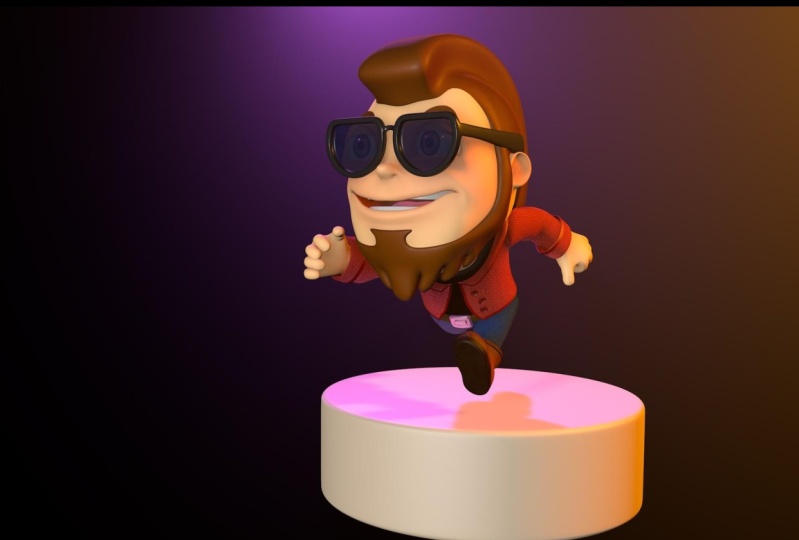
und auch, wie ich ihn in einer zukünftigen Lektion verwende. Moment, denken Sie daran, dass dies ein sehr wichtiger Ordner ist. Jetzt habe ich auch einen anderen Ordner für meine Texturen. Also lasst es uns öffnen. Und wie Sie hier sehen können, habe ich die Texturen für den Charakter, den wir manipulieren werden. Ich gehe zurück. Und hier habe ich auch die Cinema 4D Datei, die den Charakter enthält, den wir manipulieren werden. Also lasst uns diese Datei öffnen. Und das ist der Charakter, den wir in diesem Kurs manipulieren werden. Wie Sie sehen können, hat dieser Charakter verschiedene Elemente. Und wenn wir zum Objekt-Manager gehen, hier können wir alle Elemente sehen, die diesen Charakter erstellen. So können Sie hier sehen, dass wir eine Sonnenbrille haben. Und wenn ich die Sichtbarkeit für die Sonnenbrille ausschalten, indem ich hier auf diese Punkte klicke. Sie können sehen, dass wir jetzt die Augen des Charakters sehen können. Wenn ich die Sichtbarkeit für diese andere Gruppe hier einschalte, können
Sie sehen, dass wir jetzt ein Monokel für unseren Charakter haben. Ich werde es wieder ausschalten. Und ich werde die Sichtbarkeit für die Brille zurückdrehen. So wie so. Jetzt können wir auch die Haarzelle unseres Charakters ändern. Sie können sehen, dass wir jetzt eine umarmte Frisur und einen Vogel hier haben. Aber wenn ich hierher komme und die Sichtbarkeit für dieses Objekt ausschalte. Jetzt können Sie sehen, dass unser Charakter kahl ist, aber ich werde die Sichtbarkeit für dieses andere Objekt hier einschalten, das nur die Haare hat. Du siehst, dass wir den Bart nicht mehr haben. Und wenn ich das ausschalten und diese andere Frisur einschalten, haben wir
jetzt eine andere Frisur. Also ist dieser Charakter ziemlich flexibel. Und wir werden das hier ausschalten. Und ich werde wieder auf das hier eingehen. Jetzt können Sie sehen, dass dieses Zeichen verschiedene Elemente hat. Zum Beispiel hat dieses Zeichen hier einen Ring auf der rechten Seite. Wenn wir in die Notaufnahme gehen, können
wir sehen, dass dieser Charakter zu Piercings hier hat. Jetzt innerhalb des Mundes. Es hat einige Zähne, eine Zunge, und es hat verschiedene Elemente. Wie Sie sehen können, ist dieses Zeichen ein einfaches Zeichen, hat aber verschiedene Elemente. Und das ist gut, weil Sie auf diese Weise lernen,
wie Sie eine Figur mit mehreren Elementen zu manipulieren. Okay, jetzt werde ich diese Gruppe hier zusammenbrechen. Und wie Sie hier sehen können, haben
wir eine andere Gruppe, die für unsere Konsknostion ist. Wie Sie sehen können, ist
die Sichtbarkeit des Ansichtsfensters dieser Gruppe und des gesamten Inhalts deaktiviert. Sie können das sehen, weil die Spitze, die rot ist. Also, wenn ich hier klicke und ich die Sichtbarkeit wieder einschalten, können
Sie die Beleuchtungseinrichtung sehen, die wir hier haben. Also werde ich hier näher kommen. Und ich werde ein schnelles Rendern machen, damit Sie sehen können, wie dieser Charakter mit den Texturen und der Beleuchtung aussieht. So sieht dieser Charakter jetzt viel besser aus. Okay, also nochmal, diese Gruppe ist nur für unsere Beleuchtung. Also werde ich nur die Sichtbarkeit des Ansichtsfensters für
diese Gruppe deaktivieren , weil ich nicht möchte, dass all diese Elemente uns im Weg stehen. So wird diese Datei eingerichtet. Und wieder können Sie diese Datei erhalten, wenn Sie
zum Abschnitt Ressourcen dieses Kurses gehen und die ZIP-Datei herunterladen. Und das ist alles für diese Lektion. Vielen Dank fürs Anschauen. Und ich werde Sie in der folgenden Lektion sehen.
4. Character: Hallo Klasse und willkommen zurück. In dieser Lektion werden wir über Charaktersymmetrie sprechen. Also fangen wir an. Okay, wie Sie hier sehen können, haben
wir unseren Charakter. Und eines der wichtigsten Dinge bei der Charaktererstellung, einschließlich Modellierung, Texturierung und Rigging,
ist, dass Charaktere normalerweise asymmetrisch sind. Und das bedeutet, dass, wenn wir eine vertikale Linie in der Mitte unseres Charakters verfolgen, wir werden sehen, dass das, was auf der linken Seite des Charakters ist genau
das gleiche ist, was die rechte Seite des Charakters ist. Wenn wir also eine Linie in der Mitte verfolgen, wird
es eine perfekte Reflexion auf jeder Seite sein. Nun, wie ich schon sagte, Charaktere sind normalerweise symmetrisch, aber es gibt Ausnahmen. Zum Beispiel, wenn wir einen Pirat haben, kann
es ein normales Bein haben, aber das andere Bein kann ein hölzernes Bein sein. Oder zum Beispiel, wenn wir einen futuristischen Charakter haben, könnte
es einen normalen Arm haben, aber der andere Arm könnte ein Roboterarm sein. So werden einige Zeichen asymmetrisch sein. Aber in der Regel ist die allgemeine Form eines Charakters symmetrisch. Und der Grund dafür ist, dass wir Menschen symmetrisch sind. Wir sind nicht vollkommen symmetrisch, aber die Gesamtform unserer Körper und Gesichter ist symmetrisch. Und das gleiche passiert mit Tieren. Und da die meisten unserer Charaktere auf Menschen oder Tieren basieren,
werden unsere Charaktere normalerweise symmetrisch sein, zumindest in der Gesamtform. Nun, der Charakter, mit dem wir arbeiten werden, ist symmetrisch. Jetzt lass mich zum Objekt-Manager gehen und ich werde die Sichtbarkeit für die Brille ausschalten. Also werde ich hier doppelklicken. Und wir können sehen, dass dieser Charakter symmetrisch ist. So sind die meisten Elemente eine Reflexion von sich selbst auf der anderen Seite. Nun, obwohl dieser Charakter symmetrisch in der Gesamtform ist, haben
wir einige asymmetrische Eigenschaften. Zum Beispiel können wir sehen, dass diese Figur auf der einen Seite einen Ring hat, aber auf der anderen Seite hat
sie nicht diesen Ring. Das gleiche passiert mit diesen Piercings hier am Ohr. Siehst du das hier drüben, wir haben keine Piercings. So ist unser Charakter im Allgemeinen symmetrisch, aber es hat einige asymmetrische Eigenschaften. Nun ist Symmetrie auch sehr wichtig, wenn es darum geht, Zeichen zu lesen. Denn wenn wir das Skelett oder das Rig des Charakters erstellen, werden wir
normalerweise ein symmetrisches Rig erstellen. Und das wird uns helfen, viel Zeit zu sparen weil wir nur an der Hälfte des Charakters arbeiten müssen. Und dann spiegeln wir die Arbeit, die wir an dieser Hälfte gemacht haben, auf die andere Hälfte. So können wir einen voll manipulierten Charakter haben. Damit das funktioniert, müssen
die Elemente, die in
unserem Charakter symmetrisch sein sollen , vollkommen symmetrisch sein. Denn wenn sie nicht sind, dann wird unser Rig nicht richtig funktionieren. Und ich werde dir zeigen, was ich meine. Also gehe ich in die Vorderansicht. Und hier können Sie deutlicher sehen, dass unser Charakter in der Tat symmetrisch ist. Jetzt werde ich zum Fenster gehen und ich gehe zu einer anderen Datei, die hier ist. Und Sie können sehen, dass ich hier das Rig habe, das wir erschaffen werden. Also werde ich dieses Rig kopieren. Ich gehe zurück zu meiner Charakterdatei. Und ich werde es hier stützen. Ich werde die Sichtbarkeit für den Charakter für eine Sekunde ausschalten. Und wie Sie jetzt hier sehen können, haben wir unser Rig. Und wie Sie sehen können, ist
das Rig perfekt symmetrisch. Nun, wenn ich die Sichtbarkeit unseres Charakters wiederhole, und ich werde eine Kopie der Jacke machen. Also werde ich hierher kommen, dieses Jackenobjekt
auswählen, und ich werde eine Kopie machen. Und ich werde diese andere Jacke hier nur für eine Sekunde verstecken. Jetzt mit dieser anderen Jacke, können
Sie sehen, dass es gerade jetzt perfekt symmetrisch ist. Aber ich werde einige der Punkte bewegen, so dass die Jacke nicht mehr symmetrisch ist. Ich werde das Lasso-Auswahlwerkzeug auswählen. Ich werde einige dieser verschiedenen Punkte hier auswählen. Und ich werde sie ein wenig drehen. Und ich werde ihn auch bewegen. Und ich werde auch diese hier drehen. Also werde ich das Loop-Auswahlwerkzeug verwenden. Und ich werde sie ein wenig drehen. Genau so. Jetzt werde ich die Sichtbarkeit für den Rest des Charakters ausschalten, damit wir uns auf die Jacke konzentrieren können. Also werde ich hier klicken, um es auszuschalten. Und jetzt können Sie sehen, dass diese Jacke nicht mehr symmetrisch ist. Sie können sehen, dass sich die Form dieses Arms von der Form dieses anderen Arms unterscheidet. Nun, das Problem wird kommen, wenn wir an dieser Seite
der Jacke arbeiten und diese auf die andere Seite reflektieren wollen. Wir werden es nicht richtig machen können, weil dieser Arm eine andere Form hat. So werden die Bindungen diesen Arm auf
eine andere Weise verformen , da die Polygone eine andere Position haben. Und wenn wir versuchen, diesen Charakter zu animieren und wir diesen Arm bewegen, wird
dies auf eine andere Weise verformt werden und es wird nicht gut aussehen. Also für die Elemente des Charakters, die symmetrisch sein sollen, müssen
sie perfekt symmetrisch sein. Jetzt werde ich dieses Rig löschen, weil wir es nicht mehr brauchen. Und ich werde Ihnen zeigen, wie Sie diese Art von Problemen beheben können wenn Sie einen Charakter haben, der nicht perfekt symmetrisch ist. Also werde ich beginnen, indem ich mein Objekt auswähle. Und ich werde in den Punkt-Modus gehen. Nun, ich werde hierher kommen, klicken und halten. Und ich werde das Rechteck-Auswahlwerkzeug auswählen. Und ich werde die Hälfte des Punktes loswerden. So können Sie sehen, dass dieser Arm in Ordnung ist, weil gerade
ist und dieser andere Arm derjenige ist, der nicht in Ordnung ist. Also werde ich diese Punkte auf der linken Seite löschen. Also werde ich klicken und ziehen, um alle diese verschiedenen Punkte auszuwählen. Und ich werde sie löschen. Stellen Sie also sicher, dass Sie nicht alle diese Punkte löschen, die sich in der Mitte befinden. Nun, ich werde diesen Punkt in der Mitte hier auswählen. Und ich werde sicherstellen, dass alle diese Punkte direkt in der Mitte platziert werden. Um das zu tun, sobald Sie alle diese Punkte ausgewählt haben, müssen Sie nur zum Koordinatenmanager kommen. Und Sie müssen sicherstellen, dass die Größe für x auf 0 gesetzt ist. Und auch die Position für x wird auf 0 gesagt. Wenn ich zum Beispiel einige dieser Punkte auswähle und sie so verschiebe, können Sie jetzt deutlich sehen, dass diese Punkte nicht alle in der Mitte sind. Also werde ich sie alle auswählen, einschließlich dieser hier. Und ich werde auf die Größe gehen. Ich werde die Größe für x auf 0 setzen. Wie Sie jetzt sehen können, sind sie alle in einer geraden Linie, aber sie sind nicht in der Mitte. Also werde ich die Position für x auf 0 ändern. Und jetzt können Sie sehen, dass sie in einer geraden Linie und direkt in der Mitte sind. So stellen Sie sicher, dass die Punkte in der Mitte genau in der Mitte liegen. Also, jetzt, da wir behoben haben, dass ich tun muss, ist ein neues Symmetrieobjekt zu erstellen. Und wir werden dieses Objekt auswählen und es platzieren,
machen es zu einem Kind des Symmetrieobjekts. Also werden wir eine Reflexion auf der anderen Seite haben. Nun, das ist immer noch nur die Hälfte des Objekts, denn wenn ich das Symmetrieobjekt ausschalte, können
Sie sehen, dass wir diesen anderen Teil der Jacke nicht haben. Also werde ich mich auf das symmetrische Objekt zurückdrehen. Ich werde das Symmetrieobjekt auswählen. Und ich werde es editierbar machen, entweder durch Klicken hier oder durch Drücken von C auf meiner Tastatur, so. Und jetzt kann ich dieses Objekt nehmen, was wir außerhalb dieses Nullobjekts sind. Und ich kann das Objekt auch löschen, weil ich es nicht mehr brauche. Und jetzt, wenn ich das Jackenobjekt auswähle, können
Sie sehen, dass es jetzt auf dem einen Teil ist und es perfekt symmetrisch ist. Und so stellen Sie sicher, dass die Objekte, die
symmetrisch in Ihrem Charakter sein müssen , perfekt symmetrisch sind. Jetzt, in Animationsstudios, haben
sie normalerweise verschiedene Abteilungen. Also wird eine Abteilung die Charaktere entwerfen. Eine andere Abteilung wird diese Charaktere modellieren. Eine andere, die Permanent wird ihr diese Charaktere schreiben. Und eine andere Abteilung wird diese Charaktere lesen. Und schließlich wird eine andere Abteilung diese Charaktere animieren. Wenn Sie also für ein Studio arbeiten, müssen
Sie sich keine Sorgen um diese Art von Personal machen, denn wenn sie Ihnen das Modell geben, wird
es optimiert und bereit zum Rig. Wenn Sie jedoch als Freiberufler arbeiten möchten, müssen Sie dies selbst tun. Und das ist der Grund, warum ich dir gezeigt habe, wie es geht. Nun, der Charakter, den wir für
diesen Kurs verwenden werden , wurde bereits optimiert. Also für diesen Charakter, müssen
Sie sich um nichts anderes kümmern, außer für den verbleibenden Teil. Also, jetzt werde ich nur dieses Objekt auswählen, das ich nicht mehr brauche. Und ich werde es löschen. Und das ist alles für diese Lektion. Vielen Dank für das Anschauen, und ich werde Sie in der folgenden Lektion sehen.
5. Optimierung der Figur: Hallo Klasse und willkommen zurück. In dieser Lektion werde ich Ihnen zeigen, wie Sie Ihren Charakter optimieren, bevor Sie ihn manipulieren. Also, nun, fangen wir an. Okay, das ist der Ort, an dem wir in unserer vorherigen Lektion abgereist sind. Also werde ich auf die Sichtbarkeit unseres Charakters zurückkehren. Ich werde verkleinern. Ich werde das Live-Auswahlwerkzeug auswählen. Und jetzt werde ich diese Gruppe eröffnen. Und ich werde die Sichtbarkeit für die Jacke zurückdrehen. So wie so. Nun, wie wir in unserer vorherigen Lektion gesehen haben, besteht
dieser Charakter aus verschiedenen Objekten. Wenn ich also die Sichtbarkeit für diese Jacke ausschalte, kann
man sehen, dass nur die Jacke nicht sichtbar ist. Die Elemente sind immer noch sichtbar, da sie ein separates Objekt sind. Zum Beispiel die Hände. Ich kann die Sichtbarkeit für die Hand oder für die Gene ausschalten. Auch für die Stiefel und den Rest der Elemente. Wie Sie sehen können, besteht dieser Charakter aus verschiedenen Objekten. Und das ist eine gute Idee, denn das wird uns viel Flexibilität geben. Jetzt werde ich die Sichtbarkeit für dieses Element wieder einschalten. Und der einzige Nachteil für die Arbeit mit einem Charakter, der aus verschiedenen Elementen besteht, ist, dass wir viele verschiedene Objekte haben werden. Also werden wir sicherstellen, dass wir nur die Objekte haben, die wir brauchen. Wenn wir zum Beispiel die Brille auswählen, werde
ich die Sichtbarkeit für diese Brille zurückdrehen. Und ich werde diese Gruppe erweitern. Jetzt können Sie sehen, dass wir hier zwei verschiedene Objekte haben, die diese Gläser machen. Also hier haben wir den Rahmen. Sie können sehen, dass es sich um ein separates Objekt von der Brille selbst handelt. Also werde ich das rückgängig machen. Also gehen diese Brille zurück in ihre Position. Und zwei verschiedene Objekte für die Brille zu haben, macht keinen Sinn. Denn wenn wir diesen Winkel so verschieben wollen, wie er ist, werden
wir beide Objekte zusammen bewegen wollen. Es hat also keinen Sinn, diese als separate Objekte zu haben. Also, was ich tun werde, ist, diese beiden Objekte auszuwählen. Ich werde mit der rechten Maustaste klicken. Ich gehe hier nach unten und ich werde diese Option auswählen, Objekte verbinden, löschen. Und diese Option wird diese zwei verschiedenen Objekte zu einem Objekt zusammenführen. So können Sie jetzt sehen, dass wir hier nur ein Objekt haben. Ich werde diese beiden Sonnenbrillen umbenennen. Wenn ich dieses Objekt nun verschiebe, können
Sie sehen, dass sich das Objekt gleichzeitig bewegen wird. Jetzt müssen sie nur noch in den Objektmodus wechseln und die Achsenoption aktivieren. Und wenn diese Option aktiviert ist, wir in der Lage sein, die Position
der Achse zu ändern , ohne die Position des Objekts zu beeinflussen. Also werde ich sicherstellen, dass die Achsenposition für x auf 0 gesetzt ist. Also werde ich zu meinem Koordinatenmanager gehen und ich werde diese hinzufügen 0 platzieren, wie so. Und ich werde die Achsenoption deaktivieren. Also jetzt ist die Achse auf 0. Und wir können jetzt unser Objekt so bewegen. So, wie Sie jetzt sehen können, anstatt zwei verschiedene Objekte für die Sonnenbrille zu haben, haben
wir nur einen. Also werde ich das außerhalb dieses Null-Objekts hier nehmen. Ich werde es nach draußen bringen. Und ich werde dieses Null-Objekt löschen, weil ich es nicht mehr brauche. Jetzt werde ich die Sichtbarkeit für die Sonnenbrille ausschalten. Und ich werde die Sichtbarkeit für das Monokel einschalten. Ich werde diese Gruppe erweitern. Und wie Sie sehen können, besteht dieses Monokel aus verschiedenen Objekten. In diesem Fall haben wir drei verschiedene Objekte. Also werden wir das Gleiche tun. Ich werde nur alle diese Objekte hier auswählen. Ich werde mit der rechten Maustaste klicken. Und ich gehe zur Option Objekte und den Deckel verbinden. Jetzt ist dieses Molekül nur ein Objekt. Und ich kann dieses Objekt auswählen und ich kann Hello Objekt verschieben. Also werde ich das einfach in Monokel umbenennen. Und ich werde es außerhalb dieses neuen Objekts nehmen, und ich werde es löschen, weil ich es nicht mehr brauche. Nun, diese anderen Elemente, sie sind okay. Sie müssen ein separates Objekt sein, denn zum Beispiel mit den Haaren wollen
wir in der Lage sein, die Sichtbarkeit für
diese Frisur auszuschalten und die Sichtbarkeit für die andere einzuschalten. Diese müssen also tatsächlich als separate Objekte sein. Also sind die in Ordnung. Wenn wir jetzt zu den Piercings gehen, gehe
ich in die perspektivische Ansicht, damit wir das besser sehen können. Ich werde heranzoomen. Sie können sehen, dass wir hier zwei Piercings haben und wir werden nicht die Position der Piercings bewegen. Es macht also keinen Sinn, sie als separate Objekte zu haben. Also werde ich nur sie beide auswählen. Ich werde mit der rechten Maustaste klicken und ich werde die Option Objekte verbinden, löschen auswählen. Ich werde das in Piercings umbenennen. So wie so. Ich werde dieses Monokel verstecken, und ich werde die Sichtbarkeit
der Sonnenbrille zurückdrehen . Ok. Jetzt haben wir die Augenbrauen. Und Sie können sehen, dass diese Augenbrauen in einem einzigen Objekt zusammen sind. Aber für die Augenbrauen wollen
wir eigentlich das Gegenteil. Wir wollen, dass die Augenbrauen getrennt sind, weil wir die Fähigkeit
haben wollen , die Augenbrauen separat zu modifizieren. Also, dafür werde ich diese Augenbrauen Objekt auswählen. Ich werde eine Kopie machen. Ich werde nur Control C, Control V gehen. Ich werde es wieder in diese Gruppe bringen. Und jetzt werde ich die Sichtbarkeit für diesen ausschalten. Und ich werde diese anderen Augenbrauen Objekt auswählen. Und Sie können sehen, dass wir jetzt in den Punkt-Modus gehen können. Wir können das Rechteck-Auswahlwerkzeug verwenden. Und wir können diese Augenbrauen hier auswählen und sie so führen. Jetzt haben wir nur die richtige Augenbraue. Also, wenn ich sage, die richtige Augenbraue jetzt, weil es auf der rechten Seite ist, wenn wir es sehen, aber weil es die Zeichen rechte Augenbraue. Ok. Jetzt werde ich die Sichtbarkeit für diese Augenbrauen ausschalten. Und ich werde die Sichtbarkeit für diese anderen Objekte einschalten, die die beiden Augenbrauen haben. Also dieses Mal werde ich diese anderen Punkte auswählen und ich werde sie löschen. Und dieser wird die linke Augenbraue sein. Also jetzt ist jede der Augenbrauen ein separates Objekt. Und ich kann die Achse für diese beiden verschiedenen Elemente zurücksetzen. Also werde ich es auswählen, stellen Sie
sicher, dass der Achsenmodus eingeschaltet ist. Und ich werde sicherstellen, dass ich im Objektmodus bin. Und ich werde die Position für x auf 0 ändern. Und ich werde dasselbe mit diesem anderen Objekt tun. Und jetzt sind unsere Augenbrauen fertig. Ich werde die Brille vorerst verstecken. Und Sie können sehen, dass wir hier das richtige Auge haben. Wir haben auch das linke Auge. Damit ich die Sichtbarkeit für das rechte Auge ausschalten kann. Und Sie können sehen, dass dies ein separates Objekt von links ist, mag ich. Also werde ich auch sicherstellen, dass der Achsenmodus eingeschaltet ist und ich werde die Position für x zurücksetzen . Jetzt muss die Zunge ein separates Objekt sein. Ich gehe hoch. Und Sie können sehen, dass wir hier einige Augenlider haben. Also habe ich das linke Augenlid, das obere. Weil Sie, dass dies ein separates Objekt ist. Auch das untere Augenlid. Wir können diese jetzt nicht sehen, weil sie im Inneren des Kopfes ist. Aber wenn ich den Kopf des Charakters abschalte, sehen
Sie dieses andere Augenlid hier. So können Sie sehen, dass dies derjenige auf der Unterseite ist. So wie so. Und wir haben auch diese anderen Inseln als separate Objekte. So wie das. Ich werde die Sichtbarkeit für den Kopf einschalten. Jetzt werde ich den Achsenmodus ausschalten. Und mit diesen Augenlidern können
wir einfach das Augenlid drehen und unser Charakter wird in der Lage sein zu blinken. So wie so. Das ist der Grund, warum wir diese verschiedenen Inseln haben. Ich werde das rückgängig machen. Und es ist sehr wichtig, dass diese Inseln
getrennte Objekte sind , weil wir sie selbst manipulieren wollen. Nun ist der Kopf auch ein separates Objekt. Und auch die Zähne, die unten und die, die ich aufgeschaut habe. Die Stiefel sind auch separate Objekte. Aber wie Sie sehen können, sind dies separate Objekte vom Rest des Körpers. Aber sie sind nur ein Objekt. Selbst wenn sie getrennt sind, sind
sie nur ein Objekt. Und das ist wichtig, weil wir die Arbeit, die wir mit diesem Boot machen, widerspiegeln müssen . Und es ist besser, wenn diese als nur ein Objekt sind. Ich werde das Stoffobjekt hier einschalten. Und das haben wir auch mit den Händen. Sie können sehen, dass diese Hände ein separates Objekt vom Körper sind. So können wir dies ausschalten und Sie können sehen , dass sie vom Rest des Körpers getrennt sind, aber sie sind zusammen in einem einzigen Objekt. So sind die rechte und die linke Hand in einem einzigen Objekt. Jetzt haben wir auch einen Ring. Wir können hier rüber kommen. Sie können sehen, dass dies auch ein separates Objekt ist weil ich es manchmal ausschalten möchte, und vielleicht möchte ich es manchmal einschalten. Jetzt werde ich hier rüber zum Jackenbereich kommen. Sie können sehen, dass wir hier drei verschiedene Tasten haben. Es ist also Knopf eins, Knopf zwei und Taste drei. Diese Schaltflächen könnten also zusammen in einem einzigen Objekt sein. Also werde ich sie alle auswählen. Ich werde mit der rechten Maustaste klicken. Ich gehe und wähle, Objekte
verbinden und löschen. Jetzt können Sie sehen, dass diese Schaltflächen ein einzelnes Objekt sind. Jetzt werde ich das umbenennen. Jetzt haben wir die Jacke und diese ist auch vom Rest des Körpers getrennt. Und wir haben auch ein T-Shirt hier. Sie können sehen, dass es auch ein separates Objekt ist. Wir haben bereits die Gene gesehen und wir haben hier die Gürtelschnalle, die auch ein separates Objekt ist. Alles klar, jetzt ist unser Charakter optimiert und bereit zum Riggen. Und das werden wir in der folgenden Lektion tun. Das ist also alles für diese Lektion. Vielen Dank für das Anschauen, und ich werde Sie in der nächsten sehen.
6. So schaffst du die rig: Hallo Klasse und willkommen zurück. In dieser Lektion beginnen wir, das Rig für unseren Charakter zu erstellen. Also fangen wir an. Okay, das ist der Ort, an dem wir in unserer vorherigen Lektion abgereist sind. Und wenn Sie sich erinnern, jetzt ist unser Charakter komplett optimiert und bereit, manipuliert zu werden. Also kann ich jetzt diese Gruppe hier zusammenbrechen. So haben wir hier mehr Platz in unserem Objektmanager. Und um das Rig für diesen Charakter zu erstellen, werde
ich das Zeichenmodul in Cinema 4D verwenden. Also gehe ich zu den Menüs und gehe zum Charaktermenü. Und hier werde ich das Charakterobjekt auswählen. Also werde ich hier klicken. Und jetzt können Sie sehen, dass wir ein neues Charakterobjekt haben. Jetzt, um besser sehen zu können, was wir tun werden, werde
ich das Charakternetz ausschalten. Auf diese Weise werden wir in der Lage sein,
nur das Charakterobjekt und
die Knochen zu sehen nur das Charakterobjekt und , die wir mit dem Charakterobjekt erstellen werden. Also werde ich hier doppelklicken. Also sehen wir unseren Charakter nicht mehr. Also jetzt werden wir in der Lage sein, nur die Elemente dieser Charakter-Objekt zu sehen. Wenn ich nun das Zeichenobjekt hier unten im Attribute-Manager auswähle , können
wir verschiedene Elemente und verschiedene Registerkarten sehen. Die grundlegende Registerkarte wird uns also nur einige grundlegende Informationen geben. Und wir werden diesen Tab nicht zu sehr benutzen. Jetzt hilft uns die Registerkarte Koordinaten, unseren Charakter
innerhalb der Leinwand zu positionieren , so dass wir die Position, die Skalierung und
die Drehung dieses Charakters ändern können . Also werden wir das später benutzen, aber im Moment werden wir es nicht benutzen. Wenn wir nun auf die Registerkarte „Objekt“ gehen, wird
hier die meiste Arbeit passieren. Jetzt können Sie sehen, dass
wir innerhalb der Objektregisterkarte andere Unterregisterkarten haben. Wir haben also die Registerkarte „Erstellen“,
die Registerkarte „Anpassen“, die Registerkarte „Bindung“ und die Registerkarte „Animieren“. Wir beginnen also mit der Registerkarte „Build“, die wir verwenden werden, um die verschiedenen Elemente des Charakters
oder die verschiedenen Bones zu erstellen, die diesen Charakter oder das Zeichen-Rig erstellen. Dann gehen wir zu den einstellbaren gehen, um die Größe und
Position dieser Knochen anzupassen , um mit unserem Charakternetz übereinzustimmen. Und dann werden wir die Registerkarte Bindung verwenden, um diese Elemente miteinander zu binden. Das Zeichen-Rig mit dem Zeichennetz. Und schließlich gehen wir auf die Registerkarte Animieren, um unseren Charakter animieren zu können. Okay, also gehen wir zurück zum Build Arjun. Jetzt können
Sie hier in der Build-Option sehen, dass wir eine Option haben, um auszuwählen , auf welcher Vorlage wir unser Rig basieren möchten. Im Moment ist es auf ein Misch- oder Steuergerät eingestellt, das für Bipeds verwendet wird. Und unser Charakter ist ein für Stück. So können wir diese Option verwenden. Aber wenn ich hier klicke, können
Sie sehen, dass wir zusätzliche Optionen haben. Wie ich schon sagte, unser Charakter ist ein Bi-Lipid. Und wenn es um Bipeds geht, haben
wir drei Hauptoptionen. Dies ist die erweiterte Bypass-Option. Wir haben auch ein einfaches BIPAP Archean und das maximale Steuergerät. Jetzt haben wir auch das Mockup, das für Motion Capture ist, aber wir werden das nicht benutzen. Also haben wir diese drei Optionen, ein Mix sie, ein Steuergerät, die erweiterte Bipeds Option, und dieses Symbol für Bit Arjun. Jetzt ist derjenige, der uns die meiste Flexibilität und die meiste Kontrolle unserer geben wird,
unsere Charaktere wird durch eine bessere Option fortgeschritten. Das ist also diejenige, die wir benutzen werden. Also werde ich es hier auswählen. Und jetzt können wir voran gehen und eine Route für diesen Charakter erstellen. Also werde ich auf Route klicken. Und jetzt können Sie sehen, dass wir hier neue Elemente haben. Das sind also die Elemente der Wurzel. Jetzt, wo wir die Wurzel haben, können
wir diese Kiefer unseres Charakters schaffen. Jetzt können Sie sehen, dass diese Wirbelsäule zu IK und FK Mischung gesagt wird. Jetzt steht IK für inverse Kinematik und FK steht für Vorwärtskinematik. Jetzt werde ich ein wenig mehr über IK und FK in einer zukünftigen Lektion erklären. Aber für den Moment, klicken Sie einfach auf Wirbelsäule. Jetzt können Sie sehen, dass wir, wenn wir eine Wirbelsäule hier in unserer Leinwand erstellen, neue Elemente haben. Und diese Elemente sind die Wirbelsäule. So können Sie sehen, dass wir hier verschiedene Bones haben, die automatisch erstellt wurden. Und das ist großartig, denn das wird uns helfen, viel Zeit zu sparen. Also müssen wir jetzt nicht alles manuell machen. Mit dieser Vorlage. Wir können all diese verschiedenen Elemente mit nur einem Klick erstellen. Das ist also großartig. Okay, jetzt, wenn wir die Wirbelsäule auswählen, können
Sie sehen, dass wir hier andere Optionen haben. Jetzt können wir einen Arm,
ein Bein, ein Glas
und auch ein I.erschaffen , und auch ein I. also haben der Arm und das Bein die gleichen Optionen. Ik, nur FK, was wiederum IK steht für inverse Kinematik, und FK steht für Vorwärtskinematik. Aber wenn ich hier klicke, können
Sie sehen, dass ich eine andere Option habe, nämlich die IK FK bandy Option. Aber die Option, die wir verwenden werden, ist diese hier, nur IK FK. Stellen Sie also sicher, dass Sie diese auswählen. Und wenn ich einen Arm erstellen möchte, kann
ich einfach hier klicken. Und das wird den Arm schaffen. Jetzt können Sie sehen, dass wir hier die verschiedenen Knochen haben, die diesen Arm erzeugen. Dies ist jedoch nicht das, was ich tun möchte, weil ich
zwei verschiedene Arme haben möchte und ich möchte, dass diese beiden Arme symmetrisch sind. Denken Sie daran, dass
wir in einer vorherigen Lektion die Bedeutung der Symmetrie beim Lesen von Zeichen besprochen haben. Also werde ich das rückgängig machen. Und wenn ich zwei Arme gleichzeitig erstellen möchte, muss
ich die Befehlstaste oder die Strg-Taste auf meiner Tastatur drücken und dann die Armtaste drücken. Und jetzt können Sie sehen, dass beide Arme, die Gott zur gleichen Zeit geschaffen hat. Wenn ich nun eine Hand erstelle, indem ich auf die Hand wird
es beide Hände gleichzeitig erstellen weil Sie sehen können, dass beide Arme ausgewählt sind. Diesmal muss ich also nicht den Befehl oder die Strg-Taste
auf meiner Tastatur drücken , da diese beiden Arme ausgewählt sind. Also werde ich nur auf der Hand klicken. Jetzt können Sie sehen, dass, wenn ich auf die Hand drückte, die Hand, die Gott für diese beiden Arme geschaffen hat. Und beachte nur, dass beide Hände immer noch ausgewählt sind. Und dann kann ich anfangen, die Finger zu kreieren. Wenn ich also einen neuen Daumen erstelle, indem ich hier klicke wird
der Daumen für diese beiden Hand abgestuft. Ich werde mich drehen. Das sind wenig, nur ein Blick. Damit wir die besser sehen können. Also mit diesen beiden verschiedenen Hand ausgewählt, Ich werde auf den Daumen klicken. Und wieder haben Sie die Möglichkeit, einen FK-Termin oder einen EFC-Finger zu erstellen. Aber ich werde einfach so auf den Daumen klicken. Und Sie können sehen, dass wir jetzt die Knochen für diese Farm in beiden Händen haben. Jetzt können Sie sehen, dass wir jetzt keine zusätzlichen Argumente haben, da es
keine Möglichkeiten gibt , andere Bones innerhalb dieser Firmen zu erstellen. Also, was ich tun muss, ist wählen Sie die Hand, gehen Sie zurück. Und Sie können sehen, dass ich, wenn ich die Hand wähle, diese Optionen
habe. Wieder. Wenn ich den Daumen wähle, habe ich die Objekte nicht, also muss ich die Hand auswählen. Und ich kann fortfahren, mehr Finger zu kreieren. Um nun die Finger für beide Hände gleichzeitig erstellen zu können, muss
ich beide Hände auswählen. Also werde ich hier klicken, um diese Hand auszuwählen. Ich werde die Befehls- oder Steuerungsoption drücken. Und ich werde hier auf diese andere Seite klicken. Jetzt sind beide Hände ausgewählt. Und jetzt werde ich hier klicken und ich werde diese beiden Finger ändern. Ich werde das auswählen. Und Sie können sehen, dass ich jetzt einen zusätzlichen Finger an jeder dieser Hände habe. Jetzt können Sie das wieder sehen, wir haben die Möglichkeiten, alles zu erstellen, weil wir diese Finger auswählen. Also werde ich die Hände wieder auswählen müssen. Also werde ich hier klicken, um diese Hand auszuwählen, drücken Sie Command oder Control, und wählen Sie diese andere Hand. So werden beide Hände gleichzeitig ausgewählt. Und ich werde so einen neuen Finger erschaffen. Jetzt können Sie sehen, dass wir jetzt einen Daumen und zwei Finger haben. Jetzt müssen wir überprüfen, wie viele Finger unser Charakter hat, denn das ist die Anzahl der Finger, die wir in diesem Rig haben wollen. Also werde ich hier klicken, um die Sichtbarkeit für den Charakter zu aktivieren. Und ich werde nur überprüfen, wie viele Finger das hat. Es hat also einen Daumen und vier Finger. Ich werde die Sichtbarkeit wieder ausschalten. Und jetzt haben wir einen Daumen und zwei Finger. Also müssen wir noch zusätzliche Finger. Also nochmal, ich werde diese Hand auswählen, drücken und halten Sie die Kontrolle oder den Befehl. Wählen Sie diese andere Hand und klicken Sie auf den Finger. Jetzt haben wir drei Finger und einen Daumen an jeder Hand. Also brauchen wir noch einen. Ich werde auf der Hand klicken. Ich werde drücken und halten Sie die Befehlstaste oder die Steuerungstaste und klicken Sie auf diese andere Seite. Und ich werde noch einen Finger erschaffen. Jetzt können Sie sehen, dass wir einen festen und vier Finger für jede dieser Hände haben. Ein fester und vier Finger. Ok. So ist das getan, die Arme sind fertig. Wenn wir also die Beine erschaffen wollen, müssen
wir zurück zur Wirbelsäule gehen, weil wir das Bein nicht
vom Finger ausgehend erschaffen können , weil ihr Finger hier drüben ist und wir kein Bein aus diesem Finger herauswachsen können. Wir können das Bein aus dem gleichen Grund nicht aus der Hand erstellen. Und wir können das Bein nicht vom Arm aus erstellen, den gleichen Grund
auffordern. Also müssen wir den ganzen Weg zurück zur Wirbelsäule gehen. Ok? Jetzt, wo wir unsere Wirbelsäule wieder ausgewählt haben, können
Sie sehen, dass wir hier den Archean haben, um das Bein wieder zu erstellen. Also werde ich das Gleiche tun, was wir vorher getan haben. Halten Sie die Befehlstaste oder die Steuerungstaste gedrückt und klicken Sie auf das Bein. Jetzt können Sie sehen, dass wir die beiden Beine haben, die wir brauchen. Und hier in diesen Beinen können
Sie sehen, dass ich eine Option habe, die Zehen zu erstellen. Aber da unser Charakter Boot benutzt, brauchen
wir nicht wirklich einen Toast zu erstellen. Also werden wir sie nicht schaffen. Also werden die Beine so bleiben. Und ich gehe zurück zur Wirbelsäule. Und ich werde eine KI erstellen, oder in diesem Fall zwei Augen. Also werde ich die Befehlstaste oder die Steuerungstaste drücken und halten. Und ich werde auf KI klicken. Also, weil Sie jetzt, dass unser Rig ist fast abgeschlossen, denn jetzt haben wir die Wirbelsäule des Charakters. Die Wirbelsäule hat den Hals des Charakters hier drüben. Dieser ist der Knochen für den Kopf. Und wir haben die Arme mit all den Finger, die wir brauchen. Und wir haben auch die Beine. Also ist unser Charakter im Grunde komplett. Die Schaffung der Knochen ist grundsätzlich abgeschlossen. Und was wir als Nächstes tun müssen, ist,
diese verschiedenen Knochen so anzupassen , dass sie mit den Proportionen unseres Charakters passen. Bevor ich das mache, werde
ich nur überprüfen, ob alles in Ordnung ist. Wir kommen näher, stellen sicher, dass wir nichts verpassen. Und es sieht so aus, als wären wir in Ordnung, weiterzumachen. Ich gehe einfach zurück zur Wirbelsäule und wir brauchen kein Glas. Und wir haben den Arm, das Bein und die Augen. Das ist also komplett. Alles, was ich tun muss, ist meine Akte zu speichern. Also werde ich zu Datei gehen und ich werde auf Projekt speichern klicken. Und jetzt sind die Knochen für diesen Charakter vollständig. Und das ist alles für diese Lektion. Vielen Dank fürs Anschauen. Und ich werde dich in der nächsten Lektion sehen.
7. C4D-Backups: Hallo Klasse und willkommen zurück. In dieser Lektion werde ich Ihnen zeigen, wie ich mein C für die Backups mache. Also lasst uns anfangen. Okay, wie Sie sehen können, ist
das, wo wir in unserer vorherigen Lektion abgereist sind. Und wir haben viel Arbeit geleistet. Und dies ist der perfekte Zeitpunkt, um eines
der sichereren Backups zu machen , die wir in diesem Projekt machen werden. Das erste, was ich mache, wenn ich MYC4 mache, ist
die Sicherungen, meine Datei zu speichern. Ich gehe also zu Datei und wähle Projekt speichern aus. Oder ich kann die Verknüpfung Befehl S verwenden, also werde ich hier klicken. Und jetzt werde ich dieses Projekt schließen. Also werde ich zu Datei gehen und ich werde schließen auswählen. Oder ich kann die Abkürzung verwenden. Also werde ich es schließen. Und jetzt gehe ich zurück zu meinem Finder. Und hier können Sie sehen, dass ich diese Ordner habe, über die wir bereits gesprochen haben. Und ich habe diese Datei, die die Datei ist, an der wir arbeiten. Das ist also die Datei, die wir sichern werden. Also werde ich diese Datei auswählen. Ich gehe zu Bearbeiten
und wähle Kopieren aus. Ich kann auch die Abkürzung hier verwenden. Und jetzt, da ich diese Datei kopiert habe, werde
ich in diesen C4D-Backups-Ordner gehen. Und hier werde ich die Datei einfügen. Also gehe ich zu Bearbeiten, und ich werde es hier einfügen. Ok? Wie Sie hier sehen können, haben
wir eine Kopie unserer Originaldatei. Warum mache ich diese Kopien? Nun, die Sache ist, dass wir mit Computern arbeiten und Computern manchmal scheitern. Jetzt, wenn Computer ausfallen oder wenn Sie programmieren, die Sie verwenden ,
zum Beispiel Kino 4 D in diesem Fall, manchmal, wenn dieses Programm fehlschlägt, wird
die Datei, an der Sie arbeiten beschädigt und dann wird es nicht öffnen Sie sich mehr. Wenn dir das passiert, wirst
du all den Fortschritt verlieren, den du getan hast. Nun, wenn Sie nur ein wenig Fortschritte gemacht haben, sagen
wir, Sie hatten zwei oder drei Stunden an Ihrem Projekt gearbeitet, dann ist es keine große Sache. Sie können immer zum Anfang zurückkehren und von vorne anfangen. Nun, das eigentliche Problem ist, wenn Sie an einem großen Projekt gearbeitet haben, sagen
wir, Sie haben seit zwei oder drei Wochen an dieser Datei gearbeitet, und dann aus dem Nichts verlieren
Sie all diesen Fortschritt. Und wenn Sie für einen Kunden arbeiten, dann müssen Sie dieses Projekt zu einem bestimmten Datum liefern. So übertragen. Du willst nicht, dass dir das passiert. Ich musste diese Haraway lernen und es ist besser, wenn du es nicht lernen musst, die Haraway. Stellen Sie also sicher, dass Sie für die Sicherungen erhalten. Nun gehen wir zurück ins Meer aus dem Backups-Ordner. Und da wir verschiedene Dateien in verschiedenen Phasen des Projekts hinzufügen werden, werde
ich diese Datei umbenennen. Also werde ich es auswählen und ich werde es umbenennen. Und ich werde hier tun, ist WIP hinzuzufügen, was für Arbeit in Arbeit steht. Und ich werde eine Nummer hinzufügen. In diesem Fall werde ich 0, 1 hinzufügen. Also, jetzt ist diese Sicherung abgeschlossen. Jetzt kann ich zurück zu meinem Hauptordner gehen und ich kann diese Datei erneut öffnen. Also werde ich darauf doppelklicken, um es wieder zu öffnen. Okay, also sagen wir, wir werden weiter an diesem Projekt arbeiten. Und wir haben wieder viel Fortschritte gemacht,
dann ist es an der Zeit, ein weiteres C4D-Backup zu machen. Also, wenn Sie den mehr Fortschritt haben, werden Sie dasselbe tun. Also gehen Sie zu Datei. Wir werden Ihr Projekt speichern. Dann gehen Sie wieder zur Datei, schließen Sie dieses Projekt. Zurück zum Finder. Wählen Sie die Datei, die Originaldatei. Gehen Sie zu bearbeiten, kopieren Sie diese Datei. Gehen Sie in diesen C4D-Sicherungsordner und fügen Sie ihn hier ein. So Bearbeiten und Einfügen. Und jetzt müssen wir nur diese Datei umbenennen. Also werde ich WIP hinzufügen und ich werde 0,
2 hinzufügen, weil dies unsere zweite Kopie ist. Und wenn wir fertig sind, diese Sicherung zu machen, können
wir wieder zu unserem Hauptordner in der Hauptdatei
gehen und weiter an diesem Projekt arbeiten. Nun, wie ich schon sagte, das ist sehr, sehr wichtig. Und glaub mir, das wird dir viel Zeit sparen wenn irgendwas Falsches passiert. Ok. Jetzt gehe ich zurück zu meinem Finder und werde in den C4H10-Backups-Ordner gelangen. Und ich werde die zweite Datei auswählen, von der wir eine Kopie gemacht haben. Und ich werde es löschen, weil wir keine echten Änderungen an einer Datei vorgenommen haben. Also werde ich das hier löschen. Und ich werde nur die erste Verstärkung behalten. Ich gehe wieder hierher. Und ich werde weiterhin verschiedene Backups sind verschiedene Phasen des Projekts. Wenn ich das mache, werde ich es nicht
jedes Mal aufzeichnen und zeigen , wenn ich es mache, weil es eine Verschwendung Ihrer Zeit wäre. Aber ich werde Sie wissen lassen, dass ich
eine Verstärkung machen werde , und Sie werden wissen, wie es geht. Das ist also alles für diese Lektion. Vielen Dank fürs Anschauen. Und ich werde dich in einer anderen Lektion sehen.
8. Arbeiten in Cinema: Hallo Klasse und willkommen zurück. In dieser Lektion werden wir über Schichten im Kino 4 D
sprechen . Okay, das ist der Ort, an dem wir in unserer vorherigen Lektion abgereist sind. Jetzt können Sie sehen, dass unser Skelett vollständig ist, aber wir müssen noch am Skelett arbeiten, um es auf unser Charakternetz anwenden zu können. Aber bevor Sie das tun, Ich möchte Ihnen zeigen, welche Ebenen sind und wie wir es verwenden
können, wenn Reagan Zeichen in Cinema 4D. Nun, um die Dinge leichter zu machen, werde
ich diese Gruppe zusammenbrechen. Und ich werde die Sichtbarkeit für unser Charakterobjekt ausschalten. Und ich werde auf die Sichtbarkeit unseres Charakternetzes zurückkehren. Das ist also das Charakternetz, das wir hatten. Und gerade jetzt ist dieser Charakter hier in unserem Objektmanager organisiert. So können Sie sehen, dass wir hier ein Unterteilungsobjekt haben. Wenn wir diese erweitern, können
Sie sehen, dass wir verschiedene Elemente innerhalb dieser Unterteilungsfläche haben. Jetzt haben wir eine Gruppe. Sie können sehen, dass wir ein neues Objekt haben, das als Gruppe fungiert. Und innerhalb dieser Gruppe haben
wir andere Gruppen wie diese Hauptgruppe. Sie können sehen, dass diese Kopfgruppe verschiedene Elemente im Inneren hat. Und wir haben andere Elemente hier. Dies ist eine einfache Möglichkeit, unsere verschiedenen Elemente im Objektmanager zu organisieren. Es gibt jedoch eine viel leistungsfähigere Möglichkeit unsere verschiedenen Elemente im Kino
zu organisieren 4 D. Und es ist durch die Verwendung von Schichten. Nun, um Layer zu verwenden, müssen wir nur die verschiedenen Elemente zu einer neuen Ebene hinzufügen. Und das ist, wo wir hier machen werden. Also werde ich die Unterteilungsfläche auswählen und ich werde mit der rechten Maustaste darauf klicken. Und ich werde diesen Befehl auswählen, Kinder auswählen. Und das wird alle Elemente innerhalb dieser Unterteilungsfläche auswählen. So können Sie sehen, dass nun alle verschiedenen Elemente ausgewählt sind. Jetzt werde ich wieder mit der rechten Maustaste klicken. Ich gehe hier runter. Ich werde diese Option auswählen, zwei neue Layer
hinzufügen. Ich werde hier klicken. Und wie Sie sehen können, haben wir jetzt ein Quadrat rechts von jedem dieser verschiedenen Elemente in unseren Objekten Monolayer. Und das bedeutet, dass alle diese verschiedenen Elemente zur gleichen Ebene gehören. Wie können wir nun diese Schicht nutzen? Es ist sehr einfach. Alles, was wir tun müssen, ist zum Layer-Stack zu gehen. Also werde ich den ganzen Weg hierher kommen. Und Sie können sehen, dass wir hier auf der Registerkarte Attribute sind. Dieses Fenster zeigt uns die verschiedenen Attribute der Elemente, die wir ausgewählt haben. Aber wenn ich die Registerkarte ändere, wenn ich hier auf der Registerkarte Ebenen klicke, können
Sie sehen, dass wir jetzt die verschiedenen Ebenen sehen können, die wir in dieser Datei haben. Nun, ganz unten, haben
wir eine neue Ebene. Und das ist die Ebene, die wir gerade erstellt haben. Sie können sehen, die Farbe ist die gleiche dieser Farbe, die wir hier haben. So kann ich hier doppelklicken. Und das wird mir erlauben, diese Ebene umzubenennen. Also werde ich es Charakternetz nennen. Jetzt haben wir hier verschiedene Optionen, die wir ein- und ausschalten können. Und das wird sich auf das auswirken, was mit den Elementen in dieser Ebene passiert. So kann ich zum Beispiel die Ansicht
der Elemente in dieser Ebene ein- und ausschalten , indem ich hier auf dieses Symbol klicke. Also, wenn ich hier klicke, können
Sie sehen, dass jetzt die Ansicht für diese Elemente AF ist, und wir können die Elemente nicht mehr sehen. Ich kann es wieder einschalten, indem ich hier klicke. Und wir können die Elemente wieder sehen. Nun können wir auch die Ansicht für die Elemente in unserem Objekt-Manager deaktivieren. Also, wenn unsere Objekte Mist zu voll ist und wir müssen einige dieser Elemente loswerden. Ich kann einfach hier rüber kommen und ich kann diese Option hier klicken. Und dies wird die Ansicht für alle Elemente in dieser Ebene auf den Objekten monolayer deaktivieren . So können Sie sehen, dass diese Elemente hier in unserem Projekt noch sichtbar sind. Aber sie sind in unserem Objektmanager nicht sichtbar. Wenn ich sie wieder in unserem Objekt-Manager sehen möchte, kann
ich hier nochmals klicken, und jetzt kann ich sie wieder sehen. Jetzt werde ich das Auswahlwerkzeug verwenden und ich werde sicherstellen, dass ich im Objektmodus bin. Und ich werde diese Elemente auswählen. Sie können sehen, dass ich all diese verschiedenen Elemente innerhalb dieser Gruppe hier auswählen kann. Nun, wenn ich die Auswahl der Allele sperren möchte, kann
ich dies tun, indem ich auf dieses Schlosssymbol klicke. Also, wenn ich das einschalte, wird das diese Elemente sperren. Also kann ich sie hier noch sehen. Ich kann sie auch hier im Objektmanager immer noch nicht sehen, aber sie sind ausgegraut. Aber ich kann diese Elemente nicht auswählen, weder hier noch hier im archaischen Lächeln Europa. Das wird uns also sehr helfen, denn wenn wir mit Charakteren arbeiten, besonders wenn wir Zeichen lesen, wollen wir
manchmal
die Auswahlfähigkeiten für das Netz des Charakters, an dem wir arbeiten, deaktivieren . Und wir wollen nur die Fähigkeit, die Elemente des Skeletts auszuwählen. Wenn ich also in der Lage sein möchte, diese Elemente erneut auszuwählen, muss ich nur dieses Schlosssymbol ausschalten. Und Sie können sehen, dass ich jetzt diese verschiedenen Elemente wieder auswählen und ändern kann. Jetzt haben wir andere Optionen bei der Verwendung von Ebenen. Wenn ich zum Beispiel diese Optionen ausschalte, wenn wir ein Rendern machen, die Elemente innerhalb dieser Ebene, werde
ich nicht rendern, weil dies alles daran hindert, alle Elemente zu rendern. Und wir haben zusätzliche Optionen. Aber die, die ich dir gezeigt habe, sind diejenigen, die wir beim Takelieren verwenden werden. Nun, eine andere Sache, die wir tun können, ist ein Doppelklick auf dieses Quadrat. Und Sie können sehen, dass wir jetzt die Farbe für diese Ebene auswählen können. Jetzt hat das Quadrat eine andere Farbe und ich werde die Farbe für diese ändern. So wie so. Das ist also die Basis der Ebenen und das sind die verschiedenen Optionen,
die wir verwenden werden, wenn wir
unsere Charaktere im Kino 4 D manipuliert haben. Wie ich schon sagte, gibt es andere Optionen, die wir verwenden können, wenn Sie Ebenen verwenden, aber die, die ich gezeigt habe Sie sind die wichtigsten, die wir verwenden werden. Und das ist alles für diese Lektion. Vielen Dank fürs Anschauen. Und ich werde dich in der nächsten Lektion sehen.
9. Anpassen des Figurenobjekts – die Befestigung der Beine: Hallo Klasse und willkommen zurück. In dieser Lektion werden wir
das Zeichenobjekt so anpassen , dass es mit dem Zeichennetz übereinstimmt. Also fangen wir an. Okay, wie Sie sehen können, ist
das, wo wir in unserer vorherigen Lektion abgereist sind. Und hier haben wir das Charakternetz. Und ich werde das schließen. Wenn ich diese Charakterobjekt einschalten, können
Sie sehen, dass wir hier
die verschiedenen Bindungen haben , die das Skelett für diesen Charakter erstellen. Jetzt können Sie sehen, dass es ein Problem gibt. Und das Problem ist, dass das Peloton viel kleiner ist als das Charakternetz. Also müssen wir das Skelett die gleiche Größe wie das Charakternetz machen. Um das zu tun, werden
wir diese verschiedenen Knochen anpassen. Jetzt werde ich meinen Charakter auswählen und möchte die Eigenschaften dieses Charakters sehen. Also gehe ich zurück auf die Registerkarte Attribute hier. nun dieses Zeichenobjekt auswählen, stellen Sie sicher, dass Sie sich auf der Registerkarte Objekt befinden. Und hier können Sie sehen, dass wir jetzt auf der Registerkarte Build sind. Jetzt lass mich hier näher kommen, weil etwas mit diesen Knochen passieren wird. Jetzt, um es leichter zu sehen, werde
ich die Sichtbarkeit für das Charakternetz nur für eine Sekunde deaktivieren. Und Sie können sehen, dass wir jetzt hier die Knochen haben. Sehen wir uns nun an, was passiert, wenn wir auf die Registerkarte anpassen wechseln. Jetzt ändert es sich. Jetzt haben wir die Bindung nicht. Wir haben hier ein paar kleine Kreise. Und mit diesem Jahr Pistolen werden
wir in der Lage sein, die Größe und Position der Knochen anzupassen. Stellen Sie nun sicher, dass Sie die Registerkarte „Anpassen“ ausgewählt haben. Also werde ich die Sichtbarkeit für das Netz wieder einschalten. Und jetzt werden wir diese verschiedenen Punkte so
verschieben , dass sie mit der Struktur unseres Charakternetzes übereinstimmen. Also, um es einfacher zu machen, werde
ich zur Vorderansicht gehen. Und ich werde anfangen, dieses Skelett zu modifizieren. Also werde ich das Skalierungswerkzeug verwenden. Ich werde es auswählen. Und stellen Sie sicher, dass die drei Achsen eingeschaltet sind. Sie müssen blau aussehen. Wenn man also nicht blau aussieht, klicken Sie
einfach darauf und es wird blau aussehen. Sie nun sicher, dass das Zeichenobjekt ausgewählt ist, das mit dem Skelett. Und mit diesen kulturellen, werde
ich das skalieren. Und Sie können sehen, dass wir es so groß skalieren können, wie wir es brauchten. Oder wir können es so klein skalieren, wie wir es genagelt haben. Und ich werde nur versuchen, es zu skalieren. Es ist also ähnlich in der Größe des Zeichennetzes. Vielleicht ist es zu viel. Ich werde das rückgängig machen. Ich werde nochmal nach oben scrollen. So wie das. Das wird besser aussehen. Ich werde hier näher kommen. Und jetzt kann ich hier die einzelnen Punkte auswählen. Sie können sehen, dass wir einige Punkte oder Kreise haben. Ich kann sie auswählen und sie einzeln manipulieren. Also werde ich das tun. Ich werde das Auswahlwerkzeug verwenden. Und ich werde diesen hier oben auswählen. Jetzt können Sie sehen, dass ich, als ich versuchte, diesen Punkt hier auszuwählen, versehentlich das Charakternetz ausgewählt
habe. Wenn ich also versucht habe, etwas zu bewegen, werde
ich das Charakternetz bewegen. Ich werde das rückgängig machen. Um das zu verhindern, werde
ich die Ebene dieses Charakternetzes sperren. Denken Sie daran, dass wir in der vorherigen Lektion über Ebenen gesprochen haben. Also gehe ich auf die Registerkarte Ebenen. Und hier werde ich
diese Ebene sperren , die alle Elemente dieses Charakternetzes enthält. Also jetzt, selbst wenn wir es versuchen, können
wir diese Elemente des Charakternetzes nicht auswählen. Ok? Jetzt gehen wir zurück zu den Beinen. Und ich werde das Charakterobjekt auswählen. Und ich werde diesen Punkt hier auswählen. Und ich werde es nach rechts bewegen, weil
das in der Mitte dieses Beines sein muss. Also werde ich es so bewegen. Und Sie können sehen, dass, wenn ich
das hier schiebe, der andere auf der anderen Seite sich auch bewegen wird. Denn wie ich bereits in einer vorherigen Lektion sagte, bei der Arbeit mit Zeichen ist
Symmetrie
bei der Arbeit mit Zeichensehr wichtig. Das weiß Cinema 4D. Und es wird die andere Seite bewegen, je nachdem, was wir auf dieser anderen Seite tun. Also, jetzt ist dieser Punkt an der richtigen Stelle. Und ich muss diesen anderen Punkt bewegen. Also werde ich das auswählen. Jetzt können Sie sehen, dass, wenn ich versucht habe, diesen Punkt auszuwählen, dieser andere Bereich ausgewählt wird. Also werde ich mein Auswahlwerkzeug auswählen. Ich gehe zurück zur Registerkarte Attribute, und ich werde den Radius reduzieren. Also werde ich einen kleineren Radius verwenden, vielleicht einen Radius von zwei. Und jetzt können Sie sehen, dass der Radius kleiner ist. Als ich also versucht habe, dieses auszuwählen, wird
es viel einfacher sein, auszuwählen. Nun, ich werde diese Linie hier nicht zufällig auswählen. Also, jetzt werde ich das hier nach rechts bewegen, nur ein bisschen so. Weil Sie sehen können, dass die Beine hierher kommen. Und die Beine waren gerade nach unten, aber diese Beine sind hier in dieser Form. Also, jetzt werde ich diese anderen Daten hier auswählen. Lass mich näher kommen. Ich werde diesen hier auswählen. Und ich werde es aus dem gleichen Grund nach rechts verschieben. Jetzt können Sie sehen, dass dieses Bein in
diese Richtung geht und die Knochen jetzt in die gleiche Richtung gehen. Also alles, was wir hier tun müssen, ist die Charaktere Form zu folgen. Also diese drei, die jetzt in Ordnung sind, und ich gehe zur richtigen Ansicht. Und jetzt gehe ich zu dem gleichen schlechten aus dieser anderen Perspektive. Also werde ich den Anzeigemodus ändern, damit wir den Charakter besser sehen können. Und ich werde sicherstellen, dass ich diejenige auswähle, die ich brauche. Dieser Fall ist dieser hier. Ich gehe zurück zur rechten Ansicht. Ich werde es ein wenig nach vorne bewegen, weil das Ziel ist es, es ungefähr in der Mitte dieser Mesh zu haben. Also werde ich diesen anderen hier auswählen. Und ich werde es nur ein bisschen zurückschieben. Aus dem gleichen Grund. Dies muss etwa in der Mitte des Netzes liegen. Also, dieser hier, werde ich näher kommen. Und ich werde es nur ein bisschen zurückschieben, so. Und dann werde ich den letzten auswählen, diesen am Ende. Und ich werde es den ganzen Weg bewegen. Wir können es ein bisschen außerhalb des Netzes haben. Okay, also gehen wir zurück zur Vorderansicht, um zu sehen, wie das aussieht. Nehmen wir an, dass das, was wir in
der anderen Perspektive modifiziert haben, diese Perspektive hier nicht beeinflusst. So können Sie sehen, dass wir immer noch diese gerade Linie hier in diesem Winkel haben. Also ist alles in Ordnung. Lassen Sie mich nun zur perspektivischen Ansicht zurückkehren. Und jetzt können Sie sehen, dass die Beine des Charakters jetzt perfekt mit dem Charakter übereinstimmen. Und wenn wir zum Charakter gehen, wählen
wir es aus und wir gehen zurück zur Registerkarte Build. Sie können sehen, dass jetzt die Knochen dieses Charakters perfekt mit dem Charakter übereinstimmen. Ich rede von den Knochen der Beine, weil wir die anderen Knochen noch nicht verändert haben. Aber die Knochen der Beine passen perfekt zum Charakter. Das ist alles, was wir tun müssen. Passen Sie einfach die Position und Größe dieser verschiedenen Knochen mit unserem Charakter an. Ich werde nur ein wenig hinauszoomen und sehen, wie das aussieht. Und wie Sie sehen können, sieht das wirklich gut aus. In der nächsten Lektion werden wir
die Größe und Position der Bones so anpassen , dass sie übereinstimmen. Das Zeichen ist ein Netz. Und das ist alles für diese Lektion. Vielen Dank für das Anschauen, und ich werde Sie in der nächsten sehen.
10. Anpassen des Figurenobjekts – die Befestigung der Armen: Hallo Klasse und willkommen zurück. In dieser Lektion werden wir
das Zeichenobjekt so anpassen , dass es mit dem Zeichennetz übereinstimmt. Also fangen wir an. Okay, das ist der Ort, an dem wir in unserer vorherigen Lektion abgereist sind. Und wie Sie sich erinnern, haben wir
in der vorherigen Lektion die Beine angepasst. Also, jetzt sind die Beine in Ordnung. Und jetzt müssen wir an der Wirbelsäule, dem Kopf und
den Armen dieses Charakters arbeiten . Also werden wir das tun. Und um es einfacher zu machen, gehe
ich in die Vorderansicht. Und jetzt werde ich das Charakterobjekt auswählen. Und ich werde durch den Anpassen Tap ändern. Perfekt. Jetzt beginne ich mit der Wirbelsäule. Und diese beiden, die in Ordnung zu sein scheinen. Denn wie Sie sehen können, ist dieser für die Hüften und wir haben hier die Hüften. Und das hier ist für das Becken. Und wir haben hier das Becken. Also sind diese beiden in Ordnung. Sie sind an der richtigen Stelle. Jetzt ist dieser für die Brust. Und Sie können sehen, dass das ein bisschen zu niedrig ist. Also werde ich diesen hier auswählen. Und ich werde es nach oben bringen. So wie so. Perfekt. Jetzt ist die Wirbelsäule in Ordnung. Und ich werde an den Armen arbeiten. Also werde ich diesen hier auswählen. Aber dieser sieht so aus, als wäre er an der richtigen Stelle. Also denke ich, dass der eine, den ich bewegen muss,
dieser andere ist , weil dieser für die Schulter ist. Also müssen wir das hier verschieben. Ich werde es hier rüber bringen. So können Sie sehen, dass wir hier die Schulter haben und ich werde sie dort platzieren. Jetzt können Sie sehen, dass dieser Arm auf diese Weise zeigt, aber der Arm unseres Charakternetzes zeigt diese andere Richtung. Also werde ich diesen Punkt hier drehen. Also werde ich das Werkzeug „Drehen“ verwenden. Und ich werde alle diese Punkte gleichzeitig drehen, so. Nun, ich werde das Skalierungswerkzeug verwenden weil Sie sehen können, dass dieser hier für das Handgelenk ist. Und der Rest unseres Charakternetzes ist hier. Und das hier ist für den Ellenbogen. Und der Ellbogen unseres Charakternetzes ist hier. Also müssen wir diese größer machen. Also werde ich das Skalierungswerkzeug dafür verwenden. Und ich werde das so skalieren. Also jetzt haben wir den Rest dieses Skeletts hier, und es passt jetzt mit dem Rest des Charakternetzes und auch dem Ellenbogen. Jetzt haben wir den Ellenbogen hier, und der Ellenbogen des Charakternetzes ist hier herum. Also, jetzt ist das besser. Ok? Nun, was ich tun werde, ist, in die Draufsicht zu gehen. Ich werde hier rüber kommen. Ich werde hineinzoomen, nur um das besser zu sehen. Ich werde den Anzeigemodus ändern, damit ich diesen Charakter sehen kann. Jetzt können Sie sehen, dass es hier nicht sein muss. Also muss ich es nur ein wenig bewegen. Ich gehe auch zur richtigen Ansicht. Weil ich sehen wollte, was ich habe, um diesen Punkt zu stellen. Also werde ich das nach hinten schieben, so. Und jetzt können Sie sehen, dass dieser Knochen in der Mitte der Schulter ist. Und auch hier können Sie sehen, dass der Knochen in der Mitte der Schulter ist. Jetzt werde ich diese andere hier auswählen, die für den Ellenbogen ist. Und dieser muss auch im Mittelpunkt stehen. Hier in der Draufsicht können
wir sehen, dass es das ist, was es sein muss. Ich werde es nur ein bisschen bewegen. So wie so. Jetzt ist das Handgelenk das, was es sein muss. Das müssen wir nicht ändern. Und hier ist es auch, wo es sein muss. So sind jetzt auch die Arme komplett. Jetzt werde ich das hier einfach ändern. Das hier ist für den Hals. Also werde ich das nur ein wenig ändern. Ich werde es runterziehen. Ich will, dass das hier ist, wo der Hals anfängt. Also sollte es hier sein. Und dieser andere Punkt hier sollte sein, wo der Hals endet
, der hier ist. Sie können hier sehen, dass der Hals hier endet, und hier beginnt der Kopf. Ok. Jetzt wähle ich das letzte aus. Und das ist derjenige, der den Kopf kontrollieren wird. Also werde ich es den ganzen Weg nach oben bewegen. So wie so. Vielleicht nicht zu viel. So wie so. Perfekt. Gehen wir nun zurück zur perspektivischen Ansicht. Und ich werde den Charakter wieder auswählen. Und ich gehe zurück zur Registerkarte „Build“, damit wir die Knochen sehen können. Jetzt sehen wir mal. Und die Wirbelsäulenknochen sehen gut aus. Auch der Hals und der Kopfknochen. Sie können sehen, dass sie dort sind, wo sie sein sollen, und auch die Armknochen. Also denke ich, dass wir einen guten Job gemacht haben. Das sieht also wirklich, wirklich gut aus. Wir haben gute Arbeit geleistet. Nun, die Finger werden ein bisschen härter sein, weil sie wirklich kleine Knochen
sind und wir verschiedene Knochen für jeden Finger haben. Also werden wir das in der nächsten Lektion tun. Und das ist alles für diese Lektion. Vielen Dank für das Anschauen, und ich werde Sie in der folgenden Lektion sehen.
11. Anpassen von Fingen und Augen: Hallo Klasse und willkommen zurück. In dieser Lektion werden wir
das Zeichenobjekt so anpassen , dass es mit dem Charakternetz gefüttert wird. Also fangen wir an. Okay, das ist, wo wir in
unserer vorherigen Lektion gegangen sind und wir haben den größten Teil des Charakters angepasst. Alles, was wir jetzt tun müssen, ist, die Hand anzupassen. Da wir also viel Fortschritte gemacht haben, ist
dies ein wirklich guter Zeitpunkt, um ein weiteres C4D-Backup zu erstellen. Jetzt kannst du es tun, wenn du willst. Ich werde es nicht auf dem Bildschirm machen, weil es eine Verschwendung von Zeit
sein wird, da Sie bereits wissen, wie es geht. So können Sie Ihre C4D-Backup machen, wenn Sie wollen. Und jetzt werde ich einfach weitermachen. Okay, also werde ich das Charakterobjekt auswählen. Und ich werde sicherstellen, dass ich in
der Registerkarte „Anpassen“ bin , damit wir diese verschiedenen Knochen hier anpassen können. Also werde ich zum Justieren gehen. Und jetzt können wir diese Finger manipulieren. Also werde ich mit einem der Finger anfangen. Es spielt keine Rolle. Aber um die Dinge einfacher zu machen, gehe
ich in die Draufsicht. Und ich denke, ich werde mit dem Kleinen anfangen. Ich werde das zuerst hier auswählen. Und ich werde es so hierher bringen. Nun, der erste, dieser hier, er wird nicht Teil des Fingers sein. Es muss im Palmenbereich sein. Also das ist, dieser Kreis hier ist, wo die Finger beginnen. Wenn wir das also so platzieren, beginnen
sich die Finger hier drüben zu beugen und nicht hier. Wir müssen das also so platzieren, denn dies ist der erste, der erste Knochen, der sich biegen wird. Also dieser Finger, dieser Punkt hier muss im Palmenbereich sein. Jetzt hier drüben fängt die Finger an. Also werde ich diesen hier auswählen. Und das sieht so aus, als wäre es an der richtigen Stelle. Aber wie Sie sehen können, sind diese anderen Punkte nicht getrennt genug. Sie sind also zu nah beieinander. Also kann ich das eins nach dem anderen verschieben, oder ich kann dieses hier auswählen. Und ich kann das skalieren. So trennen sie sich gleichmäßig. Und dann kann ich das wieder an Ort und Stelle bringen. Aber zuerst werde ich das Koordinatensystem ändern. Also im Moment ist es auf Welt gesetzt, aber ich möchte, dass es auf Objekt gesetzt wird. Also werde ich hier klicken, und jetzt ist es auf Objekt gesetzt. Der Unterschied ist also, dass Sie sehen können, dass, wenn ich hier klicke und auf die Welt setze, es die Weltkoordinaten dieser Datei nehmen wird. Also das ist x und das ist c, und y ist oben und unten. Wenn ich also ein Objekt habe, ist es egal, ob ich dieses Objekt drehe. Diese Pfeile zeigen immer auf diese verschiedenen Seiten. Aber wenn ich hier klicke und ich schalte den Objektmodus auf dem Koordinatensystem ein. Jetzt wird es die Ausrichtung des Objekts berücksichtigen, das ich modifiziere. So können Sie sehen, dass jetzt dieser Pfeil
mit diesen verschiedenen Knochen, die ich hier habe, ausgerichtet ist . Das ist also im Grunde der Unterschied zwischen dem Weltmodus und dem Objektmodus. Also jedenfalls, lassen Sie uns fortfahren. Ich werde hier rüber kommen und dafür sorgen, dass diese Knochen in diesem Finger sind. In der Tat müssen sie etwa in der Mitte dieser Finger sein. Also werde ich sie runterbringen. So können Sie jetzt sehen, dass sie in der Mitte sind. Ich werde das nur ein bisschen so drehen. Vielleicht ein bisschen weniger so. So jetzt können Sie sehen, dass sie in der Mitte sind. Und wenn wir uns diese andere Ansicht ansehen, können
Sie sehen, dass sie hier auch in der Mitte zu sein scheinen. Jetzt lassen Sie uns einfach sicherstellen, indem Sie auf die richtige Ansicht gehen und sicherstellen, dass diese aussehen, sie sind auch in der Mitte. Und es sah so aus, als wären sie es. Also sieht das jetzt in Ordnung zu sein. Perfekt. Jetzt werde ich nur diesen hier auswählen. Und ich werde es ein bisschen so zurückschieben. Weil ich will, dass sich dieser Finger hier drüben beugt. Nun, dieser andere hier ist okay. Und der letzte. Ich werde es ausziehen. So wie so. Perfekt. Jetzt, nur um zu überprüfen, wie das herauskommt, gehe
ich zurück in den Build-Modus. Und jetzt können Sie hier die Finger und die Knochen der Finger sehen. So ist das jetzt richtig eingestellt. Und wenn wir den Finger beugen, wird
es unser hier oder hier und hier biegen. Ok? Also, jetzt müssen wir das gleiche mit dem Rest der Finger tun. Wählen Sie also das Zeichenobjekt aus. Gehen wir zurück zum Anpassungsmodus. Und lasst uns dasselbe machen. Diesmal mit diesen anderen Finger. Ich werde sie alle auswählen. Das hier. Das hier, und das hier. Ich werde sie an Ort und Stelle bringen. Und ich werde sie nur ein bisschen skalieren. Ok. Das wird funktionieren. Ich werde ihn so bewegen. Also werde ich dieses auswählen. Und ich werde es an Ort und Stelle bringen, muss hier sein. Ich werde es drehen. Und wir müssen es so runterziehen. Und das zeigt nicht den richtigen Weg. Also werde ich es vielleicht weniger drehen. Und ich werde es an Ort und Stelle bringen. So wie so. Jetzt gehe ich einfach zur Draufsicht hier, nur um sicherzustellen, dass dies der richtige Weg ist. Also wieder, dieser hier muss Teil der Handfläche sein. Hier fangen die Finger an. Also werde ich das wieder hineinschieben. So wie so. Hier fangen die Finger an. Dieser ist, wo ihre Finger beginnen, sich so zu biegen. Dieser andere ist, wo sich der andere Teil des Fingers beugen wird. Und dieser ist für die Fingerspitze. So wie so. Gehen wir zurück zur perspektivischen Ansicht und stellen Sie sicher, dass dies in der Mitte des Fingers ist, da dies die Knochen sind. Sie müssen in der Mitte sein. Wir werden das ein wenig nach innen schieben. Und das sieht so aus, als wäre es. Ok. Perfekt. Das wird funktionieren. Jetzt machen wir dasselbe mit diesen anderen. Also werde ich diesen hier auswählen. Ich gehe zum W, ich werde die verschieben. Ich werde es so drehen. Und ich werde es nur ein wenig bewegen und es zurückdrehen. So wie so. Also wieder, das muss ein Teil der Handfläche sein. Das fängt die Finger an. Und diese sind ein Wort. Der Finger wird sich beugen. Und der letzte ist, wo der Finger endet. Gehen wir nun zur Vorderansicht, um sicherzustellen, dass dies an der richtigen Stelle ist. Ich werde es ein bisschen so drehen. Denken Sie daran, dass dies die Knochen sind, so dass sie in der Mitte des Fingers sein müssen. So wie so. Und jetzt gehe ich zurück zur perspektivischen Ansicht. Und hier werde ich sicherstellen, dass die verschiedenen Punkte dort sind, wo sie sein müssen. In diesem hier wird sich der Finger beugen, denke
ich, ist an der richtigen Stelle. Dieser ist auch an der richtigen Stelle. Und ich muss das nur ein bisschen bewegen. So wie so. Ich glaube, ich muss es nur ein wenig drehen. So wie so. Okay, das wird viel besser aussehen. Und jetzt müssen wir dasselbe mit dem anderen Finger machen. Davor werde ich das ein bisschen mehr bewegen,
nur ein bisschen, weil ich will, dass diese Finger an der gleichen Stelle beginnen. Also war dieser hier oben. Und diese, sie müssen an der gleichen Stelle sein, wo der Finger beginnt. Dasselbe mit diesem. Und jetzt muss ich nur mit diesen anderen Finger hier arbeiten. Also lasst es uns nochmal machen. Gehen wir zurück zur Draufsicht hier. wir sicher, dass dies in der Mitte ist. Drehen wir es ein wenig. So hat es den gleichen Winkel wie dieser Finger. Lass es uns in die Mitte bringen. So wie das. Und lasst uns zur Vorderansicht gehen. Und ich werde die Ansicht von der Vorderansicht in die Rückansicht ändern. Also werde ich zu Kameras gehen und ich werde in die Rückansicht wechseln. Ok. Jetzt können wir diesen Finger besser sehen. Mal sehen. Das ist dieser Finger hier. Es wird also dieser Finger hier sein. Also werde ich es nach unten verschieben. Und ich werde es ein wenig drehen. So wie so. Stellen Sie sicher, dass es so in der Mitte des Fingers ist. Und dann werde ich sicherstellen, dass diese anderen Punkte dort sind, wo sie sein müssen. Also wieder, hier hier ist, wo die Finger beginnen. sieht so aus, als ob es okay ist. Dieser hier ist, wo sich der Finger beugen wird. Es sieht auch so aus, als wäre es an der richtigen Stelle. Ich werde es nur ein bisschen so bewegen. Ich werde das hier auch ein bisschen bewegen, nur ein bisschen. Vielleicht nicht zu viel. Und das hier, ich werde es außerhalb des Fingers bewegen. So wie so. Perfekt. Alles, was wir tun müssen, ist den Daumen anzupassen. Also werde ich das Gleiche tun. Ich werde diesen hier auswählen, der Teil der Handfläche sein wird. Ich gehe zur Draufsicht. Ich werde die an Ort und Stelle bringen. Und ich werde es drehen. Es hat also die gleiche Richtung wie dieser Finger. Und ich werde dieses Mal gehen, ich gehe zurück in die Vorderansicht. Also werde ich zur Kamera und nach vorne gehen. Ich werde ein bisschen heranzoomen. Und Sie können sehen, dass ich das so nach unten drehen muss. Und ich werde sicherstellen, dass das hier an der richtigen Stelle ist. Wenn ich also auf die richtige Ansicht komme, können
Sie sehen, dass dies der Finger ist. Also müssen wir es ein wenig drehen. Ich werde es nur ein wenig nach oben bringen. Ok. Sieht so aus, als müsste ich ausskalieren. Ich werde es wieder drehen. Manchmal ist das ein bisschen knifflig. Aber wir können es tun. Wir werden das nur ein bisschen so skalieren. Ich werde es an Ort und Stelle bringen. Denken Sie daran, dass hier die Finger beginnen. Jetzt können Sie sehen, dass es einen Unterschied zwischen dem Daumen und den Finger gibt. So können Sie sehen, dass wir hier 12345 verschiedene Kreise für jeden dieser verschiedenen Finger haben. Aber für den Daumen haben
wir nur vier, weil sich der Daumen nur hier beugen wird. Und auch hier, aber es wird sich hier verbiegen. Und diese Finger werden zwei Orte haben, an denen sie sich beugen werden. Abgesehen davon hier, wo die Finger beginnen. Die sind also anders. Und da sie weniger Knochen haben, sind
diese einfacher. Ich werde es nur auswählen, stellen Sie sicher, dass diese in der Mitte dieses Fingers sind. Und ich werde diesen Kreis hier auswählen. Und ich werde es so bewegen. Ok? Nun, diese Kreise müssen nicht wirklich außerhalb
des Fingers sein und sie einfach so platzieren, weil ich nicht weiß, ich habe mich daran gewöhnt, es so zu tun, aber sie können in dieser Haut sein. Okay, jetzt sind die fertig. Aber bevor ich es fertig bin, werde
ich diese Finger testen, damit ich weiß, dass sie sich auf die richtige Weise biegen werden. Also werde ich den Charakter auswählen. Ich werde Tabs wechseln. Also gerade jetzt sind wir bei der Justierung. Ich werde nur zur Registerkarte Animieren wechseln. Hier können Sie die verschiedenen Knochen sehen. Und wenn ich die Sichtbarkeit für das Netz ausschalte, gehe
ich zu meinen Layern. Hier ist mein Charakternetz. Ich werde die Aussicht ausschalten. Sie können sehen, dass wir hier die Controller haben. Denken Sie daran, dass wir im animierten animierten Tap innerhalb unseres Charakterobjekts sind. Also, wenn ich jetzt diesen Kreis hier auswähle, und ich drehe ihn. Sie können sehen, dass sich das jetzt auf diese Weise drehen wird. Ich werde die Ansicht für diesen Charakter zurückdrehen. Und ich muss sicherstellen, dass sich diese auf die richtige Weise biegen. So können Sie sehen, dass dies den richtigen Weg so biegen wird. Wie Sie sehen können, wird es von hier aus anfangen zu biegen. Dieser andere Abschnitt ist hier. Also wird es sich auch hier verbiegen. Und dieser hier wird sich gleich hier verbiegen. Ok. Perfekt. Also denke ich, das ist okay. Aber Sie können sehen, dass sich dies nicht richtig biegt, weil der Finger in diese Richtung biegen sollte und er sich wie in diese andere Richtung biegt. So können Sie sehen, dass es sich nicht richtig biegt. Diese Finger sollten dann in die Mitte, die genau hier ist. Und es gibt Biegung seitlich. Also werde ich das reparieren. Ich werde das Charakterobjekt auswählen. Ich gehe zurück zum Attribut-Tab. Und hier gehe ich zurück zum Anpassen tippen. Aber bevor ich das tue, wähle ich den Charakter aus, gehe zu Objekt und setze den Beitrag zurück. Also werde ich auf Reset Pose klicken. Also gehen diese Finger zurück in ihre Position. Ich gehe zurück, um mich anzupassen. Ich werde diesen Finger hier auswählen. Und jetzt, was ich tun werde, da dieser Finger seitwärts beugt, werde
ich diesen Finger ein bisschen so drehen. Okay, und jetzt gehen wir zurück zum Charakter. Gehen Sie zurück, um zu animieren. Wählen wir den Controller für diesen Finger aus. Wenn ich hier näher komme. Das ist also der Controller hier. Und jetzt verbiegen wir uns. Oh, ich habe nicht den richtigen ausgewählt, also werde ich den Charakter ausschalten. Ich gehe zurück zu Ebenen, und ich werde den Charakter ausschalten. Lesen Sie, wählen Sie diesen Finger hier. Ich werde das Mu für den Charakter zurückdrehen. Und jetzt versuchen wir, diesen Finger wieder zu biegen. Und jetzt können Sie sehen, dass sich dieser Finger zur Mitte beugt. Jetzt. Es beugt sich nicht mehr seitlich. Also dieser hier ist behoben. Und ich werde dasselbe mit dem Rest dieser Finger machen. Also werde ich die Ansicht ausschalten, damit wir das Skelett sehen können. Und ich werde das Gleiche hier tun. Ich wähle diesen Kreis aus. Ich werde es drehen, also biegt es sich. Dasselbe mit diesen. Ich tue das, nur um sicherzustellen, dass sich diese Finger den richtigen Weg biegen. Wenn wir sie animieren. Ich werde die Ansicht für diesen Charakter zurückdrehen. Und Sie können sehen, dass diese Finger in Ordnung sind. Sie biegen sich alle in die Mitte. Also ist das Pinky okay. Wir werden nur sicherstellen, dass der Rest auch in Ordnung ist. Also werde ich sie ein wenig
mehr biegen , nur um sicherzustellen, dass sie sich in den Kreis biegen. Ok. Und Sie können sehen, dass alle diese Finger
jetzt in die richtige Richtung zeigen, einschließlich des Daumens. Ich werde nur sicherstellen, dass der Daumen in Ordnung ist. Also werde ich diesen Controller hier auswählen. Und ich werde es noch mehr biegen. Und ich werde die Ansicht für das Charakternetz einschalten. Vielleicht kann ich diesen Daumen drehen, damit er sich in die Mitte biegt. Also werde ich das Charakterobjekt auswählen. Ich gehe zu den Attributen und stelle sicher, dass ich auf der Registerkarte Objekt bin. Ich werde den Beitrag zurücksetzen, indem ich hier klicke. Und ich werde von der nicht erstellten Registerkarte zum Anpassen Tap wechseln. Ich werde diesen hier auswählen. Und ich muss es drehen. Es beugte sich also so. Also werde ich es so ein bisschen drehen. Ich wähle das Zeichen erneut aus, gehe zurück zur Registerkarte Animieren, wähle den Controller aus und biege es erneut. Und Sie können sehen, dass dies jetzt auf die Mitte zeigt. Und es wird besser aussehen. Ok? Ich wähle nur das Zeichen aus, stelle sicher, dass ich auf der Registerkarte Objekt bin und setze die Pose zurück, indem ich hier klicke. Jetzt sind diese Finger so, wie sie sein sollten. Sie können sehen, dass jetzt alle Knochen an der richtigen Stelle für diese Hand sind. Und alles, was ich jetzt tun werde, ist sicherzustellen, dass sie auch in dieser anderen Hand in Ordnung sind. Da wir also die Arbeit, die wir auf der einen Seite machen,
in die andere Seite spiegeln . All das sollte in Ordnung sein. Das habe ich also in unserer vorigen Lektion gesagt, als ich sagte, dass die Arbeit
mit symmetrischem Charakter uns helfen wird, unsere Arbeitszeit um zwei Hälften zu reduzieren. Sie können sehen, dass wir jetzt nicht dasselbe tun müssen,
weil wir die ganze Arbeit an dieser Hand erledigt haben. Und es wurde auf dieser anderen Seite automatisch repliziert. So können Sie sehen, dass all diese Knochen jetzt in Ordnung sind, für diese Hand, auch für diese andere Hand, für die Arme, die Wirbelsäule, die Beine, den Hals und den Kopf. Ok. Also ist unser Charakter komplett. Wir haben die Anpassung unseres Charakters abgeschlossen. Ich werde nur den Charakter auswählen. Ich gehe zurück, um mich nur für eine Sekunde anzupassen. Und so passen Sie die Bones so an, dass sie Ihr Charakternetz füttern können. Also jetzt nur zu tun ist, um die Augen einzustellen. Also werde ich in die Vorderansicht gehen und ich werde näher an das Gesicht kommen. Und das sind die Knochen, die wir für die Augen anpassen werden. Also werde ich sie auswählen. Oder in der Tat, ich werde nur dieses auswählen. Und ich werde es hier rüber in die Mitte des Auges bringen. Jetzt, um das Zentrum besser sehen zu können, werde
ich nur den Anzeigemodus für diesen ändern. Und ich werde die Charakterebene freischalten. So kann ich die Unterteilungsfläche herausdrehen. Und so werde ich in der Lage sein, besser zu sehen, wo die Mitte des Auges ist. Also wird es genau hier sein. Perfekt. Jetzt gehe ich zur Seitenansicht. Ich komme näher an den Kopf. Und Sie können sehen, dass ich die Position des Auges ändern muss. Jetzt, um es leichter zu sehen, werde
ich die Sichtbarkeit für diesen Charakter deaktivieren, so. Und ich werde nur die Sichtbarkeit für eines der Augen einschalten. Also werde ich die Sichtbarkeit für diesen ausschalten. Und ich werde den Anzeigemodus für dieses Fenster erneut ändern. Und Sie können sehen, dass das Zentrum dieses Auges genau hier ist. Also werde ich das hier hier verschieben. Ich werde nur näher kommen, um sicherzustellen, dass das im Mittelpunkt steht. So wie so. In Ordnung, gehen wir zurück zur Vorderansicht, nur um sicherzustellen , dass das auch in dieser Ansicht in Ordnung ist. Ich werde die Ansicht für diesen hier einschalten. Und Sie können sehen, dass dies jetzt richtig eingerichtet ist. Also werde ich nur wieder auf die Sichtbarkeit für den Rest des Charakters. Ich werde auch die Unterteilungsoberfläche wieder einschalten. Und jetzt gehe ich einfach zurück zur perspektivischen Ansicht. Und da wir viel Arbeit geleistet haben, können
Sie ein weiteres C4D-Backup machen, wenn Sie wollen. Und das ist alles für diese Lektion. Vielen Dank für das Anschauen, und ich werde Sie in der nächsten Lektion sehen.
12. Bindung der Figur: Hallo Klasse und willkommen zurück. In dieser Lektion binden wir
das Zeichenobjekt oder ein Skelett mit dem Zeichennetz. Also fangen wir an. Okay, das ist der Ort, an dem wir in unserer vorherigen Lektion abgereist sind. Nun, wie Sie sehen können, ist
das Charakterskelett komplett. Jetzt haben wir alle Bindungen, die wir für diesen Charakter brauchen. Und all diese Knochen sind an der Stelle, wo sie sein müssen. Also ist dieses Charakterskelett komplett. Jetzt werde ich das Zeichenobjekt auswählen, und ich gehe zur Registerkarte Animieren, weil ich Ihnen etwas zeigen möchte. Jetzt werde ich das Auswahlwerkzeug verwenden und den Radius wieder auf zehn ändern. Und jetzt komme ich näher an das Bein hier. Und ich werde sicherstellen, dass ich im Objektmodus bin. Also kann ich dieses Objekt hier auswählen, welches der Controller für dieses Bein ist. Und jetzt werde ich diesen Controller verschieben. Und Sie können sehen, dass dieser Controller wird
mir helfen , das Bein dieses Charakters zu bewegen. Das ist also wirklich gut, weil wir sehen können, dass das Skelett funktioniert. Jetzt ist das einzige Problem, dass, obwohl ich das Bein des Skeletts bewege, Sie sehen können, dass sich das Bein des Charakters nicht damit bewegt. Und der Grund ist, weil wir immer noch die Charaktere Farbton mit dem Charakternetz
binden müssen . Nachdem wir das getan haben und wir dieses Bein des Skeletts bewegen, wird sich
das Bein des Charakters mit dem Skelett bewegen. Binden wir also das Zeichenobjekt und das Zeichennetz. Und bevor ich das tue, werde
ich das Charakterobjekt auswählen und ich werde die Pose dieses Beines zurücksetzen. Also werde ich auf Reset Pose klicken. Und jetzt gehe ich zum Bindungs-Tab. Und hier werden wir das Charakterobjekt-Power-Skelett mit dem Charakternetz binden . Jetzt haben wir hier die verschiedenen Elemente des Charakternetzes. Und ich werde all diese Elemente besser organisieren. Also werde ich all diese Elemente auswählen und ich werde ihn außerhalb
dieser Gruppe nehmen , weil ich nicht zu viele Gruppen innerhalb anderer Gruppen haben möchte. Also werde ich dieses Objekt auswählen. Und da ich es nicht mehr brauche, werde ich es löschen. Jetzt. Ich werde diese zwei verschiedenen Objekte hier zusammenbrechen. Und ich werde sie so zusammenbringen. Und ich werde diese anderen Objekte auswählen. Und ich werde ihn so bewegen. So können Sie jetzt sehen, dass wir hier alle unsere Objekte und diese anderen zusätzlichen Objekte hier unten haben. Perfekt. Also, jetzt gehen wir zurück zum Bindungsfenster. Also werde ich das Charakterobjekt auswählen. Und denken Sie daran, Sie müssen unbindend Tab sein. Um nun das Skelett und das Charakternetz miteinander zu binden, müssen wir nur
die Elemente des Charakternetzes innerhalb dieses Fensters hierher ziehen . Deshalb werde ich das tun,
aber ich möchte, dass du darauf achtest, was passiert, wenn ich das mache, weil es hier einige Veränderungen geben wird. Also achte einfach auf. Ich fange mit der Sonnenbrille an. Also werde ich klicken und ihn hierher ziehen. Ich werde sie hier fallen lassen. Und Sie können sehen, dass zwei Dinge passiert sind. Also der erste ist, dass wir hier ein neues Objekt haben. Es ist ein Hautobjekt. Und das Hautobjekt ist derjenige, der uns helfen wird das Skelett mit dem Netz
zu binden. Das hier ist also sehr wichtig. Stellen Sie also sicher, dass Sie es nicht ändern oder durch Zufall gelöscht, weil, wie ich sagte, dieser hier ist sehr wichtig. Nun ist die andere Sache, die passiert ist, dass für diese Sonnenbrille Objekt, das wir gerade unser Hören fallen gelassen haben, ein neues Tag erstellt wurde, das ist dieses Tag hier, das ist ein Gewichtsschild. Nun wird uns dieser Weg Tag helfen, Kino 4 D zu sagen, wie viel wir wollen, dass jeder dieser verschiedenen Knochen unser Netz beeinflussen. Und wir werden das tun, indem wir jedem der Anleihen unterschiedliche Gewichte zuweisen. Jetzt werde ich mehr über dieses Tag erklären und was Abfälle in einer zukünftigen Lektion sind, weil dies sehr wichtig ist. Aber für den Moment, denken Sie daran, dass, wenn wir einen neuen Artikel hier fallen, wird
ein neues Gewichtsetikett für diesen Artikel erstellt werden. Jetzt bekommen wir kein neues Skin-Tag,
weil wir nur ein Skin-Tag für unseren Charakter benötigen. Also werde ich das tun. Ich werde klicken und dieses Monokle-Objekt in das Bindungsfenster ziehen. Und Sie werden sehen, dass ein neues Gewichtsetikett zu diesem Objekt hinzugefügt wird. Und wie gesagt, wir brauchen nur ein Haut-Tag, also haben wir nur einen. Jetzt werde ich dasselbe mit dem Rest der Objekte machen, die diesen Charakter erstellen. Also werde ich das gleiche mit diesem anderen Objekt hier machen. Ich werde es hier rüber ziehen. Und Sie können wieder sehen, dass wir jetzt einen neuen Weg Tag haben. Jetzt, da wir verschiedene Elemente,
verschiedene Objekte hier haben , können wir sie einfach alle auf einmal auswählen und sie hier ablegen. Aber jetzt zeige ich dir, was passiert, wenn ich das versuche. Also werde ich hier klicken, um dieses Objekt auszuwählen. Und Sie können sehen, dass jetzt unser Bindungsfenster verschwunden ist, weil das Attributfenster uns
die Attribute der Elemente zeigen wird, die wir ausgewählt haben. Wenn ich also ein neues Element auswähle, werden
die Attribute dieses Elements hier angezeigt. Lassen Sie mich nun zurück zum Charakterobjekt hier. Wenn ich nun nicht möchte, dass dieses Fenster verschwindet, kann
ich einfach klicken und ziehen. Und Sie können sehen, dass das Fenster nicht verschwindet. Es verschwindet nur, wenn ich das Objekt auswähle. Sie können sehen, dass ich jetzt die Attribute für dieses Objekt betrachte. Aber es gibt eine einfache Möglichkeit, dieses Fenster zu behalten, wenn ich es hier drüben will. Und es ist, indem Sie dieses an Ort und Stelle sperren, indem Sie auf das Schloss-Symbol klicken. Also, wenn ich dieses Objekt auswähle, so kann ich dieses Fenster hier sehen, das Bindungsfenster, und ich klicke hier. Dieses Fenster wird an Ort und Stelle gesperrt. Und jetzt ist es egal, ob ich ein anderes dieser Objekte oder ein anderes Objekt,
un, Licht oder irgendein Objekt auswähle . Dieses Fenster wird hier bleiben. So können wir es tun. Jetzt kann ich verschiedene Objekte gleichzeitig auswählen. Also werde ich hier klicken, Shift
drücken, und klicken Sie hier. Jetzt können Sie sehen, dass ich all diese verschiedenen Objekte ausgewählt habe. Ich werde das auf verschiedene Objekte erweitern. Und ich werde die Befehlstaste oder die Strg-Taste
auf meiner Tastatur drücken und hier und auch hier klicken. Also, jetzt habe ich alle diese Objekte ausgewählt. Ich klicke und ziehe ihn hierher. Und Sie können sehen, dass jetzt all diesen verschiedenen Elementen ein Gewichtsetikett zugewiesen ist, einschließlich dieser hier drüben. Nun, diese Objekte hier sind Kinder von einem, was wir ein geschlossenes Objekt nennen. Also werde ich Ihnen zeigen, was ein geschlossenes Objekt später ist, weil das auch wichtig ist. Aber im Moment müssen Sie nur wissen, dass, wenn Sie ein geschlossenes Objekt oder in diesem Fall
ein Unterteilungs-Oberflächenobjekt haben , und Sie ein anderes Objekt im Inneren haben. Wenn Sie Objekte an Ihr Skelett binden, müssen
Sie diese Objekte nicht in diesem Bindungsfenster hinzufügen. Alles, was Sie hinzufügen müssen, sind die Maßnahmen. Dieser ist also ein Modifikator und dieser ist ein Netz. Sie möchten also hier keine Modifikatoren hinzufügen, sondern nur die Kennzahlen. Deshalb habe ich die hier nicht fallen lassen. Nur die Maschen. Das ist auch wichtig. Ok? Also gehen wir zurück hier rüber. Sie können sehen, dass jetzt alle diese verschiedenen Objekte, die das Netz meines Charakters erstellen, alle haben ein Gewicht-Tag, einschließlich dieser beiden Objekte, die untergeordnete Objekte eines geschlossenen Objekts sind. Okay, jetzt gehen wir zurück zur Registerkarte Animieren. Und jetzt komme ich hier wieder näher an den Beinbereich. Und ich werde das Auswahlwerkzeug wieder verwenden, stellen Sie
sicher, dass Sie sich im Objektmodus befinden. Und wieder werde ich den Controller auswählen. Und jetzt sehen Sie, was passiert, wenn wir dieses Bein bewegen. Sie können sehen, dass sich jetzt die Knochen bewegen, aber auch das Bein des Charakters bewegt. Und das ist genau das, was wir wollen. Nun, das einzige Problem ist, dass, obwohl ich das Bein bewege, Sie sehen können, dass sich die Stiefel nicht bewegen. Und ich werde erklären, warum. Aber davor werde ich hier den anderen Controller auswählen, ein Controller für die Wirbelsäule oder den Oberkörper ist. Und ich werde das hier nach oben und unten bewegen. Sie können sehen, dass ich diese auf und ab schiebe. Und Sie können sehen, dass sich der Kopf bewegt, auch die Haare, die Hände bewegen sich auch. Und im Grunde bewegen sich alle verschiedenen Elemente, die den Charakter erzeugen, außer den Stiefeln und der Jacke. Sie können sehen, dass sich die Jacke auch nicht bewegt. Alle Elemente bewegen sich, mit Ausnahme der Jacke und der Vögel. Und dafür gibt es einen Grund. Und Sie können sehen, dass die Objekte, die sich bewegen, die Vögel und die Jacke sind. Und wenn wir hier schauen, können
Sie sehen, dass die Vögel und die Jacke die Objekte sind, die Kinder eines geschlossenen Objekts sind. Wenn Sie also einen Modifikator wie diesen haben, müssen
Sie einen zusätzlichen Schritt ausführen, damit dies funktioniert. Jetzt werde ich zum Charakterobjekt gehen
und ich werde die Pose zurücksetzen, bevor ich etwas mache. Perfekt. Jetzt werde ich die Haut auswählen, unser Objekt hier. Sie können jedoch sehen, dass wir die Attribute dieses Objekts nicht sehen können da dieses Bindungsfenster immer noch gesperrt ist. Also muss ich es entsperren, indem ich auf dieses Schloss-Symbol klicke. Und jetzt werde ich in der Lage sein, die Attribute eines der Objekte zu sehen, die ich auswähle. Also werde ich das Skin-Objekt auswählen. Und jetzt kann ich die Attribute des Skin-Objekts sehen. Jetzt, wenn dieses Spielobjekt ausgewählt ist, gehe
ich zum Include-Tag. Und hier werde ich diese Option hier aktivieren, Wälder Option. Also werde ich hier klicken. Und dies wird erzwingen, dass alle Objekte, die ein Gewichtsetikett haben und die dem Skinobjekt zugewiesen
sind, durch das Skelett geändert werden. Also gehe ich zurück zum Charakterobjekt. Ich gehe zurück zu Objekt und stelle sicher, dass ich mich auf der Registerkarte Animieren befinde. Und jetzt gehe ich zurück in den Beinbereich. Ich werde sicherstellen, dass ich im Objektmodus bin. Und ich werde dieses Objekt auswählen. Und jetzt werde ich diesen Controller verschieben. Und Sie können sehen, dass jetzt der Stiefel bewegt sich mit dem Bein. Und jetzt sollte das auch für dieses andere Bein funktionieren. Sie können sehen, dass sich der Stiefel jetzt mit dem Bein bewegt. Ich werde diese anderen Controller auswählen. Und wenn ich das jetzt nach oben und unten ziehe, sieht
man, dass sich die Jacke jetzt auch bewegt. Das ist also, wo Sie tun müssen, wenn eines Ihrer Objekte nicht auf die Bones reagiert. Also wieder, ich werde dieses Objekt hier auswählen, das Charakterobjekt, und ich werde die Pose zurücksetzen. Perfekt. Also wieder, wenn Sie ein geschlossenes Objekt wie dieses hier haben, und es erlaubt nicht, dass einige Ihrer Objekte durch das Skelett verändert werden. Alles, was Sie tun müssen, ist zum Skin-Objekt zu gehen, gehen Sie zu „Einschließen“ und aktivieren Sie die vierte Option. Perfekt. Jetzt ist der Bindungsprozess abgeschlossen. Und das ist alles für diese Lektion. Vielen Dank für das Anschauen, und ich werde Sie in der folgenden Lektion sehen.
13. Arbeiten mit dem Oberflächenobjekt mit der Tuch: Hallo Klasse und willkommen zurück. In dieser Lektion werden wir über das Objekt mit geschlossener Oberfläche im Kino 4 D sprechen. Okay, das ist der Ort, an dem wir in unserer vorherigen Lektion abgereist sind. Und bevor wir diesen Charakter weiter manipulieren, möchte
ich über etwas sprechen, das wirklich wichtig ist, weil Sie es vielleicht in anderen Reagan-Projekten verwenden möchten. Und ich spreche von dem geschlossenen Flächenobjekt, das Sie sehen können, dass wir hier ein und ein anderes hier haben. Nun, in einer vorherigen Lektion, haben wir diskutiert, wie sich dies auf
den Bindungsprozess unseres Charakters und des Charakterobjekts auswirken wird. haben wir also in einer vorherigen Lektion behandelt. Aber jetzt möchte ich ausführlich über das Objekt gehen. Und der Grund, warum ich es für diesen Charakter verwendet, und der Grund, warum Sie es vielleicht für andere Charaktere in der Zukunft verwenden möchten. Also, um zu beginnen, werde ich Ihnen zeigen, was dieses Objekt tut. So können Sie sehen, dass wir eines dieser Objekte auf den Stiefel des
Charakters und das andere auf die Jacke dieses Charakters angewendet haben . Also werde ich näher an die Jacke herankommen. Und ich werde hierher kommen, weil wir diesen Effekt hier besser sehen können. Jetzt können Sie sehen, dass diese Jacke hier eine gewisse Dicke hat. Aber das Objekt, das diese Jacke erzeugt, hat keine Dicke. Und die Dicke kommt vom geschlossenen Flächenobjekt. Also, wenn wir hier rüber gehen, können
wir dieses Jackenobjekt auswählen. Und wenn ich diese Objekte ausschalten, indem ich hier auf diesen grünen Pfeil klicke, können
Sie sehen, dass diese Polygone jetzt überhaupt keine Dicke haben. Sie sind reguläre Polygone. Das ist also alles, was dieses Objekt tut. Es gibt Dicke zu diesem Objekt. Also, wenn ich dieses Objekt wieder einschalten, können
Sie sehen, dass die Dicke zurück ist. Ok? Das ist also, was dieses Objekt tut. Und das gleiche passiert mit dem Boot. Wenn wir hier runter zum Stiefel kommen, können
Sie sehen, dass diese Vögel dick sind. Aber wenn ich das Stoffobjekt drehe, können
Sie sehen, dass das Objekt keine Dicke hat. Die Dicke kommt also von diesem Objekt. Also werde ich das wieder einschalten, so. Und um das besser zu erklären, werde
ich ein neues Dokument erstellen. Also werde ich zur Akte gehen. Und hier werde ich Neues Projekt auswählen. Ok? Also hier haben wir ein neues Projekt. Und ich werde so eine Kugel erschaffen. Und ich werde es duplizieren. Ich werde eine Kopie davon machen. Und ich werde es zur Seite bringen. Ok? Also hier haben wir eine Kugel, oder in diesem Fall zwei Kugeln. Und ich werde sie beide auswählen. Und ich werde sie editierbar machen, indem ich hier klicke. Perfekt. Jetzt gehe ich in den Polygon-Modus, und ich werde die Kugel hier auswählen. Ich werde einige dieser Polygone auswählen, und ich werde sie so löschen. Jetzt können Sie sehen, dass der Unterschied zwischen diesen beiden Sphären ist, dass diese eine offene Kugel ist und wir das Innere sehen können. Diese Angst sowie die Außenseite der Sphäre. Und in diesem Fall ist
diese andere Sphäre eine geschlossene Kugel, weil wir nur das Äußere sehen können. Es gibt keine Möglichkeit, dass wir das Innere dieser Angst sehen können. Das ist also der Hauptunterschied zwischen diesen beiden Sphären. Nun, wenn wir einen AP haben, ein Objekt wie dieses. Und wenn dieses Objekt keine Dicke hat, wird
dieses Objekt nicht realistisch aussehen. Und selbst wenn wir mit einer Zeichentrickfigur arbeiten, sieht
es nicht realistisch aus und sieht nicht ansprechend aus. Also müssen wir
dieser Art von Objekten, die Hallen haben oder offen sind, etwas Dicke hinzufügen . Und kommen wir zurück zu unserer Hauptakte. Und Sie können sehen, dass dies bei dieser Jacke der Fall ist. Sie können sehen, dass es sich um einen AP handelt, ein Objekt. Damit wir das Innere sehen können. Und auch hier drüben können
wir diesen anderen Teil sehen. Und wenn wir diese Dicke nicht haben, lassen Sie mich das wieder ausschalten. Sie können sehen, dass dies nicht ansprechend aussieht. Und es sieht aus wie ein sehr billiges Modell. Wenn wir also die Dicke hinzufügen, sieht
das plötzlich viel ansprechender und viel realistischer aus. Dasselbe wird mit dem Boot passieren. Hier haben wir die Stiefel. Und Sie können sehen, dass selbst wenn dies kein AP ist, ein Objekt, wir diesen Teil hier haben, der herauskommt. Und wenn wir das Bereichsobjekt deaktivieren, können
wir sehen, dass diese Polygone, die diese Objekte erstellen, sehr dünn sind. Wenn es also keine Dicke hat, wird
es nicht ansprechend aussehen. So ist es immer gut, etwas Dicke hinzuzufügen, weil im wirklichen Leben nichts so ist, was wirklich dünn ist. Wenn wir also etwas Dicke hinzufügen, sieht
das viel, viel besser aus. Der Grund, warum ich den anderen Elementen nicht denselben Effektmodifikator
hinzugefügt habe, liegt darin, dass wir diesen Elementen nicht den gleichen Effekt benötigen. So zum Beispiel, hier in der Hand, können
wir nicht die Innenseite der Hand sehen. Wir müssen also keine Dicke hinzufügen, denn es gibt keine Möglichkeit, dass wir feststellen können, ob diese Dicke hat oder nicht. In diesen Objekten. Wir können feststellen, ob sie Dicke haben oder nicht. Gleiches mit den Stiefeln. Aber für diese anderen Objekte brauchen
wir das nicht wirklich mit den Augen. Wir haben nur eine Kugel, und wir können nicht erkennen, ob diese Dicke hat oder nicht, weil wir das Innere der Kugel nicht sehen können. Ich hoffe, das ergibt Sinn. Das ist der Grund, warum ich
das geschlossene Objekt auf der Jacke und den Stiefeln dieses Charakters verwendet habe . Gehen wir nun zurück zu unserer anderen Datei, damit ich erklären kann, wie dieses geschlossene Flächenobjekt funktioniert. Also werde ich zum Menü gehen, Simulieren. Ich werde zu nah dran gehen. Und hier werde ich dieses Objekt auswählen,
das geschlossene Flächenobjekt. Perfekt. Nun, um diesen Effekt auf diese Objekte oder auf eines dieser Objekte anzuwenden, nur zu tun ist, nehmen Sie das Objekt und machen es zu einem Kind dieses geschlossenen Flächenobjekts. Also werde ich jetzt die Sichtbarkeit
für diesen hier verbergen , weil ich nicht will, dass du verwirrt wirst. Nun, ich werde diese Sphäre nehmen und sie zurück ins Zentrum bringen. Also werde ich den Wert für x zurücksetzen. Ich werde hier 0 eingeben, so. Und das hier, ich werde es nach links bewegen, so wie das. Ok? Jetzt werde ich es wieder verstecken. Und jetzt werde ich diese Sphäre nehmen. Denken Sie daran, dass dies eine offene Sphäre ist. Und ich werde es zu einem Kind dieses geschlossenen Oberflächenobjekts machen. Jetzt können Sie sehen, dass
das einzige, was dieses geschlossene Oberflächenobjekt tut, ist, dieses Objekt zu glätten. Also, wenn ich das ausschalten, können
Sie sehen, dass wir die verschiedenen Polygone hier sehen können. Wenn ich es wieder anschalte, wird
das glatter aussehen. Wenn ich nun dieses geschlossene Flächenobjekt auswähle, kann
ich hier die Attribute sehen. Wenn ich diesem Objekt hier weitere Unterteilungen hinzufügen möchte, kann
ich hier die Anzahl der Unterteilungen erhöhen. Und jetzt wird das noch glatter oder abgerundeter aussehen. Dies ist also eines der Dinge, die wir mit dem geschlossenen Flächenobjekt tun können. Nun, das wird ähnlich handeln, wie wir mit dem Unterteilungsobjekt tun können. Also werde ich hier eins erschaffen. Und jetzt werde ich das außerhalb dieses Stoffoberflächenobjekts nehmen und ich werde es drinnen platzieren oder es zu einem Kind des Unterteilungsobjekts machen. Jetzt können Sie sehen, dass der Effekt im Grunde der gleiche ist. Wir können die verschiedenen Attribute sehen. Und hier können wir auch die Unterteilungsebenen sehen, die wir dem Objekt
geben werden , das ein Kind des Unterteilungsobjekts ist. Das wird also ähnlich hinzufügen. Also werde ich das hier löschen, weil wir es nicht brauchen. Und ich werde diese reinnehmen und es wieder zu einem
Kind dieses geschlossenen Oberflächenobjekts machen . Und ich werde es auswählen, damit wir die Attribute hier sehen können. Wie gesagt, können
wir Unterteilungen hinzufügen, wie bei einem Unterteilungsobjekt. Aber das ist nicht das, was ich mit diesen machen will. Also werde ich diese Unterteilungsebene auf 0 setzen. Also, jetzt wird dies keine Unterteilungen hinzufügen. Also werde ich es ausschalten. Sie können sehen, dass sich jetzt nichts ändert, wenn ich es genug anschalte. Denn jetzt fügt dies keine Unterteilungen zu unserem Objekt hinzu. Aber was ich mit diesem Objekt tun möchte, ist, diesem anderen Objekt Dicke hinzuzufügen. Also werde ich hierher kommen und Sie können sehen, dass wir hier eine Dicke Option haben. Und gerade jetzt ist es auf 0 gesetzt. Also, wenn ich das erhöhen, können
Sie sehen, dass das jetzt eine gewisse Dicke hier hat. Und ich kann es so viel erhöhen, wie ich will. Und das wird dicker und dicker. Nun, wenn ich Unterteilungen hinzufüge, wird
dies Dicke und Unterteilungen erhalten. Also werde ich das auf 0 zurücksetzen. Und ich werde die Dicke reduzieren, weil es jetzt zu dick ist. So können Sie sehen, dass dies eine gute Möglichkeit ist, Stärke zu unserem Objekt hinzuzufügen. Nun, der Vorteil, dies auf diese Weise zu tun, anstatt das zusätzliche Werkzeug zu verwenden und
eine Extrusion von Polygonen zu machen , besteht darin, dass
wir mit diesem Stoffoberflächenobjekt diesen Effekt ein- und ausschalten können. Wenn wir also die Dicke haben wollten, können
wir sie anlassen. Und wenn wir die Dicke nicht mehr wollen, können
wir sie ausschalten. Nun, ein weiterer Vorteil, diese zu verwenden, anstatt die Dicke mit einer Extrusion zu erhalten, ist, dass wir diese Punkte viel
einfacher manipulieren
können , als wenn wir ein Objekt mit einer Extrusion von Polygonen haben. Also werde ich Ihnen den Unterschied sehr schnell zeigen. Also werde ich eine Kopie der Kugel machen und ich werde sie nach rechts verschieben. So wie so. Ok? Und jetzt werde ich alle Polygone auswählen, die die Kugel erstellen. Also werde ich gehen Befehl a oder Control a, um alle diese Polygone auszuwählen. Und ich werde D auf meiner Tastatur drücken, um das zusätzliche Werkzeug zu bringen. Und jetzt werde ich klicken und schlecht ziehen. Bevor Sie dies tun, aktivieren Sie die Option „Großbuchstaben erstellen“. Also werde ich hier klicken. Ich werde klicken und ziehen. Jetzt können Sie sehen, dass wir einen ähnlichen Effekt bekommen. Jetzt haben wir hier etwas Dicke. Und wenn ich dieses Oberflächenobjekt anschalte, haben
wir hier auch eine gewisse Dicke. Das wird uns also einen ähnlichen Effekt geben. Nun, der Unterschied ist, dass, wenn ich die Auswahl dieser Polygone aufheben und ich weiter an meiner Datei arbeite. Und dann, wenn ich zu diesem Objekt zurückkommen
möchte und ich die Dicke dieses Objekts hier ändern möchte. Es wird viel schwieriger für mich sein, es zu tun, als wenn ich es mit dem geschlossenen Oberflächenobjekt mache, denn hier muss
ich das Objekt auswählen und die Dicke ändern, damit ich es
dicker machen kann oder ich es nur dünner machen kann durch Verkleinern oder Erhöhen des Dickenwerts hier. Und mit den Polygonen hier wird
es ein bisschen schwieriger, es zu tun. Vor allem, wenn wir mit einem Objekt arbeiten , das viel komplexer ist als eine einfache Kugel. Also im Moment ist dies ein sehr einfaches Objekt. Aber wenn wir mit Charakteren arbeiten, werden
unsere Objekte viel komplexer sein. Und das wird es viel schwieriger machen, die Dicke dieser Objekte zu modifizieren. Nun, der andere Nachteil der Verwendung einer regulären Extrusion, wie wir hier auf dieser Kugel verwenden,
ist, dass, wenn ich die Form dieses Objekts ändern möchte, viel einfacher sein
wird, dies zu tun, wenn ich nur eine Schicht von Polygonen habe. So können Sie sehen, dass ich hier nur eine Schicht von Polygonen habe. Wir haben keine Dicke. Und mit diesem anderen Objekt können
Sie sehen, dass ich zwei Schichten von Polygonen habe. Diese, die ausgewählt sind, die in gelber Farbe sind, und diese, die sich im Inneren befinden, diejenigen, die in grauer Farbe sind. Also, wenn ich diese Angst ändern möchte, sagen
wir, ich möchte einige der Punkte wie diese hier nehmen. Und ich möchte sie so bewegen. Sie können sehen, dass
es mit diesem Stoffobjekt, dem geschlossenen Flächenobjekt, dem geschlossenen Flächenobjekt,viel einfacher ist, diese Polygone zu ändern. Und ich muss nur
die äußeren Polygone ändern , da wir nur eine Schicht von Polygonen haben. Und diese geschlossene Oberfläche Objekt wird
die gleiche Dicke rund um das ganze Objekt halten . Also werde ich ein Unterteilungs-Oberflächenobjekt hinzufügen. So können wir dies eine Unterteilung sehen. Ich werde ein Null-Objekt darin platzieren. Und ich werde beide dieser beiden Objekte als Kinder dieses Null-Objekts hinzufügen. So können wir diese jetzt mit einer Unterteilung sehen. Also lassen Sie mich zu diesem Objekt zurückkehren. Und wie Sie sehen können, kann
ich die verschiedenen Punkte auswählen. Ich werde die Stoffoberflächenobjekte ausschalten, damit wir ihren Punkt sehen können. Ich kann einige dieser Punkte auswählen, wenn ich möchte. Und ich kann sie bewegen. Und die Dicke wird sich entsprechend
dem bewegen, was wir in unseren ursprünglichen Polygonen verschoben haben. Jetzt wird das gleiche passieren, wenn ich mehr Polygone hinzufügen möchte. Also werde ich diese beiden Polygone hier auswählen. Ich werde das einschalten. Und ich werde das zusätzliche Werkzeug wieder verwenden. Ich werde es bringen, indem ich die D-Taste auf meiner Tastatur drücke. Und diesmal will ich keine Mützen haben. Also werde ich diese Option zum Erstellen von Lücken deaktivieren. Also, wenn ich hier eine Extrusion mache, können
Sie sehen, dass dieses Objekt in diesem Bereich
die gleiche Dicke haben wird , die wir extrudiert haben. Denn wieder, wenn ich das ausschalten, ist
alles, was wir hier haben, eine Schicht aus Polygonen. Und diese enge Objekt wird die Dicke geben. Es spielt also keine Rolle, was wir in unserem ursprünglichen Modell ändern, das geschlossene Flächenobjekt wird den Rest der Arbeit erledigen. Wenn ich nun ein paar Polygone in diesem anderen Objekt hinzufügen möchte, wähle
ich dieses hier aus. Und ich werde etwas Ähnliches tun. Also werde ich diese Polygone hier auswählen. Ich werde das zusätzliche Werkzeug verwenden. Sie erneut sicher, dass die Option Lücken erstellen deaktiviert ist. Und ich werde schleppen. So können Sie sehen, dass wir jetzt etwas Ähnliches haben, das wir hier drüben haben. Aber wenn wir ins Innere schauen, haben
wir nicht den gleichen Effekt. Denn diese Polygon-Ebene ist unabhängig von diesen anderen Polygonen hier. sind also einige der Gründe, warum ich ein geschlossenes Oberflächenobjekt verwendet habe. Anstatt die Jacke und die Stiefel Dicke durch die Verwendung des zusätzlichen Werkzeugs zu geben. Nun, wenn es um das Lesen geht, gibt es einen noch größeren Nachteil, diese Art von Objekten zu verwenden, anstatt ein Objekt mit nur einer Schicht von Polygonen zu verwenden. Aber ich werde das in einer anderen Lektion erklären, weil es viel
leichter zu sehen sein wird, wenn wir den eigentlichen Walfangprozess machen. Also, jetzt gehe ich einfach zurück zu meiner Hauptdatei und ich werde das Auswahlwerkzeug erneut auswählen. Und jetzt wissen Sie, der Grund, warum ich
dieses geschlossene Objekt auf beiden verschiedenen Objekten verwendet habe , die Stiefel und die Jacke. Und ich weiß, dass diese Lektion ein bisschen lang war und vielleicht auch ein bisschen abseits des Themas. Aber ich halte das für wirklich,
wirklich wichtige Informationen, die du kennst. Weil es sehr wahrscheinlich ist, dass Sie diese in Ihren Reagan-Projekten verwenden müssen. Also vielen Dank fürs Anschauen. Und ich werde dich in der nächsten Lektion sehen.
14. Wie man die Figur weiß – Grundlagen: Hallo Klasse und willkommen zurück. In dieser Lektion starten wir den Warteprozess. Also fangen wir an. Okay, das ist, wo wir in unserer vorherigen Lektion abgereist sind. Und wie Sie sehen können, ist
das Skelett für diesen Charakter vollständig. Jetzt haben wir alle Knochen, die wir für das Skelett brauchen. Und all diese Knochen sind an der Stelle, wo sie sein müssen. Und wir fanden auch das Skelett mit den Maschen, die den Charakter erzeugen. Also in der Theorie sollte dieser Charakter bereit sein, zu animieren. Es gibt jedoch noch etwas, das wir tun müssen, um unseren Charakter zu animieren. Und es ist, um sicherzustellen, dass die Gewichte, die unserem Charakter zugewiesen
sind, richtig eingestellt sind. Also werde ich Ihnen zeigen, was ich meine. Und dafür werde ich das Zeichenobjekt auswählen. Und ich werde sicherstellen, dass wir auf
der Registerkarte Animieren sind , damit wir den Charakter animieren können. Und jetzt werde ich auf die Rückseite des Charakters gehen. Und ich werde diesen Controller auswählen, der der Controller für die Wirbelsäule ist. Wenn Sie diesen Controller jetzt nicht sehen, ist er
vielleicht innerhalb des Charakters und Sie können ihn hier nicht sehen. Sie können zum Objekt-Manager kommen und Sie können diesen Controller hier finden. Alles, was Sie tun müssen, ist das Wirbelsäulenobjekt auszuwählen. Und das wird den Controller auswählen. Ordnung? Jetzt mit dem Controller ausgewählt,
alles, was ich tun werde, ist es nach oben und unten zu bewegen. Und unser Charakter wird sich bewegen. Wie Sie sehen können, ist
die Wirbelsäule des Charakters grundsätzlich mit jedem einzelnen Knochen im Skelett verbunden. So können Sie sehen, dass die Wirbelsäule mit den Beinen verbunden ist. Es ist auch mit den Armen verbunden, und es ist auch mit dem Hals verbunden, mit dem Kopf verbunden ist. Wenn wir also die Wirbelsäule bewegen, sollte sich
der ganze Charakter bewegen. Also lasst uns das machen. Ich werde es einfach nach oben und unten bewegen. Nun, wie Sie sehen können, funktioniert
das perfekt. Sie können sehen, dass sich der ganze Charakter bewegt. Nun, es gibt ein wirklich großes Problem, das wir haben. Wie Sie sehen können, verformen sich Gesicht und Kopf des Charakters in einer wirklich schlechten Weise. Aber mach dir keine Sorgen darüber. Wir werden das beheben, indem wir die Gewichtungen anpassen, die den Maschen in Bezug auf die Knochen des Skeletts
zugewiesen werden. Also im Moment, mach dir keine Sorgen darüber. Nun, bevor ich etwas anderes mache, werde
ich den Charakter auswählen und ich werde die Pose zurücksetzen. Und jetzt, um das Gewicht anzupassen, müssen
wir das Layout ändern, denn in diesem Layout haben
wir nicht einige der Werkzeuge, die wir brauchen, um mit unserem Charakter zu arbeiten. Also werde ich zum Layout gehen. Und hier werde ich dieses Layout hier auswählen, das Rigging-Layout. Also werde ich hier klicken. Und wie Sie sehen können, ist dies ein anderes Layout. Und hier haben wir einige Werkzeuge, die uns helfen werden, mit unserem Charakter zu arbeiten, einschließlich des Gewichts Werkzeug, das wir verwenden werden, um
die Gewichte anzupassen und das Problem zu beheben, das wir mit unserem Charakter haben. Nun, dieses Layout hier ist perfekt, wenn wir Zeichen lesen. Nun ist die Frage, warum habe ich dieses Layout nicht von Anfang an verwendet? Und es liegt daran, dass dieses Layout, wie Sie sehen können, viel Platz in Anspruch nimmt. Und es ist gut, alle diese verschiedenen Fenster sind Werkzeuge hier zu haben. Aber in den vorherigen Schritten brauchten
wir nicht wirklich all diese verschiedenen Fenster und sie nehmen einfach viel Platz ein. Das ist der Grund, warum ich dieses Layout nicht von Anfang an benutzt habe. Aber für diese Schritte, die wir jetzt tun werden, ist
dieses Layout notwendig. So sind Gewichte im Grunde die Menge an Einfluss , die jeder Bone über ein bestimmtes Netz haben wird. Und ich werde Ihnen zeigen, wie es funktioniert. Also werde ich diese Gruppe hier zusammenbrechen. Also haben wir hier mehr Platz. Und jetzt, um es leichter zu sehen, werden
wir es ein Objekt nach dem anderen machen. Also werde ich mit den Genen anfangen. Also werde ich hierher kommen und diese Gene aussuchen. Und um es einfacher zu machen, werde
ich die Sichtbarkeit für all diese verschiedenen Objekte deaktivieren. Also werde ich hier doppelklicken, bis diese rot wird. Und jetzt, um die Jeans sehen zu können, werde
ich hier einmal klicken, bis diese grün wird. So jetzt können Sie sehen, dass die einzigen sichtbaren Elemente sind die Gene und. Das ist es, was wir brauchen. Jetzt werde ich hier näher kommen. Und wieder werde ich sicherstellen, dass diese Gene ausgewählt werden. Und jetzt werde ich das Gewichtwerkzeug auswählen, das hier ist. Nun, wenn wir das Gewichtswerkzeug verwenden, wir in der Lage sein, verschiedene Farben in unseren Objekten zu sehen. Und diese Farben stellen das Gewicht der Knochen über dem Objekt dar. Aber wir können diese Farben jetzt nicht sehen. Und der Grund dafür ist,
dass dieses Objekt von einem Unterteilungsobjekt beeinflusst wird, das hier ist. Also müssen wir dies ausschalten, um die verschiedenen Farben zu sehen. Also werde ich das ausschalten. Und jetzt können Sie sehen, dass diese Gene ihnen verschiedene Farben zugewiesen haben. Nun, jede der Farben, wie gesagt, stellt einen Knochen dar. Wie Sie sehen können, sind
die Knochen der Wirbelsäule rot. Und hier haben wir einige rote Farben. Und das bedeutet, dass dieser Teil der Gene von einigen Knochen
der Wirbelsäule betroffen ist , weil sie die gleiche Farbe haben. Jetzt können wir hier sehen, dass einige dieser anderen Knochen, in diesem Fall, wir haben einige grüne Bindungen, die die Knochen des Beines sind. Und wir können sehen, dass dieser Teil der Gene grün ist. Und hier drüben haben wir einige orangefarbene oder gelbe Farben, die diese Knochen des Beines hier darstellen. Auf diese Weise nur durch Betrachten der verschiedenen Farben des Netzes erkennen, können
wir
nur durch Betrachten der verschiedenen Farben des Netzes erkennen,welche Knochen die verschiedenen Teile dieses Netzes beeinflussen. Nun, wenn wir den Bindungsprozess tun, Kino für die, weisen einige Gewichte zu unseren Maschen automatisch. Und deshalb können wir einige dieser Farben sehen, die diesen Mesh zugeordnet sind. Weil Kino 4 D sie automatisch zuweisen. Und Kino 4 D macht normalerweise einen tollen Job, Gewichte automatisch zuzuweisen. Aber manchmal weist es sie nicht richtig zu. Und wenn das passiert, werden
wir einige Probleme haben. Und das Netz wird sich nicht so verformen, wie es soll. Und das ist es, was mit dem Gesicht und den Haaren unseres Charakters passiert ist. Aber keine Sorge, wir können diese Probleme beheben, indem wir die Gewichte unserer Maßnahmen neu zuordnen. Und das werden wir jetzt tun. Also werde ich die Sicht auf
die Gene ausschalten , weil wir nicht mit Genen anfangen werden. Und ich werde die Brille, Sonnenbrille auswählen. Und ich werde die Ansicht für diese einschalten. Ich komme an die Spitze, weil die Sonnenbrille oben ist. Ok. Wie Sie sehen können, werden
diese Sonnenbrillen nicht vom
Kopfknochen beeinflusst , da Sie sehen können, dass der Kopfknochen
eine andere Farbe hat als die Sonnenbrille. Und Sie können sehen, dass die Sonnenbrille von diesen beiden Bindungen beeinflusst wird, die Knochen sind, die den Augen zugeordnet sind. Das wird also nicht richtig funktionieren. Also, nur um es Ihnen zu zeigen, werde
ich das Live-Auswahlwerkzeug auswählen. Und ich werde den Head-Controller auswählen. Und jetzt werde ich das Werkzeug „Drehen“ verwenden. Und ich werde den Kopf drehen. Und Sie können sehen, dass dies nicht richtig funktioniert. Und wenn wir den Kopf drehen, dreht sich
die Sonnenbrille nicht mit dem Kopf. Sie folgen der Bewegung der Augen. Und das ist nicht das, was wir wollen. Also werde ich das Charakterobjekt auswählen und ich werde die Pose zurücksetzen. Und jetzt werde ich das Sonnenbrille Objekt wieder auswählen. Und hier können Sie sehen, dass wir ein Fenster mit verschiedenen Registerkarten haben. Und hier werden wir in der Lage sein, die Gewichte unseren Maschen zuzuweisen. Moment schauen wir uns die Registerkarte Befehle und auch die Registerkarte Optionen an. Aber wir werden in der Lage sein, die Knochen zu sehen, die das Skelett
erzeugen, wenn wir auf die Registerkarte Gelenke gehen. Also werde ich hier klicken. Und hier sehen wir eine Liste aller Bindungen, die unser Skelett schaffen. Und wir werden in der Lage sein, die gleiche Liste von Bindungen zu sehen, wenn wir ein anderes der Objekte
auswählen, die demselben Skelett zugeordnet sind. Also werde ich die Sonnenbrille wieder auswählen. Und jetzt, wenn ich zu diesem Fenster komme und ich jeden dieser verschiedenen Knochen auswähle, wird
es mir sagen, ob ihnen irgendein Gewicht zugewiesen wurde. Zum Beispiel kann ich diese Kiefer auswählen. Und wie Sie sehen können, wird die Sonnenbrille schwarz. Und das bedeutet, dass keiner dieser Anleihen der Sonnenbrille ein Gewicht zugewiesen hat. Mit anderen Worten, die Bewegung der Wirbelsäulenbindungen
wird die Bewegung der Sonnenbrille nicht beeinflussen. Und ich kann dasselbe für den Rest der Knochen tun. Wenn ich also diesen anderen Satz Knochen auswähle, können
Sie sehen, dass die Sonnenbrille noch schwarz ist. Und das bedeutet, dass keine dieser Bindungen die Bewegung der Sonnenbrille beeinflusst. Und ich kann dasselbe für den Rest der Anleihen tun. Und Sie können sehen, dass keiner dieser Knochen die Bewegung
der Sonnenbrille beeinflusst , weil die Sonnenbrille immer noch schwarz ist. Wenn wir also etwas Farbe auftauchen sehen, bedeutet
das, dass diese Bindungen diejenigen sind, die Bewegung der Sonnenbrille
beeinflussen. So können wir sehen, dass keine dieser Bomben die Bewegung beeinflusst. Ich muss dieses Fenster nach unten scrollen, damit wir den Rest der Knochen sehen können. Und jetzt haben wir hier die Bindungen für das Auge. Und Sie können sehen, dass, wenn ich diesen hier auswähle, dieser grün wird. Und das bedeutet, dass diese Knochen hier die Bewegung dieser Seite der Sonnenbrille
beeinflussen. Wenn ich nun diese andere hier auswähle, können
Sie sehen, dass dies die Bewegung dieser anderen Seite
der Sonnenbrille beeinflussen wird. Ich werde dieses Fenster ein wenig kleiner machen, also fließt es in den Raum ein, den wir zur Verfügung haben. Nun, wenn ich die Gewichte ändern möchte, kann
ich es auf verschiedene Arten tun. Man ist also, indem man das Gewichtwerkzeug benutzt, das hier ist. Und die andere ist, indem Sie die Befehlsregisterkarte verwenden, die hier ist. Und Sie können sehen, dass wir hier verschiedene Befehle haben, die wir
verwenden können , um das Gewicht unseren Maßnahmen zuzuweisen. Also möchte ich beide Registerkarten gleichzeitig sehen, weil ich den Befehl verwenden möchte, aber ich möchte auch die verschiedenen Knochen des Skeletts sehen. Um diese beiden Registerkarten zur gleichen Zeit zu sehen, oder sie müssen tun, wählen Sie einen der Pfade,
drücken und halten Sie die Umschalttaste gedrückt. Und dann klicken Sie hier auf diese andere Registerkarte. Und Sie können sehen, dass wir jetzt beide Registerkarten zur gleichen Zeit haben. Wie Sie hier sehen können, haben
wir eine Liste von verschiedenen Befehlen. Wir haben alle 0, normalisiert,
crappy, Spiegel plus 2 minus,
ersetzen und springen Z angewendet crappy, Spiegel plus 2 minus, . Nun das Wichtigste an diesen Befehlen ist, dass diese Befehle nur für den Knochen oder Bindungen gelten, die wir haben aktuell ausgewählt. Also werde ich nach unten scrollen und ich werde dieses Fenster
verkleinern, damit wir beide Fenster gleichzeitig sehen können. Und jetzt werde ich nach unten scrollen und Sie können sehen, dass ich diese Knochen ausgewählt habe. Wenn ich nun einen dieser verschiedenen Befehle verwende, gelten
diese Befehle nur für den US-Bone. Wenn ich zum Beispiel diesen 0 Befehl anwende, wird
dies den gesamten Einfluss, den dieser Knochen auf
die Sonnenbrille hat, loswerden . Also werde ich das tun. Ich werde auf 0 klicken. Und wie Sie sehen können, hat
dieser Knochen jetzt keinen Einfluss auf die Sonnenbrille. Wenn ich nun zum anderen Knochen gehe, diesem hier,
siehst du, dass diese Bindung immer noch Einfluss auf die Sonnenbrille hat. Speziell auf diesem Teil der Sonnenbrille. Aber das hier hat es nicht mehr. Also, wie ich bereits sagte, diese Befehle werden nur auf die Knochen angewendet werden, sind Knochen, die wir derzeit ausgewählt haben. Wenn ich das Gleiche mit diesem machen möchte, muss
ich es auswählen. Und ich muss diesen 0 Befehl anwenden. Also kann ich es tun, indem ich hier klicke. Und wie Sie sehen können, hat dieser Knochen hier keinen Einfluss auf das Objekt der Sonnenbrille. Und da dies die Knochen waren, die den ganzen Einfluss auf das Sonnenschutzobjekt hatten , hat keiner dieser verschiedenen Knochen Einfluss auf die Sonnenbrille. So kann ich dieses Gewichtsetikett hier auswählen. Und wie Sie sehen können, sind sie immer noch schwarz. Und das bedeutet, dass keiner der Knochen Einfluss auf diese Sonnenbrille hat. Jetzt, nur um es zu beweisen, werde
ich das Laborauswahlwerkzeug auswählen. Und ich werde den Wirbelsäulencontroller auswählen. Und ich werde die Wirbelsäule bewegen. Jetzt können Sie sehen, dass ich das ganze Skelett bewege, aber die Sonnenbrille bewegt sich überhaupt nicht. Denn jetzt hat keine der Anleihen Einfluss auf die Sonnenbrille. Ich werde das Charakterobjekt auswählen. Und ich werde die Pose zurücksetzen. Und ich werde das Sonnenbrille Objekt
wieder auswählen , damit ich die verschiedenen Bindungen wieder sehen kann. Also der Knochen, der die Bewegung der Sonnenbrille kontrollieren sollte, ist der Kopfknochen
, der hier ist. Also werde ich es auswählen. Und dieses Mal werde ich einen anderen Befehl anwenden, der hier ist, der Apply-Befehl. Wenn ich hier klicke, können
Sie sehen, dass dies den Einfluss dieses Knochens auf das gesamte Objekt anwenden wird. Und wenn ich das Auswahlwerkzeug erneut und den Wirbelsäulencontroller erneut auswähle und die Wirbelsäule verschiebe. Sie können sehen, dass jetzt die Wirbelsäule
den Kopf bewegt und der Kopf die Sonnenbrille bewegt. Und jetzt nur um dir zu zeigen, dass der Kopf derjenige ist ,
der seine Sonnenbrille bewegt und keine der anderen Bindungen. Ich wähle den Head-Controller aus. Und jetzt werde ich das Drehwerkzeug verwenden, um diesen Kopf zu drehen. Und Sie können sehen, dass jetzt die Sonnenbrille der Bewegung des Kopfes folgt. Und jetzt haben wir nicht all diese wirklich schlimmen Deformationen, die wir zuvor hatten. Wie Sie jetzt sehen können, ist
der Kopfknochen derjenige, der die Bewegung dieser Sonnenbrille kontrolliert. Und das ist genau das, was wir wollen. Also werde ich das Charakterobjekt wieder auswählen. Ich werde die Pose so zurücksetzen. Und jetzt werde ich die Sonnenbrille wieder auswählen. Und seitdem sind die Gewichte entsprechend eingestellt und ich möchte nicht, dass sie zufällig geändert werden. Was ich tun werde, ist, all diese Anleihen zu sperren. Also werde ich nur auf dieses Schloss-Symbol klicken. Und ich werde dasselbe für den Rest dieser Knochen tun. Und um es einfacher zu machen, werde
ich nur klicken und ziehen. Und Sie können sehen, dass dieses Schlosssymbol für all diese verschiedenen Bones eingeschaltet wird. Und Nummer 2, das gleiche für den Rest der Knochen, einschließlich dieser ganz unten. Perfekt. So ist jetzt das Gewicht für die Sonnenbrille richtig eingestellt. Und das ist alles für diese Lektion. Vielen Dank für das Anschauen, und ich werde Sie in der nächsten Lektion sehen.
15. Körperschaft – Kopfelemente machen: Hallo Klasse und willkommen zurück. In dieser Lektion werden wir den Walfangprozess fortsetzen. Also fangen wir an. Okay, das ist der Ort, an dem wir in unserer vorherigen Lektion abgereist sind. Und da wir einige Fortschritte in unserem Projekt gemacht haben, können
Sie an dieser Stelle ein weiteres C für das Backup tun, wenn Sie möchten. Und ich werde einfach weitermachen. Aber wenn Sie wollen, können Sie voran gehen und machen Sie Ihre C4D-Backup. Wenn ich also normalerweise mit einem Charakter arbeite, der verschiedene Objekte wie dieses hat, habe ich versucht, die Dinge organisiert zu halten. Und eine Möglichkeit, dies zu tun, besteht darin,
das Skin-Objekt auszuwählen und es ganz unten in der Hierarchie zu ziehen. Also werde ich es hier platzieren. Und wenn ich das Anpassen der Gewichte für eines der Objekte fertig, nehme
ich dieses Objekt und schiebe es unter dieses Spielobjekt. An dieser Stelle weiß
ich, dass die Elemente, die über
dem Skinobjekt sind die Elemente, an denen ich Sie gebeten habe, alle arbeiten müssen. Und die Elemente, die sich unterhalb des Skinobjekts befinden, sind die Elemente, die eingestellt und bereit sind. Und wie ich schon sagte, das ist nur, um die Dinge organisiert zu halten. Aber Sie können dies überspringen, wenn Sie wollen. Lassen Sie uns nun die Gewichtung der anderen Objekte anpassen. Also sind die Sonnenbrillen fertig. Also werde ich die Sichtbarkeit für die Sonnenbrille ausschalten. Und jetzt werde ich mit diesem anderen Objekt fortfahren, dem Monokel. Also werde ich die Sichtbarkeit für diesen einschalten. Denken Sie daran, es gibt zwei, die grün sein müssen. Damit wir sie hier sehen können. Und jetzt können Sie sehen, dass wir das gleiche Problem haben, das wir im vorherigen Objekt hatten. Sie können sehen, dass die Gewichte diesem Bone hier zugeordnet sind
, der der Knochen für das Auge ist. Aber wir wollen dem Knochen des Kopfes das Gewicht zuweisen. Also werde ich dieses Objekt auswählen, und ich werde das Gewichtsetikett auswählen. Wenn ich das Gewichtsetikett auswähle, werden
alle verschiedenen Bones ausgewählt. Sie können sehen, ob ich einen anderen Bone auswähle, nur dieser Bone wird ausgewählt. Wenn ich jedoch das Gewichtsetikett auswähle, werden
alle diese Bones ausgewählt. Dies ist also eine einfache Möglichkeit, alle Knochen des Skeletts auszuwählen. Also, sobald ich das Gewicht Tag ausgewählt
habe, werde ich auf 0 klicken. Und jetzt werde ich all diese verschiedenen Knochen protokollieren. Denken Sie daran, Sie können es tun, indem Sie wie folgt klicken und ziehen. Und jetzt gehe ich zurück zu diesem Tab. Und ich werde den Kopfknochen auswählen. Ich werde es entsperren, denn wenn ich es fehlt, werde ich nicht in der Lage sein, etwas zu ändern. Also muss ich es erst freischalten. Und dann werde ich auf Apply All klicken. Und jetzt können Sie sehen, dass der Kopfknochen die Bewegung dieser Monokel kontrollieren wird. Also, sobald das richtig eingerichtet ist, werde
ich das wieder hinken. Also jetzt weiß ich, dass all diese verschiedenen Knochen geliebt werden und dass diese Gewichte so bleiben, wie ich sie sagte. Also jetzt ist dieser auch fertig. Und nur um sicherzustellen, dass dies richtig eingerichtet ist, werde
ich das Auswahlwerkzeug verwenden. Ich werde sicherstellen, dass ich im Objektmodus bin. Und ich werde den Head-Controller auswählen. Und ich werde das Werkzeug „Drehen“ verwenden. Und ich werde dieses Objekt drehen. Und Sie können sehen, dass jetzt dieses Molekül der Bewegung des Kopfes folgen wird. Ok? Ich werde nur den Charakter auswählen und ich werde die Pose zurücksetzen. Stellen Sie einfach sicher. Und jetzt ist dieses monokle Objekt abgeschlossen. Also werde ich es nach unten ziehen,
unter dem Hautobjekt. Und jetzt weiß ich, dass diese beiden Objekte vollständig sind. Also werde ich die Ansicht für dieses monokulare Objekt ausschalten. Und ich werde das gleiche mit dem nächsten Objekt tun, das ist das Haar einfache Objekt, dieses hier. Also werde ich die Ansicht für diese einschalten, und ich werde sie auswählen. Jetzt können Sie sehen, dass dieses Objekt viele verschiedene Farben hat. Das bedeutet, dass dieses Objekt von verschiedenen Knochen betroffen ist. Hier können wir sehen, dass wir einige blaue Farben haben, die zu diesem Arm gehören. Hier drüben. Wir haben hier einige grüne Farben, die zu diesem anderen Arm gehören. Wir haben auch einige orangefarbene Farben, die zum Kopfknochen gehören. Und wir haben auch einige grüne Farben, die zu den Augen gehören. Wie Sie sich vorstellen können, ist
dies nicht richtig eingerichtet. Und wenn wir versuchen, den Kopf zu bewegen, wird
das auf eine wirklich schlechte Art und Weise verformt werden. Also lasst uns das tun, nur um zu sehen, wie es aussieht. Ich wähle das Auswahlwerkzeug aus und wähle den Head-Controller aus. Und ich werde das Werkzeug „Drehen“ verwenden. Und ich werde diesen Kopf drehen. Und Sie können sehen, dass sich das auf eine wirklich verrückte Art verhält. Und das ist nicht das, was wir wollen, aber wir können es wirklich, wirklich leicht beheben. Also werde ich dieses Objekt auswählen. Und wieder werde ich sicherstellen, dass das Gewichtsetikett ausgewählt ist. Also sind alle diese Knochen ausgewählt. Und jetzt werde ich auf 0 klicken. Also, jetzt keine der Knochen beeinflussen diese Haare. Und jetzt werde ich all diese verschiedenen Knochen sperren. Denken Sie daran, alles, was wir tun müssen, ist klicken und ziehen. So können wir alle diese verschiedenen Knochen gleichzeitig sperren. Und jetzt werde ich nur noch den Kopfknochen auswählen. Ich werde es entsperren und ich werde auf Apply all klicken. Ich werde es wieder sperren. Und jetzt werde ich es noch einmal testen. Also werde ich das Auswahlwerkzeug verwenden. Ich wähle den Head-Controller aus. Und ich werde das Werkzeug „Drehen“ verwenden. Und ich werde den Kopfknochen drehen. Und wie Sie sehen können, funktioniert
das jetzt richtig. Dies ist die Art und Weise, wie wir wollen, dass sich dieses Objekt verhalten. So können wir den Kopf drehen und wie Sie sehen können, jetzt werden alle diese durch Verformungen haben, die wir vorher hatten. Wir können es so machen oder es in jede Richtung drehen, die wir wollen. Ok? Also werde ich nur den Charakter auswählen. Ich werde die Pose zurücksetzen. Und ich werde diese Haarobjekt auswählen. Ich werde dafür sorgen, dass alle Anleihen gesperrt sind. Und ich werde das Objekt auswählen und es nach unten ziehen. Weil es jetzt fertig ist. Ich werde es den ganzen Weg nach unten ziehen. Und ich werde die Aussicht ausschalten. So wie so. Jetzt werden wir dasselbe für diese anderen Objekte tun weil alle diese Objekte vom Kopfknochen betroffen sein werden. Also werde ich die Ansicht für diesen hier einschalten. Sie können sehen, dass dies die anderen Haare sind. Und hier haben wir eine andere Version der Haare. Dies muss aber auch nur vom Kopfknochen betroffen sein. Das gleiche mit den Piercings und den Augenbrauen als auch. Und auch die beiden Augen. Während die Augen werden von den AI-Bones betroffen sein. Denn denken Sie daran, dass wir Knochen für die Augen haben. Also diese, ich werde ihn hierher bringen, so. Ich werde die Ansicht für diese ausschalten. Ok. Nun muss die Zunge auch vom Kopfknochen, auch den Augenlidern, betroffen sein. Also werde ich die Ansicht für alle Augenlider und auch den Kopf einschalten. Und wir haben die Zähne und
den Boden, die oben. Und das sind alle Objekte, die wir dem Kopfknochen zuweisen müssen. Wenn wir also verschiedene Objekte wie dieses haben, die dem gleichen Bone zugewiesen werden müssen. Wir können sie alle auf einmal auswählen, so. Und ich werde einfach all
diese verschiedenen Objekte zusammenbrechen , damit wir sie alle auf einmal sehen können. So wie so. Und ich kann alle Objekte gleichzeitig auswählen. Also werde ich hier klicken, Shift
drücken, und klicken Sie hier. Und jetzt, wenn alle diese Objekte ausgewählt sind, kann
ich auf 0 klicken. Wie Sie sehen können, haben
wir dasselbe für alle Objekte auf einmal gemacht. Also werde ich all das wieder öffnen, weil wir die verschiedenen Knochen sperren müssen. Also jetzt hier haben wir die ganze Liste der Knochen all dieser Objekte. Also werde ich sie einsperren. Denken Sie daran, alles, was wir tun müssen, ist klicken und ziehen. Klicken und ziehen Sie erneut. Und ich werde das für all diese verschiedenen Knochen tun. Denken Sie nun daran, dass wir diese verschiedenen Knochen
fehlen so dass wir die Gewichte später nicht durch Zufall ändern ,
weil das manchmal passieren kann, wenn Ihre Knochen entsprechend eingestellt sind und Sie dann an einer Animation arbeiten, manchmal werden diese Gewichte durch Zufall geändert werden. Dies ist also nur ein Weg, um zu verhindern, dass dies geschieht. Und das sage ich dir, weil es mir passiert ist. Und ich werde nur dafür sorgen, dass ich all diese verschiedenen Knochen sperre. Nun, da wir all diese verschiedenen Knochen gesperrt haben, können
wir mit dem anderen Teil des Prozesses fortfahren. Also werde ich wählen. Kopfknochen hier. Ich werde es entsperren und ich werde auf Apply All klicken. Und jetzt können Sie sehen, dass die Phase jetzt vom Kopfknochen betroffen ist. Also werde ich das hier sperren. Und jetzt, um etwas Platz zu machen, werde
ich dieses Objekt zusammenbrechen, indem ich hier klicke. Und jetzt können wir das nächste Objekt sehen. Also werde ich den Kopfknochen auswählen. Ich werde es freischalten. Und ich werde auf Apply all klicken. Mir wird es noch einmal fehlen. Und ich werde dieses Objekt zusammenbrechen. Ich werde dasselbe mit den restlichen Objekten machen. Also wählen Sie den Kopfknochen, Pech. Klicken Sie auf Alle anwenden. Glücklich wieder, und kollabiere es. Das Gleiche mit diesem hier. Wählen Sie den Kopfknochen, Pech es. Klicken Sie auf Apply all lucky erneut, und reduzieren Sie dieses Objekt. Okay, also werden wir das Gleiche für den Rest der Objekte machen. Also werde ich es auswählen,
stellen Sie sicher, dass es freigeschaltet ist, klicken Sie auf Apply all like it und reduzieren Sie diese Gruppe. Dasselbe hier. Wählen Sie es aus und sperren Sie es. Klicken Sie auf ein Spiel alle. Glücklich wieder, und kollabieren die Gruppe. Also werde ich das Gleiche mit den restlichen Objekten fortsetzen. Und ich weiß, dass dieser Teil des Prozesses etwas langweilig sein könnte. Aber es würde uns helfen, etwas Zeit zu sparen, weil wir alle diese verschiedenen Objekte gleichzeitig herstellen. Es wird uns also helfen, etwas Zeit zu sparen. Ich werde nur mit diesen und mit dem Rest dieser Objekte fortfahren. Wählen Sie also den Kopfknochen aus und sperren Sie ihn. Klicken Sie auf Apply all lucky erneut und kollabieren Sie es. Dasselbe hier. Im Gegensatz zu ihm, wenden Sie alle Glück und Zusammenbruch. Okay, jetzt haben wir alle diese verschiedenen Objekte bereit. Und jetzt werde ich nur sicherstellen, dass sie richtig funktionieren. Also werde ich das Auswahlwerkzeug auswählen und ich werde den Head-Controller auswählen. Und ich werde diesen Kopf mit dem Drehen-Werkzeug drehen. Und Sie können jetzt sehen, dass alle diese Objekte so funktionieren, wie sie sollten. Damit wir die Ohrringe sehen können, das sind die Piercings. Wir können die Zähne, die Zunge, die Augenlider, die Augenbrauen und die Haare sehen. Sie können sehen, dass alle diese Objekte nun der Bewegung des Kopfes folgen. Das ist also perfekt. Das war es, was wir brauchten. Ok. Ich werde das Charakterobjekt auswählen und die Pose zurücksetzen. Und jetzt werde ich alle diese Objekte auswählen, die jetzt fertig sind. Und ich werde ihn hierher bringen. Also werde ich sie greifen und sie an das Ende der Liste verschieben. Denn jetzt sind sie bereit. Es war etwas langweilig. Aber wir haben das Anpassen der Gewichte vieler verschiedener Objekte sehr schnell abgeschlossen. Also jetzt werde ich nur sicherstellen, dass alle diese Objekte ausgeschaltet sind. So wie so. Jetzt habe ich all diese verschiedenen Objekte auf einmal gemacht. Aber wenn du es
vorziehst, kannst du sie eins nach dem anderen machen. Also, jetzt werde ich das Kopf-Objekt auswählen. Ich werde die Ansicht für diese Abjekte zurückdrehen. Und obwohl dieser richtig funktioniert, denn denken Sie daran, wenn wir den Kopf-Controller auswählen und ihn drehen, folgt
dies der Bewegung des Kopfes. Aber wir müssen das noch ändern, weil wir sehen können, dass wir den Hals anpassen müssen. Wenn wir jetzt den Kopf bewegen, bewegt sich
der Hals sehr und er sollte sich nicht so bewegen, weil der Nackenbereich dem Nackenknochen zugewiesen werden sollte. Und gerade jetzt ist der Nackenbereich dem Kopfknochen zugeordnet. Das wird also nicht richtig funktionieren. Also werde ich dieses Kopf-Objekt auswählen und ich werde es
zurück Registerkarte verschieben , weil wir es ein wenig mehr ändern müssen. Das kann also richtig funktionieren. Aber wir werden das in der nächsten Lektion tun, denn dafür müssen
wir das Gewichtwerkzeug verwenden. Und ich werde es im Detail erklären müssen. In dieser Lektion habe ich die Dinge etwas schneller gemacht als in der vorherigen Lektion. Wenn Sie also eine detailliertere Erklärung dazu erhalten möchten, wie Sie diesen Prozess durchführen, gehen
Sie bitte zur vorherigen Lektion zurück, denn in dieser Lektion
habe ich Ihnen Schritt für Schritt gezeigt, wie Sie diesen Prozess durchführen können. Und ich erkläre viele Dinge, die ich in dieser Lektion nicht erklärt habe. Wenn Sie also das Gefühl haben, dass diese Lektion ziemlich schnell war, gehen
Sie bitte zur vorherigen Lektion zurück. Und dort werden Sie sehen, wie Sie diesen Prozess Schritt für Schritt durchführen können. Und nachdem Sie diese Lektion gesehen
haben, werden Sie in der Lage sein zu verstehen, was wir gerade in dieser Lektion getan haben. Okay, das ist alles für diese Lektion. Ich hoffe, dass Sie viel lernen und ich werde Sie in der folgenden Lektion sehen.
16. Das Weight erklärt: Hallo Klasse und willkommen zurück. In dieser Lektion werde ich Ihnen beibringen, wie Sie das Gewichtswerkzeug verwenden. Also fangen wir an. In der vorherigen Lektion lernen
wir, wie wir unseren Messgrößen mithilfe von Befehlen Gewichtungen zuweisen können. Jetzt haben wir nur zwei Befehle verwendet, den Befehl 0 und den Befehl apply. Nun sind diese Befehle großartig, wenn wir das Gewicht von einem heißen Objekt anwenden oder
entfernen möchten . Also werde ich Ihnen schnell zeigen, wie es funktioniert. Also werde ich das Kopfobjekt auswählen. Ich werde hier klicken, um alle Knochen zu erweitern und zu sehen. Und ich werde den Kopfknochen entriegeln. Ich werde sicherstellen, dass der Kopfknochen ausgewählt ist. Wenn wir also den Befehl 0 verwenden, wird
das Gewicht des Bones vom gesamten Objekt entfernt werden. Und wenn wir den Befehl apply all verwenden, wird
das Gewicht auf das gesamte Objekt angewendet werden. Was passiert nun, wenn ich das Gewicht
eines Bones nur auf einen bestimmten Teil eines Objekts anwenden möchte. Nun, dafür können wir das Gewichtswerkzeug benutzen, das hier drüben ist. Also werde ich hier klicken, um das Gewicht Werkzeug auszuwählen. Und jetzt werde ich auf den 0 Befehl klicken. Also, jetzt hat keiner der Knochen, des Skeletts einen Einfluss auf dieses Kopfobjekt. Jetzt werde ich etwas verkleinern, damit wir das ganze Objekt sehen können. Und ich werde es drehen. Und Sie können sehen, dass dieser Kopf gedreht ist. Also werde ich das Zeichenobjekt auswählen, und ich werde auf Beide zurücksetzen klicken. Jetzt gehe ich zurück und wähle das Kopfobjekt aus, damit wir alle Knochen wieder sehen können. Und wieder. Ich werde den Kopfknochen auswählen und wieder
sicherstellen, dass der Kopfknochen freigeschaltet ist. Jetzt werde ich den Weg wählen, um mich anzumelden. So kann ich die verschiedenen Eigenschaften dieses Werkzeugs hier sehen. Und hier können Sie sehen, dass wir verschiedene Optionen haben. Also werde ich sie so lassen, wie sie sind. Ich werde nur sicherstellen, dass der Modus auf
absolut eingestellt ist und dass die nur sichtbare Option aktiviert ist. Und für die restlichen Optionen werden
wir sie so belassen, wie sie sind. Also werde ich hier näher kommen. Und wenn dies noch ausgewählt ist, kann
ich klicken und über dieses Netz oder dieses Objekt ziehen. Also werde ich das tun. Ich werde klicken und ziehen. Und wie Sie sehen können, kann
ich auf diese Weise die Bereiche malen, in denen ich möchte dass
diese speziellen Knochen, die ich ausgewählt habe, Einfluss auf dieses Netz haben. Nun, dieser Teil ist wirklich wichtig. Dieses Werkzeug wird ähnlich wie die Befehle funktionieren. Und dieses Werkzeug wird den Einfluss anwenden oder das Gewicht der Knochen sind Knochen, die wir derzeit ausgewählt haben. Stellen Sie also sicher, dass Sie das richtige ausgewählt haben. So können Sie anfangen, das Gewicht oder den Einfluss zu malen , den dieser Knochen über diese Mesh haben wird. Nun, eine andere sehr wichtige Sache ist, dass, wenn wir mit Gewichten arbeiten, die Gewichte, die wir malen werden schmerzt es auf der Grundlage der Punkte, die dieses Netz erzeugen. So können Sie jetzt sehen, dass ich den Objektmodus ausgewählt habe. Aber wenn ich in den Punkte-Modus gehe, hier können wir die verschiedenen Punkte sehen, die diese Gitter erstellen. Jetzt werde ich hier näher kommen. Und Sie können sehen, dass dieses Werkzeug auf der Grundlage der Punkte arbeiten wird. Also, wenn ich versucht habe, hier auf dieses Polygon zu klicken, hier in der Mitte des Polygons. Das Werkzeug funktioniert nicht, da Gewichtungen auf Punkten basieren. Also muss ich auf einen der Punkte wie diesen klicken. Und Sie können sehen, dass es jetzt das Gewicht auf diesen Punkt anwenden wird. Aber zur gleichen Zeit wird
es einige dieser anderen Bereiche lesen. Wenn ich also auf diesen anderen Punkt klicke, können
Sie sehen, dass es jetzt das Gewicht auf diesen Punkt anwenden wird
, der auch diese anderen Bereiche erreichen wird. Das ist also auch etwas Wichtiges. Und wenn wir das Wellenwerkzeug verwenden, können
wir den Objektmodus auswählen, wenn wir wollen. Das einzige Problem ist, dass wir nicht in der Lage sein werden, die verschiedenen Punkte zu sehen, die diese Netze erstellen. Wir können auch im Punkt-Modus arbeiten. Und auf diese Weise können wir eine andere Polygone und
die verschiedenen Punkte sehen , die das Netz erstellen. Wir können auch im Kantenmodus arbeiten. Und wir werden in der Lage sein, die verschiedenen Kanten zu sehen. Aber die Art und Weise Werkzeug wird immer noch mit
den verschiedenen Punkten oder den Schnittpunkten zwischen den Kanten arbeiten . Wie dieser Schnittpunkt hier, wo ein Punkt ist, kann ich hier klicken. Und das wird diesen Bereich malen. Sie können sehen, dass ich das Gewicht nicht anwenden kann, indem Sie dieses Gewichtungswerkzeug verwenden. Wenn ich auf das Polygon klicke, kann ich es nicht anwenden, wenn ich
auf eine dieser verschiedenen Kanten klicke , die dieses Netz erstellen. Nur wenn ich hier auf den Punkt oder Schnittpunkte von Kanten wie diesen klicke. Und ich kann auch mit dem Gewichtwerkzeug arbeiten, wenn ich den Polygon-Modus ausgewählt habe. Im Polygon-Modus kann ich
wieder die verschiedenen Polygone sehen,
aber ich kann nur arbeiten, wenn ich auf die Schnittpunkte klicke, an denen sich die Punkte befinden, so. Und so weiter. Jetzt können Sie das hier sehen. Ich habe hier ein paar orangefarbene Bereiche. Sie können sehen, dass dies
den Einfluss darstellen wird , den der Kopfknochen auf diese Netze haben wird. Und auch hier. Aber Sie können sehen, dass
wir zwischen diesen beiden orangefarbenen Gebieten hier einen schwarzen Bereich haben. Und das liegt daran, dass diese Bereiche hier gemalt
werden , indem man diesen Punkt hier und auch diesen hier benutzt. Und dieser Bereich hier entsteht, indem man diesen Punkt hier und diesen Punkt hier malt. Also haben wir diesen schwarzen Bereich dazwischen, was bedeutet, dass der Knochen keinen Einfluss auf unsere Domains in
diesem Bereich haben wird , weil diese Punkte hier nicht gemalt sind. Also,
wenn ich diesen Punkt hier male , oder diesen hier oder
diesen anderen hier, wird dieser schwarze Bereich verschwinden. So kann ich hier klicken. Und du siehst, dass wir diesen schwarzen Bereich nicht mehr haben. Wenn wir nun zu den Eigenschaften des Gewichtwerkzeugs gehen und daran denken, dass Sie die Eigenschaften hier nicht sehen, müssen Sie nur das Wegwerkzeug erneut auswählen. Und hier in den Eigenschaften dieses Werkzeugs können
wir den Radius des Werkzeugs ändern. Also werde ich verkleinern. Und um es einfacher zu machen, werde
ich auf diesen 0 Befehl klicken, so. Und ich gehe zurück in den Objektmodus. Wir werden also nicht von den verschiedenen Kanten abgelenkt, die dieses Objekt erzeugen. Ok? So können Sie sehen, dass jetzt der Radius dieses Werkzeugs etwas klein ist. Aber wenn ich es größer machen will, kann
ich hierher kommen. Aber davor werde ich nur hier klicken. So können Sie den Einfluss sehen, den dieses Werkzeug gerade hat. Und jetzt werde ich zu den Eigenschaften
des Werkzeugs gehen und ich werde den Radius erhöhen. Ich werde 100 benutzen. Und jetzt können Sie sehen, dass dieses Werkzeug einen viel größeren Radius haben wird. Und deshalb wird
es mehr Punkte gleichzeitig beeinflussen. So kann ich hier klicken. Und wie Sie sehen können, haben wir jetzt verschiedene Punkte auf einmal gemalt. Gehen wir nun in den Punkt-Modus. Und das können Sie hier sehen. Mit dem kleineren Radius haben wir nur 1 gemalt. Und mit einem größeren Radius wurden verschiedene Punkte auf einmal gemalt. Das ist also sehr einfach zu bedienen. Alles, was Sie tun müssen, ist den Radius des Werkzeugs zu erhöhen oder zu verringern. Und Sie werden mehr Einfluss auf diese verschiedenen Punkte haben, sind weniger Einfluss abhängig von der Größe des Werkzeugs. Okay, lassen Sie mich nochmals auf 0 klicken, und gehen wir zurück zum Objektmodus. Und eine andere Sache, die wir ändern können, ist die Stärke des Werkzeugs. So im Moment die Stärke auf 100% eingestellt. Also kommen wir hierher und lassen Sie uns einfach klicken und ziehen. Und jetzt, um erklären zu können, was Stärke tut, werde
ich hierher kommen und ich werde die Stärke auf nur, sagen
wir, 25 Prozent reduzieren . Und ich werde klicken und ziehen. Jetzt können Sie sehen, dass es keinen Unterschied zwischen diesen beiden gibt, obwohl dieser eine geringere Stärke hat. Aber der Grund, dass sich dies nicht geändert hat, ist, dass, wenn wir neben der Verringerung der Festigkeit des Werkzeugs eine andere Stärke verwenden
möchten, wir auch sicherstellen müssen, dass die automatische Normalisierung Option deaktiviert ist. Jetzt werde ich ein wenig mehr über
diese äußere normalisierte Option in einer zukünftigen Lektion erklären . Aber im Moment müssen Sie nur wissen, dass Sie, wenn Sie die Stärke des Werkzeugs reduzieren, die automatisch normalisierte Option deaktivieren müssen, damit diese funktionieren. Also, jetzt werde ich das rückgängig machen. Ich werde es rückgängig machen. Und jetzt mit der automatisch normalisierten Abschaltung und der Stärke auf 25 Prozent reduziert, werde
ich klicken und ziehen. Und jetzt sehen wir einen großen Unterschied zwischen diesem hier und dem hier drüben. Wenn wir also die Stärke bei 100% verwenden, wird
der Einfluss dieses Knochens auf diesen Teil der Masse 100% betragen. Wenn wir also diesen Knochen bewegen, wird sich
dieser Teil der Masse mit einem 100% -Einfluss bewegen. Und hier drüben wird der Einfluss, den dieser Knochen auf
diesen Teil des Netzes haben wird, nur 25 Prozent betragen. Wenn wir also diesen Knochen bewegen, wird
dieser Teil des Labyrinths nur bei 25 Prozent betroffen sein. So wird es sich mit dem Knochen bewegen, aber es wird sich nicht so viel bewegen wie diese anderen Bereich, weil dieses andere Gebiet bei 100% betroffen ist, während dieser andere Bereich nur 25 Prozent betroffen ist. Und wir können die Stärke auf jeden Prozentsatz ändern, den wir wollen. Und auf diese Weise können
wir mehr Kontrolle über den Einfluss oder das
Gewicht haben , den jeder Knochen über unser Netz haben wird. Okay, ich werde auf 0 klicken. Und ich werde die Stärke wieder auf 100% erhöhen. Und ich werde auch die automatisch normalisierte Option zurückschalten. Kommen wir hierher und ich werde den Radius etwas vergrößern. Und jetzt werde ich so malen. Jetzt können Sie sehen, wenn ich so male, wir in der Lage sein, nur die Polygone zu malen, die wir hier sehen können. Wenn wir auf die andere Seite kommen, können
Sie sehen, dass hier nichts gemalt wurde. Obwohl diese Polygone direkt hinter den Polygonen liegen, malen wir sie einfach. Also werde ich nochmals auf 0 klicken. Das ist, was diese Option bewirkt. Die Option „Nur sichtbar“. Also, da das aktiviert ist, wenn ich male, wird es nur die Polygone malen, die ich nicht sehen kann. Ich werde wieder auf die andere Seite kommen. Und Sie können sehen, dass keines dieser Polygone gemalt wurde. Wenn ich diese Option ausschalten, klicke
ich erneut auf 0. Und wenn ich diese sichtbar nur Option drehen und jetzt male ich wieder so. Und ich kann auf die andere Seite kommen. Sie können sehen, dass ich jetzt auch diese anderen Polygone gemalt
diese anderen Punkte sind , weil sie direkt hinter diesen Punkten waren, die ich gemalt habe. Wenn wir also diese Option nur sichtbar haben, wir in der Lage sein, nicht nur die Polygone zu malen, die wir sehen können, sondern auch die Polygone, die sich hinter den Polygonen befinden, die wir sehen können. Und normalerweise werden wir diese Option auf die sichtbare einzige Option haben. Also werde ich es wieder einschalten. Und ich werde auf 0 klicken. Wie ich schon sagte, normalerweise werden wir das haben, aber in manchen Situationen werden wir es ausschalten. Das ist also, was dieses Tool tut. Jetzt wird die ausgewählte einzige Option etwas Ähnliches tun, aber es wird mit der Auswahl arbeiten, die wir haben. Wenn ich also in den Polygon-Modus gehe , können Sie
hier sehen, dass einige dieser Polygone ausgewählt sind. Diejenigen, die gelb aussehen, und die anderen, die blau aussehen, sind nicht ausgewählt. Wenn ich also die ausgewählte Option nur aktiviere, kann
ich nur die Punkte innerhalb des ausgewählten Bereichs malen. So können Sie sehen, dass
ich hier diese verschiedenen Punkte malen kann. Aber wenn ich hierher komme, wo diese Polygone nicht ausgewählt sind, können
Sie sehen, dass ich keinen dieser verschiedenen Punkte malen kann. Also werde ich eine Linie verfolgen. So können Sie das viel leichter sehen. Ich werde eine Linie verfolgen. Und Sie können sehen, dass die Linie stoppt, wo die Auswahl so stoppt. Du siehst, dass ich auf die andere Seite gehe. Aber die Auswahl wird hier nicht passieren. Nur auf dieser anderen Seite, auf der die Polygone ausgewählt sind. Ok? Das ist also, was diese Aktion tut, die ausgewählte einzige Option. Und normalerweise werden wir diese Optionen haben. Aber manchmal, genau wie bei der nur sichtbaren Option, werden wir es
manchmal abhängig von der Situation einschalten. Ok? Ich werde verkleinern und ich werde auf 0 klicken. Und ich gehe zurück in den Objektmodus, so. Und jetzt. Es gibt eine weitere sehr wichtige Option, die wir verwenden können. Und für diese Option muss
ich auf die Registerkarte Symmetrie wechseln. Also werde ich hier auf Symmetrie klicken. Und jetzt werde ich auf Aktivieren klicken. Und jetzt können Sie sehen, dass dies die Symmetrie ermöglichen wird. Und es wird nur mit Objekten funktionieren, die eine perfekte Symmetrie haben. Denken Sie daran, dass
wir in einer vorherigen Lektion die Bedeutung der Symmetrie in der Charakterproduktion, einschließlich Takelage, besprochen haben. Dies ist also eine Option, die uns helfen wird, das zu spiegeln, was wir auf der einen Seite malen, auf der anderen Seite. Sie können hier sehen, ich male auf der rechten Seite. Und was ich male, wird sich auf der anderen Seite widerspiegeln. Und ich kann das Gleiche tun. Wenn ich auf der linken Seite male, kann
ich hier malen. Und Sie können sehen, dass das, was ich hier male, auf der anderen Seite reflektiert wird. Diese Symmetrieoption ist also auch eine sehr wichtige Option. Und wir werden es viel verwenden, wenn wir das Wellenwerkzeug verwenden. Also werde ich es hier wieder tun. Und Sie können sehen, dass dies
perfekt funktionieren wird , weil unser Charakter perfekte Symmetrie hat. Okay, also klicke ich wieder auf sera. Und vorerst werde ich nur die Symmetrie an lassen. Und ich gehe zurück zum ersten Schritt, der Registerkarte Optionen. Ok? Jetzt komme ich zurück nach vorne. Und Sie können sehen, dass ich jetzt, wenn ich klicke und ziehe, werde
ich malen oder Gewicht zu diesem Objekt hinzufügen. Aber ich kann dieses Tool auch verwenden, um Gewicht zu entfernen. Also werde ich hier rüber kommen und hier im Modus, Sie können sehen, dass wir es auf absolut gesetzt haben. Aber ich kann hier klicken und ich kann Subtrahieren auswählen. Nun, wenn ich Substract wähle, können
Sie sehen, dass nichts passieren wird. Und der Grund dafür ist, dass
ich es nochmals in einer zukünftigen Lektion ausführlich erklären werde. Aber damit dies funktioniert, müssen
wir die automatisch normalisierte Option ausschalten. Also werde ich es ausschalten. Und jetzt können Sie sehen, dass wir
das Wellenwerkzeug verwenden können , um das Gewicht zu entfernen, das wir zuvor hinzugefügt haben. So wie das. Und wie Sie sehen können, arbeitet es mit unserer Symmetrie. Und es wird auch mit den anderen Optionen arbeiten, die wir vorher behandelt haben. Also wieder, wenn ich etwas Gewicht hinzufügen möchte, muss
ich die absolute Option auswählen. Und ich kann etwas Gewicht hinzufügen. Und wenn ich subtrahieren möchte, kann
ich hierher kommen und auf Hinzufügen klicken, subtrahieren. Und ich kann das Gewicht, das wir vorher gemalt haben, löschen oder subtrahieren. Nun, es gibt eine andere Option. Und davor werde ich die absolute Option auswählen. Ich werde so etwas Gewicht malen. Vielleicht ein bisschen mehr so. Jetzt werde ich hier zu den Remote-Optionen kommen, und ich werde klicken, und ich werde diese Option auswählen. Also werde ich dieses auswählen. Und ich werde den Radius erhöhen, damit Sie den Effekt besser sehen können. Ich werde näher kommen. Und ich möchte, dass Sie darauf achten, was mit diesem Bereich passiert. Also werde ich klicken und ziehen. Und Sie können sehen, dass dies uns helfen wird,
den Übergang zwischen den verschiedenen Gewichten zu glätten. Also, wo wir schwarz haben, haben
wir ein Gewicht von 0%. Und wo wir diese orange Farbe haben, haben
wir ein Gewicht von 100%. So können wir einen Übergang zwischen
diesen beiden verschiedenen Gewichtsprozentsätzen hinzufügen , indem wir dieses glatte Werkzeug verwenden. Sie können also sehen, dass dies den Übergang so glatter machen wird. Und damit dies funktioniert, müssen
Sie sicherstellen, dass die äußere normalisierte Option deaktiviert ist. Okay, also werde ich einfach noch einmal auf 0 klicken. Und ich werde die Einstellungen für das Gewichtswerkzeug auf das ändern, was wir am Anfang hatten. Also werde ich den Modus ändern. Ich werde es wieder zu absolut ändern. Und ich werde die äußere normalisierte Option wieder einschalten. Das sind also die wichtigsten Elemente des Weges Werkzeug. Also ermutige ich Sie, mit diesem Tool zu üben, weil wir es in
den zukünftigen Lektionen verwenden werden, um den Rest der Netze zu warten, die unseren Charakter erstellen. Das ist also alles für diese Lektion. Ich hoffe, dass Sie viel gelernt haben und ich werde Sie in der folgenden Lektion sehen.
17. Grundlagen Normalisierung: Hallo Klasse und willkommen zurück. In dieser Lektion werden wir die Grundlagen der Normalisierung behandeln. Also fangen wir an. In früheren Lektionen diskutierten
wir die Bedeutung des Gewichts beim Lesen. Das Gewicht wird also definieren, wie das Skelett die Netze beeinflussen wird, die unseren Charakter erzeugen. In diesem Fall haben
wir also die Kopfobjekte ausgewählt. Also ist es dieser hier. Und hier haben wir den Kopfknochen ausgewählt, das ist dieser Knochen hier oben. Also, jetzt alles, was wir tun, sehen
Sie, dass diese Befehle mit dem Gewicht-Tool wird nur dieses Kopf-Objekt beeinflussen. Und die Art und Weise, die wir hinzufügen, wird
Einfluss auf diesen Kopfknochen geben , um das Kopfobjekt zu bewegen. Also wieder, ich habe das Kopfobjekt ausgewählt, und ich habe diese Kopfknochen ausgewählt und der Kopfknochen ist entsperrt. Jetzt in der vorherigen Lektion haben wir das Wegwerkzeug besprochen. Also werde ich es auswählen, damit wir die verschiedenen Attribute dieses Werkzeugs sehen können. Und denken Sie daran, dass wir hier die verschiedenen Parameter des Stuhls ändern können. Und diese Parameter werden definieren, wie sich dieses Werkzeug verhalten wird. Einer dieser Parameter, die wir ändern können, ist die Stärke. Jetzt, in diesem Moment, ist
es auf 100% eingestellt. Also, wenn ich diese Objekte übermale, hatten wir einen Gegenstand. Sie können sehen, dass ich zu 100 Prozent malen kann. Das bedeutet, dass dieser Knochen des Kopfes, dieser hier drüben, diesen Teil des Netzes zu 100% beeinflussen wird. Und das bedeutet, dass, wenn wir den Kopfknochen bewegen, dieser Teil des Netzes hier im gleichen Verhältnis bewegen wird. Wenn wir also diesen Kopfknochen um 90 Grad im Uhrzeigersinn drehen, wird sich
dieser Teil des Netzes um 90 Grad im
Uhrzeigersinn drehen , da das Gewicht auf 100% eingestellt ist. Nun, wenn ich zurück zu den Werkzeugeinstellungen gehe und ich das auf, sagen
wir mal, 50 Prozent reduziere . Und ich schalte die automatisch normalisierte Option aus. Das muss also wach sein. Und ich klicke und ziehe. Ich werde das hier tun. So wie so. Nun
wird dieser Knochen, der Kopfknochen, diesen Teil der Masse nur bei 50 Prozent beeinflussen. Wenn wir also den Kopfknochen um 90 Grad im Uhrzeigersinn drehen, wird sich
dieser Teil des Kopfes nicht im gleichen Verhältnis bewegen. Es wird sich weniger bewegen, weil dieser Teil des Netzes nur 50 Prozent vom Kopfknochen betroffen ist. Auf diese Weise können
wir verschiedene Knochen haben, die
den gleichen Bereich beeinflussen , weil eine Bindung diesen Bereich bei, sagen
wir, 50 Prozent beeinflussen könnte . Und ein weiterer Knochen kann den gleichen Bereich beeinflussen. Fügen Sie weitere 50 Prozent hinzu. Und wenn wir diese beiden Knochen hinzufügen, werden
sie den Bereich zu 100 Prozent,
50% von einem Knochen und 50 Prozent vom anderen Knochen beeinflussen . Nun, das ist wirklich wichtig, wenn wir unsere verschiedenen Objekte oder Netze gewichten. Das endgültige Gewicht des gesamten Objekts muss für jeden der verschiedenen Punkte, die dieses Objekt erzeugen,
100% betragen. Wenn wir weniger als 100% oder mehr als 100% haben. Wenn wir das Skelett bewegen, werden sich
die Bereiche, die mehr oder weniger als 100% Gewicht haben, nicht richtig verformen. Und das werde ich Ihnen zeigen. Also, jetzt werde ich den ganzen Kopf übermalen. Denken Sie daran, dass das Werkzeug auf eine Stärke oder 50 Prozent eingestellt wird. Und ich werde sicherstellen, dass ich all
diese verschiedenen Bereiche des Kopfes so male . Und jetzt ist dieser Bereich bei 100% betroffen. Dieses andere Gebiet ist nur mit 50 Prozent betroffen. Und ich werde die Stärke ändern. Ich werde 70 Prozent gebrauchen. Und ich werde den Rest des Netzes malen. So wie so. Perfekt. Und jetzt können Sie sehen, dass wir sogar einige andere Bereiche dieser Netze im Inneren haben. So können Sie hier sehen, wir haben andere Bereiche. Dass wir nicht gemalt haben. Und ich werde sie so absichtlich verlassen. Die schwarzen Bereiche haben also 0%. Dieser Bereich hier wird 70 Prozent haben, weil ich das hier gesagt habe. Dieser dunklere Bereich wird
nur 50 Prozent haben und dieser Bereich wird 100 Prozent Einfluss haben. Dieser Einfluss wird also zu diesen Knochen gehören. So können Sie sehen, dass dieser Bone jetzt dieses Netz beeinflusst, aber er beeinflusst es mit unterschiedlichen Stärken in verschiedenen Teilen des Netzes, einschließlich einiger Teile, in denen er es überhaupt nicht beeinflusst, die Teile, die schwarz sind. Ok? Jetzt werde ich das Auswahlwerkzeug auswählen, und ich werde den Kopf-Controller auswählen, diesen hier. Und jetzt werde ich das Werkzeug „Drehen“ verwenden. Und ich werde diesen Kopf drehen. Und Sie können schon sehen, dass es ein großes, großes Problem gibt. Und das Problem ist, dass sich einige Bereiche richtig bewegen, wie dieser Teil des Kopfes. Denken Sie daran, dass dieser Teil des Kopfes derjenige ist, der einen 100% igen Einfluss hat. Wenn wir also zum Kopfobjekt zurückkehren und wieder den Kopfknochen auswählen, können
Sie sehen, dass dieser Teil einen 100% igen Einfluss hat. Ich meine, dieser Knochen hier hat einen 100% igen Einfluss auf diesen Bereich. Dieser Bereich wird sich also richtig bewegen. Also gehe ich zurück zum Auswahlwerkzeug. Ich werde wieder den Head-Controller auswählen und ich werde ihn wieder drehen. So können Sie sehen, dass sich dieser Teil hier richtig bewegt. Es folgt der Bewegung des Kopfknochens in einem Eins-zu-Eins-Verhältnis. Also, wenn ich diese 90 Grad so drehe, können
Sie sehen, dass sich dieser Teil 90 Grad auch nach diesen Knochen bewegen wird. Aber einige der Bereiche, in denen sie weniger Einfluss haben, werden sich nicht richtig bewegen. So können Sie sehen, dass wir hier einige der Bereiche des Innenraums des
Mundes haben , wo der Einfluss auf 0 gesetzt ist. Denken Sie daran, das sind die Bereiche, die schwarz sind. Wenn ich also den Kopf erneut auswähle und den Kopfknochen erneut auswähle, können
Sie sehen, dass diese Bereiche schwarz sind. Diese Bereiche sind also schwarz und werden dann nicht von der Bewegung oder Rotation dieses Knochens
beeinflusst. Also werden sie an Ort und Stelle bleiben. Die Bereiche, die einen 100% -Einfluss haben, werden
sich entsprechend der Bewegung des Kopfes in einem Eins-zu-Eins-Verhältnis bewegen. Und die Gebiete, die weniger als 100 Prozent haben, wie diese Gebiete hier, die 50 Prozent Einfluss haben, werden sich weniger bewegen. Und die Bereiche hier, die 70 Prozent Einfluss haben , werden sich etwas mehr bewegen als die Gebiete, die 50% haben. Aber ich werde mich nicht genug bewegen. So folgen sie dem Knochen zu einem Eins-zu-Eins-Verhältnis. Das bedeutet also, dass wir bei jeder Gewichtung unserer verschiedenen Objekte sicherstellen müssen, dass die endgültige Gewichtung für jeden einzelnen Punkt ,
der das Netz erzeugt, auf 100% festgelegt ist. Nun könnte es auf 100% auf nur einen Bone gesetzt werden. So kann ein Knochen einen 100% igen Einfluss auf das gesamte Chaos haben, oder es könnte einen gewissen Einfluss auf das Netz haben. Und ein weiterer Knochen kann auch beeinflusst haben. Aber das Wichtigste ist, dass am Ende des Tages das Gewicht aller Punkte des Netzes einen Einfluss von 100 Prozent haben muss. Und wieder, dies könnte nur durch einen Knochen oder durch eine Kombination von Knochen sein. Und wenn ich Punkte sage, spreche
ich über diese verschiedenen Punkte. Also werde ich in den Punkt-Modus gehen. Denken Sie daran, dass unsere Messgrößen durch Polygone, Kanten und Punkte erfolgen. Und denken Sie daran, dass wir, wenn
wir unsere Charaktere belasten, die verschiedenen Punkte verwenden, die
dieses Netz erstellen, um den Knochen das richtige Gewicht hinzuzufügen. Also wieder, dieser Bereich hier, alle diese verschiedenen Punkte haben einen Einfluss von 100% und der Rest haben weniger. Also wählen wir jetzt wieder den Kopfknochen aus. Und ich werde auf Apply all schlecht klicken. Bevor ich das mache, gehe ich in den Objektmodus. Und jetzt werde ich auf Apply all klicken. Und wie wir sehen können, haben jetzt
alle verschiedenen Punkte, die dieses Netz erzeugen, ein Gewicht von 100%, und wir können das an der Farbe des Netzes erkennen. Jetzt ist alles orange und Sie können sehen, dass wir noch andere Orangentöne haben. Das ganze Netz ist ein leuchtend orange. Das bedeutet also, dass alle diese Punkte auf 100% Einfluss gesetzt sind. Wenn ich nun das Auswahlwerkzeug erneut auswähle und diesen Kopf erneut drehe, kann
man sehen, dass sich jetzt der ganze Kopf in
einem Verhältnis von eins zu eins bewegt , wenn wir diesen Kopfknochen drehen. Jetzt werde ich das rückgängig machen, weil ich dir etwas anderes zeigen möchte. Ich werde es rückgängig machen, bis wir dieses Netz hier haben, das vollständig gebildet ist. Und jetzt, wenn ich dieses Netz wie dieses habe, und ich habe versucht, es mit dem Gewichtwerkzeug zu reparieren. Also werde ich das Wave-Werkzeug verwenden und ich werde es auf 100% schwarz setzen. Also jetzt mit dem Weg-Tool bei 100%, Wenn ich auf einen der Bereiche klicke, die bei weniger als 100 Prozent sind, wird
dies beginnen zu beheben. Also werde ich hier anfangen zu malen. Sie können sehen, dass dies jetzt auf 100% gesetzt ist. Und wenn ich loslasse, wird dieser Bereich den ganzen
Weg hier rüber gehen und dem Kopfknochen ein Eins-zu-Eins-Verhältnis folgen. Und wenn ich weiterhin diese verschiedenen Gewichte zu 100 Prozent malte, wird
es beginnen, nach und nach zu reparieren. Also habe ich all diese Bereiche so gekämpft. Und ich werde das irgendwann reparieren lassen, so. Und wenn ich nur einen Knochen habe, können
wir es so machen, aber es wird viel Zeit in Anspruch nehmen. Es ist also nicht der empfohlene Weg, es zu tun. Und wie ich schon sagte, es wird viel Zeit in Anspruch nehmen und es wird wirklich schwer sein, es zu tun. Also dieser Prozess, den ich hier mache, normalisiert die Gewichte. Also stelle ich sicher, dass alle verschiedenen Punkte, die dieses Netz
erzeugen, einen Tunneleinfluss von 100% haben. Und ich mache es manuell. Nun wird das Problem kommen, wenn wir verschiedene Knochen haben, die sich auf
ein Netz auswirken und jeder der Bindungen ein Gewicht zugewiesen hat. Also, wir haben, dass es wirklich schwer sein wird, diese Art von Problemen zu beheben. Also werde ich dieses Charakterobjekt auswählen. Ich werde die Pose zurücksetzen. Also werde ich auf die Registerkarte Objekt gehen und ich werde auf Beide zurücksetzen klicken. Das sind also die Grundlagen der Normalisierung. Ich weiß, dass dies eine Menge Informationen sind, die verarbeitet werden müssen. Wenn Sie also möchten, können
Sie zum Anfang dieser Lektion zurückkehren und sie
erneut ansehen, falls Sie nicht das Ganze bekommen haben. So können Sie zurückgehen, es erneut beobachten, und sobald Sie es verstanden haben, können
Sie zur nächsten Lektion gehen. Denn in der nächsten Lektion werde
ich Ihnen beibringen, wie Sie den automatisch normalisierten Arjun verwenden. Und wenn Sie die Normalisierung nicht verstehen, wird
es schwieriger sein, die äußere normalisierte Option zu verstehen. Und das ist alles für diese Lektion. Ich hoffe, dass Sie etwas Nützliches gelernt haben und ich werde Sie in der nächsten Lektion sehen.
18. Auto: Hallo Klasse und willkommen zurück. In dieser Lektion werden wir über die automatisch normalisierte Option in Cinema 4D sprechen. Also fangen wir an. Alles klar, in dieser Lektion werden wir
ein wirklich wichtiges Thema behandeln , das die automatische Normalisierung Option verwendet. Nun, dieses Thema mag am Anfang ein wenig komplex sein, aber ich empfehle Ihnen,
diese Lektion immer und immer wieder zu beobachten , bis Sie es verstehen, denn dies ist ein sehr wichtiges Thema, wenn es darum
geht in Kino 4 D. Und nicht nur in Cinema 4D, sondern in 3D im Allgemeinen. Okay, also fangen wir an. Ich werde das Kopfobjekt auswählen und den Kopfknochen auswählen. Und ich werde auf Apply All klicken. Und jetzt werde ich Ihnen zeigen, was die automatische Normalisierung Option tut. Also werde ich den Weg zu wieder auswählen, damit ich die Attribute sehen kann. Und jetzt werde ich den Modus von absolut zu subtrahieren ändern. Also werde ich auf Substract klicken. Ich gehe auf die Rückseite des Charakters. Und ich werde die Summe des Gewichts vom Kopf subtrahieren. So wie das. Hier werde ich einen reibungslosen Übergang von den orangefarbenen Bereichen zu den schwarzen Bereichen hinzufügen. Also werde ich den Modus ändern, um zu glätten. Und ich werde diesen Übergang hier glätten. Sie können sehen, dass jetzt der Übergang hier sehr glatt ist. Und der Übergang hier drüben ist sehr scharf. Ok? Jetzt sperre ich diesen Kopfknochen und wähle den Nackenknochen aus. Sie können sehen, dass sich dieser Bone auf diesem Netz nichts auswirkt. Also werde ich es freischalten. Und jetzt werde ich das Gewichtswerkzeug auswählen und ich werde den Modus auf absolut ändern. Ok? Und jetzt werde ich anfangen zu malen und nur wissen, dass die äußere normalisierte Option deaktiviert ist. Wenn ich jetzt male, können
Sie sehen, dass ich malen kann, wo immer ich will, auch in einigen Bereichen, wo sie bereits vom Kopfhörer betroffen sind. So können wir die Kopfhaut auswählen und wir können sehen, dass diese Bereiche
bereits mit einer Stärke von 100% von diesem Knochen betroffen sind . Wenn ich den Nackenknochen auswähle, können
Sie sehen, dass wir unser Läppgewicht haben. Und wenn wir die Menge an Gewicht in diesen Bereichen hinzufügen, werden
wir eine Stärke von mehr als 100% haben, und das wird einige schlechte Verformungen verursachen, wenn wir diesen Charakter animieren. Deshalb wollen wir verhindern, dass dies geschieht. Denken Sie daran, die Gewichte müssen 100% sein. Also werde ich den Hals Knochen wieder auswählen, und ich werde auf 0 klicken. Und jetzt gehe ich zum gleichen, aber dieses Mal werde ich die automatische Normalisierungsoption einschalten. Also werde ich hier klicken. Und ich werde wieder anfangen zu malen. Und Sie können schon sehen, dass selbst wenn ich versucht habe, den Nackenbereich zu malen, es mich nicht lassen wird, weil Nackenbereich schon von dem Stirnband betroffen ist, das Sie hier sehen können. Wenn ich also diesen Knochen auswähle und versucht habe, diesen Bereich zu malen lässt mich
die äußere normalisierte Option nicht tun. Nun, wenn ich hier drüben male, können
Sie sehen, dass
wir in diesen Bereichen einen reibungslosen Übergang zwischen dem orangefarbenen Bereich und dem schwarzen Bereich haben. Auch wenn wir die Stärke dieses Werkzeugs nicht geändert haben. Und das geschieht alles durch die äußere normalisierte Option. Diese Option wird also sicherstellen, dass die Gewichte bis zu einem Maximum von 100% addieren. Und das ist es, was das hier macht. So wird der Nackenbereich bereits zu 100% vom Kopfknochen beeinflusst. Und deshalb erlaubt es mir nicht, diesen Bereich zu malen. Und diese Bereiche haben hier einen reibungslosen Übergang im Stirnband. Und das ist es, was es schafft, einen reibungslosen Übergang im Nackenknochen. So werden dieser glatte Übergang plus der andere glatte Übergang des Kopfknochens bis zu 100% addieren. Wenn ich also beide Knochen gleichzeitig auswähle, addieren sich
die Gewichte dieser beiden Knochen zu 100% Stärke. Das ist im Grunde das, was die automatische Normalisierung Option tut. Und wenn es um Takelage geht, ist
das sehr wichtig. Also werde ich auf Ciro klicken. Ich werde sicherstellen, dass der Nackenknochen ausgewählt ist und ich werde auf 0 klicken. Und ich möchte Ihnen nur zeigen, dass der automatisch normalisierte Arjun auch mit unseren Befehlen funktioniert. Hier können wir also sehen, dass wir hier unsere Befehle haben. Und standardmäßig ist die automatisch normalisierte Option zu verdienen. Aber ich werde es ausschalten, nur um zu sehen, was passiert, wenn wir den Apply-Befehl verwenden. Also werde ich auf Apply All klicken. Und Sie können sehen, dass jetzt das Gewicht auf das gesamte Objekt angewendet wurde. Wenn ich den Kopfknochen auswähle, können
Sie sehen, dass das Gewicht noch da ist. Und jetzt haben wir überlappendes Gewicht. Und das wird durch Verformungen verursacht, wenn wir unseren Charakter animieren. Also werde ich nochmals auf 0 klicken. Und jetzt werde ich die äußere normalisierte Option einschalten. Und ich werde erneut auf den Befehl anwenden klicken. Und wie Sie sehen können,
hat es jetzt das Gewicht auf das gesamte Objekt angewendet, aber nur in den Bereichen, die verfügbar waren, einschließlich der Bereiche, in denen wir einen reibungslosen Übergang haben. Und wieder, wenn wir die beiden Knochen auswählen, die das Kopfobjekt beeinflussen, können
Sie sehen, dass dieses Objekt jetzt ein Gewicht hat, das normalisiert ist und das ist, was wir brauchen. Das ist also, was die automatische Normalisierung Option tut. Jetzt wähle ich den Nackenknochen aus. Ich werde auf 0 klicken. Und ich werde es sperren. Und ich werde den Kopfknochen auswählen. Ich werde es entsperren und ich werde auf Apply all klicken. Ich werde näher kommen. Und ich gehe in den Polygon-Modus, weil ich die Polygone sehen möchte. Und jetzt werde ich den Modus ändern, um zu subtrahieren, weil dieser Kopfknochen den ganzen Kopf bis auf den Nackenbereich beeinflussen muss. Also werde ich den Einfluss des Kopfknochens auf den Hals subtrahieren. Aber um das tun zu können, muss
ich die automatische Normalisierung Option ausschalten, denn jetzt wird mich nicht führen. Also muss ich es ausschalten. Und jetzt können Sie sehen, dass ich das Gewicht subtrahieren kann. So wie so. Ich werde den Radius reduzieren. Also ist es einfacher. Und ich werde das weiterhin um den ganzen Kopf tun. Also, ich tue hier ist, den Einfluss oder das Gewicht
des Kopfknochens vom Nackenbereich zu subtrahieren . Und jetzt können Sie sehen, dass wir hier einige schwarze Bereiche haben. Also werde ich den Modus wieder auf absolut ändern. Und ich werde diesen Bereich so malen. Und jetzt werde ich den Kopfknochen sperren und den Nackenknochen freischalten. Und hier werde ich auf Apply
all klicken, um sicherzustellen, dass die automatische Normalisierung unser Kinn ist auf. So wird es nur auf die verfügbaren Bereiche angewendet, die in diesem Fall der Nackenbereich sind. Und jetzt können Sie sehen, dass, wenn wir beide Objekte auswählen, dies
jetzt perfekt funktionieren wird. Jetzt wähle ich den Objektmodus und wähle den Head-Controller aus. Also werde ich das Auswahlwerkzeug verwenden. Ich werde diesen Head-Controller auswählen und diesen Kopf drehen. Jetzt können Sie sehen, dass sich der Hals nicht überall bewegt, ob er sich vorher bewegt hat. Aber Sie können sehen, dass wir hier einige Probleme haben, weil der Übergang zwischen dem Kopfknochen und dem Nackenknochen wirklich scharf ist. Wenn ich also das Kopfobjekt auswähle und diesen Bone auswähle, kann
man sehen, dass der Übergang auch hier sehr scharf ist. Um das zu lösen, werde
ich das Zeichenobjekt auswählen und die Pose zurücksetzen. Und jetzt werde ich das Kopfobjekt wieder auswählen. Und jetzt werde ich diese beiden Knochen auswählen. Ich werde dafür sorgen, dass sie freigeschaltet sind. Und jetzt werde ich das Wave-Werkzeug verwenden. Und ich werde den Modus ändern, um zu glätten. Und ich werde sicherstellen, dass die automatisch normalisierte Option aktiviert ist. Das ist sehr wichtig. Und ich werde den Radius erhöhen. Also werde ich diesen Übergang hier glätten. Ich werde es glätten, indem ich einfach so klicke und ziehe. Und ich werde mit dem Rest des Halses so weitermachen. Und jetzt, wenn ich nur einen der Knochen auswähle, können
Sie sehen, dass jetzt der Übergang
glatt ist und das gleiche gilt für die andere Bindung. Also, jetzt werde ich sie beide sperren. Ich werde wieder den Head-Controller auswählen. Also werde ich das Auswahlwerkzeug verwenden, stellen Sie
sicher, dass Sie sich im Objektmodus befinden. Wählen Sie den Head-Controller aus. Und jetzt kann ich es wieder drehen. Und Sie können sehen, dass sich dieser Hals jetzt richtig verformt. Denn jetzt ist der Übergang zwischen dem Gewicht
des Kopfknochens und dem Nackenknochen glatt. Ok. Ich werde nur verkleinern, weil jetzt dieses Objekt abgeschlossen ist. Ich werde dieses Charakterobjekt auswählen. Ich werde die Pose zurücksetzen. Und jetzt werde ich das Hauptobjekt auswählen. Und ich werde sicherstellen, dass alle Knochen gesperrt sind. Und jetzt ist diese Hauptobjekt abgeschlossen. Also werde ich es unter das Hautobjekt verschieben, so. Und ich werde die Aussicht ausschalten. So verwenden wir die Wartebefehle in Kombination mit dem Gewichtwerkzeug und mit der automatisch normalisierten Option, um die Maschen unseres Charakters richtig zu gewichten. Und wie ich zu Beginn dieser Lektion sagte, sind
diese und die vorherige Lektion ein wenig komplex. Also, wenn Sie zurückgehen und sie wieder beobachten wollen, dann machen Sie es
bitte. Denn die Informationen, die wir in diesen Lektionen behandelt haben, sind wirklich wichtig und Sie werden sie in all Ihren zukünftigen Reagan-Projekten verwenden. Sie werden also die verschiedenen Gewichtungsbefehle, das Wege-Tool
und die verschiedenen Argumente verwenden, die wir verwendet haben, einschließlich der automatisch normalisierten Option in Ihrem zukünftigen Projekt. Stellen Sie also sicher, dass Sie alle Konzepte,
die wir in diesen Lektionen behandelt haben, wirklich verstehen . Alles klar, das ist alles für diese Lektion. Vielen Dank für das Anschauen, und ich werde Sie in der folgenden Lektion sehen.
19. Figur machen – Augen, Ring und Gürtel: Hallo Klasse und willkommen zurück. In dieser Lektion werden wir
die Gewichte weiterhin an unsere verschiedenen Maßstäbe anpassen , die unseren Charakter erzeugen. Also fangen wir an. Okay, das ist der Ort, an dem wir in unserer vorherigen Lektion abgereist sind. Denken Sie nun daran, in unserem Objekt-Manager, hier haben wir eine Liste der verschiedenen Elemente sind Netze, die unseren Charakter zu schaffen. Und denken Sie daran, dass wir diese Elemente in verschiedene Abschnitte unterteilt haben. Die Objekte, die sich unterhalb des Skinobjekts befinden, die hier
sind, sind die Objekte, für die wir die Anpassung der Gewichte abgeschlossen haben. Also sind diese Objekte hier gesetzt und bereit zu animieren. Nun sind die Objekte, die sich über
dem Skinobjekt befinden, die Objekte, an denen wir noch arbeiten müssen. Das sind Objekte, die ich ausgewählt habe. Hier sind die Objekte, die wir noch brauchen, um die Gewichte anzupassen. Nun werden einige dieser Objekte nur einem Bone zugewiesen, wie zum Beispiel dem linken Auge. Das linke Augenobjekt wird nur dem linken Augenknochen zugewiesen und sonst nichts. Dasselbe passiert auf der rechten Seite. Ich widerspreche. Es wird zu ihrem rechten Augenknochen und nichts anderes zugewiesen werden. Das Gleiche wird mit dem Ringobjekt geschehen. Das Ringobjekt wird nur einem Bone und nichts anderes zugewiesen. Auf der anderen Seite haben
wir Objekte, die mehreren Bindungen zugewiesen werden,
wie die Jacke, die Stiefel, die Gene und die Hände. Jetzt werden die Objekte, die
nur einem Bone zugewiesen werden, viel einfacher zu warten sein. Denn wie wir in den vorherigen Objekten gesehen haben, auf die wir bereits gewartet haben, müssen wir nur sicherstellen, dass die Gewichtung für jeden einzelnen Bone auf 0 gesetzt ist, außer für den Bone, der zugewiesen werden muss, um dieses Objekt zu ändern. In den meisten dieser Objekte ist
der Kopfknochen, dass sie den besitzen,
der die Verformung oder Bewegung dieser Objekte kontrollieren wird . Und wenn ich einen Charakter habe, der aus verschiedenen Maßnahmen besteht, habe
ich versucht, zuerst die einfachsten zu bekommen. Ich kann also nur noch ein paar übrig haben, die mir die meiste Zeit in Anspruch nehmen werden. Aber ich sehe, dass ich viele Fortschritte gemacht habe, und das habe ich hier gemacht. Sie können sehen, dass ich mit den verschiedenen Maßnahmen begonnen habe , die nur einem Bone zugewiesen werden mussten. Und das werden wir auch weiterhin tun. Also werde ich mit den beiden Augen fortfahren. Also werde ich sie hochziehen. Und dann werde ich mit dem Ring und auch der Gürtelschnalle und den Knöpfen fortfahren. Also, jetzt werde ich mit dem rechten Auge fortfahren. Also werde ich die Ansicht für dieses Objekt einschalten. Und ich werde hier klicken, um alle Knochen auszuwählen. Ich werde auf 0 klicken. Ich werde all diese verschiedenen Knochen sperren, so. Und jetzt, da das das richtige Ich ist, muss
ich es dem rechten Oberschenkelknochen zuweisen
, der hier ist. Also werde ich es freischalten. Und jetzt werde ich auf Apply All klicken. Und ich werde das Auswahlwerkzeug auswählen. Ich werde das Charakterobjekt auswählen. Ich werde es erweitern. Und ich werde hier das richtige Objekt auswählen. Und jetzt können Sie sehen, dass, wenn ich dieses Objekt bewege, das Auge der Bewegung des Controllers so folgen wird. Auf diese Weise können wir steuern, wo unser Charakter sucht. Ziemlich cool, richtig? Ok. Ich werde das Charakterobjekt auswählen und die Pose zurücksetzen. Und jetzt werde ich dasselbe für das andere Auge tun. Also werde ich diese hier für eine Sekunde zusammenbrechen. Und ich werde die Ansicht für das linke Auge einschalten. Und wieder werde ich sicherstellen, dass dieses Objekt ausgewählt ist. Ich werde alle verschiedenen Knochen auswählen. Und ich werde auf 0 klicken. Und jetzt werde ich all
diese Knochen sperren , damit wir sie später nicht zufällig ändern. Und jetzt, da ich all diese Knochen verriegelt
habe, werde ich den Knochen für das linke Auge freischalten, das hier ist. Ich werde diesen Bone auswählen und ich werde auf Alle anwenden klicken. Und ich werde es sperren. Ich glaube, ich habe vergessen, Glück zu haben. Einen für diesen hier. Also werde ich es wieder auswählen. Ich werde sicherstellen, dass diese Knochen gesperrt sind. Also werde ich hier klicken. Okay, ich werde dieses Objekt erneut auswählen. Und ich werde zu meinem Charakterobjekt gehen. Und jetzt werde ich den linken Augen-Controller auswählen, indem Sie hier klicken. Und jetzt werde ich diesen Controller verschieben. Und Sie können sehen, dass ich jetzt die Bewegung des Auges mit diesem Controller kontrollieren kann. Und ich werde das Charakterobjekt auswählen. Ich werde die Pose zurücksetzen. Und ich werde beide Controller gleichzeitig auswählen. Ich werde sie zur gleichen Zeit bewegen. So können Sie das auf diese Weise sehen. Wir können unseren Charakter in jede Richtung schauen lassen, die wir wollen. Und das ist es, was wir wollen. Und das wird uns viel Flexibilität geben, wenn wir unseren Charakter animieren. Ok? Also werde ich diese Charakterobjekt auswählen. Ich werde die Pose zurücksetzen. Und jetzt werde ich das hier zusammenbrechen. Und da diese abgeschlossen sind, werde
ich nur sicherstellen, dass alle Knochen gesperrt sind. Das hier ist okay. Ich werde diese andere auswählen. Es ist auch, okay. Also werde ich diese beiden Objekte auswählen und ich werde
ihn unten unter das Skin-Objekt ganz unten in der Hierarchie verschieben . So wie so. Und jetzt werde ich nur die Ansicht für diese Objekte ausschalten. Und Sie können sehen, dass wir jetzt weniger Objekte hier haben. Diese Liste von Objekten, an denen wir arbeiten müssen wird immer kleiner und kleiner und das ist, was wir wollen. Also, jetzt werde ich das gleiche mit dem Ringobjekt tun. Ich werde dieses Objekt auswählen. Ich werde die Ansicht für dieses Objekt einschalten, und ich werde hier näher kommen. Sie können sehen, dass dieser Ring bereits von diesen Knochen betroffen ist. Also werde ich identifizieren, welcher Knochen dieser ist. Denken Sie daran, dass wir das tun können, indem Sie die verschiedenen Sätze von Knochen auswählen. Und wenn sich diese Farbe ändert, haben wir den Knochen, der die Bewegung dieses Objekts beeinflusst. So können Sie sehen, dass ich die verschiedenen Sätze von Knochen auswähle. Und ich werde das bis jetzt weiter machen. Wenn ich diese Gruppe ausgewählt habe, ändert sich dies die Farben. Hier haben wir also den Knochen, der dieses Objekt beeinflusst. Also werde ich den Rest der verschiedenen Gruppen zusammenbrechen. Abgesehen von diesem, werde
ich weiterhin die restlichen Gruppen zusammenbrechen, so. Und jetzt werde ich alle
diese verschiedenen Gruppen auswählen und ich werde auf 0 klicken, so. Sie können sehen, dass wir ein Problem hatten, weil einige
dieser anderen Knochen auch die Bewegung dieses Rings beeinflussten. Und das würde einige Probleme verursachen. Lassen Sie mich das rückgängig machen. Und Sie können sehen, dass wir hier eine rosa Farbe haben. Das bedeutet also, dass einer dieser Finger, dieser Finger hier, auch dieses Objekt beeinflusst. So können Sie sehen, dass dies ein Finger ist. Und wenn ich einige dieser Knochen wie diesen auswähle, wirkt sich
dies auf die Bewegung dieses Objekts aus. Und das ist nicht das, was wir wollen. Denn wenn wir es so lassen, wenn wir diesen Finger bewegen, wird
dieser Ring der geformte sein und das ist nicht das, was wir wollen. Deshalb muss ich all diese verschiedenen Sätze von Knochen auswählen. Und ich muss auf 0 klicken, so. Und jetzt kann ich diese Knochen verriegeln. Also werde ich das tun. Ich werde das noch einmal erweitern. Ich werde anfangen, all diese Knochen so zu sperren. Perfekt. Und jetzt werde ich die wieder zusammenbrechen. Und ich werde auch diese anderen Sätze von Knochen auswählen. Und ich werde nochmals auf 0 klicken. Also jetzt keiner dieser Knochen wird die Bewegung dieses Rings beeinflussen. Also werde ich diese Gruppen erweitern. Und ich werde sicherstellen, dass alle diese verschiedenen Knochen gesperrt sind. Wie so, außer für diese, weil diese diejenigen sind, die die Bewegung des Rings ändern müssen. Also werde ich diese, die gesagt werden, zusammenbrechen. Und jetzt muss ich nur noch identifizieren, welcher Knochen hier ist, denn das ist der Knochen, der diesen Ring verändern muss. So können Sie sehen, dass diese Knochen, die ich hier ausgewählt habe, dieser hier ist, weil Sie sehen können, dass, wenn ich es auswähle, es Farben ändert. Wenn ich hier klicke, können Sie sehen, dass dies der Knochen ist, den wir anwenden müssen. Der Weg auch. Wenn ich nun diese andere auswähle, können
Sie sehen, dass es dieser ist. Und dieser hier drüben ist dieser hier. Das ist also der Betrag, auf den wir den Weg anwenden müssen. Ich werde all diese verschiedenen Knochen auswählen. Ich werde auf 0 klicken und ich werde mich anmelden. Und ich werde dasselbe für diesen hier tun. Ich werde auf 0 klicken. Ich werde es sperren. Und jetzt kann ich diese auswählen. Ich werde auf Alle anwenden klicken, und ich werde es sperren. Jetzt werden diese Bones allein diese Objekte ändern, wenn wir sie drehen oder verschieben. Und jetzt werde ich das zusammenbrechen. Und diese Ringobjekt ist jetzt fertig. Also werde ich es in der Hierarchie nach unten verschieben. Und ich werde die Aussicht ausschalten. So wie so. Lassen Sie uns nun mit der Gürtelschnalle fortfahren. Also werde ich verkleinern. Und ich werde die Ansicht für diese so einschalten. Und dies muss nur durch diesen Bereich verändert werden
, der Beckenbereich ist. Wenn wir diese hier auswählen, die Wirbelsäulengruppe, können
Sie sehen, dass die Meere, wo wir den Knochen
haben, der diese Gürtelschnalle ändern wird. Also muss keiner der anderen Knochen in der Lage sein, ihn zu modifizieren. Also werde ich all diese Knochen bis nach unten auswählen. Ich werde auf 0 klicken. Und ich werde all diese verschiedenen Knochen sperren. So wie so. Ich werde sicherstellen, dass ich weiß, welches die Bindung ist , die diese Gürtelschnalle Objekt modifiziert. Und Sie können sehen, dass, wenn ich den Kopf auswähle, es
natürlich nicht ändern wird, weil der Kopf den ganzen Weg
hier oben ist und die Gürtelschnalle hier unten ist. Dies muss also auf 0 gesetzt werden. Jetzt werde ich es sperren. Auch dieser andere Kopfknochen, der Hals, die Brust. Diese Knochen dieser Bindung. Diese andere hier und auch diese hier. Keine dieser Bindungen muss also die Gürtelschnalle beeinflussen. Also werde ich sie alle auswählen. Ich werde auf 0 klicken, nur um sicherzustellen, dass sie mich in keiner Weise beeinflussen. Und ich werde mich einloggen. Wenn ich nun den Beckenknochen auswähle , der Becken und Knochen ist, kann
man sehen, dass er es auch nicht beeinflusst. Also werde ich auf 0 klicken und ich werde es sperren. Und jetzt, wenn ich die Beckenvase auswähle, die hier ist, können
Sie sehen, dass sie auch nicht beeinflusst. Also werde ich auf 0 klicken und ich werde es sperren. Und wenn ich diese auswähle, die die Basis dieses B9 ist, dieser Bereich hier, können Sie sehen, dass dies derjenige ist, der es beeinflussen wird. Also werde ich sicherstellen, dass ich diese Knochen auswähle. Ich werde auf Alle anwenden klicken. Ich werde es sperren. Und jetzt werde ich es testen. Ich werde den Wirbelsäulencontroller auswählen. Und jetzt werde ich die Wirbelsäule bewegen. Und Sie können sehen, dass sich die Gürtelschnalle mit der Wirbelsäule bewegt. So wie so. Wenn ich dieses B9 drehe, seht
ihr, dass es sich mit dem Becken so drehen wird. Und auch wenn ich es drehe. Also, jetzt ist dieses Objekt richtig gesetzt. Und ich werde diese Charakterobjekt auswählen. Ich werde die Pose so zurücksetzen. Und jetzt ist diese Gürtelschnalle Objekt abgeschlossen. Also werde ich es auswählen und ich werde es ganz unten in der Hierarchie verschieben. Und ich werde die Sichtbarkeit ausschalten. So, wie Sie sehen können, haben wir
jetzt für verschiedene Objekte in sehr kurzer Zeit abgeschlossen. Okay, das ist alles für diese Lektion. Ich hoffe, dass Sie etwas Nützliches gelernt haben und ich werde Sie in der folgenden Lektion sehen.
20. So gewiß – Gewicht der Beine: Hallo Klasse und willkommen zurück. In dieser Lektion werden wir mit dem Wartevorgang fortfahren. Also fangen wir an. Okay, das ist, wo wir in unserer vorherigen Lektion abgereist sind. Jetzt, wie Sie sehen können, haben wir
jetzt nur sechs verschiedene Objekte, an denen wir noch arbeiten müssen. Also werde ich die Gene auswählen und ihn in die Hierarchie bringen. Und ich werde die Sicht auf diese Gene einschalten. Und ich werde den Genen hier näher kommen. Und wie Sie sehen können, haben
diesen Genen bereits einige Gewichte zugewiesen. Um zu sehen, wie diese jetzt funktionieren, ich das Auswahlwerkzeug aus, und ich werde sicherstellen, dass ich den Objektmodus hier ausgewählt habe. Und ich werde diesen Bein-Controller auswählen. Und ich werde anfangen, es zu bewegen. Und wie Sie sehen können, bewegt sich
das Bein jetzt so. Nun, um das besser zu sehen, werde
ich das Unterteilungs-Oberflächenobjekt einschalten, welches dieses ist. Ich werde hier klicken, um es zu aktivieren. So können wir diese mit einer Unterteilung sehen. Und jetzt werde ich diesen Lead-Controller weiter bewegen. Und alles, was ich hier versuche, ist zu sehen, ob die Gewichtungen, die diesen Objekten
bereits zugewiesen sind, richtig festgelegt sind. Also alles, was ich hier zu tun versuche, ist, auf die Bereiche zu schauen, in denen sich dieses Netz biegt, besonders diesen Bereich hier und die Rückseite des Knies, Arthur, und auch die Vorderseite des Knies. Also, was ich hier zu tun versuche, ist nur, diese Bereiche zu sehen biegen und sicherzustellen, dass sie sich richtig biegen. Also werde ich diesen Verzögerungscontroller weiter bewegen. Und ich denke, dass sich diese richtig bewegen. Aber nur um sicherzustellen, dass ich diesen Controller aus
einem anderen Winkel biegen oder verschieben werde , nur um zu sehen, dass dies aus allen Winkeln richtig funktioniert. Und wie Sie sehen können, funktioniert das wirklich gut. Jetzt werde ich nach hinten gehen und ich werde das auch bewegen. Wie ich schon sagte, ich stelle nur sicher, dass sich dieses Objekt richtig verformt. Und es sieht so aus, als wäre es. Also werde ich dasselbe mit diesen anderen Controllern machen. Ich werde es nach oben und unten bewegen. Und wie ich schon sagte, ich achte genau auf die Bereiche, in denen sich das Objekt biegt, wie dieser Bereich hier. Sie können sehen, dass sich dies richtig biegt. Und wir müssen das aus verschiedenen Blickwinkeln betrachten. Stellen Sie einfach sicher, dass dies richtig funktioniert. Und auch auf die Rückseite des Knies zu achten. Dieser Bereich hier ist also auch sehr wichtig, denn hier wird sich dieses Bein beugen. Also werde ich nur weiter sicherstellen, dass das richtig funktioniert. Und wie ich schon sagte, ich muss das aus verschiedenen Blickwinkeln machen. Und wie Sie sehen können, bewege
ich auch dieses Bein
von Seite zu Seite, nur um sicherzustellen, dass dies richtig funktioniert, wenn wir es animieren. Und es sieht so aus, als würde es wirklich gut funktionieren. Ich werde diese nochmals auswählen. Und ich werde das von Seite zu Seite bewegen. Und Sie können sehen, dass das wirklich gut funktioniert. Okay, jetzt werde ich dieses Objekt auswählen,
das Charakterobjekt, und ich werde die Pose zurücksetzen. Und jetzt werde ich den Wirbelsäulencontroller auswählen
, der hier ist. Denken Sie also daran, wenn Sie es hier nicht sehen können, können
Sie es auswählen, indem Sie zum Zeichenobjekt kommen , es
erweitern und es hier mit dem Wirbelsäulencontroller auswählen. Und jetzt können wir die Wirbelsäule
so nach oben und unten bewegen , nur um sicherzustellen, dass die Gewichte richtig zugewiesen werden. Und wieder, wir müssen dies aus verschiedenen Blickwinkeln wie diesem tun. Und das funktioniert wirklich, wirklich gut. Ich werde es auch von Seite zu Seite bewegen, nur um sicherzustellen, dass sich das richtig biegt. Und ich werde es auch von vorne tun. Und wir werden es von Seite zu Seite bewegen. Betrachtet man das von vorne. Und ich schaue mir nur die Bereiche an, die sich dieses Objekt verbiegen wird. Und das sieht so aus, als ob es richtig funktioniert. Also werde ich es mit dem Drehen-Werkzeug drehen. Und wie Sie sehen können, funktioniert das perfekt. Ich werde von diesem anderen Winkel gehen und ich werde es auch drehen. So wie das. Und es sieht so aus, als ob es perfekt funktioniert. Also werde ich das Charakterobjekt erneut auswählen, und ich werde die Pose zurücksetzen. So wie so. Jetzt werde ich diesen anderen Controller hier auswählen, den wir hier drin haben. Also werde ich hier näher kommen. Ich werde das von unten betrachten. So kann ich dies auswählen, ohne etwas anderes auszuwählen. Und jetzt werde ich derselbe sein. Diesmal werde ich es drehen. Und wie Sie sehen können, wenn wir dieses verwenden, werden
nur die Hüften betroffen sein. So können Sie sehen, dass sich jetzt die Beine nicht bewegen, weil wir einen anderen Controller auswählen. Und das ist die Art und Weise, dass dieser Controller funktionieren wird. Das wird also richtig funktionieren. Sie können sehen, dass dies die Bildung nur die Hüften so ist und die Beine sich nicht bewegen. Das wird also wirklich gut funktionieren. Ich werde das Charakterobjekt erneut auswählen, und ich werde den Beitrag erneut zurücksetzen. Jetzt werde ich einen weiteren Test machen, und es wird sein, indem Sie diesen anderen Controller hier auswählen. Und diese anderen Kontrolleure sollten diese Gene nicht verändern. Also werde ich es drehen. Und wie Sie sehen können, verändert
es nichts diese Gene. Das bedeutet also, dass dies richtig eingestellt ist. Und das Gleiche wird passieren, wenn ich diesen anderen Controller drehe. Also werde ich das Charakterobjekt wieder auswählen. Ich werde den Beitrag wieder zurücksetzen. Und wie Sie sehen können, funktioniert
das wirklich, wirklich gut. Ich werde nur noch einen Test machen. Also werde ich den Bein-Controller wieder auswählen. Und ich werde es auf diese Weise bewegen. Und jetzt werde ich nur diese anderen Controller testen. Also werde ich dieses auswählen. Ich werde es von einer Seite zu einer anderen bewegen. Und Sie können sehen, dass dies auch richtig funktioniert, vor allem in diesen Bereichen hier. Sie können sehen, dass dies richtig funktionieren wird. Wir müssen also all diese Tests durchführen, damit wir sicherstellen können
, dass sich dieser Charakter richtig verhält, wenn wir ihn animieren. Also gehe ich hier zum gleichen Test. Und Sie können sehen, dass dies so funktioniert, wie es sollte. Also werde ich diese Charakterobjekt wieder auswählen, und ich werde die Pose zurücksetzen. So wie Sie sehen können, Cinema 4D, die manchmal macht einen tollen Job bei der äußeren Gewichtung unserer Elemente. In diesem Fall hat es eine tolle Arbeit bei der Gewichtung dieser Gene geleistet. Wenn Sie dies aus irgendeinem Grund mit Ihren eigenen Charakteren tun, funktioniert
das nicht richtig. Dann müssen Sie nur die Gewichte fixieren. Und ich werde Ihnen in der nächsten Lektion zeigen, wie das geht. Aber jetzt werde ich das hier einfach so belassen, wie es ist. Ali muss also die Gene auswählen. Und da alle Gewichte richtig gesagt werden, oh, ich werde
diese verschiedenen Knochen sperren , damit wir sie später nicht zufällig ändern. Also werde ich nur all diese verschiedenen Knochen sperren. So wie so. Ich werde das zusammenbrechen. Und ich werde den Charakter wieder auswählen. Und ich werde die beiden zurücksetzen. Und jetzt werde ich diese Gene Objekt auswählen und ich werde es in der Hierarchie nach unten
verschieben, weil jetzt diese fertig sind. Ich werde die Sicht auf diese Gene ausschalten. Nun, wie gesagt, wenn Ihre Gene nicht richtig funktionieren, sich
keine Sorgen, denn in der nächsten Lektion werde
ich Ihnen zeigen, wie Sie das Gewicht anpassen können, zwei Objekte, die von mehreren Knochen betroffen sind. Also in dieser Lektion wollte
ich Ihnen nur zeigen, dass Kino 4 D manchmal wirklich gute Arbeit bei der äußeren Gewichtung unserer Charaktere
macht. Und wenn das passiert, müssen
wir alles andere tun, nur die Knochen fehlen. Und das haben wir in dieser Lektion getan. Alles klar, jetzt sind die Gene richtig Gewicht. Und da wir viel Fortschritte gemacht haben, ist
dies eine gute Zeit, um ein weiteres C für das Backup zu tun. Also, wenn Sie wollen, gehen
Sie bitte voran und tun Sie es. Und das ist alles für diese Lektion. Vielen Dank für das Anschauen, und ich werde Sie in der folgenden Lektion sehen.
21. Wie du den Körper härten – den Oberkörper messen: Hallo Klasse und willkommen zurück. In dieser Lektion werden wir mit dem Wartevorgang fortfahren. Also fangen wir an. Okay, das ist der Ort, an dem wir in unserer vorherigen Lektion abgereist sind. Und wie Sie sehen können, haben wir
jetzt nur fünf verschiedene Elemente, die wir auch die Gewichte anpassen müssen. So können Sie sehen, dass diese Liste immer kleiner wird. So sind wir fast fertig. Jetzt werde ich mit dem T-Shirt-Objekt fortfahren. Also werde ich es hochziehen. Und ich werde die Ansicht für dieses Objekt auf meiner Leinwand einschalten. Und das ist das Objekt, dem wir nur die Gewichte hinzufügen werden. Um also die Gewichtung sehen zu können, die auf dieses Objekt angewendet wird, muss
ich das Unterteilungs-Oberflächenobjekt ausschalten. Also werde ich das tun. Ich werde hier klicken. So kann ich jetzt das Gewicht sehen. Jetzt können Sie sehen, dass dieses Objekt von verschiedenen Knochen betroffen ist, und wir können das aufgrund der verschiedenen Farben feststellen. So können Sie sehen, dass wir hier einige grüne Farben haben, die zu diesem Arm gehören, der auch in grüner Farbe ist. Hier haben wir eine blaue Farbe, die zu diesem Arm gehört. Diese Bereiche werden also von diesem Arm betroffen sein. Wir haben auch einige rote Farben hier, die zu den Wirbelsäulenknochen gehören. Und wir haben hier sogar eine orangefarbene Farbe, die zum Kopfknochen gehört. Wie Sie sehen können, wird dieses Objekt von mehreren Bones betroffen sein. Also jetzt werde ich nur sicherstellen, dass diese Gewichte entsprechend eingestellt sind. Um das zu tun, werde ich das Auswahlwerkzeug verwenden. Ich werde sicherstellen, dass ich den Objektmodus ausgewählt habe. Und ich werde den Arm-Controller auswählen
, der hier ist. Also werde ich diesen Controller auswählen und ich werde ihn nach oben verschieben. Und Sie können sehen, dass hier eine Verformung stattfindet. Und das sollte nicht passieren, denn wenn wir den Arm bewegen, sollte
er diesen Bereich des T-Shirts nicht verformen. Das bedeutet, dass einige der Gewichte, die diesem Arm
zugewiesen sind , nicht richtig zugewiesen werden. Um also die Gewichte zu sehen, die diesem Arm zugewiesen sind, werde
ich auswählen oder erneut Objekt. Und ich werde nach unten scrollen, um diesen Arm in dieser Liste zu finden. Das ist also der linke Arm, und wir haben ihn hier. Wenn ich also diesen linken Arm hier wähle, können
Sie sehen, dass wir jetzt nur
die verschiedenen Bereiche sehen , die von den Knochen innerhalb dieser Gruppe betroffen sind. Und einige dieser Bereiche sind diese hier. Und um dieses Problem zu beheben, müssen
wir diese Bereiche löschen. Wenn wir also den Arm bewegen, werden
diese Bereiche nicht verändert. Wenn ich also diesen Knochen auswähle, können
Sie sehen, dass dies dies hier beeinflusst. Aber es wirkt sich nicht auf diesen Bereich aus. Also könnte dieser Knochen in Ordnung sein. Und wenn ich diese andere auswähle, können
Sie sehen, dass wir hier ein Problem haben, weil dieser Knochen hier diesen Bereich beeinflusst. Das wird also einige Probleme machen. Lasst uns wie dieser andere. Und Sie können sehen, dass sich dies auch auf diesen Bereich auswirkt, den es nicht geben sollte. Das wird also auch einige Probleme verursachen. Und wenn wir diesen anderen Knochen auswählen
, der hier ist, können
Sie sehen, dass dieser hier nichts beeinflusst. Das hier ist also okay. Auch dieser eine und diese anderen. Also unter dem Arm haben wir die Knochen für die Hand. Sie können sehen, dass diese Knochen hier sind. Und das
sollte natürlich nichts von dem T-Shirt beeinflussen. Und wir haben auch die Knochen für die verschiedenen Finger. Und unten haben wir die Knochen für die Augen, die das Gewebe auch nicht beeinflussen sollten. Also werde ich die Knochen der Hand bis hin zu den Knochen der Augen auswählen. Also habe ich die Hand und die verschiedenen Finger für diesen Arm und die Augen ausgewählt. Diese Knochen sollten also keinen Einfluss auf dieses T-Shirt haben. Also werde ich auf diesen 0 Befehl klicken. Und dann werde ich all diese Knochen sperren, weil sie dieses Objekt nicht beeinflussen sollten. Und jetzt haben sie keinen Einfluss auf das Objekt. Also sind diese Anleihen gesetzt und bereit. Also werde ich diese zusammenbrechen. Das einzige Knochenmaterial, an dem ich arbeiten muss, sind die Knochen, die nicht zusammenbrechen. Die verschiedenen Gruppen, die nicht zusammenbrechen, die sind alle diese. Und ich werde dasselbe mit dem anderen Arm machen. So können Sie sehen, dass wir hier den Arm haben
, der dieser Teil hier ist. Also wird dieser einen gewissen Einfluss auf diese Wüste haben müssen. Also werde ich es vorerst so belassen, wie es ist. Und ich werde die Handgruppe auswählen, die hier ist. Und Sie können sehen, dass wir hier auch die Finger haben. Also dieser Finger, das ist ein weiterer Finger und diese anderen Finger hier. Also werde ich all diese verschiedenen Sätze von
Knochen auswählen und sie müssen keinen Einfluss auf dieses T-Shirt haben. Also gehe ich zu dem, was wir vorher getan haben. Ich werde auf 0 klicken, nur um
sicherzustellen , dass sie keinen Einfluss auf dieses T-Shirt haben. Und ich werde diese Gruppen sperren, sind Anleihen. Und jetzt werde ich diese Gruppen zusammenbrechen. Jetzt sind die einzigen Bindungen, an denen ich
arbeiten muss , die Knochen innerhalb der Gruppen, die nicht zusammenbrechen. Und jetzt können wir sehen, dass wir hier die Knochen des Beines haben. Und dieser Knochen sollte auch keinen Einfluss auf das T-Shirt haben. So kann ich sie auswählen, auf den Befehl 0 klicken und sie protokollieren. Und ich werde diese Gruppe zusammenbrechen. Und ich werde dasselbe mit diesem anderen Bein machen, weil dieses Bein auch keinen Einfluss auf dieses T-Shirt haben sollte. Also werde ich all diese Knochen aussuchen. Ich werde auf 0 klicken. Und ich werde mich einloggen, und ich werde diese Gruppe zusammenbrechen. Jetzt werde ich anfangen, dieses Problem zu beheben, das wir hier haben. Ich werde näher kommen und ich werde diese Knochen auswählen, die den Arm erzeugen. Also werde ich nach unten scrollen. Und hier können Sie sehen, dass wir hier den Arm haben. Also werde ich es auswählen. Und hier können wir die verschiedenen Gewichte sehen, die diesen Knochen zugeordnet sind. So können Sie sehen, dass, wenn ich diese Bones unten auswähle, ihnen keine Gewichtung zugewiesen ist. Also werde ich mit diesen anfangen. Ich werde diese auswählen. Ich werde auf 0 klicken und ich werde sie so sperren. Jetzt werde ich diesen anderen auswählen,
der hier dieser Knochen ist. Und Sie können sehen, dass dies der Knochen ist, der die Probleme verursacht. Weil Sie sehen können, dass dies Teil des Arms ist. Und wenn wir den Arm bewegen, wird das diesen Teil des T-Shirts bewegen und es sollte nicht so sein. Also werde ich diesen Knochen auswählen und ich werde auf 0 klicken. Und wie Sie sehen können, wird das unser Problem beheben. Jetzt haben wir dieses Problem nicht mehr. Also werde ich diesen Knochen sperren und diese anderen Knochen auswählen. Und Sie können sehen, dass diese Knochen einen gewissen Einfluss haben. Aber diese haben keinen Einfluss auf
diesen Bereich, weil diese Knochen genau hier sind. Wenn wir also den Arm bewegen, werden sich
diese Knochen nicht bewegen. Sie können sehen, dass, wenn ich den Arm bewege, dieser Knochen hier an Ort und Stelle bleibt. Es ist also egal, ob ich den Arm bewege. Dieser Knochen wird sich nicht bewegen und daher wird
es das T-Shirt nicht beeinflussen. Also, diese beiden Knochen hier, sie sind in Ordnung. Also für den Moment, ich werde nur wählen Sie beide. Und ich werde ihn so einsperren. Und ich werde das Gleiche an diesem anderen Arm machen. Also werde ich diese Knochen auswählen und ich werde mit den unten beginnen. Also werde ich diese auswählen. Ich werde auf 0 klicken. Und ich werde mich einloggen. Und ich werde diese auswählen, die sich erinnern, ist derjenige, der die Probleme verursachen wird. Wenn ich diesen Controller auswähle und ihn bewege, können
Sie sehen, dass wir noch diese Protonen auf dieser anderen Seite des Körpers haben. Also werde ich wieder ein T-Shirt-Objekt auswählen. Und ich werde diesen Knochen auswählen, der die Probleme verursacht. Und ich werde auf 0 klicken. Und wie Sie sehen können, haben wir dieses Problem jetzt nicht mehr. Also werde ich das sperren und ich werde diese anderen auswählen. Und wie ich bereits erklärt habe, werden sich
diese nicht bewegen, wenn wir den Arm bewegen. Auch wenn diese Knochen, diese hier haben ein gewisses Gewicht auf diesem Teil des Netzes zugewiesen. Sie werden nichts ändern, weil sie sich nicht bewegen. Selbst wenn wir den Arm bewegen, können
Sie sehen, dass ich den Arm bewege, aber dieser Knochen bleibt an Ort und Stelle. Also werde ich das Dischord-Objekt erneut auswählen. Und ich werde diese beiden Anleihen auch sperren. So wie so. Ok. Jetzt werde ich die beiden Arme zusammenbrechen, damit wir uns nur auf diese anderen Knochen konzentrieren können. Und jetzt werde ich das gefaltete Objekt hier auswählen. So können Sie sehen, dass jetzt die Gewichte geändert wurden. Aber jetzt haben wir ein kleines Problem. Und das Problem, das wir hier haben, ist, dass wir jetzt einige dunkle Bereiche hier haben. Und denken Sie daran, wenn wir dunkle Bereiche haben, bedeutet das, dass diese Bereiche ihnen kein Gewicht zugewiesen haben oder dass ihnen ein gewisses Gewicht zugewiesen wurde. Aber das Gewicht hat eine Stärke von weniger als 100%. Wir können also keine Bereiche wie diese haben, weil das
einige Verformungen verursachen wird , wenn wir diese Controller ändern oder verschieben. Also werde ich den Wirbelsäulen-Controller auswählen und ich werde ihn verschieben. Nur um es dir zu zeigen. Sie können sehen, dass, wenn ich es bewegen, Szenen, diese Bereiche hier haben nicht ein Gewicht zu 100% zugewiesen. Sie bleiben zurück und sie werden sich nicht mit dem Rest des T-Shirts bewegen. Also müssen wir das in Ordnung bringen. Also werde ich dieses Objekt so belassen, damit wir die Verformung besser sehen
können und wir es leichter beheben können. Und ich werde das T-Shirt-Objekt wieder auswählen. Und ich werde die Wirbelsäulengruppe auswählen. Und ich werde nur sehen, welche dieser Anleihen diese Bereiche beeinflussen müssen. Es kann nicht dieser sein, weil dieser für den Kopf ist. Auch. Das hier ist für den Kopf. Das hier ist für den Hals. Es kann also auch nicht dieses sein. Und das hier ist für den Test. Und Sie können sehen , dass ich nur sehen möchte, welcher dieser verschiedenen Knochen es beeinflussen muss. Und ich denke, dass es entweder diese oder diese oder eine Kombination aus beidem sein muss. Also werde ich diese hier auswählen, weil, wie ich schon sagte, diese sind nicht diejenigen, die diesen Bereich beeinflussen müssen. Also sind diese in Ordnung. Ich werde ihn einfach so einsperren. Und ich werde diese anderen auswählen. Und ich denke, dass das Problem nicht innerhalb dieser Knochen liegt, aber das Problem kann innerhalb der Knochen des Arms liegen. Also werde ich diesen Arm auswählen, der der linke Arm ist. Also werde ich es hier erweitern. Und wie Sie sehen können, ist hier das Problem. Also werde ich das Gewicht, das wir vermissen, einem dieser Knochen zuweisen. Und ich denke, dass es diesem zugeordnet werden muss. Also werde ich all diese anderen Knochen sperren damit wir sie nicht ändern, wenn wir diesen ändern. Und jetzt werde ich diesen freischalten. Und jetzt, da dies freigeschaltet ist, klicke
ich auf Alle anwenden. Und wie Sie sehen können, jetzt, diese Darm fixiert. Jetzt haben wir hier ein Problem, weil diese auch auf diese andere Seite angewendet wurden. Was ich also tun muss, ist das Breitenwerkzeug zu verwenden. Ich werde den Modus ändern, um zu subtrahieren. Und ich werde dieses Gewicht subtrahieren. Bevor ich das mache, muss
ich die Symmetrieoption ausschalten. Denn wenn ich es nicht tue, wenn ich dieses Gewicht von dieser Seite subtrahiere, wird
es auch von der anderen Seite subtrahiert werden. Also werde ich das tun müssen. Ich werde zu den Gewichts-Tool-Optionen kommen. Ich gehe zu Symmetry und ich werde die Aktivierungsoption deaktivieren. Jetzt ist die Symmetrie deaktiviert und ich werde anfangen zu subtrahieren. Jetzt können Sie sehen, dass ich nichts subtrahieren kann. Und der Grund dafür ist, dass ich zur Registerkarte Optionen
des Wegwerkzeugs zurückkehren muss und ich die Option Outro normalisieren muss. Und jetzt können Sie sehen, dass ich dieses Gewicht so subtrahieren kann. Und jetzt, da das abgeschlossen ist, fehlen mir diese Knochen und ich werde dasselbe mit dem anderen Arm tun müssen. Also werde ich diesen anderen Arm ausdehnen. Und ich werde diesen Knochen auswählen. Sie können sehen, dass dies ist, wo wir das Gewicht hinzufügen müssen. Also werde ich es freischalten. Und ich werde auf den Befehl Alle anwenden klicken, wie so. Und jetzt, wie Sie sehen können, haben
wir nicht dieses Problem, das wir vorher hatten, weil jetzt dieser Bereich mit diesen anderen Knochen war. Also, jetzt werde ich es wieder sperren und ich werde
einen schnellen Test machen , nur um zu sehen, ob das so funktionieren wird, wie wir wollen. Also werde ich das Auswahlwerkzeug verwenden. Ich werde den Objektmodus auswählen. Und ich werde diesen Controller auswählen, diesen hier. Und ich werde es drehen. Wie Sie sehen können, funktioniert
das jetzt viel besser. Und wir haben diese Verformung nicht, die wir vorher
hatten , als wir sie von Seite zu Seite bewegten. Also werde ich diesen Controller wieder auswählen, weil ich Ihnen etwas zeigen werde. Also, wenn ich diesen Controller drehe. Sie können sehen, dass dies gut funktioniert, aber wenn ich es zu viel rotiere, können
Sie hier sehen, dass wir beginnen, einige Probleme zu haben. Nun, an dieser Stelle, kann ich diese Probleme nicht sehr leicht erkennen, weil dieses Objekt ein Material darauf angewendet
hat und das Material ein dunkles Farbmaterial ist. Also muss ich das Material für dieses Objekt ausschalten, damit ich diese Verformung besser sehen kann. Jetzt ist eine einfache Möglichkeit, dies zu tun, indem Sie eine Schaltung verwenden. Also muss ich die Eingabetaste auf meiner Tastatur und dann die Q-Taste auf meiner Tastatur drücken. So können Sie sehen, dass
ich durch Drücken von N q Texturen meiner Objekte ein- und ausschalten kann. Also werde ich die Texturen ausschalten. Wieder. Ich kann es tun, indem ich N q und jetzt können wir diese ohne Texturen sehen. Und auf diese Weise wird es viel einfacher sein die Probleme
zu sehen, die wir mit diesen Mesh haben. Jetzt werde ich das Wüstenobjekt wieder auswählen, damit ich die verschiedenen Gewichte sehen kann. Und das Problem ist, dass der Übergang zwischen den verschiedenen Gewichten zu scharf ist. Also müssen wir das glätten. Und das werde ich tun. Aber bevor ich das mache, werde
ich einen Keyframe hinzufügen. Also werde ich diesen Controller hier auswählen. Das hier. Ich werde es auf ein Extrem wie dieses drehen. Und ich werde zu meiner Timeline hier unten kommen. Ich gehe zum 10. Frame, und ich werde hier einen Keyframe hinzufügen. Dann gehe ich zurück zum 0 Frame. Und ich werde den Rotationswert für den Controller zurücksetzen. So können Sie sehen, wenn ich es drehe, können
Sie sehen, dass sich diese Zahl hier bewegt. Sie können sehen, dass, wenn ich sie drehe, diese Zahl bewegt sich. Dieser Wert muss also 0 sein. So kann dieser Controller in seine ursprüngliche Position zurückkehren. Und jetzt werde ich einen weiteren Keyframe erstellen. Was ich also getan habe, ist ein Keyframe mit diesem Rotationswert und ein anderes Keyframe ohne Rotationswert zu haben. Und so können wir von Keyframes zu Keyframe wechseln. So können wir damit beginnen, dieses Problem zu beheben. Und diese Technik wird viel verwendet, wenn Charaktere manipuliert werden. Also gehe ich zu etwas dazwischen, zwei, einem Keyframe dazwischen, vielleicht noch weniger so. Und dann werde ich dieses T-Shirt-Objekt wieder auswählen. Und ich werde das Gewichtsetikett auswählen, damit ich alle Gewichte sehen kann. Und hier können wir den Übergang zwischen der grünen und der roten Farbe sehen. Also werde ich zu einem anderen Keyframe wie diesem gehen. Und ich werde das Wellenwerkzeug benutzen. Und ich werde anfangen, diesen Übergang zu glätten. Und um das zu tun, werde
ich all diese Knochen freischalten. Sie können sehen, dass dies die Knochen sind, die diese abject beeinflussen, auch diese und diese. Also werde ich all diese verschiedenen Knochen auswählen, so. Und jetzt, mit dem gewählten Werkzeug, werde
ich den Modus ändern, um zu glätten. Und jetzt werde ich anfangen, diese Übergänge zu glätten. Sie können sehen, dass dies glatter aussieht. Und ich werde das Gleiche hier hinten machen. Mal sehen, was passiert, wenn wir zu einem anderen Keyframe wechseln. Und Sie können sehen, dass jetzt der Übergang viel sauberer ist. Also werde ich auf die Unterteilungsoberfläche zurückkehren, damit wir das sehen können. So wie so. Und ich werde diesen Bereich nur ein bisschen so glätten. Und auch hier ein bisschen so. Und jetzt werde ich von
einem Keyframe zum anderen scrollen , damit ich sehen kann, dass sich das verformen wird. Ich werde das von diesem anderen Blickwinkel aus sehen. Und denken Sie daran, dass dies eine sehr extreme Position ist. So werden wir normalerweise keine Position wie diese haben, wenn wir unseren Charakter animieren. Aber wir könnten so etwas vielleicht haben. Wie Sie sehen können, dass diese Verformung in
dieser Position wirklich schön aussieht. Das sieht also wirklich gut aus. Ich werde nur dafür sorgen, dass das schön aussieht. Und ich denke, das wird es tun. Okay, ich gehe einfach zu einem anderen Keyframe. Und ich werde diesen Bereich noch ein bisschen mehr glätten. Ich werde sehen, wie das jetzt aussieht. Ok? Ich mag die besser. Und Sie können sehen, dass wir hier ein Problem haben. Also werde ich diesen Bereich hier glätten. Und denken Sie daran, das ist eine sehr extreme Position. Wir werden normalerweise keine Position wie diese haben, wenn wir unseren Charakter animieren. Aber das wird schön aussehen. Ok? Also, wie werde ich diese wieder auswählen? Und ich werde das Unterteilungsobjekt ausschalten, damit wir die Gewichte sehen können. Und jetzt können Sie sehen, dass es einen großen Unterschied zwischen den Übergängen von dieser grünen Farbe zu dieser roten Farbe und dem Übergang von dieser blauen Farbe und dieser roten Farbe gibt. Sie können sehen, dass der Übergang hier wirklich glatt ist und auch hier in der Rückseite. Ok? Was wir also jetzt tun müssen, wenn dies
behoben ist, ist , die Änderungen anzuwenden, die wir hier vorgenommen haben. Wenden Sie sie auf diese andere Seite an. Und wir werden das mit dem Spiegel-Befehl tun. Nun, es gibt ein paar Dinge, die ich tun muss, bevor ich diesen Spiegelbefehl verwende. Das erste, was ich tun muss, ist, die Pose des Skeletts zurückzusetzen. Denn wie Sie jetzt sehen können, ist
die Pose nicht die ursprüngliche Pose. Wir haben die Pose modifiziert. Und auf diese Weise wird der Spiegelbefehl nicht richtig funktionieren. Also werde ich das Charakterobjekt auswählen, und ich werde die Pose zurücksetzen. Und jetzt wird der Spiegelbefehl richtig funktionieren. Also werde ich das Wüstenobjekt wieder auswählen. Und ich werde damit beginnen, die verschiedenen Knochen der Wirbelsäulengruppe zu spiegeln. Also werde ich diese Kaufgruppe auswählen und ich werde das Spiegelglas zu Minus-Option
auswählen. Sie können sehen, dass wir hier andere Optionen haben, aber die, die ich verwenden werde, ist der Spiegel plus zwei Minus. Bevor Sie hier klicken, stellen
Sie sicher, dass der automatisch normalisierte Arjun eingeschaltet ist. Und ich werde all diese verschiedenen Knochen auswählen. Und ich werde auf diesen Befehl klicken. Nun, achten Sie einfach darauf, was mit diesen Gewichten passieren wird. Weil Sie hier sehen können, dass wir hier einen reibungslosen Übergang haben und
hier einen sehr scharfen Übergang haben. Und wenn ich diesen Befehl anwende, wird
dieser reibungslose Übergang auch hier erscheinen. Also werde ich das tun. Ich werde auf diesen Befehl klicken. Und wie Sie sehen können, haben wir jetzt denselben reibungslosen Übergang. kannst du sehen. Und das Gleiche wird hier hinten passieren. Ich werde das rückgängig machen. So können Sie sehen, wie es vorher war. Und Sie können sehen, dass der Übergang hier wirklich scharf ist und hier wirklich glatt ist. Also, wenn wir den Spiegel plus 2 minus Befehl anwenden, werde
ich vorwärts gehen. Sie können sehen, dass dieser Übergang GAD wirklich glatt und das gleiche passiert hier in der Front. Ok? Jetzt sind alle diese Knochen fixiert, also werde ich sie alle so sperren. Und jetzt können Sie sehen, dass dies der Arm ist, den wir repariert haben. So können Sie nicht sehen, dass der Übergang hier wirklich klein ist im Vergleich zu diesem hier. Sie können sehen, dass es einen wirklich großen Unterschied zwischen diesem Übergang und diesem anderen Übergang gibt. Was wir also tun müssen, ist, die Gewichte
dieser verschiedenen Knochen in diese anderen Knochen zu kopieren . Also werde ich diese beiden Gruppen so auswählen. Und ich werde den gleichen Befehl verwenden, Mirror Plus zu Minus. erneut sicher, dass die automatisch normalisierte Option aktiviert ist. Also werde ich hier klicken und darauf achten, was hier passiert. Also werde ich klicken. Und wie Sie jetzt sehen können, haben
wir auch hier einen reibungslosen Übergang. Und wenn wir nach hinten gehen, können
wir sehen, dass der Übergang auch hier glatt ist. Ich werde es rückgängig machen, damit du sehen kannst, wie es vorher war. Also werde ich es rückgängig machen. Sie können diesen Unterschied sehen. Und ich werde es wiederholen. Sie können sehen, dass das jetzt wirklich glatt ist. Ok? Wenn ich nun dieses Objekt auswähle, können
Sie sehen, dass jetzt der Übergang zwischen den verschiedenen Gewichten wirklich, wirklich klein ist. Und jetzt muss ich nur all diese Knochen sperren. Also und ich werde das Auswahlwerkzeug verwenden, um diesen Controller hier auszuwählen. Und ich werde diese beiden Keyframes löschen, weil wir sie nicht mehr brauchen. Also werde ich das löschen. Und auch dieser hier. So wie so. Und ich werde nur verkleinern, um dieses T-Shirt-Objekt zu sehen. Ich werde es auswählen. Und wie Sie sehen können, sind diese vollständig. Und das ist alles für diese Lektion. Vielen Dank für das Anschauen, und ich werde Sie in der nächsten Lektion sehen.
22. Anpassen der upper: Hallo Klasse und willkommen zurück. In dieser Lektion zeige ich Ihnen, wie Sie die Zeichen-Controller ändern. Also fangen wir an. Okay, das ist der Ort, an dem wir in unserer vorherigen Lektion abgereist sind. Und diese T-Shirt-Objekt ist komplett. Also werde ich es nach unten verschieben. Und ich werde die Ansicht so ausschalten. Und jetzt können Sie sehen, dass wir hier unser Skelett haben, und dieses Skelett hat verschiedene Controller. Also werde ich das Auswahlwerkzeug auswählen und ich
werde sicherstellen, dass der Objektmodus ausgewählt ist. Und jetzt können Sie sehen, dass, wenn ich diesen Würfel hier auswähle, ich werde den Controller für diesen Arm auswählen. Also kann ich diesen Controller bewegen und der Arm wird sich bewegen. Das ist also ein Controller. Hier unten haben wir einen anderen Controller, dieses Dreieck hier. Und das ist der Controller für die Wirbelsäule. Wenn ich es auswähle, kann
ich diesen Controller bewegen und die Wirbelsäule des Charakters wird sich bewegen. Ich kann diesen Controller auch drehen. Und der Charakter wird sich auch bewegen. Und wir haben andere Controller wie diesen. Ich kann es auch auswählen und drehen, und auch diese andere. Und hier haben wir den Controller für den Kopf. Und wir haben auch verschiedene Controller für die Finger dieser Hand. So können Sie sehen, dass wir hier verschiedene Controller haben. Jeder dieser Kreise ist ein Controller. Wenn ich diesen Kreis oben auswähle, kann ich ihn auswählen. Und wenn ich diesen Controller drehe, wird sich
dieser Finger biegen. Damit ich es drehen kann. Und Sie können sehen, dass sich der Finger beugt. Und ich kann das mit jedem Finger machen. Also kann ich diesen auswählen und ihn drehen, um diesen Finger so zu biegen. Jetzt können Sie sehen, dass Finger verschiedene Controller haben. Sie haben also diesen Controller, der alle diese verschiedenen Knochen gleichzeitig
beeinflussen wird. Aber wir haben auch einzelne Controller. Wenn ich also nur diesen Bone drehen möchte, kann
ich diesen Controller auswählen. Und ich werde diesen Knochen drehen. Jetzt können Sie sehen, dass diese andere Bindung auch rotiert, weil sie mit dieser anderen Bindung verbunden ist. Aber ich drehe diesen nur, so. Und wenn ich nur diesen Knochen drehen möchte, kann
ich es tun, indem ich diesen Controller auswähle und diesen Knochen rotiere. Und ich kann dasselbe mit jedem dieser verschiedenen Controller machen, einschließlich dieser hier drüben. Ok? Aber die, die wir am meisten nutzen werden, ist diese hier. Also werde ich es auswählen. Und denken Sie daran, dass dieser Controller alle diese verschiedenen Knochen gleichzeitig
drehen wird. Also wird sich der Hausfinger beugen. Ok. Also der Grund, warum ich dir die verschiedenen Controller zeige, die wir haben, denn wenn wir unseren Charakter animieren wollen, werden
wir es tun, indem wir diese Controller animieren. Also diese Controller sind diejenigen, die uns
die Fähigkeit geben , unseren Charakter zu bewegen und animiert. Jetzt werde ich die Pose zurücksetzen. Also werde ich das Charakterobjekt auswählen und ich werde auf Pose zurücksetzen klicken. Und jetzt werde ich die Ansicht für diesen Charakter zurückdrehen. Also werde ich hier klicken. Und ich werde auch die Sicht auf die Gene zurückkehren. Wir haben sie hier unten. Und auch das, das Hemd und auch der Kopf. Also die anderen Objekte, ich werde ihn verlassen, weil ich dir nur etwas zeigen will. Und es ist, dass
Sie an dieser Stelle sehen können, dass das ganze Zeichen jetzt sichtbar ist. Aber jetzt, wenn ich den Controller für die Finger auswählen möchte, können
Sie sehen, dass ich diesen Controller nicht auswählen kann, weil der Controller innerhalb des Fingers befindet. Also, wenn ich näher komme und ich in diesen Finger gehe, können
Sie sehen, dass die Controller für diesen Finger tatsächlich innerhalb des Netzes sind. Also werde ich verkleinern. Und das bedeutet, dass, wenn ich diesen Controller manipulieren will, ich es nicht tun kann, weil ich diesen Controller nicht sehen kann. Und das gleiche wird passieren, wenn ich versucht habe, die Controller der Wirbelsäule zu manipulieren. So siehst du das hier hinten. Wir haben diesen Dreieck-Controller
, der für die Wirbelsäule ist. So kann ich es auswählen und kann es manipulieren, wenn ich will. Aber ich kann die anderen Kontrolleure der Wirbelsäule nicht sehen. Also, wenn ich die anderen Controller sehen will, werde
ich in den Charakter gehen müssen. Also werde ich reinkommen. Und Sie können sehen, dass wir hier diese Controller haben, aber sie sind drin. Das wird also verhindern, dass ich meinen Charakter manipulieren und animiert. Nun gibt es eine Möglichkeit, wie wir tatsächlich die Form des Controllers ändern können. So können wir es entweder verschieben oder skalieren, oder einfach nur ändern. Und das wird unsere Takelage, unser Charakterobjekt oder unser Netz nicht beeinflussen. Also, nur um Ihnen sehr schnell zu zeigen, was
ich meine, werde ich die Ansicht für all diese Maßnahmen ausschalten. Also werde ich hier doppelklicken. Und jetzt, bevor ich etwas mache, werde
ich sicherstellen, dass die Pose für diesen Charakter zurückgesetzt wird. Also werde ich es auswählen und ich werde die Pose zurücksetzen. So wie so. Das ist sehr wichtig. Und jetzt werde ich das Auswahlwerkzeug verwenden. Und ich werde diesen Controller auswählen. Und wenn Sie sich erinnern, können
wir diesen Controller nicht sehen. Wenn das Zeichen sichtbar ist, befindet
es sich innerhalb des Zeichens. Also werde ich das wieder ausschalten. Und jetzt werde ich diesen Controller auswählen. Jetzt gehen wir in den Punkt-Modus. Und wie Sie jetzt sehen können, können wir die verschiedenen Punkte auswählen, die diese Form oder diese Ebene
erzeugen, weil es sich um einen Spline handelt. Jetzt, da ich alle diese Punkte ausgewählt
habe, kann ich sie manuell auswählen, wenn ich das mögen möchte. Oder ich kann eine auswählen und dann Befehl a gehen, um sie alle auszuwählen. Aber jetzt, wo ich sie alle ausgewählt
habe, werde ich sie skalieren. Also werde ich das Skalierungswerkzeug verwenden. Und jetzt werde ich das skalieren. Und Sie können sehen, dass ich nur den Controller verkaufe. Ich habe keine Auswirkungen auf die Knochen. Das ist es, was wir brauchen. Also, wenn ich jetzt schalten Sie die Sichtbarkeit für diese Maßnahmen und ich kontinuierlich tragen diese Controller. Jetzt können wir diesen Controller sehen, auch wenn das Zeichen sichtbar ist. Und jetzt kann ich wieder in den Objektmodus zurückkehren. Und jetzt kann ich es abwählen. Und ich werde das Auswahlwerkzeug verwenden. Und jetzt kann ich es wieder auswählen. Also, jetzt wird das viel einfacher für mich sein, denn jetzt ist
dieser Controller sichtbar und jetzt kann ich ihn auswählen, wann immer ich will. Und wie Sie sehen können, wenn ich es wähle, kann
ich es so drehen. Und das wird mir helfen, denn jetzt wird
der Controller jederzeit sichtbar sein. Das ist also, was wir für all
die verschiedenen Controller tun müssen, die innerhalb der Maßnahmen sind. Jetzt werde ich alles rückgängig machen, was ich bis zu diesem Punkt gemacht habe, bevor ich es geändert habe. Und ich werde sicherstellen, dass das Zeichenobjekt zurückgesetzt wird. Also werde ich das Charakterobjekt auswählen und ich werde auf Pose zurücksetzen klicken. Und jetzt werde ich alle diese anderen Controller ändern. Aber ich werde es auf eine andere Weise tun, denn die Art, wie ich Ihnen gezeigt habe, ist eine Möglichkeit, es zu tun, aber es gibt einen besseren Weg, es zu tun. Also, um es zu tun, werde ich das Charakterobjekt auswählen. Und dann gehe ich zurück zum Tab „Anpassen“, dieser hier. Und hier können wir die verschiedenen Knochen unseres Charakters anpassen. Aber es gibt noch etwas, das wir anpassen können. Und Sie können sehen, dass
wir hier auf der Registerkarte anpassen diese Option haben. So können Sie sehen, dass es jetzt zeigt uns die verschiedenen Komponenten des Charakterobjekts. Es zeigt uns also im Grunde die Position der Knochen. Aber wenn ich hier klicke, können
Sie sehen, dass ich eine andere Option habe, die die Controller-Option ist. Also, wenn ich hier klicke, dieses Mal wird mir die verschiedenen Controller zeigen. Und da ich die Registerkarte anpassen ausgewählt habe, bedeutet
dies, dass wir diese Controller anpassen können. Also werde ich anfangen, diese Controller anzupassen. Also lassen Sie uns den gleichen Controller anpassen, den wir vorher angepasst haben. Aber dieses Mal werde ich diesen Punkt hier auswählen. Ist das so? Und ich werde es skalieren. werde das Skelett benutzen und ich werde es skalieren. Und Sie können sehen, dass ich es auf 300 Prozent skalieren kann. Und wenn ich auf die Sichtbarkeit unseres Charakters zurückkehre, können
Sie sehen, dass dies im Grunde das gleiche sein wird, wie wir es getan haben. Aber diesmal machen wir es richtig. Jetzt werde ich das rückgängig machen. So, weil ich es auf 400% skalieren musste,
nicht auf 100 Prozent. Also werde ich es wieder tun. Ich werde es nur auf 400% skalieren. So wie so. Jetzt werde ich die Sichtbarkeit des Charakters wieder einschalten. Und Sie können sehen, dass dies im Grunde das gleiche ist, wie wir es zuvor getan haben, aber jetzt machen wir es richtig. Also, jetzt gehe ich zurück und wähle das Charakterobjekt aus. Und ich gehe zurück zur Registerkarte Animieren, denn wenn wir die Registerkarte anpassen ausgewählt haben, werden
wir diese Figur nicht verschieben können. Also gehe ich zurück zur Registerkarte Animieren, und ich werde das Auswahlwerkzeug auswählen, stellen Sie
sicher, dass der Objektmodus ausgewählt ist. Und ich werde diesen Controller auswählen. Und wie Sie sehen können, funktioniert das immer noch so, wie es sollte. Das ist also der richtige Weg, es zu tun. Jetzt können wir die Größe und Position der Controller anpassen, bevor wir die Gewichte anpassen. Wenn Sie also in Ihren zukünftigen Projekten möchten, können
Sie diese Controller anpassen, bevor Sie die Gewichtungen anpassen. Und es wird im Grunde dasselbe sein. Es ist genau so, wie du es magst. Okay, also werde ich das Charakterobjekt erneut auswählen. Ich gehe zurück zur Anzeige, tippen Sie einfach auf. Und ich werde die Sichtbarkeit für diese Netze ausschalten. Und ich werde diese anderen Controller anpassen. Also werde ich dieses auswählen und ich werde es auf 400% skalieren, so. Und auch diese andere, ich werde es auch für 100 Prozent wie so skalieren. Und ich werde auch diese ausskalieren. Aber das ist nicht diejenige, die ich will. Also werde ich das rückgängig machen. Und für den Wirbelsäulencontroller können
wir dies tun, indem wir das Auswahlwerkzeug diesen Bankcontroller
auswählen. Dafür müssen wir zurück zur Registerkarte Animieren gehen. So können wir diesen Controller auswählen. Wir können die Punkte auswählen, stellen Sie sicher, dass alle diese drei Punkte ausgewählt sind. Und wir können das Skalierungswerkzeug so verwenden. Ich werde das noch größer machen, weil Controller einer der wichtigsten ist. Also möchte ich in der Lage sein, es sehr einfach auszuwählen, wann immer ich möchte. Und so können wir die Skalierung und Position der Controller des Skeletts anpassen. Und das ist alles für diese Lektion. Vielen Dank für das Anschauen, und ich werde Sie im nächsten sehen.
23. Anpassen der finger: Hallo Klasse und willkommen zurück. In dieser Lektion werden wir die Skelett-Controller weiter anpassen. Also fangen wir an. Okay, das ist der Ort, an dem wir in unserer vorherigen Lektion abgereist sind. Und in dieser Lektion werde ich weiterhin die Controller anpassen. Also werde ich beginnen, indem ich das Zeichenobjekt auswähle, und ich werde zurück zur Registerkarte anpassen wechseln. Jetzt werde ich dieses Mal alle diese verschiedenen Controller für die Hand anpassen. Und Sie können sehen, dass wir hier viele verschiedene Controller haben. Also werde ich Ihnen zeigen, wie sie funktionieren. Also werde ich zum Charakterobjekt gehen. Ich gehe zurück zur Registerkarte Animieren. Ich werde Ihnen sehr schnell zeigen, wie das funktioniert. Ich werde dieses Auswahlwerkzeug verwenden und ich werde sicherstellen, dass der Objektmodus ausgewählt ist. Und wie Sie hier sehen können, haben
wir verschiedene Controller für jeden Finger. Wir haben das hier. Wir haben diesen anderen hier und mehr Kontrolleure hier. Einer der wichtigsten ist also dieser hier. Sie können sehen, dass alle diese Controller, diese in eine Richtung ausgerichtet sind und diese in eine andere Richtung gerichtet ist. Dieser, der einer anderen Richtung zugewandt ist, ist also eine der wichtigsten. Ich werde es auswählen. Und ich werde das Drehwerkzeug verwenden, um es zu drehen. Und wie Sie mit diesem Controller sehen können, können
wir den Finger biegen. So können Sie sehen, dass wir alle
diese Knochen auf einmal nur durch die Verwendung dieses Controllers beeinflussen . Auf diese Weise können wir den Finger schließen. Wir können es sehr leicht biegen. Aber wenn Sie jeden der Bones einzeln steuern möchten, können
Sie es auch tun. Um jeden der Bones einzeln zu steuern, können
Sie einen dieser Controller auswählen. Also dieser Controller wird diesen Knochen kontrollieren. Dieser andere Controller wird diese anderen Knochen kontrollieren. Und dieser andere Kontrolleur wird diese anderen Knochen kontrollieren. Wenn ich also nur diesen Teil des Fingers biegen möchte, kann
ich es sehr einfach tun, indem ich diesen Controller auswähle und ihn so drehe. Oder wenn ich diesen Knochen hier biegen möchte, kann
ich diesen auswählen. Und ich kann es drehen. Und Sie können sehen, dass dieser auch diese anderen Knochen bewegen wird, weil diese Knochen verbunden sind. Aber wie Sie sehen können, ist der einzige, der sich dreht, dieser. So können Sie sehen, dass dieser sich dreht und dieser gerade diesen Knochen folgt. Auf der anderen Seite, wenn wir diesen anderen Controller verwenden, können
Sie sehen, dass jeder einzelne dieser Bones ein wenig drehen wird. Sie können sehen, dass sie alle gleichzeitig rotieren. Lass mich zurückdrehen. Und wenn wir diesen anderen Controller benutzen, drehen
wir nur einen Bone. Und die anderen werden nur der Rotation dieses Knochens folgen, aber sie werden sich nicht drehen. Okay. Deshalb haben wir verschiedene Controller an jedem der Finger. Aber wie ich schon sagte, die eine, die in die andere Richtung geht, ist die wichtigste. Okay? Also, jetzt werde ich das Charakterobjekt auswählen und ich werde die Pose zurücksetzen. Und jetzt gehe ich zurück zum Anpassen tippen. Und ich werde all diese verschiedenen Controller auswählen. Jetzt können Sie sehen, dass ich, wenn ich dieses auswähle, es verschieben kann. Und es wird nur diesen Controller bewegen. Ich werde das rückgängig machen. Und wenn ich diesen anderen Controller auswähle, wird
dies die ganze Gruppe verschieben. Das ist es, was wir tun müssen. Und was ich tun werde, ist, alle diese verschiedenen Controller auszuwählen. Die wichtigsten, einschließlich der für den Daumen
, der hier dieser ist, das ist der wichtigste. Und ich werde alle diese Controller auf dieser anderen Seite auch auswählen. Also lass mich zu dieser anderen Hand kommen. Ich werde alle diese Controller auswählen. Denken Sie daran, wir wählen nur die Hauptcontroller aus. Und wenn wir diese Haupt-Controller bewegen, wird sich
der Rest der Controller bewegen. Also, jetzt werde ich nur testen, um sicherzustellen, dass alle diese ausgewählt sind. Ich werde ihn den ganzen Weg nach oben bringen und du siehst, dass sie sich bewegen. Okay. Also werde ich zur Vorderansicht gehen und ich werde nur sicherstellen, dass ich ihn bewege. Und ich werde hier näher kommen und ich werde umziehen. Controller, ich werde die Sichtbarkeit für
unseren Charakter einschalten , damit ich sehen kann, wie viel ich diese bewegen muss. Also werde ich diese rückgängig machen, nur damit Sie das Vorher und das Nachher sehen können. Hier haben wir angefangen. Und ich werde auf die Teilung des Charakters zurückkehren. Und diese Controller sind in der Hand. Wir können sie nicht sehen. Und wenn ich diese App verschieben, jetzt werden sie so herauskommen. Okay, das wird also gut. Ich gehe zurück zur perspektivischen Ansicht. Und ich werde nur dafür sorgen, dass all das Wort sind, das sie sein müssen. Und jetzt werde ich nur diese Controller auswählen, diejenigen, die in eine andere Richtung zugewandt sind. Und da diese die wichtigsten sind, werde
ich diese skalieren. Also werde ich das Skalierungswerkzeug verwenden. Und ich werde sie ausskalieren, vielleicht 250%. So etwas. Es wird funktionieren. Und ich werde dasselbe mit diesen anderen machen. Ich werde es auswählen und ich werde es zu 250% nennen. Ich werde dasselbe mit diesem machen. Ich werde es auswählen. Und ich werde es auf 250% skalieren. Und das gleiche mit diesem. Ausgewählt und Skelett, 250%. So wie so. Und ich werde dasselbe mit dem anderen machen, dem für den Daumen. Ich werde es auswählen. Skelly out, 250%, so. So können Sie sehen, dass wir diese jetzt sehr leicht auswählen können, wenn wir wollen. Und wenn wir nur einen der Knochen dieses Fingers manipulieren wollen, können
wir diese anderen Controller verwenden. Jetzt gehe ich durch die andere Hand. Und wie Sie sehen können, sind
diese bereits modifiziert. Und das geschah, denn wenn Sie sich erinnern, hatten
wir die Symmetrieoption für das Skelett eingeschaltet. Alles, was wir auf dieser Seite tun, wird sich auf der anderen Seite widerspiegeln. Wie Sie sehen können, sind
diese Controller jetzt auch größer als diese anderen Controller. Okay? Bevor ich fortfahre, werde ich nur sicherstellen , dass alle diese Controller immer noch richtig funktionieren. Ich werde das Charakterobjekt auswählen. Ich gehe zurück zur Registerkarte Animieren. Und ich werde das Auswahlwerkzeug verwenden, stellen Sie sicher, dass der Objektmodus ausgewählt ist. Und ich komme näher an die Hand. Ich werde diesen Controller auswählen. Kann, ich werde das Drehen-Werkzeug verwenden. Und ich werde diesen Finger drehen. Und wie Sie sehen können, funktioniert das sehr gut. Ich werde dasselbe mit diesem machen. Ich werde es einfach auch mit diesem drehen. Und das funktioniert richtig. Also werde ich es einfach mit dem Daumen versuchen. Lass es uns drehen. Perfekt. Und wir können dasselbe mit den Soda-Controllern machen. So kann ich das Dreieck auswählen, das ist die 14, obwohl ich es so bewegen kann. Und ich kann es auch drehen, wenn ich will. Auch derjenige für den Kopf so. Und das ist alles für diese Lektion. Vielen Dank für das Anschauen, und ich werde Sie in der nächsten Lektion sehen.
24. Anpassen: Hallo Klasse und willkommen zurück. In dieser Lektion werden wir die Zeichen-Controller weiter anpassen. Also fangen wir an. Okay, das ist der Ort, an dem wir in unserer vorherigen Lektion abgereist sind. Jetzt, um die Controller weiter anzupassen, werde
ich zuerst den Beitrag zurücksetzen. Also werde ich den Charakter auswählen und ich werde auf Zurücksetzen klicken, beide so. Und jetzt werde ich die Sichtbarkeit der Netze deaktivieren, damit ich sehen
kann, welche der verschiedenen Controller ich noch ändern muss. Und Sie können jetzt sehen, dass wir diesen Controller größer machen müssen, einen für den Arm. Also werde ich es auf die Sichtbarkeit des Charakternetzes zurückdrehen. Und wie Sie sehen können, ist dieser Controller jetzt nicht sichtbar. Also werde ich die verschiedenen Maßnahmen wieder ausschalten. Und jetzt werde ich die Größe für diesen Controller erhöhen. Also werde ich das Auswahlwerkzeug verwenden und ich werde das Zeichenobjekt auswählen, und ich werde sicherstellen, dass die Registerkarte anpassen
ausgewählt ist , damit wir die verschiedenen Controller sehen können. Und denken Sie daran, dass
wir hier in der Anpassung die Controller-Option hier ausgewählt haben müssen. Denken Sie daran, wir können hier klicken und wir haben zwei Möglichkeiten. Um jedoch die Controller einzustellen, müssen
wir die Controller-Option auswählen. Und jetzt werde ich diesen Controller auswählen und ich werde ihn so skalieren. Und ich werde auf die Sichtbarkeit des Charakternetzes zurückkehren. Und ich denke, dass ich es noch größer machen muss. So wie so. Und jetzt werde ich auf der anderen Seite überprüfen, nur um sicherzustellen, dass das auch größer wird. Perfekt. Nun, das ist fast die Art, die ich sein wollte, aber ich werde es noch mehr ändern. Also werde ich es auf dieser anderen Achse verkleinern. So wie so. Aber bevor ich das mache, werde ich etwas anderes erklären. Also werde ich das rückgängig machen. Und wie Sie sehen können, zeigt
die Achse dieses Objekts in die gleiche Richtung wie dieses Objekt zeigt. So können Sie sehen, dass diese Achse in diese Richtung zeigt
und der Würfel auch in diese Richtung zeigt. Und das sind Achse hier zeigt in diese Richtung, und der Würfel zeigt auch in diese Richtung. Nun, Iran, jetzt sehen Sie etwas Ähnliches,
wo die Achse nach oben zeigt, aber Ihr Würfel zeigt in eine andere Richtung. Das liegt daran, dass Sie diese Optionen ändern müssen. Sie müssen also auf dieses Symbol klicken. So können Sie zwischen Koordinatenmodi wechseln. So können Sie sehen, dass dieses Objekt auf Objekt gesetzt ist. Die Achsenausrichtung wird also auf der Objektorientierung basieren. Und wenn wir erneut klicken, wird
die Achse auf der Weltorientierung basieren. In diesem Fall ist die Orientierung diese, die wir hier gebunden haben. Sie können sehen, dass diese Achse jetzt in die gleiche Richtung zeigt wie diese Achse hier drüben. Und auch diese x-Achse. Sie können sehen, dass es in die gleiche Richtung zeigt, wie diese Achse hier. Wenn Ihre Achse so aussieht, müssen Sie nur hier klicken. So ist Ihre Achse in die richtige Richtung ausgerichtet. Und ich werde Ihnen zeigen, warum das wichtig ist. Also werde ich in den anderen Koordinatenmodus wechseln. Und ich werde das in diese Richtung senken. Und Sie können sehen, dass der Würfel verformt wird und wir keinen Würfel mehr haben werden. So können Sie sehen, dass dies eine völlig andere Form ist. Ich werde das rückgängig machen und so werde ich
wieder in den anderen Koordinatenmodus wechseln . Und wie Sie jetzt sehen können, zeigt
diese Achse in die richtige Richtung und ich kann sie so verkleinern. Und wie Sie sehen können, haben
diese jetzt weiterhin eine rechteckige Form. Und das ist die Art, wie wir es tun müssen. Also werde ich das rückgängig machen, weil ich sehen will, wie sehr ich es verkleinern muss. Also werde ich es auf vielleicht 25 Prozent reduzieren. So wie so. Ich gehe auf diese andere Seite. Wie Sie sehen können, wird dieser auch geändert,
weil denken Sie daran, dass wir die Symmetrieoption aktiviert haben. Also werde ich das Charakterobjekt auswählen. Wieder. Ich gehe zurück zur Registerkarte Animieren. Und ich werde das Auswahlwerkzeug im Objektmodus verwenden. Und jetzt können Sie sehen, dass es wirklich einfach sein wird, diese Controller so
auszuwählen. Und es wird diesen anderen Controllern nicht in die Quere kommen, wie es vorher war. Also jetzt wird das viel besser aussehen und es wird besser funktionieren, wenn wir unseren Charakter animieren. Okay, also muss ich auch diese anderen Controller ändern. Also werde ich die Ansicht des Charakters ausschalten. Und Sie können sehen, dass wir hier den Lead-Controller haben. Also werde ich es auch auswählen. Aber zuerst muss ich zur Anpassen App wechseln. Also werde ich sicherstellen, dass das Zeichenobjekt ausgewählt ist. Und ich werde die Registerkarte anpassen auswählen. Und jetzt werde ich diesen Controller auswählen. Und ich werde diesen Rat nutzen, um das zu skalieren. So wie so. Ich werde die Ansicht des Charakters einschalten. So können wir diesen Controller sehen. Und ich werde es noch mehr anpassen. Ich werde es dicker machen. Und ich werde es auch größer machen. So wie so. Jetzt wird es für mich viel einfacher sein, diesen Controller auszuwählen. Und für diese Controller können Sie sie in der Größe haben, die Sie wollen. Ich denke nur, dass es viel einfacher ist, wenn diese Controller ein wenig größer sind. Und deshalb mache ich sie größer. Aber Sie können sie in der Größe haben, die Sie wollen. Okay, jetzt werde ich die verschiedenen Netze wieder verstecken, nur um zu sehen, welche dieser Controller wir noch ändern müssen. Und wir haben diesen Controller. Dies ist diejenige für die Farbe. Also werde ich es auswählen. Und ich werde den Blick auf unseren Charakter zurückdrehen. Und wie Sie jetzt sehen können, ist
dieser Controller im Inneren des Kopfes versteckt. Aber ich werde es bewegen. Ich werde das Verschiebungswerkzeug verwenden. Und ich werde es so bewegen. Aber wie Sie sehen können, wird
es das Ganze bewegen. Und das will ich nicht. Also werde ich das rückgängig machen. Und für diesen, werde
ich es auf eine andere Art und Weise bewegen. Also werde ich das Charakterobjekt auswählen. Ich gehe zurück zur Registerkarte Animieren. Ich werde die Pose zuerst zurücksetzen. Und ich werde die Ansicht dieses Charakternetzes ausschalten. Und ich werde diesen Controller auswählen, und ich werde alle diese Punkte auswählen. Also, jetzt werde ich das hier nach rechts bewegen, etwa 80 Zentimeter. Und ich werde das einschalten, damit wir sehen können, was es ist. Das sollte funktionieren. Ich werde dasselbe mit dem anderen machen. Also werde ich das ausschalten. Ich werde Controller auswählen. Ich gehe in den Punkt-Modus, damit ich
die Punkte auswählen kann und ich werde es nach links verschieben. Dieser Fall, auch 80 Zentimeter. Und ich werde die Ansicht für das Charakternetz zurückdrehen. Und wie Sie sehen können, sind jetzt alle unsere Controller sichtbar, was wir wollen. Und das ist alles für diese Lektion. Vielen Dank für das Anschauen, und ich werde Sie in der nächsten Lektion sehen.
25. Inverse Kinematik und Kinematics erklärt: Hallo Klasse und willkommen zurück. In dieser Lektion lernen wir den Unterschied zwischen
der Option „Inverse Kinematik“ und der Option „Vorwärtskinematik“ kennen. Also fangen wir an. Ordnung, das ist der Ort, an dem wir in unserer vorherigen Lektion abgereist sind. Jetzt werde ich die Ansicht dieser Netze ausschalten, damit wir das Skelett und die verschiedenen Controller besser sehen
können. Und wie Sie sehen können, haben
wir fast jeden einzelnen Controller des Skeletts modifiziert. Wir haben die Bein-Controller modifiziert. Wir modifizierten auch die Arm-Controller, und wir modifizierten auch die verschiedenen Wirbelsäulen-Controller und auch alle verschiedenen Controller der Finger. So haben wir fast jeden einzelnen Controller auf diesem Charakter modifiziert. Es gibt jedoch einige Controller, die wir noch nicht geändert haben. Und der Grund, warum wir sie nicht modifiziert haben, ist, weil wir sie nicht sehen können. Und wir können sie nicht sehen, weil sie verborgen sind. Wenn Sie sich in einer vorherigen Lektion erinnern, habe ich Ihnen gesagt, dass wir unseren Charakter auf
zwei verschiedene Arten manipulieren können , indem die Option „Vorwärtskinematik“ und auch die Option „Inverse Kinematik“ verwenden. Moment schauen wir uns die Option „Inverse Kinematik“ an. Und das bedeutet, wenn ich diesen Controller auswähle und ihn bewege, wird sich
der ganze Arm bewegen. Also werde ich dir das sehr schnell zeigen. Ich werde nur das Zeichenobjekt auswählen und sicherstellen, dass die Registerkarte Animieren ausgewählt ist. Und ich werde den Objektmodus auswählen. Also kann ich diesen Controller auswählen und ihn verschieben. Also, wenn ich diesen Controller bewege, können
Sie sehen, dass
ich nur durch Verschieben eines Controllers zu Knochen gehe. Also bewege ich diese Knochen und auch diese Knochen. Also, um diesen ganzen Arm zu manipulieren oder zu bewegen, muss ich nur einen Controller bewegen. Natürlich kann man diesen Controller auch drehen, wenn ich die Hand so drehen möchte. Und ich kann es wieder bewegen, wenn ich den Arm bewegen will. Aber der Schlüssel hier ist, dass wir
nur einen Controller bewegen müssen , um den ganzen Arm manipulieren zu können. So funktioniert die Option „Inverse Kinematik“. Wir müssen nur einen Controller modifizieren, um den ganzen Arm manipulieren zu können. Nun, lassen Sie mich das Charakterobjekt wieder auswählen, und ich werde den Beitrag zurücksetzen. Und jetzt werde ich Ihnen die andere Option zeigen, die Vorwärtskinematik-Annahme. Um Ihnen diese Option zu zeigen, muss
ich dieses Charakterobjekt erweitern und ich muss diesen Arm auswählen. Jetzt gehe ich zu den verschiedenen Einstellungen dieses Charakterobjekts. Und ich werde zur Registerkarte „Steuerelemente“ wechseln, diese hier. Also werde ich hier klicken. Und jetzt können Sie sehen, dass wir hier verschiedene Optionen haben. Aber die Option, mit der wir jetzt arbeiten werden, ist diese hier drüben. Die Option, von der IK-Option auf die Option FK zu wechseln. Denken Sie daran, IK steht für inverse Kinematik und FK steht für Vorwärtskinematik. Jetzt können Sie sehen, dass es gerade jetzt auf inverse Kinematik eingestellt ist. Aber wenn ich das ganz nach rechts nehme, heißt es
jetzt, um Kinematik voranzubringen. Wenn wir hier rüber schauen, können
Sie sehen, dass sich etwas geändert hat. Ich werde das auf 0 zurückdrehen. Und Sie können sehen, dass wir hier einen Controller haben, der den ganzen Arm kontrollieren wird. Wenn ich dies zurück in Vorwärtskinematik ändere. Jetzt haben wir nicht diesen einzigen Controller, aber wir haben drei verschiedene Controller. Jetzt arbeiten wir also mit Vorwärtskinematik. Und nur um Ihnen zu zeigen, wie das funktioniert, werde
ich diesen Controller auswählen und ich werde ihn drehen. Und wie Sie jetzt sehen können, kann
ich diese verschiedenen Knochen einzeln manipulieren. Also kann ich das in die Position bringen, die ich sein musste. Ich kann es auch auf diese Weise drehen. Und ich kann auch diesen anderen Controller auswählen, der mir helfen wird, diesen anderen Teil des Arms zu manipulieren. Also werde ich das tun. Ich werde es so drehen. Und jetzt werde ich diesen anderen Controller auswählen, der mir helfen wird, das Handgelenk und die Hand zu manipulieren. Also kann ich das hier drehen, so. Und das ist im Grunde der Unterschied zwischen Vorwärtskinematik und inverse Kinematik. Also auf der einen Seite haben wir
hier die inverse Kinematik-Option. Und wenn ich nur einen Controller bewege, werde
ich in der Lage sein, den ganzen Arm so zu manipulieren. Aber ich habe weniger Kontrolle darüber, wo diese Knochen stehen werden. Damit ich mich bewegen kann. Weg. Und wenn ich entscheiden möchte, wo der Ellenbogen zugewandt ist, muss
ich diesen anderen Controller hier auswählen und kann ihn verschieben. Das wird mir helfen zu definieren, wo der Ellenbogen Gesicht wird. Aber ich kann den ganzen Arm bewegen, aber nur einen Controller bewegen. Und hier muss ich drei verschiedene Controller bewegen, aber ich habe mehr Kontrolle über die Bewegung des Arms. Das ist also der Hauptunterschied zwischen inverser Kinematik und Vorwärtskinematik. Jetzt werde ich die Pose zurücksetzen. Also werde ich das Charakterobjekt auswählen. Ich gehe zurück zur Objektregisterkarte. Ich werde auf Beide zurücksetzen klicken. Und Sie können sehen, dass wir hier den Controller für das Bein haben. Und dieser hier ist der inverse Kinematik-Controller. Denn mit nur einem Controller kontrollieren
wir das ganze Bein. Aber ich kann dieses Bein Objekt hier auswählen. Und ich kann auf die Registerkarte „Steuerelemente“ gehen. Und hier können Sie sehen, dass wir das gleiche Allergen IK zu JFK haben. Also, wenn ich das auf 100 drehe, habe ich
jetzt diesen Controller hier. Und auch dieser Controller und auch diese anderen Controller. Also mit diesen Controllern werde
ich in der Lage sein, dieses Bein so zu modifizieren und zu manipulieren. Und wenn ich diesen Teil des Beines bewegen möchte, muss
ich diesen anderen Controller mehr mit auswählen. Und für diesen anderen Teil kann
ich diesen anderen Controller auswählen und ihn auch verschieben. Also ist es im Grunde das Gleiche. Wenn wir die Vorwärtskinematik-Option verwenden. Wir haben mehr Kontrolle und auch mehr Controller. Und wenn wir die inverse Kinematik-Option verwenden, wird
dies viel einfacher sein, sie zu manipulieren, aber wir werden weniger Kontrolle haben. Dieser Fall. Wir können auch diese anderen Controller auswählen, so dass wir
entscheiden können , wo das Knie zeigen wird. Ok? Das bedeutet also im Grunde inverse Kinematik und Vorwärtskinematik. Und im Kino 4 D, wenn wir unser Charakterobjekt erstellen, können
wir ein Charakterobjekt erstellen, das beide Optionen hat. Und wir können zwischen der Vorwärtskinematik
und der inverse Kinematik wechseln , wann immer wir es brauchen. Und jetzt ist die Frage, welche dieser Optionen die beste ist? Ist es also besser, mit Vorwärtskinematik zu arbeiten
oder ist es besser, mit inverser Kinematik zu arbeiten? Und die Antwort ist, dass es von
der Situation und der Arbeit abhängen wird, die Sie tun werden. Manchmal müssen Sie also inverse Kinematik verwenden oder vielleicht müssen Sie sie nicht verwenden, aber es wird einfacher sein, sie zu benutzen. Außerdem können Sie leichter animieren, was Sie animieren müssen, wenn Sie die Option „Inverse Kinematik“ verwenden. Und manchmal wird es einfacher oder besser sein, die Vorwärtskinematik-Option zu verwenden. Es wird also alles von der Situation abhängen. Und das ist alles für diese Lektion. Vielen Dank für das Anschauen, und ich werde Sie in der nächsten Lektion sehen.
26. Anpassen der Forward: Hallo Klasse und willkommen zurück. In dieser Lektion werden wir die Zeichen-Controller weiter anpassen. Also fangen wir an. Okay, das ist der Ort, an dem wir in unserer vorherigen Lektion abgereist sind. Und ich werde weiter die Zeichen-Controller anpassen, um spezifischer zu sein, die FK-Controller. Also werde ich mein Charakterobjekt auswählen. Und ich gehe zurück zur Objektregisterkarte weil ich die Pose für diesen Charakter zurücksetzen möchte. Also werde ich nur auf Reset Pose klicken. Und jetzt gehe ich zurück zur Registerkarte „Steuerelemente“. Und ich werde diesen Arm auswählen. Also ist es dieser Arm hier. Und jetzt werde ich von IK zu JFK wechseln. Also werde ich das den ganzen Weg bis zu 100 nehmen. Und wie Sie sehen können, können
wir jetzt diese verschiedenen Controller für den Arm auswählen und manipulieren. Aber Sie können sehen, dass wir diese Controller nicht an diesem anderen Arm haben. Also werde ich das Gleiche tun. Ich werde diesen Controller auswählen und ich werde so von IK zu FK wechseln. Und jetzt gehe ich zurück zur Objektregisterkarte, weil ich zur Anpassung nach oben wechseln muss. Also werde ich auf die Einstellung nach oben klicken. Und jetzt können wir diese verschiedenen Controller einstellen. Denken Sie nun daran, wenn Sie diese Controller nicht sehen oder Sie hier in der Anpassung nach oben
tun müssen , klicken Sie hier. Und wenn Sie die Komponenten des Charakters sehen, müssen
Sie diese Option ändern, zwei Controller. Und jetzt können Sie sehen, dass wir hier die Controller haben. Also werde ich diese Controller auswählen und ich werde sie skalieren. Und ich werde mit diesem hier anfangen. Ich werde es auswählen. Und ich werde es skalieren, dass ich die Sichtbarkeit der Charakternetze
einschalten werde . So kann ich sehen, wie groß ich diesen Controller machen muss. Also werde ich das skalieren. Und wie Sie sehen können, denn diese 1400 wird so funktionieren. Und ich werde die Sichtbarkeit für Demenzen wieder ausschalten. Also kann ich diese andere auswählen. Und ich kann die Sichtbarkeit wieder einschalten, damit ich das skalieren kann. Nun, für diesen hier, denke
ich, ich werde nur 300% verwenden, so. Und ich werde den anderen Controller auswählen, diesen hier. Ich werde es auswählen. Ich werde es auch skalieren. Vielleicht werden 300 auch für diesen hier arbeiten. Und wie Sie sehen können, wurde
das, was wir auf dieser Seite getan haben, auch auf dieser anderen Seite angewendet. Also jetzt haben wir die Anpassung dieser Controller abgeschlossen. Ich werde die Ansicht für diese Charakternetze ausschalten. Und ich werde diesen anderen Controller hier auswählen, den unten. Da ist einer hier. Und ich werde es nach unten verschieben, weil dies der Controller für diese Beine sein wird. Ich werde Ihnen in einem Moment zeigen, wie das funktioniert. Ich werde es einfach hier runterbringen. So wie so. Und vielleicht werde ich es nur ein bisschen größer machen. Ich werde es noch ein bisschen weiter runterziehen. So wie so. Perfekt. Also, jetzt werde ich das gleiche tun, wie wir es mit den Armen gemacht haben, aber diesmal mit den Beinen. Also werde ich diese zusammenbrechen, damit sie nicht zu viel Platz verbrauchen. Und ich werde dieses Bein auswählen. Ich gehe zurück zur Registerkarte Animieren. Und dann gehe ich zurück zur Registerkarte „Steuerelemente“. Und hier werde ich in den FK-Modus wechseln. Also werde ich das den ganzen Weg auf 100 bringen. Und jetzt, wenn ich diese verschiedenen Maschen verstecke, können wir
jetzt die verschiedenen Controller für dieses Bein sehen. Denken Sie daran, dass dies die FK-Controller sind. Und in diesem Fall hier unten haben wir den IK-Controller. Also ging ich auch zu den FK-Controllern für dieses andere Bein. Also werde ich das gleiche haben, ich werde dieses andere Bein auswählen. Ich werde diesen Wert auf 100 erhöhen. So können wir diese Controller hier sehen. Jetzt muss ich in den Objektmodus zurückkehren. Und hier werde ich zurückwechseln, um sich anzupassen. So können wir diese Controller einstellen. Und ich werde diesen Controller auswählen. Und ich werde die Ansicht für die Charaktermaße einschalten. Und ich werde ausskalieren. Ein 150% wird arbeiten. Und vielleicht noch ein bisschen mehr. Okay, das wird besser funktionieren. Und wie Sie sehen können, ist dieser schon groß. Aber ich glaube, ich muss es etwas größer machen. Also werde ich die Ansicht für die Netze ausschalten. Ich werde diesen Controller auswählen. Und ich werde das nur ein bisschen skalieren. So wie so. Und jetzt wird es für uns viel einfacher sein, diese Controller auszuwählen. Und ich werde dasselbe mit diesen anderen Controllern machen. Also werde ich es auswählen. Ich werde die Sichtbarkeit für die Charakternetze zurückbringen. Und ich werde das skalieren, bis wir es sehen. So wie so. Das wird funktionieren. Und ich werde nur sicherstellen , dass dieser Controller hier nicht mit diesem anderen Controller zusammenbrechen wird. Also werde ich es etwas kleiner machen, damit sie nicht zusammenbrechen. Und so können wir diese sehr einfach auswählen. Und wir können diese auch sehr leicht auswählen, weil sie jetzt nicht zu nah beieinander sind. Und da haben wir die Symmetrie-Option auf das, was wir hier getan haben, wurde anderes Bein reflektiert. Ich werde verkleinern und ich werde das Video für diese Charakternetze ausschalten. Und wie Sie sehen können, sind
jetzt alle diese Controller größer. Und das bedeutet, dass wir sie
leichter auswählen können , wenn wir unseren Charakter animieren. Also werde ich Ihnen zeigen, wie sie funktionieren oder einfach. Also gehe ich zu den Charakterobjekteinstellungen und stelle sicher, dass die Objektregisterkarte ausgewählt ist. Und ich werde von der Anpassung bis zur Registerkarte Animieren wechseln. Und ich werde die Ansicht für die Charakternetze einschalten. Und jetzt können Sie sehen, dass, wenn ich
das Auswahlwerkzeug auswähle und den Objektmodus ausgewählt
habe, ich diese verschiedenen Controller auswählen und sie so manipulieren kann. Und auf diese Weise kann ich meinen Charakter animieren. So wie so. Ich werde hier näher kommen, um dieses andere auszuwählen. Und ich werde es drehen. So können Sie sehen, dass wir auf diese Weise alle diese Controller viel einfacher auswählen können. So können wir unseren Charakter auch viel leichter animieren. Und das Gleiche wird mit den Bein-Controllern passieren. Also werde ich diese Lead-Controller auswählen und ich werde es so drehen. Und ich werde diese andere auswählen. Und ich werde es auch drehen. Und ich kann auch diese andere drehen, wenn ich muss. So wie so. Jetzt werde ich das Charakterobjekt erneut auswählen, und ich werde die Pose zurücksetzen. Und jetzt werde ich Ihnen zeigen, was dieser andere Controller tut, weil wir diesen Controller noch nicht benutzt haben. Und das wird uns helfen, die Beine gleichzeitig zu bewegen. So oder so. Okay, deshalb ist es wichtig, diese auch sichtbar zu haben. Perfekt. Nun, alles, was ich tun werde, ist, die Beiträge für diesen Charakter wieder zurückzusetzen. Also werde ich das Charakterobjekt auswählen und ich werde auf Pose zurücksetzen klicken. Okay, das ist alles für diese Lektion. Ich hoffe, dass Sie etwas Nützliches gelernt haben und ich werde Sie in der folgenden Lektion sehen.
27. Bedeutung der Figur – Gewicht der linken Hand: Hallo Klasse und willkommen zurück. In dieser Lektion werden wir
die Gewichte weiterhin an die verschiedenen Elemente anpassen , die unseren Charakter erzeugen. Also fangen wir an. Okay, das ist der Ort, an dem wir in unserer vorherigen Lektion abgereist sind. Und in dieser Lektion werde
ich weiterhin die Gewichtungen an die verbleibenden Objekte anpassen. In diesem Fall haben wir nur für Objekte, die wir noch die richtigen Gewichte anwenden müssen zwei, die diese Objekte hier sind. Jetzt werde ich diese Charakterobjekte zusammenbrechen, damit es nicht zu viel Platz braucht. Und ich werde beginnen, indem ich die Gewichte an das Händeobjekt anpasse. Also werde ich
das Hands-Objekt auswählen und ich werde es an den Anfang der Hierarchie verschieben. Und um die Dinge einfacher zu machen, werde
ich die Sichtbarkeit für alle diese Objekte deaktivieren. Also werde ich es so ausschalten. Und jetzt werde ich die Sichtbarkeit für die Hände Objekt so einschalten. Ich werde hier näher an der Hand sein. Und wie Sie sehen können, hat
diesem Objekt bereits einige Gewichte zugewiesen. Und wenn Sie sich erinnern, wurden
diese Gewichte automatisch zugewiesen, als wir den Bindungsprozess durchgeführt haben. Alles, was ich jetzt tun muss, ist sicherzustellen, dass diese Gewichte richtig funktionieren. Und wenn einige der Gewichte nicht richtig funktionieren, müssen
wir sie anpassen. Das erste, was ich tun werde, ist sicherzustellen, dass keine der verschiedenen Bindungen, die dieses Objekt nicht beeinflussen sollten, dieses Objekt beeinflusst. So können Sie sehen, dass dieses Objekt von mehreren Bones betroffen ist. Und wir können das sagen, weil wir verschiedene und Farben haben. Und wenn Sie die Farben nicht sehen, denken Sie daran, Sie sicherstellen können, dass das Unterteilungsobjekt deaktiviert ist und dass Sie diese Objekte auswählen müssen, damit Sie die Gewichtungen sehen können. Wie Sie sehen können, wird dies von mehreren Bones betroffen. Und alle Bindungen, die
diese Objekte betreffen , sind die Knochen, die sich in diesem Bereich befinden. Also haben wir den Handgelenkknochen, wir haben alle Knochen für die Finger, für all diese Finger. Und auch dieser Knochen hier wird eine gewisse Wirkung auf diesen Teil des Netzes haben. Also sollte der Rest der Knochen, einschließlich der Knochen, die die Wirbelsäule,
die Beine, den Oberkörper
und den Kopf bilden , einschließlich der Knochen, die die Wirbelsäule,
die Beine, den Oberkörper
und den Kopf bilden,keinen Einfluss auf diese Netze haben. Also werde ich damit beginnen, sicherzustellen, dass keine dieser Bindungen irgendeinen Einfluss auf dieses Netz hat. Also, um das zu tun, werde ich diese Kaufgruppe wählen. So können Sie sehen, dass dies alle diese Anleihen auswählen wird. Und keine dieser Bindungen sollte sich auf dieses Objekt auswirken. Also werde ich alle diese Knochen auswählen und ich werde auf
0 klicken , nur um sicherzustellen, dass sie dieses Objekt in keiner Weise beeinflussen. Und jetzt werde ich ihn sperren. Und ich werde diese Gruppe zusammenbrechen. Nun, die Beine sollten auch keinen Einfluss auf diese Objekte haben. Also werde ich dasselbe tun. Ich wähle sie aus, all diese Knochen. Und ich werde auf 0 klicken. Und ich werde ihn sperren. So wie so. Ich werde diese Gruppen zusammenbrechen. Jetzt werden die Araber etwas Einfluss haben. Sie können hier sehen, dass es Farben ändert. Wenn ich zum anderen Arm gehe, diesen hier, und ich ihn auswähle, können Sie sehen, dass dies auch einen gewissen Einfluss haben wird. Jetzt werde ich hier näher kommen, weil es nur einen Knochen gibt, der einen gewissen Einfluss auf dieses Netz
haben sollte , und es wird diese Knochen hier sein. Also werde ich diesen Knochen hier auswählen
, der hier drüben dieser hier ist, der unten. Und dieser ist derjenige, der einen gewissen Einfluss auf diese Mesh haben wird. Und der Rest sollte keinen Einfluss haben, weil sie zu weit weg sind. Also werde ich sie auswählen, alle diese, außer dem ganz unten. Und ich werde auf Ciro klicken, nur um sicherzustellen, dass sie keinen Einfluss auf diese Mesh haben. Und ich werde mich so einloggen. Und ich werde dasselbe auf dieser anderen Seite tun. Also werde ich nach oben scrollen. Ich werde diese Gruppe finden, und ich werde alle diese Knochen auswählen, außer dem unten. Ich werde auf 0 klicken. Und ich werde ihn so einsperren. Und wir haben auch die Knochen für die Augen, die auch keinen Einfluss auf diese Mesh haben sollten. Also werde ich nach unten scrollen. Ich wähle diese beiden Knochen aus. Ich werde auf 0 klicken, nur um sicherzustellen,. Und ich werde ihn sperren, und ich werde diese Gruppen zusammenbrechen. Ok? Wie Sie jetzt sehen können, alle Knochen, die wir hier haben, und diejenigen, die dieses Netz beeinflussen sollten. Wenn ich hier näher komme, können
Sie sehen, dass dies für den Daumen sein wird. Dieser wird für diesen Finger sein. Und diese anderen Gruppen sind für den Rest der Finger. Und das hier ist für die Hand. Und das hier ist für den Unterarm. Das hier. Und hier haben wir die anderen für die andere Hand. Für diesen hier. Ok. All diese verschiedenen Knochen haben also ein gewisses Gewicht. Und wir können sehen, dass, wenn ich das Handobjekt auswähle, Sie sehen können, dass wir verschiedene Farben sehen können, was bedeutet, dass alle diese unterschiedliche Gewichte diesem Netz zugewiesen haben. Aber um zu wissen, ob ich die Gewichte nicht ändern muss, muss
ich einige Tests machen. Also, was ich tun werde, ist wirklich einfach. Ich werde nur diesen Controller auswählen
, der diesen Finger kontrollieren wird. Und ich werde es drehen. Und wenn ich mich drehte, wird sich
dieser Finger beugen. Und so kann ich sehen, ob die Gewichte
richtig eingestellt sind , weil ich sehen kann, wie die Bildung dieses Fingers passieren wird. Also werde ich das tun. Aber bevor ich es mache, werde
ich das Charakterobjekt auswählen. Und ich werde sicherstellen, dass die Registerkarte Animieren ausgewählt ist. Dann werde ich die Pose zurücksetzen. Und dann kann ich das Auswahlwerkzeug im Objektmodus verwenden. Und ich kann diesen Controller auswählen, der ein Controller für diesen Finger ist. Und jetzt kann ich diesen Controller drehen, aber bevor
ich das mache, gehe ich zur Timeline. Ich gehe zu Frame 0. Und ich werde einen neuen Keyframe hinzufügen. Und dann werde ich zu einem anderen Frame scrollen, Nehmen wir an, Frame 20. Und hier werde ich diesen Controller drehen, um den Finger zu biegen. Also werde ich es so drehen. Und hier werde ich einen weiteren Keyframe hinzufügen. Also, wenn ich hier auf meiner Timeline scrolle, wird
das den Finger biegen. Ok? Jetzt habe ich das getan. Wie ich schon sagte, nur um zu sehen, wie sich dieser Finger bilden wird, wenn er sich biegt. Und jetzt werde ich die Unterteilungsoberfläche einschalten, damit wir das besser sehen können. Und ich werde mir diese ansehen, und ich werde scrollen. Und wie Sie sehen können, dreht sich dieser Finger wirklich, wirklich schön. Wir können das aus einem anderen Blickwinkel sehen. Und Sie können sehen, dass das wirklich gut funktionieren wird. Ok? Also ist dieser Finger richtig eingestellt und wir haben keine Probleme. Also werde ich dir nur zeigen, wie es aussieht. Also werde ich das Objekt auswählen und ich werde die Unterteilungsoberfläche ausschalten. Und um nur die Gewichte dieser Finger zu sehen, werde
ich nach unten scrollen und ich werde diesen Finger auswählen. Und Sie können hier die Gewichtungen sehen, die diesen Bones zugewiesen sind. Jetzt können wir wieder scrollen. Jetzt können wir hier die Bewegung sehen. Wenn ich nun die einzelnen Bones auswähle, können
Sie die Gewichte sehen, die diese Knochen auf diesem Objekt haben. So können Sie sehen, dass dieser nichts auf diesem Objekt beeinflusst. Damit wir das hier abschließen können. Dieser andere wird nur die Spitze beeinflussen. Und Sie können sehen, dass dies richtig eingestellt ist. Also werde ich es auch sperren. Dieser andere ist perfekt. Der mittlere Teil des Fingers. Und Sie können sehen, dass die Gewichte richtig eingestellt sind. Also, das ist okay. Ich werde es sperren. Und das hier ist für die Basis. Und Sie können sehen, dass die Gewichte auch richtig eingestellt sind. Also werde ich es sperren. Und dieser hier wird für den Pomp sein. Und Sie können sehen, dass die Gewichte auch richtig eingestellt sind. Damit ich das hier abschließen kann. Und ich werde diese Gruppe zusammenbrechen, weil das fertig ist. Jetzt gehe ich zum nächsten Finger, der hier ist. Ich werde es auswählen. Und ich werde gleich sein. Also werde ich dasselbe tun, wie wir es mit diesem Finger gemacht haben. Also werde ich einige Keyframes setzen, damit wir die Bewegung des Fingers animieren können. Aber bevor ich das mache, werde
ich das Auswahlwerkzeug verwenden. Und ich werde wieder diesen Controller auswählen. Denn wenn Sie sich erinnern, haben wir einige Keyframes hinzugefügt und ich möchte diese Keyframes nicht mehr. Also werde ich den Controller auswählen. Und Sie können hier die Keyframes sehen, diese ziemlich Quadrate. Also werde ich dieses auswählen, und ich werde es mit der Löschtaste auf meiner Tastatur löschen. Und jetzt werde ich diese anderen Keyframe auswählen und ich werde es auch löschen, so. Und jetzt, wenn wir wieder, können Sie sehen, dass die Animation nicht
mehr passieren wird , weil wir die Keyframes nicht mehr haben. Und jetzt gehe ich zurück zu Frame 0. Und ich werde mit diesem anderen Finger weitermachen. Also werde ich das Auswahlwerkzeug wieder verwenden. Ich werde es auswählen. Und ich werde einen weiteren Keyframe hinzufügen. Stellen Sie sicher, dass wir in Frame 0 sind. Ich werde hier klicken, um einen weiteren Keyframe hinzuzufügen. Und ich werde zu Frame 20 scrollen. Und ich werde diesen Controller so drehen. Und ich werde einen weiteren Keyframe hinzufügen, wie so. Also, wenn wir scrollen, können
wir die Animation der Finger Biegung sehen. Also gehen wir zu dem gleichen, was wir mit dem vorherigen Finger gemacht haben. Ich werde die Unterteilungsoberfläche einschalten und scrollen. Jetzt können Sie sehen, dass dies auch richtig funktioniert, aber wir haben ein kleines Problem. Und das Problem ist, dass dieser Bereich hier zueinander bewegt. Es sollte sich nicht so sehr bewegen, wie es ist. So können Sie sehen, dass sich dieser Bereich sehr bewegt. Wenn wir diesen Finger bewegen. können Sie auch von hier aus sehen. Und ich werde Ihnen zeigen, wie Sie das beheben können, nur für den Fall, dass Sie
das gleiche Problem in diesem Finger oder einem anderen Finger haben . Also werde ich das Objekt erneut auswählen. Und ich werde die Unterteilungsoberfläche ausschalten, damit wir die Gewichte sehen können. Und ich werde die Knochen für diesen Finger auswählen, welche diese sind. Ok? Jetzt werde ich damit beginnen, diesen Knochen auszuwählen. Sie können sehen, dass dieser Knochen nichts beeinflusst. Das hier ist also okay. Ich werde es nur sperren. Dieser wird nur die Spitze beeinflussen. Sie können sehen, dass es sich auf der Spitze auswirkt. Also werde ich es nicht ändern, also werde ich es sperren. Dieser hier wird den mittleren Teil des Fingers beeinflussen. Und dieser wird die Basis des Fingers beeinflussen. Jetzt können Sie sehen, dass dieser ist derjenige, der das Problem verursacht weil er nur die Basis
des Fingers beeinflussen soll und es auch die Handfläche betrifft. Das ist es, was bewirkt, dass sich dieser Bereich verformt, wenn wir den Finger bewegen. Das können Sie hier sehen. Dies wirkt sich auch auf diesen Bereich aus, wenn wir diesen Teil des Fingers bewegen. Das ist es, was das Problem verursacht. Aber keine Sorge, es gibt eine EC50, die ich gerade
werde , um diese Knochen zu wählen und ich werde das Gewicht Werkzeug verwenden. Ich werde sicherstellen, dass es subtrahiert wird. Also werde ich hierher kommen und ich werde es so einstellen, dass es subtrahiert wird. Und ich werde die Stärke ein wenig verringern, vielleicht auf 50 Prozent, etwas etwa 50 Prozent. Und der Radius ist in Ordnung. Also werde ich anfangen, die Gewichte zu subtrahieren. So wie so. Und jetzt werde ich es wieder tun. Ich werde nur scrollen. Und Sie können sehen, dass wir das Problem behoben haben. Ich werde das Unterteilungsobjekt zurückdrehen. Damit wir das besser sehen können. Und ich werde scrollen. Und Sie können sehen, dass wir jetzt dieses Problem hier nicht haben. Jetzt haben wir hier einige Falten, aber wir werden diese Falten nicht sehen können, wenn wir diesen Finger animieren. Es sollte also kein Problem sein. Sie können sehen, dass, wenn ich diese Figur aus fast jedem Blickwinkel betrachte, ich werde nicht in der Lage sein, diese Falten dort zu sehen. Das kannst du sehen. Aber ich werde die Stärke des Bildschirms verringern. Und dazu werde
ich die Unterteilungsoberfläche ausschalten, damit ich die Gewichte sehen kann. Und Sie können sehen, dass dies geschieht, weil es hier einen wirklich scharfen Übergang gibt. Wir können sehen, dass dieses Gewicht hier sehr stark ist und es geht zu sehr gemocht hier drüben. Also werde ich zu einem anderen Frame scrollen, damit wir den ganzen Finger sehen können. Und jetzt werde ich einen reibungslosen Übergang zwischen diesen beiden Bereichen hinzufügen. Also werde ich das Wave-Werkzeug verwenden und ich werde den Modus ändern, um zu glätten. Und jetzt werde ich diesen Bereich glätten. So wie so. Perfekt. Vielleicht ein bisschen mehr. Und nun kehren wir auf die Unterteilungsoberfläche zurück, damit wir das besser sehen können. Und versuchen wir es noch einmal. Und Sie können sehen, dass dieser Chris, Unser hier jetzt ist weniger ausgeprägt. Damit wir damit arbeiten können. Das wird das Problem beheben. Und wie ich schon sagte, wir werden diesen Teil des
Charakters nicht sehen können , weil wir normalerweise die Hände aus einem anderen Blickwinkel betrachten werden. Und wenn wir das animieren, können
Sie sehen, dass es nicht schlecht aussieht. Es sieht in Ordnung aus. Also, das ist jetzt behoben. Und ich werde nur diese ganze Gruppe von
Knochen auswählen und ich werde die Unterteilungsoberfläche haben, damit wir die ganze Gruppe sehen können. Und ich werde hier einen weiteren reibungslosen Übergang hinzufügen. Alle diese Beulen sind ausgewählt. Ich werde diesen Bereich hier nur ein bisschen mehr so glätten. Und ich werde auf die Unterteilungsoberfläche zurückkehren. Und ich werde die wieder biegen. Und Sie können sehen, dass diese jetzt noch besser aussehen. Perfekt. Also, jetzt ist das behoben. Mir fehlen nur all diese verschiedenen Knochen. Und ich werde mit diesem anderen Finger weitermachen. Also werde ich die Unterteilungsoberfläche ausschalten, damit wir die Gewichte sehen können. Und ich werde dasselbe tun, wie wir es vorher getan haben. Zuerst werde ich diese zusammenbrechen, damit es nicht im Weg steht. Ich werde diesen Knochen auswählen. Sie können sehen, dass es nichts beeinflusst, also werde ich es sperren. Dieser wird nur das Band beeinflussen. Also ist es okay. Ich werde es auch sperren. Dieser wird den mittleren Teil des Fingers beeinflussen. Und Sie können sehen, dass es in Ordnung ist, und dieser wird die Basis beeinflussen. Und es sieht so aus, als wäre es auch okay. Aber wir haben hier ein ähnliches Problem. Sie können sehen, dass dies
nur die Basis beeinflussen soll und es wirkt sich auch auf diese Palmenfläche. Das wird also ein Problem sein. Und ich werde die Unterteilungsoberfläche einschalten. Und wir werden die gleiche Animation mit
diesem anderen Controller machen , die wir auf diesen anderen Finger gemacht haben. Also werde ich das Auswahlwerkzeug verwenden. Und bevor
ich etwas mache, werde ich diesen anderen Controller auswählen, den vorherigen. Und wenn Sie sich erinnern, haben wir zwei verschiedene Keyframes hinzugefügt. Also werde ich diesen Controller auswählen, damit wir die Keyframes sehen können. Ich werde diese Keyframes auswählen und ihn mit der
Entf-Taste auf meiner Tastatur löschen. Und auch dieses, ich werde es auswählen und löschen. Also, jetzt wird diese Animation nicht mehr passieren. Und jetzt werde ich
diese anderen Controller auswählen , weil ich eine Animation dafür haben möchte. Ich gehe zu Frame 0. Ich werde hier einen Keyframe hinzufügen. Und ich gehe zu Frame 20. Und ich werde diesen Controller so drehen. Vielleicht weniger, so. Und ich werde einen weiteren Keyframe hinzufügen. Und jetzt kann ich dasselbe tun, wie wir es vorher getan haben. Ich werde nur scrollen. Und wie Sie sehen können, wie ich Ihnen schon sagte, werden
wir hier einige Probleme haben. Denn denken Sie daran, wenn wir dieses Objekt auswählen und wenn wir diese Bones auswählen, können
Sie sehen, dass die Basis des Fingers mehr Bereiche
beeinflusst, als sie beeinflussen sollte. Daher sollten vor allem diese Bereiche von diesen Knochen nicht betroffen sein. Und das ist es, was das Problem verursacht. Also werde ich zu Frame 0 scrollen. Damit wir das besser sehen können. Und ich werde das Warten bis wieder benutzen, weil ich diese Gewichte hier löschen möchte. Also werde ich diese so einstellen, dass sie subtrahieren. Ich werde in den Modus gehen und ich werde es so einstellen, dass es subtrahiert wird. Und jetzt werde ich diese Gewichte subtrahieren, stellen Sie sicher, dass die äußere normalisierte Option deaktiviert ist. Und lassen Sie uns sie subtrahieren. Und jetzt werde ich hier einen glatteren Übergang hinzufügen. Und ich werde das ändern, um zu glätten. Und ich werde anfangen, diesen Übergang so zu glätten. Und jetzt kann ich auf die Unterteilungsoberfläche zurückkehren. Und ich kann wieder scrollen. Und Sie können sehen, dass dies unser Problem beheben wird. Jetzt. Wir haben hier noch eine kleine Verformung. Aber das ist okay. Das ist kein Problem. Eigentlich ist es gut, diese Verformung zu haben. Wie Sie sehen können, haben wir hier keine wirklich scharfen Falten. Das ist also auch gut. Also, jetzt ist das behoben. Ordnung? Also ist dieser Finger fixiert. Ich wähle nur diese verschiedenen Knochen aus und ich werde
ihn sperren , weil ich sie nicht mehr ändern will. Und ich gehe zurück. Und Ton der Lösungen sind Gesicht wie so. Und ich muss die Keyframes löschen, die wir diesen Controllern hinzugefügt haben. Also werde ich das Auswahlwerkzeug verwenden und ich werde diesen Controller auswählen. Denken Sie daran, dass wir einige Keyframes hinzugefügt haben, um diesen Finger animieren zu können. Sobald wir diesen Controller ausgewählt haben, kann
ich die Keyframes hier sehen und ich kann sie auswählen und löschen. Ok? Also jetzt, wenn ich wieder scrolle, jetzt wird sich dieser Finger nicht bewegen. Perfekt. Also werde ich dasselbe mit diesem anderen Finger machen, dem kleinen Finger. Also werde ich die Hände auswählen. Objekt wieder. Ich werde hierher kommen. Ich kann sehen, dass dieser eingestellt ist, also werde ich es zusammenbrechen. Es kommt also nicht im Weg. Und ich werde diese andere auswählen. Jetzt können Sie sehen, dass dies
einige Probleme haben kann , weil dies einige Bereiche betrifft, die es nicht beeinflussen sollte. Aber lassen Sie uns sicher gehen. Und um das noch einmal sicherzustellen, muss ich diesen Controller auswählen. Ich gehe zu Frame 0. Ich werde hier einen Keyframe hinzufügen. Ich gehe zu Frame 20 oder jedem Rahmen, den Sie wollen. Und ich werde diesen Controller drehen. So biegt sich der Finger. Und hier werde ich einen weiteren Keyframe hinzufügen. Also, wenn ich hier scrolle, wird das so animieren. Und jetzt werde ich
die Unterteilungsoberfläche einschalten , damit wir sehen können, wie sich das verhalten wird. Ich werde dieses auswählen und ich werde scrollen. Und Sie können sehen, dass das eigentlich ziemlich gut ist. Ich sehe keine wirklich großen Probleme mit diesem hier. Sie können sehen, dass sich das tatsächlich verhält. Sehr, sehr gut. Also sehe ich keinen Grund, die Gewichte an diesem Finger zu
ändern, weil sie tatsächlich richtig funktionieren. Das ist also gut. Ich werde nur noch einmal diesen Controller auswählen. Und ich werde diese Keyframes löschen, weil wir sie nicht mehr brauchen. Also werde ich es auswählen,
löschen, und diese anderen wählen es aus und löschen es. So wie so. Ok, perfekt. Also werde ich die Hände Objekt wieder auswählen, damit wir die Knochen sehen können. Und da das Gewicht dieser Bomben richtig eingestellt ist, werde
ich nur alle diese Knochen sperren, weil sie richtig funktionieren. Und jetzt werde ich diese zusammenbrechen. Und ich muss am Daumen arbeiten. Also werde ich den Daumen auswählen. Ich werde die Unterteilungsoberfläche ausschalten, damit wir die Gewichte sehen können. Und ich werde das Auswahlwerkzeug verwenden, um diesen Controller auszuwählen. Ich gehe zu Frame 0. Ich werde hier einen Keyframe hinzufügen. Ich gehe zu Frame 20. Und ich werde diesen Controller drehen, damit sich der Finger so biegt. Und dann werde ich einen weiteren Keyframe hinzufügen. Und jetzt können wir die kleine Animation sehen. Ich werde die Unterteilungsoberfläche einschalten, damit wir sehen können, wie sich das verhält. Und Sie können sehen, dass wir mit diesem ein Problem in diesem Bereich haben. Also werden wir es reparieren. Es ist nichts, was wir nicht beheben können. Kohlenstoff zu dem gleichen, wie wir es vorher getan haben. Ich werde das zu Frame 0 zurückbringen. Und ich werde die Unterteilungsoberfläche ausschalten, damit ich die Gewichte sehen kann. Ich werde das Objekt auswählen, damit ich die Knochen sehen kann. Und ich werde die Knochen für den Daumen auswählen. Nun, dieser Knochen hier unten wird
nichts beeinflussen, genau wie die anderen hier auf diesen anderen Finger. Das hier ist also okay. Ich werde es sperren und dann werde ich zu diesem ziehen. Dies soll nur die Spitze
des Fingers beeinflussen und Sie können sehen, dass es tatsächlich richtig eingestellt ist. Also muss ich das auch nicht ändern, also werde ich es sperren. Und das hier ist für die Basis. Und Sie können sehen, dass wir hier das Problem haben. Wir können sehen, dass dies mehr Bereiche betrifft, als es sollte. Also, was ich tun werde, ist, es auszuwählen. Und dann werde ich das Gewichtswerkzeug verwenden. Ich werde es so einstellen, dass es subtrahiert wird. So können wir das Gewicht auf den Bereichen subtrahieren, die von diesen Knochen nicht betroffen sein sollten. Einschließlich dieser hier. So wie so. Und jetzt werde ich den Übergang zwischen diesen Bereichen und den dunklen Bereichen glätten. Also werde ich diese Gewicht-Werkzeug zu glätten. Ich werde das glätten. Nur ein bisschen. Und jetzt werde ich auf die Unterteilungsoberfläche zurückkehren. Und ich werde es noch einmal versuchen. Also werde ich scrollen. Und wie Sie sehen können, wird sich das jetzt viel besser verhalten. Sie können sehen, dass wir nicht haben, dass wirklich Deformation, die wir hier vorher hatten. Und das wird viel, viel natürlich aussehen. Ok? Also ist dieser auch komplett. Ich werde nur die anderen beiden Knochen sperren. Und ich werde diese zusammenbrechen. Und jetzt werde ich das ganze Objekt auswählen. Ich werde die Unterteilungsfläche ausschalten, damit ich die verschiedenen Gewichte sehen kann. Und Sie können sehen, dass wir jetzt ein Problem haben. Und es ist, dass wir einige wirklich dunkle Bereiche haben. Und diese Bereiche wurden erstellt, als wir Summe der Gewichte von einigen dieser Knochen
subtrahierten. Denken Sie daran, dass jeder einzelne dieser verschiedenen Punkte, die
diese Netze erzeugen , ein Gewicht mit einem Einfluss von 100% haben muss. Und es könnte nur von einem Knochen oder von einer Kombination von Knochen beeinflusst werden. Und wenn es diesen Einfluss nicht zu 100% hat, wird
es dunkel aussehen. Und das haben wir hier. Also müssen wir das Gewicht, das wir von einigen dieser Knochen subtrahieren, kompensieren. Und das werden wir sehr leicht machen. Also werde ich Ihnen zeigen, wie. Jetzt werde ich es tun, indem ich diesen Bereichen einige Gewichte hinzufüge. Und ich werde sie dem Handgelenkknochen hinzufügen
, den wir hier drüben haben. Wir können sehen, dass dies viel
Gewicht haben wird und wir können die Gewichte hinzufügen, die wir auf diesem Knochen fehlen. Nun, um das zu tun, werde ich den Befehl apply verwenden. Also werde ich all
diese verschiedenen Knochen sperren , weil ich diese nicht beeinflussen will. So wie so. Und auch diesen, ich muss ihn abschließen. Und das wird mir auch fehlen. Und Sie können sehen, dass ich diese jetzt nur freigeschaltet habe. Jetzt werde ich auf den Befehl Alle anwenden klicken. Wie Sie sehen können, dieses Feld, all diese Lücken, werde ich das rückgängig machen. Sie können hier die Änderungen sehen. Wenn ich auf Übernehmen klicke, all dies wird diese Bereiche fühlen. Ich werde versuchen, es wieder zu tun. So können Sie diese auf dieser anderen Seite sehen. Ich werde auf Alle anwenden klicken. Und das wird all diese verschiedenen Bereiche spüren. Wenn ich dieses Objekt erneut auswähle, können
Sie sehen, dass wir keine dieser dunklen Bereiche mehr haben. Ok. Nun, ich werde diesen Bone erneut auswählen weil ich sicherstellen muss, dass, wenn wir den Befehl anwenden alle verwenden, nichts beeinflusst
hat. Auf der anderen Seite. Und es sieht so aus, als hätte es nicht getan. Also ist es jetzt okay, und jetzt werde ich diese Knochen sperren. Ich werde diese verschiedenen Gruppen zusammenbrechen. Ich werde nur sicherstellen, dass alle diese gesperrt sind, bevor ich weiter gehe. Wie Sie sehen können, sind alle diese Knochen sehr ähnlich. Und jetzt muss ich die gleichen Gewichte auftragen, die wir auf dieser Hand haben, auf diese Hand. Aber bevor ich das mache, werde ich nur einen letzten Test machen, weil ich diese Gewichte hier nicht anwenden
möchte , wenn diese Gewichte einige Fehler haben. Also werde ich einen letzten Test machen und ich werde das Unterteilungsobjekt
einschalten, damit wir das besser sehen können. Ich werde das Auswahlwerkzeug verwenden,
stellen Sie sicher, dass der Objektmodus ausgewählt ist. Und wir werden diese verschiedenen Controller verschieben. Ich werde damit beginnen, diesen Controller für das Handgelenk zu bewegen. Und Sie können sehen, dass dies richtig funktionieren wird. Ich sehe keine Probleme. Und ich werde mit dem Schieberegler beginnen. Ich werde es auswählen und ich werde es drehen. Und wie Sie sehen können, haben wir keine Probleme. Das wird gut funktionieren. Ich werde diesen anderen Controller für diesen anderen Finger hier auswählen. Also werde ich näher kommen. Ich werde es auswählen. Ich werde es drehen. Und Sie können sehen, dass das gut funktioniert. Wenn es sich nur bilden wird, wenn wir darüber hinausgehen. Also sollten wir das nicht tun, weil es in die Hand
eindringen wird , und das sollten wir nicht tun. So können Sie sehen, dass dies gut funktioniert. Ok. Ich werde hier einen zurücksetzen. Ich werde die auf 0 zurücksetzen. Und ich werde diese anderen Controller hier auswählen. Und ich gehe zu dem gleichen, ich werde
es drehen , nur um sicherzustellen, dass es keine Probleme hat. Ich werde das aus einem anderen Blickwinkel betrachten und Sie können sehen, dass dies richtig funktionieren wird. Ich werde den Wert erneut auf 0 zurücksetzen. Und ich werde diese anderen testen. Ich werde diesen Controller auswählen. Ich werde es drehen. Und Sie können sehen, dass dies richtig funktionieren wird. Und ich werde diesen Wert einfach auf 0 zurücksetzen. Und ich werde diesen letzten Controller auswählen. Und ich werde es auch drehen, nur um sicherzustellen, dass wir keine Fehler haben. Wie Sie sehen können, wird dies richtig funktionieren. Ich werde den Wert zurücksetzen. Ich werde es auf 0 setzen. Und jetzt, da ich bestätigt habe, dass alle Gewichte richtig eingestellt sind, kann
ich diese Gewichte einfach auf die andere Seite spiegeln. Und das werde ich in der nächsten Lektion tun. Das ist also alles für diese Lektion. Vielen Dank für das Anschauen, und ich werde Sie in der folgenden Lektion sehen.
28. Wie du die Figur härten – die richtige Hand Weighting: Hallo Klasse und willkommen zurück. In dieser Lektion werden wir
die Gewichte weiterhin an die verschiedenen Elemente anpassen , die unseren Charakter erzeugen. Also fangen wir an. So können wir jetzt das Gewicht dieser Hand auf diese andere Hand auftragen. Und das werde ich jetzt tun. Ich werde mit dem Drehen
des Unterteilungs-Oberflächenobjekts beginnen und diese Hände Objekt auswählen. So kann ich die Gewichte sehen, die wir auf diese Hand aufgetragen haben. Nun, wie Sie sehen können, fehlen
die Knochen, die zu dieser anderen Hand gehören, vorerst, weil wir sie vorher mögen. Also werde ich damit beginnen, all diese verschiedenen Knochen zu entsperren. Also werde ich klicken und ziehen wie so. Und auch werde ich diese Knochen für die Hand freischalten. Und auch diese Knochen hier. Ich werde hier näher kommen. Sie können sehen, dass dieser Knochen auch einen
gewissen Einfluss auf diese Netze hat , da dies der Knochen für den Unterarm ist. Also werde ich das auch freischalten. Und diese anderen Knochen hier, ich muss nicht entsperren und weil diese Knochen diese Handgegenstände nicht beeinflussen sollten. Also werde ich diesen anderen fehlen lassen. Jetzt, da ich all diese verschiedenen Anleihen freigeschaltet
habe, werde ich sie alle auswählen. Einschließlich der verschiedenen Knochen der verschiedenen Finger, der Handknochen und des Unterarms. Jetzt, da ich alle diese ausgewählt
habe, werde ich auf diesen 0 Befehl klicken, so. Jetzt ist der Grund, warum ich das getan habe, so dass ich leichter sagen kann, wenn ich den Spiegelbefehl anwende. Wie Sie jetzt sehen können, hat keine dieser Bindungen einen Einfluss auf dieses Handobjekt. So können Sie sehen, dass das Handobjekt komplett schwarz ist. Und das habe ich absichtlich gemacht. Wenn ich also die Gewichte dieser anderen Knochen auf diese andere Hand spiegele, können
wir anfangen, einige Farben zu sehen. Und wenn wir diese Farben sehen, bedeutet
das, dass der Spiegelbefehl angewendet wurde. Okay, jetzt werde ich all diese Gruppen zusammenbrechen. Und ich werde all diese verschiedenen Gruppen auswählen, die die Gruppen der Knochen der Hand sind. Und ich werde auch diese anderen Knochen auswählen, die der für den Unterarm ist. Und mit all diesen verschiedenen Gruppen und diesen Knochen ausgewählt, werde
ich den Spiegel plus 2 Minus-Befehl anwenden. Also werde ich hier klicken. Und jetzt, wenn ich diese anderen Knochen auswähle, können
Sie sehen, dass die Gewichte gespiegelt wurden. Denn jetzt können wir einige Farben sehen. Jetzt können Sie sehen, dass wir hier ein kleines Problem haben. Und es ist, dass die Fingerspitzen nicht gespiegelt wurden. Aber mach dir keine Sorgen darüber. Wir werden das sehr leicht beheben. Also das Wichtigste ist, dass der Rest der Gewichte, wo erfolgreich Spiegel. Und das wird uns viel Zeit sparen. Ok? Also werde ich diesen Knochen hier auswählen und Sie können sehen, dass
das in Ordnung ist, weil alle Gewichte richtig gespiegelt wurden. Das hier ist also komplett. Ich werde all diese Knochen sperren und diese Gruppe zusammenbrechen. Und ich werde auch diese andere Gruppe zusammenbrechen. Und jetzt werde ich diese andere Gruppe von Knochen auswählen. Und Sie können sehen, dass wir in dieser Gruppe
ein Problem haben , weil wir die Gewichte für die Fingerspitze fehlen. Also werde ich diesen Knochen hier auswählen, der derjenige ist, der der Handfläche zugewiesen ist. Sie können hier sehen. Und Sie können sehen, dass die Gewichtungen diesen Bone bereits zugewiesen sind. Das hier ist also okay. Ich werde es sperren. Dies ist auch in Ordnung, da ihm bereits die Gewichtungen zugewiesen sind. Also werde ich es auch mögen. Und das ist auch in Ordnung, weil ihm die Gewichte zugewiesen sind. Ich werde es sperren. Und das hier ist derjenige, wo wir das Problem haben. Sie können sehen, dass dies derjenige ist, dem
die Gewichte der Fingerspitze zugewiesen werden sollen . Das ist also diejenige, die wir reparieren müssen. Und dieser letzte sollte diesem Netz keine Gewichte zugewiesen haben. Dieser ist also in Ordnung, weil ihm keine Gewichte zugewiesen sind. Also werde ich das auch sperren. Ich werde diese andere auswählen, auf
die wir diese Gewichte anwenden müssen. Und um diese Gewichte anzuwenden, werde
ich es manuell tun. Also werde ich auch den Weg nutzen. Und ich werde zu den Eigenschaften dieses Werkzeugs gehen. Ich werde sicherstellen, dass die Stärke auf 100 eingestellt ist. Und ich werde sicherstellen, dass der Modus auf absolut eingestellt ist. Und eine andere wichtige Sache ist, sicherzustellen, dass die Option für die automatische Normalisierung aktiviert ist. Denn denken Sie daran, dies wird uns zu verhindern,
etwas Gewicht zu malen , wo es einige Gewichte zu anderen Knochen zugeordnet sind bereit. Stellen Sie also sicher, dass die Option „Automatisch normalisieren“ aktiviert ist. Und jetzt stellen Sie sicher, dass dieser Bone ausgewählt ist. Und wir werden anfangen, das Gewicht der Spitze dieses Fingers zu malen. Jetzt können Sie sehen, dass, da die äußere normalisierte Option aktiviert ist, ich das Gewicht auf diesen Bereichen leicht malen kann, aber diese anderen Bereiche, die ihnen bereits ein gewisses Gewicht zugewiesen haben. Selbst wenn ich versucht habe, sie zu malen, kann ich es nicht tun. Und deshalb ist es wichtig, dass diese Alto normalisierte Option für diesen Prozess aktiviert ist. Jetzt werde ich hier weiter malen. Und Sie können sehen, dass ich, wenn
ich darüber hinaus gehe , wegen der automatisch normalisierten Option nicht mehr malen kann. Ok. Ich werde nur dafür sorgen, dass ich all diese Bereiche bekomme. Und jetzt können Sie sehen, dass dies behoben ist. Also werde ich die ganze Gruppe auswählen. Und Sie können sehen, dass das jetzt in Ordnung ist. Also werde ich diese Knochen sperren. Ich werde diese Gruppe so zusammenbrechen. Und ich werde mit dieser anderen Gruppe fortfahren. Sie können sehen, dass wir das gleiche Problem hier haben. Also werde ich mit diesem Knochen anfangen. Das hier ist okay. Ich werde es sperren. Dieser ist auch in Ordnung, weil ihm bereits einige Gewichte zugewiesen sind. Also werde ich es auch sperren. Das hier ist okay. Ich werde es sperren. Und hier sollten wir die Gewichte haben, die ihm zugewiesen werden. Also werde ich es auswählen. Und mit den gleichen Einstellungen dieses Weight Tool, werde
ich anfangen, das Gewicht auf der Spitze des Fingers hinzuzufügen. Stellen Sie sicher, dass Sie alle verschiedenen Bereiche rund um die Hallen Finger bekommen. Ich werde hier näher kommen. Ich werde sicherstellen, dass ich all diese verschiedenen Bereiche bekomme. Okay, das sollte funktionieren. Und jetzt werde ich die ganze Gruppe auswählen. Und Sie können sehen, dass das jetzt behoben ist. Also werde ich diese Knochen so sperren. Und ich werde diese Gruppe zusammenbrechen. Und jetzt werde ich mit diesen anderen Knochen fortfahren. Also werde ich sie auswählen. Und ich werde diesen hier auswählen. Und Sie können sehen, dass dieser in Ordnung ist, weil die Gewichte bereits zugewiesen sind. Also werde ich es sperren. Auch dieses hier, ich werde es sperren. Das hier auch. Ich werde es sperren. Und das ist derjenige, wo wir die Gewichte der Fingerspitze hinzufügen müssen. Also werde ich es auswählen und ich werde
diese Gewichte mit den gleichen Einstellungen auf dem Weg-Tool anwenden . Also werde ich nur all diese Gewichte auf die Fingerspitze auftragen. Stellen Sie sicher, dass Sie alles bekommen, was Sie brauchen, um zu bekommen. Und ich werde die ganze Gruppe auswählen. Und jetzt können Sie sehen, dass dies behoben ist. Also werde ich diese Knochen sperren und ich werde dasselbe für diesen hier tun. Jetzt. Ich weiß schon, dass die Bombe, die ich reparieren muss, diese ist. Und für diesen habe ich auch diese anderen Knochen. Sie können sehen, dass diesen beiden Bones keinen Einfluss oder Gewicht zugewiesen haben. Also werde ich damit beginnen, diese beiden zu sperren. Ich wähle sie beide aus, und ich werde ihn sperren. Und dieser sollte keinen Einfluss darauf haben. Also werde ich es auch mögen. Ich werde diese beiden auswählen. Und Sie können sehen, dass dies die sind, auf die ich die Gewichte anwenden muss. Also werde ich diese auswählen, die für die Spitze des Fingers ist. Und ich werde anfangen, ein paar Gewichte um den Finger hinzuzufügen. So wie so. Perfekt. Und jetzt werde ich dasselbe für diesen anderen tun. Ich werde nur diese Gewichte hinzufügen. Aber ich werde das rückgängig machen. Bevor ich das mache, wähle ich dieses aus. Und jetzt, da das eingestellt ist , werde
ich es für eine Sekunde sperren. Also modifiziere ich diese nicht. Und ich werde diesen auswählen. Und jetzt können Sie sehen, dass dies uns daran hindert, auf diesem Gebiet zu malen. Also werde ich weiter malen. Stellen Sie sicher, dass Sie alles erhalten, einschließlich dieser Bereiche. So wie so. In Ordnung. Und nun, um diesen Übergang zu glätten, werde
ich sie beide auswählen. Ich werde das freischalten. Und ich werde den Modus ändern, um zu glätten, so. Und ich werde diesen Übergang glätten. Und wir gehen um diesen Finger herum. Und ich werde den Übergang glätten. Und ich werde nur einen auswählen. Sie können sehen, dass der Übergang glatt ist, sind schmal. Und auch hier so. Ich werde sie wieder auswählen und ich werde diesen Bereich ein wenig mehr glätten. Jetzt können Sie sehen, dass dies gut funktionieren wird, so. Also werde ich diese Gruppe auswählen. Und Sie können sehen, dass das jetzt abgeschlossen ist. Ich werde diese beiden Knochen sperren und ich werde sie zusammenbrechen. Und diese sind auch komplett, also werde ich diese zusammenbrechen. Und jetzt muss ich nur noch an diesem anderen arbeiten. Ich denke, Bauchmuskeln. Ok. Also werde ich diese auswählen und ihn sperren. Und ich werde diese auch sperren. Und jetzt werde ich das ganze Objekt auswählen. Und wie Sie jetzt sehen können, werden
diese Gewichte richtig zugewiesen. kannst du sehen. Und nun zum Schluss werde ich dafür sorgen, dass alle diese verschiedenen Knochen gesperrt sind. Sie können sehen, dass alle diese gesperrt sind. Ich werde all diese Gruppen erweitern, damit ich sicherstellen
kann, dass alle diese Anleihen gesperrt sind. Und das sind sie. Alles, was ich jetzt tun muss, ist einen schnellen Test zu machen. Um das zu tun, werde ich dieses Auswahlwerkzeug verwenden. Und ich werde anfangen, diese verschiedenen Controller auszuwählen. Und ich werde sie drehen. Und ich werde die Unterteilungsoberfläche einschalten, damit ich das besser sehen kann. Ich werde einen schnellen Test machen. Und Sie können sehen, dass dies richtig funktioniert. Ich werde dasselbe mit diesem machen. Dies wird auch richtig funktionieren. Versuchen wir es mit diesem. Sie können sehen, dass dies auch richtig funktionieren wird. Ich werde das einfach zurückbringen. Versuchen wir es mit diesem. Lass es uns drehen. Richtig? Und versuchen wir es mit diesen anderen. So können Sie jetzt sehen, dass dies richtig eingestellt ist. Alles, was ich tun muss, ist das Handgelenk zu testen. Also werde ich dieses auswählen. Ich werde es bewegen. Und Sie können sehen, dass dies auch angemessen funktionieren wird. Alles klar, jetzt muss ich nur
das Charakterobjekt auswählen und die Pose zurücksetzen. So wie so. Und diese Hände Objekt ist abgeschlossen. Also werde ich es auswählen und ich werde es so ganz unten in der Hierarchie verschieben . Und ich werde die Ansicht für diese Abjekte ausschalten. Und das ist alles für diese Lektion. Vielen Dank für das Anschauen, und ich werde Sie in der nächsten Lektion sehen.
29. Wie du die Figur härten – Stichen hoch zu: Hallo Klasse und willkommen zurück. In dieser Lektion werden wir
die Gewichte weiterhin an die verschiedenen Elemente anpassen , die unseren Charakter erzeugen. Also fangen wir an. In dieser Lektion passen
wir die Gewichte für das Bootsobjekt an. Also werde ich dieses Objekt auswählen und ich werde es an den Anfang der Hierarchie verschieben. Und ich werde hier klicken, um diese Objekte zu erweitern, damit ich ihr Boot-Objekt sehen kann. Ok? Ich werde diese Stiefel Objekt sichtbar machen. Und ich kann es auf zwei Arten tun. Ich kann entweder die Sichtbarkeit auf dem Boot-Objekt
direkt drehen oder ich kann dies so zurückbringen, wie es war. Und ich kann die Sichtbarkeit auf
dem geschlossenen Flächenobjekt aktivieren , in dem die Stiefel Objekte darin sind. So oder so wird funktionieren. Jetzt werde ich hineinzoomen, damit ich diese Stiefel besser sehen kann. Ich werde näher kommen. So wie so. Und jetzt werde ich das Unterteilungs-Oberflächenobjekt deaktivieren weil ich die Gewichtungen sehen wollte, die diesen Objekten zugewiesen sind. Also werde ich es ausschalten. Und Sie können sehen, dass ich die Boot-Objekte ausgewählt habe und das Unterteilungs-Oberflächenobjekt deaktiviert habe. Aber Sie können sehen, dass wir nicht in der Lage sind, das Gewicht zu sehen. Und der Grund dafür ist, dass wir
ein Objekt mit geschlossener Oberfläche haben , das unser Objekt beeinflusst. Je näher mit dem Objekt wird in
ähnlicher Weise funktionieren als dieses Unterteilungs-Oberflächenobjekt. Also müssen wir es ausschalten, wenn wir die Gewichtungen sehen wollen, die diesem Objekt zugewiesen sind. Also werde ich das tun. Ich werde es ausschalten. Und jetzt können wir das Gewicht sehen. Ich schalte es wieder an. Wir werden nicht in der Lage sein, das Gewicht zu sehen. Ok? Also werde ich es so ausschalten. Und wie Sie sehen können, hat diesem Objekt bereits einige Gewichte zugewiesen. Und denken Sie daran, dass diese Gewichte zugewiesen wurden, als wir den Bindungsprozess durchgeführt haben. Aber ich werde Ihnen zeigen, wie Sie den äußeren Warteprozess manuell durchführen können. Also, um es zu tun, werde
ich zuerst alle diese verschiedenen Gewichte löschen, die dem Objekt zugewiesen sind. So können wir mit einem leeren Objekt beginnen. Also werde ich all diese Knochen so auswählen. Und ich werde auf den 0 Befehl klicken. Wie Sie sehen können. Nun haben wir diesem Objekt keine Gewichte zugewiesen. Wenn ich also das Skelett verschiebe, werde
ich das Auswahlwerkzeug verwenden. Und ich werde den Charakter auswählen. Ich werde es erweitern. Und ich werde das Bein auswählen, beide Beine. Und ich werde von IK zu FK wechseln. Ich werde es in eine Richtung eins machen. Also werde ich das Bein auswählen. Und hier auf der Registerkarte Steuerelemente können
Sie sehen, dass ich diesen Wert auf FK gesetzt habe, also werde ich diesen Wert auf 0 reduzieren. So können wir den IK-Controller so sehen. Und ich werde dasselbe mit diesem anderen Bein machen. Ich werde es hier auf der Registerkarte Steuerelemente auswählen. Ich werde das auf 0 reduzieren. So können wir den IK-Controller sehen. Nun, der Grund, warum ich das getan habe, ist nur, um Ihnen zu zeigen, dass, wenn ich diesen Controller auswähle, der
die Kabine verschieben soll, und ich versuchte, sie zu verschieben, oder wenn ich diesen Controller verschiebe. Sie können sehen, dass sich das Buch jetzt nicht bewegen wird. Und das gleiche wird mit diesen anderen Controller passieren. Wenn ich es bewege. Dieses andere Stück hier wird sich nicht bewegen. Ich werde die Pose zurücksetzen. Also werde ich das Charakterobjekt auswählen. Ich gehe zur Registerkarte Objekt, und ich werde die Pose zurücksetzen. Und jetzt können wir diese anderen Controller wieder sehen. Also werde ich diese FK-Controller auswählen. Und ich werde diesen Controller drehen. Und Sie können sehen, dass dies den Boot bewegen sollte, aber es bewegt ihn nicht. Und der Grund dafür ist natürlich, weil diesem Objekt keine Gewichte zugewiesen sind. Also habe ich das getan, um Ihnen zu zeigen, dass wir diesem Objekt im Moment
keine Gewichte zugewiesen haben . Und jetzt spielt es keine Rolle, welchen Teil des Charakters ich bewege. Ich kann die Wirbelsäule bewegen. Sie können sehen, dass die Waren nicht von einem der Knochen des Charakterobjekts
betroffen werden . Ok? Also werde ich hier auf das Charakterobjekt klicken und ich werde die Pose zurücksetzen. Und ich werde wieder hineinzoomen. In Ordnung. Ich werde das zusammenbrechen. Und ich werde das Bootsobjekt erneut auswählen. Und jetzt werde ich zum äußeren Gewicht Tab wechseln. Jetzt in dieser Registerkarte können
Sie sehen, dass wir verschiedene Optionen haben. Jetzt müssen
wir die meisten dieser Optionen nicht wirklich ändern. Also werde ich sie einfach so lassen, wie sie sind. Und ich werde auf Berechnen klicken. Und wie Sie sehen können, haben wir diesem Objekt
jetzt einige Gewichte zugewiesen. Und diese Gewichte wurden automatisch zugewiesen. Alles, was wir tun mussten, war, den Befehl „rechnen“ zu verwenden. Also werde ich testen, wie diese funktionieren. Also werde ich das Auswahlwerkzeug verwenden. Ich werde diesen Controller auswählen und ich werde ihn drehen. Und wie Sie sehen können, bewegt sich
dieser Boot jetzt . Und wenn ich diesen anderen Controller wähle und ich ihn drehe, können
Sie sehen, dass dies auch funktionieren wird. Das gleiche wird mit diesen anderen passieren. Aber natürlich, weil jetzt die Gewichte zugewiesen wurden, werde
ich den Charakter zurücksetzen. Also werde ich es auswählen. Ich werde auf Beide zurücksetzen klicken. Und jetzt werde ich das linke Bein auswählen. Ich gehe zur Kontrolle. Ich werde es auf IK-Controller umschalten. Und jetzt werde ich diesen Controller auswählen. Und ich werde es bewegen. Und wie Sie sehen können, wird
das funktionieren. Und Sie können einige Verformungen auf diesem Objekt sehen. Jetzt können wir hier sehen, dass es sich biegt. Und das bedeutet, dass die Gewichte richtig zugewiesen werden. Sie können sehen, dass diese Biegung wirklich natürlich aussieht. Und das wird wirklich gut funktionieren. Ok? Ich werde die Bögen zurücksetzen. Also werde ich den Charakter auswählen. Ich gehe zurück zur Objektregisterkarte und klicke auf Pose
zurücksetzen, weil ich dir etwas anderes zeigen möchte. Ich werde hier näher kommen. Und ich werde dieses Beinobjekt auswählen, dieses hier. Und ich gehe auf die Registerkarte „Steuerelemente“. Jetzt haben wir bisher nur diese Steuerung verwendet, die wiederum wird es uns helfen, zwischen IK und FK zu wechseln. Ich werde dieses Fenster ein bisschen größer machen. So können Sie diese Kontrollen besser sehen. Und Sie können sehen, dass wir hier andere Kontrollen haben. Also werde ich nur sicherstellen, dass der Abfall, der automatisch mit dem äußeren Gewichtswerkzeug zugewiesen wurde, richtig zugewiesen wurde. Der beste Weg, es neben der Verwendung der Controller zu tun und sie zu ändern. Die Art und Weise, wie wir vorher gemacht haben, ist die Verwendung dieser anderen Steuerelemente. Denken Sie daran, wenn Sie diese Steuerelemente sehen möchten, müssen
Sie das Bein Objekt hier innerhalb des Zeichenobjekts auswählen. Und dann müssen Sie zur Registerkarte Steuerelemente gehen. Sie können hier jetzt die Controller sehen. Jetzt werde ich mit dieser Kontrolle anfangen. Die Notwendigkeit Twist. Und Sie können sehen, dass ich es bewege, aber nichts passiert. Und der Grund, warum nichts passiert, obwohl Sie sehen können, dass sich der Knochen bewegt. Sie können sehen, dass sich dieser Knochen bewegt. Es gibt, nichts passiert mit diesem Objekt ist, weil ich die IK-Bones verschiebe. Und in diesem Moment arbeiten wir mit FK, weil dies auf 100 eingestellt ist. Damit diese Kontrollen funktionieren, muss
ich dies auf 0 zurückbringen. So können wir mit dem IK-Controller für diese Beine arbeiten. Und jetzt können Sie sehen, ob ich diese Kontrolle manipuliere. Nun, das wird richtig funktionieren. Jetzt, um das besser zu betrachten, werde
ich das Unterteilungs-Oberflächenobjekt so einschalten. So können wir sehen, wie das aussehen wird, wenn wir diesen Charakter animieren. Und Sie können sehen, dass dies richtig funktionieren wird. Ich bringe das auf 0 zurück. Und ich werde mit dieser anderen Kontrolle fortfahren, die für die Lebensmittelrolle. Sehen Sie, ich werde das von der Seite betrachten. Damit du das besser sehen kannst. Und wie Sie sehen können, funktioniert
das wirklich gut. Und nur durch die Kontrolle dieser Feuerzeug, können
wir wirklich schön und sauber und Animationen wie diese bekommen. Ich bringe das auf 0 zurück. Und ich werde es mit dem Wackeln versuchen. Also alles, was ich hier mache, ist, die Kontrolle zu schieben. Und Sie können sehen, dass sich das bewegen wird. In Ordnung. Ich werde das zurücksetzen. Ich werde erneut 0 eingeben. Und jetzt werde ich mit dieser anderen Option versuchen. Und Sie können sehen, dass dies uns eine andere Wirkung geben wird. Und ich kann das von vorne sehen, damit wir das besser sehen können. Und alles, was ich hier mache, ist nur sicherzustellen, dass, wenn ich animiere oder manipuliere, dies die Bewegung steuert oder die Verformung des Stiefels richtig funktioniert. Also möchte ich keine schlechten Verformungen an diesem Objekt haben. Das ist alles, was ich hier mache. Ich sorge nur dafür, dass das gut funktioniert. Wie Sie sehen können, tut es. Also werde ich das zurücksetzen. Und ich werde es mit der Ball Twist Option versuchen. Sie können sehen, dass dies auch sehr gut funktioniert. So kann ich auch mit diesem an der Unterseite versuchen, aber sie sind sehr ähnlich. Aber wenn Sie mit diesen anderen versuchen wollen, können
Sie es auch tun. So wie das. Ich werde das zurücksetzen. Versuchen Sie es mit dieser anderen Option. Ich werde es zurücksetzen. Und ich kann es mit diesem anderen versuchen. So wie so. Ich werde diesen Wert auf 0 zurücksetzen. Und wie Sie sehen können, wurden
die Gewichte richtig zugewiesen, weil wir keine schlechten Verformungen sahen. Das bedeutet also, dass die Gewichte richtig zuweisen. Jetzt können Sie das Werkzeug für das äußere Gewicht mit jedem Objekt verwenden. Sie müssen tun, ist sicherzustellen, dass das Objekt und die Bones richtig eingestellt sind. So können Sie sehen, dass diese Bones richtig eingestellt sind und sie an der richtigen Stelle sind. Solange sich die Bones an der richtigen Stelle befinden und sich das Netz oder Objekt, das Sie automatisch gewichten möchten, an der richtigen Stelle befindet. Das äußere Weg-Tool wird ordnungsgemäß funktionieren und Sie müssen keine dieser Optionen hier ändern. Also, wie ich sagte, normalerweise mit einem Standardoptionen, wird
das wirklich gut funktionieren. Und wieder, Sie können dies mit jedem Objekt tun, nicht nur mit den Stiefeln oder Schuhen. Sie können es mit Armen, mit dem Kopf und im Grunde jedem Teil Ihres Charakters tun. Und so verwenden wir den Befehl „Outer Weg“, um unseren Objekten automatisch Gewichtungen hinzuzufügen. Und da wir viel Fortschritte gemacht haben, ist
dies eine gute Zeit, um ein C für das Backup zu machen. Denken Sie daran, dass Sie eine Kopie Ihrer Originaldatei erstellen und sie als Sicherungskopie erstellen können. Und das ist alles für diese Lektion. Vielen Dank für das Anschauen, und ich werde Sie in der folgenden Lektion sehen.
30. Den Update-Befehl verwenden: Hallo Klasse und willkommen zurück. In dieser Lektion werden wir über den Update-Befehl sprechen. Also fangen wir an. Ordnung. Also, jetzt werde ich das Charakterobjekt auswählen. Ich gehe zurück zur Objektregisterkarte. Und hier werde ich Pose zurücksetzen. Jetzt können Sie sehen, dass, wenn ich die Pose zurücksetze, das IK-Steuerelement nicht mehr da ist. Ich werde Ihnen das sehr schnell zeigen, weil das auch wichtig ist. Sie können sehen, dass, wenn ich dieses Bein auswählen und ich gehe zu Steuerelementen, die Registerkarte Steuerelemente hier,
denken Sie daran, dass ich von IK wechseln kann. Wenn ich das ganz nach links schiebe. Und ich kann zu FK wechseln. Wenn ich das ganz nach rechts schiebe, können
Sie sehen, dass sich die Controller hier ändern werden. Wir haben vorher darüber geredet. Alles, was ich tun muss, ist, diese von links nach rechts und von rechts nach links zu schieben. Und wir werden eine andere Art von Controller haben. Jetzt können Sie sehen, dass ich diesen Wert auf IK gesetzt habe, und ich kann den IK-Controller hier sehen. Und auf diesem Bein wird
das zu FK gesagt. Wenn ich also dieses andere Bein auswähle, können
Sie sehen, dass dies zu FK gesagt wird, der Controller ist ganz nach rechts. Und hier ist der Controller ganz nach links. Achten Sie nun darauf, was passieren wird. Wenn ich das Zeichen auswähle, gehe
ich zur Registerkarte „Objekt“ und setze die Pose zurück. In diesem Moment können Sie sehen, dass dies auf den IK-Controller eingestellt ist, und dies wird den FK-Controllern gesagt. Aber wenn ich den Charakter auswähle und die Pose zurücksetze, geht
dies zurück zu den FK-Controllern. Und wenn ich den IK-Controller mitbringen möchte, muss
ich es noch einmal tun. Der Grund dafür ist, dass, wenn wir die Pose für unseren Charakter zurücksetzen, alle Werte, die diesem unterschiedlichen Charakter zugeordnet sind und die Controller der Zeichenobjekte auf ihre Standardposition zurückgesetzt werden. Und das wird gehören, es war wie das Bein und gehen Sie zu Kontrollen. Das wird diesen Schieberegler enthalten. Wenn ich dies also zurück zu IK bringe und die Pose
so zurücksetze , wenn ich es erneut auswähle und ich zu den Steuerelementen gehe, wird
dies auf FK zurückgesetzt. Nun, um das zu verhindern, wenn Sie nur verwenden möchten, sagen wir IK. Ich kann das Bein Objekt auswählen. Und ich kann den ganzen Weg zu 0 gehen. So können wir den IK-Controller sehen. Und ich werde dasselbe für dieses andere Bein tun. Ich werde das Bein hier auswählen, und ich werde dies auf 0 zurücksetzen. Sie können sehen, dass wir jetzt nur die IK-Controller haben. Und jetzt muss ich zur Registerkarte „Objekt“ gehen. Und jetzt, anstatt die Reset-Pose-Option zu verwenden, kann
ich die Update-Option verwenden. Und was diese Option tun wird, ist,
die Position und die verschiedenen Einstellungen dieses Charakters einzunehmen , die ich im Moment habe. Und es wird es als Standard-Pose setzen. Also werde ich es tun. Ich werde auf Aktualisieren klicken. Und jetzt, wenn ich diese Controller verschiebe, lassen Sie uns diesen bewegen. Ich werde näher kommen. Und ich werde es so bewegen. Und jetzt, wenn ich den Beitrag zurücksetzen, wenn ich gehe und wählen Sie Charakter und ich klicke auf Reset Pose. Sie können sehen, dass diese Controller jetzt nicht zu den FK-Controllern geändert werden. Dieses Mal behielten wir den IK-Controller. So kannst du es also tun. Abhängig von der controllers.js, die verwendet werden soll. Und du kannst dasselbe mit den Armen machen. Sie können sehen, dass jetzt, wenn ich auf Reset Pose klicke, wenn ich wähle, sagen wir diese Controller und ich drehe sie. Sie können sehen, dass wir die FK-Controller haben, weil wir verschiedene Controller für einen Arm haben. Und wenn ich das Zeichenobjekt auswähle und ich auf Reset Pose klicke, können
Sie sehen, dass wir immer noch diese FK-Controller haben. Und das können Sie sagen, weil wir drei verschiedene Controller für einen Arm haben. Wenn ich also nur den IK-Controller haben möchte, kann
ich das Arm-Objekt hier innerhalb des Zeichenobjekts auswählen. Ich gehe zu Kontrollen und ich muss es wechseln, in diesem Fall zwei IK. Also werde ich diese 1, 2, 0 schieben. Stellen Sie nun sicher, dass diese Option hier Licht verwenden. Und diese Option, weil dies eine andere Option ist. Stellen Sie also sicher, dass Sie die Option IK auf JFK verschieben. Ich schiebe es nach links. Und Sie können sehen, dass wir jetzt hier den IK-Controller haben. Ich wähle den anderen Arm aus, diesen. Ich gehe zum Gleichen. Ich werde das hier den ganzen Weg zurück auf 0 schieben. Und jetzt haben wir den IK-Controller, denn jetzt haben wir, anstatt drei Controller zu haben, hier nur einen Controller. Ok? Also werde ich das Charakterobjekt wieder auswählen. Ich gehe zurück in den Objektmodus und ich werde auf Update klicken, so. Und jetzt, wenn ich diesen Charakter verschiebe, sagen
wir, ich verschiebe einige dieser Controller so. Und wenn ich auf das Charakterobjekt klicke und die Pose zurücksetze, können
Sie sehen, dass diese Controller jetzt dort bleiben werden. Und vorher, als wir die Rosette Pfosten Archean verwendet haben, kamen
wir zurück zu den FK-Controllern, wo wir drei Controller oder einen Arm haben. Und das ist, was diese Update-Option tut. Nun, ich möchte nur, dass Sie sehr vorsichtig sein, wenn Sie diese Update-Option verwenden da dies einige Probleme verursachen kann, wenn Sie es nicht richtig machen. Also werde ich Ihnen das zeigen. Ich wähle das Auswahlwerkzeug aus. Und ich werde diesen Controller auswählen. Und ich werde es so nach links bewegen. Und lassen Sie uns sagen, was wir tun wollen, ist, dass dies standardmäßig als FK-Controller festgelegt wird. Also muss ich zu den Armen gehen. Ich wähle den linken Arm aus. Ich gehe zur Kontrolle. Und ich werde das in FK ändern. So können wir jetzt diese drei Controller sehen. Und ich werde dasselbe mit dem rechten Arm machen. Ich werde das wieder auf 100 umschalten, damit wir diese FK-Controller sehen können. Und jetzt, wenn ich das Zeichenobjekt auswähle und ich gehe zurück zur Objektregisterkarte, und ich klicke auf Update. Und sagen wir, ich modifiziere den Wirbelsäulencontroller wieder. Ich kann es bewegen und drehen. Und ich kann jeden der Controller bewegen, wenn ich will, wie den Kopf. Und jetzt, wenn ich das Charakterobjekt auswähle und ich auf Pose zurücksetzen klicke, können
Sie sehen, dass der Beitrag zurückgesetzt wird. Aber es wird mit diesem Controller nach links verschoben werden,
weil das die Art und Weise war, als wir die Update-Aktion verwendet haben. Wenn Sie also die Update-Option verwenden, wird
dies die aktuelle Position oder Bewegung der verschiedenen Controller machen. Es wird es als Standardposition gesetzt. Also, wenn Sie das Reset beide
wieder verwenden , wird es Sie zurück zu dieser genauen Pose bringen. Seien Sie also sehr vorsichtig, wenn Sie den Befehl update verwenden. Stellen Sie sicher, dass der Beitrag auf die Standardpose eingestellt ist, bevor Sie die Aktualisierungsoption verwenden. Also werde ich das rückgängig machen, weil ich möchte, dass mein Charakter die richtige Pose hat. So wie so. Ich denke, jetzt ist es das. Okay, ich wähle dieses aus, nur um sicherzustellen, dass ich zu den Koordinaten gehe. Und ich werde nur sicherstellen, dass die Rotationswerte
alle auf 0 und auch auf die Position gesetzt sind . Ok? Also, jetzt ist unser Charakter wieder normal. Und jetzt kann ich wieder auf Update klicken. Und jetzt, wenn ich meinen Charakter so verschiebe und die Pose zurücksetze, wird
es mich zurück in die Standard-Pose bringen. Okay, so verwenden wir die Update-Option. Und das ist alles für diese Lektion. Vielen Dank für das Anschauen, und ich werde Sie in der folgenden Lektion sehen.
31. Figur zu richten – die Jacke machen: Hallo Klasse und willkommen zurück. In dieser Lektion werden wir
die Gewichte weiterhin an die verschiedenen Elemente unseres Charakters anpassen . Also fangen wir an. Okay, also werde ich damit beginnen, das Charakterobjekt zu reduzieren. Also haben wir hier mehr Platz. Und ich werde die Größe dieses Fensters so ändern. In der vorherigen Lektion haben wir das Anpassen der Gewichte an das Bootsobjekt beendet. Und das einzige, was wir nicht getan haben, war, die Gelenke zu verriegeln, sind Knochen. Also werde ich das tun. Ich werde dieses Boot-Objekt auswählen. Und ich werde das gemeinsame Personal auswählen. Und wie Sie sehen können, keiner dieser Knochen oder Gelenke gesperrt. Also werde ich das tun. Und denken Sie daran, dass wir sie sperren können, indem Sie einfach so klicken und ziehen. Und ich werde weiterhin alle diese verschiedenen Bindungen bis zum Boden sperren. So wie so. Jetzt sind alle diese Bindungen gesperrt und wir können dieses Objekt zusammenbrechen. Und wir können es ganz unten in der Hierarchie verschieben, weil diese vollständig ist. Und ich werde hier auf diese Daten klicken. Also sehen wir diese nicht mehr in unserem Canvas weil wir jetzt mit ihren verbleibenden Objekten arbeiten werden. Jetzt können Sie sehen, dass wir nur zwei weitere Objekte haben, auf die wir die Gewichte anpassen müssen. eine ist das Jackenobjekt und das andere ist das für die Knöpfe für die Jacke. Also werde ich mit dem Jackenobjekt beginnen. Ich werde es nach oben ziehen. Ich werde es erweitern, und ich werde dieses Objekt auswählen. Nun möchte ich, dass diese Objekte hier im Canvas sichtbar sind. Also werde ich die Sichtbarkeit für das Objekt einschalten. Und ich werde hier näher kommen. Und jetzt möchte ich die Gewichte sehen, die diesem Objekt zugewiesen werden. Also werde ich
das Unterteilungsobjekt und auch das Stoffoberflächenobjekt ausschalten . Und jetzt können wir die Gewichte sehen. Wie Sie sehen können, wird
dieses Objekt von mehreren Bones betroffen. Also müssen wir an diesem Objekt arbeiten, um
sicherzustellen , dass alle Knochen die Gewichte richtig zuweisen. Nun, zuerst werde ich ein paar Tests machen, nur um zu sehen, ob wir Probleme innerhalb dieses Netzes haben. Also werde ich das Auswahlwerkzeug verwenden und
sicherstellen, dass der Objektmodus ausgewählt ist. Und ich werde sicherstellen, dass, wenn ich
das Zeichenobjekt auswähle und auf die Registerkarte Objekt gehe, ich sicherstellen muss, dass die Registerkarte Animieren ausgewählt ist. Und wenn es ausgewählt ist, kann
ich diesen Controller auswählen und ich kann ihn manipulieren. Und Sie können sehen, dass wir hier ein Problem haben. Und das Problem ist, dass wenn ich diesen Arm nach oben bewege, Sie sehen können, dass sich der Arm so bewegt, wie er sein sollte. Aber auch dieser andere Bereich der Jacke bewegt sich und sollte sich nicht so bewegen. Sie können sehen, dass das überhaupt nicht gut aussieht. Das Gleiche wird passieren. Wenn wir diese in die andere Richtung bewegen. Dieser Bereich wird hier modifiziert werden. Und das ist nicht das, was wir brauchen. Also müssen wir das in Ordnung bringen. Ich werde das Charakterobjekt auswählen, und ich werde die Pose zurücksetzen. Und ich werde andere Controller bewegen. In diesem Fall werde ich dieses auswählen und ich werde
es drehen, nur um zu sehen, ob wir zusätzliche Probleme haben. Jetzt haben wir ein anderes Problem. Hier sehen Sie den Übergang zwischen
den Gewichten auf diesem Teil der Jacke und den Gewichten auf diesem anderen Teil der Jacke. Es ist wirklich scharf. So können Sie sehen, dass sich dies nicht richtig verhalten wird. kannst du sehen. Also müssen wir auch diese Probleme beheben. Wenn ich dieses Objekt auswähle, können
Sie sehen, dass wir hier einen sehr scharfen Übergang haben. Wir werden wirklich den Übergang, weil die Farben sehr ähnlich sind. Wir haben eine orange Farbe und eine rote Farbe. Aber der Übergang ist scharf, genauso wie diese anderen Übergänge, die wir hier haben. Und Sie können sehen, dass dieser Übergang sehr scharf ist und das wird einige Probleme verursachen. Also müssen wir das auch beheben. Ich werde das Zeichenobjekt auswählen und die Pose zurücksetzen , weil ich es mit einem anderen Controller versuchen möchte. Also werde ich diese Farbregler auswählen. Und ich werde es bewegen. Und das kannst du sehen. Dieser hat wirklich keine Probleme. Das hier ist also okay. Ich werde das Charakterobjekt auswählen und die Pose zurücksetzen. Und ich werde es mit anderen Controllern versuchen, die diese Jacke nicht beeinflussen sollten. Zum Beispiel der Kopf. Beeinflussen Sie also nicht die Bewegung der Jacke. Also werde ich den Head-Controller auswählen und ich werde ihn drehen. Und Sie können sehen, dass sich die Jacke nicht bewegt. Und das bedeutet, dass dieser Kopf-Controller richtig eingestellt ist. Das gleiche wird mit den Beinen passieren. Wenn ich die Beine auswähle und sie bewege, sollten
diese Beine die Bewegung der Jacke nicht beeinflussen. Also werde ich dieses Bein bewegen und du siehst , dass sich die Jacke nicht bewegt und so sollte es sein. Wenn sich diese Jacke bewegt, hätten
wir dort noch ein Problem. Aber Sie können sehen, dass das in Ordnung ist. Das wird also kein Problem sein. Nun, einmal, dass wir identifiziert haben, wo wir die Probleme haben, das ist unser hier. Denken Sie daran, wenn wir diesen Arm bewegen, wird sich das verformen und es sollte nicht. Das andere Problem, das wir haben, ist die Übergangszeit hier und auch der Übergang hier drüben. Das sind also die Hauptprobleme, die wir beheben müssen. Jetzt werde ich das Charakterobjekt auswählen und ich werde die Pose zurücksetzen. Und ich werde den Controller erneut auswählen. Und ich gehe in die Zeitleiste. Und ich gehe zu Frame 0. Und ich werde einen Keyframe hinzufügen. Dann werde ich zu Frame 20 springen. Und ich werde diesen Controller so bewegen. Ich werde es auch drehen. So wie so. Und ich werde einen weiteren Keyframe hinzufügen. Und jetzt können wir zwischen diesen beiden Keyframes gleiten. Und wir werden diese Animation haben. Auf diese Weise können wir sehen, wenn dieses Problem behoben ist, gehe
ich zurück zu Frame 0. Dann werde ich das Jackenobjekt erneut auswählen. Und wie Sie hier sehen können,
ist, wo wir das Problem haben. Sie können sehen, dass diese grüne Farbe zu diesen verschiedenen Knochen gehört, aber wir haben eine grüne Farbe hier. Hier haben wir also das Problem. Jetzt wähle ich diesen Arm aus, der linke Arm ist. Also werde ich all diese verschiedenen Gruppen zusammenbrechen. Und ich werde nur den linken Arm entfalten
, der hier ist. Das wird also viel einfacher zu arbeiten sein. Jetzt können Sie sehen, dass, wenn ich diesen Knochen auswähle, mir das zeigen wird, was dieser Knochen auf dieses Objekt beeinflusst hat. Und auch das hier. Sie können sehen, dass dieser hier in Ordnung ist. Zumindest, wenn wir über den Einfluss sprechen, den wir hier haben, können
Sie sehen, dass dies hier keinen Einfluss hat. Dieses ist auch in Ordnung, weil es keinen Einfluss auf diesen Teil der Jacke hat. Und hier haben wir das Problem. Sie können sehen, dass dieser, den ich hier ausgewählt habe, dieser Knochen hier ist. Und es sollte nur diesen Teil des Arms und nicht diesen Teil der Jacke betreffen. Also müssen wir dieses zusätzliche Gewicht subtrahieren. Ich werde diesen anderen Knochen auswählen. Und Sie können sehen, dass das in Ordnung ist. Dies wird keine Probleme verursachen. Und dieser hier wird auch keine Probleme verursachen. Also werde ich dieses erneut auswählen,
was derjenige ist, der ein Problem hat. Und ich werde das Wellenwerkzeug benutzen. Also werde ich es auswählen und ich werde den Modus ändern, um so zu subtrahieren. Und jetzt werde ich sicherstellen, dass die automatische Normalisierung Archean ausgeschaltet ist. Damit ich dieses Gewicht subtrahieren kann. Und ich werde diese Art und Weise subtrahieren, die wir nicht brauchen. Ich werde näher kommen. So wie so. Und jetzt werde ich auf die Unterteilungsoberfläche zurückkehren. Und ich gehe in die Zeitleiste. Ich werde zu Frame 20 scrollen. Und Sie können sehen, dass wir dieses Problem jetzt nicht mehr haben. Nun, das einzige, was ich will, ist, hier einen glatteren Übergang zu haben, weil Sie sehen können, dass der Übergang jetzt wirklich scharf ist. Also werde ich das Jacket Objekt wieder auswählen. Und ich werde den Weg nutzen, um m zu mögen, aber dieses Mal werde ich es auswählen und ich werde den Modus ändern, um zu glätten, so. Und ich werde anfangen, diesen Bereich nur ein bisschen zu glätten. Und ich werde wieder in die Timeline gehen und ich werde scrollen. Und Sie können sehen, dass das jetzt viel besser funktionieren wird. Ok? Ich werde diesen Controller auswählen und ich werde ihn frei
bewegen, nur um zu sehen, wie das funktionieren wird. Und wie Sie sehen können, ist das
jetzt behoben. Und es war wirklich einfach zu tun. Ok? Also werde ich diesen Controller auswählen und ich werde zu einer Timeline gehen. Und ich werde diesen Keyframe auswählen, den wir hinzugefügt haben, und ich werde es mit der Löschtaste auf meiner Tastatur löschen. Und ich werde diesen anderen Keyframe auswählen, den wir auf Frame 0 hatten. Und ich werde es auch lassen, weil wir es nicht mehr brauchen. Ok? Und wieder werde ich diesen Controller auswählen. Und ich werde es verschieben, nur um sicherzustellen, dass das richtig funktioniert. Und Sie können sehen, dass das viel besser aussieht als zuvor. Ich kann das von dieser anderen Seite aus tun. Und wie Sie sehen können, funktioniert
das sehr gut. Ordnung. Ich werde das Charakterobjekt auswählen und die Pose so zurücksetzen. Und jetzt werde ich das Jackenobjekt wieder auswählen. Und ich werde
das Unterteilungs-Oberflächenobjekt ausschalten , weil ich das Gewicht sehen möchte. Und wie Sie jetzt sehen können, haben wir ein Problem, weil wir
hier einige wirklich dunkle Bereiche haben, die wir nicht haben sollten, die das auch beheben werden. Und ich werde das auch reparieren, weil Sie
sehen können , dass wir hier einige blaue Bereiche haben, die zu diesem Finger gehören. Und wir sollten diese Bereiche hier nicht haben. Also werde ich das auswählen. Und wie Sie sehen können, wenn ich ausgewählt habe, haben
wir einige dunkle Bereiche hier. Also werde ich diese anderen Knochen auswählen. Und hier fehlen uns die Gewichte. Jetzt muss ich herausfinden, wo dieses Gewicht zugewiesen wurde. Und ich denke, dass es dieser Hand zugewiesen wurde. Sie können also sehen, dass
wir, wenn ich diese Hand auswähle , einige dieser Gewichte hier zugewiesen haben, aber wir haben dieses Gewicht hier nicht, also muss es einer der Finger sein, höchstwahrscheinlich der Daumen. Also werde ich den Daumen auswählen. Wie Sie sehen können, wirkt sich dieser Daumen auf diesen Teil der Jacke aus und es sollte wirklich nicht. Also werde ich den Daumen auswählen. Ich gehe zu den Befehlen. Aber ich möchte beide Fenster gleichzeitig sehen. Also werde ich auf Befehl klicken. Ich werde Shift drücken und halten, und ich werde auf Gelenke klicken. So kann ich beide Fenster gleichzeitig sehen. Jetzt, wenn diese Daumengruppe ausgewählt ist, kann
ich einfach auf 0 klicken. Und jetzt werden diese Knochen keinen Einfluss auf diese Jacke haben, was wir brauchen. Also dieser hier ist behoben. Ich werde nur all diese verschiedenen Knochen sperren und ich werde sie zusammenbrechen. Und der Rest der Finger sollte auch keinen Einfluss auf diese Jacke haben. Also werde ich all diese verschiedenen Gruppen auswählen. Ich werde auf 0 klicken. Ich werde sie erweitern. Und ich werde sie alle so einsperren. Und ich werde sie wieder zusammenbrechen. So wie so. Nun die Hand, es sollte tatsächlich einen gewissen Einfluss haben, denn wenn wir die Hand drehen, sollte
es ein wenig die Bewegung dieses Teils der Jacke beeinflussen. Das hier ist also vorerst in Ordnung. Ich gehe nur zu dem, was wir mit diesen Finger gemacht haben. Auf dieser Seite. Ich gehe auf diese andere Seite. Also werde ich all diese anderen Finger auswählen, die zu dieser Hand gehören. Und ich werde auf 0 klicken, so. Sie können sehen, dass wir jetzt diesen Einfluss hier nicht haben. Ich werde es rückgängig machen. Und Sie können das sehen, bevor wir einige Gewichte diesem Daumen zugewiesen hatten. Sie können sehen, dass dem Daumen ein gewisses Gewicht zugewiesen hat und es nicht sollte. Also nochmal, ich werde alle diese Finger auswählen und auf 0 klicken. Ich werde all diese verschiedenen Gruppen erweitern. Und ich werde mich einloggen und ich werde sie wieder zusammenbrechen. So wie so. Nun sollten die Beine auch keinen Einfluss auf die Jacke haben. So können wir das auch tun. Also werde ich diese Beine auswählen und ich werde sie erweitern. Ich wähle alle diese Knochen aus. Ich werde auf 0 klicken. Und ich werde ihn sperren, weil diese keinen Einfluss auf die Jacke haben sollten. Und ich werde diese Gruppen zusammenbrechen. Alles klar, jetzt können wir weiter daran arbeiten. Sie können sehen, wie sich das Gewicht verändert hat. Jetzt hat es keinen Einfluss auf diesen Bereich, den es vorher beeinflusste. Aber wir haben ein anderes Problem. Und es ist, dass uns hier etwas Gewicht fehlt. Wenn ich also das Auswahlwerkzeug im Objektmodus und diesen Controller verschiebe, können
Sie sehen, dass wir ein Problem haben. Und einige dieser Polygone werden zurückgelassen. Und das wird viele Probleme verursachen, wenn wir unseren Charakter animieren. Also werde ich das reparieren. Also werde ich das Charakterobjekt auswählen und ich werde die Pose zurücksetzen. Ich werde das Jackenobjekt erneut auswählen. Die Probleme, die wir gesehen haben, werden verursacht, weil wir hier einige Gewichte fehlen. Und ich werde die Armknochen auswählen. Und Sie können sehen, dass wir hier dieses Gewicht haben sollten. Jetzt werde ich damit beginnen, die verschiedenen Anleihen zu protokollieren, die bereits in Ordnung sind. Also werde ich dieses auswählen und ich werde es sperren. Auch diese und auch diese. Ich werde sie alle auswählen. Sie können sehen, dass die in Ordnung sind. Damit ich mich einloggen kann. Wenn ich nun diese andere auswähle, können
Sie sehen, dass das auch in Ordnung ist. So kann ich es auch sperren. Und wenn ich diese andere auswähle, seht
ihr, dass das nicht in Ordnung ist. Also für diesen hier werde
ich nur auf Serum klicken. Dieser wird also keinen Einfluss auf das Netz haben. Und jetzt werde ich es sperren. Und ich werde die Hand auswählen. Sie können sehen, dass wir hier einige Gewichte auch diesem Bereich zugeordnet sind. Und ich werde das erklären, weil wir hier zwei Knochen haben. Wenn ich nun die bewaffnete Gruppe und auch die Handgruppe auswähle, kann
man sehen, dass uns hier noch ein paar Gewichte fehlen. Also werde ich diesen Knochen diese Gewichte zuweisen. Also werde ich dieses auswählen und ich werde auf 0 klicken. Und jetzt kann ich es abschließen. Und ich kann diese andere auswählen. Ich werde auch auf 0 klicken. Und ich werde das Gewichtwerkzeug auswählen. Und ich werde den Modus ändern, um hinzuzufügen. Und ich werde die nur sichtbare Option ausschalten, weil ich in der Lage sein möchte die Punkte
zu malen, die ich sehen kann, und auch diejenigen, die ich nicht sehen kann. Aber ich muss die Option für die automatische Normalisierung aktivieren. So wie so. Und jetzt werde ich anfangen, auf diese Weise zu malen. Ich werde nur sicherstellen, dass ich all
diese verschiedenen Teile bemale , die lackiert werden mussten. Und jetzt werde ich es sperren. Und wenn ich jetzt diese beiden Sätze von Knochen auswählen, können
Sie sehen, dass wir jetzt kein Gewicht verpassen. Jetzt sieht alles grün aus. Und das bedeutet, dass die Gewichte fixiert sind. Jetzt werde ich die Sichtbarkeit für die Hände sind
Gegenstand einschalten , weil ich einen Test machen möchte, um zu sehen, wie sich das verhalten wird. Also werde ich das Auswahlwerkzeug auswählen und ich werde die geschlossene Fläche,
unser Objekt für die Jacke und auch das Unterteilungsobjekt einschalten . Jetzt werde ich diesen Controller auswählen. Und ich werde es so bewegen. Und wenn ich es drehe, können
Sie sehen, dass das so funktionieren wird, wie es sollte. Jetzt können Sie sehen, dass wir hier einige Bereiche haben, in denen sich dieses Tuch
verformen wird , wenn wir das Handgelenk auf diese Weise biegen. Und das ist eigentlich gut, weil wir nicht wollen dieser Teil der Jacke durch diesen anderen Teil der Jacke geht. Also, das ist eigentlich in Ordnung. Jetzt werde ich nur Controller bewegen. Und wie Sie sehen können, funktioniert das jetzt wirklich, wirklich schön. Ich werde mit der Rotation testen. Und Sie können sehen, dass dies tatsächlich so funktionieren wird, wie es sollte. Und jetzt haben wir keine Polygone zurückgelassen, wie wir es vorher getan haben. Also, jetzt ist das behoben. Ich werde nur noch ein paar Tests machen nur um zu sehen, wie sich das verhalten wird, wenn wir unseren Charakter animieren. Und wie Sie sehen können, wird das sehr gut funktionieren. Ich habe gerade bemerkt, dass wir ein zusätzliches Problem mit der Hand haben. Und Sie können sehen, dass wir hier und hier einige Deformationen bekommen. Vor allem, wenn ich diese Hand bewege, so viel. Sie können sehen, dass wir ein paar kleine Verformungen bekommen, besonders hier. Das können Sie hier sehen. Und auch hier. Dies ist ein sehr häufiges Problem und es gibt eine sehr einfache Möglichkeit, es zu beheben. Also zuerst, ich werde wählen, die Hände sind Objekte, so ist es. Dieser hier drüben. Und ich werde die Knochen auswählen, die dieses Objekt beeinflussen. In diesem Fall ist dies der linke Arm. Und die Knochen, die diese Objekte beeinflussen, sind die Finger für den linken Arm und die Hand. Also werde ich die linke Hand und auch all diese verschiedenen Finger auswählen. Sie können sehen, dass sie jetzt ein gesperrt sind. Also muss ich sie freischalten, um sie manipulieren zu können. Und jetzt möchte ich, dass Sie darauf achten, was auf Teilen passieren wird, besonders hier und hier, denn wir werden den normalisierten Befehl verwenden. Also werde ich auf normalisiert klicken. Und wie Sie sehen können, hat das unser Problem gelöst. Ich werde das rückgängig machen. Also achte hier drüben darauf, dass es passieren wird, wenn ich es rückgängig mache. So können Sie sehen, dass dies die Probleme sind, die wir hatten. Ich werde es wiederholen und jetzt haben wir diese Probleme nicht mehr. Wenn Sie also solche Probleme haben, müssen Sie
nur die Bones auswählen, die sich auf diesen Teil des Netzes auswirken. Du musst diese Knochen freischalten. Und dann müssen Sie sie auswählen und den normalisierten Befehl verwenden. Und das wird dieses Problem lösen. Jetzt werde ich ihn wieder sperren, so. Und ich werde dasselbe mit dieser anderen Hand tun weil es sehr wahrscheinlich ist, dass wir hier die gleichen Probleme haben. Also werde ich all diese Knochen auswählen, einschließlich der Finger und der Hand. Und ich werde sie freischalten. Und sobald sie ausgewählt sind, klicke
ich auf den normalisierten Befehl. Und ich werde mich wieder einloggen. So wie so. Also, jetzt sollten wir keine Probleme auf keiner dieser Hände haben. In Ordnung. Jetzt werde ich das Charakterobjekt auswählen, und ich werde die Bögen zurücksetzen. Und jetzt kann ich die Sichtbarkeit für
die Hände ausschalten und ich kann weiter an der Jacke arbeiten. Also die anderen Probleme, die wir auf dieser Jacke hatten, werde
ich es auswählen, damit wir das Gewicht sehen können. Und ich werde die Unterteilungsfläche und das geschlossene Flächenobjekt ausschalten. Also hier haben wir einige Probleme. Sie können sehen, dass wir hier einige Bereiche haben, in denen wir etwas zusätzliches Gewicht benötigen. Also werde ich die schließen. Und diese Bereiche sollten genau hier sein. Also werde ich diese Gruppe erweitern und ich werde alle diese Knochen auswählen. Ich werde auf denormalisiertes Kommando klicken. Und das wird alle Bereiche fühlen, in denen wir Gewicht fehlt. Wenn ich nun das ganze Objekt auswähle, können
Sie sehen, dass wir jetzt nicht alle dunklen Bereiche haben, die wir vorher hatten. Jetzt muss ich den Übergang zwischen diesem Bereich und diesen Bereichen hier glätten. Also werde ich diesen Arm auswählen, der der linke Arm ist. Vielleicht ist es dieser hier. Und ich werde
nur diese drei Bomben freischalten , denn das sind diejenigen, die diese Gebiete betreffen. Also werde ich ihn freischalten und ich werde sie alle auswählen. Und auch diese anderen Knochen. Und jetzt werde ich das Wellenwerkzeug verwenden und ich werde den Modus ändern, um zu glätten. Ich werde die nur sichtbare Option aktivieren. Und auch werde ich sicherstellen, dass die automatische Normalisierungsoption aktiviert ist. Und jetzt werde ich anfangen, diese Übergänge zu glätten. Sie können sehen, dass das jetzt viel sauberer aussieht. Und es wird uns helfen, wenn wir unseren Charakter animieren. Denken Sie daran, wir werden nur auf der rechten Seite unseres Charakters arbeiten. Und dann werden wir das auf die andere Seite reflektieren. Im Moment achte ich nur auf
diese Seite, weil wir die Arbeit, die wir auf dieser Seite machen,
auf die andere Seite reflektieren werden. Perfekt, jetzt, da das behoben ist, kann
ich diese Knochen sperren. Und jetzt werde ich
den Spiegelbefehl benutzen , um die Gewichte, die wir auf diesen Arm aufgetragen haben,
auf diesen anderen Arm zu spiegeln . Also werde ich diesen anderen Arm auswählen und ich werde diesen erweitern, damit ich die verschiedenen Knochen sehen kann. Und ich werde auf diesen Pfeilbefehl klicken. Also im Moment hat keiner dieser Knochen irgendeinen Einfluss auf diese Netze. Also, jetzt werde ich auch diesen anderen Arm wählen. Also werde ich dieses auswählen. Und jetzt werde ich auf den Spiegel plus zwei Minus klicken. Nun, bevor Sie das tun, ist
es sehr wichtig, dass Sie auch. Diese sind ausgewählt. Also werde ich auf Spiegel gestrahlt minus klicken. Und Sie können sehen, dass nun die Gewichte auf diesen anderen Arm gespiegelt wurden. Wenn ich nun nur diesen Arm auswähle, können
Sie sehen, dass die Gewichte perfekt gespiegelt sind. Und das ist genau das, was wir brauchen. Also, jetzt sind die in Ordnung. Ich werde nur all diese Knochen sperren. Und alles, was sie jetzt tun müssen, ist, all diese anderen Bindungen zu spiegeln. Da Sie sehen können, ob ich die Wirbelsäulengruppe auswähle, können
Sie sehen, dass die Gewichte auf dieser Seite in Ordnung sind. Sie sind wirklich glatt, aber auf dieser anderen Seite sind
sie wirklich scharf. Also müssen wir diese Gewichte spiegeln. Also werde ich diese Kaufgruppe auswählen und ich werde den gleichen Befehl
verwenden, Spiegel gestrahlt minus. Jetzt können Sie sehen, dass, wenn ich auf den Spiegel plus zu Minus-Befehl geklickt habe, wir einige kleine Änderungen hatten, aber es sieht nicht gleich aus. Sie können sehen, dass dieser Übergang hier wirklich glatt aussieht. Der Übergang hier sieht überhaupt nicht glatt aus. Wenn wir also das beheben wollen, können
wir das sehr leicht machen. Sie müssen also nur sicherstellen, dass die Wirbelsäulengruppe ausgewählt ist. Und ich werde den normalisierten Befehl verwenden. Also werde ich hier klicken. Und wie Sie jetzt sehen können, ist dies behoben. Und wie Sie jetzt sehen können, sieht diese Seite genau so aus wie diese andere Seite. Ok? Jetzt werde ich all diese verschiedenen Knochen sperren. Und jetzt werde ich das ganze Objekt auswählen. Und Sie können sehen, dass das jetzt behoben ist. Das einzige, was mir fehlt, ist das zusätzliche Gewicht, das wir hier haben. Also werde ich das sehr leicht beheben. Ich werde all diese Gruppen zusammenbrechen und auch diese. Und ich werde diese Hand auswählen. Sie können sehen, dass wir hier den Weg haben, den wir vermissen. Auf der anderen Seite. Nun, wenn ich diese andere Hand wähle, können
Sie sehen, dass dies nicht der Weg ist, wie es sein sollte. Also werde ich diese erweitern. Und ich werde auf diesen 0 Befehl klicken. Und ich werde auch diese andere Hand erweitern. Und ich werde darauf klicken. Und ich werde auf den Spiegel Explosion zu minus Befehl klicken. Und jetzt sind die Gewichte gespiegelt. Damit ich diese Knochen verriegeln kann. Und jetzt kann ich das Jackenobjekt wieder auswählen. Und Sie können sehen, dass jetzt diese Jacke komplett ist. Jetzt können wir sehen, dass die Gewichte richtig zugewiesen sind. Nun, ich werde nur ein paar Tests machen, nur um sicherzustellen, dass die Gewichte richtig funktionieren. Also werde ich das Auswahlwerkzeug verwenden. Und ich werde das Jackenobjekt und auch das Unterteilungsobjekt einschalten. Und jetzt werde ich anfangen, einige dieser Controller zu bewegen. Ich werde sie auch drehen. Und ich werde sie so bewegen. Ich gehe dasselbe mit diesem anderen. Ich werde es einfach bewegen und drehen. Und Sie können sehen, dass wir hier ein kleines Problem haben. Also werden wir das sehr leicht beheben. So auch. Ich werde das Jackenobjekt auswählen, und ich werde die rechte Hand auswählen, die diese ist. Ich werde die Unterteilungsfläche und die Oberflächenobjekte ausschalten. So können wir die Gewichte sehen. Jetzt werde ich diese beiden verschiedenen Knochen freischalten. Und ich werde diese Handgruppe auswählen. Und ich werde auf den normalisierten Befehl klicken, so. Und Sie können nicht sehen, dass diese jetzt repariert werden. Der normalisierte Befehl wird uns helfen, die meisten unserer Probleme zu beheben. Wenn die Probleme denen ähnlich sind, die ich Ihnen hier gezeigt habe. Also werde ich diese Knochen wieder sperren. Und ich kann das Stoffobjekt und auch das Unterteilungsobjekt einschalten. Und jetzt kann ich den Controller wieder auswählen, und ich kann ihn wieder bewegen. Und wie Sie sehen können, haben
wir dieses Problem jetzt nicht mehr. Also kann ich den Test fortsetzen nur um zu sehen, wie sich das verhalten wird, wenn wir es animieren. Und wie Sie sehen können, funktioniert das wirklich gut. Also, jetzt sind die Gewichte in der ganzen Jacke okay. Und ich werde nur noch einen Schnelltest machen. Also werde ich das Charakterobjekt auswählen und ich werde die Pose zurücksetzen. Und ich werde diese anderen Controller auswählen. Und ich werde es drehen. Und wie Sie sehen können, haben
wir jetzt nicht die Probleme, die wir hier
hatten , wo wir wirklich scharfe Übergänge haben. Wenn Sie sich erinnern, hatten wir
hier einige Probleme , als dieser Bereich auf eine wirklich schlechte Art und Weise deformiert wurde. Und jetzt haben wir dieses Problem nicht mehr. Sie können hier sehen, das ist kein Problem. Ich werde den Beitrag zurücksetzen. Wieder. Ich werde diese anderen Controller auswählen. Und Sie können sehen, dass wir keine Probleme haben. Und jetzt werde ich nur das Charakterobjekt auswählen. Und ich werde die Pose zurücksetzen. Perfekt. Jetzt werde ich das Jacket Objekt erneut auswählen, weil ich
sicherstellen möchte , dass alle diese verschiedenen Bones gesperrt sind. Also werde ich all
diese Gruppen öffnen , nur um sicherzustellen, dass alle Knochen gesperrt sind. Wenn ich ein paar Knochen finde, die nicht gesperrt sind, werde
ich sie sperren. So können Sie sehen, dass alle diese gesperrt sind. Und ich muss diese hier nur sperren. Und der Rest ist verschlossen. Also, jetzt werde ich das Jacket Objekt auswählen. Ich werde die Aussicht ausschalten. Und ich werde diesen zusammenbrechen. Und ich werde es ganz unten in der Hierarchie verschieben , weil
das jetzt abgeschlossen ist. Das ist also alles für diese Lektion. Vielen Dank für das Anschauen, und ich werde Sie in der folgenden Lektion sehen.
32. Wie man die Figur weiß – die Knöpfe machen: Hallo Klasse und willkommen zurück. In dieser Lektion werden wir
die Gewichte weiterhin an die verschiedenen Elemente anpassen , die unseren Charakter erzeugen. Also lasst uns anfangen. Alles klar, so wie Sie sehen können, haben wir
jetzt auf das eine Objekt, für das wir die Gewichte zwei anpassen müssen. Und ich werde die Ansicht für dieses Objekt einschalten. Und Sie können sehen, dass dies die Knöpfe für die Jacke sind. Jetzt muss ich die Unterteilungsfläche herausdrehen, damit ich die Gewichte sehen kann. Und es sieht so aus, als wären die Gewichte in Ordnung. Also werde ich testen, nur um sicherzustellen, dass dies richtig funktioniert. Nun, zuerst werde ich ihre Ansicht für die Jacke einschalten weil ich sehen will, wie diese beiden Objekte zusammenarbeiten. Und ich werde einschalten, die Unterteilungen oder Arrays sind Objekte, also kann ich das besser sehen. Und jetzt werde ich diesen Controller mit dem Auswahlwerkzeug auswählen. Und ich werde es bewegen. Und Sie können sehen, dass die Knöpfe dieser Jacke folgen werden. So wird die Breite richtig zugewiesen. Wenn ich es drehe. Sie können sehen, dass dies wirklich gut funktionieren wird. Ich werde es wieder bewegen. Und wie Sie sehen können, ist das in Ordnung. So haben die Tasten ihre Gewichte richtig zugewiesen. Und alles, was ich tun muss, ist das Schaltflächenobjekt auszuwählen. Und ich werde all diese verschiedenen Knochen sperren. Ich werde sicherstellen, dass ich sie alle liebte. So wie so. Und jetzt kann ich dieses Objekt nehmen und es ganz unten in
der Hierarchie verschieben , weil das jetzt abgeschlossen ist. Und jetzt muss ich nur
den Charakter auswählen und die Pose so zurücksetzen. Und wie Sie sehen können, haben jetzt all diesen verschiedenen Objekten ihre Gewichtung entsprechend zugewiesen. Das ist also alles für diese Lektion. Vielen Dank für das Anschauen, und ich werde Sie in der folgenden Lektion sehen.
33. Datei organisieren: Hallo Klasse und willkommen zurück. In dieser Lektion organisieren wir unsere Datei. Also fangen wir an. Okay, das ist der Ort, an dem wir in unserer vorherigen Lektion abgereist sind. Und wie Sie sich erinnern, haben wir die Gewichte zu diesen verschiedenen Elementen bearbeitet, die unseren Charakter schaffen. Also, jetzt ist das komplett, aber wie Sie sehen können, haben wir ein Chaos. Also werde ich das reparieren. Und ich werde beginnen, indem ich die Sichtbarkeit für diese Unterteilung Oberflächenobjekt und auch für den Rest der Elemente, die unseren Charakter schaffen, einschalte. Also werde ich die Ansicht für all diese verschiedenen Elemente einschalten. Stellen Sie also sicher, dass diese Punkte für alle diese Elemente grau sind. Und diese sind grün. Also werde ich sie grau machen, so. Und ich werde das geschlossene Flächenobjekt für dieses einschalten. Und ich werde sicherstellen, dass diese auch so eingeschaltet ist. Und dieser muss auch grau sein. Ok? So können Sie jetzt sehen, dass wir unseren Charakter mit all seinen Elementen haben. Aber wir haben einige Elemente, die sich überlappen, wie die Sonnenbrille und das Monokel. Also werde ich das Molekül nehmen, und da dies ein optionales Objekt ist, werde
ich es auf das Hautobjekt verschieben. Und ich werde die Aussicht ausschalten. Also jetzt alle Elemente, die auf dem Skin-Objekt sein werden. Die Elemente, die optional sind. Und ich tue das nur, um die Dinge zu organisieren. Und Sie können sehen, dass wir hier andere Elemente haben, die sich überlappen, die die verschiedenen Frisuren sind. Und hier können wir einen sehen, und hier können wir den anderen sehen, und sie überlappen sich. Ich werde das hier nehmen. Ich werde es auf das Skin-Objekt verschieben und ich werde die Ansicht ausschalten. Jetzt haben wir nicht, dass sich diese Objekte hier überlappen. Und ich werde diese anderen auswählen, weil dies auch ein optionales Objekt ist. Und ich werde es auf das Hautobjekt verschieben. Und ich werde die Ansicht für diesen hier ausschalten. Und jetzt haben wir nur dieses Objekt hier für die Haare, die Haare und den Bart haben. Also, wenn ich es ausschalten, können
Sie sehen, dass wir jetzt keine anderen Hasenobjekte haben. Also werde ich das hier unter dem Hautobjekt bewegen. Und ich werde die Ansicht für diesen hier einschalten. Jetzt für die Sonnenbrille. Wir können sie ein- oder ausschalten. Siehst du, ich kann das ausschalten. Und das wird keine Sonnenbrille mehr haben. Aber ich werde es einschalten, weil ich mag, wie es mit der Sonnenbrille aussieht. Wir haben die Piercings hier. Diese R, okay? Die Augenbrauen. Sie müssen eingeschaltet sein. Die Zunge muss auch verdient werden. Die Augenlider, all diese vier Augenlider, sie müssen auf sein. Aber im Moment können wir sie nicht sehen, weil sie im Kopf sind. Nun, wir können das hier sehen und auch das hier drüben, aber die anderen sind im Kopf, aber sie müssen eingeschaltet sein. Die Zähne. Auch müssen auf diesen auch sein. Der Kopf muss auch eingeschaltet sein. Und natürlich müssen die Augen auf sein. Jetzt ist der Ring eigentlich optional. Ich lasse es vorerst an, aber vielleicht kann ich es später ausschalten, aber jetzt werde ich es eingeschaltet lassen. Ok. Die Gürtelschnalle ist auch optional, aber ich werde es für jetzt an lassen. Die Gene müssen eingeschaltet sein. Das T-Shirt muss ebenfalls an sein, sowie die Hände, die Stiefel und die Jacke. Denken Sie nun daran, für die Stiefel und die Jacke, stellt sicher, dass die geschlossenen Oberflächenobjekte für diese beiden Objekte auf. Und die Tasten, sie sind optional. Ich mag nicht wirklich, wie sie aussehen, also werde ich sie ausschalten. Aber wenn du willst, kannst
du sie anlassen. Und da dies ein optionales Objekt ist, werde
ich es nach oben verschieben, wie so über dem Skinobjekt. Ok. Ich werde verkleinern. Und jetzt möchte ich die Texturen wieder sehen. Denken Sie daran, ihn zurückzubringen.
Alles, was wir tun müssen, ist N zu drücken und dann müssen wir Q drücken, um die Materialien zurückzubringen. Denken Sie daran, wir können die Verknüpfung und Q verwenden, um sie auszuschalten. Und wieder n q, um sie einzuschalten. Ok? Also, jetzt ist das unser Charakter. Und alles, was ich jetzt tun werde, ist ein paar Tests zu machen. Also im Moment brauche ich nicht mehr all diese Fenster. Also werde ich das Layout ändern, damit wir mit mehr Platz arbeiten können. Ich gehe zum Layout und ich werde zum Standard gehen. Ich werde verkleinern. Und ich werde das Charakterobjekt auswählen. Und ich werde die Pose zurücksetzen, nur um sicherzugehen. Und jetzt werde ich
das Auswahlwerkzeug verwenden und sicherstellen, dass der Objektmodus ausgewählt ist. Und ich werde anfangen, einige dieser Controller zu bewegen. Also werde ich den Head-Controller auswählen. Ich werde das Werkzeug „Drehen“ verwenden. Und ich werde diesen Kopf drehen. Und Sie können sehen, dass das wirklich gut funktioniert. Ich werde den Wirbelsäulencontroller verwenden, der das Dreieck ist. Und ich werde es auch bewegen. Sie können sehen, dass diese funktioniert wirklich gut. Ich werde mit der Hand versuchen, sie zu bewegen und drehen sie so. Und auch diese Hand, ich werde es ein wenig drehen. Und ich werde es nur ein bisschen bewegen. Ich stelle nur sicher, dass alle diese Objekte richtig funktionieren. Also versuche ich wirklich nicht, den Charakter zu posieren. Ich versuche nur zu sehen, ob alles gut funktioniert. Und soweit ich sehe, ist alles in Ordnung. Ich versuche es nur mit den Beinen. Ich werde es so bewegen. Und die andere, ich werde es nach hinten schieben. So wie so. Und ich werde das so runterbringen. Ok. Wie Sie sehen können, funktioniert das wirklich gut. Und jetzt ist alles richtig organisiert. Ich werde dieses Fenster nur kleiner machen, damit wir all diese Elemente sehen können. Und jetzt funktioniert alles richtig und auch alles ist richtig organisiert. Also, jetzt sind sie Rig ist komplett. Jetzt muss ich nur das Zeichenobjekt auswählen und die Pose zurücksetzen. Und das ist alles für diese Lektion. Vielen Dank für das Anschauen, und ich werde Sie in der folgenden Lektion sehen.
34. Referenzen zur Darstellung der Figur: Hallo Klasse und willkommen zurück. In dieser Lektion werde ich Ihnen zeigen, wie Sie Referenzen sammeln, um Ihren Charakter zu posieren. Also lasst uns anfangen. Ordnung, an diesem Punkt im Prozess ist
unser Charakter bereit, animiert zu werden oder zu posten. Nun, in dieser Lektion, werde
ich Ihnen zeigen, wie Sie Referenzen sammeln, um unseren Charakter zu posieren. Und es gibt verschiedene Möglichkeiten, wie wir Referenzen sammeln können. Und die erste und offensichtlichste ist die Verwendung von Google. Also werde ich zu google.com gehen und ich werde Zeichen Pose Referenzen eingeben. Und dann werde ich zu Bildern gehen. Und hier können wir verschiedene Bose's sehen, aus denen wir wählen können. Also lassen Sie uns ein beliebiges Bild wie dieses auswählen. Und hier haben wir verschiedene Posen, die wir als Referenz verwenden können, um unseren Charakter zu posten. Und Sie können sehen, dass wir viele verschiedene Posen haben. Wenn wir nun nach einer bestimmten Pose suchen, können
wir sie auch hier eingeben. So können wir sagen, Charakter springen Pose. Und Sie können sehen, dass wir hier viele
verschiedene Sprungposen haben , aus denen wir wählen können. Und wir können diese Bilder
als Referenz verwenden , um unseren Charakter zu posieren oder sogar unseren Charakter zu animieren. Sie können sehen, dass wir hier viele verschiedene Posen haben. Und wir können jede Pose auswählen, die wir wollen. So können wir zum Beispiel Zeichen laufen Pose sagen. Und wir werden auch viele Referenzen von Charakteren bekommen, die so laufen. Und ein anderer Begriff, den Sie verwenden können, ist dynamische Pose. So können wir Zeichen dynamische Pose eingeben. Und wir werden viele verschiedene Bilder bekommen, die Charaktere in dynamischen Posen zeigen. Sie können hier sehen. Und im Grunde können Sie jede Art von Beiträgen finden, die wir wollen. Eine andere Möglichkeit, Posen zu finden, ist die Verwendung von Pinterest. Ich bin sicher, dass Sie diese Website kennen. Wenn Sie nicht einfach auf www.pinterest.com gehen. Und hier können wir nach den gleichen Begriffen suchen. Also werde ich Zeichen Pose Referenz eingeben. Und ich werde hier verschiedene Posen bekommen. Das wird also ähnlich dem sein, was wir in Google gemacht haben. Aber diese Website konzentriert sich eher auf digitale Kunst oder Kunst im Allgemeinen. So können wir hier noch bessere Ergebnisse finden. Also werde ich einen anderen Begriff eingeben,
den gleichen, den wir vorher verwenden, Charakter dynamische Pose. Und Sie können sehen, dass wir hier auch
viele verschiedene Referenzen finden , die wir verwenden können, um unseren Charakter zu posten. Oder wie wir es in Google getan haben. Wir können auch nach einer bestimmten Pose suchen. Also werde ich nach unten Zeichen denken und wir werden verschiedene Posen finden. Ich werde nur Pose am Ende hinzufügen. Und wie Sie hier sehen können, haben wir verschiedene Posen, die einen Charakter denken zeigen. Und wir können diese Referenzen verwenden, um unseren Charakter im Kino zu posieren 4 D. Nun, eine andere Möglichkeit, Posen zu finden ist, indem Sie zu Mixamo gehen, die eine Anwendung von Adobe ist, die gleichen Leute, die Illustrator und Photoshop erstellen. Und auf dieser Website können
Sie ein 3D-Modell und starr sehr einfach hochladen. Der Grund, warum ich Cinema 4 D benutzt habe, um unseren Charakter anstelle von Mixamo
zu manipulieren ist, weil Mixamo Sie auf
die Animationen beschränken wird , die sie auf ihrer Website haben. Und wenn Sie eine Figur im Kino 4 D manipulieren, haben
Sie die Möglichkeit, den Charakter in irgendeiner Weise zu animieren, die Sie wollen. Nun, Mixamo ist sehr mächtig, aber wie gesagt, ist
es auf die Animationen beschränkt, die sie auf ihrer Website haben. Und sie haben viele Animationen. Aber wenn Sie mehr Flexibilität beim Animieren Ihrer Charaktere haben wollen, ist
Cinema 4 D ein viel besserer Weg, um Ihre Charaktere zu manipulieren. Jetzt werde ich Mikrofone und mehr verwenden, weil sie eine wirklich große Bibliothek von Animationen haben. Wenn wir also einmal in Mixamo.com sind, können
wir hier zu Animationen kommen. Und hier können wir auch nach einer bestimmten Animation suchen. Zum Beispiel werde ich nach einer Sprunganimation suchen. Also werde ich nur springen tippen. Ich werde die Eingabetaste drücken. Und Sie können hier einige Vorschauen der Animationen sehen. Also werde ich eine dieser Animationen auswählen. Lassen Sie mich das hier auswählen. Und jetzt kann ich diese Animation hier und dieses andere Fenster sehen. Und das coole an dieser Website ist, dass Sie
die Animation sehen können , die stattfindet und Sie können auch die Kamera drehen. Vergrößern und verkleinern. Grundsätzlich können Sie auf dieser Website navigieren, wie Sie es im Kino 4D tun würden. So können Sie diese Animation in jedem Winkel sehen, den Sie wollen. Und natürlich können Sie die Animation anhalten und zu dem gewünschten Frame gehen. Nehmen wir an, Sie wollen Ihren Charakter so posieren. Sie können die Animation
hier einfach pausieren und diese Figur aus jedem beliebigen Winkel betrachten. Dies wird Ihnen helfen, in der Lage zu
sehen, wie dieser Charakter aus grundsätzlich jedem Blickwinkel gestellt wird. Okay, das sind also die drei wichtigsten Möglichkeiten, mit denen Sie nach Referenzbildern oder Videos
suchen können . So können Sie Ihren Charakter in Cinema 4D posten. Und das ist alles für diese Lektion. Vielen Dank für das Anschauen, und ich werde Sie in der folgenden Lektion sehen.
35. Laufende Position – Beine und Armen aufbringen: Hallo Klasse und willkommen zurück. In dieser Lektion erstellen wir eine laufende Pose für unseren Charakter. Also fangen wir an. Okay, wie Sie sehen können, bin
ich bei meinem Finder und ich habe einen neuen Vater, wo ich dieses Bild platziert habe, das ich online gefunden habe. Und in diesem Bild können
wir einen Laufzyklus sehen. So können Sie sehen, dass dieser Charakter läuft. Und wir haben die verschiedenen Phasen eines Laufzyklus. Und ich werde eine dieser Posen auswählen, um unseren Charakter zu posieren. Und dieser ist derjenige, der dynamischer aussieht. Also werde ich meinen Charakter in dieser Pose darstellen. Ok? Also werde ich das hier schließen und ich werde ins Kino 4D gehen. Und hier kann ich diese Gruppe zusammenbrechen, weil wir sie nicht brauchen. Und ich werde die Größe dieses Fensters vergrößern. Und jetzt gehe ich zum Fenster. Und ich werde hier runter gehen. Und ich werde den Bildbetrachter öffnen. Also werde ich hier klicken. Ok. Jetzt gehe ich zurück zum Finder. Und ich werde dieses Bild schnappen. Und ich gehe zurück zu Cinema 4D. Und ich werde es hier fallen lassen. Und jetzt kann ich das herunterskalieren. Und wenn ich hier klicke und klicke und ziehe, werde
ich in der Lage sein, dieses Fenster überall zu platzieren, wo ich will. Also werde ich es hier platzieren. So wie so. Ich werde das größer machen. Und ich werde die Größe ändern. So wie so. Denn alles, was mir wichtig ist, ist in der Lage zu sein, dieses Referenzbild zu sehen. Ich werde so hineinzoomen. So kann ich hier mein Referenzbild sehen. Und jetzt kann ich dieses Fenster offen halten und ich kann meinen Charakter mit diesem Bild als Referenz
darstellen. Also werde ich anfangen, indem ich meinen Charakter so anschaue. Und ich werde das Auswahlwerkzeug verwenden. Und ich werde beginnen, indem ich den Wirbelsäulencontroller, der das Dreieck ist, auswähle. Ich werde es auswählen. Und Sie können sehen, dass diese Kiefer gedreht werden muss, weil Sie sehen können, dass der Körper in dieser Richtung ist. Also werde ich es mit dem Drehwerkzeug drehen. Ich werde es so drehen. Ich kann sogar zur Seitenansicht gehen, wenn ich will. Und um diese Ansicht sehen zu können, muss
ich zu Kameras kommen. Und ich werde in die linke Ansicht wechseln. Im Moment sind wir auf der richtigen Sicht. Also werde ich in die linke Ansicht wechseln. Und jetzt können wir unseren Charakter sehen, der in die gleiche Richtung sieht wie dieses Bild. Ok? Also werde ich das noch mehr so drehen. Und ich werde es nach vorne bringen. Vielleicht so. Ok. Jetzt gehe ich zurück zur perspektivischen Ansicht. Und Sie können sehen, dass dieses Bein bewegt werden muss. Also werde ich diesen Bein-Controller auswählen. Und ich werde es bewegen. Jetzt. Wenn ich meinen Charakter auswähle, wenn ich zu den Steuerelementen gehe und wenn ich es öffne und ich diese Bein-Controller wähle, werde
ich nach unten scrollen. Ich werde das rechte Bein auswählen, das hier ist. Sie können sehen, dass ich im Moment diesen Wert auf
IK gesetzt habe , weil dies später ganz nach links ist. Nun, wenn Sie die FK-Controller verwenden möchten, denken Sie
daran, alles, was Sie tun müssen, ist dies zu scrollen, oder? Und Sie werden in der Lage sein, die FK-Controller, die wir hier haben, zu verwenden. Nun, für diese Pose, werde
ich den IK-Controller verwenden. Also nur für den Fall, dass Sie diese Controller hier unten nicht sehen,
dass das, was Sie tun müssen. Ich habe dies in einer vorherigen Lektion erklärt, aber nur für den Fall, dass Sie es verpasst haben. Also werde ich diesen Controller auswählen und ich werde ihn drehen. Sie können sehen, dass ich es so drehen werde. Und ich werde das nach hinten schieben. So wie so. Und Sie können sehen, dass jetzt unser Charakter ein wenig
näher an die Pose, die wir hier haben, aussieht . Ich werde es noch weiter bewegen, aber ich werde es nur ein wenig nach oben bewegen. Und ich werde diese noch mehr so drehen. Und ich werde es noch weiter bewegen. So wie so. Nun, wenn Sie Ihre Charaktere posten, gibt es verschiedene Elemente, die Sie berücksichtigen müssen, die sehr wichtig sind. Eines dieser Elemente ist ausgewogen. Du musst also sicherstellen, dass dein Charakter so aussieht, als ob er ausgeglichen ist. Selbst wenn es ein Charakter ist, der läuft, sollte
dieser Charakter aussehen, als hätte der Körper ein gewisses Gleichgewicht. Das Gewicht ist auch sehr wichtig und die Position der Extremitäten, insbesondere der Beine und natürlich der Arme, sind sehr wichtig. Also werde ich all das berücksichtigen. Selbst wenn ich mir das Referenzbild anschaue, muss
ich das berücksichtigen, wenn ich meinen Charakter poste. Jetzt wähle ich dieses andere Bein aus. Und wieder können Sie sehen, dass es auf IK gesetzt ist. Aber wenn Sie FK verwenden wollen, ist
das okay, zu schade. Ich werde FK vorerst verwenden, weil dies für diese Pose einfacher sein wird. Jetzt werde ich zur Seitenansicht gehen und ich werde diesen Controller nach vorne
verschieben, so wie hier. Und Sie können sehen, dass dieses Feld nach oben zeigt. Also werde ich es drehen. Ich werde es so drehen. Und ich werde es nur ein bisschen mehr so nach oben bringen. Ich werde es so drehen und vielleicht nur ein bisschen so zurückschieben. Okay, wie Sie sehen können, sieht
unser Charakter näher an das, was wir hier haben. Also der Beitrag geht, na ja, ich gehe einfach zurück zur perspektivischen Ansicht. Und Sie können den Charakter hier sehen. Sieht nett aus. Jetzt werde ich die Arme modifizieren. Jetzt, gerade jetzt, werden diese Arme IK gesagt. Wenn ich also diesen Controller auswähle
, der der Controller für den Arm ist, und ich gehe zu den Einstellungen, können
Sie sehen, dass er auf IK eingestellt ist. Dieser Schieberegler befindet sich ganz nach links. Es ist auf 0 gesetzt. Also im Moment ist es auf IK gesetzt. Wenn Sie nun die Arme posieren, ist es
manchmal einfacher und Sie haben mehr Kontrolle, wenn
Sie die Controller auf f k setzen . Ich werde das ganz nach rechts schieben. Also bekommen wir die FK-Controller, die Sie jetzt sehen können. Jetzt haben wir diesen Controller. Wir haben 123 Controller, die die vorwärtsgerichteten Kinematik-Controller, FK-Controller sind. Und wir haben nicht die Box, die wir hier hatten, was für den IK-Controller ist. Ok? Also werde ich diese als FK verwenden. Und nur um sicherzustellen, dass dies nicht zurückrutscht, werde
ich hier einen Keyframe hinzufügen. Ich werde sicherstellen, dass ich bei Frame 0 bin. Und ich werde einen Keyframe hinzufügen. So wie so. Also jetzt ist dies gesperrt und jetzt wird es nicht zurückrutschen, weil es jetzt einen Keyframe bei 100 hat, was die Einstellung für FK ist. Okay, ich werde dasselbe für den anderen Arm tun. Ich werde wirklich schnell, Ich werde diesen Controller auswählen, die der Controller für den Arm ist. Und ich werde das ganz nach rechts schieben. Also bekommen wir die FK-Controller. Und ich werde hier klicken, um einen Keyframe hinzuzufügen. Also jetzt wird das nicht zufällig zurückrutschen. Ok? Also, jetzt werde ich diesen Arm in ähnlicher Weise wie dieser Charakter posieren. Aber wie Sie sehen können, passiert hier etwas,
etwas, das wir nicht getan haben. Und es ist, dass die Verschwendung ist. Also sollte dieser Bereich verdreht sein. Also werde ich diesen Controller auswählen und ich werde ihn drehen. Weil Sie sehen können, dass dies ein wenig verdreht ist. Ich werde es nur ein bisschen drehen. So wie so. Und jetzt müssen wir auch diesen Bereich hier verdrehen. So können Sie sehen, dass eine Schulter
vorne ist und die andere Schulter ein wenig nach hinten ist. Also dieser hier ist vorne und dieser ist auf der Rückseite. Also muss ich das nacheifern. Das werde ich auch. Wählen Sie diesen Controller aus. Ich werde es nur ein bisschen drehen, so. Und ich werde diese andere auswählen. Und ich werde es auch drehen. Nur ein bisschen. So wie so. Wenn wir nun diesen Charakter aus der Seitenansicht betrachten, haben wir
jetzt den gleichen Effekt. Jetzt können wir nicht sehen, weil der Rücken den anderen Arm versteckt. Aber wenn wir könnten, ist diese Schulter ein wenig nach vorne und die Schulter des linken Armes ist ein wenig nach hinten. Ok. Also gehe ich zurück zur perspektivischen Ansicht. Und jetzt werde ich anfangen, diesen Arm zu manipulieren
, der hier ist. Also werde ich mit diesem Controller beginnen. Ich werde es auswählen. Und ich werde es nach vorne drehen, so. Und ich schaue mir dieses Referenzbild jederzeit an. Selbst wenn ich diese Teile bewege, und ich nicht erwähne, dass ich einen Blick auf dieses Bild mache. Ich mache es tatsächlich, weil dies unsere Referenz ist. Ok? Das muss also so sein. Und jetzt muss ich diesen anderen Controller auswählen und ich muss ihn verschieben. So können Sie sehen, dass dieser Teil des Arms
nach unten geht und diese anderen Teile des Arms nach oben geht. Das ist es, was wir hier haben. Dieser Teil des Arms geht nach unten und jetzt sollten diese anderen Teile des Arms nach oben gehen. Also werde ich das tun. Wir werden es auch drehen. Nur ein bisschen. Stellen Sie sicher, dass dies nur ein wenig nach oben geht. So wie so. Vielleicht noch ein bisschen mehr. Ok. Und jetzt gehe ich zur Seitenansicht, nur um sicherzustellen, dass diese ähnlich aussieht. Jetzt kann ich diese etwas ausgeprägter machen. Um es so aussehen zu lassen, als wäre es hier. Jetzt können Sie sehen, dass dieser Teil des Arms ein wenig zu viel nach unten schaut. Also werde ich das in Ordnung bringen. Ich gehe zurück zur perspektivischen Ansicht. Und ich werde diesen Controller auswählen, der der Controller für diesen Teil des Arms ist. Und ich werde es nur ein bisschen drehen. So sieht es nur ein bisschen mehr so an. Und jetzt kann ich diese anderen Controller auswählen und diese nur ein bisschen so
abnehmen. Jetzt sieht dies ein wenig näher an die Beiträge, die wir in unserem Referenzbild haben. Ich gehe zurück zur perspektivischen Ansicht. Und das ist jetzt in Ordnung. Und ich gehe auf die andere Seite. Bevor ich das mache, werde ich sicherstellen, dass Teile nicht kollidieren. Sie können sehen, dass der Kopf oder das Gesicht mit dem Arm kollidiert. Und das wollen wir nicht. Also werde ich diesen Controller auswählen. Und ich werde sicherstellen, dass das nicht kollidiert. So wie so. Und ich werde nur sicherstellen, dass dies von der Website immer noch gut
aussieht und es tut. Also, das ist okay. Jetzt gehe ich auf diese andere Seite. Und ich werde diesen Arm machen. Also werde ich den Arm auf diese Weise posieren, was dieser ist. Ich werde beginnen, indem ich diesen Controller auswähle
, der der Controller für diesen Teil des Arms ist. Und dieser Arm sollte nach hinten zeigen. Also werde ich das tun. Wir drehen es zuerst runter. Und dann drehe ich es zurück. So wie so. Ok. Wie Sie sehen können, haben wir eine kleine Panne. Wenn Sie das bekommen, keine Sorge, bewegen Sie
einfach einen der Controller sind ein wenig und die Störung wird verschwinden. also keine Sorgen, wenn du ein kleines College siehst, wenn du deine Charaktere posierst. Ich werde das machen, ich werde es drehen. So kollidiert es nicht mit den Haaren. So wie so. Und ich werde mir die von der Seite ansehen. Ich werde es ein bisschen mehr so nach oben bewegen. Und dann werde ich diesen äußeren Controller für den anderen Teil des Arms auswählen. Und das muss so nach unten zeigen. Jetzt gehen wir zurück zur Seitenansicht. Und ich werde das Charakterobjekt ausschalten. So können wir nur unseren Charakter sehen. Und ich werde auch gehen, um zu zeigen. Und ich werde die erste Option auswählen. Also sehe ich die Zeilen nicht. Und wie Sie jetzt sehen können, sieht
diese Figur sehr ähnlich zu dem, was wir hier haben. Und natürlich haben wir der Batterie nicht zu viel Neigung hinzugefügt, weil Sie sehen können, dass die Proportionen dieses Charakters
sich von den Proportionen dieses anderen Charakters unterscheiden. Dieser Charakter hat also einen viel kleineren Torso. Ich kann es natürlich tun. Ich kann diesen Controller auswählen und ich kann es so machen. Das wird nicht sehr gut aussehen. Also werde ich das rückgängig machen. In Ordnung? Und ich bin mit den bisherigen Ergebnissen sehr zufrieden, aber wir haben noch viel zu tun. Und wir werden weiterhin unseren Charakter in der nächsten Lektion veröffentlichen. Okay, das ist alles für diese Lektion. Vielen Dank fürs Anschauen. Und ich werde Sie in der folgenden Lektion sehen.
36. Laufende Position – head und Augen aufhalten: Hallo Klasse und willkommen zurück. In dieser Lektion werden wir weiterhin unseren Charakter veröffentlichen. Also fangen wir an. Okay, das ist, wo wir in unserer vorherigen Lektion abgereist sind. Und jetzt werden wir weiterhin unseren Charakter veröffentlichen. Also werde ich zur perspektivischen Ansicht gehen. Sie können sehen, dass sich der Kopf rechts vom Charakter dreht. Also werde ich den Head-Controller auswählen, der diese eine andere Registerkarte ist. Und ich werde es mit dem Drehwerkzeug drehen. Ich werde es nur ein wenig nach rechts drehen. Ich gehe zur perspektivischen Ansicht, damit ich das besser sehen kann. So wie so. Jetzt werde ich die Sonnenbrille ausschalten. Also werde ich diese Gruppe eröffnen. Und ich werde die Sicht für die Sonnenbrille ausschalten. Weil Sie sehen können, dass diese Augäpfel nach unten schauen und es gibt einen Grund dafür. Also werde ich die nur für eine Sekunde kleiner machen. Nun, wenn ich das Charakterobjekt auswähle und ich gehe und öffne es, und ich wähle eines dieser Augen. Ich kann das hier auswählen. Und ich gehe zu Kontrollen. Sie können sehen, dass wir hier eine Option haben, die die Follow-Kopf-Option ist. Und gerade jetzt ist es auf 0 gesetzt. Nun, was diese Aktion tun wird, ist sicherzustellen , dass die Augen gehen, um die Bewegung des Kopfes zu folgen. Also, wenn ich das Auswahlwerkzeug wähle und ich wähle den Kopf-Controller und ich drehe diesen Kopf. Sie können sehen, dass die Augen immer in die gleiche Richtung schauen. Es spielt keine Rolle, wohin dieser Kopf zeigt. Die Augen werden genau den gleichen Ort betrachten. Ich werde das rückgängig machen. Und jetzt werde ich das Objekt wieder auswählen. Und wenn ich das ganz nach rechts drehe, können
Sie sehen, dass jetzt diese Ich, die das linke Auge des Charakters
ist, der Bewegung des Kopfes folgen wird. So kann ich das Auswahlwerkzeug erneut auswählen. Ich kann den Kopf-Controller auswählen und ihn drehen. Und jetzt können Sie sehen, dass das Auge des Charakters der Richtung
folgen wird , in der der Kopf schaut. Meiner Meinung nach ist
dies eine bessere Option. Ich werde das rückgängig machen. Also verwende ich diese Option immer. Also werde ich das linke Auge auswählen. Ich werde sicherstellen, dass diese Option auf 100 eingestellt ist. Und ich werde einen Keyframe hinzufügen. Ich werde diese anderen auswählen. Ich werde sicherstellen, dass diese Option auch auf 100 eingestellt ist. Und wie Sie jetzt sehen können, sieht das Auge richtig aus. Und ich werde hier einen Keyframe hinzufügen. Nun, wie ich bereits sagte, gibt es ein Ich füge einen Keyframe hinzu, weil ich nicht möchte, dass diese Option zurückgesetzt wird, wenn ich das Zeichen sagte. Deshalb habe ich einen Keyframe hinzugefügt. Okay, wenn ich jetzt das Auswahlwerkzeug verwende, wähle
ich den Kopf-Controller und drehe den Kopf. Sie können sehen, dass jetzt die Augen der Bewegung des Kopfes folgen werden. So wie so. Okay, ich werde das rückgängig machen. Und jetzt werde ich das und auch diesen zusammenbrechen. Ok? Ich werde das wieder größer machen, damit wir das ganze Bild sehen können. Und jetzt muss ich nur noch
die Finger modifizieren , weil der Rest des Körpers jetzt in der Post ist, die wir wollen. Also werde ich hierher kommen. Und denken Sie daran, dass ich vorher gesagt habe, wenn wir die Finger posieren, es wird viel einfacher sein, nur diese größeren Controller zu manipulieren. Also werde ich diesen Controller auswählen. Ich werde es drehen. So biegt sich der Finger. Ich wähle das andere aus. Ich werde es auch noch mehr drehen. Vielleicht nicht so viel, ein bisschen weniger. Und auch dieser andere Finger. Wie ich schon sagte, der Ring ist optional. So können Sie es ausschalten, wenn Sie wollen. Ich werde es ausschalten. Also werde ich hierher kommen. Ich werde den Ring finden, der hier ist. Und ich werde es so ausschalten. Sie können es auf lassen, wenn Sie wollen. Ich werde diesen Finger weiter drehen. So wie so. Und ich werde diesen anderen Finger drehen. Denken Sie daran, dass wir nur diesen großen Controller verwenden, also werde ich diesen auswählen. Ich werde es drehen. So biegt sich der Finger. Und ich werde diese aus diesem anderen Blickwinkel betrachten, nur um
sicherzustellen , dass dies in der Position ist, in der ich will, dass es so ist. Und ich kann dasselbe für diesen hier tun. Ich werde es nur ein bisschen drehen, vielleicht ein bisschen mehr so. Und ich werde diese von der Seite und auch von vorne betrachten. Und ich mag, wie es aussieht. Also werde ich dasselbe mit dieser anderen Hand tun. Ich werde näher an die Controller kommen und ich werde sie alle drehen. Also werde ich dieses auswählen. Ich werde es drehen. Diesmal. Ich werde es ein bisschen schneller machen. Also werde ich dieses auswählen und ich werde es drehen, so dass sich der Finger biegt. Ich werde diese andere auswählen. Auch gehen, um es zu drehen. Ich werde dasselbe mit diesen anderen ausgewählten Controller tun. Drehen Sie es, stellen Sie sicher, dass dies die Position ist, die ich sein wollte. Und ich werde dasselbe für den letzten tun, den rosa. Also werde ich es auswählen und drehen, um den Finger zu biegen. Vielleicht etwas weniger flexibel. Und wie Sie jetzt sehen können, sieht
das von beiden Seiten gut aus. kannst du sehen. Und ich werde die nur kleiner machen. Aber um das kleinere zu machen. Auch diese mögen so. Und ich werde diese Gruppe zusammenbrechen. Ich kann die Sichtbarkeit der Sonnenbrille zurückdrehen. Also haben wir die Sonnenbrille hier so. Nun, das coole Ding an diesem Setup, das wir gemacht haben, ist, dass
du jetzt an diesem Punkt sehen kannst, dass ich meinen Charakter gestellt habe. Und wenn ich die Frisur dieses Charakters ändern möchte, kann
ich es sehr leicht machen. Also kann ich hierher kommen und dieses Objekt ausschalten, das Haar und Bart ist. Damit ich es ausschalten kann. Und jetzt kann ich diese andere Frisur einschalten. Und Sie können sehen, dass dies an dem Ort sein wird ,
an dem es sein muss, weil wir die ganze Arbeit zuvor gemacht haben. Also das gleiche mit der Sonnenbrille. Wenn ich die Sonnenbrille ausschalten will, kann
ich das so machen. Und wenn ich das Monokel einschalten will, kann ich es einschalten. Und jetzt haben wir den Charakter in der gleichen Pose mit einem Molekül, so. Und das gleiche mit dem Ring. Sie können sehen, dass ich es ausgeschaltet habe, aber wenn ich will, kann
ich es wieder einschalten. ganze Arbeit, die wir zuvor gemacht haben, zahlt sich jetzt weil Sie sehen können, dass wir viel Flexibilität mit unserem Charakter haben. Nun, was ich tun werde, ist sehr einfach. Ich werde das Molekül wieder ausschalten, weil ich die Figur
besser mit diesem Winkel als S mag und ich werde diese Frisur wieder ausschalten. Weil ich die Figur mit dieser anderen Haarzelle mag. Das hier mit der Geburt. Ok? Ich werde die jetzt zusammenbrechen. Und an dieser Stelle kann ich die Sichtbarkeit für das Charakterobjekt deaktivieren. So kann ich diesen Charakter viel deutlicher sehen. Und wie Sie sehen können, war es sehr einfach, die Pose für unseren Charakter zu erstellen. Ordnung. Nun, was ich tun kann, ist ein schnelles Rendern. So können Sie sehen, dass wir bereits eine Beleuchtungseinrichtung haben. Also werde ich die einschalten. Und Sie können sehen, dass dies tatsächlich den Charakter sehr schön verlässt. Ich werde nur dafür sorgen, dass wir uns von einem Blickwinkel aus ansehen, in dem wir die Pose sehen können. So können wir diese Beine, den Arm und vielleicht diesen anderen Arm sehen. Aber wenn ich diesen anderen Arm sehen will, werde
ich den Charakter nicht von vorne sehen können. Also werde ich die Pose so verlassen. Ich werde näher kommen. Und jetzt werde ich ein schnelles Rendern machen. Aber zuerst gehe ich zu den Rendereinstellungen. Ich werde hier klicken. Ich gehe zu Output. Und ich werde sicherstellen, dass die Einstellungen auf 1920 um 1080 eingestellt sind. Das ist okay. Und jetzt werde ich den Objektfluss ausschalten. So wie so. Perfekt. Und wir können leichtgläubige Beleuchtung hinzufügen, aber das Rendern dauert länger. Und das ist ein schriftlicher Kurs. Beleuchtung ist also nicht so wichtig. Also werde ich meinen Charakter einfach so platzieren. Und ich werde eine neue Kamera hinzufügen. Ich werde diese Kameras nennen, die eine erschossen wurden. Und ich werde es aktiv machen, indem ich hier rechts neben dem Symbol der Kamera klicke. So wie so. So können Sie sehen, dass jetzt dieser Bereich weiß ist, was bedeutet, dass diese Kamera aktiv ist. Wenn ich erneut klicke, wird dies wieder grau, und die Kamera wird nicht aktiv sein. Also werde ich hier klicken. Die Kamera ist also aktiv. Und jetzt kann ich die Kamera bewegen. Jetzt, da ich diese Aufnahme mag, werde
ich einfach mit der rechten Maustaste auf dieses Kameraobjekt klicken. Ich gehe zu Rigging-Tags, und ich werde das Schutz-Tag auswählen. So wie so. Jetzt können Sie das Schutzschild hier sehen. Jetzt wird dieses Schutzschild mich daran hindern, diesen Kamerawinkel zu ändern. So können Sie sehen, dass, selbst wenn ich versucht habe, die Kamera zu verkleinern oder zu drehen, ich es nicht mehr tun kann, weil dieses Objekt jetzt ein Schutzschild hat. Nun, wenn ich diese, diese Kamera weiter ändern möchte, muss ich entweder
diesen Schutztag oder Film vorübergehend auf ein anderes Objekt löschen , zum Beispiel in die Beleuchtungsgruppe. Ich kann es hierher bringen. Und jetzt, da dieses Objekt dieses Schutz-Tag nicht hat, kann
ich es wieder drehen. Ich werde das rückgängig machen, so. Und ich werde diese Schutzmarke nehmen und sie zurück zu diesem Objekt
bringen, denn wie gesagt, ich mag diese Aufnahme und ich möchte sie nicht durch Zufall ändern, also möchte ich die Kamera nicht bewegen. Ok. Jetzt, da die Rendereinstellungen in Ordnung sind, werde
ich nur auf Rendern klicken. Und das wird im Bild-Viewer gerendert
, den wir hier bereits geöffnet haben. Und jetzt ist das Rendern beendet. Ich werde nur verkleinern. Ich werde noch mehr hinauszoomen. Das ist also unser Render. Und wie Sie sehen können,
jetzt, wo wir unseren Charakter manipuliert haben, ist
es sehr einfach, unseren Charakter zu posieren und animiert, wenn wir wollen. In dieser Lektion
habe ich Ihnen gezeigt, wie Sie diesen Charakter in
einer laufenden Pose posieren können, die ich Ihnen empfehle, mit verschiedenen Posen auszuprobieren. Sie können Ihren Charakter springen, schwimmen, oder kämpfen, oder alles tun, was Sie wollen. Und das ist alles für diese Lektion. Ich hoffe, dass Sie etwas Nützliches lernen. Und ich werde Sie in der folgenden Lektion sehen.
 Moy Lobito