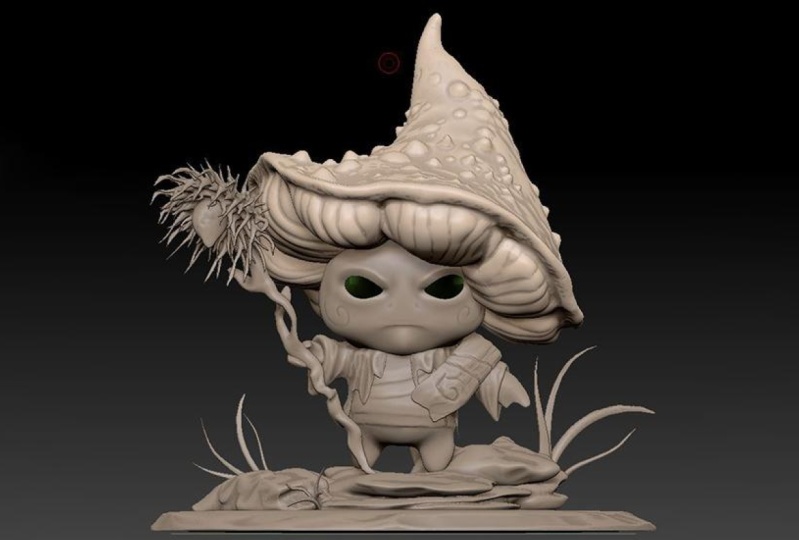
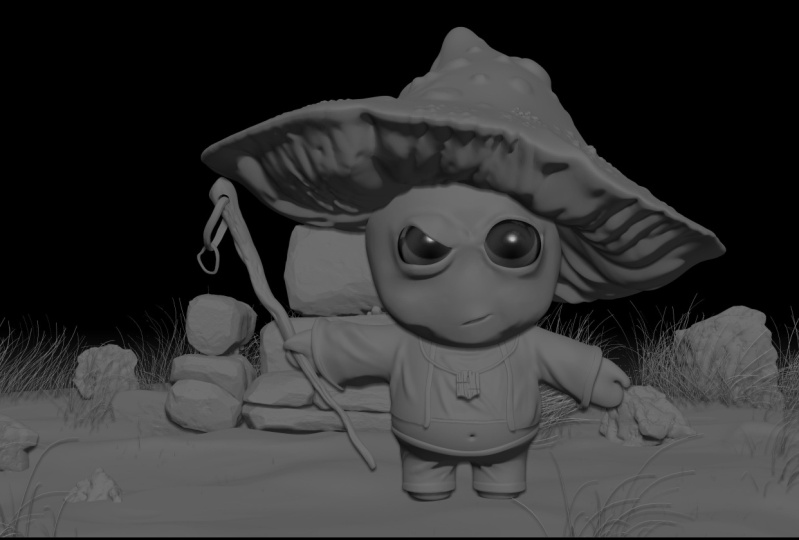
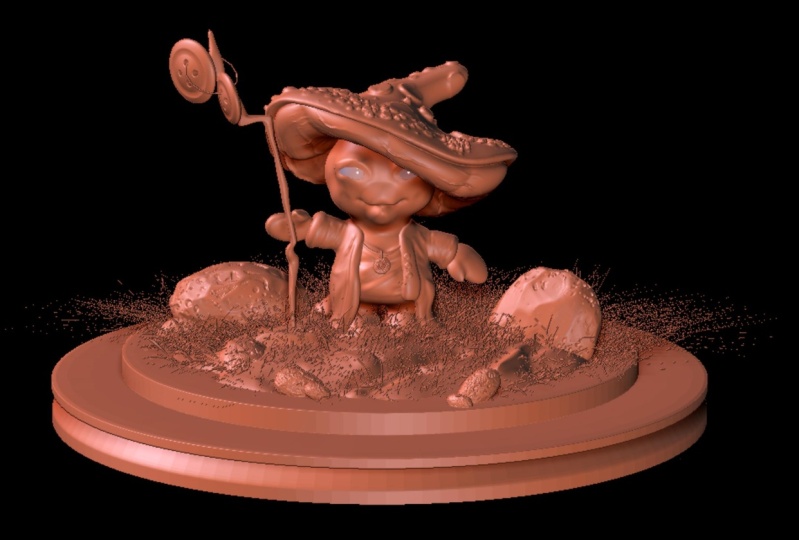
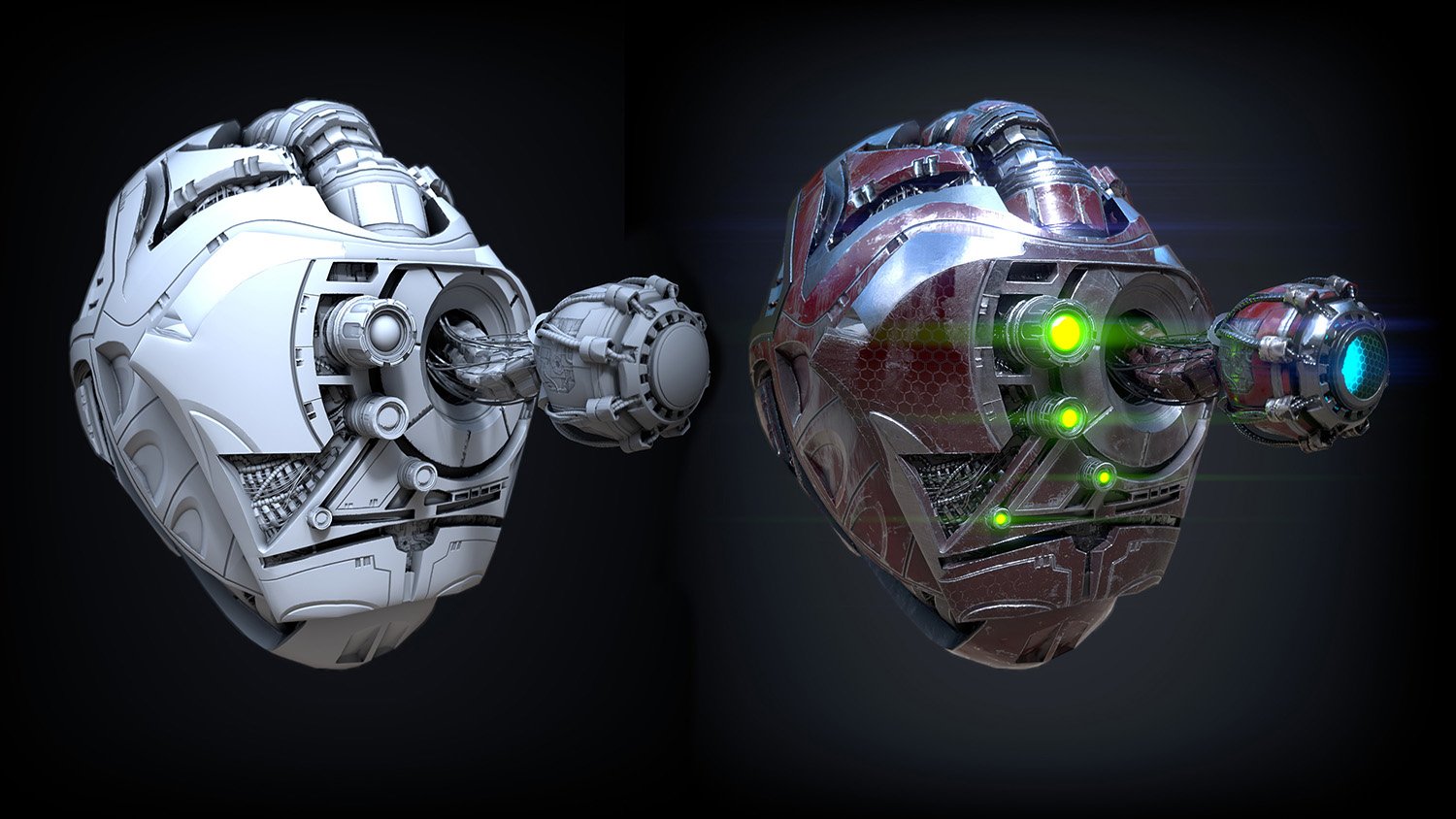
Transcrições
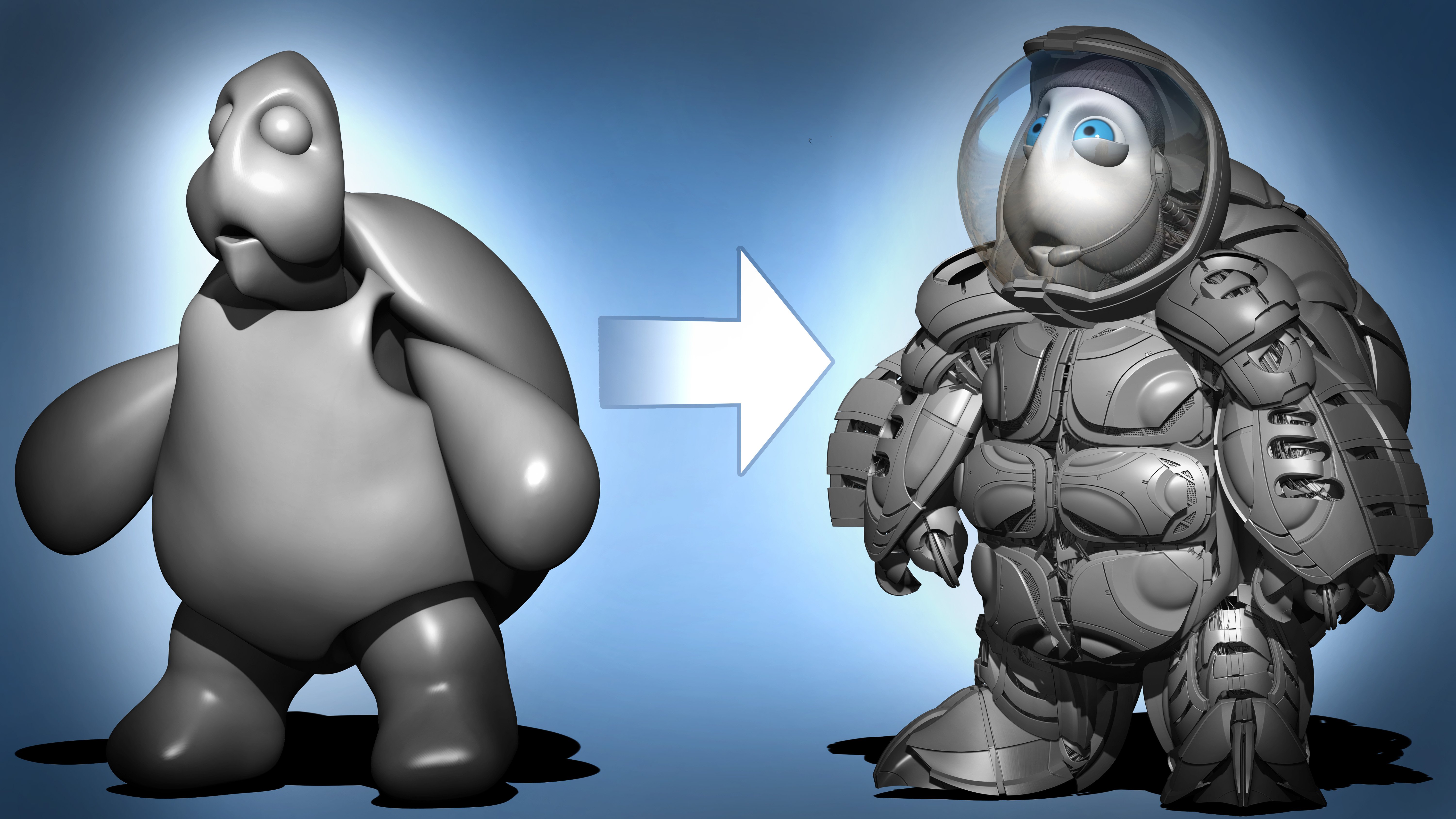
1. Introdução ao curso: Oi aí. Meu nome é Sean Fowler e sou freelancer em 3D com mais de dez anos de experiência e artista do ZBrush há quase 13 anos E estou aqui para oferecer
um tutorial aprofundado sobre meu mais novo curso, o
ZBrush pela primeira vez, um curso para
iniciantes dedicado aos
interessados em
aprender o curso para
iniciantes dedicado aos interessados em Neste curso, temos uma seção de
introdução para nossos usuários iniciantes
antes de começarmos a esculpir conosco
. Escultura e ambiente,
utilizando as referências
2D e 3D Algumas das coisas que
abordaremos são as seguintes. Como esculpir no ZBrush
pela primeira vez com uma abordagem
intuitiva e
composta à medida que cada lição avança abordagem
intuitiva e
composta à medida que cada lição avança. E compreensão
da janela de visualização do ZBrush com uma
análise simples de seus elementos Você entenderá
as funções mais usadas
do ZBrush,
como agrupamento de polímeros, zero,
medida, e as
ferramentas gizmo abordarão
uma introdução sobre como os uma introdução sobre como Além de você, novamente, uma sólida compreensão do ZBrush
é o sistema capilar embutido, erupção
viral e, finalmente, uma análise dos conceitos básicos de
renderização e
exportação de renderização e
exportação Agora, espero que, até
o final deste curso, você tenha uma base
sólida e confiança na
compreensão do ZBrush, bem
como um personagem
totalmente aprimorado para adicionar ao
seu Agora, com isso dito,
vamos começar a esculpir
2. O que esperar: Ok, então vamos começar oficialmente. Olá e bem-vindo
ao curso para iniciantes do ZBrush pela primeira
vez Este curso é
basicamente dedicado a um iniciante
que está
abrindo o ZBrush pela primeira
vez ou a alguém que tenha uma experiência inicial
geral E, claro, neste vídeo, vou descrever a abordagem básica de três seções deste curso e o que esperar no
futuro Então, para começar, teremos uma
seção de introdução. E nesta seção,
abordaremos apenas as primeiras
sete palestras sobre,
devo dizer, as
seis primeiras palestras Na verdade, é sobre
o básico do ZBrush. E é realmente algo
voltado principalmente para uma pessoa que
abre o ZBrush pela primeira vez ou para uma
pessoa
que não tem muita experiência
com É como um
ponto de condicionamento para levá-lo à segunda seção
, para que você possa ter uma base inicial de
tudo o que precisa saber. Então, para detalhar
um pouco mais, na primeira seção, abordaremos coisas como janelas de visualização, aprendendo como o deformador gizmo e as ferramentas de tradução da ferramenta gizmo funcionam
e como as subferramentas são organizadas no ZBrush com várias malhas. E alguns dos principais conceitos mais
básicos
da escultura digital com o ZBrush, como subdivisões e
como elas funcionam com pincéis,
suavização, isolamento, seleção
, compreensão, polígrafos , DynaMesh e 00 medem . Todas essas coisas são
abordadas basicamente na introdução ao ZBrush Agora, também
diremos que
a primeira seção
não abrange todos os pequenos
recursos do ZBrush E isso porque
queremos começar com o básico para começar a
esculpir um personagem esculpir Esses são alguns dos recursos mais
usados no ZBrush que
incluímos aqui Agora, ao continuar na segunda seção, onde
começamos a esculpir nosso personagem, você continuará aprendendo
novos recursos do ZBrush, que podem se traduzir como coisas pequenas, como
espessura dinâmica ou ruído superficial, como todas essas coisas divertidas
funcionam Mas gostaria de enfatizar com muito cuidado que
a função principal do
ZBrush é um programa de escultura
digital Então, definitivamente, pense que você
aprenderá coisas relacionadas principalmente ao que é usado
principalmente,
que é esculpir Dito isso, quando entrarmos nesta seção para
iniciantes, forneceremos uma referência 2D. Também forneceremos modelos
3D com
a mesma referência para oferecer um pouco de flexibilidade. E isso vai ajudar
você a começar e
acompanhar a gente enquanto
bloqueamos um personagem. Agora bloquearemos o corpo
do personagem com formas
básicas primitivas Começaremos com o
topo da cabeça dele, aquela área de escultura de cogumelos Vamos
esculpir um cogumelo. Vamos trabalhar nos olhos, no código
bucal, em
quase tudo. E então, a partir daí, vamos terminar com
a seção três,
onde esculpimos e criamos um ambiente para nosso pequeno
monge cogumelo E depois de tudo isso
dito e feito, vamos fazer a renderização Agora, novamente, algumas das coisas que faremos em ambientes
são :
aprenderemos a criar rochas. Como o conceito de
esculpir solo pode funcionar com vários pincéis
e uma pequena
introdução rápida à
malha de fibra e como podemos
detalhar esse recurso e
usá-lo a nosso favor na
criação de algo Então, quando você terminar com isso, como eu disse antes, no final deste curso, concluiremos com uma
imagem de renderização de um personagem Agora, novamente, você pode se sentir à vontade para usar esse personagem renderizado
que você esculpiu e adicionou ao
seu portfólio para ajudar em sua carreira ou início
de sua
jornada como artista 3D Ou você pode simplesmente fazer isso como um hobby a partir do qual desenvolver
suas habilidades. Dito isso, a última coisa sobre a qual
falaremos um pouco é tentar dar uma forte
ênfase neste curso aprender repetidamente por meio um processo de
iterações,
repetidamente por meio da prática E, finalmente, quando
você está aprendendo, se houver um momento, eu vou rápido demais
ou falo rápido demais. Novamente, este é um
curso em vídeo on-line, então,
lembre-se de que uma
das maiores vantagens é
parar de retroceder e assistir novamente. Na verdade, meus próprios instrutores disseram que uma das
formas preferidas é simplesmente assistir ao vídeo
por completo , sem precisar
fazer nada E então vá em frente e
acompanhe pela segunda vez,
porque você não
acreditaria em quantas
coisas capturaria se assistisse novamente ao vídeo ou parasse de jogar para pegar algo que não
estava lá Com isso dito,
quero desejar a você uma jornada incrível
para aprender o ZBrush E eu digo, vamos começar a esculpir
3. Ver ruptura de portas: Ok, então vamos começar. Neste primeiro vídeo
do curso, falaremos um pouco sobre o que z pinça Além disso, vamos
fazer uma demonstração de como desenhar um objeto
no ZBrush e
examinar o básico das configurações dos botões que você precisa pressionar para E depois disso, concluiremos
com uma análise da janela de visualização do ZBrush e
de todos os
componentes ao seu redor Então, vamos em frente e começar. Agora. A pergunta vem à mente. O que é o ZBrush? E o ZBrush, para simplificar, é um programa de escultura digital mais comumente usado
por artistas para fins de
nosso portfólio ou para fins de
nosso portfólio ou para padrões de fluxos de trabalho da indústria de
jogos ou efeitos visuais Eles são usados para criar esculturas vermelhas
altas. E então, mais comumente,
esses goles de alto risco projetados em
modelos de baixa resolução para mapas normais É basicamente um programa capaz
de
fazer renderização E também é capaz de fazer com que
Rita se desculpe. Mas esses dois, entre outros recursos colaterais que o ZBrush pode fazer, não são realmente o que
ele faz Como eu disse logo
no começo. Como existem muitos softwares
diferentes que podem esculpir. Zbrush ainda é o programa de
escultura digital mais aprofundado É definitivamente um padrão
da indústria. Então, vamos seguir em frente e dar uma pequena
demonstração disso Ao abrir o ZBrush pela primeira vez, você notará que
essa pequena prateleira normalmente aparece com mais frequência E o que isso é
chamado de caixa de luz. E uma caixa de luz é
como um organizador de ativos. Isso oferece um monte
de coisas para começar, para começar um projeto
para você. Pense nisso como uma
prateleira de temperos que ajuda a juntar vários ingredientes para obter um objeto Então, se formos até aqui, podemos ver projetos semelhantes, como podemos entrar aqui,
como uma cabeça, aviões, se você
quiser esculpir,
como, por exemplo, uma cabeça, há muitas
coisas para É apenas uma espécie
de nação compilada de muitos objetos 3D diferentes. Além disso, é
um local que armazena quaisquer pincéis extras que não possam ser encaixados no palete de
escovas principal que aparece Você sempre pode consultar aqui
e fazer algumas experiências. Além disso, você também obtém um
monte de alfas. E se você simplesmente
continuar, verá que há
até uma guia Salvar rápida que mostra todos os
salvamentos rápidos que você faz. Se quiser escolher um
determinado arquivo rápido, quiser escolher um
determinado arquivo rápido,
ele o
calculará automaticamente para você Agora, para ligar ou
desligar a caixa de luz, basta ir
até aqui onde diz caixa de luz e
clicar nela Ou você pode simplesmente
apertar a tecla Vírgula. Então isso é apenas uma
pequena introdução rápida à caixa de luz. Agora temos uma tela em branco
completa. Você deveria ter pressionado a
tecla Vírgula ou apertado a caixa de luz. Então, o que vamos
fazer a seguir é desenhar em uma
primitiva 3D do ZBrush Então eu vou para o lado direito aqui,
onde diz Tool. E vou
escolher um 3D permanente, como o cilindro de sementes 3D. Clique com o botão esquerdo nele. Você verá vários menus
suspensos e apenas alguns
modificadores de
opções para E se clicarmos, clicarmos com o
botão esquerdo e arrastarmos, você verá um cilindro surgir Mas se você clicar com o botão esquerdo
e arrastar novamente, isso realmente não
atrai ninguém E então estamos nos perguntando
o que está acontecendo aqui. Estou constantemente fazendo todos esses pequenos
cliques e arrastamentos com o esquerdo, mas não consigo
esculpir neles Bem, isso porque
agora o que você está vendo é o que eles chamariam de modo d
dois e meio É como
uma tela em branco. É um pouco confuso
explicar para uma pessoa iniciante, mas muitas vezes
usamos esse modo para criar coisas como mapas
normais ou alfas,
etc., com o grabber
sRGB. É um modo multiuso,
mas para nós, ele realmente não serve ao nosso propósito mas para nós Se você é iniciante e está tentando
aprender a esculpir Então, vamos seguir em frente e pressionar o Controle N para limpar tudo isso. E eu vou
desenhar mais um. Se quiser, você pode segurar a
tecla Shift para encaixá-la. Agora. Vá em frente e aperte a tecla T. E
isso fará com que seja rotativo agora. Então, agora, quando nos
movimentarmos , nem novos
cilindros aparecerão Agora, você pode pensar que
está pronto para esculpir neste momento,
mas acredite ou não Porque se você clicar com o botão esquerdo
e tentar esculpir, você obterá isso para
ativar a escultura. Converta essa primitiva 3D em uma malha de poliéster 3D Agora, antes de entrarmos
nisso, é importante observar que, no
momento, você está em uma
espécie de
modo de edição de inicialização da primitiva 3D Então, isso significa que se eu
clicar em entrar no wire-frame, que é Shift F, você pode ver
todos os wireframes E se eu entrar no
modificador de initialize, você pode fazer coisas para inicializar e criar sua própria versão
personalizada aqui Agora, para realmente tornar o
escultural como o seno deu a você, vamos até a ferramenta e
clicamos em fazer malha de poliéster Então é assim que você faz isso. E quando isso acontecer, você poderá esculpir Você pode ver a geometria deslocando quando você
pressiona Então, com isso dito, vamos analisar
como você faz isso. A primeira coisa a fazer é arrastar com
o botão esquerdo do mouse Em uma primitiva, você
pressionará a tecla T. E então, a partir daí, você vai até aqui, onde
diz fazer malha de poliéster 3D E então você clica nele
e está pronto para esculpir. É claro que ele tem
muita baixa densidade e
muita geometria baixa para criar qualquer
tipo de alta resolução Mas vamos falar sobre
isso no futuro. Agora, continuando, vamos
falar agora sobre todos
os componentes que estão em todas
as áreas por aqui e fazer um resumo básico bem
rápido E vamos
começar pela direita. Agora, aqui onde
diz Tool, você terá suas
opções para carregar e salvar
arquivos de projeto que
normalmente são armazenados como
cenas CTL ou como arquivos ETL. Ao iniciar a importação, você pode
importar modelos 3D aqui. E também o formato para
isso é dot OBJ, FBX. Normalmente,
você também pode exportar FBX,
BJ's ou FBX is Agora, abaixo, aqui estão os
diferentes arquivos de subprojetos. Então, se eu tiver outro arquivo de
projeto e quiser que este
seja como um cubo, você pode trabalhar em
diferentes áreas aqui, mas eu não quero
que você
se concentre nisso ainda, porque eu quero que você fique
comigo neste Então, depois disso, mostraremos que há um
monte de coisas que
precisamos examinar
e vários cursos que podem realmente falar sobre cada
um deles. Então, vamos seguir
em frente e
resumir um pouco que todas essas áreas
pertencem a uma forma de modificar o
objeto de alguma forma As ferramentas para isso são mais comuns se você quiser modificar um objeto, como a privação Todas
essas são coisas que
têm funções diferentes que dão um comportamento à
escultura que estamos fazendo Se criássemos uma coisa chamada loops de
grupo aqui, também
teríamos
um monte de opções de topologia
modificadas que podemos fazer para colocar loops de borda
em torno desses loops É apenas um suprimento infinito. Então, não vamos nos aprofundar demais. É só que é aqui
que vamos quando queremos
manipular a topologia de desfazer
alguma topologia automática A única coisa
sobre a qual falarei aqui é que temos algo chamado
subferramenta e qualquer modelo 3D, seja um ambiente
ou um personagem que tenha várias malhas separadas, normalmente
está aqui embaixo À medida que
avançamos, vai fazer sentido
como organizamos
isso, como o dividimos, as várias maneiras de dividi-lo as várias maneiras de dividi-lo por meio de conceitos chamados de mascaramento, que novamente abordamos Mas é mais ou menos isso que
vamos fazer. Agora eles estão seguindo em frente. Vamos
até o topo aqui. E essa área aqui, particularmente essas três
áreas aqui, aqui e aqui, são mais comumente relacionadas
à manipulação do pincel em termos
de seu
raio e seu deslocamento focal, que é aquele pequeno
círculo que está dentro do ZBrush Então, se você
pressionasse a barra de espaço, também pudesse obter um menu pop-up rápido semelhante
que aparece aqui E você pode ver onde está a mudança
focal e como
você pode mudá-la Vamos falar sobre isso
mais tarde. Então, todas essas coisas
vão ser muito divertidas. E aqui embaixo, isso está meio que modificando os atributos
do
pincel com mais frequência Então, como temos um pincel
padrão, um traço para esses pincéis
padrão
será espalhado nele Nós borrifamos Alfas de qualquer
tipo ou apenas pontos regulares. Você pode fazer várias
modificações nele. E então, é claro,
aqui embaixo temos algo em que podemos trocar o tapete para nos
ajudar a ver melhor a textura. Então, para dar uma
ideia e concluir isso, esta área aqui é
sobre
como o pincel pinta aqui. Por aqui. O padrão, o pincel, o traçado
e o Alpha. Essas são todas as coisas
que dizem respeito à forma como o pincel se comporta e pinta aqui, mais ou menos
como seu E aqui, discute o tamanho do pincel Por aqui, esses recursos se
tornaram desatualizados, mas são mais comumente associados a um
conceito chamado gizmo, que é esta peça aqui Se você pressionar a tecla W, você pode
vê-la aparecer novamente. Essa é a tecla W. E será
algo que
abordaremos na próxima
videoaula aqui porque queremos
mostrar como manipular objetos antes de começarmos a
esculpir neles. Então, com isso dito, vamos prosseguir e passar para o
deformador gizmo
4. Aprender a Gizmo e Subtools: Ok, então vamos continuar. Neste vídeo, falaremos com você sobre como
manipular e mover um objeto, sem
e com
o deformador gizmo Também faremos
uma breve demonstração de como as subferramentas funcionam e qual será uma
das primeiras guias nossa
seção E depois disso, vamos passar para a forma
de esculpir e o conceito
de níveis de subdivisão Então, vamos em frente
e começar. Agora, se dermos uma
olhada no que temos aqui, uma das primeiras
coisas
que quero dizer é se você não gosta dessa área cinza e
quer que sua
tela seja maior Vá até o documento aqui e
clique em novo documento, mas certifique-se de que o
tamanho WE esteja ativado. Depois de fazer isso, ele dirá que o
documento de fechamento foi alterado. Eu quero apertar não. E então você tem uma
bela tela grande. Vamos ver se podemos
desenhar isso mais uma vez, volta
com
o botão esquerdo,
arrastando seguindo o que você aprendeu Se você desenhou
outro, assim, aperte o Controle N,
faça mais uma vez. Pressione T. Você pode movê-lo. Mas não é. Bem, é esculpir a tigela,
mas a maioria das pessoas usa malha
de poliéster Agora, para mover isso, você pode segurar a tecla esquerda, esquerda,
Opção e clicar com o botão esquerdo Estou pensando em um software
diferente porque trabalho em muitos softwares 3D
diferentes. E, claro, se
você quiser ampliar,
aumentar o zoom é um
pouco complicado Está mantendo a opção esquerda pressionada. Você está com o botão esquerdo do mouse para baixo, então você está neste modo
panorâmico Agora, enquanto ainda pressiona ,
clique com o botão esquerdo, solte, opção
esquerda E agora você
ainda está pressionando o botão esquerdo do mouse e pode
simplesmente ampliar dessa forma É uma maneira estranha, esquisita,
estranha maneira estranha, esquisita,
estranha Eu sei Mas isso se torna
muito, muito rápido. Além disso, outra coisa é que você tem que fazer isso em um espaço
vazio, como aqui Então, novamente, essa é a
opção esquerda, clique com o botão esquerdo. E então, quando estiver
nesse estado de panorâmica, solte a opção esquerda, mas você ainda está pressionando botão esquerdo e é
assim que você aumenta o zoom Então é assim que
você manipula e gira a mão de um objeto É a opção esquerda, clique com o
botão esquerdo por painel,
apenas clique com o botão esquerdo para girar E é
Opção esquerda, clique com o botão esquerdo, gire
e solte.
Opção esquerda. E você vai pegar o Zoom enquanto estiver
pressionando o botão esquerdo Dito isso, vamos
falar um
pouco com você agora sobre o que está aqui em cima. E vai ser o Gizmo. Se quisermos acessar nosso aparelho, podemos pressionar as teclas W, E, R e você
verá esse tipo de
radical alvo surgir Agora Isso é importante para manipular
objetos por aqui. Mas o que você está
vendo é basicamente como uma mini interface de usuário
para mover um objeto. Obviamente, você tem
seu círculo para girá-lo e pode
girá-lo em direções diferentes E, claro, se você quiser
voltar ao estado padrão,
tudo o que você precisa fazer é pressionar Control Z ou arrastar até
aqui até a barra de histórico. Assim mesmo. Lembre-se, novamente,
provavelmente muito comum usar
o Control Z undo Tudo bem, então, continuando,
vamos seguir em frente continuando,
vamos seguir em frente e mostrar que, no Gizmo, também
podemos
pressionar a tecla Shift e ela
se moverá em 30 graus. Além disso, ele faz
isso para a balança. Mas não fará
isso com a tradução. Além disso, temos um monte
de coisas que passam. Vemos um monte
de pequenas áreas no tipo
Transform , que são
caracterizadas por essa engrenagem aqui Podemos fazer coisas
para manipular e dobrar a forma de um aparelho Por exemplo, 11. Um tipo é, você
meio que pode ver aqui, podemos
manipulá-lo através
dos cones alaranjados sob cone,
que era esse modificador, que era esse modificador podemos
manipulá-lo através
dos cones alaranjados sob cone,
que era esse modificador, você pode simplesmente clicar em Aceitar. E se você quiser
desligar o aparelho,
você pode apertar a tecla Q
e então você pode simplesmente
esculpir a partir você pode apertar a tecla Q e então você pode simplesmente
esculpir Então, para resumir novamente, para ligar o aparelho, ou as
teclas WE Você pode se mover, traduzir, livremente ou girar Você pode escalar, você pode
esticá-lo assim é claro que estou pressionando o
Controle Z para desfazer Você pode manipular
transformações como, por exemplo, eu fiz a reviravolta para uma
que é, desculpe, não as reviravoltas,
mas a eu fiz a reviravolta para uma
que é, desculpe,
não as reviravoltas,
mas a distorção. Mas, para se ter uma ideia, 11 coisas que os usuários avançados fazem é compor um
monte de coisas aqui. Como você está
me vendo fazer agora. Você pode fazer isso. Então é aqui que você
tem que passar. E, como eu disse, estamos mostrando a você como
explorar a coisa toda. Não estamos examinando
cada uma delas, como se fosse uma enciclopédia,
porque isso ainda
não está constituindo Mas você pode fazer
alguns conceitos interessantes por aqui. Se você quiser. Este é um exemplo de outro
deformador, a linha de curvatura. Desculpe, Ben
Curve, me perdoe. E você pode manipular
os pontos dessa forma. E você pode meio
que se divertir com isso. Então esse é um
pequeno detalhamento
dos deformadores que
você está vendo aqui Você também pode alterar as
primitivas, se desejar. Agora, passando para o aparelho,
o próximo vai,
eu realmente não toco muito no modo
adesivo,
mas nessa lágrima de cabeça para modo
adesivo baixo,
você sempre, se
tiver um ponto central desligado,
você pode simplesmente clicar nessa lágrima você sempre, se
tiver um ponto central desligado,
você pode simplesmente de cabeça para baixo. E isso pode basicamente
transformar tudo. Você pode transformá-lo novamente
em seu ponto central. Se você segurar a opção esquerda, você pode movê-la e o aparelho
passará E outro
ponto interessante é que o modo fixo é como manter onde estão os pontos de articulação que eu
realmente nunca toquei nisso A malha para acessar está meio que
redefinindo tudo. reorientação da malha é
como você pode segurar a opção esquerda
e clicar nas traduções Você também pode fazer isso
por aqui. Então, quando você fizer isso, se você segurar a opção esquerda e
clicar em Redefinir orientação, ela será redefinida para
um espaço padrão. E, claro, quando você
clica para acessar, ele vai para o ponto central. Então, na verdade, cliquei na lágrima de
cabeça para baixo. Agora, a transposição é algo que eu meio que quero evitar
até entendermos outros conceitos do Dito isso, prosseguiremos e concluiremos com a seção de
subferramentas Agora Não há reforços aqui
, só um pouquinho. Agora, a subferramenta é basicamente como um organizador para
todas as diferentes malhas que existem em um personagem ou ambiente que você tem e está esculpindo Assim, você pode esculpir várias
malhas diferentes ao mesmo tempo Agora, a subferramenta, é um pouco, ainda há
muita coisa pela frente Mas uma coisa que vou dizer antes de prosseguir é que,
se você segurar o comando esquerdo, poderá ver todas as diferentes
descrições em Neith, onde diz subferramenta Portanto, temos muitas coisas
que podemos fazer aqui embaixo. Mas, simplificando, como
desenhamos apenas um objeto, temos uma subferramenta Se quisermos duplicar
isso, o que podemos fazer, podemos pressionar a tecla W e traduzir e
você verá duas peças Então eu vou dar um taper para que você saiba
qual é qual Você pode bater. Aceitar. E vou pressionar Q para
voltar ao modo de edição agora
e, antes que eu esqueça, Q está meio
que, desculpe, aqui. O desenho está exatamente onde você quer, se quiser fazer alguma escultura. Então, se eu tentar esculpir aqui, nada vai acontecer. Portanto, preciso usar
a subferramenta certa
para esculpir Você também pode ativar ou desativar a
visibilidade. Esses botões extras
aqui se referem a operações
booleanas que
são um pouco mais avançadas e complicadas
para superfícies rígidas, idealmente Além disso,
temos coisas como
renomear o booleano
como reto
e ele renomeará uma renomear o booleano
como reto e ele renomeará Também podemos fazer muitas coisas ,
como excluí-lo. Isso é
bastante óbvio, mas digamos que você queira importar seu cone
aqui. Assim mesmo. E se você quisesse
ir em frente primeiro, teria que gostar, vamos fingir
por um segundo Apertei o
botão Importar e estava importando
um modelo 3D de um cone e ficou
assim Eu queria
combiná-lo com isso. Bem, primeiro eu teria que escolher, você pode ver os dois que representam as duas subferramentas A primeira coisa que eu teria que fazer é clicar aqui
onde diz uma caneta. E eu teria que ir em frente e
colocar o cone aqui. Agora você não pode vê-lo muito bem porque está naquele cilindro. Eu meio que posso ver como
funciona ali mesmo. Então, é mais ou menos assim que funciona. Outra coisa que você pode
fazer é mesclar subferramentas em um
monte de ruído digital Mesclar significa mesclar
uma peça abaixo desta. Então, ao fazermos isso, podemos meio que ver e também
podemos dividi-los, que pode ser feito
por meio de uma divisão de grupo, que vemos que há dois grupos de polígonos
diferentes não falamos sobre isso,
mas os grupos de polietileno são representados
por duas cores diferentes Depois de pressionar Shift
F no wireframe. Ou podemos seguir em frente
e dividir duas partes. Como essas são duas partes
separadas, ela as dividirá automaticamente
ou dividirá
os pontos mascarados, o que também pode fazer com
que, se eu mantiver o controle pressionado, uma máscara se revele Então, vamos em frente e vamos
com pontos mascarados divididos. Desculpe, divida duas partes. E podemos ver que as
subferramentas R estão meio que reorganizadas. Agora, você também pode arrastá-los para a parte superior ou inferior, assim. Você pode usar a tecla Shift pressionada e levar uma até a parte superior ou até a parte inferior,
segurar a tecla Shift e clicar com o botão esquerdo E, claro, por último, você pode colocar todos
eles em uma pasta. Então, digamos que se eu quisesse
criar uma pasta e
chamá-la de Prim's, eu simplesmente clico com o botão esquerdo e arrasto todas essas peças
aqui, Você também pode categorizar as
várias subferramentas dessa forma Então, é bem fácil. Não é tão difícil passar por cima. Muitas dessas outras coisas são meio autoexplicativas Quando dissemos dividir duas partes, é como se duas subferramentas fossem
combinadas e você quisesse fazer isso através dos pontos desmascarados ou dos
pontos de massa, o
que, novamente, é
só se você estivesse segurando o controle e arrastando
uma Uma última coisa que
quero analisar
é lembrar quando eu disse
que você precisa
clicar em uma subferramenta
para esculpí-la Além disso, se você
segurar a opção esquerda, poderá
clicar automaticamente em qualquer uma dessas subferramentas Então é muito bom fazer isso,
caso você queira. Então, a partir de agora, vamos fazer
um salvamento rápido. E então vamos passar
para o conceito de subdivisões e escultura com
seu primeiro pincel e partir daí
5. Como entender as divisões e escovas sub: Ok, então vamos continuar. Neste vídeo, falaremos com você sobre subdivisões de uma malha
e escultura pela primeira vez manipulando o tamanho do pincel e examinando
o tipo de pincel e
muitos outros pincéis que vêm
com ele por meio de muitos outros pincéis que vêm Então, vamos em frente e mergulhar. Agora, as subdivisões
são a primeira coisa que quero abordar aqui
porque a resolução de uma malha tem tudo a
ver com a resolução
do que Deixe-me dar um exemplo. Agora. Se olharmos aqui, podemos ver
no modo wireframe, uma espécie de resolução padrão e ela é relativamente baixa, ou devo dizer que é
relativamente baixa Se eu tentasse esculpir, você meio que pode ver
o deslocamento
da escultura e
estamos apenas fazendo
um padrão básico só um padrão básico E está tudo meio pixelizado. E isso tudo porque
temos uma resolução muito baixa. Então, vou pressionar o
Controle Z e desfazer isso. E desta vez eu
vou apertar o Controle D. E se fizermos isso de novo, você pode ver
que a escultura é um pouco mais fina Agora, o que aconteceu foi que
dobramos a quantidade de
geometria quando fizemos isso Então, vamos em frente e vamos até
aqui à direita. Nós meio que passamos por um. Vamos entrar na geometria. A geometria é um
dos principais locais em que estamos modificando
uma subferramenta E se você puder ver aquele
botão grande onde diz dividir, isso é o mesmo
que o Controle D é, como já aparece
logo ao lado. E não se esqueça de
apertar o botão de comando esquerdo para aprender todo
tipo de coisas novas. Então você pode ir em frente
e bater novamente. Então, agora eu acertei duas vezes. E como você pode ver, temos mais uma vez uma
escultura ainda mais bonita Então, vamos em frente e desfazer. Além disso, se você olhar aqui, temos níveis de subdivisão Agora, o que isso significa é que, se eu escrever agora, tenho
três deles. Se eu arrastar isso até o fim, você pode ver que a
primeira resolução está lá E, claro, a segunda
resolução está aí. Então, a terceira
resolução está aí. Portanto, temos várias
resoluções que podemos esculpir. E isso às vezes pode ser muito útil quando você quer
desmoronar e suavizar as coisas rapidamente em uma divisão lenta e depois reconstruí-las em
uma divisão superior É muito útil. Quando entramos no vídeo tutorial de
suavização. Vamos conversar com você
sobre a relevância das
subdivisões Mas, para facilitar
um pouco, podemos ver que, basicamente, se você olhar aqui, onde
diz pontos ativos, vamos em frente e levar
isso de volta para a primeira divisão E você pode ver a
resolução meio que mudar, mas também ver onde
estão esses pontos ativos,
esses estão esses pontos ativos,
esses Você também pode ver uma
pequena mudança nisso,
mas o total de pontos
ainda permanece o mesmo Se você subir um, poderá ver sua
aparência e seu estado
duplicado e triplicado Então, toda vez que você pressionar
o controle D ou dividir, você obterá outro nível de
subdivisão E, novamente, as subdivisões podem
ser explicadas aqui. Claro, quando você faz isso, você pode ver uma escultura ainda
mais fina como Vamos prosseguir e arrastar nossa barra de desfazer até o
fim. Divirta-se um pouco. Agora. Agora que temos isso, vamos falar com
você sobre a tecla de atalho para alternar
entre os níveis de subdivisão porque você realmente não
vai até aqui
e colocará nenhuma subdivisão
na audição constantemente
trocada pelo controle e colocará nenhuma subdivisão na audição constantemente Você pode dizer que
leva muito tempo. Então, vou começar
do começo. Vou pressionar o Controle
D e agora ele tem uma subdivisão
duas vezes, três vezes. Agora eu acertei três vezes. E se eu quisesse ir para uma subdivisão inferior
sem clicar aqui, basta pressionar Shift D e ele
descerá um turno D, ele descerá novamente. E, no turno D, ela
descerá para a primeira. Para voltar, você não pressiona Controle D porque ele
simplesmente exibirá esta mensagem. Então, o que você quer apertar é
apenas a tecla D, assim. Então, desloque D para descer
e subdivisões, e D para subir em É praticamente tão fácil. Agora, outra coisa que você
pode fazer é excluir os níveis de subdivisão
pressionando Shift D, talvez você não tenha gostado E o que isso fará é
excluir todos os
níveis de subdivisão abaixo dele, que é o que é Delete lower Também posso desfazer isso
para recuperá-los. E se quiser, você pode ir até a
primeira e excluir todas as subdivisões superiores
e você verá o total de pontos perdidos retornar. Então, essa é uma espécie de detalhamento
dos níveis de subdivisão de
modo que
dá uma ideia de como
funciona . Quando esculpimos as
primeiras coisas primeiro, precisamos de resolução
para que as coisas funcionem À medida que progredimos, ZBrush tem várias maneiras de
estabelecer a resolução Não
precisa necessariamente ser o Controle D, mas sempre que quisermos
esculpir alguns detalhes,
você deve sempre
ter em mente que primeiro é
necessário dividi-los E para que você possa começar a
ver alguma resolução porque essa coisa está
isolando a geometria E você também tem que ter
cuidado para não ir muito alto. Porque eu já vi pessoas
gostarem de pessoas muito loucas. Como se você nunca deveria
ter uma subferramenta cerca de 3 milhões ou
1 milhão é o que meu instrutor sempre dizia, mas eu sempre trapaceio e supero
1 milhão às vezes porque
tenho algumas esculturas bem malucas,
mas isso é para uma época 1 milhão às vezes porque
tenho algumas esculturas bem malucas, mas isso é para Dito isso, agora
vamos terminar com os pincéis e como
modificá-los Agora, vamos começar
com um pincel padrão. Se eu clicar aqui, novamente, você pode ver um monte de pincéis que podemos usar e
vamos te dar,
e você pode pensar novamente que talvez precise passar por não, todos esses pincéis Não é necessariamente a verdade. Na realidade honesta. Você poderia fazer a
maioria das esculturas com cinco
ou seis pincéis E então, a partir daí, você pode honestamente expandir com experimentação e
obter resultados mais interessantes e mais
rápidos por meio de
um pincel semelhante ao
de seus cinco de seus É muito importante
examinar e
experimentar esses pincéis. Mas não pense em sua mente, você precisa conhecer
cada um deles. Para mim, é como se cinco ou seis o que eu mais uso
para conseguir o que quero. Então, com isso dito, vamos começar com
seu pincel padrão. Agora, esse é um dos cinco, mas existem vários outros. Sinceramente,
acho que poderia usar seis, mas na verdade não é
grande coisa. Esse pincel padrão, que é padrão, pode ser acessado clicando
no pincel E então procurando um
padrão aqui com essa linda roupa Where's
Waldo E podemos simplesmente
encontrar o padrão ali mesmo. Outra maneira de fazer isso é pressionar
a tecla B para abrir o pincel. Lembre-se de B para pincel,
e é padrões, então é s. E então
ele restringe as coisas E você meio que pode ver que esta
letra aqui é t.
Então t acessará os padrões Portanto, o BST sempre
mudará para o padrão. Você pode dizer que
cada pincel
tem algo para você aqui. Então, se você quisesse
mover o pincel, seria B para abrir a paleta de pincéis M para a primeira letra,
que é E então
olhamos aqui e vemos que V é essa chave, então V, agora ele mudará
para o pincel e agora podemos mover nossa malha e, novamente, voltar para o BST padrão Agora, dito isso, existem maneiras de
tornar mais rápido,
semelhante ao que temos, o
ZBrush é um semelhante ao que temos pequeno mini-pop-up embutido Quando pressionamos a barra de espaço, também
podemos colocar nosso pincel onde
quisermos E também podemos criar pequenos
mini-pop-ups
adicionais, como Control C, para fazer com que todos os nossos pincéis
favoritos apareçam sou um pouco
contra isso para No entanto, sou um pouco
contra isso para
um usuário iniciante, porque eu realmente quero que você se
acostume com as teclas de atalho de
acessar tudo e guarde na memória,
porque eu não quero
deixar você adiante
e você não desenvolve o hábito certo
de saber como
acessar as coisas de um computador diferente Então eu tenho um tutorial sobre isso,
sobre meu personagem cyber punk
ZBrush Mas neste caso, esse é um usuário iniciante Estamos tentando
fazer com que você acesse tudo em sua fase padrão. Dito isso, esse primeiro ícone é
o tipo de pincel. O segundo é o
tipo de traçado do parafuso Então, vimos o que os pontos fazem. Você pode ver esses débitos, mas é claro que o Controle Z é desfeito Se eu escolher à mão livre. Você pode ver
que é um caso semelhante porque é padrão Na verdade, não há
muita diferença de comportamento. Mas se escolhermos que
a distância focal seja um pouco menor, ela se mistura muito mais facilmente Isso porque a
distância entre a distância focal
e aqui é
uma espécie de ponto de mistura para criar uma forma
diferente como essa Agora, lembre-se de
que você também pode
fazer um pincel alfa, que na verdade não faz
nada com o traço. Mas digamos que se
experimentássemos alguns tipos
diferentes de traços,
como, por exemplo, spray, é o
que
parece quando combinado com um pincel Mas, novamente, você obterá resultados
diferentes
se quiser pulverizar com o traço
alterado para esse também, em vez de usar a mão livre, vá em frente e faça isso. Então, vamos voltar ao padrão. E o outro é o retângulo, que é como
arrastar e soltar Então isso seria muito, muito, muito importante com alfas Se eu quisesse
fazer, por exemplo, esse alfa, dá para ver
as bordas meio que caírem. Então, vamos dar mais uma
resolução pressionando o Controle D. E eu vou te dar uma prévia, meio que veja esses cantos Isso tem algo a ver. Novamente, a mudança focal
que está aqui em cima. Vou desfazer isso e, desta
vez, mudar meu foco enviado segurando a
barra de espaço nessa E você pode ver
uma vantagem um pouco mais difícil em tudo Isso porque não
há mistura ou queda até o final Dê uma olhada aqui. E então você pode
ver como ele se
mistura com esse alfa aqui Como você pode imaginar como se um círculo estivesse te dando, basta imaginar um círculo sendo colocado
nesse círculo interno. Está meio que misturando
tudo em valor de
100% para que seja visto Então é assim que a mudança
focal pode ser feita. Mas não
deixe que isso o impeça de experimentar porque é
disso que se trata Experimentando. Traços podem ser feitos, sprays podem ser Os traços meio que dão
um pouco mais de aleatoriedade em profundidade. Já o spray tem
uma profundidade meio consistente. Arrastar e soltar tem uma mentalidade um
pouco mais parecida com
a de mentalidade um
pouco mais parecida com arrastar um retângulo, exceto
que você pode manipulá-lo Já o retângulo de arrasto é
estacionário em um ponto. Então você pode ver como
tudo isso funciona. Queremos que você entenda
essa parte aqui. Não é esse coração, mas toda
a ideia de
combinar alfas com pincéis diferentes
é realmente a base
da criatividade do ZBrush É realmente uma espécie de, a, você pode realmente percorrer um monte
de cenários únicos com ele. Também queremos que você seja
muito, muito curioso. E na ideia de fazer coisas como experimentar dois traços e fluxos
diferentes Como se voltássemos a
este e você visse isso. Mas então, se você for pulverizar e depois diminuir o
fluxo, você pode ver
que fica assim, que é um Olá
menor do que o que era Então, é como
colocá-lo em lugares aleatórios e fazer
menos carimbos no processo Você pode fazer coisas assim. E agora é
aqui que você pode
experimentar ,
se divertir e experimentar. Tipo, crie
seu próprio visual único. Agora, uma última coisa
antes de irmos, e essa parte quase
fizemos em seu próprio vídeo, mas queríamos falar sobre
ela foi a chave suave Essa é uma parte muito importante para
um escultor, provavelmente para uma que é
para escultura orgânica E suave é uma
espécie de conceito em que você imagina como
o botão da borracha,
botão de alguma forma E o que é é
basicamente o que parece,
suave, relaxa o que
você esculpiu Então, se eu, por exemplo, fizesse um monte de
pontos assim e tentasse E eu mantenho
pressionada a tecla Shift. Então, enquanto
pressiona a tecla Shift, você pode ver que meu
mouse inteiro fica azul. Então, quando eu clico na superfície, você pode ver que ela
se desenha suavemente. Agora, ainda está muito irregular. E isso porque temos
umas seis subdivisões. Então, vamos em frente e
desfazer tudo isso. E desta vez,
vamos anotar algumas
resoluções A mesma coisa, exceto desta vez. Processo
de suavização muito mais rápido. É muito menos irregular. A suavização é algo que nos
ajuda a relaxar e
meio que nos supera ou mistura o que
esculpimos É muito, muito útil. Mas uma coisa a ter em
mente sobre suavização é que quanto
menor a subdivisão, mais ela entrará em colapso
e maior será a Gostar. Você sabe como isso funciona, eu sou velho e calmo. Você pode ver que
não está realmente desmoronando. Temos muito mais geometria, um
pouco mais do que deveríamos Mas você meio que pode ver como as coisas
permanecem juntas assim. Então, uma coisa que
também podemos fazer é, quando
pressionamos a tecla Shift, podemos controlar a
intensidade da suavidade. Se eu soltar Shift, você pode ver que essa é a intensidade
normal do pincel, esculpindo para dentro e para fora. E então segurar a tecla shift é
a intensidade máxima. Assim, você pode controlar
a intensidade. Recusá-la
meio que lhe dará uma ideia dos detritos
da intensidade E, assim como com
o pincel normal, você também tem seu próprio Shift focal
e tamanho de desenho. Dito isso,
examinamos tudo no pincel, mas não examinamos a única coisa que é usada de
forma quase tão suave E essa é a alternância
entre z add em Z sub. Então, o que isso significa
é que, por padrão, se estiver em z add, a
maioria das pessoas diz,
bem, agora eu tenho que pressionar
c sub dois Bem, não necessariamente. Você pode segurar
a opção esquerda ou, desculpe, nenhuma opção à esquerda e simplesmente fazer
z subs dessa maneira também continuar dessa maneira Agora, a opção esquerda não funciona, não é uma tecla rápida para um sub, é apenas o inverso dela Agora, se eu segurar a
opção esquerda sob z sub, ela só me daria ver, se eu segurasse a opção esquerda
com a cabeça ligada, ela me daria um submarino Então essa é apenas a última coisa que
queríamos falar com você Então, isso conclui
o resumo básico pincéis e
dos níveis de A próxima lição que
abordaremos será sobre o
mascaramento e como o mascaramento funciona junto com a seleção de
isolados Dito isso, fique por aqui
6. Selecionar para raspar e isolar: Ok, então vamos continuar neste vídeo, agora
vamos fazer
uma demonstração de como fazer o mascaramento
e
como a função de
seleção de isolados Então, vamos em frente
e começar. Agora, simplificando,
o que é mascaramento. Vamos
começar com o mascaramento. Será uma forma de
encobrir a geometria com máscara ou
uma área sombreada que não pode ser editada
ou esculpida Para te dar uma ideia. Vamos seguir em frente e
desenhar um traço. Se eu mostrar um derrame ali mesmo, observe que também estou usando material
básico. Novamente. Se eu desenhar um traçado e você puder
ver que ele funciona conforme o esperado Mas se eu mantiver pressionado
o botão Controle, só o botão Controle e meio que pintar um
globo ali mesmo Você pode ver isso como uma máscara,
essa área escura e sombreada aqui. Então, se eu pintar o mesmo traçado,
você pode ver que ele estava em todos os lugares exceto na área do globo Vou desfazer isso. Agora. Uma coisa a notar é que quando eu mantenho o
controle pressionado e espero ter
clicado com o botão esquerdo para desenhar minha máscara Você pode afiar as bordas
dessa máscara simplesmente mantendo o controle
pressionado
e clicando com o botão esquerdo E então, se você, desculpe, clique com a opção
esquerda tocando E se você quiser suavizá-lo, basta
clicar com o botão esquerdo
do mouse Agora, ele tem uma resolução
muito, muito alta, então a queda será um
pouco mais lenta do que uma pouco mais lenta do que Então, podemos descer
uma subdivisão aqui e fazer a mesma coisa
onde ela sobrou Opção, clique para aumentar a nitidez. Se você quiser suavizá-lo, basta segurar o controle
e clicar com o botão esquerdo E você pode meio
que torná-lo macio novamente. Portanto, controle a opção
esquerda, clique com o botão esquerdo para torná-la dura e
suavizá-la a torna Se você deseja limpar a máscara, uma coisa que você pode fazer é
manter pressionada a tecla Control e simplesmente excluir
a máscara dessa forma. Dito isso, existem várias
maneiras diferentes de aplicar máscaras. Fizemos um que é
feito por meio de um traço, mas você, se construir a
partir do que deseja, se pressionar a tecla Control, poderá ver o pincel da máscara como suas próprias áreas diferentes separadas do pincel normal. Então você pode aplicar
conceitos semelhantes como este, onde fazemos uma modificação de
traçado e experimentamos com um Alfa. E se mantivermos o controle pressionado e talvez ajustarmos a mudança focal, podemos criar um pouco
mais de um alfa pronunciado. E uma coisa que é
muito interessante
é que, se desenharmos
um alfa como este, vamos obter um pouco
mais nítido Assim mesmo. Vá em frente e
traga-o de volta. Mas fazemos algo
assim e desenhamos um alfa para que
possamos ver nossa máscara. Também podemos inverter
essa máscara
mantendo pressionado o controle e clicando com o
botão esquerdo no E você meio que pode
ver a mesma coisa. Então, se você quisesse desenhar em algo assim, você
poderia fazer algo assim. Ou se você
quiser usar algo como talvez queira
tentar inflar, você pode fazer algo assim Então, é claro, alise-a. Você quer. Então isso é
meio que uma ideia. Então, para recapitular, para desenhar uma máscara
primeiro, mantenha o controle pressionado. Observe que os
pincéis mudam aqui. Modifique o traçado
para o que você quiser. E pode ser qualquer coisa. E você pode simplesmente desenhar uma máscara
com o alfa ligado ou desligado. Depende de você. É
tudo uma questão de experimentar. E você pode reduzir
a mudança focal. E, novamente, isso é
manter pressionado o controle e clicar com o botão esquerdo na
opção de controle para aprimorar a máscara Ou, se quiser, mantenha pressionado o controle
e clique com o botão esquerdo E, claro, como é suave em níveis
mais altos de
subdivisão, níveis
mais altos de
subdivisão,
o processo será significativamente
menor do que
seria se você fizesse a máscara em níveis
mais baixos de subdivisão Agora, a outra coisa é que você pode criar uma máscara nociva
com o traço aqui, mas você também pode fazer isso com a tecla de marcação,
como aqui E uma coisa sobre a qual ainda
não falamos é que também podemos
pintar a máscara. Então, se segurarmos a barra de espaço, a barra espaço e fizermos
uma demonstração,
seguraremos a opção Controle, a opção esquerda
ou saímos E então também podemos
pintar a máscara assim. Se você deseja limpar a
máscara completamente, uma coisa que você pode fazer é
segurar a tecla Control e
simplesmente arrastar para
limpar a máscara como tal. Agora, uma coisa que vou dizer é que esse é um
resumo básico de como o mascaramento Isso se torna um
pouco importante
no futuro , à medida que você se torna um escultor
mais avançado,
porque aprende a
organizar grupos de polietileno por meio de máscaras com bastante frequência
e isso se torna Não falamos sobre
agrupamento de polímeros, mas isso definitivamente está chegando. Então, a segunda metade disso
será analisar algo chamado pincéis de escultura 3D de
escolha rápida Eu os chamo de suas ferramentas secundárias de pincéis
de escultura. E se você der uma
olhada em qualquer um desses, notará que
obtém algo que por padrão,
é um naufrágio
selecionado, um Esse pincel aqui, é como uma seleção isolada Basicamente, se você
pressionar o Shift Control, poderá acessá-lo. E se eu segurar o
controle de mudança e clicar com o botão esquerdo, você terá um pequeno arrasto verde Você meio que pode ver o que
fizemos aqui. Podemos meio que isolar a geometria. Essa é outra maneira. Também podemos mascarar. Agora, assim como a máscara, como ela muda os diferentes
pincéis aqui em cima Além disso, o retângulo radical isolar,
selecionar, selecionar
fará a mesma coisa Agora, uma coisa que
vou deixar registrado é que se você segurar Shift Control e depois
soltar o Shift Control, mas você ainda está
pressionando a tecla esquerda. Você pode simplesmente
manter isso vivo. Não é necessário
segurar o Shift Control, você só precisa fazer
isso no estado inicializado Então, novamente, se eu segurar o
controle de mudança e clicar com o botão esquerdo do mouse em arrastar, ainda
posso liberar o
Shift Ainda mantenha isso ativo
enquanto eu o mantenha pressionado,
mantendo pressionado o botão esquerdo
do mouse Mas outra
coisa interessante é se eu segurar o botão da barra de espaço. Agora eu posso contornar isso. Agora, caso você esteja se perguntando, as
máscaras são semelhantes. Basta manter pressionado o controle
e clicar com o botão esquerdo do mouse,
soltar o controle e
manter pressionada a barra E você pode colocar
a máscara assim. E nem é preciso
dizer que segurar opção
esquerda mais antiga à esquerda pode
criar um estado subtrativo E então você pode inverter
isso e pintar isso. Ou você pode segurar a pressão. DW pode empurrá-la para fora, se quiser Você pode se divertir de todo tipo. Ou segure o
botão Shift e bire-o. É meio
compacto, reunindo todas as
coisas que aprendemos Ou se você realmente quiser, você também pode segurar o inflate e eu também me
divirto muito lá É parte disso que você
tem que experimentar aprendizado
experimental e se
divertir. Então, se pressionarmos novamente Shift Control e
mostrarmos aquele
truque da barra de espaço para fazer Vamos mostrar
mais uma demonstração disso, modificando o pincel,
vou segurar o Shift Eu vou mudar um
radical desta vez para curva. Você ainda não fez isso. Nós não tocamos nisso. Mas agora eu traço
uma inclinação. Assim mesmo. Vamos
nos isolar, selecionar o que estiver no lado verde. Se eu for para
uma subdivisão inferior, se eu quiser desenhar uma inclinação de
controle de mudança e talvez parar
em Midway e , em seguida, tocar na tecla ou nível de opção
esquerda Eu posso criar uma curvatura. E então podemos nos divertir um pouco lá. É claro que ele não gosta
de obedecer muito bem a isso. Então, talvez precisemos
fazer isso no estilo antigo de laço, mas isso é algo que
eles precisam consertar E, claro, também podemos
tentar com o círculo. Então, é importante
fazer isso. Nem é preciso dizer que quando
você pressiona a massa, obtém o mesmo resultado. Se você estiver usando o exemplo de uma curva, você pode se divertir fazendo e manipulando
coisas dessa maneira Agora, outra coisa
sobre a seleção isolada
é que você também pode subtrair
coisas Então, segure Shift Control, solte Shift Control e,
em seguida, mantenha pressionada a opção. E isso também pode subtrair
coisas. Então, todas essas coisas serão muito importantes
no futuro, porque digamos que você realmente
queira manipular a geometria ou ter um padrão
específico aqui E você quer
agrupar a partir disso, para futuro, para que todas essas coisas se resumam a
uma função importante Então, com isso dito, a próxima lição será sobre grupos de polímeros E é um pouco
complicado, então fique à vontade para assistir novamente,
mas não é algo
que eu vou dizer É uma prioridade primordial, mas é algo
para
começar bem se você for
iniciante Então, com isso dito, estamos passando para os
polígrafos. Então fique por aqui
7. O que são Polygroups: Ok, então vamos começar. Neste vídeo,
agora falaremos um
pouco sobre poligrupos e como funcionam os
poligrupos E vamos combinar isso com
o que aprendemos
na última lição
com Isolar,
Selecionar e mascarar Então, vamos em frente e
começar com isso. Agora, grupos de
polígonos são um assunto um pouco complicado no ZBrush,
mas, simplificando, como eu posso,
os grupos de polígonos são
uma mas, simplificando, como eu posso, espécie de ZBrush. O
ZBrush é uma forma embutida de
organizar uma malha ou
pedaços de uma malha em
uma seção por cores, coordenando
seus grupos de polietileno vistos no wireframe Agora, isso provavelmente soou
um pouco complicado. E é uma
daquelas coisas em
que teremos que mostrar um exemplo
para que você entenda um pouco mais. Então, vamos
começar a criar um grupo polimérico que pode ser criado de várias maneiras
diferentes Uma dessas maneiras é
criar primeiro uma máscara. Então, vou manter o controle
pressionado ,
como fizemos antes. E vou mudar meu
traço de volta para mão livre. E eu vou apenas
criar uma máscara. Agora é só uma máscara normal. Mas o que vamos
fazer é transformar essa máscara em um polígrafo, apenas nesta seção aqui Agora, se fizermos isso, para fazer isso, tudo o que precisamos fazer é pressionar o
Controle W, e pronto. Agora, você pode ver que
acordado, nada aconteceu. Não há cor. Eu,
é tudo a mesma coisa. Bem, para ver
um grupo poli, de forma justa, você precisa pressionar Shift F
para ver o grupo poli. Além disso, você pode simplesmente
clicar aqui para entrar no modo wireframe e
vê-lo de Agora, isso é o que é
um grupo poli. É uma espécie de
pequena seção organizada que nos
ajuda a identificar
um pouco mais como várias funções do
ZBrush podem ser executadas usando
a organização de
uma escolha de polígrafo Qual é um bom exemplo disso? Bem, se você se lembrar também,
como com o Shift Control, podemos segurar o
controle Shift e clicar com o botão esquerdo do mouse e você pode ver que um
grupo polimétrico só será selecionado Outro exemplo de
várias funções para as quais ZBrush usa grupos
poliméricos são, por exemplo, loops de
borda, como talvez
você veja aqui E se eu
virasse, se eu, por exemplo, isolasse tudo isso selecionado,
segurasse uma máscara aqui
e, para trazer
tudo de volta, eu seguraria Shift Control, clicaria com o botão esquerdo e abria o espaço,
e então meio que
inverteria a seleção Digamos que eu queira
mudar isso assim. Bem, está tudo irregular aqui em cima. Mas se fizéssemos algo, por exemplo, poderíamos fazer algo em que
pudéssemos usar um loop de grupo que basicamente procura grupos de
polímeros e coloca
um anel de borda sobre eles Essa seria uma função
do ZBrush que depende da atribuição de
grupos poliméricos Você pode ver que um bom avião
novo está lá. Então, tentamos
repetir a função. Você veria uma malha
muito, muito limpa ali. Além disso, existem outros,
há um monte de
outros, como se houvesse um deformador que aperfeiçoará as coisas pelos
grupos de
poligrupos que você tem Existem processos de
remesclagem automática como a medida
zero, que buscam congelar grupos de polímeros
para que mais ou mantenham
os Portanto, quando a malha de matriz estiver pronta, você poderá ter um
pequeno fluxo de borda com base em sua remesclagem automática É basicamente uma forma muito,
muito organizada de controlar
como você está fazendo as coisas. Agora, você pode argumentar
que poderia ser como , como eu digo isso? Pode ser
algo um pouco complicado porque ainda não
examinamos nenhuma
dessas coisas. Mas, novamente, estamos chegando lá. Novamente, trata-se de
tentar procurar uma espécie de
linha de base, comece com você sobre linha de base, comece com você sobre todas as coisas importantes do ZBrush pelas quais ele é
mais conhecido, ou
seja,
escultura digital e
grupos de polímeros são seja,
escultura digital e
grupos de importantes quando você quer se
ajudar como esculpir
certas áreas nas quais não
deseja
interferir Esse pequeno empurrão extra À medida que você progride e aprende mais e mais para descobrir
mais recursos no ZBrush, você poderá fazer mais
combinações em sua cabeça usando novas ideias em sua
mente usando Então, essa é uma maneira de fazer
um exemplo de um grupo poli simplesmente criando uma
máscara e pressionando Control ou Command W para
criar o grupo poli É como eu disse, uma maneira de fazer isso. Também é possível que, se você
entrar na guia de polígrafos, mantenha pressionado o
comando esquerdo ou o controle esquerdo E você pode meio ver todos os diferentes
recursos que são usados exemplo, o grupo por normais está
focado nos ângulos, em quão agudos são os
ângulos
no eixo XYZ, tentando
obter alguns bons grupos de polígonos Ele aplicará automaticamente grupos de
polímeros dessa forma. Se diminuirmos a tolerância, você pode ver que um
grupo automático normal aconteceu nessas duas áreas
porque havia um bom ângulo limpo aqui Isso geralmente ocorre por meio dos
normais do modelo 3D. Se vemos uma
pequena ondulação aqui,
podemos fazer coisas, por exemplo, que podem
nos ajudar a limpar tudo Como esta área aqui. Talvez você queira
passar por difamação e polimento por grupos Agora você pode fazer isso. Você pode ver
isso um pouco nesta área aqui quando eu faço isso E meio que limpa
isso muito bem. E que, como eu disse, há um monte
de recursos que o ZBrush tem com o conceito e a
base dos polígrafos Agora, estamos dando
apenas uma breve introdução a ele. Mas espero que no futuro
as coisas fiquem mais complicadas Por exemplo, uma coisa que eu gosto de usar geralmente é a medida zero. E eu sempre gosto
de usar grupos de manutenção. E você pode, você ficaria
surpreso com o quão bem você pode obter uma malha 3D
muito boa apenas por meio de grupos de poliéster Acho que não mantive
as bordas iguais, mas você pode
ver que agora temos uma malha muito básica
baseada nisso E agora, é claro, isso é
apenas uma das muitas funções que o ZBrush tem
que obedece Outro exemplo é, por exemplo, se eu tentasse dividir isso
porque quando você vê Ramesh,
você vai, que é re, reconstruindo um
modelo de baixa resolução a partir do que você já
esculpiu Se você fizer isso, excluirá todas as subdivisões Então, se eu tentasse excluir dividir as subdivisões novamente, você provavelmente
veria que elas se completam,
então vou desfazer então vou E outro exemplo perfeito do
uso de grupos de polímeros
é, por exemplo, se entrarmos em Geometry
Modify ou, desculpe,
Geometry vinco, Geometry vinco, há algo chamado dobrar bordas de grupos de
polímeros E se você olhar bem de
perto essas bordas,
vou bater em um vinco e ver
que havia uma pequena
barreira É meio que um invisível,
sem contar um laço de borda que
segura a borda Então, se eu dividir novamente, isso meio
que o manterá nítido, como você pode ver ali. Portanto, é muito bom
usar grupos poliméricos para dar a si mesmo
esse plano redistribuído Porque se você puder
ver como usamos grupos de
poliéster para obter essa borda
bonita, limpa e nítida Estávamos em todo o caminho
e estou
passando por tudo, estávamos em um ponto em que, francamente, era muito
melhor do que o que tínhamos,
que era uma peça feia Fizemos duas
funções diferentes no ZBrush que dependiam da
organização de grupos poliméricos Começamos com laços de polietileno
ao redor dos grupos de polietileno,
que procura grupos de polietileno que
estão em
lugares muito diferentes e insere
um conjunto de grupos estão em
lugares muito diferentes e insere de polietileno
entre eles, como um laço de borda
, para torná-los Passamos pela deformação
para limpá-la e
torná-la mais lisa do que
a geometria E medida zero para manter
esses grupos de polietileno intactos. E então simplesmente o
rearranjamos , mantendo
os polígrafos Havia um monte
de recursos nele. Então, estamos meio que
preparando você para entender
o que são grupos
de polietileno
e até onde
eles podem levá-lo entender
o que são grupos
de polietileno e até onde
eles podem Dito isso, queremos que você continue
experimentando e experimentando
todos os tipos de coisas Uma coisa
é mais do que uma a qual
falaremos com
você de sobre
a qual
falaremos com
você de forma relativamente rápida, será uma
faca, uma escova de corte. E bem, na verdade será
um pincel curvo de cavaleiro. E o que isso é apenas algo que queremos usar
como uma ONG Como agora temos uma ideia sobre poligrupos e
como todos eles funcionam,
gostaríamos de mostrar
mais uma demonstração de poligrupos e como eles funcionam
com alguns outros recursos Agora, o que eu tenho aqui é
um pincel curvo de faca
e, para que funcione, às vezes
você precisa excluir
as subdivisões inferiores, mas é basicamente como
essa malha de E se eu clicar com o botão esquerdo e arrastar, você pode ver que
cortamos Se eu segurar Shift F, você pode ver que um grupo poliéster
está lá agora, a avareza é dois Isso é muito profundo. Como se você pudesse esculpir superfícies
duras e divertidas com esse conceito E será uma coisa muito, muito divertida de se fazer. Quero dizer, você pode se divertir muito criando
um monte de coisas. E, novamente, isso remonta
a uma superfície mais dura, mas dá uma ideia de por que precisamos
entender
tanto os grupos de poliéster para que possamos entender pincéis
mais avançados, como o círculo curvo da
faca Agora, esses pincéis são ensinados
em um curso diferente. Uma, sobre uma tartaruga, uma tartaruga espacial que eu fiz Nós nos aprofundamos muito em
relação a todas as suas funcionalidades porque este é, novamente um
curso de nível iniciante para o ZBrush, então não queremos
sobrecarregar você, estamos apenas dando
uma prévia das coisas Então, novamente, pratique o estabelecimento de
grupos poliméricos, particularmente em máscaras Comece a criar e compilar
o que você aprendeu. Se mostramos como
fazer grupos de polímeros por meio uma maneira de, deixe-me seguir em frente
e fazer uma malha diferente aqui Se começarmos a fazer
poligrupos dessa forma para você
, por padrão, você também deve aplicar
o mesmo conceito às curvas Portanto, esse é um bom exemplo de repetir
tudo o que acabamos Mais uma vez,
só para esclarecer e facilitar a compreensão de
como tudo funciona Queremos que você meio que
participe de todo o processo de praticar assim, fazendo algo muito
rápido assim Então, como
deixar de
fazer uma seleção isolada para pressionar a máscara mantendo
pressionada a tecla Control, clique com o botão esquerdo do mouse e, em seguida, criando uma máscara inteira para as coisas que estão selecionadas
isoladamente, fazendo uma inversão e pressionando a tecla W. E então você aprende que
essas eram as máscaras centrais. Então, vai passar por aqui. E então queremos que você o traga
, então agora queremos que você compense as coisas que você
aprendeu até agora E isso exige um pouco de prática e um
pouco de tempo. Mas definitivamente vale
a pena
aprender a compor isso
antes de aprender a compor isso começarmos nosso personagem,
porque será mais
fácil
rastreá-lo. Então, com isso dito, vamos terminar
com mais uma lição. E isso vai
estar no DynaMesh. E então podemos
começar nosso personagem. Então, com isso dito, fique
por aqui, fique atento.
8. Introdução ao Dynamesh Zremesher: Ok, então vamos terminar. Nesta lição,
falaremos um pouco sobre o DynaMesh e como o DynaMesh funciona E se tivermos um
pouco de tempo, talvez
façamos uma medida extra apenas para dar uma prévia
do que está por vir Então, vamos em frente
e começar. Agora, o DynaMesh é uma
espécie de medida que
basicamente reorganiza a topologia Agora, você pode perguntar, por que precisamos ter isso? Bem, pode haver
alguns cenários que você se esforça. Por exemplo, vamos ver
aqui uma de nossas peças. Se eu escolher a ferramenta de movimentação. E pode haver alguns
cenários em que a geoma esteja tão esticada que, quando você começa a dividi-la, você realmente não tem
muita tesselação aqui
versus as áreas que se dividiram em áreas dividiram em Então é aqui que o
DynaMesh é muito útil para manter Então, deixe-me ir em frente
e
esticar um pedaço de geometria para você e ver a
localização de onde está o DynaMesh Se você for conferir,
me perdoe? Se você acessar e
verificar em Geometria entrarmos onde está escrito
DynaMesh Você praticamente
encontrará o DynaMesh lá. Depois de clicar nele, você verá como toda a
geometria de repente está realmente mesclada e agora você tem um monte de resolução Agora, quando você se divide, você pode ter
uma resolução de escultura muito maior que será um
pouco mais nítida Dito isso, algumas coisas a serem levadas em
consideração sobre o DynaMesh Normalmente, eu gosto de fazer um acordo
em que eu apenas dou algumas divisões ou algumas divisões
e depois ativo o DynaMesh E quando solicita subdivisões
gratuitas, eu normalmente pressiono Dessa forma, eu meio que tenho uma boa configuração
padrão para o DynaMesh. E se você olhar para isso, se precisar fazer
algum reajuste perceba
como estou
realmente esticando Dynamesh pode simplesmente acomodar
você mantendo o
controle pressionado , arrastando uma
máscara e depois E você pode, basicamente, recalcular essas áreas para que eu
possa continuar Deixe-me prosseguir e
estabelecer algo mais parecido com o gancho de cobra para você Assim, você pode
ver como temos a geometria de estiramento
e podemos simplesmente chegar, pedir desculpas agora, isso
é muito bom para
coisas como, por exemplo, bloquear É meio legal. Agora, vamos em frente e voltar. Uma coisa extra que eu gostaria levar em
consideração é a DynaMesh Além disso, se passássemos por subferramentas e se eu mantivesse o
controle pressionado e clicasse com o botão esquerdo do mouse, você notará que eu dupliquei
uma subferramenta como a, desculpe, eu
dupliquei a malha, não a subferramentas e se eu mantivesse o
controle pressionado e clicasse com o botão esquerdo do mouse,
você notará que eu dupliquei
uma subferramenta como a, desculpe,
eu
dupliquei a malha, não a subferramenta. Se você olhar aqui, mostra
basicamente
duas malhas diferentes Então, não apertamos o botão
duplicar. Não duplicamos
nenhuma subferramenta. Acabamos de duplicar a malha aqui. Então, deixe-me tirar a máscara. Agora, uma coisa interessante
com o DynaMesh é que
se eu fizesse essas
peças se cruzarem, então se, por exemplo, eu tivesse essas peças se cruzando
assim, não importa o que aconteça, as peças
fossem duas malhas
separadas, seria muito
difícil separá-las, mas algo como a topologia de movimento
poderia separá-las, assim poderia Então, se você quiser, uma coisa que o DynaMesh pode fazer é usar o DynaMesh e a geometria
de interseção, você notará que ele o mescla e recalcula,
e
tudo o que está dentro é retirado tudo Então, esse é um cenário meio
bonito de como fazemos isso. Você meio que pode ver todo o modo de
geometria e transparência. Não há realmente
nada lá dentro. Portanto, esse é sempre um bom recurso e o DynaMesh,
e é algo que
queremos que você tenha em mente
quando estiver bloqueando. Normalmente, com o DynaMesh, uma
das coisas mais comuns para as quais
ele é usado é, na verdade,
o apagão de caracteres que
oferece muitas opções Muitas pessoas gostam de usar o DynaMesh para bloquear
personagens Então, se você
usasse um monte de nervos e me
desculpe, não nervos Esse é um termo primitivo aqui para ajudá-lo a bloquear
um personagem usando uma combinação disso e talvez a ferramenta gizmo para
esticar alguns objetos
e afunilá-los nas
formas que você deseja para
um personagem, bloqueá-los você deseja para
um personagem, bloqueá-los e combiná-los
com
o Você pode fazer isso.
Além disso, você pode simplesmente continuar
esticando as coisas constantemente e lendo uma
malha apenas controlando,
pressionando o controle e
arrastando assim pressionando o controle e
arrastando Então isso é meio estranho. Dynamesh é. Agora, antes de terminarmos com isso, quero mostrar rapidamente outro tipo
de
medida que o ZBrush E essa medida eu sempre
gosto de usar porque sou um pouco antiquada,
onde gosto de
trabalhar com vários níveis de
subdivisão E isso está em Geometria. E no DynaMesh,
vamos medir novamente. Agora, a medida zero
é outra forma de topologia de remesing
automático
semelhante à DynaMesh Mas também faz o trabalho de forma
um pouco mais limpa. Como se você pudesse ver
todas essas peças aqui. Na verdade, não é muito
terrível desta vez, mas há alguns problemas
aqui com os quais temos que
sempre lidar A medida zero, por outro lado, nos
dá um Ramesh mais limpo No entanto, o problema
é que, com a medida zero, demora um pouco mais
para computar essa malha limpa Outra coisa sobre a qual podemos
conversar com você sobre a
medida de visão é que você
pode orientá-la como exemplo Você pode criar um fluxo de borda aqui e depois criar uma peça
mais uniforme. Mas queríamos
dar uma visão geral um pouco diferente entre
isso e o DynaMesh e ver como
tudo é mais uniforme aqui, tem uma topologia um pouco
mais limpa, enquanto o DynaMesh está constantemente diminuindo As tentativas estão por toda parte. Então, só queríamos mostrar a
diferença entre isso. O que eu gosto de fazer é que
muitas vezes, se
eu estiver usando o DynaMesh, vou começar com meu
bloqueio com o DynaMesh E quando tenho o que
quero, gosto de usar a
medida zero mais do que apenas trabalhar com vários níveis de
subdivisão, que eu posso simplesmente
apertar com o Controle D e depois descer e
subir com a mudança Dito isso, isso conclui nosso curso
intensivo ou, pela primeira vez,
os novatos que
estão abrindo Porque agora
vamos pegar o que
temos e começar a criar
um personagem muito básico e
muito simples para você. Então, com isso dito, fique
por aqui e fique atento.
9. Como estabelecer o bloqueio de referência: Ok, então vamos começar. Neste vídeo,
vamos
começar nosso personagem
pela primeira vez. E vamos começar
ensinando algumas
coisas
novas que não estamos na seção de
primeira viagem E também vamos fazer um pequeno bloqueio básico rápido
para começarmos. Agora, antes de começarmos, gostaria de lembrar
novamente a todos sobre isso,
se você, esta é a
primeira vez que você abre o ZBrush Eu recomendo
que
a primeira seção seja usada primeiro porque muitas
das coisas que vamos fazer agora se resumem ao que você já aprendeu
na primeira seção. São coisas básicas. É uma espécie de coisa
que se tornará naturalmente enraizada
porque você reutiliza muitas vezes Portanto, fique à vontade
se você for o primeiro usuário
iniciante e não souber
coisas como dividir um mashup e depois ou descer pelas
diferentes malhas Eu definitivamente recomendaria essa primeira seção para
o usuário iniciante Então, com isso dito,
vamos começar. Agora, novamente, o
vídeo está aqui. Pois este
será sobre como configuramos nossa referência e como
podemos fazer um apagão. Dito isso, vá em frente e tente
baixar as referências. Deve haver dois arquivos
da sua pasta de recursos. Nesses dois arquivos há
um J peg, uma imagem 2D e um OBJ, que é um modelo 3D contendo
o resultado final do produto Então, pare um momento para fazer uma pausa
e baixá-los. Agora, se você puder. Agora, depois de fazer o
download, o que eu quero que você
faça é
clicar duas vezes e
ver a imagem Porque o que
está acontecendo agora é que essa imagem
vai parecer muito, muito diferente do que
vemos aqui, porque vou carregar minha imagem de
referência aqui. E o que você está vendo é imagem de um produto acabado. E eu meio que vou colocar
uma imagem de rascunho rápida apenas para demonstrar como
é. Não vai ser
como um
conceito acabado ou algo parecido. Vai ser como um esboço
rápido que eu fiz apenas para demonstrar
como carregar uma imagem
de referência 2D. E isso é realmente tudo o que é. E vamos analisar os holofotes e como eles funcionam com as imagens de referência
2D. Você também tem um
modelo 3D lá. E se você quiser,
pode clicar em Importar e trazer isso. Também mostramos em
subferramentas como acrescentar modelos. Portanto, não se esqueça de que podemos fazer isso. Então, com isso dito, vamos em frente e começar. Vamos primeiro desativar
uma caixa de luz, assim. Ao clicar na
caixa de luz ou na tecla vírgula, vamos trazer de volta um
pouco mais de espaço aqui. Se você quiser obter mais imagens, fizemos uma demonstração
que basta inserir os documentos Clique em um tamanho e
clique em novos documentos. Lembre-se, fique à vontade para pausar, parar, retroceder e jogar novamente
se eu for muito rápido. Dito isso,
vamos continuar e carregar nossa imagem de referência 2D Primeiro, vamos até a textura e rolamos até onde
diz Importar É aqui que
trazemos nossa imagem 2D e
prosseguimos e eu clico duas vezes
na sua Ele vai aparecer
aqui mesmo. E você pode ver esse esboço que é muito diferente
da imagem que você tem,
que deveria ser uma Vá em frente agora e
clique com o botão esquerdo nele. E o que você quer
fazer é clicar
em Adicionar aos holofotes E vai aparecer ali
mesmo na sua frente. Agora, a partir daqui, podemos, se quisermos ter
um pequeno menu aqui, e este é o mostrador dos holofotes Há um monte de coisas que podemos resolver
com isso, mas, por enquanto, vamos
mostrar como
mover o holofote dessa forma,
girá-lo assim, se quiser, você também pode fazer Shift, girar para encaixar Também podemos escrever ao lado
para girar, escalar. E podemos
distribuí-lo assim. Podemos mover o mostrador do
holofote e, como um ponto de articulação, quando
você o escala, ele pode ficar
maior E, novamente, essa é uma imagem diferente do
que você está dizendo. E se você quiser fazer
o botão desaparecer, pressione a tecla Z Z como na zebra E se você quiser que ele volte, pressione Z novamente para fazer com que todos os holofotes desapareçam,
pressione Shift Z. Então esse é o
detalhamento básico do Então, vamos agora prosseguir e trazer algumas
primitivas Agora, muitas pessoas
vão usar a imagem 3D. Na minha opinião,
gostaria de ver se as pessoas podem usar a
referência 2D. Se você puder. Eu só coloquei a imagem
3D como referência. Mas deixe-me ir em frente e mostrar algo
bem rápido primeiro. Se você decidir usar a
referência 3D, vou desenhar primeiro, uma primitiva, vou
clicar no cilindro Eu vou
transformá-lo em uma esfera. E então eu vou clicar com o botão esquerdo do
mouse e
arrastar, trazê-lo para dentro, apertar a tecla T, pressionar a tecla Make Poly Nós já fizemos tudo isso antes. Agora, se você tentar importar
uma imagem 3D aqui, ela substituirá esta peça. Então, o que você precisa fazer é
clicar daqui em outro lugar, como um cilindro. E você precisa importar a imagem 3D daqui. E então, uma vez que você tenha essa imagem
3D, assim, opa. Tentando descobrir
qual deles eu tenho. Vá em frente e clique em fazer malha
de poliéster. Lá vamos nós. Uma vez
que você tenha tudo o que você quer, vamos prosseguir
e vamos clicar na subferramenta e
acrescentar E você vai
procurar seu modelo 3D aqui em
cima, onde diz fotos
rápidas e você pode
trazê-lo até lá E, claro, você pode pressionar
a tecla W para percorrer e traduzir
seu modelo principal para que você possa vê-lo Agora, novamente, não estou recomendando que
ninguém faça isso, mas eu só quero
te avisar Uma coisa a observar
sobre o holofote é que, quando ele está ativado, você realmente não terá acesso
a muitas ferramentas de escultura,
acredito que o Move Brush você terá,
mas meio que
ativá-lo para habilitar acredito que o Move Brush você terá, mas meio que
ativá-lo para Desligue-o assim. Não é, é uma regra
muito estúpida. O pincel nunca
foi fã disso. Também tenha em mente que x é cemitério. Eu também gosto de ter simetria
local. Então, se você quiser
fazer alguma coisa lá, é isso que você tem. Então, vamos prosseguir e
configurar algumas primitivas. Então, para começar, vou seguir em frente e provavelmente essa
será a cabeça. Vamos acrescentar uma, outra peça aqui. Se ele quiser que eu faça isso, lá vamos nós. Vamos ver. Eu vou escolher
a esfera em 3D. E vamos trazer
esse cara até aqui. E eu estou usando meu aparelho, apertando a E eu vou
trazer isso assim. Talvez traga assim. Assim mesmo. Eu meio que vou
entrar por aqui. E vamos ver. Podemos fazer a mesma coisa com
os braços e as pernas aqui. Então, vou continuar e duplicar a malha
em vez de anexá-la Vou
apertar a tecla W novamente. E então eu vou
trazer esse cara aqui. Uma coisa que temos que
decidir aqui
neste momento é se você quer
fazer disso uma T-Pose Estão em uma pose? Normalmente, eu usaria uma
T-Pose somente se estivesse planejando fazer algum tipo de trabalho no personagem
para montagem ou animação Caso contrário, provavelmente faremos
apenas uma pose,
já que este é principalmente um curso para iniciantes em
escultura digital Agora estamos apenas
colocando espaços reservados aqui. Na verdade, não estamos fazendo
nada além disso. Não conversamos com
você sobre espelhamento. Portanto, essa é uma oportunidade de
também aprender algo novo. Agora, pouco antes, vamos duplicar essa malha também. E então, desta vez, para espelhar. É um lugar estranho
para encontrar um espelho. Mas se você
passar por uma deformação, encontrará um espelho ali mesmo E agora você também pode
notar que, porque espelhamos, o aparelho
está em Vamos centralizar novamente o
aparelho aqui com
aquela
lágrima de cabeça para baixo e meio que lágrima Agora segure a opção
esquerda ou esquerda para reorientar a peça aqui. E novamente, pausa, pausa, pausa. Estamos meio que configurando
as coisas para serem
uma malha muito simples e básica No meio do caminho. Então vamos acrescentar. E provavelmente vou
voltar com outro cilindro. E também posso simplesmente clicar, em vez de encontrar aqui,
posso encontrá-lo aqui pressionando a tecla Alt esquerda, a opção
esquerda e
clicando com o botão esquerdo E então aperte a tecla W. E ele tem pernas bem
curtas e grossas. Ele é um, ele é um garotinho. Agora repita o que
você aprendeu. O que? De novo? Isso vai ser duplicado. Deformação, espelho, ponto
central, aquele cara. Tudo bem. Temos mais uma coisa a
fazer, que é o chapéu. Não vai ser muito difícil. Isso vai ser bem fácil. Anexar. Precisamos de novas formas para
podermos usar o cone. A flecha virará um cone. Isso me dará
algumas oportunidades de
mostrar a você como
ler a geometria da malha, para nos dar algo diferente Vamos derrubá-lo. Estou ampliando o guia. E eu não vou mexer
muito com a rotação porque eu gostaria de
ter algumas
opções de simetria comigo Acho que vai ser isso. Temos uma equipe na qual trabalhar, mas até que eu saiba onde está
tudo aqui, as etapas meio que
chegarão ao fim Isso é uma espécie de bloqueio
básico. Agora, a partir de agora, o que vamos fazer é mostrar como
vamos mesclar essas
malhas com o DynaMesh, que foi uma das
últimas lições resultantes para
reuni-las , esculpir e
suavizar todas essas , esculpir e
suavizar Portanto, sinta-se à
vontade novamente para fazer
qualquer coisa, desde ajustes
rápidos e muito fáceis de qualquer tipo Se você acha que
há algo que você quer ver lá, vá em frente. Então, não tenha pressa. Basta obter a forma certa. Se você é aquele usuário iniciante, é
aqui que deveria
dedicar seu tempo Na próxima lição, falaremos sobre como podemos juntar
tudo isso ao
DynaMesh e começar a
esculpir com seus Então, com isso dito, fique
por aqui e fique em sintonia. Não se esqueça, salve rapidamente
10. Como criar corpo para fora: Ok, então vamos continuar
neste vídeo, vamos começar de onde
paramos pela última vez
ao esculpir um
certo volume Você pode notar que
não vê nada Isso porque economizamos rapidamente. Agora,
conversamos um pouco sobre o salvamento rápido,
um pouco atrás. As pessoas podem optar por salvar
o arquivo como ETL e , em seguida, voltar para a ferramenta Low e recarregar
o arquivo desejado Mas outra coisa que
podemos fazer é clicar em Salvar. Mas para acessar os arquivos de
salvamento rápido que você selecionou, você precisa ser capaz destacar um que esteja
novamente na caixa de luz ou na tecla de vírgula
que você deseja
abrir e escolher a palavra E podemos trazer nossa caixa de luz. Dessa forma, uma coisa
que notaremos é que não abordamos
isso muito bem. Você precisará salvar
seus holofotes. E o que isso significa é que, verdade, não
excluímos os
holofotes Nós meio que carregamos a textura e depois não fizemos nada Então, vamos tentar novamente relatando essa textura em. Pegando essa textura, clique com o botão esquerdo
nela e adicione ao holofote. E então podemos
entrar em Save Spotlight. E você pode
chamá-lo de cogumelo ref. E então você pode escolher
a pasta que desejar. Clique em salvar dessa forma. Agora, toda vez que você
abre um arquivo, você pode simplesmente carregar seu
holofote ali mesmo Então,
gostaríamos de lembrá-lo de algumas coisas extras. Então, vamos em frente
e trazê-los, trazê-lo aqui
e, não se esqueça, escolha o holofote para salvar Então, a partir de agora, vamos usar o
DynaMesh para combinar todas essas peças
e depois esculpir Faça com que pareçam um pouco menos primitivos e
um pouco mais, um pouco mais Como devo dizer orgânico a um tecido onde ele meio que se
encaixa um no outro Então, com isso dito, podemos usar uma cabeça um
pouco maior aqui. E nem é preciso
dizer um chapéu maior. E, claro,
quando chegar a hora, vai ser muito
divertido trabalhar com
essa. E vamos
seguir em frente agora e pegar todas essas peças aqui. E precisamos mesclar todos
eles. Não analisamos muito a fusão de
subferramentas lá. Então, vamos seguir em frente e
dizer para nós mesmos:
Ok, o que tudo precisa
ser mesclado agora, eu só quero que os braços, o corpo e as pernas se fundam, fará com a cabeça em
um momento diferente Portanto, certifique-se de que as cabeças estejam no topo. Você pode simplesmente arrastá-lo para cima e seguir em frente e
verificar se os chapéus estão na parte superior, basta
clicar com o botão esquerdo aqui ou segurar, pressionar
Shift, clicar com o botão esquerdo e trazê-lo até o Então, a partir daí,
você pode clicar
no corpo e
clicar em descer abaixo. E as subferramentas se fundem e basta escolher
Mesclar na subferramenta,
que pega a subferramenta abaixo dela e a Eu sempre vou
bater sempre. Ok. Continue fundindo. Assim mesmo. Agora
que resolvemos tudo isso, vamos
dar algumas subdivisões apenas para
suavizar um pouco as coisas Talvez algo
assim. Está tudo bem. Agora, vamos fechar
nossa subferramenta
e depois
examinar a geometria Dynamesh, ative o
Dynamesh e clique agora. E você meio que pode
vê-lo se mover, seguiu em frente e mesclou
as malhas internas Agora, como se eu segurasse
a tecla Shift, deixe-me primeiro desligar holofote porque ele
gosta do parafuso com você Você pode meio que mesclar
todas essas peças. Agora. Dito isso, provavelmente vou querer dedicar um
pouco de tempo, apenas um pouco de tempo para esculpir um
pouco de volume aqui E é aqui que eu gosto de
usar meu tablet com webcam. Então, o que eu vou fazer
é examinar
e, antes de tudo,
suavizar todos esses Kravis, essas áreas de rachaduras onde elas se
cruzam e trazer tudo para E, novamente, estou pressionando
a tecla Shift. E também estou pressionando a
tecla Z para mostrar minha referência. Pressione Z novamente para
desligar essa peça. E tudo o que estou fazendo é
passar por Smooth e esse cara sair um
pouco mais Já trabalhei
com qualquer pincéis e, acredite,
chegaremos lá Mas tudo isso é apenas uma questão de suavidade
e tudo ao redor Então, meio que se mistura. Portanto, dedique seu tempo para saber como você
quer que isso aconteça. Não se esqueça de baixo. Tudo bem. Agora, um dos primeiros
pincéis
que usaremos aqui, será um
dos seus principais. Acredite ou não,
nem o pincel padrão, pincel de
movimento ou qualquer um
dos pincéis de filme, por padrão, provavelmente
serão os que usaremos Há algo que você não gosta. Lembre-se de que você pode desfazer. Mas vamos usar o pincel Move para nos dar um pouco mais de reorganização da
forma Você sabe, ele é
meio mediano
, corpulento,
meio suave. Com ele tem, ele tem o pacote. Agora. Vamos ver se
podemos trazer isso. Você sempre quer
verificar esse perfil. Você também pode fazer
isso com a cabeça. Agora, uma coisa sobre esse
pincel Move , caso você não
saiba, é se a opção
esquerda, deixou todos os tipos de movimentos
como Z no comando. E isso é algo muito útil porque é como,
por exemplo, dormindo, você
meio que pode trazer algo aqui Então
meio que pressionando. Mas ainda não chegamos lá. Então, vamos
em frente e não o faça. Além disso, outra coisa que
esqueci de mencionar é não operar com uma
escova pequena quando se trata de se mover Use um
pincel um pouco maior nesse caso. Talvez. Trabalhei
de tudo para trazê-lo aqui. Aproveite o tempo para
revelar tudo isso. Estou segurando Shift
e meio que indo voltando entre shift e move, shift
e move Estou meio
que trazendo tudo antes de começar a esculpir algumas das minhas peças que sobraram e
meio que ver como fica Talvez a maior densidade. E eu estou meio que
brincando com eles. É só uma cena do que
eu gosto e não gosto. Pode tornar isso um pouco
maior no final para parecer como
dormir, por exemplo Certifique-se de verificar
o perfil lateral. Então eu estou apenas
segurando a barra de espaço para trazer tudo isso de volta Aquele espaço segurando
a barra de espaço para meio que trazer tudo isso. Não se preocupe em
esticar nada. Novamente, o alongamento não é
algo de que você deva
ter medo quando se
trata do DynaMesh Porque temos um
pouco de manga aqui. Talvez seja necessário reajustar isso
no futuro , quando chegar a
hora de colocar a
mão lá Mas essa será
uma época diferente. algo um pouco Raspe algo um pouco e, se
quiser, pode usar
uma pequena máscara para
ajudá-lo a ter uma ideia de como
vai ficar E, novamente, é só um apagão. Não é para a escultura oficial. Estamos apenas usando o
pincel Move para mover as coisas. Não, eu não sei. E tenha cuidado
para não fazer o que acabei de fazer
e usar a tecla x. Sinta-se à vontade para,
se você sentir a necessidade de usar o DynaMesh novamente, basta desenhar, você não tem problema nisso Vamos ver se podemos
falar desse cara. Agora. O que vou fazer aqui é mascarar essa área aqui, segurar a tecla Control ou tirar a máscara. Mantenha o controle pressionado e clique com o botão esquerdo,
inverta a máscara. Em seguida, pressione W, segure, esquerda ,
option, levante, traga aqui. Talvez meio que traga isso. Um pouco mais assim. Então ele meio que
acabou de sair. Parece um pouco
que,
você sabe, está
passando por isso de forma iterativa à medida que avança Apertado aqui. Vou me aprofundar
demais, algumas ideias para pagar a taxa, mas agora eu meio que
quero deixar isso X, estou indo e voltando entre o x oculto, desligando o X. Estou criando um
pouco de simetria. Dá uma olhada no perfil. Assim mesmo. Isso vai ser
como um macaco então talvez aumente
um pouco mais em alguns pincéis que eu quero usar, mas vou usá-lo de
forma agradável e pacífica Tudo bem, agora, vamos
colocar algumas mãos lá dentro. E isso geralmente
sai quando
chegamos à seção corporal, mas esse é basicamente
o obstáculo que eu preciso
para começar a esculpir Então você notará que tudo o que estou usando
é principalmente o pincel Move. Agora, não há
muita necessidade de simetria para esculpir
nesse cara Então, o que vamos fazer é deixar o rosto um
pouco sozinho agora. E também vou
lembrar a qualquer pessoa, se quiser, pode ficar à vontade para
mudar
a cor da mudar
a cor da área inteira aqui
do tapete ou
do material,
desculpe, meio que falando e também esculpindo ao mesmo
tempo. É muito divertido. Mas esse cara, essa provavelmente será a
última parte que bloquearemos. Vai ser uma espécie de cabeça com aparência de
cogumelo. Então, queremos fazer isso da
maneira certa. Então, isso vai
exigir algumas mudanças
e brincar um pouco mais com o
DynaMesh Dito isso, vamos uma pausa e fazer algumas coisas na cabeça, remexendo a cabeça
na próxima lição Novamente,
clique em Salvar ou, se quiser, salve a
CTL e simplesmente carregue E se você precisar recarregá-lo, basta clicar aqui
e clicar em um dos
seus perfis anteriores Salve arquivos. Então, com isso dito, vou
ficar por aqui e ficar atento.
11. Como desbloquear a tampa: Ok, bem vindo de volta. Agora, neste vídeo, vamos
acabar com nossos
apagões trabalhando um pouco mais agora
no chapéu aqui E você meio que pode ver como
o chapéu fica assim. É um pouco
diferente do que temos, então teremos que ir em frente e trabalhar nisso. E se segurarmos a tecla Shift F, vamos tentar primeiro
uma coisa:
eu gostaria de ver o chapéu
sozinho, ver o chapéu
sozinho sem o
personagem aqui Então, primeiro de tudo, podemos fazer isso
desativando a visibilidade de todas as subferramentas ou simplesmente clicar em Solo E isso nos dá uma ideia, como se você apertar F duas vezes, você pode centralizar
o ponto de rolamento um
pouco mais facilmente. Novamente, F ajuda duas vezes
com o ponto central, centralizando o chapéu em você Uma coisa que eu gostaria que você desse
uma olhada , especialmente aqui embaixo, é que não há muita geometria
escultural
porque tudo isso se
solta e você teria que dividi-la
umas 100 vezes para umas 100 vezes para Bem, não 100 vezes, mas cinco ou seis vezes
para obter algo realmente escultural
e, como resultado, você teria uma malha muito
alta e densa Então, o que vou fazer é
mesclar isso por meio do
DynaMesh, primeiro de tudo E para fazer isso, vou seguir
em frente e, antes de tudo, alisar algumas vezes até ver
que está tudo bem. E você pode ver que
é muito denso. É meio meio
denso aqui. Eu realmente não gosto de nada disso. Gosto de ter uma
geometria consistente esculpindo
em todos os lugares Então, vamos seguir em
frente e dividi-lo para
suavizar isso. E vamos examinar o
DynaMesh e a geometria. Então, vamos seguir
em frente e clicar em DynaMesh. Não sei. Temos algo que é distribuído um
pouco mais uniformemente. Agora, este é um
lugar muito bom aqui para entrar. Uma coisa que
vou dizer sobre isso é que talvez precisemos, já que há um pequeno
puf, algumas bolsas, talvez
queiramos evitar
deixá-las
onduladas deixá-las
onduladas A razão pela qual digo isso é
porque se começarmos a esculpir, movendo isso da mesma forma
que é movido
e ondulado aqui
em que é movido
e ondulado Isso tornará
muito difícil esculpir todas essas peças de
forma consistente e uniforme Então, o que eu quero fazer é
talvez
pegar uma boa casquinha com um
pouco do exterior ou de cima aqui, um
pouco de mergulho E esse topo aqui para
onde está apontando, eu quero que seja um
pouco menos pontudo, mas ainda sobressaindo
um Então é um
pouco mais redondo. E eu gostaria que isso se
espalhasse um pouco. E a partir daí, podemos fazer algumas coisas
com simetria radial, algo sobre o qual ainda não
falamos porque quero dar a
eles a oportunidade de discutir um pouco sobre
o que
a simetria radial Então, essa pode ser a
primeira coisa que realmente esculpimos oficialmente
no personagem Vamos ver como isso funciona. Mas antes de mais
nada, vamos
tentar apertar a tecla B. E vamos procurar inflar agora. Eu gostaria de inflar
isso um pouco. Então b, i e n, que será a tecla de três botões
para inflar
o BIN Agora, se pudermos
colocar isso assim e
fazer com que fique assim, não se
preocupe com
todo esse rasgo Ou podemos fazer algo em que
atingimos a simetria radial. Agora, a simetria normal é quando
pressionamos a tecla X e
são apenas dois pontos Então, o que temos que
fazer é passar por transformações na parte superior,
atingir a simetria radial. E você notará que a
simetria radial está ativada, mas está ativada,
no acesso errado. Então, temos
que mudar esse acesso para y. E agora temos
algo que é um pouco mais uniforme Agora, tenha muito cuidado ao
provar isso, porque isso pode
realmente aumentar muito Assim mesmo. Então, provavelmente vou diminuir um pouco
minha intensidade. Só o suficiente para revelar e eu não estou
preocupado com nada disso. Ok. Eu não estou
preocupado com nenhuma das coisas que estou vendo
porque você pode simplesmente
suavizar para que
você possa fazer isso e apenas uma suavizar para que
você possa espécie de simetria
radial, tudo E, novamente, eu tenho uma intensidade
muito baixa neles agora
usando meu mouse, mas não estou fazendo nada
sobre isso. Vá em frente e veja como isso fica. Ok, vamos em frente e agora aperte BMD e traga isso à tona Se você mantiver o mouse
em movimento, vá até certo ponto, clique duas vezes nessa dinâmica e você poderá
torná-la muito maior Vamos ver se podemos trazer um
pouco mais
essa cabeça de cogumelo. Assim mesmo. Procurando aquele mergulho. Em seguida, pressione a tecla B. Ele salva os pincéis que
você deseja para essa sessão. Então eu esqueci. Não esqueça. Para desligar seu holofote. Vamos em frente e voltar. É mais ou menos onde eu quero. E lembre-se, você vê
todas essas coisas aqui. Você pode fazer algo
sobre isso apenas arrastando para o lado, segurando Control, clicando com o botão esquerdo, apenas arrastando E você também pode segurar a opção
esquerda para inserir um pouco disso. E isso é algo
que vamos fazer aqui porque queremos mergulhar
um pouco aqui Ok. Reduza isso a
apenas tomar meu tempo. Segurando o turno. Apenas
cativando o apagão. Um pouco grande demais. A coisa toda se move, então provavelmente é uma peça
muito grande. Estou meio que tentando
fazer isso direito. Cogumelo, veja aqui. Agora lembre-se de outra coisa. Se você acha que
não, não se esqueça que
podemos fazer coisas para de que
podemos fazer coisas para revelar isso
um pouco mais. Não é como se precisássemos
ter uma certa mentalidade,
por exemplo, de nos comprometermos com essa No momento, o que estou fazendo é
manter o controle e meio que fazer algumas
experiências com Veja como é isso. Centralizado ao redor da máscara. Então está tentando se curvar. E agora estou
apenas experimentando. Então, não
goste nem goste um pouco
disso. É um pouco largo demais. Então, vamos fazer algumas coisas. Suavize um pouco
e, em seguida, segure a tecla Control. E então a
opção esquerda ou a tecla Alt esquerda. Agora vamos trazê-lo
um pouco mais ou menos assim. Algo parecido. Estou curioso para saber o que a DynaMesh vai fazer esse cara que vai
manter uma resolução E achei que não
funcionaria Vamos ver se a medida Z pode realmente limpar
isso um pouco mais agora que
tenho um pouco de
uma forma com a qual posso
trabalhar Novamente, uma medida de execução automática é uma medida de execução automática diferente da
DynaMesh Está oferecendo uma topologia mais
limpa. Eu direi que não tenho certeza. O resultado será
nisso, já que eu fiz muitas privações e beliscões Mas espero que consigamos algo
que seja bastante interessante. E também pode ser muito
parecido se você tiver a, se você tiver a
simetria ativada Então, vamos tentar isso de novo. Meio que dá
uma olhada nisso. Uma coisa que
podemos fazer é isso. Podemos desfazer tudo. Controlou W. Portanto, temos duas malhas diferentes E podemos então dizer mantenha grupos. Vamos ver se eu
quero suavizar ou não. Para ver o que ele faz apenas
com esses três ativados. Isso é mais eu experimentando. Se funcionar, vou
explicar como funcionou. Isso é um pouco mais limpo. Ok, então agora o que acabei de fazer foi algo
relevante para polígrafos Na seção introdutória,
falamos sobre grupos poliméricos
e como eles podem ser usados para ajudar o ZBrush a orientar processos
automatizados, como Z, medir
grupos de polímeros. Também pode ser útil na organização da
seção superior com controles de mudança,
isolamento, seleção ou seleção inferior Mas a outra coisa boa sobre grupos de
polietileno é que se você dividir, você obtém uma pequena peça
limpa de guindaste aqui,
o que é muito bom o que é muito Mas a outra coisa é que, se por
algum motivo isso não se dividisse e se
suavizasse nessa seção inferior, você sempre poderia simplesmente passar pelo vinco e aumentar os grupos de poliéster Então, isso é mais ou menos o que eu
esperava fazer, mas felizmente
não exigia isso Vamos dividir isso
um pouco com o Controle D. E vamos ver. E eu só quero
ver como isso parece. Só meio que
mexendo com isso. Estou meio que criando
o cogumelo. Você tem um pequeno
problema aí. Você também pode fazer coisas
como desativar a simetria, conicidade, o que provavelmente não funcionará a menos que você crie
sua própria pequena malha Então, podemos fazer VMB e simetria em meio trazer esses caras e segurar a opção
esquerda, Alt, esquerda Ok. Está parecendo devagar, devagar,
lentamente, como um cogumelo Está ficando um
pouco mais perto disso. Assim que começarmos
a pintar os segmentos aqui, podemos começar a criar
alguma ondulação aqui. Então, estamos chegando lá, estamos chegando perto disso. Mas, como eu disse, tudo
isso tem a ver com o apagão. Então, vamos sair
do modo solo aqui. Vai parecer um pouco estranho, pois é
assim, não se preocupe, os retoques finais
geralmente vêm com uma reorganização de deformações
semelhantes às que
fizemos com
o semelhantes às que
fizemos corpo, o início do apagão E a partir daí, vamos
trabalhar no rosto. Então, o que faremos
a partir de é tentar pensar que devemos fazer
primeiro o rosto ou a cabeça primeiro. Vou fazer o corpo
por último porque tem muitos, fica mais
complicado com isso. Que se dane. Vou fazer o corpo por último. Essa vai ser a mais divertida. A próxima lição
que
começaremos é trabalhar na tampa
do cogumelo e nos divertir tentando obter uma forma
legal, onde
começaremos a criar alguns
segmentos e peças aqui,
provavelmente com o pincel
padrão da barragem, para nos divertir Então, com isso dito, fique por aqui e fique atento.
12. Escultura do cogumelo: Ok, então vamos continuar neste vídeo, agora
vamos
esculpir alguns dos segmentos
abaixo desse cogumelo e
ver se podemos posar e
manobrá-lo da maneira que quisermos Semelhante e ao nosso conceito, que é meu pequeno esboço feio E você é incrível e está em paz. Então, vamos seguir
em frente e começar. Essa
também é uma boa chance de chegarmos a um dos nossos principais pincéis mais
usados Outro que
vamos
invadir dos
grandes que usamos É uma escova padrão. E é isso que
vamos usar para
esculpir a parte inferior
desses segmentos Então, vamos começar com isso. Em primeiro lugar,
vou começar sozinho,
certificando-me de que minha subferramenta para um
cogumelo seja selecionada Vou até aqui
embaixo e vou mascarar
tudo Então, vou clicar com o botão esquerdo do mouse no Shift
Control. Vou segurar a tecla Control, clicar com o botão esquerdo e arrastar a máscara para fora E deixe-me ir em frente e
desligar o Alpha lá. Em seguida,
clique com o botão esquerdo do Shift Control para trazer
tudo Em seguida, vou segurar a tecla Control botão esquerdo do mouse para inverter a seleção. Agora, isso é muito a fazer se
você é iniciante pela primeira vez, mas eu juro, quanto mais tempo você faz
isso, fica muito natural e
rápido Então tenha paciência comigo. Agora, a partir de agora, vamos selecionar aquela escova padrão. Pressionamos a tecla B descobriremos que ela
está bem aqui. Agora, se apertarmos D para represa, e o padrão é S, então d a b, D s. Agora, o que podemos fazer é esculpir uma peça aqui, ou podemos ativar nossa
simetria novamente Lembre-se de que você deveria
ter simetria radial. E uma coisa que eu quero
que você observe é que sua mudança de foco pode
ser um pouco diferente. Mas outra coisa que eu gostaria que você notasse é o alfa, eu mudei o traço
de pontos para mão livre Agora essa é minha escolha pessoal, mas você pode escolher outra
coisa. Agora. A outra coisa é que
mudei minha intensidade para sete. Se eu realmente fosse, eu provavelmente teria uma peça muito
distorcida aqui E algumas pessoas podem concordar
com isso para um look de 10, mas vou fazer algo um
pouco mais sutil Também vou aumentar
um pouco minha
mudança de foco e começar a fazer alguns movimentos
simples Então, eu estou meio que
iterando os traços até que tenhamos
algo bonito Nada muito louco. Algo parecido. Tudo bem, então vamos
limpar essa malha e
ligar o solo novamente Agora que temos
tudo o que queremos, é hora de nos divertir
um pouco com o processo de passar e encontrar uma maneira de colocar
tudo isso no lugar certo Agora isso pode ser um
pouco complicado. Deixe-me pressionar X para
desativar a simetria radial, porque você pode usar um pincel Move
ou um pincel de gancho de cobra Mas isso não é
algo que é feito passo a passo,
como temos Normalmente, isso será
um meio definitivo de que você
precisa se exercitar e praticar Em primeiro lugar, vamos trabalhar com pincéis de movimento Então, eu quero que você mude para a subdivisão mais baixa e,
se você não tiver nenhuma, certifique-se de pressionar reconstruir para ativar todas as suas subdivisões baixas E você pode usar o pincel
Move, que é b, M, v, ou você pode usar o pincel snake hook Eu prefiro a escova de gancho de cobra. É um pouco mais forte
e é o que eu estou acostumado. Mas depende de você. Acho que
escolheria se eu fosse você, o pincel Move,
porque é um
pouco mais adequado para iniciantes Então, vamos em frente e meio
que trazer isso aqui. Uma coisa para ter
uma mente aberta
é que vocês vão fazer a
maioria das coisas juntos Portanto, você precisa estar
consciente de que, primeiro,
desligue desligue holofote para poder usar
um modo suave. A
propósito, existem maneiras
de desativá-lo, mas eu meio que quero mantê-lo orientado o
holofote para poder usar
um modo suave. A
propósito, existem maneiras
de desativá-lo, mas eu meio que quero mantê-lo orientado. E você vai
fazer uma combinação de meio que quer
mantê-lo fácil de usar Você meio que quer fazer
uma combinação de suavização Então, você sabe, meio que, ou eu diria, relaxante. Então entendemos isso, ok. Isso pode ser um
pouco grosso demais, então vou isolar,
selecionar Control, trazer tudo de volta,
inverter, apertar a tecla R. Vamos ver se
podemos
nivelar um pouco e
aumentá-lo um pouco mais Pode funcionar um pouco melhor. Essa é apenas a minha opinião. Observe que minha rotação está desativada, então vou
segurar a tecla Alt ou a opção e
centralizá-la novamente, porque talvez eu queira
levantar a cabeça um pouco, assim Talvez tenha voltado um pouco. Só por enquanto, assim. E com o pincel Move, sempre
gostamos de fazer
pequenos movimentos.
Assim mesmo. Agora meio que diminui e
isso está meio que diminuindo Então, agora fique à vontade para sair um
pouco dos trilhos. Existem alguns pincéis, como espiral, onde você pode se divertir
um pouco É meio que
invadir as coisas. Mas se você trabalha com espiral, talvez vá com algo um
pouco mais parecido, talvez faça isso um
pouco mais para o lado Em seguida, volte a se mover. E isso é o que fazemos. Basicamente, estamos meio
que analisando e reservando tempo para alternar entre pincéis
diferentes Como esta aqui, seria uma
espiral aqui. Então, talvez eu possa colocá-lo
em espiral para baixo. É um pouco
mais descendente aqui. Um pouco mais para baixo aqui. Então é um pouco assim. Talvez aqui. Então, eu estou meio que
bloqueando
isso porque vemos esse ponto
fraco um pouco mais Só para constar. Ficar cada
vez mais tentado a usar a escova de gancho
de cobra ,
porque essa é a minha preferência pessoal, meio que alonga as coisas um pouco
mais Obviamente, você
precisa fazer muito mais ajustes porque
não é tão suave quanto essa linha reta Eu meio que quero que seja
um pouco por aqui. Queremos que ele olhe ao redor em
todos os lugares, em todos os ângulos. Vá em frente e
continue fazendo meus ajustes e não em algo que, você sabe, existe uma
maneira certa ou algo parecido É apenas uma espécie de Vamos
ver como fica aqui. Vamos ver como fica
aqui. Eu gosto mais. Vamos movê-lo para o outro lado. Então, vamos colocar isso aqui. E eu vou
meio que fazer meus ajustes e é
isso que é Na verdade, não estamos indo
muito longe no modo de esculpir muito profundamente com
a argila pintada , apenas fazendo
os ajustes, alisando-a para deixá-la um pouco mais reta,
enxaguar e repetir
assim mais reta,
enxaguar e repetir Então está um
pouco longe demais. Então, vamos ir em frente
e trazer esse cara aqui. Assim. Parece que há uma onda
um
pouco mais reta acontecendo
aqui que não estamos vendo Então, vamos prosseguir e trazer isso para dentro e depois suavizar a saída. Então Bezier está um
pouco melhor. Novamente, isso é suave como a chave Se você entender isso, não se preocupe, apenas faça uma
breve suavização e você meio que fará com que as coisas voltem um pouco para
casa Não se assuste muito em
fazer isso na próxima subdivisão apenas um pouco rápido para
trazer
tudo de volta E se você perder um
pouco dos segmentos, não deixe que isso pegue a Tia, não será o
fim do mundo. Eu esperava que não fosse, mas vamos lá, você pode
ir em frente e
ver onde estavam todas as indentações e
ver todas elas padrão de Dan Certifique-se de que seu pincel tenha um tamanho
justo, justo e razoável no
raio certo, porque não queremos Não será
o fim do mundo É todo tipo
de tentativa e erro. E não se esqueça de se
divertir um pouco com o aparelho Vamos em frente e
continuemos aqui. Vou continuar usando o gancho de cobra. E se provavelmente for necessário. Essa é realmente uma
das melhores maneiras realmente aprender os
pincéis é sair
para ver como
fica aqui ver como
fica A propósito, esse é o Shift X para separar as
malhas assim E eu não tenho nenhum problema em
sair por aí e ver se consigo
empurrar uma
forma como essa e depois tirar um
pouco
algo dela E é como se não fosse
realmente uma espécie de roteiro correto, certo ou errado É apenas uma espécie de máscara
e a parte inferior, então eu
não a afete muito. Vou entrar em movimento. E meio que trazendo um ponto, restabelecendo aquela curva
suave. É todo tipo
de processo, você sabe, eu estou usando left all to also,
caso alguém esteja se perguntando. Então, estamos meio vendo
que está começando a tomar um pouco de espaço,
mas, novamente, temos que
subir as
subdivisões Qualquer coisa como aqui, siga o padrão da barragem, essa será uma
área conhecida. Talvez vamos aumentar a
intensidade um pouco e ver se podemos destacar um pouco mais. Sim. E talvez use o
Move, pincel e segure para a
esquerda para empurrar um pouco para
fora Estou fazendo isso de novo pela
subdivisão baixa novamente, eu faço movimentos principalmente, estou dizendo que através das subdivisões
baixas Tudo bem, então, quando você chega
a um lugar agradável como esse, daqui em diante, meio suave,
como se essa área
aqui precisasse
ser um
pouco lisa como se essa área
aqui precisasse ser Eu posso fazer isso em uma subdivisão
superior. E então, se você quiser, pode dar
mais algumas divisões como essa E uma coisa que você
pode fazer aqui é dar um pouco mais de
espaço imobiliário para algo que você possa dar seus
retoques finais realistas com o aparelho só
porque você quer ter uma ideia de onde Mas outra coisa
é que eu coloquei agora mais
algumas
subdivisões aqui porque vou
segurar Shift Control,
mascarar, isolar,
selecionar ou, desculpe, inverter a máscara para
colocá-la Vou manter o
controle pressionado e fui arrastado agora selecionado E vou
escolher um alfa como
esse com pontos Então, como alfa
três, por exemplo. Eu meio que posso ver, na verdade, acho que o que
vou fazer é isso Vou apenas isolar, selecionar o alfa assim Como se tudo o que eu estivesse fazendo
fosse desenhar pontos aqui. Em seguida, estou segurando a
opção Alt
esquerda ou esquerda e controle clique com o botão esquerdo e
afiando Você pode ser
um pouco criativo aqui e arrastar
alguns pontos Vamos controlar a opção Alt novamente. E então meio que inverta a máscara. Uma coisa que podemos fazer é
simplesmente passar e talvez fazer uma
inflação muito suave, você sabe,
apenas para
levantá-la e, em seguida segurar a tecla Shift para
retirá-la Sabe,
realmente depende de você
decidir até onde você
quer ir. Minha opinião. Acho que talvez
, por ser estilizado, pareça um pouco Se for menos assim. Já que estamos lidando com
algo estilizado. E então talvez possamos fazer, isso é o que eu sou, o que
estou fazendo agora
não é nada mais do que
experimentação. E meio
que vendo a aparência de algo, um pouco, como pontos
menores na borda,
segurando a opção Control à esquerda
para isso, a propósito, então essa provavelmente
é a certa Então eu só estou usando uma lâmina. Podemos fazer algo assim, embora não sejamos os maiores fãs
dos pequenos cogumelos globulares de lá Então, vou
mascarar isso. Certifique-se de que eles
não sejam tocados. Só essas luvas grandes. Ok. Então, é claro, meio que
trazendo todos eles. Nós podemos simplesmente fazer
algo assim. Apenas algo
para fazer efeito. E, claro, você pode repetir, repetir esse mesmo conceito
novamente com talvez as linhas. Talvez você queira fazer
algo um pouco mais segmentado aqui Tipo, você sabe. Em seguida, amoleça e use a ferramenta para trazê-la Você pode meio que fazer
algo assim. Você pode meio que conseguir
um pouco mais. Mas eu não vou fazer isso
, porque, novamente, esse estilo é um
pouco mais de desenho animado Então, eu meio que quero
manter as coisas simples. Posso colocar uma textura
de ruído aqui como uma textura de ruído
simples e básica, apenas para
manter tudo um pouco simplificado Mas sim, isso vai ser uma espécie
de consequência disso. Então, quando terminarmos
de usar o chapéu agora, vamos passar
agora para o rosto, que fica com a opção de pular. Não se esqueça de clicar em Salvar. E nos vemos
na próxima.
13. Como construir olhos: Ok, então vamos continuar. Agora, neste vídeo,
vamos começar a bloquear
o rosto e estabelecer
alguns olhos aqui. Nada muito complicado
para começar, mas vamos mostrar
um pequeno truque da velha escola para
estabelecer coisas como pálpebras e talvez revisar algum material de mapas para se inscrever para
iniciantes Então, vamos em frente
e começar. Uma das primeiras coisas que
faremos é acrescentar algumas esferas
extras Então, primeiro, vamos seguir em frente
e clicar na subferramenta anexar. E vamos ver se
podemos encontrar uma esfera, esfera 3D. E se
descermos até aquela esfera, provavelmente
está
embaixo dessa Vamos apertar a tecla W
e movê-la para frente. E vamos falar com você
sobre a adição de alguns materiais aqui pela primeira
vez, apenas para lhe dar uma ideia
de como isso funciona. Então, vamos começar com isso. Antes de qualquer coisa. Se você quiser mudar o material e a
cor de algo, primeiro clique em um
anúncio e clique em RGB E então podemos
passar por aqui. E eu vou
escolher o skin shader. Vou escolher plástico de brinquedo. Agora você verá a coisa
toda mudar. E isso é esperado porque não
atribuímos
nada aqui. Então, essa coisa é universal. Então, vamos
colocar esse plástico de brinquedo nessa esfera que vemos E para fazer isso,
basta examinar cor e simplesmente
clicar em Preencher objeto. Agora, quando
voltarmos para o material básico, ele permanecerá o mesmo. Vamos voltar
ao plástico de brinquedo agora, só mais uma vez. Porque queremos
mostrar outra coisa. Se você quiser mudar a cor, você pode fazer isso aqui. Obviamente, isso muda
aqui, mas não mudou, estamos aqui porque também
pegou o valor da cor branca e também um suíno fez lá
porque isso é material, assim
como os canais de cores,
RGB, vermelho, verde, azul Agora vamos
reatribuí-lo novamente, já que agora está definido como preto e agora
será definido como preto Vamos trazê-lo para branco novamente e trazê-lo para o material básico. Então, agora vamos em frente e
simplesmente dar
algumas mordidas Faça com que seja agradável e suave. Temos algo como um eu, uma mentirinha fofa. Vamos em frente e traga
esse cara aqui desse jeito. E você decide como
quer formar isso. Não tem jeito. Vou seguir em frente e fazer um
pouco de experimentação. Vou meio que bater no pincel
do DMV, movê-lo e entrar no modo
Simetria
e meio que
nivelar as coisas
para nivelar as coisas Dê a mim mesmo um pouco da tela
do que sobrou do Alt. E desligue a simetria. Eu só vou colocar
aquele cara lá desse jeito. Agora podemos decidir essa forma. E, honestamente, a
forma depende de você. Desculpe, os tamanhos dependem de você. Estou meio que inclinado para
alguns lindos olhos grandes, assim. Agora podemos fazer uma das duas coisas. Podemos duplicar a malha
e o mérito ou simplesmente duplicar a subferramenta
e espelhar Então, vou apenas
duplicar a subferramenta. Como vamos nos
casar com a difamação derrubada, uma das primeiras
coisas que você precisa fazer
é perceber que precisa excluir
subdivisões para subdivisões Então, vamos entrar na
geometria e clicar em Excluir. Não se preocupe, podemos reconstruir as subdivisões
novamente porque
não estamos alterando
ou refazendo nada Vamos voltar à difamação. E vamos bater no espelho. E não se esqueça de
centralizar o foco nesse cara. Agora, podemos fazer uma
das duas coisas. Vemos isso
assim, vamos prosseguir e ver se podemos combinar
essas duas subferramentas Agora vamos até
o topo e
vamos mesclar , mesclar para Agora que está mesclado,
se nos certificarmos de que nossas
simetrias locais pressionamos a tecla X, você pode decidir o
posicionamento do nosso
personagem, Então isso é só
você experimentando. Mais ou menos como essa Então, agora vamos voltar para
o
nosso rosto, que eu, novamente, Alt esquerdo, opção
esquerda, clique E meio que nos dê um pouco mais de espaço
imobiliário aqui Talvez queiramos fazer
algo assim. Só algumas fáceis. Agora, aqui está algo
que podemos fazer. Isso é meio que um truque da
velha escola. Em primeiro lugar,
vou dar algumas subdivisões para que
possamos resolver isso E eu vou subir para escovar. E esse é um truque
da velha escola para criar a largura das sobrancelhas E isso é trabalhar com
o pincel do projeto Z. Agora, o pincel de projeto Z
é
algo sobre o
qual realmente não falamos muito. E, simplificando, é um pincel que é
usado para se
projetar em sua forma na frente do que está
em outra subferramenta Então está meio que aqui embaixo. Então, vamos clicar nele. E se você quiser ter
uma ideia de como funciona, podemos
mostrar aqui Mas primeiro vamos seguir em frente
e fazer a transparência. Talvez seja necessário passar e elevar a malha para cima. Não sei se realmente, realmente não
funciona se
você aumentar a intensidade. Mas para que ela
projete sua forma aqui, preciso ter uma proximidade um
pouco maior e
mais próxima da malha. Então, vamos usar o pincel Move e meio que trazer isso à tona. Assim mesmo. Como o projeto tem
algo com que trabalhar. E vamos prosseguir e
mudar para o projeto Z novamente, que agora provavelmente está aqui. Vejo que é
um pincel meio complicado de trabalhar aqui Nós meio que voltamos os olhos. Veja se podemos trazer
isso aqui novamente. Faz um
pouco o truque aqui, nós o desligamos, meio que
funciona ali mesmo Então, parece que
vou ter que trazer um pouco mais disso aqui. Uma coisa que eu posso fazer
é
simplesmente seguir em frente e clicar em movimento. Assim, os olhos se abrem. E isso provavelmente é um pouco mais próximo. Vamos prosseguir agora
e fazer o projeto Z. Meio que gosta de fazer isso, mas infelizmente também gosta de gostar gostar Então, nós meio
que temos o que precisamos aqui. Agora o que fazemos é entrar, Opa, eu pressiono a tecla V. Lá. Passamos pelo pincel Move e meio que
avançamos agora Assim, obtemos uma
boa projeção limpa. Agora, se há algo
que geralmente ocorre de alguma forma, basta suavizar. Não temos muita
coisa, se você quiser,
você pode descer subdivisões, apertar Shift D e suavizar Qualquer lugar que pareça. D novamente, suavize. E suavize mais uma vez. Então, está meio que se
sobrepondo perfeitamente a tudo. Se você precisar fazer outra, se precisar simplesmente refazer
qualquer coisa que esteja acontecendo. Estou um pouco bem
com o que obtive no que diz respeito à profundidade, aos olhos. Então, o que vamos fazer a seguir é esculpir as
aberturas dos olhos Isso, e é
aqui que você pode obter a forma que
deseja Portanto, lembre-se de que,
quando estivermos fazendo
algo como o projeto Z lembre-se de que
você precisará deixar
a proximidade da malha bem próxima
dela para torná-la redonda. Você também precisará
usar o pincel Move para levar as coisas
um pouco para a frente. E então, quando
terminarmos, vamos esculpir
as coisas um
pouco de volta na forma que queremos Então, vamos
dar um exemplo disso e do
que podemos trazer para isso. exemplo, se você quiser fazer tubos de argila
escovada ou
escovada padrão, você pode fazer isso Não se esqueça de desligar
agora mesmo a tecla L. Mas você pode começar a
esculpir em seu olho. Assim mesmo. Gente, a visibilidade sai daqui. Estou meio que colocando
tudo no lugar. E agora também podemos
usar o pincel e o Alt
esquerdo para empurrar para dentro
e para fora. Isso é algo que você pode usar. Além disso,
também podemos criar, por exemplo, nas
pitadas dos olhos Podemos suavizar e empurrar para dentro, empurrar para fora o olho. É algo que eu meio que
gosto um pouco mais, mas também é algo
que requer um pouco mais de facilidade você tem
uma boa noção de usar
o botão Alt esquerdo para Gosto mais da versão AI
da versão Move brush Porque você
pratica mais com isso e é bom estabelecer um pouco mais de fenda
da órbita ocular por aqui Então, lembre-se
de fazer isso. Definitivamente,
trata-se de utilizar o botão Alt esquerdo ou o botão de opção
esquerdo Isso vai ser muito importante
quando se trata de usar o pincel Move aqui para
esculpir suavemente e suavizar Também podemos fazer mais um. Está tudo bem,
continue batendo acidentalmente. perguntando se eu posso deixar o velho empurrando meio que quero fazer isso
sem Agora, vou ter
que desligar isso e trazer isso aqui. Você pode ver que estou meio que
trabalhando com
essa forma . Assim mesmo. Relaxe, calma aqui. Isso é apenas uma espécie de
você aproveitando seu momento. Vai ser
diferente para todos. Vamos ver
se podemos beliscar isso. E há um pincel. Não é um dos
que eu usaria completamente, mas temos um pincel que fica delicioso daqui a pouco delicioso daqui Talvez coloque um pouco
de volume aqui. Vamos experimentar o pincel de volume, o
pincel Clay Tubes. Escove tubos de argila, aliás
, será um pincel que você
usará com frequência para anatomia. Vejo como eu uso o liso com
muito
cuidado para misturá-lo Meio que mostre uma bochecha pequena. E vamos fazer um padrão para
trazer de volta um pouco, um pouco de espessura Outra coisa que
podemos fazer é
usar a escova de lixadeira Danes Sinta-se à vontade para usá-lo também para qualquer coisa
que
você queira experimentar. Lembre-se de que quando você o
esculpe para alisá-lo também, Al, você pode ver como
eu estou trabalhando forma muito sutil,
muito delicada e depois meio destacando
muito, muito Só meio que suavizando
e trazendo de volta. Você segura a tecla Alt esquerda
e a opção esquerda. Você também pode inverter o padrão da
barragem. Pode ser bom criar isso, talvez como uma linha de dobra
na ponta de uma sobrancelha Seja muito, muito gentil. Fazendo isso. Certifique-se de que você
está tomando seu tempo. E dê um
golpe de cada vez. Estou simplesmente
trabalhando nisso. Entre e saia. Sendo muito, muito leve no meu tablet com webcam. Ok, então é assim que
vamos fazer os olhos. Podemos fazer um pouco mais
com os olhos no futuro, apenas fazer alguns
pequenos ajustes Mas é aqui que vamos
deixar isso para este. Depois, vamos
trabalhar um
pouco mais com a boca e depois
ajustá-las para combinar um pouco
mais com os olhos Então, com isso dito, vamos dizer que fique
por aqui e fique atento.
14. Esculpindo a boca: Ok, então agora vamos
esculpir nossa boca bem
rápida e depois revisar um
pouco
mais de detalhes, geralmente com a escova padrão
Dam Então, se você ainda não o fez, vá em frente e selecione seu pincel padrão
****, que é B, D ,
S. E vá em frente e se
você quiser,
meio que, eu vou, eu vou
dar
uma espécie de sorriso Também vou definir minha distância focal,
algo assim. Minha distância focal
é de cerca de 40, 49. Estou vendo, estou apenas
treinando sobre isso Eu acho que o que eu quero é apenas dar uma boca curta, você sabe, como
a boca bem curta Então eu vou pressionar a esquerda, alterar a opção esquerda para invertê-la. E vou fazer com que não
fiquemos paralelos, mas apenas com um ângulo ligeiramente
descendente aqui. Vou fazer algo mais
simples assim. Talvez eu faça isso
algumas vezes. Talvez eu meio que mudei de roupa, mas vou dar
algumas tacadas Basta definir o ponto certo. Exatamente no lugar certo. Porque não existe uma
maneira errada de fazer isso. Especialmente se você estiver
aprendendo pela primeira vez. Talvez apenas faça uma pequena mancha de
covinhas ali mesmo. Então vou usar meu
pincel de volume, que será BCT São tubos de argila Brush
e talvez esculpir um pouco mais de
bochecha neles e depois
alisá-los Só para
nos contar um pouco. Eu vou meio
que, o que eu vou fazer é continuar praticando isso até eu meio que
capturar isso, da maneira certa Então, se eu tiver que basicamente voltar um pouco e
tentar mais uma vez Eu vou
me divertir
um pouco com isso Quer torná-lo mais longo? Vá em frente. Estou apenas
experimentando isso para fazer exatamente isso. E depois de esculpir, não pense que uma
escultura por um pincel Eu também estou meio que, você sabe, usando a escova Move em conjunto com a escova padrão
dam para procurar o que eu sou, apenas meio que encontrar um lugar que
estou procurando aqui Mais ou menos como ele se
deita assim. Portanto, não sinta que precisa comprometer completamente com
nada. Vamos
reduzir isso bem baixo e ver se podemos. Então, uma coisa que eu sempre gosto de
fazer é
examinar o histórico de pesquisas e ver se há
algo que eu
encontrei que eu goste mais Tem aquele e
depois tem aquele. Meio que também. Aquele. Sim Eu gosto, acho que o que
eu gostei, o que eu fiz. Eles são os mais. Vamos ir em frente
e trazer isso e
nos dar um pouco
mais de sutileza Agora, depois de entender
isso,
sei que usamos. Só tentei
usar o pincel de esculpir
porque eu ou a escova de dentes de argila porque queria dar a
oportunidade de tentar Se houver alguma coisa
que você queira fazer a partir daqui, sinta-se à vontade para curtir Se quiser esculpir uma
segunda camada aqui, alise-a Você se sente absolutamente
livre para fazer isso. A mesma coisa aqui. Se você quiser
reafirmar um
pouco os olhos ou algo parecido Sinta-se à vontade para fazer isso. Eu meio que
gosto de fazer isso desse jeito. Isso não deveria ser como um curso super avançado sobre escultura
em anatomia. Isso é meio que se
divertir com seu lugar. Estou, eu estava
pensando em fazer um nariz, mas eu meio que gosto da aparência dele
um pouco assim Também posso detalhá-lo com mais detalhes. É muito fácil. Se você olhar alguns
dos meus outros cursos. É muito bonito. Adoro
esculpir muitos detalhes,
mas também não gosto de exagerar se
for como um iniciante ou um curso
pela primeira vez, porque às vezes pode ser Então, com isso dito, há muito mais
coisas que podemos fazer. E estou pensando em
salvá-lo mais ou menos no final. Como se uma dessas coisas estivesse
percorrendo toda a superfície, detalhando o material onde
criamos algum ruído apenas a
partir da textura E tente se
divertir com isso. E tente colocar um pouco de
barulho nele. Isso sempre é algo que
você também pode fazer. Mas vamos abordar um
pouco mais a questão
do barulho um pouco
mais tarde na estrada, você realmente não consegue ver o
barulho muito bem aqui. Dito isso, o que vamos trabalhar a
seguir será o corpo. Então vamos
tentar
esculpir uma pequena jaqueta
desse cara E então vamos colocar
um pouco de bastão nele e ver se
podemos terminar com um pequeno prato para
colocá-lo com alguma coisa. Então, com isso dito, vamos ficar por aqui
e passar para o corpo
15. Brasão de bloqueio: Ok, bem vindo de volta. Neste vídeo, agora vamos
falar com você sobre como bloquear essa jaqueta e estabelecer
essa jaqueta. E para isso, vamos
usar grupos poliméricos. Agora, demos uma pequena demonstração de como funcionam os grupos de polietileno Então,
mostraremos como
podemos passar desse iniciante
para o primeiro ou tutorial para
nos dar o que Neste ponto, você deve ter uma boa ideia ou ter
seu rosto corado. Neste momento. Caso contrário, reserve um momento para
conseguir tudo, em qualquer lugar que você
quiser. Meio que falar. É como dar os retoques
finais e partir daí Então, com isso dito,
vamos começar a usar esta jaqueta. Agora, a primeira coisa que
vamos fazer é selecionar a
subferramenta com o corpo, o
que você pode fazer com a opção
esquerda, com a esquerda, Alt, clique com o botão esquerdo, ou vá até
a subferramenta e Para isso,
acho que o que vou
fazer é duplicar essa subferramenta Eu sei por que estou duplicando isso? Porque eu vou
cortar uma jaqueta dela. Então, vamos seguir em frente e
mostrar como isso parece. Primeiro, vamos desativar
nosso Reference Shift Z. Duplique essa subferramenta E, por enquanto, vou apenas
acessar e deletar. Eu não sou deletado. Por que eu disse isso?
Eu só vou desligar a visibilidade
de tudo. Agora, a partir de agora,
quero que você vá em frente e
talvez alterne
entre simetria e com a tecla
X
e ligue o
Cemitério, mantenha o
controle pressionado e simplesmente
esculpe uma jaqueta entre simetria e com a tecla
X
e ligue o
Cemitério, mantenha o controle pressionado e simplesmente
esculpe uma jaqueta controle pressionado e simplesmente Até eu gosto de segurar o botão Control e arrastar e fazer uma marquise
para essas áreas traseiras aqui E você meio que está
procurando uma jaqueta esculpida
. É basicamente a única
coisa que estamos fazendo aqui. Então, não se
apresse se quiser, se quiser realmente
comprar uma bela jaqueta brilhante, coisa que você faz é, enquanto mantém o controle pressionado, subir para se transformar
e não se transformar Desculpas. Suba para acariciar
e aperte o mouse preguiçoso E você pode ter uma curva
lenta do mouse aqui. Então, para ajudá-lo com
uma espécie de
linha mais suave, se você quiser Então, dedique seu
tempo nessa curva, o que você quer dela. Só uma jaqueta fofa. E se você quiser, você também
pode
ter certeza de conseguir um
pequeno lugar agradável aqui. E então você vai pegar
sua jaqueta agora, certifique-se cuidar de
todas as manchas e desta
manga Agora, se você se lembrar
daqui em diante, o que
faremos é aproveitar o que
aprendemos no primeiro curso de introdução para
iniciantes Ou seja,
eu vou segurar o
controle para suavizá-lo
e, em seguida, Control deixou tudo ficar meio duro e
meio que ir e voltar para
suavizar as bordas
desse ponto
em diante , apertar o Controle W.
Então, podemos criar um grupo poliéster
a partir disso Então, podemos criar um grupo poliéster E agora que temos
alguns grupos de polietileno, vamos pegar algo
um pouco limpo aqui Então, vamos examinar a geometria. E vamos passar por curvas de borda. E então vamos
fazer alguns loops em grupo. E isso só vai nos
fazer dar uma linha bem mais limpa aqui. Então, se mantivermos o Shift Control pressionado, podemos ver uma
linha clara em tudo isso. E se você quiser tornar
isso mais fácil, se quiser, você sempre pode fazer isso
apenas passando por difamação e depois
atacando E então podemos
fazer algumas corridas. Eu gosto de ir até aqui e clicar nele
para abrir um círculo. Isso meio que nos dá um brilho um
pouco mais limpo. Então, depois de cuidar de tudo
isso, você tem uma boa limpeza e arraste-o. Vamos segurar o Shift Control, clique com o botão esquerdo para pegar esse cara E algo sobre o qual
não falamos é que essa cara traseira
está ligando aqui. Se você quiser ver
a face traseira, basta acessar as
propriedades de exibição e pressionar duas vezes. E agora o que eu
quero fazer é dizer isso, isolar tudo isso selecionado Isso significa que se eu
clicar com o botão esquerdo do Shift Control , ele
voltará O que eu quero fazer é deletar
essa geometria desse jeito. Então, para fazer isso, teremos que
percorrer e analisar
a geometria,
modificar a topologia E aqui é onde
clicamos em excluir oculto e é assim
que você faz
a geometria Desculpe. Continue excluindo a topologia
oculta
e isole a Deste ponto em diante. Eu gosto de ir em frente e meio que
limpar a malha, torná-la um
pouco suave demais, ER, porque isso pode me dar alguns débitos indesejados que talvez
eu não queira ver Então, vou optar por uma topologia de aparência mais limpa
e, como sabemos, o DynaMesh, um apagão, mede zero
medidas mais ou menos onde
queremos medir zero mede zero
medidas mais ou menos onde
queremos Isso nos dá a qualidade de que
queremos obter algo mais limpo. Não precisamos ter uma configuração muito
avançada para isso. Podemos simplesmente
apertar o botão padrão e obteremos
algo assim. Agora, se você notar, a mão meio que ficou nessa direção, isso porque a
simetria x estava ativada Então, vamos desativar x. Então, a simetria deve estar desativada E podemos ver uma topologia muito
mais limpa. Essa é uma topologia com a qual também
podemos construir. Agora, uma coisa extra que
quero dizer
aqui é que
temos uma dobra fina. E eu gostaria de criar
alguma
espessura aqui, como uma extrusão Agora, o modelador Z tem algumas
opções para extrusão. Mas acho que o que eu gostaria de
fazer é seguir em frente e fazer a extrusão por meio
do Então, antes de qualquer coisa, antes de me
dar qualquer espessura e examinar o DynaMesh e toda uma outra característica de ter uma
espécie de espessura Eu vou querer bloquear esse cara um pouco mais. Vou querer
reposicioná-la na minha escultura principal,
que é esse cara, porque agora está
apenas sobrepondo a apenas sobrepondo Então, o que
faremos na próxima lição é posicionar tudo isso sobre
o corpo antes de começarmos, dando a ele um pouco de espessura
no processo. Então, com isso dito, fique por
perto e fique atento.
16. Como bloquear mangas para revestimento: Ok, vamos começar. Neste vídeo, moveremos
a largura do apagão
que temos aqui Claro, se eu pressionar Shift F, i, você pode ver como ele está ocupando exatamente o mesmo Então, vamos usar
o pincel Move para
reposicionar essa jaqueta para ficar um pouco
mais parecida com uma jaqueta Depois de fazermos isso e
movê-lo acima da malha corporal, prosseguiremos e adicionaremos um pouco de espessura
quando terminarmos. Então, vamos começar com isso. Então, uma das primeiras áreas em
que teremos que nos
concentrar principalmente será essa
área aqui. Então, vamos
selecionar seu pincel, pincel b, b, M v. E então procure
os pincéis de movimento, que estão ali
e a tecla V. E vou continuar e lembrar que estamos
usando a opção Alt esquerdo,
à esquerda, para trazer todo
esse tipo de texto acima. Porque não
queremos ver nenhuma dessas topologias
de nível em
andamento. Queremos ter uma distância
suficiente, na verdade a uma distância suficiente para ver essa espessura acontecer. Vamos ir em frente e
trazer isso à tona e você meio que vê como está
acontecendo Agora, lembre-se de que estou
usando a opção Alt
esquerda e esquerda para
empurrá-la É mais ou menos como o Access. um pouco como mover
a câmera para ver todos os parâmetros
diferentes. Assim mesmo. Muito preocupante para mim, essa área aqui, porque a mão
vai ficar meio
fofa, uma luvinha
meio que vai passar por Assim mesmo. E você pode
ver que está
meio
que se separando por aqui, se você quiser,
você também pode sair, toda a opção à esquerda, apenas trazer coisas de volta dessa Há algo que
você está vendo que está acima. Você pode meio que parar
com isso. Outra coisa que você pode fazer é clicar em transparência,
você também pode simplesmente clicar em selecionar radical e cortar
tudo o que está pressionando Shift e arrastando uma peça
e, em seguida, soltar
**** Desculpe,
segurar Shift Control,
arrastar uma peça
e, em seguida, soltar Shift
Control e pressionar a esquerda, 0 opção
Old Left para deixar o vermelho e você pode
excluir qualquer tudo o que está pressionando Shift arrastando uma peça
e , em seguida, soltar
**** Desculpe,
segurar Shift Control, arrastar uma peça
e, em seguida, soltar Shift
Control e pressionar a esquerda, radical e cortar
tudo o que está pressionando Shift e arrastando uma peça
e, em seguida, soltar
**** Desculpe,
segurar Shift Control,
arrastar uma peça
e, em seguida, soltar Shift
Control e pressionar a esquerda, 0 opção
Old Left para deixar o vermelho e você pode
excluir qualquer item indesejado
geometria dessa forma. O que é bom
porque você pode simplesmente percorrer a geometria, modificar a topologia e clicar em Excluir
oculto Sim Então, vamos
voltar ao assunto novamente e desligar a
transparência, assim. E estamos quase lá. Vamos continuar, agora uma das coisas que eu
quero fazer é
enquadrar essa área
aqui porque ela meio
que se suavizou Algumas pessoas podem concordar com isso e outras não. Então, vamos dar um
pouco mais de ângulo Assim mesmo. E mesmo que você
queira suavizá-lo, tudo bem, porque
não vai doer nada. Porque a mesma coisa
aqui também. Você vai meio dar um
pouco mais de ângulo. Assim mesmo. E, claro, dê um pouco
mais de ângulo. Tudo bem, agora que temos
esse tipo de coisa estabelecida, vamos adicionar um
pouco de espessura a ela E para isso, vamos usar algo chamado subdivisões
dinâmicas Agora, subdivisões dinâmicas
são algo que eu
colocaria em usuários intermediários, mas não estamos, não vamos
realmente usar,
em essência, subdivisões
dinâmicas reais Na verdade, é um recurso construído
aqui que é
muito conveniente e cria uma espessura
limpa que
vamos usar. Então, para começar, vou primeiro ativar
as subdivisões do Dynamics Agora, se você ligá-lo,
nada realmente muda. Você pode obter uma malha um
pouco mais lisa. Mas a primeira coisa que vou pedir
que você faça é reduzir
seus grupos suaves
para zero subdivisões Dessa forma, nada realmente muda, mesmo com isso ativado, porque esse tipo de função, como a TI, projeta as subdivisões sem
realmente precisar dividi-las E agora eu só quero que você
adicione um pouco, passe
pelo controle deslizante de espessura e adicione
um pouco aqui Você pode definir ou
decidir a espessura. Estou muito bem com isso. É muito bom porque você também
tem um grupo de polietileno aqui, o que é muito, muito
conveniente para mim Agora, uma coisa a
levar em consideração é você pode pensar que
tem uma malha que foi criada e que,
na verdade, não é verdade. Tecnicamente, você ainda
não tem uma malha. A razão para tudo isso é porque foi espécie de instância e
projetada como uma dinâmica É como
apertar o modo três no Maya. De um a três, a chave no Maya Worth
suaviza tudo. Na verdade, não é
adicionar geometria, mas ainda podemos adicionar isso Ainda podemos analisar
e adicionar topologia. E isso é simplesmente
apertar o botão de aplicação. E quando você faz isso,
isso se torna topologia. Agora, uma última coisa que
vou querer fazer aqui é continuar, e eu simplesmente
vou querer fazer isso é
Chris, os grupos poli E isso é algo
muito bom,
porque se você quiser
adicionar subdivisões como essa,
você pode obter algo que seja
bem limpo e com uma espessura porque se você quiser
adicionar subdivisões como essa, você pode obter algo que seja bem limpo e Além disso,
agora você pode suavizar isso e
ele se transformará em uma área melhor. Agora, depende de você, mas essa é apenas
a segunda parte de bloquear isso e estabelecer alguma
espessura em um personagem. Em breve. Uma vez que o que vamos
fazer é tentar adicionar
algumas lágrimas aqui, deixá-lo um pouco esfarrapado Podemos soltar a malha
e, a propósito, estou completamente bem
, podemos fazer algumas edições de como a
dureza aparece Então, com isso dito, fique por aqui e fique atento.
17. Bloqueio de revestimento para acabamento: Ok, então vamos continuar
neste curso por enquanto. Vamos começar a transformar
nossa jaqueta aqui, aqui também, um
pouco de sobretudo,
já que estamos trabalhando também
com grupos de poliéster como tema de nosso personagem, também vamos explorar um
pouco
o pincel cortado com
faca e como
podemos
reutilizá-lo para pincel cortado com
faca e como
podemos orientar a medida
zero com os grupos de poliéster
que medida
zero com os grupos de poliéster Então, isso pode ser um
pouco confuso, mas
vamos mostrar o que quero dizer Agora, se eu apertar Shift F, eu entro sozinho. Você pode ver que grupos de polietileno
foram feitos e tudo mais. Mas talvez eu queira tornar
isso um pouco mais nítido. Então, uma coisa que você pode fazer
é segurar Shift Control, clicar com o botão esquerdo e
selecionar a curva da faca, escovar e segurar Shift
Control com o botão esquerdo e Talvez você possa desenhar
uma curva à esquerda, Alt, opção
esquerda, enquanto manter pressionado o botão esquerdo do mouse nos dá uma
pequena curva de Bezier Agora temos uma peça um pouco
mais nítida aqui. Então, isso é algo
com o qual podemos trabalhar. Veja se podemos te mostrar novamente. E, claro, pressionamos Shift
F para ver o wireframe. Podemos ver que um novo
Grupo Poly foi colocado lá. E é importante observar isso
porque é um grupo de
polímeros diferente Podemos então adicionar, por exemplo, vincar o grupo de polímeros ali e cria vincos Então, quando eu a divido, ela meio que vai passar. E mais uma vez, como
fizemos antes, também
podemos fazer coisas como
passar pela medida zero e passar por todo o processo de remesclar
tudo novamente, se eu quiser, por exemplo, manter grupos, detectar bordas, manter vincos, talvez diminuir um pouco os
grupos suaves Podemos fazer outra malha zero. E talvez você
precise fazer alguns deles. Gosto de limpar um pouco de geometria porque a primeira tentativa é
sempre um pouco instável, mas meio que se
baseia no que Então, se você ver
algo assim, meio que desfazer e continuar, é a palavra
operacional Continue experimentando
duas áreas diferentes. Uma coisa que eu faço é mudar o grupo-alvo de polietileno para
que ele possa entrar
e encontrar algo limpo E você viu a progressão
de como eu resolvo isso. Se você terminar, digite algumas, quatro ou cinco vezes e ainda não
conseguirá o que deseja. Volte até o fim, talvez armazene com uma contagem de polígonos
diferente para chegar lá Agora que temos tudo isso, vamos continuar e
alongar isso. Tudo. Vou segurar
uma máscara como aqui. Basta mascarar
as mangas Porque vou usar
o pincel Move e
vou arrastar tudo isso para baixo. Vamos sair sozinhos. E se você quiser
tirar um momento para trazer
seu cara de volta, você pode Vou usar o pincel
Move e meio derrubar tudo isso se que derrubar tudo isso se
você ver algo assim, não se preocupe, vá em frente e
traga-o e lentamente, mas com certeza, aproxime tudo Você pode simplesmente
anotar esse código. Você pode usar gancho de cobra, você pode usar qualquer tipo Não se preocupe com o
alongamento da topologia, porque, novamente, vamos nos
lembrar de tudo isso Estamos apenas trazendo esse cara e ver se
talvez também possamos, para argumentar, fazer algo sobre
a malha lá. E se você quiser, você pode
simplesmente chegar a zero Michigan e podemos obter uma pequena peça
limpa de tudo isso. Como tudo são grupos
de polímeros enrugados, deve
ser pelo menos se não estiver
, e você verá um link
em colapso ali Vá em frente e opte mais uma vez
por outro
vinco Poly Group. Preencha essa lacuna ali mesmo. E então vá em frente e
dê alguns dois bytes. E é aqui que você
pode fazer outra coisa criar terroristas
aqui, se quiser Mas é esse tipo de coisa,
cuidado com o comprador. Se você tentar
criar terroristas, eu faria isso no final Porque uma coisa que
eu gosto de fazer é esculpir detalhes aqui Eu gosto de talvez
gostar, por exemplo, rugas que podemos fazer. E para fazer
isso, será
muito mais fácil fazer
isso com a
utilização de,
por exemplo, a,
utilizando vários níveis de subdivisão E se você vai tentar
esculpir lágrimas com
a
faca, pincel curvo Você terá que excluir
esses níveis de subdivisão. Então, eu diria isso no
final E continue
tentando
realizar todo o trabalho de que precisa enquanto ainda tem
as subdivisões
disponíveis para você as subdivisões
disponíveis para Então eu vou meio que, eu estou no Alt esquerdo e me movo
e empurrando isso
um pouco mais fundo,
meio que nos dá um pouco de espaço, espaço de
manobra para torná-lo um
pouco manobra para Então, a última coisa que faremos aqui
é, se você quiser,
a decisão é sua. Talvez você possa
fazer um pouco rápido. Só esmalte. ,
alise levemente os cantos aqui apenas para torná-los
um pouco mais finos E depois disso, podemos começar a
esculpir alguns detalhes
nesta jaqueta e simplesmente sair e nos divertir com as rugas, esculpir e ver
o que poderíamos adicionar a Então, com isso dito, vamos ficar por aqui
e ficar atentos.
18. Detalhando a revestimento: Ok, agora neste
podemos começar a esculpir. Então, vamos esculpir
alguns detalhes de algumas dobras, revisar
o que sabemos sobre como usar máscaras,
moles e máscaras
para criar
algumas dobras E também como podemos esculpir
algumas rugas aqui. Então, vamos em frente
e começar. Então, uma das primeiras coisas que
vou fazer é voltar ao modo solo aqui. E eu meio que gostaria da ideia de simplesmente manter
pressionada a
tecla Control e pintar
apenas aquela
pequena máscara aqui. E você pode simplesmente ir até aqui, pois a
cabeça já o cobre. Mais ou menos, você sabe,
você pode fazer isso. A escolha é sua sobre a
espessura que você deseja torná-la. Mas o que eu vou fazer é ir e voltar entre
controle e controle, esquerda Alt ou Option, e apenas tocar algumas vezes
de qualquer maneira. Até eu conseguir o que quero, certifique-se de que isso ainda esteja
sendo coberto lá. Sim, um pouco. Volte para isso. Eu meio que vejo o que estou fazendo aqui. Tudo bem, então eu meio inverto a
máscara e vou
começar trazendo o
pincel Move e isso é novamente M V e simplesmente retirá-lo
e deslizá-lo Em seguida, basta
pressionar a tecla suave. E tudo o que estou fazendo é me arrumar um
pouco. Você pode fazer a mesma
coisa aqui. E vou
começar com o acabamento. Estamos apenas
descrevendo algumas peças aqui. E essa é uma das
muitas, muitas, muitas maneiras pelas quais podemos
estabelecer uma espécie de dobra em uma ruga Vá. Basta tirar
o Alt esquerdo, empurrá-lo em nossa direção, depois movê-lo um pouco para a
esquerda
e, em seguida,
suavizá-lo um pouco mais Vou tornar essa área
um pouco mais curta. Então, vamos praticar isso um
pouco mais com essa área. Agora, lembre-se de que, quando
pressionamos o controle, podemos mudar nosso traçado
para algo como uma curva. E se você pressionar
Control, depois soltar e tocar em tudo, crie uma pequena curva de Bezier e, em
seguida, altere o traço e fique
assim Eu só vou
suavizá-lo mantendo pressionada controle do que
a opção de controle para trazê-la de volta Em seguida, inverta a máscara
segurando a tecla Control novamente. Melhor. Eu posso. Acho que vou mostrar
isso dessa maneira. Eu vou meio que levar
tudo isso adiante desse jeito. Só para nos
dar
uma pequena cena. Parece um pouco
irregular, não se preocupe, porque podemos
alisá-lo imediatamente. Se você quiser engrossar. Agora você sempre pode voltar
a inflar, se quiser. E você pode adicionar um pouco mais de espessura
e, claro, relaxá-la novamente. Faça isso também. Tudo bem Então eu vou dar uma olhada para mostrar tudo Assim mesmo. Vamos seguir em frente e fazer
a mesma coisa também. Outra coisa que podemos fazer é um pouco entediante e
um pouco chata é que podemos usar um dos pincéis
de costura
em sua é um pouco entediante e
um pouco chata é que podemos usar um dos pincéis
de costura
em sua caixa de luz. E você pode criar
uma espécie de ponto que também rola por
aqui A única
razão pela qual eu não estou fazendo isso é porque realmente não
faz muito sentido que
os pontos sejam do tamanho dele Então, tudo bem, agora que
cuidamos de tudo isso, vamos em frente e
dedicar um tempo para
esculpir um
pouco de luz no corpo Antes de começar, outra
coisa que podemos fazer, vá em frente e mantenha o controle pressionado Também podemos, não acredito que
realmente não passei por isso, mas também podemos fazer um
pequeno bolso aqui. Vamos nos certificar de que
entendemos onde está
o bolso em retrospectiva. O
pacote pode estar, por
exemplo, Você pode simplesmente
trazer um bolso. O mesmo conceito novamente,
em que
você está apenas movendo um pouco e deixando Z
à esquerda para derrubá-lo. Assim mesmo. E então meio que muda suavizando um pouco. De outra forma, você
pode fazer um bolso semelhante a como você
fez a boca. E eu posso até experimentar
durante o voo apenas para me
dar um
pouco de volume e encher a
bolsa um pouco mais Percorra cada subdivisão.
Simplesmente assim. Muito fácil. Só meio que leve isso até aqui. Então, é claro, você pode fazer como uma escova padrão e meio
que esculpir Como um pouco idiota.
Se você quiser. Só para mostrar que ele tem
um pouco de bolso. Então você sempre pode fazer
algo assim. Isso é algo muito
rápido e rápido que podemos fazer. Apenas faça com que seja muito sutil. Mas agora eu meio que quero me divertir
esculpindo. Então, vamos em frente e trabalhar com rugas. Agora, rugas são
um pouco complicadas se
for sua primeira vez Então, uma coisa que
eu quero que você faça é segurar
a barra de espaço Veja sua mudança de foco. Estou começando com
35 na intensidade de 25. E quando eu esculpo uma única
ruga, a primeira coisa que procuro é
pensar, ok, eu quero suavizar as
pontas aqui porque a ideia aqui é fazer
essa mistura Então você tem que
suavizar as pontas. E quanto mais ele
chega ao centro, você suaviza menos Além disso, mantenho a tecla Alt
esquerda, opção esquerda, para fazer
o efeito inverso E eu não tenho nenhum problema
com a ideia de apenas diminuir um
pouco. Agora, existem coisas
como pontos de ancoragem que podemos ultrapassar com uma
largura criando rugas Não é algo que é,
é como uma ciência qual eu não quero me
aprofundar muito. Definitivamente, me aprofunde um pouco
mais com
o personagem Cyberpunk que eu faço, que é um pouco mais
avançado a intermediário, mas também pode ser algo
divertido para iniciantes Mas eu realmente não quero me
aprofundar muito nisso
até que você tenha uma
compreensão básica do básico aqui. Então, vamos seguir em frente e
manter as coisas bem simples. Existem técnicas ainda mais
avançadas para esculpir as rugas. Mesmo nesta fase. A outra coisa a levar
em consideração são as rugas. Para esse tipo de personagem. Eu meio que acho que deveria ser. Como devo dizer? Acho
que eles deveriam ser um pouco menos detalhados
, pois é como um desenho animado Mas a decisão é sua.
Como você quer fazer isso? Novamente, se você estiver tendo problemas para suavizá-lo nas pontas,
basta pressionar Shift D e meio que
trabalhar para resolvê-lo basta pressionar Shift D e meio que
trabalhar para resolvê-lo Você sabe, apenas tome
seu tempo e suas ideias. Você usa as rugas
para quebrar tudo? Não faça com que pareça perfeitamente
liso de uma forma ou não. Só quero jogar
esse jogo sutil. Traga isso de volta. Então, meio que superando isso, estamos meio que entrando nisso Estou meio que pressionando
Shift e tentando relaxar um
pouco Eu não quero ficar
muito enrugado. Eu meio que quero apenas tê-lo. Porque se apresentar
muitas rugas, uma coisa tende
a sempre parecer seda no processo Agora, outra coisa que podemos
fazer é ir para o topo aqui. E se você quiser, você também pode colocar
alguns enfeites aqui Mesma coisa, mesmo conceito. Quase como uma
coisa perfeita para iniciantes que faríamos Só para segurar a
esquerda, tudo para colocá-lo dentro. Excel. Isso está fora. Assim mesmo. Inverta e, claro, suavize. E é claro que a
mesma coisa acontece aqui. Truque da barra de espaço para girar
a curva e trazê-la para dentro. Assim mesmo. Em seguida, esquerda Alt, opção esquerda para
pressionar o eixo z. Mais uma vez, pressione a barra de espaço ou
alise-a um pouco. Já começamos. Tudo bem. Há algo
que você sente que perdeu. Talvez aqui, meio que traga
tudo de volta. **** Standard. E, claro, uma coisa
que teremos que fazer é nos proteger contra isso porque estávamos girando
as três camadas. Há um
embaixo e embaixo. Então, estávamos no Isolate Select, então vamos mascarar
essas coisas e usar o pincel Move
para inserir tudo isso para
que não interfira Você realmente não vai
ver o que está dentro do buraco porque a mão
vai cobri-lo. Todas as coisas divertidas que podemos fazer. Mesmo agora, eu acabo de bater aqui. É um exercício muito bom
quando você pode fazer isso. Também esqueci que uma coisa
que adoro fazer é usar minha
paleta de ferramentas Quick Key para Novamente, não abordamos
muito isso porque estamos muito,
muito concentrados em
tentar entender tudo isso Basicamente, parece muito mais com que você se lembre e se lembre
de todas as teclas do pincel. Como o DMV é escovado,
mova-se, o BST é ECT padrão,
pincel, tubos de argila, Tudo bem Então, tudo o que resta
é segurar o Shift Control. E agora vamos cortar
alguns cortes para
torná-lo um pouco mais irregular Vamos usar a curva
da faca e deletar
nossos níveis de subdivisão Porque uma vez que você tenha
terminado ou tenha um lugar, você pode simplesmente,
você sabe simplesmente , até ir
até algo assim Só estou me divertindo com isso. No entanto, isso provavelmente
não seria o ideal, algo divertido de alcançar. Peça desculpas. Quero dizer não alcançar, pedir desculpas, mas não ser uma
coisa divertida de alcançar automaticamente Peça desculpas por quatro
aqui com C Asher. E, novamente, estou fazendo
esses cortes agudos com um toque duplo na tecla de opção
esquerda aqui Mesmo espaçado. Tenho que acabar com isso um pouco. Então, estamos chegando lá.
Estamos chegando lá. Então, temos um
pouco mais de vantagem sobre isso. Vamos terminar
colocando alguns botões neles, apenas alguns pequenos botões básicos. Então, vou
até a subferramenta
e clicar em Anexar esfera e clicar em Anexar E eu vou
pegar essa esfera e vou trazê-la aqui. E é apenas uma
pequena esfera e meio que nivela
esse cara desse jeito E faça disso um botão. Apenas algo muito
fácil, muito simples. Tenho um pouco mais sobre ele. E vou manter o
controle pressionado para duplicar a malha. Observe que, quando mantenho o
controle pressionado e traduzi, não
dupliquei
a subferramenta Então, é isso que estamos quase terminando aqui. É muito bom quando você
mantém o controle porque
isso cria uma máscara para que você não mova toda
a subferramenta, que é sempre Você precisa mudar qualquer um desses. Eu escolheria a topologia de movimento como sua escolha para mover o pincel porque eles moverão várias malhas
ao mesmo tempo Você quer mover um
ao mesmo tempo. Agora que temos um
pouco mais de jaqueta aqui, vamos em frente e agora
vamos para a próxima fase, que será a
pequena barriga certa aqui e terminaremos com os sapatos E então, a partir daí,
trabalharemos equipe
e terminaremos com uma pequena plataforma que diz: fique por aqui
e fique atento
19. Esculpindo o peito: Ok, então vamos continuar. Agora vamos
trabalhar no baú aqui e começar a
esculpir alguns detalhes Vai ser muito fácil porque vamos construir com o que já fizemos
na jaqueta até aqui. Então, vamos
clicar nesse corpo aqui. Não vai
ser tão difícil. Vai ser como se eu fosse
criar uma camisa aqui, uma área aqui. E assim como o que fazemos
com essas cenas aqui, não
precisamos usar
algo muito louco. Podemos simplesmente
colocar uma jaqueta por cima. Desculpe, não é uma jaqueta
, mas uma camisa por cima. Ao
tirar isso com um pouco mais cuidado, não
ultrapasse a jaqueta Então, se você tiver que se vestir, se quiser, as calças
em vez disso, tudo bem Mas não se esqueça de quando
estiver fazendo isso. Definitivamente
, quero suavizar as coisas. Seu amigo é tão suave. Agora, a partir daqui, você
pode colocar algumas coisas divertidas
aqui com o padrão, assim como fizemos antes. Talvez você queira fazer mais
alguns dos estilos semelhantes e
semelhantes que
fizemos até agora, como acontece com o pincel. Essas não são as rugas semelhantes
que fizemos antes. Isso também não é um problema. Uma das razões pelas quais
fazemos desenhos animados estilizados é porque são menos detalhes
para um iniciante abordar Queremos, queremos ir em frente
e fazer isso de forma um
pouco mais fácil pela
primeira vez, Sinta-se à vontade para adicionar o
que quiser aqui. Seja algo
como uma guarnição, como esta. Este é apenas o padrão de barragem
que estamos fazendo aqui. Você definitivamente pode fazer isso. Você está convidado a
fazer qualquer tipo de
interpretação da maneira que achar melhor. É seu para ir com ela. Então, quando você tiver um brilho bonito de
um personagem aqui, o que vamos fazer agora é nos divertir um
pouco, meio que
improvisando Então, uma dessas coisas talvez seja algum tipo de
pequeno colar aqui. Agora você pode
se basear nas coisas que aprendeu
e sabe até agora. Se você quiser fazer isso. Por exemplo,
construa a partir da forma como
acrescentamos cilindros aqui. Como vamos ver aqui. Talvez você queira usar a peça
do cilindro e
geralmente ela está na parte inferior. Vamos em frente e
meio que trazê-lo aqui. Queremos torná-lo
super fino. E isso pode ser como
uma corda que conecta um monte de peças de algum tipo de colar retrátil
que queremos Também podemos improvisar isso. E, novamente, estamos
construindo com base no que aprendemos. Então, como se tivéssemos
aprendido a manipular as coisas de muitas maneiras
diferentes E uma dessas maneiras
é o arco de curvatura. Agora você pode simplesmente fazer
uma pequena curva lá. Então, deixe-me ir em frente e fazer isso um pouco
menor, um pouco mais largo. E sim, vamos seguir
em frente e fazer um arco de curvatura. Tente isso de novo. Muito melhor. E podemos simplesmente trazer
esse cara aqui desse jeito. Traga-o, lembre-se que o arco de
curvatura é a
seta verde, por assim dizer. Então vá em frente e clique na
engrenagem e clique em Aceitar. E você pode simplesmente
usar
uma combinação de ferramenta de movimento ou uma balança para fazer com que ela caiba lá e
meio que trazê-la Você pode fazer isso.
Podemos usar curtidas. Depois de chegarmos a este lugar, talvez
possamos começar a
conectar algumas contas. Então, vou usar a ferramenta
Move brush para colocar esse cara aqui. Assim mesmo. Nós podemos fazer algo assim. E então, talvez qualquer coisa
que você queira fazer, qualquer coisa. Mas a ideia
é que você está começando a chegar a um ponto em que
realmente estamos começando a
encorajá-lo
a romper os limites de
experimentar coisas . Não seremos só nós, será
sobre você explorando Essa é a
coisa mais importante sobre o ZBrush. Talvez seja um cara de cogumelos. Talvez você queira colocar
um dominó aqui. A decisão é sua. Eu não vou colocar um dominó, vou apenas colocar um
pouco, talvez esculpir algo Faça alguma coisa com a máscara. Talvez dê mais uma
subdivisão para maior conforto. Inverta a máscara,
coloque-a assim. Estamos no ponto em que agora
você deve saber algo sobre como fazer
algo por meio de improvisação No momento, estou meio que melhorando com um pincel padrão. E vamos ver, eu
posso arrastar Alpha ou talvez uma peça de arrastar e
sabemos como dificultá-las se você estivesse na primeira parte. Então, isso está mudando. Nossa mudança de foco. Traz aqui, quer que você experimente como
manipular as coisas por aqui Então, será meio
que gratuito para todos. Eu quero que você pratique
com alfas aqui. Eu também quero que você se sinta à
vontade para continuar e se divertir
fazendo combinações. exemplo, o que estou fazendo
agora é fazer uma combinação com alfas e Ben Darks para ver se
consigo criar uma forma divertida,
como você vê aqui como você vê Talvez eu queira ver como
fica quando é assim. E talvez isso possa ser
parte de uma peça de bugiganga. Então, o que eu vou fazer é, por exemplo, uma subferramenta Vou bater, exceto que talvez isso possa servir como uma espécie de palheta de guitarra de
aparência retorcida Apesar disso. Podemos, se fizermos uma palheta de guitarra, teremos que
fazer algo sobre isso. Talvez uma palheta de guitarra seja algo
que possamos fazer para tornar essa peça de tamanho
proporcional para Vamos duplicar isso e
depois voltar para o original
e
voltar para esse estado padrão Talvez agora eu queira ir em
frente e tirar outra
forma disso Então, como, por exemplo, dobrar o arco ou talvez afunilar. Foi algo divertido que
aconteceu lá com isso, vamos em frente e
ver se podemos vamos em frente e
ver se podemos
fazer algo assim. fazer algo assim. Talvez eles aceitem e talvez
ajustem algo com o movimento. Porque, novamente,
tudo se trata de não fazer nenhum movimento em particular,
mas uma combinação de movimentos. Então, vamos trazer isso aqui. Agora Como dissemos, estamos apenas colocando
combinações ,
colocando combinações. E vamos colocar um
pouco de Jenga e isso simplesmente ser
aleatório agora, porque essa é uma das maiores vantagens
sobre o que
o ZBrush E isso é, ele pode simplesmente eliminar as formas
que você deseja Super, super rápido Então, aqui está outra
peça aqui. Vamos em frente e escove V&V. Vamos voltar para esse cara. Agora que não temos,
vamos duplicá-lo. Deformação e vamos espelhar. E vamos centralizar esse ponto
e redefinir as transformações. Isso vai ter que ser um pouco mais reajustável Tudo bem, vá. Nós só
vamos nos divertir, apenas fazendo algumas coisas divertidas. Basta que o z1 aleatório
crie seu próprio design. Fiz um
design muito rápido, mas esse é realmente o ponto crucial
de aprender os pincéis que fizemos Estamos fazendo muitas coisas
como guiar passo a passo. Mas esta lição está realmente
começando a dar mais ênfase a
coisas como tentar explorar o ZBrush e
tentar superar isso com um exemplo de fazer
coisas aleatórias
para ver o que elas fazem Como meu instrutor disse a famosa frase, os
botões de pressão são a
chave para tudo isso Aperte os botões, aperte os botões e aprenda com o que ele faz. Por exemplo, eu não
sei o que isso faz se eu esticar a
roupa desse cara, assim. Ou talvez se eu fizer isso em
combinação com algo como,
por exemplo, o pincel em
espiral que aprendemos para ver
o que isso faz Nós não sabemos nada. Então, temos que apertar botões para ver e aprender
como algo funciona. Então, é que eu espero que você
consiga com tudo isso quando
passar e se não
gostar, ou se achar que está um pouco errado ou não
combina muito bem. Não. Você pode simplesmente deslizá-lo totalmente
para trás e devolvê-lo ao que era
a peça original, que está aqui. Você pode simplesmente decidir
onde você gostou?
Você gosta daqui. Você gosta daqui. Estamos, onde é melhor? Você sabe, use o controle deslizante
para guiar seu caminho. Então, por favor, por favor, entenda que apertar
botões é importante Aprender fazendo coisas experimentais apenas para eliminar algo
mais é algo que vai acontecer é você vai
criar
um processo incremental
em tudo isso, em
que isso
é um processo incremental
em tudo isso, em
que isso transferido
para seu próximo projeto,
seu próximo projeto seu próximo Na verdade, essa é parte
da razão pela qual eles fazem coisas como práticas de
escultura rápida porque querem que
você descubra
algo muito rápido,
muito rápido, sem
pensar nisso Então é mais ou menos
disso que trata esta lição. Reserve um minuto para
simplesmente apertar os botões e se
divertir com isso, como acabamos de fazer. Na verdade, posso até
deixá-lo coberto assim. Com isso dito, agora
vamos
começar a fazer algumas mãos aqui
e criar algumas pernas E depois disso, vamos terminar o personagem em si,
colocando uma equipe lá. E, claro, faça uma
plataforma para ele se apoiar. Então, com isso dito, fique
por aqui e fique atento.
20. Como criar as mãos e calças: Ok, então vamos continuar. Neste vídeo, vamos
prosseguir agora e trabalhar nas mãos e
na parte inferior
do corpo aqui. Portanto, será uma pequena análise bastante fácil e
bastante boa malhas básicas
de blackout e o DynaMesh Então, vamos em frente
e começar. Em primeiro lugar,
fazemos o que sempre fazemos. Nós anexamos uma esfera e vamos até a parte inferior das
ferramentas secundárias para coletar essa esfera Irá em frente e apertará a tecla
W para passar
pelo processo de reorganização da esfera em um determinado ponto E a partir daqui,
vou seguir em frente e dedicar meu tempo
para fazer isso Vai ser como um
mãozinho fofo porque, afinal de contas, ele é um carinha de cogumelos Então, vamos fazer
algo assim. Vamos entrar no
modo solo para que possamos ver as coisas com um pouco mais de facilidade. E eu poderia até trabalhar um
pouco mais, apenas experimentando. E neste ponto,
espero que muitas pessoas
tenham se divertido
experimentando antes No último vídeo com pequena
peça divertida aqui, apenas uma pequena aba divertida Então fique à vontade para fazer qualquer ajuste final de edição
da peça. Assim sendo. Pressione F duas vezes para que eu possa
me dar um pouco mais de Você pode criar a forma que quiser. Vou
continuar e duplicar que não são uma subferramenta
duplicada, mas duplicar Só para que agora eu possa
ter algo que é um pouco mais fácil, como uma espécie de polegar opositor E então, a partir daqui, vou
duplicar essa subferramenta Agora, a partir deste ponto, posso ir em frente e tornar
isso um pouco maior. Eu posso tornar isso um
pouco mais fino. Provavelmente fale sobre isso
para ouvir um pouco. E então vou
passar pelo processo do DynaMesh e meio que combinar tudo
isso em uma Então, vamos examinar a
geometria e isso é apenas coisas realmente básicas,
coisas para iniciantes Veja se podemos projetar e
ver se podemos conseguir alguma coisa. Eu não gosto de projetos desse jeito. Vamos apenas
aumentar a resolução. Opa. Desligue esse projeto. Sim, algo parecido. E vamos seguir em frente e
trazer um recuo solo novamente. E agora vamos
trazer esse cara aqui. Vamos desligar isso, apenas
desligue temporariamente essa subferramenta. Então é meio que
uma garra pequena. Estou apenas usando o tipo de trazê-lo
para dentro, como trabalhar minha forma e talvez até mesmo fazer
algo com um arco de curvatura. Só para experimentar
com as coisas que estão em. Agora, isso é mais ou menos
como com o chapéu. Você só precisa tomar seu tempo, encontrar sua malha, encontrar sua forma. E, definitivamente, passe por todo
o processo
divertido de se divertir um
pouco, simplesmente
relaxar e tirar a
forma da melhor maneira possível Veja se podemos evitar cortar
um pouco lá. Tudo bem, então vamos continuar agora, repetir todo o processo
para o outro cara também A segunda peça. Então,
vamos ver
essas duas peças aqui. Vamos pressionar o
Controle W para que possamos transformar os dois em um
polígrafo dessa forma Se eu precisar mascarar uma delas, posso simplesmente
passar por isso e isolar a máscara selecionada e
trabalhar na outra Então, vamos espelhar
isso sobre Deformação. O espelho não deve
ter nenhuma ferramenta secundária. Vamos centralizar novamente, girar o
ponto para trás. E vamos trazer isso à
tona um pouco, ou menos como fizemos antes O que vamos fazer é que esse cara vai
ter uma equipe. Vamos dar a ele uma equipe. Agora vou isolar a seleção. E eu meio que vou
mudar esse cara para cá. Não estou muito preocupado com toda
a interseção com
o sono Só estou fazendo uma coisa
de cada vez agora. Acho que podemos fazer
isso muito bem lá. É o DynaMesh aqui. Vamos entrar no
modo solo e na geometria. Tente novamente com um
pouco mais de resolução. Lá vamos nós. Eu também não sou. Podemos obter uma
resolução mais alta e corrigir tudo isso acessando o controle deslizante
de resolução aqui Mas se a equipe
está passando por isso e você
nunca vai realmente ver isso. Não vale a pena cumprir a pena. Para iniciantes. Vamos em frente então e
traga isso de volta. Certifique-se de que a
visibilidade está desativada. Tudo bem. Então, tudo isso é apenas uma espécie
de processo de canalização para que tudo pareça certo Vamos meio que planejar um
pequeno galho lá dentro. Certifique-se de que esteja um pouco
inclinado para fora. Ok. Então, estamos cuidando
disso. Uma das últimas coisas que faremos é seguir em frente e
dar a indicação de
que há algumas calças nesse cara Então, por exemplo, uma maneira de fazer isso é
apenas fazer isso sozinho. Agora vamos dizer que sim, Oi. Na verdade, vamos dar
algumas subdivisões. E tente isso de novo. Vamos controlá-lo e
derrubá-lo assim. E depois, exatamente como fizemos antes com a camisa
e tudo mais. Tudo isso é muito básico. Agora, tenha em mente que há muitas
maneiras de fazer isso, como eu estou criando essa dobra. Uma maneira é transformar
isso nessa máscara em grupos
nepaleses e
fazer loops de grupo,
polir os loops de grupo e simplesmente limpá-los Para uma boa aparência
limpa, você pode isolar, selecione entre as duas áreas Esse é um modelo
muito, muito simples, então não é
necessário para isso. Mas é uma espécie de ajuda, útil saber
que você tem várias
opções em tudo isso. Ao andar por aí. Vamos ir em frente e
trazê-lo até aqui desse jeito. Agora, novamente, podemos passar por todo
o processo
de esculpir, como algumas rugas muito
sutis e pequenas Então, eu nunca iria. É estilizado e eu
sempre prefiro e estilizado fazer coisas que sejam,
como devo dizer, muito sutis, Não é necessariamente uma
regra rígida sobre estilização, mas é apenas uma boa maneira de
começar. Nós queremos. Também podemos criar um acabamento
para essas calças. Mantendo pressionada a tecla Control e
selecionando seu traçado para manter
pressionada a tecla
Control, acessando o menu da máscara e selecionando
seu traçado para ocorrer. Para ser isso. Vamos continuar e
tentar isso novamente com resoluções mais altas Só para nos dar uma
dica de que isso é como, Ei, isso é um acabamento Então agora você confere
o outro lado aqui também. Isso é meio que
uma dessas coisas. Então, se você deve pagar por sua
própria conta, porque na verdade
não vai ser
visto muito aqui. Mas você pode fazer a parte de trás. Então nós meio que continuamos, ok. Vamos usar o pincel Move. Ligue para o cara. Me desculpe. Mas só para dar uma
espécie de ilusão dos pais de que isso é um, isso
tem detalhes , assim como a
jaqueta faz para nos ajudar A mesma coisa por aqui. Algo muito simples, muito fácil. E então vamos ficar meio sozinhos, trazer esse cara para fora. Assim mesmo. Sua escolha se você quiser
colocar um zíper lá. Se você quiser colocar talvez um pequeno zíper rápido,
um truque rápido, você sempre pode usar
esse pincel e depois usar uma barra Vamos ver. Onde estaria
a barra aqui. Quer esmagar. Normalmente, a barra dois
é o que eu uso. Alta mudança vocal. Você também pode fundir um zíper
em tudo isso. Idealmente, com isso, se você seguir o caminho de um zíper de alguma
forma, você pode Você pode. Eu bateria na parede. Eu coloquei, o mouse preguiçoso, a tecla L para ele. E isso ajudaria muito. Mas eu queria fazer isso
sem o zíper. Só para
dar um pouco mais
de uma tela em branco para
trabalhar com o sultão Saiba, por exemplo, certifique-se de que estamos suavizando isso em
um nível de resolução justo Certifique-se de obter uma boa
quantidade de super liso. Apenas algumas muito sutis,
algo assim. Mas, como eu disse, fique à vontade para experimentar isso o
quanto quiser. Você pode fazer um monte
de coisas que você pode fazer
assim e algo assim. Isso é como eu disse,
seu personagem. Então, cabe a você decidir
aonde você quer levá-lo. Você sabe, mais ou menos
como um cenário de boxeadores. Quem está pensando em realmente
colocar um pouco de cueca xadrez nele, mas veremos como
isso vai entrar Então, a partir daí,
cuidamos das mãos, das pernas e dos
pés. Então, vamos
trabalhar com um pouco de equipe e , depois disso,
finalizaremos com nossa plataforma. Dito isso, fique
por aqui e fique atento.
21. 19 Como criar funcionários: Ok, vamos continuar
neste vídeo, agora
vamos criar uma pequena equipe aqui
para nosso personagem segurar. E ele vai ter alguns
botões conectados a ele. Então, vamos
começar com essa primeira metade da criação dessa equipe
criando apenas a pequena equipe em si. Então, mais ou menos
como fazíamos antes. Vamos acrescentar um cilindro exatamente como esta
pequena área redonda Exceto que
esse cilindro será um pouco diferente. E sempre que uma subferramenta
iminente, ela sempre chega à
parte inferior da subferramenta Vamos apertar a tecla W e
tirar essa. Agora. Então, vamos seguir
em frente e reduzir isso. Vai ser muito
fino e, bem, pode ser o que
você quiser que seja. Mas eu gostaria que fosse
um pouco fino. Provavelmente algo
assim, talvez. Algo com um
pouco de progresso. E provavelmente coloque
como está aqui. A ideia que eu quero
ter sobre isso é que ela se fecha e
se inclina um pouco Mas antes de fazer isso, vamos em frente e meio que distorcer tudo
. Faça com que fique torto. Tudo bem, então veja aqui, primeira coisa que vou fazer é
dar algumas subdivisões e, em seguida, talvez
apenas suavizá-las E eu vou fazer uma máscara
e
meio torta,
deixá-la um pouco torta aqui com essa máscara Apenas traga assim. E assim. E meio que vejo isso. É apenas um pedacinho meio
torto. Reinicie esse cara. Traga isso de volta à tona. Um pouco de paz. Q e eu estou meio
que indo e voltando entre isso e o que
estou fazendo aqui É só deixá-lo um
pouco fino, um pouco torto e pressionar a
barra de espaço para suavizá-lo Então, agora, a partir daqui, vou adicionar um pouco de volume a ele. Então, vou dar
mais uma subdivisão e vou adicionar um
pouco de volume E para isso, vou
usar a
escova de bordo com cuidado. Então b, em quatro, infle e n para
completar essa chave E é uma espécie
de, uma espécie de, talvez
você precise
diminuir um pouco a
intensidade só para inflá-la um
pouco em nossa direção Podemos detalhar
isso um pouco mais. Você pode se sentir à vontade para trazê-lo da
maneira que quiser, apenas para inflar
um pouco nas áreas dessa forma Quando fizermos isso
em Sculpted Down, será um
pouco mais fácil gerenciar e não entrará
em colapso completo completo
no será um
pouco mais fácil de
gerenciar e não entrará
em colapso
completo
no
Excel. Excel Ok, então agora
vou apertar a tecla B e
vou procurar algo
chamado alto polimento. E um alto polimento não é
algo que tocamos muito. É definitivamente um pincel de superfície
dura, mas também pode ser usado em certas circunstâncias
se você for habilidoso o suficiente para
esculpir E esta será uma breve introdução para dar uma ideia de como isso
se parece Então, vamos selecionar nosso
pincel de alto polimento, que está lá. Então isso é B, H P
para as três teclas. Não se apresse nesta. Isso é muito importante. Você apenas reservando um tempo para
ver como vê essas pequenas
linhas ali. É isso que você
quer fazer.
Você meio que quer
tirar a aparência de que este
é um objeto arredondado Você quer remover isso. Então, agora, faça pequenos
movimentos
muito, muito rápidos aqui Meio que ajuda,
você pode ver como isso pode resultar em algo
como estilizado faria Tudo bem, então está meio preenchendo um
pouco mais aqui.
Novamente. É tudo o que precisamos.
Agora que temos isso, vamos
centralizar esse sinal aqui. E vamos terminar
colocando
isso em nosso personagem. Se você quiser, você pode
reduzi-lo um pouco. Lá vamos nós. Provavelmente é um
ângulo com o qual estou feliz. Basta trazê-lo
até aqui, assim. E então eu vou usar o pincel
Move para fazer aquela peça inferior. E, portanto, não se esqueça, a
mudança é uma ótima maneira de
acabar com tudo Assim mesmo. Tudo bem, então chegamos à nossa peça, então vamos colocar
alguns botões lá Então essa será
nossa próxima lição. Então, temos um pequeno bastão
de madeira para nosso monge em cogumelos Slash Então, vamos
em frente e seguir em frente. Então fique ligado.
22. Como fazer botões em booleanos: Ok, então vamos acabar com
esse personagem. Vamos colocar alguns
botões aqui para finalizar o personagem
e meio que colocá-lo nesta pequena etapa E achamos que essa seria uma boa oportunidade para
abordar para iniciantes
outro recurso do ZBrush que
será booleano ao vivo Agora, analisamos
vários recursos diferentes. Analisamos brevemente os booleanos ao vivo na
primeira vez ou seção, mas agora vamos
tentar usá-los de forma aplicável E para fazer isso, vamos primeiro esculpir a forma inicial do botão Então, o que isso significa
é como fizemos com a equipe aqui, onde
trouxemos um cilindro. Vamos
fazer isso de novo, quando batemos em uma caneta e trazemos desta vez uma
esfera 3D aqui. Estará na
parte inferior da sua subferramenta. Provavelmente estará
escondido atrás dessa cabeça. Então, eu vou
apresentar isso. E, por enquanto, vou entrar no modo solo aqui mesmo. Além disso, você pode acessar e desativar as subferramentas. E eu vou
apertar W para abrir
meu aparelho e escalar esse cara
para ficar um pouco chato Agora, a partir deste ponto, pressiono Q e
mantenho o
controle pressionado e seleciono para traçar meu arrasto ou, desculpe, meu traçado circular, não o retângulo do My Drive,
mas meu traçado circular porque eu meio que quero
oferecer um pequeno recurso de alerta que você possa modificar o
traçado indo para E o que isso significa é isso. Se eu desenhar algo, vem da esquina. Se você consegue enxergar meio que
dentro, às vezes é difícil escolher o
lugar certo e para onde isso E é por isso que, às vezes usar um
truque da barra de espaço que abordamos novamente na
seção Máscara e
seleção de isolamento é muito útil Mas outra maneira que pode ser útil é ativar essa
tecla central,
na qual você
simplesmente vai direto para o centro e arrasta um
círculo dessa maneira. Então, utilizando isso,
vamos pressionar o controle D algumas vezes para chegar a algumas
subdivisões Na verdade, vou fazer mais um. E normalmente você não precisa
necessariamente
ter um Alpha lá. Então você pode simplesmente deixar em branco com o
alfabeto Mas tente arrastar em um retângulo. E se você quiser, você
pode liberar o controle mas ainda pressionando o
botão esquerdo do mouse e, em seguida, simplesmente mantenha a
barra de espaço pressionada
para obter um
pequeno local limpo ali mesmo Agora, a partir de agora, vou suavizar a máscara Posso até pressionar Shift D para a, suavizar a máscara um
pouco mais Deste ponto em diante. Todos também meio que desligam a máscara lá. Isso é segurar à esquerda, opção
Old Left. E eu vou continuar e
simplesmente apertar este
botão. Assim mesmo. Então é mais ou menos assim. Então, isso é
tudo o que estamos fazendo. E a partir daqui, podemos fazer algumas coisas. Primeiro, se você quiser se levantar
um pouco mais, você pode fazer isso de várias maneiras Quero dizer, você pode simplesmente dar uma protuberância e
depois
empurrá-la para trás assim, se quiser, ou
você pode inflar e
soltá-la empurrá-la para trás assim, se quiser, ou
você pode inflar e
soltá-la dessa maneira Isso também é uma opção. Não existe
a chave errada, exceto a falha em experimentar. A partir daqui. Agora, uma vez que você tenha
esse tipo de situação, o que faremos a seguir
é fazer uma demonstração de como
criar um Um booleano é o que é
dividido quando usamos a malha da massa de um objeto
para subtrair da massa de
outra malha Então, para ter uma ideia, vou clicar em
acrescentar E eu vou escolher
um cilindro, cilindro 3D. E você realmente não pode ver isso
porque estamos em modos solo. Vamos desativar o modo solo e também vamos falar um pouco sobre
isso. Vou dividir
esse cilindro algumas vezes, assim. E então vou
percorrer a geometria e clicar em Excluir mais abaixo Também vou
clicar aqui e excluir mais abaixo essa geometria Então, agora eu vou
girar esse cilindro, vou realmente abaixá-lo. E deixe-me dar uma
demonstração de como isso funciona. O que vamos fazer é
tornar isso um booleano que vai
cortar essa parte aqui Para fazer isso, precisamos
habilitar duas coisas. Em primeiro lugar, temos que
ativar o Live Boolean, que está aqui Além disso, execute
na guia renderizações, você pode acessar o
Live Boolean aqui E, finalmente, temos que
contar essa subferramenta. É isso que queremos tornar booleano no modo Live Boolean Então, vamos
clicar nele. E este é o cruzamento
isolado. Você verá a malha
desaparecer, mas não se preocupe, você ainda poderá vê-la novamente
se pressionar o Shift F, que é meio difícil de ver, mas está ali Então, se avançarmos, você verá um corte
direto, assim. Então, vamos seguir em frente e
desenvolver esse conceito. Eu só vou fazer isso um pouco pequeno,
quebrá-lo. Talvez algo assim. Vocês se lembram de quando fizemos o botão F4 ou
a malha duplicada Bem, como esse
é um booleano ativo, podemos fazer a mesma coisa aqui Então. Não se esqueça de desenhar
máscaras para limpar as duas. Assim mesmo. Agora, neste momento, tudo o
que isso está fazendo é apenas projetar a aparência de um botão Se desligarmos isso,
nada realmente acontece. Então, temos que transformar
isso em um booleano. Mas para fazer isso, temos que desligar
tudo aqui. Vamos desligar
todas as suas subferramentas. E isso tem muito a ver com o fato de que, se fizéssemos disso
um booleano, toda
essa malha também
seria incluída Então, vamos examinar
nossas subferramentas. Desative a visibilidade
de tudo. Eu sei que temos que passar
e desativar tudo. Não é tão ruim quando
passamos por isso. Tudo bem, então agora estamos
na peça da justiça. Agora que temos essa peça, vamos
transformá-la em booleana, que é muito simples Primeiro, selecionamos o botão, depois acessamos as
subferramentas até onde diz Boolean e simplesmente
pressionamos make Boolean Agora, antes de começar, deve-se ficar de
olho aqui porque a malha booleana se torna sua própria pequena ferramenta
armazenada aqui Vai continuar
e fazer uma malha sindical. E você verá ali mesmo que
nossa peça foi criada. Então, agora, se desligarmos tudo e acrescentarmos essa peça às nossas subferramentas 500
que temos Você o verá
na parte inferior. Agora temos nosso
botão e ele tem sua malha lá. Legal. Então, agora que temos isso, vamos em frente e sim, você provavelmente adivinhou Vamos ativar tudo. Foi uma dor. Agora vamos retomar tudo em
troca. Assim mesmo. Tudo o que resta agora é apenas passar e colocar
esse botão aqui. Agora, vamos
excluir essas duas malhas, pois
realmente não precisamos mais delas. E então não se esqueça de bater nessa lágrima de cabeça para baixo para centralizá-la Então, agora que
podemos colocar
um botão aqui, vou querer provavelmente
vou querer ter um pouco de corda ou
algo
assim nessa máscara Então, como um pequeno anel que é
semelhante ao nosso colar. Nada realmente muito louco
ou algo parecido. Apenas algo que pode unir
todos esses caras. Então, o que
faremos
para isso é analisar e acrescentar E vamos trazer, e mais uma vez outro cilindro. Traga esse cara aqui desse jeito. Realmente faça isso e
realmente estique-o E então vamos passar
pelo
nosso deformador e fazer um arco de curvatura Lembre-se de que é o cone verde. Assim que clicarmos em Aceitar. Vamos seguir em frente e dar
algumas subdivisões. Tudo bem. Vamos recentrar o ponto aqui. Tudo se trata apenas de
dar um pouco para dar a ele um
pouco
mais de detalhes sobre isso. Não estou feliz com a
duração disso. Então, vamos abrir a barra de desfazer e tornar esse cara um
pouco mais amplo Fato, provavelmente deveria ser meio que trazido assim Veja o que isso parece. Sim. Para mim, está tudo bem. Então meio que refazendo
o que fiz de novo, tentando fazer com que isso parecesse
perfeito para Você pode escalá-lo assim. Boom. Isso é o que aquele. Aqui vamos nós. Não, segure a tecla Alt
esquerda, clique com o botão esquerdo
do mouse e simplesmente toque Você pode fazer com que
passe por
várias maneiras diferentes. Incluindo uma maneira de
fazer com que
um dos buracos passe por aqui. Assim mesmo. Em seguida, duplicando a malha. Vou ver que está meio
que se encaixando, mas é um
pouco trabalhoso. Porque se eu não conseguir fazer isso
acontecer e talvez tenha que passar pelo processo
de lidar apenas com um. Estou muito perto de ir mais abaixo. Excel. Então, vou
pressionar o Controle W. Então, esses são dois grupos de polietileno
diferentes caso haja algo que
eu queira editar mais Mas agora temos um pequeno
botão ligado, alguns botões. Então, é mais ou menos como a equipe dele. Agora que resolvemos tudo
isso,
a próxima lição que abordaremos será
o meio ambiente, todo
o plano de fundo,
a plataforma. Ele vai usar apenas
algumas coisas básicas e simples. E a partir daí,
falaremos sobre renderização. Então, com isso dito, fique
por aqui e fique atento.
23. Escultura de rochas através de mascaramento de ruído: Ok, então vamos continuar. Neste vídeo,
começaremos criando nosso ambiente, começando com a escultura de
algumas pedras para você Além disso, será útil saber que, como
terminamos nosso personagem, vamos colocar essas subferramentas que
temos aqui em uma pasta Agora, nunca examinaríamos
realmente pastas e subferramentas Então é meio
que essa continuação. Então, a primeira coisa que vou fazer é ir até a melhor ferramenta secundária E eu vou seguir
em frente e, na subferramenta, vou até
aqui onde diz nova pasta e vou
chamar esse cogumelo E então, a partir daqui, vou arrastar a dobra, todas as subferramentas
aqui, desse jeito E você pode ver que essa linha
vertical a denota e significa uma pasta que está
na estrutura da pasta Então, vamos continuar
e acabar com isso. Role um
pouco mais para baixo. Assim mesmo. E estamos quase terminando. Perfeito. Agora podemos
fechar essa pasta. E agora esclarecemos um pouco mais
sobre nosso personagem. Então, vamos seguir em frente. Agora
que resolvemos isso, vamos acrescentar uma esfera 3D, sim, você adivinhou E vamos ativar a, vamos clicar nessa
esfera e desativar a visibilidade
dessa pasta. Agora que temos essa esfera, uma das primeiras
coisas que vou fazer é seguir em frente e talvez apertar a tecla R e
esticá-la um pouco assim. Eu nunca gosto dessa pequena
convergência de topologia. Então, geralmente eu gosto de usar algo no
Dynamesh. Então, nove em cada dez vezes, vou pressionar o Controle D e dividir a malha apenas para vou pressionar o Controle D e
dividir a malha apenas para
suavizá-la e depois
ir para Geometria E o DynaMesh
aperta agora e meio que faz
uma rotação suave aqui. Agora podemos começar a
esculpir nossa rocha. Agora, há muitas maneiras
diferentes de esculpir uma rocha Essa é uma das muitas maneiras. Essa é definitivamente uma
maneira de começar se alguma vez
estivesse fazendo pedras estilizadas porque elas tendem a parecer caricaturais Então, um dos pincéis
que eu achei muito bom e é
um pouco antiquado. Se há alguém que esteja
familiarizado com isso, é um pincel chamado trim dynamic Agora não é um
dos pincéis principais que
usaríamos, que são, novamente,
pincel Clay Tubes, pincel, pincel Move
padrão, pincel padrão
Dame E estou esquecendo um o
suporte alto e a escova inflável Eu não os traria como os pincéis
mais usados. Robôs ainda. Este é um que eu meio
que gosto que esteja até
o fundo aqui. E se você pressionar b, t, d, você obterá a tecla
rápida para isso. Agora que temos
isso, pode parecer que você pode
ficar um pouco confuso sobre qual é
a parte superior. Basta subir até aqui e você pode se
reorientar assim Se eu tentar fazer isso, você pode ver como funciona É meio que, queremos esculpir isso
em quadrantes Você meio que pode ver como ele
entra e cria aquele
pequeno vinco bonito lá E nós meio que sabemos que é mais ou
menos isso que queremos. Queremos colocar um vinco nessas áreas aqui e
criar muita aleatoriedade E você pode fazer sua própria interpretação o
quanto quiser. E é seu para trabalhar. E
certifique-se de que, ao fazer isso para se divertir, não
tenha pressa. Definitivamente, algo que você
gostaria de fazer com um tablet com webcam apenas para se divertir. Mas você também pode ver como
podemos descobrir todos os tipos de formas divertidas. Se há algo que você
não gosta no design, como talvez aquele pequeno
ponto central, você pode meio que fazê-lo desaparecer empurrando para
as áreas adjacentes Certifique-se de dar uma
pincelada para suavizá-la. Veja só, estou me
divertindo sendo aleatório Você também pode experimentar, é
claro, nem é preciso
dizer tamanhos diferentes. Compre algo que represente de forma justa
o que parece. Eu diria que, como um começo, comece com uma rocha de
aparência estilizada Agora, quando terminarmos de
passar por tudo
isso, não vai ficar
bem. Nós podemos largá-lo. Ei, quero dizer que você pode, você pode
usá-lo neste formato se quiser. Mas uma coisa que
provavelmente faremos então é seguir em frente e colocar algumas
texturas nela É rock. Pode ter
imperfeições. Então, quando você chegar a
um local de sua preferência, se
você se sentir confortável, poderá ir para
uma nova função. Fizemos um pouco
dessa função quando estávamos
fazendo a tampa do cogumelo Mas acho que podemos realmente explorar um pouco mais profundamente isso e aquilo que está sob a superfície, apertando o ruído do botão E isso nos dá uma prévia
interativa. E se trouxermos
isso, são as mesmas regras aqui. Você pode mover tudo
como você faz normalmente. E os dois
mostradores mais comuns
nessa pequena
barra de edição serão
a escala de ruído
e a força E é aí que eu
começaria se você fosse iniciante. Então, vamos
girar isso, ver se podemos encontrar uma representação
bastante adequada aqui. Algo parecido. Isso é bom o suficiente para mim. E vamos começar
com a escala de ruído. E você pode ver
um ruído consistente que está se aplicando
em todos os lugares Opa, eu acidentalmente pressiono a
ampliação de ruído se eu
aumentá-la até o topo, para
que você possa
ver o que ela Agora, a força depende de você, mas eu começo com um que diz que a força é essencialmente como
a intensidade, profundidade dessas rachaduras
e fendas Então aqui embaixo você vê essa área
diagonal meio quadriculada, escura meio quadriculada e sombreada
clara Essa é uma área que
ajuda você a encontrar, ajustar as fendas e procurar formas
interessantes É algo que, na minha opinião sincera, não é fácil de fazer
na primeira tentativa. E também é algo
que eu provavelmente
diria , já que você precisa praticar um
pouco para realmente entender E se você ficar preso ou
perder 31 ou excluir algo, basta apertar o botão de reset e
continuar a partir daí Uma coisa que eu gosto
de fazer é desenhar áreas
extras para essas pequenas
rachaduras e fendas aqui Dê a mim mesmo algo com o qual
estou trabalhando aqui. Só para ver o que
posso fazer para uma forma de rocha. Não é muito algo que eu chamaria de ciência exata. Há um pequeno
método para isso. Então, isso poderia ser
como um tipo de malha, o que poderia ser bom. Se você quiser, você pode
reiniciá-lo e você pode simplesmente fazer esse
tipo de malha. Você só precisa brincar com isso. Você só precisa trabalhar
com todos os recursos divertidos. Tipo, aqui está outra divertida. Eu meio que gosto
um pouco mais deste porque ele pode nos dar
algumas superfícies planas Mas, ao mesmo tempo, eu também quero torná-la perfeitamente
plana, mas perfeita. Então, podemos ajustar
a intensidade um pouco mais
abaixo, se você quiser Parece uma área de
introdução ao Iraque. E isso é
como um estado iniciante. E podemos ter
uma
textura um pouco rochosa a partir disso. Agora, se você aplicar na malha, ela ficará um
pouco diferente e você terá o que deseja. Mas normalmente, a
representação aqui e a intensidade
são duas coisas diferentes. Então, uma coisa que eu vou fazer, eu gosto de fazer, é
depender de quanto o mastro eu gostaria que o teste fosse
aterrado por meio de algo chamado máscara por ruído E isso
nos dará uma pequena oportunidade de esculpir manualmente
com o que estava mascarado Então, se nós
meio que pressionarmos B, C, T e mudarmos seu traço
para algo como spray ou pontos e depois
desligarmos o Talvez possamos segurar a
esquerda para entrar. Podemos meio que nos movimentar
e ver o que temos aqui. Nós podemos simplesmente fazer
algo assim. Se você achar que está
um pouco macio demais, também
podemos
afiar a máscara um pouco assim Comece com
algo assim. Agora, você pode reaplicar o
que já aprendeu. E você também pode aplicar
uma aplicação adicional à malha para
chegar às duas áreas Mas eu meio que
gosto de analisar a malha e me
divertir um pouco experimentando
todos os tipos diferentes Como se às vezes
eu fizesse algo muito comum, ok. E depois uma máscara de ruído para
ver como é. E então afie a máscara. Assim mesmo. Mesmo às vezes eu
inverto a máscara e repito o
mesmo processo novamente. Então, como se eu estivesse
trazendo tudo. Você meio que pode ver, suavizar essas rachaduras e talvez eu empurre assim para ser a
área que eu empurro Então, vamos inverter
a máscara e colocá-la assim. Então, como é isso? Bem, muito barulho. Então, talvez eu esteja
ficando muito leve. Muita célula ciliada. Vamos começar demais
aqui. Então, vamos colocá-lo aqui. Basta usar a massa
inversa para encontrar áreas que eu gostei, não gosto, etc. Então você já pode fazer
uma pequena máscara, assim Agora, se há alguma área que você sente que talvez tenha deixado de fora, você pode simplesmente colocar
outra máscara lá simplesmente me batendo Procure-o. Força
da máscara. Não, eu não quero isso. Eu posso passar e
simplesmente mudar o ruído,
tapar a balança e, mais uma vez
, mascarar por ruído,
afiar a máscara, inverter a E podemos meio que
colocar alguma coisa. Assim mesmo. Você pode fazer várias
dessas peças como uma
pode ser feita assim. E então podemos
simplesmente duplicar isso. Volte para aquele com
a barra de histórico aqui. E simplesmente, se você quiser, você pode esticar esse cara. Talvez você possa ter tecnicamente uma rocha de aparência completamente
diferente como essa E duplique essa. E, claro, vou
desligar o “Desculpe”,
as peças, as janelas de visualização. E talvez assim. E você sabe, você pode fazer
um monte deles. Então, agora temos
algumas pedras que fizemos. Mas
quero revisar um último. Acho que essa é uma um pouco importante, já que
é uma aula para iniciantes Analisamos todos os tipos de recursos
diferentes e
tentamos usar cada vídeo para
falar sobre algo. Como neste vídeo,
falamos sobre tampões de ruído. Na verdade, não falamos sobre os pincéis de malha de inserção
e é isso que queremos
concluir para que
você tenha uma ideia final Você também pode inserir pincéis que são basicamente modelos
pré-fabricados que são inseridos na malha Deixe-me dar um exemplo. Vamos examinar nosso
spot ou caixa de luz, examinar nosso pincel e dar uma olhada em nosso pincel multimalha de inserção Agora, vou clicar
no tijolo aqui. Se você observar tudo isso, poderá ver todos os
diferentes tipos de tijolos que podemos usar aqui Incluindo um
pouco divertido, Claude. E se clicarmos com o botão esquerdo do mouse para arrastar, podemos arrastar outra
pedra É um pouco
diferente porque é um modelo pré-fabricado e é diferente do
modelo que eu fiz Mas se acendermos os holofotes mais uma vez, você poderá ver os tijolos como
outra opção e poderá ver todos os diferentes
tijolos que você Como se aqui estivesse um tijolo. Este foi feito
muito bem e tem um
brilho bonito ao redor Técnica semelhante à que eu fiz, mas é na forma de um tijolo. Então, eu provavelmente poderia fazer
a mesma coisa quando eu meio que cortei
a dinâmica da mesma forma É um pouco menos debitado. Mas se você sempre quis fazer um pincel de malha de inserção para
adicionar ao seu ambiente, você definitivamente pode fazer isso. Observe que, ao desenhar
um pincel de malha de inserção, você precisa fazer
algumas coisas. Primeiro, você tem que ir em frente e entender
que isso ainda está sendo
feito
tecnicamente inteiro Então, para
separar isso dessa malha aqui, temos que passar pela
subdivisão de ferramentas e, em seguida,
clicar em dividir desmascarada E o que isso vai
fazer é colocar isso em sua própria pequena
subferramenta, como você vê aqui É claro que atinja o ponto central, mas é apenas algo que
você deve ter em mente. Então, se você quiser usar
isso, tudo bem. Não vamos criar um monte de multimétodos de
inserção, mas gostaríamos de dar a você a
oportunidade de entender os diferentes pincéis e as diferentes opções que
estão disponíveis aqui Dito isso, concluiremos criando uma plataforma com um
pouco de terra na criando uma plataforma com um qual possamos colocar
algumas dessas rochas. Então, com isso dito, fique
por aqui e fique ligado.
24. Terreno para escultura em sujeira: Ok, então vamos começar nossa plataforma e
esculpir um pouco de sujeira Então, o que vamos
fazer nesta lição, vamos criar uma
pequena plataforma e
um suporte de terra para esse cara
começar, sobre o qual podemos construir nossa base para colocar todos os nossos adereços
, incluindo grama Então, vamos seguir em frente e
começar com isso. Agora, a primeira coisa que
vou fazer é acrescentar um cilindro. Vou clicar com o
botão esquerdo aqui. E antes de prosseguir, se você olhar na minha seção de
subferramentas, verá que
coloquei todas as pedras em uma pasta para manter
as coisas bem arrumadas Então, seguindo em frente,
vou clicar com
o botão esquerdo
nesse cara aqui. E eu vou simplesmente
trazê-lo aqui. O que estou fazendo é
meio que me dar uma pequena
plataforma básica para ele. Você comprou algumas
divisórias
lá para suavizar isso. Vamos meio colocar isso um
pouco abaixo por enquanto e depois ver como isso pode
torná-lo um pouco maior Na verdade, esse é um tamanho
bom para mim. Então, vamos
engrossá-la e ver se
podemos duplicar essa malha E vamos fazer com que
este vá logo abaixo. E mais ou menos assim. Então, começamos algo. Agora, eu gostaria de
acrescentar outras primitivas. Então, colocaremos uma esfera aqui,
assim, e traremos esfera para cima, por enquanto, até aqui. E se eu apertar a tecla Shift F, vou
rotacioná-la. E eu vou tirar metade
dessa esfera porque eu realmente não preciso de dois lados. Eu vou meio que
passar pela metade disso. Assim, isso é
realmente tudo que eu preciso. E então eu posso simplesmente
excluir as partes ocultas. E, novamente, fizemos isso uma vez, mas vamos apenas revisar
para excluir oculto, é geometria, modificar a
topologia e excluir Portanto, podemos ter uma área um
pouco lisa aqui. E se quiser, você também pode
mesclar a peça inteira para
que fique um pouco mais lisa Assim. Não me importo de ser uma montanha
, embora eu não vá mentir. Então, eu poderia
deixar assim. Então, vamos em frente e esse monte aqui
funcionará como nossos torrões de sujeira. Então, eu vou fazer
isso um pouco maior. E então eu vou
reduzir um pouco
isso e
colocá-lo bem
no centro E meio que expanda
isso, assim. Posso até achatá-lo um pouco. Agora, isso se resume a
alguns reajustes. Por exemplo, eu posso colocar esse suporte um
pouco mais abaixo que eu possa abrir espaço para o suporte ou para a
plataforma um pouco mais baixo. Assim, posso abrir um
pouco mais de espaço para o suporte e dar um pouco mais de
espessura para ver. Talvez algo
assim. Talvez seja isso. Então, eu meio que vou
acabar com isso. E você pode ver que eu tenho um
pouco de tamanho e tudo alto Mais ou menos assim. Tudo bem. Então, uma vez que você tenha
resolvido
isso e tenha estabelecido sua montaria, vamos dar a esse pequeno monte algumas subdivisões para
trabalharmos Então, a partir daqui,
vou começar com
o pincel padrão, que é o
pincel básico, só para que o objetivo aqui é dividir tudo isso,
é meio que falar. E essa é a única
coisa que estou fazendo aqui. E se houver algum ajuste,
você deseja passar por todo
o processo
para garantir que ele
se misture
à plataforma inferior Então, trabalhe um pouco com
isso. Eu vou
trabalhar muito, muito devagar, muito suavemente, e posso até fazer meus
ajustes finais Com o pincel Move. A
ideia geral é que, por exemplo, essa área
aqui, o todo, as bordas que
você está vendo aqui, todas
elas precisam
ser quebradas um
pouco para dar a ilusão de
uma superfície
um pouco irregular para
você trabalhar Eu meio que vejo como estou. É meio trabalhoso, mas, você sabe, talvez eu
faça meus ajustes finais com
o pincel Move e use
o Alt esquerdo para destacar as coisas um pouco mais Olha, mais ou menos assim Isso ainda é um
pouco trabalhoso, mas está tudo bem Só queria dar
uma espécie de indicação de um
monte de terra Então, a partir daqui, você pode ir para suas subdivisões superiores e voltar para a dinâmica de corte de
pincel E você
também pode dedicar
seu tempo para separar isso
e criar
uma aparência meio seu tempo para separar isso
e criar angular aqui. Isso também pode ajudar com
o “a”, olhe um pouco. Você meio que pode ver como isso nos
deu uma certa aparência. Então não é, não é apenas algo que você
pode usar para pedras. Você também pode usar isso para manchas de
sujeira semelhantes, por exemplo. E vá em frente e alterne
entre os três pincéis, mova de forma padrão
e dinâmica de corte e continue Vamos ver se podemos fazer
nossos ajustes lá e ver se conseguimos um pouco mais
da área da bolsa Tudo bem, então meio que tenha
um pouco disso. Se você quiser que
seja menos, mais plano, você pode simplesmente trazê-lo
assim e fazer com que pareça para que
você possa fazer isso também. Mas depois
de resolver
tudo isso e dar os retoques finais, podemos meio que agravar o que aprendemos sobre
rochas e nos
divertir experimentando
novamente o ruído
na superfície e
vendo o que
podemos expulsar, como fizemos podemos expulsar E agora é realmente
algo com o qual
você só precisa brincar
e se divertir É como se você tivesse
uma ideia de procurar padrões aqui que
você possa gostar. Sinta-se à vontade para
procurar algum tipo de escala. Ron aqui pode ser uma escala de aparência
interessante. E você pode simplesmente clicar em Ok, e ver um pouco disso Obviamente, como temos
uma pequena divisão aqui, não será
a melhor projeção se você clicar em Aplicar à malha
e não é tão ruim. Você só queria
dar uma quantia extra. Outra coisa que você pode fazer
é apenas mascarar o ruído novamente e fazer com que tudo siga o mesmo
padrão de antes. Agora, sinta isso também. É muito macio ou
algo parecido. Você meio que o
desfaz e o traz de
outra forma, como Agora, você pode simplesmente continuar
reaplicando o ruído ou editando o ruído e apertar reset e fazer algo como talvez
uma força para estar aqui, escalar para ser algo assim Talvez esteja tudo bem. É mais apenas experimentar para ver a
aparência de algo Então, uma vez que você continue com tudo isso, eu diria que basta dar seus
retoques finais aqui Eu gostaria que você tentasse conseguir uma boa quantidade de
imóveis em tudo isso. Então você pode realmente abrir
espaço para coisas como pedras garras, grama ou
coisas assim É só o tipo de
diversão com. Então, com isso dito
na próxima lição, falaremos
um pouco sobre grama. Então, fume um cigarro e fique ligado.
25. Introdução ao Fibermesh: Ok, então vamos continuar neste vídeo, agora
vamos examinar a malha de fibra e utilizar técnicas que fizemos
em relação ao ruído superficial Mostre como aplicar malha de
fibra no, uma nova combinação do que
acabamos de aprender com algo
novo que aprendemos. Então, vamos em frente
e começar. Agora, primeiro, antes de nos
perguntarmos o que é malha de fibra? A malha de fibra é como se ZBrush fosse um sistema de renderização de
cabelo embutido Também pode ser usado para grama. E para ter uma
ideia de como funciona, vou entrar no modo
solo aqui e mostrar essa peça. E nós vamos
para a direita aqui e ver onde diz malha de fibra. E se você quiser habilitá-lo, basta pressionar a tecla Preview. Agora, como você pode ver, está aparecendo como uma pequena penugem
escura Então, se você quiser realmente ver
uma prévia real disso, você pode simplesmente ir até aqui, onde diz
BPR, e clicar em Renderização BPR Você pode ver tudo o
que você vê lá. Agora, é meio complicado se
qualificar para o wrap grasp, mas se você quiser desligá-lo,
pode desligá-lo pode Mas lembre-se de que a pré-visualização está ordenada, apenas dando uma prévia
de sua aparência Quando terminarmos de
modificar a grama. Em seguida, passamos pelo
processo de bater , exceto para transformá-lo em uma
subferramenta na qual podemos esculpir Então, outra coisa que
eu quero abordar é existem várias maneiras de
aplicar malha de fibra. Uma delas será uma máscara. Mas antes de abordar isso, vamos falar
um pouco sobre alguns dos parâmetros
dos modificadores da malha de fibra Agora, você vê um
monte desses controles deslizantes e não tem certeza qual deles usar
e o que todos eles significam Então, como isso é iniciante, vamos apenas destacar os que são
mais importantes Agora, a primeira parte
são as fibras máximas. Isso determina o número de
fibras que vemos aqui. E é uma boa maneira de fazer alguns pequenos testes divertidos.
Se você meio que passar, você pode ver
uma demonstração Quando diminuí
a quantidade máxima de fibras, vimos menos fibras. É claro que, se
passarmos por uma renderização, você pode
ver como é Mas também algo que aliás,
é muito
interessante : se eu deixar a malha de fibra desta
forma espalhada por toda parte, anote a densidade
e o número de Agora, se eu desligar a visualização
e manter o controle pressionado e simplesmente fazer uma
pequena máscara rápida aqui. Em seguida, ative a Visualização. Provavelmente veremos um grupo
mais denso de fibras. E a razão disso é
porque essas fibras aqui estão espalhadas
uniformemente por aqui Mas se eles estiverem todos
agrupados em uma pequena máscara,
você a verá lá Então, para compensar que você
tem que trabalhar com as fibras, maximize as fibras para obter
algo interessante. Agora, dito isso, continuando, vamos em frente e
voltar à pré-visualização novamente. Outra coisa muito
importante é o comprimento. O comprimento é uma espécie de
fornecer o comprimento das fibras. Dá para ver
um pouco de pêlo saindo de tudo isso E, finalmente, a cobertura. Bem, finalmente
, não cubra os detalhes em uma espécie de espessura
das fibras. Diminuímos
um pouco essas fibras e depois
aumentamos a cobertura. Você pode ver do que estou
falando aqui. Isso meio que nos dá uma espessura de extrusão de
borda. Agora, continuando, se você considerar NÃO a forma como essas fibras são divididas,
como
um laço de borda de inserção aqui
e um laço de borda de inserção aqui. E
parece quase que há um avião,
bem, aqui embaixo, onde
você vê segmentos. Você pode mudar isso. Agora. Desculpe, então você
terá que trabalhar na
escultura desse backup. Então, vou usar
apenas uma espécie de
padrão simples aqui. Agora, esses outros
gostam da gravidade. A gravidade é algo que quanto menor a gravidade, mais alta ela vai. Mas a única outra
coisa sobre a qual vou
falar com você antes de
entrarmos nisso, é que você pode
mudar a cor. Deixe-me ir em frente. Em primeiro lugar,
diminua a cobertura e faça esses caras magros
novamente e talvez dê mais
algumas delas. Se
você fizer uma renderização BPR, poderá ver a
cor de tudo isso Mas se você quiser mudar
a cor como, digamos, branco, você pode mudar a ponta
e a base para branco. Você verá uma representação mais clara para o cabelo. Então, isso é uma espécie de detalhamento de todos os modificadores importantes
que você vê lá Então me perdoe. O que vamos fazer a
seguir é colocar dois níveis
de fibras aqui. Um será como
pequenos
cantos e fendas aqui usando
esse ruído de E então vamos pintar
uma pequena área de fundo. Então, vamos
entrar no modo solo aqui. E vamos continuar e
desativar a pré-visualização. E vamos entrar
e atingir a superfície. Clique no ruído. Clique em Editar. Vamos passar por aqui novamente
e fazer o que sempre fazemos. Talvez comece
com uma escala alta com algo como uma força
muito sutil e
mexa talvez com todas as curvas Só para ter uma cena um
pouco divertida. Se pudermos descobrir algo
interessante sobre isso. E se você perder um
pouco, tudo bem. Talvez algo assim. Estou meio que derrubando isso, apenas construindo a partir do
que fizemos antes Nós simplesmente não fizemos
nada diferente. Agora estamos recebendo
essa projeção. Mas eu quero usar uma
máscara porque, novamente, malha de
fibra depende de máscaras, não de esculturas de projeção reais Então, vamos mascarar com barulho. E se colocarmos uma malha de fibra agora, ela realmente não fará nada. Vai meio que
passar e
nos dar onde quer que você esteja Há áreas de massa nas quais ele
projetará fibras. Então, vamos inverter a máscara
em todas essas áreas aqui. E então, só para
se divertir e rir,
vamos ver como a
malha de fibra lida vamos ver como a
malha de fibra Ative a pré-visualização. E podemos ver uma
pequena prévia disso. Vamos agora começar com o que analisamos
com os parâmetros. Vamos aplicá-lo completamente. Então, eu quero fazer com que
esse grupo em particular seja menor,
mas, ao mesmo tempo, muito menor, mas ao mesmo tempo
aumentando seus números. Então, por exemplo, vamos fazer uma renderização de BPR porque dissemos que é isso que a coloca E você meio que pode ver que
as fibras já estão aparecendo. Agora, como esse é um fundo
branco, eu poderia fazer algo
como talvez usar uma cor de cabelo um pouco mais escura porque pode contrastar um pouco melhor e
ser mais fácil de ver Você meio que pode ver isso assim. Tudo bem, então
vamos examinar as fibras. Talvez,
vamos em frente e talvez adicione um
pouco menos de fibras e faça uma cobertura um pouco mais ampla só para ver
como fica. E tudo isso é apenas um jogo de ver o que
parece. Vamos contornar a gravidade e talvez aumentar a gravidade ângulo
para fora dessas fibras para que elas
não fiquem perfeitamente retas Quero dizer, a grama pode ser
perfeitamente reta, mas por isso temos um pouco mais de
facilidade com as garras Então, eu estou bem com isso. Vou seguir em frente e
talvez dar um pequeno ajuste no comprimento e, em
seguida, clicar em aceitar Sim. Agora, ao clicar em Aceitar, você verá uma nova
subferramenta aparecer aqui E, claro, se você
quiser vê-lo novamente, basta clicar
na renderização do BPR Agora, vamos
repetir o que fizemos e criar uma
espécie de área traseira aqui Então, o que vamos fazer
é é criar
uma espécie de pequena área traseira aqui para que a malha de
fibra saia Em seguida, veremos
a malha de fibra novamente
clicando na primeira visualização,
alterando o comprimento para
algo um pouco mais fácil E talvez eu faça as
pontas um pouco mais largas. Nós meio que podemos ver uma
demonstração de grama. Agora, nesta grama, posso dizer
que provavelmente a cobertura será um pouco alta
demais, então vou abaixá-la
e fazer outra prévia. Sim, é um
pouco mais gramado. Provavelmente
essa grama Até agora, agora que temos um pouco de grama estabelecida, pode ser um bom
momento para explicar coisas como,
por exemplo, os pincéis de
limpeza que estão no
ZBrush para pincéis de
limpeza que estão no
ZBrush ajudar a formar a Se dermos uma olhada, os
pincéis de quarto estão aqui para você. Você pode fazer, por exemplo, Hair toss if u, que é uma boa opção para curtir Em primeiro lugar, tenho que transformar isso em
uma malha de fibra e , em seguida, passar pela subferramenta e selecionar
meu cabelo mais comprido Queremos que possamos manipular um pouco a
grama. Se sentir um pouco de formigamento, como você vê aqui, é por causa dos segmentos de malha de
fibra, que aqui embaixo são baixos Portanto, segmentos mais altos
significarão menos emaranhados. Sinta-se à vontade para experimentar o quanto quiser,
incluindo o alongamento do noivo, o que nos dá uma espécie de
clique duplo nele Uma espécie de gemido alonga a aparência. Então, a partir daí, você pode fazer
algo como groom spike. Mas isso não vai se comportar
como nada. Porém, malha de fibra,
que provavelmente é uma espécie de malha de fibra, basta ver como isso funciona Ele apenas recua fazendo a renderização BPR. Você meio que pode olhar. Você pode manipular
as coisas de forma diferente. Agora, se eu quisesse fazer
, por exemplo, cabelo, uma coisa que eu diria
é que aumentaria meus segmentos, porque quando você tenta fazer
coisas como noivos, espinhos, dá para ver
como tudo se enrosca assim. E os segmentos
ajudam um pouco com isso. Então, agora é aqui que você
dedica um tempo para esculpir seu personagem e sua
grama como achar melhor Talvez você tenha diferentes
variantes de alturas. Então, novamente, você
passaria pelo
alongamento do noivo para chegar lá Agora, agrupe um pouco. Você certamente pode fazer isso
se quiser, como ir direto para cima. Na minha opinião, o melhor
é o noivo. de cabelo.
Esse sempre reinicia o cabelo exatamente na
direção que você deseja Então você pode fazer a renderização IPR
e ver como fica. Mas, honestamente, eu meio que
gosto de ter a grama assim um pouco Acho que isso meio que
me dá a aparência que eu quero. Então, com isso dito, é assim
que fazemos malha de fibra. Esse é o detalhamento
para o iniciante. Tudo bem, então
havia muito mais para abordar e o que meu professor
sempre dizia de novo, apertar botões, aprender
botões, aprender botões, aprender Você precisa ser capaz de dar esse passo para ir além dos
limites do vídeo Então, fornecemos a você
esse guia de mapas. Cabe a você dirigir
e explorar ainda mais. Então, espero que você
se divirta com isso e tenhamos
lhe dado uma boa vantagem para você explorar e experimentar todos os
tipos de coisas divertidas. Talvez
você queira, por exemplo, um comprimento de preparação de
diferentes peças aqui Você pode fazer isso, ou seja,
uma vez que você experimente
e faça suas próprias coisas. Agora, a partir de agora, vamos
mostrar um pouco sobre o mestre da
dizimação e como alcançar
a contagem de desculpas, o
tamanho e as pedras para que possamos ler duplicar as pedras E então, a partir daí,
vamos passar para a renderização. Dito isso, fique
por aqui e fique atento.
26. Colocação e malha de Decimating de preparação e dessorção: Ok, então vamos continuar
nesta lição. Vamos continuar
e terminar colocando nossas pedras em
nossa casa e também fazer uma
análise rápida da dizimação Domine a etapa final antes de
querer, por precaução, exportar uma rosa alta do ZBrush e
trazê-la para outro programa, como ler
programas de desculpas
como o Topo Gun, etc., etc Então, vamos em frente
e começar. Em primeiro lugar,
vou abrir minha pasta que eu coloquei originalmente, que é para onde
eu coloco minhas pedras e
vou selecionar uma das pedras aqui que eu fiz e
trazê-la para frente. E você pode dar uma
olhada na contagem de polímeros. Agora, isso já é uma contagem de poliéster
muito baixa. Mas para dar uma ideia de
como são as
obras-primas da dizimação da guerra do ZBrush Ele reduz a contagem de poliéster , ao mesmo tempo,
preserva os detalhes Não é um
cálculo matemático de reorganizar
tudo em uma malha mais
eficiente Então, primeiro de tudo, para se dar uma ideia, vá em frente e certifique-se de que
estamos na área certa, vou clicar no plugin Z. E eu vou clicar na seta de cabeça para baixo
e encaixá-la E então eu vou
clicar aqui onde diz mestre da decimação E a primeira coisa que
encontraremos será
a corrente pré-processada E o que isso vai fazer é pré-processar a subferramenta Então, podemos fazer isso. E como é uma malha muito baixa com essa quantidade de pontos, você pode obter um resultado bem
rápido. Uma vez que
tudo esteja completamente concluído, você pode simplesmente
pressionar a corrente dizimada Agora, se você olhar, você viu que
mudou um pouco. Então, está tudo bem fazer isso, mas simplesmente não faça isso algumas vezes porque, eventualmente, você
começará a perder detalhes Uma coisa que vou dizer
sobre tudo isso, porém ,
é que não
vou duplicar Eu vou, só queria te
mostrar como isso funciona, mas agora que você
viu como funciona, eu quero te mostrar uma coisa. Aperte a tecla R e
meio que a estique. Você começa a ver todas as pequenas áreas
que estão dizimadas. Então eu vou continuar e
deixar isso em branco assim e
meio
que vasculhar cada pedra E bem, basicamente
eu vou passar e colocar algumas pedras
aqui desse jeito. Alguns deles eu
coloco no chão, outros eu vou girar
e mudar a escala deles assim e colocá-los
em
lugares aleatórios E eu estou usando a
duplicata de malha para tudo isso. E lembre-se de que, quando estiver
duplicando a combinação, mantenha
pressionada a tecla Control e
trocando a tecla Translate E agora isso vai criar um pouco de geometria
que acabará sendo tributada Portanto, tenha isso em mente. Então, vamos
continuar e
provavelmente seria sensato sempre
escalar E eu estou meio que tendo uma boa vantagem
em tudo isso Você pode fazer tudo para fazer aquele cara por último. Se formos, se fizermos isso, eu só queria
te mostrar a demonstração. Aqui está outro que podemos fazer. Podemos simplesmente trazer esse cara assim e
você pode ver que estou apenas preenchendo áreas com essa
pedra como está agora. Outra coisa que fazemos é
criar
uma espécie de aglomerado de rochas, o que também pode ser
bom fazer apenas para obter a atmosfera de toda
a área aqui, como ECE Vamos em frente e acenda
aquela pedra que fizemos aqui. Esse cara aqui. Podemos meio que, uma vez
ligado, podemos
meio que acabar com isso e fazer com que aconteça assim Talvez faça este girar em uma direção
diferente e escalá-lo para
ser longo, mais longo Você pode ver que é apenas uma espécie de processo Só quero dedicar
seu tempo a isso. Pode parecer um
pouco chato demais, mas tudo se resume um pouco.
Apenas um simples e inofensivo
viu um pouco de diversão É uma pedra feliz. Talvez gire este. Você pode ver que estou sendo muito aleatório
em tudo isso. É claro que pode ser interessante ver
como é
quando você meio
que duplica a coisa
toda e a malha e repete todo o
processo assim repete todo o
processo E se você quiser, você pode pressionar EMT para selecionar Move topology e apenas trazer
esses caras e assim Então, tudo isso serve apenas para nos dar
um pouco de
diversão apenas passando
e nos divertindo e improvisando todos os
diferentes tipos de Se você quiser
fazer o tijolo final, você sempre pode fazer isso. Não é grande coisa. Só tenho que ter certeza de escolher um bom lugar para este tijolo, talvez para bancada ou algum tipo. Agora, você pode decidir
onde quer que esteja. Então, tudo foi feito
para se divertir. Então, isso é, você pode
ver o número de vezes que eu
dupliquei isso e ver como o número de pontos se
duplicou E agora temos muito
mais para dizimar. Então, se você quiser, você sempre pode
pressionar a corrente de pré-processamento. E ele examinará e
pré-processará todas as malhas. E então, quando estiver concluído, você pode pressionar a corrente dizimada e ver
que ela meio que
diminui enquanto ainda Então, isso é sempre
algo muito, muito útil, muito útil. E então é aqui que vamos
parar, é que neste momento
não é nada além de detalhes finos ao fazer
alguns ajustes. A última peça
em que
trabalharemos será apenas
uma pequena renderização rápida. Veja um resumo
do ZBrush is render e como podemos nos
divertir com isso Então, com isso dito, fique por aqui e fique atento.
27. Introdução ao Zbrush: Ok, então vamos terminar. Ou será o último vídeo
do curso que você fez. Tudo bem, agora vamos renderizar
isso
bem rápido
, revisar o processo de
renderização e oferecer um
curso intensivo sobre Agora, a renderização tem muita
profundidade em todos os softwares, ZBrush não é exceção Então, como este é um curso
para iniciantes, este curso
se concentra no que o ZBrush é conhecido principalmente por escultura
digital Não cobriremos
cada pedacinho, canto e recanto da menor pedra
deixada sobre pedra nas renderizações, mas ainda
poderemos sair com algo decente até o canto e recanto da
menor pedra
deixada sobre pedra nas renderizações,
mas ainda
poderemos sair com algo decente até o final. Muito bom na minha opinião. Então, primeiro de tudo, antes de começarmos, se você quiser, você pode ir em frente e
ativar a perspectiva, que está aqui. E isso vai
te dar uma aparência inclinada para facilitar um
pouco mais de tempo se você quiser fazer
qualquer composição Mas a primeira coisa que eu gostaria de
fazer é conversar com você sobre
talvez manipular o plano de fundo do
documento e alterar a resolução caso você
queira um tamanho de imagem específico Então, vamos fazer isso primeiro. Agora, fazer isso,
é bem fácil. O documento é onde mudamos toda a nossa resolução e examinamos coisas como cores. Se você ver essa
cor aqui, diz plano de fundo do documento. Bem, você pode realmente
mudar isso para qualquer coisa. Você pode alterá-lo para branco
e criar um novo
esquema de cores bem ali mesmo. Se você estiver interessado em
algo como, por exemplo,
alterar a resolução, como, digamos, 2048 até 2048 Bem, temos que desativar
essa restrição profissional porque ela
se
ajustará adequadamente E podemos simplesmente clicar em 20:48 tab
2048 e podemos
simplesmente clicar em, E você clicará em sim. Você vai ver isso se esticar.
Mas não se assuste. Porque lembre-se da
primeira coisa que ensinamos
na primeira ressecção Comando N e
redesenhe-o assim Agora, 2048 em 2048 é a
resolução de um quadrado, mas isso não
parece um Então, se você quiser ver
todo o espectro disso, você poderia ir em
frente e ver onde
diz zoom aqui. Vá em frente e diminua o zoom. Assim mesmo. Se você está tendo problemas
com essa rampa,
você não tem nenhum
problema problemas
com essa rampa,
você não tem nenhum porque
você pode facilmente
voltar para uma
cor de gradiente de Também para dar uma olhada e facilitar a
visualização de algo. Então, vamos diminuir o zoom para que
possamos ver tudo com um
pouco mais de facilidade. Agora que resolvemos tudo
isso, temos uma boa ideia da rampa. Uma das coisas básicas e
fáceis de fazer e renderizar é
começar com a renderização BPR, que é bem E, por padrão,
você já tem uma imagem muito boa. Mas nós meio que queremos fazer um
pouco mais do que isso. Queremos manipular a
iluminação, por exemplo. Então, como fazemos isso? Bem, primeiro de tudo, vamos até onde diz que as luzes estão acesas aqui e
vamos encaixar isso. Agora. No momento, do jeito que está, atualmente
há uma luz ativa com este pequeno pincel. E se o movermos, podemos ver todos os
tipos de esquemas
escuros e claros de aparência divertida. E você pode ter uma
ideia de como algo funciona. Você também pode fazer a
mesma coisa aqui. Talvez você queira colocar
algo assim. Agora você pode ver o rosto
dele com um pouco
mais de facilidade. E aquele. Outra coisa que você
pode fazer é criar uma luz de borda onde, se
você clicar na parte de trás
desse canto do espaço vazio, poderá criar uma espécie
de luz de borda E isso é meio necessário,
se você quiser fazer algo como uma pequena luz de
aro fria que
meio que passa pela lateral Mas é claro que essas
luzes de aro não serão realmente suficientes aqui. Você também pode alterar
a intensidade. Veja a
propriedade da luz, etc. Mas o que
estou pensando em fazer é pensar em ir em frente e trazer esse cara , então
comece com uma luz de aro E a partir daí, uma vez que eu
tenha aquela luz de borda, vamos trazer uma segunda luz. Então, tudo o que fazemos é clicar em uma nova lâmpada,
clicar duas vezes e trazê-la assim E esse cara vai ajudar um pouco logo
de cara. Agora podemos preencher um pouco
o volume. Agora. Poderíamos ir em frente e tentar abordar isso
um pouco mais só para ver
como é. E você
já pode ver como isso funciona. Acho que agora
eu
gostaria que esse é o conceito de tentativa e erro estamos fazendo agora
que estamos
tentando analisar e
gostamos de fazer pequenas iterações
rápidas do pequenas iterações
rápidas Então veja como fica
de uma área para a outra. E agora vai ser
um pouco entediante. Parece que sim, mas
é muito fácil
manipular todo o processo de iluminação do
aro Acho que queria tirar
esse cara e fazer com que eu saísse. Lá vamos nós. Isso aqui geralmente é minha
luz primária, meu branco dominante. Vou trazê-lo até aqui. E então eu vou pegar
a
fila do meu quarto, colocá-la aqui. E isso é tudo o que é. É meio
que experimentar diferentes experiências com diferentes estratégias de experiências com diferentes de esquema
de cores e ver do que você pode gostar É meio divertido, meio
interessante de fazer. Mas se você tem uma luz que está colidindo com
outra, uma coisa que
você pode tentar fazer é desligar a
sombra de uma Dessa forma, você pode
impedir que a segunda,
a oclusão do ambiente ou a segunda luz
passem Eu meio que gosto
de trabalhar com uma luz e ver
o que posso obter dela Faça-o passar. Sem sombra. Eu esqueci. Então, é apenas uma espécie de tentativa
e erro. Isso já é algo
que eu meio
que gosto, não me importo muito. Então, agora eu gostaria
de te explicar. Novamente. A renderização também
não é algo que eu também importe muito Mas uma coisa que eu
quero revisar é o anti-aliasing E isso é apenas uma espécie de coisa que vamos descobrir
como um problema com a grama. Então, vamos
dar uma olhada nisso. Já estou meio que vendo. Vamos
aumentar as superamostras. Eu também esqueci de
desligar os detalhes. Isso nos ajuda a ver isso
um pouco mais fácil. Então, há um
monte de
coisas divertidas que podemos tentar fazer. Mas uma coisa que eu quero
observar são os passes do Render. Essas passagens de renderização
são usadas principalmente para coisas como
composição e Se você clicar neles,
poderá exportá-los. E é algo que você pode
então trazer para o Photoshop. Portanto, tenha isso em mente. Outra coisa que você pode
fazer aqui é tentar experimentar com
diferentes sombreadores,
como, por exemplo,
ver
como isso fica com um sombreador rápido Se você gosta disso, fique à vontade para
desfrutar de todas as diferentes
peças que você pode fazer. Você também pode fazer o material básico de
plástico para conhecer e obter
um pouco mais de especularidade
com tudo isso Portanto, sinta-se à vontade para experimentar e desenhar, porque é
muito, muito importante
tentar encontrar isso
da maneira certa. Olha. Outra coisa que você
pode experimentar são os filtros. Os filtros são um BCE um pouco
interessante. Por exemplo, eles podem ajudar com certas coisas, como desfoque Se nós, quando se trata de grama. E podemos realmente nos divertir um
pouco com isso. acho que vou usar propósito, acho que vou usar
o shader, é minha
escolha Ou talvez eu use o material básico,
com um pouco mais de
oclusão ambiente com o qual eu possa trabalhar Então, é algo que você precisa dedicar um
pouco de tempo Há muitas
formas de renderização. Muitos softwares diferentes
que têm renderização. Se quisermos ser honestos. É uma espécie de,
você paga pelo que, você recebe, pelo que você paga. Por exemplo, Maya é uma abelha cara e
cara, mas tem Arnold
nela E é provavelmente
uma das melhores renderizações disponíveis entre eles, ainda mais do que o IRA Mas, novamente, há outra chamada bolsa de ferramentas de
sagui, que é
conhecida principalmente por Portanto, duas são como
uma possibilidade que
você pode aproveitar. Eu pessoalmente gosto de usar. Se eu tivesse uma escolha, provavelmente
escolheria a ferramenta
de sagui,
mas me desculpe, a Maya Isso não é algo
que todo mundo tem. Então você ainda pode continuar com isso. Um dos maiores problemas renderizar com isso
é que não há realmente uma muito mesa giratória de animação
muito instável,
que é muito difícil não intuitiva,
animar o movimento Então, é um pouco complicado. Mas, novamente,
tudo isso que estamos vendo é principalmente por causa do conceito de
tentar trabalhar e
gostar de tentar trabalhar e esculpir todo esse software,
todo esse software ZBrush É conhecido principalmente pela escultura
digital. E essas coisas que você está
vendo agora são mais como recursos
colaterais extras que esse tipo de lead
acumulado foi
implementado ao longo dos anos. É
por isso que estamos nos concentrando principalmente na
parte de escultura e não na renderização Mas posso dizer
por experiência própria que essa é a minha renderização Ainda é usado de
vez em quando. Mas com o passar dos anos, está
realmente sendo mais
comum que as pessoas usem algo como sacola de ferramentas de sagui ou até mesmo renderização de liquidificadores, que eu provavelmente
colocaria mais alto porque é mais
fácil de fazer e usar o Arnold for fácil de fazer e Portanto, tenha isso em mente. Então, um pensamento final
em tudo isso é que eu adoraria
ter uma conclusão sobre, é Em primeiro lugar, quando
terminar a renderização, você deseja exportá-la. Vá em frente e clique no botão Exportar
imagem abaixo do documento, e você pode clicar
em Salvar. Você vai aparecer
um pouco aqui e se curar. um pouco o zoom, mas não se preocupe,
pois ele sairá na moldura correta
com base no que você vê. De qualquer forma, o que
eu ia dizer é que se você é iniciante
e assistiu todo este curso,
eu parabenizo
você e
dou um e assistiu todo este curso,
eu parabenizo tapinha nas costas,
mas, ao mesmo tempo, não
posso enfatizar o quanto é
importante explorar, explorar,
explorar, até mesmo usar a coisa, não necessariamente
explorar recursos,
explorar combinações dos
recursos que você aprendeu Essa é provavelmente a coisa
mais importante. Como se você tivesse aprendido
booleanos e
aprendido a usar booleanos Mas
como seria a aparência dos booleanos se você quisesse
criar uma cavidade bucal completa
através de uma esfera Ou se você quisesse
usar esse globo ocular como uma forma de criar um booleano, para criar, por exemplo, uma esfera bucal ou
algo parecido Basta aproveitar o que
você aprendeu por meio de máscaras e grupos de polietileno, todas as
coisas diferentes que examinamos. E, por favor,
continue esculpindo, continue fazendo apenas lunetas divertidas
aleatórias E por favor, por
favor, mostre-os para mim. Sinta-se à vontade para me enviar um e-mail ou
uma mensagem na minha plataforma. E eu definitivamente vou
voltar para você. Eu sempre volto para todo mundo. Dito isso, obrigado por assistir isso e espero ver você no futuro em algumas das minhas aulas mais
avançadas. Portanto, fique por aqui e
fique ligado no próximo curso. Tchau
 Sean Fowler, 3D Instructor