Transcrições
1. Introdução: Oi lá. Meu nome é Sean Fowler e eu sou um artista freelance 3D por 10 anos e um artista ZBrush por quase 13 anos. E estou aqui para lhes dar um tutorial aprofundado sobre escultura de superfície dura para ZBrush. Neste tutorial, estaremos criando do zero para
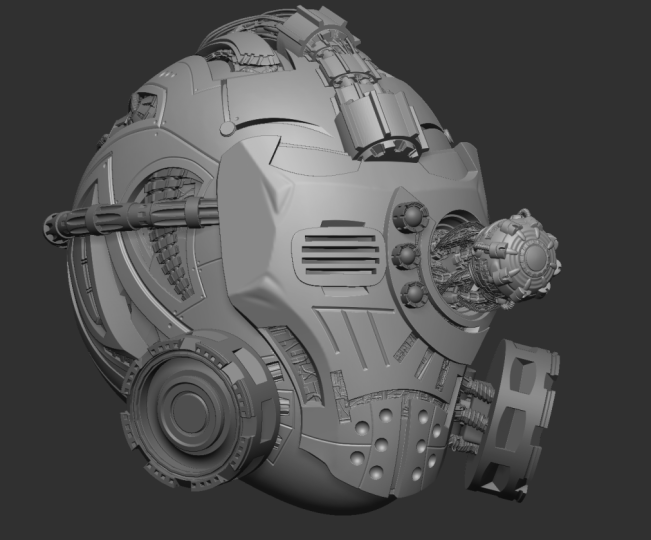
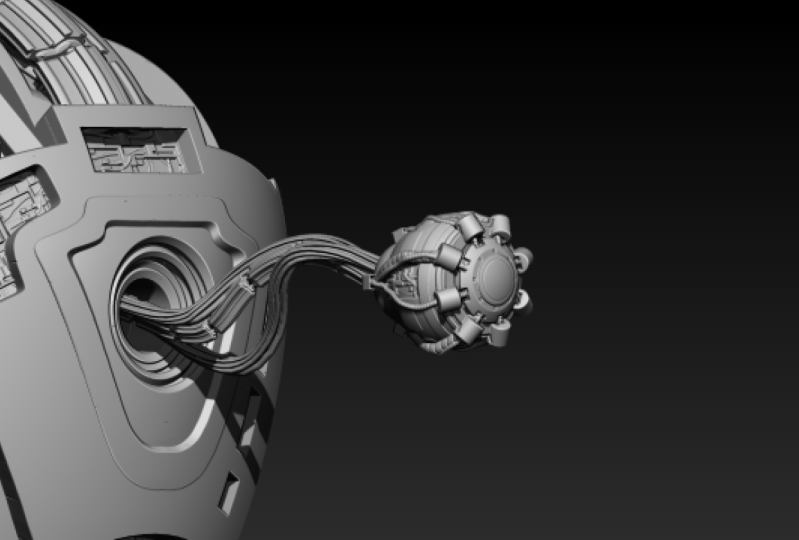
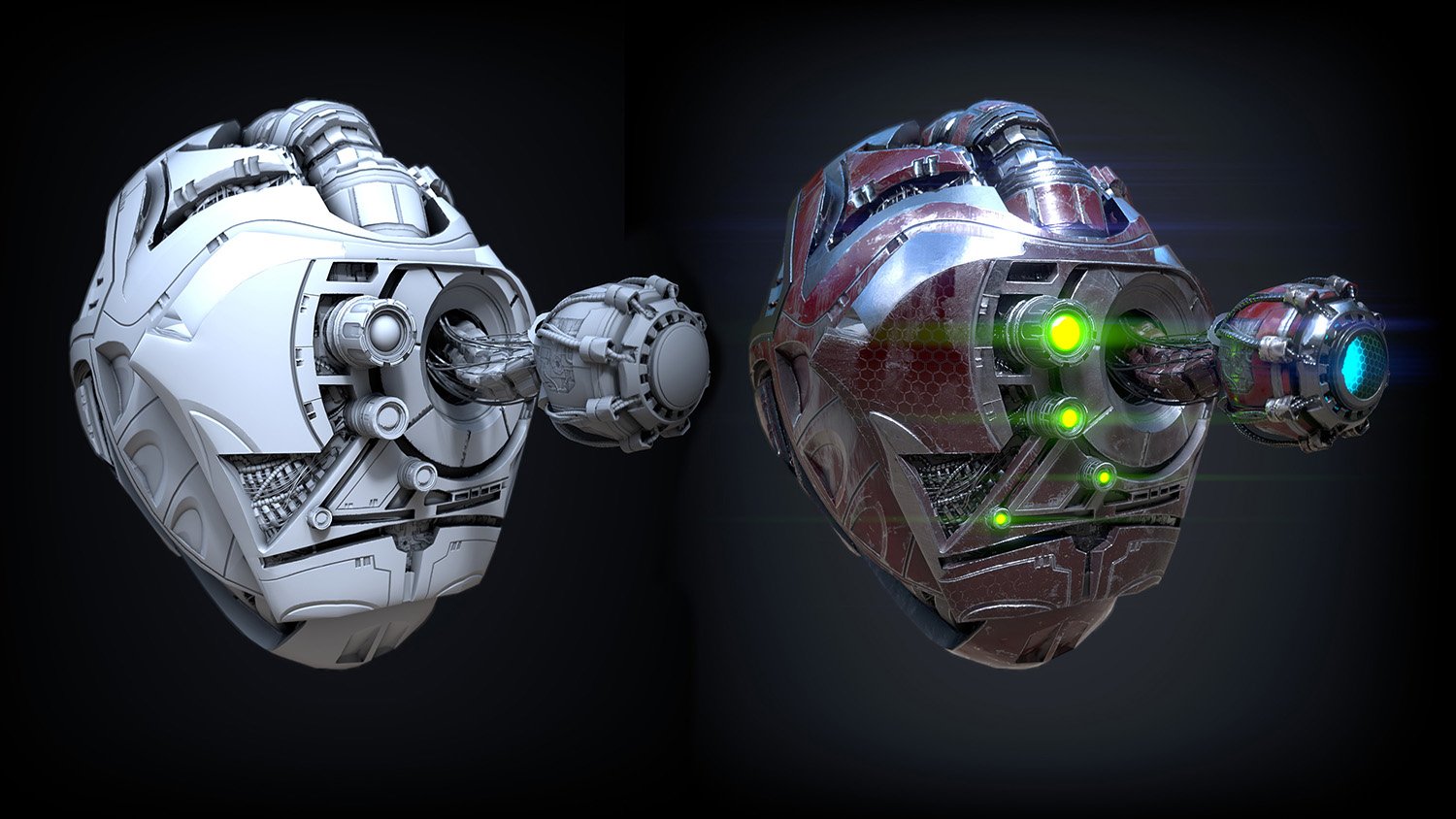
terminar um capacete de ficção científica com padrões completos da indústria. Estarei guiando você através de um passo de cada vez, do bloco para fora para a malha básica, para a construção do I cibernético para utilizar uma matriz de malhas e conectando que eu ao próprio capacete que estaremos cobrindo em tudo. Nós também vamos ter um foco profundo em Booleans
ao vivo em como podemos liberar formas únicas através de uma variedade de técnicas diferentes e combinar essas técnicas com métodos previamente estabelecidos. Agora, este tutorial é para todos os níveis, desde iniciante até avançado. Eu mesmo anexei várias aulas introdutórias cobrindo os recursos mais comuns a serem usados neste curso que são destinados para o aluno de nível iniciante para rever. É minha esperança que com este tutorial, você vai ganhar um conhecimento necessário e entender o quão rápido você pode liberar formas complexas através de escova Z em apenas um curto período de tempo, bem
como ter uma ficção científica totalmente completa capacete de seu próprio que você pode construir fora. Dito isso, vamos começar a esculpir.
2. O que esperar: Tudo bem, então vamos começar aqui. Neste vídeo, vamos delinear uma espécie de índice sobre o que esperar. Contanto com expectativas pessoais que espero ter com os alunos. Então, primeiro, deixe-me chegar a isso. Minhas expectativas pessoais são categorizadas por três áreas. E você pensaria que é para estabelecer e aprender escultura de superfície dura. E isso é absolutamente um dado já verdadeiro. Mas para ser mais específico, se eu pudesse dividir isso em três subcategorias. O primeiro é ter uma base mais forte para teclas de atalho. Ao longo deste tutorial, eu vou ser consistentemente chamando
minhas teclas de atalho como eu trabalho de uma maneira pacífica decentepara minhas teclas de atalho como eu trabalho de uma maneira pacífica decente que ele possa ser mais uma vez delineado arraigado na mina porque as teclas de atalho são uma parte essencial na manutenção do que eu chamaria esse fator de zona, no qual impede que você tenha que sair da sua porta de visualização principal para olhar ao redor do ZBrush para nosso sistema de interface do usuário dizer, O que é isso? O que é isto? O que é isto? Onde está renderizar está aqui embaixo. É melhor simplesmente ter que saber a tecla de atalho para que você possa se manter focado e não ter nada rompendo estar na zona. Então essa é a primeira coisa que espero que se estabeleça para que todos os alunos tenham uma melhoria. Para. O segundo é, na verdade, uma afirmação ou uma idéia que é baseado basicamente dito conceito para aprender, não mimetismo. E o que isso significa é que não me entenda mal. Eu não me importo se você copiar tudo o que eu faço. É para isso que serve. Eu não me importo se você postou e levar o crédito por isso do que você fez aqui. Por favor, vá em frente. Estou feliz em vê-lo. Na verdade, por favor, poste na minha página do Facebook, se você me encontrar, tudo bem. Mas o que quero dizer é que é muito mais importante entender o conceito de um. Estou te ensinando a copiar exatamente o que tenho para você. Uma cópia precisamente como eu estou fazendo isso em vídeo. Se tentares, não tens de ser exacta. É propriedade. O mais importante é ter a idéia do que ele está ensinando, o que estou ensinando para que você possa aplicá-lo em outras áreas do capacete. Exemplo seriam as malhas de matriz que foram combinadas com o gizmos 3D twist para former. Isso, que poderia ser uma parte interessante no choro, você cria sob os fios para a placa de rosto em cima. Veja, eu não fiz as duas combinações de áreas, mas você poderia fazer as duas combinações de áreas por conta própria, se você quisesse. Portanto, é importante que você entenda que você pode aplicar todas essas áreas por todo o lado. Estamos apenas fazendo cada área deste capacete individualmente, só para que você possa entender o conceito de como ele funciona. E a terceira peça é esta. Esta é a terceira coisa principal que eu gosto que todos os alunos entendam. E isso é por favor tentar assistir o mesmo tutorial mais de uma vez. Quando eu estava indo para a escola, tinha
que ser feito. Tivemos palestras sobre como trabalharíamos no ZBrush ou como faríamos modelagem. E eles sempre teriam que ser repetidos, não importa o quão lento o instrutor fosse. E isso é uma parte bonita de trabalhar com isso, um tutorial em vídeo que foi pré-gravado para você. Você pode simplesmente, se eu estiver indo muito rápido para você a qualquer momento, eu simplesmente apertar parar, rebobinar e ir novamente. Pare de rebobinar para ir de novo. Naturalmente, estarei indo em um ritmo mais lento, então espero que seja adequado para você. Mas para os alunos de nível iniciante, eles dirão que estou indo rápido demais. E para os alunos internos ou intermediários avançarem é, eu vou dizer que estou indo muito devagar. Então eu tenho que encontrar esse meio feliz para ambos os lados dos grupos aqui. Em qualquer caso, por favor, para o nível iniciante, os alunos sinta-se livre para parar o tutorial rebobinar se eu não fiz e se
havia algo que eu não cobriu neste tutorial ou que eu perdi. Por favor, não fique à vontade para me enviar uma mensagem. Estou muito, muito, muito ansioso para ajudá-los da maneira que puder. Então, indo para isso, eu vou apenas ir em frente e delinear quais são as seções que temos. Nós temos uma área de introdução para os homens, para os alunos de nível iniciante, que é apenas dividido em alguns vídeos básicos para você cobrir que estaremos cobrindo as áreas mais comuns usadas ao criar este tutorial. Para começar nessa área, vamos fazer críticas de atalho. Estas não são todas as teclas de atalho que você vai ser visto. São apenas os mais comumente usados na criação para mim que eu usaria para criar o capacete de superfície dura. Então, se você quiser saber mais, eu certamente posso te ajudar com isso. O próximo será compreensão e revisão, mascaramento e grupos de poli também estarão cobrindo isolados, seleção, já que esses serão partes muito importantes na forma como criamos nossos Booleans. E, finalmente, vamos estar cobrindo na verdade curva de corte e curva de clipe, as duas curvas diferentes que vamos estar trabalhando com tantas vezes ao longo deste tutorial. Agora, isso vai ser IOB queria realmente tocar base na curva de
clipe e curva de corte porque ele vai ser combinado de tantas maneiras diferentes, tantas abordagens diferentes. Então eu queria ter uma revisão básica para os alunos iniciantes que os ajudassem. Então, avançando a partir disso, vamos começar com a Seção 1. E a Seção 1 será um bloco básico fora da própria malha do capacete. Deve ser a seção mais fácil de todos eles. Só para te aquecer. A partir daí, passaremos para a Seção 2, que cobriremos os detalhes da placa facial usando Booleans e tal. Além de trabalhar com o Projeção Master e como esculpimos a arte e criamos nossos escultores booleanos. E a Seção 3, vamos fazer arquivo ZBrush
separado para isso e que funcionará com a criação do cibernético. Eu vou estar cobrindo tudo, desde a criação de um raio malhas e usando em combinar aqueles com os deformadores da ferramenta de interface do usuário 3D gizmo também estará trabalhando com radial e inserir simetria radial e pincéis de inserção para criar alguns padrões muito divertidos e interessantes. Como vamos ao longo deste tutorial, você vai se surpreender realmente como fáscia chegar através do, O, criando o olho cibernético que você vê aqui. E daí, vamos passar para a parte superior da seção do capacete, que colocaremos tudo o que aprendemos até agora. Mais uma vez para o teste. Isso será detalhando a parte de cima da cabeça. E, em seguida, as seguintes seções. Seção cinco será o detalhe lateral do capacete da região
do templo superior e, em seguida, a mandíbula da mandíbula como área, que será a região inferior. E então, a partir daí, vamos cobrir a Seção 66, que será uma espécie de seção muito pequena. Vai ser uma revisão, uma visão geral de tudo, mas também será a escova de cinzel com a qual vamos trabalhar. Principalmente é como uma seção final de detalhamento da fase. E nós vamos mostrar a vocês como alvo de transformação se aplica muito fortemente ao pincel cinzel, bem
como entender o mouse preguiçoso para 0 e quão bem ele veio, quão longe ele veio desde ZBrush para nossos sete. Então, com isso dito, eu estou muito animado para começar com isso e eu espero que você também. E novamente, eu gostaria de agradecer por dar uma olhada neste tutorial.
3. Revisão com HotKey e truque: Tudo bem, então vamos começar. Nesta lição, vamos trabalhar com revisão de nível introdutório. Isso vai ser sobre uma revisão de atalho, junto com o truque da barra de espaço, que vai ser para os alunos introdutórios, a coisa mais importante que você vai aprender de sempre, o truque da barra de espaço é o mais, Chamamos-lhe o truque da barra espacial na escola. Mas o problema é que quando você olha para o ZBrush, eles simplesmente não fazem um bom trabalho ao enfatizar a importância da barra de espaço em duas pessoas. Então, nós sempre, vamos explicar isso muito em breve aqui bem rápido. Então, para começar, vamos rever para vocês todas as teclas de atalho e que são mais comumente usadas para este curso. Agora, se você está procurando por cada tecla de atalho que você quer, eu poderia, eu poderia ensiná-lo, mas infelizmente isso é um pouco que você estaria pedindo para lhe dar uma idéia do que isso significa. Isso significa que você teria que estar olhando para memorizar cada tecla de atalho. Há uma tecla de atalho de código de três botões específica para cada um
desses pincéis que não são necessários para você conhecer cada um deles. Só sei que meia dúzia para ser sincero. E eu nunca tive um problema com isso. Então nós vamos apenas cobrir os mais comumente usados
e aqueles se enquadram na categoria de seleções isolados. Dito isto, se você não está familiarizado com trazer uma missão, é bem simples. É apenas a questão de selecionar a ferramenta que você deseja estar e certificar-se de
que está selecionada ao clicar com o botão esquerdo do mouse pressionando sua primeira tecla de atalho que você sempre usará, que é a tecla T. Apertar a tecla T não significa muito, mas quer ir em frente e dar-lhe um exemplo. Bater na tecla T traz a malha a pela primeira vez, mas isso não significa que você está pronto para começar a fazer esta malha esculpir duplo. Porque uma vez que você aperta a tecla T, você está agora na fase inicializada, que é esta fase bem aqui. E aqui, podemos alterar a topologia e a natureza do wireframe em que estamos. E em uma vez que você está satisfeito com um certo tipo de wireframe ou fluxo de borda que você deseja. Então você pode então transformar isso em um make poli malha 3D, que é aqui mesmo na seção de ferramentas onde a carga salvar como ferramenta de cópia, importação, exportação. São todos atos. Então, uma vez que você tem isso, seu próximo pincel mais comumente usado e um que deve ser comprometido tanto na memória quanto na memória muscular é a chave
B, B, como em menino. Isso sempre vai trazer todos os seus pincéis. Então, toda vez que você trazer um pincel, você poderia vir aqui. Mas honestamente, a partir deste ponto, tentou se esforçar para tentar preencher a chave do pincel aqui. É aqui que você sempre quer estar. Agora, se você está tentando fazer é esculpir de qualquer tipo e você gosta do que vê, isso é ótimo. Mas no final, quando estamos trabalhando com um, uma escultura de superfície dura, vamos nos encontrar em situações em que queremos fazer um pouco mais
de personalização de digitar manualmente as teclas de atalho . Então, para dar-lhes uma ideia mais aprofundada do que esperar, vamos ter que fazer algo um pouco mais complicado pois vamos ter que bater Control e Shift. E vamos ver aqui em cima. E você faz isso. E eu estou apenas piscando para frente e para trás que as paletes de pincel de seleção se tornam diferentes. Você obtém uma espécie de um conjunto diferente de pincéis 3D que se tornam acessíveis para você. E aqui, você tem uma série de malhas que você estará usando para manipular Booleans de corte limpo com, você vai ser, eu estou basicamente usando isso, as malhas de superfície dura polonesas com isso tudo vai acontecer aqui. Ele provavelmente vai ser também em um tutorial mais eu gostaria realmente passar por e fazer comentários individuais detalhados sobre tudo isso,
particularmente a curva de corte e a curva de clipe em lá diferenças. Então, tendo dito isso, a próxima tecla que você vai querer lembrar é segurar Shift F. Isso lhe dá wireframe, que vai ser outra coisa muito importante quando
se trata de lembrar e ver Que grupos de poliéster. Você não seria capaz de dizer isso sem ele. Então Shift F será a próxima peça de teclas rápidas que você vai querer ir com. E agora que temos um pouco de máscara aqui,
temos uma espécie de nossa próxima tecla de atalho mais comumente usada e que é mascarar. Mascaramento significa, em cada ponto de qualquer momento, sempre mantendo o controle. Como assim. Ao manter pressionado o controle, você pode ir em frente e trabalhar com uma máscara. Entre em detalhes mais em máscaras em um ponto posterior desta série introdutória. Mas quero que saibas que o controlo vai ser o teu maior defensor. Finalmente, depois de entender como o mascaramento funciona, também
precisaremos entender o que fazem grupos de poli são e por que eles são tão importantes. Mas antes de fazermos isso, uma vez que este é o botão de teclas rápidas, estes são o tutorial chave rápida. Teremos que dar uma
olhada rápida sobre o que significa criar grupos de poli. E esse é o controle W. Ou se você estiver em um Mac, pode ser o Comando W. E como você pode ver, esses são nossos grupos polígonos que temos que ter. Agora, finalmente, vamos falar com vocês sobre
a parte mais importante disso para os alunos introdutórios saberem. Isto é, eu sei que eu disse que segurar a tecla B vai ser a peça mais usada. Mas esta parte que estou prestes a fazer vai
ser a próxima coisa mais importante. Vão ser algumas pessoas. É uma coisa difícil de entender, mas depende de quem você é. Vai ser o truque da barra espacial. O truque da barra de espaço não é realmente um truque. Não é realmente algo que é,
é mais sobre algo que não é comumente dito. No ZBrush, é negligenciado, até mesmo a lógica de pixel o
ignora, mas é uma das características mais subestimadas sobre isso, na minha opinião. E que tudo o que é é simplesmente manter o controle pressionado e criar o que quer que
seja, uma máscara ou uma curva de clipe ou o que quer que seja. E, em seguida, liberando e arrastando esta máscara em qualquer lugar. Isso permite que você obtenha um até uma parte de hardware precisa de mim e seleção de máscara precisa exatamente onde você quer que ele. Talvez eu fosse muito difícil fazê-lo e olhá-lo
na sua primeira tentativa porque você teria que ser muito preciso onde você tem que estar aqui. Mas fazer isso assim é a maneira correta. Você quer sempre tirar todas as suas máscaras. Agora vamos rever como fazer isso. Eu só vou te guiar por isso muito devagar. É simplesmente manter o controle pressionado. Elaborando a máscara com o meu mantendo pressionado o botão esquerdo do mouse. E agora estou liberando o controle enquanto ainda mantém pressionado o botão esquerdo. E agora só estou mantendo pressionado o botão Máscara. E isso é, na verdade, a coisa mais importante, como quando se obtém um resultado preciso. Também é importante entender ao fazer máscaras, isso se aplica a tudo. Isso se aplica a um círculo, os suprimentos para uma curva quando você está tentando fazer uma curva bem aqui. Ainda é a mesma coisa. É, na verdade, curvas provavelmente têm mais de
uma necessidade de ênfase mais forte no mascaramento do que na seleção de letreiros ainda. Então tudo isso vai ser muito importante para tentar entender como criar uma seleção precisa e precisa. Então, para reiterar isso mais uma vez, este é o, basicamente o tema principal de toda essa lição aqui é a chave da barra de espaço. Você está mantendo o controle. Em seguida, você está mantendo pressionada, clique com o botão esquerdo para desenhar sua curva. Ou pode ser a sua marca. No meu caso, é a curva. E agora um liberando a tecla Control completamente, minha mão está livre agora e eu estou segurando barra de espaço. E agora posso arrastar isto para onde quiser. Então, para nós, então essa é a chave da barra de espaço. Antes de irmos, vamos fazer apenas uma rápida revisão das teclas de atalho pretendidas que eu quero você esteja bem ciente para aprender e desenvolver uma memória muscular para. E eu vou estar chamando estes para fora novamente em, ao longo de todo o tutorial. Ele vai estar pressionando o botão B para seus pincéis, que deve ser simples para exibir todos os seus pincéis de botão B. Segurando um apartamento e eu estou congelando a tecla Shift F para ativar o modo wireframe, mantendo pressionada a tecla Control para arrastar as máscaras que você quiser. Criando a capacidade de criar grupos de poli mantendo o controle WU, se você estiver no PC ou Command W. E então, é claro, mantendo pressionadas a tecla Control e Shift para obter acesso às ferramentas de Seleção Rápida, seja essa a curva de corte a curva do clipe ou uma variação de um deles, como a curva retangular de corte. E então, finalmente, se eu não disse e acho que perdi,
é também a seção de duas partes da barra de espaço onde você está segurando Controle, liberando controle enquanto ainda mantém a curva com o botão esquerdo que você desenhou. E agora você está segurando a barra de espaço para mover esse controle. Agora, tendo dito isso, essa é a crítica, se há mais uma coisa que eu gostaria que você se lembrasse, é em qualquer momento. Quando você está aqui. Não venhas aqui para ajustar o teu tamanho de desenho radical. Sempre faça isso aqui, no meio. E isso novamente, é simples o suficiente para lembrar que é a chave da barra de espaço. Então isso é uma espécie de sinopse recapitulação de tudo para aprender. Tudo bem se você não tem isso completamente comprometido com a memória, porque como você vai ao longo de todo este tutorial, ele vai ser gravado para você uma e outra vez. Eu só quero que você tente obter uma forte ênfase para ser mais, concentre-se em criar chaves rápidas. Mais do que nunca, eu, se a memória muscular não estiver lá, ela virá corretamente até o final deste tutorial. Então, novamente, eu só queria que isso estivesse lá para os alunos introdutórios. Novamente, pode não ser necessário. Talvez você já saiba disso, e se for esse o caso, isso é ótimo. Mas se uma pessoa é completamente nova no ZBrush, este é um conceito muito importante para ser compreensivo. Então, obrigado.
4. Máscaras e polygroups: Muito bem, neste tutorial, vamos falar com vocês sobre mascarar e criar grupos de poli. E eles são muito uma das peças mais comumente usadas. Toda a característica deste vai ser usado um pouco neste tutorial, todo
o curso deste tutorial. Então eu senti que este era um muito essencial para qualquer iniciante que não tem, não tem muita experiência neste turno trazendo para cima para colocar isso em wireframe. Então você pode entender isso. Se nos mascararmos novamente para a revisão, estamos mantendo o controle. E se eu segurar o Controle, começaremos com a máscara. Em primeiro lugar, mascarar é onde controlamos tudo que eu esculpir depois lá. Esculpir acidentalmente e aí vamos nós. Qualquer coisa que eu esculpir não é afetado pela máscara e mote para a maioria das pessoas, as pessoas pensam que essa é a principal função de mascarar. Mas o que as pessoas não entendem é que mascarar também desempenha um papel para outros fins também. Dois propósitos primários, na verdade, que vamos usar bastante comuns neste assunto. O primeiro será criar grupos de poli, e o segundo será usado para separar peças de uma subferramenta em seções separadas. Então, para passar por isso antes de começarmos, vamos continuar e reiterar. Se eu quiser desenhar uma máscara, estou mantendo o controle pressionado e a mão livre é o padrão. Enquanto segurava isso, posso fazer uma máscara e é bem simples. Mas se eu quiser tirar essa máscara, existem dois métodos principais e isso é simplesmente manter o
Control pressionado e fazer uma seleção de letreiros, declará-lo dessa forma. Se não gosta do que vê, pode fazer o Comando Z. para qualquer um que não saiba. Command Z é um botão deslizante que está praticamente aqui em cima que você pode desfazer a qualquer momento. E é como uma peça de história. Mas peço desculpas por não ter mencionado isso na seção de atalho. Há tantos deles, é difícil lembrar. A outra maneira, você pode limpar uma máscara é voltando aqui e mantendo o controle pressionado. E em vez de desenhá-lo como eu acabei de fazer lá, enquanto mantém a tecla Control pressionada, eu também mantenho a esquerda Alt ou Option botão dependendo se você é um Mac ou um PC usuário. Enquanto segurava esses dois, agora
posso subtrair. E se ainda for demais, você sempre pode fazer do jeito antigo, exatamente onde você mantém o controle e então você vai até Ziade. Acho que isso não faz muito. Desculpe-se. Eu pensei que eu confundi isso com um diferente. Mas, como podem ver, essa é a principal maneira pela qual tiramos nossas máscaras. Dito isto, vamos falar sobre como podemos aplicar a criação de uma máscara e como ela pode ser usada para separar em sub ferramentas. Ao longo do tutorial, você vai me ver usando o método de máscara como uma maneira de dividir pedaços de uma sub ferramenta longe um do outro. Um exemplo é esta peça aqui. Você vê tudo o que está mascarado e talvez eu não queira mais essa seção uma parte dessa ferramenta. Então vai ser eu batendo, descendo para sub ferramenta,
apertando split, e, em seguida, passando por todas as opções que vemos aqui. Quero esta peça longe. E é a peça que parece estar mascarada. Então eu vou de pontos de massa divididos. E agora, como vemos, temos nossa própria peça. Nós também podemos juntá-los novamente se você estiver interessado, vindo todo o caminho para o topo e, em seguida, apenas apertando Merge, verificando a solda e apertando Merge Down. E estão juntos de novo. Agora, essa é a primeira grande razão pela qual mascarar vai ser importante para nós. A segunda razão pela qual vamos precisar de mascaramento é porque vamos usá-lo como nossa principal maneira de criar sub ferramenta ou grupos de poli. Grupos de poli vão ser usados de várias maneiras. Pense neles quase como formas de salvar máscaras para dar uma idéia de como isso vai funcionar. Ou toque base de outra maneira podemos criar máscaras e inverter a seleção e como eles se aplicam a grupos poli. Então fique comigo e veja o que faço aqui. E vamos segurar o Shift. Vou desenhar uma máscara. E agora segurando o controle, eu vou inverter a máscara simplesmente clicando fora para o lado. Isso é novamente apenas mantendo pressionada a tecla Control e clicando com o botão esquerdo. E depois temos a nossa máscara invertida. Como você pode ver. Agora, como isso é útil em grupos de poli? Muito, muito simples. Primeiro, vamos mostrar-lhe como vamos criar uma máscara. E isso vai ser atraí-la para fora. E agora vamos fazer isso.
5. Noções básicas de curva com o clip: Tudo bem, neste último curso de atualização, vamos fazer uma revisão sobre as curvas do clipe, a curva de corte, e suas diferenças, prós e contras e como vamos usá-los ao criar nosso capacete. Primeiramente, eles são ambos há duas ferramentas de curvas que são usadas que obtiveram resultados semelhantes, mas têm resultados diferentes. Infelizmente, para me dar uma idéia do que estou falando, vamos começar com algo aqui. Vamos acrescentar uma peça primitiva 3D. Então você pode ver o que eu quero dizer. Para começar. Vou dividir isso algumas vezes e vamos acessar nossas curvas de corte e clipe, que vamos usar muito. Ao fazer isso, vamos, em
primeiro lugar, segurar Control e Shift e chegar até onde o pincel diz, e encontrar nossos pincéis de escultura 3D aqui. É uma espécie de categorizado em três áreas principais e vai ser a curva de corte e ferramentas de seleção de corte. Nossas curvas de clipe, e curso nossos seleções que são o padrão. Normalmente eu tenho isso em um ou outro. Então vamos começar com a curva de corte. Para aparar curva vai ser a sua principal ferramenta quando se trata de limpar um booleano, que estaremos fazendo um pouco. Agora, na curva de corte. Para ativá-lo. Depois de
selecioná-lo, mantenha pressionada a tecla Control Shift e ele entrará no modo Curva de corte. E a partir daí, você vai notar imediatamente, você recebe um sinal de aviso que diz malhas convencido, composto de vários níveis de subdivisão, excluir ou congelar níveis de subdivisão e tentar novamente. Então isso já é um golpe. Quando se trata dos prós e contras da curva de corte, temos que fazer um pouco de configuração. Dito isso, apertamos Delete mais baixo e tentamos fazer isso,
notamos uma coisa, cortamos uma peça inteira e ela desaparece e uma malha de
um, todo um grupo poli, como você pode ver, reaparece, julgando pela topologia, é semelhante ao que você veria em um processo de dizimação. Agora isso é realmente bastante vantajoso quando se trata esculpir Booleans e limpá-los. E eu vou te dizer por que em um segundo aqui. Então vamos para a próxima peça. E reparem que apertei o Comando C ou o botão Desfazer para recuperar a minha divisão. Então eu posso ver, você pode ver enquanto eu alternava, todos eles podem ir e voltar. E agora vamos falar sobre a nossa curva de clipes. E faça a mesma coisa de novo. E podemos obter um resultado já semelhante como você pode ver. E o que uma erva de clipe faz diferente de uma curva de corte é que leva tudo acima e esmaga perfeitamente para baixo no centro. E isso já é uma vantagem sobre a curva de corte. Ele também pode fazê-lo sem ter que se preocupar com quaisquer níveis de subdivisão. E já de novo, isso é um grande, grande negócio. E o que é ainda mais interessante
é que, ao contrário da curva de corte, que é bastante peculiar, curva de
clipe tem simetria com a qual você pode trabalhar. Dito isso, por que não ir com a curva do clipe sobre a curva de corte? Embora ainda haja certas razões que tenho, e isso é para esculpir Booleans. Ao esculpir um booleano para fora a operação para fazer
uma malha em uma nova projeção de malha de poli do booleano esculpido terá erros e problemas entrando nele que vai virar, que vai fazer o processo congelar. E um deles é geometria não múltipla. E segurar Control e Shift e desenhar minha curva de clipe pode criar uma geometria não múltipla dependendo do ângulo em que você joga. Para te mostrar o que quero dizer. Exatamente. É esta área aqui que você está olhando. Esta área pode criar um monte de problemas onde é achatada como um avião, os normais e não sabe para que lado os normais estão indo na malha do polígono. Quando você trabalha com uma curva de corte, você não precisa se preocupar com isso porque ele remove completamente essa malha. Então essa é a maior diferença de vantagem entre eles. A única coisa mais que eu gostaria de tocar
base com em é entender a curvatura e criar curvas e explicar mais uma vez e reiterar mais uma vez a importância absoluta de utilizar barra de espaço com qualquer tipo de uma ferramenta que tem uma curva como a que você está vendo aqui. Isso é muito importante para obter uma projeção precisa através de uma curva. Assim como. Então, tendo dito isso, vamos cabeça e apenas para lembrá-lo como a tecla Alt ou Option funciona ao desenhar uma curva de clipe ou um corte ou qualquer tipo de curva. Mesmo as máscaras têm sua própria curva exatamente da mesma maneira. Temos que levar em conta algumas coisas. Uma é, uma vez que você os desenha, eles podem ser uma linha reta ou ter uma curvatura neles. E para fazer essa curvatura é como pressionar um Bezier, um ponto lá dentro. E é feito através da esquerda Alt, opções esquerda. Então, passo-a-passo exatamente o que estou fazendo. Vou dizer que estou segurando Controle,
Shift, escolhendo a curva que quero. E neste caso eu vou escolher esta curva de corte de tempo. Ter certeza que notar curva é a escolha que é escolhida em todos os meus traços. E então, enquanto ainda segura Control e Shift, desenhando uma linha, eu poderia fazer uma linha reta, eu poderia fazer uma linha curva se você gostaria de fazer uma linha curva, liberar Control Shift enquanto ainda segura isso e toque no botão esquerdo da opção Alt. Se você não gosta de onde ele está e você ainda está mantendo sua curva. Lembre-se, barra de espaço, segure. Bem, e você terá muito mais espaço para trabalhar. barra de espaço, novamente, como eu disse, é uma besta
muito, muito importante quando se trata de fazer uma curva precisa e precisa. Porque às vezes é muito difícil prever quando você desenha em algum lugar aqui onde vai parecer aqui em cima, você pode ter que fazer alguns reajustes e fazer seu ponto mais baixo. Então a barra de espaço realmente, realmente vem em doces. E novamente, só para repetição, e eu só quero manter isso arraigado em qualquer um que seja novo nisso. É simplesmente segurando o Control Shift, desenhando a curva para fora. E ainda assim, enquanto ainda mantém essa curva, liberando a mudança de controle. E com a mão livre, basta começar a segurar a barra de espaço para movê-la por todo o lado. Então, novamente, eu vou estar cobrindo isso em reiterar, novamente em todas essas coisas à medida que passamos por este tutorial. Mas o que você diz? Começamos por esculpir o nosso capacete cibernético futurista.
6. Bloqueio parte 1: Tudo bem, e vamos começar. Então, neste tutorial, vamos começar estabelecendo a malha base e trabalhar na criação do primeiro
dos escultores booleanos que ajudarão na criação dessa malha base para a parte inferior do capacete. Então, para fazer isso, vamos começar indo para a nossa configuração de ferramenta bem aqui, certificando-se de que temos uma ferramenta desenhada. E se você ainda não fez isso, certifique-se de que você está pressionando a teta, puxá-lo para dentro, aperte a tecla T e transforme em malha Pauling embora ele esteja aqui dentro. E então podemos começar. Vamos começar dizendo que vamos usar um, oops. Lá vamos nós. Muito melhor. Vamos usar um pincel Move como nosso primeiro para obter o estado inicial disso. E para isso, vamos selecionar o pincel Mover aqui apenas pressionando a tecla B e pressionando a tecla M. E se você quiser ir em frente e mais adiante na abreviação de chaves rápidas, a chave. Gostaria de notar também que vamos estar trabalhando no modo cemitério quando fizermos tudo isso. Certifique-se de que a chave X de um cemitério está ligada. E venha até aqui e certifique-se de que o cemitério local também está ligado. Ao lidar com pincéis de movimento. Se você não está muito acostumado com isso, não tente usar muito pequeno de um pincel ou então você só estará criando esses pequenos sulcos indesejados. Nós realmente não queremos isso. Queremos um pincel de tamanho bastante largo e grande para começar. E para começar, vamos fazer esses pequenos movimentos aqui. E tudo o que estamos fazendo é criar uma malha básica para começarmos. Tipo um leme. Grande lá em cima. Talvez um pouco velho tema bullish. Claro que é bom e redondo aqui. E poderíamos fazer um pouco de achatamento. Eu não vou gastar a maior quantidade de tempo criando tudo isso. Eu posso apenas olhar para ele e dizer,
hey, isso provavelmente é bom o suficiente. Em seguida, usando, Vamos dividir a malha de poli um
pouco agora que temos o que queremos mantendo pressionado o controle D para dividir. Ou você pode vir até aqui para geometria e apertar Dividir bem aqui. Eu já fiz isso algumas vezes agora e você viu meu parafuso de malha. É por isso que você tem três divisões. E é provavelmente onde tudo o que vamos fazer. Vou desligar a chave do cemitério agora, porque não
quero me preocupar com um lado do que vou fazer aqui. Então agora eu gostaria de desenhar em meu primeiro booleano esculpido e paz. Para isso, eu vou manter pressionada a tecla Control e simplesmente desenhar algo bem aqui. Magro, muito louco, nada muito fora de controle. Apenas algo assim. Agora, digamos que eu gostaria de ir em frente e esculpir esta peça. E se quiseres ter uma ideia do que estás a fazer, posso continuar a manter o controlo e estou no Modo Máscara outra vez. E eu gostaria de dar um pouco de forma e forma de máscara. Então eu vou mudar do meu modo à mão livre para os meus modos de curva. Então nós estamos indo deste modo aqui para este modo. E lembramos que mantemos a curva
pressionando o controle porque isso é para a seção Máscara. Tudo o que é necessário é o controle. E criar uma curva dentro de um ponto de curva para dobrar esta máscara. Como nos lembramos, é uma chave de opção esquerda. Então eu vou começar um pouco mais raso aqui embaixo. E a nossa chave esquerda é outra maneira de colocá-la. Eu só vou e toque nele. Toque bem ali. Agora tenho um pouco de curva. Agora estou subtraindo,
então ainda não deixei de lado . Então, eu ainda vou manter pressionada a tecla Alt ou Option esquerda. E então, ao fazer esse lançamento, eu recebo um pouco mais de uma malha mais limpa. Sei que parece demais. Eu não estou muito preocupado com essa pequena resolução pesada. Isso significa que ver bem ali, não
é uma grande prioridade para mim. E eu vou te mostrar o porquê. Então eu vou passar e fazer a mesma coisa. E eu também vou dizer, se isso chegar a ser. Antes de bater em pausa, rebobinar, certifique-se de passar por cima duas vezes, três vezes, se necessário. Não é necessariamente destinado ou destinado a ser algo que você deveria entender logo na primeira tentativa, se isso for novo para você. Então, de novo, vou repassar. Ele está mantendo o controle pressionado para desenhar sua curva. E também liberando controle só para que eu possa segurar a barra de espaço para mover isso ao redor. E então em algum lugar no meio aqui é onde eu vou bater nele. E a propósito, eu realmente barra de espaço neste momento. Agora eu estou segurando e tocando, Eu deveria dizer salto Alt ou tecla Option. Estou comprando um novo lugar aqui, e quero subtrair tudo o que está no lado da sombra. Então vou fazer isso de novo. Eu tenho que segurar a tecla Alt ou Option esquerda e eu estou segurando para baixo e, em seguida, liberando a curva. E novamente, faça mais uma vez. Assim. Isso parece o que eu quero ir para. Então, há várias maneiras de entendermos isso, mas muitas pessoas dizem a si mesmas que podem fazer um loop de grupo com isso. E eu estou simplesmente empurrá-lo para dentro. Eu não quero fazer isso. Quero ler, fazer mais uso disso. Então o que eu vou fazer, então eu vou pegar essa área de sombra aqui e usar nosso recurso de extração de máscara. E para isso eu vou vir aqui para onde as espessuras porque eu gostaria que ele fosse um pouco mais grosso e ver o que o modo de projeção me dá para isso. E tudo o que estiver mascarado irá projetar o que parece. E uma vez que eu estou feliz com isso, ou ajustando a espessura que
eu quero, eu posso simplesmente apertar Aceitar, o
que vai torná-lo um pouco mais assim. E então vamos acertar o extrato. Eu posso lidar com isso. Vamos bater em Aceitar. Finalmente, vamos em frente e desligar aqui e sub usar o capacete. Eu gostaria de trabalhar com esta peça. Agora, como podemos ver, esta será a nossa peça booleana esculpida. Esta peça vai ser usada para esculpir em nossa malha, mas tem todas essas pequenas linhas onduladas aqui como resultado da resolução de que a extraímos. Então vamos ver se podemos cuidar disso. Vou segurar o Controle Shift. E então eu vou subir aqui. Eu vou pegar minha tecla de seleção, mas eu vou subir aqui, tocar no pincel, e então mover todo o caminho para cima em curva de corte hit. Eu quero trabalhar com curva de corte não para clipe curva porque isso cria alguma geometria purê não manifold para baixo que meio que bagunça com nosso processo de operação Booleans quando queremos converter tudo para baixo. Então, novamente, assim como o pincel de curva funciona, nós meio que cortamos isso para baixo. E quer saber? Eu só vou fazer algo aqui. Eu vou dividir este um pequeno barco puxando controlado BY, só vou dar-lhe outra divisão. Opa. Observação importante, porém, quando você está usando o pincel de curva de corte, é, você tem que tirar suas divisões. Depois de dividir algo, basta
passar pela geometria D e clicar em Excluir mais baixo. Portanto, será uma nota importante para lembrar. E lá vamos nós. Temos um pedaço limpo. E eu vou fazer a mesma coisa aqui. Opa. Assim como eu estou corrigindo meus erros, Eu estou simplesmente apertando o comando C ou controle C, botão
Desfazer se você quiser. Tudo o que estou fazendo é simplesmente tentando criar algumas extremidades suaves aqui. Assim. E aqui mesmo. E agora
temos um pedaço bem limpo aqui. Talvez eu pudesse ter feito um pouco mais fino, mas tudo bem. Então agora vamos em frente e ligar isso de volta. Eu gostaria de transformar isso em um booleano ao vivo. Então, para fazer isso, nós vamos vir aqui para onde diz Live Boolean e ligar isso. Você também pode fazer isso indo para a guia Render e
simplesmente pressionando Renderizar booleanos e, em seguida, você tê-lo bem aqui. E então vamos transformar essa subferramenta em uma peça para esculpir em nossa ferramenta principal. E como você vê, isso é o que temos. Agora a verdadeira diversão acontece. Se eu segurar Shift F. eu ainda posso ver que a peça booleana ainda está lá, mas eu gostaria de pegar este aparelho,
que eu trouxe para cima apertando a tecla W para estar bem aqui onde está o ponto de pivô. Para fazer isso, vamos em frente e mudar bem aqui. E onde este pequeno, eu diria pequenos pedaços de marcador como um círculo e ele vai de uma lágrima de cabeça para baixo. E agora tenho um booleano com quem posso trabalhar e esculpir. E eu só vou brincar com ele um pouco. Esta é uma daquelas coisas em que, de novo, você sabe, conceito e mimetismo são duas coisas diferentes. Você não precisa necessariamente obter o resultado exato, desde que você tenha o básico disso. Uma coisa que eu gosto sobre isso é que você pode realmente fazer algumas formas interessantes a partir dele. Então não sintas que tens de conseguir a peça exacta que eu quero. Eu vou ir em frente e trabalhar um pouco mais com a ferramenta de movimento neste booleano. Desenhe sentenciamento vamos se você trabalhar com pode desenhar tamanho e obter alguns resultados bastante interessantes. Mesmo assim, mesmo a partir disso, vou deixar um pouco de um mergulho aqui. Lembre-se, você ainda pode editar esta peça mesmo em seu modo booleano. Se eu apertar Control e Shift, você ainda pode pegar algumas peças aqui e ainda fazer parecer um pouco interessante se você quiser. Novamente, conceito antes de imitar o vídeo, você pode bater pausa, fazer sua própria peça. Está tudo bem, desde que estejas a perceber o que estás a ver aqui. E então, finalmente, quando você está feliz com o PC que você tem neste caso, eu vou apenas deixá-lo assim. Vou garantir que minhas peças booleanas sejam selecionadas. Vou duplicar a peça. E então eu vou ir em frente e descer para a deformação. E eu vou apertar a tecla do espelho. E isso trará todo o caminho até aqui, garante que o acesso correto seja aplicado ao espelhá-lo. E depois disso, vamos transformar essa peça também em um booleano. E isso conclui nossa primeira parte em esculpir a parte inferior de uma peça booleana.
7. Bloqueio parte 2: Muito bem, este vai ser o par onde terminamos a nossa base inferior a meio quarteirão. Para recapitular onde estamos com tudo. Só um lembrete, nós temos. Vejamos, duas peças de conjunto booleano são esculpidas. Há uma aqui, e a outra parte estaria bem aqui. Como você pode ver, essas duas pequenas confusões. Agora, uma coisa eu gostaria de colocar como colocar um pouco de espigão. Há um pequeno fragmento de paz dentro do solo deles. Eu não vou economizar muito tempo com isso. Vou simplesmente pegar um escultor Booleans
existente e duplicado para localizar
a subferramenta para baixo e trabalhar com isso como minha peça afiada para me poupar algum tempo. Então, para fazer isso, eu vou primeiro ter certeza de que está selecionado, descer e apertar Duplicar. E isso me dá uma nova peça. Eu só vou apertar a tecla W, mover isto para cá. E basicamente ele vai duplicar esse escultor booleano de volta em sua forma de malha original. Quero ter certeza de que a curva de corte é selecionada e segurando isso para baixo, eu estou indo para o terminal e tal. Eu só vou em frente e eu vou reterminar esta peça refinada. Então eu vou apenas manter pressionado Shift e Control e começar a segurar as peças de opção
esquerda para os meus pontos de ancoragem e onde eu quero que essa curva se dobre bem ali. E então eu vou simplesmente esculpir mais peças disso para ver se eu posso obter algo que é um pouco interessante de uma forma. Uma das curiosidades
interessantes que já está se aproximando do que eu gostaria de ver. Talvez fazer um clima de palavras com a ferramenta de movimento. Demasiado pequeno. Nada muito louco ou especial aqui. vez, eu vou apenas mais uma vez para fora do que isso, apenas um pouco mais. Um pouco. Peça aqui e ligue isso de volta. Você deve meu Booleans ou reinicializado. E então eu vou mover este aqui para cima. Agora, se você estiver, e eu vou apenas trazer isso direito para o pedaço novamente. E para me ajudar, vou usar as ferramentas do aparelho para me ajudar nisso também. Se você está se sentindo como, Oh, é muito superficial, lembre-se que é a beleza de trabalhar com Booleans. Você ainda pode ajustar estes em qualquer ponto que fizemos qualquer tipo de malha ou qualquer coisa ainda. Então eu estou girando em torno de uma espécie de acomodar a malha aqui que eu estou criando. Posso até fazer mais ajustes. Talvez eu não goste que isso vá tão longe, então eu vou cortar o booleano através e pegar um pedaço bonito bem aqui você vai. Não gosto desse ângulo. Talvez eu não queira me preocupar muito com esse ângulo. Isso é beleza novamente, de toda essa fase de bloqueio, podemos continuar a personalizar o booleano da maneira que quisermos. A única coisa que você tem que lembrar é o que quer que você faça do lado direito, você pode fazer do lado esquerdo. Então não é grande coisa. Desde que eu fiz essa mudança, eu vou apenas apagar o outro lado Booleano aqui. Finalmente, vou trazer um pouco mais. Devíamos ter em mente se houver algum tipo de malhas. Isto é contra aqueles que devem sempre fazer qualquer tipo de corte. É modo transparente, só para as coisas um pouco mais seguras. Som. Lá vamos nós. Vamos voltar transparente. Lá vamos nós. Novamente. Se as coisas agora estão olhando para você, há, como eu disse, mimetismo vem em segundo lugar para entender o conceito. O que, do que você quer esculpido? Então, mantenha tudo isso em mente. Como sempre.
8. BASE BLOCKOUT 3: Tudo bem, bem-vindo de volta. Agora, aqui estamos nós. Temos um ritmo um pouco mais baixo. Na região da mandíbula esculpida. Eu fiz um pouco mais de revisões usando o pincel curva de clipe no final lá de um certo ângulo raso, obter essa borda serrilhada. Então eu gostaria de ir em frente e agora aproveitar este tempo para mais
uma vez reutilizar os Booleans que
tivemos na seção anterior para ser esculpido no topo, tipo de reutilizar o que já tivemos e ver se poderíamos fazer algo com isso. Então, para fazer isso, eu vou primeiro pegar meu,
eu peguei minhas duas peças esculpidas booleanas que esculpem nesta peça principal aqui e combiná-los em uma única subferramenta usando o recurso de mesclagem para baixo. Agora eu quero ir em frente e pegar essa mesma ferramenta, e eu só quero ir em frente e duplicar isso. Então, claro, isso o transforma em uma malha. Está tudo bem. Eu não me importo. E agora o que vamos fazer é apertar a tecla X. E nós vamos mover esta peça todo o caminho para cima. E como você pode ver, nós temos nossas peças aqui e eu vou agora segurar Shift e simplesmente mover isso por aí. Como assim 2, eu tenho uma boa reviravolta aqui. E agora vou em frente e transformar isso em uma peça booleana. E nós apenas meio que usamos essas setas de canto aqui. Você pode movê-los brevemente. Seja muito cauteloso. Algo muito incomum sobre esta malha e que é isso, se você tem duas malhas simétricas e você cruzar, os escultores gostam assim. E então solte-o. Esta situação muito estranha com Booleans. E é algo que provavelmente eu diria que é o problema do erro de lógica de pixel. Então, faça o seu melhor para tentar manter seus Booleans melhor que puder de se cruzarem quando estiver fazendo isso. Vamos voltar a ligar isto para o nosso modo booleano. Eu só vou deixar isso para baixo e eu vou ver o que é. Eu posso sair dessa. Que interessante e legal Hicks. Posso tentar ficar sem que eles tenham que se confrontar e entrar um no outro? Vamos ver aqui. Isso não é, isso definitivamente não é o que você chamaria de ciência. Isto é definitivamente tentativa e erro. Pense em si mesmo como o escultor que está tentando procurar por essa peça em vez de tentar esculpir exatamente o que você está tentando encontrar aqui. - Já. Acabei de mudar isto para um lugar que adoro o que estou a ver aqui. E eu posso realmente segurar isso por um pouco. Por Qin. Eu vou começar por, antes de tudo, gosto de mover esta peça para cima todo o caminho. Para fazer isso antes de qualquer coisa. Eu vou apenas ir em frente e redefinir a orientação disso agora apertando a
tecla de desbloqueio neste símbolo de bloqueio e então entrar neste círculo com uma seta sobre ele e pressionando a orientação, em
seguida, bloqueando novamente. Então, eu posso apenas uma espécie de ele pode tipo de obter uma orientação de reset ao longo do eixo x e z. E eu já estou gostando um pouco mais e o que eu posso trazer para a mesa com isso. Agora, gostaria de ver se eu fiz uma pequena linha reta por ali. Isso não é tão ruim. Vá em frente. Agora, eu vou trabalhar, fazer uma combinação disso e trabalhar com a ferramenta de movimento, ver se consigo obter algo um pouco mais fora disso. Empurre algumas formas, veja se posso fazer algo um pouco mais extenuante. Lembrem-se, isto não é ciência, isto é apenas encontrar a vossa forma. E isso é o que os Booleanos Fly podem fazer. Eles são uma excelente, excelente maneira de liberar algumas formas interessantes de aparência. Agora, veja por que isso pode estar experimentando agora. Vou ver se consigo algo legal com isso. E não faço ideia de como algo vai parecer até eu empurrá-lo. E isso é o que eu gostaria é a minha esperança de que você, o público tenta encontrar bem, é apenas tentar fazer o seu melhor usando a ferramenta de movimento ou a curva de clipe ou o tronco ou de preferência a curva de corte, tanto quanto você pode ver se você pode encontrar em editar, modificar, o escultor booleano luz que você vê aqui para encontrar algumas formas interessantes e legais fora dele. Às vezes, o Shift F. pode me ajudar aqui. Parece bem arrumado. Agora. Agora eu estou olhando para o sol, eu estou olhando para isso e eu estou vendo alguma resolução lá. Ver se podemos mudar isso tudo. Mantenha o olho sobre isso e disse enviado em e vamos ver se podemos tentar resolver isso com a curva clipe. Desde curva clipe tem cemitério, tente ficar longe dele tanto quanto eu puder. Mas você não tem escolha. Mantenha a tecla Control Shift. Procure a curva do clipe e clique nela. E veja o que consegue encontrar. - Já. Temos uma bela peça mais limpa aqui. Tanta coisa do outro lado. Dado que isto é tudo apenas um olhar. Para mim, estou feliz com esta peça. Considere apenas vai novamente para mostrar que há um monte de maneiras diferentes que isso pode olhar. E essa é a maior
tomada de fita quando você está editando booleanos é que isso realmente tem um monte de abordagens diferentes e não deve limitar-se a pensar de uma maneira. Deveria se dar algum tempo para procurar formas, se puder. Na verdade, é uma experiência interessante em que você simplesmente cair nessa forma muito legal como esta aqui, eu ficaria satisfeito com. Na verdade, acho que posso chamar por isso. Então isso será por como nós liberamos uma forma aqui em baixo. Há mais alguma coisa que você queira explorar sobre isso. Por favor, por favor, sinta-se livre para tomar seu tempo nisso. Mas até lá, a próxima lição estaremos tentando obter uma malha base da placa facial que vamos extrair. Obrigado.
9. Placa de bloqueio na parte 4: Ok, bem-vindo de volta. Neste tutorial, vamos ver se podemos fazer um pouco de um blecaute para uma placa facial que vamos em frente e ter extrato estrangeiro. Então, para fazer isso, vamos apenas ir em frente e ver se conseguimos chegar primeiro na malha principal aqui. E para fazer isso, vou me certificar de que minha simetria é ativada pressionando X. E vou manter o controle pressionado, garantir que a mão livre esteja disponível. Encolher a peça modelo bem aqui. E honestamente, vou adicionar outra divisão aqui. Gostaria de me certificar. Oops. Pode ser uma razão pela qual a árvore já está no topo da visão de nível, mas eu também tenho que limpar uma máscara fora, a fim de comprar. Então, vou fazer a Divisão. E agora vou pintar uma máscara de placa facial áspera. Pense em algo do GIGO, talvez alguns como cobra. Muitas vezes muito louco, nada para honestamente, Eu não estou realmente muito preocupado com as bordas e apenas tentando obter algum decente. E então eu provavelmente vou ir em frente e apenas limpar as bordas através, subtraindo a máscara fora. Agora eu posso fazer isso com essa mão livre, mas acho que vou fazer dessa maneira. Eu acho que a maneira que eu vou fazer isso é eu vou segurar o controle e voltar para a minha curva e simplesmente subtrair peças fora com uma curva agradável e limpa como então eu vou primeiro segurar com controle. E agora eu posso liberar o controle enquanto eu estiver segurando com a mão direita,
o botão Control aqui, o botão Control aqui, eu vou tocar a tecla Alt opção esquerda e, em seguida, solte
e, em seguida, vá em frente e mantenha pressionada a barra de espaço. Manobra isto por aí. E nós vamos apenas então manter pressionada a opção esquerda tudo para limpar longe. E ainda bem que tivemos simetria. Eu só quero fazer assim. Pensando. Talvez adicionar uma curva sutil aqui. Lembre-se que é tudo no lado da sombra que é afetado, seja menos ou adicionando. Tudo bem, vamos em frente e limpar este caminho aqui em baixo. São auto algo que é bastante limpo. Tudo bem. Não estou muito preocupado. Sei que muita gente quer essa vantagem limpa, mas não temos que nos preocupar com isso aqui. Isso é bom o suficiente para eu fazer uma máscara e extrair aqui. E eu imagino que eu gostaria de fazer isso bem grosso, na verdade. Então vamos ver o que podemos tirar disso e isso é um pouco grosso demais. Então vamos em frente. Só meio que mexer com características diferentes. O que funciona para você, talvez para alguns que seja uma boa característica. Você pode simplesmente alternar. E sabe, acho que posso trabalhar com isso. Então eu vou bater em Aceitar. Agora tenho uma nova máscara e uma nova placa frontal. Então este queijo, porque não se comprometa só porque é o mijo feito não significa nada. Você ainda pode trabalhar com isso. Você ainda pode moldar isso da maneira que quiser. Não se preocupe em limpar as bordas ainda. Apenas, apenas tente se preocupar em fazer esse movimento algum pincel grande e você quer
passar e tentar encontrar algumas formas interessantes. Eu vou, eu provavelmente vou ver se eu posso primeiro desligar a simetria para que eu possa centralizar isso bem nos termos médios. Mantendo a simetria fora, eu só vou esmagar isso para baixo, talvez um pouco mais alto. E então eu vou voltar e desenhar modo e ativar a simetria novamente. Muito bem, então muitas maneiras diferentes de fazermos este olhar. Mas na maior parte, eu vou querer criar uma espécie de booleano em cima disso com esta peça. E não temos certeza ainda, ou será em qualquer caso, o que precisamos fazer é tentar limpar essas peças de malha aqui. Eu poderia sempre ter feito um loop de painel, mas eu sempre recebo alguns resultados muito estranhos do loop
painel e é apenas um pesadelo tentando sempre limpar as coisas. Então, porque eu não estou fazendo nenhum recurso booleano que estão cortando isso. Eu vou ser um pouco mais branda e usar a minha curva de clipe também porque a curva rápida
é obtida única vantagem curva clipe tem sobre a curva de corte é a sua característica de simetria. Então vamos em frente e limpar essas pequenas ondulações aqui na borda aqui. Vamos ver, eu vou desligar isso para possuir um desligar tudo na verdade. Então eu só tenho esta peça aqui para trabalhar. Eu também vou salvar rapidamente, que eu acho que todos nós deveríamos estar fazendo. Culpado disso. Opa, não estou na ferramenta certa. Lá vamos nós. Isso já está parecendo algum online, já começando a limpar as coisas. Vamos fazer isso um pouco mais. Tudo bem. Então nós já temos algo aqui e vamos limpar um pouco disso mais tarde, mas vamos voltar a isso novamente. Agora. Seu, é por isso que eu faço isso um pouco profundo porque nós sempre podemos apenas empurrar isso para dentro se nós não gostarmos da espessura, nós podemos apenas ir em frente e mudar que qualquer direção que nós quisermos. Pessoalmente, eu meio que gosto de um pedaço grosso bem ali. Vamos ver se podemos saber de trabalho. Vamos ver se conseguimos trabalhar alguma coisa aqui. Vamos ver se conseguimos trabalhar com uma espécie de bisel na peça dos cirurgiões do coração. Talvez você precise ir um
pouco mais assim. Podemos arranjar um bocado fixe. Ele também deixa um ponto de partida X1 para o caso polonês. Alguém quer manipular isto ou limpá-lo um pouco mais. Temos maravilhoso pincel polonês, polidores. Um pincel muito difícil também porque é um daqueles pincéis que requer prática, truque de prática manual. É até obter alguns resultados surpreendentes de polonês, mas é um pincel muito sutil que requer muito controle. E também é um pincel que requer muito, muita dependência do que seus tamanhos com base no que você está tentando polir. Então, mantenha isso em mente. Vou mantê-lo lá por enquanto. E uma última coisa nisso é mais experimentação. Eu vou realmente olhar para virar todas as costas, todos os meus Booleans. Quero ver o meu top booleano aqui. Olhando para ele agora. E pergunto-me se duplico esse booleano. Vamos todos experimentar agora, não somos nenhum mal, nenhuma falta. Estamos apenas olhando para como as coisas podem parecer. Como é que isto se pareceria? Nós apenas
tentamos obter uma forma interessante bem ali. O que eu estou muito feliz aqui, o que é assim. Oh, eu fiz mais uma vez foi que eu tenho trabalhado realmente através de toda essa coisa com o único booleano que eu esculpiu. E então tudo o que fiz foi duplicar o mesmo booleano e depois duplicar o booleano novamente e duplicá-lo três vezes. E cada vez que eu tenho feito com simplesmente manipular o booleano com uma combinação de clipe, corte e mover pincel. Então, se há alguma lição a ser aprendida sobre
isso, provavelmente é lembrar aqueles três. Além disso, foi assim que chegamos ao ponto final de como chegamos até onde estamos neste ponto. Então, quando
voltarmos, vamos terminar nosso blecaute de base, enfrentando a malha lateral na esculpir a cabeça, e então estaremos prontos para seguir em frente. Obrigado.
10. A BLOCKOUT COM BASE 5: Tudo bem, bem-vindo de volta. Este é o último tutorial que faremos na seção de blecaute. Tudo o que precisamos realmente fazer para esta seção é
criar um pequeno buraco de quatro. O detalhamento que vamos fazer mais tarde neste tutorial. Então, para isso, vamos apenas ir em frente e passar por sub ferramenta à direita daqui. Pressione Acrescentar. E a partir daí vamos querer bater, whoops, a maior parte do cilindro bem aqui. E agora temos um cilindro. É todo o caminho no fundo aqui. Gostaria de ir em frente e tentar apenas sobre apagar isso algumas vezes e então eu gostaria de cortar isso fora. Então, para isso, eu posso trabalhar com curva
clipe sobre isso e eu acho que nós vamos ser problemas sobre ele. E teremos uma superfície muito plana. Então vamos em frente e tirar isso do caminho aqui. E vamos ver se podemos fazer algo sobre a alma. Vamos ver. Também vamos tentar fazer algum experimento aqui, como eu sempre gosto de fazer. E isso é sempre divertido de ver. Gostaria de duplicar isso um par de vezes mais. E talvez inverta isso. E agora eu poderia colocar alguns loops de grupo nisso e fazer isso muito mais suave, mas eu não vou me preocupar com isso. Então o que queremos fazer é criar um lugar estacionário para o detalhe que estamos prestes a fazer terá lugar em tudo o que precisamos começar é
um cilindro que é limpo na borda está usando seu pincel de curva de clipe. E então vamos transformar isso em uma peça booleana esculpida como todas as outras. Agora, tamanho, largura e altura de tudo isto
vai contar para tudo em termos de quão bem isto parece. Então vamos em frente e primeiro começar por colocar isso no modo booleano. Veja o que parece. E vamos encurtá-lo e talvez encolher um pouco. Vamos ver o que podemos criar com tudo isso. Podemos fazer alguma coisa aqui. Isto é realmente muito interessante. Na verdade, pode funcionar. Vamos ver o que mais podemos fazer. Eu só vou dimensionar isso. Mais uma vez. Veja-me uma ideia, vendo o que a escala é essa aqui. Sentindo como se pudéssemos movê-lo de volta. Mas nós vamos meio que ter um problema bem aqui. Então vamos em frente e desligar isso por enquanto, e voltar para nossos Booleans que estão aqui. Eu quero raspar isso mais uma vez, essa é a beleza de trabalhar com Booleans. Você sempre pode ler, cortá-la. Então vamos para a transparência para que quando cortarmos isso, teremos um pouco mais de espaço, espaço manobra para trabalhar aqui. Eu só vou não usar a curva de clipe, mas eu vou voltar para a minha curva de corte. Eu vou realmente tentar colocar isso para que eu saiba o quão longe fazer a barba. Não, não dessa forma. Curva ali. Já estamos obtendo resultados melhores. Vamos voltar para trás e modo transparente, e agora temos um resultado muito melhor. Bem, vamos voltar ao nosso booleano esférico. Vamos tornar isto um pouco mais amplo. Você pode. Então, vou posicioná-lo assim. Fizeram uma pequena edição no primeiro Booleano que esculpimos. Agora, a única coisa que eu gostaria de fazer é que eu gostaria de realmente cortar isso um pouco para baixo. Gostaria de fazer alguma coisa aqui. Então, para isso, eu vou simplesmente cortar a curva pincel bem ali. Opa, ele tem divisões nele e não pode trabalhar com curva de termo
se tem divisões. Tudo bem. Vamos deletar as visões que eu tive algumas mais altas e mais baixas. Então vamos em frente e excluí-los. E então uma vez que
fizermos isso, provavelmente podemos
passar e essa é uma área. Eu gosto de como ele funciona como um pequeno bem ali. E ver se podemos fazer algum paralelo a isso também. Perfeitamente paralelo. Mas aqui vamos nós. Essa é uma área. Como podemos ver. Agora vamos fazer algo diferente. Vamos manter o Shift pressionado. E desta vez, se você estiver usando um PC, ele é o controle e se você estiver usando o Mac, é o comando. Só vou, pelo bem universal, usar o Mac. Vou manter a tecla Control pressionada e pressionar o botão de tradução, e isso irá duplicar o meu booleano. E agora, quando eu fizer isso, só que eu vou entrar. Vamos ver, segurando o controle, pressionando o booleano. Agora duplicamos o booleano. Você pode realmente entrar e fazer algumas peças interessantes ou qualquer coisa. Faça algumas peças laterais interessantes lá. Neste caso em particular, eu só queria mostrar que, que essa é outra opção. O que eu acho que eu gostaria de fazer no entanto, é anexar outra esfera. Eu provavelmente deveria ter duplicado a primeira esfera que eu tinha antes disso. E eu só vou cortar isso de novo. Gosto de deixar qualquer coisa. E nós vamos apenas deixar isso fora e girar este oft 90 graus. E mais uma vez, 90 graus. No eixo y e z. O torneio. Uma vez que
reduzirmos isto, vamos tornar este também numa peça booleana. Bem, tem sido realmente muito louco, apenas um pouco de uma área que só quer ir abaixo do lábio aqui. Então
vamos em frente e fazer disso um pedaço raso. Gostaria que isto ficasse por baixo deste lábio superior. Talvez movê-lo. Podemos nos divertir um pouco com isso. Manipulando isso por aí, tendo um monte de diversão com as chaves nisso. Você também pode fazer algo um pouco mais. Aqui podemos cortar as peças. Se eles se destacarem demais. Você sabe, é fazer isso. Eu acho que na verdade vai inclinar isso para fora,
em seguida, redefinir o aparelho. E oh, ops, eu tenho que trancá-lo. É por isso que nada estava acontecendo. Isso poderia criar um pouco mais. Então sinta-se livre para saber. Não faça apenas manobras perpendiculares, apenas um, às vezes isso pode ser uma forma interessante também. Então o que você quer fazer é ir em frente e fazer a mesma coisa. Do outro lado, você quer pegar essas duas ferramentas submarinas e então nós vamos duplicá-las. E então assumindo, é claro, que eles não têm nenhuma divisão, nós os espelhamos e mais uma vez os aplicamos como booleanos para ambos os lados. Agora, pensamentos finais sobre isso. Nosso que, se houver, alguém sente que isso está indo rápido demais. Normalmente, se você está vendo algo pela primeira vez, esse será o caso. Eu sei que eu tive que ter muitas coisas explicadas para mim uma e outra vez através do meu instrutor. Então a beleza disso é, é um vídeo que pode ser rebobinado. Eu sempre diria uma e outra vez, que o domínio do conceito vem antes da imitação do que estou fazendo exatamente aqui. Então isso é muito importante para entender. Se alguma coisa, você pode notar que eu estou sempre, constantemente tentando repetir as palavras das teclas rápidas porque se há algo que ajuda alguém ou filmes a fazer alguém se mover rápido no ZBrush, é a sua maestria as chaves rápidas. Então eu espero que, isso vai ser útil para você. Como eu disse, se alguma coisa vai abrandar, isso é se é novo para você, tomar o seu tempo, abrandar, bater em pausa, rebobinar. Leve o tempo que precisar, abrandar, bater em pausa, rebobinar. Eu sei que quando eu tive que aprender codificação e C-sharp, isso também foi algo que eu tive que tomar meu tempo mais uma vez em algo antes, e outra vez antes de passar para a próxima lição. Então, em qualquer um desses casos, você pode ir em frente e apenas bater em pausa e recuperar o tempo. Dito isso, isso completa a primeira seção. Parabéns por superar isso. E vamos passar para o próximo.
11. Criação de buraco a olhos 1: Ok, a próxima parte vai ser sobre detalhar o rosto,
na verdade, especificamente a placa facial. A primeira parte disso estaremos usando o Mestre de
Projeção para criar um tipo diferente de booleano. E então nós vamos basicamente
criar e perfurar em um buraco bem aqui usando aquele booleano. Então, recapitulando, vamos começar pegando uma esfera e anexando-a a esta peça bem aqui. Para começar, eu só vou bater dizer, e eu acho que eu vou apenas para fora aqui, duas esferas diferentes aqui. Se você não tiver, basta ir em frente e clique na ferramenta e clique na esfera 3D. Lembre-se que estamos na fase inicializada, então vamos em frente e sair disso fazendo disso uma malha de poliéster 3D. Agora, daqui podemos esculpir. Então eu gostaria de ir em frente e dividir isso um pouco. Vamos ver o que podemos fazer. Comando D ou Controle D para dividir, ou se quiser, podemos ir para geometria e simplesmente fazê-lo. Eles sempre vão dizer, vá para as teclas de atalho também. E a partir daqui, vamos esculpir em alguns detalhes utilizando o Mestre de Projeção. Antes de fazermos isso, vamos até aqui para o lado direito e encontrar propriedades de exibição bem aqui em baixo. E com as propriedades de exibição de espírito, gostaríamos de clicar no duplo. E isso é para que tenhamos uma projeção em ambos os lados quando habilitamos o mestre de projeção. Então, para fazer isso, vamos apenas clicar duas vezes. E eu gosto de ter este pouco, se eu estou em moda fio, gosto de realmente fazer este tipo de lado desse jeito. Não estou lutando contra nenhum empate enorme aqui. Então, de lá em diante, eu vou apenas apertar a tecla G. E isso trará à tona o meu Mestre de Projeção. Gosto de citar algumas configurações aqui. E um vai ser de dupla face. E eu vou verificar as formações de profundidade. E eu vou desligar o desbotamento. E isto vai, esta pequena ilustração, vamos
ajudar-te e dizer-te o que acontece. Quando verificarmos tudo isso. Se eu verificasse no desvanecimento , as coisas desapareceriam no lado de cima daqui. E quando você ver isso, você vai saber o que eu quero dizer. Então certifique-se de que desvanece está desligado e então eu só vou bater drop. Agora. Eu só vou bater de volta eles poliéster pintura textura e apenas ir para cá. E isso é tudo que preciso retirar. Então, agora que eu entendi isso, eu vou passar e fazer um par de configurações aqui. Vou habilitar meu trabalho de linha bem aqui. Isso seria profissional, e eu vou trabalhar em uma diminuição de espaçamento alguns apenas vai baixá-lo para 0,02 aqui. E depois disso, vou segurar o turno. Eu sinto muito. Eu vou realmente desenhar isso para fora. E, em seguida, como eu puxá-lo para fora,
em seguida, mantenha a tecla shift para obtê-lo estalado verticalmente. Dessa forma, eu não posso me preocupar com o cemitério ou o ângulo em que eu estou desenhando isso porque ele vai ser trancado enquanto eu tiver esse turno mantido pressionado. E agora eu tenho uma bela linha lá. Vou apertar a tecla W. E isso não é exatamente o que o aparelho é. Isto aqui é tipo de coisa velha da escola. E com isso, posso manipular o movimento do que estou projetando. E neste caso, se você quiser mover algo para a esquerda ou para a direita, você tem que vir até aqui para esta pequena seta de néon e apenas tipo de clique direito em cima dela. E você vai conseguir o que quer. E depois de encontrar algo com o qual está satisfeito, você quer ir em frente e apertar Shift e depois S. E isso irá duplicar o seu derrame. Então você pode ver que eu tenho um acidente vascular cerebral duplicado e eu vou
mudar a natureza do acidente vascular cerebral agora C para
a. Assim. E então agora isso faz basicamente a mesma profundidade, mas mais de uma característica negativa. Estou pressionando a tecla E para entrar no meu modo de escala para que eu possa uma vez alternar para a esquerda e para a direita para mudar a largura aqui. E eu só vou bater novamente Shift F, entrar em W para se mover. Então eu posso trabalhar um pouco mais e talvez fazer uma pequena variação disso. E é só isso que vou fazer. E depois que eu terminar, eu vou bater G novamente. E então eu vou pegar isso, ver quais são meus resultados. Isso não é tão ruim. Eu tenho um pouco de um máscaras escuras aqui que é provavelmente
do polipéptido e eu vou apenas certificar-me que isso é habilitado para ampliar apenas Hill Fill Color e que cuida disso. E agora temos um pouco de uma peça booleana esculpida aqui que podemos usar, o que é bom para mim. Vamos em frente. Podemos fazer um par de padrões diferentes fora disso, mas eu não vou gastar muito tempo nisso novamente, eu queria apenas dar-lhe o conceito de soma que podemos criar muito rápido. Deixe-me voltar para a nossa máscara agora e vou acertar em apêndice. E eu vou, enquanto aperta append, uma tela de fotos rápida aparece, nós queremos olhar para a nossa esfera e obter isso anexado em sua regra. Todos os anexos geralmente resultam em menos sub ferramenta. Então vamos trazer isso, vamos para o último e há. E eu só vou usar o aparelho para manipular um pequeno buraco, perfurar. E se você não adivinhou até agora, isso vai ser o que usamos para um booleano para fazer um buraco
na placa de rosto para que a nossa pequena adega eu possa sair disso. Então é uma espécie de seção de duas partes aqui. Primeiro, vou fazer disto um booleano. E ainda está lá, não desapareceu em mim. E agora temos a nossa peça. E novamente, conceito antes de qualquer outra coisa. Isso é que você vai ter que olhar para ele e usar as chaves do aparelho. Tente fazer o seu melhor para entrar lá. Talvez excesso de glúteo, grande binom. Ok. Também podemos ser alguém com Shopee. Então acho que quero notar que estou usando uma balança para achatá-la. Então parece uma batata esférica. E está cortando bem aqui. Então vamos apenas fazer o nosso melhor para tentar fazê-lo para equilibrar em todos os lados aqui. Obviamente, eu vou ter que empurrar um pouco mais. Primeiro eu gostaria de escrever. Você vai querer trazê-los até lá em cima. Esteja interessado aqui. Os artistas perfeccionistas que estão trabalhando para tentar obter esta peça. Sim, isso mesmo. Às vezes, ser perfeccionista pode ser um pouco de maldição. E eu vou parar aí mesmo. Eu posso fazer mais provavelmente com isso, mas para transmitir o conceito para você, eu vou dá-lo para assim. Finalmente, eu vou então olhar para a minha das minhas peças booleanas aqui que eu fiz bem aqui. Vamos em frente e reutilizá-lo. Nós não precisamos anexar e começar a limpar e novo cilindro. Quero dizer, você certamente pode, mas vamos apenas ir em frente e ver se podemos reutilizar esse cara. Então eu vou bater Duplicate e eu vou para o pivô central. E então eu vou pegar esse cara basicamente duplicou a ferramenta sub para que Booleans ainda no lugar. Vou mover isto agora e redimensionar e reutilizar esta peça. Meu próprio pessoal. Uma coisa a ter em mente sobre os booleanos é que se você tiver muitos deles ativos ao mesmo tempo, você vai notar, obviamente, como você deve ter notado aqui, que a taxa de quadros em seu ZBrush irá para baixo. Então, quando ele se torna adequado para
você, você vai eventualmente ter que clicar nesta peça aqui e fazer um booleano fora dela. Vou fazer isso depois de passar as peças básicas. Mas eu queria ir em frente e te dar os avisos sobre isso. Oh, como veremos aqui,
um booleano, a esfera booleana está basicamente tendo um efeito sobre este booleano. E isso é por causa do fato de que este booleano está acima desse booleano. A ordem das sub ferramentas em que elas são fundidas basicamente tem um efeito direto sobre quais subferramentas são afetadas pela projeção booleana ou não. Então, em outras palavras, se este é um booleano bem aqui, qualquer coisa acima dele e acima nas sub ferramentas será afetado. Então o que queremos fazer é mover isso para baixo para que não seja mais afetado. Fazer isso viria até aqui e é onde diz “mover para baixo e as setas”. E fazemos isso e movemos a câmera. E agora temos a nossa peça. Vamos em frente e transformar isso agora em um booleano. E isso é tudo que eu realmente preciso. Eu posso fazer muito mais, mas agora,
na verdade, eu acho que eu gostaria de fazer eu posso sempre fazer isso realmente muito maior. Eu não vou fazer nenhum detalhe dentro do buraco
do olho porque vai haver uma fiação muito parecendo coisa técnica saindo que vai estar cobrindo tudo isso. Então, não há muito problema. E essa será a primeira parte de detalhar a cara da frente dos meninos.
12. Criação de buraco 2: Tudo bem, olá e bem-vindo de volta. Esta é a Parte 2 do detalhamento ao redor do olho com a placa facial. Nós vamos continuar a fazer alguns extratos por aqui usando superfície
dura e Booleans em que estamos todos parecem estar trabalhando um pouco mais grupos de poli. No entanto, antes de começarmos isso, uma coisa que eu gostaria de ir em frente e fazer para isso é realmente fazer um pouco de ajuste para este olho olho aqui por causa de alguns padrões que eu gostaria de passar. Eu vou realmente querer reduzir o olho Booleano, a pequena esfera que fizemos no último tutorial. Então, para que isso comece, vamos seguir em frente e percorrer e olhar para realmente sou eu e eu acredito que é bem aqui em cima. Terceiro e meu objetivo aqui é um pouco de espaço, pouco mais de espaço aqui em cima, mas o mais importante, deixar um bom centímetro de espaço
aqui fora para alguns dos extratos que vão passar. Então, para fazer isso, eu vou começar. Eu sei que isso significa que eu também vou ter que trabalhar, retrabalhar o segundo booleano que eu coloquei aqui, o cilindro para vamos apenas desligar isso agora mesmo. Eu só vou seguir em frente e começar apenas movendo-o, deslocando-o. E finalmente eu vou apenas clicar sobre os quadrados amarelos do centro para que eu possa dimensionar isso um pouco. E isso é só para que eu possa ter mais espaço de manobra, se você quiser, para trabalhar algumas peças. Você poderia ir um pouco para o lado assim. Pode realmente funcionar. Veja se podemos criar a peça mais simétrica que podemos. E vamos ver também se podemos tentar fazer o nosso melhor para criar, É o melhor que podemos em todos os lados. Pode ser um pouco difícil, mas tente trabalhar o melhor que puder. Uma vez eu apertei a tecla Q e meio que olhei para o espaço como globo ocular. E isso é definitivamente mais fino aqui do que aqui. Então eu vou apenas movê-lo girando no eixo z e trazer isso para cima. E agora isso é bom o suficiente para mim. Vou ligar o meu cilindro Booleano que vai fundo nesta peça que tivemos da última. E é claro que vamos reduzir esse pedacinho. Desculpe, era a esfera. Tenho que clicar nele primeiro. Lá vamos nós. E não é realmente o maior negócio. A peça Booleana do cilindro, é classificada apenas lá para criar um pouco de uma lacuna lá. Então, agora que temos isso posicionado aproximadamente onde gostaríamos, vamos em frente agora e tentar desligar algumas áreas. Só preciso desta peça aqui para trabalhar. E para, com isso em mente, eu vou clicar na subferramenta que tem minha máscara base lá. E agora vamos criar alguns grupos de poli usando a ferramenta de máscara. Agora, as primeiras coisas primeiro, como sabemos, manter o Controle fora e podemos criar um pouco de máscara. Então eu gostaria de manter o controle pressionado, mudar minha guia de traços para o círculo e ver se eu posso criar uma pequena barreira fina agradável aqui entre onde o booleano toca na placa de rosto, que é a pequena e fina área de segurança. Isso ajudaria um pouco a peça. E como eu disse, isso é provavelmente o que você está querendo procurar bem ao longo das linhas de notado, eu dividi a geometria um pouco por causa de alguma resolução, você é bem-vindo para fazê-lo. Novamente, como eu digo,
por favor, esteja avisado que você está no modo Booleano Live se sua taxa de quadros está ficando muito agitada, vá em frente e apenas faça uma malha booleana de tudo para que você possa minimizar isso, que a taxa prime é como resultado de Live Boolean sendo habilitado. Então eu vou trabalhar com isso. E eu vou para a parte de trás aqui e eu parece que também criou algo tão controle e opção esquerda. Vou meio que limpar isso. E agora eu vou apenas criar um pouco de um grupo poli a partir dessa peça bem ali. Ou esta parte do agora prestes a fazer bem aqui. Este foi um resultado de habilitar que não estava muito feliz. Isto foi tudo coisa de um pouco anterior de uma era anterior. Lá vamos nós. Agora. Agora que já cuidamos de tudo isso, vamos em frente e fazer uma pequena peça circundante que vamos usar para extrair como uma camada que passa por aqui. E para isso, vamos começar com isso como um padrão. Vou desenhar o meu círculo. E eu vou, no meu melhor, não me importo com o que está acontecendo no lado superior direito. Só estou tentando obter uma máscara justa em todos os lados acontecendo aqui. Ok? Agora que temos o que queremos, vamos manter o controle pressionado e ir para o menu de traços. E vamos para o retângulo de arrastar novamente. E a partir daí, vamos em frente e tirar os primeiros três quartos, talvez um pouco além disso, tomada sobre controle e opção esquerda para apenas menos uma maneira que quantidade. Certo? E tenha em mente, eu acho que eu entrei na minha máscara, então nós provavelmente vamos querer esclarecer isso bem ali. E no caso de alguém saber, porque eu fiz isso em um grupo de poliéster, eu posso isolar todas essas coisas
simplesmente segurando Control e Shift e entrando lá. Então, depois de termos feito isso, vamos ver, eu tenho um pouco aqui que eu não estou tipo atravessando a linha de barreira 2. Não quero ir muito longe nisso. Então eu vou apenas limpar um pouco disso com a curva
do clipe apenas segurando, apenas tentando criar um pouco de uma curva fora disso e, em seguida, segurando a tecla opção para limpar uma pequena máscara lá como Você pode. E então vamos em frente e fazer uma pequena área de bolha. Acho que vou continuar e transformar isso em uma máscara também só por segurança. E então eu vou em frente e mudar o controle e tirar essa peça. Parece que tivemos um pouco de apenas um pequeno petisco. Estou apertando o Comando Z para voltar aqui porque
parece que esqueci de limpar o que fiz aqui atrás. Então, novamente, basta ir em frente e colocar uma máscara seja uma seleção de letreiros ou qualquer coisa. Só assim você pode ir em frente e excluir a máscara atrás de lá. Agora vamos em frente e transformar isso de volta em um grupo de poliéster. Então, com essa mente, eu posso apenas ir em frente e marcar aqui e fazer uma máscara sobre que, em seguida, irá controlar a mudança para trazer isso de volta. E agora eu gostaria de ir em frente e fazer um extrato de malha. E um extracto de malha é o teu. Escobrei-o um
pouco para que pudesse ter uma profundidade por aqui. Use sua própria discrição do que você gosta. Mas eu vou trabalhar com isso e eu vou simplesmente bater em Aceitar. E isso me dá alguns novos recursos bem ali. E agora tenho uma máscara com a qual posso trabalhar em uma nova ferramenta. E eu vou apenas ir em frente e limpar alguns pedaços. Vamos começar indo para a deformação. Nós vamos então para polir bordas nítidas sob deformação, certificar-se de que o círculo oco está no lugar. E vamos limpar os lados aqui para que possamos seguir em frente. Ali. Vou em frente e trabalhar com uma curva de corte. E eu gostaria de fazer algumas modificações nesta peça aqui. Comece a ter algumas bordas afiadas, se quiser. Um monte de maneiras de fazermos isso. E assim você pode ver, eu quero diluir isso aqui mesmo, que é minha própria modificação pessoal do poço aqui. É só minha própria discrição e você não precisa fazer isso sozinho. Eu só vou fazer isso porque eu acho que eu vou fazer outra peça ir junto aqui também. Tudo bem. Agora que temos essa peça toda feita e limpa, podemos ir em frente e deixá-la assim. Poderíamos, se quiséssemos transformar isso em uma peça booleana. Mas eu acho que agora eu gosto de manter esta seção como uma espécie de como uma espécie de base de barreira circundante. Então, vou deixar isso em paz por enquanto. E isso incluirá esta segunda parte do detalhamento ao redor do olho. E se você ficar comigo, vamos em frente e criar a terceira peça final que estará cercando mesmo fora do olho. Então fique atento.
13. Criação de olhos 3: Tudo bem, então vamos fazer esta última parte de finalizar em torno do olho. Vai ser relativamente simples. Será apenas um cenário onde pegamos a peça que criamos e vamos duplicar essa peça agora. Então temos um em cima do outro. E como resultado, vamos fazer estes,
um destes para um booleano agora. Então eu vou transformar o de baixo em um pedaço booleano. E então, como você pode ver, um completamente oclui, aquele que está no topo. Então vamos em frente e escalar isto para cima e para fora para que eu possa obter um pouco dessa peça booleana volta que está mostrando do topo aqui você pode meio que ver. E como resultado, eu vou apenas ir em frente e meio que mostrar algumas peças um pouco mais de uma volta. Agora, a partir daqui, eu vou em frente e cortar este booleano, pedaço fora um pouco. Mas antes de fazer isso, gostaria de ver se posso ir em frente e fazer algumas experiências. Gostaria de pegar a peça booleana original que tínhamos, aquela que está no topo. E mais uma vez, vamos duplicar essa peça novamente. Agora, devemos ter dois do mesmo. Agora, por que fizemos isso? Porque pretendemos ter um pedaço booleano deste tipo do lado de fora, exceto que não queremos que o booleano que está entrando e cortando esse máximo para afetar isso fora de um, que significa que vamos ter que levar isso duplicado um e movê-lo abaixo da peça booleana esculpida. Assim não será afetado. Então é bem aqui, agora temos que movê-lo para baixo aqui para que não seja afetado por isso. E, portanto, lá estamos nós. Agora, mais uma vez, vou escalar essa. E espero que vá trabalhar um pouco com isso bem ali. Eu vou querer empurrar isso para dentro. Gostaria de ter aquele realmente ser relativamente superficial comparado a esta peça aqui. Agora, há um monte de maneiras que nós vamos ser capazes de
consertar a outra peça booleana que está vindo aqui. Vamos em frente agora e ir para a sub ferramenta que é o nosso escultor booleano. E vamos começar a cortar essa peça. Agora, vamos limpar e ver se podemos usar o pincel de curva de corte novamente. Certifique-se de que está armado e parece que chegamos ao seu caso. Você está se perguntando por que você está recebendo essa peça. Isso é porque é a peça do topo que está sendo mostrada. Eu gosto de ir em frente e pegar um pouco mais dele. Então eu vou fazer um pouco mais de um corte raso. Oops. Talvez tenha que trabalhar com ele. Lá vamos nós. Parece que está anexando agora lá. E como resultado, aqui, como eu estou indo corte diagonal e então eu gosto de
incluir quase tudo para que ele não seja afetado pelo meu pincel de curva de corte. Lá vamos nós. Você seria algo ao longo das linhas que eu posso fazer com que talvez façamos algo interessante lá. Agora. Vamos para o fundo aqui. E vamos começar a cortar essa. Oops. Para casa. está tudo bem. Você tem as boas vindas novamente. Isto é tudo utilizando curva verdadeira. Não estou feliz com isso. Alguma coisa. Pode sempre ligar para ele e corrigi-lo. Oh, eu vejo. Ele tinha desaparecido. Havia um rapaz. Aqui vamos nós. E isso vai ser o que nos dá um pouco mais de uma vantagem menor. Vamos voltar para aqui. E talvez apenas usando a ferramenta Mover para simplesmente levar isso em um pouco mais. - Sim. E é bom o suficiente. E isso vai ser o que nos dá a nossa forma bem aqui. Como pode ver, não passamos muito tempo tentando tirar essa forma. Com Booleans. Nós simplesmente fizemos um par de duplicatas e escalas e limpamos tudo mais uma vez, pincel curva. Então, além disso, isso concluirá esta parte da área de escultura de olhos. E nós vamos agora estar nos movendo para mais de criar uma máscara que irá girar em torno de um padrão de máscara, que nós vamos extrair em torno da placa facial para nós. Então fique atento e fique atento. Eu deveria dizer.
14. Como criar camadas de máscara com Booleans: Tudo bem, bem-vindo de volta. Neste tutorial, vamos estar criando, tendo um pouco de diversão e tentar criar um pouco de
uma camada de camadas interessante de furos
mecânicos que passam por cima desta placa facial aqui. E nós vamos usar, como você adivinhou, ele vive Booleans para fazê-lo. Então, vai ser divertido nos ajudar a começar aqui. Vamos em frente e tentar, bem, vamos tentar desligar tudo no seu menu sub ferramenta para mim. Na verdade, seriam algumas coisas. Isso seria realmente uma bagunça. Então eu vou passar por aqui e eu vou estar virando todas as coisas até aqui. Estes são ambos escultores booleanos, bem como escultores faciais jogados. Tudo o que estou usando agora, vou desligar porque só quero isso fora do caminho. E então a única coisa que deve ser deixada agora neste momento é apenas a placa de rosto. Vá em frente e limpe esta máscara arrastando com uma máscara no lado. E eu quero fazer isso. Eu gostaria de ir em frente e bater Duplicate para que eu tenha duas peças aqui. E então eu provavelmente vou passar, vamos ver aqui. Vamos ver o que a curva do clipe pode me dar aqui. Espero que nada terrível demais. Claro que sim. Vamos em frente agora e vamos tentar essencialmente
esculpir um monte de Booleans em Booleans como buracos em todo este pedaço de malha. É relativamente simples e não deve demorar muito tempo ou ser muito de um consumidor de tempo, vai ser um pouco divertido para começar. Vou me dar um cubo. E nesse cubo, vou trazê-lo à tona. Então está logo abaixo da minha placa de rosto visível. E tenha em mente que novamente, como eu disse, eu tenho que enfrentar placas aqui. Então certifique-se de ter duplicado isso duas vezes. Na verdade, você deve salvar entre cada lição e fazer um salvamento diferente a cada vez. Se eu não mencionei isso. Então, para começar, eu tenho esta peça bem aqui. E eu vou passar, e eu vou apenas dividir este pedaço algumas vezes. E então, na verdade, até você obter cerca de um 126, e então eu vou ir em frente e cortar este pedaço para cima como podemos ver, até eu obter algumas curvas agradáveis e afiadas. Então eu estou usando novamente a curva de corte sobre isso. E então eu tenho um pouco bom e afiado aqui. Na verdade, eu acredito que eu estava usando a curva clipe naquele livro. Acho que não vou usar isso contra mim. E o que eu vou começar fazendo é que eu vou duplicar este pedaço de algumas vezes, desligá-los todos. Então eu tenho um e então esse vai agir como meu primeiro corte em paz. Vamos em frente e ter certeza de que ao fazer isso, nós realmente vamos, ele vai ter que ser relativamente grosso para percorrer todo o caminho. Então, bem, na verdade não tem que ser todo o caminho se eu pensar sobre isso porque vai ser apenas um centímetro. E então a primeira coisa que vamos fazer nesta peça
é, eu reduzi isso, eu achatei um pouco. Vou girá-lo agora cerca de 90 graus. Novamente mantendo a tecla Shift pressionada e apenas alternando no eixo rotacional tonto. E pensando comigo mesmo, gosto de onde está, mas quero ter certeza que está centrado o melhor que puder. E então talvez apenas passar por esse caminho. Agora, vamos ver se podemos fazer algo sobre trabalhar com um dos deformadores no aparelho 3D. E para isso, eu vou em frente e trabalhar com, vamos ver. Depois ARG e uma coacção. Sua geometria. Sempre que trabalhar com qualquer um dos deformadores 3D gizmo, novamente, adicionamos um excluir nossa menor res. Nunca sou fã desse tipo de trabalho. Sempre foi um aborrecimento. Agora que temos arco de curvatura como nosso círculo, como nosso deformador, você notará o que eu fiz. Eu selecionei o cone verde aqui e simplesmente puxei para baixo para me dar esse arco. E agora eu vou voltar para o aparelho e selecionar gizmo. Eu vou apenas clicar em Aceitar, mas você pode fazer isso se quiser. Agora, se eu bater na barra espacial, eu fico meio que como aquele Homem de Ferro olhando arco. Como podemos ver. O curso. Se você realmente quisesse, poderia fazê-lo passar por todo o caminho. Se precisasse. Mas não vamos precisar disso. Mas esse será o nosso primeiro corte. Vamos entrar em outra peça booleana que podemos usar. Agora, eu vou ir em frente e brincar com este aqui, que vai mais uma vez repetir todo o procedimento. Mas desta vez eu vou redimensionar isso e então tipo de me criar um pouco sobre isso. Não se esqueça de fazer isso. E mais uma vez, vamos transformar isto numa outra peça. Mas não vamos parar, começar por aí. Vamos ainda fazer mais desta peça. Vamos em frente e segurando Controle ou Comando, alternando o traduzido enquanto mantém um desses dois. Então podemos ver, vá em frente e duplique o processo. Vamos ver. E claro, porque eu não posso realmente fazer isso até que você exclua as subdivisões. Você não pode realmente duplicar malhas dentro da mesma subferramenta sem excluir. Então, o que acabei de fazer agora. E agora, vamos ver o que podemos tirar desta peça novamente. E isso ainda está cortando a mesma ferramenta aqui. Tudo bem. Agora vamos continuar meio que passando por isso. Em tudo isso vai ser é apenas uma questão de criar apenas subferramentas constantes ao longo. Você não quer ir muito longe em áreas em que o olho está claramente presente, em que é esse o caso. Eu acho que eu sou apenas para o bem disso, eu vou destacar minhas malhas para que eles não vão para fora. Como podemos ver aqui. Talvez eu devesse ter feito isso antes. é uma coisa boa. Pelo menos, eu posso, Cana apenas olho em algumas coisas. Aqui. Por exemplo, eu vou derrubar esse cara um pouco, escalá-lo para baixo. E, em seguida, o mesmo com a peça vertical aqui, que aparentemente tem a visibilidade desligada. Nós poderíamos apenas passar, e eu acho que eu vou passar todo o caminho através desses jogos aqui. Então, de novo, continue passando por isso aqui. E eu vou fazer mais alguns padrões sobre isso. Agora parece um pouco monótono no início, mas agora depende agora vem pessoa que você é. Você pode realmente obter alguns padrões bastante um bastante decente fora disso. Assim que passarmos por todo o negócio, vamos em frente e tentar dar-lhe uma segunda iteração através. Esperemos. Tentando estabelecer a base desta peça. Por exemplo, queremos continuar lembrando que quando fazemos isso,
geometria, exclua mais baixo para que possamos duplicar isso. E então uma espécie de enxágüe e repita. Agora, duplique isso de novo. Rodar, talvez. Porque eu disse que tudo isso não é nada além de padrões. Tudo isso é simplesmente fazer mais e mais padrões. Então, à medida que você passar, podemos fazer isso parecer legal. Então continue dizendo e reiterando uma e outra vez. Uma vez que a geometria das subdivisões são excluídas, é apenas uma questão de pressionar Control e
alternar ao pressionar Control ou Command alternando através da tradução para que você possa duplicar o sub sem ter duplicado a paz que está dentro da sub ferramenta, mas não realmente duplicar a sub ferramenta em si. Podemos fazer um pouco mais de aleatoriedade lá. Tudo bem, vamos mais um. Acho que acabou de Booleans aqui. E tente ter em mente novamente, este é o meu próprio padrão. Você não é absolutamente necessário imitar o padrão exato que eu tenho que estou fazendo agora. Mas se você quiser fazer seu próprio padrão, está
tudo bem. Isso remonta àquele mimetismo versus conceito é a coisa mais importante mentalmente sobre este. Eu quero mais do que tudo que você tira é que você entende o conceito disso e você tem prática com isso. Utilizando o, novamente, as teclas rápidas ao longo. Então, tenha isso em mente. E provavelmente estou usando quase. Este é um exemplo de usar, mais uma vez os deformadores para me ajudar em algumas dessas áreas. A única coisa que eu realmente nunca gostei foi o fato de que
tivemos que lidar com ter que sempre, constantemente apagar subdivisões da geometria para fazer tudo isso funcionar. Definitivamente foi um pouco chato. Então, mas acho que vou continuar e sobreviver. Novamente, apenas duplicando através do comando e traduzindo, não duplicando a própria sub ferramenta. E editando o Booleano. Esculpir novamente com o clipe. Eu acho que estou fazendo curva clipe sobre isso caso eu mantenho ou ele se perca. Por que eu sou sempre uma espécie de este stickler entre curva de corte versus curva de clique. Eu tive alguns processos booleanos muito loucos serem feitos. Onde a curva de corte, ele fica basicamente neste processo de um longo procedimento. E é por causa da curva do clipe sempre esmaga para baixo e cria um monte de geometria não múltipla. E isso realmente criou essa bagunça feia, feia e
feia que, francamente, levou uma hora para obter um booleano do meu computador. Não foi muito divertido. Foi um pouco chato, para dizer o mínimo. Mas viverei de qualquer forma, provavelmente sobreviverei disto, desde que não esteja a criar muitas destas peças. Vamos ver. Podia jurar que tinha favela. Lá vamos nós. Vamos fazer mais uma peça e dizer que não vai. Não é exatamente oh, minha área original, modelo
original que eu fiz, mas calúnia como a última seção final. Oops, vamos ter certeza que isso está dividido bastante suavemente. Não vai se preocupar com as bordas, já que essas nunca serão vistas. E eu vou simplesmente empurrar isso para cima. Eu vou colocar isso bem ali. Agora, para dizer que sou realmente um grande fã. Espero que vocês são também, deste gizmo 3D. Tem sido uma espécie de algo que estava muito atrasado com ZBrush. Eu não acho. Eu não estou realmente muito certo sobre por que levou lógica pixel tanto tempo para obter este recurso muito necessário e muito necessário. Mas estou feliz que eles conseguiram fazer isso. Tudo bem. Então vamos em frente e aceitar isso. Basta ir em frente e clicar em Salvar neste. E ficar com medo pela minha vida. Tudo bem. Agora, já que eu terminei com esta peça, eu vou ir em frente e criar um booleano a partir dela. Certificando-se apenas as peças que eu quero r para ser que booleano. Vou desligar todos os oculares ao redor que estão lá. E eles só estavam lá para me ajudar com referência. Nada mais. Então, tendo dito isso, nós apenas vamos. Aqui vamos nós, como fizemos antes. Sub ferramenta fazer malha booleana e que eu acabei de fazer. Dedos cruzados que temos algo bastante limpo. Ux não pode ser executado porque algumas entradas são inválidas. Bem, isso é o que eu ganho por trabalhar com o pincel de curva de clipe. Muito bem, esta é uma boa oportunidade para falar com vocês um pouco sobre resolução de problemas com Booleans. Então, para a próxima lição, vamos estar fazendo o trabalho contínuo com você na tentativa de chegar a um,
esta malha conduzida para fora através
da correção dos erros que ocorrem na resolução de problemas com Booleans leves.
15. Adição três detalhes: Ok, e este vai ser relativamente curto bem aqui. E neste tutorial, vamos realmente estar trabalhando na criação de um pouco de detalhes laterais
muito sutis para o lado aqui. Não vai ser super complexo ou algo desafiador. Já é um pouco do que já conhecemos, o que já aprendemos até agora, apenas aplicado em diferentes pontos de vista e formas. Então, para começar, eu vou ter uma, outra esfera ou cilindro, desculpe, cilindro aqui. Então vamos começar com um cilindro poliéster 3D. E eu só vou acrescentar isso lá dentro. E então eu vou mover isso para o lado assim. E como eu fiz antes, eu só vou cortá-la usando a corrida da curva de tendência. Mas também lembrar são muito incômodo vendo o fato de que quando dividimos algo, temos que excluir essa geometria para que possamos usar pincel de curva de corte. E agora vamos nos divertir um pouco. Agora. Vamos reduzir isso agora. E só para deixar as coisas um pouco mais perto, vou mover esta ferramenta um pouco mais perto da direita abaixo desta porcaria de malha. Não há razão, só o meu desejo pessoal de chegar lá. E agora vou mudar isso assim. Isso não é realmente muito complicado na verdade, é bastante, é muito simples realmente. O que vai acontecer agora é simplesmente vai estar trabalhando em tentar fazer esta peça booleana esculpir para um olhar muito específico que eu quero apenas preencher algum espaço aberto que está por aqui. Primeiro vou pegar o cilindro, transformá-lo em escultor. E então isso é mais ou menos o que estamos procurando, mas com um pouco profundo demais. Então poderíamos tentar fazer um esforço para tornar isso um pouco mais superficial. Assim. E como tal, esta é uma daquelas coisas, como eu disse antes, que não é uma ciência exata. Você tem que olhar, movê-lo até encontrar uma posição em que você gosta. Então tente não estar imitando muito com isso. Então, tenha isso em mente. Você só tem que brincar com o aparelho nisso e colocar isso em uma posição que você quer. Eu não vou duplicar sub ferramenta e eu excluí minha geometria, então eu estou segurando Shift F. E só para que você possa ver agora eu estou segurando controle e trabalhando com o Traduzir e duplicando essa peça. E eu vou torná-lo um pouco menor e mais invisível. E eu estou empurrando mais para dentro. Tipo, assim. Meu objetivo é ter três dessas peças. Então eu vou ter três. E claro, quando você duplicar isso, esta peça fica mascarada para n. Se essa peça estiver mascarada nesses pedaços e isso significa que eu posso invertê-la. Então, mantendo o controle pressionado, eu estou apenas clicando para o lado, arrastando. E eu inverti os pontos de pivô da máscara ainda um pouco, o botão de sinal, tudo bem. Eu só quero mudar isso para cima um pouco pessoal Nagel. E mais uma vez, vou duplicar esta peça pela terceira vez, movendo-a. E agora eu vou simplesmente repetir novamente a coisa toda. E eu vou inclinar este um pouco mais para cima e depois empurrá-lo para dentro. Não girado em ambos. Empurre para dentro. E lá vamos nós. E usando as setas de canto dessa perspectiva, posso me mover em qualquer eixo que eu quiser. E nos deram um pedacinho assim. Dito isto, vou limpar a máscara, talvez até centralizar o ponto de pivô desta vez. E agora. Gosto desse olhar. Uma última coisa que quero fazer, queremos criar uma espécie de transição suave entre estes aqui. Então eu vou trabalhar com a minha curva de clipe sobre isso, que não curva de clipe, desculpe, curva de corte. E veja se consigo algo que
esteja um pouco mais limpo procurando bem ali. E, sabes,
é fácil dizer que talvez queiras assim, talvez queiras que seja assim. Tudo depende de você sobre como você quer que ele pareça. É a sua peça. Então, tendo dito isso, estou duplicando essa malha agora. E então eu vou simplesmente bater na deformação. E se você não adivinhou, eu estou espelhando e estou transformando essa peça agora em seu próprio booleano para eu usar. Até vou combinar essas duas peças booleanas só para que eu possa ter menos com que lidar. Lá vamos nós. E isso só como um pequeno pedaço que deixamos de fora que só queria cuidar daqui. E com isso de repente feito, temos um pouco mais de detalhe adicionado aos lados.
16. Aplicação em boolean personalizado: Ok, e bem-vindo de volta. Esta é a próxima lição aqui vai chegar ao fim o que estamos fazendo aqui. E nesta parte da lição, vamos aplicar um booleano personalizado em nossa placa facial. Especificamente, as lacunas de área abaixo aqui vão receber um olhar de detalhamento booleano personalizado aqui. Para começar, vamos realmente estar trabalhando em um booleano pré-fabricado que eu já criei. No entanto, se você está olhando para criar seu próprio booleano personalizado, há realmente um tutorial que eu criei que é de graça. Ele está disponível gratuitamente aqui na Udemy. E ele tem tanto o booleano personalizado juntamente com outros detalhes como criar seu próprio booleano personalizado. Mais uma vez, esses recursos são para você usar, que você
possa usá-los de qualquer maneira, você quer uso comercial ou pessoal. Então sinta-se livre para usá-los por todos os meios. Então, como eu digo, este booleano que você vai baixar deve estar localizado no arquivo
de recursos do ZBrush quando você se inscrever neste curso. Então, tenha isso em mente. Eu já importei o arquivo OBJ do booleano personalizado que fiz aqui. E eu simplesmente o importava de uma ferramenta diferente. Certifique-se de que você não está nessa quando você está indo. E tudo o que estou fazendo agora é apenas apertar a ferramenta de acréscimo. E nós, nossa peça booleana. Agora, já que está na última ferramenta sub, eu vou dizer isso, nós queremos esse booleano que você vê aqui. Queremos que isso afete apenas as áreas abaixo desta máscara. E como você sabe, esta máscara é compilada de duas placas faciais. Lá está eu vou desligar as duas placas de rosto para que você possa ver que há a placa principal, que é esta peça. E depois há o rosto overlain colocado jogado, que é esta peça bem aqui. Então o que queremos é que esta peça booleana afete apenas as áreas do subsolo, a área principal da placa base, o
que significa que não queremos que a placa frontal externa seja afetada. Então, o que isso significa? Isso significa a ordem em que essas sub ferramentas terão muito significado neste momento. Então, para fazer isso, eu vou em frente e eu vou pegar minha peça booleana e eu vou apenas movê-lo todo o caminho para cima. Como você pode ver, estou apenas clicando na guia. E eu só quero escrever por baixo das duas placas faciais. E então, se esta é a peça principal aqui, então eu quero levar esta placa de rosto overlain dentro Eu quero mover isso abaixo do MOOC, ser booleano personalizado. Dessa forma, quando eu aplicá-lo lá, ele não será afetado porque qualquer coisa abaixo do booleano personalizado ou qualquer pedaço de uma escultura booleana que você quer não será afetado, desde que a ordem da sub ferramenta vá abaixo dele. Voltando a isso, vou duplicar isso apenas algumas vezes. Desligue a visibilidade
e, em seguida, vá para o primeiro booleano. E eu vou mudar isso. Agora, eu poderia usar casamenteiro se eu quisesse. Eu poderia trabalhar com o casamenteiro e eu posso fazer isso, mas tudo depende de quão grande e quão pequeno ou quão plano tudo é. Posso não ser absolutamente necessário neste conjunto de circunstâncias em particular. Talvez seja capaz de se safar com algo simples como isto. Então vamos em frente e transformar esta peça aqui em uma peça booleana. E então vamos movê-lo para dentro E tentando o nosso melhor, temos que conseguir para achatar um pouco contra eles. A placa de rosto como assim pode precisar apenas meio que trabalhar com ele um pouco. Se você está tendo muito de um momento difícil
tentando obter toda a área de superfície de conformado. Lembre-se que você sempre pode apenas apertar a tecla B e ir para o pincel do seu casamenteiro para tornar a forma inteira em conformidade. Vou tentar trabalhar um pouco mais com ele. Na verdade, vou tentar ver se consigo. Quantidade disso antes de ter um trabalho desse processo. Um queria a oportunidade de mostrar aplicativos
matchmaker através do ZBrush é olhos cibernéticos. Então, eu sou um mapa inteiro naquela LAN. Então tente obter a área de superfície mais plana que você puder. E como você pode ver, isso é o que você está tentando fazer. Você só está tentando obter um pouco de
um pedaço de tecnologia de construção verde aqui embaixo. Agora, você pode simplesmente manter o controle e apenas duplicar seu processo se quiser. E repita tudo de novo. E a ideia aqui é conseguir algum trabalho aqui, só para detalhar algo. E isso significa mover-se no manipulador 3D do aparelho. Significa trabalhar com o manipulador 3D do aparelho. Agora, você provavelmente tem um pouco de tempo e está nisso. Então eu não estou muito preocupado sobre como tudo está olhando para este ponto. Eu realmente não sou. Eu estou meio que trabalhando e através de apenas pegar algo por baixo, eu vou limpar isso mais tarde. Então eu estou segurando o controle e simplesmente movendo isso para duplicar a malha, não duplicando a subferramenta. Apenas mantenha isso em mente. Só para que eu possa separá-lo para que não pareça completamente fora de vista aqui. E mais uma vez, isso é praticamente o que estamos fazendo. Só estamos tentando passar por isso. E estamos apenas tentando colocar um monte de pequenos detalhes em tudo isso. Agora, vou mostrar-te o que vamos fazer depois. Depois de ter feito todos os seus detalhes, vamos limpar estes pedaços. Talvez eu só quisesse me concentrar nisso. Vamos em frente e também tentar trazer isso mais uma vez. Vou duplicar a malha. E tente pegar algo aqui embaixo um pouco. O que significa que eu vou puxar um pouco disso fora um pouco mais linha para um monte sobre ele. E como podem ver, já
estamos estabelecendo algum tipo de senso de tecnologia sob as nozes. Esse é o objetivo. Apenas tentando criar tecnologia de algum tipo por baixo de tudo isso. Mas eu não quero que essas coisas aqui sejam afetadas. Só vou usar uma peça separada e diferente. Então o que eu vou fazer agora é segurar o turno de controle e mudar as coisas ao redor. Eu vou para a minha curva de corte enquanto mantém a tecla Control Shift, é
claro, para que eu possa selecioná-la. Eu também vou colocar o meu Shift F para o modo fio termo ligado para que eu possa ligar as coisas e ver como eles se parecem. Agora, segurando o Controle Shift, eu meio que passei e meio que coloquei um pouco de tecnologia aqui embaixo. Então a idéia é pegar esse conceito de princípio e, em seguida aplicá-lo em todas essas partes subjacentes, assim como você vê aqui. Então vamos passar,
vá em frente e eu vou em frente e colocar algumas coisas por ali. Vocês fazem o mesmo. E nos encontraremos no próximo tutorial.
17. Solving de problemas: Tudo bem, bem-vindo de volta. Este vai ser um tutorial sobre resolução de problemas com booleanos ao vivo. Então, para começar, como você pode ver, tivemos um problema onde o erro veio através de que ele não poderia fazer uma operação booleana. Então isso nos dá uma oportunidade de resolver um pouco de problemas e o que fazer se Booleans realmente não conseguir. Então, para começar, vamos querer ir para Render e encaixá-lo na parte superior, um lado esquerdo, para que ele apareça. E então nós vamos querer ir para Render Booleans e ter certeza que a luz Booleans acendeu. E começaremos com co-planar. Agora, antes de começarmos, quando você tiver um processo de operação booleana falhado, o que acontecerá é que ele criará o booleano em uma ferramenta diferente em todos os booleanos que foram usados para esculpir todo o caminho. Agora, esta peça de topo será sempre a peça que você está tentando gerar como um booleano. O que você quer fazer é começar com essa subferramenta peça e sob a guia Render, quer passar e bater primeiro fora, mostrar co-planar. A partir daí, vamos ter um monte de marcas vermelhas que indicam um monte de tipo de problema resolvendo suas áreas infantis problemáticas nas quais podemos mover mostras plainas de pente, geralmente a coisa mais fácil de resolver como tudo o que ele faz é simplesmente qualquer problemas que você pode ter podem simplesmente ser erradicados através. Simplesmente mudando algo. Como podem ver, somos todos problemas não múltiplos que estamos tendo. Todo esse excesso. Você vê, você vê aquele pequeno lábio bem ali. Esse é um exemplo de porque eu digo que eu não gosto de usar a curva do clipe sobre a curva de corte porque a curva do clipe cria aquela pequena dobra extra lá que ninguém realmente gosta de lidar com. E a curva de corte literalmente corta a peça e coloca um pouco de um grupo poli lá com um pouco de geometria dizimada. E para criar Booleans isso é um pouco mais ideal. Vejamos, é um pouco mais desse lábio ali. Não podemos fazer muito sobre isso. Mas vamos passar e ter certeza que tudo está bem. Normalmente, é com os próprios booleanos que são o problema. Então, se você tem algo, se o próximo sinal ligar, então isso significa que temos que, há uma sub ferramenta que um booleano está tendo problemas com. Então vamos começar com isso. Acho que a visibilidade desligou. Então a primeira peça, foi para baixo, é pular esta e foi direto para esta como nossa primeira peça. Parece ser esta peça bem aqui. Então, quando centramos o ponto de pivô nisso, vejamos, vejo a área sombreada ali. E realmente tenho certeza do que é. Deu-me este tipo de processo invulgar. Mas, novamente, eu vou apenas ir em frente e ver quais são todas as minhas peças que estão me dando um pouco de estranho agora. Deve ser um bem ali. E isso seria porque eu estava usando a curva clipe. Vamos consertar isso. Quando fizemos isso, parece que depois de usar a curva de corte, resultamos um pouco dos problemas. Excepto aquela peça. Um pouco de inconstante. Ele vai sozinho e ver onde estamos em um problema bem ali, aquele pedacinho ali. Bem, vamos ver se conseguimos cortar isso. Opa. Não quero lidar com isso. Então, eu só vou acertar a máscara. Então eu vou inverter a máscara dessa maneira quando eu fizer uma curva de clipe, eu não vou afetar nada aqui como eu, como ele me viu fazer. Vamos ver aqui. Aqui vamos nós. É um pouco mais factível. Tão pouco. Uau. Agora não parece que eu tenho nada neste show co-planar fazer isso provavelmente só vai ser problemas com esta área bem aqui. Novamente, eu posso tentar
fazer a curva de corte, mas realmente
não lidar com malhas em uma escala tão grande. Normalmente, a erva só lida com algo um pouco mais fino. Faça a tentativa, mas talvez tenhamos sorte com isso. Isso é como outra peça que está me dando um pouco de problemas. Isole isto para fora. Solo. Meus problemas estão nesta geometria múltipla. Whoops, para mudar meus traços aqui. E é aí que estou a levar o meu palpite. Procurando é que muito plana, geometria
plana que é
criado através da curva de clipe que as mordidas foram feitas. Mas você agora, a outra coisa que podemos fazer e isso não é necessariamente um requisito, honestamente, eu acho que eu poderia me safar de tentar fazer isso de novo, mas uma coisa que você pode fazer se você ainda tiver problemas na seção de questões do show. Essa é geralmente a área onde a geometria do casal não-homem dá ele era mais forte. Sinal de aviso. É isto. Você pode ir para geometria e, em seguida, ir para Dynamesh bem aqui. Vamos ligar o Project. Dê-nos um pouco de resolução adequada, certificando-se de que o poli está desligado e você fica de olho aqui quando fizer isso, você apenas clicou nisso. E isso também ajuda a lidar com quaisquer problemas que possam ser uma criança problemática para lidar com isso. Como você pode ver, mostrar problemas desligado e que foi aparentemente o que realmente nos levou um grande sinal de aviso para y. tivemos um momento difícil com a criação e fazer booleano. Então, tenho certeza que se eu passar por isso e ver se encontramos algo mais aqui, você provavelmente acharia alguém sabe que Kim encontrar alguma coisa. Oh, bem, agora vamos ver se podemos tentar fazer disso um booleano. E tenho certeza que poderíamos nos safar com alguns aqui. Honestamente, eu acho que 3 milhões de Pauli poderia ser um pouco alto demais se este bem, a operação booleana teve sucesso, pode ter havido algumas áreas que foram relatados durante o processo. Eu acredito que isso é principalmente porque eu não passei por todas as sub ferramentas e fiz um Dynamesh para eliminar qualquer geometria não múltipla. Então essa pode ser mais do que provável a maior razão pela qual temos isso. Não é um grande negócio. Então vamos em frente e passar por isso e ir em frente e limpar as coisas aqui. Eu vou desligar esta peça e todas as peças que eram uma peça booleana de escultura, porque francamente, eu não preciso mais dela. A peça que eu queria agora foi criada. Tudo o que preciso fazer agora é simplesmente anexado aqui. Como assim. E isso também é o que é o programa reclamante. Parece que está ocupando exatamente o mesmo lugar. Então, para elaborar, agora que temos essa peça, vamos em frente e movê-la um pouco para cima. Vamos em frente e ligar uma das sub-peças ali. Agora vamos ver se podemos encolher essa peça um pouco. E esse é o olhar desejado que estamos tentando obter. Então, por que estamos tentando fazer com que pareça assim? Simplificando, queremos conseguir isso. Eu quero ser capaz de esculpir pedaços de malha aqui sem afetar pedaços de malha aqui, eu vou estar trabalhando booleanos personalizados dentro de todas essas pequenas áreas verdes. E para nos divertirmos um pouco mais com o detalhe que disse e feito, vamos voltar. Nós ainda não fizemos nenhum Booleans esta peça em si. Então vamos em frente e ligar todas as nossas peças booleanas divertidas aqui que usamos para esculpir o I porque eu acho que nós poderíamos ter feito isso também. Provavelmente apareci agora que penso nisso. Mas quando chegar a hora, provavelmente
farei isso. E basta passar por estes pedaços um de cada vez. Leva o teu tempo a passar por todos eles até encontrares. Agora eu sou apenas um pouco da esfera onde nossa esfera US Mr. Sphere. Muito bem. Dito
isso, é assim que você quer estar agora com seus IPs. Bela malha limpa bem aqui. E, claro, você sempre pode ligar a peça da cabeça também e voltar todas as outras peças laterais que você queria fazer. E neste ponto, se você sentir a necessidade, você gostaria de passar e tentar e fazer algumas operações booleanas personalizadas lá. Sinta-se livre para, porque agora você meio que tem uma idéia usando Render Booleans para como corrigir as coisas, para rever e limitar. Novamente, quando você tem um problema com Booleans ao vivo, você vai para a ferramenta que ele criou, e então você clica nessa ferramenta. Você traz a guia renderizada, você mostra e ativa Booleans ao vivo. Certifique-se de que a música e você começa com co-planar, e você começa a encontrar quaisquer espaços planos que podem ter sido, primeiro lugar convertidos em curva clipe. E você pode limpar isso usando a curva de corte cortando essas marcas de extremidade super planas que meio que criam a geometria. Você está tendo qualquer problema que usamos também, sinto muito, esta parte aqui para percorrer todas as suas malhas problemáticas depois que você terminar com isso, passar por show issue, e então simplesmente fazer um Dynamesh com projeto virado e passar por todas as suas peças esculpidas booleanas, você com um passe Dynamesh ligado. Então isso disse do que feito. Deve estar pronto e pronto e pronto para passar para a próxima etapa na escultura deste busto. Obrigado.
18. Criação três câmera: Ok, vamos começar. Estamos agora na última parte desta seção. Vai ser a criação de algumas câmaras para circular por aqui. E para que isso comece, vou tentar criar uma paz de câmera. E para fazer isso, eu gostaria de ir em frente e vir até a seção de ferramentas aqui. E eu gostaria de estar em uma área diferente aqui. Eu não quero estar nessa. Eu gosto de ter meu espaço de trabalho limpo, então eu não estou nesta área aqui. Eu estou meio que clicando fora e clicando em um novo conjunto de ferramentas na esfera 3D. E eu gostaria de mudar isso. Vou mudar isso para um cilindro 3D. Agora, é claro, eu tenho que fazer esta peça uma malha de poli 3D antes que eu possa trabalhar, que eu acabei de fazer, nós viemos aqui para o canto superior direito e apenas clique com o botão esquerdo em fazer malha de poliéster 3D sob ferramenta. E agora vou dar-lhe algumas subdivisões. Eu diria que provavelmente três ou quatro. Agora realmente dois críticos. Desde que te dês algum, vou trabalhar com a curva de clipe. Eu gostaria de cortar isso fora. Portanto, Control Shift, selecione seu pincel de curva de clipe. Agora preocupado com muito sobre a geometria não múltipla homem neste caso particular, geralmente se achata muito bem. Eu gostaria de apenas obter um pouco de uma área que é agradável, crocante e plana assim. Agora vamos em frente e ligar a tecla W e trazer a nossa engenhoca. E eu gostaria de esticar isso só um pouco porque nós vamos estar usando algumas peças aqui. E este vai ser o lugar onde a tua diversão de atalho entra. Vou duplicar esta ferramenta uma vez. E essa nova peça vai se tornar nossa peça de escultura booleana. Esta peça aqui. Primeiro, vou escalá-lo assim. E então eu vou transformá-lo em um, habilitá-lo em uma peça de escultura booleana clicando para a direita aqui. Agora ele está habilitado e nós estamos indo para tipo de empurrar em um pouco. Isso é provavelmente, isso é sobre o tipo de talvez por aí poderia haver uma área melhor. Agora, tendo feito isso, estou neste processo de tentar procurar uma maneira de reutilizar a mesma peça repetidamente. Antes de poder fazer isso, gostaria de lembrá-los que
temos várias subdivisões, mesmo nesta peça de escultura booleana. Então eu tenho que excluir aqueles fora porque eu queria fazer um controle selecione Duplicar processo onde eu estou apenas segurando controle, traduzindo através, duplicando a malha e apenas entrando assim. E por que estou fazendo isso? Porque se eu duplicar a malha, como fiz aqui, posso rolar isso para ser maior. E então eu posso trazer isso para fora. E eu posso criar uma espécie de segundo pedacinho bem aqui. E ainda mais, posso fazer isso de novo. Duplicar a malha e, em seguida, torná-la ainda maior. E isso nos dará mais uma vez outro lábio legal aqui. Agora, tendo feito tudo isso, eu gostaria de ir em frente e apenas fazer um simples espelho apêndice vai fazer apenas estamos trazendo uma esfera 3D. É tudo o que estamos a fazer. Nada de louco em nós. Visibilidade da subferramenta. Bem, dividir-se em um simplesmente faz. Para obter um pouco de um olhar suave, talvez apenas achatando e um pouco dobrando como você pode ver. Agora, a outra relevância para este tutorial
é, que isso lhe dá uma oportunidade de abertura para trabalhar com simetria
radial e inserir malhas, bem como Booleans ao vivo tudo em um. Então isso vai ser algo que nós tocamos ainda mais no ZBrush para, sinto muito, o cara cibernético que tem a pressa para RA. Então, para fazer isso, nós vamos primeiro de tudo ir para o pincel. Vamos acertar nossas primitivas de malha de inserção. Está bem aqui. Na verdade, eu gosto daqui. E então você deveria ter um cardápio vindo aqui. Também aparece quando você aperta a tecla M. E é aí que vou selecionar o cilindro. Estender. Cilindro estendido. E a partir daí, uma vez que você tem que
se lembrar de uma coisa que estamos desenhando neste cilindro principal. Então temos que estar nessa subferramenta, mas isso não é tudo. Nós também temos que passar pela geometria e excluir nossas divisões para que possamos desenhar algo assim. Finalmente, a última peça que teremos que fazer é
passar por nossas transformações e ativar o cemitério. E vamos trabalhar com simetria radial, algo que vai ser comum na criação da cibernética. Depois de ativar a simetria radial, você pode escolher o que quiser. Vou ficar com oito. Mas temos que nos certificar de que estamos no eixo certo. Simetria X, Y ou Z. Se você não tem certeza, basta olhar para ele de onde ele vai, Certifique-se de que seus moradores também se transformou. Parece que estou fora desta vez. Então, opa. Eu fiz. Isto parece provavelmente muito estranho. Isso é porque eu não desliguei algo. E então deveria ter sido isso. Agora estamos no caminho certo. Isso é porque eu subi aqui, desliguei x, liguei Y. E agora combinando isso com essa simetria radial, vamos desenhar em um cilindro,
cilindro estendido, inserção de malha. Vou tentar ser o mais plano que puder quando fizer isso. Vamos tentar fazer o seu melhor para obter os melhores resultados que você pode adicionar evento depois de obter esta parte. É aqui que vai ficar um pouco divertido para você. Como podem ver, temos a nossa peça, temos tudo desenhado. Mas agora temos que separar essa peça de lá porque
queremos transformar todas essas peças aqui em peças booleanas de escultura. Então eu só vou dividir e então
dividir desmascarado porque estas são as peças que estão desmascaradas. Quero-os por baixo. E agora vamos para baixo aqui. E agora estou simplesmente transformando isso em selecionar as peças estendidas do cilindro que foram desenhadas e transformá-las em um modo booleano esculpido. A partir daí, você pode ver o que está acontecendo aqui. Você pode manipulá-los da maneira que quiser. Então, se você escalar estes, todos eles são escalados. Lembre-se que você não pode fazer isso sem o cemitério local ligado, então lembre-se disso. Então eu vou apenas ir em frente e empurrar isso em um pouco. Agora já estamos recebendo algo definível e superfície dura. Podemos fazer isso, podemos fazer isso. Eu meio que gosto desse olhar, então vamos com isso. E eu vou trabalhar apenas tendo em conta um par de divisões que eles estão lá. Isso vale a pena para mim. Eu não preciso levar isso mais longe do que isso, mas eu vou para o cilindro principal e apenas para meus próprios fins, eu vou desligar x simetria pressionando a tecla X e, em seguida, apenas mantendo pressionada a tecla Control. E quando uma tenda para festas selecionar aqui, e eu só vou desenhar uma máscara, e é isso. Agora, se você tem alguma baixa resolução, eu acho que eu também tenho. Só estou no 126. Eu provavelmente vou dividir mais uma vez para que eu
possa obter um pouco mais para que eu possa obter uma máscara mais limpa que pareça melhor. E agora tudo o que estou a fazer aqui é desenhar a máscara, desenhar uma tira com Marquee Select e desenhá-la por ali. Finalmente, mantendo a tecla Control pressionada, pressionando e pressionando o botão esquerdo do mouse para o lado, invertido nesta máscara. E a partir daí, vou trazer o meu manipulador 3D de engenhocas. E agora, se eu manipular a partir daqui, não vai dar muito bem. Então eu quero centralizar o manipulador em, como ele diz aqui, ir para desmascarar centro. Agora, se nós apenas passar e fazer isso, meio que adicionar um pouco de um lábio de banda que me
dá mais coisas para textura e meu Pintor de Substâncias, divertido. Só estou fazendo a mesma coisa de novo. E só que desta vez eu vou para dentro, assim. E finalmente, a última fase que estou fazendo
aqui é uma peça que precisa ser transformada em uma operação booleana, precisamos obter uma operação booleana indo para esta peça principal. Nós vamos desligar, você sabe o que, nós podemos mantê-los todos ligados. Eu só vou em frente e apenas bater booleano. Porque eu vou anexá-lo de qualquer maneira, este aqui. Certifica-te que isso é verdade. Em, não deve estar correndo em muitos problemas de uma operação booleana para algo do que este simples. E isso nos deu exatamente o que queríamos, que está bem aqui, nossa câmera um pequeno pedaço, e este pequeno pedaço, esta pequena pepita Aqui, nós estávamos indo para ir em frente e colocar em nossa máscara. E isso vai ser através do apêndice. E, em seguida, encontrar a sua ferramenta e apenas encaixá-la. Você pode simplesmente não pode parecer que ele aparece mais do que provavelmente ele está dentro de algum lugar. Ou a subferramenta é simplesmente desligada. Eu acho que é mais do fato de que, whoops, está acontecendo lá. Acho que cometi um erro absoluto. Eu não coloquei lá dentro. Sim. Lá está ele. Sim. Oceano. Então vamos em frente agora. E vamos escalar esta peça e comprar. Quero dizer, na minha intenção aqui é levar esta máscara ou esta pequena câmera aqui. E eu vou trabalhar com algumas configurações aqui. E eu vou manter o controle e alternar com o Traduzir, duplicar a correspondência, e depois traduzi-lo para baixo. Like TO é ir com um pouco de apenas um pouco de tipo de variação de tamanho. E mais uma vez, e eu acredito que vamos fazer algumas finalizações nesta máscara de AVC aqui. Provavelmente colocar um pouco de uma peça booleana que se mantém unida, mas vamos fazer isso mais tarde. Mas no geral, é assim que você cria suas pequenas peças de câmera lá. Nós provavelmente estaremos trabalhando em uma fase finalizada para esta placa facial manter essas pequenas lacunas. Mas se você está procurando qualquer tipo de viagem rápida ou de qualquer tipo, lembre-se, você sempre pode simplesmente simplesmente duplicar a malha e, em seguida, transformar todas essas peças em booleanos se você realmente quiser. E claro, tenha em mente que quando fizer
isso, vai entrar em conflito um pouco com essas peças. Mas aqueles, que por si só iria esculpir sua peça booleana esculpida. Então tenha isso em mente. Provavelmente vai trabalhar um pouco mais nisso. Mas isso conclui como estamos detalhando a placa frontal. O próximo passo será o cibernético. Eu ia trabalhar muito mais com a simetria radial, inserção, malha de
inserção e Live Boolean para obter formas semelhantes como esta. E nos vemos no próximo segundo, na próxima lição. Obrigado.
19. Palestra 19 V2 bloqueando a parte 2 do olho da esfera: Ok, neste vídeo, vamos
detalhar um pouco
mais sobre um bloqueio de nossos olhos Mas antes de mais nada, essa pequena parte para iniciantes Observe que é um
anúncio especial que estamos fazendo
. Pretende
ser uma atualização do ZBrush 2023 0.2 , existe um bug conhecido, Infelizmente, existe um bug conhecido, com simetria,
e queríamos
examiná-lo para eliminar
qualquer confusão E esse bug detalha
a simetria local. Agora, não sabemos se isso
é intencional ou não,
mas gostaríamos de
dar um pouco de contexto Isso é muito importante. E é sobre isso que
vamos
falar nesta lição, como podemos manipular objetos
aqui usando simetria radial Se eu desenhar isso dessa forma,
você pode ver como eu desenho um monte de cubos usando simetria
radial e malha múltipla
instantânea Agora eu passo as etapas dessa parte sozinho
mais tarde no vídeo, então fique comigo. Uma coisa que você notará, porém, é que eu tenho a
habilidade de
alternar e ter esses pequenos
pontos que vemos visíveis E também podemos manipular
nossos cubos individuais. Então, nos dê
essa aparência dinâmica. E tomo
nota especial para destacar que tenho simetria local
ativada no processo Agora, é aqui
que isso se torna importante nas versões posteriores do ZBrush,
de propriedade de Max. E eles têm um
pouco de intercâmbio em que não sabemos se é um
bug ou se é intencional Mas o que está acontecendo é se você desenhar
a característica de simetria radial como essa
com
a
simetria local ativada e
depois tentar mover Ele se moverá rigidamente. Agora estávamos percebendo
isso enquanto estávamos fazendo isso. Então, uma solução que
vamos dizer é que, se você tiver uma versão posterior do ZBrush
funcionando,
vá em frente e
desative a simetria
local antes de desenhar
suas formas, ok, para que você possa
manipulá-la da mesma maneira Agora, estou dizendo que o cemitério local pode ser desativado
em versões posteriores. Nas versões anteriores,
não funciona muito bem. Torna-se como uma versão
do ZBrush 2018 ou 2019. Talvez você precise ativar a simetria
local, mas como se eu estivesse em 2022 e ainda pudesse manipulá-la
da mesma forma, da mesma maneira Mas queríamos chamar sua atenção para
isso. simetria local para versões
posteriores precisa ser desativada por enquanto
para que você possa manipular todas as malhas
de inserção,
como está vendo aqui Se você ligá-lo
e trazê-lo para dentro. Às vezes, para a
maioria das pessoas, quando
queremos, por exemplo,
girá-la para
a direita, dessa forma, toda
a área gira
porque está centrada
em duas maioria das pessoas, quando
queremos, por exemplo, girá-la para
a direita, dessa forma, toda
a área gira porque está centrada
em Portanto, é uma solução muito difícil e
difícil. Não sei por que
foi desativado assim,
mas espero que eles resolvam isso Mas queríamos dar a
você essa consciência antes de começar sem delongas. Vamos começar no vídeo. Tudo bem, bem vindo de volta. Vamos
fazer uma abordagem um pouco interessante na
forma como criamos nossos booleanos Nesta primeira parte de Detailing
out a mechanical Eye. Primeiramente, vamos
te dar uma ideia. Vamos trabalhar com simetria
radial e inserir
pincéis para esculpir nossas malhas de escultura
booleana vivas neste olho Então, vai ser muito divertido. Novamente, as ideias
sobre as quais poderíamos abordar isso vão muito longe quando você conclui
este tutorial. Então, definitivamente, preste atenção a esta,
porque
certamente é muito
DIVERTIDA de se fazer. Então. Dito isso,
vamos começar aqui. A primeira coisa que eu
gostaria de fazer é tentar ir até onde
diz Transformar. E eu vou
colocá-lo aqui. E sob essa transformação, queremos
ativar nossa simetria Obviamente, como
diz ali, podemos pressionar a tecla X
para ativar a simetria Agora, se eu passar por
isso, provavelmente vou ter apenas dois pontos, mas isso não é
bom o suficiente para mim para todos os efeitos,
o que queremos fazer Antes de mostrar o que fazer, verifique se a
simetria local é verificada, ou menos como minha rede de segurança Quero ter
certeza de que sempre tenho isso, porque às vezes nem sempre
tenho malha de pudim. A simetria local ajuda a corrigir isso. Mas de qualquer forma, a
simetria radial é o que vamos querer verificar
neste caso específico Se ativarmos isso,
você notará que , embora
não seja exatamente o que queremos, a orientação é e
onde queremos que ela esteja Então, novamente, vamos voltar aqui e
mudar sua orientação. Zee não era a pessoa correta aqui. E vou
desligar tudo isso e me
certificar de que a opção Por que está selecionada. Certifique-se de que você não o
tenha assim. Sempre certifique-se de que
uma peça esteja em jogo. Mas, novamente, você nunca
sabe que poderá esculpir algo na boca
que seja muito interessante Agora que temos toda a nossa configuração de simetria
radial, vou usar a
contra-mancha radial Vou
apertar a tecla B para trazer minha palete de pincéis aqui E eu gostaria de examinar as primitivas
da malha de inserção. Agora que está ligado,
eu quero ir direto para
a extrema esquerda aqui e pegar meu cubo de inserção E quando isso estiver ativado, você notará que
já conseguimos o que estamos procurando Provavelmente vou
reorganizar isso para ficar aqui. E eu vou fazer
algumas tentativas sobre isso. Resumindo, eu faço com que isso
pareça o mais plano na parte superior. Eu realmente não me importo com o tamanho que estou
ajustando, desde que
você não toque no aparelho
e faça o aparelho ficar central,
então, se você fizer isso corretamente, você deve ser
capaz de controlar tudo isso você deve ser
capaz de controlar tudo realmente não me importo com
o tamanho que estou
ajustando, desde que
você não toque no aparelho
e faça o aparelho ficar central,
então, se você fizer isso corretamente,
você deve ser
capaz de controlar tudo isso por meio do aparelho. E isso é só uma questão de manter a
simetria radial
ativada , apenas apertar uma tecla wer e
manter que você nunca,
nunca verifique a
malha central nela Porque queremos ajustar tudo isso
no mesmo ponto. Então,
vou usar
os manipuladores locais aqui. O manipulador de escala
talvez apenas nivele isso ou trabalhe com
a escala X aqui, a escala vermelha, que não é apenas obter tudo o que Porque o que vamos
fazer com
isso, ele vai atuar e servir
como nosso escultor booleano Esses quadrados que você vê aqui. Então, vou
transformar o que eu quero. Mas olhando agora, ainda
temos que nos
certificar separar
essa peça
de lá porque,
como você pode ver,
então, uma subferramenta para retirá-la , felizmente, quando você
insere malhas,
elas criam uma área desmascarada
para você, enquanto o resto é mascarada , o
que é ideal para
retirá-la E para fazer isso, acessamos
o menu dividido na subferramenta E então procuramos por isso. E então vamos para os pontos
divididos não mascarados. E isso dará a todos esses cubos aqui
seu próprio pedacinho. Agora, agora que está
em sua própria subferramenta,
podemos manipulá-la em uma peça de escultura booleana para alguém ative
meu modo booleano ao vivo aqui no canto superior
esquerdo E então eu vou
ligá-lo ali mesmo. Agora, como eu disse, não
há ciência aqui. Se você pode esculpir uma
forma mais fria do que eu, vá em frente. Eu só vou fazer
minha própria pequena forma aqui. Portanto, sinta-se à vontade para, se quiser, pausar o vídeo Talvez haja algo
legal que você queira ou talvez haja
algo legal que você queira ver e que
queira eliminar. Não se contenha. Apenas divirta-se com isso. Ao fazer isso
, certifique-se em uma audiência
para manter o cemitério ligado para poder manipular todas as peças em
um único Gizmo Então, quando estou aumentando isso, escalando todo o
resto por aqui, o
que significa que não, nunca o
Center Pivot
apontando que significa que não, nunca o
Center Pivot E vamos ver aqui. Lembre-se de
que isso não precisa parecer exato. Você não precisa entender
exatamente o que estou tentando fazer aqui. Só preciso chegar o mais perto
possível Bem, ou eu digo, aprenda o conceito de não mimetismo Gosto desse formato, um pouco. Forma interessante. Talvez indo mais fundo assim. Assim. Quero ter certeza de
que não ultrapasse esse
ciclo aqui para mim, não
sou porque tenho planos
sobre o que vou fazer lá Sim, estou pressionando o Shift F e ainda consigo ver meus booleanos, escultores trabalhando ali mesmo E isso é uma coisa meio legal. Quando você combina a simetria radial e o dispositivo dessa forma
, como você pode criar uma forma
legal
como essa você pode criar uma forma
legal
como essa por meio do recurso booleano ao vivo Então, seguindo em frente, agora, eu gostaria de fazer outra coisa. Em vez do mesmo conceito. Em vez disso, gostaria de criar um cilindro de
inserção. Agora vou voltar aqui para inserir o cilindro. Se isso não acontecer
para você, lembre-se, quando você estiver trabalhando
com primitivas de inserção, basta pressionar a tecla M para ajudar a abrir
as teclas que deseja Então, eu vou fazer o
meu melhor para tentar gritar,
me desculpe, peço desculpas Estou trabalhando na subferramenta
booleana. Vou voltar para
a subferramenta aqui para que eu possa ver o que estou fazendo o
mais perto possível Vou simplesmente mover essa peça e criar uma
nova peça ali mesmo. E, como antes,
vou continuar e, como
tudo está mascarado, vou me dividir sem Agora Como uma peça dividida e desmascarada, você provavelmente está pensando, bem, isso provavelmente será
usado como outro booleano Não, na verdade não é. Deixe-me mostrar o que
vai acontecer aqui. Vou apenas apertar a tecla W,
trazendo de volta Tudo é fosso. E como essa subferramenta está acima da peça
esculpida booleana, isso significa que ela
será afetada pelos cubos
da Aqui, se estivesse
embaixo da subferramenta, não
seria afetada Então é mais ou menos isso que
estou tentando fazer aqui. Estou tentando
criar
uma espécie de pequena peça
que será, como você pode ver, estou tendo
um pequeno problema. Eu vou, eu não gosto
desses dois aqui. Então, vou voltar
ao meu booleano aqui e vou
reduzi-lo para que
meu booleano possa
ser reajustado para ficar abaixo meu booleano possa ser reajustado para Ainda está se projetando,
então eu tenho que reduzi-lo Talvez dê um
pouco mais de espaço de manobra. Buttery tinha acabado de
me fazer parecer assim. É como abrir aqui. Então, você sabe, porque eu queria ir
até o fim, queria sair do outro lado
do cilindro aqui. Assim mesmo. Isso é bom o suficiente para mim. Traga-o até aqui. Vamos ver aqui e ver se consigo
torná-lo um pouco mais amplo. Qualquer consequência que
surja daí. Nós vamos. Você entende, e esse sou eu só
brincando com isso. Estou vendo o que eu posso
tirar disso. Tudo bem? Apenas trabalhe com isso. Parece que você precisa obtê-lo
exatamente como eu o tenho. Se você quiser fazer
algo mais legal com isso, contanto que
consiga aumentar a nota Ideia básica aqui, porque em todos esses
lugares aqui eu
meio que quero criar alguns fios aqui e
quero enfiá-los por aqui. E eu vou
te mostrar como fazer isso aqui. Mas primeiro, gostaria de
ter certeza de que tenho esse conceito
básico aqui, certo? Voltando para minha peça de
cilindro aqui. Vou dividir
isso algumas vezes demais. E deveria fazer isso por
mim nessa peça. Vamos ver. E para uma seção
final da peça aqui, isso é apenas uma espécie de delicadeza Ou seja, vou
analisar e criar uma malha radial de inserção final
desse cubo de inserção em todas essas áreas
intermediárias apenas para criar um pequeno
chanfro E para fazer isso, eu tenho que voltar para a minha esfera E então, da melhor forma,
posso tentar trazer algumas esferas limpas e
repetir todo o processo Tente ficar o mais plano
possível, da maneira mais uniforme possível. E, novamente, separe-se da
malha com a divisão desmascarada. E então estamos transformando essa
peça em uma peça booleana. Shift F, se você precisar. É só adicionar um
pouco mais de detalhes. Um pouco assimétrico ou irregular. Então, deixe-me ver se eu posso fazer
algo sobre isso. Nós vamos. Agora, isso teria sido
muito difícil de
corrigir sem a ferramenta gizmo Traga-o para fora. Um pouco. Perfeição. Tudo bem, então isso conclui
nossa simetria radial e técnica de malha de inserção
para Já em pouco
tempo,
criamos
uma boa malha de base,
aprimorando e aprimorando ainda mais os princípios básicos
da malha base Portanto, fique ligado nos próximos podcasts que
continuarão. Obrigada
20. Bloquear a esfera 2: Tudo bem, bem-vindo de volta. Vamos fazer um pouco de uma abordagem
interessante em como criamos nossos Booleans. Nesta primeira parte de detalhar um olho mecânico. Primeiro, estamos te dando uma idéia. Vamos trabalhar com simetria radial e pincéis de inserção para esculpir
nossas malhas booleanas ao vivo nessa I. Então vai ser muito divertido. Novamente. As idéias sobre as quais poderíamos levar isso são muito longe, uma vez que você passar por este tutorial. Então definitivamente um para ter, prestar atenção sobre este porque é certamente é certamente um muito divertido para estar fazendo. Então. Dito isso, vamos em frente e começar aqui. A primeira coisa que eu gostaria de ir em frente e fazer é tentar ir até onde diz Transformar. E eu vou apenas encaixá-lo aqui. E sob esta transformação queremos ativar ou simetria. Claro, como diz aqui, podemos apertar a tecla X para ativar a simetria. Agora, se eu passar por isso, então eu provavelmente vou ter apenas dois pontos, mas isso não é bom o suficiente para mim para todos os propósitos intensivos o que queremos fazer. Antes de mostrar o que fazer, certifique-se de que a simetria local seja verificada como a minha rede de segurança. Eu quero ter certeza que eu sempre tenho isso porque às vezes eu não tenho todo colocar malha, simetria
local ajuda a corrigir isso. Mas de qualquer forma, simetria radial é o que vamos querer verificar neste caso em particular. Se ativarmos isso, você notará que não é exatamente o que queremos. A orientação é onde queremos que esteja. Então, novamente, vamos voltar aqui e mudar sua orientação. E o baixo Z não era o correto aqui. E eu vou desligar todos estes e certificar-me de porque é selecionado. Certifique-se de que você não tem isso assim. Sempre certifique-se de uma peça em jogo. Mas nunca se sabe que talvez seja capaz de esculpir alguma boca. Isso é bem interessante. Agora que temos toda a nossa configuração de simetria radial, vou usar a mancha de contagem radial às oito. Eu só vou apertar essa chave para trazer minha palete de escova aqui. E eu gostaria de olhar para as primitivas de malha de inserção. E agora isso é tudo o que tenho, quero ir à direita para a esquerda e pegar o meu cubo de inserção. E uma vez que isso é alternado, você vai notar que já obtê-lo para obter o que estamos procurando. Provavelmente vai reorganizar isto para estar aqui fora. E eu só vou fazer algumas tentativas sobre isso. Resumindo, em um para fazer isso parecer o mais plano em cima que eu puder. Eu realmente não me importo com o tamanho e qual eu estou ajustando desde que você não esteja tocando no aparelho e fazendo o aparelho ir para o centro, então se você fizer direito, você deve ser capaz de controlar tudo isso através do aparelho. E essa é apenas a questão de manter a simetria radial em apenas apertar uma tecla WAR e manter que você nunca,
nunca verificou a malha central lá. Porque queremos ajustar tudo isso no mesmo ponto. Então vou em frente e usar os manipuladores locais aqui. O manipulador de escala talvez apenas achatar isso ou trabalhar com a escala x aqui, o vermelho escalou quem é e apenas meio que obter tudo como eu quero. Porque o que vamos fazer com isso é que vai
atuar e servir como nosso escultor booleano. Estes quadrados que você vê aqui. Então vou virar o que eu quero. Mas olhando para ele agora, ainda
temos que ter certeza separar
esta peça de lá porque, como você pode ver, uma subferramenta. Então, para tirar isso, felizmente, quando você insere malhas, elas criam uma área desmascarada para você e o resto é mascarado, que é ideal para tirá-lo e criar sua própria pequena subferramenta. E para fazer isso, vamos sob o menu dividido sob sub ferramenta. E depois procuramos por isso. E então vamos para os pontos desmascarados divididos. E isso dará a todos esses cubos aqui o seu pequeno pedaço. Agora, agora que está em sua própria subferramenta, podemos manipular isso em uma escultura booleana. Primeiro vou ativar meu modo Booleano ao Vivo aqui no canto superior esquerdo. E então eu vou ligá-lo bem ali. Então agora, como eu disse, não
há ciência aqui. Se consegue esculpir uma forma mais fria do que eu, vá em frente. Eu só vou fazer minha própria forma aqui. Então sinta-se livre para, se quiser, pausar o vídeo. Talvez haja algo legal que você queira ou talvez haja algum legal que você
queira ver que você quer sair. Não se segure. Apenas divirta-se com ele. Certifique-se ao fazer isso que você está em uma audiência para manter a simetria em para que você possa manipular todas as peças em um único aparelho. Então, quando eu estou escalando isso, upscaling tudo o resto por aqui, o que significa não, nunca centralizar pivô apontando para nós. E vamos ver aqui. Lembre-se que isso não tem que parecer exato. Você não precisa entender exatamente o que estou tentando fazer aqui. Só tem que chegar o mais perto possível que puder. Bem. Ou então eu digo aprender conceito agora mimetismo. Como essa forma um pouco. Tiro interessante. Talvez indo mais fundo, tipo
assim. Quero ter certeza de que não ultrapasse esse lábio aqui para mim, não
estou porque tenho planos sobre o que vou fazer lá. E sim, eu estou escondido turno e eu ainda posso ver meu booleano e escultores trabalhando bem ali. E isso é uma coisa legal, você sabe, quando você combina simetria radial e o aparelho juntos assim,
como você pode fazer uma forma legal como essa através da característica bibliotecária. Então, seguindo em frente, agora, eu gostaria de fazer outra coisa em vez do mesmo conceito. Eu gostaria de criar um cilindro de inserção em vez disso. Então agora eu vou voltar aqui para Inserir cilindro se isso não aparecer para você, lembre-se, quando você está trabalhando com primitivos de inserção, você pode apenas apertar a tecla M. E isso também trará ajuda a trazer as chaves que você quer. Então eu vou fazer o meu melhor para tentar “whoops “, desculpe, eu peço desculpas. Trabalhando na subferramenta booleana. Eu vou voltar para a,
a ferramenta sub aqui para que eu possa ver o que eu estou fazendo. E o mais perto que puder, vou simplesmente mover esta peça. Você pode criar uma nova peça ali. E como antes, eu só vou passar e porque tudo está mascarado, eu só vou dividir desmascarado. Agora. Como uma peça desmascarada dividida, você provavelmente está pensando, bem, isso provavelmente vai ser usado como outro booleano. Não, na verdade não é. Deixe-me mostrar-lhe o que vai acontecer aqui. Eu só vou ativar a tecla W, trazendo de volta o meu aparelho. Tudo é fosso. E como esta subferramenta está acima da peça booleana esculpida, isso significa que ela será afetada pelos cubos da peça booleana. Aqui, se estivesse embaixo da subferramenta, não
seria afetado. Então é isso que estou tentando fazer aqui. Eu estou tentando criar uma espécie de pedaço de que vai ser, como você pode ver, eu estou tendo um pouco de um problema. Não gosto desses dois ali. Então eu vou voltar para o meu booleano aqui, e eu vou reduzi-lo para que meu booleano possa ser reajustado para estar debaixo dos cilindros aqui. Ainda está salientando lá fora, então eu tenho que apenas ir para a escala mais baixo. Talvez dar um pouco mais de espaço. Bordas da bateria. Faça parecer que gosto de abrir aqui. Então, você sabe, porque eu queria ir até o fim. Então queria sair do outro lado do cilindro aqui. Assim. Agora, isso é bom o suficiente para mim. Traga-o. Nossa cidade aqui e ver se eu posso torná-la um pouco mais larga. Qualquer consequência que resulte disso. Aqui vamos nós. Novamente, este sou eu apenas brincando com ele para ver o que eu posso conseguir com isso. Tudo bem. Com isso, sinto que você tem
que fazer exatamente como eu tenho se você quiser fazer algo mais legal com isso. Contanto que consiga a nota. Ideia básica aqui porque, você sabe, em todos esses lugares aqui, um, tipo de querer criar alguns fios aqui e eu quero enfiá-los por aqui. E eu vou te mostrar como fazer isso aqui. Mas primeiro, gostaria de ter certeza que eu tenho esse conceito básico aqui, certo? Voltando para o meu cilindro bem aqui. Só vou dividir isso algumas vezes. Eu vou fazer muito e deve fazer isso por mim nessa peça. Vamos ver. E para uma seção final aqui, isso é apenas uma espécie de delicadeza. E isto é, eu vou passar e eu vou criar um,
uma malha radial de inserção final
deste cubo de inserção em todas essas áreas
intermediárias apenas para criar como um pequeno chanfro. E para fazer isso, tenho que voltar para a minha esfera. E o melhor que posso tentar trazer algumas esferas limpas. E repita todo o processo. Tente ficar o mais plano que
puder, o mais que puder. E novamente, dividir da malha com divisão desmascarada. E, em seguida, devolver esta peça em uma peça booleana. É Shift F. se precisar. Só acrescentando um pouco mais de detalhes. É um pouco desequilibrado em desigual. Deixe-me ver se posso fazer algo sobre isso. Lá vamos nós. Isso teria sido muito difícil de consertar sem a ferramenta do aparelho. Traga-o para fora. Só um pouco dessa perfeição. Tudo bem, isso conclui nossa simetria radial e técnica de malha de inserção para usar como booleanos. Já em pouco tempo,
criamos uma boa malha de base, aprimorando e aprimorando ainda mais o básico da malha base. Então fique ligado para os próximos podcasts que continuarão com Obrigado.
21. Como reduzir o olho: Tudo bem, bem-vindo de volta. Aqui estamos nós vamos continuar a detalhar o nosso olho. A primeira coisa que vamos fazer é criar outra pequena e simples peça
básica de escultor booleano aqui. E por isso eu vou subir aqui para esfera 3D. E sob isso, eu vou apenas começar com anel 3D. Então nós temos um pouco de um anel que não vai em frente e transformar isso em uma malha de poliéster. Ainda assim. Eu gostaria de primeiro trazer isso para dentro e apenas meio que trabalhar na fase inicializada para ver onde eu gostaria de levar isso. Vamos começar com um raio de 22. E eu estou meio feliz palavra está bem ali. Vamos ver. A divisão pode provavelmente ser em torno de cinco. E vamos ver a divisão “L”. Vou definir para 220. E bem, vamos ver como a reviravolta pode ser o que você quer que as reviravoltas sejam. Eu provavelmente estou pensando. Sim, poderia ser para onde eu gostaria de ir. - Não. Não quero dividir isso. Veja aqui. Talvez só trabalhar por aí com uma reviravolta. Idealmente, gostaria de obter um centro de corte bem no meio lá. Sim, acho que isso só
precisa ter certeza de que tudo aqui está onde eu gostaria que estivesse. Uma espécie de. Sim, eu acho que eu vou pegar a divisão L e apenas o máximo para fora em 256 aqui. E então eu vou apenas transformar isso em um make poli malha 3D. E para todos os propósitos intensivos, eu só vou tipo de achatar e nivelar isso para baixo. Então, uma vez que você tem sua malha aqui, vamos apenas ir em frente e voltar para a nossa área principal aqui e fazer um anexo, sobre ela. Basta encontrar sua malha e ir em frente e fazer o acréscimo do anel que você acabou de criar. Então vá até sub ferramenta anexar e procure por ele. Estou preso na esfera aqui. Então você fez direito, você deve tê-lo bem ali. E o que vamos querer fazer agora é transformar isto num escultor booleano. E isso é simples o suficiente. Mas já que já temos Live Boolean ligado. E agora o que eu gostaria de fazer é posicionar isso bem acima das malhas do cilindro aqui. Provavelmente um pouco também. Então, para obtermos um pequeno padrão legal lá. E eu meio que gosto, então isso é o que o posicionamento é bem ali. Eu, você vai notar que eu peguei a peça e eu
achatei um pouco esmagando o eixo Y escala. Isso significa manipular com os booleanos. Mas agora que temos essa peça, vamos continuar mantendo o comando ou controle, se quiser. Mantenha o controle pressionado e coloque enviado para cima em turnos wireframe para mostrar o que eu estou fazendo, mantendo o controle pressionado, alternando as tendências estabelecidas através para que possamos obter um segundo escultor booleano aqui. E vamos ver se podemos fazer uso desse aqui. Não se preocupe, as máscaras do sul, então não vai se mover em nenhum lugar tão cedo para você. E vamos ver se podemos fazer alguma coisa com esta peça aqui. Talvez possamos esculpir algo ou fazer algo interessante. Agora estou fazendo com que isso tenha em mente. Estou tentando fazer isso um pouco mais grosso do que a peça inclinada aqui. Então eu posso procurar um pouco de uma peça mais interessante. Agora tudo o que estou a fazer é empurrar essa peça um bocadinho. Temos sido, novamente, nós realmente não sabemos como esses caras vão se parecer até nós realmente mexer com eles. Mas já estou recebendo, como você pode ver, uma pequena peça legal bem ali. E se você fizer uma leitura topologias e você pode fazer alguns efeitos legais ou uma falta de efeitos nesta pequena tira aqui. Mas quer saber, acho que ainda não terminei. Então o que eu gostaria de fazer é talvez apenas fazer mais
uma peça como nós podemos fazê-lo como fizemos antes, mantendo pressionado o controle e alternando a tradução através de traduzir y. e apenas meio duplicar e mais mantendo tudo na mesma subferramenta duplicando desta forma em vez de
passar pela subferramenta aqui e duplicá-la de outra forma. E vamos ver se conseguimos esculpir alguns pedaços aqui. Vamos ver se conseguimos alguma coisa acontecendo aqui. Então você pode ver que eu escalei aquele pedaço booleano um pouco mais para que o pequeno pedaço de copo veio, entrar. E eu vou trazê-lo um pouco. Eu só estou diminuindo tudo e então eu vou movê-lo
para que eu possa reduzir isso. E então gostaria de ser capaz de fazer algo com aquela área externa do cume. Então, mais uma vez, duplicando mantendo o controle pressionado, vai espalhar isso. E desta vez eu vou apenas nivelar totalmente isso para fora. Não muito, não todo o caminho, mas apenas extensivamente. Ver o que podemos fazer e experimentar. Talvez eu possa trabalhar com o que tenho aqui. Então, para terminar, vamos fazer uma última coisa aqui. Se tiveres a tua arma, vamos voltar para a área principal, bem aqui. E vamos clicar no nosso olho. E se você se lembra, temos um grupo de poliéster aqui, que é uma coisa boa porque isso significa que podemos isolar esse cara aqui. Podemos então eu vou desligar minha escultura booleana, então eu posso ter tudo isso aqui. Agora que temos esta peça, vamos fazer uma tira de máscara aqui. Desculpe. Veja como isso se parece. Tudo bem, agora vamos inverter a faixa. E agora se trouxermos tudo de volta mantendo a tecla Control Shift pressionada, passando de novo, trazendo todas as coisas que eu quero de volta. Eu gostaria de pegá-lo bem por aí. Eu quero uma área de máscara que eu gostaria de fazer bem ali. Então eu tenho que começar de novo só para acertar. Todos fazem isso. Oh, tem que estar certo. - Sim. Talvez só um pouco de uma conexão aqui. Se você pode obter uma máscara e torná-la assim,
agora seria perfeito, porque então vamos apenas inverter a seleção mantendo pressionado o controle e
clique com o botão esquerdo e , em seguida, desligando o cemitério e tocando na tecla W. E, em seguida, ter essa engenhoca centrada, vamos apenas escalar isso. E então parece a rotação. Então, um pouco fora daqui. Então vamos apenas ir em frente e clicar na caixa de bloqueio, clicar em Redefinir rotação e, em seguida, clicar em voltar. E vamos trazer esse cara de volta como podemos ver bem ali. E isso funcionaria. Excelente, porque eu gostaria de fazer isso. Porque o que agora eu gostaria de fazer é diferente de fazer algo interessante aqui, um padrão muito interessante. E então a peça final deste detalhe no olho aqui, vamos voltar a transformar-nos aqui. E vamos ativar o cemitério. Certifique-se de radial o r está selecionado e apenas por quê? Porque queremos inserir malhas aqui. E vamos passar pela transformação e, em seguida, ir e dobrar a contagem de raios desta vez todo o caminho até 16. Agora vamos apertar a tecla B. E então vamos em frente e encontrar nossas malhas primitivas de inserção. Encontre nosso cubo de inserção. Vamos ver se conseguimos desenhar alguma coisa aqui. E veja se sobre tentar dividir isso da própria esfera, mesma forma que você fez na última. E fazemos isso batendo em uma ferramenta desmascarada dividida entrando aqui. E caso não tenha adivinhado, estamos fazendo a mesma coisa que fizemos antes. Vamos apenas ajustar isto. E, finalmente, transformando isso em um booleano no qual estaremos empurrando assim. E é claro que você pode trabalhar se alguma coisa, qualquer abordagem que você quiser. Eu só vou mantê-lo assim. Não há necessidade de ir mais longe nisso. Ele meio que tem o olhar em que feliz com, mas em qualquer caso, esta vai ser a conclusão da Parte 1 em detalhar o olho mecânico. Como você pode ver, vamos mais uma vez liberado um pouco de formas
interessantes em uma pequena quantidade de tempo usando simetria radial. Apenas personalizando um booleano, esculpindo paz através de inicializar, muito simples básico na verdade, e reutilizá-lo em diferentes graus escalar através da ferramenta 3D gizmo. E assim, no próximo tutorial, vamos estar trabalhando em expandir isso, bem como trabalhar com booleanos
customizados que estaremos trazendo para o nosso projeto. Então fique atento.
22. Criação de o conector 1: Tudo bem, e bem-vindo de volta. Vamos agora trabalhar na próxima fase de detalhamento do olho. E isso vai ser para criar um pequeno conector, um pequeno conector cibernético tubular entre o I e o capacete cibernético. Para isso, vamos usar uma combinação de Booleans ao vivo com malhas de raios desta vez. vez, uma nova maneira em que vamos ser liberando algumas formas de superfície dura e peças muito interessantes. Este também vai ser provavelmente o lugar mais assustador porque usar mash de matriz
ou nano mesh pode realmente ser um lugar fácil para ter falhas no ZBrush. Então eu vou avisá-lo sobre isso em, antes de começarmos, eu vou dizer-lhe alguns dos lugares comuns que os gatilhos acontecem. E um desses lugares se você gosta de alternar entre sub ferramentas segurando a esquerda, opção, esquerda, tudo como você pode ver ali, eu apenas fiz isso no ZBrush, tipo de sair em mim como você pode ver. Então isso vai ser um lugar de gatilho comum no qual os problemas podem ocorrer para você. Agora, tendo dito isso, a melhor maneira de contornar isso é provavelmente jogar as coisas o mais seguro possível. E isso seria para ir manualmente para o lado direito do ZBrush e fazer um basicamente comutação sub ferramentas manualmente aqui. Então, tendo dito isso, só vou ler, trazê-lo, trazer meu arquivo mais uma vez. E agora eu vou apenas passar, e felizmente eu já tenho meu salvamento rápido e lugar. Então eu só vou trazê-lo de volta para lá e reativar meus Booleans para trazer tudo de volta. E desta vez, eu também vou dizer outro lugar que é um gatilho comum é quando você tem uma malhas de raios colocado em jogo que eles vão realmente desencadear um acidente por ano colocando em risco cada vez que você aperte o salvamento rápido, que também pode criar um travamento. Como eu disse, tudo isso acontece comumente na matriz e nano mesh. Então eu vou tentar ser o mais rápido possível passar por esta área turbulenta. Mas tenha em mente, ele tem uma luz no final do túnel, e esse túnel geralmente significa onde você transforma a peça em uma malha. Então, sem mais delongas, vamos em frente e começar. Para começar. Vou em frente e desligar as ferramentas do submarino. Tudo o que é usado para criar meu olho aqui. E depois de fazer isso, vou até aqui como sempre fazemos. E, em seguida, basta selecionar a esfera 3D e, em seguida selecionar onde diz ferramenta aqui em cima e mudar isso para cilindro. Será aí que vamos começar com isso. Eu gostaria de ir em frente e ter uma idéia de como eu gostaria de inicializar isso. E eu provavelmente vou fazer um pouco de retrabalho na fase de inicialização. Provavelmente não é uma pele unificada. Provavelmente passar e maximizar os dois olhos azuis. Não me importo muito com o, bem, eu queria ser uma esfera totalmente redonda. Na verdade. Não preciso de um círculo de raio. E honestamente, isso é tudo o que eu realmente preciso. Posso perder tudo isso aqui também. Se você realmente está olhando para ser modular, eu posso me livrar disso também. Aqui, vamos nos certificar que ela é um 100, então parece perfeitamente redondo e vamos ter certeza que o raio também é retirado. E agora vamos fazer malha de poliéster 3D. Então, agora que temos essa nova ferramenta, vamos continuar e duplicar isso algumas vezes. Então agora temos dois deles, e vamos trazê-lo de volta aqui mais uma vez. E agora vamos trabalhar com alguns Booleans e fazer isso parecer interessante. Para começar, eu vou apenas, nós vamos fazer algumas coisas muito simples. Vamos apenas subir para transformar, ativar nossa simetria, ativar a simetria radial, e então clicar no eixo y. E então teremos contagem radial de oito. Como você pode ver, isso nos dá o nosso pouco. A peça perfeita aqui de ser circular. Eu também me certifico que eu tenho simetria local sobre isso vai ser uma parte muito importante na manipulação das malhas de inserção que vamos usar no ar e criar um booleano a partir delas. Então, para começar, vamos agora e bater no BK, trazendo esta palete de escova. Vamos inserir primitivos e atravessar por aqui. E eu gostaria de ir em frente e apertar Inserir q como minha escolha. E por isso, vou fazer o meu melhor para desenhar o melhor que puder. Apenas uma espécie de agradável, perfeitamente reta não é visto de linha reta
perfeita através de oito cubos. E então eu gostaria de me separar. Esses estão sendo desmascarados. Uma vez que esse é o caso com que essas peças são desmascaradas. E agora eu vou trabalhar com esses oito cubos aqui, certificando-se de que tudo ainda está alternado no modo de simetria e
certificando-se de que o cemitério local é ativado porque eu gostaria de
manipular todos estes individualmente, como em oposição a desligar a simetria local, que simplesmente vai fazer um resultado diferente de como você quer este min que eu não gosto disso, como isso se aproxima. Então vamos em frente e fazer isso. Vou escalar, traduzir isto para o centro do cilindro. Permite que você possa ver. E agora eu estou simplesmente dimensionando usando o eixo z. Espero que seja fácil para você se for outra pessoa em mudar, é confuso, você pode. E isso é sobre o que eu gosto de ver conteúdo para isso. Então agora que temos isso, vamos em frente e transformar isso de volta em uma peça booleana. Então nós podemos ter um pouco de uma pequena seção interessante aqui. Lembre-se, você também pode manipular como isso acontece. Mas no que diz respeito a esta preocupação, estou preocupado, isto é sobre onde eu gosto de vê-lo. Então é tudo o que preciso fazer para isso. Agora esta próxima peça aqui vai ser o mesmo cilindro. Veja, eu tinha clicado nisso. Agora eu estou clicando no segundo cilindro duplicado que eu fiz. E agora eu vou apenas ligar a visibilidade lá e eu estou
simplesmente indo a tecla R para escala. Vou escalá-lo um pouco, de
fato, para que desapareça completamente. Então, finalmente, vou habilitá-lo longitudinalmente. Então ele volta para cima assim. Nada muito louco, certo? Fácil, peasy. Agora, já que a ordem é tudo nestas ferramentas, eu vou mover esta subferramenta acima desta sub ferramenta também, porque eu tenho planos para usar esta peça. Então eu vou ir em frente e rolar para a direita aqui onde ele diz Mova-se para cima com a seta, fazendo uma curva à direita. Agora, depois de fazer isso, agora
eu posso trabalhar com a minha peça booleana para afetar esta peça central dentro para que apenas escondido enviado para mostrar a vocês o que está acontecendo aqui. Eu vou então segurar Controle e o botão de tradução para que eu possa duplicar minha peça booleana sem ter que duplicar a subferramenta. Na verdade, eu estou pretendendo que esta peça aqui seja como a peça que vai afetar apenas o que está acontecendo naquela peça centralizada bem ali. Para fazer isso. Parece um pouco instável. Eu sei que isso deve ser planejado. Agora. Você tem que apertar Pausa, ir em frente, bater pausa, fazer o que você precisa fazer. Se eu estiver indo muito rápido. Com este é uma espécie de olhar desejado que eu estou tentando obter aqui mesmo. Isto é tudo o que vamos passar aqui mesmo. Só esta parte. Você pode ver. Por favor, por todos os meios, novamente, novamente, novamente, clique em pausa e as coisas simplesmente não somam ou abaixam e axônios. Ou se estou me movendo muito rápido. Mas isso é sobre o que queremos ver. Então, depois de fazer essa peça, o que vou fazer a seguir? Eu vou realmente combinar essas duas ferramentas juntas, essas duas sub ferramentas. E não há o booleano, mas as ferramentas submarinas bem aqui. E para fazer isso, eu vou para o topo de uma
das ferramentas sub que clique cilindro superior e aperte Merge Down. Está bem? E agora eu tenho uma peça que eu gostaria de terminar agora como uma peça booleana. Eu gostaria de passar pelo processo de criar isso transformando isso em um booleano, você realmente não deve ter muito problema com isso. E foi um processo muito rápido. Então eu vou simplesmente fazer a última coisa aqui. E isso é atingido Append. Tudo bem. Agora que temos esta peça aplicada lá, vamos começar em nossas malhas de matriz. Então a próxima lição será como
vamos transformar esta peça agora em uma malha de matriz que vai ser usada na criação de nossa peça de conexão para a placa de base e o I. Obrigado.
23. Criação de os dois: Tudo bem, bem-vindo de volta. Como podem ver, temos aqui a nossa pequena peça que criámos. Só vou apertar a tecla R, talvez reduza isso. O que vamos fazer agora com esta peça é
passá-la através de purê de matriz e nano mesh. Eu gosto de usar array e nano mesh juntos porque, bem, para começar, malha de
matriz meio que cria uma cadeia de geometria de instância que forma um pouco
da espinha dorsal em termos da peça de conexão que
vamos usar entre o I e a placa facial. E então, é claro, eu gosto de usar nano mesh porque parece
fazer outro trabalho de criar essa peça em termos de exportação fora corretamente porque a malha de matriz é um pouco defeituosa e fazer isso. Então, para começar, eu só vou avisá-lo mais uma vez para economizar nisso porque esta é uma área comum de colisão. Não faça salvamentos rápidos para esta área específica, faça Salvar como Quick salva quando se trata de rápida geometria de instância aciona falhas e assim faz a opção esquerda ou a tecla Alt esquerda quando você está alternando entre sub ferramentas, esse é um lugar muito comum quando se trata de acidentes aqui. Desculpe-me. Está bem. Então vamos em frente e começar a me dar uma idéia de como ou uma malha funciona. É muito simples. Nós apenas vamos para o lado direito aqui e nós apenas passar e matriz de espinha malha listada em Geometria. E tudo o que fazemos é simplesmente alternar a malha de matriz. Agora, para ir de lá, nós passamos por, oh não, eu vou clicar no botão y porque eu gostaria de ter
uma idéia para onde ele vai ir e eu estou escalando através do y negativo. E agora que temos essa geometria de instância, o que queremos fazer é preencher entre todas estas áreas. Então, para fazer a mesma coisa. Então, para fazer isso, passamos pela tecla de repetição e vemos, você pode ver que podemos alterá-la tanto quanto você quiser. Eu não vou ficar muito louco com isso. Na verdade. Para mim, eu vou estar fazendo apenas cerca de talvez lá. E o que eu gostaria de fazer é que eu gostaria de deixar um pouco de espaço entre apenas um tipo de alternar para frente e para trás. Talvez você esteja fazendo um repetidor e pode fazer o truque agora que vai funcionar para mim. Agora, a partir daí, podemos ir em frente e fazer um converter e fazer malha. No entanto, eu encontrei alguns resultados obscuros quando eu recebi isso. Então eu vou ir em frente e executá-lo através de nano mesh. E isso é apenas para que eu possa obtê-los conversão
de exportação adequada da geometria de instância para a geometria de malha de polígono. Então não vamos tocar muito em nano malhas. É algo muito parecido. Provavelmente faremos isso com outro filtro. Mas quando é agora, agora que está em sua forma de nano mesh. Você pode ir em frente e percorrer para nano mesh sob a malha de matriz aqui. E então vá até o inventário onde diz um para malha. E isso deve criar sua peça bem ali. Agora, tenha em mente, porém, quando você cria essa peça, você também está criando algumas outras coisas também. Quando você faz algo de nano mesh, você também vai estar criando os cartões azuis que vêm com ele. Então, queremos tirá-los de lá. Então, para fazer isso, eu tenho que enviar Hinton surdo para que eu possa ver essas cartas um pouco melhor. E eu estou olhando para ele agora e eu meio que quero acertar 1 lá e eu estou segurando Control Shift pressionado, em
seguida, batendo nele. Eu gostaria de separar isso de lá. Eu gostaria de separá-lo desta ferramenta do submarino. Então eu vou desenhar uma máscara sobre ela, trazer tudo de volta agora. E eu vou simplesmente acertar pontos mascarados porque as cartas estão mascaradas. Agora que temos isso, vamos passar por isso. Podemos simplesmente apagá-lo. Não é grande coisa. Agora que temos esta peça, eu gostaria de passar, tudo, tudo o que eu vou fazer é antes de tudo, eu vou centrar meu manipulador de aparelhos bem no meio. E então eu vou escalá-lo em x para cruzar como sobre lá. Talvez só um pouco mais. Ou você pode empurrá-lo. E a partir daí, eu gostaria de acrescentar um cilindro. E para isso, eu só vou para a minha seção sub ferramenta, bater uma caneta, encontrar o cilindro 3D aqui, e clicar nele. E então vá até minhas ferramentas de submarino e pegue aquele cilindro. E então eu vou trazê-lo direto para o centro aqui. Finalmente, vou escalá-lo com ele, em nossa nova peça aqui. E, claro, vou escalá-las duas vezes até que pareça algo assim. Agora, por último, vou colocar mais dois cilindros. Mas antes de eu fazer isso, vamos apenas ir em frente e tocar base nesta peça bem aqui. Isso vai se dobrar em forma, mas a geometria e o cilindro não vai funcionar todo tipo de maneiras diferentes que você pode fazer isso e para ajudar a consertar isso. Mas para mim, vou fazer algumas coisas. Primeiro, eu vou dividir o personagem, então só uma vez, então é um pouco mais suave. E eu vou passar pelo Dynamesh. E eu provavelmente vou acertar com AD como minha resolução e apenas fazer um Dynamesh básico aqui. E isso só vai me dar a peça que eu preciso. E agora, a partir daí, vou duplicar isto dentro da mesma ferramenta duas vezes. E novamente, não é isso que eu não vou estar passando e duplicar a ferramenta sub. Vou apenas manter o controle e alternar com o manipulador de tradução de rotação ou escala. Basta traduzir escala Hamon para ser um pouco menor. Assim como. E então vamos fazer isso longitudinalmente, assim. E então, novamente, vamos manter o controle e alternar através tentando obter o espaçamento o melhor que puder entre esses dois caras aqui. Certo, tire a máscara. E o passo final será mesclar o cilindro
e a malha de matriz que você construiu e converteu em uma peça de geometria esculpida completa. Você vai mesclar essas ferramentas submarinas para reunir. Ao pressionar Mesclar Down. Agora, novamente, eu estou indo muito rápido a qualquer momento, apenas lembre-se que você pode apenas continuar rebobinando. Basta pausar, rebobinar, pausar, rebobinar. Na verdade, eu assisto o vídeo primeiro antes, todo o caminho até o primeiro sem fazer nada antes de revê-lo e seguir adiante. Agora, agora que temos esta peça pronta, vou apenas duplicar a subferramenta. Não é grande coisa, apenas aquelas simples, duplicatas básicas. E então eu estou segurando o E, oprimindo a tecla E para baixo e apenas batendo de uma vez. E eu estou segurando Shift e trabalhando com o eixo y para, whoops, ligar esse cara. Venha com o eixo y para fazer um ângulo de rotação de 90 graus ou sinto muito. Eu não sei por que então, mas isso você pode ver que nós temos a espinha base para o nosso pequeno rapaz aqui. Mas uma coisa que eu quero notar é que o cilindro central aqui, na verdade está dobrando com isso, o segundo que está chegando. Então você vai ter que deletar um deles. E se no caso de estarmos perdidos
nisso, é só acertar uma máscara nele. Se estiverem todos no mesmo grupo de poliéster. E você pode simplesmente simplesmente clicar nele e apenas arrastar uma máscara lá, ir dividir pontos mascarados. E agora que os pedaços fora. E nós não temos que nos preocupar em duplicar isso todo o caminho pois ele vai ficar lá. Só vou bater para liderar esta peça bem aqui. E então, para todos os propósitos intensivos, eu vou fundir essas duas sub-ferramentas duplas para baixo. E isso é tudo o que eu preciso fazer, inclui a primeira parte do conector. A próxima parte será detalhar os fios que vão ao redor desta peça. E finalmente usando o manipulador de aparelhos para torcê-lo em gancho. E ele cria uma espécie de torção em uma pequena curva legal. Então vamos combinar alguns recursos do ZBrush para RA para isso. Então, obrigado por ouvir.
24. Criação de o conector com olhos 3: Ok, e bem-vindo de volta. Estamos agora na segunda fase para criar esta peça de conector detalhada aqui. E isso vai adicionar alguns detalhes secundários de fios que estarão girando por aqui. Vai ser divertido porque agora podemos tocar base em alguns dos modos deformadores e o manipulador 3D gizmo para conseguir isso. Então vai ser muito simples aqui. E para isso, antes de começarmos, eu só vou anexar na minha sub ferramenta definir um básico simples 3D. E essa é uma peça simples que colocamos aqui. Vou desligar a visibilidade agora sobre isso. E agora que temos o nosso avião, só por diversão, vou rodar este tipo a 90 graus desta forma, por isso desce assim, vou deslizá-los de volta para baixo. E agora tudo o que estou a fazer é apertar o Controlo D para não o FK. Desculpe. Estou apertando o Controle D para dividir isso algumas vezes. Demasiado louco, talvez apenas uns 100. Agora eu vou querer alterar o conjunto de ferramentas de máscara de arrastar do que meu traçado vai ser. Para fazer isso, vou manter o controle até que as coisas mudem aqui em cima. E eu estou, enquanto mantém o controle pressionado, eu vou encontrar o círculo. E você sabe, você pode selecionar o centro de que torna mais fácil. E tudo o que eu vou fazer neste caso é eu só vou desenhar em um parafuso ele, eu vou apenas fazer um pouco mais de divisão. Eu só vou desenhar em pedaços
aleatórios de esferas. Nenhum padrão em particular ou algo assim. Apenas algo que é completamente aleatório. Ele garante que você tem uma variedade de tamanhos
diferentes neste lugar que geralmente cria o melhor efeito de aparência. E a partir daí, agora que temos isso, eu gosto, você pode ir em frente e transformar isso em um polígrafo para ser salvo. Ou você pode simplesmente inverter a máscara. Se isso torna as coisas mais fáceis. Grupos de poli criam quase como um permanente,
digamos, se um garoto na U Mass não o fez, então você não precisa se preocupar em perder nada. E é simples. Tudo o que você tem que fazer uma vez que você faz essa máscara é simplesmente apertar Control W e ele converte sua máscara no grupo poli que você quer. E eu sei que eu toquei base sobre isso várias vezes ao longo do tutorial, mas meio que só quero reiterar, reaplicar, reiterar, reiterar até que afunde. Então segurando o Controle Shift e reiterando como sempre, vou arrastar uma máscara para esses caras. A mudança de controle, como sabemos, é uma seleção isolada. E, finalmente, estou mantendo o controle pressionado e, em seguida invertendo a máscara tocando fora do lado, segurando o controle, tocando fora para o lado. E agora é apenas um precedente WQ para trazer a minha própria engenhoca e trazer este tipo para cima. Assim. Quanto tempo queremos trazê-los? Até onde queremos ir? Vamos dar uma olhada aqui. Junto com nossa malha de matriz. Provavelmente por ali. Talvez só um pouco fora. Assim. O que é bom o suficiente. E eu só estou trazendo só para que eu possa ver agora que eu estou feliz com o comprimento, vamos cortar este avião fora. Não com um nó, com uma curva de clipe, mas como você adivinhou, meu favorito, a curva de corte. Então só vou manter a tecla Control Shift pressionada, trazendo a curva de corte. Eu só estou trazendo esse cara agora, finalmente minha curva de corte e então soltando, segurando Control Shift novamente e desenhando uma linha oh, e não esqueça, eu apenas acertei várias subdivisões que curva de corte não gosta. Então eu tenho que excluir a parte inferior indo em Geometria. Então, tendo feito isso, eu deveria ser capaz de cortar o avião que está acontecendo lá. Mas antes de fazer isso, tenho de ter a certeza que a máscara
está limpa, senão vai desenhar um corte no grupo poliéster. Então agora que eu tenho isso, como você pode ver a partir dele, não
há geometria real para contorcer esses fios ao redor. Então, para corrigir isso novamente, temos que voltar através do nosso Dynamesh e transformar essas peças em Dynamesh. Não é muito caro no Dynamesh. Nós temos que realmente não necessário, tanto quanto zoom fora foi vai. Então eu vou tentar uma resolução baixa aqui e ver o que eu posso conseguir. E espero que seja algo bastante decente e não trava meu computador por causa de uma instância aleatória. Obrigado pela corrupção agora. Veja a Rússia sempre gosta de se divertir com ele. Quedas e lugares imprevisíveis. Então nós definitivamente queremos ter certeza de que estamos economizando muitas vezes, o que eu tenho que admitir que eu não estou fazendo um bom trabalho de modelagem de papéis agora. Normalmente eu me preocupo com isso quando array ou nano malhas estão para cima. Ok, então agora nós temos nossas peças Dynamesh. E eles são, você mal pode ver. É muito fácil ver isso. Não muito disso para realmente mudar tão mal, não tão ruim, na verdade. Só quero ter certeza que dois, então esse cara fora e pode precisar de um par de divisões se ficar um pouco bloqueada demais. Agora que fizemos isso, vamos trazer o nosso conector principal. Agora, com a subferramenta ainda nos fios finos, eu só vou me mover primeiro. Vou tirar esse cara um pouco mais. E vou voltar a centralizar a minha peça. E a partir daqui, vamos entrar e vamos
trabalhar com os deformadores e nossa ferramenta de doações. Então, para isso, vamos fazer dois métodos. Primeiro de tudo, vamos experimentar um pouco. Começando pelo arco. Como você pode ver. Se você não me viu selecionado, eu voltarei. Arco de curva. Esse é o que estou usando agora. Se fizermos arco de curvatura, então a ideia de onde queremos estar é esta. Queremos que isso dobre quase como um C. E para fazer isso, precisamos alternar com a seta verde. Arqueiro Verde vai ser como a principal flecha manipuladora. Agora, tendo dito isso, nós também queremos que isso gire ao redor. Então, depois de termos estabelecido RC arrastando para fora esta seta verde da esquerda para a direita, dependendo do seu ponto de vista, eu vou simplesmente bater, exceto que eu vou seguida, centralizar as coisas e eu vou trabalhar com uma reviravolta sobre isso Um. Twist meio que tem um pouco de características diferentes como você pode ver. Mas o mais, você também pode ver, os recursos mais importantes que estão sendo entregues são os que eu quero. Então, os centros que você quer, embora você obtenha alguns efeitos de origami muito legal olhando, como você pode ver. Mas a verdadeira alternância que você vai fazer não está aqui ou aqui. Na verdade, vai ser aqui em cima. Nas setas para cima e para baixo. Vou trabalhar com isso. Isso é apenas algo com que você tem que brincar e criar seu próprio pequeno design. Lembra-se disso? O Arco, meu provavelmente deveria ter mencionado isso. Eu meio que fiz minha visão um pouco superficial, então você sempre pode voltar e consertar as coisas se você não gosta onde você está vendo as coisas ir. Como, por exemplo, eu só queria fazer o arco dobrar um pouco mais desse jeito. Agora vamos ver se consigo manipular a mesma seta verde. Você também pode fazer isso dessa maneira. Na verdade, arranhar que vai para lá. Eu vou então bater em Aceitar. Faça um segundo arco de curva. Então vamos ver se consigo trabalhar com alternância. Talvez algo assim. Eu não quero isso. Lembre-se. Só porque estamos trabalhando com os formadores para começar as coisas não significa que temos que confiar 100% nisso. Porque você também tem uma série de malhas também. E as ferramentas de movimento. Mas não gosto de começar com as ferramentas de movimento, até que eu tenha feito. Feito quantidade suficiente de tempo sobre esta peça, digamos, trabalhou com as peças deformadoras da luz, por exemplo, a torção para dobrar arco. Eu gosto de começar por aí antes de recorrer à ferramenta Mover porque às vezes mover ferramenta pode misturar as coisas em torno de um pouco. Então vamos ver se conseguimos que essa reviravolta se abrace em torno desta peça bem aqui. Vamos ver se conseguimos duplicar esta subferramenta. Traga de volta aqui. Só estou trabalhando com Gizmo para reorganizar um novo conjunto de ferramentas. Mais uma vez, apenas trabalhando com outra área. Bem, este é apenas um fio de fios com que estou trabalhando, não fazendo nada de especial com eles. Então, tenha isso em mente. Você pode refazer tudo isso. Então você tem essa quantidade de fios e, ou outro conjunto de fios em outro lugar. Mas uma vez que você é feito com isso, você tem um tipo de resultado interessante olhando como você pode ver. E então a idéia é combinar todos os fios. E então, mais uma vez, reaplicar o mesmo processo, que será fazer isso. Nós vamos para o topo. Vamos fundir as peças. E vamos repetir tudo o que você aprendeu e pegou uma última vez. Começando com arco de curvatura. Não muito louco. E então você aceita e, em seguida, vai de Ben escuro para torcer,
em seguida, vai de lá. E você meio que recebe um pedacinho legal bem ali. Como você pode ver, nós meio que
já temos o ponto de partida em que criamos nossa junta de conectores. E fizemos isso em um curto espaço de tempo. Então é um tipo de onde você pode ir. Como por exemplo, não há muitos fios aqui,
mas você pode repetir o processo de fio novamente apenas com talvez apenas um par de fios para quebrar a variação do número de fios e talvez ter dois ou três em vez de seis ou sete Aqui, só tem dois ou três correndo por aqui. A ideia é fazer um número inconsistente de fios por todo o lado. Então isso é algo para praticar. Vamos seguir em frente e seguir em frente com isso. E lembre-se, eu só queria mostrar a vocês o conceito disso que vocês possam saber como trabalhar com ele e seguir em frente. E a partir daí vamos cobrir a parte final disto, que será criar uma espécie de peça de ligação que vai para o olho. É apenas um tutorial muito simples e o próximo. Obrigado.
25. Criação de conectores: Ok, e bem-vindo de volta. Agora mesmo. Como você pode ver, criamos nossa pequena peça tubular bem aqui que vamos usar. Agora tudo o que resta é que vamos fazer um conector para esta peça entrar. Então, como você pode ver a partir desta peça, você deve ter todas as peças mescladas em uma subferramenta. E se você quiser, você pode exportar isso aqui para um OBJ e possivelmente importar
para o seu arquivo AI que tem todo o equipamento cibernético I. Então, neste tutorial, você vai querer voltar para aquela peça. Então isso vai ser este arquivo bem aqui onde nós estávamos indo para ligar todas as peças aqui
na sub ferramenta onde nós temos nossa ocular tudo no lugar. E agora que criamos um conector, vamos em frente e trazê-lo. Ou se você quiser apenas importado ou, neste caso, eu simplesmente vou acrescentar a peça de conexão. Assim. E, claro, é um pouco grande, então vamos precisar reduzir essa peça. E felizmente, porque está tudo em uma malha, isso não será um grande problema. Vamos voltar ainda, ainda
estamos em nossa reviravolta para os modos anteriores, então vamos apenas clicar em Aceitar e então podemos fazer as coisas voltarem ao normal aqui. Vou desligar o chão para não precisarmos mais disso para referência. E agora tudo o que eu preciso é apenas criar um pouco de uma referência de tamanho aqui. Pode ser apenas ligá-lo, mas o que eu gostaria de fazer nesta peça agora, como você pode ver, combina como colocar algo aqui. Então deixe-me ir em frente e colocar isso um pouco mais centrado no Excel. Então o que eu vou fazer é eu vou anexar a este conjunto de ferramentas sub. Eu só vou bater tudo tão rápido. Então eu gostaria de acrescentar uma esfera 3D. E porque eu gostaria de criar algo que se conecte ao conector
do olho que pode ajudar a encobrir algumas áreas porque eu não gosto disso. Malhas ou cruzamentos e não mostra como ele entra. Então não vamos fazer nada muito louco nisso. Nós vamos primeiro,
trazê-lo aqui um pouco para que eu possa olhar para ele. E então vamos dividi-lo algumas vezes, atingindo o Controle D algumas vezes. E então vamos segurar Control Shift para começar a procurar nossa curva de clipe aqui em cima. E quando o encontrarmos, liberamos a mudança de controle e, mais uma vez, pressionamos Control Shift Down. E é assim que vamos cuidar das coisas aqui. Eu gosto de obter uma peça mais ou menos como esta. Então, se você quiser ver isso novamente, eu vou ir em frente e usar minha curva de clipe e apenas cortar esta esfera ao meio assim. Não estou muito preocupado com esta peça. Eu sei que sempre sou contra curvas de clipe, mas eu não vou fazer nenhuma operação booleana, então eu não estou muito preocupado com tudo aqui. Então eu vou apenas tentar fazer uma peça que mais ou menos se pareça com isso. Estou fazendo dois cortes, um no centro e outro que está cerca de 15 a 20 por cento do lado esquerdo para a direita. Assim. Depois disso, eu vou, primeiro de tudo, levar isso aqui e quero que seja bem na frente. Vou desenhar uma máscara,
uma máscara circular, se quiser. E para isso, eu vou ter que me certificar, ao manter o
controle pressionado , que meu menu de traço tenha o círculo radical destacado. E então também vou dar mais
uma divisão porque eu meio que olhei para ela e não gostei do que eu estava vendo. Você não precisa dar a ele uma divisão se quiser, mas certifique-se se é muito baixa de uma resolução que você tem loops de
grupo alinhados tornando a área mascarada um grupo. Neste caso, vou fazer isso mesmo. Só vou fazer o meu melhor para conseguir a peça mais centrada que puder. E também vou tentar apagar isto, por isso estou a manter a tecla Control pressionada e , em seguida, estou a manter a tecla Alt esquerda para apagar essa máscara. E agora estou apenas com esta peça bem aqui que está mascarada. E para isso, eu quero transformar essa área mascarada em um loop de grupo. Então, para fazer isso novamente, como eu disse antes, é Control W ou Command W se você estiver em um Mac. E isso ainda não é suficiente para mim. Eu quero ainda fazer a transição deste loop grupo bastante sem costura e suave. Então eu quero colocar alguns loops de borda em torno desse loop de grupo. Para fazer isso de novo, temos que garantir que nossa geometria seja excluída. Então eu vou excluir geometria mais baixa. E então eu vou passar e encontrar o meu loop de borda e talvez levá-lo para baixo um par. E onde diz Grupo loop aqui, eu só vou tocar nele. E eu não deveria ter problemas em conseguir o que quero. Agora, como você pode ver, nós temos alguns loops de grupo jogados por lá. Tudo o que eu preciso fazer agora é apenas segurar Control, Shift e tocar no loop do grupo central lá para uma seleção de isolado. E agora que eu tenho que isolados selecionar, eu estou segurando o controle e arrastando uma máscara sobre ele. E agora, depois de ter estabelecido uma máscara nessa área do loop de grupo, eu simplesmente vou trazer tudo de volta, que é segurar Control Shift, trazendo tudo de volta. Finalmente, basta inverter a máscara. Agora, depois disso, é apenas uma simples questão de trazer as coisas como para que haja um pouco de aviso sobre isso. Então eu vou provavelmente antes de ir mais longe, eu gostaria de limpar isso um pouco só para que eu possa ter uma malha muito limpa lá. Então provavelmente não notei isso antes, mas agora eu vejo isso passando por deformação para limpar isso, eu vou estar fazendo publicado por loops de grupo. Virando círculo aqui em cima. Certifique-se de transformá-lo em um círculo oco antes de mover o controle deslizante e os loops de polonês por grupo. Polonês por grupos, sinto muito. E esqueci-me de mais uma coisa que era essencial aqui. E isso está fazendo meus isolados selecionar. E eles só estão arrastando um par de vezes até eu ficar um pouco suave. E também trabalhar com alguns dos outros recursos, bem como, polido por recursos. E você pode ver que o loop agora está se transformando em algo muito mais suave. Agora vou arrastar esse círculo novamente, trazer tudo de volta por Control Shift e clicar para o lado. E adicionamos um pouco mais suave de um círculo aqui. E é assim que vamos fazer isso. Agora. Vou seguir em frente tentando fazer uma última coisa. Na verdade, duas últimas coisas. Vou trazer tudo à tona. vez, ampla pressionando B e indo para minhas primitivas de malha de inserção. E eu vou subir aqui e vou encontrar o cilindro de inserção. Lembre-se se eu for muito rápido, apenas lembre-se, basta pausar, parar, rebobinar, pausar, parar, rebobinar. Mesmo sempre antes de seguir adiante. Veja o que quer antes de começar. Certo? Transformar. Quer adicionar um pouco de simetria a esta simetria radial e depois uma contagem de quatro. Agora estou apertando a tecla X. Como podemos ver, não conseguir o que queremos. E eu acho que isso é porque eu tenho simetria local desligada. Mesmo assim. Ainda não está na orientação certa. Então vamos em frente e ver como é isso debaixo do oh, desculpe. Sob o y. e essa deve ser a orientação correta. Então vamos ver se conseguimos fazer uma peça em forma de cruz aqui. Assim. Então vamos segurar a tecla V. E minhas orientações um pouco fora daqui. Então eu tenho que ir em frente e redefinir isso novamente, clicar na chave de desbloqueio e voltar aqui para redefinir a orientação, e depois voltar a bloqueá-la. Agora vamos ver se conseguimos o que queremos. Perfeito. Agora que temos o que queremos, gostaria de tirar isso e dar-lhe algumas divisões próprias. Então, já que tudo está mascarado aqui, não
tenho que fazer nenhum trabalho extra. Eu vou simplesmente tentar fazer split desmascarado. Agora que tenho isso, desço até aqui e encontro a minha peça. E eu vou dar um par de divisões em sua, parece que é um pouco segurando um par de seus pedaços de geometria. Então eu tenho que suavizar isso. Mesmo ao dividir neste primitivo de malha de inserção particular, ele não fica suave como a maioria. Então você vai ter que realmente fazer um pouco de trabalho e
as deformações e Polish by Groups recurso. E você pode tipo de obter aquela pequena malha de inserção lá. Desde que fizemos isso, temos uma área de argila muito estranha. Então vamos limpar isso de novo. Não estamos preocupados com os primitivos ou tentando fazer uma operação booleana aqui. Então eu estou usando a curva clipe tem um atalho rápido. E depois disso, se eu estiver fazendo a mesma coisa, e isso não é tão ruim. Você pode meio que jogar também junto com ele. Talvez queiras ter uma forma dessas. Traga um pouco mais. Traga-o para que tenha um ângulo. E agora é apenas uma dessas coisas para que você possa tentar mexer com isso. Então agora que temos isso, vamos em frente e ir para sub ferramenta e combinar essas duas peças juntos mais uma vez. E isso vai ser no recurso Mesclar Down. E agora tudo que eu preciso fazer é apenas ler, aplicar isso no centro da parte traseira no olho. Certifique-se de que sua simetria está desligada. E agora estou trazendo para cá. E tente fazer o seu melhor apenas para centrá-lo. Tudo bem? E, em seguida, pegue o seu você está conectando peça e apenas tente fazer o seu melhor em tentar fazê-lo caber no buraco adequado. Aqui. Se você quiser voltar e trabalhar com os deformadores
do aparelho para torcer e contorná-lo para que ele possa tipo de caber em um ângulo que funciona melhor para você. Por favor, vá em frente e sinta-se livre para fazê-lo. Vou deixar o meu assim, mas vou usar o pincel MOOC só para enfiar os fios ali. Aqui vamos nós. Assim. Então vamos encontrar um pequeno retoque que eu vou fazer aqui. É, se você se lembra desse pequeno booleano que fizemos, eu vou realmente estar reutilizando essa peça. E eu estou pensando que eu sou um para
aplicá-lo todo o caminho de volta aqui para que eu possa duplicar aquela subferramenta booleana. Mas desde que eu tenho vários, eu não quero ter que passar por isso, então eu vou simplesmente apertar o controle pressionado e alternar que traduzir através. Para me dar uma segunda peça. Aí está a nossa peça. Então eu só vou brincar, talvez deixar meu sabonete interessante, cortar com essa peça booleana. Nada muito louco. E se você está se perguntando por que não está afetando, eu quase esqueci de mim mesmo. É porque esta peça booleana está acima desta peça para que ela afete esta peça, como eu disse antes, tem
que estar abaixo da subferramenta, então temos que movê-la, mover a câmera ao redor, e temos a nossa peça. Sempre que trabalho com a soma booleana, é interessante. É quase como você, como encontrar uma peça que funcione para você, encontrar a área que funciona para você. O melhor. Lá vamos nós, podemos ter um pequeno lábio legal lá. Tudo bem. E vai ser assim que fazemos a nossa pequena peça de conector. Em seguida, vai ser um pouco rápido onde vamos demonstrar como desenhar em alguns fios para conectar na rosca através destes dois buracos. E para isso, provavelmente vou fazer um pouco de reajustes para esta peça, sendo cuidadoso e
tentando garantir que esta peça entre esta peça aqui. Esta abertura aqui vai entre esta abertura aqui. É apenas uma espécie de manter em mente o tipo de cenário. Então fique ligado para o próximo episódio.
26. Como finalizar o desenho de olhos em fios: Tudo bem, bem-vindo de volta. Neste próximo tutorial, vou mostrar-lhe como colocar alguns fios através dessas ameaças ou peças aqui. E primeiro, começando com, a única coisa que vamos fazer para começar é que vamos tocar base neste personagem base bem aqui. Isto provavelmente como você parou, foi uma malha sólida 3D. O que eu fiz foi não isolar a seleção no plugue do conector e basicamente fiz uma máscara de medo em cima desta área com o cemitério do raio ligado a simetria radial,
ligado, invertido a máscara e empurrar a peça de volta para dentro. Você vai ter que ter um pouco de um pedaço lá. Eu realmente não fiz muita limpeza louca porque é uma área muito pequena. Todas essas coisas de áreas muito pequenas e
difíceis de colocar. Não é realmente difícil. É só que não é visto muito. Então eu realmente não dei muita atenção para isso. Mas se você é um defensor e quer aprender cada área, então é apenas o mesmo princípio de tudo o resto que temos colocado loops de grupo de trabalho. E com depois de fazer um loop de grupo, eu sinto muito, poly grupos através de máscaras e depois transformá-los em loops de grupo, em
seguida, limpar os loops de grupo através de privação e em
seguida, fazer a extração ou empurrar para dentro. Ainda é o mesmo conceito, mas não fiz muito disso porque não achei que fosse uma prioridade. Então, tendo dito isso e explicado isso, tudo o que vamos fazer a seguir é criar alguns fios e vamos tê-los vindo até aqui. E o que eu gostaria de fazer é tê-los até aqui. Agora, um dos truques sobre isso são duas coisas. Um, se você tentar criar alguns fios com todos esses Booleans para fios vão ser afetados pelas peças booleanas que ainda estão em jogo. Agora, uma maneira que você pode contornar isso é você pode fazer uma idéia de operação booleana para fazer isso. Então o outro problema que vamos ter são estas pequenas peças de cilindro aqui. Vamos trabalhar com a extensão do cilindro da pastilha Pali bem aqui. E essa peça tem a predefinição de encaixe já ativada. Em outras palavras, vai ser abraçar geometria e um resultado. Vai abraçar-se por cima desta peça. Então o que temos que fazer é ir até o fim. E temos que encontrar esses pedacinhos cilíndricos bem aqui. E temos que desligar a visibilidade deles. Dessa forma. Quando passarmos, não vai adicioná-lo aqui sobre esses pedaços. Além disso, eu não vou estar desenhando em cima daqui porque eu não quero que as peças booleanas sejam afetadas. Então o que eu fiz foi anexar uma esfera bem em cima disso, e eu desenhei sobre essa esfera. Agora, para fazer isso, temos que fazer, fazer um par de coisas. Há um par de áreas aqui que tem que ser feito no check in uma é primeiro passar por um anexo,
fazer uma esfera, e trazê-lo para a sua área de sub ferramenta. E então, finalmente, escale-o para as proporções necessárias para que tudo possa ser visto. Eu vou ir em frente e selecionar a sub ferramenta que tem a esfera que está na parte inferior. E eu só vou trazê-lo para dentro E eu quero trazer fundo o suficiente para que eu possa ver esta pequena fenda aqui porque isso é o mais longe que eu quero ir em termos de trazer esses fios. Então, para começar, temos nossa peça selecionada. Tudo o que é é apenas uma questão de desenhar dois fios aqui e dois fios, cada um
deles tem um tamanho diferente. Nada muito louco. Vai ser assim. Se você achar que é muito curto por qualquer razão lá. No caso de alguém saber o que eu fiz. Se você parar no meio do caminho e não for tempo suficiente, percorra até o final onde está o ponto e mova-o até ver a linha vermelha subir e então você pode continuar clicando com o botão esquerdo. Agora lembrem-se, estamos lidando com curvas. Então, se você desenhar uma nova curva e isso vai fazer a antiga desaparecer. Então nós temos que ser capazes de mover para um novo à esquerda, clicando fora e ficando e para baixo. Agora podemos desenhar em uma nova curva. Gostaria de mudar o raio disto. Então certifique-se de entender que é um grande negócio ao desenhar estes, o tamanho destes pequenos pedaços aqui vai ter um impacto sobre isso. Agora vamos fazer a mesma coisa de novo. Acho que é onde quero que acabe um pouco, mas está tudo bem. E isso é tudo que eu preciso aqui. Isso é tudo o que é necessário. E quer saber, só as coisas se separam um pouco mais. Vou até tentar fazer mais variações de tamanhos diferentes. Essa é boa. Opa. Em seguida, faça um ainda menor. Isso é um pouco perto de casa. Agora, agora que nós temos que nós podemos tipo de ver algumas áreas aqui onde ele está meio escorregando para baixo. Não se preocupe com isso. Tudo o que temos que fazer
é, como você pode ver, tudo está mascarado, medo, os fios, tudo. Então vamos tirar essa máscara. E vamos apertar a tecla R. Você pode ver que nosso ponto central está um pouco fora. Então vamos em frente e recentrar isso. E agora escalá-lo um pouco para que você possa ver claramente essas esferas ou eu sinto muito, como cilindros indo para fora, pode precisar fazer um pouco de reajuste no pedaço de fiação, certificando-se Nada vai para fora de cena. Como você pode ver. Na verdade, estou tentando navegar. Agora. Estou tendo alguns problemas aqui. Vou tentar consertar isso com o pincel, a ferramenta Mover. E é por isso que é importante aprender a seleção rápida. Oops. Certo, agora que temos o que procuramos aqui, vamos derrubar essa esfera. Para fazer isso, podemos fazer um monte de maneiras diferentes. Então eu vou fazer o isolar selecionar maneira que está segurando Controle, Shift e clicando com o botão esquerdo na esfera. Agora você vai ter uma seleção isolada na esfera e fazer esses fios desaparecerem porque eles estão em dois grupos de poliéster diferentes. E isso é praticamente o que Control e Shift eles isolam, selecione o grupo poli. Então, como resultado, agora
tenho a esfera por conta própria. Eu só vou arrastar uma máscara por todo o caminho e, em seguida, trazer tudo de volta segurando Control Shift e apenas clicando com o botão esquerdo para o lado. E então eu estou simplesmente batendo Split mascarado. E finalmente, podemos desligar essa peça e temos alguns fios com os quais podemos trabalhar. E obrigado rede de segurança. Depois de termos feito isso, você pode apenas uma espécie de limpar e clicar novamente aqui novamente. E como você pode ver, nós temos esses fios em todo o caminho verificado. Podemos fazer o que quisermos com eles. Podemos passar pela ferramenta Mover. E isso é o que eu gosto de fazer. Eu só gosto de fazer um par e empurrar através da ferramenta Mover. E é só uma questão de reajustar as coisas que eu meio que queria apenas colocá-lo sob o lábio on-line. E quando estiver satisfeito com o que gosta, neste caso, vou apagar essa esfera. Eu não preciso dele. Mas você pode fazer é agora você pode duplicar a sub ferramenta. E porque temos um manipulador incrível, incrível, nós podemos meio que voltar e trabalhar um pouco mais de magia com o manipulador 3D gizmo e trazer coisas semelhantes a como as coisas foram trazidas antes. E isso funciona novamente com, oops, seria a ferramenta de escala. Tudo o que é novamente, é apenas eu arrastando ao redor com a ferramenta de movimento que eu
já criei porque eu não tenho que desenhar tudo isso de novo não é necessário em tudo. Então é praticamente como você pode ver, como se eu tivesse feito isso. Só tenho que fazer mais dois assim. E novamente, se você tiver esse problema em que oh, ele não está combinando, lembre-se, você tem a ferramenta Mover para fazer os ajustes finais. Vá em frente, leve seu tempo
para fazer tudo alinhado exatamente do jeito que você quer ver. Neste caso, eu só vou desenhar uma máscara porque eu só vou desenhar tudo aqui. Não se esqueça da ferramenta de movimentação quando você estiver movendo fios, certifique-se de que você tem um pincel grande. Não trabalhe com um pincel pequeno. Senão você vai realmente rasgar a geometria e criar rugas em todo tipo de como o que eu estou fazendo aqui. Como você pode ver. Dito isso, vou fazer isso mais duas vezes e preencher essas áreas aqui. Já tenho metade disto e pouco tempo. Então vá em frente e dê a volta e coloque fios. E, em seguida, no detalhe final disto, vamos mostrar-lhe como aplicar aqueles booleanos customizados sobre este cilindro dividido. Obrigado.
27. Finalização de olhos: Ok, bem-vindo de volta. Estamos na fase final de terminar este i. E tudo o que resta agora é aplicar um toque de booleanos personalizados ou em torno do corpo deste olho. E para fazer isso, como eu disse, vamos usar um booleano personalizado. E antes de chegarmos a isso, deixe-me ir em frente e dizer como você pode ver a partir disso, eu fui em frente e duplicei todas as malhas através de duplicados, desculpe, as ferramentas sub de apenas esses dois fios por aqui e preenchido e I fios que cercam o corpo e, finalmente, combiná-los em uma única ferramenta sub. Depois, nós só agora vamos trazer nosso booleano personalizado agora para meio que preencher todas essas pequenas áreas lacunas aleatoriamente. Agora, para aqueles que não têm certeza do que um booleano personalizado é, nós realmente não tocou muita base nisso. O booleano personalizado é basicamente um arquivo de recursos que eu, de um booleano que eu fiz para você em Udemy. Há um tutorial para ele que é completamente gratuito, que também tem o mesmo download dos arquivos de recursos booleanos, tutoriais livres separados. Por isso, certifique-se de verificar. Agora, se você baixá-lo, se você tiver que clicar em pausa para baixar o arquivo de recesso, eu faria isso agora mesmo. Finalmente, uma vez que você tenha baixado esse arquivo, esse arquivo OBJ, você deve ser capaz de importá-lo para a sua cena
clicando em uma ferramenta diferente para bater no tribunal. E eventualmente você deve ser capaz de inventar algo ao longo dessas linhas. Deixe o arquivo de recursos. Eu vou anexar isso um pouco diferente porque há alguns problemas não variados e eu estou trabalhando com isso, mas nós vamos apenas usar este agora no caso de algum problema surgir, eu gostaria de realmente ser capaz solucioná-los bem na sua frente no caso de você ter que lidar com eles. Então agora que eu, como você pode ver, eu já importei meu booleano personalizado. E então eu vou apenas voltar para minha cena original e apenas adicionar aquele booleano em. Ali. Você tem isso. Está bem ali. A partir de agora, vou mover o booleano para uma determinada área. Há alguns preparativos adequados que tivemos que fazer antes de criarmos esta peça. E um deles é que a ordem em que este booleano deve estar, tem que estar em um lugar específico onde deve afetar o corpo e não os fios. Dito isso, vai haver um pouco, também vai
haver mais uma coisa que eu vou fazer sobre isso. E isto é, eu vou mais uma vez, como antes, anexar uma esfera. Isso é medo. Vou dar-lhe algumas divisões porque vai ser muito importante que esta seja uma esfera suave. E eu vou trazer isso para cima um pouco aqui. A razão pela qual estou fazendo isso é porque eu gostaria de realmente ter um booleano que tem uma forma específica que pode ser aplicada à superfície aqui. E eu preciso desta pequena esfera aqui, esta esfera muito redonda como referência de modelagem para me ajudar com isso. Então, antes de começarmos, vamos em frente e fazer isso bem projetado. Então, para começar,
vou desligar a visibilidade de cada sub ferramenta exceto meu bul, booleano
personalizado e minha esfera, minha esfera recém-importada. Eu vou passar, como você vê aqui. Apenas trabalhe
até que você veja nada além disso. E eu também vou para aqui e apenas alternar o botão de transparência para que ele possa ser visto. De lá. Vou selecionar a subferramenta que tem o meu booleano customizado. Depois vou trabalhar com o casamenteiro. Na verdade. Antes de fazer isso, duplicamos a subferramenta, desligamos a visibilidade só para que eu possa ter uma espécie de backup para mim. Gosto de criar cópias de segurança. A era o que eu estava dizendo era que nós vamos estar trabalhando com o matchmaker para
conformar a forma deste booleano personalizado para que ele possa caber suavemente ao redor do olho. E para fazer isso, vamos procurar o casamenteiro e deve estar bem ali. E então vamos direto para o centro clique esquerdo e apenas arraste todo o caminho para fora. E como você pode ver, agora
temos o booleano personalizado em conformidade com a forma adequada que precisamos, que também é uma esfera que tem tamanho e forma semelhantes de tudo o resto. Agora. Eu realmente não preciso da esfera, mas eu sou apenas para manter tudo no lugar, eu estou apenas desligando a visibilidade. A partir deste ponto em diante. Na verdade, agora também vou desligar a transparência. Agora, se você já foi adivinhado, tudo o que vamos fazer é aplicar
este booleano em seções e pedaços por todo o lado. Para isso, vou primeiro pegar esta peça e quer saber? Por diversão, eu vou duplicar isso mais uma vez apenas para referência de manutenção de arquivos. Porque eu posso querer reutilizar forma em diferentes áreas lá. Agora eu vou ir em frente e ligar o booleano em criar e transformá-lo em um booleano personalizado. E então ela mostrou que você deveria dar a você o efeito do que é esperado que veja aqui. Como você pode ver, nós temos um pouco de um pedaço bem aqui que nós podemos manipular por aí apenas arrastando para dentro Mas eu não gosto de como ele corta as áreas elevadas lá. A outra coisa a considerar quando você faz isso é a, novamente, a ordem das operações. Olhe para o loop. Você está perdendo os fios. Quando eu ligar a subferramenta que fizemos com os fios ligados, estamos a perdê-la lá. Então, no caso de você, nós esquecemos, a maneira de consertar isso é primeiro, apenas mudou a ordem em que esses fios estão. Uma vez que este booleano está abaixo dos fios, estes fios estão a ser afectados. Então vamos trazê-lo para baixo. Agora, se movermos a câmara, recuperaremos os fios. Então isso resolve um problema. Agora, qual é o outro problema? O outro problema é que eu me sinto como os Booleans um pouco grandes demais. E também, oops, chegamos ao correto. Então dois e também eu gostaria de cortá-lo para que ele se adapte ao tamanho adequado em lugares diferentes. Como se eu gostasse de cortá-la. Então é só nesta área ou só nesta área. Então, para fazer isso, vamos primeiro selecionar ou booleano e , em seguida, nos dar algum ponto de referência para que possamos ver um pouco disso. Eu tenho a transparência ativada, o
que ajuda a ver todas as áreas que eu não seria capaz de ver se eu desligasse, eu não seria capaz de ver esta área para saber onde cortar. Então, para cortar essas peças, vamos usar uma mudança de controle para segurar e então é para cima no ar. Eu gostaria de tentar uma curva de corte antes de ter que recorrer a curva de clipe. Se você ir curva de clipe e você criar alguma geometria não múltipla fora do achatado, ele realmente vai estragar os tempos de comprimento de seu booleano ser cortado. Então, tendo dito isso, vamos ver o quão bem de um corte podemos obter. Agora vamos desligar a transparência. E como você pode ver, nós já temos um pouco de um pedaço lá que podemos cortar. Nós colocamos em jogo. E você sabe, você pode apenas, você pode manipular isso da maneira que quiser. Não é, não há preto e branco de verdade, correto? jeito de fazer isso. É a sua peça, é como você quer que seja. Então não há nada além disso. Uma coisa que vou dizer, porém, eu quero que este booleano personalize esteja afetando apenas esta esfera. Então, se eu ligar tudo, vamos em frente e passar por isso. Novamente. Vou em frente e voltar a ligar tudo. Isso significa que os meus Booleans e as peças que criei, tudo o que criámos até ao fim da estrada. Agora, não parece que esteja afetando muitas coisas. No entanto, se qualquer coisa que você fez que este booleano personalizado ficou no caminho de e ele só tem a intenção de afetar a esfera. Primeiro de tudo, você tem que identificar onde está sua esfera, que é aqui em cima. E se você só quer que a esfera seja feita, certifique-se de que está no topo. E então nós simplesmente ir para cima, que está abaixo, logo abaixo da subferramenta. É esta curva à direita acima e sobre a seta aqui. Também controle a ferramenta de seta para cima. Nós subimos e você não vai afetar mais nada além disso. Então, tendo dito
isso, é praticamente assim que você aplica um booleano personalizado. Eu vou passar por isso agora e apenas aplicar esses booleanos personalizados em toda a malha como você pode ver. E depois disso, vamos em frente e fazer disso um pedaço final de um caroço. Desculpe, vou transformar isso em uma operação booleana make e exportá-lo para fora e tê-lo pronto para ir. Então fique ligado para a próxima lição.
28. Finalização a operação booleana e exportação: Muito bem, e bem-vindos à última parte da fase I de finalização. Como você pode ver por aqui, eu fiz um pouco de apenas um pouco de espalhar-se e fiz alguns personalizar Booleans através da esférica I. Se você teve algum problema usando o pincel curva de corte ou tem alguns resultados incomuns que você Não gostei. Lembre-se de que você sempre pode reverter para o pincel da curva do clipe, desde você se certifique de usar para cortar a curva no final para cortar as bordas
muito, em qualquer geometria não múltipla criada pelo pincel da curva do clipe. Então, mantendo isso em mente, o que vamos fazer aqui neste tutorial é que vamos basicamente fazer uma operação booleana, montar tudo junto e garantir que tudo seja exportado corretamente. Para fazer isso, temos que olhar para este olho aqui e desligar todas as subferramentas que não estão sendo afetadas pelos booleanos. Então, por exemplo, os fios que desenhamos, não
há efeitos booleanos sobre isso. E a esfera que eu uso para modelar, realmente não precisa de uma operação booleana de qualquer tipo. E aquele booleano de personalização excessiva que eu não preciso. Também quero ter certeza que eu digo porque já faz um tempo desde que eu salvei e nós vamos estar fazendo uma operação booleana. Então você pode ser o melhor interesse para nos mantermos naquela zona segura. Vejamos, é uma esfera modelo. Nós realmente não precisamos disso. Um dos booleanos que estamos usando, é outro booleano que estamos usando. Então lembre-se que a única coisa que estamos ligando para manter visível são os Booleans ou as subferramentas que estão sendo afetadas que queremos através dos Booleans. Este pequeno plugue aqui, não
tem booleano nele. Oh, na verdade há um pouco aqui, então vamos manter isso aí. O conector não tem operações booleanas. Podemos desligar isso. A ferramenta do submarino aqui. E essa subferramenta, são todos Booleans sendo usados. E vamos ver, isso é tudo Booleans que usamos. Simetria radial. Estamos apenas passando pela lista de verificação aqui. Vamos ver aqui. Vamos verificar esta. Eu meio que quero olhar para este. Veja o que temos aqui. Temos um artefato pouco incomum. Vamos ver isso por um segundo. Parece que durante o meu eu tenho um pouco de um pedaço aqui que foi cortado que é um pouco no lugar. Então, para fazer isso desaparecer, vou segurar o Controle Shift. Bem na minha seleção e, em seguida, solte,
em seguida, segure Control Shift. E então eu posso liberar a mudança de controle, mas eu ainda estou segurando o botão esquerdo do mouse e arrastando, e agora estou reprimindo a tecla Alt ou Option esquerda para fazer isso desaparecer. Agora que o fizemos desaparecer, temos de ter a certeza que se foi para sempre. Então vamos passar por Geometria, modificar Topologia e, em seguida, excluir oculto. Agora ele se foi para sempre. Então vamos em frente e trazemos isso de volta. Deve ser o que estamos esperando. Então o que queremos. E fiz este um pouco estranho quando eu era eu não segui minhas próprias regras. E quando eu fiz
este, este é um pouco estranho B, então eu provavelmente vou usar algumas coisas. Primeiro de tudo, e clique em curva para cortá-lo. E, finalmente, aparar a Curva 2. Acompanhar. Certifique-se de que não há excesso antes dele. E então, apenas indo em frente, vamos ver. Tudo o resto parece estar onde eu quero. Então vamos em frente e vamos fazer isso em uma subferramenta Booleana. Vamos passar por aqui e vamos passar por sub ferramenta booleana e então fazer malha booleana. Agora, eu já estou na mentalidade de esperar problemas de erros. Sempre faço isso em todos os casos. E você também deveria. Você deve estar sempre pronto para os problemas, resolver problemas para surgir. Isso não é uma coisa ruim. Na verdade, é uma coisa muito boa ter problemas surgidos. Vamos ver o que temos aqui. E parece que com base no que conseguimos, conseguimos uma malha booleana bem limpa. Como você pode ver, apenas 1,6 milhões. E isso não é nada mau, na verdade. É bem limpo. Uma das razões ter em mente, estamos tão limpos sobre esses Booleans como não estávamos usando muitos pincéis de curva de clipe que achatado e criar geometria em excesso. Então isso desempenha um papel fundamental nisso. Finalmente, agora que temos o que queremos, vamos desligar algumas coisas. Esta é a malha principal que queremos. Como você pode ver, há o detalhe bem ali. Vamos desligar isso. Vamos desligar. Todos são Booleans também. Não precisamos mais de ter isto. Já os usamos. E precisamos ter o nosso conector. Assim podemos ver. E isso também foi trazido, então não precisamos mais disso. Isso também foi convertido através do processo booleano e trazido para dentro. Não precisamos dessas peças booleanas de escultura. Precisamos desses fios. Agora vamos em frente e anexar essa peça booleana. E essa é a nossa peça booleana. E agora o que temos é uma malha bem limpa aqui. Todos os Booleans estão prontos, todos os nossos olhos cibernéticos estão prontos. Agora, eu só vou pegar esses três sub ferramentas e isso é tudo o que é necessário. Porque não precisamos dos escultores booleanos. Não precisamos das peças das quais criamos peças booleanas esculpidas. Só precisamos do conector, do suporte do conector, dos fios, do olho principal e dos tubos esféricos, que também foram arrastados para a nova operação booleana. Só precisamos ir em frente e combiná-los como uma ferramenta. E isso significa mesclar, mesclar, mesclar para baixo. Finalmente, vamos bater em Salvar porque eu gosto de jogar as coisas um pouco seguro. E, o mais importante, clique em Exportar. Eu só vou dizer sempre noético. Eu e eu estamos usando OBJ, então é tudo que eu preciso fazer. E estamos apenas exportando essa única peça. E então, finalmente, quando trouxermos nosso capacete de novo, vamos importar esse I cibernético como OBJ e,
e simplesmente anexá-lo à placa facial. Médico com o manipulador de aparelhos. E é tão simples como isso, na verdade. Então isso completa a cibernética. Espero que tenha sido útil para você. Lembre-se, você pode fazer isso parecer melhor. Isso foi feito muito rápido. Isso foi feito em tempo recorde rápido. Então, por favor, tome seu tempo com coisas como os fios que
atravessam, que envolvem o conector do cilindro principal. Esse é um grande, grande, grande ponto de célula bem ali. E lembre-se se algo deu errado em sua operação booleana qualquer coisa, Nós fizemos um tutorial sobre corrigir as operações booleanas quando eles falham. Quando fizemos a primeira operação booleana no capacete, que é um par de alguns tutoriais de volta na segunda seção, eu acredito. Então. Se você tem que rever isso, então por favor vá em frente. Terão muitas mais chances de resolver problemas de operações booleanas que estão à frente. Obrigado por assistir.
29. Recap e lista de checkList: Ok, bem-vindo de volta. Estamos agora começando uma nova seção. E esta seção vai ser sobre detalhar o topo da cabeça aqui. Como você pode ver, é aqui que você deveria estar, neste momento. E o que vamos fazer
nesta seção específica aqui é que você não vai repassar nada de novo, mas isso vai ser apenas cobrindo o terreno de revisão sobre onde você deveria estar,
neste ponto do jogo. Agora, até agora fizemos três seções. Um tem sido sobre bloquear o capacete principal aqui. E, em seguida, a segunda seção tem sido sobre detalhar a placa facial. E então a terceira seção era sobre a criação do I. Agora com isso, eu deveria ser um arquivo diferente da CTL como revisado antes. E isso deve ter um OBJ exportado que você pode trazer para esta cena se você quiser. No entanto, eu vou seguir em frente e não fazer isso ainda
simplesmente porque eu ainda vou estar trabalhando nesta área e eu não quero trazer o meu olho para dentro Gostaria de manter minha cena com pouca luz. Dito agora tudo isso, nós também vamos dizer que suas sub ferramentas agora devem estar na verdade em três. E se você está em um ponto em que você está dizendo, espere um minuto, três sub ferramentas, isso é um pouco sabia o que aconteceu com todas as outras incontáveis subferramentas. Bem, bem, vamos rever aqui. Tudo o que fiz aqui foi feito até um pedaço booleano. Então isso significa que eu fiz uma
operação de malha booleana make que compilou através de todas essas áreas aqui, todos ao redor do lado áreas, e todas as áreas que vêm por aqui. Eu também, para o segundo detalhe da seção quando eu apliquei, como você vai se lembrar, quando eu apliquei os booleanos personalizados, eu fiz uma operação booleana lá, e eu fiz todas essas operações booleanas aqui. No final, as únicas três subferramentas que você deve ter são as câmeras aqui, que podemos ligar e desligar. As lâminas que estão fora para o lado aqui, que você pode ligar e desligar. E então, é claro, o capacete principal, como você pode ver aqui, que você pode ligar e desligar. E isso é tudo porque tudo o resto foi transformado em uma operação booleana. Então estamos começando de novo depois de fazer isso. Então, se você não fez uma malha booleana, por favor vá em frente e faça isso. Então você pode chegar a este ponto antes de começar a detalhar o topo da cabeça. Agora, tendo uma vez contra dito isso, eu gostaria de ter um pouco de um momento com você para apenas falar um pouco sobre erros e problemas. Eu sei que eu li visitou este quando estávamos fazendo uma operação booleana make para a placa rosto aqui. No entanto, quando eu queria ir em frente e falar sobre diferentes áreas em que você pode ter um problema em. Então, se você nunca se deparar com o cenário em que você está fazendo uma operação booleana make e você começa uma falha lá. Há muitas coisas diferentes que você pode fazer. Até mesmo a lógica de pixel tem seu site, até tem um tutorial que aborda os conceitos básicos sobre como corrigir operações booleanas. E isso geralmente começa com quando se faz uma malha booleana e ele falha, ele vai criar essa sub ferramenta aqui em cima. E é para lá que você deveria ir. E, finalmente, depois de clicar na segunda área com falha que você gostaria de ir para renderizar. E, em seguida, é claro, passar e encontrar booleanos renderização e, em seguida, ativar Live Boolean,
e, em seguida, começar com Shoko planar. Uma vez que você ativar isso, você coletar em próximo, que irá ciclo através de anos primeira sub ferramenta que ele está tendo problemas com. Lembre-se, este é o seu no conjunto de ferramentas que é gerado após a operação booleana falha, você não está em seu conjunto de ferramentas original. Deve criar um novo aqui em cima. Então, quando você e passando por Render, e você está passando por todas as ferramentas co-planares do show geralmente em questões planares Shoko, é uma questão de reajustar e mover a subferramenta de escultor booleano em torno de dois, você perde essa borda vermelha que fica visivelmente visto quando você o liga. E, claro, então, quando você está lidando com problemas de show, você esta é agora uma questão diferente que você passa uma vez que você é feito com o show co-planar, onde você está passando pelo mesmo processo novamente, você está acertando o problema do show. Então você vai passar pela próxima. E então você está passando por todos os escultores booleanos que têm um problema. Normalmente, como eu disse antes, como eles dizem, mesmo na lógica de pixels, passando e apenas atingindo sob geometria de
sub ferramenta e Dynamesh e atingindo projeto e definindo sua resolução para cerca de 6800 apenas para ser seguro para que você não perca nenhuma resolução que normalmente possa corrigir o problema. Agora, se você ainda está encontrando problemas além disso, então minha sugestão para você e eu mesmo lutamos com isso, é passar e isolar o único booleano que está lhe dando instruções que está impedindo todas as operações de sendo cuidadosamente criado e descobrir o que é sobre essa subferramenta booleana particular que pode estar lhe dando problemas. Eu me lembro quando eu fiz isso, Eu descobri que meu personalizado booleano dentro do lado dele tinha alguma geometria não múltipla que eu não podia ver. E mesmo Dynamesh não estava indo muito bem. Então eu tive que descobrir onde a geometria não múltipla estava no Booleano Personalizar. E então tive que cortá-la com uma curva de corte. Então você vai encontrar áreas onde você vai
ter que solucionar problemas mesmo além das áreas padrão. Então, novamente, isso, há muita documentação na web sobre isso, mas realmente levar o seu tempo porque esse tipo de coisa é a solução de problemas que faz, separa os, você sabe, os iniciantes do Peritos. Então tente tomar o seu tempo. Você não quer ir mais longe até que você tenha essas três ferramentas submarinas. O que significa que você tem que fazer uma operação booleana que compila isso com três coisas verificadas principalmente na sua sub ferramenta. Todos os escultores usados para criar isso, incluindo os escultores personalizados. E, finalmente, a placa exterior também. O, tendo essa visibilidade ligada, eu mantive a visibilidade ou eu mantive esta lâmina em uma sub ferramenta separada, então eu apenas desligo isso ao fazer minha malha. E assim eu posso anexá-lo separadamente. Vou reiterar que ter esta peça aqui que você vê tem que estar em sua própria sub ferramenta separada. Certo, então tenha isso em mente, porque vamos trabalhar com ele por si só. A mesma coisa com estas peças aqui. Eu, isso é apenas para mostrar para mim, mas isso é apenas você não tem tê-lo se você quiser incluí-lo em sua malha de operação booleana, que
tê-lo se você quiser incluí-lo em sua malha de operação booleana,tudo bem, mas eu apenas desligar a visibilidade quando eu fiz eles fazer malha booleana para que eu possa tê-lo como uma subferramenta separada. Então, antes de ir mais longe, tentou chegar a esse ponto e lidar na próxima lição, vamos estar cobrindo como detalhar a parte superior do site por capacete, como
30. Como armazenar a superior: Ok, e bem-vindo de volta. Estamos agora começando a primeira fase de criar este pequeno bloco para fora pedaço aqui de detalhar o topo. O que vamos fazer nesta área é de novo, vamos simplesmente pintar uma máscara,
extrair isso, e então transformar isso em uma malha booleana. Nada que não tenhamos feito até agora, apenas uma espécie de reiteração e prática para fazer a mesma coisa para repetição. Então, novamente, este é um processo simples. Só estamos mantendo o controle, certificando-se de que nosso derrame está correto. E enquanto
mantemos o controle, vamos pintar nossa máscara. Agora, não se preocupe com qual é a forma desta máscara, porque no final, eu vou mudá-la para limpá-la através do processo de curvas de corte. Então, não vai ser muito louco. Vai ser algo assim. E então para um extrato, provavelmente vai estar trabalhando com uma espessura de 0,099 para ele. Novamente, extrair está localizado sob sub ferramenta na seção sub ferramenta, é apenas sob projeto, a última peça lá. E você vai ter sua peça projetada como você pode ver bem ali. E isso parece bom para mim pessoalmente. Eu só estou olhando para o outro lado aqui e eu estou bem com isso. Extrato de sucesso. E então, quando você gosta do que você verá, você aperta o botão Aceitar criando uma nova subferramenta. E com isso, agora podemos trabalhar na limpeza deste pequeno pedaço para nossas necessidades de ter um escultor booleano no lugar. Só vai desligar todas as minhas ferramentas de submarino aqui e trabalhar em apenas limpar isto,
limpar as bordas para cima. Para fazer isso, eu vou segurar Control Shift, certifica-se enquanto mantém a tecla Control Shift, Eu tenho curva de corte lá e é. Então agora eu vou apenas novamente segurar Control Shift e desenhar algumas linhas limpas por aqui novamente. Simplesmente assim. Agora, se você já esqueceu como estou criando essa curva, eles explicam. Em seu tutorial. É apenas a questão de criar um tempo segurando Control Shift e, em seguida, tocar para arrastar uma curva. Você é capaz de liberar a mudança de controle, desde que você ainda tenha essa curva pressionada com o WACC, um mouse ou a caneta. E agora que você tem uma mão livre da mudança de controle, basta segurar ou tocar em Alt e isso cria sua curva de Bezier assim, então caso alguém tenha esquecido. Isso é praticamente o que é. Easy-peasy praticamente. Vamos ver. Estou apenas trabalhando em criar formas simples e
limpas aqui para minha peça booleana esculpida, talvez adicionando um pouco de uma curva sutil. Apenas um muito sutil. Realmente muito louco. Tirando os detalhes assim. E novamente, se você está se perguntando por que eu estou fazendo isso assim e não fazendo a curva do clipe. Não há, eu não vou trançar em dizer não fazer freio clipe, não fazer curva clipe. Se você quiser fazer curva de clipe, essa é sua prerrogativa. É só que precisamos ter certeza de que ao fazer o pincel de freio do clipe que
não criamos nenhuma geometria não múltipla que adora surgir e nos dar aborrecimentos. Esse é o caso. Não importa o quê. Pegue esse espaço dobrado de geometria achatada e corte-o com a curva do clipe. Então, tudo bem, então agora que temos a nossa peça, eu provavelmente posso fazer algumas coisas com ela. Eu realmente não preciso disso. Não, você não vai ver essa parte. Você iria querer? Você sempre pode ir para baixo e você pode tentar Dynamesh isso também. Feliz com qualquer um dos lados. Eu não vou para fins intensivos, eu só vou usá-lo assim. Agora mesmo que tenhamos limpado nossa malha, não significa que acabamos com isso. Ainda podemos fazer muitas coisas com ele, se quisermos. Mas vou te mostrar o que quero dizer aqui em um segundo. Agora, o que você está olhando agora é eu tentando criar uma cavidade para preencher as coisas nesta peça. E eu também vou usar a ferramenta Mover para manipular e contornar essa peça para refiná-la. E isso significa manter pressionado ou pressionar B e encontrar o movimento nisso e finalmente ter
certeza de tirar o tamanho do meu desenho para que seja um pouco maior assim eu não estou segurando nada. Para que eu possa me formar. Eu só estou fazendo pequenos movimentos neste. Isso parece estar um pouco mais na área que queremos ver. Certo. Agora. Vamos em frente e tornar isto um pouco interessante ou aquilo. E a partir deste ângulo, eu vou realmente reorganizar a orientação do meu valor de rotação para que eu possa ter uma certa visão específica. Isso significa que estou com a engenhoca ligada. Estou desbloqueando esta peça aqui, que me permite manipular a orientação do manipulador de aparelhos como eu achar melhor. E, novamente, bloqueando maneira de backup. Talvez eu possa apenas experimentar encontrar um ângulo para fazer isso. Isto é novamente sobre encontrar sua forma, encontrar o que funciona para você. E como podem ver daqui, eu meio que fiz uma espécie de ângulo de 35, 40 graus nesta peça. Se puder fazer o mesmo, será ótimo. Se não, não se preocupe com isso. Não é grande coisa. Não é a coisa mais essencial. É como o meu toque pessoal sobre o assunto. Então este lado vai ser muito mais profundo do que este lado. É o melhor que pode. De qualquer forma, ainda vamos colocar as coisas aqui. Então isso funciona muito bem para mim. Eu estou, eu estou bem com isso. Então, agora que fizemos esta peça, vamos em frente e terminar duplicando a subferramenta. E lembre-se, não temos que nos preocupar com divisões, não há nenhuma, então podemos ir direto para a deformação e espelhá-la. E novamente, finalmente, convertendo essa peça duplicada em outro escultor booleano. E essa será a primeira fase da nossa paz. Como você pode ver, vamos, no próximo tutorial, falar sobre o que estamos preenchendo aqui. E isso significa que se você não adivinhou, um pouco de retoque, reveja as malhas de matriz mais uma vez.
31. Criação de CYBERNETS: Tudo bem, bem-vindo de volta. E como você pode ver, estamos no próximo tutorial aqui. Vamos apenas ir em frente e mergulhar nisso e começar. A última vez que nos viu, estávamos num ponto em que esculpimos na nossa cavidade para a parte superior da cabeça aqui. E como você pode ver, deve ser onde estamos neste momento com este tutorial. Se você ainda não chegou lá,
por favor, tome seu tempo para chegar lá. E a primeira coisa é primeiro estes dois escultores booleanos que eu tenho. Vou em frente e fundir estes dois e para baixo assim. Então eu posso apenas manter as sub ferramentas organizadas e minimizar para muitos. Só quero baixar o número para manter as coisas menos confusas aqui. Então abaixo mesclar e vamos simplesmente pressionar Merge Down. Bom. Está bem. Agora, a partir daqui, vamos criar algumas peças de arte como detalhe mecânico e dois feijões que entrarão aqui. E para fazer isso, vamos adotar uma abordagem semelhante à criação
do conector cibernético que conecta o olho ao capacete. Então, para isso, vamos apenas ir em frente e vir para o lado superior direito aqui e basta clicar na esfera 3D. E, em seguida, clique na ferramenta e encontrar um cilindro 3D para trabalhar com. Lembra que ele ou ela já conseguiu esculpir isso? Eu estou pensando que nós vamos apenas trabalhar com, na verdade, nós vamos apenas trabalhar como está. Não vou trabalhar com nenhuma inicialização ou algo assim. Então eu vou fazer isso em uma malha de poliéster 3D aqui em cima na ferramenta superior direita. Agora, quando tivermos isso, vamos tomar uma abordagem um pouco semelhante à forma como fizemos nosso conector. É apenas criar uma peça e aplicá-la em uma malha de matriz. Mas também vou reutilizá-la para outros fins. Então, certifique-se de salvar esta peça no final. Então, para ir a partir daí, eu vou apertar o Comando D ou Controle D se você quiser, gostaria de limpar este top aqui. Então, para isso eu vou apenas manter pressionada a tecla Control Shift e, em seguida, vir até aqui com o botão esquerdo do mouse, você pode encontrar pincéis de escultura. E eu vou trabalhar com as curvas do clipe. Estamos muito confiantes de que não teremos nada, nenhum problema com a geometria múltipla já que ela não vai ser
transformada em nada muito louco para um booleano. E agora que eu tenho isso achatado como o, eu estou pensando que eu vou apertar a tecla B e entrar em minhas primitivas de malha de inserção. Uma vez lá em cima, vamos apertar a inserção Q. e eu vou pressionar, se você também pode pressionar a tecla M, pressione e realce o cubo de inserção. E, claro, certifique-se de transformar minha transformação assim por diante. Eu gostaria de trazer alguma simetria radial aqui. Então eu estou apertando a tecla X e eu estou apenas em apenas ter uma simetria X e Y, então eu gosto radial. Então, para fazer isso, novamente, chegamos a Transformar. E eu vou apenas acoplá-lo aqui. Certifique-se de que os radiais estão ligados e que ainda está no acesso errado. Então, gostaria de ter certeza de que está no correto
desabilitando a simetria x e ativando por que simetria. Sinta-se livre novamente para fazer uma pausa, indo um pouco rápido demais para você. E a partir deste ponto, nós vamos estar apenas atraindo como fizemos antes. Cubos. Claro, quando desenhamos os cubos. Nós também, se estamos sempre trabalhando com qualquer malha de inserção, obviamente temos que excluir a geometria inferior e eu sempre esqueço a micela. Então, como podem ver, desenhei aquelas peças com a tecla W para ligar o meu aparelho, vou movê-las para cá. Estamos olhando mais ou menos no centro aqui. Agora, já que estas são todas peças que ainda fazem parte de um submarino dois, já há uma máscara lá onde o trabalho está feito. Meu objetivo é dividir esses cubos do cilindro, como antes. Então vamos em frente e acertar pontos desmascarados divididos. E, felizmente, temos a nossa própria pequena ferramenta sub para estes AQ disse ter sido desenhado em. E nós queremos transformar estes agora em, você não adivinhou isso em escultores booleanos. Agora lembrem-se, este vai ser o meu padrão que eu faço. Você pode fazer o seu próprio padrão a qualquer momento se você sentir que você quer para baixo ou você pode seguir junto. Mas eu só vou te mostrar o meu. Você vê, você sempre pode tirar alguns detalhes interessantes. Mas tente se lembrar. Isto não é uma coisa boa. Quando você está escalando. E você está tentando manipular todos eles de uma vez, como eu disse antes no conector, você vai ter cemitério local ligado para
que possamos fazer tudo escalar seu próprio lugar local. E não no modo mundial. Vai nos ajudar muito. Podemos criar um monte de peças interessantes para ele dessa forma. Então, para mim, eu só vou dizer que isso funciona muito bem. Talvez apenas um ângulo para fora um pouco. Uma coisa que eu gostaria de fazer no entanto, é que eu vou pegar o cilindro e eu vou
duplicá-lo apenas uma vez e movê-lo para baixo. Por isso, não é afetado pela peça booleana de escultura que eu fiz. E então com esse cilindro selecionado, eu vou, eu não preciso me preocupar com a simetria nisso. Eu só vou apertar X para desligar a simetria enquanto toda a minha parte inferior do cilindro aqui. E eu vou centrá-lo de volta no meio caminho. Eu posso criar. Mais uma vez, outra peça. Por essa peça, vamos fazer mais uma coisa. Vamos repetir o que fizemos aqui. Mas vai passar por cima desta peça bem aqui. Então certifique-se de que aconteça o que acontecer, você está fazendo isso abaixo dessas duas peças booleanas. Ele só deve afetar este inter, cilindro interno. Então, mais uma vez, vou trazer até aqui. E você sabe, eu estou realmente percebendo que uma ligeira inclinação lá. Então deixe-me corrigir isso. Lá vamos nós. Agora está um pouco mais reto. Indo mais uma vez. Assim como antes. Em x. desenhe melhor que puder, olhe-o. Cilindro azul e você não adivinhou, nós vamos estar girando novamente como estes em pedaços booleanos, que significa, claro, separar estes fora em sua própria subferramenta. Então isso vai ser novamente dividido, desmascarado como antes. E com isso constrói visibilidade em ambos estes foram desligados. Vamos voltar para baixo. E então apenas vou olhar para cima isso. Transforme isso em uma peça booleana. Esta é uma sopa de ervilha booleana sua. Então lembre-se disso. Isso significa que você pode fazer um com um, você não precisa necessariamente copiar meu padrão. Você poderia fazer seu próprio padrão porque isso é praticamente a coisa mais importante para tomar sobre os booleanos é que eles realmente fazem. Você realmente pode eliminar um monte de formas únicas. Só estou a mostrar-te um exemplo de uma forma de resolveres isto. É por isso que novamente, como eu sempre disse, entender conceito, não necessariamente mimetismo do que eu estou fazendo. Só estou te dando um exemplo de uma maneira de fazer isso. Então, mantendo o exemplo Shift, você pode empurrá-lo ainda mais segurando e troll. E assim que você mantém o controle pressionado, toque no botão Traduzir. E agora acabei de duplicar o Parceiro Nacional de volta onde estava. E agora temos duas peças. Eles estão ocupando o mesmo espaço. Então vou encolher isso de volta. E então eu vou apenas perfurar isso ainda mais para dentro, certificando-se de que ele não entra em conflito ou algo assim. E você já pode criar outra coisa. E essa é a ideia por trás disso, tudo o que é necessário. Você pode fazer tantas coisas, desde que eles entendam todas as ferramentas e as teclas rápidas por trás delas. Então, tendo dito isso, eu vou em frente e nós poderíamos fazer isso assim. É um olhar interessante. Então vamos em frente. E vamos tentar manter estas duas peças. Basicamente, vamos fazer uma operação booleana aqui. Como mostramos. Fazer malha booleana não
deveria estar lidando com qualquer tipo de cromossomo que saiu grego. Então a contagem de polígonos não é tão terrível nisso. Mas até onde vamos, poderíamos ter feito tudo isso deste lado também. E se você quisesse, você poderia ter apenas duplicado essas duas polegadas Booleans
simplesmente, assim como com deformação fazer espelho, mas certifica-se de que o espelho está ajustado para o único acesso y. E você pode conseguir que algo faça exatamente a mesma coisa aqui. Eu não vou perder muito tempo passando por isso porque eu gostaria de
tocar base na próxima parte desta fase, que será criar uma matriz mash fora dela e ficar atento para isso.
32. Criação de CYBERNETS: Ok e bem-vindo de volta. Esta é a Parte 2 do tipo de criação daquele conjunto de tubos cibernéticos que vai estar preenchendo uma cavidade da nossa peça. E com isso, vamos realmente estar trabalhando em algumas coisas. Primeiro de tudo, vamos precisar fazer algumas verificações. E uma é, isto eu vou criar uma tubulação sobre isso, mas eu também vou estar criando uma duplicata para tornar esta peça singular hábitos próprios de propósito único. Para fazer isso, vou para o lado direito e duplicar a malha. Agora, agora que estamos duplicados, vou desligar
a visibilidade e você vai ver o que eu faço com isso mais tarde. A próxima coisa que vou fazer será realmente uma coisa complicada. Tão complicado que vou dizer de
novo para parar o que está fazendo e apertar o botão Salvar como. E aperte salvar, seja lá o que for. Você não tem que dar o título. Passe por salvamento rápido, passe por Salvar como basta passar por tudo e salvá-lo. Certifique-se de que tudo está no lugar e salvo. Porque esta próxima parte vai ser trabalhar com malhas de matriz. E como nos lembramos, malhas de
matriz estão trabalhando com geometria de instância. E a geometria da instância é um lugar muito comum onde ocorrem falhas. Então vai ser uma espécie de zonas perigosas e
perigosas, tipo de áreas. Então eu gostaria que todo mundo que está assistindo, você apenas se prepare para um acidente e esteja pronto para o pior. Então, pressione Salvar, pressione salvar rápido depois de fazer isso. De lá em diante, só salve como é por aqui. Nunca faça salvamentos rápidos. No meio da instância, geometria que aparece porque já aconteceu antes. Eu tive minha própria memória definida, mesmo em linha reta até um 4096. Muitos salvamentos rápidos ativados ou armazenados aqui. Eu tenho realmente uma pequena quantidade, então eu realmente não estou sobrecarregando minha memória e eu ainda acho isso. Então vamos em frente e fazer isso como nossa primeira parte. Então, agora que fizemos isso, isso vai acabar parecendo muito semelhante ao conector em uma determinada fase, mas ele vai quebrar para uma variação diferente que vamos mostrar a vocês aqui. E isso também é para ilustrar um exemplo de quão longe podemos ir com pegar uma peça e manipulá-la para olhar de maneiras diferentes através, graças a gizmos 3D para ex. Então, para começar, vamos apenas trabalhar com arranjos de malha de matriz, colocar este show na estrada. Então eu vou continuar e encontrar uma malha de matriz que deve estar logo abaixo da geometria. E a geometria está abaixo da subferramenta. E isso vai ser bem aqui. Vamos ativar isso como uma malha de matriz. E então eu vou começar a trabalhar com o
meu deslocamento que você deve tentar procurar e descobrir onde y está. E, em seguida, com o controle deslizante meio que alternar para os negativos para que você possa trazê-lo para cima ponto. Provavelmente estás a pensar para onde vamos a partir daqui. É apenas uma questão de ir acima do deslocamento do sistema operacional até encontrar repetição aqui, a contagem de repetição. E novamente, vamos trabalhar com algo assim. Estou muito feliz com isso. Não preciso trabalhar com nenhum desses deformadores. Eu gostaria de ficar longe do máximo que eu puder porque eu tentei fazer o menor tempo possível em torno da geometria da instância. Idealmente, eu gostaria de transformar isso em uma malha de poli, mas no passado eu vi problemas surgirem onde você
tem que ter cuidado com a forma como você trabalha com malha de matriz. Às vezes pode te dar alguns rasgos que circulam e parece que não fez isso. No entanto, eu vou avisá-lo se você alguma vez fizer alguma coisa e você passar por uma malha de raios e isso lhe dá uma nova tentativa convertê-lo em uma peça escultural de geometria sob a malha Make dentro da guia Mash matriz. E você tem alguns resultados estranhos. E você não gosta do que está vendo e há lágrimas e polígonos saindo e tudo estava por toda parte. Basta ir em frente e convertê-lo em uma malha nano. E de nano mesh, vá sob o inventário e encontre 12 malha. E isso deve te ajudar. 12 malha sob nano mesh realmente funciona muito melhor e é conversão. Ok, então estamos meio fora da zona de perigo agora. Sei que subi muito, mas não se preocupe, estamos fora disso até onde queremos ir. Aqui, eu estou indo apenas para alternar o RTP, ou poderia ser nós de qualquer maneira ele traz até o aparelho, indo para centralizar isso com a lágrima,
onde o que significa ir para desmascarar centro. E agora eu gostaria de achatar isso. Assim como. E eu vou esticar isso. E esse é o seu objetivo. Você está tentando obter uma espécie de malha relativamente plana. E você queria ficar assim. E se você se lembrar de volta no tutorial do conector quando estávamos tentando refazer isso, adicionamos alguns cilindros, o
que vamos fazer também. E isso é simplesmente bater o apêndice sob sub ferramenta descobertas cilindro 3D. Clicando nele e você deve encontrá-lo bem ali. Vamos clicar sobre ele e a ferramenta sub e bater W, vamos trazer o aparelho todo o caminho no meio. E mais uma vez, vamos esticar tudo isso. Assim como. Tudo bem. Eu não quero que eles se mostrem lá fora, mas lembre-se, só porque esse é o meu estilo. Não significa que tenha de ser o teu estilo. Só que isso pode até ser algo legal aqui. Você pode fazer detalhado este tubo circular para fora porque você está em um ponto agora no tutorial onde você sabe o suficiente usando Booleans para fazer peças muito legal olhando. Incluindo o uso, por exemplo, do tutorial de usar o Mestre de Projeção para desenhar linhas de recuo legal. Pode fazer isso se quiser. Eu não vou, eu simplesmente vou ser e bater em dentro,
escalando isso para baixo até que ele se encaixe bem em seu centro com uma largura de cerca de que, certificando-se que ele não sobressai e mais uma vez, escalando para fora assim . Também vou para a subdivisão mais baixa porque não é necessário para mim. Eu realmente não preciso de nada assim no meu processo porque tudo o que eu vou fazer a partir de agora, já que esta é novamente uma peça que vai ser dobrando e contornando. Eu só vou convertê-lo em um Dynamesh, que está novamente sob Geometria, Dynamesh. E não preciso de uma resolução maluca. Eu não, nós não vamos ver muito deste cilindro é apenas uma espécie de Rochelle. Eu não sabia. Por isso, defini a minha resolução para 80. Então, não é grande coisa. Nada muito louco. Agora, você pode duplicar a subferramenta se quiser. Eu não vou, não acho necessário. Só estou batendo no Controle. E a partir daí vamos apenas alternar com a tradução para apenas duplicar a malha em vez da sub ferramenta. Mais uma vez, é sobre o que você quer que ele se pareça. E novamente, vamos fazer isso mais uma vez segurando controle e então alternando a tradução duplicando a Mesh, não a subferramenta. Então você pode ver que há algumas máscaras lá, então eu vou limpar isso fora. E agora, neste ponto, você deve ter em sua paleta sub ferramenta, uma única peça desta malha
aqui não deve ser dobrada em um oval em tudo. Deve ser um cilindro na natureza. Só vou desligar isso. E eu vou desligar isso e também vou fundir isso. Para que não fique confuso. Você deve ter sua malha de matriz que foi convertida em uma malha de poli até agora. E então você deve ter os três cilindros dois feijões como esse, eu posso ver que já estão um pouco todos espaçamento telefone com um deles. Ou vamos trabalhar. Assim como. Então eu gostaria de ir em frente e apenas mesclar essas duas ferramentas sub para baixo. A malha de matriz que eu criei e os três cilindros que eu adicionei dentro dela, que vai ser mesclar e mesclar para baixo. E agora, para a última fase
disso, é aqui que começamos a trabalhar com ZBrush é para ferramentas
RA apenas adicionar um pouco mais a ele, apenas para refiná-lo e obter um pouco mais de uma forma interessante fora dele. Então eu estou indo para W. E então eu vou para esta roda COG onde ele diz “personalizar no manipulador de gizmo”. E então eu vou procurar por todos os tipos de transporte. E então eu quero encontrar e papel logo abaixo do primeiro à direita de multi slice. A partir daqui, não fizemos muito em taper. E, na verdade, vai ser um novo para nós. Mas para dar uma idéia, é simples assim,
esta peça torna mais curta ou sinto muito, mais larga. Esta peça faz com que seja estreito. Então vamos em frente e tornar isso um pouco mais estreito. Então vou desligar a visibilidade do nosso COG. E esta peça. Vou querer fazer um trabalho assim. E se você quiser, eu vou fazer isso por minha própria escolha pessoal. Você não tem que fazer essa parte. Mas você pode fazer parecer quase interessante em cibernética em sua própria natureza. Você pode realmente empurrar as coisas para fora. Provavelmente vou ser um pouco mais sutil do que isso. Mas pode ser para onde quero que esta peça vá. Então, depois disso, vou bater em Aceitar. E eu vou trabalhar para salvar esta peça agora que eu terminei. Sim, por mim tudo bem. E isso vai ser o nosso preenchimento na tubulação que vamos
adicionar junto com o nosso único cilindro também. E eu vou te mostrar onde vamos a partir de lá no próximo tutorial.
33. Aplicação o detalhamento de vigia: Ok, bem-vindo de volta. Estamos agora em um ponto onde podemos trazer nossos dois pedaços de detalhe mecânico, este pequeno tubo cilíndrico que vai preencher as lacunas do nosso tubo, que está bem aqui. Então vamos em frente e trazer os homens. Mas primeiro, só uma lista de verificação rápida. Você deveria ter duas ferramentas. Um deve ser esta peça bem aqui. E então, finalmente, esta única peça cilíndrica que não foi esmagada em tudo. Então, para fazer isso, vamos apenas para a nossa ferramenta que tem o capacete. E eu só vou voltar para anexar e ligar isso e encontrar nossa ferramenta aqui em cima. E vamos começar com o primeiro, que é a nossa ferramenta cilíndrica. E isso entrou. Então, vamos primeiro antes que qualquer coisa que possamos ver nosso ponto pivô seja mudado. Então vamos em frente e centralizar esse backup. Então, vamos apenas clicar em nossa lágrima aqui, cabeça para baixo, como eu gosto de chamá-lo. E eu vou mover isso para o lado e dimensionar isso para baixo. Agora que isso já foi tratado, vamos começar a próxima peça. Então eu vou apenas clicar aqui atrás e pegar isso. Certifique-se de que está na subferramenta correta quando estiver trocando. Finalmente, vai acrescentar. E agora eu tenho os dois no lugar. Agora você deve ter todos eles lá só para ter certeza de obter esses escalados dentro. Assim. Eu vou girar este 90 graus e então mais uma vez 90 graus para aqui. E então escala como. Então. A partir de agora,
vamos para as ferramentas R submarinas. E o que gostaríamos de fazer é criar quatro cópias desta subferramenta específica desta tira mecânica que vocês estão vendo aqui. Então, para obter quatro, eu vou precisar duplicar mais três vezes. Então 1, 2, 3, e nós devemos ter quatro deles, ligar a visibilidade, todos eles desligados. Então podemos trabalhar com um de cada vez aqui. E o que eu gostaria de fazer é pegar esta peça aqui e colocá-la lá dentro. E nós vamos colocar três deles lá para ser exato. Antes de começarmos. Vamos apenas ir em frente e trabalhar com eu vou engrossar linha para fora um pouco antes de começar. E eu vou, isso vai ser, é basicamente usando a ferramenta 3D gizmo para posicionar isso através de uma combinação de girar e traduzir. Assim. Agora, se você estiver, lembre-se que este é o lugar padrão para tê-lo. Você pode escalar isso como o que eu estou fazendo aqui para torná-lo adequado e isso é perfeitamente bom. É só o que você precisa fazer para entrar lá. Agora, neste ponto, você vai precisar fazer um pouco de flexão para deformar usando o gizmo 3D para ex. Então isso é basicamente tudo o que
é, é apenas ir para a roda COG aqui à esquerda de seus menus e o aparelho aqui, e encontrar personalizar. E vamos começar com Ben Dark. Veja se conseguimos algo com isso. Com arco de curvatura, nós apenas nos colocamos em uma espécie de visão que podemos usar e
ter certeza de que estamos alternando o cone verde e apenas vamos colocá-lo para fora assim. E como podem ver, já estamos conseguindo o que queremos. Pode brincar com ele, se quiser. E você poderia, você poderia criar algumas formas interessantes novamente com arco de curvatura. Não vai fazer muito nisso. Vou mantê-lo bem ali. E, claro, empurre isso o mais longe que pudermos. E vamos ver se consigo trabalhar com o Sultão com isso. Então, clicando no Personalizar novamente na interface do gizmo, eu só vou apertar Aceitar e ver se podemos trabalhar com colocar tudo isso posicionado um pouco mais. Agora, tenha em mente, se você precisar usar outros pincéis,
por favor, sinta-se livre para fazê-lo. Não há ciência e alguns não. Não tente fazer uma exata perfeita. Um cenário passo a passo do que estou fazendo. Se há algum ano líquido, é um pouco difícil para você conseguir exatamente como você quer. Sinta-se livre para sair do tutorial e usar coisas
como o pincel Move ou o pincel de gancho de cobra. Eu realmente não recomendo esse, mas se ele,
se isso é o que torna as coisas mais fáceis para você, vá em frente. Tudo bem, agora, como você pode ver, estamos um pouco despojando aqui, então eu gostaria de ter certeza de que tudo em uma aqui dentro do corte no lugar. Observe também que há um booleano que está cortando aqui, mas não está sendo afetado aqui. E novamente, isso é porque a nossa subferramenta está abaixo da peça booleana de escultura que temos. Apenas um deles para ter certeza que foi reiterado. Então, mantendo a tecla Control Shift pressionada, vamos encontrar uma curva de corte. E é onde queremos em uma mais uma vez segurando Control Shift. Só vou fazer um pequeno corte. É um pouco 2D z fora e tente novamente e controle. A curva de corte aqui é apenas ser usada principalmente para tipo de manter as coisas em jogo, impede as coisas de ir para fora desta barreira aqui. E isso é apenas uma espécie de onde eu estou finalizando coisas que eu sei que há algum excesso de geometria lá fora e alguns aqui. Não é grande coisa. Só precisa ter certeza de que nada vai fora da forma da ferramenta. Você vê? Agora, tendo dito isso, eu vou agora
virar, ligar a minha segunda peça. Ou se você pudesse, teoricamente, trabalhar com uma peça e manter o controle, você poderia duplicar as coisas ao redor. Eu vou fazer isso um pouco como este onde eu estou apenas girando. Então é uma espécie de derivação e ramificação ramificando fora e indo para dobrá-lo assim. Apenas coloque em baixo e como você pode ver, apenas um tipo de globo ocular como você faz isso. Além disso, não vai fazer muita loucura nisso. Eu só vou bater o B e então ir para mover com um grande o suficiente, ter
certeza de que seu pincel é bastante grande e apenas empurrar isso para baixo. Então parece que está um pouco escondido embaixo da primeira peça que fizemos. Como. Então. Agora, se você quiser, você pode fazer a mesma coisa
mais uma vez e até mesmo reduzi-la se você quiser. Nenhuma regra contra isso. Provavelmente é só a tua peça,
por isso, como quiseres fazê-lo. Mas no caso de estarmos esquecendo, eu estou usando apenas uma questão de apenas manter o controle pressionado enquanto o aparelho é ativado e apenas alternando e traduzindo botão para duplicar essa malha. Então, é claro que vou usar a curva de corte para uma mais uma vez para cortar essas peças. E, claro, este aqui gosta de ser um pouco mais, na verdade. Oops. Lá vamos nós. Certifique-se de limpar a máscara quando estiver fazendo corte de curva assim. Às vezes pode ser um pouco louco. E por último, eu vou apenas mais uma vez fazer um pouco de finting e desenhar algumas peças lá fora. Então você deve ter algo ao longo das linhas de como isso. Novamente, estou apenas duplicando isso ao redor. Agora que essas três tiras estão em uma ferramenta, vou duplicar isso uma vez. Porque essas três tiras foram duplicadas através de controle e tradução, não duplicando a própria sub ferramenta. Então agora eu tenho duas ferramentas sub porque não há nenhuma rede de divisões aqui. Não é necessário apagar uma resolução mais baixa. Tudo o que preciso fazer agora é simplesmente ir para a privação e depois bater no espelho. E agora temos essas peças em ambos os lados. A partir daí, vamos falar um pouco sobre como detalhamos a parte central desta malha. Mas antes de irmos a partir daí, vamos fazer um pouco de finalização e criar alguns detalhes secundários para a parte superior aqui, que incluirá uma placa facial e alguns cabos. Então fique ligado.
34. Aplicando fios e a capa com uma placa: Ok, e bem-vindo de volta. Neste tutorial, vamos fazer mais alguns detalhes com a secagem de alguns fios para essas duas áreas criadas. E nós também vamos fazer, trabalhando um pouco em fazer as partes iniciais da criação desta parte central, que nós vamos tocar base e começar a começar. Para começar. Primeiro, eu gostaria de ir em frente e pegar esta ferramenta. E essa ferramenta, se você se lembrar, no último tutorial, duplicamos a subferramenta e a espelhamos. Então, como resultado, temos duas sub ferramentas. Eu gostaria de ir em frente e pegá-los agora e fundi-los juntos por causa do fato de que nós vamos estar desenhando fios em todos os lados. E gostaria de tornar isso mais fácil para mim. Estamos usando o recurso do cemitério. Lembre-se, ao trabalhar com simetria. Como você pode ver aqui, eu sempre gosto de ter certeza que minha simetria local está ativada. Então, para começar, vamos apertar a tecla B e encontrar nossa ferramenta de desenho de arame favorita que sempre foi minada no cilindro de pastilhas. E lembre-se, é muito fácil de encontrar se você não tiver problemas, você está apenas batendo em B I. E então eu é novamente para inserir. E então y, como diz aqui. E você terá a chave rápida para isso. Você está olhando para fazer qualquer tipo de memória ou idéia de memória para todas as teclas rápidas para os pincéis. Lembre-se que eles te ajudam dizendo desde o início. Então vamos em frente e começar com isso. O que vamos fazer é desenhar alguns detalhes secundários aqui. Mas isso vai ser feito de duas maneiras diferentes. Um vai ser através do desenho de fios através do método de malha do cilindro. E então a outra maneira vai ser usando uma espécie de maneira
antiga que costumávamos fazer desenho de arame pela técnica semelhante
na criação dos fios circundantes que vão torno do um conector que vai entre o desculpe, o Eu e o capacete. Então, uma espécie de revisão sobre isso também. Primeiro, eu gostaria de ter um par de peças desenhadas. Lembre-se, eles caem por baixo por qualquer motivo que você sempre pode,
apenas simplesmente ir para as bordas e puxá-los e eles devem apenas flutuar direito, senhor. Ou superfície e fluxo direto para o topo. Assim como. E isso é apenas puxando para frente e para trás nas extremidades aqui. E quando você terminar com cada peça, certifique-se
sempre de tocar fora para o lado antes de começar um novo desenhe um fio. Lembre-se, você não vai refazer o tutorial sobre
a peça de arame para a malha circundante. Deixe-me mostrar-lhe o que quero dizer aqui. Vou trazer uma prévia. Se você se lembrar do tutorial que detalhou estes fios, você também pode fazer aqui se você quiser, na verdade, casa meu capacete original que eu fiz antes de eu decidir refazê-lo novamente. Eu desenhei esses fios. Então, se você quiser, você pode voltar para o I cibernético e redesenhar os fios e talvez ser um pouco mais sutil e direto com o deformador do aparelho. E então usando o aparelho você pode manipular essas ferramentas. Eu não tenho certeza se é 100% necessário ler demonstração porque é uma espécie de coisa auto-explicativa. Você simplesmente desenha uma vez e, em seguida,
basta passar e movê-lo direto para onde ele vai estar. Em qualquer caso, você pode ver que este grande prato aqui é uma espécie de encobrir tudo isso. Então isso é o que você faz no centro não é como coordenadas, o que está sendo mostrado do lado de fora porque esta placa vai estar cobrindo muito disso. Para stub, tenha isso em mente. Entra e apaga novamente as minhas curvas para que eu possa continuar. Então, novamente, isso é reiterar. Reiterando isso. Sinta-se livre a qualquer momento se você quiser desenhar o mesmo tipo de fio em torno dos conectores, aqueles muito finos que são extraídos de um plano 3D polígono e, em seguida, transformados em um Dynamesh com uma resolução razoavelmente baixa. Você é mais do que bem-vindo. A única razão pela qual eu não faço isso porque eu sinto que seria ficando um pouco redundante demais no tutorial. Então eu só queria ter isso em mente. Então, tudo bem, aqui nós fizemos. Temos um pouco mais de detalhes no fio. Agora, tudo isso é realmente necessário. O que vou fazer a seguir é criar a placa
que você viu e encobrir essa área. Para fazer isso, tenho a peça
do escultor booleano original que fiz quando cortei. E se você se lembra, essa peça também foi usada. Deixe-me ir em frente e mudar para a ferramenta de submarino aqui. Estou agora,
estou na minha ferramenta booleana de esculpir sub. Se você pode olhar para isso agora, eu reformei e moldei isso assim que coloquei lá embaixo. Então parece um pouco diferente da sua forma original. Então eu gostaria de ir em frente e trabalhar com esta peça. E eu vou duplicar essa malha para que eu possa vê-la e ela está bem aqui agora. Está em sua forma de malha. E parece que não está sendo muito afetado por nada. Talvez queira fazer um pouco de magia nisso. Só quero uma peça aqui. Não preciso das duas peças. Então, para fazer isso, eu simplesmente posso manter a tecla Control Shift pressionada e vir até aqui e procurar o meu radical seleto. E enquanto ainda mantém a tecla Control Shift C onde está o quadrado verde, desde que eu o mantenha pressionado no meu WACC e caneta, eu posso liberar agora Control Shift. E então eu estou segurando Alt para transformá-lo em um, um pedaço. E agora fazer isso desaparecer. Como estou trabalhando apenas de um lado, vou para geometria e topologia modificada e excluir oculto. Porque o que eu gostaria de fazer é que eu gostaria pegar esta peça e transformá-la em um pouco de um prato. Isso vai ficar bem aqui. Vai esculpir direto para a mecânica. Só vai ser como uma peça de corte sobreposta mais uma vez, não
está combinando exatamente. Então, como era antes, eu vou usar a ferramenta de movimento para trabalhar com minha peça e tentar obter uma forma justa e adequada. Então, isso significa pressionar a ferramenta Move de ligação de tecla B. Mais uma vez, eu já sou mãe combinando as coisas bastante bem. Agora eu vou ser um pouco de uma pessoa mesquinha. Sinto que está um pouco fora e desigual lá. Então, eis o que vou fazer. Vou trabalhar com a minha deformação. Vou ver se consigo suavizar este desnível um pouco. Talvez eu possa fazer isso aqui. Fazer polonês por recursos. Isto vai acabar com as minhas bordas, mas esse é o nosso olho. Não está fazendo muito horrível, um bom trabalho. Finalmente, vou retrabalhar minha curva de clipe. Novamente. Vou cortar,
livrar, cortar esses pedaços. Lembre-se que as bordas aqui fora, já que um Morten com curva de clipe, gosta de ir em frente e simplesmente, eu sei que os escultores booleanos vão ficar no caminho aqui, mas, oops, eu tenho que mudar de volta para a minha curva de corte. Tenho andado a dizer curva de cliques. Eu fui destinado a dizer curva de corte, gostaria de obter uma muito boa. Linha reta aqui. E então eu gostaria de rejeitar essa linha. Então é um pouco mais suave e consistente em seu arco aqui. Vamos desligar a tradução para vermos o que podemos aqui. Lembre-se quando eu estou empurrando para fora assim, eu posso tentar lembrar segurando Alt sempre puxa enquanto aperta a ferramenta de movimento, sempre puxa as coisas para você na visualização de tela. Não é algo que eu mencionei antes, mas senti que provavelmente seria relevante para o quadril. Veja agora eu estou usando o velho para frente e para trás entre empurrar e puxar. E, claro, usando curvas de corte para basicamente obter as bordas consistentes lá com tudo ao redor. Então isso não é uma ciência exata. O que estou fazendo aqui. Isso é apenas uma espécie de você tentar e fazê-lo funcionar como você pode. Tudo bem. E depois que você tem que, indo para ir em frente e ir para sub ferramenta. E na verdade eu vou duplicar a malha, mas não duplicar a ferramenta sub. Então, mais uma vez significa manter pressionada a tecla Control e clicar em e traduzir para que ela apareça. E eu vou reduzi-lo assim. Uma vez que os valores de rotação um pouco fora, eu vou ter que realmente olhá-lo com o canto traduz. Em vez disso. Você tem algo ao longo das linhas assim. Agora, finalmente, para fazer um pouco de retoques finais, vou adicionar uma malha de inserção de um cubo. Então isso vai ser escovar I. E então encontrar nossas primitivas de inserção. Neste caso, é t. E estamos nos certificando de inserir cubo é, eles vão essencialmente ser apenas
desenhando um cubo reto ao longo desta linha quanto possível. E se não estiver em linha reta, não se preocupe, você ainda pode apenas apertar a tecla E ou a tecla W, o que quer que traga sua ferramenta Gizmo e colocá-lo no lugar da melhor forma que puder. Como. Então, agora, uma coisa que você pode ver é, como você pode ver, os fios estão um pouco salientes fora do buraco. Isso não é realmente muito terrível de um grande negócio por causa de alguns mais vai fazer aqui bem rápido. Depois que eu terminar este cubo. Agora mesmo. Vamos em frente e dividir essa peça. Uma vez que está mascarado, eu só vou bater split desmascarado porque essa é a peça que é dividida desmascarada. A visibilidade foi desligada. É por isso que não está lá. E lá vamos nós. Estou apenas duplicando a malha. Mais uma vez. Duplicando malha porque isso também vai ser sua própria peça booleana única bem aqui. Não parece muito reto, não se preocupe, você pode simplesmente tentar usar a ferramenta de gizmo, seja no eixo rotacional XYZ com a perspectiva de rotação, que é este círculo externo branco aqui. Vamos manter o controle agora e fazer a mesma coisa mais uma vez. Um pouco fora. Então vamos dobrá-lo em apenas um pouco mais desde ângulos um pouco tudo nós temos nós mesmos um pouco de um pedaço lá. Eu vou fazer um pouco mais de finching sobre isso. Eu acho que eu gostaria de achatar isso um pouco. Agora é só um pouquinho para mim. E eu sei que isso vai estragar um pouco a ferramenta do submarino. Isso não é grande coisa de novo, basta apenas ir lá e
tentar empurrar apenas empurrá-lo e apenas um pouco para colocá-lo um pouco mais fundo. Não é nada demais. Agora, por último, vou empurrar a pesquisa, sinto muito, puxar a ferramenta. Não se esqueça de tirar a máscara do primeiro booleano que você tem. E estou segurando tudo de novo para tirar isso. Mas quando você está segurando Alt, lembre-se que você faz de um lado. Então certifique-se de que você está batendo no X aqui e nós vamos apenas colocar isso para fora um pouco. E se você ver os fios do lado de fora e você não está feliz por eles serem apenas cortados lá. É só uma questão de reorganizar algumas coisas. Não é grande coisa. Ei, você poderia fazer isso de qualquer maneira. Você quer, você sabe, você apenas meio que mover a ferramenta sub para baixo
ou para baixo lá para que eles meio que se parece que eles estão indo direto para a borda está lá. Então não é grande coisa. Então agora o próximo passo é você vai querer duplicar esta malha criada para o outro lado junto com os escultores booleanos. Tudo bem, e isso concluirá esta última parte do detalhamento. Vamos trabalhar no centro aqui e mostrar-lhe o que fazer a partir daí. Obrigado.
35. Aplicando Spine ao centro: Tudo bem, bem-vindo de volta. Vamos agora fazer alguns detalhes no centro aqui. E para isso, se você se lembra, duplicamos essa ferramenta algumas vezes aqui. Então vamos em frente e colocar tudo isso aqui. Eu vou bater W e trazer meu manipulador de aparelhos e apenas mover isso o melhor que eu puder no centro aqui. E também posso trabalhar com o meu cone porque eu
vou realmente dobrar isso para baixo com o arco de curvatura, mas eu não quero ver este trecho muito longe. Então vamos fazer algumas experiências aqui. Vamos trabalhar com o Taper para não, sinto muito. Eu acho que agora vamos dizer que eu acho que pode ser mais aper que sim. Vou trabalhar com o Taper para enfiar umas coisas aqui. Ver se consigo uma espécie de contrariar o alongamento que vai ocorrer aqui. Agora eu fui para o meu arco de curvatura e apenas tentando colocar meu mouse bem sobre o cone verde aqui é ele está de frente para mim e eu estou arrastando para baixo. Certifique-se de que quando estiver fazendo isso, você está quebrando a ortopedia para o lado ali. E os tapers não se comportam da mesma forma que eu queria. Então vamos ter que voltar atrás nessa. Foi bom para onde queremos. Preocupe-se com isso e o resultado aqui será cortado ou inserido dentro da malha. Então eu não estou muito preocupado com o que está acontecendo no final aqui. E vamos voltar para o nosso arco de curvatura. Bem ali. Lembre-se que você pode ter todos os tipos de resultados. E se você não gosta do que está olhando, você sempre pode voltar ao início aqui e apenas ver o que está acontecendo. Mas para reiterar o que estamos fazendo aqui é que estamos tentando colocar essa tira bem no centro do topo da cabeça. E aquele que eu vou em frente e digo, se você tem que fazer ajustes sobre isso, vá em frente e sinta-se livre para fazer ajustes. Eu vou fazer um pouco do meu próprio encolhendo isso em apenas um pouquinho porque eu gostaria de ver um pouco menos alongamento. Então eu vou tentar encolher isso junto. Para mim, seria a escala y. e eu vou reaplicar que Bandar pode ver se eu posso obter um resultado um pouco melhor. Não a laranja. Lá vamos nós. Isso é um pouco mais limpo. Não dobre muito, porque só vamos tocar,
retocar isso novamente através da ferramenta Mover. Então a ferramenta de movimentação classificada vai atuar como o nosso principal método em como obtemos esta peça situada na malha. Então, como você pode ver, ele já está parecendo que vai se encaixar razoavelmente bem. Nós vamos fazer alguns retoques sobre isso através da ferramenta Mover, que nós vamos estar pressionando B, m e V para teclas rápidas. Além disso, certifique-se de que, quando estiver usando a ferramenta Mover, você está movendo ambos os lados igualmente. Você tem simetria local ativada para que você possa ativar sua tecla de simetria x. E novamente, com a ferramenta Move, queremos ter um pincel grande e agradável. Não quero ter um pincel muito pequeno ou então vamos criar alguns débitos incomuns. E as ferramentas de movimentação apenas sendo usadas aqui simplesmente para trabalhar em algumas áreas. E é como retoques. Certo? Isso é sobre como eu gostaria de ver isso diminuindo lentamente. Perfeito. Agora, se você também se lembra, eu tinha essa peça como outra peça que eu gostaria de usar e nós vamos usar isso para as circunstâncias atenuantes de encaixar aqui também. Então, novamente, nós estamos indo para uma vez Nós vamos estar recebendo a nossa prática em com a ferramenta Move e dá os aparelhos manipular ou mover ferramenta. E como podem ver, estou usando o anel externo, caixa de canto
externo aqui para fazer movimentos de tradução de perspectiva. Agora trabalhando com os acessos direcionais, mas livre roaming aqui com tela de filme. Então, ele vai ser apenas posicionar isso aqui, dimensionando isso apenas sobre um pouco para fora. E então, mais uma vez, trazendo isso para que ele tipo de achatado um pouco mais. Bom, bom. Faça isso mais uma vez, mas um pouco mais. E faça assim. Eu só vou estar duplicando as malhas através assim. Vamos entrar de novo. Este é um pouco mais de ajuste aqui. Lá vamos nós. Então, tudo o que estou fazendo é manter o controle e
fazer, fazer e traduzir para copiar a malha. Novamente, não a ferramenta de submarino. E então apenas reduzi-lo, movê-lo de volta, dimensioná-lo para baixo, movê-lo para trás. Só estou repetindo o processo até que vá até lá atrás. Precisamos nos preocupar demais com isso. Assim podemos ver. É onde queremos que pareça. De lá. Vamos querer fazer uma última coisa e que é criar um booleano que corta diretamente no meio desta peça como uma cavidade. Então, para isso, temos que primeiro decidir como serão nossas malhas booleanas. E para isso, eu vou trabalhar com algo muito básico e simples, não indo muito longe nisso. Eu vou entrar e eu gostaria que isso só afetasse o capacete. Então eu vou colocar um booleano dentro e
garantir que o booleano vai logo abaixo da ferramenta sub do capacete. Isso significa um pendente em bater cubo 3D. E então nós vamos transformar este cubo eventualmente em um booleano próprio. Primeiro, gostaria de dividi-lo um par de vezes, na verdade duas ou três vezes. E então eu vou trazê-lo todo o caminho até o topo e depois certificar-me de que vai bem por baixo. Aqui. Você tem que, se quiser, você sempre pode simplesmente cortar esta peça ao seu gosto. Mas para afiar as bordas, eu não vou trabalhar com isso ainda até que eu saiba exatamente onde eu quero cortar através dele. Então, para começar, vamos começar, apenas entrar nele e vamos ver se podemos fazer algo interessante com esta peça, que será o próximo tutorial.
36. Detalhamento do centro: Ok, e bem-vindo de volta. Agora vamos fazer um pequeno buraco bem no meio desta espinha aqui. Então, para fazer isso, vamos usar este cubo, que eu posicionei logo acima do capacete. E ele será reformulado através de uma combinação do pincel Mover e
do pincel da curva de corte não da curva do clipe, mas da curva de corte. Na verdade, porém, eu vou dizer algo que é um pouco contraditório
nesta circunstância particular onde o cemitério vai significar algo para mim e eu realmente preciso disso. Eu vou quebrar minhas regras e trabalhar com a aparar a curva é eu sinto muito, que pincel freio clipe. Eu sei que ele vai criar alguma geometria não múltipla, mas depois que eu terminar com a criação do booleano através do pincel de curva de clipe, eu vou mostrar a você como limpá-lo para que você não tenha nenhum problema mais tarde. Então vamos em frente e começar. Eu vou, em primeiro lugar, ser a ferramenta Mover pincel. Eu tenho o cubo onde eu quero logo abaixo do capacete e isso é a única coisa que eu quero afetar. Então, como o capacete está no topo, nada aqui será afetado quando eu transformar este cubo em um booleano. Então aqui vamos nós. Bem, é simplesmente mergulhá-lo bem no meio ali. E isso remonta a esse ideal sã de encontrar sua peça, encontrar a forma que você quer que isso pareça. Então, com isso dito, eu vou usar o cemitério, que eu estou ligando com o machado, certificando-se de que o cemitério local está ligado. E eu estou, tudo o que estou fazendo é simplesmente usando a ferramenta Mover e reorganizando o tamanho do pincel para corresponder a essa peça de um pincel com o qual estou trabalhando. É um pouco alto, então eu realmente não preciso que, tão longe, eu possa trabalhar com algo assim. E isso pode funcionar bem para mim. Tome nota disso aqui. Vamos olhar para a ferramenta para que você possa ver onde o booleano está. Isto é outra vez eu encontrar a minha forma. Eu meio que gosto de como ele iria diminuir assim. Onde tem uma camada fina cortada. Nunca vou querer ver se consigo. É novamente tudo sobre você e o que você estava procurando, o que você quer que sua peça seja. Essa é a maior magia do que eu diria que é um booleano. É sobre como você quer que sua peça se pareça. E você, como ele pode ver, quando estou movendo isso, eu já estou criando algumas formas interessantes. Eu já estou criando. E ainda nem usei o freio do clipe. Isto é tudo manobrando com o pincel The Move. Então você pode ver e é o pincel Mover e também está trabalhando pressionando o botão Alt esquerdo para pressionar em pedaços. Quero dizer, de repente, isso é o que parece quando eu estou movendo todo o ambiente. Na verdade, eu nem precisava me preocupar com nada sobre o pincel Move. Agora, tudo o que realmente precisa ser feito neste momento, caso alguém esteja se perguntando, é que vai ser apenas
eu usando, eu vou apenas tipo de uso e detalhes clínicos agradáveis aqui para ser duplicado para entrar aqui. E isso é tudo o que é. Está classificado como uma malha de enchimento. Só estou a tentar perceber todos os detalhes quando estás a ler a pedir desculpa. Deixa-me mostrar-te o que quero dizer. Deixe-me encontrar a sub ferramenta em que isso é tudo um conjunto sub ferramenta. Aquelas pequenas lâminas. Você estava? Não, senhor. Meus escultores booleanos. E é aí que procuro alguns. E vamos em frente e mostrar-lhe o que quero dizer. Eu vou para esta peça aqui, representa esta peça bem aqui. Podemos reutilizá-lo. Não é grande coisa. Vai ser encoberto. Estamos apenas tentando dar a ilusão de coisas de superfície
dura que estamos tentando criar. Então eu vou apenas duplicar essa ferramenta sub. E lembre-se se as coisas estão ficando muito loucas ou arriscadas alguma
forma e você precisa fazer uma dizimação desta sub ferramenta em particular. Vá em frente. Não tenha medo. Neste caso em particular, vou usar. O que eu chamo de Isolate Select para cortar metade disso para que eu possa duplicar mais perto. Acho que posso usar a ferramenta Mover e, em seguida, trazê-la assim, se você realmente quiser. Mas essa é a coisa sobre a ferramenta de movimento é que quando você faz isso, você está criando como esta pequena malha incomum aqui. No entanto, se você é cuidadoso em como você faz isso, então Ele sempre foi os problemas é que este sempre foi um pequeno defeito incomum ZBrush. Eu meio que queria mostrar a todos vocês. Então, se você obtê-lo, apenas z para fora o melhor que você pode. Mas tenho uma ideia. Vou mostrar-lhe uma ideia que pode fazer. Vou mascarar 1.5 disto. E porque eu tenho simetria em ambos os lados, pegue Mask. Lá vamos nós. Agora temos uma missa. Agora, quando eu faço isso, eu posso, eu devo ser capaz de ir em frente sem nenhum problema. E já que este lado aqui é muito plano, isso realmente me ajuda muito. Então, tendo dito isso, vou mais uma vez desfazer a máscara. Claro, isso também vai ser um pouco de um problema. Gosto de centrar isso, mas se eu fizer
isso, é o que acontece e não é um mung para propiciar sobre isso. Assim. E é assim que o manipulador é trabalhado. Caso alguém esteja se perguntando o que aconteceu. O manipulador é apenas uma coisa muito, muito inconstante. Se você tem, se o, a coisa mais incomum sobre isso é como se você cruzar as malhas. E eu sempre pensei que isso era apenas algo que aconteceu quando você o trouxe para um modo booleano. Mas se você realmente tentou usar o manipulador e inserir um entrelaçado duas malhas dentro do outro. Você vai encontrar um pouco incomum onde as malhas se tornam uma, tipo como eles estão fazendo agora, se isso fosse um booleano, eu não estaria usando nada. Eu realmente tentaria aconselhá-lo a voltar para Z ou ir para um arquivo anterior, mas como esta é
uma peça, uma malha, eu vou ficar bem em usar tudo isso. Mas você já pode ver como eu fiz algo completamente novo e completamente diferente que você não escolheria e diria: “
Ei, espere um minuto, isso é o mesmo que esta peça. Isto é o mesmo que esta peça. É difícil ver todas essas coisas. Então o ponto em tudo isso que estou tentando fazer é que quando você completa uma malha, não
é completamente final. O manipulador de gizmo realmente pode transformá-lo em um monte de outras formas diferentes. E se há algo para tirar deste tutorial, que e como eu acabei de fazer uma forma completamente diferente aqui fora disso. Então isso provavelmente poderia ser uma coisa muito importante para aprender mais tarde ou para reiterar. Só vou ver se eu vou escrever agora trabalhar com
tentar criar um pouco mais agradável. Olhe aqui, veja se eu também posso trabalhar com, se você quiser pressioná-lo um pouco mais, apenas indo com a curva arg para ver se algo mais interessante pode ser aplicado. E como vocês já podem ver, temos uma espécie de cérebro híbrido humano que está sendo desenvolvido aqui. Então leve isso em conta quando estiver usando isso. Isso é tipo do que vai ser destinado a ser usado aqui nesta seção. Espero, portanto, que essa parte tenha sido útil. Lembrem-se, se há uma coisa que eu diria ou estresse, esforço, acima de tudo para vocês. É que você pode EPA que você quer. Vá mais longe e empurre isso ainda mais com fios que giram ao redor, realmente. Fios que se rodam como aquele redemoinho em torno do conector I. Isso é definitivamente algo que é viável. Então, tendo dito isso, já que não há muito mais, eu vou ser capaz de ser realizado, exceto que eu vou usar
a curva de corte para talvez cortar algumas peças aqui e ali. Mas como eu disse, porque eu não quero, eu realmente quero tentar evitar algumas redundâncias sobre isso. Vou parar a parte de cima da malha aqui. Porque queremos ir em frente e passar para a malha lateral. Segundo. Mas se houver algo mais que você esteja procurando ou queira ver. Provavelmente vai ter isso em outro tutorial. Nós também vamos, eu posso olhar para esta peça bem aqui. E também porque estou economizando rápido indo para bem, isso é localmente. Já que está lá embaixo, não estou muito preocupado. Nós também vamos estar cobrindo um pouco mais de detalhes aqui atrás. Mas no geral, a única coisa que provavelmente vou
fazer para encobrir é ter alguns pequenos fios secundários. Esses serão os últimos retoques para esta parte superior do capacete que você vê aqui. E novamente, como eu disse, isso será concluindo nosso tutorial sobre como fizemos o detalhamento do capacete superior. Então eu espero que você tenha gostado e fique ligado para a lição final sobre esta seção.
37. Adicionar vídeos: Tudo bem, bem-vindo de volta. Neste tutorial, é uma espécie de repetição para um tutorial anterior. Então, é melhor considerar este tipo de como uma peça bônus para o final desta seção em particular que eu só queria adicionar. E o que nós vamos fazer aqui é apenas uma espécie de adicionar alguns fios secundários para a peça central aqui que você está vendo. Que ele vai sublinhar bem abaixo dos tubos principais. Isto aqui. Então, como você pode se lembrar que fizemos isso, já
fizemos isso antes com o conector de olho. Então, muitas das vezes este tutorial só vai ser principalmente, não necessariamente me passando e dando-lhe o tipo de narração que eu normalmente faço. Vou mostrar-vos a minha filmagem de criar este fio aqui. Então, como eu disse, se você está procurando a narração de exatamente passo a passo, por favor consulte a fiação secundária que é usado para criar o conector na ocular porque é exatamente o mesmo tutorial novamente, eu apenas queria mais uma vez adicionar essa filmagem no caso de você estar se perguntando se perdemos um passo ou algo assim. Então é basicamente o mesmo que eu digo, não
é nada novo. São as mesmas técnicas que antes de subir para mascarar e mais uma vez sentá-lo para circular e desenhar em círculos como aqui e aqui. Apenas fazendo um monte de círculos aleatórios. E então, é claro, quantidade cerebral, transformando-os em Dynamesh e depois cortando os pedaços. Claro, em seguida, depois disso, fazendo uma espécie de deformação nos ajustes através de gizmo 3D. Então, é praticamente um processo relativamente simples. Eu vou tipo de ficar quieto neste porque
este tutorial em particular já foi feito antes. Então é por isso que você não vai me ver falar muito
neste tutorial particular porque já foi narrado através de uma vez e eu estou tentando evitar a redundância da mesma coisa novamente. Então aproveite.
38. Como criar detalhes no templo: Ok, e bem-vindo de volta. Estamos agora começando uma nova seção aqui que será dois detalhando o lado em que vamos estar cobrindo o preenchimento deste espaço aqui, bem
como detalhando a área da mandíbula. E vamos terminar com uma Páscoa geral de desenho em algumas linhas usando mouse
preguiçoso para 0 a em combinação com o pincel cinzel. E isso vai ser novamente novo ZBrush para nossos oito recursos que mal podem esperar para mostrar a você. Tendo dito isso. Você é tão apenas para recapitular, suas sub ferramentas deve ser, nesta ordem, deve ser provavelmente o capacete junto com o esculpido em peça booleana e o centro da tubulação todos juntos a câmera tente. E, claro, as pequenas lâminas da mandíbula que vêm por baixo daqui. Mas também uma outra coisa que eu queria destacar como uma sub ferramenta separada seria essas peças bem aqui. Vamos reutilizar essas peças de novo. Então eu queria eles em sua própria ferramenta de sub separado. Então, como você pode ver, eu fiz uma operação booleana em tudo isso como resultado e queria mais uma vez apenas uma espécie de
liberar o espaço em minhas sub ferramentas e também não ter que tributar o ZBrush por sua taxa de quadros ao ter Live Boolean ativado. Dito isto, o que vamos começar a seguir, vai ser preencher o templo da cabeça superior do lado aqui. Então, para isso, eu vou apenas ir novamente como fizemos antes, e nós vamos apenas começar de novo e novo
em uma nova ferramenta aqui em cima onde ele diz esfera 3D. Vou levar isso em uma moldura. E então eu só vou bater ferramenta e selecionar o meu cilindro. Agora, a partir deste cilindro, isso já é semelhante. Já fizemos coisas assim antes. Não preciso me preocupar com minha fase inicializada. Só vou entrar em fazer malha de poliéster 3D. A partir daí, vou fazer algumas coisas. Primeiro de tudo, eu gostaria de suavizar tudo isso. Então eu vou dividir isso algumas vezes apertando Controle D ou Comando D se você estiver no Mac. Decidi fazer com três termos lá. E agora eu quero ir em frente e cortar essas bordas aqui. Eu sinto que eles são um pouco arredondados demais, então eu estou segurando Control Shift pressionado. E agora estou à procura da minha curva de corte. E sim, neste cenário eu vou estar usando curva de corte,
não a curva de clipe, porque eu pretendo transformar isso em um booleano. Então, com isso, disse mente, o, Eu acredito que acidentalmente selecionei o errado. Curva de corte. Lá vamos nós. Com isso disse mente porque eu fiz algumas divisões. Eu tenho que ter certeza ao trabalhar com a minha curva de corte que eu exclui a resolução mais baixa e que eu acabei de fazer bem ali. E segurando Control and Shift ativando minha curva de corte, eu vou apenas cortar uma peça para cima e, em seguida, a próxima peça abaixo. E então eu vou ir em frente e apenas nivelar isso para baixo assim. Novamente, segurando, pressionando o WK para trazer meu aparelho e então apenas escalando isso através do y. Então, a partir de agora, eu meio que quero fazer isso vazio. Nada muito especial. Primeiro de tudo, fazendo isso, vou acertar a ferramenta sub. E preciso de duas peças disto. Primeiro, a minha peça base, e depois tenho de transformar a mesma peça num booleano. Então isso significa bater Duplicate e, em seguida, fazer essa peça duplicada uma peça booleana como célula. Agora ele ainda não se converteu em um booleano porque eu não ter atingido Live Boolean, o que teria alguns resultados estranhos. Lembre-se, é assim que deve parecer. Então agora que temos nosso Live Boolean perfeitamente centrado lá,
eu gosto de ir em frente e escalar isso e apenas um pouco demais sobre esse tipo de espessura. E isso deve fazer muito bem para mim. Direto de lá. Eu gostaria de ir em frente e trabalhar com nosso velho amigo simetria radial e inserir pincéis porque nós vamos estar fazendo mais algumas esculturas booleanas aqui. Então, para fazer isso, eu vou para Primeiro de tudo, DOC sobre minhas transformações. Só para meu próprio bem pessoal e ativar minha tendência e meu cemitério para que eu possa escalar e alinhar isso corretamente, ter
certeza que radial está ligado. Para mim, vou usar apenas oito contagem radial. E não parece certo, mudá-lo, mudar o eixo. Parece que está um pouco fora. Então, sete árvores e a correta. Mas este é “não se esqueça”. Estamos cada vez que trabalhamos com cemitério, certifica-se de que você está ativando seu cemitério local também. Porque isso vai ser fundamental para trabalhar com a
reforma do pincel primitivo inserto. Porque precisamos escalar localmente todas as peças individuais sozinhas. O cemitério local é a chave para isso. Tudo bem, então avançando, vamos encontrar nosso oops, pincel, que é inserir primitivo. E depois vamos trazer isto para cá. Não se esqueça de entrar no cubo de inserção e certifique-se de que está configurado aqui em cima ou pressionando a tecla End e encontrando-o. E daí também, melhor que
puder, começo sempre do topo. Basta desenhar e pincel menor que parece reto como alinhar isso para te dar uma idéia, esta parte aqui onde meu cursor está alinhado, deve parecer perfeitamente reto, sem suavização de qualquer tipo, assumindo,
é claro , você encaixar dois para enquadrar segurando a tecla Shift. Então, depois de fazer isso, aperte Split e depois desmascarar. E novamente, esta peça agora vai ser sua própria malha booleana única. Então eu vou converter isso em sua própria malha booleana. E eu vou selecioná-lo. E só para que eu possa ter wireframe ligado e para ilustrar para vocês, agora
estou usando a chave do aparelho para classificar a direção em que estes devem estar olhando. Aqui vamos nós. Isso vai funcionar muito bem para mim. Então, agora que você fez isso, vamos em frente e fazer mais uma coisa. Eu gostaria de ir em frente e tentar pegar anexar uma outra peça nesta seção. Nesse caso, continuando porque vou trabalhar com aquela peça primitiva. Preciso passar e inicializar a fase lá. É por isso que eu não estou fazendo isso diretamente a partir desta ferramenta. Então isso significa que eu vou mais uma vez para a esfera 3D. E, em seguida, de esfera 3D para uma nova ferramenta e selecionando anel em 3D. E a razão pela qual eu estou fazendo isso a partir de uma ferramenta completamente diferente é porque eu preciso de acesso a isso, que nós tendemos a perder quando, uma vez que nós criamos algo em fazer malha poli 3D. Dito isto, vou dar-lhe uma ideia do que procurar aqui e o botão de raio. Primeiramente, estou discando o raio muito fino e descendo provavelmente para cerca de cinco. Eu realmente não preciso de muitas subdivisões, talvez 20 na verdade, eu só vou dizer para apenas encontrar aquele pequeno meio feliz. E então eu estou discando a divisão L em 130 e a divisão S deve ser 22, e o raio S deve ser quatro. Então essas são as três configurações que estou mudando em tudo isso. Por isso, se tiveres de apertar a pausa e ajustar isso, faço-o agora mesmo. Depois de fazer isso, basta fazer isso em uma malha de poli 3D para que ele possa ser anexado à sua ferramenta anterior. Backup aqui. Assim podemos ver. E então vamos para sub ferramenta. E mais uma vez acrescentamos aquela malha recém-criada, aquele anel recém-criado, que deve aparecer bem ali. Agora com esse anel, vamos selecioná-lo. E eu vou apenas ir em frente e transformar isso em uma peça booleana própria. Agora isso é apenas uma mãe fazendo do meu lado. Não precisa ser necessariamente seu. Você pode olhar para isso da maneira que quiser, se quiser. Tipo de onde eu gostaria de fazer essa malha de poliéster olhar. Estou criando um lábio de uma peça de geometria tridimensional. Agora, como você pode ver, segurando Shift F para ativar o modo de emparelhamento de fios. Este é o lugar onde o nosso anel de escultor booleano se parece. Eu gostaria de ter outro escultor booleano aleatório porque eu vou querer colocá-lo bem aqui no meio para dar um pouco mais de detalhe. Então, para fazer isso novamente, vamos duplicar a malha em si e não a sub ferramenta. Então eu vou manter pressionado Controle e , em seguida, alternar o botão de tradução em se alguém não perceber que você realmente não pode segurar o controle e alternar e girar ou segurar o controle e alternar para a escala. Isso não duplica dessa maneira. Ele só irá duplicar em manter o controle e traduzir. Então, agora que temos isso lá, eu vou colocá-lo bem ali no centro. Então estamos quase terminando com a criação desta pequena peça aqui. E a fase final do que vamos fazer será numa fase divertida. Aqui é onde podemos tirar uma peça muito legal e complexa. Comecei a combiná-lo, meio que aterrei nele. Mas isso faz parte dessa fase exploratória divertida em que você encontra tudo o que está
procurando e se diverte muito com ele. Então, para fazer isso, vamos pressionar a tecla B. E então vamos procurar algo chamado engrenagens a vapor de malha de inserção. Estas são predefinições colocadas em seu ZBrush, como você pode ver, assim como as primitivas são. E com isso, vou escolher. Martin, vou escolher tantas dessas predefinições? Na verdade, há muitas predefinições para trabalhar. Acho que gostei. Enquanto há apenas tantos divertidos para escolher neste, eu
provavelmente
iria provavelmente com aquele. Vou escolher a marcha 12. Eu só vou trazer a marcha 12 para este curso já que eu tenho
isso aqui, não vai funcionar com um mandado. Além disso, eu tenho que ter certeza quando eu estou desenhando a engrenagem em que esta peça é realmente desenhada em uma malha escultora, então isso significa a ferramenta sub superior. E finalmente, eu tenho que ter certeza que esta peça está perfeitamente centrada bem no meio. Agora não se preocupe com a ferramenta de submarino. Na verdade, vai ser algo que separamos. Então nós vamos simplesmente a partir deste ponto, já que já está mascarado, eu vou bater split desmascarado para que eu possa trabalhar com paz. E então, por último, como esta engrenagem está logo abaixo da subferramenta, eu a transformei em um booleano. Tudo o que estou fazendo agora, é meio que procurando por uma peça interessante fora disso. Vou encolher isso. Assim, whoops, não vai girá-lo. E eu vou tentar procurar uma peça de engrenagem interessante fora disso tudo. Então vocês podem ver que a única coisa que eu gostaria de fazer é ter certeza que eu sei que isso é tão centrado quanto eu posso. Para mim, isso é meio interessante. Eu tenho um pouco de rasgo lá em cima e eu sei com certeza, mas talvez quando eu esticar isso e esticar agora um pouco longe demais. Então vamos ver, até esticar e as costas para baixo. Isso vai tipo de uma coisa que foi uma espécie de minha maneira de encontrar algumas formas divertidas procurando fora de. Então eu meio que quero encorajar o mesmo tipo de atividade de para você é usar esta oportunidade para procurar formas interessantes e divertidas para trabalhar aqui. Porque algumas das coisas mais legais podem ser descartadas. Algumas das formas mais complicadas podem ser liberadas apenas
brincando com essas malhas de inserção. E para mim, pessoalmente, encontrei algumas ferramentas muito legais. Você também quer considerar possivelmente tentar diminuir o menor subferramenta para que não esteja em conflito com nada também. Esse dois é um rolamento. Se você não quer que ele esteja lutando contra qualquer outro booleano existente. Então, e é apenas comida para o pensamento. Sim, isso mesmo. Eu meio que gosto de como essa peça parece. Então vamos em frente e trabalhar com isso. E no final, vamos ver se podemos transformar isso em uma interessante peça de sub ferramenta aqui indo até booleano e fazer malha booleana. Felizmente, não temos problemas com isso. E agora isso conclui a primeira parte na criação da nossa peça lateral.
39. Criação de detalhes do templo 2: Tudo bem, olá e bem-vindo de volta. Como podem ver, estamos apenas fazendo uma continuação da nossa pequena peça mecânica recém-esculpida bem aqui. O que queremos fazer, é apenas uma espécie de continuação que estamos fazendo apenas para ter certeza que estamos todos na mesma página aqui. Isso é tudo para o propósito de preencher um pequeno buraco de plugue que criamos em nosso bloco para fora para o lado aqui. Então vamos voltar à forma booleana que criamos. Como vou reiterar, esta peça foi criada com base
na última lição tutorial onde fizemos uma operação de malha booleana make. Se você voltar para o que você tinha, você pode tipo de ver todos os pedaços booleanos de no lugar bem ali. Então, com isso dito, eu vou apenas continuar adicionando mais,
criando uma segunda peça independente de sua própria. E para isso, eu vou trabalhar um pouco mais com a nossa malha Boole, recém-estabelecida booleana como uma peça que vamos acrescentar. Dito isto, vamos em frente e certificar-nos de que temos a nossa esfera, nosso cilindro de polígonos, que é a nossa malha original selecionada. E então eu vou voltar para a nossa nova peça booleana bem aqui e apenas apertar anexar e encontrar essa peça. E agora temos isso bem ali. E esta nova peça aqui, com a qual
vou trabalhar, vai ser uma espécie de enchimento dentro da peça que todos vocês vão ser vistos. Então, para começar, vamos em frente e ativar nosso cemitério mais uma vez. E um, como eu disse antes, estamos trabalhando com simetria radial. Então, para ativar isso e você aperta X. Como você pode ver, eu já tenho simetria ativada, mas se você não se certificar de ir em frente e definir sua simetria radial e a simetria adequada do eixo, se for x e ajustá-lo para x, Se é Y indo para Y e C definiu para z. mas nesta orientação em particular, você quer que fique assim. Agora que temos a simetria radial ativada, também
temos nossas máscaras com as quais podemos trabalhar. Então eu vou apenas cercar o jogo com isso e fazer uma seleção de letreiros para desenhar uma máscara. Agora, se olhando para esta máscara, você pode ver que está um pouco embaçada e isso é porque temos um pouco de falta de resolução. Então eu estou limpando a máscara e eu vou apenas apertar o Comando D só para ver onde estamos talvez mais uma vez quando eu estiver em um Mac. É por isso que estou a bater no Comando D, mas podes apertar o Controlo V se estiveres nas janelas. Agora, eu só vou desenhar uma máscara de novo. E com simetria radial você pode ver que todas essas máscaras foram desenhadas. Então, com isso dito, gostaria de limpar a máscara na parte superior da parte inferior aqui. Então, para cortar seções da máscara, eu vou mover isso para o lado, mantenha Shift pressionado para encaixá-lo em sua visão ortopedia e desenhar outra máscara enquanto mantém o controle. E agora você pode apenas manter a opção Alt esquerda também. Isso vai limpar a pepsina, tão pequena máscara que está acontecendo lá fora. Agora, finalmente, vamos entrar, inverter. Vamos inverter a máscara mantendo o controle e clique com o botão esquerdo. E então vamos pressionar a tecla W. E gostaríamos de retirar essas peças. Assim. Sabe, não sou muito fã do que estou olhando agora. Então vamos ver se podemos fazer isso corretamente. Já que deve ser no cemitério local. A única coisa que devemos ser vistos neste momento é perdoar-me, é apenas um único perdão, uma única máscara. Nenhuma simetria está ativada ou habilitada. Então, tenha isso em mente, porque a maneira
que queremos que todas essas peças sejam expandidas. Dito isso, vou pressionar a tecla X e simplesmente alternar a escala para expandir tudo isso, assim. Agora, eu também vou mudar isso para o lado e alternar o Z. Dois mais curto, tipo de encolher isso para baixo. E agora estou meio que entrando. A área do que estou procurando aqui. Eles vão escalá-lo, porém, um pouco mais. Isso deve funcionar bem para as minhas necessidades. Então, novamente, só vou escalar isso, achatá-lo. E agora estou limpando a máscara e temos algo
parecido com isso ou com um sol japonês. Então uma coisa que eu também gostaria de tentar fazer é que eu realmente gostaria de achatar isso um pouco aqui. E para fazer isso, vou segurar a Control Shift. Eu já tenho minha curva de corte selecionada. E eu vou me lembrar, já que estamos trabalhando com a curva de corte, eu quase esqueci. Tenho de apagar toda a minha resolução, resolução mais baixa. Você também pode tentar um UX é certamente um novo, Eu acho que eu fui um pouco profundo demais. Significa para você só quer empurrar essa parte aqui. Então, agora que temos esta peça toda selecionada, tudo o que precisa ser feito e não se preocupe em se preocupar, ter que Dynamesh isso. Eu gostaria de dobrar todas essas peças para que eles tivessem saído como um ângulo. Então, novamente, nós vamos ter que reativar
o, o cemitério em desenhar uma máscara no final aqui. E então, finalmente, inverta a máscara, como você vê aqui. Então você deve ver a máscara iluminada no final aqui. Agora pressionando W, vou ligar meu aparelho. E eu só vou arrastar isso para fora. Assim. É tudo o que estamos fazendo com isso. Então, a partir deste ponto, vamos estar trabalhando em tentar obter, fazer alguma experimentação de trabalhar com nosso booleano mais uma vez. Então vamos dar uma olhada e ver como isso pode ser. Com esse booleano, vamos usar a malha recém-criada que fizemos aqui. Como podem ver no lado superior direito, vamos reutilizar esta peça para dois propósitos, um como uma malha e outro como um escultor booleano. Então, para fazer isso, eu vou duplicar essa subferramenta. E então eu vou mover esta ferramenta sub abaixo deste novo girassol olhando uma peça de superfície dura. E isso vai cochilar. Então eu faço isso para que eu possa ter esta peça afetada como uma forma booleana. Agora eu vou transformar tudo isso em uma malha booleana. Finalmente, isso vai ser mais uma vez eu experimentando com o que eu tenho aqui, procurando por essa peça. E se há algo que tem que ser enfatizado sobre trabalhar com booleanos ao vivo é às vezes na criatividade. Você só tem que experimentar e encontrar essa forma interessante. Por isso, sinta-se livre novamente para pausar o vídeo, se quiser. Se quiser procurar algo que pareça legal e dizer: “Ei, que pareça bem legal, faça sua própria forma, se quiser, a decisão é sua. Mas como podem ver, vou fazer algo parecido. Eu já fiz algo que é um pouco único e interessante. E é baseado no booleano que eu criei. Vou empurrá-lo para dentro. Eu vou puxá-lo para fora. E vamos escalá-lo. Eu vou escalá-lo para fora. Só vou ver se consigo procurar algo interessante em tudo isto. É, esse é o nome do jogo aqui. Ele está procurando por algo que é interessante através das formas que você cria que foram transformadas em processos booleanos. Então, neste caso, isso vai ser o que eu uso bem ali. Então, para fazer o mesmo, como eu disse, tudo o que eu estava fazendo era apenas trabalhar com o manipulador de aparelhos e escalar todo o eixo z para profundidade e,
a escala XYZ para tamanho. Até onde eu queria ir e traduzir, et cetera, et cetera. Estou divagando. E agora eu vou para a malha original que eu tinha. E eu vou me certificar de que isso está centrado corretamente. E eu vou escalar isso e virar isso. Agora. Eu só vou trazer essa peça assim. Pode ter certeza que não entra em conflito. Ponha no meio assim. E finalmente, eu gostaria de fazer um buraco bem no meio, bem ali. Eu só quero fazer um buraco bem ali. Então, se você quiser usar um escultor booleano que você fez usando
anteriormente sua cabeça superior de peças. Você certamente pode fazer isso. Eu não vou fazer isso sozinho. Eu vou simplesmente bater apêndice e trazer um, novamente aquela mesma peça de cilindro que começamos no início. E está bem no fundo. Opa, essa habilidade não foi ativada. Lá vamos nós, trazê-lo de volta. E agora tudo o que estou a fazer é escalar esta peça porque ela vai ser transformada num booleano próprio. E o que vou fazer aqui. Então eu vou fazer este tipo de peça que vai ser transformado em muito legal olhando sem fio que está saindo em jutting fora daqui. Então, tendo dito isso, eu estou indo para a ferramenta sub muito superior mais uma vez e eu estou batendo fazer malha booleana. E espero que obtenhamos malha de forma semelhante limpa criada sem muito incômodo. Tudo bem, e agora essa peça foi feita. Vamos em frente e dar uma olhada nisso. Como pode ver, está bem ali. Parece muito bem. Vamos em frente agora e vamos para a nossa ferramenta principal novamente, volta ao nosso capacete. E agora vamos em frente e apenas acrescentar são feitas malha booleana como um. Role para baixo e use o manipulador de aparelhos para reduzir esta peça. E nós vamos colocar esse cara bem no centro ali do lado. Oops. É muito macho dizer a palavra WOOP SUS. E como podem ver, temos a primeira peça principal desta área lateral do templo. De lá, eu vou para Eu posso fazer um monte de coisas. Eu posso realmente, se você pode lembrar o método de arame no qual extraímos fios de planos de poli 3D, nós podemos trabalhar com isso. E então, simplesmente em vez de passar pela torção para o primeiro, você pode ir para o deformador de curva. E se você fizer isso, você pode fazer uma combinação de poço, primeiro torcê-lo lá e depois entrar aqui para fazer um arco de curvatura. E você pode fazer um monte de detalhes interessantes
e legais, basicamente, vai passar por cima disso. A última fase de detalhar esta seção lateral do templo superior. Mas nós vamos parar aqui e então nós vamos trabalhar em tentar detalhar os lados como pequenas plaquetas que vão segurar o fio que você vai ser visto saindo desta peça. Então fique atento.
40. Criação de detalhes do templo 3: Ok, e bem-vindo de volta. Vamos trabalhar agora na criação de um fio que vamos desenhar para fora que vai circular por aqui. Vamos adicionar um pouco de capas de plaquetas detalhadas que vamos passar por cima do fio para dar uma idéia de como isso parece. Essa é uma espécie de área aqui que queremos ser capazes de projetar. Então, para começar, vamos voltar ao ZBrush aqui. E agora vou querer escolher o fio com o qual
gostaria de trabalhar e o fio curvo com o qual vou trabalhar. Para isso, vou trabalhar com a curva do exército de malha inserida como minha escolha. E a partir daí, desculpe-me, vou trabalhar com o primeiro só para ver como ele se parece. E apenas fazer um desenho rápido rabiscar para ver com o que estou trabalhando. Isso não é tão ruim. Você pode estar preocupado com o que está vendo aqui, mas se você apenas dar um puxão, você já pode atualizar isso. É só uma questão de retraçar peças de novo e de novo. E agora já obtendo os resultados que estou procurando aqui. Lembre-se do pequeno problema de renderização que
provavelmente poderia ser algo que eu estou fazendo no meu próprio computador. qualidade gráfica pode simplesmente não estar à altura. Então, tendo visto
isso, esse é o tipo de tau de paleta que você quer ser capaz de desenhar isso através. Vou redesenhar isso mais uma vez para você ilustrar. E eu também vou diminuir o tamanho do meu desenho um pouco mais para você. Então, isso pode te ajudar. Apenas uma espécie de, whoops. Desculpe. Agora, como essa paz é uma curva, ela tem uma qualidade predefinida automática para encaixar em qualquer malha. E como você pode ver, há algumas malhas muito jaggedy. Então, quando eu solto e saio, você pode ver um pouco estranho estranho acontecendo aqui. Não se assuste com isso. Novamente, para corrigir essas áreas aqui, você só tem que endireitar sua curva indo para o final aqui e simplesmente puxando e puxando para trás e para frente sobre ela. Ele endireita-se e resolve-se sozinho. Como você pode ver. E já está começando a fazer um pouco mais de sentido. Agora, não se esqueça de como a curva funciona aqui. Quando o, quando você está longe desta pequena curva que é desenhada aqui, você está neste passo de onde o radical desenho é realçado como vermelho. Seja qual for o tamanho do desenho vai afetar o que é b, o tamanho e o diâmetro desta peça. Então, se você quiser virar um pouco para baixo e, em seguida, vir aqui e clique com o botão esquerdo. Você pode fazer a peça já um pouco menor. E claro, quando você vê esta sombra turquesa realce aqui, isso só significa que somos capazes de manipular e nossa paz para a curva em si. Finalmente, problemas que poderiam cair fora deles. Lá vamos nós. Agora, finalmente, a única coisa que eu acho que vou querer fazer é que eu gostaria fazer isso um pouco maior porque eu sinto que isso é um pouco estreito entrar. Então eu só vou entrar aqui e trocar isso por 13, 18, e basta clicar na curva. Talvez ir um pouco mais alto, como 21 ou 20 para a escola mais tempo. E sim, isso pode funcionar. Então, tendo dito isso, estou bem com o que estou olhando ali. Então tudo o que tenho que fazer agora é algo muito fácil e muito simples de fazer. E isso é que eu vou juntar algumas peças aqui que vão ser como aparelhos. Eu também estou atingindo Z porque eu gostaria de trazer de volta a minha curva e pode apenas adicionar mais algumas modificações. Na verdade, se você pode ver para que você possa obter sua curva de volta, de volta. Quando digo Z,
quero dizer Comando Z ou Controle Z para fazer a função de desfazer para você. Ou calçar um passo para trás aqui. Vá em frente. Então, para iterar Tom agora vai fazer aqueles pilotos anexados. E para conseguir isso, não
vou ser nada complicado em como fazemos isso. Nós estamos simplesmente indo para ir para sub ferramenta, anexar e cubo. Claro que isso vai estar na ferramenta de submarino muito inferior. Então vamos trazer o nosso manipulador e reduzir este cubo. E isso não vai ser nada louco ou chique. Eu nem vejo. Nunca usei um booleano para isso. Isto era uma questão de ter algo lá para adicionar ao efeito. Podemos levar isto e lá vamos nós. Assim como. Então vá em frente e tome nota de como eu faço esta peça aqui. Só estou a trabalhar com as ferramentas de engenhocas para reduzir isto. E depois desmaiar. Vamos tirá-lo para que você possa ter uma idéia melhor do que você está olhando aqui. Não tenha medo apenas de fazer isso geralmente em torno desta linha. Você pode ver o meu apenas fazer isso um pouco mais e gosto de ir em frente e tentar chegar isso o mais perto que eu puder. Vou desenhar uma máscara aqui mesmo. E então inverta essa máscara e desenha algo assim. Talvez até tenha tentado esticar. No final. Essa é a forma pretendida que estou procurando obter. Se alguma coisa, se você sentir que é um pouco torto ou eu conheço mentes um pouco inclinadas. Você pode percorrer todo o caminho através dos controles deslizantes todo o caminho de volta novamente e apenas fazer a sua peça padrão fora padrão. O que eu acho que eu poderia fazer apenas para ser minucioso com vocês. Eu vou realmente fazer isso. Você só vai trazer esta peça aqui para se preocupar. E depois vou achatá-lo assim. E, claro, reduzi-lo assim. E agora que estou perfeitamente alinhado, vai ser fácil para mim desenhar uma máscara, tentar obter a máscara o melhor que puder. E, em seguida, invertê-lo que você traz para fora. Provavelmente vai fazer isso um pouco maior. Lá vamos nós. E vamos trazê-lo para fora assim. E assim temos algo que é um pouco mais direto. Novamente, você sempre pode fazer isso através do Z Modeler também. Não é muito difícil. E futuros tutoriais eu gostaria de ter um modelo ou como sua própria besta pequena. Uma das razões que não estamos usando muito ver Modeler como escultores
booleanos neste é porque eu não queria ter uma abundância de pré-requisitos para o assinante inscrito neste tutorial. Eu só queria começar com algo simples que qualquer um pudesse acompanhar comigo. Ok? Então não se preocupe com essas peças e não se preocupe com essas peças aqui, elas vão ser fáceis de consertar. Então a primeira coisa que faremos é sermos como fizemos antes. Vamos manter o controle e alternar com a tradução, neste caso os quatro cantos externos. E eu só vou trazê-los para fora assim. E depois mais uma vez, assim. E talvez eu tente me abraçar o melhor que puder. Agora que temos o que precisamos, podemos fazer podemos limpar a máscara e ir em frente e limpar isso com um corte ou uma curva de clipe. escolha é sua porque não estamos trabalhando com nenhum nome, não
estamos preocupados com nenhuma geometria não múltipla. Então, se você deseja usar uma curva de clipe, que é certamente estão certos. Eu não vou. Oops. Eu só vou em frente e também colocar uma máscara aqui fora. Caminho. As coisas OK aqui não são afetadas. Então, será assim que detalharemos os lados lá. Como você pode ver na próxima lição, vamos continuar como fazer preencher pedaços de fiação que vai dentro aqui. Então fique atento.
41. Criação de detalhes do templo 4: Tudo bem, olá, bem-vindo de volta. Esta será a última seção aqui para detalhar esta parte do templo do local. Primeiras coisas primeiro, como podemos ver, tiramos nosso fio e aparelho e criamos nosso cilindro,
esfera, cilindro, desculpe, peça, peça, peça de preenchimento aqui. Então, como podemos ver na subferramenta, então vamos em frente e combinar as chaves com esta peça de arame. Fazendo isso, podemos minimizar o número de sub ferramentas que temos aqui. Então eu vou apenas para ir em Merge e apertar Merge Down. E então, claro, a curva ainda está aqui. Talvez queira tirar isso, então eu vou apenas clicar para o lado ali. Finalmente, eu vou bater duplicado e passar por deformação e em seguida, espelhá-lo para o outro lado aqui para
que nós estamos lidando com um lado simétrico de ambos os lados. Depois disso, vamos fazer mais uma fusão para baixo para que possamos novamente apenas manter tudo em um só espaço. Então ele volta a clicar na cópia superior aqui, sub lado da ferramenta, e basta pressionar mesclar mais uma vez. Então agora temos as duas peças bem ali. Como você pode ver, se eu olhar algo ao longo das linhas, um pouco assim. Então, uma última coisa que eu quero fazer para finalizar
é, que eu vou criar, novamente, um pouco de tubos de arame para preencher nesta região oca bem aqui. E o que deve ser bastante rápido e simples de fazer. Então, primeiro, vamos até onde diz esfera 3D. E então uma vez lá nós estamos indo apenas para ir para a nossa ferramenta e clique sobre ele e encontrar para baixo diz 3D malhas um plano, 3D. E isso é exatamente como era antes. Estamos apenas puxando alguns fios e vamos trabalhar com a privação do nosso manipulador 3D para fazer nossos deformadores. Desculpe, para conseguir o que queremos. A partir deste ponto, ainda
estamos na fase inicializada. Então vamos em frente e sair de lá porque eu não estou muito preocupado com o que eu estou olhando aqui. Então, basta fazer malha de poliéster 3D. Como resultado, temos nossa malha. Se ele desaparecer de repente, basta movê-lo. Isso geralmente é porque a chamada de volta não aparece, então não se assuste se perder. Eu vou dividir isso três ou quatro vezes provavelmente, e não muito louco quantidade. E então um curso como antes, eu vou manter o controle para trazer minha máscara e mudar o traço para um círculo. E desenhe como antes, alguns tubos e fios aleatórios. Em um monte de variações diferentes de tamanhos diferentes de Fourier pode ver, meio que parece algo assim. E novamente, estou desenhando padrões aleatórios aqui. Nada muito louco. Tentando evitar o melhor que posso, ovais porque essa linha faz algo fora. Tudo bem. Eles só colocaria assim. Vou arranjar um velho perfeccionista. Está bem. Então, tendo feito isso para mim pessoalmente, eu só vou transformar essas peças mascaradas em grupos de poli aqui, já que temos uma máscara já está estabelecida, vai apenas convertê-lo segurando o controle e batendo W. E novamente, se você estiver tendo qualquer problema com tudo isso,
você sempre pode ir para grupos de poli e a aba sub e seguida, fazer de mascaramento para mudar aqueles em grupos de poli. Então, a partir daí, gostaríamos de fazer uma extração suave. Então eu vou também adicionar alguns loop borda em torno dos grupos de poli como antes. E para isso, eu vou ser um Geometry Edge Loop. E em seguida, loops de grupo. E então eu só vou, você pode fazer isso dois ou três, mas não se esqueça quando você está adicionando loops de grupo. Novamente, exclua a geometria inferior. Uma das regras do ZBrush é absurda. E vá em frente e faça isso. É Paulo que deveria vender. E você deve ter seus mesmos loops de grupo. Para mim. Eu só vou jogar as coisas pelo seguro e habilitar
o círculo oco em polonês por grupos sob deformação. E você clica nisso e apenas meio que arrasta isso uma vez. Pensa. Você é só um par de vezes. Lá vamos nós. Isso é só para garantir que eu consiga uma extração suave destes. Então, mantendo a tecla Control Shift, você vai clicar em uma seleção de isolar. Isso traz tudo o que eu salvei através da máscara e torna mais fácil para mim
pintar uma máscara mais uma vez para que quando eu trazer tudo volta clicando fora aqui e apertando Control e Shift, eu posso então finalmente inverter essa máscara e, em seguida, ir para o meu manipulador 3D gizmo e puxar algo para fora. Como assim. Caso. Estamos esquecendo que essa técnica já foi usada várias vezes. Então vamos em frente e cortar este pedaço fora. E para que isso seja cortado, lembre-se que ele está segurando Control Shift e procurando por sua curva de corte, não curva de clipe, ele não cortará essa peça. Ele só vai amassar e fazer alguns semelhantes ao que você já está olhando agora. Então segurando Controle e Shift de novo, vou cortar uma seção de lá. E também lembrando de uma coisa complicada sobre o controle da curva de corte. Certifique-se de que você está limpando esta máscara antes de começar ou então você vai obter apenas basicamente um grupo poli secundário virou cut-through. Então lá vamos nós. Então podemos ver que temos nossa máscara. Agora, a última coisa que precisamos fazer é tentar fazer isso funcionar como um Dynamesh porque eu gostaria de dobrar em conformidade com isso. Não há loops de borda entre aqui, então ele não tem qualquer resolução ao longo de seu acesso cilíndrico. Para entrar no Dynamesh. Novamente, estamos atingindo a geometria Dynamesh. E eu estou recusando minha resolução. E simplesmente terminando em Michigan. E grão para os deuses que eu não tenha um acidente. Porque adivinha o quê? Esqueci-me de salvar. Muito bem, adicionamos o nosso Dynamesh. Artefatos interessantes que temos lá. Vou acertar o Controle. Parece que estão um pouco perto de casa. Tão contínua para mascarar todas essas peças e, em seguida, inverter a máscara e movê-los um pouco mais longe. Agora eu vou bater rápido salvar porque eu quero jogar as coisas um pouco seguro. E vamos tentar isto mais uma vez. Acho que também, talvez isso precise ser um pouco longe. Está bem. Vamos Dynamesh mais uma vez. E é o Dynamesh mais longo e eu nunca tive que lidar com isso. Tem algo a ver com o projeto desligado ou
o meu computador correndo aleatoriamente lentamente. Dito isto, enquanto este é o Dynamesh e aproveitarei este tempo para repetir uma mensagem reiterativa para todos novamente sobre assistir a esses vídeos. Se a qualquer momento que você está vendo isso, mais sentir que isso está indo em ritmo muito rápido,
por favor, tome o seu tempo e assista uma primeira vez sem seguir adiante. Então você pode ter uma idéia do que esperar. E depois, ao seguir, esteja
sempre pressionando a tecla de pausa. E , em seguida, rebobinar, pausar, rebobinar quantas vezes for necessário. Ok, então parece que temos a nossa peça aqui e vamos
fazer uma última coisa com isto e que é trabalhar com os nossos deformadores. Agora você percebe que eu acabei de entrar centrado isso direito para o meio. Isso vai ser muito importante antes de começar seu deformador. Vamos para COG, personalizar e depois fazer twist como o começo. Como antes, estamos trabalhando com os cones finais aqui nas torções, não no centro. Não é grande coisa. Vou trabalhar com uma reviravolta sutil. Não vou enlouquecer demais. Eu não tenho que deixar isso louco. Então eu só vou apertar Aceitar, entrar em personalizar mais uma vez e, em seguida, dobrar arco. E é aqui que vamos fazê-lo a fazer uma forma cilíndrica. E para isso trabalhamos com o centro dos manipuladores de cone, particularmente o verde. Este é o tipo de onde queremos que pareça. Não se preocupe com essas peças não combinando porque nós vamos estar trabalhando com isso na verdade. E vai ser encoberto quando ele voltar. Então, tendo isso em mente, vamos voltar para a nossa malha principal. E a partir daí vamos acertar Append, encontrar nossos fios e trazê-los para dentro E é como se fossem um pouco gigantes. Enquanto eu trabalhava com uma cabeça muito pequena. Certifique-se de usar o manipulador porque o que vamos fazer agora é
trabalhar tentando colocar esses pequenos fios lá dentro. Então, que está trabalhando em tentar obter esse tipo de correspondência com o que estou vendo aqui. Sufocando desafinado. Certo? Nós vamos. Tudo bem, então agora que o temos lá,
vamos em frente e apenas duplicar a malha em si. Lembre-se que não estou duplicando a ferramenta do submarino, é apenas a malha. Então, estamos fazendo controle e bate-papo, tocando para o Traduzir e movê-lo um pouco. Toda a idéia por trás disso é apenas tentar criar um pouco de variação no que você está fazendo todas as vezes. Para que você possa criar um pouco de tubagem. Mais uma vez, vamos fazer isso mais uma vez. E desta vez vamos fazer isso como um todo. Habilitá-lo para baixo, girar ,
arredondar, criar um pouco de correia lá dentro. Então me disseram que isso meio que conclui a seção do templo do nosso tutorial. Em seguida, vamos estar trabalhando na seção da mandíbula por baixo daqui. E então vamos terminar isso importando o olho e trabalhando
no pincel cinzel e trabalhando com nosso novo mouse preguiçoso para apontar O, que é uma ferramenta muito boa para ser usado, especialmente quando lidamos com superfície dura agora que pode fazer ângulos de 90 graus. Então fique atento.
42. Detalhamento Mandable de parte1: Tudo bem, bem-vindo de volta. Vamos agora fazer a segunda fase do detalhe lateral aqui. E para isso vamos trabalhar com esta seção aqui. E para partir daí, vamos primeiro fazer uma recapitulação das nossas subferramentas. Neste ponto, eu tenho uma operação booleana feita fora do capacete principal. Tenho aqui as minhas peças da câmara. E, claro, eu
guardei pequena seção de greebles tecnológicos que, como eu mencionei antes, aqui em
cima, onde a cavidade da cabeça está no lado, eu tenho uma subferramenta para as mandíbulas que tipo de fragmentos da mandíbula, se você preferir. Eu só estou chamando isso, eu só vou chamá-lo assim para o bem dos velhos tempos. A subferramenta combinada com a têmpora lateral e, claro, meus fios que vão por baixo. Eu só vou mesclar esses dois para baixo. Apenas mantenha tudo minimizado. Para que possamos tornar as coisas um pouco mais fáceis. Dito isso, vamos trabalhar com nosso fragmento de mandíbula bem aqui. E para isso, vamos apenas liberar alguma resolução aqui,
ao contrário de ir em frente e quase desligar tudo. Então essas duas peças são tudo o que vemos que
resta porque vamos fazer nosso detalhamento sobre elas. Agora, eu realmente não preciso necessariamente ter dois desses. Se quiser trabalhar com o cemitério, tudo bem. Mas se vamos estar fazendo qualquer corte ou clipe trabalho de freio em um booleano que se destina a focar no outro lado aqui. Pode apenas querer estar de um lado e simplesmente duplicar o que você fez em completou mais. Então, tendo dito
isso, é o que eu vou fazer. Então, para começar, temos controle e turno. Estamos mantendo isso pressionado por fazer um retângulo de arrasto isolado. E então eu estou pressionando Alt para torná-lo vermelho para que eu possa fazer isso desaparecer. E como eu disse, se isso parar rapidamente a qualquer momento, eu sei que estou sendo redundante, mas eu só quero continuar reafirmando isso e gravando que todos já tiveram. Então vamos para a geometria. E, em seguida, a partir da geometria, vamos e modificar Topologia. Da topologia modificada, vamos apagar ocultos. Agora, só temos esta peça aqui. E é com isso que vamos querer trabalhar. Então, para começar, este é um jogo de resolução bastante baixo. Não há muito para isso. Se eu
dividi-lo, ele realmente não deve me dar muitos problemas se você está tendo quaisquer lágrimas que vão junto como resultado da divisão, basta desligar o seu suave e fazer uma divisão. E não deve lhe dar muitos problemas. O suave, o SMT suave subdivisão suave MOD pelo modificador. Digamos que três vezes mais rápido e isso está sob Geometria. Então, vou continuar com isso por enquanto. E eu gostaria de pintar uma máscara aqui e fazer um extrato e depois transformá-lo em um booleano. Então, estamos todos na mesma página, isso vai ser detalhando a área da mandíbula da mandíbula. Então, tendo dito isso, eu estou segurando o controle, verificando para ter certeza que eu tenho curso de stover à mão livre feito. E antes. Eu só vou talvez apenas uma escova pequena, fazer minha escova um pouco pequena. E eu também vou dividir isso um pouco, um par. Eu fiz duas divisões agora, então eu posso um pouco de uma divisão fora dele. Não muito preocupado novamente, sobre fazer uma forma específica sobre isso. Isto é simplesmente para que eu possa obter algo que adere
à mesma curvatura desta peça aqui. Essa é a coisa mais importante para sair dessa. E nós vamos para sub ferramenta. E vamos acertar o extrato, que está no fundo. E vamos com algo um pouco acima da espessura
normal e ângulo isto à direita. Mm-hm. Mm-hm. Sim, acho que não é tão ruim assim. A espessura que eu vou com é 0,0249. Então acho que vou aceitar isso e depois limpar a máscara em breve. Agora que temos isso, vamos em frente e limpar esta peça. Nós vamos temporariamente eu vou para aquela peça e temporariamente desligar a mandíbula. E novamente, este é destinado a ser um formas booleanas. Então, quando fazemos uma forma booleana, nós vamos fazer. Para ter em mente que precisamos estar trabalhando com a curva de corte e
não curva de clipe para evitar a geometria de malha não manifold que é criada. Então a curva de corte está segurando a mudança de controle passando por aqui. E eu ia desligar a mandíbula, mas tenho uma ideia melhor. Devíamos transformá-lo neste ritmo, uma transparência para que possamos ver, ter uma ideia do que esperar aqui. Então segurando guarnição, a cor está segurando Control Shift. Vamos traçar algumas linhas agora. Lembre-se, se você precisar fazer isso dobrar ou curvar em um ponto, é apenas pressionar Control Shift para desenhar a curva, liberando Control Shift e a esquerda Alt. Novamente. E estou me improvisando. Eu realmente não estou tomando uma abordagem específica para onde eu quero que isso vá ou olhe. Fazendo minha própria forma. Você não tem que obter a peça exata que você poderia, se você quiser, tentar fazer sua própria forma única. Simplesmente indo com o meu. E sim, isso parece bom o suficiente para mim. Vamos desligar a transparência e vamos em frente e transformar isso em um booleano. Agora que estamos no modo Booleano ao Vivo, lembre-se do modo Booleano ao Vivo como aqui em cima, mas se você não consegue encontrá-lo, você sempre pode ir para Render, Render Booleans, e isso deve estar lá para você. E agora vamos transformar esse booleano em uma subferramenta booleana de esculpir. E essa deve ser a extensão de onde você quer ir. Se você quiser fazer mais manipulação com esta peça, você sempre pode fazer isso. Exemplo, trabalhando com a ferramenta de movimento ou tentando obter uma forma que ADA aqui. Então, a curvatura aqui embaixo, é sua chamada onde você quer levá-la. Nenhum julgamento dizendo onde sua linha estética específica vai estar para você. Então vai mantê-lo assim. Certo, agora que criamos essa peça, vamos voltar para a área da mandíbula bem ali. E ainda temos a máscara lá. Então eu gostaria de limpar essa máscara por enquanto. E então, no último ponto, eu quero transformar isso em uma malha booleana. Vamos fazer isso várias vezes,
passar por eles, fazer uma operação booleana. Mas para este ponto em particular, eu gostaria de fazer isso uma malha booleana agora para todos os propósitos intensivos, para o que vamos colocar no meio daqui. Preciso do grupo poli que a malha booleana cria. Então podemos fazer uma seleção isolada no processo. Então vamos fazer isso bem rápido. Pode ser um processo longo, não
deve me dar muito erro. E temos nosso novo fragmento de mandíbula gerado pela malha booleana. Então vamos apenas acrescentar isso pressionando o append na seção sub ferramenta, encontrando nossa nova malha e trazendo-a para dentro. E agora podemos simplesmente, se você quiser, você pode desligá-lo só para jogar pelo seguro. Ou neste caso, você pode simplesmente excluí-lo como eu vou fazer porque nós queríamos apenas liberar as coisas. Ou, na verdade, se você não quiser, é sempre seguro salvar seus booleanos. Se você tiver algum problema com eles, você sempre pode refazê-lo. Mas eu vou apenas ir em frente e apenas guardá-lo lá fora. Então, agora, quando eu segurar Shift F naquela operação booleana, eu tenho esses grupos de poli gerados, que vão ser muito vantajosos em como vamos lidar com o próximo tutorial. Então fique ligado.
43. Detalhamento Mandable 2: Tudo bem, bem-vindo de volta. Agora vamos fazer alguns detalhes na cavidade aqui. Basta colocar um pouco de evento aqui usando alguns,
fazendo alguns métodos de escultura de superfície dura anteriormente estabelecidos em ZBrush. E para isso vamos trabalhar com o Mestre de Projeção. E eu só vou voltar a ter cuidado antes de
começarmos a ter certeza de que você salve o seu projeto
nesta projeção mestres hot point para ocorrências comuns de falhas. Então, eu não tenho muitos problemas com isso, mas eu quero dar o máximo de advertência e aviso sobre o assunto quanto possível. Dito isto, vamos em frente e ver o que estamos fazendo aqui para ver se conseguimos uma boa projeção. Se eu segurar Shift F, você vai notar a partir do último tutorial, nós criamos uma nova sub ferramenta
aqui em cima que nós adicionamos em nosso conjunto de ferramentas principal que tem o capacete. E foi feito através de uma operação booleana para criar esta pequena cavidade aqui. Eu precisava que fosse feito assim também por outra razão. Precisava de um grupo de poliéster que pudesse isolar, selecionar e mascarar tudo, todo o resto. Antes de fazermos o nosso Mestre de Projeção, temos que fazer isso primeiro. Assim, não afetaremos todas as áreas do lado de fora daqui. Então vamos começar isolando o grupo poli aqui, segurando o Controle Shift. E, em seguida, clicando naquele grupo de poli, Vamos arrastar uma tenda para festas ou você poderia simplesmente segurar Controle e clicar fora para o lado se você quiser isso. Agora vamos trazer tudo de volta pressionando a tecla Control, clique e clique para o lado. Agora vamos inverter essa máscara c. Agora temos tudo perfeitamente definido. Eu poderia estar fazendo do outro jeito, mas eu teria que passar por todos esses grupos um de cada vez para obter exatamente a mesma área. É mais fácil fazer uma máscara e inverter isso, inverter essa máscara, então eles vão para o lado de fora aqui. Então, se no caso de eu estar pensando, então vamos em frente e começar com o nosso Mestre de Projeção. Vamos pressionar a tecla G, como em movimento, e ter certeza de que temos tudo o que precisamos. Precisamos de deformação em mentiras normais como nossos pontos principais. Clique em Sim para dor de poli, se você também tem. E depois disso, vamos até aqui para onde estão os nossos pincéis. E vamos mudar a corrente. Verifique se o traçado está no traçado atual. E quando você clica em Alfa, você está lidando com ajuda Livro 14. Agora que temos isso, vamos fazer algumas modificações nesse alfa ainda mais. Agora com este alfa, vamos, estou apenas documentado clicando para cima no pequeno círculo radical aqui, trazendo-o para cá. E eu gostaria de fazer algumas modificações neste alfa para
que haja várias versões desse alfa. Para isso, precisamos alternar com o, as telhas e as telhas H. Lembre-se de fazê-los olhar da mesma maneira. Temos que ser capazes de fazer os dois o mesmo número. Então, se eu estou fazendo as telhas H 10, isso significa que as telhas têm que ser 10 também. Se você fizer isso, como você pode ver, nós obtemos um resultado semelhante a esse. Eu também acho que adolescente Você sabe, eu acho que seria mais fácil para mim. Vamos bater em G e ver como isso se parece. Vou acertar o G e ver como isso se parece. É 0, 1, 2. Para mim, pessoalmente, acho que isso é um pouco pronunciado profundo. Vamos ir em frente e voltar e estamos batendo no Comando Z. Só quero ver como isso seria. É um pouco muito pronunciado no fundo lá. Então vamos em frente e mudar um pouco
da intensidade de 12, ver o que conseguimos. E vamos também, vamos baixar as telhas H e V. May, na verdade, isso, isso é um pouco melhor, Isso também é um pouco mais limpo. E como resultado, então acho que vou usar isso como minha malha. Então, para fazer isso, vamos apenas ir em frente e certificar-nos de que não cobrimos muito sobre as teclas de atalho ou os movimentos dos botões no Mestre de Projeção. Então, se você é novo nisso vai te guiar por isso. Mas o que eu estou fazendo é clicar, eu estou arrastando para fora um pedaço. Então eu estou pressionando W para entrar no modo de traduzir manipular. Agora com w, eu posso, se eu clicar neste círculo azul do lado de fora, eu posso mover isso ao redor. Então podemos dizer, bem, eu não quero apenas movê-lo. Na verdade, quero trabalhar com um hétero. Duplicando a malha em vez de ter um globo ocular e ler, arraste a mesma peça em uma área diferente. Então, para duplicar o que eu já criei sem ter lido, arrastá-lo novamente e tentar obter exatamente a mesma escala, eu vou apenas pressionar Shift S e, em seguida, clicar no lado de fora aqui. E isso vai, isso foi um pouco para onde poderia estar, por que isso está acontecendo. Muito estranho. Nesse caso em particular, isso foi realmente uma coisa estranha. Ele teve um pouco de um estranho, único zoot momentos Zbrush. Então vou em frente e fazer isso mais uma vez. Ela está segurando o Shift S. Eu posso duplicar o mesmo material por todo o caminho. Então, tendo dito isso, eu provavelmente vou fazer isso provavelmente um pouco menor. Gostaria de ir a algum lugar por lá. E você também pode encontrar-se em um cenário onde você tem que desenhar esta peça um par de vezes. E só de novo, como estou segurando Shift S para duplicar o material. Da última vez que fiz isso, fiz isso através de um booleano onde eu fiz uma peça de cilindro em vez disso. E eu estava, Não era que eu tivesse um problema com
isso, é que eu senti que uma técnica booleana era um pouco exagerada para algo que você pode simplesmente duplicar uma malha e criar seu próprio Alpha com. Parecia que era um pouco exagerado de um processo. Eu realmente não queria passar por toda a provação de criar um monte de cilindros e
transformá-los em escultores booleanos para atravessar e depois limpar aqueles escultores. Então, isso é só mais uma vez, muito fácil. Eu só estou segurando, eu estou apenas assim toda vez que eu estou duplicando, eu estou pressionando Shift S. E, ao mesmo tempo, eu também vou estar arrastando o círculo azul por aí. Agora deve ser algo parecido com isso. Agora você vê todas essas outras áreas que você está se perguntando vai, isso não
vai ficar mascarado? Agora? Provavelmente não vai porque está em uma máscara, então provavelmente não vai ser afetado. Então esse é o olhar pretendido que queremos tirar dessa peça. Se você acha que quer duplicar a geometria um pouco mais, por favor, por favor, vá em frente e faça isso. Eu vou fazer, adicionar mais um pedaço a isso. E isso é apenas algo simples. Ele só vai acrescentar encontrar 3D em cubos. Em seguida, indo para aquele cubo. E eu vou encolher esse cara assim. E Latim ele um pouco assim. Então parece um pequeno derrame lá. E nós vamos apenas despender a tira usando uma combinação do recurso de malha duplicada para dar tipo de como uma fabricação subjacente, aparência fabricada. Sinto que estamos falando aqui, que é simplesmente manter o controle e duplicar a malha. Controle. Traduza duplicando a malha em uma última vez, depois limpando a máscara. E se você segurar Control Shift como a curva de corte ainda está ativa. Se o seu não estiver, vá em frente e defina-o para cortar a curva. E nós vamos cortar esses pedaços bem ali. Como assim. Então isso é como nós vamos fazer a parte inferior bem ali, combinação de Booleans, mestres de projeção e curvas de corte para cortar isso. Em seguida, vamos estar trabalhando nesta área bem aqui. E depois disso, vamos trabalhar para colocar
tudo isso junto na criação da área subjacente do futuro. Então fique atento.
44. Detalhamento Mandable 3: Ok, e bem-vindo de volta. Vamos agora detalhar esta parte do fragmento da mandíbula aqui. Então vai ser um processo tão semelhante como já fizemos antes. Vamos trabalhar com máscaras de controle e extratos, com licença. E lembre-se de redefinir seu Alpha se ele já estiver na repetição. Volte para o seu modificador alfa e vá para modificar e selecione suas telhas H em telhas V para estar de volta para uma peça novamente. Porque gostaríamos de desenhar tudo isso sem
ter que lidar com várias categorias. Então, para começar, eu vou apenas novamente desenhar uma máscara. Não é muito louco, nada muito louco. Apenas uma máscara mantendo o controle pressionado e desenhando nela. Só para ter a certeza de não ter nada que seja dois salientes ou fora da pista. Em alguns casos, você pode querer ter apenas um pouco maior do que a área atendida que você quer, porque você vai estar cortando essa máscara mais tarde. Então, tendo dito isso, eu só vou fazer novamente um extrato de malha desta peça. Assim como antes. No entanto, eu vou fazer esse extrato um pouco maior, mais grosso até onde ele vai. Então estamos indo sob sub ferramenta e encontrando, extrair. E eu vou alternar entre as configurações para encontrar o caminho que eu quero. Isso é um pouco profundo demais. Isso vai funcionar para mim. Vou ficar com 0,081 nisto e fazer uma pausa se tiveres de me apanhar. Mas sim, vai ser só aquele extrato e então eu vou bater em Aceitar. Então temos nossa nova malha. Então agora eu gostaria de limpar isso. E, claro, fazendo isso, eu vou estar cortando os lados, mas eu também gostaria de ver por lá, assim como ver como é demais. Então este é um momento oportuno para mais uma vez
ligar a transparência para que eu possa ver o que estou fazendo. E certificando-se, como sempre, ao segurar a tecla Control Shift, de que você vem até aqui, encontre sua curva de corte e verifique se ela está selecionada. Então vamos em frente e começar a cortar esta peça. Lembre-se, a curva de corte tem vários requisitos no caso de alguém precisar revisar. Primeiro, você não deveria ter nenhuma subdivisão lá. Em segundo lugar, você não pode ter nada mascarado. E terceiro, você não pode ter nenhuma geometria escondida. Senão. Ele só vai desenhar em um monte de cortes que são como cortes de grupo poli e realmente não cortar ou cortar nada oficialmente. Então, mais uma vez, clique em pausa se você quiser fazer sua própria forma e você quiser ter seu próprio tempo para fazer isso. Está tudo bem. E depois que terminar de fazer sua peça booleana de escultura com a qual você está satisfeito. Sinta-se à vontade para clicar no Currículo. Não vou demorar muito tempo. - Ele. Seria provavelmente frontend spruce é o que vamos usar. Você tem quaisquer artefatos como este que apareçam. Lembre-se que você pode simplesmente bater curva de corte e apenas limpar. Faça um corte o tempo todo aqui, se quiser. Eu não vou para isso não vai realmente me incomodar por causa do que eu vou fazer a seguir, que é colocar um booleano embaixo dele. Agora que temos a nossa peça, vou tirar-nos da permanência
trans e pegar esta peça agora e convertê-la em um booleano. Minhas engenhocas estão um pouco fora. Então eu gostaria de centralizar isso clicando no meu centro de malha desmascarada, que cair de cabeça para baixo e o bloqueio e século agora minhas rotações apenas tipo de certificar-se de que tudo está em jogo. Então isso é sobre o tipo de onde você quer colocá-lo. Se você sentir que é muitas vezes qualquer maneira, você pode apenas voltar e novamente, apenas encontrar sua curva de corte. E então talvez termine com a ferramenta de movimento. Você pode mostrar, é claro que é grande o suficiente para você. Claro, Mais uma ferramenta Good Move, você tem um pincel grande o suficiente. Realmente enrugar o que quer que seja que estamos movendo. Tudo bem, então para mim, isso é bom o suficiente para uma cavidade. Como eu disse, agora que fizemos isso, vamos em frente e pegar nossa malha booleana. Essa é uma peça esculpida que limpamos esta peça aqui. E agora vamos em frente e duplicar essa malha uma vez. E vemos que nos temos um pouco de um, é meio que sobrepor o booleano. Então vamos encolher isso. E o mais importante, vamos nos certificar de
que essa malha é adicionar uma audiência a duas coisas que são importantes aqui. A primeira coisa é que está abaixo do booleano, o booleano original. Esta sub ferramenta está abaixo desta sub ferramenta. Esta subferramenta aqui é o escultor booleano. Esta subferramenta aqui é a sua malha. E depois a outra coisa que eu gostaria de fazer, esta é que eu gostaria de fazer este um pouco mais fino. Oops. Pare de clicar na seta. Vá. Coloque isso no centro de volta lá o melhor que puder. Agora que temos isso, vamos fazer uma de duas coisas. Você pode excluir, duplicar a subferramenta ou pode fazer uma malha duplicada. Então eu vou fazer uma malha duplicada, o que significa que eu estou pressionando o controle e tocando fora a tradução. Neste caso, uma das traduções de canto pobres em vez de traduções corretas, eles encolhem isso para baixo. Isto parece familiar. Esta é uma abordagem semelhante que estávamos tomando com o apartamento. O topo da cabeça. E eu só estou colocando esse cara de volta lá. Mais uma vez,
uma espécie de perfeccionista agora, peço desculpas. Por último, alguns retoques finais aqui. Eu vou pressionar a tecla B e eu vou pressionar Inserir Mesh primitivo. Então, se você quer saber o hóquei, é B, i e depois T. certificando-se de que você aperta a tecla M ou vindo aqui, queremos ter certeza que inserir cubo é nossa escolha. E vamos desenhar alguns cubos. E por aqui, vou atraí-los assim. Tente estabelecê-lo em um ângulo porque gostaríamos que isso fosse plano assim. E então gostaríamos de pegar esse cubo e gostaríamos de dividir isso agora, eu gostaria de tirar isso dessa peça. Então, novamente, para fazer isso desde que as malhas de inserção desmascaradas, fazemos dividir, desmascarado e segurando o controle e traduzir. Eu duplico. Oh, desculpe. Oh, meu Deus. Dividir sobre isso. Agora vamos para a ferramenta de submarino. E segurando o controle. Nós temos isso. Vamos transformá-lo em um booleano aqui. Então estamos lidando com peculiar. Atualmente, acho que vi o que fiz. Certifique-se ao fazer isso. Você está embaixo de todas as subferramentas para que você possa fazer isso afetar corretamente. Aparentemente, não fiz isso. Está bem. Então é isso que eu quero fazer bem ali. Vou continuar e duplicar essa malha mais uma vez, mantendo o controle e traduzindo. E depois disso, eu vou terminar com um último detalhe
deste fragmento de mandíbula inferior no próximo tutorial. Esteja pronto para importar outro booleano personalizado e fique atento.
45. Detalhamento Mandable de parte4: Ok, e bem-vindo de volta. Agora vamos ser, para esta lição, vamos aplicar um booleano personalizado nesta pequena área de cavidade. Mas antes de fazermos isso, vamos em frente e eu gostaria de mais uma vez transformar isso em uma malha booleana, mas eu gostaria de deixar de fora esta pequena plaqueta que vai ser sua própria pequena peça. Mais tarde. Haverá mais uma vez que faremos uma operação booleana depois disso. Mas vamos em frente e tentar apenas um pouco para que possamos limpar
as coisas e tirar um certo booleano do caminho que está cortando aqui. Eu gostaria de limpar as coisas primeiro. Então eu vou desligar a subferramenta que tem a plaqueta. E então essa subferramenta booleana que está realizando os pequenos débitos que entram na plaqueta bem ali. E depois de fazer isso, eu só vou fazer uma operação booleana, que está na guia booleana na sub ferramenta, não
deve ter muito problema com este. Então você pode ver que é apenas uma única operação booleana que estamos fazendo, uma muito simples. E depois que ele terminar, vamos apenas anexá-lo lá dentro. E essa será a nossa nova malha com a qual trabalharemos. Então podemos ir em frente agora e podemos, para apenas limpá-lo, podemos apagar isso de lá junto com a peça booleana que foi usada para isso. Podemos apagar isso também. Ainda vamos deixar isto para as plaquetas e para os booleanos que acompanham. Nós vamos deixar essas duas peças fora por enquanto. Eles não são realmente necessários. Então, eu só vou manter isso fora. E por enquanto, eu gostaria de me concentrar nessa ferramenta aqui. Além disso, não se esqueça das pequenas tiras aqui. Certifique-se de limpar isso já que isso foi incluído na operação booleana. Lá vamos nós. Então, no final, você deve ter algo assim, apenas uma ferramenta. Então, o que vamos fazer a seguir é colocar um booleano personalizado dentro daqui. E você deve ter isso nos arquivos de recursos. Onde você basicamente os arquivos de recursos em que eu anexei na Udemy, você simplesmente baixá-lo, importar o arquivo OBJ lá dentro. Eu já o importei, então eu vou simplesmente acrescentar. Agora, depois disso, eu vou apenas selecioná-lo e usando as ferramentas de aparelhos, eu vou apenas trazê-lo para trás e colocar isso aplicado na cavidade sub ferramenta aqui. E se você quiser, você sempre pode usar casamenteiro se você não estiver obtendo a forma plana exata que você está procurando. Bem, eu vou usar a metade da energia aqui mesmo. E quando você está neste ponto, eu vou apertar o botão Salvar rápido só porque eu gosto de sempre
fazer salvamentos rápidos sempre que eu estou fazendo usando a curva de corte para cortar peças para cima. E eu recomendo que você faça isso também. E então eu estou ativando a transparência enquanto estou na minha subferramenta booleana. Vou agora tentar obter isso o mais limpo que
puder , provavelmente de uma forma limpa que eu possa simplesmente cortar dentro das áreas aqui para que nada disso seja usado. Então, para fazer isso, estou segurando Controle, Shift e selecionando minha curva de corte. E vamos começar com pedaços grandes. Nós não vamos, whoops. Não é assim, não é assim. E agora eu estou apenas hackeando em todas as áreas que podem ser problemas criança e áreas. certificar-me de que esta coisa toda está dentro do lado. Nossa pequena cavidade aqui. É como se houvesse um pouco de curvatura aqui, então terá medo de usar essa chave velha. É um bom treino. E isso é tudo o que é. É simplesmente trazê-lo para dentro e transformá-lo em um booleano como aquele. Então, com isso em mente, agora
temos uma plaqueta e um booleano tem que aderir à sua própria área. Eu vou, se eu ligar minha subferramenta de plaquetas, como você pode ver, ela está ficando afetada por esse booleano. Então, para corrigir isso, certifique-se de mover a subferramenta desta plaqueta abaixo. Opa. E também
certifique-se que você tem o caminho certo assim. Então, tendo dito
isso, isso é o que você quer ir para. Se você acha que é um pouco profundo demais aqui, o que eu meio que sinto que está na plaqueta externa. Eu sempre posso mover isso de volta para ele assim. Não é muito horrível. Grande negócio. Apenas lembre-se que quando fizer isso, você também quer ser capaz de reajustar os booleanos secundários que estão tipo de esculpindo em que eu fiz. Esses dois têm que ser empurrados para abrir espaço para os débitos aqui. Novamente, essas plaquetas e os Booleanos que estão esculpindo as plaquetas. Eles não estão sendo afetados pelo meu booleano
customizado por causa da ordem em que as sub ferramentas são manipuladas. E isso é uma coisa importante para realmente entender. Qualquer coisa abaixo de um escultor booleano não é afetado por esse escultor booleano. Qualquer coisa acima do escultor booleano é afetado por aquele escultor booleano. Então, se esta subferramenta aqui é meu escultor booleano, minha plaqueta e meu booleano secundário booleano que vai para a plaqueta, que é logo abaixo disso, está abaixo do escultor booleano personalizado. Sei que parece um pouco confuso para alguns esforços, mas vai fazer sentido. Então, tendo dito isso, eu vou apenas fazer mais uma operação de malha booleana. E isso vai nos concluir em fazer a primeira metade da mandíbula. Obrigado.
46. Os detalhes UnderMandable part1: Ok, e bem-vindo de volta. Vamos agora detalhar a parte interna aqui, debaixo do fragmento da mandíbula. E isso vai ser concluindo nosso lado detalhando que vamos passar em seguida, depois para o acabamento geral e cortar essas peças utilizando o pincel curva cinzel. Então, para começar e recapitular, eu fiz uma malha booleana geral no fragmento da mandíbula e então duplicei essa malha e espelhei-a para o outro lado aqui. Eu ainda estou, já que minha contagem de poliéster está ficando um pouco pesada, eu vou manter tudo fora das ferramentas submarinas aqui. Mas uma coisa para notar, eu não trouxe meu olho e ainda assim, e eu iria, só porque eu queria manter uma relativamente leve contagem de polígonos, eu não queria exagerar. Mas se você quiser trazer seu íon para ver como isso parece, você é mais do que bem-vindo para manter isso de fora até o final aqui. Então, para começar, minhas ferramentas submarinas estão todas em ordem. Eu vou desligar todos eles embora,
para que eu possa apenas trabalhar com os braços AI ou eu sinto muito, a parte abaixo aqui e para lidar. E também eu gostaria de um pouco mais de taxa de quadros para trabalhar aqui. Então, para começar, isso vai ser fácil. Mais uma vez, isto, isto não vai ser muito difícil. O que vamos fazer é começar por anexar um cilindro a isto e trabalhar com um cilindro para começar, eu vou desligar realmente o meu capacete também. Então, para começar a partir daí, vamos em frente e dividir isso três vezes. E então eu gostaria de girar isso e cortar essas peças com um pincel de curva de corte ou uma curva de clipe. Eu vou jogar seguro e usar curva de corte porque eu vou transformar isso em um booleano e eu não quero ter que lidar com qualquer geometria não múltipla. Então, mais uma vez, passando pela geometria, eu vou ter que excluir a parte inferior, a fim de usar meu pincel de curva de corte. E, em seguida, segurando Control Shift, eu estou apenas desenhando uma linha e achatando e desenhando contorno mais uma vez, para achatar isso. Daqui a mais uma vez, vou desenhar uma linha para cortar isto ao meio. E agora vou trabalhar com o meu manipulador. Neste ponto, estou diminuindo isso. Assim. Se você sentir alguma necessidade de cortar assim, você é mais do que bem-vindo. E esta peça agora vai atuar como uma escultura booleana. Vai atuar como a primeira peça de escultura booleana que vamos usar. Então, para voltar para cima, vamos voltar a ligar o capacete. Então subferramentas. E ainda somos uma ferramenta de suspeito que reflete nosso cilindro semi cortado aqui. E veja o que vou fazer
aqui, porque talvez tenha que fazer isso algumas vezes. Oops. A ideia do que estou tentando fazer em tudo isso é que estou tentando cortar buracos, uma espécie
de espaço dentro de todos esses buracos usando tiras. E para fazer isso, nós vamos ter que realmente trabalhar com a geometria do booleano que temos aqui e trabalhar com tentar manipulá-lo através possivelmente do aparelho para formadores. Então, antes de avançarmos, se você tiver que bater em pausa na tela, tente chegar a este ponto onde você está vendo agora. Porque a próxima parte vai ser bastante relevante. E isso será transformar isso em uma malha booleana. E você vê bem aqui. Então, se você puder
tentar fazê-lo ficar neste estado bem aqui. Nós meio que usamos isso para cortar aqui. Pequenos débitos. Poesia é como mostrado aqui. Então isso realmente significa trabalhar no financiamento ao redor com o manipulador 3D gizmo. Eu não quero ir muito longe para isso e apenas ir passar porque este é novamente eu trabalhando com o manipulador 3D gizmo para encontrar uma forma que vai funcionar aqui. E ao encontrar essa forma, infelizmente, demora um pouco para encontrá-la. Então eu vou segurar o arame enviado para dar a vocês uma idéia de onde o ângulo
dessas peças estão e como você deveria estar cortando-as. Então você pode ver que é como o ângulo aqui fora. Deixe-me virar sozinho. Honestamente, você pode ver que é esta parte. Estas partes bem aqui. Estas partes aqui são o que vão ser principalmente cortando através desse tipo de ângulo. Então, novamente, isso é você tentando tomar seu tempo em encontrar essas peças. E lembre-se, enquanto eu duplicava que Ike pressionava o Controle para traduzir, eu estava duplicando o Mesh, não a subferramenta. E certifique-se que você tem uma máscara porque você não quer ser capaz de fazer isso agora. Estas peças maiores em mascaradas, esta peça está mascarada. Então eu vou fazer isso mais uma vez controle, e depois traduzir o terreno para que eu possa tirar outra peça. E eu vou, oh, me perdoe. Vou em frente e mais uma vez desenhar um pedaço para você. E meio que corta lá. Então eu vou ter que girar isso para que eu possa recuperar um pouco. E como você pode ver, tentando manter um espaçamento um pouco adequado bem ali. Então você quer tentar obter isso como resultado. Então, clique em pausa neste tutorial e tente manter o mesmo ângulo que você está olhando aqui. Pode levar algum tempo, mas vá em frente. Vai valer a pena. Assim que você apertar “unpause
“, eu vou te mostrar o próximo passo para onde ir a partir daí. E eu vou assumir que você fez uma pausa. E então o que eu vou fazer a partir deste ponto é eu vou novamente desligar a subferramenta, anexar outro cilindro para isso. E a partir desse ponto, eu acho que nós vamos estar recebendo, nós vamos fazer este tutorial vai muito longo em termos do que nós mostramos a vocês em seguida. Então eu vou guardar isso agora para o próximo tutorial. Então, por favor, tome seu tempo em como você tenta estabelecer o ângulo e tudo isso. E apenas, dá-lhe excelente, excelente prática trabalhando com o manipulador 3D gizmo. Sei que me ajudou muito a compreendê-lo. E esse é um dos maiores profissionais sobre esta lição em particular é que você realmente começa a entender mais e mais sobre o gizmo traduzir e girar e escalar. Então fique ligado para o próximo episódio e o que eu vou lhe mostrar o que fazer a partir daí.
47. Os detalhes UnderMandable: Tudo bem, e bem-vindo de volta. Se você ficou conosco, você deve ter algumas formas booleanas que fizeram através de semi-cortes cilindros que se parecem com este ângulo que estabelece este tipo de padrão bem aqui. Vamos agora mostrar-lhes o que vamos fazer com este cilindro e como vamos transformá-lo também em seu próprio booleano que irá até mesmo abaixo, mais abaixo. Então com, para começar, vamos em frente e dividir isso cerca de três ou quatro vezes. E eu vou mais uma vez cortar e cortar pedaços usando a curva de corte. Porque será novamente um booleano. E não se esqueça desde que nós
dividimos, nós também vamos transformar isso em um. Nós temos que excluir a geometria inferior antes de começar. E vou fazer mais algumas coisas. Uma é, eu vou escalar isso apenas ligeiramente com o y. e então eu vou passar por customizar para fazer um deformador no botão traduzir. Neste caso, vai ser um arco de
curvatura que estou selecionando. Assim que conseguires isso, vamos trabalhar aqui no meio. E gostaríamos de trabalhar com o cone verde. Vou arrastar esse cara só um pouquinho. Eu gostaria de ter apenas um pouco de um ângulo sobre isso. Então, depois disso, vamos bater em Aceitar e vamos trazer esse cara. Então agora eu vou apenas virar minhas costas e posicionar isso como você olhar para isso. Estou à espera, espero que vocês estejam a ver esta primeira vez e depois a seguir a segunda vez. Mas este vai ser uma espécie de ângulo pretendido no qual você quer que isso esteja. Então, a partir deste ponto, este tubo de cilindro aqui vai ser trabalhado como um booleano por conta própria. O que significa,
mais uma vez detalhar alguns detalhes para alguns ângulos nisto. Então você pode ver que eu vou trabalhar com Ben Dark apenas um pouco mais com este ângulo para que eu possa me pegar Sultan, isso é um pouco de curvatura. Não é nada muito louco. Então, novamente, uma pausa no seu computador e tentou, desculpe, pausar o vídeo até chegar a este ponto aqui. Porque esse pequeno tubo que você vê saindo vai atuar como nosso próximo booleano. E como podem ver, já corta os escultores booleanos que temos aqui, bem
como a escultura booleana, bem
como o próprio capacete. Então, como dissemos antes, a ordem em que isso é feito é tudo. Então vamos mover este tipo para cima, vamos mover o nosso cilindro principal acima destes pequenos semi cortes circulares cilindros aqui. Então vamos movê-lo para cima um. E então nós vamos apenas mover isso todo o caminho para dentro. Assim. Você tem que encolher isso, encolher no final. Isso é o que você está tentando procurar aqui. Bem, peça que corta dentro, dentro do seu booleano. Agora está cortado um pouco aqui. Então, se você tem que fazer alguma edição e fazer uma curva de corte para corrigir isso, vá em frente. Eu vou fazer isso sozinho. Vou cortar todo o tipo de áreas agora. Com isso dito e feito, temos um pouco de uma cavidade agora que construímos aqui dentro. Agora, o estágio final em tudo isso, no que vamos fazer para terminar isso. Se você se lembra quando eu disse detalhando a parte superior da cabeça. Eu disse para guardar esta peça na sua própria ferramenta. Então, se você tem que voltar e recriar isso novamente, voltar e reagrupar, criar isso. Isso é o que tem que ser feito. Mas este pedacinho aqui vai estar onde colocamos, o que colocamos dentro daqui. Então, para isso, eu vou apenas segurar Control Shift e fazer um retângulo de seleção vermelho. E eu vou segurar Control Shift e depois Alt para apagar isso. E claro que não fez isso vai eu não sou. Isso pode ter uma razão para eu ter feito isso. Se você tentar fazer isso, e se você tentou basicamente fazer isso com a sub-árvore x, ele vai funcionar. Então certifique-se de tentar desligar isso antes de fazer isso. Faço isso o tempo todo. E só para terminar, certifique-se de que é um pedaço deletado. Geometria. Lembre-se, só porque ele fez desaparecer, não significa que se foi, está simplesmente escondido. Então temos que nos certificar de seguir através e passar por geometria, modificar Topologia, e então encontrar onde excluir oculto está bem sob espelho e poços. Então aperte a tecla W, centralize as coisas e, em seguida, traga para o centro onde está a mandíbula. E depois
vamos , e agora? Eu gostaria de ver isso espelhado no Y, então Espelho de Deformação, mude para y. vamos ver o que isso faz. Recentre-se através do aparelho. Sim. Provavelmente vai se encaixar. Agora isso provavelmente vai caber muito mais fácil porque nós temos esta área saliente aqui e há mais imóveis aqui em cima do que lá em baixo. E se ela não está aparecendo como claramente está ali, não se esqueça que esta peça tem que estar no início,
no fundo,para no fundo, que ela não seja afetada pelas peças booleanas que estão lá. Dito isto, agora temos a nossa ferramenta criada. Um último toque final e que é na verdade a menos toques finais está em curso para apenas limpar qualquer excesso de geometria através da curva de corte. Como aqui mesmo. Eu realmente não preciso disso. Eu só vou deletar. Talvez ali, talvez um pouco ali. Posso ir um pouco mais longe, mas não é necessário. Agora, só precisamos ir em frente e duplicar esta malha. E depois que você duplicá-lo, acerte a deformação, redefina isso de volta para x. e porque a última vez que deixamos fora com y, e agora deve estar do outro lado também. Mas não se esqueça, estamos duplicando também nossos deformadores. Quase me esqueci de fazer isso. Então certifique-se de fazer isso também. Isso significa que esse cara aqui é duplicado. E depois espelho. E então os círculos semi cortados duplicam. Depois de limpar a máscara, duplicar, deformação. E depois espelho. Certifique-se de que todas as subferramentas booleanas que você duplicou estão em seu próprio modo booleano. E então você pode voltar a ligar tudo. Oh, não se esqueça. Quando você liga tudo de volta, como esses caras, se você não quer que eles sejam afetados, as mandíbulas são afetadas pela geometria booleana. Novamente, isso é tudo sobre a ordem. Podemos simplesmente passar. Finalmente, se você ligar tudo de volta, veremos, como você verá, que completamos a visão lateral do capacete. Então agora isso conclui o detalhamento da vista lateral. Vamos terminar agora, finalmente, trabalhando com o pincel cinzel. E também vamos trazer nosso olho cibernético para ver como isso se parece em combinação com tudo o que você está vendo aqui. Então, se chegou até aqui, dê tapinha nas costas e fique atento.
48. Lista: Tudo bem, bem-vindo de volta. Estamos agora na seção final deste tutorial aqui. E vamos falar sobre como finalizar alguns detalhes aqui, principalmente através do pincel cinzel. Então nós vamos estar cinzelando alguns traços ao longo aqui usando o mouse preguiçoso para 0. Antes de começarmos, porém, esta pequena lição de seção aqui é apenas uma espécie de recapitulação e uma lista de verificação das coisas que devemos ter Hat que deveríamos ter feito e concluído. Então, eu só vou correr para você Tchau. Outra coisa que eu fiz aqui e ter certeza que está na mesma categoria do que você fez. Dito isto, algumas das coisas que deveríamos ter feito agora é termos uma subferramenta para o nosso leme principal. E então devemos ter uma subferramenta para nossas peças laterais do templo. Uma subferramenta para o detalhe verde-azul que vai ao longo do lado da mandíbula por baixo aqui. E então, é claro, sub ferramenta para a parte superior, templo, que você pode combinar esses dois juntos, se você quiser. E, finalmente, do seu outro arquivo ZBrush, seus outros arquivos ETL, você deve ter o I cibernético, caso
em que eu importei para a malha. Agora algumas coisas você pode notar que um pouco diferente aqui. Esta pequena parte aqui, você deve estar se perguntando o que é isso. Não é nada demais. É apenas algo que eu queria ter como substituto em paz. E tudo o que é é basicamente a parte lateral aqui transformada em uma malha e
transformada em uma peça que será usada para preencher a lacuna desse buraco dentro de lá. Era uma questão de simplesmente duplicar a subferramenta já criada que fizemos, reorganizá-la através de aparelhos e
encolhê-la dentro do lado da plaqueta da face de vôo. E um curso apenas reorganizando e escalando e movendo os olhos para que esta pequena peça de conector aqui entrasse nela. Então, tendo dito
isso, é onde estamos com tudo isso, caso você não tenha certeza? Alguém não tem certeza do que eu fiz foi que eu fiz malha booleana de apenas o leme com estes cortados em inclinações. Então foi isso que eu fiz lá. Se você tentou fazer uma malha booleana largura do leme embora, e você está achando que está demorando um pouco. Isso é uma espécie de profissional e golpe. Quando você lê, faz uma malha booleana uma e outra vez, você meio que cria uma espécie de processo aditivo onde um leva mais tempo do que o outro, sobre e sobre e sobre. Então, tendo dito que na próxima lição, vamos cobrir como a curva do cinzel funciona. O que eu gostaria de fazer é rever isso, chegando e apenas toque base em algumas características muito importantes para cobrir sobre este pincel cinzel que você vê aqui. Há uma espécie de algumas, há um par de coisas que têm de ser entendidas em termos de como funciona. Então vamos cobrir isso no próximo tutorial. Então fique atento.
49. Alvo com pincel: Ok, então vamos começar aqui. O que temos acontecendo agora é que vamos trabalhar neste tutorial para trabalhar
com a forma como o novo pincel cinzel ZBrush estará funcionando. É este pincel bem aqui. É praticamente o segundo pincel que aparece ao lado da bolha. Então eu vou clicar nisso. E quando clicamos nisso, obtemos um monte de predefinições que podemos acessar do topo ou pressionando a tecla M. Agora, a partir de agora, vamos usar este pincel para cortar em todas essas áreas diferentes. No entanto, antes de fazer isso, Vamos começar por tentar entender o que as escovas cinzel, porque há algumas características importantes que temos que chegar
a um acordo com e compreensão antes de começar. A primeira coisa que você tem que entender é isso. Esta é uma superfície redonda. Isso significa que você vai ter que estar constantemente movendo coisas por aqui para obter um pedaço de você vai ter que estar se movendo em torno do, o capacete. E como resultado, você vai ter algumas lágrimas feias com o pincel cinzel. E vou mostrar-te exactamente o que quero dizer quando digo lágrimas. Então, para dar uma idéia do que isso é, você não precisa necessariamente seguir adiante nesta parte. Você, mas precisa assistir no caso de não estar familiarizado com este pincel cinzel. Então eu vou para a esfera e transformar isso em um plano 3D. E, claro, mudar para fazer isso em uma malha de poliéster 3D. E agora vou dividir isso. Há uma coisa que ela é um pincéis que precisam da nossa resolução dependente. Agora, a escova de cinzel é uma característica de escova muito agradável. Ele já vem com a predefinição de um mouse preguiçoso para você usar. E como você pode ver, você pode tipo de mergulhar e apenas já criou essas peças e obter muito boas esculturas limpas dele. Vê-me. Como você pode ver também a maneira que ela é um pincel. A outra coisa importante que queremos notar é que este é rato preguiçoso para apontar O. O que isso significa
é que podemos esculpir ângulos mais nítidos. Para lhe dar um exemplo mais perfeito. Linhas retas como essa. Agora, a outra coisa sobre o pincel cinzel que você pode querer anotar é isso. Quando você desenha este pincel cinzel para fora e tenta se cruzar, ele realmente vai funcionar com você. E o que é legal. Essa é uma característica interessante sobre isso. No entanto, se você tentar fazer isso e, em seguida, cruzar uma vez,
e, em seguida, solte o botão
do mouse e, em seguida, voltar para baixo novamente para fazer um novo traçado aqui. Vemos rasgos que ocorrem. Agora é aqui que o nosso problema entra e isto é o que temos de
resolver como a solução antes de entrarmos. E é uma correção muito incomum na minha opinião, mas ainda assim é um fixo. E é quando fazemos esta peça, temos que criar um alvo de transformação de loja, com o
qual nunca trabalhamos antes. Agora armazenar alvo de morfo é um processo simples. É só uma questão de ir para o lado direito aqui e descobrir onde
está o alvo de transformação e selecioná-lo e acertar loja vazia para alvo de transformação. Agora, se fizermos isso, tentamos desenhar um golpe de pincel cinzel assim. E então tiramos outra peça. Você pode ver que ele corrige esse problema. Armazene alvos morph, também uma coisa boa de ter para que você possa se equipar com um pincel que funciona perfeitamente para isso. E isso vai ser o mais pincel. E o pincel morfo é, deixe-me ir em frente e trazê-lo primeiro de tudo, certo, aqui, é um pincel que simplesmente restaura tudo de volta. Agora, se você está se perguntando, bem como isso funciona, pense nisso assim. Atingir a loja mais alvo é como acertar um sistema de salvamento, como dizer ao ZBrush onde cada vértices está exatamente em seu lugar. E quando você tenta fazer um derrame depois de acertar o alvo de transformação da loja, quando você começa a deslocar todos esses polígonos. Como tal, quando você passar de novo. O que o pincel morph faz é onde quer que você polvilhe ao redor, ele vai dizer a informação para dizer, Ei, isso não está no lugar certo, restaurá-lo de volta para onde ele estava, volta quando você exatamente como onde ele estava no armazenar alvo de morfo. Então é apenas uma espécie de corrigi-lo em reverter para a sua forma original e tentar fazê-lo parecer exatamente como parecia antes. Então, tendo dito isso, essa é uma espécie de uma maneira que podemos, essa é uma parte muito importante para entender no que diz
respeito a armazenar alvos de transformação e criar novos traços. Porque como você pode ver com o capacete a, é apenas, vamos fingir que isso é realmente um capacete. E queremos usar um pincel de cinzel de algum tipo. Se batermos na loja mais ou eu sinto muito, se dividirmos isso um par de vezes e então tentar desenhar todo o caminho ao redor como ele vem para o fim, bem ali. Como ele vem todo o caminho em direção a aqui. Vai ficar um pouco irregular, como você pode ver, onde não era realmente jaggedy aqui. E isso é uma coisa importante a perceber sobre o pincel cinzel é onde quer que a câmera esteja voltada para quando você estiver indo, onde você terá a resolução mais suave. Então, quando você está lidando com isso, onde você chegar, isso significa que você vai ter que girar em torno da superfície redonda do capacete a uma velocidade constante. E se você não tem um alvo de transformação de loja, então quando você tentar desenhar de novo, você vai começar a rasgar as coisas. Resumindo, recapitulando sobre isso. E é isso que o pincel cinzel tem a resolução mais suave quando você dá quando ele está sendo pintado bem na sua
frente a partir da visualização da câmera, da sua tela. Ele perde essa resolução à medida que você vai mais
longe e longe da perspectiva de sua câmera de frente. E como isso mostra bem ali, como resultado, você vai ter que acertar o alvo de e então armazenar um alvo de transformação para que você possa fazer manobras como esta, movê-lo através, e fazer manobras para se conectar. Assim como. Eu poderia fazer isso um pouco mais limpo. Então, se a qualquer momento você sentir que você tem algo que está um pouco fora, você sempre pode ir para o seu alvo de
transformação, mudar sua distância focal para que seja bastante afiada. E correto. O erro. Embora eu realmente não gosto de trabalhar com, verdade seja dita, eu gosto de realmente obter o máximo que eu posso de um acidente vascular cerebral com uma única malha. E se for esse o caso, não
é muito terrível pensar em uma idéia onde você pode simplesmente passar pelo pincel cinzel, desenhar algo para fora e quando você chegar ao fim e você está aqui, não é necessário. Você pode simplesmente restaurar parte dessa resolução. Tentou desenhar um pouco na mesma área novamente, quando ela não faz muita coisa. Em qualquer caso. Nós também queremos ter em mente que quando se trabalha com um pincel cinzel, Não vai ser algo que você quer ter predominantemente uma profundidade muito profunda. E não vamos trabalhar com profundidades extremamente arrogantes como Z intensidade 100. Provavelmente trabalharemos mais como CSI 50 com um derrame bem menor, assim. Quando começarmos a esculpar e a cortar estas peças. Na verdade, posso até ir um pouco mais alto de uma resolução aqui. Mas para uma coisa que você tem que fazer é você tem que prestar
atenção à sua intensidade, bem como ao seu tamanho de desenho. E até eu direi sua distância focal para
manter a consistência quando começarmos a cortar esta peça. Então, no próximo tutorial, vamos começar a falar um pouco sobre como, onde todos os padrões, e vamos começar a cortar nosso capacete. Então fique atento.
50. Como desenhar os Strokes: Tudo bem, bem-vindo de volta. E agora neste tutorial vamos trabalhar agora e começar a trabalhar com nosso pincel cinzel. Apenas um lembrete rápido, você deve neste momento desligar todas as suas sub ferramentas porque nós
vamos ter que fazer um pouco de trabalho de preparação para fazer nosso pincel cinzel funcionar nisso. E por um lado, comece. Antes de começarmos, precisamos ir até o nosso capacete e entender se apertarmos a tecla B e acertarmos pincel cinzel ou cinzelado, não cinzel 3D que funciona com algo que é mais de uma escultura orgânica vai nos ver ter um pouco. Algumas dicas de pincel serão viáveis. E outras dicas de pincel como aqui, teremos alguma resolução difícil que não vamos ficar muito felizes com. Então, para lidar com isso, vamos primeiro criar isso. Eu estava arrependido. Lá vamos nós. Nós vamos ter que fazer, eu vou bater Shift F e mostrar a vocês. Vamos pegar essa moldura vermelha externa que você vê aqui. Nós vamos separá-lo porque eu preciso dividir isso para me dar alguma resolução. Mas se eu dividir tudo o resto com essa contagem de polígonos, ele vai realmente fazer um tamanho
pesado e pesado de arquivo e vai ser muito agitado e difícil de trabalhar. Então, para trabalhar nisso, eu vou fazer uma mudança de controle, isolar selecionar e, em seguida, desenhar uma máscara todo o caminho sobre isso. Como tal, eu vou agora apertar Dividir sob o menu sub ferramenta e, em seguida, pontos mascarados. Agora, a partir daqui, devemos ter duas sub-ferramentas que são visíveis. E você pode ver que esta é a subferramenta de quadro que está logo abaixo do resto da subferramenta que nós dividimos. No entanto, a próxima parte que eu estou prestes a dizer-lhe que vai ser a parte mais importante de todo este tutorial. E esse será o fato de como você divide essa malha. Certifique-se de que o modificador suave está desativado. Se você continuar com isso e tentar dividir, verá o que acontece aqui e criará algumas lágrimas aqui que não queremos. Portanto, certifique-se de que o modificador suave está desligado dessa forma as bordas da borda não mudarão de qualquer forma. Então, clicando nisso fora, eu vou dividir e pensando, você sabe, você provavelmente pode se safar com essa resolução com o seu computador. Eu diria que para as pessoas que estão assistindo, vá em frente e divida-o uma vez. Se você tem uma malha muito pesada, se você está em torno de 2,5 milhões de polígonos como eu estou aqui. Definitivamente vá em frente e mantenha-o lá. Eu sou perfeccionista e o meu computador é um tipo de B então eu vou, eu vou acertar dividir apenas mais uma vez. E então, claro, eu vou fazer a próxima coisa mais importante que seria armazenar um alvo morfo nisso. Finalmente, vou desligar a subferramenta. Então, meu quadro é a única coisa que está trabalhando aqui ou sobre todos esses artefatos são apenas uma espécie de rescaldo de operações
booleanas que não sei onde colocar os grupos dois irá fundir essas peças novamente juntos quando isso é tudo de repente feito. Então, agora que estamos prontos para começar, desenhar alguns pedaços, vamos começar lembrando que este é um procedimento de cemitério. Você está pressionando a tecla X e certificando-se de que a simetria local está ativada. Então, tendo dito que ponta de pincel sete é que vamos primeira ponta de pincel que eu vou estar usando. E eu vou fazer uma intensidade de 70 com um tamanho de desenho de 20. E não vou tocar na distância focal. Vamos ver o que temos quando fazemos isso. Sim, na verdade é uma peça viável. Dito isto, isto é um trabalho final agora, aqui é onde podemos ter que nos encontrar atingindo o Controle Z, desfazer uma e outra vez até conseguirmos exatamente o mesmo. Ok, isso atinge o ângulo exato que queremos. Saiba que meu instrutor disse uma vez que ir devagar quando você desenha seu derrame terá algumas repercussões. E isso é um pouco verdade. Mas ir devagar quando você está tentando conectar uma peça de outra peça acariciada é algo que eu achei ser bastante útil. Porque você tem que alinhar essa faixa interna de exatamente nosso LCL, ver alguns resultados muito incomuns. Oops. Tentando também, sempre que você estiver desenhando um novo traçado, certifique-se de que sua câmera está no melhor ângulo possível para exibir os resultados exatos que você precisa ser visto. Rapaz, prazer em mim, já
posso me conectar. Estou recebendo regras malucas. Você pode fazer isso funcionar. Agora mesmo. Apenas tenha em mente, eu também estou me movendo um pouco em um ritmo mais rápido. Então, só para dar uma idéia,
eu levei cerca de uma hora para esculpir essas peças e eu acho que você deveria também. Esta é uma área de prática de finesse. Não é algo que é pode ser feito facilmente como em dez minutos, mesmo que Demi me dá apenas como 10 minutos por vídeo. Só estou a tentar dar-te a ideia geral do que esperar. Agora, tendo feito um derrame, obviamente, partir daquele vídeo de pré-visualização do que
eu fiz, eu posso fazer muito melhor, mas como
eu disse, eu estou fazendo isso meio que em gravação. Com licença, recorde de tempo. Só para te dar a ideia do que procurar. E também eu preciso seguir em frente para que eu possa mostrar algumas das outras coisas que são importantes para acompanhar. E que r, que é ter variação em seus traços ao cortá-la. Por exemplo, eu vou escovar ponta e eu vou estar trabalhando com um tamanho de desenho menor de cerca de 12. E eu gostaria de criar resultados semelhantes que se conectam. Há qualquer coisa que não goste ou não goste do que estás a ver. Novamente, é, você sabe, eu fiz isso um pouco. Eu tenho. É apenas uma questão de controle ou Comando Z, desfazer e depois redesenhar. Veja aqui uma ou comprimento às 12. Talvez possamos fazer outro derrame às sete no meio daqui. Sabe, eu não me limito a um jeito ou de outro. Coisas daqui de fora. Você é. Ainda assim, não
disseste que conseguias estas tacadas, mesmo com o rato preguiçoso, que graças a Deus, eu tenho. Estes ainda podem ser um pouco desafiadores. Vou te dizer agora que esses golpes preguiçosos de rato percorreram um longo caminho. Zbrush para RA fez um ótimo trabalho criando uma habilidade
para criarmos ângulos de 90 graus e traços que se conectam bem uns aos outros. Vamos mudar a variação para algo que se conecta aqui. Eu só vou desenhar um pouco agora. Diga, bem, aqui. Jagger novamente por causa do ângulo aqui. Opa. Tudo bem. Como podemos ver, cortamos nossa peça assim. E agora tudo o que precisamos fazer é fazer alguns detalhes na placa facial para terminar as coisas. E depois disso, teremos completado nosso capacete. Então, como eu disse antes, isso é tudo uma coisa finalizadora. Os traços ou fazer levar um pouco de tempo para dominar, porque e agora é preciso uma mão suave e
firme para desenhar essas peças, mesmo com a ajuda do botão preguiçoso do mouse. Mas no momento em que você conseguir esses dominados, e você pode desenhar alguns padrões muito legais fora de todos esses.
51. capacete para finalização: Ok, e bem-vindo de volta. Eu e também bati no ombro por ter chegado até aqui. Este tem sido um longo tutorial, mas nós vamos estar terminando agora com a última parte dele, que nós estaremos adicionando um pouco de detalhes finos para a placa de rosto. Agora onde paramos pela última vez, vou dizer que estávamos em um quadro de todo
o capacete e ele foi separado em sua própria ferramenta sub. A partir daí, não fizemos nada ou fizemos qualquer fusão de qualquer tipo. Mas eu vou dizer que se você está querendo e fundir isso de novo, por favor reformular e adiar isso porque antes de tudo, você tem que excluir o alvo de morfo e antes de começar, que é simplesmente ir sob alvo de morph. E encontrar D E L M T logo abaixo da Tempestade, armazenar vazio. E depois disso, temos de olhar para
a outra peça aqui e dizer a nós mesmos, sabes que mais? Temos uma geometria adequada aqui que podemos usar. Não precisamos engordá-lo combinando malhas ainda. Então vamos olhar para tudo isso de novo. Eu gostaria de trazer a caixa de luz que para fazer isso no Quick Keys é apenas uma questão de olhar para a sua tecla M e olhar para aquele menos de sinal se você é bom em álgebra, tentando encontrar o pincel. Agora, na guia pincel, temos muitas guias que não são mostradas no conjunto de ferramentas. Muitas coisas podem ser trabalhadas a partir desses pincéis. Mas para este caso, vou usar planar e entrar nessa pasta. E a partir daí, vou procurá-los para escolher. Vá com mais simples corte fino aqui em baixo, apenas direita ou mais simples corte profundo. E este é um pincel interessante para mim porque você pode limpar algumas formas bastante interessantes como resultado disso. Então, uma dessas formas
é que você pode apertar a tecla X, certificando-se de que o cemitério local está ligado. E se nós, dependendo do ângulo em que você joga isso, você pode realmente entrar, jogar em alguns cortes que realmente geram um olhar muito interessante para sua malha. Então, dependendo de onde você quer ver este pincel ir, você pode antes de tudo, olhar para a sua placa de base e fazer um pouco de mascaramento. E acidentalmente inverteu isso. Podemos tirar alguns padrões interessantes disso. E assim como com nossos Booleans, isso é meio que sobre liberar formas interessantes, que se você se lembra, nós trabalhamos com Booleans. Era uma premissa com a qual éramos comuns. Nós criaríamos o booleano e então começaríamos a
procurar a forma interessante que o booleano criaria no processo. Então, nesse caso, há todos os tipos de possibilidades com, dependendo do raio do seu pincel, o lugar onde você começa com, você sabe, esta é realmente uma forma interessante de aparência. Eu meio que gosto desse olhar bem ali. É uma natureza muito localizada. Tipo de ver o que é. Eu sou capaz de sair apenas com isso. Talvez apenas fazer um suave muito sutil. Agora, finalmente, como antes, vamos trabalhar com AVC para ver se podemos obter algumas formas interessantes disso. E antes de começarmos, vamos nos certificar de que temos a resolução necessária para chegar onde queremos. E isso significa ir ao nosso pincel cinzel. E eu não vou trabalhar em nada que é muito taxativo agora, mas eu vou desligar minha simetria com o x. e eu vou desenhar em uma forma e você sabe o que, isso é bom o suficiente para mim. Na verdade, isso é bom o suficiente para mim. Pode torná-lo um pouco menor. Então, antes de começarmos a desenhar mais padrões em nosso menu de
traçados, temos que lembrar que estamos trabalhando com o pincel cinzel. Isso significa ter um alvo de transformação aplicado novamente, assim. E apenas trabalhando novamente com a criação de algumas formas interessantes ao longo do caminho. Alguém quer saber o que estou fazendo? Só estou desenhando um pedaço. Mas manter a tecla Shift pressionada, o
que me permite desenhar linhas retas sem ter que pensar nisso como um elástico que você está trabalhando aqui. Oops. Oh, vamos lá. Não vamos fazer isso. Lembre-se de todos os erros que você comete aqui podem ser corrigidos. Apertando novamente o botão B, encontrando sua ferramenta mais e consertando-os. Como assim. Não desanime quando vê artefatos como esse. Mas provavelmente significa que só isso foi tirado junto com a
nossa divisão da subferramenta do quadro externo. Opa, whoops, trabalhe com pincel aqui. Não aquele. Lá vamos nós. E assim você pode ver que é apenas uma questão de liberar formas. Empurre agora para peças interessantes. Se você não gosta do que está olhando, a qualquer momento, você pode descobrir que sua resolução está faltando. Você pode apenas novamente passar por isso e fazer uma divisão como fizemos com o outro, apenas certificando-se de que geometria e suave é tudo. Porque lembre-se que estamos combinando isso com nossa malha original novamente. Aquele para trabalhar. Você, apenas fazendo máscaras em que um através de isolar selecionar. Nós vamos fazer lá. Tudo bem. Agora, será assim que faremos isso. Isso é uma espécie de sinopse rápida. É tipo de apenas basicamente mais da mesma coisa com alguns adicionados vem a mostrar-lhe o como corte mais simples pode nos dar algumas formas interessantes ou cortes bem aqui em cima junto com ele. Dito isso, vamos em frente e bater sub ferramenta e ligar a nossa peça novamente. E se você quiser dizimar isso antes de começar, ou porque você encontra. Que é um pouco pesado demais. O quadro externo, então essa é sua prerrogativa apenas garante que libera bordas é ativado porque você quer que este para corresponder de forma limpa novamente a partir do quadro para todas as outras peças que estão conectadas entre os grupos de poli que foram separados. Então, neste caso, já que meu computador é uma fera, eu posso lidar com isso. Alkyne simplesmente emergir a coisa toda para baixo assim. Com isso dito e feito, agora
podemos ter tudo o que precisamos nesta peça. Espero que este tutorial realmente ajudou você. A coisa mais importante depois de ter obtido as teclas de atalho retiradas ou qualquer coisa como lembrar onde ou técnicas de memória muscular com as teclas de atalho provavelmente seria. A segunda parte que eu sempre digo, que é fazer o conceito primeiro, entender o conceito antes do mimetismo. E eu sempre digo isso de novo e de novo para você porque eu quero que você
entenda todos os conceitos para que seu cérebro
não possa necessariamente copiar exatamente o que eu estou fazendo aqui. Então você pode entender conceitos de como você criou essa IA e como essa tubulação cilíndrica poderia ter sido o que usamos em vez dessa tubulação predefinida que fizemos do ZBrush e como você poderia ter usado isso em vez disso. Para, para aplicar isso. Há um monte de coisas diferentes que você pode adicionar mais combinando elementos de todo o lado. Então, isso é novamente, o que eu gostaria de fazer só para lembrar que há algo que eu perdi aqui. Provavelmente seriam os detalhes sutis que
teriam a ver com coisas como bater no cabelo. Vou te mostrar a prévia. São estes pequenos débitos bem aqui. Esses caras aqui são meio que feitos através de booleanos, mas você pode fazê-los fazendo um monte de máscaras de
seleção de marquise ou você pode arrastar alphas para ele. Já fizemos tudo isso antes. E na verdade esses pequenos detalhes realmente ajudam a vender o conceito. Então, como eu disse, tudo
isso foi feito. Como você pode ver, esta peça, este capacete parece diferente da imagem que eu fiz porque todo
este capacete foi essencialmente uma recriação do que eu fiz. E é simplesmente uma recriação sob uma constrição de timeframe muito menor e mais
apertada para ilustrar quanto trabalho pode ser feito em pequena quantidade de tempo graças aos booleanos ao vivo. Então, novamente, espero que você tenha gostado deste tutorial e eu vou estar sempre trabalhando em alguns tutoriais futuros
sobre renderização e Substância Painter para que possamos texturar este capacete e mostrar-lhe algumas técnicas de desculpas alcançadas como Bem. Porque essa será a próxima fase no que você gosta se você gostou deste tutorial novamente, Eu aprecio profundamente uma revisão e espero que vocês para ver vocês em futuros tutoriais ZBrush. Obrigado.
 Sean Fowler, 3D Instructor