Transcrições
1. Introdução ao Substance Painter: Olá. Meu nome é Sean
Fowler e sou artista freelancer de três graus há
mais de dez
anos Tenho o prazer de apresentar
a vocês meu último curso, Substance Painter 2023,
do Novice Neste curso,
mergulharemos no mundo das três texturizações em D
usando um fluxo de trabalho PBR Além de explorar
como
integrar perfeitamente essas texturas
ao motor de jogo Unity para garantir que a
prática prática forneça baixa
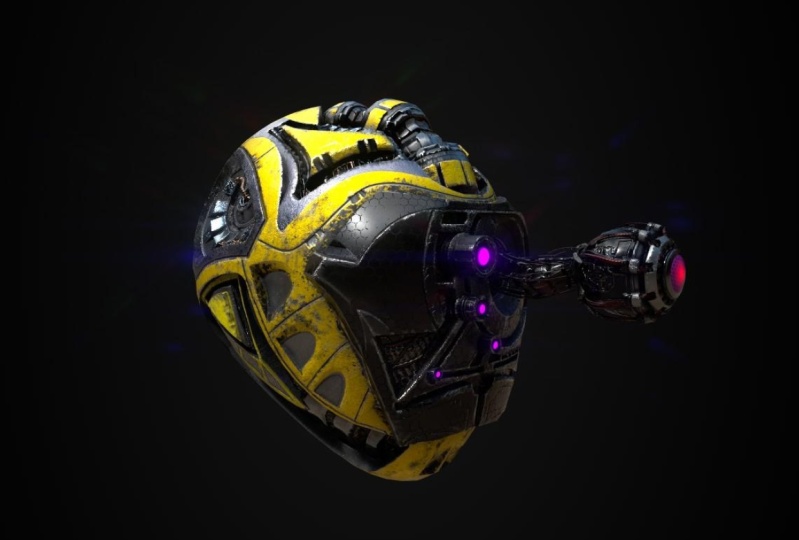
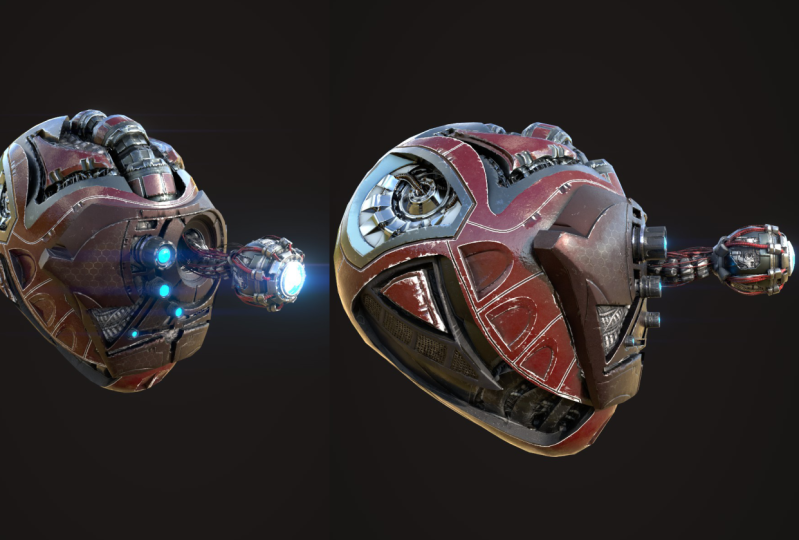
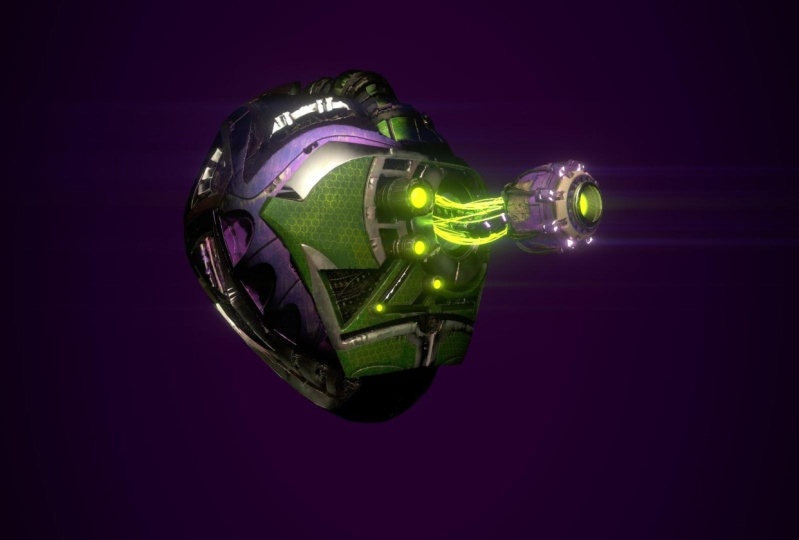
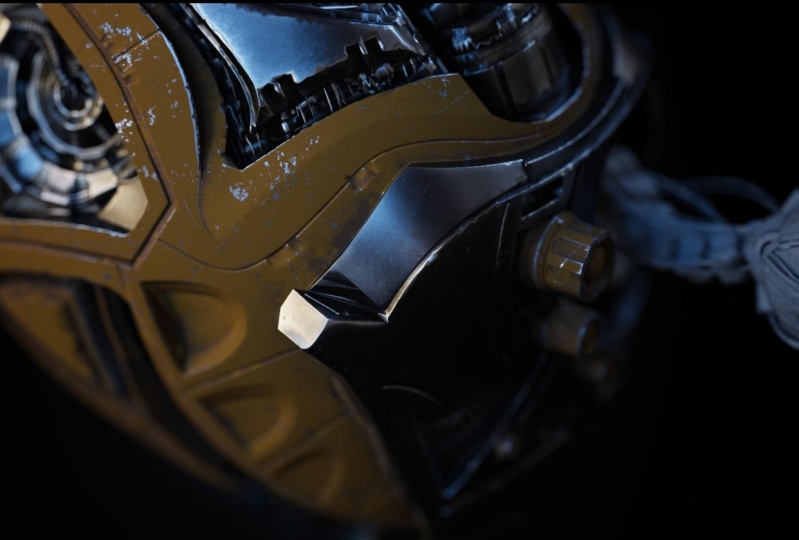
e alta resolução modelos de capacete
Si de baixa
e alta resolução para
ajudar a praticar
e experimentar várias técnicas
de
texturização para garantir que a
prática prática forneça modelos de capacete
Si de baixa
e alta resolução para
ajudar a praticar
e experimentar várias técnicas
de
texturização no pintor de substâncias. Agora, além do nosso tutorial sobre
capacetes, também incluí várias lições
introdutórias que abordam os recursos essenciais
personalizados para iniciantes Agora, como uma rápida revisão, você terá a
oportunidade de trabalhar com um modelo de disco voador de baixa resolução Este exercício para iniciantes
permitirá que você
entenda as camadas de preenchimento e como
manipular a cor base por meio Estabelecendo uma base sólida
antes de avançarmos para aspectos
mais complexos da
texturização com nosso modelo de capacete de
ficção científica Agora, meu objetivo é que você obtenha
o conhecimento e a
experiência necessários em texturização em três D. Torne-se proficiente na criação de três modelos D
detalhados de
uma maneira extremamente eficiente por meio do poder do pintor de
substâncias Agora, sem mais delongas, vamos mergulhar nesse mundo
empolgante e começar essa jornada criativa
juntos. Vamos começar.
2. O que esperar aqui: Ok, então vamos começar. Agora, neste vídeo,
vamos detalhar detalhar o material
do curso em termos do que esperar
deste tutorial, além de dar algumas dicas para ajudá-lo a aprender e maximizar seu processo
educacional ao assistir a todos esses vídeos. Então, uma das primeiras dicas que eu provavelmente daria é
que, antes de qualquer coisa, esse é um curso on-line. Então, se houver algum
ponto em que você se sinta um pouco sobrecarregado ou
talvez eu esteja falando muito rápido, aproveite o
fato de que este é,
novamente, um tutorial de curso em vídeo Pare, retroceda, volte, assista máximo possível,
mas você
nem imaginaria o quanto também pegaria
assistindo pela segunda vez Portanto, sinta-se à vontade para fazer
isso quantas vezes necessário para terminar,
se houver algum motivo. Novamente, se eu estiver falando muito rápido, por
favor, pare, retroceda, assista novamente A segunda dica que
eu tenho é essa. Não se
limite necessariamente ao que você está vendo
à sua frente Vá além do conceito, isso significa ir em frente e explorar diferentes conceitos da
mesma coisa que estou ensinando. Se eu estiver
ensinando uma cor específica ou
fazendo uma demonstração
do capacete e texturizando em uma cor, quero que você se divirta
explorando cores diferentes Se eu estiver demonstrando materiais
inteligentes e gerando
manipulações inteligentes de máscaras por meio
deles, deles experimente diferentes
materiais inteligentes apenas para
começar a explorar
cada vez mais até O objetivo aqui é fazer com que você não se limite
a um curso, mas que você entenda
o conceito dele Assim, você pode ficar livre para experimentar coisas
diferentes com conforto
e confiança Porque é assim que você realmente
aprende qualquer software de três D. Não se trata de
restringir constantemente saber
apenas o que é ensinado Trata-se de explorar o passado
, experimentando com. Dito isso, vamos começar agora. Este curso é
descrito com alguns modelos com os quais
você trabalhará A primeira será
uma introdução aos princípios básicos
para os quais você
importará um modelo de disco
voador fornecido onde abordaremos os fundamentos do pintor de substâncias para
iniciantes Agora, esta seção inicial é apenas para iniciantes
pela primeira vez Não requer
alguém que seja pintor de substâncias
abertas ou
entenda o básico Se desejar, você pode ir para a
seção de capacetes de texturização, onde
começamos a
análise da interface Mas, para começar, na introdução ao básico,
abordamos coisas como importar o modelo,
a interface Falaremos um pouco com você sobre como criar esses mapas
pela primeira vez sem uma alta resolução nessa situação
específica. Mas o mais importante é
que analisamos as coisas de
forma muito simples,
restringindo-as à cor Agora, o Substance Painter lida muitos
canais e mapas diferentes Rugosidade, metálica,
especular, brilhante,
falta de muitos tipos diferentes de mapas Para alguns que podem ficar
um pouco loucos, queremos que seja muito
pequeno se você for iniciante Nesta introdução
ao básico, vamos nos concentrar apenas em
como aplicar cores, começando para que
você tenha uma ideia um pouco mais de como
manipular as coisas Faremos isso começando
com pincéis, camadas de
preenchimento e ferramentas
de seleção E mostraremos como podemos fazer a mesma coisa
por meio de camadas de preenchimento e
manipulando e pintando tudo volta por meio de máscaras
e geradores Agora, quando seguimos em frente, começamos a texturizar
nosso capacete Agora
é aqui que começa a ficar divertido para nós. Agora
é aqui que podemos
aproveitar o verdadeiro poder do
pintor de substâncias e damos a você um pouco mais de uma introdução a
mais canais, como rugosidade
e mapas metálicos mais canais, como rugosidade Agora, a partir daqui, passaremos novamente
pelo processo de aplicar uma assadeira. Vamos criar novos mapas para isso
e
usaremos pela primeira vez uma alta resolução para projetar
todos os detalhes até. Em seguida, começaremos
a texturizar o capacete de várias
maneiras, usando geradores, máscaras
inteligentes e texturas
emissivas para ajudar a nos dar partir daí,
passaremos a texturizar
a placa frontal, onde passaremos um pouco dos materiais inteligentes para
trabalhar um pouco mais criação de materiais de
camada de preenchimento personalizados e como podemos combiná-los com materiais inteligentes,
apenas para
nos divertir um
pouco A partir daí, seguimos em frente e
passamos pelo processo de
exportação de nossas texturas
para um software tridimensional. Agora vamos usar o motor de jogo
Unity
para fazer isso funcionar. Onde vamos em frente e
demonstramos como podemos incluir um modelo Three D
junto com suas texturas Como configurar um sombreador e conectar todos os
mapas de textura a esse sombreador Por fim, voltamos ao Substance Painter e
passamos pelo processo
de configuração de nossas texturas missivas e nos divertimos
um pouco com a renderização com o
renderizador integrado do Substance
Painters Com isso dito,
vamos começar.
3. Como importar modelo: Ok, então vamos
começar oficialmente neste vídeo.
Vamos começar nosso curso
abordando o pintor de substâncias Primeiro, importamos um modelo básico em três
D de um disco voador que vamos
usar e depois examinamos a interface no
processo Agora, novamente, lembro que
temos dois modelos diferentes. Temos um disco voador para esta seção para iniciantes e , mais tarde, na
próxima seção,
teremos um capacete Si muito
mais detalhado com alta resolução Falaremos mais tarde
no decorrer do curso. Vamos seguir em
frente e trazer nosso modelo. Se você abriu o
Substance Painter, provavelmente
terá um sinal imediato que talvez
precise fechar Mas depois de fazer isso,
vá até onde
diz Arquivo e clique em Novo. Agora, uma coisa sobre a qual eu gostaria de
falar antes de qualquer coisa
nesta seção para iniciantes, aprender pintor de
substâncias pode ser
um pouco complicado, especialmente quando você começa a
entrar no fluxo de trabalho do PBR Principalmente porque tem todos os tipos
diferentes de mapas, desde a texturização normal de mapas
até uma rugosidade metálica mínima,
canais, todas as coisas que
você pode Mas antes que você possa aprender
tudo o que precisa, é como aprender a
engatinhar antes de andar Então, vamos
começar com algo muito simples em termos de texturização, onde nos concentramos
principalmente na cor E criar cores em um modelo
e exportá-las, o que vem no
final desta seção Vamos começar
com um novo projeto. No modelo, há muitos tipos diferentes de
modelos que podemos
examinar e que têm uma
variedade de mapas diferentes. Por enquanto, vamos usar
um brilho especular não PBR Uma boa maneira de começar com
a resolução do documento. Vou
mudar para 2048, os mapas normais que veremos na próxima seção Vamos deixar algumas
coisas de fora porque
queremos que você
comece com facilidade aqui, mas falaremos um pouco mais sobre os normais
na próxima seção Agora, para trazer um modelo, anote onde diz
Arquivo e clique em Selecionar lá, você
verá um disco voador Agora esse é o arquivo OBJ
que deve ser anexado ao seu site e que você
baixa do arquivo de recursos Clique em abrir e você o verá
ali mesmo, carregue. Tudo o mais, você pode
simplesmente deixar por enquanto. Temos raios UV conectados
a ele, então não
precisamos fazer nada de
especial. Vamos apenas bater. Ok. Quando isso acontecer, você receberá um disco voador Agora, se você estiver trabalhando
com um mouse, basta girar para cima e para
baixo para aumentar ou diminuir o zoom. Além disso,
segurar a opção
esquerda clicar com o botão direito do mouse e arrastar horizontalmente também pode diminuir
o zoom Se você segurar a
opção esquerda e clicar com o botão esquerdo, não com a opção esquerda e com o botão direito, mas clicar com o botão esquerdo, você pode
girar isso E, finalmente, na opção esquerda, o mouse do
meio gira isso Vamos examinar
tudo ao nosso redor
na interface e começar a
falar sobre isso agora. Para começar, na
janela padrão,
a janela de visualização padrão,
você verá
à esquerda uma janela de visualização
do próprio modelo de três D. Idealmente, você fará muitas
texturizações por aqui. Se formos para o lado
direito disso, se voltarmos para cima e para baixo, é como os UV que
vêm com esse modelo,
que normalmente são feitos em outros três softwares de
modelagem D do Blender, Maya ou Max,
ou até mesmo Z Brush, para
serem estabelecidos antes de exportarmos e
trazermos para o Substance
Painter serem estabelecidos antes de exportarmos e
trazermos para o Agora, uma coisa que eu
gostaria
que você observasse: se você segurar a tecla Shift
e clicar com o botão direito do mouse, poderá alterar a
iluminação da luz por aqui. Se ficar um pouco sombreado aqui e você quiser texturizar alguma coisa,
basta segurar
a tecla Shift e clicar com o botão
direito começar a texturizar assim, vamos dar olhada
em todos os lugares aqui e começar a falar um pouco mais
sobre a interface Se nós, eu gostaria de
seguir em frente e focar
seu foco principal
na extrema esquerda. E você verá uma série de ícones
subindo e descendo verticalmente É como o
Photoshop está organizado, onde tem todos
esses ícones dispostos. Muito disso tem uma estrutura
semelhante a ela, e se você puder dar
uma olhada na pintura. Polígono, Phil? Esses dois são os que você provavelmente
deseja focar e anotar Se você fizer mais porque
trabalhará mais com esses dois na manipulação de
máscaras e texturização, leve isso em consideração Agora vamos uma borracha para coisas como
se você tivesse uma camada de tinta, você pode apagar coisas
que você faz É bastante normal
se você olhar para ela, como se eu tentasse clicar com o botão
esquerdo na tinta, eu arrastasse e pudesse pintar
um pouco. Toque nesse pincel, podemos ver a tinta física, qual eu também quero me afastar
um pouco por enquanto. Segure, clique com
o botão direito do mouse e você poderá ver todos os parâmetros
do todos os parâmetros
do pincel e manipular as coisas Você pode ver
agora que é branco, mudamos para vermelho, agora vamos
pegar um monte de vermelho. Depois vai para o pincel, podemos simplesmente apagar tudo Agora, a próxima coisa sobre a qual
quero falar um pouco
é sobre uma última coisa. Está mudando o
tamanho do pincel. Agora, isso é feito
tocando com o botão direito e
apenas tornando-o grande Ou você pode simplesmente segurar o comando
esquerdo e arrastar, o que
também mudará o tamanho. Se você arrastar para cima e para baixo, isso mudará a suavidade. Se você segurar o comando
esquerdo, clicar com o botão esquerdo, poderá
alterar a rotação. Finalmente, o comando esquerdo e o
clique esquerdo alteram a opacidade É como se houvesse quatro coisas
diferentes lá. A última tecla de
atalho, eu diria que
dá uma olhada onde diz editar e ver onde
diz desfazer um traçado Isso vai ser diferente
para PC, como você pode ver. Para Mac, é o comando Z. Se eu pressionar o comando Z, passaremos pelo processo
de desfazer as coisas manualmente Agora, se examinarmos
as propriedades de preenchimento, é algo que se refere principalmente
à manipulação de máscaras E não vamos
falar muito sobre isso, mas será algo
mais adiante. Queremos que você saiba que, quando
estiver texturizando qualquer coisa, experimente
tudo isso Por exemplo, temos uma
ferramenta de borrar semelhante ao Photoshop. Você pode criar um efeito de mancha como
achar melhor aqui Vamos continuar
agora para a direita. Não vamos
analisar cada um deles, queremos analisar
os mais relevantes
para que você continue. Mas à direita,
veremos uma biblioteca de ativos. Agora, essa
biblioteca de ativos compila várias
guias diferentes representadas por um conjunto horizontal de ícones Inteligente, começando com
materiais que são como texturas predefinidas incorporadas ao
Substance Materiais inteligentes são a
mesma coisa que materiais, exceto que usam um processo
processual por meio mapas de textura
elaborados
de modelos de alta resolução, normalmente para estabelecer uma aparência estética muito única e mais
avançada do que a dos Também é um pouco mais desgastante na memória
quando você os usa. As máscaras inteligentes usam o mesmo princípio
dos materiais inteligentes, exceto que estão apenas
mostrando como
ocluir as camadas de preenchimento, camadas
de tinta e
até mesmo materiais e materiais inteligentes em um
processo processual Agora, esses três são
provavelmente os três mais importantes do grupo. O único outro que
você realmente
usará mais são os pincéis, onde você pode ver vários
pincéis predefinidos personalizados Nem é preciso notar
que esses pequenos pontos aqui representam uma dinâmica, uma simulação dinâmica
que passa Fazemos um pouco
dessa simulação dinâmica no processo mais avançado
do
capacete Agora vamos apresentar
isso também. Pense no material ou na prateleira da biblioteca de ativos
como se fosse sua prateleira de temperos É essa coisa que tem um
monte de ingredientes que você extrai e
sintetiza juntos Alguns materiais aqui,
alguns materiais. Aqui você está alterando os
atributos nos canais, mesclando-os com suas próprias camadas de preenchimento
pessoais Ou misturá-lo com suas
próprias camadas de tinta pessoais. Onde você coloca
todas essas coisas? Você notará onde os
colocamos aqui, onde diz camadas, é como. Arrastando e soltando
tudo por aqui. Esse é um bom exemplo disso. Vou clicar em Desfazer para dar um pequeno
exemplo disso Mas, no momento, nenhum
dos materiais inteligentes funciona, principalmente porque não foi aplicado nenhum
processo de cozimento . Mas vamos continuar aqui para que
possamos acessar toda
a interface do usuário. Agora, à direita, aqui
está a lista de conjuntos de texturas. Geralmente é
aqui que você vê os UV que vêm com o modelo,
que, como há um conjunto de
UV neste modelo, haverá
um conjunto de UV. E nem é preciso
dizer que um modelo pode ter mais de um conjunto de UV acoplado a ele atribuindo vários shaders
diferentes Você também aprenderá
isso tradicionalmente
no modelo de capacete mais avançado, à medida que analisarmos isso
com mais detalhes Mais abaixo nas camadas vemos uma guia chamada camadas. Se isso é como a
prateleira de ingredientes, esta área aqui
onde diz camadas, é como a
tábua de cortar onde misturamos e mesclamos
como a panela, a panela em que
colocamos tudo É basicamente como
seu espaço de trabalho. Você manipulará todas as
peças e ingredientes diferentes Quase como se um diretor dissesse a
um ator como
ele deve se comportar e onde precisa estar em todos esses
lugares diferentes do modelo. Tudo bem, se clicarmos nas Configurações
do conjunto de texturas, que é a guia à
direita das camadas, veremos as propriedades gerais. Essa é uma
área importante quando estamos iniciando todo o processo
de importação de um modelo O que é isso é
um local que tem uma janela de visualização de todos
os canais que vêm em uma camada de preenchimento típica e que você veria aqui Então temos o que é chamado se rolarmos até
aqui, mapas de malha. Agora,
os mapas de malha são uma das primeiras coisas
em que você trabalhará ao criar mapas de malha Essa é a primeira
coisa que você Mesmo que não tenha uma cozedura de alta resolução Um modelo de baixa resolução por si
só pode produzir alguns resultados benéficos ajudá-lo com
materiais inteligentes ou máscaras inteligentes Para
aproveitar alguns dos processos processuais mais fortes
do Substance Painter, você precisa primeiro criar mapas de malha e ver todos esses
mapas diferentes que podem ser baseados Você pode até
pensar que esses são os mapas que são exportados
quando você termina, mas isso não é verdade Esses são mapas padrão que
costumam ser conectados a todos esses materiais inteligentes para ajudar a dar uma aparência
estética Um bom exemplo é pegar
o modelo de curvatura,
o mapa de curvatura Se criássemos um mapa de curvatura, veríamos um monte de destaques
brancos na esquina,
desenhados em uma representação plana de mapa
UV E
então seria conectado atributos do canal de
um material inteligente ou de um mapa inteligente fazendo com que o
material inteligente de, digamos, ferro
velho aparecesse em
certos pontos aqui, enquanto um ferro mais leve
nas curvas apareceria É um processo muito importante. Mostra muito mais quando
você tem uma resolução alta vez de assar apenas a
baixa resolução por cima de si mesma. Mas ainda assim, fornece
alguns resultados visíveis. Agora, uma última coisa
antes de terminarmos com isso, é que o Substance
Painter vem com uma janela de visualização exclusiva para criar mapas de malha, bem
como seu próprio raio embutido, seu próprio
sistema de renderização chamado Para acessar, por exemplo, mapas de malha
assada, posso apertar o
botão esquerdo e você pode ver todo
o processo de introdução dos mapas. Você também anota alguns desses pontos difíceis aqui. Era eu, pessoalmente, com a intenção de
endurecer os normais Demonstre como esse software procura qualquer
borda rígida e diz que, ei, esses valores normais precisam
ser suavizados ou calculados nós os tornamos muito difíceis De qualquer forma, nós os tornamos muito difíceis porque
não temos nenhuma resolução alta, resolução alta mesmo que esteja
exibindo um erro O erro foi cometido
intencionalmente aqui e é apenas um recurso extra que
vem com o Substance Painter Mas, como você pode ver, temos uma janela de visualização totalmente diferente
para aumentar nossa alta claro que,
no próximo vídeo,
abordaremos um pouco mais
de detalhes sobre
tudo aqui. Depois, falaremos com você
sobre a transmissão de cores Porque lembre-se de que
não vamos nos
aprofundar muito nisso, pois tudo isso
pode parecer complicado, mas, como eu disse,
vamos nos concentrar nas cores agora para
ajudá-lo a começar. Agora, para sair disso,
basta clicar
no
modo de retorno de pintura e mostraremos a janela de visualização para
renderização bem rápida. Então você entende que se você
for até aqui
onde diz pincel, basta pressionar raio, podemos ver o raio padrão novamente é coberto no
final de todo o curso. Mostramos maneiras de
manipular e
remover esse plano de fundo e nos dar um resultado muito legal que é
bastante exclusivo para você, mas funciona da
mesma forma Segure a tecla shift, clique com o botão direito. Você pode manipular a iluminação. Você pode alterar
a iluminação
da imagem de fundo para ter uma
aparência diferente e assim por diante. Não sinta que está
limitado a isso. Isso foi um detalhamento
da janela de visualização, um pouco mais da interface e de como estamos
trabalhando com tudo A única coisa que
trouxemos para cobrir propriedades. As propriedades basicamente detalham a anatomia do
componente que você está Vou te dar um
exemplo bem rápido. Se eu atribuísse uma
camada de preenchimento aqui, você veria que
as propriedades nos fornecem informações
detalhadas sobre
a camada de preenchimento aqui. Se eu adicionasse uma máscara preta aqui
, queria texturizá-la. Vemos que o pincel está destacado aqui e
todas as coisas que
podemos fazer para trazer alguma oclusão para mostrar
aquela camada de preenchimento preta E então podemos
mudar tudo. E está mostrando o pincel porque o
pincel está selecionado aqui. Além disso, isso acontece naturalmente quando você
seleciona uma máscara. Se você selecionar a camada de preenchimento, você verá
propriedades diferentes serem mostradas. Obviamente, se você usar
a máscara e alterar a
outra para preenchimento de polígono, verá quatro
seleções diferentes, e nem tanto O resultado final é
que as propriedades
nos fornecem muito e às vezes pouco, mas são a quantidade certa
para o que precisamos para as alterações necessárias sejam
basicamente divididas. Ele nos fornece
informações detalhadas da anatomia, do componente
que selecionamos, e é como nosso sistema
controlador e como obtemos tudo Eu seleciono a capa UV, agora estamos tornando tudo
nesta capa UV preta. Vamos nos aprofundar um
pouco mais nisso à medida que avançamos, mas eu só queria avisar vocês
sobre as propriedades. Com isso dito, examinamos a importação
de nosso modelo. Já falamos
sobre o lado esquerdo de nossa prateleira de temperos que temos
ou, como gosto de
chamá-la, nossos materiais Queríamos não nos aprofundar muito em nada aqui com filtros. Nós realmente queremos manter
isso longe de você, por enquanto, já que este
é um curso para iniciantes Conversamos um pouco
sobre nossos pincéis e essas quatro guias serão
as guias principais nas quais você se concentrará Então, com isso dito, vamos seguir
em frente e passar para o próximo vídeo, o qual falaremos sobre
como criar os mapas. Portanto, fique ligado.
4. Realizando a divisão de mapas: Ok, então vamos
continuar neste vídeo. Agora. Vamos examinar
o processo de cozimento. E
será um processo de cozimento muito simples e muito
simples. Nada para adiantar
ou calcular aqui. Agora, no último vídeo, mostramos como trazer
nosso modelo. Dividimos todas
as janelas de visualização e destacamos as que são especiais e
demoram mais Agora, uma coisa que diremos
é que não apertamos
e apertamos
todos os botões aqui. Uma coisa que esquecemos de mencionar
que é muito importante
é que, por favor, reserve tempo para experimentar
e pressionar os botões Se você chegar a um
ponto em
que cria uma janela de janela de visualização da qual não tem certeza de usar o Trpl e
voltar a usá-la,
mas sempre pode
clicar em redefinir I no Windows,
lembre-se de que você pode
processá-la agora lembre-se de que você pode
processá-la Ainda há algumas questões
importantes a serem analisadas, por
exemplo, como
a configuração da tela
e a configuração do sombreador Mas, novamente, gostaríamos de
aprofundar isso e falar sobre isso no
futuro com a renderização Deixamos isso de fora por enquanto. Agora vamos seguir em frente e fazer alguns mapas aqui. Se eu fizer um cozimento como antes de passarmos pela configuração do Conjunto de
Texturas, passaremos pelo mapa de malha de cozimento. Além disso, você também pode
clicar em Baking up here ou eight. Vamos clicar nesse croissant. Agora, se
vemos aqui nossos três modelos D
em uma nova janela de visualização, você também vê algumas linhas roxas Esse é um recurso adicional que ajuda você a dizer
que esses padrões normais estão endurecidos e que você
precisa devolvê-los a um software de três D e trabalhar
neles até a Agora vou dizer que fiz isso
intencionalmente, então fiz essas coisas normais
intencionalmente Só para você ver,
porque
não havia matemática normal que
viesse com essa baixa resolução. Tudo bem por enquanto. Como não haverá um processo importante que envolva uma alta resolução,
vou seguir
em frente e ir até onde diz mesh map bakers e você verá uma caixa de seleção em todos eles Esses são todos os mapas
que são extraídos do que
provavelmente seria uma alta resolução Novamente, como estamos
cozinhando isso sozinho e não é
exatamente de alta resolução, realmente não
precisamos deles. Vamos seguir em frente
e eu vou
tirar as informações normais e o mapa de identificação Eu só quero me concentrar principalmente
na oclusão do ambiente. Se clicarmos na oclusão do
ambiente, você também poderá ver a qualidade da oclusão
do ambiente que Por enquanto,
vou deixá-lo em raios
secundários. 64 raios. Você pode aumentar isso,
mas os raios de oclusão do ambiente
realmente demoram muito Examinaremos um
pouco mais de detalhes sobre cada um deles na seção mais
avançada do capacete Vamos manter nosso mapa simples. Também não é preciso
dizer que o tamanho da saída
reflete o tamanho da textura
de todos os mapas que criamos. Temos 512. Também podemos
assar até 2048, se quisermos Se você colocar o mapa ou o
mouse sobre tudo. Se houver algo que eu não
explique ou acerte, basta colocar o mouse
sobre algo e você obterá uma e
deixe-a ficar lá Você receberá uma explicação
um pouco detalhada. Você também o verá aqui
embaixo. Seguindo em frente, este é o lugar
onde colocaríamos uma alta, mas, novamente, não temos uma alta. Mas se o fizéssemos, clicaríamos
nessa pequena
malha de alta definição e ela nos
daria um localizador onde
conectamos um modelo,
como um modelo que você
traz do Zbrush Nesse caso,
usaremos a poliéster baixo como
uma malha de poliéster alto.
Vou clicar nisso. Muitas coisas que você
vê aqui serão manipuladas
através da distância frontal máxima Agora você pode ver isso, pois não
há uma malha de alta resolução para comparar
de forma diferente daqui. Mas quando você trouxer um arquivo altamente diferente do de baixa resolução, que definitivamente
será demonstrado
no capacete, você verá uma
representação visual
de uma gaiola que fica maior ou menor com
base em como você ajusta distância
frontal
máxima Eu posso transformar uma superamostra quatro X. Gosto de
mantê-la lá, mas você deve saber que isso aumenta os tempos de
renderização ou assa I vezes a malha pelo nome Vamos seguir em frente
e pegar o capacete. Todo o resto será algo com que você não
precisará se preocupar até prepararmos o dele. O que vai acontecer quando
prepararmos nossas texturas? Bem, isso é o que
vai acontecer. Quatro mapas serão, ou seja, ideal é
que, para a maioria deles, sejam todos como eu gostaria. Assim, podemos ter o máximo
de materiais inteligentes, aproveitar o máximo possível para um parâmetro. Mas como esse é
apenas um modelo para iniciantes em que queremos nos concentrar nas cores, vamos
nos concentrar apenas nesses quatro E você pode ver o processo em
que tudo isso está sendo preparado. Mapa a mapa
assim Você pode ver que ele está passando e
estabelecendo todas as variantes, todos os diferentes tipos de mapas de
curvatura e você pode obter uma pequena
representação de seu progresso Os mapas verdes, acredito que
agora estamos no mapa de espessura. Deveria estar terminando. O mapa de espessura e o mapa de oclusão do
ambiente em qualquer cozimento serão Depois de ter o que precisa, você pode voltar. Agora, isso realmente não
parece mudar muito, mas você pode ver uma pequena diferença na
representação disso aqui. Esses são todos os pontos de
oclusão do ambiente que nosso
modelo separado Além disso, se acessarmos a guia Right In Texture
Set Settings, podemos ver esses mapas
F prontos. Foi uma demonstração,
uma demonstração muito rápida e fácil de como
preparar nossas texturas Novamente, queríamos
fazer uma versão limitada para iniciantes antes de passarmos para uma versão mais avançada
com nosso capacete que estará disponível no
futuro quando você começar a próxima aula Agora vamos
trabalhar sobre como as camadas de tinta e também o novo recurso de pintura ao longo do
caminho do
Substance Painter recurso de pintura ao longo do
caminho do
Substance Painter funcionam, ou seja, fique
por aqui e fique
5. Aprendendo as escovas de pintura: Ok, então vamos começar. Nesta lição, falaremos
sobre camadas de tinta. E a pintura ao longo do caminho no Substance Painter
é que esse será, novamente, um recurso
mais novo, especialmente se você
estiver trabalhando na versão
9.0 do versão
9.0 Se você estiver
trabalhando em um anterior, talvez não precise
pintar um caminho. Não é grande coisa,
desde que você esteja no 8.3 Mas você ainda pode fazer com que este curso seja útil com
uma versão anterior. Mas, idealmente, você quer ter sua última atualização de assinatura Antes de
começar, vamos fazer algumas
demonstrações de como camadas funcionam e fazer com que todos
entendam isso É muito importante que, quando
estivermos texturizando nosso capacete, adotemos um
fluxo de trabalho de texturização de camada de
preenchimento que será contrário
a isso Mas queremos
garantir que você entenda o básico de como as camadas de
tinta funcionam e como elas
contrastam com as camadas de preenchimento Vamos
começar com isso. Para começar, primeiro precisamos
criar uma camada de tinta ou uma camada. Isso é semelhante ao
Photoshop de várias maneiras. Quando estamos na guia de camadas, escolhemos adicionar camada,
esse é o pincel. Agora, aqui, basicamente
representa um pincel. Se escolhermos o pincel com o
botão esquerdo do mouse, se
clicarmos com o botão direito , rolaremos até
a altura da emissiva Você verá que todos os canais
que estão neles vêm com a predefinição que definimos no
início do nosso projeto Não se preocupe com nenhum
deles agora. Eles não vão te impedir, mas eu escolhi verde para
a cor que eu quero. E agora eu vou
pintar. Agora você vê um pouco
de irregularidade lá, então vou me livrar disso por
enquanto,
porque não
quero que você fique
muito louco ao ver mapas de enquanto,
porque não
quero que você fique profundidade
ou normais que,
ali mesmo ,
parecem ser manipulados altura Vamos cuidar disso e repintar
tudo
isso novamente,
e você pode ver que não há nenhum problema nisso. Agora vamos desfazer
as duas coisas pressionando o comando z D. E você pode ver tudo
isso agora,
você vê um pouco
de neblina brilhando você vê um pouco
de neblina Isso geralmente se deve
à entrada de outros
materiais de atributos. Novamente, tudo se
trata inteiramente de expressar cores. Eu só vou
desativá-los por enquanto. Você pode ver estritamente que apenas a
cor está sendo transmitida. Agora, se você quiser alterar
a opacidade da cor, basta
clicar com o botão direito do mouse e ver todas as predefinições da capacidade de curso de
fluxo E você obtém uma representação
de tudo isso
por meio da metade da capacidade com a qual você também
pode trabalhar. Você também pode ver que o tamanho
e as opções estão aqui. Além disso, se você quiser
trabalhar com algo diferente, agora o espaçamento é outro que eu gosto de
usar sempre Mas, na verdade,
tudo se resume a passar
pelo processo de bater nas patas e experimentar cores diferentes Agora você pode fazer um processo manual de colorir
tudo isso, mas isso realmente não fará diferença. Agora, se pressionarmos as duas teclas, ou aqui em cima, onde diz As, também
podemos apagar tudo isso Agora, do jeito que está, eu tenho um
pouco de padrão. Então, vou seguir em frente e
apertar o
botão do apagador,
para apertar o
botão do apagador, ter
certeza de que escolhi o piloto
certo Preciso ter certeza de outra
coisa que é
por isso que ele não está fazendo isso. Dê uma olhada agora para quem está se perguntando
por que não estava apagando É porque eu tinha o
difuso desligado. Isso nos leva ao próximo
ponto: essa borracha pode apagar atributos específicos do
que você deseja que desapareça Por exemplo,
digamos que você queira apagar tudo,
exceto a especificação, mas queira manter, ou
seja, a cor, o
brilho, a altura e
tudo mais que brilho, a altura e
tudo você possa apagar Vamos dar um bom exemplo. Vou começar com meu pincel, vou aumentar a altura. Vamos
colocar um pouco
de pincel lá. Dois. Agora estamos no modo Acer. Agora, se clicarmos com o botão direito do mouse, obteremos todos os
atributos de As. Digamos que eu só queira
apagar apenas a altura, mas quero manter a
cor que acabamos de usar Nós também podemos fazer isso. Isso dá uma
ideia de como isso funciona. Obviamente, se você clicar em mudar de cor aqui, poderá se divertir trabalhando com
cores diferentes conforme achar melhor, se divertindo trabalhando com atributos
diferentes, como. Então, vamos em frente e agora exclua essa camada
e crie uma nova camada. Mais uma vez, um pincel. Vamos terminar isso
agora com o caminho, a pintura, uma longa curva de caminho. Agora, isso é um
pouco mais complicado. A primeira coisa que vamos
fazer é clicar com
o botão esquerdo sobre isso. Vemos nosso mouse mudar. Agora, o caminho é
interessante. Ele tem um pouco
mais de flexibilidade para edição e é
bom para criar coisas como pontos ou talvez pequenas costuras em
roupas, pontos de solda Ela pode criar muitas coisas. Mas primeiro precisamos
entender o básico disso. Se eu clicar com o botão esquerdo
, você poderá ver um caminho. Agora você provavelmente está se perguntando
o que é esse padrão. Deixe-me ir em frente e desfazer isso. E volte aqui. Redefina para o padrão
e altere meu alfa para algo um
pouco mais fácil e circule. Vamos tentar algo divertido. Você pode ver que um pouco mais
disso é como a curva funciona. Agora, anote
algumas coisas você vê quatro pontos e
funciona como uma curva de Bezier, mas na verdade você pode adicionar mais pontos conforme
achar melhor em tudo para se divertir
um
pouco mais manipulando Como agora, isso não é
muito obrigatório no momento, mas é um
recurso extra e acho que fica muito bom quando você está fazendo couro de renda para sapatos
ou coisas assim A outra coisa que
queremos fazer é que, se você clicar com o botão direito do mouse, poderá continuar
editando isso em tempo real,
como, por exemplo, espaçamento Ou talvez você queira ter um padrão simples, como esse, talvez queira
experimentar a instabilidade dele Agora é aqui que
começamos a divertir fazendo muitas coisas
únicas aqui. Queremos que você seja, bem, eu diria
experimental nisso. É claro. Podemos escolher cores
diferentes. Você pode ver
as atualizações em tempo real Isso é uma coisa da qual
ele difere. O pincel serve
para
atualizar interativamente a curva em que estamos Agora, quando você terminar
sua curva, basta
pressionar Enter. Que assim seja. Agora, se você está se perguntando como eu
conectei os dois caminhos dessa forma, perdoe-me, tudo o que fiz foi segurar comando
esquerdo e clicar no final
para conectar os dois Nem é preciso dizer que, se você
quiser excluir uma curva, basta marcar, selecionar entre as duas e A mesma coisa por aqui. Você
pode simplesmente clicar e excluir. Agora vamos aplicar isso e ver
como podemos ver isso
no processo de borrachas porque é assim
que vamos finalizar as
borrachas as
borrachas Vamos
bater em dois, como antes. Vamos dar uma olhada
e conferir tudo. Temos brilho específico. Vamos ativar tudo agora. O que você acha
que vai acontecer? Será que
tudo será excluído. E se nós, em vez da
altura da última vez, optássemos por colorir e deixar
tudo igual. Vamos continuar e
escolher apenas a cor a ser
excluída , mas
todo o resto permanece o mesmo. Veja, é um pouco
do que queremos ver, mas eu estou olhando e
gostaria de ver por enquanto. Só uma coisa. Se voltarmos para, por exemplo, difuso, excluiremos tudo que está lá Isso porque o que aconteceu com a gente, quando apagamos, estava
tudo aqui Estávamos basicamente
apagando tudo. Agora vamos fazer o inverso para mostrar tudo
ao contrário Vamos fazer o difuso desta vez. E você pode ver o
oposto acontecendo. Uma última coisa sobre a
qual quero falar, vamos dar uma olhada aqui. Digamos que
queremos apagar essa área. Certifique-se de que tudo
esteja ligado. Agora você vai
se ver praticamente
apagando tudo Primeiro, vamos torná-lo
um pouco menor. Clique com o botão direito e
vamos encontrar o alinhamento. Vemos um envoltório tangente Vamos começar com B e fazer mesma área
que você
pode ver que
agora podemos apagar sem precisar
ajustar as áreas próximas a Facilita um pouco. Isso nos ajuda a fazer corridas
adjacentes,
mas, como eu disse, isso
é algo com o qual você definitivamente
pode se
divertir, se quiser. Mude padrões diferentes, crie formas diferentes
para ver a mesma coisa. É algo com o qual você pode se
divertir porque
é editável Primeiro você clica na curva e depois clica fora dela. Também deve ser
notado que você pode fazer curvas de
90 graus
apenas clicando duas vezes em
curtir e fazendo com que ela retorne Você também pode fazer isso. Dito isso, o que abordamos aqui
é o básico dos pincéis Queríamos falar sobre como
manipular pincéis, como podemos conectar diferentes alfas e
experimentar coisas Outra coisa que queríamos
fazer era falar sobre como
podemos , em certos
parâmetros, por exemplo, se quiséssemos apagar
nada além da cor, mas manter as
informações especulares lá, poderíamos Isso era algo que
queríamos ver acontecer. Qualquer destaque interessante que você queira
fazer, você pode fazer. Pense em como isso
se aplica à colisão e ao normal. Trata-se de mostrar os limites expandidos do
que você pode fazer. A partir daí,
passaremos para a próxima camada onde
falaremos sobre camadas de
preenchimento e máscaras. E isso vai ser
muito importante. Queríamos mostrar
isso fora de contexto, para que você
entendesse as ferramentas
do novo pintor de substâncias
para poder fazer o que
encorajamos todos a fazer, que é ir
além do conceito Este é um exemplo de ter
uma ferramenta de arsenal que você pode usar de forma criativa para ir além do conceito de
texturização Sinta-se à vontade para
usar o caminho,
além de qualquer coisa com a
qual texturizamos. Dito isso, fique
por aqui e fique ligado.
6. Entendendo as camadas e as máscaras de preenchimento: Ok, então vamos continuar
nesta lição. Agora vamos trabalhar para oferecer uma introdução
às camadas de preenchimento. Agora, preencher camadas será
o fluxo de trabalho básico em que
trabalharemos com nosso
modelo principal e mais avançado, o capacete Compreender a
anatomia e como manipulá-la será importante e
como ela difere das camadas de tinta e por que
vamos escolher Por fim,
finalizaremos isso com uma
demonstração da criação de uma máscara sobre uma
camada de preenchimento e como podemos manipulá-la com o
básico do pintor de substâncias Vamos começar. Agora, se olharmos para tudo, vá em frente, clique com o botão esquerdo
e exclua todas as camadas. Agora, antes que você perceba que há um pincel de pintura de
camada adicional. Agora é assim que
criamos uma camada de tinta. Mas à direita, queremos
adicionar uma camada de preenchimento, que é aquele balde com
uma gota saindo. Depois de fazer isso, vemos
uma camada de preenchimento entrar. Agora, sua cor pode ser
como um cinza padrão
e está tudo bem. Mas se eu
mudar a cor, você poderá ver todas as cores
diferentes. Basicamente, uma camada de preenchimento afeta todo
o modelo ou mais especificamente,
toda a lista de conjuntos de texturas. Agora, como dissemos anteriormente,
isso preenche pequena aba de propriedades
do espaço de trabalho detalha a anatomia
do que você está selecionando Como estamos selecionando
uma camada de preenchimento aqui, podemos examinar
e conferir todos os
diferentes recursos. Vamos continuar e
mergulhar nisso. Se você observar essa
pequena representação, é
isso que cobre
todas as camadas de preenchimento. Está na seção UV. Se continuarmos, veremos como tudo pode ser manipulado por meio
de ladrilhos Na verdade, é bom fazer isso, mas se
retirarmos as repetições e não acertarmos nenhuma, podemos manipular as camadas de preenchimento para ficarem em seções de quarentena Agora, normalmente não
fazemos isso assim, mas é bom dar uma ideia do que essa pequena
barreira de fronteira representa. Se, é claro, voltarmos a repetir a repetição de
UV, não
importa
se a diminuímos ou não Vamos continuar e
passar por tudo isso. Agora, nas camadas de preenchimento, temos canais diferentes
representando mapas diferentes. Agora, esses mapas
não
representam necessariamente os mapas
que criamos. Eles são apenas mapas baseados na
predefinição que
criamos quando subimos aqui
para clicar em arquivo, novo projeto Nesse caso, um mapa de altura, mapa de
especificações, mapa normal, mapa brilhante e emissivo estão
conectados Não criamos mapas
personalizados como nossa oclusão de
ambiente Podemos ver que nada está
conectado aqui, é apenas uma lousa em branco Agora, à medida que passamos
pelas mais avançadas, passamos por diferentes
configurações ou predefinições, como quando vamos para Arquivo >
Projeto e clicamos em Novo À medida que examinamos diferentes
modelos, veremos diferentes, teremos configurações diferentes. Como o PBR, rugosidade
metálica Isso terá
um conjunto diferente de canais pelos quais
podemos percorrer. Por exemplo, a especificação não
estará mais lá, será mais
um mapa de rugosidade O brilho também retirado também
terá mapas metálicos. São predefinições diferentes, mas
escolhemos essa porque
é um pouco mais simples Além disso, como fizemos com a borracha e com a camada de tinta, podemos desativar todos
esses canais Só podemos efetuar
uma coisa específica. Por exemplo,
clicar com o botão esquerdo em cada um
desses canais significa
que, aconteça acontecer, não
afetaremos o brilho, a
altura das especificações ou algo parecido quando estivermos trabalhando Agora, se você se lembra, eu disse que trabalharemos principalmente
em cores e em como manipulá-las por meio de camadas de preenchimento
e máscaras, porque é uma
base muito importante ter um tubo de habilidades forte pois ele
se traduz em muitas A outra coisa
é que as camadas de preenchimento tornam as coisas um
pouco mais fáceis para nós. Por exemplo,
estamos lidando com apenas uma cor por vez por camada, vez de uma massa. Ao contrário de uma camada de tinta em que você pode ter
, por exemplo, uma infinidade de
cores diferentes em uma camada E isso pode realmente ficar muito confuso quando
você está tentando limpar. Porque alguns dos processos de texturização mais
avançados que são feitos no
Substance Painter realmente exigem
alguma organização Se pudermos manter as coisas rotuladas
uma coisa por vez, como essa camada de preenchimento fosse vermelha,
sabemos que ela está
apenas se aplicando a uma cor sabemos que ela está vermelha
difusa É assim que funciona. Isso afeta todo o modelo
e é muito fácil. Temos recursos extras aqui , nos quais não vamos
abordar muito. Mas você sempre quer ter certeza de que tudo é simplesmente repetido e que a projeção
é feita dessa maneira Faremos mais uma demonstração e
tentaremos mostrar como podemos
manipular camadas de preenchimento
e, tentaremos mostrar como podemos
manipular camadas de preenchimento
e por meio de uma máscara,
fornecer a base básica do
nosso fluxo de trabalho de
texturização de camadas de preenchimento O que vou fazer para isso é clicar com o botão direito do mouse. E você pode ver onde diz camadas
duplicadas
no Mac, é o comando, deve ser uma
tecla diferente para a outra, você verá uma cópia dessa camada
de preenchimento Vou mudar
a cor para azul. O modelo inteiro muda novamente
porque é uma camada de preenchimento. Agora, desta vez, o que
vou fazer é colocar uma máscara por cima. Em outras palavras, pense nisso como um lençol preto que cobre
tudo aqui. O que acontece é que tudo o que você vê é o que está abaixo,
que é o vermelho. Para fazer isso, vou
clicar com o botão esquerdo no ícone azul. Vou primeiro clicar
duas vezes e clicar em cor
azul. Faça isso de novo. Clique com o botão esquerdo no ícone azul. Em seguida, clique com o botão direito e
clique em Adicionar máscara preta. Agora, uma máscara é representada
por
um pequeno ícone de segunda cor que
geralmente é branco
ou preto, ou qualquer valor de cinza entre eles, você pode ver o que aconteceu. Basicamente, cobriu
tudo aqui. Francamente, é
quase invisível. Quase não é diferente desligar a visibilidade
da camada, assim como você faria com o vermelho .
Desligar a visibilidade
desse olho, novamente, é por causa
dessa máscara preta. Se
clicarmos com o botão esquerdo na máscara, teremos
várias opções para manipular essa máscara,
incluindo a máscara invertida. Agora, se você quiser saber
o que significa máscara invertida, isso significa pegar cada valor do que é preto e
torná-lo o oposto Esta é uma máscara preta, ela se torna uma máscara branca. Se for uma máscara cinza escura, ela se tornará uma máscara cinza claro. Ele apenas inverte os valores. Se fizermos dela agora uma máscara branca, veremos tudo o que está no topo. Agora, toda a camada
da camada de preenchimento
de cor azul está sendo mostrada. Agora isso é bom porque
o que acontece agora? Vou
continuar e voltar para adicionar uma máscara preta cobrindo isso. Como vemos agora, entendemos
um pouco. Tudo o que é branco, você vê através de
tudo que é preto, é escuridão, ela a encobre. Você pode aplicar esse princípio da maneira
que achar melhor,
incluindo, por exemplo, apenas editá-lo e pintar certas partes da máscara. Agora vamos fazer isso, vamos
clicar nessa máscara preta. Agora, existem quatro
maneiras principais de manipular partes
da máscara pelas quais vemos algumas delas
aparecendo aqui Ou inverta a máscara para que parte dela saia
da máscara que está abaixo Essas quatro maneiras pelas quais podemos
pintar a máscara assim. Se clicarmos com
o botão esquerdo
na máscara e depois no pincel, teremos
a oportunidade de pintá-la valores
brancos ou pretos na escala de cinza. Se você
clicar com o botão direito do mouse, poderá ver todos os
diferentes tipos de cinza em que pode
entrar e podemos pintar
a máscara de volta assim. A segunda maneira, que
também é muito comum,
é que podemos selecionar partes dela por meio do
polígono Phil Agora, o polígono Phil tem
quatro subcategorias
próprias sobre como você deseja
trazer mais detalhes Vamos falar
sobre isso por um segundo. Se eu clicasse com a esquerda
e simplesmente colocasse uma máscara preta cobrindo
tudo queria que certas coisas
azuis entrassem Bem, novamente, eu poderia fazer isso
por meio de uma versão branca e trazer aquela azul
porque essa é uma máscara preta. E queremos que o branco seja o que faz com que algumas coisas apareçam
aqui. Ou podemos examinar o
polígono Phil e selecionar as diferentes
maneiras de fazer isso por meio de partes do modelo Como neste caso, o primeiro é
uma viagem de cada vez. Podemos fazer
isso por meio do polígono Phil, que são duas tentativas por vez Também podemos fazer isso
por meio da malha, Phil, que basicamente cobre
qualquer peça separada da geometria, como você vê aqui Ou podemos fazer isso por meio
do preenchimento de fragmentos de UV, que, se você olhar aqui, é determinado pelos UV definidos, como você pode ver Agora, a última forma é mais
dessa versão atualizada
de tudo. É o caminho
pela pintura, um longo caminho. Você também pode editá-lo
dessa forma. Mas você precisa
se lembrar de definir
a escala de cinza adequada para ser oposta
à da máscara aqui. Você pode ver que pode fazer
a mesma coisa aqui, assim como fizemos
na demonstração. Podemos manipular o fluxo da
máscara dessa forma. Pode ser um
pouco confuso, pode
ser um pouco louco Eu sei que foram de três
maneiras e eu disse por último. Mas a forma final foi
por meio de geradores de máscaras. Isso será algo
na próxima lição que
terá sua própria área. Mas eu
queria basicamente recapitular e dar uma compreensão
de como as máscaras funcionam Novamente, se for uma camada azul e
quisermos cobri-la e mostrar
certos aspectos dela, adicione uma máscara preta e
clique na máscara. Decida o que você quer ver
nessa camada azul dessa forma, seja por meio do
processo de
pintá-la manualmente ou selecionando certas peças para
serem azuis através do preenchimento de fragmentos UV ou fazendo
isso ao longo do caminho Ou, finalmente, fazendo isso ,
mostrará o gerador de máscaras. Novamente, tudo isso é feito
por meio de um valor de branco. Como adicionamos uma
máscara preta, é o oposto. Então, estamos fazendo com
que as coisas voltem. Se adicionássemos uma máscara branca, basicamente
diríamos
para nós mesmos: ok, o que queremos que sangre aqui
embaixo? O vermelho mostra Bem, então, novamente, você
primeiro teria que pressionar
a tecla X para mudar o valor ou
clicar com o botão direito do mouse para voltar para baixo. E você pode
simplesmente fazer furos
na máscara para permitir que
a máscara vermelha veja É um processo
um pouco complicado se for a
primeira vez que você o vê Mas achamos que
era muito importante fazer o básico aqui Mas fique à vontade para apertar a
tecla x e alternar entre Você pode fazer todo tipo
de coisas engraçadas, mas esse é o básico
que queremos
examinar para que você
entenda Na próxima lição,
abordaremos os geradores
de máscaras e como podemos editar as coisas de forma um
pouco mais processual Em todo esse processo, vamos desenvolver a
partir do que aprendemos. Novamente, meu conselho para todos é assistir novamente a este vídeo, mas
também continuar praticando Novamente, continue praticando para
entender o que o branco faz com uma máscara preta, o que o preto faz com uma máscara branca e como isso afeta
a camada abaixo Basta praticar com duas camadas, uma com máscara e outra
sem, para realmente entendê-la. Com isso dito, fique
por aqui e fique ligado.
7. Como os geradores de máscara funcionam: Ok, então vamos continuar
agora que
esperamos que você tenha
praticado um pouco entre adicionar máscaras
brancas e aplicar pincéis com o valor
oposto para
entender o processo
do que a máscara preta
faz para cobrir ou versus a máscara cobrir ou versus a branca em um azul que
deixa as coisas sangrarem Você já praticou isso algumas vezes.
Se não, tudo bem Vamos continuar e vamos
passar por isso pouco mais, porque
você vai praticar um
pouco mais, porque
você vai praticar muito nisso. É uma
base muito importante para entender o que vou fazer. Agora, vou mostrar
a quarta e última maneira, que é criar uma máscara
e adicionar um gerador. Agora, um gerador é
como uma máscara inteligente, e eu provavelmente deveria
falar com você sobre uma máscara inteligente. Se formos para a esquerda aqui nos
ativos e
clicarmos em máscaras inteligentes, você verá todas essas interpretações estranhas tipos
de oclusões por meio de valores em
preto Você pode estar se perguntando
o que tudo isso é. Bem, essas máscaras pegam mapas personalizados que
criamos e
os aplicam em determinados canais
para gerar processualmente uma aparência através de uma Em outras palavras, está encobrindo
isso de forma estilizada por meio
de um processo processual
e você obtém todos os tipos de processos processuais de aparência diferente Pode parecer um
pouco estranho e
o melhor exemplo é
simplesmente entrar
lá e te mostrar Agora, máscaras
e geradores inteligentes são quase a mesma coisa porque praticamente
todas as máscaras inteligentes, quase todas elas,
estão usando um gerador
no processo Isso é o que
vamos fazer. Mas vamos fazer as coisas um pouco mais
detalhadamente simplesmente
adicionando manualmente um gerador. Um gerador
será um processo processual. Ele será usado para misturar essas duas
cores da camada de preenchimento. Nós vamos partir daí. Vou clicar com o botão esquerdo aqui. Vou
começar do zero. Vamos seguir em frente
e clicar aqui. Exclua as camadas de preenchimento. Vou começar,
vou criar
uma camada de preenchimento
clicando nesse balde. Vou desligar todos
os canais porque, novamente, tudo com que quero trabalhar é
com cores. E eu quero te ensinar como
manipular e só organizar
as coisas por meio de cores A próxima coisa que vamos fazer é
escolher um pouco de cinza esverdeado como esse Então eu vou chamar essa cor base. Vai ser a
cor que mais veremos. Vou seguir em frente e
criar outro preenchimento e vou
arrastá-lo para baixo E eu vou seguir em frente
e fazer a mesma coisa. Dê a você qualquer
oportunidade de
repetição para dizer que tudo se trata de manipular cores Não vamos pensar nesses
outros canais ainda. Diga isso para os mais avançados. Vou começar clicando
neste pequeno clicker aqui. Vou pegar essa cor. Mas talvez um
pouco mais de maior valor. Vou chamá-lo de Edges Edge. Onde, tudo bem,
o que eu quero é que essa camada afete
as coisas nas bordas. E eu quero que essa seja minha cor
base principal para o modelo. A primeira coisa que vou
fazer é aplicar o que fizemos antes. Vou adicionar uma máscara preta. Agora vamos
adicionar um gerador. Ao clicar primeiro na máscara, clicar com o botão
direito do mouse nessa máscara e depois dizer: um gerador abaixo de um
gerador será aplicado. Nada realmente mudou e tudo deveria ser esperado uma máscara escura cobrindo
essa cor base mais escura Vamos adicionar um gerador. Se clicarmos no gerador, podemos
escolher uma variedade de coisas. Vou escolher uma
borda metálica onde, se clicarmos nela, podemos ver a diferença
no que está acontecendo. Aqui vemos um
pouco mais de sombra. Agora está
me dando o inverso oposto. O que eu quero é que essa cor
clara esteja nas bordas,
não na cor escura. Isso porque eu atribuo
isso como uma máscara preta. Quando eu deveria ter vestido branco, se você é disléxico, pode
ficar um pouco Não é grande coisa, porque quando
você pega um gerador e atribui um parâmetro a ele, você obtém um monte
de novos parâmetros para trabalhar e
inverter tudo. Para que você veja o efeito
oposto disso e troque
de
lugar em tudo. Basta pressionar inverter e agora você pode ver uma versão com
mais parâmetros Agora você está se perguntando
como é que ao analisar tudo isso, veja como o branco
está branqueando
em todas essas áreas com bordas de metal Como ele sabe fazer isso? Novamente, isso mostra como os
mapas que criamos, como o mapa de curvatura e
o mapa de inclusão ambiental, estão todos sendo conectados para
funcionar de uma certa forma funcionar de uma certa Deveríamos ter criado um espaço
mundial normal para ajudar, porque ele também usa isso para nos dar uma olhada melhor. Mas podemos seguir em frente
e trabalhar com isso. Agora, se você observar que há um monte de parâmetros
e eu quero que você
simplesmente mexa e comece aprender a saber o que afeta o quê, você não pode aprender
nada sem primeiro passar pelo processo mover coisas, como uma
suavidade
de bordas metálicas
como Um pouco mais de
curvatura deve sempre ser maximizado, mas você pode ver
logo de cara temos um pouco
do que queremos No entanto, há um
pequeno problema todo
esse gerador afeta
apenas o modelo inteiro. Talvez eu não queira que isso
afete todo o modelo. Quero que isso afete certas partes do modelo.
Bem, isso também é possível. Definitivamente, também podemos trabalhar
com isso. Para fazer isso,
teremos que
mostrar e explicar algumas
das limitações
de um gerador. Ao adicionar uma máscara, você pode editá-la por meio de pintura, patho, preenchimento
poligonal e assim por diante, mas quando você adiciona um
gerador nela, não é mais possível Então, vamos falar
sobre como podemos manipular isso e recuperá-lo para ajudar você a se organizar
um pouco melhor Mas uma coisa que quero
levar em consideração é que agora que você
tem o que deseja, fique à vontade para manipular um pouco mais
a cor disso Porque é disso que eu
gosto em tudo isso. Não é como uma camada de tinta. Depois de pintar, você entendeu. Depois de ter várias
cores, você entendeu. É uma cor por vez, lidando com o que você
quiser e combinando em
quantos lugares você quiser. Na próxima lição,
falaremos sobre como
podemos manipular essa máscara aqui para encobrir certas áreas, como talvez essa lâmpada aqui
não seja o que eu pretendia ser, ou talvez as luzes aqui
não sejam o que eu pretendia ser Só para ajudá-lo a se
orientar em tudo. Com isso dito, fique
por aqui e fique ligado.
8. Como editar geradores: Ok, então vamos
continuar com este, vamos fazer algumas edições. Agora, em nosso gerador, vemos que temos uma textura turva basicamente
consistente Então, queremos ir em frente e ver se podemos
limpar um pouco disso. A primeira coisa
que
vou fazer é duplicar essa camada Agora vou seguir em frente e adicionar, mais uma vez, outra máscara preta aqui. O que
faremos é simplesmente pintar todas as áreas por aqui,
como nós mesmos podemos. Um pouco mais
de uma variação de controle diferente de antes Agora, se você está
dizendo para si mesmo,
bem, talvez eu queira
encobrir essa área. Eu usaria
essa área do globo. Eu usaria outra camada de
preenchimento e atribuiria uma textura para
ela sozinha. Você pode ver que o que estamos
fazendo é ter exatamente
a mesma cor
coberta por uma máscara preta e ela está cobrindo os processos processuais que vemos encobertos ao nosso redor Isso pode ser útil para fazer
revisões na decisão do que você
deseja ver nesse
processo processual antes e depois, para fornecer um pouco mais de variação, se desejar,
apenas para fornecer um apenas para fornecer Isso é apenas
algo divertido, que podemos fazer. Só para te dar uma
pequena ideia. Agora eu o estou
cobrindo com 100% puro e 100%
preto ou branco. Não se esqueça, você
também pode diminuir o fluxo. Pressione a tecla X para
invertê-la e talvez diminua um
pouco se quiser Talvez pressione a
tecla Y ou X novamente para
inseri-la de forma muito sutil, você tem
intensidades diferentes na lateral Não é 100% de perda. Agora, novamente, estamos nos concentrando
apenas na cor e como manipulá-la
em diferentes opacidades Tenha isso em mente. Agora, a próxima coisa que vamos fazer
é pegar tudo o que
aprendemos e ver
se podemos tentar aplicar o mesmo conceito a
essa pequena barreira aqui, essa pequena área de fronteira aqui. E esse pequeno anel externo aqui. Finalmente, para a barbatana, essa pequena barbatana
que vemos aqui. Vamos ver
se podemos fazer isso. Eu vou, vou
clicar duas vezes e chamar essa correção de cor
básica. Agora vamos criar uma nova camada de preenchimento com esse preenchimento, que chamaremos de aparar Com isso, vou
desabilitar todos os canais porque novamente, estamos trabalhando
apenas com cores. Em seguida, vou desligar a visibilidade para poder
ver a cor aqui. Porque o que eu vou
fazer é clicar aqui e vou clicar nesse pequeno aqui. Em seguida, clique com o botão esquerdo para obter uma
amostra da cor que temos. E talvez então o derrube diretamente. Temos algo um
pouco mais profundo. Clicamos nele novamente,
podemos ver o que temos. Tudo parece bom. Parece bom, está tudo lá. justo. Vamos colocar uma máscara preta por cima. E eu quero que agora você tente
usar tudo o que sabe para manipular
essa massa negra, colorir os cantos aqui e colorir a
área aqui Agora, um truque fácil, só para avisar, é fazer isso por meio da seção de
conjunto de UV aqui. Apenas tenha isso em mente. Se você tiver que mudar
seu alinhamento agora, vou mantê-lo em forma tangente e
ver como fica Mas vou segurar o comando
esquerdo, clicar com o botão direito e traduzir isso
para obter uma textura dura. Comando esquerdo,
clique com o botão direito para alterar o tamanho, o raio, tamanho da minha textura aqui É como se fosse um
pouco mais complicado aqui. Tudo bem, e eu
vou passar por aqui. Eu só vou dar
uma olhada agora. Também vou manipular o espaço como vemos aqui embaixo. Então, eu não tenho nada muito
louco. Eu só vou
mostrar isso agora. Vai parecer um
pouco escuro. Tudo bem. Eu só vou limpar
um pouco assim. Vou simplesmente trazê-lo para dentro
e depois vou retirá-lo do
lado de fora agora Está um pouco escuro, então
vamos mudar essa cor. Tudo bem. Então, algo assim, talvez. Tudo bem, estamos recebendo um pouco mais do que
queremos ver aqui. Está ficando um pouco mais fácil aqui. Vamos seguir em frente e
passar pelo processo de simplesmente ignorar tudo
aqui. Vamos clicar lá. Vou pressionar B. Vou
simplesmente dizer que
essa é novamente a prática em
que você está apenas praticando pressionar a tecla x e
ir e voltar entre
o valor x e o valor y para o valor y para obter um pouco
mais de espaço tangente Eu
também sou enviado enviado e estou
fazendo isso rapidamente para ter
um pouco de espaço para executar, parece que chegamos
um pouco lá, meio que
posso ver o que estou fazendo Estou apenas tomando meu tempo. Tudo bem. Um
pouco mais aqui. Essa foi a errada. Você meio que
pode ver o que eu quero. Eu só quero me divertir um
pouco tomando meu tempo. Tudo bem. Então, vemos
isso resolvido. Podemos fazer a mesma coisa
agora com as luzes do fogão, mas vou
guardar essa parte para a última parte, toda essa área Agora, como você pode ver, temos um pouco de nosso acabamento
cuidando agora que temos Quero que você
observe que difuso, como Photoshop, tem diferentes modos de
mesclagem aqui Quero que você veja todos os diferentes tipos de modos de
mesclagem que existem. Por exemplo, há
um modo de tela que é um modo de tela, você sabe como. Se você está familiarizado com
o funcionamento dos modos de
mesclagem no Photoshop, isso
praticamente não é Mas também é
importante observar que você manipula a opacidade, então eu também posso pegar
a mesma cor, e se eu multiplicar
e diminuir, posso obter algo
muito parecido com o que
tenho aqui tenho Essa também é uma opção. Se
você quer passar, vejo que
esquecemos essa área. Nós podemos voltar aqui.
Não precisamos passar por um pincel
para outro. Vamos seguir em frente e
simplesmente desmarcá-la
por meio de nosso polígono Arquivo. Dito isso, como você viu aqui, sua próxima lição será sobre como tentar fazer
a mesma coisa. Mas desta vez eu
quero que você faça isso em duas áreas. Eu fiz uma demonstração
nesta área de fronteira. Agora eu quero que você faça
a demonstração desta área externa da placa. Eu quero que você também veja se você pode fazer a subárea aqui embaixo Não é muito fácil de ver, mas vamos
deixar você fazer isso. Isso é sobre questionários de exercícios. Agora que você
viu isso ser feito aqui, recrie e faça
o mesmo processo Lembre-se da cor
que você vê aqui. Veja novamente o trim dark, eu configuro o modo de mesclagem para
multiplicar e, em seguida,
coloco a opacidade de toda a camada aqui para fazê-la se Lembre-se de que você precisa experimentar
todos os tipos de variáveis de funcionalidades sobre o que o pintor
de
substâncias
pode fazer com funcionalidades sobre o que o pintor
de substâncias
pode fazer Disse, faremos uma bem rápida. Acho que vou dar uma textura vermelha
à barbatana aqui. Vamos seguir em frente. Eu queria um preto vermelho
puro lá. Eu só quero
colocá-lo assim. Tudo bem, então resolvemos um
pouco mais disso. Ao ver a próxima lição, você deverá ver algo muito parecido com a barreira externa. Novamente, não estamos fazendo a barreira externa em vídeo
porque queremos que você faça isso sozinho, porque é exatamente
a
mesma coisa que fizemos aqui. Com isso dito, boa
sorte em
tentar texturizar a parte externa
dessa textura Este é o seu grande teste
antes de prosseguir, e não se esqueça de alterar as opacidades depois
de defini-las de multiplicação para 57 ou
o que você achar melhor Dito isso, boa sorte e
fique ligado na próxima.
9. Repartição Emissiva: Ok, então vamos continuar
neste vídeo. Vamos finalizar
mostrando uma segunda maneira de
manipular geradores em vez de simplesmente adicionar
outra camada de preenchimento na parte superior
para editar tudo Por fim, veremos como
analisar
uma parte bônus disso, que é oferecer
outro canal para trabalhar com efeitos emissivos Só para molhar os pés, para te surpreender com muito do que está por
vir. Agora, sei que dissemos que nos
concentraríamos nas cores, mas como estamos
encerrando o processo, gostaria de apresentar
um segundo canal para ajudá-lo a entender e se
familiarizar com o fluxo de trabalho de texturização
do PBR, porque você trabalhará com vários canais,
como rugosidade,
altura, normal, etc Então, vamos
começar. Agora, antes de qualquer coisa, espero que você tenha feito a borda da
textura do seu jeito. Agora, alguns de vocês podem ter feito isso da maneira antiga, como
fizemos no vídeo em que você simplesmente segura o turno e deu
a volta completa, muito bem poderia ter
feito dessa maneira. Outra maneira de
fazer isso era simplesmente passar por todo
o processo. Apenas
selecionando tudo,
pressionando X e selecionando
tudo de volta, isso também teria
sido aceitável De qualquer forma, desde
que você obtenha o resultado, isso é tudo que me importa. O que vou fazer agora
é mostrar a vocês uma última maneira de
manipular geradores Agora. Novamente, vamos desativar essa correção de cor
básica. Vou mostrar como podemos manipular geradores
por meio de pastas, porque também
quero dar a você oportunidade de
introduzir pastas e como podemos organizar nossas camadas por meio de
uma estrutura de pastas Porque isso também vai
ser muito, muito importante. Porque se você acha que
isso é muito, deve ver
até onde podemos ir
mais longe e as pastas realmente nos ajudam a nos
manter organizados. Em primeiro lugar, vamos
dar uma olhada nessa cor base. É aquele com
o gerador. Como sabemos, quando tentamos clicar no máximo esquerdo
desse gerador, não
podemos fazer nada em nenhum
valor, não podemos editá-lo. Porém, uma coisa que
podemos fazer é criar um grupo de anúncios. Agora, o grupo de anúncios basicamente
adicionará uma pasta. Você pode chamá-la de
pasta de cores base e, em seguida, clicar com o botão esquerdo
nessa camada e arrastá-la para dentro. Se você clicar nele, poderá
recolhê-lo ou trazê-lo de volta. Assim como as camadas de preenchimento, você pode simplesmente
clicar com o botão esquerdo na pasta e adicionar uma
máscara branca ou uma máscara preta. Vou adicionar uma máscara branca porque não quero que
nada mude. Vou clicar nessa estrutura de
pastas e você verá que estrutura de
pastas e você verá também podemos manipular
as coisas dessa forma qualquer coisa que está na
parte inferior vai aparecer, enquanto qualquer coisa na parte superior não
vai aparecer, a parte inferior vai aparecer. Isso é bonito. Qualquer coisa na parte inferior será exibida porque estamos
encobrindo o que está na parte superior. Dito isso, essa é apenas
uma maneira de fazer isso. Eu só queria ressaltar isso antes de trazermos nossa
pasta de volta. Então, com isso dito, vamos falar um pouco mais sobre
emissivo, porque
vou fazer uma última
revisão de texturização e vamos
adicionar um revisão de texturização e vamos pouco de Is 0, texturização
missiva
no disco, particularmente na lâmpada
e possivelmente nessas luzes ao redor e Como antes, usei meu nome de
barbatana para a barbatana, simplesmente a
chamei de N fin. Vou adicionar
outra camada de preenchimento desta vez, vou desligar tudo,
exceto brilho e emissivo Agora, o emissive é um canal com o qual
não trabalhamos antes, mas se o ativarmos, você pode ver como o
ambiente está tão
alto que realmente não
faz nada Isso só o torna bem
alto e brilhante. Praticamente cancela todo
o ruído. Com isso, vou
chamar essa lâmpada de mais lâmpadas e vou adicionar
uma máscara preta a ela. Agora podemos pintar
isso da maneira que
acharmos melhor a partir de um processo de fazer uma máscara macia com
baixo fluxo e apenas trazer a missiva.
Dessa forma, podemos, é
claro, se você fizer isso, não se esqueça de
que você pode ver quando eu a passo
respingos aqui. Vamos clicar com o botão
direito do mouse e procurar alinhamento e alterá-lo
de envoltório tangente para UV Veja se podemos fazer a
mesma coisa agora e obter nossos resultados dessa forma. Agora, se você der uma olhada, vamos ver se podemos
duplicar isso novamente. Vou clicar duas vezes
e chamá-la de lâmpadas pequenas. E eu vou
adicionar uma máscara preta novamente. Desta vez, vou mudar
minha seleção para polígono. Phil, eu quero selecionar todas essas lâmpadas
por aqui e aqui, ter
certeza de que meu valor está
direto para branco E eu vou
continuar, vou
selecionar tudo. Veja o quão rápido estou
superando tudo isso. É assim que deveria ser. Eu gostaria de mudar isso para
uma cor diferente, talvez. Tudo bem, então temos
uma cor diferente agora. Isso é tudo o
que eu diria, estamos nos
adiantando. Deveríamos realmente
falar sobre cores e
manter você focado nas cores. Mas, novamente, queríamos mostrar a
vocês um pouco da missiva. Agora, se você está se perguntando
onde está o brilho, direi que o brilho
faz parte de um efeito Um efeito para cada software requer a ativação de recursos
diferentes. Por exemplo, se
subirmos até onde diz configurações de
exibição e
garantirmos que a ativação
dos efeitos posteriores esteja ativada. Digamos que vire para o outro lado
e acenda o brilho. Então, quando o brilho estiver ligado, deixe-me ver se consigo
e vou escolher a forma para florescer novamente. Vamos abordar isso com muito mais detalhes na
renderização final do capacete Então, se eu descer até
as configurações do sombreador e passar por,
digamos, missensity,
você pode ver agora aparência de pós-efeito que Você também notará
outra coisa, que é que ela cria o mesmo brilho
em tudo Então, se você está procurando
manipular diferentes variáveis sobre isso, você pode simplesmente ir até onde
diz emissivo e alterar a intensidade
individualmente aqui Ok, então tenha isso em mente, isso tem sido mais ou menos apenas uma amostra do que está por vir. Agora, na próxima lição, falaremos com você
sobre como
exportar tudo o que
você está vendo agora Ok, isso é tudo, desde
passar pelo processo, passar pelo processo de ver se é ou
não uma cor difusa E como estamos empregando efeitos
emissivos, também
mostraremos como exportamos os efeitos emissivos
por meio de predefinições Dito isso, por favor, não se
apresse, divirta-se um pouco, aproveite todo o processo enquanto analisamos
tudo a partir daí. Nos vemos na próxima. Fique por aqui e fique ligado.
10. Como exportar os mapas: Ok, então vamos continuar. Neste vídeo,
vamos fazer um breve curso intensivo básico
sobre como exportar suas texturas E, novamente, é por isso que
queríamos manter nossas texturas tão
baixas, porque queríamos nos
concentrar apenas nas cores para que pudéssemos simplificar as coisas
para você entender primeiro Também gostaríamos de
informar que
passaremos por esse
processo novamente. Uma escala mais avançada com as texturas do capacete
, pois será E, claro,
mostraremos como programamos e conectamos isso a outros softwares , como o motor de jogos Unity. Vamos começar. Agora que temos tudo o que vemos aqui,
temos uma cor, demonstramos algumas coisas que estão
incluídas em uma missiva brilha Se você tentar renderizar alguma coisa, provavelmente
verá escala de cinza em
preto e branco. Muito disso tem a ver
com nosso fluxo de trabalho não PBR. Eu vou dizer que
agora, se você passou por novo projeto e passou
pela mesma coisa com P, B, R,
rugosidade metálica, mistura alfa, provavelmente
conseguirá obter o que precisa para renderizar Mas temos um fluxo de trabalho não PBR.
Não se preocupe com isso. Na verdade, não estamos
renderizando com esse ativo, estamos renderizando
com o próximo E é claro que isso
vem no final. Com isso dito,
vamos continuar e demonstrar como
exportar texturas Se eu for até as texturas de
exportação de arquivos, vamos dar
uma olhada no que temos, um curso com três guias Eu quero que você dê
uma olhada agora
no disco voador que
pertence ao sombreador E se formos para a direita, temos os parâmetros gerais de
exportação. O diretório de saída está detalhando o local para o qual as
texturas serão exportadas Esse é o curso,
o modelo. Se você quiser saber mais, clique
e tenha uma ideia dos mapas que
serão lançados,
mas o mais importante,
da lista de exportações. Esses são os mapas
que serão
exportados com sua textura, tamanho e tipo de arquivo Nesse caso, serão 2048 PNGs. Você verá a especificação
normal emissiva difusa brilhante. Agora, a razão pela qual você está
recebendo quatro é porque esse é o processo
de exportação do brilho
especular não PBR Se você ler e puder ver esses quatro com um
pouco mais de detalhes, vamos um pouco mais longe
na tentativa de entender isso na
exportação mais avançada do capacete Mas você pode
percorrer e ver todas as diferentes predefinições de diferentes mapas que
queremos ver Mas, novamente, estamos
mantendo as coisas simples, estamos mantendo as coisas fáceis. Tudo o que queremos fazer é
criar
clicando com o botão esquerdo aqui e encontrando um local para o arquivo que
você deseja acessar. Eu já designei o meu. Você vai em frente e clica
e designa o seu. Tudo vai
ser PNG por enquanto. Depois de terminar,
vamos clicar em exportar. Ok, agora que clicamos em exportar, você verá uma
confirmação disso. Mas vamos dar
uma olhada no que temos. Vou clicar em cancelar. Vou trazer nossa lista
para ver o que
acabamos de exportar. Agora, se você passar por tudo
isso desse jeito,
deixe-me falar sobre isso. Primeiro, você pode ver o
mapa de cores que exportamos e você pode ver o
mapa emissivo que exportamos Mas observe isso,
esse é o normal
que exportamos. Esse é o brilho
que exportamos. Você já deve ter notado que eles estão
completamente em branco. O motivo foi porque, se examinarmos
todas as nossas camadas de preenchimento, fizemos absolutamente nenhum trabalho de criar mapas normais ou
estabelecer mapas normais. Não trabalhamos para habilitar qualquer texturização exclusiva no canal
Glossiness Nada disso,
vai ficar cinza. Tudo o que queríamos
focar era apenas em um mapa de cores. No momento, o
mapa emissivo era um bônus, mas não era 100% necessário Agora, novamente, quando
passarmos por isso e passarmos por
isso novamente pela segunda vez, vamos
examiná-lo com muito mais detalhes,
com muito mais mapas, incluindo um mapa emissivo
que é praticamente todo preto
e tem todos os pontos cobertos
para a câmera no leme,
incluindo a câmera emissiva interna Apenas tenha isso em mente. Isso foi apenas para mostrar
como exportamos uma textura. Quando chegarmos à
textura de exportação do leme, mostraremos como os
conectamos a
um sombreador para outros programas em três
D, como Com isso dito,
isso é o básico. Esse foi o começo, você só quer chegar até aqui, não mais longe, não
se preocupe com a renderização Não se preocupe com mais nada. Apenas chegue até este ponto. Entenda como mover
a luz, entenda como fazer uma panorâmica, como aplicar uma camada de preenchimento e
coloque uma máscara sobre ela. E entenda as várias maneiras de manipular essa máscara Através de pincel, polígono, preencha,
desculpe-me, polígono preenche
através de tinta um longo caminho E, claro, ao atribuir geradores e
materiais inteligentes, desculpe, máscaras inteligentes Essa foi a essência principal para
estabelecer o básico. E vamos construir
uma base a partir disso na próxima lição, que começará com trazer seu capacete e assar
um capacete com alta resolução Estamos combinando o que
fizemos antes e adicionando mais. Agora, se você quiser saber a
diferença entre isso e esse disco e o
capacete no pires Estávamos apenas criando seu próprio
modelo contra si mesmo. Agora temos uma malha detalhada
de alta resolução criada no zbrush e ela está projetando esses detalhes em uma malha
de baixa resolução E serão mapas normais, mapas de oclusão
ambiental, mapas de
curvatura, Vamos entrar em
alguns detalhes sobre isso no próximo vídeo. Então, com isso dito,
vamos começar.
11. Repartição da interface de cozimento: Ok, então vamos
começar neste vídeo. Vamos seguir em frente
agora e vamos
trabalhar em nosso capacete Em primeiro lugar, precisamos criar as texturas
desse capacete Agora, se você se lembra,
na seção para iniciantes, estávamos tentando fazer algo
simples, que era apenas
dar cor a um objeto, apenas para mostrar
como a cor funciona Mas agora vamos
avançar um
pouco mais, com
um fluxo de trabalho de texturização PBR E agora isso significa que
teremos que criar vários mapas por meio de uma alta resolução projetada em uma baixa resolução Vamos
começar com isso. Em primeiro lugar,
vamos examinar o arquivo e clicar em Novo Alterar seu projeto. Estávamos começando com
algo muito simples como um brilho
especular sem PBR Vamos fazer algo fácil como PPR, rugosidade metálica A partir daqui,
precisamos selecionar uma de baixa resolução para conectar e esse será nosso leme de baixa resolução Vamos para Seleção de arquivos. Você vai pegar o arquivo FBX
do site,
baixá-lo e trazê-lo Vamos atingir a resolução Open
Document. Isso se refere ao tamanho da textura. Vou até 496 e vamos mostrar
como podemos reduzir isso Só para começar, formato de mapa
normal que pertence novamente ao mapa
normal em um Mac, mas também vamos
trazer isso para o Vamos apenas fazer isso. Open G L. Este modelo
também terá seu próprio UV, então não precisamos nos
preocupar com o Unwrap, embora isso seja um recurso Idealmente no fluxo de trabalho
de produção de jogos. Você quer tentar fazer seus próprios UVs para que fiquem
legíveis e limpos Mas só para você saber, um pintor de substâncias
oferece essa opção Então, vamos começar, ok, temos nosso modelo aqui. Você pode encontrar alguns
erros aqui embaixo. Ignore isso por enquanto. Isso não vai
ser um grande problema. Vá em frente e vá até aqui
e pressione o K à direita. Você vai
ver um monte de UVs. Mas a única coisa que eu quero
que você dê uma olhada está aqui onde diz lista de conjuntos de
texturas. Agora, isso é importante porque
vamos fazer dois mapas. Isso significa que esse modelo
é dividido em dois objetos. Um é o outro
é o capacete
e, portanto, eles têm
dois shaders diferentes E isso nos permite criar
dois conjuntos UV diferentes. Agora, tudo isso foi feito por meio um
software de modelagem em três D do Maya, mas poderia ter
sido o Blender É exatamente onde você separa
todas as malhas, as
combina e atribui um sombreador a elas E então, qualquer
UV que você colocar
nessa área corresponderá aqui. Agora, por que fizemos isso assim? Por que ele tem duas listas de conjuntos de texturas
diferentes? Bem, isso é fácil porque queríamos que
você praticasse mais. Normalmente, é um mapa UV. Se você for mais avançado, podemos falar sobre
Dems mais tarde Mas, normalmente, queremos
manter as coisas simples. Este é um modelo
educacional prático. É por isso que temos duas listas de
conjuntos de texturas
diferentes para que você
pratique na criação e aplicação de alta resolução em
vários mapas de textura Com isso dito,
tudo será um pouco diferente das versões
mais antigas do pintor de
substâncias Esta versão do Substance
Painter tem um fluxo de trabalho muito divertido e
único
para criar seu mapa Para fazer isso, primeiro
precisamos acessar
e clicar abaixo das listas de conjuntos de
texturas Você verá uma guia que diz a configuração do conjunto de
texturas Temos um mapa de malha de cozimento. Você também pode ver
aqui onde está
esse croissant,
onde diz assar E você
também pode acessá-lo lá pressionando, simplesmente a. Depois de fazer isso,
obtemos uma nova janela de visualização Pode ser um pouco intimidante para alguns
ver todas essas coisas, mas isso vai ser
muito fácil Agora, nesta janela de visualização, é aqui que pegamos essa alta resolução e projetamos
os detalhes Em primeiro lugar, vamos
carregar em alta resolução. Agora, se você olhar nas configurações do mapa de
malha, podemos ver um
monte de coisas aqui. E se você
quiser projetar uma alta resolução, isso será feito aqui. Mas antes de mais nada, vamos
examinar os tamanhos de saída. Agora você pode escolher
isso. Eu gostaria que você, o estudante, optasse por 2048 Se você tem um
computador super rápido, use 40,
96, mas para a maioria das pessoas
eu vou sugerir 2048 Essa é uma daquelas
coisas que podem realmente aumentar seu tempo de
renderização Estou fazendo 40 96, só para contornar tudo isso Quando vou até aqui, onde
diz malhas de alta definição, é aí
que
colocamos nosso terceiro modelo que temos do curso,
as partes superiores desse capacete Vamos clicar
neste pequeno pedaço de papel aqui e clicar no capacete
Sci no Agora, novamente, isso é encontrado
no site do
qual você faz o download. Agora que temos tudo
isso que podemos analisar, vemos o anti-aliasing Eu vou aumentar o volume. Podemos fazer a superamostragem de 16
ou podemos fazer a ou podemos fazer Eu só vou com quatro. Por enquanto, existe match que sempre tem
e mesh by name. Este modelo foi otimizado
para uma malha por nome. E queríamos fazer isso dessa forma intencionalmente porque queríamos explicar os erros do que acontece quando você tem
malha por nome, não lá Agora você deve ter notado que isso
também mudou para azul. Isso se deve principalmente à nossa
alta resolução chegando aqui. Você pode até ver alguns
desses detalhes
chegando agora. Além disso, você obtém algumas visualizações de
bolos, mas falaremos sobre isso mais tarde A segunda metade desse
bolo, agora que temos isso, se
continuarmos, falaremos sobre malha por nome
no final do curso. E, claro, o sufixo de malha de
poliéster baixo, o sufixo de poliéster alto
se aplica à malha pelo Novamente, explicaremos isso. The Mesh Map Bakers, esses são todos os mapas
que são criados. Os mapas de alta resolução
são
preenchidos e, por sua vez conectados e usados para fins
processuais de
materiais inteligentes e máscaras inteligentes Por exemplo, pode haver um mapa de curvatura que mapeia todas as curvas
por aqui e cria um material bem legal. Ela pode criar um pequeno mapa de
brilho interessante onde estão
todas as curvas
e está usando
processos processualmente elaborados do processos processualmente elaborados Novamente, é por isso que
precisamos do Mesh Map Baker para que possamos trabalhar com nossos
materiais inteligentes e nossos mapas inteligentes Agora, dito isso, quero que você
observe que, novamente, lista de conjuntos de
texturas está aqui e vamos clicar com o botão esquerdo
no anexo. O primeiro significa que
vamos assar isso duas vezes porque tem
duas listas de texturas. Vamos começar apenas
com o primeiro. Se clicarmos em assar texturas
selecionadas
, provavelmente vai
assar tudo. Quero que você faça uma lista de
texturas vez e, se selecionar acessório
para
assar
sob esse triângulo, obterá a maior parte. Outra coisa que
vamos mencionar é que, se
voltarmos às configurações comuns, você verá essa pequena gaiola aqui Esse é um dos
grandes recursos que vieram com o 8.3. E
é um recurso muito bom e
interessante
com o qual
podemos manipular o tamanho através da distância
frontal máxima Isso nos ajuda a ver todos os erros que obteremos se não tivermos expansão adequada
da gaiola de alta resolução
onde os raios são emitidos Porque teremos alguns erros aqui se não encobrirmos isso. Geralmente, a ideia
é
tentar manter isso o mais
apertado possível e, claro, eliminar
todos os fragmentos vermelhos Agora, com isso, vou
dizer isso agora, embora essa seja
geralmente a ideia, não
é 100% perfeita. Mesmo se você cobrir
todas as áreas vermelhas, ainda
poderá ter alguns
erros em determinados lugares. Talvez você precise
seguir a velha escola e fazer algumas
revisões como essa Com isso dito, temos
tudo o que queremos. A única coisa que precisamos mudar aqui é a oclusão do ambiente
e, para isso, vou
exagerar Para vocês, eu diria que 90 a 120 é provavelmente onde você gostaria de estar se
tiver um computador lento. Mas eu vou
até 256, depois vou
assar isso. Agora, novamente, isso é
assar o acessório, em outras palavras, esta peça aqui e todos os UVs desta área, porque eu a selecionei aqui, é selecionável aqui embaixo Vamos continuar e
garantir que tudo esteja
disponível para nós. Vamos clicar em Bake e vou
pular o tempo para que você possa ver os resultados OK. Agora que terminamos nossa preparação para
o mapa, é basicamente esse modelo e o conjunto de UV para esse
modelo que vimos. Temos que escolher
o segundo conjunto UV que é para o capacete Novamente, este modelo vem
com dois conjuntos UV diferentes. Tradicionalmente, um
modelo não vem com dois
conjuntos UV diferentes, é apenas um. Mas esse é, novamente, um modelo prático de
texturização educacional Estamos tentando dar a você o
máximo de prática possível. Se você der uma olhada, não
há nada
aqui que você esteja vendo. E isso é porque
estamos usando capacete. Mas se voltarmos para
o olho, o que acabamos de fazer, você pode ver todos
os mapas agora que foram gerados
por causa disso. Isso confirma que
o cozimento acabou. Outra forma de
confirmar é que, se você acessar essa visualização de panificação
e desligar os olhos, poderá ver um pouco
do trabalho realizado em tudo isso Dito isso, a última coisa que eu
diria é que, se
você apertar a tecla, poderá percorrer todos
os diferentes mapas que
usou. Dito isso, já que agora estamos
na visualização
de panificação,
dissemos que tentaríamos explicar isso Isso é o que temos
aqui, onde meu mouse está. Esse é um recurso adicionado
aos pintores de
substâncias mais novos para ajudar a identificar visualizações Por exemplo, sob a malha
de alta definição, temos coordenadas de cores
para nos ajudar a ver Por exemplo, podemos ter visualizações
da cor aqui Podemos alterar as
coordenadas de cores para que sejam
algo diferente. Se você quiser aqueles
erros de correspondência que você vê, como quando uma curva,
a distância é desligada, você pode assinar diferentes
erros lá. Vamos desfazer isso. Obviamente, pois a gaiola é a área de cozimento
dos raios que vemos Você pode ver um
bronzeado amarelado que o rodeia. Assim, você pode assinar novamente, cor
diferente para representá-la. Mas a mesma coisa com os fios,
se você quiser ajuda com isso. As costuras UV são destinadas a
solucionar problemas de qualquer coisa, desde geometria
não múltipla até
suavizar padrões normais aqui Essa é uma
análise rápida disso. O que vamos fazer a
seguir é repetir o processo novamente. Se voltarmos ao modo de
pintura e
selecionarmos nosso acessório ocular, você poderá ver novamente todos os diferentes raios UV que
passaram por isso. Obviamente, se você quiser
trazê-lo de volta ao padrão, basta pressionar essa tecla dessa forma. Então, vamos
voltar à malha de cozimento, usando nosso
pequeno ícone de croissant
ou botão de mapas de malha de
cozimento
ou pressionando Vamos usar o capacete agora. Vamos prosseguir
e clicar no capacete. Vá em frente e
defina isso para 2048. Estou fazendo 40 96 porque
sei que meu computador aguenta. Mas eu não quero que você
fique muito atolado. Se o seu não pode usar anti-aliasing, estou usando quatro X agora Combine por nomes. Explicaremos isso
depois do próximo cozimento. Bem, podemos realmente explicar isso durante o processo de cozimento. Mas
todo o resto, se quiser, você pode selecionar todos os mapas, mas certifique-se de
selecionar todas as malhas Mais uma vez,
certifique-se de
verificar novamente os raios de inclusão do ambiente em qualquer lugar 90-120. Se você fizer 256, como estou fazendo com o tamanho de saída
496 e o anti-aliasing ativado, você terá um tempo de renderização
se não
tiver a renderização da
GPU novamente,
2040, amostragem de 84x no
anti-aliasing e, claro, 90 a 120 na oclusão claro, 90 a 120 na oclusão 90-120. Se você fizer 256,
como estou fazendo com o tamanho de saída
496
e o anti-aliasing ativado,
você terá um tempo de renderização
se não
tiver a renderização da
GPU novamente,
2040, amostragem de 84x no
anti-aliasing e, claro, 90 a 120 na oclusão do ambiente. Então, vamos abordar isso. A última coisa sobre a qual quero
falar um pouco é sobre a distância frontal. Agora, a distância frontal máxima às vezes funciona de forma um
pouco diferente. Eu ajustei alguns números
e, embora tenhamos coberto maior parte da área aqui,
a
distância frontal máxima, encontrei 0,017 E pressionar Return provavelmente nos
facilitará um pouco a
cobertura de algumas áreas que perdidas neste ponto,
como talvez lá E então, é claro, 0,012 na distância traseira,
encontrei ajuda Isso remonta ao que
eu estava ecoando antes. Só porque a gaiola
está cobrindo e eliminando todas as manchas vermelhas, não significa que você conserte
todas as manchas vermelhas Ainda pode haver áreas
nessas manchas vermelhas que
não vimos antes. Tenha isso em mente. Uma coisa que eu também
esqueci de dizer é que fizemos nosso modelo intencionalmente, um pouco defeituoso, então você pode
entender essas bordas rígidas entender essas Vamos
fazer uma demonstração do que estamos falando aqui
sobre isso. Se desligarmos a malha aqui e fizermos uma
demonstração através da gaiola, podemos ver que há
algumas falhas de geometria Essas são as coisas que
você deseja
procurar e tentar corrigir da melhor maneira
possível. Agora, essas coisas podem,
na verdade, ser um pouco mais complicadas com algumas coisas
em alta resolução, mas queríamos ter certeza que você entendeu
um pouco mais sobre quais erros você
pode encontrar e
verificar se
estão corretos e corretos. Isso é o que
parece agora. Fizemos questão de
prepará-lo antes de
entregá-lo a você e queríamos ter certeza de que era um modelo sólido e limpo. Não se preocupe se você
receber algum erro. O cozimento
terminará e você poderá texturizar
esses três modelos D. Prosseguiremos e
forneceremos um pouco mais de atualizações,
conforme necessário, com o passar do tempo. Para recapitular a distância frontal, colocamos 017
distância traseira máxima, Estamos no capacete e
você sabe o tamanho da saída. Certifique-se de clicar
aqui, clique em Bake Helmet. Deste ponto em diante, vamos seguir em frente e apertar o capacete Bake Agora vamos assar
esse capacete assim. Agora, uma coisa a
levar em consideração, e pensamos ter
mencionado isso, agora ele está
assando o capacete A segunda parte disso, se olharmos aqui, podemos ver alguns detalhes. Mas eu quero que você
dê uma
olhada agora neste fio que
você vê aqui. Observe como está assando,
também aqui. Há algumas
razões pelas quais isso pode acontecer. Uma delas é que talvez haja mais ajustes a serem feitos na distância máxima,
mas às vezes a configuração
correta não
consegue
fazer mas às vezes a configuração
correta não
consegue tudo porque você pode
conseguir fazer isso aqui, mas depois terá
alguns problemas em outro lugar Uma coisa que realmente ajuda é como um modelo tridimensional é preparado. Este FBX Low Res foi preparado
intencionalmente para revelar erros
e como corrigi-los maioria dos nossos outros cursos de pintura de
substâncias Otimizamos a maioria dos nossos outros cursos de pintura de
substâncias de uma certa forma, para que isso não aconteça Mas queríamos mostrar isso intencionalmente para que você pudesse entender um
pouco mais sobre como resolver esse problema Uma das maneiras mais
comuns de fazer isso é indo até aqui
onde diz match. Você deve se lembrar mais cedo que eu disse que há
uma malha por nome. Se você mudar para isso e depois passar por
um processo de cozimento, nada realmente
mudará. Ainda vai ser o mesmo. O que você precisa
fazer além disso é mesclar por nome. Você também precisa
garantir que seu modelo seja otimizado com todas as convenções de nomenclatura
corretas Isso significa que todas essas peças aqui precisam ser peças separadas. Com uma
convenção de nomenclatura adequada de baixa resolução que corresponda uma convenção de nomenclatura
adequada. Exatamente. As tampas estão incluídas em alta
resolução e têm um sufixo que corresponde
à baixa resolução e um sufixo para a alta
resolução Eu sei que
parece o que eu acabei de dizer,
tipo, hein, espere o que? Vou detalhar isso novamente. Imagine que você está pegando esse modelo de três D de baixa resolução e colocando-o no
liquidificador ou no Maya E você quebrou
todas essas peças. Cada pequena
peça individual é uma peça separada. Esta pequena peça aqui é uma peça separada em W
do modelo,
e a chamamos de fio com
sublinhado baixo, exatamente como é dito aqui O uso de maiúsculas é importante. Em seguida, exportamos isso. Em seguida, pegamos uma resolução alta e fazemos exatamente
a mesma coisa, com
sublinhado alto Então, o que vai
acontecer é que, se elas forem a mesma peça com o mesmo prefixo
correspondente ,
mas com uma correção baixa correspondente, o que vai
acontecer é, se ela vai assar e combinar,
nome a nome, com este lugar E deixe essa área
aqui sozinha e não
asse nada nela, porque ela terá
um nome de sufixo diferente que evitará
manchas Outro exemplo, como
digamos que seja de baixa resolução aqui é o fio em E
underscore low Também teríamos que usar
nossa alta resolução e garantir que esse mesmo fio seja chamado
de fio com um sublinhado alto E então eles se
juntarão e assarão somente aqui e não se
espalharão Agora, na maioria dos nossos outros modelos, acabamos de
pré-criá-los de uma maneira diferente. Mas queríamos
mostrar isso a você e revelar algumas das falhas Se você preparar um
modelo de três D de uma certa forma, como ele pode parecer, às vezes você pode consertar um pouco disso
e às vezes não. Agora vamos dar uma
olhada nesses fios. Você pode parecer que há alguns erros de
cozimento aqui. Bem, esses erros de cozimento ocorrem
porque a alta resolução
não tem fios que correspondam exatamente
à mesma
base de proximidade para assar. Mas tudo bem. De qualquer forma, vamos cobri-lo com um pouco de cor e você nem
saberá que está
realmente lá Mas, dito isso, vamos
deixar isso assar e
terminaremos a aula. Ok, então terminamos nosso cozimento
agora e temos nosso modelo. Vamos sair e voltar a pintar. E você pode ver agora que temos o modelo designado
que você vê diante de você. Se pressionarmos a tecla Shift
e
clicarmos com o botão direito do mouse, podemos girar e
ver tudo aqui Agora, o próximo passo será seguir em frente e aplicar
textura novamente. Se quiser apertar a tecla, você pode percorrer e percorrer todos os
mapas pelos quais passou. E então, é claro, se quiser, você pode pressionar
a tecla M para retornar ao padrão, se houver algo
que você queira corrigir. Por exemplo, nesta
área aqui, vemos algumas manchas
que vêm de lá Novamente, duas
áreas separadas que se misturam pelo nome poderiam ser
fixadas por aqui, mas na verdade não é
muito importante porque vai ficar
muito escuro e coberto, então você realmente não vai
notar. Mas, além disso, sinta-se à vontade para experimentar o
quanto quiser. Uma coisa que eu
esqueci de mencionar é
que vai ser
real, super rápido Agora que você tem uma ideia de
como funciona o processo de cozimento, uma coisa que você pode fazer é, primeiro, depois
de estabelecer seus bolos para os dois mapas, salvar o arquivo e garantir que
tudo esteja salvo Em seguida, execute o processo de talvez selecionar todos os mapas de malha. Uma coisa que pode
ser feita é selecionar apenas
a oclusão do ambiente, selecionar seus raios para
serem realmente muito baixos
e, em seguida, ir para as configurações
comuns, selecionar talvez 1024 e
desativar a superamostragem apenas para fazer um pequeno
cozimento rápido. Você pode fazer alguns testes com convidados para reviver Isso será algo
a ser levado em consideração
mais tarde. Dito isso, vamos passar agora
para
a próxima lição, onde
começaremos a texturizar Fique por aqui e fique ligado.
12. Laying out da cor base do quadro: Ok, então vamos começar
agora nesta lição, vamos continuar e
começar a texturizar nosso capacete Particularmente a
moldura que circunda todas as áreas, como
a região do templo aqui, a área da mandíbula mandel e a área cerebral na
parte superior da Vamos começar por
aí, é claro. Para fazer isso,
trabalharemos
em criar uma paleta
básica inicial com alguns materiais inteligentes e seguida, em como podemos categorizá-los
e organizá-los uma pasta por meio da
qual uma máscara terá em
uma pasta por meio da
qual uma máscara terá o controle de designar o que é visto e o que não
é visto em tudo Vamos fazer uma demonstração de
tudo isso agora, antes de começar. Se você estiver nas configurações do
conjunto de texturas, escolha uma
resolução mais baixa, se quiser. Para mim, 40 96 está bom por enquanto. Mas eu queria
fazer isso para mostrar que
você poderia simplesmente usar versões mais baixas para ajudar
a melhorar sua taxa de quadros. Isso é só para você saber. Vamos ver as camadas aqui. Se você se lembra, nossa
pequena prateleira de especiarias. Esses são todos os ingredientes
que colocamos do lado
direito aqui. Vamos procurar algo como
aço arranhado por enquanto. Eu vou seguir em
frente e trabalhar com isso. Você segura a tecla Shift e clica com o
botão direito. Você pode ver isso. Tudo isso. Também vou colocar, vamos ver, plástico brilhante. Esses são dois materiais inteligentes
que estou adicionando e os
estou desenhando completamente agora, um está cobrindo o outro se eu desligar a visibilidade na parte superior e você
verá o que está conspirando
na E, claro,
vamos mostrar mostrar um pouco mais
sobre camadas inteligentes. Agora lembre-se, camadas inteligentes,
ou, desculpe, materiais inteligentes, minha cama é basicamente
um material
compilado de várias camadas
diferentes para criar o efeito
visual desejado. Se eu quiser, eles
geralmente
serão identificados por terem sua própria pequena estrutura de
pastas e um monte de camadas. Alguns são pequenos, como três, outros podem ser sete. Você pode então passar por todas
essas camadas e, claro, editar os atributos
como achar melhor. Além disso,
se você se lembra, agora
estamos trabalhando em
uma rugosidade metálica PBR Se olharmos para cima em uma camada, você verá um canal para cada um dos materiais com
os quais começamos. Agora podemos editar a opacidade
por meio disso. O que eu quero dizer? Bem, vamos dar uma olhada aqui. Essa irregularidade
que você vê
agora no plástico brilhante Deixe-me
desligar isso. Vamos em frente e talvez atenue
essa turbulência agora, o que causa isso,
você deve perguntar Pode ser o mapa normal ou o mapa de altura. Geralmente, podemos testar
para descobrir onde ele está. Podemos começar com o
mapa de altura e clicar nele. Se clicarmos nisso,
podemos ir até a opacidade. E já podemos ver
que alterar a opacidade para
tornar isso um pouco mais suave pode ter
alguns efeitos Não, não tenho certeza se há muita manipulação
no mapa normal a partir dele Mas você pode experimentar apenas
para ver como isso muda. Parece que não existe
realmente nenhum mapa de altura
que estivesse afetando
toda aquela irregularidade Agora temos um pouco
mais de brilho aqui, mas pense na aspereza Você vê que algumas áreas estão secas, algumas áreas são um
pouco especularmente diferentes Novamente, o que isso afetaria? Isso pode afetar o canal de
rugosidade. Então você pode ir em frente e ir até o canal de rugosidade e depois manipular
coisas É quase como trabalhar com uma camada de
preenchimento personalizada. Agora que resolvemos tudo
isso, vamos criar uma pasta que basicamente terá uma máscara anexada a ela e conterá
essas duas camadas inteligentes. E basicamente vai
pairar e cobrir
toda a moldura Para fazer isso, precisamos
primeiro criar uma pasta, que geralmente está
no ícone da pasta
acima do grupo de anúncios para
voltar à cor base. Novamente, vamos continuar e incluir nossos dois materiais inteligentes. Vou clicar
duas vezes
nessa pasta e
chamá-la de quadro. Agora, a partir daqui, vamos
simplesmente adicionar uma máscara preta. Adicionar uma máscara preta
basicamente significa que tudo na pasta agora está coberto porque
a máscara está preta. Tudo o que é branco, mostra tudo o que é
preto, encobre. Agora podemos pintar
isso e reintroduzir certas seções por meio
de um pincel branco ou de uma ferramenta de seleção ou assim por diante Novamente, posso pintar a máscara de volta como se
tivesse clicado em um pincel Fui
até aqui e
é aqui que manipulamos
nossa escala de cinza Além disso, você pode clicar com o
botão direito do mouse e obter o mesmo processo aqui. Vou segurar o
comando Z para desfazer isso. Novamente, as teclas hoc para
desfazer também estão aqui para que possamos pintar
as coisas dessa maneira Podemos apertar a tecla X
e pintar novamente
se quisermos, porque
estamos alternando entre preto e
branco aqui. Ou podemos fazer isso por meio de uma pílula poligonal de
seleção,
que, se clicarmos aqui, veremos as coisas Podemos fazer isso
por meio de uma pílula poligonal, podemos fazer isso por meio de uma pílula de malha ou por meio de
um preenchimento de blocos de UV Agora, é claro, vou
escolher os UV porque
posso reconhecer os UV
que quero ver e vejo uma máscara branca. Eu posso simplesmente
direcionar a marquise, selecionar tudo o que eu quiser Você pode ver o quão
rápido eu consigo, todas as peças querem que a
textura seja aplicada aqui Agora, se dermos uma
olhada por aqui, temos quase tudo o
que queremos neste quadro. No entanto, algumas áreas como esta precisarão de outra solução, seja pincel ou talvez polígono Phil, onde podemos
passar pelo processo. Podemos tentar assim,
mas você vê que
queria manter essa linha. Talvez um pincel
seja uma solução melhor. Verifique se está atingindo
X e você pode pintar. Além disso, mantenha
pressionada a tecla Shift, toque e clique com o botão esquerdo. Você pode fazer isso dessa maneira.
Nem é preciso dizer que, porque essa é uma versão mais recente do pintor de
substâncias, uma versão divertida de trabalhar
também será a pintura, um longo caminho como aqui Deixe-me mostrar
com um modificador X, você pode ver que é isso que queremos
dizer com pintar um caminho longo Então, vamos
fazer isso um pouco
para que você tenha uma ideia. Porque eu quero te mostrar outra maneira de
fazer isso antes terminarmos esta
pintura ao longo do caminho. Também podemos fazer o mesmo
quando
simplesmente
podemos simplesmente podemos manipular as coisas de uma maneira. Isso também é uma
oportunidade. Eu quero
que você pense que há muitas maneiras
diferentes de
fazer tudo isso. Se quisermos,
não há maneira certa ou errada chegar à mesma
solução várias vezes. Vá em frente e continue, basta examinar todas as peças aqui e ver se
consegue uma moldura. Certifique-se de obter
essa área aqui. Isso também significa que, se você precisar, talvez modifique um pouco o
pincel. Talvez, por exemplo, a
dureza do pincel também
seja bom, só para se dedicar um
pouco mais de tempo a usá-lo tenha pressa, porque
na próxima lição, quando você terminar essa área, falaremos
sobre como combinar essas duas camadas de preenchimento por meio um gerador e continuaremos
com nossa lição sobre a
combinação de materiais inteligentes Porque, novamente, não se limite a
descartar materiais inteligentes, faça algo com eles, edite-os de qualquer
forma, forma ou formato. Por exemplo,
vamos fazer
um gerador para encobrir parte disso e permitir que o
arranhão de aço apareça. Como você pode ver, isso vai
ficar muito bom. Mas dito isso, fique
por aqui e fique ligado.
13. Criando um gerador de quadros: Ok, então vamos continuar
neste vídeo agora. Vamos aprender a
combinar nossos dois materiais inteligentes
que criamos. E também
aprenderemos um pouco mais sobre outros
ativos que podemos usar em nossa prateleira de ativos,
como pincéis dinâmicos Para misturar um pouco mais facilmente
os dois materiais, bem
como aprender o recurso de
simetria do Substance
Painter Vamos
começar agora. Uma das primeiras coisas que
vamos fazer é editar um pouco
o material inteligente
plástico brilhante. Como o azul é a cor padrão, isso não é necessariamente
o que queremos. Eu lembrei a todos que
queremos manter as coisas um pouco agitadas. Lembre-se de que é usado
para uma linha de base
, não a
considera pelo valor nominal. Vamos mudar a cor. Vamos manter as coisas simples. nos preocupar em procurar cores. Se fizermos isso, primeiro
abriremos o material inteligente
para plástico brilhante. Dizemos para nós mesmos:
ok, eu quero
mudar a cor. Provavelmente, a primeira
camada em que diz base de
plástico é onde ficará a
cor. E você já pode
ver a anatomia
da camada de preenchimento na qual
você pode entrar e alterar Vou escolher talvez a cor que parece um pouco
de vermelho. Talvez uma leve aparência
escura e avermelhada. Algo nesse
sentido, aí mesmo. Isso pode ser um
pouco mais fácil para mim agora. A partir daí, vamos
fechar aquele plástico brilhante. E agora vou adicionar um gerador ao
plástico brilhante. Começa a cobrir
partes desse material, o plástico brilhante, para que
possamos ver um
pouco mais do aço
arranhado abaixo Para fazer isso, primeiro vamos
adicionar uma máscara branca. Você vai
adicionar uma máscara preta. Uma máscara branca é o que
eu vou usar. E eu vou dizer, ei,
adicione o gerador novamente. Eu clico com o botão esquerdo nessa máscara e depois clico com o botão direito e
clico em Adicionar gerador. Agora, um gerador é quase como uma versão de configuração manual
para uma máscara inteligente. Podemos ir um pouco
mais longe nas máscaras inteligentes pois elas também são muito importantes para pintores de substâncias Mas queríamos que
você começasse com isso, já que o metal funciona
muito bem com ele. Depois de pegar um gerador
e clicar nele, vamos clicar
no gerador e geralmente
vou
escolher borda metálica Se você olhar para isso, nada realmente muda aqui. Parece quase que
está encoberto de algumas maneiras. Vamos em frente e inverta
essa máscara já. Você pode ver alguns dos detalhes que
agora aparecem por causa disso. E eu vou te mostrar um
recurso de representação ligado e desligado lá. Isso é uma coisa que podemos fazer. Agora, sinta-se à experimentar
o gerador e ativar todos os tipos de ***** para
obter o
efeito desejado Mas eu queria te dar uma
ideia de como isso se parece. Novamente, se você quiser
inverter isso, você pode inverter máscara clicando com
o botão
direito do mouse em inverter máscara Ou você pode simplesmente
inverter aqui embaixo e gerar e
inverter dessa forma Talvez eu queira usar
um pouco mais de
suavidade aqui Talvez eu queira
passar pelo caminho. Dê uma olhada
agora e você pode ver um pouco de
turbulência acontecendo aqui O que é isso é o arranhão
de aço que está causando aquela protuberância porque está sangrando e tem seu
próprio valor de colisão Se
diminuirmos um pouco isso, você também pode fazer com que isso
desapareça. Além disso, posso seguir o normal e jogar
as coisas com um pouco segurança dos dois lados. Então, podemos ter algo que se concentre mais na rugosidade,
em tudo isso É como uma tinta gasta. Vamos passar por esse gerador. Acho que o desgaste é um
pouco alto do meu gosto. Talvez eu queira manter algo simples e
relativamente simples assim. Para começar, uma vez resolvido isso, uma
coisa a
observar é que, ao atribuir um gerador ou
até mesmo uma máscara inteligente, você não pode realmente editar
demais a máscara porque ela está
processualmente conectada Você não pode editá-lo como
fizemos com o quadro da pasta. Quando um gerador processual
é conectado a essa máscara, precisamos fazer algumas
outras Uma coisa que eu gostaria de
fazer é simplesmente adicionar outra pasta e colocá-la
aqui, e eu basicamente chamarei
essa pasta de plástico. Para acompanhar
tudo dessa forma. Agora, se eu quiser
ocultar tudo, posso simplesmente adicionar
uma máscara branca, pintar e
continuar pintar e editando mais
detalhes além dos
detalhes gerados processualmente que anexamos Novamente, isso vai para você. Não há
maneira errada em nada disso. Você pode ler e editar tudo
isso ao seu gosto,
onde achar melhor Isso não
é uma
resposta certa ou errada no momento, é só você se divertindo. Eu vou entrar com
algo assim. Quando terminarmos com isso, a última coisa sobre a qual
falaremos é sobre o recurso de simetria
e como podemos manipulá-lo com
alguns pincéis dinâmicos Agora, pincéis dinâmicos não são algo sobre o qual falamos, mas semelhantes aos geradores pincéis dinâmicos
aproveitam o que está acontecendo com o mapa
para dar uma ideia Se você olhar para aquele gerador que
escrevemos aqui embaixo. Você se lembra dos
mapas que fizemos. Alguns geradores usam coisas
diferentes,
mas, nesse caso,
estão utilizando o que foi extraído da
alta resolução da curvatura, do mundo ambiente, do espaço e da posição para nos ajudar a
dar pincéis dinâmicos,
que estão aqui em cima, fazem algo semelhante Provavelmente
funcionará com o normal para ajudar a criar um
fluxo dinâmico de trabalho. Deixe-me fazer uma
pequena demonstração. Fui até meus ativos. Eu escolhi onde
diz pincéis aqui, e vou
usar vazamentos por enquanto Agora, o que vou
fazer a seguir é usar aquela
máscara que acabamos de fazer. E eu vou
pintar, tipo. Então, agora acho que
temos um pouco de confusão, esqueci uma coisa que
tenho a ver com eles Você tem que clicar duas vezes neles. Mas se pintarmos, você poderá ver um efeito dinâmico. Agora, é claro, está em uma máscara e esse é um
valor branco. Eu tenho que apertar X. E você pode ver um pouco mais de efeito passar Você pode ver que estamos nos divertindo um
pouco mais agora. Novamente, isso é editável
além do procedimento porque estamos trabalhando em uma segunda pasta e não estamos
trabalhando Além disso, não se
esqueça de clicar com o botão direito do mouse, talvez
possamos diminuir o tamanho. Talvez se divirta
um pouco com o fluxo. Você pode redefinir tudo
se quiser usar o padrão e ver o que
pode obter lá. Podemos nos
divertir um pouco com o flow jitter, só para procurar efeitos
diferentes Assim como um efeito
de desgaste. Talvez eu comece
aqui um pouco abaixo da linha e nos dê uma olhada. Você pode ver como ele simplesmente se
inclina,
por meio do mapa normal
projetado aqui Você pode ter uma ideia de
como isso funciona aqui. Agora vá em frente e fique à vontade para fazer isso
com muitas coisas, mas vamos continuar
e encerraremos esta lição falando um pouco mais
sobre simetria A simetria é ativada de duas maneiras. Uma coisa que você pode fazer é pressionar L, você pode aumentar a
simetria assim Você verá uma pequena
fila chegando aqui. E, claro, se
continuarmos aqui, teremos algumas opções,
como configurar aqui. Temos o acesso X, então ele está se movendo para a esquerda ou para a direita. Podemos mudar essa equipe
aqui com o cenário. Eu normalmente o mantenho como padrão, é por isso que você quer
ter certeza de que está sempre centralizado Definitivamente,
você pode
se divertir um pouco com o pincel dessa maneira. Agora, outra coisa que podemos fazer é quando você me vê
pintando, você pode querer separá-la, então não tenha medo de
apertar a tecla X. Dessa forma, podemos cobrir, obteremos alguns valores negativos. Agora eu vou
subir e descer aqui. Eu só vou
quebrar a peça. Como vemos, você pode ver que isso
ocorre apenas com os vazamentos. Primeiro, eu realmente não estou me
esforçando muito com alguns dos outros pincéis
dinâmicos Eu geralmente os vejo através da pequena
mancha roxa ali mesmo. Mas outra coisa que você
pode fazer é clicar com o botão direito do mouse. Talvez escolha um pouco mais o tamanho do
pincel. Dessa forma, você pode obter
diferentes variantes de vazamentos em pontos diferentes Mas tente, se puder não
ter nada consistente, como não ter um padrão reto perfeitamente
igual. Divida o valor
x diferentes áreas e divirta-se um
pouco aqui. Você pode ver isso assim. Eu pressiono a tecla X aqui e, em seguida, talvez continuo
pressionando a tecla X novamente para diminuí-la ou
diminuí-la com um valor de tamanho diferente em
preto, basta passar por cima, você pode ver como a dinâmica se desenrola
aqui O que eu quero que você faça agora, eu vou voltar
porque eu gostei do
jeito que eu tinha originalmente. Estou apenas assumindo o controle, vou preencher
minha área Então eu vou apertar X, torná-lo um pouco maior, um pouco, e fazer aquele. Você pode ver que estou apenas me divertindo, apenas me divertindo com o vazamento Agora, esse é um vazamento dinâmico. Este não é o único e eu quero que você
adquira esse hábito. Há 1.000.001
recursos aqui. Não prossiga e pense que é aqui que
você começa. Propagação do spawn Fator de desova. Você quer
ver o que essas coisas fazem ao experimentar o raio de atenuação
do tamanho Todas essas
coisas realmente influenciarão
a vida útil dessas
áreas .
Tenha isso em mente. Dito isso, também queremos concluir dizendo que assim como há um
gerador aqui, você também pode se divertir um
pouco tentando arrastar e soltar materiais
diferentes aqui só para ver como eles se parecem. Isso é muito divertido de fazer, que muitas pessoas gostam. Isso provavelmente
dependerá de se você
quiser passar,
mas, por enquanto, só
queremos que você tenha uma ideia
de como isso funciona. Na próxima lição,
continuaremos com nossa texturização Então, com isso dito, fique
por aqui e fique ligado.
14. Texturizando as bordas do quadro: Ok, então vamos continuar
nesta lição, vamos seguir em
frente e
adicionar mais alguns materiais aqui para ajudar a dividir a moldura para que
fique um pouco menos, apenas uma cor para isso. Vou, vamos ver, vou escolher
aço, estilo medieval. E vou
colocar isso agora acima do plástico, mas
ainda dentro da moldura. E você pode ver, novamente, como se estivesse encobrindo
quase tudo. Vamos começar primeiro, vou
voltar à cor base e adicionar uma máscara preta
para encobrir tudo. Eu vou pintar
tudo. Não vou
usar nada sofisticado. Mas vou fazer você
notar que eu tenho meu L ligado para simetria Eu vou escolher
pintar por aqui. Esta área talvez
por aqui também. E a fronteira que
está por aqui, só para que eu possa obter algumas áreas de fronteira
definidas. Agora que você estiliza, talvez queira algo um
pouco mais fácil Podemos fazer o básico
duro, o básico macio. Tudo depende de você,
mas faça o que fizer,
certifique-se de definir esse espaçamento o mais
baixo possível Você já pode ver que temos uma
boa vantagem, mas observe que provavelmente vou
escolher,
vamos ver, provavelmente algo
parecido com isso. Provavelmente vou seguir em frente e escolher, por enquanto, isso. E então eu vou te mostrar um truque se você quiser
trocar alguns dos materiais
e tentar algo novo. Vamos em frente
e não se preocupe colocar tudo
relativamente pintado aqui, vou trazer
tudo para cá. Eu não estou trabalhando, mas você pode, porque eu vou limpar
tudo depois. Também estou me certificando de entender essa linha, porque
há um pouco de escuridão que nos ajudará a segmentar e ver as coisas com
um pouco mais de facilidade. E você pode ver que também está aparecendo no lado
esquerdo. Se você está se
perguntando por que esse é o caso, você não pode pintar lá. Isso ocorre principalmente
porque não pintamos a máscara na
pasta principal do quadro para ter isso, é por isso que você está
lidando com toda essa diversão ali mesmo Certifique-se de que temos
um pequeno espaço
na pasta da
máscara preta para que possamos ver. Tudo bem, agora
que isso está resolvido, vamos cortar um pouco e cortar algumas coisas só para me divertir um pouco, eu gosto Então, mesmo aqui, fique à vontade para pressionar o
botão direito do mouse e
arrastar para ver várias áreas
diferentes, se
quiser acreditar que isso é
da massa do quadro principal. Eu tenho que limpar isso lá em cima. Ok, então temos um
pouco mais aqui. Vamos ver, talvez vá em frente
e pinte esse cara top. Acho que isso pode
ser tudo o que eu preciso. Eu posso pintar a
área traseira com uma cor diferente, mas temos essa
área superior aqui. Também temos que lidar com isso, vamos cortar e cortar isso. Faça com que isso
não nos cause problemas. Se você precisar segurar o
comando do botão direito do mouse, arraste para mudar
o mouse daqui para frente. Ok, então
digamos que temos a nós mesmos. Vou
mostrar agora como podemos trocar esses materiais. Digamos, por exemplo, que
temos o que queremos, mas achamos que é um pouco especulado
demais Eu realmente não consigo ver
a diferença entre eles porque
a luz está refletindo. Talvez você queira algo mais
monótono. Bem, nós pintamos uma máscara aqui. Eu não quero ter que
repintar essa máscara. Uma coisa que podemos fazer é adotar esse estilo medievalisedjust Basta acessar e clicar em Copiar
máscara, que está aqui embaixo. E podemos criar uma pasta e
trazer tudo isso assim. Podemos simplesmente intitulá-la molduras de
borda e depois adicionar
uma máscara preta nela. E clique com o botão esquerdo na máscara e, em seguida, clique com o botão direito
em Paste Into Mask. Você
colocará a mesma máscara lá. Agora podemos simplesmente arrastar
qualquer pasta que quisermos para lá. Isso também significa arrastar qualquer material inteligente que quisermos para essa pasta para ver quais
resultados podemos obter Talvez isso nos dê um caso um pouco
diferente. Bom exemplo disso,
talvez possamos fazer. A pistola de aço Matt é mais monótona
, mas mais fácil de ver. Você pode ver que contrasta
um pouco mais. Isso ocorre principalmente porque não
há especularidade. Talvez você queira
fazer algo
assim e ver o que
pode fazer. Isso é definitivamente uma possibilidade. Também ajuda você
a encontrar um pouco
das áreas que você perdeu e
que podemos limpar. Ou, se quiser, você pode simplesmente
ativar os dois e talvez diminuir algo
como, por exemplo, vamos à aspereza Como é a pistola de vedação, rugosidade de
Matt a
torna tão diferente Podemos misturar
esses dois para nos dar um
pouco de brilho Outra coisa que podemos
fazer é simplesmente adicionar uma camada de preenchimento em cima dela. Desative todos os canais. Novamente, não vou necessariamente
fazer tudo isso, só
vou fazer isso para mostrar a vocês o conceito de ideia
por trás de tudo isso. É principalmente isso. Eu realmente não
vou mostrar que você gosta ou diz para fazer
desse jeito, faça daquele jeito. A forma oficial de fazer isso será feita através
do aço medieval. Eu gosto desse,
provavelmente, o que mais gosto. Esse vai ser
o que eu vou escolher. Mas eu queria te dar
essas outras opções porque eu queria que você
experimentasse com elas. Se algo como Steel
Medieval for demais, você pode alterar a
rugosidade com uma camada de preenchimento Por estar em cima
do Steel Medieval
, está na pasta e você pode ajudar a conseguir
algo um pouco mais fácil. Além disso, você pode fazer
algo como conectar um, deixe-me dar um bom exemplo, Clouds, então vamos em
frente e talvez colocar uma textura aqui. E altere a escala
da textura de qualquer
forma, forma ou forma. Essa provavelmente
não foi a melhor escolha. Provavelmente poderíamos fazer
algo mais fractal. Podemos simplesmente escolher uma maneira diferente de
explorar tudo isso. Como antes, tudo isso está realmente sendo
feito para dar uma ideia de todas as coisas
que podemos fazer aqui. Isso é apenas dar uma ideia, é apenas tentar fazer com
que
sua mente pense,
trabalhe mais sobre
coisas que você pode fazer. Então, o que vou fazer a
seguir é dar uma olhada nas laterais aqui e fazer apenas algumas limpezas menores que envolverão minha limpeza entre a moldura da
borda e a moldura normal e garantir que tudo esteja sendo visto necessariamente do
que eu quero Com isso dito, fique
por aqui e fique ligado.
15. Estabelecendo os materiais base da mandíbula: Ok, então vamos continuar
nesta lição agora. Vamos passar para a seção da linha da mandíbula aqui Na última seção,
terminamos um quadro. Desta vez,
vamos seguir em frente e texturizar
a mandíbula Agora, se você olhar tudo, temos uma pasta
praticamente para o quadro inteiro. Aqui temos aquela camada transparente
pintada de aço que
experimentamos na última lição Para ir em frente e tirar isso, exatamente como fizemos
na área da moldura. Agora também vamos
tentar fazer um pouco com a área da mandíbula. Vou
fazer uma nova pasta e chamar isso de mandíbula. Vamos apenas tentar
criar um pouco mais de oportunidade de fazer algo
semelhante ao que fizemos, exceto que desta vez
vamos usar as texturas UV para ajudar a nos
guiar pelos mapas
da inclusão ambiental
que criamos, o que parece Vamos colocar outro aço riscado
lá, como antes, você pode ver que tudo está
englobado Isso porque
está acima da moldura. Vamos adicionar uma
máscara preta sobre a pasta. Não é o material inteligente. Então, vamos trazer de
volta apenas esta área. Agora eu posso escolher uma grande
variedade de maneiras de fazer isso. Vou começar fazendo
isso apenas através do polígono, Phil, certificando-me de que o
fragmento UV
Phil esteja selecionado E podemos trazer
tudo dessa forma. Agora que temos isso,
vamos fazer mais
um material inteligente. Trabalhamos um pouco
com aquela tinta de aço. Vamos experimentar material
de pintura de aço
e ver se podemos fazer alguma edição manualmente com os UV para colocá-lo
em determinadas áreas. O que quero dizer é que vou
arrastar essa tinta de aço para dentro. Vou colocá-lo acima
do aço arranhado. Eu só quero.
Nesta área. Essa área. E as tiras aqui. Mais uma vez, vou em frente e,
para isso, adicionar uma máscara preta. E podemos fazer isso
de várias maneiras. Você pode usar a projeção da
curva e,
em seguida, fazer com que a
projeção funcione dessa maneira Obviamente, você precisará
fazer alguns ajustes seu tamanho e em sua dureza, porque tudo isso será importante, novamente, para obter
o diâmetro correto Quando estiver pronto,
basta clicar em Enter. Vou manter as coisas
um pouco simples aqui. Uma coisa que esqueci de mencionar é ter
certeza de que você tem L para simetria ativado, pois podemos
afetar as duas áreas aqui , então vamos
usar um pincel para encobrir meu caminho usar um pincel para encobrir meu Aumentei a dureza e
aumentei o espaçamento para que possamos
obter tudo o que queremos Novamente, estou selecionando a máscara de tinta de aço e estou apenas me certificando de que ela esteja
em um valor branco. Vamos seguir em frente e
podemos fazer isso aqui. Assim como você vê uma cor
diferente,
mantenha pressionada a tecla Shift e clique com o botão direito do mouse, você pode obter algo semelhante. Eu vou, você pode, por exemplo,
desenhá-lo aqui. Não se preocupe se você
sair das fronteiras, isso ainda não
será um grande problema. Então eu vou apertar
a tecla,
segurar o comando shift e clicar com o botão direito do mouse. E
vamos manter a tecla shift para reduzir tudo isso. Às vezes,
isso é mais fácil de fazer. Por outro lado, você sempre pode fazer
isso da mesma maneira aqui. Você notará novamente que estamos afetando os
dois lados disso. Porém, tenha cuidado para não
cortar a lâmina, então você deve fazer o check-in,
como se aqui você pudesse ver que é precário Tudo bem, agora que
resolvemos isso, talvez eu faça uma pequena área da
mandíbula aqui Vamos
pintar aço depois disso. Eu acho que eu poderia ir
em frente e ligar para ele. Você também pode ver a
área aqui. Vamos ver se podemos mostrar isso um pouco melhor, como
aqui, por exemplo. Este será um bom local onde
podemos desenhar com nossas cores. Mas eu vou seguir em
frente e fazer isso. Padrão bonito e alongado
apenas para trazer algo para dentro. Então eu vou
apertar X para esmagar. Agora, novamente, você pode
descobrir maneiras de fazer curvas, mas às vezes pode ser um
pouco complicado encontrar todos os lugares certos em que a curva funcionará e qual curva não funcionará Você tem que decidir pessoalmente se quer
ou não
fazer curvas ou apenas escovar
ao fazer essas revisões manuais que
você está vendo aqui Claro que precisamos
limpar essa área aqui, você pode ver um
pouco mais aqui, temos uma área um pouco
mais limpa. É só verificar
o outro lado. Vou fazer L para
desligar isso porque só vou
limpar aqui. Como se isso fosse tudo o que ela escreveu. Isso é tudo o que realmente
precisamos fazer novamente, basta dedicar um tempo
limpando todas as áreas
que achar adequadas. Se você quiser fazer a
pintura de aço também para essa área, certamente a escolha é sua. Isso é opcional com isso. Isso é tudo com o que vamos começar
para a parte inicial básica aqui. Vamos passar para a
segunda metade da texturização dessa mandíbula, que diz:
fique por aqui e fique atento
16. Finalização de texturização de mandíbula: Ok, então vamos continuar
agora nesta lição, vamos seguir em
frente e seguir
em frente para obter o resto
da textura E
mostraremos como podemos aplicar alguns truques com a máscara para ajudar
a economizar tempo invertendo máscaras
e dando exemplos que a inversão de máscaras
pode ser útil Vamos
começar com isso agora. Digamos que eu queira agora
texturizar tudo isso. Eu tenho que repintá-lo? Não necessariamente. Digamos que eu queira fazer algo por
aqui. Talvez se eu quiser
adicionar um gerador. Eu tenho que repintar
tudo? Não necessariamente. Com qual devo começar? Preciso adicionar um gerador para fazer algo semelhante
ao que fizemos aqui. Com o aço pintado de
preto aqui, ele sangra. Isso não é um problema. Talvez
tenha uma máscara agora. Primeiro, vamos clicar na
tinta de aço e copiar a máscara. Não limpe essa máscara. Copie a máscara que
estará aqui embaixo. Agora estou copiando a máscara porque se você vai
adicionar um gerador aqui, um gerador precisa ir aqui. Portanto, você precisa colocar todo
esse material em uma pasta, assim como fizemos nesta. Vamos adicionar uma pasta. Coloque isso aqui, chame de preto. Adicione uma máscara lá. Uma máscara preta, é claro. E vá em frente e podemos simplesmente colar nosso material
ali. Assim, agora podemos transformar isso em uma
máscara preta ou branca, dependendo do
caminho que você deseja seguir. E então podemos adicionar
um gerador a ele. Mas se adicionarmos um
gerador a ele e fizermos da maneira clássica, como fizemos antes, e invertermos a seleção, obteremos algo muito semelhante com recursos semelhantes
que podemos programar Mas acho que temos a oportunidade de te
mostrar outra coisa. Uma dessas
oportunidades é discutir máscaras inteligentes que são como geradores Basicamente, eles
são essencialmente onde arrastamos esses materiais na
seção de ativos sob a máscara inteligente, até
onde está a seção da máscara. Deixe-me dar um exemplo para
que eu possa fazer com que você
comece a experimentar. Vamos começar com a oclusão. Você pode ver como a oclusão dá um resultado diferente e tem um conjunto diferente de
parâmetros sob a máscara, você até vê o
gerador ali mesmo E você pode então dar uma volta
e ajustar alguns resultados. Obviamente, você pode inverter o processo para dar
uma aparência diferente e ver como isso nos
dá resultados diferentes Agora eu posso ir
em frente e excluir isso, porque eu só
queria mostrar a vocês, bem, apenas um exemplo. Se passarmos o mouse com a máscara
do mouse, passando o mouse sobre todos os
diferentes tipos de peças, podemos obter resultados
muito intrigantes Como se aqui estivesse uma chamada oclusão de
poeira. Isso pode ser
interessante novamente Vá em frente,
arraste-o para a máscara preta. Certifique-se de limpar
o último
e, em seguida, simplesmente dê olhada e veja como está
tudo. Apenas se divirta um pouco com isso. Pode ser um look interessante. Pode ser uma premissa intrigante. Pode ser algo em que você possa
colocar um pouco de cor aqui. Entre o aço preto e o aço arranhado por
aqui Não há algo como
o que você não pode fazer. Você pode fazer todas essas coisas. Com isso dito, vou
colocar agora uma textura aqui. Vamos
deixar isso
sozinho agora por um pouquinho. Podemos fazer as mudanças
de nossa escolha mais tarde, mas vamos deixar
isso de lado por enquanto. Vamos até Smart Materials. Vou
procurar por aço pintado e
vou arrastá-lo para a
minha mandíbula, logo em cima,
já que
cobre apenas essa já que
cobre apenas Está encobrindo tudo. Mas eu só queria
encobrir essa área. Bem, você se lembra no
início do vídeo quando eu copiei a máscara e
adicionei uma máscara preta Vamos fazer isso bem rápido. Vou adicionar uma máscara preta
sobre esse material de aço. Vou,
mais uma vez, como fiz, esta será a segunda vez que
vou pintar essa máscara. Ele vem nos mesmos lugares, mas se eu clicar com o botão esquerdo e inverter. Agora temos tudo o
que precisamos ali mesmo. Essa é toda a parte
interessante de tudo isso
que podemos abordar. Agora, isso é novamente uma
máscara que estamos fazendo. Mas podemos repetir o que fizemos aqui e talvez adicionar um
gerador a essa área. Isso é totalmente possível. Se você quiser, você
poderia, se você também quisesse simplesmente
continuar e talvez adicionar, talvez você queira adicionar alguns. Veja, o que estou fazendo aqui é como texturizar toda
essa área aqui Você pode fazer algo assim. Não é grande coisa. Não é um grande problema. Vou seguir em frente
e depois vou
simplesmente passar pela base aqui e vou
mexer com a cor Talvez o torne um
pouco mais verde. Mas o bom das
camadas de Phil é que podemos nos divertir
um pouco mais criando
materiais bonitos em tudo isso Como se pudéssemos fazer, talvez um verde
escuro dessaturado, se quisermos. Não vou te dizer
qual cor você escolhe,
mas você pode ver que estou editando o material inteligente
para ser algo um
pouco diferente, para que você possa se divertir um pouco
mais com ele. Então, é claro, com os fios, vou escolher um padrão pintado de aço para os fios e
ver como fica, quais resultados isso pode nos dar. Talvez eu adicione uma máscara preta e faça isso tradicionalmente. À moda antiga. Apenas faça as coisas dessa maneira. Agora, é muito difícil
ver com tudo, com todos os materiais,
porque está se misturando aqui Vamos até
aquele aço preto e aquele aço preto e mexer com
o gerador e ver se podemos inverter isso. Veja se há um controle deslizante de
curvatura aqui ou algo parecido Não, mas dê a nós mesmos uma aparência
grunge um pouco legal Não fique muito
atento ao que eu tenho. Talvez eu tenha algo que
não precisa necessariamente ser o que você precisa resolver, por exemplo, eu pintei
o aço. Talvez eu queira fazer um ruído de cor
diferente aqui. Vamos ver aqui. Hmm, vamos ver se
podemos fazer alguma coisa. Algo talvez assim. Ligeiramente azulado. Um pouco. Só para se divertir um
pouco, então. Este é o jogo que
eu quero que você faça J. Depois de aprender e se
sentir confortável com tudo, comece a mexer
com diferentes inclusões Se você não gosta do
original de massa negra, entre nele e faça um gerador
como fizemos antes. Talvez um rasgo com arestas de metal. Veja como isso parece invertido. Provavelmente vá com isso. Nos ajuda a ver as linhas
um pouco mais. Quando vemos o grunge, suporte
grunge, isso ajuda
um Se você realmente quiser, talvez
você possa adicionar um pouco
do que você vê aqui. Por aqui. Isso também é
possível. Não
tente ficar muito atolado em nada Queremos que você tenha muita liberdade para explorar sua
própria interpretação. Talvez eu me veja
fazendo algo como, por exemplo, plástico brilhante, trazendo-o para a seção da
mandíbula, adicionando a máscara preta e adicionando uma Vai fazer um gerador para esse cara com o mesmo
conceito, inverter a máscara Traga isso para a
pasta com uma máscara preta. Então talvez eu só queira
pintar como, por exemplo, esta área aqui. Eu quero que essa área seja
um pouco semelhante à moldura.
Você pode fazer isso. Só precisa continuar se inscrevendo e dando a si mesmo o
máximo de oportunidades possível de seguir
as regras. Vou editar
a cor do material depois usar
o gerador para fazer alguns trabalhos no nível da mercadoria. Portanto, se você encontrar um solavanco, sempre pode diminuir
a rugosidade da mandíbula ou altura começando
a Então, muitas dessas coisas são definitivamente factíveis e
você pode fazer funcionar Eu só quero que você esteja aberto
à única regra que estamos tentando aplicar é a
repetição por meio da prática, e é por isso que estamos
reaplicando a mesma Chame isso de vermelho. Mais uma vez, quero que vocês
comecem a ser um
pouco criativos aqui. Eu posso fazer algo parecido com o que estou
fazendo aqui. Você nem precisa se
comprometer com o vermelho. Na verdade, estou usando o Red
como curso tutorial, mas não é
necessário, é exatamente o que estamos
usando agora. Veja bem aqui, estou apenas segurando o turno. Estou desenhando essas linhas, veja como aplicamos isso. Novamente, essa área aqui
também pode ser manipulada. Se quiser, você pode examinar vários materiais
diferentes e adicionar algo para isso. Não é necessário. Eu aconselho um pouco
contra isso por enquanto. Estou me perguntando se estou pensando que
talvez possamos fazer
isso estourar com carvão de aço Ok, vamos ver se podemos colocar
um carvão de aço aqui. Vamos copiar a máscara aqui.
Este é o único para o. Eu só quero testar isso. Só eu testando e
testando algo. Isso é tudo. E é claro que estou
adicionando uma máscara
preta e vou
colar nessa máscara. E eu meio que gosto desse. Isso nos dá um pouco mais de
especularidade com a peça. Mas, dito isso, vou
mostrar mais uma coisa que
fiz de errado e que você precisa se lembrar: eu estava com a tecla L ativada.
O que isso significa? Isso significa que não temos
muitas coisas acontecendo aqui. Vou seguir em frente e
terminar do outro lado. E então, a partir daí,
seguiremos em frente e seguiremos
para a região do templo. Com isso dito, fique
por aqui e fique ligado.
17. Região de templo de texturização: Ok, vamos continuar. Agora vamos trabalhar
nesta pequena área da
região do templo aqui mesmo. Será nossa próxima área, como antes, faremos
algumas coisas. Primeiro, aperte a tecla L, então temos alguma simetria Vamos criar uma nova
pasta aqui em cima, garantir que ela esteja no topo
e chamá-la de “Temple
Caps Flow Naquela mandíbula”, e chamá-la de “Temple para que não fiquemos
confusos Vamos fazer
algo muito parecido. Quero que você se sinta
à vontade para se afastar de mim agora,
porque vou enfatizar
a
repetição que gostamos antes, vamos atribuir um material
básico aqui e depois adicionar uma máscara preta Então, a partir daí,
continuaremos, adicionaremos uma
máscara preta na pasta. Então, como esta é
uma seção de camada UV, vamos seguir em frente
e apenas texturizar apenas essa
região que vemos aqui. Agora vou seguir em frente
e me concentrar um pouco nos aparelhos para tudo isso Acho que o que vou fazer a seguir é
abrir minha pasta. Vou colocar uma peça
pintada
de aço aqui na mesma área só para ver o que isso me dá. Desta vez, vou adicionar um
gerador a ele. Assim como antes de um
gerador ser qualquer coisa, podemos fazer geradores
da mesma forma que fazemos, é como
se tivéssemos um gerador de
aparência estranha Acho que primeiro adicionei
o gerador errado. Precisamos adicionar uma máscara preta. E precisamos adicionar o
gerador. Lá vamos nós. Agora, os geradores podem ser feitos
de várias maneiras, mas neste caso em particular, acho que o que vou fazer focar o
material pintado de aço nos suportes, só que agora que temos nossas bordas, também
podemos trabalhar um
pouco niveladamente e ver até onde queremos
incorporar tudo isso Vamos ver, o grunge. Não é tão ruim,
mas eu gostaria. Vou fazer
algumas escolhas aqui para ver o que elas me dão. Estou criando meu próprio nível de oclusão de
ambiente personalizado. Agora vou adicionar uma pasta para que o aço
pintado entre, vou colocar uma máscara
preta por cima. A partir daí, vou
pintar manualmente essas chaves para apontar para
uma área que queremos ver Damos uma olhada um pouco
mais. É um pouco mais
original, algo assim. Um pouco Agora,
sinta-se à vontade para trocar o
arranhão de aço por qualquer outra coisa. Talvez para ajudar a
contrastar um pouco mais facilmente. Talvez você queira ver materiais
diferentes aqui. Definitivamente, não é
possível errar. Assim, certamente
é perfeitamente normal
testar as águas, procurar algo que
possa contrastar de forma diferente. Você pode ver uma peça
um pouco
mais interessante Talvez, se quiser,
você possa adicionar uma máscara branca. E então talvez
faça uma pequena máscara preta sobre
o casaco de aço. Apenas dê um
pouco mais de brilho. Você pode fazer qualquer coisa assim. Ou você pode se
divertir um pouco trabalhando
com algo como pouco de cobre leve para se exercitar. E adicione um pouco mais de uma cena de
contraste, como aqui. Você também pode fazer isso. Obviamente, você terá que
pressionar X para cortar e limpar tudo o
que quiser ver Não há como
errar,
exceto que , desde que você
opte por experimentar, você nunca poderá errar. Essa é uma maneira
muito fácil de resolver isso, como a ideia de
fazer dessa maneira. Tenha isso em mente quando estiver
passando por tudo isso. Você definitivamente pode se divertir
se perdendo em tudo isso. Mas eu quero que você
goste de explorar tudo. Definitivamente, isso é
algo que você deveria experimentar e ver o que
pode fazer de diferente Outro bom exemplo
de experimentação, como digamos que pegamos
essa chapa metálica Se você quiser ter um
pouco mais de contraste entre o que é pintado
com o metal por baixo, você sempre pode usar
algo como uma moldura e talvez reduzir
um pouco a
rugosidade do plástico para dar a
oportunidade o metal brilhar Você pode fazer algo
assim se quiser. Se você está
procurando uma
oportunidade de tornar esse visual um
pouco mais exclusivo, essa é definitivamente uma possibilidade. Por favor, por favor, por favor, divirta-se. Divirta-se, porque isso é muito
importante em tudo isso. Claro, quando passamos
por tudo aqui. Uma coisa com a qual
vamos terminar é não
esquecer essa parte. Uma coisa que eu sempre gosto de
fazer é criar uma camada de preenchimento e
chamá-la de. Não é necessário
para cada peça, mas eu gosto de testar as águas
barrentas com ela Gosto de colocar a oclusão do
ambiente na parte superior
e colocar a Não é necessariamente
algo que você precisa fazer, mas dá uma acentuação,
como vemos aqui Nós mudamos a cor
porque é uma cor base. Aqui vamos colorir aqui. Se mudarmos para multiplicar, podemos ter um pouco mais de
acentuação Isso dá um
pouco mais de contraste à cena,
um
pouco mais que quando tudo
estava sangrando Você pode ver um pouco mais facilmente o que está trazendo
em todas as fendas, você pode ver um pouco mais em todas as áreas onde
foi assado Isso ajuda a ver tudo,
tenha isso em mente. Dito isso, a região do
templo era principalmente para você se
divertir fazendo. Só algumas coisas divertidas. Só você está se
divertindo, tentando fazer tudo funcionar a aspereza. Aqui você pode ver que estou mexendo
com a rugosidade sob
o contraste metálico
para obter algo
que contrasta um pouco com a pintura de Você pode ver todas as diferentes
áreas que estou tendo. Se você
quiser colocar outra camada lá, você sempre pode
simplesmente duplicá-la Então talvez
diminua um pouco. Você pode criar um
pouco mais de sombras. Isso nem está entrando
na fase de pós-produção. Provavelmente vou fazer um só por enquanto, porque ainda não
quero multiplicar
nada em dobro Vou manter as coisas assim. Agora vamos passar para a região superior aqui, que será a cabeça que disse: fique por aqui
e fique atento
18. Seção de texturização Cerebral: Ok, então vamos continuar
neste vídeo agora. Vamos simplesmente preencher a parte superior aqui,
que será a última
seção dessa moldura externa,
antes de passar para a placa
frontal. Para
isso, será
muito fácil, como antes. Vamos criar uma pasta
e ligar esse chefe e
eu vou colocar
um material inteligente aqui. Acho que vou
usar aço desta vez porque
descobri que um nos dá
uma boa
oclusão ambiental que Vamos colocar
isso lá sozinho. Parece muito decente. Nos dá uma pequena mancha
escura, fendas, mas, novamente, temos três pontos que
vamos examinar E isso é como esse
ponto aqui, essa pequena placa frontal inclinada, esse Greeble com aro
nesta
parte central aqui Eu também posso pressionar o
Lk apenas para ter certeza de que tudo está
bem feito. Nós podemos ir lá. Dito isso, vamos adicionar
uma máscara preta e reaplicar tudo na e reaplicar tudo parte superior e editar a máscara Ele se obstrui apenas até o topo. Agora estou escolhendo o preenchimento poligonal com pílula UV como
minha Estou apenas
clicando duas vezes nisso. Isso porque toda a
área é como um pedaço de UV. Então, podemos começar. Há muitas maneiras
de abordar isso. 11 é que eu olho para isso
e vejo do que gosto, acho que a oclusão do
ambiente encobre um pouco demais Se você se lembra, no
final da última camada, oclusão do ambiente ajudou a
destacar todos os detalhes, mas isso o tornou um
pouco escuro Eu gostaria de excluir isso. O que vou fazer é adicionar uma máscara
lá e transformar meu
valor em preto. E basta desfazer isso.
Dessa forma, teremos um
pouco mais de
visão desta área aqui, mantendo
todo o resto ainda aparecendo Agora estou olhando para essa inclinação, é aqui que vou
texturizá-la primeiro E só para economizar
algum tempo, o que acho que vou fazer é seguir frente e fazer o que fiz
em tudo o que fiz antes. Vou mover a moldura
um pouco acima da cabeça. Vou seguir em frente e
simplesmente reorganizar a máscara. Inclui essa
área aqui. Agora, talvez eu tenha que fazer isso
em duas áreas diferentes porque quero ver o
vermelho que está embaixo do plástico. Eu acredito que tem
uma máscara branca deve
haver
apenas a máscara da pasta. Mas talvez tenhamos que fazer mais uma. Vamos ver, está tudo bem. Talvez eu vá em frente e
pegue tudo o que fiz no trabalho com as
pernas e economize tempo
reaplicando a máscara aqui Novamente, essa não é
uma tarefa muito ruim. Na verdade, é fácil. Você pode fazer isso em uma questão de processos
realmente rápidos,
super, super rápidos,
se quiser, só para ter um
pouco mais de espaço e tempo. E então eu poderia fazer a mesma coisa com
essa área aqui. Atravessando e batendo X e simplesmente
cortando tudo Talvez fazendo a mesma
coisa, de novo, só me divertindo um pouco, talvez fazendo isso acontecer
um pouco aqui, talvez só um pouquinho aqui. Vamos fazer com que seja um
pouco mais assim. Há algo
acontecendo
aqui que provavelmente é a
oclusão de outra máscara,
possivelmente até mesmo da moldura da borda Sim, a moldura da fronteira
está causando tudo isso. Vamos voltar e
cobrir essa parte imediatamente. Dessa forma, temos um pouco
mais de tempo por aqui. Se houver
mais alguma coisa que você perdeu, definitivamente reserve um
tempo para entrar e. Cubra-o completamente.
Mas você pode ver como superamos tudo
isso rapidamente. Na verdade, aqui eu posso fazer algo um
pouco diferente. Aqui você
já pode ver que obtivemos um resultado bem rápido em um
curto espaço de tempo. Basicamente, o que
queremos ensinar é obter bons resultados como pintor de substâncias
e,
em muito pouco
tempo, continuar esquecendo Tudo bem,
vamos assim. Acho que posso simplesmente passar pela moldura
da borda
aqui e você
provavelmente pode simplesmente
passar e talvez fazer o simples
preenchimento de pequenos pedaços em U B e você pode ver a rapidez com que encontramos tudo, como eu fiz
com a máscara errada Talvez eu queira fazer
isso com essa máscara. Não, não essa máscara. Você tem que se lembrar.
Lá vamos nós. Porque eu tive que fazer isso
tanto na moldura para permitir quanto
na moldura da borda. Então você pode ver que
fizemos isso de forma relativamente rápida. Conseguimos um modelo
um pouco mais rápido. Então, com isso dito, agora
o que vamos fazer
é expandir para
fazer a placa frontal a seguir. Como eu disse, quero que você
dedique seu tempo a tudo isso. Eu quero que você dedique seu tempo experimentando,
com tudo Não se esqueça de fazer
um ajuste
no AO , se quiser,
não é necessário. Para que você possa ver
um pouco mais
dos fios na parte traseira aqui. Se há algo
que você queira mudar, não
há nenhuma regra que diga que
você não pode mudar isso. Lembre-se de que,
se você gosta disso parecendo talvez um
pouco mais irregular,
por exemplo, com a altura, você pode fazer isso
voltando e
olhando para o arranhão de aço e
virando-o novamente Você sempre pode fazer isso se
quiser ver algo mais normal com arranhões de aço, você também pode fazer isso Apenas
certifique-se de estar constantemente em um estado de experimentação para procurar novas maneiras de
revelar isso. Com isso dito, fique
por aqui e fique ligado.
19. Criando camadas de preenchimento personalizadas: Ok, então vamos continuar
neste vídeo agora, vamos começar a trabalhar
em nossa placa frontal. Agora, no passado, quando estávamos
fazendo toda essa estrutura, praticamos bastante
com materiais e geradores
inteligentes Agora vamos
alterá-lo um
pouco para adicionar um
pouco mais. E isso será criar algumas camadas de preenchimento do
zero e trabalhar de maneiras diferentes com a
geração processual para ver se podemos criar algo
igualmente atraente Para isso, vamos criar
camadas de preenchimento personalizadas para criar alguns padrões de texturas
hexagonais e ver como combinamos isso com materiais
inteligentes para Vamos começar.
A primeira coisa que vou fazer é
desligar meu acessório ocular. Se o computador estiver funcionando por
algum motivo, você pode fazer algumas coisas Se as taxas de quadros caírem, você pode reduzi-las para 2048
ou, se possível,
se quiser 1024 Outra coisa que você pode fazer
é voltar às camadas. Você pode simplesmente
desligar tudo ao seu
redor, se quiser. Isso também é viável. Vou
começar criando uma pasta
e vou
chamar essa pasta de face plate nesta pasta. Vou adicionar uma
camada de preenchimento dentro dela. Certifique-se de que esteja lá.
Vou chamar essa pasta de X. Agora, se você der uma olhada, você deve ter um
pouco da anatomia da camada
de preenchimento básica,
como você viu Se houver alguma coisa
que não esteja lá, basta acessar e adicionar
o que quiser aqui. Se a opacidade não estiver lá, continue e adicione opacidade e
assim por diante Mas parece que temos tudo o
que queremos como está. Então, eu vou
deixar isso sozinho com isso. Vou colocar um padrão,
um padrão hexagonal,
em cima daqui Isso servirá
como base de partida quando começarmos a
combinar texturas Em seguida, vamos colocar
uma segunda camada de preenchimento que
aborda coisas
como cor e especularidade É como se estivéssemos combinando
algumas coisas em uma. Agora vou explicar
por que estou fazendo dois em apenas um minuto ou no final. Mas, por enquanto, vamos nos
concentrar apenas em obter esse padrão. A primeira coisa que vou fazer é usar uma máscara preta
adicional e você pode pensar, oh, ele
vai usar um gerador e isso não é necessariamente verdade. Deixe-me ir em frente e te
mostrar o que quero dizer. Primeiro, vamos
clicar nesse pequeno quadrado, mudar a cor base para vermelho. Agora é claro que tudo está
encoberto porque há uma máscara preta em vez
de um gerador. Eu vou dizer adicionar preenchimento. Agora você pode estar olhando para isso e pensando:
o que está acontecendo aqui? Deve estar completamente vermelho. Por que é rosa? Bem, isso é
porque a máscara é cinza. Você está recebendo metade
do valor do que
é vermelho, que é rosa. E se você for até aqui,
poderá alterar o valor de cinza para branco para obter aquele vermelho
completo ou preto completo. Além disso, você também pode entrar e clicar em Escala de cinza e
colocar padrões aqui. Se você clicar duas vezes
e digitar hexadecimal, fique
à vontade para encontrar um
pequeno padrão hexagonal agradável Por enquanto, você pode ter uma
pequena ideia. Vou escolher essa
borda hexagonal, e você pode ver que é
totalmente em preto e branco Então, você obterá uma representação em preto e branco
do valor total do vermelho e do valor
total da oclusão No momento, é bem grande. Você pode estar pensando novamente eu o ajusto na área de
escala do ladrilho Bem, você poderia, mas isso não vai fazer
nada porque, novamente, tudo o que está acontecendo
nessa camada de preenchimento é apenas a cor vermelha. Você pode estar pensando a
mesma coisa aqui também, mas vai se repetir
onde precisamos mudar. Está no próprio
padrão de textura, que está no
preenchimento que adicionamos, que está sendo conectado
com a borda hexagonal Se fizermos isso, você pode
obter um pequeno resultado se
parecer
um pouco esmagado e
esticado , como se estivesse aqui Você pode fazer algumas coisas
para mudar isso. Vou comprar algo
nesse sentido. Vou apenas clicar neste
pequeno cadeado aqui para que eu
possa alterá-lo de forma que eu o
comprima um pouco no valor x. Então eu vou ficar
confuso com essa. Primeiro de tudo, pegue o
tamanho que eu quero. Mais uma vez sobre isso,
clique no cadeado. Agora vamos mudá-la para
a direita por aí. E eu não vou
tocar na fechadura , agora que resolvemos algo um
pouco, posso fazer algumas coisas
como, por exemplo, mudar isso
para um valor preto. Isso é definitivamente viável,
possível se quisermos. Além disso, podemos
inverter o valor disso,
assim como fazemos com
geradores quando clicamos Vamos ver aqui onde está
o invertido,
aqui embaixo, onde
estão os parâmetros de preenchimento No momento, está em falso. Avançamos e invertemos
isso. Se
acharmos melhor, ainda está
afetando tudo Então, vamos
adicionar uma máscara lá e simplesmente
preencher a borda. Nesse caso, será um preenchimento de fragmentos UV. Depois de adicionar uma
máscara preta na pasta
e selecionar as ferramentas de preenchimento
de polígonos, podemos garantir que ela
afete apenas essa área aqui Sinta-se à vontade, novamente, para
ajustar o que quiser. Qualquer coisa que você quiser. Não será uma pergunta certa
ou errada aqui. Vou
torná-lo um pouco maior. Acho que, na verdade, é com isso que
estou bem. Olhe para mim, Sr. Nitpick. Eu posso fazer isso.
Sim, tudo bem. Temos algo
acontecendo aqui, tudo bem. Conseguimos um pouco da
textura que queríamos ver. Se passarmos por
aqui agora e vermos todas as coisas que
temos acontecendo aqui. Uma das próximas coisas que
podemos fazer é simplesmente
mexer e eu vou adicionar uma segunda camada de preenchimento,
você poderia dizer Mas antes de mais nada, vou adicionar a camada de preenchimento. Vou colocar essa segunda camada de
preenchimento sob o Hex. E vou
chamá-lo de secundário, Phil. Phil. Então, agora
podemos analisar este e eu vou adicionar os mesmos efeitos
semelhantes que vimos antes. Você pode ver que algumas coisas
estão um pouco erradas. Vou desativar
todos os canais, exceto a rugosidade, como
realmente mantê-los Uma cor em um fluxo baixo que
me permite ver alguns
dos padrões e
texturas com um pouco mais de facilidade com os quais estamos
trabalhando aqui Você pode entender por que
queremos duas camadas aqui. Se eu
desabilitar a rugosidade aqui
, somente a camada
de preenchimento do que
está acontecendo aqui será vista É por isso que queremos
ter aspereza. Então, podemos ver que
acontece nos dois sentidos. Se eu desabilitei a rugosidade
no preenchimento secundário, você não terá uma
segunda rugosidade para contrastar com a acima Porque eles
operam a partir de duas escalas de
rugosidade contrastantes, que nos permite ver todos esses efeitos de aparência
interessante Então esse é um pequeno truque bacana. Você poderia tentar um segundo
com um super brilhante, mas não acho que obterá
os mesmos resultados Se você fizer isso, fique muito
feliz consigo mesmo. Mas não é, eu não
tentaria fazer isso de jeito nenhum. Na verdade, acho que essa é a
mais bonita que podemos fazer, mesmo que você tente mexer
com a opacidade da aspereza e tente fazer, como uma terceira
que brilha ao redor,
para que brilha ao redor Se o ligarmos e desligarmos, você verá a
diferença entre ele. É como se você tivesse três escalas de rugosidade
diferentes. Você pode fazer algo assim. Não é grande coisa. Eu gosto
um pouco mais desse efeito. A única coisa que resta
agora é
pensar em talvez ajustar as cores Essa é provavelmente a única área que eu veria,
como na última etapa, você pode colorir de
várias maneiras diferentes. Por exemplo, podemos colorir em preto
e branco. Deixe-me ver se podemos fazer isso. Talvez possamos ter uma camada de preenchimento. Como a camada de preenchimento que acabamos de
colocar lá em cima para uma área que manipula a cor e , em seguida, essas duas manipulam
mais a Vou seguir em frente
e experimentar, ver o que podemos conseguir
e ver se podemos nos
divertir com isso,
algo assim. Então vamos ver se
podemos mexer um pouco mais com a cor Vamos primeiro
ver a inversão disso só para ver
como fica É só que, novamente, eu me
divertindo e depois verificando
o valor da cor mais alto. Eu continuo esquecendo esse. E depois ver a cor base. Mudando o
modo de mesclagem, possivelmente para a tela para ver se você pode mostrar através
da camada acima. Provavelmente não
vai dar o melhor. O que eu posso tentar fazer,
porém, é trabalhar com algo como
esta cópia de controle colocada acima, mexer com
nada além de focar na cor para
converter e
depois mudar a converter e cor
para um modo de mesclagem Abaixo, multiplique, meio que, eu continuo esquecendo,
vejo a sobreposição ali sobreposição meio que nos
dá algo que é um vermelho bonito e bonito Eu meio que gosto desse visual, mas provavelmente vou usar a tela com
um pouco mais de facilidade. E então, a partir daí, algo assim é,
na verdade, muito mais viável apenas para dar um contraste
de cor
e rugosidade para ajudar a ver um pouco mais
a área Tudo bem, a única coisa que
eu posso mudar talvez seja apenas um ajuste final
em tudo aqui E não se preocupe, vou
explicar tudo isso. Sou eu simplesmente me
divertindo um pouco passando por tudo. Vou deixar
essa camada de preenchimento também. Gosto muito mais dessa habilidade. 21, 29, aí
estamos. Traga-o aqui. Isso é tudo que eu realmente preciso. Tudo bem, agora está tudo feito. Vou criar uma
pasta chamada hexadecimal e depois trazer
tudo para dentro Era eu apenas experimentando
e me divertindo um pouco Então, deixe-me ir em frente
e falar com você um pouco mais
sobre o que eu fiz. Uma coisa que eu mencionei um
pouco acima é apenas algo que
foi pura experimentação. Para onde eu te guiei foi
esta área aqui. E você pode ver por lá que há uma mudança de cor no
reflexo. No entanto, não há
uma mudança de reflexão. Me desculpe. Há uma
mudança de reflexo na rugosidade Você pode ver a diferença
do padrão hexadecimal
através do brilho de como a luz vai de
opaca para brilhante. A rugosidade Em outras palavras, eu
queria adicionar uma forma adicional porque às vezes a luz em um determinado ângulo não
capta essa rugosidade Eu adicionei uma segunda
cópia hexadecimal, vou até chamá-la. Eu escrevi isso errado. Principalmente difuso. Agora, o que eu fiz foi
simplesmente duplicar isso. Tudo bem. Pego a camada de preenchimento e não queria que nada mexesse com
ela, como aspereza Tudo o que eu queria era que a cor fosse
o fator em tudo isso. Todo o resto é
basicamente o mesmo, exceto pelo fato de eu ter
invertido a escala de cinza aqui Para que eu pudesse me concentrar
um pouco mais na cor. Se você olhar para o Hexa, funda e veja
o preenchimento Veja, a escala de cinza é assim. Já a escala
de cinza aqui é branca. Isso permite que a
cor de preenchimento secundária corresponda aqui. Eu queria que isso fosse
branco nas fronteiras. Dessa forma, a cor afetará quais bordas eu quero colorir. No entanto, se eu
mudasse para normal, não ia realmente
aparecer como normal. Principalmente pelo fato de
que a estrutura de pastas aqui estava substituindo isso Bem, na verdade está
mostrando isso agora. Acho que é
porque está no topo. Mas o que eu estava tentando
fazer era fazer isso originalmente
por meio da tela, apenas para ver se eu conseguia obter alguns modos de
mesclagem que ajudariam a destacar a textura um pouco
mais de facilidade do que antes Em outras palavras, o que
estou tentando fazer é
fazer esse contraste por meio rugosidade e também contrastar
por meio de cores Podemos ver as coisas um
pouco mais facilmente. Então, é claro, quando você
tem tudo lá, você pode passar pelo
processo de manipular todas essas três
pastas aqui Novamente, comece com o hexadecimal, adicione seu preenchimento, estabeleça seu
padrão, certifique-se de ter primeiro a
borda hexadecimal nessa área, que você pode manipular Escolha o valor da cor, que pode ser qualquer coisa daqui. Preenchimento secundário, escolha
o valor da cor. Novamente, isso será o que manipulará quase
tudo por aqui Em seguida, duplique o hexágono e
faça com que apenas manipule a cor do padrão do
hexágono E vem desta. Novamente, tomamos uma pílula, invertemos a
textura aqui e depois diminuímos
a opacidade Tive um pouco
de dificuldade fazê-lo funcionar porque,
por algum motivo, normal não estava funcionando. Originalmente, eu tinha que trocar de
tela e depois diminuí a opacidade para que não
fosse predominantemente assim fosse predominantemente Isso é o que eu
diria para a maioria de vocês. Não tenha pressa para acertar. Você pode
ter que
passar por isso várias
vezes apenas para acertar. Acho que
dupliquei isso acidentalmente. Definitivamente, vá em frente e
dedique seu tempo, como eu sempre disse, um pouco de diversão saindo da
grade de tudo isso. Dito isso,
divirta-se um pouco
mais complicado do que simplesmente arrastar e
soltar um material Novamente, assista novamente
quantas vezes
puder para realmente entender
essa área aqui Porque agora vamos
adicionar materiais inteligentes para combinar com o que
você tem aqui. Fique por aqui e fique ligado.
20. Estabelecendo placa de rosto externa: Ok, vamos continuar
na próxima lição. Agora vamos tentar criar
uma máscara que crie oclusão Portanto, esse padrão hexadecimal
está em certas áreas, por exemplo, apenas nessa área
frontal, por exemplo Podemos tê-lo por perto para que não entre na fiação
traseira de Greeble Vamos criar
uma textura secundária de materiais inteligentes
que se
sobreporão
aqui e
finalizaremos com a forma como podemos fazer
os dois se misturarem partir daqui, é um pouco de
prática combinada com a forma como podemos
fazer com que isso aconteça. Bem, vamos começar. Vamos
criar essa máscara
que se refere principalmente
ao painel frontal Agora, com a placa frontal
como a temos agora,
ela está apenas cobrindo
toda a placa frontal Mas essa textura que surgirá será uma textura secundária que
lida com as áreas frontais,
não com a parte traseira, onde está
esse Greeble. Vou começar criando uma pasta e chamando-a de front. Então eu vou arrastar
o hexágono até lá para isso, vou adicionar uma máscara branca Eu realmente não estou mudando
nada então. Vou apenas passar e
ocluir certas áreas Talvez use a pílula poligonal, eu posso usá-la, mas também
preciso me certificar
de trocá-la Primeiro, clique em Polygon Fill. Clique então no modo
de seleção que estou escolhendo e você pode ver que
vou escolher todas as minhas áreas
aqui. Algo mais? Eu posso simplesmente limpar e
pressionar X para mudar assim. Isso me dá uma boa
vantagem em tudo. Estou meio que alternando entre X ao passar por tudo isso. Há um
pouco de área aqui, um pouco de área ali. Estou meio que
passando por todas essas áreas. Yama, veja,
estou apenas tomando meu tempo. Estou apenas me arrastando
até aqui e você pode ver por onde estamos passando e o que
estamos tentando conseguir É só essa área frontal
que vai ser uma máscara. A parte bonita é que,
se você pegar o que
aprendeu na
parte cerebral quando fizemos a parte superior, se lembrar de como invertemos as máscaras e
passamos pelo processo de
inverter a Desculpe, isso não estava correto. Não era o cérebro,
era a seção da mandíbula. Se agora você consegue se
lembrar de que vai fazer
assim e trazer tudo, e trazer tudo de volta desse jeito. Talvez faça um pouco
mais por
aqui para que você possa ver um
pouco mais de tudo. Essa é a nossa máscara. Qualquer coisa que estejamos fazendo, você pode simplesmente
reconstruir novamente. Agora que temos nossa máscara frontal
facial, ela se aplica ao hexadecimal Vamos agora colocar algo
que ultrapasse esse feitiço. Agora, lembre-se de que podemos manipular o brilho disso para ajudar a
contrastar à medida que
avançamos agora Vamos apenas
mantê-lo como está. Vou retomar
o que aprendemos
no passado,
aplicá-lo e combiná-lo com
o que temos aqui. Agora vamos começar
com tinta de aço. Vamos começar com riscado. Claro, vou
colocar isso em uma pasta. Chame isso de superfície de pó. E eu vou colocar tudo
isso lá por enquanto. Vou apenas
adicionar uma máscara branca. Podemos fazer nossa edição lá. Examine o
material inteligente da tinta de aço, depois examinamos e
descobrimos onde está nossa cor. Em tudo isso, podemos fazer algumas
coisas adicionais. Podemos adicionar uma
camada de preenchimento dentro dela. Por exemplo, não há
a cor adequada que queremos. Você não precisa necessariamente se
restringir a uma coisa Você
também pode adicionar cor a isso e obter exatamente o
mesmo resultado, se desejar. Isso é algo
parecido com FYI. Mas neste caso em particular, posso continuar
vendo o que posso manipular aqui com
a tinta de aço Vá em frente e veja
o que eu posso encontrar. Pode ser que eu leve
muito tempo. Aí está a nossa cor. A cor agora está sendo manipulada através de um canal
da substância Material, nodo de aço, ferrugem. Não
precisamos necessariamente ter isso. Como aço pintado, manchado. Eu ia mudar isso, mas eu quero. Eu uso o
mesmo há muito tempo. Agora estou pensando
que talvez eu possa tentar me divertir um
pouco com outros tipos também. Ok, eu também gosto desse. Tem um pequeno arranhão ou uma forma
interessante. Talvez eu opte por isso
e mude minha cor. Eu ia cortar o atributo do
outro e substituí-lo, mas acho que posso
continuar com isso. Ok, então, para recapitular, vou deletar
aquele tapete de pistola de aço e usar a
tinta de aço arranhada Além disso, você também pode tinta de aço manchada Isso vai ter
um efeito similar. Também é legal, mas não
se preocupe muito com o
local onde você quer que esteja. Este é na verdade
um pouco melhor, mas você pode ver o que estou fazendo Estou apenas
procurando algo de que
gosto e depois revelando,
talvez algo parecido. A ideia é garantir que
você tenha algo que
contraste com o
que está por baixo Eu vou usar a máscara preta. Vou adicionar um gerador que está na camada superior dessa tinta
de aço. está ficando um
pouco complicado pedido está ficando um
pouco complicado
, então não se preocupe. Vamos inverter
e fazer com que
tudo apareça novamente. Mas só para você
ter uma ideia, vamos ver aqui. Primeiro, queríamos criar uma
pasta para nossa face frontal. Isso é tudo o
que está mascarado aqui. E tem nosso padrão hexadecimal que
fizemos no último vídeo. E esse padrão hexadecimal tem três camadas para nos
dar um brilho de especularidade Em seguida, no topo do
padrão hexagonal, há dois padrões que são o aço
pintado e o aço arranhado e estão sendo misturados
com o gerador Agora, esses dois
materiais inteligentes estão em sua própria pasta exclusiva porque eu gostaria de
editá-los um pouco. Talvez eu queira aplicar
algo para que eu possa ver um pouco mais sobre
essa área aqui. Isso também é possível. Vamos
analisar e fazer algumas mudanças extras aqui
para o contraste de desgaste. Veja, eu sempre gosto de
passear e encontrar um pouco
mais de mudança aqui e ali, ter
certeza de que tudo está
onde eu quero ver. O peso da curvatura está no máximo. Acho que gostaria que fosse
um pouco confuso. Depois de fazer isso, vou
editar a pasta externa opaca Está segurando os dois
materiais inteligentes para que eu possa ver um pouco mais
do material hexadecimal por baixo Lembre-se de que isso está
na pasta frontal, não na pasta
externa Não vou
encobrir nada com o feitiço como fizemos antes Você pode fazer isso de
várias maneiras diferentes. Você pode criar um pincel personalizado ou voltar
para aquela outra forma. Fizemos isso com uma abordagem
dinâmica. Tivemos aqueles
pincéis dinâmicos
com os quais trabalhamos que acreditam em um
vazamento que fizemos Isso também é algo
que podemos fazer. Você só precisa clicar duas vezes
nele e colocar um processo muito semelhante
ao que fazia antes. Você pode ver um pouco
do mesmo padrão de antes. E, claro, você pode
fazer um pouco mais. Agora você pode ver isso
e você pode ver isso. Uma coisa que eu gostaria que você
fizesse, se quiser, é passar
pelo processo de divertir um pouco ao contrastar a borda
hexagonal para que ela possa ser vista um pouco mais de facilidade em cima
do material
inteligente pintado de aço vermelho Isso pode ser feito
de várias maneiras. Podemos fazer isso por meio
da cor difusa hexadecimal, que talvez eu deixe
sozinha por enquanto Podemos fazer isso com
um tom um pouco mais escuro,
vermelho, por exemplo É um pouco mais fácil ficar lá. Então, podemos seguir em frente e fazer
isso também na mesma, podemos observar a aspereza
para ver se queremos ver as coisas um
pouco mais facilmente Nós podemos fazer isso. Isso
vai nos ajudar um pouco. Isso nos ajuda a ver essas
estrias um pouco mais do que você pode ver novamente
, a superfície opaca E então imagine novamente e vá e
volte entre
a tecla x desse jeito. Outra coisa que você
pode fazer é observar que podemos passar por todo
o processo de criação de
valores diferentes. Porque agora o que
estou fazendo é um valor
estrito de 1,0
de preto e branco. Também pode fazer valores mais suaves se você
quiser que os valores se
misturem um pouco aqui Depois, basta
clicar com o botão direito
do mouse e fazer uma completa um
pouco mais cedo aqui. Você pode fazer algo assim. Acho que fiz isso
errado. Eu tinha o errado. É interessante tentar
experimentá-lo. Você também não pode
esquecer de
diminuir o tamanho para
ter mais espaço. Eu quero que você se
divirta misturando
esses dois materiais Você não precisa
se comprometer com tudo. Você pode simplesmente começar de novo. Continue, você pode adicionar uma máscara
branca a essa pasta. Comece de novo, se quiser. Você pode começar com
um pincel diferente. Esses dois são diferentes. Esses dois são possíveis, ok? Outra coisa que você pode fazer é adquirir o hábito
de experimentar. Basta seguir em frente e
se divertir vendo como as coisas ficam durante todo
o processo com pincéis
diferentes Sejam pincéis
manuais carvão ou pincéis
dinâmicos como esse, pode
ser um
padrão interessante que você pincéis
dinâmicos como esse, pode ser um
padrão interessante que Quero que você se sinta à
vontade para passar pelo F, o melhor que lhe dá a
oportunidade de se divertir. Ao tentar, certifique-se experimentá-los em diferentes
tamanhos de valor , como o que estou
fazendo aqui. E então troque o
mapa e torne-o um pouco mais grosso aqui embaixo,
invertendo o valor Eu quero que você goste ter todos os tipos de
coisas com as quais trabalhar. Outra coisa que você
pode fazer é simplesmente adicionar uma máscara em um gerador. Você pode fazer a
mesma coisa que fez antes e apenas rasgar com
uma ponta de metal Inverta essa máscara pelo
gerador e veja que tipo de rasgo você pode estabelecer
apenas com isso Isso também é
possível. Você pode fazer coisas como
diminuir um pouco o grunge, continuar e torná-lo confuso
desse jeito. Isso é definitivamente
algo que você pode fazer. Se você fizer isso, eu
provavelmente diria que volte a torná-lo menos brilhante, mas
isso depende de você Você também pode ver que é uma peça de metal divertida. Mas é claro que vamos texturizar coisas como aqui e
aqui para serem diferentes Não fique muito louco. Ou, se quiser, você pode
simplesmente ignorar tudo, adicionar uma máscara branca e
usar o pincel de vazamentos Isso pode ser algo
que você pode fazer. Até mesmo uma tempestade de areia, o que é
divertido porque eles fazem essas simulações e
essas simulações são divertidas para mostrar o que você pode Eu simplesmente tentaria, e francamente, o
mais divertido possível, apenas experimentando todas as diferentes possibilidades E certifique-se de alternar entre o tamanho do
pincel e o valor de X,
dos valores em preto e branco
que você está subtraindo Você está colocando áreas, apenas tente encontrar
algo que seja um
pouco esteticamente
divertido de se trabalhar Talvez eu torne o pincel
um pouco mais fácil, ele congela assim Basta trazê-lo de
volta e depois nos divertiremos um
pouco com ele. Tudo bem, então
concluímos que
a próxima é que faremos algumas texturizações
secundárias em torno desses pontos de metal por
aqui e em cima daqui e finalizaremos na câmera
em Então, com isso dito, fique
por aqui e fique ligado.
21. Texturização de placa de rosto de acabamento: Ok, então agora
vamos
terminar nosso capacete aqui e será relativamente simples Vou preencher
essa área escura com uma Idade das Trevas do Aço. E talvez use algo
um pouco mais leve de aço aqui para
ajudar a contrastar com
algumas cores diferentes. Vamos seguir em frente e
começar com isso. Para começar, vou
examinar
meu material inteligente e selecionar uma era das trevas do aço. E simplesmente
coloque isso lá e veja todo aquele
aço manchado de escuro Vamos continuar e fazer isso
para nos mostrar o que
temos aqui para ajudar a
economizar tempo com uma máscara. Pode
simplesmente colocar isso diretamente embaixo da pasta
frontal Dessa forma, não preciso
fazer nada muito louco com uma máscara
nesta área aqui. Finalmente, eu gostaria de
texturizar por aqui e talvez em cima daqui apenas para
dar algumas texturas extras E isso não vai
ser muito difícil. Vou apenas fazer um aço arranhado, poderia fazer uma superfície de aço enferrujada Na verdade,
não existe certo ou errado. Gosto de algo que só quero analisar e detalhar as
diferentes áreas. Você pode ver todas essas áreas. Isso é um pouco brilhante
demais. Talvez eu vá com meu
selo riscado aqui. Vou adicionar uma máscara preta
assim , agora vou texturizar
essas duas áreas acima. Essa será a primeira vez que
eu baterei no L K. Se você se lembra que fizemos isso
antes. Me desculpe. Vou usar uma máscara preta
e depois retexturizá-la com LK Vou fazer isso de forma um
pouco mais fácil e rápida por meio dos raios UV
para conseguir o que quero Desligue L. Eu também posso seguir o mesmo
princípio aqui, só para nos ajudar. Se você sair das
linhas. Não é nada demais. Lembre-se de que você
pode pressionar a tecla X, alterar o valor para preto, que altera a cor
da texturização muscular Nada será afetado de forma muito
prejudicial. Para ajudar a misturar isso, vou dar uma olhada rápida
aqui para me ajudar a misturar
isso um pouco. Vou mudar a opacidade
da
cor base desse arranhão de aço, só para deixá-la um
pouco à medida que avança Dessa forma, combina
um pouco mais. É como aquele pedacinho
extra. Você também pode se sentir
à vontade para dividir
um pouco mais as coisas. Talvez você queira fazer
aço por aqui, apenas
certifique-se de não danificar
os fios e coisas assim Ao fazer isso, nós entendemos isso. Obviamente, podemos fazer
algo de natureza semelhante aqui, se você quiser ou se quiser
fazer algo sofisticado Você pode fazer algo assim. Talvez um pouco
seja vermelho e um pouco da mancha só para ajudá-lo a colocar algumas cores
diferentes E traga um pouco
disso para dentro também. Se você quiser apenas encontrar lugares
diferentes para ajudá-lo. Eu provavelmente onde isso está lá. Tudo bem. Você está se divertindo,
você se tornando criativo. Isso é tudo, tudo bem. Um bom exemplo de experimentação
que eu gostaria que você
experimentasse agora mesmo e apenas
selecione o aço arranhado Você pode trabalhar misturando
tudo lentamente se quiser
fazer as coisas desaparecerem Só para se divertir um
pouco, só para
ficar antiquado E então, é claro, apertar a
tecla X para contornar o problema. Este é principalmente o
tema centralizado de que tudo isso é inteiramente
sobre experimentação E então, basta aliviar a carga mexendo com os valores para torná-los
um pouco mais Não faça com que seja 100%
um ou 100% dois, só para se divertir um
pouco. Tudo bem, agora que
cuidamos um pouco mais
disso, praticamente
descobrimos nosso modelo e agora
vamos passar para a parte final
do capacete,
que
serão as câmeras, que
serão as câmeras, e isso nos
dará a oportunidade de trabalhar com efeitos missivos Então, com isso dito, fique
por aqui e fique ligado.
22. Assing materiais inteligentes para câmera: OK. Então, vamos continuar agora. Tudo o que nos resta
é se
preocupar com essas
câmeras aqui. Vou seguir em frente e
começar com isso. Agora. Para começar, gostaria de
criar um pouco de uma, vai ser bem simples, mas nos dará a oportunidade de
trabalhar com uma missiva Finalmente, para esse personagem, mais uma vez, lembro a
todos por uma missiva Se você está procurando o efeito de brilho
extremo, esse é um efeito especial e
aparecerá mais tarde
no processo de renderização deste Então, tenha isso em mente, mas por enquanto o que
vamos fazer é apenas aplicar
pintura emissiva aqui Não o brilho em si,
mas a pintura emissiva. Em primeiro lugar, vou
criar uma nova pasta. Vou ligar para
aquela câmera de pasta. Vou colocar aço
pintado e aço arranhado.
É exatamente como antes. Já fizemos isso muitas vezes. Primeiro, adicionamos uma máscara preta
e depois adicionamos um gerador. Em seguida, adicionamos uma borda
de metal. Quando terminar, inverta a seleção da máscara Agora, depois de resolver
isso, vamos
voltar para a pasta
da câmera, adicionar uma máscara preta e escolher
apenas uma pista na câmera Isso será feito por meio do preenchimento de
polígono e eu estou
escolhendo o preenchimento de malha para Vou
clicar em todas essas áreas aqui
e depois desmarcá-las Agora, de agora em diante, sinta-se à vontade para fazer qualquer
ajuste que aqui, se
desejar , ou talvez queira
ver como isso se parece, apenas
examinando as
escalas do gerador, todos os parâmetros,
apenas para todos os parâmetros,
apenas para avaliar o brilho correto, se quiser,
e depois circule constantemente de
volta para inverter para
ver como e depois circule constantemente é Definitivamente, não há nada de
errado com isso. Eu
encorajo você a seguir esse caminho. Como essa rota aqui, provavelmente
vou
parar nessa extremidade. Finalmente, vamos
seguir em frente e adicionar alguns efeitos
emissivos Isso não é tão difícil, na verdade. Tudo o que precisamos fazer
é simplesmente adicionar um ar de preenchimento na pasta
da câmera. Vamos chamar isso de emissivo. Vamos desativar todos os
canais porque tudo que realmente precisamos é do canal
emissivo E começa escuro
e vai para a luz. E você pode ver como o ambiente
não muda muito. Vou mantê-lo assim,
escolher isso como minha cor. Se você encontrar uma carta ou
se ela não aparecer
lá, verifique novamente sua
lista de conjuntos de texturas aqui e
verifique seus canais E aperte um, basta encontrar uma
missiva por lá. Eles deveriam estar lá com
a predefinição que escolhemos. Mas isso é só um aviso
, é claro que, como antes, adicionaremos uma máscara preta e
repintaremos os efeitos
onde a vemos Estou escolhendo um pincel
e vou começar a escolher um tamanho de pincel
muito macio. Mas, novamente, você pode escolher
o que quiser, como um software básico, no qual você
pode clicar duas vezes, basta
inserir os efeitos emissivos, segurar o comando esquerdo e direito
e rolar para
torná-los um pouco menores Você pode ver que isso substitui a seleção de material escuro E isso é novamente devido
ao fato de que o que é isso? É por causa do fato de que emissivo é como se o ambiente estivesse um pouco revirado Além disso, observe como
ainda há alguma feiúra aqui. A rugosidade não é
muito brilhante, então não se parece
muito Bem, talvez possamos fazer
algo lá com a aspereza, se quisermos Podemos, por exemplo, ajustar a rugosidade dessa Talvez tenhamos que retirar
isso da pasta
porque a aspereza da pasta pode estar sobrepondo Mas, por precaução, uma coisa que eu gosto de fazer é ir
até o canal de rugosidade e verificar se está configurado para Se for, eu só gostaria de ter
certeza de que está configurado dessa forma. Além disso, se for um
problema normal do mapa ou algo parecido, então eu vou ter
um problema
de altura, vou garantir que todos esses parâmetros
também estejam definidos como normais. E eu estou
meio que examinando a aspereza, estou examinando
o mapa normal, apenas me certificando de que
nada esteja se misturando E isso deve nos
ajudar um pouco mais. Mas se tivermos um pouco de cor em tudo isso, acho que a única coisa que estamos
esquecendo é que, embora tenhamos configurado tudo para o normal, esquecemos de desligar
tudo A altura era o que mais
estava criando. Embora eu o tenha enviado para
ser normal e anulado, ele ainda não estava funcionando Acho que a altura está ligada. O normal realmente não precisava ser. O que aconteceu foi que o
mapa normal estava sendo substituído. Materiais abaixo Eu sou o
canal de altura do mapa de altura que estava sendo usado, misturando-se a essa área partir dos materiais que
fizemos a partir de baixo Definimos esse modo de mesclagem em altura para ser normal e
não para mesclar como está aqui Isso nos permite
substituir tudo o que está
no topo para que tenhamos um
brilho um
pouco mais limpo de um efeito missivo Dito isso, vamos
prosseguir e concluir isso. Agora vamos passar
para o anexo,
desenvolvendo tudo o que
fizemos, incluindo a emissiva, e partir daí Então, com isso dito, fique
por aqui e fique ligado.
23. Criando camadas de lente personalizadas: Ok, então vamos continuar
neste vídeo agora. Vamos continuar com nossa fixação ocular. Terminamos nosso
capacete principal e você pode ver o padrão hexagonal nesta placa
frontal aqui e como
estabelecemos isso por meio várias
personalizações de preenchimento diferentes e como o
combinamos com um material inteligente em cima dele E como usamos
geradores. Também fizemos uma
demonstração de alguns
dos pincéis dinâmicos na
lateral para ajudar você a se atualizar E terminei com
um pouco de
compreensão dos efeitos
emissivos,
o comportamento de Ems
para os olhos **** É claro que, como dissemos antes, falaremos um
pouco sobre como esses efeitos de
renderização brilham mais tarde no decorrer do curso. Dito
isso Vamos começar
com esse acessório ocular. A primeira coisa que vou fazer
é desligar a visibilidade do capacete e clicar no meu acessório ocular e agora temos um novo mapa Novamente, esse é um modelo
educacional com o qual você pode aprender. Temos todos os tipos de
mapas de texturização para você praticar. Vou continuar e
adicionar uma pasta aqui. Clique com o botão esquerdo sobre isso, e eu
vou chamá-lo por enquanto, **** Agora, o que eu gostaria de fazer é criar uma área**** para esse
acessório ocular, para começar E para isso vamos
trabalhar com opacidade, rugosidade e cor. E teremos
três camadas de preenchimento diferentes para ditar e
controlar tudo isso Em seguida, terminaremos criando uma barreira
de metal que envolve tudo isso
com essa barreira de metal Mostraremos como podemos editar um material inteligente para adicionar um
pouco mais de altura. Com isso dito,
vamos começar. Agora, nesta ****,
vou para essa pasta****,
vou seguir em frente
e clicar nela, adicionar uma camada de preenchimento Vou chamar
isso de capacidade hexadecimal. E vamos nos
basear no que
já fizemos
até agora aqui ou
com base no que fizemos até
agora nas últimas aulas. Primeiro, vou desativar todos os canais, exceto
o canal
de opacidade. Novamente, se você não tiver esse
canal ou a emissiva, verifique a configuração do conjunto de
texturas e adicione esses canais
aqui e procure a opacidade Se você não conseguir encontrá-los, clique nas configurações do sombreador
e certifique-se de
que PBR metal rough with alpha
blending esteja ativado Vamos continuar. Basta clicar novamente em nossa guia de camadas. Agora vou até Opacity e
vou digitar
hexágono ou hexágono,
e vou procurar uma borda hexadecimal e vou Agora é um canal alfa, a opacidade e,
portanto, um mapa alfa Em outras palavras, um mapa
em
preto e branco vai aparecer nisso, repetível nesse processo Novamente, o que é
preto está coberto, o que é branco está aparecendo. No momento, estamos vendo
bordas brancas aparecendo. Vamos
inverter esse mapa. Vamos simplesmente acessar
os parâmetros para alterar falso para verdadeiro. E você pode ver que as bordas agora
são as
que ficaram pretas e
todo o resto ficou branco. Agora, tudo o que resta
é simplesmente mudar a escala desse canal
alfa para cima. Vamos acabar com isso. Vou escolher
algo como 1905. Veja, isso nos dá isso, mas também está cobrindo
tudo o que você vê, esse recorte alfa Eu gostaria de ir até nossa pasta e simplesmente
adicionar uma máscara preta. Agora isso vai
encobrir tudo. Vamos redesenhar onde
queremos que isso esteja. Clique com o botão esquerdo nessa máscara, segure comando
esquerdo,
clique com o botão direito do mouse e arraste. Além disso, você pode
simplesmente pressionar a barra de espaço. Barra de espaço, mas clique com o botão direito
para alterar seu tamanho. E vamos seguir em frente
e desenhá-lo dessa forma. E eu vou
clicar nele assim. Agora, se dermos uma olhada pouco da luz
pressionando Shift, clicando com o botão direito e arrastando como
ela está agora, é como um recorte alfa Na verdade, não é
vidro nem nada. Você pode ver que a
luz está refletindo, mas é 100% transparente A primeira coisa que eu gostaria de fazer é ajudar você a entender
isso um pouco melhor. Vamos criar uma
camada de preenchimento que faça com que pareça um pouco mais com um
**** ou um pedaço de vidro Vou clicar em Hex Opacity. Vou clicar em Fill Layer. Vou clicar duas vezes
e clicar em Roughness. Na verdade, eu vou apenas. Vidro. Como isso está sendo
afetado pela aspereza, desligarei tudo,
exceto a Como está na parte superior, isso afetará toda a
rugosidade que está abaixo Eu só vou
abaixar esse botão. Dê uma olhada naquela
luz ali mesmo. Você vê onde meu mouse está. Nós o colocamos de lado. Deixe-me ver se consigo ver
outro ângulo sobre isso. Ali está a luz. Se colocarmos de lado
, está 100% claro. Vamos mudar um pouco
a opacidade. Isso pode parecer um
pouco mais com um copo. Agora é aqui que começamos
a trabalhar um pouco mais com os vários canais
básicos. Para ajustar os parâmetros, primeira coisa que você fará é acessar
as camadas onde diz a cor base alterá-la para opacidade E então clique com o botão esquerdo
onde diz 100. E mude isso para baixo. Agora parece um pouco
mais com um copo e você vê um pouco mais da
luz entrando no meio. Tem uma aparência um pouco mais
próxima de um copo. Agora, além
dessa hexapacidade, vamos ver se podemos mudar
um pouco dessa cor Agora, agora é
apenas esse padrão, cinza
agudo, talvez. Vamos nos
divertir um pouco com algo parecido com o
qual trabalhar. Definitivamente, está um pouco mais parecido com
o que queremos ver. Ainda temos mais uma coisa:
tivemos que
trabalhar como uma
borda branca de hexágonos. Ele deve ser capaz de
se misturar bem com a borda
que está acima das bordas de opacidade
hexadecimal Vamos continuar e fazer isso. Uma última coisa antes de
passarmos para nossa borda de metal. Para isso,
vou clicar em Filer. Vou desligar tudo, exceto a cor e a opacidade porque vou
manipular esses dois Em primeiro lugar, cor,
vou escolher exatamente
a mesma peça. Porque o que eu queria fazer que fosse
o mesmo padrão e que também combinasse com
esse padrão hexa Se eu olhar aqui embaixo,
é 1905 em busca de azulejos. Eu gostaria que fosse
exatamente o mesmo quando eu o arrastasse em 1905 Tudo bem, agora, tudo está encobrindo isso. Tudo está
encobrindo a opacidade hexadecimal. E vou até clicar
duas vezes para que não tenhamos cor
hexadecimal da borda como está Tudo o que temos é apenas um canal em
preto e branco. É um mapa alfa. Não tem
cor nem nada. O que precisamos fazer é
descobrir uma maneira de fazer essa mistura com as coisas
que estão abaixo. Se você olhar para a direita, há opções de combinação
que podemos fazer, pois tela
totalmente em preto
e branco é uma das melhores para ajudar a fazer
isso acontecer até o Agora, você deve ter
notado que nada mudou. Se você quer saber por que é porque eu estou aqui e eu,
eu ainda estou na opacidade Não estou afetando a cor. Vamos desfazer isso e
voltar ao normal. Deixe-me escolher a cor base novamente. Agora, deixe-me ir em frente
e escolher Tela. Agora temos tudo misturado, mas agora está 100%
sólido. Por que isso? Bem, a resposta
é bem simples, e é exatamente essa opacidade Há outro canal de opacidade
no topo da opacidade hexadecimal E agora está afetando
tudo o que está abaixo. Se você quisesse, você
poderia diminuí-lo um
pouco dessa forma para
afetar o que você vê. Por exemplo, você pode
mudar isso para, por exemplo, um pouco
mais abaixo até aqui, talvez. Depois, você pode prosseguir
e fazer algumas escolhas com a hexopacidade também
alterada É aqui que esse
ajuste entra em ação. Além disso, você
pode trabalhar para criar uma cor um pouco mais
solidificada Você pode tornar isso
um pouco mais fácil. Vou fazer com que pareça
um pouco assim. Se eu achar que essas
bordas brancas são muito fortes, duas são algo em
que
você pode trabalhar. Vamos voltar à cor base. Acho esse branco muito forte. Nossa cor hexadecimal está na tela. Vamos diminuir um
pouco
isso e você pode fazer essa mistura. Agora está começando a parecer um
pouco mais com um copo. Vamos continuar e voltar
ao assunto para que possamos revisar. A opacidade da cor hexadecimal
está obstruindo a opacidade que está abaixo, que é o
filtro de opacidade hexadecimal. Se desligarmos isso,
você terá todos
os efeitos de opacidade
do que isso é No entanto, porque estamos na opacidade
básica e viramos o canal muito,
muito mais para baixo Permitimos que
muitos dos atributos de opacidade abaixo se manifestassem
e obtivessem alguns resultados Isso tem um
pequeno efeito sobre isso. Temos que fazer alguns ajustes
para conseguir o que queremos ver. Por enquanto, vou seguir
em frente e manter as coisas assim. Se quiser, você pode torná-lo um pouco mais predominante, como se você pudesse ver
como está, um pouco mais
parecido com uma forma hexagonal Se você quiser que essa cor
pareça um pouco mais brilhante, você deve usar a cor
base e
aumentar a opacidade Trata-se principalmente percorrer diferentes
canais para ajudar
você a se familiarizar com o ajuste da diferença de capacidade
. Por aqui, você pode se familiarizar com o ajuste da
diferença de capacidade Agora que fizemos isso, vamos
terminar colocando uma pequena borda
por aqui. O que vou fazer
é criar outra pasta e pegar essa pasta, vou chamar
essa pasta de aço **** Vou
pegar um material inteligente desta vez, nada muito louco, e
jogá-lo nessa borda desse jeito. Então, vou simplesmente
adicionar uma máscara preta. Eu vou, eu quero que isso vá
para a área aqui. Não quero que
passe dessa linha. Eu posso parar por aí, mas eu
só queria estar lá. Estou começando
com um círculo branco, que você pode encontrar por meio de
um pincel, como, por exemplo, carta
básica. Tenho o
valor definido como branco. Idealmente, queremos torná-lo um
pouco maior. Estou pressionando a tecla do botão
direito para
passar por todos os processos. Estou me
certificando de que meu espaçamento está baixo, tenho certeza de que a dureza está no
máximo Eu não mencionei isso, mas se você puder tentar
mudar isso para UV, isso ajuda um pouco Se você estiver texturizando e criando um pouco
de opacidade na parte de trás, ajuda
a separar
os dois Vou
seguir em frente e desenhar um
pouco de tudo. É um pequeno processo,
é assim, mas
também é como jogar uma operação. Não saia das linhas. Você pode simplesmente pressionar o
botão esquerdo um pouco e suavemente. Só então eu vou fazer um tamanho de
desenho menor e pressionar X. Você pode segurar
a barra de espaço para fazer isso também Então eu vou seguir em frente e traçar uma
pequena barreira aqui. Algumas coisas que
precisamos limpar. Você vê aqueles padrões hexagonais? Isso é fácil de corrigir.
Mas outra coisa é que acho que quero
adicionar um lábio lá. Nós vemos um pouco mais. O que vou fazer é
adicionar uma camada de preenchimento. Desative tudo nessa camada de
preenchimento, exceto a altura. E eu vou falar
um pouco sobre isso, podemos ver um pouco mais. Novamente, se houver alguma coisa
que você queira mudar, dê uma olhada em qualquer coisa que pareça
um pouco diferente, não
hesite em
redesenhá-la de qualquer forma É muito normal, como se fosse um pouco
fino aqui em cima, talvez um pouco aqui. Basta analisar isso e ver como
temos um pouco mais
de calma por aí. Então você vê esses
padrões hexadecimais acontecendo. Vamos
limpar tudo isso. E eu estou apenas limpando
isso com a máscara ****. Estou desenhando isso. Então, você quer dar volta
e limpar desse jeito, uma volta
e limpar desse jeito, o
que causa
uma pequena avaria no material de vidro. Novamente, vá em frente e
continue se divertindo com isso. Lembre-se de que às vezes
é muito difícil fazer isso na primeira tentativa. É por isso que temos esses
tutoriais em vídeo para que você possa parar, retroceder e assistir novamente
enquanto aprende Dito isso, continuaremos com
a textura dos
olhos e
passaremos para a próxima parte, que será o conector. Fique por aqui e fique ligado.
24. Conector de texturizado para fora: Ok, então vamos continuar
neste vídeo agora. Vamos
continuar e fazer a texturização
do conector aqui E isso não vai ser muito difícil, é bastante normal. Vamos começar do
zero e desenhar uma pasta e chamá-la de conector Basta criar alguns
materiais inteligentes e incentivar
quase todos a usarem quantas
combinações diferentes quiserem. Por exemplo, eu poderia começar com a combinação
de aço pintado. Estou meio que olhando
para uma pistola de aço,
mas teremos que ver também tinta de
aço
manchada ou sucateada mas teremos que ver também tinta de
aço
manchada ou sucateada É um pouco melhor, mas vamos dar uma
olhada e ver quais são as diferentes opções de
variáveis aqui Também posso simplesmente
colocá-lo, ver como
fica lá e decidir se é
algo que você quer
ver ou não. E isso é muito bom. Também não me importo de ver aqui agora, tudo o que estou fazendo é
simplesmente tomar meu tempo, analisar e trazer um monte de
opções aqui. Veja aqui, como por exemplo, pintamos aço. Eu gosto que esse provavelmente tenha um pouco do
que eu quero. Vou começar com
aço pintado. Vou usar uma pistola de aço só para ver como as duas se
misturam. Agora, certifique-se de que esses
dois estejam misturados. Vou atribuir uma
máscara e garantir que apenas essas áreas aqui
sejam vistas. O conector, vamos
começar entrando em nosso Pon. Phil, eu poderia fazer isso dessa maneira, mas
acho que prefiro fazer isso para combinar Phil, acho que vamos superar
tudo o que precisamos Quando tivermos isso,
vamos
adicionar um gerador a ele. No entanto, você não precisa adicionar
um gerador. Você
também pode usar
as máscaras inteligentes para conseguir o que deseja,
mas eu só quero ver o que isso faz se você obtiver
essa aparência de opacidade. Isso é típico de algo que acontece quando você
não adiciona uma máscara. Certifique-se de
adicionar uma máscara preta. Em seguida, adicione seu gerador. Repita isso. Eu
adicionei uma máscara preta. Gerador adicionado. Agora vamos
inverter isso já Estou feliz. Um pouco. Na maioria das vezes,
não quero fazer
nada pelo valor nominal. Por exemplo, eu
gostaria de passar e talvez passar
pelo processo de me divertir
um pouco, ajustando as cores
do material inteligente,
por exemplo, ou do gerador É aqui que, novamente, estamos tentando ter a oportunidade de repetir o processo
para que você tenha o máximo de
tempo possível. Estabelecendo uma base
para
experimentar diferentes controles deslizantes
por meio do gerador, sabendo onde tudo está, inclusive como manipular
cores e Algo assim pode
ser uma cor interessante combinada com um rasgo na borda de metal que pode ser uma cor
interessante. Talvez a suavidade das bordas não nos impeça muito de mascarar a
oclusão do ambiente. É uma pequena coisa que podemos fazer, mas depois
eu gostaria de diminuir o contraste e diminuir o
nível do ar e depois
ver como
fica mais oclusão do ambiente Você quer se manter nesse
ponto em que só quer ver todas as diferentes
escolhas que você pode fazer. Vamos ver aqui. Provavelmente está tudo bem comigo aí. Agora estou vendo um
pouco de onde não quero necessariamente ver
os fios em tudo isso. Posso deixar os fios de
fora só por enquanto, porque não sei se quero fazer
outra coisa com eles. Mas uma coisa em que estou pensando que sei que não quero fazer
nada com esses fios. Mas com isso quero dizer que não quero
necessariamente fazer
muita texturização ou algo parecido com eles. Mas uma coisa que eu quero fazer é ver todos esses artefatos e isso vem, novamente, do fato de que a
alta resolução não tem fios finos
e a baixa resolução, em cima
disso, chega
até essa área É por isso que você tem esse olhar. Eu desconsiderei isso
principalmente porque uma
das coisas que eu
finalmente queria fazer, e não faz parte
desta lição, é que eu queria fazer um
efeito emissivo com os fios Eu posso te dar um exemplo. O que quero dizer é que
vou usar cores
aqui e trabalhar apenas
no canal emissivo E talvez eu mude isso colocando
uma cor que possa dar um efeito bem
legal dependendo do que
você quer ver. No momento, eu tenho uma pasta
com fio emissivo, uma, como por exemplo, eu tenho uma pasta que só aparece para o
emissivo na máscara E eu o coloco lá posso fazer um acordo em que
posso criar alguns brilhos E eu queria esconder isso das pessoas por um tempo
porque não queria muitos processos fossem porque isso é mais um processo
de renderização Mas acho que
posso te mostrar forma simples para que você tenha uma
ideia do que esperar. Deixe-me
dar um exemplo, como se eu colocasse máscara
preta nisso
e talvez tivesse alguns
fios emissivos para este E então eu vou duplicar isso com o controle D ou
clicar com o botão direito do mouse e duplicá-lo. Adicione uma nova máscara preta. Vá até lá e talvez
mude uma cor diferente
para outra. Basta fazer isso para que você
tenha uma ideia
de como é ou para onde
vamos com isso. Talvez algo um pouco mais complementar
ao azul, talvez algo um
pouco mais verde. Só para dar uma ideia de onde vamos chegar
com tudo isso
, vou me
inscrever novamente diferentes áreas Mais uma vez, para
mostrar o potencial
que estamos fazendo com isso, mas não queríamos fazer
isso nesta videoaula. Queríamos fazer isso em mais áreas
de renderização, mas para ativar os efeitos
missivos, você precisa fazer
algumas coisas Primeiro, você precisa acessar as configurações do sombreador e garantir que não as configurações do sombreador, primeiro
vá até
as configurações de exibição e ative
esse efeito de postagem Você não vai sentir o brilho ainda. E isso se deve principalmente ao
fato de que, nas configurações do sombreador, você precisa passar por uma
intensidade missiva e aumentá-la Você já pode ver alguns efeitos legais
aqui. Além disso,
a caixa de seleção tende
a ser cortada, mas você precisa ativar os
pós-efeitos, ativar o brilho e depois
mudar a forma para É aí que você encontrará tudo o
que está procurando. Esperávamos fazer
algo assim aqui. Mais tarde na estrada. Como você pode ver, não queríamos
ir muito longe nisso. Como você pode
ver, novamente,
a razão pela qual não está brilhando é
porque está em um fractal a razão pela qual não está brilhando é
porque está muito baixo Mas você pode ver que
podemos mexer com diferentes variações, cores
diferentes Você pode ver todos os casos
diferentes. Ou você pode ter uma variedade de valores de vermelho
diferentes
que também podem desaparecer. Talvez um vermelho aqui e um vermelho mais dessaturado ou de cor
diferente Não queríamos
ir muito longe nisso, como você pode ver, só queríamos manter isso um
pouco em segredo. Mas achamos que vamos
dar uma pequena amostra disso e acho
que ainda não são todos os fios Quando chegar a
hora da renderização, vamos nos
aprofundar um pouco mais em tudo isso para que
você possa se
divertir um pouco mais com efeitos emissivos Novamente, isso é apenas uma
ativação para coisas como os
efeitos posteriores aqui Na verdade, nem estamos tocando a superfície em coisas como, digamos assim, coisas
como sombras nem mesmo estão
habilitadas aqui no momento Como podemos ver, você pode vê-los, mas eles não são como se realmente
tivessem amostras altas. Mas só queríamos dar a vocês um gostinho de onde
isso vai acontecer. Uma pequena prévia quando
terminamos nossos conectores oculares que diziam que era só para molhar seus pés e dar uma ideia para onde estamos
indo e por que não
texturizamos esses pequenos
fios da mesma forma que fizemos os conectores principais, que diziam que vamos passar para a próxima parte do olho, ficar por aqui e ficar E enquanto estiver fazendo isso, vá em
frente e desligue
o sombreador de
pós-defeitos, basta clicar
nas configurações da tela e clicar em
Ativar, fique por nas configurações da tela e clicar em aqui e fique ligado
25. Detalhando a esfera do olho: Ok, então vamos continuar
neste vídeo. Vamos
continuar e terminar o que temos aqui na mentira intermediária, o que não deve ser muito difícil. Agora, eu dei uma pequena amostra dos efeitos emissivos com fios e, por enquanto, vou
desligá-lo e salvá-lo mais tarde E eu simplesmente coloco
um casaco
pintado de aço lá para não
me distrair Vou prosseguir
agora e começar com
a área central aqui. Vamos apenas fazer alguns
materiais inteligentes, começar com plástico brilhante
ou deixe-me dar uma olhada nisso Temos alguns interessantes. Eu gosto do plástico
rasgado. Novamente, isso volta
para continuar experimentando, procurando coisas divertidas
para brincar Você pode encontrar uma
forma interessante em tudo isso. Eu não vou dizer que você precisa ter uma
visão de túnel no que eu faço Não é necessário. Mas, por favor, esteja sempre
nesse estado de
experimentação constante E é claro que vou fazer um
aço riscado lá, então vamos colocá-los aqui
embaixo Você pode estar pensando como antes vamos apenas
adicionar um gerador. Vamos fazer algo
um pouco diferente. Ou seja, vou adicionar uma máscara preta e
vamos colocar uma máscara inteligente só para manter as coisas um
pouco diferentes. Vou acessar
a biblioteca de ativos à
esquerda aqui e
selecionar minha máscara inteligente. E é como
criar um gerador, mas um pouco mais rápido. Você tem todo tipo de diversão que você pode
aproveitar aqui. Eles são divertidos. Acho que vou testar a oclusão ambiente forte para ver o
que isso E eu vou clicar e
arrastar sobre a máscara preta. Já nos dá nosso editor. Vamos clicar nesse editor de máscaras e ver se podemos
inverter algumas coisas Aqui você pode ver que, de
fato, invertemos algumas coisas. Temos uma pequena protuberância
em relação à nossa altura. Então, vamos
desabilitar isso. Você deve ter um pouco de experiência com isso. Vamos ver se podemos
fazer isso agora. Vamos analisar a altura. Vamos recusar o clássico para que fique um
pouco mais legível Gostamos desse efeito. Está nos dando aqui. Há algo a ser dito
aqui sobre como isso afeta, o que pode ser
algo no futuro. Vamos colocar
isso em uma pasta. Agora, esta é a sua parte em que você
ajusta os parâmetros. Repetição, repetição,
repetição. Quero que você comece a pensar em todas as maneiras divertidas de se divertir aqui. E pode haver um cenário em que talvez queiramos
fazer alguns testes. Mas antes de
tudo, vamos editar esse material inteligente
com a cor. Veja se podemos fazer com que
combine com algo aqui, como nossos vermelhos,
algo assim Talvez eu goste de como isso se
mistura com uma aparência de poeira. Mas não se esqueça,
arranhões de aço são uma base. Vá em frente e coloque
outros materiais inteligentes acima
de um arranhão de aço só
para ver como eles se parecem. Só para se divertir,
apenas para se sentir confortável, apenas para se comprometer, qualquer desculpa
que puder para repetir Um bom exemplo, vamos experimentar o aço, a idade das
trevas, que
nos dá uma boa e forte oclusão
ambiente, só para ver o que isso nos dá e você pode ver todos os
detalhes E esse é um
visual legal ali mesmo. Veja o que acontece se
simplesmente diminuirmos a altura, mas a opacidade da cor base, de toda
a máscara inteligente e obtivermos algo
bem legal É intrigante. Novamente, vamos analisar altura e mexer
com a redução dela. Isso tem seu próprio
sabor único. Eu também gosto disso. desligar a pasta, comparar
e contrastar o que temos. Gosto desse estilo, um
pouco dos dois. Depende de você como você
quer encarar isso. Mas agora que temos uma pasta que
cobre praticamente tudo, ela serve apenas para cobrir
a bola principal central. Eu vou fazer a bola central da pasta
principal. Se você ligá-lo ou desligá-lo, poderá ver as diferenças. Vamos atribuí-lo a essa área principal que
vemos aqui. Para fazer isso, vamos
simplesmente adicionar uma máscara preta e
trazer o que queremos ver. Provavelmente vou
escolher o preenchimento poligonal. Preenchimento poligonal, mas toda
a malha porque essa é a
área principal que eu quero ver Mas eu não quero que os invólucros
UV sejam cobertos. Trabalhei nisso. Eu vou, já que
isso é um UV, vamos tirar isso ter
certeza de bater em X. Podemos ver isso um
pouco mais Essa também é outra peça. Novamente, estou trabalhando
com os UV aqui. Temos um pouco
mais do que queremos. Talvez uma coisa que
possamos fazer
seja editar algumas coisas como talvez nossa era escura do aço, nosso plástico brilhante esteja
cobrindo algumas coisas aqui Vamos ver isso mais. O que vou fazer é ver
muito disso. Vou adicionar um segundo. Vou adicionar aço acima
disso para tudo isso e vou
ver se talvez eu possa trabalhar um
pouco aqui. Eu gostaria de adicionar um
pouco de aço aqui. Vamos
adicionar uma máscara preta. Estou adicionando um novo material e escolhendo alguns novos pontos aqui para os fios. Vou adicionar
um material diferente. Vou adicionar, por exemplo, algo como uma borracha escura
ou algo parecido para abordar algumas coisas de
forma diferente aqui. Vamos ver se podemos
ver o que isso
parece , mas com um fluxo baixo Pacy pode se divertir, trocá-lo novamente,
diminuí-lo um pouco só para se divertir um
pouco Agora, será uma coisa
bem simples
a partir de agora. Tudo o que estou fazendo neste momento é apenas adicionar alguns materiais
inteligentes
em tudo e, eventualmente, vou colocar uma pasta para todos
sejam categorizados
em arranhões de aço Só vou dizer que
faremos algo com os fios. Então, o que temos aqui? Podemos escolher talvez uma borracha, talvez um
pneu de borracha de plástico possa ser divertido. Vamos fazer
isso com os fios. Podemos nos divertir um pouco
com os fios. Agora vamos adicionar uma máscara
preta sobre isso. Vamos ver se
podemos adicionar um pouco de
preenchimento para todos esses lugares. Tudo bem, então vamos
ver como fica. Até agora, tudo bem. Não é tão ruim. Agora estamos
chegando lá lentamente. Tenho um pouco mais em
que trabalhar aqui. Por exemplo, vejo algo
em que temos que fazer, talvez,
como devo dizer,
talvez uma segunda era
das trevas sobre essa área externa aqui. Ou talvez um casaco escuro de
aço, aço, escuro como esse. Estamos apenas fazendo
máscaras individuais agora para
nos dar tudo o que eu tinha uma máscara preta. Vamos ver, aqui nós mascaramos. Parece que. Pronto,
consertamos. Tudo bem, então eu não
precisei gostar de texturizá-lo. Eu simplesmente coloco o revestimento transparente
pintado de aço embaixo do Dessa forma, isso está saindo por
cima e todo o
resto está por baixo. Isso funciona um
pouco mais para nós. Tudo bem, estamos chegando lá. Vamos em frente e não, não é
isso que eu quero. Veja aqui, ainda preencha, veja se eu gosto dessa parte. Preciso dar uma olhada aqui nos raios UV para ver onde
estou afetando isso. Aí está, ali mesmo. É muito claro
e eu gostaria colocar algo escuro lá dentro ou passar pelo centro do globo ocular e pelo preenchimento poligonal e trabalhar tudo
isso Isso significa trabalhar
com algumas máscaras aqui no plástico brilhante. Tenha muito cuidado ao
superar tudo isso, porque
temos um monte de máscaras e elas se
encherão muito facilmente. Eu gostaria de colocar
algo aqui. Provavelmente vou
perguntar o que faria
mais sentido se provavelmente
o motivo pelo qual não podemos
vê-lo agora,
embora estejamos ficando brancos, embora estejamos ficando brancos, provavelmente porque
o preenchimento de aço
é o que o cobre, assim como resto, quando
desligamos esses dois.
Vamos em frente. Provavelmente estou apenas lutando com o especulador ou o gerador Eu esqueci. Isso é alguma coisa. Ah, bem, eu estou apenas tornando essa
mistura um pouco mais fácil agora. O vermelho é um pouco
cereja e tudo bem. Podemos simplesmente usar uma cor diferente ou
dessaturar a base do material
inteligente. Faça isso. Algo parecido.
Talvez um pouco, algo mais parecido. Isso é definitivamente uma possibilidade, mas é isso que queremos. Vamos
prosseguir e organizar tudo em uma pasta. Ligue, pegue tudo o que
fizemos e
vamos passar por isso. Tudo em uma pasta
com qualquer coisa. OK. Começando com essa camada transparente pintada de
aço, eu queria tê-la
principalmente por baixo Vai ser cuidar
das coisas aqui embaixo. O **** está chegando. A razão pela qual eu o
coloquei por baixo é porque, se eu o colocasse como por cima, cobriria
quase tudo o que fizemos no trabalho **** E eu queria manter
aquela pequena barreira, aquela barreira de metal diz respeito ao centro, o que fizemos foi adicionar
uma série de materiais, máscaras personalizadas
individuais a eles. Por exemplo, com exceção
do globo ocular central, que foi feito principalmente por meio de, essa é esta parte aqui, que foi feita principalmente por meio dois materiais inteligentes
misturados com uma máscara inteligente,
que é a máscara contra poeira Este aqui, com forte oclusão, você pode ver que, sendo
conectado ao plástico, brilhante e está se transformando em um
material inteligente
da era das trevas que
também é combinado com Honestamente, eu gosto. Acho que temos uma aparência mais
pronunciada com ele. Posso seguir em frente e apagar o arranhão de aço
agora que vejo onde ele está. Porque eu gosto dessas sombras
que estão acontecendo aqui. Agora, depois de fazermos isso, vamos para o preenchimento de aço. Isso é o material que está
ao redor do metal. Só queríamos dar algumas texturas de cores
diferentes. Sinta-se à vontade para conferir e reproduzir todas
essas texturas aqui para que você possa
se divertir apenas aproveitando tudo
isso. Definitivamente, só
gostamos de um painel
apenas para mostrar o que poderíamos fazer. Foi isso mesmo. Mas, definitivamente, você
quer aproveitar a oportunidade para
passar por tudo isso. A próxima coisa que
fizemos foi ir até os fios e tentar dar um pouco mais de
contraste de cor. Finalmente, uma coisa que podemos fazer, não
tenho certeza se é
realmente necessária. Temos 0 suficiente aqui, oclusão de
ambiente aqui, mas vou desligar
tudo, exceto a cor,
e ver como
fica se
excluirmos tudo de
nossos mapas criados,
apareça , defina a cor base
e depois multiplique Agora vamos ver como isso parece. Está um pouco escuro. Novamente, altere a opacidade. Podemos
resolver isso com um
pouco mais de opacidade. Agora, novamente, se você
chegou até aqui, tudo o que eu fiz não
deveria ser tão difícil. Incluindo como lidar até
mesmo com esses sutiãs. Se você acha que essas
chaves deveriam ter uma cor diferente, neste
momento, você sabe o que
fazer para experimentar fazer com que essas chaves
passem, roubem,
preencham, mesmo que você queira,
e mudem para o que
deseja Se é isso que você gostaria de fazer. Realmente não existe
o caminho errado neste
momento para nada disso. Outra coisa que também
podemos fazer é analisar e até adicionar outro material
inteligente se você quiser. Novamente, simplesmente estou
tentando testar a aparência de algo apenas
com esses aparelhos.
Você pode fazer isso. É algo muito terrível,
é definitivamente factível. Eu certamente encorajo você a seguir em frente e experimentar, eu diria que seja
criativo, seja criativo. Há muitas coisas que
você pode fazer, mas não tenha uma visão de túnel, pois essa é a única
coisa que você pode fazer. Porque, novamente,
quero que você
pense agora em cores básicas e
manipule opacidades
por meio de cores básicas se achar que isso
é exagerar Este também,
deixe-me ver se consigo manipular
o polígono nesse Acho que temos um
dos preenchimentos de plástico ou aço que
está afetando isso Lá vamos nós. Obrigado novamente, continue fazendo isso. A outra coisa
boa de tudo
isso é que fazer
tudo isso
definitivamente oferece uma ampla oportunidade de
testar os definitivamente oferece uma ampla oportunidade de
testar fundamentos da
solução de problemas, como
acabei de fazer ali mesmo. Novamente, depende de você
como deseja corrigi-lo. Vou
deixar você fazer o seu próprio, e então eu vou
fazer o meu. E então vamos
comparar as notas na próxima,
que será sobre a
exportação das que será sobre a texturas para o Unity Com isso dito, fique
por aqui e fique ligado.
26. Exportando texturas para o Unity: Ok, então vamos
continuar neste vídeo agora. Vamos examinar
o processo de exportação
de várias texturas agora a partir do
nosso fluxo de trabalho de texturização PBR
e como podemos reimportá-las para um pacote de software de três D. Nesse caso, usaremos um motor
de jogo preferido, que será o Unity.
Vamos começar. Agora que temos tudo o
que vemos à nossa frente, estabelecendo a maior parte da
texturização que queremos fazer, posso fazer mais uma coisa antes de passar pelo processo de exportação de nossas E vou
adicionar uma camada de preenchimento em cima de tudo porque quero colocar
um pouco de brilho no centro Vou apenas desativar todos
os canais aqui, exceto 0 missive, e talvez escolher uma cor que eu gostaria de
ver lá Como se nada fosse muito insano,
nada muito louco. Algo como uma cor
dessaturada. Finalmente, vou
nomear essa camada de brilho. Agora, novamente, não há brilho, não
há
efeitos de floração acontecendo Estamos guardando isso para
renderizar um raio ocular. Então, vou adicionar
uma máscara preta aqui. Basta
clicar com o botão esquerdo nessa máscara e verificar se o valor é branco. E talvez vá até lá
e dê um pouco de brilho, como um brilho Então. Então eu vou passar por todos os canais
diferentes aqui em cima. Vou começar com a missiva e diminuir um pouco a opacidade Tem uma aparência
um pouco mesclada. Só uma pequena
mudança rápida que eu queria fazer. Continuando, vamos começar a exportar todas
essas texturas Agora, como você lembra, esse modelo tem dois conjuntos de texturas. O que isso significa é
que, por exemplo, o capacete vai
exportar uma série de texturas O acessório
ocular será uma série de texturas,
pois elas têm dois sombreadores e,
portanto, dois portanto Você pode dizer que
são alguns mapas. É assim para
cada objeto do jogo? Não, este é um modelo educacional em três
D. Só queria dar a você o máximo de prática e
oportunidade possível. Normalmente, o ativo
terá um conjunto de UV. Se estamos falando sobre U dims, provavelmente chegará a outro curso de UV
e texturização mais avançado no
futuro Mas eu quero que a base
de todos entendam o básico sobre UV Vamos começar a
exportar tudo isso agora. A primeira coisa que faremos é exportar texturas de
arquivo. Depois de mencionar isso,
você verá três guias. Uma é a saída de configurações
e a lista de exportações. Vamos começar com a guia Configurações. Se você ver nas Configurações
globais, isso lista todos os
diferentes conjuntos de UV,
A K, os diferentes
sombreadores que são aplicados Nesse caso, o capacete e o acessório ocular foram
verificados Portanto, ambos terão
uma configuração para você. Agora, se passarmos para os parâmetros
gerais de exportação, teremos o local para onde
todos os mapas serão enviados. Temos o modelo de saída, que é importante que
você entenda. Também abordaremos
isso, bem
como o tipo de
arquivo que você pode escolher. Algumas pessoas escolhem arquivos Targa. Arquivos de tags. J Peg, neste caso,
trabalhará apenas com PNG,
algo muito simples. Também faremos com que
você possa escolher 2048. Se eu fosse você,
escolheria 2048. Mas eu exportei tudo
isso em 40 96, então vou fazer minha
demonstração dessa forma Agora vamos ver
esse modelo de saída. Esse é provavelmente o mais
complicado por
aqui, porque na maioria das vezes que você olha para isso,
isso pode ser muito
confuso, pois requer uma quantidade específica de conhecimento para entender
o que cada mapa Felizmente, o Substance Painter nos
fornece essas predefinições para cada tipo de software para nos
ajudar a tornar nosso trabalho
um pouco mais fácil Deixe-me dar um exemplo. Nesse caso específico, estaríamos trabalhando principalmente
no canal de renderização
especular do Unity, que é isso E isso nos dá um detalhe
dos mapas que
serão exportados Você tem essa linha de
aparência muito complicada aqui, mas a única parte na qual você precisa
prestar atenção é
o sublinhado que vem
depois desse conjunto de texturas,
que neste caso é o Isso nos diz que esse
é o mapa de cores, há a textura, esse será nosso mapa de especificações E então vemos o normal,
esse é o mapa normal. Isso vai ser uma missão, esse é um mapa missivo Esses são os
que vamos
examinar e exportar. Em outras palavras, você
verá quatro mapas aqui com fixação ocular e
quatro mapas aqui no capacete Agora, com isso dito,
quero que você vá em frente e abra o Unity. Vou manter
essa pequena opção aberta porque queremos
fazer algo aqui. Se você ainda não tiver, acesse seu projeto Unity e
abra o Unity Hub. Sinta-se à vontade neste momento para pausar o vídeo
para abri-lo Agora, depois de ativar
isso,
vá em frente e inicie um novo projeto. Clique em Three D Core,
clique em Create Project. E o que vai acontecer
é que uma tela de carregamento aparecerá e
será um processo longo e
demorado de carregar e criar um novo
projeto para você Tudo bem, agora
que isso acontecer, você deve ter algo
parecido com isso. Agora vamos seguir em
frente e entrar aqui. Uma coisa que eu quero que você faça é antes de exportarmos
nossa textura, vamos dar uma olhada e encontrar nossos
três modelos D em nosso localizador Depois de abri-lo, vamos selecionar nossas
cenas e
escolher nosso FBX de baixa resolução E arraste-o até lá. Você deve ter seu modelo junto com dois shaders conectados. Agora, por enquanto,
vamos seguir em frente e
deixar as coisas assim. Vamos dar uma
olhada em algumas coisas sobre esse modelo. Primeiro, você realmente não
vai vê-lo, vamos arrastá-lo até aqui e você notará que é muito pequeno. Pequeno. Pressione a tecla R e
arraste-a da esquerda para a direita até que fique
cada vez maior e maior. Pressione a tecla para
traduzi-lo. E então aperte a tecla
nessa luz para
nos dar um pouco de oportunidade de ver um
pouco mais de luz. E vou deixar as coisas
assim. Depois de terminar
com isso, vamos
clicar com o botão esquerdo nesta pequena guia aqui. Desculpe, clique
duas vezes com o botão esquerdo aqui. Você deve ver uma barreira
laranja. Portanto, lembre-se que estou trabalhando no Unity 2023. Vamos até aqui e
veja nossos materiais. Agora, materiais é como
outra palavra para sombreador, como o setlist de texturas Você até vê isso. É
chamado Helmet One O que eu gostaria que você desse
uma olhada agora, acabou de
ser editado porque eu quero fazer isso do zero. O que eu quero que você
dê uma olhada são todos os canais nos quais
podemos conectar algo. Talvez você queira dar uma
olhada em algo como oclusão. Oclusão, referindo-se à oclusão
do ambiente,
é um mapa que geramos a é um mapa que geramos No entanto, se percebermos que não é um dos mapas
que é exportado É por isso que eu queria falar sobre
como podemos obter editar
e colocar mapas adicionais em predefinições para
combinar com o sombreador Nesse caso em particular, não
vamos enlouquecer. Vamos simplesmente adicionar uma oclusão de ambiente, pois isso pode ficar um pouco mais
complicado Além disso, quero que
você tente algo simples. Vá em frente e clique com o botão esquerdo no pipeline de renderização universal, Specular, duplique-o e clique com
o botão direito nele novamente Renomeie, vamos
chamá-lo de Unity para. É o mesmo que este. É só mais uma predefinição. Mas o que vamos
fazer é adicionar mais
um mapa para ele exportar. Em vez de quatro texturas. Serão 55 para isso,
1,5 para o capacete fazer isso, vamos seguir em frente
e bater em Gray Vamos nos perguntar: o que queríamos exportar? Era um mapa de oclusão do ambiente. Vemos a oclusão do ambiente. Vamos clicar com o botão esquerdo, arrastar
e colocar lá. Não é o canal alfa,
apenas o canal cinza. E é isso. Agora vamos
passar para a configuração. E você se lembra de
todas essas predefinições. Vamos descer e ver
nossa união que criamos. Vamos seguir em frente, simplificar
e clicar em Exportar. Você pode ver que todos os diferentes mapas de textura
foram examinados. Vamos conferir
nossa pasta aqui. Agora você verá os
mapas que fizemos. Deve ser um
total de dez mapas. Vamos agora voltar
ao nosso projeto, do nosso projeto Unity. Temos nossos três modelos D. Vamos começar
com algo fácil. Vamos criar. Vamos ver a cena.
Vamos seguir em frente e tornar isso mais fácil. Crie um material. Esse material
será para o capacete, então vamos chamá-lo de capacete E agora vamos clicar com o
botão esquerdo, arrastar e aplicar no
capacete que vemos aqui OK. vamos colocar todos os nossos mapas. Vamos seguir em frente e
fazer algo semelhante. Vamos apenas arrastar todos os
nossos mapas somente para capacetes. Esses são esses mapas aqui. E se você quiser
voltar e
exportá-los um de cada vez, vá em frente. Mas você deve arrastar
cerca de cinco texturas por vez Ok, agora vamos clicar
duas vezes nesse capacete. E eu gostaria de mudar isso
do padrão por enquanto, inicialização
especular por enquanto Vou prosseguir
agora e apenas conectar. Se olharmos aqui, vamos ao albedo do nosso capacete Olhamos aqui, há albedo
e está
se igualando dessa forma. Tudo bem. Agora vamos descer para especular, vamos ver, vemos a
suavidade especular Vamos clicar no capacete
novamente e
combiná-lo para que você possa vê-lo lentamente começando
a chegar até aqui Nós vemos o mapa normal,
vamos trazê-lo. Mas, oh, parece
estranho, está confuso. Damos uma olhada, essa textura não
estava normal. Você pode corrigi-lo aqui
agora ou pode configurá-lo no mapa normal aqui. Isso também resolverá o problema. Mas eu gosto de ir em frente e consertá-lo
através do sombreador É um, e você pode ver que está
começando agora a se alinhar. Agora, fizemos um
mapa publicitário,
mas é uma ligação pessoal que mas é uma ligação pessoal eu realmente não vou
fazer muita coisa. Além disso, eu olho para
todas essas fendas e tudo isso poderia ser
feito com a oclusão do ambiente. Vemos que a oclusão
é nossa próxima. Eu vou simplesmente ir
em frente e colocar isso. Você também pode ver que agora temos
um pequeno mostrador para controlar as coisas. Por fim, tenho o mapa emissivo. Não achei que eu tivesse trazido isso. Deixe-me verificar
onde está o emissivo. Geralmente é identificado por ser um mapa muito preto e escuro. E eu já posso olhar
aqui e ver que este é para o olho e sim, este é para o
olho e este é para o capacete porque há vários pontos e há apenas um ponto para a textura
emissiva Deixe-me
trazer isso agora mesmo e garantir que,
quando o trouxermos , tenhamos tudo resolvido. Vamos clicar nesse sombreador. Vamos prosseguir e
procurar uma emissão. Agora você pode ver essa
pequena caixa de seleção aqui. Vamos clicar nele
e colocar nosso mapa, e você verá a emissão Agora. Agora que fizemos
isso, vamos em frente e podemos criar uma pasta. Agora, vou criar outro material
apenas para mostrar isso pela última vez com
o material assim. E eu vou clicar
com o botão esquerdo e arrastar. E agora eu
vou um pouco mais rápido. Vou selecionar todas as minhas texturas
desta vez Parece que é
só isso. Agora vamos trazer tudo isso para dentro. Ok, então temos tudo o
que queremos ver. Vamos começar com
isso aqui. Vamos começar encontrando
nosso, nosso material material. Vamos encontrar a
textura difusa para isso. Isso é especular, por
mais que pareça. Vamos procurar a cor.
E isso seria isso. Vamos verificar esse olho, depois vamos entrar e
trazê-lo para lá. Na próxima, novamente, estou
olhando para esse metal. Vamos manter tudo igual. Vou fazer a configuração
especular novamente. Vamos fazer especulações. Vemos a suavidade especular. Vamos continuar e
clicar nisso. E traga isso aqui como se precisássemos de um mapa normal e teremos que
consertá-lo depois. Vamos
trazer isso para cá. Clique então, é claro que
precisamos de uma oclusão, vamos trazê-la para Isso nos ajuda com
a inclusão do R. Finalmente, vamos prosseguir e conectar uma emissão
bem rápida. Vamos marcar a caixa. Vamos procurar
aquele pequeno verde
escuro desbotado e trazê-lo para cá Você pode ver o verde
escuro aparecer. Agora que temos
tudo resolvido, você pode definitivamente remar livremente, colocamos nossas texturas Podemos fazer uma última coisa aqui para tornar essa cor um
pouco mais clara. Uma coisa que muitas
pessoas querem fazer para tentar combinar um pouco
mais facilmente é clicar,
por exemplo, em uma
textura da cor,
veja o albedo dois, e depois
clicarem clicar,
por exemplo, em uma
textura da cor,
veja o naquele pequeno relógio Se você for para o padrão, talvez consiga obter uma cor um
pouco mais clara e
fácil de ver, o
que pode ajudar. Esse é definitivamente o seu
parâmetro também. Sinta-se à vontade para experimentar, mas é assim que
transferimos nossas texturas Com isso dito,
vamos agora passar
para a fase de renderização
e falar um pouco mais sobre
uma missiva e efeitos de brilho Fique por aqui e fique ligado.
27. Configurando efeitos emissivos para renderização: Ok, então vamos continuar
neste vídeo. Agora vamos começar a nos
preparar para renderizar. Mas, em primeiro lugar,
vamos fazer alguns ajustes em nossas texturas,
especialmente nas texturas
emissivas, especialmente nas texturas
emissivas, e em como podemos manipular
diferentes intensidades por meio
do canal base para obter os melhores resultados Em seguida, mostre como o curso intensivo do
processo de renderização funciona antes de
entrarmos no próximo vídeo, que será mais
uma oportunidade de explorar mais profundamente
todas as configurações Dito isso,
vamos começar explicando como podemos configurar alguns efeitos
emissivos. Você já pode ver que
eu tenho um pouco de brilho e você provavelmente está se perguntando de onde isso vem Bem, eu expliquei isso antes
no vídeo, quando estávamos fazendo uma demonstração
com os fios. Vamos seguir em frente e começar. Veja essa
camada de preenchimento, por exemplo. Você pode notar que foi
mascarado nessas áreas. Agora, a razão pela qual
brilha é porque o canal emissivo está
ligado e o brilho verde é
relativamente alto, o que faz com que o pintor de
substâncias brilhe pintor de
substâncias brilhe Agora, com isso dito, para ativar esse efeito de floração, você precisa ter algumas
coisas ativadas novamente. Uma é que você precisa ter sua
intensidade missiva intensa um pouco maior do que a das configurações de sombreamento aqui
no canto superior direito Além disso, quando
vamos para as configurações de exibição, temos que clicar em
ativar pós-efeitos. Sua barra pode estar cortada aqui, então talvez você
precise deslizar para a direita e
procurar esse brilho Olha onde diz Bloom. Você pode mudar isso para
várias versões diferentes. Mas eu escolho o
efeito Bloom. E então você pode realmente
manipular os efeitos dessa forma. Porém,
não se esqueça de que, ao observar o brilho, verifique se a caixa
também está marcada Partindo disso,
gostaria de prosseguir agora e como essa é
uma opacidade ligeiramente
translúcida ****, há uma peça
modelo Agora, gostaria de
praticar o estabelecimento uma textura emissiva por trás desse **** para que
você possa vê-lo Vamos voltar ao apego
ocular. Tudo bem, quando clicarmos
no acessório ocular, vamos
fazer uma camada de preenchimento. Vamos desabilitar todos os canais,
exceto o emissivo E mude a cor
emissiva para, podemos fazer algo
como um verde Só está brilhando assim
por causa do nosso efeito. Vamos mudar
isso em um segundo aqui. Vamos chamar isso de volta de **** light. Ok, em uma máscara preta, já que há uma pequena peça de
modelo aqui embaixo Se você olhar, é
aqui que está o escudo UV. Se eu texturizar, você vai
texturizar em pedaços adjacentes. Uma coisa que você precisa ter
cuidado é
encontrar o alinhamento e
procurar fazer um envoltório UV Dessa forma, você pode dar um
pouco de textura. Outra maneira de fazer isso é simplesmente
passar pelo preenchimento do polígono e escolher
o
preenchimento do bloco UV, e fazer dessa forma também Eu gosto de fazer isso de
outra maneira com um pincel, se quisermos ser honestos. Porque talvez eu possa
trabalhar um pouco mais facilmente para criar um
pequeno efeito de desvanecimento Agora você já vê um
pouco disso. Mas quero destacar
isso e impressionar você com o fato de que
podemos controlar a intensidade
do efeito emissivo Agora, do jeito que
está, está bem alto. Porém, se rolarmos isso para baixo, podemos obter algo um
pouco mais interessante. Novamente, agora estou na
configuração da tela e isso está
controlando a floração. Diminuímos totalmente essa
intensidade emissiva. Você pode ver que é
como uma linha dura. Recusamos isso e vemos
uma mistura de agora
que nos dá a ilusão da cor de um **** que está
bem na frente dele Agora, com isso dito,
quando fazemos isso, isso afeta universalmente todos os
brilhos e todas as flores Vamos
mudar isso agora, se você der uma
olhada no capacete Você verá que a opacidade da emissiva é Se quisermos, podemos
trazer isso de volta. Outra coisa que podemos fazer, estou inclinado para isso, é aumentar tudo
desse jeito Em seguida, basta controlar todos os efeitos emissivos
que você tem clicando na emissiva
do canal e depois mexendo na
opacidade como controle deslizante Dessa forma, você tem controle
individual sobre cada um deles. Como se tivéssemos a camada emissiva
verde, estamos no canal emissivo, vamos mudar sua Então, vamos voltar ao acessório ocular e
manipular
a opacidade traseira
**** Então, podemos diminuir isso para que você
possa ver como fica. Agora, com isso dito, há apenas
mais algumas coisas que podemos fazer. Falamos sobre os fios. Os fios são sua escolha sobre
o que você quer fazer, pessoal. Não quero fazer
isso quando digo que você texturize ou coloque
efeitos missivos nos fios Mas pense
nisso por um segundo. Você pode explorar e se
divertir um pouco adicionando alguns fios a
tudo isso, se quiser. Mas eu quero que você explore
novamente com tudo. Como você pode ver, como o que estou fazendo
aqui com os fios. Se eles estão distraindo demais ou se afastando das luzes, basta
soprar para o lado adjacente e se afastar da Trabalhe com esses
efeitos emissivos agora e diminua um
pouco, é simples assim Ou talvez a cor
só precise ser de um tom diferente para que possa
contrastar um pouco mais facilmente. Talvez um azul funcione um
pouco melhor. Vá em frente. Não vou fazer
muita coisa com as luzes, mas demonstrei
isso só para você, principalmente porque quero que você
encontre sua própria sensação sobre isso. A única coisa que pretendo
ao adicionar mais é talvez colocar uma pequena
cinta de metal aqui. Só uma coisinha antes de
prosseguirmos e mostrarmos a vocês
um pintor de substâncias Isso é algo
que eu
provavelmente deveria ter feito com o acessório ocular. Peço desculpas se estou
adicionando um extra. Tudo o que vou
fazer é simplesmente, é muito rápido. Tudo o que vou fazer é adicionar um aço riscado
logo abaixo do 0 Então eu vou adicionar
uma máscara preta lá. Vá para a pasta, parece
essa parte aqui em cima. Vou apenas texturizar. É
super rápido passar por aqui. Vou apenas segurar o botão
esquerdo, segurar a tecla Shift, cruzar,
clicar em Shift. Basta colocar algo
super rápido lá dentro. Se eu sair das
linhas, não é grande coisa. Vá em frente, inverta
isso e
limpe assim Tudo bem. Só uma coisa para acrescentar
um
pouco de motel agora que temos
tudo resolvido, temos as coisas um
pouco mais fáceis para nós. Agora podemos trabalhar um pouco
mais em nossa renderização. Agora, antes de qualquer coisa, vou te
mostrar de forma bem rápida, super fácil, como é
fácil renderizar. Tudo o que você faz é ir até aqui,
onde estão os pincéis, e
ver onde está a câmera Basta clicar nisso. Você vai simplesmente criar
uma nova janela de visualização Agora eu tenho um fundo de janela de
visualização diferente do seu. Isso porque se você for até aqui
até o mapa do ambiente, essa é a primeira coisa que
eu provavelmente mudaria. Você pode acessar e
alterá-lo 20 onde quiser. Eu tenho esse prédio do
estaleiro Dan, esse é o que eu
tenho para este Eu girei segurando a tecla Shift clique com
o botão direito do mouse e
arrastei Isso é simples. Com isso dito, vamos
agora, na próxima lição, falar com você um
pouco mais sobre as configurações de renderização
que estão aqui. E
aprofunde-se um pouco mais para garantir que todas as qualidades estejam onde
queremos sair. Vamos até aquele
pincel ali mesmo e você clica no pincel. Não se esqueça de
salvar seu arquivo
quando chegar a esse ponto.
E vamos continuar.
28. Renderizando o capacete: Ok, então vamos continuar
nesta lição. Vamos
terminar examinando a renderização no Substance Painter
e examinando todos os recursos Agora, nem é preciso dizer que quando você faz qualquer renderização, seja no Maya, no
Arnold Blender
, você sempre quer passar pelo
processo de
alterar as configurações e iluminações e
fazer renderizações de alterar as configurações e iluminações e que quando você faz qualquer renderização,
seja no Maya, no
Arnold Blender
, você sempre quer passar pelo
processo de
alterar as configurações e iluminações e
fazer
renderizações de teste com baixo envio. Por exemplo,
a fixação ocular que você vê aqui no capacete pode ser reduzida
para 1024 ou até Isso nos ajuda a realizar iterações
mais rápidas do esquema de
iluminação que queremos Eu sugiro que, se você
tiver um computador mais lento, eu
trabalharei em um 496 para que você
possa ver os resultados com um
pouco mais de facilidade em
tempo real à medida que avançamos Mas, como eu disse, você pode seguir em frente e começar
em um ritmo muito mais baixo. Com isso dito, vamos
começar nossa texturização,
desculpe, nossa renderização Agora, se você se lembra, mostramos como
habilitar Ray no pintor de
substâncias Então, podemos fazer isso de
novo. Vamos clicar na câmera na parte superior aqui e isso
nos levará a uma nova tela exatamente como de onde
paramos, aqui é onde estávamos. Temos uma imagem HDR
aqui e queremos um mapa do ambiente chamado
Dance Shipyard Uma coisa que eu quero
fazer, antes de tudo, me livrar
do plano de fundo. Bem, se você der uma
olhada nessas configurações de exibição, encontrará
várias opções e parâmetros
com os quais trabalhar aqui para ajudá-lo a estabelecer uma aparência específica do
Ray para sua renderização. Agora você pode mover
o objeto da mesma forma que na exibição quando
estiver texturizando Nem é preciso
dizer, porém, que você faz isso. Isso vai ficar um
pouco instável. Se você tiver, por exemplo, uma imagem de quatro K e uma
porcaria de materiais inteligentes, verá que ela se
solta um pouco Agora, se você quiser, novamente, alterar ou girar a iluminação,
basta segurar a tecla Shift e clicar com o botão
direito do mouse para
ver a mudança de iluminação Claro que, para mim, vai
ser um pouco instável. Vou apenas
trazê-lo de volta para onde antes estava aqui, ou
relativamente falando. Novamente, você pode ver que essas são as dificuldades e
as divertidas turbulências de navegar Talvez você queira
pensar usar uma resolução de
textura um pouco mais baixa. Agora vou
seguir em frente e dizer exatamente esse ponto. Agora, se você também observar, vemos algumas especificações e
tudo mais e estamos nos perguntando o que é isso É um pouco barulhento, um pouco granulado Bem, há uma
maneira de mudar isso e melhorar o processo. Vamos examinar
mais algumas configurações aqui. Agora, se
marcarmos onde queremos,
se olharmos e virmos essa
pequena lupa, veremos as configurações de renderização
aqui, vemos amostras mínimas, máximas de
amostras, as amostras mínimas
que estão sendo coletadas, que cinco raios e esse
é o máximo de 1.000 Agora, esse tempo máximo está basicamente dizendo como vamos
seguir em frente e criar, por
quanto tempo vamos
renderizar isso quantas vezes vamos
coletar essas amostras? No momento, está configurado para segundos, mas você pode ver os
minutos e as horas. Vou seguir em
frente e, por enquanto, aumentar isso
para,
digamos, 23 segundos. E você pode ver como ele faz
mudanças com base nisso. Outra coisa que você
sempre vai querer
fazer é habilitar o Firefly. Na maioria das vezes, eu tenho amostras habilitadas, mas elas atrapalham outras coisas, como
você já pode ver, e essa
será a emissiva Vou prosseguir por
enquanto e desligar isso. Claro, você vê as iterações
à medida que avançamos, examinando todas
as amostras dos raios, que serão cinco por vez,
no mínimo cinco Está superando isso. Eu diria que o mínimo que ele pode oferecer
será cinco. Mas, no máximo, isso significa basicamente que
não são menos do que cinco por 27 segundos e não
mais do que 1.000 por 27 segundos. Dependendo da velocidade, podemos seguir em frente e eu
posso mudar isso para 100. Depois de fazermos isso, continuaremos
a renderizar. Você pode ver como
fica devagar,
devagar e lentamente e
se torna cada vez menos barulhento Finalmente, você
quer prosseguir e alterar a janela de visualização de
substituição Isso nos permite alterar
nossa largura e altura. Por fim, se você quiser
salvar sua imagem, é
aqui que você pode exportar imagens
PNG ou JPEG Eu não vou
entrar nisso ainda. Eu gostaria de seguir
em frente e esperar porque temos muitas outras coisas pelas quais
temos que passar. Em primeiro lugar, vamos
falar sobre esse pano de fundo. Eu gostaria de ir em frente
e perdê-lo agora. Para fazer isso, vamos passar por baixo da
cúpula e transformá-la em esfera. Isso vai acabar com
esse chão que vemos aqui. Também vou remover a sombra por baixo que está desligando
o próprio chão Para se livrar, complete
o plano de fundo, basta ativar essa
cor clara e você terá uma imagem colorida que
se move em seu caminho. Também vou deixar isso relativamente escuro,
como um cinza escuro, para
ajudar a
contrastar como um cinza escuro, para
ajudar a um pouco mais. Vamos continuar seguindo em frente A próxima parte está relacionada
ao campo de visão, distância
vocal,
comprimento da câmera, por exemplo Provavelmente,
vou
experimentar um pouco aqui sobre qual distância focal
eu quero ver o set. Bem, vamos trazê-lo para cá. Você pode ver que este também
é o lugar que queremos ir
quando queremos ver. Sim. A profundidade de campo
é como se estivesse desfocando o fundo, mas nítida
no O que vamos fazer
para isso é primeiro ativar os pós-efeitos. Mova o controle deslizante para
cima. Clique nisso. profundidade de campo que está
à direita geralmente é cortada. O que vou pedir que você faça é seguir em frente e clicar na tecla de opção esquerda
no botão
do meio do mouse. Isso mudará algumas configurações por
aqui quando você fizer isso. E vamos aumentar
a abertura para dar uma ideia do que
aconteceu ali mesmo A abertura é o que pode
desfocar tudo. Uma coisa a fazer aqui, eu disse a opção esquerda para Max. Será o
comando esquerdo, botão do meio do mouse. Basta deixar a tecla Alt ou o controle
esquerdo PC com o botão central do mouse. Mas você pode ver que o que
eu fiz foi escolher esse lugar
por aqui quando
cliquei nesses dois e isso deixou
o fundo embaçado
e o primeiro plano um pouco mais nítido para nos ajudar a acentuar Seguindo em frente, vou trabalhar em um pouco
de correção de cores. Eu tinha minha própria escolha pessoal, que é 1.1 e 1.09.
Vou ativá-las agora Basta nos dar uma pequena alteração
no mapeamento de tons de saturação. Ainda não vou. Vamos rever algumas outras coisas. Se você não acendeu o brilho, é
isso que está
lhe dando brilho como está Esteja atento a tudo isso. Se você acha que isso é um pouco
listrado, muito forte, o brilho é
praticamente onde você quer
usar sua mágica Provavelmente direi que o melhor lugar onde eu faria as
configurações mudarem para No menu de opacidade
nas camadas Se você se lembra do
canal de opacidade que manipulamos no canal emissivo,
manipulamos a opacidade das camadas de preenchimento por meio de nossas mensagens de texto no canal emissivo,
manipulamos a opacidade das camadas de preenchimento por meio de nossas mensagens de texto
. Isso foi na última aula. Portanto, tenha isso em mente, pois
podemos mexer com isso. Continuando, vamos
colocar uma vinheta nela que pode ajudar a
deixá-la bonita, que é como uma borda mais escura Mostre a força relativamente bonita que já está
aí. Estamos comprando algo que é bem decente, muito bom. Se você quiser trabalhar
com distorção****, basta
redefinir tudo na
sua distância focal Se você ativar essa cena
de anti-alias
temporal com a qual nunca tive que trabalhar, não
vou
tocar em nada disso Mas eu vou dizer que
você quer,
tentando fazer o
máximo de experimentação possível
sobre isso Basta girar os botões e
ver o que ele faz. Uma das últimas
coisas que faremos para manipular isso é
ativar o perfil de cores Faz uma mudança bastante dramática. Isso porque
não temos nenhum recurso selecionado. Mas se você passar por todos esses
perfis de cores diferentes, poderá obter uma
aparência estética diferente no tema de cores. Gosto de usar o RGB e manipular um pouco o
ponto branco Depois de tudo o
que foi dito e feito, vou
voltar a ver nosso
mapeamento de tons e habilitá-lo. Vamos falar
um pouco sobre isso agora para que possamos adicionar um pouco mais de
exposição, para que você me veja trabalhando um pouco entre o ponto branco e a exposição, se eu quiser. O que estou vendo
aqui também leva
à conclusão de que
talvez precisemos tornar isso um pouco mais legal, tipo um pouco se eu achar que
isso é muito predominante,
diminuindo se estiver muito
claro nos olhos Lembre-se do que dissemos. Podemos entrar lá,
podemos entrar em nossas camadas, selecionar a textura do capacete, selecionar o canal
emissivo e trabalhar com a opacidade No momento, está definido para 23. Vamos ver o que podemos
fazer quando o
abaixamos para cortá-lo
ao meio até onde já está. Agora está aumentando
bastante devido ao fato
de estarmos no 40 96 Tenha paciência comigo, você está vendo as consequências do que uma criança de
dois anos pode fazer. Novamente, é por isso que você
vai querer colocar essa resolução
de textura mais baixa ao mexer nas configurações de
textura aqui Lá vamos nós. Talvez tenhamos um
pouco mais. Vamos ver o que isso faz. Isso nos dá uma aparência um pouco
mais fácil. Então, vamos diminuir
um pouco
a abertura para que possamos ver um pouco mais de
nitidez aqui. Você pode ver como está
acontecendo. Lentamente se unindo
da maneira que queremos. E, neste momento, é um pequeno processo qual simplesmente passamos e fazemos apenas uma pequena
mudança por vez. Só um pouco de manipulação. Apenas pequenos
ajustes são tudo o que é. Você pode ir em frente e
ajustar a saturação, fazer com que pareça um
pouco mais vermelha Você pode torná-lo um
pouco mais brilhante. Só um pouco. Agora é coisa de jogo de
qualquer pessoa. Dito
isso, a última coisa que
eu provavelmente diria é eu provavelmente diria uma vez que
você o
tenha aonde quiser, certifique-se de pressionar e segurar a tecla Shift, clicar com o botão
direito do mouse e obter todas
as cores desejadas. Só estou passando. Veja se há algum outro, faça apenas uma última corrida
para procurar algum, como devo dizer ângulo. Eu meio que gosto desse
ângulo porque ele realça um pouco mais o contraste da rugosidade na placa
aqui no hexadecimal Talvez você queira
trabalhar com isso, mas você está vendo
isso e pensando:
eu gosto desse jeito, mas é um pouco
predominantemente certo Novamente, trabalhe com a exposição, diminuindo-a,
certificando-se de que a gama esteja presente Em seguida, vá até
o ponto quente e certifique-se de que não seja muito louco e que você
possa reaplicar tudo o
que acabou de fazer E vamos ver se podemos. Então,
vou meio que verificar
pontos diferentes aqui agora para áreas nas quais a abertura
seria um bom ponto eu estou escolhendo um mouse
central aqui com comando
esquerdo e
vou
tentar aumentar a abertura
um pouco mais, só um pouco para que
possamos ver um pouco Depois vou experimentá-lo
aqui só para ver novamente. Enquanto fazemos isso, estou apenas
segurando o comando esquerdo, meio do mouse e obtendo pontos
diferentes, locais diferentes
e você pode ter uma ideia de onde deseja que
essa textura passe. Dito isso, este
é um cenário por favor, por
favor, por favor, reserve um tempo e experimente o máximo que
puder aqui, como eu disse, não há resposta
certa ou errada. É sobre experimentar e se
divertir com isso. Dito isso, quando terminar de obter
tudo o que
deseja, basta passar pelo processo de
renderização e
exportar a imagem do texto como
se houvesse
mais alguma coisa que você queira fazer Por exemplo, você quer capturar um pouco
mais dessa luz,
acendê-la um pouco mais perto e seguir em frente e se
divertir com ela. Se você quiser deixar essa
luz um pouco mais brilhante, você sabe o que fazer aqui Agora você
manipula a opacidade
no canal emissivo para onde criamos essa Você tem esse conhecimento, você tem
a capacidade de descobrir isso. Como eu disse, eu
realmente espero que este tenha sido
um processo instrucional, realmente espero que este tenha sido educacional
e benéfico sua trajetória de texturização
de
aprendizagem de pintor de substâncias E lembro a todos que
esse modelo é definitivamente seu para usar e
praticar o máximo possível. E isso também pode ser usado para
seu portfólio, se você quiser. Você tem minha permissão. Não deve ser usado para fins
comerciais de
venda, redistribuição ou colocação em videogames Com isso dito,
obrigado novamente por todos nos darem uma chance aqui. Como eu disse, continue
texturizando, continue esculpindo.
 Sean Fowler, 3D Instructor