Transcrições
1. INTRODUÇÃO DO CURSO: Oi lá. Meu nome é Sean
Fowler e sou artista profissional em 3D e
na indústria
freelance há artista profissional em 3D e mais de dez anos. E estou muito feliz em falar com
vocês sobre meu mais novo curso, aprender texturização 3D e Pintor de
Substâncias, todos os níveis. Um guia abrangente
não apenas para aprender, mas também praticar no
aprimoramento das habilidades desenvolvidas
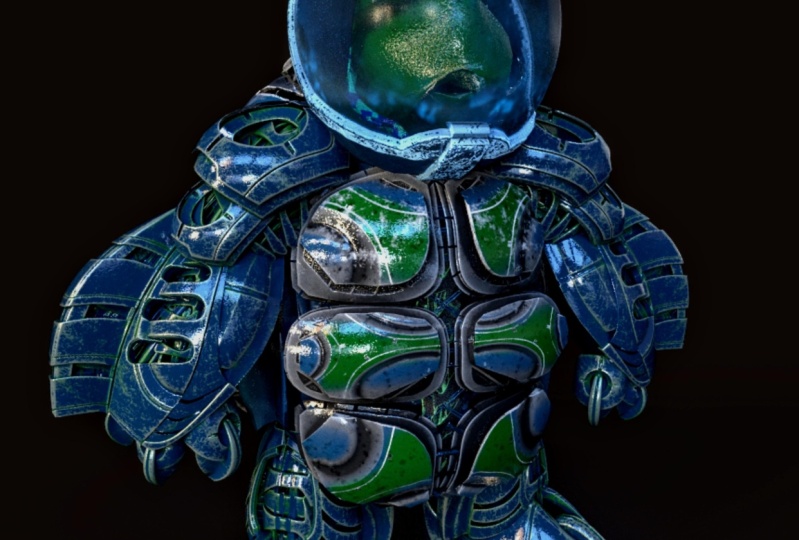
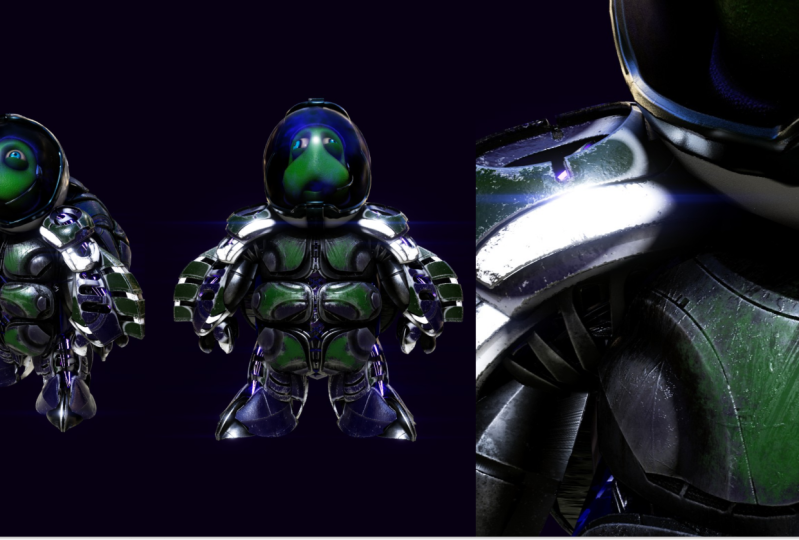
no Substance Painter, para esse fim, fornecerá um modelo 3D divertido para você aprender e praticar suas técnicas de
texturização. E essa é a nossa corajosa e
corajosa tartaruga espacial. Dito isso,
começaremos com o detalhamento
da janela de visualização e como importar
seu modelo
de prática fornecido para o pintor de substâncias. E a partir daí,
examinamos o básico e orientamos você
pelo processo de elaboração
de mapas para configurar sua estrutura de pastas onde oficialmente
começamos a pintar. Obviamente, nem é preciso
dizer que, além
do fato de que
aprenderemos texturização 3D em um fluxo de trabalho
rápido e fácil de
seguir. Algumas das outras coisas que
passarão por cima são as seguintes. Um detalhamento do básico ao entender
primeiro
diferentes fluxos de trabalho, como texturização da camada de preenchimento versus
texturização
da camada de tinta. Você criará algumas texturas de
opacidade divertidas e como
experimentar além da
nossa própria versão com sua própria versão de
texturização exclusiva. Além disso,
mostraremos algumas combinações interessantes e exclusivas de
mistura de materiais e
materiais inteligentes que são fornecidas com demonstrações
para você construir. Você estabelecerá uma base
sólida no mascaramento, bem
como aprenderá como os efeitos
emissivos funcionam. E, finalmente, abordaremos renderizador
integrado de pintores de
substâncias irae para produzir uma
captura de renderização
padrão da indústria para fins de impressão ou
portfólio. Agora, ao final deste curso, você terá uma base
sólida na compreensão da
texturização 3D no
Substance Painter
e no entendimento para estabelecer seu próprio estilo de texturização
exclusivo. E para esse fim, vamos
começar a texturizar.
2. O que esperar aqui: Tudo bem, vamos começar. Neste vídeo, vamos
delinear o
currículo do curso aqui, bem
como estabelecer algumas
diretrizes para você ajudar a tornar seu processo de aprendizado um
pouco mais suave. E, de fato, vamos
começar com essas diretrizes de aprendizado para que possamos
tirá-las do caminho. Uma das primeiras diretrizes, então eu vou seguir é
por favor, por favor, por
favor, assista novamente ao conteúdo. Na verdade, vá além disso,
eu diria que se você se sentir
perdido, definitivamente pare de
rebobinar, volte a assistir. Pare, retroceda, assista novamente. Isso é muito importante. Você não acreditaria no
quanto é perdido que você pegaria
em uma segunda tentativa. Então isso é muito importante. dica número um, a
diretriz número dois é,
por favor, ultrapasse o conceito. Atreva-se a se desviar. Você é mais do que
bem-vindo para copiar o que eu faço e
acompanhar o curso, mas eu não vou mentir para você. Aprender o Pintor de Substâncias também envolve sua própria exploração
pessoal. Quero que você se sinta livre para seguir em frente e fazer seus
próprios projetos de uma só vez. Você está em um ponto confortável. Vamos segurar sua mão. Iremos em frente e
lhe diremos como texturizar esses modelos e como
trabalhar no pintor de substâncias. Mas adoraríamos ver o estágio
final em que você está rompendo nossos
limites para seus próprios textos, sonhos e seus próprios modelos
texturizados. Então, definitivamente, sinta-se à vontade para publicá-los ou enviar
uma imagem para mim. Eu adoraria criticá-lo e
dar feedback sobre isso. Então, com isso dito, podemos seguir para
o terceiro,
que é, por favor, sinta-se à
vontade para fazer perguntas. Envie-me uma mensagem, Estou
mais do que feliz em responder a quaisquer perguntas ou
preocupações que você possa ter sobre o curso ou
algo que você não entende, basta me enviar uma mensagem. Estou definitivamente
disponível o tempo todo. Eu sou muito bom em
voltar para as pessoas. Então, com isso dito, o próximo passo é que vamos rever o
currículo deste curso. Agora. Como podemos dizer, este curso é sobre como
aprender o Pintor de Substâncias. E fazemos isso com um modelo 3D de tartaruga espacial
que oferecemos a você. É seu para ter o que
achar melhor para sua texturização
e prática. Então, definitivamente, é muito divertido. Nós nos divertimos muito tentando
fazer essa tartaruga para você, e estamos definitivamente animados
para mostrar o que temos. Então, com isso dito, a primeira seção
será apenas sobre como configurar. E vamos passar pela
navegação da interface do usuário. Como trazer esse modelo, como assar a alta resolução
na baixa resolução para que você
tenha todos esses detalhes divertidos. E até terminaremos
com algumas coisas básicas como conversar com você sobre
camadas de preenchimento versus camadas de tinta, etc. Vamos passar por cima disso. É como uma seção de
configuração para iniciantes. Agora, Seção dois,
é mais ou menos onde começamos oficialmente nossa texturização
no Substance Painter. E para esse fim,
conversamos com você sobre começar facilmente ensinando como
mascarar e organizar as estruturas de
pastas. Fazemos isso apenas para
sermos sensíveis a um usuário iniciante e torná-lo tão fácil e abrangente
para eles entenderem. E, a partir daí, abordamos como
texturizamos a pele usando geradores, como podemos contrastar entre materiais e materiais inteligentes, particularmente em áreas de
superfície dura como o capacete. Em seguida, conversamos com você sobre
como podemos editar alguns
desses materiais e materiais
inteligentes inteligentes, além de revisar algumas coisas divertidas, como
pintar os olhos, que novamente queremos que você
se desvie e tenha divirta-se e faça seus próprios
olhos se quiser, definitivamente escolha sua
própria cor, se quiser. Agora, uma das últimas coisas que
faremos na cabeça é
examinar como a transparência
funciona e o Substance Painter. Agora isso vai
ser um grande problema também, porque adoraríamos a
lâmpada e
adoraríamos nos divertir fazendo
nossas próprias texturas aqui. E vamos mostrar
como isso é bom em uma renderização para Ira mais tarde
neste curso. Então, a lâmpada de vidro é uma espécie de diversão, é uma lição divertida
que nós meio que examinamos. Agora, seguindo em frente, vamos para
a texturização do corpo. Começamos com as
almofadas no peito e o gribble, e depois fazemos a
transição para os membros texturizados. E é aí que mostramos
como transferimos detalhes
das almofadas peitorais para
outro mapa de textura. E, em seguida, continuar
e agilizar seu processo sem
ter que fazer muito retrabalho. Uma espécie de atalhos rápidos e
divertidos que nós meio que ensinamos você a fazer lá. Além disso, examinamos a
texturização da casca e , finalmente, terminamos
exportando essas texturas. Nós revisamos isso também. A última lição será
a lição divertida e
isso é renderização. Agora, essa coisa toda é sobre o que você acaba
tendo como produto. E espero que você tenha uma boa
imagem de renderização de nível
padrão da indústria para
usar e compartilhar com seus amigos ou
portfólio, se necessário, que examinamos. Pintores de substâncias, renderizador
embutido, IRA. Portanto, não sinta
que você precisa ter um
software adicional que não seja necessário. O Ira foi incorporado ao
Substance Painter. Então, com isso dito, esses são os princípios básicos que
vamos abordar. Isso meio
que conclui a seção o que esperar. E com isso dito,
vamos começar.
3. Navegando na interface do usuário: Ok, então vamos começar Neste
vídeo aqui, vamos falar com você sobre como abrir o Substance Painter
pela primeira vez, o que é o Substance
Painter e
o que é a interface do usuário aqui e dar a você um pouco de um
curso intensivo antes de
começarmos as coisas para que você
não fique completamente perdido. Vamos em frente e começar sobre
o que é o Substance Painter? Bem, o Substance Painter é
um software de texturização 3D. Basicamente, você pode importar modelos
3D e
texturizá-los como faria se fosse o Photoshop
com uma plataforma UV 2D, UV definido para preferências 2D ou se quiser
texturizá-lo como se fosse uma pintura de Polly no ZBrush com uma preferência 3D. Você também pode fazer isso. É baseado em camadas, então terá camadas
semelhantes a como você
operaria em programas
de
software como operaria em programas
de
software Photoshop e
camadas de desgaste empilham e se sobrepõem e cobrem camadas que
são por baixo. Isso fará um
pouco mais de sentido à medida que formos texturizados, se isso ainda
parecer um pouco confuso. E, além disso, se você tiver uma resolução baixa e
decidir levá-la para um programa de escultura 3D como o ZBrush e esculpir detalhes em
alta resolução. Além disso, você pode assar
esses detalhes de alta resolução em baixa resolução e,
em seguida , continuar
com sua texturização. Então, tudo é muito inclusivo. Agora, na próxima
parte desta lição, falaremos um pouco sobre a visualização e
o que é
cada seção, para que ninguém se perca. Agora, quando trazemos
uma modelagem 3D, você, se você olhar
para ver
onde meu mouse está, bem aqui, será onde colocaremos um três. É aqui que você
vai ver o modelo 3D que você pode visualizar,
girar, dimensionar, ampliar e assim por diante. Novamente, isso fará mais sentido quando
virmos a próxima lição. Agora, com cada
modelo 3D que chega, você precisa ter um conjunto de UV
ou algum conjunto de UVs para
texturizar para que você
possa exportá-los como mapas depois de
terminar a texturização. Bem, quando você traz
a modelagem 3D aqui, é onde
você visualizará seu mapa UV que vem com esses três modelos 3D ou que deveria ter sido colocado
antes de exportar. Agora, você não ouviu,
eu lembro a todos, como eu disse anteriormente, você pode texturizar em ambos os lados. Você pode fazer texturização 3D, que a maioria das pessoas
prefere, ou texturização UV, que a maioria das pessoas realmente
usa como uma vantagem para fazer alguma atribuição de máscara. E então, basicamente
, será aqui que
seus UVs aparecerão. Agora, se passarmos
para a direita aqui, teremos três
painéis e uma guia aqui. Vamos
dividir isso muito fácil para você. set list de texturas, que está
muito no topo aqui, será onde o 3D, quando você trouxer a modelagem 3D. Às vezes, o modelo 3D pode ter um conjunto de UVs ou talvez dois
conjuntos sejam três conjuntos de UVs. Bem, o número de conjuntos de UV mostrados aqui,
ou em outras palavras, o número de mapas UV que são exibidos em diferentes áreas
das quais você pode
texturizar, dependendo de como
está organizado
no O modelo 3D é revelado aqui. Agora, quando vamos mais
abaixo, onde diz camadas, temos uma parte muito importante. É como uma
área de oficina para o Substance Painter. É onde você solta todas as suas camadas de
preenchimento e camadas, onde você faz todos os
ajustes e texturas. Se você fizer algo
assim, será
mostrado aqui. E
será mais ou menos como o
seu espaço de trabalho Canvas
sobre como organizar todas as diferentes
camadas que representam diferentes cores e
texturas neste modelo 3D. Vai ser uma parte muito
importante aqui, essas camadas, essa guia Camadas. E assim, como você verá
ao longo deste curso, você entenderá
por que isso é tão grande. As configurações do conjunto de texturas serão algo
que abordaremos na próxima lição, onde falaremos um
pouco sobre o cozimento. E conversamos um
pouco mais sobre como podemos atribuir canais adicionais se
algo estiver sendo
excluído em uma camada de preenchimento. E vestimos
camadas de preenchimento mais tarde também. E então, à medida que avançamos
até a última guia, Propriedades é algo que revela a anatomia daquilo em
que você clica. Então, se você clicar em uma camada de preenchimento, você verá a
anatomia de uma camada de preenchimento se você clicar em Materiais inteligentes
que você deseja arrastar e que, como materiais
inteligentes, fazem
essa peça parecer borracha, faça um modelo 3D
parecer borracha. Você pode fazer
modificações nisso. Daqui. Depois de
clicar nele em suas camadas, você verá todos os detalhes
que aparecem aqui. A seção de propriedades. Portanto, é uma subseção de camadas onde você pode fazer quantidade
ainda mais profunda de workshops. Então, vamos pensar nisso como
sua área de oficina secundária. Agora, vamos cobrir isso, fechar isso com
uma área final. E essa será
a biblioteca de ativos. Agora, para algumas pessoas, a maneira como a interface do usuário
é estruturada, algumas, se você estiver em uma
versão anterior do Substance Painter, você pode estar vendo
algo em que essa biblioteca de ativos é executada
horizontal e tudo bem. Isso realmente não vai te
atrapalhar muito. Incluí-lo como vertical é um
prefixo adicional, prefixo. A Adobe decidiu ir com o. Então, vamos falar sobre
a biblioteca de ativos. É aqui que
temos ingredientes. Pense nisso como
seus ingredientes, como sua prateleira de temperos quando estiver cozinhando ou criando
essa textura. É tudo sobre como
você combina e cria todos os tipos de texturas
diferentes, diferentes materiais inteligentes,
diferentes materiais regulares. Se quiser trazê-los, arraste-os para
a área da oficina. Esta área de camadas, talvez
queira ajustar ou trabalhar
nela daqui. E então você vê
as diferenças, as mudanças que ocorrem em tempo
real no modelo 3D. Isso é o que é. E é uma
coisa muito divertida de
experimentar e é
essencial
experimentar quando você está empilhando camadas umas sobre as
outras e vendo todos os diferentes resultados divertidos de sabores diferentes
que aparecem com texturas quando você
começa a combinar. Agora, aqui dentro dos ativos, você pode notar algumas coisas. Mas quebrar os
ativos mais abaixo, é quase como um banco de dados
de armazenamento de diferentes utilitários. Então pense nisso assim. Temos coisas que
são armazenadas aqui para diferentes materiais
que podemos atribuir. Temos versões avançadas desses materiais
chamados materiais inteligentes, que estão em sua própria categoria
exclusiva. E falaremos sobre
a diferença entre materiais e
materiais inteligentes mais abaixo. Então temos máscaras. Quando queremos adicionar uma camada de preenchimento aqui
ou uma camada de tinta, podemos adicionar uma máscara como
fizemos no Photoshop, ou podemos fazer uma
máscara personalizada onde nós, é
disso que estamos
aqui que são máscaras inteligentes. E eles ditam um comportamento de mascaramento
processual baseado em como as coisas são feitas
em alta resolução e baixa resolução. Como eu disse, você pode pensar que
quando estou falando assim, eu posso estar falando um
pouco rápido demais. Estou de novo, basta parar de rebobinar. Mas eu também digo isso. Faz muito
mais sentido quando começamos a
texturizar todas essas coisas. E o que fazemos fará muito mais sentido. Agora, se
continuarmos por aqui, nunca
toquei nos filtros. Isso nunca teve um grande
impacto na minha texturização. Então, vou
pular isso para você porque não quero
complicar demais as coisas. Mas se formos para pincéis aqui,
você pode ver como o Photoshop, todos os diferentes tipos de pincéis que surgem
que você pode personalizar com uma camada de tinta ou uma camada de preenchimento quando
estiver editando uma máscara. Então, mais adiante, temos apenas algumas coisas extras de
biblioteca, como alfas, que podemos usar para
ocluir certas áreas. Ou temos certos tipos de padrões
fractais que podem ser usados para
superfícies de parede, etc. E agora temos muitas
áreas diferentes. Portanto, pense em sua
biblioteca de ativos como uma espécie de base de armazenamento de utilitários
que tem um monte de
ingredientes que contribuem para a forma como texturizamos um modelo 3D. Então esse é agora o seu resumo
básico. Se alguma coisa não
fizesse sentido, eu lembro a todos agora, que vai fazer sentido. Vai ter muito mais sentido quando
você estiver passando por uma texturização do
modelo 3D, porque fazemos muita repetição
para enraizar isso. Não fazemos
isso apenas uma vez e você nunca vê. Repetimos um
monte de coisas mantidas, mesmo incluindo uma coisa que
repetimos é o processo de cozimento. Estruturamos um
modelo 3D com for, acredito que são 55 mapas, acredito que teremos que verificar. Vou dizer
cinco mapas porque a lâmpada era Adicional, onde nós meio que ajudamos você a repetir
constantemente
o processo
de cozimento você
saiba o que fazer. Então, vamos seguir em frente
e seguir em frente. Na próxima lição,
falaremos sobre a importação de um modelo 3D e falaremos um
pouco sobre o processo de elaboração de um modelo 3D. Então, com isso dito, fique por aqui e fique ligado.
4. Como importar o modelo: Ok, então vamos começar. Neste vídeo,
vamos retomar onde paramos pela última vez e vamos
importar uma modelagem 3D. E vamos falar
sobre como girar,
ampliar a escala de escala que está
modelando e repassar algumas coisas como a lista de
configurações de textura e terminar com o cozimento. Então, com isso dito,
vamos começar. Então, para começar, vamos trazer uma modelagem 3D. E assim, podemos obter um pouco mais de
contexto de perspectiva e entender
todas as coisas na última lição para
facilitar. Para isso, quando eu
trago a modelagem 3D, eu vou até Arquivo. Eu bati em Novo. Aqui, você verá uma
janela pop-up de um novo projeto. Isso vai te dar,
é querer perguntar os
parâmetros do que é esse modelo e que tipo de
mapas você deseja e que tipo de
lado de arquivo e formato de mapa
normal, normal, etc. Eles querem que você faça as
configurações para tudo isso. Então, vamos começar
com PBR, aspereza médica. Esta é uma tarefa fácil para
iniciantes. É uma ótima maneira de
entender e aprender pintor de
substâncias
pela primeira vez. Então, é um com o qual
gostamos de ir. Agora, abaixo do modelo que
arquivamos agora, é aqui que você escolhe seu modelo 3D, seu modelo
de baixa resolução. Agora, temos um modelo de baixa resolução para você na pasta de recursos. Então você vai
ter que abrir isso. Depois de clicar nele e não há problema em abrir a pasta de recursos, você vai querer o
Turtle FBX de baixa resolução. Vamos em frente,
clicar nele e clicar em Abrir. Agora que a baixa resolução
foi carregada, vamos ao tamanho do documento e vou definir
isso para 2048 por enquanto. E para o formato de mapa normal,
eu estou escolhendo OpenGL, que é apenas referente
ao mapa normal
no canal verde sendo
invertido ou não tem um efeito em coisas como uma
unidade versus Unity no Mac vs, que é OpenGL para irreal no PC, que seria Direct X. Tem uma
relação direta com isso. Agora eu deixei todo o resto de fora. Use o fluxo de trabalho
em mosaico UV em câmeras ruins, desembrulhe
automaticamente, certifique-se de
que tudo isso esteja
desligado e apenas acerte. OK. Agora, se formos em frente
e diminuirmos o zoom, que está girando para baixo
no botão do mouse, você verá seu modelo. Agora, há algumas
coisas que você verá se girarmos com a opção esquerda,
clicar com o botão esquerdo e arrastar. E se eu acertar o
FK para centralizá-lo novamente, você verá metade
desse cara sumido. E por que fizemos isso? Bem, porque também mostraremos como atualizar arquivos. Estamos indo, essa não é
a única resolução baixa que temos. Queremos mostrar a você como
atualizar um arquivo totalmente completo. Agora, uma razão, a
segunda razão pela qual
queríamos isso no meio do caminho é
a economia de espaço uv. Então, o que isso significa é que
pretendemos assar os
detalhes do braço, os detalhes do baú e os detalhes do mapa, e então apenas espelhar esses
detalhes até o outro lado uma baixa resolução atualizada. E isso é muito importante. Por que fazemos isso? Porque se fizermos UV isso e isso, isso e isso, e
isso e isso, bem, isso realmente tornaria
a resolução UV menor porque você tem que
abrir espaço para o outro lado. Então, estamos tentando
dar a
você o máximo de tempo para não apenas entender por que estamos
tentando economizar espaço uv, mas também como atualizar
modelos também. Então, vamos em frente e com a forma como
navegamos nesse cara. Agora, novamente, se você segurar a opção
esquerda e clicar com o botão esquerdo, você pode girar esse cara. Claro, se você segurar o mouse
da roda ou a roda para baixo, nós vamos subir, vamos descer. Você também pode ampliar e com base
em onde o mouse está, você pode ampliar esse ponto de
pivô dessa forma. Além disso, se você pressionar a tecla F, poderá
enquadrá-la à vista dessa maneira. Se você segurar a opção esquerda
e o mouse do meio, você pode mover esse cara. Além disso, você
também pode segurar a opção esquerda e clicar com o botão direito do mouse e arrastar
horizontalmente, presumir. Agora, dependendo se você
tem um rim de comando ou eu tenho um Mac,
então é Command. Mas pode ser controle para PC. Temos um acordo em que, se você segurar o comando
esquerdo e clicar com o botão direito do mouse, poderá alterar o
raio do pincel. Se você segurar o comando let e clicar com o botão esquerdo do mouse e subir e descer, arrastar, você pode alterar
a rotação. E se você tentar
fazer o comando esquerdo, clicar com o botão esquerdo do mouse e
arrastar horizontalmente, você pode alterar o fluxo. Então, essas são todas
as coisas
em que vamos praticar mais adiante. Mas vamos agora tirar um momento
agora que temos isso, vamos para o lado
direito aqui. E como você pode ver, como falamos, esta é a nossa interface do usuário UVU VY. É aqui que
texturizamos nossos UVs. Vamos apertar a tecla F, como acabamos de aprender
há pouco e trazer isso para dentro. E é um pouco semelhante
se você olhar para as camadas, uma camada foi atribuída
automaticamente, é quase semelhante
ao Adobe Photoshop. Você pode fazer o mesmo
nível de texturização, sobre
o qual examinaremos. Mas, além disso, assim como
do outro lado, podemos ampliar, diminuir o zoom. Podemos até girar. Se olharmos para a nossa opção à esquerda, podemos girar dessa maneira. Eu realmente não recomendo
alterar a rotação dos mapas UV, mas você não pode
apenas girá-lo dessa maneira segurando a opção esquerda, clique com o botão esquerdo do mouse e
arrastando para cima e para baixo. Mas você também pode segurar Shift além de tudo
isso para fazer um piscar de olhos. E isso é uma espécie de brincadeira
interessante. Agora, outra coisa muito, muito
intrigante sobre isso é se dermos uma olhada
no set list de texturas. Agora, esta é a última coisa que
vamos observar antes de começarmos a assar. Agora você verá cinco listas de conjuntos de
texturas ou, como
diríamos, cinco mapas UV. Em outras palavras, quando eu
clicar em um diferente, você verá
um mapa UV diferente, um mapa UV
diferente, um mapa UV
diferente e um mapa UV diferente. Então a pergunta é: por que, por que temos cinco? Este é um personagem, um personagem
não precisa
apenas de um mapa UV? Sim, é verdade. Mas este é um curso
educacional e este é um modelo
educacional 3D. Estamos tentando dedicar o máximo de
tempo possível para
dividir as lições em cada
mapa para que possamos melhorar. Então esse vai ser o nível de
dificuldade um. E então vamos e
construímos isso para o nível dois, nível três e assim por diante. Então, vamos
passar por tudo isso. Além disso, o bom de tudo
isso é que você pode
ativar a visibilidade
de tudo isso. E nós meio que gostamos da
ideia de simplesmente desligar a visibilidade de
todos os mapas porque a cabeça será a
primeira coisa em que trabalharemos. Então, com isso dito, eu vou em frente e deslocar esse cara e aumentar o zoom assim. E é aqui que
vamos fazer nosso cozimento agora. Para cozinhar, o que vamos fazer é no caso de alguém se perder. Vamos
pegar uma alta resolução
dessa tartaruga e assar os
detalhes dela em baixa resolução. Além disso, vamos criar mapas extras lá. E esses mapas
extras servirão como uma forma de mapear processos
gerados por procedimentos. Então, na próxima aula em vídeo, nós vamos realmente, eu sei que dissemos que vamos
fazer isso no final, mas eu sinto
que quero passar por tudo isso primeiro e depois meio
que meio que e mostrar uma coisa de cada vez. Eu quero uma lição
inteira baseada apenas em focar na
anatomia dos mapas de preparação. Então, prepare-se para a próxima lição, falaremos
um pouco sobre assar. Então fique por aqui e fique ligado.
5. Como preparar mapas: Ok, então vamos
continuar de onde paramos pela última vez neste vídeo. Agora vamos assar
nossa primeira alta resolução. E para fazer isso, vamos
realmente garantir que todos tenham o contexto certo. Estamos começando, temos mais de um vermelho alto porque
temos cinco mapas aqui. Temos cinco arranha-céus. Por que temos cinco
em vez de apenas um? E nós assamos em todos eles e
simplesmente simplificamos assim. Bem, a notícia é
que você pode fazer isso. Você pode combinar tudo
mais alto e apenas assá-los e
isso não é um problema. A única razão pela qual não
fazemos isso são duas razões. Primeiro, esse é um modelo
educacional, então estamos tentando estabelecer a
repetição dando você muitas oportunidades de se
basear em uma coisa. E então o outro motivo é limite de restrição de tamanho de
arquivo de alta resolução. Às vezes, é difícil
cumprir os limites de tamanho de arquivo
da plataforma de aprendizado. Então, temos que
quebrar as rosas altas. E, novamente,
criamos todos esses
mapas diferentes aqui para dar a você muito tempo para texturizar ou algo assim
e se divertir com isso. Mas você tem que ter
mais de uma alta resolução. Então, vamos falar com
você sobre por que assamos agora. E a razão
disso é porque temos muitos materiais e materiais inteligentes que usam dados de
conjuntos de textura, configurações. Você vê todos esses mapas aqui? Bem, quando você faz um cozimento, ele cria mapas como
oclusão ou curvatura do ambiente. E ele passa e conecta esses mapas
em seu sombreador, que é visto no canal de
propriedade automaticamente. E assim, como resultado, você obtém uma
visão muito legal
com base nos parâmetros
do mapa específico. Por exemplo, se você
tem um mapa de curvatura e tem algo
como tinta de aço, enquanto você vai
ver todas as arestas
do modelo afetadas por uma camada de tinta secundária
que é baseada em um mapa de curvatura que
está sendo
conectado a esse material
inteligente de pintura de aço, que você verá no canal de
propriedades. Então, é um pouco complicado, mas quando você vê como
é fácil arrastar e soltar, é tão automatizado que você não precisa pensar
muito sobre isso. Então, vamos em
frente e começar com isso. E para aqueles que não sabem, isso é algo que
deveríamos ter dito antes. Segure Shift e
clique com o botão direito do
mouse e você pode ajustar a luz. Então, uma das primeiras
coisas que
farei é desligar a visibilidade de todos os mapas, exceto o mapa principal, porque é com esse que vamos trabalhar primeiro. E eu vou ampliar
e depois deslocar aquele cara um pouco para que
possamos vê-lo bem e bem,
vou segurar Shift e clicar com o botão direito do mouse para ter certeza de que a iluminação está onde eu quero. Agora, para
começar a assar uma malha, vamos assar mapas de malha
sob a configuração do conjunto de textura. Agora, depois de clicar nos
mapas de malha grande, você verá uma caixa de diálogo inteira
com todos os tipos de configurações sobre cada mapa nos
parâmetros que deseja ajustar. E, honestamente, você
não precisa se
aprofundar muito se for um
iniciante agora, você pode simplesmente deixar isso aí. Então, decida qual será o tamanho do seu mapa de arquivos. Algumas pessoas podem lidar com um 4096, mas vou dizer
agora para vocês iniciantes, você pode querer
ir com um 2048. Se o seu computador não for rápido, você pode querer continuar com isso. Eu vou com um 4096, mas posso começar com um 2048 só para ficar do
lado seguro. Agora, temos parâmetros de alto
poli. É aqui que você pode escolher só porque você
não tem uma alta resolução não significa que você não
pode simplesmente assar algo lá e
criar esses mapas. Você ainda pode usar
sua própria baixa resolução como uma malha de alto poli e
criar mapas a partir disso, o que é ótimo. Mas como temos
uma alta resolução com mais detalhes esculpidos nela, podemos muito bem tirar
vantagem disso. Então, para acessar nosso mapa de alta resolução, nossa primeira alta resolução, vamos assar nisso. Primeiro, vamos optar por acessar sua pasta de recursos. E você vai
procurar onde está se certificando ter baixado
o mapa principal, FBX. É bem aqui onde
diz malhas de alta definição. Vá para onde está aquela pequena placa de
papel. Clique nele e
procure seu mapa principal FBX e abra-o lá. Agora que você o vê carregado, você tem mais algumas coisas
que ainda precisa fazer. Temos que superar isso. Então, uma das primeiras
coisas que temos que
fazer é para o registro, você vê aqui embaixo, isso é muito útil. Isso nos dá uma descrição
do que é tudo. Então, se você quiser aprender mais, basta colocar o
mouse sobre ele, qualquer coisa, e isso lhe dá um pouco mais de
informações aqui. Ferramenta de aprendizado muito importante para sair. Agora, a primeira coisa
que temos é anti-aliasing. anti-aliasing é bem grande. Isso torna nossos tempos de renderização
e nossos tempos de cozimento. Eu deveria dizer, eles sobem,
mas eles meio que ditam a suavidade de uma linha versus uma borda irregular para uma linha suave, você obtém um bom
cozimento limpo com anti-aliasing. Infelizmente, embora
com o anti-aliasing, maioria das pessoas escolhe dois por dois. Estou exagerando um pouco
com quatro por quatro. Isso aumentará um pouco os tempos de
cozimento. É um dos maiores. O outro eu vou ver
em um segundo aqui. Mas você vê onde diz Match, mude isso pelo nome da malha. Isso ocorre porque, quando
olhamos para baixo, temos o
sufixo de malha de baixo poli sublinhado baixo e o sufixo baixo de sufixo poli altura de
sublinhado. O que tudo isso significa? Bem, quando você escolhe
Selecionar por nome,
então, como se essa cabeça
fosse rotulada em um FBX, o modelo é chamado de sublinhado de
cabeça baixo como o sufixo aqui é. E você tem uma malha
separada de alta resolução que diz à frente
sublinhado alto e é um sufixo
baixo ou sinto muito, é um sufixo alto sublinhado. Vai fazer
um cozimento mais limpo
quando cruzar com outros modelos. Então isso é meio que
um alimento para pensar. Certifique-se de entender isso. Importante notar, porém, é sensível a maiúsculas em tudo isso, incluindo como você
soletra o nome, porque até mesmo o prefixo
é sensível a maiúsculas. Então, não vamos
fazer muito mais além disso, exceto ir
para mais coisas. E isso é oclusão do ambiente. Eu escolhi colocar meus raios
secundários em 150. Isso fará com que o
cozimento fique lento por um tempo. Isso vai demorar muito. Quanto maior for o seu aumento, maior será
a oclusão do
ambiente. Vá assar. Portanto, tenha isso em mente. A outra coisa aqui é a distância frontal
máxima e a distância traseira máxima. Isso é sempre um pouco
complicado, porque você normalmente começa
com 0,01 em ambos. Mas eu tive que fazer alguns finagle para pegar muitos artefatos. Então eu quero que você altere
a distância frontal
para 0,0130,025. E então, o que precisarmos fazer, vamos em frente
e nos ajustamos ainda mais. Se você fez 0.01.01, ainda
é conseguir um banco. Mas você teria
, por exemplo, um artefato na bochecha que você teria que
fazer alguma distância. Mas tudo isso é
apenas uma espécie de ajuste
em quão acima ou quão longe ele pode disparar raios entre a rosa
baixa para capturar tudo na proximidade, uma vez que este é um cozimento por proximidade. processo. Então, quando você estiver pronto e pronto, vamos em frente e
clicar em Salvar configurações. Volte aqui. Vamos em frente e
escolher o mapa principal do Bake. Se você escolher grandes texturas
selecionadas, poderá passar por tudo. Vamos fazer só a cabeça. Estamos assando só a cabeça. Agora, isso pode levar um pouco
de tempo, dependendo do tamanho do arquivo
que você
tinha e
dependendo se você está fazendo 4096 ou 2048. Mas como você pode ver, o meu está
passando bem rápido. Exceto pela
oclusão do ambiente, que novamente, eu disse a vocês
mapas de oclusão ambiente, eles demoram um pouco. Então, isso
também me dá
a oportunidade de falar com você um pouco sobre esse
backface chamando aqui. Agora não há recursos reais
para a chamada de face traseira em um modelo 3D para desligar. Mas uma coisa que podemos fazer é quando repassamos a lição
que fala sobre atualizar um modelo com a configuração do
projeto, então podemos adicionar mais geometria
para preencher o Backspace. Agora, como você pode ver, a oclusão do ambiente
que está abordando as sombras e as fendas dos mapas
ou dando a você um brilho agradável. O mapa normal
está projetando os detalhes da
irregularidade em um mapa. O mapa de curvatura tem coisas
pertinentes, mais relevantes, curvaturas de superfície
muito duras, como ele lida com bordas e como o
desgaste vem. Coisas como mapa de espessura. Eles são coisas muito arriscadas como vidro ou dispersão
subterrânea. Há muita
profundidade em tudo isso, mas você pode ver
todos os resultados se quiser por aqui. E meio que tenho
uma ideia de onde tudo está. Até agora, o forno parece
relativamente limpo. Até agora. Eu sempre digo até agora. Assim que tivermos o
que precisamos, podemos voltar. E podemos ter nosso modelo. Então, como você pode ver, nosso modelo
está passando por todo
esse processo e
vai se completar sozinho. E vamos
repetir isso agora. Você vê todos os mapas
diferentes aqui. Vamos repetir isso agora. Vamos examinar cada mapa agora e preparar todos
esses detalhes. E então vamos finalmente espelhar todos
eles assim que terminarmos. Então, vamos em frente e
deixar esse mapa tomar seu lugar. Vou fazer
mais alguns exemplos. E então
será na sua corte onde você tem que assumir o comando e você tem que
ser o único a assar. Tudo bem, então eu estou
te guiando por isso. Mas você tem que, em algum
momento, assar e aprender. Porque isso é aprender o Pintor de
Substâncias, você tem que ir
em frente e aprender. Acho que estamos quase
acabando com isso. Assim que este
mapa também for feito, uma coisa que vamos
fazer é mostrar
um pequeno truque que gosto de fazer na panificação ou fazer alguns
testes. Então, quando
abrimos nossa hierarquia, há outros mapas a serem preparados. Eu só vou fazer
como
bolos traseiros de baixa resolução de apenas um único mapa para ver tudo
passando, certo. Vamos apenas seguir em frente
e mostrar a você o que parece acontecer depois que esse
cozimento em particular terminar. Parece que estamos
quase acabando. Para o registro, o mapa de
espessura é o segundo maior
cozimento que leva. Se você tiver renderização de GPU
também em seu PC, isso fará com que
seus bolos sejam muito mais rápidos no Substance Painter. Mas você tem que ter certeza de que isso vai acontecer, porque se
você não tiver renderização de GPU, ray trace, eu já vi
muitas pessoas travarem em seus computadores. E se isso acontecer, talvez seja necessário
desativar o
rastreamento de raios da GPU nas preferências do Substance
Painter. Se você tiver esses
acidentes, você não deveria. E parece que estamos
quase terminando aqui. Tenha paciência comigo. Parece que precisamos
fazer uma contagem regressiva 109. Tudo bem, agora que o
concluímos, vá em frente e clique em OK, e dê uma olhada no seu mapa. E deve parecer
relativamente limpo assim. Então, agora que fazemos isso, vamos em frente e ir
para um mapa diferente. Agora, vamos
ativar seu mapa corporal. Isso está no topo aqui. Desligamos o mapa principal. Agora vamos fazer
o mesmo bolo. E desta vez, vamos fazer
isso de forma um pouco diferente. Então, agora, quando colocarmos o
bring up baking, eu quero que você clique
nisso e tire aquela alta resolução
porque nós vamos assar com taxas altas diferentes e essa é a alta resolução apenas desse modelo. Então, vamos clicar
nesse papel e clicar
no mapa do corpo dois. E novamente, você deve verificar se
tudo deve ser salvo porque salvamos nome
da malha de configurações em alta resolução. Vamos garantir que a
oclusão do ambiente também seja, vemos que a oclusão do ambiente
agora é bombeada de volta para 64. Vamos em frente e
trazer isso de volta para 150 e clicar em Aplicar a todos os grupos. E então temos tudo aqui. Então é isso que vamos
fazer diferente desta vez. Então preste atenção. Vou tirar todos esses bolos
que você vê aqui. Estamos fazendo algo
diferente agora. Por que estou fazendo assim? Porque eu quero apenas
fazer um mapa normal. Isso ajuda porque, se
houver alguma solução de problemas, você pode simplesmente fazer um cozimento e depois
olhar para o mapa normal. Você pode ver a maioria dos problemas e erros que vêm
de um mapa normal. E para ser sincero,
isso faz um bom trabalho
ao capturar a maioria deles. As configurações atuais
que fornecemos a você. Há alguns
artefatos aqui, mas isso provavelmente está
mais relacionado à geometria
excluída
da alta resolução aqui, como dar uma olhada aqui. Essa geometria é excluída. São coisas que não
serão vistas. Então, eu realmente não vou
levar isso em consideração porque mover as Configurações aqui pode afetar
as configurações iniciais aqui. Então, este é um Bake To me limpo. Estou bem com isso. Então, agora que eu tenho isso, estou apenas excluindo isso. E desta vez vou
voltar atrás tudo o que
acabamos de desligar, ter
certeza de que está lá. E então vamos
fazer nosso cozimento em alta resolução. Agora, vamos em frente
e ter certeza de que estamos escolhendo bake body map, não bake select textures
porque estamos assando certas seções em
certas seções. E agora vamos acertar isso. Agora vou seguir
em frente e salvar a tela ou avançar rapidamente. E assim por diante. Depois que isso for feito, seguiremos em frente e passaremos
para os projetos concluídos. Ok, então agora terminamos. Agora que
completamos nossos baús, esse é o mapa. Agora não fique muito atolado ou negligenciado para procurar
o maior impacto. A imperfeição. Sempre haverá
alguma pequena imperfeição, mas materiais e
materiais inteligentes tendem a
sempre encobri-los, então não fique muito louco se isso ajudar. Muitas vezes,
às vezes um modelo, você pode simplesmente me culpar
se quiser, mas não tente quebrar a
cabeça e ir meticulosamente nas configurações de distância frontal
e traseira. Agora
que demos alguns exemplos, vamos dar mais
alguns exemplos da mesma coisa. Desta vez, vou para
o modelo de membros bem aqui. E vamos fazer
basicamente a mesma coisa. E eu quero que você pense agora
qual é o tamanho do mapa. Certifique-se de remover a
alta resolução e
fazer apenas o teste
primeiro com o mapa normal. Dessa forma, porque no mapa
normal leva muito tempo aqui. Então coloque isso e vá em
frente e procure o mapa dos membros. Você vai procurar
o mapa de membros de alta resolução FBX, mapa de
membros para FBX. E então isso está indo
tudo o que você precisa ali. Agora vamos assar
os membros e
olhar para eles apenas com o mapa normal para ver se há alguma luz vermelha que se apaga. Não parece demais. Como eu disse, as configurações
que eu tenho são de fato bonitas, elas são bem decentes. Há um pequeno problema de
resolução aqui. E isso tem muito a
ver com o fato de ser um mapa muito denso também. E o, desculpe, não é um mapa denso,
mas a alta resolução. Dê uma olhada nessas bordas
escuras aqui. Este é um bom
exercício de aprendizado para você. Muitas pessoas vão pensar que é por causa das bordas. Na verdade, isso
vem do mapa normal. E isso é o que parece quando você dizima uma alta resolução, muitas vezes você
terá essas arestas duras. E, novamente, tivemos que fazer isso por restrições de tamanho de
arquivo
porque precisamos
ter um tamanho de arquivo pequeno
para fazer upload em uma plataforma. Então, só tivemos que fazer
uma escolha ali mesmo. Podemos compensá-lo um pouco
com a resolução mais alta, mas
ainda vamos ficar com 2048. Então, o que eu quero que você faça agora é depois de
concluir o teste, fazer o cozimento, e depois
voltaremos depois que terminarmos. Então agora depende de você. Não se esqueça, ligue
tudo aqui, passe. Certifique-se de que seja pelo nome da malha. Certifique-se de que seja por
sublinhado baixo. E certifique-se de que sua oclusão de
ambiente tenha o número certo
de raios ali. Essas são as que há
muitas outras coisas que você pode fazer, mas eu não quero
sobrecarregar ninguém com
muito porque
não é tão crítico. Então, com isso dito, eu vou em frente e bater em membros
assados nisso e ter
certeza, é claro, que tudo está ligado como tão comum no
final aqui depois
disso, só vai ser mais um mapa e nos vemos no final. Ok, bem vindo de volta. E aqui
acabamos de assar. Às vezes eu pulei um
pouco aqui, mas como você pode ver, nós o atualizamos. Então, agora temos mais dois
mapas que precisamos percorrer. Esse vai
ser o mapa da concha. E também o mapa de bulbo
terminará por último, com o mapa de lâmpadas, porque
queremos fazer uma demonstração de um tipo de mapa que pode ser feito sem ter recorrer a uma texturização de alta
resolução processo. Então, vamos em frente e primeiro terminamos com o
mapa de conchas antes de chegarmos lá, porque queremos dar a vocês
todos esses diferentes tipos de exemplos de como assar. Então, vamos seguir
em frente. Então, se eu for em frente e ativar a visibilidade do mapa e
clicar com o botão esquerdo do mouse nesse mapa de concha
e desativar o mapa de membros. Vamos dar uma olhada na parte de trás aqui. E é exatamente como
fizemos antes. E é o mesmo
processo mais uma vez. É exatamente onde você está
testando tudo com mapas normais. Eu já sei
que vai ser meio que este é um mapa bem limpo e
fácil de percorrer. Então, eu vou fazer um cozimento completo de qualquer maneira, mas você é bem-vindo
para tentar e testar. Mas eu avisaria que você não se
deixa ficar muito louco. Não
se deixe ser muito minucioso o menor erro de cálculo ou a menor peça suja, isso vai te deixar louco. Novamente, tentando corrigi-lo. Se for como um artefato importante, definitivamente faça
algo a respeito. Mas se for a
menor coisa menor qual
passaríamos por um material inteligente. Eu deixaria pra lá por enquanto. Então, verificamos
novamente e o que
vamos fazer primeiro o tamanho da saída, queremos que 2048. Você pode fazer 4096, mas vai ser uma longa cozedura. Queremos limpar
nossa alta resolução aqui. Então, vamos diminuir isso e
carregar em uma nova alta resolução. Este é o mapa do shell
e do shell. Então, vamos escolher o mapa do
shell para o FBX. E vamos
continuar até o fim. Certifique-se de que a malha por nome esteja marcada e seja
sublinhado, sublinhado baixo. Oi, verifique nossa oclusão do ambiente. Nós clicamos em aplicar a todos, então
não fizemos nenhuma alteração. Então, tudo
parece estar em ordem. Eu lembro a todos. Novamente, temos o anti-aliasing
ativado no final também, antes de chegarmos a ele. Os três fatores que
impulsionam os assados no Substance
Painter, nosso tamanho de saída, anti-aliasing e raios secundários de
oclusão do ambiente, esses são os três
maiores fatores que determinam os tempos de cozimento. Então, vamos em frente
e assar
isso e depois
entraremos em contato com você. Ok, então agora estamos
completos nisso. Temos esse mapa de projéteis, só falta mais uma volta, só falta mais um mapa, e essa é a lâmpada. A lâmpada é única
que queríamos incluir em seu próprio pequeno mapa UV
para seus próprios propósitos porque isso seria um objeto de transparência
e queríamos ter uma área separada para
conversar. transparência. Agora, a outra razão foi que
descobrimos que a lâmpada não
precisava de alta resolução. E haverá
algumas situações em que você os
levará à modelagem
e não precisará necessariamente ter
uma escultura de alto risco. Pode querer apenas
texturizar o modelo em si ou fazer alguma pintura à mão. Tudo bem. Mas, no entanto, ainda é
recomendado que você use mapas de malha de cozimento, mesmo
que você não tenha uma alta resolução. As únicas diferenças, em
primeiro lugar,
certificando-se de que
não haja alta resolução localizada nas malhas de alta
definição. E você também só precisa
simplesmente cortar aqui. baixo poli como malha de alto poli. Agora você pode seguir em frente e
passar por todo o resto,
como você normalmente faz. Certifique-se de que todos os raios de oclusão do
ambiente sejam razoavelmente bons e altos. E então você pode
voltar para mais uma vez, cozinhando isso como
todo o resto, a alta resolução é um
pouco mais rápida. Deve ser um pouco
mais rápido em certas áreas, mas esta é a última área aqui. Antes de prosseguirmos, antes que a lição termine, vamos fazer um tutorial muito
rápido sobre como
atualizar as configurações
do projeto Edit Mesh. E assim você não fica de fora. Então, vamos em frente
e assar isso. Ok, agora que temos
tudo o que precisamos, vamos em frente
e você deve ter uma lâmpada assada como
todo o resto. E agora que você tem
tudo lá, na próxima lição, vamos falar sobre
como atualizar o modelo 3D com uma versão posada disso para que você tenha
algo com que trabalhar. Então, com isso dito, fique por aqui e fique ligado.
6. Entendendo as camadas de preenchimento: Ok, então vamos começar. Agora que fizemos nosso cozimento, é hora de completar
esse modelo e fazer com que pareça um modelo completo. E mostrar a última peça antes de
começarmos texturização e isso é
atualizar um modelo existente. Agora, atualizamos os
modelos existentes porque às vezes queremos fazer alterações ou adicionar
coisas extras a eles. Agora, é muito importante
se você fizer isso, você deve tentar fazer isso da melhor maneira
possível antes texturizar qualquer coisa
que tenha muito a ver com isso, muitas vezes, já que existem muitos
procedimentos automatizados
que podem interferir em alguns
processos de prova
gerados por procedimentos na Udemy. Vamos em frente e atualizar isso agora que temos nosso bolo. Então, a primeira coisa
que vou fazer é
acessar sua
pasta de recursos e
procurar uma pasta de projeto
que seja de baixa resolução. Então, se você for até o Substance Painter aqui e for para a configuração do projeto, é aqui que você
atualizará ou fará quaisquer
alterações existentes no seu modelo. É bem aqui onde
diz arquivo, você clica em Selecionar. E uma das primeiras
coisas que você fará é ir até a pasta de recursos da Udemy e selecionar a pose baixa da tartaruga. Clique em Abrir e clique em OK. E vai fazer descontos, coletar
e
ler dados, coletar
tudo de volta. Agora você pode
ver uma atualização disso. Então, com isso dito, vamos em frente e começar. Agora, esta seção
de nível iniciante vai realmente
começar com o mapa principal, que será esse mapa. Então, vamos em frente e
desligar todo o resto. Se você olhar também
em segundo plano, atualizei o modelo para ter alguma
geometria extra na parte de trás. Dessa forma, podemos
ter um pouco de fixação na oclusão do
ambiente. Só queria
dar um pequeno motivo pelo qual podemos ter o propósito de
atualizar um modelo. Então, vamos continuar
desligando tudo. E agora vamos
seguir em frente e dar uma olhada. Assim. Agora que estamos prontos, vamos clicar no mapa principal. Logo em conjunto de texturas, conjunto, uma lista de conjuntos de texturas e clique na
guia Camadas para que possamos começar. Agora, a primeira coisa que
vamos fazer em toda
essa lição é falar com você sobre camadas de preenchimento e
camadas de tinta. preenchimento e camadas de tinta são as quatro peças
ou blocos de construção mais básicos. E quando se trata de
construir uma texturização, um modelo 3D, no entanto, vou dizer que a maioria do fluxo de trabalho de texturização
será um
fluxo de trabalho baseado em camada de preenchimento porque é muito editável, É muito personalizável,
não é destrutivo e podemos fazer muito mais mudanças rapidamente, e é muito mais fácil de entender. No entanto, queria
falar com você um pouco sobre camadas de tinta
antes de entrarmos em camadas de preenchimento. Agora, para criar uma camada de tinta, vou seguir em frente e excluir a primeira camada e
começar a começar. Se segurarmos nossa máscara e dissermos Adicionar camada,
criaremos uma camada
de tinta. Agora, se colocarmos o mouse sobre ele, você verá um círculo. Você segura o comando esquerdo e
depois torna o círculo grande. Você pode pintar nela. E você pode alterar o tamanho
daqui porque
lembre-se de que esses são os parâmetros
ou a guia Propriedades. Ele fala sobre a anatomia do que quer que você clique. Nesse caso, é
uma camada de tinta. Então, estamos falando sobre coisas
como o tamanho do pincel
ou o fluxo e com que
frequência ou o espaçamento. Assim, você pode fazer coisas como
personalizar seu pincel. Você também pode passar, eu gosto de segurar o comando e clicar com o botão direito do mouse e alterar a
dureza do pincel. E você pode ver todas
essas camadas diferentes. Vamos mais longe, mais para baixo. Podemos ver que também podemos mudar
coisas como cores. Então agora eu posso
simplesmente colorir as coisas. Agora, se você quiser
chegar a um ponto em que deseja apagar as coisas, você sempre pode apertar as duas teclas. E isso funcionará como uma borracha. Você pode ver isso
mudar a partir daí. Então Q1 está mudando para pintura, que você pode pintar, e você pode mudar
sua cor assim. P2 está apagando, assim. Novamente, como o pincel
normal na tecla, pode-se alterar todos os parâmetros do tamanho do
seu pincel assim. Agora isso é bem fácil. Isso é muito
simples de lembrar. Mas uma coisa eu vou fazer
você dar uma olhada se eu fizer uma pequena faixa aqui
de vermelho e você olhar, está gravado nesta camada. Podemos mudar a
opacidade disso
aqui em cima com isso aqui. Assim, podemos mudar seu
modo de opacidade de mesclagem por aqui. Além disso, podemos ter
certos modos de mesclagem. Então, se quisermos misturá-lo com camadas que estão
abaixo ou acima de nós. Nós podemos fazer isso também. É como o Photoshop. Outra coisa muito, muito
interessante sobre as camadas de
tinta é
que temos outros canais. Altura, rugosidade,
metal, normal. Então, se eu mudar, por exemplo, a altura, você pode ver que
agora, quando
pintamos, podemos pintar a altura
lá, assim. E assim como com
a cor base, se escolhermos o
parâmetro base, podemos controlar a opacidade
dessa altura em quão alto ela vai. Então é bem legal. Agora, com isso dito, uma camada de preenchimento que pode
fazer todas as mesmas coisas, é uma espécie de camada que
engloba tudo. Agora, tudo é um pouco mais complicado, porque e
se você tiver tudo, como você pode controlar para
onde tudo vai? Bem, isso é o que
vamos fazer a seguir. Em primeiro lugar
, falaremos com você agora sobre uma camada de preenchimento. Então, vamos
voltar aqui e dizer, o que é uma camada de preenchimento? Bem, nós vimos esse pincel aqui, que é uma camada de tinta, esse pequeno balde bem aqui, que é uma camada de preenchimento. Vamos em frente
e adicionar uma camada de preenchimento. Obtemos um
conjunto de parâmetros ligeiramente diferente. Francamente, temos menos
opções do que a camada de tinta. E isso tem muito a ver com
o fato, porque você
não está realmente pintando
nada em uma Camada de Preenchimento. Agora, vamos em
frente e meio que
passar por isso aqui. Você pode ver todas as
diferentes alturas e canais, assim como
havia na pintura. Você pode alterar a cor base. Então, vamos fazer esse vermelho de novo. E se você perceber que isso afeta todo
o modelo. Isso porque é isso
que uma camada de preenchimento faz. Você pode meio que ver
todo esse quadrado bem aqui. Ele preenche tudo. Como você pode ver, você pode se ajustar. Eu realmente não faria isso. Provavelmente será
para dimensionamento de textura UV. Mas eu vou dizer isso. Se tivermos isso,
envolva completamente toda a área. Como controlamos onde a cor está e onde
a cor não está? E é por isso que usamos
algo chamado máscaras para editar no controle e manipular onde
as camadas de preenchimento são reveladas. Além disso, as camadas de
preenchimento podem
ser alteradas constantemente em tempo real. Assim. O que é um processo muito bom se você pensar sobre isso,
porque pintar camadas, você tem que repintar
certas áreas. Então essa é a
maior diferença. Então eu vou pintar a camada,
você tem que pintar manualmente uma camada de preenchimento. Você tem
que envolver manualmente toda a área. Basicamente, é a mesma coisa, mas você realmente não
controla para onde vai. Na próxima lição, começaremos nosso processo de
texturização estabelecendo como manipular preencher camadas por meio de mascaramento. Dito isso, fique
por aqui e fique ligado.
7. Como eliminar a estrutura de pasta: Ok, agora que
falamos sobre camadas de preenchimento
e camadas de tinta, vamos falar
sobre mascaramento. E vamos
falar sobre mascaramento porque é um componente muito,
muito importante a dominado se estivermos
trabalhando com camadas de preenchimento, porque o
fluxo de trabalho baseado em camada de preenchimento será o que nos é devido por
texturizar tudo isso. Então, o que é mascaramento? Em primeiro lugar, mascarar é
a oclusão de peças ou objetos ou elementos de
texturas neste software 3D, ele cobre as coisas abaixo para serem vistas se não
estiverem encobertas. Dê-me um exemplo da aparência de
uma máscara. Você vê essa
camada de preenchimento bem aqui. Bem, vamos adicionar uma máscara a ela. E eu só vou clicar em Adicionar máscara
preta e de repente
ela desaparece. Isso porque uma
massa negra está cobrindo sobre ela. Qualquer coisa que seja preta traz para a escuridão
e a desliga. Qualquer coisa que seja branca. Vamos mostrar de novo. E qualquer coisa entre
eles mostra o valor disso. Por exemplo, se
a máscara for cinza, você verá uma versão cinza
ou meia dessa cor bem aqui. Então deixe-me ir em frente
e adicionar uma máscara branca. E você pode ver meu
ponto de que o que é branco mostra o que
é preto encobre. Então, esse é o básico disso. Uma máscara, primeiro clicamos nessa
miniatura, clicamos com o botão direito do mouse, escolhemos
adicionar uma máscara branca ou adicionar uma máscara preta dependendo de
encobrir ou mostrá-la. Agora, está tudo muito bem, mas toda a
peça está coberta. Então, como regulamos certas seções a serem vistas e certas seções
a serem encobertas? Essa é a próxima parte pela qual
vamos passar. Então, a primeira coisa que fazemos é
clicar na própria máscara. E então, quando clicamos
na própria máscara, temos algumas opções. Basicamente,
podemos, em primeiro lugar , pintar a máscara. Isso mesmo,
podemos pintar a máscara. Ou se pressionarmos a tecla X, invertemos o valor. E se pintarmos, primeiro lugar, cobrindo a máscara como é mostrada aqui. A miniatura está com um
valor preto sob as Propriedades, pressione a tecla X e ela
vai para o valor branco, então podemos começar a
repintar a máscara assim. Agora, além disso, há mais
maneiras de selecionar e maneiras
ainda mais rápidas de
nos ajudar a superar tudo isso. Um desses caminhos
será para a esquerda aqui. É essa ferramenta de preenchimento de polígono. E clicamos nele
e você verá que a guia Propriedades
muda completamente. Ainda temos nosso valor de cor, mas também temos quatro guias aqui. Por exemplo, máscara pela
seleção de triângulos, máscara pela seleção
de faces de polígono, máscara pela seleção de uma
máscara facial de polígono separada pelos preenchimentos de bloco UV. Então, vamos examinar cada um desses. Se eu for em frente e for em frente
e cobrir uma peça aqui, vamos apertar a tecla X
porque estamos uma máscara branca e
precisamos de um valor preto. Você pode ver que sempre há
duas tentativas em cada polígono, nós cobrimos tudo com uma tentativa. Além disso, você pode ver que o polígono Phil
cobrirá pedaços de polígonos. Você também pode
clicar com o botão esquerdo do mouse e arrastar. Assim, você pode
obter um processo
um pouco mais rápido por meio disso. Vamos voltar
aqui. Lá vamos nós. Portanto, é um tipo de
processo no qual você pode simplesmente selecionar,
desmarcar como tal. Então você meio que tem todo
um processo no qual
você pode controlar as coisas. Agora, além disso, ainda é a malha Ville, que basicamente, se esta
for uma peça separada do modelo de polígono do que quando
clicamos nela, apenas isso
será separado. Se esta for uma peça separada,
somente ela será separada. Se esta for uma peça separada,
somente ela será separada. Isso é basicamente o que
Nashville é. Obviamente. O capacete é uma
peça separada e assim por diante. Agora, a última, a ferramenta de seleção UV, esta é para essa área. Por exemplo, nós, UVs, uma
concha para essa área. E podemos basicamente
manipular a seleção assim. Então, agora que fizemos isso, vamos
instigar uma espécie de, eu diria, um pouco de
prática para todos. Pegando o que você aprendeu
e colocando em prática. O que eu vou fazer é isso. Prepare-se para a sua
prática porque
você está manipulando a prática de
máscaras. Vamos
criar algumas pastas. Vou chamar essa pasta
apenas de pasta um por enquanto. E eu vou
criar uma camada de preenchimento. E essa camada de preenchimento
está dentro da pasta. Vamos mudar a cor
desse preenchimento para
algo como vermelho. Assim. Agora que temos isso, vamos em frente e duplicar isso mais três vezes
pressionando o Comando D, ou simplesmente pressionando camadas
duplicadas. Tudo bem, então estamos
praticamente quatro camadas bem aqui. Eu posso fazer mais um
só por diversão. E o que vou fazer
é desligar
a visibilidade de
cada um deles. Essa é agora a prática. Vou clicar com o botão esquerdo do mouse
nesse ícone, adicionar uma máscara preta. E agora vamos
ter seções
dessa área manipuladas
e controladas. Eu quero mascarar para a pele, eu quero mascarar para, eu quero mascarar para roupas em cada pasta vai ser
para cada área. Então, vamos começar com
a pele bem aqui. Então, se eu tiver uma máscara preta e quiser que
o vermelho apareça através do forestall, vá em frente e clique aqui. Estamos usando a seleção UV, mas eu disse que
queria mascarar os olhos. Então, vamos em frente e usar uma combinação de várias coisas
aqui para conseguir o que queremos. Vamos ampliar aqui. Assim. E eu pressiono a tecla X e
vamos em frente e continuamos. Mascare as peças. Assim, meio que
passar por isso bem rápido. Agora. Provavelmente ainda vamos
cortar algumas coisas. Tudo bem. Porque tudo
que eu quero que você faça é apenas começar a
praticar para encobrir
tudo isso. Assim. OK. Então, agora que temos que
ainda vemos que é um pouco, Há algumas áreas
acontecendo aqui, então vamos em
frente e meio que
limpá-lo com tinta. Então, para fazer isso, eu vou entrar
e pensar que,
se eu apertar x,
eu posso simplesmente desfazer. E uma coisa que eu gosto de
fazer é que eu gosto de
segurar Shift e
criar algo como essa linha. Você vê aquela linha bem ali. Basicamente, vai
me dar uma linha reta. E é meio legal
aparar. E então você pode segurar
ou não segurar a bunda, pressionar X. E você pode meio que
trazer tudo de volta de novo. E, claro, você pode
pressionar o Comando Z e desfazer. Só meio que assim. Novamente, estou pressionando X para inverter
o valor desse pincel. E isso requer um
pouco de prática. É por isso que estamos
fazendo essa prática. E tudo o que estamos fazendo
é criar ou criar um
tipo de lado
oposto aqui. Opa, eu continuo esquecendo. meio que vejo como eu estou basicamente manipulando
a máscara aqui. Porque o que estou fazendo é
configurar as coisas para não ter
que pintar essa linha
constantemente. Só preciso pintar
essa linha uma vez. Eu só preciso configurar
as coisas uma vez. Eu provavelmente poderia, se eu
trabalhasse com camadas de tinta, eu teria que repintar isso com
bastante frequência sem uma máscara e é
por isso que sou contra isso. Então pegamos a máscara excluindo
os olhos, o que é bom. E havia em um
nome, essa capa de pasta
Isso é apenas
clicando duas vezes nela. Vamos clicar no próximo
e abrir essa pasta. Vamos fazer isso de
outra cor, talvez azul. Tudo bem, agora mais uma vez
vamos adicionar uma máscara preta. E desta vez, estou pensando que gostaria que a
máscara estivesse aqui. Então, vamos arrastar isso para
baixo da pele. E vamos em frente e escolher qual método de
seleção devemos escolher? Escolhemos e preenchemos polígonos. Talvez essa área
não entenda. Então, vamos em frente e
escolher essa área. Uvs. Lá vamos nós. Tudo bem. Acho que gosto disso. Talvez eu queira liderar
essa área. Então, vamos disso para as seleções de
polígonos e vamos ficar pretos pressionando X e escolhendo
ocluir tudo isso. Então isso é tudo, isso não é
apenas prática máxima de mascaramento. Isso também é sobre
tentar estabelecer uma espécie de tentativa de estabelecer uma espécie de pretexto de trabalho que vamos fazer
dentro de cada pasta. Então pense nisso assim. Agora que isso
foi resolvido, vamos em frente e fazer
um para o capacete. Mas primeiro vou
chamar isso, vamos ver, capuz. Então, para este
, aparentemente, não temos nenhum tipo
de camada de preenchimento nele. Oh, eu sei o que eu fiz. Você sabe o que eu fiz.
Quer saber o que eu fiz? Eu tirei o ar de
preenchimento, mas não arrastei a pasta e lá, então vamos em
frente e traga isso. É trazer isso para a pasta. E vamos fazer algo
muito interessante. Essa máscara precisa
estar nessa pasta. Então, vamos clicar com o botão esquerdo na máscara,
clicar com o botão direito do mouse, copiar a máscara. E então
vamos em frente e remover a máscara em uma máscara preta. Agora, vamos
copiar e colar nessa máscara para
que ela volte
lá novamente. Está tudo bem. Vamos chamar a capa da pasta. Aparentemente, cometi
um erro lá. Desculpas. Agora, o próximo, o próximo será
para o capacete. Então, vamos clicar duas vezes
nisso, chamá-lo de capacete. E agora vamos em frente e
abrir a camada de preenchimento. Vamos mudar a
cor mais uma vez para ser o, algo assim. E mais uma vez estamos
adicionando uma máscara preta. E então
vamos em frente. E nós vamos
ficar assim. Agora temos uma área
para o capacete. Só temos
mais dois lugares sobrando. Então, vamos em frente e fazer isso. Vamos começar com os olhos. Clique duas vezes nessa
pasta, chame-a de olhos. E vamos ativar a
visibilidade de tudo isso. Vamos mudar essa cor
para outra coisa. Talvez algo brilhante
e distinto, e adicione uma máscara preta lá. Agora temos um cenário em
que os olhos estão aparecendo. Mas devemos ir em frente e repintar uma máscara
inteira por aqui, ou podemos simplesmente
arrastar por baixo daqui e depois simplesmente
passar e basicamente
arrastá-la. Assim. Se você está se
perguntando por
que é assim , é bem simples. Honestamente. É por causa da máscara acima
encobrir tudo. Veja se desligamos essa máscara, então deixe-me ir em frente
e passá-la. Os olhos simplesmente desapareceriam. Se eu fizesse um pedaço inteiro de UV, Phil trouxe
de volta e então
preencheria toda a área. Liguei a pele. Lembre-se de que a máscara está
cobrindo tudo o que está aqui embaixo
, exceto o que colocamos. É sobre isso. Agora, isso provavelmente vai
ser algo bem aqui. Eu sinto um pouco como se
pudéssemos deixar isso passar. Deixe-me fazer um
pequeno ajuste. Em seguida, troque um pouco porque às vezes é um
pouco feio. Uma coisa, porém, você obterá resultados
mais precisos se
tiver uma resolução maior, mas isso não será problema
meu. Tudo bem. Agora que cuidamos de
tudo, só
temos mais uma área e vamos
chamar isso de Extras. E isso é para todas
essas coisas aqui em cima. Então, vamos em frente e ativar
isso com uma máscara preta. E se você quiser, você pode adicionar uma cor preta apenas para deixar
tudo elegante e elegante. E então vamos em frente
e trazer isso para dentro. Fizemos Nashville. Então, vamos trazê-lo de
volta através das malhas aqui. E como eu disse, tudo isso é, é que estamos apenas
colocando nossas máscaras. É isso aí. Estamos apenas colocando nossa massa. Então, quando fazemos todo o trabalho, é referente
a essas áreas específicas designadas, assim. Tudo bem. Agora que cuidamos de
tudo, a única coisa que resta é
passar para nossa primeira
área, que é a pele. Anote aqui em cima. Pode haver alguns extras com
os quais temos que lidar, como por exemplo,
o capô bem aqui. Agora, se você precisar
fazer alguma edição extra
com isso, vá em frente. Mas acredito que é aqui que temos que manipular a pele um pouco mais para mostrar o vermelho. Então, eu meio que estou clicando
na máscara vermelha e estou
escolhendo um valor branco. E eu meio que estou
passando por isso. Só meio que pintando a pele de
volta aqui. É um valor branco
da máscara e pintura na pele com
essa ordem específica. Agora é muito importante
neste momento que você não reorganize a ordem
das pastas porque isso terá um
efeito na própria máscara. Você pode fazer isso aqui se
quiser pintar. Ou você pode entrar
aqui e fazer isso daqui. Eu meio que gosto de olhar
e usar o modelo porque
isso é mais fácil. E lembre-se,
todo esse processo de arrastar aqui que
você está vendo, é feito
segurando Shift. Então, toda essa lição
foi sobre trabalhar no estabelecimento de máscaras e aprender a manipular máscaras e como atribuí-las
e controlar para onde elas vão. E vai ser uma espécie
de base muito importante na
qual trabalhamos aqui. Porque o que vai
acontecer depois
disso é que vamos construir
a partir
desse conceito muito básico para conceitos mais avançados,
como máscaras inteligentes. E também
apresentaremos a você as habilidades automatizadas, que são mais automatizadas na aplicação de
máscaras. Vai ser bem divertido. Acho que você vai
gostar um pouco. As máscaras inteligentes também são muito
divertidas porque usam processos
processuais
nos mapas criados
que você criou. Dito isso, você não precisa ter
exatamente as mesmas cores, mas temos nossas
pastas dispostas. A primeira coisa com
a qual vamos começar é a pele. Então, com isso dito, fique
por aqui e fique ligado.
8. Pele base de texturização: Ok, então vamos continuar. Agora, nesta lição,
vamos
continuar trabalhando em nosso modelo. Finalmente, comece a entrar na texturização agora que
temos tudo o vamos abordar para a
pele e você usando a pele. Também analisaremos geradores que
são basicamente como uma máscara processual e uma máscara automatizada sob
certos parâmetros. Ele basicamente usa mapas
que estão prontos. Ele também pode usar máscaras
inteligentes que são
plotadas que podem ser conectadas
como essas que você vê aqui. Então, vamos ver como os geradores funcionam e
como podemos
misturá-los para criar um tipo
interessante de pele estilizada. Agora, para começar, vamos dar uma
olhada em nossa pasta de skins. E vamos abrir isso
e você vê a camada de preenchimento. Então, vamos em frente e
renomear essa camada de preenchimento. Vamos chamá-lo de pele ou pele escura. E agora vamos em frente
e vamos mudar isso. Vamos dar um verde agora. É o seu verde. Você pode usar o
verde que quiser, mas podemos usar este. Se você quiser. Você
também pode resolver as coisas. Você tem várias outras
coisas em uma camada de preenchimento, como mapa normal, rugosidade do canal
metálico, altura do canal. E você pode ativá-lo como padrão ou
desativá-lo, assim. E então esses canais não
terão nenhum tipo de efeito. Mas neste caso, acho que a aspereza é
a mais relevante. Se percorrermos, você pode ver a
diferença entre uma pele calcária e
uma aula completa. Eu gostaria de
dar um pouco de especularidade só para que possamos ver um pouco os mapas
normais. E vamos
deixar assim. Agora, vamos em frente
e duplicar isso botão direito do
mouse e clicando em
Duplicar camada. E eu vou chamar
isso de pele clara. Agora que temos tudo isso, vamos em frente e começar a mudar essa pele clara
para um verde basicamente mais claro. Agora que temos isso, vamos em frente e construir
com base no que aprendemos, que é atribuir máscaras. Então, adicionamos uma máscara preta primeiro e isso cobrirá
esse verde claro. E agora, novamente, apenas
o verde escuro
aparece porque o preto
não aparece e o branco aparece. E vamos clicar
nessa máscara e clicar com o botão direito do mouse
e adicionar um gerador. Agora, depois de adicionar um gerador,
nada realmente muda. Isso porque você precisa definir onde estão os parâmetros. Então, vamos primeiro, clicar no gerador e você
pode ver todas as maneiras de dizer
à máscara para se comportar em qual processo
processual. E se você colocar o mouse
sobre ele, você entendeu, você tem uma espécie de prévia
do que tudo é. Então, eu gostaria de usar um gerador baseado na oclusão
do ambiente. E se clicarmos nisso, podemos ver o processo. Posso ir em frente e ativar
o gerador e não
vemos muita coisa acontecendo
agora neste momento. Então, vamos em frente e
mudar isso, como dizemos, para o equilíbrio global. Porque, novamente, assim como você clica na miniatura da
Camada de Preenchimento, você verá sua anatomia. Clique na máscara. Você verá parâmetros
para sua anatomia. E, claro, como
todo o resto, você clica no
gerador e obtém uma seção totalmente diferente de
sua anatomia para trabalhar. E você pode ver
todas essas coisas. Então é aqui que você tem que
começar agora a se divertir um
pouco. E meio que, eu diria, experimentar
com tudo. Então, podemos inverter
esse gerador ou podemos através da inversão global, ou podemos simplesmente
mantê-lo assim. Isso é sempre uma coisa possível. Não tenha medo,
eu diria para sempre, sempre, sempre se divertir. Simplesmente ajustando e vendo os diferentes efeitos que você pode ter,
coisas assim. Mas eu quero que você olhe para isso e faça
uma espécie de como isso é seus próprios
pequenos parâmetros de teste. Então, sim,
eu acho que tenho algo que eu quero agora, eu gostaria de
ir em frente
e voltar e começar a ajustar todas as cores diferentes e ver se há apenas um
simples para experimentar. E lembre-se, você
não
precisa necessariamente se comprometer com nada. É por isso que estamos
fazendo tudo através de camadas de preenchimento,
porque
podemos simplesmente clicar em tudo e apenas experimentar para ver
onde tudo vai. Agora, vou em frente
e meio que recuar. Uh, tipo como o
gerador estava
me dando aquele verde sutil. Uma coisa que eu acho que vou
fazer é adicionar um, fazer algo que é
muito interessante. E isso é, eu vou
adicionar um pouco de oclusão
ambiente
ao redor porque eu
sinto que não há oclusão ambiente
suficiente. Então deixe-me ir em frente e
mostrar algo bem rápido. Vou
desligar minha camada de preenchimento. Vou trazer
essa camada
de preenchimento até o topo. Ele não tem sua própria pasta. Vou clicar duas vezes
nele, chamá-lo de A0. Só vou desativar
todos os canais, então é apenas a cor base. E eu vou encontrar meu mapa Procreate e podemos ver que temos a
oclusão do ambiente agora escolhida. Então, temos um
pouco mais de sombra. Vamos seguir em frente agora e pegar essa camada de preenchimento e
defini-la como Multiplicar. Agora temos algo
que está um pouco mais acostumado a isso. Então essa será
uma abordagem que teremos. Começamos um pouco
mais. Vamos voltar para a pele agora. E até agora estou bem com
isso como ponto de partida. Mas a única coisa que eu quero
dar um pouco de ênfase é
que isso é um gerador. Isso significa que
quando um gerador é atribuído a uma máscara aqui em cima, você não pode mais alterar
a máscara por meio de ferramentas de seleção ou pintura. O que você precisa fazer
é clicar na máscara, clicar com o mouse e
adicionar uma camada de tinta. E então você pode mexer
com os mapas. Mais uma vez. Agora fique à vontade para ficar um pouco louco por essa parte
e apenas entender como eu, como eu diria criativo. Por exemplo, você vê como eu estou colocando pontos por aqui. Se você quiser fazer
algo assim, você pode fazer isso. Por exemplo, faça um
verde mais escuro de tudo isso e coloque uma máscara lá. E depois divirta-se fazendo alguns pontos. Deixe-me
mostrar o que quero dizer. Vamos apenas adicionar
mais uma camada de preenchimento, clicar duas vezes
nela, chamá-la de pontos. E vamos desativar todos os canais assim
e passar pela cor. E este terá
seus pontos mais escuros, adicionará uma máscara preta. Vamos clicar na máscara preta. E agora vamos
pintar em todos esses pontos. Então, vamos primeiro
à nossa biblioteca e escolher nossos pincéis porque
estamos fazendo tinta. Agora, não podemos realmente passar e podemos
encontrar pontos bem ali. E se nós apenas
passarmos, podemos nos divertir um
pouco com os pontos. Agora, você pode
pensar consigo mesmo, vamos fazer muito
isso, é um pouco louco
lá, certo? Vamos nos divertir um
pouco primeiro, porque eu realmente não sei
como algo vai ficar
até eu mexer com a opacidade, que é uma espécie de truque
para misturar tudo isso. Então, vamos fazer
um pouco de opacidade. Nós podemos apenas, e
é como a sutileza. E tudo isso é onde meio
que entra. Então, temos um
pequeno começo. Isso é uma
espécie de base. Ainda é uma peça muito brilhante
e muito clara. E é algo,
e por causa disso, eu meio que quero dar a
vocês um gostinho de uma prévia de algo
chamado materiais inteligentes. E materiais
inteligentes serão
guardados para você
na próxima lição, abordará
algumas coisas. Em primeiro lugar, vamos
usar materiais inteligentes como
abridor para explicar o capacete. E então vamos
voltar e virar, mostrar como usar
materiais inteligentes para dar um
pouco mais de uma pele com
um
pouco de textura escamosa aqui na cabeça de pele verde aqui. Então, com isso dito, fique por aqui e fique ligado.
9. Entendendo materiais inteligentes: Ok, então vamos continuar neste vídeo, agora
vamos falar sobre materiais e materiais inteligentes
e como podemos usá-los nosso capacete e finalizar com
a pele que vemos aqui. Então, vamos começar. Materiais no pintor de
substâncias
ou texturas predefinidas
que você pode conectar em sua área de oficina de
camadas que podem ser usadas para modificar, e eles podem ser editados para caber em
uma textura específica
que você deseja. Os materiais inteligentes são muito
semelhantes nesse aspecto, exceto que eles incorporam mais
dos processos processuais
que acompanham os
mapas prontos para ajudá-lo a chegar lá. Os materiais inteligentes
também geralmente
têm o culminar de
várias camadas. Em outras palavras, quando você vê um material inteligente, ele normalmente vem
na forma de uma pasta. E quando você abrir
essa pasta, você verá um monte
de camadas como resultado, todas as quais você pode
editar e percorrer. Então, cada material inteligente tem um número diferente de
anatomia dentro dele. É uma pasta e na qual
você pode editar cada peça. Portanto, é um
pouco mais complicado, mas você obtém um resultado muito
mais divertido. Como consequência, de um modo
geral, os materiais
inteligentes tendem a fazer as coisas
parecerem melhores por causa de seus processos
incorporados processuais de várias camadas de preenchimento que têm
geradores, etc.
sobre isso. Então, com isso dito, vamos em frente e
dar alguns exemplos. O bom dos materiais é que existem muito mais simples de
entender e controlar? Você também pode
percorrê-los um pouco. Então, vamos
em frente e atribuir um material a esta peça
para lhe dar uma ideia. Agora, vamos fechar
a pasta da capa e procurar a pasta
do capacete e abrir
essa pasta. E você pode manter essa
camada de preenchimento, se quiser. Não é necessário,
mas vamos em frente e descobrir onde estão
nossos materiais. Se formos para a
seção de ativos aqui à esquerda, você verá aqui em cima
onde está o meu mouse, que o primeiro à
esquerda destaca os materiais. O próximo à direita. É aqui que estão
os materiais inteligentes. Então você tem uma biblioteca de
materiais e materiais inteligentes. Vamos escolher um
e adicionar um lá. Então, eu vou escolher PVC
plástico aqui em baixo. E vamos
adicioná-lo e você pode ver um material já interessante
. Então,
já temos algo para começar. Mas, novamente, como antes, talvez você queira misturar um pouco disso com outros materiais. Então, vamos deixar isso um
pouco mais interessante. Vamos ter mais de
um material aqui. Vamos escolher cobre puro. E, novamente, todos eles funcionam da mesma maneira no sentido de
que são camadas de preenchimento. Então, o que você vai precisar
fazer é como você tem feito isso
com todas as pastas aqui, você vai
ter que adicionar uma máscara. E sim, podemos
adicionar uma máscara dentro de uma pasta que já tenha
uma máscara. Então, vamos adicionar uma máscara preta que vai
cobrir nosso cobre puro. Vamos em frente e
excluir a camada de preenchimento. Não vamos mais
precisar disso. E agora não há
gerador conectado. Então eu posso apenas fazer a texturização
padrão. E se você pode ver, você pode ver as
diferenças aqui. Veja, eu adicionei uma máscara preta e agora estou escolhendo
um valor branco. E isso está aparecendo aqui por causa da seleção
da pasta. Então, o que eu vou
querer fazer é que essas
guarnições sejam de cobre puro. Só por enquanto. Não vamos acabar com eles
agora, podemos fazer isso de duas maneiras. Eu estou olhando para isso e estou
te dizendo agora, eu acho que eu posso fazer isso
desta maneira, onde eu
meio que passo e eu estou meio segurando ou melhor ainda, eu posso até passar e
fazer isso dessa maneira também. Agora, se você tiver um
pequeno passo aqui, você pode passar e ajustar o espaçamento para que ele
não pule uma etapa. Então, as coisas são um
pouco mais fáceis. Lembre-se de acertar X e
é quase como o IC. E agora você está meio que passando e
você é apenas um fato. Vou te dizer uma coisa
que pode ser mais fácil. Isso é simplesmente
passar, opa, desculpe. Faça assim. E então continue, continue,
continue, continue. Fica escuro. Basta segurar Shift até que possamos ver alguma luz em algum lugar. Assim. Isso pode tornar as coisas um
pouco mais fáceis, dessa forma, podemos
meio que culminar, obter tudo o
que está no limite. E então, como
aqui, bem aqui. Assim. Como
tudo isso é como um mapa normal, acredito que não
podemos realmente selecionar uma geometria disso porque a geometria que eu acho que
não se alinha com ela. Então agora vou reverter e
apertar X para subtrativo. E é muito mais
fácil subtrair genes. Por quê? Isso é o
que você quer fazer. Você só quer
levar o seu tempo
e se divertir um
pouco. E eu lembro a todos,
se eu não disse
o suficiente , que estamos usando um, estamos usando a
mudança para criar essa linha. Estamos segurando.
Estamos segurando. Clicamos, clicamos com o botão esquerdo,
depois seguramos Shift, e isso nos dá
nosso pequeno espaço. Uma coisa que eu estava um pouco
negligenciado em falar com vocês, todos vocês estão apertando
a tecla L é uma maneira de, ou eu sinto muito, modo cemitério, nós provavelmente podemos fazer isso. Eu quero ficar
longe disso só por enquanto. Porque eu não quero fazer nenhuma simetria porque a
verdade é que nós espelhamos
quase tudo. Então, se espelhamos
tudo,
você nunca
vai precisar de você nunca
vai precisar simetria para esse modelo. Agora, geralmente aperte a
tecla L se precisar. Lá vamos nós. E continuamos avançando. Estamos meio que andando de
caminhão. E você está escolhendo um pouco. É como
desenhar em um desenho,
um desenho animado ou ficar
dentro das bordas. Apenas divirta-se um pouco com isso. Segure, Shift
e clique com o botão direito do mouse e gire para que a luz seja reajustada. Se você também tiver. Estou indo e
voltando com a tecla X aqui. Entre subtrativo e adição,
subtração e adição. Para que você possa
tirar ou colocar de volta. Veja no canto inferior direito, na visualização como o sombreador muda. Você pode dizer quando
estou apertando a tecla X. Então, isso é tudo muito bacana. Quase lá, quase lá, quase lá. E perfeito. Agora temos o que precisamos, mas talvez você queira fazer
algumas mudanças nisso. Talvez você queira ajustar
a cor disso. Bem, está perfeitamente bem. Não aceite seu
material pelo valor nominal. Isso não é totalmente necessário. Você pode, se você entender as camadas de
preenchimento neste ponto, então você entende como
aplicá-las aos materiais. É por isso que estamos adotando um processo de
texturização da camada de preenchimento, porque queremos que essas informações de reconhecimento sejam
transferidas quando você estiver usando
materiais e materiais inteligentes. Por isso, fica mais fácil de ver. Camadas de tinta
realmente não fazem um bom trabalho nisso, já que não faz. Mas você pode ver
logo de cara, que podemos fazer praticamente
qualquer coisa que quisermos. Eu poderia me
contentar com isso. Podemos ver um visual
interessante. Acho que também uma coisa que
eu poderia fazer é desenhar um pouco
só no topo. Vamos ter certeza de que temos o que podemos. Então vamos
fazer muito disso. Estamos limpando
a área dessas camadas de preenchimento. E você pode ver que essa
é a parte inicial do entendimento. Preencha camadas. Agora, se você quiser, se você está olhando para isso
e você está vendo, oh, a textura disso é a
mesma que a textura daquilo. Como se estivesse
todo acidentado e você quisesse que isso fosse um
pouco mais suave. Você sempre pode fazer isso. O cobre não tem
um valor de altura. Em tudo. Mas se você quiser
ou um mapa normal de valor. Mas se você quiser ter algo que ultrapasse
as linhas sobre isso, você sempre pode simplesmente
bater em uma camada de preenchimento e tirá-la e
passar e atingir a altura. Em primeiro lugar, certificando-se de que o modo de mesclagem esteja definido como normal e aceite o mesmo
mapa que o cobre puro. Então, adicionaríamos, primeiro
copiaríamos essa máscara, chamaríamos isso de bump, bump trim
e, em seguida, adicionaríamos uma máscara preta a ela. E depois cole nessa massa
negra a mesma coisa. Então agora você tem uma peça lisa aqui e um pouco
de solavanco aqui. E o que eu fiz foi mudar
isso para a altura normal, e eu mudo o modo de
mesclagem para normal. Então, passaria por cima disso aqui. Agora, podemos meio que nos desviar um
pouco aqui. Então eu peço desculpas por isso. Podemos fazer
mais algumas coisas aqui. Porque quando fizemos isso, acidentalmente também
fizemos algumas coisas um
pouco instáveis aqui. Eu só queria mostrar isso para te dar
uma ideia que você pode fazer um pouco. Você também pode substituir os mapas
normais porque os mapas normal
e de altura, você tem uma tendência a se mesclar. Portanto, temos que
fazer um pouco mais de
trabalho criando uma camada, trocando a camada e
trocando-a para normal, e certificando-se de que ela também esteja ativada
na camada de preenchimento. Só queria fazer
uma demonstração para mostrar essa suavidade. Olha isso. Vamos seguir em frente
e fazer isso aqui. Sue. Como estou copiando essa
camada, vou ter que passar assim. Eu teria que fazer o
mesmo processo que você está vendo aqui no mapa normal também, que é o que acabamos de
copiar porque está operando fora do mapa antigo. Poderia apenas copiá-lo
e continuar, mas eu não sei. Às vezes é relaxante
só ver isso. Mas eu só queria
mostrar um pouco de
como isso funcionou. Assim, agora que
temos uma pequena demonstração disso
e como isso funciona. Vamos
terminar esta lição pois ela é um pouco longa. Queremos terminar esta lição
com um material inteligente. E um material inteligente será usado para a pele. Agora, novamente, se
formos em frente e
fecharmos o capacete e
seguirmos em frente e abrirmos o rosto
novamente ou a pele. Vamos em frente e adicionar um material inteligente e ter
esse material inteligente. Escolha a língua da criatura. Lembre-se aqui em cima. E eu estou escolhendo a língua da
criatura. Vou arrastar isso logo
abaixo dos meus pontos por enquanto. E você pode ver, oh, é essa coisa de
aparência assustadora e viscosa. Bem, olhe para a
língua da criatura agora, como dissemos, está em uma pasta, e essa pasta é
composta por várias camadas. Então, o que precisamos fazer é encontrar a camada que
dita a cor. E nesse caso, pode haver várias camadas. Então, se chegar muito perto, se houver dois misturados, outra coisa que pode
ser feita é você pode ir para
a cor base e simplesmente
mudar o canal dessa cor base e
desligar toda a opacidade disso. E então você pode recuperar suas
cores assim. Você perde um pouco
da tartaruga em tudo isso, mas ei, tudo bem. Então, agora que temos
um pouco disso resolvido, se você quiser, já que esta é a
camada superior desses pontos, você pode usar isso como um lugar para ditar um pouco mais. Por exemplo, talvez você
queira que as especificações
sejam um pouco mais
especulares nos pontos. Você pode usar aspereza
para meio que. Agora, vamos ver se podemos fazer algo aqui sobre a aspereza. Porque eu acredito que
a língua da criatura está superando a aspereza. Use isso para ditar
um pouco mais. Você pode ver que temos
um pouco mais de perto. Aponte para os pontos. Agora, se você quiser manter os
pontos fora, tudo bem também. Você pode ir até a base
e talvez abaixá-la mais
uma vez assim. Então essa é uma espécie de diferença que
vimos agora em como
podemos aplicar materiais aqui em vários materiais e
usar máscaras para eles. Demonstramos como usar materiais
inteligentes e o que eles
são e ver seus efeitos, bem
como editar esses materiais inteligentes por meio da opacidade na cor de base. Às vezes, é
difícil encontrar uma
cor base de material inteligente porque temos
essa cor reguladora de cor
e essa cor reguladora de camada. E às vezes é mais
fácil desligar a cor
selecionando Base e
diminuindo a opacidade. Isso é muito mais fácil do que tentar passar por
tudo. Então, na próxima lição em que
vamos trabalhar,
vamos pegar o que
aprendemos e
aplicá-lo praticamente nos dois lugares
restantes aqui. Vamos fazer
essa área aqui, os acessórios extras
e esse pequeno capuz. Então, com isso dito, fique
por aqui e fique ligado.
10. Material Atribuindo e Editar: Ok, bem vindo de volta. Nesta lição, agora
vamos construir novamente, mais uma vez a partir do que
aprendemos na última lição,
e começar a atribuir alguns materiais para começar a
acelerar nosso processo
nessas áreas como esta aqui e o fone de ouvido
aqui e o capuz. Só para nos dar
mais chances e oportunidades
de mais chances e oportunidades familiarizarmos e explorarmos com diferentes materiais inteligentes. Então, vamos em frente
e começar. Agora, quando você começa,
quando você começa a escolher e inventar uma teoria da cor
com
a qual você pode ficar bem no capacete. Vá em frente e pense
sobre, por exemplo, esta peça aqui. O que é essa peça? Como uma peça com aparência de malha completa. Pode ser uma peça de aparência
metálica. Isso pode ser qualquer tipo de
coisa de metal para plástico. Estou quase bem com isso, mas você pode fazer
o que quiser. Você pode ter cores diferentes
na parte superior ou inferior. Depende de você. Então,
provavelmente vou dizer que a regra prática que
você deve ter é tentar fazer o seu melhor para
não fazer nada. É uma cor consistente. Use cores ou
diferentes mudanças de cor para contrastar
entre dois lugares. Então, em outras palavras, isso tem que ser um
material diferente deste E talvez um
tom mais claro do que isso para ajudar a contrastar e ver
isso muito mais fácil. A mesma coisa com isso. Então, vamos começar
com essa peça de espuma. Vamos em frente e
abrir esses extras aqui. E vamos analisar nossos materiais inteligentes porque
eu gosto de materiais inteligentes. Uma coisa que eu sempre achei é que
este boné de beisebol de tecido combina bem com qualquer tipo
de aparência de espuma, então eu vou em frente
e escolher isso. E então eu
vou colocar isso
na pasta extras em sua
própria máscara preta. E como sempre fizemos, vamos em frente e coletar
e acertar uma ferramenta de seleção. E vamos em frente
e adicionar isso de volta. E você pode ver que temos um pouco mais de um pedaço. Agora, se você quiser, você pode ter
outra peça aqui. Você pode fazer o que quiser. Você pode simplesmente o
céu é o limite. Portanto, não é realmente uma verdade
ou desafio ou sinto muito, como qualquer tipo de cenário certo
ou errado, você pode colocar o que
quiser. Você pode até experimentar, o que é algo que eu
honestamente esperaria que as pessoas fizessem. Então, você pode tentar, por exemplo, brilho de plástico. E então talvez você sinta
como isso vai dar e apenas explorar isso apenas com
esta área bem aqui. Então, vamos fazer com que saia aqui. Então, por aqui, você
pode fazer qualquer coisa, talvez uma aparência metálica mais leve. Para esta pequena área aqui. Talvez queira colocar algo
aqui. Como fazer preto. E então
talvez você pense que isso é muito, de um contraste. Agora, não hesite em
entrar e procurar a
cor em tudo isso. Onde quer que isso esteja. Parece que a cor
pode estar aqui. E basta clicar
nos parâmetros são, desculpe, os parâmetros básicos. E procure uma maneira mudar sua cor
um pouco mais. Se você quiser adicionar
algo em uma camada de preenchimento, sempre
poderá fazer isso também. Uma coisa boa
sobre isso é que ele vai se misturar se estiver dentro. Assim, você pode mudar
as cores ao redor. Se você quiser. Você sempre
pode escolher algo um
pouco mais fácil assim. Então, uma vez que você, então isso
é meio
que, hum, eu estou apenas jogando coisas
aleatoriamente juntas para mostrar o quão rápido eu
posso pensar em algo. E agora eu, não é
necessariamente um pré-requisito. Se você quiser fazer algo
assim ou também pode uma textura por
aqui e apertar a tecla X. Talvez faça algo assim. Rastreamos as extremidades do
capacete que está sendo aplicado. forma como rastreamos os olhos
está sendo aplicada. Você pode fazer algo assim. Não é realmente um tipo de
errado responder a nada disso. Isso é só você explorando
suas próprias cores. É por isso que eu digo que a
teoria das cores ou explorar suas próprias combinações de como as cores ficam próximas umas das
outras é importante. Então, algo de cortesia. E isso leva
muito tempo e se dá um
momento para experimentar. Então, vamos tentar isso mais uma vez, exceto que desta vez vamos
tentar no capô. Então, vamos abrir o capô
e dar uma olhada. Veja alguns
dos tecidos aqui. Temos um tecido elástico. Veja o que isso parece. Isso é meio legal e arrumado. Acho que os super-heróis
são parecidos com isso. É um pouco parecido. Meio que vejo um
pouco mais assim. Se você não gosta desse
pequeno padrão de hexágono, entre lá e mude-o. Se você quiser que
fique assim muito mais. Isso é meio legal.
Você pode fazer isso. Mas isso também é
algo que eu digo, vá lá e experimente. O, o que eu diria é a anatomia
da camada de preenchimento. E muito disso
vem ao clicar nas máscaras e no que está
por baixo delas. Porque, novamente, essas
são todas camadas de preenchimento e normalmente
têm
geradores nelas. Então, onde você
vai querer ir são as próprias máscaras. E então você clica nas máscaras e clica no que está
por baixo das máscaras. Não necessariamente o que está
na camada Preenchimento. Há coisas lá,
mas eu nunca tive que fazer muitos
ajustes lá, mas apenas trabalhar com isso. Então eu tenho algo como
aqui que é legal, mas talvez eu
queira que seja mais brilhante e não
há nada aqui
para mim nisso. Você sempre pode, assim
como fizemos antes, adicionamos uma camada
de preenchimento aqui e alteramos
o canal de cor. Podemos fazer o mesmo
com especularidade. Então, vou adicionar uma camada de preenchimento dentro deste tecido, material
inteligente de super-heróis. Desligue todos os canais. Basta trabalhar com aspereza. Podemos dar a nós mesmos
um visual
um pouco mais brilhante, um visual brilhante. Isso é uma espécie de
quebra disso, que nós meio que vemos um
pouco mais sobre o que podemos fazer para manter esse especular. E isso é tudo que você
precisa disso. Eu não preciso desse padrão
hexágono, que é manter
isso desligado por enquanto. Vamos dar uma olhada no preto. E vamos ver aqui. Eu posso dar uma olhada nisso. Vamos ver. Nós podemos apenas, eu
quero que você pense, há muito Blackwell, fazer com que pareça menos preto e
veja como isso se parece. Eu quero experiências
de como algo se
parecerá. Então, eu quero que você se
divirta de verdade. Então, nós mostramos a você o quão
rápido podemos
passar por toda a
texturização, como
acabamos de fazer tão rapidamente apenas
adicionando um grau tão pequeno. E tudo isso veio simplesmente de como configuramos tudo
para o início aqui, criando nossas pastas, criando todas essas máscaras atribuídas a determinadas seções
da pasta. Para que possamos
simplesmente arrastar e soltar e começar a experimentar, nos
divertir. Também estamos tentando
incentivar, mais uma vez, experimentar a anatomia de materiais
inteligentes e
aprender e aprender, aprender. Eu diria que
te ensinaria sistemicamente sobre isso. Mas o problema é que cada material inteligente
é tão diferente, então você tem um
conjunto diferente de circunstâncias. Assim como com o capuz. Agora, deixe-me
deletar esse. Temos esse
super-herói de tecido, várias camadas. E eu verifiquei aqui e disse a mim mesmo o que
eu gosto sobre isso, o que eu não gosto nisso. Bem, eu não gostei
desse padrão hexagonal, então eu editei isso. Eu queria ver muito
mais azul lá. Então eu mexi
com a opacidade aqui. E também sabemos algo sobre geradores que co,
por baixo das máscaras. Então, mexemos com o que constantemente afetará o grau de até que ponto
algo entra em vigor. Isso geralmente ocorre
na área de níveis, mas é um conjunto diferente de parâmetros e níveis para
trabalhar em cada gerador. Então, todo gerador de
material inteligente tem
algo diferente. Você tem que se dar
algum tempo para
simplesmente apertar botões e girar botões e
aprender a si mesmo como fazer isso e você vai
conseguir o que quer com isso. Então, com isso dito, na próxima lição, vamos trabalhar um
pouco mais e com os olhos e terminar
com os olhos. Então, com isso dito, fique
por aqui e fique ligado.
11. Como pintar olhos: Tudo bem, o trabalho agora chegando
perto do fim disso, nós só temos os olhos e a lâmpada de
vidro para cuidar. Então, vamos trabalhar para
arrancar os olhos. Em primeiro lugar, os
olhos são bem fáceis. É apenas uma espécie de utilizar
tudo o que você sabe, até agora. Deve ser um passeio de
bolo para você. Então, vamos em frente e
desmoronar tudo. E vamos em frente
e abrir os olhos. E temos uma camada de preenchimento aqui. Então, vamos renomear essa
camada de preenchimento na pasta de olhos, dois olhos, os brancos. Então vamos em frente e vamos mudar
isso para algo um
pouco mais próximo do branco. Agora que temos isso, não precisamos
fazer nenhuma mudança. Vamos apenas adicionar
outra camada de preenchimento ou você pode duplicar essa, mas vou adicionar
outra e chamar isso de preto. E vou simplesmente adicionar pais
negros aqui. Assim. Agora que temos uma
aparência preta assim, vamos em frente e desabilitar todos os
outros canais aqui. Então é só cor. E eu vou adicionar
uma máscara preta sobre isso, cobrindo tudo. Então agora com isso, vamos em frente e
pintar isso de volta. Assim. E, novamente, estou na máscara. Quando estou fazendo isso, estou na pintura. E eu estou simplesmente adicionando um pouco mais
a isso. Assim. Tudo bem, agora
que temos isso, podemos ir em frente e
vamos ver aqui. Eu só vou levar
meu tempo nessa. Eu só vou adicionar um pouco de diversão. Agora vamos em frente e mais
uma vez adicionar
outra camada de preenchimento. E desta vez vou
adicionar uma cor diferente, talvez algo
como um azul claro. Então, vamos em frente e experimentar uma divertida cor azul
claro. Faça a mesma coisa. Vamos chamar isso de azul. E eu vou adicionar uma máscara. E você pode ver
o padrão aqui. Talvez faça alguns ajustes na dureza que
você pode ter que fazer. Eu simplesmente não segurei
o comando esquerdo e clique com o botão direito e
rolei e arrastei para cima para
torná-lo um pouco mais difícil. E não se esqueça de
ajustar seu espaçamento. Se não tiver sido ajustado. Talvez algo assim. Estou apenas
movendo as coisas com muito cuidado por aqui. Assim. Ok, então agora vamos em frente e diminuir
um pouco mais a opacidade desses pretos. E vamos acrescentar, podemos
fazer uma camada de tinta. Além disso. Não se esqueça se você
realmente quiser, você sempre pode fazer uma boa camada de tinta
à moda antiga. Basta descer e verificar se
você tem a cor certa. Como preto. E vamos seguir em frente e ter certeza de
que temos uma superfície dura. Lembre-se que você também pode clicar
com o botão direito. Edite também
a dureza do pincel. Quando eu tomo minha decisão, eu meio que sempre tomo com
base como algo
parece bem aqui. E então eu vou
chamar esses pontos. Se você quiser, você sempre pode adicionar mais
uma camada de preenchimento e ter esse reflexo
como um brilho. Assim. Agora, só algo para se divertir um
pouco. Se você quiser fazer algum
tipo de ajuste,
definitivamente, definitivamente,
vá em frente. Mas esse é um visual de desenho animado. Então,
estamos meio que nos divertindo um pouco
com isso. Assim. Então, agora que temos isso, o próximo que vamos
fazer é a texturização de classe. Só queríamos ter
algo mais divertido,
caricatural desta vez que fizemos de verdade, estamos olhando, olhos e outros tutoriais de
pintor de substâncias. Nós só queríamos fazer
algo que fosse um pouco mais pateta, mais
fácil, mais simples e divertido dia com o qual as pessoas
pudessem se divertir. Esse é todo o
propósito deste. Dito isso, no próximo tutorial, falaremos um pouco sobre conceitos como mapas de transparência. Então esse vai ser o mais
divertido que vem pela frente. Então, com isso dito, fique
por aqui e fique ligado.
12. Texturizando o bulbo de vidro: Ok, então vamos acabar com
essa cabeça toda. A última peça que vamos texturizar será a lâmpada. E para isso, vamos
falar sobre transparência. Então, o que vai acontecer
é se você for até o
set list de texturas e ver
onde diz bulbo, vamos em frente e marcar
o olho e ligá-lo. É isso que vamos
tentar tornar transparente. Isso também é algo que
queríamos separar como
seu próprio conjunto de UVs. Portanto, podemos ter uma seção
especial para lidar com a opacidade. Então, vamos em frente e
agora clique no parafuso. Agora, para ativar a opacidade, vamos dar uma olhada aqui. Vou excluir a camada
aqui e adicionar uma camada de preenchimento. Se você olhar para os
canais aqui, verá cor, altura,
rugosidade, metal, normal. Se clicarmos nas configurações do
conjunto de texturas aqui, podemos tentar adicionar
opacidade lá. Mas, como você vê, opacidade não é
suportada por sombreadores. Então, temos que mudar o sombreador
para que isso funcione. Para fazer isso, precisamos subir
aqui à direita da lista de conjuntos de texturas, onde
diz configurações de sombreamento. É telhado de metal PBR. Precisamos mudar isso para telhado de metal
PBR com mistura
alfa. Agora, quando clicamos nele e clicamos em off,
temos
que clicar no sinal
de mais nas configurações dos conjuntos de textura. E agora você verá que a
opacidade está lá. Agora que temos isso, vamos voltar às nossas camadas. E se você olhar, você verá, vamos seguir em frente
e clicar duas vezes nessa camada de preenchimento
e chamá-la de vidro. Você verá que um OP se destaca. Mas se você também perceber
que ele está desligado, vamos ter certeza de
ligá-lo novamente. Dessa forma, vemos o canal
e obtemos um controle deslizante aqui. Então, agora
temos alguma opacidade. Também é muito calcário, então temos que ir em frente e
lidar com isso primeiro. Agora, vamos ver se podemos
transformar isso em vidro. Vamos ver o que podemos fazer. Quais são os
parâmetros que precisamos para fazer esse copo de timidez? Embora precisemos que a cor seja preta. Para começar. Está um pouco lá,
mas agora é como um vidro com aparência de glacê. Então, precisamos de um pouco de e-tividade
reflexa aqui. Não precisamos de altura porque isso não é
um fator no vidro, mas a rugosidade, que pode
ser um fator assim. Agora que temos um
pouco de vidro, temos um pouco
de tudo aqui. É um pouco mais fácil de ver. Então demonstramos como fazer um pouco
de vidro aqui. Mas também não deixe
que isso o restrinja pois há muitas
maneiras de criar vidro, inclusive com materiais inteligentes. Agora, se dermos uma
olhada aqui nossos materiais inteligentes e trouxermos em
nossos materiais inteligentes e trouxermos algo chamado viseira de vidro. Você pode ver que isso nos
dá uma aparência semelhante. E é meio legal. É
meio legal se você quiser. Mas lembre-se de que a viseira de vidro é apenas algo para pensar
nela como a da Oakley. Então, vou
em frente e
desligar isso porque tem uma predefinição para um visual muito específico e não
tenho certeza se
quero estar lá ainda. Então, vamos ver como podemos talvez dar uma textura a
isso um pouco. Divirta-se um pouco
com isso. Vamos dar uma olhada nisso. Talvez eu queira fazer algumas coisas
azuis foscas no final aqui. Olá! E talvez tenha um
pouco de aparência interessante. Há um monte de maneiras
diferentes de fazer isso. Podemos fazer isso com camadas de preenchimento, podemos fazer isso com materiais
inteligentes. Talvez houvesse algum material
inteligente em particular com o qual pudéssemos usar. Eu poderia ir com aço
pintado manchado. Eu sei que é muito
bom para acompanhar. E se dermos uma olhada nisso, teremos um olhar
interessante. Mas não é muito azul. E vamos em
frente e arrastá-lo para cima por enquanto. Não é tão ruim. Não é tão ruim. É um pouco fino, mas me dá um
pouco do que eu quero. Agora vou
olhar para a viseira de vidro e estou pensando comigo mesmo, talvez possamos combinar a viseira de vidro com
a tinta de aço. Vamos ver o que
acontece quando arrastamos um material inteligente para dentro de
um material inteligente. Não é realmente nada
especial, certo? Ok, então vamos
desligar isso e descobrir o porquê. Bem, se olharmos para um material inteligente e
quebrarmos a anatomia, a viseira de vidro tem
praticamente apenas para preencher camadas. É uma borda brilhante e uma base. único problema é
que bordas brilhantes exigem que um
canal emissivo esteja presente. Não temos nenhum
canal emissivo atribuído. Então, vamos em frente e consertar isso. Então, adicione um canal. Vamos escolher emissivo. E agora temos
algo um pouco mais divertido e nublado. Então vamos em frente e arrastar e tentar mais uma
vez desta vez, porque agora temos uma espécie de azul
brilhante e é muito divertido. Vamos em frente e trazer
isso para o fundo aqui. Podemos ver um visual muito
interessante. Isso é muito intrigante. Gostei desse visual. Acho que é sobre a cor do
azul fosco que eu quero. Eu gostaria de ver a
cabeça um pouco mais. Então, aqui está o que eu estou pensando. Vamos em frente e combinar esses dois agora que os
temos em uma pasta. E arraste e solte esses
dois em uma pasta. E então vamos conversar e chamar essa pasta de fosco. E agora vamos
adicionar uma máscara preta sobre ela. Então é só essa peça. Agora vamos adicionar um gerador. Agora, vamos experimentar
alguns geradores aqui. Vamos ver, temos curvatura, temos oclusão ambiente. Isso pode nos dar todo tipo
de coisas interessantes. Então, vamos nos
divertir agora que sabemos que meio que faz um
pouco, algo assim. E lembre-se do que dissemos, se quisermos inverter
o gerador, seria assim. Então isso é meio interessante, isso é definitivamente divertido. Mas talvez eu ache isso
muito claro no centro. Talvez eu queira
deixar isso um
pouco mais fosco. Bem, a primeira coisa que
vou fazer antes de fazer qualquer coisa é ir em frente e adicionar. Lembre-se, isso é um gerador. Então, precisamos clicar na máscara, clicar com o botão direito e adicionar tinta. Talvez eu queira acrescentar
um pouco mais. Apenas um pouco
mais
de visualização do que eu
quero ver e do que eu não
quero ver desse ângulo, talvez eu ainda queira manter
a silhueta lá. Então, agora que está
tudo resolvido, vamos em frente e
duplicar esse cara. Assim, eu só
quero ver em um mapa esse ponto em
que agora estou experimentando. Agora vou usar uma máscara branca que
exclui automaticamente o gerador. E agora acho que quero ir
em frente e adicionar uma máscara preta. E então nós
vamos descer aqui e fazer um
pouco de pintura. Dessa forma, podemos misturar um pouco
disso e um pouco mais. Talvez eu queira fazer um
pouco mais aqui. Só para não ficar
perfeitamente azul. Então, agora temos
algo acontecendo aqui. Agora, para qualquer um que esteja um pouco
confuso sobre como obtivemos essa textura ou como obtivemos
a textura com aparência fosca. Estou feliz em repassar isso de novo porque sei que isso pode
ser um pouco confuso. Mas você tem que se
lembrar de uma coisa. Que primeiro começamos, se eu desligar a
visibilidade de tudo, começamos com uma máscara de vidro. Em seguida, vamos para a nossa textura
fosca, que está sendo ocluída, mostrada bem no centro
aqui com uma máscara preta. Está cobrindo a textura
fosca
no centro para que o
vidro abaixo seja visto. Então vamos, pegamos
essa peça duplicada aqui e simplesmente adicionamos uma máscara preta completa
e a cobrimos. Então, isso está recebendo um baixo valor de cinza
escuro para obscurecer
um pouco mais a mistura. Agora, você também pode fazer outras
coisas. Por exemplo, como mexer com
os atributos de cor base para ajudar com um pouco mais de
contraste ao ver as coisas. Mas você
terá que passar por vários canais para controlar onde você
quer ver isso. Agora, com isso dito, toda
a ideia sobre
deixe-me ver se consigo. Toda a ideia sobre
a textura fosca é essa pasta, pasta fosca tem
para materiais inteligentes. Uma é uma tinta de aço
que temos aqui, e a outra
é uma Pfizer de vidro. Agora, a razão pela qual é azul, vento de cinza para azul é
porque na viseira de vidro, há
bordas brilhantes e emissivas. Isso sempre dominará qualquer difusão do aço, porque
os efeitos
emissivos sempre substituem qualquer tipo de cor. Estes são alguns efeitos
emissivos muito suaves. E quanto à transparência, transparência está sendo mostrada mais uma
vez por aqui. Como não há transparência aqui. Em vez disso, estamos vendo isso aqui. Então isso é uma espécie de
avaria no vidro. Parece um pouco confuso se é a
primeira vez que você vê isso, mas queríamos nos divertir um
pouco com você e tentar dar a você
um pouco de, imagine as
possibilidades cenário. Então, agora que descobrimos
isso, o próximo lugar que
vamos é texturizando o peito. E nós vamos, agora que
você passou por
isso, vai ser muito, muito mais fácil porque
vamos fazer conceitos
muito mais simples para relaxar
um pouco mais. Então, com isso dito,
vamos para o corpo.
13. Como passar por Textura da almofada no peito: Ok, bem vindo de volta. Agora que terminamos
a cabeça, vamos passar
para a próxima seção, que será o corpo. E esta será
uma seção divertida que
vamos construir novamente com
base em nossos princípios, mas vamos subir
um pouco mais com um pouco mais de velocidade para que possamos, então você vai
confiar cada vez menos em o vídeo e mais
e mais sobre você mesmo. Isso porque meio que seguramos sua mão na primeira seção. Mas desta vez vamos
fazer coisas semelhantes às que fizemos, mas em um ritmo mais rápido. Então, vamos em frente
e começar. Então, se você se lembra antes do que vamos fazer a seção
do corpo primeiro. Então, vamos desligar todo o
resto por enquanto. O que fizemos no
começo da cabeça, se nos lembramos. Se você quiser fazer
uma pausa e agradecer por um momento, tudo bem. Mas se não, vou
apenas dizer agora, começamos a atribuir peças e nossas pastas a
seções do corpo. Então, talvez eu tenha uma máscara de pasta
para que tudo seja colocado
nas almofadas aqui ou no
conjunto de tiras greebles que vem
no centro aqui ou no corpo. Então eu vou ter, vamos ver, 123. Faremos três pastas. Então, vamos em frente e
criar três pastas. Vamos dar um duplo clique
e rotular essas pastas. Então, vamos chamar um baú. Pad, chamará o outro de
um gribble central. Então chamaremos o corpo
final. E como antes,
vamos colocar uma camada de preenchimento em todos eles. Então, vamos criar
três camadas de preenchimento. E vamos apenas fazer cor diferente para
cada um só para que
possamos ter certeza de que estamos
fazendo tudo certo aqui. Você não precisa
necessariamente rotular isso ou algo parecido. Estamos apenas analisando e colocando isso
em um de cada vez. E eu vou apenas arrastar você
pode me ver arrastando
por aqui. Tudo bem. Portanto, a almofada torácica
é a primeira. Vamos em frente e clique com o botão direito do mouse
e adicione uma máscara preta. E vamos apenas seguir em frente
e simplesmente escolher. Vamos fazer o preenchimento de malha como
nossa escolha, porque essas são malhas separadas , exceto para essas
áreas aqui. Mas você pode ficar um pouco mundano para clicar duas vezes
e passar por tudo isso. Se você puder reconhecer
os UVs aqui, então sim, isso também
seria ótimo. Mas se não, você pode
simplesmente passar e, na verdade, quase faz mais
sentido se arrastar, mas eu já estou lá. Então, vamos desfazer isso pressionando X para inverter o valor X novamente, para reaplicar o valor
branco para que possamos ocluir ou controlar nossa oclusão
em certas áreas. Nós vamos. Vou usar meus pontos assim. Tudo bem, então cuidamos do nosso
primeiro modelo. Agora vamos fazer aquele gribble
central, adicionar uma máscara preta, cobrir isso. E vamos em frente e
trazer todas essas coisas divertidas. Aqui. Acho que uma coisa que
fiz foi “Lá vamos nós”. Por enquanto, vamos
deixar assim. E finalmente, o corpo, vou em frente
e vou embora assim,
já que já está praticamente
coberto como o restante. Então, agora que temos nossas
pastas designadas, vamos mergulhar de cabeça. Agora, estamos nos movendo um
pouco mais rápido. Estamos tornando as coisas
um pouco mais compactas em uma
aula em vídeo porque queremos apenas
colar
e fazer com que você se
mova mais rápido para ela. Então, com isso dito, vamos seguir em frente
aqui e tentar procurar uma peça como a almofada do peito aqui. Uma das primeiras
coisas que vamos
fazer é arrastar e soltar com alguns materiais inteligentes aqui. Então, vamos em frente e
designar este. Nós podemos meio que experimentar. E eu meio que quero que você
se divirta experimentando. Basta escolher suas próprias peças. E se você sentir que estou
olhando para isso agora e eu meio que quero morrer
no mapa de altura. E esse é um material inteligente, então eu não quero
ter que passar por todas essas camadas de preenchimento. Eu prefiro meio que. Vou suavizar
assim e vou deixar a
aspereza igual. O que estou escolhendo é plástico
brilhante sob material inteligente. E agora acho que o que vou
fazer é focar nesses blocos apenas no
topo que você vê aqui. Então, agora,
vou adicionar uma, outra máscara no topo
da trama, brilhante. E muito mais. Desculpe, vou
adicionar outra pasta e colocar o preto brilhante no nome
deles, aquela pasta. Almofada externa. Então aí eu vou apenas
adicionar máscara preta, assim. Então, essas áreas
aqui serão
como as áreas que
escolheremos para definir a coisa
toda agora, mas eu gosto disso. Vamos em frente e meio
que tudo bem com isso. Mas queremos ter uma textura que fique
por baixo daqui. Então eu quero ir em frente e escolher. Um dos meus favoritos sempre será
a Idade das Trevas
de aço. É meu estilo de
preferência pessoal. Já podemos ver o
que isso nos dá. Está um pouco escuro. Então, posso me encontrar experimentando
algumas outras matemáticas, mas vamos seguir em
frente e seguir com Idade das Trevas
de aço por enquanto. E vamos adicionar um gerador
agora ao meu plástico brilhante. Estamos nos movendo um
pouco mais rápido agora. Então, desta vez,
lembramos que quando adicionamos
um gerador antes, adoramos usar essa oclusão de
ambiente. Bem, isso faz parte
dessa experiência agora, então queremos ver outras coisas. Então, que tal esse rasgo na borda de
metal? Parece que precisamos
invertê-lo para trazer o azul volta, porque ele está apenas
abordando os cantos aqui. Então, vamos inverter isso. Ok, então temos
algo um pouco mais interessante
neste top pad. Vamos, vamos apertar alguns botões e ver o que podemos tirar daqui. Quantia grunge, onde quantidade. Eu meio que gosto disso. Veja aqui o esquema de oclusão. Um pouco assim. Forma de curvatura. Você pode
ver o que estou fazendo. Não gosto de me comprometer
com nada. Estou
meio que olhando e vendo o que eu gosto aqui. Se você se sentir
desagradável ou não gostar de nada
que esteja aparecendo, você sempre pode mudar
esse gerador e
voltar à oclusão do ambiente. E só para ver como
isso parece também. Por exemplo, você pode obter uma peça legal como
você está vendo aqui. Isso também é um visual
bacana. Então, estou meio
atraído por essa quantidade, um pouco interessado nisso, mas também penso comigo mesmo, Isso é plástico brilhante. Vamos mudar um pouco a
cor. Talvez algo
verde, algo divertido. Assim. Estamos do lado azul e saturamos
isso. Meio assim. Estou bem com isso. Então, nós temos um
pouco de vantagem aqui. Mas se você sentir que quer
ir além disso, você pode apenas lembrar, você sabe, podemos fazer coisas como modificar isso ainda mais com
alguma pintura manual. É exatamente aí que você
clica nessa máscara e adiciona uma camada de tinta e
, em seguida, passa por algumas das opções aqui. Então, se minhas miniaturas
um pouco mais lentas, mas você pode passar e tentar preenchimentos de
hachuras que eu
gostei da escova de sujeira. Talvez possamos
tirar algo da escova de sujeira. Houve oops. Ainda precisamos primeiro
selecionar isso. Aqui vamos nós. Você pode
levar o seu tempo. Você pode simplesmente
passar por aqui. Talvez você queira
ver algo aqui. E aqui você pode tirar um momento para
pintar sua história aqui. Então fique à vontade para levar isso para
o próximo nível, se quiser. E a mesma coisa
vale para aqui. Agora, uma coisa que
estou pensando em fazer é fazer uma coisinha divertida
e adicionar outro material inteligente
em cima disso. É o tipo de acordo com
esses caras aqui. Então, eu estou me perguntando o que
eu poderia fazer por isso. Vamos tentar fazer algo aqui. Vamos fazer algo interessante. Vamos duplicar esse
plástico Classe C aqui. Vamos apenas duplicar
a camada, assim. Agora vamos mudar
a cor da camada. O que você pode fazer. E você sabe, você está
pensando, por que
estou duplicando a camada? Por que eu simplesmente não faço
outra camada de preenchimento? Não há nenhuma regra
que diga que eu não posso. Há muitas
opções que você pode fazer. Não acho que haja
um compromisso de uma coisa. Eu não gosto de como isso parece. Acho que entendi isso
no escuro de aço. Tudo bem, então, como eu disse, vamos passar por esse tempo. Vamos adicionar uma máscara preta
no geral, desculpe, uma máscara preta na
segunda. Aço escuro. E então vamos
pintar um pouco mais do nosso
cara original aqui, assim. Então, depois de estabelecer isso, pense em como você
quer mudar as cores. Então, eles são um pouco mais elogiosos porque
agora eles parecem muito brilhantes. Vá em frente e
corte um pouco mais. Apenas me divertindo um
pouco com isso e nada realmente muito insano. Talvez até mude
meu pincel para que eu possa realmente ficar um pouco
mais sólido neste livro. Assim. Ok, então agora vamos fazer alguns ajustes com essa cor um pouco. Está um pouco saturado. Então, vamos ver aqui,
plástico verde. Vamos dessaturar isso
um pouco mais. Talvez faça isso um pouco. Certo? Estou meio que me
ajustando agora. As cores entre os dois
plásticos brilhantes de plástico brilhante eu poderia simplesmente renomear as de azul
e verde. Assim. Podemos escolher primeiro,
vou escolher o azul e meio que
um pouco de
turquesa lá. Então, podemos escolher algo
um pouco parecido com isso. Talvez. Então vamos ver se podemos fazer algo
com o verde. E você pode ver que
é por isso que eu gosto
tanto de camadas de preenchimento , porque uma vez
que você tenha tudo o que deseja, saiba onde está tudo, você pode escolher
sua paleta de cores. É por isso que eu disse que vai com sua própria fórmula de cor
única. Você pode até gostar de vermelho
ou algo parecido. Eu vou com grãos
porque é uma tartaruga. Tipo, ei, esse é o
sabor deste mês. OK. Talvez algo assim. Ok, então agora que
cuidamos disso, vamos em frente e verificar nossas alturas e ter certeza de
que isso está resolvido lá em cima. Então, nós meio que vemos um
pouco mais sobre como estabelecemos um
pouco de azul lá. Se você quiser trazer
algo preto, digamos, por
exemplo, que você queira
trazer de volta um pouco do azul aqui que puder. Eu clico no gerador, que é meio que trazer o
azul manualmente, se você quiser. Então esse é o nosso
pequeno colapso. Você notará a rapidez com que
passamos por isso. Nós não seguramos
sua mão tanto. Agora, novamente, isso é
uma espécie de dificuldade incremental. E parte dessa
dificuldade é que estamos indo um pouco mais rápido
e um pouco mais rápido. E se parece que
é muito rápido, então eu diria backup
um pouco e repito as lições até
que fique duro
em sua cabeça até que você possa finalmente seguir em frente e
acompanhar como você pode Basta olhar para o que estou fazendo e tê-lo comprometido com
a memória, porque você não quer simplesmente cair
na linha de obter visão de
túnel e copiar
exatamente o que estou fazendo. É muito essencial. Você sai do material
do curso para explorar todas essas coisas
diferentes que eu já dei, por exemplo, como um exemplo de duas combinações de
materiais inteligentes, como plástico, brilhante no topo da idade das trevas de aço, sendo parcialmente coberto
com um gerador para mostrar que gosta de oclusão do
ambiente. Então essa é uma espécie de área. O próximo que vamos fazer, vamos fazer um trabalho
agradável e corporal para esses dois últimos. E depois disso, mostraremos como podemos
transferir tudo isso para outros mapas,
o que é um novo recurso e vamos dedicar nosso tempo a esse. Então, com isso dito, fique
por aqui e fique ligado.
14. Técnicas de texturização de fio: Ok, então vamos em frente e
terminar essa peça do corpo. Nesta lição,
vamos terminar um pouco
da tabela de fundo e, em
seguida, abordar um
pouco mais sobre como manter ou editar a aspereza
das almofadas no peito. Se você acha que
é muito brilhante, por exemplo, podemos ir em frente e fazer alguns
ajustes lá. E, novamente, para lembrar a
todos na próxima lição, vamos seguir em frente e
mostrar como transferir
esses detalhes, dois mapas diferentes,
particularmente como o mapa do membro. Então, vamos em frente
e começar. Agora, vamos começar com
esse gribble aqui. Então, vamos em frente Primeiro clique na pasta do
nosso centro Gribble. E eu vou basicamente
ir em frente e pegar um material inteligente como fio de
cobre
e soltá-lo e pronto, pronto. Agora. Agora há mais
do que isso. Há muito,
muito mais do que isso. Por exemplo, como já
falamos antes. E como você deve saber agora, até agora,
estamos realmente encorajando
fortemente a modificação, edição e combinação de
materiais para aprender a si mesmo novos métodos de combinações
rápidas
em certas áreas. Então, depois de estabelecer isso, faça suas próprias pinturas pessoais
únicas ou suas coisas de textura exclusivas
fora das predefinições. Então, vamos dar alguns
exemplos sobre isso. Assim, por exemplo, combinando com a
tinta de aço e o revestimento transparente. E então examinamos
como usamos coisas como gerador adicionando uma máscara preta,
adicionando um gerador e escolhendo, adicionando um gerador e escolhendo digamos, o rasgo da borda da máscara. E vamos tentar inverter isso. Então queremos que você
mais uma vez faça coisas como mexer
com o gerador, experimentar com o
gerador e ver todas as
coisas diferentes aqui. Em seguida, incentivamos você a fazer edições com os
materiais inteligentes para que você possa aprender e entender mais profundamente as camadas de preenchimento
e como elas funcionam. Então você sente as cores
um pouco brilhantes demais. Talvez algo assim junto com algo e talvez
um pouco mais azul, ou talvez algo um
pouco mais verde, percorra o espectro e
divirta-se procurando o que
você quer ver. disso. Portanto, sinta-se à vontade para se divertir
passando por esse processo. Agora, a próxima coisa que
vamos fazer é uma
espécie de lembrete para
as pessoas sobre aspereza. Se você sentir que quer mudar
a aspereza, se você acha que isso
é excessivamente brilhante, podemos começar a mudar isso, manipulando isso
de várias maneiras diferentes de ambos os procedimentos dois camada de
preenchimento básica dois, pintura
básica, a rugosidade. E podemos fazer de três maneiras E, ou, OU, de fato,
podemos fazer por maneiras. E isso também seria máscaras
inteligentes. E podemos repassar
isso um pouco. Mas vamos dar algumas
ideias de coisas para explorar pois queremos que você edite seu
próprio padrão exclusivo aqui. Então, como para o bloco externo, vamos entrar no bloco externo. Nós nos estruturamos por essas pastas para a almofada torácica, uma pasta na almofada externa. Então agora vamos
em frente e temos uma textura verde para aqui, textura
azul para aqui. E queremos
manipular e criar uma manipulação de rugosidade para o arco geral de tudo isso. Bem, está tudo bem. Vamos começar com
algo simples. Não precisamos de um material
ou material inteligente, podemos simplesmente atingir a camada de preenchimento. E assim como o Photoshop,
isso é base de camada, então qualquer coisa na parte superior cobrirá qualquer coisa que esteja
na camada inferior. Então, vamos em frente e
dizer a nós mesmos, bem, só
queremos aspereza para
cobrir todo o resto. E não queremos que coisas como cor, metal, altura ou
qualquer outra coisa afetem isso. Então, vamos desativar
todos os canais aqui nesta camada de preenchimento,
exceto a rugosidade. Ficamos com uma espécie de tinta de
aço
já padrão
que parece metal com a qual você pode mexer ou fazer giz e de
todas as maneiras. Isso depende de você. Então vá em frente e escolha sua jogada. E deste ponto em diante, você pode fazer o que quiser. Mencionamos máscaras inteligentes. E as máscaras inteligentes são
basicamente geradores predefinidos. Às vezes, eles podem ter
modificadores extras anexados a eles. Deixe-me dar um exemplo. Se pegarmos uma
camada de preenchimento e chamarmos essa camada de
preenchimento para rugosidade. Três S's. E tudo o que você
precisa fazer é basicamente clicar e arrastar
a máscara para lá. E você não vai
notar nenhuma mudança porque precisa
passar pelo gerador. Começamos com uma máscara preta, então vamos em frente
e inverta isso. E você não pode ver
muita mudança porque podemos precisar fazer algumas
coisas como editar, por
exemplo, os níveis, o que é uma maneira divertida, e isso já
nos deu alguns looks interessantes. E agora você quer ir
em frente e apenas experimentar e descobrir o que todos
esses diferentes acenos fazem, porque são muitos. Portanto, é muito, muito,
muito importante, ao
passar por tudo isso, que você esteja muito
aberto a explorar. Estamos apenas definindo
o caminho para isso. Então essa é uma forma de
estabelecermos alguns materiais. Outra maneira de
fazer isso é apenas, vamos começar com a máscara
preta novamente. Podemos simplesmente clicar
nessa máscara e dizer, vamos adicionar um
modificador de preenchimento nessa máscara. Vamos colocar uma
textura lá, como uma textura processual. Então, se eu clicar nesse
preenchimento e depois descer para ver onde a anatomia
desse modificador de filme
está nas propriedades. Vamos clicar nessa escala de
cinza e vamos digitar na sujeira e ver o que vai
ser puxado para nós aqui em cima. E vamos procurar
alguma sujeira divertida. Qualquer tipo de sujeira, você
pode fazer manchas de sujeira. E se você passar
o mouse sobre ele, dependendo do que quiser. Digamos que eu escolhi
meu próprio tipo de sujeira. Acho que gostei desse. Sujeira turva. Agora, você pode
parecer que é muito
pouco brilhante. Então você pode mais
uma vez manipular isso olhando para os parâmetros
dessa sujeira turva. Como por exemplo, você pode alterar os parâmetros aqui ou você pode manipular a dureza
primeiro e ver como isso definitivamente muda os
parâmetros de nublado. Há
várias maneiras de fazer isso. Além da sujeira, você pode simplesmente ir em frente
e experimentar. Experimente
coisas diferentes aqui. Então eu posso, essas coisas
te dão o que você quer. E alguns deles são Alphas
autônomos. Então, eu quero
procurar algo que seja como manchas de sujeira, que pareça um que
possa ser interessante para mim. Mas precisamos de um pouco mais, um pouco mais de diversão com isso. Na verdade, não está dando muito. E se invertermos isso? Agora vamos ver como isso
se parece. Lá vamos nós. Aí está o nosso meio que
nos vemos com
uma textura um pouco interessante
junto com isso também. Acho que uma
coisa que também podemos fazer é quando eu digo isso,
não se esqueça de. Se houver um parâmetro invert, sempre verifique se você está
atingindo o parâmetro invert. Porque não sabemos como
algo se
parece totalmente , a menos que primeiro nos
invertamos assim. Você pode ver
todos os diferentes tipos de
manipulações para Russ. Agora você pode querer
parar com tudo isso. E se você quiser, você pode simplesmente
adicionar à camada de tinta. E então basta
passar pelos pincéis e simplesmente escolher algo
como talvez cabelo artístico, esponjas
macias como aqui. E meio que manipula
a aspereza assim. Ou manipule manchas
dos ásperos. Você também pode seguir esse caminho. Portanto, há todos os tipos de maneiras divertidas
de mexer
nos parâmetros, tanto processualmente quanto
manualmente com um pincel. Você pode clicar com o botão direito
do mouse e alterar as predefinições do pincel pressionando
novamente o botão direito do mouse. É só você. Divertir-se. E explorar é provavelmente, como eu disse, a parte mais
importante nisso. Então, com isso dito, vamos em
frente e embrulhá-lo lá. E na próxima lição, agora
vamos mostrar como vamos
pegar tudo o que temos aqui e apenas movê-lo para os braços com uma quantidade
mínima de trabalho. Dito isso,
sente-se e fique ligado.
15. Textura dos membros: Tudo bem, então vamos continuar. Neste vídeo,
vamos passar para a área
dos membros aqui. Então, vamos
mostrar como transferimos alguns dos nossos detalhes do nosso
corpo para os membros, que será um processo muito
fácil e simples se pensarmos sobre isso. Então, vamos em frente,
mergulhar nisso e começar. Então, eu quero pegar todas as
informações que fiz aqui, ou pelo menos aspectos delas informações e
colocá-las aqui. Então, a primeira coisa que
preciso fazer é
olhar para todos os mapas para os quais
vou transferir. Estou indo do meu
mapa corporal para o mapa dos membros. Então, eu vou
desligar tudo assim. E então eu
vou primeiro, selecionar meu bloco externo. E eu vou olhar para todas as
pastas que eu tenho aqui. E realmente o que eu preciso
é de apenas duas camadas. Eu só preciso da camada azul, que pode ser feito
aqui com o PVR, plástico e a Era do Aço. E, a partir daqui, quando você segura
Shift e clica com o botão esquerdo do mouse para baixo, clique na era do aço
e clique com o botão direito A partir desse ponto, basta
clicar em Copiar camadas. Agora, dê uma olhada em tudo aqui na
miniatura dessa máscara. Se você notar bem ali, essa máscara corresponde a este mapa. Então, se formos para o nosso mapa de membros, vamos em frente e excluir essa camada e clicar em colar camadas. Agora, se dermos uma olhada na
mesma miniatura novamente, você notará que a máscara foi alterada. Isso porque isso
é um gerador. Então, qual máscara
gerada proceduralmente, portanto, ela
se
reorganizará automaticamente para o que está
sendo mostrado aqui. Uma máscara normal se você transferir entre mapas não fará
isso. Então temos que manter isso em mente. Agora, seguindo em frente
, vamos fazer alguns ajustes e depois reaplicar nossos
verdes como fizemos antes. Então, isso significa, é claro, que você pode passar pelo seu gerador, seu gerador de
oclusão de ambiente. E talvez você queira colocar
um pouco mais de azul. Você quer talvez um
pouco mais de contraste. Ou talvez você queira
trabalhar com outro
gerador como o Metal Edge. E isso é, vamos
voltar a isso. Você precisa estar nessa
mentalidade aberta de experimentação. E eu vou apenas mover
algumas coisas ao redor, me
divertir um pouco com isso. Eu meio que
gosto desse, mas o de oclusão do ambiente. Ainda há algumas áreas com as
quais eu também gostaria de
experimentar. Também direi que, com base no que você
aprendeu na última lição, também
podemos fazer a abordagem de máscaras
inteligentes. Como se você
quisesse apenas arrastar e soltar e ver como algo se
parece
através do gerador e invertido para ver como
isso se parece. Você pode fazer isso também. Novamente, assim como eu fiz, exceto que acredito que usei a areia da máscara inteligente
como meu gerador. Em seguida, olhamos para ele. Nós apenas dizemos para nós mesmos, Ok, isso é muito legal, mas vamos ver se
podemos nos divertir
explorando os parâmetros. Vamos ver se podemos
fazer a máscara global. Você vê o que estou
fazendo agora. Estou apenas me divertindo
com todas essas áreas, tentando obter uma
textura muito divertida de tudo isso. E eu meio que gosto disso. Agora que você tem
assim, você tem o seu azul. Vamos seguir em frente
e restabelecer nossos grãos e áreas que
queremos escolher. Então, vou clicar com
o botão direito nessa máscara ou sinto muito, aquela miniatura de material inteligente. E eu vou apenas duplicar essa camada e vou
chamar isso de verde. E então eu
vou em frente e mudar a anatomia dentro desse material inteligente para um tom verde semelhante ao
que temos aqui. Você também pode usar
o conta-gotas e usar algo
assim, se quiser, e tentar
combiná-lo um pouco mais. Agora depende de você. Nenhuma resposta errada aqui. Então, como antes,
podemos fazer um preenchimento ou apenas o que eu gosto de fazer é colocá-lo em uma pasta para
simplificar as coisas. Sorriso. E isso é apenas essa área verde indo para uma pasta verde. Porque, novamente, isso é
um gerador, assim. E não podemos
manipular geradores. Então, vou apenas adicionar uma máscara
preta lá. E escolha o caminho
que eu quero seguir. Talvez eu queira que essas
áreas sejam verdes. Talvez eu não queira que
nada aqui seja verde, ou talvez eu queira que esta
área aqui seja verde. Ou depende totalmente de você. Qual caminho você
quer seguir com isso. Ou você também pode simplesmente
fazer uma inversão. Só para, novamente, experimentar para ver como algo
se parece. Você meio que pode fazer isso. Uma coisa eu vou dizer, eu meio que
acho que gosto dessa
área sendo verde aqui. Então essa área é verde, então essa área sendo azul. Só meio que indo e voltando. Então, temos algo um
pouco parecido com isso. Então, vamos em frente e basta adicionar. Agora, neste momento, eu vou fazer a
mesma coisa aqui. Vou mascarar a tinta azul aqui. Então, vamos apenas roubar a exibição da Idade
das Trevas. Tenha certeza, oh, eu esqueci. Isso é um gerador. Então, vamos colocar isso aí. Então chame essa pasta de azul. Adicione uma máscara branca
para que não mudemos nada e vá em frente e certifique-se de que o
valor esteja definido como preto. Dessa forma, temos
algo bem ali. Agora podemos talvez
mexer em colocar uma cor calcária
lá só para obter algum contraste. Assim. Então, vamos em frente e terminar
com mais uma coisa aqui. Vou apenas adicionar
um material inteligente, só para adicionar mais algumas coisas lá e
praticar aqui. Vai ser, vamos ver, uma nova pasta chamada bíceps. E eu vou
adicionar isso lá e adicionar uma máscara preta. Vamos trazê-lo aqui. E talvez aqui. Então, vamos apenas adicionar, passar pelo material inteligente. Com uma máscara preta. Um gerador poderia simplesmente adicionar uma máscara branca
e não degenerada. Só quero me divertir um pouco. Então eu estou invertendo
o valor para que
possamos ter algo um
pouco mais interessante. Então agora temos um
pouco mais de uma área. Você já pode ver a
rapidez com que passei por isso, mas agora ainda temos algumas áreas que
ainda podemos cuidar. Uma coisa que eu quero fazer
é terminar os braços
na próxima lição com um
pouco de Gribble. E isso vai
ser mais ou menos como o próximo com o qual trabalharemos. Então, digamos,
espere um segundo. Certifique-se de que
tudo isso tenha sido afetado. Bom. Só quero ter certeza de
algumas coisas lá. Então, a partir deste ponto, também
podemos fazer coisas. Eu posso tentar criar um
pouco de contraste aqui. Você pode fazer isso através
do polígono ou eu estou olhando para esse bíceps
e eu meio que quero cobrir essa área aqui. Então eu posso fazer isso através da pintura ou da seleção de
polígonos. Certifique-se de que temos um valor sombrio. Continue esperando, não hesite. Se você quiser se divertir um
pouco aqui, talvez
você queira que os
geradores tirem
muito, para geradores tirem
muito que não possamos fazer com que nenhum
verde passe. Então, vamos em frente e dizer que
se você quiser ir mais longe, é
isso que estamos
tentando dizer. Vá mais longe. Não queremos levar nada longe demais
porque queremos que você realmente se concentre no conceito de
compreensão
antes do mimetismo aqui. Então você está entendendo
o conceito de mascaramento e como controlamos os materiais e materiais
Fill Layer Smart e
os manipulamos como se misturar uns com os outros por meio de
geradores e máscaras inteligentes. Queremos que você quebre essa barreira e se concentre em
coisas como a teoria das cores, em como você pode manipular, misturar e combinar tudo também. Então, queremos essa interação. Então, na próxima lição vamos
trabalhar apenas para preencher o interior, que
será um pouco semelhante
ao exterior, e fazer um pouco de trabalho
com efeitos emissivos. Então, com isso dito, fique
por aqui e fique ligado.
16. Como funcionam os efeitos emissivos: Ok, então vamos acabar com isso. Neste vídeo,
vamos seguir em frente e terminar isso sob a fiação de cascalho embaixo, e também dar
uma breve explicação sobre os efeitos
emissivos e como
podemos aplicá-los aos fios. Também
falaremos um pouco sobre os prós e os contras disso. Então, vamos em frente e
começar, se você ainda não o fez, Vamos
em frente e
colocar algo aqui para a caminhada. Essas pequenas lâminas aqui embaixo só
para se divertir. Não me importo se for apenas
algo super rápido, como um material inteligente
com uma máscara preta. Não
precisamos necessariamente de uma pasta aqui. Você pode simplesmente clicar em todas essas áreas relacionadas
que estamos vendo aqui. E é apenas uma rápida
corrida aqui sobre isso. Não sou necessariamente casado com É uma espécie de efeito
secundário. Ou vamos nos concentrar em
algumas coisas, os fios aqui e como
separá-los um pouco. Então, uma coisa que podemos fazer é como se tivéssemos pequenos fios aqui e nós temos fios maiores. E para isso, falaremos com você
sobre a camada de preenchimento novamente e como elas podem ser modificadas
com canais adicionais. Agora já revisamos
isso com a opacidade quando adicionamos
um canal extra lá. Mas nós não fizemos. A opacidade foi o
único canal extra. Nós adicionamos isso. Não adicionamos mais nada. Vamos em frente e
sair para perder para que eu possa
realmente mostrar a você novamente. Vamos adicionar uma camada de
preenchimento aqui. E vai ficar no topo. Vamos chamar
isso de emissivo. Se você olhar para todos
os canais aqui, verá que tudo
é sua base de camada, então está cobrindo tudo. Vamos desligar todos
os canais por enquanto. E agora é quase
como um nó vazio, essa camada de preenchimento, não está afetando
nada. Então, vamos adicionar um canal emissivo a ele, essa camada de preenchimento. Então, toda vez que um enchimento surge, emissivo também aparece
com todo o resto aqui. Então, vamos adicionar um canal. Escolheremos emissivo,
circulado de volta às nossas camadas e veremos uma
mensagem aparecer ali mesmo. Vamos ligar isso. E você não vai
ver nenhuma diferença porque está em preto. Então, se nós o transformarmos em branco e você vai
ver algo acontecer, agora, você vê esse
brilho bem aqui. Você provavelmente não tem isso. Então, vamos em frente e
recuar um pouco antes de examinarmos os efeitos
brilhantes aqui. Então, vamos ver se podemos encontrá-los tentando me
enganar aqui. Vamos em frente e
ativar os pós-efeitos. Vamos garantir que ela tenha
a mesma aparência da sua tela. Agora, como você pode ver, temos um canal emissivo. Basicamente,
supera tudo. É como um ambiente super
explodido, a maneira como ele simplesmente
tira tudo aqui. Se for uma cor de 101%, vai ficar em branco, só vai
tirar tudo. Então, vamos escolher uma cor como talvez algo de
azul claro ou algo parecido. E vá com isso. Está
com uma máscara preta. E selecione nossa
Ferramenta de seleção, preenchimento de polígono. E faremos mesófilos já que esses são objetos de modelo
separados. E nós podemos simplesmente ir
até lá e escolher. Eu vou usar
apenas esses fios super finos. Eu realmente não vou
fazer nada além disso. Talvez apenas como um
fio ali. Então, eu estou meio
que escolhendo fios realmente super finos. Então, o resto do que eu
acho que posso fazer é apenas adicionar uma cor brilhante para ajudar a
contrastar as outras peças
com um material. Vou apenas adicionar
preto, como cobre. Agora isso não é, não
vamos usar
isso como uma escolha. Esse policial, vamos
em frente e modificar. Ainda é um pouco mais para ser dessaturado porque
isso é terrivelmente, queremos
dessaturar um modelo, não necessariamente uma
coisa ou outra. Vamos
modificar esse cobre agora e ver se
podemos manipulá-lo. Algo parecido com isso. Também podemos fazer coisas como simplesmente não pensar que a aspereza é afetada nessa
área. Meio que é. Adicionamos três outras camadas em que a rugosidade é provavelmente um fator, então depende de você. Você pode simplesmente adicionar uma camada de
preenchimento abrangente e fazer com que seja a coisa que
dita a aspereza. Mas vá com isso. Vamos nos divertir um pouco. Tente escolher algo que possa
contrastar um pouco. Das lâminas superiores e
dos fios pequenos. Um pouco, talvez
algo lá. Então, agora que temos
nosso MIS de efeitos, vamos dar uma
olhada em nossa camada emissiva
e nossos fios de cobre. Vamos dar uma olhada em alguns efeitos
emissivos agora. Agora, para permitir uma perda de efeitos, você precisa fazer
algumas coisas. Primeiro, você tem que ir
até as configurações do sombreador, que são, me desculpe. Você precisa ir até
as configurações de exibição. E então você tem que ir para
baixo onde diz ativar pós-efeitos para ativar isso. E então você vê
onde diz brilho. Você pode ter que passar o mouse sobre onde essas caixas de seleção
e ativá-las. Então, agora temos um
pouco de brilho. Agora, ele ainda não
tem uma flor. Então, uma coisa que eu quero que
você tome nota é quando você abre o brilho
e rola para baixo, isso garante que a forma
esteja definida para florescer assim. E, finalmente, para adicionar
um pouco de intensidade de brilho, basta clicar em que temos as configurações de
exibição aqui. Clique logo abaixo e procure o canal da
imensidão. Agora, é aqui que
chegamos a uma coisa boa e uma coisa ruim no Substance
Painter é que essas configurações, você pode fazer isso florescer, mas você vai fazer a área
geral florescer também. Essa é uma configuração de renderização
basicamente para efeitos. Agora, uma coisa que pode ser feita é que você pode, por exemplo, se você está
tentando fazer uma renderização, você gosta do azul brilhante, mas você não quer que
isso seja tão brilhante. Você pode fazer uma renderização com uma em que seja completamente
brilhante assim. Você pode fazer uma renderização
onde ela está completamente inativa assim. Você pode, ou mais
abaixo, fazer duas versões
e, em seguida, compor as duas no que
deseja ver no Photoshop. Você pode fazer algo assim. Em outras palavras. Então,
com isso dito, vamos seguir em frente
e seguir em frente a partir daqui. Este foi um tipo de curso intensivo, um pouco sobre
como colocar você
nessa mentalidade de entender
um pouco mais, ter um pouco mais de
prática com coisas como os efeitos emissivos e
fazendo alguma edição extra. Novamente, estamos na camada de preenchimento,
então não é destrutiva. E eu disse isso uma
e outra vez, experimente sua
própria teoria da cor e vá além do que
você está vendo aqui. Então, se eu for, quando digo para ir
além do que estou dizendo é como se você
me visse fazer essa cor, fazer uma cor diferente, ou você me viu fazer esses fios
selecionados, fazer o inverso desses fios, e então veja se você
quer áreas diferentes. Ou talvez você queira
usar a máscara e a tinta
, como uma linha bem
aqui, onde esta área está. E você provavelmente terá que ir
muito menor do que isso. Pinte uma linha aqui. Você terá que dedicar
seu tempo para realmente rastreá-lo e manter
pressionada a tecla Shift. Mas é exatamente o mesmo conceito. Você pode simplesmente pintar
uma linha por todo o caminho. Então, eu realmente
quero me concentrar nisso. Ir além do meu trabalho é o objetivo
para que você aprenda. Então, com isso dito, vamos ter apenas uma última seção e é uma seção
bem fácil. É a, é a seção de
conchas. E depois disso, vamos seguir em frente e terminar
com algumas renderizações. Então, com isso dito,
sente-se e diga lata.
17. Textura do Shell: Ok, então vamos terminar
na última seção aqui. Agora terminamos com os
fios e agora estamos meio que, vou segurar
Shift e clicar com o botão direito do mouse para girar a luz ao redor. E nós vamos
falar com você um pouco sobre essa área aqui. Agora esta é a nossa
pequena área de conchas divertida, e não vai
ser muito complicado. Então, vamos
em frente
e atualizar e
clicar em nosso mapa de shell. E eu vou apertar a
tecla F para centralizar isso ao redor. Então, não vai
ser muito difícil. O que faremos é
sempre criar algumas pastas. Vemos que há uma seção externa aqui e
uma seção inferior aqui. E podemos fazer uma de duas coisas. Podemos clicar nele, cada um, ou podemos apenas usar as
áreas aqui como nossos cliques. Agora eu fiz os UVs um
pouco menores por baixo já que você
realmente não vê muito e muito
é escuro e tem dúvidas, então tenha em mente isso. Então, vou primeiro chamar a
pasta na parte superior externa. E vamos em frente
e chamaremos isso de concha interna. E então vamos em frente e vamos começar
com a casca externa. Vamos primeiro
colocar algo lá dentro. Não precisamos
colocar uma camada de preenchimento. E porque agora estamos
conseguindo passar por toda
essa área
de entendimento, vamos começar com
algo básico. E então vamos em
frente e adicionamos uma máscara preta. E então podemos selecionar
tudo para
o revestimento externo pelo qual esse PVC
plástico está passando. Então, podemos fazer malha por Phil e você pode ir em frente
e clicar em tudo aqui. Ou se você reconhecer as conchas UV no que é o exterior e
o que é o interior, você pode simplesmente ir em frente
e fazer dessa maneira. São os
pequenos grãos que
você deve observar
e não selecionar. Então agora eu vou em frente
e copiar essa máscara. E eu vou apenas adicionar uma, outra máscara e vou
colar nessa máscara. Então, teremos a mesma coisa
e inverteremos a máscara. Vamos ver o que isso faz. Se colocarmos algo
lá dentro e devemos
ver dois resultados. Essa é uma maneira rápida de
lidar com as máscaras sem ter
que selecionar tudo novamente. Então, com isso dito, vamos em frente e
eu vou trabalhar com
isso, eu não vou usar
plástico brilhante puro. Talvez eu
vá com algo como oh, talvez apenas ainda. Ou talvez algo
um pouco mais leve. Ainda assim. Provavelmente. Tantas coisas. Gosto de casaco transparente. Sempre gostei de código claro. Então podemos simplesmente ir em frente e
parar por aí para que possamos fazer coisas como aço escuro
no Eu sinto muito, ainda escuro aqui. Você pode simplesmente largar
algumas coisas e ver como elas se parecem e depois
tomar uma decisão. Você não tem visão de túnel
com o que estou fazendo, apenas comece a experimentar. Mas eu ainda vou falar
sobre o que vou fazer. Vamos fazer,
digamos, materiais inteligentes. Sinto muito, materiais inteligentes, materiais
regulares, plástico, PVC e por baixo, acho que vamos tentar
tinta de aço por baixo. Ok, então agora
temos algo que é um pouco mais de metal de ferro
fundido. Vamos adicionar um gerador a isso. E vamos em frente e escolher nosso rasgo de
borda de metal para isso. Opa. Sinto muito, fiz
algo errado aqui. Vamos em frente e desfazer isso. Adicione primeiro a máscara. Eu não devo ter clicado nele. Então vamos fazer nosso rasgo
de borda de metal. Vamos inverter o valor disso. É acidentado. Então, vamos
modificar e editar isso. Há um
monte de coisas e materiais
inteligentes de que não precisamos. Então, vamos destacar
tudo isso na pasta. Assim. E também vou dedicar
um pouco de tempo
apenas para ver que tipo de tudo é. O que eu quero fazer
é, há
dois tipos de texturas. Tem essa textura
de ferro fundido e essa textura de
grão pequeno. E agora eu tenho que descobrir e resolver problemas como me
livrar de um sobre o outro. Então, eu não vou tentar. Parece que posso destruir
um sem o outro. Então eu vou ter que
entrar em aço pintado e fazer algumas
edições manuais. Lá. Às vezes, apenas
passar e ligar ou desligar para ver onde está ajuda. E eu diria que provavelmente aqui. Bem ali. Foi errado. Eu esqueci isso. Se eu estiver invertendo a máscara, tem
que estar aqui
na borda de plástico. Então, agora nós
cuidamos disso. É bem decente. Agora vamos mexer com o gerador e ver se
podemos nos divertir um pouco. Alguns dos warp. Assim. Vamos nos divertir
um pouco
onde o contraste, assim, um pouco
mais bagunçado, assim. Você pode simplesmente aproveitar o que
estamos recebendo aqui. Gosto um
pouco
da ideia das bordas brancas, mas estou pensando, sim, meio assim. Isso meio que acentua um pouco as bordas e as lágrimas. Você pode trazê-los
um pouco mais longe ou um pouco assim
com a curvatura. O peso da curvatura é afetado por um mapa de curvatura e
parece que foi aumentado. Então isso já é um pouco do que eu quero ir
agora, se você quiser, isso tem muito a ver
com a teoria das cores, então é meio que onde
experimentamos para nos divertir. Você quer, você pode, se você quiser criar um
pouco mais de contraste, você pode fazer isso também. Mas não se esqueça de que quando estamos
olhando para nossa tinta de aço, ela está
sendo
manipulada processualmente pelo gerador de
máscaras acima. Isso significa que
podemos fazer coisas adicionais,
como clicar na máscara, adicionar uma camada de tinta, assim, como um modificador. E podemos simplesmente seguir, selecionar nosso pincel e começar a pintar coisas ou
clicar com o botão direito do mouse e fazer um pincel modificado rolando
para baixo e clicando em escolher todos os
diferentes Alfas com texturas DEC e laranjas. E depois role para
baixo para definir seu parâmetro de
valor. Esses também são processos
que também podem ser feitos. Então essa é
a essência disso. Estou bem com tudo aqui. Eu gostaria de dizer que se
pudermos fazer talvez mais
coisas por baixo, se você quiser, nós podemos. Isso é que eu estou tentando fazer cada
vez menos para que você possa estar mais aberto para
preencher as lacunas lá dentro. Por exemplo,
você pode querer fazer armadura
de aço e, em seguida,
fazer o mesmo conceito em
um gerador
nessa armadura de aço e seguir com a mesma ideia. Inverter. Apenas meio manipula o
gerador dessa forma. Acho que fiz isso
com a máscara e não a usina siderúrgica.
Para o errado. Eu deixei cair bem em
cima e não entrou. Lá vai você. Agora podemos ver isso um
pouco melhor. Agora podemos ver todas as
coisas divertidas que envolvem isso. Traga isso e tente mais uma vez. Estou adicionando uma
máscara branca desta vez com um gerador e uma camada transparente. Agora vamos manipular
o desgaste. Você pode fazer isso também, só para se divertir. Mas não faça muito
ou fique muito preso aos detalhes subjacentes. Não é visto tanto
quanto o detalhe superior. É aí que espero
que você dedique a
maior parte do seu tempo. Então, essa é uma conclusão. Agora podemos trazer de volta
todos os nossos materiais. Nós podemos ver agora que tudo foi
meio que concluído. Então, agora o que vamos
fazer é
falar um pouco sobre o processo de
renderização em irae. E vamos pensar conceitos
divertidos como
ativar o bloom,
as missivas, juntá-las, revisar os tempos de renderização e os prós e contras do IRA e para onde
levar
isso daqui. Então, com isso dito,
fique doente e fique atento.
18. Como Exportamos texturas: Ok, bem vindo de volta. Agora, neste vídeo, tudo o que resta é
se preocupar com a renderização. E queríamos dar a
você uma prévia de algumas configurações que definimos para
fornecer alguns resultados de renderização. Porque, como você pode ver, isso provavelmente
parece
diferente do que você viu
no último vídeo. Mas também achamos que é
muito importante
falar sobre exportar
texturas assim que terminar. Então decidimos que,
neste vídeo, mostraremos como exportamos texturas. E então, no próximo vídeo, vamos fazer backup disso
e mostrar como conseguimos essa pequena configuração
aqui e como
renderizar uma peça em irae, como você vê aqui. Então, por enquanto, este vídeo será
sobre exportação de texturas. No próximo vídeo depois disso, vamos
falar com você sobre irae e renderizar e produzir sua própria belezinha, passar uma imagem. Então, vamos em frente
e começar. Depois de terminar
tudo, você vai subir
aqui até onde diz File and Export textures. Você terá
uma janela pop-up em três guias. Então, vamos
passar por cima disso. Agora, se você
olhar primeiro para as configurações globais, você verá aqui cinco mapas. Como dissemos antes no
início deste curso, este é um modelo
educacional prático. Então, colocamos cinco
mapas, cinco mapas UV. De um modo geral, você não deveria
ter tantos. Só queríamos
dar a você o máximo tempo de
prática possível e como
dar a você oportunidades alternar entre
diferentes texturas, por exemplo, queríamos e como copiá-las
texturas em mapas. Nós só queríamos basicamente
tornar isso educacional. Então, com toda a justiça,
um, talvez dois, mapas
UV é o que vai ser
para um personagem. Mas ainda assim, se clicarmos
em cada um deles, você pode ver todos os diferentes
atributos, como cor aqui. E meio que, É um pouco confuso no
início como é isso, todas essas coisas que você
vê aqui, esses mapas de saída. Mas se você quiser saber
exatamente o que está sendo exportado, basta ir aqui para onde
diz lista de exportações. Agora, novamente, isso
parece uma
longa, longa lista de
texturas, certo? Bem, não se preocupe
porque, no final, se você olhar para cima e ver, como em um fluxo de trabalho de metal
PBR atípico,
mais fluxo de trabalho de metal
e rugosidade metálica. Esse número é tudo que você precisa
bem aqui, onde meu mouse está. Essa é a quantia
que você
precisaria para um personagem. Novamente, acabamos de adicionar
um monte de conjuntos de
UV aqui para que
você possa praticar bastante. Então você normalmente não
esperaria ou
exportaria tantos mapas, mas é bom realmente
passar tudo por aqui. Outra coisa que levaremos em
consideração é que, se você olhar para o título do nome aqui,
temos cores. Se passarmos e me
deixarmos clicar em cancelar para que eu possa ir para uma camada de preenchimento e
dar a você alguma perspectiva. Volte para as texturas. Se dermos uma olhada em
uma camada de preenchimento aqui, e está tudo bem aqui. Se dermos uma
olhada, por exemplo, uma cor de base PNG coincide
com a cor aqui,
e o canal emissivo está coincidindo com um canal
emissivo aqui, a altura é o revestimento do núcleo com a altura aqui, normal
metálico, rugosidade,
normal metálico e rugosidade. Então, o número de canais nosso correspondente com
o número de mapas. Agora, a partir daí,
dependendo de onde você o
exporta e de qual predefinição
você passaria. Você pegaria um shader todos os canais diferentes e conectaria todos esses mapas nele. Mas isso está invadindo a renderização e
diferentes softwares. E isso é principalmente sobre como
texturizar e pintar substâncias. Então, estamos meio que
aguentando lá fora. Então, vamos em frente e voltar para as configurações e o diretório de saída. Isso será
como o local em que você exporta todas as
suas texturas também. Então, eu tenho uma pequena
configuração de pasta lá para você nesse modelo fosco de saída que
reflete o tipo de
canais que estamos vendo aqui. É uma espécie de modelo de
nível iniciante. Este é um curso instigante
para o tipo de arquivo PNGs. E depois o tamanho. Você quer que toda a lista de texturas veja
que estão todas em 2048. Isso é bem grande, ou você quer que o
tamanho da textura seja algo menor? Como 1024 ou 512? Você pode controlar esse tamanho. Eu não
toco em nada na dilatação, infinita. No que diz respeito aos mapas de
saída, os mapas de saída são um lugar. Isso é um pouco mais
complicado porque temos um monte de áreas para as
quais podemos exportar. Por exemplo, se eu estivesse
entrando em Arnold, provavelmente clicaria
aqui para Arnold em Maya. Se eu fosse fazer
algo no Unity, provavelmente escolheria o padrão metálico
ou provavelmente,
sim, provavelmente apenas usaria um dos oleodutos
italianos. Então seria aí que
eu levaria tudo isso. É, você clica,
basicamente, pergunte a si mesmo, para onde isso vai dar? E que tipo de
renderizador ou é? E veja se podemos
comparar isso com isso. Se for Arnold em Maya, gosto de sempre começar com Arnold ai, Standard ou legacy. Agora, a outra coisa
é que muitas
vezes você pode simplesmente
usar rugosidade normal do
metal PBR. Temos uma foto chave que
vem do ZBrush. É o ZBrush, renderizador
de software separado. E temos uma
versão atualizada disso. Então você tem que se perguntar, onde você quer que
isso seja renderizado? Agora estamos fazendo nossa
própria renderização no IRA, que está embutida no
Substance Painter. Portanto, você não
precisa necessariamente exportar nenhum
tipo de textura. Você pode apenas uma espécie de textura
aqui e fazer sua própria pequena peça de
foto de portfólio, se desejar. Mas, como eu disse, algumas pessoas querem seguir
o padrão Arnold AI. Eu prefiro Arnold ai
Standard de ir para Maya porque talvez eles
queiram fazer um vídeo. Seus escurecimentos estão
se referindo a algo
relacionado aos UV. Se você tiver UVs UDM. Como eu disse, tudo isso se
resume a se você tem o Unreal, você quer renderizar um irreal. Você está escolhendo a predefinição para irreal antes de sair da textura, você basicamente faz
sua chamada nela. Vou mantê-lo em
PBR, rugosidade metálica. E então eu
vou seguir em frente e fazer uma pequena exportação rápida que você
possa ver como tudo
isso se parece. E então, uma vez que
vamos para trás aqui, você vê todos esses mapas. E pode ser um
pouco confuso, na verdade. Mas se você apenas olhar para
os títulos no final, como se você olhar
proposta pose, pose, pose, todo o caminho. Isso é pose. OK. Então eu vou
em frente e ficar de
olho em todos
os UVs que combinam com ele. Então Shell é que seus membros estão aqui e a cabeça vai aqui. E então a lâmpada vai aqui, e o corpo tem um
canal extra aqui. Então eu
criaria pastas para cada um desses mapas UV set. Pois os membros estão aqui, a lâmpada está aqui, as conchas estão aqui, o corpo está aqui e a cabeça está aqui. E podemos nos dar uma ideia se
abrirmos um desses, como este mapa aqui, ele representa o canal de cores. Se desligamos tudo, é só sobre a cor. Isso representa tudo o
que era colorido no que fizemos. Tudo bem, este canal aqui é
a mesma coisa, exceto que está representando o
mapa normal em tudo o que fizemos. Então, isso continua acontecendo. Não temos nenhuma imersão, então vai parecer
completamente preto. Nós realmente não fizemos muito com textura
emissiva na cabeça. Fizemos um
pouco com a lâmpada. Você provavelmente vai ver
algo com a lâmpada. Mas nada mais lá. Portanto, não havia realmente
mais nada aqui embaixo para um mapa de altura, nós não brincamos com
o canal de altura. O metálico,
definitivamente havia algumas informações
que fizemos com materiais
inteligentes
nas bordas. Então você pode
ter uma ideia do que tudo está passando,
conectando-o. Então isso é apenas um
detalhamento sobre isso, na exportação de texturas. Queríamos ter algo
só para mostrar a você, caso você pretenda pegar suas texturas
e ir para outro lugar. Queríamos dar a você uma
pequena visão de alerta e informar que
definitivamente há uma opção. Como eu disse, não é
necessário pegar suas texturas e ir para um software de renderização
diferente. Vamos fazer uma pequena renderização legal e
divertida aqui e fazer uma bela pequena
foto para você. Mas com isso dito
no próximo vídeo, vamos fazer backup antes de
tudo isso e mostrar
como conseguimos tudo isso e falar com você
sobre irae e como
configurar uma imagem renderizada e como exportar
essa imagem para fora. Então, com isso dito, fique
por aqui e fique ligado.
19. Aprender a renderizar no Iray: Ok, então vamos terminar. Nesta lição, vamos examinar
o Irã fazendo um pequeno curso intensivo sobre isso e fazer um pequeno Render rápido. Vamos fazer uma pequena análise
rápida de alguns dos recursos e configurações que usamos para que
possamos oferecer uma renderização de boa qualidade e
decente
que você possa bombear. E, novamente, como todo o resto, há muitas configurações
aqui, nós vamos com uma, mas também mostramos que você
vai com mais de uma. Então, isso fará
mais sentido quando
fizermos coisas como iluminação
global panorâmica. Então isso fará sentido. Então, vamos primeiro decidir qual ângulo
queremos trabalhar. Agora, uma coisa que você
pode fazer é habilitar o irae. Primeiro temos que ir
ao tópico
aqui e onde
diz renderizar IRA. E se ativarmos isso, isso basicamente vai nos
deixar irados, como você vê aqui. E você terá um pouco de Render. E se você segurar a esquerda como
nas outras configurações, você pode girar e deslocar quanto quiser. Agora, a taxa de quadros disso
aumenta cada vez mais. Se você renderizar com texturas inferiores
e inferiores. Portanto, tenha isso em mente. Você também clica lá fora. A renderização também clicará volta para seu
pintor de substância da viewport. Eu meio que mudei tudo
por aqui e meio que deslizei para que pudéssemos ver
um pouco mais disso. Agora, a próxima coisa
que queremos fazer antes de fazer nossa renderização completa é
começar indo até as configurações de
exibição. Novamente, essa
pequena tela de caixa apenas para as configurações corretas
e a lista de configurações de textura. Quero clicar nisso. Agora, se você se lembra,
é aqui que
também habilitamos coisas
como brilho e efeitos
emissivos, se
quiséssemos que algo assim surgisse, esse é um lugar muito
importante para se estar. Agora, a partir de agora, podemos ter que ativar
algumas configurações. Primeiramente, você pode
ativar sombras , bem
como a opacidade
das sombras. Então, todos esses são efeitos em tempo real que afetarão o raio ocular. Se formos mais abaixo, uma coisa que eu vou pedir para
você dar uma olhada é a ativação pós-efeitos. Agora, é aqui que começa
a ficar muito importante. É um grande negócio nisso porque é aqui que você
quer fazer toda a sua
correção, correção e texturização e
ajustes em algum lugar por
aqui para que você possa obter o
máximo que você fez, máximo
possível . Então, por exemplo, digamos que eu gostaria de ativar
a correção de cores. E isso nos dará
a capacidade de manipular
a cor em tempo real. Tenho uma semana de restauração de
padrões aqui em baixo. Se você quiser voltar
para a área padrão. Para constar, temos
saturação, contraste, brilho, todas essas coisas
em que encorajamos você
a apenas passar
e experimentar. Basta olhar e
ver o que tudo faz, e depois restaurar os padrões. E esse é o seu processo de
aprendizado. A única coisa que direi no meu fluxo de trabalho pessoal
é que não toco correção de
cores até me vestir. Outra área, que
será C aqui, não a vinheta, mas deixe-me
ir mais e mais para baixo. Deixe-me ver se consigo encontrar. Porque se divertindo, aqui vamos nós. O perfil de cores. O perfil de cores será algo que você vai querer efetuar primeiro antes de
qualquer outra coisa. Se passarmos por esses perfis, veremos todas essas
opções diferentes pelas quais podemos passar. E isso nos dá uma aparência diferente como um
filtro diferente para trabalhar. E o que é bom é que, se
você passar por tudo isso, você pode ver um visual
muito diferente. Você pode ver como
tudo meio que joga fora e mostra
algo interessante. E agora você obtém um alto
contraste que a tigela renderiza. Para mim. Eu
vou com este aqui, nosso EC sete O nove. Meio como esse. Agora que eu tenho isso, lembre-se quando eu disse
antes de tocar nas correções de
cores,
escolha seu perfil. Vamos escolher nosso perfil? Vamos fazer um pouco mais de ajustes nos pontos brancos para que possamos
ver um pouco melhor. Agora, vamos passar
pelo processo de apenas
ajustar algumas pequenas coisas. Aqui no Substance Painter. Podemos, podemos twittar o
contraste com o trabalho. Queremos que você se divirta um pouco. Acho que os contratos
provavelmente deveriam ficar um pouco. É só que as pequenas
mudanças que você faz são a parte importante. Esta é uma
pergunta interessante aqui. Então, vamos ver se
podemos podemos ver como podemos dar uma
visão interessante sobre isso. Esse é um cenário meio legal. Aqui. Vamos mantê-lo lá. Não
quero abafar minhas cores. Certo. Agora, se continuarmos, profundidade de campo representa a
profundidade do furo disso. Então, você sabe, nós meio que passamos e podemos ver
a medida do desfoque. É como se basicamente
ficasse embaçado daqui. Se você mantiver pressionado o comando esquerdo
e o botão do meio do mouse, poderá definir o ponto de distância
focal para lugares diferentes. Me desculpe, eu escolhi
o errado lá. Eu só quero trazer as coisas
para dentro, talvez borrar lá atrás, mas manter uma ponta afiada bem aqui. Isso pode ser interessante. Vamos dizer vinheta. Vinheta é algo que
nos ajuda a escurecer as bordas. Então eu acho que se nós realmente aumentássemos isso em
toda a vinheta, eu voltaria para correção de
cores e
compensaria em qualquer área. Então, como se fosse
a temperatura certa ou a temperatura do
balanço de branco. Um pouco disso, talvez
menos compensador aqui. Vamos em frente e olhar para essa temperatura novamente
porque meio que a perdemos. Você meio que vê o que
estou fazendo agora? Só estou fazendo esses ajustes. Estou apenas mapeando na
minha cabeça o que tudo faz. E depois voltando, toda vez que eu adiciono algo, eu volto para minha
correção de cor para compensar isso. Então, com isso dito, também
podemos adicionar anti-aliasing
para que isso ajude a melhor
dispersão da subsuperfície para coisas
mais transparentes, como pele ou materiais translúcidos. Não temos nenhum tipo
de cenário com isso. Para todo o resto,
parecemos ser bons. Portanto, temos nosso primeiro padrão. Vamos em frente e dar uma olhada
em algumas coisas extras. Mapa do ambiente
que está apenas afetando a iluminação externa, nos
dando uma luz diferente. E você pode ver todas essas
diferentes vistas panorâmicas. Novamente, assim como com
o perfil de cores. Como se fosse interessante
ali mesmo. Como isso meio que nos
dá essa aparência. Isso é bem legal. Temos todo tipo de peças
interessantes. Então, queremos que você seja
muito experimental. E não se
esqueça de girar. Segure segurando Shift e clique com o botão direito do mouse para ver
se você pode se
divertir com a
aparência deste modelo. Isso é uma espécie de coisa divertida de explorar
e explorar. Vamos ver aqui. Mais ou menos assim
um pouco. Ele traz a
maior parte da cor aqui. Mas aquele outro que fizemos, que foi um pouco legal para
nos dar uma aparência mais esverdeada. Eu vou em frente e
vou com oito anos. Mas não sinta que só
porque estou fazendo isso,
que você tem que fazer isso, você percorre todos os mapas
do ambiente, percorre todos os mapas
do ambiente, certifique-se de que sua
iluminação está correta segurando Shift e clique com o botão direito do mouse
e arrastando através. E depois divirta-se lá. Há mais algumas coisas
que ainda temos que fazer. Quero ter certeza de que se
há algo que eu perdi aqui que vai
ser muito importante
e ainda não, Há mais duas coisas
que realmente temos que fazer. E um é o primeiro, vamos em frente e
trazer a renderização. Vemos um plano de fundo aqui. Eu quero me livrar
desse fundo. Então, vamos em frente e temos
as configurações de exibição aqui. Se ele não aparecer, basta clicar nele. Se
aparecer assim. Basta ir até aqui e clicar Configurações de
exibição e apenas
tipo de encaixe assim. Então, vamos começar a
procurar nosso andar. Queremos realmente
procurar algum lugar. Aí está ela. No piso térreo. Observe que temos isso. Bem, agora o chão
é mais ou menos assim. Isso nos dá uma espécie de sombra
que estará lá. Tudo bem. Mas queremos nos
livrar desse pano de fundo. Então é isso que é a cor clara. E com isso, podemos
meio que passar e simplesmente, eu diria, podemos apagar o fundo
e atribuir uma espécie de, uma, nossa própria
paz única. Como você pode ver. E se eu segurar o
Alt esquerdo e o mouse do meio, posso centralizar esse cara um pouco mais
no centro ali mesmo. Estou ficando meio que um cenário
bem legal, que é basicamente o que eu quero, eu quero ir com isso. Então, com isso dito, acho que é aqui
que queremos parar. Agora, a última coisa que
vamos analisar
é a qualidade da renderização. Agora, a qualidade da renderização
é uma coisa interessante porque o que vamos fazer é ter amostras mínimas
e máximas de amostras. Não vamos mudar nada
aqui por enquanto. Não queremos confundir ninguém, mas esse é o número
de amostras que
temos aqui que definem o que, quão granulado isso é
e quão claro é. E para algumas pessoas, se voltarmos, se você quiser fazer
alguma alteração, como tornar isso menos brilhante e
mais translúcido, você já sabe
o que fazer lá. Você só precisa
passar pela lâmpada e adicionar uma camada de preenchimento e
ajustar a rugosidade. Você sabe o que
fazer, como criar um copo para poder
fazer isso. Tempo máximo. É aqui que
tudo se resume. Vou definir
isso para minutos. E o que vai acontecer
é, quando você diz
tempo máximo, dez minutos, isso significa
que ele continuará renderizando por dez minutos com
base nesse número de amostras
mínimas para esse
número de amostras máximas. Estou bem com cinco amostras a
dez porque
ainda consigo o que quero com isso. Mas eu quero que você
tenha a mentalidade de passar e pensar. É assim que eu quero, ou menos, quanto mais isso demorar, melhores serão os resultados. Então eu vou subir
mais alto se você quiser, sair, stick sampler habilitado. Veja essas pequenas manchas brancas. Isso meio
que ajuda um pouco com isso. Isso meio que ajuda apenas abordar certas
áreas com isso. Então, com isso dito, temos mais algumas coisas
sobre as quais precisamos conversar. E uma é substituir a resolução da
viewport. É aqui que podemos
definir o tamanho de nossa exportação para ser imagem. E se você quiser ir com
algo é exportável, e você certamente pode fazer isso simplesmente alterando
o tamanho do documento aqui. Você pode ir com uma peça de retrato ou você pode passar e
simplesmente acertar um 1024
por 10242048 por 2048, resolução 4096 por 4096. E você o leva
para o Photoshop e o eleva para 2048. Tudo depende de você, sua escolha, sua
ligação em tudo isso. Então, definitivamente,
não existe tal coisa como uma chamada errada em nada disso. Então, com isso dito, não
há muitas outras coisas que
vamos dizer, exceto se você quiser, você pode alterar as amostras
Min para uma. Sempre, nunca realmente faça
isso porque não é, o padrão realmente
é tudo que eu preciso. Então, com
isso dito, é basicamente assim que fazemos. Se você quiser exportar
a imagem, basta clicar em
Salvar renderização e pode
rotulá-la como quiser. Então, eu vou
te dizer agora, esta é a
parte final do curso. Isso também será
uma espécie de prelúdio em
que gostaríamos lembrar
a todos que por favor, saiam
do conceito do que
é ensinado a você. Aqui. É um aspecto muito, muito,
muito importante
ir além do que está
sendo ensinado a você. Então, quando você me vê
fazendo coisas assim, e você me vê fazendo um
monte de texturas
como você vê aqui. E estou mostrando como fazer materiais
inteligentes e máscaras inteligentes. Novamente, estou tentando também
fazer com que você veja como fazer algo e explore
as centenas maneiras diferentes
que isso pode ser feito. Então é isso, provavelmente é
o que eu vou para a maioria dos quatro, você vai reduzir
minhas amostras Min. Ainda vejo um
pouco barulhento aqui. Então, eu vou
em frente e trabalhar nisso. Meu reset me, mas cuidado. A outra coisa boa sobre
isso é que, se você quiser, você sempre pode criar uma peça
muito maior e realmente obter uma
renderização de resolução
super alta que você pode minimizar. Mas eu vou em frente e
também digo que eu realmente, realmente estou interessado em ver os diferentes renderizadores
que saem disso,
os diferentes
esquemas de iluminação que saem, bem
como Diferente,
como Devo dizer, diferentes opções de cores, que são super importantes
na compreensão da texturização. Eu fiz um verde, azul, eu escolhi verde porque
é uma tartaruga. Não é nada como algo excessivamente complicado além disso, não
é realmente uma
provação de uma bagunça que é muito mais profunda
ou confusa do que isso. Mas eu realmente quero ver a exploração e o
crescimento e ir além do conceito
que diz que é dito
no início, continue
texturizando, por favor. Continue crescendo além do que
eu ensino a você e continue superando o que tenho à sua frente, seja mais criativo. E isso significa inventar. Você vê, por exemplo,
essa lâmpada inventada, usa uma interface de usuário de
uma camada de preenchimento e desenha alguns desenhos com o
canal emissivo em uma máscara preta. E meio que quebrar os limites que você está
vendo na minha frente com
uma interface de usuário interessante e
única nesta pequena lâmpada. Eu realmente espero
que as pessoas
considerem fazer isso. Por favor. Definitivamente quebrar e superar
o principal, porque esse é o objetivo de todo
este vídeo é colocar você em uma mentalidade de texturização melhor do
que a barra aqui. Então, com isso dito, espero que você tenha gostado de
todo esse processo de texturização. E, claro, você pode
usar esse modelo de para o seu portfólio quando se trata demonstrar suas habilidades de
texturização ou renderização. Ou se você for um rigor,
você quer manipulá-lo. Ou se você queria um animador, você quer animá-lo. É seu para o portfólio
e você tem minha permissão. Vou pedir crédito
no modelo e na escultura,
e é só isso. Isso é seu. E eu realmente quero dizer que eu realmente espero e desejo a você a melhor sorte em sua
jornada em seu, se você é apenas um artista 3D
casual para um artista 3D profissional ou um aspirante a ser
artistas 3D profissionais. Desejo-lhe aquele bloqueio assim como eu
disse antes, por favor. Basta continuar texturizando. Obrigado novamente.
 Sean Fowler, 3D Instructor