Transcrições
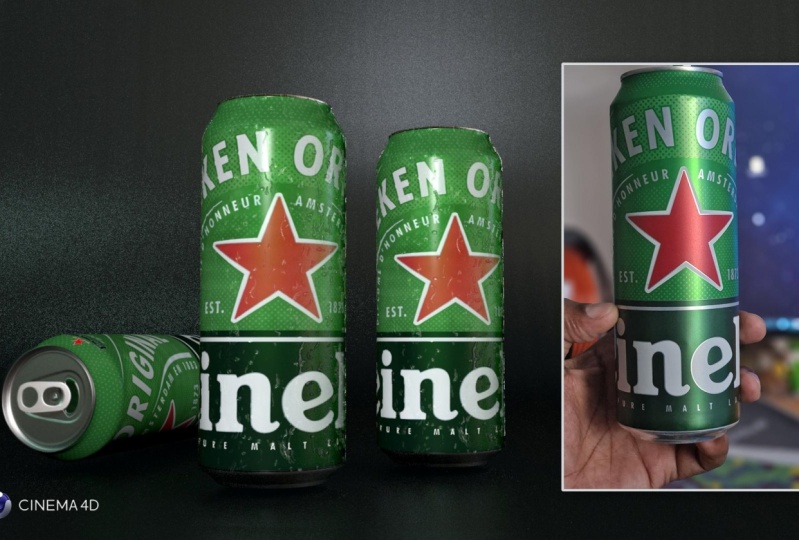
1. Introdução: Olá, todo mundo. E bem-vindos a este incrível cinema para o curso. É muito provável que você já me conheça. Mas se você não fizer, meu nome é meu diz Paris e eu vou te ensinar como fazer os três renderizadores D que você está vendo em sua tela. Neste momento, vamos cobrir cada passo do processo. Vamos começar o meu corpo de latas de modelagem. Então nós modelaríamos um abridor de latas detalhado e realista. Nós também vamos criar nossas próprias texturas personalizadas em parceria e aplicá-las aos nossos três o objeto. Depois disso, vamos liderar o nosso visto em um conjunto de fundo. E, finalmente, vamos levar nossos renderizadores e em um pouco fora da produção de ônibus para um choque para acabar com um belo cartaz de produto. Como pode ver, temos muito para cobrir. Muito obrigado pelo seu tempo. E verei você lá dentro
2. Como modelar o corpo da canina: Olá classe e bem-vindos de volta. Então vamos começar criando uma nova pasta. E eu classifiquei na minha área de trabalho. E eles chamavam de visualização de produto 3D. Então vamos ver o que está dentro desta pasta. Então eu tenho uma pasta chamada C4, os backups. E o outro para referências. E você pode ver que aqui eu tenho as diferentes referências para os objetos que eu vou modelar. E eles têm outra pasta para os meus renderizadores e outra para as minhas texturas. Então agora vamos para a pasta de referência. E todas essas imagens que você pode ver aqui. Encontrei online. Eu só fui ao Google e procurei por imagens. Então eu vou selecionar essas duas imagens e copiá-las. Agora vamos para a pasta TEX. E aqui vamos colar as duas imagens. Tudo bem, então agora podemos ir para o cinema 4D. E a primeira coisa que vou fazer aqui é salvar nosso arquivo. E eu só vou procurar minha pasta, visualização de produto 3D. E eu vou nomeá-lo produto 3D de alocação de recursos. E eu vou apenas clicar em Salvar. E agora o que vou fazer é mudar o layout para modelagem. Então, esta semana temos todas as ferramentas que precisamos para modelar muito perto de como. Agora vamos para o modo e vamos alterá-lo para visualizar as configurações. E agora vamos mudar para as diferentes visões. E aqui eu vou selecionar a exibição de tabulação. Agora vamos para a aba traseira e vamos carregar a imagem. Então vamos para a nossa pasta de visualização de produtos 3D e deixar entrar dentro de nossa pasta Texturas. E vamos selecionar a primeira imagem, que é o topo da lata. E agora que esta imagem está carregada, vou para a vista frontal e vou carregar uma nova imagem. E eu vou selecionar essas outras imagens. Então, agora que configuramos nossas referências de imagem, podemos começar a modelar nossa lata. Então vamos para a vista frontal e deixe-me aumentar a transparência para essas referências de imagem. E eu vou fazer o mesmo com a outra imagem, a que está no topo. Então agora vou começar criando um novo objeto. E vamos para a vista frontal. E eu vou usar a ferramenta de caneta para rastrear a silhueta dessas latas, que podemos ver aqui. E a ferramenta caneta no cinema 4 D funciona praticamente da mesma maneira que a ferramenta caneta no Photoshop ou Illustrator. Então, é realmente muito, muito fácil de usar. Agora, se você não sabia como usar esta ferramenta, eu recomendo que você aprenda como usá-lo porque você vai
usar esta ferramenta em diferentes aplicações de software. E para fazer isso, você pode simplesmente ir ao YouTube e encontrar um tutorial sobre como usar a ferramenta caneta. É realmente fácil. E agora vamos voltar a modelar nossa câmera. E eu vou deletar esse último ponto porque nós realmente não precisamos dele. E eu vou apenas selecionar esse ponto. E eu vou ter certeza de que estes último ponto está em 0 para o eixo x. Isso significa que este ponto tem que estar bem no meio. E eu só vou movê-lo um pouco para baixo. E agora podemos voltar para a perspectiva. E eu vou pegar esses aviões e vou torná-lo um filho desses objetos tardios. E como você pode ver, nossa lata está quase completa e um realmente parecido com a aparência desses. Então agora eu vou adicionar um novo objeto de superfície de subdivisão, e eu vou aplicá-lo ao objeto de folha para torná-lo mais suave. Perfeito. Então, agora vamos voltar para a nossa vista frontal. E vamos modificar esses pontos são um pouco mais. E eu só vou tirar isso um pouco assim. E eu vou pegar este ponto e movê-lo para baixo. Perfeito. Só estou fazendo algumas pequenas modificações para fazer isso parecer melhor. Perfeito. Agora, vamos para a nossa visão de perspectiva e vamos ver como tudo parece. E eles parecem muito, muito melhores. Então agora eu vou renomear essas subdivisões objeto de serviço tarde demais. E agora terminamos de modelar o corpo da lata. Então isso é tudo para esta lição. Espero que aprenda algo útil e te vejo na próxima lição. Obrigado por assistir.
3. Como modelar o tampão superior — Modo da base: Olá, Glass, e bem-vindo de volta. Nesta lição, vamos modelar a parte superior da lata, a tampa da lata. Então, vamos começar. Tudo bem, então a primeira coisa que eu vou fazer é ir para a vista de cima. E eu vou mudar novamente o modo para ver as configurações. E aqui vou eu modificar este tamanho. Então o tamanho desta imagem é o mesmo que o tamanho do objeto que já temos modelo. E como você pode ver, o que temos que levar em conta é o topo da lata única. Então deve ser por aqui. E deixe-me ver este aqui. Então ainda temos que fazer essa imagem um pouco menor. Então, vamos voltar para as configurações de exibição. E vamos encolher isso assim. Ok, então agora vamos voltar para a nossa pasta de referências. E se abrirmos essa imagem, podemos ver os detalhes desse objeto que estamos tentando modelar. Por isso, é sempre bom ter referências diferentes. Assim, você pode ver o objeto que você deseja modelar a partir de ângulos diferentes. Ok, então vamos voltar ao Cinema 4D e vamos criar um novo disco. Eu vou esconder o outro objeto e eu vou selecionar o disco. E eu vou girá-lo 90 graus assim. Vou me certificar de que é o mesmo tamanho da imagem que temos no fundo à direita? Então vamos para as propriedades do disco e eu vou apenas
ativar a opção de raio-X, assim. E agora vamos para as configurações do objeto. E vamos mudar os segmentos de rotação. E vamos usar algo por volta dos 20. E eu vou selecionar o disco e eu vou torná-lo editável. E como podem ver agora, temos mais polígonos para trabalhar. E o que eu vou fazer é ter certeza de que eu estou no modo ponto. E eu vou usar a ferramenta de seleção de loop para selecionar todos esses pontos. E usando essa ferramenta, eu vou reduzi-los um pouco. Então eles se encontram com a outra RNC. Agora podemos ver na imagem inferior, mas agora temos muitos polígonos. Então o que eu vou fazer é ir para o modo de borda. E eu vou selecionar essas arestas diferentes usando a ferramenta de seleção de loop. E eu vou clicar com o botão direito do mouse e o sal, essas bordas. Perfeito. Agora temos menos polígonos e isso vai ser muito melhor. Então eu vou selecionar esse ponto e eu vou começar a posicionar esses diferentes pontos em torno desta forma que podemos ver a imagem. Então, tudo o que estamos fazendo aqui é garantir que esses diferentes pontos sigam a imagem abaixo. E isso vai ser porque nós vamos fazer uma extrusão lá. E queremos que esta extrusão siga este caminho. E para facilitar as coisas, vou apagar todo o ponto do lado esquerdo. Então eu vou apenas selecioná-los e excluí-los. E eu vou criar um novo objeto de simetria. E eu vou fazer o disco em criança deste novo objeto de simetria. E agora posso renomear o objeto de simetria e esse objeto para top cap. Agora vamos para as propriedades do objeto de simetria. E eu vou ativar a opção de raio-X. E como você pode ver agora, esses polígonos estão seguindo a forma dessa imagem de fundo. E isso é exatamente o que queremos. Então agora eu vou adicionar uma nova superfície de subdivisão ou objeto e aplicá-lo ao objeto de simetria. E agora vou reposicionar alguns desses pontos. Só estou tentando fazê-los seguir o caminho que esta imagem abaixo declara. Ok, muito bom. Então agora eu vou selecionar o modo de borda, e eu vou selecionar essas bordas diferentes. E eu vou usar a ferramenta de faca. E eu vou fazer um gato bem ali no meio. E agora vou me aproximar e reposicionar esses pontos diferentes. Então eles estão seguindo novamente a forma desta imagem de fundo. Vou fazer outro gato ali. Perfeito. E vamos reposicionar este ponto. E talvez este também. E esses outros pontos também. Agora vou fazer o mesmo que fizemos antes. Então eu fiquei lá no meio. E eu vou reposicionar esses novos pontos. E eu também vou reposicionar os outros pontos no site. Agora, eu vou criar um novo objeto círculo e eu vou reduzi-lo para baixo. E isso vai nos ajudar a saber onde temos que colocar nosso ponto diferente. E eu vou selecioná-lo, vá para os diferentes atributos para a guia Básico. E eu vou ativar a opção Cor dos EUA. E eu vou mudar a cor para algum tipo de cor vermelha, assim. Então agora podemos ver esses objetos muito melhor. Agora vou encolher um pouco. E então eu vou voltar para o meu disco. E aqui eu vou me certificar de que todos os pontos estão seguindo o círculo. E eu vou fazer uma cópia do círculo e renomear este. E eu vou mudar o nome do segundo também. E eu vou encolher estes para baixo assim. E agora podemos ver onde temos que colocar os diferentes pontos que criam esses discos. E eu vou fazer isso. Vou reposicionar esses pontos diferentes para
garantir que eles sigam o círculo que criamos antes. E tudo o que estou a fazer aqui é tentar tornar este objecto o mais redondo possível. E sempre que você pode usar algumas diretrizes, como essas, é uma boa prática usá-las. Ok, então agora vamos continuar. Então aqui vou eu fazer outro gato assim. E eu vou reposicionar esses diferentes pontos como esse e também esses outros. E aqui, como podem ver agora, podemos dar um pouco mais de redondeza a esta área. Vou derrubar este assim e mover esses outros pontos de acordo. Como assim. Perfeito. Como você pode ver que esses pontos não estão fazendo uma linha reta. Então o que eu vou fazer é consertá-los e podemos fazer isso muito facilmente. Então o que eu vou fazer é usar a ferramenta de faca. E eu vou clicar no primeiro, o que está no topo. Vou arrastar e clicar no outro ponto. E como podem ver agora, temos uma linha reta, mas criamos um novo ponto. Então, onde eu vou fazer é selecionar esses dois pontos. E usando sua ferramenta bem. Vou soldá-los juntos, certificando-se de que o ponto de soldagem está no ponto que acabamos de criar com a ferramenta de faca. E como você pode ver agora, esta é uma linha reta e você pode ver isso também à esquerda. Isso vai funcionar muito, muito melhor na direita. Por isso, precisamos de um pouco mais de definição nestas áreas. Vou mover este ponto para a esquerda só para abrir espaço para outra aula. Eu vou usar a ferramenta de faca, fazer um corte no meio e reposicionar esses novos pontos que eles estejam na linha que eles têm que ser perfeitos. Então, agora vamos voltar à nossa visão de perspectiva. E eu vou desligar a visibilidade para os diferentes objetos de referência. E como você pode ver, esta é uma ótima base para o objeto que estamos tentando modelar, que é a lata superior. Então agora o que eu vou fazer é selecionar o objeto de assimetria. E eu vou torná-lo editável. E eu vou tirar o novo objeto para fora, e eu vou excluir esse grupo que nós não precisamos mais. Agora, eu vou usar a ferramenta de faca, mas eu vou mudar o modo para loop. E eu vou fazer um corte bem ali. E eu vou fazer outro aqui, assim. E outro aqui no meio desses polígonos. Perfeito. Agora vamos voltar para a nossa vista frontal. E vamos ver como isso está parecendo. E estes parecem perfeitos. E agora eu vou trabalhar na parte inferior deste objeto. Mas primeiro vamos para a visão em perspectiva. E aqui eu vou usar sua ferramenta de seleção de loop. E eu vou selecionar todas as bordas do lado de fora. E eu vou fazer uma pequena extrusão. E eu vou movê-lo para baixo assim. Agora, eu vou para o Finder para ver a maneira que nós temos que fazer essa área e é realmente simples. Eu só vou selecionar este objeto e eu vou movê-lo para cima assim. E eu vou reduzir o deslocamento e fazer uma nova extrusão. E eu vou usar a ferramenta de escala para dimensioná-la. Mas como você pode ver, não está funcionando. Então eu só vou para a vista de cima e eu vou escalá-la a partir daí. Como assim. Vou voltar para a perspectiva. Vou fazer outra pequena extrusão e vou movê-la para baixo. E como você pode ver, agora, estes top cap permitiu mais definição. Agora deixe-me chegar mais perto. Selecione todas essas bordas diferentes, e vamos movê-las para cima para que elas estejam no mesmo nível que as outras. E para tornar isso mais fácil, vamos para a vista certa e certificar-nos de que essas bordas estão no mesmo nível que as outras, assim. E agora podemos selecionar sua ferramenta de seleção de anel e selecionar todas essas bordas diferentes. E usando a ferramenta de corte de borda, vamos fazer duas divisões diferentes. E eu vou desligar a opção criar n vestidos. Como assim. E agora vamos voltar para o objeto folha. E vamos mover esses novos objetos para cima. Como assim. E como você pode ver, temos que levar todas essas bordas para cima porque isso era muito grande. Vou selecionar o objeto inteiro e vou encolher um pouco, assim. E agora vou mover todas essas bordas um pouco para baixo. E eu vou fazer uma nova extrusão. E eu vou reduzi-lo assim. E agora tudo o que vou fazer aqui é ter
certeza de que este objeto não está colidindo consigo mesmo. Vou pegar todas essas bordas e escalá-las. O objeto de serviço não colide consigo mesmo. Algo assim. Perfeito. E isso é tudo por esta lição. Espero que aprenda algo útil. E vejo-te na próxima lição.
4. Como modelar o tampão superior — adicionando detalhes: Olá classe e bem-vindos de volta. Nesta lição, vamos continuar a modelar a tampa superior. Então vamos começar. Então eu vou para o modo polígono, e eu vou selecionar todos os polígonos no meio. E para facilitar as coisas, vou usar a ferramenta de seleção de loop para selecionar todos esses polígonos. Agora eu vou para a ferramenta extra e eu vou fazer uma extrusão assim. E isso parece muito, muito melhor. E tudo o que temos que fazer agora é selecionar estas bordas e encolhê-lo. Assim. Ok, isso vai ficar melhor. Perfeito. E agora vou selecionar todos os polígonos no meio. E para isso, eu vou para o modo polígono e selecionar todos esses polígonos diferentes usando a ferramenta de seleção de loop. Então eu vou apenas selecionar aqueles no meio e eu vou fazer uma nova extrusão. Assim. Agora vou para a vista de cima. E vou usá-los para reduzir esses polígonos. E eu vou movê-los um pouco para cima. Ok, então como você pode ver, nós criamos essa área e agora nós temos que continuar modelando. Ok, então agora eu vou apenas usar a ferramenta de escala novamente. E eu vou encolher isso um pouco mais. Algo assim. Isso vai funcionar. E eu vou movê-lo um pouco mais para baixo. E agora vou usar a ferramenta de seleção de anéis. E eu vou selecionar todas essas arestas diferentes. E usando a ferramenta CAT de ponta, eu vou fazer dois gatos diferentes como esse. Perfeito. Então agora eu vou dar um pouco mais de definição para essa área. E eu só vou diminuir o zoom para ver como isso parece um pouco mais longe. E parece muito bom, ruim. Ainda temos de trabalhar nestas áreas. Então o que eu vou fazer é usar a ferramenta faca, certificando-se de que ela está no modo loop. Eu vou começar a fazer um gato alguns para dar um pouco mais de definição para estes, PODE eu vou fazer um gato no topo? E vamos nos certificar de que a opção de restrição à seleção está desativada para essas ferramentas de faca. E eu vou cortar bem ali e fazer outro gato aqui no fundo. Como isso. Perfeito. Isso vai parecer muito, muito melhor. E ainda temos que dar um pouco mais de definição a esses polígonos aqui. Ok, então o que eu vou fazer agora é usar sua ferramenta de seleção de loops e ter certeza de que eu tenho todos esses diferentes polígonos selecionados. Vou escalá-los um pouco assim. Ok. Talvez um pouco mais assim. E eu vou movê-los para cima também. Vamos ver como isso parece. E parece muito, muito melhor agora. Certo, então agora temos que fazer essa parte aqui. E para fazer isso, vamos chegar à vista de cima. E vamos desligar o objeto da câmera. E vamos fazer essa área aqui. Então, como você pode ver, nós temos todos esses pontos diferentes e nós podemos apenas dizer como eles e movendo para baixo assim. E tudo o que estou fazendo aqui é tentar posicioná-los em torno dessa forma assim. Como isso. Perfeito. Tudo bem, então agora eu vou mover isso para baixo um pouco mais. E eu vou selecionar todos esses polígonos diferentes. E usando a ferramenta interna de extrusão, eu vou fazer uma extrusão interna como essa. E agora vou selecionar todos os polígonos à esquerda. E eu vou deletá-los. E eu vou fazer um novo objeto de simetria, torná-lo um filho do objeto de superfície de subdivisão. E eu vou renomear esses dois top cap e fazer deste objeto um filho do objeto simétrico. Agora as coisas vão ser mais fáceis. Ok, então agora o que temos que fazer é modificar este ponto. Então eles estão em torno desta forma que podemos ver em nossa imagem abaixo. Então isso é tudo o que estou fazendo aqui, é tentar fazer com que esses pontos diferentes sigam a mesma forma que temos no fundo. E eu só vou mover esses outros pontos. Ok? Então eu quero corrigir homilias ponto diferente porque eles vão causar alguns problemas se nós não corrigi-los. Então o que eu vou fazer é usar a ferramenta de faca. E eu vou fazer um corte lá. Vou selecionar esses dois pontos e soldá-los juntos assim. E mova isso para trás. Perfeito, agora, temos que consertar esta outra área aqui. Então eu vou fazer um gato lá e eu vou continuar com este gato todo o caminho para o lado de fora. Assim. Vou ligar esses pontos e colocá-los em posição. E também aqueles assim. Isso vai funcionar. Perfeito. E agora eu vou selecionar esta borda aqui. Vou clicar com o botão direito do mouse e selecionar a opção Dissolver. E agora estamos usando a ferramenta de faca. Vou continuar com estas bordas diferentes. Vou levá-los ao redor deste objeto. Assim. E eu vou me certificar de que eu siga esta curva. Assim. Ótimo. Agora ainda temos que fazer algumas modificações nesta área. Então eu vou selecionar essa borda lá. Vou clicar com o botão direito. E tudo isso também. Vou mover este ponto para lá. E eu vou continuar a criar estas novas arestas usando a ferramenta de faca como essa. Mas como podem ver agora temos um polígono que tem cinco pontos diferentes e isso não é bom. Então eu só vou fazer um gato lá e outro para o centro. Então agora todos os nossos polígonos são retângulos e isso é melhor. Ok, então agora o que eu vou fazer é adicionar outra vantagem no meio. Então, para fazer isso, eu vou fazer o objeto de simetria e o objeto editável. Vou tirar esse objeto e deletar esse grupo. Agora o que eu posso fazer é usar a ferramenta faca, certificando-se de que ela está no modo loop. E eu posso fazer um gato lá no meio. E agora eu posso selecionar esse ponto e também este outro. E eu posso usar essa ferramenta para manipulá-lo e apenas ter certeza de que ele está no lugar certo. Assim. Agora vou selecionar todos esses polígonos diferentes. E eu vou usar a ferramenta de entrada de extrusão para fazer uma extrusão interna. E agora podemos voltar à perspectiva. E eu vou me aproximar me certificando de que o objeto de raio-x está desligado. Para que possamos ver isso melhor. Vou mover todos esses polígonos para baixo. E tudo o que temos que fazer agora é corrigir esses dois pontos. Vou movê-lo um pouco mais assim. E eu vou fazer outra extrusão interna como essa e movê-la para baixo e ligar o objeto de superfície de subdivisão. E como você pode ver, isso parece muito, muito bom. E você vai modificar esses polígonos são um pouco mais. Então vamos voltar a ativar a visibilidade do outro objeto e ver como eles ficam juntos. E eu realmente gosto do jeito que isso está saindo. E agora o que eu vou fazer é ir para o modo de borda. E eu vou selecionar a ferramenta de seleção de elipse e selecionar todas essas arestas e dissolvê-las. Permitam-me que desfaça isso porque penso que temos de
dar um pouco mais de definição a esta área aqui. Então eu vou usar a ferramenta faca no modo loop. E eu vou fazer um gato lá. E agora isso parece absolutamente incrível. Agora podemos selecionar esses dois círculos que não precisamos mais e simplesmente excluí-los. E eu vou selecionar essas subdivisões são maneiras objeto e renomeá-lo. E como você pode ver, nós quase completamos a tampa superior desta lata. E não foi tão difícil. Então isso é tudo para esta lição. Espero que aprenda algo útil. E vejo-te na próxima lição.
5. Como modelar o Abridor de lata — Modelando a base: Olá classe e bem-vindos de volta. Nesta lição, vamos modelar o abridor de latas. Então, vamos começar. E antes disso, vou modificar um pouco a tampa superior deles. Então eu vou para a vista frontal e eu vou selecionar o objeto top cap. E eu vou selecionar todos os pontos no topo. Então, para tornar isso mais fácil, eu vou usar a ferramenta de seleção de retângulo, certificando-se de que a única opção selecionar elementos visíveis está desativada. E eu vou selecionar todos esses pontos e movê-los para cima ou algo assim. Então, agora vamos voltar para a visão em perspectiva. E como você pode ver, essa parte inferior precisa ter um pouco mais de definição. Então eu vou usar a ferramenta faca no modo loop. E eu vou fazer um gato, e eu vou desfazê-lo e fazê-lo novamente e outro gato no fundo assim. Ok? E eu vou me aproximar de novo. E eu vou apagar essas bordas no topo. Vou selecionar o modo de borda, selecionar essas bordas e o sal todas essas bordas. E para compensar isso, vou usar a faca para entrar. E eu vou cortar essas bordas assim. Perfeito. Como você pode ver, isso parece muito, muito melhor. Agora podemos continuar a modelar o abridor de latas. Então eu vou para a vista superior e eu vou
selecionar ambos os objetos e eu vou agrupá-los juntos. E eu vou renomear este grupo para lata. E eu vou renomear esses objetos também assim. E eu vou esconder a visibilidade desses objetos. E vamos nos concentrar agora em modelar o abridor de latas. E eu vou começar criando um novo disco. E como você pode ver, isso é muito grande. Então eu vou apenas reduzi-lo para baixo usando a ferramenta de escala. E eu vou colocá-la em posição. E eu vou para as propriedades na guia Objeto, e eu vou reduzir os segmentos de rotação para apenas 20 e esses segmentos para apenas dois. E depois vou tornar isto editável. E eu vou selecionar esse ponto no meio, e eu vou deletá-lo porque nós vamos precisar dele. E agora vou usar uma ferramenta de seleção de loop para selecionar todos esses pontos no meio. E eu vou modificá-los usando a ferramenta de escala para que eles sigam a forma destes abridor de latas que temos na imagem de fundo. Para facilitar as coisas, vou ativar a opção de raio-X para esse objeto para que possamos ver o que está por baixo desse objeto. E agora vou selecionar todos esses pontos. E eu vou escalá-los assim e movê-los para uma posição assim. E como podem ver, tudo o que estou fazendo aqui é seguir
a forma do objeto que temos no fundo. Imagem. Perfeito. E agora vou reposicionar este ponto. Então eles estão no lugar certo. E agora eu vou selecionar o resto dos pontos e eu vou movê-lo para o lugar onde eles têm que ir. Agora vou desmarcar todos esses pontos e continuar trabalhando com o resto dos pontos. Agora vou desmarcar esses dois pontos e trabalhar com esses outros pontos. Assim como. Então, tudo o que estou tentando fazer aqui é ter certeza de que esses diferentes polígonos que
estamos modificando movendo esses pontos são o mais quadrado possível. Assim como. Eu não quero ter polígonos que são muito o antebraço. Então é isso que estou tentando fazer aqui. Agora vou selecionar todos os pontos à esquerda, e vou excluí-los. E eu vou usar um novo objeto de simetria para refletir todos os pontos e polígonos à direita para a esquerda assim. E agora vou usar a ferramenta de faca no modo de linha. E eu vou fazer um gato novo bem ali no meio. E eu vou selecionar esse ponto e movê-lo todo o caminho para a direita, assim. E também este, vou movê-lo para o lugar certo. E agora vou aplicar um novo objeto de superfície de subdivisão. Perfeito. E agora vamos para os atributos de assimetria e vamos ativar a opção de raios-X. Como podem ver, a parte de cima deste abridor de latas está quase completa. Tudo o que temos que fazer agora é fazer uma cópia deste objeto. E vamos selecionar esses objetos de simetria e torná-lo editável. E eu vou girar esses novos objetos. Vou movê-lo para baixo e girá-lo assim. E, na verdade, acho que poderíamos trabalhar com isso do jeito que era. Então eu vou girar novamente. E eu vou fazer o mesmo que fizemos na parte de cima. Vamos apenas selecionar o ponto e fazê-los seguir o EMH que
temos em segundo plano assim. E agora vou selecionar esses pontos e movê-los para baixo. E também esses outros. E vamos nos livrar de todos os pontos à esquerda. E vamos refleti-los usando esta imagem ou objeto. Agora vamos trabalhar nesses outros pontos. Vamos nos certificar de que eles sigam o caminho deste objeto que
temos na imagem de fundo como essa. E o que você vai continuar movendo os pontos ao redor até que eles sigam a forma dessa imagem. Deixe-me colocar estes para a direita. Ok? E agora temos que alinhar esses pontos diferentes uns com os outros. Então vamos nos certificar de que esses pontos se encontram com o outro ponto no objeto superior. Então este tem que estar aqui. Podemos fazer outro boné lá e mover este ponto para cima assim. E vamos fazer outro gato aqui e mover esses pontos assim. Ok. Então agora eu vou mover este ponto para baixo assim. Vou selecionar essas duas arestas. E usando a ferramenta de corte de borda, eu vou fazer três gatos diferentes. E eu vou reposicionar os diferentes pontos assim. E agora vamos trabalhar nos pontos na parte inferior. Então vamos nos certificar de que esses pontos seguem a forma do objeto que temos na imagem. Assim como. E agora vou selecionar os dois objetos. E vou clicar com o botão direito do mouse e vou usar a opção Conectar objetos, excluir. Então, agora esses objetos são apenas um objeto. E agora podemos conectar todos esses polígonos diferentes usando a caneta de polígono assim. E como você pode ver, isso é muito, muito fácil de fazer. Perfeito. Então agora eu vou apenas selecionar todos esses são objetos que eu não preciso mais. E eu vou então liderá-los. E eu vou criar um novo objeto de simetria. Coloque-o aqui, e faça disso um filho do objeto de simetria. E como podem ver, temos um problema aqui. Assim, ele pode ser corrigido selecionando o ponto e mover este ponto para 0 no eixo x. Ok, então eu vou tirar todo o objeto. Eu vou ter certeza de que este ponto está em 0 para o eixo x. Onde fazer o mesmo com o resto dos pontos que estão no meio. Eles têm que estar em 0 para o eixo x. Agora, eu posso fazer um novo objeto de simetria e fazer do disco um filho desse novo objeto de simetria. E eu vou adicionar um novo objeto de superfície de subdivisão também. E como podem ver, estes abridores de latas estão saindo muito bem. Então agora eu vou apenas selecionar todas essas arestas diferentes. E eu vou usar a ferramenta extra e eu vou fazer uma extrusão. E eu vou encolher eles um pouco. E eu vou modificar esses pontos, certificando-se de que este está em 0 para o eixo x. E eu só vou mover o resto dos pontos para seguir essa forma assim. E vamos selecionar as bordas novamente. E vamos fazer uma nova extrusão. E para este, vamos achatá-lo usando a ferramenta de escala e vamos
movê-lo para uma posição assim. Então agora vamos fazer outra extrusão. Vamos encolher isso. E vamos movê-lo para uma posição assim. E vamos nos certificar de que este ponto está em 0 para o eixo x e esses outros também. E finalmente, temos que fazer outra pequena extrusão assim. E eu vou ter certeza de que este ponto está em 0 para o eixo x. E eu vou começar a reposicionar esses pontos diferentes. Então eles estão no lugar certo. Ok? E agora vamos para o modo de borda e selecione todas essas bordas. E usando a borda pega-tudo, vamos fazer um gato no meio. Eu vou selecionar esses pontos e eu
vou movê-los para a direita apenas um pouco, apenas para dar algum arredondamento a este objeto. E agora eu vou fazer o mesmo com essas outras bordas. E eu vou mover o novo ponto para a direita. Assim como. Perfeito. Agora vamos voltar para a visão de perspectiva e ver como isso parece. E como podem ver, modelar estes abridores de latas foi muito fácil. Mas ainda precisamos adicionar um pouco mais de detalhes a estes abridores de latas. E vamos fazer isso na próxima lição. Então isso é tudo para esta lição. Espero que aprenda algo útil. E vejo-te na próxima lição.
6. Como modelar o Abridor de lata — adicionando detalhes: Olá classe e bem-vindos de volta. Nesta lição, vamos continuar modelando o abridor de latas. Então vamos começar. Certo, então foi aqui que deixamos no último vídeo. E o que vou fazer agora é selecionar o objeto de simetria e torná-lo editável. E eu vou tirar esse objeto e deletar esse grupo. Ok, então eu vou selecionar todos os diferentes polígonos. E eu vou usar a ferramenta extra. E eu vou usar a opção criar tampas. Como isso. Perfeito. E eu vou apenas para o modo de borda, selecionar todas essas bordas com a ferramenta de seleção de anel. E eu vou fazer um gato no meio dessas bordas usando a ferramenta CAT de borda. Ok, isso é ótimo. Agora, como podem ver, temos o nosso pequeno baile aqui. E para resolvê-lo, eu vou apenas selecionar todas essas arestas diferentes e fazer uma divisão usando a ferramenta CAT de borda. Agora, eu quero modificar esta área aqui. Então eu vou para a vista de cima. Eu vou selecionar esses pontos, certificando-se de que os únicos elementos invisíveis selecionados Archean estão acima. E eu vou apenas selecioná-los todos e movê-los para baixo. E eu vou escalá-los assim. E agora temos um pouco mais de espaço para trabalhar nesses outros pontos. Então eu só vou escalá-los e movê-los para baixo. E como você pode ver agora nós não temos mais esse problema. Parece muito melhor. Perfeito. Então agora vamos usar a ferramenta de seleção de anel e vamos fazer o mesmo neste outro lado. Ok? Agora vamos voltar à nossa imagem de referência e vamos ver o que temos que fazer. E como você pode ver, temos que mover alguns polígonos para baixo. Então vamos selecionar todos esses e movê-los para baixo. Vou selecionar essa borda e movê-la para baixo também. E agora vou desligar a opção de raio-X para este objeto para que possamos ver melhor os polígonos. E eu vou selecionar todos esses polígonos diferentes,
certificando-se de que a opção de elementos honestos e visíveis está ativada. Então só selecionamos os polímeros que não conseguimos ver. E eu só vou movê-los um pouco para baixo. E agora eu vou selecionar esses pontos e movê-los para baixo também um pouco. Mas antes disso, temos que fazer um gato no meio. Então eu vou usar a ferramenta de faca e eu vou fazer uma tampa bem ali no meio, assim. E agora podemos mover este ponto. E também esses outros são um pouco mais. Vamos desmarcar estes nos lados e mover o resto para baixo. Assim. E vamos desmarcar V1 do lado e mover isso para baixo assim. Ok, isso parece muito melhor agora. Agora temos que continuar modificando esta área aqui. Então o que vamos fazer é chegar mais perto. Então eu vou apenas deixar esses outros pontos e movê-los para cima apenas um pouquinho assim. Tudo bem, então agora deixe-me criar um novo cilindro e eu vou reduzi-lo para baixo. E eu vou para a vista de cima para ter certeza de que este é o tamanho certo. E eu vou colocá-la em posição. E eu só vou voltar para a visão da perspectiva e reduzi-la para baixo. Assim. Talvez um pouco mais assim. E eu só vou movê-lo para baixo. E agora temos que modificar os atributos do cilindro. Então eu vou mudar os segmentos de rotação para apenas 20 e os segmentos de ódio para dois. E para as tampas, vou mudar os segmentos para três. E vamos tornar isto editável. E eu vou movê-lo para dentro deste objeto de serviço de subdivisões. E eu vou selecionar os dois objetos. E eu vou agrupá-los juntos. Tudo bem? Então o que eu vou fazer agora é selecionar todos os pontos que criam o cilindro. E eu vou para comandos Mesh e otimizar. E isso vai nos ajudar a dar redondeza às bordas do cilindro. Perfeito. Agora vou selecionar as bordas no meio. E eu vou movê-los para cima assim. E eu vou mover o objeto um pouco para baixo. Perfeito. Agora, vamos ver como isso parece. E parece muito, muito bom. Para a parte de baixo. Eu acho que nós não precisamos de todos esses polígonos, então eu vou apenas selecioná-los todos. Certifique-se de que você não está selecionando polígonos ou não precisa selecionar. Vou selecionar todo o resto dos polígonos na parte inferior deste objeto. E eu vou deletar todos esses polígonos. Então agora isso parece mais um abridor de latas. E eu vou selecionar todos os pontos. E eu vou para comandos Mesh e otimizar para excluir os pontos que executamos. E agora vou selecionar todas as bordas do nosso tipo. E eu vou fazer uma pequena extrusão. E eu vou dimensionar essas novas bordas para aproximá-las. Assim. Como você pode ver, isso parece mais um abridor de latas. Agora, eu vou fazer o mesmo com essas outras bordas. Vou fazer uma pequena extrusão e escalá-la. Assim. Perfeito. E nós vamos fazer o mesmo com esta outra parte aqui. Mas este vai ser um pouco mais complicado. Então eu vou selecionar todos esses, fazer a extrusão. E agora você pode ver que se tentarmos escalar
isso, não vai funcionar. Você pode ver que ele não está expandindo adequadamente. E vou desmarcar estas arestas que estão na posição certa. Vou continuar modificando as bordas que não estão na posição certa. E agora vou movê-los assim. E desmarque esses. Aproxime-o com a ferramenta de escala e mova-os assim. Perfeito. Agora vamos selecionar esses pontos. E vamos colocá-los na posição certa. E vamos colocá-los em posição assim. Tudo bem, então isso parece muito, muito melhor agora. E vamos selecionar todas essas bordas e movê-las para baixo. E como você pode ver agora isso se parece muito mais com esses abridores de latas. Perfeito. Agora vamos voltar para o nosso cilindro e vamos escalá-lo para fora no eixo y. Assim. E eu vou renomear esses novos objetos. Este vai ser o detalhe e este outro vai ser o abridor. E eu vou renomear também o grupo e o objeto de superfície de subdivisão. E eu vou colocar tudo dentro do grupo de latas. Agora podemos voltar a ativar a visibilidade de tudo. E temos que mover este aplicativo de objeto. Vamos nos certificar de que isso está na posição certa, assim. E vamos ver como isso parece. E agora vou reorganizar tudo. Vou tirar todos os grupos e objetos deste objeto de superfície de subdivisão. E eu vou deletar um objeto de superfície de subdivisão baixa. Vou colocar todos estes em apenas um grupo e renomear este grupo para top cap. Então agora eu vou selecionar o objeto que eu estou indo para modificar as diferentes subdivisões para estes podem. E tudo o que estou tentando fazer aqui é otimizar o número de polígonos que temos para este objeto em particular. Portanto, lembre-se de que em 3D, quanto mais polígonos você tiver, mais pesado será seu arquivo. E é bom manter a contagem de polígonos baixa. Então é só isso que estou tentando fazer aqui. Se desligarmos a superfície de subdivisão, nosso objeto, podemos ver que ainda temos alguns bons detalhes e não temos muitos polígonos. E eu acho que podemos trabalhar com um pouco mais de subdivisões assim. Você pode ver esta área aqui. Temos muitos polígonos e podemos consertar isso mais tarde, se quisermos. Mas, por enquanto, vamos deixar as coisas assim. E agora podemos fazer estes e editável objeto. Mas antes de fazer isso, eu só vou fazer uma cópia
deste objeto caso queiramos modificá-lo mais tarde. E eu só vou mover isso para baixo. Vou criar um novo objeto nulo. E eu vou renomeá-lo para TR, que são usados para lixo. E neste grupo, eu sempre guardarei os objetos que eu possa querer modificar um pouco mais tarde. Então eu vou colocá-lo lá. E agora posso voltar aqui e tornar este editável. Vou tirá-lo do objeto de superfície de subdivisão e colocá-lo bem ali. Então agora temos todos os nossos objetos em um grupo. E podemos aplicar um novo objeto de superfície de subdivisão a todos esses objetos. Assim. E como podem ver agora, este objeto de superfície de subdivisão está afetando todos os nossos objetos na cena. E o que eu quero fazer agora que terminamos esta lata é fazer outra lata que vai ser um pouco maior. Este. Então, eu só vou para a vista frontal. Vou renomear este objeto para lata. E esta vai ser uma lata pequena. Eu vou fazer uma cópia deste grupo e eu só vou renomeá-lo para lata alta são grandes. E eu vou apenas selecionar este objeto. Vou selecionar todos os pontos na parte inferior. Vou movê-los para baixo, algo assim. E eu vou mover estes para trás. Então está sentado no chão. E agora você pode ver que temos uma lata muito maior podemos movê-la para o lado para ver a diferença entre as duas latas. Então, a parte de modelagem desta varredura está completa. E como você viu, foi muito,
muito, muito fácil fazê-lo desde o início até este ponto. Foi muito, muito fácil fazer estas latas. E isso é tudo por esta lição. Espero que tenha aprendido algo útil. E vejo-te na próxima lição.
7. Mapeando as canetas UV: Olá classe e bem-vindos de volta. Nesta lição, vamos criar os mapas UV para nossas latas. Então vamos começar da direita. Então a primeira coisa que temos que fazer é mudar o layout de modelagem para o editor de UV de pintura corporal. Certo, então agora temos que renomear nosso objeto para sabermos qual deles é qual. Então eu vou apenas selecionar meus objetos diferentes e eu vou renomeá-los, feito quando nós seremos capazes de identificá-los. Então eu vou selecionar estes e eu vou clicar no botão Body Paint 3D Setup Wizard. E eu vou descobrir todos os objetos diferentes. E eu só vou ligar este. Vou clicar em Next,
Next novamente. Terminar e fechar. Agora que temos, selecionamos nosso objeto, podemos ver todos os polígonos diferentes que criam esses objetos exibidos em um mapa 2D. E é isso que queremos. Então vamos nos certificar de que estamos no modo polígono UV. E vamos para a guia de projeção. E vamos usar uma projeção de cilindro. Tudo bem, então agora eu vou apenas usar minha ferramenta de escala e eu vou reduzir todos esses polígonos diferentes. Vou movê-lo para o meio dessa tela assim. Então eu vou para as camadas. Vou criar uma nova camada. E eu vou para minhas amostras e eu vou selecionar uma cor,
qualquer cor que você gosta. Eu vou para a camada e delinear polígonos. Mas antes disso, temos que mudar o tamanho do pincel. Vamos selecionar nosso pincel. E vamos reduzir o tamanho para apenas um. Agora vamos voltar novamente e vamos para polígonos de contorno de camada. Ok, então agora podemos fazer uma camada anual aqui e podemos testar esses textos. Então vamos transformar o objeto de superfície de subdivisão. Vamos eleger uma nova coluna. E vamos adicionar algo aqui. Vou aumentar o tamanho do pincel. Vou escrever uma coisa. E como podem ver, vai aparecer aqui na nossa lata. Está bem. Certo, então essas texturas estão prontas para ir. Bom. Deixe-me desligar a visibilidade para esta camada porque não precisamos dela. Ok, agora eu vou para Arquivo, Salvar textura. E aqui podemos mudar o formato dessa textura. E para isso, vou usar um arquivo PSD. E eu vou clicar em Ok. E eu vou colocar isso dentro da minha pasta de texturas. Vou mudar o nome disto e vou guardá-lo. Agora temos que fazer o mesmo com nosso outro acampamento. Então, vamos clicar no botão Body Paint 3D Setup Wizard. Vamos desligar tudo, exceto este objeto. E vamos clicar em seguinte, seguida, terminar e fechar. E nós vamos para o mesmo. Então vamos selecionar todos esses polígonos diferentes. Bem, como você pode ver, se eu selecionar todos esses polígonos diferentes, eles se transformam em uma cor azul. E o que significa é que os normais são, esses objetos são invertidos. Então temos que reverter os normais. E para fazer isso, vamos voltar para a modelagem Layout. Vá para os normais de malha e inverta os normais. E como você pode ver agora, esses polígonos ficam amarelos, e é assim que eles devem olhar. Então vamos voltar ao nosso primeiro exame. Vamos selecionar todos os polígonos, ir para Mesh normais e reverter as normais. Ok, então agora eles são do jeito que eles deveriam ser. Então vamos voltar para a nossa pintura corporal, UV adicionado camada. Vou testar esta textura de novo. E funciona bem. Agora vou para a segunda textura, aquela para o segundo objeto. E vamos selecionar todos esses polígonos. Vá para mapeamento UV e previsão. E vamos usar uma projeção de cilindro. Vamos reduzir esses polígonos assim. E vamos movê-lo para o meio dessas telas. Está bem. Agora vamos para a paleta Amostras. Vamos selecionar uma cor, qualquer cor que você gosta. Vamos fazer uma nova camada. E vamos delinear esses polígonos. Certo, vamos voltar. Vamos desfazer e redimensionar o tamanho do pincel novamente porque aumentamos antes. Então vamos levá-lo para baixo para um. Agora vamos voltar à camada e polígonos delineados. Então agora eu posso dizer este arquivo, e eu vou usar um arquivo PSD. Eu só vou renomear estes e salgados assim. Agora podemos voltar ao nosso layout de modelagem. Certo, agora temos um problema muito pequeno, mas ainda assim é um problema. E é que, como você pode ver, a textura dessas
latas, a da direita não está funcionando corretamente. E podemos ver isso porque essas linhas estão desfocadas. Agora, se desligarmos o objeto de superfície de subdivisão, isso leva dois trabalhos perfeitamente. E o mesmo acontece com a outra lata, a da esquerda. Você pode ver que o retorno sobre o objeto superfície de subdivisão esses textos ou não vai funcionar corretamente. E vai funcionar corretamente somente se desligarmos a superfície da subdivisão. Então o que temos que fazer aqui para resolver este problema é selecionar o objeto de superfície de subdivisão e ir para as propriedades e alterar a opção UVs sub-divisão de padrão para borda. Portanto, preste muita atenção em como essas texturas se olham. Agora veja como isso vai mudar se mudarmos a sub-divisão de UVs para borda. Como você pode ver agora, isso funciona bem. Então agora podemos ter nossos objetos de superfície de subdivisão são, e nossas texturas ainda vão parecer muito boas. Então, se você se deparar com um problema como este, onde você está usando um objeto de superfície de subdivisão e suas texturas não parecem bem. Pode ser por causa dessas opções. E isso é tudo por esta lição. Espero que aprenda algo útil. E vejo-te na próxima lição.
8. Aplicando texturas básicas: Olá classe e bem-vindos de volta. Nesta lição, vamos testar nossos UVs, os que criamos na lição anterior. Então vamos começar. Certo, então para fazer isso, temos que modificar nossos materiais. Então vamos ao Window e vamos abrir o gerente de material. Vou arrastá-lo até aqui assim. Ok, então agora podemos ver que temos dois materiais diferentes, e cada um desses materiais pertence a uma das latas é ótimo. Então eu vou para o Finder e eu vou para dentro da pasta texturas. E como vocês podem ver que temos aqui, existem duas texturas que criamos na pintura corporal. E como podem ver, temos uma textura Red Bull e também uma textura Coca-Cola. Então eu estou indo para a frente e eu vou abrir este arquivo com o Photoshop. Agora, eu vou voltar para o meu Finder, e eu também vou abrir essas texturas de Coca-Cola. Então vamos abrir com o Photoshop. Ok, então eu só vou fazer uma seleção fora para toda a imagem. E eu vou copiá-lo. Então eu vou para o meu outro arquivo e eu vou colá-lo. Vou converter isto num objecto inteligente. Portanto, isso não perderá qualquer qualidade se modificarmos o tamanho dessas texturas. Então, eu só vou me aproximar. E eu vou colocar esta imagem, certo? Onde estão essas linhas diferentes? Agora, vou selecionar esta imagem. Vou usar o comando,
comando T ou Control T, dependendo se você estiver usando um Mac ou um PC. E isso nos permitirá transformar o tamanho dessa imagem. Então vamos transformar isso. Eu só vou redimensioná-lo, certificando-se de que estes alimentam com as linhas que temos na parte inferior. Ok, então agora eu vou para Arquivo e Salvar minha camada. Então eu vou para o cinema 4D. Você pode ver que nada aconteceu. E isso é porque não recarregamos a imagem. Então temos que abrir nosso material. Como pode ver, nada acontece aqui também. Então vamos para a opção Cor, e vamos clicar na textura. E vamos selecionar a opção de imagem de carregamento real. E isso vai atualizar nossa imagem com as modificações que fizemos no Photoshop. E podemos ver que isso não é exatamente o que queremos no fundo. Então vamos mudar isso. Então vamos voltar ao Photoshop. Vamos selecionar esta camada. E vamos redimensionar isso. Muito bem, vamos guardar o nosso ficheiro. Vamos voltar ao Cinema 4D. Vamos abrir o material. Podemos fazer isso também aqui. Então, vamos clicar no texto ou opção, e vamos recarregar a imagem. E como você pode ver, agora, ele está atualizado. E temos essas linhas na parte inferior porque, como você pode ver em nosso arquivo do Photoshop, não as
desativamos. Então eu só vou fazer isso um pouco maior assim. Vamos salvar nosso arquivo. Atualizar ou uma imagem. E agora isto está mais parecido com o que queremos. Tudo bem, perfeito. Então eu vou me livrar dessa linha lá. Eu não gosto disso. Então eu vou selecionar a tag textual e eu vou mudar o deslocamento um pouco. E você pode ver que isso pode funcionar bem, mas podemos fazer melhor se viermos aqui. Então o que eu vou fazer é mover a textura para a esquerda. E eu vou aumentar o tamanho horizontalmente. Como isso. Salve meu arquivo, recarregue a imagem. E agora isso está consertado. E então temos que fazer agora é esconder a visibilidade dessas linhas. Então, eu só vou para o meu arquivo do Photoshop, desativar essa camada. E eu vou salvar o arquivo, ir ao cinema 4D e recarregar a imagem. E como você pode ver, agora, isso está parecendo muito, muito agradável. E esta é uma maneira muito fácil de texturar esse tipo de objetos. Vamos fazer uma renderização rápida. E assim você pode ver que isso parece muito bom. Ok, então agora o que eu vou fazer é abrir meu material e eu vou para a guia de reflexão, adicionar um novo legado de reflexão. E vou reduzir a opacidade desta camada. Vou fazer outra renderização. E não podemos ver essa grande diferença porque não temos nenhum objeto que será refletido sobre esse material. Então é por isso. Ok, então agora vamos trabalhar nesta segunda textura. Então vamos ao nosso localizador. Vamos abrir esse arquivo no Photoshop. E vamos abrir esses novos textos, ou vamos copiar tudo. Vamos colá-lo aqui. Converta isso em um objeto inteligente. Chegou mais perto e coloquei isso em posição assim. Ok. Agora vamos diminuir o zoom e redimensionar esses textos estão para baixo. E vamos nos certificar de que este é o mesmo tamanho que os UVs que temos como referência. Ok, isso parece bom. Vou voltar a ligar a opacidade desta camada. Certo, vou encolher isso verticalmente assim. Está bem, vou desligar esta camada. Vou salvar o arquivo. E podemos voltar ao Cinema 4D e ativar a visibilidade desses objetos. Abra que leva seu aplicativo e vá para cor e recarregue o EMH. E como você pode ver, essa foi uma maneira muito, muito fácil de texturar essas latas. E foi muito fácil porque já tínhamos trabalhado nos UVs para esses diferentes objetos. Então isso é tudo para esta lição. Espero que você tenha gostado e eles esperam que você aprenda algo útil. Muito obrigado por assistir, e eu vou te ver na próxima lição.
9. Como criar suas próprias texturas personalizadas no Photoshop: Olá classe e bem-vindos de volta. Nesta lição, vou mostrar como você pode usar Photoshop para criar suas próprias texturas. Neste caso, vamos criar o rótulo para uma bebida energética fictícia. Então vamos começar. Ok, então agora eu tenho Photoshop aberto, e como você pode ver, eu tenho o arquivo que criamos antes na pintura corporal, o que usamos com os textos do Red Bull. E vamos usar este para criar um novo rótulo. Então vamos começar. Certo, então vou mudar o nome para UVs. Agora vamos mudar o tamanho desta imagem. Então vamos para Imagem e Tamanho da Imagem. E vamos usar um 2600 por 2141 para este caso. Então eu vou apenas adicionar uma nova linha de guia no meio do arquivo assim. E eu vou criar um novo texto usando a ferramenta de texto. Vamos apenas clicar aqui. Então eu só vou mudar a fonte e também aumentar o tamanho do texto. Então, vou procurar algo que pareça legal. Então, lembre-se de que o conceito para este nível é uma bebida energética. Então eu só estou tentando encontrar uma fonte que combina com o conceito. Como este. Vou mudar o tamanho. E eu não vou usar a letra maiúscula porque é muito para ser perfeito. Então eu só vou mover este aplicativo mais leve. Vou fazer uma nova cópia. E eu vou mudar o texto para bebida energética. E para isso, vou usar uma fonte diferente, algo assim. E eu vou torná-lo menor. Eu só vou mudar a opacidade para este EOB. Por isso, não estão a atrapalhar-nos. E agora vou para a minha pasta de texturas. E como podem ver, tenho as imagens da frente. E se você estiver fazendo isso por um cliente, ele geralmente fornecerá a etiqueta ou o logotipo da empresa para a qual você está fazendo este projeto. Então, para esta, vamos usar apenas estas serpentes. Então vamos abri-lo. Agora. Vou copiar. Eu vou para o meu arquivo de textura, e eu vou colá-lo aqui. Vou converter isso em um objeto inteligente. Vou redimensionar isto. E eu vou colocá-lo bem aqui. Agora vamos ter certeza de que isso está no meio. Então agora vou usar a ferramenta de seleção para selecionar essa área. E eu vou me certificar de que é um pouco maior do que a UBS. E eu vou selecionar uma cor preta. Vou fazer uma nova camada e dar o nome de fundo. E eu vou usar a ferramenta balde de tinta para pintar tudo assim. Então agora podemos desligar esses UVs. E agora temos que mudar a cor do texto. Então eu vou usar a ferramenta conta-gotas para selecionar essa cor verde. E eu vou selecionar outra cor verde e abri-la e modificá-la um pouco assim. Então agora temos duas cores e vamos mudar a cor do nosso texto. Como isso. Vou clicar duas vezes neste lado da camada. E isso vai trazer as opções de estilo de camada. E eu vou ativar a opção de sobreposição de gradiente. E eu vou mudar o modo de mistura para multiplicar. E eu vou mudar a opacidade. E eu vou fazer o mesmo com a balança. Ok? E eu vou aumentar estes kel ou este gradiente. Ok? Isso vai ficar muito bonito. Ok? Agora vou mudar a cor desses outros textos. Em seguida, vou clicar com o botão direito do mouse e vou copiar o Estilo da Camada e alcançar selecionar esta outra camada e colar o Estilo da Camada. Bom. Vou fazer uma cópia desta camada de bebida energética. E eu vou movê-lo para baixo. E eu vou mudar a fonte. Vou usar algo que será lido facilmente como esta Helvetica. E eu só vou anotar 350 milímetros. Vou diminuir o tamanho destes. Agora. Eu vou para as opções de personagens. Vou aumentar o pior tamanho da panturrilha para este texto. Agora eu vou tirar minha foto e vou movê-la um
pouco para baixo . E eu vou renomeá-lo. Ok. Vou tirar isso um pouco mais. E também estas imagens. E acho que posso tornar este texto um pouco maior assim. E ainda precisamos fazer algo porque este fundo parece muito, muito ruim neste momento. Vou clicar duas vezes no lado vermelho
desta camada e vou ativar a opção Brilho Externo. Vou mudar a cor assim. Vou aumentar o tamanho. E eu vou mudar a opacidade também. Como podem ver, podemos ligar e desligar os efeitos aqui. E, por enquanto, vou fazer uma nova camada. Vou chamá-lo de gradiente. Vou fazer uma seleção do mesmo tamanho do nosso plano de fundo. E eu vou selecionar a ferramenta de gradiente. Vou fazer um gradiente como esse. Vou reduzir a opacidade. Vou fazer uma nova camada e vou chamá-la de padrão. Em seguida, vou selecionar a Ferramenta de seleção elíptica. Faça um círculo, muito pequeno. Vamos enchê-lo de branco. Então eu vou fazer uma cópia e vou para a direita. Faça uma nova cópia, será à direita. Faça uma nova cópia e mova-a para a direita. Então eu vou selecionar todas essas camadas, indo para clicar aqui. E eu vou usar a opção Mesclar camadas. E você pode ver o atalho à direita. Então eu vou fazer uma nova cópia para fora desta nova camada e movê-lo para a direita. Como isso. Vou fundir as camadas, fazer uma nova cópia. E eu vou apenas repetir o mesmo padrão uma e outra vez. E como podem ver, acelerei a velocidade
deste vídeo porque vai demorar uns cinco ou dez minutos. Então é melhor se eu poupar o vídeo. E tudo o que estou fazendo aqui é fazer cópias dessas camadas diferentes e ter certeza que esse pai está se repetindo assim. E eu estou fundindo todas essas camadas diferentes. Então acabamos com apenas uma camada. Perfeito. Então estamos quase completos com o passo. Então, tudo o que temos que fazer agora é selecionar essas últimas camadas e mesclá-las. Ok? Agora vou inverter a cor desta camada pressionando o Comando I. E isso vai mudá-la de branco para preto. E eu vou mover esta camada para o fundo, logo acima do nosso gradiente. E vou reduzir a opacidade também. Devíamos aumentá-lo um pouco. E eu vou mudar o modo para sobrepor assim. Tudo bem. Vou torná-lo ainda menor. E eu vou movê-lo para baixo em seguida, tão perfeito. Certo, então agora vamos ativar o efeito em nossa foto. Então vamos clicar duas vezes aqui. Vou desligar o Outer Glow. Ligue o curso e aumente o tamanho do acidente vascular cerebral. Vou mudar também a cor. Vou usar este amarelo. Assim como. E vou usar um brilho externo, mas vou reduzir a opacidade. Ok, então isso vai ficar muito bonito. E eu só vou mudar a cor para o derrame. Tudo bem. Então, para mim, isso parece muito, muito bom. Agora o que eu vou fazer é selecionar esses gradientes e eu vou duplicá-lo. Vou editar, transformar e virar para o artigo. Então agora temos que movê-lo até o topo assim. E eu vou encolher. E eu vou usar a opção de matiz e saturação para mudar a cor. Só estou à procura de um tipo de vermelho. E agora tenho que fazer uma cópia do nosso padrão. Porque agora podemos ver que termina no topo, então não queremos isso. Então eu só vou me certificar de que isso é assim. E eu vou fundir essas camadas. Vou aumentar a opacidade. E eu vou fundi-los juntos e reduzir a opacidade novamente. E agora eu posso transformá-lo para o modo de sobreposição. Ok, então agora isso parece muito, muito bom. Mas acho que podemos fazer algo diferente nessas camadas. E eu vou adicionar algum espaço entre essas camadas. Assim por diante, certo? Vou fazer este gradiente um pouco maior assim. E eu vou ligar a opacidade um pouco. Talvez nem tanto. Realmente legal. Ok, então eu vou fazer uma nova camada, e eu vou nomear essas Layer Pattern Tool. E eu vou usar a ferramenta de letreiro para criar um novo retângulo. E eu vou preenchê-lo com qualquer cor que você gosta. Vou fazer o mesmo que fizemos com o padrão anterior. Fazendo uma cópia da camada, mesclar as camadas juntas, fazendo uma nova cópia e mesclando as camadas novamente. Tudo bem. Ok, eu só vou encolher para baixo e girá-lo um pouco assim. Então eu vou fazer uma seleção do conteúdo desta camada. E podemos fazer isso pressionando Alt e clicando na camada. E agora com essa seleção, posso adicionar uma nova máscara à camada de ferramenta padrão. Vou clicar duas vezes para trazer as configurações de estilo de camada. E eu vou adicionar uma nova sombra interior. E eu vou reduzir a opacidade. E podemos tentar com um brilho externo. Vou mudar um
poucoa opacidade pouco e aumentar o tamanho. Porque veja a diferença aqui. Ok? Em seguida, reduza a opacidade um pouco mais. E agora podemos selecionar todas essas camadas e agrupá-las e renomear esse plano de fundo do grupo. Selecione todas as outras camadas. E tudo isso vai ser design. E agora eu vou para o meu Finder e vou selecionar esses códigos de barras. Vou abri-la no Photoshop. Eu vou copiar e vou colá-lo aqui. Vou convertê-lo em um Objeto Inteligente. E eu vou girá-lo e movê-lo para a posição. Ok, assim. Agora vamos fazer um novo texto. E para isso eu vou mudar o tamanho e também a fonte assim. E eu vou girá-lo. Vou colocá-lo lá. Vou reduzir o tamanho da caixa. E então eu vou copiar algumas dessas mensagens. E eu vou ao Photoshop. Vou colá-lo. E que reduzem um pouco o tamanho. E eu vou redefinir todas essas configurações diferentes que modificamos antes. Vou aumentar um pouco o tamanho. Então vamos selecionar o texto e também o código de barras, e vamos movê-lo. Agora vou mudar a cor destes UVs para vê-los melhor. Então eu vou mover isso um pouco para baixo. Eu vou mover todo o resto aplicativo assim. Este, eu vou movê-lo um pouco para baixo em seguida, então eu vou aumentar o tamanho desse texto. Depois vou limpar a máscara. Vou selecionar o texto novamente, fazer a seleção desses textos e pintar essas máscaras novamente. Ok. Agora vamos nos aproximar. E como você pode ver, isso parece muito bom. Agora vou selecionar essas duas camadas. Vou agrupá-los e mudar o nome para informação. Vou movê-lo assim. E eu vou selecionar os dois grupos. Vou movê-lo para a esquerda, assim. E vou guardar o meu ficheiro. Como você pode ver, foi muito fácil criar esses rótulos e parece muito bom. Então isso é tudo para esta lição. Espero que você tenha gostado e espero que você aprenda algo útil. E vejo-te na próxima lição.
10. Aplicando materiais realistas nas canetas: Olá classe e bem-vindos de volta. Nesta lição, vamos pegar as texturas que criamos no Photoshop, e vamos aplicá-las em nosso objeto no cinema 4D. Então, vamos começar. Então aqui eu tenho a textura que criamos no Photoshop. E também tenho outras texturas que criei. Além deste, vou mostrá-los a você. Então, eu tenho este. E como podem ver, o design é basicamente o mesmo que eu mostro a vocês como fazer. A única coisa que muda é que eu usei uma ilustração diferente e eu também usei uma fonte diferente para o nome dessas bebidas. E como podem ver, tenho uma cor laranja, uma azul, uma verde e uma vermelha. Ok, então eu vou usar esses porque eu gosto disso um pouco mais do que o outro. E eu vou para o cinema 4D. Vou fazer um novo material. E eu vou mudar o nome de todos esses. Então este vai ser Red Bull. Este outro vai ser Coca-Cola. E para este, vou chamar-lhe veneno. E eu vou para a guia Cor e eu vou carregar uma nova textura. E aqui eu vou selecionar a textura que criamos no Photoshop. E agora eu vou para a guia de reflexão e eu vou adicionar um reflexo legado. E aqui eu vou reduzir a opacidade do reflexo. Vou usar algo cerca de 4% assim. E agora vou fechar isto. Vou selecionar meu primeiro escaneamento e vou aplicá-lo assim. Está bem? Agora vou selecionar este material e vou duplicá-lo. Eu vou para a guia Cor e eu vou carregar uma nova textura. E eu vou adicionar uma das outras texturas que eu criei para a lata maior. Então vamos tentar com este vermelho. E vamos duplicar este material. E vamos citar estes azuis. Vamos carregar a nova textura. E agora podemos aplicá-los a esses objetos assim. E como você pode ver, agora podemos ver como isso vai ficar nas diferentes cores que criamos. Ok, então eu não quero que essas texturas vão até o fundo da lata. Então eu vou apenas selecionar o objeto. Vou para o modo polígono, usar a ferramenta de seleção de loop. Vou deixar esses polígonos em loop e também os outros. Deixe-me chegar mais perto. Então deixe-me selecionar todos esses polígonos diferentes porque eu vou fazer uma nova seleção e eu vou mudar o texto ou que vamos usar para esses polígonos. Então, vamos selecionar todos eles. E também estes na parte inferior. Como assim. Agora eu vou para o menu Selecionar, e eu vou selecionar a seleção de conjunto arqueano. E como você pode ver, um novo ícone aparece à direita do nosso objeto. E essa é uma nova seleção que criamos. Então, agora vamos para a vista frontal. E eu vou renomear essas novas seleções que criamos. Vou chamá-lo de metal. E eu vou fazer o mesmo com essas outras latas. Então, para este, eu vou usar a ferramenta de seleção de retângulo para tornar as coisas mais fáceis. Então, vamos primeiro certificar-se de que selecionamos o objeto certo. E vamos selecionar todos esses polígonos. Vamos voltar para a exibição em perspectiva para certificar-se de que tudo está selecionado corretamente. Ok, então agora vamos selecionar e definir seleção. E vamos renomear esses dois metais também. Ok, então agora vamos para a nossa guia do navegador de conteúdo e vamos digitar metal. E como você pode ver, novos materiais aparecem. E todos estes são materiais pré-fabricados que vêm com cinema 4D. Então eu vou apenas selecionar algo como isso. Certo, estou procurando um material que se pareça com alumínio. E eu só vou usar este aqui. E também este. Agora o que eu vou fazer é selecionar esse novo material e eu
vou aplicá-lo ao nosso objeto. E vamos tentar com este 1 primeiro. Então, vamos aplicá-lo à lata da floresta, a pequena. E com a etiqueta de material selecionada, vamos clicar e arrastar na etiqueta de seleção. E vamos deixá-la aqui onde diz seleção como essa. E como você pode ver, agora, apenas a área selecionada é afetada por esses materiais e a outra área é afetada por nosso outro material. Agora vou adicionar o mesmo material ao resto do exame. Então eu vou deixar isso aqui para o grupo Top Cap. E eu vou para o mesmo na outra lata. Tudo bem, então agora eu vou para a vista frontal. Vou apenas selecionar esse objeto. Eu vou girá-lo. Então ele está olhando para a frente. E eu vou para a aba Coordenadas. Vou selecionar o editor do eixo. E eu vou redefinir esses 200. E eu vou fazer o mesmo com a primeira arma. Eu só vou selecioná-lo girado. Então a textura está olhando para a frente. Vou para o modo eixo e redefinir os valores de rotação. Perfeito. Agora vamos para a nossa visão de perspectiva e vamos fazer uma renderização rápida. Ok, então isso parece muito bom. E isso é tudo por esta lição. Espero que aprenda algo útil. E eu o verei na seguinte lição.
11. Como iluminar a cena: Olá classe e bem-vindos de volta. Nesta lição, vamos usar uma imagem HDR para iluminar nossa cena. Então, vamos começar. Certo, então a primeira coisa que temos que fazer é criar um novo objeto do céu. E agora vamos criar um novo material. E vamos renomeá-lo para HDRI. Agora vamos desligar as opções de cor e refletância. E vamos ligar apenas a opção de iluminação. Agora vamos para a guia do navegador de conteúdo e vamos digitar HDRI. E como você pode ver, novas pastas aparecem. Então vamos entrar nesta pasta. E você pode ver que aqui temos um monte de imagens diferentes. E todos eles têm a extensão que HDR. E é disso que precisamos. Então eu estou tentando encontrar imagens
diferentes para aplicar a esses materiais HDRI. E este parece promissor. Então eu só vou arrastá-lo e eu vou soltá-lo nos textos eram área. Vou selecionar esse material e duplicá-lo. Então vou procurar outra imagem. Então vamos olhar nesta pasta e talvez esta aqui. Então vamos clicar e arrastar. E eu só vou renomear estes para HDRI O2. E eu vou fazer o mesmo para outro material. Vou duplicar, mudar o nome. E eu vou aplicar uma imagem HDRI diferente. E como você pode ver aqui, com esta imagem, parece uma imagem HDR. Mas se você prestar atenção, você pode ver que este é um J. Peg. Então isso não vai funcionar muito bem. E eu vou usá-lo apenas para mostrar que estes jpegs não funcionam da mesma forma que as imagens HDR. Então eu vou duplicar este material. Vou mudar o nome. E eu vou aplicar essas imagens HDR. Ok, então agora eu vou fechar aquela janela e eu vou voltar para a minha guia objetos. E eu vou selecionar todos esses materiais diferentes e aplicá-los ao objeto do céu. E agora podemos ver esse material em segundo plano. Então podemos girar isso para mudar a fonte de iluminação do nosso pecado. Então vamos fazer uma renderização rápida. E eu não gosto do fato de que podemos ver esse material em segundo plano. Então o que eu vou fazer é selecionar este objeto do céu. Vou às etiquetas, às etiquetas de cinema 4D. E eu vou selecionar a tag de composição. Vou selecionar a tag e vou aumentar a opção Visto pela câmera. E agora, se fizermos uma nova renderização, você pode ver que agora não podemos ver essas imagens HDR em segundo plano. E eu realmente não gosto do jeito que essa imagem está carregando nossa cena. Então eu vou movê-lo para a esquerda. Então agora vamos ver como a segunda imagem vai afetar suas camadas de nossa cena. E como você pode ver, isso parece melhor. E agora podemos tentar com a terceira imagem. E agora podemos tentar com a última imagem. Como você pode ver, isso tem um monte de reflexões diferentes. Então vamos excluir este material porque eu realmente não gosto da maneira que a iluminação deste material parece. Então agora eu vou selecionar o objeto do céu e eu vou duplicá-lo duas vezes. Então agora temos três objetos diferentes do céu. E agora vou me certificar de que os objetos do céu estão desligados, exceto o quarto. E eu vou deixar um
dos diferentes materiais HDRI para cada um desses objetos diferentes. E para ver novamente a imagem no fundo, eu só vou arrastar essa tag de composição e colocá-la em um objeto diferente. E como podem ver, o Sol é a fonte viva. Eu só vou girar esses objetos do céu. Agora vamos fazer outra renderização. E você pode ver que isso parece muito, muito bom. Vamos fazer outro a partir desta vista. E eu também gosto. Então eu vou mudar o nome para Skype, ok, porque eu gosto. E agora vou desligar a visibilidade do objeto do céu. E quando ligar a visibilidade para o segundo objeto do céu. Então, vamos arrastar a tag de composição para longe deste objeto. E podemos girar o objeto do céu e fazer uma renderização rápida. Ok, eu vou girá-lo novamente e fazer outra renderização rápida. Então eu só vou colocar de volta a etiqueta de composição no objeto do céu. E eu vou renomeá-lo. Eu também gostei do jeito que esses olhares. E eu vou ligar a visibilidade para o terceiro objeto do céu. E eu vou girá-lo. Agora podemos fazer outra renderização. E você pode ver que a iluminação é completamente diferente dos outros dois objetos do céu. Tudo bem, então agora eu vou fazer outra renderização. Tudo bem, então agora vamos para nossas configurações de renderização. E vamos para Efeito e selecione a opção de eliminação global. Está bem? Agora vamos para as opções e vamos desligar a luz padrão porque a luz vai vir das imagens HDR. E agora vou desligar tudo. E eu vou começar a fazer nossa renderização do primeiro objeto do céu. Como você pode ver, isso parece muito, muito bom. E agora vou tentar com o segundo objeto do céu. E lembre-se que esse objeto cara tem uma imagem JPEG em vez de uma imagem HDR. Como você pode ver, isso não dá muita luz para a cena. E podemos mudar a exposição um pouco. Vamos tentar com 1.5. Vamos fazer a renderização novamente. E como você pode ver agora, isso vai fornecer mais iluminação para a cena. E vamos fechar isso e vamos reduzir a exposição para apenas 1,2. E vamos fazer a renderização novamente. Ok, então isso não parece tão ruim. Tenha em conta que estamos usando uma imagem JPEG em vez de uma imagem HDR. Então vou deletar os dois renderizadores anteriores porque não precisamos mais dele. Está bem? E agora vou modificar a primeira imagem HDR. Eu também vou adicionar um pouco de exposição. Talvez 0,5 r. Vamos tentar com 0,7. E vamos fazer a renderização novamente. E agora você pode ver que a imagem HDR fornece mais luz agora. Então vamos deletar o primeiro. Ok, agora vamos fechar isso e vamos tentar com um terceiro objeto do céu. Então vamos fazer uma renderização. E como você pode ver, isso não parece tão bom. Isso parece diferente dos outros fornecedores. E vamos adicionar um pouco de exposição também. E vamos ver como isso parece. Ok, então isso parece melhor agora, ruim ainda não é minha renderização favorita. Você pode ver a diferença entre o primeiro e o segundo. Então vamos deletar o primeiro. Ok, então agora podemos selecionar entre as três renderizações diferentes. E vamos fazer os mesmos renderizações novamente, mas desta vez de um ângulo diferente. E eu realmente gosto do jeito que isso está parecendo. E eu vou fazer esta segunda renderização. E como você pode ver, essas imagens acrescentam um pouco mais de realismo ao nosso objeto. E agora vamos tentar com o último objeto do céu. E desta vez, gosto da forma como o topo das latas fica. E como você pode ver, a segunda imagem é muito melhor. Parece mais realista do que os outros dois. Então, mesmo que estejamos usando um J peg em vez de uma imagem HDR, essas renderizações parecem muito melhores por causa dos reflexos que essas imagens fornecem ao nosso objeto. Ok, vamos fazer uma renderização rápida. E eu gosto de como isso parece. Então agora eu vou apenas para ir para as Configurações de renderização. Eu vou para as opções de saída, e eu vou mudar suas dimensões de nossos renderizadores. Vou usar 1200 por 900, assim. E eu vou fazer uma nova renderização. Ok, então como você pode ver, esses olhares
realmente, muito bom e molhado que eu vou fazer agora é ir para o material desta lata. E eu vou reduzir a rugosidade deles deste material. E também vou tornar este reflexo um pouco mais transparente. E eu vou fazer o mesmo com o material da outra lata. Então vamos fazer a renderização novamente. Então, como você pode ver, agora, isso parece muito melhor. E podemos ver a diferença entre a primeira e a segunda renderização. E, pessoalmente, eu gosto mais da segunda renderização. E como você viu nesta lição, é realmente fácil adicionar a iluminação de uma cena usando imagens HDR. E isso é tudo por esta lição. Espero que tenha aprendido algo útil. E vejo-te na próxima lição.
12. Como criar o conjunto de plano e criar a cena: Olá classe e bem-vindos de volta. Nesta lição, vamos modelar um conjunto de fundo para o nosso pecado. Então vamos adicionar luzes adicionais para fazer a cena parecer ainda melhor. E finalmente, vamos renderizar algumas imagens diferentes. Então vamos começar. Ok, então a primeira coisa que temos que fazer é chegar à vista certa. E eu vou usar a ferramenta caneta para criar um conjunto de fundo. Então eu vou apenas adicionar esses dois pontos. E então eu vou adicionar outro aqui assim. E eu vou adicionar uma última hora aqui. Ok, então agora eu vou apenas selecionar esses pontos e eu vou movê-lo para cima. Assim. Vou pegar aqueles e movê-los para cima. E eu vou mover esse aplicativo último ponto ainda mais. E eu vou selecionar a ferramenta de faca, e eu vou fazer um gato bem ali. E eu vou pegar esse último ponto. Vou movê-lo para a esquerda. Ok, eu vou fazer estes ainda maiores. E agora vou pegar esses pontos e movê-los para a direita, assim. Certo, agora vamos para a perspectiva. E aqui vou eu selecionar este avião. E eu vou me certificar de que as latas estão sentadas nesse set assim. Certo, vamos voltar para a perspectiva. E eu vou adicionar um objeto extra. E eu vou fazer deste avião um filho do objeto extrudido. E eu vou mudar o movimento para o eixo z para 0. E eu vou aumentar o movimento para o eixo x. Vou usar 10 mil para este. Agora deixe-me ver como isso parece e eu vou tornar isso editável. Eu estou indo para ir para Mesh Axis centro e centralizar o eixo para este objeto. E então eu vou redefinir a posição para o eixo x para 0. Como isso. Ok? Eu vou ter que movê-lo para baixo. E agora vou adicionar um objeto de superfície de subdivisão. E eu vou usar a ferramenta de seleção de anel para selecionar todas essas arestas. E usando o catchall de borda, vou cortar essas três vezes assim. Ok, então agora eu vou selecionar todas as arestas
à esquerda e também as da direita. Vou usar a ferramenta de escala para separá-los um do outro assim. E eu vou selecionar essas bordas novamente. E eu vou fazer um gato no meio dessas bordas, assim. E eu vou mover todo o conjunto para trás assim. E agora vou fazer um novo material. Vou para a aba Cor. Vou adicionar um gradiente. Vou mudar as cores
deste gradiente, algo assim. Ok? Agora eu vou mudar o tipo do gradiente para um gradiente circular 2D. E eu vou aplicá-lo ao nosso conjunto de antecedentes assim. Agora, eu vou selecionar
a etiqueta de material e eu vou mudar a projeção para este material. Certo, isso não vai funcionar. Vamos tentar com o mapeamento UV e ver como isso parece. E vamos fazer uma renderização rápida. Ok, então eu realmente gosto do jeito que esse fundo parece. Então agora eu vou adicionar uma nova luz de área. E eu vou movê-lo para cima. Vou criar uma nova câmera. E vou certificar-me de que estou fora da câmara e desligá-la. E agora posso mover essas luzes. Então o que eu quero fazer com essa luz é fazê-la atingir nossos objetos de um lado. Vou torná-lo maior. Vamos movê-lo para a esquerda. Como isso. Deixe-me voltar para a câmera. E eu vou selecionar a luz e vou
mudar a intensidade. Vou reduzi-lo. E eu vou mudar a cor um pouco. E eu vou adicionar algumas sombras. Agora deixe-me mudar a saída. Vou reduzi-lo para 800, e vou fazer uma renderização rápida. Ok, então este é o Render e como você pode ver, o lag é realmente, realmente adicionando alguns detalhes extras à nossa renderização. Gosto de como parece. Então vou fazer uma cópia desta luz. Vou mudar a cor para uma cor oposta, neste caso vai ser uma cor azul. E eu vou movê-lo para o outro lado. Como isso. Vou girar a primeira luz. E eu vou movê-lo para mais perto do nosso objeto. E eu vou fazer o mesmo com a segunda luz. E agora podemos ver as duas luzes no fundo. E agora isso parece muito legal. Vamos fazer outra renderização. E gosto da forma como estas luzes estão a afectar a nossa imagem. Você pode ver a diferença entre os dois. Ok, então agora eu vou fazer uma cópia do primeiro Kan, e eu vou girar essa cópia. E claro que vou esconder a visibilidade da outra lata, que não as vejamos colidindo umas com as outras. E agora eu vou ter certeza que isso está sentado no set. E eu vou girá-lo um pouco assim. Então vamos fazer outra renderização. Ok, então você pode ver que isso parece muito bom, mas eu realmente não gosto do jeito que o segundo cânone está projetando uma sombra na floresta pode. Então eu vou apenas excluir essa renderização. Tudo bem, então agora eu vou apenas selecionar minhas luzes e eu vou movê-las para baixo. Eu vou apagar essa lata, porque eu realmente não gostei do jeito que estes aleatórios eram. E vou mudar o nome para segundo plano. E eu também vou movê-lo para baixo. Certo, agora vou esconder a visibilidade da lata da floresta. E eu vou pegar a segunda câmera e eu vou
reposicionar esta e colocá-lo bem no centro. E agora tenho que modificar a câmera. Então isso está no centro da imagem assim. E agora eu vou voltar para as Configurações de renderização e eu vou mudar o tamanho da imagem novamente. Ok, então agora eu vou fazer uma cópia desta lata, e eu vou movê-la para a esquerda. Vou empurrá-lo um pouco. Vou fazer outra cópia da lata e vou inverter a posição deles. Assim. E eu vou mudar novamente a posição da câmera. Como isso. Eu vou pegar as duas
latas nas laterais e eu vou juntá-las mais perto. Assim. Agora vou modificar o nosso material. Novamente. Eu vou para a guia de reflexão e eu vou reduzir a opacidade. E eu vou fazer uma cópia deste material. Vou reduzir a transparência da reflexão e também a rugosidade como essa. Depois vou mudar o nome destes dois verdes. E eu vou para a guia Cor, e eu vou carregar a textura verde. Ok? Agora vou aplicar estas novas texturas. Como pode ver, temos dois desses cancelamentos diferentes. Só vou apagar um deles. Vou aplicar o outro material ao outro gato, que é este. Como isso. Vou reposicionar a câmera assim. E eu vou fazer outra renderização. Ok, eu gosto do jeito que isso está olhando para trás, como você pode ver, nós temos um problema no fundo da lata da floresta deles. Então vamos resolver isso. E temos que mover este material para a esquerda. E isso vai resolver o problema. Vou reposicionar esta câmara. Vou certificar-me de que o valor para o eixo x é 0. E eu também vou ter certeza de que o ângulo para esta câmera é 0 também. Vou me certificar de que todos os ângulos dessas câmeras estão em 0. E então eu vou girá-lo um pouco assim. Vou certificar-me de que estas latas estão na posição certa. E eu vou pegar as duas latas do lado e eu vou movê-lo para trás assim. Ok, agora, eu só estou tentando ter certeza de que a composição para esta ou esta foto está bem. E eu vou fazer uma nova renderização. Certo, então esta é a nova renderização, e como você pode ver, isso parece muito legal. Vamos para 100%. E você pode ver que essas latas parecem muito bem. Deixe-me fechar isso. Vou renomear esses dois R1 curtos. E eu vou adicionar uma nova etiqueta de proteção que vai nos impedir de mover
acidentalmente este objeto e mudar a posição da sombra. Vou renomear esta segunda câmera para conversar com O2. E eu vou tentar encontrar uma composição interessante e fazer uma nova renderização. Tudo bem, então agora temos que fechar. E eu gosto do jeito que a sombra está olhando. Isto parecia muito bom. Deixe-me fechar isso. Vou fazer uma nova cópia da câmera. E eu vou mudar a posição e o ângulo da sombra. Então, basicamente, neste ponto, você pode fazer quantas fotos quiser. E isso é basicamente o que estamos fazendo aqui. Então eu vou fazer uma nova renderização. E eu realmente gosto do jeito que essas latas ficam do topo. Ok, então como eu disse antes, neste ponto, você pode fazer quantas renderizações quiser. E você pode usar quantas composições diferentes quiser. Levará apenas alguns segundos ou talvez um minuto para preferir uma nova loja e talvez alguns minutos para renderizá-la. Então, quando você está nesta fase do processo, certifica-se de que você faz diferentes renderizações de lados diferentes para seu cliente possa decidir qual renderização ele mais gosta. E isso é tudo por esta lição. Espero que aprendam algo útil e nos veremos na próxima lição. Muito obrigado por assistir.
13. Pós-produção no Photoshop: Olá classe e bem-vindos de volta. Nesta lição, vamos fazer a primeira renderização
final que fizemos no cinema 4D. E vamos trabalhar no Photoshop para
acabar com uma imagem que podemos apresentar ao nosso cliente. Então vamos começar. E como você pode ver, eu tenho aqui os diferentes renderizadores que eu fiz. E eu vou selecionar o primeiro, e eu vou abri-lo no Photoshop. Agora, vou voltar ao meu Finder e vou entrar na minha pasta de texturas. E eu vou selecionar essas imagens de fumaça que eu encontrei online. E eu vou abrir também. E você pode encontrar um monte de imagens como esta apenas pelo Google imagem de fumaça. Vou copiar esta imagem. E eu vou colá-lo nesses novos arquivos. Agora vou para Editar Transformação Livre. Vou transformar e aumentar o tamanho desta imagem. Então cobre toda a tela assim. E eu vou mudar o modo de normal para tela. E isso vai transformar tudo o que é preto em transparente. E tudo o resto vai preservá-lo assim. Ok, então agora eu vou para Ajustes de
Imagem e eu vou selecionar Matiz e Saturação. Vou clicar na opção de colorir. E vou aumentar um pouco a saturação. E aqui podemos selecionar a cor que queremos que a fumaça seja. Para isso, vou usar algum tipo de cor amarela como esta. Ok, então agora eu vou diminuir a opacidade para esta camada. E certificando-se de que a camada está selecionada, vou criar uma nova máscara. Agora, vou selecionar a ferramenta de pincel. Vou aumentar a opacidade do pincel para 100%. Vou usar um preço que não é tão grande. Então eu só vou diminuir isso. E como podem ver, o que eu pinto de cor preta, a máscara vai desaparecer da tela. E eu vou me aproximar e vou
eliminar a fumaça da frente da lata. Estou pintando com preto na máscara. E isso vai esconder a visibilidade sobre essas camadas. Perfeito. Tudo bem, então agora eu vou fazer o mesmo para as mãos de arco. E assim vai parecer que este MOOC está atrás destas latas. Está bem. E eu só vou fazer o pincel maior. E eu vou pintar toda a nossa área assim. E finalmente, vou fazer o mesmo com essas outras latas. Tudo bem? Estamos quase lá. Assim como. E agora vamos nos livrar de tudo que está no meio desse gato assim. E como você pode ver agora, parece que este MOOC é parte
da imagem porque parece que está atrás dessas latas. E agora vou usar a ferramenta de pincel novamente. Mas desta vez eu vou reduzir a opacidade para algo cerca de 30 ou 40 por cento. E me certificando de que estou pintando na máscara. Eu vou pintar sobre esta área aqui assim. Agora vou diminuir a opacidade um pouco mais. E eu vou trabalhar nessas bordas. Só estou tentando me livrar desse MOOC
nessas áreas que estão perto das bordas da tela. E lembre-se que todo esse tempo, eu estou trabalhando apenas na máscara. Então não vou apagar nada desta camada. Só estou trabalhando na máscara. Está bem. Perfeito. Certo, então agora vou adicionar uma nova camada de ajuste. Vou adicionar alguns níveis. Então, basicamente, estamos criando contraste na imagem. E você pode ver a diferença quando ligamos e desligamos. Vou criar uma nova camada de ajuste, mas desta vez será uma camada de curvas. Vou adicionar um pouco de vermelho. Só um pouquinho assim. E eu vou adicionar luz ao mesmo. Assim como. E podemos ver a diferença se ligarmos o suficiente. Está bem. Perfeito. Agora vou me aproximar. Eu vou pintar sobre os níveis porque eu não quero o jeito que essas latas parecem. Então eu só vou me livrar do efeito de níveis naquela área aqui. Vou me livrar de mais um pouco. E eu vou agrupar todos esses ajustes assim. Agora você pode ver a primeira imagem, a imagem original e a imagem modificada. Vou fazer uma cópia deste. E eu vou nomear este amarelo. E eu vou selecionar o segundo, ir para ajustes de imagem, matiz e saturação. E eu vou modificar a cor da fumaça. E vou usá-los ao mesmo tempo. E eu vou aumentar sua capacidade para minha ferramenta de pincel. Vou me livrar de algumas dessas cores em um lado da imagem. Então agora ele vai ser amarelo em um lado da imagem, e vai ser uma cor diferente. Do lado esquerdo. Vou fazer uma nova cópia da camada amarela, e vou me livrar dessa área usando a máscara. Tudo bem. Eu era apenas um teste. Eu não gostei exatamente, então vou me livrar das outras camadas. Vou deixar apenas o primeiro. Vou reduzir a opacidade da ferramenta de pincel. E eu vou pintar nesta área aqui. E também aqui porque ainda temos um pouco de fumaça lá. Nós vamos voltar. Vou mudar o nome deles para correção de cor. E agora podemos ligar e desligar e ver a diferença. Agora vou para Selecionar, selecione tudo. Vou editar. Vou copiar mesclado. E isso vai copiar todas as camadas juntas. Vou fazer uma nova camada. E eu vou colar o que copiamos, que é toda a imagem, como você pode ver aqui. Vou mudar o nome deles para cheio. Vou fazer uma nova cópia. Então agora eu vou para Ajustes de Imagem. E eu vou para matiz e saturação. Vou diminuir o brilho. Então isso vai ser muito escuro assim. Vou mudar o nome deste para vinheta. Vou selecioná-lo e vou adicionar uma nova máscara. Então eu vou ter certeza de que a cor preta é selecionada, e eu vou ter certeza de que eu estou trabalhando na máscara. Vou aumentar o tamanho deles para este pincel. E eu vou me certificar de que a dureza é definida como 0. Vou diminuir a opacidade para algo em torno de 20. E agora você pode ver que quando eu pinto na máscara, a imagem vai clarear porque vai estar escondendo essas imagens escuras e vai revelar a imagem na parte inferior. Então eu só vou pintar em torno dessas latas. Vou inverter a cor para branco e vou pintar nos lados da imagem. Assim como. Está bem. E agora deixe-me ligar e desligar e você pode ver a diferença. Perfeito. Gosto da forma como isto está a sair. Ok? Isso vai dar certo. Perfeito. Agora o que eu vou fazer é adicionar um novo texto. Então eu vou usar a ferramenta de texto e eu vou mudar a fonte. E eu vou usar esta fonte. Mas você pode usar o tipo de letra que quiser. É uma fonte livre e você pode encontrá-lo na fonte que vem. Ok, então agora eu vou digitar King, e eu vou ter certeza que isso é vermelho. Vou clicar duas vezes à direita desta camada, trazer as Configurações de Estilo de Camada. E eu vou ativar a opção de sobreposição de gradiente. Vou mudar o modo de mesclagem para multiplicar. E eu vou mudar a opacidade. Eu vou abaixar. Vamos diminuir a escala. E eu vou clicar, Ok, eu vou mover este texto para baixo. Vou fazer uma nova mensagem. Vou mudar a fonte para algo que vai ser lido facilmente. Algo como uma fonte Helvetica. E vou escrever o slogan da empresa, que é uma empresa inventada. Ele não existe. Então eu estou apenas criando esse slogan assim. E eu vou movê-lo para cá. Então vai dizer, beba como um rei. Ok, deixe-me reduzir o tamanho da fonte. E eu só vou movê-lo para o lado. Nós vamos selecioná-lo. Ok, agora, deixe-me diminuir o zoom e ver como isso parece. Está bem. Deixe-me agrupar essas camadas diferentes e renomear esse grupo para texto. Vou mover o grupo para o topo assim. E como você pode ver, foi muito fácil pegar nossa renderização Cinema 4D e fazer com que parecesse um pôster profissional. E só nos levou alguns minutos. Então isso é tudo por esta lição. Espero que aprenda algo útil. E verei vocês na seguinte lição.
 Moy Lobito