Transcrições
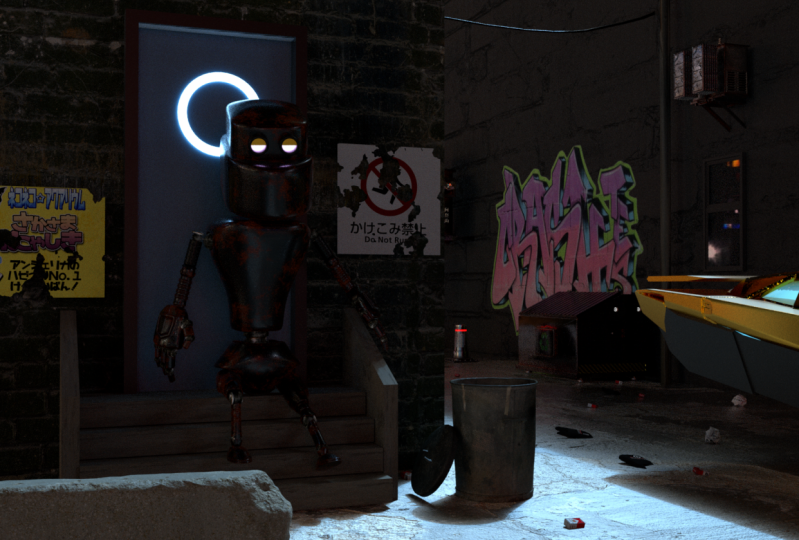
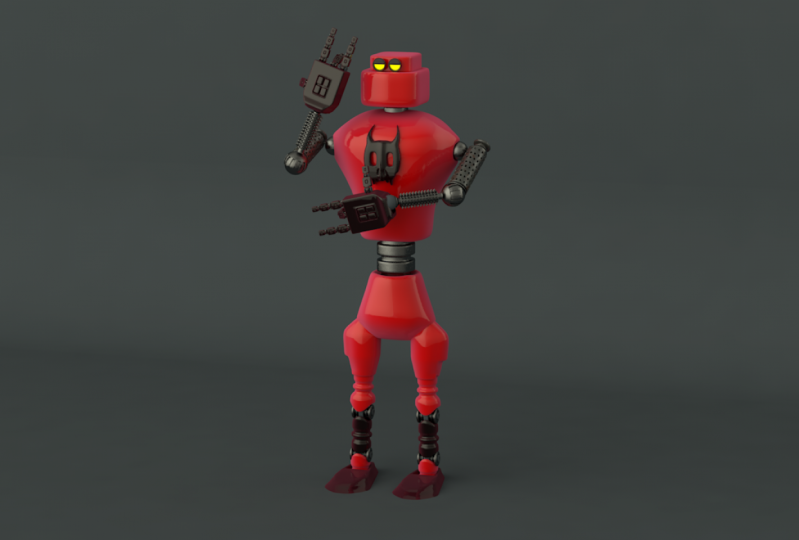
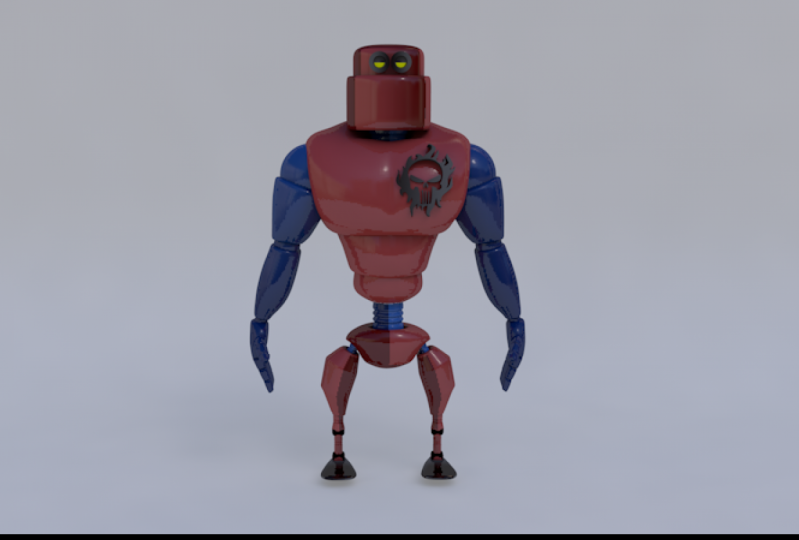
1. Introdução: Olá, pessoal. E bem-vindos a este fantástico cinema para o curso. provável que você já me conheça, mas se não me conhece, meu nome é úmido, diz Paris. E eu adoraria ensinar a vocês como você pode criar lindos três personagens D como este , e nós vamos cobrir cada passo fora do processo. Você vai aprender a modelar cada um e cada componente fora deste personagem em para estes estavam indo para usar diferentes técnicas de modelagem. Então vamos para o Texas nosso personagem em Finalmente, vamos usar na idade a imagem certa para iluminar nosso pecado e criar uma bela
renderização de três D para que você possa aprender a criar um belo personagem de três como este. Não importa se você é um iniciante ou um estudante avançado. Muito obrigado pelo seu tempo. Vejo-te lá dentro.
2. Fazendo a modelagem da cabeça: Olá classe e bem-vindos de volta. Nesta lição, vamos começar a modelar nosso robô 3D. E para começar, quero mostrar as pastas que criei para o nosso projeto. Então deixe-me ir ao meu Finder e você pode ver que eu tenho uma nova pasta chamada robô 3D. Agora vamos abrir essa pasta. E você pode ver que eu tenho uma pasta para meus backups, que é chamada de backups C4D, outra para meus renderizadores, e outra para minhas texturas. Agora, vamos ao cinema 4D. E a primeira coisa que eu quero fazer é mudar o layout para modelagem. Agora, eu vou continuar e salvar este arquivo. E vou guardá-lo dentro da minha pasta de robôs 3D. E vou chamá-lo de Robert 3D. Tudo bem, então vamos começar a fazer a cabeça desta rota. E para fazer isso, vou criar um novo cubo. E eu vou mudar o modo de exibição para que
possamos ver os diferentes segmentos deste cubo. Vamos aumentar seus segmentos para x, para y e para z. Isso deve funcionar. Então agora vamos fazer este objeto editável. Então agora vamos para o modo polígono, selecionar todos os nossos polígonos e dimensioná-los para baixo no eixo y. E estou me certificando de que estou pressionando a tecla Alt. Eu vou criar um novo objeto de superfície de subdivisão, e eu vou renomeá-lo para cabeça e também nosso cubo. Agora, vou usar a ferramenta de seleção ao vivo, certificando-se de que os únicos elementos visíveis selecionados são opções estão ativados. E eu vou selecionar esses quatro polígonos. E eu vou movê-lo um pouco mais. E eu vou fazer o mesmo com esses quatro polígonos nos lados. Eu vou selecioná-los e usar a ferramenta de escala e vou dimensioná-los para fora. Vou pegar aqueles polígonos no topo e vou movê-los para cima. E agora posso desligar a rede. Então eu vou mudar o modo de exibição novamente. E vamos ver como isso está indo. E eu gosto disso. Então o que eu vou fazer agora é ir para trás, selecionar esses quatro polígonos e movê-los também. Simplesmente assim. Tudo bem, então esta vai ser a base. Agora vamos selecionar todos os polígonos na parte inferior e pressionar a letra D para trazer nossa ferramenta extra. Vamos fazer uma nova extrusão. Agora, eu vou mover esses polígonos para baixo um pouco mais. Turistas gostam disso. E agora esses polígonos estão tomando a forma que queremos. Mas eu quero pegar aqueles polígonos no fundo e o vibrante. Então eu vou para o modo de borda, usar a ferramenta de seleção de anel para selecionar todas essas arestas. E eu vou usar a ferramenta CAT de borda para fazer algumas divisões nessas bordas. Vou usar dois para as subdivisões. E eu vou desligar a opção criar e gengivas. Então, agora temos alguns novos Polya. Então vamos usar a ferramenta extra novamente e fazer uma nova extrusão, selecionando todos esses polígonos. E agora eu vou usar a ferramenta de escala para dimensionar esses polígonos para baixo no eixo x. E eu vou movê-lo assim. E então eu vou selecionar todos os polígonos, ter as costas e movê-lo de volta para o lugar, assim. E eu vou deixar os polígonos no meio e movê-lo assim para dar alguns roteadores para este objeto. Então esta vai ser a cabeça. E como você pode ver, ele começa a parecer a cabeça do robô que queremos fazer. Então agora vou selecionar os polígonos na frente. E eu vou movê-lo um pouco para a frente. E agora eu vou selecionar as bordas
no meio e movê-lo para dar um pouco de redondeza. E lembre-se que você pode usar um atalho para ligar o suficiente o objeto de superfície de subdivisão usando a letra Q. Então, a cabeça está completa, mas temos que separar o topo do fundo. E é isso que vamos fazer agora. Então vamos usar a ferramenta de seleção de loop para selecionar todos esses polígonos. E agora com a ferramenta de seleção ao vivo, vamos selecionar os polígonos no topo. E agora vamos clicar com o botão direito do mouse e selecionar a opção de divisão no menu. Agora temos dois objetos diferentes, como você pode ver. E este vai ser o topo da cabeça e este vai ser o fundo. Então agora eu vou excluir os polígonos extras que temos neste novo objeto. E agora eu vou para o modo de ponto, selecione todos os pontos. E agora, como podem ver, temos muitos pontos que precisaremos. Então o que temos que fazer é nos livrar desses pontos. Então vamos selecioná-los todos. Vamos para Mesh. Vamos para comandos, e vamos para otimizar. E quando eu pressionar Ok, você verá que os pontos vão desaparecer. Então agora nosso objeto é muito melhor porque nós não temos nenhum ponto que todos nós precisamos. Perfeito. Agora vamos voltar a ligar a visibilidade para o topo da cabeça. Vamos selecionar ambos os objetos. Vamos clicar com o botão direito do mouse e agrupá-los juntos. E como podem ver, agora, ambos os objetos estão sendo afetados pelo objeto de superfície de subdivisão, que é o que queremos. Agora vamos selecionar a parte inferior da cabeça. Vamos para o modo polígono. E vamos selecionar os polígonos, os que estão no meio. E o que eu quero fazer aqui é torná-los um pouco mais arredondados. Então eu vou para o modo de ponto, e eu vou selecionar esses pontos lá. Vou usar a ferramenta de escala para reduzi-los. E como você pode ver, ele vai dar um pouco de redondeza para esses polígonos. Oh, foi um pouco demais. Então vamos diminuí-lo. E eu vou deixar selecionar o modo polígono. E agora vamos para a ferramenta interna da extrusão. E vamos fazer uma extrusão interna, exatamente assim. E agora vou fazer uma nova extrusão como essa. E outro. E outro. Então temos um lugar para o pescoço desses Robert. Perfeito. Então agora vamos desligar a visibilidade para o topo da cabeça. E vamos trabalhar no fundo da cabeça. Portanto, certifique-se de que você está no modo de borda e selecione todas essas bordas na parte superior. E agora usando a ferramenta extra, vou fazer uma pequena extrusão e puxá-la para baixo assim. E agora eu vou usar a ferramenta faca e eu vou
mudar o modo de linha para loop. E eu vou desligar a opção restringir à seleção para que eu
possa fazer o gato nas bordas que não estão selecionadas. E eu vou fazer mais algumas bordas aqui. E agora podemos ligar a visibilidade para o topo da cabeça e fazer um corte lá. E eu vou usar a ferramenta de seleção de loop para selecionar as bordas na parte inferior. Faça uma nova extrusão. E use a ferramenta de escala para dimensionar todas essas arestas para baixo. Faça uma nova extrusão. Assim. Perfeito. Agora vamos voltar para a outra parte do cabelo. E vamos selecionar o topo da cabeça e movê-lo um pouco para baixo. Perfeito. Isso parece muito, muito bom. Então esta é a base da cabeça para o nosso personagem. E como podem ver, foi muito, muito fácil. Espero que aprenda algo útil. E vejo-te na próxima lição.
3. Como modelar os olhos: Olá classe e bem-vindos de volta. Nesta lição, vamos criar os olhos para o nosso Robert. Então, vamos começar. E como você se lembra, aqui que deixamos em nossa lição anterior. E agora vou começar criando uma nova esfera e também um novo tubo. Perfeito. Então agora eu vou selecionar o tubo e eu vou girá-lo 90 graus. E eu vou selecionar tanto o tubo quanto a esfera. E eu vou encolher ele. Então agora vou me mudar para a direita. E eu vou agrupá-los juntos. Agora, vou criar um novo objeto de simetria. E eu vou colocar o novo grupo que criamos. Vou torná-lo um filho do objeto simétrico. Agora vamos selecionar o grupo e vamos movê-lo mais perto da cabeça. Então agora eu vou selecionar o tubo e trabalhar na forma. Então isso é como uma lente. E eu vou fazer isso um pouco maior. Assim como. Perfeito. Então, isto está muito bonito. Agora o que eu vou fazer é pegar todo
o grupo, encolher e movê-lo para o lugar. Assim como. Agora vamos selecionar esse medo e torná-lo maior. Lag que eu gosto. E agora eu vou girar os graus das unhas da esfera. E agora eu vou mudar o modo de exibição para que
possamos ver os polígonos que fazem esses objetos diferentes. Então eu vou selecionar o tubo e eu vou para as suas propriedades e mudar os segmentos de rotação. Vou reduzi-lo a algo cerca de 16. E eu vou selecionar a esfera, e eu também vou reduzir a contagem de polígonos. Então eu vou reduzir os segmentos para cerca de 20. Agora, vou modificar um pouco mais este tubo. Agora vou desligar a visibilidade
da cabeça para que possamos trabalhar mais facilmente nesses olhos. Vou selecionar tanto o tubo como este medo. Eu vou fazer um objeto editável. Então agora o que vamos fazer é adicionar um novo objeto de superfície de subdivisão. Então vamos eleger o grupo de olhos e pressionar Alt. Vamos fazer um novo objeto de superfície de subdivisão, e vamos renomeá-lo para gelo. E como você pode ver, não está funcionando corretamente. Como você pode ver, a borda do tubo é absolutamente afiada e nós não queremos isso. Então o que eu vou fazer é selecionar todos os pontos,
certificando-se de que estamos trabalhando no modo ponto. Selecione todos os pontos, vá para comandos de malha e otimize. E você vai ver como isso vai mudar quando pressionarmos,
Ok, agora as bordas deste tubo em torno dele,
e isso é o que nós queríamos. Então, agora estamos bem. E agora vou mudar o modo de exibição novamente, que não vejamos todos os polígonos que fazem esses objetos. E eu vou para o modo ponto. E usando a ferramenta de seleção de loop, eu vou selecionar todos esses pontos e eu vou usar
a ferramenta de escala para dimensioná-los assim. E vamos melhorar os olhos um pouco. Vamos encolher um pouco. E deixe-me selecionar os pontos na parte de trás e levar mais longe. E agora usando a ferramenta de escala e vai reduzi-los. Agora eu vou selecionar a esfera, e eu vou usar a ferramenta de seleção de retângulo e selecionar todos esses pontos e excluí-los. Agora, vou usar a ferramenta de seleção de loop, selecionar todos esses pontos e liderá-los também. E eu realmente gosto de como isso está parecendo. Então, vamos voltar a ligar a visibilidade para a cabeça. Então agora o que eu vou fazer é selecionar o tubo e usar a ferramenta de faca. No modo loop, eu vou fazer alguns gatos neste tubo. E eu vou selecionar a ferramenta de seleção de elipse novamente, selecionar todos esses polígonos e fazer uma nova extrusão. Assim como. Isso vai dar um pouco mais de detalhes para o modelo. E vamos movê-lo para a frente um pouco. Ok, eu gosto de como isso está parecendo. Então agora vamos ver isso de ângulos diferentes. E eu realmente gosto de como isso está saindo. Então agora vou selecionar esse medo. E eu vou fazer uma cópia da esfera. Desligue a visibilidade dos olhos. E eu vou selecionar todos os polígonos que fazem esta esfera. E eu vou encolher ele. Assim como. Então agora isso é plano. E eu vou usar a ferramenta de seleção de retângulos para excluir todos esses pontos diferentes porque nós não precisamos deles. Então agora eu vou voltar para a visibilidade para os olhos. Selecione este objeto e mova-o para a frente. E eu vou selecionar esse medo e movê-lo um pouco para trás. E agora eu vou tomar estes apenas como a base para o objeto que vamos modelar. Porque em 3D, não gostamos de trabalhar com triângulos. E este objeto tem muitos triângulos. Então vamos tirar isso e vamos usá-lo como base para o objeto que queremos fazer. Certo, então agora vamos para a vista frontal deles e vamos ampliar um pouco. E agora vamos criar um novo plano, girado 180 graus e reduzi-lo. E vamos movê-lo para a direita, certificando-se de que ele está no mesmo lugar que nosso outro objeto. E agora vou selecionar o avião. E eu vou reduzir os segmentos para 64 a largura e procura o ódio. E eu vou torná-lo um objeto editável. E eu vou selecionar todos esses pontos e os liderar. E eu vou selecionar os outros pontos. E eu vou usar a ferramenta de movimentação e a ferramenta de escala para fazê-los caber na forma que queremos criar. E basicamente estou seguindo o caminho do objeto anterior, o objeto que temos na parte inferior. E agora vou selecionar esses pontos e movê-los para cima. E também aqueles, movê-los para cima. E aquele último. Então, basicamente, tudo o que estou fazendo aqui é recriar essa forma. Mas agora, como podem ver, todos os nossos polígonos são quadrados. Não temos mais triângulos. E isso vai ser melhor. Então, agora vamos voltar para a visão em perspectiva. Vamos selecionar nosso objeto e movê-lo para o lugar. E como você pode ver, isso é uma diferença. Um objeto tem apenas triângulos e nosso novo objeto tem nossos mínimos quadrados. E o objeto com quadrados é muito melhor. Agora vamos selecionar o objeto anterior e vamos excluí-lo porque não precisamos mais dele. E agora podemos ir para o modo polígono, selecionar todos os polígonos e os EUA a ferramenta extra para fazer uma nova extrusão. Mas temos que ativar a opção Criar tampas. Assim, temos um boné em ambos os lados. Então agora vou selecionar todos os polígonos. E como você pode ver, eles são azuis. E isso significa que nossos normais não estão virados para o caminho certo. Então o que vamos fazer é selecionar todos esses polígonos, ir para o menu Mesh e selecionar a opção normal inversa. E isso vai reverter os normais. Então nós o temos do jeito que eles deveriam ser. E só uma pausa aqui. Se você não entende neste momento o que eu estou falando quando eles falam sobre os normais e reverter os normais. E se os normais estão virados para o lado certo ou para o lado oposto, não se preocupe com isso. Essas coisas que você não precisa saber neste momento se você está começando nosso grande, então não se preocupe com isso. E agora vamos continuar a modelar o nosso Robert. Então o que eu vou fazer agora é pegar este objeto e colocá-lo dentro deste grupo. E eu vou ligar a visibilidade para a cabeça para ver como isso está olhando e fazer uma renderização rápida. E como você pode ver, isso está saindo muito bem. Então o que eu vou fazer agora é selecionar
a pálpebra e eu vou movê-la um pouco para trás. Realmente bom. Tudo bem, então terminamos modelando os olhos para o nosso personagem. E eles parecem bons. Mas como você pode ver, nós apenas modelamos um olho, o olho que vemos à direita. O outro olho, o da esquerda, está sendo refletido pelo objeto de simetria. Mas quando você trabalha profissionalmente, você não quer ter objetos simétricos em seus modelos 3D finais. Então o que você quer fazer é criar objetos separados, neste caso, um para o olho direito e outro para o olho esquerdo. E como este é um objeto muito simples, poderíamos apenas fazer uma cópia do olho direito e movê-lo para a esquerda. E isso vai funcionar perfeitamente. Mas eu quero mostrar a vocês uma técnica para criar uma cópia de um objeto quando este objeto não é simétrico. Então eu vou mostrar a vocês essa técnica. Mas se você quiser, você pode apenas fazer uma cópia do primeiro olho e movê-lo para a esquerda. Certo, então aqui vamos nós. Então a primeira coisa que vou fazer é me livrar do objeto de superfície de subdivisão. Agora, vamos selecionar o grupo e
tirá-lo do objeto de superfície de subdivisão e excluí-lo. E agora vamos selecionar o objeto de simetria e torná-lo um objeto editável. Agora deixe-me tirar todos esses objetos
e excluir esses dois grupos que todos nós precisamos mais. E vou desligar a visibilidade da cabeça e mudar o nome para pálpebra. Porque vai ser a pálpebra. E este vai ser o olho. Ok? Então o que eu vou fazer agora é desligar a visibilidade
para o resto dos objetos exceto para a pálpebra. E como você pode ver, eu estou selecionando apenas um objeto, mas este objeto tem dois objetos dentro. O primeiro objeto é a pálpebra à esquerda e o segundo objeto é a pálpebra à direita. Minha camada apenas um objeto. Então vamos separar esses dois objetos. Então eu vou selecionar todos os polígonos à direita. Vou clicar com o botão direito do mouse. E eu vou clicar em Split. E como podem ver, agora temos dois objetos diferentes. O primeiro objeto é um que tínhamos no início, e o novo objeto é aquele que foi criado
a partir dos polígonos que tínhamos selecionado quando selecionamos essa opção. Então eu vou selecionar o primeiro objeto, e eu vou excluir os polígonos direita porque nós não precisamos mais deles assim. E eu vou renomear estes para pálpebra L para esquerda. E este para a pálpebra são quatro, certo? Então agora eu vou selecionar o objeto e ir para o centro do
eixo de malha e selecionar o centro de opções, eixo 2. E isso vai centralizar o eixo para o meio deste objeto. Mas como você pode ver, não está fazendo isso corretamente. E isso é porque não excluímos os diferentes pontos à direita. Então vamos para o modo de ponto. E como podem ver, temos muitos pontos que não precisamos. Então vamos selecioná-los todos e a tampa deles. Vamos voltar ao modo de objeto. E vamos para Mesh Axis centro e eixo central 2. E agora, como você pode ver, o eixo deste objeto está bem no meio do objeto. Perfeito. Agora vamos fazer o mesmo para o outro objeto selecionado e ir para Mesh Axis center, eixo central 2. E isso vai pegar o eixo e colocá-lo no meio do objeto. Agora vamos fazer o mesmo com o tubo. Vamos selecionar os polígonos à direita. Clique com o botão direito Agora selecione seu primeiro tubo, renomeado o objeto. Vá para o modo de ponto no primeiro tubo. E o chumbo, todos esses pontos malha eixo, centro e eixo central para o mesmo com o outro selecionado. Vá para o eixo de malha, centro e eixo central para aperfeiçoar. Agora vamos fazer o mesmo com o olho. Então vamos para o modo polígono. Selecione todos os polígonos à direita, Dividir com o botão direito do mouse. E agora vamos renomear esses dois. Eu saí e este também, eu estou certo. Vamos para o modo de ponto. Apague todos os pontos que não precisamos. E agora temos nossos objetos separados. Vamos para o centro do eixo da malha, eixo central 2. E vamos fazer o mesmo com o outro objeto. Vamos para Mesh Axis, centro e eixo central, também. Perfeito. Agora vamos voltar a ativar a visibilidade de seus outros objetos. E vamos selecionar todos os objetos do olho esquerdo e agrupá-los juntos. E vamos renomear esses dois. Eu saí. Selecione o resto do objeto, agrupe e renomeie esses dois que escrevo. E agora podemos selecionar os dois olhos. Faça um novo grupo e renomeie esses dois olhos. Crie um novo objeto de superfície de subdivisão e aplicado aos olhos. E como podem ver agora temos o olho esquerdo que está completamente separado do olho direito. E agora podemos girá-lo individualmente, se quisermos. E também o outro olho. Algo que não poderíamos fazer se ainda tivéssemos o objeto de simetria. Agora deixe-me renomear o objeto de superfície de subdivisão. Dois olhos. Faça uma renderização rápida, e este é o produto final. E mais uma vez, deixe-me fazer uma pausa rápida aqui. Lembre-se que a técnica que eu mostrei para os momentos em que você está usando objeto assimétrico em um objeto que não é simétrico. Para objetos simples como esses olhos, poderíamos ter apenas feito uma cópia do primeiro olho e movê-lo para a esquerda e se livrar do objeto de simetria. Mas, novamente, é bom se você conhece essas técnicas, mesmo se você não vai usá-las neste projeto específico. E isso é tudo por esta lição. Espero que não tenha sido muito confuso. Espero que aprenda algo útil. E eu o verei na seguinte lição.
4. Como modelar o corpo superior: Olá classe e bem-vindos de volta. Nesta lição, vamos criar a parte superior do corpo para o nosso personagem. Mas antes disso, vou adicionar um pouco mais de detalhes ao topo da cabeça. Então vamos em frente e selecione o topo da cabeça. E usando a ferramenta de faca, vou cortar essas bordas. E é isso. Agora, vamos criar um neozelandês e movê-lo para baixo. E eu vou para a vista certa para medir o quão grande eu quero que este corpo seja. Eu só queria ser um pouco mais grande que a cabeça, mas não tanto. E eu acho que vai ser um bom tamanho. Agora vou pegar nos olhos e na cabeça e agrupá-los. E então esse chefe de grupo, assim. E eu vou desligá-lo. Agora. Eu vou selecionar o cilindro e eu vou para as propriedades deles. E eu vou desligar os táxis. Então agora eu vou para a guia Objeto. E como podem ver, modifiquei os segmentos de rotação para apenas 16. Não precisamos de mais do que isso. Agora, eu vou fazer disso um objeto editável. Agora vou renomear este objeto para vilão ou peito. E eu vou para a vista frontal. E eu vou selecionar todos os pontos à esquerda e
a tampa deles e criar um novo objeto simétrico. E eu vou renomear este objeto de imagem para corpo e fazer deste objeto um filho do novo objeto de simetria. Então agora o que fizermos no lado direito será refletido no lado esquerdo. Agora vamos voltar para a vista frontal. E eu vou mover o eixo através do centro deste objeto. Agora, eu vou selecionar a ferramenta de escala, e eu vou dimensioná-los para cima, certificando-se de que não temos mais o modo de eixo ativado. E agora podemos escalá-lo assim. Realmente bom. Agora, eu só vou ver como isso parece de outros ângulos. E eu gosto disso. Então o que eu vou fazer agora é selecionar esses dois pontos e dimensioná-los assim. E eu vou olhar para esses dois pontos e movê-los para fora assim. Perfeito. Agora vou selecionar a ferramenta de faca, certificando-se de que está no modo de loop. E eu vou fazer um gato ali, e outro ali mesmo. E eu vou selecionar todos esses pontos ao redor, incluindo aquele. Agora, eu vou para o modo eixo e mover o eixo para 0 no eixo x. Agora, eu vou desligar o modo de eixo e selecionar a ferramenta de escala e dimensionar esses polígonos para baixo assim. Perfeito. Ok, isso é bom. E agora eu vou selecionar esses três pontos e eu vou movê-los para fora assim. Agora vamos desligar a visibilidade da cabeça. E vamos selecionar o objeto assimétrico e torná-lo um objeto editável. Vamos selecionar o objeto. Vou usar a ferramenta de buraco de polígono fechado e fechar esse buraco nesses polímeros. E agora eu vou selecionar a ferramenta faca, certificando-se de que ela está no modo de linha, e certificando-se de que a opção visível apenas está ativada. E agora eu vou fazer alguns gatos aqui, aqui, aqui, e também aqui, assim. E então eu vou cortar também naquela outra direção. Assim como. Certo, como podem ver, temos um triângulo aqui e isso não é bom. Mas vamos consertar isso. Mas primeiro, vamos selecionar os oito polígonos no meio. E vamos movê-los assim. Ok? Agora vamos escalá-los. E vamos selecionar esses seis pontos. E escalá-los assim. Certo, agora pressionando Alt, vou criar um novo objeto de superfície de subdivisão. E eu vou tirá-lo deste grupo. Agora, vamos selecionar esses polígonos e movê-los um pouco mais. E eu vou deixar selecionar as bordas no meio e movê-lo para cima. Assim como. Ok, então isso está parecendo muito bom. Então, agora vamos corrigir esta área aqui onde temos este triângulo. E para fazer isso, vou primeiro fazer um novo objeto simétrico e fazer do nosso objeto um filho do objeto simétrico. Então eu vou selecionar todos os polígonos à esquerda novamente e excluí-los novamente. Então, novamente, o que fizermos de um lado será refletido no outro. Então eu vou clicar neste ponto usando o gato ferramenta faca no meio desses polígonos e ir para o outro lado. E eu vou selecionar esses pontos. Estou me movendo assim. Está bem, isso parece muito melhor. Agora temos que nos livrar dessa borda que não precisamos. Selecione essa borda, clique com o botão direito do mouse e selecione essa opção. Como podem ver, agora só temos quadrados nessa área. Agora temos que fazer o mesmo do outro lado. Então eu vou cortar aquele polígono bem ali. E também aqueles dois outros polígonos. E deixe-me mover este aqui. Então isso parece muito melhor. E eu vou selecionar essa borda e clicar com o botão direito do mouse e o solvente. Agora vou selecionar este ponto e movê-lo de volta. Assim como. E como podem ver, agora, todos os nossos polígonos são quadrados. Não temos mais triângulos. Ok, então agora deixe-me selecionar esses dois polígonos e movê-los para cima. E agora vou criar um novo objeto de superfície de subdivisão e aplicá-lo ao nosso objeto de simetria. Tudo bem, então agora podemos voltar para a visibilidade da cabeça. E este corpo parece um pouco grande demais. Então, eu só vou movê-lo para baixo. E eu vou usar a ferramenta de escala para diminuí-la. E eu vou mudar o modo de exibição. Então não temos que ver todos esses polígonos. E só estou vendo se há algo que possamos fazer para melhorar isso. E acho que estamos bem. Então o que eu vou fazer agora é selecionar o objeto de simetria e eu vou torná-lo um objeto editável. Tire este objeto deste grupo e lidere este grupo. E agora eu vou fechar o buraco na parte inferior usando a ferramenta de furo de polígono fechado. E novamente, usando a ferramenta de faca, vou cortar esse novo polígono que criamos. Como isso. Outro gato aqui. E Mao nessa outra direção. Um aqui, outro aqui, e um último aqui. Ok? Então, novamente, vou selecionar os polígonos de ajuda no meio. E eu vou escalá-los assim. E eu vou para o modo ponto. Selecione os 6, escale-os. Assim como. E o que vou fazer agora é ir para a vista frontal. E novamente, eu vou selecionar todos esses pontos, vou liderá-los. Faça um novo objeto de simetria e faça disso um filho
do objeto de simetria porque vamos consertar esse triângulo lá que não precisamos. Então eu vou selecionar esses quatro polígonos. Mova-os assim. E eu vou fazer o gato para criar um novo cubo lá. E também aqui. E então eu vou cortar aqui, aqui e aqui, e aqui, assim. E agora podemos selecionar as bordas que não precisamos. Clique com o botão direito e os solucionou Selecione esses pontos e mova-os assim. Tudo bem. Isto parece muito bom. Então agora eu vou selecionar o objeto de simetria novamente. E outra vez. Vou torná-lo um objeto editável. Retire o objeto e exclua esses grupos e a superfície de subdivisão ru, crie uma nova superfície de subdivisão ou objeto. E eu vou selecionar o corpo do personagem, ir para Mesh Axis centro e centro eixo dois. Tudo bem, então agora eu vou fazer o buraco para o braço. E para isso, eu vou selecionar aqueles polígonos lá. E eu vou usar a ferramenta interna de extrusão e fazer uma extrusão. Assim como. usar
a ferramenta de seleção ao vivo para selecionar esses pontos. E eu vou selecionar o mesmo neste outro lado, escalá-los assim, e fazer uma extrusão. Mas temos que modificar as opções para essas ferramentas extras. Então vamos para as diferentes opções e vamos desligar o objeto create caps. Então agora podemos fazer a extrusão do jeito que queremos. Ok, então agora eu vou usar a ferramenta de seleção de loop. Selecione todos esses pontos. E eu vou encolher ele. Assim como. Isso vai ser melhor. Ok? Então eu vou voltar aqui, selecionar esses polígonos. E eu vou achatá-los usando a ferramenta de escala e movê-los para dentro. Faça uma nova extrusão interna. E mover o novo Polya para dentro assim. E como podem ver, temos que apagar o lado direito. Então eu vou para a vista frontal deles, selecionar o modo de ponto, selecionar todos esses pontos e excluí-los. Crie um novo objeto de simetria. Faça do corpo um filho desse objeto de simetria e torná-lo editável novamente. Então agora temos apenas um objeto que é o mesmo em ambos os lados. Muito bem, vamos voltar para o eixo de malha central e eixo central 2. E agora eu vou voltar para a perspectiva. E eu vou para o fundo deles desses personagens. Vou selecionar esses polígonos no meio. E eu vou movê-lo para cima assim. Tudo bem. Isso vai funcionar. Então eu vou movê-los um pouco mais, assim. Ok, eu vou para o modo de ponto deles, selecionar esses pontos e reduzi-los. Assim vai ser mais arredondado. Perfeito. Então estamos quase terminando a modelagem do corpo. Agora, antes de continuar, quero esclarecer uma coisa. Como você já me viu muitas vezes. Eu faço um novo objeto de simetria. Em seguida, aplique um objeto a esse objeto de simetria e use-o por um tempo. Então eu tornarei editável esse objeto de cúpula. E então eu volto a usar outro objeto de simetria. E a razão para isso é porque às vezes é mais fácil trabalhar com objeto
assimétrico e outras vezes é mais fácil trabalhar com um objeto normal. Mas é só assim que eu trabalho. Você vai ter que trabalhar da mesma maneira. Você pode trabalhar à sua maneira pessoal. Dito isto, vamos continuar, e espero que isso não te confunda. Então vamos voltar a ser modelo. E eu gosto de como isso está saindo. A única coisa é que eu acho que este corpo é um pouco grande demais. Então eu só vou selecioná-lo e encolher um pouco. Agora, vou mudar o nome para o corpo. E eu vou selecionar todos esses objetos,
agrupá-los juntos, e renomear esse grupo para Robert. Tudo bem. Agora deixe-me chegar mais perto e vamos fazer uma renderização rápida. E como você pode ver, esse personagem está parecendo muito, muito agradável. E isso é tudo por esta lição. Espero que aprenda algo útil. E vejo-te na próxima lição.
5. Como modelar a faixa: Olá classe e bem-vindos de volta. Nesta lição, vamos modelar este pinheiro para o nosso Robert. Então vamos começar. A primeira coisa que eu quero fazer é criar um novo cubo. E eu vou mudar o nome para espinha. Vou movê-lo para baixo e encolhê-lo para baixo. Então eu vou movê-lo para baixo novamente. E eu vou me aproximar. Então eu vou colocá-lo bem ali embaixo da parte superior do corpo. Assim como. E vou desligar a visibilidade para estes Robert. E eu vou selecionar o objeto, alterar o número de segmentos. Para X. Vou usar quatro. E eu vou usar para também para C e três para y. e eu vou fazer isso um objeto editável. Ok, então agora eu vou para o modo de borda. E eu vou usar a ferramenta de seleção de loop. E eu vou selecionar esses loops no meio. E também os do outro lado. Ok, deixe-me reselecionar os outros assim. E usando a ferramenta de escala, eu vou escalar todos esses loops assim. Então agora isso parece um pouco mais arredondado. Vou deixar a ferramenta de seleção do laboratório. Vou selecionar esses pontos no meio, assim. E eu vou escalá-los assim. Então eu vou fazer o mesmo com esses outros pontos. Além disso, estes e estes outros gostam assim. E eu vou usar a ferramenta Escala e dimensioná-las. Lag isso. Vou selecionar a ferramenta de seleção de elipse. Vou encolher isso. O mesmo com este. E eu vou fazer o mesmo com esses outros pontos. Assim como. Agora eles são planos. E o mesmo para os pontos no topo. Eu só vou achatá-los. Vou selecionar todos esses polígonos. Vai ser mais fácil. Vou achatá-los assim. E o mesmo com os polígonos no fundo assim. E eu vou achatá-los. Ok, então agora o que eu vou fazer é usar a ferramenta de seleção de loop. Selecione esses polígonos no meio, escale-os. Use a ferramenta extra, faça uma nova extrusão, certificando-se de que a opção criar tampas está desativada assim. E então eu vou escalar isso para fora no eixo x. E eu vou selecionar esses polígonos no topo e os liderá-los e também os que estão na parte inferior. Como isso. Então eu vou fazer um novo objeto de superfície de subdivisão e aplicá-lo a este objeto de cerveja. E eu vou selecionar todas essas bordas. E eu vou usar a ferramenta de ponta CAT, fazer dois gatos diferentes. E usando a ferramenta de seleção de loop, vou selecionar todas essas arestas e separá-las usando a ferramenta de escala. Agora o que eu vou fazer é selecionar todas
essas arestas diferentes usando a ferramenta de seleção de anel. E fazer mais um gato. Vamos fazer um corte aqui. E eu vou selecionar todos os pontos na parte inferior e excluí-los. Certo, vamos nos certificar de que selecionamos apenas esses e excluí-los. E podemos ver que temos alguns pontos que não precisamos. Então vamos pegar todos eles, ir para Mesh, comandar e otimizar. E isso vai se livrar desses pontos. Perfeito, então agora vou fazer uma cópia deste pinheiro. Vá para a vista direita e mova-a para cima. Como isso. Vou selecionar os dois objetos, fazer uma cópia e movê-lo para cima. Como isso. Faça uma nova cópia e mova-as para cima. E você pode fazer as cópias apenas copiando e colando usando o comando C comando opção V. Certo, então agora temos nossa espinha, mas não está conectada porque é feita de objetos diferentes. Então eu vou selecionar todos os objetos. Vou clicar com o botão direito do mouse e vou usar o comando conectar objetos mais Excluir. E agora, como você pode ver, todos esses objetos agora são apenas um objeto. E eu vou mudar o nome para espinha. E eu vou fazer um novo objeto de superfície de subdivisão e excluir o anterior e renomear este para espinha. Mas como podem ver, temos algumas lacunas entre as diferentes espinhas. Então, vamos consertar isso. E vamos fazer isso chegando ao modo de pontos, selecionando todos os pontos. Então vamos para comandos Mesh e otimizar. Mas vamos clicar neste ícone à direita para alterar as preferências. Agora vamos mudar isso para algo em torno de 1,5. E isso vai ligar todos os pontos. Então agora não temos mais lacunas entre a diferença de pints. Tudo bem? Então esta vai ser esta pilha. Agora vou selecionar o objeto da coluna vertebral. E eu vou movê-lo para baixo assim. Está bem. Isso vai ficar muito bom. E é isso. Essa é uma maneira simples de criar este pinheiro. Então isto é tudo para esta lição. Espero que aprenda algo útil e te vejo na próxima lição. Muito obrigado por assistir. E vemo-nos lá.
6. Backups de C4D: Olá classe e bem-vindos de volta. Agora, este é o momento em que salvamos nosso arquivo. Mas você pode estar se perguntando, por que eu fiz uma nova lição? Só para mostrar como salvar seus arquivos. Quero dizer, você sabe como salvar seus arquivos. Mas quando você está trabalhando realmente grandes projetos são realmente importantes. O projeto salvar seus arquivos não é suficiente. Então eu vou mostrar a vocês o que eu costumo fazer com o meu projeto. Então a primeira coisa que eu vou fazer é ir em frente e salvar meu arquivo. Então vamos para Arquivo e Salvar. E eu vou para Arquivo e fechar este arquivo. Agora vamos ao nosso localizador. E aqui podemos ver a pasta do nosso projeto. E como você pode ver, nosso arquivo C4D está lá. Então eu vou selecionar este arquivo e eu vou copiar o arquivo. Então eu vou entrar no meu C para os backups. E eu vou colar este arquivo aqui. E a razão para isso é porque afinal de contas, estamos trabalhando com computadores. E às vezes os computadores falham. E quando o computador falhar, você quer ter seus arquivos seguros. Então, se o seu arquivo principal, o que estávamos trabalhando antes, ficar corrompido ou, por algum motivo, não aparecer mais ou algo acontecer com ele. Você tem alguns backups. E eu normalmente faria isso a cada poucas horas
dependendo do tamanho do projeto e da importância do projeto. E você nunca pode usar esses arquivos de backup. Mas se algum dia você precisar usá-los, você ficará feliz por tê-los. Confie em mim, é muito mais fácil fazer uma ou duas horas de trabalho novamente. Em seguida, fazer uma previsão completa desde o início tudo de novo. Aconteceu comigo e é por isso que, para cada projeto que crio, faço uma pasta para meus backups. Então agora eu vou renomear este arquivo para robô 3D 0, 0, 0, 1. Agora vamos voltar e reabrir nosso arquivo. E agora, se alguma coisa acontecer a este arquivo que abrimos, e por alguma razão você não pode anexá-lo mais. Você tem alguns backups. E isso é tudo por esta lição. Espero que você aprenda algo útil e
espero que você nunca tenha que usar UC para os backups. Mas novamente, se você precisar, você ficará feliz por tê-los. Muito obrigado por assistir. E vejo-te na próxima lição.
7. Como modelar a pelvis: Olá classe e bem-vindos de volta. Nesta lição, vamos criar a pélvis para o nosso Robert. Então vamos começar. Não forçada, menos do que agradou este pinheiro aqui, dentro de lá pasta Robert. E eu vou fazer uma cópia do corpo deste personagem. E então eu vou girar essa cópia e movê-la para baixo assim. Ok? Tudo bem. Então agora vou encolher isso assim. E vou apagar a parte de baixo porque não precisamos dela. Então, vamos selecionar a ferramenta de seleção de retângulo. Selecione todos esses pontos e lidere eles. E também esses pontos. Então eu vou para o modo de borda. Use a ferramenta de seleção de loop. Reduza isso usando a ferramenta de escala e mova-o para cima assim. Ok? E agora vou usar a ferramenta de seleção de loop novamente e selecionar essas bordas e movê-las para cima. Em seguida, mova para esses loop, assim. Agora, ok, muito bom. Então o que temos que fazer agora é fechar o buraco no fundo. E para fazer isso vamos usar a ferramenta de polígono de fechamento. E novamente, use a ferramenta faca, certificando-se de que a única opção visível esteja ativada. E vamos cortar aqui, aqui, aqui. E eu vou fazer mais três gatos bem ali. Então eu vou selecionar os polígonos na parte inferior e movê-lo para baixo assim. Acho que vou fazer outro gato porque não vai ser suficiente. Então eu vou voltar e fazer aquele gato extra lá. Selecione todos esses polígonos, mova-os para baixo, dimensione-os assim. E eu vou selecionar esses pontos e escalá-los. E eu vou escalar esses dois pontos no meio. Assim. Perfeito. Agora temos que nos livrar desses triângulos da mesma forma que fizemos com a parte superior do corpo. Então eu vou para a frente deles. Vou fazer um objeto de assimetria. E vou apagar todos os pontos à esquerda. E eu vou fazer disso um filho do novo objeto de simetria. Então agora tudo o que fizermos de um lado será refletido do outro lado. E agora vou modificar esses alelos. M pode selecionar este ponto e tirá-lo assim. E vou usar a ferramenta de faca para cortar os polígonos assim. Tudo bem, e então eu vou selecionar as bordas que não precisamos. Clique com o botão direito do mouse e use a opção Perfeito. Agora vamos trabalhar com a posição desses pontos assim. Tudo bem, isso é bom. Agora o que eu vou fazer é selecionar o objeto de simetria e torná-lo um objeto editável. E eu vou deletar esse grupo. Vou selecionar os polígonos no meio e movê-lo para que pareça mais arredondado. Tudo bem, isso é bom. Agora vou usar a ferramenta de seleção de loop. Selecione esse loop. E eu vou modificá-lo usando a ferramenta de escala assim. E também este. Porque lembre-se que vamos conectar as pernas desse personagem à pélvis. E agora vou selecionar todos esses polígonos diferentes. E usando a ferramenta interna de extrusão, eu vou fazer uma extrusão como essa. E eu vou mover os polígonos para dentro. Tudo bem, isso parece muito bom. Agora vou movê-lo um pouco mais de discernimento e reduzi-los. Oi pai. Então temos que fazer o mesmo do outro lado da pélvis. Mas primeiro, vamos reorganizar a posição desses pontos assim. E também estes aqui. Ok? Tudo bem, isso está parecendo muito, muito legal. Agora eu vou usar a ferramenta faca no modo loop, e eu vou cortar bem ali. Isso está parecendo muito, muito legal. Então agora eu vou para a vista frontal e eu vou selecionar todos os pontos à direita. E os liderem. Crie um novo objeto simétrico e faça da pelve um filho do objeto de simetria e torná-lo e objeto editável. Então eu vou voltar e eu vou apagar os objetos que eu não preciso mais. Ok? Isto está muito bonito. Então agora eu vou selecionar o objeto,
ir para o modo objeto, ir para Mesh Axis,
centro e eixo central para renomear essas duas pelve e adicionar um novo objeto de superfície de subdivisão. E pegue a coisa toda e coloque-a dentro deste grupo de robôs. Perfeito. Acho que vou encolher um pouco mais, assim. Tudo bem. Vou pegar este pinheiro e vou centralizar o eixo. E também para o objeto de superfície de subdivisão. E eu vou encolher também porque era muito grande para esta pélvis. Ok. Isso vai funcionar melhor. Ótimo. Então, como você pode ver, isso foi muito, muito fácil. E agora estamos completos com esta parte do curso. Vamos fazer uma renderização rápida. E outro deste ângulo. E eu realmente gosto de como esses Robert estão saindo. E isso é tudo por esta lição. Espero que aprenda algo útil. E vejo-te na próxima lição.
8. Como bloquear o personagem: Olá classe e bem-vindos de volta. Nesta lição, vamos criar o bloqueio para o resto do nosso personagem. E blogar é simplesmente criar formas básicas e
agradá-los no mesmo lugar onde queremos ter nossos objetos finais. E assim podemos visualizar como nosso objeto final vai parecer. Então vamos começar. E para isso, eu vou usar apenas um objeto simples. Então vamos criar um novo cilindro e vamos movê-lo para baixo. Então este vai ser o braço. E eu vou apenas modificá-lo apenas o suficiente que ele se assemelhe ao braço que vamos ter no final. Vou mover o eixo e colocá-lo no topo. Então eu vou encolher este braço e girá-lo um pouco assim. Então vou em frente e criar um novo objeto de simetria. E eu vou chamar isso de bloqueio. E agora vou renomear também o braço assim. Então agora vou selecionar o modo polígono, selecionar esses polígonos e movê-los. Mas como você pode ver, eles não estão conectados. Então o que eu vou fazer, eu vou selecionar todos os pontos, ir para Mesh e otimizar. Agora posso mover os polígonos. Tudo bem, então isso vai ser, agora eu vou fazer um novo cubo e colocá-lo aqui. Esta vai ser a mão. Então eu vou torná-lo editável. Selecione todos os pontos e escale-os assim. Tudo bem, então agora o que eu vou
fazer é pegar estes e eu vou colocá-lo no meio. Vou fazer uma cópia. E eu vou torná-lo menor assim. E eu vou fazer estes ainda menores. Este vai ser o dedo deles. Ok. Perfeito. Então eu vou fazer uma cópia e eu vou movê-la para a direita, outra cópia e movê-la para a direita. Então esses serão seus dedos. Então eu vou pegar aquele cubo e torná-lo maior. E mova estes de volta para a posição. Realmente legal. Vou levá-los a todos e agrupá-los e chamar estes bloqueios. Faça um novo grupo e chame este braço. Ok, então como você pode ver agora, eu tenho os dois braços porque
o objeto de simetria está refletindo o primeiro do outro lado. Agora, eu só vou reposicionar os braços e renomear estes para a mão e também os dedos. Vou renomeá-los para o dedo 123. E eu vou fazer um novo. E eu vou chamá-lo de dedo 0. E eu vou colocá-lo aqui. Vai estar lá. Thump. Oh, ok. Tudo bem, isso é bom. E nesta fase, não
importa se nossos objetos estão se sobrepondo uns com os outros, porque este é apenas um esboço simples. E não vamos usá-los para o produto final. Eu gosto disso. Gosto de como isto está a parecer. Então eu só vou fazer uma renderização rápida. E isso parece muito bom. Então eu vou duplicar o braço. Vou colocá-lo dentro deste grupo de bloqueio. E eu vou movê-lo para baixo. E este vai ser o nosso lago. Ok? E como você pode ver, eu quero ter um robô realmente caricatura. E essa é a razão pela qual as mãos são
muito grandes e as pernas são muito, muito pequenas. Ok. Então eu vou duplicar a mão, que é apenas um cubo. E eu vou renomeá-lo para pé e movê-lo para baixo. E eu vou escalá-lo para baixo e colocá-lo debaixo destas pernas. E eu vou redimensioná-lo novamente e colocá-lo assim. Ok. Eu realmente gosto de como isso está parecendo. E eu vou chegar mais perto e mais destes baixo e redimensionar as pernas para que fiquem mais longas. E agora vou selecionar a frente deste cubo. E eu vou aumentar a escala. E eu vou pegar o polígono na parte de trás e reduzi-lo. E como você pode ver, blogar é uma maneira simples de visualizar como nosso personagem vai ficar no final e em seus projetos futuros. Você pode fazer isso no início do projeto. Então você pode ver o que você vai conseguir no final, desde o início. E isso é tudo por esta lição. Espero que você tenha gostado e espero que você aprenda algo útil. E vejo-te na próxima lição.
9. Como modelar a perna superior: Olá classe e bem-vindos de volta. Fico feliz que ainda esteja aqui. Então, nesta lição, vamos criar as pernas para o nosso robô. Então vamos começar. Ok, então a primeira coisa que eu vou fazer é criar um cilindro. Então eu vou criar um novo cilindro. E eu vou levá-lo para o lado. Só vou movê-lo para baixo. E eu vou girá-lo um pouco e reposicioná-lo novamente. Ok? Então eu vou mudar o modo de exibição para ver os polígonos. E eu vou pegar este cilindro e reduzir os segmentos rotacionais. Vou usar apenas 10. Dez vai funcionar bem. Agora vou fazer um novo objeto de simetria. E vou chamar-lhe pernas. E eu vou mudar o nome do cilindro de duas pernas. Agora, eu vou fazer disso um objeto editável e eu vou colocá-lo em posição. Então vou esconder o grupo de bloqueio. Vou selecionar a perna. E eu vou selecionar o ponto individual. E eu vou colocá-los em posição assim. Só conversando um pouco. O outro objeto, a pélvis, assim. E eu vou fazer o mesmo com este ponto assim. E também com este. Certo, perfeito. Agora o que eu vou fazer é selecionar
a ferramenta faca e certificar-se de que ele está sublinhado modo. E eu vou para a vista frontal. E vou desmarcar a única opção visível para a faca. E eu vou fazer um corte bem ali. E outro bem aqui. Selecione o modo polígono e selecione todos esses polígonos. Use a ferramenta de escala para aumentar esses polígonos. E eu vou movê-lo um pouco para a direita. Assim como. Agora podemos modificar esses alelos um pouco mais. Vou movê-los para baixo. Então eles não estão colidindo com a pélvis assim. Ok. E agora eu vou mover esses polígonos para a direita um pouco mais para que eles não estejam colidindo. E eu vou fazer o mesmo com as bordas na parte inferior. Ok? Então agora vamos nos aproximar e mover todo o objeto. Agora vou para o modo de borda, selecionar a matemática, ter
certeza de que está no modo de loop e fazer um novo gato. Mas antes, vamos reposicionar esses pontos. Então o que eu vou fazer é mover isso para trás um pouco. Simplesmente assim. Ok? Então agora eu vou selecionar as bordas na parte inferior. E eu vou usar a ferramenta de escala para reduzi-los. Está bem, isto está muito bom. E eu vou fazer um gato novo bem ali. E eu vou selecionar as bordas mais baixas e excluí-las. Então eu vou para o modo de ponto, selecione esses dois pontos. E eu vou usar a ferramenta de escala para reduzi-los. E então eu vou movê-lo para cima. E o que está no meio, vou movê-lo um pouco para baixo. Então agora eu vou criar um novo objeto de superfície de subdivisão e fazer deste lago um filho desse objeto de superfície de subdivisão. E usando a ferramenta de faca, vou fazer um cavaleiro de gatos e outro aqui. Então agora isso está parecendo muito, muito melhor. Agora, eu vou selecionar essas bordas na parte inferior assim. E também aquelas duas bordas no meio. E eu vou fazer uma nova extrusão. Assim como. Tudo bem, isso vai ficar muito bom. Agora vou fazer uma nova extrusão. E usando a ferramenta de escala, eu vou dimensioná-la para baixo, fazer uma nova pequena extrusão, e movê-la para cima, outra e movê-la para cima também. Ok. Muito bom. Ok, então agora eu vou adicionar um pouco mais de detalhes deste lado. Então eu vou selecionar esses polígonos e vou extrudi-los. E eu vou selecionar esses pontos no topo. E usando o bem de fazer, vou soldá-los juntos. Vou fazer o mesmo com estes dois pontos. Ok? E como podem ver, temos um problema aqui. E isso foi porque quando fizemos a primeira extrusão, tínhamos a ferramenta de seleção ao vivo com os elementos visíveis inatacáveis desmarcados. Então vamos fazer isso de novo. Vamos desfazer isso e nos certificamos de que a ferramenta de seleção de perna tem os únicos elementos visíveis selecionados. Faça a extrusão de novo. Encolha-o. Como isso. Selecione esses dois pontos. Use a ferramenta de solda para soldá-los juntos. Como isso. Isso foi muito fácil. E como você pode ver, nós adicionamos nosso pequeno detalhe
extra que vai ficar muito bom sem qualquer esforço extra. Ok, então agora vamos desligar a visibilidade do Robert. E usando a ferramenta de seleção de loop, vou selecionar todas essas bordas no final, fazer exclusão anual e fazer outra. E usando a ferramenta de escala, eu vou reduzir isso. E nova extrusão, uma nova. E eu vou mover essa para baixo. Ok. Isso parece muito bom. Vou adicionar um gato novo aqui. Outro aqui. E outra maravilha. Bom. Então agora vamos ativar a visibilidade para o bloqueio e também para a nossa borracha. E vamos ver como isso vai parecer quando juntarmos tudo. E como você pode ver, isso parece muito, muito bom. Então isso é tudo para esta lição. Espero que tenha aprendido algo útil. E vejo-te na próxima lição.
10. Como modelar a perna: Olá classe e bem-vindos de volta. Nesta lição, vamos criar a segunda parte das pernas. Então vamos começar. E eu vou começar de novo criando um novo cilindro. E eu vou movê-lo para baixo bem aqui. E eu vou encolher. Então é do mesmo tamanho que as pernas. Algo assim. Como você pode ver, isso se encaixa perfeitamente. E eu vou movê-lo para baixo. E o que vou fazer agora é selecionar este e alterar os segmentos de rotação. Vou usar 10. Eu vou girar isso um pouco assim e colocá-lo no meio. E eu vou até o Caps e desmarcar as tampas. Vou torná-lo um objeto editável. Ok? Então o que eu vou fazer agora é ir para o modo de borda, usar uma ferramenta de faca e fazer dois gatos diferentes. Selecione os polígonos no meio e faça uma nova extrusão. E eu vou adicionar um novo objeto de superfície de subdivisão. E eu vou usar a ferramenta de faca para fazer dois gatos. Agora. Ok? Agora o que eu vou fazer é usar a ferramenta de seleção de loop para selecionar esses polígonos e fazer uma nova extrusão. E eu realmente não gosto de como isso parece. Então eu vou desfazer isso assim. Então agora eu vou selecionar esse objeto, ir para o modo de borda, usar sua ferramenta de seleção de risco. E usando a ferramenta CAT de borda, eu vou fazer dois gatos diferentes e selecionar esses dois loops. E eu vou separá-los usando a ferramenta de escala. Selecione os polígonos no meio e faça uma nova extrusão como essa. E isso vai parecer muito melhor do que o anterior. Agora, eu vou selecionar o cilindro e eu vou colocá-lo dentro deste grupo de pernas. Então agora vou selecionar os dois objetos. E eu vou agrupá-los juntos. E agora eu vou selecionar o cilindro,
selecionar as bordas na parte inferior e movendo-se para cima. E eu vou mover o objeto para cima um pouco. Ok? Vou fazer uma cópia do cilindro. Vou rodar 180 graus. E eu vou movê-lo para baixo. E então eu vou pegar o pé e movê-lo para a posição. Ok? Agora temos que fazer algo que conecte essas duas partes diferentes. Mas primeiro, vou modificar a segunda parte um pouco. Então parece um pouco diferente daquele que está no topo. Certo, vamos diminuir o zoom e ver como isso parece. E acho que estamos no caminho certo. Então vamos nos aproximar de novo. Faça um cilindro novo. E vamos nomear estes joelhos. Eu vou para uma vista frontal e pegar este joelho, movê-lo para baixo. E eu vou me certificar de que este objeto, está no mesmo ângulo dos outros objetos. Então eu vou girá-lo, certificando-se de que essas linhas colidem. Vou encolher isso. Vou movê-lo para lá. E eu vou girá-lo 90 graus. E eu vou encolher. Então eu vou voltar para a visão da perspectiva. E aqui eu vou reduzir os segmentos de rotação. Vou usar 12. Talvez 10. Dez vai funcionar melhor porque vamos ter menos polígonos. E eu vou torná-lo um objeto editável. Então vou fazer uma cópia do joelho. E eu vou dar o nome de “parafuso”. E eu vou movê-lo para a direita e encolhê-lo para baixo. E por enquanto, vou escondê-lo. Então vamos trabalhar no joelho. Vou selecioná-lo e certificar-me de que ele se encaixa nesta perna e selecionar todas essas bordas. E usando a cápsula de borda, vou fazer duas subdivisões. E eu vou selecionar todas essas arestas e usar a ferramenta de escala para separá-las assim. E agora vou selecionar todas essas arestas usando a ferramenta de seleção de anel novamente. E usando o corte de borda para entrar, eu vou fazer um corte no meio. Então eu vou selecionar todos esses polígonos diferentes. E eu vou usar a ferramenta de escala para dimensioná-los. E como podem ver, se eu criar um novo objeto de superfície de subdivisão, vocês podem ver que as bordas não estão se comportando da maneira que queremos. Vamos para o modo de ponto, selecione todos os pontos,
vá para comandos de malha e otimize. E isso vai fazer com que funcione. Então vamos voltar ao modo polígono. E eu vou fazer uma extrusão. Outra e outra assim. Então este vai ser o joelho. E agora vou selecioná-lo. E eu vou usar a ferramenta de seleção para selecionar todos esses polígonos. Vou fazer três extrusões diferentes. O primeiro vai ser pequeno. O segundo vai estar alerta maior. E o terceiro vai ser pequeno também. Talvez outro como esse. E eu vou selecionar essas bordas e também aquelas. E vou clicar com o botão direito do mouse e selecionar o oxigênio dissolvido. Bom. Agora vou selecionar todas essas arestas com a ferramenta de seleção de anel. Use a ferramenta de corte de borda para fazer duas subdivisões. E eu vou selecionar as novas bordas. E eu vou separá-los usando a ferramenta de escala. Vou selecionar as mesmas arestas novamente e usar a ferramenta de tampa de borda. Mas desta vez vou usar oito subdivisões diferentes. E eu vou para o modo polígono e selecionar os diferentes anéis que criamos. E eu vou fazer uma nova extrusão como essa. Perfeito. Então agora vou voltar a ligar a visibilidade para o parafuso. Vou colocá-la em posição. E eu vou encolher isso também. E então eu vou reduzi-lo assim. E eu vou para a vista certa para ter certeza de que ele está na posição certa. Isso vai funcionar. Vamos voltar para a perspectiva. Vou movê-lo para cima assim. E agora vou torná-lo um filho do objeto de superfície da subdivisão. Selecione o joelho e o parafuso e agrupe-os juntos. Vou selecionar o parafuso,
selecionar todos os pontos, ir para Mesh, comando e otimizar. E então eu vou usar a ferramenta de faca para fazer um gato lá, outro aqui no meio. E eu vou selecionar esses polígonos se movendo. E eu vou fazer uma extrusão interna como essa. E eu vou movê-lo e encolher. Assim. E eu vou mover isso um pouco para cima e escalá-lo para cima assim. Ok, isso parece muito bom. Então o que eu vou fazer agora é fazer um novo parafuso. Então eu vou, em primeiro
lugar, colocar um na posição certa. Faça uma nova cópia e gire 180 graus. E coloque este do outro lado do joelho. Então agora podemos chegar à perspectiva e ver como isso está saindo. E eu gosto disso. Então vou mudar o nome para mim. Além disso, este Túnis. E este vai estar certo. E eu vou fazer uma cópia, e esta vai ser a esquerda. Então eu vou selecionar a nova cópia que fizemos. Eu vou para as coordenadas e eu vou levar
este para o outro lado colocando um menos sobre este valor aqui. Agora eu vou para a rotação e eu vou colocar outro menos. E isso vai colocá-lo na posição que precisamos assim. E podemos voltar a ligar o robô e fazer uma renderização rápida. E isto é tudo por esta lição. Espero que aprenda algo útil. E vejo-te na próxima lição.
11. Conectar a perna superior e inferior ao joelho: Olá classe e bem-vindos de volta. Nesta lição, vamos continuar criando suas pernas para o nosso personagem. Então, vamos começar. Então a primeira coisa que vou fazer é conectar essas diferentes partes do lago ao joelho. Então eu vou selecionar este aqui. E eu vou mover essas bordas diferentes para baixo. E então eu vou selecionar as bordas no meio e movê-las para cima assim. E então eu vou usar uma ferramenta de seleção de loop e selecionar todas essas arestas, fazer uma extrusão e encolhê-la. Assim como. E eu vou fazer uma nova extrusão. E eu vou fazer outro e movê-lo para baixo. Faça outro e também mova-o para baixo. Assim como. Está bem. Então eu vou fazer o mesmo com essas outras partes da perna. E vamos selecionar essa. E também esta outra vantagem. E vamos movê-lo para baixo. E eu vou aproximá-lo mais. Ok? Então agora o que eu vou fazer é selecionar esses dois pontos porque eles estão colidindo com o joelho. E eu vou escalá-los assim. E eu vou para o mesmo aqui atrás. Então eu vou apenas selecioná-los,
dimensioná-los para fora e eles não estão mais colidindo. Agora vou selecionar todas essas bordas na parte inferior, extrudi-las, fazer outra extrusão e dimensioná-la para baixo assim. Então vou fazer outra extrusão. E outro. Então eu vou movê-lo para cima. Assim como. Agora vamos para a vista frontal. E vamos selecionar todos esses pontos diferentes. E vamos matá-los. Então isso não está colidindo com o joelho. Está bem. Isso está parecendo bom. Perfeito. Então agora eu vou diminuir o zoom para ver como isso está parecendo. E está parecendo muito bom. Certo, então agora vou fazer uma cópia deste pinheiro. E eu vou renomeá-lo. E eu vou movê-lo para cima. E eu vou encolher isso assim. E agora vou fazer uma renderização rápida. Tudo bem, então agora vou adicionar mais alguns detalhes ao joelho. E isso porque neste momento
parece que não está conectado às outras partes da perna. Então eu vou selecionar o joelho e eu vou fazer uma nova cópia. E vou esconder tudo o resto. E agora vou usar a ferramenta de seleção de loop. E eu vou selecionar todos esses polígonos assim. E eu vou pressionar U e, em seguida, a letra I. E isso vai inverter a seleção. Então eu vou para um modo de ponto, selecionar todos esses pontos, ir para comandos Mesh e otimizar. Então eu vou selecionar os polígonos do lado de fora, inverter a seleção, e excluir o resto dos polígonos, ir para o modo de ponto e liderar todos esses pontos usando o comando Otimizado. E agora vou usar a ferramenta de solda para soldar todos esses pontos diferentes juntos. E como podem ver, estou trocando ferramentas pressionando a barra de espaço. Agora vou para o modo polígono. Selecione todos os polígonos. Faça uma extrusão, mas certifique-se de que a opção create caps está ativada. E eu vou fazer uma nova extrusão. E eu vou voltar a ligar a visibilidade para estes joelhos. E eu vou selecionar todas essas arestas e fazer um gato no meio usando a ferramenta CAT de borda. Ok, então agora eu vou voltar para a visibilidade para as outras partes da perna. E eu vou colocar isso dentro do grupo negro. Está bem. E eu vou desligar a visibilidade das pernas. E eu vou primeiro fazer uma divisão. Ali. Vou usar 30 por cento. E também aqui para este eu vou usar 70 por cento. E agora vou selecionar os quatro polígonos no meio. E eu vou fazer uma solução incorreta como essa. E então eu vou usar a ferramenta de seleção ao vivo para selecionar esses pontos no meio e reduzi-los. Então vou selecionar os polígonos no meio. E eu vou fazer uma extrusão. Vou usar a ferramenta de escala para achatar esses polígonos. E agora eu vou usar a ferramenta de faca para fazer um gato bem ali. E eu vou fazer outra extrusão. Ok? Agora vou selecionar todos esses polígonos e vou escalá-los assim. Talvez ainda mais assim. Está bem. Agora vou selecionar esse loop no meio e escalá-lo também. Perfeito. Então agora vou fazer um gato novo. Então isso não parece tão ruim no fundo. Eu estou indo para Ok. Parece que um dos pontos fica para trás. Então eu vou selecioná-lo e movê-lo para baixo assim. E nós realmente não precisamos disso. Então, vou deletar. E eu vou usar a ferramenta faca no modo loop para fazer algum gato ao longo do cilindro. Assim como. Agora vamos voltar a ativar a visibilidade das pernas. E podemos ver que agora essas pernas parecem estar conectadas e é isso que queremos. Então agora vou excluir o joelho esquerdo, fazer uma nova cópia, renomeá-lo. E eu só vou mudar
a posição e a rotação da mesma forma que fizemos antes. Acho que estas pernas são um pouco longas demais. Então eu vou torná-los mais curtos. E para fazer isso, vou selecioná-los e movê-los para cima. Só um pouquinho. Assim como. Tudo bem. Então, como você pode ver, o néon, a esquerda não está corretamente colocado. Então, vou deletar. E eu vou fazer uma cópia e inverter a posição e a rotação. Assim, vai ser do outro lado. Perfeito. E agora, como você pode ver, suas pernas para este personagem estão quase completas. Tudo o que precisamos fazer agora é trabalhar no fundo desta perna. Então eu vou apenas selecionar essas bordas e eu vou movê-las para baixo. E então eu vou usar a ferramenta de faca e fazer um gato novo bem ali. Deixe-me diminuir o zoom e ver como isso parece. Certo, então você pode ver que agora nossas pernas estão quase do jeito que queremos. E tudo o que precisamos fazer agora é fazer uma cópia do joelho e movê-lo para baixo e girá-lo assim. E vamos colocá-lo em posição. E podemos usar a ferramenta de escala para reduzi-la. Assim se alimentará da parte inferior da perna. E agora eu posso selecionar essa borda e também esta outra na parte de trás. E eu vou movê-lo para baixo da mesma forma que
fizemos no topo desta perna assim. Certo, isso vai funcionar. Então eu vou selecionar essas bordas na parte inferior. E eu vou fazer uma pequena extrusão. E eu vou fazer outro. E eu vou encolher. E eu vou fazer outro e eu vou movê-lo para cima assim. E como você pode ver, em algum momento eu tornei estes joelhos editáveis. Então isso não é bom porque eu tinha o objeto de superfície de subdivisão em. E isso significa que agora temos mais polígonos que deveríamos. Então o que eu vou fazer é apenas fazer uma cópia novamente destes joelhos. E eu vou apenas reposicionar. E isso acontece quando você usa muitos comandos porque às vezes você pressiona algo e você não está olhando para o teclado, você está olhando em sua tela. Então, às vezes, você pode cometer esse tipo de erros, mas como você pode ver, você pode corrigi-los muito, muito facilmente. Então isso não é um problema. Agora, vou fazer uma cópia destes joelhos e vou inverter
a posição e também a rotação. Então está na outra perna. Agora eu vou girar 180 graus. Por isso, está virado para o caminho certo. Então, como você pode ver, estamos quase completos com fazer as pernas desse personagem. E vocês podem ver que foi muito, muito fácil de fazer, especialmente porque estamos reciclando parte do objeto que criamos antes. Então isso é algo que você deve fazer toda vez que você pode reciclar o objeto que você já criou para que você possa economizar tempo. Ok, então isso é tudo para esta lição. Espero que você tenha gostado e espero que você aprenda algo útil. E, claro, te vejo na próxima lição.
12. Tornar as pernas funcionarão de forma: Olá classe e bem-vindos de volta. Fico feliz que ainda esteja aqui comigo. E nesta lição, vamos pegar as pernas que criamos nas lições anteriores e vamos fazê-las funcionar individualmente. E o que eu quero dizer com isso é que, como você se lembra, até este ponto, nós só temos modelo uma perna e a outra perna está sendo refletida para o outro lado usando um objeto de simetria. Mas como você sabe, quando você usa objeto assimétrico, qualquer coisa que você faz o objeto original será refletida no objeto refletido. Então, se eu quiser mover uma das pernas deste personagem, a outra perna vai se mover também. E não é isso que queremos. Queremos que cada uma das partes deste personagem seja independente. Então, se quisermos mover apenas a perna direita, podemos mover apenas a perna direita. E para fazer isso, vamos usar exatamente o mesmo processo que usamos antes. E novamente, esta técnica é melhor quando seus objetos não são simétricos, assim como a parte superior desta perna. Porque do lado de fora tem alguns detalhes extras que não tem no interior da perna. Então este é um bom exemplo das vezes que você pode usar essa técnica. Tudo bem, então agora vamos em frente e começar a fazer esse processo. Então a primeira coisa que vou fazer é renomear esses dois ângulos. Vai ser o tornozelo e este vai ser o tornozelo L para a esquerda. Agora eu vou renomear os outros objetos dentro assim. Ok? E eu vou fazer o mesmo com esse outro grupo. Eu só vou mudar o nome dos diferentes objetos. E isso é muito importante. E eu recomendo que você sempre tenha todos os seus objetos corretamente nomeados. Isso vai poupar muito tempo sempre que você quiser modificar algo. Ok, então agora eu vou selecionar este objeto de simetria de pernas. E eu vou tirar esse grupo
da superfície de subdivisão ou objeto e excluí-lo porque não precisamos mais dele. E eu vou mover isso para o topo para que possamos trabalhar com eles melhor. Agora, vou selecionar cada um desses objetos individuais e vamos renomeá-los para sabermos quais desses objetos são quais. Ok, isso vai ser mais fácil para nós trabalharmos. Tudo bem. É isso. Agora, vou selecionar o grupo e vou tirá-lo. E eu vou deletar esse objeto de simetria. E eu vou tirar todos esses objetos. E eu vou criar um novo objeto de simetria para cada indivíduo desses objetos diferentes. Como assim. E vou mudar o nome de tudo. Agora, o que eu vou fazer é selecioná-los e torná-los editáveis. Então agora, neste ponto, cada um desses objetos individuais é apenas um objeto, mas eles têm o lado direito e o lado esquerdo desses objetos, como você pode ver aqui. Então o que eu vou fazer aqui é selecionar o objeto leg e usar a ferramenta de seleção de retângulo, certificando-se de que a única opção selecionar elementos visíveis está desativada. Vou selecionar todos os polígonos à direita e clicar com o botão direito do mouse
e selecionar a opção de divisão. Como podem ver, temos dois objetos diferentes. Um vai ser a perna direita e o outro vai ser a perna esquerda assim. Então agora para a perna à esquerda, vou selecionar os pontos extras que temos que não precisamos. Então eu vou apenas selecioná-los e excluí-los. E como podem ver agora, cada uma destas pernas está separada. Então agora a única coisa que eu quero fazer é consertar o eixo desses objetos. Então eu vou selecionar cada um desses objetos, e eu vou para Mesh Axis Center e selecionar o centro do eixo a ser comandado. E isso vai corrigir o eixo para cada um desses objetos diferentes. Perfeito. Então agora nossas pernas estão separadas e podemos escondê-las do visor. E agora podemos trabalhar com o outro objeto. Então vamos trabalhar com este objeto de toque na perna. E nós vamos fazer o mesmo. Selecione todos os polígonos à direita,
clique com o botão direito do mouse e divida esses polígonos. Então vamos renomear o objeto. Selecione o da esquerda e exclua todos os pontos que não precisamos. Depois disso, podemos corrigir o eixo para esses objetos da mesma forma que fizemos com os outros artistas. Certo, então agora vamos fazer o mesmo com esse outro objeto. Novamente, selecione o objeto, selecione os polígonos à direita, Dividir com o botão direito do mouse. E agora temos dois objetos diferentes. Vamos renomeá-los e liderar o ponto que não precisamos. Renomeado o outro objeto. E então podemos corrigir o eixo para esses objetos diferentes. E é isso. E como você pode ver, isso é muito, muito fácil de fazer. Tudo bem? E agora vamos continuar. Então o que eu vou fazer é selecionar este ângulo. Vou ligar a vista para esses outros objetos também. E como você pode ver agora, todos esses objetos são separados e podemos movê-los ou modificá-los independentemente. E isso é bom. Então o que eu vou fazer agora é selecionar todos os objetos que pertencem à perna esquerda e agrupá-los juntos. E eu vou mudar o nome deste grupo. E eu vou fazer o mesmo com o objeto que pertence à perna direita. Vou abrir o grupo e vou selecionar os dois objetos no topo. E eu vou agrupá-los juntos e mudar o nome destes dois tapa-perna. E eu vou atribuir um objeto de superfície de subdivisão a ele e renomeá-lo. Então agora vou reorganizar tudo. Ok, então agora eu vou mover este para o topo assim porque vai ser a perna de cima. Vou acrescentar isto e eliminar o grupo que está lá dentro. E eu vou excluir esse objeto de superfície de subdivisão, selecionar esse grupo e também o objeto inferior da perna. Vou agrupá-los e mudar o nome para o fundo do lago. E, claro, eu vou adicionar um objeto de superfície de subdivisão também. Tudo bem, então agora todos esses objetos estão devidamente organizados. E agora tudo o que temos que fazer é fazer o mesmo na outra perna. Então vamos pegar o objeto da perna direita e
agrupá-los da mesma maneira que fizemos na perna esquerda. E mais uma vez, não posso enfatizar isso o suficiente. É realmente importante que você tenha tudo devidamente organizado quando você trabalha em 3D. E isso ocorre porque em 3D, a hierarquia de seus objetos pode afetar o movimento do objeto. Se você estiver indo para ler o objeto, ou se você estiver indo para usar algum tipo de animação. Portanto, é realmente importante que todos os seus objetos estejam devidamente organizados. Então é por isso que estamos fazendo aqui. E, claro, também é muito importante que todos os seus objetos sejam devidamente nomeados. Dessa forma, você pode identificar cada objeto apenas olhando para ele. E se você está acostumado a ter tudo organizado, isso vai ser muito fácil. Mas se você não está acostumado a ter tudo organizado, vai ser um pouco difícil no início, mas acredite em mim, vai poupar muito tempo e vai tornar seu trabalho muito mais fácil. E isso é muito importante. Se você quiser trabalhar em um grande estúdio de animação, você tem que saber que você não é o único que vai usar os arquivos que você criar. Portanto, é realmente importante que você organize tudo corretamente. Então, quando você faz algo e passa esse arquivo para outra pessoa, essa pessoa vai encontrar tudo muito facilmente. E como você pode ver, isso está parecendo incrível. Tudo bem, então agora o que eu vou fazer é apenas salvar nosso arquivo. Vamos fechá-lo. Vamos ao Finder. Faça uma cópia, colada dentro de nossa pasta de backups C4D, e renomeie este arquivo para 3D relativo 0, 0 2, que é nosso segundo arquivo. Então, agora, se algo acontecer ao nosso arquivo original, temos duas versões diferentes do nosso arquivo e podemos usar a versão mais recente para continuar trabalhando, certo? Então isso é tudo para esta lição. Eu realmente espero que você aprenda algo útil. Espero que tenha gostado da lição. E vejo-te no seguinte. Muito obrigado por assistir.
13. Como modelar o braço — criando uma grade redonda para o braço superior: Olá classe e bem-vindos de volta. Nesta lição, vamos começar a modelar o braço. Então, vamos começar. Então, para começar, vou criar um novo cilindro como esse. Vamos chegar mais perto. E eu vou encolher isso assim. Então eu vou para as propriedades e eu
vou desligar suas tampas porque nós não precisamos delas. Vamos voltar para as propriedades do cilindro e vamos mudar os segmentos de rotação. Vou usar 15 para este cilindro. Está bem? Encolher um pouco mais. E agora vamos voltar para as propriedades. E vamos mudar os segmentos para apenas dois, assim. E vamos fazer disso um objeto editável. E vamos usar a ferramenta de seleção de loop para selecionar todas essas arestas e movê-lo para baixo. E agora vamos selecionar todos esses polígonos. E vamos usar a ferramenta interna de extrusão para fazer uma extrusão interna. Tudo bem, então eu não quero que isso em uma extrusão seja assim. Quero que cada polígono individual tenha sua própria extrusão interna. Então temos que fazer é ir para as propriedades da ferramenta interna de extrusão e desativar a opção Grupos preservados assim. E como você pode ver agora, cada polígono individual tem uma extrusão interna. E é disso que precisamos. Perfeito. Então vou fazer outra extrusão. Agora, o que eu tenho que fazer é selecionar todas essas bordas. E eu vou usar a ferramenta CAT de ponta. E eu vou fazer um gato no meio dessas bordas. Então eu vou mudar o deslocamento para 50%. Agora, vou selecionar todas essas arestas usando a ferramenta de seleção de anel. E usando a ferramenta CAT de borda novamente, eu vou cortar essas bordas bem no meio. Como assim. Agora eu quero fazer essas consultas parecerem um círculo. Vou selecionar todos esses pontos diferentes. E eu vou usar a ferramenta de escala para reduzi-los. E assim vai parecer um círculo. Certo, então agora vou criar um novo objeto de superfície de subdivisão e aplicá-lo ao nosso cilindro. E tendo todos esses polígonos selecionados, eu vou deletá-los porque nós realmente não precisamos deles. Tudo bem? E eu vou selecionar todos esses pontos diferentes. E então eu vou para essa exibição de tabulação. E quero que todos estes pontos sigam um movimento circular. Então o que eu vou fazer é criar um novo círculo como esse. E eu vou torná-lo do mesmo tamanho do nosso cilindro. Este círculo vai servir como uma referência para onde temos que colocar os pontos do nosso cilindro. E para tornar estes razoáveis um pouco mais fáceis, eu vou para as propriedades deste círculo. Eu vou ativar,
eles usam a opção de cor. Então eu vou me virar e eu vou fazer essas cores, algum tipo de cor vermelha. Para que possamos ver isso melhor. Agora, vou voltar para o meu cilindro. E aqui eu vou colocá-los em posição assim. E eu vou desmarcar os pontos que estão na posição que eles precisam estar. Vamos voltar e deixe-me desativar opção de elementos visíveis
de seleção honesta para a ferramenta de seleção de laboratório. E vamos selecionar todos esses pontos novamente. Ok, agora vamos fazer de novo. Vamos mover todos esses pontos, desmarcar os que estão no círculo, e continuar movendo o resto dos pontos assim. E finalmente, o último ponto assim. Como podem ver agora, estes pontos seguem este círculo. Então o que queremos fazer é voltar para a perspectiva. E como você pode ver agora, este objeto parece mais circular do que era antes. E é isso que queremos. E eles querem fazer um gato bem ali. Perfeito. E selecione os pontos na parte inferior. E eu vou movê-los para cima. Perfeito. Então agora o que eu quero fazer é selecionar todas as bordas no topo. Mas como você pode ver, a ferramenta de seleção de loop não vai funcionar agora porque modificamos as diferentes arestas. Então o que eu vou fazer é ir para a vista certa. E eu vou selecionar todas essas bordas no topo assim. E vou desmarcar o resto das bordas. Mas terei que fazer isso usando a ferramenta de seleção ao vivo. Então vamos mudar para a ferramenta de seleção ao vivo. E vamos desmarcar todas as arestas que não queremos assim. Agora vamos voltar para a visão em perspectiva. E agora podemos fazer uma nova extrusão como essa. E um muito pequeno. E vamos movê-lo um pouco assim. Perfeito. Agora estamos quase completos. Então o que vamos fazer agora é selecionar todos esses pontos diferentes. E vamos inverter a seleção. E agora podemos apagar todos esses pontos porque não precisamos mais dele. Então eu vou fazer uma cópia do cilindro. Vou selecioná-lo, ir para o modo objeto e girá-lo assim. E eu vou girá-lo 24 graus. Perfeito. Agora vou selecionar este. Eu vou tirá-lo. Então eu vou selecionar ambos os objetos. E eu vou usar o comando conectar objetos, excluir. E isso vai criar apenas um objeto dos dois objetos que tínhamos. Agora vamos levá-los de volta para dentro do objeto de superfície de subdivisão. E como você pode ver, os pontos não estão conectados. Então eu vou selecionar ambos os pontos e eu vou
usar a ferramenta de solda para soldá-los juntos. E eu vou fazer o mesmo com o resto dos pontos. Então eles estão conectados. Perfeito. Agora, eles estão completamente conectados. Então o que eu vou fazer agora é criar uma nova cópia deste objeto e girá-lo. E desta vez vamos girar 72 graus. Agora vamos selecionar os dois. Vamos conectá-los e liderar. Solde todos estes juntos. Desta vez vou fazer um pouco diferente. Vou selecionar todos esses pontos. E eu vou para a malha de menu, em
seguida, comando e, em seguida, otimizar. E eu vou mudar o valor para apenas 0,5. Vamos colocá-lo de volta dentro do objeto de superfície de subdivisão e testado. Agora vamos fazer uma nova cópia. Gire este objeto. Vamos chegar mais perto. Como assim. E vamos fazer isso de novo. Selecione ambos os objetos, use o comando connect plaza lead e selecione todos esses pontos como esse. E, em seguida, vá para Mesh, comando e otimize. Como você pode ver, eles são soldados juntos. Vamos fazer isso de novo. Faça uma cópia e gire. Vamos nos certificar de que está na posição certa. Perfeito. E como podem ver agora, temos alguns pontos que não precisamos neste lado. Então vamos apenas selecioná-los e excluí-los. Agora, o que eu vou selecionar ambos os objetos. Use o comando connect plus delete e selecione os pontos no meio. E vá para comandos Mesh e otimize. Como você pode ver agora, nós temos que modificar esta área aqui também. Então vamos selecionar todos esses pontos. Malha, comando e conexão. Perfeito. E como podem ver agora, o quarto anel deste braço está completo. Agora vamos selecionar todos os pontos na parte inferior e liderá-los. Então o que eu vou fazer agora é fazer uma nova cópia deste objeto e
movê-lo para cima assim. E vamos nos certificar de que eles estão mais próximos. E agora vamos girar um pouco. Como assim. Perfeito. Tudo bem, então agora o que queremos fazer é conectar ambos os objetos juntos. Então vamos selecioná-los e usar o comando connect plaza lip. E novamente, temos que selecionar todos os pontos
no meio onde conectamos esses dois objetos. Então vamos selecionar todos esses pontos. Vamos nos certificar de que selecionamos todos eles. Vamos desmarcar esses. E agora podemos voltar aqui, ir para comandos Mesh e otimizar. E como você pode ver agora, eles estão bem conectados. Deixe-me fazer uma nova cópia deste novo objeto. Deixe-me movê-lo para cima. Como isso. E uma nova cópia. Vamos movê-lo para cima. Agora vamos para a vista direita para ter certeza de que eles estão na posição certa. Vamos voltar para a visão em perspectiva e podemos fazer outra cópia como essa e colocá-la na posição certa. Agora, vamos selecionar todos os objetos. Vamos usar o comando conectar, explodir, apagar. Vamos para a vista certa. E temos que conectar todos os pontos. Então agora temos que selecionar todos esses pontos como esse. Use o comando optimizar. E vamos passar para o próximo. Vamos usar um comando optimizar. Vamos voltar aqui. E vamos alterar as preferências deste comando. Então funciona melhor nessa área. E vamos continuar trabalhando no resto dos pontos que temos que conectar. E podemos selecionar todos os pontos de uma só vez. Como isso. Agora vamos para comandos Mesh e otimizar. Tudo bem, então agora vamos para
a visão em perspectiva e vamos ligar o objeto de superfície de subdivisão. Tudo bem, então agora o que eu quero fazer é me livrar
dessas bordas no meio porque elas são desnecessárias. Então o que temos que fazer é ter certeza de que apenas as bordas que queremos excluir nosso selecionado. Então eu vou desmarcar essas bordas, adicioná-las e certificar-me de que as bordas na parte inferior também não estão selecionadas. Agora, com essas bordas selecionadas, vou clicar com o botão direito do mouse. Vou selecionar a opção. Perfeito. Agora isso parece muito, muito mais limpo. Perfeito. Então agora eu vou para o modo polígono, selecionar todos esses polígonos e ter certeza de que eles são da mesma cor do lado de fora, essa cor amarela. E isso significa que os normais estão virados para o caminho certo. Ok, então estamos prontas para ir. Agora deixe-me renomear esses objetos. E eu vou fazer uma nova cópia. E eu só vou salvar o primeiro
caso eu queira voltar em algum momento e modificá-lo. Perfeito. Então o que eu vou fazer é selecionar todos os polígonos e fazer uma extrusão, certificando-se de que a opção criar lacunas nas propriedades da ferramenta de extrusão está assim. Perfeito. Então, como você pode ver agora, este tem volume. Vamos fazer uma renderização rápida. E como você pode ver, isso parece muito bom. Então deixe-me selecioná-lo. Vamos ativar a visibilidade para esses personagens. E vamos mover este braço para o seu lugar. Como você pode ver, agora isso parece muito, muito legal. Certo, então essa lição está quase acabando. Concluímos modelando a peça que queríamos modelar. Agora, antes de terminar o vídeo, eu quero esclarecer algo e é algo importante. Agora, a coisa que eu quero dizer é que nós poderíamos ter alcançado o mesmo objeto ou o mesmo efeito usando um cilindro regular e aplicando uma textura que fornece os salões para o modelo sem modelar os buracos. E eu poderia te ensinar como fazer isso com uma textura. Mas o objetivo principal deste curso é
ensinar-lhe diferentes técnicas de modelação que você pode aplicar, não só neste projeto, mas em muitos outros projetos. Então essa é a razão pela qual modelamos esses objetos com os diferentes hosts. Tudo bem? Mas, novamente, poderíamos ter conseguido o mesmo efeito usando um cilindro normal sem furos. E aplicando um cinema para o material que fornece a casa quando renderizamos a cena. Tudo bem, e isso é tudo o que eu queria dizer. Então isso é tudo para esta lição. Espero que aprenda algo útil. E mais uma vez, verei você na próxima lição.
14. Como modelar os braços — criando o ombro e braço inferior: Olá classe e bem-vindos de volta. Nesta lição, vamos continuar modelando o braço para esses personagens. Então, vamos começar. Então a primeira coisa que vou fazer é adicionar uma nova esfera. E eu vou dar o nome de ombro. Então vamos movê-lo para a posição e redimensioná-lo de acordo. Agora deixem-me ir para a frente para ter a certeza de que isto está na posição certa. E eu vou encolher isso assim. Ok. Agora vamos voltar para a visão em perspectiva. E vamos nos certificar de que esse é o tamanho que precisamos. Ok? Perfeito. Agora solte e recicle um dos elementos que criamos antes. Então vamos reciclar o tornozelo. E desta vez vamos mudar o nome para ombro. E deixe-me redefinir os valores de rotação destes ombros. Ok. E vamos movê-lo para a área do ombro. Agora mesmo. Vamos redimensionar esse objeto de ombro assim. Ok. E eu vou girá-lo 180 graus, assim. Vou colocá-lo em posição e movê-lo para fora. Ok, agora vamos para a vista frontal e vamos ter certeza de que isso está no lugar certo. Então este vai ser o ombro. Agora vamos selecionar esse medo e vamos fazer um novo grupo. E vamos colocar dentro do ombro assim. E eu vou nomear esses braços de grupo. Então agora podemos voltar a ativar a visibilidade do objeto que criamos na lição anterior. E primeiro, vou reposicionar o eixo para este objeto. Eu quero isso no topo, assim. Agora, vou colocá-lo em posição. Vou usar esse ponto como referência. E eu vou encolher estes para baixo e movê-lo para uma posição assim. E eu vou me certificar de que estes se alimentam desse outro objeto. Perfeito. Agora você pode ver que isso está começando a parecer muito, muito bom. Ok, então agora vamos chegar mais perto. Vamos selecionar o braço. E como podem ver, temos que colocar esse objeto de malha dentro do braço. Então, agora, se girarmos ou
movermos esse grupo, vamos mover todo o braço assim. Isso é ótimo. Você pode ver que funciona. Perfeito. Agora vamos voltar. E agora vamos continuar com o resto do braço. Então eu vou renomear estes para ter certeza de que sabemos que este é o braço à direita. Perfeito. Agora deixe-me selecionar estes ombros e fazer uma nova cópia. E vamos movê-lo. Certifique-se de que está na linha exata. E estamos tomando esse ponto como referência, assim. E vamos movê-lo para baixo. Ok, então eu vou torná-lo maior. E eu vou para a visão da perspectiva. Vamos chegar mais perto e eu vou torná-lo um pouco maior. Certo, então agora vou fazer uma nova cópia desses objetos. E eu vou tornar esta cópia editável. Então eu vou selecionar todos esses polígonos diferentes. E eu vou deletá-los. E também todos os outros polígonos assim. Ok, então agora vamos para o modo de ponto, selecionar todos os pontos, e ir para comandos Mesh e otimizar para se livrar de todos os pontos que tínhamos. Então, agora vamos selecionar todos os polígonos restantes e deixar extrudá-los, certificando-se de que a opção create caps está ativada. E agora eu vou usar a ferramenta faca no modo loop. E eu vou fazer um corte bem ali. E vamos selecionar todos esses polígonos diferentes são a guia. Vamos fazer uma nova extrusão. E vamos fazer outro. Vamos achatar esses polígonos. E vamos levar isto para o topo. Como isso. Tudo bem, perfeito. Vou fazer alguns gatos. Como isso. E eu vou selecionar a ferramenta de seleção de rolamentos e selecionar todas essas arestas. E usando a ferramenta CAD de borda, eu vou fazer dois gatos diferentes na refeição. Assim como. Perfeito. Agora vamos voltar a ativar a visibilidade desta malha. E como você pode ver agora, esse braço está começando a tomar forma. Ok, agora, deixe-me selecionar esta esfera. E vamos mover tudo para cima assim. Perfeito. Agora vamos selecionar este objeto. E eu vou colocá-lo dentro deste grupo e renomeá-lo de braço assim. E eu vou pegar estes e eu vou colocá-lo dentro
desses objetos de superfície de subdivisão e selecionar os dois objetos e agrupá-los juntos. Assim, os dois são afetados pelo objeto de superfície de subdivisão. Então agora eu vou selecionar esses braços. Vou fazer uma cópia. E eu vou girá-lo 180 graus. Então, ele está virado para a direção oposta, assim. E agora vamos adicionar alguns detalhes extras a esses objetos. Então eu vou selecionar esses seis polígonos. E eu vou sair para polígonos e selecionado, selecionar outros seis polígonos. Ao vivo, outro para não selecionado. Selecione aqueles seis. Viva para não selecionado e selecione esses seis polígonos. E como você pode ver, temos que trabalhar de uma maneira diferente. Então nós vamos apenas selecionar para ao vivo, para não-selecionado, selecionar os próximos quatro, ao vivo, o próximo não selecionado, e assim por diante. E, como podem ver, desta vez, funciona. Ok? Agora, com esses polígonos selecionados, vou usar a ferramenta extra. Desativada novamente a opção de criação de tampas para esta ferramenta. E vamos fazer uma extrusão. Vou usar esta ferramenta para aproximar todos os polígonos. Vamos fazer outra extrusão. Vamos usar a ferramenta de escala novamente para aproximar os polígonos. E agora, como você pode ver, isso adiciona alguns detalhes realmente legais a esses braços. Ok, agora vamos adicionar uma superfície de subdivisão, nosso objeto a este braço. E vamos ver como isso parece. E eu gosto de como isso parece. Então agora o que eu vou fazer é tirar este braço objeto de superfície da subdivisão à direita? Agora, eu vou selecionar o ombro e eu vou
torná-lo um objeto editável e excluir este. Ok, agora, vamos fazer um novo objeto de superfície de subdivisão. E vamos selecionar os dois desses objetos e agrupá-los assim. Perfeito. Então, agora, se movermos o objeto da superfície da subdivisão ou girarmos, ele vai girar ou mover o braço inteiro assim. Ok. E é isso que queremos. Perfeito. Agora, o que vou fazer agora é adicionar mais alguns detalhes a esta parte do braço. E quero acrescentar alguns detalhes. Mas primeiro, eu acho que fizemos algo errado aqui porque, como você pode ver, esta área aqui parece um pouco engraçada, então eu não gosto disso. O que você acha que aconteceu foi que fizemos uma extrusão e tivemos a opção de criar tampas ativada. Então, vamos consertar isso. E para fazer isso, eu vou para o fundo, selecionar todos esses polígonos diferentes. E agora eu vou para selecionar, e eu vou definir seleção assim. E então eu vou para as diferentes opções. E eu vou usar a opção de esconder polígonos. E esta opção não é excluir os polígonos, é apenas escondê-los. Ok? Então agora podemos olhar lá dentro. E como eu pensei, tínhamos alguns polígonos lá que não deveriam estar lá. Então, com esses polígonos selecionados, eu vou simplesmente excluí-los. Simplesmente assim. Vá agora, vamos entrar. E como podem ver agora, não
temos mais polígonos que não precisamos assim. E era isso que estava causando o problema. E como você pode ver agora, isso parece muito, muito melhor. Tudo bem, perfeito. Então agora o que podemos fazer é clicar duas vezes no ícone de seleção. E isso vai trazer de volta a visibilidade dos polígonos que escondemos antes. Então agora eles são visíveis novamente. E agora posso excluir essa seleção de polígonos. Perfeito e faça um corte ali e outro aqui. Está bem, isso parece melhor. Vamos para o modo de borda. Selecione todas essas bordas, e faça dois gatos diferentes como esse. E eu vou para o modo polígono, usar a ferramenta de seleção de loop. E vamos selecionar esses polígonos diferentes, assim. Agora vamos usar a ferramenta de entrada de extrusão. E vamos voltar a ativar a opção Grupos preservados assim. Então eu vou voltar e eu vou
usar a ferramenta extra que vai funcionar melhor. Como isso. E então como isso parece. Então agora o que queremos fazer agora é fazer uma extrusão interna como essa e usar a ferramenta extra novamente e fazer outra extrusão assim. Agora vamos diminuir o zoom para ver como isso parece. E eu realmente gosto. Eu acho que isso vai adicionar um pouco de detalhe
extra que vai fazer com que eles pareçam melhor. Vou selecionar todos esses polígonos, e vou deletá-los. E eu vou selecionar todos os pontos na parte inferior. E eu vou usar a ferramenta de escala para dimensionar esses aplicativos assim. Então, o objetivo aqui é fazer com que o raio da parte inferior
deste objeto seja igual ao tamanho do raio da parte superior do objeto. Como isso. Perfeito. Então agora a única coisa que temos que fazer é conectar esses polígonos juntos. E para fazer isso, vou usar a ferramenta de caneta de polígono. E vamos apenas clicar nos quatro pontos e, em seguida,
nos próximos dois pontos para conectá-los juntos assim. E agora que temos esses polígonos lá, podemos usar a ferramenta de buraco de polígono fechado e fechar todos esses polígonos assim. E a única coisa que temos que fazer agora é usar a ferramenta de faca, certificando-se de que o modo está online. E nós temos que conectar esses pontos juntos e garantir que eles são visíveis. A única opção está ativada. Então você não tem nenhum polígono atrás deles, certo? E eu acho que alguns dos polígonos não estão virados para o caminho certo. Vou selecionar todos eles. E como você pode ver, alguns dos polígonos são azuis e isso significa que os normais estão voltados para o lado oposto. Então eu vou selecionar esses dois polígonos. Então eu vou para os normais de Mesh e reverter as normais. E como você pode ver, agora eles são amarelos, que é a maneira que eles devem ser. Então agora podemos continuar. Vamos voltar para a ferramenta de faca deles. E eu vou conectar todos esses polígonos diferentes assim. Só estou cortando-os. Então temos esses polígonos do jeito certo. Ok? Então isso é realmente simples. Estamos apenas conectando os diferentes pontos. 0, garoto. Certo, perfeito. E vamos diminuir o zoom para ver como isso parece. Ok, então agora eu vou selecionar o ombro e eu vou fazer uma nova cópia e eu vou movê-lo para baixo e eu vou redimensioná-lo. Portanto, é do mesmo tamanho que estas partes do corpo. Como isso. Ok, então agora eu quero adicionar mais
alguns detalhes extras na parte inferior deste braço. Então eu vou, primeiro de tudo, selecionar esse loop de arestas e aumentar seu tamanho usando a ferramenta de escala. Agora, no modo polígono, vou selecionar esses polígonos. E eu vou usar a ferramenta de escala para separá-los. E agora vou usar a ferramenta extra para fazer uma nova extrusão. E vamos movê-los para baixo. Só um pouquinho. Como isso. Perfeito. E eu realmente gosto de como isso está ruim. Acho que este braço é muito grande. Então o que eu vou fazer agora é selecionar esta seção aqui, e eu vou dimensioná-la para baixo e movê-la para cima. E agora eu tenho que aumentar esse medo também. E eu acho que ainda é um pouco grande demais. Então eu vou selecionar a coisa toda. E eu vou agrupá-lo juntos, mudar o nome destes dois braços. E eu vou para a vista frontal, mudar o eixo. Então, vamos nos certificar de que você está no modo eixo. E mais com AP. E o eixo deve estar bem no meio dessa esfera, que é o ombro. Agora podemos usar a ferramenta de escala para reduzir tudo ao mesmo tempo. E eu acho que agora esses ombros devem ser um pouco maiores. Então vamos selecioná-lo e vamos aumentar o tamanho assim. Então agora eu quero mover a coisa toda para a direita. Então eu vou tirar o ombro para não movê-lo. E eu vou selecionar o resto dos objetos e eu vou movê-los para a direita. Como isso. Vou colocar o ombro de volta para dentro. E agora você pode ver que se selecionarmos esse grupo e o movermos, forem girados, todo o braço vai se mover ou girar, e é isso que queremos. Agora o problema vem se selecionarmos o grupo de braços e o movermos, como você pode ver agora, o resto do braço não está se movendo. Então o que temos que fazer é resolver esse problema. Então eu vou renomear este muito rapidamente. E eu vou selecionar os dois desses objetos, agrupá-los juntos. E eu vou mudar o nome do novo grupo. E agora podemos chegar à vista frontal e podemos consertar o eixo. E o eixo para este grupo deve estar bem no meio dessa esfera. Ok? Então, agora, se desligarmos o modo eixo, podemos selecionar esse grupo e mais erva daninha e girar a coisa toda. Então agora tudo o que temos a fazer é renomear este grupo. E eu vou fazer uma nova cópia e eu vou renomeá-la para braço esquerdo, assim. E tudo o que tenho que fazer agora é mudar a rotação e a posição deste braço. Então está do outro lado da borracha. E eu vou redefinir os valores de rotação para o eixo assim. Agora deixe-me diminuir o zoom, fazer uma renderização rápida e ver como isso está parecendo. E então como isso parece. Eu realmente gosto de como o fluido está saindo. E isso é tudo por esta lição. Espero que você aprenda algo útil e eu o verei na próxima lição.
15. Como modelar os pés: Olá classe e bem-vindos de volta. Nesta lição, vamos criar seus pés para o nosso personagem. Então vamos começar. Ok, deixe-me chegar mais perto. E vamos ligar o elemento de bloqueio para o nosso personagem. E o que eu quero fazer agora é fazer uma cópia do objeto alimentar. Ok? Então, primeiro de tudo, vamos movê-lo para o lado. E vamos desligar a visibilidade das partes do blog. E mova esse polígono para baixo assim. E vamos mover todo o objeto para baixo. E vamos usar a ferramenta de seleção de anel para selecionar esses loops. E usando a ferramenta CAT de ponta, vamos fazer um gato três diferente. Agora, vamos deixar, essas são bordas. E vamos fazer mais três gatos. Deixe-me selecionar os polígonos na frente. E vamos reduzi-los. E deixe-me selecionar esses dois polígonos se movendo para a frente assim. Agora vamos adicionar alguns polígonos extras na parte de trás. Então deixe-me selecionar todos esses polígonos e fazer uma extrusão. E vamos usar a ferramenta de escala para dimensionar esses polígonos para baixo no eixo x. E vamos mover a coisa toda para a frente. Por isso, está na posição certa. Agora vamos selecionar sua ferramenta de seleção de loop. E vamos selecionar todas essas bordas. E vamos reduzi-los. E podemos fazer o mesmo usando o modo polígono assim. Ok? Agora vamos selecionar todos esses polígonos e mover-se para a frente apenas um pouco assim. Agora deixe-me selecionar essa borda. E vamos reduzi-lo. Ok, agora vamos selecionar os polígonos no topo. E vamos fazer uma nova extrusão como essa. Agora vamos usar a ferramenta de escala para reduzir todos esses polígonos. E vamos movê-lo para trás. Como isso. Agora vamos fazer uma nova extrusão. Escale os polígonos para baixo, e vá para a parte de trás assim. Certo, Perfeito. Agora vamos adicionar um novo objeto de superfície de subdivisão e ver como isso está olhando. E eu vou modificar essas bordas e vamos pegar essa borda e movê-la para a frente. Então isso tem uma forma mais arredondada. Ok? E eu quero mover isso um pouco para trás. Ok? Agora deixe-me fazer uma nova extrusão. Escale para baixo, mova para trás. E assim mesmo. Ok. Perfeito. Ok, então agora deixe-me pegar os polígonos na parte de trás e eu vou fazer uma extrusão interna. Deixe-me fazer outro. E deixe-me fazer uma extrusão regular e mover esses polígonos para baixo assim. E vamos fazer outro. Ok. Isto está bonito. Ok, então agora deixe-me consertar algumas áreas aqui porque eu realmente não gosto de como isso parece nesta área aqui. Então eu vou selecionar o modo de ponto. Vou selecionar todos esses pontos. E eu vou selecionar os outros pontos, os pontos do outro lado. E eu vou aproximá-los e mudar-me para trás. E eu vou selecionar os outros pontos. E usando a ferramenta de escala, eu vou aproximá-los também e movê-los para trás. Como isso. Perfeito. Agora vou selecionar os polígonos lá. E eu vou movê-los para cima. Simplesmente assim. Isso vai parecer melhor. E agora vou usar a ferramenta de faca. E eu vou cortar bem ali. E eu vou fazer uma nova extrusão como essa. Certo, isso está quase completo. Então deixe-me mover todo o objeto de volta para o seu lugar. E deixe-me renomear esses objetos. Ok. Perfeito. Agora o que eu quero fazer é adicionar uma nova seção aqui para conectar o pé e a perna. Então eu vou girar este tornozelo assim. Tudo bem, então isso não parecia tão bom. Então eu vou para os meus objetos e selecionar a perna toque direito objeto. E eu vou fazer uma cópia destes. Vou rodar 180 graus. E eu vou movê-lo para baixo. Vou redimensioná-lo assim. Agora. Vou redimensionar estes pés. Ok. Realmente bom. Ok. Estou tentando encontrar uma boa posição para o pé. Então eu vou ter que modificar alguns desses pontos ainda mais. Posso fazer isso movendo os polígonos assim. Isso vai funcionar. Ok, então há subprime lá. Então eu vou corrigi-lo adicionando um novo gato bem ali. Vou mover a comida para a posição certa. Então eu vou movê-lo de volta. E eu vou escalá-lo um pouco assim. Então vamos para a vista frontal para ver estes ainda melhor. Tudo bem, eu vou mover isso para baixo um pouquinho. Perfeito. Tudo bem, então agora eu vou diminuir o zoom e ver como isso parece. Tudo bem, isso parece bom. Então agora eu vou ir em frente e renomear esses objetos diferentes. E isso seria, está quase pronto. Então vamos fazer uma nova cópia. E vamos mudar o nome destas novas cópias. E vamos mover isto para o outro pé. E como podem ver, não
é como queremos. Então o que eu vou fazer é excluir esse grupo. E eu vou mudar a posição individualmente. E eu vou fazer o mesmo com esse outro objeto. E eu vou em frente e mudar a rotação. E eu vou agrupá-los juntos. Renomeie este na superfície de subdivisão, nosso objeto, e também renomeie-o. Então agora isso deve estar no lugar certo e na orientação certa. Tudo bem, deixe-me diminuir o zoom. E vamos fazer uma renderização rápida. E como você pode ver, até este ponto, tudo sobre este personagem tem sido muito, muito fácil de fazer. Espero que aprendam algo útil nesta lição. E vejo-te no próximo. Obrigado por assistir.
16. Como modelar a mão esquerda: Olá classe e bem-vindos de volta. Nesta lição, vamos modelar a mão para o nosso personagem. Então, vamos começar. E eu quero começar organizando essa área aqui, porque quando
criarmos as mãos, vamos adicionar muitos objetos novos. Então eu não quero nada que eu não vou usar. Ficando no caminho. Perfeito. Então agora eu vou selecionar o braço direito e eu vou girá-lo apenas um pouco. E eu vou selecionar o outro braço e eu vou girá-lo no mesmo ângulo assim. E agora vamos ativar a visibilidade do nosso objeto de blog assim. E eu vou usar alguns desses objetos. Então vamos fazer uma nova cópia desses grupos armados. E vamos lá, há realmente para o nosso blog. E agora vamos trabalhar com esses diferentes elementos. Vou começar com a mão. Vou tirá-lo e esconder todo o resto assim. E eu vou girá-lo. Então tem que estar no mesmo ângulo que o braço. Como isso. Agora vamos para as coordenadas. E eu vou apenas copiar e colar o ângulo que estamos usando para os braços. Ok, então agora vamos para a vista frontal e vamos ter certeza que isso está no mesmo ângulo que você pode ver. E o que vou fazer agora é reduzir isso um pouco. E agora vou adicionar um novo objeto de superfície de subdivisão, e vou renomeá-lo. E eu vou deixar selecionar a mão. E vamos usar a ferramenta de seleção de anel para selecionar todas as arestas ao redor. E agora vamos usar a ferramenta CAT de borda para fazer três divisões diferentes. E nós vamos fazer o mesmo com essas outras bordas. Ok, então isso parece muito bom. Agora vou selecionar esses polígonos e vou reduzi-los assim. Então eu vou selecionar os polígonos na frente. E eu vou mover uma zona de pernas. Bem, eles querem fazer aqui é dar um pouco de redondeza a este objeto. Agora, vou selecionar todos esses polígonos diferentes e vou reduzi-los. Talvez um pouco mais. Está bem? E vamos para o modo de borda e selecionar todas essas bordas. E agora podemos usar essas chaves para reduzi-las um pouco. Ok, então isso está parecendo muito, muito legal. Agora vamos chegar mais perto. Vou deixar reposicionar estas mãos. Agora deixe-me mudar o modo de exibição para ver os polígonos melhor. Ok, então agora vamos para o modo de ponto, e vamos selecionar esses pontos. E vamos movê-los assim. E eu vou me deixar usar durante a ferramenta de seleção para selecionar todas essas arestas diferentes. E usando a ferramenta CAT de ponta, vamos fazer um gato no meio. Então agora temos mais polígonos para trabalhar. E isso é bom. Eu vou selecionar todos esses pontos nos lados, e eu vou movê-los para baixo apenas para dar um pouco mais arredondamento para essa mão. E agora deixe-me selecionar esses dois pontos e eu vou escalá-los assim. Ok, então agora eu vou para o modo polígono, selecionar esses quatro polígonos. E agora vou usar a excelente ferramenta interna para fazer uma extrusão interna como essa. E eu vou usar a ferramenta de escala para redimensionar esses polígonos. Como assim. Faça outra extrusão interna como essa. E então eu vou fazer uma extrusão regular. Agora, vou usar a ferramenta de seleção de elipse para selecionar todos esses polígonos ao redor. E eu vou escalá-los assim para que possamos ver a cavidade que acabamos de criar. Ok, então agora eu vou usar a ferramenta de faca. E eu vou fazer um gato no meio desses polígonos. E eu vou movê-lo um pouco para cima e talvez reduzi-los assim. Agora, eu vou mudar o modo de exibição para ver isso melhor. Tudo bem. Como você pode ver, temos que modificar isso um pouco mais. Então eu só vou usar esses culturais, ok, então agora isso é arredondado e isso é melhor. Agora eu vou selecionar a coisa toda e eu vou movê-la para baixo assim. Tudo bem. Então deixe-me ver como isso parece. Ok, então isso parece muito, muito bom. Estou feliz com o resultado. Então, agora vamos continuar. O que vou fazer agora é fazer uma cópia destes dois dedos. E eu só vou me aproximar. E eu vou girar esses dedos assim. Tudo bem, então agora nós temos esses dedos e eu acho que nós vamos apenas modelar um dedo. E então vamos duplicá-lo e reposicioná-lo nos outros lugares onde temos os dedos. Está bem. Então talvez não precisemos desses. Então eu só vou, eu só vou esconder isso. Tudo bem, então eu vou selecionar esses cubos, que vai ser um dos dedos, e eu vou escalá-lo para baixo assim. Está bem. Advogado. Então isso vai ser uma das partes do dedo, mas temos que adicionar outro componente para conectar as diferentes partes do dedo. Então eu vou reciclar um dos elementos que criamos antes. Então, para isso eu vou fazer uma cópia do tornozelo e eu
vou apenas movê-lo para a posição. Está bem. Deixa-me levar isto para baixo. E agora eu vou ter certeza que isso tem exatamente a mesma rotação que os outros elementos. Isso vai funcionar. Vou escalá-lo um pouco mais. E eu vou me livrar dessa parte no meio porque nós realmente não precisamos dela. Está bem. Então agora temos que trabalhar no dedo. Então vamos selecioná-lo. Vamos movê-lo para a posição. E vamos nos certificar de que isso está exatamente no mesmo ângulo que os outros objetos assim. Algo não está funcionando corretamente. Então deixe-me ir para a vista frontal só para ter certeza de que tudo está exatamente no mesmo ângulo. Ok, então agora vamos trabalhar no dedo. Vamos selecioná-lo. E deixe-me adicionar um novo objeto de superfície de subdivisão e renomeá-lo para dedo. Então agora temos que adicionar algumas subdivisões a esses objetos. Selecione essas arestas ao redor. E vamos usar a ferramenta CAT de borda para fazer alguns gatos. E agora vamos fazer o mesmo com as outras bordas. Tudo bem, isso vai funcionar. Ok, então agora vamos selecionar o objeto. E vamos selecionar todos esses polígonos diferentes na frente. E vamos movê-los para a frente. E vamos fazer o mesmo com os polígonos na parte de trás. Então, desta forma, isso vai ter um pouco de redondeza. Agora deixe-me selecionar todas essas bordas no meio, e vamos dizer a eles novamente para adicionar um pouco de arredondamento. Agora vamos selecionar a coisa toda e vamos movê-la para a posição. Eu vejo uma coisa que este objeto não está exatamente no mesmo ângulo que os outros. Então eu vou voltar para a frente de novo. E vamos nos certificar de que isso está exatamente no mesmo ângulo. Portanto, o problema é que o eixo não está corretamente colocado. Então eu vou girá-lo assim. Está bem. Então estou usando as linhas do outro objeto para me guiar assim. Certo, então vamos voltar para a perspectiva. E vamos selecionar o dedo. E eu vou selecionar todos os polígonos diferentes e apenas encolher isso um pouco assim. Tudo bem, isso parece muito bom. Deixe-me selecionar os polígonos na parte de trás, e vamos empurrá-los um pouco mais. E vamos selecionar todos os polígonos e encolhê-lo. Tudo bem? Tudo o que estou tentando fazer aqui é dar um pouco mais arredondamento a este objeto. Então agora o que eu vou fazer é selecionar a ferramenta de faca e fazer um gato. Bem ali. E eu vou fazer outro gato nos polígonos são as costas. Agora vou selecionar todos esses polígonos no topo e movê-los para mais perto do outro objeto. E eu vou fazer um gato usando a ferramenta de faca. E eu vou selecionar esse polígono. E eu vou usar a ferramenta extra para fazer uma pequena extrusão e depois outra. E desta vez eu vou girá-lo. Então este polígono vai seguir o caminho do outro objeto. Vamos fazer outra extrusão. Gire o polígono e faça com que a forma deste objeto siga a forma do outro objeto. Como isso. Um caso inteiro desses parece muito, muito bom. E eu vou ver como isso parece um pouco mais longe. E eu gosto de como isso parece. Eu realmente gosto de como isso está saindo. Então agora o que eu vou fazer é selecionar esses dedos e colocá-lo dentro desse outro grupo. E eu vou renomear este objeto de superfície de subdivisão. Agora, eu vou me livrar dos
objetos de superfície de subdivisão que nós não precisamos assim. E também, vou me livrar desse grupo. Agora. Vou fazer um novo grupo. E eu vou colocar esses objetos lá dentro. Ok, então agora eu vou adicionar um novo objeto de superfície de subdivisão. E agora eu vou para a visão de ajuda deles porque, uh, precisamos consertar o eixo para esses objetos. Então eu vou selecionar o modo de eixo, e eu vou selecionar o eixo da superfície de subdivisão, nosso objeto, e corrigi-lo. Vou colocá-lo lá onde podemos mover o dedo. Tudo bem, Perfeito. Agora vamos para a vista frontal e vamos consertar isso. Então isso é bem no meio. Como isso. Vamos fazer o mesmo com o eixo deste grupo. Como isso. Talvez um pouco mais. Agora eles estão exatamente na mesma posição. Agora deixe-me renomear esses objetos de superfície de subdivisão. E eu vou fazer uma cópia deste grupo. Vou apenas renomeá-lo e movê-lo para baixo. Esta vai ser a ponta do dedo. E agora vou selecionar os dois grupos, e vou agrupá-los e renomear esse grupo. E eu vou consertar o eixo novamente, certificando-se de que ele está exatamente no mesmo lugar que o eixo dos outros objetos. Assim, quando girarmos esse grupo, o dedo inteiro girará. E agora vou reposicionar a ponta
desse dedo assim. Ok, então isso parece muito, muito bom. A única coisa que eu não gosto é que é muito longo. Então eu vou consertar isso. Então, vamos selecionar esses objetos e vamos reduzi-lo. Vamos fazer o mesmo com esta outra parte. E vamos colocar tudo de volta no lugar. Agora vamos ver como isso parece. E isso parece muito, muito melhor. Eu só vou girar a ponta do dedo. E eu vou girar também o dedo inteiro. Mas primeiro, eu tenho que colocar o segundo grupo dentro do quarto grupo. Então, sempre que eu rodar
o primeiro grupo, o segundo grupo vai seguir também. Agora, vou fazer uma cópia destes dedos e vou movê-lo para a esquerda. E para este dedo, vou torná-lo Allie um pouco maior. E eu vou reposicionar esses dedos. Faça uma nova cópia, aumente a escala assim. E agora vou ajustar a posição desses dedos assim. Ok, então isso vai funcionar. Ok, então nós quase terminamos de modelar essas mãos. Então a única coisa que temos que fazer é
renomear todos esses dedos diferentes para não ficarmos confusos. Vamos fazer isso. E agora temos que fazer uma nova cópia de um ou dos dedos e girá-lo. Este vai ser o baque. E vamos posicioná-lo assim. E nós temos que fazer isso muito, muito pequeno. Então vamos trabalhar nisso. Vamos aumentar o tamanho da coisa toda primeiro. E vamos renomear isso. E nós vamos fazer estes muito, muito menores assim. - Sim. Está bem. Tudo bem. Então agora vamos pegar a segunda parte e movê-la de volta para a posição. E vamos girar estes primeiro. Ok, então agora eu vou fazer esta seção muito, muito pequena, assim. Certo, isso vai funcionar. E vamos selecionar esta última parte. E vamos deixar esses polígonos no fundo. E vamos movê-los para baixo para dar um pouco mais redondeza. Talvez um pouco mais assim. Tudo bem. Isso é bom. Agora deixe-me selecionar a coisa toda e deixe-me girá-lo apenas um pouco assim. Está bem. Isso vai funcionar. Está bem. Eu só vou consertar a posição e a rotação desses dedos, o que é um pouco complicado. Mas nada que não possamos fazer. Claro que sim. Está bem. Vou selecionar a coisa toda. Vou movê-lo um pouco para cima. Vou girá-lo um pouco mais e talvez movê-lo para trás. Como assim. Perfeito. Então, agora vamos ver como isso parece. Vamos fazer uma renderização rápida. E eu realmente gosto. Eu gosto de como isso está saindo. E isso é tudo por esta lição. Espero que aprenda algo útil. E eu o verei na seguinte lição.
17. Adição dos detalhes à esquerda e criar a mão direita: Olá classe e bem-vindos de volta. Nesta lição, vamos adicionar mais alguns detalhes à mão. E então vamos pegar esta mão e usá-la para fazer a outra mão, a mão do outro lado deste personagem. Então, vamos começar. Então a primeira coisa que vou fazer é selecionar todos esses elementos que criam essas mãos. E eu vou agrupá-los juntos. E vou mudar o nome deste grupo à mão. E como você pode ver agora nós podemos mover a coisa toda. E eu vou consertar o eixo desta mão. Mas primeiro, vamos nos certificar de que esse eixo esteja voltado para o caminho certo. Então vamos colocar este eixo bem no meio desta esfera. Como isso. Perfeito. Agora vamos desligar o modo eixo. E vamos voltar para a visão em perspectiva e liderar girar a mão. E como vocês podem ver agora, se rodarmos esse grupo, eles têm, vai girar em torno desse medo que está conectado à mão. E isso é exatamente o que queremos. Agora vamos voltar para a vista frontal e vamos selecionar a mão. E eu vou pegar todos
esses pontos e movê-los de volta para onde estavam no início. Perfeito, isso vai funcionar. Tudo bem, então agora eu vou adicionar um pouco mais de detalhes a essas mãos. Então, vamos selecionar a mão, ir para o modo de ponto, e vamos mover este ponto para baixo. Vamos selecionar esses três pontos e deixar escalá-los. Como assim. Perfeito. Agora vamos voltar ao modo polígono. E com esses polígonos selecionados, vamos fazer uma extrusão. E então vamos fazer uma extrusão interna. Vamos fazer outra extrusão interna e outra. E agora podemos pegar esses polígonos e movê-los para baixo. E vamos fazer nossa extrusão regular assim. Perfeito. E eu vou usar a ferramenta faca, certificando-se de que está no modo loop. E eu vou fazer um gato muito, muito perto dessas bordas. Então agora eu vou selecionar todas essas arestas. E eu vou usar a ferramenta CAT de ponta para fazer um gato bem no meio. E como você pode ver, esse detalhe foi muito, muito fácil de adicionar. Mas vai dar um pouco mais de personalidade a esses personagens. A única coisa que vou fazer agora é vir aqui e usar a ferramenta de faca para adicionar um corte bem ali. Ok, isso parece melhor. Perfeito. Então agora isso está completo. Certo, então o processo de modelagem desta mão está completo. Agora, tudo o que temos que fazer agora é limpar tudo. Porque como você pode ver, temos um monte de objeto de superfície de subdivisão e isso não é bom. Então o que eu vou fazer é me livrar de alguns
dos objetos de superfície de subdivisão porque nós temos muito. Então, a maneira que vamos fazer é, primeiro lugar, eu vou pegar esta mão e eu vou movê-la para cima. E eu vou selecionar esses grupos de mão. E eu vou ter certeza de que eu estou pressionando a tecla Alt e que este grupo de mão é selecionado. E eu vou criar um novo objeto de superfície de subdivisão. Agora, lembre-se que sempre que você pressionar a tecla Alt e criar uma superfície de subdivisão ou objeto que assim os pacientes são enfrentados objeto será aplicado ao objeto ou ao grupo que você selecionou. E não só isso, mas também vai tomar todas as coordenadas, incluindo a posição e a rotação do objeto que você selecionou. E isso vai dar a ele isso. Então, o objeto de superfície. Então essa é a razão pela qual fizemos isso dessa maneira. Então, agora a superfície de subdivisão, nosso objeto tem todas as mesmas coordenadas que esses grupos de mão. E é disso que precisamos. Então agora vamos pegar esse grupo de mão e vamos tirá-lo desses novos objetos de superfície de subdivisão. Então vamos pegar o objeto de superfície de subdivisão e colocá-lo dentro do grupo. Agora vamos renomeá-lo. E nós vamos pegar este objeto de mão e torná-lo um filho do novo objeto de superfície de subdivisão e excluir o anterior. Ok, então agora vamos abrir o resto dos objetos de superfície da subdivisão. E nós vamos pegar o conteúdo deles e vamos
apenas colocá-lo dentro deste outro, o mais novo. Então agora eu vou selecionar todos esses diferentes subdivisões objeto de serviço. E eu vou deletá-los assim. Certo, agora vou mudar o nome de tudo assim. E eu só vou me certificar de que tudo está corretamente nomeado. E isso é apenas para ter tudo organizado corretamente. Então, sempre que
quisermos modificar algo, seremos capazes de encontrá-lo muito, muito facilmente. Certo, então agora vou fechar esses grupos diferentes. E eu vou selecionar esses objetos de mão. E então eu vou para a vista frontal. E eu vou me certificar de que este eixo está na posição certa, que está bem ali no meio da esfera assim. E vamos agrupar esses objetos pressionando Alt J e renomeá-los à mão. Agora nós vamos pegar o resto dos grupos e vamos colocá-los dentro deste novo grupo de mão. E assim todos os objetos e todo o conteúdo desses diferentes grupos serão afetados pelo único objeto de superfície de uma subdivisão que temos no topo. Agora, quando eu vou fazer, é selecionar os dois braços, e eu vou torná-los um filho desse grupo Robert. E eu realmente gosto do jeito que isso está saindo. Fizemos um trabalho muito, muito bom. Certo, agora que terminamos de limpar tudo, podemos continuar. E o que vamos fazer agora é pegar a mão que temos modelo e vamos fazer uma cópia e colocá-la no outro braço. E para fazer isso, vou mostrar a vocês uma técnica diferente daquelas que usamos anteriormente. E para esta técnica, eu vou criar objeto de assimetria. E eu vou mudar o nome temporário. E isso é porque vamos usá-los apenas como uma referência temporária. Então eu vou pegar todo o grupo de mão e eu vou torná-lo um filho do objeto de simetria. Agora o que vou fazer é fazer uma cópia desta mão. Então agora temos dois, e eu vou inverter a posição da mão assim. E eu também vou inverter o ângulo. Como você pode ver, estes são devem caber. A única coisa é que isto é renascimento. O polegar está na direção oposta. E o mesmo acontece com o resto dos dedos. E é por isso que vamos usar o objeto de simetria como uma referência temporária. Então, agora podemos selecionar os diferentes dedos e podemos colocá-los na posição certa. Então vamos começar com esse dedo assim. E eu vou modificá-lo um pouco porque não é exatamente o mesmo. E para facilitar as coisas, vou esconder alguns desses elementos assim. E eu só vou me certificar de que esses novos dedos se encaixam perfeitamente na mesma posição que o dedo que temos em nossa referência assim. E eu vou fazer o mesmo com a próxima semana. E como você pode ver, não é exatamente na mesma posição, mas isso vai funcionar de qualquer maneira. Agora vamos fazer o mesmo com o segundo dedo. Então agora temos esses dois dedos diferentes. E eu vou mover este aqui para a posição certa, que é algo por aí. E como eu disse, não tem que ser exatamente a mesma posição. Apenas perto o suficiente. E eu vou trabalhar com esses outros dedos. Eu só vou colocá-lo em posição. E agora vou trabalhar na fazenda. Deixe-me pegar este e eu vou inverter a posição e também os valores de rotação. Como você pode ver, eu tenho que modificar esses alelos um pouco mais. Eu só vou mudar esses valores e mais com um pouco. Ok, então isso é perto o suficiente. Certo, perfeito. Agora posso voltar a ativar a visibilidade do resto dos objetos. E agora posso desligar o objeto de simetria. E eu vou tirar essa mão do objeto de simetria. E vou mudar o nome da outra mão. E agora podemos excluir esses objetos de simetria temporários assim. E podemos voltar atrás na visibilidade dos elementos desta outra mão. E como você pode ver, isso foi muito, muito fácil de fazer. Agora nós temos as duas mãos e eu vou apenas renomear todos esses elementos diferentes. E eu só vou fazer um teste. Então eu vou selecionar a ferramenta Girar e eu vou girar a mão. E como você pode ver, funciona perfeitamente. Então agora eu vou girar um dedo. Como pode ver, funciona também. O mesmo que o resto dos dedos. E eu só vou diminuir o zoom. E eu vou fazer uma renderização rápida para ver como isso parece. Muito bem, adoro estes personagens. E isso é tudo por esta lição. Espero que aprenda algo útil. E eu o verei na seguinte lição.
18. Como modelar a crua decorativa: Olá classe e bem-vindos de volta. Nesta lição, vamos modelar um é legal. E isso é apenas para dar um pouco mais de personalidade a esses personagens. Então vamos começar. Então o que eu vou fazer é criar um objeto de simetria e nomeá-lo escola. Agora eu vou fazer um novo avião e eu vou girá-lo 90 graus. E eu vou torná-lo um filho desses objetos de simetria. E vamos movê-lo para a área do peito. E eu vou deixar ir para a frente deles. Então eu vou mudar ambos os segmentos de largura e altura destes Blaine para apenas quatro. E eu vou fazer disso um objeto editável. Agora, eu vou para o modo de ponto, e eu vou selecionar esses pontos à esquerda, e eu vou excluí-los. Então agora vamos pegar todos esses pontos e passar para a direita. Como isso. Eu vou selecionar a ferramenta de faca e eu vou fazer dois gatos como esse. E eu vou reorganizar a posição desses pontos. E vou deixar esses polígonos diferentes. E agora vou usar a ferramenta interna de extrusão para fazer uma extrusão interna. E agora vamos selecionar todos esses pontos e colocá-los mais
perto do centro e excluir todos os polímeros que tínhamos selecionado. Agora podemos ir para o modo de borda. E eu vou selecionar essas bordas. E eu vou fazer uma divisão como essa. Agora. Vou selecionar todas essas arestas e extraí-las. Eu vou selecionar esse ponto e eu vou ter certeza de
que sua posição para o eixo x é igual a 0. E o mesmo se aplica aos outros pontos no meio. Agora, vou adicionar o nosso pouco de redondeza a esta escola assim. E agora posso selecionar esse ponto e liderar. E eu fui para Lake também, esses pontos diferentes, eu vou usar esse cultural para reduzi-los e dar a eles uma forma redonda. E eu vou selecionar todos esses pontos. Agora vou escalá-los assim. Agora vou selecionar todas essas arestas e extraí-las. E agora eu vou selecionar esse e dar um pouco de arredondamento para o topo da cabeça. Agora, eu vou usar a ferramenta de faca para fazer um gato bem ali. E eu vou dar um pouco de redondeza aqui também. Vamos mover esses pontos para cima. E também estes. E agora o que eu quero fazer é criar alguns dentes para a escola. Então vamos fazer isso. E para fazer isso, vou selecionar o modo de borda. E eu vou apenas selecionar dois deles e fazer extrusão anual. E então eu vou selecionar essas bordas e encolhê-lo. Ali. Vou fazer o mesmo com as bordas restantes. Vou extraí-los e encolhê-lo. Assim. E acho que temos dentes demais. Então eu vou apenas selecionar esses dois pontos e eu vou soldá-los juntos usando a ferramenta selvagem. Agora, vou selecionar todos esses pontos e movê-los para baixo. Tudo bem? Agora vamos selecionar todos esses pontos diferentes e movê-los para cima. Também estes gostam assim. Agora vamos selecionar esses pontos e reduzi-los. E também estes. Então os dentes estão um pouco separados um do outro. Agora usando a ferramenta de faca, vamos fazer um gato novo ali e outro no fundo. Agora, eu vou selecionar todas essas arestas e eu vou usar
a ferramenta CAT de borda para fazer uma divisão bem no meio. Certo, agora a escola está quase completa. Tudo o que temos a fazer é selecionar o objeto de simetria e torná-lo um objeto editável. Vou adicionar um novo objeto de superfície de subdivisão. Tudo bem, então agora vamos voltar para a perspectiva. Vamos para o modo polígono. Selecione todos os polígonos. Faça uma nova extrusão, certificando-se de que a opção create caps está ativada assim. Ok, então isso parece muito, muito legal. Agora vamos voltar para a vista frontal. E eu vou apenas selecionar todos esses pontos diferentes, reduzi-los e mover um mapa. E agora vamos fazer com que a testa deles seja um pouco maior. Assim. Tudo bem. Isto parece muito, muito bom. Agora vou selecionar todos esses pontos diferentes que criam o que eu gosto disso. Vou torná-lo maior assim. Ok. Acho que foi muito grande, então vou desfazer. E agora podemos voltar à perspectiva. Eu só vou mudar o nome desses objetos diferentes. E eu vou ligar a visibilidade para o Robert. Então, agora podemos escalar isso para baixo e movê-lo para a posição. E eu vou colocá-lo bem na frente do peito deste personagem assim. E eu vou girá-lo um pouco assim. Ok. Então a única coisa que temos que fazer agora é selecionar o objeto e usar a ferramenta CAT de borda para fazer uma divisão bem no meio dessas bordas. E vamos torná-lo um pouco maior assim. Então agora vou tirar isso. E agora eu vou pegar isso legal e colocá-lo dentro desse grupo Robert. E agora podemos fazer uma renderização rápida para ver como isso parece. E eu realmente gosto de como esses pequenos elementos dão muita personalidade ao nosso personagem. E isso é tudo por esta lição. Espero que tenha gostado, e espero que aprenda algo útil. Muito obrigado. E vejo-te na próxima lição.
19. Textura nosso personagem: Olá classe e bem-vindos de volta. Estou feliz que você tenha feito o fim do processo de modelagem desses personagens. Então o processo de luto está completo. E agora vamos começar com o processo de texturização, que vai ser muito mais fácil do que o processo de modelagem. Então vamos começar. Ok, então a primeira coisa que temos que fazer se estamos trabalhando no layout de modelagem no cinema 4D, é trazer para fora a janela do gerenciador de materiais. E nós vamos colocá-lo bem aqui assim. E criar um novo material. Eu vou para a aba Cor e aplicar um novo pessoal. Vou clicar no gradiente e vou modificá-lo. Então eu vou usar algum tipo de cor rosa aqui. E para este outro, vou usar a cor vermelha assim. Então eu vou para a guia de reflexão. E eu vou reduzir a opção especular padrão que eu vou criar uma nova reflexão, que vai ser um legado reflexo. E eu vou reduzir a transparência para essas camadas. Algo em torno de cinco ou sete crianças trabalham. Ok, então agora eu vou modificar isso um pouco mais assim. Isso é melhor. E o que eu vou fazer é subir e todos esses objetos diferentes para selecionar a cabeça do personagem. E eu vou aplicar este material na cabeça do personagem. Ok? Agora vou fazer o mesmo com o corpo e também com
a pélvis. Como isso. Perfeito. Ok. Então agora vou adicionar o mesmo material a esta perna. E também aqui. E eu vou fazer o mesmo com o outro lado. Ok. E eu vou aplicá-lo também nessas outras áreas da perna assim. E agora podemos duplicar este material e apenas mudar a cor. Agora deixe-me chegar mais perto e me candidatar à escola. Ok. Eu também vou aplicá-lo aos olhos. Como isso. Vou criar um novo material e vou abri-lo. Vou dar um nome a este. Vou mudar a cor para amarelo. E eu vou ligar a opção de luminância deles. E eu vou usar outra cor amarela para este. E vou aplicá-la aos olhos. Tudo bem, então vai ser mais difícil. Então eu vou ter que procurar por isso nesta área aqui. Vou aplicá-la aos olhos assim. Perfeito. Vamos fazer uma renderização rápida. E parece bom, mas ainda temos que adicionar alguma textura extra. Vou apenas duplicar esta textura. Vou mudá-lo. E eu vou mudar a cor para algum tipo de azul. Ok. Algo assim. E eu vou aplicá-lo nas pernas. Assim. Ok. E também estas assim. Vamos ver como isso parece. E eu realmente não gosto muito disso porque isso
parece o Homem-Aranha e isso não é exatamente o que eu quero. E eu vou modificar isso mais tarde. Então eu vou apenas adicionar este material para a mão e também para as diferentes seções
do dedo, exceto para a conexão como essa. Ok. E eu vou para o mesmo por estes outros lados. Ok, isso vai ser fácil. E os últimos dois dedos assim. Perfeito. E agora podemos ir para a guia do navegador de conteúdo. E eu vou digitar metal. E como podem ver, temos muitos metais diferentes. Então eu só vou selecionar alguns. Só vou me aproximar. E eu vou aplicá-lo a estas seções aqui do dedo. Eu vou abri-lo e eu vou descobrir onde ele está. Eu vou aplicar estes para as diferentes seções destes dedos. E eu vou fazer o mesmo com o resto dos dedos. E ainda temos um. Então vamos descobrir qual deles é esse. Então temos que colocar todas essas texturas lá. Ok? Agora, vamos fazer o mesmo. Por outro lado. Então vamos encontrar os diferentes elementos de conexão. E vamos aplicar as texturas a esses objetos. E poderíamos aplicar a textura a todo o grupo. E vamos aplicá-lo a todos os elementos dentro do grupo que não têm texturas. Mas para mim é melhor se você aplicá-lo diretamente ao objeto. Então agora eu vou para o topo da mão e eu
vou adicionar a mesma textura a este ombro. E eu vou fazer o mesmo com o ombro para o outro braço assim. Ok, então isso está muito bonito. E eu ainda não gosto da aparência do Homem-Aranha, então eu vou apenas substituir este material azul pelo material preto. Ok, eu vou apenas aplicá-lo diretamente aqui. E eu vou aplicar a mesma textura na outra perna assim. Ok, isso parece melhor. Agora vamos descer. E para esses objetos, eu vou aplicar o texto vermelho ou eu vou aplicar o material vermelho assim. Tudo bem, vamos diminuir o zoom. E isso parece muito, muito melhor do que antes. Certo, então não temos mais um robô do Homem-Aranha. Agora vamos descobrir onde estão esses componentes. E vamos aplicar os textos ou para todo o grupo. Ou, neste caso, para o objeto de superfície de subdivisão que contém todos os diferentes elementos como esse. E vamos fazer o mesmo com este. Vamos aplicar o material. E também com este, vamos aplicar o mesmo material assim. Tudo bem, então isso está parecendo muito, muito legal. Então vamos voltar para o navegador de conteúdo. E agora vou procurar um metal diferente. E eu gosto deste, por isso vou agarrá-lo. Eu vou usá-lo para aplicá-lo a essas áreas aqui assim, e também a um do outro lado. Ok, isso vai ser melhor. Ok, então agora eu só vou diminuir o zoom. E estamos indo muito bem. Eu só vou me aproximar e aplicar esse material nesses diferentes elementos. Vou aplicar o mesmo material aqui. E eu vou para o mesmo no outro braço. Como isso. Ok. Então eu só vou pegar este material aplicado lá. Ok, deixe-me ver onde é isso. Vou aplicar-me directamente a esta esfera. Ok? Como isso. Perfeito. Então agora eu vou aplicar o material vermelho nesta parte do braço. E eu vou aplicar este outro material para este pinheiro e também para o pescoço. Ok. Realmente legal. E agora temos que aplicar o material metálico a estes pontos de conexão, esta esfera. Vamos ver onde é isso. Deve estar dentro deste grupo. E vamos aplicá-lo. Agora temos que fazer o mesmo com a outra mão, assim. E parece que completamos a texturização do nosso personagem. E como eu disse, foi muito, muito fácil. Então vamos fazer uma renderização rápida. E como você pode ver, esse personagem parece muito, muito agradável. Eu adoro isso. Então vamos continuar. Então a última coisa que quero fazer agora é salvar meu arquivo. Feche-o, vá para o meu Finder, faça uma cópia deste arquivo e colado dentro desta pasta de backups C4D. E, claro, renomeá-lo, certo? Então agora temos três backups diferentes. E se algo acontecer ao nosso arquivo principal, podemos voltar a qualquer um desses backups e continuar a partir daí. Ok, então a parte texturizada deste curso está completa. Espero que você tenha gostado e espero que você aprenda algo útil. Muito obrigado por assistir. E vejo-te na próxima lição.
20. Como criar o conjunto de plano: Olá classe e bem-vindos de volta. Nesta lição, vamos criar um plano de fundo para o nosso personagem. Então, vamos começar. Então a primeira coisa que vou fazer é excluir todos os objetos que não precisamos mais. E agora eu vou criar um neozelandês e eu vou girá-lo 90 graus. Então agora eu vou fazer o cilindro do mesmo tamanho que estes Robert. Vamos para a vista certa. E eu vou desligar os táxis. E eu vou mudar os segmentos de rotação para algo sobre 18. E eu vou fazer o cilindro e o objeto editável. Agora eu vou para o modo de ponto, e eu vou excluir todos esses pontos diferentes. Agora, eu vou pegar esses pontos e eu vou colocá-los
no mesmo nível que os pontos que estão à direita deste ponto. Agora, eu vou pegar esses pontos e eu vou movê-los para cima. E eu vou pegar esses outros pontos. Vou passar para a esquerda. Agora vamos adicionar um novo objeto de superfície de subdivisão a este cilindro. E vamos para a visão da perspectiva. Agora, eu vou renomear estes para conjunto de fundo e também este. E eu vou selecionar todos os pontos desses fundos têm. E eu vou escalá-los para fazer isso maior. Eu vou deixar todas essas bordas, e eu vou usar a ferramenta de ponta CAT para fazer três gatos diferentes. Agora vou selecionar todas as novas arestas que
criamos e desmarcar as outras. E eu vou usar a ferramenta de escala para separar essas arestas diferentes. Agora, eu vou usar a ferramenta faca e o modo loop para fazer dois gatos, um na parte superior e outro na parte inferior. Está bem? Agora vamos para a vista certa. E vamos nos certificar de que este conjunto está na posição certa. E para fazer isso, primeiro, vou modificar o eixo assim. E então eu vou mudar o set. Ok, e eu vou selecionar estes, Robert. E eu vou mudar o eixo e mover o robô assim. Então, o ajuste desses robôs vai estar descansando no chão assim. Agora deixe-me selecionar o conjunto de fundo e me levou a escalá-lo assim. Agora vamos voltar para a visão em perspectiva. E agora vamos ver como isso vai parecer. Está bem? Eu acho que o fundo é grande o suficiente. Então, agora vamos para o Window. Vamos falar com o gerente de material. E vamos criar um novo material. E vamos mudar a cor deste material. Vou usar algum tipo de cor creme. E eu vou desligar esses reflexos para este material. E vamos aplicar esse novo material ao conjunto de fundo assim. E agora vou escalar isto horizontalmente assim. Está bem? Perfeito. E eu vou fazer uma nova renderização rápida. Tudo bem, então eu gosto de como isso está parecendo. E isso é tudo por esta lição. Espero que tenha aprendido algo útil. E vejo-te na próxima lição.
21. Como iluminar e renderizar a cena final: Olá classe e bem-vindos de volta. Nesta lição, vamos adicionar a iluminação para a nossa cena. Então vamos começar. Ok, então a primeira coisa que vou fazer é criar um novo objeto do céu. Então eu vou criar um novo material, e eu vou chamá-lo de HDRI 0, 1. Depois vou desligar a cor e o canal de reflexão. Então eu vou ligar apenas o canal de luminância. Agora vamos voltar para a guia do navegador de conteúdo e digite HDRI. E como você pode ver, alguns arquivos aparecem. E o importante para esses incêndios que você vai usar para esse processo é que eles têm uma extensão chamada HDR. Vamos procurar um interessante, como este. Então eu vou pegar esse e eu vou
aplicá-lo aos textos ou no canal de luminância. Então eu vou duplicar este material. Vou aplicar uma nova imagem HDR. E eu vou renomear estes para HDRI O2. Vou duplicar o material e vou adicionar uma imagem HDR nova e diferente. E eu vou para o mesmo com outras imagens como estas. Ok, então agora eu vou, eu vou renomear este e também este. Ok. Agora, eu só vou renomear o objeto do céu e eu vou duplicá-lo e renomear os outros assim. E eu vou aplicar uma
dessas imagens HDRI diferentes nesses diferentes objetos do céu. Certo, agora vou criar uma nova câmera. E eu vou entrar nesta câmera, criar uma nova etiqueta, ir para etiquetas, e criar uma etiqueta de proteção. Então isso vai nos impedir de mover nossa câmera assim. Então o que eu vou fazer agora é selecionar todos esses diferentes objetos do céu. Vou desligar a visibilidade de todos eles, exceto o primeiro, que é o que vamos usar primeiro. Então agora eu vou girar o objeto do céu, tentando encontrar um bom lugar como esse. E eu vou para a saída. E eu vou mudar isso para algo por volta de 1600 por 900. E eu vou bloquear a proporção. E eu vou reduzir o tamanho da imagem para 100 por 450 pixels. Ok, então agora eu vou para
a seção Opções e eu vou desligar a opção padrão como. Agora, vou ao Effects. Vou selecionar a iluminação global. Certo, então agora vou fechar as preferências. E uma vez que mudamos as dimensões da nossa fotografia, temos de modificar a nossa câmara. Então é novamente, olhando para todo o Robert. Ok. Perfeito. E depois disso, vou fazer uma renderização rápida. Ok, então este é o resultado final. Então, como você pode ver agora, esta imagem HDRI está forrando nosso pecado. E não só isso, ele também está fornecendo algumas reflexões para nossos objetos. Então eu vou fechar aquela janela. Agora vou modificar o canal de reflexão porque acho que foi demais. Vou usar 4% assim. Ok? E deixe-me fazer a mesma renderização novamente. Ok? E podemos ver a diferença aqui. A segunda renderização é muito melhor porque eles são reflexos não são muito pesados. Agora deixa-me fechar isto. E agora vamos desligar a visibilidade para esse cara um objeto e ligar a visibilidade para o segundo céu. E podemos girá-lo se quisermos. E eu vou para o material e eu vou mudar
a exposição porque neste momento é muito brilhante. Vou recusá-lo assim. Certo, então agora vou renderizar essa imagem. Ok, então agora você pode ver que a iluminação mudou completamente. Agora podemos ver a diferença entre a primeira imagem HDRI e a segunda. E, pessoalmente, eu gosto que o segundo seja um pouco melhor. Você pode ver as reflexões também alteradas. Agora podemos fechar isso e eu vou selecionar o céu oh, um objeto e eu vou movê-lo para baixo. E quando eu faço
isso, significa que eu realmente não gosto do resultado dessa iluminação. Então eu vou apenas manter os objetos do céu que eu gosto no topo. Ok, eu vou tentar agora com o terceiro céu. Então vamos ligá-lo. E agora podemos girá-lo. Então sua vida vai atingir esses personagens de diferentes direções dependendo de onde temos esses objetos Skype enfrentando dois. Então agora eu vou fazer o Render. E como você pode ver, isso também parece muito bom. É um pouco diferente do anterior, mas também é muito, muito bonito. Mas ainda assim eu gosto deste o melhor. Então, vou fechar isto. Vou selecionar este objeto e movê-lo para baixo também. E eu vou ligar o quarto objeto céu. E eu vou me certificar de que isso está virado para o caminho certo. Ok, por ali. E agora eu vou acabar com esse cara no fundo porque nós não precisamos dele. Agora vamos fazer uma renderização rápida. E eu realmente não gosto deste. Então eu acho que eu vou ficar com este objeto. Tudo bem, então deixe-me fechar isso. E eu só vou tirar isso e ligar a visibilidade para o segundo Skype, aquele que eu mais gostei. E agora vou voltar para as configurações de preferência. Eu vou para a saída. Vou mudar as dimensões da imagem para 1600. Então eu vou para a opção anti-aliasing. E eu vou mudar de geometria para melhor. Vou fechar isto e vou fazer uma nova renderização. Ok, então esta é a nossa renderização final. E eu adoro isso. Eu realmente gosto de como isso parece. Então agora tudo que você tem a fazer é mudar a posição dos braços e também mudar a posição das mãos um pouco para que você possa criar renderizações diferentes. Então, novamente, eu gosto do resultado final e espero que você goste também. E lembre-se que o objetivo deste curso não era apenas mostrar-lhe como modelar e como criar estes Robert em particular. O objetivo destes carros é mostrar-lhe como fazer as diferentes peças. Então você pode criar quantos robôs quiser. Todos eles com partes diferentes, personalidades diferentes. E, claro, eles serão robôs diferentes. Obrigado mais uma vez. Espero que você tenha gostado deste curso tanto quanto eu gostei de fazê-lo. Desejo-lhe o melhor, e verei você na próxima lição.
22. Considerações finais: Olá, vidro e bem-vindo de volta. Estou muito feliz que você chegou até o final desses carros. E quero parabenizá-lo e também agradecer-lhe pelo seu tempo no esforço. Agora você sabe como criar belas três D Roberts no cinema quatro D. E lembre-se que o principal objetivo desses carros é ensinar-lhe como você pode criar as diferentes partes que fazem uma borracha. E então você pode fazer seus próprios personagens do jeito que quiser. E eu espero que neste momento você está motivado para continuar fazendo incrível três os personagens. Então o que eu quero que você faça agora é abrir Cinema 40 e continuar modelando texto um anel e tornando belas três estradas D. Lembre-se que quanto mais você praticar for morto, mais fácil se tornará. Quanto melhor os resultados que você obterá. Este é o seu amigo e instrutor. Meu diz Paris. Desejo-lhe o melhor em tudo o que você faz continua sendo incrível e eu vou ver em outro fora dos
meus cursos. Leve-a e vejo-te em breve.
 Moy Lobito