Transcrições
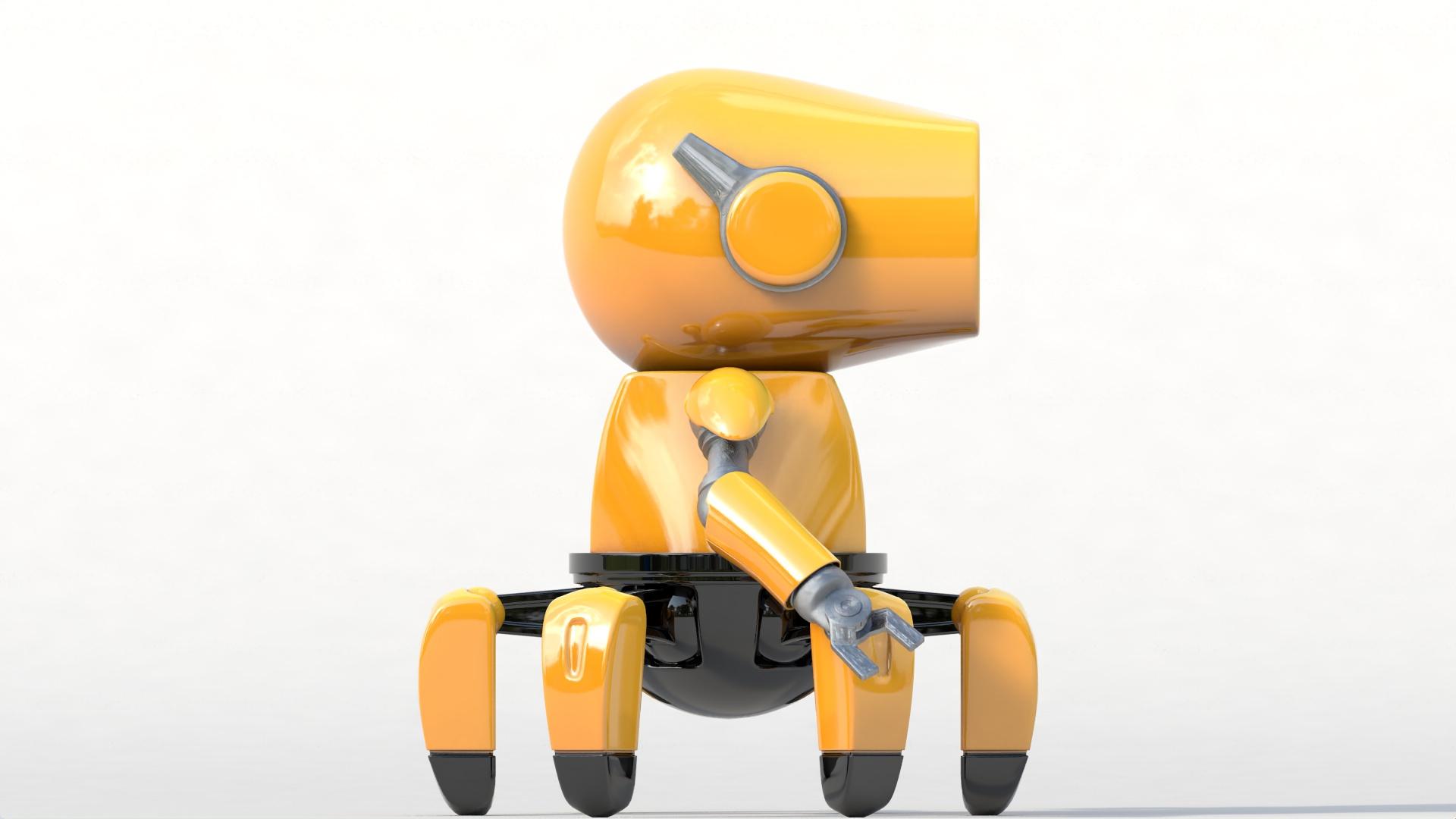
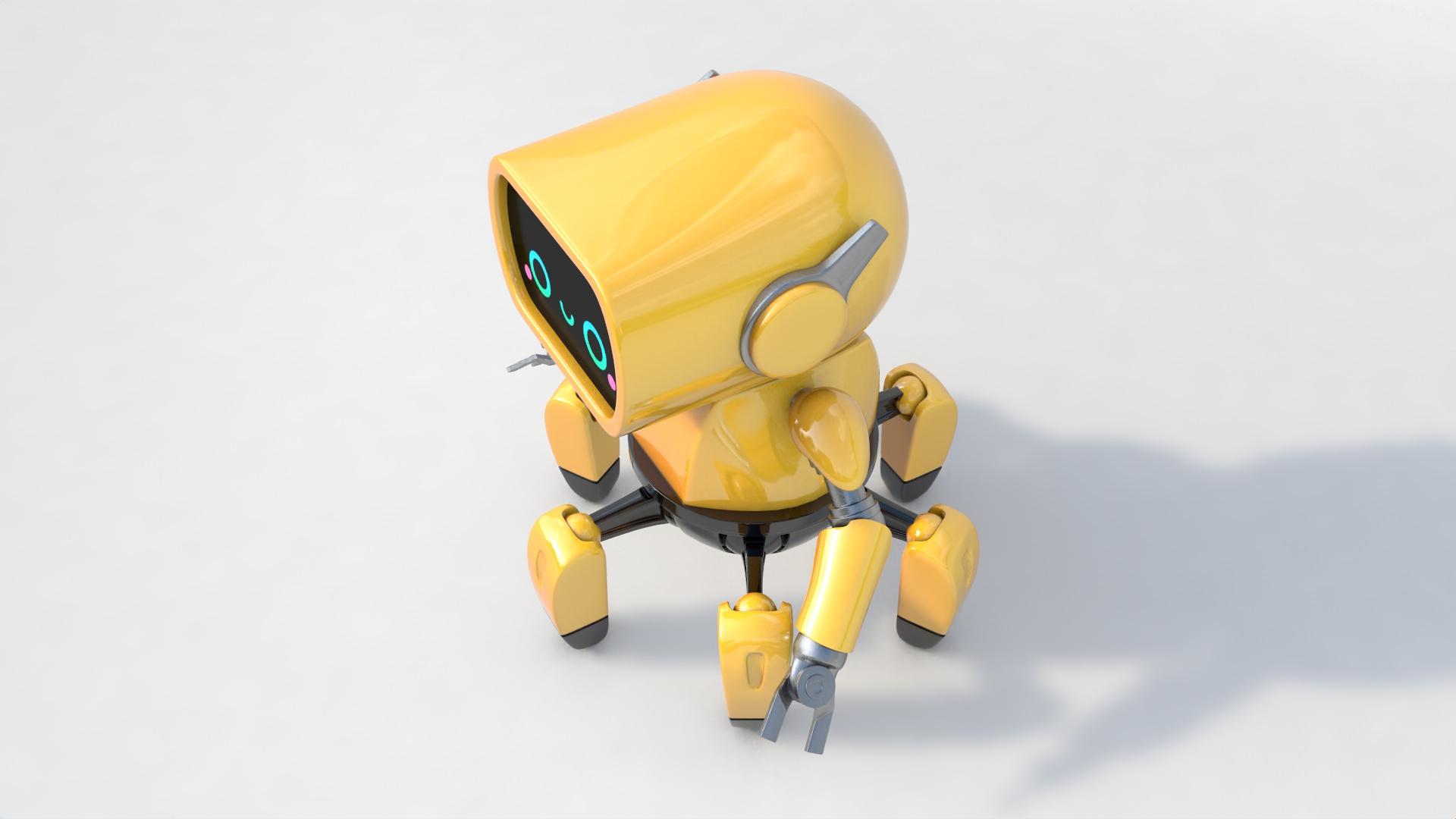
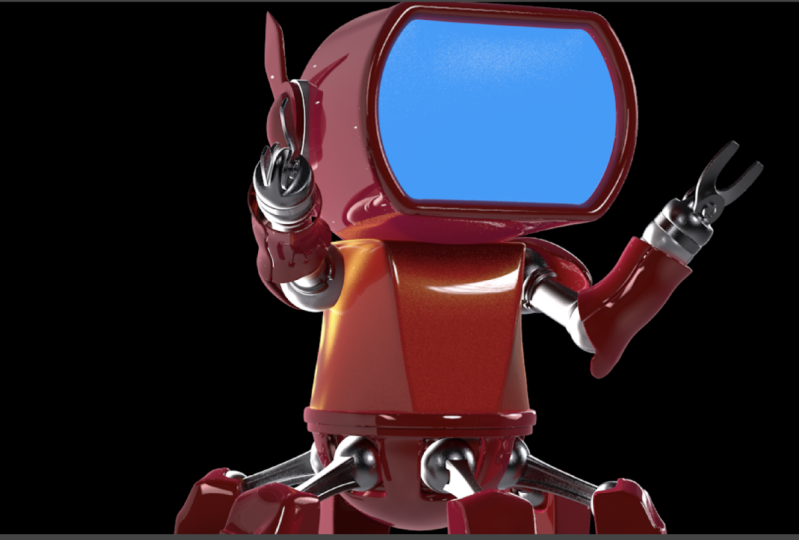
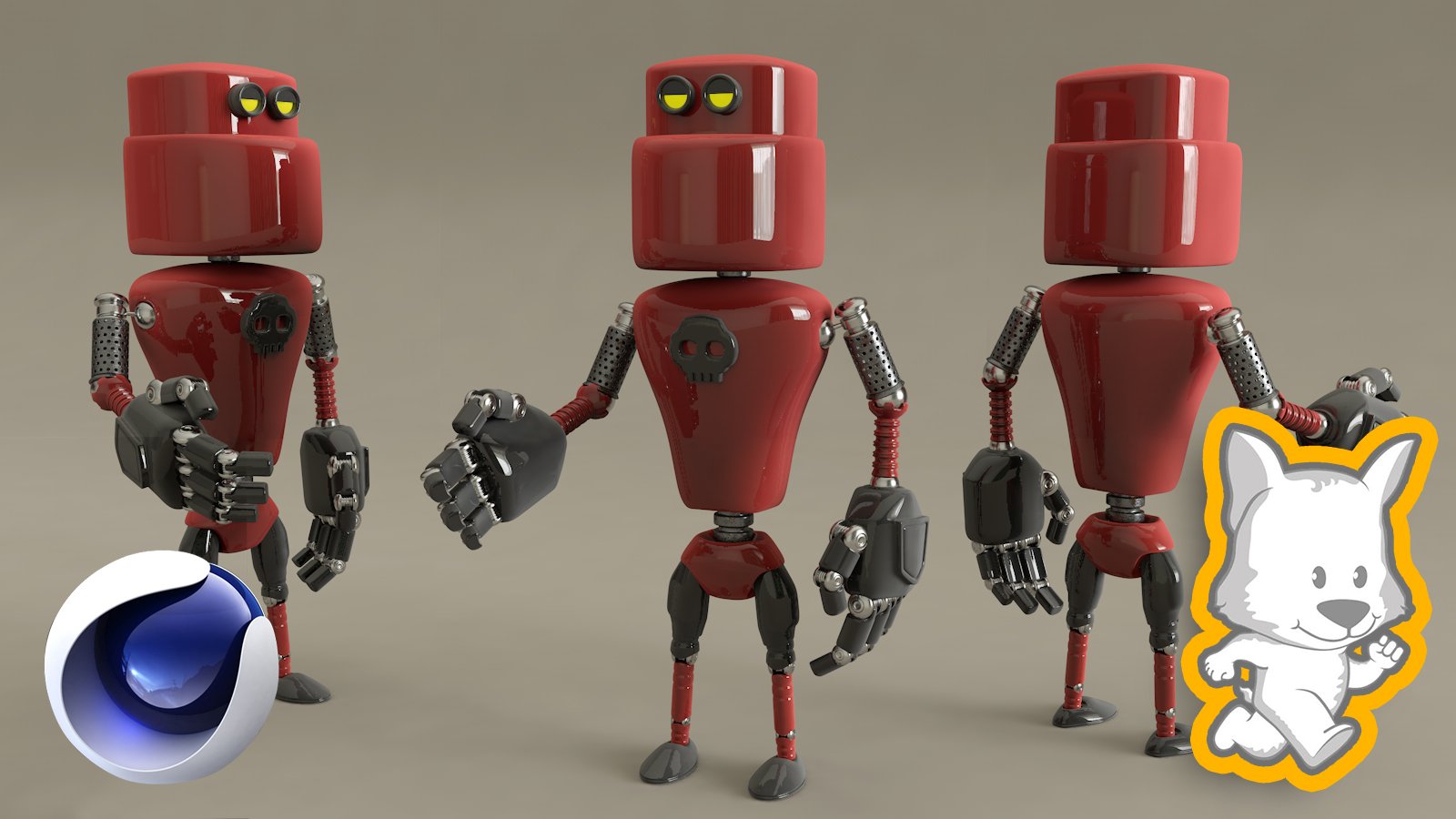
1. Introdução: Olá, esta é a minha libido e sou artista 2D e 3D com nossos 13 anos de experiência profissional, trabalhei com clientes de todo o mundo. E também adoro ajudar as pessoas a melhorar suas habilidades e enriquecer seus objetivos profissionais. Agora, nesta aula, vou te ensinar como criar o personagem 3D que você pode ver em sua tela agora, vamos abordar todo o processo, começando com um documento vazio e trabalhar nosso criar essas belas espirais como Robert, você aprenderá as diferentes ferramentas e técnicas de modelagem, texturização, iluminação texturização, iluminação
e renderização
adquiridas ao longo dos anos como um artista 3D profissional. Esta aula é para quem quer levar suas habilidades em 3D para o próximo nível. Agora, as técnicas que ensino são muito fáceis de seguir e você
poderá aplicá-las a qualquer outro projeto que trabalhe no futuro. Portanto, não importa se você é um aluno iniciante ou mais avançado, você poderá acompanhar e criar seu próprio robô 3D. Então, com isso dito, vamos começar.
2. Configuração Cinema 4D: Olá aula e bem-vindo de volta. Nesta lição, vamos preparar o cinema 4 D para o nosso projeto. Então, vamos começar. Ok, como você pode ver, eu tenho cinema 4 D aberto, e este é o layout de inicialização. E aqui temos a linha do tempo, o gerente de materiais, o gerenciador de objetos e alguns outros elementos e ferramentas que nos ajudarão a criar nosso projeto. No entanto, este não é o melhor layout que podemos usar quando modelamos coisas no Cinema 4D. Agora, para alterar o layout, tudo o que temos que fazer é ir para o canto superior direito. Clique aqui no layout. E você pode ver que aqui temos diferentes opções que podemos escolher. Então, vamos alterar o layout do layout de inicialização para o layout do modelo. E como você pode ver agora, temos alguns outros elementos que não tínhamos antes. Agora, alguns desses novos elementos estão acinzentados. Mas se criarmos um novo objeto, como, por exemplo, um cubo, e o tornarmos editável e selecioná-lo. E vamos para o modo polígono. Agora você pode ver que podemos usar agora essas ferramentas que estavam acinzentadas antes. Portanto, com esse layout, temos todas essas ferramentas de modelagem disponíveis e próximas a nós para que possamos usá-las sempre que precisarmos delas. Também temos nosso gerenciador de objetos aqui e nosso gerenciador de atributos aqui. Portanto, este é um layout melhor para modelar as coisas no cinema 4 D. E talvez você esteja realmente usando layouts diferentes em seu projeto. Mas se você não fizer isso, recomendo que você use um layout diferente porque isso ajudará você
a trabalhar com mais rapidez e eficiência. Agora, por mais que eu goste do layout do modelo que vem com o cinema 4 D, ainda
existem algumas ferramentas e elementos que eu preciso e não tenho neste layout agora. Portanto, a maneira como podemos modificar ou personalizar nosso layout é muito fácil. Então, tudo o que temos que fazer é abrir a janela ou janelas que queremos
adicionar ao layout e
colocá-las onde quisermos colocá-las. Por exemplo, posso ir para a janela e posso selecionar a opção do gerenciador de materiais. Você pode ver o atalho aqui. E como você pode ver, agora eu tenho o gerente de materiais e uso muito, então eu queria tê-lo disponível. E agora, se eu clicar e arrastar este ícone aqui, você pode ver que posso mover esta janela e posso colocá-la onde quiser. E para esse gerente de materiais, quero que esteja aqui. Então, vou arrastá-lo para cá. E vou liberar. E agora esse gerente
de materiais vai ficar aqui. Só vou redimensioná-lo. E agora, se eu quiser criar um novo material, posso vir aqui e criar um novo material. Então, agora temos acesso muito rápido aos nossos materiais. Então, como você pode ver, é muito fácil personalizar seus layouts no cinema 4 D. Agora, exatamente da mesma forma que adicionamos o gerente de materiais, podemos adicionar qualquer outra janela ou qualquer outra ferramenta ao nosso layout. Agora, uma vez que você tenha seu layout, da maneira exata que você quer,
tudo o que você precisa fazer é ir para a personalização da janela. E você selecionará Salvar layout como. E aqui. Você pode dar um nome e salvá-lo. Agora, não vou salvar este porque já
tenho um para todos os meus projetos de modelagem. Agora, deixe-me mostrar-lhe. Então, vamos voltar ao Layout. E vou selecionar meu layout, que é esse. E isso está no layout que uso quando modelo qualquer coisa. No cinema 4 D. Como você pode ver, tenho meu gerente de materiais aqui. Também tenho algumas ferramentas de escultura aqui. Tenho meu gerenciador de objetos aqui. Também tenho o gerenciador de camadas aqui, o que é realmente importante. E vou explicar um pouco mais sobre o gerenciador de camadas em outra lição porque é muito, muito importante. E também tenho ferramentas adicionais que uso muitas vezes estão aqui, incluindo essas ferramentas que me ajudaram a modificar o eixo dos meus objetos. Também ferramentas de seleção diferentes. Então, em vez de ter que vir aqui, clique e segure e selecione a ferramenta de seleção que eu preciso. Posso simplesmente vir aqui e
selecionar rapidamente a ferramenta de seleção que eu preciso. E vou explicar como
usar algumas dessas ferramentas diferentes dentro desse layout à medida que avançamos nesse projeto. Portanto, não se preocupe com isso. Agora, esse é o layout que
vou usar neste curso. Então, se você quiser acompanhar o curso, recomendo que você baixe esse layout, que está disponível na seção de recursos deste curso. Então você pode baixá-lo gratuitamente e instalá-lo. Agora, vou para o meu Finder. E como você pode ver aqui, eu tenho esse arquivo de layout. E este é o arquivo que vamos usar para instalar o layout que mostrei no cinema 4 D. E lembre-se de que você pode baixar esses arquivos
gratuitamente na seção de recursos desta lição. Ok, então vamos voltar ao Cinema 4D para instalá-lo. E antes de qualquer outra coisa, vou mudar o layout novamente para que você possa ver a diferença. Agora, para carregar esse layout, você precisa ir para Personalização da janela e selecionar Carregar layout. Vá para a área de trabalho e selecione o arquivo de layout. Clique em Abrir. E, como você pode ver, agora o layout foi carregado. E agora você tem acesso rápido a todas
as ferramentas que tenho no meu layout. Tudo bem, então agora vamos salvar esse layout. Então, vamos para Personalização da janela e selecione Salvar layout como clique em Salvar. E a partir de agora, esse layout estará disponível. Quando você clica no botão Layout, você vai tê-lo aqui. Tudo bem, então agora estamos prontos e prontos para começar a modelar no cinema 4D. E isso é tudo para esta lição. Muito obrigado por assistir, e verei você na próxima lição.
3. Atalhos de Cinema 4D: Olá aula e bem-vindo de volta. Nesta lição, vamos falar sobre atalhos do cinema 4D. Então, vamos começar. Então, a primeira pergunta que temos que fazer é por que devemos usar atalhos? E a resposta é muito simples. E é porque eles nos permitirão melhorar nossa velocidade e eficiência ao trabalhar no Cinema 4D. Portanto, essa é a principal razão pela qual seremos capazes de modelar mais rápido, texturar, mais rápido, esculpir mais rápido e até animar mais rápido. Agora, o cinema 4 D vem com muitos atalhos. E como eu disse, eles são nosso laboratório. Então, será impossível aprender cada um com certeza entrar no cinema 4 D em apenas uma lição. É por isso que vou focar esta lição apenas
nos atalhos mais importantes que você
usará todos os dias no Cinema 4D. Agora, vou começar com o básico. E para fazer isso, vou criar primeiro uma esfera assim. E vou mudar o modo de exibição para que
possamos ver os polígonos assim. Perfeito. Agora, os atalhos mais importantes que vamos usar todos os dias são os atalhos que moverão nossa câmera ou nossa visão. Então, estou falando sobre panorâmica da câmera ou inclinar a câmera. Também ampliando e diminuindo o zoom e girando a câmera. E esses atalhos são 123. Então você tem que pressionar 1 no teclado. Vou pressionar e segurar o número um. E vou clicar e arrastar. E você pode ver que eu posso mover e inclinar minha câmera. Então, não estou movendo meu objeto. Claro, estou apenas movendo a câmera. Certo. Então isso é com um. Se eu pressionar e segurar dois e clicar e arrastar, você poderá ver que posso ampliar e diminuir o zoom. E o último é três. Então, vou pressionar e segurar três. E vou girar essas câmeras. E esses atalhos correspondem a esses três elementos aqui. Então, se eu clicar neste ícone, você pode ver que posso fazer o mesmo. Eu posso simplesmente dobrar e inclinar. Posso ampliar e diminuir o zoom, e posso girar a câmera assim. Portanto, esses são os atalhos mais básicos que vamos usar todos os dias. No cinema 4 D. Você pode ver que dessa forma é muito fácil de navegar em nossa cena. Então, novamente, apresente segurar um, clique e arraste. E dessa forma, poderemos inclinar,
mover nossa câmera, pressionar e segurar para clicar e arrastar. E poderemos ampliar e diminuir o zoom. E 3 vai nos ajudar a girar nossa câmera. Agora, o segundo conjunto mais importante de atalhos que
temos que aprender são aqueles a mover, girar e dimensionar nosso objeto. E esses são e para se mover. Então eu vou pressionar E. Você pode ver que agora eu tenho essas setas e posso mover meu objeto usando esses árabes. Esses triângulos são assim. Agora, para girar, vou pressionar R. E você pode ver que agora eu tenho essas outras alças que me ajudarão a girar meu objeto. E para escalar, vamos usar t. E agora podemos dimensionar nossos objetos. Então, novamente, e2 move R para girar e T para dimensionar nossos objetos. Agora, há outro atalho muito importante que você precisa aprender. E é o único do comando Make editable. E você pode vir aqui. E esse é o comando do qual estamos falando. E, como você sabe, sempre que criamos uma nova primitiva neste menu aqui, onde será possível modificar seus pontos, bordas ou polígonos, a menos que o tornemos editável. Você pode ver que agora, quando o tornamos editável, podemos modificar os pontos, as bordas e os polígonos que tornam esse objeto. Então, vou desfazer isso. Então agora é novamente um primitivo. E o atalho para esse comando é a tecla C do teclado. Certifique-se de ter seus objetos selecionados no gerenciador de objetos. Você tem que selecioná-lo e pressionar C. E, como você pode ver, agora, ele é editável. Agora, há outro atalho que você usará muito. E é a barra de espaço. Agora, a barra de espaço tem uma função especial e é trazê-lo de volta à ferramenta Seleção. Portanto, não importa qual ferramenta você está usando. Se você pressionar a barra de espaço, ela o levará de volta à ferramenta de seleção. E se você pressioná-lo novamente, voltará para
a ferramenta que você havia selecionado anteriormente. Então, vou demonstrar isso. Então, vou selecionar essa ferramenta aqui, que é a ferramenta chanfro. E agora vou vir aqui. Você pode ver que eu selecionei a ferramenta Chanfro. E agora, se eu pressionar a barra de espaço, você pode ver que ela me traz de volta à ferramenta Seleção. Agora, se eu pressioná-lo novamente, ele vai me trazer de volta para a ferramenta vestível. E posso fazer isso quantas vezes quiser. Mas agora, se eu tiver uma ferramenta diferente selecionada, digamos que a ferramenta de corte de linha, você pode ver que ela está selecionada. E eu pressiono a barra de espaço. Você pode ver que isso me traz de volta à ferramenta de seleção. Se eu pressioná-lo novamente, ele vai me trazer de volta
à última ferramenta que eu selecionei, que neste caso agora é a ferramenta CAT de linha. Então, a barra de espaço é um dos atalhos que você
vai usar muito no cinema 4 D. Ok, então agora vamos
continuar com as ferramentas de seleção. Então, vou mudar para o modo de borda. E para nós vou usar a ferramenta de seleção,
a ferramenta de seleção regular, que como eu disse antes, é pressionando a barra de espaço. Então eu posso selecionar arestas como essa. Mas agora, se quisermos selecionar uma aparência de bordas, podemos usar a ferramenta de seleção de loop. E o atalho para a ferramenta de seleção de loop é UL. Então você pressiona U e depois pressiona L. Então agora temos a ferramenta de seleção de loop. Vou escrever. Agora. A outra ferramenta de seleção que vamos usar com frequência é a ferramenta de seleção de anel. E o atalho está pressionando U e depois pressionando B. Então, agora podemos selecionar anéis de arestas assim. Então, vamos fazer isso de novo. Você L, para trazer a ferramenta de seleção de loop deles. Você será para a ferramenta de seleção de anel. Perfeito. Agora deixe-me ir para o modo polígono. E usando a ferramenta de seleção, vou selecionar um conjunto de polígonos como este. E agora, para inverter a seleção, tudo o que preciso fazer é pressionar U i. E agora você pode ver que os polígonos que eu
selecionei estão agora desselecionados. E os polígonos que eu tinha selecionado agora estão selecionados. Portanto, a interface do atalho irá inverter a seleção. Vou fazer isso de novo. Você I. E agora temos a seleção invertida novamente. E agora há outro comando que vamos usar muito também. E esse é o comando para aumentar a seleção. Então, se eu tiver um conjunto de polígonos selecionados, posso pressionar U, y, e isso aumentará a seleção. Você pode ver que essa eleição está crescendo e crescendo. E esses são os atalhos mais importantes que vamos
usar relacionados a diferentes ferramentas de seleção. Perfeito. Agora vamos falar sobre alguns atalhos de modelagem. Então, vou começar selecionando Este polígono. E agora, se eu quiser fazer uma extrusão, posso pressionar D. E isso trará a ferramenta extra. E agora posso fazer a extrusão. Então, vamos fazer isso de novo. Vou voltar para minha ferramenta de seleção. Lembre-se de pressionar a barra de espaço. Agora vou selecionar outros polígonos. Vou pressionar D e fazer a extrusão. Ok, vamos fazer isso de novo. Vou selecionar esses polígonos, pressionar T para trazer a ferramenta extra e fazer uma nova extrusão. Agora, se quisermos fazer uma extrusão interna, vamos usar o atalho M, w. Então vou selecionar alguns polígonos. Vou pressionar M e depois
w. E, como você pode ver agora, temos o HTML interno extra. Então, vou fazer uma extrusão interna. Eu posso fazer o mesmo. Com este polígono aqui. Então pressionando M, w e fazendo essa extrusão interna. Agora vou selecionar esses polígonos aqui. E vou usar a ferramenta Bevel. E o atalho para a ferramenta Bisel é m, s. Então, vamos pressionar M e depois S. E agora temos a ferramenta Bevel selecionada. Então, vou clicar e arrastar. E como você pode ver agora, podemos fazer outro se
quisermos nossos polígonos diferentes selecionados. E, novamente, vamos usar o atalho para selecionar a ferramenta Bisel e clicar e arrastar assim. Ok, então agora vamos começar com as diferentes ferramentas de transporte. E vou começar com a ferramenta CAT de linha. E o atalho está pressionando K e pressionando novamente k. Então isso é WK. E agora eu tenho a ferramenta de corte de linha selecionada para que eu possa começar a fazer gatos assim. E a outra ferramenta que vamos
usar muito é a ferramenta de corte em loop. E o atalho para esse é kx L. E agora podemos começar a dar uma
olhada assim. Perfeito. E a outra ferramenta de corte que vamos
usar é a ferramenta CAT de borda. E para usar a ferramenta de corte de borda, vamos usá-la com a ferramenta de seleção de anel. Então, primeiro vou usar a ferramenta de seleção de anel. Lembre-se de que o atalho é B. E vou para o modo de borda. E vou selecionar todas essas arestas aqui. E agora que tenho um conjunto de arestas selecionado, agora vou usar a ferramenta CAT de borda. E o atalho para a ferramenta de corte de borda é m, f. Então, vamos pressioná-los e depois f. Então agora você pode ver que eu selecionei a ferramenta de corte de borda. Então agora posso selecionar quantas subdivisões eu quero. Digamos que três. E vou aplicá-lo. E você pode ver que eu posso modificar o número de divisões celulares. Posso aumentá-lo ou diminuí-lo. E também posso modificar o ativo. Normalmente, vamos usar isso a 50% e o número de subdivisões
dependerá de quantos gatos diferentes quando ele. Tudo bem, então vamos tentar novamente. Vamos começar com o gado terrestre. E é pressionando K e novamente k. Agora temos a ferramenta CAT terrestre. E também temos a ferramenta de corte de loop, e isso vai ser k, l. Então temos a cápsula de borda. E novamente, vou usar para
a ferramenta de seleção de risco selecionar um conjunto de arestas. Então, para a ferramenta de seleção de anel, vamos pressionar U, B. E vou selecionar essas arestas. E então, para a cápsula de borda, vou pressionar M. E vou selecionar o número de subdivisões. Desta vez vou usar apenas dois. E vou aplicá-lo. E esses são os atalhos para as ferramentas de corte que usaremos mais. Agora, há outra ferramenta que eu uso muito, e é a boa tarefa. Então, para a ferramenta mundial, temos que ir para o modo ponto. E temos que selecionar dois ou mais pontos. E o atalho para a ferramenta de solda é MQ. Então, vamos pressionar M e depois q. E agora com essa ferramenta, podemos soldar dois ou mais pontos juntos. Assim. Vou pressionar a barra de espaço para trazer de volta a ferramenta de seleção. E agora posso selecionar mais pontos. E vou trazer de volta o bem de fazer. Lembre-se do atalho M, Q. Vou clicar aqui para bem, esses pontos juntos. Vou pressionar a barra de espaço novamente para trazer de volta a ferramenta de seleção. E agora vou selecionar mais de dois pontos. E vou pressionar o atalho para o mundo para o MQ. E agora vou soldar todos esses pontos juntos. Certo? Então, a ferramenta mundial é outra ferramenta que vamos usar muito. E a última York que vamos cobrir é o atalho para ativar e
desativar um objeto de serviço de subdivisão. Então, para isso, vamos criar um objeto de superfície de subdivisão. E vamos pegar esse objeto que temos aqui e torná-lo um filho da superfície da subdivisão. Agora você pode ver que a superfície da subdivisão que
criamos agora está afetando nosso objeto. Certo? Então, agora, para ativá-lo o suficiente, primeiro, tenho que me certificar de selecionar um dos objetos que é filho do objeto de
superfície da subdivisão ou do próprio objeto de superfície da subdivisão. Assim que eu tiver um desses dois objetos diferentes, vou pressionar a letra Q. E você pode ver que, pressionando a letra Q, posso ligar o objeto de superfície da subdivisão suficiente. E, como eu disse, posso fazer isso tendo um desses objetos selecionados ou o próprio objeto de superfície da subdivisão. Você pode ver que funciona de qualquer forma. Então esse atalho vai
me ajudar a ativar o objeto de superfície da subdivisão suficiente. E isso é algo que
vamos fazer muito quando modelarmos. Porque à tarde vamos querer ver como nossos objetos parecem com e sem o objeto de superfície da subdivisão. Certo, e esses são alguns
dos atalhos mais importantes e mais úteis para modelagem no cinema 4D. Então, o que eu recomendo que você faça é começar
a usar esses atalhos. Porque, como eu disse no início, usar os atalhos ajudará você a melhorar sua velocidade e eficiência ao trabalhar no Cinema 4D. E isso é tudo para esta lição. Muito obrigado por assistir. E eu vou te ver na próxima lição.
4. O plano: Olá aula e bem-vindo de volta. Nesta lição, vamos falar sobre o plano de trabalho. Então, vamos começar. Certo, como você pode ver, eu tenho o Cinema 4D aberto. E sempre que criarmos um novo documento no cinema 4 D, você notará que um avião de trabalho ou uma ganância aparecerá com nosso novo documento. Agora, essa ganância aparecerá em cada visualização. Então você pode ver que estamos
na visão de perspectiva e temos essa grade aqui. E se eu for para uma exibição diferente, você pode ver que eu tenho a mesma grade em cada uma dessas visualizações diferentes. Você pode ver isso aqui. E em cada uma dessas visualizações. Agora, essa grade é muito útil. Ele vamos criar algo que precisa de precisão. Por exemplo, se estivermos criando projetos para arquitetura ou qualquer outra coisa que precise de precisão. Portanto, essa grade é muito útil. Mas na maioria das vezes isso só vai ficar no nosso caminho. Como aqui, não consigo ver todos esses elementos
da maneira que eu quero, porque a grade está atrapalhando. Para que possamos ligar e desligar essa grade. E a maneira de fazer isso é indo para Filtrar e vir aqui. Você pode ver aqui que temos a opção de local e tudo o que eles precisam fazer é clicar aqui para desativá-la. E como você pode ver, agora, isso parece muito mais limpo. E eu posso trabalhar muito melhor nesses pecados. Agora, se eu for para as diferentes visualizações, posso fazer o mesmo. Você pode ver que temos o ótimo aqui, mas posso ir para filtrar e selecionar a opção plano de trabalho. E agora não temos essa grade. Agora estou trabalhando no Cinema 4D como 24. Ruim. Se você tiver uma versão anterior, encontrará essa opção como grade. Então, tudo o que você precisa fazer é ir para Filtrar e você encontrará a opção Acordado. Portanto, o plano de trabalho e a opção de grade são os mesmos. Só vai depender da versão
do Cinema 4D que você tem. Agora, posso clicar aqui novamente para voltar à grade. Para que eu possa ligá-lo e desligar. Assim. E eu posso fazer isso em qualquer uma das diferentes visões que eu tenho. Posso ir para filtrar e clicar no plano de trabalho ou na grade. Assim. E como eu disse, vai depender do tipo de projetos que você está trabalhando. Mas para a maioria dos projetos, você terá que desligá-lo. E você vai ver que nos meus cursos para a maioria dos meus projetos, eu tenho essa grade desligada. E como eu disse, essa grade vai aparecer em
cada arquivo que você criar no cinema 4 D. Então, se eu for para o arquivo e selecionar Novo Projeto, você pode ver que neste novo projeto que eu tenho, você pode veja a grade aqui. E se eu for para as diferentes visualizações, você poderá ver a mesma grade em cada uma dessas visualizações. Então, novamente, tudo o que você precisa fazer para desativá-lo é ir para o filtro, selecionar culpa de trabalho ou grade. E agora está desligado. Ok, então isso é tudo para esta lição. Muito obrigado por assistir, e verei você na lição seguinte.
5. Configuração de pasta: Olá aula e bem-vindo de volta. Nesta lição, falaremos sobre a configuração
da pasta para este projeto. Então, vamos começar. Tudo bem, antes de começarmos, quero mostrar as pastas que preparei para este projeto. Como você pode ver, estou no meu Finder e tenho uma pasta chamada 3D Robert. Essa será a pasta principal deste projeto. Então, vamos entrar. E como você pode ver, tenho quatro pastas diferentes aqui. O primeiro é para meus backups C4D. O segundo é para minhas referências. A terceira é para minhas renderizações, e a última é para minhas texturas. Agora vou explicar tudo sobre a pasta de backups do C4D em outra lição porque esta é uma pasta muito importante. Mas, basicamente, dentro dessa pasta, vou colocar cópias diferentes do meu arquivo C4D ao longo do processo. Mas, como eu disse, vou explicar isso em detalhes em outra lição. Agora, dentro da minha pasta de referências, tenho referências. Então, vamos entrar nisso. E você pode ver que eu tenho referências diferentes
dos diferentes elementos que vou fazer para este projeto. E isso é algo que eu sempre recomendei fazer. Sempre que você estiver trabalhando em um projeto, obtenha o máximo de referências possível. Vou voltar. Agora, em vez da pasta renderizadores, ainda não
temos nada porque não temos renderizações. E o mesmo acontece com a pasta de texturas. Ainda não temos nada aqui porque ainda não criamos nossas texturas. Então, por enquanto, esta pasta está vazia. Vou voltar. Então essas são as pastas básicas que eu costumo ter sempre que trabalho um projeto no cinema 4D. E isso é tudo para esta lição. Muito obrigado por assistir, e verei você no próximo.
6. Como criar a base: Olá aula e bem-vindo de volta. Nesta lição, vamos
começar a criar a cabeça do personagem. Então, vamos começar. Certo, como você pode ver, eu tenho o Cinema 4D aberto. E a primeira coisa que vou
fazer é mudar o layout. Porque neste momento eu tenho elementos que realmente não preciso. Lag, a linha do tempo e todos esses outros botões de animação que realmente não
precisamos quando se trata de modelagem. Então, vou para o layout e vou selecionar meu próprio layout de modelo personalizado. Vou clicar lá. E agora tenho acesso a todas as minhas diferentes ferramentas que preciso modelar no Cinema 4D. Agora, lembre-se, você também pode ter acesso a todos esses botões diferentes. Se você baixar e instalar meu layout personalizado, poderá baixá-lo na seção de recursos desta classe. Ok, então agora vamos começar a criar a cabeça do personagem. E para fazer isso, vou usar uma esfera. Então, vou para minhas primitivas diferentes e vou selecionar uma esfera. Assim. Agora vou desligar a grade por enquanto porque realmente não preciso dela aqui na perspectiva. Então, vou para Filter e
vou desligar a opção de plano de trabalho. Lembre-se, essa opção costumava ser chamada de grade. Então, se você tiver uma versão mais antiga do Cinema 4D, você vai encontrá-los como grade. Então, vou clicar no link Trabalho para desativá-lo. E agora você pode ver isso parece muito mais limpo. Agora, vamos para o modo de exibição e vamos selecionar a segunda opção. Então você pode ver como essa esfera é feita. E você pode ver que
temos muitos triângulos aqui no topo. E isso é algo que eu realmente não quero. E posso trabalhar com esse medo do jeito que está, ou posso mudá-lo. Mas como não quero esses triângulos, vou me certificar de que a esfera seja selecionada. E depois vou para a guia Objeto. E aqui no tipo, vou mudar isso de padrão para hexaedro, assim. E como você pode ver, agora não temos nenhum desses triângulos. Só temos polígono com quatro lados, o que é melhor para modelagem. Ok? Então, como você pode ver, temos uma esfera básica. E o que vou fazer é tornar a esfera editável. Lembre-se que o atalho para tornar objetos editáveis no Cinema 4D é pressionando o CQI no teclado. Então ratos são muito selecionados. Vou pressionar C. E agora esse medo é editável. Você pode ver isso porque o ícone desse objeto foi alterado. E agora posso ir para o modo polígono. E agora posso selecionar todos esses polígonos diferentes que criam a esfera. E vou me livrar de alguns desses polígonos. E antes de fazer isso, vou usar a ferramenta de corte em loop. Lembre-se disso, seu instinto é pressionando K, L. E agora vou vir aqui e vou criar um gato aqui no centro. Agora, estou olhando para esta esfera. Do lado. Você pode ver que esta é a frente. Temos o eixo x aqui e o eixo y aqui. Então, estou olhando para isso de lado. Vou para o lado e vou pressionar Shift assim. Então ele se encaixa no centro. Vou clicar uma vez assim. E agora temos um gato aqui. E havia o centro da nossa esfera. Vou para o mesmo pela frente. Então, vou vir aqui. Vou pressionar e segurar Shift. E eu vou clicar lá para criar um gato. Agora, vou me livrar
dos polígonos na frente desses aqui. Então, vou usar a ferramenta de seleção de loop. Lembre-se que o atalho é pressionando U, L. E vou selecionar esses polígonos aqui. Você pode ver que este é o gato que acabamos de fazer. E vou selecionar os polígonos na parte da frente do gato. E vou pressionar a tecla Delete no meu teclado, assim. E agora posso selecionar esses polígonos restantes. Vou aumentar a seleção. Lembre-se que o atalho para aumentar a seleção é pressionando U, y. e vou fazer isso algumas vezes. E agora temos todos esses polígonos diferentes selecionados. E vou pressionar a tecla Delete no meu teclado. Assim. Então agora temos a esfera de meio caminho, e você pode ver que ela é feita de apenas quadrados diferentes. E é disso que precisamos. Agora, vou selecionar as bordas aqui do lado de fora. Então, vou para o modo de bordas e usarei a ferramenta de seleção de loop. Tenho o eleitoral pronto. Mas se você não se lembra, o atalho é pressionando U L. E eu vou clicar aqui para selecionar todas essas arestas diferentes. lado de fora. Vou fazer uma extrusão. Então, vou trazer a ferramenta extra pressionando D. E vou clicar e arrastar um pouco. E então eu vou usar essas setas aqui para mover a extrusão. Assim. Vou movê-lo um pouco mais assim. Gosto disso. E vou olhar para isso de um ângulo diferente. E agora o que vou fazer é achatar a parte superior e inferior. Então, para fazer isso, vou para o modo de pontos e vou usar a ferramenta de seleção. Vou me aproximar aqui. E vou selecionar alguns desses pontos diferentes. Vou começar daqui. Assim. Acho que estou perdendo um, então tenho que selecioná-lo assim. E para achatar esses pontos, só precisa fazer é usar o esqueleto. Lembre-se de que o atalho é pressionando T no teclado. E vou achatá-los no eixo y, que é o verde. Então, vou clicar e arrastar esse identificador. Assim. Você pode ver agora que eles estão achatados um pouco mais assim. Vou fazer o mesmo com os pontos na parte inferior. Então, vou usar a ferramenta de seleção novamente. Vou selecionar os mesmos pontos diferentes, que são esses assim. E vou para o mesmo usando a ferramenta de escala. Vou achatar esses pontos diferentes, assim. E agora vou selecionar esses outros pontos na parte superior. As que estão inundadas estão prontas. E vou juntá-los usando novamente a ferramenta de escala. Então, vou pressionar T para trazer a ferramenta de balança. E vou clicar e arrastar
no eixo y, juntá-los. Assim. Como você pode ver agora, solta,
achata-se na parte superior e na parte inferior. E é arredondado nas laterais, como você pode ver aqui. Então é assim que queremos. E parece muito bom. Eu vou fazer é adicionar mais alguns polígonos aqui. Então, vou usar a ferramenta de seleção de anel, que é pressionando U B. E vou para o modo de bordas. E eu vou clicar aqui para selecionar todas essas arestas diferentes. E então vou usar a ferramenta de corte de borda. Lembre-se do atalho M, F. Vou clicar aqui para fazer um gato no centro. E vou aumentar o número de subdivisões arrastando esse identificador. Assim, isso vai ser suficiente pois vai funcionar muito bem. Certo? Então agora vou selecionar as bordas do lado de fora. Então, vou usar a ferramenta de seleção de loop. Lembre-se do atalho U, L. E eu vou clicar aqui assim. E vou fazer uma pequena extrusão. Então, vou pressionar D para trazer a ferramenta extra. Vou clicar e arrastar um pouco. E então vou usar a ferramenta de escala. Então, vou pressionar T para trazer a ferramenta de balança. E vou clicar e arrastar para fora assim. Então, temos isso em nossa extrusão. Agora vou me aproximar aqui porque você pode ver a largura
desses polígonos aqui é maior do que a largura desses outros aqui. Então, o que vou fazer é dimensioná-los
para baixo no eixo y. Portanto, a largura é semelhante. Deste lado e também deste outro lado. Vou compensar um pouco. Assim. E agora isso parece muito melhor. Certo. Só vou arrastar um pouco mais assim. Isso vai ser muito melhor. Certo? E agora vou fazer outra extrusão. Então, vou pressionar T para trazer a ferramenta extra. Vou clicar e arrastar um pouco. Vou usar a seta
no eixo z para mover essa extrusão para dentro. Assim. Perfeito. Vou fazer outra pequena extrusão. E vou reduzir isso. Vou pressionar T. E vou clicar e arrastar. E vou mover isso para trás um pouco assim. Não seremos capazes de vê-los. Isso vai ser coberto, mas é muito, temos esses polígonos adicionais aqui. Então, quando aplicamos um objeto de superfície de subdivisão, essas áreas ficam melhores. Certo? Então, vou fazer isso. Vou adicionar uma superfície de subdivisão. Vou clicar aqui. E vou chamar essas cabeças e também esses outros objetos. Vou chamá-lo de cabeça. E vou fazer deste um filho da superfície da subdivisão. Assim. E como você pode ver, agora isso parece muito melhor. Eu vou fazer é adicionar alguns gatos aqui. Então, vou desligar isso do objeto de superfície da subdivisão e o atalho para ligá-lo e desligar é a letra Q no seu teclado. Então eu vou pressionar Q. E depois vou adicionar alguns gatos por aqui. Então, essas áreas parecem mais nítidas. Então, vou ativá-lo. Você pode ver que não parece nítido. E vou adicionar alguns gatos. Então, vou usar a ferramenta de corte de loop. Então eu vou pressionar kal e vou adicionar um gato aqui. Vou pressionar Q novamente para ver a diferença. E como você pode ver, agora, isso parece mais nítido. Então, vou fazer o mesmo aqui. Vou me aproximar e
vou adicionar um gato por aqui. Deixe-me desligar a superfície da subdivisão pressionando Q. Você pode ver que o gato que acabei adicionar é este aqui. E então pressionamos Q novamente para ver como isso parece. E eu gosto disso. Então, o que vou fazer é adicionar outro gato. Deixe-me desligar isso. E nosso gato aqui no centro desses polígonos. Então, vou vir aqui. Vou pressionar e segurar a tecla Shift. Então, ele se encaixa no centro e eu vou clicar uma vez. Então agora temos esse gato. Deixe-me pressionar Q novamente para trazer volta a superfície ou objeto da subdivisão. E deixe-me desmarcar tudo e ver como isso parece. Vou mudar o modo de exibição de volta para o primeiro para que possamos ver como isso parece. E como você pode ver, isso parece muito, muito bom. E é um bom começo para esse personagem Robert que estamos criando. Então, vou terminar esta lição aqui. Mas antes de fazer isso, vou seguir em frente e salvar meu arquivo. Então, vou para File. Vou selecionar Salvar projeto. Agora, como esta é a primeira vez que vou salvar esse arquivo, ele trará essa janela. Então, posso selecionar onde quero dizer meu arquivo. Vou selecionar a pasta robô 3D que tenho na minha área de trabalho. Você pode ver que eu tenho as outras pastas aqui. Então, vou dar um nome a ele. Vou chamá-lo de borracha 3D. E vou clicar em Salvar. E agora a base para a cabeça do robô está completa. Certo, então isso é tudo para esta lição. Muito obrigado por assistir. E eu o verei na lição seguinte.
7. Como criar o robô: criar o rosto: Olá aula e bem-vindo de volta. Nesta lição, vamos
continuar criando a cabeça do robô. Então, vamos começar. Ok, então é aqui que saímos em nossa lição anterior. E como você se lembra, terminamos de criar a base para a cabeça do personagem. Como você pode ver, esta é a base. Mas há um problema muito pequeno que eu gostaria de corrigir antes de continuarmos. Agora o problema é que, de lado, gire a câmera. Você pode ver que há uma linha visível em torno dessa área onde temos a transição entre a parte redonda
desse objeto e essa parte de taxa desse objeto. Você pode ver que há algum tipo de linha aqui. E vou mostrar o que está causando essa linha. Então, vou selecionar o objeto principal e vou desligar
o objeto de superfície da subdivisão. E vou para o modo de bordas. E vou selecionar a ferramenta de seleção de loop. Lembre-se da pequena lacuna UL. Agora, como você pode ver aqui, eu tenho um loop de bordas, e aqui tenho outro loop de bordas. O problema é que, e esses dois laços de arestas estão muito próximos. E como temos uma transição entre essa parte redonda
do objeto e a parte reta do objeto. Ter essas bordas muito próximas vai criar essa linha visível que temos aqui. Deixe-me desmarcar tudo. Essa linha que podemos ver aqui, especialmente quando viramos a câmera e ela realmente não parece boa. Então, o que temos que fazer é remover um desses conjuntos de arestas que temos aqui. Vou desligar a superfície da subdivisão e vou remover essas uma hora aqui. Então, usando a ferramenta de seleção de loop, vou selecionar esse loop de bordas. E uma vez selecionados, vou clicar com o botão direito sobre eles. E vou selecionar
a sub opção D é esta aqui. Então, vou clicar no botão Resolver. E como você pode ver, agora terá aquele outro loop que costumávamos ter nosso aqui. E agora, se eu voltar para o objeto de superfície da subdivisão e desmarcar tudo, você pode ver que agora não temos essa linha ali. E agora a transição entre a parte redonda
do objeto e a parte reta
do objeto é muito mais limpa e muito mais suave. Você pode vê-lo de qualquer ângulo que você quiser. E você verá que a transição de leads está muito melhor agora. E é assim que você corrige esse tipo de problema se eles aparecerem neste qualquer outro projeto que você esteja trabalhando no futuro. E como você pode ver, isso parece muito mais limpo agora. Ok, então agora que
corrigimos que podemos continuar criando nosso personagem. E agora para continuar, vou criar um táxi aqui na frente. Então, para fazer isso, posso criar um novo objeto plano e modificado. Então, tem a mesma forma que temos aqui. Ou posso usar os polígonos que já temos aqui para criar esse outro objeto. Então, vou mostrar como fazer isso extraindo alguns desses polígonos. Então, vou duplicar esse objeto principal. Vou para o modo objeto. Então, selecionamos o objeto e vou duplicá-lo. Então eu vou para o Comando C, comando V. E agora temos essa cópia. E vou desligar
a visibilidade do objeto principal. Então, vou pressionar e segurar a tecla Option, e vou clicar em um desses que vou clicar uma vez. Então, vetore em verde, e eu vou clicar uma segunda vez, então eles ficam vermelhos. E agora esses objetos não estão visíveis aqui no meu Canvas. Ok, então agora vou selecionar esse outro objeto. Esta é a cópia que acabamos de criar. E vou para o modo polígono. E vou usar a ferramenta de seleção de loop. Tenho o eleitoral pronto. Mas se você fez o atalho é UL, e eu vou selecionar esses polígonos aqui na frente. Então vou inverter a seleção pressionando U i.
Agora a seleção está invertida. E agora com todos esses polígonos selecionados, posso pressionar a tecla Delete no meu teclado para me livrar desses polígonos. E agora tudo o que tenho que fazer é sentir esse salão. Então, vou usar a ferramenta de polígono fechado, que é esta aqui. Vou selecioná-lo. E vou vir aqui e vou clicar lá. E agora você pode ver que temos tudo isso fechado. Mas, como você pode ver, esse polígono tem muitas faces. Então, para corrigir isso, vou usar a ferramenta CAT alinhada. Lembre-se de que o atalho é pressionando K duas vezes. Então, vou pressionar K e K novamente. E agora temos o gado terrestre. Ok, então agora com uma ferramenta Lanka, posso clicar aqui e arrastar todo o caminho para esse outro site. E para terminar o gato, posso pressionar a tecla Escape no meu teclado. E agora temos aquele gato lá. Temos que conectar esse outro ponto. Então, vou clicar aqui para este outro, assim. E vou pressionar a tecla Escape no meu teclado, assim. E agora posso conectar esses outros pontos com muita facilidade. Pressione a tecla Escape no meu teclado. E vou conectar os pontos restantes. Então, como você pode ver, agora temos isso do jeito que deveríamos, que é ter apenas polígonos feitos de quatro lados diferentes. Normalmente, não queremos ter triângulos ou objetivos finais. E os objetivos finais são polígonos que têm cinco ou mais lados. Então, como você pode ver agora, todos esses polígonos diferentes têm apenas quatro sites diferentes. E isso é uma topologia mais limpa do que o que tínhamos antes. Então agora temos a tampa frontal. E vou voltar à visibilidade
do objeto principal. E vou selecionar esse outro objeto. E vou para o modo modelo. E vou usar a ferramenta de seleção assim. Agora você pode ver que os eixos para esse objeto não são do jeito que deveria. Você pode ver que o eixo é todo o caminho aqui até a parte de trás. E queremos tê-lo
aqui onde temos nossos polígonos. Agora, para corrigir isso, posso usar essa opção, o eixo central também. Então você pode ver que o eixo é nosso ouvir. Meus polígonos já estão aqui. E se eu clicar nessa opção, agora o eixo é ir para o centro dos meus polígonos. E lembre-se, você pode ter acesso a todas essas ferramentas diferentes que eu tenho aqui. Se você baixar e instalar meu layout de modelagem personalizado, que poderá baixar gratuitamente na seção de recursos deste curso. Certo? Então, uma vez que eu tenha corrigido o eixo para esse objeto, posso voltar ao modo modelo e posso mover esse objeto de volta para dentro. Como você pode ver, agora, isso parece muito melhor. E vou chamar essa fase. Vou renomear essa duas fases. Perfeito. Como você pode ver, agora temos o rosto ou a frente da cabeça. E eu tenho a base que é fixa. Não temos essa linha que tínhamos aqui. E esse personagem está saindo muito, muito bem. Então, tudo o que preciso fazer agora é salvar meu arquivo. Então, vou para File. E vou para Save Project. E agora nosso projeto foi salvo. Certo, então isso é tudo para esta lição. Espero que você tenha gostado. E eu vou te ver na próxima lição.
8. Como criar a cabeça do robbot: criando os ouvidos: Olá aula e bem-vindo de volta. Nesta lição, vamos
continuar criando a cabeça do robô. Então, vamos começar. Ok, então é aqui que saímos em nossa lição anterior. E nesta lição, vamos criar o IRS para esse robô ou a antena para essas borracha. Então, vou para o lado. Não importa de qual lado. Normalmente trabalho do lado direito. E então um espelho o que eu faço no lado direito, para o lado esquerdo. Mas você pode trabalhar em ambos os lados. Só estou acostumado a trabalhar no lado direito. Então, vou para o lado direito e vou criar um novo objeto. Então, vou às minhas primitivas e vou
criar um cilindro como este. Vou girá-lo 90 graus. Então, vou para a minha ferramenta de rotação. Lembre-se de que o atalho é pressionando R no teclado. E vou girá-lo
nesses eixos aqui, 90 graus. E vou movê-lo para o lado um pouco. E vou encolhê-lo para baixo do lado. Assim. E vou torná-lo menor também. Do outro lado. Assim. Isso parece bom. E esta será a antena ou as orelhas serão interrompidas. Vou movê-lo um pouco para dentro da cabeça. E vou movê-lo para a frente um
pouco assim. Certo? Então, vou para as Opções de exibição e vou selecionar
a segunda. Porque quero ver quantos polígonos
tenho sobre esse objeto que acabei de criar. Agora, para poder modificar a quantidade de polígonos que tenho aqui na cabine. Eu tenho o selecione o cilindro e vou para o painel de atributos. Agora vou para a guia Caps. E você pode ver que eu tenho apenas um segmento aqui. E esse número modificará
a quantidade de segmentos que tenho aqui no limite. Então, vou aumentar isso. Vou usar apenas assim. E vou tornar esses objetos editáveis. Eu posso fazer isso pressionando C no meu teclado assim. Ou posso usar o botão tornar editável aqui. Certo? Quando esse objeto for editável, vou para o modo polígono. E eu vou começar a criar alguma redondeza aqui porque você pode ver que isso é plano agora. Então, vou criar alguma redondeza aqui. E vou fazer isso selecionando esses polígonos aqui. Então, vou usar a ferramenta de seleção de loop. Lembre-se do atalho U, L. E eu vou clicar aqui. E posso aumentar a seleção usando o comando EUA. Eu posso fazer isso de novo, uy. E agora com esse polígono selecionado, vou para esse ângulo aqui ver o quão plano isso é. E agora vou usar a ferramenta de seleção. Vou mover esses polígonos para fora. Vou me certificar de usar apenas essas setas verdes aqui. Vou movê-los um pouco assim. Talvez um pouco mais assim. E então vou selecionar apenas esses outros polígonos aqui. Então, vou usar a ferramenta de seleção de loop, UL. Vou clicar aqui e vou pressionar e segurar Shift para selecionar esses outros também. Vou chegar a esse ângulo. E vou usar a ferramenta de seleção para mover esses polígonos para fora. Assim, você pode ver agora
parece um pouco mais arredondado. E eu vou fazer o mesmo, mas com apenas esses outros polígonos aqui. Assim. Então, como você pode ver agora, isso parece um pouco mais arredondado. Certo? E agora vou
criar outro objeto de superfície de subdivisão. Então eu posso ver como isso vai parecer. Quando aplicamos uma superfície de subdivisão. Vou pegar este cilindro. Vou torná-lo um filho
dessa nova superfície de subdivisão. E vou para as Opções de exibição e vou selecionar a primeira. E como você pode ver, agora isso parece um pouco mais arredondado. Vou me aproximar aqui. E como você pode ver, temos um pequeno problema aqui porque temos alguns triângulos aqui. Vou tentar consertar isso criando um gato aqui. Então, vou usar o atalho para a ferramenta de corte de loop. É kal. E eu vou clicar ali mesmo. Vou diminuir o zoom. Como você pode ver. Agora parece um pouco melhor. Ok, então agora temos uma parte da orelha, mas eu quero fazer as outras partes assim. Vou duplicar esse objeto, o cilindro. Então, vou selecioná-lo. Mas se eu duplicar isso indo Comando C, Comando V, ele irá copiar os polígonos selecionados porque agora você pode ver que temos uma seleção de polígonos aqui. Então, vou mudar para o modo modelo. Portanto, todo o modelo ou o objeto inteiro é selecionado. Vou selecionar o objeto. Vou usar o Comando C, comando V. E com o modo modelo selecionado, vou usar a ferramenta de escala. Vou encolher isso um pouco. E vou movê-lo para dentro um
pouco assim. E vou escalar um pouco. Então, vou usar a ferramenta de escala. E vou escalar isso clicando e arrastando assim. Certo. E vou esconder
o objeto da cabeça para que eu possa ver melhor o que estou fazendo. E vou para o modo polígono. Vou vir aqui. E vou usar a ferramenta de seleção para selecionar alguns desses polígonos. Assim. Vou usar a ferramenta extra. Então, vou pressionar D para trazer a ferramenta extra. Vou clicar e arrastar e só um pouco. E vou movê-los para o lado. Assim, talvez um pouco mais, só um pouco assim. Vou achatar esses polígonos aqui. Você pode ver que temos algum tipo de fim pontudo aqui, e eu não quero isso. Então, vou usar a ferramenta de escala. E eu vou clicar e arrastar esse identificador aqui. Então, esses polígonos são achatados assim. E também vou usar
essa outra alça para reduzir esses polígonos para baixo. Talvez não tanto, talvez um pouco menos. Assim. E também posso achatá-los nesses outros eixos. Assim. Certo, vou criar outro objeto de superfície de subdivisão. Vou fazer desses outros cilindros um filho do objeto de superfície da subdivisão. E como você pode ver, agora, isso parece melhor. Mas você pode ver que temos um problema porque precisamos de mais polígonos aqui. Se eu desligar isso, você pode ver aqui que temos um grande polígono. E quando volto para o objeto de superfície da subdivisão, você pode ver que esses polígonos não
vão se comportar da maneira que deveriam. Então, vou adicionar alguns gatos aqui. E para isso, vou usar a ferramenta de corte de loop. Então eu vou pressionar L. Vou
vir aqui e vou pressionar e segurar a tecla Shift no meu teclado. Então, esses encaixam 50% e eu vou clicar lá. E agora, se eu voltar para o objeto de superfície da subdivisão, agora você pode ver que isso parece melhor. Vou adicionar outro aqui. Então, vou vir aqui para este lado. Vou pressionar e segurar a tecla Shift no meu teclado. Então, ele se encaixa em 50%. Vou clicar lá. E eu vou fazer o mesmo aqui. Pressione e segure a tecla Shift no meu teclado. E eu vou clicar lá, assim. Você pode ver agora isso parece muito mais limpo. E vou adicionar apenas mais um aqui. Talvez não tão perto da borda. Vou desfazer isso. Vou clicar lá. E vou clicar aqui. Vou desmarcar tudo. E como você pode ver, agora, isso parece muito melhor. Vou voltar para o objeto
principal para ver como isso parece. E como você pode ver, isso parece muito, muito bom. Então isso é tudo para esta lição. Espero que você tenha gostado. E eu o verei na lição seguinte.
9. Como remover triângulos de objetos 3D: Olá aula e bem-vindo de volta. Nesta lição,
continuaremos criando a cabeça do personagem. Então, vamos começar. Ok, então é aqui que saímos em nossa lição anterior. E antes de continuarmos criando o resto dos elementos da cabeça desse robô, fui resolver um pequeno problema que temos aqui na orelha. Então, vou me aproximar aqui. E como você pode ver aqui, temos um pequeno problema porque você pode ver que
isso não parece completamente redondo, especialmente aqui. Você pode ver que parece meio estranho. E a razão para isso é porque se eu selecionar esse objeto e desligar a superfície da subdivisão, você pode ver que ainda temos triângulos. Por aqui. Você pode ver que temos muitos triângulos. E como eu disse anteriormente, triângulos em modelagem 3D em geral não são bons. Então, será muito melhor se tivermos apenas polígonos com quatro sites diferentes. Triângulos e polígonos com cinco ou mais lados nos causarão alguns problemas. E podemos ver alguns dos problemas que esses triângulos carros aqui. Então você pode ver que essa área não parece boa. Não parece suave como o resto desse objeto. Então, vamos consertar isso. Então, vou mostrar a vocês como
corrigir esses tipos de problemas. Então, vou selecionar o objeto. Mais uma vez. Vou desligar a superfície da subdivisão que possamos ver os polígonos melhor. E vou me certificar de que esses polígonos sejam selecionados. Depois de selecionados, pressionarei a tecla Delete no meu teclado para excluí-los. E agora temos um salão aqui. E vamos fechar esse buraco usando a ferramenta Hall de polígono fechado. Este aqui, vou selecioná-lo, e vou clicar lá. Então agora temos um novo polígono que tem muitos lados. Então o que vou fazer é cortar esses polígonos em pedaços diferentes, é feito de polígonos com quatro locais diferentes, não triângulos, e não polígonos com cinco ou mais lados. Então, vou usar a ferramenta de corte de linha. Lembre-se de que o atalho é pressionando K duas vezes. Então k, k. E agora vou usar a ferramenta Lanka para conectar esse ponto com este outro aqui. E eu vou pressionar isso meu teclado. E eu vou fazer o mesmo com este para conectá-lo com este outro. Pressione a tecla Escape no meu teclado. E eu vou conectar este com o que está no topo. Pressione a tecla Escape. Conecte este com o que está na parte inferior. Pressione a tecla Escape. E vou conectar esses aos
dos lados assim. E como você pode ver, agora, cada um desses polígonos diferentes
tem quatro sites diferentes, incluindo esses aqui nos cantos. Você pode ver um lado, 234. Então, todos esses polígonos diferentes têm apenas quatro lados. Não temos triângulos e não temos mais nenhum telefone. Agora, vou voltar para o objeto de superfície
da subdivisão. E vou desmarcar tudo para ver como isso parece. Como você pode ver, isso ainda parece um pouco estranho. Não parece suave. Então, vou consertar isso. Agora vai ser muito melhor e muito mais fácil. Então, o que vou fazer é selecionar esses polígonos. Então, vou desligar o objeto de superfície da subdivisão. E vou usar a ferramenta de seleção. Vou selecionar esses polígonos aqui e os do lado de fora. Todos esses. E agora vou usar uma das minhas ferramentas
de escultura que tenho aqui. E é a ferramenta suave. Então, vou selecioná-lo. E o que essa ferramenta faz é
suavizar a célula do polígono que temos. Então, vou apenas ir para as configurações dessa ferramenta e vou aumentar seu tamanho. Vou usar 200 porque quero ter um pincel maior. E eu vou clicar aqui no centro. Você pode ver aqui que temos as linhas que estão no centro. Então, vou clicar no centro. Só vou clicar um pouco. Clique uma vez. Vou clicar novamente, estou tentando clicar no centro. Só vou clicar algumas vezes, assim. E agora esses polígonos estão mais relaxados. Você pode ver que eles têm uma distribuição melhor agora. E vou selecionar a ferramenta de seleção novamente. E vou voltar para o objeto de superfície
da subdivisão. E vou desmarcar tudo. E como você pode ver, agora, isso parece muito suave. Não temos esse problema que usamos para ter nosso herói. E a razão para isso é porque agora não
temos triângulos nesses objetos. Você pode ver que todos os polígonos são polígonos com quatro lados. Vou voltar para o objeto de superfície da subdivisão, selecionar tudo e olhar para eles de qualquer ângulo. E você verá que parece muito suave. E como você viu, foi muito fácil resolver aquele pequeno problema que estava sendo causado por ter triângulos em nosso objeto. Então isso é tudo para esta lição. Obrigado por assistir, e
verei você na lição seguinte.
10. Trabalhando com vários objetos de Subdivisão: Olá aula e bem-vindo de volta. Nesta lição, vamos falar sobre trabalhar com vários objetos de superfície de subdivisão. Então, vamos começar. Ok, então é aqui que saímos em nossa lição anterior. E como você pode ver aqui em nosso gerenciador de objetos, aqui temos os diferentes elementos que criam nosso pecado. E como você pode ver, temos objetos diferentes e também
temos diferentes objetos de superfície de subdivisão. Agora, a razão pela qual eu tenho vários objetos de superfície de subdivisão é porque se eu tiver apenas um, vamos criar apenas um. E se eu colocar todos esses objetos diferentes dentro de uma superfície de subdivisão, nosso objeto. Então eu vou fazê-los, todos eles
filhos do mesmo objeto de superfície de subdivisão. Assim. Você notará que nem todos esses objetos são afetados pelo objeto de superfície da subdivisão. Você pode ver que agora apenas esse objeto
aqui está sendo afetado pela superfície da subdivisão. Agora, para facilitar, vou excluir todos esses. Há objetos de superfície de subdivisão. Então você pode ver que agora temos apenas uma superfície de subdivisão. Certo? Então, agora você pode ver que todos esses objetos diferentes são filhos do mesmo objeto de superfície de subdivisão. Mas, como você pode ver, nem todos eles estão sendo afetados por isso. Você pode ver a cabeça, a base da cabeça não está sendo afetada pelo objeto de superfície da subdivisão. Você pode ver que temos todos esses polígonos diferentes aqui podemos ver a transição entre polígonos
com muita facilidade e eles não são suaves. O mesmo com o resto dos objetos. Você pode ver isso, exceto por este aqui. Você pode ver este. Se eu desmarcar, você pode ver que é realmente suave. E isso porque está sendo afetado pelo objeto de superfície da subdivisão. A razão para isso é porque a superfície da subdivisão, nosso objeto afetará apenas o objeto mais alto. Se ele tiver vários objetos quando filhos, isso afetará apenas o que está no topo. Nesse caso, você pode ver que este é o que está no topo, que é este aqui, e é o que está sendo afetado pela superfície da subdivisão. Se eu mover este aqui, que é a cabeça, se eu movê-lo para o topo, você pode ver que agora a cabeça está sendo afetada pelo objeto de superfície da subdivisão, mas o resto dos objetos não estão sendo afetado. Se eu chegar mais perto aqui, você pode ver que esse objeto aqui que estava sendo afetado anteriormente não está mais sendo afetado. Novamente, o motivo é porque o objeto de superfície da subdivisão afetará apenas o objeto mais alto. E é por isso que eu tinha vários objetos de pesquisa de subdivisões anteriormente, porque eu quero que isso afetasse
cada um desses objetos diferentes. Quero que seja arredondado. Então eu tinha vários objetos de superfície de subdivisão. Como você pode ver, se eu tiver um objeto de superfície de subdivisão para cada um dos meus objetos. Agora, todos eles estão sendo afetados. E agora todos eles são arredondados, que é o que queremos. E podemos trabalhar dessa maneira, mas vamos ter um gerenciador de objetos muito lotado. E isso não é o que queremos. Você pode ver que temos muitas subdivisões. Pesquisas são objetos, e só
temos a base da cabeça para esse personagem. Vamos ter muitos outros objetos aqui para o corpo, para os braços e pernas. Isso significa que, se trabalharmos dessa maneira, tendo um objeto de superfície de subdivisão para cada um
desses objetos diferentes que criam nosso personagem ou nossos objetos. No Cinema 4D, teremos muitos objetos de superfície de subdivisão. E nosso gerenciador de objetos vai ser uma bagunça. Portanto, há uma maneira pela qual
podemos ter apenas uma superfície de subdivisão, nosso objeto. Então, vou excluir tudo isso e vou criar um novo. Portanto, a maneira ter apenas um objeto de superfície de subdivisão e afetar todos esses objetos diferentes é criando um objeto nulo. Então, vou clicar aqui para criar um objeto nulo. E agora vou fazer desses objetos nulos um filho do objeto de superfície da subdivisão. Agora, se você não vir o objeto nulo aqui, você o encontrará aqui dentro do menu primitivo. Se você tiver uma versão mais antiga do Cinema 4D. Então, para algumas versões, você o tem aqui. E em outras versões você vai
tê-lo dentro do menu primitivo. Certo? Então, agora, uma vez que temos nosso objeto nulo, nós o tornamos filho do objeto de superfície da subdivisão. E então selecionamos todos os objetos que queremos afetar pela superfície da subdivisão e torná-los filhos. Não do objeto de superfície da subdivisão, ruim, do objeto nulo. Assim. Então, temos a superfície da subdivisão, nosso objeto. Em seguida, fazemos do objeto nulo um filho da superfície da subdivisão. E fazemos todos os objetos que queremos afetar pela superfície
da subdivisão filhos do objeto nulo. Então agora, se eu chegar mais perto aqui, você pode ver que agora todos esses objetos diferentes estão sendo afetados por essa superfície de subdivisão. E isso porque se eu recolher esse objeto nulo, você pode ver que o objeto mais alto é o objeto nulo. Portanto, o objeto de superfície da subdivisão afetará o objeto nulo e todo o seu conteúdo. Portanto, todos esses objetos diferentes estão sendo afetados pelo objeto nulo, que está sendo afetado por essa superfície de subdivisão. Certo? Como você pode ver, agora, nossa cena parece muito mais limpa porque temos menos objetos aqui em nosso gerenciador de objetos. Como você pode ver, o resultado é o mesmo em nossa tela. Mas nosso gerenciador de objetos e nosso arquivo serão muito mais limpos e fáceis de trabalhar. Então isso é tudo para esta lição. Espero que você tenha aprendido algo útil. E eu o verei na lição seguinte.
11. Como dar a cabeça do robbot: Mirroring as orelhas: Olá aula e bem-vindo de volta. Nesta lição,
continuaremos criando a cabeça do personagem. Então, vamos começar. Ok, como você pode ver, quase
terminamos criar a cabeça para o nosso Robert. Mas só temos uma antena ou uma orelha, que é a do lado direito. Se eu for para o lado esquerdo, você pode ver que não temos a antena aqui. E precisávamos do nosso herói. Então, vou criar uma cópia dessa antena criando um novo objeto. Então, vou vir aqui, vou clicar em espera. E vou criar um objeto de simetria assim. E vou selecionar esses dois objetos diferentes que criam a antena. Vou movê-los para fora. Assim. Vou criar outro objeto nulo. Vou torná-lo um filho do objeto de simetria. E vou selecionar esses dois objetos e torná-los filhos do objeto nulo. E se eu for para o outro lado, você pode ver que agora temos a antena de cada lado. Certo? E agora isso foi corrigido. E acho que menos dois objetos com pernas. Mais uma vez, certifique-se de que o modo modelo esteja selecionado. E vou usar a ferramenta girar. Então eu vou pressionar R. E vou girar isso um pouco. Algo de cerca de 40 graus vai funcionar. Tão perfeito. E vou selecionar o objeto de simetria. Vou torná-lo editável. Então, vou pressionar o CQI no meu teclado assim. E como você pode ver, se eu tirar esses objetos e excluir esses objetos nulos. Você verá que agora eu não tenho o objeto de simetria, mas ainda tenho as duas antenas, que é o que eu preciso, como você pode ver aqui. E vou renomear esses objetos. Vou chamar esse tenor de interior. E isso vai ser antena externa. Vou selecionar os dois. E vou torná-los filhos desse objeto nulo. Assim. E agora, como você pode ver, esse personagem tem ambas as antenas, uma à direita e outra à esquerda. E como você pode ver agora, a cabeça do personagem está completa. Agora, antes de terminar esta lição, vou consertar o eixo. Porque se eu selecionar esses objetos aqui, você pode ver que o eixo está ao lado. Portanto, os eixos devem estar no centro porque esse objeto tem alguns
polígonos no lado e outros polígonos deste outro lado. Então, vou selecionar esses objetos. Vou ativar o modo de eixo clicando aqui. E vou para o gerente de coordenadas. Vou modificar o valor para x. Você pode ver agora ele está definido como 94.4, mas vou defini-lo como 0. E agora o eixo está no centro. Como você pode ver,
farei o mesmo com o outro objeto. Vou selecioná-lo,
certifique-se de que o modo de eixo esteja ativo. E vou para o gerente de coordenadas. E vou modificar o valor para x. Vou defini-lo como 0 também. Assim. Agora posso desmarcar tudo. E agora a cabeça do robô está completa. E isso é tudo para esta lição. Muito obrigado por assistir. E eu vou te ver na próxima lição.
12. Backing com nosso arquivo C4D: Olá aula e bem-vindo de volta. Nesta lição, vamos falar sobre backups do C4D. Então, vamos começar. Ok, como você pode ver, é
aqui que saímos em nossa lição anterior. E o que vou fazer é criar meus backups C4D e vou explicar o que eles são. Ok, então a primeira coisa que vou fazer é salvar meu arquivo. Então, vou para Arquivo e
vou clicar em Salvar projeto. E assim que o arquivo for salvo, vou fechá-lo. Então, vou para o arquivo e selecionar fechar. Então agora vou para o meu Finder. E aqui tenho minha pasta que contém todos os documentos relacionados ao meu projeto. Então, vou clicar duas vezes nele para entrar. E como você pode ver aqui, eu tenho meu arquivo Cinema 4D para o nosso Robert. Então, o que vou fazer é fazer uma cópia desse arquivo. Então, vou para Editar e selecionarei Copiar. Então vou entrar no mar para a pasta
de backups. E vou colá-lo aqui. Então, vou para Editar e vou clicar em colar. Ok, então agora tenho uma cópia do meu arquivo original. Dentro dessa pasta de backups C4D. Vou renomeá-lo. Só vou adicionar um trabalho em andamento ou WIP. E depois vou adicionar um número. E como este é o meu primeiro backup, será o progresso de trabalho ou um, assim. E agora temos uma cópia do nosso arquivo principal. Dentro dessa pasta de backups do C4D, farei cópias ou backups
desses arquivos principais à medida que progredir no meu projeto. Agora, a razão pela qual eu faço esses backups é porque você precisa lembrar que estamos trabalhando com computadores. E os computadores às vezes falham. E também programas de computador como Cinema 4D ou qualquer outro programa. Então, às vezes eles falham. E se isso acontecer, seu arquivo pode ficar corrompido. E isso pode não acontecer mais. Agora, se seu arquivo não acontecer mais, você perderá todo o trabalho que fez. Mas se você tiver backups, tudo o que você precisa fazer é
entrar no DC para a pasta de backups, pegar a versão mais recente do arquivo, fazer uma cópia, colá-lo de volta aqui e continuar seu trabalho começando dessa cópia. Então você pode perder algumas horas de trabalho, mas não todo o projeto. Agora, eu recomendo que você aprenda esse processo porque vai demorar muito pouco tempo. E também vai ocupar muito pouco espaço no seu computador, mas pode economizar muito tempo. Acredite, tenho trabalhado
nisso há cerca de 15 anos e durante esse processo me economizou muito tempo. Não só quando trabalho em 3D, mas também quando entro
no ou em qualquer outro tipo de trabalho que eu faço. Então eu recomendo que você faça esse processo. E isso vai poupar muito tempo e muitas dores de cabeça no futuro. Confie em mim, vai. E é assim que uso essa pasta de backups C4H10. Agora, à medida que continuo trabalhando no projeto, vou fazer mais cópias e colocá-las dentro dessa pasta. Então, o que vou fazer agora é
abrir novamente meu arquivo principal, que é este aqui. Só vou clicar duas vezes nele. E como você pode ver, ele foi carregado no cinema 4D. E agora podemos continuar criando nossa rota fluida. Então isso é tudo para esta lição. Espero que você tenha aprendido algo útil e eu o verei na lição seguinte.
13. Como montar o torso: Olá aula e bem-vindo de volta. Nesta lição, vamos
criar o tronco do personagem. Então, vamos começar. Ok, então é aqui que saímos em nossa lição anterior. E como você pode ver, terminamos de criar a cabeça do personagem. E agora vamos criar o tronco. E para fazer isso, vou usar um cubo simples como base. Então, vou criar um cubo clicando aqui. E eu vou para a vista lateral porque eu fui este cubo ser um pouco menor que a cabeça. Então, vou usar a ferramenta de escala. Lembre-se que o intestino distal é pressionando T no teclado. E vou encolher esses cubos para baixo, certificando-se de que ele é um pouco
menor que a altura dessas cabeças. Certo? E agora vou movê-lo para baixo. Então este vai ser o tronco,
então tem que estar abaixo da cabeça. Agora, vamos voltar para a visão em perspectiva. E vamos mudar o modo de exibição porque eu quero poder ver os diferentes polígonos que criam esses cubos. Você pode ver agora que temos apenas um segmento em cada um dos lados do cubo. Mas eu quero ter mais segmentos. Então, vou modificar esse cubo. Vou me certificar de que ele está selecionado. Então eu posso ver que são atributos diferentes aqui. E vou modificar os segmentos para x, para y e para z. ok? Assim que for selecionado e podemos ver os atributos, podemos modificar esses segmentos aqui. Então, vou aumentar os segmentos para x. Vou usar três. E vou usar a mesma quantidade para, e dizer, vou usar três aqui também. Agora, para você, vou usar quatro porque quero ter uma pequena curva aqui e preciso de mais segmentos. Certo? Isso vai ser bom. E agora, como tenho a quantidade de segmentos que preciso, vou tornar esses cubos editáveis. Lembre-se disso ou get é pressionando C no teclado. E agora esse objeto é editável e posso selecionar seus diferentes polígonos, bordas ou pontos. Perfeito. Então, vou para o modo polígono. E vou selecionar todos esses polígonos
na frente e também aqueles na parte de trás. Agora, esses polígonos são selecionados agora. Então, se eu quiser adicionar mais polígonos à minha seleção, tenho que pressionar e segurar a tecla Shift no meu teclado. E então eu posso clicar e arrastar para adicionar novas Polyas à seleção. Então agora temos os polígonos na frente e os polígonos na parte de trás selecionados. Certo? Então vou encolher esses polígonos no eixo x. Então, para fazer isso, vou usar a ferramenta de escala. Lembre-se de que o atalho está pressionando T no teclado. Agora, vou encolher esses polígonos no eixo x, que é o vermelho. Então, vou clicar e arrastar. Mas, como você pode ver, nada acontece. E a razão para isso é porque lembre-se em uma lição anterior, ativamos o modo de eixo. Então, no momento, o modo de eixo está ativo, e qualquer coisa que fizermos afetará apenas o eixo. Então, temos que desligá-lo. Então, vou clicar aqui. E agora, se eu reduzir isso, você pode ver que estou realmente
diminuindo os polígonos e é disso que eu preciso. Então, vou reduzir isso e vou me mover para a frente para
ver o quanto quero reduzir isso. Talvez um pouco mais assim. E agora vou usar o modo de pontos porque quero modificar esses pontos diferentes. Então, vou selecionar esses pontos aqui, também, esses aqui. E vou para o mesmo na parte de trás. Vou selecionar esses aqui. E esses outros aqui. E vou escalá-los para baixo também. Então, vou usar a tecla T no meu teclado para trazer a ferramenta de escala. Vou reduzi-los um pouco. Agora, o objetivo aqui é criar uma linha nessa direção. E vou selecionar esse ponto também. E também esses. Então, estou desmarcando apenas esses outros. E vou fazer o mesmo. Vou usar a ferramenta de escala. Escale-os para baixo. Você pode ver agora que temos essa linha indo nessa direção. E agora vou ser o mesmo sem esses pontos. Então, vou selecionar esses. Vou para trás. E vou fazer o mesmo aqui. E vou usar a ferramenta de escala novamente e reduzirei isso assim. E vou terminar modificando esses pontos
na parte inferior e também aqueles na parte de trás. E vou usar a ferramenta de escala novamente para reduzir isso. Então, como você pode ver, agora temos essas linhas indo nessa direção. Vou reduzir isso um pouco mais assim. Então, como você pode ver agora, temos essa linha indo nessa direção. E isso é exatamente o que queremos. Certo? Então, vou passar
pelo modo modelo para ver como isso parece. Agora, essas lojas Então é um pouco alto demais. Então, vou selecionar todo o objeto, certificando-se de que estou no modo modelo. E vou encolher um pouco
no eixo y, como estes. E vou movê-lo para cima. Então, ele está se conectando com a cabeça. Agora parece muito melhor. Vou encolher um pouco mais e mais com o backup um pouco. Assim. E como você pode ver, agora isso parece muito melhor. Mas ainda temos que modificá-lo um pouco. Então, o que vou fazer é tornar a parte superior um pouco menor
porque ela vai ser conectada à cabeça. E vai ser como um Mac. Então, tem que ser um pouco menor. Então, vou desligar a exibição
do
objeto de superfície da subdivisão clicando duas vezes nesses dados. Então eu posso ver esse lado superior desses objetos, vou para o modo polígono. E vou me certificar de que ele está selecionado. E vou selecionar esses polígonos hora aqui. E vou usar a ferramenta de escala. E eu vou reduzir isso assim. E vou selecionar esses dois pontos aqui. E também esses. E vou escalá-los porque não
quero perder a terra que eu tinha aqui. Assim. Certo, eu gosto disso. E vou selecionar essa borda aqui. E também este outro aqui. E vou encolhê-lo para baixo no eixo x. Então, vou usar a ferramenta de escala e vou diminuí-la. Então, segue a mesma forma. Tem que ser mais largo na parte inferior e mais estreita na parte superior. Então, vou encolher um pouco. E vou fazer o mesmo com este outro. E também este outro. Vou reduzi-los usando a ferramenta de balança. Assim. Vou selecionar esses novamente. Porque eu quero ter uma linha reta. Vou encolhê-los para baixo. Então você pode ver agora que temos esses mais largos na parte inferior e mais estreitos na parte superior. Agora, vou selecionar este aqui e este outro aqui. E vou escalá-los um pouco. Então eu tenho essa forma. Você pode ver agora que parece muito melhor. E vou modificar algumas
dessas arestas aqui também. Vou selecionar o conjunto de arestas e também essas aqui. E vou reduzi-los um pouco. Assim. Vou selecionar esses outros aqui. E também esses aqui. E vou escalá-los para baixo. Certo. Vamos para o trabalho. Gosto disso. E agora o que vou fazer é voltar
à visibilidade do objeto de superfície da subdivisão. Então podemos ver como isso parece com a cabeça. E vou
voltar para lá esse modo de reprodução para o primeiro. Então podemos ver isso sem todas essas linhas. Certo? E agora vou renomear esses dois torso. E vou fazer dele um filho desse objeto nulo. Dessa forma, ele será afetado pelo objeto de superfície da subdivisão. Vou desmarcar tudo para ver como isso parece. E eu gosto de como isso parece. O único problema é que você pode ver que ele parece arredondá-lo. E isso não é necessariamente o que queremos. Então, vou selecionar o tronco e
teremos que adicionar algumas arestas adicionais. Então isso não parece muito arredondado. Agora, uma vez que a estrela for selecionada, vou desligar o objeto de superfície da subdivisão. Lembre-se de que podemos fazer isso pressionando Q em nosso teclado. E vou fazer um gato por aqui. Então, para fazer isso, vou usar o loop cat para garantir que você tenha o modo de bordas selecionado. E agora vou me aproximar. E vou pressionar a letra Q novamente para trazer de volta o objeto de superfície da subdivisão porque quero que você veja como isso afetará nosso objeto. Então eu vou criar um gato aqui, perto do topo, bem por aqui. E como você pode ver, agora, isso parece mais nítido e vai ficar muito melhor. Vou fazer o mesmo aqui na parte inferior. Vou adicionar um gato aqui perto do fundo. E agora parece muito melhor. Agora, eu quero ter essas linhas que criamos para serem mais visíveis. Então, vou selecionar o tronco. Mais uma vez. Vou vir aqui e vou criar um gato próximo a essas outras bordas que tenho aqui. Então, vou clicar lá. E vou fazer o mesmo neste outro lado, mas quero ter essa vantagem exatamente no mesmo lugar, mas deste lado. Agora, como você pode ver aqui no topo, temos uma alça. E esse identificador vai nos ajudar a definir onde essa vantagem vai estar. Você pode ver que ele tem porcentagens. Assim, podemos tê-lo em 10%,
50% ou qualquer outra porcentagem que quisermos. E isso será realmente útil porque podemos configurá-lo para um número específico. Vamos defini-lo para 90%. Então, vou clicar duas vezes lá e vou defini-lo para 90%. Vou pressionar Enter. E agora as bordas estão em 90%. E isso vai nos ajudar quando chegarmos a este outro lado e criarmos outra vantagem. Você pode ver, eu posso clicar lá. E se eu defini-lo para 90%, ele vai trazê-lo todo o caminho para esse outro lado. E isso não é o que queremos. Mas como isso vai funcionar de 0 a 100%, posso salvá-lo para o oposto de 90%, que é de 10%, porque levaria 100 e tiramos 80 por cento, será 10%. Então, vou movê-lo todo o caminho para a esquerda. E posso inserir aqui 10% e posso pressionar Enter. E como você pode ver, agora, esse gato está exatamente no mesmo lugar, do lado oposto. Agora, vou desmarcar tudo só para ver como isso parece. E eu gosto disso. Como você pode ver, isso parece muito, muito bom. Gosto disso. Deixe-me diminuir o zoom para ver como isso parece. E como você pode ver, isso parece muito bom. E agora o tronco para esse personagem está completo. Então isso é tudo para esta lição. Muito obrigado por assistir. E eu o verei na lição seguinte.
14. Como criar a malha base: Olá aula e bem-vindo de volta. Nesta lição, vamos criar os braços do robô. Então, vamos começar. Ok, então é aqui que saímos em nossa lição anterior. Agora, antes de continuarmos com os braços, vou redimensionar um
pouco o tronco porque agora ele está um pouco alto demais. Então, vou selecionar o tronco. E vou me certificar de que o modo modelo está selecionado. E vou me aproximar aqui. E vou usar a ferramenta de escala. E vou redimensionar. Estes não são apenas o eixo vertical. Então, vou clicar e arrastar esse identificador, assim. E vou voltar para a ferramenta Seleção. Então eu posso mover isso de volta para o lugar. Assim. E como você pode ver, agora, isso parece muito melhor. Ok, então agora podemos continuar criando o braço. E vou criar o braço da mesma forma que criamos os ouvidos. Lembre-se para os ouvidos, criei apenas uma orelha. Nesse caso, o da direita. E então eu espelhei isso para o outro lado. E vamos fazer o mesmo com os braços. Então, vou criar o braço à direita. E então eu vou espelhar isso para o outro lado. Vai ser muito mais fácil dessa forma. Então, para começar, vou criar o ombro. Então, vou seguir em frente e criar uma nova esfera assim. E então eu vou criar um cilindro como esse. Agora, vou selecionar os dois desses objetos diferentes. E vou movê-lo para o lado onde o ombro deveria estar e vou escalá-los ao mesmo tempo. Então, como você pode ver, os dois são selecionados. E vou usar a ferramenta de escala. E vou encolhê-los ao mesmo tempo. Assim. E agora vou voltar para a ferramenta Seleção para que eu possa movê-los para o lugar. Deixe-me movê-lo um pouco mais. Assim. E vou encolher ele um pouco mais. Assim. Perfeito. Então, vou selecionar o cilindro e vou movê-lo para baixo assim. Isso vai ficar tudo bem. E agora, para poder trabalhar mais facilmente no braço, vou desligar a visibilidade da superfície ou
objeto
da subdivisão Haar e de todo o seu conteúdo. Então, vou clicar duas vezes aqui nesses pequenos pontos aqui. Vou pressionar a tecla Alt e vou clicar uma vez. Então eles ficam verdes, e eu vou clicar novamente. Então eles ficam vermelhos. E agora todos os elementos dentro do objeto de superfície da subdivisão são invisíveis. E agora podemos trabalhar no braço sozinhos. Certo? Então este vai ser, como eu disse, o ombro e este vai ser o braço. E vou fazer uma cópia desses dois objetos. Então eu vou para o Comando C, comando V. E vou movê-lo para baixo assim. Então este vai ser o cotovelo e
temos a outra parte do braço aqui. Certo? Agora vou continuar modificando esses objetos. Então, o primeiro que vou modificar é este aqui, que será o cotovelo. Este tem que ser um pouco menor. Assim. Agora, não se preocupe com a aparência, porque isso vai ficar melhor. Mas, por enquanto, estamos apenas criando a base. Então, o que vou fazer é selecionar esse cilindro. Vou movê-lo um pouco para baixo. Então, ele está se conectando com essa outra esfera. E agora vou para as Opções de exibição e vou selecionar
a segunda porque quero ver esses polígonos
diferentes que criam esses objetos. Agora vou começar a modificar esses polígonos diferentes. E lembre-se de fazer isso, temos que tornar nossos objetos editáveis. Então, vou começar com o cilindro. Então, vou me certificar de que ele está selecionado. E vou pressionar C no meu teclado. E agora isso é editável. E agora posso ir para o modo polígono. E posso selecionar os diferentes polígonos que criam esses objetos. Então, vou usar a ferramenta de seleção de loop. E vou selecionar esses loop são polígonos. Agora, deixe-me desligar a visibilidade desse medo. Só para ter certeza de que estou selecionando esses polígonos são o topo. Vou ligá-lo novamente. E agora vou usar a ferramenta extra. E vou clicar e arrastar um pouco, assim. E então eu vou criar um gato ao redor desta área. Então, vou usar a ferramenta de corte de loop, e vou pressionar e segurar a tecla Shift no meu teclado. Então, esses encaixam no centro. Vou pressionar e segurar Shift, e vou clicar lá. Agora este é o centro, mas a outra parte
desses polígonos está escondida atrás da esfera. Então, parece que estes são maiores, mas são do mesmo tamanho. Então agora vou usar a ferramenta de seleção de loop novamente. E vou selecionar agora esses polígonos aqui. E vou fazer outra pequena extrusão. Então, vou usar a ferramenta extra. E vou clicar e arrastar um pouco. Assim. Perfeito. E agora vou para o mesmo na parte inferior. Então, vou desativar a visibilidade desses outros objetos. Então, vou fazer o mesmo neste outro lado. Agora, eu não quero todo o processo novamente. Então, o que posso fazer é selecionar alguns desses polígonos,
removê-los e, em seguida, fazer uma cópia
desse objeto e integralmente e, em seguida, mesclar os dois objetos juntos. Isso vai ser muito mais fácil. E vai ser muito mais preciso porque teremos exatamente as mesmas medidas que temos aqui. Então, vou fazer isso. E vou selecionar esses polígonos na parte inferior aqui. Então, vou usar a ferramenta de seleção de loop. E vou selecionar esses polígonos e também esses outros, e também os que estão na parte inferior. E vou pressionar a tecla Delete no meu teclado. E agora temos apenas o lado superior. Então agora vou usar o modo modelo e vou
fazer uma cópia desse objeto. Então, vou para o Comando C, o comando V. E agora vou
selecionar a cópia que acabamos de criar. E vou usar a ferramenta Girar. E vou girar esses 1180 graus. Então, vou clicar aqui e vou girá-lo. E vou pressionar e segurar a tecla Shift no meu teclado. Então isso se encaixa 180 graus e eu vou liberar lá. Certo? Então, como você pode ver, agora, isso parece atraso. É apenas uma peça e tem exatamente
as mesmas medidas na parte superior da parte inferior. Então agora vou selecionar os dois objetos porque lembre-se que eles agora são dois objetos diferentes. Temos o lado inferior e o lado superior. Então, vou selecionar os dois desses objetos, assim. Então vou clicar com o botão direito do mouse em qualquer um deles. E então vou usar
a opção de exclusão de explosão de objetos do Kinect, esta aqui. E o que isso vai fazer é conectar os dois objetos, transformá-los em um e liderar os dois objetos originais. Então, vou clicar aqui. E agora, se eu desmarcar tudo, você pode ver que este é apenas um único objeto agora. Então, se eu selecionar esse objeto, ele selecionará a parte superior e a parte inferior. E fizemos isso usando a opção de exclusão de objetos de conexão. Ok, então agora isso é perfeito. Estamos quase, mas bem, temos que fazer é garantir que as lagoas aqui no centro onde
as duas peças diferentes estão conectadas, estejam realmente conectadas. Então, o que vou fazer para ter certeza é selecionar o objeto. E vou para o modo ponto. E vou selecionar todos os pontos. Então eu vou para o Comando a. E depois vou para o Mesh. Vou remover. E vou clicar em otimizar. E então vou clicar em Ok. E dessa forma, vou me certificar de que todos os diferentes pontos que estão muito próximos se fundem. Então agora esta é uma única peça e agora podemos continuar. Certo? Então, o que vou fazer agora é voltar
à visibilidade da outra esfera. Como você pode ver, este é menor. E eu só vou torná-lo um pouco maior. Portanto, é pelo menos o
mesmo tamanho que o raio que temos aqui. E vou usar a ferramenta de seleção. E eu vou mover isso um pouco para cima. Então eles estão próximos do mesmo tamanho. Certo? E agora vou mover isso um pouco. Assim. Perfeito. Então agora eu tenho que
ativar a visibilidade do outro cilindro, que é este. E em vez de fazer o processo difícil novamente, o que vou fazer é excluir esse objeto. Então, vou selecioná-lo e vou
pressionar a tecla Delete no meu teclado. E vou selecionar
esse outro objeto que modificamos. Vou fazer uma cópia. Então eu vou para o Comando C, comando V. E vou movê-lo para baixo. Assim. Como você pode ver, se eu mudar o modo de exibição de volta para o primeiro. Agora podemos ver todo o braço, exceto a mão. E eu só vou fazer uma cópia do círculo porque precisamos do pulso deles aqui. Então, vou fazer uma cópia deste. Então eu vou para o Comando C, comando V. E vou movê-lo para cá. Vou me aproximar, certifique-se de que é o que tem que ser. Tão perfeito. E agora vou voltar à visibilidade
do resto dos objetos. Então, vou pressionar e segurar a tecla Alt no meu teclado, e vou clicar nesses pontos, assim. E como você pode ver, agora temos a base para o braço. Agora, não parece perfeito
agora porque ainda precisamos
adicionar alguns outros objetos e modificar os que temos aqui. Mas este é um bom começo para criar os braços do robô. E eu realmente gosto de como está saindo. Então isso é tudo para esta lição. Muito obrigado por assistir, e verei você na lição seguinte.
15. Como criar o ombro: Olá aula e bem-vindo de volta. Nesta lição, vamos
continuar criando os braços do robô. Então, vamos começar. Ok, então é aqui que saímos em nossa lição anterior. E como você pode ver, terminamos de criar a base para os braços do robô. Agora, se eu chegar mais perto aqui, você verá que este braço está colidindo com o tronco. Você pode ver que eles estão colidindo. Mas não se preocupe com isso. Por enquanto. Estamos apenas nos concentrando em criar o braço. Então vamos consertar isso girando o braço. Portanto, isso não vai ser um problema. Certo? Então agora temos a base para o braço, mas recentemente adicionamos alguns detalhes adicionais para que eles pareçam melhores. Agora, vou começar fazendo uma cópia do ombro. Então, vou selecioná-lo. Vou usar o Comando C, comando V para duplicá-lo. Vou me aproximar e vou
aumentar seu tamanho. Assim. E vou mudar o modo de exibição para o segundo porque quero ver os diferentes polígonos que criam a esfera. Agora, vou girar essa esfera. Então, vou usar a ferramenta Girar e vou
girá-la em torno de 90 graus. Assim, talvez um pouco menos, cerca de 60 graus. E vou me livrar de alguns desses outros polígonos que tenho aqui. Então, o que vou fazer é tornar a esfera editável. Então, vou pressionar a tecla C no meu teclado. E agora que isso é editável, vou usar o modo polígono. Vou usar a ferramenta de seleção de loop. Vou selecionar todos esses polígonos diferentes aqui. E vou pressionar a tecla Delete no meu teclado, para que eles sejam excluídos. Vou desligar a visibilidade do resto
dos elementos que não pertencem ao braço. Para que possamos ver o braço claramente. Então, vou desligar a visibilidade
do objeto de superfície da subdivisão. E agora podemos ver apenas o braço. Certo? E agora vou selecionar esses outros polígonos e vou aumentar a seleção. Lembre-se que o atalho é pressionando U y. Então, vou fazer isso algumas vezes até que todos esses polígonos diferentes sejam selecionados. E então eu vou pressionar a tecla Delete no meu teclado, O liderá-los. E como você pode ver, agora temos esses outros polígonos. E vou voltar para o objeto de superfície
da subdivisão. Assim, podemos ver o resto
dos elementos que criam esses Robert. Porque agora vou modificar esses objetos aqui. Vou torná-lo um pouco maior. Então, vou selecioná-lo. Vou para o modo modelo. E vou usar essas ferramentas de escultura. Então, vou usar a ferramenta grabber. Vou ver o quão grande ele é. Você pode ver que é muito pequeno. Então, vou aumentar seu tamanho. Você pode ver agora ele está definido como 60. Vou vendê-lo para 400. E vou voltar aqui. E vou clicar e arrastar assim. E vou clicar e arrastar para outra maneira. Então eles não colidem. Como você pode ver, se eu desligar o modo de exibição. Se eu for para o primeiro, você pode ver como isso está saindo. E como você pode ver, isso vai ficar muito bonito. Então eu vou voltar
aqui e vou moldar estes são um pouco mais. Vou clicar e arrastar novamente assim. E agora podemos ver como esses polígonos foram modificados. E eu gosto disso. Agora, o que vou fazer é
fazer uma extrusão de algumas dessas arestas. Então, vou para o modo de bordas e selecionarei a ferramenta de seleção de caminho. Então, vou clicar aqui. Lembre-se, você pode ter acesso a todas essas ferramentas diferentes se instalar meu layout personalizado. Então você pode vir aqui com a ferramenta de seleção de caminhos. Vou selecionar todas essas arestas diferentes a partir desta. E vou acabar com este outro. Assim. Agora você pode ver todos eles estão selecionados. Vou fazer uma pequena extrusão. Então, vou pressionar D. Vou clicar e arrastar um pouco. E vou mover essa extrusão assim. Então agora está protegendo quase todo o cotovelo. Agora, eu tenho que ter cuidado porque se eu girar isso, eu não quero que eles estejam colidindo com esses outros, então talvez tenhamos que movê-lo um pouco de volta. Assim. Então, quando isso gira. Não colide com essa parte do corpo. Certo. Agora, estou pronto para ir para o modo ponto. E vou selecionar esse ponto aqui. Então, vou usar a ferramenta de seleção. Vou selecionar esse ponto e vou movê-lo porque não quero ter esses pontos pontudos aqui. Então, vou movê-lo assim. Então, essa área parece um pouco mais arredondada. E vou fazer o mesmo neste outro lado. Mais desses. Então, essa área parece mais arredondada assim. E vou voltar para o modo de bordas. Você pode ver que essas bordas estão colidindo com esse medo. Então, o que vou fazer é escalar isso. Então, com essas arestas selecionadas, vou usar a ferramenta de escala. E vou escalá-los neste eixo. Apenas um pouco confuso deste outro lado que eles não estão colidindo. Certo? E agora vou desmarcar tudo. E como você pode ver, isso parece muito bom. Então, vou voltar e vou selecionar todos esses polígonos aqui. Você pode ver, agora, isso parece e muito fino porque não tem nenhum volume. Tudo o que temos aqui são apenas polígonos. Mas o que podemos fazer é fazer uma extrusão. Então, vou selecionar todos esses polígonos selecionando um. E então eu vou para o Comando a. Agora todos eles estão selecionados. E agora vou usar a ferramenta extra. E vou fazer uma pequena extrusão. Agora. Vou me certificar de que a opção
criar limites esteja ativada. Porque agora, se eu entrar aqui, você pode ver que só criamos esses novos polígonos aqui. Mas não temos os polígonos internos. Então, se formos às opções de ferramentas extras, você pode ver que temos uma opção para criar limites. Então, vou ligar isso. E agora você pode ver que temos os polígonos internos e os polígonos do lado de fora. Então, agora esse objeto tem volume. Deixe-me chegar mais perto aqui e desfazer tudo isso. Então você pode ver a diferença. Você pode ver que esse objeto não tem nenhum volume. E se eu refazer isso, agora você pode ver que esse objeto tem valor, e é isso que queremos. Agora, há alguns que não precisávamos fazer esse processo com o resto dos objetos, é porque todos esses objetos são objetos fechados. Portanto, não podemos ver no interior desses objetos. Se eu entrar no interior desses objetos, você verá que eles são muito finos. Mas como não podemos ver o insight, isso não é um problema para esses objetos apenas para este, porque neste, podíamos ver o interior e
pudemos ver que ele não tinha nenhum volume. Então, agora isso foi corrigido. E vou fazer testes criando uma superfície de subdivisão. E vou fazer disso um filho da superfície da subdivisão. Vou desmarcar tudo e ver como isso parece. E como você pode ver, isso parece muito, muito bom. Então isso é tudo para esta lição. Muito obrigado por assistir. E eu o verei na lição seguinte.
16. Como criar o antebraço: Olá aula e bem-vindo de volta. Nesta lição, vamos modelar o antebraço. Então, vamos começar. Ok, então é aqui que saímos em nossa lição anterior. E nesta lição vamos fazer
algo semelhante ao que fizemos com o braço. Mas desta vez vamos criar o antebraço. Então, o que vou fazer é criar neo cilindro. Ou posso usar o que temos aqui. Isso vai ser muito mais fácil. Então, vou seguir em frente e ir para o modo modelo. Vou selecionar esse objeto, que é esse. E vou fazer uma cópia. Então, vou para o Comando C, comando V. E vou
desativar a visibilidade de todos
esses objetos para que não fiquemos confusos. Vou me aproximar aqui. Agora. Vou escalar isso um pouco. Então, vou usar esses culturais e vou
escalar isso assim. E vou selecionar alguns desses polígonos. Na verdade, só vou usar esses polígonos aqui. Então, vou usar a ferramenta de seleção de loop para selecionar esses polígonos e também esses. E vou inverter a seleção,
lembrar do atalho U, i. E com esses polígonos selecionados, vou pressionar a tecla Delete no meu teclado. Então agora temos apenas esses outros polígonos, que são os que precisamos. Certo? Então, vou para o modo de bordas e
vou usar a ferramenta de seleção de loop. E vou selecionar essas arestas de loop assim. E vou girá-los. Então, vou usar a ferramenta girar. E eu quero girá-los neste eixo. Então, vou vir aqui e vou clicar e arrastar para poder girar essas bordas diferentes. E vou escalá-los um pouco assim. E vou usar a ferramenta de seleção para mover este aplicativo. Como você pode ver. Agora temos essa outra parte do braço, que será a parte quatro de proteção, a parte Bourne do braço. E vou fazer algo semelhante nessas outras bordas. Então, vou usar a ferramenta de seleção de loop. Vou clicar aqui para selecionar essas arestas. Vou usar a ferramenta girar para girar todas essas arestas. Assim. Talvez um pouco menos. E vou usar
a ferramenta de seleção para mover essas bordas para baixo. Vou escalá-los um pouco. E vou girá-los um pouco de volta. Assim. Perfeito. E agora vou selecionar as bordas
no meio, assim. E vou movê-lo um pouco. Só para o lado. Sim, um pouco. Então essa parte é reta e esta tem uma pequena curva. Assim. escalar isso um pouco, não muito. E vou mover isso de volta um pouco. Assim. Perfeito, eu gosto disso. Certo? Então, vou selecionar esse objeto novamente. E vou criar um novo gato por aqui. Então, vou kal trazer a ferramenta de corte de laço. Vou pressionar e segurar Shift. E vou clicar aqui. Então, criamos um gato no centro desses polígonos. E eu vou fazer o mesmo aqui. Então, vou apresentar o turno de espera. Então ele vai para o centro. Vou clicar lá. Certo? Então, vou fazer agora é selecionar essas bordas diferentes que acabamos de criar. Assim. Vou movê-los. Então, temos uma curva mais pronunciada. Vou fazer o mesmo com esses outros na parte inferior. E o mesmo para os que estão no centro. Assim. Certo. Agora vou vir aqui e vou adicionar um pequeno detalhe aqui. Então eu vou selecionar essa borda, também, esta e essas outras aqui, as que estão no centro. E vou fazer uma pequena extrusão. Então, vou pressionar V e depois vou clicar e arrastar. Só um pouco, e vou subir isso um
pouco , assim. E vou selecionar esses dois pontos, este e este. E vou movê-lo para baixo. E vou aproximá-los usando esses nós
culturais um pouco assim. E eu gosto de como isso parece. Certo, perfeito. Então, vou selecioná-los e
vou fazer algo semelhante ao que fizemos aqui. Mas antes de fazer isso, vou dividi-los em pedaços separados. Isso vai dar uma aparência mais mecânica, mais como uma borracha. Então, vou usar a ferramenta de seleção. E vou selecionar todos esses polígonos aqui no centro. Certifique-se de que eu não selecionei nenhum dos polígonos na parte de trás. Vou aumentar a seleção assim. Então, como você pode ver, agora temos uma peça frontal e uma BCE traseira, mas eles ainda são um único objeto. Então, o que eu quero fazer é criar dois objetos separados. Agora, a maneira de fazer isso é selecionando nossos diferentes polígonos, então podemos recolorir. E vou usar a opção de divisão. Você pode ver o atalho UP. Só vou clicar aqui em split. E agora, se formos para nossos objetos, minha camada, você pode ver que temos dois objetos diferentes. O primeiro é o original,
que contém tanto a parte frontal quanto a parte traseira. E deixe-me desligar a visibilidade desse objeto. E agora podemos ver que temos o outro objeto, que é apenas parte diferente. Então, esta será a frente. E este vai ser a parte de trás. Vou voltar à visibilidade para este. Então esta é a parte de trás. Então eu tenho que excluir os polígonos na frente. Então eles já estão selecionados. Vou pressionar a tecla Delete no meu teclado. E agora temos duas peças diferentes. E cada uma das peças está dentro de seu próprio objeto. Então, vou para o mesmo que fizemos aqui. Então, vou trazer a ferramenta extra. E vou clicar e arrastar. E para poder ver como o IEP eu tenho que ir, vou desligar
o objeto de superfície da subdivisão para que eu possa obter uma profundidade semelhante à que temos aqui. Isso vai funcionar. Você pode ver se eu vou para os diferentes atributos da ferramenta extra, posso modificar o deslocamento aqui. Você pode ver agora que ele está definido como 2.3, mas posso modificá-lo facilmente assim. Vou desfazer isso. E vou desfazer isso que fizemos aqui. Então, podemos fazer tudo de novo. Então, vou clicar e arrastar até ter a mesma profundidade ou algo semelhante. Parece que 1.6 vai funcionar. Então, vou arredondá-lo para 1.6, assim. E então vou para o outro objeto, um para trás. Vou selecioná-lo. Vou me certificar de que todos esses polígonos estejam selecionados. Então, vou para o Comando
a. Vou usar a ferramenta extra. Vou clicar e arrastar. E vou me certificar de que o deslocamento está definido como 1.6, assim. E agora vou para o modo modelo e
vou desmarcar tudo, como você pode ver aqui. E eu gosto de como isso parece. E agora, se eu fizer todos esses objetos diferentes, filhos de uma superfície de subdivisão como este, e eu ligo a visibilidade da superfície da subdivisão. Você pode ver como eles se parecem. E como você pode ver, tê-los como objetos separados vai
fazer com que eles pareçam muito, muito melhores. Certo? Agora, eu tenho que adicionar alguns gatos porque
agora você pode ver que há uma enorme lacuna entre essas duas partes. Não deveríamos ter essa lacuna. E eu só vou retirá-los e
desligar a visibilidade dessa superfície de subdivisão. Vou tirar este também. Desligue isso. E vou criar um objeto nulo. Assim, podemos colocar isso dentro da superfície da subdivisão. E podemos tornar todos esses objetos filhos desse objeto de nó. Dessa forma, podemos afetar todos esses objetos com na superfície de uma subdivisão. Deixe-me ligá-lo. E agora vou voltar a esse objeto. Vou me certificar de que ele está selecionado. Vou para o modo de bordas. E vou usar a ferramenta de corte de loop. E vou criar um gato aqui. Se eu quiser ser preciso, posso inserir um número aqui, um número específico. Vou usar. 15%, assim. E dessa forma eu posso chegar a esse outro lado e posso inserir o mesmo número. Agora, temos que inserir o oposto de 15%, o que será de 85%. Lembre-se de que obtemos esses números subtraindo 15 de 100%, então obtemos 85%. E como você pode ver, agora, isso parece melhor e a lacuna é menor. Agora vou adicionar outro gato aqui. Vou inserir 85 por cento. E eu vou fazer o mesmo no fundo de um gato aqui. E vou inserir 15%. Assim. Como você pode ver, agora, isso parece mais limpo e melhor. E tudo o que tenho que fazer é fazer o mesmo com a outra parte. Então, vou selecioná-lo. Vou usar a ferramenta de corte em loop. Então agora posso clicar aqui, criar um novo gato. Vou usar 85%. Vou clicar aqui também. Vou usar 85% também. E eu vou para o mesmo aqui. uso deles 15%. E eu vou clicar aqui e também usar 15%. Agora vamos ver como isso parece. E eu gosto disso. Só vou selecionar esse objeto novamente. E você pode ver que podemos adicionar outro gato aqui. Então, vou usar a ferramenta de corte de loop. E eu vou clicar aqui. Vou movê-lo para 15%. Assim. E como você pode ver agora, isso parece muito melhor e eu gosto disso. Certo, vamos nos aproximar aqui. Se você quiser, você pode até adicionar outro gato. Bem aqui. Se eu desligar a superfície da subdivisão, você pode ver que aqui temos apenas um polígono. Então, podemos adicionar outro gato bem no meio. Então, vou pressionar e segurar a tecla Shift. Então, ele se encaixa em 50% e eu vou clicar lá. Vou fazer o mesmo com a outra peça. Então, vou selecioná-lo, pressionar e segurar, mudar e clicar. E agora posso voltar para
a superfície da subdivisão e ver como isso parece. Deixe-me diminuir o zoom. E como você pode ver, agora, isso parece muito bom. Gosto disso. Não limite para trás, na visibilidade para o resto dos elementos desse personagem. E como você pode ver, agora, o braço parece muito bonito. E eu gosto disso. Então, tudo o que vou fazer agora é consertar alguns
desses objetos porque não
adicionamos outras subdivisões adicionais aqui. Então, se eu colocar os cilindros dentro desse objeto nulo, você verá que eles não parecem bons. Eles são muito subdivididos. Deixe-me desativar a visibilidade superfície da subdivisão. Para que possamos ver isso melhor. E vou começar a modificar esses objetos, começando com este. Então, o que vou fazer é adicionar alguns gatos aqui. Então, vou usar a ferramenta de corte de loop. Certifique-se de que eu tenha o modo de arestas selecionado. E vou ligar a superfície da subdivisão possamos ver o que isso faz. E para este, não
vou usar as porcentagens porque realmente não precisamos. O outro foi apenas um exemplo, mas podemos clicar perto da borda. Clique aqui perto da borda e faça o mesmo. Em cada borda. Assim. Você pode ver isso parece melhor. Podemos desmarcar tudo e
podemos ver a diferença como isso parece versus como isso parece. E para objetos mecânicos, e isso vai ser muito melhor. Então, vou selecionar o objeto novamente. E vou continuar adicionando aquele gato um aqui, um aqui, outro aqui, e outro aqui. E se eu voltar para a superfície da subdivisão, você pode ver como isso parece. E eu gosto disso. Assim, podemos fazer o mesmo que fizemos anteriormente. Ao diluir os polígonos são a parte inferior, fazendo uma cópia, virando esse COBie, mesclando os dois objetos juntos e mesclando o ponto. Podemos fazer isso. Ou se não precisarmos ser tão precisos, podemos continuar fazendo isso manualmente. Então, vou selecionar esse objeto. Vou continuar adicionando o corte manualmente, assim. E você pode trabalhar dessa forma ou da outra. Então, o método que você usa depende de você. Portanto, não se preocupe se você estiver usando este ou
outro. E vou adicionar outro gato aqui
na parte inferior. Assim. E vou vir aqui. E vou desligar a vista para essas esferas. Para que possamos ver o topo. E vou adicionar um corte aqui. Assim. Certo. E como você pode ver, agora, isso parece muito melhor. Deixe-me voltar a visibilidade dessas diferentes esferas. E mesmo que não sejamos capazes de
ver esse outro objeto por dentro porque temos os bezerros. Deixe-me desligar as tampas. Mesmo que não sejamos capazes ver esse objeto aqui. Só vou fazer uma cópia
desta que acabamos de modificar. E vou substituir este pela cópia. Então, vou selecionar este aqui, que é este. Vou fazer uma cópia. Então, vou para o Comando C, comando V. E vou
torná-lo filho desses objetos nulos e movê-lo para baixo. Vou me aproximar. Então, VCs e o mesmo lugar, assim. E vou selecionar este, que é aquele que não modificamos. E vou excluí-lo porque não vamos precisar mais dele. E eu só vou me certificar de que é aqui que tem que estar. Certo? E vou fazer dessas esferas filhos desses objetos nulos também. E veja como isso parece. Como você pode ver, isso parece muito bom. Eu só vou voltar para a visibilidade das tampas e dos Cs, como o braço vai parecer. Deixe-me me aproximar. E eu gosto disso. Só vou voltar à visibilidade de todos os objetos
dentro da superfície da subdivisão para ver como isso está saindo. E como você pode ver, isso parece muito, muito bom. E tudo o que temos que fazer é criar a mão e modificar a posição do braço. Portanto, não está colidindo com o resto do corpo. Mas até agora, isso parece muito, muito bom. E como você viu, foi muito fácil de fazer. Tudo bem, isso é tudo para esta lição. Muito obrigado por assistir. E eu o verei na lição seguinte.
17. Como criar o braço: criando a mão: Olá aula e bem-vindo de volta. Nesta lição, vamos criar a mão dos robôs. Então, vamos começar. Ok, então é aqui que saímos em nossa lição anterior. E como você pode ver, quase
concluímos a criação do braço. E agora tudo o que temos que fazer é criar a mão. Então, vou me aproximar aqui de onde temos o pulso. E vou selecioná-lo. Então, vou expandir o objeto de superfície da subdivisão, que contém todos os elementos do braço. E vou selecionar a Esfera, que é o pulso. Agora, eu quero isso aumentado para B flat. E para fazer isso, eu tenho que tornar essas retas editáveis. Então, uma vez selecionado, vou pressionar C no teclado para torná-lo editável. E agora vou mudar para o modo polígono. Assim, podemos ver os polígonos que criam a esfera. Agora, para poder ver esses polígonos melhor, vou pressionar Q no meu teclado para desligar a superfície da subdivisão. E vou me aproximar ainda mais. Agora, vou usar a ferramenta de seleção de loop para selecionar esses polígonos na parte inferior. Esses aqui, e esses outros aqui. Certo? E agora vou achatar esses polígonos usando a ferramenta de escala. E vou usar apenas o eixo vertical. Então, vou clicar e arrastar assim. E talvez um pouco mais. Então eles são completamente planos assim. E depois vou voltar para a ferramenta Seleção. Então eu posso mover isso de volta para o lugar. Assim. E agora nossa esfera está plana na parte inferior. Vou voltar para o objeto de superfície
da subdivisão para ver como isso parece. Vou diminuir o zoom e gosto de como isso parece. Então, agora podemos continuar. Então, vou criar outro objeto. Então, vou aos meus objetos e vou
criar um cilindro assim. E vou movê-lo para perto de onde temos o risco. Então, vou clicar e arrastar para levá-lo para onde temos esses pulsos. E vou voltar para o modo modelo. Assim, podemos ver essas pequenas alças e
podemos redimensionar este cilindro. Vou encolhê-lo para baixo. E vou movê-lo
para perto de onde temos o pulso. Agora, para garantir que isso esteja exatamente
na mesma posição que o pulso, vou selecionar esse objeto que é o pulso. E vou me certificar de que
tenho o modelo mais selecionado. E depois vou ao meu gerenciador de coordenadas e vou copiar o valor para x. Então, vou selecioná-lo e copiá-lo. Então vou para o cilindro. Vou selecioná-lo. E vou colar esse valor aqui no x. Então, vou selecioná-los, vou excluí-lo. E vou colar o valor que acabei de copiar. E vou pressionar Enter, assim. E agora esses dois objetos estão alinhados no eixo x. Certo? Agora vou desligar a superfície
da subdivisão porque quero que o cilindro tenha um raio semelhante
ao medo que temos aqui, especialmente o fundo da esfera. E vou encolher isso para baixo. E vou movê-lo de volta para o lugar. Vou torná-lo um pouco mais alto, só um pouco. Assim. Certo. E vou fazer disso um filho da superfície da subdivisão, e vou ativá-lo para que possamos ver como isso parece. E eu gosto disso. Acho que temos que adicionar um gato por aqui no pulso. Então, essa área é um pouco mais nítida. Então, vou selecioná-lo. Vou para o modo polígono, e vou desligar a superfície da subdivisão que possamos ver isso melhor. E vou usar a ferramenta de corte de loop. E vou adicionar um gato por aqui, assim. E vou voltar para a superfície da subdivisão. Como você pode ver, agora, isso parece muito melhor. Só vou mover esse objeto para cima um pouco. Eu só vou movê-lo para cima um pouco. Assim. Vou diminuir o zoom para ver como isso parece e eu gosto disso. Então, vou criar uma cópia desse cilindro. Então, vou selecioná-lo e irei Comando C, comando V. E também vou
torná-lo filho desse objeto nulo. Portanto, também é afetado pela superfície da subdivisão. E vou mover isso para baixo assim. Vou diminuir o zoom para ver como isso parece. E eu gosto disso. E vou fazer uma cópia do pulso. Então, vou selecioná-lo e vou para o Comando C, Comando V. Vou movê-lo
para dentro desse objeto nulo. Por isso, é afetado pela superfície da subdivisão. Vou movê-lo para baixo assim. Vou virar por aí. Então, vou pressionar R para trazer a ferramenta girar. Vou girá-lo 180 graus. Vou pressionar e segurar a tecla Shift no meu teclado. Então, ele se encaixa em 180 graus. Vou movê-los para mais perto desses outros cilindros. E vou diminuir o zoom para ver como isso parece. E eu gosto disso. Acho que esse disco que temos aqui não está mais parecendo bom. Então, vou selecioná-lo. E vou excluí-lo. E vou selecionar esse outro objeto. E vou movê-lo para o lugar. Assim. E como você pode ver, agora temos uma boa base para a mão. Então, vou selecionar a esfera. E vou ao modo polígonos para ver como isso parece. E vou desligar a superfície da subdivisão. E o que vou fazer é achatar alguns desses polígonos aqui. Então, vou usar a ferramenta de seleção de loop. Vou selecionar esses polígonos na parte inferior, também esses e esses aqui. E antes de fazer qualquer outra coisa, vou fazer um gato por aqui. Então, vou usar a
ferramenta de corte de laço e vou adicionar um gato aqui. Isso vai ser importante porque vou mover esses novos polígonos e não
quero que a forma seja deformada. Então esse gato impedirá que esses polígonos sejam deformados. E você vai ver como agora. Então, vou usar a ferramenta de seleção. E vou mover esses polígonos para baixo assim. E vou usar a ferramenta de escala. E vou escalá-los
no eixo vertical, assim. E vou achatá-los. Olhando para eles pela frente. Vou achatá-los no eixo horizontal. Assim. Vou me aproximar aqui. E vou achatá-los um pouco mais. E vou movê-los para baixo um pouco mais. Portanto, essa área não parece ruim. E então vou voltar para a superfície da subdivisão para que possamos ver como isso parece. E vou adicionar alguns gatos por aqui. Então, vou usar a ferramenta de corte de loop. Vou adicionar um corte aqui, mas vou ligar a superfície da subdivisão para que eu possa ver como isso afetará a forma geral. Vou adicionar um corte aqui. Isso vai ficar melhor. Outro por aqui. Perfeito. E talvez outro aqui. Vou desmarcar tudo e ver como isso parece. Como você pode ver. Agora temos uma boa base para a mão. E o que vou fazer é criar outro cilindro. Então, vou clicar e segurar aqui, e vou criar um cilindro. Vou mover o cilindro deste lado. Então, vou movê-lo para baixo. Vou escalá-lo para baixo também. E vou movê-lo por aqui. Vou ter que copiar o valor desse objeto. Então, vou selecioná-lo. Vou me certificar de que o modo modelo está selecionado. E então eu vou copiar o valor para x. Vou copiar este. E vou colá-lo
no valor de x para o cilindro. E vou pressionar Enter. E agora posso girar esse objeto 90 graus. Posso pressionar e segurar a tecla Shift no meu teclado para que ela se encaixe para que ela concorde. E vou encolher um pouco. E vou movê-lo para cima. E vou encolhê-lo para baixo do lado. Assim. E vou ver como isso parece. E eu gosto disso. Então, vou me aproximar novamente. E como você pode ver agora temos a base para os dedos. Ele ia ter apenas dois dedos porque lembre-se que este é um coelho. E agora o que vou fazer é selecionar o cilindro. E vou torná-lo editável. E vou fazer dele um filho desse objeto nulo. Por isso, é afetado pela superfície da subdivisão. E vou mudar para o modo polígono porque quero adicionar alguns gatos por aqui. Então, vou usar a ferramenta de corte de loop. E vou adicionar um gato aqui. Vou definir 10%. E vou fazer o mesmo neste outro lado. Vou defini-lo para 10% também. Vou voltar para a superfície da subdivisão para ver como isso parece. Como você pode ver, isso parece muito melhor. Agora, vou selecionar o cilindro novamente, e vou usar a ferramenta de corte de loop novamente. E vou adicionar um gato aqui no centro. Assim. Vou fazer o mesmo neste outro lado assim. E vou desligar a superfície da subdivisão. E vou usar a ferramenta de seleção de loop. Vou selecionar os polígonos no centro e também os do outro lado. Assim. E vou selecionar a ferramenta extra e vou fazer uma pequena extrusão. Mas antes de fazer isso, vou me certificar de que o leilão “create caps” é, lembre-se, ativamos essa opção na lição anterior. Mas para este, eu quero isso porque não quero criar novos limites. Então, vou desligá-lo e vou clicar e arrastar. Você pode ver se eu clico e arrasto para um lado, ele fará a extrusão para o exterior. E se eu clicar e arrastar para o outro lado, ele fará a extrusão para dentro. Vou me certificar de que ele vai para dentro. E vou liberar assim. Vou voltar para a superfície da subdivisão para ver como isso parece. E eu gosto disso. Só vou adicionar alguns gatos por aqui. Então, vou usar a ferramenta de corte de loop. Vou adicionar um gato aqui
no centro e não um aqui e no centro também. E vou para o mesmo neste lado. Um outro centro e outro aqui são o centro. Vou desligar a superfície da subdivisão. E vou adicionar um gato aqui no centro também. Vou para o outro lado. E vou fazer o mesmo. Vou adicionar um gato aqui, outro centro. E vou voltar para a superfície da subdivisão. Vamos ver como isso parece. E eu gosto disso. Acho que parece muito bom. E agora tudo o que temos que fazer é criar os dedos. Mas vamos fazer isso na próxima lição. Então isso é tudo para esta lição. Muito obrigado por assistir. E eu o verei na lição seguinte.
18. Como criar os braços: criando os dedos: Olá aula e bem-vindo de volta. Nesta lição, vamos criar os dedos. Então, vamos começar. Ok, então é aqui que saímos em nossa lição anterior. E neste, vamos completar a mão. Então, vamos criar os dedos. E isso vai ser realmente fácil de fazer. Só vou criar um novo disco. Então, vou clicar e segurar aqui, e vou selecionar o disco. Agora. Eu quero que isso seja
aqui e no mesmo lugar que temos esses outros objetos. Então, vou me certificar de que ele está selecionado. Vou até a ferramenta de seleção e vou movê-la para o lado. Vou virar. Então, vou usar a ferramenta Girar e vou girá-la 90 graus. E agora com esse disco selecionado, vou para o gerenciador de coordenadas e vou me certificar de que o modo modelo está selecionado para que eu
possa ver as coordenadas do objeto. E vou colar o valor que copiamos anteriormente. No eixo x. Vou pressionar Enter. E agora você pode ver que esse disco está
na mesma posição que esses outros objetos. Agora, eu quero que estes
também estejam na mesma posição neste outro eixo. Então, o que vou fazer é selecionar o cilindro e eu vou copiar o valor para y. Então vou para o disco e vou colar esse valor aqui. E vou pressionar Enter. E agora temos esse disco exatamente
na mesma posição que esse outro objeto. Certo? Então, vou começar encolhendo esses objetos. E vou me aproximar. E vou movê-lo para o lado, dez centímetros, assim. E agora vou tornar esses objetos editáveis. Então, vou pressionar C e vou para o modo polígono. Você pode ver aqui que temos os diferentes polígonos que criam esses discos. Vou encolher um pouco mais antes de fazermos qualquer outra coisa. Só um pouco assim. E então vou usar o loop cut through porque
quero criar um gato aqui. Então agora temos um anel externo de polígonos e o anel interno de polígonos. Vou selecionar os do lado de dentro e vou excluí-los. Então agora temos um anel de polígonos. Certo? Então, o que vou fazer agora é ir para o modo de bordas. E vou selecionar essas três arestas. E vou fazer uma pequena extrusão. Só vou clicar e arrastar um pouco. E vou mover essa borda apenas para o lado, assim. E então vou usar a ferramenta CAT terrestre. Vou clicar aqui e arrastar para este lado porque quero que essa área seja plana. Você pode ver que temos uma curva aqui. Então eu quero isso plano. E então eu vou pressionar
a tecla Escape no meu teclado. Então o corte é feito. E agora, com essas bordas selecionadas, vou pressionar a tecla Delete no meu teclado, assim. E vou selecionar essas outras novas arestas. Vou fazer outra extrusão, apenas uma pequena. E vou mover essas bordas para baixo, algo assim. E vou girar essas bordas. Mas, como você pode ver, se eu girar essas bordas, isso será mais largo na parte inferior. E não queremos isso. Então, vou desfazer isso. E em vez de girá-los, farei o mesmo que fizemos anteriormente. Então, vou usar a ferramenta CAT terrestre deles. Vou fazer um gato assim. Vou pressionar Escape. E, em seguida, com essas bordas selecionadas, vou pressionar a tecla Delete no meu teclado. Então, agora a espessura é a mesma nesta área, bem
como nesta área aqui. Certo? Então, vou selecionar essas arestas aqui. E vou escalá-los um
pouco para começar a assinar um pouco. Assim. Perfeito. Então agora temos um dos dedos. E agora o que vou fazer é adicionar espessura ao dedo. Então, vou selecionar todos
os diferentes polígonos que criam esses dedos. E vou fazer uma extrusão. Agora, para este, fui criar táxis de Nova York. Então, vou ativar a opção Criar táxis. Vou clicar e arrastar assim. Você pode ver que vai para este outro lado. E agora o que vou fazer é usar
a ferramenta de seleção de loop para selecionar esses polígonos diferentes aqui. E vou mover esses polígonos para o interior. Então, vou usar a ferramenta de seleção e vou movê-los para o lado aqui. Assim, talvez um pouco menos assim. Agora vou para as diferentes visões deles. Vou para a vista frontal
porque o que eu quero fazer com esses polígonos diferentes é
tê-los no centro desse objeto aqui. Então, vou movê-los para o centro. Assim. E vou voltar para a visão em perspectiva. Vou fazer disso um filho desse objeto nulo. Então, podemos ver como isso parece. E como você pode ver, é muito redondo. E vamos ter que adicionar
um gato aqui para que pareça melhor. Mas antes de fazer isso, vou fazer um teste para ver como isso ficará quando adicionarmos o outro dedo. Então, vou selecionar o modo modelo. Assim, podemos selecionar todo esse objeto, fazer uma cópia. Então eu vou para o Comando C, Comando V. Vou movê-lo para este lado, mas vou pressionar e segurar a tecla Shift no meu teclado para que eu possa movê-lo para o local exato que eu preciso. E então vou usar a ferramenta Girar. E vou girá-lo 180 graus. E então vou movê-lo um pouco mais assim. E vamos voltar para a vista frontal. Porque o que eu quero fazer é garantir que a parte inferior de cada dedo esteja no mesmo lugar. E como você pode ver, é. Então isso vai funcionar muito bem. E agora, se eu fizer disso um filho desse objeto nulo e, por sua vez voltar à superfície da subdivisão. Você pode ver que agora temos esse dedo, ok? E agora a mão está completa. Agora, como eu disse anteriormente, vou adicionar alguns gatos. Então, esses não parecem muito arredondados. Então, vou selecionar esse objeto. Vou desligar a superfície
da subdivisão por um segundo. E vou para o modo polígonos para que possamos ver os diferentes polígonos. E vou usar o loop G2. E vou adicionar alguns gatos. Vou adicionar um próximo a essa borda. Assim. Vou adicionar outro próximo a essa outra ajuda assim. Vou adicionar um aqui
no centro e outro de cada lado. Assim, em 25% e estes outros em 75%. E vou adicionar outro aqui por dentro. E vou desligar
a visibilidade de todos esses objetos, exceto para este. Assim, podemos adicionar outro aqui, por dentro, um aqui e no meio, e um de cada lado. 25 e 75 por cento. Agora você pode ver que estou indo um pouco mais rápido porque eu sei disso agora. Você pode seguir mais facilmente cada passo que eu estou fazendo. E vou voltar à visibilidade de
todos os objetos dentro da superfície da subdivisão. E vou voltar para a superfície da subdivisão para ver como isso parece. Como você pode ver, agora, isso parece muito melhor do que o outro aqui. Certo? Então, vou fazer algo semelhante para este outro lado. Então, vou selecionar esse objeto. E vou adicionar alguns gatos. Vou adicionar um aqui, outro aqui, outro aqui. E vou descer, adicionar um aqui. E vou adicionar um no centro. Assim. Vou selecionar tudo e vou ver como isso está saindo. E como você pode ver, isso parece muito, muito bom. E eu gosto disso. E você compara como isso parece com a aparência deles. Você pode ver claramente que isso parece muito melhor. Certo? Então agora isso está completo. E tudo o que eles precisam fazer é se livrar desse. Então, vou selecioná-lo, certifique-se de que o modo modelo esteja selecionado. Vou excluí-lo. E vou selecionar este aqui. Vou chamar esse dedo. Vou fazer uma cópia desses. Vou movê-lo para dentro desse objeto nulo. E vou girá-lo. Lembre-se de que podemos pressionar e segurar a tecla Shift em nosso teclado, que ela se encaixe em 180 graus. E então eu posso movê-los neste eixo. Pressione e segure a tecla Shift no meu teclado. E como você pode ver, agora temos os dois dedos. E se
quisermos, podemos girar isso para poder fechar, abrir esses dedos. Certo. E agora vou diminuir o zoom para ver como isso parece. E eu gosto muito disso. A única coisa que eu não gosto
é que, se eu chegar perto aqui, você pode ver que esse objeto está colidindo com esse outro aqui. E isso não parece bom. Então, o que vou fazer é selecionar os dois dedos e também esses cilindros que temos aqui no centro. E vou movê-lo para baixo. Então eles não estão colidindo. Assim. Você pode ver agora isso parece melhor. E vou selecionar esse outro objeto. E vou modificar o parque inferior. Vou movê-lo para baixo. E, de fato, vou dimensioná-lo, mas apenas no eixo vertical. Assim. E vou movê-lo para baixo assim. Gosto disso. Só vou selecionar esses polígonos na parte inferior. E então esses aqui. E vou escalá-los no eixo horizontal. Então eles parecem um pouco mais arredondados. Esta área aqui, vou desmarcá-la. E agora parece muito melhor. Certo. Só vou diminuir o zoom para ver como isso parece. E eu gosto disso. Como você pode ver, isso parece muito bom. Só vou olhar para ele de diferentes ângulos para ver como isso parece. E eu realmente gosto disso. Acredito que fizemos um excelente trabalho. Tudo bem, então isso é tudo para esta lição. Muito obrigado por assistir, e verei você na lição seguinte.
19. Como organizar o arquivo: Olá aula e bem-vindo de volta. Nesta lição, vamos
organizar nosso arquivo corretamente. Então, vamos começar. Ok, como você pode ver, é
aqui que saímos em nossa lição anterior. E como você pode ver, completamos o braço e a mão. Agora, se eu for para os objetos, minha camada, você pode ver que temos uma massa porque temos objetos diferentes, mas alguns desses objetos não são nomeados corretamente. Então, vou consertar isso. Agora vou começar com esse objeto aqui. Você pode ver que é o dedo deles. E para facilitar a visualização, vou mudar para
o modo modelo para que possamos selecionar o objeto. Então este é um dedo e é chamado de dedo. Então este está bem. Também este. E este outro aqui é o volume que mantém os dois dedos juntos. Então, vou chamar esse volume. E este outro vai ser a mão. Então, vou chamá-lo de mão. Vou selecionar o próximo. E isso vai fazer parte do pulso deles. Então, vou chamá-lo de riscos. E esses outros
também farão parte do pulso. Então, vou chamá-lo de pulso também. Vou selecionar este outro. E este é o cotovelo. Não podemos ver agora porque está escondido por trás desses objetos. Mas é o cotovelo. Então, vou chamá-lo de cotovelo. Este outro vai ser o ombro. Então, vou chamá-lo de ombro. E esse outro vai ser a empresa. Novamente, não podemos vê-lo porque está escondido atrás desses dois objetos. Mas este está lá para este próximo será o braço. Então, vou chamá-lo de braço. Este outro será
a parte externa da empresa. Então, vou chamá-lo pelo nosso dinheiro. E isso vai ser partes diferentes da empresa. E vou renomear esse outro porque também
faz parte da empresa, mas essa será a parte interior. Certo? Agora, esses estão bem. E vou selecionar este outro, que será a proteção do ombro. Então, vou chamá-lo de proteção de abrigo. Então, agora todos esses objetos diferentes têm um nome próprio. E isso vai nos ajudar porque quando trabalhamos com uma equipe e você trabalha em um arquivo é sempre uma boa ideia ter seus arquivos corretamente nomeados e organizados adequadamente. Então, quando alguém que trabalha neste projeto, será mais fácil para eles trabalhar neles. E se você estiver trabalhando sozinho, se você
é uma equipe, será sempre uma boa ideia ter seus arquivos devidamente nomeados e organizados
corretamente, porque isso vai
ajudá-lo a trabalhar de forma fácil e eficiente. Então, vou expandir essa outra superfície de subdivisão. Só vou me certificar de que esses outros objetos diferentes sejam nomeados corretamente. Então, temos o tronco, a cabeça, o rosto e os dois elementos da antena. Portanto, esses objetos são nomeados corretamente. Vou colapsar estes. E agora vamos nos concentrar nesses objetos novamente. Então, como você pode ver, temos o braço, mas esse braço será dividido em seções diferentes. Então, se eu quiser girar ou mover esse braço, digamos que eu selecione esse objeto. E se eu quiser animar esses objetos e eu quiser girar esse braço. E eu faço isso girando a superfície da subdivisão. Vou usar a ferramenta girar. Você pode ver que isso não vai
girar corretamente, como você pode ver. Porque os eixos para esses objetos de superfície de subdivisão são nossos aqui. E que é nosso aqui onde temos o ombro. Vou desfazer isso. Agora, para que isso funcione corretamente, o que eu tenho que fazer é mover o eixo para onde eu tenho o ombro. Então, o que vou fazer é selecionar o ombro primeiro. Então, vou para meus diferentes elementos. E como você pode ver aqui, temos o ombro. Vou movê-lo para o
topo só para facilitar o trabalho. E vou criar um objeto nulo. Então, vou vir aqui e vou clicar no botão Objeto Nulo. Mas vou pressionar e segurar a tecla Alt no meu teclado. E então eu vou clicar neste botão. E como você pode ver, se eu pressionar e segurar a tecla Alt, se olharmos para o gerenciador de objetos, o novo objeto nulo foi criado, mas ele foi criado como pai do elemento selecionado, neste caso, esse objeto de ombro. Então agora você pode ver que temos o objeto shoulder e o novo objeto nulo é o pai desse objeto. Agora, há outra coisa que aconteceu. E é que esse novo objeto nulo foi criado exatamente nas mesmas coordenadas que o objeto de ombro, porque esse era o objeto selecionado. Então, se eu selecionar esse objeto nulo, você poderá ver que o eixo desse objeto nulo está bem aqui onde temos o ombro. E isso porque pressionamos e seguramos a tecla Alt em nosso teclado antes de clicar no botão de objeto nulo. Agora, há também um atalho que você pode usar se quiser ouvir sem usar este botão. E o atalho é Alt G. Então vou desfazer isso. E agora temos apenas o ombro. Não temos o outro objeto nulo. E vou usar o comando Alt G. Como você pode ver, um novo objeto nulo foi criado. Vou expandi-lo. E esse objeto terá as mesmas coordenadas que o objeto selecionado. Nesse caso, o objeto selecionado era o ombro. E isso é muito importante porque se eu clicar no botão Objeto Nulo, você pode ver que um novo objeto
nulo será criado. Mas ele será criado no centro
da nossa tela. E isso aqui onde este outro foi criado. Assim, você pode usar o atalho Alt G, ou você pode pressionar Alt e clicar no botão do objeto. Você pode fazer isso de qualquer maneira. Então, vou selecionar esse objeto nulo. Vou excluí-lo porque não precisamos mais dele. E agora temos esse novo objeto nulo. E o ombro é filho desse novo objeto nulo. Agora, todos os outros elementos precisam estar dentro desse novo objeto nulo. Então, vou selecionar todos eles. E vou movê-los para dentro. E isso também é muito importante. E vou te mostrar o porquê. Então, se eu selecionar esse novo objeto nulo, você pode ver que agora os eixos onde temos o ombro. Então, se eu girar esses objetos múltiplos, ele girará todo o seu conteúdo. Como você pode ver aqui. Mas agora você pode ver a diferença. Agora, esses ácidos irritantes disparam. Agora parece que o braço está girando. Vou desfazer isso. E a diferença entre esse oxigênio e esse outro é que, se tivermos o eixo em outro lugar, isso não funcionará corretamente. Vou desfazer isso. Então, vou pegar esse objeto nulo que contém todos esses outros elementos. E vou movê-lo para fora da superfície da subdivisão. E vou excluir o objeto de superfície da subdivisão porque não precisamos mais dele. E agora vou selecionar o objeto nulo. E vou criar outra superfície de subdivisão. Mas se eu clicar aqui, ele será criado no centro do nosso documento. Então, vamos ter o mesmo problema. Então, vou excluir este. E vou selecionar todos eles objetos novamente. E vou usar o mesmo
truque que usamos anteriormente. Vou pressionar e segurar a tecla Alt no meu teclado. E então eu vou clicar no objeto de superfície da subdivisão. E agora, como você pode ver, temos um novo objeto de superfície de subdivisão. E foi criado como pai
desses objetos nulos porque o objeto nulo foi selecionado. E se eu selecionar a superfície da subdivisão, nosso objeto, você poderá ver que agora ela tem as mesmas coordenadas que esses objetos nulos. Portanto, esta semana funcionará toda vez com cada elemento que você criar, se você pressionar e segurar a tecla Alt, ela será criada nas
mesmas coordenadas que o objeto selecionado atualmente. Tudo bem? Então agora temos esse novo objeto nulo. Vou chamar esse ombro. E agora lembre-se, se eu girar o ombro, ele vai mover todo o braço. E isso o que precisamos. Vou desfazer isso. E agora temos o ombro. Devemos também ter a proteção para o ombro. Então, vou mover isso para cima na hierarquia. Então devemos ter o braço. Então, vou mover isso para cima. E então temos o cotovelo. Este aqui, vou movê-lo para cima também. E vamos fazer o mesmo que fizemos anteriormente. Então, vou selecionar o cotovelo e vou usar o comando Alt G para criar um novo objeto nulo. Vou expandi-lo. Você pode ver agora pelo menos o objeto nulo tem esses cotovelos dentro. E vou mover o resto dos elementos, os que temos abaixo dentro desse novo objeto nulo. E agora você pode ver que posso selecionar o ombro. Eu posso girá-lo assim. E agora posso selecionar esse outro novo objeto. Eu posso girá-lo. E isso vai mover o resto dos elementos do braço. E isso é exatamente o que queremos. Vou desfazer isso. Assim. Então este vai ser o cotovelo. E agora temos que fazer algo semelhante, mas desta vez com o pulso. Então, vou selecionar esse objeto. Este é o cotovelo. Temos os dedos. Eles estão na parte inferior, mas devemos ter o antebraço aqui. Então vou mover essas três peças para o topo. Então agora temos todos esses elementos do antebraço juntos. E temos o pulso. Este aqui. Vou movê-lo para cima na hierarquia. E vou fazer outro grupo ou outro objeto nulo. Então, com os elementos
do pulso selecionados, aquele que é feito de uma esfera. Vou fazer o mesmo. Então, vou usar o comando Alt G. E agora temos outro objeto nulo. Vou expandi-lo. E temos o pulso lá dentro. Vou colocar todos esses outros elementos dentro desse objeto nulo. Então eu tenho o pulso e vou
ter essa outra parte do pulso, assim. E agora, se eu diminuir o zoom, você pode ver que posso selecionar o ombro. Eu posso girá-lo. Posso selecionar o cotovelo. Eu posso girá-lo. E posso selecionar esses outros Objetos Nulos, que são o pulso. E eu vou ser capaz de girá-lo assim. Vou desfazer tudo assim. E vou desmarcar tudo. E tudo o que preciso fazer agora é selecionar a mão, que é esta aqui. E vou usar o comando Alt D. Então agora temos o pulso, a outra parte do risco. E esta vai ser a mão. Vou renomear isso para arriscar. E este vai ser a mão. E temos o parafuso e os dois dedos. Vou fazer dele filhos desses objetos nulos. Assim. Então, deixe-me diminuir o zoom. E agora você pode ver se eu colapso esse grupo e uso a Ferramenta Rotate, posso selecionar o grupo de ombros. Posso girá-lo da maneira que eu preciso. Assim. Posso então girar o cotovelo se precisar. E então eu posso girar o pulso também. Assim. E finalmente, posso girar a mão. Para a mão, não vamos girar dessa maneira. Nós vamos girá-lo principalmente dessa maneira, assim. Vou aumentar o zoom. E também podemos girar os diferentes dedos. Então eu posso selecionar esse. E para esses, vou usar apenas esses eixos para abrir e fechar esses dedos. Assim. E como você pode ver dessa maneira, podemos fazer animações se quisermos, ou podemos simplesmente posar nossos personagens. Agora, isso é apenas para posar básico. Porque se você quiser fazer uma animação, será muito melhor se você criar um objeto de personagem. Um desses, e arraste esse personagem. Mas esse é outro tópico completamente diferente. Para este curso, vamos cobrir apenas modelagem e posação básica. Ok, então vou desfazer tudo o que fiz aqui porque quero continuar com a pose básica. Assim. Ok, eu tenho que desfazer isso de novo. Assim. E como você pode ver, agora temos a pose que tínhamos anteriormente. E esta é a postagem que
precisamos para nossa única etapa padrão. Certo? Então, como você pode ver agora, temos o braço completo, mas ainda estamos perdendo o braço deste outro lado. E vou te mostrar como criar o outro braço. Mas vou fazer isso na lição a seguir. Então isso é tudo para esta lição. Muito obrigado por assistir, e verei você no próximo.
20. Como criar o braço direito: Olá aula e bem-vindo de volta. Nesta lição, vamos criar o outro braço. Então, vamos começar. Ok, então é aqui que saímos em nossa lição anterior. E como você pode ver, temos tudo pronto e pronto para criar o outro braço. Agora, fizemos muito trabalho neste braço,
incluindo o processo de modelagem, que nos levou algum tempo, e também a organização de todos esses elementos. Então, não queremos fazer isso tudo de novo. Nós vamos fazer isso espelhando este braço para o outro lado. E para fazer isso, vou vir aqui. Vou clicar e segurar. E vou criar um novo objeto de simetria. Vou clicar lá. E agora aqui temos o objeto de simetria. Agora vou entrar em colapso todos esses grupos diferentes. E vou selecionar este. E vou fazer uma cópia de todo o grupo. Então, vou para o Comando C, o comando V. E vou fazer desse grupo um filho desse objeto de simetria. E agora você pode ver que temos o mesmo objeto refletido neste outro lado. Agora, se eu desligar o objeto de simetria, você pode ver que não há nada lá. Porque isso só vai espelhar o que temos deste lado neste outro. Então, vou ligá-lo novamente. E o mesmo acontecerá se eu levar o grupo dos ombros fora do objeto de simetria, você pode ver que não há nada aqui. Então, vou movê-lo de volta para dentro. E vou selecionar o objeto de simetria. E então vou para as propriedades do objeto de simetria. E vou me certificar de que a guia objeto esteja selecionada. E então vou para o fundo. Você pode ver aqui que temos um botão flip. Então, vou clicar aqui no flip. E agora, se eu desligar o objeto de simetria, você pode ver que agora ele está desligado. Mas ainda temos esses objetos diferentes no site. O mesmo acontecerá se eu pegar esse grupo e movê-lo para fora do objeto de simetria. Você pode ver que agora todos esses objetos diferentes foram
espelhados e colocados do outro lado. Então, se eu selecionar o objeto de simetria e excluí-lo, nada acontecerá porque agora todos esses objetos estão ao lado. Agora há algo que vai acontecer. Como você pode ver, se eu selecionar esse objeto de ombro, ele aparecerá desse lado. E o objeto está bem aqui. Mas você pode ver que o eixo
desse objeto também está bem aqui. Agora, se eu selecionar este outro, você pode ver que o objeto está selecionado aqui, mas o eixo está realmente desse outro lado. E isso vai acontecer com alguns desses objetos. Como você pode ver, estou selecionando este braço, este aqui. Mas o eixo está ao lado. E isso acontecerá com todos
os objetos que não são primitivos. Você pode ver que este ombro ainda é primitivo. Você pode ver aqui no ícone que isso ainda é primitivo. Um desses que podemos criar a partir desses menus. E isso porque não fizemos esses editáveis. Então, com todas as primitivas, como o cotovelo, você pode ver que o eixo é onde o objeto está. Mas com os objetos que fizemos editáveis, como este, você pode ver que o objeto é nosso aqui, mas o eixo está desse lado. Vou desligar a vista para esses outros braços. Então você pode ver isso melhor. Agora eu posso selecionar esse braço. Você pode ver que ele está selecionado aqui e o eixo está aqui. E como eu disse, isso acontecerá com todos
os objetos que são editáveis, que são a maioria dos objetos que temos aqui, exceto alguns como esses. Mas podemos resolver esse problema com muita facilidade. E a maneira de fazer isso é selecionando o objeto. Nesse caso,
vamos selecionar a proteção do ombro. E então vou me certificar de que tenho o modo modelo selecionado. E vou ao gerente de coordenadas. E vou tirar isso para fora
desse grupo porque você pode ver que a posição para x, y e z está definida como 0. Então, vou mover isso para fora. E agora isso vai me mostrar os valores de x, y e z. Agora, o valor que tenho que mudar é o valor para x. Então, vou vir aqui e vou apenas inverter o valor. Então, se for definido como um número positivo, vou convertê-lo em um número negativo. E se for definido como um número negativo, vou convertê-lo em um número positivo. Então, vou adicionar um sinal de menos aqui. E vou pressionar Enter. Mas, como você pode ver, o que isso fez foi mover o objeto. Mas o que queremos fazer é modificar a posição do eixo e não a posição do objeto. Então, vou desfazer isso. E então vou
ativar o modo de eixo clicando aqui. E vou fazer o mesmo. Vou me certificar de que o objeto esteja selecionado. Vou me certificar de que estou trabalhando no modo modelo. E vou ao gerente de coordenadas. E vou pegar esse valor e convertê-lo em um valor negativo adicionando um sinal de menos. E vou pressionar Enter. E como você pode ver agora, os eixos são onde temos esse objeto. Vocês veem que esse objeto foi girado. E vou consertar isso também porque agora está refletindo o grau de rotação corretamente. Então, vou para o gerente de coordenadas. Vou pegar esse valor que está definido como 60, e vou adicionar um sinal de menos, e vou pressionar Enter. E agora podemos ver que isso agora está definido corretamente. E agora posso retomar isso, colocá-lo dentro desse grupo. Vou fazer o mesmo com esses outros objetos. Então, vou selecioná-lo, movê-lo para fora para poder ver seu valor. E vou me certificar de que o modo de eixo está ativo. E vou pegar o valor x e vou convertê-lo em um número negativo. E agora posso colocá-lo de volta para dentro. E agora você pode ver que o eixo desses objetos diferentes é fixo. Este está bem porque é primitivo. Então o eixo é Will tem que ser. Vou fazer o mesmo com esses. Vou selecionar todos eles. Vou movê-los para fora desse grupo. E vou trabalhar neste 1 primeiro. Só vou me certificar de que ele está selecionado. E vou adicionar um sinal de menos ao valor x. Vou fazer o mesmo por este. Vou selecioná-lo. E vou adicionar um sinal de menos ao valor x. E eu vou fazer o mesmo por estes em
um sinal de menos. E agora eu posso selecioná-los todos e
colocá-lo de volta dentro desse grupo LBO. E você pode ver que temos o mesmo problema aqui nesses grupos. Então, vou tirar todo o grupo para fora. E vou adicionar um sinal de menos. E agora é onde tem que estar. Vou movê-lo de volta. E agora isso está corrigido. Você pode ver que todas essas peças diferentes têm seus eixos onde precisam estar. Vou selecionar o grupo de risco. Vou movê-lo para fora. E vou adicionar um sinal de menos. Vou movê-lo de volta para dentro desse grupo,
o grupo do cotovelo, assim. E vou mover esses objetos ArrayList para fora. Vou adicionar um sinal de menos aqui. E vou movê-lo de volta. Vou fazer o mesmo com o grupo de mão. Vou movê-lo para fora. E vou adicionar um sinal de menos aqui. E vou movê-lo de volta. E vou mover todos esses objetos para fora, aqueles que pertencem à mão. E vou trabalhar neles um por um. Então, vou selecionar a mão. Vou adicionar um sinal de menos. O mesmo com um parafuso. E vou adicionar um sinal de menos. O mesmo com o dedo. E vamos adicionar um sinal de menos. E o mesmo com esses outros dedos. Vou adicionar um sinal de menos. E eu vou pegar todos esses objetos e vou fazer dele filhos desse grupo de mãos novamente. E agora, se eu selecionar esse grupo de ombros, você pode ver que ele tem o mesmo problema. Então, vou adicionar um sinal de menos aqui. E agora todos esses objetos diferentes devem ser corrigidos. Então, se eu selecionar o grupo de ombros, você pode ver que o eixo é o que tem que ser. Também para o objeto do ombro e para a proteção também, ou para o objeto do braço também. Para o grupo do cotovelo. E para o resto. Todos esses objetos diferentes, incluindo os diferentes grupos. Como você pode ver aqui. Agora, todos esses objetos diferentes têm seus eixos onde eles precisam estar. Vou entrar em colapso esse grupo. E antes de terminar esta lição, vou mostrar que esse braço
funcionará de forma semelhante ao outro. Então, se eu selecionar o grupo dos ombros, posso girá-lo. Mas antes de fazer isso, deixe-me desfazer isso. Temos que desligar o modo de eixo porque
agora tudo o que vamos modificar é o eixo. Então, vou desligar o modo de eixo. E agora vou selecionar o grupo de ombros. E eu posso girá-lo se eu quiser em qualquer direção. Então eu posso selecionar o grupo do cotovelo. Eu também posso girá-lo. Posso selecionar o grupo de risco. Posso girá-lo também em qualquer direção que eu quiser. Além disso, a mão eu posso
girar e também os dedos diferentes. Posso girá-los se quiser. Como você pode ver, vou desfazer tudo e vou desmarcar tudo. Então agora esses braços estão completos. Só vou entrar em colapso isso. Vou selecionar
esse outro grupo e vou movê-lo para fora. Vou excluir a superfície da subdivisão porque não precisamos mais dela. E vou selecionar o ombro. Vou chamá-lo de ombro esquerdo. Este será o ombro direito. E agora vou selecionar o ombro direito. E vou me certificar de que isso
não está colidindo com o corpo. Mas antes de fazer isso, vou tornar esses dois grupos filhos desse objeto nulo, assim. E vou criar outro objeto nulo. E vou chamá-lo de parte superior do corpo. Também vou fazer dele um filho desse objeto nulo. E vou colocar todos esses elementos
dentro desse grupo superior do corpo. Então, agora temos um objeto de superfície de subdivisão e isso afetará cada um desses objetos diferentes. Então agora posso selecionar o ombro direito. E vou girá-lo apenas alguns graus. Vou pressionar e segurar a tecla Shift no meu teclado. Então, é nabs a 20 graus. E vou selecionar o outro, o do lado esquerdo. Quero dizer, são os personagens que sobraram. Se estamos olhando para eles pela frente, é nosso direito, mas este é o ombro esquerdo. E vou fazer o mesmo. clicar e arrastar aqui. E vou pressionar e segurar a tecla Shift. Então, ele se encaixa em 20 graus, assim. E agora os braços não estão mais colidindo com o corpo. E como você pode ver, isso parece muito, muito bom. Vou girar também o cotovelo. Então, vou selecionar o grupo do cotovelo. E vou girá-lo apenas alguns graus. Talvez 40 graus. Além disso, esses são assim. E como você pode ver, Robert está saindo muito, muito bem. Então, vou fazer agora é entrar em colapso esses grupos. E vou renomear esse objeto nulo. Vou chamá-lo de Robert. E também a superfície da subdivisão. Vou chamá-lo de soltá-lo também. E como você pode ver, isso parece muito, muito bom. E isso é tudo para esta lição. Muito obrigado por assistir, e verei você na lição seguinte.
21. Como criar uma pélvis: Olá aula e bem-vindo de volta. Nesta lição, vamos
criar os personagens na parte inferior do corpo. Então, vamos começar. Ok, então é aqui que saímos em nossa lição anterior. E como você pode ver, nosso personagem está quase completo. Agora, tudo o que precisamos fazer é criar a parte inferior do corpo, que será a mesma que a área da pelve. E então também temos que criar as pernas. Agora, eu quero que esse personagem tenha seis pernas. E por esse mesmo motivo, a área da pelve será dividida em seis peças diferentes. Agora, para facilitar nosso trabalho, vou criar apenas uma peça. E então eu vou fazer cópias dessa peça, girá-las e depois mesclar todos os negócios juntos. Então, temos um balde
com seis seções diferentes. Certo? Então, vou começar criando uma nova esfera, que será a base para a pélvis. E então vou movê-lo para baixo porque a pélvis vai estar aqui embaixo. E agora vou selecionar a pélvis. E vou para os diferentes atributos porque
fui ver quantos polígonos tenho na esfera. Agora, para facilitar a visualização, vou para as Opções de exibição e vou selecionar a segunda opção. Então agora podemos ver os diferentes polígonos que criam a esfera. Ok, então com a esfera selecionada, posso ir para a guia objetos no Gerenciador de atributos. E posso ver que, para este ano, tenho 16 segmentos diferentes. Agora, como eu disse anteriormente, quero que a pélvis tenha seis seções diferentes. E de cada seção vamos ter uma perna saindo. Então, vou reduzir o número de segmentos para apenas seis. E, como você pode ver agora, temos seis polígonos diferentes ao redor da esfera. Agora, isso não parece
mais uma esfera porque só temos seis polígonos diferentes. Então, o que vou fazer é ter mais segmentos para cada uma das seções. Acho que cinco segmentos
diferentes serão suficientes para cada seção. Então, o que vou fazer é multiplicar os seis segmentos que eu quero para os cinco polígonos que preciso para cada segmento. Então, seis vezes cinco é igual a 30. Então eu posso inserir 30 aqui. E agora a esfera tem 30 segmentos diferentes. Agora, há um pequeno truque que você pode usar no Cinema 4D quando quiser fazer alguns cálculos. E o truque é que você pode fazer algumas contas básicas usando as seções aqui. Então, digamos que eu queira ter 150 e quero adicionar 280. Posso inserir 150 plus para lidar com MAD. E posso pressionar Enter. E isso vai me dar o resultado, que é 430. Eu também posso dividir. Então eu posso ter 200 divididos por cinco. Vou pressionar Enter e vou obter o resultado, que neste caso é 40. Também posso subtrair. Então eu posso ter menos 2 e isso é igual a oito. E é claro que posso multiplicar. Então, se eu quiser ter seis seções diferentes, posso inserir seis. E eu quero ter cinco polígonos diferentes por seção. Posso anotar o asterisco e depois cinco. Então, isso vai ser 6 vezes 5. E eu vou pressionar Enter e obtemos 30. Então, esse é apenas um pequeno truque que você pode usar se não quiser fazer os cálculos em sua cabeça. Nosso se os cálculos forem mais complexos, ok, então temos 30 segmentos. E agora vou selecionar a esfera. E vou torná-lo editável pressionando C no meu teclado. E agora vou para a vista frontal porque quero achatar esses polígonos são o topo. Então, vou para o modo Caminhos. E vou usar a ferramenta de seleção de retângulo. Vou clicar e arrastar, certifique-se de selecionar a parte superior desta esfera. E vou achatar todos esses pontos diferentes. E posso fazer isso com muita facilidade usando a ferramenta de escala e clicando e arrastando como fizemos em uma lição anterior. Mas, como você pode ver, esses polígonos estão aqui. Comece isso. E eu não quero isso. Quero preservar o tamanho desses polígonos. Então, vou desfazer isso e vou ativar o modo de eixo. Então agora eu posso mover o eixo. Você pode ver que eu não estou movendo o ponto diferente. Estou movendo apenas o eixo da seleção. E agora posso ativar o modo de eixo. E eu posso reduzir isso. E como você pode ver, o tamanho
desses polígonos permanecerá o mesmo. E agora eu posso deformar esses outros polígonos, andando de bicicleta por esses pontos. Então, vou continuar diminuindo assim. Ou posso ir para o gerenciador de coordenadas e eles podem inserir 0 aqui no valor y. E vou pressionar Enter. E isso vai achatar todos esses pontos diferentes. Então agora vou voltar para a visão em perspectiva. E vou me aproximar aqui. Porque você pode ver que eu tenho muitos polígonos diferentes aqui no topo. E eu realmente não preciso de tantos polígonos. Então, o que vou fazer é me livrar de algumas dessas bordas diferentes, para me livrar de alguns dos polígonos. Então, vou para o modo de bordas. E vou usar a ferramenta de seleção de loop. E vou selecionar todas essas arestas diferentes que não preciso. E então vou clicar com o botão direito do mouse e selecionarei a opção. E agora você pode ver que não
temos tantas Polya aqui no topo. E isso vai ser melhor. Certo? Então, vou mudar de volta o modo de exibição para a primeira opção. E vou selecionar essa nova esfera. Vou fazer disso um filho desse grupo Robert. Portanto, também é afetado pelo objeto de superfície da subdivisão. E vou movê-lo para o topo porque isso tem que estar mais perto do corpo. Agora, vou desligar a superfície
da subdivisão por um segundo. E vou para o modo de bordas. E vou adicionar um gato por aqui. Então você pode ver agora, este é o começo do nosso lote. E eu não quero isso. Então, vou adicionar um gato usando a ferramenta de corte de laço. E vou adicionar um gato ali mesmo. E vou voltar para a superfície da subdivisão. E como você pode ver, isso parece muito melhor. Vou selecionar esse objeto novamente. E agora vou selecionar esses polígonos que tenho aqui. Então, vou mudar para o modo polígono. Vou usar a ferramenta de seleção de loop. Então eu posso selecionar esses polígonos. E vou fazer uma pequena extrusão. E vou me aproximar aqui. E vou ter certeza de que a opção criar limites está desativada para a ferramenta extra porque não quero criar novos táxis. Então, vou desligar essa opção. E vou clicar e arrastar um
pouco , assim. E então vou usar a ferramenta de corte de loop novamente. E vou fazer um gato não no centro, mas um pouco abaixo do centro. Assim. E então vou selecionar esses outros polígonos por cima, assim. E vou usar a ferramenta extra novamente. E vou fazer outra pequena extrusão como esta. Então, como você pode ver agora, temos duas etapas aqui. E se eu diminuir o zoom e voltar ao objeto de superfície da subdivisão, podemos ver como isso parece e eu gosto dele. Então, vou usar o modo modelo para reduzir isso. Então, vou usar o esqueleto. E vou reduzir isso um pouco. Assim. E eu vou mover isso para cima um pouco assim. Certo. Gosto disso. Perfeito. Então eu só vou voltar perto aqui. E vou voltar atrás após a superfície da subdivisão. E vou selecionar o modo polígono. Agora, como eu disse anteriormente, essa área da pelve será dividida em seis seções diferentes. E cada seção Será feita de cinco polígonos diferentes. Então, se eu chegar perto aqui, você pode ver que eu tenho esta seção é a frente aqui. Eu tenho 1, 2, 3, 4 e 5 polígonos. E isso vai criar
a parte frontal desta pélvis. Então, vou usar esta seção frontal para adicionar alguns detalhes extras. Então, vou selecionar esses três polígonos aqui, que são um dissidente de diferentes seções. E também esses outros gostam disso. E vou fazer uma extrusão interna. Então, vou usar a ferramenta interna extra. Vou me aproximar. Vou fazer uma extrusão interna, assim. E então vou fazer uma extrusão regular usando a ferramenta extra. Então, só vou clicar e arrastar. E vou me certificar de que
essa extrusão vai para dentro. Assim. Certo. Vou fazer outro, apenas um pequeno, assim. E vou voltar para o objeto de superfície
da subdivisão só para ver como isso parece. E como você pode ver, isso parece muito bom. E é aqui que a perna vai sair. Ok, então agora vou me aproximar aqui. E vou adicionar alguns gatos aqui. Então, vou usar a ferramenta de corte de loop. E vou adicionar um gato aqui no centro. E outro aqui no centro também. E vou voltar para a superfície da subdivisão para ver como isso parece. E vou diminuir o zoom. E como você pode ver, isso parece muito, muito bom. Ok, então vou adicionar mais alguns gatos. Então, vou usar a ferramenta de corte de loop. Vou adicionar um gato aqui assim. Outro. Assim. Vou desligar a superfície da subdivisão por um segundo. Então eu posso ver isso melhor. Vou adicionar um aqui no centro. Vou adicionar outro aqui e o centro também. E vou adicionar outro aqui no centro. E vou voltar para o objeto de superfície
da subdivisão só para ver como isso parece. E vou diminuir o zoom só para ver como isso parece. Como você pode ver, isso parece muito bom. Certo. Então agora temos a base para essa área da pelve, mas só temos a seção frontal. Então, o que vou fazer é isolar esta parte frontal. Então, vou movê-los para fora e vou desligar
a visibilidade desse grupo Hello Robert. Então, podemos ver apenas o feitiço desse objeto. Agora, vou renomear essas duas barrigas. E vou usar a ferramenta de seleção de loop. E vou me aproximar aqui. E vou clicar aqui. Temos um conjunto de polígonos aqui. Lembre-se que temos que ter cinco polígonos diferentes para criar uma seção. Então, vou selecionar 12345, assim. E vou entrar aqui, e vou selecionar também esses outros polígonos, esses e esses aqui assim. Então você pode ver que agora a seção frontal e também a seção traseira estão selecionadas. E eu quero manter esta seção na frente. Então vou inverter a seleção pressionando U i. E agora com a seleção invertida, vou pressionar a tecla Delete no meu teclado. Para excluir são esses polígonos. E agora eu tenho apenas a parte frontal e traseira. Então, vou selecionar esses polígonos que se conectam com a seção frontal e também esses aqui. E vou excluí-los. E agora vou selecionar esses polígonos restantes aqui, assim. E vou excluí-los também. Certo? Então, como você pode ver, agora temos apenas uma seção diferente. E vou usar essa seção frontal para criar cópias, girá-las ao redor e, em seguida, mesclá-las. Então, cada seção tem esse detalhe que acabamos de criar aqui. Agora, posso fazer isso manualmente criando cópias, girando-as e mesclando-as. Ou posso usar o objeto array, que será muito mais fácil e isso nos ajudará a economizar tempo. Então, vou até aqui e clicar
e segurar o objeto de superfície da subdivisão. E vou criar um novo objeto de matriz assim. Agora, se eu selecionar a ferramenta de seleção, você poderá ver que esse objeto de matriz foi criado no centro do nosso documento. E se eu selecionar o objeto pelve, você pode ver que esse objeto, se eu for para o modo modelo, você pode ver que o eixo desse objeto está aqui em baixo. Agora estou mencionando isso porque você vai
ver o que acontece quando eu faço o objeto pélvis, um filho do objeto de matriz. Então, vou fazer disso uma criança. E você pode ver que existem novas cópias que foram criadas usando o objeto array estão aqui em cima e não onde precisamos delas, que é aqui em baixo onde temos a pélvis. Portanto, a razão pela qual essas cópias estão
aqui em cima é porque o objeto de matriz está aqui em cima. Portanto, temos que mover o objeto de matriz. Então, vou tirar esse objeto para fora. E vou me certificar de que o modo modelo está selecionado porque
quero copiar a posição para o valor y. Então, vou copiar esse número aqui. E vou para o objeto array. E vou colar esse número aqui no eixo y. E agora você pode ver que esse objeto de matriz está aqui em baixo. Não estou aqui como era antes. Então, agora, se eu pegar esse objeto pélvis e eu torná-lo filho do objeto de matriz. Agora você pode ver que as cópias são feitas onde precisamos delas. Pelo menos. Se estamos falando sobre o eixo vertical. Agora ainda temos um problema porque essa não é a maneira que queremos. Então, o que vou fazer é selecionar o objeto de matriz. E você pode ver que o raio está definido para 250. Agora, se eu aumentar esse raio, você pode ver que as diferentes cópias serão separadas do centro. E se eu reduzi-lo, eles vão se aproximar do centro. Então, vou inserir 0 aqui. E você pode ver que agora temos o que precisamos. Mas se eu chegar mais perto aqui, você pode ver que temos alguns problemas. E a razão para isso é porque
temos mais cópias. O que precisamos. Você pode ver que temos sete cópias, mas só precisamos de seis seções diferentes para essas pélvis. Agora, se já
tivermos um objeto, só precisamos fazer cinco cópias porque as cinco cópias mais um objeto que já temos
vão fazer essas seis seções diferentes. Então, vou reduzir esse número para apenas cinco. E como você pode ver, agora, é assim que queremos. Agora, se eu reduzir esses números dois, digamos que quatro, não
vamos ter esse objeto completo. Você pode ver aqui. Então, vou defini-lo para cinco, e é assim que precisamos. Agora, se eu desligar o objeto array, você poderá ver que só temos uma seção. Então, o que vou fazer é ligá-lo novamente. Vou me certificar de que isso esteja selecionado e vou torná-lo editável. Então, vou pressionar a tecla C no meu teclado, mas certifique-se de que o objeto de matriz seja o selecionado e não o objeto pelve. Então selecione o objeto de matriz e pressione C no teclado. Agora você pode ver que temos um novo grupo. Se eu expandir esse grupo, você pode ver aqui que temos seis objetos diferentes. Cada um dos objetos é uma das seções da pelve. Então, o que vou fazer é selecionar todos eles. Vou clicar com o botão direito do mouse e vou usar o comando Kinect objects blast delete. Este aqui. Vou clicar lá. E agora você pode ver que eu tenho apenas um objeto. E esta vai ser a pélvis. E agora esse objeto tem todas
as diferentes seções que precisamos para a pélvis. Então eu vou pegar esse objeto e vou
fazer dele um filho desse grupo Robert. Vou renomeá-lo apenas para pélvis. E vou voltar à divisibilidade para a superfície da subdivisão. Agora, como você pode ver, isso parece muito bom porque agora temos cada uma
das seções diferentes e cada uma dessas seções tem os mesmos detalhes. Você pode ver aqui que
temos 123456 seções. E como eu disse, uma perna virá de cada uma das seções. Então, isso é bom. Mas se nos aproximarmos aqui, você pode ver que temos alguns problemas porque essas diferentes seções não são soldadas juntas. E vamos ver isso melhor se viermos aqui. Você pode ver que as seções não estão conectadas. Então, o que vou
fazer é garantir que esse objeto esteja selecionado. E eu quero que você veja isso melhor. Então, vou me aproximar aqui. E com esse objeto selecionado, vou para o Mesh. Então eu vou remover. E então vou usar a opção de otimização. Vou clicar aqui. E vou deixar tudo do jeito que está. Vou clicar em Ok. E agora você pode ver que essa área agora está corrigida. E se eu chegar mais perto dessas outras áreas onde tínhamos algumas linhas aqui, você pode ver que não temos mais essas linhas. E agora, se eu diminuir o zoom, você pode ver que isso parece o caminho quando a edição. E vou fazer agora é
girar esses braços porque agora eles estão colidindo com a pélvis. Então, vou selecionar o grupo do ombro direito. Vou me certificar de que o modo modelo está selecionado. E vou usar a ferramenta Girar. E vou girá-lo em dez graus. E vou fazer o mesmo com o ombro esquerdo. Vou selecioná-lo e vou girá-lo em dez graus. Assim. E como você pode ver, agora, isso parece muito, muito melhor. E com isso, concluímos a
criação da pélvis para o robô. Então isso é tudo para esta lição. Espero que você tenha aprendido algo útil. E eu o verei na lição seguinte.
22. Como criar as pernas: criando a base: Olá aula e bem-vindo de volta. Nesta lição, vamos
criar as pernas dos personagens. Então vamos deixar começar. Ok, então é aqui que saímos em nossa lição anterior. E como você pode ver,
quase concluímos a criação destes, Robert. E agora tudo o que temos que fazer é criar as pernas. Agora, como você pode ver, temos que criar seis pernas porque nosso personagem terá seis pernas. Agora, para facilitar as coisas, vou fazer algo semelhante ao que fiz com a pélvis. Então, vou criar apenas uma perna e depois vou fazer cópias dessa perna. Vou girá-los até eu
ter essas seis pernas que eu preciso. Certo. Então, vou começar criando a perna na frente. E para fazer isso, vou usar um cubo simples como base. Então, vou criar um cubo e vou movê-lo para a frente. E eu vou diminuí-lo usando esse cultural assim. E então vou movê-lo para perto da parte superior do corpo. Porque eu quero que este cubo tenha um chapéu semelhante à cabeça da parte superior do corpo. Então, vou aumentar a altura desse cubo. E para facilitar as coisas, posso ir para a vista lateral assim. E posso ter certeza de que isso tem altura
semelhante à da parte superior do corpo. Algo assim. Não precisa ser perfeito. Eu só queria ter um tamanho semelhante ou uma altura semelhante. Certo. E agora vou mover a perna para a frente assim. E vou para o modo de exibição. E vou selecionar
a segunda opção porque quero
ver quantos polígonos esse cubo tem. E vou aumentar os segmentos. Então, vou me certificar de que o cubo está selecionado. E vou para o gerenciador de atributos. E vou aumentar os segmentos para x, y e z. Então, para x, vou usar talvez dois. Por enquanto, dois vão ficar bem. Para y. Vou usar para e para C. Vou usar dois também. Isso vai funcionar. Certo, perfeito. Então, agora vou voltar às opções de exibição e vou selecionar novamente a primeira opção. Certo? E agora vou criar um objeto de superfície de subdivisão porque um 102 vê como esse objeto ficará quando estiver subdividido. Então, vou pressionar e segurar a tecla Alt no meu teclado. E então eu vou clicar no objeto de superfície da subdivisão. E agora a superfície da subdivisão, nosso objeto será criado para o cubo. Agora você pode ver que a superfície da subdivisão é o pai e o cubo é o filho. Certo? Então, vamos voltar para este cubo. E vou tornar esses cubos editáveis porque quero modificar essa forma. Então, vou me certificar de que ele está selecionado. E vou torná-lo editável. E então vou para o modo ponto. E vou desligar a superfície da subdivisão. E vou selecionar esses três pontos diferentes. E vou dar uma hora de redondeza aqui. Então eu vou mover esses assim,
então essa área é um pouco redonda. Se eu voltar para a superfície da subdivisão, você pode ver agora isso olha ao redor dela. E eu vou fazer o mesmo com esses pontos aqui embaixo. Também vou movê-lo. Então, essa área também olha em torno dela. E vou mover esses também. Porque eu quero que essas áreas sejam um pouco mais finas do que essa área aqui. Vou mover esses pontos diferentes um pouco mais para trás. E vou voltar para a superfície da subdivisão para ver como isso parece. E eu gosto disso. Gosto disso até agora. Só vou mover esses pontos
diferentes porque quero que a forma seja um pouco mais pronunciada. Assim. Certo. Gosto disso. Vou levá-los um pouco para
cima. Assim. Perfeito. Gosto disso. Agora. Vou voltar para a perna porque quero que
a peça
na parte superior seja um pouco mais larga do que a parte na parte inferior. Portanto, essa área será mais ampla e essa área será mais estreita. Agora vamos fazer isso com muita facilidade. Então, vou selecionar o cubo, que é a perna. E vou desligar a superfície
da subdivisão do nosso objeto. E vou mudar para o modo polígono. E vou selecionar esses polígonos deste lado. E vou usar a ferramenta Girar. E agora vou girar menos polígonos, mas apenas nesses eixos. Então, como você pode ver, se eu girar esses polígonos, se eu olhar para isso de frente, agora, essa área parece mais ampla e essa área parece mais estreita. Se fizermos o mesmo em ambos os lados, teremos um efeito melhor. E é isso que vou fazer. Então, vou desfazer isso porque
quero ser um pouco mais preciso. Então, com esse polígono selecionado, vou girá-los usando apenas esses eixos. Mas vou pressionar e segurar a tecla Shift no meu teclado para que eu possa girá-los para exatamente cinco graus, assim. E agora vou fazer o mesmo com esses outros polígonos. Então, vou selecionar todos eles. E vou usar a ferramenta Girar. E vou girá-los. E novamente vou pressionar e segurar a tecla Shift no meu teclado. Então esses abs 25 graus, e eu vou liberar. E agora, se eu olhar para isso pela frente, você pode ver que esta área na parte superior é mais larga e a área e a parte inferior são mais estreitas. E esse é o efeito que queríamos alcançar. Então deixe-me voltar para
a superfície da subdivisão para que possamos ver como isso parece. E eu gosto disso. Parece muito melhor. Certo? Então eu quero adicionar um pouco de arredondamento a esta área e também a essas na parte inferior. Então, vou fazer isso com muita facilidade. Vou selecionar o cubo. Vou voltar para o modo ponto. Vou me aproximar aqui. E vou selecionar esses pontos aqui no topo. Então, vou selecionar todos eles. E vou movê-los um pouco para cima. Vou voltar para a superfície da subdivisão para ver como isso parece. Vou movê-los um pouco mais, talvez um pouco mais até. E vou selecionar esses aqui no meio. E vou movê-lo um pouco mais assim. Como você pode ver, agora, isso tem uma área redonda aqui no topo. Vou fazer o mesmo aqui na parte inferior. Só vou
desligar a pesquisa de subdivisão para que possamos ver como isso parece. Tem que se parecer com isso. E eu vou fazer o mesmo com os aqui na parte inferior. Então, vou selecionar esses três pontos diferentes. E vou movê-lo para baixo assim um pouco mais. E vou selecionar este. E vou movê-lo para baixo e para trás. Assim. E como você pode ver, essa perna está saindo muito bem. O único problema que eu tenho é que parece maneira subdividi-lo ou esperar para arredondá-lo nessas áreas. E eu quero que essas áreas sejam um pouco mais nítidas. Essas áreas parecem muito boas, arredondadas. Mas em uma dessas áreas para ser mais nítida porque
quero que elas pareçam um pouco mais mecânicas. Então, vou selecionar o cubo e vou para o modo de bordas. E vou usar a ferramenta de corte de loop. E vou adicionar um gato aqui. Só vou clicar lá. E vou me certificar de que insira um número específico. Tem que ser um número redondo. Vou usar 85% assim. E eu fiz isso porque quero ser preciso. Quando clico aqui e crio um gato desse lado, posso inserir o oposto de 85%, que será 15%, assim. Então agora esses
polígonos têm o mesmo tamanho e vai parecer uniforme. E agora podemos olhar para eles de diferentes ângulos. E como você pode ver, essa perna parece muito boa. Você pode ver que, com as bordas mais nítidas, isso parece muito melhor. Agora, vou selecionar o cubo. Mais uma vez. Vou me aproximar porque
quero adicionar outro gato aqui, porque quero adicionar um pequeno detalhe. Então, vou usar a ferramenta de corte de loop. Vou chegar perto dessa borda e vou criar um gato assim. E vou usar a ferramenta de seleção de loop. Vou para o modo polígono. Vou selecionar esses polígonos. E vou fazer uma pequena extrusão usando a ferramenta extra. Vou desligar a superfície da subdivisão apenas por um segundo. E só vou me certificar de que a opção criar limites esteja desativada. Portanto, certifique-se de que a opção criar lacunas esteja desativada. E vamos apenas clicar e arrastar. E certifique-se de que essa extrusão vá para o interior e não para o exterior. Tem que ir para o interior assim. E vou voltar para a superfície da subdivisão só para ver como isso parece. E como você pode ver, agora isso parece muito melhor. Vou me aproximar aqui. E vou adicionar alguns gatos porque neste momento isso não parece bom. Vou usar a ferramenta de corte de loop. Vou adicionar um gato aqui. Você pode ver agora pelo menos parecer mais nítido. Vou adicionar outro aqui. E um aqui no centro. E vou adicionar um aqui e outro aqui no centro também. Então, se eu diminuir o zoom e olhar para eles, você pode ver que isso parece muito, muito bom. E eu gosto disso. Então, esta será a base para as pernas. Então agora vou adicionar mais alguns detalhes. Vou selecionar este. Vou me aproximar aqui. Vou selecionar esses polígonos aqui na frente. Então, vou usar o modo polígono. Vou selecionar a Ferramenta Selection. E vou selecionar esses polígonos aqui. E vou fazer uma extrusão interna usando o raio X dentro ou ferramenta. Só vou clicar e arrastar assim. E vou clicar e arrastar novamente. Assim. Você pode ver como isso parece. E vou fazer uma pequena extrusão assim. Então vou desmarcar tudo. E como você pode ver, isso parece bom. Gosto disso. E assobiar como fazer a parte que vai conectar
a perna com a pélvis. Mas vamos fazer isso na lição a seguir. Então isso é tudo para esta lição. Muito obrigado por assistir, e verei você no próximo.
23. Como modelar as pernas: adicionando detalhes: Olá aula e bem-vindo de volta. Nesta lição, vamos
continuar criando as pernas dos personagens. Então, vamos começar. Ok, então é aqui que saímos em nossa lição anterior. E como você pode ver, concluímos a criação da base das pernas. Então, vamos continuar modificando essa perna um pouco porque ela ainda não terminou. E o que vou fazer é selecionar esse objeto lag. E vou para o modo polígono. E vou usar a ferramenta de seleção porque quero selecionar alguns desses polígonos que temos aqui. Este está no topo e esses outros. E vou fazer uma extrusão interna. Então, vou selecionar a ferramenta interna extra. E vou clicar e arrastar um pouco. Assim. E vou fazer isso de novo, basta clicar e arrastar. E então vou fazer uma extrusão regular usando a ferramenta extra. Só vou clicar e arrastar assim. E vou voltar para a superfície da subdivisão assim. E vou clicar e arrastar novamente com a ferramenta extra selecionada. E como você pode ver, agora, isso vai ficar melhor. Como você pode ver. Agora temos um detalhe adicional aqui. E isso nos ajudará a adicionar alguns outros detalhes. Agora, vou criar uma esfera assim. E vou movê-lo para baixo. Vou colocá-lo aqui. Vou me aproximar e vou diminuí-lo um
pouco usando a ferramenta de balança um pouco mais. E vou movê-lo. Vou me aproximar. E vou colocá-lo aqui. E vou escalar isso um pouco. Assim. Vou movê-lo um pouco para baixo. Assim. Certo, perfeito. Então agora vou fazer algo semelhante que vou colocar outra esfera, mas desta vez aqui. Então, vou fazer uma cópia deste. Vou para o Comando C, comando V. E vou movê-lo para cá. E este tem que ser maior. Então, vou escalar isso usando a ferramenta de escala. E vou movê-lo para o lugar. Tem que ser ainda maior. Então, vou escalar um pouco mais. E vou movê-lo para o lugar. Assim. Agora vou selecionar esses dois objetos, nova esfera que criamos e a perna. E vou movê-los para baixo. Então eu quero que essas duas esferas tenham aproximadamente a mesma altura. Tão perfeito. E agora vou conectar essas duas esferas. E para isso, vou criar um cubo. Vou diminuir o zoom para poder ver o cubo. E vou encolher um pouco. E vou movê-lo para baixo. E vou para o modo modelo. Então eu posso modificar isso um pouco melhor. Vou me aproximar um pouco e torná-los maiores. Assim. Vou encolher neste eixo assim. Como você pode ver agora, essas duas esferas diferentes estão conectadas. Vou me aproximar novamente. E vou modificar esse objeto porque agora ele não parece muito bom. Mas antes de fazer qualquer coisa, vou selecionar a esfera. Este outro, este aqui. Vou me certificar de que
tenho o modo modelo selecionado. E vou para as coordenadas da minha camada, e vou copiar o valor para y. Então vou selecionar o cubo. E eu vou colar o valor que acabamos limitá-lo aqui, assim. E eu vou fazer o mesmo com essa outra esfera. Vou selecioná-lo e vou colar o valor para y aqui, assim. E vou ter que mover essa perna para cima um pouco. Assim. Perfeito. E agora vou selecionar o cubo. E como eu disse, vamos modificá-lo um pouco. Então, para fazê-lo, vou torná-lo editável. Agora vou para o modo pontos. E preciso ver os pontos que estão aqui dentro. Então, vou para uma visão diferente. Vou para a vista certa. E vou usar a ferramenta de seleção de retângulo. E vou me certificar de que a única opção de selecionar elementos visíveis esteja desativada. Então eu só vou clicar e arrastar. Então, posso selecionar esses pontos diferentes. E vou voltar para a visão em perspectiva. Vou usar a ferramenta de escala. E vou escalar isso no eixo y, assim. E vou escalá-lo também no eixo x. Talvez um pouco mais. Assim. Perfeito. E agora vou adicionar um gato aqui. Então, para fazer isso, vou usar a ferramenta de corte em loop. Vou fazer um corte aqui. Vou pressionar e segurar a tecla Shift. E vou fazer outro gato aqui. Assim. Perfeito. E vou me certificar de que o cubo está selecionado. E vou para as opções do Solver. Vou clicar em espera e
selecionarei a opção solo da viewport. E dessa forma poderei ver apenas o objeto que selecionei. Então, vou me aproximar aqui. E vou adicionar um gato aqui, muito perto desta borda. E outro aqui, assim. Então, quando adicionamos uma superfície de subdivisão, essas áreas não olham para o iniciado. Certo. E vou adicionar um gato aqui também, bem no meio. Lembre-se que podemos pressionar e segurar a tecla Shift. Então o gato se encaixa no centro. Assim. E vou usar a ferramenta de seleção de loop. Vou me certificar de que tenho o modo polígono selecionado. E vou usar a ferramenta de seleção de loop. E vou selecionar esses polígonos aqui no centro. E vou desligar o arqueano solo
clicando aqui para que eu possa ver tudo de novo. E vou usar a ferramenta de escala. E vou escalar isso para baixo neste eixo assim. Então você pode ver agora isso vai do ar grosso a fino. E isso vai ficar melhor. Certo? E agora vou colocar esse cubo dentro desse grupo Robert. Dessa forma, a superfície da subdivisão vai afetá-la. E se eu desmarcar tudo, é
assim que ele vai parecer. Gosto disso. Perfeito. Vou selecionar isso novamente. Vou selecionar o cubo. E eu vou ter que adicionar mais alguns gatos aqui, porque agora você pode ver que é muito redondo. Então, vou usar a ferramenta de corte de loop. Vou criar um gato aqui no centro. Então, vou pressionar e segurar a tecla Shift. Então ele se encaixa no centro. E vou clicar lá. E vou criar outro aqui. Assim. Vou inserir 85 por cento. Vou fazer o mesmo aqui. 85% também. E eu vou para o lado. E você pode ver que parece que estamos usando a ferramenta de corte de laço, o gato onde todo o nosso objeto. E agora também temos esses outros gatos. Perfeito. E agora vamos voltar ao objeto de superfície
da subdivisão e desmarcar tudo. E como você pode ver, agora, isso parece muito melhor. Perfeito. Agora, deixe-me selecionar este cubo novamente. Quero dizer, estes são um. Deixe-me usar o arqueano solo novamente. Mas vou desmarcar isso. Então, vou mover isso para fora. Portanto, essa outra opção funciona corretamente. Assim. E vou para o modo pontos. E vou selecionar esses pontos aqui na parte inferior. Então, vou usar a ferramenta de seleção. Vou selecionar todos esses pontos diferentes, incluindo este aqui. E vou desligar a opção solo. E vou mover esses pontos para baixo assim. E vou movê-lo para trás. Vou movê-los para cima. E vou me mover um pouco mais para trás. Vou desmarcar tudo. E vou fazer disso um filho
desse grupo rebelde novamente. Então eu posso ver como isso vai parecer quando estiver subdividido. Vou diminuir o zoom. E como você pode ver. Agora isso parece muito melhor. Certo? Agora vou adicionar um pequeno detalhe a este cubo. Então, vou selecioná-lo. Vou desligar a superfície da subdivisão por um segundo. Assim. E vou usar o modo polígono porque quero selecionar esses polígonos aqui no centro. E também este está deste outro lado. Então, vou pressionar e segurar a tecla Shift e selecionar esses polígonos. Agora temos todos esses polígonos selecionados. E vou usar a ferramenta interna de extrusão. E vou fazer uma extrusão interna assim. E talvez outro assim. E agora vou usar a ferramenta extra. E vou fazer uma extrusão regular. Apenas um pequeno e outro. Assim. E vou voltar para a superfície da subdivisão. Vou desmarcar tudo. E como você pode ver, agora, isso parece muito melhor. Então, o que vou fazer agora é corrigir a hierarquia. Então, o que temos que fazer é ter a esfera aqui como pai. Então, vou selecionar a esfera, tem que ser a maior. Há um aqui. E vou usar o comando Alt G. E dessa forma criamos um novo objeto nulo que será o pai do objeto selecionado. E também terá as mesmas coordenadas que o objeto. Então esta vai ser a perna, vou chamá-la de sangria. E aqui temos essa esfera principal. Então vamos ter essa outra parte da perna. Deixe-me ver qual é. Acho que é esse. Vou movê-lo para cá dentro do mesmo grupo. E então temos essa esfera menor. Vou movê-lo para aqui também. Este vai ser o joelho. Então, vou chamá-lo de mim. E então temos a perna, que será essa. Vou torná-lo um filho desse grupo também. Certo? E agora vou excluir o objeto de superfície da subdivisão porque não preciso dele. E também esses são um grupo assim. E agora você pode ver que temos a perna. Também temos o círculo. Temos essa parte da perna e temos o joelho. Então, o que vou fazer aqui é selecionar
o objeto do joelho. Vou usar o comando Alt G. E vou chamar esses joelhos. E vou fazer desse cubo um filho desse novo objeto. E vou chamá-lo de perna. E agora posso selecionar esses grupos de perna e posso ir para o modo modelo. E vou usar a ferramenta girar. E eu posso girá-lo. Você pode ver que a perna vai se mover assim. E posso selecionar o joelho. E eu posso girar esse joelho também. Vou desfazer tudo. Assim. Perfeito. E agora vou fazer com que esses
objetos de perna sejam filhos desse grupo Robert. Assim, podemos ver como isso vai parecer quando estiver subdividido. E como você pode ver, isso parece muito bom. Então isso é tudo para esta lição. Espero que você tenha aprendido algo útil. E eu o verei na lição seguinte.
24. Como ajustar as pernas: terminando as pernas: Olá aula e bem-vindo de volta. Nesta lição, vamos terminar de criar as pernas do robô. Então, vamos começar. Tudo bem, então é aqui que saímos em nossa lição anterior. E como você se lembra, terminamos de criar a primeira etapa. Agora vou redimensionar essa perna porque, como você pode ver, ela parece muito pequena, especialmente se a compararmos com o resto desses personagens. Então, o que vou fazer é me aproximar aqui. E vou selecionar esses grupos de perna. Vou expandi-lo. E vou escalar essas peças que temos aqui e também essas duas peças aqui. Então, vou selecionar este e também esse grupo aqui. Então, agora essas peças são selecionadas e eu vou usar a ferramenta de escala. E vou clicar e arrastar. Mas, como você pode ver, isso não está funcionando corretamente. E a razão é porque se viermos aqui, você pode ver que eu liguei essa opção de eixo y. Agora, a razão pela qual isso está ligado é porque em algum momento eu posso ter peito, a tecla Y no meu teclado por acidente. Então, a tecla Y do meu teclado será o atalho para essa opção. Você pode ver se eu pressionar a tecla Y, isso vai ser desligado. Se eu pressionar a tecla Y novamente, isso vai estar ligado. Agora, a razão pela qual eu pressionei a tecla Y no meu teclado por acidente é porque se você se lembra, a tecla T no meu teclado é o atalho para a ferramenta de escala e seu tiki e o maluco estão próximos um do outro no meu teclado e na sua palavra-chave também. E isso pode acontecer com você também. Portanto, tenha cuidado. E se você perceber que o esqueleto não está funcionando corretamente, isso pode ser porque você ativou uma dessas opções diferentes por acidente. Então, vou pressionar a tecla Y no meu teclado novamente. E vou desfazer o que fiz aqui. E agora essas pernas são do tamanho que era anteriormente. Mas agora essa opção está desativada. Então, vou clicar e arrastar. E como você pode ver, agora, isso está funcionando corretamente. Vou desfazer isso. E vou escalar isso um pouco assim. E vou olhar ao redor para ver como isso vai parecer. E eu gosto disso. Acho que parece muito, muito bom. Portanto, com esses objetos ainda selecionados, vou voltar para a ferramenta de seleção. E vou mover isso um
pouco mais perto do corpo. Talvez um pouco mais. Assim. E agora essas pernas estão prontas. Então, o que vou fazer agora é selecionar esse grupo de pernas. Vou movê-lo para fora desses outros grupos. E vou desmoronar a superfície da subdivisão. Então podemos ver isso melhor aqui em nossos objetos monocamada. E agora o que vou fazer é fazer cópias dessas pernas e vou girá-las ao redor. Então, temos todas as pernas que precisamos. Portanto, há uma maneira fácil de fazer isso. Agora mesmo. Você pode ver se eu seleciono esses grupos de perna e uso a ferramenta Girar, e eu rodei isso ao redor. Isso vai girar em torno desses eixos de grupos. Vou desfazer isso. Então o eixo está bem aqui. E precisamos do eixo lá porque é assim que podemos mover essas pernas assim. Mas se quisermos girá-lo, então a nova perna estará aqui. O que eu tenho que fazer é criar um novo grupo. E eu não vou nomeá-lo porque isso vai ser apenas um grupo temporário. E eu só vou fazer uma cópia dessa perna. Vou para o Comando C, comando V. E vou
colocar essa perna dentro desse novo grupo. Agora, esse novo grupo tem seu eixo bem no centro do nosso documento. E isso significa que mesmo agora eu seleciono o grupo de perna, mas o novo grupo que criamos, e eu rodo esse grupo, você pode ver que isso vai
girar da maneira que queremos. E agora, se eu girar 180 graus. E vamos olhar aqui para trás. Você pode ver que agora temos essas pernas onde precisamos dela. Então agora temos essas duas pernas. E vou colocar essa outra perna também dentro desse grupo. E vou selecionar esse grupo e vou fazer uma cópia. Então, vou para o Comando C, o comando V. E vou selecionar esse grupo. E vou procurar o eixo. E vou girar 60 graus. E vou me certificar de que pressiono e mantenha pressionada a tecla Shift no meu teclado. Então, ele se encaixa exatamente a 60 graus. E vou liberá-lo lá. Agora. Você pode ver que temos essa perna e também esta outra. Uma hora que vou fazer é a mesma. Vou selecionar esse grupo. Vou fazer uma cópia. Então eu vou para o Comando C, comando V. E vou girar esses novos grupos. Vou girá-lo também 60 graus. Vou me certificar de que pressiono e mantenha pressionada a tecla Shift no meu teclado. Então, é nabs a 60 graus, assim. E agora temos todas as pernas que precisamos. Você pode ver que temos as seis pernas. E tudo o que eles precisam fazer agora é renomear esses diferentes grupos. Vou mover este para o fundo. Este vai ser a Leg 1. E este outro, que é esse grupo, vai ser a segunda etapa. Vou dar a volta. Este vai ser a perna três. Vou movê-lo para baixo. Vamos dar a volta. Este vai ser a perna quatro. Vou renomeá-lo. Vou movê-lo para baixo. E este aqui vai ser a perna 5. E, finalmente, este aqui vai ser a perna seis. E eu só vou mover essas pernas para cá e também esta aqui. E agora vou ter que fazer é excluir esses grupos diferentes porque não preciso mais dele. E agora temos todas essas pernas diferentes. Então, vou selecioná-los todos e vou agrupá-los. Lembre-se que o atalho é Alt G. Vou expandir esses grupos. Você pode ver aqui que temos seis pernas e eu vou renomear esses grupos duas pernas. Vou expandir a superfície
da subdivisão Robert e vou fazer o grupo de pernas filho desse grupo Robert, assim. E como você pode ver, agora, todas essas pernas diferentes estão subdivididas. E cada uma dessas pernas é independente do resto. E agora, para que você possa ver que nosso personagem está quase completo. Agora, vou fazer é consertar
esses braços para que eles não estejam colidindo com as pernas. Mas vamos fazer isso na lição a seguir. Certo, então isso é tudo para esta lição. Espero que você tenha gostado. E eu o verei na lição seguinte.
25. Como corrigir os braços: Olá aula e bem-vindo de volta. Nesta lição, vamos consertar os braços. Então, vamos começar. Certo? Então é aqui que saímos em nossa lição anterior. E, como você pode ver, concluímos a modelagem desse personagem. Agora, temos um pequeno problema. E o problema é que o braço e essa perna estão colidindo. E temos o mesmo problema aqui. Então, vamos consertar isso e vamos fazê-lo com muita facilidade. Tudo o que vou fazer é selecionar este braço e afastá-lo do corpo. Só vou movê-lo um pouco para a direita. E vou fazer o mesmo com este outro. Vou movê-lo um pouco para a esquerda. Então, vamos fazer isso. Vou selecionar esse grupo que contém esse braço. E agora vou movê-lo para a direita. Agora você pode ver que o eixo foi modificado, ele foi girado. Então, se eu selecionar a ferramenta de seleção e
tentar mover esse grupo para a direita, não
conseguirei fazê-lo usando essas alças. Porque se eu usar este, clico e arrasto, vou movê-lo para a direita, mas também vou movê-lo para cima. Então isso não vai funcionar. Então, vou desfazer isso. E posso movê-lo para a direita usando esse identificador aqui. Posso clicar e arrastar assim. Mas isso não vai ser preciso porque posso movê-lo para a direita, mas também posso movê-lo para cima ou para baixo. E quando tentei responder o mesmo movimento que fiz aqui neste outro braço, isso não vai ser mesmo. Então, vou desfazer tudo isso. E há uma maneira fácil de resolver esse problema. E é usando esses botões,
o botão do sistema de coordenadas. Agora, com esse botão, poderemos mudar do sistema de coordenadas do mundo para o
sistema de coordenadas de objetos e vice-versa. Agora estamos usando o sistema de coordenadas de objetos. E isso significa que esse eixo vai ser
fixado em qualquer direção que o objeto esteja voltado. Mas se eu clicar neste botão aqui, vou mudar para o sistema de coordenadas mundiais. E isso significa que os eixos sempre estarão apontando para essa mesma direção. O eixo y sempre estará apontando para cima. O eixo x sempre apontará para a direita. E o eixo c sempre apontará para trás. Se eu clicar aqui novamente, voltarei para o sistema de coordenadas de objetos. Então é assim que você usa esse botão aqui. Então, vou me certificar de que esse grupo esteja selecionado. E vou habilitar o sistema de coordenadas mundiais. E vou chegar perto aqui. E agora posso clicar e arrastar no eixo x. E vou clicar e arrastar, e vou pressionar e segurar a tecla Shift no meu teclado. Então, esses prendem a 10 unidades. E vou fazer o mesmo com esses outros. Vou clicar e arrastar no eixo x. E vou pressionar e segurar a tecla Shift no meu teclado. Então, ele se encaixa em 10 unidades. Vou movê-lo ainda mais longe. Vou mover mais cinco unidades. E vou fazer o mesmo com este. Vou mover mais cinco unidades. E como você pode ver, eles ainda estão colidindo, mas estão colidindo, são um pouco menos. Então agora isso parece melhor. Certo? Então, o que vou fazer agora é criar outro objeto que me permita conectar o ombro ao corpo. Porque agora você pode ver esses braços estão flutuando no ar. Então, vou às minhas primitivas e vou criar um cilindro. E vou movê-lo para baixo. E vou redimensioná-lo assim. E vou para visões diferentes. Vou para a
frente e vou girá-lo. Então, vou usar a ferramenta Girar e vou clicar e arrastar. Então ele gira 90 graus. Vou movê-lo para baixo. Vou me certificar de que este cilindro esteja no centro desta esfera. E para fazer isso, você pode ver que o tamanho da esfera é aproximadamente do mesmo tamanho que esses cilindros. E temos o mesmo espaço na parte inferior e na parte superior. E agora que isso está centrado nessas duas esferas. Vou voltar para a visão em perspectiva. E vou me aproximar aqui. E eu vou diminuir isso usando essa alça assim. E também nessas outras direções, assim. E como você pode ver, agora, esses braços estão conectados ao corpo. E agora parece melhor. Se eu olhar para eles de longe. Você pode ver que isso parece muito bom. Agora vou me aproximar desse braço porque algo mais que podemos fazer é selecionar esses grupos de ombros. E vou voltar para o sistema de
coordenadas de objetos clicando aqui. Então agora podemos ver o ângulo de rotação desse grupo. Se formos ao gerenciador de coordenadas, podemos ver que ele é girado menos 30 graus. E vou usar a ferramenta Girar. E vou girar isso um pouco mais. Vou girá-lo dez graus a mais. E vou fazer o mesmo com este outro. Vou selecioná-lo. E vou girá-lo em dez graus, assim. E agora, se girarmos esse braço, você pode ver que ele vai se mover, mas não vai colidir com as pernas. Vou desfazer isso assim. E agora vou expandir esse outro grupo. E vou selecionar o grupo
do cotovelo e vou girá-lo. E como você pode ver, parece tudo bem. Mas se nos aproximarmos, você verá que temos um problema porque agora esses objetos estão colidindo com este. E isso não parece bom. Então, vou desfazer isso. E a maneira de corrigir
isso será realmente muito fácil. Então, vou expandir esses grupos LBO e vou mover alguns desses objetos para essa maneira. Então, vou selecionar este, que é este, e este também. E vou para a ferramenta de seleção. E vou selecionar essa seta aqui. E vou mover esses objetos nessa direção. Vou movê-lo dez unidades, assim. Talvez mais cinco assim. E vou fazer o mesmo com esses. Vou expandir esse outro grupo. E vou expandir também o grupo do cotovelo. E vou selecionar os objetos da frente
do antebraço e do antebraço traseiro. E vou usar essa seta aqui para mover essas 15 unidades. Assim. Certo. Então agora você pode ver que posso selecionar esse grupo. Posso girá-lo assim. E isso não nos dará nenhum problema. E posso selecionar o cotovelo e girá-lo. E se eu chegar perto aqui, você pode ver que agora esses dois objetos
não estão colidindo com este aqui, que é o problema que tínhamos anteriormente. Você pode ver que eu posso girar um pouco mais e agora ele vai colidir. Mas não temos que girá-lo tanto. E se o fizermos, tudo o que temos que fazer é mover esses dois objetos estão um pouco mais longe para a frente. Então, não vou fazer isso porque estou feliz com esse resultado. Então, tudo o que vou fazer agora é desfazer isso. E agora, como você pode ver, tudo foi corrigido. E esse personagem parece muito bom. E eu só vou para as diferentes visões apenas para ter certeza de que tudo é do jeito que deveria. Vou para a vista lateral deles. Acho que os braços diferentes Sioux são girados em um ângulo diferente. Então, vou desfazer isso mais uma vez assim. Agora eles estão exatamente na mesma posição. Vou voltar para a visão em perspectiva. E vou desmarcar tudo
e desmoronar tudo. E eu vou pegar o cilindro e vou
movê-lo para dentro desse grupo de borracha. E vou mover essas pernas para o fundo. E vou desmarcar tudo. E como você pode ver, agora, este será o nosso modelo final. E agora tudo o que temos que fazer é criar e aplicar os materiais para este Robert e criar também a iluminação e renderizar nossa cena final. Mas vamos fazer isso nas seguintes lições. Então isso é tudo para esta lição. Muito obrigado por assistir, e verei você no próximo.
26. Textura o corpo: Olá aula e bem-vindo de volta. Nesta lição, vamos levar Sir, nosso robô 3D. Então, vamos começar. Ok, então é aqui que saímos em nossa lição anterior. E como você pode ver, terminamos de modelar nosso Robert. E agora tudo o que temos que fazer é criar e aplicar os materiais para este coelho. E eu posso fazer isso de duas maneiras principais. O primeiro é criando meus próprios materiais. E para isso, estou pronto para ir ao meu gerente de materiais. E eu vou clicar neste botão de mais. E como você pode ver, eu tenho um novo material. Agora, se você tiver uma versão mais antiga do Cinema 4D, talvez não tenha esse botão Plus. Assim, você pode fazer o mesmo vindo aqui para criar e selecionar a nova opção de material padrão. Ele fará o mesmo que usar esse botão. Agora, com esse novo material, posso clicar duas vezes para abri-lo. E vou ver todas essas opções diferentes. E essas são as mesmas opções que vou
ver no gerenciador de anúncios, mas prefiro usar a janela Material Editor. Agora você pode ver que posso alterar diferentes opções para esses materiais. A partir da cor, posso selecionar qualquer cor que eu quiser. Também posso adicionar difusão, luminância, transparência, refletância e mais algumas opções. E todas essas opções afetarão nosso material. E nossos materiais
afetarão a aparência de nossos objetos. Ok, então vou fechar o Material Editor. Portanto, essa é uma das maneiras pelas quais podemos criar e aplicar materiais para nossos objetos. Mas há uma maneira mais fácil e rápida. E é usando os materiais que
vêm com o cinema 4 D. Agora, para fazer isso, tudo o que você precisa fazer é ir para a janela. E vou selecionar a opção do navegador de ativos. Você pode ver que eu tenho o navegador de ativos Arjun e o navegador de conteúdo Arjun. Agora, dependendo da versão do Cinema 4D que você tem, você pode ter o navegador de ativos
e a opção de navegador de conteúdo, ou você pode ter apenas o navegador de conteúdo se
estiver usando uma versão mais antiga do Cinema 4D. Para versões mais recentes, você tem as duas opções. Se você tiver apenas a opção Navegador de conteúdo. Isso vai ser muito parecido com o que vou fazer agora. Então, vou usar a opção de navegador de ativos. E, como você pode ver agora, temos o navegador de ativos aqui. Vou tornar essa janela maior. E vou para a guia de materiais e vou recolher essa pasta. E como você pode ver aqui, temos pastas diferentes. E cada uma dessas pastas contém um tipo diferente de materiais. Então, vou começar selecionando a pasta de pintura do carro. Você pode ver aqui que temos materiais diferentes. Vou fazer. Essas visualizações são um pouco maiores para que possamos vê-las melhor. Vou usar esse material de pintura de carro preto. Então eu tenho que fazer é clicar e arrastar
esse material para o meu gerente de materiais. E vou deixá-lo aqui. Então, agora temos isso aqui. E vou continuar navegando por uma cor diferente. Vou usar esse material de pintura de carro amarelo. Vou fazer o mesmo. Clique e arraste e solte-o aqui. Certo? Agora vou para os materiais metálicos. Então, vou clicar aqui e
vou selecionar um material que eu gosto. Vou procurar por ele. E vou usar esses textos ou materiais radiais escovados em alumínio. Então, vou clicar e arrastá-lo e soltá-lo aqui. Como você pode ver, agora temos esses diferentes materiais que vêm com o Cinema 4D. Agora vou fechar esses navegadores de ativos. E agora vou ter que fazer é
atribuir esses materiais aos diferentes objetos. E isso vai ser muito fácil de fazer. Então eu posso fazer isso chegando ao meu objeto e selecionando um dos materiais e arrastando-o para meus objetos. Então eu posso deixá-lo aqui. E, como você pode ver, esse material será
aplicado a esse objeto. Se eu quiser aplicá-lo na parte superior do corpo, terei que fazer é arrastá-lo para a parte superior do corpo. Assim. Como você pode ver, isso é muito fácil de fazer. Agora, há outra maneira, e é arrastando-os para o gerenciador de objetos. Por exemplo, você pode ver aqui que temos o cilindro e este cilindro aqui é este aqui. Aquele que conecta os braços ao corpo. Portanto, posso selecionar esse outro material que eu quero aplicar a esse objeto. Mas em vez de arrastá-lo para o objeto em si, vou arrastá-lo para esses objetos dentro do meu gerenciador de objetos. E vou deixá-lo aqui. Como você pode ver, ele foi aplicado a esse objeto dentro do gerenciador de objetos. E também foi aplicado a esse objeto dentro do meu Canvas. Então eu posso fazer isso dessa maneira. Assim, você pode decidir qual maneira você quer usar. Vou aplicá-los diretamente aos meus objetos porque isso é mais fácil. Vou aplicar o
material amarelo na almofada do ombro, também a este outro, e também a esses objetos diferentes. Aquele, e também este aqui. E eu vou fazer o mesmo deste lado. Assim. E também vou aplicá-lo às pernas. Então, vou clicar e arrastá-lo para as pernas. E também nas esferas. E vou fazer o mesmo com o resto das pernas. E, como você pode ver, esse será um processo repetitivo. E basicamente você tem que fazer exatamente o mesmo. Nesse caso, faremos o mesmo para todas as pernas porque todas as pernas
terão o mesmo material. E como eu disse anteriormente, você pode fazer do jeito que estou fazendo, ou você pode fazê-lo usando o gerenciador de objetos. Então faça do jeito que você achar mais fácil. Pessoalmente, acho mais fácil dessa maneira. E vou me candidatar também aos ouvidos. Então, vou me aproximar aqui e vou aplicá-lo ao IRS. Mas, como você pode ver, não está aplicando o material à parte que eu quero. Então, vou desfazer isso. E eu vou fazer isso manualmente para este. Então eu vou para meus objetos, minha camada. Vou expandir esse grupo e vou aplicá-lo a esses objetos. Então, vou clicar e arrastá-lo e soltá-lo neste objeto. Como você pode ver, agora, ele foi aplicado ao objeto
ao qual eu queria me candidatar. Agora vou selecionar esse material de alumínio e vou
aplicar a essa outra parte da antena, assim. E vou aplicar o mesmo material de alumínio ao resto desses objetos. Então, vou aplicar este
a esses diferentes objetos do braço. E vou me
aproximar aqui para poder ver esse objeto melhor. E vou aplicar este a esse objeto, assim. E vou para o outro braço. E vou fazer o mesmo. Só vou aplicá-lo aos diferentes objetos que criam esses braços. E para facilitar, vou desligar a visibilidade desses dois objetos. Então, vou expandir esse grupo, também este. E vou revelar divisibilidade para esses dois objetos
clicando duas vezes sobre isso, assim como. E agora sou capaz de aplicar esse material a todos esses objetos diferentes. Como você pode ver, isso é realmente muito fácil de fazer. Como você pode ver. Agora, todos esses elementos têm o material correto. Então, vou voltar
à visibilidade desses outros objetos. E agora vou trabalhar
nesses outros objetos, por outro lado. Então, vou entrar em colapso desse grupo e vou expandir este outro. E também o grupo Elmo. E vou desativar a visibilidade desses dois objetos clicando duas vezes nesses pontos. Assim. E vou me aproximar aqui. E vou aplicar esse material a todos esses elementos diferentes. Assim. Perfeito. E agora posso voltar
a visibilidade desses objetos diferentes. Assim. E tudo o que eles precisam fazer é adicionar o material para a parte inferior do corpo. Então, vou entrar em colapso esse grupo. E também deste. E vou aplicar esse material preto na pélvis. Então, vou arrastá-lo aqui também. O problema é nosso objeto e também para essas outras partes das pernas. Então, vou expandir o grupo de pernas. E vou expandir esses outros subgrupos. Vou aplicar isso a esses grupos de pernas. Como você pode ver, se eu apliquei
a todo o grupo que contém todos esses subgrupos. Ele vai aplicá-lo a todos os objetos que não tenham um material específico aplicado a ele. Portanto, neste caso, todos esses objetos diferentes não
tinham um material específico aplicado a ele. Então eles vão levar o material que foi aplicado a todo o grupo. Esses outros objetos, por outro lado, já
tinham um material aplicado a eles. Então eles vão ignorar esses outros materiais porque eles já têm um material aplicado a eles. Então você também pode fazer isso dessa forma. Só para economizar tempo. Ou, se você quiser, você pode aplicar esse material de atraso a cada uma dessas outras ópticas. Então, se eu excluir apenas um material, aquele que foi aplicado a todo o grupo. Você pode ver que ele será excluído de todos esses objetos diferentes. Então, vou aplicá-lo novamente a todo o grupo. E o processo de texturização desse robô está quase completo. E isso é tudo para esta lição. Muito obrigado por assistir, e verei você na lição seguinte.
27. Textura as pernas: Olá aula e bem-vindo de volta. Nesta lição, vamos
continuar texturizando nosso robert. Então, vamos começar. Ok, então é aqui que saímos em nossa lição anterior. E como você pode ver, quase
concluímos a texturização do nosso robert. Mas eu quero mostrar a você como aplicar materiais
diferentes ao mesmo objeto. E para isso, vou me
aproximar aqui de uma dessas pernas. E vou desligar
a visibilidade do grupo Hall Robert. Então, vou clicar duas vezes aqui nesses dados. E vou expandir o grupo de pernas. E vou selecionar esse objeto de perna. E eu vou clicar uma vez nesses pontos. Então, agora tudo não é visível, exceto por esse objeto. Certo? Então, como você pode ver, esse objeto aqui é um único objeto. Se eu for para o modo polígono e se eu desligar o objeto de superfície da subdivisão. Então podemos ver isso melhor. Você pode ver que este é um único objeto feito de polígonos diferentes, mas é um único objeto. E isso significa que se eu aplicar um material a esse objeto, o objeto será afetado por esse material. Se eu for ao gerenciador de objetos, você poderá ver que esse objeto tem um material aplicado a ele, esses materiais amarelos. E se eu selecionar esse material preto e aplicar a esse objeto, você poderá ver que agora o objeto inteiro tem o mesmo material aplicado a ele. O mesmo vai acontecer. Se eu aplicar esse material de alumínio, posso arrastá-lo e soltá-lo aqui. E agora o objeto será afetado por esse material. Então, o que acontece se eu quiser a parte inferior desse objeto tenha um material específico e a parte superior tenha um material completamente diferente. Também podemos fazer isso e é muito fácil de fazer. Então, vou selecionar todos esses materiais e vou excluí-los. E como você pode ver, agora, ele não tem nenhum material, mas será afetado por esse material aqui porque esse material foi aplicado a todo o grupo. E esse grupo contém esses objetos. Então, vamos ignorar esse material por um segundo. Só vou movê-lo para cima. Portanto, não está afetando esses objetos. Nosso aqui. E agora podemos ver que
não temos materiais que estão afetando esses objetos. E é isso que eu quero. Então, o que vou fazer é ir para o modo polígono. E vou usar a ferramenta de seleção de loop. E vou selecionar esse conjunto de polígonos. Você pode ver que eles percorrem esse objeto. Então, o que eu tenho que fazer para aplicar um material a uma parte específica do nosso objeto é
fazer uma seleção e
arrastar meu material para essa seleção. Nesse caso, você pode ver que estou arrastando esse material preto e vou soltá-lo aqui na seleção. E se eu desmarcar tudo, você pode ver que agora esse objeto está sendo afetado por esse material, mas apenas nos polígonos que eu selecionei. Se eu selecionar o objeto novamente e selecionar um conjunto diferente de polígonos como este. E eu aplico um material diferente como esse material amarelo
arrastando-o para esta eleição e desmarco tudo. Você pode ver que agora esses polígonos
selecionados estão sendo afetados por esse material. E é assim que você pode aplicar materiais
diferentes ao mesmo objeto. Então, vamos desfazer todos esses. Então, temos nosso objeto que tínhamos era assim. E é isso que vamos fazer com essas pernas. Então, o que eu quero fazer é ter a parte superior desta perna com esse material amarelo e a parte inferior com esse material preto. Então, para fazer isso, ou eles precisam fazer é selecionar a perna. Vou selecionar esses polígonos aqui na parte inferior. Além disso, esses outros aqui. E esses. E também esses na parte inferior. Posso fazer isso usando a ferramenta de seleção Laço. Vou pressionar e segurar o shift, então não perco a seleção que já tenho. Vou clicar e arrastar assim. E agora vou usar novamente a ferramenta de seleção de loop. E vou continuar selecionando esses polígonos. Vou selecionar a metade inferior. E vou aplicar esse material preto assim. E então vou inverter a seleção e vou
aplicar o material amarelo assim. E se eu voltar para a superfície da subdivisão, você não pode ver que agora esse objeto tem dois materiais diferentes. E vou fazer o mesmo com o resto das pernas. Então, vou desligar a vista para esta porque esta está pronta. E vou continuar com o resto das pernas. Vou ativar a visão de todos
esses objetos de perna diferentes, assim. E eu posso selecioná-los todos ao mesmo tempo para facilitar isso. Assim. E, como você pode ver, já
temos esses materiais aplicados a essas pernas. Então, antes de fazer qualquer coisa, vou excluir esses materiais. Vou selecioná-los e excluí-los. Além disso, há um na parte inferior. E agora com todos esses objetos selecionados, vou para a vista frontal. E para facilitar, vou usar a ferramenta de seleção de retângulos. E vou clicar e arrastar. Assim, posso selecionar todos esses polígonos diferentes ao mesmo tempo. Vou voltar à visão em perspectiva para ter certeza de que selecionei todos os polígonos de que preciso. Você pode ver que este está bem. E o resto
desses objetos diferentes tem aquelas partículas que eu preciso selecionadas. Como você pode ver aqui. Nós não selecionamos todos os polígonos de que precisamos. Certo? Então, vou aplicar o material preto nessas partes inferiores dessas pernas. Tudo o que preciso fazer é clicar e arrastar este material. E como você pode ver, foi aplicado a todas essas pernas diferentes
ao mesmo tempo porque todos esses polígonos foram selecionados. E agora vou inverter essa seleção. E tudo o que tenho que fazer é aplicar o material amarelo. Assim. Vou desmarcar tudo. E como você pode ver, agora, é assim que queremos. Vou desativar a exibição objetos diferentes até que
esses dados fiquem cinza. Assim. E vou voltar para a visibilidade
do grupo Hall Robert,
ou neste caso, ou neste caso, a linha na superfície da subdivisão. E eu tenho que mover
esse material preto de volta para o grupo de pernas. Lembre-se que o movemos anteriormente, apenas temporariamente. Então, vou movê-lo de volta assim. E como você pode ver, agora, essa é a maneira como seguimos com os diferentes materiais
se aplicam às diferentes partes dessa rota. E com as pernas tendo dois materiais diferentes, um em cima e outro na parte inferior. E é assim que nosso robô parece até agora. E eu gosto muito disso. Então, tudo o que vou fazer agora é entrar colapso todos esses grupos diferentes. Então, esses parecem mais limpos. E vou olhar ao redor para ver se perdi alguma coisa. E parece que tudo está perfeito. Então isso é tudo para esta lição. Muito obrigado por assistir. E eu vou te ver na próxima lição.
28. mapeamento o rosto: Olá aula e bem-vindo de volta. Nesta lição, vamos criar os mapas UV para a fase dos personagens. Então, vamos começar. Ok, então é aqui que saímos em nossa lição anterior. E como você pode ver, quase
concluímos o processo de texturização e só temos que fazer agora é criar as texturas para o rosto do robô. E vamos fazer isso no Adobe Photoshop. Mas antes de fazer isso, tenho que criar os mapas UV para o objeto de fase. E isso vai ser muito fácil fazer porque o rosto é um único objeto e esse objeto é apenas um objeto plano. Então, vamos ao nosso gerenciador de objetos. E vamos expandir esse grupo superior do corpo. E vou selecionar esse objeto de fase. Vou para o modo modelo. E se eu mover isso para a frente, você pode ver que este é um objeto muito simples. Então, vou desfazer isso. E como esse é um objeto muito simples, o processo de mapeamento UV será muito fácil. Então, vamos passar pelo nosso layout diferente. E para este, vou para o layout UV da pintura corporal. Então, vou clicar aqui. E este é o layout de mapeamento UV. E você pode ver aqui que
temos diferentes janelas que nos
ajudarão a criar os UVs para nossos objetos 3D. Agora, você pode ver que eu tenho os objetos do rosto selecionados. E aqui, posso ver os UVs correspondentes a esses objetos. Se eu selecionar um objeto diferente, como a cabeça, você pode ver que agora vejo UVs diferentes. E agora esses UVs são os que correspondem a esses objetos. E posso selecionar qualquer outro objeto. E aqui vou poder ver os UVs correspondentes para esse objeto em particular. Então, vou selecionar o objeto do rosto novamente. E como você pode ver, esses são UVs do Aedes. Então, se eu me aproximar aqui do meu objeto 3D e selecionar, digamos que esses dois polígonos. Você pode ver que esses mesmos polígonos que selecionei aqui serão selecionados aqui nos meus UVs. Agora, os UVs são basicamente uma representação 2D de nossos objetos 3D. Mas, como você pode ver, essa representação 2D não
é boa porque isso não parece nada próximo do que temos aqui em 3D. E a razão para isso é porque a projeção não está configurada corretamente. Então, o que eu tenho que fazer é desmarcar tudo para nós. E então vou me certificar de que esse objeto está selecionado para que eu possa ver seus UVs. E então eu vou descer por aqui. Você pode ver aqui que temos guias diferentes. Vou para a guia pré-eleição. E aqui temos opções diferentes. E cada uma dessas opções vai projetar esses polígonos que tenho em 3D em uma representação 3D. Mas cada projeção
representará esses polígonos de uma maneira diferente. Então, vou usar essa reprojeção. E você pode ver que isso não funciona corretamente porque isso não é uma esfera. Portanto, não funcionará corretamente. O mesmo acontecerá se eu selecionar a opção de cilindro. Mas se eu selecionar a opção frontal, você pode ver que agora isso parece mais próximo do que temos aqui, mas ainda assim não é uma representação perfeita desses polígonos. Agora, posso usar outras opções, mas a que
mais me ajudará é a opção box. Agora você pode ver que isso vai olhar mais perto do que temos aqui. Também posso usar a opção cúbica, mas você pode ver que isso não
será o mesmo porque em 3D você pode ver que esse objeto é maior
no eixo x e mais curto no eixo y. E aqui temos o mesmo tamanho. Portanto, essa não é uma boa projeção para esse objeto. Em particular, vou voltar para a opção de bugs. E como você pode ver, isso olha mais perto do que temos aqui. E podemos usar este. Mas vou mostrar como fazer
isso usando a projeção frontal. Agora, vou clicar aqui no frontal. E você pode ver que isso não parece do jeito que deveria. A razão para isso é porque, com essa pré-ação frontal, nossos UVs aparecerão da mesma maneira. Estamos olhando para eles a partir dessas câmeras. Então, se eu girar esse ângulo da câmera para algo assim e usar o frontal, você pode ver que isso vai ser atualizado. E isso vai me mostrar uma projeção acordo com a forma como estou olhando para esse objeto. Se eu olhar para isso de frente, assim, e eu usar frontal, será uma representação melhor desses três. O objeto. Agora você pode ver que não é perfeito porque a visão em perspectiva
nos dará um pouco de distorção. Então, enquanto isso pode fazer, se eu quiser usar a opção frontal, é ir para minhas diferentes visões. E eu posso ir para a vista frontal. E aqui. Posso chegar perto aqui. E então eu posso usar a vista frontal. E você pode ver agora isso parece muito melhor. E assim vai parecer semelhante ao que temos usando a opção de malas. Então, vou usar a opção box ou a opção frontal. Olhando para eles da vista frontal. Certo. Agora temos esses UVs da maneira que os queremos. E tudo o que vou fazer é usar a ferramenta de movimentação. E vou mover isso para baixo assim. Então você pode ver aqui que temos uma tela 2D. E eu quero que esses UVs estejam no centro da tela. Também posso usar a ferramenta de escala para dimensionar esses UVs. O importante aqui é que não
saímos dos limites dessas Canvas. Então, vou encolher ele um pouco. Assim. E agora nossos UVs estão configurados corretamente. Então, tudo o que preciso fazer agora é criar uma nova textura. Então, vou para Arquivo e
vou criar um novo texto ou clicando aqui. E vou poder
inserir o tamanho dessa textura. E vou usar 2048 até 2048, assim. E eu vou clicar, OK. E com esses polígonos ainda selecionados, vou para a camada e
vou selecionar a opção de polígonos de contorno. E vou desmarcar todos esses polígonos diferentes. Assim. E como você pode ver, agora temos um texto ou com esses esboços de polígonos. E isso vai me ajudar muito. Então, o que vou fazer agora é salvar essas texturas. Então, vou para Arquivo e vou selecionar, Salvar textos ou e ele me perguntará qual formato eu quero usar. Vou usar o BSD porque
vou editar isso no Adobe Photoshop. Então, vou clicar aqui, e vou clicar, Ok. E vou selecionar a pasta na qual quero dizer isso. Então, vou selecionar essa pasta 3D Robert. Vou para minha pasta de texturas. E vou dizer com aqui, vou dar um nome a ele. Vou chamá-lo de rosto do robô. E vou clicar em Salvar. Agora, se eu for ao meu Finder e entrar nessa pasta de robôs 3D. E então, dentro dessa pasta de texturas, você pode ver que tenho um novo documento aqui. Vou visualizá-lo. E você pode ver que este é o arquivo que acabamos de criar. E isso nos ajudará a criar texturas para
a cabeça do robô. Então, vou voltar ao Cinema 4D e o processo de mapeamento UV foi concluído. Então, vou voltar ao layout do modelo. E vou voltar para
a visão em perspectiva assim. E vou criar um novo material clicando duas vezes aqui. Ou posso fazer isso também clicando no botão Mais ou indo para Criar e selecionar material padrão de Nova York. Agora, com esse novo material, vou clicar duas vezes nele. E vou para a opção Cor. E vou carregar a textura que acabamos de criar. Então, vou ao meu Finder e
vou clicar e arrastar esta imagem. E vou voltar para o Cinema 4D. E vou deixá-lo
aqui onde diz textura, bem aqui. Assim. E vou fechar isso. E vou aplicar esse novo material em duas dessas maneiras. Então, vou arrastá-lo. E agora, se eu desmarcar tudo, você pode ver que esse objeto tem nossos textos ou aplicado. E agora podemos usar o Adobe Photoshop para editar esta imagem e criar qualquer fase e aplicá-la a esses Robert. Mas vamos fazer isso na lição a seguir. E isso é tudo para esta lição. Muito obrigado por assistir. E eu vou te ver no próximo.
29. Como criar a textura facial no Adobe Photoshop: Olá aula e bem-vindo de volta. Nesta lição, vamos
criar o rosto do personagem. Textos são. Então, vamos começar. Certo? Então, como você pode ver, é aqui que saímos em nossa lição anterior. E como você se lembra, terminamos de criar os mapas UV para o rosto do personagem. E agora tudo o que tenho que fazer é criar a textura. Então, vou para o meu Finder. E aqui dentro dessa pasta de robôs 3D, você pode ver que eu tenho minhas pastas diferentes e meu arquivo Cinema 4D. Então, vou entrar nessa pasta extra
porque aqui tenho essas texturas de fase de rotas. Esta é uma textura que criamos na lição anterior. Agora vou abrir essa textura no Adobe Photoshop. Então, vou clicar duas vezes nele. E aqui vou criar a fase de robôs deles. Agora, já que este é um Corais Cinema 4D e não um carro do Adobe Photoshop. Não vou explicar em detalhes todas as ferramentas que uso no Photoshop. Só vou criar a textura do rosto. E vou explicar brevemente o processo que estou fazendo. Então, vou começar criando uma nova camada. E vou usar
a Elíptica Marquee Tool para criar um círculo. Só vou clicar e arrastar. E vou pressionar e segurar a tecla Shift no meu teclado. Então, criamos um círculo perfeito. Assim. E agora com essa camada selecionada, vou selecionar a ferramenta de balde de tinta, que é essa aqui. Se você vir a ferramenta de gradiente, tudo o que você precisa fazer é vir aqui, clicar e segurar. E você poderá selecionar a ferramenta balde de tinta. E agora vou clicar aqui. Então, sentimos a seleção. E vou desmarcar
essa seleção usando o comando, o tubarão obtém. Então vou fazer uma cópia. Então, vou selecionar essa camada e vou usar o atalho Command J. E vou inverter essas cores usando o comando que recebo. Agora, vou transformar essa camada usando o atalho
Command T. E vou diminuí-la assim. E vou pressionar Enter. E então vou fazer uma seleção dessas camadas. Então, vou pressionar a tecla Command no meu teclado. E eu vou clicar aqui nesta camada. Vou desligar a visão deles dessa camada aqui. Então agora estamos olhando apenas para essa outra camada. Vou me certificar de que ele está selecionado. Então, quando pressiono a tecla Delete no meu teclado, excluo os pixels dentro da seleção. Vou desmarcar tudo. E agora temos o olho. Vou encolher isso porque agora é muito grande. Então, vou usar o atalho do comando D. E vou encolher isso para baixo. E vou movê-lo para a direita. E vou encolher um pouco mais. E vou pressionar Enter. Então agora temos o I. Vou usar novamente a Elíptica Marquee Tool. E vou criar um novo círculo aqui. Assim. E vou criar uma nova camada. E vou usar a ferramenta balde de tinta novamente para sentir essa seleção assim. E vou desmarcar tudo usando o comando, o atalho. E vou mover isso para mais perto desses olhos. E vou encolher um pouco. Porque eu quero isso um pouco menor. E vou movê-lo para mais perto. Assim. E agora vou fazer uma cópia do círculo que temos aqui. Vou selecionar essa camada. Vou me certificar de que é a camada que queremos. Ao clicar neste ícone, você pode vê-lo desaparecer. O que significa que temos a camada correta selecionada. E vou arrastá-lo para o botão Nova Camada. Então, temos uma cópia. E vou mover essa camada para o centro até que ela se encaixe aqui no centro. E vou encolher isso para baixo. E vou movê-lo um pouco assim. Vou me aproximar aqui e vou sentir o círculo inteiro. Então, vou criar uma nova seleção. Vou movê-lo para cima. E vou usar a ferramenta balde de tinta para preenchê-la. E vou desmarcar tudo. E vou duplicar essa camada. Assim. Vou inverter as cores pressionando Command I. E vou diminuir isso, assim. E vou fazer uma seleção do conteúdo dessa camada pressionando a tecla Command no meu teclado e clicando nessa camada, vou desligá-la. E vou selecionar a camada abaixo, que é a que contém esse círculo. E com essa camada selecionada, vou pressionar a tecla Delete no meu teclado para excluir o conteúdo dessa camada. E vou remover essa seleção. E vou usar a ferramenta para festas retangulares. E vou selecionar todos esses pixels diferentes aqui. E vou excluí-los usando a tecla Delete no meu teclado. E então vou me aproximar ainda mais aqui porque quero que esse fim seja arredondado. Então, vou usar novamente a Elíptica Marquee Tool. E vou vir aqui. Vou clicar e arrastar. E vou pressionar e segurar a tecla
Shift no meu teclado. E vou criar um círculo como este. E vou movê-lo para cima assim. E vou usar a ferramenta balde de tinta. Vou clicar aqui. E vou usar a Elíptica Marquee Tool. Para poder movê-los para o lado. Vou usar as setas do meu teclado para movê-las para o lado. Assim. E com a ferramenta balde de tinta novamente, vou clicar aqui para sentir a seleção. E vou desmarcar tudo. E como você pode ver, agora temos a boca, o olho e o rubor. Certo? Então eu quero que isso seja um pouco mais grosso. Então, vou consertar isso. Você pode ver se eu selecionar, esta é a camada que contém essa IA. Vou torná-lo um pouco mais grosso. Então, vou criar uma seleção aqui. Vou preenchê-lo. E vou desmarcar tudo. Vou criar uma cópia dessa camada. Vou inverter as cores. E vou transformar essa camada assim. E vou fazer uma seleção dessa camada
usando a tecla de comando no meu teclado e clicando na camada, vou mostrar a exibição dessa camada. E vou selecionar essa camada que contém o olho. E vou pressionar a tecla Delete no meu teclado. Vou diminuir o zoom. E agora vou usar a ferramenta para festas retangulares. E vou excluir a metade esquerda desse sorriso. Então, vou selecionar
essa camada que contém essas milhas. E não é este, então tem que ser esse outro. E vou criar uma nova seleção. Vou selecionar o lado esquerdo do sorriso. E vou excluí-lo usando a tecla delete no meu teclado, assim. E agora vou selecionar todas essas camadas diferentes, incluindo as que não são visíveis. E vou pressionar Command E. E isso vai mesclar todas as camadas selecionadas. Agora, vou fazer uma cópia dessa camada. Você pode ver se eu desligo. Agora, todos esses elementos estão dentro dessa camada. Então, vou fazer uma cópia assim. E vou movê-lo para a esquerda assim. E vou usar o comando transform. E vou vir aqui. Vou clicar com o botão direito aqui. E vou selecionar a opção Virar Horizontal, assim. E vou pressionar Enter. E agora tudo o que tenho que fazer é juntar essas duas peças, assim. E vou mesclar essas duas camadas juntas. Então, vou selecionar os dois. E vou usar o comando E sharp get. E agora você pode ver que a fase está concluída. Então, agora tudo o que tenho que fazer é
dar a essas fases alguma cor. Agora, antes de fazer isso, vou isolar esses dois elementos dos olhos e da boca. E eu posso desligar essa camada para que fique mais fácil de olhar. E vou criar um novo. E vou preenchê-lo com cor preta, assim. E vou selecionar este outro, e vou inverter as cores. Certo? E agora vou isolar os olhos e a boca desses outros elementos. Então, vou selecionar essa camada que contém tudo. E vou usar a Elíptica Marquee Tool para
poder selecionar esta e também esta outra. E com esses dois elementos selecionados, vou usar o seguinte atalho Command, Shift J. E o que esse comando faz é pegar tudo dentro da seleção e movê-lo para uma nova camada. Você pode ver se eu desligo essa camada, que é uma nova camada. Essa camada contém esses dois elementos, e essa outra camada contém a boca e os olhos. Então, agora esses elementos diferentes estão em camadas diferentes. E agora posso mudar a cor dessas camadas. Agora, para esses, vou fazer uma seleção. Então, vou usar a tecla de comando no meu teclado. E eu vou clicar aqui nessa camada. Vou desligá-lo. E vou criar uma nova camada. E eu vou para minhas amostras, ou você pode ir para a paleta de cores. E vou selecionar uma cor. Algo próximo de uma cor rosa vai funcionar. E vou selecionar a ferramenta balde de tinta. E vou clicar aqui. Então agora esses elementos são rosa. E vou fazer o mesmo com esses outros elementos, com os olhos e a boca. Então, vou pressionar e segurar a tecla Command no meu teclado. E eu vou clicar nessa camada. Então, esses elementos são selecionados. E vou desligar a visão dessa camada. E vou criar uma nova camada clicando aqui. E para esses elementos, quero criar um gradiente. Então, vou selecionar duas cores diferentes. E vou usar uma cor azul como essa. Vou pressionar, ok. Vou selecionar essas outras cores aqui. E vou selecionar uma cor verde, assim. E vou clicar em OK. Eles parecem muito parecidos, então vou mudar isso um pouco. E também este assim. Então agora eles parecem um pouco mais diferentes. E vou vir aqui para a ferramenta de balde de tinta. Vou clicar e segurar. E vou selecionar a ferramenta de gradiente assim. E vou vir aqui e
vou me certificar de que tenho essa opção selecionada e não esta. Porque se eu selecionar este, o gradiente passará de uma cor para transparente. E se eu selecionar a primeira opção, esse gradiente vai de uma cor para a outra, e usará as cores que selecionei aqui. Certo? Então, agora o que vou fazer com essa ferramenta de gradiente selecionada é apenas clicar e arrastar. E vou pressionar e segurar a tecla
Shift no meu teclado. Então, criamos uma linha reta. E vou liberar. E se você quiser, podemos alterar a orientação
desse gradiente clicando e arrastando de cima para baixo. Vou me certificar de pressionar e segurar a tecla Shift no meu teclado. E vou liberar, e vou desmarcar tudo usando o comando, esses Chargaff. E agora essa será a nossa textura final. Então agora vou ter que fazer é excluir essas camadas que não preciso mais. E essa será a nossa textura final. Então, o que vou fazer agora é salvar esse arquivo. Então, vou para Arquivo e vou selecionar Salvar. E eu só vou clicar. Certo. E vou voltar ao Cinema 4D. E, como você pode ver, isso não foi atualizado. Então, o que vou fazer é clicar duas vezes sobre material que contém esses textos são, que é a textura que acabamos de modificar. E eu vou clicar aqui
nessa pequena seta que está apontando para baixo. E vamos clicar lá. E vou selecionar a opção recarregar imagem. Vou clicar aqui. E, como você pode ver, nossa textura será atualizada. Então, agora ele está mostrando as alterações que fizemos no Adobe Photoshop. Agora vou modificar esse material. Vou clicar duas vezes nele. E vou para o canal de refletância. Vou desligar o especular padrão. E vou criar uma nova camada. Então, vou clicar em adicionar. Vou criar uma nova camada legada de reflexão. Vou clicar aqui. E vou reduzir a opacidade para talvez 4% ou algo em torno desses números. E vou descer aqui. Vou expandir as opções de amostragem de camada. Vou descer um pouco mais. E eu vou aumentar as subdivisões de amostragem porque agora você pode ver
que temos algumas horas aqui sob reflexões e não queremos isso. E vou inserir ajuda aqui. E vou fechar isso. E como você pode ver, agora, nosso personagem tem um rosto e eu gosto de como ele se parece. Então, agora tudo o que tenho que fazer é salvar esse arquivo. Então, vou para Arquivo e
vou clicar em Salvar projeto. E isso é tudo para esta lição. Muito obrigado por assistir, e verei você na lição seguinte.
30. Como iluminar a cena: Olá aula e bem-vindo de volta. Nesta lição, vamos iluminar nossa cena. Então, vamos começar. Ok, então é aqui que saímos em nossa lição anterior. E, como você pode ver, concluímos a criação do nosso personagem. E agora tudo o que temos que fazer é atrasar a cena. Agora, para iluminar a cena, vou usar uma imagem HDRI. E isso nos permitirá obter resultados
muito realistas com muita facilidade e rapidez. Então, para usar esses métodos, temos que ter uma imagem HDRI. Então, vou para o meu navegador. E como você pode ver, eu tenho um site aberto. É chamado poli isso não veio? Agora, neste site, você poderá baixar imagens HDRI, texturas e também modelos 3D gratuitamente. Então, tudo o que você precisa fazer se quiser baixar uma imagem HDRI é ir até aqui para H2Ras. E você pode ver aqui que temos
muitas imagens diferentes que podemos escolher. E você pode ver uma prévia da imagem HDRI e também uma prévia de como essa imagem vai atrasar sua cena. Assim, você pode ver essas visualizações diferentes e selecionar a imagem HDRI desejada. Agora você pode vir aqui para diferentes categorias também. Se você quiser ser mais específico. E a imagem que você está procurando. Agora, fui em frente e já selecionei três imagens diferentes que
quero usar para este projeto. Então, vamos aqui. E este é o primeiro. Você pode ver o nome aqui caso queira procurá-lo. É chamado de parque de museu aéreo. E você pode ver aqui o link. Tudo bem, então vamos usar essa imagem. Também vamos usar esse outro. Você pode ver o nome aqui e também o link. E também vamos usar esses outros. Você pode ver o nome e o link se quiser usar essas imagens diferentes. Tudo bem, então, uma vez que estamos nesta página, tudo o que temos que fazer é baixar esta imagem. Como eu disse, você pode baixar essas imagens gratuitamente. Então, vou para a seção de download. E aqui podemos escolher o tamanho dessa imagem. Vou usar um k. e podemos escolher o formato, HDR
ou XR. Vou usar HDR. E só vou clicar em Download. Vou selecionar Salvar arquivo e vou clicar em Aceitar. Agora, já baixei todas essas três imagens diferentes e as salvei dentro
da pasta de texturas dentro do meu projeto. Então, vou para o meu Finder. E você pode ver aqui que estou dentro dessa pasta de robôs 3D. Vou entrar nessa pasta de textura. E você pode ver aqui que eu tenho as três imagens HDRI. E agora vou voltar ao Cinema 4D. E aqui no Cinema 4D, vou começar criando uma nova flor. Então, vou vir aqui. Vou clicar em espera. E vou criar um objeto de chão. E como você pode ver, nosso personagem está abaixo do andar. Você pode ver que está bem aqui. Mas eu precisava estar acima do chão. Então, vou selecionar esses grupos. Vou colapsar isso. E vou mover esse aplicativo de personagens. E vou me certificar de que esse personagem esteja descansando no chão. Então, vou para meus pontos de vista diferentes e vou me aproximar aqui. E também aqui. E você pode ver aqui que temos a linha da Flórida e as pernas. Então, vou mover isso
até que pelo menos o personagem esteja acima do chão. Vou movê-lo um
pouco para baixo porque não quero que ele fique flutuando. Então, vou me aproximar aqui e vou movê-lo um pouco para baixo. E como você pode ver, agora, nosso personagem está descansando no chão. Agora não está abaixo do chão e não está flutuando. E agora a primeira parte do processo de vida está concluída. E lembre-se, vamos usar uma imagem HDRI para criar essa iluminação. Então, vou vir aqui ao meu gerente de materiais. E vou clicar no botão Plus para criar um novo material. Lembre-se, você também pode criar materiais criando. E selecione novo material padrão. Certo, vou selecionar esse material e vou renomeá-lo. Vou chamá-lo de HDRI de um. E vou abri-lo clicando duas vezes sobre ele. E vou desligar
tanto a cor quanto os canais de refletância. E vou para o canal de luminância. E vou ativá-lo. Vou me certificar de que esses canais
luminosos estejam selecionados. E vou adicionar um novo Dexter. Então você pode ver aqui que temos a opção de textura. E posso adicionar uma nova textura clicando
nesses três pontos e navegando no meu computador. Ou posso ir ao meu Finder. E aqui na minha pasta de texturas, tenho esses três mapas HDRI. Então, vou pegar um desses. O primeiro, vou clicar e arrastar. E vou voltar para o Cinema 4D. E vou deixá-lo
aqui onde diz o extra, vou deixá-lo lá. E, como você pode ver agora, esse mapa foi carregado. Vou fechar esta janela e
vou fazer duas cópias desse material. Então eu vou para o Comando C, Comando V. Vou fazer isso, tenta. E vou chamar isso de HDRI 2. E esse outro será HDRI três. E agora vou clicar duas vezes no segundo para abri-lo. E você pode ver que temos a mesma imagem HDRI nos três materiais. Então, vou carregar o segundo. No segundo material. Vou voltar para o meu Finder. E vou pegar essa imagem. E vou deixá-lo aqui. E vou fazer o mesmo com este outro. Vou selecioná-lo e vou voltar ao meu Finder. Vou pegar essa outra imagem. E vou voltar ao Cinema 4D. E vou deixá-lo aqui. E como você pode ver, agora, temos três materiais diferentes. E cada um desses materiais tem uma imagem HDRI diferente carregada. Ok, então agora temos a palavra. E para aplicar esses mapas HDRI, o que eu tenho que fazer é criar um objeto do céu. Então, vou vir aqui, vou clicar em espera. E aqui você pode ver que
temos dois tipos diferentes de céus. Temos o céu normal, que é chamado apenas céu, e temos um céu físico. O que vamos usar agora é o normal. Então, vou criar um objeto do céu assim. E você pode ver agora que temos algo como um plano de fundo e ele vai cobrir todo o nosso documento. Se eu desligar o chão, você pode ver que é nosso, nosso documento. Então esse cara é como uma grande esfera que vai cobrir todo o nosso documento. Agora, o que vou fazer é selecionar o primeiro material HDRI. E vou aplicá-lo a esses objetos do céu. E agora, como você pode ver, esse cara foi carregado. E agora podemos ver o ambiente por trás do nosso personagem. E à medida que viramos a câmera, podemos ver as diferentes partes dessa imagem HDRI. Você pode ver todo esse lugar. Agora. Agora você pode ver que é uma qualidade muito baixa. Então, o que vou fazer é mudar a qualidade dessa imagem. Então, vou clicar duas vezes novamente neste material para
abrir suas diferentes características. E vou para as configurações da viewport clicando aqui na viewport. E você pode ver que aqui temos o texto ou o tamanho anterior. Ele está definido como padrão. Mas se eu clicar aqui, posso alterá-lo para uma resolução mais alta. Por exemplo, posso usar para em 1906 por 4096. Vou clicar lá. E agora podemos ver esse chi muito melhor. Certo? Agora, essa opção mudará
a qualidade da imagem HDRI. Apenas para nossa pré-visualização. Isso não mudará a qualidade da renderização. Porque agora você pode ver a pré-visualização foi a que mudou. E se o definirmos de volta para o padrão, e tudo estiver embaçado, quando eu fizer uma renderização rápida. Você pode ver que obtemos a resolução completa em nossas renderizações. Portanto, essa opção aqui
nos ajudará a alterar a qualidade apenas para a visualização. Vou colocá-lo de volta para 4096. Por 4096. E agora nossa pré-visualização parece muito melhor. E vou voltar para o objeto
do chão , tornando esses pontos cinza. Perfeito. Agora, neste ponto, temos uma fonte de luz, que é o nosso mapa HDRI. E temos um andar. E vou mostrar primeiro como essa renderização vai parecer
se eu desligar o objeto do céu. Então, vou clicar duas vezes aqui nesses pontos. Então esse objeto fica vermelho. E vou fazer uma renderização rápida
usando o comando, nosso atalho. E é assim que nosso personagem ficará sem nenhuma fonte de luz. Certo? Então, o que vou fazer é realmente
fazer uma renderização para o visualizador de imagens. Dessa forma, podemos salvar essas imagens. Então, vou clicar aqui, ou posso clicar e segurar. E posso selecionar renderizar para visualizador de imagens. Vou clicar lá. E agora este é o nosso render sem iluminação. Vou fechar isso. E vou ligar o objeto
do céu clicando nisso que, então eles ficam cinza. Agora, vou clicar aqui
novamente para fazer outra renderização. E agora podemos ver uma enorme diferença. Você pode ver que o primeiro não parece. E o segundo parece muito melhor porque tem iluminação. E também tem algumas reflexões aqui sobre esse personagem. Então você pode ver a diferença entre os dois. E este é o que temos com a imagem HDRI. Vou fechar isso porque ainda precisamos adicionar outra coisa. Então, vou para minhas configurações de renderização. Vou clicar aqui. E vou mudar o renderizador do
padrão para a renderização física. Tudo o que você precisa fazer é clicar aqui no padrão e selecionar físico. E agora vou vir aqui para o Effect. Vou clicar lá. E vou adicionar a opção de eliminação crédula. Então, vou clicar na eliminação global. E vou fechar esta janela por enquanto. Vou fazer outra renderização rápida clicando aqui. E, como você pode ver, os resultados são muito melhores. Você pode ver a diferença entre o primeiro, que é muito ruim. O segundo com a imagem HDRI, agora parece melhor. E o terceiro com a imagem HDRI e a Iluminação Global ligados. Você pode ver agora isso parece muito melhor. Os materiais ficam melhores. E agora temos uma sombra, que ficará muito melhor. Agora, a desvantagem do uso da iluminação
global é o tempo de renderização. Agora, eu acelerei o vídeo para que você não
precisasse assistir ao processo de renderização do coração. Mas você pode ver aqui o tempo de renderização. Este levou 1 segundo para renderizar, e o segundo levou dois segundos, e o terceiro levou 47 segundos. Então este vai ser muito menor, mas a qualidade será muito maior. Então, vale a pena o tempo. Certo? Então, o que vou fazer agora é adicionar algumas luzes adicionais para atrasar a cena um pouco melhor. Então, vou fechar esta janela e vou adicionar muita luz. Vou para minhas linhas diferentes. Vou clicar e segurar. E você pode ver aqui que temos diferentes tipos de luz. E aqueles que nos
darão a aparência mais realista são as luzes da área. Mas eles vão demorar mais para renderizar. E como nossa luz principal virá da nossa imagem HDRI, podemos usar luz irregular. Então, vou usar este. E vou para as diferentes visões. Então eu posso mover essa luz ao redor. Vou para uma visão diferente aqui. E vou movê-lo para a frente
desse personagem e um pouco para a direita. E vou diminuir o zoom. E vou mover essas luzes para cima. Vou movê-lo para cima assim. E vou voltar para a visão em perspectiva. E vou fazer outra renderização
rápida clicando aqui. E, como você pode ver, o resultado é muito melhor. Agora, essas cores parecem muito melhores, e também temos alguns reflexos adicionais. Agora, vamos para a renderização anterior. Você pode ver a diferença entre este e esse outro. Pessoalmente, eu gosto muito mais disso. Então você pode ver a diferença entre o
primeiro e o último. Você pode ver que isso parece muito melhor. Certo? Vou fechar esta janela e vou fazer uma cópia dessas luzes. Então, vou selecioná-lo e
vou para o Comando C, Comando V. Vou para minhas diferentes visualizações. E aqui na vista superior, vou movê-los para esse outro lado. Então, vai iluminar nosso personagem um pouco
pela parte de trás e do lado esquerdo. E vou selecionar essa luz. E vou reduzir um pouco a intensidade. Vou usar 70%, assim. E vou voltar para a visão em perspectiva, e vou fazer outra renderização. E esse é o resultado. Agora vamos ver a diferença entre este e este. E você pode ver que obtemos um resultado melhor com a última renderização. Vamos ver a diferença entre o
primeiro e o último. Você pode ver que há muita diferença e esta parece muito, muito melhor. Agora você notará que a sombra também mudou. Ele olhará para o primeiro,
aquele com apenas a imagem HDRI. A sombra é mais forte. E no último, a sombra é menos visível. Agora, isso é completamente bom porque, como estamos adicionando luzes adicionais, nossas sombras serão menos pronunciadas. E isso é completamente bom. Ok, então vamos ver como esses parecem. E eu gosto muito mais desse. Então, vou fechar isso. E como você pode ver agora, nossa iluminação está configurada, mas ainda temos que fazer outras
coisas, como adicionar uma textura ao chão. Ou podemos até adicionar uma história de Laura e algumas reflexões adicionais para aprimorar nossa imagem. E vamos fazer isso, mas vamos fazer isso na lição a seguir. Então isso é tudo para esta lição. Muito obrigado por assistir, e verei você no próximo.
31. Como iluminar o cena: criando um fundo de estúdio: Olá aula e bem-vindo de volta. Nesta lição, vamos
continuar colocando em camadas nossa cena final. Então, vamos começar. Ok, então é aqui que saímos em nossa lição anterior. E como você se lembra, terminamos de criar o básico de nossa iluminação. Mas vou fazer uma renderização rápida porque temos um pequeno problema. Então, vou clicar aqui. E é assim que vai parecer. E eu gosto das camadas deles. Mas você pode ver que podemos ver nossa imagem HDRI em segundo plano. E talvez não seja isso que queremos. E agora podemos ver apenas uma pequena parte do HDRI eBay. Mas se eu fizer uma renderização de um ângulo diferente como este, agora podemos ver mais dessa imagem HDRI. E talvez não seja isso que queremos. Talvez queiramos ter um plano de fundo simples. Então, vou fechar isso e vou criar um plano de fundo básico de estúdio. E vai ser muito fácil de fazer. Então, vou começar desligando o objeto do chão. Então, vou clicar duas vezes aqui para deixar este vermelho escuro. E vou criar um novo cilindro. Então, vou vir aqui para as minhas primitivas e vou criar um cilindro assim. Vou girar 90 graus assim. E vou torná-los maiores assim. Vou para minhas coordenadas, minha camada, e vou inserir 2 mil aqui. Então, temos um raio de 2000. Assim. Vou fazer isso um pouco maior nessas outras direções, assim. E vou para o cilindro. Vou selecioná-lo. E vou para a guia Caps. E vou me certificar de que a opção dos táxis está desligada. Agora não temos as tampas e temos esses grandes cilindros. Agora vou para minhas diferentes visões. E eu vou mover o aplicativo cilindro porque eu fui e lisina lá para estar no mesmo nível do nosso andar. Então, se o raio do cilindro for de 2000 unidades, vou movê-lo para cima apenas cento, dez centenas porque essa é a metade. Então, temos que mover este aplicativo 1000. Vou clicar e arrastar, e vou movê-lo para cima 100 unidades, assim. E agora vou selecionar
o cilindro e vou torná-lo editável. E vou para o modo pontos. E vou selecionar a ferramenta de seleção de retângulo. E vou excluir todos esses pontos diferentes no lado esquerdo. Então, vou clicar e arrastar, e vou selecionar todos eles. Vou me certificar de que a ilha selecione as do centro, apenas as do lado esquerdo. E vou excluí-los. E eu vou para o mesmo com esses outros pontos no topo. Então, vou selecionar os pontos que estão no topo e vou excluí-los. Temos apenas essas curvas aqui. Vou voltar à minha visão de perspectiva. Então você pode ver como isso parece. É assim que ele está saindo. E você pode ver agora que temos um fundo redondo, mas ainda não terminou. Então, vou para o modo de bordas. Vou selecionar a Ferramenta Selection. E vou selecionar essas bordas diferentes. E vou fazer uma pequena extrusão usando a ferramenta extra. Vou me aproximar aqui porque quero
fazer uma extrusão muito pequena assim. E vou mover essas bordas para a frente, assim. E eu vou fazer o mesmo nessas outras bordas. Então, vou selecionar a Ferramenta de seleção. Vou selecionar essas arestas. Vou usar a ferramenta extra para fazer uma extrusão muito pequena. Vou clicar e arrastar assim. E vou mover esses aplicativos. Vou diminuir o zoom. Então eu posso mover isso para cima. Assim. E agora temos nossos antecedentes. E vou para o modo modelo. E vou movê-los de volta. Vou para as diferentes visões. E como você pode ver, agora temos esses em torno fundo e nosso personagem está sentado sobre ele. Então, vou voltar para a visão em perspectiva. E vou me aproximar aqui. E agora você não pode ver que, se eu fizer uma renderização semelhante que
estávamos criando anteriormente, à que
estávamos criando anteriormente, teremos um resultado melhor. Agora, antes de fazer qualquer coisa, vou aumentar o tamanho desses planos de fundo, mas apenas no eixo x. Então, vou usar esses tipos culturais e vou usar apenas esses eixos para torná-lo maior. Assim. E também vou criar um objeto de superfície de subdivisão. Vou chamar esses antecedentes e também este. E eu vou fazer deste um filho dessa superfície
de subdivisão. E vou adicionar alguns gatos porque você pode ver que as bordas são absolutamente arredondadas. E eu não quero isso. Então, vou para o modo de bordas. E vou usar a ferramenta de corte de loop. E vou adicionar um gato aqui. Vou dar 5%. E também aqui. E vou dar isso em 95% assim. E eu vou criar outro gato aqui, digamos 10%. E outro aqui em porcentagem nativa assim. E deixe-me voltar ao modo modelo e deixe-me voltar para a ferramenta de seleção. E como você pode ver, agora, esse fundo não parece muito arredondado aqui nos cantos. E agora vamos voltar ao nosso objeto. E você verá se eu fiz outra renderização semelhante à que fiz anteriormente. Só vou clicar aqui. Você verá que não temos mais esse problema. Se eu olhar para a renderização anterior, poderemos ver a imagem HDRI em segundo plano. E com esse plano de fundo de estúdio, não
podemos mais vê-lo. Mesmo se eu mover essa câmera e eu estiver olhando para esse objeto de um ângulo diferente, e eu faço uma renderização rápida. Você pode ver que não temos mais esse problema. E mantemos o mesmo embarque. E nosso objeto ficará melhor porque ele terá um plano de fundo completamente simples. E não vemos uma transição entre o chão e a parede porque o fundo é redondo e agora nosso fundo está completo. Então, vamos continuar melhorando nossa iluminação ruim. Vamos fazer isso na lição a seguir. Então isso é tudo para esta lição. Muito obrigado por assistir. E eu vou te ver no próximo.
32. Como levar as: Olá aula e bem-vindo de volta. Nesta lição, vamos
continuar iluminando nossa cena final. Então, vamos começar. Ok, então é aqui que saímos em nossa lição anterior, e é assim que nossa iluminação parece até agora. Agora, como você se lembra, começamos com essa imagem. Esta é a nossa primeira renderização e parece muito, muito ruim. Mas temos melhorado nossa iluminação pouco pouco até chegarmos a este ponto. E agora a iluminação é muito melhor. Mas, como você se lembra, criamos três materiais HDRI diferentes. E nós só usamos o primeiro, este aqui. Então, todas essas imagens estão com o mesmo mapa HDRI, mas eu gostaria de experimentá-lo com as outras para poder decidir qual delas
funcionará melhor para este projeto. E é isso que vou fazer agora. Então, essa última imagem que eu tenho aqui, essa renderização foi feita usando esses mapas HDRI. Então, vamos ter que tentar com o segundo e com o terceiro. Então, o que vou fazer agora é fechar esta janela e vou
fazer uma cópia desses objetos do céu. Então, vou para o Comando C, o
comando V, e vou fazê-lo novamente. Então eu tenho dois objetos Skype adicionais e vou movê-lo para baixo com o primeiro. E vou renomear esses diferentes objetos do céu para não poder diferenciá-los. Este vai ser o céu um. Este também vai ser o céu. E este outro vai ser o céu 3. Agora, vou excluir esse material para o segundo e o terceiro. Para que eu possa aplicar os outros materiais da Sky. Então, vou pegar o HDRI Skype material e vou
aplicá-lo ao segundo objeto do céu. E vou fazer o mesmo com o terceiro. Só vou pegá-lo e vou aplicá-lo ao terceiro céu. E agora temos três objetos do céu diferentes, e cada um tem um mapa HDRI diferente. Agora, eu não quero que todos esses céus
diferentes iluminem minha cena ao mesmo tempo. Então, o que vou fazer é desligar a vista para aqueles que eu não quero gostar da cena. E vou deixar apenas um ligado. Então, como já tenho uma renderização usando o primeiro cara, vou desligar a vista para esse cara. Então, vou clicar duas vezes aqui na estatística, certificando-se de que esses dois pontos estejam vermelhos. Vou deixar o segundo porque vou usar este. E eu vou desligar a vista para a terceira também certificando-se de que esses dois são vermelhos. Então agora esses dois objetos do céu estão desligados e o segundo está ligado. E agora eu posso vir aqui e fazer uma renderização rápida. E é assim que vai parecer. Você pode ver que temos uma enorme diferença
na iluminação e também nos reflexos e também nas sombras. Vamos voltar para a renderização anterior e podemos ver muitas diferenças. Neste, temos um visual mais quente, e neste outro, temos uma aparência colorida. Você pode ver essa renderização parece azul e esta outra parece mais quente. Também podemos ver muitas diferenças nas reflexões. Especialmente se chegarmos a este. Podemos ver algumas reflexões acontecendo
neste braço e também neste outro. E se voltarmos ao primeiro, você pode ver que temos reflexões sobre outras áreas, mas não nosso ouvir como na outra imagem. E também na sombra. Você pode ver que a sombra está indo nessa direção. E com esse outro mapa do céu, você pode ver que a sombra está indo mais nessas outras horas de direção aqui. E tudo isso está sendo produzido pelos mapas HDRI. Então, vamos usar o terceiro para que
possamos ver como isso afetará nossa iluminação. Vou fechar isso e vou
desligar a vista para o segundo objeto
do céu, certificando-se de que esses pontos estejam vermelhos. E vou ativar a vista para a terceira, certificando-se de que esse é o nosso cinza. Então, vou fazer outra renderização. E é assim que vai parecer. Agora podemos ver a diferença entre este e o anterior e o outro. Então você pode ver que cada um desses HDRI
vai iluminar nossa cena de uma maneira diferente. Agora, tudo o que temos que fazer é olhar para essas imagens e selecionar a que queremos usar. Então, vou passar por essas renderizações diferentes e vou selecionar, agora, gostei desta porque está mais quente. Mas também gosto muito desse por causa dessas reflexões. E o terceiro não está realmente me
dando uma iluminação muito interessante, especialmente se chegarmos a esta área, você pode ver que parece muito simples. E eu gosto dessas reflexões aqui. Mas essa área parece muito simples. Além disso, a cabeça, especialmente se a
compararmos com essas outras renderizações. Você pode ver que temos algumas reflexões aqui, também aqui na cabeça e aqui nos braços. Então este parece mais interessante. E este outro também tem algumas reflexões aqui, também aqui na cabeça. E mesmo que não tenha pequenas reflexões aqui nos braços,
adoro o negligenciamento. Agora, vamos voltar a este porque ainda podemos melhorar essa iluminação e podemos fazê-lo com
muita facilidade girando esse objeto cara. Então este é o terceiro cara. E eu vou fazer outra renderização usando esse mesmo HDRI. Mas vou girar o objeto do céu. E você verá quanta diferença essa pequena mudança vai fazer. Então, vou fechar isso e vou selecionar o terceiro objeto do céu. E vou usar a ferramenta Girar. E vou me certificar de que o modo modelo esteja selecionado. E agora vou começar a girar esses objetos do céu. E você verá como a iluminação vai mudar. E você verá isso nos reflexos e também no revestimento desses objetos. Então, vou começar a girar o objeto do céu. E você pode ver agora que
temos uma iluminação completamente diferente. Então, vou voltar para fora. E você pode ver neste momento, agora
temos algumas reflexões aqui. Portanto, essa área não parecerá tão clara. E vou fazer outra renderização clicando aqui. E é assim que vai parecer. Agora, vamos voltar para
a renderização anterior e você pode ver essa diferença. Não tivemos nenhum reflexo era nosso aqui e agora nós os temos. E também temos alguns destaques aqui ao redor da área do rosto. Você pode ver essa diferença entre essas duas renderizações. E eles parecem muito diferentes mesmo que estejamos usando exatamente o mesmo HDRI. Assim, você pode brincar com a rotação do objeto do céu. E isso vai mudar a iluminação do salão. E podemos fazer isso para cada um dos objetos do céu que temos em nossa cena. Mas eu não vou fazer isso com todos eles. Só queria mostrar como isso vai mudar o destaque. Por enquanto. Só vou selecionar o que mais gosto. Você pode ver que temos essas três opções diferentes. E eu realmente gosto dessas duas opções, a primeira e a segunda. E eu só tenho que decidir qual eu quero usar. E para isso, vou olhar para a iluminação, também para os reflexos, e adicionar as sombras. Então, vou decidir qual deles vai
me dar a aparência mais interessante da cena. E vou selecionar essa primeira imagem, mesmo que eu goste muito dessa também. Mas você pode selecionar o que você mais gosta. Para mim, este vai funcionar melhor. Então, o que vou fazer agora é fechar esta janela. E vou desligar a vista para o terceiro céu. E vou ativar a visão para a primeira, porque esta é a que queremos usar. Agora vou voltar para o visualizador de imagens porque fui
ver se quero modificar a rotação do objeto do céu, vou selecionar essas renderizações que temos aqui, que é a que selecionamos. E vou movê-lo para baixo porque quero
tentar com um valor de rotação diferente. Então, vou fechar isso. E vou selecionar o objeto do céu. E vou girá-lo nessa direção, assim. E vou fazer outra renderização. E eu realmente não gosto de como isso parece. Então, vou voltar. Vou girar na outra direção, assim. E vou fazer outra renderização. E eu gosto deste. Mas vou passar pelas diferentes renderizações que
tenho e ver qual delas funcionará melhor para mim. E eu acho que este é o que parece melhor. Agora, você pode dizer, nós fizemos todo esse trabalho por nada. Mas não é à toa porque mesmo que não vamos manter todos eles, pelo
menos vimos nossas diferentes opções. E em alguns projetos, a segunda ou a terceira opção será melhor que a primeira. Por isso, é sempre bom experimentar diferentes opções. Então, vou ficar com este. Vou fechar esta janela para baixo. E vou voltar para o objeto do céu. E vou redefinir esse valor de rotação. Então, vou para o gerenciador de coordenadas, e vou inserir 0 aqui para esse valor de rotação, que é o valor que tínhamos no início. E vou fazer outra renderização rápida só para garantir que o C seja o ângulo que
precisamos . Vou clicar aqui. E como você pode ver, agora temos a mesma renderização. Você pode ver que essas são a mesma renderização. E esta será a nossa configuração final de iluminação. E vou fechar esta janela para baixo. Vou fazer outra renderização, mas vou mover as câmeras que provavelmente verão como isso vai se comportar. Se eu olhar para esses personagens de um ângulo diferente, farei uma renderização rápida. E é assim que vai parecer. Vamos ver a diferença entre esse ângulo e este outro. E estou muito feliz com a iluminação. E isso é tudo para esta lição. Muito obrigado por assistir. E eu vou te ver no próximo.
33. Como fazer a renderização final: Olá aula e bem-vindo de volta. Nesta lição, vamos criar nossa renderização final. Então, vamos começar. Tudo bem, então é aqui que
saímos em nossa lição anterior. E agora tudo o que temos que fazer é criar nossa renderização final. Mas antes de fazer isso, vou criar um novo objeto nulo. Porque, como você pode ver aqui, temos uma bagunça. Temos muitos objetos. E vou desmoronar este. E vou pegar todos esses objetos diferentes que pertencem à iluminação. E vou fazer dele um filho do nosso novo objeto nulo que acabamos de criar. E vou renomear esse novo objeto nulo. Vou chamá-lo de iluminação. E vou entrar em colapso. E como você pode ver, agora, tudo parece muito limpo. Tudo bem, agora tudo o que temos que
fazer é alterar as configurações
da nossa renderização para que pareça o melhor possível. Então, vou para minhas configurações de renderização. E a primeira coisa que vou
fazer é ir para Output. E vou alterar as dimensões da minha renderização. Vou ativar a taxa de lag Archean. Portanto, posso modificar apenas a largura e a altura será modificada automaticamente. Então, vou inserir 3000 aqui. E para este, você pode usar um número muito menor. Vou fazer esse tamanho porque quero imprimi-lo. Mas você pode usar o padrão e 1920 por 1080. Vou usar 3000 aqui. E esta é a primeira configuração que vou mudar. Então eu vou vir aqui para efeito. Vou clicar lá e
vou selecionar a oclusão do ambiente. Vou clicar lá. E vou deixar tudo do jeito que está. E o que essa opção vai
fazer é nos dar sombras melhores. Então, quando tivermos dois objetos próximos um
do outro, as sombras serão um pouco mais fortes. E isso é feito com essa opção, a oclusão do ambiente. Tudo bem. Agora vou voltar ao Effect e
vou selecionar a opção, a melhor. Vou clicar lá. E vou deixar tudo do jeito que está. Agora, esta a melhor opção vai
nos ajudar se nossas renderizações obtiverem algum ruído visual. E isso vai acontecer às vezes. Portanto, é sempre uma boa ideia ativar essa opção. E agora vou fechar esta janela para baixo. E tudo o que eles têm que fazer agora é procurar um ângulo que eu gosto de fazer esses renderizamentos. Vou mover isso para o centro, e vou movê-lo um pouco para baixo. Então, temos mais espaço aqui no topo. E vou clicar em Renderizar. E esta é a nossa renderização final. Você pode ver todos esses detalhes diferentes. E eu gosto muito disso. Vou diminuir o zoom para ver a imagem inteira. E posso ampliar novamente para ver os diferentes detalhes. E eu gosto muito desses renderizamentos. Vou
fechar isso e vou fazer outro. E tudo o que tenho que fazer agora é girar esse objeto, que é nosso Robert. Vou girá-lo um
pouco para ver como isso vai parecer desse outro ângulo. E eu vou fazer isso renderizar. E esta é a nossa renderização. Deixe-me ir para este lado para que possamos ver como isso parece. E eu gosto disso. Gosto muito disso. Vou diminuir o zoom. E você pode ver a diferença entre essas duas renderizações. E eu realmente gosto muito deles. Então isso é tudo para esta lição. Muito obrigado por assistir, e verei você no próximo.
 Moy Lobito