Transcrições
1. Introdução: Olá, todo mundo. E bem-vindos a mais um cinema fantástico para os carros. É muito provável que você já me conheça. Mas se não o fizeres, o
meu nome é Paris. E eles vão te ensinar como você pode fazer um belo personagem de três D. E sim, no
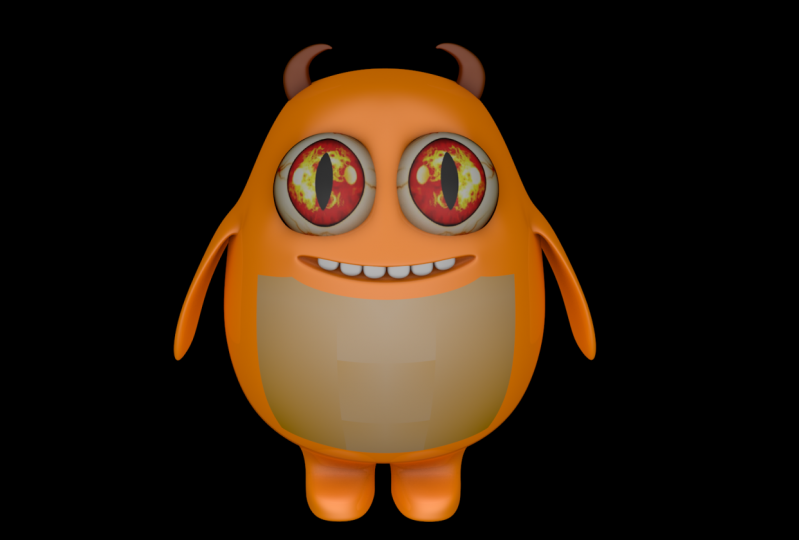
final desses carros, você será capaz de criar o personagem que você está vendo em sua tela
agora nos carros, vamos cobrir cada passo fora do processo. Desde o início até o fim, começaremos por modelar. A corrente é Patty usando uma variedade de técnicas de modelagem. Então vamos modelar elementos adicionais como seus chifres, e é rígido. Depois disso, faremos os U. V também as texturas pintadas à mão usando tinta corporal. E, finalmente, vamos criar um conjunto de fundo em renderizar thes belos três D monstro
2. Como modelar a malha base: Olá classe e bem-vindos de volta. Nesta lição, vamos modelar a forma básica para o corpo do nosso personagem. Então, vamos começar. Então, para começar, você pode ver que na minha área de trabalho eu tenho uma nova pasta chamada master amigável. Então vamos abrir esta e ver o que está lá dentro. Então aqui, eu tenho pastas diferentes. Uma é para MYC4 fazer backups, e outra para minhas referências, mais
uma para minhas renderizações, e outra para minhas texturas. E como você pode ver, eu também tenho um arquivo de Cinema 4D. Então vamos abrir esse arquivo. E como você pode ver, este é um arquivo vazio. E ainda não temos nada dentro deste arquivo. Então vamos começar criando uma nova esfera. E agora vamos mudar o modo de exibição para ver os polígonos que criam esse medo melhor. E como podem ver no topo deste medo, temos muitos triângulos. E isso não é bom se você for modelar personagens. Então, enquanto vamos fazer é mudar o tipo de esfera de padrão para hexaedro, assim. E como podem ver, não
temos mais triângulos. Ok, então agora deixe-me reduzir o segmento para esta esfera. E eu vou usar algo por volta dos 15. Isso deve funcionar. Então agora vamos selecionar esse medo e torná-lo editável. Então agora podemos selecionar e modificar os diferentes pontos, arestas e polígonos que criam essas esferas. Certo, vamos para o modo de borda. Vamos eleger a ferramenta de seleção de anel e selecionar todas essas arestas. E agora vamos selecionar a ferramenta CAT de borda. E vamos fazer um gato bem no meio. Mas como pode ver, nada acontece. E isso é porque temos que desligar a opção criar e Gans. Agora podemos ver o gato. Então agora vamos adicionar um modificador FFD. E vamos fazer dela uma criança da esfera. E vou mudar o nome desta esfera para Munster. E agora selecione o modificador e selecione a opção de ajuste ao pai. E você pode ver que agora esses modificadores cobrem toda a esfera completamente. Então agora vamos mudar os pontos da grade para x, y e z. Então eu vou usar cinco ou x, quatro para y e para z. Vamos selecionar a ferramenta de seleção de retângulos. E vamos desativar a opção Alice eleger elementos visíveis. E vamos mudar o modo para o modo ponto. Então podemos selecionar todos esses pontos no topo e movê-los para cima. E você pode ver que modificando o modificador, podemos modificar o objeto. Sei que pareceu real, mas é assim que funciona. Então vamos fazer o mesmo com os pontos na parte inferior. E nós vamos escalá-los também assim. Então você pode ver que agora esse medo está tomando forma diferente. E eu vou selecionar todos esses pontos no meio. E eu vou escalá-los para fora e movê-los para baixo um pouco. E eu vou pegar o ponto no topo novamente e movê-los para cima e escalá-los para fora. Assim como. Agora deixe-me selecionar todos esses pontos e movê-los para baixo e escalá-los. Perfeito. Gosto da forma como isto está a correr. E eu só vou mover esses pontos no topo um pouco mais de novo, assim. E agora você pode ver a diferença se ligarmos e desligarmos o modificador FFD. Então agora vou selecionar o objeto principal, que é a esfera. E eu vou clicar com o botão direito do mouse e eu vou selecionar a opção estado atual para objeto. E isso vai fazer uma cópia do nosso objeto com as modificações que o FFD modificou a este objeto. Então agora podemos selecionar o objeto anterior e excluí-lo. E como você pode ver agora, esse novo objeto não tem o modificador, mas agora é um objeto completamente modificado. E como podem ver, este é um grande começo para criar o nosso monstro. Então agora eu vou adicionar um novo modificador FFD. Vou torná-lo um filho desses objetos monstros. Novamente. Vou selecionar a opção de ajuste para pai novamente, assim. E eu vou selecionar esses pontos lá atrás. Vou movê-lo para o atraso, então vou deixar esse ponto. Vou movê-lo para a frente. Então essa vai ser a barriga dele. E também esses dois pontos. Vai ter uma barriga bem grande assim. E agora você pode ver a diferença. Então agora vamos fazer o mesmo que fizemos antes. Então, vamos selecionar o objeto,
clique com o botão direito do mouse e selecione a opção estado atual para objeto. E vamos deletar um objeto que não precisamos mais desse jeito. Então agora temos uma forma completamente diferente que temos no início. E como você pode ver, este é um ótimo começo para criar nosso personagem. E não foi tão difícil. Levamos apenas alguns minutos para conseguir essa forma. E parece ótimo. Então isso é tudo para esta lição. Espero que aprenda algo útil e te vejo na próxima lição. Obrigado por assistir.
3. Como modelar os braços e pernas: Olá classe e bem-vindos de volta. Nesta lição, vamos criar as pernas e braços para o nosso personagem. Então vamos começar. Então foi aqui que saímos da última vez. E agora vou selecionar nosso objeto. E eu vou para o fundo. Vou selecionar os polígonos na parte inferior. E também os outros, assim. E para facilitar as coisas, vou para a vista frontal e vou selecionar todos os pontos à esquerda. E eu vou deletá-los. E eu vou voltar e aplicar um objeto de simetria. E vou mudar o nome deles para Monster. E eu vou fazer nosso objeto mestre em filho do objeto simétrico. Então agora tudo o que fazemos no lado direito será refletido no lado esquerdo. Então vamos fazer menos trabalho e ter os mesmos resultados. E eu vou usar a ferramenta interna de extrusão e eu vou fazer uma extrusão interna assim. E eu vou esmagar este exon e mover-me para baixo assim. E como você pode ver, a divisão dos polígonos não está no meio. Então vamos consertar isso. E há maneiras diferentes de fazermos isso. E o que eu vou fazer agora é usar a ferramenta faca e mudar o modo para loop. E eu vou desmarcar a opção restringir à seleção. E eu vou criar um novo gato onde queremos que nossas novas bordas estejam. E eu vou selecionar o modo de ponto, e eu vou selecionar esses dois pontos. E usando a ferramenta de riqueza, vou soldar esses pontos juntos. E eu vou fazer o mesmo com o resto dos pontos. Assim como assim. E como eu disse, há maneiras diferentes de fazermos isso, mas para mim essa é uma maneira fácil de fazer isso. E, claro, se você conhece outra maneira, você pode usá-lo também. Então eu vou mostrar a vocês outra maneira que é selecionar todas essas bordas que nós não precisamos. Como assim, incluindo aqueles. E clique com o botão direito e selecione a opção. Estes são assim. E como podem ver, temos o mesmo resultado. Então você pode fazer do jeito que quiser. Eu só vou mover esses pontos assim, só para tê-lo um pouco mais centrado. Agora temos esses dois polígonos e eu vou movê-los um pouco para baixo. E usando a ferramenta de escala, eu vou escalá-los no eixo y para achatá-los assim. Perfeito. Agora o que eu vou fazer é selecionar esses pontos nas bordas. E eu vou usar a ferramenta de escala e aproximá-los. E agora vou selecionar os outros dois pontos. Vou usar a ferramenta de escala para afastá-los um do outro. E usando a ferramenta extra, eu vou fazer uma extrusão simples e movê-la para baixo. E vou encolher assim. E eu vou achatar esses polígonos no eixo y. E eu vou movê-los um pouco para baixo. Perfeito. Como você pode ver agora nós temos as pernas e eu vou apenas movê-las um pouco para cima. E eu vou selecionar os dois polígonos na frente. E eu vou fazer uma nova extrusão. E eu vou encolher ele. E eu vou selecionar esse ponto e movê-lo para uma posição assim. E agora vou selecionar nosso objeto de simetria e pressionar a tecla Alt, vou criar um novo objeto de superfície de subdivisão. E isso vai aplicar o objeto de superfície de subdivisão ao nosso objeto de simetria. E eu só vou mudar o nome deles para mestre, assim. Perfeito. Agora vamos mudar de volta o modo de exibição para que não tenhamos todos os polígonos no caminho. E esta é a maneira que isso está saindo. E eu adoro como esse personagem já parece. Então agora vamos para os braços. E o que eu vou fazer é usar a ferramenta faca, certificando-se de que eu estou no modo loop. E eu vou fazer um gato bem ali. Então agora temos mais polígonos para trabalhar. E eu vou selecionar todos esses polígonos. E eu vou usar a ferramenta extra enter e fazer uma extrusão interna. Assim como. Eu vou movê-los para fora assim. E agora vou selecionar esses pontos e colocá-los em posição. Então eles não estão dentro deste corpo. Isso vai funcionar melhor. E agora vamos selecionar os polígonos novamente. Faça uma nova extrusão. Assim como. Encolha-o. E eu vou apenas movê-lo assim. Vou selecionar esses pontos e movê-los para cima. Então isso parece um pouco mais arredondado. E eu vou usar a ferramenta de escala para achatar esses polígonos. Assim como. E agora eu vou fazer uma nova extrusão, movê-la para baixo, girar os polígonos, assim. E eu vou escolher que usou uma ferramenta de seleção de loop. Selecione esse loop de arestas e girá-lo também, e mova-os para baixo. Isso vai funcionar melhor. Perfeito. Então eu estou apenas posicionando esses polígonos para onde eu quero. E eu vou fazer uma nova extrusão. E escalar esses polígonos um pouco. Faça uma nova extrusão. Escale os polígonos para baixo e mova-os para baixo. Assim como. Perfeito. Tudo bem, eu vou girar esses polígonos um pouco assim. E mova-os mais perto do corpo. E eu só vou encolher eles um pouco assim. E como você pode ver, agora, nosso personagem tem pernas e braços. E parece muito, muito bom. Como você pode ver, nós já temos a forma básica para o nosso personagem. E isso é tudo por esta lição. Espero que aprenda algo útil e te vejo na próxima lição. Obrigado por assistir.
4. Como modelar a cauda: Olá classe e bem-vindos de volta. Nesta lição, vamos modelar uma pequena cauda para o nosso personagem. Então, vamos começar. Mas antes disso, deixe-me fazer algumas pequenas modificações nos pés deste personagem. E vamos selecionar esse ponto na parte inferior dos pés e movê-lo. Então isso vai fazer uma linha reta como essa. Agora vamos selecionar todos os
polígonos na parte inferior e fazer uma pequena extrusão assim. Agora, isso parece muito, muito melhor e mais limpo do que antes. Ok, então agora vamos para a parte de trás do personagem. E eu vou usar a ferramenta de faca. E eu vou mudar o modo de loop para linha. E eu vou cortar essas bordas dessa maneira e também essas outras. Então agora eu vou para o modo de borda, e eu vou selecionar as bordas que nós não precisamos. E agora vamos clicar com o botão direito do mouse e selecionar a opção. Então agora isso parece muito mais limpo. Então agora deixe-me selecionar esses dois polígonos, e é daqui que a cauda virá. E vamos usar a ferramenta interna de extração e fazer uma extrusão interna assim. E eu vou para o modo ponto. E eu vou me certificar de que esses pontos estão alinhados com o resto do personagem. E eu vou usar a ferramenta de faca. E eu vou fazer um corte lá e outro lá. E você pode ver que temos algumas bordas que não precisamos. Então vamos selecionar todas essas arestas. Botão direito. E este Oldham, assim é melhor assim. Certo, então agora vamos selecionar os polígonos e fazer uma extrusão. E vamos desligar o objeto assimétrico por um pouco. E vamos deletar esses dois polígonos que não precisamos assim. E vamos nos certificar de que excluímos esse ponto no meio que precisaremos. Vamos nos certificar de que os pontos que vão se conectar ao outro lado
deste caractere estão exatamente em 0 para o eixo x. Tudo bem, então agora vamos voltar para o objeto de simetria do dia. E você pode ver que esses objetos se conectam perfeitamente no meio. E agora vou selecionar esses pontos e vou movê-los para mais perto do centro. Então o objetivo aqui é fazer estes um pouco mais arredondados assim. E eu vou fazer o mesmo com esses outros dois pontos. Como assim. Perfeito. Tudo bem, isso vai parecer melhor. E agora deixe-me selecionar esses pontos novamente. E eu vou movê-los para mais perto do centro ainda mais. E agora eu vou selecionar apenas os pontos no topo e levá-lo mais perto do centro. Como assim. Ok, isso parece muito bom, mas eu quero modificá-lo um pouco mais. Então eu vou selecionar esses pontos e eu vou movê-lo para mais perto do centro. E também este e aquele 12 e este também. Está bem. Isso é ótimo. Parece muito melhor, mas acho que podemos fazer ainda melhor. Então vamos chegar mais perto e vamos mover este para cima, assim. E você pode ver que eu tenho que mover este aqui, assim. Está bem? Perfeito. Agora, eu acho que nós temos que adicionar mais alguns polígonos para fazer isso parecer melhor. Então é isso que vamos fazer agora. Vamos chegar mais perto. E eu vou selecionar esses dois polígonos. Vou encolhê-lo. Então, basicamente, estou achatando esses polígonos assim. E agora eu posso girá-los de volta para a posição. Mas agora eles são planos e isso vai parecer melhor. Agora vamos fazer outra extrusão interna como essa. E vamos fazer o mesmo que fizemos antes com a ferramenta de faca. Gate essas bordas e selecione as bordas que não precisamos mais. E vamos clicar com o botão direito do mouse e o sal, essas bordas assim. E tudo o que temos que fazer agora é colocar esses polígonos em posição, encolhê-lo. E eu só vou ver como isso parece. Está bem? É um pouco grande demais para o meu gosto. Então eu vou selecionar todas essas bordas e me aproximar mais do corpo. E também estes pontos aqui, eu vou movê-lo para mais perto do corpo, assim. Então esta vai ser uma cauda pequena. Assim que vai parecer muito melhor. Só estou a certificar-me de que tenho a forma que quero para esta área. Eu vou mover este ponto aqui e este aqui mais perto, assim. Ok, então agora vamos ver como isso parece. E eu realmente gosto disso, e essa é a forma que um Ocidente procura. Então isso é tudo para esta lição. Espero que você goste, que aprenda algo útil. E vejo-te na próxima lição.
5. Como modelar os olhos: Olá classe e bem-vindos de volta. Nesta lição, vamos modelar os olhos e a órbita ocular para o nosso personagem. Então vamos começar. Certo, então vamos selecionar nosso personagem e vamos nos aproximar. E vamos fazer as órbitas oculares para este personagem. Então eu vou selecionar a ferramenta de faca. E você pode ver que esses polígonos aqui não estão funcionando da maneira que queremos. Então eu vou selecionar esse ponto e eu vou movê-lo assim. Ok, isso vai ser melhor. E eu vou cortar essas bordas assim e também aquelas bordas. Tudo bem, então agora vou selecionar as bordas antigas e vou dissolvê-las. E você pode ver que agora o fluxo de polígono está muito melhor agora. Ok, então nós vamos fazer o mesmo nesta área aqui. Então eu vou cortar e eu vou mover este ponto para cima assim. Tudo bem. E eu vou selecionar essas duas arestas e este álbum. E isso vai parecer muito, muito melhor. Certo, agora vamos voltar para a frente. Então agora eu quero fazer os olhos nesta área, mas como você pode ver, os polígonos e a aba parecem muito menores do que os polígonos abaixo deles. Então vamos consertar isso. Queremos ter os polígonos em um tamanho semelhante. E para fazer isso, vou usar a faca no modo loop. E eu vou cortar lá. Tudo bem, Perfeito. Agora vou usar a ferramenta de seleção ao vivo para selecionar todas as arestas que não precisamos assim. E eu vou dissolvê-los assim. Então agora ambos os polígonos em cima e os polígonos e o fundo têm aproximadamente o mesmo tamanho. Agora deixe-me selecionar os polígonos lá no topo. E eu vou usar a escultura para achatá-los assim. Ok, isso vai ficar melhor. Perfeito. Vamos voltar para a área dos olhos. E aqui vou eu selecionar todos esses polígonos. E eu vou usar a ferramenta interna extra. E vou encolher todos esses polígonos. Assim. E como podem ver agora temos espaço para a cavidade ocular. Ok, agora eu vou selecionar esse ponto e eu vou movê-lo
para dar um pouco de arredondamento para estes olhos encaixe. Eu vou fazer o mesmo com o resto dos pontos nos cantos. Assim. E eu vou fazer o mesmo com o resto dos pontos. Então, basicamente, estou tentando fazer um movimento circular nessas bordas. Perfeito. Só estou tentando ver o que tenho que fazer para torná-lo mais circular. Então o que vou fazer para facilitar as coisas é adicionar uma nova esfera. E vou mudar o nome para olhos. Eu vou fazer um novo objeto de simetria e também renomeá-lo para olhos e fazer a esfera em criança desse objeto de simetria. Então agora eu posso selecionar a esfera, movê-la para a posição, e dimensioná-la para baixo. E para facilitar as coisas, vou mudar o modo de exibição para ver os polígonos. Agora, eu sei onde eu tenho que colocar esses olhos. Ok? Isso vai funcionar muito bem como a nossa referência. Então eu vou selecionar os diferentes pontos e eu vou movê-los
para mais perto desta esfera, assim. E também os pontos no fundo assim. Ok? E eu tenho outro ponto aqui. Vou tirar isso do caminho. Apenas certifique-se de que você não se deforma muito. A forma básica deste personagem assim. Certo, isso vai funcionar. E não tente obter um círculo perfeito porque vai ser muito difícil conseguir. Certo, isso vai funcionar bem. E agora vamos ver como podemos fazer esses polígonos funcionarem melhor. E a maneira que vamos fazer isso é movendo seu ponto individual. E eu vou tentar não deformar o círculo que criamos antes. Ok? Vamos tirar este daqui. Como isso. É um pouco complicado, mas o que você pode fazer mata, ele, certifica-se de que tudo é suave. Assim. Certo, isso vai funcionar. Ok, isso é bom o suficiente. Agora vamos selecionar este ponto e pensar que vou movê-lo para cima assim. Agora vamos usar a ferramenta extra e vamos fazer uma extrusão desses polígonos, mas certifique-se de que a opção Preservar Grupos em sua ferramenta extra está ativada assim. Agora vamos voltar para o gelo e vamos girá-los. Assim. E isso parece muito, muito bom. Então agora eu vou adicionar mais algumas arestas aqui usando a ferramenta faca. Assim. Tudo bem, então agora vamos trabalhar na cavidade ocular. Vou fazer uma nova extrusão. E vou encolher todos esses polígonos. Eu vou primeiro girar o eixo assim. Perfeito. E agora vou encolher todos esses polígonos um pouco. E agora vamos voltar à visibilidade dos olhos. E vamos ver como isso parece completamente. E eu vou mover todos esses pontos apenas para fazer um pouco mais redondeza para esta área do rosto deste personagem. Tudo bem, então isso parece muito, muito bom. E eu só vou me certificar de que tudo está bem naquela área. Agora, eu só vou mudar o modo de exibição novamente para que possamos ver apenas o personagem deles. E esse personagem parece tão bonito na direita? Então isso é tudo por esta lição. Espero que você aprenda algo útil e eu o verei na próxima lição.
6. Como modelar a boca: Olá classe e bem-vindos de volta. Nesta lição, vamos modelar a boca desse personagem. Então vamos começar. Certo, então a primeira coisa que vou fazer é me aproximar. E esta é a área onde vamos colocar a boca para o personagem. Então eu queria ter mais alguns polígonos lá. E eu vou adicioná-los usando a ferramenta faca e certifique-se de que ele está no modo loop. E eu vou apenas fazer um gato bem ali. Agora temos polígonos extras para trabalhar. E como você pode ver, esses polígonos também andam em torno da mão. E isso vai nos ajudar a dar mais definição a essas mãos. Então agora vamos continuar. Ok, então eu vou fazer um pouco mais de espaço aqui. Então eu vou selecionar esses dois pontos e movê-los para baixo. E esses outros pontos, eu vou movê-los para cima assim. E agora eu vou pegar esses dois polígonos e eu vou
usar a ferramenta interna extra para fazer uma extrusão interna. E agora vou usar a ferramenta de faca para fazer dois gatos lá. E vamos nos livrar dessas bordas que precisaremos da mesma maneira que fizemos antes. Agora temos os polígonos para criar a boca. E eu vou pegar esses dois polígonos e eu vou
usar a ferramenta extra e fazer uma extrusão. E como você pode ver, temos um polígono lá que vai precisar. Então eu vou selecioná-lo e excluí-lo assim. E agora eu vou ter certeza de que o ponto no meio Nosso em 0 para o eixo x. Então eu vou apenas selecionar aqueles e movê-los para 0. Perfeito. Agora você pode ver que este é um bom começo, mas ainda temos que trabalhar um pouco mais. Vou selecionar todos esses pontos e vou movê-los para cima assim. Agora deixem-me mover os outros pontos. Então os polígonos seguem o mesmo fluxo. E agora vou selecionar todos esses pontos diferentes e movê-los para baixo assim. Então agora nosso mestre tem um pequeno sorriso no rosto. Agora, vamos pegar esses pontos e movê-los para baixo também. Só um pouquinho assim. E isso vai funcionar muito bem. Agora vamos ver como isso parece. E eu realmente gosto. E neste momento, não vamos nos preocupar com a expressão em seu rosto porque vamos mudá-la quando esculpirmos seus detalhes para esse personagem. Agora eu vou pegar esses polígonos e eu vou movê-lo para baixo um pouquinho. E eu vou fazer essa barriga nosso pouco maior. Só um pouquinho. Certo, isso é perfeito. Agora vamos ver como isso parece. Agora temos a base para a boca do personagem. E eles acham que fizemos um excelente trabalho. E isso é tudo por esta lição. Espero que aprenda algo útil e te vejo na próxima lição. Obrigado por assistir.
7. Como modelar os cherns: Olá classe e bem-vindos de volta. Nesta lição, vamos modelar os chifres para o nosso personagem. Então vamos começar. Ok, então vamos começar criando um novo objeto de simetria. E vamos mudar o nome para o coração. Agora, vamos fazer um novo cubo e vamos movê-lo para cima. E vamos mudar o nome deles para prejudicar. Assim. E vamos torná-lo um filho deste objeto de imagem. E eu vou reduzir o tamanho deste dano. E eu vou me certificar de que está no lugar certo. Eu só vou pegá-lo e movê-lo para lá. Perfeito. Então esta vai ser a base para a mão. E vou esconder o resto do personagem. Portanto, não é distração. Agora, eu vou mudar o modo de exibição para que
possamos ver os diferentes polígonos que fazem esses cubos. E eu vou aumentar o número de segmentos para X e Z. E eu vou pegar esse objeto e torná-lo editável. Agora eu vou para o modo de ponto, e eu vou selecionar todos esses pontos diferentes. Vou usar a ferramenta de escala para dimensioná-los assim. Então vamos acabar com uma forma que é um pouco mais arredondada. Então agora vou criar um novo objeto de superfície de subdivisão. E eu vou fazer desses chifres um filho do objeto da superfície da subdivisão. E agora eu vou pegar aqueles polígonos
no topo e eu vou fazer uma nova extrusão. E eu vou girá-lo apenas um pouco e movê-lo cima e um pouco para o lado e girá-lo um pouco mais. E eu vou reduzi-lo usando estes culturais. E então eu vou fazer uma nova extrusão, redimensioná-la e girá-la. E eu vou reposicioná-lo onde ele deve ir. Assim. Vou separá-los um pouco. E como podem ver agora, estão começando a parecer chifres enquanto ainda temos um pouco de trabalho a fazer. Então eu vou fazer uma nova extrusão e fazer o mesmo girado, encolhi-lo para baixo, e posicioná-lo assim. E como você pode ver, isso é muito, muito fácil de fazer. Então eu vou fazer outra extrusão e encolhê-la e movê-la para baixo assim. E eu vou girá-lo um pouco assim. Então agora eu vou pegar este último ponto e eu vou movê-lo para dar um pouco de redondeza para o fim desses chifres assim. Ok, então isso está bonito. E agora vou selecionar essas arestas e vou escalá-las. E também aqueles assim. E eu vou pegar as bordas na parte inferior. E eu também vou escalá-los assim. E eu vou pegar esses polígonos na parte inferior e movê-los para a esquerda, assim. Então agora vamos ativar a visibilidade para o resto
do personagem e liderar reposicionar esses chifres. Ok, então eu só estou girando para ter certeza que ele está no ângulo certo assim. E como você pode ver, esses chifres estão parecendo muito, muito bonitos. Então vamos selecioná-los. E eu vou mudar o modo de exibição novamente para ver como isso parece completamente. E eu realmente gosto de como isso está saindo. Então o que eu vou fazer agora é selecionar o objeto de simetria. E eu vou torná-lo editável. E eu vou tirar isso e a liderança, esse grupo que não precisamos mais. Certo, agora só estou checando se está tudo bem com esse personagem. E como você pode ver, parece muito bonito. E essa foi uma maneira muito fácil de criar a corrente. Então isso é tudo para esta lição. Espero que aprenda algo útil. E verei vocês na seguinte lição.
8. Como modelar os dentes: Olá classe e bem-vindos de volta. Nesta lição, vamos modelar os dentes para o nosso personagem. Então, vamos começar. Certo, então vamos começar criando um novo cubo. E vamos encolher e posicioná-lo no lugar, que fica na frente da boca. Vou encolher um pouco mais. E vou esconder a visibilidade do personagem. E eu vou mudar o nome para o ok. Agora vamos mudar o modo de exibição para ver quantos segmentos precisamos em cada lado. E vamos torná-lo editável. Agora vamos escalá-lo para baixo no eixo z assim. E agora eu vou pegar os
polígonos na parte inferior e eu vou movê-los para baixo exatamente assim. Perfeito. Agora vamos pegar esses pontos nas bordas e vamos aproximá-los usando a ferramenta de escala como essa. Ok, então agora vamos fazer isso um pouco mais fino. E vou deixar você pegar os polígonos no meio. E vamos movê-lo para o alelo da frente um pouco. Ok, então isso não vai funcionar. Nós só vamos mover esses pontos assim. E eu vou adicionar um novo objeto de superfície de subdivisão e renomeá-lo para dentes assim. Então agora vamos pegar a coisa toda e redimensioná-la. Assim como. Agora vou adicionar um novo objeto de simetria, e vou renomeá-lo para dentes. E eu vou colocar dentro de nosso objeto de superfície de subdivisão que contém nossa ponta. Vou mudar o nome para dente. E eu só vou reorganizar a herança desses objetos. E isso vai funcionar melhor. Vou reposicionar os dentes assim. E eu só vou fazer uma nova cópia e colocá-la aqui dentro. E eu vou mover este objeto para a direita e colocá-lo bem ao lado do outro. Assim como. E eu vou fazer uma nova cópia. E vamos movê-lo para a posição. Assim como. Isso vai funcionar. Tudo bem? E vamos selecionar todos esses objetos diferentes. E vamos agrupá-los juntos. Então agora todos eles estão sendo afetados
pelo objeto de superfície de subdivisão e também pelo objeto de simetria. Perfeito. Então estamos quase completos com os dentes. E eu só vou diminuir um pouco para ver como isso parece. Tudo bem? E eu vou modificar esses olhos são um pouco. Então eu vou selecionar o olho e torná-lo editável. E eu vou reduzi-lo para baixo em apenas um eixo. Assim como. Vou girá-lo um pouco assim. Certo, vamos ver como isso parece. E agora parece muito, muito melhor. Como você pode ver, criar os dentes foi muito, muito fácil. E isso é tudo por esta lição. Espero que aprenda algo útil. E vejo-te na próxima lição.
10. Como preparar o personagem para mapeamento UV: Olá classe e bem-vindos de volta. Nesta lição, vamos fazer uma seleção de arestas que nos
ajudarão a criar o mapeamento UV para o nosso personagem. Então vamos começar. Ok, então a primeira coisa que eu vou fazer é selecionar o objeto mestre. E como você pode ver, temos muitos polígonos diferentes e um monte de bordas diferentes. E vamos usar sua ferramenta de seleção de loop para selecionar algumas arestas. E esse processo vai nos ajudar em uma lição futura para criar o mapeamento UV para percorrer nosso personagem. E agora vamos selecionar. E vamos usar a ferramenta de seleção de caminho. E com esta ferramenta, você pode simplesmente clicar e arrastar e você estará selecionando o que você está pintando. Portanto, esta é uma ferramenta muito útil e pode poupar muito tempo. Ok, então agora vamos para o outro lado e vamos selecionar estas mãos. Porque nós vamos bater bem ali no meio dessa mão. Então vamos dar a volta em todo o braço e vamos fazer essa seleção. Certo, perfeito. Agora, podemos ir para o outro lado e fazer essa seleção de mira. Ok, então vamos continuar por aqui. E vamos dar a volta por todo o braço. Como você pode ver com esta ferramenta, é realmente fácil fazer seleções. E agora vamos usar a ferramenta de seleção de loop para selecionar a cauda deste personagem. E agora vamos para a frente. E vamos esconder os olhos por um segundo. E nós vamos selecionar todas essas bordas dentro. Ok? Agora vamos selecionar nosso objeto mestre, e vamos selecionar. E vamos usar a opção de seleção definida. E vamos nomear o gato de seleção. Assim como. Perfeito. Agora, para poder acessar esse lado interno do braço, vamos selecionar alguns polígonos e vamos escondê-los. Então vamos selecionar todos esses polígonos diferentes. Agora que temos esses polígonos selecionados, vamos para selecionar e definir seleção. E você pode ver que temos um novo ícone aqui para, vamos clicar sobre isso. E vamos usar a opção de esconder polígonos. Então isso vai esconder os polígonos que selecionamos. E é importante notar que não estamos excluindo nenhum polígono, estamos apenas saudando eles. Então agora temos acesso às diferentes bordas que não podíamos acessar antes. Então vamos continuar. Vamos para o modo de borda, e vamos continuar selecionando essas bordas. E nós vamos percorrer todo o caminho até aqui, assim. E aqui vamos nós dar a volta nessa perna. E vamos cortar bem aqui. E selecione todas essas bordas diferentes. Ok, e vamos terminar. Do lado, assim. Perfeito. Isso é perfeito. E agora temos que selecionar esta área aqui. Então vamos selecionar essas bordas e vamos até o fundo. Certo, vamos selecionar essas bordas. Perfeito. Agora estamos quase terminando. Então você pode ver que selecionamos quase todas as arestas que queríamos selecionar. E eu só estou olhando para ver se eu quero selecionar mais. Ok, então agora eu vou apenas selecionar todas as bordas ao redor da perna. Assim como. Perfeito. Tudo bem. Vamos fazer outra seleção aqui. Assim como. E vamos fazer o mesmo na outra perna assim. E vamos selecionar essas bordas na parte inferior dos pés. E vamos continuar essa linha para o outro lado. Assim como. Perfeito. Certo, então deixe-me usar a ferramenta de seleção de loop. E vamos selecionar esta boca, assim. E agora que eu tenho todas as bordas que eu preciso, eu vou clicar duas vezes no ícone de seleção do polígono. E isso vai trazer de volta os polígonos que escondemos antes. E agora vou ver se preciso adicionar outras arestas à seleção. E parece que não precisamos. Então eu vou apenas selecionar a borda como um ícone e eu vou excluí-la. E agora eu vou voltar para selecionar e disse seleção. Então agora temos todas as arestas nesta nova seleção. E vou mudar o nome deles para gato. Então agora selecionamos todas as bordas que
precisamos e esta parte do processo está completa. Mas antes de terminar esta lição, vou salvar meu arquivo. Então, eu só vou para Arquivo e Salvar. E então eu vou para a minha área de trabalho. E aqui eu tenho meu arquivo Cinema 4D. Eu só vou selecioná-lo. Vou copiar. Vou entrar na pasta de backups do C4D. E eu vou colá-lo aqui. E eu vou renomear este monstro muito amigável, 0, 0, 0, 1. Então agora este arquivo vai funcionar como um backup. Se algo de ruim acontecer com nosso arquivo original. Podemos chegar a esta pasta e selecionar o último backup que fizemos e começar a partir daí. Portanto, é sempre melhor perder um pouco de trabalho do que perder um projeto duro. Então essa é uma razão pela qual eu geralmente tenho AC para a pasta de backups e por que eu faço esses backups. Tudo bem, então vamos voltar para nossa pasta mestre amigável e vamos abrir o arquivo original. Tudo bem, então isso é tudo para esta lição. Espero que aprendam algo útil e nos veremos na próxima lição.
11. Mapeando UV: Olá classe e bem-vindos de volta. Nesta lição, vamos fazer os UVs para o nosso personagem. Então, vamos começar. Tudo bem, então a primeira coisa que eu vou fazer é mudar o layout e eu vou usar o layout do editor UV da BP. Certo, então aqui temos todas as ferramentas que precisamos para modificar nossos UVs. E eu não vou usar os dentes agora, então eu vou apenas escondê-lo e eu vou para o fundo. Ok, então agora eu vou clicar na opção Assistente de configuração Body Paint 3D. E eu vou desligar os dentes e o resto dos objetos. Só vou deixá-lo ligado. E eu vou clicar em Próximo, Próximo novamente. E aqui eu vou apenas mudar o tamanho da textura. E eu vou clicar em Concluir e fechar esta janela. E como podem ver agora temos alguns materiais que foram adicionados ao nosso objeto. Certo, agora vou para o modo de edição do polígono UV. E como você pode ver, agora temos todos os polígonos que criam esse personagem na tela a2, A3. E esses são os UVs. Mas como você pode ver, esses UVs são realmente bagunçados. Então, vamos consertar isso. E para fazer isso, vou selecionar todos esses polígonos diferentes. E eu só vou para a vista frontal. E eu vou para a guia de projeção. E eu vou usar frontal. E agora eu vou para a aba Relax UV. E aqui eu só vou me certificar de que a opção Pin dois vizinhos está ativada. E também vou me certificar de que o modo está em um BF. E deste lado, eu vou ter certeza de que eu selecionei a opção CAD, bordas
selecionadas, e também que o objeto tag US está ativado. E agora vou usar a seleção que salvamos em nossa lição anterior. E eu vou clicar e arrastá-lo para esta área. Certifique-se de que você está usando a seleção de bordas, não a seleção de polígono. E agora que estamos configurados, vou apenas clicar em Aplicar. E como você pode ver agora, nossos polígonos e nossos UVs são
muito, muito melhores, mas ainda temos que movê-los um pouco. Então eu só vou clicar pressionando Alt. E isso vai selecionar todo o grupo de filmes. E agora podemos usar a ferramenta de movimentação para mover todos os diferentes UVs para onde quisermos. E eu vou fazer o mesmo com o resto dos grupos de polígonos, ou neste caso de UVs. E como você pode ver, podemos usar a ferramenta Mover, girar e essa ferramenta de escala. Então vamos usar todas essas ferramentas para reorganizar nossos UVs. Então vamos girar todo esse grupo assim, e movê-lo. E lembre-se de usar a tecla Alt ao pressionar um grupo. Então todo o grupo é selecionado. Ok, então agora eu vou para a visão da perspectiva. E como podem ver, temos muitos polígonos aqui que se sobrepõem uns aos outros. Então eu vou consertar isso. Vou selecioná-los manualmente na visualização 3D. E essa é a grande coisa sobre estes aplicativos que você pode selecionar os UVs na visualização 2D ou 3D. Certo, vamos selecionar o resto desses polígonos diferentes. E agora podemos usar nossa ferramenta de movimentação para movê-los para o lado. E podemos usar a ferramenta Girar para girá-los. Vamos girar todos esses polígonos também. Perfeito. Então agora vamos selecionar este outro grupo de polígonos. E eles são muito, muito pequenos neste momento. Vamos selecioná-los todos. E vamos ver, porque acho que temos alguns polígonos que não deveriam estar aqui. Só estou checando se tudo está onde tem que estar. Ok? E estes são os polígonos que, eu acho que não pertencem lá. Então eu estou selecionando todos esses polígonos e eu vou usar a opção de previsão novamente. Vou usar a opção frontal. E como você pode ver, agora, esses polígonos são muito melhores. Eu vou voltar e vou desligar todas essas opções. E eu vou apenas clicar em Aplicar novamente. E como você pode ver agora, isso parece ainda melhor. E agora vou me certificar de que esse grupo é do mesmo tamanho do outro grupo. Porque uma é a frente do personagem e a outra é a parte de trás. Então eles devem ter o mesmo tamanho. Ok? Então esses polígonos não são tão importantes porque eles estarão escondidos quando virarmos os olhos. E agora isso é detalhe. Vou movê-lo para cá. Ok? Então eu vou continuar colocando esses UVs e eles voltarão quando eu terminar. E agora eu vou apenas selecionar todos os diferentes grupos de polígonos. E eu vou organizá-los em nossa tela. Portanto, a chave aqui é fazer uso da maior parte do espaço que temos disponível em nosso Canvas. E tenha em mente que ainda temos que deixar um pouco de espaço para o resto do objeto que temos, como as mãos e os olhos. Então, estamos apenas otimizando o espaço que temos disponível nessas telas. E eu vou para a guia Camadas. E eu vou criar uma nova camada. Vou chamá-lo de UVs. E eu não sei por que há uma camada definida aqui. Eu só vou deletar. Então agora deixe-me ir para a ferramenta de pincel. E eu vou reduzir o tamanho para apenas um. E eu vou mudar a cor. Vou usar algum tipo de cor vermelha. Ok? Agora vou selecionar todos os polígonos. Eu vou para a camada e eu vou usar a opção delinear polígonos. E o que isso faz é pintar os UVs em nossa tela. E agora vou guardá-lo. Então eu vou para Arquivo, Salvar textura. E aqui podemos alterar o formato do arquivo. Então eu vou apenas usar um formato PSD. E eu vou clicar, Ok. E agora tudo o que temos que fazer é selecionar onde queremos salvá-lo. E nós vamos salvá-lo dentro da nossa pasta Texturas. E eu só vou renomear estes para mapa de cores mestre. E eu vou salvar este arquivo. Ok, então isso é tudo para esta lição. Espero que não tenha sido muito confuso, e espero que aprenda algo útil. E vejo-te na próxima lição.
12. Mapeando olhos e Horns: Olá classe e bem-vindos de volta. Nesta lição, vamos terminar
o processo de mapeamento UV para o nosso personagem e seus diferentes componentes. Então, vamos começar. Então foi aqui que saímos da última vez. Então agora terminamos com os UVs para o personagem. E podemos seguir em frente para os olhos e os chifres. Mas vamos ver o que acontece se tentarmos usar projeções diferentes para esses olhos. Como você pode ver, nenhum desses parece funcionar do jeito que queremos. Então podemos tentar com diferentes, mas eles não vão funcionar. E o mesmo acontecerá se selecionarmos os mandados e tentarmos usar diferentes opções de previsão. Então o que vamos fazer é ir até eles modelando layout. E vamos fazer o mesmo que fizemos pelo corpo do personagem. Tudo bem, então vamos selecionar isso. I. Vamos para o modo de borda. E com a ferramenta de seleção de loop, vou selecionar todas essas arestas. Vá para selecionar e disse seleção. E vou nomear este para o gato. E então eu vou selecionar o outro olho. E eu vou fazer exatamente o mesmo. Agora podemos chegar aos chifres deles e podemos fazer o mesmo que fizemos com os olhos. Então, vamos selecionar o último. Vamos fazer a seleção de bordas. Vamos selecionar e definir a seleção. Tudo bem, então agora estamos prontos e agora
podemos voltar ao layout do editor de UV de dor corporal. E agora podemos começar a trabalhar com esses objetos diferentes. Então eu vou para a guia Camadas e eu vou renomear este para UVs monstro porque eles pertencem ao personagem. E eu vou fazer uma nova camada e chamar isso de chifres UVs. Então, para poder ver a diferença entre os UVs, eu vou mudar a cor. E agora eu posso voltar para minha guia objetos e selecionar um dos corações. E eu vou para a vista frontal. E eu vou ter certeza de que eu estou no modo de edição do polígono UV. E eu vou selecionar todos esses polígonos diferentes. Vou para a guia de mapeamento UV. E aqui eu vou selecionar a guia de previsão. E aqui vou usar uma projeção frontal. Agora deixe-me ir para a aba UVs relaxada. E aqui eu vou fazer exatamente o mesmo que fizemos com o corpo do personagem. Portanto, certifique-se de que a opção Fixar dois vizinhos está ativada. A opção de cortar bordas selecionadas também está ativada. E aqui vamos clicar e arrastar nossa seleção para esses chifres. E então nós vamos clicar em aplicar. Mas primeiro, vamos mudar o modo para APF e aplicar. Tudo bem, isso parece muito melhor agora. Ok, então eu vou pegar aqueles da sua visualização e eu vou movê-los para a direita. E eu vou para a visão da perspectiva. E eu vou selecionar esses polígonos. E como você pode ver à direita, os polígonos que selecionamos são selecionados nessa outra janela também. Então eu vou selecionar todos esses polígonos diferentes e também esses outros. E agora vou usar a ferramenta de movimento para movê-los para o nosso caminho. E agora podemos ver os UVs que estavam escondidos atrás dos outros UVs. E eu vou girar esses UVs assim. E eu vou movê-los mais perto dos outros e girá-los ainda mais assim. E agora temos que fazer o mesmo com o outro chifre. E fazer o mesmo que fizemos antes. Selecione todos esses polígonos. E como podem ver, estou selecionando apenas os polígonos de um lado. Agora vou mover os UVs para a esquerda. E agora podemos ver os outros filmes que estavam escondidos atrás. E eu vou girar esses novos UVs. E eu vou colocá-los bem ali. E estou fazendo isso para economizar o máximo de espaço possível. Agora, eu vou selecionar todos esses UVs, vou girá-lo, movê-lo. E eu vou fazer o mesmo com o outro chifre. Vou girar os UVs, colocá-los em posição. Talvez girá-los um pouco mais. Aproxime-o dos outros. E agora podemos selecionar todos esses UVs, encolhê-lo, e colocá-los dentro de nossa tela. E aqui eu vou torná-lo um pouco maior, algo assim. Vai funcionar. E agora eu posso ir para a guia Camadas e ter certeza de que estamos trabalhando na camada de chifres. Vá para a guia Cor e certifique-se de que temos uma cor diferente. Agora podemos ir para Camada e delinear polígonos. Tudo bem, nós vamos voltar para a aba objetos selecionada a outra buzina. E vamos mover esses outros UVs, encolhê-los. Então eles estão em um tamanho semelhante dos outros chifres. E eu vou colocá-los aqui. Então parece que vou ter que girar isso um pouco. Então vamos ver se isso funciona. Vou colocar aquele ali. E talvez eu tenha que mover o outro para baixo. Isso vai funcionar. Eu só vou girar este e colocá-lo em posição. E tenha em mente que o que estamos tentando fazer aqui é otimizar esse ritmo que temos disponível. Então não importa a direção que esses hormônios estão procurando. Então agora vou selecionar todos esses UVs diferentes. Eu vou para a camada, e eu vou selecionar a opção de polígonos de contorno. Agora os chifres estão completos e posso mover este grupo para baixo. Tudo bem, então agora vamos trabalhar nos olhos. Então eu vou selecionar todos esses UVs. E eu vou para a vista frontal deles, ir para a guia de mapeamento UV. E vamos usar uma projeção frontal para este. E nós vamos para os UVs Relax. E vamos fazer o mesmo que fizemos antes. E como você pode ver, isso funciona perfeitamente. Agora temos a parte de trás do olho de um lado e a frente do olho do outro lado. E eu vou colocar todos esses UVs juntos porque nós não vamos ser capazes de ver a parte de trás dos olhos. Portanto, não importa se a parte de trás do olho tem o mesmo texto ou que a frente. Tudo bem. Isso parece muito bom. E eu vou para a aba de cores. Vou mudar a cor. Vou até a guia Camadas, fazer uma nova camada e renomeá-la para UVs, olhos. Como assim. Eu vou para a camada e delineado polígonos. Agora vamos para o outro olho, e vamos fazer o mesmo. Selecione todos os polígonos. Vá para o mapeamento UV, vá para a guia de produção. Use a opção frontal. Vá para a aba UVs relaxada. Arraste este aqui
e clique em Aplicar. Vamos selecionar todos esses polígonos diferentes e colocá-los aqui. Vou selecionar todos eles e colocá-los em posição. E aqui eu vou usar a ferramenta de escala para reduzir isso. Então esses UVs vão ter exatamente o mesmo tamanho que os UVs para o outro olho. Tudo bem. Perfeito. Ok, então agora os olhos também estão completos. E tudo que eu tenho que fazer agora é ir para Arquivo e Salvar esta textura. E agora que os textos ou foram salvos, vou mudar o layout para modelagem novamente. Então deixe-me ativar a visibilidade de todos esses objetos. E agora podemos ver os UVs para o nosso personagem na escrita. Então eu vou apenas ir em frente e salvar meu arquivo. Vou fechá-lo. E eu vou para o meu Finder, e eu vou abrir a pasta de texturas. E como podem ver aqui, temos o arquivo PSD que acabamos de criar na pintura corporal. Então eu vou abrir no Photoshop. E o que eu quero fazer é tornar esses arquivos maiores. Então eu vou para imagem e tamanho da imagem. E aqui vou eu digitar 4200. E agora vamos para 100%. E este vai ser o tamanho da nossa textura. E como podem ver, o olho vai ter uma boa resolução. E seremos capazes de ver todos os detalhes para os olhos, os danos e todos os componentes desse personagem. Então eu vou apenas salvar este arquivo para aplicar as alterações que fizemos. Vou fechá-lo. E como você pode ver agora, nossa textura tem uma resolução muito melhor. Está bem, deixa-me voltar. E já que estamos aqui, vou aproveitar a oportunidade e vou fazer um novo backup. Então eu vou copiar este arquivo Cinema 4D. Vamos entrar no nosso C para a pasta de backups. Vamos colá-lo aqui. E vamos mudar o nome deste ficheiro. Como assim. Então, novamente, se algo ruim acontecer com nosso arquivo original, poderemos ir ao nosso C para a pasta de backups e selecionar a versão mais recente do arquivo. E agora vou abrir o arquivo original de novo. E podemos continuar a trabalhar nestes monstros. Mas vamos fazer isso na lição seguinte. Então isso é tudo por este. Espero que aprenda algo útil. E eu o verei na seguinte lição.
13. Como esculpir detalhes básicos: Olá classe e bem-vindos de volta. Nesta lição, vamos usar as ferramentas de escultura dentro do Cinema 4D para criar detalhes adicionais para o nosso personagem. Então, vamos começar. E a primeira coisa que eu quero fazer é me livrar do objeto de superfície de subdivisão. Então eu vou pegar esses meses ou objeto e eu vou arrastá-lo para fora e a liderança,
o objeto de serviço de subdivisão. Agora vamos para o menu Janela e selecionar o gerenciador de materiais. E aqui vou dar um duplo clique neste material. E eu vou para a aba de cores. E eu vou reduzir a força. Portanto, não seremos capazes de ver a textura que aplicamos a este material. E isso vai ser muito útil porque não
vamos ver todas as linhas que criamos antes. E seremos capazes de esculpir todos os detalhes sem nenhuma distração. Então, agora vamos fechar isto. E vamos mudar o layout para esculpir. E eu vou para a guia objetos. E eu vou selecionar meu mestre. E agora eu vou para o modo objeto. E eu vou subdividir esses objetos. Então este é o primeiro passo que você tem que fazer toda vez que você quer esculpir qualquer coisa no Cinema 4D. E como você pode ver aqui, o número de polígonos que temos vai aumentar
ao mesmo tempo que o nível da subdivisão aumenta. Então, por enquanto, vamos trabalhar com duas subdivisões. E se formos para esta aba camadas de revestimento, você pode ver aqui que temos o número de subdivisões que fizemos para nossos objetos. E se fizermos outra subdivisão, você pode ver que esse número também aumenta. Então vamos fazer outro. E você pode ver essa diferença. E se você está prestando atenção, você pode ver também a diferença no personagem. Agora, o nosso personagem parece e muito, muito suave. E para ver isso melhor, vamos mudar o modo de exibição. E como podem ver, temos muitos polígonos agora. Mas se reduzirmos o nível, você pode ver que esses polígonos diminuem em número também. E este é o objeto do qual começamos. Tem muito poucos polígonos. E à medida que fizemos subdivisões, criamos mais polígonos. E é isso que nos permitirá descartar todos os detalhes do nosso personagem. Tudo bem, então vamos mudar o modo de exibição novamente. E eu vou começar usando a ferramenta de puxar. E como você pode ver aqui, se eu clicar e
arrastá-lo, ele vai puxar massa para fora deste personagem. Então vamos desfazer isso. E como você pode ver aqui à direita, nós temos os diferentes atributos para essas ferramentas. E eles são realmente fáceis de entender. Então você pode experimentá-los se você quiser praticar um pouco. Mas, por enquanto, vamos para esta aba de simetria. E vamos ligar a simetria para o eixo x. E como você pode ver agora, se eu fizer algo à direita, vai ser refletido à esquerda. E se eu fizer algo à esquerda, será refletido na direita também. Então vamos desfazer isso. Agora vamos tentar com a ferramenta grabber. E vamos também ativar a opção de simetria. E como podem ver, tudo o que fazemos de um lado é refletido no outro. Agora, a terceira ferramenta é a ferramenta suave. E vamos usar essa ferramenta também. Então eu vou ativar a opção de simetria. E eu vou fazer o mesmo para a ferramenta de cera, a ferramenta de beliscar. E isso é praticamente todas as ferramentas que vamos usar por enquanto. Agora podemos selecionar a ferramenta Pull e podemos ir para as configurações desta ferramenta, reduzir o tamanho e também a pressão. Tudo bem, então eu vou começar tirando um pouco de geometria desses olhos. Então eu vou dar a volta nos olhos assim. E não se preocupe se isso não parecer perfeito neste momento, porque nós vamos trabalhar nisso. E vou reduzir um pouco a pressão. Vou aumentar o tamanho. E eu vou voltar a dar a volta nos olhos. E agora eu posso ir para a ferramenta suave. E eu também vou mudar o tamanho e a pressão para esta ferramenta. E eu vou começar a suavizar tudo o que criamos antes. Agora vamos voltar para a ferramenta de piscina deles. E deixe-me diminuir o tamanho desta ferramenta. E eu vou fazer algumas rugas por aqui. Agora, como você deve saber, ao trabalhar com este módulo de escultura no cinema 4D, quando você pressiona a tecla Alt ou a ferramenta que você está usando, ele vai inverter sua função. Então, se neste momento estamos puxando geometria para fora ao pressionar Alt, vamos empurrar a geometria para dentro Assim como assim. E assim podemos fazer algumas rugas na testa dos personagens. E agora vou fazer outra divisão celular. E eu vou usar a ferramenta suave para suavizar tudo. Como isso. Talvez um pouco mais assim. Eu escreverei. Isso parece bom. E agora vamos para a área da boca. Agora o que eu vou fazer é selecionar a ferramenta Bowl novamente. Aumente um pouco o tamanho. E eu vou começar a puxar um pouco em torno da boca assim. E novamente, neste momento, não
parece muito bem, ruim. Vai parecer labirinto. E outro truque que você tem que aprender ao esculpir no cinema 4D é que você pode mudar automaticamente para a ferramenta suave usando a tecla Shift. Então, eu só estou pressionando Shift e eu estou suavizando tudo. Eu gosto disso. Vou aumentar o tamanho e vou continuar a suavizar tudo. Tudo bem. Agora vamos selecionar a ferramenta capturada. Vamos redimensioná-lo. E vamos fazer esse personagem sorrir um pouco. Vamos adicionar algo assim. Parece que ele está sorrindo. E vamos usar também a ferramenta suave depois disso. Então vamos continuar dando a esse personagem é Mile. E vamos retirar um pouco essa geometria. E eu só estou suavizando tudo. E, claro, também podemos mudar para a ferramenta suave. Se você não quiser pressionar a tecla Shift o tempo todo. Tudo bem. Gosto da forma como isto está a sair. E eu vou continuar suavizando tudo assim. Vamos usar o gráfico para fazer login e vamos mudar o tamanho. E eu vou empurrar um pouco de geometria. Vou escrever que não funcionou. Então, vou desfazer tudo. E eu só vou chegar mais perto aqui. E eu vou usar a ferramenta suave novamente e suavizar tudo. Está bem? Eu gosto disso. Então vamos diminuir o zoom e ver como isso parece. E eu gosto do jeito que isso parece. Então isso é tudo por esta lição. Espero que aprenda algo útil. E vejo-te na próxima lição.
14. Esculp: Olá classe e bem-vindos de volta. Nesta lição, vamos continuar adicionando detalhes ao nosso personagem usando as ferramentas de escultura dentro do cinema 4D à direita. Então a primeira coisa que vou fazer é criar uma nova camada. E eu vou renomeá-lo assim. Então agora eu vou selecionar a ferramenta pool e eu vou para as configurações e nas configurações predefinidas do pincel, eu vou selecionar a opção de carregamento. E aqui temos muitos pincéis diferentes que podemos selecionar. E para isso eu vou usar esses pincel de pele de elefante. Então eu vou reduzir o tamanho deste pincel. Então vamos ver o efeito que este projeto vai dar à nossa ferramenta de pesquisa. E agora você pode ver que nós podemos adicionar um monte de detalhes realmente facilmente. Então agora eu vou apenas mudar as configurações para o tamanho e pressão para a ferramenta de pesquisa. E você pode ver que agora temos um efeito diferente. E eu gosto mais deste porque não é muito extremo. Então isso vai funcionar melhor para esse personagem. E eu vou dar a volta ao personagem. E eu vou pintar por todo o corpo do personagem. E como você já deve ter notado, eu tenho a opção de simetria desligada. E isso é porque não queremos ter os mesmos detalhes em ambos os lados. E como você pode ver, é realmente muito fácil adicionar um monte de detalhes aos seus objetos, neste caso, aos seus personagens no cinema 4D, usando as ferramentas de escultura. Então isso vai te poupar muito tempo. E, claro, você pode selecionar seus próprios pincéis. E se você não gostar desse efeito específico, você pode selecionar um pincel diferente. Ok. E vamos para a área dos braços. Vamos diminuir o zoom. E eu gosto do jeito que isso está saindo. Então eu só vou descer aqui e eu vou continuar pintando. Assim como. Certo, então vamos pintar essa área aqui. Vou escrever o efeito Bohr e estes aqui. E vamos para o braço porque perdemos algum lugar lá. E vamos para o outro braço. Ok? E aqui podemos reduzir a força dessas camadas. Então, se mudarmos este para 50%, você pode ver que ainda temos os detalhes. Mau. Eles são apenas 50 por cento visíveis. E agora vamos mudar isso para 75% e ver como isso parece. Eu gosto disso. Mas vamos voltar a 100%. E agora vamos usar a ferramenta suave porque há algumas áreas onde eu não quero que esta textura seja. Por exemplo, em sua barriga e também em seu rosto. Então eu só vou reduzir isso com a ferramenta suave. Ok? Assim como. E você pode ver que agora esse personagem parece mais limpo. Tudo bem, isso parece muito bom. E vamos fazer outro teste. Vamos ver como isso parece antes e depois dos detalhes. E eu acho que esse personagem está muito bonito. Então eu estou indo apenas para ir para a guia objetos. E eu vou selecionar um dos corações. E vou fazer o mesmo que fizemos antes. Então nós vamos subdividir estes duro. E vamos fazer o mesmo pelo segundo dano. Agora vamos chegar mais perto aqui e vamos começar usando a ferramenta de puxar. Mas como você se lembra, nós carregamos uma textura, então vamos mudar isso. E eu quero uma ferramenta normal. Então, podemos selecionar este. E como você pode ver, isso não está funcionando porque movemos as configurações para essa ferramenta. E quando isso acontece, enquanto você pode fazer é apenas para redefinir essas ferramentas. E vai ser do jeito que era quando você abre o Cinema 4D. Agora podemos trabalhar nesses chifres. E eu só vou estar puxando alguma geometria para fora. Então eu estou apenas adicionando um pouco de textura para as mãos. E isso também vai adicionar alguma personalidade ao nosso personagem. Então vamos continuar puxando geometria para fora assim. E eu gosto do jeito que isso parece. Então eu vou selecionar a outra buzina e eu vou fazer o mesmo. Então, vamos apenas retirar a geometria. E se você quiser, você também pode empurrar a geometria. E como você pode ver de novo, isso é realmente fácil de fazer. E é muito importante que se você estiver usando Cinema 4D, que você aprenda a usar os diferentes módulos. Porque como você pode ver, você pode fazer coisas
realmente, realmente incríveis com muito pouco esforço. E vamos ver como esse personagem está parecendo. E para mim, esse personagem parece muito, muito bom. Parece muito, muito melhor do que antes. E levou apenas alguns minutos. Então isso é tudo para esta lição. Espero que você aprenda algo útil e eu o verei na próxima lição.
15. Pintura o corpo: Olá classe e bem-vindos de volta. Nesta lição, vamos continuar seu processo de texturização para nosso personagem. E vamos criar as texturas pintadas à mão. Então, vamos começar. E a primeira coisa que vou fazer é mudar o layout. E eu vou usar a pintura corporal, pintar em 3D um layout. E aqui você pode ver que temos diferentes ferramentas à nossa disposição. Então eu vou para a guia objetos e eu vou selecionar meu objeto monstro. E eu vou clicar neste material. E podemos ver todos os detalhes deste material aqui. E eu vou aumentar a força para este material. Assim, poderemos ver novamente as diferentes texturas que tínhamos criado no Body Paint antes. Agora vamos para a guia de materiais e vamos ligar esses materiais. Tudo bem, e agora vamos para a aba Camadas. E vamos desligar as diferentes camadas para esta textura. E vamos criar uma nova camada. E eu vou renomeá-lo para base de cores. E eu vou para a minha paleta de amostras. E eu vou selecionar esse tipo de cor creme. E você pode usar a cor que preferir. E eu vou selecionar a ferramenta balde e eu vou pintar toda a textura com ela. E agora eu vou fazer uma nova camada, e eu vou renomeá-la também. Agora vamos usar a ferramenta de pincel e vamos mudar seus diferentes atributos para este pincel, eu vou aumentar o tamanho e eu
vou mudar a cor para algum tipo de cor vermelha. E vamos fazer um teste. E você pode ver o efeito que vamos ter se aumentarmos a pressão para estes pincel. Ok, então eu vou desligar
os diferentes objetos para que possamos nos concentrar nesses corpos. E eu vou apenas vir aqui e eu vou
diminuir a opacidade para esta camada, assim. E eu vou reduzir a dureza destes pincel. E eu vou pintar aqui. E eu vou continuar pintando sobre as diferentes partes deste personagem. Muito bem, vamos dar a volta a este personagem e vamos pintar deste outro lado também. Vamos nos certificar de que cobrimos todo o corpo , exceto a barriga deles. Isso parece muito bom. E agora deixe-me selecionar a ferramenta Borracha. E eu vou aumentar o tamanho desta ferramenta. E eu vou apagar essa área aqui. Agora. Eu vou para a parte de trás deste personagem, e eu vou terminar de pintar este personagem aqui em suas costas. Também o ajuste. E eu vou me certificar de que não perderemos nenhum lugar. Está bem. Vamos até o braço e pintamos. E vamos nos certificar de que pintamos toda a parte de trás e também a parte de trás dos braços. Então vamos entrar aqui e pintar todo o braço e ter certeza de que o outro braço também está completamente pintado. Então agora vou reduzir a pressão para continuar pintando aqui, assim. E vou aumentar um pouco a opacidade, mas acho que foi demais. Então eu vou apagar algumas áreas de novo aqui, assim. E também no rosto. Vamos nos certificar de que os olhos estão limpos. Deixe-me apagar algumas áreas aqui. Então, isso parece mais limpo no rosto. Como assim. E também deste outro lado. Tudo bem. Gosto da forma como isto está a sair. E isso é realmente pinturas básicas. Então, se você quer tornar algo um pouco mais complicado, você não pode fazer isso se você quiser. Eu só vou cobrir esta área aqui que nós perdemos antes e também aqui. Então eu só estou tentando ter certeza de que tudo está coberto aqui no topo
da cabeça e também nas diferentes áreas que queremos pintar. Certo, isso parece legal. E eu só vou chegar mais perto aqui. E vou completar esta área aqui porque, como podem ver, temos algumas manchas que não pintámos. E também no braço. Então vamos dar a volta por aqui. E vamos nos certificar de que temos esses pontos. E também aqui no braço e pintar aqui e também nesta área. E como você pode ver, esse processo é realmente fácil de fazer. Então, novamente, se você quiser fazer algo um pouco diferente, você pode ir em frente e fazê-lo. E vamos ver como isso parece. E isso é tudo por esta lição. Espero que aprenda algo útil. E eu o verei na seguinte lição.
16. Pintura os chinelos: Olá classe e bem-vindos de volta. Nesta lição, vamos continuar texturizando nosso personagem e vamos pegar as mãos. Então, vamos começar. Então a primeira coisa que vou fazer é adicionar uma nova camada. E eu vou nomear esses chifres de camada, é claro. E eu vou para a minha guia objetos. E eu vou esconder esses monstros. E eu vou ligar a visibilidade para os danos. E eu vou para as minhas camadas de novo. E vou certificar-me de que estou a trabalhar na camada de chifres. E eu vou para a minha paleta de amostras. E eu vou selecionar esta cor marrom. E eu vou pintar sobre esses chifres. E eu vou me certificar de que minha pressão do pincel está ajustada para 100%. E eu vou pintar sobre esses chifres. Então, vou começar com este. E eu vou pintar na buzina do corredor. Ok? Certo, então agora vamos nos certificar de que cobrimos tudo. Assim como. E do outro lado aqui. Certo, então agora vamos para o outro, e vamos fazer o mesmo. Então vamos pintar a coisa toda. E como você pode ver, isso é realmente fácil. Então deixe-me pegar esse outro lado aqui. E deixa-me pintar o resto destes chifres, certo? Agora vamos ver. Temos que pintar este também. Ok, então a cor base está terminada. Agora, eu vou mudar a cor um pouco. Então eu vou pegar um marrom mais escuro. E eu vou reduzir a pressão. E eu vou pintar apenas a ponta desses chifres assim. E vou reduzir ainda mais a pressão. E eu vou trabalhar neste outro. E isso vai funcionar melhor. Isto vai parecer muito melhor. Assim como. Tudo bem, isso parece muito legal. E eu vou voltar para este outro. E eu vou pintar aqui. Então o objetivo aqui é dar um pouco de variação a essas cores. Então isso parece mais interessante assim. E novamente, se você quiser fazer algo diferente com essas texturas, você pode fazê-lo. Você pode usar cores diferentes, são um método diferente. Agora, vou usar uma cor mais clara e vou reduzir o tamanho do pincel. E eu vou começar a adicionar um pouco de detalhes só para dar um pouco de variação a esses chifres. Então deixe-me desfazer isso. E eu vou mudar a preferência pelo pincel. E vou tentar de novo. Isso vai funcionar. Eu gosto disso. Então, como podem ver, estou apenas adicionando algumas linhas. E isso vai fazer esta textura parecer um pouco mais interessante. E também tenha em mente que esses hormônios serão muito pequenos. Então, quando
renderizarmos nosso personagem, não seremos capazes de ver muitos detalhes sobre esses chifres. Então não tente fazer isso perfeito porque nós não vamos ver tudo. Está bem. Então, vou continuar. Tudo bem. E vamos ver como isso parece. E eu gosto disso. Então vamos para a nossa guia objetos, e vamos ativar a visibilidade para o nosso personagem. E eu vou chegar mais perto aqui e apagar esta área. Vou apagar isso aqui que não precisamos. E você pode ver que isso parece muito legal. E como eu disse, de longe, não seremos capazes de ver muitos detalhes. E eu vou apagar essas cores aqui. Tudo bem, eu gosto do jeito que eles ficam. Certo, então agora vamos ligar a visibilidade dos dentes. E eu vou para o selo material. E eu vou clicar duas vezes aqui. E eu vou mudar isso para branco. E como você pode ver, nada acontece. E isso é porque não aplicamos esse material ao objeto dos dentes. Então eu vou para o layout padrão. E primeiro vou renomear este material e vou aplicá-lo a estes grupos. E como você pode ver agora, os dentes para este personagem são brancos e é isso que queremos. Eles parecem incríveis. E eu vou apenas adicionar um objeto de superfície de subdivisão assim, e renomeá-lo. E eu só vou fazer uma renderização rápida para ver como isso parece. E como você pode ver, esse personagem parece muito, muito bonito. Ok, então eu vou apenas ir em frente e salvar meu arquivo. E eu vou apenas clicar em Sim, porque eu quero salvar também as texturas. Então isso é tudo por esta lição. Espero que você aprenda algo útil e eu o verei na lição a seguir.
17. Textura os olhos: Olá classe e bem-vindos de volta. Nesta lição, vamos criar as texturas para os olhos desse personagem. Então vamos começar. E vamos para a guia do navegador de conteúdo. E vamos fazer uma busca rápida. Então vamos digitar i. E como você pode ver, temos diferentes texturas aqui. E o que eu vou usar é este arquivo JPEG. Então eu vou clicar duas vezes sobre ele, e ele vai abrir no visualizador de imagens. Então aqui eu vou apenas para ir para Arquivo e Salvar esta textura. E vou guardá-lo como um JPEG. Então eu vou clicar em Ok, e eu vou navegar para a minha pasta. Então vamos para a minha pasta de monstros amigáveis. E eu vou salvá-lo dentro da minha pasta de texturas. Vou clicar em salvar. E eu vou fechar isso. Então agora podemos voltar para a guia objetos. E vou ligar a visibilidade dos olhos. E como você pode ver neste momento, eles são laranja. E não é isso que queremos. Então eu vou voltar para o meu Finder. E dentro da minha pasta de texturas, eu tenho agora essas duas texturas diferentes. Então eu vou abrir este no Photoshop. E eu vou voltar para o meu Finder. E eu vou abrir este também. Então agora eu vou selecionar a imagem inteira e eu vou tampá-la. Então eu vou para o meu outro arquivo. E eu vou colá-lo aqui. Agora, eu vou desligar a visibilidade
dessas camadas diferentes para que eu possa ver os UVs desses olhos. Então agora eu sei onde esse olho tem que ir. E eu vou diminuir a opacidade para este I. Assim eu posso ver onde eu preciso colocar esta imagem bem ali no centro. E eu vou encolher isso. Mas antes disso, vou fazer uma cópia desta camada e vou renomeá-la. E eu vou renomear esses também. Então eu vou desligar essa camada e eu vou trabalhar com a menor. E eu vou redimensionar esta camada. Então isso vai ser muito menor. Ok? Você pode ver o primeiro. Então agora vou usar a Ferramenta de Marquee Elíptica. E eu vou fazer uma seleção circular. Assim como. Vou inverter a seleção e
vou apagar todos os pixels que não precisamos. E agora eu vou apenas para as opções de matiz e saturação. E aqui eu vou apenas mudar a tonalidade desta imagem para obter um azul mais brilhante como esse. Agora, vou voltar a ligar a visibilidade para o resto destas camadas. Por isso, vou guardá-lo. Então eu vou voltar para o cinema 4 D. E aqui eu vou clicar duas vezes sobre este material. E eu vou para a aba Cor. E eu vou clicar aqui e selecionar a opção de recarregar imagem. Vou apenas clicar em Sim. Tudo bem, eu gosto do jeito que isso está parecendo. Então eu só vou mudar o nome desses materiais para corpo. Faça uma cópia e renomeie este para ice. Faça uma cópia e renomeie este para chifres. E a razão pela qual eu quero materiais diferentes é porque eu quero que eles tenham diferentes tipos de reflexões. Então essa é a razão pela qual eu vou apagar o material para os chifres e eu vou substituí-lo pelo material dos chifres. Assim como. E agora eu vou fazer o mesmo com este outro material para os olhos. Então eu só vou substituí-lo pelo novo material. Como isso. Eu vou abrir este material e eu vou para as opções de reflexão. E eu vou adicionar um legado reflexo. E eu vou diminuir a opacidade desta camada. Assim como. E vamos fazer uma renderização rápida e ver como isso parece. Ok, então neste momento, parece muito semelhante porque nós não temos nenhum objeto refletindo sobre este gelo. Mas quando adicionarmos as camadas, seremos capazes de ver alguns reflexos nesses olhos. E agora vou abrir o material dos chifres deles. E eu vou para as opções de reflexão. E eu vou diminuir a opacidade para este reflexo assim. E para o outro material, vou deixar como está. Então isso é tudo por esta lição. Espero que aprenda algo útil. E vejo-te na próxima lição.
18. Modelagem e texturizando o conjunto de fundo: Olá classe e bem-vindos de volta. Nesta lição, vamos criar um conjunto de fundo simples para o nosso personagem. Então, vamos começar. Ok, então a primeira coisa que eu vou fazer é criar um cilindro. E eu vou torná-lo maior assim. E eu vou girá-lo 90 graus. E eu vou torná-lo ainda maior. E eu vou para a aba Caps e eu vou desligar as tampas. Então temos apenas o cilindro deles. E eu vou torná-lo ainda maior. E eu vou torná-lo editável. E vamos para o modo de ponto. E acho que temos muitos pontos. Então, vou desfazer isso. E eu vou para as propriedades do cilindro de ar. E eu vou mudar isso para algo em torno de 20 e torná-lo editável. E agora eu vou selecionar sua ferramenta de seleção de vida e desativar a opção honestamente eleger elementos visíveis. E eu vou selecionar todos esses pontos diferentes e excluí-los. E eu vou pegar este ponto e movê-lo para baixo até que ele esteja no mesmo nível que o ponto à direita. E eu vou movê-lo para a esquerda. Vou apagar todos os outros pontos. Eu vou pegar esses pontos e eu vou movê-lo para
a direita até que ele esteja alinhado com o ponto que está abaixo dele. E eu vou pegar este ponto e eu vou movê-lo para cima assim. Ok. Agora eu vou para o modo eixo e eu vou reposicionar o eixo para,
para este conjunto de fundo, certificando-se de que ele está bem no chão. Assim como. E eu vou desligar o modo eixo. E eu vou mover o objeto inteiro. Então o personagem está sentado no chão, assim. Certo, então agora vou usar a ferramenta de escala para escalar esse objeto. E eu vou para a visão da perspectiva. E como podem ver, é muito fino e
é um pouco maior do que eu queria. Então eu só vou torná-lo menor, assim. E eu vou escalá-lo para fora no eixo x assim. E agora temos o passado. Ok, então agora vamos criar um novo material. E vamos renomear isso para gradiente de fundo. E vamos para as opções de cores. E vamos adicionar um novo gradiente. Ok, então eu vou clicar duas vezes aqui. E eu vou mudar o tipo para estes circular, e eu vou adicioná-lo ao conjunto de fundo. Assim como. Tudo bem, agora vou tentar com uma projeção diferente. E como você pode ver dessa maneira, podemos alcançar diferentes efeitos. Então eu vou voltar para o mapeamento UV. E eu vou clicar duas vezes novamente sobre este material. Vou mudar a cor deste gradiente. Vamos usar esta cor vermelha. Eu leio. Então eu vou apenas selecionar todas essas bordas. Vou usar a ferramenta CAD de borda, mudar as subdivisões, fazer três. Agora eu vou usar a ferramenta de seleção de caminho, e eu vou selecionar todas essas arestas e também essas outras. E eu vou usar a ferramenta de escala para separá-los. E eu vou aplicar um novo objeto de superfície de subdivisão e renomeá-lo para fundo assim. E agora vou usar a ferramenta de faca, o modo de loop. E eu vou fazer um boné lá e outro ali. Ok. E agora vamos para a pintura corporal deles, editor de UV, layout. E eu vou selecionar todos esses polígonos diferentes. E eu vou clicar no modo de edição do polígono UV. E como você pode ver, esses polígonos são uma bagunça completa. Então vamos tentar com diferentes previsões. Então eu só vou me certificar de que esses polígonos estão alinhados um com o outro. Term vai movê-lo, aproximá-lo mais. E eu só vou selecionar a coisa toda. Mova-o para a posição. E eu vou escalar esses polígonos, assim por diante, certo? E eu vou movê-lo para o centro. Como você pode ver, o gradiente agora está devidamente centrado. E agora vamos mudar para o layout padrão. E aqui vamos abrir
esse material e vamos mudar as cores para esse material. E agora podemos voltar a ligar o objeto de superfície de subdivisão. Faça uma renderização rápida. E eu realmente gosto do jeito que parece ruim. Eu vou fazer com que estas cores
trançadas porque eu não gosto que ele estava muito escuro. E eu vou fazer outra renderização. E eles gostam dessas cores combinam muito melhor. Então isso é tudo por esta lição. Espero que você aprenda algo útil e eu o verei na seguinte lição.
19. Como iluminar e renderizar a cena: Olá classe e bem-vindos de volta. Nesta lição, vamos liderar nossa cena e renderizá-la. Então, vamos começar. E eu vou começar criando um novo céu físico. Agora, como podem ver, a iluminação da cena já mudou, mas vamos modificá-la um pouco mais. Então vamos para os atributos desses céus físicos e vamos mudar o tempo. E agora vou selecionar esse cara. E eu vou usar a ferramenta girar para girar a direção na qual a luz está atingindo nosso objeto. E agora eu vou para as Configurações de renderização. Eu vou para efeitos, e eu vou adicionar a iluminação global. Então eu vou para as Opções. E eu vou desligar a luz padrão. E eu vou fechar esta janela. Ok, então agora podemos fazer uma renderização rápida. E como você pode ver, a imagem parece completamente diferente. E parece muito,
muito melhor do que antes. Mas podemos torná-lo ainda melhor. E para fazer isso, vou adicionar uma nova luz. E eu vou para a vista de cima. E eu vou mover a luz bem ali. E eu vou movê-lo para cima assim. Tudo bem. Talvez até mais. E eu vou mudar a cor dessas luzes. Vou usar uma cor azul. E eu vou fazer outra renderização rápida. E eles realmente adoraram a forma como essas luzes estão afetando nossa cena. E eu vou fazer outra coisa. Então eu vou fazer uma cópia destes tarde e eu vou movê-lo para o outro lado. E eu vou mudar a cor para uma cor muito mais quente. E vamos fazer uma renderização rápida para ver como isso parece. Então eu amo o jeito que essa imagem parece agora. E como você pode ver agora o fundo parece e muito, muito bonito. E se você gosta, você pode deixar assim. Mas vou modificar este alelo um pouco mais. E eu também vou mudar o tempo no céu físico. E eu vou fazer outra renderização rápida. Adoro estes renderizar. Eu adoro isso. Então, agora vou voltar às minhas Configurações de renderização. Eu vou para a saída, e eu vou bloquear a proporção. E eu vou aumentar o tamanho deles. E eu vou fazer outra renderização. Eu amo a maneira que esses personagens se parecem e também o fundo. Está bem, agora vou mostrar-te outra forma de gostares das tuas cenas. Então, para este, vou desligar o objeto físico do céu. E eu vou adicionar um simples objeto do céu. E eu vou criar um novo material. Vou abri-lo e renomear este para HDRI. Vou para o Navegador de Conteúdo. E eu vou procurar por todas as imagens HDRI. E aqui você pode entrar dentro de uma dessas pastas. E você pode ver as diferentes imagens que vêm com cinema 4D. Então você pode selecionar o que você mais gosta. E para esta renderização, vou selecionar algo assim. Então eu vou desligar a cor
do material em que estou trabalhando e também a refletância. E eu vou ligar apenas o canal de luminância. E eu vou clicar e arrastar essas imagens HDR para dentro desses pacotes de textura. Como assim. Então, vou aumentar um pouco a exposição. Vou mudá-lo para 0,5. E eu vou voltar para a minha guia objetos. E eu vou aplicar este material ao meu objeto do céu. E eu vou girar esse cara para mudar a direção da luz. E eu vou desligar os dois slides. E eu vou fazer uma renderização rápida. E como você pode ver, essa renderização parece muito diferente da anterior. E as principais mudanças são, é claro, uma vida. E outra mudança são as sombras deles. Você pode ver que as sombras são completamente diferentes. E outro detalhe importante é que agora
temos muitas reflexões sobre os olhos desse personagem. E isso é algo bom. Então agora eu vou girar este objeto novamente, o objeto céu. E como você pode ver, a direção da luz também muda. Então eu vou voltar para o meu editor de material e eu vou diminuir esses 12, apenas apontar e girar um pouco. Vamos fazer outra renderização. E como você pode ver, esta renderização parece muito, muito melhor do que antes. E eu realmente gosto,
mas podemos tentar com as duas pernas que desligamos para ver como isso ficaria. E agora você pode ver a diferença entre a primeira e a segunda renderização. Então este é o primeiro e este é o segundo. Tudo bem. Eu gosto dos dois. Mas, uh, você pode ver que os reflexos sobre o gelo sobre estes Render são muito mais fortes do que os reflexos na outra renderização. E eu acho que ainda temos muita luz para. Só vou afinar isto para menos 0,2. E vamos ver como isso parece. E eu vou aumentar a intensidade para essas luzes. Ok, então isso parece muito melhor agora. E como você pode ver, o forro para a imagem anterior era muito forte. Então, agora que mudamos a exposição da imagem HDR, isso parece muito melhor. Então, temos três renderizações diferentes. E, claro, você pode decidir qual você mais gosta. Ok, então eu só vou desligar a luz por um segundo. E eu vou chegar à vista certa. E eu vou mover o fundo definido um pouco porque não está no lugar certo. Só vou me certificar de que esses objetos não estão colidindo uns com os outros. E agora vou voltar à perspectiva. Vou procurar um bom ângulo, algo assim. E eu vou fazer uma cópia deste material, que é para o fundo. E eu vou aplicá-la. E eu vou renomear esses materiais. E eu vou para a guia Cor e eu vou mudar a cor também. Tudo bem. Algo assim. Talvez um pouco mais tarde. Como assim. E vamos fazer outra renderização. E como você pode ver, você tem um monte de opções diferentes para brincar. Você pode alterar a cor de fundo, a cor retardada ou até mesmo a iluminação diferente. E eles gostam disso, renderizam mais. Então eu vou ficar com este aqui. E lembre-se que você pode fazer quantas renderizações quiser. Então, se você quiser fazer nossa renderização de um ângulo diferente, você pode fazê-lo. E eu gosto destes renderizar muito, muito. Então isso é tudo por esta lição. Espero que aprenda algo útil. E vejo-te na próxima lição.
 Moy Lobito