Transcrições
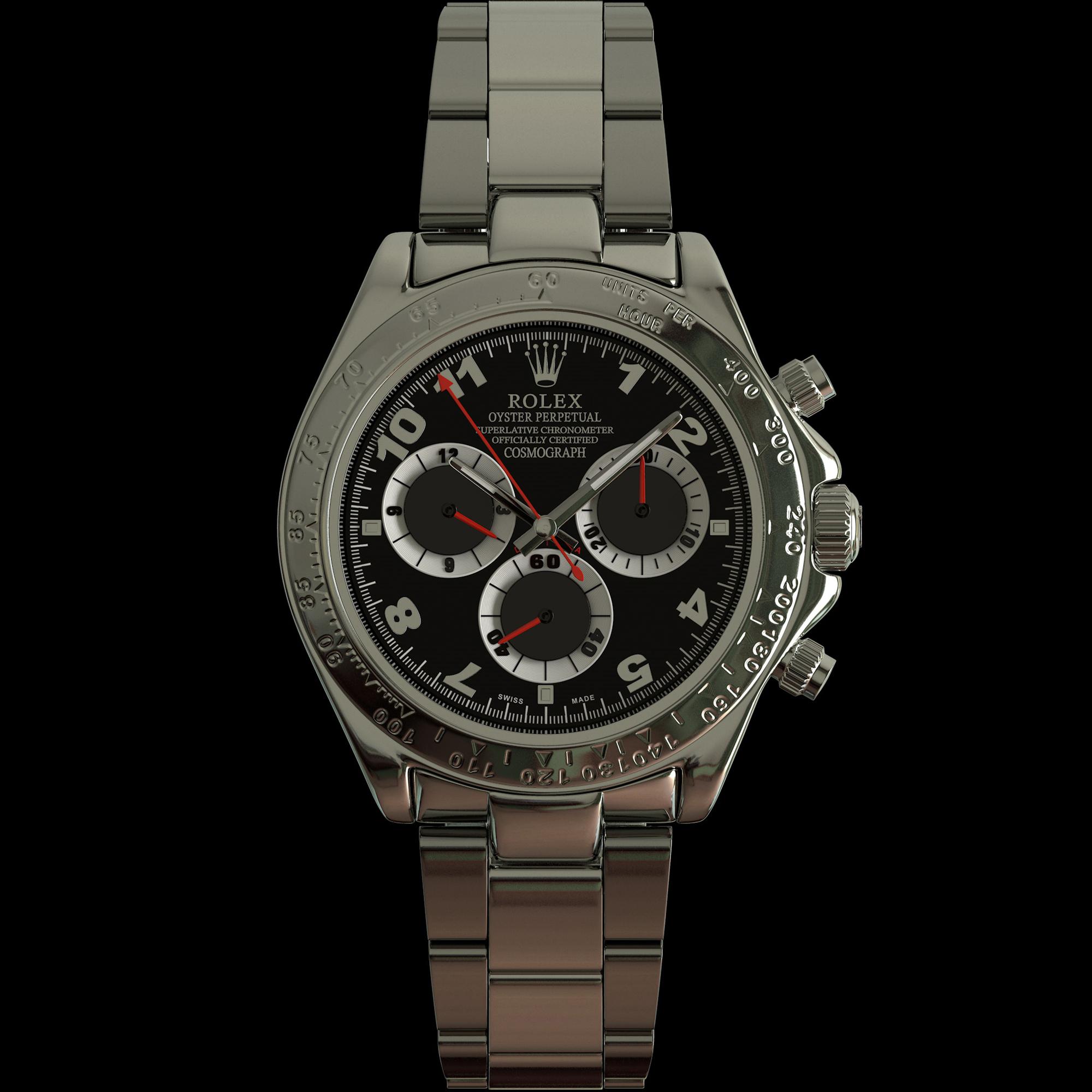
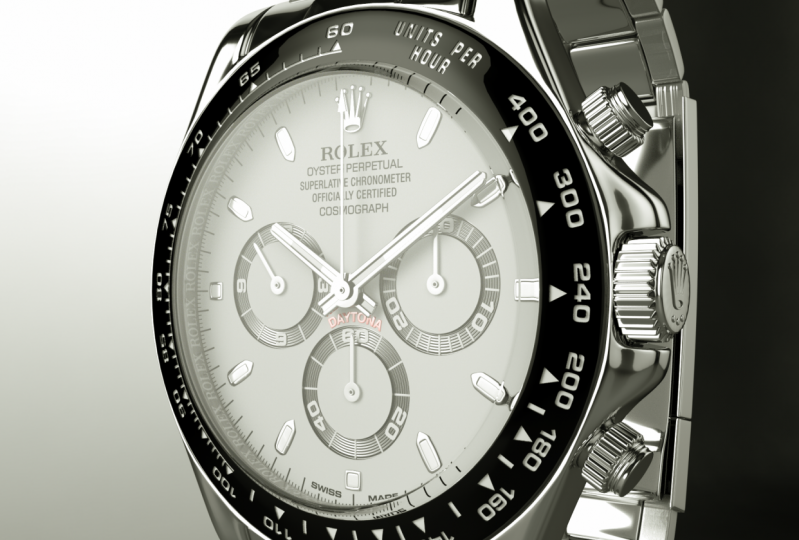
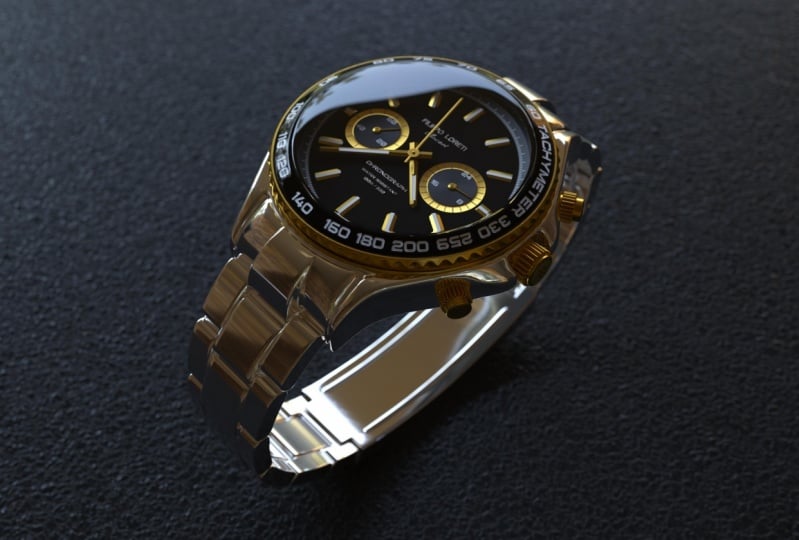
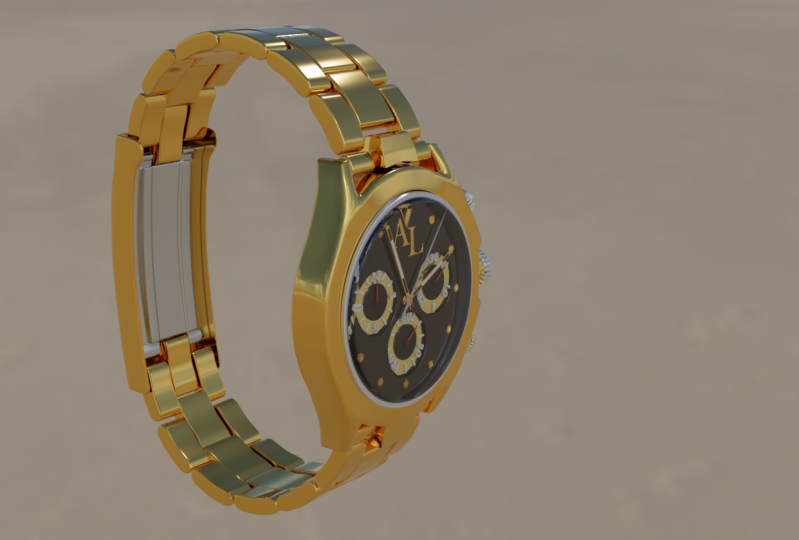
1. Introdução: Olá, todo mundo. E bem-vindos a outro cinema incrível para o curso. Então prepare-se porque você vai aprender muito. Basta olhar para essas belas imagens e agora veja a si mesmo criando incríveis
renderizações hiper realistas como essas. Diga a si mesmo, visual como você mesmo, porque quando você terminar este curso, você terá todo o conhecimento e todas as ferramentas que você precisa para fazer alta qualidade, renderizações
hiper realistas no cinema quatro D Agora, Este curso é de nove horas de pulmão, e é de nove horas de duração porque vamos cobrir cada passo do processo. Você aprenderá a modelar cada componente destes assistidos. E para isso, vamos usar uma variedade de técnicas de modelagem, texto e renderização que eu adquiri ao longo dos anos como profissional. Três. O artista e eu vamos compartilhá-los todos com você neste curso. E não importa se você é um iniciante ou um estudante avançado, e certeza que você vai aprender muito nestes carros. Eu quero te ver lá dentro
2. Configurando o projeto: Olá classe e bem-vindos de volta. Nesta lição, vou mostrar a configuração básica que tenho para este projeto. E é a mesma configuração que eu uso para a maioria dos meus projetos Cinema 4D. Então vamos começar. Ok, como você pode ver, eu estou no meu Finder e eu tenho uma nova pasta chamada relíquias gráfico Guzman com um toner. Então vamos abrir. E como podem ver, tenho quatro pastas diferentes aqui. O primeiro é para os meus backups C4D. A segunda é para as minhas referências. O terceiro é para os meus renderizadores, e o último é para as minhas texturas. Ok? Então o C para a pasta de backups é uma pasta que eu uso para fazer cópias do meu arquivo principal em diferentes estágios do projeto. Então, se alguma coisa acontecer com o meu arquivo principal, bem, digamos que ele não quer mais abrir. Posso entrar nesta pasta, pegar a última cópia do arquivo, e começar a partir daí. Em vez de ter que começar desde o início. Ok, então essa é a principal notícia que eu dou para esta pasta, mas eu vou explicar um pouco melhor em uma lição futura. Agora, a segunda pasta é para minhas referências. Agora, vamos ver o que tenho dentro desta pasta. Ok? Como você pode ver, eu tenho imagens de referência diferentes que eu encontrei online. E todas essas imagens são do mesmo relógio, que é o que vamos fazer neste curso. Agora, eu não posso te dar essas imagens porque elas não pertencem a mim, mas você pode encontrá-las se você apenas pesquisá-las no Google. Agora, um dos elementos mais importantes dessas fotos é que, como você pode ver, elas foram tiradas de ângulos diferentes. E é isso que eu quero. Quero ter tantas referências quanto puder de tantos ângulos diferentes quanto puder. Por exemplo, aqui tenho algumas referências da parte de trás do relógio. Como isso. Aqui tem alguns da frente e algumas outras referências dos lados. E você entendeu a idéia. Então, novamente, posso te dar essas fotos porque elas não pertencem a mim. Mas tudo o que você precisa fazer é abrir o Google e procurar o relógio que você quer fazer. Se você quiser fazer o mesmo, o que você quer procurar por Radix grafo cósmico, eles acabam o quê? Ok. Agora, como podem ver dentro desta pasta, eu tenho outra pasta. E esta pasta é para outras referências. Mas estas referências são do mesmo relógio, mas desta pulseira. Então, como você pode ver, eu tenho informações mais detalhadas de como eu posso fazer esta pulseira em 3D. Você pode ver que eu tenho muitos detalhes aqui. E assim, eu posso entender como este relógio é feito e eles podem replicar isso no Cinema 4D. Aqui eu ainda tenho um desses links que são, Eu vou usar para recriar esta imagem em 3D. Ok, vamos voltar. Então é assim que eu uso minha pasta de referências. Agora, minha pasta renderizadores é uma pasta onde eu coloco as diferentes renderizações que eu vou fazer. Alguns ao longo do projeto e alguns quando o projeto está completo. E esses serão os meus últimos renderizadores. Agora, na última pasta, vamos colocar todas as nossas texturas. Portanto, é muito importante que você tenha seu projeto organizado com pelo menos essas pastas diferentes. Se você quiser colocar pastas adicionais, digamos para iluminação ou outras coisas, você pode fazê-lo. Mas estas são as pastas que eu acho que árabe o mais útil quando eu trabalhei no cinema 4 D. E isso é tudo para esta lição. Vejo-te no próximo. Obrigado por assistir.
3. Configuração Cinema 4D: Olá classe e bem-vindos de volta. Nesta lição, vamos ter um cinema 4D pronto para o nosso projeto. Então vamos começar. Ok, então como você pode ver, eu tenho o Cinema 4D aberto, e este é o layout de inicialização. Como você pode ver, temos a linha do tempo, o gerenciador de materiais aqui, o gerenciador de objetos, e alguns outros itens que vão nos ajudar a criar nossos projetos. No entanto, este não é o melhor layout que podemos usar quando modelamos coisas no Cinema 4D. Agora, para mudar o layout, tudo o que temos que fazer é vir aqui para o canto superior direito. Clique aqui no layout. E você pode ver que temos opções diferentes. E vamos mudar do layout de inicialização para o layout do modelo. Agora, como podem ver, temos alguns elementos diferentes que não tínhamos antes. Agora, eles estão acinzentados agora, ruim quando criamos um novo objeto, como por exemplo, um cubo. E tornamos editável. E nós selecionamos. Vamos para o modo polígono. Agora você pode ver que aqui temos diferentes ferramentas de modelagem que
vão nos ajudar a modelar nossos diferentes objetos. Então, com este layout, temos todas essas ferramentas são valiosas para nós e realmente perto de nós, para possamos usá-las sempre que quisermos. Temos também nosso gerenciador de objetos e nosso menu de atributos aqui. Ok, então este é um layout melhor para modelar no cinema 4D. E talvez você já use layouts diferentes. Mas se você fez, eu recomendo que você se acostumar a usar layout diferente, porque isso vai ajudá-lo a trabalhar de forma mais rápida e eficiente. Agora, por mais que eu tenha gostado do layout do modelo que vem com o cinema 4D, ainda
há coisas que eu quero ter que eu não tenho agora. Assim, a maneira que podemos modificar ou personalizar nosso layout, ajustar abrindo as diferentes janelas que queremos
ter e colocá-las onde quisermos colocá-las. Por exemplo, eu posso ir ao Window e eu posso ir ao gerente de material. Você pode ver o atalho aqui, Shift mais F2. Posso clicar aqui. E agora você pode ver que eu tenho meu gerente de materiais que normalmente eu uso quando eu modelo. E eu posso clicar neste ícone aqui na parte superior esquerda desta janela. E como você pode ver, agora, eu posso colocá-lo onde eu quiser que ele esteja. Então, para o meu gerente de materiais, eu quero que ele esteja aqui. Então eu só vou arrastá-lo aqui e soltá-lo. E agora eu tenho meu gerente de materiais aqui. Vou redimensioná-lo. E você pode ver que se eu agora quiser criar um novo material, eu posso apenas criar um novo material aqui. E isso vai ser melhor porque vamos ter acesso aos nossos materiais também. Agora, essa é a maneira que podemos personalizar nossos layouts no cinema 4 D. Então, desta forma, você pode adicionar praticamente qualquer ferramenta ou uma janela que você deseja ao seu layout. Agora, uma vez que você tem seu layout, da maneira que você quer,
tudo que você precisa fazer é chegar à personalização do Windows. E você quer salvar seu layout. Então você pode clicar em salvar layout como você pode dar-lhe um nome e salvá-lo. Eu não vou salvar este porque eu já tenho um para meus projetos de modelagem. Então eu vou para Layout. Eu vou para o meu layout, que é este aqui. E este é o layout que eu uso. Como você pode ver, eu tenho o gerente de materiais aqui. Tenho algumas ferramentas de escultura aqui. Eu tenho o gerente de camadas aqui, o que é muito importante para mim. E eu vou explicar isso um pouco melhor em uma lição futura. E eu tenho ferramentas diferentes aqui que eu costumo usar, incluindo essas ferramentas para modificar o eixo dos diferentes objetos. Diferentes ferramentas de seleção. Em vez de ter que vir aqui, clique e segure e selecione uma dessas ferramentas. Eu posso vir aqui e selecioná-lo daqui. É muito mais rápido. E eu vou explicar alguns
desses diferentes elementos deste layout enquanto trabalhamos nesses projetos. Então este é o layout que eu vou usar neste curso. E você também pode ter esse layout se você baixou da seção de recursos desta lição. Portanto, certifique-se de baixar esse layout e instalá-lo. Agora, vou ao meu Finder. E como você pode ver aqui, eu tenho este arquivo de layout. E este é o arquivo que vamos usar para instalar o layout que acabei de mostrar no cinema 4D. E, novamente, lembre-se de que você pode baixar esse arquivo na seção de recursos desta lição. Tudo bem, então agora vamos voltar ao Cinema 4D para instalá-lo. E eu vou mudar o layout novamente para que você possa ver como ele funciona. E agora para carregar esse layout, você tem que, como eu disse antes, baixar primeiro. Depois de tê-lo em sua área de trabalho, você tem que ir para a personalização da janela e você deseja carregar um novo layout. Então você clica em Carregar layout. Você vai para sua área de trabalho e selecione a camada. Você quer abrir. E como você pode ver agora, você tem acesso a todas as ferramentas que eu tenho nesta camada. Então, agora que o layout está carregado, você deseja salvá-lo. Então você tem que ir para a personalização da janela e salvar o layout como. E aqui você pode salvar o layout. E vai estar disponível. Sempre que você clicar nesta seção de layout aqui, você vai tê-lo aqui. Muito bem, agora estamos prontos para começar a modelar o nosso relógio. E isso é tudo por esta lição. Obrigado por assistir. E verei vocês na seguinte lição.
4. Atalhos de modelagem mais usados de Cinema 4D: Olá classe e bem-vindos de volta. Nesta lição, vamos falar sobre cinema 4D, tubarão fica. Então, vamos começar. Então a primeira pergunta que temos que fazer é, por que devemos usar atalhos? E a resposta é muito simples. E é porque eles nos permitem melhorar nossa velocidade e eficiência ao trabalhar no Cinema 4D. Então essa é a principal razão pela qual seremos capazes de modelar mais rápido,
textura, mais rápido, esculpir mais rápido e até mesmo animar mais rápido. Agora, o cinema 4D vem com muitos atalhos. E como eu disse, eles são muito. Então, vai ser impossível aprender cada um certo entrar no cinema 4D em apenas uma lição. Então é por isso que eu vou focar esta lição apenas
nos atalhos mais importantes que você vai usar todos os dias no cinema 4 D. Agora, eu vou começar com o básico. E para fazer isso, vou criar primeiro uma esfera como essa. E eu vou mudar o modo de exibição para que possamos ver os polígonos assim. Perfeito. Agora, os atalhos mais importantes que vamos usar todos os dias são os atalhos que vão mover nossa câmera ou nossa visão. Então eu estou falando sobre mover a câmera ou inclinar a câmera. Também ampliando e diminuindo o zoom e girando a câmera. E esses atalhos são 123. Então você tem que pressionar 1 no seu teclado. Vou pressionar e segurar o número um. E eu vou clicar e arrastar. E você pode ver que eu posso mover e inclinar minha câmera. Então eu não estou movendo meu objeto. Claro, só estou movendo a câmera. Está bem. Então, isso é com um. Se eu pressionar e segurar dois e clicar e arrastar, você pode ver que posso ampliar e diminuir o zoom. E o último é três. Então eu vou pressionar e segurar três. Vou girar esta câmara. E esses atalhos correspondem a esses três elementos aqui. Então, se eu clicar neste ícone, você pode ver que eu posso fazer o mesmo. Eu posso apenas inclinar e inclinar. Posso ampliar e diminuir o zoom, e posso girar a câmera assim. Então estes são os atalhos mais básicos que vamos usar todos os dias. Em Cinema 4D. Você pode ver que este caminho é muito fácil de navegar em nossa cena. Então, novamente, segure um presente, clique e arraste. E assim nós vamos ser capazes de inclinar e mover nossa câmera. Presente, pare para clicar e arrastar. E nós vamos ser capazes de ampliar e diminuir o zoom. E 3 vai nos ajudar a girar nossa câmera. Agora, o segundo conjunto de atalhos mais importante que
temos que aprender são aqueles para mover, girar e dimensionar nossos objetos. E essas são comidas para se mover. Então eu vou pressionar E. Você pode ver que agora eu tenho essas flechas e eu posso mover meu objeto usando esses árabes. Estes triângulos são assim. Agora, para girar, eu vou pressionar R. E você pode ver que agora eu tenho essas outras alças que vão me ajudar a girar meu objeto. E à escala. Vamos usar T. e agora podemos escalar nossos objetos. Então novamente, e para mover, R para girar, e T para escalar nossos objetos. Agora, há outro atalho muito importante que você tem que aprender. E é o único para o comando Make editável. E você pode vir aqui. E este é o comando de que estamos falando. E como você sabe, sempre que criarmos uma nova primitiva a partir deste menu aqui, onde será capaz de modificar seus pontos, arestas ou polígonos a menos que tornemos editável. Você pode ver que agora, quando torná-lo editável, podemos modificar os pontos, as bordas e os polígonos que fazem este objeto. Então eu vou desfazer isso. Então agora é novamente um primitivo. E o atalho para este comando é a tecla C no teclado. Então, basta pressionar o CQI, certifique-se de que você tenha seus objetos selecionados em seu gerenciador de objetos. Você tem que selecioná-lo e pressionar C. E como você pode ver, agora, ele é editável. Agora, há outro atalho que você vai usar muito. E é a barra de espaço. Agora a barra de espaço tem uma função especial e é trazê-lo de volta para a ferramenta Seleção. Então não importa qual ferramenta você está usando. Se você pressionar a barra de espaço, ela irá trazê-lo de volta para a ferramenta de seleção. E se você pressionar novamente, ele voltará para a ferramenta que você selecionou anteriormente. Então, vou apenas demonstrar isso. Então eu vou selecionar esta ferramenta aqui, que é a ferramenta Bisel. E agora eu vou vir aqui. Você pode ver que eu selecionei a ferramenta Bisel. E agora, se eu pressionar a barra de espaço, você pode ver que ela me traz de volta à ferramenta Seleção. Agora, se eu pressionar de novo, vai me trazer de volta para a ferramenta vestível. E eu posso fazer isso quantas vezes eu quiser. Mas agora, se eu tiver uma ferramenta diferente selecionada, digamos a ferramenta de corte de terra. Você pode ver que ele está selecionado. E eu pressiono a barra de espaço. Você pode ver que isso me traz de volta para a ferramenta de seleção. Se eu pressioná-lo novamente, ele vai me trazer de volta para a última ferramenta que eu tinha selecionado, que neste caso agora é a ferramenta CAT linha. Então a barra de espaço é um dos atalhos que você vai usar muito no cinema 4 D. Ok, então agora vamos continuar com as ferramentas de seleção. Então eu vou mudar para o modo de borda. E primeiro eu vou usar a ferramenta de seleção,
a ferramenta de seleção regular, que como eu disse antes, é pressionando a barra de espaço. Então eu posso selecionar arestas como esta. Mas agora se queremos selecionar um loop de arestas, podemos usar a ferramenta de seleção de loop. E o atalho para a ferramenta de seleção de loop é UL. Então você pressiona U e então você pressiona L. Então agora temos a ferramenta de seleção de loop. Eu escreverei. Agora. A outra ferramenta de seleção que usaremos frequentemente é a ferramenta de seleção de anel. E o atalho está pressionando Novo e, em seguida, pressionando B. Então agora podemos selecionar anéis de arestas como esse. Então vamos fazer de novo. Você L, para trazer sua ferramenta de seleção de loop. Você vai ser para a ferramenta de seleção de anel. Perfeito. Agora deixe-me ir para o modo polígono. E usando a ferramenta de seleção, vou selecionar um conjunto de polígonos como este. E agora para inverter a seleção, tudo que eu tenho que fazer é pressionar U i. E agora você pode ver que os polígonos que eu selecionei estão agora desselecionados. E os polígonos que eu tinha selecionado estão agora selecionados. Então, a interface do usuário de atalho vai inverter a seleção. Eu vou fazer isso de novo. E agora temos a seleção invertida de novo. E agora há outro comando que vamos usar muito também. E este é o comando para aumentar a seleção. Então, se eu tiver um conjunto de polígonos selecionados, eu posso pressionar U, y, e isso vai aumentar a seleção. Você pode ver que esta eleição está crescendo e crescendo. E esses são os atalhos mais importantes que vamos usar
relacionados a diferentes ferramentas de seleção. Perfeito. Agora vamos falar sobre alguns atalhos de modelagem. Então eu vou começar selecionando Este polígono. E agora, se eu quiser fazer uma extrusão, eu posso pressionar D. E isso vai trazer a ferramenta extra. E agora posso fazer a extrusão. Então vamos fazer de novo. Vou voltar para a minha ferramenta de seleção. Lembre-se de pressionar a barra de espaço. Agora vou selecionar outros polígonos. Vou pressionar D e fazer a extrusão. Certo, vamos fazer de novo. Vou selecionar os polígonos, pressionar T para trazer a ferramenta extra e fazer uma nova extrusão. Agora, se quisermos fazer uma extrusão interna, vamos usar o atalho M dw. Então eu vou selecionar alguns polígonos. Vou pressionar M e depois W. E como podem ver agora temos a ferramenta de jantar extra. Então eu vou fazer uma extrusão interna. Posso fazer o mesmo com este polígono aqui. Então pressionando M, w e fazendo essa extrusão interna. Agora vou selecionar esses polígonos aqui. E eu vou usar a ferramenta Bisel. E o atalho para D nível 2 é M, S. Então vamos pressionar M e depois S. E agora temos a ferramenta Bisel selecionada. Então eu vou apenas clicar e arrastar. E como você pode ver agora, podemos fazer outro se quisermos nossos polígonos diferentes selecionados. E novamente, vamos usar o atalho para selecionar a ferramenta Bisel e clicar e arrastar assim. Ok, então agora vamos começar com as diferentes ferramentas de transporte. E eu vou começar com a ferramenta CAT linha. E o atalho está pressionando K e pressionando novamente K.
Então isso é duplo K . E agora eu tenho a ferramenta de corte de linha selecionada para que eu possa começar a fazer gatos assim. E a outra ferramenta que vamos usar muito é o controle de loop. E o atalho para isso é K, L. E agora podemos começar a olhar assim. Perfeito. E a outra ferramenta de corte que usaremos é a ferramenta CAT de borda. E para usar a ferramenta de corte de borda, vamos usá-la com a ferramenta de seleção de anel. Então, primeiro eu vou usar a ferramenta de seleção de anel. Lembre-se que o atalho é B. E eu vou para o modo de borda. E eu vou selecionar todas essas bordas aqui. E agora que eu tenho um conjunto de arestas selecionadas, agora eu vou usar a ferramenta de corte de borda. E o atalho para a ferramenta de borda é m, f. Então vamos pressionar M e depois F. Então agora você pode ver que selecionei a ferramenta de corte de borda. Então agora eu posso selecionar quantas subdivisões eu quero. Digamos três. E eu vou desligar a opção de criar e armas. E eu vou aplicá-la. E você pode ver que eu posso modificar o número de divisões de células. Posso aumentá-la ou diminuí-la. E eu também posso modificar o ativo. Normalmente vamos usar isso em 50%. E o número de subdivisões vai depender de quantos gatos diferentes quando ele. Tudo bem, então vamos tentar de novo. Vamos começar com a ferramenta CAT linha. E é pressionando K e novamente k. agora temos a ferramenta CAT terra. E nós também temos a ferramenta de corte de loop, e que vai ser k, l. Então nós temos a cápsula de borda. E novamente, eu vou usar primeiro a ferramenta de seleção de anel para selecionar um conjunto de arestas. Então, para a ferramenta de seleção de anel, vamos pressionar U, B. E eu vou selecionar essas arestas. E então para o desenho animado da borda, eu vou pressionar M, F. Eu vou selecionar o número de subdivisões. Desta vez vou usar apenas dois. E eu vou aplicá-la. Perfeito. E esses são os atalhos para as ferramentas de corte que vamos usar mais. Agora, há outra ferramenta que eu uso muito, e é a ferramenta de solda. Então, para a ferramenta de palavras, temos que ir para o modo de ponto. E temos que selecionar dois ou mais pontos. E o atalho para a ferramenta mundial é MQ. Então vamos pressionar M e depois q. E agora com esta ferramenta, podemos soldar dois ou mais pontos juntos. Como assim. Vou pressionar a barra de espaço para trazer de volta a ferramenta de seleção. E agora eu posso selecionar mais pontos. E eu vou trazer de volta o bem-feito. Lembre-se do atalho M, Q. Vou clicar aqui para bem, esses pontos juntos. Vou pressionar a barra de espaço novamente para trazer de volta a ferramenta de seleção. E agora vou selecionar mais de dois pontos. E eu vou pressionar o atalho para o mundo para o MQ. E agora vou soldar todos esses pontos juntos. Está bem? Então a ferramenta mundial é outra ferramenta que vamos usar muito. E a última York que vamos cobrir é o atalho para ligar e desligar um objeto de superfície de subdivisão. Então, para isso, vamos criar um objeto de superfície de subdivisão. E vamos pegar esse objeto que temos aqui e torná-lo um filho da superfície da subdivisão. Está bem? Agora você pode ver que a superfície de subdivisão que criamos agora está afetando nosso objeto. Está bem? Então, agora para ativá-lo o suficiente, primeiro, eu tenho que ter certeza de que eu selecionar um dos objetos que é um filho do objeto de superfície de subdivisão ou do próprio objeto de superfície de subdivisão. Assim que eu tiver qualquer um desses dois objetos diferentes, eu vou pressionar a letra Q. E você pode ver que pressionando a letra Q, eu posso ligar e desligar o objeto de superfície de subdivisão. E como eu disse, eu posso fazer isso tendo um desses objetos selecionados ou o próprio objeto de superfície de subdivisão. Você pode ver que funciona de qualquer maneira. Então esse atalho vai me ajudar a ligar e desligar o objeto de superfície de subdivisão. E isso é algo que vamos fazer muito quando modelarmos. Porque muitas vezes vamos querer ver como nossos objetos olhar com e sem o objeto superfície de subdivisão. Ok, e esses são alguns
dos atalhos mais importantes e úteis para modelagem no cinema 4D. Então o que eu recomendo que você faça é começar a usar esses atalhos. Porque como eu disse no início, usar atalhos irá ajudá-lo a melhorar sua velocidade e eficiência ao trabalhar no Cinema 4D. E isso é tudo por esta lição. Muito obrigado por assistir, e eu vou te ver na próxima lição.
5. Configurando as imagens de referência: Olá classe e bem-vindos de volta. Nesta lição, vou mostrar-lhe como configurar corretamente suas imagens de referência no cinema 4D. Então vamos começar. Está bem. Então, como você pode ver, eu tenho um novo documento vazio no cinema 4D. E a primeira coisa que eu vou fazer é
adicionar minhas imagens de referência que eu vou usar para este projeto. Então eu vou para o meu Finder. E dentro destas relíquias gráfico Guzman, eles viraram a nossa pasta. Lembre-se que eu tenho minha pasta de texturas. Então eu vou abrir. E como você pode ver aqui, eu tenho minhas referências que eu vou usar para este projeto. A primeira referência é para a frente, e a segunda é para o lado. E também tenho uma referência para o bracelete. Mas os que vou usar agora são esses dois, o da frente e o do lado1. Agora, como eu disse antes na lição anterior, eu não posso compartilhar essas imagens de referência com vocês porque elas não pertencem a mim. Mas o que eu vou fazer é compartilhar com vocês algumas renderizações do projeto final, então você pode usar como suas imagens de referência. Então não se preocupe com isso. Basta ir para a seção Recursos deste curso e baixar essas imagens de referência. Tudo bem, então eu vou voltar para Cinema 4D. E aqui, eu vou para meus diferentes pontos de vista clicando aqui. E eu quero colocar a imagem frontal na vista frontal. Portanto, certifique-se de que você está na vista frontal selecionada. E agora vamos para as configurações de viewport. E você pode fazer isso pressionando Shift V. E aqui nas configurações, eu vou para as configurações de trás. E eu vou carregar esta imagem aqui. Então eu vou clicar sobre esses pontos aqui. Vou para a minha pasta e para a pasta de texturas. E eu vou selecionar a imagem frontal. Vou clicar em Abrir. E eu vou fazer o mesmo para esta referência secundária. Então eu vou me certificar de que eu tenho esta janela selecionada. Vou para as configurações de exibição novamente, para a guia de volta. E eu posso fazer o mesmo. E lembre-se que fizemos isso da última vez, nós fizemos isso clicando aqui. Mas você também pode fazê-lo arrastando seu arquivo para esta seção aqui. Então eu vou fazer isso. Esta outra forma de te mostrar. Vou para a minha área de trabalho. Vou pegar minha imagem. Então, eu só estou pegando. Volte para o Cinema 4D e coloque-o aqui. E agora temos nossas imagens de referência. E agora vou aumentar a transparência
desta imagem de referência indo para a área de transparência aqui. Vou aumentá-lo. Você pode ver que podemos ir até 99%. E agora mal podemos ver nossa imagem de referência. Então não é isso que queremos. Vou tentar algo em torno de 50 por cento. Vou fazer o mesmo por este outro. Novamente, algo em torno de 50 por cento. E agora nossas referências estão configuradas, mas eu quero ter certeza de que essas referências estão bem. Então, para fazer isso, eu vou criar um novo cubo. Vou chegar mais perto aqui. E eu vou aumentar o tamanho assim. E também desta forma, eu vou mover isso para que possamos ver isso melhor. Então o que eu quero ver é ter certeza de
que o que eu tenho nesta vista frontal e o que eu tenho nesta vista lateral. Muito. Então, como você pode ver, o topo deste cubo. E bem aqui, você pode ver esta área aqui do relógio. E se formos para a vista lateral, podemos ver que o topo do mesmo cubo termina exatamente no mesmo ponto. Então isso significa que é, ok. Agora vamos descer só para ter certeza de que está tudo bem. Também lá. Só vou me certificar de que está bem aqui. E na vista lateral, você pode ver que esta é a mesma forma e termina na mesma posição. E agora vamos fazer o último teste. Vou mudar o tamanho. E agora vou chegar mais perto aqui. Você pode ver que agora o cubo termina bem neste botão aqui. E se nos aproximarmos da vista lateral, podemos ver que termina no mesmo lugar e na mesma parte inferior. Então essa é apenas uma maneira de certificar-se de que suas referências estão configuradas corretamente. Se você tem que modificar suas imagens de referência, tudo que você precisa fazer é selecionar o vento do qual você deseja modificar a referência para. Vá para as configurações de exibição novamente, Shift V. E aqui você pode alterar o deslocamento para x, para y, ou você pode alterar o ângulo de rotação. Vou trazer tudo isso de volta para 0 porque nossas referências estão configuradas corretamente. E você também pode alterar a escala dessas imagens de referência. Você pode aumentá-lo ou diminuí-lo. Está bem. Só vou voltar ao que era, que era 800. E agora nossas referências estão configuradas corretamente para que possamos começar a modelar nosso relógio. E isso é tudo por esta lição. Espero que tenha aprendido algo útil e nos veremos no próximo.
6. Como modelar a moldura: Olá classe e bem-vindos de volta. Nesta lição, vamos começar a modelar hora o quê? Então, vamos começar. Certo, então foi aqui que saímos em nossa lição anterior. E a primeira coisa que vou
fazer é apagar este cubo porque não precisamos mais dele. E agora vou redimensionar essas janelas assim. E eu vou arrumar um pouco mais de espaço. Então temos mais espaço para trabalhar. Assim. Isso vai ser melhor. E agora vou começar criando a base do corpo deste relógio, esta área circular aqui. Então, a primeira coisa que eu vou fazer é olhar em meus diferentes primitivos e ver qual deles está mais perto da sombra que eu quero. E pode ser o cilindro ou o tubo. Mas para este, acho que o tubo vai funcionar melhor. Só vou criar um tubo. E eu vou girá-lo 90 graus assim. E você pode ver na vista lateral está na orientação direita e também na vista frontal. Então estamos indo bem. E agora tudo que eu tenho que fazer é modificar este tubo para ter
certeza que ele corresponde às referências que temos abaixo. Então eu vou modificar desta forma, assim. Perfeito. Vou começar com esta área aqui porque esta outra área é um objeto diferente e diferente. Então vamos apenas fazer esta área aqui onde temos os números. E se eu for para a vista lateral, vou torná-la mais fina. Assim, e movê-lo um pouco. Perfeito. Como podem ver, temos demasiados segmentos à volta deste tubo. Então eu vou para o meu objeto e os atributos. Eu vou para a guia Objeto. E eu vou diminuir os segmentos de rotação. Então agora temos 36, vou usar algo em torno de 24. Ok, então agora temos menos polígonos e vamos compensar isso
usando um objeto de superfície de subdivisão para obtermos uma forma arredondada. Então eu vou criar um novo objeto de superfície de subdivisão. Vou mudar o nome para relíquias. E eu vou fazer deste tubo uma criança da superfície da subdivisão objeto assim. Agora, se formos para a visão de perspectiva, você pode ver que
esse objeto de superfície de subdivisão não está afetando o tubo da maneira que queremos. Porque, como podem ver, estas bordas são muito afiadas. E isso porque quando usamos um tubo ou um cilindro no cinema 4D, obtemos os bezerros e o corpo do tubo como objetos separados. E, portanto, a razão pela qual as bordas deste tubo são tão afiadas. Então temos que consertar isso. Então, para fazer isso primeiro eu vou selecionar o objeto e torná-lo editável. Certo, vou ligar o objeto de superfície da subdivisão de novo. E agora para demonstrar o que acabei de dizer, vou selecionar o modo polígono. E eu vou usar a ferramenta de seleção de elipse, que temos aqui. E eu vou selecionar todo esse loop. Vou mover estes polígonos. E como você pode ver, estes são objetos separados. Eles estão dentro do mesmo objeto aqui, mas eles estão separados. Então eu vou desfazer isso. E eu vou para o mesmo aqui. Vou selecionar a ferramenta de seleção de loop novamente. E eu vou selecionar esses polígonos aqui. E eu vou movê-lo. E você pode ver que essas tampas também são separadas do corpo principal. Ok, eu vou desfazer isso. Então, novamente, essa é a razão pela qual as bordas deste objeto são tão afiadas, mesmo que tenhamos um objeto de superfície de subdivisão. E há uma maneira muito fácil de corrigir esse problema. E eu vou para o modo ponto. Vou selecionar um ponto e pressionar Comando a para selecioná-los todos. E agora que eles foram selecionados, eu vou para Mesh. Eu vou para o comando, e eu vou otimizá-los. Mas eu vou mudar o valor para esta ferramenta. Então eu vou clicar neste ícone de engrenagem. E aqui posso aumentar ou diminuir a tolerância. E se eu usar algo ao redor. 0,1. E eu clico em Ok, você vai ver que esses pontos vão se fundir. E isso vai ser apenas um objeto agora. Então os bezerros vão estar dentro do mesmo objeto que a bateria. Então vamos fazer isso. Agora. Você pode ver a diferença. Deixe-me desfazer isso. Isto é antes e isto é depois. E a razão é porque agora todos esses polígonos estão conectados entre si. Então deixe-me demonstrar. Agora mesmo. Vou para o modo polígono novamente. E com isso dizer polígonos que tínhamos selecionado antes, eu vou movê-los como fizemos antes. Mas agora você pode ver que eles não se movem como um objeto separado. Eles estão juntos. E isso afeta também esses outros polígonos aqui. Eu vou fazer isso. E podemos ver o mesmo se desligarmos o objeto da superfície da subdivisão assim. Então essa coisa vai acontecer sempre que você usar um tubo ou um cilindro. Então, só para ter certeza de que você entende o porquê. E eu sei que talvez isso tenha sido um pouco distraído do tópico principal, mas é um conceito muito importante se você planeja modelar no Cinema 4D. Ok, então agora eu vou voltar para meus diferentes pontos de vista. E eu vou para a vista frontal. Aqui. Vou mudar o modo de exibição. Assim posso ver melhor estes polígonos. Mas vou ativar a opção de raio-X para este objeto. Então eu vou selecionar o objeto e eu vou para as propriedades básicas e ativar essa opção de raio-x. Agora podemos ver ambos os polígonos e a imagem de referência abaixo. Vou fazer o mesmo pela vista lateral. Certo, perfeito. Então agora eu vou começar a modificar essas bordas para obter uma forma que está mais próxima da forma que temos na imagem de referência. Então eu vou começar indo para o modo de borda. E eu vou usar a ferramenta de seleção de loop, que é esta que temos aqui. E eu vou selecionar essas bordas aqui. Vou chegar mais perto aqui. Vou movê-lo de volta. Só um pouquinho assim. Vou usar a ferramenta de seleção de loop novamente. Selecione essas outras bordas e mova-o para o lado oposto. Como isso. Então agora isso está se aproximando da forma que queremos fazer. Deixe-me ligar o objeto de superfície de subdivisão. E como você pode ver, parece muito redondo. Então vamos consertar isso. E para fazer isso, eu só vou selecionar meu objeto e deixe-me desligar o raio-X Arjun por um segundo. E eu vou usar a ferramenta de seleção de anel para selecionar todas essas bordas ao redor. Então vamos usar a ferramenta de seleção de anel. Vamos clicar aqui para selecioná-los todos. Agora vamos também selecionar esses dentro. Então, pressione Shift e clique em. Então agora todas essas arestas estão selecionadas. E agora vamos usar a ferramenta CAT de ponta, que é esta aqui. E vamos fazer dois gatos diferentes com uma compensação de 50%. E nós vamos clicar em aplicar. Então agora temos o gato. E se por algum motivo você não vê os gatos diferentes, isso é porque você pode ter ativado a opção Criar e Ganz. Então, se eu ligá-lo, você pode ver que os cortes meio que desaparecem. E se eu desligá-lo, eles aparecem novamente. Então, certifique-se de que está tudo bem, eu vou chegar mais perto aqui. E eu vou usar a ferramenta de seleção de loop novamente para selecionar esses conjuntos de arestas. E usando a ferramenta de escala, vou separá-los um do outro. Então eles estão mais perto das bordas assim. E eu vou fazer o mesmo com essas outras bordas. Mais uma vez, com a ferramenta de escala. Vou separá-los um do outro. Perfeito. E agora vamos ligar o objeto de superfície de subdivisão para ver a diferença. E como você pode ver, isso parece muito, muito melhor agora. Ok? Acho que posso usar a ferramenta da faca. Então eu vou pressionar K e depois L. E eu vou pressionar Shift. Então, fica no meio. E eu vou criar um novo corte aqui. Como isso. Perfeito. Deixe-me ver como isso parece. E eu gosto disso. Acho que isto parece muito bom. Então, isto está completo. E tudo o que tenho que fazer agora é salvar este arquivo. Isso é muito importante. Então vamos para Arquivo e Salvar. E vou guardá-lo dentro desta pasta. E eu vou chamá-lo de relíquias sismógrafo Daytona. E eu vou salvá-lo. Então isso é tudo por esta lição. Espero que tenha aprendido algo útil e nos
veremos na próxima lição. Obrigado por assistir.
7. Como modelar o caso — Criação da base: Olá classe e bem-vindos de volta. Nesta lição, vamos continuar criando esses relógios. E para ser mais específico, vamos criar o caso para o relógio. Então vamos começar. Certo, então foi aqui que saímos em nossa lição anterior. E eu sempre gosto de manter as coisas organizadas corretamente. Então eu vou renomear este objeto aqui assim. E para cada novo objeto que eu criar, eu vou renomeá-lo para que eu saiba qual objeto é qual. E agora eu quero criar a caixa para o relógio. Vamos para a vista frontal para ver. Bem, temos que fazer para que esta seja a área em que vamos trabalhar, o caso. Você pode ver tudo ao redor. E como você pode ver, esta área aqui é a mesma que esta outra área aqui. Então isso significa que só podemos fazer esta área e, em seguida, espelhá-la para o outro lado. E quando temos essas duas seções diferentes aqui, podemos apenas espelhá-las para o fundo. Por isso, temos de criar apenas um destes. E o nosso trabalho vai ser praticamente feito. Então isso vai nos poupar muito tempo. Certo, então vamos voltar para a perspectiva. E eu vou usar este objeto para criar a base para o nosso caso. Então o que eu vou fazer é ir para o modo polígono. Vou usar a ferramenta de seleção de loop. Lembre-se do atalho U, L. E eu vou selecionar esses polígonos, também esses e esses outros. Agora, vocês verão que eu vou ligar e
desligar o objeto de superfície de subdivisão de vez em quando. E quando faço isso, não venho até aqui. Esta é uma forma de o fazer. Você clica nesta seta verde aqui, esta marca de seleção. E você pode ver que isso vai ligar e desligar. Mas o jeito que eu faço é muito mais rápido. E é pressionando a letra no meu teclado. Você pode ver que meu mouse pode estar em qualquer lugar. E se eu pressionar a letra Q, ela vai ligar e desligar. Então, só estou te avisando. Então, quando você vê que eu ligo e desligo, você sabe o que eu estou fazendo? Agora que tenho todos esses polígonos selecionados, vou fazer dele um novo objeto. Então, para fazer isso, temos que clicar com o botão direito do mouse e temos que ir para a opção de divisão, que é todo o caminho na parte inferior aqui. Ou você pode usar o atalho UP. Vou clicar aqui para dividi-lo. E agora, se olharmos aqui para nosso gerenciador de objetos, você pode ver que temos dois objetos diferentes. Agora, você pode ver isso. Então este objeto é o nosso objeto principal. E este outro é qualquer objeto que acabamos de criar dividindo esses polígonos. Então eu vou renomear este objeto assim. E agora vou ligar o objeto da superfície da subdivisão assim. Mas agora você pode ver que temos um problema aqui. E o problema é que o objeto de superfície de subdivisão está afetando apenas nosso objeto basal. Você pode ver isso. E o objeto caso não
está sendo afetado pelo objeto de superfície de subdivisão. E isso é porque quando temos um objeto de superfície de subdivisão e ele tem filhos ou tem objetos dentro desse objeto de superfície de subdivisão, ele só afetará o objeto mais alto. Então, neste caso, o objeto mais alto é o Bessel. E você pode ver que ele está sendo afetado. Agora, se eu mudar a hierarquia aqui e eu movi o caso para o topo, você pode ver que agora o objeto caso é aquele que está sendo afetado pelo objeto de superfície de subdivisão. E o objeto de Bessel não está sendo afetado. Deixe-me chegar mais perto aqui. Se eu desligar a visibilidade para estes objeto bisel, você pode ver que o caso, nosso objeto é completamente redondo. Se ligarmos a visibilidade para o objeto de Bessel, ele tem bordas realmente afiadas. Agora, existem maneiras diferentes de fazer todos os nossos objetos ao redor dele. Uma maneira é criar um novo objeto de superfície de subdivisão e ter cada objeto individual com um objeto de superfície de subdivisão individual. Mas se fizermos isso, teremos muitos objetos de superfície de subdivisão. E eu não quero isso porque isso vai encher meu gerente de objetos. E eu quero ter o mínimo possível, apenas os que eu preciso. Então isso não vai funcionar para nós. Eu só vou movê-lo de volta para cá. Apague este, coloque este aqui dentro assim. Portanto, há uma maneira que você pode ter o objeto de superfície de subdivisão afetando vários objetos. E isso é criando um objeto nulo. Está bem, vou mudar o nome disto. Então agora eu vou colocar estes são objeto
nulo dentro do objeto de superfície de subdivisão assim. E eu vou colocar todos os meus objetos diferentes que eu quero que sejam afetados por este objeto de superfície de subdivisão dentro deste objeto nulo assim. Então, agora o objeto de superfície de subdivisão está afetando o objeto nulo e o objeto está afetando todos os objetos que estão dentro dele. Então, se eu criar outro objeto, digamos um cubo, torná-lo editável, e eu colocá-lo dentro desse objeto. Você pode ver que ele vai ser afetado por esses objetos de superfície de subdivisão. E isso acontecerá com cada objeto que coloquei dentro desse objeto nulo. Então eu vou excluir este cubo que eu executá-lo. E agora que resolvemos o problema com o objeto de superfície de subdivisão, vou mover o caso para cima e desligar a visibilidade do Bessel. Porque vamos trabalhar apenas neste outro objeto. Vou selecionar o objeto. Vou para o modo de borda. E lembre-se, pressionar Q vai ligar bastante o objeto de superfície de subdivisão. Então agora eu vou usar a ferramenta de seleção de loop para selecionar essas arestas diferentes e também essas outras. E eu quero me livrar dessas bordas porque eu não preciso dele por enquanto. Então, uma vez que eu os tenha selecionado, eu vou clicar com o botão direito sobre eles. E eu vou me dissolver. E eles vão desaparecer. E como você pode ver, a forma geral é preservada. Então não afetou a forma deste objeto. Certo, perfeito. Agora deixe-me ir para seus diferentes pontos de vista porque eu quero trabalhar simultaneamente na visão perspectiva e na vista frontal. Ok, então agora eu quero extrudir estes polígonos aqui. Então eu vou para o modo polígono. Vou selecionar todos eles. Vou usar a ferramenta extra para fazer uma pequena extrusão. E para fazer isso, certifique-se de que a opção create caps está ativada. Assim, vamos manter esses polígonos no lugar e criar novas tampas como essa. Então esta extrusão vai ser muito pequena. Agora, deixe-me mostrar o que acontece se a opção criar caps estiver desativada. Você pode ver que nós não temos mais esses polígonos. Portanto, se o objeto tiver essa aparência, certifique-se de ativar a opção Criar tampas antes de fazer a extrusão. Tudo bem, perfeito. Agora vamos para a frente e eu vou fazer uma nova extrusão. Eu tenho que selecionar esses dois polígonos. E quando eu fizer a extrusão, eu vou colocá-los em posição para que eles venham formar a forma que temos aqui. Agora, o único problema que tenho é que, como podem ver, estes polígonos estão aqui em baixo. Então eu vou selecionar os diferentes pontos. Vou usar a ferramenta de seleção Laço. Vou selecionar todos eles. Certifique-se de que a única opção selecionar elementos visíveis está desativada. Então você pode selecionar os pontos que podemos ver e também aqueles que não podemos ver. Vou mover isto assim. Tudo bem. E eu vou mover isso também para compensar assim. Ok? Isso vai ser melhor. Então a principal razão de eu mover este ponto é porque nós temos um objeto aqui. E este objeto, este botão aqui, vai precisar de um salão. Então, mais tarde teremos que fazer um trajeto por aqui para ser capaz de colocar este objeto, o botão. Então, se deixarmos esse ponto aqui, o todo estará entre esses dois polígonos. E eu não quero isso. Vou desfazer isso. Então agora, desta forma, podemos criar o salão apenas neste polígono aqui. Então é por isso que eu mudei. Ok, eu vou mover isso um pouco mais. E eu vou voltar para o modo polígono. E com esses polígonos selecionados, vou fazer uma nova extrusão. Agora, desta vez, é muito importante que o leilão de criação de tampas esteja desligado. Se o deixarmos ligado quando fizermos a extrusão, estes polígonos aqui serão mantidos. Então teremos novos polígonos e esses polígonos aqui no meio. E isso vai nos dar alguns problemas quando aplicarmos o objeto de superfície de subdivisão. Então, para evitar isso, apenas certifique-se de que desta vez a opção create caps está desativada. Vou fazer a extrusão, que é muito pequena. Eu vou chegar à vista frontal e eu vou girá-lo,
movê-lo para a posição, e escalá-lo assim. E agora eu posso ir para o modo ponto. Vou selecionar esses pontos e colocá-los em posição. Além disso, há uns assim. Então tudo o que temos a fazer aqui é seguir a imagem que temos abaixo da imagem de referência. E isso vai garantir que nosso modelo muito
parecido com a imagem que temos como referência. Vou voltar ao modo polígono. Vou fazer outra extrusão, uma pequena também. E vou repetir o processo. Então eu só vou girar esses polígonos. E eu estou girando-os porque eu quero que eles sigam o mesmo fluxo que o objeto que temos em nossa imagem de referência. Ok? Vou selecionar este ponto. E eu vou mover todos esses pontos para uma posição assim. Agora lembre-se de que quando você fizer essas extrusões, a opção criar tampas deve estar desativada. Então vamos fazer de novo. Selecione os polígonos novamente. Vá para a ferramenta extra, certifique-se de que o objeto create caps está desativado. Faça uma pequena extrusão e mova esses polígonos na posição. Eu vou para o modo de ponto e mover este ponto para onde eles têm que estar. E lembre-se que tudo o que estamos fazendo aqui é
seguir a imagem de referência que temos abaixo. Vamos voltar à nossa Visão de Perspectiva para ver como estamos indo. Vamos ligar a superfície da subdivisão. E você pode ver que isso parece muito, muito bom. Mas ainda temos que trabalhar nisso um pouco. Então eu vou para a vista certa. Deixe-me desligar a visibilidade por um segundo. Então você pode ver que este é o objeto que estamos criando aqui. E não é um objeto reto. Você pode ver que ele tem alguma curva aqui. E é grosso nesta área e fica mais fino e mais fino à medida que ele chega ao topo. Então temos que fazer isso em nosso objeto também. Vamos voltar. E vamos trabalhar nisso. Então eu vou voltar para a minha ferramenta de seleção. Vou selecionar este ponto. Vou movê-lo assim. Também estes se movem assim. E como você pode ver agora, parece mais com o nosso objeto assim. E eu acho que eu tenho que mover esses pontos também. Porque como você pode ver, eles fazem assim. Eles têm uma curvatura aqui. Então eu vou fazer isso só um pouquinho. Assim como. Tudo bem. Eu gosto que pareça legal. E agora tudo o que temos que fazer é voltar ao modo polígono, fazer outra extrusão, pequena. Vamos para a vista frontal. E vamos nos certificar de que esses pontos estão onde eles têm que estar. Vou chegar mais perto aqui. E eu vou me certificar de que esta área é arredondada. Assim como. Tudo bem. E agora vamos voltar para a perspectiva. E eu vou me certificar de que esses pontos tenham essa curvatura que podemos ver na imagem lateral. Então eu vou movê-lo assim. E também estes aqui. Vou movê-lo um pouco assim. Tudo bem. E eu vou selecionar todos os pontos, todos esses outros pontos. Porque acho que temos que movê-los também. Só um pouquinho. Só um pouco para a direita. Como isso. De alguma forma, eles estão seguindo esta forma aqui. Talvez não tanto, só um pouco menos. Ok, isso é bom. E eu vou mover isso um pouco mais. Ok? Agora isso se parece mais com a imagem que temos como referência. Permitam-me que volte à perspectiva para ver como isto se parece. E eu gosto disso. Vamos ligar a superfície da subdivisão. E como você pode ver, estes parecem muito bonitos. Perfeito. Deixe-me ver se temos que modificar mais alguma coisa antes. Espelho estes para o outro lado, só
vou mover este ponto um pouco. Então podemos ter essa curva bem ali. E então este aqui, só um pouquinho. Perfeito. Eu gosto disso. Está bem. Agora vamos fazer a parte do espelhamento. Isso vai ser mais fácil. Então vamos para a vista frontal. E como eu disse antes, temos que fazer agora é espelhar isso para o outro lado. E primeiro vou me livrar dos pontos que não preciso. Então eu não preciso de nenhum desses pontos. Vou deletá-los. E também estes outros aqui. Não preciso deles, então vou deletá-los. Vou apenas preservar estes pontos aqui. Então agora vou criar um novo objeto de simetria. Vou selecionar este caso. E eu vou colocá-lo dentro do objeto de simetria assim. Como você pode ver, ele vai espelhá-lo para o outro lado. Uma vez que eu tenha isso assim, eu vou tornar isso editável. Como isso. Vou tirá-lo e apagar estes novos objectos porque não preciso dele. E agora vou espelhar tudo. Então eu vou criar um novo objeto de simetria. Vou colocar o objeto do caso lá dentro. Mas desta vez não quero espelhar da esquerda para a direita ou da direita para a esquerda. Quero espelhá-lo de cima para baixo. Então eu vou selecionar o objeto de simetria e eu vou mudar o plano do espelho. Então temos que usar o x, z assim. E agora você pode ver que tudo foi espelhado. Vou tornar isto editável de novo. E eu vou tirá-lo deste grupo e colocá-lo de volta dentro do Grupo Relíquias. Posso apagar isto assim. Vamos para a visão em perspectiva e vamos aplicar o objeto de superfície de subdivisão. Perfeito, como você pode ver agora, isso está quase completo. Tudo o que eles têm que fazer é aplicar algumas subdivisões. Então eu vou para o modo de borda e eu vou usar a ferramenta de corte de loop. Vou aplicar uma divisão aqui a 50%. Como isso. Perfeito. E que são os mesmos aqui. Assim como. Perfeito. Agora posso fazer outra divisão aqui. E aqui também. Como isso. Vamos ver como isso parece. E vamos ativar a validade ABC para o objeto Bessel. Só para ver como eles ficam juntos. Como você pode ver, isso parece muito, muito bom. Então, estamos no caminho certo. Então tudo que tenho que fazer agora é salvar meu arquivo. E agora esta parte do caso está completa. E isso é tudo por este vídeo. Obrigado por assistir, e te vejo na próxima lição.
8. Criação backups de C4D: Olá classe e bem-vindos de volta. Nesta lição, vou mostrar-vos como faço o meu C para os backups. Então vamos começar. Certo, então foi aqui que saímos em nossa lição anterior. Mas nesta lição, não
vamos modelar nada. Vamos fazer cópias de segurança do Cinema 4D. Então este é o arquivo em que estamos trabalhando, o relógio. Então a primeira coisa que vou fazer é salvar este arquivo. Então, eu vou para Arquivo e Salvar. Então eu vou fechá-lo. E então eu vou para o Finder onde eu tenho o arquivo original. Vou selecioná-lo e vou copiá-lo. Então eu vou entrar na minha pasta de backups C4D. E eu vou colá-lo aqui. Certo, agora temos uma cópia
do arquivo original segura dentro deste E para a pasta de backups. Então, agora, se alguma coisa acontecer a este arquivo, digamos que ele fica corrompido e não quer acrescentar mais. Você pode voltar aqui e pegar a cópia mais recente deste arquivo. Então você não terá que começar tudo desde o início. Agora, como vou adicionar arquivos diferentes em diferentes estágios do projeto, vou renomear este arquivo para que eu possa dizer qual deles é a cópia mais recente. Então eu só vou renomeá-lo. E eu faço isso muito simples. Eu só vou adicionar WIP e um número. Neste caso, vai ser 000 001 porque é o primeiro. Então WIP significa trabalho em andamento. E eu vou voltar aqui. Então, à medida que
avançarmos com o projeto, vamos fazer outra cópia. Podemos abri-lo de novo e fazer alguns ajustes. E digamos que temos trabalhado muito aqui e queremos fazer outro backup. Estamos indo para o mesmo, apenas Arquivo, Salvar, fechá-lo. Vá para o Finder, tapete selecionado. Vá para dentro da pasta de backup C4D. E vamos colá-lo aqui. E agora tudo o que tenho de fazer é mudar o nome. E como esta é a segunda cópia, eu vou apenas adicionar o trabalho WIP em andamento. 0, 0, 2. E é assim que faço o meu C para os backups. E você quer fazer isso quando tiver feito algum progresso em seu trabalho e quiser fazer outra cópia de segurança. É assim que eu faço e essa é uma maneira que você pode fazer isso também. Agora, eu só vou deletar este aqui porque nós não precisamos dele porque nós não mudamos nada. Então, vou deletar. Vou voltar para minha pasta principal e abrir o arquivo original. Então aqui estamos novamente no cinema 4D, e agora podemos continuar trabalhando em nosso projeto. Tudo bem, então isso é tudo por esta lição. Espero que você tenha aprendido algo útil e eu o verei na seguinte lição.
9. Como modelar o caso — Adicionando detalhes laterais: Olá classe e bem-vindos de volta. Nesta lição, vamos continuar modelando o caso para nossa carteira. Então vamos começar. Certo, então foi aqui que saímos em nossa lição anterior. Então vamos ver o que fizemos até agora. E parece muito bom. Mas ainda temos que trabalhar neste caso. Então eu vou para a frente para ver o que temos que fazer. E esta é a área que temos de criar. Esta área aqui. E como você pode ver, esta área aqui é a mesma que esta outra área aqui. Então vamos para o mesmo que fizemos antes. Nós vamos criar em uma área e então nós vamos espelhá-lo para baixo. Então temos os dois. E isso vai tornar o nosso trabalho mais fácil. Ok, então deixe-me voltar para a perspectiva. E já que vamos trabalhar nesta área, vou precisar de alguns polígonos adicionais. E para fazer isso, eu vou para o modo de borda. Vou usar a ferramenta de seleção de anéis. Vou selecionar todas estas arestas diferentes ao redor e também estas. E eu vou usar a ferramenta CAT de ponta, que é esta. E eu vou fazer um gato no meio dessas bordas diferentes. Então eu vou mudar as subdivisões para um e o deslocamento tem que ser 50 por cento. Então está bem no meio. Vou aplicá-lo. E como podem ver agora, temos polígonos adicionais, e é disso que precisamos. Certo, vamos voltar para a vista frontal. E deixe-me, deixe-me desligar a visibilidade
deste objeto porque não queremos que ele fique no nosso caminho assim. E agora vou selecionar esses polígonos. Mas você pode ver que esses polígonos são muito grandes porque eu quero fazer uma extrusão aqui. Se eu fizer a extrusão, deixe-me mostrar-lhe o que eu quero dizer. Temos que selecionar todos esses polígonos para criar esta área aqui. Então, se eu selecioná-los todos assim, faça uma extrusão. Você pode ver que a extrusão, vai começar todo o caminho até aqui e todo o caminho até aqui. E eu não quero isso, então eu vou desfazer isso. Então o que eu preciso fazer é cortar esses polígonos ao meio. Então a extrusão começa a partir daqui e não desta área aqui no fundo. Então eu vou usar a ferramenta de corte de loop. E eu vou fazer um gato exatamente onde temos que fazer a extrusão, que é por aqui. E eu vou fazer outro gato onde a extrusão termina, que vai ser bem por aqui. Certo, vamos voltar ao nosso modo polígono. Vamos desmarcar as áreas que não precisamos assim. E vamos voltar. E você pode ver que agora, quando eu faço a extrusão, agora a extrusão começa onde eu precisava começar. Então é isso que temos que fazer. E eu só vou modificar essa extrusão. Eu só vou para o modo de ponto e selecionar esses pontos e certifique-se de que eles seguem nossa imagem de referência. estes também gostam, e este é assim. Certo, agora vamos voltar ao modo polígono. Vamos fazer outra extrusão. Assim como. Agora vamos voltar ao modo de ponto. E vamos mover esses pontos diferentes de volta para a posição assim. E também estas assim. Ok, então eu preciso de algumas bordas adicionais são pontos aqui para ser capaz de tornar esta área um pouco mais arredondada. Então eu vou adicionar polígonos aqui usando a ferramenta de corte de loop. E eu vou usar o modo de ponto e fazer essa área em torno dele. Vamos fazer o mesmo aqui. Vamos adicionar um gato novo por aqui. Selecione este ponto e torne esta área um pouco mais arredondada. Assim como. Agora vamos voltar para a visão de perspectiva e ver como isso parece. Deixe-me ligar a superfície da subdivisão para ver como isso parece. E você pode ver que isso parece muito, muito bom. Mas ainda temos que modificá-lo um pouco para obter a forma que fizemos. Então, eu vou vir aqui. Vou usar a ferramenta de seleção de loop. Selecione estes pontos. E eu vou reduzi-los assim. E então eu vou fazer o mesmo com esses outros pontos, mas eu acho que eu posso fazer tudo de uma vez. Então eu vou selecionar esses também. E também estes no meio. Ok? Vai usar a ferramenta Escala e reduzi-los para baixo neste eixo. Flexo. Está bem. Agora posso desmarcar esses pontos e ter apenas esses outros selecionados. E posso encolhê-lo também. Assim como. Então agora isso vai parecer mais arredondado assim. Deixe-me ligar a superfície da subdivisão. E você pode ver que isso parece muito, muito melhor agora. Mas ainda temos que fazer algum trabalho adicional. Então, eu vou voltar. E agora vou selecionar esses pontos aqui. Só os que estão no meio. Como isso. E eu vou fazer isso um pouco mais arredondado. Por isso, vou mudar desta forma. E então apenas os que estão no meio e torná-lo ainda mais arredondado. Ok? Isso, eu vou mover isso um pouco mais. Então agora você pode ver que temos uma forma arredondada também por aqui. Como isso. Vamos ligar a superfície da subdivisão. E agora isso parece muito, muito melhor. Acho que sim. Tenho que acrescentar um pouco mais de redondeza. Então eu vou fazer isso. Está bem. Agora deixe-me voltar para a vista frontal. Porque agora é maior do que deveria ser. Dá para ver que vai até aqui. Então eu vou selecionar todos esses pontos. E eu vou movê-lo de volta LDL. Ok? Mas como você pode ver,
eles ainda têm essa redondeza que nós criamos. Ok? Como isto parece. Eu só vou criar outro conjunto de bordas por aqui para ter certeza de que isso está em 50%. E eu estou usando a ferramenta de corte de loop assim. E eu vou usar esses novos pontos que criamos. Vou selecioná-los. E eu vou usar esses pontos para dar algum arredondamento adicional por aqui. Então, vou a filmes como esse. Podemos fazê-lo na vista frontal. Então, é mais fácil dizer base certa. Podemos derrubar tudo assim. Certo, isso parece legal. Gasto para ter certeza de que esses pontos são como este mais perto. Vamos ver como isso parece. Legal, parece muito, muito bom. Eu só vou resolver esses pontos. Como podem ver, temos algumas arestas duras aqui e não queremos isso. Então, vou aproximá-los assim. E agora estas parecem perfeitas. Está bem. Então, agora que terminamos de criar esta área, tudo o que temos a fazer é espelhá-la. E isso vai ser muito fácil. Então vamos voltar para a vista frontal. Eu vou tirar estes e eu vou selecionar todos
os pontos que eu não preciso alcançado são todos esses pontos na parte inferior. Vou deletá-los assim. E eu vou criar um objeto assimétrico. Vou colocar este caso em vez do objeto de simetria. Vou mudar o avião do espelho para XZ assim. E vocês podem ver que agora temos o mesmo trabalho que fizemos aqui. Temos aqui em baixo. Está bem, vamos tornar isto editável. Agora. Vamos levar isso de volta para dentro
desse grupo de relíquias e podemos excluir esse outro grupo que não precisamos. Vamos voltar para a visão de perspectiva para ver como isso parece. E parece muito, muito bom. Agora vamos voltar para trás a validade VC para o Bessel para ver como eles ficam juntos. Deixe-me fazer uma renderização rápida. E eu realmente gosto de como isso parece. Ok, então isso é tudo por esta lição. Espero que você aprenda algo útil e eu o
verei na lição a seguir. Obrigado por assistir.
10. Como modelar o caso - Fazendo espaço para as coroas: Olá classe e bem-vindos de volta. Nesta lição, vamos continuar modelando o caso para nossa carteira. Então vamos começar. Certo, então foi aqui que saímos em nossa lição anterior. Agora deixe-me ir para a frente para explicar o que vamos fazer. Então, como podem ver aqui, precisamos de alguns botões, um aqui e outro aqui. Então, para poder colocar esses botões aqui, precisamos criar um buraco no nosso caso. Então vamos criar esta nota toda aqui. Ok? Agora deixe-me selecionar esses polígonos para ver onde isso tem que ser. E parece que vai ser por aqui. Isso é mais do que bem. Como você pode ver, eu tenho que mover alguns
desses pontos para abrir espaço para o todo que vamos fazer. Então eu vou fazer isso. Vamos para a visão da perspectiva. Eu vou pegar a ferramenta de seleção no modo de ponto, e eu vou começar a mover alguns desses pontos. Vou selecionar esses. E eu vou movê-los. E como pode ver, estou tentando manter a forma. Parece que há um ponto que eu não selecionei, então eu vou desfazer. Vou selecioná-lo. E agora posso movê-los assim. Está bem. Tudo bem. Vou mover isto ainda mais. Assim como. Perfeito. Deixe-me esconder o Bessel. E eu vou mover esses pontos também. E este aqui, talvez eu fosse um pouco mais assim. E estes estão um pouco mais bem. Deixe-me ver como isso parece. E parece bem. Então, vou deixar assim. Eu só vou mover alguns desses outros pontos para obter uma forma de barril e também esses. Então, tudo o que estou tentando fazer aqui é manter essa forma arredondada. Como isso. Eu vou para a vista frontal para ter certeza de que os pontos que nós não vamos afetar a forma que nós já tínhamos. Ok, isso é bom. Agora vou criar um novo cilindro. Vou movê-lo para cá. E eu vou reduzi-lo. E eu vou girá-lo. Então este vai ser o guia para o todo que vamos fazer. E tem que ser algo parecido com este tubo que temos aqui. Então eu só vou me certificar de que este é o tamanho e ângulo corretos. Como isso. Está bem. Acho que posso torná-lo mais curto. Assim como. Está bem. Esse vai ser o guia para o gato. Agora vamos fazer a perfeição. Agora deixem-me voltar à perspectiva. E eu vou ligar a visibilidade dos objetos que temos. E eu vou ter que movê-lo de volta assim. Então é aqui que temos que fazer o todo. E para tornar as coisas mais fáceis, eu vou mudar o modo de exibição para que eu possa ver os diferentes polígonos de cada um dos objetos. E eu vou reduzir o,
os segmentos de rotação para 24. E agora eu posso alinhar estes forrados com estes outros para que eu
possa ter certeza de que isso está exatamente no meio. Como isso. Perfeito. Ok, agora eu vou selecionar este objeto novamente. E eu vou mover alguns desses pontos que ainda estão ficando no caminho. Porque eu não quero modificar esta área aqui. Porque se eu fizer isso, vai ficar muito confuso e eu não quero isso. Então deixe-me ligar a opção de raio-X para o cilindro. Eu vou selecionar o cilindro e eu vou para o básico e ligar a opção de raio-X para que eu possa ver o que está por trás deste objeto. Vou selecionar o caso novamente. E agora eu posso selecionar todos esses pontos diferentes que eu preciso para sair do caminho deles. E também aqueles que eu vou para os diferentes pontos de vista. Vou movê-los para fora. Como isso. Vou mover a coisa toda porque não está funcionando. Então eu vou mover tudo assim. Está bem. Isso parece melhor. E ainda preciso mudar esse ponto para cá. Assim como. Isso vai funcionar melhor. Ok? Então agora você pode ver que esta área aqui não parece mais boa. Então eu vou selecionar esses pontos. E também estes aqui. E este ali atrás, assim. E eu vou movê-los porque temos muitos pontos muito próximos juntos. Então podemos mover isso para relaxar a malha. E também esses outros pontos como esse. E finalmente, esses dois pontos. Certo, vamos voltar aqui. E isso parece melhor agora. Tenho espaço para o corredor. E agora vou ligar minha superfície de subdivisão para ver como isso parece. E eu vou para a vista frontal para ter certeza de que isso não afetou muito na forma geral. E como pode ver, estamos bem. Então, mesmo se movermos alguns dos pontos, ainda
temos a mesma forma. Eu só vou movê-los alguns desses pontos aqui para ter estes um pouco mais arredondados, certo? Isso e acho que tenho que me mudar. Este também é assim. Deixe-me ativar a visibilidade deste outro objeto para que eu possa ver quais pontos eu tenho que mover. E você pode ver que temos uma lacuna aqui. Nós não queremos isso. Então eu vou selecionar todos esses pontos. E eu vou reposicionar todos esses pontos para que não tenhamos essa lacuna. Está bem. Deixe-me fazer de novo. Estou só a fechar esta lacuna. Vou desmarcar estes que estão bem, agora, vou fechar a lacuna assim. E agora você pode ver que não temos mais essa lacuna. Então nós temos aqui, mas não se preocupe com isso porque nós vamos apenas duplicá-lo. Vamos espelhá-lo como fizemos antes. Mas vamos fazer isso assim que tivermos o todo. Então vamos voltar para a visão em perspectiva. Está bem, deixa-me rodar. E agora posso fazer o buraco que precisamos. Então vamos voltar e selecionar o objeto caso. Vou mover alguns desses pontos também. Ele vai vir aqui, selecioná-los todos, e movê-los assim. Certo, isso vai funcionar. Vou desligar a visibilidade da nave porque não preciso dela agora. E agora vou fazer outro corte aqui no meio desses polígonos. Então eu vou usar a ferramenta de corte de loop. E eu vou fazer um gato aqui mesmo no meio. Como isso. Certo, isso é perfeito. Agora temos espaço para o corredor. E a maneira que eu vou fazer o todo é usando a ferramenta de faca. Só vou me certificar de que a ferramenta da faca está ajustada para cortar apenas os elementos visíveis. Tão visível só tem que estar ligado. Vamos chegar mais perto aqui. Vou começar a fazer o corte. Então eu vou fazer esses gatos onde o cilindro está. Então, para isso, eu posso aumentar os segmentos de rotação para obter uma forma mais arredondada. Então eu vou usar 360 assim. E isso é só para conseguir um gato. Bem, tem que ser, vamos diminuir os segmentos novamente. Então, por enquanto, eu só vou vir aqui. E novamente, usando a ferramenta de faca, eu vou clicar aqui e pegar o gato bem aqui, assim. Então eu vou começar aqui e trazê-lo aqui. Então aqui mesmo. Lembre-se que estamos seguindo a forma do cilindro. Então eu vou fazer o outro gato aqui. Diminuir aqui. Leva o gato lá. E um aqui, outro aqui. E o outro. De volta para onde começamos assim. E agora eu posso selecionar esses polígonos aqui no meio. E posso deletar esses polígonos assim. Deixe-me desligar a visibilidade do cilindro. E vocês podem ver que agora se ligarmos a superfície da subdivisão, podemos ver este salão. E ainda temos que trabalhar um pouco
nesse formato porque não parece completamente redondo. Então deixe-me fazer alguns gatos de novo. Mas desta vez, vou começar a partir deste ponto aqui. E eu vou ficar bem no meio, assim. Assim como. E eu vou fazer o mesmo aqui. Como isso. Vou fazer o mesmo aqui. E o mesmo aqui. Assim como. Agora vou ligar a visibilidade do cilindro novamente. E agora você pode ver que nós podemos vir aqui e fazer um novo gato seguindo a forma do cilindro novamente. Assim como. Agora, se eu apagar esses dois polígonos que não precisamos. E voltamos para a superfície da subdivisão, vocês podem ver que nosso círculo está ficando mais do jeito que queremos. Certo, vamos voltar a ligar o cilindro. Porque é o guia que estamos usando. E eu vou fazer o mesmo aqui. Eu só vou cortar aqui. E aqui. O mesmo aqui. Vou fechar aqui e voltar a este ponto. E o mesmo aqui. Nós vamos para o boné e gato. Ok? E acho que o resto está bem. Agora deixe-me desligar a visibilidade do cilindro. E deixe-me selecionar os polígonos que não precisamos. Os do Charlie. Além disso, esses outros e esses outros. E eu vou deletá-los assim. Perfeito. Deixe-me ligar a superfície da subdivisão. E você pode ver que isso parece arredondado. Parece melhor do que antes. Ok, agora eu vou adicionar um pouco de profundidade ou espessura a esta área. Então eu vou usar a ferramenta de seleção de loop. Vou para o modo de borda, selecionar este círculo inteiro. E eu vou fazer uma pequena extrusão. Vou usar a ferramenta de escala e reduzi-la. Como isso. Alguns assim. Vou fazer outra extrusão, pequena. E eu vou para a vista lateral. E eu vou mover esta extrusão para dentro. Como isso. Você pode trazê-lo todo o caminho para o outro lado assim. E eu vou ligar o modo eixo. Então podemos modificar este eixo. Vamos colocá-lo aqui. Vou girar este eixo. Como isso. Vou desligar o modo eixo. E agora que o eixo está alinhado com esta linha aqui, vou usar este conselho e escalar tudo. Então isso aqui é completamente plano assim. Ok? E isso está funcionando porque eu modifiquei o eixo. Então, se eu não modificar o eixo, isso não vai funcionar. Portanto, certifique-se de modificar o eixo antes. E você pode modificar o eixo se você habilitar o eixo aqui. Agora você pode movê-lo, girá-lo, e assim por diante. Ok, então agora que temos isso completamente plano, eu vou desligar o modo eixo. E eu vou trazer estes de volta para cá. Vou rodar só um pouquinho. Ela se alinha com esta linha que temos aqui. Vou movê-lo assim. Vamos voltar para a perspectiva. E vamos voltar a ligar a superfície da subdivisão. Perfeito. Deixe-me mudar o modo de exibição novamente. Como isso. E isso parece muito bom. Não completamente arredondado, mas está perto o suficiente. E já que vamos usar um cilindro aqui, deixe-me desligar o raio-X. Deixe-me encolher um pouco. Você não será capaz de notar isso. Então não precisa ser completamente redondo. Então isso parece bom o suficiente. Então podemos deixar assim. Ok, eu vou voltar para o cilindro. Vamos voltar para a guia do objeto. E eu vou reduzir os segmentos de rotação novamente para 24. Certo? Vamos desligar a visibilidade do cilindro por um segundo. E este é o resultado. Acho que isto parece muito bem. E tudo o que temos que fazer agora é espelhá-lo. Então vamos voltar para a vista frontal. Estes aqui. Assim como. Estas áreas aqui foram criadas quando modificamos o círculo, o salão que fizemos. Mas agora vamos consertá-los. Isso é muito fácil. Perfeito. Então, como eu estava dizendo, vamos para a frente e vamos nos livrar dos pontos que precisamos. Então, os pontos que não precisamos são os que estão na parte inferior, que são esses. Nós só vamos deletá-los. Vou mover isto para cá e criar um novo objecto de simetria. E eu vou colocar isso dentro deste objeto de imagem. Selecione o objeto de simetria e altere o plano de espelho para x c. Assim. Vamos para a perspectiva. Como podem ver agora temos o salão que acabamos de criar em ambos os lados. Então temos que fazer é tornar isso editável. E colocar dentro deste grupo de relíquias. Assim, podemos excluir esse grupo que não precisamos mais. E vou ligar a visibilidade
da nave e também da superfície da subdivisão. Está bem. Então, como você pode ver, isso parece muito, muito bom. Eu adoro isso. E você pode ver também que não temos essa lacuna que temos no início do vídeo. Já não o temos. Então isso foi consertado 2. E isso parece muito bom. Deixe-me fazer uma renderização rápida. E eu gosto muito. Então, vou guardar o meu ficheiro. Arquivo, Salvar. E se desejar, você pode fazer uma cópia de backup adicional na pasta de backups. Agora que fizemos algum progresso em nosso projeto de modelagem. Ok, então isso é tudo por esta lição. Espero que você tenha gostado e eu vou vê-lo na seguinte lição.
11. Como modelar as coroas coroas: Olá classe e bem-vindos de volta. Nesta lição, vamos criar as coroas para o nosso relógio Rolex. Então, vamos começar. Certo, então foi aqui que saímos em nossa lição anterior. Agora, como podem ver, temos tudo pronto para colocar as diferentes coroas que precisamos. E deixe-me ir para a frente. E eu vou esconder esses objetos. Está bem? Como isso. E agora você pode ver os objetos que temos que fazer. Então temos que criar este e duplicá-lo e colocá-lo aqui. E depois vou fazer outra cópia e colocá-la aqui. E eu vou ter que modificá-lo um pouco, porque como você pode ver, este é um pouco diferente do outro aqui, mas vai ser muito parecido. Está bem? Agora vamos usar um cilindro para criar essas coroas. E como você se lembra, nós já tínhamos um cilindro no lugar. Vou ligá-lo. E este é o cilindro que vamos usar. Então eu vou apenas selecioná-lo. E eu vou me certificar de que os segmentos de rotação estão definidos como 24. E eu vou torná-lo editável. Perfeito. Agora vou renomeá-lo assim. E eu vou para o modo ponto. Vamos usar a ferramenta de seleção Laço e selecionar todos esses pontos. E eu vou movê-los só um pouquinho. Como assim. Perfeito. Agora, se o seu eixo não está se mostrando assim, está mostrando este outro caminho, você não será capaz de se mover nesta direção tão facilmente. Você pode tentar movê-los assim. Mas como você pode ver, isso vai ficar distorcido. E se você usar as alças, vai ser o mesmo problema. Então, como você pode ver, do jeito que eu tenho, eu posso movê-lo usando apenas estas alças. E vai seguir nessa direção. E não vai se desviar para outras direções como essa. Ok, então como você pode ver no cinema 4D, nós temos o eixo, mas temos dois modos diferentes para este eixo. Então nós temos o modo objeto, que é o modo que eu tenho agora. E este modo, ele vai usar o eixo dependendo
da rotação e posição do objeto que você está tentando modificar. Neste caso, como você se lembra, tivemos o cilindro e giramos para ter este ângulo. Então este é o eixo que corresponde ao modo objeto. Agora, se eu mudá-lo para o modo mundo, que eu posso fazer clicando aqui, você pode ver que agora essas setas diferentes estão mostrando de acordo com o mundo ou o documento que temos. Então temos um eixo indo para cima e para baixo, e outro AX está indo da esquerda para a direita, assim. Então, só para o caso de você não poder mover os pontos da mesma forma que eu estou movendo-os assim. Apenas certifique-se de alterar o modo de eixo para o modo de objeto assim. Então agora desta forma você pode selecionar esta seta e movê-lo apenas nesta direção. Está bem. Perfeito. Agora, vamos continuar. E eu vou usar a ferramenta de corte de loop. Vou fazer um corte aqui. Então eu posso fazer uma extrusão e criar esses elementos aqui. E eu vou fazer outro boné bem aqui. Certo, perfeito. Agora deixe-me ir para as diferentes visões. E eu vou para o modo polígono. Vou usar a ferramenta de seleção de loop. Selecione todos esses polígonos diferentes. E eu vou usar a ferramenta extra e eu vou fazer uma extrusão. Agora, por favor, preste atenção ao que acontece quando faço estas extrusões. Como você pode ver, todos esses polígonos diferentes estão agindo como 11 peças. Está bem? E isso porque na minha ferramenta extra e nas configurações dessa ferramenta extra, eu sintonizei a opção Preservar Grupos. Então não é isso que eu quero porque, como você pode ver, estas são extrusões diferentes. Eles têm que ser separados. Então, o que podemos fazer é desativar a opção Grupos preservados em suas configurações de ferramenta extra como essa. E você verá que agora cada uma dessas extrusões diferentes. É uma extrusão separada. Como assim. Vou desfazer isso porque quero torná-lo um pouco maior. Apenas certifique-se de que a opção Grupos preservados está desativada. E eu vou fazer isso assim. Eu vou entrar aqui. E agora com este polígono selecionado, eu vou usar a ferramenta de escala pressionando T. E novamente, certifique-se de que o modo x é definido como objeto. E agora vamos encolher isso. Como isso. Deixe-me ir para a vista frontal para ver o quanto tenho que encolher. Como assim. E agora vou aumentar o tamanho desta forma. Como isso. Está bem. Isso parece legal. Depois vou ligar a visibilidade do relógio. Eu vou selecioná-lo como um objeto e eu vou aumentar o tamanho apenas um pouco assim. Perfeito. Isto parece bom. E não se preocupe com isso aparecer aqui porque nós vamos modificá-lo. Vamos criar um boné aqui na parte de trás do relógio. Então não se preocupe com isso. Deixe-me voltar para a vista frontal. E talvez eu possa torná-lo ainda maior. Como isso. Vou movê-lo só um pouquinho. Como assim. E parece mais com a imagem de referência. Certo, perfeito. Agora vamos voltar para a vista frontal. E eu vou ter que mover este ponto aqui. Novamente. Vou seguir em frente assim. E você pode ver que ele é meio arredondado no topo. Então, eu só vou dar um pouco de redondeza. Vamos vir aqui. E eu vou fazer isso indo para o modo de borda. Vou usar a ferramenta de seleção de anel, selecionar todas essas arestas aqui. E usando a ferramenta de corte de borda, vou adicionar alguns gatos aqui. Vou aplicá-lo. E eu vou aumentar a opção de subdivisão. Talvez dois ou três funcionem. Vamos usar três. Vou para o modo polígono. Vou selecionar esses polígonos, aumentar essa seleção assim. E agora vamos para os diferentes pontos de vista para ver o
quanto de redondeza essas necessidades vão fazer isso assim. vez, um pouco mais. E, finalmente, estes são os polígonos no meio. Como assim. Ok, eu gosto. Agora vamos colocá-los dentro da superfície da subdivisão. E como você pode ver, temos alguns problemas porque agora ele não parece mais tão bom. Então lembre-se do que falamos antes, que quando usamos cilindros e tubos, temos que otimizar nosso objeto para ser capaz de nos livrar dessa borda afiada aqui. Então vamos fazer isso. Podemos fazê-lo indo para o modo objeto. Portanto, nada é selecionado exceto para o próprio objeto. E então eu vou para comandos Mesh e otimizar. E como você pode ver agora, isso está consertado. E isso parece muito, muito bom, exceto por esta área aqui. Então, vamos consertar isso. Tudo o que temos que fazer é adicionar algumas subdivisões. Vou para o modo de borda. Vou usar a ferramenta de corte em loop. E eu vou adicionar uma subdivisão por aqui. Agora isto parece melhor. E agora eu quero adicionar algumas subdivisões aqui. Deixa-me mostrar-te. Se eu adicionar um aqui, você pode ver que isso fica melhor. Aposte para tornar as coisas mais fáceis, eu vou selecionar a ferramenta de seleção de anel, selecionar todas essas bordas diferentes. E eu vou adicionar duas ou três subdivisões aqui. Vou ver qual funciona melhor. Então, agora que eu tenho todas essas arestas selecionadas, eu vou usar a ferramenta de corte de borda. E deixe-me ligar a superfície da subdivisão para que possamos ver qual fica melhor. Vou começar com três. Vou aplicá-lo. Mas certifique-se de que o deslocamento está definido para 50 por cento aqui. Vamos adicionar três subdivisões assim. E vamos reduzi-lo a dois e ver qual funciona melhor. Acho que dois serão suficientes. Mas vou adicionar outra divisão aqui, por aqui. Então, se eu usar a ferramenta de corte de loop, eu posso criar uma divisão aqui. E agora você pode ver que isso parece melhor. Se eu me livrar dele, não parece bom o suficiente. Eu acrescentei, parece melhor. Então eu vou fazer isso. Mas vou fazer isso por cada um desses solavancos diferentes que temos aqui. Vou desligar a superfície da subdivisão para ver isso melhor. E eu vou usar a ferramenta de seleção de chuva. Vou selecionar todas estas arestas, depois estas. E eu vou fazer o mesmo por todos esses solavancos diferentes que temos aqui. Então eu estou apenas usando a ferramenta de seleção de anel, que está me permitindo fazer isso muito mais rápido. Como isso. Como assim. Perfeito. Agora vamos para o mesmo que fizemos com essas outras linhas aqui, essas bordas. Então vamos selecionar todas essas arestas e vamos usar a ferramenta CAT de borda novamente. Mas desta vez vamos usar apenas uma subdivisão. Vamos configurá-lo para um em 50% de compensação. Vamos ligar a superfície de subdivisão para ver a diferença. E vamos aplicá-lo. E agora você pode ver que isso parece muito melhor. Vamos ver o antes e o depois. Ok, isso vai ser suficiente. Agora, se eu desmarcar, você pode ver como isso parece. Vamos fazer uma renderização rápida. E isso parece muito bom. Agora tudo que eles têm que fazer é adicionar outra divisão aqui, outro corte aqui porque esses polígonos estão ficando muito suaves. Então eu vou usar o loop K2. E eu vou adicionar um gato aqui. Então agora esses polígonos aqui não estão se movendo muito. Vamos ver o antes e o depois. Então é isso que vai parecer melhor. Posso até adicionar outro aqui. Deixe-me esconder esses objetos. Porque eu preciso adicionar outro aqui e outro aqui no meio. E se eu quiser, posso adicionar outro aqui assim. Então você pode ver agora isso parece muito melhor. E como vamos usar um material reflexivo, quando tomarmos três, isso vai parecer incrível. Ok, então agora esta é uma das coroas. E deixe-me ver como isso parece com o resto dos elementos antes de duplicá-lo. Então, se eu tiver que fazer alguma alteração, eu faço todas essas mudanças antes de duplicar isso. E parece legal. Vai garantir que tudo pareça bem. Vou chegar um pouco mais perto do centro. Como isso. Perfeito. Então agora podemos fazer uma cópia deste. E este vai ser o que está no meio. Então eu vou movê-lo para o lugar. Mas primeiro vou redefinir o ângulo de rotação. Então eu vou vir aqui para os valores de rotação e eu vou levar isso de volta para 0. Agora posso movê-lo para cá. Vou mudar a posição para y para 0 também. E eu vou girá-lo 90 graus. Como assim. Vou colocá-lo no lugar e vou aumentar o tamanho. Só um pouquinho assim. Talvez um pouco mais assim. Está bem. Deixe-me ir para a perspectiva. E você pode ver que este objeto está passando por outros objetos e nós não queremos isso. Então eu só vou esconder tudo isso e trabalhar na forma deste. Vou usar o modo polígono e vou usar a ferramenta de seleção. Seleccione todas estas opções. Polígonos diferentes como esse. E eu vou usar a ferramenta de escala e eu vou reduzi-los. Como assim. Vou voltar a ligar a visibilidade para o resto dos objetos. E agora você pode ver que isso está melhorando. Não podemos ver agora o objeto passando pelos outros objetos. Isso vai funcionar. Está bem? E podemos fazer o mesmo com este outro. Então lembre-se que tivemos o problema aqui. E mesmo que não consigamos ver isso, porque vamos criar um táxi aqui atrás. Também podemos fazer o mesmo que fizemos com o outro. Selecione este conjunto de polígonos e diminua o tamanho. Como isso. Vamos ver o resto dos objetos juntos. Certo, isso vai funcionar. Agora, isto parece muito, muito melhor. Certo, perfeito. Agora vamos colocar esta coroa em vez deste grupo. Portanto, é afetado pela superfície de subdivisão. Vamos voltar para a vista frontal. E eu só vou me certificar de que esta coroa aqui é semelhante à que temos por trás. Vou esconder a visibilidade
para o resto dos objetos, exceto para a Coroa. Indo para selecionar a coroa. E eu só vou me certificar de que este é o tamanho que precisamos que ele seja. Vou selecionar a coroa e ir para a opção de raio-X, ligá-la para que possamos ver o que está por trás assim. E como você pode ver, isso é um pouco ou um pouco grande demais. Então eu vou apenas selecionar todos esses pontos. Vou encolhê-lo assim. Agora isso parece melhor e eu vou fazer o mesmo com esses outros pontos aqui. Encolha-o e mova estes. Encolha-o ainda mais, e mova-o assim. Está bem. Agora, eu acho que esta área tem que ser ainda mais arredondada do que a dessas outras. Então eu vou fazer isso. Vamos voltar a este. Vamos para a visão da perspectiva. Vamos desligar a opção de raio-X. Vou selecionar esses polígonos aqui usando a ferramenta de seleção de elipse como essa. E eu vou fazer isso mais arredondado modificando esses polígonos. E também estes aqui. E estes aqui. Como isso. Vou selecionar estas arestas aqui. E eu vou movê-los assim. Então agora isso parece mais arredondado do que os outros. Vamos ver como eles ficam. E eu gosto disso. Acho que vou dar um pouco mais redondeza. Vai aumentar a seleção. Vou movê-lo assim. Agora isso parece melhor do que antes. E tudo o que temos que fazer é fazer uma cópia deste e colocá-lo aqui em baixo. Então este vai ser para cima. Há quer ser para baixo, e só quer ser o único no meio. Então agora eu vou criar um objeto de simetria. Vou colocar esses objetos lá dentro. E eu vou mudar o avião espelho para XZ. Como assim. Você pode ver que isso parece muito legal. E desta vez não vamos torná-lo editável porque tudo o que queremos fazer é invertê-lo. Então nós vamos apenas selecionar o objeto de simetria e eu vou clicar em flip assim. Então parece que não aconteceu nada. Mas se tirarmos isso, você pode ver que podemos excluir o objeto de simetria. E agora esse objeto é onde ele tem que estar. Então tudo o que tenho que fazer agora é colocá-lo de volta dentro deste grupo. E vai ser difícil. E este fundo. Está bem? Agora você pode ver que temos todas essas coroas completas. E tudo o que vou fazer agora é fazer uma renderização rápida para ver como isso parece. E como você pode ver, isso parece muito, muito bonito. E isso é tudo por esta lição. Espero que tenha gostado e que tenha aprendido algo útil. E eu o verei na seguinte lição.
12. Como modelar o capina traseiro: Olá classe e bem-vindos de volta. Nesta lição, vamos criar a parte de trás da caixa para o nosso relógio. Então vamos começar. Certo, então foi aqui que saímos em nossa lição anterior. E nesta lição vamos criar a parte de trás do caso. Então, para mostrar o que vamos fazer, eu vou para a vista lateral. Então é isso que vamos fazer. Ok? E como podem ver, temos muitos detalhes aqui. Mas não se preocupe, nós vamos fazer isso também. Agora deixe-me ir para as diferentes visões. E eu vou criar um novo disco. Vou girá-lo 90 graus assim. E eu vou torná-lo maior. Assim como. Vou trazê-lo aqui e certificar-me de que este é o tamanho correto. Como isso. Está bem, Perfeito. Agora deixe-me mudar o modo de exibição porque vai
ser importante ver os diferentes segmentos que temos aqui. Agora, a fim de criar todos os detalhes que eu mostrei a vocês na imagem de fundo, na imagem de referência. Vou aumentar os segmentos de rotação para este disco. Então eu vou selecionar o disco. Nós vamos para a guia Objeto. E aqui nos segmentos de rotação temos 36. Vou usar 180. E eu uso 180 porque o que tem sua marinha é metade de 360 graus, que é o número de graus que um círculo tem. Então essa é a razão pela qual estou usando 180. Mas você pode usar 200 ou 220 ou o número que quiser. Apenas certifique-se de que este é um número em torno de 200. Ok? Agora, para este segmento, vou reduzir o número. Então, por enquanto, não vamos precisar de muitos segmentos. E quando precisarmos deles, vamos adicioná-los usando a ferramenta de corte de loop. Então, por enquanto, dois serão mais do que suficientes. Ok, eu vou mudar o modo de exibição novamente. E eu vou tornar isto editável. E posso renomeá-lo agora. E eu vou colocá-lo dentro deste grupo. Então ele é subdividido com o objeto de superfície de subdivisão. Certo, perfeito. Agora vamos para os diferentes pontos de vista. E como podem ver, temos que mover todos esses polígonos diferentes assim. E como podem ver, esses polígonos tinham que ser maiores. Então eu vou escalá-los assim. E eu vou movê-los assim. Como podem ver, algumas das bordas não estão onde devem estar. Então eu tenho que movê-lo. E para fazer isso, vou voltar para a perspectiva. E eu vou movê-lo para lá. Então eu vou usar a ferramenta de seleção de loop. E eu vou para o modo de borda, selecionar todas essas bordas do lado de fora. E eu vou escalá-los usando o esqueleto assim. Isso vai parecer melhor. Agora deixe-me ligar a superfície da subdivisão para ver como isso parece. E isso parece muito bom. Como podem ver, temos algumas deformações aqui, mas isso é porque temos poucas divisões. Então, quando adicionarmos mais divisões, isso não vai acontecer mais. Eu vou te mostrar. Então eu vou voltar para o modo polígono. Selecione todos estes polígonos aqui. Certifique-se de que todos eles estão selecionados. E eu vou me certificar de que este é o tamanho correto assim. E agora vamos voltar para a superfície da subdivisão. E eu vou usar a ferramenta de corte de loop e ver o que acontece quando adicionamos alguns gatos aqui. Como isso. Você pode ver que temos mais esse problema por aqui. Mas ainda o temos aqui porque temos poucas divisões ou gatos. Então eu vou adicionar outro gato bem aqui. Vamos voltar para a superfície da subdivisão e olhar para isso. Agora que está consertado. Vamos continuar. Agora. Vou selecionar os outros polígonos aqui. E eu vou dar este outro passo que temos aqui, assim. E eu vou aumentar o tamanho assim. Deixe-me vir aqui. Certifique-se de que tudo está do jeito que deveria. Vai aumentá-lo um pouco mais assim e movê-lo para o lugar. Assim como. E agora preciso fazer outra extrusão. Então eu vou pressionar D para trazer a ferramenta extra. Mas certifique-se de que a opção Grupos preservados está ativada, porque se ela estiver desativada, ela vai ficar realmente bagunçada. Então vamos ligá-lo. E eu vou fazer uma pequena extrusão assim e reduzir o tamanho desses polígonos. Agora vamos ver que tudo está do jeito que deveria. Como isso. Como você pode ver, estes têm alguma curvatura por aqui. Então eu vou fazer isso. Vou adicionar outro gato aqui usando a ferramenta de olhar. Como isso. Pode selecionar todos estes polígonos aqui e movendo-se. Por isso, é um pouco mais arredondado. Agora, se eu ligar a superfície da subdivisão, você pode ver o que temos até agora. Ok? Então vamos continuar. Vamos selecionar o caso novamente. E eu vou selecionar a ferramenta de seleção de grupo, selecionar esses polígonos. E eu vou ver quais são os polígonos que eu tenho que modificar aqui. Quais são esses, os que vão ter todos esses detalhes. Vou movê-lo um pouco assim. E agora vamos fazer todos os detalhes que podemos ver aqui. Vai ser mais fácil. Deixe-me voltar atrás na visibilidade para isso. Vamos voltar para a visão da perspectiva. Então eu vou fazer uma extrusão. Mas como fizemos antes, desta vez, queremos fazer essa extrusão como extrusões individuais para cada polígono. Então eu vou fazer isso. Vou trazer a ferramenta extra. E desta vez temos que verificar a opção Grupos preservados. Então vamos desligá-lo. Vamos fazer essa extrusão assim. Você pode ver que agora cada um desses diferentes polígonos é uma extrusão separada. E isso é exatamente o que precisamos. Agora tudo que tenho que fazer é encolher isso e movê-lo para o lugar. Como isso. Vamos voltar a ligar a superfície da subdivisão. E agora temos todos os detalhes que precisamos dele. Ok. Eu só vou fazer outra pequena extrusão como essa. E isso vai parecer melhor. Eu só vou adicionar alguns gatos por aqui para fazer isso parecer melhor. Então eu vou usar a ferramenta de corte de loop. E eu vou adicionar um gato aqui. Vamos ver a diferença agora. E outro aqui. Ok? Perfeito. Vamos adicionar outro aqui, e outro por aqui. Então esta borda aqui é um pouco mais nítida. Como isso. Isso parece melhor. Você pode ver que isso parece muito bom. E agora eu quero modificar isso porque eles parecem muito arredondados. Então eu vou para o modo de borda. E usando a ferramenta de seleção de anel, vou selecionar todas essas arestas. Vamos ligar a superfície da subdivisão. E com os selecionados, vou usar a ferramenta de corte de borda. E eu vou adicionar algumas subdivisões, talvez apenas uma ou duas. Vamos ver qual é melhor. Então eu vou começar com dois como esse. E eu vou reduzi-lo a apenas um. Ok? Eu acho que um vai funcionar muito bem. Ok. Eu gosto disso. Então, agora, quando fizermos uma renderização, todos esses pequenos solavancos lá vão dar um monte de detalhes e vai ficar muito bonito quando adicionarmos as texturas e materiais. E agora tudo que eu tenho que fazer é selecionar todas as arestas
na ferramenta de seleção de loop externo. E eu vou usar os dois extras e fazer uma pequena extrusão. Mas desta vez certifique-se de que a opção Grupos preservados está ativada. E agora com essa extrusão, podemos movê-la para dentro assim. E podemos adicionar mais alguns cortes aqui só para tornar essas bordas um pouco mais nítidas assim. E outro por aqui. Vamos ver como isso parece. E como você pode ver, isso parece muito, muito bom. Olhe para isso. Isso é lindo. Deixe-me fazer uma renderização rápida. E outro daqui. E como você pode ver, isso é lindo. E isso é tudo por esta lição. Espero que você tenha gostado e eu vou vê-lo na seguinte lição.
13. Como modelar o painel interior: Olá classe e bem-vindos de volta. Nesta lição, vamos criar o interior do relógio. Então vamos começar. Certo, então foi aqui que saímos em nossa lição anterior. E hoje vamos criar o interior disso o quê? Então deixe-me ir para a frente e deixe-me esconder todos esses objetos. Então é isso que vamos criar hoje. Só o interior. E eu vou começar criando o painel. E como podem ver, temos alguns círculos aqui. E esses círculos terão que parar para colocar todos esses outros elementos. Então eu vou começar criando um disco. Vou rodar 90 graus. Como isso. Vou movê-lo para baixo e encolher usando este L2. Vou certificar-me de que isto está no sítio certo. E também que é o tamanho certo. Assim. E eu vou torná-lo um pouco maior assim. Agora, eu vou para os segmentos rotacionais e eu vou diminuir esses segmentos de rotação para apenas 24. E agora vou tornar isto editável. Assim. Então eu vou para o modo polígono. Vou selecionar todos esses polígonos aqui e excluí-los. E também estes aqui. Então eu vou para o modo ponto. Selecione todos esses pontos usando a ferramenta de seleção de loop e escale-os assim. Ok? Agora eu vou fazer o mesmo para estes outros círculos aqui. Então eu só vou pegar este aqui, fazer uma cópia. E eu vou movê-lo para cá. Só vou me certificar de que está no lugar certo, assim. Perfeito. Então, como você pode ver, este é um objeto simétrico porque o que
temos à direita é o mesmo que temos à esquerda, exceto para os números e todos os detalhes, mas a base é simétrica. Então vamos tirar vantagem disso. E eu vou criar um novo objeto de simetria como esse. E vamos espelhar tudo para o outro lado. Ok? Agora, deixe-me selecionar este objeto, este. E antes de colocar tudo dentro do objeto de simetria, preciso excluir os pontos que estão nele. E os pontos que preciso são estes à esquerda. Porque vamos espelhar tudo para o outro lado. Ok? Perfeito. Agora eu vou apenas selecionar esses dois objetos. Vou fundi-los juntos. E para fazer isso, vou apenas clicar com o botão direito do mouse. E eu vou para a opção Conectar objetos, excluir. Como podem ver, agora temos apenas um objeto, e é disso que precisamos. Agora podemos colocar isso dentro do objeto de simetria. E como podem ver agora, temos tudo preparado e não podemos começar a modelar. Vou para o modo de borda. E eu vou começar a criar algumas opções extras aqui. Como este. Vamos fazer uma extrusão como essa. Agora, eu quero que todos os pontos que vão
estar mais perto do centro sejam bem no meio. Porque se eles não estão no meio, nós vamos ter ou uma lacuna ou nós vamos ter alguns pontos sobrepostos. E os polígonos vão se sobrepor. E não queremos nenhuma dessas coisas. Então o que eu vou fazer é ter certeza de que isso está bem no meio, assim. Agora, para facilitar as coisas, eu posso vir aqui para as coordenadas e digitar 0 assim. Mas como você pode ver, isso não está funcionando porque o eixo foi modificado. Então eu vou desfazer isso. Agora. Vou tirar isto por um segundo. Vou para o modo objeto. E como você pode ver, o eixo não é 0. É por isso. Quando eu levar tudo para 0, vai levar 0, este ponto vai ser 0. Então eu quero mover este eixo aqui para o eixo 0. E então quando eu colocar 0 em qualquer uma das coordenadas, ele vai trazer para este eixo aqui. Então eu vou ligar o modo eixo. E agora você pode ver que eu posso modificar este eixo. E eu vou vir aqui para a guia Coordenadas, e eu vou colocar 0 aqui,
assim, e também 0 em y. agora, se eu levar estes de volta dentro do objeto de simetria, como ir para o modo de ponto, desative o modo de eixo. Agora, você verá que sempre que eu colocar um 0 no eixo x, ele vai trazê-lo direto para o centro. Ok? Então, se não modificássemos o eixo para este objeto, estes não seriam possíveis. Então, quando você fizer isso, certifique-se de que o x é para o seu objeto está certo em 0. Ok? Agora deixe-me continuar. Vou fazer outra extrusão aqui. E eu vou levar este para 0 também. Assim. E eu posso derrubar isso. E eu vou mover alguns desses pontos desse jeito. E eu vou conectar essas bordas a essas outras. Então eu vou selecionar essas duas arestas. Vou fazer uma pequena extrusão. E eu vou pegar esses pontos, este e este outro. E eu vou conectá-los juntos. Vou usar a ferramenta de solda para fazer isso. Então eu vou selecioná-lo. E com esta ferramenta, se eu clicar aqui, os pontos vão se fundir do lado assim. Então eu não quero isso. Vou desfazer isso. Se eu clicar em outro lugar, eles vão mesclar entre os dois pontos que eu selecionei. E também não é isso que eu quero. Então eu tenho que clicar aqui. E eu vou fazer o mesmo com esses dois pontos. Vou clicar aqui, selecionar esses dois pontos e juntá-los assim. Ok, vamos continuar. Vamos selecionar estas duas arestas. Vou fazer uma extrusão. Outra. Eu vou para o mesmo aqui. Vamos selecionar este ponto, trazê-lo para 0 no eixo x. Também este assim. E agora eu vou conectar esses dois pontos usando a ferramenta e esses outros assim. Como podem ver, estamos construindo um pouco a pouco. Estamos construindo este painel aqui. Então é isso que temos que fazer. Eu vou continuar. Vou fazer outra extrusão como essa. E o outro, eu vou movê-lo assim. Vou mover este ponto para 0. Também este. E eu posso conectar esses dois pontos juntos. Lembre-se, usando a ferramenta de solda, seremos capazes de conectá-los juntos. Agora vou pegar esses pontos e movê-los um pouco para baixo. Assim. Porque por isto, e vamos ligar este a este. Porque isso vai deixá-los um pouco distorcidos e não é isso que eu quero. Quero ter estes polígonos tão próximos quanto eu puder tê-los. Então o que eu vou fazer agora é criar alguns outros polígonos. Mas vou extraí-los desta vez com estes outros polígonos aqui. Então eu vou selecionar todos eles. Eu selecionei alguns. Eu não precisava selecionar, então eu vou apenas desmarcá-los. Ok? Assim. Agora vou fazer uma extrusão como essa. Perfeito. Agora posso pegar esses dois pontos e juntá-los. Desta vez eu vou fundi-los no meio, assim. E posso movê-los. Então isso parece melhor. Como isso. Perfeito. Agora você pode ver que isso está começando a parecer muito melhor do que antes. E eu vou continuar com essas outras bordas. Vou selecioná-los assim. Vou extraí-los. E eu vou soldar esses pontos juntos. Assim, assim e assim. Perfeito. Acho que posso fazer isso também. Como isso. E eu vou mover este ponto assim. E agora posso fazer o mesmo que fiz antes. Então eu vou selecionar essas bordas. Vou extrudi-los assim. E eu vou soldar esses dois pontos juntos usando a ferramenta e esses outros também. E eu posso mover este ponto assim. Deixe-me mudar o modo de exibição assim. Então, como você pode ver, estamos recebendo uma malha muito limpa com três círculos diferentes. Então eu gosto. Eu gosto de como ele está parecendo. Agora, vamos voltar aqui para o fundo. Vamos selecionar nosso objeto. E nós vamos ser os mesmos. Deixe-me selecionar esta borda e deixar fazer e extrusão assim. Perfeito. Agora, eu vou selecionar este ponto aqui e movê-lo para 0. Certifique-se de que este está em 0, no eixo x. E eu posso conectar esses dois pontos com o bem-feito assim. Perfeito. Vou mover isto um pouco para conseguir uma malha mais limpa. Assim. Perfeito. Então vou continuar o mesmo processo. E desta vez eu vou usar esta ferramenta, que é a ferramenta de seleção de caminho. E eu vou apenas vir por aqui assim. E eu vou crescer desses polígonos assim. E agora eu posso colocar esses pontos onde eu preciso deles. Assim. Perfeito. Tudo bem. Agora vou começar a colocá-los sozinho. O círculo aqui, só para ter certeza de que esta é uma forma redonda no final. Posso fazer isso agora. Apenas certifique-se de que essas bordas seguem a mesma linha. Então, vou continuar movendo isso. Vou selecioná-los todos. Como isso. E assim. Perfeito. Agora, se eu colocar isso dentro do objeto subdivisões e ligar a visibilidade, você pode ver que isso parece muito legal. Deixa-me levar isto lá para fora e desligar a visibilidade. Certo, vamos voltar. Estamos quase terminando. Vou pegar novamente
a Ferramenta de Seleção de Caminho porque é muito mais fácil fazê-lo dessa maneira. Posso selecionar essas bordas. Vamos fazer uma extrusão. Pegue este ponto, mova-o para 0 no eixo x. Como isso. Deixe-me ver. Tem que ser por aqui. E eu vou apenas mover esses pontos para a posição. Então isso é muito fácil de fazer. E a coisa é que leva tempo. Mas além disso, é muito fácil de fazer. Ok? Agora aqui eu quero conectar essas bordas a essas outras bordas aqui. Então, para fazer isso, vou usar a ferramenta de faca. Vou adicionar uma divisão aqui, subdivisão. Vou selecionar estas duas arestas, fazer uma extrusão. E eu vou conectar esses pontos juntos usando o dedo do pé de solda. Como isso. Também estes e estes também. Ok. Perfeito. Agora tudo que eles têm que fazer é conectar essas bordas a esta borda aqui. Então você pode ver isso. Temos duas arestas diferentes aqui. Então eu vou mover isso. Então eles são semelhantes em comprimento, assim. Assim. Então temos que ter duas arestas diferentes aqui. Você pode ver que nós temos apenas um e aqui nós temos dois. Então, para consertar isso, eu vou vir aqui, usar a ferramenta de corte de loop. E eu vou fazer um corte bem no meio assim. Ok? E agora, como podem ver, temos duas arestas aqui e duas arestas aqui. Perfeito. Então eu vou fazer seleções dessas bordas. Vou fazer uma extrusão. Como isso. Eu vou pegar os pontos e vou colocá-los onde eles têm que estar. Então este aqui e este aqui. Ok? Então agora eu vou apenas para o modo de borda e eu vou fazer um gato entre esses polígonos assim para que eu possa conectar os diferentes pontos. Vou selecionar estes dois. Soldá-los juntos usando o bem de fazer o mesmo com estes. E o mesmo com estes. E finalmente, esses outros. Como isso. Perfeito. Então, como você pode ver agora que temos, deixe-me ir para a visão de perspectiva. Como você pode ver. Temos esse objeto que tem três círculos no meio, assim. E você pode ver que todos esses polígonos diferentes são quadrados. Não temos triângulos. Teremos n vai. Então esta é uma malha muito limpa e eu gosto dela. Então tudo que você precisa fazer agora é selecionar o objeto de simetria, torná-lo editável. Vou renomear este painel interior. E eu vou colocá-lo dentro deste grupo. Exclua esse grupo que eu não preciso mais, e ative-o assim. Perfeito. Vou selecionar o objeto inteiro. Vou movê-lo para o lugar assim. Agora, eu vou para o modo de borda. E eu vou selecionar todas essas bordas. E eu vou fazer uma pequena extrusão e mover estas novas bordas para trás. Porque nós vamos ter um buraco aqui como esse. Perfeito. E agora eu vou apenas adicionar uma divisão aqui no meio de 50 por cento, também aqui a 50 por cento, e aqui a 50 por cento. E como você pode ver, isso parece muito bom. Vou para a vista frontal e parece redondo. Mas quero ter a certeza de que isto é completamente redondo. Então eu vou apenas criar um novo disco. Vou rodar 90 graus. Vou escalá-lo assim. Vou desligar a visibilidade desses objetos. E eu vou ligar apenas a visibilidade para estes painéis interiores assim. Agora vou selecionar este. Eu vou para o básico. E eu vou usar a cor. E eu vou ligá-lo assim para que possamos dizer a diferença entre o disco e o nosso objeto que vamos modificá-lo. Para tornar mais fácil. Vou clicar aqui, e vou aumentar a saturação. Então temos uma cor vermelha. Assim. Perfeito. Então agora vou selecionar meu painel. E eu vou começar a mover esses pontos ao redor, mas eu vou aumentar os segmentos de rotação para este disco. Então fica mais arredondado assim. Ok, eu vou voltar para este objeto. Vamos selecionar este ponto, movê-lo para o lugar. E eu vou fazer o mesmo com o resto dos pontos. Nós só vamos ter certeza que eu tenho a superfície de subdivisão de para que não estrague tudo. Com a redondeza. Ok, eu vou fazer isso muito rápido. E já que estou fazendo mudanças, vou ter que criar outro objeto de simetria e espelhá-los novamente. Devíamos ter feito isso antes de nos livrarmos do objeto de simetria. Mas não é nada que não possamos consertar. É o que estamos fazendo aqui. Vai certificar-se de que todos estes pontos seguem o mesmo círculo que o cilindro. Assim. Outro aqui. E estamos quase terminando. Este outro. E finalmente, este aqui. Perfeito. Então, como você pode ver agora, o lado direito é perfeitamente arredondado e o lado esquerdo não é arredondado. Então agora vou desligar a visibilidade deste disco. Não precisamos mais dele. Vou selecionar todos esses pontos à esquerda. Vou deletá-los porque não precisamos mais dele. Vou criar um novo objeto de simetria. Coloque este aqui dentro. E agora tudo é absolutamente arredondado e bonito. Ok? Agora posso torná-lo editável. E eu posso levá-lo de volta aqui. Exclua esses dois objetos que eu não preciso mais. E vou ligar a visibilidade de tudo de novo. E eu vou ligar a superfície da subdivisão. E como você pode ver, agora, é perfeitamente arredondado. Deixe-me fazer uma renderização rápida. E só para terminar, vou para o modo de borda. Vou selecionar todas as bordas do lado de fora assim. E eu vou fazer uma extrusão. E eu vou escalá-lo assim. Perfeito. Deixe-me fazer outra renderização. E agora a base para o painel de informações está completa. E isso é tudo por esta lição. Muito obrigado por assistir. E eu o verei na seguinte lição.
14. Como adicionar detalhes à moldura: Olá classe e bem-vindos de volta. Nesta lição, vamos adicionar alguns detalhes ao painel frontal. Então vamos começar. Certo, então foi aqui que saímos em nossa lição anterior. E eu vou me aproximar da área da nave. Vou esconder este objecto. E precisamos criar detalhes adicionais para o Bessel. Deixa-me ir pela frente para te mostrar. Vou esconder todos esses objetos. E como você pode ver, temos que deixar algum espaço para um passo. É aí que o cristal vai descansar. Vou para as minhas diferentes imagens de referência. E como podem ver, esta é a nave. E você pode ver que no interior, há algum tipo de passo que temos que dar. E vamos fazer isso selecionando os polígonos no interior e fazer uma extrusão. Então eu vou mostrar isso para vocês em outras fotos como esta. Você pode ver que nós temos que adicionar uma extrusão aqui, que é onde o cristal vai descansar. Então é isso que vamos fazer nesta lição. Vamos voltar ao Cinema 4D. E deixe-me voltar para a perspectiva. Vou ativar a visibilidade de todos esses objetos. Vou para o modo polígono. E eu vou adicionar um novo gato por aqui, que é onde, onde o passo vai começar. Agora vou para o modo polígono. E eu vou selecionar todos esses polígonos usando a ferramenta de seleção de loop. E agora posso fazer uma extrusão como essa. E eu vou para a vista frontal para ver o quão grande esta extrusão tem que ser. Então eu vou esconder todos esses objetos. E eu vou ligar apenas a visibilidade para este. Como você pode ver, temos que fazer isso ainda menor assim. E eu vou selecionar essas bordas na parte inferior assim. E vou encolhê-lo assim. Está bem. Você pode ver agora isso está mais parecido com a imagem de referência. Como este. Podemos ver que agora temos este passo aqui. Deixe-me voltar. Agora. Deixe-me ligar a visibilidade para o painel interior e eu vou movê-lo para o lugar. Deixe-me ver até onde isso tem que ir. Vou verificar as diferentes imagens de referência para ter uma ideia do quão longe isso tem que ir. Esta é uma boa referência. Então eu acho que eu vou ter que mover algumas dessas bordas aqui. Vou selecioná-los usando a ferramenta de seleção de loop. E eu vou movê-los um pouco para cima. Isso vai funcionar melhor. E eu vou adicionar alguns gatos aqui para tornar essas bordas mais nítidas. Então eu vou usar a ferramenta de pesquisa e eu vou adicionar alguns cortes. Assim como. Mais um aqui e outro aqui. Agora isso parece muito melhor. Deixe-me ver se preciso fazer cortes adicionais. E acho que agora só preciso de uma hora aqui. Certo, vamos voltar a ativar a visibilidade de todos esses objetos. E como você pode ver, isso parece muito bom. Eu só vou ver como eu tenho que mover este objeto. Só vou checar minha imagem de referência. E acho que está tudo bem. E se precisarmos movê-lo mais tarde, podemos fazer isso. Portanto, este não é um grande problema. E isso é tudo por esta lição. Espero que tenha gostado e verei você na próxima lição.
15. Como modelar os círculos — Criação da base: Olá classe e bem-vindos de volta. Nesta lição, vamos modelar alguns detalhes adicionais para o interior do relógio. Então, vamos começar. Ok, então é aqui que estamos até agora. E eu vou começar a criar alguns detalhes adicionais para esses círculos que temos aqui. Então deixe-me ir ao meu localizador. E vamos ver algumas dessas imagens. E estes são os detalhes que vamos criar nesta lição. Deixe-me voltar ao Cinema 4D. E eu vou começar criando um novo toro. Vou rodar 90 graus. E eu vou movê-lo para o lugar. Vou encolher isso. E para ver isso melhor, eu vou para a vista frontal. Vou esconder todos esses objetos, exceto este painel. Está bem? Agora posso ter certeza de que este é o lugar correto. Posso encolher ainda mais. E eu vou chegar às suas propriedades. E eu vou reduzir o raio assim. E eu vou reduzir o raio do tubo dois. Tem que ser mais fino. E chegaremos mais perto. E vamos nos certificar de que isso está no lugar certo. Como isso. Agora, vou reduzir os segmentos de rotação. Vou usar 24, assim. E eu vou me certificar de que isso está na posição correta. Vou movê-lo só um pouquinho. Como assim. Isso vai funcionar. Perfeito. Agora deixe-me selecioná-lo novamente. E para os segmentos de tubos, deixe-me ver quantos segmentos de tubo eu tenho que ter. Vou reduzir esse número porque não quero
ter tantos, porque não precisamos deles. Vou usar 12. Isso vai ser por perto o suficiente. Ok, e então eu posso tornar isso editável assim. E vamos voltar às nossas imagens de referência. Então, como podem ver, agora, temos esta área aqui, o cano ao redor. E precisamos fazer essa outra área que vamos fazer usando o mesmo objeto. Então eu vou selecionar algumas dessas bordas, e eu vou ter que excluí-las porque nós não vamos nomeá-las. Estes. Vou deletá-los. E então eu vou selecionar esses outros. Vou fazer uma nova extrusão como essa. Ok, deixe-me ir para a frente. Então esta é a extrusão que vamos fazer. Então eu vou ter que encolher isso. Vou usar a ferramenta de escala assim. Agora eu tenho que mover isso para a frente um pouco porque não é muito profundo. Deixe-me voltar às minhas imagens de referência para ver até onde tenho que ir. Talvez um pouco menos assim. E agora vou fazer outra pequena extrusão. E eu vou movê-lo de volta. Como isso. Eu vou para a vista do site deles para ver
como, até onde eu tenho que ir. Isso deveria ser algo assim. E eu só vou me certificar de que este é o mesmo tamanho que o que temos abaixo. Como isso. Perfeito. Vamos voltar para a visão da perspectiva. E agora vou fazer outra pequena extrusão. Vou encolher todas essas bordas. Aproxime-os mais juntos. Ainda mais perto, porque temos que fazer tudo isso para o casamento no centro. Então eu vou para o modo ponto. Vou usar a ferramenta de seleção de loop, selecionar todos esses pontos, e usando a ferramenta de solda, vou chamá-los completamente no centro. Como assim. Perfeito. Agora deixe-me colocar isso dentro para que possamos afetá-lo com a superfície da subdivisão. E vamos ver como isso parece. Deixe-me mudar o modo de exibição para ver isso melhor. Como você pode ver, isso parece bom, mas temos que adicionar alguns gatos aqui, então não temos todas as deformações que temos agora. Então eu vou voltar para o modo de borda. Vamos adicionar um corte aqui. E eu vou adicionar outro aqui. Outro aqui, assim. E eu vou adicionar outro por aí. Agora vamos ver como isso parece. Como você pode ver, isso parece muito bom. Eu gosto disso. Vou selecionar todos esses polígonos diferentes e também esses e também os do lado de fora. Vou me certificar de que isso está no lugar certo. E acho que posso movê-los um pouco mais assim. Então eles estão alinhados com esses outros. Ok, isso vai ficar bonito. Deixe-me ver como isso parece com a subdivisão. Ok. E vamos ativar a visibilidade para o resto dos objetos para ver como isso parece. Com todos os objetos. Como você pode ver, isso parece muito bom. Deixe-me voltar às minhas imagens de referência. Vou chegar mais perto. Mostra-te. Aqui. Você pode ver que isso tem um monte de pequenos solavancos ao redor. Então eu vou fazer isso. Vou voltar ao Cinema 4D. Selecione o objeto. Vou para o modo de borda. E eu vou selecionar todas essas bordas ao redor. Então eu vou usar a ferramenta de seleção de anel para tornar isso mais fácil. E eu vou usar a cápsula de borda para cortar essas bordas. Eu vou para as subdivisões e eu vou adicionar 12 subdivisões com um deslocamento de 50%, e eu vou aplicá-lo. Agora lembre-se que se você não vir o gato, isso é porque você pode ter as opções de criação e gengivas. Por isso, se o tiveres ligado, certifica-te de que o desligaste. Então você pode ver que os gatos da frente, ok, agora eu vou começar a selecionar com a ferramenta de seleção de loop, alguns desses diferentes loops de polígonos. Como assim. Como podem ver, selecionei um, à esquerda, um não selecionado, selecionei o outro, e assim por diante. Agora vou usar a ferramenta extra novamente. Vou fazer uma pequena extrusão assim. E então eu vou para o mesmo com o resto dos polígonos que não selecionamos antes, que são os que estão no meio. Entre as exclusões que acabamos de fazer. Vou usar a ferramenta extra novamente, fazer essas extensões novamente. Eles têm que ser semelhantes em profundidade. Vou refazer isso. Como assim. Está bem. E agora, quando eu voltar para a superfície de subdivisão, você pode ver que agora temos todos os detalhes que temos em nossa imagem de referência. Vamos ver isso de novo. Você pode ver que agora nós temos todos esses pequenos solavancos que nós precisávamos. Está bem. Deixe-me fazer uma renderização rápida e ver como isso parece. E como você pode ver, isso parece muito bom. Tudo bem, então isso é tudo por esta lição. Espero que você tenha gostado e eu vou vê-lo na seguinte lição.
16. Como modelar os círculos — criando a mão: Olá classe e bem-vindos de volta. Nesta lição, vamos continuar adicionando alguns detalhes ao interior do relógio. Então vamos começar. Ok, então este é o que temos modelo até agora. E eu vou adicionar o resto dos detalhes que temos que adicionar aqui. E deixem-me mostrar-vos se chegarmos
à vista frontal e escondermos todos estes objectos, incluindo estes. Você pode ver que nós temos que adicionar alguns números, algumas linhas aqui, e uma mão aqui. Então vou começar com a mão. E para fazer isso, vou criar um novo disco. Vou mudar o nome. E eu vou reduzir os segmentos de rotação. Vou usar 24. E eu vou girá-lo 90 graus. E eu vou movê-lo para baixo. Vou encolher isso. E eu vou colocá-lo no lugar, encolher ainda mais. Portanto, queremos que você tenha o mesmo tamanho que o que temos na imagem de referência. Como isso. Ok? Então agora eu vou selecioná-lo e eu vou torná-lo editável. Perfeito. Tudo bem, agora eu vou selecionar esta borda está na parte inferior. Estas duas arestas. E eu vou usar a ferramenta de escala, e eu vou reduzi-los dessa maneira. Então essas bordas são completamente planas, assim. E então eu vou aumentar o tamanho deles de outra forma. Então esse tamanho corresponde ao tamanho ou espessura dessas mãos que temos na imagem de referência. Agora vou movê-lo para cima para que possamos manter a forma circular. E agora vou fazer uma pequena extrusão assim. E eu vou movê-lo para baixo todo o caminho até aqui. Então eu vou diminuir o tamanho assim. E então eu vou fazer outra pequena extrusão como esta. Vou reduzir o tamanho novamente assim. E eu vou selecionar este ponto na parte inferior. E eu vou movê-lo para baixo também. Então temos um final pontiagudo como esse. Perfeito. Agora deixe-me ir para a perspectiva. E eu quero adicionar um pouco de espessura a esta mão. Então, para fazer isso, eu vou para o modo polígono. Vou selecionar todos esses polígonos. Vou usar a ferramenta extra. E desta vez eu vou ter certeza de que a
opção criar tampas está ativada porque eu quero manter as tampas na parte de trás. Então deixe-me fazê-lo sem a opção de ver a diferença. Vou fazer a extrusão assim. E como podem ver, não temos as tampas atrás. Então, se quisermos as tampas na parte de trás, vamos girar a opção criar caps. Assim como. Perfeito. Ok, eu gosto. Então, agora vamos continuar. E eu vou para as minhas imagens de referência para ver como temos que fazê-lo. Agora vamos chegar mais perto aqui. E você pode ver que parece um pouco arredondado. E tem algum tipo de Hall aqui no meio. Então vamos fazer isso. Então eu vou começar a usar a ferramenta de seleção de loop. Vou selecionar todos esses polígonos diferentes. E eu vou dar a isto uma forma redonda como essa. Vamos fazer isso de novo. Um pouco mais arredondado, assim. E então esses polígonos no meio têm que ir para o outro lado. Como isso. Ok? Agora deixe-me colocar isso dentro deste grupo para que possamos ver como ele parece subdividido. Deixe-me ligar a visibilidade. Assim como. E parece bom, mas ainda temos que adicionar algumas bordas para que não tenhamos toda essa deformação que podemos ver aqui. Então eu vou adicionar um novo conjunto de bordas por aqui. E agora parece melhor. Ok, agora eu vou selecionar algumas dessas bordas e eu vou movê-lo ainda mais. Então podemos ver esse efeito um pouco melhor. Vou fazer o mesmo com estes assim. Agora vamos voltar a ligar a superfície da subdivisão. E agora isso parece muito melhor. Vou adicionar alguns gatos perto destas bordas. Então a borda vai parecer afiada. E deixe-me fazer isso. Vou usar a ferramenta de corte em loop. Vou adicionar um corte aqui e outro aqui. Vamos ver a diferença. Como você pode ver agora, isso parece muito melhor. Ok? Agora vamos para a nossa imagem de referência para ver que estamos indo bem para nós. Deixe-me selecionar uma dessas bordas e
movê-las um pouco. Vamos olhar melhor. Certo, vamos voltar à nossa imagem de referência. E como podem ver, estamos indo bem até agora, mas vou continuar modificando isso. Então, parece com o da foto. Então eu vou voltar para a perspectiva. E aqui vou eu selecionar essa borda aqui no meio. E também este outro no fundo, assim. E eu vou para a vista lateral porque eu vou mover isso. E quero que seja até aqui. Então eu vou movê-lo assim. Ok, isso vai ficar bem. Vamos voltar para a visão de perspectiva e ver como isso parece. Acho que posso movê-lo ainda mais assim. E para compensar, vou mover este ponto aqui. Então não temos esse tipo de efeito acontecendo. Eu só vou movê-lo. Então parece mais uma linha reta. Como isso. Vamos voltar para a superfície da subdivisão e ver como isso parece. Eu gosto, mas vou adicionar algumas subdivisões para que possamos ver isso melhor. Vou começar selecionando todas essas bordas aqui, assim. E eu vou usar a borda para adicionar algumas bordas no meio. Então eu vou usar quatro ou cinco. Vamos tentar com quatro e aplicá-lo. Vamos voltar a ligar a superfície da subdivisão. E acho que está tudo bem. Então lembre-se que se você não vê o gato é porque você tem as opções de criar e armas em. Então eu vou desligá-lo e você será capaz de ver os diferentes cortes. Ok? Deixe-me voltar ao modo polígono. E eu acho que isso é muito grosso. Então eu só vou selecionar esses polígonos na parte de trás. Vou para a vista certa. Só para tornar isso mais fácil de fazer para desmarcar todos esses polígonos. E eu vou movê-los para perto desses outros polígonos. Então temos uma mão mais fina aqui. Assim como. Vamos ver como isso parece. E isso parece muito bom. Eu só vou adicionar um gato novo bem aqui. Vamos ver isso. Certo, perfeito. E eu vou adicionar um corte aqui. E outro aqui. Ser capaz de ver esta borda um pouco melhor. Você pode ver agora que isso parece muito, muito melhor. Vou limpar tudo o que precisamos limpar. E parece que estamos bem. Tudo parece muito bom. Eu vou voltar para a superfície da subdivisão e eu
vou adicionar outro gato bem aqui. Então esta borda é mais nítida. E um aqui no meio desses polígonos, e um aqui atrás. Vamos ver como isso parece. Ok? E agora vamos ver como ele fica com o resto
dos objetos que podem voltar a ativar a visibilidade de todos eles. E eu vou apenas colocar esta mão em posição. Ok. Parece legal. Podemos girá-lo se quisermos. Por enquanto, vou deixar assim. Deixe-me fazer uma renderização rápida para ver como isso parece. E como você pode ver, parece muito, muito bom. E isso é tudo por esta lição. Espero que aprenda algo útil. E verei vocês na seguinte lição.
17. Como modelar os círculos — Modelando as linhas de marca: Olá classe e bem-vindos de volta. Nesta lição, vamos continuar adicionando detalhes ao interior do relógio. Então vamos começar. Ok, então isso é o que temos até agora. Vamos dar uma olhada. E isso parece muito bom, mas ainda temos que adicionar alguns detalhes aqui. Então eu vou para a vista frontal. E aqui eu vou desligar a visibilidade de todos esses objetos, incluindo a mão, assim. E agora você pode ver que ainda temos que adicionar esses números e também essas linhas diferentes. Ok? Então eu vou começar com as linhas. E para fazer isso, vou criar um novo cubo. Vou encolher isso. E então eu vou criar um objeto de matriz. E agora vamos passar por diferentes pontos de vista. Então você pode ver o que este objeto de matriz faz. E agora vou colocar este cubo dentro desta matriz. Object tem filhos assim. Agora, como você pode ver, este objeto foi duplicado várias vezes em um círculo. Mas este círculo não está na orientação que queríamos. Por isso, queremos que seja nesta orientação. Então, vamos consertar isso. E a maneira como corrigimos isso é chegando ao objeto array. E temos que ir para a aba Coordenadas. E aqui temos que mudar os valores de rotação. Então você pode ver que se eu mudar os valores de rotação para h, você pode ver que isso vai girar dessa maneira. E não é isso que queremos. Então eu vou levar isso de volta para 0. Agora, se modificarmos esta segunda opção, você pode ver que ela vai girar para outra maneira. E esta é a maneira que queremos que ele gire. Então vamos usar 90 graus para este assim. E agora, se formos para a vista frontal, você pode ver que agora esses cubos diferentes estão em um círculo e eles estão na orientação que precisamos deles. Então eu vou selecionar este objeto de matriz. Vou movê-lo para cá. E então eu vou selecionar o objeto de matriz novamente para que eu possa ver suas propriedades. Vou para a aba Objeto e vou reduzir o raio. Então esses cubos vão se aproximar do centro. Então isso é reduzir o raio. E você se aproxima. E vamos reduzir ainda mais o raio. Assim como. Ok. Agora vou selecionar o objeto que está sendo duplicado. E como você pode ver, temos esses pequenos pontos aqui, os pontos laranja. E isso é porque ainda temos um primitivo. Este cubo ainda é um primitivo. Não tornamos editável. Então isso significa que temos essas alças. E com essas alças, podemos mudar a forma do cubo. Então eu só vou reduzi-lo para torná-lo mais fino. Semelhante aos que temos em nossa imagem de referência. Eu também vou modificá-lo de outra forma. É mais curto. Mais uma vez, semelhante ao que temos na imagem de referência. Como. Então eu vou ter que modificar novamente o raio. Assim como. Ok. Agora vamos para a visão em perspectiva. E como você pode ver, precisamos selecionar o cubo novamente e torná-lo mais fino. Desta outra maneira. Como isso. Agora, se você não pode ver esses pontos ou se você quiser ver o cubo original, tudo que você precisa fazer é desligar o objeto array por um segundo. E desta forma, você será capaz de ver o objeto original que você está duplicando usando o objeto array. E quando voltar a ligar, vai ver as cópias. Então, se você quiser modificá-lo, mas vê-lo, você tem que desligá-lo. Ok? Agora, como você pode ver, este não é o mesmo número de linhas que temos na imagem de referência. Então eu tenho que fazer mais cópias. Para fazer isso. Vou selecionar o objeto da matriz. Vou às cópias. Vou aumentar o número de cópias. Então, para estes, 11 vai funcionar. Perfeito. Vou voltar para a perspectiva. E agora vou voltar a ativar a visibilidade deste objeto. Como podem ver agora, estes cubos estão onde têm de estar, mas não têm o mesmo ângulo que este objecto. Como você pode ver, este objeto está em um ângulo e queremos ter o mesmo ângulo para esses cubos diferentes. Então, para mudar isso, eu vou primeiro fazer este cubo editável assim. E certificando-se de que está selecionado. Eu vou girá-lo. Mas você pode ver que ele não está se movendo. Então eu vou apenas selecionar todos os pontos que criam este cubo. E agora, como você pode ver, se eu selecionar o ponto e girar
os pontos, as cópias também irão girar. Então eu só vou me certificar de que eles estão no mesmo ângulo. Assim como. E eu vou selecionar o objeto array. E eu vou movê-lo assim. Deixe-me ver se está tudo bem. E parece que está tudo bem. Eu só vou selecioná-lo novamente e eu vou torná-lo apenas um pouco maior. Então eu vou pegar esses pontos aqui e eu vou
movê-los apenas um pouco assim. Ok. Bom. Faça o mesmo com esses outros. Porque eu quero que seja todo o caminho até aqui. Como você pode ver, há uma lacuna. Não quero essa lacuna. Então eu só vou mover este ponto um pouco. E agora não temos mais essa lacuna. Perfeito. Agora deixe-me voltar para a vista frontal. Deixe-me desligar a visibilidade deste objeto. Ok? E agora isso está completo. Mas como podem ver, temos que apagar este porque aqui temos que colocar o número 60. Este também, e também este aqui. Então, para fazer isso, primeiro
temos que tornar editável esses objeto matriz. Mas antes de fazer isso, vou fazer algumas coisas. Primeiro de tudo, eu vou fazer uma cópia deste porque ele está configurado e agora eu posso apenas duplicá-lo e colocá-lo aqui e, em seguida, nosso aqui. Então eu quero ter uma cópia de trabalho. Então, vou fazer uma cópia aqui. Esconda a visibilidade deste. E eu vou trabalhar na cópia. E então eu vou selecionar o objeto de matriz. E eu vou torná-lo editável assim. Agora, quando eu torná-lo editável, você pode ver que agora cada um desses cubos diferentes é um objeto separado. Então agora eu posso ir para o modo objeto, selecionar aqueles que eu não preciso, como este, e excluí-los assim. E assim. Ok, isso vai ser bom. Vou selecionar este objeto. E eu quero ter este grupo de matriz exatamente na mesma posição que eu tenho o círculo aqui. Então eu vou selecionar este. Vou torná-lo visível. Vou tirá-lo deste grupo. Vou para o modo objeto. E eu vou me certificar de que ambos os objetos estão na mesma posição neste eixo. Então, como você pode ver, eu posso copiar o valor para o eixo y. Eu só vou copiá-lo. Vou selecionar esse outro objeto. E eu vou colar o valor para o eixo y que eu copiei deste outro objeto. Vou colar aqui assim. E como você pode ver, nós tivemos um pouco fora. Por isso, agora está a funcionar correctamente. Assim como. Permitam-me que volte à perspectiva para ver que isto não afecta nada do que fizemos. Vou colocar isto de volta aqui dentro. E como você pode ver, isso vai funcionar perfeitamente. Agora. Posso selecionar todos esses objetos diferentes. E como eu não quero ter muitos objetos, eu posso simplesmente clicar com o botão direito do mouse e selecionar a opção. Conecte objetos, exclua, assim. Vou apagar este grupo porque não preciso dele. E eu vou renomear esse objeto assim. E já que este é um novo grupo, agora posso tirar vantagem disso. Vamos usar a ferramenta de seleção Laço. Vou para o modo pontual. E eu vou selecionar todos os pontos do lado fora assim. E eu vou chegar mais perto aqui. Você pode ver que precisamos modificar isso um pouco. Então isso não termina aqui. Então eu vou usar este cultural e escalá-los um pouco assim. Então agora não temos mais esse problema. E esse problema foi criado quando modificamos a posição dessas linhas. Então foi isso que criou essa lacuna lá. Mas agora está tudo bem. E estamos prontos para ir. Deixe-me voltar aqui. Deixe-me desligar a visibilidade para este. Certifique-se de que está tudo bem. Eles estão todos em sua posição correta. E agora posso voltar a ativar a visibilidade do resto do objeto, assim. E posso fazer uma renderização rápida. E isso é tudo por esta lição. Espero que tenha gostado e verei você na próxima lição.
18. Como modelar os círculos — Criação os números: Olá classe e bem-vindos de volta. Nesta lição, vamos continuar adicionando detalhes ao interior do relógio. Então vamos começar. Certo, então isso é o que temos até agora. Agora deixe-me ir para a vista frontal para mostrar por que vamos fazer nesta lição. E deixe-me esconder a visibilidade de todos
esses objetos para que possamos ver a imagem de referência. E nós vamos fazer esses números diferentes aqui. Então, para fazer isso, vou começar criando um objeto de texto. Então eu vou vir aqui e eu vou criar um novo objeto de texto como esse. Ok? Vou selecioná-lo. E eu vou chegar a suas diferentes propriedades. E eu vou mudar o alinhamento para o meio assim. E eu vou reduzir o ódio a algo por volta de 20. Vamos chegar mais perto aqui. E agora vou criar um novo objeto de extrusão como esse. E eu vou fazer deste objeto um filho do objeto extra. Assim como. Perfeito. Agora vou selecionar o texto. E eu vou mudar este texto para 60, que é o número que temos aqui. Então eu vou digitar 60 assim. E agora você pode ver que se eu mover este aqui para baixo, você pode ver que a fonte é completamente diferente. Então esses números não se parecem com os que temos em nossa imagem de referência. Então eu vou mudar a fonte. Vou selecionar o objeto de texto. E eu vou mudar essa fonte. Então agora vou usar essa fonte chamada mural assim. E você pode ver que esta fonte olha mais perto da fonte que temos em nossa imagem de referência. Não é exatamente o mesmo, mas está perto o suficiente. Então podemos modificá-lo um pouco. E nós vamos obter algo semelhante à fonte que temos em nossa imagem de referência. Agora, você pode não ter essa fonte instalada em seu computador. Então eu vou recomendar que você vá a um site chamado font.com. E lá você encontrará esta fonte e você poderá baixá-la gratuitamente. É uma fonte grátis. Você pode baixá-lo e instalá-lo. E você pode usar essa fonte para este projeto. Ok? Então, agora que você instalou essa fonte, eu vou colocar isso de volta aqui assim. Como pode ver, tenho que colocar outros números aqui. E posso fazer isso de maneiras diferentes. Primeiro de tudo, vou selecionar esse objeto extra e vou
torná-lo menor assim. Então podemos fazer isso de maneiras diferentes. Como eu disse. Uma maneira é selecioná-los. Faça uma cópia deste objeto, mova-o para cá, gire assim, e coloque-o em posição assim. E mude o 60 para 40. E isso pode funcionar. Mas não vai ser muito preciso. Então eu quero que esses números sejam colocados em uma posição precisa. Então, para fazer isso, podemos fazer um truque. E é isso que vamos criar um novo objeto nulo. E temos que colocar este objeto nulo bem no centro deste círculo aqui, assim. E para ter certeza de que isso está na posição exata que queremos, eu só vou chegar aos meus diferentes objetos que criamos antes. E eu vou usar o toro, que eu vou colocá-lo aqui, que é este objeto. Vou mudar o nome. Vou chamar de círculo por enquanto. Então agora este é o objeto que temos que ter certeza de que este objeto nulo está alinhado com. E você pode ver que está um pouco fora. Para que possamos movê-lo para cá. Mas para facilitar, vou selecionar esse objeto como fizemos antes. Certifique-se de que estamos no modo objeto. Vá para a guia Coordenadas. Copie esta coordenada para o eixo y. Eu só vou copiá-lo. Vou selecionar meu novo objeto. E eu vou colar esse número bem aqui no eixo y. E vocês notarão que este objeto que temos aqui vai saltar direto para a posição. Então eu vou apenas selecioná-lo. Para o eixo y aqui, e clique em enter. E como você pode ver agora, este objeto nulo está perfeitamente alinhado com o objeto círculo. Eles estão exatamente na mesma posição. Então, agora, se eu colocar os números que criamos, eu coloco aqui. Agora eu posso selecionar este objeto nulo. E se eu rodar esse objeto nulo, você pode ver que ele vai girar em torno desse círculo. Então,
onde quer que o coloquemos vai estar perfeitamente alinhado. E não teremos que estar brincando com a posição e rotação. Vai ser muito mais fácil. Ok? Então eu vou levar este círculo de volta aqui dentro. Não precisamos dele por enquanto. Então este vai ser o número. Agora vou fazer uma cópia deste número. Vai mudar o nome para 60. Este outro vai ter 40 anos. E vai ser 40 à esquerda. Eu vou fazer outra cópia vai ser 40. E vai ser o da direita. Como isso. Perfeito. Agora você pode ver que eu posso selecionar esses 40 que temos que colocar à esquerda. Vou girá-lo como se fosse 120 graus. Vou selecionar este outro e girá-lo. Assim como. Perfeito. Agora eu vou selecionar o objeto de texto, e eu vou mudar isso de 60 para 40. Vou fazer o mesmo com este. Assim como. Agora deixem-me voltar à visibilidade do círculo. Deixe-me ir para a perspectiva. E você pode ver que nós temos que girar isso um pouco. Então eu vou para o 60. Vou selecionar este objeto. Vou rodar só um pouquinho. 20 graus. Talvez seja um pouco menos. Vou movê-lo para dentro um pouco assim e para baixo um pouco, só um pouquinho. Assim como. Isso vai funcionar. Agora. Vou selecionar o objeto extra e vou adicionar algumas maiúsculas aqui. Você pode ver que isso parece muito afiado. E você também pode ver que isso tem mais profundidade do que precisamos. Então eu só vou me certificar de que o objeto extra é selecionado. Vou me opor. E aqui eu vou reduzir esse número para algo em torno de seis. Você pode ver que vai funcionar muito melhor. Vou selecionar o extra. Novamente. Vou para a aba Caps. E aqui eu vou mudar a inicialização para uma tampa de filé e também o endcap assim. E eu só vou mudar os passos 2, 3 aqui. E o raio, eu vou usar um raio muito menor como 0,5. E também para este 1.5 assim. Deixe-me ver como isso parece. Como você pode ver agora isso parece muito melhor do que antes. Vou chegar mais perto de novo. Chave inglesa como este objeto e mova-o um pouco mais para fora. Assim, assim. E eu acho que ainda é um pouco grande demais. Então eu vou reduzir o raio 2.2. E agora você pode ver que isso parece muito melhor agora. Perfeito. Agora, eu não quero fazer as mesmas modificações que eu fiz também. Este e também este. Então vou fazer algo mais fácil. Isso vai ser para deletar esses dois. E já que já tenho essa configuração, vou copiar e colar. Vou mudar o nome novamente para a esquerda. Copie de novo. E este vai ser 40, certo? Como isso. Vou rodar este. Se bem me lembro, rodamos 120 graus. Então 120 e este outro, 120, assim. Certo, rodei a errada. E como girar este? Vamos mantê-la 120. E eu tenho que mudar o número para 40. E também para este, tem que ser 14. Assim como. E como você pode ver agora, estes estão no ângulo correto. Eles têm os copos de filé e ficam bonitos. Deixe-me trazer de volta o VC quer quatro dos objetos. E deixe-me ver como isso parece. Deixe-me fazer uma renderização rápida. E como você pode ver, isso está lindo. Ok, deixe-me voltar para a vista frontal. Vou esconder a visibilidade de todos esses objetos de novo, inclusive para o círculo. E agora eu posso modificar esses números para que eles olhem mais perto do que temos na foto. Mas antes de fazer isso, vou selecionar este objeto. E vamos criar um novo objeto nulo. E eu vou apenas copiar o valor para o eixo y, para a posição do eixo y. Então eu vou me certificar de que eu estou no modo objeto. Eu vou copiar este valor e eu vou aplicá-lo a este objeto nulo. Vou colá-lo aqui e aplicá-lo. Então agora este novo objeto nulo é e exatamente a mesma posição que este objeto. E eu vou fazer isso para colocar tudo isso dentro deste objeto nulo. E isso é porque quando eu mover este objeto, quando eu copiar este exame de amble movendo-se para cá, eu quero que eles estejam prontos para ir. Não quero fazer tudo o que fizemos antes aqui. Não quero repetir isso aqui. E lembre-se que tínhamos esses objetos de matriz antes para essas linhas. E como você se lembra, este não está no lugar certo por um tempo. Então eu vou selecioná-lo também. E cole este número aqui. Assim como. Então vamos fazer isso também. E eu vou criar este nulo vai ser a norma para o círculo. Porque eu quero ter todos os objetos que fazem este círculo dentro de apenas um grupo. Então eu posso selecionar todo o grupo e movê-lo para esses dois lados aqui. Então eu vou selecionar este círculo, colocá-lo aqui assim. E este terá sua própria superfície de subdivisão, assim. Ok? E também o objeto da matriz vai estar aqui dentro. Só vou desligar a visibilidade deste por um segundo. Só vou me certificar de que este é o tamanho correto. Deixe-me selecionar o aqui. Deixe-me ver. Você pode ver que temos uma lacuna. Só vou mover isto um pouco para não termos mais essa lacuna. Ok, isso vai ser bom. Vou desligar a visibilidade desse jeito. Então, tudo o que estou fazendo agora é preparar tudo. Então, quando eu terminar este círculo aqui, eu posso apenas fazer uma cópia do círculo, o círculo completo que contém todos os objetos que precisamos. E eu posso mover essa cópia, colocá-la aqui. E você verá que temos tudo pronto. E tudo o que teremos que fazer é
mudar os números, mudar algumas linhas, e estaremos prontos. Isso vai ser completo. Não teremos que repetir tudo o que fizemos aqui. Então isso é só para poupar algum trabalho. Vou apagar este por enquanto. E eu vou esconder esses objetos de matriz. Ok? E agora vamos voltar aos nossos números. Então estes são os números que temos, mas eu vou modificar esses números. Então antes de fazer isso, antes de eu convertê-los. Para objetos editáveis. E eu vou fazer uma cópia desses porque, como eu disse, eu vou usá-los para,
para esses outros círculos. E como você pode ver, esses círculos têm números diferentes. Quero preservar os números com o objeto de texto que posso editar facilmente. E eu vou fazer isso fazendo uma cópia. Então eu vou copiar e colar esses, colocá-los de volta aqui. Estes vão ser os que vamos editar. Então eu vou desligar a visibilidade para eles. E eu vou voltar aqui, desligar a visibilidade do objeto círculo assim. E agora eu posso selecionar esse objeto de texto. Eu posso desligar o objeto extra por um segundo para que possamos ver isso muito mais fácil. E com esses objetos de texto selecionados, eu vou torná-lo editável. E eu vou para o modo ponto. E como você pode ver agora, podemos modificar os pontos que fazem esses objetos. Então eu vou selecionar todos os pontos para o Ciro. Na verdade, vou selecioná-los todos. E eu vou escalá-los para fora. Assim como. Eu não vou movê-los para o lugar para que eles coincidam com os números que temos atrás. Porque já temos muito que com o círculo que temos aqui. Com este círculo aqui. Então, se eu
movê-lo, não está indo muito mais. Então vou me preocupar com a espessura desses números. Ok. Vamos continuar a ser bons. Eu vou vir aqui para o Número 14. E eu vou fazer o mesmo. Selecione este objeto. Vou sair por um segundo. O objeto extra, selecione o objeto de texto. Vou torná-lo editável. Vou selecionar todos esses pontos diferentes e escalá-lo dessa maneira. Vou escalar 140% assim. E eu estou fazendo isso para que eu possa aplicar a mesma quantia aqui. Então eu vou vir aqui, selecionar estes, torná-lo editável. Vou selecionar todos esses pontos e vou escalá-los. Lembre-se desta vez 140%, assim. Agora lembre-se que você pode mudar a orientação deste eixo vindo aqui. Portanto, certifique-se de que você está no modo de objeto. Então você pode dimensioná-lo apenas desta maneira. Porque se não, você não será capaz de dimensioná-lo corretamente. Lembra-te que já falámos sobre isso antes. Ok. Agora deixe-me ligar tudo. E também este. E também a pesquisa realmente se refere ao círculo. Ok? E este vai ser o nosso círculo, círculo na parte inferior. E eu também tenho que colocar essas linhas dentro deste círculo. Não se esqueça das falas. Tudo bem, então agora vou voltar a ligar tudo. Vou fazer uma renderização rápida. E como podem ver, agora, o círculo está completo. E isso é tudo por esta lição. Espero que tenha gostado. E vejo-te na próxima lição.
19. Como modelar os círculos — Criação os outros dois círculos: Olá classe e bem-vindos de volta. Nesta lição, vamos continuar adicionando detalhes ao interior do relógio. Então vamos começar. Certo, então isso é o que temos até agora. E agora vou criar os outros dois círculos que temos que colocar no interior do relógio. E agora isso vai ser muito mais fácil do que o círculo que fizemos antes, porque já temos tudo configurado. E eu vou para a vista frontal. Eu vou fazer uma cópia do círculo,
apenas o Comando C, o Comando V. E eu vou colocá-lo bem
aqui e certificar-me de que ele está no lugar certo. E para ter certeza que eu vou chegar à visão
da perspectiva e apenas ter certeza de que é onde ele tem que estar. Parece que é. Não vejo nada de errado. Assim como. E agora eu vou fazer outra cópia vai ser um círculo. À direita. Eu vou fazer uma cópia do círculo e eu vou movê-lo para a esquerda assim. Mas para ter certeza de que isso está na posição correta, eu vou apenas selecioná-lo. Vou para o modo objeto. E eu vou inverter o valor para o eixo x. E a maneira como eu faço isso é apenas adicionando um sinal de menos como esse. E agora vai ser do outro lado. Perfeito. Agora deixe-me voltar para a vista frontal porque ainda temos que modificar alguns pequenos detalhes. Vou desligar a visibilidade de todos estes. Também este, porque este está completo, vou desligar a visibilidade deste. Não temos que nos preocupar com isso. Aquele. Vou começar com este. E eu vou começar apagando esses números que eu não preciso. E eu vou mostrar a visibilidade deles para o círculo para que possamos ver o que está por trás. E também tivemos que mover a mão, então vamos fazer isso mais tarde. Só vou fazer uma cópia da mão, outra. E eu só vou escondê-los por enquanto porque eu esqueci de incluí-los dentro do círculo, mas nós vamos corrigir isso muito facilmente. Ok? Agora vamos voltar para este círculo aqui, o da direita. E eu vou começar com as falas. Não precisamos destas linhas. Vou deletá-los. E agora eu vou usar este objeto array. Ligue isso. Vou me certificar de que essas linhas são as mesmas que o Islã que temos aqui. Então eu vou aumentar o número até que ele combine com os que temos aqui. E você pode ver agora que combina. Vou desligá-lo por um segundo. Como você pode ver, temos algumas lentes grandes e algumas linhas menores. Então eu vou começar com os grandes. E para fazer isso, vou fazer outra cópia desta. Vou voltar a ligá-lo. E desta vez vou me preocupar com essas grandes linhas aqui. Então eu vou ter que reduzir o número de cópias assim. Então agora você pode ver que as grandes linhas têm que estar
aqui, aqui, aqui, aqui e aqui. Se eu esconder isso, você pode ver que aqui é onde eles têm que estar e é onde nós os temos. Ok. Eu só vou deletar este, este e este outro, porque lá temos números. Então eu vou tornar isso editável. Eu vou selecionar esses que nós fizemos isso. Vou deletá-los. Então agora temos os grandes. Agora, eu preciso fazer o mesmo para os pequenos. Então eu vou selecionar esses outro objeto de matriz. Vou ligar a visibilidade. E eu vou ter que encolher o cubo. Só vou me certificar de que posso ver o quão grande isso tem que ser. Ok. Vou para a visão da perspectiva. Vou voltar a ligar a visibilidade do silício para poder ver o que estou a fazer. Vou selecionar. Os pontos que fazem este cubo. E eu vou encolher. Talvez um pouco mais assim. E também esses outros. Acho que temos de o encolher ainda mais. Próximo. Então agora você pode ver que temos algumas linhas maiores e algumas linhas menores, e isso é o que precisamos. Ok. Eu gosto disso. Parece bom. Eu só vou modificar. Este está aqui. Acho que exagerei, então vou torná-lo um pouco maior. Certo, isso vai funcionar. Isso parece legal. Ok. Eu vou voltar aqui. Vou esconder a visibilidade do círculo. Vou tornar isto editável. E eu vou me certificar de que eu excluo aqueles que o nome do item. Neste caso, vai ser este. Este aqui. Deixe-me desligar o VC pouco para os maiores. Então este é grande. Este tem um número que eu não preciso. Este tem um número. Este é grande. E este aqui também é grande, creio eu. Deixe-me voltar a ligar a visibilidade para os outros. Sim, é grande, então vou deletar o pequeno. Ok. Deixe-me voltar a ligar a camada visceral para estes. Como você pode ver, agora, eles são do jeito que têm que ser. Deixe-me voltar para a visibilidade do círculo para ver como isso parece. E agora tudo o que tenho que fazer é colocar os números diferentes. E isso vai ser muito fácil porque já temos a configuração. Então eu vou apenas esconder a visibilidade deste veículo para que possamos ver os números. Vou ligar a visibilidade para este. Deixe-me ver qual é. Vou às minhas imagens de referência. Que número temos que colocar lá? É um 30, 20 e 10. Então, 30 outros top 10 e 20. Então x1 tem que ser 30. Vou colocar 30 aqui, 10 e 20. Vou deixar estes, deixe-me ver. Este tem que ser 20. Vou mudar isto para 20. E o outro vai ser dez. Agora você pode ver que esses números têm que ser muito menores. Então eu vou para o ponto de vista. Vá para tornar isso editável. E deixe-me ver, este é um 13. Vou começar com estes que posso ver. Vai ser este. Vou torná-lo editável. Indo para selecionar todos esses números. E desta vez vou encolher ele. Mas em vez disso, vou reduzi-los para 90 ou 80 por cento. Vou viver com esses 80 por cento. Vou fazer o mesmo com este. Torná-lo editável, selecionar todos os pontos e reduzi-lo para 80%. E este também, selecione todos os pontos, reduza para 80 por cento. Vou voltar a ligar lá. Nós da mesma forma para os diferentes objetos extras, voltar para a visão em perspectiva e ver como isso parece. Deixe-me voltar a ligar a visibilidade para o círculo. E também para o círculo na parte inferior. Você pode ver que isso parece muito, muito bom. Então tudo o que temos que fazer agora é modificar esses círculos à esquerda. E é por isso que vamos fazer agora. Vamos voltar aqui. Deixe-me esconder este círculo à esquerda. Então temos que adicionar 12963. Então eu vou fazer o mesmo. Qual vai ser o da esquerda? Ative e desative a visibilidade do círculo. Agora, para as linhas, eu vou apenas deletá-las também. Vou ligar o objeto da matriz. E você pode ver que o tamanho e a posição desses objetos estão bem. Então eu só vou torná-lo editável. Eu vou para o modo objeto, selecionar aqueles que eu não preciso, que são aqueles que estão sobrepostos com esses números. Então vai ser este. Este. Vou desligar a visibilidade dos números para não ficarmos confusos. Então eu estou preocupado com esses números aqui na imagem. Então eu não preciso deste aqui, e eu não preciso deste aqui também. Ok? Perfeito. Agora estas linhas estão bem. Vamos mudar este comprimento. E agora só temos que nos preocupar com os números. Então não precisamos desses números aqui. Precisamos disto no fundo. Então isso vai ser 12. E você pode ver que eles estão em posições diferentes. Então eu vou deletar esses dois. Vou fazer uma cópia deste. Vou rodar 90 graus. Vou fazer outra cópia. Gire 90 graus. Faça outra cópia. Gire 90 graus. Assim como. Então isso vai ser 12. Eu só vou selecionar isso. Mude para 12. Como isso. Vou torná-lo editável. Vou selecionar os diferentes pontos. E eu vou reduzi-lo para 80%. Eu vou para este que tem que ser três. Como isso. Torná-lo editável. Selecione todos os pontos e reduza para 80 por cento. Agora, este aqui, torná-lo editável antes que eu tenha que mudar o número. Ok? Agora com este número, vou torná-lo editável. Vou selecionar todos os pontos. Vou reduzi-lo para 8%. Eu vou fazer o mesmo aqui, e vai ser nove. Selecionado. Mude estes para nove, torná-lo editável. Vamos selecionar todos esses pontos, reduzi-lo para 80 por cento. Agora vou ligar o objeto extra para todos esses números diferentes, incluindo o 12º, que é este. E eu vou ligar a visibilidade para o círculo. Ok? E como podem ver agora, isso foi muito mais fácil porque tínhamos feito todo o trabalho aqui e só tivemos que modificar algumas coisas. Então agora todos esses círculos estão feitos. A única coisa que não é feita é a mão que tem que estar aqui. Então esta mão tem que estar em círculo. Deixe-me fechar isto. Círculo na parte inferior. Esta é a mão assim. E isso tem que estar dentro disso também. Vou agrupar estes assim. Ok? Agora, indo selecionar esta mão, eu vou movê-la para cá. E este outro tem que estar aqui. Deixe-me ligar a visibilidade por aqui. Ok? Então agora para tornar as coisas mais fáceis, eu vou apenas selecionar este objeto aqui, e eu vou copiar os valores para x e y. Então, para x, vai ser este. Vou copiá-lo, colá-lo aqui. Como isso. E eu vou colá-lo aqui. Agora mudamos o modo de exibição. Você pode ver que isso é perfeitamente centrado assim. E eu vou fazer o mesmo aqui. Vou selecionar este objeto, copiar o valor para x e colá-lo aqui. E copie o valor para y. e cole-o aqui. Como isso. Vamos verificar se tudo está perfeitamente alinhado. E é, novamente, veja. Então eles têm que fazer agora é colocar essas mãos dentro de seus próprios grupos. Então este vai ser o círculo à direita. Esta é a mão à direita. Vou colocá-la aqui. Desagrupe estes. Então, ambos os objetos são afetados pela superfície de subdivisão. Vou mudar o nome deste círculo. Outra mão, assim. Linhas, pequenas. Linhas, grandes. Ok? Isto é 30, este é 20. Este é 10. Ok? Então agora isso é corretamente nomeado. Só vou selecioná-lo e movê-lo para cá. Vai certificar-se de que este é corretamente nomeado. E eu não preciso mais de nenhum desses para que eu possa deletá-los. Então vai ser o círculo e a mão. Posso copiar estes, colá-los aqui. Eu não preciso mais disso. 60, 14 e 14 podem fechar este. E agora só tem que fazer é modificar estes. Vai ser 12. Este vai ser 3, 6 e 9. Vou colocar a mão aqui dentro. Estou jogando um círculo lá dentro. Então vai ser Segal e mão. Copie isso, cole aqui. Ok. Agora tudo isso está devidamente organizado porque você pode ver assim. Então eu tenho o Rolex vai ser o corpo assim. Posso ligá-lo e ver como isso parece. Vou fazer uma renderização rápida. E como você pode ver, agora, isso está lindo. E antes de terminar esta aula, eu vou apenas selecionar a mão e eu vou girá-la apenas um pouco. Vou fazer o mesmo com estes outros. E também com este. Em seguida, parece mais aleatório. Agora deixe-me fazer uma renderização rápida. E como você pode ver, isso parece muito legal. Agora, é um pouco difícil notar todos esses detalhes agora porque todos eles têm a mesma textura. Mas quando aplicamos diferentes texturas e materiais diferentes a cada um desses elementos, seremos capazes de ver todos esses detalhes. E isso vai fazer com que este projeto pareça muito, muito bom. E isso é tudo por esta lição. Espero que você tenha gostado e espero que tenha aprendido algo útil. E eu o verei na seguinte lição.
20. Como adicionar os detalhes de texto: Olá classe e bem-vindos de volta. Nesta lição, vamos continuar modelando alguns detalhes para o interior do relógio. Então vamos começar. Certo, então isso é o que temos até agora. Agora, eu vou para a vista frontal. E eu vou organizar todos esses objetos. Então eu vou criar um novo objeto. Então eu vou duplicar. Vou nomear estas relíquias. E este vai ser para os círculos. Agora, eu vou selecionar esses diferentes grupos onde eu tenho os diferentes círculos. E eu vou colocá-los dentro deste grupo. E agora vou selecionar esses dois objetos e colocá-los dentro desse grupo de relíquias. Agora, como você pode ver, tudo parece muito melhor e muito mais limpo. Ok? Agora deixe-me desligar a visibilidade desses objetos e deixe-me chegar mais perto aqui porque este é um texto que vamos fazer. Então eu vou criar um novo objeto de texto. E eu vou mudar o alinhamento para o meio. Agora, eu vou criar um objeto extra. E eu vou colocar esse objeto de texto dentro, assim. E eu posso selecionar esse objeto e reduzi-lo. E eu vou movê-lo assim. Agora vou encolher um pouco mais. Vou selecionar o objeto de texto e vou mudar o texto. Vou digitar Rolex. Agora, como você pode ver, o frontal que estamos usando é diferente da fonte que temos em nossa imagem de referência. Então eu vou ter que mudar essa fonte. Vou selecionar o objeto de texto. Eu vou para o fundo. E para isso, vou usar uma fonte chamada Callisto vazia. Como você pode ver, esta fonte é muito
semelhante à que temos em nossa imagem de referência. Não é exatamente a mesma fonte. Mas não se preocupe, se você estiver trabalhando para um cliente, o cliente irá dizer-lhe quais fontes eles estão usando. E às vezes o cliente até fornece uma fonte. Então isso não deve ser um problema. E, por enquanto, vamos apenas usar uma fonte que esteja próxima o suficiente para a frente da nossa imagem de referência. Então eu vou selecionar esta fonte. E eu vou mudar o espaçamento horizontal. Porque você pode ver que precisamos ter mais espaço entre cada uma dessas camadas. Vou aumentar o espaçamento horizontal, talvez 1.5. Ok? Vou reduzi-lo para 1,2. Isso vai funcionar. E agora vou duplicar esse objeto. Vou movê-lo para baixo. E eu vou digitar esse texto. Então eu vou selecionar o objeto de texto e digitar o texto aqui. Vou selecioná-lo e movê-lo de volta ao lugar. E como você pode ver, eu tenho que encolher isso assim. E eu vou movê-lo para o lugar. Agora, como podem ver, vamos ter que modificar este texto, mas vamos fazer isso mais tarde. Por enquanto, eu só quero ter todos esses textos onde eles têm que estar. Vou duplicar este grupo. Vou movê-lo para baixo. E eu vou digitar este texto aqui. Então eu vou selecionar o objeto de texto e digitá-lo aqui. E eu vou movê-lo para a posição e encolhê-lo para baixo. Como isso. Vou fazer outra cópia e movê-la para baixo. Vou selecionar o objeto de texto, e vou digitar o que tenho aqui. Vou mover isto para cima. E eu vou fazer outra cópia e movê-la para baixo e digitar o texto. Aqui. Eu vou selecioná-lo e dimensioná-lo para fora. Como isso. Ok, agora eu vou adicionar algumas tampas. Vou selecionar este objeto. Eu vou para o Cap. Vou usar a tampa de filé. Como isso. Vou adicionar três passos. E para o raio vou usar 0,2. Ok? Deixe-me ir para a visão de perspectiva para ver como isso parece. Só para ter certeza de que isso é o que eu preciso. E acho que está tudo bem. Então eu vou fazer algo parecido com o resto desses objetos extras. Então deixe-me ver. Eu tenho 0,2. Eu só vou copiar este valor aqui. E eu vou selecionar todos esses objetos. E eu vou aplicar um floco em todos esses objetos. Ao mesmo tempo. Vou adicionar três passos. E também aqui, eu vou colar o valor que eu copiei aqui. Como você pode ver agora, todos esses objetos diferentes têm o mesmo efeito. Ok? Perfeito. Agora deixe-me selecioná-los todos. Eu vou para a guia Objeto. E aqui eu vou mudar o movimento para z. Eu vou adicionar 10, talvez menos, como seis. Ok, isso é bom. Agora deixem-me voltar à visibilidade deste grupo. E agora posso selecionar todos esses objetos diferentes. E eu vou movê-los para que possamos vê-los assim. Isso vai ficar bonito. Eu só vou selecionar o Rolex um e eu vou
movê-lo um pouco mais assim. Então você pode ver que isso parece legal. E agora tudo o que têm de fazer é voltar para a vista frontal. Vou esconder todos esses objetos. E eu vou modificar esses dois objetos diferentes que, como você pode ver, são, têm que ser diferentes. Então eles têm que ser um pouco mais altos. Então eu vou selecionar o objeto de texto. Vou torná-lo editável. Vou para o modo pontual. Vou selecionar todos esses pontos. E eu vou usar a ferramenta de escala para aumentar tudo. Vou movê-los para cima e ter certeza de que estes são o tamanho correto. Assim. Eu vou fazer o mesmo com este texto na parte inferior. Então eu vou selecioná-lo. Vou torná-lo editável. Vou selecionar todos os pontos. Vou escalá-lo um pouco e mover os pontos. Então eles estão no lugar certo. Como isso. Talvez um pouco menos. Assim. Ok. Permitam-me voltar à perspectiva e voltar à visibilidade de tudo. E só estou verificando se não tenho erros de digitação. E parece que estamos bem. Deixe-me fazer uma renderização rápida para ver como isso parece. Eu gosto disso. Então agora eu vou criar outro objeto nulo. Vou movê-lo para cima. E eu vou colocar todos esses diferentes objetos Excelentes dentro deste grupo. E eu vou renomear esses dois textos assim. E eu posso colocá-lo dentro deste grupo de relíquias assim. Deixe-me fazer outra renderização rápida e ver como isso parece. E isso é tudo por esta lição. Obrigado por assistir, e te vejo na próxima lição.
21. Como modelar o logotipo Rolex: Olá classe e bem-vindos de volta. Nesta lição, vamos continuar a criar os detalhes para o interior do relógio. Então vamos começar. Ok, então nesta aula, vamos criar o logotipo. Então deixe-me começar indo para a frente. Vou esconder a visibilidade deste grupo. E agora eu vou criar este logotipo aqui. Então eu vou começar criando um novo disco. Vou movê-lo para cima. E eu vou girá-lo 90 graus. Como isso. Eu vou ter que encolher isso assim. E agora eu vou apenas selecioná-lo e alterar os segmentos de rotação. Eu também vou diminuir o, este segmento. Vou usar apenas dois. E eu vou tornar isso editável assim. Agora vou selecionar os polígonos no meio. Vou apagá-los porque não precisamos deles. Como isso. Perfeito. Agora eu vou para o modo ponto. Vou selecionar todos esses pontos diferentes. Vou escalá-los desta forma. Assim. Então esta vai ser a base para o nosso logotipo. Agora, vou usar a ferramenta de seleção de loop para selecionar todos esses pontos diferentes no meio. Vou escalá-los assim. E então eu vou reduzi-los assim. Agora deixe-me certificar-me de que esta parece da mesma forma que a imagem de referência. Parece semelhante. Mas para tornar isso mais fácil, eu vou selecioná-lo e vou ativar
a opção de raio-X para que eu possa ver o que está por trás. E agora vou selecionar esses pontos na parte inferior. Vou movê-los assim. Ok, agora, eu vou selecionar esses outros pontos. Eu vou mover isso para baixo um pouco assim. Ok? Agora vou mover estes dois para os lados. E para fazer isso, vou usar a ferramenta de escala. E eu vou escalá-los assim. E também esses outros. Eu só vou escalá-los um pouco assim. Ok, então esta vai ser a base para o logotipo. E acho que está tudo bem. E agora, como você pode ver, esse logotipo é simétrico. Então só podemos fazer um lado e depois refletido no outro lado. Mas para fazer isso primeiro, eu vou modificar a imagem de referência porque como você pode ver, ela não está perfeitamente alinhada no centro. Então eu só vou para as minhas configurações de viewport para que eu possa vir aqui para o modo. Vou para as minhas configurações de visualização. Eu vou para os fundos. E eu vou ter que mover isso no eixo x. Então eu vou selecionar o deslocamento para x e movê-lo talvez 0.7 ou 8.6. Como isso. Isso vai parecer muito melhor. Agora, como você pode ver, ele está alinhado no centro. E eu posso voltar aqui e modificar esses pontos um pouco mais assim. Agora, como eu disse, vou apenas fazer metade deste logotipo e depois refleti-lo para o outro lado. Então eu vou selecionar todos os pontos à esquerda,
excluí-los, e eu posso criar um novo objeto simétrico. Vou me certificar de que o objeto de simetria está aqui em cima. E então eu vou fazer disso um filho do objeto de simetria. Então, agora, quaisquer mudanças que fizermos
neste lado serão refletidas no outro lado. Ok? Agora deixe-me selecionar essas bordas. Aqui. Vou desmarcar esta. E eu vou fazer uma pequena extrusão como esta. E então eu vou usar a ferramenta de escala. E eu vou reduzi-los. Então eles parecem um pouco mais planos. Vou mover essas bordas assim. Ok. Agora eu vou para o modo ponto e eu vou mover alguns desses pontos ao redor. Então este tem que estar aqui. Vou mover este também. Este vai estar bem entre estas duas linhas diferentes. Tem que ser por aqui. E este tem que estar entre estas duas linhas aqui. Como isso. Ok? Isto parece melhor agora. Então agora eu vou selecionar esta borda aqui. E eu vou fazer uma pequena extrusão como essa. Eu vou ter certeza de que este ponto aqui é certo em 0 para o eixo x. E eu vou selecionar esses dois pontos e movê-los para cima assim. E agora posso selecionar esse ponto e me aproximar do outro. Como isso. Ok. Isto parece bom. Agora vamos fazer o mesmo. E desta vez com estas duas arestas e eu vou fazer uma pequena extrusão. Então eu vou selecionar essas bordas e movê-las aqui assim. E agora eu posso reduzi-los para obter a forma que eu preciso assim. E agora, finalmente, vou fazer o mesmo com essas outras duas arestas. Vou movê-lo para cá, reduzi-los para que eu possa obter a forma que eu preciso. Como podem ver, isto parece muito bom. E agora para fazer essas áreas redondas, vou criar um novo disco. Vou movê-lo para cima. Vou rodar 90 graus. Dimensioná-lo para baixo para o tamanho correto, que vai ser sobre, lá, pode ser um pouco maior, assim. E depois vou modificá-lo. Eu vou reduzir o, este segmento para apenas três e os segmentos de rotação para 24. Assim. Então eu vou torná-lo editável. Assim. Eu vou para o modo objeto e fazer duas cópias desse disco assim. Uma cópia vai ser para esta. Então eu vou colocá-lo aqui. Vou ter que encolher um pouco assim. Vou girá-lo. Então o que eu quero é que esta linha aqui se encontre com esta outra linha aqui, e esta com esta e esta com esta outra. Então isso vai ser fácil assim. Vou escalá-lo um pouco. Assim. E finalmente, este outro disco, eu vou colocá-lo aqui. Vou ter que encolher. E eu vou girá-lo um pouco. Assim. Ok. Isto parece bom. Ok. Então eu vou selecionar este disco. Vou apagar todos esses pontos à esquerda assim. E agora vou fazer a ligação. Então eu vou fazer tudo isso em um único objeto. Selecione a opção Conectar objetos, vidro, excluir. E agora só temos esta metade. Então eu vou fazer isso, eu vou fazer isso um filho do objeto de simetria, assim. Ok? E agora vou chegar mais perto aqui. Estou me certificando de que estou no modo ponto. Vou selecionar estes dois pontos. Vou usar o bem de fazer para soldá-los juntos. Então esses dois gostam disso. E eu vou fazer o mesmo com esses outros pontos. Estou apenas selecionando-os e usando o que há de fazer. Vou soldá-los juntos. E finalmente, esses outros. Então eu vou selecionar esses dois pontos. Solda-os juntos. Eles os processam juntos. E também estes dois os soldam juntos assim. E agora posso selecionar o objeto de simetria e torná-lo editável. Como isso. Isto parece bom. Vou levar isto para fora da simetria e apagar este porque todos nós precisamos dele. Agora, eu vou selecionar todos esses polígonos diferentes e eu vou usar a ferramenta extra. E eu vou fazer uma pequena extrusão e assim. E eu vou me certificar de que a opção criar tampas está ativada para que eu possa ter essas tampas na parte de trás. Como isso. Vou certificar-me de que está tudo bem. E agora vou para o modo polígono. Vou usar a ferramenta de seleção. E eu vou selecionar todos esses polígonos diferentes. Aqui no meio. Vou usar a ferramenta de movimento para movê-los para fora. E então eu vou aumentar a seleção e movê-lo um pouco mais. Então, o que eu estou tentando fazer aqui é obter este arredondado. Então eu acho que eu vou ter que movê-los um pouco mais assim. E então eu vou selecionar apenas os que estão no meio. Só mais um pouco. Obrigado. Então eu vou criar uma superfície de subdivisão. E eu vou aplicá-lo a este objeto para ver como isso parece. E como podem ver, temos um problema aqui, mas podemos resolver isso muito facilmente. Então o problema é que não temos esses pontos aqui no meio conectados. E também temos esses polígonos. Vou mostrar metade aqui. Então eu vou selecionar esses polígonos aqui no meio. Vamos deletá-los assim. E então eu vou apenas conectar esses dois pontos aqui usando o bem-feito e estes na parte de trás. Vou começar a usar a ferramenta. E agora, se eu aplicar a superfície de subdivisão, você verá que não temos mais esse problema. E agora posso verificar se a redondeza disso se lembra. Parece legal. Ok? Agora vou selecionar este objeto e vou fazer alguns gatos aqui. Então isso não parece assim por aqui. Então eu vou usar o modo de borda. Vou usar a ferramenta de seleção de anéis. Vou selecionar todas estas arestas diferentes. E usando a ferramenta de corte de borda, eu vou fazer alguns gatos aqui. Vou usar quatro. E vamos ver como isso parece. Agora você pode ver que isso parece muito melhor. Mas eu vou fazer outro gato bem aqui. Próximo. Então outro aqui, outro aqui, outro aqui, outro aqui, e outro aqui. E eu vou fazer o mesmo aqui em cima. Um intestino um gato aqui, um aqui, aqui, e finalmente um aqui. Então, como você pode ver agora isso parece muito melhor. Mas ainda preciso adicionar outro gato aqui. Então eu vou selecionar este disco. Vou fazer um gato aqui no meio. Assim. Perfeito. Deixe-me ver. Vou adicionar outro gato aqui. Então não temos essas deformações feias que não podemos ver. Eu vou me livrar deles apenas cortando essas bordas no meio. Como isso. Ok? Eu gosto disso. mover isto um pouco para podermos ver isto. Assim. Deixe-me ver como isso parece. Deixe-me fazer uma renderização rápida. E como você pode ver, isso parece muito legal. E isso é tudo por esta lição. Espero que aprenda algo útil. E verei vocês na seguinte lição.
22. Como modelar os números: Olá classe e bem-vindos de volta. Nesta lição, vamos continuar adicionando detalhes ao interior do relógio. Então vamos começar. Então foi aqui que deixamos em nossa lição anterior. E agora vamos adicionar os números que vão ao redor deste relógio. Então eu vou para a vista frontal. E eu vou selecionar este objeto. E eu vou tirá-lo
do objeto de superfície de subdivisão e apagar esta superfície de subdivisão. Eu vou renomear esses dois logotipo, e eu vou colocar esse logotipo bem aqui. Certo, perfeito. Agora vou desligar a visibilidade de todos esses objetos. E agora vamos criar números diferentes. Então eu vou criar um novo objeto de texto, e eu também vou criar um novo objeto extra. Ok? Então, para o objeto de texto, eu vou digitar um. Como isso. Vou mudar a fonte. Vamos usar a fonte do espelho. E eu vou mudar o alinhamento também para o meio assim. E agora vou pegar esse objeto de texto e colocá-lo dentro desse objeto extra. E eu vou encolher assim. Agora eu vou mover este objeto, mas certifique-se de mover apenas o objeto decks. Portanto, não selecione o objeto extra, selecione apenas o objeto de texto. E vamos movê-lo para cima assim. E agora vamos selecionar este objeto e vamos girá-lo. E como não movemos esse objeto, o eixo desse objeto ainda está aqui no centro. Então isso significa que quando o girarmos,
ele vai girar em torno do círculo aqui. E é isso que queremos. Então eu vou girá-lo assim. Então eu vou selecionar o número e eu vou movê-lo para o lugar. E eu vou reduzi-lo assim. Agora, nós vamos modificar esses números porque você pode ver que eles são semelhantes, mas eles não são exatamente os mesmos que nós temos em nossa imagem de referência. Mas, por enquanto, vou deixar assim. Vou mudar o nome para um. Vou fazer uma cópia destes. Vou nomeá-lo também. E eu vou girá-lo assim. E eu vou mudar esses dois. Assim. Vou fazer outra cópia desta. Este vai ser quatro. Vou girá-lo. E eu vou mudar este para quatro. Ok. Vou fazer outra cópia. Este vai ser cinco. Eu vou girá-lo e mudar isso para cinco assim. E vamos fazer o mesmo para o resto dos números. Então, vou fazer uma cópia. Mais um e mais dois. Como se fossem sete. Este vai ser oito. Este vai ser 10. E este vai ser 11. Como isso. Agora vamos girar este sete. Vamos girar o oito. Vamos girar o 10. E vamos girar o 11. Ok? E agora tudo o que tenho que fazer é mudar os números. Então eu vou começar com 7. E eu vou mudar isso para sete. Este vai ser 8. Este outro vai ser 10. E o último vai ser 11. Como isso. Ok. Agora vamos modificar esses números. Então eu vou chegar mais perto aqui do número um. Vou selecionar este objeto e vou torná-lo editável. Vou para o modo pontual. Selecione todos esses pontos que fazem esse número. E eu vou modificá-los. Então eu vou começar usando o esqueleto e eu vou escalá-lo desta maneira. Vamos usar 160% e deixe-me movê-lo para o lugar. Assim. Agora você pode ver que agora ele olha mais perto do número que temos na imagem de referência. E eu vou fazer o mesmo com o resto. Então vamos começar com este 11. Vamos tornar o objeto de texto editável. Vamos pegar todos esses pontos e usar essa ferramenta para dimensionar isso, dessa maneira. Lembre-se de 160% assim. Agora vou fazer o mesmo com o resto dos objetos. Este, eu vou torná-lo editável. Selecione todos os pontos e dimensione isso em 160 por cento. E vamos movê-lo para o lugar. Assim. Vamos com o número 8. Torná-lo editável. Selecione todos os pontos e dimensione-o. 160%. Assim. E eu vou mover este assim. Eu vou pular o sete porque, como você pode ver, isso não é nem mesmo semelhante ao que temos abaixo. Então vou deixar este para o fim. Vou continuar com este número 2. Então lembre-se, selecione o objeto de texto, torná-lo editável. Selecione todos esses pontos. Dimensione isso 160% e coloque isso no lugar. Agora vamos fazer o número 4. Selecione-o, torná-lo editável. Selecione todos os pontos. Escale estes 160%. E vamos mudar isso para um lugar assim. Agora vamos fazer o número 5. Selecione-o, torná-lo editável. Selecione todos os pontos. Dimensione esse 160% e mova esses pontos para o lugar. Como isso. Como você pode ver, isso parece muito bom. Ou eles têm que fazer agora é modificar o sete. Então vamos selecionar Este é o número 7. E como você pode ver, é completamente diferente daquele que temos por trás em nossa imagem de referência. Então o que eu vou fazer é desligar isso por um segundo. E eu vou criar um novo número sete. Então eu vou usar a ferramenta de caneta e eu vou criá-la à mão. Então eu vou clicar aqui, adicionar outro ponto aqui. Outro ponto aqui. Vou adicionar outro aqui, mas desta vez vou clicar e arrastar. Para conseguirmos estas alças. E como você pode ver, quando tivermos essas alças, isso vai criar uma curva. Então eu vou clicar e arrastar até que tenhamos a mesma curva que temos em nossa imagem de referência. Então eu vou clicar em Shift e segure-o. E como você pode ver quando eu pressionar Shift, eu posso quebrar essa maçaneta. Então eu vou me certificar de que esta alça está apontando para esta direção, que é onde a linha tem que continuar. Então eu só vou me certificar de que isso está apontando para essa direção assim. Eu realmente vou mudar e eu posso criar um novo ponto aqui. Agora, eu vou para todo este caminho para este outro lado. Vou fazer a mesma coisa. Vou clicar e arrastar até conseguirmos essas alças. E quando a maçaneta e a linha são como eu quero. Vou pressionar Shift e segurar, quebrar. Esta pequena flecha aqui, esta alça. Certifique-se de que ele está apontando para este lado, que é onde queremos ter o próximo ponto. Então eu vou me certificar de que isso está apontando para este lado. Mudar de verdade. Crie um novo ponto aqui. feche este avião bem aqui onde começamos assim. Então agora este vai ser o nosso número 7. E eu só vou mover isso para dentro deste objeto extra onde temos o sete vai ser sete. E agora vou ativar a visibilidade para este objeto de texto. Então eu posso ver isso como um guia. E eu vou selecionar os sete que criamos. Vou selecionar todos os pontos. E eu vou me certificar de que esses pontos aqui começam onde o sete começa, que vai ser por lá. Você pode ver que agora eles começam na mesma posição. E eu posso selecionar este ponto e garantir que todos terminem onde as sete extremidades, que é bem aqui. Eu só vou movê-lo um pouco assim. E agora posso apagar estes sete. Não preciso mais dele. Assim. Agora deixe-me ir para a visão de perspectiva para ver como isso parece. E como você pode ver, isso parece muito bom. Ok, então agora deixe-me ir para a frente. E aqui eu vou selecionar todos esses objetos extras diferentes. Vou selecionar todos eles. Eu vou para a aba Caps e eu vou adicionar alguns bonés Philae, um para o início e outro para o fim. Vou adicionar três passos. E o raio, vou usar algo como um. Deixe-me ver se isso funciona. Isso parece bom. Deixe-me ver isso na perspectiva. Ok. Deixe-me reduzir isso. Verdadeiro. Penso que 0,5 vai funcionar muito melhor. Ok, eu gosto. Agora. Vou criar um novo objeto nulo. E eu vou renomear esses dois números. E eu vou colocar todos esses números lá dentro. E eu vou colocá-lo dentro deste grupo de relíquias. Vou ligar a visibilidade de todos os objetos. E agora tudo o que têm de fazer é mover este grupo para a frente. Como isso. Como podem ver, tenho um problema aqui porque esses dois objetos estão colidindo. Então eu vou ter que consertar isso. Só vou verificar se não tenho outros problemas. E parece que estes são os dois problemas que temos de resolver. Então, eu só vou entrar nesses círculos. Vou selecionar estes dois círculos. Vou movê-los para baixo. Vamos ver se isso corrige o problema. Não vou movê-los. Então eu vou mover os números eles mesmos. Vou selecionar o número 2. Vou selecionar todos esses pontos e vou movê-los um pouco. Só para isso não colidir mais assim. E eu vou para o mesmo aqui. Este vai ser o número 10. Vou selecionar todos esses pontos e movê-los assim. Ok. Agora, para ter certeza de que não parece ruim, vou desfazer isso. Além disso, os dois, eu vou mover todos esses números. Então eu vou para a vista frontal. E primeiro eu vou verificar qual deles está errado se os números são, se esses círculos aqui, porque se os círculos não estão certos, nós podemos modificar esses círculos. Então deixe-me desligar a visibilidade para isso por um segundo. E eu vou ligar a visibilidade apenas para os círculos. Como você pode ver, os círculos são maiores do que deveriam ser. Você pode ver, se eu desligar isso, você pode ver que os círculos são muito maiores do que eles, do que eles deveriam ser. Então eu vou fazer algo muito rápido. Vou selecionar este círculo e vou reduzi-lo. E vai garantir que eu veja o quanto estou escalando isso. E vai ser em torno de 90, 94%. Então eu tenho que fazer o mesmo por este. Reduza para cerca de 94%. Quero ser o mais preciso possível. Ok. Precisava de 3,99 por volta de 84. E eu tenho que fazer o mesmo por este aqui no fundo. Vamos, vamos nos certificar de que isso é 9494%, 0,1. Isso vai ser suficiente. Ok? Agora deixem-me voltar à visibilidade de todos os elementos. E como você pode ver, agora, eles não estão colidindo tanto. Deixe-me chegar mais perto aqui. Eles não estão mais colidindo. Você pode ver que há uma lacuna entre o número e o círculo. Mas agora temos que consertar essa área no fundo. Então eu vou para esses objetos de painel interior. Vou selecionar esses pontos. Todos estes pontos que fazem este círculo que é um todo. E com todos esses pontos selecionados,
eu só vou ter certeza de que eu não estou selecionando nada que eu não preciso selecionar porque eu não
quero mexer com pontos que eu não preciso modificar. Então, como você pode ver, eu selecionei apenas os pontos que eu preciso modificar. Então agora eu vou
reduzir isso para algo em torno de 95 por cento desta vez. Como isso. Deixe-me ligar a superfície de subdivisão e deixe-me ver que tudo está bem aqui na visão de perspectiva. E como você pode ver agora, isso está bonito. Então eu vou ter que fazer o mesmo por estes e por estes também. Então deixe-me voltar aqui para a vista frontal. Deixe-me selecionar estes painéis interiores novamente. Usando a ferramenta de seleção Laço, vou selecionar todos esses pontos diferentes que fazem este Hall circular. E eu vou reduzir isso para cerca de 95 por cento. Ok? E finalmente, eu vou modificar esses
no fundo assim e reduzi-los para algo em torno de 95 por cento. Assim. Ok. Permitam-me voltar
à perspectiva e deixem-me voltar à visibilidade de tudo. E deixe-me voltar também para a superfície da subdivisão para que possamos ver tudo. E como você pode ver, agora este painel parece muito bom. E agora não temos esses números colidindo com os círculos. E o lado também está bom. Perfeito. Então, como você pode ver, às vezes temos alguns pequenos detalhes ou problemas que podemos resolver muito facilmente. Agora, se eu quiser melhorar ainda mais, eu posso vir aqui para os números. Vamos selecionar o número dez. Eu posso selecionar este. E posso movê-lo ainda mais longe daquele círculo. Posso selecionar todos esses pontos. E estávamos um pouco mais longe do círculo. Assim. Como você pode ver agora, isso parece muito melhor. Ok? Eu gosto disso. E os números parecem ótimos também. E isso é tudo por esta lição. Muito obrigado por assistir, e eu vou te ver na próxima lição.
23. Como modelar detalhes adicionais: Olá classe e bem-vindos de volta. Nesta lição, vamos continuar adicionando detalhes ao interior do relógio. Então vamos começar. Certo, então foi aqui que deixamos no nosso vídeo anterior. Agora deixe-me ir para a frente. Certo, então vou fechar todos esses grupos. E eu vou desligar a visibilidade de todos esses objetos. E agora você pode ver que nós temos que fazer estes pequenos quadrados aqui. Então é aí que vamos fazer. E vai ser muito fácil. Então eu vou começar criando um novo cubo. Vou mudar o nome para detalhes. Vou encolher isto assim. E eu vou criar um objeto nulo. Coloque isso dentro deste objeto nulo. E eu vou movê-lo para uma posição assim. Vou tornar isto editável e dimensionar isto. Então corresponde ao tamanho do objeto que temos aqui. E eu vou criar um novo objeto de pesquisa de subdivisão. Coloque isso dentro só para ver como isso vai parecer. E agora vou selecionar todas as bordas deste quadrado assim. Permitam-me que passe à perspectiva para ver melhor esta situação. E eu vou adicionar alguns gatos usando a ferramenta de corte de borda. Vou adicionar três cortes. Como isso. Vou usar a ferramenta de seleção de loop para selecionar todas essas arestas. E com isso, vou aproximá-los dos lados assim. E eu vou fazer o mesmo, mas desta vez, desta outra maneira. Agora, deixe-me apenas ter certeza de que essas bordas estão onde eles têm que estar. Só vou esconder isto por um segundo. E agora eles têm que estar mais perto aqui. Ainda mais perto. Está bem. Deixe-me mover a coisa toda um pouco. Está bem. Agora vamos voltar para a visão em perspectiva. E eu vou selecionar agora todas essas outras arestas usando sua ferramenta de seleção de risco. Selecione. Então vamos usar a ferramenta de corte de borda novamente, criar três gatos. Use a ferramenta de seleção de elipse para selecionar todas essas arestas. E vamos ver onde essas bordas têm que estar. Ok? Talvez um pouco mais para as bordas deste cubo. Ok? Vou aproximá-lo das bordas e também destes aqui assim. E agora vou selecionar esses polígonos aqui no meio. Como pode ver, tenho que fazer uma pequena extrusão. Então eu vou fazer uma pequena extrusão. Mas como você pode ver, eu tenho a opção criar lacunas em. Então eu tenho que desligar isso. Para que eu possa criar um salão. E eu vou mover isso de volta. Vou voltar à superfície da subdivisão. E como você pode ver, agora isso parece melhor. Só vou adicionar algumas linhas aqui, um gato. Então eu vou criar um gato aqui, outro aqui. Vou adicionar outra corrida aqui, e outra corrida aqui. Vamos adicionar a superfície de subdivisão novamente. E agora vou adicionar alguns gatos ao longo destes polígonos aqui. Como isso. Ok? Eu gosto disso. Vou fazer estes polígonos um pouco menores e aproximá-lo. Como isso. Perfeito. E agora vou adicionar um gato aqui e outro aqui. Perfeito. Permitam-me que volte à perspectiva. E vamos nos certificar de que isso parece que temos em nossa imagem de referência. Está bem. Parece perto o suficiente. Eu só vou voltar aqui. E eu acho que nós temos que fazer estes ainda menores assim. Vou apenas selecionar estas arestas aqui e também estas, e vou dissolvê-las. Então esses polígonos seguem essa linha e eu posso criar essas bordas novamente usando o vigia para gostar disso. Ok, isso vai ficar bonito. Vou selecionar o objeto inteiro e reduzi-lo um pouco. Assim como. Agora isto parece melhor. Eu vou voltar para a vista frontal e ver como isso parece em comparação com a imagem que temos como referência. Você pode ver que isso parece muito perto. Ok? E agora vou selecionar esta superfície de subdivisão. Vou fazer uma cópia e colá-la. E agora vou girar a superfície da subdivisão. E como o eixo da superfície de subdivisão está bem no meio, se eu rodar isso, você pode ver que ele vai seguir o mesmo caminho, a mesma forma circular. Vou fazer outra cópia e girá-la também. Assim como. Vou selecionar esses três objetos e vou
tirá-los dos objetos de superfície da subdivisão. E posso apagar isso agora porque não preciso deles. Vou pegar todos esses três objetos. Vou clicar com o botão direito do mouse. E eu vou usar a opção Conectar objetos, excluir. Então estes são agora apenas um objeto. E agora vou redefinir o eixo. Então eu vou selecionar este objeto, certifique-se de que eu estou no modo objeto. Certifique-se de que o modo de eixo está selecionado. E eu vou redefinir esse valor para o eixo y para 0. Agora, nosso eixo está de volta no meio. Vou desligar o modo eixo. E como você pode ver agora, nosso eixo de rotação está novamente no meio do nosso documento. Está bem. Permitam-me que volte à perspectiva. E eu vou voltar a ativar a visibilidade de todos esses objetos. Vou certificar-me de que este objecto está onde tem de estar. Como. Então eu vou colocar estes dentro deste grupo aqui. Então o objeto de superfície de subdivisão vai afetá-lo assim. Agora deixe-me fazer uma renderização rápida e vamos ver como isso parece. E como você pode ver, isso está lindo. E eu gosto disso. Então isso é tudo por esta lição. Espero que aprendam algo útil e nos veremos na próxima lição.
24. Como modelar o segundos: Olá classe e bem-vindos de volta. Nesta lição, vamos continuar adicionando detalhes ao interior do relógio. E para ser mais específico, vamos criar as mãos. Então vamos começar. Certo, então foi aqui que saímos em nossa lição anterior. Agora deixe-me ir para a frente. E aqui vou eu esconder a visibilidade de todos esses objetos. E agora vamos criar essas mãos. Vou começar com a segunda mão, que é a vermelha, porque é a mais fácil. Então, vou começar com este. Mas antes de fazer isso, quero que esta mão aponte para este lado. Então eu vou para as configurações de exibição. Vou para Modo e selecionar Exibir configurações. E aqui vou me certificar de que estou na guia do mapa. E eu vou aumentar o valor de rotação para esta imagem de referência. Então eu só vou aumentar isso assim. E eu só vou usar 34.5 neste caso é um número que vai funcionar. E como você pode ver agora, nossa imagem de referência, ou pelo menos a mão em nossa imagem de referência está apontando. Dessa forma, queremos que aponte. Então agora vou criar um novo avião. Vou mudar o nome para a mão. E eu vou me certificar de que os segmentos são definidos como apenas um. Como isso. Vou girar este objeto e encolhê-lo. E eu vou torná-lo editável assim. Agora, vou selecionar todos esses pontos e vou torná-los mais finos. Então você pode ver que este é o objeto que estamos tentando fazer. Então eu vou ficar ainda mais fino, assim. E como podem ver, temos um círculo aqui. Então eu vou começar criando esse círculo. Vou voltar para as configurações reais. Vou mover isto para baixo na imagem de referência. Então o círculo está alinhado. Ok? Agora vou selecionar o modo de borda. Vou selecionar estas duas arestas. E eu vou usar a ferramenta de corte de borda e fazer três cortes. Certifique-se de que o deslocamento está definido como 50% e aplique-o. Agora eu vou para o modo ponto. Vou selecionar este ponto. E, na verdade, eu vou para o modo de borda. Vai ser muito mais fácil se eu fizer de outra forma. E eu vou selecionar essas bordas e fazer uma extrusão como esta. E então eu vou selecionar o esqueleto e reduzir isso. Faça outra pequena extrusão. E reduza esses polígonos assim. Como podem ver, estamos criando um círculo aqui. E eu vou fazer isso mais uma vez,
extrudir e, em seguida, dimensionar estes para baixo assim. E eu vou agarrar apenas estas bordas e estas aqui. E eu vou escalá-los um pouco mais. E finalmente, eu vou fazer o mesmo com esses pontos. Agora está tudo bem, mas certifique-se que eu vou adicionar um disco e vamos girá-lo 90 graus. Vou reduzi-lo. Então eu posso ver se eu tenho que mover alguns pontos ao redor. Vou selecionar meu objeto novamente. E eu vou selecionar todos esses pontos diferentes. E também estes aqui. Vou chamá-los para fora. Então o que eu estou tentando fazer é fazer este ponto colidir com o círculo aqui. E também esta colidindo aqui, esta a reunir aqui, e esta a colidir ali. Então vamos ter uma forma redonda. Vou fazer isso de novo, mas agora com esses outros pontos, vou escalá-los. E, finalmente, esses outros gostam disso. Ok? E parece bem. Eu só vou pegar esses outros pontos. Vou escalá-los e aproximá-los. Desta forma. Talvez um pouco mais assim. Agora, posso apagar este disco. Como podem ver agora temos uma esfera ou um círculo. Ok? Agora vou selecionar esse objeto novamente. Vou para o modo de borda. Vou selecionar todas estas arestas no meio. E eu vou adicionar um gato bem no meio. Então eu vou usar a ferramenta de corte de borda. Vou adicionar apenas um gato, certificando-se de que o deslocamento está definido para 50%. E eu vou aplicá-la. Ok? Agora vou selecionar estas arestas aqui, as duas arestas aqui. Vou fazer uma pequena extrusão. Eu vou movê-lo todo o caminho para cima assim. Ok. E então eu vou fazer outra pequena extrusão como esta. E eu vou selecionar essas bordas do lado de fora. E vou fazer outra extrusão. Mas desta vez, deste outro jeito assim. Agora eu posso ir para o modo ponto e movê-lo para cima. Como isso. Vou deixar este aqui no meio. E agora eu vou modificar apenas esses outros pontos e movê-los para baixo. E finalmente, esses outros dois pontos. E eu vou movê-los para baixo. E eu vou escalá-los também assim. Certo, isso vai funcionar. Agora. Eu vou usar a ferramenta de corte de loop, e eu vou adicionar um gato aqui. E mais algumas folhas, assim. Ok? Vou trazer outro gato aqui porque vou aplicar uma superfície de subdivisão. E eu vou adicionar outro gato bem aqui. Ok? E então eu vou selecionar essas bordas aqui. Vou usar a ferramenta de corte de borda. E eu vou acrescentar, desta vez, eu vou adicionar seis subdivisões. Deixe-me ver se isso funciona. Ok. Acho que seis será suficiente. E agora vou selecionar as bordas na parte inferior. E eu vou fazer uma pequena extrusão, pegar essas novas bordas e seguir em frente para baixo. E agora vou fazer outra pequena extrusão como esta. Vou selecionar estas arestas. E eu vou usar a ferramenta de ponta CAT e fazer três cortes assim. Agora vou selecionar esses pontos e vou escalá-los. Então eu estou tentando fazer a forma, esta forma que temos aqui. Então eu só vou pegar esses pontos e escalá-los. E, finalmente, estes aqui. E eu também vou escalá-los assim. E eu vou pegar este ponto no fundo e eu vou movê-lo para baixo. Assim como. Vou selecionar todos esses pontos e vou escalá-los ainda mais assim. Certo, agora temos a base para estas mãos. Deixe-me ir para a perspectiva. E eu vou colocar este objeto dentro deste grupo que tem a superfície de subdivisão, assim. E deixe-me ligar a visibilidade para este. E vamos ver como isso parece. Como você pode ver, isso parece bom. Só vou adicionar outro gato aqui. Então eu vou usar a ferramenta de corte de loop e adicionar um gato aqui. Bem ali. Ok? Acho que preciso adicionar outro gato aqui. Então eu vou fazer isso aqui mesmo. Perfeito. Isto parece muito bom. Tudo bem. Agora vou selecionar todos os polígonos diferentes que fazem este objeto. E eu vou fazer uma extrusão. Vamos certificar-nos de que a opção criar copos está ativada. Deixe-me fazer a pequena extrusão assim. E agora vou adicionar um gato bem no meio desses polígonos. Assim como. Vamos voltar a ligar o objeto de superfície de subdivisão. Agora vamos ver como isso parece. E eu acho que isso parece muito bom. E esta mão está completa. Então tudo o que tenho que fazer agora é ativar a visibilidade de todos esses objetos. Selecione a mão. E eu vou movê-lo para lugar como este porque nós temos que ter nós vamos ter mais duas mãos abaixo desta mão. Então ele vai estar lá. E podemos mudar isso mais tarde se precisarmos. Vou girá-lo assim. Tudo bem. Deixe-me fazer uma renderização rápida. E como você pode ver, isso parece muito, muito bom. E isso é tudo por esta lição. Muito obrigado por assistir. E vejo-te na próxima lição.
25. Como modelar a mão minutos: Olá classe e bem-vindos de volta. Nesta lição, vamos continuar adicionando detalhes ao interior do relógio. Então vamos começar. Certo, então foi aqui que saímos em nossa lição anterior. Agora deixe-me ir para a frente. E aqui eu vou desligar a visibilidade de todos esses objetos, incluindo esta mão aqui. Não quero que isso fique no nosso caminho. E agora vamos modelar essas outras duas mãos. O único para as horas e um minuto. Então, antes de fazer isso, eu vou mudar a rotação para a nossa imagem de referência. Então eu vou para o modo e eu vou para ver configurações. E aqui eu vou reduzir esse ângulo de rotação. E eu também vou redefinir o valor para o deslocamento de y. assim. Ok, agora podemos começar a modelar esta mão. E eu vou fazer isso criando um novo avião. Vou rodar 90 graus. E eu vou encolher isso assim. Vou selecioná-lo e vou renomeá-lo. E também vou reduzir os segmentos. Vou usar apenas dois. E agora vou tornar isto editável. Ok? Agora vou selecionar estas arestas aqui. Vou fazer uma pequena extrusão como essa. E eu vou movê-lo todo o caminho até aqui. Aqui. E eu vou reduzi-los. Ok. Vou me aproximar de novo. E eu vou fazer outra pequena extrusão. E eu vou encolher isso também. Assim. Agora vou descer aqui. Vou selecionar estas duas arestas e vou fazer o mesmo. Então eu vou apenas fazer uma pequena extrusão e movê-la para o lugar assim. Perfeito. Agora vou selecionar este objeto. Vou ligar a opção de raio-X. E eu vou fazer um corte aqui. Você pode ver que isso vai de preto para branco. Então, bem entre essas duas cores, eu vou fazer um corte. Então eu vou usar a ferramenta de corte de loop. Vou fazer um corte aqui. E outro aqui. Assim. Ok. E agora vou voltar para a perspectiva. Vou para o modo polígono. E eu vou selecionar todos esses polígonos. E eu vou fazer uma pequena extrusão. Certifique-se de que a opção create caps está ativada porque queremos manter as tampas na parte de trás. Então eu vou fazer uma pequena extrusão como esta. Tudo bem. Então deixe-me desligar a opção de raio-X para que possamos ver melhor este objeto. Agora, eu vou fazer uma cópia deste objeto. E eu vou renomeá-lo para guiar. E eu vou desligar a visibilidade deste objeto apenas por um segundo. E eu vou selecionar o modo de borda. E eu vou selecionar todas as bordas no meio dessa maneira. E agora o que eu quero fazer é dar a esta mão algum tipo de forma triangular se olharmos para este lado. Então eu vou mover essas bordas aplicativo assim. Você pode ver que há um triângulo lá. Ok, deixe-me ver isso. É assim que eu quero. Talvez um pouco menos assim. Ok? E vai funcionar. Mas esta não vai ser a mão. Esta é apenas uma referência que vamos usar para criar a mão. Então este é o guia. Agora vou selecionar o objeto de mão. Vou esconder o guia por um segundo e ligar a visibilidade da mão. Ok. Agora, vou para o modo polígono. E com estes diferentes polígonos selecionados, vou fazer outra extrusão. Mas desta vez eu vou ter certeza de que a
opção criar tampas está desativada porque eu não quero criar novos acampamentos. Então eu vou desativar a opção criar lacunas. E eu vou fazer outra extrusão como esta. Mas desta vez, vou ligar a visibilidade do guia. E agora eu vou mover esses polígonos para cima assim. Mas eu quero que eles tenham a mesma forma triangular. Então eu vou usar a ferramenta de escala e eu vou dimensioná-los dessa maneira até que eles tenham o tamanho que precisamos que eles sejam. Como. Então eu vou movê-lo para baixo um pouco assim e eu vou ter que escalá-los um pouco para fora. Então eles têm a mesma forma que o nosso guia. Como isso. Ok. Perfeito. Agora deixe-me esconder esse objeto guia por um segundo. E eu vou desmarcar e aqueles polígonos ali assim. E agora vou fazer outra extrusão. Novamente, certifique-se de que a opção criar copos para a ferramenta extra está desativada. E eu vou voltar para a visibilidade do nosso guia. Agora, eu vou para esses polígonos todo o caminho até o topo assim. E eu vou reduzi-los como fizemos antes, assim. Então vou esconder o guia. E como você pode ver agora, o objeto da mão é, tem essa forma. Tem algum tipo de triângulo aqui. Então eu vou colocar isso dentro
deste grupo para que possamos afetá-lo com o objeto de superfície de subdivisão. E eu vou torná-lo visível. E eu vou adicionar alguns gatos. Então eu vou usar a ferramenta de corte de loop. Vou adicionar um corte bem aqui, outro aqui. Vamos ver isso com uma superfície de subdivisão. Ok? Vou selecionar a mão novamente. Nós vamos descer aqui. E eu vou adicionar mais alguns gatos. Um aqui, outro aqui. E eu posso adicionar um gato aqui no meio desses polígonos que vão ao redor. E eu vou fazer o mesmo aqui. Vou adicionar um gato bem no meio desses polígonos assim. Agora, para que pareça melhor, vou selecionar todos esses polígonos. Vou chegar mais perto. E eu vou adicionar uma extrusão interna. Assim. E você pode ver que agora isso parece muito melhor. Ok? Eu vou para o mesmo aqui. Vou selecionar esses polígonos e vou adicionar uma extrusão interna como essa. Ok? Agora, como podem ver, precisamos de mais algumas subdivisões aqui. Então eu vou selecionar este objeto. Vou para o modo de borda. Vou selecionar a ferramenta de seleção de anel, selecionar todas essas arestas. E usando a cápsula de borda, vou adicionar 40 gatos diferentes assim. Ok, isso parece melhor. Tudo bem. E agora vou selecionar esses polígonos aqui. E eu vou fazer uma pequena extrusão. E nós garantimos que eu selecionasse esses polígonos aqui. E também estes outros aqui. Vou fazer uma pequena extrusão. E eu vou fazer isso assim. Talvez não tanto, um pouco menos assim. Como você pode ver, isso parece muito melhor. Deixe-me vir aqui. E eu vou adicionar um gato bem aqui. Ok? E agora vou selecionar todos esses polígonos na parte de trás. E para facilitar isso, vou para a vista lateral. Vou pegar todos aqueles polígonos lá atrás. Então, deixe-me voltar à perspectiva. E eu vou fazer outra extrusão. Certifique-se de que a opção criar tampas está assim. Deixe-me voltar atrás nas pesquisas de subdivisão para ver como isso parece. E eu gosto disso. Só vou acrescentar que chegou aqui. Como isso. Ok. Eu gosto disso. Agora deixe-me ver como isso parece. E deixe-me ativar a visibilidade para o resto
dos objetos para que possamos ver como isso fica com todos esses objetos. Eu só vou pegar essa mão e eu vou
colocá-la no lugar. Ok. Acho que cometemos um erro porque você pode ver que nós não extraímos esses polígonos aqui. Então eu vou consertar isso. Vou desfazer isso algumas vezes. Ok? Vou voltar ao modo polígono. Eu vou ter certeza de que eu selecionar todos os polígonos que eu preciso selecionar. Permitam-me que volte à perspectiva. E agora todos esses polígonos são selecionados. E posso fazer a extrusão de novo. Eu só vou me certificar de que eu selecionei todos os valores que eu preciso. E eu vou fazer aquela moção extra novamente. Então, quando coisas assim acontecem, podemos consertá-las muito facilmente. Então não se preocupe em cometer alguns erros. Agora, isto é bom. Vou ligar a superfície da subdivisão para ver como isto parece. E mais uma vez, isto parece bom. Eu só vou ter que fazer de novo o gato que eu tinha feito aqui assim. E eu vou adicionar outro boné aqui assim. E vamos tentar alguns gatos aqui. Assim. Perfeito. Isto ainda parece engraçado. Então eu vou consertar isso. Vou mover estes polígonos para mais perto assim. Ok? Tudo bem. Então agora vou voltar à visibilidade de tudo. Ligue a superfície de subdivisão, selecione este objeto e mova-o para o lugar assim. E eu acho que eu tenho que encolher e torná-lo mais fino. Vou torná-lo mais fino assim. Tudo bem. Vamos ver como isso parece. Deixe-me fazer uma renderização rápida. E como você pode ver, isso parece muito bom. Agora deixe-me voltar para a vista frontal. Deixe-me esconder tudo de novo. Vou selecionar o objeto de mão. E eu vou ligar a ação de raio-x novamente. E como você pode ver aqui, precisamos adicionar algum tipo de círculo aqui. Então eu vou selecionar esses polígonos aqui apenas para ter certeza de que eu estou selecionando os corretos. E os que eu preciso selecionar são os que estão nos lados. Então eu vou selecionar este,
este, e também este outro lado como aquele. Agora vou fazer uma pequena extrusão como essa e encolhê-la. Então eu quero fazer um círculo aqui e tornar isso mais fácil. Vou criar um círculo. Vou encolher isso. E isso vai ser apenas um guia para a sílaba que vamos fazer. Deixe-me certificar-me de que este é o tamanho correto. Tem que ser deste tamanho. Ok. E agora vou voltar ao meu objeto de mão. E com este polígono selecionado, eu vou me certificar de que esses polígonos estão seguindo a forma
do círculo que temos em segundo plano. Deixe-me torná-lo maior assim. E agora posso fazer uma extrusão pequena como essa e encolhê-la assim. E outra pequena extrusão e encolhê-la. E eu posso selecionar todos esses pontos e esses outros. E usando o esqueleto vou separá-los um pouco assim. Ok. Vamos ver como isso parece. Tudo bem. Eu gosto disso. Então agora vou selecionar esse cara e não precisamos mais dele. Então eu vou deletar. Também o círculo. Vou selecionar a mão. Vou fazer uma cópia desta mão. E eu vou para a vista frontal. E agora vamos fazer a mão para as horas. E isso vai ser muito mais fácil porque já temos o modelo da mão. Vamos ter que modificá-lo um pouco. Então eu vou para as suas configurações. Eu vou girar nossa imagem de referência novamente assim. E eu vou mostrar a validade VC para estas mãos. E eu vou trabalhar na cópia. Então este vai ser por horas. Vou mudar o nome. E vou desligar a opção de raio-X. Vou encolher isso assim. E agora vou selecionar todos os pontos desses pontos externos. E vou encolhê-los por aqui e movê-lo assim. Ainda mais assim. Deixe-me desligar a vista para que possamos ver a mão na imagem de referência. Ok. Permitam-me que volte à perspectiva. E eu vou colocar estas mãos dentro deste grupo. E eu vou ligar DVC valine para tudo de novo. E agora eu posso selecionar a mão para os minutos e eu posso girá-lo assim. Ok. Isto parece muito bom. Eu só vou voltar aqui para a vista frontal. Vou desligar tudo, exceto a mão durante as horas. E eu vou ativar a opção de raio-X. Então, como você pode ver, temos que mover alguns pontos para ter certeza de que a transição, você pode ver que isso é preto e isso é branco em nossa imagem de referência. Então é aí que essa transição tem que começar. Esta transição aqui. Então eu vou consertar isso. Vamos apenas selecionar esses pontos. E eu vou encolher eles para baixo, movê-los para o lugar assim. E agora vou selecionar esses pontos, encolhê-lo um pouco. Também estes. E estes. E, finalmente, estes. Então o que eu quero fazer é criar uma linha reta aqui. Então, talvez eu tenha que modificar alguns desses pontos um
pouco mais desse jeito. Ok, deixe-me voltar para a perspectiva. Vou desligar a opção de raio-X. E eu vou transformar a visibilidade em todos os objetos. E também a superfície de subdivisão. E agora só tenho que fazer é mover esta mão. Só vou me certificar de que todos esses objetos estão em sua posição correta. Então esta mão. Então eu não quero ter esses objetos colidindo uns com os outros. Então é só isso que estou fazendo aqui. E finalmente, o único para os segundos é o que vai estar em cima de todas essas mãos assim. Vou selecionar a mão para as horas e vou girá-la assim. Deixe-me chegar mais perto só para ver se tenho que consertar alguma coisa. Mas parece que tudo está do jeito que deveria ser. Ok. Agora, eu só vou fazer uma renderização rápida para ver como isso parece. E como você pode ver, isso está lindo. E isso é tudo por esta lição. Espero que tenha gostado e verei você na próxima lição.
26. Como modelar o cristal: Olá classe e bem-vindos de volta. Nesta lição, vamos modelar o cristal para o nosso relógio. Então vamos começar. Ok, então isso é o que temos até agora. Agora, eu vou fazer o cristal. Então eu vou selecionar o objeto Bessel. Vou para o modo polígono. E eu vou selecionar esses polígonos aqui do lado. Então eu vou usar a ferramenta de seleção de loop. E eu vou selecionar esses polígonos. Ok? Agora vou clicar com o botão direito do mouse e vou selecionar a opção de divisão. Então agora vamos pegar esses novos objetos. Vou movê-lo para cá e vou renomeá-lo. Ok? Então esta vai ser a base para o cristal. E agora vou selecionar todas essas bordas. Assim como. Vou ligar a superfície da subdivisão. E agora vou para a vista lateral e vou fazer uma pequena extrusão. Vou movê-lo assim. E eu vou encolher um pouco. Vou fazer outra pequena extrusão. Vou movê-lo também. E eu vou encolher. Permitam-me que volte à perspectiva para ver como isto se parece. Ok? Agora vou fazer outra extrusão. Eu vou encolher esses polígonos e eu vou movê-lo para o lugar. Então, como você pode ver, eu quero que isso seja arredondado, assim. E eu vou fazer outra pequena extrusão. Vou encolher estas bordas para baixo. E então eu vou para o modo ponto. Vou usar a ferramenta de seleção de loop e selecionar todos esses pontos. Vou aproximá-lo usando a ferramenta de escala. E eu vou usar a ferramenta de solda para soldá-los juntos. Como isso. Deixe-me voltar para a superfície da subdivisão para ver como isso parece. Eu gosto disso. Eu só vou para a vista lateral para ver se temos que modificá-la. Então eu vou desligar esse objeto para ver isso melhor. E como podem ver, temos a redondeza de que precisamos. Então acho que estamos bem. Eu só vou selecionar esses polígonos no meio. Vou movê-los um pouco mais. E eu vou fazer o mesmo com essas bordas assim. Ok? Agora vou fazer outro gato aqui. Assim como. Ok, então este cristal está quase pronto. Eu vou fazer é adicionar um gato aqui. Porque quero que esta ponta seja afiada. Então eu só vou adicionar um corte aqui e outro aqui. Perfeito. E agora vou desligar a visibilidade para estes abjectos assim. Então, mais tarde, vamos aplicar alguns materiais. E isso vai ter um material de cristal. Por isso, vai ser transparente. E vamos ser capazes de ver o que tem dentro. Mas, por enquanto, vou desligá-lo para que possamos ver os diferentes elementos que temos dentro. E agora vou consertar essa coroa aqui. Nós vamos usar. E um no meio. Vou para o modo de borda. E aqui vou eu adicionar outro gato aqui. Vou usar a ferramenta de corte em loop. E eu vou adicionar um corte aqui. Como isso. Eu gosto mais assim. E outro aqui. Assim, como você pode ver agora isso parece muito, muito melhor. Eu vou pegar todo o objeto e eu vou movê-lo. Então não está colidindo aqui assim. E eu vou fazer o mesmo com este aqui. Vou para o modo de borda usando a ferramenta de corte de loop. Vou fazer um boné bem aqui. Você pode ver que isso parece melhor agora. E outro bem aqui. Como você pode ver agora, isso parece muito, muito melhor do que antes. Você pode ver a diferença entre este e este outro. Então vamos para o mesmo aqui. Eu só vou selecionar essas outras coroas. E eu vou para o mesmo. Faça um GER aqui e outro aqui. Assim como. Ok, e agora eu vou selecionar este logotipo. Vou fazer uma cópia deste logótipo. Vou rodar 90 graus por aqui. E eu vou movê-lo para esta coroa aqui ao lado. E eu vou mudar o modo de exibição para que eu possa ver os diferentes polígonos que fazem esses objetos. Vou selecionar a coroa de novo. Eu vou selecionar o logotipo novamente, e eu vou usar o eixo central para
opção para certificar-se de que o eixo para este logotipo está no centro. E eu vou colocá-lo bem aqui. Tenho de ter a certeza de que isto está centrado. Então eu vou movê-lo para o lugar. Vou mudar o nome disto. E eu vou ligar a superfície de subdivisão e mudar o modo de exibição novamente. Vou encolher um pouco. E agora quero que estes tenham esta redondeza aqui. Então eu vou selecionar o logotipo para esta coroa. Vou passar pelo modo pontual. E eu vou usar a ferramenta de seleção Laço. Vou selecionar todos esses pontos no topo, incluindo os outros. E agora com esses pontos selecionados, vou mudar para a ferramenta de seleção. E eu vou mudar o modo de seleção normal para suave, assim. E agora vou mudar o raio da seleção. Vou diminuí-la. Vou usar algo como cinco ou talvez mais. Deixe-me aumentar isso assim. E agora vou aproximar isto. Assim como. E agora posso desmarcar esses pontos aqui e aproximá-los assim. E eu vou selecionar esses pontos na parte inferior e chegar mais perto disso. E eu posso até girar este ponto. Estamos chegando mais perto. Deixe-me ligar a superfície da subdivisão. Ok. Parece legal. Só vou encolher um pouco mais. Vou voltar ao modo pontual. E novamente, vou selecionar todos esses pontos. Agora o topo, eu vou girá-los um
pouco assim e eu vou colocá-los mais perto da coroa. Assim como. Ainda mais assim. E acho que isso vai ser suficiente, exceto por esta área. Então eu vou selecionar esses pontos aqui. Vou movê-lo de volta. Mas eu vou diminuir o raio para a auto-seleção assim. E eu estou passando pelo mesmo com esses pontos aqui. Deixe-me ligar a superfície da subdivisão para ver como isso parece. E como você pode ver agora isso parece muito melhor. Eu só vou selecioná-lo novamente. E eu vou selecionar esses pontos e também esses outros. E vou aproximá-lo um pouco mais. Vou mudar o raio para a seleção suave. E vou aproximá-lo mais. Vou girá-los um pouco mais. Deixe-me voltar a ligar a superfície da subdivisão. Como você pode ver agora isso parece muito melhor. Ok. Deixe-me fazer uma renderização rápida para ver como isso parece. E eu gosto disso. Eu só vou fazer outra renderização com o cristal ligado. Ok. Isso vai ficar bonito. Vou desligá-lo outra vez. E eu vou fazer outra renderização. Então isso é tudo por esta lição. Muito obrigado por assistir. E vejo-te na próxima lição.
27. Como modelar a pulseira - Criação os links de metal: Olá classe e bem-vindos de volta. Nesta lição, vamos modelar a pulseira para o nosso relógio. Então, vamos começar. Certo, então foi aqui que deixamos na lição anterior. Agora, vou modelar o bracelete. Então eu vou para a frente e vou esconder tudo isso por um segundo. E como você pode ver, nós temos que redefinir a rotação para nossa imagem de referência. Então eu vou para Mode e ver configurações. E aqui eu vou apenas redefinir o valor de rotação. Vou digitar 0. E agora estamos prontos para ir. Agora é isso que vamos fazer, o bracelete. E para obter uma muito BYU para esta pulseira, eu vou para a vista lateral. E eu vou começar criando essa forma aqui. Então, para fazer isso, vou criar um novo avião. Vou criar uma nova superfície de subdivisão e também um novo objeto nulo. Vou renomear todos esses objetos. Então este vai ser o bracelete. Vou copiar o nome e colá-lo aqui. E também aqui. Eu vou fazer este objeto nulo e uma criança desta subdivisão superfície. E eu vou fazer deste objeto um filho deste grupo. Agora vou selecionar o avião e vou girá-lo. Por isso, está de frente para nós desta forma. E eu vou mudar os segmentos. Então eu vou usar apenas um segmento como esse. E eu vou torná-lo editável. Vou desligar a superfície da subdivisão por um segundo. E eu também vou mudar o modo de exibição para que possamos ver nosso polígono. Agora, eu vou pegar todos esses objetos selecionando a superfície de subdivisão. Vou encolher isso. E eu vou movê-lo para o lugar. Como você pode ver, eu tenho que girar este objeto, então eu vou girá-lo desta maneira. E agora vou selecionar meu objeto. Vou para o modo objeto. E eu vou escalá-lo para fora. E isto, vou encolher. Desta forma. Vou selecionar a superfície de subdivisão e vou movê-la para o lugar. Então ele combina com o ângulo do objeto que temos em nossa imagem de referência. Eu vou encolher isso um pouco e movê-lo para o lugar assim. Ok, então agora tudo que eu tenho que fazer é selecionar meu objeto bracelete. Vou para o modo de borda. Vou selecionar estas duas arestas, e vou adicionar alguns gatos aqui. Como podem ver, estes polígonos ficam amarelos. E a razão para isso é porque, se você se lembrar, alteramos as configurações da nossa ferramenta de seleção. Então, se eu for para o modo de ponto, você verá que se eu selecionar um ponto, eu vou obter um gradiente amarelo. E isso é porque ativamos a opção de seleção suave para esses dois. Então eu vou selecionar a ferramenta, a ferramenta de seleção. Eu vou para Mode e eu vou mudar a seleção para normal. Ok, então agora nossa ferramenta está pronta e eu vou voltar para o modo de borda. Novamente. Vamos selecionar essas duas arestas. E lembre-se que vamos adicionar alguns cortes aqui. Então eu vou selecionar a ferramenta de corte de borda. E eu vou adicionar três subdivisões. Vou aplicá-lo. E agora eu vou para o modo ponto. E eu vou selecionar todos esses pontos e eu vou movê-lo. Então agora nossa forma vai seguir a mesma forma que a imagem que temos por trás. Agora, eu vou pegar esses pontos e movê-los um pouco para cima. E talvez eu tenha que mover isso para baixo um pouco assim. Agora, para criar essas áreas redondas aqui, eu vou voltar para o modo de borda. E eu vou selecionar essas duas arestas. E eu vou fazer uma pequena extrusão como essa. E eu vou usar a ferramenta de escala para dimensionar essas bordas para baixo assim. Agora, se eu ligar a superfície de subdivisão, você pode ver que temos uma forma que é semelhante à forma que temos em nossa imagem de referência. Então, até agora, tudo bem. Eu vou fazer agora é redefinir a rotação para esta superfície de subdivisão. Então eu vou para o modo objeto e eu vou redefinir a rotação, mas eu não quero que este objeto para enfrentar este caminho. Quero que fique de cara para cima. Então eu vou me certificar de que a rotação para isso é definida como 90. Como assim. Agora eu posso selecionar isso e movê-lo para cá, porque como você pode ver, o link começa aqui. Então eu tenho que colocar esta área ou aqui assim. Perfeito. Agora deixe-me voltar para a vista frontal. E aqui eu vou fazer essas ligações no meio. Então eu vou selecionar todos esses polígonos. E eu vou fazer uma pequena extrusão. Apenas certifique-se de que a opção criar lacunas está desativada e faça essa extrusão. Eu vou desligar a superfície da subdivisão e eu vou para a vista frontal para ter certeza de que eu mover esses polígonos para o lugar onde eles têm que estar, que é bem aqui. Está bem? Perfeito. Então agora temos apenas metade desse link. Então, para torná-lo um link completo, eu vou criar um novo objeto de simetria. Vou colocar este objeto dentro do objeto simétrico. Então, ele vai ser refletido no outro lado. E agora eu vou selecionar o objeto de simetria e eu vou torná-lo editável. Vou levar isto de volta para dentro deste grupo. E agora eu posso excluir esses objetos nulos porque eu não preciso mais deles. Deixe-me voltar para a vista frontal. E como você pode ver, o link no meio está completo. Tudo bem, então agora eu vou criar os links do lado. E para fazer isso, vou ter que mudar minha imagem de referência. Então eu vou para o meu Finder e eu vou para a minha pasta de texturas. E como você pode ver aqui, eu tenho uma imagem desta pulseira, que é uma imagem que eu vou usar como uma imagem de referência. Então eu vou voltar para Cinema 4D. Vou para as configurações de Modo de Exibição. E aqui vou eu substituir esta imagem. Então eu vou pegar este e arrastá-lo aqui. Como você pode ver agora, eu tenho esta imagem como uma imagem de referência. E eu vou ativar a visibilidade de todos esses objetos. E eu vou modificar essa imagem de referência porque não é do jeito que eu quero. Então eu vou começar girando este 90 graus. Eu vou ter que torná-lo maior e movê-lo para cima usando o deslocamento para
y.Como você pode ver, eu ainda tenho que torná-lo um pouco maior e mover o transtorno. E eu acho que eu tenho que torná-lo ainda maior. Deixe-me chegar mais perto aqui. Eu também vou modificar o deslocamento para x. assim. Só vou ter a certeza de que é aqui que tem de ser. Como isso. Ok, então eu vou torná-lo ainda maior, só um pouco mais. Agora dedique seu tempo para colocar suas imagens de referência porque elas são muito importantes. Ok, então isso vai ser bom o suficiente. Agora, eu vou selecionar este objeto e eu vou ter que dimensioná-lo um pouco. Como assim. Deixe-me voltar para a superfície da subdivisão para ver como isso parece. E agora eu vou vir aqui. Eu vou usar a ferramenta de seleção de anel, indo para selecionar essas bordas. E eu vou usar a ferramenta de corte de borda. Vou fazer um gato só se candidatar. Mas desta vez quero que este tipo fique mais perto desta margem. Então eu vou ter que mudar o deslocamento. Vou usar 90 por cento. E eu vou fazer o mesmo deste outro lado. Então eu vou usar a ferramenta de seleção de um anel, selecionar todas essas arestas. Use a borda catch-all, faça um gato. E como você pode ver, agora, se eu ligar a superfície da subdivisão, isso vai ficar muito melhor. Está bem, Perfeito. Agora deixe-me voltar para a vista frontal. E agora vou selecionar esse objeto e vou duplicá-lo assim. Vou desligar a superfície da subdivisão por um segundo. E eu vou mover este objeto para o lado aqui. E como você pode ver, eu tenho que colocá-lo aqui, então eu vou movê-lo para este lado. Vou desligar a visibilidade para o que está no meio. Então, só posso trabalhar neste. Está bem? Isto tem que ser como abelhas. E agora vou selecionar todos esses pontos aqui. E eu vou girá-los um pouco. Então eles têm um ângulo pequeno como a imagem de referência. E agora vou selecionar todos esses pontos e movê-los para cá. Selecione todos esses outros pontos e mova-os para cá. E novamente, eu vou ter que fazer um pequeno ângulo aqui. Como assim. Está bem. Deixe-me ir para a perspectiva. Deixe-me ativar a visibilidade para este outro objeto. E também deixe-me ligar a superfície da subdivisão. Ok, isso parece bom. Agora eu só vou fazer este aqui. Vamos aproximar este ponto deste outro. Então não temos essa lacuna. E eu vou fazer o mesmo com este. Vou selecioná-los todos e vou escalá-los assim. Ok, isso é bom. Deixe-me voltar para a perspectiva e ver como isso parece. E como você pode ver, isso parece muito bom. Agora vou voltar para a vista frontal. E eu vou fazer uma cópia deste. Vou movê-lo para cima assim. Vou fazer outra cópia e movê-la para cima. Vamos fazer outro. Mova-se para cima. E vamos fazer isso de novo. Faça outra cópia e mova-a para o lugar. Como assim. Ok, então este no fundo está pronto. Vou desligar a visibilidade deste. E agora vou trabalhar neste. Para facilitar as coisas, vou desligar a superfície da subdivisão. Vou selecionar este objeto e vou ativar a opção de raio-X para que eu possa ver minha imagem de referência. Eu vou pegar todos esses pontos, vou movê-los para mais perto do outro lado. E também estes ainda mais perto assim. Deixe-me voltar à superfície da subdivisão. Como assim. Então este está pronto. Vou desligar a visibilidade deste objeto. Vou fazer o mesmo com estes. Não use a opção de raio-X. Assim podemos ver o que está por trás. Vou colocar todos estes pontos mais perto desta borda. E agora esses outros pontos assim. Vamos voltar a ligar a superfície da subdivisão e desligar a visibilidade. Vamos fazer o mesmo com este. Vamos ativar a opção de raio-X para isso. E vamos modificar este ponto. Vou rodar isso um pouco. Como assim. Vou voltar a ligar a superfície
da subdivisão e esconder estes objectos. E eu vou fazer o mesmo aqui. Vou ativar a opção de raio-X para poder ver minha imagem de referência. Vou selecionar esses pontos e colocá-los no lugar. E eu vou girar isso um pouco. Como assim. Ok, agora deixe-me voltar para a superfície da subdivisão. E deixe-me ligar a vista para todos esses objetos. Assim, deixe-me voltar para a perspectiva e ver como isso parece. E como você pode ver, isso parece muito bom. Só precisamos fazer o outro lado aqui. E isso vai ser fácil. Então, para fazer isso, eu vou pegar todos esses objetos, eu vou conectá-los. Vou selecionar estes dois. Vou clicar com o botão direito do mouse. E eu vou selecionar a opção Conectar sequestros mais elite. Também para este, clique com o botão direito do mouse conectar objetos mais Excluir. E eu vou fazer o mesmo para o resto desses objetos diferentes. Como assim. Agora vou tirá-los de seus grupos. E eu vou deletar isso, tudo isso porque eu não preciso deles por enquanto. Agora vou selecionar todos esses objetos. Vou para a vista frontal. Vou usar a ferramenta de seleção de retângulos e selecionar todos esses pontos. À esquerda. Vou deletá-los. E agora vou criar objeto de assimetria. E você pode ver que temos 1, 2, 3, 4, 5. Então eu tenho que ter cinco objetos de simetria para gostar disso. E eu vou colocar cada um desses objetos dentro de um desses assim. Então, como podem ver agora, estamos recebendo os links completos. Vamos para a visão da perspectiva. E agora tudo que eles precisam fazer é selecionar todos
esses objetos de simetria e torná-los editáveis. E agora posso pegar os objetos dentro desses grupos e levá-lo para fora. E posso apagar todos esses objetos nulos que não preciso mais. Então agora os links estão completos. E o único problema que eu vou ter é que se eu selecionar qualquer um desses objetos e eu for para o modo objeto, você pode ver que o eixo para esses diferentes objetos não está onde deveria estar. Então você pode ver que é um pouco para a direita. Então, para corrigir isso, eu vou apenas selecioná-los. Eu vou chegar a essas ferramentas diferentes. E eu vou selecionar este aqui, que é o eixo central para dois, assim. Agora, se você não vir esta ferramenta, isso pode ser porque ela está escondida. Então você pode estar vendo isso. Então tudo que você tem que fazer é pegar isso e movê-lo para cima. E agora você pode selecionar o objeto, selecione esta opção. E isso vai centralizar o eixo para este objeto. Faça o mesmo com este. Selecione-o e selecione esta opção. E isso vai centralizar o eixo. E vamos fazer o mesmo para cada um desses objetos. Como isso. Agora, como podem ver agora, todos esses objetos têm seus eixos devidamente centrados. Está bem? Ainda assim, não é do jeito que eu quero porque quando eles rodam esses links, eu quero que eles rodem a partir deste eixo aqui. Então, se eu rodar qualquer um desses links agora, você pode ver que ele não vai girar corretamente. Então eu vou para a vista certa. Vou desligar a visibilidade desses objetos. E agora vou ligar o modo eixo. E eu vou mover o eixo para baixo bem aqui, onde esta linha começa. Vou fazer isso por este. E agora, se eu voltar para a visão em perspectiva e eles girarem, deixe-me desligar o modo eixo. Deixe-me ter certeza de que estou no modo objeto. Se eu rodar agora este link, você pode ver que ele vai girar do jeito que eu quero. Está bem? Então eu vou fazer o mesmo para o resto desses objetos. Vou selecionar o objeto, certifique-se de que estou no modo eixo. E vamos mover a rotação ou o eixo para baixo aqui. Como assim. Vamos fazer o mesmo por este. Vamos mover o eixo. Agora este, vamos mover o eixo para baixo. E finalmente, este outro. E vamos mover este eixo para baixo assim. Agora, como você vai ver, se eu desligar o modo eixo e eu rodar este objeto, eles vão girar da maneira que eu quero que eles rodem. Então, isto está pronto. Está bem. Agora eu vou apenas criar um objeto nulo e também um objeto de superfície de subdivisão. Vou colocar todos esses links dentro deste objeto nulo. Vou renomear este objeto nulo. E eu vou renomear também o objeto de superfície de subdivisão. E agora vou colocar tudo dentro deste objeto de superfície de subdivisão. E como você pode ver, esse link parece muito bom. Agora, vamos voltar para a vista frontal. Só vou fazer uma cópia deste último. Vou fazer uma cópia deste. E eu vou movê-lo para cá. Como assim. Perfeito. Agora deixe-me voltar a ativar a visibilidade de todos esses outros objetos. E agora vou selecionar este grupo ou este objeto de superfície de subdivisão. Vou fazer uma cópia deste. E eu vou girar todo esse grupo assim. E agora vamos para a visão em perspectiva. E como você pode ver, agora, todos esses links estão prontos. Então eu só vou fazer uma renderização rápida para ver como isso parece. E como você pode ver, isso parece muito, muito bom. E isso é tudo por esta lição. Muito obrigado por assistir. E vejo-te na próxima lição.
28. Como modelar a pulseira — Modelando os links finais: Olá classe e bem-vindos de volta. Nesta lição, vamos continuar criando a pulseira. Então, vamos começar. Certo, então foi aqui que saímos em nossa lição anterior. Agora vamos para a vista da frente. E aqui vamos continuar a criar esta pulseira. Agora, deixe-me desligar a visibilidade deste objeto apenas por um segundo. E agora vou fazer a base para esta pulseira. Então eu vou ter que mover minha imagem de referência. Então o que eu quero é ter esta linha aqui, uma linha com esta outra linha aqui. Então, eu vou para as configurações de Modo de Exibição. Pode aqui, eu vou mudar o valor para y. Então esta é uma linha com este objeto aqui. Está bem? Isso vai funcionar. E agora vou voltar a ligar a visibilidade da pulseira. E eu vou selecionar todos esses objetos. E eu vou movê-los. Certifique-se de selecionar o objeto e não a superfície de subdivisão. Porque a superfície da subdivisão, precisamos mantê-la bem aqui no centro, então não queremos modificar o eixo para esta. Então, selecione o objeto. E vamos colocá-los em posição. Como assim. Perfeito. Agora, deixe-me voltar aqui. Agora vamos criar a base para estas pulseiras. Então eu vou para a visão da perspectiva. E eu vou usar este objeto como base. Então eu vou selecionar este objeto caso. Vou para o modo polígono. E eu vou selecionar esses polígonos aqui. E também esses outros, assim. E agora vou clicar com o botão direito do mouse e vou selecionar a opção dividida. Então agora temos um novo objeto. Vou movê-lo para cá. Vou nomear esta base de bracelete. E esta vai ser a base para a pulseira. Agora, por enquanto, vou desligar a visibilidade de tudo, incluindo todos esses objetos. E eu só vou ligar a visibilidade para esta base, assim. Agora você pode ver que nós vamos precisar adicionar um gato aqui e outro aqui. Então eu vou usar o loop catchall. Vou adicionar um corte no meio e um aqui. Agora, para manter a forma redonda, vou selecionar este ponto. E eu vou movê-los um pouco para cima. E estes no meio, vou movê-los um pouco para baixo. Então agora isto é redondo. E agora vou selecionar estas arestas aqui. E eu vou fazer uma pequena extrusão como essa. E eu vou movê-lo para que possamos colocá-lo com esta outra borda aqui. Então vamos soldar esses pontos juntos assim. Então vou fazer outra pequena extrusão. E eu vou movê-lo. Então eu posso soldar este ponto, esses dois pontos juntos. Então eu vou fazer isso. Vou selecionar o modo de ponto que vem aqui. Selecione estes dois pontos. Deixe-me certificar-me de que estes são seleccionados. E eu vou usar o bem dito para soldá-los juntos. Vou fazer o mesmo com estes dois pontos. Vou soldá-los juntos. Como assim. Ok, eu vou voltar para o modo de borda. Vou fazer outra pequena extrusão. Vou mover todas estas bordas para cá. Então eu posso, Bem, este ponto, com este outro ponto, eu vou selecioná-lo e eu vou usar o bem dito para soldá-los. Como assim. Está bem. Eu estou indo para o mesmo Eu só vou fazer outra extrusão, movê-lo para o lugar. E eu vou soldar esses pontos juntos assim. Vamos fazer o mesmo. Desta vez. Vou fazer apenas uma extrusão. E eu vou movê-lo todo o caminho até aqui. Como assim. E acho que não preciso dessas bordas aqui. Então eu vou selecioná-los. Certifique-se de WR no modo de borda, selecione essas bordas aqui. Também estes. E vamos selecioná-los todos. Selecione essas arestas. E como eu não preciso deles, vou apenas clicar com o botão direito do mouse e selecionar a opção dissolver. Certo, então isso simplifica nosso objeto. E agora eu posso vir aqui e fazer um corte bem aqui. Então agora podemos conectar esses pontos juntos e esses outros pontos juntos também. Vou para o modo de ponto, selecione esses dois pontos. Vou soldá-los juntos e selecionar esses outros pontos. E soldá-los juntos. Como assim. Perfeito. Então, como podem ver, se eu voltar atrás na visibilidade para isso, temos algum tipo de base que podemos usar como base para nossa pulseira. Mas ainda precisamos fazer essa lacuna aqui. Então eu vou desligar a visibilidade para esses objetos novamente. E eu vou fechar esta lacuna aqui. Então eu vou usar a ferramenta de caneta polígono. Vou criar novos polígonos aqui, aqui. Aqui. E para este, vou usar o corredor do polígono para gostar disso. E agora você pode ver que precisamos fazer alguns gatos por aqui. Então eu vou fazer isso. Vou usar a ferramenta de faca. E eu vou começar a fazer esses gatos assim. Este no meio, assim. E finalmente, o outro. Como assim. Perfeito. Agora você pode ver que eu tenho aqui um polígono que eu não preciso. Então eu vou selecionar esse polígono. E eu vou deletar porque eu não preciso dele. Está bem? Agora vou selecionar todos os pontos no meio. Então eu vou para o modo ponto. Vou selecionar todos esses pontos. E eu vou ter certeza de que todos esses pontos estão em 0 para o eixo x. Então, para fazer isso, eu vou usar a ferramenta de escala e eu vou reduzi-los. Então, todos eles estão na mesma posição. Como assim. E agora eu vou me certificar de que a posição para esses pontos é definida como 0 aqui. Como isso. Perfeito. Então, agora, se eu criar um objeto de simetria e eu colocar essa pulseira dentro, nós vamos obter uma cópia para o outro lado. E agora posso selecionar o objeto de simetria e torná-lo editável. E coloque-os de volta dentro deste grupo. Vou apagar esses objetos nulos porque estamos à direita. E deixe-me ligar a superfície da subdivisão para ver como isso parece. E como você pode ver, isso parece muito bom. Deixe-me voltar a ligar a visibilidade para. Todos esses objetos para ver como eles ficam juntos. E como você pode ver, isso parece muito, muito bom. Ok, então tudo que eu preciso fazer agora é modificar este objeto porque como você pode ver, ele tem que ser plano aqui e nós temos uma curva. Então não precisamos dessa curva. E eu vou resolver isso vindo para a frente. Vou selecionar meu objeto de bracelete. Vou desligar a visibilidade de tudo para poder ver apenas o que preciso ver. Vou ligar as opções de raios-X para poder ver a imagem de referência. E agora eu vou selecionar neste ponto, e também este está do outro lado. E eu vou modificar o eixo para a seleção. Então eu vou para o modo eixo. Vou mover o eixo da seleção para baixo. Então está alinhado com o último ponto aqui, o que está na parte inferior. Isso é o que é importante. Então, agora, se eu desligar o modo eixo e eu dimensionar isso para baixo, você verá que esses pontos na parte inferior não serão movidos. E os pontos no topo e os no meio, esses são os que vão se mover apenas. Podemos ver isso assim. E agora vou fazer o mesmo com esses outros pontos. Selecione-os e eles irão o modo de acesso, mova o eixo para a seleção, certifique-se de que o eixo está onde o último ponto está. Desabilitado o modo de eixo e use isso para reduzir esses polígonos. Como assim. Vamos fazer o mesmo por estes. Novamente, Vamos habilitar o modo de eixo, mover o eixo para a seleção, desativar o modo de eixo, e dimensionar isso para baixo. Então a única coisa que estou tentando fazer aqui é ter uma linha reta aqui. Vou fazer o mesmo por estes. Vou mover o eixo desta seleção, desativar o modo eixo. E usando a ferramenta de escala, eu vou reduzir isso. Então agora, como você pode ver, isso é mais como uma linha reta. E ainda tenho que mover alguns desses pontos. Então eu vou selecionar estes, todos estes no topo. E vou usar este conselho e reduzi-los. Então eles são planos. Como assim. Agora posso voltar à perspectiva e ver este objeto. Agora eu vou desligar a opção de raio-X para que eu possa ver isso melhor do que eu voltar para a superfície da subdivisão. E como podem ver agora, é assim que precisamos. Deixe-me voltar a ativar a visibilidade de todos os objetos. Como você pode ver, isso parece muito bom. Vou selecionar este objeto. E eu acho que eu tenho que mover alguns desses pontos ao redor. Então eu vou selecionar esses pontos estão aqui no topo. E eu vou movê-los só um pouquinho. Como assim. Deixe-me desfazer para ver como fica melhor. Está bem? Perfeito. Tudo bem. Eu gosto disso. Eu só vou mover todo o objeto para baixo um pouco que nós não tenhamos um espaço entre esses dois objetos. Então eu vou tirar esse objeto. E eu vou redefinir o eixo. Então eu vou clicar aqui. E agora posso mover este objeto para baixo. Deixe-me ligar a superfície da subdivisão. Como assim. Você pode ver que agora isso parece perfeito. Eu só vou escalar isso um pouco assim. Perfeito. Isto parece lindo. Agora vou voltar para a vista frontal. E como podem ver, precisamos adicionar outra parte deste objeto aqui. Então eu vou selecioná-lo. Vou adicionar alguns gatos aqui. Eu vou para o modo de borda, e eu vou adicionar um gato aqui. Está em 32, 0,3%. Eu vou fazer isso aqui também. E agora vou selecionar esses polígonos, que são os que temos dois extras. Eu vou vir aqui. Vou selecionar esses polígonos diferentes, assim. E eu vou fazer uma pequena extrusão. Certifique-se de que a opção criar lacunas está desativada. E eu vou voltar para a frente de novo. E eu vou mover esses polígonos assim. Deixe-me voltar aqui. Vou rodar estes polígonos. E para fazer isso melhor, eu vou mover o eixo da seleção bem ali. E agora vou desligar o modo eixo e girar esses polígonos assim. Deixe-me voltar para a superfície da subdivisão e ver como isso parece. E como você pode ver esses loops, você é muito bom. Eu só vou vir aqui. Vou selecionar este ponto aqui. Quero ter a certeza de que estão onde têm de estar. Deixe-me ir para a vista lateral. Como assim. E agora deixe-me ligar a visibilidade para
as pulseiras só para ter certeza de que esses pontos estão onde eles têm que estar. Está bem? Perfeito. Agora vou usar a ferramenta de corte de loop e vou adicionar alguns cortes. Então eu vou adicionar um gato aqui, outro aqui como esse. E eu vou adicionar um gato aqui, outro aqui no meio, e outro aqui no meio também. Está bem. Isto parece bom. Perfeito. Eu gosto disso. Deixe-me voltar atrás na semelhança de tudo. Então podemos ver como isso parece. Como você pode ver, isso parece muito, muito bom. Tudo bem, então isso está completo. E agora vou fazer este link aqui. Então deixe-me voltar para a vista frontal. E deixe-me ir para as pulseiras. E esta última pulseira, e você pode ver que é diferente. Então você pode ver que essas pulseiras são diferentes, então eles são direitos individuais. Vamos ter uma ligação aqui, outra aqui no meio, e outra aqui do outro lado. E todos esses links são da mesma maneira. São três objetos diferentes. Mas este é apenas um objeto. Você pode ver que esta é apenas uma peça. Então vamos fazer isso. Vou voltar a ligar a visibilidade para este. E eu vou fazer isso muito facilmente. Vou começar selecionando todos esses polígonos diferentes, e vou deletá-los assim. Está bem? Agora, eu vou me certificar de que este é o lugar onde ele tem que começar. Então eu vou selecionar esses polígonos aqui. Nenhum desses polígonos. E eu vou fazer uma pequena extrusão como essa. Vou usar a ferramenta de escala para juntar esses polígonos. E agora que estão perto, vou apagar os polígonos entre os que selecionei. Então não temos nenhum polígono lá. E agora eu vou para o modo ponto. Vou selecionar todos esses pontos aqui no meio. Vou usar a ferramenta de escala para aproximá-los. Como assim. E então eu vou para comandos Mesh e otimizar. Deixe-me mudar o valor. Vamos tentar com 0,2. E parece que funcionou. Então eu vou girar a visibilidade de todos
os links e também a superfície de subdivisão para ver como isso parece. E como você pode ver, isso parece uma peça agora. Mas eu tenho que fazer alguns cortes aqui para não termos essa deformação. Então eu vou voltar aqui. Vou usar a ferramenta de corte em loop. Vou adicionar um corte aqui, outro aqui, e outro aqui no meio. Agora, parece melhor. E eu posso adicionar outro gato aqui, outro aqui, e outro aqui. Então agora isso parece muito, muito melhor. Vou selecionar este objeto. E eu vou movê-lo um pouco mais perto deste outro link. Então a diferença entre eles não é tão grande. Como assim. Tudo bem, então como você pode ver, agora, esses objetos parecem muito, muito bons. E isso é tudo por esta lição. Muito obrigado por assistir. E verei vocês na seguinte lição.
29. Como modelar a pulseira certificando - certificando que os normais estão enfrentando o caminho correto: Olá classe e bem-vindos de volta. Nesta lição, vamos continuar criando a pulseira para o nosso quê. Então vamos começar. Certo, então foi aqui que saímos em nossa lição anterior. E agora vou continuar a criar esta pulseira. E eu vou apagar essa outra pulseira porque não vamos dar mais nome a ela. Uma vez que já
modificamos este, só podemos fazer uma cópia e girá-lo. Mas antes de fazer isso, vou me certificar de que todos os objetos que contêm essa pulseira estão bem. E eu vou começar selecionando a base e eu vou movê-la aqui, assim. E agora eu vou
esconder todos esses objetos porque eu quero me concentrar no, na pulseira. E eu vou para o modo polígono. E vou desligar a superfície da subdivisão porque quero mostrar-vos uma coisa. Agora, se selecionarmos todos esses polígonos diferentes, você pode ver que eles são azuis. Agora, se formos a um objeto diferente como este e selecionamos todos esses polígonos diferentes. Você pode ver que eles são amarelos. Então, por que essas cores são diferentes? E a resposta é muito simples. Quando temos um objeto no cinema 4D, Digamos que um cubo. E vamos tornar isto editável. Quando selecionamos um objeto e quando selecionamos as faces ou polígonos desse objeto, eles têm que ser amarelos. E isso significa que os normais estão voltados para a direção correta. Então vamos ver o que acontece se eu excluir este polígono aqui. E eu seleciono este polígono. Você pode ver que os polígonos do lado de fora têm que olhar amarelo. Mas se olharmos para o interior, eles parecem azuis. Então, no cinema 4D, o que temos um objeto e selecionamos os polígonos. Eles têm que parecer amarelos. Se eles parecem azuis, isso significa que os normais são invertidos. E isso pode causar alguns problemas quando vamos para o processo de texturização. Portanto, queremos ter estes da maneira correta. Vou apagar este objeto porque não preciso dele. Só queria explicar-te porque é que isto parece uma cor diferente. Eu vou vir aqui. Eu vou para o modo polígono, certifique-se de que todos esses polígonos estão selecionados. Então eu vou para Mesh. Eu vou para os Normais. E agora vou usar essa opção aqui, inverter as normais. Você pode ver o atalho que você é. Então vamos reverter esse normal. E como você pode ver agora, esses normais estão voltados para a direção correta. Agora, se excluirmos alguns polígonos aqui, vocês podem ver que os Normais Inside ou os polígonos dentro do nosso azul. E agora esses polígonos estão voltados para a direção correta. Então eu vou desfazer isso. Vamos selecioná-los novamente. E agora, como esses polígonos ficam amarelos, isso significa que os normais estão voltados para a direção correta. Então, antes de fazer qualquer outra coisa, eu vou me certificar de que todos os meus objetos têm seus normais voltados para a direção correta. Então eu vou selecionar isso. Você pode ver que eles ficam amarelos. Deixe-me selecionar todos esses objetos e selecioná-los todos, todos os polígonos. Você pode ver que agora todos eles estão voltados para a direção correta. Perfeito. Então, agora que estamos aqui, vou tirar um momento para torná-los um pouco mais nítidos, essas bordas. Então eu vou selecionar todos esses objetos. Vou desmarcar os polígonos. Vou desligar a superfície da subdivisão. E eu vou selecionar apenas estes polígonos aqui nos lados. E eu vou selecioná-los para todos esses links diferentes, assim. E eu vou fazer o mesmo por estes. Ok, então o que eu estou fazendo aqui é apenas selecionar todos esses polígonos porque nós vamos adicionar uma extrusão interna. E isso vai nos ajudar a ter essas bordas mais nítidas. E isso vai fazer com que esses objetos pareçam melhor. Ok? Agora com os selecionados, eu vou para a ferramenta interna de extrusão, e eu vou adicionar uma extrusão interna como essa. Agora vamos voltar a ligar a superfície da subdivisão. E você verá que agora isso parece mais nítido. E agora eles parecem melhores. Tudo bem. Agora que consertamos tudo o que precisávamos consertar, vou voltar a ativar a visibilidade desses objetos. Vou selecionar este grupo. Vou duplicá-lo. E eu vou girá-lo 180 graus. Então agora temos a mesma pulseira na parte superior e na parte inferior. E como você pode ver, isso parece muito bom. Ok? Agora vou criar um novo objeto nulo. Vou dar o nome a estas pulseiras. E eu vou colocar tudo isso dentro daqui. E agora posso pegar esse grupo e colocá-lo dentro desse grupo de relíquias. Então, como você pode ver agora, tudo está limpo e organizado. E isso parece muito, muito bonito. E eu vou fazer uma renderização rápida só para ver como isso parece. E eu gosto disso. Então eu vou verificar o resto dos objetos e certificar-me que os normais para esses objetos estão voltados para a direção correta. Então, selecionamos todos esses polígonos diferentes deste cristal. Você pode ver que esses normais não estão voltados para a direção correta. Então vamos para o mesmo que fizemos antes. Vamos para os normais de Mesh e reverter as normais. Agora lembre-se de usar o atalho que você é. Agora, esses normais estão voltados para a direção correta. Posso desmarcar todos esses polígonos, esconder este objeto. Vou selecionar o resto dos objetos. E eu vou selecionar todos esses polígonos. E eu só estou tentando ter certeza de que todos eles estão voltados para a direção correta. E aqui parece que todos estão voltados para a direção correta. Mas esta coroa não é. Este é. Então temos que consertar a coroa. E também estes boné aqui. Então eu vou selecionar a colheita e a coroa. Vou selecionar todos esses polígonos e usar o atalho que você é. Agora, como você pode ver, esses normais estão consertados. Eu vou para o boné. E novamente, usando o atalho que você está. E agora eu vou selecionar todos os objetos novamente apenas para ter certeza de que agora eles estão todos fixos. E como você pode ver, eles estão todos fixos. Então este grupo está bem. Agora vou para o grupo de círculos. E eu vou fazer o mesmo. Deixe-me selecioná-los todos. Você pode ver que estes estão bem. A mão e o círculo. Vamos fazer o mesmo aqui. Também. Estes estão bem. E eu vou fazer o mesmo com esses outros. Selecione todos eles. E estes estão bem. Perfeito. Então, a partir dos números, eu não tenho que fazer isso porque nós usamos um texto. Então eles não devem ter problemas. Então eu vou fechar esses círculos. E todos esses são textos, então não devemos nos preocupar com isso. E todos estes também estão bem. Ok, então agora não temos nenhum problema com os normais. E agora este modelo está completamente pronto para o momento em que fazemos as texturas. Então eu vou fazer outra renderização rápida só para ver como ele se parece novamente. E como você pode ver, isso parece muito bom. E isso é tudo por esta lição. Muito obrigado por assistir, e eu vou vê-lo na seguinte lição.
30. Como modelar a pulseira - Fazendo a -: Olá classe e bem-vindos de volta. Nesta lição, vamos continuar fazendo o bracelete. Então vamos começar. Certo, então foi aqui que saímos em nossa lição anterior. Agora, deixe-me ir ao meu Finder. E aqui eu vou para a minha pasta de referências, e eu vou entrar nesta pasta para ver as referências para a pulseira. E eu vou começar a criar esta peça aqui. Você pode ver que eu tenho algumas imagens. E aqui eu posso ver que isso é um pouco arredondado aqui. Então eu vou fazer isso. Então vamos voltar ao Cinema 4D. E eu vou para a vista frontal. Vou diminuir o zoom. E esta é a peça que vamos fazer. Ok? Então eu vou começar criando um novo cubo. Vou movê-lo para cima. E eu vou torná-lo editável. E eu vou escalá-lo. Desta forma. Vou desligar a visibilidade de todos esses objetos para que eu possa ver a imagem de referência. E eu vou ativar a opção de raio-X para este cubo. Ok? Tudo bem. Agora vou para a visão da perspectiva. E como você pode ver, eu tenho que reduzir isso dessa maneira, assim. Tudo bem, agora eu vou selecionar esses polígonos aqui, este, também este, e este outro aqui. E eu vou deletá-los. Ok? Permitam-me que vá para as diferentes opiniões. E agora vou selecionar essas bordas. E eu vou usar a ferramenta de corte de borda. E eu vou fazer alguns cortes aqui. Vou tentar com quatro. E vamos nos certificar de que o deslocamento está definido como 50%. Assim como. Perfeito. Agora vou selecionar este ponto e também esses outros pontos. Vou para a vista lateral. Vou mover esses pontos assim. Agora, eu vou selecionar esses outros pontos aqui. E estes outros. E eu vou movê-lo também assim. Eu vou pegar esses pontos na parte inferior e os no topo. E eu vou movê-lo para trás só um pouquinho. Certo, isso vai funcionar. Vou selecionar todos os pontos e encolhê-lo um pouco. Ok. Isto parece bom. Agora deixe-me voltar para a vista frontal. E como você pode ver, eu preciso fazer alguns gatos. Então eu vou usar o loop que também. Vou fazer um corte aqui. E eu vou fazer outro corte aqui. Tudo bem? E agora vou fazer um gato aqui. Mas primeiro vou fazer um corte no meio. E para facilitar, vou selecionar todas as arestas usando a ferramenta de seleção de anel. Vou selecionar todas estas arestas. Vou usar a cápsula de borda para fazer três cortes. Assim como. E como você pode ver agora eu tenho esses gatos aqui. E agora vou fazer outro gato bem aqui. Eu vou pegar 20 por cento. E outro aqui a 80%. Ok? Perfeito. Agora, vou selecionar todos esses polígonos no meio. E eu vou extrudi-los. Mas antes de fazer isso, eu vou apenas selecionar esses polígonos que eu não preciso. E eu vou deletá-los. Então agora eu posso selecionar esses polígonos aqui no meio. E posso fazer uma pequena extrusão. Então eu vou chegar à visão da perspectiva e eu vou fazer uma pequena extrusão. Assim como. Vou movê-lo um pouco mais assim. Vou apagar estes polígonos aqui, e também estes aqui no fundo. Ok? Agora vou criar uma nova superfície de subdivisão. E eu vou mover a superfície da subdivisão para cima. Vou colocar isto dentro desta superfície de subdivisão, assim. E agora vou fazer mais alguns gatos. Um aqui perto desta borda. Ok? Mais um perto desta outra borda. E eu vou fazer dois gatos, um aqui. Este vai estar em 90% e também este em 90 por cento. Está bem, isto parece melhor. E agora vou selecionar todas essas arestas usando a ferramenta de seleção de anel. E vamos para o modo de borda. Seleccione isto, isto. E eu vou fazer um gato no meio. Então eu vou mudar a subdivisão 2, 1, e o início tem que ser definido para 50% e eu vou me inscrever. Ok? Agora vou selecionar todas estas arestas aqui. Vou selecionar estes. E selecione este. E eu vou selecionar as outras bordas que criamos. Estes aqui. Como isso. Vou ligar a superfície da subdivisão. E eu vou escalar essas bordas assim. Ok? Vou adicionar um corte aqui e outro aqui. Ok, então isso parece melhor agora. Vou selecioná-lo novamente. E eu vou adicionar um corte bem aqui, e outro bem aqui. Perfeito. Muito bem, deixa-me ver o que isto parece. E como você pode ver, isso parece muito bom. Agora deixe-me voltar para a vista frontal. E você pode ver que estes têm que ser dois objetos diferentes. Então eu vou selecionar esses polígonos no topo. Vou clicar com o botão direito do mouse e vou selecionar a opção de divisão. Então agora temos dois objetos diferentes. Vamos voltar para a visão da perspectiva. Vou tirar isso e vou desligar a opção de raio-X. Então agora estes são dois objetos diferentes. Eu vou selecionar esses cubos originais e eu vou excluir esses polígonos porque nós temos aqui neste outro objeto. Então eu vou excluí-los desses objeto cubo assim. E agora vou selecionar os dois. Clique com o botão direito do mouse e selecionarei os objetos do grupo de opções. Ok? E eu vou colocar este grupo dentro desta superfície de subdivisão. E eu vou ligá-lo. Ok? Agora temos que adicionar alguns gatos aqui. Então eu vou adicionar um aqui e outro aqui. Perfeito. Ok, agora eu vou vir aqui. Vou desligar a visibilidade desta parte. E eu vou selecionar essas bordas. Então eu vou para o modo de borda. Vou selecionar estas arestas no topo, assim. E eu vou fazer uma pequena extrusão. E eu vou reduzir isso assim. E eu vou mover isso assim. Deixe-me ligar a superfície da subdivisão para ver como isso parece. E agora tudo o que você tem a fazer é selecionar este ponto e este outro ponto. Eu vou para a vista de cima. E eu vou mover esses pontos para trás assim. Certo, deixe-me ver como isso parece com a superfície da subdivisão. E eu gosto disso. Então eu vou fazer o mesmo aqui em baixo. Eu só vou selecionar todas essas bordas na parte inferior. E também esses outros. Como isso. Novamente, vamos fazer uma pequena extrusão. Vamos reduzir isso assim. E vamos mover essas bordas assim. E eu vou selecionar os pontos. Estes pontos aqui. Vou colocá-los de volta para a posição assim. E vamos ver como isso parece com a superfície de subdivisão. E como você pode ver, isso parece muito bom. Então eu vou fazer o mesmo para esta outra parte. Então eu vou esconder este aqui e virar a visibilidade para este aqui. Eu vou para o mesmo. Então eu vou começar selecionando as bordas na parte inferior assim. E eu vou fazer uma pequena extrusão, dimensioná-la para baixo, e mover essas bordas assim. E eu vou selecionar esses pontos aqui. Eu vou para a vista superior e ter certeza de que estes são uma linha assim. E finalmente, eu vou fazer o mesmo para a área superior. Então eu vou selecionar essas arestas assim. E eu vou fazer uma pequena extrusão. E eu vou movê-lo desta forma. E então eu vou reduzi-lo. Desta forma. Vou desfazer isso. Ok, eu vou desfazer isso porque eu esqueci de selecionar estas bordas aqui. Então eu vou selecioná-los. Então, como eu disse antes, se você cometer um erro, não se preocupe, você sempre pode corrigi-lo. Vou fazer uma pequena extrusão. E eu vou mover estas bordas desta forma. E eu vou aproximá-lo usando o esqueleto assim. E eu vou selecionar este ponto. Eu vou para a vista de cima. E eu vou movê-lo assim. Ok. Deixe-me ligar a visibilidade para o outro e também para a superfície de subdivisão. Ok, como você pode ver, agora, isso está completo. Vou adicionar alguns gatos aqui. Então eu vou selecionar esses pontos primeiro. E também estes. E eu vou soletrá-los assim. Ok. Agora vou selecionar os dois objetos. E eu vou fazer um corte usando a ferramenta de corte de loop. Vou fazer um corte aqui no meio. Também aqui no meio, e nestes outros lados aqui. E também aqui. Vamos voltar a ligar a superfície da subdivisão. E eu vou fazer outro gato aqui. Outro aqui, outro aqui, e um último aqui. Agora vamos ver como isso parece. E como você pode ver, isso parece muito bom. Ok. Agora vou voltar para a vista frontal. Vou desligar isto por um segundo. E como podem ver, preciso de um logo aqui. Então eu vou pegar o logotipo. Vou fazer uma cópia deste logótipo. É aqui em baixo. E eu vou centralizar o eixo com esta ferramenta. E eu vou movê-lo para cima. Vou chegar mais perto. Vou colocá-la aqui. E eu vou escalá-lo para fora e movê-lo para o lugar assim. E eu vou voltar para a perspectiva. Vou colocar isto dentro deste grupo. E agora posso movê-lo. Então ele mostra deste outro lado. Assim como. Ok, eu vou selecionar este logotipo novamente. E eu vou escalá-lo desta forma assim. E eu vou chegar mais perto como este. Perfeito. Agora, deixe-me ligar a visibilidade para o resto dos objetos. E eu vou selecionar isso. Vou me certificar de que isso está bem aqui. Assim como. Como isso. Vamos ver como isso parece. E deixe-me fazer uma renderização rápida. E eu gosto disso. Eu só vou voltar para
a vista frontal para ter certeza de que tudo está do jeito que deveria. Vou desligar isto por um segundo. Eu vou pegar isso e vou encolher um pouco desse jeito. Como isso. Vamos voltar para a perspectiva. E acho que está melhor agora. Eu só vou fazer outra renderização rápida. E agora isso está completo. E isso é tudo por esta lição. Muito obrigado por assistir, e eu vou vê-lo no próximo vídeo.
31. Como modelar o pulseira — dando uma forma redonda: Olá classe e bem-vindos de volta. Nesta lição, vamos continuar modificando a pulseira. Então, vamos começar. Certo, então foi aqui que saímos em nossa lição anterior. E agora vou renomear todos esses objetos. Então meu arquivo está organizado. Vou dar o nome a estas fivelas. E agora vou colocar a superfície de subdivisão dentro deste grupo de pulseiras. Porque isto faz parte do bracelete. E agora vou para a vista certa. E eu vou criar um novo círculo como esse. E este círculo vai ser a base porque nós vamos modificar esses links. Então eles seguem uma forma circular. E o círculo vai servir como referência. Então eu vou movê-lo para cá. Vou torná-lo editável. Vou para o modo de ponto, selecionar todos esses pontos. E eu vou escalá-lo para fora. E eu vou escalá-lo desta forma. E eu vou movê-lo. Então, como podem ver, estou tentando obter o mesmo ângulo aqui que temos em nossa imagem de referência. Vou escalá-lo um pouco mais. Como assim. Perfeito. Então, agora, para ver isso melhor, vou selecionar o círculo. E eu vou para o Básico. E aqui eu vou para a sua opção de uso Cor. E eu vou ligá-lo. E eu vou clicar aqui, e eu vou usar uma cor brilhante como este verde. Então, agora, se eu desmarcar, você pode ver que este é um verde brilhante. Ok, então agora estamos prontos e eu vou selecionar esta fivela. E vamos movê-lo para cá. E eu vou girá-lo assim. E agora vou começar com esses links. Então eu vou selecionar o primeiro. Eu vou girá-lo. E eu vou fazer o mesmo pelo resto. Apenas certifique-se de seguir a referência que temos aqui. Então eu vou mudar este para o lugar. E eu vou girá-lo assim. Vou fazer o mesmo com este. Vou movê-lo para o lugar, girá-lo. E eu vou tentar viver a mesma quantidade de espaço entre as ligações. Então, eu só vou mover este aqui para mais perto. Assim, o espaço entre esses dois links é semelhante ao espaço entre esses dois links. Como assim. Vou selecionar esses outros links. E eu vou movê-los. E eu vou girar todos eles. E eu vou me mudar para o lugar. Como você pode ver, eu tenho este círculo aqui. E o espaço entre os links é sobre o tamanho do círculo. Então eu vou usar isso para medir quanto espaço eu tenho para viver. Então eu vou me
aproximar desse jeito. Está bem. Eu só vou girar um pouco. Vou olhar para isto, para este outro lado. E mova isso um pouco. Certifique-se de que temos o mesmo espaço entre esses dois links. E eu só vou mudar isso para cá. Viva a mesma quantidade de espaço e gire este link, assim. E agora podemos fazer o mesmo aqui. Vou fechar isto. E eu vou começar com este link. Eu só vou girá-lo, selecionar o próximo. Mova-o para o lugar. Rotacionado. Certifique-se de que o espaço entre os dois links é semelhante ao que viverá nos outros links. E eu vou continuar movendo esses objetos diferentes. Vou mudar isto para cá. Gire isso. Vou trabalhar no próximo link. Rodou um pouco. Assim como os outros. E eu vou girar este. E, finalmente, este outro. Como assim. E como podem ver, precisamos de mais alguns desses links. Ou podemos modificar nosso círculo de referência. E eu vou fazer isso. Vou encolher um pouco assim. Agora eu vou vir aqui. Vou selecionar esses links que temos que modificar. Começando com este. Eu vou girá-lo. Agora este eu vou movê-lo para baixo e girá-lo um pouco. Vamos selecionar este, movê-lo para baixo, girá-lo um pouco. E finalmente, este outro, eu vou movê-lo para baixo e girá-lo assim. E agora eu vou fazer o mesmo com esses outros links. Vou rodar este um pouco. Mova-se. Este vai dizer este. Mexam-se, estes dois. Vou rodar este. E, finalmente, coloque este no lugar e gire. E novamente, vamos nos certificar de que o espaço entre links é semelhante. Como podem ver, estão muito perto. Então eu vou selecionar todos esses. E eu vou separá-los um pouco. E também este é um pouco assim. Está bem, isto parece melhor. Agora eu vou apenas selecionar a fivela e eu vou movê-la para o lugar. Vai ser por aqui. E aqui. Vou apenas selecionar este link. Deixe-me ir para a perspectiva. Então você pode ver que temos que deixar este link no final porque este é diferente dos outros. Então eu vou duplicar este aqui. Vou fazer uma cópia. E eu vou selecionar a cópia e o último link. E eu vou movê-lo. Vou girá-los. E eu vou colocá-los no lugar. Como assim. Está bem. Agora eu vou selecionar a fivela e eu vou
girá-la um pouco e movê-la para o lugar. Agora, para ter certeza de que está tudo bem, eu vou para a visão da perspectiva. E aqui vou eu colocar estas fivelas. Como você pode ver, tem que estar mais perto desses links. No fundo. Vou movê-lo um pouco para baixo. E eu vou escalá-lo para fora deste modo apenas um pouquinho. Como assim. Perfeito. Então, está tudo bem assim. Mas vamos adicionar outro link aqui. Deixe-me voltar para a vista lateral. Vou selecionar esta fivela. E eu vou mudar o eixo. E vamos movê-lo para cá. E eu vou girar isso assim. E agora vou dizer que fizemos aqui. Vou duplicar este link. Então vai ser este aqui. Vou duplicá-lo. Vou selecionar a cópia que fizemos e a última. E eu vou movê-lo para baixo assim. Vou rodar este, assim. E eu vou colocar este aqui. E eu vou girá-lo. Agora vamos voltar para a visão de perspectiva para ver como isso parece. Como você pode ver, isso parece muito bom. Está bem. Eu gosto disso. Eu só vou voltar para a vista lateral. Vou selecionar a fivela. Este aqui. Vou selecionar o ponto. E eu vou apenas modificar alguns desses pontos. Então temos uma curva aqui. Vou mover isto um pouco. E também estes. Então temos uma curva aqui. Vou mover esses pontos um pouco mais assim. Agora eu vou selecionar estes aqui, e eu vou mover alguns desses pontos. Então esta curva é um pouco mais pronunciada. Como assim. Ok, deixe-me voltar para a perspectiva e ver como isso parece. E como você pode ver agora, estes parecem melhores. Tudo bem. Deixe-me fechar tudo isso e eu posso apagar o círculo porque eu não preciso mais dele. Vou deletar. E agora eu vou fazer uma renderização rápida só para ver como isso parece. E como você pode ver, agora é isso parece muito melhor. E isso é tudo por esta lição. Muito obrigado por assistir. E vejo-te na próxima lição.
32. Como modelar o rosto — criando o verso da fonda: Olá classe e bem-vindos de volta. Nesta lição, vamos terminar de modelar a fivela. Então vamos começar. Certo, então foi aqui que saímos em nossa lição anterior. E agora nesta lição, vou criar a parte de trás da fivela. Então, para fazer isso, vou começar criando um novo avião. Vou mudar o nome para fivela. E eu vou colocá-lo dentro deste grupo fivela. Assim. Vou desligar a superfície da subdivisão por um segundo. E agora eu vou selecionar este objeto e eu vou
girá-lo 90 graus. E eu vou movê-lo. Ok? Vou mudar o tamanho deste objeto. Desta forma. Assim. E eu vou movê-lo. Então não está colidindo aqui ou aqui. Certo, perfeito. Agora eu vou selecionar o objeto e eu vou percorrer os segmentos, e eu vou mudar os segmentos para apenas um como esse. E depois vou tornar isto editável. Vou para o modo de borda. Vou selecionar estas duas arestas. E eu vou para a ferramenta CAT de ponta. E eu vou adicionar cinco subdivisões aqui. Apenas certifique-se de que o deslocamento está definido para 50 por cento e aplicado. Perfeito. Agora eu vou para o modo ponto, e eu vou selecionar todos esses pontos aqui no meio. Eu só vou deixar os no topo e os no fundo e selecioná-lo. E então eu vou me certificar de que este objeto aqui segue esta curva que temos aqui. Então eu vou mover esses pontos desta forma. Assim. Então vou desmarcar esses pontos e esses outros. E eu vou para o mesmo, certifique-se de que esses pontos estão seguindo esta curva. E finalmente, vou fazer o mesmo com estes. Assim. Ok. Eu só vou selecionar esses e eu vou movê-los um pouco mais assim. Vou fazer o mesmo com estes, um pouco assim. Ok? Agora vou selecionar todas as bordas aqui no meio. Todas estas bordas. E eu vou usar a ferramenta de corte de borda. E eu vou fazer três gatos agora. Perfeito. E eu vou selecionar essas bordas. E também esses outros. Eu vou usar a ferramenta de escala para
separá-los um do outro apenas um pouco como este. E então eu vou usar a ferramenta verbal para criar novas bordas aqui. Assim. Perfeito. Agora eu vou usar a ferramenta de corte de loop e eu vou adicionar um gato bem aqui. E um gato bem aqui. Como isso. Perfeito. Agora eu vou para o modo polígono, e eu vou selecionar esses polígonos. Vou deletá-los. E aqui embaixo, vou selecionar esses polígonos e também esses. E eu vou deletá-los também. Perfeito. Agora, vou selecionar esses polígonos aqui no meio, e vou extraí-los. Mas antes de fazer isso, vou cortar esses polígonos ao meio. Então eu vou usar a ferramenta de corte de loop. E vou cortar isto ao meio. E também estes aqui em baixo. Então agora eu posso selecionar esses polígonos, assim. E também estes outros polígonos aqui. Tudo bem? E agora com este polígono selecionado, vou fazer uma pequena extrusão. Certifique-se de que a opção criar lacunas está desativada. E vamos fazer uma pequena extrusão. E outro assim. Deixe-me voltar para a superfície da subdivisão para ver como isso parece. E como você pode ver, isso parece muito bom. Mas eu tenho que adicionar alguns gatos aqui. Portanto, esta área não é muito arredondada. Então eu vou usar a ferramenta de corte de loop. Vou adicionar um corte aqui. E o outro aqui, um aqui, outro aqui. Isso parece melhor. E eu vou descer aqui. E eu vou adicionar um corte aqui e mais um aqui, e também aqui. Então esta área não parece muito arredondada. Certo, vamos ver como isso parece. E como você pode ver agora, isso parece muito, muito melhor. Ok? Agora vou adicionar alguma espessura a este objeto. Então eu vou para o modo polígono. Vou selecionar todos esses polígonos. E eu vou usar a ferramenta extra. Vou fazer uma pequena extrusão como esta. Mas como você pode ver, ele muda. Então eu vou desfazer isso. Vou selecioná-los novamente. E eu vou fazer a extrusão para o outro lado. Vou ativar a opção Criar tampas. Assim. Vamos ver como isso parece. E acho que parece bom o suficiente. Então eu vou vir aqui. Vou selecionar esse objeto, e vou adicionar um gato aqui no meio desses novos polígonos. Então eu vou usar a ferramenta de corte de loop. E eu vou adicionar um gato aqui no meio. E como você pode ver, isso parece muito bom. Então agora tudo que eu tenho que fazer é selecionar este objeto. E eu vou movê-lo para um lugar como este. Vamos ver como isso parece. E eu gosto disso. Eu só vou pegá-lo. E eu vou escalá-lo um pouquinho. Assim. E como você pode ver, esses loops, muito, muito bons. E eu vou fazer uma renderização rápida. E agora o ciclo está completo. E isso é tudo por esta lição. Muito obrigado por assistir. E vejo-te na próxima lição.
33. Como iluminar a cena: Olá classe e bem-vindos de volta. Nesta lição, vamos iluminar nossa cena. Então, vamos começar. Certo, então vamos iluminar nossa cena. E para fazer isso, vou usar imagens HDRI. Agora, as imagens HDRI são uma ótima opção porque nos fornecem não só luz, mas também reflexos. E o objeto que estamos fazendo aqui, o relógio terá materiais diferentes e a maioria desses materiais serão materiais refletidos. Portanto, usar imagens HDRI é a melhor opção para o nosso projeto. Agora, você pode obter muitas imagens HDRI gratuitamente se você as procurar online. Mas o melhor site que eu conheço para imagens HDRI grátis é HDRI não. Agora, como você pode ver aqui, temos muitas imagens HDRI diferentes. E o melhor é que todas essas imagens estão disponíveis gratuitamente. Então, se formos para a página de licenças deste site, você pode ver que eles usam uma licença Creative Commons. E esta é basicamente a melhor licença que você pode obter porque é uma licença livre. E você pode usar as imagens para qualquer propósito que quiser. Você não tem que creditar o autor dessas imagens. E você pode redistribuir essas imagens. Agora, se você estiver indo para usar essas imagens em seu projeto, seria bom se você pelo menos mencionasse este site. E você também pode vir aqui e doar para este site. Agora, como eu disse, nós temos um monte de imagens diferentes neste site. Todas estas são imagens HDRI. Então temos alguns para exteriores, alguns para estúdios, e alguns para interiores. Agora, para o nosso projeto, vou usar apenas imagens de interiores. Então eu fui em frente e eu selecionei algumas dessas imagens como esta. Além disso, este, este, este e estes outros. Agora, como eu disse, eu estou selecionando apenas imagens de interiores porque eles vão me fornecer não só boa iluminação, mas também com bons reflexos. Então, uma vez que você está aqui, tudo que você tem que fazer é baixar esses mapas. E você pode ver que você tem opções diferentes, começando de 1 k todo o caminho até 16 K-maps. Então, basta ir em frente e baixar essas imagens ou quaisquer outras imagens de qualquer site que você quiser. E eu vou te ver de volta no cinema 4 D. Ok, então estamos de volta ao Cinema 4D. E eu vou para o meu localizador por um segundo. E eu vou para a minha pasta de texturas. E como você pode ver, eu tenho aqui todas essas imagens HDRI. Então eu baixei apenas oito dessas imagens, e as coloquei dentro desta pasta. Agora vamos voltar ao Cinema 4D e configurar a iluminação. Vou em frente e criar um novo objeto do céu como este. E agora vou ao meu gerente de materiais e vou criar um novo material. Vou clicar duas vezes para abri-la. E eu vou desligar a cor e as opções de reflexão. Vou ligar apenas a opção de luminância. Está bem? Agora, como você pode ver aqui, podemos adicionar uma nova textura. Então eu vou vir aqui e eu vou adicionar este aqui. Vou arrastá-lo e soltá-lo aqui. Está bem? Então agora este está pronto. Vou mudar o nome disto. E depois vou fazer uma cópia desta. E eu vou ter que fazer cópias diferentes. E eu vou renomear este capitalista é um vai ser este HDRI,
O2, HDRI, ou três, e assim por diante. Está bem? Agora eu vou para HDRI O2, e eu vou mudar a textura. Vou arrastar o segundo e soltá-lo aqui. E eu vou fazer o mesmo para o resto dessas imagens. Ok, então agora como você pode ver, todos esses materiais diferentes têm uma imagem HDRI diferente, e isso é o que precisamos. Então eu vou fechar isso. E tudo que eles têm que fazer agora é pegar todos esses materiais. E eu vou aplicá-los a esses objetos do céu assim. Agora, como você pode ver, se eu girar este objeto, você verá o mapa HDRI. Como assim. E agora eu vou para minhas Configurações de renderização. Vou desligar a opção de salvar. Eu vou para a saída. Eu vou mudar isso para um 1920 por 1080, assim. E eu vou me certificar de que vamos correr lá apenas o quadro atual. Como assim. Então eu vou fazer uma renderização rápida aqui assim. Mas antes de fazer isso, vou voltar às minhas Configurações de renderização. Vou ao “Options”. Vou desligar a opção de luz padrão. Como isso. Deixe-me fechar isso. E eu vou fazer uma renderização rápida. Como pode ver, isso não parece bom. E a razão é porque não ligamos a iluminação global. Então eu vou fechar isso. Vou voltar para as minhas Configurações de renderização. Eu vou fazer efeito, e eu vou selecionar iluminação global. Agora, usar a iluminação global vai tornar suas renderizações um pouco mais lentas, mas vai fazer renderizações muito melhores. Por enquanto, vamos manter as configurações do jeito que estão. E eu só vou fazer outra renderização. E como você pode ver agora, esta imagem está devidamente iluminada. Podemos ver a diferença entre ter iluminação
global e não ter eliminação global. E também a diferença entre esta configuração e a configuração que começamos com, que é esta. Então este parece muito melhor. Você pode ver as sombras aqui. Eles parecem bons. E isso vai ficar ainda melhor quando aplicarmos os diferentes materiais, incluindo os materiais metálicos que vão
dar muita reflexão a esses objetos. Então eu vou fechar isso. Vou selecionar esse cara. Vou chamá-lo de Sky One. E eu vou duplicar o céu várias vezes. Então isso vai ser k2, 3 e assim por diante. E agora eu vou apenas aplicar uma textura HDRI para cada um desses caras. Então isso vai ser para o Skype número um. Este vai ser para o Sky número dois, e assim por diante. Então, o que eu vou fazer aqui é apenas fazer uma renderização com cada uma
dessas diferentes imagens HDRI e ver qual delas vai funcionar o melhor para mim e para a minha renderização. Está bem. Agora vou desligar a visibilidade de todos esses caras. Porque se eu deixá-los ligados, todos
eles estarão afetando essa imagem. E vai ser completamente brilhante e não vai ficar bem. Então eu vou criar um novo objeto nulo. Vou colocar todos estes céus diferentes aqui. Vou desligar a visibilidade deste grupo. Certifique-se de que ambos os pontos estão vermelhos porque o na parte superior é para o editor e o que está na parte inferior é para a renderização. Então certifique-se de que os dois pontos são vermelhos. Está bem? Agora eu vou fazer é ligar a visibilidade para o primeiro cara. Então eu vou clicar aqui. E agora certifique-se de que os dois que são verdes, OK. E agora eu vou selecionar isso e eu vou girar. É um pouco. Vou fazer outra renderização. E como você pode ver, nós mudamos a iluminação completamente apenas girando o objeto do céu que tem a imagem HDRI aplicada. Então você pode ver o antes e o depois. E estas são exatamente as mesmas imagens. A única coisa que fizemos foi girar esta imagem. Então eu vou fechar isso. E eu vou girar este. Como este. E agora vou fazer outra renderização. Mas desta vez vou certificar-me de que não vemos a imagem na renderização. Vou clicar com o botão direito do mouse no objeto do céu. Eu vou para o cinema 4D tags, e eu vou adicionar uma tag de composição. Agora, eu vou selecionar a tag de composição, e eu vou desligar essa opção Visto pela câmera. Agora, como você pode ver, não
seremos capazes de ver a imagem abaixo. Mas essa imagem ainda vai afetar a iluminação e os reflexos em nossa cena. Então eu vou fazer outra renderização rápida. E agora, como você pode ver, isso parece muito mais limpo. Então temos apenas o nosso relógio e não temos essa imagem no fundo. Então eu vou apagar todas essas imagens porque eu não preciso delas agora. Eu só vou deletá-los. E este vai ser HDRI um. Vou copiar o nome. E agora eu vou voltar para cá. Vou desligar a visibilidade desse cara. Vou ligar a visibilidade para o segundo céu. Eu vou girá-lo. Então a fonte de luz, a principal fonte de luz está aqui. Então eu vou me certificar de que esta área está na frente destes selvagens. Então eu vou girá-lo de volta assim. E eu vou fazer uma cópia desta etiqueta de composição. Eu só vou agarrá-lo pressionando Alt. E vou deixá-la cair aqui. E agora vou fazer outra renderização. E como você pode ver, esta é a renderização usando a segunda imagem HDRI. Então vou renomear isso. E agora, se compararmos isso renderiza, você pode ver que eles parecem diferentes. Então isso tem cores mais quentes, e este tem cores muito mais frias. Você pode ver que isso é meio azulado e este outro é meio amarelo. Assim, você pode ver que apenas usando diferentes imagens HDRI, podemos obter diferentes iluminações. E agora eu vou fazer o mesmo com o resto dessas imagens HDRI. Então, vou desligar este. Vou ligar a visibilidade para o terceiro céu. Vou girá-lo, ter
certeza de que a principal fonte de luz é por aqui na frente do relógio. E eu vou fazer uma cópia desta etiqueta de composição e colocá-la aqui. E eu vou fazer outra renderização. Está bem? Eu gosto, mas eu acho que nós temos que girar o céu porque a iluminação está vindo deste lado. E eu queria acertá-lo de lado. Então está iluminando o rosto do relógio. Então eu vou girar este objeto do céu e eu vou fazer outra renderização. Ok, então agora como você pode ver, isso está funcionando muito melhor. Então eu vou ver a diferença entre as duas imagens diferentes. E você pode ver que este está funcionando muito melhor. Então você tem que trabalhar na rotação desse cara porque isso vai mudar sua iluminação completamente. Então eu gosto mais deste. Então eu vou deletar este. E eu vou renomear este assim. E eu vou até aqui e desligar a visibilidade deste. Ligue a visibilidade para o quarto céu. E vamos ver, onde estão a principal fonte de luz é eu acho que essas duas lâmpadas. E eu vou movê-lo para cá assim. Vou aplicar esta etiqueta. Então não vemos a imagem abaixo. E eu vou fazer outra renderização. Então, como eu disse antes, você pode ver que esta imagem HDRI está dando uma aparência completamente diferente à nossa renderização. Você pode ver que as cores são muito mais quentes do que as das renderizações anteriores. Então você pode ver a diferença. Entre os renderizadores e isso é muito mais quente. Certo, então vou renomear isso assim. Vou fechar estes. Desligue a visibilidade deste objeto do céu. E ligue a visibilidade para este outro. Vou girar isto para ver onde está a principal fonte de luz e está aqui. Então eu vou me certificar de que esta parte da imagem está voltada para estes relógios. Então eu vou girá-lo de volta assim. E eu vou fazer uma renderização rápida. Mas antes disso eu vou aplicar a tag de composição assim. E eu vou fazer uma renderização. Ok, então agora isso está nos dando uma aparência completamente diferente. Então você pode ver que essas cores são muito, muito mais frias. Então você pode ver uma diferença entre os dois usando cores quentes e cores muito frias. E eu quero algo no meio, como este ou mesmo este. Mas é bom fazer testes diferentes para que você possa ver qual deles vai funcionar melhor. Só vou mudar o nome desta renderização. Vou fechar isto e vou desligar a visibilidade deste objecto
do céu. Ligue a visibilidade para este outro. E eu vou girar este objeto do céu. Então a principal fonte de luz está vindo para cá. Então eu vou girar isso e garantir que a fonte de luz está de frente para o nosso relógio. Esta composição tags, eu vou aplicá-lo aqui para ter
certeza de que a imagem HDRI não está mostrando em segundo plano. E agora vou fazer outra renderização. E como você pode ver, isso parece diferente dos outros renderizadores. E eu também gosto desta renderização. Isto parece muito bom. Vou mudar o nome disto. Vou fechar isto. Vou desligar a visibilidade do céu. Ligue a visibilidade para este outro. E eu só vou me certificar de que a fonte de luz está virada para o relógio. E foi. Por isso, vou voltar atrás assim. E eu vou aplicar a tag de composição. E eu vou fazer outra renderização. E eu também gosto da rendição. Então, vou mudar o nome disto. Vou fechar isto. E eu vou desligar a visibilidade para este aqui. E ligue a visibilidade para o último. Vou selecionar este objeto do céu e girá-lo. Então eu encontrei a principal fonte de luz, que é esta aqui. Vou trazê-lo de volta para a frente do relógio. E eu vou aplicar a tag de composição. E eu vou fazer uma renderização. Ok, então eu gosto desta renderização também. E eu só vou mudar o nome. E agora que temos todos esses renderizadores, podemos ver qual deles mais gostamos. E podemos usar a imagem HDRI que corresponde a essa renderização. Está bem? Por enquanto, acho que esta é uma boa opção. Também este, este também. E também estes últimos. Está bem? Agora eu vou salvar todos esses renderizadores diferentes para que eu possa voltar para eles mais tarde. Quando terminei de texturizar o relógio. E eu vou vir aqui para salvá-lo. Vou guardá-lo como uma imagem estática. E para o formato, eu poderia usar Tiff. Mas como estas não são nossas renderizações finais, vamos usar JPEG porque não
precisamos de todas as informações que um arquivo TIF salva. Nós só queremos ver isso como uma referência quando selecionamos qual objeto do céu vamos usar. Então JPEG vai ser suficiente. E para a profundidade, vamos deixá-lo em oito bits por canal. E eu vou clicar em “Ok”. E eu vou para a minha pasta. E eu vou para a pasta Render. E aqui eu vou salvar isso. Agora vou selecionar o segundo. Salve isso. E eu vou fazer o mesmo para o resto dessas imagens. Ok, então agora eu salvei todos esses renderizadores. Agora, se eu for para o meu localizador, eu posso ir para a minha pasta renderizadores. E vocês podem ver que aqui eu tenho esses renderizadores que acabamos de fazer. Vou voltar ao Cinema 4D. E como você pode ver, usar imagens HDRI é uma maneira muito fácil e também muito poderosa de iluminar nossos pecados. E isso é tudo por esta lição. Muito obrigado por assistir, e eu vou vê-lo na seguinte lição.
34. Textura do relógio — criando e aplicando o material prateado: Olá classe e bem-vindos de volta. Nesta lição, vamos começar a texturizar o nosso relógio. Então vamos começar. Certo, então foi aqui que saímos em nossa lição anterior. E agora vou começar a texturizar esta palavra. Então eu vou começar com o material prateado. Então eu vou vir aqui para o meu gerente de materiais e eu vou criar um novo material. Vou clicar duas vezes para abri-la. E vou clicar com o botão direito do mouse aqui. E eu vou mudar o tamanho para enorme. Para que possamos ver isso melhor. Agora, vou desligar a cor e vou viver no canal de reflexão. E agora, no canal de reflexão, vou selecionar essa especular padrão e vou excluí-la. E agora vou adicionar uma nova camada. Vou usar um GTX. E aqui eu vou aumentar a rugosidade para cerca de 5%. Vou reduzir a força de reflexão a cerca de 70 por cento. E também vou reduzir a força especular para 15. Ok? Agora, eu vou para a camada por enquanto. E aqui, eu vou clicar aqui. E eu vou adicionar um condutor. E nas predefinições, vou clicar e vou selecionar a opção prata. Tudo bem, então eu vou para
a camada principal e eu vou reduzi-la para algo em torno de 80%. Ok? Agora vou mudar o nome destes dois prateados. E eu vou chegar aos meus diferentes objetos. E eu vou aplicá-la a esses objetos diferentes. Vou aplicá-lo ao Bessel, também verdadeiro caso, e às coroas, e também ao logotipo da coroa, ao estojo na parte de trás. E para o painel interior, eu não vou aplicá-lo. Eu vou pular isso. Vou aplicá-lo ao logotipo e ao detalhe. Os cubos que temos aqui dentro. Também para as mãos. E pelo cristal, vou deixá-lo assim. Está bem. Agora, como podem ver, isto parece algum tipo de amarelo. E isso não é por causa deste material. É por causa da imagem HDRI que selecionamos aqui. Então, se eu desligar isso, você verá que agora isso parece mais prata. Ok? Vou aplicá-los a este grupo que tem todos os textos nele. E também para este outro grupo com números como este. E eu também vou aplicá-lo à pulseira assim. Está bem. Agora vou fazer outra renderização. Mas antes de fazer isso, eu vou para os meus diferentes renderizações. E aqui posso selecionar a imagem HDRI que vou usar. E acho que este parece o melhor. Então eu vou escolher HDRI 07, que é este. Vou ligá-lo. Vou fechar isto. Vou renomear isso para embarque e vou movê-lo para baixo. Ok? E eu vou fazer uma renderização. E como você pode ver, esta renderização melhorou muito apenas aplicando esse material. Então vamos passar pela renderização de visualização, que é esta. Você pode ver o que parece. E agora vamos ver a nova renderização que fizemos. E isso parece bom, mas ainda temos que trabalhar neste material. Então, eu vou chegar mais perto aqui. E como podem ver, temos muito barulho aqui. Então eu quero me livrar desse barulho. Vou fechar isto. Vou clicar duas vezes no meu material prateado de novo. E eu vou para a amostragem de camadas. E aqui eu vou aumentar esse número para oito. Agora, isso vai fazer nossos renderizações muito, muito mais baixos. Mas vai parecer muito melhor. Vou fechar esta e vou fazer outra renderização. Ok, então esta é a nova renderização. Agora deixe-me chegar mais perto. E como você pode ver, isso já parece muito mais suave do que a outra renderização. Eu vou chegar ainda mais perto aqui. Vou fazer uma comparação entre os dois renderizadores. Este é o anterior. Você pode ver que há muito barulho aqui e também aqui. Então, há muito barulho nesta imagem. E se eu for para a nova renderização que fizemos, você pode ver que estes parecem muito mais limpos e muito mais suaves. Então você pode ver a diferença entre os dois renderizadores. Então, o que eu vou deixar assim. Agora eu quero ter os links nos lados um pouco mais escuros do que o resto do relógio. Então eu vou fechar este aqui. Vou fazer uma cópia deste material. Vou abri-la e vou renomeá-la. E tudo o que tenho que fazer aqui é ir para esta camada. E eu vou reduzir esse valor para algo em torno de 55 por cento. Agora vamos ver a diferença entre estes dois. Você pode ver que este é mais brilhante e este é mais escuro. Ok, então eu vou fechar isso. E agora deixe-me ir até o bracelete. E para esses links diferentes. Vou selecionar todos eles. Vou para o modo polígono. E eu vou selecionar esses polígonos para todos esses links diferentes. Vou aumentar a seleção. Lembre-se de pressionar Y. Vou fazer isso algumas vezes. Então agora todos esses polígonos são selecionados. E com este polígono selecionado, eu vou selecionar meu novo material, o material mais escuro prateado, e eu vou soltá-lo bem aqui onde eu tenho este selecionado. E como você pode ver, há uma nova tag de seleção aqui aplicada. E essa etiqueta de seleção vai ter este material aplicado à seleção. Então agora você pode ver que agora esses links nos lados têm esses materiais aplicados a eles. Mas como você pode ver, os links no meio. Agora eles não têm nenhum material. Então eu vou consertar isso. Vou selecionar todos esses objetos diferentes novamente. E eu vou inverter a seleção, e eu vou fazer isso pressionando U I. Tudo bem, agora eu vou selecionar meu material de prata, o primeiro que nós criamos. E eu vou aplicá-lo assim. E agora você verá que existem duas tonalidades diferentes. Por aqui. Um é mais escuro e o outro é mais leve. Ok? Vou selecionar isso, vou clicar duas vezes sobre ele. E eu vou torná-lo um pouco mais escuro ainda. Você pode ver que se eu abaixar tudo isso, ele fica preto. Então eu vou ter isso em 50 por cento, assim. Está bem. E então eu vou fazer o mesmo com esses outros links. Então eu vou fechar isso. Vou selecionar esses links aqui. Não esta porque esta é apenas uma peça. Vou selecionar todos esses links diferentes aqui. E você pode ver que eu já tenho algum polígono selecionado. Então eu vou usá-los. Vou aumentar a minha seleção. Você por quê? Vou fazer isso algumas vezes. E uma vez que esses polígonos são selecionados, eu vou aplicar o material mais escuro. Então. Vou inverter a seleção. Você, eu e eu vamos aplicar o outro material, o mais leve, assim. E agora você pode ver que isso vai parecer muito melhor. E eu só vou fazer outra renderização para ver como isso parece. Tudo bem, agora como você pode ver, os links no meio são mais leves do que os links nos lados. Você pode ver isso aqui. E também se viermos até aqui, vamos ver isso aqui. E também aqui. Ok, então agora isso está completo e nós vamos ter que texturar o resto do relógio. Mas vamos fazer isso nas seguintes lições. Então isso é tudo por esta lição. Muito obrigado por assistir, e eu vou vê-lo no próximo vídeo.
35. Textura do relógio — Criação e aplicação dos materiais de plástico: Olá classe e bem-vindos de volta. Nesta lição, vamos continuar texturizando o relógio deles. Então vamos começar. Certo, então foi aqui que saímos em nossa lição anterior. Agora eu vou chegar mais perto aqui porque eu vou começar
a texturizar o interior do relógio. E eu vou começar texturizando esses círculos aqui. Então eu vou começar criando os materiais que eu vou precisar. Então eu vou para Criar e novo material. Vou abri-la e renomeá-la. Este vai ser vermelho. E eu vou para a aba Cor. Vou fazer isto uma cor vermelha. Então eu vou para o canal de reflexão e eu vou adicionar uma nova camada. Então eu vou adicionar uma camada legada de reflexão, e eu vou reduzir a força para apenas 2%. Perfeito. Agora, vou selecionar este material e duplicá-lo. Este vai ser preto. E eu tenho que mudar a cor para preto. Então vou fazer outra cópia desta. E este vai ser branco. E, claro, eu tenho que mudar a cor para branco. Próximo. Eu vou fechar isso porque agora eu tenho os diferentes materiais que eu vou precisar para texturar os círculos. Ok? Então eu vou começar com as mãos. Vou fechar este grupo. E eu vou abrir o grupo para os círculos. E eu vou selecionar estas mãos. Vou chegar mais perto aqui. Vou usar a ferramenta de seleção Laço. E eu vou selecionar todos os polígonos que criam o círculo. Assim como. Então eu vou para o outro círculo. Vou selecionar a mão novamente. Agora vou chegar mais perto aqui. Vou selecionar esses polígonos que fazem o círculo. E eu vou fazer o mesmo para o outro círculo. Vou até aqui, selecionar a mão e selecionar esses polígonos que fazem esses círculos assim. Agora que tenho as seleções, vou selecionar todas as mãos assim. Vou chegar mais perto deste. E eu vou soltar esse material, eu vou pegá-lo e soltá-lo na seleção, assim. E como podem ver agora, estas foram aplicadas a todas estas três mãos diferentes. Agora vou inverter a seleção. Lembre-se de você, eu, para inverter a seleção. Vou chegar mais perto aqui de novo. Vou aplicar este material preto. Deixe-me diminuir o zoom. E selecione este objeto. E como você pode ver, agora essas mãos têm essas texturas aplicadas. Agora vou selecionar o círculo. Eu vou vir aqui fora. E eu vou usar a ferramenta de seleção de loop e selecionar esses polígonos. E também estes aqui. Assim como. Então eu vou selecionar esses outros círculos. E eu vou para o mesmo, eu vou desmarcar todos esses polígonos diferentes assim. E finalmente, vou selecionar o outro círculo, que é este aqui. E vou desmarcar estes polígonos aqui. Então o objetivo é ter todos os polígonos com o círculo selecionado, exceto aqueles que eu tenho o selecionado agora. Bem-vindos ao mesmo processo. Então eu vou selecionar todos esses três círculos. E então eu vou chegar mais perto aqui. E agora eu vou aplicar esses materiais brancos para a seleção. E agora vou inverter a seleção. Você. E eu vou chegar mais perto aqui e eu vou aplicar o material preto como este. Perfeito. Agora eu vou para essas linhas e eu vou aplicar o material preto para o comprimento. E também para esses outros assim. E também para os números assim. Então, como você pode ver, agora, o círculo é completamente texturizado. Eu vou para este outro. Para que eu possa fechar este. Vou aplicar o material preto para as linhas e também para os números. E agora isso está completo. Então, finalmente, eu vou chegar a esses outros no fundo. Vou fechar este. E eu vou aplicar o material preto para os números e também para as linhas. Assim como. Deixe-me diminuir o zoom. E como você pode ver, agora isso parece muito melhor. E eu vou aplicar o material vermelho nesta mão aqui. Então eu vou fechar esses círculos grupo. Vou procurar a mão, que é a da segunda. E eu vou aplicar este material vermelho para estas mãos. E eu vou apagar esse material porque eu não preciso mais dele. Está bem. Isto parece bom. Agora, eu só vou consertar algo que eu fiz errado no vídeo anterior. E é quando eu estava texturizando a pulseira. Você pode ver que eu apliquei o material escuro a esses dois objetos. E estes não devem ter o material escuro. Então eu vou deletar esse material. E também aquele para este outro objeto, que é este. Vou selecionar este material aqui e excluí-lo assim. E eles ainda têm um material porque, como você se lembra, aplicamos o outro material a todo o grupo. Então este material está agora afetando esses dois objetos e também esses dois objetos que não têm um material aplicado a eles. Está bem. Perfeito. Agora eu vou diminuir o zoom e eu vou fazer uma renderização só para ver como isso parece. E como você pode ver, que isso parece muito, muito melhor agora. E isso é tudo por esta lição. Muito obrigado por assistir, e eu vou vê-lo na seguinte lição.
36. Mapeamento UV - Criação os UVs para o painel interior: Olá classe e bem-vindos de volta. Nesta lição, vamos preparar os UVs para alguns dos elementos deste relógio. Então vamos começar. Muito bem, então foi aqui que deixamos na nossa lição anterior. E como você pode ver, maioria dos elementos que criam estes, o que eu já tenho um material aplicado a eles. Então podemos dizer que a maioria desses elementos são texturizados algébricas. Até agora, tudo o que fizemos foi aplicar materiais aos diferentes elementos deste relógio. Mas ainda não criamos texturas. Algumas pessoas confundem materiais e texturas. Mas a principal diferença entre um material e uma textura é que os materiais são esses elementos que temos aqui no Cinema 4D e que criamos, chegando aqui e criando um novo material. Então estes são os materiais. Agora, as texturas são as imagens que aplicamos a alguns desses materiais. Então, por exemplo, esta é uma textura, que geralmente é uma imagem que podemos aplicar a um material. Voltando ao que eu estava dizendo, há dois elementos deste relógio que eu tenho que aplicar algumas texturas. Então o primeiro vai ser o Bessel. E como você pode ver, este Bessel já tem um material aplicado ruim. Preciso aplicar uma textura porque quero que esses Bessel tenham alguns detalhes por aqui. E eu vou fazer isso aplicando uma textura no canal de colisão. Agora, para o painel interior, eu vou aplicar uma textura diferente que você vai ser capaz baixar se você for para a seção Recursos deste curso. Portanto, certifique-se de verificar a seção de recursos desta lição para que você possa baixar essas texturas. Agora, como eu quero ser muito preciso quando eu aplicar essas texturas a esses objetos, eu vou trabalhar nos UVs para esses dois objetos. Então é isso que vamos fazer nesta lição. Então vamos começar. Agora. Existem diferentes métodos para criar UVs. Mas uma vez que estes são objeto muito simples, eu vou apenas usar o método mais simples. Então, para fazer isso mais fácil, eu vou mudar o layout. Eu vou para o layout de mapeamento UV, que é este aqui, pintura corporal, edição UV. E aqui eu vou selecionar os objetos que eu vou aplicar, esses UVs dois. Então, o primeiro, vai ser este painel aqui. Então, vou fechar isto. E eu vou selecionar o painel interior, assim. Então eu vou para a vista frontal. E eu vou vir aqui. Vou garantir que todos os meus diferentes polígonos sejam selecionados. E então eu vou para aqui para a guia de mapeamento UV. E eu vou para a guia de projeção. E aqui vou eu selecionar frontal, assim. Como você pode ver, esses polígonos que eu tenho aqui são representados nesta imagem 2D. Então eu vou selecionar a ferramenta de escala, e eu vou escalar esses polígonos. Mas certifique-se de que estamos neste modo para que possamos reduzi-los. E então eu vou movê-lo para o centro. Então algumas das coisas mais importantes quando estamos criando esses UVs é que não vamos além desses quadrados que temos aqui. Porque se viermos aqui, estes polígonos estarão fora do nosso documento. E isso vai nos dar muitos problemas. Então certifique-se de que todos esses polígonos diferentes dentro do quadrado. Agora eu vou para Arquivo e eu vou selecionar nova textura. E aqui eu vou usar uma textura 2D que vai ser 2048. Até 2048. E eu vou clicar, Ok. Tudo bem. Agora eu posso ir para suas diferentes camadas aqui. E como você pode ver agora eu tenho esse passado. E agora eu vou descer aqui e vou criar uma nova camada assim. Vou mudar o nome para a tua visualização e agora quero ter estes diferentes polígonos pintados aqui. Então, quando eu vou ao Photoshop e aplico a textura aqui, eu posso ver onde esses polígonos estão. Então, para fazer isso, eu vou para a ferramenta Pincel. Eu vou vir aqui e vou reduzir o tamanho deste pincel. Vou usar um. Então eu vou para o painel de amostras e eu vou selecionar qualquer cor que eu quiser. Então, vou tentar com este. Vou voltar ao painel Camadas. E novamente, eu vou me certificar de que eu estou selecionando essas camadas de UVs. Agora, eu vou vir aqui, selecionar esta opção. E eu vou para a camada. E eu vou selecionar a opção delinear polígonos, assim. E agora, como você pode ver, nós pintamos os polígonos nesses textos são, tudo bem. Então agora tudo que eu tenho que fazer é ir para Arquivo e Salvar esta textura. E para o formato, vou usar BSD porque vou editar isso no Photoshop. E eu vou clicar em Ok. E eu vou salvar essa textura na minha pasta de texturas. E vou mudar o nome desta textura. E eu vou clicar em Salvar. Agora, se eu for para o Finder e entrar na minha pasta de texturas, você pode ver que agora temos um novo arquivo PSD. E esse arquivo tem essa imagem que acabamos de criar. E isso é tudo, acredite ou não, os UVs para este objeto estão prontos. E vamos usar esses arquivos PSD para criar a textura para o painel interior. E isso é tudo por esta lição. Muito obrigado por assistir, e eu vou te ver na próxima lição.
37. Mapeamento UV - Criação os UVs para a moldura: Olá classe e bem-vindos de volta. Nesta lição, vamos continuar a criar os UVs para estes relógios. Então vamos começar. Certo, então foi aqui que saímos em nossa lição anterior. E vou continuar a criar os UVs desta vez para a nave. Então eu vou selecionar o objeto Bessel. E eu vou para a visão da perspectiva. Vou para o modo polígono. E eu vou usar a ferramenta de seleção de loop. E vou desligar a superfície da subdivisão para ver melhor estes polígonos. E agora vou selecionar esses polígonos aqui, começando com este. Também este, e também estes aqui. Então estes são os polígonos onde vamos aplicar nossa textura. E agora vou voltar a este modo. E eu vou mover esses polígonos que eu selecionei. Vou trazê-lo para cá, por enquanto. E então eu vou inverter minha interface de usuário de seleção. E eu vou fazer esses polígonos menores. Vou encolhê-los. Então eu não me preocupo com esses polígonos porque os únicos que precisamos são esses aqui. Então não vamos nos preocupar com esses. Agora vou voltar e selecionar todos esses polígonos diferentes. E vou movê-lo de volta para dentro da minha tela. E eu vou reduzi-los um pouco. E eu vou colocá-los no lugar. Assim como. Perfeito. Agora eu vou selecionar este polígono no topo apenas para ter certeza de que esses polígonos são orientados corretamente. Então nós temos isso no topo, e ele vai selecionar isso na parte inferior. Estes estão no fundo também. Então eles são orientados corretamente. E agora vou fazer o que fizemos antes. Então eu vou vir aqui, ir para o arquivo e criar uma nova textura. E eu vou clicar, Ok. E agora eu estou indo para vir para a aba camadas. Vou criar uma nova camada. Vou mudar o nome para UVs. Vou selecionar todos esses UVs. E então eu vou para as minhas amostras. Vou selecionar uma cor. E depois certificar-me de que estou a seleccionar a camada de UVs. Eu vou para Camada e selecione a opção de polígonos de contorno. Assim como. Tudo bem. Agora tudo o que temos que fazer é ir para o arquivo e salvar essas texturas. E novamente, vamos salvá-lo como um arquivo PSD. Vou clicar em Ok, e vou renomear isso. E eu vou salvá-lo. Agora, se eu for para a minha pasta de texturas, você pode ver que agora temos a textura que acabamos de criar. E como podem ver, desta vez, foi muito, muito mais fácil do que antes. E isso é tudo por esta lição. Espero que tenha gostado e verei você na próxima lição.
38. Textura o relógio - texturizando o painel interior: Olá classe e bem-vindos de volta. Nesta lição, vamos continuar a ultrapassar o nosso relógio. Então vamos começar. Certo, então foi aqui que saímos em nossa lição anterior. Agora, já que terminamos de criar os mapas UV, agora
posso mudar o layout. Então eu vou para o layout, e eu vou mudar para o layout do modelo. Só vou redimensionar esta janela. Então temos algum espaço adicional. Assim. E agora vou voltar para a superfície da subdivisão. E eu vou desligar a visibilidade de todos esses objetos. E eu vou selecionar o objeto do painel interior. Vou movê-lo para o topo e também o recipiente porque estes são os dois objetos com os quais vamos trabalhar. E agora eu vou ligar a visibilidade para esses objetos e também para os círculos como este. Perfeito. Agora vou criar um novo material. Vou abrir e mudar o nome. Vou para o canal de cores. E aqui você pode ver que eu posso carregar uma nova textura. Então eu vou para o meu Finder. Vou selecionar esses arquivos PSD que criamos antes. E eu vou arrastá-lo e soltá-lo aqui. Assim. Agora vou fechar isto e vou selecionar estes materiais. E eu vou me candidatar a este objeto. Agora, como você pode ver, agora, temos esta textura aplicada. E apenas certifique-se de que Vamos selecionar uma tag de lista aqui. E certifique-se de que a projeção está ajustada para mapeamento UV. Ok? Como você pode ver, se eu for ao meu Finder, você pode ver que esta imagem que eu tenho aqui foi aplicada a este objeto. Então, agora vou voltar ao meu Finder e vou abrir esse arquivo no Photoshop. Ok? Então agora eu tenho esse arquivo no Photoshop e você pode ver que eu posso ligar e desligar esses UVs porque esses UVs vão servir apenas como uma referência. E agora eu vou voltar para o localizador. E como você pode ver agora eu tenho duas imagens adicionais aqui. Ambas as imagens, nossos arquivos PNG, e isso significa que eles têm transparência. Então eu vou selecionar o primeiro, que é o único para o interior. E eu também vou abri-lo no Adobe Photoshop. Agora, vou selecionar esta camada. Vou para Selecionar, selecionar tudo. Então eu vou para editar, copiar. E eu vou chegar a este outro arquivo que eu tenho aberto. Vou para Editar e Colar. Então agora temos esta imagem aqui. E eu vou apenas modificar este tamanho para esta imagem. Então eu vou para Editar e selecionar Transformação Livre assim. E eu vou escalar isso assim. E agora vou esconder os UVs. E eu vou criar uma nova camada para a cor. Vou usar preto. E eu vou encher esta camada com preto, assim. E eu vou salvar este arquivo. Então eu vou para Arquivo e Salvar. Depois vou voltar ao Cinema 4D. E aqui vou eu selecionar esses materiais. Vou para onde tenho a minha textura aqui. E eu vou clicar neste botão aqui com este pequeno triângulo. E eu vou selecionar a opção recarregar imagem. Vou clicar em Sim. E agora, como podem ver, temos a nossa imagem aplicada. Agora, deixe-me chegar mais perto aqui. E como podem ver, temos algumas deformações aqui. Você pode ver que essas linhas devem ser retas e elas são deformadas. E isso é porque temos uma superfície de subdivisão. Então, se eu desligar isso, você pode ver que agora essas linhas estão retas. E se eu ligá-lo novamente, você pode ver que eles se deformam. Então, uma maneira muito fácil de corrigir isso é ir para este objeto de superfície de subdivisão. E aqui na opção UVs sub-divisão, vou mudar de padrão para borda. Agora, como você pode ver, essas linhas parecem muito melhores. Ok? Agora vou voltar a ativar a visibilidade de todos os objetos. E como você pode ver, eu tenho que reduzir essa imagem. Então eu vou voltar para o Photoshop. Vou voltar a ligar os UVs. Vou selecionar esta camada e vou encolher isto. Vou desligar os UVs. Vou salvar este arquivo. Vou voltar ao Cinema 4D, e vou recarregar esta imagem. Vou clicar em Sim. E como você pode ver, isso parece melhor. Mas acho que ainda preciso reduzir a imagem um pouco mais. Então eu vou voltar para o Photoshop. E vou encolher ainda mais. Vou desligar os UVs. Salve o arquivo. Volte para Cinema 4D e recarregue esta imagem. Clique em Sim. E agora, como você pode ver, isso parece muito, muito melhor. Ok? Vou desligar a visibilidade de todos estes objectos, excepto este e a nave. Vou fazer uma renderização só para ver como isso parece. E como você pode ver, isso parece muito melhor agora. E isso é tudo por esta lição. Muito obrigado por assistir, e eu vou te ver na próxima lição.
39. Textura o relógio - textura a moldura: Olá classe e bem-vindos de volta. Nesta lição, vamos continuar as tomadas durante o relógio deles. Então, vamos começar. Certo, então foi aqui que saímos em nossa lição anterior. E agora vou texturizar o Bessel. Então, como você pode ver, estes Bessel já tem um material aplicado a ele. Então eu vou fazer uma cópia deste material, que é o material prateado. Então eu vou apenas selecioná-lo e duplicá-lo. E eu vou renomeá-lo. Então eu vou abri-lo e eu vou renomear isso para Silver Wave. Perfeito. Agora, eu vou para o Photoshop. E como você pode ver, eu já abri o arquivo PSD que contém os UVs que criamos antes. E se eu chegar a este outro documento, você pode ver que aqui eu tenho
as apostas e esta é a textura que vamos usar. Então eu vou para Select. E então eu vou para Editar e Copiar. E eu vou voltar a este arquivo. E eu vou colar aqui a textura. Ok, agora eu vou selecionar essas novas camadas. E eu vou para Editar e Transformar Livre. E eu vou escalar isso. E eu vou me certificar de que isso está devidamente centrado. Como assim. Depois vou desligar os UVs. E eu vou criar uma nova camada. E eu vou usar branco para o fundo. E eu vou encher isso com branco assim. Agora vou para Arquivo e Salvar. Agora vou voltar ao Cinema 4D. E aqui, vamos nos certificar novamente de que abrimos esse material. E vamos para o canal de colisão, e vamos ligá-lo. E aqui vou eu pegar a textura que criamos e colocá-la aqui. Então eu vou para o Finder, e esta é a textura. Eu só vou pegá-lo e deixá-lo cair aqui. E agora vou fechar isto. Vou ao Bessel e vou aplicar este novo material aqui. Agora vamos certificar-nos de que este material está configurado para mapeamento UV. Como assim. Agora deixe-me chegar mais perto aqui. E como podem ver agora, temos todos esses detalhes. Mas eu não gosto muito disso. Então eu vou ter que modificá-lo um pouco. Então, primeiro, vou voltar para o Photoshop. Vou ligar os UVs. E eu vou reduzir isso um pouco assim. E agora vou fazer uma cópia desta camada. Então eu vou arrastá-lo e soltá-lo aqui. Agora que temos esta cópia, vou esconder a original. E eu vou selecionar o novo carro B. Vou para Filter Borrão, Borrão Gaussiano. E eu vou aplicar um borrão de cerca de 4. Vou clicar em “Ok”. E eu vou esconder os UVs. Novamente. Eu vou salvar isso. Vou voltar ao Cinema 4D. Vou selecionar estes materiais. Abrindo-o, vá para o canal de colisão, clique aqui e recarregue a imagem. Vamos clicar em Sim. E agora, como você pode ver, isso parece muito melhor. Agora vou reduzir um pouco a força. Vou usar 8%. E eu vou fazer uma renderização para ver como isso parece. E como você pode ver, isso parece muito, muito bom. Vou ampliar aqui e fazer outra renderização só para ver como isso parece. E eu gosto muito disso. Acho que fizemos um excelente trabalho. Então agora eu só vou diminuir o zoom. Vou voltar a ativar a visibilidade de todos os objetos. E eu vou fazer outra renderização. Eu só vou chegar mais perto aqui. E agora podemos ver a diferença entre antes e depois de aplicar as texturas. Você pode ver que esta renderização parece muito melhor porque agora ele tem mais detalhes. E isso é tudo por esta lição. Muito obrigado por assistir, e eu vou te ver na próxima lição.
40. Como renderizar a cena final: Olá classe e bem-vindos de volta. Nesta lição, vamos renderizar nossa cena. Então vamos começar. Certo, então foi aqui que saímos em nossa lição anterior. E como podem ver, este relógio está quase completo. Então tudo o que preciso fazer agora é criar o material para o cristal. Vou ligar a visibilidade deste objeto. E agora eu vou para os materiais. Vou criar um novo material. Vou abri-la e renomeá-la. Então eu vou desligar a cor. Eu vou para a guia de reflexão, e eu vou desligar o especular padrão. Eu vou para a transparência. Vou ligá-lo. E aqui na predefinição de refração, eu vou clicar e eu vou usar vidro. Ok? Vou fechar isto e aplicá-lo a este cristal. E eu vou fazer uma renderização. Tudo bem, então como você pode ver, agora isso parece muito melhor. Vamos ver o antes e o depois. Agora temos o cristal, e agora isto parece melhor. Vou fechar isto. E eu vou selecionar o objeto do céu. E eu vou girá-lo. E eu vou fazer outra renderização. Ok, agora deixe-me comparar estes renderização com o anterior. E como você pode ver, apenas girando esse cara com a imagem HDRI, podemos mudar a iluminação de nossa cena completamente. Você pode ver a diferença apenas girando esse cara. Agora vou fazer outro. Então, vou fechar este. Vou selecionar esse cara. E eu vou girá-lo novamente assim. E eu vou fazer outra renderização. Ok, agora vamos ver a comparação. Então esta é a última renderização que fizemos. E nós temos este. E este. Então eu gosto deste porque eu vou fazer os reflexos sobre o vidro e também este. Então, se eu quiser ficar com este, posso ficar assim. Mas se eu quiser ficar com esses outros, eu tenho que acender a frente do relógio porque você pode ver que agora está um pouco mais escuro do que deveria ser. Então eu vou apenas fechar isso e eu vou mostrar a vocês como você pode adicionar alguma luz e reflexos a este relógio. Então eu vou criar um novo avião. Vou rodar 90 graus. E eu vou para a vista de cima e vou movê-la. Vou redimensioná-lo. E eu vou escalá-lo assim. E eu vou movê-lo para o lado. Agora. Vou criar um novo material. Vou abri-la. Vou desligar os canais de reflexão e cor. E eu vou ligar apenas o canal de luminância. E para o brilho, eu vou ajustá-lo para 150%. Vou fechar isto. E vou aplicar este material a este avião. Agora. Vou selecionar este avião. E como você pode ver, eu posso usar isso para atrasar a frente
do relógio e eu posso girá-lo assim. E eu vou colocá-lo assim. Então, como você pode ver, se eu movê-lo, você pode ver os reflexos aqui. Então eu estou indo para 100 aflições um pouco para a esquerda do centro. Assim. E agora eu vou apenas fazer uma visualização renderizada aqui só para ver como isso parece. E eu gosto. Como você pode ver, o avião que adicionamos está adicionando um pouco de luz e também alguns reflexos hora aqui. Então isso vai fazer com que pareça melhor. Agora, eu só vou fazer a renderização final porque eu gosto. Mas antes de fazer isso, vou para minhas configurações de renderização. E eu vou selecionar anti-serrilhamento. Vou mudar isso de geometria para melhor. E deixe-me fechar isto. E eu só vou fazer a renderização final. E esta é a nossa renderização final. E eu adoro isso. Muito obrigado por assistir, e eu vou vê-lo no próximo vídeo.
 Moy Lobito