Transcrições
1. Vídeo promocional: Olá a todos e bem-vindos a este fantástico cinema 4 D masterclass. Neste curso, você aprenderá tudo o que precisa saber para dominar Cinema 4D em muito pouco tempo e com muito pouco esforço. Este é um cinema completo para o curso. E vamos cobrir tudo, desde o básico como cinema para esta interface, os controles básicos de navegação e criação de arquivos. Para as coisas mais avançadas. Você aprenderá a usar o cinema para essas ferramentas em detalhes com todas as suas diferentes opções. E isso irá ajudá-lo a se tornar um cinema 4 D Master. Também abordaremos diferentes técnicas de modelagem, texturização e iluminação que ajudarão você a se tornar um verdadeiro artista 3D. Neste curso, também criaremos diferentes projetos onde você aprenderá a implementar todo o seu novo conhecimento e certificar-se de que realmente
entende os conceitos e técnicas deste curso. E você também terá acesso a todos os arquivos que são usados. Então você pode acompanhar e praticar. Tudo o que você aprendeu neste curso é para quem quer aprender a usar e master cinema 4 D. Este curso irá beneficiá-lo muito se você é um iniciante completo e ainda não abriu cinema 4 D pela primeira vez. Mas também irá ajudá-lo muito se você está pronto agora cinema para esses conceitos básicos e quer expandir seus conhecimentos e habilidades com o trabalho do Sul. Se você é um iniciante ou um estudante intermediário, este curso irá ajudá-lo a melhorar e levar suas habilidades 3D próximo nível. Então, se você quiser se tornar um cinema 4 D Master em muito pouco tempo e com muito pouco esforço. Este é o curso perfeito para você. Então o que você está esperando? Prepare-se para aprender muito. E vejo-te lá dentro.
2. Boas-vindas no curso: Olá classe e bem-vindos de volta. Estou feliz que você se juntou a nós. Agora, se você se lembra, no vídeo promocional, eu te fiz uma promessa. E foi que, no final deste curso, vocês serão capazes de criar os renderizadores que eu mostrei a vocês. E eu vou te dizer como isso é possível. E a chave é que o refrão de cinema 4D é muito diferente de qualquer outro curso de Cinema 4D lá fora. E o que torna diferente é que neste curso, você vai aprender a usar o cinema 4 D. Ao mesmo tempo que você aprende a criar as cenas que eu mostrei no vídeo promocional. Agora, eu acredito que a maioria dos cursos
para iniciantes não ajuda seus alunos porque eles tentaram se concentrar em ensinar
cada ferramenta e cada opção dentro do aplicativo específico que eles estão tentando ensinar. No entanto, a verdade é que na vida real, você não vai usar muitas dessas diferentes ferramentas ou ações que eles te ensinaram. Na vida real. Tudo o que você precisa saber para começar a usar qualquer obrigação de software é
saber cerca de dez a 15% desse aplicativo de software. O resto é uma informação que não o ajudará em absoluto. Especialmente se você está apenas começando, se você tentou aprender tudo sobre um aplicativo específico em um curto período de tempo, você só vai ficar sobrecarregado e você não vai aprender da maneira que deveria. E a razão é que você não vai ser capaz de encontrar um bom uso para essas opções avançadas se você está apenas começando. Portanto, o objetivo deste curso não é ensiná-lo a usar cada ferramenta e opção no Cinema 4D. Vamos nos concentrar nas coisas que você vai usar diariamente. As coisas que você vai usar a maior parte do tempo para a maioria dos seus projetos. Você aprenderá com o básico, como como navegar pela tela e como mover, girar e dimensionar objetos 3D. Você também aprenderá a modelar usando diferentes técnicas como modelagem de polígonos e modelagem Spline. Você também aprenderá os conceitos básicos de escultura, texturização e embarque no cinema 4 D. E você também aprenderá muito mais. Então estou confiante de que até o final deste curso, você terá uma base sólida para começar a criar incrível através da arte. E acredite em mim, o que você vai aprender será mais do que suficiente para criar renderizações 3D incríveis. Então, muito obrigado pelo seu tempo. E eu o verei na seguinte lição.
3. Trabalho ao ar trabalho: Trabalhe e tome notas. Olá classe, e bem-vindos de volta. Eu recomendo que você trabalhe junto com o curso e faça seus próprios renderizadores 3D. Praticar irá ajudá-lo a realmente entender e aprender as informações dentro desses núcleos. Faça também anotações sobre as informações mais importantes, como atalhos de teclado. Dessa forma, quando você concluir o curso, você terá um resumo que você pode retirar sempre que precisar para melhorar seus novos conhecimentos. Então certifique-se de trabalhar junto e tomar notas.
4. Interface 4D - R23: Olá classe e bem-vindos de volta. Nesta lição, vamos falar sobre cinema para essa interface principal. Então vamos começar. Tudo bem, como você pode ver, eu tenho Cinema 4D aberto. E esta é a maneira que vai parecer quando você abri-lo pela primeira vez. Agora, Cinema 4D, esta interface é realmente muito limpa e muito fácil de entender. Então, no topo, você pode ver que temos menus diferentes. E cada um desses menus vai nos ajudar a alcançar um propósito específico, para criar nossas cenas no cinema 4D. E estes menus são muito importantes. Então eu vou abordá-los em aulas individuais porque cada um desses menus vai nos ajudar para um propósito específico. Agora, se você tem uma versão mais antiga do cinema 4D, este menu pode realmente estar aqui em baixo, mas não importa se você tem ele aqui no topo, ou se você tem ele aqui, os menus serão os mesmos e eles vão trabalhar da mesma forma. Ok, agora, aqui temos a barra de título, e como você pode ver aqui nós temos o título dos arquivos. E desta vez chama-se Untitled One. E isso é porque não salvamos este arquivo. Então o que posso fazer é ir aos meus menus. Posso ir para o arquivo e posso selecionar Salvar, Projeto ou Salvar como. E você pode ver aqui o atalho, dependendo de qual dessas opções você vai usar. Por enquanto, vou usar o Save Project. Eu só vou clicar lá. E como podem ver, agora temos uma nova janela. Então, aqui podemos inserir o nome que queremos atribuir a esses arquivos. Vou chamar-lhe interface. E eu vou selecionar essas pastas que eu tenho aqui, que é para um refrão de cinema Maya 4D. Vou selecionar este. E eu vou clicar em Salvar. Agora, se voltarmos para a barra de título, você pode ver que o nome do arquivo está aqui. Agora é chamado de interfase que C para D. E agora eu vou apenas criar um novo objeto. Então você pode ver o que acontece aqui. Só vou clicar neste cubo. E se voltarmos a uma barra de título, você pode ver que há algo novo aqui. Este asterisco no final do título dos arquivos. E o que isso significa é que fizemos alterações neste documento, mas essas alterações não foram salvas. Então, quando vemos este asterisco, isso significa que temos que salvar nosso arquivo se quisermos salvar o progresso que fizemos. Então eu vou voltar para o menu Arquivo e eu vou selecionar Salvar projeto novamente. E se eu voltar aqui para a barra de título, você pode ver que o asterisco não está mais lá porque eu acabei de salvar meu arquivo. Agora, se eu fizer novas alterações no meu documento. Então deixe-me criar outro cubo. Você pode ver que agora o asterisco está de volta. E esse é o uso básico que vamos dar para a barra de título. Certo, agora vamos voltar a esses botões diferentes que temos aqui. Vamos começar pela esquerda. Então você pode ver que aqui temos nosso botão Desfazer. E este botão vai nos ajudar a voltar e desfazer o que fizemos em nosso projeto. Então, se eu clicar aqui, isso vai se livrar do cubo que acabamos de criar. Se eu clicar de novo, ele vai se livrar do outro cubo. Então isso vai funcionar como o botão de desfazer em qualquer outro aplicativo. Agora, aqui temos nosso botão de refazer. E isso vai fazer o oposto. Então, se eu clicar aqui, ele vai refazer o que terminamos. Vou clicar novamente. Vai adicionar o outro cubo. E novamente, este botão vai funcionar da mesma forma que eles lêem o botão em qualquer outro aplicativo. Então não há realmente nada de novo nesses dois botões. Agora, esta aqui é a ferramenta de seleção ao vivo. E se eu clicar aqui, vou ser capaz de selecioná-lo. Agora, você pode ver que esta ferramenta ou o ícone desta ferramenta, tem um pequeno triângulo no canto inferior direito. Este pequeno triângulo aqui. Agora, sempre que você vir este pequeno triângulo no canto inferior direito de um ícone, isso significa que esta ferramenta tem outras ferramentas. E você pode ver essas ferramentas se você clicar e segurar esse ícone. Então eu vou clicar e segurar aqui. E como você pode ver aqui, nós temos nossas outras ferramentas de seleção. E vamos abordar essas ferramentas em outra lição porque essas ferramentas são muito importantes e você vai usá-las muito para que elas mereçam sua própria lição. Então estas são as diferentes ferramentas que temos. A ferramenta de seleção em tempo real, a ferramenta de seleção de retângulo ou a ferramenta de seleção de Laço e a ferramenta de seleção de polígonos. E como eu disse, vamos abordá-los em uma lição futura. Agora, aqui temos a ferramenta de movimentação, então temos a ferramenta de escala e a ferramenta de rotação. E depois disso, temos o botão reset BSR. E eu vou explicar isso em outra lição também. Então não se preocupe com isso. Agora, aqui temos o que parece ser exatamente a mesma ferramenta que temos aqui, mas na verdade é exatamente a mesma ferramenta. Mas nesta área, teremos as ferramentas mais recentes que usamos. E como você pode ver, ele também tem um pequeno triângulo no canto inferior direito aqui. E isso significa que se eu clicar e segurar, haverá um sub-menu. Agora, você pode ver que aqui nós temos exatamente as mesmas ferramentas que acabamos de ver aqui. E a razão para isso é porque nesta área
vamos ter as ferramentas mais recentes que temos usado. Então, se clicarmos em espera aqui, vamos ser capazes de acessar essas ferramentas muito facilmente. Agora, agora, eu tenho isso estava no, nós temos o nosso aqui. Mas mais tarde teremos outras ferramentas que vocês não podem ver aqui. Ferramentas que obtemos a partir dos menus ou de atalhos. E você vai ser capaz de acessá-los a partir deste menu. Ok? Agora, aqui temos nossos três eixos diferentes. Temos x, y e z. E se
clicarmos neles, seremos capazes de ativá-los ou ativá-los. E eu vou explicar como usar esses eixos também em outra lição. Agora, nosso Aqui temos o sistema de coordenadas e nesta área, temos três botões diferentes que vamos ser capazes de
usar para controlar nossos renderizadores. Temos a exibição de renderização, temos a renderização para visualizador de imagens, e temos o botão Editar configurações de renderização. E eu vou explicar tudo sobre isso em um futuro também. Agora, todas as seguintes opções que temos aqui
têm esse pequeno triângulo no canto inferior direito. Então isso significa que todos esses botões diferentes terão um sub-menu que podemos acessar clicando e segurando esse botão. E aqui temos os nossos prémios. Agora, se eu clicar no Hall aqui, você pode ver que temos muitos objetos diferentes. E todos esses objetos são chamados de primitivos. E estes são os objetos que vamos usar como base para nossos modelos no cinema 4 D. Aqui temos nossos splines. Vou clicar e segurar. E você pode ver que temos algumas ferramentas de spline aqui e alguns objetos spline estão aqui. Agora, a diferença entre os primitivos e
os splines é que os primitivos são feitos de polígonos, que
significa que eles têm volume e splines são feitos de apenas linhas. Então, se eu criar um círculo clicando aqui, você pode ver que este círculo não tem nenhum volume. É feito de apenas linhas. E eu vou explicar tudo sobre primitivas e splines em futuras lições porque estas são muito importantes. Agora, as próximas duas opções são ambos geradores. E se eu clicar duro aqui, você pode ver que aqui temos geradores diferentes. E se eu clicar em espera aqui, você pode ver que aqui também temos alguns geradores. Agora, a diferença entre esses geradores que temos aqui e esses outros que temos aqui é que com os primeiros, vamos usá-los com malhas, que
significa que vamos usar esses geradores para modificar objetos poligonais como estes cubos que temos aqui. E esses outros geradores que temos aqui, vamos usá-los combinados com splines. Então essa é a principal diferença entre esses geradores diferentes e é por isso que eles estão separados. E aqui temos alguns objetos MoGraph e efetores. Então eu vou clicar e segurar. E vocês podem ver que temos alguns objetos verdes e alguns objetos azuis. Os de verde são os objetos MoGraph, e os de azul são efetores de demografia. Agora, vamos usar esses elementos diferentes para criar gráficos de
movimento usando plugin MoGraph que vem com cinema 4 D. Em seguida, temos os objetos de volume. Então temos os objetos de campo. Depois disso, temos os deformadores que vão nos ajudar a deformar nossas malhas. E eu vou explicar alguns desses deformadores em futuras lições também. Aqui temos nosso ambiente, objetos. Você pode ver que temos um céu físico, um piso, e mais alguns objetos que vão nos ajudar a criar os ambientes para nossas cenas no cinema 4 D. Então temos nossas câmeras. E finalmente, temos nossos objetos de iluminação. Agora, se formos para a direita, temos o gerente de objetos. E aqui é onde temos todos os elementos que criamos em nosso pecado. Então você pode ver que aqui temos o círculo. Aqui, temos um dos cubos e o outro cubo aqui. Então, sempre que criarmos algo em nosso Canvas, ele vai aparecer aqui também. Então vamos voltar aos nossos primitivos. Vou clicar em espera. E eu vou criar um objeto de figura. Então eu vou clicar aqui. E como você pode ver agora, o objeto figura apareceu em nossa tela, mas também apareceu aqui em nosso gerenciador de objetos. Agora, outra coisa que podemos fazer aqui em nosso gerenciador de objetos é renomear nossos objetos diferentes. E tudo que eu tenho que fazer para renomear um objeto é clicar duas vezes no nome desse objeto. Então eu posso clicar duas vezes aqui. E agora eu posso mudar o nome para esses objetos, assim. E posso fazer o mesmo por todos esses outros objetos. Também podemos excluir objetos selecionando-os e pressionando a tecla Delete em nosso teclado. Então eu vou excluir esses objetos. Só vou me certificar de que está selecionado. E eu vou pressionar a tecla Delete no meu teclado. E como você pode ver, esse objeto desapareceu do nosso gerenciador de objetos e também do nosso Canvas. E outra coisa que podemos fazer em nosso gerenciador de objetos é reorganizar a ordem de nossos objetos. Então eu posso selecionar esse círculo e eu posso clicar e arrastar e movê-lo para baixo na hierarquia. Posso movê-lo para baixo novamente se eu quiser, e posso colocá-lo onde eu quiser. Agora, é muito importante que você perceba que quando eu mover ou alterar a ordem desses objetos diferentes no gerenciador de objetos, isso não afetará nada em nosso Canvas. Então, se modificarmos a ordem
desses objetos diferentes
nos objetos estrume é apenas para manter tudo organizado corretamente, mas isso não afetará nada em nossa tela. Agora, deixe-me voltar ao gerenciador de objetos porque como você pode ver aqui, quando criamos uma nova primitiva, esta primitiva tem elementos diferentes à direita do nome do primitivo. E um desses elementos é esta marca verde que temos aqui. Agora, essa marca de seleção verde vai nos ajudar a ativar e desativar a visão desse objeto em nossa tela. Então deixe-me voltar aos nossos primitivos. E eu vou criar um objeto de figura novamente. Agora podemos ver este objeto aqui no Canvas e também aqui no gerenciador de objetos. E como você pode ver, ele também tem uma marca de verificação verde ruim. Agora, se eu clicar aqui na marca de seleção, você pode ver que esta marca se transforma em uma Cruz Vermelha. E isso significa que este objeto é. Então, se formos ao nosso Canvas, não
podemos mais ver esse objeto. Porque agora está desligado. Agora, para poder vê-lo novamente, eu tenho que voltar para o gerenciador de objetos. E eu posso clicar aqui na Cruz Vermelha. E isso ativará a exibição deste objeto em nossa tela. E você pode vê-lo aqui novamente. E essas são algumas das coisas que vamos ser capazes de fazer a partir do Gerenciador de objetos. Agora, se descermos aqui, temos o gerente de atributos. E neste gerenciador, vamos ser capazes de ver e modificar os diferentes atributos do objeto ou objetos que selecionamos em nosso Canvas ou em nosso gerenciador de objetos. Então você pode ver que agora eu tenho o objeto figura selecionado. E se chegarmos ao Gerenciador de Atributos, vamos ver os atributos desse objeto em particular. Se eu selecionar um objeto diferente como este cubo, você pode ver que esses atributos foram alterados. Porque agora estamos vendo os atributos deste cubo. Assim, podemos ver o tamanho para x, para y e para c. Também
podemos ver os segmentos para x, y e z. E também podemos modificar esses atributos apenas modificando esses números. Você pode ver que o tamanho do cubo mudou. E eu posso fazer o mesmo clicando e arrastando essas setas. Então eu vou clicar e arrastar. E assim posso modificar o tamanho desse cubo. Vou desligar a vista deste outro cubo para que não fique no nosso caminho. E agora podemos ver apenas o cubo que estamos modificando. E se eu voltar para o Gerenciador de Atributos, eu também posso alterar o tamanho de z clicando e arrastando essas setas, ou digitando o número que eu quero. Eu também posso alterar o número de segmentos para x, y e z. Agora, se eu for para a guia Básico, você pode ver que aqui eu tenho outros atributos relacionados a esse objeto que eu selecionei, começando com um nome. Você pode ver que ele é chamado cubo um. Mas também posso modificá-los daqui. Assim. E você pode ver que esse nome foi atualizado aqui em nossos objetos, minha camada também. Agora, temos algumas opções adicionais aqui, mas vamos abordá-las em futuras lições. Então não se preocupe com isso por enquanto. Agora, se eu for para a guia Coordenadas, você pode ver as diferentes coordenadas r, a posição deste objeto dentro do meu Canvas. E também podemos mudar a posição para x, para y e para z, bem como a escala e a rotação. Então vamos começar modificando o procedimento para x clicando e arrastando essas setas. Vou apenas clicar e arrastar. E você pode ver que o objeto vai se mover no eixo x. Eu posso clicar e arrastar sobre este outro, que vai mover o objeto no eixo y. E se eu clicar e arrastar sobre essas outras opções, ele vai mudar a posição do objeto no eixo z. E se eu vir aqui, você pode ver que eu posso modificar os valores de rotação deste objeto nos três eixos diferentes. Eu também posso modificar a escala deste objeto. Então agora a escala está definida como um. E se eu digitar dois, ele vai dobrar o tamanho para x. Eu posso dobrar o tamanho para Y também. E para C. E eu posso inserir qualquer número que eu quiser aqui. Basta ter em mente que os números que você usa aqui serão em relação ao tamanho original. Certo, então essas são algumas das coisas que podemos fazer dentro do Gerenciador de Atributos. Agora, se descermos aqui, você pode ver que aqui temos o gerenciador de coordenadas, que é muito semelhante à guia Coordenadas dentro do gerenciador de atributos. Agora, o gerente de coordenadas vai nos ajudar a fazer basicamente o mesmo. A única diferença entre esses dois gerentes é que aqui no gerente de coordenadas, temos o tamanho na unidade que dissemos para o nosso documento. Neste caso, nós os temos em centímetros. E posso fazer o mesmo que fizemos antes. Posso mudar o tamanho. E como você pode ver que modificou todos os três eixos porque isso vai aumentar o tamanho dos três eixos de uma só vez. Vou trazê-lo de volta para 400. E eu também posso vir aqui e mudar essa opção. Você pode ver que agora ele está definido para o tamanho, mas eu também posso alterá-lo para escala. Então agora ele está definido para escala como este aqui. E eu vou mudar isso de volta para o tamanho. Agora aqui temos nosso gerente de materiais. E aqui é onde vamos criar os diferentes materiais que vamos aplicar aos nossos objetos no cinema 4 D. Agora eu vou explicar como esses Gerente funciona em uma lição futura porque isso é muito importante e merece sua própria lição. Agora, aqui temos algumas opções para animação. Temos a nossa linha do tempo aqui. Temos as nossas molduras aqui. Temos o botão play e alguns botões adicionais praga de volta. E temos algumas opções adicionais que vamos
usar quando animamos nossas cenas no Cinema 4D. Agora, viemos para a esquerda aqui, você pode ver que temos outras opções. Este é para transformar nossos primitivos em objetos poligonais. E eu vou explicar como usar essa opção em uma lição futura. Agora aqui temos nossos modos, então podemos mudar esses, dependendo do que vamos fazer. Podemos usar o modo modelo, o modo objeto, ou o modo de animação. Ao modelar, vamos usar o modo modelo. Temos outros modos aqui como o modo de textura, o modo de pontos, o modo de bordas e o modo de polígonos. E vamos usar esses modos diferentes quando modelarmos o nosso no Cinema 4D Lee. E eu vou explicar como usar esses modos diferentes em futuras lições. Nós também temos o modo UV e o modo eixo. E nós temos essas três opções diferentes que são para somar nossos objetos. E eu vou explicar como usá-los em futuras lições. Nós também temos um botão para ativar ou desativar este mapa capacidades em 4D cinema. E também temos algumas opções adicionais que vou explicar em futuras lições. Agora, a única coisa que não cobrimos é esta grande seção aqui no meio da nossa tela, que é a tela. E é aqui que a maior parte da ação vai acontecer. É aqui que vamos modelar textura, liderar e animar nossas cenas no cinema 4D. E esses são os elementos mais importantes do cinema para essas interfaces. E eu sei que essa lição foi um pouco longa demais, mas toda a informação que dei a vocês é realmente importante e vai ajudá-los nas seguintes lições. Ok, então isso é tudo por esta lição. Muito obrigado por assistir. E vejo-te na próxima lição.
5. Interface 4D - S24: Olá classe e bem-vindos de volta. Nesta lição, vamos falar sobre cinema para essa nova interface principal. Então, vamos começar. Ok, então na lição anterior, nós cobrimos o cinema 4 D é a interface principal, que é a que você está olhando em sua tela agora. Este aqui. Então este é o cinema 4 D são 23. Mas Cinema 4D veio uma versão mais recente, que é cinema 4 D é 24. Agora, com esta nova versão, houve algumas mudanças na interface. E vou mostrar-vos essas mudanças. Então deixe-me mudar para o cinema 4, D S 24, que é a lista 1 aqui. E como você pode ver, há algumas pequenas mudanças na interface. Agora, quais são as coisas que eles fizeram? E o que podemos ver imediatamente é que eles adicionaram alguns espaços vazios entre algumas dessas ilhas de ícones. Então agora temos nossos botões de desfazer e refazer aqui. Temos algum espaço vazio. Temos mais alguns botões aqui, outro espaço vazio, mais botões aqui. Outro espaço vazio, e alguns outros botões aqui. Agora, mesmo que isso pareça diferente da versão anterior, é basicamente o mesmo. Tudo o que fizeram foi adicionar alguns espaços vazios. Assim, podemos trabalhar muito mais facilmente no cinema 4D. Então aqui temos nossos botões de desfazer e refazer. Aqui temos as ferramentas que vamos usar para manipular nossos objetos. Aqui temos os diferentes botões para criar novos elementos, como primitivas e outros elementos. E aqui temos os botões para controlar nossos renderizadores. Então, na verdade, faz sentido que eles separassem esses botões diferentes. Agora, como eu disse anteriormente, a
maioria desses botões serão os mesmos que os botões que tínhamos na versão anterior. Agora, para facilitar a visualização, vou dividir a tela em seções. No topo temos cinema 4 D S 24, que é a versão mais recente. E na parte inferior temos Cinema 4D são 23, que é a versão anterior. Então vamos começar com as semelhanças. Como você pode ver aqui, nós temos os botões desfazer e refazer. Temos as ferramentas de seleção, movimentação, rotação e escala. Então temos o botão reset BSR, que na versão mais recente do Cinema 4D, é chamado de botão de transformação de reset, mas vai fazer a mesma coisa. Então temos os diferentes eixos, x, y e z. Você pode ver que eles têm apenas um ícone diferente, mas eles vão fazer o mesmo. Então temos o botão do sistema de coordenadas. E você pode ver que os botões de renderização foram movidos para a direita. Na versão anterior, nós os tínhamos no centro. E na versão mais recente, nós os temos todo o caminho para a direita. Mas eles são os mesmos botões e eles
farão exatamente o mesmo que fizeram na versão anterior. Nós também temos nosso botão primitivos, nosso botão splines, e todos esses outros botões. Você pode ver que todos esses botões são iguais em ambas as versões. E cobrimos alguns desses botões na lição anterior. Então, como você pode ver, pode
parecer um pouco diferente, mas na verdade é a mesma coisa. A principal diferença é que eles adicionaram alguns espaços entre botões e que eles moveram alguns botões ao redor. Agora, este aqui é na verdade um botão novo. É chamado de botão da peça. E com este botão, vamos ser capazes de colocar nossos objetos usando física. E eu vou mostrar a vocês como usar este botão porque você vai ser
capaz de fazer algumas coisas realmente legais usando essa nova ferramenta. Então este é realmente novo. E como você pode ver, agora temos dois botões adicionais que não tínhamos na versão anterior. Este é para o navegador de ativos, que na versão anterior era chamado de Navegador de conteúdo. E este é para o objeto nulo, que nós realmente tínhamos na versão anterior. Deixe-me voltar ao cinema 4 D são 2003. Estava dentro da seção dos Primitivos. Então, se eu clicar e segurar, você pode ver que aqui temos o botão de objeto nulo. Então, agora este botão, eles o moveram para cá. Ok, agora deixe-me voltar para a S 24. E aqui temos o botão do navegador de ativos. Vou clicar nele. E este é o navegador de ativos. Agora, na versão anterior do Cinema 4D, temos algo muito parecido, mas foi chamado de Navegador de Conteúdo. Deixe-me voltar para Cinema 4D são 23. E o navegador de conteúdo estava localizado. Por aqui. Você pode ver aqui nós temos o gerenciador de objetos, e aqui temos três guias diferentes. No lado direito, temos a guia maniere objetos. Nós também temos a guia Texto, que é esta. E nós tínhamos a guia do navegador de conteúdo. Então, se eu clicar aqui, aqui temos o Navegador de Conteúdo, que é basicamente o mesmo que o navegador de ativos na versão mais recente do Cinema 4D. Deixe-me voltar ao cinema 4 D S 24. E este é o navegador de ativos. Você pode ver Clique aqui para ocultá-lo ou clicar novamente para abri-lo. Agora vou explicar um pouco mais sobre o navegador de ativos em uma lição futura. Então não se preocupe com isso por enquanto. Apenas certifique-se de que você sabe que este é o que este novo botão faz. Agora, essas são as principais mudanças quando se trata deste bar. Agora, aqui, nós já falamos sobre as mudanças que eles fizeram. Como você pode ver, não temos essas guias diferentes aqui à direita, como tínhamos na versão anterior. Agora essas guias foram movidas para o topo. Você pode ver que temos a guia Gerenciador de objetos, o gerente de impostos. E não temos a guia do navegador de conteúdo porque agora temos o botão do navegador de ativos aqui. E voltamos para o gerente de objetos. E o mesmo acontece aqui em baixo. Se eu clicar aqui, temos nosso gerenciador de camadas e nosso gerenciador de estrutura. E na versão anterior tínhamos essas guias no lado direito. Então é basicamente a mesma coisa. Eles apenas moveram a precisão das abas da direita para a guia, mas eles são a mesma coisa. Agora, eles também fizeram algumas pequenas mudanças nesta área aqui. Vamos voltar ao cinema 4 D são 23. E deixe-me voltar para o gerente de oblíquos. E como podem ver, esses botões que temos aqui, estamos movidos, mas temos basicamente os mesmos botões. Como você pode ver. Eles foram movidos para cá, mas são basicamente os mesmos. Temos a nossa linha do tempo. Temos também o nosso gestor de materiais. E há algo que eles adicionaram aqui. Agora, se você pode ver aqui nós temos dois botões novos. Este é para criar um novo material. Então, se eu clicar aqui, ele vai criar um novo material. Deixe-me voltar para a versão anterior. Você pode ver que não temos esse botão aqui. Então, se queremos criar um novo material, temos que ir para criar e selecionar esta opção para criar um novo material. Deixe-me voltar ao Cinema 4D S 24. Você pode ver agora que temos este botão que vai facilitar
a criação de novos materiais. Nós também temos este novo botão, que é o botão aplicar. E isso vai nos ajudar a aplicar o material selecionado ao objeto ou objetos selecionados. Vou modificar a cor deste material. Então você pode ver agora que eu tenho esses materiais vermelhos. Ele está selecionado. E você pode ver aqui eu tenho esses cubos que também é selecionado. Agora, se eu usar este botão, ele vai aplicar o material selecionado ao objeto selecionado. Então é isso que esses botões aplicados fazem. E essas são algumas mudanças que eles fizeram na interface. Eles adicionaram o botão de um material padrão e o botão Aplicar. E essas mudanças são realmente boas porque isso vai tornar mais fácil para nós aplicar e criar novos materiais. Agora, os elementos à esquerda são basicamente os mesmos. Eles não mudaram esses elementos. Também temos a barra de título no topo e os nossos menus no topo. E, claro, nosso gerente de coordenadas aqui. Tudo bem, então como você pode ver, mesmo que à primeira vista, parecia que eles fizeram grandes mudanças na interface. As mudanças que eles fizeram são realmente pequenas. E eles apenas movem as coisas um pouco. Eles adicionaram alguns espaços entre botões, e eles adicionaram alguns botões novos. Mas além disso, tudo é exatamente o mesmo. Agora, quando eu comecei a criar essas curvas, a última versão do Cinema 4D, cinema 4 D são 23 e no meio da criação do CORS, cinema 4 D S 24 saiu. Então, para as duas primeiras seções do curso, vamos estar trabalhando com cinema 4 D são 23. E para o resto das seções do curso, vamos trabalhar com cinema 4 D é 24. Mas como você, Você é, então a interface tem algumas mudanças realmente pequenas, mas vai ser basicamente a mesma. Espero que isso não represente nenhum problema para você. Como eu disse, você será capaz de acompanhar independentemente da versão que você tem. Ok, então isso é tudo por esta lição. Muito obrigado por assistir, e eu vou te ver na próxima lição.
6. Seleção ao vivo: Olá classe e bem-vindos de volta. Nesta lição, vamos falar sobre as quatro ferramentas mais importantes no cinema 4 D. Então vamos começar. Ok, então no cinema 4D, nós temos um monte de ferramentas diferentes. Mas há quatro ferramentas que são muito importantes porque vamos
usá-las em basicamente todos os projetos em que trabalhamos, cinema 4D. E essas ferramentas são a ferramenta de seleção ao vivo, a ferramenta de movimentação, a ferramenta de escala e a ferramenta de rotação. Então vamos vê-los em ação. E para isso, vou criar um cubo. Então eu vou clicar aqui. E eu vou criar também uma esfera. Então eu vou clicar e segurar aqui no cubo. E eu vou selecionar a esfera. Agora temos uma esfera e um cubo. Agora, eu quero mover esta esfera para que possamos vê-la, porque agora ela está por trás disso. Então eu vou selecioná-lo. E eu vou para o gerente de atributos. E eu vou me certificar de que a guia Coordenadas está selecionada. E agora eu vou mover esta esfera no eixo z. Então eu vou clicar e arrastar aqui até eu ver a esfera. Agora vamos começar com a ferramenta de seleção ao vivo. Então eu vou selecioná-lo. Agora, com a última ferramenta de seleção, podemos selecionar ou desmarcar nossos objetos dentro de nossa tela. Então, se eu quiser desmarcar esse objeto que selecionei, tudo que eu tenho que fazer é clicar fora desse objeto, assim, como você pode ver agora, ele está desmarcado. E se eu quiser selecionar um objeto dentro do meu Canvas, ou eles têm que fazer é clicar nesse objeto. Então, se eu quiser selecionar o cubo, só tem que fazer é clicar no cubo. Se eu quiser selecionar a esfera, só tem que fazer é clicar na esfera. É assim tão simples. Então eu posso clicar no cubo para selecioná-lo. Ou posso clicar na esfera para selecioná-la. Ou como eu disse antes, eu posso clicar lá fora. E isso vai desmarcar todos os objetos. Agora, há algo mais que podemos fazer com esta ferramenta de seleção. E é selecionar vários objetos ao mesmo tempo. Para fazer isso, em vez de clicar, eu tenho que clicar e arrastar. Então eu vou clicar e arrastar no cubo. Vou clicar e arrastar. E eu vou para a esfera. E eu vou liberar. Como você pode ver, agora os dois objetos estão selecionados. Vou clicar lá fora para desmarcá-los. E eu vou fazer o mesmo. Mas desta vez vou começar com a esfera. Então eu vou clicar e arrastar para o cubo. E como você pode ver, agora, os dois objetos são selecionados. E é assim que usamos a ferramenta de seleção no cinema 4 D. Agora vou clicar do lado de fora para desmarcar tudo. E agora vou selecionar a ferramenta Mover. Agora, com a ferramenta de movimentação, se
eu clicar em um, vou selecionar o objeto. Então eu posso selecionar também a esfera ou o cubo. Então, se eu clicar uma vez, eu só vou selecionar o objeto. Mas se eu clicar e arrastar, vou fazer isso. Você pode ver que agora eu estou movendo o objeto. Agora, é importante saber que quando eu clicar e arrastar, eu vou mover apenas o objeto selecionado. Então você pode ver agora esse medo é selecionado. E se eu clicar e arrastar neste lado onde temos o cubo, ele ainda vai mover a esfera porque a esfera está selecionada. Então vamos fazer isso. Vou clicar e arrastar aqui. E você pode ver que eu estou movendo a esfera. Então, onde quer que eu clique, ele vai mover o objeto selecionado, neste caso a esfera. Se eu quiser mover outro objeto como este cubo, primeiro, eu tenho que selecioná-lo. Então eu posso usar a ferramenta de seleção esquerda ou eu posso usar a ferramenta Mover. Então vamos usar a ferramenta Mover. Só vou clicar no cubo. E agora está selecionado. E agora posso clicar e arrastar. E isso vai me permitir mover o cubo. Então, novamente, clique uma vez para selecionar o objeto e clique e arraste para mover esse objeto. E é assim que a ferramenta de movimento funciona no Cinema 4D. Agora, se eu selecionar a ferramenta de escala, você verá que ela funciona basicamente da mesma forma. Vou clicar lá fora para desmarcar tudo. E eu vou clicar no cubo. Você pode ver agora que ele está selecionado. Se eu clicar na esfera, ela vai ser selecionada. E se eu clicar e arrastar, vou ser capaz de escalar para cima e para baixo. Objeto. Se eu quiser escalar para cima e para baixo esses cubos para nós, eu tenho que selecioná-lo. Então eu posso clicar uma vez para selecioná-lo. E então eu posso clicar e arrastar para escalá-lo para cima e para baixo. Assim como. E vai ser o mesmo que com a ferramenta de movimento. Então, se eu tiver esse objeto selecionado e eu clicar e arrastar em qualquer outro lugar, você pode ver que somente o objeto que selecionei é afetado. Então, se eu quiser fazer o mesmo com a esfera, eu tenho que clicar uma vez e então eu tenho que clicar e arrastar. E é assim que a ferramenta de escala funciona no Cinema 4D. Agora vamos em frente e selecione a ferramenta Girar. E a ferramenta de rotação vai funcionar de uma maneira muito semelhante às duas ferramentas anteriores que cobrimos. Assim que eu tiver a ferramenta Girar selecionada, eu posso usá-lo para selecionar os elementos dentro da minha tela. Por exemplo, se eu quiser selecionar este cubo, eu posso clicar uma vez. E o cubo vai ser selecionado. Se eu quiser selecionar a esfera, posso clicar na esfera e ela será selecionada. Mas eu posso usá-lo também para girar meus objetos. Então, se eu quiser girar, medo, eu tenho que ter certeza de que ele é selecionado. E então eu tenho que entrar nesse aparelho, clicar e arrastar. E isso vai me permitir girar a esfera livremente. Se eu quiser girar este cubo, eu tenho que selecioná-lo primeiro. Então eu tenho que clicar em um. Então eu tenho que entrar dentro desses aparelhos, clique e arraste, e eu serei capaz de girá-lo livremente. Agora, é muito importante que quando você quer girar esses elementos livremente, você tem que vir para o interior deste aparelho. Então você pode ver que há alguns silicons aqui. Você tem que vir para o interior desses círculos e clicar e arrastar. E isso vai permitir que você gire o objeto livremente em todos os três eixos ao mesmo tempo. Por outro lado, se você fizer isso fora do aparelho, por exemplo, aqui, você verá que eu só posso girar esse objeto em um único eixo de cada vez. Então, se você quiser girá-lo livremente, certifique-se de entrar no aparelho e, em seguida, clique e arraste. Ok. Agora, antes de continuar, vou redefinir os valores de rotação para esses objetos. Assim que for selecionado, vou ao meu gerente de coordenadas. E eu vou selecionar este número. E eu vou inserir 0. E eu vou pressionar Enter. Eu vou fazer o mesmo para estes outros eixos e também para este outro. E posso fazer o mesmo pela esfera. Então eu vou selecioná-lo e eu vou redefinir os valores de rotação da esfera. Assim como. Agora, lembre-se, quando trabalhamos em 3D, trabalhamos em três eixos diferentes. Então, se eu for para o canto inferior esquerdo da tela, você pode ver um pequeno diagrama que nos mostra esses eixos. Temos o eixo x em vermelho, o eixo y em verde e o eixo z em azul. Agora, deixe-me selecionar a ferramenta de seleção ao vivo. E como você pode ver, quando eu tiver um elemento selecionado usando a ferramenta de seleção ao vivo ou a Ferramenta Mover, esses mesmos eixos aparecerão em nossos objetos. Se eu selecionar um objeto diferente, você pode ver exatamente o mesmo eixo aqui. Agora, o que este eixo vai nos ajudar é saber onde nossos objetos estão voltados dependendo de onde essas setas estão apontando. E também podemos usar essas setas diferentes para mover nossos objetos em apenas um eixo. Então, se eu quiser mover este cubo apenas no eixo y, que é para cima e para baixo. Eu posso clicar e arrastar essas flechas. Então eu vou fazer isso. Vou clicar e arrastar. E agora você pode ver que não importa para onde eu mover o cursor. Este objeto vai se mover apenas para cima e para baixo. Agora, se eu quiser movê-lo apenas no eixo x, eles
têm que fazer é clicar e arrastar sobre estas outra seta. E o mesmo se aplica ao eixo c, que é o azul. Posso clicar e arrastar. E eu vou ser capaz de mover este objeto apenas sobre estes eixos. Assim, eu posso mover meus objetos em apenas um eixo de cada vez. E isso se aplicará a todos os nossos objetos dentro da nossa cena. Como você pode ver aqui. Agora, como eu disse, podemos fazer isso usando a ferramenta de movimentação ou a ferramenta de seleção ao vivo. Agora, se eu usar a ferramenta de escala, você pode ver que as extremidades desses eixos mudam. Agora temos pequenos quadrados no final em vez de apontar setas. E com a ferramenta de escala, posso fazer o mesmo. Podemos escalar para cima e para baixo nossos objetos em um eixo específico. Se eu selecionar a ferramenta Girar, podemos fazer o mesmo. Podemos girar nossos objetos em apenas um eixo de cada vez. Então eu vou selecionar este cubo, e eu vou clicar neste eixo. Vou clicar e arrastar. Você pode ver que ele está girando apenas em torno desse eixo. E se eu fizer isso dessa maneira, agora, ele está girando em torno desse outro eixo. E eu posso fazer isso de outra maneira também. E ele vai girar em torno desse eixo apenas. E outra opção que eu quero cobrir antes de terminar esta lição é como usar esses pequenos quadrados que temos aqui. Então, para isso, eu vou usar a ferramenta de seleção ao vivo. E vocês podem ver que aqui temos um quadrado muito minúsculo no final dessa linha amarela. E eu posso usar esses quadrados para mudar o tamanho deste objeto. Então, se eu clicar e arrastar aqui, você pode ver que eu posso mudar o tamanho
neste eixo e ele vai funcionar da mesma forma com esses outros. Você pode ver que eu posso fazer isso assim. E também com esses outros que eu tenho aqui, assim. E se eu selecionar um objeto diferente como esta esfera, você verá que só temos uma dessas alças. E agora não podemos vê-lo corretamente porque está sobrepondo com esta seta vermelha. Que se eu mover este objeto mais perto assim, agora podemos ver essas alças. Agora vou clicar e arrastar. E como podem ver, agora
posso modificar muito facilmente o tamanho deste objeto. Então isso é tudo por esta lição. Espero que tenha gostado e que tenha aprendido algo importante. Muito obrigado por assistir, e eu vou te ver na próxima lição.
7. Controles básicos de navegação: Olá classe e bem-vindos de volta. Nesta lição, vamos abordar os controles básicos de navegação dentro do Cinema 4D. Então, vamos começar. Agora. Se você se lembra na lição anterior com seu elenco, como podemos mover nossos objetos em nossa cena. Mas desta vez eu vou mostrar como podemos mover a câmera para que possamos navegar em torno desses objetos. Então vamos começar falando sobre a janela de exibição, que também é chamada de tela. Agora, se formos para o canto superior direito da tela, você pode ver que aqui temos quatro botões diferentes. O primeiro é mover nossa câmera. Então, podemos clicar e arrastar neste botão. E você verá que podemos mover e inclinar nossa câmera. Agora, o segundo botão é o Zoom. E podemos clicar e arrastar neste botão para ampliar e diminuir o zoom. O terceiro botão é a rotação. Então, se clicarmos e
arrastarmos neste botão, vamos girar em torno de nossos objetos assim. E finalmente, temos este outro botão aqui. Então, vamos clicar nele. E como você verá com este botão, vamos trazer as quatro vistas diferentes dentro do Cinema 4D. Bem aqui. Temos a visão da perspectiva. Aqui, temos a vista de tabulação, depois a vista direita, e finalmente a vista frontal. Agora você pode ver que eu tenho a ferramenta Mover selecionada. Então, se eu clicar e arrastar e mover esses objetos na vista de perspectiva, você pode ver que ele vai se mover sobre as outras vistas também. Então, tudo isso para Windows nos mostra a mesma cena que estamos criando, mas de diferentes ângulos. E isso é realmente útil. Estamos trabalhando em 3D, seja modelando, texturizando ou animando nossas cenas. E isso é porque às vezes você quer ver o mesmo objeto de ângulos diferentes ao mesmo tempo. E esta é a maneira de fazer isso. Agora, às vezes você vai querer ver seu objeto ou sua cena em apenas uma dessas diferentes exibições, mas não na visualização em perspectiva. Então vamos dizer que você quer ir para a vista frontal. E para fazer isso, eu vou ter que fazer é vir para o painel frontal e clicar neste botão. E agora estamos olhando apenas para a nossa vista frontal. Agora, para trazer de volta os outros pontos de vista, tudo o que temos a fazer é clicar aqui neste botão novamente. E podemos fazer isso com qualquer visão que quisermos. Então eu vou voltar para a visão em perspectiva clicando aqui. E como você pode ver, é realmente muito fácil fazê-lo. Agora vamos voltar ao que aprendemos. Então vamos começar com este botão. Lembre-se, isso vai nos ajudar a inclinar e inclinar. Este outro é ampliar e diminuir o zoom. E este aqui é para girar a nossa visão. E o último é ver os diferentes pontos de vista. Agora, estes botões aqui têm atalhos. E vamos usar atalhos o máximo que pudermos para trabalhar de forma mais rápida e eficiente. Então, o atalho para o primeiro botão é o número um no seu teclado. Por isso, prima sem soltar o número um no teclado e, em seguida, clique e arraste. Você pode ver agora que estamos planejando e inclinando. Se quisermos usar a opção de zoom, podemos fazê-lo pressionando e segurando a tecla número 2 em nosso teclado. Então eu vou pressionar e segurar a tecla número 2. E eu vou clicar e arrastar. E como podem ver, agora, estou a aproximar e a diminuir o zoom. Agora, para o terceiro, vamos usar a tecla número três no nosso teclado. Então eu vou pressionar e segurar o número três no meu teclado. E eu vou clicar e arrastar. E como você pode ver, agora, eu estou girando em torno desses objetos. Agora, como você viu, esses atalhos são muito fáceis de lembrar. Então eu recomendo que você aprenda esses atalhos porque isso vai permitir que você se mova muito rápido quando você trabalha no cinema 4D. Então, reserve alguns minutos para praticar esses atalhos e se mover em torno de sua cena no Cinema 4D. Então isso é tudo por esta lição. Espero que tenha aprendido algo útil. E eu o verei na seguinte lição.
8. de conceitos de Cinema 4D - Assignments: Olá classe e bem-vindos de volta. Nesta lição, vou lhe dar algumas tarefas para a segunda seção deste curso. Então vamos começar. Então sua primeira tarefa é se familiarizar com o Cinema 4D, essa interface. Lembre-se que cobrimos os diferentes elementos dentro da interface. Então abra Cinema 4D e se familiarize com a interface. Agora, sua segunda tarefa será
praticar as quatro ferramentas principais dentro do cinema 4 D. Lembre-se que essas ferramentas são a última ferramenta de seleção,
a ferramenta de movimento, a ferramenta de escala e a ferramenta de rotação. Então vá em frente e pratique usando essas ferramentas. Agora, sua terceira tarefa é praticar cinema para esses controles de navegação. E lembre-se de usar os diferentes atalhos que eu te ensinei. Lembre-se, e esses são muito fáceis. Short recebe o número 1, 2 e 3 no seu teclado. Agora, um acabamento essas atribuições vai levar apenas um par de minutos. Então eu recomendo que você siga essas tarefas e completá-los porque eles estão indo para ajudar seu sangue para saber o básico do cinema 4 D. Então isso é tudo para este vídeo. Muito obrigado por assistir, e eu vou vê-lo na seguinte lição.
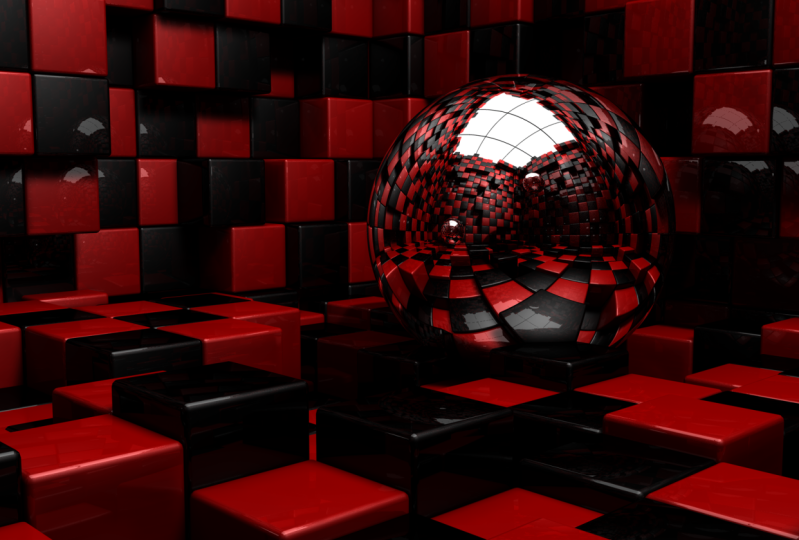
9. Projeto de papel — criando o primeiro conjunto de cubos: Olá classe e bem-vindos de volta. Nesta nova seção do curso, vamos criar esses incríveis papéis de parede que você está vendo em sua tela. Agora, vamos fazer isso em diferentes etapas. E nesta lição em particular, vamos começar criando o primeiro conjunto de cubos. Então vamos começar. Ok, então como você pode ver, eu tenho um novo documento vazio anexado. E eu vou começar criando um cubo. Então eu vou clicar aqui. Agora aqui temos o nosso cubo. E se formos para o nosso gerente de atributos, podemos ver os diferentes atributos deste cubo aqui. Vou certificar-me de que selecionei a guia objeto. E agora aqui eu posso ver o tamanho onde x, y e z. Você pode ver que é 200 para todos eles. E agora, se prestarmos atenção, você pode ver que as bordas deste cubo são realmente afiadas. E eu quero mudar isso. Então eu vou para a guia de atributos, e eu vou ativar a opção de filé clicando nesta caixa aqui. Agora você pode ver a diferença aqui. Parece muito mais suave. Vou desfazer isso para que você possa ver como era antes. Muito afiada. E eu vou refazer isso. E você pode ver que isso parece muito mais atraente. Agora, é claro, podemos alterar as configurações para essas opções de filé. Podemos aumentar ou diminuir o raio. Vou aumentá-lo. Você pode ver que as bordas ficam mais arredondadas. Ou podemos diminuí-la. E as bordas vão ficar mais nítidas e afiadas. Vou deixar isto por volta das cinco. Agora, nós também podemos mudar as subdivisões Philae. Mas acho que três é um bom número por enquanto. Então vou deixar como está. E agora vou fazer uma cópia deste objeto. Então eu posso fazê-lo indo para o menu Editar. Posso selecionar Copiar e depois Colar. Você pode ver os atalhos aqui. Comando C para copiar e Comando V para colá-lo. Então, vou selecionar Copiar. Vou clicar aqui. E então eu vou para Editar, e eu vou selecionar Colar. E se formos ao gerenciador de objetos, você pode ver que agora temos dois cubos diferentes aqui. Então eu vou selecionar o segundo, e eu vou movê-lo para a esquerda. Então vou usar esta flecha. Vou clicar e arrastar, e vou movê-lo para a esquerda. Agora, você pode ver que ao mover este objeto, há alguns números exibindo. E esses números estão mudando. E esses números indicam o quão longe estou movendo este objeto de sua posição original. Então eu vou me certificar de mover isso para 200. E para ter certeza de que isso está definido para 200, eu vou chegar o mais perto que eles puderem de 100. E então eu vou pressionar e segurar a tecla Shift no meu teclado. E isso vai me ajudar a encaixar esses números em números redondos. Nesse caso, você pode ver que ele está definido como 100. E se eu continuar a
movê-lo, ele vai encaixar apenas em números arredondados. Então eu vou me certificar de que isso está definido para 100. Vou liberar aqui. Então agora temos dois cubos e podemos fazer o mesmo novamente. Então eu vou selecionar os dois desses cubos. Vou fazer uma cópia destes dois cubos. Então eu vou usar o atalho Comando C, comando V. E eu vou selecionar esses dois cubos, os novos. E eu vou movê-los para a esquerda novamente. Desta vez, vou transferi-lo para 100 unidades, assim. Agora eu vou navegar, lembre-se de seus atalhos 1, 2 e 3, para navegar em torno de sua cena. E vocês podem ver agora que temos quatro cubos diferentes. Vou repetir o processo. Então eu vou selecionar agora todos esses cubos diferentes. Vou duplicá-los novamente, comando C, comando V. E vou mover esses objetos para a esquerda. Desta vez, vou ter que movê-lo 800 unidades para a esquerda. Assim. E eu vou ter que fazer isso de novo. Então eu vou selecionar todos esses objetos diferentes. Vou duplicá-los. Então eu vou para o Comando C, Comando V. E eu vou mover todos esses objetos diferentes para a esquerda. Desta vez, vou movê-lo 1600 unidades para a esquerda, assim. Agora, se formos ao nosso gerenciador de objetos, você pode ver que esses objetos monocamada está ficando realmente lotado. Então o que eu vou fazer é agrupar todos esses objetos diferentes juntos. Então eu vou clicar aqui neste cubo na parte inferior. Vou pressionar e segurar a tecla Shift no meu teclado. E eu vou clicar sobre esses outros são o topo. E como você pode ver agora, todos esses objetos diferentes são selecionados. E eu vou agrupar todos esses objetos. Para fazer isso, podemos fazê-lo clicando com o botão direito do mouse em qualquer um desses objetos diferentes e selecionar a opção objetos de grupo. Você pode ver o atalho aqui. Alt G. Então vou usar o atalho no futuro. Por agora. Vou clicar aqui para agrupar esses objetos. E como podem ver, agora temos um novo grupo. Agora, se formos para a esquerda deste grupo, você pode ver um pequeno quadrado aqui com um sinal de mais no centro. Isso significa que este objeto aqui tem alguns outros objetos dentro. E se clicarmos neste sinal de mais, ele vai exibir todos os objetos dentro desse outro objeto, neste caso dentro desses objetos nulos ou grupo. Então eu posso clicar aqui novamente para fechá-lo, ou clicar aqui novamente para abri-lo. Vou fechá-lo. E posso renomear isso se eu quiser. Assim. Neste ponto, vou fazer dois materiais diferentes. E eu vou explicar mais tarde por que é importante fazer esses materiais agora. Mas, por enquanto, vamos em frente e fazê-los. Então vamos falar com o gerente de materiais aqui. E eu vou para Criar. E eu vou selecionar a primeira opção, novo material padrão. E eu vou me certificar de clicar duas vezes sobre este material. Então temos essa janela Editor de Materiais. E eu vou começar mudando a cor. Vou mover esta maçaneta para a esquerda. Então estes ficam pretos. E então eu vou para a guia de reflexão. E eu vou selecionar o botão Adicionar. Vou clicar aqui. E eu vou adicionar uma reflexão legada clicando aqui nesta opção. Agora você pode ver que temos uma nova reflexão aqui sobre este material, mas eu acho que ele é muito forte. Então eu vou reduzir isso a algo em torno de 10 por cento. Agora. Vou mudar o nome para preto. E eu vou selecionar este material aqui. E eu vou fazer um material de cópia. Então eu vou para o Comando C, Comando V. E agora eu vou mudar o nome deste para ler. E eu vou para a aba Cor. E eu vou aumentar essa opção. E também este aqui. Vou aumentá-lo. Agora temos vermelho. Vou torná-lo um pouco mais escuro. Talvez um pouco mais assim. E agora posso fechar esta janela. E agora temos esse novo material. Vou clicar aqui fora
desses objetos diferentes para ter certeza de que nenhum deles está selecionado. E agora vou começar a aplicar esses materiais a esses cubos diferentes. E eu vou começar com o vermelho. Vou clicar e arrastá-lo e soltá-lo sobre esses objetos assim. Como você pode ver, agora esse material foi aplicado a esses cubos. Então eu posso continuar fazendo isso. Vou deixar um no meio. Vou candidatar-me a estes outros. Assim. Vou viver outra vazia. E eu vou aplicar este material a estes outros quadrados. E eu vou repetir esse processo até eu chegar a todos esses cubos diferentes, assim. E agora vou repetir o mesmo processo, mas desta vez estou pronto para usar o material preto. Vou clicar e arrastar. E eu vou começar a aplicá-lo aos cubos restantes. Assim como este. Você pode ver que isso é realmente muito fácil de fazer. Então, como você pode ver, agora temos a base para criar nosso incrível papel de parede no Cinema 4D. Agora, só tenho que fazer é salvar meu arquivo. Então eu vou para o arquivo e eu vou selecionar Salvar projeto. Você pode ver o atalho aqui. Vou clicar aqui, e vou salvá-lo na pasta Seção 3 dentro da pasta Recursos deste curso. E vou chamar-lhe cubos. Vou clicar em salvar. E isso é tudo por esta lição. Muito obrigado por assistir. E vejo-te na próxima lição.
10. Projeto de papel — criando o chão: Olá classe e bem-vindos de volta. Nesta lição, vamos continuar criando nossa costura de papel de parede no cinema 4 D. Então vamos começar. Certo, então foi aqui que deixamos na lição anterior. E como podem ver, temos a base para o nosso andar. E eu vou começar esta lição fazendo uma cópia deste grupo que contém todos esses cubos diferentes. Então eu vou selecioná-lo. E eu vou para o Comando C, Comando V para fazer uma cópia. E agora com esta cópia, vou movê-la no eixo z. Então eu vou ter certeza que isso é selecionado. E eu vou clicar e arrastar neste eixo. E eu vou pressionar e segurar a tecla Shift no meu teclado para ter certeza de que esta soneca 200 unidades. Assim como. Agora, como podem ver, agora temos duas peças diferentes. E eu quero que esses azulejos tenham cores diferentes. Então, se eu li aqui, eu quero ter preto aqui. Se eu tiver preto aqui, quero ter vermelho aqui. Então o que eu posso fazer para consertar isso, porque agora vocês podem ver que temos a mesma cor, é vir aqui, expandir esse grupo. E eu posso selecionar essas tags diferentes que eu tenho aqui. Você pode ver que essas etiquetas pertencem a esses materiais diferentes. Então, se eu selecionar essas tags diferentes e eu excluí-las pressionando a tecla Delete no meu teclado. Agora, todos esses objetos diferentes não têm nenhum material aplicado a eles. E agora, podemos começar com a cor preta. Posso aplicar este material neste cubo, e posso continuar a fazê-lo um por um, como fizemos antes. Vou desfazer tudo isso porque há uma maneira mais fácil. E é girando todo esse grupo. Então eu vou colapsar este grupo e eu vou ter certeza que ele é selecionado. E agora vou usar a ferramenta Girar. E eu vou girar todo esse grupo por ter
certeza de que eu girava apenas sobre esses eixos. Então eu vou clicar e arrastar aqui. E vou certificar-me de que prego e mantenha premida a tecla Shift no meu teclado. Então isso gira exatamente 180 graus. E eu vou liberar aqui. E como você pode ver, agora, essas cores são do jeito que queremos. Agora temos vermelho e preto e assim por diante. E é assim que queremos. Ok, agora eu vou selecionar
a ferramenta de seleção ao vivo e eu vou fazer o mesmo que fizemos anteriormente. Então eu vou selecionar esses dois grupos diferentes. Vou duplicá-los. Você já conhece os atalhos para duplicar, então não há necessidade de repeti-lo mais. Então eu vou apenas duplicar esses dois grupos. E eu vou movê-lo no eixo Z. Vou pressionar e segurar a tecla Shift. E eu vou me certificar de movê-lo 400 unidades, assim. Eu vou fazer isso de novo. Vou selecionar todos esses grupos diferentes. Vou duplicá-los. E vou transferi-lo desta vez 800 unidades. Lembre-se de pressionar e manter pressionada a tecla Shift no teclado. Então estes botões para 800. E eu vou fazer isso de novo. Então eu vou selecionar todos esses grupos diferentes. Vou duplicá-los. E eu vou movê-lo. Mas desta vez eu vou movê-lo 1600 unidades. Lembre-se de pressionar e manter pressionada a tecla Shift. Então, ele se encaixa para 1600. Ok? Como você pode ver, agora temos o nosso andar e isso está quase pronto, mas ainda temos que trabalhar um pouco nele. Então o que vamos fazer a seguir é selecionar cubos são aleatórios. Então eu vou me certificar de que eu tenho a ferramenta de seleção ao vivo selecionada. Vou clicar nele para que eu possa ver os atributos desta ferramenta. E se eu chegar uma hora aqui você pode ver que o raio desta ferramenta é um pouco grande demais para o que vamos fazer agora. Então eu vou vir aqui para os atributos da ferramenta de seleção ao vivo. E eu vou para as configurações do rádio, e eu vou mudar o raio. Vou tentar com cinco. E como você pode ver agora o raio é muito menor e vai ser melhor para os próximos passos. Ok? Então o que eu vou fazer é selecionar alguns desses cubos diferentes aleatoriamente. Então vou começar desmarcando tudo. E agora vou começar a selecionar cubos aleatoriamente. Vou selecionar entre 20 e 30 cubos. Então agora que eu tenho todos esses cubos diferentes selecionados, eu vou agrupá-los juntos. E para isso, vou usar o atalho. Lembre-se que é Alt G e parece que nada aconteceu. Mas se eu vir aqui para o gerenciador de objetos e eu expandir esse grupo, você pode ver que aqui temos outro grupo dentro. E eu vou mover isso para fora assim. E eu vou derrubar esse outro grupo. Agora, se eu expandir esse grupo, vocês podem ver que aqui temos muitos cubos diferentes. E eu vou desmoroná-lo novamente. E se chegarmos à direita do nome deste grupo, você pode ver que aqui temos dois círculos diferentes. E se eu clicar nesses círculos, você pode ver que eles vão mudar de cor. Agora está verde. Se eu clicar novamente, ele vai ficar vermelho. E se eu clicar novamente, ele vai voltar a cinza. Agora, vocês vão nos ajudar a ativar e desativar
a exibição desses elementos dentro do nosso Canvas. Então, se eu clicar aqui uma vez, ele vai estar ligado, se eu clicar aqui novamente, ele vai ser solicitado para a tela. Agora você pode ver que todos os elementos dentro deste grupo desapareceram em nossa tela. Agora temos muitos buracos diferentes aqui. E esses buracos que vemos aqui são o LMS que temos dentro deste grupo. Este outro círculo na parte inferior vai funcionar de uma forma muito semelhante. Podemos clicar aqui para mudar sua cor. E ele vai ligar e desligar a visão desses elementos da nossa renderização. Então, uma outra guia vai ativar o suficiente os elementos da tela. E o que está no fundo vai ligá-los e desativá-los de nossos renderizadores. E por enquanto, apenas desligando, o que está no topo vai ser suficiente. Então agora você pode ver que temos muitos desses cubos diferentes faltando. E isso é exatamente o que precisamos. Agora, vou repetir o mesmo processo. Então eu vou começar a selecionar cubos diferentes. E assim que eu tiver mais alguns desses cubos selecionados, eu vou agrupá-los juntos. Então eu vou usar o mesmo comando, Alt G. E eu vou expandir esse grupo. Você pode ver que eu tenho outro grupo aqui. Vou movê-lo para fora. Vou desmoronar este. E eu vou desligar a exibição de todos os elementos dentro deste grupo clicando duas vezes neste círculo. Assim como. E agora você pode ver que temos mais desses cubos faltando. E vou continuar com este processo até ficarmos sem cubos. Ok, eu vou fazer isso de novo. Alt G para agrupar esses diferentes objetos juntos. Vou levar estes grupos lá para fora. Vou desativar a exibição de todos os elementos dentro deste grupo do nosso Canvas. Vou repetir o processo. Ok? Agora vou agrupar todos estes cubos. E vou levar isto para fora e desligar a vista da tela. Eu vou fazer isso de novo. E eu vou continuar. Tudo bem. Eu vou fazer isso de novo. Eu vou fazer isso de novo. E como podem ver agora temos muito poucos cubos. Então eu vou continuar. Vou mover isto para fora e desligar a vista dele. E agora posso continuar com estes. Então agora você pode ver que temos alguns outros cubos. E eu vou falar com o gerente de objetos. E você pode ver que suave, esses diferentes grupos não têm
mais nada dentro porque você pode ver que eles não têm o sinal de mais aqui. E isso significa que eles têm qualquer coisa dentro. Então eu vou selecionar esses que estão vazios. E eu vou deletá-los. Vou continuar com estes, assim. E agora vou selecionar alguns desses cubos. E eu vou movê-lo para esses outros grupos apenas aleatoriamente, assim. E agora só temos este aqui. E agora posso selecionar todos esses grupos diferentes que estão vazios. Você pode ver que eles não têm o sinal de mais aqui. E eu vou deletá-los. Então agora que eu tenho todos esses grupos diferentes, eu vou começar a voltar para trás do jeito que eles eram clicando em alguns. E estes Leland circulam, até que todos estes círculos estejam cinzentos. E agora temos novamente todos os nossos cubos diferentes. Agora, eu vou mostrar a vocês por que, com todos esses, porque talvez vocês estejam se perguntando, por que estamos fazendo tudo isso? E a resposta é muito simples. Só vou selecionar um desses grupos. Eu vou chegar mais perto aqui porque eu quero que você veja enquanto nós vamos fazer. Então, eu vou selecionar este grupo e eu vou
usar a ferramenta de seleção ou a ferramenta Mover, que
possamos obter essas setas. E agora vou começar a mover estes para cima e para baixo. Então esses cubos estão em um nível diferente. E eu gosto assim. Vou selecionar o próximo grupo. E desta vez eu vou movê-lo um pouco para baixo. Eu vou para o outro grupo. Vou movê-lo para cima. E eu vou continuar fazendo isso com o resto desses diferentes grupos. Ali queria ter aqui um pouco de aleatoriedade. Então tudo o que estou fazendo aqui é mover esses cubos para cima e para baixo um pouco. Então temos todos esses níveis diferentes. E como você pode ver, agora, isso parece muito mais interessante do que antes. E eu gosto disso. Então isso é tudo por esta lição. Muito obrigado por assistir, e eu vou vê-lo na seguinte lição.
11. Projeto de papel — criando as paredes: Olá classe e bem-vindos de volta. Nesta lição, vamos continuar criando nosso papel mundial no cinema 4 D. Então vamos começar. Certo, então foi aqui que saímos em nossa lição anterior. E nesta lição vamos criar as paredes. Mas antes de fazer isso, eu fui explicar a vocês por que era muito importante que nós
criássemos esses dois materiais no início do projeto. E a razão é muito simples. Fizemos isso para economizar tempo
e, na verdade, economizamos muito tempo. Como podem ver aqui, temos muitos cubos diferentes. E cada um desses cubos tem um desses dois materiais são aplicados a ele. Mas se te lembrares, aplicámos estes materiais apenas à primeira linha de cubos, esta aqui. E então quando fizemos a cópia destes em cubos, esses cubos já têm os materiais aplicados a eles. Então, em vez de aplicar esses dois materiais a cada um desses cubos diferentes, nós os aplicamos somente à primeira linha. E isso nos ajudou a economizar muito tempo. E acredite em mim, teria sido muito demorado
aplicar esses materiais a cada um desses cubos. E isso é algo que você quer fazer em cada projeto que você trabalha. Sempre que você puder economizar tempo, vá em frente e faça-o porque tempo é dinheiro. E neste negócio, tempo é muito importante. Tudo bem, então agora vamos continuar e vamos fazer as paredes para esta sala. E vamos poupar muito tempo de novo. E eu vou te mostrar como. Então você pode ver aqui nós temos nossos diferentes grupos. E o que eu vou fazer é selecionar todos esses grupos diferentes. E eu vou agrupá-los juntos. Então eu posso fazer isso clicando com o botão direito do mouse aqui e selecionando a opção de objetos de grupo. E lembre-se do atalho Alt G. Então eu vou clicar aqui. E como você pode ver, agora, isso se torna um único grupo. E eu vou renomeá-lo. Vou chamá-lo de andar. E é aqui que vamos poupar muito tempo novamente. Então o que eu vou fazer é fazer uma cópia deste grupo. Então eu estou indo para ir Comando C, comando V, e eu vou nomear estes enquanto a. E agora o que eu vou fazer é usar a ferramenta girar. Então eu posso selecioná-lo daqui, ou eu posso usar o atalho, que é a letra R no seu teclado. E agora eu vou girar todo o grupo, mas eu vou girá-lo apenas nesses eixos. Então eu vou girá-lo assim. E eu vou me certificar de pressionar e manter pressionada a tecla Shift no meu teclado. Então isso mapeia para 90 graus. E eu vou liberar aqui. Agora vou navegar por aí. E como podem ver, agora temos a primeira parede. Agora eu vou para os diferentes pontos de vista porque eu quero ver esses objetos de diferentes ângulos. Então eu vou clicar aqui. E eu vou dar zoom aqui na vista de cima. E eu vou usar a ferramenta Mover. Vou chegar mais perto. E eu vou mover esta parede assim. E eu vou para a vista frontal e vou movê-la para cima assim. Agora vou voltar para a perspectiva. E eu só vou chegar mais perto aqui para ter certeza de que estes parecem bonitos. E se eu tiver que movê-los, eu posso fazer isso muito facilmente. Assim como. Você pode ver agora que isso parece muito melhor. Posso movê-lo um pouco mais longe. Assim como. E como você pode ver agora nós temos a primeira parede e nós economizamos muito tempo porque agora nós temos que fazer todo o processo novamente. Tudo o que fizemos foi duplicar todo o trabalho que tínhamos feito antes. E eu vou fazer o mesmo de novo. Então eu vou apenas selecionar este grupo e eu vou duplicá-lo. E eu vou renomeá-lo para mundo de ser. E eu vou movê-lo para o outro lado. E agora vou selecionar esses dois mundos diferentes. E eu vou duplicá-los. E agora vou usar a ferramenta de rotação. Lembre-se, podemos usar a letra R de atalho no seu teclado. E desta vez vamos girá-los horizontalmente. Então eu vou clicar e arrastar neste eixo. Vou me certificar de pressionar e manter pressionada a tecla Shift no meu teclado. Então estes mapas a 90 graus e eu vou liberar. E como podem ver, agora temos todas as paredes que precisamos. E eu vou me aproximar só para ter certeza de que isso parece bom. E como você pode ver, eles parecem muito, muito bons. Só vou diminuir o zoom. E agora toda a sala está completa. E foi muito fácil fazê-lo porque
fizemos a maior parte do trabalho na lição anterior. E agora tudo o que vou fazer é guardar o meu ficheiro. Então eu vou para ir para Arquivo e eu vou selecionar Salvar projeto apenas para ter certeza de que
temos salvo todas as alterações que fizemos para esses arquivos. E isso é tudo por esta lição. Muito obrigado por assistir, e eu vou vê-lo na seguinte lição.
12. Como usar o comando de elementos selecionados no Cinema 4D: Olá classe e bem-vindos de volta. Nesta lição, vamos falar sobre o comando Elementos selecionados localizados. Então vamos começar. Certo, então foi aqui que saímos em nossa lição anterior. Mas eu vou mudar para um arquivo diferente porque eu quero te mostrar outra coisa. Então eu vou clicar aqui na janela, e eu vou selecionar esses outros arquivos que eu já abri. Então eu vou clicar aqui. E como você pode ver, este é um arquivo muito simples. E Ollie tendo aqui são três objetos diferentes. Você pode vê-los aqui. Tenho um cubo, um cone e uma esfera. Agora, neste momento, só podemos ver o cubo aqui em nossa tela. Então, se eu selecionar o cubo, ele fica destacado aqui no Canvas. Agora, se eu selecionar o cone, você pode ver que ele não está visível na tela. Mas o cinema 4D vai nos dar uma dica de onde este objeto está localizado. Então, como vocês podem ver aqui, temos uma pequena flecha que está apontando nessa direção. Então isso significa que este cone que selecionamos aqui está em algum lugar por
aqui, nesta direção. E se eu selecionar a esfera, você pode ver que esta seta agora está apontando para outra direção. O que significa que este objecto está algures em torno desta área, estão algures nesta direcção. Agora, como eu disse, e este é um documento muito simples. Mas quando você trabalha em 3D, você geralmente terá um monte de elementos
diferentes e um monte de objetos diferentes em sua cena. E quando isso acontecer, e você quiser localizar um objeto específico, digamos que você queira olhar para esse medo. Tudo que você tem que fazer é pressionar a letra S no seu teclado e a câmera vai se mover. Então você pode ver esse objeto em particular. Então agora eu selecionei a esfera e vou pressionar a tecla Esc no meu teclado. Mas antes de fazer isso, vou me certificar de que o cursor está dentro da tela. E agora vou pressionar S. E como podem ver, agora estamos olhando para esta esfera. Temos o cubo aqui. Então eu posso selecioná-lo. E se eu pressionar a tecla Esc, ela será focada novamente no cubo. Agora, se eu quiser olhar para o cone, eu tenho que selecioná-lo aqui a partir do gerenciador de objetos. E então eu tenho que mover o cursor dentro desta tela. E então eu posso pressionar a letra S no meu teclado. E assim eu posso ver esse objeto. Então, essa é uma maneira fácil de ver seus elementos selecionados quando você não pode encontrá-los em sua tela de desenho. Então, novamente, eu posso selecionar o cubo, mover o cursor dentro da tela, pressionar S, e então eu serei capaz de ver o cubo. Eu posso selecionar a esfera, mover o cursor dentro da tela, e pressionar S. E isso vai ser muito mais fácil do que fazer manualmente. Tentando navegar em torno de sua cena e tentando encontrar um objeto específico, especialmente quando você tem um monte de objetos diferentes em. E a melhor parte é que este comando vai funcionar em qualquer visão dentro do Cinema 4D. Então, ele vai funcionar na visão de perspectiva como acabamos de ver. Mas também vai funcionar na vista superior, na vista lateral e na vista frontal. Então você pode usá-lo onde quiser. E isso é tudo por esta lição. Espero que tenha gostado e espero que tenha aprendido algo útil. E vejo-te na próxima lição.
13. Como usar o modo central no Cinema 4D: Olá classe e bem-vindos de volta. Nesta lição, vamos falar sobre o modo eixo no cinema 4 D. Então vamos começar. Certo, como podem ver, tenho uma cena muito simples e no Cinema 4D, tudo o que tenho aqui é um cubo que foi modificado. Agora, lembre-se se queremos mover um objeto, podemos fazê-lo usando a ferramenta de seleção ao vivo ou a ferramenta Mover. Vamos usar a ferramenta Mover. Agora, se eu quiser mover este objeto neste eixo, eu vou ter que fazer é clicar e arrastar nesta seta. Como assim. Mas às vezes, quando você tenta mover um objeto, ele não se move. Então, se eu selecionar novamente este eixo e eu clicar e arrastar, você verá que eu não posso mover este objeto por mais tempo. Então, se eu tentar movê-lo novamente, ele não vai se mover. Então, o que aconteceu aqui? Esta é uma pergunta realmente interessante porque anteriormente eu era capaz de movê-la. E se você prestar muita atenção, você verá que este botão aqui foi ativado. E este botão é o botão Ativar eixo. E com este botão, vamos ativar ou desativar o modo eixo. Agora, o modo eixo vai nos permitir mover o eixo de nossos objetos, mas não os próprios objetos. Então você pode ver que este objeto tem um eixo e eu posso movê-lo livremente. Quando este modo é ativado, eu posso movê-lo em qualquer eixo que eu quiser. Como assim. E isso não vai modificar a posição do objeto em si. Agora, se eu desligar isso clicando aqui, e eu tentei mover este eixo novamente. Você pode ver que agora eu posso mover o objeto. E eu estou explicando isso porque às vezes você vai ativar esse modo de eixo por acidente porque há um atalho para ativá-lo. A letra L no seu teclado. Então você pode ver agora que é o ativado. Mas se eu pressionar a letra L no meu teclado, você verá que agora ele foi ativado. Se eu pressioná-lo novamente, ele foi ativado. Então, se eu estiver trabalhando em uma cena e eu pressionar a letra L no meu teclado por acidente, eu posso ativar ou desativar o modo eixo por acidente. E se você não sabe o que você fez, você vai tentar mover seus objetos, mas eles não vão se mover. Então é por isso que é muito importante que você saiba como usar esse modo de eixo. Agora, a verdadeira questão deve ser, por que podemos modificar o eixo de nossos objetos? E a resposta é bem simples. O eixo de nossos objetos vai definir o centro de rotação dos próprios objetos. Então eu vou me certificar de que o modo eixo está ativado. E eu vou mover esses dois para algum lugar sobre este centro deste objeto, assim. E eu vou ser ativado. E agora se eu tentar girar este objeto, eu vou usar a ferramenta girar pressionando a letra R no meu teclado. E se eu girar esse objeto, você verá que ele girará do centro. Mas se eu quiser que este objeto seja uma porta, por exemplo, eu vou querer que os eixos estejam deste lado ou Estes outros. Não importa, mas tem que ser em um dos dois lados. Então, para fazer isso, vou ativar o modo eixo clicando aqui ou pressionando a letra L no meu teclado. E então eu vou usar a ferramenta Mover. Vou mover este eixo, digamos para a esquerda. Como assim. E agora vou ativar o modo eixo. E se eu usar a ferramenta Girar novamente, e eu rodar esse objeto, você verá que agora ele se comporta como uma porta. Porque agora a posição do eixo está deste lado. E novamente, estou explicando isso porque em nosso projeto de papel de parede, estamos movendo muitos objetos. E se você pressionar a tecla L no teclado por acidente, você não será capaz de mover seus objetos porque você estará movendo apenas o eixo. Então é assim que usamos o modo eixo no cinema 4 D. E isso é tudo para esta lição. Espero que você tenha gostado e que tenha aprendido algo útil. E vejo-te na próxima lição.
14. Projeto de papel — criando o telhado e o elementos interiores: Olá classe e bem-vindos de volta. Nesta lição, vamos continuar criando nosso papel mundial no cinema 4D. Então vamos começar. Muito bem, então foi aqui que deixamos na nossa lição anterior. E como você se lembra, terminamos de criar essa sala de cubos. E eu vou começar agrupando todos esses grupos diferentes. Vou selecionar todos eles. E eu vou usar o atalho Alt G para agrupá-los. E vou mudar o nome deles para quarto. E agora vou criar o telhado. E para isso eu vou usar um objeto simples. Então eu vou clicar e segurar aqui. E eu vou selecionar o objeto plano, assim. Agora vou para uma vista de cima. E como podem ver aqui, temos o avião, mas é muito pequeno. Então eu vou usar a ferramenta de escala e eu vou
dimensioná-la apenas um pouco, assim. E eu vou usar a ferramenta Mover porque eu vou
movê-la todo o caminho para a esquerda assim. E eu vou criar duas cópias deste avião. E eu vou movê-los para a direita. Mas para fazê-lo melhor e para ser capaz de ver isso melhor, eu vou desligar a vista para todos esses cubos diferentes que eu tenho aqui. E para fazer isso, tudo que eu tenho que fazer é vir ao gerenciador de objetos e clicar duas vezes nessas guias aqui, e metade da caldeira aqui. Então eu vou clicar uma vez e clicar novamente. E quando ficar vermelho, vai desaparecer da nossa tela. E agora vamos ser capazes de ver isso melhor. Ok? Vou ampliar um pouco e fazer uma cópia destes aviões. Então eu vou para Comando C, Comando V. E eu vou mover este objeto para a direita, mas eu vou me certificar de pressionar e segurar a tecla Shift no meu teclado. Então eu recebo apenas números redondos. E eu vou me certificar de memorizar que essa postura que eu estou movendo, esse objeto, você pode ver agora ele está definido para 950 centímetros. Então eu vou liberar aqui. E agora temos esses dois aviões e eles estão separados por um pequeno espaço aqui. Agora, vou fazer o mesmo de novo. Vou selecionar este objeto e vou duplicá-lo. E eu vou movê-lo para a direita. E eu vou me certificar de que isso é dito a 950 centímetros porque essa é a distância que usamos no outro objeto. Agora, vou liberar aqui. E agora você pode ver que temos três planos diferentes e eles estão separados pela mesma quantidade de espaço. Se você está seguindo ao longo destes corais e criando sua própria cena exibe que você terá que mover esses objetos vai depender do tamanho de seus objetos. Então não se preocupe, se você está movendo seus objetos um pouco mais ou um pouco menos do que eu. Realmente não importa. Então o importante é que você tem os três objetos separados pela mesma quantidade de espaço no meio. Então eu vou para o mesmo novamente, mas desta vez eu vou selecionar os três objetos e eu vou duplicar todos eles. E desta vez eu vou movê-los para esses outros eixos. Mas vou certificar-me de que prego e mantenha premida a tecla Shift no meu teclado. E eu vou movê-los a mesma distância, 950, assim. Eu vou subir e vou fazer isso de novo. Eu vou duplicar esses objetos e eu vou movê-los para cima assim. Certo, vou diminuir o zoom. Como você pode ver. Agora temos nove painéis diferentes e todos eles estão separados pela mesma quantidade de espaço. Ok? Agora, assim que eu tiver todos esses painéis diferentes selecionados, eu vou agrupá-los juntos. Então eu vou usar o atalho Alt G. e eu vou renomear esses novos grupos para telhado. Assim. Agora eu vou para a visão de perspectiva e eu vou voltar lá. Nós civilmente para o grupo de quarto deles clicando aqui uma vez. E eu vou selecionar o grupo do telhado. E eu vou movê-lo para cima porque isso tem que ir nas cenas mais altas. Vai ser o telhado. E eu vou voltar para a vista de cima porque você pode ver que isso é muito pequeno para o quarto. Então eu vou movê-lo para o centro ou mais ou menos para o centro. E eu vou escalá-lo para fora. Vou selecionar o esqueleto. E eu vou me certificar de que eu selecionei todo o grupo, assim. E eu vou clicar e arrastar assim. E eu vou usar a ferramenta de movimento. E eu vou movê-lo para ser capaz de centrá-lo. E agora eu vou voltar para a visão em perspectiva para ter certeza de que este é o tamanho correto. E se eu tiver que soletrar um pouco mais, eu posso fazê-lo. Eu só vou usar a ferramenta Escala e dimensioná-la um pouco mais. Vou me certificar de movê-lo um pouco para baixo. Talvez um pouco mais. Assim. E agora eu vou criar um novo material para esses painéis porque eu quero que ele seja algum tipo de painéis de iluminação. Então eu vou para o gerenciador de materiais, e eu vou clicar em Criar e eu vou selecionar novo material padrão. Vou clicar duas vezes nele, e vou mudar o nome dele. Isto vai ser para o telhado. Então eu vou chamar isso de dirigir. E eu vou desligar o canal de cores e também o canal de
reflexão porque eu só preciso dos canais de iluminação. Então eu vou selecioná-lo. E eu vou clicar nesta caixa de seleção para ativá-la. E eu vou aumentar o brilho para cerca de 150%. Então agora esse material não tem nenhuma cor e não tem nenhum reflexo. Tem apenas alguma iluminação. Vou fechá-lo e aplicá-lo a todos esses painéis diferentes. Você pode ver que temos nove painéis. E posso aplicar este material a cada um destes painéis um por um. Ou como todos esses painéis vão usar exatamente o mesmo material, eu posso realmente aplicar este material e não para os próprios painéis, mas para todo o grupo. Então, em vez de agarrar este material na tela, eu vou clicar e arrastá-lo e soltá-lo aqui no grupo do telhado, assim. E como você pode ver agora, este material foi aplicado a todos os nove painéis ao mesmo tempo. E a razão para isso é porque se abrirmos esse grupo, você pode ver que este grupo contém todos esses nove painéis. Então, quando aplicamos um material em um grupo, este material será aplicado a cada um dos conteúdos desse grupo, desde que eles não tenham nenhum outro material para eles. Porque você vai ver se eu pegar outro material e aplicá-lo a um desses objetos. Ele usará esse material e
ignorará estes que foram aplicados a todo o grupo. E se eu apagar esta etiqueta, agora, ela não tem nenhum material aplicado a ela. Então, ele vai levar o material do grupo. Ok? Agora vou derrubar este grupo. E agora o telhado está completo. Agora vou criar uma esfera. Então eu vou clicar e segurar aqui. E eu vou selecionar este objeto de esfera. E eu vou para os diferentes pontos de vista porque eu quero mover esta esfera. Vou certificar-me de que isto é visível. Então eu vou movê-lo para cima. E um pouco para a esquerda. Vou para uma vista de cima. Eu vou movê-lo para perto deste canto, mas não todo o caminho para o canto. E eu vou aumentar o tamanho. Então eu posso clicar e arrastar nesta alça. Assim. E eu vou voltar para a visão da perspectiva. Agora aqui dentro. Se eu quiser ver a esfera, lembre-se que podemos usar o atalho S no teclado. Então eu vou pressionar S, e isso vai nos levar ao nosso elemento selecionado, neste caso a esfera. Então eu tenho esse medo aqui e eu vou apenas movê-lo. Então parece que está descansando sobre esses cubos. Só vou me certificar de que isso parece bem. Então eu quero que pareça que ele está descansando sobre os cubos, mas eu não quero que ele pareça que ele está passando pelo cubo. Vou movê-lo um pouco para baixo. Assim. Ok. E agora vou criar um novo material para a esfera. Então eu vou para os meus materiais e eu vou clicar em Criar. E eu vou selecionar o novo material padrão. E vou clicar duas vezes aqui para abrir o Editor de Materiais. Vou mover estes para a direita. E eu vou desligar a opção de cor. E eu vou selecionar a opção de reflexão. Para que possamos abrir o painel de reflexão. Vou adicionar um novo reflexo do legado. Então eu vou clicar em adicionar. E eu vou descer para a reflexão do Legado. Vou clicar aqui. E eu vou fechar isso por enquanto. Mas antes de fazer isso, vou renomear essas duas esferas. Ok? E eu vou fechar isso. E agora eu posso aplicar este material a esta esfera assim. E eu vou fazer uma renderização rápida só para ver como isso parece até agora. Agora, para fazer uma renderização, podemos vir aqui para essas diferentes opções de renderização. E eu posso selecionar essa primeira opção,
a opção de exibição de renderização. Então eu posso clicar aqui, ou podemos usar o atalho Comando R. Eu só vou clicar aqui por enquanto. E é assim que vai parecer até agora. Mas você pode ver que não parece muito bom. E a razão para isso é porque isso parece um pouco embaçado. Então, para corrigir isso, eu vou abrir este material novamente clicando duas vezes nele. E eu vou para o canal de reflexão. E eu vou reduzir a rugosidade. Agora você pode ver que está definido para 10 por cento. Vou reduzi-lo para 0. Agora, a rugosidade no cinema 4D é basicamente borrada do reflexo. Então, quanto mais rugosidade você tiver, se eu aumentar todo o caminho, você pode ver que agora parece muito embaçado. O reflexo está completamente desfocado. Se eu reduzi-lo, digamos 35 por cento. Agora vai ficar menos borrada. E se eu reduzi-lo ainda mais, vai ser mais nítido e mais nítido. Então eu vou definir estes todo o caminho para baixo para 0 porque eu não quero ter nenhum embaçamento no reflexo. E eu vou fechar isso. E eu vou fazer outra renderização rápida. Então eu posso clicar aqui, ou eu posso usar o atalho Comando R. Eu vou usar o atalho. E como você pode ver, agora, isso parece muito melhor na esfera. Mas podemos ver que as paredes ainda estão muito ruins. E a razão para isso é porque
modificamos esse material que é aplicado à esfera. Mas não modificamos os materiais para os cubos. Então eu tenho que modificar esses outros dois materiais. E é isso que vou fazer. Então, vou clicar duas vezes aqui. Eu vou para o canal de reflexão e eu vou reduzir a rugosidade todo o caminho de volta para 0. Você pode ver agora que está definido para 10%. E você pode ver a prévia aqui. E também aqui. Quando eu reduzir
isso, isso vai mudar. Então eu vou reduzi-lo todo o caminho para baixo para 0. E como podem ver agora, o reflexo parece muito, muito afiado. E você pode vê-lo aqui também. E agora vou selecionar este outro material para os cubos pretos. Vou fazer o mesmo. Eu vou para a opção de rugosidade e eu vou reduzi-lo todo o caminho até 0. E eu vou fechar isso. E você pode ver que já temos uma mudança dramática. E se eu fizer outra renderização rápida usando o atalho Command R, você verá que agora isso parece muito, muito melhor e muito, muito mais limpo. Então eu gosto de como isso parece ruim. Vou fazer uma cópia deste medo para adicionar outras esferas nesta cena. Agora, não seremos capazes de ver essas esferas aqui em nossa cena, mas na reflexão dentro da esfera. Então eu vou selecionar a esfera e eu vou duplicá-la. E eu vou para uma vista de cima. E eu vou movê-lo para este outro canto. E eu vou fazer isso um pouco maior. Então eu vou escalá-lo assim. E eu vou movê-lo para cima. Vou fazer uma cópia deste. E eu vou movê-lo para este outro canto. Assim. Vou voltar para a visão em perspectiva e vou fazer uma renderização rápida. Lembre-se do atalho Comando R. E agora podemos ver as esferas refletidas nessa outra esfera. Mesmo que não possamos vê-los em nossa cena, podemos vê-los nesses reflexos. Então isso é tudo por esta lição. Muito obrigado por assistir, e eu vou vê-lo na seguinte lição.
15. Projeto de papel - finalizando a cena: Olá classe e bem-vindos de volta. Nesta lição, vamos continuar criando nosso papel de parede no cinema 4 D. Então vamos começar. Certo, então foi aqui que saímos em nossa lição anterior. Agora, eu vou criar uma nova câmera porque eu gosto desta composição. Então eu vou clicar aqui para criar uma nova câmera. E agora, se eu mover a câmera, se eu diminuir o zoom, por exemplo, clicando e arrastando aqui, você pode ver que aqui temos a câmera que acabamos de criar. Está bem aqui. E para poder entrar nessa câmera que criamos, temos que ir ao gerenciador de objetos e clicar neste ícone aqui. Então, se eu clicar aqui, vamos entrar na visão dessas câmeras. Então agora esta é a câmera ativa. E se eu me mover ou girar, estou realmente movendo e girando essas câmeras. Para que eu possa me aproximar para obter uma composição melhor. E eu posso girar ou fazer o que eu quiser. E tudo o que eu fizer vai afectar estes objectos da câmara. Agora, eu sempre posso clicar de volta aqui, e eu vou sair desta câmera. Você pode ver que a câmera está aqui, mas agora está desativada. Então não estamos mais olhando por essas câmeras. Vou clicar de volta aqui para entrar nesta câmera. E eu vou fazer uma renderização rápida. E eu gosto muito dessa composição. Já que gosto dessa composição, quero trancar a câmera para que ela não se mova mais. E para fazer isso, vou clicar com o botão direito do mouse e vou para as etiquetas de aparelhagem. E eu vou selecionar essas etiquetas de proteção. Eu só vou clicar aqui. E agora, como você pode ver, adicionou uma nova tag. E sempre que você vir essa tag, isso significa que o objeto será bloqueado. Então vamos modificá-lo mais. Então você verá que se eu tentar mover esta câmera, como se eu quisesse ampliar ou diminuir o zoom, eu não serei capaz de fazer isso. Ou se eu quiser inclinar o mesmo e se eu quiser girá-lo, eu não posso fazê-lo mais porque nós temos uma tag de proteção aplicada a este objeto. Agora, se eu remover esta etiqueta, você verá que posso movê-la novamente. Então eu vou desfazer isso porque eu gostei desta composição. E eu vou levar isso de volta para a câmera. Então agora eu não posso movê-lo mesmo que eu queira. E assim eu vou manter esta composição. Agora, lembre-se de adicionar a etiqueta de proteção. Tudo o que você precisa fazer é clicar com o botão direito do mouse no objeto que você deseja adicionar o tátil. Então você tem diretamente sobre ele. E você tem que ir para a opção Rigging tags e selecioná-la neste menu. Agora, se você estiver trabalhando em uma versão anterior do Cinema 4D, você não encontrará essa etiqueta de proteção. Dentro destas etiquetas de aparelhamento opção. Você encontrará um menu diferente chamado Tags Cinema 4D, que estará no topo deste menu. E dentro desse menu, você encontrará a etiqueta de proteção, que será exatamente igual a esta. Então, se você estiver usando uma versão anterior do Cinema 4D, onde você vai encontrá-lo. Muito bem, agora vou clicar aqui para sair da vista desta câmara. E vou me certificar de que essas duas outras esferas não passarão por esses cubos. Então eu vou selecionar este e eu vou ter
certeza de que ele não está colidindo com os cubos. Agora, parece melhor. E eu vou fazer o mesmo com o outro, aquele
do lado. Só vou me certificar de que não está colidindo com esses cubos. Agora, isso não vai importar muito porque vamos
olhar para esses objetos apenas através do reflexo da outra esfera. Então, talvez nem percebamos. Se eles estão passando por alguns desses cubos. Só estou tentando conseguir isso o melhor que pudermos. E agora eu posso clicar aqui novamente para voltar para a câmera. Agora, eu vou fazer outra renderização rápida só para ver como isso parece. E como você pode ver, isso parece muito, muito bom. Agora, a única coisa que eu não gosto é de alguns desses cubos. Você pode ver que alguns desses cubos que temos aqui estão no mesmo nível. E queremos que eles tenham um pouco de variação. Assim, podemos corrigir isso muito facilmente selecionando a ferramenta de seleção, clicando nesses cubos que queremos modificar e movendo-os. Para que eu possa mover estes para baixo assim. Posso mover este outro. Além disso, se eu quiser mover este aplicativo, nosso filme, do jeito que eu quiser. Além disso, eu posso movê-lo para cima assim. E eu vou mover este um pouco para baixo. Talvez não muito. E podemos fazê-lo assim. Assim como. E eu vou fazer outra renderização rápida. E eu vou mover isso um pouco para baixo. Assim como. Também há um. E eu vou fazer outra renderização rápida. Ok, eu gosto. E agora tudo que eu tenho que fazer é adicionar algumas luzes. Então eu vou criar uma nova camada clicando aqui. E eu vou para os meus diferentes pontos de vista. Você pode ver que a luz está aqui. Então eu vou movê-lo para cima assim. E aqui na vista de cima, posso movê-lo. E à medida que o movo, podem ver como isto vai mudar a nossa cena. Então, eu vou chegar mais perto aqui. Então você pode ver isso melhor. Você pode ver que esta esfera é a que temos aqui. Nossa câmera está aqui e olhando nesta direção. Então podemos mover essa luz e ver como isso vai afetar a cena. Vou tê-lo do outro lado, alguma coisa por aqui. E eu vou movê-lo para baixo um pouco. Assim como. E eu vou voltar para a visão em perspectiva e eu vou fazer uma renderização rápida. E como você pode ver, agora isso parece muito, muito melhor do que antes. Agora Ollie tem que fazer é adicionar algumas sombras. E para fazer isso, vou selecionar uma luz. Vou falar com o Gerenciador de Atributos. E aqui temos uma opção para adicionar sombras. Neste momento, está definido como nenhum. Então eu vou clicar aqui. Temos três opções diferentes para as sombras. Então temos algumas sombras, sombras
duras e áreas sombras. Agora vou explicar sobre essas sombras diferentes em futuras lições. Mas, por enquanto, vamos usar sombras suaves, que são as que levam menos para renderizar. Então eu vou selecionar estes. E eu vou para a aba das sombras. E eu vou aumentar o mapa sombra. E esse número representa o quão turva sua sombra vai ficar. Quanto maior o número, nítida é a sombra. E quanto menor
o número, mais borrada será a sombra. Então eu vou usar algo em torno de uns 150. E eu vou mostrar isso. E agora podemos ver algumas das sombras aqui. Você pode ver como isso está afetando nossa cena. E eu vou adicionar outra luz. Vou selecionar este. Vou fazer uma cópia. E eu vou para os atributos. Vou falar com o General. E eu vou reduzir a força dessas luzes. Vou usar apenas 20 por cento. E eu vou movê-lo. Então eu tenho aqui a minha luz principal. Isso significa que posso mover isto para o outro lado. Assim como. Então este vai ser um campo como eu vou movê-lo um pouco para baixo. E para este, não
quero ter sombras. Então eu vou selecioná-lo. Vou para a opção das sombras. Vou clicar aqui e vou selecionar nenhum. Vou voltar à perspectiva. E eu vou fazer uma renderização rápida. E eu gosto disso. Eu acho que parece muito, muito legal. E isso é tudo por esta lição. Muito obrigado por assistir. E vejo-te na próxima lição.
16. Projeto de papel — de renderização a cena: Olá classe e bem-vindos de volta. Nesta lição, vamos renderizar o nosso jornal mundial. Então, vamos começar. Certo, então foi aqui que deixamos na lição anterior. E como você se lembra, terminamos de criar nosso papel de parede, e agora vamos renderizá-lo. Então lembre-se, para fazer uma renderização, eu posso fazê-lo clicando neste botão. E isso vai fazer uma renderização na tela. Mas o problema com essa opção é que se eu clicar em qualquer lugar, como aqui, por exemplo, você pode ver que a renderização desaparece. E isso vai acontecer o tempo todo. Então, se você quiser salvar suas renderizações, você tem que usar a segunda opção. Então isso vai fazer a mesma renderização, mas ele vai fazê-lo para o visualizador de imagens. Então eu vou clicar aqui. E como podem ver, temos uma nova janela. Esta é a foto que éramos. E aqui temos a nossa renderização. E vocês podem ver que temos objetos
diferentes vão cobrir algumas dessas opções em futuras lições. Mas, por enquanto, os mais importantes são os que temos aqui à direita. Você pode ver aqui temos uma pequena visualização da imagem que temos aqui. Temos um controle deslizante aqui para ampliar e reduzir, assim. E temos nossas imagens diferentes. Agora mesmo. Só temos um aqui. Mas à medida que
fizermos mais, teremos uma lista completa de imagens diferentes. Então, uma coisa que podemos fazer é clicar duas vezes aqui na imagem. E isso vai servir a imagem a 100%. Se eu clicar duas vezes novamente, ele vai ampliar novamente, mas desta vez ele vai ampliar. Então, toda a imagem se alimenta dentro dessas janelas. E esse é o uso básico que podemos dar ao visualizador de imagens. Agora, eu vou fechar estes para baixo porque eu quero alterar algumas das configurações para a nossa renderização antes de fazer a nossa renderização final. E para editar as Configurações de renderização, eu posso clicar nesses outros botões, assim. E você pode ver que temos aqui as opções de Configurações de renderização. Agora, a primeira coisa que eu vou fazer é ir para
a guia Opções e eu vou desligar a opção de luz padrão. E a razão para isso é porque eu realmente não adicionei minha própria luz. Então eu não preciso dessas luzes padrão. Só vou modificar a iluminação que fiz aqui. Então eu não preciso disso. E agora vou para a opção anti-aliasing. E eu vou mudar isso de geometria para melhor. Vou selecioná-lo aqui. E o que isso vai fazer é nos ajudar a melhorar as bordas dentro de nossos renderizadores. Então você pode ver essas bordas parecem um pouco irregulares. E se não usarmos essa opção, eles vão parecer irregulares também na renderização. Portanto, certifique-se sempre de usar a melhor opção dentro da suavização de borda. Agora temos mais opções aqui, mas por enquanto vamos deixar isto do jeito que está. E agora eu vou vir aqui para fazer efeito. Vou clicar e vou adicionar a opção de eliminação global. Então eu vou clicar aqui. Você pode ver que temos um novo menu. E se eu selecioná-lo, podemos ver que temos opções diferentes. Mas, por enquanto, vamos deixar como está. Eu vou fechar isso e eu vou fazer outra renderização clicando aqui. Agora, você vai notar que estes renderização vai
levar muito mais tempo do que o anterior. E a razão para isso é porque
modificamos as configurações de renderização e especialmente porque estamos usando iluminação global. E sempre que usamos iluminação global, nosso tempo de renderização vai aumentar. Mas a qualidade da nossa renderização também vai subir muito. E você verá os resultados. Agora aqui embaixo, você pode ver o tempo que esta máquina está levando para processar essas renderizações. E dependendo da máquina que você tem, pode
levá-lo um pouco mais ou um pouco menos do que o que está levando para essas máquinas. Tudo vai depender da sua máquina. E a renderização está completa. Agora, se olharmos para o tempo que levou. Diz que ele levou um minuto e 36 segundos. E como eu disse anteriormente, o tempo que vai levar para sua máquina vai depender de quão poderosa sua máquina é. Então, se você notar que sua máquina está demorando muito mais para processar as informações, não se preocupe com isso, apenas deixe funcionar. E se for mais rápido, bom para você. Ok, então agora nós temos nossos dois renderizadores. Este é o Render que acabamos de fazer. E se eu clicar neste outro. Você pode ver que há uma enorme diferença. Este parece muito melhor. E isso não parece tão bom. Então, eu vou chegar mais perto aqui. Vou clicar duas vezes aqui. E você pode ver aqui como essas bordas parecem, especialmente aqui nestes painéis de saída. Você pode ver essas linhas pretas parecem todas irregulares. E se eu clicar aqui, você pode ver que eles parecem muito mais limpos. E é isso que a opção de suavização de serrilhamento faz. Agora, ele vai olhar para esta imagem. Você pode ver que parece mais escuro e a segunda imagem parece muito mais brilhante. E é isso que a eliminação global faz. Só vou fazer esta janela um pouco maior. Para que possamos ver o quadro inteiro. E você pode ver a diferença entre essas duas imagens diferentes. E você pode ver que o segundo parece muito melhor do que o primeiro. Você pode ver este parece muito ruim, especialmente nessas áreas onde temos bordas também aqui. E se eu selecionar este outro, você pode ver que essas bordas parecem muito mais limpas e a imagem em geral parece muito mais limpa e muito melhor. Agora, eu vou fechar isso e eu
vou voltar para as configurações de renderização. E desta vez eu vou para a opção de saída. Agora, nesta opção, posso alterar o tamanho da minha imagem. Agora você pode ver que é dito 1280 por 720, que é uma imagem muito pequena. Mas eu posso clicar aqui. E eu posso selecionar entre todas essas predefinições diferentes. Você pode ver que temos quatro telas para filme e vídeo. Para nossos dispositivos móveis, impressão e mais opções de impressão. Nós também podemos vir aqui e mudar esses números manualmente. Então eu vou usar as dimensões padrão HD, que são 1920 por 1080, assim. E aqui você pode se certificar de que você tem a opção pixels selecionada, ou você pode alterá-la se quiser. Mas se vamos usar 1920 por 1080, temos que usar pixels. Mas você pode usar centímetros, milímetros, polegadas e mais algumas opções. Então agora mudamos as dimensões de nossa renderização. Eu vou fechar isso e eu não vou modificar mais
nada porque eu realmente gosto da renderização que nós tínhamos. Mas eu só queria modificar as dimensões. E agora vou fazer outra renderização clicando aqui. E eu vou acelerar este vídeo para que você não tenha que
assistir o processo de renderização do coração em tempo real. E agora o processo de renderização está completo. E se olhar para o tempo que levou para renderizá-lo, você pode vê-lo para chegar a minutos e 139 segundos. E como eu disse anteriormente, dependendo da máquina que você tem, pode
demorar um pouco mais ou um pouco mais curto. Então pode levar cinco minutos, dez minutos, ou evento 20 ou 30 minutos para fazer uma imagem como esta. Como podem ver, agora temos a nossa imagem final. Se selecionarmos o anterior, você pode ver que isso é muito menor. Você pode ver que está em 100 por cento. Se eu selecionar o último, você pode ver que também está em 100%, mas é muito maior. Então esta é a nossa imagem final. Você pode vê-lo aqui. E se eu me aproximasse, você pode ver que todos esses detalhes diferentes parecem muito afiados. Porque dissemos que a opção anti-aliasing para melhor e a renderização em geral é realmente boa. Está bem? Então, se você quiser salvá-los como uma imagem, tudo que você precisa fazer é vir aqui, selecionar este botão para salvar seu arquivo. E aqui você tem diferentes opções para salvar seu arquivo. O mais importante é o formato. Você pode clicar aqui. Selecione um destes formatos diferentes. Se você quer manter todos os detalhes, você tem que usar um ladrão ou PSD como este. E se você não quiser modificar esta imagem, se esta for a imagem final, você pode usar JPEG. Mas eu recomendo que você use tiff ou PSD porque esses formatos vão manter a maioria das informações. Você pode usar uma bolsa se não quiser modificar mais essa imagem no
Photoshop ou em qualquer outro aplicativo de software para aprimorar sua imagem. Você pode usar JPEG. Não vamos modificá-lo, então vamos usar o Apec. E aqui você pode mudar a profundidade. Por enquanto, oito bits por canal está tudo bem. E temos mais opções que não precisamos mudar por enquanto. Então tudo o que temos que fazer é clicar em OK e selecionar um nome para esta imagem. Vou chamá-lo de cubos são um. Vou selecionar a pasta na qual quero salvá-la. E eu vou clicar em salvar. E isso vai salvar a nossa imagem. Agora, vou fechar isto porque quero
mostrar-te algo que também podes fazer. E está abrindo qualquer um desses materiais, por exemplo, o vermelho. E podemos mudar a cor. Então vamos usar uma cor azul como esta. E assim, mudamos a cor de todos os cubos. E posso fazer outra renderização. E como você pode ver agora nós temos um moedor diferente. Só mudando um dos materiais. Vou diminuir o zoom. Assim podemos ver toda a imagem. E você pode ver aqui a diferença entre este renderiza. Então eles são a mesma cena. Tudo o que fizemos foi mudar um dos materiais. E você pode mudar ambos os materiais se quiser, ou apenas um. E você pode fazer renderizações diferentes com a mesma cena. E estes são os renderizadores que eu fiz. E como você pode ver, todos
eles parecem muito, muito bonitos. Espero que goste deles. Então isso é tudo por esta lição. Muito obrigado por assistir, e eu vou te ver na próxima lição.
17. Projeto de papel — Assignments: Olá classe e bem-vindos de volta. Neste vídeo, vou lhe dar algumas tarefas. Então, vamos começar. Agora, é muito importante que vocês sigam essas designações porque dessa forma vocês
garantirão que realmente aprendam o que cobrimos nas lições anteriores. Então sua primeira tarefa é criar sua própria cena 3D. Sua segunda tarefa é renderizar e salvar a renderização de sua cena como um arquivo JPEG. Sua terceira tarefa é modificar os materiais que você usou para os cubos. Lembre-se, podemos mudar a cor dos nossos materiais e dessa forma obteremos resultados
diferentes e também faremos uma nova renderização e salvá-la. Agora, sua próxima tarefa será modificar sua cena é um pouco mais longe. Por exemplo, em vez de usar esferas para colocar no interior da sala, você pode usar outros objetos primitivos como cilindros, pirâmides, cápsulas, cones ou qualquer outro primitivo. Você também pode modificar o ângulo do tiro. Então você pode mover a câmera ao redor e você terá uma renderização diferente. Tudo bem, e isso é tudo por este vídeo. Espero que tenha gostado. E vejo-te na próxima lição.
18. Cinema 4D: Olá classe e bem-vindos de volta. Nesta lição, vamos falar sobre cinema para esses layouts. Então vamos começar. Ok. Então, na seção anterior deste curso, criamos um papel de parede usando apenas objetos primitivos. Se você se lembra, usamos muitos cubos, algumas esferas e alguns aviões. E tudo o que fizemos foi mover os objetos até chegarmos à cena. No entanto, quando você quer modelar algo em 3D, algo específico, como um celular ou uma TV, ou um carro, ou basicamente qualquer outra coisa. Teremos que modificar esses objetos primitivos usando as diferentes ferramentas que Cinema 4D vem com até termos a forma ou o objeto que precisamos. Por exemplo, se eu quiser fazer um carro, posso começar com uma forma básica ou uma primitiva e modificá-lo até obter a forma que eu quero. E para modificar esses objetos, precisarei usar algumas das ferramentas que o Cinema 4D vem com. Mas eu não vejo essas ferramentas agora porque estamos usando o layout de inicialização. Então você pode ver que aqui temos algumas ferramentas para animação, como uma linha do tempo, alguns controles de animação, e algumas outras coisas que eu realmente não preciso quando eu quero modelar algo em 3D. Então esses elementos aqui estão ocupando muito espaço na minha interface de usuário. E há algumas ferramentas que eu preciso para modelar meus objetos e que eu não vejo agora. Então, para resolver isso, eu posso vir aqui para o canto superior direito, e eu posso clicar aqui no layout. E você pode ver que aqui temos layout diferente. E esses diferentes layouts foram projetados para nos ajudar a trabalhar forma mais
rápida e eficiente, dependendo do que queremos fazer. Por exemplo, se eu quiser animar uma cena, posso selecionar o layout animado. Então eu vou clicar aqui. E agora você pode ver que eu tenho um layout diferente. Agora tenho mais controles de animação aqui. Você pode ver agora que a linha do tempo é muito longa. E eu também tenho um monte de botões diferentes que vão me ajudar a animar minhas cenas. Deixe-me voltar ao Layout. E eu posso selecionar um layout diferente como este, o layout de dobra 3D do Body Paint. Vou clicar nele. E como você pode ver, este é um layout diferente que vai nos ajudar a criar nossas próprias texturas no Cinema 4D usando pintura corporal. Eu vou vir aqui. E como você pode ver, eu tenho um monte de camadas diferentes que eu posso escolher. Eu tenho um layout para uma edição UV. Além disso, um para modelagem, outro para rastreamento de movimento. 14 nós para aparelhamento, e alguns outros incluindo escultura e alguns mais. Agora, o que eu estou interessado agora é o layout do modelo, porque eu quero modelar meus objetos no cinema 4 D. Então eu vou selecionar o layout do modelo. E como você pode ver, este é um layout de defeito. Temos os menus nosso ouvir, as mesmas ferramentas que tínhamos anteriormente, e também estas outras ferramentas aqui. Portanto, estes não vão mudar. Mas você pode ver que agora não temos a linha do tempo aqui em baixo. E em vez da linha do tempo, temos algumas outras ferramentas que vão nos ajudar a modificar nossos objetos no cinema 4D. Então deixe-me criar um objeto como um cubo. E eu vou clicar no botão Tornar editável. Não se preocupe com este botão. Vou explicar como funciona mais tarde. Então, por enquanto, não se preocupe com isso. Mas agora eu posso selecionar este cubo. E eu vou selecionar o modo polígono, por exemplo. E como você pode ver agora, eu tenho todos esses botões diferentes disponíveis na parte inferior e também alguns comandos. Também tenho o meu gestor de objectos aqui e o meu gestor de atributos aqui em baixo. E, claro, meu gerente de coordenadas. E algumas abas que eu tenho aqui nas laterais. Mas vamos usar principalmente o gerenciador de objetos,
o gerenciador de atributos e a tela. Agora, à medida que
progredimos neste curso, vamos falar sobre algumas outras camadas que tenho aqui. Mas por enquanto, vamos nos concentrar no layout do modelo porque vamos começar a modelar nossos próprios objetos no Cinema 4D. Mas se você quiser conferir o layout diferente, tudo que você tem a fazer é vir aqui para o canto superior direito. Clique em Layout e selecione o layout que você deseja verificar. Como eu disse, por enquanto, vamos usar o layout do modelo. Agora, se você tiver uma versão mais antiga do Cinema 4D, esse layout terá um nome diferente. Agora você pode ver que é chamado de modelo, mas você vai vê-lo como modelagem. Mas é basicamente o mesmo. Tudo bem, então isso é tudo por esta lição. Muito obrigado por assistir, e eu vou te ver na próxima lição.
19. O objeto de superfície de subdivisão no Cinema 4D: Olá classe e bem-vindos de volta. Nesta lição, vamos falar sobre o objeto de superfície de subdivisão. Então vamos começar. Certo, como podem ver, tenho um novo documento vazio aberto. E se eu for para o meu layout, você verá que o layout do modelo está selecionado. Ok? Então vamos falar sobre o objeto de superfície de subdivisão. E é este aqui. Então, se eu quiser criar uma superfície de subdivisão, ou eles têm que fazer é clicar neste botão. E como podem ver, agora temos aqui um objeto de superfície de subdivisão. Se formos para o nosso Canvas, você pode ver um eixo aqui. Mas além deste eixo, parece que nada aconteceu. Se eu desmarcar este objeto. Você pode ver que não há nada na minha tela. E a razão para isso é porque este objeto não é como um primitivo que tem volume. Este objeto é um modificador e ele vai nos ajudar a modificar outros objetos. Então, a fim de trabalhar com este objeto de serviço de subdivisão, precisamos de um outro objeto que vai ser modificado pela superfície de subdivisão. Então vamos criar um cubo clicando neste botão aqui. E como podem ver, agora temos o nosso cubo. Mas este objeto de superfície de subdivisão não está modificando este cubo ainda. Então você pode ver que parece um cubo normal. E se eu quiser que esses cubos sejam modificados, o objeto de superfície de subdivisão só tem que fazer é torná-lo um filho da superfície de subdivisão. Agora, para torná-lo uma criança, ou eles têm que fazer é clicar e arrastar sobre este cubo. E quando vejo este ícone aqui com uma seta apontando para baixo e um quadrado, posso deixá-lo cair aqui. E você verá que o cubo está agora dentro deste objeto de superfície de subdivisão. Se eu clicar neste pequeno ícone aqui, posso fechar isto. E se eu clicar aqui, posso expandi-lo. Então agora este cubo é um filho do objeto de superfície de subdivisão. Então isso é aparente, e esta é a criança. E esses nomes diferentes são os que o Cinema 4D dá a esses diferentes estados dos objetos, o pai e a criança. Ok? Então, agora, se formos para nossa tela, agora podemos ver que nosso cubo se parece mais com uma esfera. E isso porque agora ele está sendo afetado por esse objeto de superfície de subdivisão. Agora, se eu vir aqui para o objeto de superfície de subdivisão e clicar nesta seta verde para desligá-lo. Você verá que Mao e x aparece. E isso significa que esse objeto está desligado. E agora, se olharmos para o cubo, ele se parece novamente com um cubo normal. Se eu voltar aqui e clicar nesta Cruz Vermelha, vou ativar novamente o objeto de serviço de subdivisão. Então ele vai influenciar esses cubos novamente. Agora, a razão pela qual este cubo parece uma esfera é porque o que a superfície de subdivisão é subdividir o objeto e vai nos dar uma transição realmente suave sobre os novos polígonos subdivididos. Agora, eu vou selecionar o cubo e eu
vou desligar o objeto de superfície de subdivisão. E eu vou vir aqui para o modo de exibição. Vou clicar aqui, e vou selecionar a segunda opção. Assim, podemos ver as diferentes linhas que criam esses cubos. Então eu vou clicar aqui. E agora podemos ver as linhas. E você pode ver que temos apenas um segmento em cada fase. Então, se eu tiver esses objetos selecionados e eu vou para os atributos deste cubo, você pode ver que aqui eu posso mudar os diferentes segmentos para x, y e z. Então é isso que eu vou fazer. Vou aumentar os segmentos para x. vou usar três. Você pode ver agora que temos três segmentos. Eu vou fazer o mesmo para Y e o mesmo para C. Então agora temos três segmentos em cada fase. E se eu voltar para o objeto de superfície de subdivisão, podemos ver que agora o cubo se parece mais com um cubo, mas desta vez ele tem suas bordas arredondadas, e isso é o que o objeto de superfície de subdivisão faz. Agora a questão é, por que temos essas superfícies de subdivisão são objetos no cinema 4D? E a resposta é muito simples. Nós os temos porque, como eu disse anteriormente, em 3D em geral, pretendemos ter um pouco de polígonos quanto possível. Mas também queremos ter objetos realmente suaves. Por exemplo, se estamos criando um caractere, queremos que esse caractere pareça suave. Não queremos que tenha arestas muito duras. E quando usamos o objeto de superfície de subdivisão, podemos ter muito poucos polígonos, mas também podemos ter ao mesmo tempo objetos realmente suaves. Então é isso que o objeto de superfície de subdivisão faz no cinema 4 D. Agora, eu vou mostrar a vocês um exemplo diferente de como o objeto de superfície de subdivisão funciona. Então, para fazer isso, vou mudar para um documento diferente. Então eu vou para o Window e eu vou mudar para este outro documento. Então aqui você pode ver que eu tenho um porquinho. E este é um dos projetos que vamos trabalhar em uma lição futura. Agora, se formos para o gerenciador de objetos, você pode ver que temos apenas dois objetos diferentes. Temos um objeto de superfície de subdivisão, que agora tem um nome diferente. Porque podemos renomear esses objetos assim como podemos renomear qualquer outro objeto no cinema 4 D. Mas este ainda é um objeto de superfície de subdivisão. E o segundo objeto é esse grande, que é um modelo muito simples. Vamos conseguir usando uma esfera como base. E vamos modificá-lo até termos esta forma do pico. Então temos o grande e temos o objeto de superfície de subdivisão. Como você pode ver, o objeto de superfície de subdivisão é o pai e o porco é a criança. E você também pode ver que o objeto de superfície de subdivisão é porque temos estes marca de seleção verde. Então vou desmarcar tudo. Então você só pode ver esses objetos sem as linhas. E você pode ver que este objeto é realmente suave. Você pode ver que os diferentes elementos do objeto Eris MOOC, como as orelhas, a boca, e as diferentes pernas do pico. Mas isso é porque eu tenho o objeto de superfície de subdivisão ligado. Mas se eu clicar aqui para desligá-lo, você verá que agora essas diferentes partes do pico têm bordas muito afiadas. Então, se nos aproximarmos aqui, digamos aos ouvidos, podemos ver que diferentes polígonos que criam essas orelhas. Se formos para a boca, também
podemos ver os diferentes polígonos. Mas se eu voltar a ligar o objeto de superfície de subdivisão, agora, isso parece realmente suave. Eu vou para os ouvidos. E como você pode ver, agora eles parecem realmente suaves. Vou desligá-lo novamente. Então você pode ver a diferença. E eu vou ligá-lo novamente. Eu vou diminuir o zoom para que você possa ver o objeto inteiro. E isso é o que o objeto de superfície de subdivisão faz no cinema 4 D. Então isso é tudo para esta lição. Muito obrigado por assistir. E vejo-te na próxima lição.
20. O comando editável no Cinema 4D: Olá classe e bem-vindos de volta. Nesta lição, vamos falar sobre o comando Tornar editável. Então, vamos começar. Então, para explicar como funciona o comando Make editável no Cinema 4D, preciso de alguns primitivos. Então eu vou criar um cubo clicando aqui. E eu vou modificar o número de segmentos para este cubo. Então eu vou para o meu gerenciador de atributos e eu vou aumentar os segmentos para x, y e c. Eu vou usar três para cada eixo, assim. E para poder ver os diferentes segmentos, vou para o menu de exibição e vou selecionar a segunda opção. E agora podemos ver as diferentes linhas. E podemos ver os diferentes segmentos para cada uma das faces deste cubo. Tudo bem, então agora eu vou fazer uma cópia
deste objeto porque eu quero ter dois objetos idênticos. Então eu vou para o Comando C, Comando V. E se eu for para a minha maneira de objetos aqui, você pode ver que aqui temos dois objetos idênticos, Cubo e Cubo 1. E preste atenção a isso porque esses objetos têm exatamente o mesmo Eigen. Isto é muito importante. Ok, então eu vou selecionar a cópia e eu vou movê-la para a direita. E eu vou mover a câmera para que eu possa ver que os dois objetos estão ao mesmo tempo, assim. E eu não quero ver a grade que temos aqui. Você pode ver que está ficando no caminho deles. E temos muitas falas aqui. Então eu vou para Filter. E eu vou desligar o avião de trabalho clicando aqui no avião de trabalho. Agora não temos essas falas. E assim podemos ver nossas linhas diferentes muito mais facilmente. Então agora temos esses dois objetos diferentes, que são basicamente o mesmo. Então esta é uma cópia da primeira. Agora, este é um objeto primitivo. Este também é um objeto primitivo. Mas se eu selecionar este, e eu vir aqui para este botão, que é o botão Tornar editável. E eu cliquei aqui. Isso não vai ser mais um objeto primitivo. Isso vai ser agora um objeto poligonal porque é exatamente isso que o botão Tornar editável faz. Converte nossos objetos primitivos em objetos poligonais. E também podemos usar o atalho, que é a letra C em nosso teclado, para usar o comando make editable. Agora, esses dois objetos são diferentes. Um é um primitivo e o outro é um objeto poligonal, mas eles parecem exatamente iguais. No entanto, se formos ao nosso gerenciador de objetos e prestamos atenção aos ícones desses dois objetos. Você pode ver que este, que ainda é um primitivo, ainda tem o cubo como seu ícone. E este outro, que é um objeto poligonal, não tem o cubo como seu ícone. Porque agora não é um primitivo. Agora é um objeto poligonal. E com objetos poligonais, podemos modificar pontos, bordas e faces desses objetos. Então, se eu selecionar este cubo, que é este aqui, e eu vou para essas diferentes opções aqui. Este é o modo de pontos, este é o modo Bordas, e este é o modo polígonos. Se eu selecionar o modo de pontos e usar a ferramenta de seleção. E se eu vir aqui para esses pontos diferentes, você pode ver que eu posso clicar e selecionar esses pontos diferentes que criam esse objeto. Então eu posso selecionar, digamos, este ponto aqui. E eu posso movê-los se eu quiser. E você pode ver que agora isso não é mais um cubo. Isto agora tem uma forma diferente. Agora, se eu tentar fazer o mesmo com o cubo, aquele que ainda é um objeto premium. Então eu selecionei, que é este, e eu seleciono novamente o modo de ponto. Você verá que se eu tentar selecionar os pontos, eu não posso fazê-lo porque este é um primitivo. E com os primitivos, não podemos modificar os pontos. Não podemos modificar as bordas. E não podemos modificar os rostos que criam esses objetos. Podemos fazer isso apenas com objetos poligonais. Nesse caso, se eu selecionar esse outro cubo novamente e novamente, eu vou para o modo de ponto. Você pode ver que eu posso selecionar esses pontos e eu posso modificá-los se eu precisar. Eu também posso selecionar as bordas usando o modo de bordas. E digamos que se eu quiser modificar essas duas arestas aqui, eu posso selecioná-las e movê-las assim. E eu também posso selecionar o modo polígonos clicando aqui. E agora eu posso selecionar esses polígonos e movê-lo se eu quiser. E eu posso fazer isso com qualquer um dos polígonos que eu quiser. Também com qualquer uma das bordas, e também com qualquer um dos pontos. Como assim. E novamente, vamos ser capazes de fazer isso somente quando nossos objetos são objetos poligonais. E nós vamos converter esses objetos em objetos poligonais usando o comando make editable, que é o botão que temos aqui. Você pode ver agora que está acinzentado porque este já é um objeto poligonal. Mas se eu criar um objeto diferente, digamos que eu crio uma esfera e a seleciono. Você pode ver que agora podemos usar este botão novamente. Antes de fazer isso, vou movê-lo para a direita para que possamos vê-lo. Você pode ver aqui que temos nossa esfera. E você pode ver que é um objeto primitivo. Se eu chegar ao modo de pontos, você pode ver que eu não posso selecionar os pontos da esfera. Não consigo selecionar as bordas. E eu não posso selecionar os diferentes polígonos que criam esta esfera. Então eu vou selecionar a esfera novamente. E eu vou usar o botão make editable. Ou lembre-se que também podemos usar o atalho, que é a letra C no seu teclado. Então eu vou apenas selecioná-lo. Vou pressionar a alfabetização no meu teclado. E agora isso se tornou um objeto poligonal. Agora você pode ver que se eu quiser, eu posso selecionar os polígonos e eu posso movê-los assim. Eu também posso selecionar as bordas e movê-las. E eu também posso selecionar os diferentes pontos e movê-los se eu quiser. E assim podemos fazer qualquer objeto que quisermos no cinema 4 D. Tudo o que temos a fazer é criar um primitivo, torná-lo editável. E então podemos modificá-lo para obter a forma ou formas que precisamos. Podemos fazer um carro, podemos fazer um personagem, podemos fazer um barco ou qualquer coisa que você quiser no cinema 4 D. Então isso é tudo para esta lição. Espero que aprenda muito. E eu o verei na seguinte lição.
21. Como criar uma tabela — criando a base: Olá classe e bem-vindos de volta. Nesta lição, vamos começar a modelar a mesa para a nossa cena. Então, vamos começar. Ok, então a primeira coisa que eu faço sempre que eu quero modelar algo em 3D é vir até aqui para meus primitivos e um clique e segure aqui. Para que eu possa ver toda a primitiva que tenho disponível. E então eu procuro o primitivo que está mais próximo em forma do objeto que eu quero modelar. Por exemplo, se eu quiser modelar um dado, vou selecionar o cubo. Se eu quiser modelar um balão, vou selecionar a esfera e assim por diante. Claro, alguns objetos vão ser mais fáceis de fazer e outros vão ser muito mais complexos de fazer. Mas a chave é selecionar a primitiva que está mais próxima em forma do objeto que você deseja modelar. Agora, para este projeto, vamos criar uma mesa redonda. Então podemos usar o disco são o objeto cilindro. Vou usar o objeto do cilindro por enquanto. Eu só vou selecioná-lo. E agora aqui temos o nosso cilindro. Então eu vou selecioná-lo. E eu vou para os atributos do cilindro. E aqui eu posso mudar o raio do cilindro assim. E eu também posso mudar a altura do cilindro. Ou posso usar estas alças aqui, as amarelas. Posso usar este para modificar a altura. E posso usar este outro para modificar o raio. Você pode usar as alças ou esses outros parâmetros aqui. Então eu vou usar as alças porque desta forma é muito mais fácil. Como assim. E agora posso ir para a aba Caps. E você pode ver que aqui eu tenho essa opção ativada a opção caps. E como podem ver aqui, temos um boné no topo e um boné no fundo. Agora, se eu desligar essa opção, você pode ver que agora os bezerros são armas. Então, por enquanto, eu os quero porque eu quero ter táxis para este objeto. Agora, eu também posso mudar os segmentos. Então você pode ver agora ele está definido como um. E esses segmentos são apenas para os táxis porque lembre-se que estamos na aba Caps. Então, esses parâmetros vão afetar apenas as maiúsculas. Então, agora esses segmentos opção é definido como um. E eu posso mudar isso se eu quiser. Deixe-me usar dois. Mas você pode ver que parece que nada aconteceu. Mas se eu vir aqui para as opções de exibição, e eu mudar o modo de exibição para a segunda opção, este aqui. Agora eu posso ver as linhas que criam este objeto, o cilindro. Você pode ver que agora eu tenho dois segmentos diferentes para a tampa na parte superior e dois segmentos diferentes para a tampa na parte inferior. Agora, deixe-me levar isso de volta para um. E como você pode ver agora nós temos apenas um segmento. E eu posso usar quantos segmentos eu precisar. Mas lembre-se, um dos objetivos quando modelamos nossos objetos em 3D é ter a menor quantidade de polígonos possível. Então, para este objeto, eu vou usar apenas quatro segmentos. Como assim. Agora deixe-me voltar para a guia objeto porque você pode ver que aqui temos segmentos diferentes, mas desta vez para o corpo do cilindro. E se eu vir aqui para essas opções diferentes, você pode ver que isso está definido para quatro e eu posso aumentá-lo. E como podem ver agora temos mais segmentos aqui. Ou posso diminuí-la também. Como assim. Vou usar apenas dois. Agora, eu também posso mudar os segmentos de rotação. Agora você pode ver que ele está definido para 16. E eu posso aumentar esses segmentos de rotação. E desta forma vamos ter mais segmentos em torno deste objeto. Mas também nos dará muito mais polígonos. Então, novamente, queremos ter a menor quantidade de polígonos possível. Então eu vou reduzir isso. Vou usar apenas 20 segmentos rotacionais. Está bem? Agora, isso parece muito melhor agora. E eu vou voltar para a aba Caps porque eu quero te mostrar outra coisa. E é essa opção que temos aqui, a opção filé. Agora, esta opção será a
mesma que usamos para os cubos em nosso projeto anterior. Então eu vou ligá-lo para que você possa ver o que ele faz. E eu vou fazer estes um pouco mais altos. Então você pode ver o efeito. Então, como você pode ver, isso vai arredondar as bordas do cilindro. Agora aqui podemos mudar o número de segmentos para esta opção de filé, ou podemos mudar o raio para a opção de filé. Vou começar por mudar o raio. Posso aumentá-lo. E você pode ver que agora isso parece ainda mais arredondado. Ou posso diminuí-la. E vai parecer menos arredondado. Vou aumentar um pouco. E também podemos alterar o número de segmentos que queremos ter para esses campos a. Então eu vou aumentar isso. Você pode ver agora isso vai ter mais segmentos e isso vai fazer com que pareça mais arredondado. Você pode ver que parece mais arredondado. E se eu diminuir o número de segmentos, ele vai parecer menos arredondado. Então essas são algumas das opções que você tem disponível para modificar estes cilindros como um objeto primitivo. Agora, eu vou desligar
a opção de filé porque nós não vamos precisar para este projeto. E eu vou reduzir a altura do cilindro. Talvez um pouco mais alto. Como assim. E agora temos a base para criar nossa mesa. E agora vou guardar o meu ficheiro. Então eu vou para o arquivo e eu vou selecionar Salvar projeto. E eu vou selecionar a pasta onde eu quero salvá-la. E eu vou dar um nome a ela. E eu vou clicar em Salvar. E agora o nosso ficheiro foi guardado e concluímos a base para a nossa mesa redonda. Ok, então isso é tudo por esta lição. Muito obrigado por assistir, e eu vou te ver na próxima lição.
22. Como criar uma tabela — adicionando detalhes à base: Olá classe e bem-vindos de volta. Nesta lição, vamos continuar modelando nossa mesa no cinema 4 D. Então vamos começar. Certo, então foi aqui que saímos em nossa lição anterior. E como se lembram, terminamos de criar nosso cilindro, que será a base para nossa mesa. Modificamos os diferentes segmentos das tampas e do corpo. E também modificamos as dimensões do cilindro. Então agora estamos prontos para continuar. E para fazer isso, vou tornar o cilindro editável. Então eu vou selecioná-lo. E eu vou chegar uma hora aqui e clicar no botão Tornar editável. Ou posso usar o atalho, que é a letra C no nosso teclado. Eu só vou clicar aqui. E agora este é um objeto poligonal. Agora, como você pode ver, este cilindro não parece muito redondo. E para corrigir isso, posso criar um objeto de superfície de subdivisão. Então eu vou clicar aqui. E agora vou fazer do cilindro um filho do objeto de superfície da subdivisão. Então, vou arrastá-lo assim. E agora você pode ver que isso parece muito mais arredondado do que antes. Agora, eu não quero olhar para todas essas linhas diferentes porque isso vai ficar muito confuso. Então eu vou para o menu de exibição e eu vou selecionar a primeira opção. Então não vejo tantas falas. Agora, se eu desmarcar tudo, posso ver o objeto sem linhas. Certo, vamos voltar e selecionar o cilindro. E agora posso continuar modificando o cilindro modificando os diferentes polígonos que fazem o cilindro. E para fazer isso, eu tenho que vir e selecionar o modo polígonos. Então eu vou clicar aqui. E agora com os objetos do cilindro selecionados e com a ferramenta de seleção selecionada, posso vir aqui e selecionar esses polígonos diferentes. Você pode ver se eu clicar e arrastar, eu posso selecionar todos esses polígonos. Agora, se eu tiver a ferramenta de seleção selecionada e eu vir aqui para os atributos da ferramenta de seleção. Você pode notar que a única opção selecionar elementos visíveis está ativada. E isso é muito importante porque, como você pode ver, se eu olhar para a parte inferior deste objeto, você pode ver que nenhum desses polígonos GAD selecionado. Eu vou voltar para o topo. E agora vou desativar essa opção clicando aqui. E vou desmarcar tudo. E eu vou selecionar esses polígonos novamente. Então parece que não aconteceu nada. Parece que é o mesmo que antes. Mas se eu olhar para a parte inferior do objeto, você pode ver que agora este outro polígonos GAD selecionado também. E isso porque desta vez a única opção de elementos visíveis selecionados estava desativada. Então, sempre que você usar a ferramenta de seleção ao vivo ou qualquer uma das outras ferramentas de seleção que você vai cobrir em futuras lições. Certifique-se sempre de que a opção de desmarcar elementos visíveis está ativada ou desativada, dependendo do que você deseja fazer. Por agora. Queremos tê-lo ligado porque não queremos selecionar nenhum dos polígonos na parte inferior. Ok? Vou desmarcar tudo de novo. E eu vou clicar e arrastar para selecionar todos esses polígonos e também esses outros, e também esses outros. Assim como. Ok. Então agora com este polígono selecionado, eu posso modificar ainda mais o cilindro. Então, para fazer isso, eu vou usar uma ferramenta diferente, que é a ferramenta de extrusão. Mas antes de fazer isso, eu vou desligar o objeto de superfície de subdivisão porque eu quero que você veja o que vai acontecer com esses objetos. Então, com este polígono selecionado, eu vou selecionar a ferramenta extra. E eu posso fazer isso vindo aqui. Você pode ver aqui que temos diferentes ferramentas de modelagem. E a ferramenta extra é esta aqui. Então eu posso clicar nele para selecioná-lo. Ou posso usar o atalho, que é a letra D no meu teclado. Agora, com a ferramenta extra selecionada, e com este polígono selecionado, eu posso clicar e arrastar. E você verá o efeito. Agora temos uma extrusão dos polígonos selecionados. E se eu arrastar para o outro lado, você pode ver que temos algo como um corredor. Vou liberá-lo aqui. E agora você pode ver que temos essas flechas. Assim, podemos continuar modificando a posição
desses polígonos clicando e arrastando sobre essas setas. Você pode vê-lo aqui. Eu só vou movê-lo. Só um pouquinho assim. Eu vou chegar mais perto aqui só para ser capaz de mover isso do jeito que eu quiser. Assim como. Está bem, deixa-me diminuir o zoom. E posso voltar a ligar o objecto da superfície da subdivisão para ver como isto parece. Deixe-me desmarcar tudo. E como você pode ver, isso parece muito melhor do que antes. Mas você pode ver que essas bordas parecem muito, muito macias. E eu quero que eles sejam um pouco mais nítidos. Então eu vou consertar isso selecionando o cilindro novamente. Vou chegar mais perto aqui. E para corrigir esse problema, eu vou usar a ferramenta CAT linha. Agora, a ferramenta Lanka é esta aqui. E se você tem uma versão mais antiga do cinema 4D, você vai encontrá-lo como a ferramenta de faca. Mas em versões mais recentes do cinema 4D, você vai encontrá-lo como a ferramenta CAT terrestre. Então eu vou selecioná-lo e eu vou mostrar a vocês o que isso faz. Vou desligar o objeto da superfície da subdivisão para que possamos ver isso melhor. E agora com esta ferramenta, eu posso clicar e arrastar assim. E como você pode ver, isso vai criar um gato entre polígonos. Então agora, em vez de termos apenas um polígono, temos dois polígonos diferentes. Agora, é importante notar que se eu mover o cursor, você pode ver que há uma linha que se move com o cursor. E isso é porque com esta ferramenta, podemos continuar fazendo gato clicando. Se eu mover o cursor, eu posso clicar novamente e eu posso continuar fazendo novos gatos. E para terminar os gatos que eu já fiz, eu preciso pressionar a tecla Escape no meu teclado. Então, vou pressionar Escape. E agora o gato diferente foi aplicado ao meu objeto. E você pode ver que agora esses polígonos diferentes trabalham em, em dois polígonos diferentes. Então, desta forma, podemos fazer gatos. E quanto menores os
polígonos, mais nítidas serão nossas bordas quando usarmos um objeto de superfície de subdivisão. Então, se eu fizer um gato ao redor desses diferentes polígonos todo o caminho até onde eu comecei. Estas bordas vão parecer mais nítidas. Quando eu ligo o objeto de superfície de subdivisão. Vou mostrar-te o que quero dizer. Se eu chegar mais perto aqui, deixe-me vir aqui para o lado onde não temos nenhum gato. Você pode ver como isso parece, muito, muito suave. Mas se eu fizer alguns gatos como este e eu desmarcar tudo, você pode ver que agora isso parece mais nítido. E podemos fazer isso com todos os polígonos que estão perto das bordas. E vamos ter bordas mais nítidas. Deixe-me desfazer tudo o que fiz porque há uma maneira melhor de fazê-lo. Ok. Então agora estamos onde começamos. E como eu disse, há uma maneira muito melhor, muito mais rápida e muito mais precisa de fazê-lo. E é usando uma ferramenta diferente. Então, em vez de usar a ferramenta CAT terrestre, eu vou usar a ferramenta CAT loop. Então a ferramenta de corte de loop é esta aqui. Você pode ver se eu clicar nele, eu vou selecioná-lo. E se eu vir aqui para esses polígonos, você pode ver que isso vai cortar esses polígonos, mas ele vai vir como um loop. Você pode ver que ele vai rolar em torno de todos esses polígonos. Assim, será muito mais rápido, mais preciso e mais fácil de fazê-lo. Eu só vou chegar mais perto aqui. E eu vou ligar o objeto de superfície de subdivisão para que você possa ver o efeito. E eu vou fazer um gato aqui perto desta borda. Eu só vou fazer um corte aqui. E você pode ver agora esta borda parece mais nítida. Vou desligar isto. Então podemos ver esses polígonos. E eu vou fazer outro gato aqui, assim. E eu vou ligar a superfície da subdivisão novamente. E eu vou desmarcar tudo para ver como isso parece. E como você pode ver, agora, isso parece muito melhor. Ok? Vou selecionar o cilindro de novo. E eu vou aplicar o mesmo conceito, mas desta vez para essas outras bordas. Então você pode ver que isso parece muito, muito redondo. E se eu usar a ferramenta de corte de loop, esta aqui, eu vou selecioná-la. Vou fazer um gato bem aqui. Vou clicar ali. E você pode ver que agora isso parece muito mais nítido. Eu vou descer por aqui. E você sempre pode virar após o objeto de superfície de subdivisão para ser capaz de ver isso melhor. E eu vou fazer Cat por aqui. Assim como. Então agora temos um gato aqui e outro aqui no topo. E agora, se eu voltar a ligar o objeto de superfície de subdivisão, você pode ver que agora essas bordas parecem muito melhores. Ok? Agora temos a base para a nossa mesa. E eu vou continuar. Agora. Você pode ver que eu tenho uma grade que está atrapalhando a visão do nosso objeto. Então, se eu desmarcar tudo, você pode ver essa ganância que temos aqui. E, às vezes, essa ganância só vai atrapalhar. E quando isso acontecer, podemos desligá-lo. Então eu vou para Filter e eu vou para o avião de trabalho. Então, se eu clicar aqui, ele vai ativar essa grade. Eu só vou clicar aqui. E você pode ver que não temos mais essa grade. E isso vai tornar mais fácil para nós modelar nossos objetos. Ok? Então eu vou selecionar o cilindro novamente. Vou desligar o objeto da superfície da subdivisão para ver como isso parece. E antes de continuar, você pode ver que eu liguei e desliguei o objeto de superfície de subdivisão para poder ver como ele fica com e sem a superfície de subdivisão. Então, para poder trabalhar mais rápido, há um atalho que eu uso muito para ligar e desligar os objetos de superfície de subdivisão. E é pressionando a letra Q no meu teclado. Mas eu tenho que ter selecionado ou o filho do objeto de superfície de subdivisão ou o próprio
objeto de superfície de subdivisão. Então vamos selecionar o cilindro. E eu vou vir aqui para a tela. E eu vou pressionar a letra Q no meu teclado. Você pode ver agora que é AF. E se eu pressioná-lo novamente, agora o objeto de superfície de subdivisão está ligado novamente. Para que eu possa ligar e desligar a superfície de subdivisão pressionando a letra Q no meu teclado. E novamente, eu posso fazer isso por ter esses objetos selecionados ou por ter os objetos de superfície de subdivisão selecionados. Eu posso fazer isso também. Assim como. Mas na maioria das vezes você vai ter os objetos filhos selecionados. Então vamos continuar. Agora com os objetos do cilindro selecionados. Eu vou voltar para o modo polígonos porque eu quero continuar modificando esses polígonos. E eu vou usar a ferramenta de seleção. E eu vou chegar ao fundo aqui. Eu vou desligar a superfície de subdivisão, nosso objeto usando a letra q. e eu vou selecionar agora esses polígonos diferentes aqui na parte inferior. Mas há uma maneira mais fácil de selecioná-los. Em vez de usar a ferramenta de seleção regular. Como estes, eu posso usar outra ferramenta que vai me ajudar a selecionar loops ou polígonos. Então, se eu vir aqui, você pode ver que aqui temos a ferramenta de seleção de loop. Então eu vou clicar nele. E agora vou clicar lá fora para desmarcar tudo. E se eu vir aqui, você pode ver que com um clique, eu posso selecionar um loop inteiro de polígonos. Então eu posso clicar aqui. E agora todos esses polígonos estão selecionados. Posso clicar, digamos aqui. E agora todos esses polígonos estão selecionados. Então você pode ver que isso é muito mais fácil e rápido. Então eu vou selecionar esses dois conjuntos de loops ou polígonos. E eu vou usar a ferramenta de escala porque eu quero dimensioná-los assim. E agora vou movê-los para baixo. Então eu vou usar a ferramenta de seleção. E eu vou usar esta seta para mover isso para baixo. Assim como. Vou reduzir isso só um pouquinho. E eu vou movê-los para baixo um pouco mais. Assim como. Ok. Eu gosto disso. Então, se eu ligar o objeto de superfície de subdivisão, você pode ver que temos o mesmo problema que tivemos antes. Você pode ver que a transição aqui é realmente suave. Por 12 tem uma transição mais nítida. Então eu vou usar novamente a ferramenta de corte de loop. Lembre-se, é este aqui. Ou podemos usar o atalho, que é pressionando a letra K no seu teclado e então pressionando a letra L. Então desta vez eu vou usar o atalho. Então é pressionando a letra K e, em seguida, pressionando a letra L. E agora você pode ver que temos a ferramenta de corte loop selecionada. Então eu vou clicar aqui para fazer um gato lá e outro aqui. E você pode ver que isso parece mais nítido. Vou desligar o objeto de superfície da subdivisão por um segundo. Para que possamos ver isso melhor. Vou clicar aqui para fazer um gato. E outro aqui. E eu vou voltar a ligar o objeto de superfície da subdivisão. E como você pode ver, agora, isso parece muito melhor do que antes. Vou desmarcar tudo para ver como isto parece. E eu gosto, eu gosto muito. Agora, vou selecionar o cilindro novamente. E eu vou chegar mais perto aqui. Vou desligar a superfície da subdivisão, nosso objeto usando a letra “você”. E eu vou fazer outro gato aqui e outro aqui. Então eu vou usar a ferramenta de corte de loop. Lembre-se do atalho k, L. E agora vou clicar aqui. E outra coisa importante sobre a ferramenta de corte de loop é que, como você pode ver aqui, temos uma alça no topo. Então, com esta alça, podemos mudar a posição do nosso gato. Você pode ver como eu mover esta alça, a posição do gato vai se mover ao longo destes eixos. Então eu posso movê-lo em porcentagens. E se eu pressionar e segurar a tecla Shift enquanto eu mover
isso, ele vai encaixar para números arredondados. Então agora ele está definido para 50 por cento. Eu realmente posso sentar aqui assim. E eu posso clicar aqui. E eu posso fazer o mesmo. Posso mover esta alça. E eu posso pressionar e segurar a tecla Shift e movê-la. Então, ele se encaixa a 50%. Assim como. Vou desfazer este último porque quero mostrar-te outra coisa. Se eu vir aqui e pressionar e segurar a tecla Shift, isso vai me ajudar a encaixar esse gato em 50%. E também vai se encaixar em outras porcentagens. Então eu vou clicar aqui. E como você pode ver, isso caiu para 50%, exatamente. Ok. Então eu vou selecionar tudo. E agora vou selecionar todos esses polígonos aqui no meio. Então eu vou usar a ferramenta de seleção de loop. Lembre-se, é este aqui. Então eu vou clicar aqui. E eu vou selecionar esses polígonos clicando aqui. E eu vou pressionar e segurar a tecla Shift e selecionar também esses outros, assim. Então agora temos todos esses polígonos diferentes selecionados. Vou me aproximar e usar a ferramenta extra para fazer uma extrusão. Lembrem-se, a ferramenta extra é esta aqui. E também podemos usar o atalho, que é a letra D no nosso teclado. E agora com a ferramenta extra selecionada, vou clicar e arrastar para fazer uma extrusão como esta. Posso me aproximar para ver o que acabamos de fazer. E eu vou voltar a ligar o objeto de superfície da subdivisão. Então podemos ver agora que temos alguns detalhes adicionais aqui. Mas vou fazer outra extrusão. Vou desligar isto outra vez. E outra vez. Vou clicar e arrastar assim. E eu vou ligar novamente o objeto de superfície de subdivisão. E eu vou diminuir o zoom. E eu vou desmarcar tudo para ver como isso parece. Como você pode ver, esse pequeno detalhe vai
ajudar esses objetos a parecer um pouco mais complexo. E vai fazer com que pareça melhor. Ok, eu só vou diminuir o zoom para ver como isso parece em geral. E eu gosto disso. Eu acho que isso parece muito, muito bom. Só vou me aproximar para ver se tenho que modificar alguma coisa antes de continuarmos. E parece que tudo está do jeito que deveria. Só vou desmarcar tudo. Vou diminuir o zoom. E como você pode ver, isso parece muito, muito bom. Agora, tudo o que vou fazer antes de terminar esta lição é renomear esses objetos diferentes. Então isso vai ser chamado de tabela, e este outro também vai ser chamado de tabela. Assim como. Agora posso ir para o modo modelo, desmarcar tudo e dar uma olhada nesse objeto. E eu gosto disso. Acho que fizemos um bom trabalho até agora. Então isso é tudo por esta lição. Muito obrigado por assistir. E eu o verei na seguinte lição.
23. Como criar uma tabela — Modelando as pernas: Olá classe e bem-vindos de volta. Nesta lição, vamos continuar criando nossa mesa no cinema 4 D. Então vamos começar. Certo, então foi aqui que saímos em nossa lição anterior. E nesta lição, eu vou criar as pernas para esta mesa. Agora, para criar as pernas, vou começar usando um primitivo. Lembre-se, onde temos que fazer é vir para nossos primitivos, clique em espera. E nós vamos procurar um dos principais usos que parece mais próximo em forma do objeto que queremos modelar. Neste caso, vou usar um cubo. Então eu vou clicar aqui. E eu tenho o meu cubo aqui. Agora, este cubo é muito grande. Então eu vou redimensioná-lo. Eu vou vir aqui para os atributos deste cubo. E eu vou reduzir o tamanho 4 x2, digamos 20. E também o tamanho para um C, também treinamento e o tamanho para y. eu vou usar 150, assim. E eu vou para os diferentes pontos de vista. Vou para a vista frontal. E eu vou mover isso para baixo. E eu vou movê-lo para a direita porque esta vai ser uma das pernas para esta mesa. Então eu vou mover isso assim. Vou torná-lo um pouco mais alto. Vou usar 170. Isso vai parecer melhor. Vou movê-lo para baixo. E eu vou reduzir o tamanho para x para apenas 15, assim, e também o tamanho para C. E eu vou voltar para a visão em perspectiva. Está bem? Então é assim que esta perna está parecendo até agora. Nada realmente especial, mas vamos continuar modificando. Então o que eu vou fazer é quando eu tiver esse cubo, do jeito que eu quero, eu vou torná-lo editável. Então eu vou vir aqui e eu vou clicar no botão Tornar editável. Então agora podemos modificar os diferentes polígonos e bordas e pontos que criam esses cubos. Está bem? Então eu vou selecioná-lo, e eu vou para o modo de bordas porque eu quero selecionar essas bordas nos lados. E eu posso fazer isso clicando e arrastando. Você pode ver que eu posso selecioná-los assim. Ou vou desmarcá-los. Posso usar outra ferramenta de seleção. Então vamos para nossas ferramentas de seleção. Lembre-se que temos uma hora aqui, e desta vez vou usar a ferramenta de seleção de anéis. Então eu vou clicar aqui para selecioná-lo. E com esta ferramenta, podemos selecionar anéis de arestas, pontos ou polígonos de acordo com o modo que selecionamos. Neste caso, temos o modo de bordas selecionado. Então, se eu clicar aqui, você pode ver que eu vou selecionar o anel de arestas em torno deste objeto. Neste caso, este cubo. Vou desmarcá-los. E mais uma vez, eu vou apenas clicar aqui. E você pode ver que desta forma vai ser muito mais fácil selecionar esses anéis de arestas. Está bem? Então eu selecionei essas bordas diferentes porque eu quero fazer algum gato nesses polígonos são essas bordas. Então temos mais seções aqui. Agora, eu poderia ter feito isso anteriormente modificando os atributos do cubo, adicionando mais segmentos para o eixo y. Mas vou mostrar uma maneira diferente de criar gato quando você tem um objeto poligonal como este. Então a primeira coisa que temos que fazer é selecionar as bordas que queremos cortar. E então nós vamos descer aqui e vamos selecionar a ferramenta Adicionar CAT, que é esta aqui. Vou clicar para selecioná-lo. E agora você pode ver que aqui temos atributos diferentes para esta ferramenta. E eu vou vir aqui, você pode ver as subdivisões. Neste momento, está definido como um. Então, se eu clicar aqui, ele vai fazer um gato. Você pode ver que temos um novo gato aqui. Vou desfazer isso. E agora não temos mais aquele gato. Eu também posso aumentar o número de subdivisões. Vamos usar sete, por exemplo. Vou clicar aqui. E agora vocês podem ver que temos sete subdivisões diferentes neste objeto. E eu também posso modificar o número de subdivisões uma vez que eu tenha feito o gato. Então eu posso vir aqui e diminuir o número de subdivisões. Ou posso aumentar assim. Você pode ver que temos um limite de 10 subdivisões. Mas se eu ganhar mais subdivisões, eu posso digitar o número que eu quero. Vou usar 20. E agora você pode ver que temos 20 subdivisões. Está bem? Vou desfazer tudo isso e vou usar apenas cinco subdivisões. Ok, isso vai ser suficiente. E agora temos nossos diferentes segmentos aqui. E outra coisa que podemos fazer com a ferramenta de corte de borda é modificar o deslocamento. Então você pode ver o que isso faz. Então eu vou desfazer isso. E eu só vou usar 50%. E eu vou clicar aqui. Então agora temos nossos cinco gatos diferentes. Certo, vamos ver como isso parece. E agora, para tornar as coisas mais fáceis de ver, vou desativar a visibilidade do
nosso objeto de tabela clicando duas vezes aqui nesses dados. E eu vou selecionar o modo polígonos. E eu vou usar a ferramenta de seleção, e eu vou selecionar esses polígonos. Deste lado. Vou certificar-me de que não escolhi mais nada. Está bem? E eu vou usar a ferramenta de escala. Então eu vou selecioná-lo. E eu vou escalar esses polígonos, mas apenas no eixo z. Vou reduzi-los. Como assim. Está bem. Talvez nem tanto. Vou escalá-los de volta. Como assim. Está bem. Perfeito. Eu gosto disso. Vou voltar para a visibilidade da mesa para ver como isso parece. Vou diminuir o zoom. E como você pode ver, isso parece muito legal. Está bem? Então eu vou adicionar um novo objeto de superfície de subdivisão para aplicá-lo a essas pernas. Então eu vou vir aqui e eu vou
clicar aqui para criar uma nova superfície de subdivisão. E vou mudar o nome destes cubos. Vou chamar-lhe perna. E eu vou torná-lo um filho do novo objeto de superfície de subdivisão assim. Agora você pode ver que a superfície de subdivisão está afetando a perna, mas está arredondando-a para coincidir. Então eu vou adicionar algum gato para consertar isso. Mas antes de fazer isso, vou desligar isto por um segundo. Eu vou para a vista frontal e eu vou adicionar uma pequena curva aqui, então esta perna não é tão reta. E para isso, vou usar o modo de pontos. E eu vou vir aqui para a ferramenta de seleção. Vou clicar e segurar. E eu vou usar a ferramenta de seleção de retângulos. Vou selecioná-lo. E com esta ferramenta, podemos selecionar diferentes pontos, polígonos ou arestas clicando e arrastando. Então você pode ver que eu tenho o modo de pontos selecionado. Então eu vou ser capaz de selecionar apenas ponto. E se eu clicar e arrastar, você pode ver que estou selecionando todos esses pontos diferentes que estavam dentro da área de seleção. Eu posso selecionar todos eles se eu clicar e arrastar a partir daqui. Agora, todos estes são selecionados. Então esta ferramenta vai nos ajudar a fazer seleções retangulares. Vou clicar e arrastar para selecionar todos esses pontos diferentes. Porque quero te mostrar uma coisa. Se eu vir aqui, você pode ver que a única opção de elementos visíveis selecionados está desativada. Então, se eu mover este ponto, ele vai mover todos os pontos. Os que estão na frente e os que estão por trás desses outros pontos. Vou desfazer isso. Vou ativar a única opção selecionar elementos visíveis. Vou fazer a seleção de novo. Vou clicar e arrastar. E parece que é a mesma seleção. Mas se eu tentar mover este ponto, você pode ver que agora nem todos os pontos estão sendo movidos. Agora, esses pontos que estavam atrás desses outros pontos não foram selecionados porque a única opção selecionar elementos visíveis estava ativada. Vou desfazer isso. Vou desmarcar tudo. E eu vou fazer outra seleção. E eu vou mover esses pontos. E a mesma coisa acontece de novo. Portanto, certifique-se de que você tem a única opção de elementos visíveis selecionados, seja ativada ou desativada de acordo com suas necessidades. Neste caso, temos de o ter. Então eu vou clicar aqui para tirá-lo. E eu vou clicar no botão desfazer. Está bem? Então agora eu vou ser capaz selecionar os pontos que estão na frente e os que estão atrás. Você pode ver agora que está funcionando do jeito que queremos. Vou desfazer isto. E agora vou começar a dobrar esta perna. Então eu vou selecionar todos esses pontos diferentes, exceto os que estão na parte inferior e os que estão no topo. E eu vou movê-los para a esquerda só um pouquinho. Vou selecionar esses outros. Mova-se para a esquerda. E finalmente, os que estão no centro. E vá para a esquerda só um pouco. Então você pode ver agora que temos esta curva aqui. E eu posso selecionar. O modo de modelo. E posso mover isto um pouco para a direita. Como assim. Agora, vamos voltar à visão de perspectiva para ver como isso parece. Só vou diminuir o zoom. Agora, como você pode ver. Agora isso parece muito mais atraente do que antes. Agora temos esta área aqui é um pouco mais fina do que esta outra. E temos uma curva. Então isso vai parecer melhor do que se tivéssemos apenas uma linha reta. Então agora deixe-me voltar para o objeto de superfície de subdivisão e ver como isso parece. E eu vou fazer o gato que tínhamos falado antes. Então não temos essas áreas muito redondas aqui. Então eu vou ter certeza de que o objeto de perna P selecionado, eu vou para o modo de bordas, e eu vou usar a ferramenta de corte de loop. Então eu vou selecioná-lo aqui. Eu vou chegar mais perto aqui, e eu vou cortar bem aqui. Agora você pode ver que isso parece melhor. Eu vou para o fundo. Vou cortar por aqui. E agora podemos desmarcar tudo. Como você pode ver, isso parece muito melhor. Vou selecioná-lo novamente. E eu vou fazer isso um pouco mais grosso. Então eu vou usar a ferramenta de escala. E eu vou escalá-lo, mas apenas no eixo z. Como assim. Ok, isso parece melhor agora. E agora eu vou voltar para o modo de bordas. E eu vou selecionar novamente a ferramenta CAT loop. E agora eu vou adicionar mais alguns gatos, mas desta vez nestas seções aqui. Então eu vou adicionar um gato aqui, outra hora aqui, assim. E também um aqui e outro aqui. Vou desmarcar tudo para ver como isto parece. E como você pode ver, agora, isso parece muito melhor do que antes. Eu gosto disso. Então agora o que eu vou fazer é multiplicar esses objetos. Vou fazer uma cópia dele, e vou girá-lo para que possamos ter as outras pernas. Isso vai ser muito fácil de fazer. Tudo o que eles têm que fazer é selecionar este objeto, fazer uma cópia. Então eu vou para o Comando C, Comando V. Agora temos essa Gabby. E agora vou usar a ferramenta Girar. E eu vou girá-lo, mas apenas no eixo verde. Então eu vou selecioná-lo e eu vou girá-lo 90 graus. Lembre-se que podemos usar a tecla Shift em nosso teclado para fazer isso encaixar a 90 graus. Como assim. Agora temos duas pernas. Vou fazer outra cópia. E eu vou girá-lo 90 graus, assim. E eu vou fazer outra cópia. E eu vou girá-lo 90 graus. Como assim. E como podem ver, agora temos as quatro pernas. Está bem? Vou diminuir o zoom para ver como isso parece. E eu gosto muito disso. Parece muito bom. Está bem? Então, como podem ver, agora temos muitos elementos diferentes aqui. Temos demasiados objectos de superfície de subdivisão. Então o que eu vou fazer é tirar esses objetos diferentes da superfície da subdivisão. Então eu vou mover as pernas para fora assim. E eu vou deletar esses objetos de superfície
de subdivisão porque não precisamos mais dele. E o que podemos fazer é colocar todos esses objetos diferentes dentro
desses outros objetos de superfície de subdivisão que está modificando a base da tabela. Então eu vou selecionar todos eles. E eu vou fazer dele um filho dessa superfície de subdivisão. E eu vou chegar mais perto aqui porque eu quero te mostrar uma coisa. Como você pode ver, este objeto de superfície de subdivisão afetando esses objeto de tabela. Você pode ver que é redondo, é macio. Mas se olharmos para as diferentes pernas, podemos ver que polígonos aqui. E isso significa que este objeto de superfície de subdivisão não está afetando esses objetos de perna. E a razão para isso é porque subdivisão superfície r objetos estão indo para afetar apenas o topo mais objeto, neste caso, a tabela. Então, se eu mover este objeto de tabela, eu movê-lo para baixo. E eu desescolho tudo. Você pode ver que agora este objeto de tabela
não está sendo afetado por este objeto de superfície de subdivisão. Você pode ver os polígonos aqui. Ele não olha mais ao redor. E se dermos uma olhada nas pernas, você pode ver que uma das pernas está sendo afetada pelo objeto de superfície de subdivisão. Neste caso, este. E este é o que está no topo. Então, se eu selecionar o no topo, você pode ver que é este. E é assim que esses objetos de superfície de subdivisão funcionam. Eles vão afetar apenas o objeto mais alto. Agora, para corrigir isso, o que podemos fazer é agrupar todos esses objetos diferentes. Então eu vou selecionar todos eles. Vou clicar com o botão direito sobre eles. E eu vou descer aqui e vou selecionar objetos de grupo. Ou você pode usar o atalho Alt G. Eu só vou clicar aqui. E agora você pode ver que temos um novo grupo aqui. Vou chamar-lhe mesa. E agora o objeto de superfície de subdivisão está afetando o objeto mais alto, que é esse grupo. Mas esse grupo contém todos os nossos objetos diferentes. Então agora todos esses objetos estão sendo afetados
pelo objeto de superfície de subdivisão porque eles estão dentro do objeto mais alto. Se eu desmarcar este grupo, você pode ver que agora todos esses objetos diferentes estão sendo afetados pelo mesmo objeto de superfície de subdivisão. E era isso que queríamos. Porque como você pode ver, isso parece muito mais limpo do que o que tínhamos anteriormente quando tínhamos um monte de objetos de superfície de subdivisão. E isso ajudará você a manter seus arquivos mais limpos e fáceis de gerenciar. Então agora estamos quase terminando de criar esta tabela. Bem, eu vou fazer é selecionar o objeto principal, que é este. Vou mudar para o modo modelo. E eu vou fazer uma cópia deste objeto. Então eu vou para o Comando C, Comando V. Eu vou colocá-lo dentro deste grupo. E eu vou usar a ferramenta Mover. Vou movê-lo para baixo assim. E eu vou reduzi-lo. Então eu vou usar a ferramenta de escala. Vou clicar e arrastar para diminuir a escala. Eu vou chegar mais perto aqui para ter certeza que este é o tamanho correto. Como assim. E como podem ver, agora, nossa mesa está quase completa. Agora eu só vou vir aqui. Vou modificar a parte inferior deste objeto aqui. Então eu vou selecioná-lo. Vou para o modo de pontos. Vou selecionar todos os pontos na parte inferior. Então eu vou desligar o objeto de superfície de subdivisão para que possamos ver isso melhor. Vou para a vista frontal. E aqui eu vou usar a ferramenta de seleção de retângulos para torná-lo mais fácil. Vou certificar-me de que a única opção de elementos visíveis está desativada. E eu vou selecionar todos os pontos na parte inferior. E eu vou movê-los para cima. Como assim. Vou voltar para a visão da perspectiva. Vou voltar a ligar o objeto da superfície da subdivisão. E vou desmarcar tudo para ver como isto parece. Como você pode ver agora, isso parece melhor e agora nossa mesa está completa. Então isso é tudo por esta lição. Muito obrigado por assistir. E vejo-te na próxima lição.
24. Como criar uma tabela — textura a cena: Olá classe e bem-vindos de volta. Nesta lição, vamos levar para a nossa cena. Então vamos começar. Certo, então foi aqui que saímos em nossa lição anterior. E nesta lição, vou começar adicionando alguns novos materiais à nossa mesa. Agora, como você se lembra, no layout anterior, tínhamos nosso gerente de materiais aqui, mas não o temos agora porque lembre-se, mudamos o layout para o layout de modelagem. Agora, eu ainda posso ter o gerente de materiais se eu for para Janela e eu selecionar esses materiais segunda-feira ou opção. Então eu vou clicar aqui. E este é o nosso Gerente de Materiais. Agora, se eu clicar e arrastar sobre estes pequenos ícones aqui, eu posso realmente jogar o dinheiro material ou onde eu quiser. Então, como você pode ver, há um destaque aqui. Então isso significa que se eu
liberá-lo, ele vai se tornar parte da interface. Eu só vou fazer estes menores, assim. E agora temos nosso gerente de materiais aqui. Então eu posso criar um novo material para essas tabelas. Então eu posso vir aqui, clicar em Criar, e clicar na nova opção de material padrão. Agora tenho um novo material. Posso abrir e mudar a cor, se quiser. Ok. E então eu posso aplicá-lo ao meu objeto. Agora, eu não vou usar este material porque eu
vou adicionar um novo material que vem com cinema 4D. E para acessá-lo, eu tenho que ir para o navegador de conteúdo. Então eu vou vir aqui e vamos selecionar estas guias que eu tenho aqui,
que é para o navegador de conteúdo. E eu vou fazer esta janela maior. E como você pode ver aqui, eu tenho diferentes pastas de predefinições. E uma das pastas é para materiais. Então eu vou selecionar a pasta de materiais e eu vou
navegar para onde eu tenho esses materiais de madeira. Vou clicar aqui para selecioná-lo. E como podem ver aqui, temos diferentes tipos de materiais de madeira que posso usar no meu pecado. Então eu vou usar alguns deles. Vou clicar neste. Você pode ver uma prévia maior aqui. Isto parece bom. Então eu vou clicar e arrastar, e eu vou liberá-lo aqui no gerenciador de materiais. Você pode ver agora que temos aqui e podemos usá-lo para aplicá-lo aos nossos objetos dentro da nossa cena. Vou usar outro, como este. Vou clicar e arrastá-lo assim. E eu posso adicionar quantos eu quiser. Só vou usar esses dois materiais por enquanto. Agora, se você não tem todas essas predefinições diferentes, você pode realmente baixá-las gratuitamente porque elas vêm com sua cópia do Cinema 4D. Então, se você não os tiver, você pode ir para a Ajuda. E você tem que clicar em verificar se há atualizações. E você tem que esperar alguns segundos porque cinema 4 D vai verificar on-line para atualizações. E como você pode ver, eu não tenho nenhuma atualização disponível. Mas no seu caso, se você não tiver baixado todos esses elementos diferentes, incluindo esses materiais e alguns objetos 3D. Você terá uma lista dessas predefinições. Agora, se eu for para a guia Histórico aqui, você pode ver todo o conteúdo que eu baixei do cinema 4, esses servidores. E você terá acesso a todos esses diferentes objetos e materiais a partir do máximo, ao contrário do atualizador, lembre-se de trazer esta janela, você tem que ir para ajudar e selecionar, verificar se há atualizações. Apenas certifique-se de que você está conectado à Internet. E essa lista aparecerá aqui na guia Atualizações. Tudo o que você precisa fazer é selecionar os diferentes elementos que deseja baixar e começar a baixá-los. Vou fechar isto. E uma vez que você tenha baixado todos esses elementos, eles aparecerão aqui no Navegador de conteúdo. E é assim que você faz no cinema 4 D são 23 ou versões anteriores do Cinema 4D. Mas lembre-se, há uma versão mais recente do Cinema 4D, que é cinema 4 D S 24. E as coisas mudaram um pouco. Então eu vou mudar para o cinema para o 2004. E como você pode ver. Eu venho para esta área onde eu costumava ter a guia do navegador de conteúdo. Já não o temos. Lembre-se, nós tínhamos nossas guias aqui à direita e eles os mudaram para o topo. Então aqui temos nossas guias. Mas você pode ver que não temos a guia do navegador de conteúdo. Lembre-se, eles adicionaram um novo botão para o navegador de conteúdo. E você pode encontrar um botão aqui. Você pode ver agora ele é chamado de navegador de ativos, mas ele vai ser basicamente o mesmo que o navegador de conteúdo. Então tudo que você tem que fazer é clicar aqui. E vamos abrir o navegador de ativos. E agora tudo o que tenho que fazer é ir para a pasta Materiais. E vocês podem ver aqui que temos basicamente a mesma biblioteca. Só tem que fazer é abrir a pasta do Word. E como podem ver aqui, temos todos os materiais. Mas desta vez não podemos baixar os materiais da maneira que fizemos em versões anteriores. Como você pode ver agora, é muito mais fácil e muito mais conveniente porque agora tudo está na nuvem. Você pode ver que eu tenho esses materiais diferentes, mas eles não estão no meu computador. Então tudo o que eles têm são os materiais anteriores. E se eu quiser acessar o material, tudo que eu tenho que fazer é clicar no ícone Cloud. E isso vai me permitir baixar esse material em particular. E vai levar alguns segundos para baixá-lo. E quando terminar o download, você poderá usar este material em qualquer projeto que desejar. E agora vamos voltar ao cinema 4 D são 23 para continuar texturizando nossa mesa. Ok. Vou voltar aos objetos, meu advogado. E eu vou aplicar esses dois materiais a esses objetos. Agora, eu posso fazer um por um. Posso aplicar este material a, digamos, este objeto. E depois para as pernas. Se eu quiser. Vou desfazer isso. Porque eu também posso aplicar o material a todo o grupo. E isso vai aplicá-lo a todos os elementos dentro do grupo. Ok? Agora vou pegar esse outro material e vou aplicá-lo a todo o grupo. Assim. Gosto mais deste. Só vou dar uma olhada em como isso parece. E como você pode ver, isso parece muito legal. Perfeito. Só vou conseguir um ângulo melhor. E agora eu vou fazer uma renderização rápida clicando aqui. E é assim que isto parece até agora. Agora precisamos de um fundo. Então eu vou vir aqui. Vou clicar e segurar. E eu vou criar um novo objeto de fundo. E eu vou aplicar esse outro material ao objeto de fundo. E eu vou clicar em Render. E como podem ver, agora temos o nosso passado. Vou derrubar estes. E eu não gosto muito deste fundo. Então eu só vou deletá-lo porque há outra maneira de fazer um fundo que vai parecer melhor. Então eu vou excluir esse fundo e eu vou criar um cilindro. Assim. Eu vou para os diferentes atributos do cilindro. E eu vou para o Caps. E eu vou desligar as tampas porque eu não quero ter os táxis. Ok. E agora vou usar a ferramenta Girar. E eu vou girá-lo 90 graus, assim. E eu vou torná-lo maior usando a ferramenta de escala. Vou torná-lo ainda maior. Assim. E agora vou mudar o modo de exibição para o segundo. Então eu posso ver os diferentes segmentos deste cilindro. E acho que o número de polígonos está bom. Então o que eu vou fazer é selecionar o cilindro e eu vou torná-lo editável clicando no botão Tornar editável. E agora, se eu for para a vista certa, tem um aqui. Você pode ver aqui nós temos os diferentes pontos que criam esses cilindros. Vou usar a ferramenta de seleção de retângulos. E eu vou me certificar de que a única opção de elementos visíveis selecionados está desativada porque eu quero selecionar esses pontos diferentes, mas eu também quero selecionar os que estão por trás. Então eu vou clicar e arrastar. E eu vou apagar todos esses pontos diferentes. Assim. Nós vamos vir aqui e você pode ver aqui que temos outros pontos. Eu vou selecioná-los e eu vou ter certeza de que eles estão alinhados com este outro ponto aqui. Então eu vou movê-lo para a direita, assim. E agora eles estão alinhados. E eu só vou mover isso para cima. Assim. Se eu for para a visão de perspectiva. Você pode ver o que estamos fazendo. Estamos fazendo um fundo, que vai ter um canto redondo. Então não temos sombras estranhas aqui. E agora vou voltar para a vista certa. E eu vou apagar esses outros pontos. Então eu vou selecioná-los, e eu vou excluí-los. Vou selecionar esses pontos aqui, e vou movê-lo para baixo. Vou certificar-me de que eles estão alinhados com estes outros pontos aqui. Assim. E agora vou mover isto para a esquerda. E eu vou levar isso para cima um pouco mais. E como podem ver, agora temos um pequeno conjunto aqui. Agora, eu vou voltar aqui para a vista certa. Vou selecionar o cilindro deles. Vou voltar para a ferramenta de seleção ao vivo. E eu vou selecionar o modo modelo. E eu vou usar o modo eixo. Vou selecioná-lo, ter
certeza que é azul. E eu vou trazer este eixo aqui, certificar-me de que está alinhado com estas linhas aqui. Vou certificar-me de que está alinhado assim. E agora eu vou desligar o modo eixo, certifique-se de que não é mais azul. E eu vou mover esses objetos. Assim como conectar-se com as pernas da nossa mesa. Assim. Vou voltar para a perspectiva. E agora você pode ver que este conjunto é um pouco pequeno demais para o que precisamos. Então eu vou ter certeza de que estamos no modo modelo. Vou usar a ferramenta de escala. E eu vou escalar isso para fora neste eixo, assim. E também vou escalá-lo para fora de todos os eixos assim. Agora, é por isso que era importante modificar o eixo. Porque agora podemos reduzir ou reduzir isso. E isso ainda vai estar conectado às pernas da mesa. Não vai se mover. Ok? Vou mover estes assim. E agora tudo o que temos a fazer é adicionar outra superfície de subdivisão e fazer do cilindro um filho da superfície de subdivisão. Vou mudar o nome do cilindro para fundo. Eu só vou digitar BG para antecedentes. E também para a superfície de subdivisão. Vou chegar mais perto aqui e ver como isso parece. Eu vou mover estes para trás
assim, para que não seja muito perto do nosso objeto. E agora vou desmarcá-la. E eu vou fazer uma renderização rápida clicando aqui. E é assim que a nossa mesa parece. Até agora. Eu gosto, mas ainda temos um pouco de trabalho a fazer. E a primeira coisa que vou fazer é adicionar outro material que vamos usar para o nosso fundo, o nosso conjunto. Então, vou falar com o gerente de materiais. Vou clicar em Criar. E eu vou criar um novo material. Vou clicar duas vezes nele. Vou chamá-lo de fundo, e vou mudar sua cor. Vou usar um azul escuro, algo assim. E agora eu vou para a guia de reflexão. Vou adicionar uma nova reflexão legada clicando aqui em Adicionar e selecionando a opção legada de reflexão. E eu vou reduzir a opacidade para essas reflexões. E eu vou fechar isso. E vou aplicar este material ao nosso passado. Posso fazê-lo arrastando-o aqui ou aqui. Assim. Ok, agora eu vou fazer uma renderização rápida. E eu gosto de como isso parece. Mas como podem ver, temos um pequeno problema com as nossas reflexões. Então eu vou clicar duas vezes aqui no meu material. Vou para o canal de reflexão. E você pode ver que nós temos a rugosidade definida para 10%. Agora, a rugosidade vai nos ajudar a soprar os reflexos. Então, se eu reduzir isso para 0, nós vamos ter reflexos realmente nítidos. Se eu aumentar, vamos ter reflexos muito borrados. Então eu vou definir para talvez 15. Assim, podemos ter alguns reflexos desfocados. Lá vai ficar bonito e eu vou fazer uma renderização rápida. Mas novamente, quando adicionarmos alguma rugosidade, teremos algumas deformações aqui em nossas reflexões. Mas podemos corrigir isso aumentando a amostragem da camada. Então eu vou descer até aqui. Você pode ver aqui temos uma guia para amostragem de camada. Vou clicar aqui para expandi-lo. E eu vou aumentar isso para talvez oito. E eu vou fazer outra renderização rápida. E podemos ver que agora isso parece muito melhor, mas levou muito mais tempo para renderizá-lo. Então, quanto mais amostras de subdivisões tivermos, mais tempo levará para nosso computador processar nossos pecados. Então você tem que ter muito cuidado com essas opções diferentes. Então eu vou reduzir a rugosidade. Vou reduzi-lo de volta para 10 por cento. E eu vou manter as subdivisões de amostragem para oito. Vou fazer outra renderização. E este é o resultado. E eu gosto. Então eu vou fechar isso. E agora completamos os latões texturizados. E eu gosto muito. Tudo bem, isso é tudo por esta lição. Muito obrigado por assistir, e eu vou te ver na próxima lição.
25. Como montar uma mesa — iluminação e renderização a cena final: Olá classe e bem-vindos de volta. Nesta lição, vamos estar iluminando e tornando nossa cena final. Então vamos começar. Certo, então foi aqui que saímos em nossa lição anterior. E agora vou adicionar algumas luzes à cena. Então eu vou clicar aqui no botão como. Agora temos luz. Eu vou movê-lo para cima e eu vou para as diferentes visões. Então eu posso ver estes de ângulos diferentes. Vou mover este aplicativo e para a direita. E eu vou para uma vista de cima. Vou movê-lo para a frente. Assim como. Talvez um pouco mais assim. Eu vou voltar para a perspectiva e eu vou fazer outra renderização. Mas antes de fazer isso, vou para as Configurações de renderização. E eu vou para Opções. E eu vou desligar a opção de luz padrão, porque agora nós temos nossas próprias luzes. Então temos essa luz. Não precisamos mais da luz padrão. Ok, eu vou fazer outra renderização rápida. E isso parece melhor agora. Só vou adicionar algumas sombras. Então eu vou selecionar a luz. Eu vou para as diferentes opções para estes, como e aqui você pode ver que temos uma opção para adicionar sombras. Eu vou clicar aqui, e eu vou selecionar sombras suaves porque estas são as que vão levar menos tempo para renderizar. Então eu vou selecionar sombras suaves. E agora eu vou para a aba sombras. E aqui vou eu modificar o mapa sombra. Vou aumentá-lo para cerca de 10000. Então, quanto menor
o número, mais borradas serão suas mágoas, quanto maior
o número, nítidas serão suas sombras. Vou usar 1, 0, 0, 0. E eu vou fazer outra renderização clicando aqui. E eu gosto disso. Acho que isto parece muito bom. Eu só vou mover a luz um pouco mais porque eu quero que a sombra seja mais para trás. Então eu vou para os diferentes pontos de vista. Vou movê-lo um pouco para a esquerda, assim. E eu vou movê-lo um pouco mais para cima. Ok? Agora vou adicionar outra luz. Então isso vai ser uma luz de campo. Só vou fazer uma cópia deste. E eu vou movê-lo para o lado oposto. Então eu vou movê-lo para cá e um pouco mais perto e talvez um pouco para baixo, assim. Agora, para este slide, eu não preciso de nenhuma sombra, então eu vou selecioná-lo. Vou falar com o General e vou mudar a sombra para nenhuma. Ok? E isso vai ser muito brilhante. Então eu só vou fazer outra renderização rápida só para que você possa ver. E agora eu gosto da posição da sombra da luz anterior. Mas agora a sombra está muito fraca. Então eu vou ter que reduzir o brilho para este slide. Vou reduzi-lo para talvez 40 por cento. Vou fazer outra renderização rápida. Como você pode ver agora isso parece melhor. E eu só vou modificar o fundo um pouco. Vou torná-lo um pouco mais escuro. Então eu vou abrir nosso material para o fundo. Eu vou para a aba Cor e eu vou torná-lo um pouco mais escuro, assim. E eu vou para o canal de reflexão e vou
aumentar a opacidade para essas reflexões. Então eu vou usar talvez 15. Talvez seja demais. Nós vamos ver. Eu só vou fazer uma renderização rápida. E eu vou reduzi-lo um pouco mais. Então eu vou apenas clicar duas vezes sobre ele. Vou reduzir isto para talvez 12%. E eu vou voltar para a perspectiva. E eu vou modificar o ângulo só para termos uma composição de baga. E como só temos uma mesa, um objeto simples, não há muito que possamos fazer com a composição. Então, eu só vou conseguir algo assim. E eu vou desmoronar isso. E eu vou criar um novo grupo. Então eu vou criar um novo objeto nulo. Isto vai ser para a nossa luz. Então eu vou chamá-lo de iluminação. E eu vou colocar dentro das duas luzes e também o fundo. E eu vou desmoroná-lo. Então agora a nossa cena parece mais limpa. Ok, então eu vou fazer outra renderização rápida só para ver como isso parece. E eu gosto disso. Então tudo o que vou fazer agora é consertar essas áreas que temos aqui. Você pode ver que eles parecem um pouco irregulares. Então eu vou abrir as Configurações de renderização. Eu vou para anti-aliasing, e eu vou definir o anti-aliasing para melhor. Então eu vou clicar aqui. Vou selecionar o melhor. Lembre-se que conversamos sobre isso quando estávamos renderizando nossa cena anterior. Então você já sabe o que isso faz. Vou fechar isto. E eu também vou adicionar alguma iluminação global. Então eu vou voltar para as Configurações de renderização. E eu vou clicar no efeito. E eu vou selecionar a Iluminação Global. E eu não vou modificar nada aqui. Eu só vou fechar isso. E eu vou fazer uma renderização rápida aqui só para ver como isso parece. E lembre-se, dependendo da sua máquina e do quão poderosa
ela é, pode levar alguns segundos ou alguns minutos para renderizar esses tipos de cenas, que são cenas realmente simples. Ok, eu gosto. Então tudo o que vou fazer agora é abrir as configurações. Eu vou para as configurações de saída, e eu vou mudar as dimensões para a nossa renderização. Vou usar um 1920 por 1080, assim. E eu vou deixar o fundo um pouco mais escuro ainda. Então. Se você quiser fazer alguma alteração, este é um momento antes de fazer sua renderização final. Assim como. Perfeito. E eu também vou modificar esta seção aqui, esta parte da tabela. Então eu vou abrir este grupo e eu vou selecioná-lo. E eu vou me certificar de que temos o modo modelo selecionado. E eu vou usar a ferramenta de escala. Acho que parece muito fino. Eu só vou aumentar sua espessura assim. Vou desmarcar tudo. E eu vou mudar esse modo de mesclagem para a primeira opção para que possamos ver isso melhor. E eu vou entrar em colapso pelo menos grupo. E eu vou abrir o grupo para suas luzes porque eu quero torná-las um pouco mais brilhantes porque agora está muito escuro. Então eu vou selecionar a primeira luz e eu vou aumentar a intensidade para 170%. Agora você pode ver que isso parece mais brilhante e eu
vou selecionar o segundo, este outro. E eu vou aumentar a intensidade para cerca de 80 por cento. Assim como. Vou desmoronar isto. E agora vou fazer a minha renderização final. Então eu vou apenas clicar aqui. Apertei o vídeo porque não quero que veja todo o processo de renderização. Levou o meu computador a minutos e 36 segundos para renderizar esta imagem. E esta é a imagem final. E como você pode ver, isso parece melhor porque agora podemos ver mais detalhes desta tabela. E eu fui em frente e fiz algumas renderizações diferentes usando os mesmos elementos. Tudo o que fiz foi mudar alguns dos materiais e também a iluminação. E como você pode ver, podemos obter resultados diferentes apenas mudando algumas coisas. E estes são os resultados. Ok, então isso é tudo por esta lição. Muito obrigado por assistir. E vejo-te na próxima lição.
26. Como criar uma tabela - Tarefas: Olá classe e bem-vindos de volta. Neste vídeo, vou lhe dar algumas tarefas. Então vamos começar. Eu escreverei. Sua primeira tarefa é modelar sua própria mesa. Então abra Cinema 4D e crie sua própria mesa. Você pode fazer exatamente a mesma tabela que eu fiz, ou você pode fazer sua própria versão. Você pode mudar algumas coisas se quiser. Agora, sua segunda tarefa é renderizar a cena que você criou. Lembre-se, você também pode mudar o diferente nossa iluminação da cena para criar algo único. E sua terceira tarefa é modelar um objeto diferente. Você pode modelar uma cadeira, você pode modelar um treinador ou qualquer coisa que você quiser. O importante é que você crie algo novo. Agora, os objetos que você cria, mais você aprenderá. Então vá em frente, abra Cinema 4D e crie seus próprios objetos. E isso é tudo por este vídeo. Muito obrigado por assistir, e eu vou te ver na próxima lição.
27. Uma introdução em baixo aos splines e geradores no Cinema 4D: Olá classe e bem-vindos de volta. Nesta nova seção do curso, vamos falar sobre splines. Então, vamos começar. Certo, então nas seções anteriores do curso, criamos nossas cenas usando primitivas. Lembra-te, estes são os nossos primitivos. Usamos cubos, esferas e cilindros. Agora há objetos diferentes resolvidos que eu não cobriu. E não se preocupe com isso porque eu vou cobrir alguns desses em futuras lições. No entanto, se você quiser aprender a usar um
desses diferentes objetos ou primitivos, você pode criá-lo. Digamos que você queira aprender a usar o tubo. Você pode simplesmente clicar nele para criá-lo. Em seguida, certifique-se de que está selecionado e vá para os atributos deste objeto. E então você pode apenas brincar com os diferentes atributos, como eu estou fazendo aqui. E desta forma, você verá como esses objetos diferentes funcionam, o que cada um desses atributos diferentes faz. Então você pode apenas criar um objeto e brincar com os atributos deste objeto. E você pode fazer o mesmo com qualquer um desses outros primitivos. Eu só estou indo para um acreditou estes tubos porque nós não vamos usá-lo mais. E agora vamos falar sobre splines. Splines são esses elementos diferentes que temos aqui. E você verá essas cortinas de diferença. Você pode ver aqui em laranja, nós temos nossas ferramentas cegas de diferença. E aqui temos nossos diferentes objetos spline. Agora lembre-se que a principal diferença entre esses objetos poligonais ou esses primitivos
e as splines que temos aqui é que os primitivos são os objetos poligonais têm volume, e essas persianas não têm nenhum volume. Então vamos criar um cubo assim. E vamos criar um retângulo como esse. Vou desmarcar tudo. E você pode ver que o cubo tem um volume e o retângulo não tem nenhum volume. Agora, se eu torná-lo renderizado clicando aqui neste botão, nós podemos ver o cubo porque ele tem volume, mas nós não podemos ver o retângulo porque ele não tem nenhum volume. Agora deixa-me apagar este cubo. E para dar volume às nossas splines, podemos usar alguns geradores, como os que temos aqui. Então deixe-me criar um gerador extra. E agora tudo o que tenho que fazer é fazer deste retângulo um filho do objeto extra. E agora você pode ver que esse retângulo tem volume. Agora, podemos fazer o mesmo com qualquer outra dessas diferentes splines que temos aqui ou com os aviões alfandegários que criamos usando as ferramentas de culpa da diferença. Agora, uma vez que tenhamos criado um objeto extra ou qualquer outro gerador para modificar nossas splines. Podemos modificar as diferentes configurações deste gerador, neste caso, o gerador extra ou o objeto extra. Então eu vou apenas selecioná-lo. E eu vou para os atributos deste gerador. Você pode ver aqui temos guias diferentes e eu tenho a guia objeto selecionado. Podemos ver que podemos mudar a direção. Também podemos alterar o deslocamento. Você pode ver que isso vai fazer a extrusão maior. Também podemos alterar as diferentes subdivisões destas extrusões. Então, para ver as subdivisões, eu vou para o modo de exibição e eu vou mudar para a segunda opção. E agora eu posso mudar o número da subdivisão para ter mais subdivisões nesta extrusão, como você pode ver aqui. Agora, também podemos chegar à guia Caps. E você pode ver aqui temos a inicialização está ligada e também a tampa final. Se eu desligar, você pode ver que agora não temos uma tampa na frente, mas ainda temos uma tampa na parte de trás. E eu também posso desligar a tampa final, assim. E agora não temos tampas, só
temos a extrusão. E eu vou habilitar as tampas novamente. Como assim. E também podemos modificar os próprios táxis. Então podemos ver que temos a opção de execução selecionada. Mas aqui eu tenho outras opções. Você pode ver que temos redondo, curva, sólido e passo. Mas o tamanho é definido como 0. Posso aumentar o tamanho. E você pode ver que isso vai chanfrar, este boné. Agora é arredondado aqui. Podemos alterar o número de segmentos se quisermos. E temos outras opções aqui. Vamos voltar para a guia do objeto. E agora você pode ver que temos uma grade aqui no fundo. E está apenas a atrapalhar. Então, eu vou apenas desligá-lo. Estou pronto para ir ao Filter. E eu vou desligar a culpa do trabalho clicando aqui. Agora isto parece mais limpo. E agora, novamente, volte para o modo de exibição e altere-o de volta para a primeira opção. Agora, neste ponto, não
podemos modificar os diferentes polígonos. Bordas são pontos desse objeto porque agora ele não é um objeto editável. Então, a fim de torná-lo um objeto editável, temos que selecionar o objeto principal, que é este aqui. E temos que usar o comando make editable. Então eu vou clicar aqui no botão. E agora podemos ver se eu selecionar o objeto e eu mudar para, digamos o modo de ponto, podemos selecionar os diferentes pontos que criam este objeto. Também podemos selecionar as diferentes arestas e os diferentes polígonos que criam este objeto porque agora é um objeto editável. Certo, vamos voltar ao modo modelo. E agora vou selecionar esse objeto. E eu vou deletar porque eu não preciso mais dele. Agora, vamos voltar aos nossos geradores. Vou clicar em espera porque temos outros geradores. E vamos falar sobre o objeto do amor. Vou criá-lo clicando aqui. E se eu clicar lá fora, você verá que parece que nada aconteceu. E a razão para isso é porque, a fim de usar o objeto amado, também
precisamos ter algumas splines semelhantes ao que fizemos com o objeto extra. Então eu vou criar novas splines. Vou clicar em espera aqui. E desta vez eu vou usar um spline diferente. Vou usar um cicloide. Então eu vou clicar aqui. E agora vou fazer do cicloide um filho do objeto esquerdo. Como assim. E novamente, você pode ver que ainda não temos nada. E a razão para isso é porque precisamos de mais de uma spline para trabalhar com o objeto de amor. Então eu vou selecionar o cicloide e eu vou duplicá-lo usando o atalho Comando C, comando V. E eu vou fazer estes cegos, também um filho do objeto esquerdo. E agora eu vou pegar a segunda spline. Vou movê-lo assim. Agora você pode ver que aqui temos o primeiro cego. E deste outro lado temos o segundo spline. E o que o objeto do amor faz é conectar essas splines e criar polígonos entre elas. Então o que nós também podemos fazer é selecionar qualquer um dos splines e movê-lo ao redor. E o objeto esquerdo vai continuar conectando essas splines, criando polígonos no meio. Então eu vou criar outra cópia desses cegos, e eu vou torná-lo um filho do objeto esquerdo também. Eu vou movê-lo. E desta vez eu vou girá-lo. Como assim. E como você pode ver, assim como antes, esses objetos amados vão conectar os planos de diferença e vai criar polígonos no meio. Também podemos modificar nossas explicações. Então deixe-me selecionar o que está no centro. É um. E agora eu vou para os atributos desses cegos. E eu vou mudar alguns desses atributos. Então vamos começar com o raio. Vou torná-lo um pouco menor. Como assim. Também vou modificar o ângulo. E como podem ver, isso afetará a forma que estamos criando usando o objeto de amor. Vou reduzi-lo. E como você pode ver, agora, parece diferente. Vou aumentar de novo. E agora vou criar uma diferença às cegas, mas desta vez vou criar uma personalizada. Então eu vou usar uma dessas ferramentas de avião que temos aqui, que está exibindo caneta. Vou selecioná-lo. E eu vou para a frente assim. E eu vou fazer uma spline simples clicando e arrastando. Você pode ver que isso funcionará da mesma forma
que a ferramenta de caneta no Adobe Photoshop ou no Adobe Illustrator. Tudo o que você tem a fazer é clicar e arrastar para criar linhas
curvas são apenas clicar para criar linhas retas. Então eu vou pressionar a tecla Escape no meu teclado. Então terminamos este avião. E agora que temos nosso spline, posso selecioná-lo, ter
certeza que é o único selecionado. E eu posso usar a ferramenta de seleção. Certifique-se de que estou no modo Ponto. E eu posso selecionar alguns desses pontos e eu posso movê-los se eu quiser. Eu também posso escalá-los ou reduzi-los. Irão, rode-os. Ou posso usar a tecla Delete no teclado para excluí-los. Agora vamos voltar para a visão em perspectiva. E vamos mover este spline que temos aqui. Eu vou para o modo modelo, vou movê-lo para a direita, assim. E agora vou torná-lo um filho deste objeto riso. E como você pode ver, o objeto de amor vai conectar o plano anterior a esses novos. E vai criar polígonos no meio. E eu ainda posso selecionar qualquer um desses splines e modificar os diferentes pontos dessa culpa. Então eu posso mover isso se eu quiser. Eu também posso girá-lo se eu quiser. Como assim. Agora, algo que é muito importante quando se usa o objeto de amor é que a herança desses planos de diferença realmente importa. E eu vou te mostrar o que acontece se não tivermos essas persianas na ordem correta? Então deixe-me mudar de volta para o modo modelo para que possamos ver isso melhor. E agora eu vou mover essas estrias fora de ordem. Você pode ver que é o segundo de cima para baixo. E eu vou movê-lo para o fundo. E como você pode ver, como
o objeto vai mudar porque agora ele vai
tentar conectar este avião com este aqui, depois este outro aqui, e depois de volta para este aqui. Então, quando você estiver usando o objeto do amor, apenas tenha cuidado com a herança spline. Vou movê-lo de volta para o segundo lugar. E agora está fazendo do jeito que queremos,
porque agora está conectando o primeiro com o segundo. Tem um ali. Então ele vai conectar aquele a este. E aquele 12, o último, como podem ver aqui. Então este objeto amado vai nos ajudar a criar um formato realmente complexo, mas poderia ser mais difícil de modelar se nós modelá-los com as ferramentas de modelagem tradicionais no Cinema 4D. Agora, vocês podem ver que temos poucos polígonos. Não temos polígonos suficientes. Então esse objeto não parece do jeito que deveria. Então, se quisermos mudar isso, podemos selecionar o objeto de amor. E aqui temos diferentes opções para modificar a transição de polígonos entre splines. Então eu vou em frente e eu vou modificar algumas dessas opções. Você pode ver que temos uma subdivisão de malha você e malha subdivisão v. Vamos começar com você. Vou aumentar este número. E você pode ver agora que a transição é muito melhor. Se diminuirmos esse número, vai ficar cada vez pior. Então isso vai nos dar uma transição melhor em torno deste objeto. Agora, se eu quiser adicionar mais polígonos, são longos, o objeto, eu tenho que aumentar a massa, subdivisão b. Então eu vou aumentar esse número. E você pode ver agora que temos mais polígonos e isso parece mais suave. E lembre-se, um dos objetivos quando fazemos através dos objetos é ter a menor quantidade de polígonos possível. Então você pode ver que temos muitos polígonos aqui. Então talvez este não seja o número ideal de polígonos. Então podemos reduzir esse número, talvez algo assim. E também estes, talvez algo assim. E agora você pode ver que este objeto parece muito melhor e muito mais limpo do que antes. E lembrem-se, se quisermos modificar os diferentes pontos, arestas e polígonos deste objeto, vamos fazê-lo agora mesmo. Então eu vou usar a ferramenta de seleção e eu vou mudar para o modo de pontos. Você pode ver que eu não posso selecionar os pontos. As bordas são os polígonos deste objeto. Então, para ser capaz de fazê-lo, eu tenho que tornar este objeto editável primeiro. Então lembre-se que podemos fazê-lo selecionando o objeto, o principal, neste caso, o objeto de amor. E então eu posso clicar aqui no botão Tornar editável ou posso usar o atalho, que é a letra C no meu teclado. Então eu vou usar o atalho. E agora este é um objeto editável. Agora eu posso selecionar os diferentes polígonos, as diferentes bordas, e também os diferentes pontos que fazem esses objetos. Então, esses são os conceitos básicos de splines e geradores no cinema 4 D. Agora, se viermos aqui, você pode ver que temos outras explicações que não cobrimos, mas não se preocupe com isso. Vamos cobrir alguns desses em futuras lições. E eu vou classificar alguns desses outros geradores que nós não cobrimos neste. E isso é tudo por esta lição. Obrigado por assistir. E vejo-te na próxima lição.
28. Dois conceitos importantes em em a splines no Cinema 4D: Olá classe e bem-vindos de volta. Nesta lição, vamos falar sobre dois conceitos que são muito importantes quando se trabalha com splines no cinema 4D. Então vamos começar. Ok, então como você pode ver, eu tenho um novo documento vazio no cinema 4D. E eu vou explicar como usar essas ferramentas e alguns desses objetos. Mas antes de fazer isso, eu quero mostrar algo que é realmente muito importante quando se trabalha com splines no cinema 4D. E é que quando você cria splines no cinema 4 D, você está vendo essas ferramentas diferentes. Na verdade, é melhor se você criá-los usando o topo, a frente ou a vista lateral, e não a visão em perspectiva. Se você usar a exibição em perspectiva, talvez
você não obtenha os resultados desejados. E eu vou te mostrar o porquê. Então vamos para a visão em perspectiva. E eu vou clicar e segurar aqui. Você pode ver aqui que temos nossas diferentes ferramentas de spline. Vou usar a ferramenta Spline Pen para este exemplo. E eu vou criar uma forma simples. Vamos criar uma estrela. Então eu só tenho que fazer uma vez para criar um ponto. Clique mais uma vez para criar outro ponto e continue clicando para criar novos pontos. E assim, eu posso criar o objeto que eu quero ou a forma que eu quero. Neste caso, eu quero criar uma estrela. Não precisa ser uma estrela perfeita. Assim como estes. E para terminar, vou clicar no primeiro que criamos para fechar a spline. Assim como. Mais uma vez, esta não é uma estrela perfeita. Eu sei disso, mas parece bem. O problema é quando giramos nossa câmera ou a visão dessa câmera. Então eu vou girá-lo. E como você pode ver, deste ângulo, parece bom. Mas se olharmos para ele de um ângulo diferente, você pode ver que esses pontos foram criados em um ângulo. Você pode ver que eles não são retos, como esta linha verde, que representa o eixo y. Então eles estão em um ângulo. E isso pode não ser o que você quer. Você pode querer ter suas splines exatamente a 90 graus ou a 0 graus. E agora vou mostrar-vos outro exemplo. Então eu vou me mudar para este outro lado aqui. E eu vou criar a mesma estrela ou algo parecido. Então eu vou apenas clicar aqui, clicar novamente. E eu vou continuar clicando para criar as diferentes partes da estrela. Mas digamos que eu mova a câmera um pouco. Continuo a clicar para continuar a criar a estrela assim. E eu vou mover a câmera de novo. E eles continuam clicando assim. E eu mudo a câmera de novo. E agora quero terminar a minha estrela. Então eu vou clicar no primeiro que eu criei assim. E agora deste ângulo, parece meio que ok. Mas se vamos olhar para ele de um ângulo diferente, você pode ver que aqui temos um enorme problema porque agora esses pontos não são sequer uma linha como eles eram sobre esses outros exemplos que fizemos antes. Você pode ver todos esses pontos diferentes que criam essas estrelas estão alinhados. Mas com este, eles não estão alinhados. Você pode ver que ele vai olhar para ele de diferentes ângulos. Estes pontos não estão alinhados. E esse é um problema que você vai ter se você criar suas splines usando a visualização em perspectiva. Agora, para resolver este problema, você tem que ir para o topo, a frente é a vista lateral. E aqui você pode criar seus diferentes objetos. Permitam-me que venha a este ponto de vista. E vamos criar uma estrela simples, como as que fizemos antes. Como este. E vamos voltar para a visão da perspectiva. E como você pode ver, esta estrela está absolutamente delineada. E está descansando sobre o que diríamos. É o chão do nosso ambiente 3D porque criamos esta estrela olhando para ele da vista superior. Agora, se nós criamos usando visão diferente, vamos vir aqui. E vamos criar uma estrela muito rapidamente. Novamente, não precisa ser perfeito. Assim como. E se formos para a perspectiva, e esta é a nossa nova estrela, você pode ver que parece perfeita. Se olharmos para isto deste ângulo. Se olharmos de cima, todos esses pontos diferentes estão absolutamente alinhados. E se olharmos para ele de lado, você pode ver que todos os pontos estão completamente alinhados. Deixe-me ver do outro lado. Você pode ver todos esses pontos estão absolutamente alinhados. E como eu disse, vocês terão esses problemas aqui, como os que temos nessas duas estrelas. Se você fizer suas splines usando a exibição em perspectiva. E novamente, resolvemos esse problema trabalhando tanto no topo, a frente é a vista lateral. Agora vamos para a frente, porque quero mostrar outra coisa
que também é importante. Como podem ver aqui, temos quatro persianas de diferença. Temos uma estrela aqui, uma segunda aqui, uma terceira aqui, e uma quarta aqui. Então temos quatro estrelas diferentes. Agora, se formos ao nosso gerenciador de objetos, você pode ver que só temos um objeto spline. Então todas essas persianas de diferença estão dentro desse objeto spline. E isso também é importante porque a maneira como essas ferramentas funcionam é criando os diferentes objetos dentro desse mesmo objeto spline. Então, se eu criar outra forma, digamos um triângulo como este. Você pode ver que ainda temos apenas um objeto spline. Se eu criar outra forma. Novamente, ainda temos apenas um objeto spline. Agora, é assim que o cinema 4D funciona. Ele vai continuar criando splines diferentes dentro deste mesmo objeto spline até que você desmarque esse objeto spline. Então, como você pode ver, ele ainda está selecionado. E é por isso que estas persianas são criadas dentro deste mesmo objeto. Mas se eu desmarcar este objeto clicando, Digamos aqui. Agora você pode ver que não está selecionado. E eu crio outro triângulo como este. Você pode ver que agora temos para os amigos objetos em branco. Se eu selecionar este, ele contém todas essas formas diferentes. E se eu selecionar este outro, ele contém apenas estes triângulos. Agora, se eu clicar novamente e ainda tiver esses objetos selecionados. Se eu criar outro triângulo, ele vai ser criado dentro deste mesmo objeto spline. Então, novamente, para criar um objeto independente, eu tenho que desmarcar as splines. Nada tem que ser selecionado. E agora eu posso criar outro objeto ou outro spline. E isso vai criar seu próprio objeto spline aqui na monocamada de objetos. Vou desmarcá-la e criar outro triângulo. E como você pode ver, ele vai ser criado em seu próprio objeto spline porque todas essas outras splines nós somos desselecionados. Agora, a razão pela qual isso é importante é porque às vezes você quer aplicar um desses geradores a algumas de suas splines, mas você quer aplicar um gerador diferente a outras splines. Então é por isso que é importante saber como criar esses splines diferentes em seus próprios objetos spline separados. Ok, agora vamos criar um objeto nulo clicando aqui. E vamos fazer todas essas splines diferentes, filhos desses objetos nulos. Deixe-me desmoronar. E eu vou chamá-lo de splines. E agora posso clicar duas vezes aqui até estes dormitórios vermelhos. Então não vemos mais essas estrias. E isso é tudo por esta lição. Muito obrigado por assistir. E vejo-te na próxima lição.
29. Ferramentas de Spline no Cinema 4D: Olá classe e bem-vindos de volta. Nesta lição, vamos continuar falando sobre algumas ferramentas spline no cinema 4D. Então vamos começar. Ok, agora vamos voltar para nossas ferramentas diferentes em branco. Deixe-me clicar e segurar aqui. Você pode ver que trabalhamos com essas ferramentas de caneta cega. E essa ferramenta funcionará de forma
semelhante à ferramenta caneta no Adobe Illustrator ou Adobe Photoshop. Então, se você usa o Adobe Illustrator ou o Photoshop, você já sabe como usar essa ferramenta. Mas se acabaste, vou mostrar-te rapidamente como usá-la. Então eu vou apenas selecioná-lo. E como fizemos anteriormente, tudo o que temos que fazer para criar linhas retas é clicar uma vez para criar um ponto. Mova o cursor. Clique novamente, e isso vai criar outro ponto. E os dois pontos serão conectados com uma linha, que é a spline. E podemos mover o clique do cursor para criar outro ponto. E podemos clicar quantas vezes quisermos para criar nossos diferentes pontos. E assim podemos criar qualquer forma que quisermos. Agora, para fechar este avião, só tenho que fazer é chegar ao primeiro que eu criei. Agora você pode ver que o cursor muda. Você pode ver agora o cursor é um arco com um sinal de mais. Mas se eu passar o mouse sobre este outro ponto, você pode ver que ele vai mudar para um círculo. Isso significa que isso vai fechar o spline. Então eu vou clicar aqui. E agora terminamos nossa spline. E esta é uma spline fechada porque termina no mesmo ponto em que começou. Agora, se quisermos criar uma spline aberta, que
significa que termina em um ponto diferente daquele em que começou. Tudo o que temos que fazer é novamente, basta clicar para criar os diferentes pontos que precisamos. Como este. E digamos que eu não quero conectar esses dois pontos. Quero que isto seja um spline aberto. Ali tem que fazer é pressionar a tecla Escape no meu teclado. E agora a spline está completa. E posso mover o cursor. E você pode ver que não há nada de novo aqui. Não vamos adicionar novos pontos porque agora a spline está completa. E é uma spline aberta porque você pode ver que não fechamos a spline como fizemos aqui com este outro. E é assim que usamos a ferramenta Spline Pen para fazer linhas retas. Basta clicar, clicar, clicar e clicar. E você pode obter qualquer forma que você quiser. E eu vou me mudar para aqui para este lado porque isso é para fazer linhas retas, mas nós também podemos fazer linhas curvas. Agora, para fazer linhas curvas, vamos trabalhar de forma semelhante. Mas em vez de apenas clicar, temos que clicar e arrastar. Então eu vou apenas clicar e arrastar. Você pode ver que estou criando um novo ponto. Mas agora temos essas alças. Como eu arrasto, você pode ver que eu posso mudar o tamanho e a direção dessas alças. Agora vou liberar aqui. E se eu mover o cursor, você pode ver que temos uma nova linha, mas esta linha é uma linha curva. Agora, isso é muito importante porque eu vou clicar e arrastar novamente. E vamos conseguir novas alças. Agora, quanto maiores as alças, mais pronunciada será a curva. Este molar as alças, menos pronunciada será a curva. Agora, esta curva vai ser definida por essas alças que estou criando, mas também pelas alças anteriores do ponto anterior que criamos. Então eu só vou torná-los maiores para ter uma curva mais pronunciada. E eu vou liberar. E eu posso mover o cursor novamente, e eu posso clicar e arrastar novamente. E eu vou continuar criando essas curvas. Como você pode ver, como eu disse anteriormente, o tamanho e direção dessas alças
vai definir a curva que estamos criando. Como este. Posso vir aqui, clicar e arrastar. Venha aqui, clique e arraste. E novamente, estou controlando essas curvas com as alças. Então eu vou apenas fazer as alças do tamanho e direção que eu quero ser capaz de definir a curva. E novamente, eu posso clicar no primeiro onde eu comecei a fechar a spline. Ou eu posso pressionar a tecla Escape no meu teclado para ter uma spline Arpanet. Vou fechar este aqui assim. E eu vou fazer outro muito rápido. Como este. Lembre-se, estamos usando essas alças para controlar as diferentes curvas. Agora vou ter estes como uma spline de operando. Lembre-se, tudo o que tenho que fazer é pressionar a tecla Escape no meu teclado. E isto vai acabar com este avião sem o fechar. Você pode ver que temos uma spline urbana. Agora deixa-me mudar-me para cá. Vou desmarcar estas splines porque quero criar uma nova. E agora eu vou vir aqui e eu vou usar essa outra ferramenta, que é a ferramenta de esboço. Agora, isso vai funcionar como um lápis. Então você vai clicar e arrastar também. Mas desta vez, a forma que você deseja criar será definida pelo caminho que você criar quando clicar e arrastar. Então, se eu quiser criar um círculo usando esta ferramenta, só tem que fazer é clicar e arrastar, fazendo a forma de um círculo. Então eu vou fazer isso. Vou apenas clicar e arrastar. Assim como. Você pode ver que eu tenho algo como um círculo. E se eu quiser fazer, digamos uma seta, só tem que fazer é clicar e arrastar, assim. E lá tenho a minha flecha. Então esta ferramenta é realmente muito fácil de usar. E podemos criar qualquer forma que quisermos usando esta ferramenta. Digamos que eu queira criar a letra a. Eu posso fazê-lo muito facilmente assim. E como você pode ver, isso é realmente muito fácil de usar. Agora, vamos voltar para nossas ferramentas de diferença cega. Então eu vou clicar e segurar aqui. E você pode ver que temos essas outras ferramentas, exibindo ferramenta suave. Vou selecioná-lo. E como o nome diz, vai ajudar-nos a suavizar as nossas splines. Agora aqui nos atributos desta ferramenta, podemos mudar o raio. Você pode ver o tamanho agora. Se eu diminuir
, vai ser menor. E se eu aumentar vai ser maior. E, claro, o tamanho vai definir quanto da forma que esta ferramenta vai afetar. Quanto maior o tamanho, mais pontos ele vai afetar ao mesmo tempo. Então eu vou reduzi-lo um pouco assim. E também temos a possibilidade de reduzir ou aumentar a força desta ferramenta. Então isso vai reduzir ou aumentar o quanto essa ferramenta vai suavizar nossas diferentes splines. Então eu vou reduzi-lo. Vamos usar talvez 50 por cento. E eu vou vir aqui para este círculo. Vou clicar e arrastar. E como podem ver, isto vai tornar este círculo muito suave. E algo que é muito importante notar é que, como você pode ver, também reduziu o número de pontos que temos. Veja quantos pontos temos para fazer este círculo. Você pode ver que temos 12345678 pontos. Deixe-me desfazer isso. E como você pode ver anteriormente, tivemos muito mais pontos. Você pode ver todos esses pontos que tivemos aqui. Então este testamento vai ajudar-nos a suavizar as nossas splines. E também vai reduzir o número de pontos que criam nossas splines. Vou refazer isto. E isso vai funcionar com qualquer spline. Então vamos tentar com esses outros. Como este. Você pode ver o efeito. E, novamente, podemos modificar as configurações desta ferramenta. E isso vai modificar como as fezes vão afetar nossas estrias. Perfeito. Agora vamos voltar para nossas diferentes ferramentas de spline e vamos falar sobre a ferramenta Spline Arc. Vamos selecioná-lo. E esta ferramenta vai nos ajudar a criar arcos ou círculos. Então eu vou clicar aqui. Você pode ver que não faz nada. Primeiro, vou desmarcar estas persianas. Agora, vamos nos certificar de que temos esta ferramenta de arco cego selecionada. E então vamos clicar e arrastar. Você pode ver se eu clicar e arrastar. Temos uma linha. Vamos mudar-nos para cá. E vamos liberar. Agora, se eu mover o cursor, você pode ver que temos um arco ou um semicírculo. Agora, de acordo com onde eu me movo, o cursor será o arco, a forma e o tamanho do arco. Agora, para criar um arco, ou eles têm que fazer é novamente, clique e arraste. E isso, basta clicar, esse clique e arrastar. Se você apenas clicar
nele, ele vai terminar esta faixa sem o arco. Então clique e arraste. E como você pode ver, nós temos essa Ajuda, que vai nos ajudar a saber quantos graus estamos criando esse arco. E podemos torná-lo menor, maior, mais como um círculo ou menos como um círculo, como um arco. Então eu vou apenas liberar aqui. E agora você pode ver que o arco foi criado. Agora eu posso clicar e arrastar novamente para criar outra linha como esta. Clique e arraste. Assim, solte. E eu posso clicar e arrastar novamente para criar outro arco. Então eu vou clicar e arrastar criar outro arco. Vou liberar. E eu vou vir aqui. Você pode ver se eu vou nessa direção, vai criar uma linha. Mas se eu me mover para o outro lado vai criar uma curva. Além disso, se eu mudar para este outro site, ele vai criar outra curva. Então o arco vai ser definido pela direção em que movemos nosso cursor. Então eu vou vir aqui e eu vou clicar e arrastar para criar outro arco. Vou liberar. Eu vou vir aqui. Todo o caminho até aqui. Vou clicar e arrastar assim, assim. E eu vou vir aqui e vou fechá-lo clicando no primeiro que criamos. Assim como. E eu vou usar a ferramenta de seleção e desmarcar tudo. E como você pode ver agora temos essa forma que criamos usando a ferramenta Arco. Agora, esta ferramenta vai ajudá-lo se você quiser fazer algumas peças mecânicas ou algo que precisa de arcos perfeitos, são círculos perfeitos. Mas para a maioria das formas que você vai criar, você vai usar a ferramenta Spline Caneta ou a ferramenta de esboço. E você pode refinar suas estrias com esta ferramenta suave cega. Ok, então como você pode ver, cinema 4D tem poucas ferramentas para trabalhar com splines. Mas com estas poucas ferramentas, podemos fazer basicamente qualquer forma que possamos imaginar. Então vá em frente e pratique usando essas ferramentas porque eles vão ajudá-lo a desbloquear quando modelar no cinema 4 D. E isso é tudo para esta lição. Muito obrigado por assistir. E vejo-te na próxima lição.
30. Objetos de Spline e geradores no Cinema 4D and Helix, n-Side e in: Olá classe e bem-vindos de volta. Nesta lição, vamos falar sobre objetos spline no cinema 4 D. Então vamos começar. Tudo bem, então na lição anterior, nós conversamos sobre essas diferentes ferramentas de spline. E como você pode ver aqui, nós temos diferentes objetos spline. Agora, nesta lição, eu vou cobrir algumas dessas ópticas spline. Agora. Eu não vou cobrir todos eles, mas eu vou cobrir os mais importantes. Então vamos começar com o círculo. Então eu vou clicar aqui para criar um círculo. E como podem ver, não
parece um círculo perfeito. E isso é porque estamos
na visão de perspectiva e estamos olhando para ela de um ângulo diferente, não de frente. Se eu mover a câmera, agora parece mais um círculo. Então, para trabalhar melhor, eu vou para a vista frontal. Você pode ver a partir desta visão, parece um círculo perfeito porque é um círculo perfeito. Agora, se eu usar esses culturais, novamente, escalá-lo e reduzi-lo assim. E você pode ver que ele ainda vai ser um círculo perfeito. Então, se eu quiser ter férias anuais, eu não posso fazer isso. Você pode ver se eu tentei aumentar apenas o tamanho neste eixo clicando neste identificador e arrastando, você pode ver que todo o círculo vai ser modificado. Então eu vou selecionar o círculo. Assim, podemos ver os diferentes atributos deste objeto. E você pode ver que aqui temos uma opção que é chamada de loops. Então, se eu ligá-lo, você pode ver que um novo raio está habilitado. Este aqui. Se eu desligá-lo, você pode ver que ele está desativado. Não posso modificá-lo. Então eu vou ativar a opção de elipse. E agora temos dois raios diferentes. Este é o raio principal e este é o raio para y. Então agora podemos modificar os diferentes raios independentemente. Então eu vou modificar o raio do que o hormônio um. Eu só vou aumentar. E como você pode ver, agora temos uma elipse e estamos modificando esses raios para x. e com essas outras opções, eu posso modificar o raio para y assim. Então agora temos uma elipse. E se eu desligar a opção de elipse, você pode ver que isso volta a um círculo perfeito. E eu posso modificar este raio, mas ele vai modificar a coisa toda. E, claro, eu também posso digitar o tamanho que eu quero para este raio. Então vamos digitar para 100. E isso nos dará um círculo com um raio de 200. Agora também temos a opção de criar um anel. Se eu virar esta opção, agora, eu tenho dois círculos diferentes porque agora é um anel. Então eu tenho dois raios diferentes. O primeiro será o raio principal, o raio exterior. E o segundo vai ser o raio interno. Para que eu possa modificá-lo. Você pode ver que eu posso modificar esses radius independentes
um do outro usando essas duas opções. Agora, lembre-se, quando trabalhamos com splines, temos que combiná-los com esses geradores diferentes. Então eu vou criar um objeto extra. E eu vou para a visão da perspectiva. E isso é importante porque lembre-se, quando temos apenas estrias, essas persianas não serão renderizadas. Estas persianas não terão volume. Então, se eu renderizar isso clicando aqui, podemos ver nada porque este cego não tem nenhum valor. Agora, se eu fizer este círculo, eu sou filho do objeto extra. Agora podemos ver que isso tem algum volume. E se eu clicar aqui para renderizá-lo, agora podemos ver esses anéis. Ok? Vou deletar porque não precisamos mais dele. E agora vamos criar outra spline. Então eu vou clicar e segurar aqui. E eu vou criar uma hélice. Então eu vou clicar lá. Como você pode ver, isso é como uma primavera. É como um círculo, mas ele vai girar em torno de si mesmo. E também vai se mover no eixo z. Então parece uma mola. Agora, deixe-me ir para as diferentes visões. Aqui. Podemos vê-lo de frente, de cima e de lado, e também da visão de perspectiva. Ok, então se eu selecionar a hélice, podemos ver os diferentes atributos deste objeto. Agora, o primeiro atributo é o raio da estrela. Você pode ver que isso tem dois raios diferentes, um aqui e outro aqui. E agora eles são do mesmo tamanho. Ele vai olhar para isso de frente. Você pode ver que parece um círculo. Mas se eu modificar o raio da estrela clicando e arrastando aqui assim, você pode ver que agora aqui na vista frontal, você pode ver que o raio da estrela é muito maior. E fica menor à medida que chega até o raio final. E isso é porque modificamos o raio de partida. Podemos aumentá-lo ou diminuí-lo assim. Como eu disse, esses raios são independentes. Então este é para modificar o raio da estrela. E também podemos modificar o raio final com estas outras opções aqui. Agora, isto vai modificar o raio final, este aqui. Então eu posso diminuí-lo, torná-lo ainda menor. Ou posso aumentá-lo e torná-lo maior do que o raio estelar como este. E você vai usar essas opções se você quiser ter diferentes radius no início e no final. Se quisermos ter o mesmo raio, basta
digitar no mesmo raio. Vamos usar 300. E também para o raio n, 300, assim. Agora você pode ver que parece um crânio da vista frontal. E você pode ver que tem exatamente o mesmo raio no início e no final. Vou para a visão da perspectiva. E eu vou diminuir o zoom porque eu quero que você veja isso que nós vamos fazer agora. Então você pode ver que temos, é
claro, o raio da estrela, mas também temos o ângulo de partida. Agora ele é definido como 0 por padrão, mas podemos aumentá-lo ou diminuí-lo. E como você pode ver, isso vai modificar o ângulo em que esses objetos começam. Então, novamente, diminuí-lo e ele vai dar mais termos, vai virar e volta e ao redor. E estamos modificando o ângulo inicial. Então este é o ângulo, ele vai continuar andando por aí. Ou eu posso aumentar esse número e isso vai voltar para 0. Vou digitar 0. E esta é uma maneira que tivemos no início. E eu também posso modificar o ângulo final, que é este aqui, este fim. Então, se eu modificar o ângulo final, você pode ver que ele vai modificar estes aqui. O ângulo em que estas spline termina. Eu posso aumentá-lo e ele vai dar mais termos. Ou posso diminuí-lo e vai dar menos voltas até termos apenas um arco. Ok? Vou aumentar assim. E eu vou para a vista de cima porque eu quero te mostrar algo importante. Agora, este é o nosso spline, o inferno. Agora, é importante notar que não importa quantas vezes ele se transforma. Vai manter a mesma altura. Você pode ver que esta helicase começa aqui, estas linhas aqui. E vai acabar aqui nesta outra linha. E não importa quantas vezes ele gira, ele vai manter a mesma altura. Então eu vou modificar o ângulo m. Você pode ver que está girando mais vezes, mas está mantendo a mesma distância entre onde começa e onde termina. Assim, a maneira pela qual podemos testar essa postura é modificando o alto valor. Este aqui, você pode ver que está definido para 100 e eu posso torná-lo maior. Você pode ver agora que estamos modificando a distância entre os pontos inicial e final. Vou mover isto assim. E como você pode ver, eu posso torná-lo maior ou menor assim. E novamente, se eu torná-lo grande e eu reduzir a quantidade de vezes que ele vai rolar. Reduzindo o ângulo. Vai manter a mesma distância entre onde começa e onde termina. Agora, eu vou para a visão da perspectiva. Você pode ver que esta é a nossa hélice. E trabalhar com as ligas de cabelo pode vir aqui para nossos diferentes geradores. E para este, vou usar o objeto de varredura. Então eu vou selecioná-lo. Agora, esta semana. Objetivo para trabalhar. Temos que usar dois splines diferentes. Então eu já tenho um, que é o banho. Vou fazer disso um filho do objeto. Mas você pode ver que nada acontece se eu desmarcar ou se eu fizer uma renderização. Ainda não temos nada. Não temos nenhum volume. Então, como eu disse, temos que usar duas splines diferentes para isso funcionar. Então eu vou vir aqui e vou criar um círculo. E eu vou torná-lo menor usando a ferramenta de escala. Assim. E eu vou fazer disso uma criança deste objeto de varredura. Agora, como eu disse anteriormente, nós temos uma hélice aqui e esta hélice vai ser o caminho. E se eu fizer deste círculo um filho do objeto de varredura, você pode ver que parece muito estranho porque não está na ordem correta. Vou mover o círculo para cima na hierarquia. E agora este é o caminho e o círculo é o perfil. Posso fazer os círculos menores. E isso vai reduzir o tamanho do perfil. Então, como você pode ver, ele vai tomar o círculo ou exibir no topo. E vai usá-lo como um perfil. E ele vai levar isso às cegas no fundo, e vai usá-lo como um caminho. Então agora o perfil está atravessando toda a hélice. E vai tomar a forma da hélice. Agora, eu vou excluir esse círculo e eu vou criar uma spline diferente
para que você possa ver como ele funciona. Vou criar uma estrela e vou encolher um
pouco porque é muito grande, assim. E eu vou torná-lo um filho deste objeto de varredura. Lembre-se, o perfil tem que estar no topo e o caminho tem que estar na parte inferior. Agora, se olharmos para estes deste ângulo, vocês podem ver que agora temos esta estrela como o perfil e a hélice como o caminho. E agora vou torná-lo um pouco menor para que possamos ver isso melhor. E agora temos o perfil, que é a estrela atravessando toda a hélice, todo o caminho até chegar ao ponto final. E vai tomar a forma da estrela. E, claro, podemos modificar a hélice se quisermos. Podemos modificar o raio da estrela ou o ângulo de partida assim. E é assim que usamos a hélice e como usamos o objeto de varredura. Ok? Então eu vou apagar isso porque eu não preciso mais dele. E eu vou vir para as minhas cortinas de diferença. E eu vou falar sobre o lado n spline. Então eu vou criá-lo clicando aqui. Agora podemos ver que temos uma spline com seis lados diferentes. Deixe-me voltar para a vista frontal para que possamos ver isso melhor. Vou chegar mais perto. E agora temos estes spline com seis lados diferentes. E se chegarmos aos diferentes atributos, podemos ver
que podemos mudar o raio, torná-lo maior ou menor. E também podemos alterar o número de sites que a spline tem. Agora mesmo. Está definido para seis, mas posso reduzi-lo para cinco. Você pode ver agora que temos uma spline com cinco locais diferentes. Podemos usar para três dado a, ou podemos usar mais de seis. Podemos usar quantos quisermos. Agora, se eu aumentar este número e eu torná-lo realmente grande, você vai notar que agora isso parece um círculo. Então, com estes dentro do nosso objeto, você quer manter os números relativamente baixos, assim. E você pode usar o número de lados que você precisa para o seu objeto. Vou diminuir isso. Vou usar apenas oito, assim. E agora você pode ver que temos uma opção de arredondamento. Agora, se olharmos para os cantos aqui, você pode ver que eles são muito afiados. E se ativarmos a opção de arredondamento, você verá que agora eles são redondos e podemos modificar o raio. Podemos torná-lo maior ou menor. Assim. Vou para a visão da perspectiva. E novamente, isso não tem nenhum volume, então podemos usar um desses geradores. Vamos usar o extra. E eu vou fazer disso uma criança com esses objetos extras. Como você pode ver, agora, isso tem volume e podemos renderizá-lo assim. Ok, vamos apagar este e voltar para os diferentes objetos spline. Agora temos um retângulo. Posso selecioná-lo. E nós vamos ter basicamente os mesmos atributos diferentes para este retângulo. Posso modificar a largura. Também posso modificar a altura. E eu também posso arredondar os cantos diferentes. E se eu executá-los, posso modificar o raio destes cantos. E isso é basicamente o que podemos fazer com o retângulo. E novamente, eu posso criar um objeto de extrusão e fazer este retângulo ou filho do objeto extra. E posso renderizá-lo assim. Certo, vamos deletar o objeto extra. E esses são os objetos de mistura de diferenças que podemos usar no Cinema 4D. Agora, na próxima lição, vou continuar explicando como usar os objetos spline e outros geradores. Então, vemo-nos lá. Então isso é tudo por esta lição. Muito obrigado por assistir, e eu vou te ver na seguinte lição.
31. Objetos de Spline e geradores no Cinema 4D (a de de 4D (de texto, objeto and e objetos a lathe): Olá classe e bem-vindos de volta. Nesta lição, vamos continuar discutindo objetos
spline e geradores no cinema 4D. Então, vamos começar. Certo, então vamos voltar aos nossos diferentes splines. Agora, você pode ver aqui nós temos outras splines, lag, esta estrela. Vou clicar ali. Você pode ver que temos atributos diferentes para este. Eu vou para a vista frontal para que possamos ver isso melhor. E nós temos um raio interno que vai
modificar o raio no qual esses diferentes pontos começam. Para que possamos torná-lo menor. Agora o raio é muito pequeno, ou podemos torná-lo maior. Podemos até torná-lo maior que o outro raio, o do lado de fora. Mas isso geralmente deve ser menor do que o raio externo. O raio exterior é onde estes pontos diferentes. E aqui, você pode ver, agora, eu posso clicar aqui e arrastar para torná-lo maior, ou eu posso torná-lo menor. Vou diminuir o raio interno e também o raio exterior. Para que possamos ver isso melhor. Agora, também podemos adicionar uma torção à estrela. Então você pode ver agora ele está definido para 0%, mas eu posso aumentá-lo ou diminuí-lo. Agora, parece uma estrela ninja, algo assim. E ainda posso modificar os diferentes raios até conseguir o que quero. Normalmente você vai usar estes adicionar 0 se você quiser ter uma estrela regular. Agora, eu também posso modificar o número de pontos. Neste momento, está definido para oito, mas posso diminuí-lo. Ou posso aumentar para quantos precisar. Vou aumentar assim. Está bem. E novamente, se quisermos dar algum volume a essa spline, podemos usar alguns desses geradores diferentes que temos aqui. Só vou deletar porque não precisamos mais dele. E eu vou voltar para as minhas persianas de diferença. E você pode ver que temos outros splines. Vou usar os textos às cegas clicando aqui, vou criar um. E como podem ver, temos um novo texto. Agora, se eu for para os diferentes atributos desses textos às cegas, você pode ver que a primeira opção que temos é introduzir o texto que precisamos. Só vou digitar “olá”. E se eu pressionar Enter, vou criar uma nova linha. Então eu vou deletar isso. E se você quiser terminar suas mensagens porque você pode ver que eu digitou Olá e ele tem um atualizado. Tudo que você tem que fazer é clicar fora desses bugs, assim. E agora vai actualizar. Porque se você pressionar Enter, você só vai criar uma nova linha no texto. Vou acrescentar “oi”. E novamente, para poder atualizar este texto que acabei de criar, vou clicar fora. E vocês podem ver aqui que temos nosso texto. Agora, novamente, este texto não tem nenhum volume. Então, se eu for para a visão em perspectiva e clicar em Renderizar, nós não vamos ver nada. Então vamos voltar para a vista frontal. Nós vamos adicionar um pouco de volume no final. Só vou mostrar algumas das opções que
temos quando criamos textos no cinema 4D. Então eu vou selecionar o plano de texto para que eu possa ver os diferentes atributos. E agora aqui podemos mudar a fonte. Posso clicar aqui. E vai carregar os telefones que instalei no meu computador. Então eu vou mudar para este. Ou posso usar um diferente. Vamos usar este outro. E você pode ver como o texto muda aqui. Deixe-me usar um diferente. Assim, um. Como assim. Ou posso usar algo assim. Isso não importa. Aqui é onde você pode alterar a fonte. Agora, alguns destes vão ter estilos diferentes. Você pode ver que este só tem um estilo. Que se eu selecionar um diferente, como a Helvetica, eu posso vir aqui e você pode ver que isso tem estilos diferentes. Então eu posso selecionar parafuso. Vai mudar a fonte. Posso selecionar oblíqua, ou posso selecionar qualquer outro desses estilos diferentes. Mas, novamente, isso vai depender da fonte que você usa. Alguns fundos vão ter estilos diferentes, e outros vão ter apenas um estilo. Vamos selecionar o fundo de impacto novamente. E se voltarmos aqui para os estilos, você pode ver que ele só tem o estilo irregular. Então, novamente, isso vai depender da fonte que você está usando. Agora, aqui, podemos mudar o alinhamento. Você pode ver agora ele está alinhado à esquerda que eu posso selecionar uma linha para o meio. Vai alinhar o texto ao meio. Ou eu posso usar direito. Vai alinhá-lo à direita. Vou selecionar o meio. E aqui podemos mudar o espaçamento horizontal. Posso aumentá-lo. Você pode ver agora que temos mais espaço entre cada letra. Posso diminuí-lo também. E como você pode ver agora eles estão se sobrepondo. Vou ajustar estes de volta para 0, assim. Agora eles parecem melhores. E é claro que podemos mudar a altura, torná-la maior ou menor. E da mesma forma que podemos mudar o espaçamento horizontal como este. Também podemos alterar o espaçamento vertical. Você pode ver que isso só vai funcionar quando tivermos mais de uma linha. Claro que, se tivermos apenas uma linha de texto, isso não fará nada porque isso irá
modificar as diferentes linhas que temos. Agora mesmo. Temos apenas duas linhas. Mas se eu adicionar outra linha como essa e eu modifiquei o espaçamento vertical, você pode ver que ele vai fazê-lo com todas as linhas ao mesmo tempo. E essas são algumas das opções básicas que vamos
ter quando usamos textos no cinema 4D. Então agora vamos voltar para a visão em perspectiva. E como eu disse anteriormente, isso não tem nenhum volume, então eu posso fazer uma renderização e nada vai aparecer. Então, novamente, o que temos que fazer é criar um novo gerador como um objeto extra e fazer esses textos cegar uma criança do objeto extra. Como assim. E você sabe como usar o objeto extra, eu vou pronto. Podemos selecioná-lo, aumentar o ativo, tornar isso maior. Então, parece mais 3D como este. Ainda maior, se quiser. Você pode aumentar as subdivisões e outras opções. E também você pode modificar as maiúsculas. Você pode ver que podemos mudar o bisel. Você pode ver que ele está definido para arredondar, mas o tamanho é definido como 0. Para que eu possa aumentar o tamanho. Agora parece redondo. Ou posso mudar isso para freio, sólido ou passo. E isso nos dará resultados diferentes dependendo do estilo que selecionamos. Vou voltar para a rodada. E você pode alterar o tamanho do bisel. E temos outras opções que já abordamos em uma lição anterior. E agora, se eu clicar em Render, você pode ver que agora nosso texto está visível. Tudo bem? Então, a última coisa que vou mostrar a vocês é como usar o objeto do torno. Então eu vou selecionar esses objetos extras que contém o nosso texto. E eu vou deletar. E eu vou criar um objeto de folha. Então eu vou selecioná-lo aqui. E vou desmarcá-la. Como você pode ver, nada aparece. Parece que não temos nada em nossa tela. Porque lembre-se, com esses geradores diferentes, temos que combiná-los com splines. Agora, a maneira como um objeto folha funciona é pegando uma spline e duplicando-o de forma circular e, em seguida, adicionando polígonos no meio. E vou mostrar-vos um exemplo rápido. Eu vou vir aqui para a vista frontal. E eu vou usar a ferramenta de caneta. Vou selecioná-lo. E eu vou criar uma linha simples como esta. E eu vou pressionar a tecla Escape no meu teclado. Então, isto está completo. Agora vamos voltar para a perspectiva. E agora temos a nossa spline e o nosso objecto tardio. Então, novamente, o que este objeto vai fazer é pegar este avião aqui e ele vai girá-lo em torno de tudo até que ele volte para onde ele começa. E vai criar polígonos no meio. Então eu vou fazer disso um filho do objeto. E como você pode ver, isso é o que ele faz. Toma a spline, duplica, e faz polígonos no meio. Você pode ver que este é o nosso objeto. E se selecionarmos os pontos diferentes, eu vou para o modo de ponto, e eu vou selecionar este ponto aqui. Mas eu tenho que ter o objeto spline selecionado. Vou chegar mais perto. E eu vou selecionar o ponto. Tenho que desligar o objeto da camada. E nós vamos ter um ponto lá. É por isso que não conseguimos selecioná-lo. Vou selecionar todos os pontos de uma só vez usando o comando, um atalho. Você pode ver que temos 1234 pontos. Então eu vou ligar isso de volta, e eu vou selecionar este ponto aqui. Agora você pode ver que eu estou selecionando este cego. Mas se eu mover este espaço em branco, ele vai modificar o objeto do salão. Posso movê-lo. Eu posso girá-lo. E isso vai modificar o objeto. Então isso vai nos ajudar a criar objetos como copos de água ou vasos de flores ou algo assim. Agora, há outra coisa que é realmente muito importante quando trabalhamos com o objeto laser no cinema 4D. E eu vou te mostrar o que é. Eu só vou selecionar esses objetos em branco e eu vou excluí-lo. Então eu vou para a vista frontal. E aqui eu vou usar essas ferramentas de caneta cega porque eu quero criar um copo de água. Então, para fazer isso, Molly tem que fazer é criar o perfil para o copo de água. E é isso que vou fazer. Então eu vou clicar aqui. Vou clicar e arrastar até aqui. Não precisa ser perfeito. Vou clicar e arrastar aqui. Clique e arraste até aqui. Clique e arraste até aqui. Como você pode ver, esta é uma spline muito simples que estou criando aqui. Estou tentando fazer aqui é criar o perfil. E eu vou terminar esta cega clicando aqui. E eu vou apenas pressionar a tecla Escape no meu teclado. Então este plano está completo. Agora, eu vou usar a ferramenta de seleção e eu vou chegar mais perto aqui. E há duas coisas que eu quero que você preste atenção. Como podem ver aqui, temos o nosso eixo y, esta linha verde que temos aqui. Isto é o que indica onde está o eixo y. Agora, nossa forma ou spline está no lado esquerdo do eixo y. Mas se nos aproximarmos aqui, você pode ver que um desses pontos está passando pelo eixo y. Então este plano está passando pelo eixo y. Por outro lado, este outro ponto aqui não está sequer chegando perto do eixo y. Agora, esses dois pontos diferentes vão causar alguns problemas quando trabalharmos com o objeto. E eu vou te mostrar. Então vamos para a visão em perspectiva. Vamos chegar mais perto aqui. E vamos fazer disso cego uma criança do objeto. Como assim. Agora temos o nosso copo de água. Claro, não é perfeito, mas parece bem. Mas o que eu quero mostrar é que se entrarmos, você pode ver que temos muitos problemas aqui. Onde está, na verdade, apenas um problema? Mas parece muito ruim. E é que resolver os polígonos estão se sobrepondo. Você pode ver aqui que temos alguns polígonos que não deveríamos ter. E todos esses outros polígonos aqui estão se sobrepondo. E a razão para isso é porque vamos voltar para a vista frontal e um limite para o objeto folha. Lembre-se, este ponto aqui está passando por cima do eixo y. E é isso que está fazendo com que esses polígonos diferentes se sobreponham. Porque este ponto está passando por cima do eixo y. E ele vai passar por cima do eixo y em nossos tornozelos. Por outro lado, o ponto na parte inferior, este não está sequer tocando o eixo y. Então, se eu voltar para o objeto folha e eu olhar para este objeto de baixo. Você pode ver que aqui temos um todo, então este copo de água tem um uivo no fundo. Você pode ver aqui, nós podemos ver através deste copo de água. Agora, se eu mover este ponto, você pode ver que este é o ponto que eu vou mover. Se eu movê-lo para perto do eixo y, você pode ver que o corredor fica menor. E nós movê-lo mais perto do eixo y, eles transportam vai ficar cada vez menor. E se eu afastá-lo do eixo y, o salão vai ficar maior. E o mesmo vai acontecer com esses interiores que temos aqui. Vou selecionar esse outro ponto aqui, o que está se sobrepondo. E eu também vou movê-lo. Como podem ver, à medida que se aproxima do eixo y, a
nossa sonda vai desaparecer. E se eu movê-lo para longe do eixo y, vamos ter um salão como o que tínhamos na parte inferior. Então, quando este ponto passar sobre o eixo y, vamos ter polígonos sobrepostos. E isso vai ser um problema. Se os tivermos longe do eixo y, teremos um todo. Portanto, a solução para esses problemas é realmente muito fácil. Vou desligar o objeto da camada. E a solução é ter esses pontos que estarão no centro, tê-los no centro exato. Então eu vou movê-los o mais próximo que eu puder desses eixos y. Agora, para facilitar isso, vou usar o gerente de coordenadas. Então, se você prestar muita atenção, você pode ver que à medida que eu mover este ponto, o valor x vai mudar aqui. Preste atenção a este valor aqui. E isso vai mudar à medida que eu mover este ponto. Então o que eu vou fazer é inserir o valor para a posição deste ponto. Então eu quero que estes sejam exatamente em 0. Vou me certificar de que está selecionado. E eu vou vir aqui. Vou selecionar esse valor. E eu estou indo para entrada 0. E eu vou pressionar Enter. E isso vai trazer nosso ponto para exatamente 0 no eixo x, que é onde o eixo y começa. E eu vou fazer o mesmo com esses outros pontos. Vou selecioná-lo. Novamente. Se eu movê-lo, você verá que ele se move no eixo x. Então eu vou inserir 0 aqui também. E eu vou pressionar Enter. E vai trazê-lo para o centro exato. Agora, se eu voltar para a visão em perspectiva e adicionar para embarcar no objeto folha, você verá que se eu desmarcar tudo, agora teremos esse problema mais. Agora você pode ver que não temos nenhum buraco e não temos nenhum polígono sobreposto. Se eu der uma olhada nesse objeto de baixo, você verá que não temos nenhum problema aqui também. Então não temos nenhum buraco e não temos nenhum polígono sobreposto. E isso é algo que é realmente muito importante quando você trabalha com o objeto no cinema 4 D. Eu só vou dar uma olhada neles de um ângulo diferente. E como você pode ver, parece bem agora, porque agora está, ok. Então agora você sabe como usar alguns desses diferentes objetos spline no Cinema 4D. Agora, eu não cobri todos esses objetos diferentes, como alguns desses objetos aqui. Eu cobri os que são os mais importantes e os que você vai usar a maior parte do tempo. Mas se você quiser aprender sobre qualquer um desses outros, objetos em branco, tudo que você tem a fazer é criá-los e mexer com os diferentes valores. E você vai ver o que eles fazem e como eles funcionam. Então isso é tudo por esta lição. Muito obrigado por assistir, e eu vou vê-lo na seguinte lição.
32. Como criar uma cena de luz: Olá classe e bem-vindos de volta. Nesta nova seção do curso, vamos criar uma nova cena no Cinema 4D. E nós vamos criar a cena que você está olhando em sua tela agora. E vamos usar uma variedade de técnicas de modelagem e ferramentas de modelagem. Então vamos usar modelagem de polígonos e modelagem de splain para este projeto. E como podem ver, esta cena parece muito realista. E isso é, em parte, porque vamos usar imagens HDRI para atrasar nossa cena. E essa é uma técnica que eu vou mostrar a vocês como usar. Na verdade, é muito fácil de usar e vai
ajudá-lo a realizar cenas realmente realistas no cinema 4D. Então prepare-se e vamos começar.
33. A cena de luz — Modelando o tubo de vidro usando splines: Olá classe e bem-vindos de volta. Nesta lição, vamos criar o tubo de vidro das lâmpadas. Então vamos começar. Ok. Como podem ver, tenho um novo documento vazio afiado e vou criar o tubo de vidro. Agora. Vou criá-lo usando splines e geradores. Então a primeira mistura que vou usar é uma hélice. Então eu vou para os meus diferentes splines. Vou criar um objeto hélice como este. Agora, se fôssemos aos diferentes atributos desta hélice, vocês podem ver que temos atributos diferentes. Falamos sobre todos esses atributos em uma lição anterior. Então eu vou deixar o raio da estrela e o raio como eles estão em 200. E eu vou aumentar o ângulo final porque eu quero que este plano tenha mais voltas. Então eu vou aumentar o ângulo. Vou usar 1100, assim. E também vou aumentar o valor da altura. Agora está definido para 100, mas vou usar 480. Assim como. Agora você pode ver isso se parece mais com o objeto que queremos fazer, que é o tubo de vidro. Agora, agora, é apenas uma spline. Então eu quero que estes tenham volume. Então eu vou criar um novo objeto. Então eu vou para meus geradores diferentes e eu vou selecionar este objeto. E lembre-se quando usamos o objeto de varredura, precisamos de uma spline que irá atuar como o perfil. E outra spline que vai atuar como um caminho. Já temos o nosso caminho aqui, que é a hélice. E tudo o que precisamos para criar agora é o perfil. E para isso, já que vai ser um tubo, vou usar um círculo. Então eu vou para o meu splines. Vou criar um círculo. Então agora temos nossos dois splines e nosso objeto de varredura. Então eu vou fazer do círculo um filho do objeto de varredura e também da hélice. Lembre-se, o perfil vai ser adicionado e o caminho tem que estar na parte inferior. Agora, você pode ver que isso parece muito grande porque o círculo é muito grande. Então eu vou selecioná-lo. E eu vou usar a ferramenta de escala. E eu vou encolher estes para baixo assim. Você pode ver, agora parece muito melhor. Posso aumentar um pouco mais. Ou se eu quiser, Eu posso selecionar o círculo e eu posso vir para as diferentes propriedades, e eu posso inserir o número que eu quero para r, o raio. Então eu vou usar 35. Assim como você pode ver, agora, isso parece muito melhor do que o que tínhamos anteriormente. E parece mais com o objeto que estamos tentando modelar. Agora, se você prestar muita atenção, você pode ver que temos um boné aqui e outro aqui em cada uma dessas extremidades. E eu realmente não preciso desses bonés. Então eu vou selecionar este objeto. E eu vou para a aba Caps. E eu vou desligar a inicialização e a tampa final clicando aqui. Assim como. E como podem ver, agora não temos essas lacunas porque não precisamos delas. Agora, outra coisa que não precisamos é desta ganância que temos aqui. Você pode ver que temos uma grade e está apenas ficando no caminho. Então eu vou desligá-lo. Então eu vou para Filter. E eu vou desligá-lo clicando no trabalho. O Blaine. Como pode ver, não
temos mais essa grade. E podemos ver nosso objeto muito melhor. Agora, vou mudar o modo de exibição. Eu vou vir aqui para exibir, e eu vou selecionar a segunda opção. Então você pode ver o que estamos fazendo aqui. Como você pode ver, temos muitos polígonos são muito mais polígonos que realmente precisamos. Então eu vou reduzir a quantidade de polígonos selecionando o inferno explicar. E vou reduzir as subdivisões. Então agora você pode ver que está definido para 100. Mas posso reduzir essas subdivisões. E você verá que nós vamos obter cada vez menos polígonos. Então algo assim também não vai funcionar porque agora temos muito poucos polígonos e eles não vão ser suficientes. Então eu vou aumentar isso um pouco mais. E vou usar algo por volta dos 30. Isso vai funcionar melhor. Você pode ver agora que temos polígonos suficientes, mas não temos tantos como antes. Então isso vai funcionar melhor. Agora, este objeto parece mais perto do objeto que estamos tentando fazer, que é o tubo de vidro. Mas ainda precisamos modificá-lo. Temos que dobrar alguns desses pontos aqui, este, e este outro aqui. Mas neste momento eu não posso fazê-lo porque deixe-me transformar esses objetos de varredura por um segundo. Vou garantir que esta hélice seja selecionada. E eu vou para o modo de pontos. E você pode ver que eu não posso selecionar os pontos que criam esses spline. E a razão é porque nossos objetos spline, este é que temos nosso aqui vão funcionar de forma semelhante aos nossos primitivos. Lembre-se, quando usamos primitivos, não
podíamos modificar os diferentes pontos. Bordas são polígonos desses primitivos até que os tornemos editáveis. Lembre-se que tivemos que clicar
no botão Tornar editável para que pudéssemos modificar os diferentes pontos, bordas e polígonos dessas primitivas. E o mesmo vai acontecer quando usarmos objetos spline. Neste momento, não posso modificar os diferentes pontos que criam este cego até torná-lo editável. Então eu vou ter certeza de que ele é selecionado. E eu vou usar o botão editável MEG. Como você pode ver, agora, eu posso selecionar os diferentes pontos que criam esses spline. Agora vou usar a ferramenta de seleção e vou selecionar este ponto aqui. Você pode ver, se eu for para diferentes pontos de vista, você pode ver que este ponto é bem aqui à direita. Agora, eu vou mover este ponto para o centro bem aqui. Então eu vou selecioná-lo e eu vou arrastá-lo para aqui assim. Agora, para ter certeza que está bem no centro, vou usar o gerente de coordenadas. Se eu mover este ponto em torno, você verá que este valor para x vai mudar, como você pode ver aqui. Então eu vou inserir 0 aqui para o eixo X, e eu vou pressionar Enter. E agora você pode ver que a spline vai vir por aqui. E vai tomar uma direção diferente para o centro deste objeto. Agora, vou girá-lo um pouco. Então não temos essa curva que temos aqui. Eu só vou girá-lo. Então segue uma linha reta como esta aqui. Agora, vamos voltar para a perspectiva. E vamos voltar a ligar o objeto de varredura. E como você pode ver, agora isso parece melhor. Agora podemos ver que temos um pequeno problema aqui. E eu vou desligar esse objeto ceifa. E eu vou selecionar esses outros pontos que temos aqui. Vou voltar atrás neste objeto. Novamente. Eu desligo apenas para poder selecionar esse ponto. E agora vou usar a ferramenta de seleção. E eu vou mover este ponto um pouco mais perto do centro. Então eu vou movê-lo um pouco assim. E eu também vou girá-lo para que tenha um fluxo melhor. Vou girá-lo um pouco assim. E eu vou movê-lo um pouco mais assim. Como você pode ver, agora, tem um fluxo melhor. Vou ligar o objeto de varredura para vermos como isso parece. E eu gosto mais. Acho que parece muito melhor do que antes. Ok, então agora eu vou fazer algo semelhante, mas com este outro lado. Então eu vou desligar o objeto de varredura para que possamos ver os diferentes pontos. Vou selecionar este ponto aqui no final. E eu vou para as diferentes visões. E o ponto que escolhi é este aqui. Então eu vou para esta vista direita. E eu vou movê-lo. Então é todo o caminho para trás assim. E quero que estes sigam esta moção que temos aqui. Você pode ver que ele vem aqui e vai vir todo o caminho para este outro lado. Então agora você pode ver que a direção desse ponto é desta maneira. Então eu tenho que virar um pouco. Vou usar a ferramenta Girar. E eu vou girá-lo um pouco assim. E eu vou movê-lo para baixo um pouco. Então, como você pode ver, agora isso parece melhor. Tem um fluxo melhor. Vou girá-lo um pouco mais assim. E eu vou para a visão de perspectiva novamente. Então podemos ver estes de um ângulo diferente. E como você pode ver, eu tenho que girá-lo também nesta outra direção. Então tem um fluxo melhor. Assim como. E agora vou usar a ferramenta de seleção. Vou desmarcar tudo. E eu vou ligar o objeto de varredura novamente para que possamos ver como isso está saindo. E como você pode ver, isso parece muito melhor. Agora, o que eu vou fazer é pegar esses dois pontos, o último e o que está antes do último. E eu vou movê-lo um pouco mais perto do centro. Então eu vou para as diferentes visões. E eu vou para a vista frontal porque eu quero ver para onde eu vou mover este ponto. Vou movê-lo um pouco para o centro, assim. E eu vou ter que girá-lo um pouco porque você pode ver que agora tem uma curva realmente pronunciada aqui. E eu só queria seguir essa mesma direção. Então eu vou movê-lo assim. E eu vou movê-lo um pouco mais perto do centro, assim. E eu vou para a visão de perspectiva para ver como isso parece. E eu vou ligar o objeto de varredura novamente para que possamos ver como isso parece. E gosto de como parece ruim. Acho que podemos fazer melhor, especialmente nesta área. Então eu vou desligar o objeto de varredura novamente. E como podem ver, podemos modificar esses outros pontos. Então segue mais a direção dos outros pontos. Eu só vou movê-lo um pouco assim. E eu vou girá-lo um pouco também. E eu vou voltar a ligar este objeto 3D. Então podemos ver como essas estão saindo. Vou olhar para estes de ângulos diferentes. Você pode ver como ele parece da direita. A propósito, você pode ver que temos uma visão de grade aqui. Mas se eu for para o modo de exibição, posso ativar a primeira opção. E nós vamos ser capazes de olhar para o volume deste objeto. E eu gosto de como parece. Eu só vou modificar este ponto aqui. Só mais um pouco. Vou movê-lo um pouco para cima. E este eu vou movê-lo para baixo apenas um pouquinho, assim. E eu vou voltar a ligar o objeto de varredura. E eu vou mover isso para cima um pouco assim. E eu vou dar uma olhada nisso de um ângulo diferente. Eu vou para a vista de cima. Também vou modificar o modo de exibição. Assim como. E você pode ver que não é reto. Quero que sejam mais heterossexuais. Então este ponto tem que ser alinhado com este outro que temos aqui, ou pelo menos mais perto. Como isso. Vou voltar a ligar o objeto de varredura. E como você pode ver, agora isso parece muito melhor. Agora, deixe-me dar uma olhada nisso. Da frente. Vou mudar o modo de exibição para este também. E agora você pode ver que isso parece muito melhor. Eu vou voltar para a visão em perspectiva, e eu vou mudar o modo de exibição. Não quero mais ver esses polígonos. Então eu vou usar a primeira opção. Então eu posso ver apenas o objeto sem todos esses polígonos diferentes. Ok? Então eu gosto do que parece. E tudo o que temos a fazer agora é duplicar o que temos aqui. Então eu vou selecionar este objeto e eu vou fazer uma cópia. Então eu vou para o Comando C, Comando V. E agora eu vou ter certeza que este outro objeto de varredura é selecionado. Vou me certificar de que selecionei o modo modelo, assim. E eu vou usar a ferramenta Girar. E eu vou girar este 180 graus. E eu vou me certificar de pressionar a tecla Shift no meu teclado para encaixar a 180 graus. E eu vou liberar aqui. Agora, se eu olhar para isso de um ângulo diferente, você pode ver que agora nós temos nosso tubo de vidro. O único problema é que um agora, estes são dois objetos separados. Você pode ver que temos uma parte aqui e a outra aqui. Então temos que ter certeza de que este é apenas um objeto. Agora, eu posso fazer isso muito facilmente conectando essas duas estrias, as duas hélices. Então eu vou selecionar este. Vou levá-lo para fora do objeto de varredura. E também este outro. Vou levá-lo para fora do objeto de varredura. E não preciso mais desses dois objetos de varredura. Para que eu possa apagar a segunda, a cópia. Vou selecioná-lo e vou excluí-lo. E agora temos nosso objeto de varredura, o perfil, que é o círculo, e as duas hélices, que são o caminho. Então o que temos que fazer é unir essas duas hélices. E vou mostrar-vos duas formas de o fazer,
que são muito parecidas. Portanto, o primeiro é selecionando os dois objetos que você deseja unir. E uma vez que eles são selecionados, você vai clicar com o botão direito sobre eles. E você vai para o fundo. E você selecionará o comando conectar objetos. Então eu vou clicar aqui. E agora você pode ver que eu tenho um terceiro objeto aqui. E se eu mover este objeto para o lado, você pode ver que agora este objeto é uma peça e esses outros objetos que temos aqui são dois negócios. Temos um lado e o outro lado. Então agora essa nova hélice é a que está conectada. Então, se eu der uma olhada nisso, se eu for para o modo de pontos, você pode ver que agora eles são uma única spline. Então essa é uma maneira de fazer isso. Mas como você pode ver, agora temos o novo spline e os que tínhamos anteriormente. Então eu vou deletar esses que acabamos de criar. Vou selecioná-lo, e vou excluí-lo usando a tecla delete no meu teclado. E eu vou selecioná-los novamente porque há outro comando que podemos usar. Então, uma vez que eles são selecionados, vou clicar com o botão direito sobre eles. E eu vou descer e eu vou selecionar não o comando connect objects, mas o abaixo dele, o comando connect objects delete. Agora isso vai fazer basicamente o mesmo, mas vai excluir os dois objetos que usamos para mesclá-los em um. Então eu vou clicar em Conectar objetos, explosão, excluir. E como podem ver, agora temos apenas um único objeto. Os outros foram apagados. Então este é o comando que vamos usar a maior parte do tempo. Conectar objetos, excluir. Então agora este é o nosso caminho e eu vou torná-lo um filho do objeto de varredura. Certifique-se de que está abaixo do círculo. E agora você pode ver que este é o nosso objeto final. Agora, se eu chegar mais perto aqui, você verá que temos um pequeno problema. Você pode ver que há um pequeno espaço entre essas duas partes do tubo. Agora, essa lacuna é criada porque lembre-se destes spline que temos aqui, estes em branco aqui foi criado usando duas splines separadas. Então eles são agora uma única spline, mas eles ainda estão separados. Mas isso não é um problema. Posso consertar isso vindo aqui para a área onde temos esse problema. Vou desligar a vista do círculo para que não atrapalhe. E é aqui que temos o problema bem aqui. Então vou garantir que a hélice seja selecionada. Vou para o modo de pontos. E eu vou usar a ferramenta de seleção de retângulos assim. E eu vou selecionar esses pontos aqui. Agora, eu uso a ferramenta de seleção de retângulo para ter certeza de que eu selecionei ambos os pontos. Porque se chegarmos bem perto, você vai ser capaz de ver que temos dois pontos aqui em vez de um. Então, usando a ferramenta de seleção de retângulos, será mais fácil selecionar os dois pontos ao mesmo tempo. Então, agora esses dois pontos são selecionados. Vou voltar para a ferramenta de seleção ao vivo. E eu vou clicar com o botão direito sobre este ponto. E eu vou selecionar o segmento de comando Jain, assim. E agora só temos um aqui. Se eu voltar a ligar o objeto de varredura, você verá que não temos mais a lacuna. Agora, esta é apenas uma única spline que estamos usando como o caminho para o objeto desta semana. Então não temos mais a lacuna aqui. E agora isso está quase completo. Agora vou para a vista lateral e vou desligar esta semana. Objeto. Como você pode ver, temos um pequeno problema aqui porque este cego, você pode ver que tem como um pequeno galo aqui nesta área. Deve ser um pouco mais suave. Então eu vou me certificar de que este ponto aqui no centro é selecionado. E vou clicar com o botão direito nele. E eu vou usar essa opção de interpolação suave. Vou clicar ali. E como você pode ver, agora ficou mais suave. E agora isso vai parecer melhor. E tudo o que vou fazer aqui é movê-lo assim. Então isso parece mais suave. Vou voltar atrás neste objeto. Você pode ver se eu mexo. Era como estes anteriormente. Só vou me certificar de que tem um bom fluxo aqui. Vou voltar para a perspectiva. E como você pode ver, se olharmos para estes deste ângulo, eu vou desligar o objeto de varredura. Você pode ver que temos outro problema aqui. E eu vou olhar para estes da vista frontal. Para que possamos ver isso melhor. Você pode ver que este ponto está indo nessa direção e não está seguindo o fluxo deste cego. Então eu vou girá-lo um pouco só para que ele vá com o fluxo da spline. Vou desfazer isso. Então você pode ver a diferença. Vou refazer isso. Você pode ver agora que isso parece muito melhor. Ok? Agora vou voltar para a perspectiva. E agora vou voltar a ligar este objecto de varredura. E como você pode ver, agora, isso parece muito mais limpo e muito melhor do que antes. De qualquer ângulo que vamos olhar para ele. Como este. Como você pode ver, parece perfeito. Então eu vou ter que fazer agora é renomear este objeto. Este vai ser o tubo de vidro. Também vai girá-lo ao redor porque agora você pode ver que ele está deitado no chão. Então eu vou selecioná-lo e eu vou girá-lo assim. Vou me certificar de pressionar e manter pressionada a tecla Shift no teclado para encaixar a 90 graus, assim. Vou desmarcá-la. E como podem ver, agora temos a base para criar a nossa lâmpada. E tudo que tenho que fazer agora é salvar meu arquivo. Então, eu vou para Arquivo, eu vou selecionar Salvar projeto. Vou ao cinema buscar a pasta do curso. Vou para a Seção 7. E vou chamar-lhe cena da lâmpada. E eu vou clicar em Salvar. E como você pode ver, agora, estes estão completos. E eu sei que essa lição foi um pouco longa demais, mas eu realmente queria fazer isso o mais limpo
possível e expliquei a vocês cada passo do processo. E eu faço isso para que você possa aprender o máximo que puder. Então isso é tudo por esta lição. Muito obrigado por assistir, e eu vou te ver na próxima lição.
34. Caça de luz — Modelagem o corpo: Olá classe e bem-vindos de volta. Nesta lição, vamos criar o corpo das lâmpadas. Então vamos começar. Certo, então foi aqui que saímos em nossa lição anterior. E nesta lição vamos criar o corpo ou a parte que vai por aqui. E eu vou começar criando um disco. Então eu vou para os meus diferentes primitivos. E eu vou criar um disco como este. E eu vou movê-lo para baixo. Vou usar a ferramenta de seleção e vou mover isso para baixo. Vou me aproximar para ver melhor isso. E eu vou aumentar o raio deste disco. Então eu vou usar o esqueleto e eu vou aumentar o raio. Assim. Vou selecionar o disco novamente e vou ativar o segundo modo de exibição. Assim, podemos ver as diferentes linhas que criam esses discos. Vou chegar mais perto aqui. Agora, como você pode ver, podemos aumentar os segmentos de disco, para que possamos ter mais segmentos. Mas para este, vou deixar em um. Agora, o que eu vou mudar são os segmentos de rotação. Vou aumentar. Estes são um pouco mais. Então nós temos mais polígonos como então eu vou usar 20 para este assim. E estamos prontos para continuar. Vou mudar o nome deles para o corpo. E agora eu vou torná-lo editável clicando aqui. Ok? E eu vou movê-lo um pouco para cima. Então, está mais perto do tubo de vidro, assim. E agora vou usar as diferentes ferramentas de modelagem, mas para poder vê-las, vou selecionar o modo de arestas. Então agora podemos vê-los. E eu vou usar a ferramenta de corte de loop para este. Vou apenas clicar nele para selecioná-lo. E eu vou criar dois gatos. Eu vou chegar mais perto aqui porque os gatos que eu vou
criar vão ser definidos por estes dois que nós temos aqui. Então eu quero criar um gato que está
perto desta área do tubo onde o tubo e o corpo colidem. Então eu vou clicar aqui assim. E eu vou criar outro ao lado. Então, eu vou chegar mais perto aqui. E eu vou clicar assim. Como você pode ver, agora, isso parece muito melhor. Agora eu vou para o fundo. Agora o que eu vou fazer é criar outro gato entre esses dois custos que acabamos de criar. Então eu vou pressionar e segurar a tecla Shift. Então ele se encaixa para 50% e eu vou clicar lá. E como podem ver, agora temos os três gatos. E agora eu vou mover esses pontos diferentes ao redor. Vou usar a ferramenta de seleção. Eu vou para o modo de pontos para que eu possa mover os pontos. E eu vou me certificar de que esses pontos sigam esses círculos. Então eu vou selecionar este ponto aqui, e eu vou mover este ponto ao redor. Então ele meio que segue este círculo que temos aqui. Vou certificar-me de que faço o mesmo com este outro. Vou movê-lo, então ele segue o círculo. Vou fazer o mesmo com este aqui. O que estamos por perto. Então segue o círculo. E eu vou fazer o mesmo com o resto destes pontos. Você pode ver que é realmente muito fácil de fazer. Tudo que eu tenho que fazer é selecionar esses pontos diferentes e
ter certeza que eles seguem a forma do círculo, incluindo este. Vou movê-lo só um pouquinho. E também este aqui, certifique-se de que segue o círculo. Também estes e também este aqui. Assim. Então, agora, se eu desligar a visão do tubo de vidro, você pode ver que agora temos uma forma que se parece com um círculo. Então, vou voltar a ligar isto. E vamos usar isso para criar outro círculo. Então eu vou selecionar o modo polígonos, e eu vou usar a ferramenta de seleção de polígonos. E eu vou selecionar esses polígonos aqui no centro. E eu vou fazer uma extrusão interna. Então a ferramenta para fazer extrusões internas é esta aqui. A ferramenta interna da extrusão. Então eu vou clicar e arrastar assim. E se eu desligar isso, agora podemos ver que temos esse círculo. E agora vou usar a ferramenta de seleção de loop. Vou certificar-me de que prego e mantenha premida a tecla Shift. E eu vou clicar aqui neste loop de polígonos que temos aqui. Vou voltar a ligar o objeto do tubo de vidro. E eu vou usar a ferramenta de escala porque eu quero ter o raio interno do círculo
de polígonos conectando com esses raios externos desses tubos de vidro. Então eu vou clicar e arrastar para fazer isso maior. Assim. Como podem ver, agora temos este anel de polígonos à volta destes tubos de vidro. E eu vou desligar isso por um segundo. Porque, como podem ver, esta área aqui precisa de mais polígonos. Então eu vou usar a ferramenta de faca, esta aqui. E eu vou clicar aqui no centro. E eu vou arrastar todo o caminho até aqui, assim. E eu vou pressionar a tecla Escape no meu teclado. Por isso, aplica-se. E eu vou para o modo de pontos. E eu vou selecionar esses pontos aqui. E agora com estes novos pontos, posso dar mais redondeza a esta área. Assim. Vou desligar isto outra vez. Como você pode ver, agora isso parece mais um círculo. Se eu estiver no auge. Eu também posso modificar esses outros aqui para torná-lo mais arredondado assim. Então temos uma melhor distribuição de parcialmente vai. Vou desligar isto outra vez. E como podem ver, agora temos este círculo aqui. Ok? Então eu vou voltar a ligar a visibilidade para o tubo de vidro. E agora vou olhar para estes de outro ângulo. Porque eu quero selecionar esses polígonos que eu tenho aqui do lado de fora. Vou usar a ferramenta de seleção de loop para ruim. Então eu vou selecioná-lo a partir daqui. E eu vou para o modo polígonos. E vou desmarcar tudo. E eu vou clicar aqui para selecionar esse loop de polígonos. Vou me certificar de que nada mais é selecionado. Então eu vou para o lado. Você pode ver que nada mais está selecionado. E agora vou usar a ferramenta extra. Posso selecioná-lo daqui. Ou posso usar o atalho, que é a letra D no meu teclado. E agora vou clicar e arrastar assim. Então você pode ver agora que temos uma extrusão de polígonos. E para fazer isso parecer melhor, eu vou criar um objeto de superfície de subdivisão clicando aqui neste botão. Vou fazer com que estes corpos se oponham à criança da superfície da subdivisão. E se eu desmarcar tudo, agora, isso ficará muito bom. Agora tenho que fazer mais alguns gatos. Vou desligar isto por um segundo. E eu vou usar a ferramenta de corte de loop para isso. Este aqui, eu vou selecioná-lo. E eu vou adicionar um gato bem aqui. Vou voltar a ligar isto. Você pode ver que isso parece melhor agora. Vou adicionar outro gato aqui. Você pode ver que parece ainda melhor. E eu vou adicionar outro gato aqui no centro. E como você pode ver, agora, isso parece muito melhor. Vou desligar as diferentes linhas selecionando esses modos de exibição. E como você pode ver, agora, isso parece muito melhor. Vou me aproximar de novo. E temos que fazer o mesmo processo do outro lado. Agora, fazer o mesmo processo vai levar muito tempo. Então, uma das coisas que eu sempre tentei fazer é economizar o máximo de tempo que eu puder. Então eu vou desligar a superfície da subdivisão e eu vou selecionar o objeto do corpo. E eu vou para a vista de cima porque eu vou te mostrar como economizar tempo quando você tem uma situação como esta. Para poder ver isso melhor, vou desligar a visibilidade do tubo de vidro. E como você pode ver, este é na verdade um objeto simétrico. Então, o que significa que o que temos no lado
direito vai ser o mesmo que o que temos no lado esquerdo. Para que possamos tirar vantagem disso. E o que podemos fazer é usar a ferramenta de seleção de retângulos. Vá para o modo de pontos, e eu vou selecionar todos os pontos diferentes do lado esquerdo assim. E eu vou excluí-los pressionando a tecla Delete no meu teclado. E agora temos apenas metade desses objetos. Então o que eu vou fazer é fazer uma cópia deste objeto. Vou para o modo modelo. Então eu faço uma cópia do objeto. Vou para o Comando C, Comando V. E agora vou selecionar a cópia. E eu vou usar a ferramenta Girar. E eu vou girar estes 180 graus. Vou pressionar e segurar a tecla Shift no meu teclado. Então, ele se encaixa a 180 graus. E agora, se eu mudar o modo de exibição, podemos ver que agora temos os mesmos elementos neste outro lado. Então agora o problema é que temos dois objetos diferentes. Então, se eu colocá-los dentro de uma superfície de subdivisão, nosso objeto e eu ligá-lo, você verá que nós temos um problema aqui porque estes são dois objetos diferentes. Então eu vou fazer o mesmo que fizemos anteriormente com o spline. Então eu vou selecionar uma lista dois objetos diferentes. Vou clicar com o botão direito sobre eles. E eu vou usar o comando, conectar objetos, excluir. Vou clicar nele. Como você pode ver, agora temos apenas um único objeto. Agora vou voltar a ligar o objeto de superfície da subdivisão. E você pode ver que, embora agora este seja apenas um único objeto, ainda
temos um problema aqui. E esse problema é causado porque temos alguns pontos que não estão conectados aqui. Então, vou voltar a ligar isto. E eu vou para o modo de pontos. E eu vou chegar uma hora aqui. E se eu usar a ferramenta de seleção de retângulo e clicar e arrastar assim, você pode ver que eu tenho dois pontos diferentes aqui. Este aqui, e este aqui. E eles são independentes um do outro. Você pode ver este aqui e aquele ali. Então o que eu tenho que fazer é selecionar os dois assim. E uma vez que eu os tenha selecionado, eu posso usar esta ferramenta que eu tenho aqui. É chamado de ferramenta de solda. Então eu vou clicar lá, e eu vou clicar aqui. E agora eles estão conectados. E como você pode ver aqui. Por isso, tenho de fazer o mesmo para estes outros pontos. Então eu vou selecionar a ferramenta de seleção de retângulo. Vou clicar e arrastar aqui. E eu só vou me certificar de que a única opção de elementos visíveis selecionados está desativada. Então eu posso selecionar todos os laços, aqueles que podemos ver, e aqueles que não podemos ver. Vou pressionar e segurar Shift, clicar e arrastar para selecionar esses pontos. Venha aqui, pressione e segure Shift, clique e arraste para selecionar esses outros. Também aqui, estes. E eu vou fazer o mesmo com esses outros. Clique e arraste. Agora temos os dois selecionados. Clique e arraste, pressionando Shift, clique e arraste. E aqui, clique e arraste. Certo, então agora temos todos esses pontos diferentes selecionados. Vou usar um comando diferente. Agora. Vou fundir todos estes pontos diferentes ao mesmo tempo. E para fazer isso, eu vou para Mesh. Eu estou indo para remover, e eu estou indo para ir para otimizar. Você pode ver o atalho. Ouvi-te. Oh, então eu vou clicar em otimizado. E você pode ver que temos um pequeno painel aqui. E eu vou apenas clicar, ok. E isso vai juntar todos os pontos diferentes que estão muito próximos, mas que ainda são pontos separados. E como podem ver, agora, não
temos nenhum problema. Então agora esta parte está completa. Vou voltar a ligar a visibilidade do tubo de vidro. E eu vou dar uma olhada para ver como isso parece. E como você pode ver, ele realmente parece bom. Então tudo o que vou fazer agora é continuar a criar o corpo. Por isso, agora temos apenas a base. Então eu vou usar a ferramenta de seleção de loop. Vou para o modo de bordas. Vou clicar aqui. E para tornar mais fácil de ver, vou desligar o objeto de superfície da subdivisão. Para que possamos ver isso melhor. Podemos ver os diferentes polígonos. E eu posso até ligar esse modo de exibição. E agora vou usar a ferramenta extra. Eu vou para o dia do peito para trazê-lo. E eu vou clicar e arrastar um pouco para que eu possa criar novas bordas. Eu vou mover essas bordas para baixo um pouco, assim. E eu vou fazer isso de novo. Clique e arraste um pouco. E desta vez eu vou escalar estes. Então eu vou usar este cultural, eu vou clicar e arrastar para dimensionar este aplicativo assim. E eu vou usar a ferramenta extra novamente. Vou clicar e arrastar um pouco. Vou mover esses polígonos para baixo assim. E eu vou fazer isso de novo. Clique e arraste para fazer uma pequena extrusão. Mova os polígonos para baixo. E desta vez eu vou reduzi-los um pouco mais. Assim. Eu vou chegar mais perto aqui como este outro pouco mais. E eu vou usar a ferramenta de corte de loop. Vou clicar aqui. E eu vou usar a ferramenta de seleção de loop para selecionar essas arestas. Vou aumentá-los um pouco. Então temos um pouco de redondeza aqui. Você pode ver, podemos ter um pouco de redondeza. Assim. Eu vou fazer dois gatos pequenos aqui porque eu quero adicionar um pequeno detalhe aqui. Então eu vou usar a ferramenta CAD de borda novamente. Vou clicar aqui para criar um gato. E eu vou clicar aqui novamente, assim. E agora vou selecionar esses novos polígonos que criamos. Então eu vou usar o modo polígonos. Vou usar a ferramenta de seleção de loop. Vou selecionar estes polígonos diferentes aqui. Vou usar a ferramenta extra. Vou selecioná-lo. Vou clicar e arrastar. Vou me certificar de que essa extrusão entre. Porque se eu clicar e arrastar na direção oposta, ele vai sair. Então eu vou me certificar de que eu arrastei para o lado correto. Então temos essa extrusão indo assim. E agora vou selecionar o objeto inteiro. Vou usar a ferramenta de seleção ao vivo para mover isso para cima. Como isso. Vou desmarcá-la. Vou mudar o modo de exibição para que possamos ver isso melhor. E eu vou ligar o objeto de superfície de subdivisão e ver como isso parece. Ok, eu gosto. Eu só vou adicionar mais alguns gatos porque eu quero que essas bordas sejam mais definidas. Então eu vou para o modo de bordas. Vou certificar-me de que estes objectos estão seleccionados. E eu vou usar a ferramenta de corte de loop. Agora, para tornar essas arestas mais definidas, eu tenho que criar mais polígonos perto dessas bordas. Então eu vou clicar aqui. Você pode ver agora isso é mais definido. Vou clicar aqui de novo. E se eu desmarcar isso, agora, isso parece muito melhor. Vou selecionar esse objeto novamente. E eu vou fazer mais alguns gatos aqui. Eu vou me aproximar para que você possa ver isso melhor. Vou fazer um corte aqui. Outro aqui. Vamos ver como isso parece. Parece melhor. E eu vou continuar a fazer mais alguns gatos, um aqui, outro aqui. Vamos ver como isso parece. Parece muito melhor. E eu vou para o mesmo aqui. Outro aqui. Vamos ver como isso parece. Vou desmarcar tudo. E como você pode ver, agora, isso parece muito melhor do que antes. Vou selecionar este objeto. E eu vou movê-lo para cima um pouco mais. E eu vou diminuir o zoom para ver como isso parece. E como você pode ver, agora isso parece muito melhor. E eu gosto disso. Eu vou fazer agora é selecionar os pontos na parte inferior. Porque acho que é maior do que precisávamos. Então eu vou apenas ir para a vista frontal deles. E eu vou usar a ferramenta de seleção de retângulos. Vou selecionar todos esses pontos e vou movê-los um pouco para cima. E também estes no fundo. Assim. Agora parece muito melhor. Vamos voltar para a visão de perspectiva e ver como isso parece. Vou chegar mais perto aqui. E eu vou fazer uma renderização rápida só para ver como isso parece. E eu acho que esta área aqui parece um pouco mais nítida do que precisamos. Então eu vou me livrar de alguns desses aparelhos diferentes que fizemos. Agora, esta é uma boa oportunidade para mostrar como usar outro comando. Então, se você tem mais linhas que você precisa, podemos ir para o modo de bordas. E eu vou usar a ferramenta de seleção de loop. Então, digamos que queremos nos livrar dessas bordas aqui. Então tudo o que temos que fazer é selecioná-los. E uma vez que os selecionamos, podemos clicar com o botão direito sobre eles. E podemos usar o comando dsolve. Vou clicar aqui. E você pode ver agora que não temos aquele gato que usamos para ter lá. Vou fazer o mesmo com estes. Vou selecionar todos eles. Vou clicar com o botão direito sobre eles. E eu vou usar o comando “Resolver”. Então eu vou vir aqui e vou clicar ali. E se eu voltar para a superfície da subdivisão, você pode ver que agora isso parece melhor. Vou me livrar de algumas dessas outras linhas como esta aqui. Selecione-os, clique com o botão direito do mouse e selecione Vou voltar a ligar isto. Vou desmarcar tudo. E como você pode ver, agora, isso parece melhor. Eu ainda quero me livrar de algumas dessas linhas como esta aqui. Vou selecioná-los, todos clicar com o botão direito do mouse e selecionar dissolves. Assim. E como você pode ver, agora, isso parece melhor. Vou mudar o modo de exibição. Assim, podemos ver a distribuição de polígonos. E como você pode ver, isso parece muito legal. Vou mudar o modo de exibição novamente. E eu vou voltar para a ferramenta de seleção ao vivo. E como você pode ver, agora, isso parece muito, muito bom. E eu gosto muito. Ok, então isso é tudo por esta lição. Muito obrigado por assistir, e eu vou te ver na próxima lição.
35. Caça de luz — Modelando a base (como criar a base de soutos, a base de socos: Olá classe e bem-vindos de volta. Nesta lição, vamos criar os baías das lâmpadas. Então vamos começar. Certo, então foi aqui que saímos em nossa lição anterior. E nesta lição vamos criar a base aqui na parte inferior. Então eu vou começar criando um novo cilindro. Então eu vou clicar aqui. Agora, eu vou mover este cilindro para o fundo. Então eu vou usar a ferramenta de seleção e eu vou movê-la para baixo assim. E como você pode ver, este cilindro não é do tamanho correto. Se eu olhar para isso, você pode ver que temos que torná-lo maior. Então eu vou selecioná-lo. Então eu posso ver os diferentes atributos do cilindro. E eu vou aumentar o seu raio. Vou torná-lo maior, assim. E agora, se eu chegar mais perto aqui, você pode ver que agora esses dois objetos diferentes estão colidindo. E como podem ver aqui, temos alguns problemas porque o cilindro não olha ao redor. Você pode ver que temos algum tipo de deformações aqui. E a razão para isso é porque o cilindro é feito de apenas alguns polígonos. E eu vou te mostrar como é. Então, se formos para o modo de exibição e usarmos o segundo modo de exibição, você pode ver as linhas do cilindro. E você pode ver que este cilindro é feito de apenas alguns polígonos. E é por isso que quando esses dois objetos colidem, ele não parece redondo. Agora, se eu adicionar um novo objeto de superfície de subdivisão e eu fizer o cilindro um filho do objeto de superfície de subdivisão. Isso vai ser consertado. Agora, antes de fazer isso, eu vou voltar para esses outros modos de exibição. Então você pode ver isso melhor. Você pode ver que temos esses problemas aqui. Mas se eu fizer do cilindro um filho da superfície da subdivisão, nosso objeto, você pode ver que esse problema está resolvido. Então não temos mais esse problema. Agora, vou desligar o objeto de superfície da subdivisão. E eu mostro-te isso só para que saibas que não deves
preocupar-te com o que isto parece aqui por enquanto. Porque quando aplicamos um objeto de superfície de subdivisão a este objeto que temos aqui, esse problema vai desaparecer. Então agora vamos continuar. Só vou me certificar de que este é o tamanho correto. Eu vou movê-lo para baixo um pouco mais assim. E como podem ver, agora temos o nosso cilindro que vai servir como base. Agora, já que esta é a parte onde vamos
usar para parafusar essas lâmpadas no soquete. Isto tem que ter uma espiral aqui. Então vamos criar isso muito facilmente. Vou para os meus diferentes splines e vou criar outra hélice. Então eu vou criar também um círculo, assim. E eu vou selecionar os dois. E eu vou movê-los para baixo porque eu quero que eles estejam aqui em baixo. Mas antes de fazer isso, vou desfazer isso. Antes de fazer isso eu vou criar um novo objeto de varredura, assim. E eu vou fazer esses dois splines diferentes, filhos deste objeto de varredura como este. E eu vou reduzir o círculo usando a ferramenta de escala, assim. E eu vou selecionar a varredura do nosso objeto, e eu vou girá-lo 90 graus. Vou me certificar de pressionar e manter pressionada a tecla Shift no meu teclado para poder girá-lo exatamente 90 graus. E eu vou mover esses objetos de varredura para baixo. Vou chegar mais perto aqui porque quero ver o que estou fazendo. E eu vou selecionar o objeto inteiro e eu vou reduzi-lo assim. E eu vou movê-lo um pouco para cima. Assim agora isso parece mais com o que precisamos. E eu vou apenas selecionar o objeto hélice. E eu vou aumentar o ângulo final porque eu quero que estes tenham mais termos. Então eu vou aumentar isso um pouco mais assim. Isso parece melhor. Vou selecionar este círculo e vou torná-lo menor. Como isso. Vou selecionar o objeto de varredura e vou movê-lo para baixo assim. E eu vou modificar a hélice são um pouco mais, eu vou aumentar o ângulo um pouco mais. Assim. E também vou modificar a cabeça assim. Vou mover o objeto de varredura para baixo. Agora vamos diminuir o zoom para ver como isso parece. E como você pode ver, isso parece muito legal. Eu só vou selecionar o objeto hélice e eu vou
aumentar tanto o raio inicial quanto o fim. Vou usar talvez 120. E nós vamos chegar mais perto aqui. E 120 é um pouco mais do que precisamos. Então eu vou reduzi-lo. Talvez 115 vai ficar bem. E eu vou usar o mesmo valor para o raio 115. E eu vou diminuir o zoom. Ok, eu vou fazer este círculo um pouco menor ainda. Então temos basicamente o mesmo espaço entre cada uma dessas lacunas diferentes, o mesmo espaço que a espessura desses tubos. Vou reduzir seu tamanho um pouco mais assim. E agora ele vai obtê-lo de longe. Você pode ver que isso parece muito, muito bom. Agora, eu vou criar um novo objeto nulo, e eu vou chamá-lo de base. E eu vou colocar dentro de todos os elementos que criam a base, porque assim vai ser mais fácil para mim manipular toda a base. Então eu vou colocar dentro do objeto de varredura. Também estas subdivisões pesquisa objeto com o cilindro. Assim. E agora eu posso selecionar todo o objeto base. E eu vou modificar o eixo. Então eu vou clicar aqui para habilitar o modo eixo. Vou movê-lo para baixo assim. E eu vou desligar o modo eixo. Vou ampliar um pouco. E agora vou usar essa ferramenta de escala. E eu vou descer a coisa
do corredor porque você pode ver que é um pouco maior do que precisamos. Então, eu só vou reduzir a escala toda. Assim. Agora isso parece muito melhor. E eu vou ter que selecionar o objeto do corpo. E eu vou me certificar de que este ponto na parte inferior seja selecionado. Se você não os tiver selecionados assim, você pode simplesmente ir para o modo de pontos, usar a ferramenta de seleção de loop, selecionar todo esse loop de pontos. E então podemos usar essa escala cultural, isso para baixo, assim. E talvez mova esses pontos um pouco para baixo. Assim. Perfeito. Agora deixe-me expandir este grupo e deixe-me voltar a
ligar o objeto de superfície de subdivisão para este cilindro. E como você pode ver, isso parece melhor. Vou fazer o cilindro um pouco mais grosso. Então eu vou selecioná-lo. E eu vou fazer isso porque, como você vai ver, o objeto de superfície de subdivisão vai encolher isso um pouco. Então, se eu desligar, você verá que este cilindro fica um pouco maior. E se eu voltar a ligar
, fica um pouco menor. Você pode ver como ele diminui quando o objeto de superfície de subdivisão está ligado. Então eu tenho que compensar isso. Então, vou deixá-la ligada. Vou selecionar o cilindro e vou aumentar um pouco o raio dele. Assim. Como você pode ver, agora este parece o caminho que nós fizemos. Ok. Eu vou selecionar o cilindro e eu vou movê-lo para baixo apenas um pouco, talvez um pouco mais. E eu vou aumentar a altura só um pouquinho. Assim. Talvez um pouco mais. E eu vou movê-lo para cima. Assim. Perfeito. Então agora é assim que queremos. E eu só vou modificar o inferno escavações um pouco. Então eu vou selecioná-lo e eu vou torná-lo editável clicando aqui. E eu vou desligar
o objeto de varredura para que possamos ver os diferentes pontos que criam essa hélice. E eu só vou desligar a visibilidade do cilindro porque eu quero ver o que eu vou selecionar. Vou selecionar este ponto aqui, o último. E eu vou voltar atrás no objeto
da sopa e também o alelo recessivo do cilindro. E agora eu vou mover isso para dentro porque eu quero ter uma transição suave. Então não parece que acabe assim. Eu só vou mover isso para dentro, assim. E eu vou desligar esse objeto ceifa. E também a visibilidade para o cilindro. Então eu posso ver esse outro ponto. Vou selecioná-lo. Vou fazer o mesmo. Eu só vou movê-lo para dentro um pouquinho. Então, temos uma transição suave aqui. Talvez não tanto assim. E eu vou salvar novamente. E como você pode ver, estamos tendo um pequeno problema aqui. E uma maneira de resolvermos isso e não termos a mesma quantidade de problemas é desfazendo tudo o que fizemos até que nossa hélice seja um objeto spline. Então, antes de torná-lo editável, e para tornar isso mais fácil, eu vou apenas selecionar o objeto hélice e eu vou diminuir o valor de subdivisão. Então, em vez de ter 100, eu vou para 50. E agora parece que nada aconteceu. Mas se eu tornar esta hélice editável clicando aqui. E eu desligo a visibilidade para o cilindro e também para o objeto de sono. Verá que agora temos menos pontos. E quando tivermos menos pontos vai ser mais fácil de gerenciar esses pontos. Assim, a transição vai ser mais suave e mais fácil. Então, agora que eu tenho esses pontos selecionados, eu vou voltar para o objeto cilindro e também o objeto de varredura. Então agora é assim que era antes. Mas você verá que será mais fácil
fazer essa transição suave que queremos ter aqui. Se eu mover este ponto para dentro, você pode ver agora que isso é muito mais fácil. Posso selecionar o seguinte ponto, que é este aqui. Você pode ver que temos menos pontos anteriormente. Tivemos outro ponto aqui, e temos mais pontos para gerir. Agora isso vai ser muito mais fácil. E agora eu só vou mover este ponto em apenas um pouquinho. E como podem ver agora, essa transição é muito, muito suave. E parece muito bom. Eu só vou movê-lo em um pouco mais. E como você pode ver, agora, isso parece muito melhor do que antes. Ok? Então eu vou para o mesmo, mas desta vez com o ponto aqui. Então eu vou desligar este cilindro e também o objeto de varredura. Assim podemos ver nossa spline. Vou selecionar este cego. Vou selecionar este ponto aqui. Vou ligar o objeto de varredura e o cilindro para ver o que estou fazendo. E agora vou levar este ponto para dentro. Eu só vou movê-lo para dentro, assim. E eu vou desligar a visibilidade do cilindro e do objeto de varredura. E eu vou selecionar o segundo, este. E eu vou voltar a ligar o objeto de tira e o cilindro. E mais desses outros pontos para tornar essa transição ainda melhor. Como você pode ver, agora isso parece mais limpo e melhor em geral, e eu gosto disso. Certo, então vamos diminuir o zoom para ver como isso parece. E como você pode ver, isso parece muito, muito bom. Eu gosto disso. Parece lindo. E agora tudo que eu tenho que fazer é selecionar cilindro. E eu vou torná-lo editável porque eu quero adicionar mais alguns polígonos aqui. Você pode ver agora que não parece boa hora aqui. Então eu vou selecioná-lo. Vou torná-lo editável. E antes de fazer isso, vou apenas para o modo de exibição, selecione a segunda opção. Desligue a superfície de subdivisão para que possamos ver a quantidade de polígonos que fazem o cilindro. E podemos adicionar alguns segmentos de rotação. Então você pode ver agora ele está definido para apenas 16. Podemos adicionar mais alguns, talvez 20, e vai ser melhor. Assim. E também podemos adicionar alguns segmentos altos. Você pode ver que temos quatro, mas podemos ter mais de quatro porque você pode ter quantos precisarmos. Mas eu vou ter talvez seis, assim. E agora eu vou selecioná-lo e eu vou torná-lo editável. Como isso. Vou voltar a ligar a superfície da subdivisão, o nosso objecto. Agora isto parece melhor. Eu só vou selecionar os polígonos na parte inferior, assim. E eu vou movê-los para cima apenas um pouco assim. Eu vou desligar a superfície da subdivisão e eu vou adicionar alguns gatos aqui para tornar esta área aqui um pouco mais nítida. Então eu vou usar a ferramenta de corte de loop, estes aqui. E eu vou adicionar um gato bem aqui. Vou voltar para a superfície da subdivisão para podermos ver como isto parece. E como você pode ver, isso parece muito legal. Ok? Vou adicionar outro gato aqui, assim. E deixe-me ver como isso parece. Se desmarcarmos e mudarmos o modo de exibição. Agora, isto parece melhor. Só vou dar a volta a esta área. Então eu vou selecionar estes. Vou desligar a superfície da subdivisão. E para arredondar esta área, podemos fazê-lo indo para o modo de bordas. Vou selecionar a ferramenta de seleção de loop. E eu vou selecionar essas bordas que temos aqui, que são as que estão na parte inferior. E agora vou dissolver estas bordas. Então eu vou clicar com o botão direito sobre eles uma vez que eles são selecionados. E então eu vou selecionar a opção, que é esta aqui. E as bordas que selecionamos vão desaparecer. Então eu vou clicar aqui. E agora você pode ver que essas bordas desapareceram. E agora temos outro tipo de transição aqui. Você pode ver se eu desfaço isso e isso foi direto para baixo. E se eu refazer isso, agora temos isso nesta direção aqui. Vou voltar a ligar a superfície da subdivisão, o nosso objecto. E como você pode ver, agora, isso parece muito melhor do que antes. Eu gosto disso. Vou diminuir o zoom para ver como isso parece. E eu gosto muito. Só vou selecionar todo o grupo base. Eu vou para o modo modelo, e eu vou usar a ferramenta de seleção ao vivo para que eu possa mover a coisa toda para cima. Eu não quero ter essa lacuna aqui. Então eu só vou mover isso para cima
assim, para que nós não tenhamos essa enorme lacuna. Vou movê-lo um pouco para baixo. E como você pode ver, agora, isso parece muito melhor do que antes. Ok? Vou diminuir o zoom para ver como isso parece. E eu gosto muito. Então isso é tudo por esta lição. Muito obrigado por assistir, e eu vou vê-lo na seguinte lição.
36. Caça de luz — Modelando a base (como criar a ponta de -: Olá classe e bem-vindos de volta. Nesta lição, vamos continuar crescendo ajudando a base das lâmpadas. Então vamos começar. Certo, então foi aqui que saímos em nossa lição anterior. E eu vou começar criando o TPP, aquele na parte inferior, onde vamos estragar a lâmpada no soquete. Vou selecionar o objeto do cilindro. Vou chegar mais perto. E eu vou desligar o objeto de superfície de subdivisão porque eu quero ver os polígonos e eu vou selecionar o modo polígonos. E podemos ver que temos algum polígono selecionado. E eu só vou mover esses polígonos para baixo um pouco. Assim. Vou ligar a pesquisa da subdivisão para vermos como isto parece. E eu gosto e vou usar a ferramenta extra. Vou clicar e arrastar para fazer uma nova extrusão. Assim. E eu vou encolher um pouco. Vou desligar a superfície da subdivisão para podermos ver como isto parece. Vou movê-lo um pouco mais para baixo. E eu vou encolher um pouco mais ainda. E então eu vou criar outra extrusão. Então eu vou usar a ferramenta extra novamente. Vou clicar e arrastar assim. E eu vou reduzi-lo também. Vou movê-lo um pouco para baixo. E agora vou usar a ferramenta de corte de loop. Vou criar alguns gatos aqui. Vou criar um no centro. Assim. Vou selecionar estes diferentes polígonos aqui usando a ferramenta de seleção de loop. Clicando aqui. E eu vou movê-lo para baixo para que possamos ter um final redondo aqui. Então eu vou mover isso um pouco para baixo. E como podem ver, isto vai dar a volta a esta área aqui. Eu só vou escalar isso um pouquinho. E eu vou adicionar outro gato aqui. Então eu vou usar a ferramenta de corte de loop. Vou clicar aqui. E eu vou fazer o mesmo. Vou usar a ferramenta de seleção de loop. Selecione estes polígonos. E eu vou movê-los um pouco para baixo. Então esta área ainda mais arredondada, assim. E agora eu vou voltar para o objeto de superfície de subdivisão para ver como isso parece. E eu gosto de como parece. Só tenho que fazer agora é adicionar alguns gatos. Então estes parecem melhores. As transições vão parecer melhores. Então eu vou usar a ferramenta de corte de loop. Vou adicionar alguns gatos aqui. Vou adicionar um aqui. Antes de fazer isso, vou para o modo de bordas. Vou selecionar uma ferramenta de seleção de loop. Selecione este loop de arestas. E eu vou usar a ferramenta de escala para escalar. Estes são um pouco mais e eu vou movê-lo um pouco mais para baixo. Assim. Agora vou usar a ferramenta de corte de loop. Eu vou vir aqui. Vou criar um gato aqui, outro aqui. E eu vou voltar a ligar o objeto de superfície de subdivisão para que possamos ver como isso parece. Eu gosto disso. E agora vamos voltar aqui para o fundo. E eu vou classificar um gato acima dessas bordas aqui. Sobre aqui. Perfeito. E eu vou para o modo polígonos. E eu vou selecionar esses polígonos aqui. Usando a ferramenta de seleção de loop. Vou selecionar os polígonos. E eu vou usar a ferramenta extra e fazer uma pequena extrusão como essa. Porque quero que pareçam AIDS de uma peça diferente. E este vai ser um material diferente deste aqui. E também a partir destas uma hora aqui. E eu gosto de como parece. Então eu vou fazer o mesmo aqui porque eu quero que eles pareçam que eles são pedaços separados. Então eu vou voltar para o modo polígonos. Vou desligar o objeto da superfície da subdivisão. E eu vou selecionar esses polígonos aqui usando a ferramenta de seleção de loop. Assim. E eu vou usar a ferramenta extra. E eu vou fazer uma pequena extrusão. E eu vou voltar a ligar o objeto da superfície da subdivisão para ver como isso parece. Vou desmarcar tudo. E como podem ver agora, isto está completo. Agora, esta área aqui deve ser um pouco menor. Então eu vou consertar isso. Vou selecionar todos estes polígonos diferentes aqui. Então eu vou para a vista frontal para tornar isso mais fácil. E eu vou selecionar o modo de pontos. Vai ser mais fácil no modo de pontos. Vou usar a ferramenta de seleção de retângulos. Vou desligar o objeto da superfície da subdivisão para que possamos ver isso melhor. E eu vou selecionar todos esses pontos diferentes usando a ferramenta de seleção de retângulo. E também estes aqui, começando com estes aqui. Assim. E eu vou encolher tudo isso. Então eu vou usar a ferramenta de escala. E eu vou reduzir isso assim. Talvez um pouco mais assim. E eu vou mover esta coisa toda para cima um pouco. Vou voltar para a perspectiva. E eu vou voltar a ligar o objeto da superfície da subdivisão para ver como isso parece. Vou diminuir o zoom. E como você pode ver, isso parece muito legal. Agora vou voltar para a vista frontal. Vou selecionar o cilindro de novo. E eu também vou encolher isso para baixo no eixo y. Então vou usar o esqueleto. Vou reduzir isto assim. Vou mover tudo para cima um pouco assim. Vou voltar para a perspectiva. E eu vou ver como esta coisa toda parece. E como você pode ver, parece muito, muito bom. E eu gosto. Adoro como parece. Acho que fizemos um excelente trabalho. Então agora tudo o que tenho que fazer é limpar tudo. Você pode ver que temos uma missa aqui, então eu vou limpar tudo. Então, este objeto aqui é bom, ele não tem nome de tubo de vidro. Esses outros objetos também tem um corpo de nome. Então eu vou mover isso para fora do objeto de superfície de subdivisão. Vou apagar este. E este aqui é o parafuso. Vou dar o nome de parafuso. Isto também está bem. Vou movê-lo para baixo. E este aqui é a base. Então eu vou chamá-lo de base, e eu vou movê-lo para fora através. Agora, nós não precisamos mais desses, esses objetos nulos e a superfície de subdivisão. Então eu vou apenas selecionar a coisa toda e eu vou excluí-la. E agora vou selecionar o tubo de vidro. Vou para o modo modelo. Vou movê-lo um pouco para baixo. Então está mais perto do resto dos objetos. Assim. Agora parece melhor. E eu vou apenas criar um objeto de superfície de subdivisão. Vou movê-lo para baixo. Então é sobre o centro de todo esse objeto. E eu vou colocar aqui um objeto nulo. E eu também vou movê-lo para baixo. Agora, se eu quiser tê-los exatamente no mesmo nível, só tem que fazer é selecionar o objeto de superfície de subdivisão. E eu vou ao meu gerente de coordenadas. E eles podem copiar esses números que eu tenho aqui, que é o valor para y. então eu tenho que selecionar o objeto nulo. E eu vou colar esses números que copiamos em y aqui. E então podemos pressionar Enter. Então agora esses dois objetos estão exatamente no mesmo lugar. Então agora que eu tenho esses objetos de superfície de subdivisão e esses objetos nulos, eu vou fazê-los objeto um filho da superfície de subdivisão. E então eu vou colocar tanto o corpo quanto os objetos de base assim. E agora temos nosso objeto de superfície de subdivisão e o parafuso. Agora eu posso criar outro objeto nulo, que eu vou usar para colocar todos esses outros objetos dentro. Eu só vou derrubar estes. E eu vou selecionar isso. E eu também vou colar o valor que copiamos anteriormente no eixo y. Então está no mesmo lugar. Vou colocar todos esses objetos diferentes dentro deste objeto nulo. Vou desmoroná-lo. Vou chamar-lhe lâmpada. E agora esta lâmpada está completa. E mesmo que tenha levado algum tempo para conseguir, você pode ver que os resultados são simplesmente lindos. Então isso é tudo por esta lição. Muito obrigado por assistir, e eu vou te ver na próxima lição.
37. Caça de luz — textura os componentes diferentes: Olá classe e bem-vindos de volta. Nesta lição, vamos criar os materiais para adicionar à nossa lâmpada. Então, vamos começar. Certo, como podem ver, aqui que deixamos na lição anterior. E na lição anterior, completamos meu link, esses rótulos. Então agora eu vou apenas criar os diferentes materiais. Vou começar criando um material básico clicando neste botão de explosão aqui. E então eu vou abri-lo clicando duas vezes sobre este material. Está bem? Agora vou mudar sua cor. Então eu vou fazer a guia de cores é selecionado. E eu vou clicar aqui em textos ou nesta pequena seta. E eu vou selecionar a opção Fresnel. Agora, eu vou clicar aqui sobre esses gradientes, e eu vou clicar duas vezes sobre essas cores brancas. E eu vou torná-lo um cinza claro como este. Vou clicar em OK. E para a segunda cor, eu também vou clicar duas vezes sobre ela. E eu vou torná-lo um branco puro, assim. Perfeito. Agora eu vou para a guia de reflexão e eu vou adicionar um novo reflexo. Então eu vou para Adicionar, e eu vou selecionar a opção legado reflexão. E eu vou diminuir a força dessa camada. Vou usar algo por volta dos 20 ou 22, assim. Então isto vai ser para o tubo. Só vou mudar o nome deste material. Vou chamá-lo de tubo de vidro, assim. E eu vou aplicá-lo ao tubo de vidro. Lembre-se, podemos fazer isso de maneiras diferentes. Podemos apenas clicar e arrastá-lo para o objeto que queremos aplicar. Ou podemos vir aqui para a monocamada de objetos. E podemos aplicá-lo diretamente aos nossos objetos aqui no gerenciador de objetos clicando e arrastando-o assim. Como você pode ver, agora, este material foi aplicado a este objeto. Agora vou criar outro material. Eu só vou clicar aqui no botão de mais. Vou clicar duas vezes sobre ele para abri-lo. Eu vou para a guia Cor, e eu vou ter certeza de que este é um 100% branco. Então eu só vou aumentar isso para 100%. E eu vou desligar
o canal de reflexão porque eu não quero que eles tenham nenhum reflexo. E então eu vou adicioná-lo a esses outros objetos, assim. E agora eu vou criar um terceiro material clicando aqui no botão mais. Vou clicar duas vezes nele. E isto vai ser um material metálico. Então eu só vou para o canal de reflexão. Vou clicar em Adicionar. E eu vou adicionar uma flexão de camada 0. E eu vou deixar como está. A única coisa que vou mudar é a amostragem da camada. Então temos melhores reflexões. Você pode ver agora que os reflexos têm qualidade muito baixa. Só vou aumentar a amostragem para oito. Você pode ver agora que os reflexos têm muito melhor qualidade. E eu vou fechar isso. E eu vou aplicar esses dois objetos diferentes. O primeiro vai ser para o parafuso. Então eu vou apenas aplicá-lo aqui no parafuso. Como assim. E o segundo objeto que eu quero aplicá-lo é para a base. Mas o problema é que esta base tem que ter mais de um material. Você pode ver aqui. Esta parte da base tem que ser de uma cor e estas outras aqui têm que ser de uma cor diferente. Então o que eu tenho que fazer neste caso é muito simples. Eu tenho que fazer uma seleção das áreas que eu quero aplicar essas ferramentas materiais. Então eu vou me certificar de que o objeto base é selecionado. E eu vou mudar para o modo polígonos. Como isso. Vou selecionar qualquer polígono como este. E então eu vou usar o comando select all usando o comando de atalho a. E agora eu vou desmarcar os polígonos que eu não quero ser afetado por esses materiais, que são esses aqui. Então, eu vou chegar mais perto aqui. Vou usar a ferramenta de seleção de loop. E eu vou pressionar e segurar a tecla Control no meu teclado. E eu vou clicar aqui. Você pode ver que isso vai desmarcar esses polígonos. Vou fazer de novo aqui. Também aqui. E eu vou chegar mais perto aqui. Vou me certificar de que tenho os polígonos que preciso para desmarcar os selecionados assim. E eu vou fazer o mesmo aqui em baixo. Vou desmarcar estes outros aqui, assim. E talvez também estes aqui. Vou desfazer isso. Isso vai parecer melhor. E eu vou selecionar estes aqui. Mas eu só vou fazer um gato lá. Então eu vou usar a ferramenta de corte de loop. Vou adicionar outro gato aqui. Vou usar a ferramenta de seleção novamente,
a ferramenta de seleção de loop. E eu vou ligar esses polígonos aqui. Está bem? Agora que eu tenho todos esses polígonos diferentes selecionados, eu posso apenas clicar e arrastar este material para a seleção assim. E como você verá, o material foi aplicado apenas aos polígonos que foram selecionados. Agora vamos inverter a seleção. Então eu vou para selecionar, e eu vou selecionar a opção inverter, que é esta aqui. Ou você pode usar o atalho que você, eu vou apenas clicar aqui. E agora a seleção vai ser invertida. Agora, os polígonos que foram selecionados agora são selecionados e os polígonos que foram selecionados agora são desselecionados. Está bem? Então agora temos esses outros polígonos selecionados. Eu só vou criar um novo material clicando aqui no sinal de mais. Vou abri-la. Vou mudar a cor para preto. Eu vou para a guia de reflexão. Vou adicionar um reflexo legado. Vou diminuir a força desta camada para apenas 3%, talvez até 2%. E eu vou aumentar a amostra da camada dois, só que, assim. E agora com este polígono selecionado, vou clicar e arrastar este material para essa seleção. E agora vou desmarcar tudo para ver como isto parece. Se eu diminuir o zoom, você verá que agora estes estão completos. Agora, cada uma dessas partes diferentes tem um material diferente aplicado a elas. E parece que são objetos diferentes. Mesmo que eles sejam um único objeto. Vou diminuir o zoom para ver como isso parece de ângulos diferentes. E como você pode ver, isso parece muito, muito bom. Olá, Eu vou fazer agora é renomear esses materiais diretos. Este é para o corpo. Este é o material de metal, e este é o material plástico. Não tenho certeza se isso é plástico ou qualquer outro material na vida real. Vou chamá-lo de plástico. Está bem? Então, como você pode ver, agora, estes estão completos. E tudo o que precisamos fazer é iluminar nossa cena. Mas vamos fazer isso na próxima lição. Então isso é tudo por esta lição. Espero que aprenda muito e te vejo na próxima lição.
38. Cena de luz — iluminação e renderização a cena final: Olá classe e bem-vindos de volta. Nesta lição, vamos iluminar e renderizar nossa cena final. Então, vamos começar. Certo, então foi aqui que saímos em nossa lição anterior. E nesta lição vamos iluminar nossa cena e torná-la fora. Então eu vou começar criando um andar. Então eu vou para os meus diferentes primitivos. E eu vou criar um objeto plano. Eu vou subir aqui. E eu vou aumentar esse tamanho para este objeto. Vou usar este cultural. Só vou torná-lo maior, talvez um pouco maior. E agora vou desmoronar este grupo. Vou movê-lo para cima assim. E eu vou girá-lo 90 graus. Então ele vai estar descansando no chão. Vou movê-lo para baixo. Só vou me certificar de que isso está descansando no chão. Como assim. Como você pode ver, ele está apenas atravessando o florido apenas um pouco. E agora temos a nossa gravadora no chão. Ok, então eu vou fazer uma cópia desta etiqueta. Eu só vou selecionar o grupo inteiro. Vou para o Comando C, Comando V. E agora temos uma cópia. Eu só vou girar um pouco. E eu vou movê-lo assim. E eu vou criar outra cópia. Então eu vou para o Comando C, Comando V. Eu vou movê-lo também. E eu vou girá-lo só um pouquinho. Está bem. Eu só vou girá-lo mais para que ele não pareça o mesmo que o outro. Algo assim. Vou movê-lo e girá-lo um pouco mais. Perfeito. E agora vou girar para outra direção. Então parece mais aleatório. Também este, eu vou girá-lo um pouco. Então não parece exatamente na mesma posição que os outros. Está bem. Vou mover isto um pouco para longe dos outros. Como assim. Ok, então agora temos nossas três etiquetas e uma perna, este ângulo de câmera. Então eu vou apenas criar uma nova câmera. E eu vou ajustá-lo. Mas vou clicar aqui para entrar na visão da câmera. Então eu vou clicar aqui. E agora estamos dentro da câmera. Só vou mover isto até conseguir o ângulo que quero. Agora, para ter certeza que tenho uma boa composição. Vou selecionar a câmera. Eu vou para os diferentes atributos desta câmera. E eu vou para a guia de composição. Você pode ver aqui que temos uma ótima opção. Neste momento, está arrancado. Mas se eu clicar aqui, ele vai ser ligado. E eu posso clicar aqui para expandir essas opções. Vou aumentar este número assim. E assim seremos capazes de fazer uma composição melhor. Quero ter o mesmo espaço aqui à direita como aqui à esquerda. E essa ganância vai nos ajudar. A mesma coisa aqui no topo e no fundo. Como assim. E agora vou clicar com o botão direito nessa câmera. Eu vou para as etiquetas de aparelhagem, e eu vou usar uma etiqueta de proteção. Então não podemos modificar mais essas câmeras por acidente. E agora que tenho a minha composição, vou modificar estes objectos de culpa. Vou torná-lo maior. Então eu vou para uma vista de cima. Vou aumentar esse tamanho para esse objeto assim. E agora vou clicar aqui para trazer o navegador de ativos. E eu vou para os diferentes materiais. Então eu vou clicar aqui. E eu vou procurar um material de madeira. Então eu vou clicar aqui. Temos diferentes tipos de bosques aqui. Vou selecionar um que eu gosto. Eu só vou pegá-lo, colocá-lo aqui. Ele vai baixá-lo. Eu também vou usar mais alguns como este. Talvez também estes. Vou clicar aqui para fechar esta janela. E eu vou aplicar esses materiais através dessas culpas. Veja como isso parece. Vou usar um diferente. E eu também vou aplicar este outro. E eu gosto mais deste. Então eu vou selecioná-lo. E eu só vou fazer uma renderização rápida só para ver como isso parece. Agora, você pode ver que isso não parece realmente bom agora porque nós não modificamos nossas Configurações de renderização e nós não adicionamos nenhuma fonte de luz também. Então eu vou adicionar uma fonte de luz. Então eu vou voltar para o navegador de ativos. Vou desmoronar isto. E eu vou para modelos e predefinições. E eu vou para a iluminação, e eu vou selecionar o objeto HDRI. E como você pode ver aqui, temos diferentes imagens HDR, que vão nos ajudar a iluminar nossa cena. Então tudo o que eu vou fazer é selecionar algumas dessas imagens HDRI diferentes, como esta. Eu vou pegá-lo, colocá-lo aqui, e ele vai baixá-lo. Eu também vou adicionar este aqui. E talvez este outro aqui. E eu vou derrubar esses pacotes. E agora eu vou para essas opções diferentes. Vou criar um novo céu. E eu vou aplicar essas diferentes imagens HDRI a este objeto do céu. Então, eu só vou selecionar um. Vou aplicá-lo aqui. E isso vai adicionar a iluminação que precisamos para esta cena. Agora, isso pode demorar um pouco porque ele vai
baixar uma alta resolução da imagem HDRI. Então, se você vê que isso está demorando muito, isso é meio normal. Vai depender da sua conexão com a internet. Ok, então agora vamos alterar as diferentes configurações para a renderização. Então, eu vou vir aqui. Vou clicar neste botão para editar as configurações de renderização. A primeira coisa que vamos fazer é mudar o renderizador de padrão para um físico como esse. Então vamos fazer efeito. E nós vamos adicionar iluminação crédula. E então vamos para as opções. E vamos desligar a luz padrão clicando aqui. Não precisamos dele porque adicionamos nossa própria fonte de luz. Então não precisamos mais dessa. E agora vou voltar para as Configurações de renderização. Vou mudar a saída. Vou registrar a proporção. Vou usar apenas 900 pixels. Porque eu vou fazer apenas um teste rápido. Então eu vou clicar aqui para renderizá-lo. E este é o resultado. Agora, vou fechar isto. Vou aplicar um segundo material. Então, vou arrastá-lo até aqui. E eu vou fazer outra renderização rápida. Ok, então esta é a segunda renderização. Agora vamos olhar para essas renderizações diferentes. Você pode ver que apenas mudando a imagem HDRI, a iluminação do corredor vai mudar. Você pode ver que temos uma tonelada diferente de lag, cor
diferente, temperatura diferente, sombras diferentes. A direção das sombras que você pode ver que é diferente entre cada uma dessas imagens diferentes. E a iluminação em geral é diferente. Você também pode ver uma diferença nas reflexões. Você vai olhar para esta área onde temos algumas reflexões. Você pode ver que as reflexões vão ser diferentes porque suas reflexões vão
depender do ambiente que essas imagens HDRI estão fornecendo. Então eu vou fechar isso e eu vou aplicar essas outras imagens HDRI para que possamos selecionar qual deles é o melhor. E eu vou apenas clicar em Render. E como podem ver, temos um resultado completamente diferente. Então, cada uma dessas diferentes imagens HDRI vai dar-lhe uma iluminação diferente. Então, eu não gosto deste. Eu gosto deste. E também este. Acho que o segundo é o que mais gosto. Então eu vou fechar isso. Vou ficar com o segundo, que é este. Vou apagar este aqui e também este aqui. Agora, vou fazer algumas mudanças antes de fazer a renderização final. Uma das mudanças é que vou
mudar o material que aplicamos ao fundo. Então eu vou voltar para cá. E eu também vou adicionar uma imagem HDR diferente. Vamos tentar com este aqui. E também este aqui. Então vamos tentar esses. E eu vou voltar para os diferentes materiais. E eu vou voltar. Para os diferentes materiais de madeira. E eu vou adicionar uma madeira mais escura. Então eu vou adicionar este. E também esses outros. E talvez estes outros aqui. E vou desmoronar esta outra vez. E agora eu vou tentar com um material diferente para o chão, que é este aqui. Eu vou apagar isso também porque eu não preciso mais deles. Só vou adicionar as trevas. Este. Vou fazer uma renderização rápida para ver como isso parece. Agora você pode ver estes parece diferente, pode apenas mudar o material para o chão. Eu vou mover este aqui para baixo porque este é o outro que nós gostamos. Podemos ver a diferença aqui. Estamos usando a mesma imagem HDRI. Acabamos de mudar o material para o chão. Ok, eu gosto. Eu só vou aplicar outro material que é este aqui. Vou aplicá-la ao chão. E eu vou fazer outra renderização para ver como isso parece. E é assim que isto parece. Assim, podemos fazer uma comparação dos diferentes renderizadores. E podemos selecionar qual deles mais gostamos. Eu só vou fazer outra renderização com este outro material só para ver como isso parece. E é assim que parece. E acho que temos um vencedor porque gosto muito mais deste do que dos anteriores. Você pode ver que todos parecem bons. Mas eu, pessoalmente, gosto mais deste. Você pode ver que tem mais contraste e parece muito bom. Então vou ficar com estes últimos. Vou desmoronar isto. E para que tudo pareça mais limpo em nosso arquivo, vou apagar os materiais que não vou usar. Então eu vou deletar esses dois materiais, também, esses outros que nós não usamos. E eu vou apagar estes aqui porque nós não os usamos. E agora eu vou excluir também as diferentes imagens HDRI que não precisamos mais. Então você pode ver que este é o que nós vamos usar. Então, não precisamos deste. E este aqui. Vou deletá-los. E agora eu só vou secar com essas outras duas imagens HDRI. Então decidimos qual andar queremos, vamos apenas decidir agora qual embarque queremos. Então eu vou aplicar essas outras imagens HDRI e eu vou fazer uma renderização rápida. E você pode ver que isso parece diferente. Vocês vêem a diferença entre este e este. E esse é o verdadeiro poder de usar imagens HDRI para atrasar suas cenas. Porque apenas mudando a imagem HDRI, você vai mudar toda a iluminação. E o trabalho que você faz é quase nada porque tudo o que você precisa fazer é escolher uma imagem diferente. Você pode ver que os resultados são muito bons e muito diferentes. Eu gosto dos dois. Então, o que eu gosto neste aqui é que vocês podem ver que temos algumas cores laranja aqui do pôr do sol. Porque nesta imagem HDRI temos um pôr-do-sol aqui. E você pode ver essas cores aqui. E isso faz com que a imagem pareça realmente bonita. Então eu vou tentar com a última imagem. Vou aplicá-la ao objeto do céu. E eu vou criar outra renderização. E eu também gosto muito deste. Veja, isso parece muito melhor. E parece uma foto. Então eu gosto de todos eles. Você pode ver, todos eles parecem diferentes e eu gosto de todos eles. Agora, outra coisa que podemos fazer depois de selecionarmos quais
dessas diferentes imagens queremos usar para iluminar nossa cena é girar esses objetos do céu. Então você pode ver com esta imagem HDRI que eu selecionei, você pode ver que a iluminação está vindo desta direção porque aqui podemos ver um reflexo da fonte de luz. E apenas girando o objeto do céu, eu vou fechar isso. Vou selecionar o objeto do céu. E eu vou usar a ferramenta Girar. E apenas girando o objeto do céu, você verá que a iluminação vai girar. Agora, a fonte da luz virá dessa outra direção. E se eu fizer uma renderização rápida, você verá que os resultados serão diferentes mesmo se estivermos usando a mesma imagem. Agora você pode ver que isso parece diferente. Agora. O reflexo da fonte de luz é o nosso herói. Mais uma vez, veja essa diferença. Estamos usando a mesma imagem, mas isso vai nos dar um resultado diferente. Você pode ver que, especialmente aqui, você pode ver como este laboratório está tocando esta área aqui. E nesta imagem, ele está procurando,
mas de uma maneira diferente. Você pode ver que ele muda toda a imagem. E eu gosto muito disso. Ok, então eu vou fechar esta janela. E lembre-se que giramos esse objeto cara. Então eu vou fazer outra renderização. Você está vendo as imagens HDRI anteriores. Então eu vou começar excluindo essa imagem HDRI porque eu não preciso mais dela. E eu vou fazer outra renderização rápida com esta outra. E agora podemos ver que isso parece diferente da imagem anterior, que era essa. Você pode ver que parece um pouco diferente porque agora a luz está acendendo de um ângulo diferente. E eu vou fazer o mesmo com a outra imagem HDRI. Eu só vou ver como isso parece. E eu gosto mais deste. Acho que este parece melhor. Vou olhar para este outro, que era este. Você pode ver que isso parece muito agradável e muito realista. Então acho que vou usar essa configuração. Então eu vou usar essas imagens HDRI. Vou apagar os outros. Como assim. E eu vou usar este material para o chão. Agora, eu vou aumentar o brilho dessas imagens HDR. Então eu vou clicar duas vezes sobre ele. Eu vou para a luminância, que é onde temos estes textos são aplicados. Vou clicar aqui. E eu vou aumentar a exposição. Agora ele está definido como 0, mas eles podem aumentá-lo. E se eu aumentar muito, vamos inserir um. Você verá que isso vai ficar mais brilhante. Se eu usar algo como por agora, está apagado. Então eu vou usar cerca de 0,5. Como isso. Vou fazer outra renderização rápida. E agora podemos ver a diferença. Esta é a mesma configuração. A única diferença é que aumentamos a exposição da imagem HDRI. E eu gosto dessas imagens são muito. Então esta vai ser a nossa imagem final. Então, tudo o que eu vou fazer agora é voltar para minhas configurações de renderização, porque agora nós vamos fazer a renderização final e eu vou para a saída. Então eu vou aumentar estes para 1920 em 1080. Como assim. E eu vou fechar isso e eu vou fazer nossa renderização final clicando aqui. E esta é a nossa renderização final. Como você pode ver, parece bonito e valeu a pena todo o trabalho que colocamos nele. E eu fui em frente e fiz mais algumas dessas diferentes renderizações. Só mudando alguns elementos. Para alguns desses renderizadores, usei uma textura de piso diferente. E para outros, usei uma imagem HDRI diferente para atrasar essa cena. E os resultados são lindos. Ouvi dizer que também gostas dele. Então, com isso, concluímos a criação dessas belas cenas 3D. Então isso é tudo por esta lição. Muito obrigado por assistir, e eu vou te ver na próxima lição.
39. Cena em Lightbulb - Assignments: Olá classe, e bem-vindos à última lição desta seção do curso. E nesta lição, vou lhe dar algumas tarefas. Então vamos começar. Agora. Lembre-se, fazer essa tarefa vai ajudar você a entender e aprender todas as informações que acabei de lhe mostrar. Então certifique-se de ir em frente e fazer essas tarefas. Ok, então a primeira tarefa será criar o seu próprio visto rotulado. Então vá em frente, modele a lâmpada e desligue. Agora, lembre-se, você pode criar sua própria versão, para que você possa usar diferentes materiais e diferentes imagens HDRI para iluminar sua cena. Ok, então sua segunda tarefa será criar uma cena diferente usando splines para modelar seus diferentes objetos. Então lembre-se, nesta seção do curso, nos concentramos em splines e técnicas de modelagem Spline. Então vá em frente modelar um objeto diferente usando splines e renderizá-lo. E sei que estas tarefas vão levar umas horas a fazer. Mas posso assegurar-lhe que fazer essas tarefas vai ajudá-lo muito. E assim você vai aprender muito mais rápido e muito melhor. Então isso é tudo por esta lição. Obrigado por assistir, e te vejo na próxima lição.
40. Tipos de esfera no Cinema 4D: Olá classe e bem-vindos de volta. Nesta lição, vamos falar sobre os diferentes tipos de campo no cinema 4 D. Então vamos começar. Certo, como podem ver, tenho um novo documento vazio aberto. E eu vou começar criando uma nova esfera. Então eu vou para os meus diferentes primitivos. Vou clicar em espera, e vou criar uma nova esfera. Então aqui temos a nossa esfera. Antes de fazer qualquer coisa, vou desligar a rede. Lembre-se que podemos fazê-lo indo para Filtro e podemos selecionar a opção de plano de trabalho. E agora não temos essa grade. Certo, agora temos a nossa esfera. E eu vou para o modo de exibição. E eu vou selecionar a segunda opção para
poder ver as diferentes linhas que criam a esfera. Vou clicar ali. E como podem ver, nossa esfera é feita de polígonos diferentes. Se nos aproximarmos, você pode ver que a maioria desses polígonos são quadrados ou polígonos com quatro lados diferentes. E em 3D, ter polígonos com quatro lados é na verdade o melhor tipo de polígonos ou que podemos ter. E também podemos ter polígonos com três lados, como triângulos. Ou podemos ter o que chamamos de cones M, que são polígonos com cinco ou mais lados. Agora, triângulos e armas finais vão causar alguns problemas quando fazemos animações em qualquer aplicativo de software. Então, em 3D, sempre tentamos ter polígonos com quatro lados. Ok? Então, agora que sendo dito, se olharmos para a esfera, você pode ver que ela é feita basicamente de todos os quadrados. Você pode ver que todos esses polígonos diferentes têm quatro locais diferentes. No entanto, ele vai olhar para este veer do topo. Você pode ver que temos um monte de triângulos diferentes e ele vai olhar para ele de baixo. Você pode ver que temos o mesmo problema. Agora, isso vai causar alguns problemas, como eu disse, quando fazemos animações ou quando adicionamos um objeto de superfície de subdivisão, se tivermos triângulos ou n vai, isso vai ser um grande problema. Especialmente quando trabalhamos em modelagem orgânica, que é basicamente uma modelagem de personagens e qualquer coisa que seja orgânica. Ok? Então o que eu posso fazer, vocês podem ver que temos muitos triângulos. E como eu disse, isso vai ser um problema. Mas eu posso realmente mudar esse tipo de esfera no Cinema 4D. Então você pode ver que temos a esfera e com esses triângulos. Mas se eu selecionei e vou para os diferentes atributos da esfera, você pode ver que temos uma opção de tipo. Agora, isso é definido como padrão, que é esse tipo de esfera. Mas eu posso clicar aqui, e você pode ver que eu tenho, existem tipos de esfera? Então, se eu selecionar o espaço livre do Teatro, você não pode ver que agora temos um tipo diferente de esfera. E este é feito de todos os triângulos. E às vezes você precisará usar uma esfera como esta. Mas geralmente quando você trabalha com modelagem orgânica, isso não vai ser uma boa idéia. Ok? Então eu vou voltar para datilografar. Vou clicar de novo. E você pode ver que temos a opção hexaedro. Então eu vou selecionar este. E como você pode ver, este é feito de apenas polígonos feitos de quatro lados. Então você pode ver no topo, temos todos esses polígonos com quatro lados. Nos lados deles têm previsão. Também no fundo. E aqui e esses cantos, você pode ver que nós também temos polígonos com quatro lados. Então esta vai ser a melhor opção de esfera que podemos usar quando trabalhamos com modelagem orgânica. E este chama-se hexaedro. Vamos mudar o tipo de novo. Vamos voltar aqui. E vamos usar o octaedro. E você pode ver que isso vai ser semelhante, mas desta vez nós temos apenas triângulos. E como eu disse anteriormente, haverá momentos em que você vai precisar usar uma esfera como esta. Mas esses tempos serão muito raros. Ok, vamos voltar para Type e vamos selecionar o icosaedro. Então eu vou clicar lá. Você pode ver que é uma esfera semelhante, mas tem os triângulos exibidos de uma maneira diferente. Vamos voltar aqui e selecionar a última opção, que é o hemisfério. Vou clicar ali. E você pode ver que esta é basicamente a esfera regular. Podem ver que temos triângulos no topo, mas foram cortados ao meio. Então nós temos apenas a metade de cima e nós estamos faltando a metade de baixo. Então este vai ser o mesmo que o padrão. Você pode ver, mas o hemisfério será apenas a metade superior. Ok? Então, como eu disse anteriormente, triângulos em modelagem 3D geralmente não são uma boa idéia. Então, sempre que trabalhamos com modelagem orgânica ou modelagem de personagens, vamos tentar usar esferas com polígonos que têm quatro lados, nem mais nem menos. Então, para isso, vamos usar a ação hexaedro. E como você pode ver, isso é estranho que vamos usar a maior parte do tempo quando nos confundimos com os personagens. Uma vez que selecionamos o tipo de esfera que
queremos, podemos, naturalmente, selecionar a esfera, chegar aos diferentes atributos da esfera. E podemos, claro, mudar o raio, torná-lo maior ou menor. E também podemos alterar o número de segmentos. Agora está definido para 16. E posso diminuir esse número. Como você pode ver. E vai manter todos estes como polígonos com quatro lados. Você pode ver que não importa o quão baixo eu vá. Todos esses polígonos diferentes serão feitos de quatro lados diferentes. E também posso aumentar o número de segmentos, é claro. E você verá que ainda temos uma esfera feita de polígonos com quatro lados. Não temos triângulos, e não temos armas finais. E esses são os diferentes tipos de esferas que podemos usar no cinema 4D. E é importante que você os conheça porque às vezes você terá que usar um tipo e outras vezes você precisará usar um tipo diferente. E isso é tudo por esta lição. Espero que aprenda algo útil. E verei vocês na seguinte lição.
41. Outras ferramentas de seleção: Olá classe e bem-vindos de volta. Nesta lição, vamos cobrir algumas ferramentas de seleção adicionais no cinema 4 D. Então vamos começar. Certo, como podem ver, tenho o mesmo arquivo que tinha na lição anterior, afiado. E eu vou trabalhar com esse medo porque eu vou mostrar a vocês outras ferramentas de seleção no cinema 4 D. Então eu vou começar selecionando essa esfera, e eu vou torná-la editável clicando aqui. E agora eu vou para o modo de pontos. E você pode ver agora eu posso usar a ferramenta de seleção ao vivo e eu posso selecionar os diferentes pontos que fazem a esfera. Ok, então já falamos sobre a ferramenta de seleção ao vivo em uma lição anterior. Agora, se eu clicar no Hall aqui, você pode ver que temos outras opções. Temos a ferramenta de seleção de retângulo. Também temos a ferramenta de seleção Laço e a ferramenta de seleção de polígonos. Agora, já usamos a ferramenta de seleção de retângulo. Mau, eu vou selecioná-lo. E com esta ferramenta, tudo o que temos a fazer é clicar e arrastar. E você verá que uma nova área de seleção será criada e tudo o que estiver dentro dessa área de seleção será selecionado. Então, se eu liberar aqui, você pode ver que todos esses pontos diferentes são selecionados porque eles estavam dentro da área de seleção. Posso fazer de novo assim. E agora você pode ver que todos esses pontos à direita foram selecionados. Agora, é claro, podemos modificar os diferentes atributos da ferramenta de seleção. Então eu vou me certificar de que ele é selecionado. Assim, podemos ver os diferentes atributos desta ferramenta aqui. E você pode ver que temos opções diferentes. Agora, um dos mais importantes é um que já abordei em uma lição anterior, que é a única opção de elementos visíveis selecionados. Você pode ver agora que está arrancado. Então, se estamos olhando para essa esfera por trás, você verá que todos esses outros pontos foram selecionados também. Mesmo que eles não fossem visíveis a partir deste ângulo a partir do qual fizemos a nossa seleção. Então eu vou ativar essa opção. Agora. Desta vez eu vou fazer a mesma seleção. Vou apenas clicar e arrastar para desmarcar tudo. Mas desta vez a única opção selecionar elementos visíveis está ativada. E isso significa que se eu clicar e arrastar para fazer a seleção, você pode ver que parece que é exatamente o mesmo que anteriormente. Mas se olharmos para estes por trás, você pode ver que agora esses outros pontos não foram selecionados. E a razão para isso é porque eles estavam por trás da nossa geometria e nós não pudemos vê-los. E tínhamos a única opção de elementos visíveis selecionada ativada. E é por isso que esses outros pontos não foram selecionados. E você verá essa opção em basicamente qualquer uma dessas diferentes ferramentas de seleção. Então eu vou desligá-lo e você vai ter que se certificar de que você marcar esta opção quando você fizer suas seleções. Porque às vezes você vai querer ter este braço e às vezes você vai querer tirá-lo. Então, agora está desligado. E se eu fizer uma seleção, ele vai selecionar todos esses pontos diferentes e os que estão por trás. E essa é a ferramenta de seleção retangular. Como eu disse, tínhamos falado sobre essa ferramenta em uma lição anterior. Então, agora vamos voltar para nossas diferentes ferramentas de seleção. E agora vou selecionar a ferramenta de seleção Laço. Está bem? Agora vou clicar do lado de fora para desmarcar tudo. E com a ferramenta de seleção Laço, seremos capazes de fazer algo semelhante ao que fizemos com a ferramenta de seleção de retângulos. A única diferença é que desta vez seremos capazes de criar nossas próprias formas. Então isso significa que se eu vier aqui, eu posso clicar e arrastar. E você pode ver que eu estou fazendo minha própria forma. E tudo o que está dentro da área de seleção vai ser selecionado. Eu vou liberar e nada é selecionado porque a área de seleção estava fora deste objeto. Agora, eu vou fazer isso de novo, mas desta vez eu vou entrar e eu vou fazer uma forma diferente como esta. Vou liberar. E como você pode ver, todos esses pontos diferentes que estavam dentro da área de seleção, GAD selecionado. E novamente, se olharmos para essas opções diferentes, você pode ver que a única opção selecionar elementos visíveis está ativa. E isso significa que todos os pontos que estão por trás da nossa geometria também foram selecionados. Os pontos que estavam dentro da área de seleção. Como assim. E com esta ferramenta, podemos criar qualquer forma que quisermos. E isso vai definir os diferentes elementos que serão selecionados. E é assim que usamos a ferramenta de seleção Laço. Agora, vamos voltar para nossas diferentes ferramentas de seleção. E eu vou usar a ferramenta de seleção de polígonos. Agora, esta ferramenta vai funcionar muito semelhante à ferramenta de seleção Laço. A única diferença é que vamos criar linhas retas. Então, se eu clicar e arrastar, você verá que uma nova linha é criada. Se eu clicar lá, um novo ponto será criado. E posso mover o cursor de novo. Clique, mova o cursor, clique, mova o cursor, clique e faça isso quantas vezes eu precisar. Como você pode ver, isso vai criar uma forma personalizada, mas a forma vai ser feita de linhas retas. Agora para terminar esta forma, eu vou ter que fazer é clicar no ponto onde eu comecei, que é aqui. E agora a seleção está completa. Agora, novamente, eu fiz esta eleição fora da nossa geometria, então nada é eleito. Mas se eu vir aqui e clicar e arrastar, então eu clico novamente. E eu faço isso várias vezes. Você vai ver que eu vou ser capaz de fazer minha seleção personalizada. E eu vou chegar ao primeiro que eu criei. E eu vou clicar lá. E agora temos nossa seleção, que tem a forma que criamos com a ferramenta de seleção de polígonos. E lembre-se, você sempre tem que se certificar de que os únicos elementos visíveis selecionados estão ativados ou desativados de acordo com suas necessidades. Agora, deixe-me voltar para a ferramenta de seleção ao vivo. E eu vou clicar lá fora para desmarcar tudo. E agora vamos falar sobre algumas outras ferramentas de seleção. Agora, já falamos sobre a ferramenta de seleção de loop. Você pode ver que é este que temos aqui. Vou clicar ali. E com esta ferramenta, podemos fazer seleções em loops. Então, se eu clicar aqui, você verá que todos esses pontos diferentes que estão em um loop foram selecionados todo o caminho, assim. E podemos fazer isso horizontalmente assim, ou podemos fazê-lo verticalmente assim. E esta ferramenta vai fazer basicamente que cria eleições em loops. Ok, agora vamos falar sobre a ferramenta de seleção de anel, que vai funcionar de forma semelhante. Mas como você pode ver, isso vai criar uma seleção em uma forma de anel. Vou clicar aqui. Então você pode ver isso. Agora para ser capaz de ver a diferença entre essas duas ferramentas de uma maneira melhor. Eu vou para o modo de bordas porque
desta forma nós vamos ser capazes de ver a diferença melhor. Então eu vou voltar para a ferramenta de seleção de loop. Vou clicar aqui. Você pode ver claramente essas seleções em um loop. Você pode ver isso indo todo o caminho ao redor. E é isso que a seleção de loop faz. Agora, se eu usar sua ferramenta de seleção de anel, você verá essa diferença. Se eu chegar aqui e clicar, você verá que a seleção é diferente. Você não pode vê-lo. Nós ampliamos. Você pode ver que as diferentes arestas que foram selecionadas são as bordas verticais. E eles foram selecionados um ao lado do outro, todo o caminho até que eles voltem para a primeira borda. E com esta ferramenta, também podemos criar seleções horizontais como esta. Ou podemos criar seleções verticais como essa. Ok, então vamos voltar para a ferramenta de seleção de loop. Esta é uma seleção de loop. E com a ferramenta de seleção de anel, podemos fazer essa seleção de anel. Então eles têm um propósito diferente. E às vezes você precisará usar uma e outras vezes você precisará usar a outra. E, finalmente, vou falar sobre outra ferramenta, que é a ferramenta de seleção de caminho. Para isso, eu vou para Select. Você pode ver aqui temos outras ferramentas de seleção e comandos. Mas eu vou selecionar, e eu vou selecionar a ferramenta de seleção de caminho. Você pode ver que o atalho aqui é U M. Então eu vou clicar aqui. E agora vou clicar lá fora. Então desmarcamos tudo. E com essa ferramenta, a Ferramenta de Seleção de Caminhos, seremos capazes de criar nosso próprio caminho. Então não vamos ser limitados a um loop que já está aqui. Então, com este, eu posso clicar e arrastar assim. E você verá que uma nova seleção será criada. Agora, o importante sobre esta ferramenta é que eu posso mudar a direção da seleção sempre que eu quiser. Então, se eu quiser selecionar as bordas que vão para cima e apenas tem que mover o cursor para cima. Como este. Você pode ver, e você pode ver que ele mudou o caminho. Agora, isso é porque se viermos aqui para as diferentes propriedades desta ferramenta, você pode ver que o modo de seleção está definido como caminho livre. Agora, se eu clicar aqui e selecionar a opção de caminho de vida, eu vou clicar aqui para selecioná-la. Vou clicar e arrastar aqui para desmarcar tudo. Agora posso fazer a mesma seleção. Vou apenas clicar e arrastar. Vou mudar a direção. Eu vou subir. E como você pode ver, agora, isso vai selecionar as outras bordas. E eu posso voltar aqui se eu quiser. Eu posso ir onde eu quiser. E com essa ferramenta, eu vou ser capaz de criar um caminho e esse caminho vai ser selecionado. Vou liberar aqui. E agora você pode ver que temos este caminho de arestas selecionado. Agora, durante esta palestra, usar a ferramenta de seleção ao vivo vai ser difícil. Porque se eu tentar fazer essa seleção, eu vou clicar e arrastar. E você verá que eu vou ser capaz de selecionar esta linha que eu quero selecionar. Mas eu vou selecionar também essas outras linhas ou arestas que eu tenho aqui. Então, tentar fazer algo semelhante com esta ferramenta não será possível. Você pode ver que não podemos obter o mesmo resultado. Então, para isso, podemos ir para selecionar e podemos selecionar a ferramenta de seleção de caminho, que é esta aqui. Ou podemos usar o atalho U M. Vou clicar aqui, e vou criar meu próprio caminho. Eu posso fazer em qualquer direção que eu quiser. Como este. E essa ferramenta vai ser muito útil quando você trabalha com modelagem avançada, também com mapeamento UV, e também com animação, especialmente quando você está lendo seus personagens. Então essas são algumas ferramentas de seleção adicionais que vêm com cinema 4 D. E como você pode ver com essas diferentes ferramentas, vamos ser capazes de fazer basicamente qualquer seleção que queremos muito facilmente. Então isso é tudo por esta lição. Muito obrigado por assistir, e eu vou te ver na próxima lição.
42. Comandos básicos de seleção: Olá classe e bem-vindos de volta. Nesta lição, eu vou mostrar como usar diferentes comandos de seleção no cinema 4D. Então vamos começar. Certo, como podem ver, tenho o mesmo arquivo que usamos na lição anterior, afiado. E eu vou mostrar a vocês como usar diferentes comandos de seleção. Então eu vou começar selecionando a esfera, assim. E eu vou para o modo polígonos porque vai ser mais fácil para você ver como esses comandos funcionam no modo polígonos. Agora, esses comandos vão funcionar em qualquer modo, mas será mais fácil para você vê-los em ação no modo polígonos. Certo, digamos que queremos selecionar todos os polígonos que criam a esfera. Então podemos fazê-lo usando a ferramenta de seleção ao vivo. Eu o selecionei. E tudo o que eles precisam fazer é clicar e arrastar e selecionar todos esses polígonos diferentes manualmente, assim. E eu teria que fazer isso para cada um dos polígonos que criam esse medo. Mas isso vai levar muito tempo porque temos muitos polígonos. Agora podemos fazer com também usando outras ferramentas, lag a ferramenta de seleção de retângulo, assim, eu vou selecioná-lo e clicar e arrastar. E todos os polígonos serão selecionados. E eu vou voltar para a ferramenta de seleção ao vivo. E vou desmarcar todos esses polígonos. Então essas são algumas das maneiras em que podemos selecionar todos
os polígonos de um objeto são todos os pontos ou arestas. Mas há outra maneira, e é usando um comando. Então só tenho que fazer é ter meu objeto selecionado, neste caso a esfera. E tudo o que eles têm que fazer é ir para selecionar. E eu vou usar o comando select all. Você pode vê-lo aqui. Eu só vou clicar aqui. E como podem ver, todos os polígonos serão selecionados. Se eu olhar para este objeto de qualquer outro ângulo, você verá que todos esses polígonos estão selecionados. Então, novamente, vou desmarcar todos os polígonos. E eu vou para selecionar, e eu vou usar o comando select all. Assim. Agora você me viu várias vezes clicando fora de nossos objetos para desmarcar os polígonos, pontos ou bordas desses objetos. Como este. Temos todos estes selecionados e para desmarcá-los basta clicar fora na tela. Mas há outra maneira de fazê-lo. Então eu vou apenas selecionar alguns polígonos, assim. E eu vou para selecionar, e eu vou usar o comando select all. Vou clicar aqui. E como podem ver, todos esses polígonos estão desselecionados. Agora, a razão pela qual eu não uso essa opção para depois é porque, como você pode ver, esses comandos select all não tem um atalho. Então, é mais difícil para mim ir até
o menu Selecionar e selecionar o comando des-selecionar todos. E é muito mais fácil para mim ter um pouco de polígono selecionado e clicar na tela. E que vai fazer o mesmo. Mas se você se sentir mais confortável usando o comando, você pode usá-lo. Então, basta ir para Selecionar e usar o comando de-select. Assim. Agora vou mostrar-lhe outro comando. E para isso vou selecionar alguns polígonos. Não importa quais polígonos. Só preciso de um polígono selecionado assim. E agora eu vou voltar para o menu Selecionar, e eu vou selecionar o comando inverter. Você pode ver o atalho aqui, u i. E o que este comando vai fazer é inverter a seleção atual. Então os polígonos que estão agora selecionados serão desmarcados. E os polígonos que estão desmarcando serão selecionados. Então, antes de fazer isso, basta dar uma olhada nesses polígonos são os que são selecionados. E esses outros são os que estão desselecionados. E eu vou mover a vista assim para que você possa ver isso em ação. Vou voltar a selecionar, e vou usar o comando inverso. Vou clicar aqui. E como você pode ver, agora, os polígonos que foram selecionados antes agora estão desselecionados. E os polígonos que foram desmarcados antes estão agora selecionados. E podemos fazê-lo Vindo ao menu. Ou podemos fazê-lo usando o atalho, que é você. Então eu. Então você tem o peito você, e quando você vê o menu, você pressiona I e você pode fazê-lo rapidamente. E eu vou fazer aqui de novo, UI, assim. E este comando é muito útil. Eu uso muito. E há outro comando que é realmente muito útil também, e é o comando de seleção CRO. Então, vamos voltar para Select. E você pode ver o comando de seleção bruta aqui. Você pode ver o atalho por que? E também temos o oposto a este comando, que é o comando de seleção de redução. E você pode ver o atalho aqui, u, k. Então vamos começar com o comando de seleção bruta. Agora preste atenção aos polígonos que são selecionados na esfera. E eu vou apenas clicar aqui e você vai ver que a seleção vai crescer. Vou clicar ali. E agora há um menu que aparece. Só vou clicar em “Ok”. E você pode ver agora a seleção cresceu. Vou fazer de novo. Vá para selecionar, e eu vou selecionar o comando de seleção bruta. Lembra do atalho de você, por quê? Eu vou clicar aqui e eu vou clicar em Ok, ou eu posso usar o atalho. Você, por quê? Uy e você por quê? Outra vez? E eu posso fazer isso muito rápido, se eu quiser. Assim. Agora vamos usar o outro comando, o comando de seleção de redução. Então, vamos voltar para selecionar e vamos usar o comando de seleção de redução. Lembre-se do atalho U, K, e preste atenção aos polígonos à direita. Porque este elétron vai encolher. Vou clicar aqui. Você pode ver a seleção encolhida. E agora eu vou fazer isso usando o comando você, então K. E eu posso fazê-lo rapidamente. Reino Unido, Reino Unido, Reino Unido, Reino
Unido, Reino Unido, Reino Unido, assim. Agora há um atalho que você pode usar para acessar todos esses comandos diferentes que acabei de mostrar. E essa é a sua lacuna, é a letra V no seu teclado. V de vitória. Então tudo que você precisa fazer é pressionar V no seu teclado e você verá que um menu vai aparecer. E você pode ver que temos diferentes sub-menus aqui. Mas um dos sub-menus é o menu de seleção. E aqui temos todas as diferentes opções que acabamos de abordar, que são as mesmas opções que temos aqui no menu Selecionar. Assim, você pode acessar rapidamente todas essas opções que acabamos de cobrir pressionando a letra V no seu teclado. Em seguida, indo para selecionar. E aqui você pode acessar todos esses comandos diferentes e muitos outros. Agora, há outro comando que eu quero falar, e é o comando de seleção de estrelas. Então, digamos que você tenha a seleção. E a seleção é muito importante e você vai usá-la mais tarde. Mas você vai trabalhar nesta esfera. Então você terá que desmarcar esses polígonos. Então você não quer ter que selecionar todos esses polígonos novamente. Então o que você pode fazer é começar esta eleição ou salvar a seleção. Para fazer isso, tudo que você tem que fazer é ir para selecionar, e você vai para a seleção estrela. Agora, em versões anteriores do Cinema 4D, este arqueano era chamado de seleção de set. Então você vai encontrá-lo como seleção de conjunto. Mas agora é chamado de seleção de estrelas. Então, vamos clicar aqui. E ele vai olhar para o gerenciador de objetos. Você verá que esse medo tem um novo ícone à direita da esfera. Você pode ver este triângulo aqui, e esta é a nossa seleção que acabamos de salvar. Agora, vamos usar a ferramenta de seleção ao vivo novamente. Deixe-me clicar e arrastar. Você pode ver que agora temos uma seleção diferente. Mas se eu quiser voltar para a seleção que acabamos de salvar, tudo que eu tenho que fazer é clicar duas vezes nesse ícone. Então, vou clicar duas vezes aqui. E como podem ver agora, estamos de volta a essa seleção. Vou começar uma seleção diferente. Então eu vou clicar e arrastar assim. E eu vou pressionar a letra V no meu teclado. Eu vou para Selecionar, e eu vou selecionar a opção Seleção estrela. Assim. Como você pode ver, se formos para o gerenciador de objetos, agora temos duas dessas seleções diferentes salvas. Então, se eu clicar duas vezes no primeiro, ele vai carregar a seleção. E se eu clicar duas vezes nesse ícone, ele carregará a outra seleção. E podemos salvar quantas seleções quisermos. Agora, este comando também vai funcionar no modo de bordas e no modo de pontos. Então eu vou para o modo de bordas, e eu vou selecionar algumas arestas como esta. Agora, vou pressionar V no meu teclado. Eu vou para selecionar, e eu vou para a seleção da loja. Vou clicar aqui. E agora, se olharmos para esses objetos, você pode ver que temos um novo ícone aqui. Agora, você pode ver que esses ícones são diferentes porque este está nos dizendo que temos uma seleção salva. E esta eleição é uma seleção de polígonos. E este está nos dizendo que temos uma seleção salva. Mas essa seleção é de arestas. Você pode ver aqui nós temos um polígono e aqui temos algumas bordas. E eu vou fazer outro. Vou clicar e arrastar. Eu vou pressionar V. Eu vou para selecionar, e eu vou para a seleção de estrelas assim. E agora podemos clicar duas vezes aqui. Temos isso, nossa seleção Clique duas vezes aqui. Nós temos esse outro. Posso clicar duas vezes sobre este aqui. Eu tenho essas outras seleções e assim por diante. E o mesmo se aplicará com nossos pontos. Então eu vou para o modo de pontos. E você pode ver que já temos alguns pontos selecionados. E eu vou apenas selecionar outros como este. Eu vou pressionar V. Eu vou para selecionar, e eu vou para definir seleção. E agora você pode ver que temos um novo ícone aqui. Agora, esses ícones são chamados de tags. Os ícones que estão à direita de nossos objetos, eles são chamados tags. Então agora temos Amy atacando. E esta tag está nos dizendo que temos uma seleção de pontos. Então eu vou selecionar a esfera. Vou selecionar alguns outros pontos. E vou clicar duas vezes aqui. E isso vai carregar nossa seleção. Como você pode ver aqui. E como eu disse anteriormente, podemos salvar quantas seleções quisermos. Só vou salvar este outro. Assim. E agora temos este e este outro. Agora, este comando será muito útil quando trabalharmos com técnicas avançadas de modelagem. E também quando criamos UVs são quando lemos nossos personagens. Então esses comandos diferentes são realmente muito úteis. E esses são alguns dos diferentes comandos de seleção que vamos usar mais no cinema 4 D. E isso é tudo para esta lição. Muito obrigado por assistir. E eu o verei na seguinte lição.
43. O objeto de simetria: Olá classe e bem-vindos de volta. Nesta lição, eu vou mostrar a vocês como usar o objeto de simetria no cinema 4D. Então vamos começar. Certo, como podem ver, tenho um novo documento vazio, nossa curva. E eu vou mostrar a vocês como usar o objeto de simetria. Agora, você pode encontrar o objeto de simetria se você vir aqui onde você tem o objeto de superfície de subdivisão e você tem que clicar e segurar. E você vai encontrar o objeto de simetria bem aqui. Então eu vou criar um clicando aqui. E como pode ver, nada aconteceu. E isso ocorre porque o objeto de simetria vai funcionar com outros objetos. Então deixe-me criar um cubo muito rapidamente. E para o objeto de simetria funcionar, eu tenho que fazer do cubo um filho do objeto de simetria, assim. E agora parece que nada aconteceu. Mas se eu mover esses cubos, você verá que agora há uma cópia. E tudo o que fizermos ao original será replicado na nossa cópia. Agora, deixe-me desligar a grade muito rapidamente. Então eu vou para Filtro e eu vou clicar no Plano de Trabalho. Ok? Então, como você pode ver, o que quer que façamos com o objeto original será replicado para a cópia. E será aplicado não só se movermos nossos objetos, mas também se modificarmos esses objetos. Então, se eu encolher isso, você verá que isso vai ser aplicado também a este outro. E tudo o que eu fizer será aplicado ao outro. Posso girá-lo se eu quiser. E vamos ter o mesmo resultado do outro lado. Agora luma selecione o cubo, e eu vou para o modo de exibição. Vou selecionar a segunda opção. E eu vou para a guia Objeto. E eu vou aumentar os segmentos para x, também para y, e para C, assim. E agora vou tornar este cubo editável. Vou clicar aqui. E agora este é um q. editável e se adicionarmos este cubo usando os polígonos, as bordas são o modo de pontos. O mesmo vai ser aplicado a essas outras cópias porque isso é basicamente um reflexo desses objetos originais. Então eu vou selecionar alguns polígonos e eu vou movê-los por aí. E como podem ver, temos um reflexo do que fazemos nesses objetos, nesses outros objetos. Agora, este objeto de simetria vai ser muito útil, especialmente quando criamos caracteres, porque os caracteres geralmente são simétricos. E isso vai nos ajudar a fazer apenas metade do trabalho. E a outra metade será feita automaticamente. Então, por exemplo, se vamos criar uma fase, podemos nos concentrar apenas em fazer o lado direito da face. E o lado esquerdo do rosto será criado automaticamente se usarmos o objeto de simetria. Agora, vou mostrar a vocês como podemos fazer isso. Vou apagar este cubo. Vou selecionar o modo modelo. Vou deletar. E eu vou ajudar uma esfera. Assim como. Vou mudar o tipo para hexaedra. Então, todos os nossos polígonos têm quatro lados. Ok? Então vamos para a vista frontal. Vou mudar o modo de exibição, assim. E a primeira regra que temos que levar em conta quando trabalhamos com o objeto de simetria, especialmente quando queremos criar algo como um personagem, é que queremos ter algumas arestas bem no centro onde temos o eixo y. Esta linha verde que temos aqui. Você pode ver que nós não temos nenhuma borda aqui. E isso vai ser um problema porque se eu fizer isso, nós somos editáveis assim. E então eu vou para o modo de pontos. E eu uso a ferramenta de seleção de retângulo porque eu quero excluir todos esses pontos à esquerda. Vou selecioná-los todos e vou excluí-los. E você verá que temos uma lacuna aqui. Então, se eu fizer desta esfera um filho do objeto de simetria, isso não vai ser conectado porque estamos perdendo alguns polígonos aqui. Então eu vou desfazer isso. E antes de excluir todos esses pontos, eu vou fazer um gato bem no meio dessas bordas diferentes. Então eu vou selecionar o objeto de esfera. Eu vou para o modo de bordas e eu vou usar a ferramenta de corte de loop. Vou selecioná-lo. E eu vou vir aqui. E eu vou pressionar e segurar a tecla Shift. Então, ele se encaixa no centro. Vou clicar ali. E agora temos algumas bordas bem no centro. Você pode ver que estas novas bordas estão exatamente no centro onde temos o eixo y, esta linha verde aqui. Ok? Então, agora, se eu voltar para o modo de pontos e eu fizer esta eleição novamente, eu vou clicar e arrastar. E eu apago esses pontos. Você verá que agora não temos mais essa lacuna. E se eu fizer isso, seremos um filho do objeto de simetria. Agora, isto está tudo bem. Agora eu posso trabalhar para modificar este objeto da maneira que eu preciso criar, o que quer que seja que eu queira criar. Agora, quando você trabalha com o objeto de simetria, você tem que ter muito cuidado onde você tem esses pontos diferentes aqui no centro. Porque se você movê-lo no eixo x, ou
seja, para a direita ou para a esquerda, você vai ter um problema. Você vai ter um salão como este. Deixe-me ir para a visão de perspectiva para que você possa ver isso melhor. Agora você pode ver que temos um buraco aqui. E se os movermos na outra direção, agora temos polígonos sobrepostos. Então, quando usamos o objeto de simetria, os pontos que estão aqui no Centro têm que estar no centro exato. Então, se temos um problema como este, ou temos polígonos sobrepostos ou se temos salões, tudo o que temos que fazer é selecionar os pontos que estão causando problemas e ir para o gerenciador de coordenadas. E temos que mover este ponto no eixo x, este aqui. E isso tem que ser definido como 0. Assim como. Você pode ver agora que não temos esse problema aqui. E eu vou fazer o mesmo com este outro ponto. Eu vou selecioná-lo e eu estou indo para ir para o valor x. Vou inserir 0 aqui e pressionar enter. E como podem ver, agora não temos nenhum desses problemas. E isso vai funcionar de uma maneira muito semelhante em que o objeto laser funciona. Então, se você se lembrar na lição onde aprenderemos a usar o objeto, falamos sobre um problema semelhante. Então, quando temos um objeto de simetria, você quer ter cuidado onde esses pontos no meio estão. Eles têm que estar às 0. Se você não quiser ter salões ou polígonos sobrepostos. E agora outra coisa muito importante em relação aos objetos de simetria é que uma vez que tenhamos feito todas as mudanças que temos que fazer em nossos diferentes objetos. E você não quer
mais ter objeto de assimetria porque se você desligar o objeto de simetria, você pode ver que ainda temos apenas uma peça. Teremos o objeto completo. Só temos a metade à direita. Então o que podemos fazer é ligar o objeto de simetria e certificar-se de que o objeto de simetria é selecionado. Eu vou para o comando Tornar editável, e eu vou clicar lá. E como podem ver, agora temos um novo grupo. Vou clicar aqui para expandi-lo. E dentro deste grupo, tenho o meu objecto. Para que eu possa levar esse objeto lá para fora. E posso deletar esses objetos nulos. E agora você pode ver que este é agora um único objeto. E é o objeto completo. Tem o lado direito e o lado esquerdo. E objetos de simetria são muito úteis no cinema 4D porque eles vão
nos ajudar a reduzir a quantidade de trabalho que fazemos quando modelamos nossos objetos no Cinema 4D, especialmente aqueles objetos que são simétricos, como veículos, personagens, e muitos outros. E é assim que você usa o objeto de simetria no cinema 4D. E isso é tudo por esta lição. Muito obrigado por assistir. E eu o verei na seguinte lição.
44. Uma introdução ao mapeamento UV: Olá classe e bem-vindos de volta. Nesta lição, vamos falar sobre mapeamento UV no cinema 4 D. Então vamos começar. Então vamos começar falando sobre UVs e o que eles são. Então UVs são basicamente uma representação 2D de um objeto 3D ou um modelo. Agora, para entender isso melhor, vamos dar uma olhada rápida nesta curta animação que eu fiz. Então, como você pode ver aqui, nós temos um cubo, e é um cubo simples. É claro que tem seis lados diferentes. Agora, eu vou adicionar algumas linhas para que você possa ver as diferentes partes do cubo melhor. E digamos que cada um desses quadrados diferentes representa um polígono. Agora, vamos pegar este cubo, que é um objeto 3D, e vamos convertê-lo em um objeto 2D. Tudo o que vamos fazer é pegar suas partes diferentes. Neste caso, os diferentes polígonos que é feito e desdobrá-los. Como você pode ver, isso vai se desdobrar e cada um
dos diferentes polígonos que criam esses cubos agora são representados em uma tela 2D. E isso é basicamente o que o processo de mapeamento UV das levaria um objeto 3D. E pegamos os polígonos que fazem esse objeto 3D e fazemos uma representação 2D de si mesmo. Agora, uma vez que temos a representação 2D do nosso objeto 3D, podemos criar uma textura adicionando cores, lag, esses que eu tenho aqui. Neste caso, estamos adicionando um dado, o extra, é claro, além do mapa de cores, podemos adicionar outros mobs como rugosidade, oclusão
ambiente, normais, e muitos outros. Mas, neste caso, estamos apenas adicionando um pouco de cor. Então, agora que temos esses estudiosos aplicados aos nossos UVs, vamos converter isso para a representação de volta ao modelo 3D. E este será o nosso resultado final. Você pode ver agora nosso cubo 3D tem detectores são aplicados a ele, e agora parece um dado. E isso é basicamente o que o processo de mapeamento UV
é, é apenas pegar um objeto 3D e criar uma representação 2D dos polígonos que fazem esse objeto para que possamos aplicar algumas texturas a ele. E a razão pela qual queremos ter uma representação 2D de nossos objetos 3D é porque quando chegamos ao processo de texturização, queremos ter certeza de que cada detalhe
da textura é aplicado corretamente aos nossos objetos. Agora, para tornar mais fácil de ver, vamos ao cinema 4D. E como podem ver, tenho um documento diferente aberto. E neste documento eu tenho um personagem, um pequeno tubarão. Agora você pode ver que este personagem tem algumas texturas aplicadas a ele. Você pode ver que os olhos têm uma textura de gelo, é claro. E o corpo deste personagem tem uma textura diferente. Podemos ver que tem um atraso azul aqui na parte inferior, e tem um azul mais escuro no lado superior. E tem alguns gradientes aqui. E também tem alguns detalhes adicionais como estes,
que estão espalhados ao redor de seu corpo. E fazer isso usando apenas materiais regulares no cinema 4D vai ser muito difícil porque
não há como dizer ao cinema 4D onde exatamente
adicionar essas diferentes transições de cor e todos esses detalhes. E é por isso que usamos texturas. E para poder aplicar nossas texturas apropriadamente aos nossos personagens, precisamos ter nossos UVs ajustados corretamente. Como você pode ver aqui à esquerda. Estes são os UVs que correspondem a um objetos diferentes que criam esses caracteres. Você pode ver que estes UVs aqui representam o corpo do personagem. Temos outros UVs para os olhos e para o resto das partes deste personagem. Então podemos criar as texturas como uma imagem 2D. E as cores que adicionamos à imagem serão adicionadas aos diferentes polígonos de nossos objetos que são representados aqui em 2D. Agora, nós não podemos ver a textura agora porque eu não carreguei-a. Mas eu vou carregá-lo. Vou para o File. Vou abrir estas texturas, que é esta que tenho aqui. Você pode ver aqui a visualização. Você pode ver as cores diferentes que fazem estes textos são. Então vamos abrir. E é assim que parece. Você pode ver aqui nós temos os olhos e todos esses polígonos que temos aqui representados em 2D são os polígonos que pertencem a esses objetos aqui que fazem os olhos. Como eu disse anteriormente, aqui temos o corpo e temos as outras partes do nosso personagem. Agora, vamos dar uma olhada na nossa textura por um segundo. E como você pode ver aqui, nós temos os diferentes elementos e podemos vê-los com mais clareza. Podemos ver as diferentes transições em cores. Podemos ver um azul mais claro aqui e um azul mais escuro aqui, e alguns gradientes. E, claro, os olhos e o resto das partes do nosso personagem. E é basicamente assim que usamos UVs no cinema 4D e basicamente em qualquer outro aplicativo 3D. Agora, existem diferentes técnicas para criar nossos UVs no cinema 4D. E eu vou mostrar a vocês como usar algumas
dessas técnicas na próxima seção do curso, onde vamos criar alguns porquinhos de desenho animado. E eu vou mostrar a vocês algumas dessas técnicas de mapeamento UV. Então isso é tudo por esta lição. Muito obrigado por assistir. E verei vocês na seguinte lição.
45. Como criar o base a base usando uma esfera: Olá classe e bem-vindos de volta. Nesta lição, vamos começar a modelar o nosso porco dos desenhos animados. Então vamos começar. Está bem, como podem ver, tenho um novo documento vazio aberto e vou
criar a base para o porco de Cartum para o nosso pecado de espreitadela dos desenhos animados. E eu vou usar uma esfera. Então eu vou criar um. Esta vai ser a base para o nosso pico de desenho animado. Agora, vou me livrar da grade que temos no fundo. Lembre-se que podemos fazê-lo indo para Filtrar e indo para culpar e desativando o link de trabalho. Ok? E agora eu quero mudar o modo de exibição porque eu quero ver os diferentes polígonos que fazem a esfera. Lembre-se em uma lição anterior, falamos sobre polígonos e esse objeto esfera no cinema 4D. E conversamos sobre como os triângulos vão afetar nossos objetos em 3D. Então não queremos triângulos. Então eu vou mudar o tipo de esfera. Vou me certificar de que o objeto da esfera seja selecionado. Eu vou descer aqui para a guia objeto, e eu vou mudar o tipo. Eu vou usar hexaedro, assim você pode ver agora que não temos triângulos e isso vai ser melhor. Ok? Agora vou selecionar a esfera e vou reduzir a quantidade de polígonos que temos. Então eu vou para segmentos, e eu vou reduzir isso para algo em torno de 13. Isso vai funcionar melhor. Você pode ver agora que temos menos polígonos e
vai ser mais fácil para nós trabalhar com menos polígonos, pelo
menos nesta fase do processo. E agora vou tornar estes abjectos editáveis. Então eu vou clicar aqui. E agora podemos ir para o modo polígonos. E podemos selecionar os diferentes polígonos que criam nossa esfera. Então eu vou para a frente, que é este aqui. E eu vou selecionar esses quatro polígonos. Este vai ser o nariz e a boca do nosso personagem. Assim que estes polígonos forem selecionados, vou fazer uma pequena extrusão interna. Então eu vou usar a ferramenta interna de extrusão, esta aqui. E eu vou clicar e arrastar um pouco assim. E agora vou fazer uma extrusão regular. Então eu vou usar a ferramenta extra. Você pode usar os atalhos. Lembre-se que o atalho para a ferramenta extra é a letra D no seu teclado. Então eu vou selecionar a ferramenta extra, e eu vou clicar e arrastar para fazer uma pequena extrusão. Assim. Lembre-se que isso vai ser a boca e o nariz do nosso personagem. E eu só vou ter certeza que é aqui que eu quero que seja. Assim. E uma vez que esses polígonos são selecionados, eu vou usar a ferramenta de escala. E eu vou nivelar esses valores porque ele vai olhar para ele deste ângulo. Você pode ver que isso não é plano. Então eu vou usar a ferramenta de escala. E eu vou escalá-lo no eixo z, que é o eixo azul. Eu só vou clicar e arrastar um pouco até que eles fiquem um pouco mais planos como este. Não quero que seja completamente plano, apenas algo assim. Agora eu vou diminuir o zoom para ver como isso parece, e eu gosto disso. Ok? Agora eu vou usar o modo de pi e eu vou usar a ferramenta de seleção porque eu quero selecionar esses pontos diferentes que eu tenho aqui deste lado. E também esses outros. Porque quero que isto seja um pouco mais arredondado. Você pode ver que isso parece mais um quadrado. Então, uma vez que esses pontos diferentes são selecionados, eu vou usar a ferramenta de escala. E eu vou escalá-los para fora. Assim. Agora você pode ver que isso parece mais arredondado. E agora eu vou vir aqui, ter
certeza que isso não afetou nosso modelo. E vocês podem ver que temos alguns pontos que estão indo muito longe, como este e este outro. Eu só vou selecioná-los e eu vou movê-lo para trás um pouco. Então agora eles seguem mais a forma da esfera que temos aqui. Vou desfazer isso. Então você pode ver como eles eram antes. Você pode ver que eles não estão seguindo a forma da esfera. E se eu o mover para trás um pouco, agora, isso parece muito melhor. Ok. Eu gosto disso. Vou fazer o mesmo com estes. Estes e este outro. Eu só vou movê-lo para trás um pouco. Assim. Ok. Perfeito. Agora temos a base para o nosso personagem. E eu vou fazer as orelhas. Então, para fazer isso, vou adicionar uma nova hora de gato aqui. Então eu vou para o modo de bordas. E eu vou usar a ferramenta de corte de loop, esta aqui. Lembre-se do atalho KCL. E eu vou adicionar um gato novo nessas bordas aqui. Vou clicar ali. E agora eu posso vir aqui e posso criar a orelha. Então eu vou para o modo polígonos. Vou usar a ferramenta de seleção ao vivo. E eu vou selecionar este polígono aqui. Esta vai ser a orelha. Vou fazer uma extrusão interna antes de qualquer coisa. Vou usar a ferramenta interna extra. Clique e arraste assim. E agora temos este novo polígono. Vou movê-lo um pouco para cima. E eu vou fazer uma extrusão regular. E eu vou movê-lo para o lugar. Vou movê-lo um pouco para cima. Assim. E eu vou ter que modificar alguns desses pontos diferentes. Porque você pode ver que esta parte da orelha é mais larga do que esta que temos aqui. Então eu só vou mover isso, torná-lo mais fino. Então este e estes outros, eu vou movê-los. Então temos aproximadamente a mesma espessura e os dois lados. Ok? Agora eu só vou mover este ponto um pouco para baixo. Assim. Então esta vai ser a orelha. Posso torná-lo um pouco mais alto. Só vou mover todos esses pontos um pouco para cima. E isso vai ser a orelha. Eu gosto disso. Agora. Vou selecionar este rosto aqui. E eu vou fazer uma extrusão interna. Então eu vou usar a ferramenta interna extra. Vou clicar e arrastar assim. E agora podemos usar este polígono para nos movermos dentro. E vamos ter algo parecido com uma orelha. Eu vou desfazer isso porque eu vou fazer isso no processo de escultura. Então eu só quero ter aqueles polígonos lá para ajudar. Quando fizermos o processo de escultura, vou desmarcar tudo. E como você pode ver, agora, isso parece mais com o personagem que queremos fazer. Lembrem-se, este personagem vai ser simétrico, o que
significa que o que temos à direita vai ser exatamente o mesmo que o que temos à esquerda. Então, para nos ajudar a economizar tempo, vou adicionar um novo objeto de simetria. Então eu vou clicar no buraco aqui. E eu vou adicionar um novo objeto de simetria. Ok? Agora eu vou para a exibição de guias. Assim podemos ver nosso personagem do topo. E eu vou usar o modo de pontos. E eu vou selecionar esses personagens. Vou usar a ferramenta de seleção de retângulos. E eu vou selecionar todos os pontos à esquerda. Lembre-se, é muito importante que tenhamos algumas bordas aqui no centro. E nós temos m, então não temos que fazer novos. Se não tivéssemos bordas aqui, teríamos que fazer novas bordas, mas ainda não temos. Então eu vou apenas selecionar os pontos à esquerda, todos eles. E eu vou pressionar a tecla Delete no meu teclado para excluí-los. Vou voltar para a perspectiva. E você pode ver agora que temos apenas o lado direito do nosso personagem. Então eu vou fazer deste objeto aqui um filho do objeto simétrico. E agora você pode ver que temos o mesmo à direita que à esquerda. Então agora tudo o que temos que fazer é criar as pernas deste personagem. Vou selecionar esse objeto novamente. E vamos criar as pernas aqui em baixo. Vou voltar para o modo polígonos. E eu vou usar a ferramenta de seleção ao vivo. E eu quero ter uma perna aqui. Mas antes de fazer isso, eu vou ter que mover este ponto aqui porque você pode ver agora, este quadrado não parece muito certo. Então eu vou apenas selecionar o ponto que queremos mover, que é pelo menos um. E eu vou movê-lo. Assim. Vou voltar ao modo polígonos. E eu vou ter que mover este ponto também. Então eu vou voltar para o modo de ponto. Vou mover este ponto assim. Agora tem uma melhor distribuição. E eu vou voltar para o modo polígonos. E agora podemos usá-los para fazer uma nova extrusão. Antes de fazer a extrusão, vou fazer uma extrusão interna. Então eu vou usar a ferramenta de entrada de extrusão e eu vou fazer essa extrusão interna. Agora, a razão pela qual eu faço essas extrusões internas é porque nós queremos ter um loop de polígonos por aqui. Antes de fazermos outra extrusão. Porque isso vai nos ajudar com a topologia dos personagens e o fluxo dos polígonos. Então eu vou usar a ferramenta de seleção ao vivo. E eu vou fazer esses polígonos que acabamos de criar, a nova extrusão. Vou movê-lo para baixo. E eu vou para a vista frontal. E eu vou girar este polígono apenas um pouco assim. E também desta outra maneira. Assim. Como você pode ver, isso parece melhor. Agora, eu vou voltar para a visão de perspectiva para ver como isso parece. E eu gosto disso. Agora, eu vou adicionar um novo objeto de superfície de subdivisão só para ver como isso está parecendo até agora. Então eu vou clicar aqui e eu vou fazer o objeto de simetria um filho do objeto de superfície de subdivisão. Como você pode ver, é assim que nosso personagem parece. Até agora. Eu gosto disso. Eu vou descer aqui e vou adicionar um gato por aqui. Eu só vou desligar o objeto de superfície de subdivisão por
um segundo para que eu possa ver o que eu estou fazendo melhor. Vou usar a ferramenta de corte em loop. E eu vou adicionar um gato aqui, assim. E eu vou voltar para a superfície da subdivisão. E eu gosto mais destes. Agora isso parece muito, muito melhor. Ok. Perfeito. Agora, eu vou ter que fazer a outra perna, que vai ser a nossa aqui. Como podem ver, temos o mesmo problema. Temos que mover alguns pontos. Eu só vou para o modo de pontos. Vou selecionar o objeto da esfera. E eu vou usar a ferramenta de seleção Laço para mover esses pontos. Eu só vou movê-los um pouco. Então temos uma distribuição de polígonos de aves. Vou mudar isso um pouco também. Assim. E também há um. Assim. Ok. Então, como você pode ver, podemos adicionar a perna aqui ou aqui. Então temos que decidir onde. E eu vou apenas olhar para estes a partir deste ângulo. Eu acho que se eu adicionei aqui vai ser um pouco longe demais para trás. Então o que eu vou fazer é selecionar esses dois pontos. E eu vou movê-lo para trás um pouco mais. E eu vou adicionar um gato novo aqui. Então eu vou usar a ferramenta de corte de loop. E eu vou adicionar um gato bem aqui. E eu vou usar esse novo polígono que temos aqui. Deixe-me selecioná-lo para que você possa ver qual deles. E este ali. Isto vai ser de onde a perna vai vir. Deixe-me dar uma olhada nisso. E este vai ser um bom lugar para a perna deste personagem. Você pode ver que este polígono está bem, não
temos que modificá-lo. Vou adicionar uma nova extrusão interna como essa. E agora vou adicionar uma extrusão regular. Basta clicar e arrastar. E eu vou para a vista frontal. Então podemos mudar isso para o lugar. Vou movê-lo para o mesmo lugar que este outro aqui. Você pode ver que a base deste aqui está. Então eu vou movê-lo também. Assim. E eu vou ter que girá-lo um pouco. Então eu vou usar a ferramenta de rotação. Vou girá-lo desta forma. Primeiro, assim, e depois do outro lado assim. Então agora eu posso voltar aqui e eu posso mover isso para o lugar. Você pode ver que eu tenho que girar um pouco. De outra forma. Assim. Vou tentar fazer com que isto pareça o mais bom possível. Assim. Então isso vai ser bom o suficiente. Eu só vou voltar para a perspectiva para ver como isso parece. Vou desmarcar tudo. E como você pode ver, isso parece muito legal. Vou voltar a ligar o objecto
da superfície da subdivisão para podermos ver como isto parece. E eu gosto disso. Parece muito, muito bom. Agora vamos voltar aqui. E você pode ver que temos que adicionar um gato aqui. Vou desligar a superfície da subdivisão para que possamos ver isso melhor. E eu vou usar a ferramenta de corte de loop. E eu vou apresentar Hold Shift. E eu vou clicar aqui para adicionar um gato no centro. E eu vou voltar para a superfície da subdivisão. E vamos dar uma olhada nisso. E como você pode ver, isso parece muito legal. Podemos até adicionar um gato aqui. Então eu vou usar a ferramenta de corte de loop. Tenho o seu eleitoral pronto. Eu só vou adicionar um gato aqui. E é assim que vai parecer. Como você pode ver, agora nós terminamos a criação da base para o nosso personagem. Agora eu vou apenas para ir para o modo de exibição. Vou selecionar a primeira opção. Para que possamos ver isso muito melhor. E com isso, concluímos a criação da base para o nosso objeto de personagem. Então eu vou salvar este arquivo. Eu vou para Arquivo e vou selecionar Salvar projeto. Vou ao cinema buscar a pasta do curso. Vou para a seção nove e vou adicionar um nome para este documento. Vou chamar-lhe Cartum PEGI. E eu vou clicar em salvar. E esta parte do processo está agora completa. Ok, então isso é tudo por esta lição. Muito obrigado por assistir. E vejo-te na próxima lição.
46. Como fazer o de UV — criando a seleção de borda: Olá classe e bem-vindos de volta. Nesta lição, vamos criar os UVs dos personagens. Então, vamos começar. Certo, então foi aqui que saímos em nossa lição anterior. E nesta lição vamos criar os UVs para este pico. Mas antes de fazer isso, quero ter certeza de que meu objeto está pronto. Então, se chegarmos aos objetos, minha camada, vocês podem ver que aqui temos três objetos diferentes. Temos a nossa malha, que é este personagem. Temos também objeto de assimetria, e também temos um objeto de superfície de subdivisão. Agora, se desligarmos o objeto de simetria e virarmos, você verá que ainda temos apenas metade desses caracteres porque a outra metade estava sendo criada pelo objeto de simetria. E nós não queremos isso. Queremos ter o objeto completo, ou neste caso, o caráter completo. Então, para corrigir isso, eu vou voltar a ligar o objeto de assimetria e eu vou torná-lo editável. Então eu vou ter certeza que isso é selecionado. E eu vou torná-lo editável usando o botão make editable. E agora, se voltarmos ao gerenciador de objetos, você pode ver que temos um novo grupo. Posso clicar aqui para expandi-lo. E temos um novo objeto. E se você notar, não
temos mais o objeto de simetria. Então eu vou levar este novo objeto para fora deste grupo de simetria. E eu vou deletar esse grupo de simetria porque eu não preciso mais dele. E como você pode ver, agora este objeto contém todo o personagem. E agora temos a superfície de subdivisão, nosso objeto e nossa malha. Agora, se eu desligar o objeto de superfície de subdivisão, você pode ver que este personagem é feito de muito poucos polígonos. Vou mudar o modo de exibição. Vou usar a segunda opção. Então você pode ver quantos polígonos estamos usando para este personagem. E como você pode ver, eles são muito poucos e eles não serão suficientes. Então, se eu voltar para o objeto de superfície de subdivisão, você pode ver que agora temos mais polígonos. Agora temos muitos polígonos. Então o que eu vou fazer é selecionar o objeto de superfície de subdivisão. E eu vou reduzir a quantidade de subdivisões que este objeto está fornecendo ao nosso objeto principal, que é o nosso personagem. Então eu vou selecionar o objeto de superfície de subdivisão. E eu vou para a guia Objeto. E você pode ver aqui nós temos quantas subdivisões estamos aplicando a esses objetos. Neste caso, estamos aplicando duas subdivisões. Então isso significa que se eu desligar isso, você pode ver que temos polígonos diferentes e cada um desses polígonos está sendo subdividido duas vezes. Vou voltar para trás o objeto da superfície da subdivisão e vou reduzir o número de subdivisões. Então eu vou reduzi-lo a um. E como você pode ver, agora isso tem a quantidade perfeita de polígonos. Portanto, ele tem menos polígonos em anteriormente. Mas se desligarmos, você pode ver que ele ainda tem mais polígonos do que nosso objeto original. Então eu vou ligá-lo novamente. E eu vou me certificar de que o editor de subdivisão é o mesmo número que o renderizador de subdivisão. Então eu também vou diminuir o valor para o renderizador de subdivisão. Vou usar um também. E agora eu posso selecionar o objeto de superfície de subdivisão. E eu posso torná-lo editável clicando no botão Tornar editável. Como assim. Vou mudar para o modo modelo. E agora, se eu desmarcar, você pode ver que agora isso tem o número de polígonos que precisamos, e é apenas um único objeto. Não temos mais o objeto de superfície da subdivisão. E também não temos mais o objeto de simetria. Então agora este objeto é perfeito e podemos usá-lo para criar nossos UVs. Mas antes de fazer isso, vou renomeá-lo. Vou chamar-lhe porquinho, assim. E agora eu vou criar uma seleção de bordas porque nós vamos precisar dessa seleção para criar os UVs. Então lembre-se, nossos UVs serão uma representação 2D de nossos objetos 3D. Então, a fim de criar uma representação 2D desse personagem, temos que dizer ao Cinema 4D como achatar esses polígonos. Como fazer isso para a representação desses polígonos. Então nosso objeto que você pode ver é um objeto fechado. Ele não tem nenhum buraco. Podemos olhar para o objeto inteiro e ele não tem nenhum buraco. Então, se quisermos achatar esses objetos, vamos acabar com polígonos sobrepostos porque vamos espremer todos esses polígonos diferentes juntos. E vamos ter muitos polígonos sobrepostos. Então o que temos que fazer é dizer ao cinema 4D que ele tem o gato, este objeto em diferentes áreas. Então, esses objetos se tornam peças diferentes. E então espécies baixas podem ser achatadas sem polígonos sobrepostos. Então o que eu vou fazer é selecionar o objeto. E eu vou para o modo de bordas. E eu vou usar a ferramenta de seleção de loop. E eu vou criar uma seleção bem aqui no centro, assim. E isso vai dizer ao Cinema 4D que queremos criar um gato aqui. Então, esse objeto vai ser dois negócios separados. E agora esta parte da direita vai ser achatada sem problemas. Porque agora vai ter um buraco. E esta outra parte também vai ser achatada deste outro lado, por exemplo. E não vamos ter polígonos sobrepostos. Espero que isto faça sentido. Certo, então agora vamos dizer ao cinema 4D onde queremos fazer esses gatos. Então esses polígonos diferentes podem ser desembrulhados sem sobreposição. Então, vou chegar mais perto das Urgências. E como podem ver, temos que fazer uma seleção aqui porque queremos
dizer ao Cinema 4D que queremos fazer outro gato aqui. Porque se achatarmos todos esses polígonos, você pode ver que esses polígonos não têm espaço suficiente para serem achatados. E eles vão apertar e vão se sobrepor. E não queremos que isso aconteça. Então eu vou fazer essa seleção lá. Eu vou fazer a mesma seleção aqui, assim. E estou pressionando e mantendo pressionada a tecla Shift no teclado para adicionar as novas seleções que estou fazendo. E temos o mesmo problema aqui com as pernas. Então eu vou descer aqui e eu vou pressionar e segurar Shift, adicionar essas novas seleções. Também este outro aqui. E também aquelas para as outras pernas, uma aqui e outra aqui. Está bem? Então, espero que faça sentido. O que estou fazendo aqui é dizer ao Cinema 4D que eu quero cortar essa peça. Então esta se torna uma ilha diferente de polígonos. Então esta ilha aqui do corpo vai ser independente destas outras peças aqui. E estes vão ser achatados independentemente do resto das partes deste personagem. Eu sei que é um pouco confuso no começo, mas uma vez que você vê como isso vai acabar, você vai ser capaz de entender melhor. E agora estamos quase completos. E tudo o que vou fazer é adicionar mais algumas seleções aqui nas orelhas e nas pernas. Agora, para fazer essas seleções, vou usar a ferramenta de seleção de caminho. Então eu vou para selecionar, e eu vou selecionar a ferramenta de seleção de caminho, assim. E eu vou fazer as seleções. Vou chegar mais perto deste ano. E eu vou começar aqui no fundo. Vou pressionar e segurar Shift. Então eu vou clicar e arrastar assim. E agora temos a seleção. Então, agora, quando criamos a representação 2D desta orelha, ele vai fazer um gato aqui na parte inferior onde
temos este loop e também outro gato aqui. Então esse objeto vai se abrir como um livro. E você vai ver isso quando desdobrarmos este objeto. Então eu estou indo para a mesma seleção aqui. Vou começar aqui no fundo. Vou pressionar e segurar Shift, clicar e arrastar. Como assim. Você pode ver que eu selecionei uma vantagem que precisa ociosa. Então eu vou usar a ferramenta de seleção e desmarcar essa borda. E eu vou voltar para selecionar, e eu vou selecionar a ferramenta de seleção de caminho novamente. Agora eu vou descer aqui para as pernas diferentes. E eu vou fazer a mesma seleção. Então eu vou começar aqui, pressione e segure, Shift, clique e arraste, assim. Agora temos essa seleção. Vou fazer o mesmo aqui. Pressione e segure Shift, clique e arraste. E também com estes, clique e arraste pressionando shift. Como assim. Só vou certificar-me que estes vão até à outra selecção. E eu vou fazer o mesmo com estes outros. Clique e arraste pressionando Shift. E agora temos todas as seleções que precisamos. Como você pode ver, essas seleções vão dizer ao Cinema 4D onde queremos que os diferentes gatos sejam feitos. Então esses diferentes polígonos podem se desdobrar sem problemas. E como eu quero salvar essa seleção, eu vou para selecionar e eu vou usar o comando de seleção de estrelas. Este aqui. Vou clicar ali. E se eu for para meus objetos mês por ano, você pode ver que eu tenho uma nova tag de seleção de borda. Agora, só para ter certeza de que esta eleição foi salva corretamente, eu vou fazer uma seleção aleatória de bordas assim. E eu vou clicar duas vezes aqui nesta tag de seleção. E como você pode ver, agora, a seleção foi carregada novamente. E isso significa que a seleção foi salva corretamente. E com isso, concluímos a criação do primeiro passo no processo de mapeamento UV, que é selecionar as bordas que queremos usar para cortar nosso objeto em diferentes bases. Agora, ainda temos algum trabalho a fazer com esses UVs, mas vamos continuar com esse processo na próxima lição. Então isso é tudo por esta lição. Espero que você tenha aprendido algo útil e te vejo na seguinte lição.
47. de UV - Mapping os UVs: Olá classe e bem-vindos de volta. Nesta lição, vamos terminar o processo de mapeamento UV. Então vamos começar. Certo, então foi aqui que saímos em nossa lição anterior. E agora podemos continuar com o processo de mapeamento UV. Agora, lembre-se, estamos trabalhando no layout do modelo. Lembre-se, em uma lição anterior, falamos sobre layouts no cinema 4 D. Lembre-se, se viermos aqui para o canto superior direito, temos layouts diferentes. E agora estamos trabalhando no layout do modelo. É por isso que podemos ver todas essas diferentes ferramentas de modelagem aqui. Mas se voltarmos aos diferentes layouts, você pode ver que temos um layout para Edição UV. É chamado Body Paint UV editor. E este é o layout que vamos usar para criar nossos UVs. Então eu vou clicar aqui no editor BP UV. E este é o layout que vamos usar para criar nossos UVs. Agora, se eu selecionar este objeto, que é o nosso personagem, e eu ir para o modo polígonos, e eu selecionar alguns polígonos. Você verá que esta seleção de tamanho de polígono aqui vai ser selecionada por aqui. Por isso, neste momento, estes são os nossos UVs. E você pode ver que esta é uma massa inteira porque todos esses UVs estão se sobrepondo e nós não queremos isso. Então vamos criar nossos próprios UVs. Agora, podemos chegar uma hora aqui você pode ver que temos guias diferentes. Uma das abas é a guia de projeção. E eu vou me certificar de que todos esses polígonos diferentes são selecionados. Então eu vou para selecionar, e eu vou usar o comando select all. Agora você pode ver que todos esses polígonos estão selecionados. E eu vou usar essas diferentes opções de rejeição que eu tenho aqui. Eu uso essas opções de produção de combustível. Você pode ver como isso vai projetar todos esses polígonos diferentes. Podemos ver alguns detalhes aqui. Esta é a boca ou a área do nariz. Temos as orelhas aqui e as quatro pernas amarradas aqui. E isso pode funcionar, mas você pode ver se nos
aproximarmos, podemos ver que temos muitos polígonos diferentes se sobrepõem aqui. E isso não é bom porque se adicionarmos um pouco de cor a essa área do detector, isso será aplicado a todos esses polígonos diferentes. E não seremos capazes de ter controle total sobre as texturas que criamos se usarmos essas projeção. Ok, então vamos tentar com o cilindro. Você pode ver que temos o mesmo problema. E se eu tentar com frontal, você pode ver que também temos polígonos sobrepostos. Agora vamos usar realmente esta opção. Mas eu vou para a vista frontal ou para a vista direita. Qualquer um deles vai funcionar. Vamos para a vista certa. E eu vou usar a opção frontal. Novamente. Vou clicar aqui. Você pode ver agora que temos essas projeção frontal do lado, mas queremos usar as opções de UV relaxadas. Então, eu vou vir aqui para a aba Relax UV. E a primeira coisa que vou fazer aqui é desativar essas opções,
a opção de pontos de fronteira de pinos. E então eu vou ligar a segunda opção,
a opção pino dois vizinhos. E, em seguida, eu vou ativar a opção de bordas selecionadas do cartão clicando aqui. E eu também vou ativar a opção de tag dos EUA. Agora, aqui você pode ver que temos um espaço e aqui é onde
vamos colocar a tag de seleção que criamos anteriormente. Lembre-se, criamos uma nova seleção de arestas e salvamos essa seleção. Então eu vou clicar e arrastar esta tag. Vou deixá-la cair aqui. E então eu vou clicar em aplicar. E eu vou diminuir o zoom. E como podem ver, agora temos um conjunto diferente de UVs. Agora você pode ver que eles estão se sobrepondo, mas nós vamos corrigir isso muito facilmente. Vou clicar para desmarcar tudo. E vocês podem ver que temos diferentes ilhas de polígonos. E se eu clicar duas vezes em uma dessas ilhas diferentes, vai selecionar a ilha inteira. E então eu posso usar a ferramenta Mover e mover essas ilhas de polígonos assim. Vou usar esta ferramenta de seleção novamente. Vou clicar duas vezes nessa outra ilha de polígonos. Eu vou movê-lo também. E você pode ver se eu selecionar esses polígonos diferentes aqui, você pode ver que eles são selecionados aqui em nosso objeto também. Se eu for para a visão em perspectiva, você pode ver quais polígonos estamos falando. Certo, agora vamos voltar para a vista lateral. E vou clicar duas vezes sobre essas outras ilhas de polígonos. Vou movê-los usando a ferramenta Mover. Assim como. E temos outra ilha, que é esta para todo o corpo. E eu também vou movê-lo. E eu vou ampliar. E como você pode ver, se eu selecionar alguns desses polígonos diferentes usando a ferramenta de seleção. Se eu selecionar esses polígonos, você pode ver que esses polígonos pertencem ao lado inferior deste caractere. E estes são os únicos um top 100. Então temos que girar esses polígonos. Eles estão de cabeça para baixo. Então eu vou clicar duas vezes aqui para selecioná-los todos. E eu vou usar a ferramenta de rotação. Vou clicar e arrastar para girar esses polígonos assim. E eu vou movê-lo assim. Então você pode ver que este é o corpo do personagem. Temos aqui a área da boca ou denota área. Aqui é onde temos a orelha e é aqui que temos a perna traseira e perna diferente. Espero que consigas ver todos esses detalhes. E agora estes são os nossos UVs. Temos outra ilha de polígonos aqui. Vou fazer zoom. Vou clicar duas vezes aqui. E se eu for para a perspectiva, você pode ver que estes pertencem a estas pernas aqui. Ok? Então, eu vou chegar à visão da perspectiva. E agora eu vou redimensionar alguns
desses polígonos diferentes porque você pode ver que eles não são do mesmo tamanho. Então eu vou clicar duas vezes aqui para selecionar esses. Vou pressionar e segurar Shift. Clique duas vezes, presente, segure Shift, clique duas vezes. E depois vou encolher tudo isto. Assim como. Vou chegar mais perto aqui. Vou clicar duas vezes para selecionar todos eles. Vou movê-lo com os outros. E eu vou apenas tentar ter certeza de que estes são do mesmo tamanho ou um tamanho semelhante, pelo menos. Vou girá-los. E eu vou escalá-los um pouco. Assim como. Agora eles são de tamanho semelhante. E eu posso mover todos esses juntos. Assim como. Agora que temos o corpo, vou clicar duas vezes nele. Vou movê-lo para a tela assim. Posso torná-lo um pouco maior. Assim como. Mova-o para o lugar assim. E eu vou tomar o resto destas diferentes ilhas de polígonos. E eu vou movê-lo para dentro da tela. Nos espaços restantes que temos aqui disponíveis. Como este. Eu só vou girar isso para que ele se encaixe. E eu vou movê-lo para o lugar. E eu vou fazer o mesmo com este. Eu só vou girá-lo e eu vou movê-lo para o lugar. Assim como. Então, como você pode ver, agora nós terminamos de criar os UVs para o nosso personagem. Agora, deixe-me usar a ferramenta de seleção e vamos selecionar algumas dessas áreas. Então você pode ver qual desses polígonos pertencem a qual dessas áreas do nosso personagem 3D? Podemos selecionar a boca. Nós o temos aqui. Você pode ver que é esta área aqui. Podemos selecionar as orelhas, ou pelo menos as áreas circundantes das orelhas. Ou podemos selecionar também este ano, que vai ser este aqui. Temos a orelha selecionada. Temos também as pernas,
as pernas traseiras e as pernas dianteiras. Assim como. Então, como você pode ver, criar nossos UVs não é tão difícil de fazer. Leva um pouco de tempo para fazer, mas não é difícil. E eu sei que esta lição foi talvez um pouco mais do que o esperado, mas eu queria mostrar-lhe todo o processo para que você possa entendê-lo e você pode aplicá-la a qualquer outro projeto que você trabalha no cinema 4D. E tudo que tenho que fazer agora é salvar meu arquivo. Então eu vou para o arquivo e eu vou clicar em Salvar projeto. E isso é tudo por esta lição. Muito obrigado por assistir, e eu vou vê-lo na seguinte lição.
48. Esculp: Olá classe e bem-vindos de volta. Nesta lição, vamos parar alguns detalhes adicionais do nosso personagem. Então, vamos começar. Certo, como podem ver, aqui que deixamos na lição anterior. E, a fim de parar detalhes em nosso personagem, nós temos que mudar nosso layout. Lembre-se, neste momento estamos trabalhando no layout de mapeamento UV. Então eu vou para o canto superior direito, e eu vou clicar aqui no layout. E como podem ver aqui, temos um layout para esculpir. Chama-se esculpir. Então eu vou clicar aqui. E como você pode ver, agora temos um layout diferente com ferramentas diferentes. E essas ferramentas vão nos ajudar a parar nossos objetos no Cinema 4D. Agora, a primeira coisa que vou fazer é mudar para o modo modelo. Então eu vou clicar aqui. E então eu vou me certificar de que este objeto é selecionado. Podemos ver que ele está selecionado, mas quando você está trabalhando com um arquivo que tem vários objetos, você quer se certificar de que o objeto que você deseja escopo é o que está selecionado. Agora, para fazer isso, temos que vir aqui para essas guias diferentes. E você pode ver que temos o carimbo de objeto aqui. Vou clicar ali. E você pode ver que ele está selecionado lá. Agora, se eu desmarcar, você pode ver que nenhuma dessas ferramentas estará mais disponível. Então eu vou selecioná-lo novamente, certifique-se de que ele está selecionado. E agora a outra coisa que temos que fazer quando queremos Scott objetos no cinema 4D é subdividir essas malhas. Você pode ver agora que temos uma boa quantidade de polígonos. Mas esses polígonos não serão suficientes para adicionar detalhes. Então, uma vez que nosso objeto é selecionado, eu vou clicar em sub-dividir. E você pode ver que uma nova tag é criada. Esta etiqueta é a etiqueta. E você não quer remover a pilha porque isso é o que vai nos
dar o poder de abranger detalhes em nossos objetos. Então, novamente, este objeto tem que ser selecionado. E agora eu vou para
a aba de camadas de escultura porque isso vai ser importante também. Vou clicar na sub-divisão de novo. E se olharmos para estes, você pode ver que o objeto base tem um nível de subdivisões. Agora, se eu clicar em subdividido novamente, você pode ver que agora ele tem dois níveis de subdivisões. Então isso significa que nosso objeto foi subdividido duas vezes. Se eu clicar novamente, você verá que agora temos mais polígonos e o nível aumentou para três. Se eu fizer isso de novo, teremos ainda mais polígonos e o nível vai subir para quatro. Agora, você tem que ter cuidado porque você não quer adicionar muitos polígonos. Você pode ver agora que temos muitos polígonos. E esta é uma boa quantidade para adicionar detalhes. Mas não enlouqueça e adicione umas dez ou 20 subdivisões porque vai ser muito difícil para o seu computador processar todas essas informações. E como podem ver agora, nosso objeto foi subdividido várias vezes. Agora, a coisa legal sobre este processo é que se você vir aqui, você pode ver, aqui temos os níveis que este objeto foi subdividido. E vocês podem ver que estamos no nível quatro. Mas eu posso clicar aqui e reduzi-lo para o nível três. Novamente, reduza-o para o nível 2, clique novamente e agressivo para o nível 1, e clique novamente e diminua os dois níveis 0. E esta é a dimensão com a qual começamos. Agora, eu posso voltar aqui, aumentar o nível de subdivisões se eu quiser ou diminuí-lo. E isso vai nos ajudar porque se quisermos trabalhar com apenas alguns polígonos, podemos usar um baixo nível de subdivisões. E se quisermos adicionar mais detalhes, podemos aumentar isso para um nível mais alto. Agora, eu vou reduzi-lo para o nível um porque eu quero fazer algumas pequenas mudanças aqui nas pernas. Se vieres aqui, podes ver que estas pernas são demasiado finas. Então eu quero torná-los um pouco mais grossos. Agora, eu posso fazer isso usando essas ferramentas diferentes. Então a primeira pasta que vou usar é a ferramenta Grab. E essa ferramenta vai me ajudar a pegar essas malhas e movê-las. Se eu chegar ao PS e clicar e arrastar, você pode ver que eu estou agarrando e movendo essas malhas ao redor. Vou desfazer isso. E podemos fazer isso com qualquer parte do nosso objeto. Vou desfazer isso. E também este aqui, vou desfazê-lo. E você pode ver agora, se eu fizer algo desse lado, isso afetará apenas o lado. Então, temos que ativar a opção de simetria para esta ferramenta. Vou desfazer isto. E para fazer isso, eu vou apenas clicar no gráfico. Assim, podemos ver os diferentes atributos desta ferramenta. E você pode ver que eu tenho aqui guia assimetria. Vou clicar ali. E eu vou habilitar a simetria no eixo x clicando aqui. Agora, se eu vier aqui, você pode ver que enquanto eu mexo o cursor, há outro pai se movendo deste lado. Então agora isso significa que o que eu fizer
deste lado do personagem será refletido no outro e vice-versa. O que quer que eu faça aqui, será refletido deste outro lado. Então, agora, se eu modificar esse personagem, digamos que eu mova as orelhas. Você pode ver que as duas orelhas vão ser modificadas. Vou desfazer isso porque não é disso que preciso. E agora esta ferramenta está pronta, porque agora isso tem a opção de assimetria ativada. Vou desfazer isso. E outra coisa que podemos fazer é ligar a simetria. Então, se eu mudar para uma ferramenta diferente, o objeto de simetria será habilitado também nessa outra ferramenta. E como estamos trabalhando em um caractere simétrico, queremos ativar essa opção. Então, se eu voltar para a guia de assimetria, você pode ver aqui nós temos uma opção para vincular a simetria. Eu só vou habilitá-lo. E se eu selecionar uma ferramenta diferente, como a ferramenta suave, você pode ver que agora isso vai ser o mesmo. Agora posso usar esta ferramenta e vai ser aplicada a ambos os lados. Eu só vou desfazer isso porque eu só queria
mostrar a vocês o que a opção de simetria de link faz. Então eu vou voltar para a ferramenta de agarrar. E eu vou descer aqui onde temos as pernas. E você pode ver que as pernas são muito finas. Então eu vou mudar isso. E eu vou selecionar
a ferramenta agarrada contra para que possamos ver os diferentes atributos desta ferramenta. Vou para as configurações. E aqui podemos mudar o tamanho desta ferramenta. Você pode ver agora que está definido para 60, mas eu posso diminuí-lo. E agora o tamanho vai ser muito menor. Ou posso aumentá-lo. E o tamanho vai ser maior. Claro, de acordo com o tamanho da ferramenta, vai ser a quantidade de polígonos que esta ferramenta vai afetar. Então eu quero esse tipo de baixo, talvez algo em torno de 30, algo assim. E o que eu vou fazer é mover esses polígonos para fora. Posso até ir para o Nível 0. Então eu trabalho com menos polígonos. Isso vai tornar as coisas mais fáceis. E eu vou aumentar isso um pouco. E agora eu vou apenas clicar e arrastar assim. E deste outro lado, também. Como pode ver, o que estou fazendo aqui é tornar essa perna um pouco mais grossa. Tudo o que estou fazendo é mover aqueles polígonos. Como assim. Agora você pode ver que as pernas são mais grossas. Vou fazer isso um pouco mais. Como assim. Não se preocupe se isso não parecer perfeito agora. Vai parecer melhor. Vou fazer o mesmo aqui. Vou mover alguns desses polígonos. Então, estes e também estes aqui. E estes aqui assim. Agora você pode ver que as pernas são muito mais grossas. E isso vai parecer melhor. Como assim. E algo assim. Está bem. Agora vou reduzir o tamanho da ferramenta agarrada. E eu vou trabalhar nesses detalhes que eu tenho aqui porque eu não gosto de como isso parece aqui. Eu posso trabalhar nesses detalhes assim. E mova esse assim. Ok, agora você pode ver que isso parece melhor porque as pernas agora são mais grossas. E se eu aumentar o nível de subdivisões todo o caminho para quatro, e eu vou mudar o modo de exibição para que não vejamos todas essas linhas. Podemos ver que agora isso parece muito melhor. E o que eu vou fazer é usar a ferramenta suave. E o que esta ferramenta vai fazer é
suavizar a transição entre os diferentes polígonos. Então, se eu clicar e arrastar aqui. Você notará que essas transições de polígonos serão mais suaves. Agora, se eu diminuir o número de subdivisões, você será capaz de perceber isso muito mais facilmente. Se eu fizer isso, você pode ver que isso vai mudar a transição. Vou desfazer isso e só queria te mostrar. E eu vou aumentar o nível de subdivisões para apenas três. E vou continuar a suavizar estes polígonos aqui. Como assim. Tudo o que estou fazendo aqui é clicar e arrastando. E isso vai me ajudar a suavizar esses polígonos diferentes lá. Como assim. E eu posso usar a ferramenta agarrar novamente se eu precisar aumentar o tamanho e mover alguns desses polígonos para trás. Como assim. Vou suavizar isso de novo. E como você pode ver, agora, isso parece muito melhor. Eu só vou suavizar esta área aqui. E você pode ver que, além de reduzir o tamanho ou aumentar o tamanho da ferramenta, também
podemos diminuir ou aumentar a pressão. Então, se a pressão for ajustada para 100%, isso afetará a mensagem muito
mais do que se a pressão for ajustada para um nível baixo. Digamos algo por volta dos 17. Você pode ver agora que ele está afetando menos a malha. E você pode brincar com esses valores diferentes. Então o tamanho e a pressão vão
definir como essa ferramenta vai se comportar em seus objetos. Então as pernas estão boas por enquanto. E eu vou fazer aqui é adicionar essas trilhas para este personagem de desenho animado. E para fazer isso, vou usar uma ferramenta diferente, que é a ferramenta de desenho. Vou selecioná-lo. Se eu chegar mais perto aqui. Primeiro, quero que perceba que isto vai afectar ambos os lados. Porque lembre-se, a opção de simetria é para todas as nossas ferramentas. Então, porque é que aqui vai ser aplicado a este outro lado? Vou desfazer isso. E eu vou reduzir este tamanho. E eu vou aumentar a pressão para 100 por cento. E o que a ferramenta de desenho faz é retirar a nossa mensagem. Como você pode ver aqui. E podemos fazê-lo em qualquer parte de nossos diferentes objetos. Claro que sim. Vou desfazer isso. E como você pode ver, ele está puxando a malha para fora. Mas eu posso clicar e segurar a tecla Alt no meu teclado. E se eu clicar e arrastar, isso, Sam vai empurrar os polígonos. Como você pode ver. Agora está empurrando os polígonos. Então eu vou fazer isso. Vou aumentar um pouco o tamanho. E eu vou criar as narinas. Vou clicar e segurar a tecla Alt no meu teclado. Como assim. Eu só vou fazer essas narinas. Como podem ver, isso foi muito fácil de fazer. Agora eu vou vir aqui e eu vou usar esta ferramenta de movimento apenas para suavizar a transição um pouco. Na verdade, eu gostava mais do jeito que era. E lembre-se, nós também podemos mudar o nível de subdivisões. Vou usar quatro. E eu vou suavizar essa transição um pouco. Como assim. Eu gosto disso. E eu vou usar a ferramenta de agarrar. E eu vou aumentar esse tamanho. Vou chegar mais perto aqui. E eu vou modificar isso um pouco. Vou adicionar um pequeno final apontante aqui. Como assim. Perfeito. E eu vou aumentar um pouco mais ainda. E eu vou arrastar estes para o lado. Como assim. Como você pode ver agora nós temos o nariz para o nosso personagem. E agora vou adicionar a boca. Então eu vou usar a ferramenta de desenho. Vou reduzir o tamanho desta ferramenta. Eu vou descer aqui e vou adicionar uma boca, algo assim. E eu vou usar essa ferramenta para suavizar a transição de polígonos. Como você pode ver agora nós temos a boca. Eu posso trabalhar nisso um pouco mais. Vou desenhar de novo lá. Vou suavizar de novo. Como assim. E também podemos mover esses polígonos. Então parece que está sorrindo. Como você pode ver agora nós temos a boca, nós temos o nariz, e eu vou trabalhar nas orelhas. Então eu vou usar a ferramenta de desenho novamente. Vou me aproximar da orelha. Vou pressionar e segurar a tecla Alt no meu teclado. E eu vou empurrar alguns polígonos para dentro E eu vou usar essa ferramenta de movimento para suavizar a transição de polígonos. Vou reduzir o tamanho e também a pressão. Talvez um pouco menos de pressão. E eu vou clicar e arrastar para suavizar os polígonos de transição lá. Como assim. Como você pode ver agora, este personagem parece muito melhor. Só vou usar essa ferramenta de movimento de novo. Vou aumentar o seu tamanho. E eu vou suavizar essas áreas aqui. Vou aumentar o tamanho um pouco mais e suavizar essas áreas aqui. Como assim. Então, agora esse processo de colóquio deste personagem está completo. Como você pode ver, foi muito fácil de fazer. E agora tudo o que temos a fazer é criar os mapas coloridos para este personagem. E isso é tudo por esta lição. Muito obrigado por assistir, e eu vou vê-lo na seguinte lição.
49. Como tomar cozimento os mapas normais: Olá classe e bem-vindos de volta. Nesta lição, vamos assar os mapas normais. Então vamos começar. Como você já sabe, em 3D, quanto mais polígonos tivermos em uma cena específica, maior será o arquivo. E também, mais difícil será para os computadores. Escova essa informação porque vamos ter mais polígonos para navegadores. Então, quando trabalhamos em 3D, quanto menos polígonos tivermos, melhor. Agora, quando Wisconsin um objeto em 3D, começamos subdividindo esse objeto, como fizemos com o nosso personagem B. Como você se lembra, começamos subdividindo o personagem. Para que pudéssemos ter mais polígonos para trabalhar. E então poderíamos adicionar mais detalhes. E essa foi uma parte muito importante do processo de escultura. Essa era uma parte necessária deste processo cognitivo. Então podemos pular essa parte. Mas vamos voltar ao que acabei de dizer. Quanto mais polígonos tivermos, maior será o arquivo, e mais difícil será para os computadores processarem essa informação. Então o que temos que fazer é um processo chamado cozimento, os mapas normais. E este processo consiste em assar ou exportar os mapas normais, que são para as imagens que irão fornecer todos os detalhes de tudo o que empurrar isso em nossos objetos e colocar todos esses detalhes em um objeto polígono baixo. Então, no final, vamos manter todos os detalhes. E também teremos um objeto de polígono baixo. E isso é o que chamamos de assar os mapas normais. E você vai entender estes melhor uma vez que tenhamos concluído o cozimento dos mapas normais, porque você será capaz de ver os pincéis completos e o resultado final. Portanto, não se preocupe se você ainda não entender completamente esses conceitos ainda. Tenho certeza que até o final desta lição, você vai. Ok, então vamos assar os mapas normais. Então, como você pode ver aqui, eu tenho o objeto que nós escovamos ele, que é este personagem BE. E aqui temos algumas informações sobre este objeto. A primeira informação que podemos ver aqui é a camada. Estamos usando, o objeto base, que é o personagem. O nível atual de subdivisões é o nível 4. Lembre-se, nós subdividimos este personagem quatro vezes, e agora estamos no nível 4. Lembre-se, eu posso reduzir ou aumentar o nível de subdivisões usando estes isqueiro aqui. E isso vai nos dar mais ou menos detalhes. Quanto maior o número, mais detalhes teremos. E quanto menor
o número, menos detalhes teremos. Vou aumentar isso de volta. Você pode ver antes de eu fazer qualquer outra coisa, você pode ver no nível 0 sem quaisquer subdivisões, a contagem de polígonos é apenas um 196 bilíngües. Vou mudar o modo de exibição. Então você pode ver isso melhor. Você pode ver neste momento este objeto tem apenas 896 polígonos. Mas se eu aumentar o nível para quatro, você pode ver agora que temos muitos polígonos. E podemos ver a contagem de poli aqui. Anteriormente, tínhamos menos de 100 polígonos. E agora você pode ver que esse número é 229 mil, 376 polígonos. Então este é um grande número. E eu vou voltar para o primeiro modo de exibição. Então só podemos ver o nosso personagem. Então, agora, o número mais importante é a contagem de poli. Lembre-se, se estivermos no nível 0, teremos menos de 100 polígonos. E no nível quatro, temos nossos 200 mil polígonos. E é por isso que implorar aos normais é um processo muito importante. Agora para assar esses objetos ou os mapas normais deste objeto. A primeira coisa que temos que fazer é certificar-se de que este objeto é selecionado. Então eu vou para a guia objetos, e eu vou ter certeza de que este objeto está selecionado. E agora você pode ver que aqui em baixo nós temos diferentes opções. E este é para assar os objetos que esculpimos. Chama-se implorar objetos com escopo. Então, se eu clicar aqui, vamos obter uma nova caixa aqui com diferentes opções. A primeira opção é selecionar um nome para o arquivo que vamos exportar, os mapas normais. E também podemos selecionar um local para salvar esse arquivo. Então eu vou clicar aqui neste botão. E eu vou para o meu Cinema 4D, a pasta do curso. Vou para a Seção 9. Você pode ver aqui que eu tenho o arquivo Cinema 4D que temos está aberto agora. E é aqui que vamos salvar nossos mapas normais. Então tudo o que tenho que fazer é adicionar um nome. Vou ligar para esses normais. E eu vou clicar em Salvar. Então agora selecionamos o local e o nome para os mapas que vamos exportar. Agora, o formato, eu recomendo que você fique com TIF ou você pode usar BSD. Tente não usar JPEG ou qualquer outro arquivo. Gif vai funcionar perfeitamente. Agora, a profundidade de cor, você pode ver agora ela está definida para 32 bits por canal, mas você pode usar oito bits ou 16 bits se você quiser. E eu vou ficar com 32. Isso vai depender do seu computador. Eu vou dizer com 32 bits por canal. Agora, aqui na prisão, podemos mudar as dimensões
do arquivo que vai ser criado através deste processo. Agora, você pode ver que é dito para o nosso 1000 por 1000 pixels, 2048 por 2048, ou coordenado seis por 1486. Vou usar esta opção. E agora você pode ver a largura e a altura. Isso foi definido usando este parâmetro aqui. E eu não tenho que mudar nenhuma dessas outras opções. Então eu vou para a guia Opções aqui. Vou clicar ali. E aqui eu cancelo perna, que mapas eu quero exportar ou assar. Você pode ver que eu tenho a opção de exportar nosso forno, o deslocamento, os normais, e os mapas de oclusão ambiente. Então os únicos que vou exportar agora são os mapas normais. Então eu vou clicar aqui. E no mapeamento ideal, vamos mantê-lo afastado. Se eu clicar aqui, você pode ver que temos outras opções. Temos cúbico e ângulo. Mas desde que criamos nossos próprios UVs, vamos desligar isso. Então, tem que ser para cima e para baixo aqui é onde a parte mais importante deste processo está. Agora, como podem ver, temos duas colunas diferentes, uma à esquerda e outra à direita. A da esquerda é a do objeto de origem ou da malha de alta resolução. E o da direita é aquele para o objeto de destino ou a malha de resolução inferior. Agora a questão é, o que isso significa? E é isso que vou explicar a chuva agora. Então, se olharmos para a coluna da esquerda, você pode ver que temos quatro níveis diferentes. Temos nível um, nível dois, nível três e nível quatro. E esses níveis representam
os diferentes níveis de subdivisão que
criamos quando começamos a esculpir este personagem. Então o nível 4 vai ter a maior resolução porque é aquele que tem mais subdivisões e tem mais polígonos. Por outro lado, o nível um terá menos resolução. E então terá menos detalhes porque tem menos polígonos. E nesta coluna à esquerda, vamos selecionar o nível de subdivisão que queremos que nossos mapas normais representem. Então, quando fizermos esses mapas normais, estes levarão em conta o nível de subdivisões que
selecionamos neste caso para criar esses mapas normais. Então, nesta coluna, a da esquerda, a do objeto de origem ou a malha de alta resolução. Você geralmente quer ter o nível mais alto, neste caso, nível 4, porque queremos que o nosso objeto tenha a maior resolução possível quando aplicamos os modos normais objeto polígono baixo. Então, na coluna da esquerda, vamos selecionar a quantidade de detalhes que queremos manter em nosso objeto final. Agora, é importante saber que esses detalhes serão fornecidos pelos mapas normais, não pela quantidade de polígonos dentro de nosso objeto. Então, na coluna da esquerda, vamos dizer ao Cinema 4D quanto detalhe queremos manter. Agora, vamos olhar para a outra coluna, a da direita, a do objeto alvo. Nesta coluna, você pode ver que temos quatro níveis diferentes também. Mas desta vez esses rótulos vão de 0 a três. Então temos nível 0, nível um, nível dois e nível três. Então o nível 0 representa nossa malha base, a que não foi subdividida. Se você se lembra, no início do processo de escultura, subdividimos nosso objeto. Mas antes de fazer isso, nosso objeto era feito de apenas alguns polígonos. Então o nível 0 representa a malha base, a que não foi subdividida. nível um representa a primeira subdivisão. Nível 2 representa a segunda subdivisão, e nível 3 representa. A terceira subdivisão. Agora nesta coluna, a da direita, vamos dizer ao Cinema 4D quantos polígonos queremos que nosso objeto final tenha. Se dissemos estes dois nível 0, vamos ter a mesma quantidade de polígonos que
começamos com antes de subdividir nossa malha. Mas mesmo que tenhamos a mesma quantidade de polígonos, teremos mais detalhes. A mesma quantidade de detalhes que nosso objeto esculpido, aquele que foi subdividido várias vezes para adicionar mais polígonos. Para que possamos adicionar mais detalhes. Porque lembre-se, nossas bocas normais vão adicionar esse detalhe de volta aos nossos objetos. Então, na coluna à esquerda, vamos definir quanto detalhe queremos ter em nossos objetos finais. E na coluna à direita, vamos definir quantos polígonos queremos que nosso objeto final tenha. Agora, a razão pela qual podemos alterar a quantidade de polígonos aqui na coluna vermelha é porque às vezes a malha base não será suficiente. Às vezes você quer ter o objeto final com mais polígonos como a malha base. Então, quando isso acontecer, você pode selecionar o nível um ou o nível dois. Ou de acordo com quantos níveis você tem é o nível que você deseja selecionar. Agora, eu recomendo que você mantenha os níveis na coluna esquerda, aquele para o objeto de origem o mais alto possível. Então o nível 4 vai ser a melhor opção neste caso. Agora, para a coluna à direita, eu recomendo que você tenha o nível mais baixo possível. Neste caso, podemos usar qualquer nível 0, que é a malha base, ou se isso não funcionar, podemos selecionar o nível um. E a razão para isso é porque queremos manter o máximo de detalhes possível. E queremos ter a menor quantidade possível de polígonos. E agora que tudo está pronto, vou assar esses normais. Mas antes de fazer isso, eu vou para as configurações porque há outra opção que eu preciso mudar. E é o método. Você pode ver agora ele está definido como objeto. Se eu clicar aqui, posso ver outras opções. Temos tangente, temos objeto, e temos mundo. Então vamos usar tangente. Este é o que vai nos dar os melhores resultados. Se usarmos um objeto ou um mundo, teremos alguns erros. Então eu vou usar tangente. E então eu posso voltar para a guia Opções. E eu posso clicar em assar, ter
certeza de que seu objeto está selecionado. E, em seguida, clique em assar. E vai levar alguns segundos para processar. E agora temos o nosso objecto assado. Você pode ver agora que temos dois objetos diferentes. O original, que é este aqui, e este novo objeto é aquele que foi cozido. Se eu desligar a visibilidade do objeto original, agora podemos ver nosso objeto que foi cozido. E se eu selecioná-lo, e eu movê-lo, eu vou movê-lo para a esquerda. E eu vou voltar a ligar a visibilidade do original. Vou para o modo de exibição e selecionarei a segunda opção. Você pode ver que este objeto aqui tem um nível de detalhe semelhante a este aqui. Mas você pode ver que a quantidade de polígonos deste é muito menor do que a quantidade de polígonos desse outro objeto. Agora, deixe-me selecionar o primeiro objeto. E lembre-se, dissemos que a opção de objeto de origem para o nível 4 e a opção de objeto de destino para o nível 0. E é por isso que temos poucos polígonos. Mas deixe-me mudar o modo de exibição novamente. Você pode ver que a quantidade de polígonos não é suficiente para trazer todos os detalhes. Então isso significa que podemos selecionar nosso objeto original e podemos alterar o objeto alvo para o nível um. Lembre-se, isso vai nos dar um objeto final com mais polígonos como a malha base. Mas isso vai nos ajudar a ter mais detalhes. Só vou mudar o nome deste. Isto vai ser um porquinho. Eu vou adicionar um nível quatro e nível 0, assim, porque este foi dito para nível quatro e nível 0, eu vou selecionar este objeto novamente. E vou desligar a vista para este só por um segundo. Para não ficarmos confusos. E eu vou selecionar esse objeto novamente. E agora vou manter o objeto fonte o mais alto possível no nível quatro, que é o nível mais alto. Mas vou mudar o objeto alvo para o nível um. Lembre-se que usamos o Nível 0 para o anterior. E agora vamos usar o nível 1. E então podemos assar nosso objeto novamente. Mas como já fizemos um objeto, já
criamos os mapas normais. Então eu vou para o meu Finder e eu vou para dentro da
minha pasta de cursos Cinema 4D e dentro da pasta de linha de seção. E aqui é onde temos esses mapas normais que acabamos de assar. Você pode ver esses mapas normais têm um nome, normais e outra informação que nós não fornecemos, que é chamado de fonte normal para eu só vou adicionar um nível 0 aqui. Só vou adicionar LC. Então eu vou voltar para o Cinema 4D. E eu vou assar esses objetos novamente. Lembre-se que mudamos o nível do objeto de destino de 0 para um. E eu vou clicar em assar. E vai tirar seus segundos para assar esses objetos e os mapas normais. E agora você pode ver que temos outro objeto aqui. Eu vou selecioná-lo, e eu vou movê-lo para a esquerda para que possamos vê-lo melhor. E eu vou mudar o modo de exibição. E como você pode ver, agora, este objeto tem mais polígonos do que esses outros. Vou ligar a vista para este. E eu vou movê-lo para a esquerda. Vou mover esta janela. Assim, podemos ver todos esses objetos. Como você pode ver aqui, temos objetos diferentes com diferentes níveis de subdivisão. Você pode ver que este tem menos polígonos. Este outro tem mais polígonos. E este tem mais polígonos. E tudo isso é criado de acordo com as diferentes configurações que
selecionamos aqui na guia Opções na janela de objetos de Scott implora. Agora vou mudar o modo de exibição novamente. Assim, podemos ver apenas os diferentes objetos. E como você pode ver, estes são os que nós cozinhamos. E eu vou dar uma olhada neles e ver qual deles podemos usar. Agora. Agora, podemos ver que não parece perfeito, mas quando o renderizamos, é o Controle parecer melhor. Eu só vou fazer uma renderização rápida. Como você pode ver, agora, isso parece muito melhor. Então, como você pode ver, este objeto aqui tem menos polígonos. E é por isso que podemos ver algumas linhas retas aqui
nas orelhas e também aqui na boca e na área do nariz. E neste, podemos ver essas áreas um pouco mais arredondadas, especialmente nas orelhas e na área do nariz. Então eu acho que este é o que vamos usar porque este parece melhor e a quantidade de polígonos ainda é baixa. Então não temos tantos polígonos como estes. E mantivemos a maior parte dos detalhes. Então eu só vou renomear este objeto. Vou adicionar um nível quatro e nível um. E agora vou desligar a visibilidade desses dois objetos. E eu vou fechar esta janela. E eu vou mover estes para o seu lugar original. Então eu vou selecioná-lo, certifique-se de que eu tenho o modo modelo selecionado. Eu vou para a guia Coordenadas e eu vou redefinir o valor da posição para x. e este vai ser o nosso objeto final. Como você pode ver, isso parece muito bom e não tem uma quantidade louca de polígonos. Vou fazer uma renderização rápida só para ver como isso parece. E eu gosto muito disso. E com isso, terminamos cozinhando os mapas normais. E como você viu, foi muito fácil de fazer. E isso é tudo por esta lição. Muito obrigado por assistir, e eu vou vê-lo na seguinte lição.
50. Pintura os mapas de cores no Cinema 4D: Olá classe e bem-vindos de volta. Nesta lição, vamos criar as texturas para o nosso personagem usando Cinema 4D, esta pintura corporal. Então vamos começar. Certo, então foi aqui que saímos em nossa lição anterior. E agora o que vou fazer é mudar o layout. Porque lembre-se, estamos trabalhando neste layout de cartão. Então eu quero um layout diferente para ser capaz de pintar esses objetos. Então eu vou usar o layout de Pintura Corporal, Pintura 3D. Eu só vou clicar lá. E agora você pode ver que temos um layout diferente. Temos algumas outras ferramentas aqui, e também temos guias diferentes aqui. E essas guias e também essas ferramentas
aqui vão nos ajudar a criar as texturas para nossos objetos. Então, como podem ver aqui, temos objetos diferentes. Temos este, que é o que podemos ver aqui na nossa tela. E nós temos esses outros objetos para os quais acabamos a vista. E preciso mais desses objetos. Então eu vou deletá-los. Mas se quiser ficar com eles, pode ir em frente e ficar com eles. Especialmente este porque este é o que
usamos chamou os detalhes em nosso personagem. Portanto, se você quiser adicionar mais detalhes ou modificar os detalhes que adicionamos, você pode manter esses objetos. Pessoalmente, já não preciso disto. Então eu vou deletá-los. Mas antes de fazer isso, vou te mostrar outra coisa. Então, para poder criar os mapas de cores para nossos objetos, a primeira coisa que temos que fazer é clicar neste botão aqui, a configuração de tinta com nosso botão. Vou clicar ali. E como podem ver aqui, temos uma nova janela. E nesta janela temos os diferentes objetos que temos dentro de nossa cena ou nosso arquivo. Você pode ver aqui que temos três objetos diferentes. E estes são os mesmos objetos que temos aqui. E este é o objeto que vamos usar, que é este aqui. Você pode ver os nomes aqui. E você pode ver que, à direita desses diferentes objetos, temos uma marca de seleção verde. Se eu clicar nessa marca de seleção, isso vai mudar para uma Cruz Vermelha. E eu posso fazer isso por qualquer um desses objetos diferentes. E vamos usar essas marcas de seleção para dizer ao cinema 4 D para quais objetos queremos criar essas texturas. Neste caso, eu só quero adicionar as texturas para esses objetos. O que está no topo, que é este aqui. Então eu vou deixar isso ligado, e eu vou deixar esses outros dois. Agora, se tivéssemos mais objetos dentro do nosso arquivo, veríamos uma lista completa de todos os objetos dentro do nosso arquivo aqui. E agora que selecionei apenas este objeto, vou clicar em Avançar. E você pode ver que eu tenho outras opções aqui. O primeiro é recalcular os mapas UV. Agora, vamos usar essa opção somente quando vamos
trabalhar com objetos para os quais não modificamos os UVs. E então podemos selecionar o tipo de mapeamento que queremos atribuir a esses objetos. Neste caso, já trabalhamos sozinhos, sua visualização então vamos ter que deixar isso fora. E depois vou deixar isto do jeito que está. E eu vou apenas clicar em Avançar. E aqui eu vou manter a opção Criar materiais ausentes ativada. E a partir dessas outras opções que
temos aqui, podemos selecionar quais mapas queremos adicionar
aos diferentes materiais que vamos criar para nossos objetos. Neste caso, vamos trabalhar apenas com o mapa de cores. Mas você pode ver que temos outros mapas como difusão, luminosa, transparência, refletância, e ambiente, colisão, alfa, deslocamento e normal. Agora você pode ver que o normal está verificado. E a razão para isso é porque já
criamos os mapas normais para esses objetos. Então isto está ligado, mas posso desligá-lo e ligá-lo novamente. E isso vai nos ajudar a criar um novo mouse normal. E se eu deixar como está, ele vai usar os normais que já criamos. Então eu vou usar apenas a opção de mapas de cores porque eu estou indo apenas para adicionar cores a esses objetos. Agora, aqui podemos selecionar a cor para o fundo que vai ser criado para este material. Agora está definido como cinza. Mas eu posso clicar duas vezes aqui e posso selecionar a cor que eu quero. Só vou criar uma cor verde. Então você pode ver que isso vai ser aplicado ao nosso novo material. Vou só clicar, está bem. E antes de fazer qualquer outra coisa, você pode ver que este objeto aqui tem um material já aplicado a ele. Que é este material cinzento. Mas quando terminarmos
este processo, este material será substituído por um novo material que será verde. E isso vai ter os mapas normais atribuídos a eles. Agora, nosso Aqui temos uma opção para selecionar a largura e a altura da nossa nova textura. Porque lembre-se, vamos criar os mapas de cores. E para criar um mapa de cores, temos que criar uma nova textura. Então eu vou usar 4.096 por 4.096 pixels. Você pode definir os valores aqui. E agora está tudo pronto. E tudo o que eles têm que fazer é clicar em Concluir. E isso nos dará um breve resumo do que acabamos de fazer. Pode ler se quiser. Só vou fechar isto. E como você pode ver, um novo material foi aplicado a este objeto. Ele vai olhar para estes aqui no gerenciador de objetos. Você pode ver que esse material é verde. Exatamente como eu disse. Agora, antes de fazer qualquer outra coisa, como eu disse anteriormente, eu não preciso mais desses objetos. E como eu disse anteriormente, você pode ficar com eles se quiser. Mas vou deletá-los porque não preciso mais deles. Então eu vou selecionar os dois. E eu vou excluí-los usando a tecla Delete no meu teclado. E agora podemos trabalhar nas texturas para este objeto. Agora, se eu for para a aba Camadas, esta aqui, você pode ver que temos camadas diferentes. E essas camadas serão para o mapa de cores. E você pode ver que o fundo está definido como verde porque essa é a cor que selecionamos no processo anterior. Agora, eu posso criar novas camadas, e eu recomendo que você use camadas quando você criar suas texturas em pintura
corporal porque isso vai facilitar a modificação de suas texturas mais tarde. Então o que eu vou fazer é clicar com o botão direito do mouse aqui. E eu vou selecionar Nova camada. E você pode ver que esta camada vai ser criado em cima do fundo. E eu vou renomear isso, e eu vou chamá-lo de cor base. Então esta vai ser a cor base para este personagem. E eu vou selecionar uma cor diferente. Então eu vou para as cores, e eu vou selecionar uma cor rosa, mas isso vai ser realmente um rosa claro. Vou diminuir a saturação um pouco assim. E então eu vou voltar para as minhas camadas. E eu vou me certificar de que a camada de cor base é selecionada. Eu vou vir até aqui para a ferramenta de gradiente. Vou clicar em espera. E eu vou selecionar a ferramenta de bitmap de campo. Vou clicar aqui. E como você pode ver agora, estes pintaram toda a camada. E isso significa que o objeto vai ser pintado. Agora eu vou me livrar dessas linhas porque eu quero
ver o objeto sem nenhuma linha. Então eu vou a essa peça. Vou usar o primeiro objeto. Assim como. Então você pode ver agora nosso personagem é rosa, e eu posso voltar para as cores. E eu posso modificar essas cores um pouco. Torná-lo menos saturado se eu quiser. E eu vou clicar aqui novamente. E como você pode ver, isso vai mudar a cor de todo o personagem. Vou aumentar um pouco a saturação. E eu vou clicar lá novamente. Certo, agora temos a cor base para esse personagem, mas ainda temos que adicionar mais detalhes. Então eu vou voltar para a guia Camadas. E eu vou criar uma nova camada para adicionar os detalhes. Vou clicar com o botão direito. Vou clicar na nova camada. E eu vou renomear esses dois detalhes. E para este, vou usar uma ferramenta diferente. Então eu vou vir aqui para a esquerda e eu vou
selecionar a ferramenta de pincel, assim. Você pode ver agora que temos aqui as diferentes opções para esta ferramenta e certifique-se de que você está trabalhando na camada de detalhes. Então a primeira coisa que temos que fazer é mudar a cor. Vou adicionar um pouco de saturação. E eu vou modificar a tonalidade também um pouco. E eu vou voltar para a pilha de camadas. Agora, certifique-se de que você tem a camada de detalhes selecionada. E agora se eu clicar e arrastar, você pode ver que estou pintando neste objeto. E posso pintar o que quiser. Vou desfazer isso. E você pode ver que temos diferentes opções aqui para o nosso pincel. Então você pode aumentar o tamanho do pincel. Podemos pintar assim. Você pode ver que o tamanho é muito maior. Também podemos modificar a pressão. Vou reduzi-lo. E isso vai adicionar menos pressão. Assim como. Podemos diminuí-lo ainda mais. Então você pode ver isso melhor. Agora estamos adicionando menos cor assim. E eu vou aumentar a pressão do saco para 100%. E também podemos modificar a dureza. Você pode ver as bordas das pinceladas são realmente desfocadas. Mas se eu aumentar a dureza e pintar novamente, você pode ver que as bordas são realmente afiadas. Então é isso que a opção inofensiva vai fazer. Também podemos modificar o espaçamento. Você pode ver que está definido para 18 por cento. Mas como você pode ver agora o espaçamento é realmente alto. E isso vai adicionar espaço entre os diferentes traços. Vou reduzir isso porque era muito alto. Vou usar 60. Vou reduzir o tamanho. Então você pode ver isso melhor. Vou clicar e arrastar. Como você pode ver, este é o efeito. Vou reduzir um pouco mais o tamanho. Então você pode ver isso melhor. E eu vou aumentar o espaçamento. E esse é o efeito que vamos conseguir com esta opção. Também podemos espremer este pincel. Vou reduzir o espaçamento antes de fazer qualquer outra coisa. E eu vou fazer o tamanho um pouco maior. E se eu diminuir o valor do teste, vamos ter um oval como este. Vou aumentar um pouco. E vocês podem ver que isso vai criar nossas paredes. Às vezes você quer ter esse efeito, mas geralmente você quer ter estes definidos para 100%. Então você tem círculos perfeitos como este. Agora também podemos mudar a rotação, mas já que temos círculos perfeitos, eu vou descer aqui. Para que possamos ver isso. Uma vez que estamos pintando círculos perfeitos, isso não vai ser perceptível. Então eu vou reduzir esse valor do teste, assim. E agora posso aumentar o valor de rotação. E vamos ser capazes de ver o efeito que podemos obter com esta opção. Então, essas são as configurações principais para a ferramenta de pincel. Vou redefinir tudo do jeito que estava, especialmente esta opção de teste e a opção de rotação. E agora é assim que era antes. Ok? Então, já que pintamos muitos detalhes que precisaremos aqui, vou excluir toda a camada. Então eu vou clicar com o botão direito sobre ele. E eu vou selecionar Excluir camada. E agora vou clicar com o botão direito nele novamente. E eu vou clicar em uma nova camada. E também vou chamar de detalhes. Agora que sabemos como usar a ferramenta de pincel, vou criar alguns detalhes aqui. Vou começar aumentando o tamanho um pouco, talvez um pouco mais. E vou diminuir a pressão. E também o arnês. Vou definir para 0%. Vou fazer um teste só para ver como isso parece. Vou desfazer isso. E eu vou aumentar o tamanho um pouco mais. E agora você pode ver que o pincel é maior. Vou usar talvez 800. E isso é mais o que eu quero. E o tamanho vai depender do tamanho do seu objeto. Então, para alguns objetos, o tamanho vai ter que ser menor, e para outros vai ter que ser maior. Ok? Vou reduzir ainda mais a pressão. E agora eu vou começar a pintar algumas cores aqui assim. Também aqui nas orelhas. Eu só quero adicionar algumas cores assim. Também aqui na área
do nariz. Assim como. Aqui no fundo também. Como isso. Um pouco mais aqui. Aqui no fundo. Também aqui nas pernas. Só um pouquinho. Como você pode ver, isso é realmente fácil de fazer. Tudo o que estamos fazendo é adicionar detalhes, apenas pintando alguns detalhes. E estamos usando apenas uma única cor. Assim como. E agora, como você pode ver, isso parece melhor. Vou chegar mais perto aqui. Vou pintar esta área aqui assim. E eu vou fazer uma rápida render-nos para ver como isso parece. Então eu vou para o Comando R. E eu gosto do que parece. Ainda precisamos adicionar mais detalhes. Então eu vou criar uma nova camada. Vou clicar com o botão direito. Vou selecionar Nova camada. Vou chamar-lhe detalhes castanhos. E eu vou para a aba de cores. E eu vou selecionar uma cor marrom. Agora, para selecionar uma cor marrom, temos que ir para as laranjas. Assim como. Temos que aumentar a saturação e temos que diminuir o valor. E agora temos uma cor marrom. Agora vou voltar para a aba Camadas. Vou me certificar de que a camada de detalhes marrons está selecionada. E eu vou adicionar alguns detalhes adicionais aqui, especialmente aqui nas narinas. Então eu vou reduzir o tamanho desta ferramenta. Talvez não tanto, um pouco mais, um pouco maior. E vou manter a pressão baixa. E eu vou apenas clicar e arrastar em círculos. Assim como. Ok. E eu também vou adicionar a mesma cor aqui no ar. Só um pouquinho assim. E também aqui na parte inferior de cada perna. Como você pode ver, tudo o que estou fazendo aqui é adicionar algumas cores. Para este. Vou desfazer isso que acabei de fazer. E eu vou mudar as configurações do pincel. Vou aumentar um pouco o arnês. Vou usar talvez 70% e vou aumentar a pressão também. Para este, vou usar 100%. E eu vou apenas clicar e arrastar. Também este, assim. E este aqui. Como você pode ver, eu sou apenas o fundo de cada perna. Assim como. E como você pode ver, isso parece muito bom. Eu só vou fazer uma renderização rápida. E como você pode ver, isso parece muito legal. E agora tudo o que preciso fazer é adicionar os olhos. Então eu vou criar uma nova camada. Vou clicar com o botão direito aqui. Vou selecionar Nova camada. Vou chamar isto de olhos brancos. Porque esta vai ser a parte branca dos olhos. Vou modificar este pincel. Vou aumentar a dureza para 100%. E para o tamanho, vou torná-lo maior também. Vamos usar 800, assim, talvez um pouco menos, 700, assim. E eu vou clicar uma vez. E como você pode ver aqui, nós temos os olhos, mas esta não é a cor que precisamos. Então eu vou desfazer isso. Eu vou para as cores. E eu vou colocar esses dois assim. Vou voltar para minhas camadas toque para certificar-se de que esta camada está selecionada. E eu vou chegar mais perto aqui. Vou reduzir estes para 600. Então os olhos não são tão grandes. E eu vou apenas clicar em alguns. Assim como. Perfeito. Talvez um pouco para baixo. Vou desfazer isso. Só estou tentando achar o lugar perfeito para os olhos. Assim como. E agora vou adicionar uma nova camada. Vou clicar com o botão direito do mouse aqui. Vou criar uma nova camada. Vou chamar-lhe olhos castanhos. E eu vou reduzir o tamanho desses pincel. Vou usar 300. Vou chegar mais perto aqui. E eu vou clicar lá apenas uma vez. Mas eu vou ter que desfazer isso porque eu tenho que
mudar a cor para que eu possa usar o seletor de cores. E para fazer isso, eu vou pressionar e segurar a tecla Control no meu teclado. Você pode ver o ícone das alterações de pedágio. E agora temos um seletor de cores. Então eu não posso selecionar esta cor marrom aqui da orelha. E agora se eu clicar em um, você pode ver que isso vai ter o estudioso que nós selecionamos. Agora não é a cor que queremos. Então eu vou vir aqui onde temos uma cor mais escura. Vou clicar ali. E eu vou clicar uma vez aqui. E agora temos a cor marrom que precisamos. Perfeito. Agora eu vou voltar para a aba de cores, e eu vou fazer essas mais escuras, muito mais escuras. E eu vou diminuir a dureza todo o caminho até 0. E eu vou diminuir o tamanho desta ferramenta e também a pressão. E vamos reduzi-lo para cerca de 25 por cento. E eu vou clicar aqui algumas vezes, assim. E agora vou voltar para as minhas camadas. Vou clicar com o botão direito do mouse e criar uma nova camada. Vou chamar-lhe reflexão. E isto vai ser branco. Então eu vou para a minha guia Cores. Vou definir isto para branco. Vou voltar para minhas camadas toque para ter certeza de que DC selecionado. E eu vou mudar o tamanho desta ferramenta. Vou usar algo por volta dos 75. E eu vou aumentar a dureza até 100
por cento e também a pressão até 100 por cento. E eu vou apenas clicar aqui. Então temos o reflexo para os olhos. Assim como. E como podem ver agora, nosso porquinho está quase completo. Então eu só vou fazer uma renderização rápida para ver como isso parece. E eu realmente gosto. Acho que fizemos um excelente trabalho. Então agora tudo o que tenho que fazer é salvar este arquivo. Então eu vou para Arquivo e eu vou para Salvar projeto. Agora podem ver que tenho aqui uma mensagem e pergunta-me se
quero guardar as alterações das texturas do projecto, porquinho de Cartum. E como eu quero salvar essas alterações, eu vou clicar em sim. Agora, se eu for para o meu Finder e eu entrar na pasta do curso Cinema 4D. E dentro desta seção 9 pasta, você pode ver que aqui temos um novo arquivo. Vou pré-visualizar. E este é o arquivo que acabamos de criar. Você pode ver que este é o mapa de cores. Então eu vou voltar para Cinema 4D. E como você pode ver, os mapas de cores para este personagem estão completos. E isso é tudo por esta lição. Muito obrigado por assistir, e eu vou vê-lo na seguinte lição.
51. Como iluminar e renderizar a cena final: Olá classe e bem-vindos de volta. Nesta lição, vamos iluminar e renderizar nossa cena. Então, vamos começar. Certo, então foi aqui que saímos em nossa lição anterior. E como podem ver, concluímos a criação do nosso personagem. Então tudo o que temos que fazer agora é criar um fundo e iluminar a cena para que possamos renderizá-la. Então eu vou mudar o layout. Então eu vou para Layout. Eu vou usar o layout do modelo porque eu quero modelar um fundo para o pecado. Agora eu vou fazer isso da mesma maneira que fizemos em lições anteriores. Então eu vou vir aqui e eu vou criar um cilindro. Vou rodar 90 graus, assim. E eu vou torná-lo maior assim. E não precisamos das tampas. Então eu vou selecionar o cilindro. Vamos para o Caps. E eu vou desligá-los. Assim como. Agora vamos para a vista lateral. E vamos tornar isso editável clicando aqui. E vamos para o modo de pontos. E eu vou usar
a ferramenta de seleção de retângulo porque eu quero selecionar todos esses pontos. E eu vou deletá-los porque eu não preciso mais deles. E eu vou selecionar esses dois pontos aqui. E vou certificar-me de que estes pontos estão alinhados com estes aqui em baixo. Então, vou passar para a direita. Assim como. E eu vou movê-lo para cima assim. E eu vou fazer o mesmo aqui. Vou selecionar este ponto. Vou deletá-los. E eu vou selecionar os outros e vou
alinhá-los com esses que temos aqui. Então eu só vou me certificar de que estes estão alinhados. E agora vou movê-lo assim. E também estas assim. Está bem. Agora eu vou pegar o cilindro, eu vou para o modo modelo, e eu vou mover este cilindro. Então estes grandes estão descansando sobre o cilindro assim. E outra coisa que posso fazer é mover o eixo. Então eu vou habilitar o modo eixo. E eu vou movê-lo para cá. Então está no mesmo nível que esta pista aqui. E desta forma, vou desligar isto. E assim, se eu escalar esse objeto, ele vai ficar no mesmo lugar. Não se vai mexer. Eu só vou mover isso para trás um pouco. E eu vou voltar para a perspectiva. E como você pode ver, eu vou ter que fazer agora é escalar isso para outra direção. Assim como. Perfeito. Eu vou para o modo de exibição e eu vou selecionar a segunda opção porque eu quero ver as diferentes linhas que criam esses objetos. E eu vou adicionar um objeto de superfície de subdivisão. E eu vou fazer o filho cilindro desta superfície subdivisão. E eu vou selecionar o cilindro novamente. E eu vou para o modo de bordas. E eu vou usar a ferramenta de corte de loop. E eu vou adicionar um gato aqui no topo, e outro aqui. Assim como. E eu vou adicionar outro gato aqui. E outro aqui assim. Então esse truque do polígono se estendeu demais. Ok, eu vou para o modo de exibição novamente e selecionar a primeira opção. E agora vou me aproximar porque quero uma boa composição para a cena. Estes. E eu vou ter que criar outro material para o fundo. Então eu vou para a janela e eu vou selecionar o material Mano, sua opção. Você pode ver aqui que temos os materiais para esta cena. Vou clicar aqui e vou arrastá-lo assim. Agora vocês podem ver aqui que temos dois materiais diferentes que precisaremos. Então eu vou apenas selecionar os dois. E eu vou deletá-los. E agora vou criar um novo material para o fundo. Então eu vou apenas clicar aqui no sinal de mais. Vou clicar duas vezes aqui. Quero que isto seja castanho. Assim eu vou para o canal de flexores deles e eu vou reduzir a força
do especular padrão, talvez 50 por cento. E agora vou clicar e arrastar este material para estes fundos. Por isso, é aplicado ao fundo. Assim como. Vou ter que fazer estes um pouco mais largos. Então eu vou selecionar o cilindro. Vou para o modo modelo. E eu vou escalar isso assim. E agora podemos girar a câmera um pouco mais. E ainda vamos ter alguns antecedentes por aqui. Ok? E agora eu vou fazer uma cópia deste personagem porque eu quero ter mais de um. Então eu vou selecioná-lo, eu vou duplicá-lo. Mas antes de fazer isso, você pode ver que o eixo para este personagem está bem no centro, especialmente no eixo vertical. E o problema com isso é que vamos para a vista certa para que você possa ver qual é o problema. Vou chegar mais perto aqui. Vou mover este personagem um pouco para cima. Você pode ver que temos uma linha preta aqui, que é o piso que criamos. Então eu vou mover este personagem um pouco para cima. E como podem ver, este personagem está sentado neste chão, nesta linha preta. Ele vai olhar para eles a partir do ponto de vista da perspectiva. Você pode ver que o personagem está sentado no chão. Você pode ver isso aqui. Agora, o problema de ter esses eixos bem no centro, no eixo vertical é que se eu reduzir esse personagem, você verá que o personagem vai se mover e não vai estar mais sentado no chão. Agora está cheio de carga. Você pode ver que o chão é bem aqui e o personagem está todo o caminho aqui em cima. Se eu olhar para esse personagem a partir da perspectiva, você pode ver que esse personagem está flutuando e não é isso que queremos. Então vamos voltar para a vista certa. E eu vou desfazer isso. Então, para evitar isso, temos que modificar a posição do eixo. Então eu vou habilitar o modo eixo. Vou usar a ferramenta de movimento e vou mover o eixo para baixo. Então o eixo tem que estar bem na parte inferior onde temos a alimentação desses personagens. Assim como. Eu vou desativar o modo eixo, e eu vou mover isso um pouco para cima. Então esse personagem está no chão. E agora, se eu reduzir esse personagem, vou fazê-lo. Você pode ver que pelo menos personagem vai ser reduzido, mas ele ainda vai estar sentado no chão. Você pode ver agora, se eu for para a perspectiva, você pode ver que este personagem ainda está sentado no chão. Não é um atraso flutuante, foi anteriormente. Então eu vou desfazer isso porque eu quero manter este um do tamanho que ele é agora. E uma vez que o eixo esteja onde precisamos que ele esteja, vou fazer uma cópia desse personagem. Então eu vou para o Comando C, Comando V. E eu vou mover este personagem para a direita. E eu vou reduzi-lo. E como podem ver,
isto vai ficar no chão. Está bem. Vou fazer outra cópia porque eles querem ter outra. Eu só vou para o Comando C, Comando V. E eu vou movê-lo também um pouco para a direita. Vou selecionar o outro. E eu vou movê-lo para a esquerda, assim. E eu vou girar esses personagens em torno de um pouquinho. Vou selecionar este. Vou girá-lo um pouco assim. E este vai estar olhando para este lado. E este outro também vai estar olhando para esse lado. E também podemos mudar a posição desses personagens. Assim como. Vou aproximá-los um pouco mais um pouco. E eu vou girar este um pouco mais. Assim como. Vou movê-lo um pouco para trás. E eu vou fazer este um pouco menor porque eu quero ter tamanhos diferentes. Assim como. E também este só um pouquinho. Certo, perfeito. Agora temos os personagens do jeito que queremos. E tudo o que eles têm que fazer agora é criar uma nova câmera. E eu vou ativar esta câmera clicando aqui neste ícone. Você pode ver que o ícone está quieto agora. E isso significa que estamos olhando através desta câmera. E eu vou selecionar a câmera, e eu vou para os diferentes atributos desta câmera. Vou para a composição e vou ativar a opção de grade. Você pode ver agora que temos uma grade. Eu vou expandir essas opções de grade e eu vou aumentar o número de células. Assim como. Quero que esses personagens estejam no centro. Então eu só vou mover a câmera ao redor. Então esses personagens estão no centro. E eu posso mudar o ângulo assim. Você pode ver agora que eles estão no centro. E eu gosto de como isso parece. Está bem. Vou me aproximar um pouco para não termos muito espaço nos lados. Assim como. E agora, já que gosto dessa composição, vou criar uma etiqueta de proteção para que possamos modificar mais essa câmera. Então, vou clicar com o botão direito do mouse nele. E então eu vou para as etiquetas de aparelhagem, que é esta aqui. E eu vou selecionar a etiqueta de proteção. E como você pode ver, há uma nova tag que foi adicionada a esta câmera. E este DAG vai impedir-me de mover esta câmara. Então eu não posso modificá-lo mais a menos que eu mova essas etiquetas de proteção que eu peso. Agora posso mover essa câmera de novo. Vou desfazer isso. Para desfazer um movimento da câmera, você pode fazê-lo pressionando Command Shift Z. Isso vai desfazer o movimento da câmera. E eu vou colocar de volta a etiqueta de proteção nesta câmera para que eu possa movê-la mais. Ok? Como você pode ver, eu tenho a composição do jeito que eu gosto. Vou desligar a vista desta câmara clicando duas vezes aqui. Então eu não vejo mais essas linhas porque eu não preciso mais delas. E eu vou começar a iluminar a cena. Já gosto da composição, por isso vou gostar da cena. Então eu vou vir aqui para onde temos o objeto. Vou clicar e segurar. E eu vou criar um céu físico. Como você pode ver. Agora temos um céu e eu vou fazer uma renderização rápida só para ver como isso parece. E é assim que parece. Eu gosto, mas vai parecer muito melhor se ativarmos a opção de eliminação global. Então eu vou para as Configurações de renderização. Vou clicar ali. E eu vou fazer efeito, e eu vou selecionar a eliminação global. Vou fechar isto. E antes de fazer isso, vou trazer de volta as Configurações de renderização. Vou para a saída. Você pode ver o tamanho que temos, 1920 por 1080. Esse vai ser o tamanho que vamos usar para nossa renderização final. Mas, por enquanto, posso reduzir para 1200. Vi a renderização é mais rápido e eu vou clicar em Renderizar. E como você pode ver, é
assim que nossa renderização parece. E eu gosto disso. Eu só vou girar esses grandes R pouco para o lado direito. Para que possamos ver esse personagem melhor. Vou rodar só um pouquinho. México. E eu vou fazer outra renderização rápida. Como você pode ver agora isso parece melhor. Podemos ver o antes e o depois. E eu gosto mais deste. Está bem, vou fechar isto. Vou mover estes PV no centro um pouco para a esquerda. Só um pouquinho. Assim como. Está bem. E eu vou adicionar outra luz apenas para criar um olhar mais quente para estes renderizar. Então eu vou clicar aqui para criar um novo atraso. E eu vou mudar a cor. Vou usar uma cor amarela clara. E eu vou diminuir a intensidade para talvez 70 por cento. Assim como. Eu vou ter que movê-lo porque agora ele está dentro deste pico. Então eu vou movê-lo todo o caminho para trás. E eu vou movê-lo um pouco para trás. E eu vou clicar em Renderizar apenas para ver como isso parece. Então este é o antes e o depois. Você pode ver a diferença porque nós movemos esses grandes maus. Também podemos ver a diferença na iluminação. Especialmente aqui. Você pode ver como essa iluminação vai afetar essas áreas. E eu gosto, mas vou reduzir a saturação para a cor deste slide. Vou deixar-te menos saturada. Então vai parecer menos quente. Vou clicar em Render novamente. E você pode ver o antes e o depois. E eu gosto mais deste. Então eu gosto de como isso parece. Esta vai ser a nossa última apresentação. Tudo o que vou fazer agora é ir para as minhas Configurações de renderização. Eu vou para Saída, e eu vou mudar o tamanho da minha renderização. Vou usar 1920 por 1080, assim. E eu vou clicar em Render para fazer a renderização final. E como podem ver, esta é a nossa apresentação final. E eu realmente gosto. Acho que fizemos um excelente trabalho. E o que eu mais gostei sobre diferente lá é que nós
criamos este personagem usando uma forma simples. E usamos técnicas de modelagem poligonal para criar esses personagens. E então fizemos os UVs e também esculpimos o personagem. Então, mesmo que este projeto seja um pouco mais avançado do que os projetos anteriores que criamos neste curso. Foi muito divertido de fazer. E também foi muito fácil de fazer. E aprenderemos muito. Então é por isso que eu gosto tanto deste brilhante. E espero que também goste. Então isso é tudo por esta lição. Muito obrigado por assistir, e eu vou vê-lo na seguinte lição.
52. Assignments - Seção 09: Olá classe e bem-vindos de volta. Nesta lição, vou lhe dar algumas tarefas. Então vamos começar. Então sua primeira tarefa é modelar texter. E é chamado de personagem que criamos na seção do curso. Então vá em frente e crie seu próprio PGE. E também criar o conjunto e a iluminação. Então você pode ter seus próprios renderizadores desses grandes Eocenos. E sua segunda tarefa é criar outro personagem. Você pode torná-lo um pouco mais complexo do que os porquinhos. Ou você pode torná-lo ainda mais fácil. Então você tem que decidir qual personagem você quer criar e você tem que ir em frente e fazê-lo. E assim, praticando, você vai melhorar suas habilidades de Cinema 4D e se tornar um artista 3D melhor. E isso é tudo por esta lição. Muito obrigado por assistir, e eu vou vê-lo na seguinte lição.
53. Considerações finais: Olá classe e bem-vindos de volta. Estou muito feliz que você chegou ao final deste curso. E quero parabenizá-lo e também agradecer-lhe pelo seu tempo e esforço. Agora você sabe o básico para começar a criar incríveis renderizações 3D no cinema 4 D. Agora, o objetivo principal deste curso é mostrar que criar arte 3D é realmente fácil. E espero que neste momento você esteja motivado a continuar criando arte 3D incrível. Então o que eu quero que vocês façam agora é abrir o Cinema 4D e continuar modelando, texturizando e renderizando belas cenas 3D. Lembre-se que quanto mais você pratica no cinema 4D, mais fácil ele se tornará e melhores serão os resultados que você obterá. Então vá em frente e continue criando belas artes 3D. Agora, vou pedir-lhe um pequeno favor, e vai demorar apenas cinco segundos do seu tempo. Mas vai me ajudar muito continuar a criar cursos de Cinema 4D sobre diferentes temas. E este pequeno favor é que você tire cinco segundos do seu tempo para ler esses núcleos. Você também pode deixar um breve comentário se você quiser ajudar um pouco mais. Por favor, tire cinco segundos do seu tempo e leia este curso. Eu realmente apreciarei isso. Muito obrigado. Este é o seu amigo e instrutor, Milo, BTO. Desejo-lhe o melhor em tudo o que faz. Continue sendo incrível e te vejo em outro dos meus cursos. Cuide-se, e vejo-te em breve.
 Moy Lobito