Transcrições
1. Vela de Natal em introdução no Procreate: Pessoal, bem-vindos. Meu nome é Dolores Nas atual e estou vindo
até você de ensolarado, Manitoba, Canadá. Ensolarado e frio. Uau, de repente estamos abaixo de menos 30, você pode acreditar. Então parece que
apenas algumas semanas atrás estávamos lá fora
e eram 30 graus. De qualquer forma, esse projeto é um daqueles projetos que
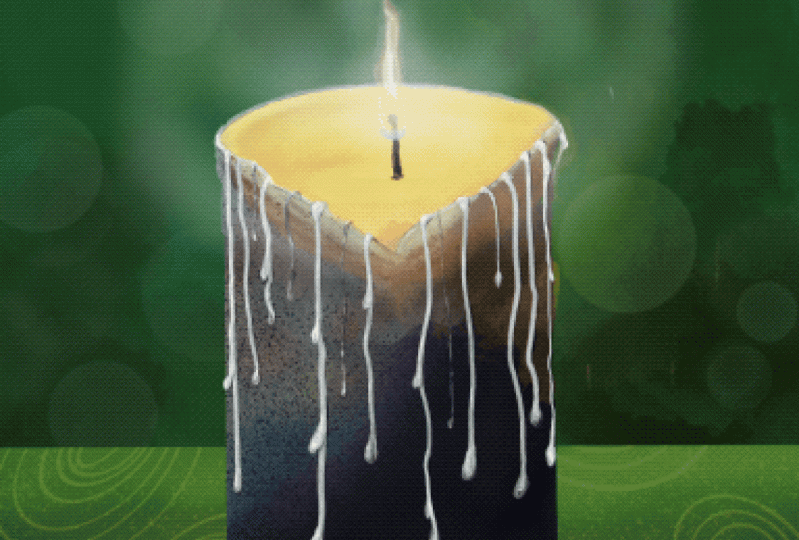
eu achei que seria muito bom para o Natal. E só para nos aquecer, é uma vela
iluminada. E vamos fazer
isso como uma animação e procriar. Isso deve ser muito divertido. Vamos passar por muitas coisas
diferentes enquanto
trabalhamos na aula, incluindo um monte de trabalho
com iluminação e sombras. E, claro, ele
vai ser eliminado. Então, vamos ter um pouco de chama
cintilante. Então isso deve ser muito divertido. Agora, se você ainda não o
fez, eu vou
encorajá-lo a visitar meu site no chocado fora do dossiê de arte loris e se adicionar à
minha lista de discussão. Então você recebe todas as minhas correspondências. Esse site. É
aí que eu posto muitos recursos de
artistas e
recentemente adicionei alguns novos, então confira. Alguns deles são até gratuitos. E se você ainda não
fez isso, certifique-se de apertar o botão de
acompanhamento lá em cima. Dessa forma, você será
informado de qualquer uma das minhas novas aulas enquanto eu as postar. Então você está pronto para
entrar nessa animação. Tudo bem, vamos chegar a ele.
2. Aula 1 configurando a apresentação de a ilustração de base original: Olá pessoal, bem-vindos à lição
1 e menos de um aqui eu quero mostrar a vocês como
abrir uma imagem de referência, certo? E procrie. Então você sempre
tem isso para seguir. E também vamos
falar sobre iluminação e reflexão e
um monte de outras pequenas coisas
para nos ajudar a tornar nossa pequena vela o mais
realista possível. Na verdade, vamos
fazer desenho nesta lição, secar e pintar.
Vamos começar. Então eu pensei que um projeto
divertido para fazer
antes do Natal seria
uma vela iluminada. Então esse é o projeto em que
estamos trabalhando. Na verdade, eu
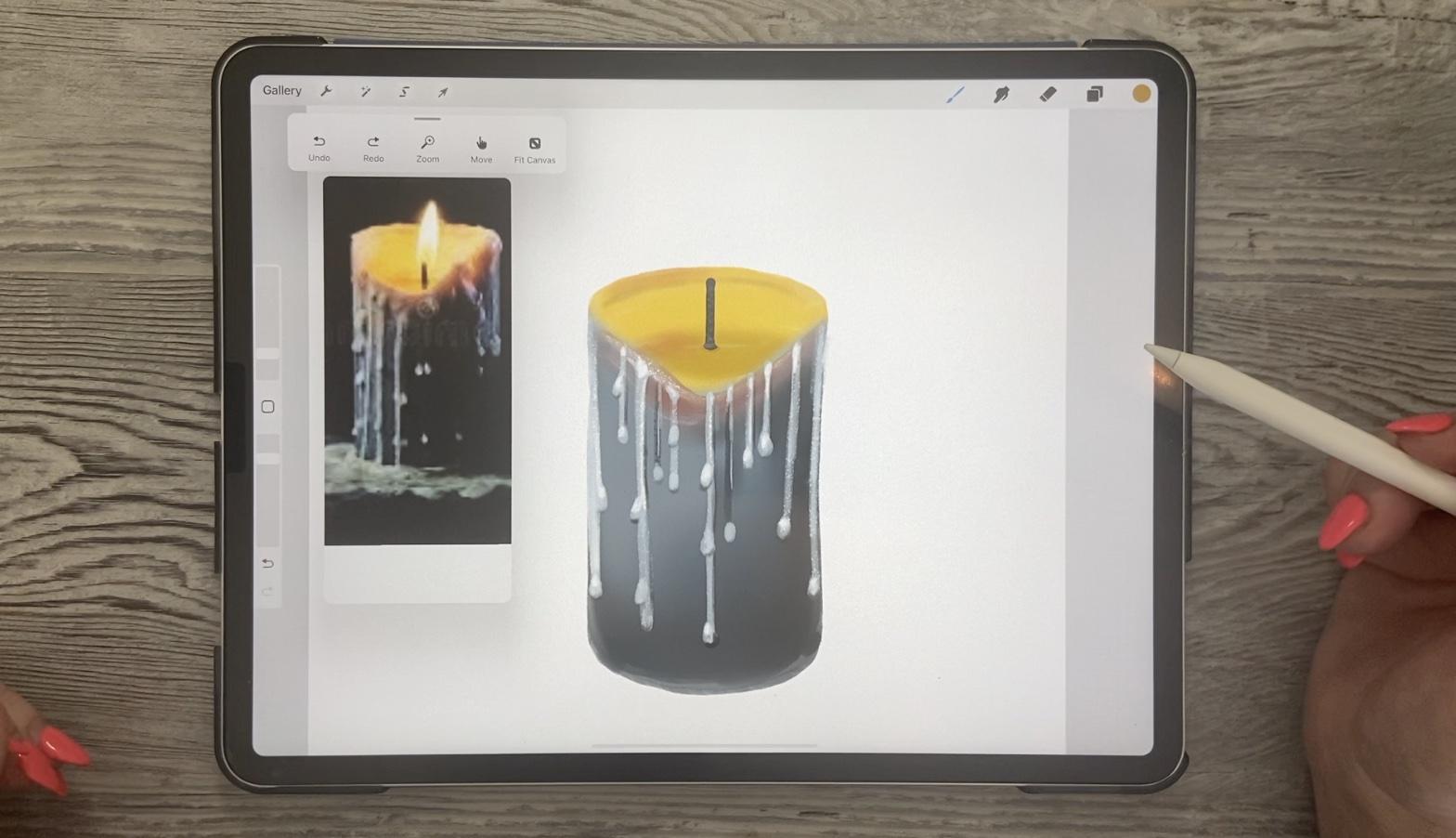
trouxe este como referência no Procreate. Então você sabe que pode
abrir sua referência aqui em Ações e lá você pode
importá-la na imagem. Então, salvei essa imagem rolo da
minha câmera e a
importei aqui. E eu meio que comecei
a desenhar. Então eu sei que vou
fazer algumas mudanças aqui e quero passar por todo
o processo com você. Então, vou
eliminar essa camada. E eu tenho apenas
meu lápis áspero aqui, que eu acho que ainda posso usar. Então o que eu quero fazer é dar
essa impressão de cera derretida. Então, vamos fazer
algo assim, talvez não tão elaborado e vamos
colori-lo para fazer
parecer que há uma
chama viva lá no final. O que vamos fazer é
realmente animar nossa chama. Então, teremos um pouco
de movimento neste. Então, vamos começar rapidamente desenhando a forma. Vou usar
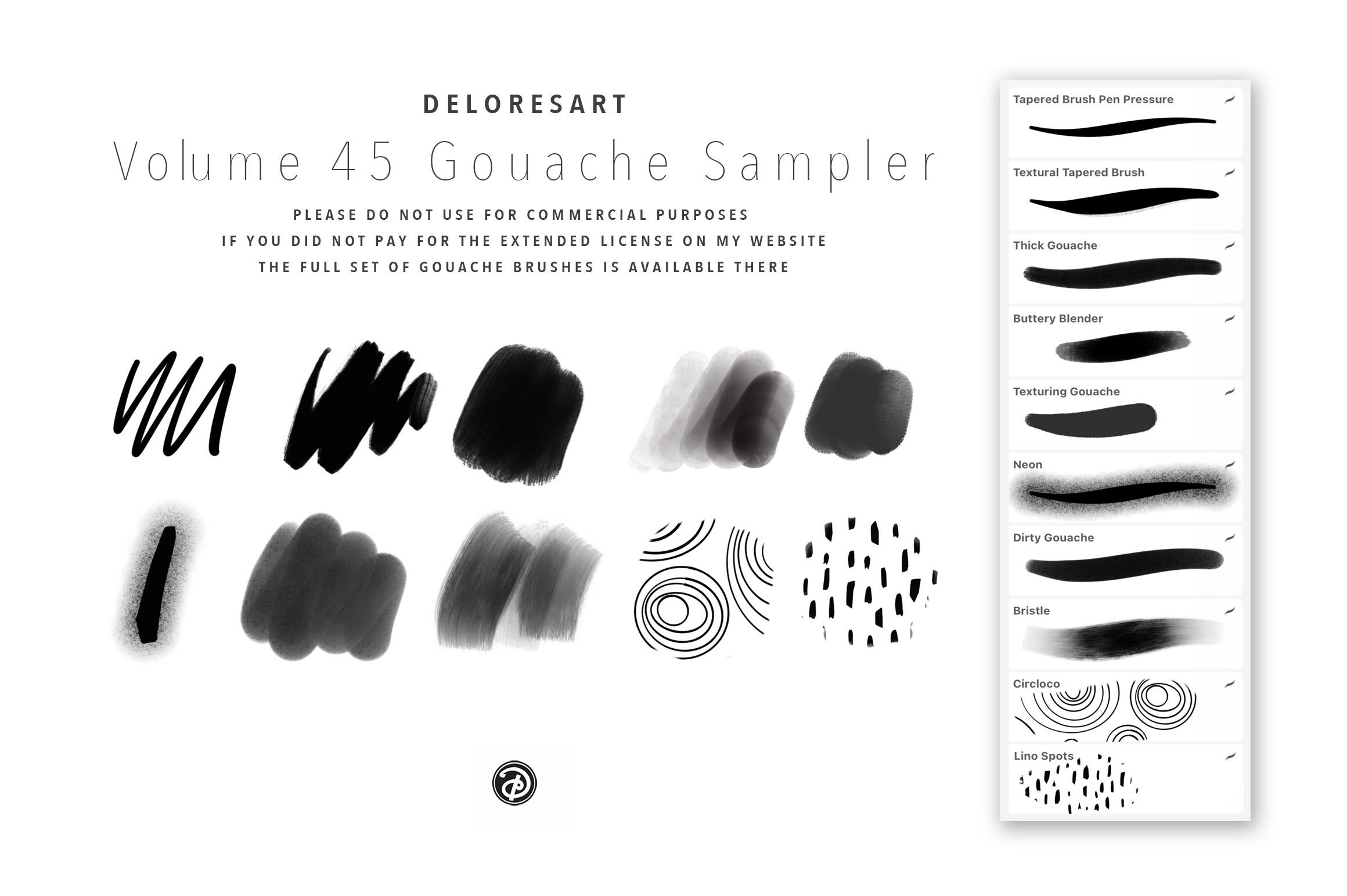
minhas tintas guache. Então eu tenho um conjunto completo de tintas
de lavagem aqui que criei ao longo do tempo. E vou
postar esse
conjunto de pincéis em algum momento no meu site
e no Creative Market, mas vamos
usá-lo por enquanto. E estou pensando que vou
ficar com as cores
que eles têm aqui. Então eu gosto do tipo
de azul azul marinho lá. Então você sabe que você pode apenas fazer uma amostra diretamente da sua imagem. E ele virá aqui, pois
apenas pressionamos qualquer parte da sua imagem de referência e
você pode obter a cor. Então eu acho que vou
apenas áspero,
nesta cor primeiro. E eu posso trabalhar
nessa camada de esboço porque vou acabar
cobrindo tudo isso. Então esse é um tipo de pincel
texturizado que eu tenho e eu realmente gosto dele
porque é um pouco variável. E acho
que isso funciona muito bem para distorção de uma imagem. Uma das coisas com as quais
vamos brincar é muita iluminação e sombras
e esse tipo de coisa. Então eu acho que esse pincel
funcionará muito bem. Agora, você pode ver que a parte
inferior é bastante escura, mas à medida que você chega
em direção ao topo aqui, ela definitivamente se ilumina. E acho que não ia fazer
esse mergulho aqui, mas acho que vou fazer isso. Então talvez eu apague
parte disso aqui. E eu vou meio que
pintar, nesta cor. Mesmo que eu saiba
que isso
vai mudar essa proporção para tê-lo bastante brilhante
como mostra aqui. Também posso provar
meu amarelo aqui. Então eu vou meio
difícil isso também. É sempre uma boa ideia transformar sua arte em
um bom ângulo para você, quando você está tentando
obter uma curva muito boa. Então você pode ver basicamente o interior da
porção derretida de cera. Então, há uma crista
formada na borda da vela
a partir da cera derretida. E o que acontece é que a
cera fica quente o suficiente para que às vezes uma grande vantagem como
essa venha, desça. E então isso permite que muita cera escape e
comece a pingar. Então, temos esse amarelo lá. Vou ficar um
pouco mais escuro por apenas a parte da borda aqui. Nós vamos acabar
provavelmente escondendo um pouco disso. E vou pegar
esse azul de novo. Não vou
necessariamente usar as cores exatas
da minha imagem de
referência aqui. Mas vou acabar com
uma borda mais leve no topo aqui. E podemos fazer isso de
várias maneiras diferentes, o que vou mostrar
a você usando escovas de ar e
esse tipo de coisa. Por enquanto, vamos
preencher essa forma. Então, estou puxando minha
cor e, em seguida, estou arrastando para obter o preenchimento
para ficar dentro do meu esboço. E este é um pincel texturizado. Isso nos deu um contorno interno
estranho lá. Tudo bem. Precisamos, precisamos disso para
parecer meio áspero , então vai ser
bastante indulgente. Então eu vou com
um tom mais claro aqui ao longo do topo só
para fazer um pouco de aro, o tio fica menor. E o que acontece com a
vela é que ela fica meio translúcida onde é diluída e especialmente
quando está quente. E então você vai
obter esse tipo de arestas
mais finas que permitem que a luz comece a aparecer. Você pode ajustar a
opacidade aqui
nas laterais para poder
pegar um pincel maior. Esquecemos que este
é um pincel texturizado. Então, vou construí-lo. Isso é algo que você pode
fazer com a mistura também. Então eu poderia estar usando
um dos meus liquidificadores para isso um pouco
mais de um gradiente, mas temos tanta coisa
que podemos fazer aqui. Não vou
suar demais. Uma vez que você tenha a
forma básica lá e não seja muito duro consigo mesmo porque como eu disse, é
muito indulgente. Então podemos começar a fazer
alguns dos gotejamentos. Então, como você pode ver, os
gotejamentos são bem mais leves que a área da imagem
principal. Na verdade, talvez antes de fazer isso, vou fazer máscaras de recorte. Quando eu adiciono uma camada, faço uma máscara de recorte, e vamos
pegar o aerógrafo, suave planejado para aerógrafo. E vamos colocar um
pouco dos tons mais escuros aqui
neste 0. Farei isso antes de construir
a cera que ficará por cima. Então você pode ver que estou apenas
escovando levemente e
vou tentar
obter o mesmo efeito de ser um pouco
mais escuro na parte inferior. E porque é
uma máscara de recorte, você pode ver que
nada pinta além das bordas da minha vela aqui. Então você pode ficar bem
escuro se quiser, no canto inferior aqui. E o que eu gosto nisso
é
que já está dando a impressão de que esta
é uma área mais bem iluminada. Agora você pode ficar um
pouco mais escuro nas bordas externas também. Então eu meio que fiz meu pincel um pouco menor para fazer isso. E você pode ver que o
ponto do meu pincel está aqui e isso me ajuda a
obter apenas as bordas. Vamos voltar para este aqui. E vamos apenas um
pouco de mistura. Vou usar meu liquidificador
macio aqui. Eu vou usar meu liquidificador
amanteigado na verdade. E só por
enquanto vou
colocar o bloqueio alfa para que
eu esteja apenas trabalhando
na imagem que não
parece estar fazendo muito. Então, vamos pegar um pincel. esconderijo dele era essa
sombra por enquanto. E acho que minha melhor aposta. E acho que tenho o log
alfa por muito tempo. Sim. Deixe-me entrar com o gaussiano desfocado e vamos apenas
borrar um pouco. E isso realmente
faz um bom trabalho de suavizar todas
essas bordas aqui. Vou voltar
ao meu cauteloso aqui. E eu acho que o
hutch Find todos esses gotejamentos vai definitivamente funcionar
para esconder quaisquer falhas. Então, vamos desenhar alguns
desses gotejamentos. Acho que este 30 Gua
deve estar bem. Podemos adicionar outra camada que criamos como máscara de recorte. E quando você estiver desenhando
seu tipo de gotejamento ceroso, você vai ficar um
pouco mais leve. Vou ficar bastante neutro. Então, para o
lado cinza um pouco. E basicamente o que
você está fazendo é arrastar para baixo linhas
retas são retas se elas não
precisam ser perfeitas. Então, não faça
esse truque onde você os obtém perfeitamente
direto,
porque é quase melhor se eles têm um pouco de
caráter e estão um pouco acidentados e você está indo para
querer comprimentos diferentes. E entre eles você não quer ter
totalmente consistente. E então, em qualquer lugar ao longo do caminho que você acha apropriado, apenas desenhe algum tipo de pedaços
blobby que
tipo de se destacam. Então você está moldando um
pouco como uma lágrima. Eles não precisam ser, mas espécie de forma de lágrima
e uma espécie de assim. Alguns desses gotejamentos parecem
ter linhas bastante escuras. Vamos fazer um casal que é um
pouco mais escuro aqui, e então ainda podemos fazer
os gotejamentos mais brilhantes sobre eles. Então, temos a base
para nossa ilustração agora. E na próxima
lição vou mostrar
a vocês como
fazer muitos
desses destaques e
sombras que você vê que realmente tornam esses desvios
bastante dimensionais. Tudo bem, então te
vejo lá.
3. Aula 2 de dimensão e como adicionar outros detalhes: Olá pessoal, bem-vindos à lição 2
e ao Lambda 2 aqui, quero me
concentrar em adicionar alguma
dimensionalidade. Vamos começar. Ok, então esta lição será sobre adicionar alguma dimensionalidade a esses
gotejamentos que fizemos. Assim, você pode passar e fazer qualquer tipo de correção
que quiser neles. Mas eu realmente acho que quanto mais
o bilhete de descanso parece melhor no final, menos tipo de
vitória será. Então, quando você pensar sobre a luz e a fonte
de luz será, é claro, a chama aqui. significaria que a luz provavelmente
estaria
descendo e atingindo o
topo da maioria deles, você pode ter
alguns pedaços de destaque em algumas outras áreas simplesmente
por causa da luz ambiente. Mas, na maior
parte, o que vou fazer é
tentar aliviar o topo dos meus gotejamentos. Então, leve seu pincel muito menor. No momento, eu tenho o
meu em 15, 50% ou mais. E eu vou passar,
e vou apenas
adicionar uma espécie de brilho no topo
dos meus gotejamentos. E você pode ver quase
instantaneamente quando você adiciona isso, você está tendo uma sensação
de dimensão sobre isso. Então eu estou fazendo isso em
todos os desvios, mas também vou
fazer isso nas laterais de todas as minhas linhas. Então, para isso,
vou até ficar menor. Então eu acho que tenho
cerca de quatro ou cinco. Deixe-me ver se isso
vai ser bom. Talvez seja pequeno demais. 9 ou 10% parece
ser muito bom. Estou reduzindo a opacidade, que significa que talvez eu tenha que
construí-la um pouco mais, mas não quero que ela seja muito
opaca e brilhante no início. Dessa forma, posso
controlá-lo um pouco mais. Então, vou ao longo das bordas aqui e estou adicionando
alguns pontos mais brilhantes. Agora, se você achar que a
textura em sua lavagem suja, se for um pincel que você
usa agora, vou dar-lhe os pincéis
que estou usando hoje. Mas se você achar que
o verde é muito grande, você pode entrar na escala aqui e reduzir a escala
da textura. Eu o reduzi para
cerca de 20% lá. E aqueles pequenos pontos
que estão lá dando-lhe a textura
agora serão um pouco menores. Então, estou
entrando e adicionando destaques. Se eles são muito grandes,
definitivamente
esfrie um pouco em tamanho. Então esse é o único aspecto da
criação de dimensão e isso está
adicionando seus destaques. Eu pensaria que
aqui no topo, eles ficarão
bem brilhantes por causa da luz que
vem da chama. E também a cera
é mais fina aqui. Então, haverá muito mais luz vindo
através da própria cera. Esse é o único aspecto disso. O outro aspecto, é claro, é obter as sombras. Então, para isso, vou apenas provar minha cor mais escura
aqui na parte inferior. E vou percorrer qualquer uma
das bordas que
seriam entregues. Então você sabe que
a tira de cera
seria uma espécie de dimensão. E, portanto, vai ser maior
onde estão os destaques. Mas então ele meio que se enrola embaixo. Um embaixo é onde você
vai ter suas sombras. Então eles aparecem
assim, bem ao longo das bordas. Então você vai
fazer isso também. E agora estamos realmente começando
a ver alguma dimensão. Você pode ir em frente e colocar alguma sombra sob a maioria
dos seus pingos aqui porque é exatamente onde a sombra estaria com a luz vindo
do topo, a sombra vai
se formar, Olá, maioria dos seus pedaços
tridimensionais, como se estivesse derretendo cera. Então, eu só estou meio que
escovando isso de ânimo leve. Você poderia ficar muito escuro. Eu sou praticamente
preto puro na parte inferior aqui. Veja se isso aparece um
pouco nessa cor escura. Apresente a você já quanta dimensão estamos recebendo aqui. Estou realmente gostando disso. Agora. Há uma espécie de crista
de escuridão que fóruns aqui embaixo daquele viveiro de cera
derretida , essa borda aqui. E há também esse
pequeno brilho de vermelho. Então eu acho que essas duas
coisas que podemos realizar nesta máscara de recorte
que criamos primeiro. Então, vamos pegar um aerógrafo novamente. Então agora que usei essa aerografia estará
aqui nos meus recentes. Deve ser sim, aqui, mistura
suave aqui. E vamos ter um pouco desse
tipo de cor Reddy. Poderíamos provar a partir daqui. Então este é um vermelho muito acinzentado. E para isso, talvez também
quiséssemos uma vantagem difícil
ao longo do topo aqui. Então, uma das coisas
que poderíamos fazer é usar nossa
seleção de mão livre e seguir
cuidadosamente o
contorno original que precisamos. E então vamos inverter
a seleção. Agora, o que isso faz
é que ele protege bit
interno enquanto nos
permite pulverizar nesta parte externa. Então, vou reduzir um pouco
minha opacidade e deixar meu pincel
menor porque eu realmente quero construir
isso gradualmente. Então agora a beleza disso, tendo feito isso em
camadas é que todos os nossos gotejamentos ainda
vão ficar bem porque estão
na camada acima. Então você pode ver o que
está acontecendo lá que está funcionando perfeitamente
para fazer isso. Então isso nos dá esse brilho. Acho que poderíamos ir um
pouco mais tarde e ano amarelo, se isso for uma palavra, meio que ao longo
da borda aqui. Então eu fiz meu pincel
menor e vou realmente ler ao longo da
borda dessa seleção. Então isso fará com que essa
borda seja um pouco brilhante. E então eu quero
deixar esse tipo de escuro rico por baixo aqui. Então, vamos provar isso
que vamos acompanhar. Então eu acho que isso é sobre um, estou fazendo isso cerca
de 6% de pincel aqui, e estou colocando
um pouco mais de sombra nesta área. E eu acho que enquanto estou nisso,
vou ficar ainda menor e meio que dar 4% aqui e meio que dar um pouco de sombra ao longo dos gotejamentos que estão
deste lado da vela
porque você pode ver este lado aqui, mas é mais escuro. Então eu acho que isso é ótimo. E para desmarcar
isso, então tire isso, você só precisa clicar nessa seleção sobre lá
novamente e isso clica nela. E eu acho que isso
funcionou bem e eu veria um pouco do nosso pedaço de laranja colado aqui. Então, vamos pegar essa cor laranja e apenas meio que
colocá-la aqui. Oops, laranja. Também estou adicionando
um pouco aqui. E eu vou com
um pouco de cinza, bem pequeno e meio que corro um pouco concordo aqui. Isso ajuda a fazer esse outro lado parecer um pouco dimensional. E só
tem um canto afiado lá que eu queria tirar. Então, estamos indo muito bem. Eu acho que, no que diz respeito a
isso realmente dimensional, você não precisa
fazer muito mais. Você definitivamente poderia adicionar
mais detalhes se quisesse, você poderia ter mais gotejamentos. Você pode ter sobre uma grande piscina de pingar aqui em baixo.
Não tenho certeza. Vou adicionar o x.
Acho que vou
ficar feliz com ele assim. Então a última coisa que preciso
neste desenho aqui é uma sagacidade e
acho que a largura que quero
posicionar onde
vou ter minha chama. Então eu estou traindo um pouco aqui para dar uma
olhada em onde eu tinha minha chama original e vou
desligar isso de novo. E é aqui que
vou colocar meu pavio. Então esta é uma
dessas coisas para, você pode decidir qual é
o melhor caminho para você. Vou usar minha escova de pressão de
caneta cônica e
vou desenhar o
chicoteado inicial bastante escuro e estou meio abaulando o topo
porque você sabe como um pássaro que geralmente
tem esse tipo de textura acidentada e um
pouco desgastada no topo. E eu também estou queimando esse fundo
um pouco. E vou ficar um
pouco mais leve. Então, vou um
pouco mais para os tons médios do meu
azul-cinza lá. E eu acho que para este, vou usar
esse anulamento que eu estava usando e indo um
pouco menor. E vou desenhar algumas linhas por lá que fazem
parecer que estão tecidas. Então, eu sou meio cruzado. E acho que isso faz com que
pareça um pouco mais tecido. Também ajuda a aumentar
a dimensionalidade. E então você tem algo que
eu quero fazer é ir com uma cor amarela um pouco mais escura aqui e apenas construir
um pouco de uma mudança. Pool, acho que você diria, de cera lá no fundo. Então eu acho que isso funcionou. Certo, e neste
momento estamos prontos para começar a pensar
sobre o próximo passo, que é a chama que
vamos adicionar aqui. Então acho que podemos fazer
isso na próxima lição. Vejo você lá.
4. Aula 3: como configurar a iluminação e animação: Olá pessoal, bem-vindos à lição 3. Na lição 3 aqui
vamos
trabalhar na
iluminação e
vamos começar
essa chama cintilante. Vamos começar. Tudo bem, então só quero apontar algumas
pequenas coisas que eu fiz aqui enquanto eu estava
fazendo aquela pausa. Entrei e adicionei um pouco mais de brilho
a alguns desses, e esbarrei a
laranja no fundo. E a outra coisa
que fiz foi que eu ampliei muito bem e adicionei
um pouco de um gancho de cera que estaria passando por cima
da borda da vela assim. Fora isso, estamos prontos para
começar a trabalhar em nossa chama. E o pincel que
eu quero usar, um pincel que está nos meus pincéis
bling Sache, este é chamado
de ligado e, na verdade vamos apenas duplicar
isso agora. E eu vou jogar isso no seu sexo e vou
te dar, e este já tem um tipo
de globo embutido nele. Então eu pensei que isso
seria muito bom para usar para a chama. Então eu vou provar, bem, realmente
parece branco honestamente. Então, vou para
a seção amarela aqui e
vou ficar quase branco. E vou pintar
uma chama lá agora porque estamos em
um fundo
tão claro não vai realmente aparecer. Então, por que não
adicionamos primeiro um plano de fundo. Então, vou adicionar
uma nova camada aqui. E estou pensando que podemos preencher o fundo com
algo realmente escuro. Podemos ir com uma crosta muito
escura ou
poderíamos ir com talvez um tipo de cor
azulada profunda. Vou preencher
essa camada com ela. E haverá
algumas mudanças que
faremos neste
contexto mais tarde. Eu
definitivamente gostaria de fazer
parecer que está sentado em algum
tipo de mesa ou algo assim, mas podemos trabalhar nisso mais tarde. Vamos trabalhar nessa chama. Primeiro de tudo, e eu só
queria fazer isso para
que você visse esse
pincel de néon que estou usando. Então, vamos voltar a esse tipo
de cor amarela esbranquiçada. E como você pode ver aqui, já
existe um globo
construído em torno da chama. Então, vamos fazer
uma animação com isso. Então, na verdade, preciso que esteja em uma
camada separada, o que eu fiz. E vamos
duplicar essa camada várias vezes
para criar a animação. Já fiz
uma duplicata dela e também
adicionei esse brilho aqui. Então eu queria mostrar isso
antes de irmos em frente e
fazer outras duplicatas. Então, é claro, se a
vela estivesse ganhando, teria um pouco
de brilho em torno dela. Fiz dessa forma
bastante opaca para que você
pudesse
vê-lo, é força total agora, mas definitivamente
podemos derrubar isso e talvez posicioná-lo um
pouco mais alto. Então eu criei isso simplesmente pelo alto
este novamente, usando apenas o
mesmo aerógrafo macio. Então, deve estar em seus recentes. Então, seria isso ali mesmo. E então eu simplesmente fiz, acho que fiz um branco
puro para brilhar. Agora precisamos de um pincel muito
maior para as nozes muito
escuras e grandes demais, e eu quero colocá-lo
debaixo da chama. Então, o que eu precisaria
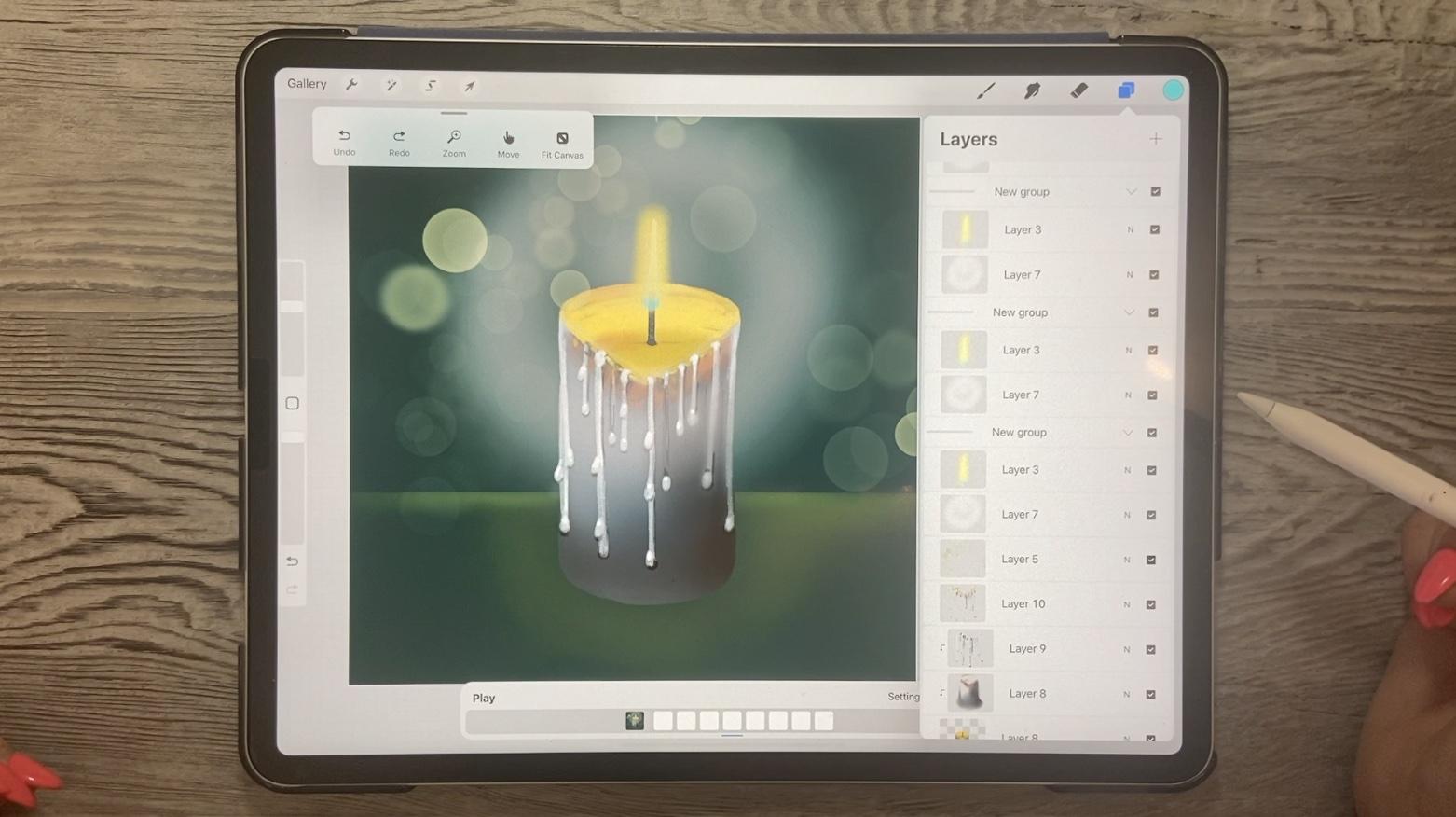
fazer é adicionar uma camada aqui e, em seguida, criar esse brilho. Agora queremos criar esse brilho e adicioná-lo à animação. Então o que eu fiz aqui, como você pode ver, é
colocá-los em seu próprio grupo. Então, para fazer um grupo, o que você faz é simplesmente soltar
um sobre o outro, que criará um novo grupo. Vou trazer esse para
fora do nosso grupo principal. Então esse é o nosso histórico ou o que seria
considerado nosso histórico, e então isso será
considerado nossa animação. Então ervilhas, outros grupos aqui se
tornarão nosso curso de
animação. A animação não é visível sem o
plano de fundo e outras coisas. Então, no que diz respeito ao
fundo, acho que não
precisamos nos preocupar terminá-lo agora. Poderíamos, se quiséssemos. Uma das coisas mais simples
que posso pensar para um plano de fundo
seria desligar essa
referência no momento, uma das maneiras mais fáceis
seria adicionar uma camada acima do fundo escuro e
pegar um seleção de retângulo. Então, vamos fazer uma grande
seleção aqui para baixo. Agora, isso significa que essa parte estaria exposta e essa
parte está sendo protegida. Então, poderíamos começar a fazer um
pouco de aerografia aqui para criar o que
seria a borda de uma mesa. E então, claro, um pouco de brilho para a chama. Então você pode optar por
fazer isso nesta camada. Você poderia ter feito isso
nessa camada original. Acho que vou
continuar fazendo isso aqui,
e vou
começar com o brilho. Então eu tenho esse branco
ainda selecionado aqui. Talvez eu vá para uma cor verde amarelada e vamos adicionar
apenas um
pouco de leveza aqui. Tecnicamente, isso
provavelmente também Flickr, mas acho que não
vamos incluir que
nesta primeira animação
eu quero
mantê-lo o mais simples
possível para você. Vou ficar um pouco mais brilhante e fazer
o limite disso aqui. Então, a borda da mesa
ou o que quer que fosse,
seria mais brilhante, vá
com um aerógrafo menor. E então teríamos
um bom tipo de área de
aparência dimensional aqui. Agora, a outra coisa que
podemos fazer é adicionar texturas ou adicionar algum
padrão à tabela. Essas são todas as coisas
que você pode adicionar. Realmente torna sua animação
mais interessante. Mas, por enquanto, quero focar
apenas na ideia de criar
a animação com você. Então vou deixar esses
detalhes até o fim. Então, quando você está
trabalhando em uma animação, você quer ter o que seria sua camada de fundo
completamente separada do que quer que seja
animado e teremos que ativar aqui
o Assistência de animação. Então, vamos pegar isso primeiro. E você pode ver que
ele já adicionou o plano de fundo aqui
como meus quadros principais. Então, temos o quadro com tudo o que
precisamos para o plano de fundo. Isso é tudo
porque eu o tinha em um grupo que foi
destacado aqui. É qualquer que seja o grupo que
está na parte inferior se torna seu plano de fundo e todo o resto se tornará
suas animações. Então você percebeu
que assim que eu cliquei nesse grupo, a pequena
linha azul aqui mostra
que esse é o que
temos como nosso segundo quadro. E se eu fosse
ligar este, você pode ver que ele
aparece e isso
nos mostra nosso terceiro quadro
em nossa animação. Então, o que faríamos aqui são quadros
adicionais para
criar o movimento. Então, neste momento, há pouco movimento entre
esses dois, acredite em mim. Então, precisaremos adicionar muito mais quadros para que ele
pareça uma animação. Acho que a maneira
mais fácil de fazer isso seria duas, porque desenhei
em momentos diferentes. Este não
parece corresponder a esses dois, então eu vou realmente
excluir este e
vamos apenas trabalhar com
este como nossa chama principal. Fiz exatamente da mesma
forma que fiz o outro. Quero adicionar um pouco a essa chama antes de
fazermos a animação. Então, provavelmente faremos a
animação na próxima lição. Mas agora eu quero
dar uma olhada nisso e parece
mais chama. Então, entre as coisas que
eu gostaria de fazer aqui estão adicionar um pouco
de azul na parte inferior. Então, vamos pegar um belo azul e ainda estamos em
nossa mistura suave aqui. Então, vamos um pouco menores. Se você não confia em
si mesmo
para ser capaz de pintar isso com precisão, você pode fazer o mesmo
truque novamente onde você faz uma seleção à mão livre
e você não precisa fazer a chama inteira
porque você está apenas vai estar fazendo isso
na parte inferior aqui. E então você poderia pegar seu aerógrafo e basicamente
você só quer
ficar no fundo
aqui para que eu possa fazer meu pincel bem pequeno. E acho que isso realmente aumenta
a aparência da chama. E acho que podemos ver
isso como nossa principal culpa. E na próxima lição, quero mostrar como
vamos adicionar quadros
adicionais aqui nos
dá esse movimento. E eu tenho um truque na minha
manga para fazer as pequenas mudanças que precisamos para nos dar aquele movimento que
queremos para a chama. E sim, faremos isso
na próxima lição ou oito. Então eu te vejo lá.
5. Aula 4 como animando a chama e brilho: Olá pessoal, bem-vindos à lição 4. Então, menos de 4 aqui
vou entrar em muito mais detalhes sobre como a animação funciona
aqui no Procreate. Vamos começar. Então esta é uma lição em
que vamos começar com inimigos. Esta é uma das animações
mais simples nas quais você provavelmente poderia
trabalhar no Procreate. Vou criar alguns outros projetos que incorporarão
animação em algum momento. Mas neste momento
estamos fazendo isso. Como eu disse, o mais simples que
poderíamos inventar. E uma das coisas
que é realmente interessante
sobre a forma como o Procreate tem sua configuração de
programação de animação é que você pode pegar um grupo
como esse e duplicá-lo. E assim que eu fizer isso,
você verá isso vir aqui como nosso próximo quadro. Isso torna as coisas muito mais fáceis para nós, porque
o que podemos fazer aqui agora é apenas animar a emoção
na própria chama. E, no que diz respeito ao movimento, queremos o mínimo de
movimento possível. É por isso que essa é uma animação tão
simples de produzir. O que eu uso é liquefaz e
vamos entrar em Dissolver aqui e vamos
usar é o empurrão Dissolver. Vou deixar-me dizer
, mas a 50%, vamos tentar 50% e
não precisamos nos preocupar com
impulso ou distorção. E acho que a
pressão provavelmente está bem cerca de 30 ou 40%. Então você terá a sensação
disso depois de fazer alguns. Mas o que o empurrão vai fazer, eu vou fazer um grande empurrão
e você verá, você sabe, você poderia
empurrar muito longe, mas basicamente você só
queria empurrá-lo
um pouco para que você possa ver o diferença
da primeira, e isso é realmente
o que você quer fazer. Então, cada vez que você
ajustar a chama, só quer movê-la ligeiramente. Agora, no que diz respeito ao brilho, também
gosto de
mover isso um pouco. Então, vou usar apenas
a ferramenta de seleção aqui. Então clique na
seta e, em seguida faça alguns cliques
para o lado. Então, onde quer que
você clique, se você clicar no meio aqui vai movê-lo para
cima e para baixo. Se você clicar no
meio deste lado, ele vai movê-lo
diretamente para o lado. Isso é movimento suficiente,
acredite ou não. E cada vez que fazemos isso, podemos mover essa cintilação de
um jeito ou de outro. Então, vamos
duplicar isso. Lembre-se que o
primeiro Diferente, já vê a diferença
entre os dois. Então, basicamente, isso é tudo o que precisamos fazer e precisamos
continuar repetindo isso. Então, vamos duplicar. Faremos a mesma coisa. Vamos
entrar nessa camada e fazer pequenos ajustes. Você pode apenas
testá-lo e decidir se deseja que o movimento continue em uma
direção ou outra. Então talvez eu faça
outro nessa direção e talvez até puxe
um pouco mais alto. E então eu vou
para o meu brilho e não contei
quantas vezes eu tinha clicado na última. Então, com certeza, isso não
será exatamente o mesmo, e eu continuaria fazendo
isso até ter
quatro ou cinco deles. Então, vamos pegar este. E desta vez
vou empurrá-lo para este lado e vou me mover
um pouco diferente. Então, se eu me mover, se eu clicar
ou tocar neste canto, ele meio que o move na
diagonal, mas tudo bem. Quero dizer, podemos ter um pouco de variedade no
que estamos vendo aqui. Então vamos fazer isso
mais uma vez, eu acho. E então vou mostrar um truque que o tornará
muito mais eficiente. Então, vamos fazer com que aquele cara
novamente seja igual phi empurrando. E cada vez que faço isso, estou tentando empurrá-lo um
pouco diferente. Então, nunca há
uma repetição completa porque realmente só queremos
uma cintilação um pouco. Então agora temos 1, 2, 3, 4, 5, vamos ver e
selecionar todos esses. E então
vamos agrupá-lo. Vamos
desagrupá-lo em um minuto. Mas agora, um recente para agrupá-lo é que podemos duplicar e agora
vamos retirá-los. Então, vou
selecionar para a direita arrastando para a direita e
puxando-os para fora do grupo. Isso pode ser um pouco complicado
porque você não quer
colocá-los em outro
grupo em um trabalho. E vamos fazer a mesma
coisa por este. Não importa
quem está na parte superior ou inferior porque eles são idênticos e esse grupo agora
deve estar vazio, ou é? Sim, tenho meus 10 aqui. Então, o que eu quero fazer aqui é jogar este aqui para
ver como parece. Então agora você pode ver que eu tenho
algum tipo de falha lá. Então, eu tenho uma das minhas
chamas ou não está em um dos quadros aqui ou
eu tenho algo não movido. Então, vou tirar um pouco de tempo fora da câmera para
descobrir isso. No que diz respeito ao movimento, você pode ver que isso não
seria ruim. Na verdade, eu poderia ter ido
com muito menos movimento ainda poderia ter parecido
muito bom lá. Então vou descobrir qual é o meu pequeno problema aqui e voltarei para você. Assim que
desliguei a câmera, lembrei-me do
que tinha feito de errado. E isso é que eu tive que ter
a chama e brilho também no grupo inicial
principal, então na camada de fundo. Então eu apenas faço isso
arrastado para a direita aqui e depois
arraste-os para esta camada. Então, basta arrastar para a
direita se não o tiver
e, em seguida, levá-los para selecioná-los e arrastá-los para esse
grupo. Então agora eu tenho quatro. Então, obviamente, tenho que me
livrar desses dois. E agora vamos testá-lo e ver. Então vemos agora
que está funcionando bem, o brilho, eu acho, poderia ter muito mais
animação para ele. A chama em si
parece
bem, no que diz respeito ao movimento, vamos entrar e fazer algumas
mudanças no nosso brilho aqui. Então, eu vou e
também ampliá-lo, eu acho. E não há como
eu fazer tudo isso da
mesma forma, a menos que eu
selecionasse todos de uma só vez. Então, vamos ver se podemos selecionar um agrupamento
e ampliá-lo. Sim, ok. Então eu posso fazer isso. Então, vamos pegar os próximos três. E porque não estou medindo
ou algo assim, sei que vou ter esse
movimento que estou
procurando porque eles
simplesmente não vão ser dimensionados consistentemente para o espaço. Então, estamos fazendo um anúncio
real aqui. Quando você está
olhando para isso assim,
isso parece terrível,
mas quando ele joga, ele joga
agrupamentos individuais de uma só vez. Então, cada uma delas
é uma frase, oh, a anterior e a
próxima estão escondidas, e então você tem seu brilho
mais agradável acontecendo aqui. Então, vamos jogar isso agora. E eu acho que isso
parece muito mais como uma vela brilhante quando você acha que definitivamente estamos recebendo muito mais movimento aqui. Então, outra coisa que poderíamos
fazer é entrar e fazer
ajustes em nossa chama. Também pensei que
seria bom adicionar essa camada com uma
luz bokeh no fundo. Então, na próxima
lição, farei isso. E então vamos fazer algum
ajuste na chama e apenas adicionar mais toques finais
que eu posso pensar. Tudo bem. Então eu te
vejo lá.
6. Aula 5 como adicionar extras e efeitos especiais: Olá pessoal, bem-vindos à lição 5. Então estamos quase
no final disso. Precisamos apenas adicionar alguns efeitos
especiais aqui. Vamos começar. Agora, para esta lição,
eu queria adicionar um pouco dessa iluminação
em segundo plano. Então, apenas um tipo de
efeitos especiais, acho que você chamaria isso. E acho que isso realmente aumenta
a aparência geral. Então, podemos adicionar uma nova camada aqui. Existem alguns grandes pincéis de
luminância já aqui no Procreate. Então vá para essa categoria de luminância lá e pegue a luz bokeh. Qualquer um funcionaria. E vamos com uma espécie de cor dourada da semana
amarela. Então eu vou meio
entre o vermelho e o amarelo obtendo
aquela cor laranja lá. E vamos
pintar um pouco disso
em segundo plano. E instantaneamente para mim, isso faz com que pareça iluminação e mudanças
na luz. Agora, para que isso seja
realmente eficaz, acho que vamos precisar dele duplicado e colocado em todas
as diferentes camadas. Vamos seguir em frente e fazer isso. Então eu estou fazendo um de
cada vez porque então eu
posso movê-lo um
pouco, ampliá-lo um pouco. Ou, e você pode ver aqui que, como há
semitransparente, você pode ver até a camada anterior para ver as
alterações que você fez. Você pode realmente fazer uma pele oculta para que você não
possa ver camadas anteriores. Quero explicar isso
nesta classe apenas para manter essa classe bem simples. Mas quando estivermos
fazendo mais um tipo de animações detalhadas, você vai querer
trabalhar com isso para ajudar a ver essas camadas anteriores. Nesse caso, o
movimento é tão simples que não acho que
precisamos nos preocupar com isso. E configurações também,
enquanto estamos aqui, eu poderia apontar esses
diferentes tipos de animação e você tem visto como eu
joguei como um loop ele, quando é um loop, ele
só vai do início ao fim
repetidas vezes. Então você pode experimentar essas configurações diferentes agora sem
que a maior parte da
luz seja feita, está meio estranho, mas talvez quando
terminarmos completamente, vamos entrar e tentar
todos os três desses. E então também trabalharemos
nos quadros por segundo aqui
e faremos um pouco de uma casa em que velocidade seria a melhor ou
nossa animação final. Mas, por enquanto, vamos
continuar com esse efeito bokeh que
estamos nos movendo. Então eu vou
duplicar este, levá-lo para essa camada e apenas movê-lo um pouco. Você pode ampliá-lo um pouco. Isso funciona para você. E, claro, depois de
um tempo você pode simplesmente começar a entrar e copiar os
que você fez e colocá-los em camadas
consecutivas, certifique-se de colocá-los
na mesma posição cada vez. Então eu estou colocando entre
o brilho e a chama, vou ver se parece bem. Uma vez que jogamos
pela primeira vez, vou
duplicá-lo e movê-lo cima porque é
muito doloroso
mover as camadas às vezes
quando você tem tantas. Então, uma das coisas a
tomar nota aqui também é que você está
cortado nessas bordas agora. Então você não pode
ficar menor. Você vê se você
cortá-lo assim, você vai
mostrar as bordas com bastante destaque
e você não quer isso. Então, sua melhor aposta é movê-lo tão
ligeiramente e às vezes
apenas quadros alternativos, a maneira que venho
fazendo funcionará. Então, vamos jogar isso rapidamente
e ver como isso parece. Agora, podemos ver que a velocidade aqui não vai funcionar. E então vamos
fazer alguns ajustes lá. Então, vamos voltar
às configurações aqui. E quero
mostrar um aumento
nos quadros por segundo por
segundo e uma diminuição. Então, faremos o
aumento e jogaremos. E você pode ver
que, não, não é assim
que queríamos ir. Então, vamos parar, pausá-lo e entrar nos quadros
por segundo e reduzi-lo, e depois ver como esse lugar. Então isso é um pouco melhor. E acho que podemos
até ir menos aqui. Então, vamos
até H e acertar o jogo. E acho que um não
parece muito ruim. Podemos até ir menos. Então, vamos tentar e isso
provavelmente é muito lento. Então, parece que cinco ou seis
parece ser uma boa taxa. E é claro que você
sempre pode entrar e fazer coisas como reduzir a
opacidade em sua oka. Então, se você for 250% ish em todas as suas camadas que têm
o bokeh não precisa ser absolutamente exatamente o
mesmo toda vez porque a variação terá um bom efeito por conta própria. Lembre-se de fazer aquele que está
em segundo plano também. E acho que você tem todos eles. Vamos jogar isso agora e
ver como isso parece. Então eu acho que isso parece bom. Acho que isso está
cintilando muito bem. E, claro, você pode
fazer ajustes nisso, usar seu próprio julgamento e decidir se isso
funciona para você ou não. Agora, lembre-se de que temos o loop, temos originalmente
e que vai do início ao fim
repetidas vezes. Se fizermos ping pong, ele vai do início ao fim
e depois de N para o início, e repita isso repetidamente em um tiro. Não sei se
funcionaria para nós porque queremos que essa seja uma animação
contínua. Então, estou pensando que o
loop para mim parecia o melhor. Então você basicamente fez sua primeira animação
seguindo estas etapas. E, claro, você poderia tornar
isso muito mais complexo, muito mais detalhado, muito mais dimensional. Você pode adicionar muitos detalhes
divertidos , como cor
na toalha de mesa,
coisas assim. Mas, como é agora, você criou uma animação. E como fizemos isso
aqui em um formato quadrado, esse é um tamanho que poderia funcionar para o Instagram, por exemplo. Na última lição, o que eu
queria fazer é apenas mostrar como
você poderia exportar isso. E então acho que
vamos terminar, então te vejo na
última lição.
7. Aula 6 de saída final explicada em detalhes.: Oi pessoal, bem-vindos à lição seis. E menos de 6 aqui
vamos falar
sobre a saída deste projeto como uma animação que
você pode usar para suas mídias sociais ou para
qualquer coisa, você pode até enviar
isso em um e-mail e o destinatário teria uma bela
imagem animada para ver. Vamos começar.
Então, antes de chegarmos à exportação real
da pequena animação
que criamos aqui. Eu só queria
apontar algumas pequenas coisas que
adicionei. Nada importante. Mas eu entrei com alguns
dos meus pincéis padrão e adicionei um
pequeno detalhe
na toalha de mesa ou
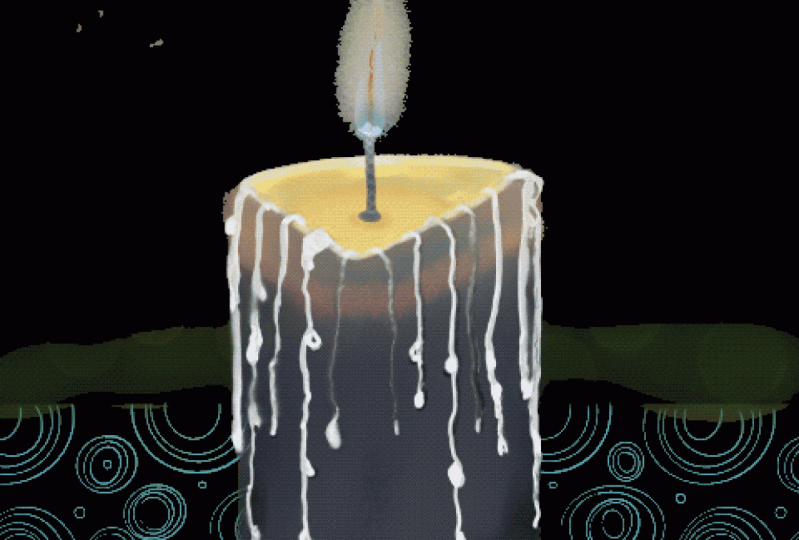
o que você chamaria, acho que claudia ou mesa. E também adicionei
essas letras aqui. Então eu só fui adicionar, adicionar texto e depois
digitei minhas letras aqui. E assim você pode posicioná-lo
onde você precisa. Eu tenho isso na
camada errada lá, obviamente, mas você criaria
as letras. Eu não vou passar por
todo o processo porque você provavelmente sabe como
fazê-lo ou você
fez isso em outras
classes minhas. Eu fiz as letras
nesse tipo de azul
turquesa brilhante, e então dupliquei e
fiz em preto e coloquei embaixo. Agora, uma das
coisas que você poderia fazer com essas letras em bloco é que
você poderia entrar e
desfocar um pouco. Então, não tenho certeza se você
pode ver isso aqui. Vamos ampliar um pouco. Mas enquanto eu estou arrastando, você pode ver que as
letras estão ficando muito confusas e que funciona
muito bem também. Então parece totalmente com você, isso é definitivamente
completamente opcional. Tudo o que eu fiz foi
entrar e adicionei um pouco de
textura de respingos à vela. O pensamento desse tipo de, eu não sei, apenas dê um
pouco mais de caráter. Então, essas são pequenas coisas
que são completamente opcionais, mas eu as adicionei apenas
por diversão. E vou incluir um pincel de
respingos meu e um par de pincéis de textura
ou padrão. Não tenho certeza se você
tem, estes
não são de outras aulas. E eu posso ver que um pouco de preto
lá a partir desse padrão, mas de qualquer forma, vou ignorar isso. Tão fácil para mim me
distrair como você pode ver. Mas vamos entrar e
ver a exportação. Então você ainda entrará no menu Compartilhar, como sempre faz para exportar uma imagem. Mas aqui você encontrará
essas opções diferentes. Agora, para o que
criamos hoje, eu usaria um GIF ou GIF
animado. E você pode fazer um PNG. Digamos que você fez essa
vela e queria colocá-la em algum outro tipo
de fundo que
você já tem. Você poderia fazer um PNG animado. Eu realmente não
experimentei isso, então não posso dar
conselhos sobre isso. Mas, no que diz respeito ao GIF animado, você pode entrar e ele tem a configuração que fizemos
até quadros por segundo. Você pode fazer ajustes
novamente como aqui, mesmo que
tenhamos esse conjunto em seis, você pode alterá-lo aqui. Vou deixá-lo nos seis. Acho que isso
parece ser o melhor. E pontilhar é algo
que você quer fazer. Porque se você não fizer isso, mostrarei o que
parece. Isso faz tudo isso
realmente simplifica demais e reduz
a quantidade de cor. O que o pontilhamento faz
é dar a você esse tipo de falsos níveis interpolados de cor
que lhe dão essa mistura de fato, que é o que você quer. E então é
muito simples. Você acabou de decidir se quer que seja a resolução
máxima. E veja aqui São 32 megabytes. E se entrarmos na web prontos, isso seria
algo ideal para colocar no Instagram
ou o que quer que seja. Então você vê que
ele reduziu para 830 kilobytes. Então isso é provavelmente o que
você gostaria de fazer porque qualquer coisa que você
vai carregar lá em cima, teremos limitações. E esta é uma boa quantidade
de memória que é necessária de forma semelhante, ela funcionará bem. Você também pode usar este para incluir em e-mails, por exemplo. Em seguida, você pode pressionar o botão
Exportar aqui. Ele perguntará onde
você quer exportá-lo. Vou salvá-lo na
minha pasta Class Assets. Então eu criei uma pasta
aqui para essa classe. Renomeie aqui, clique em
Concluído e clique em Salvar, e eu já tenho isso. Vou substituí-lo. E agora eu poderia ir em frente e
dar uma olhada nesse arquivo. Então, vamos
entrar em arquivos aqui. Vou para minha classe,
ativos, onde quer que estejam. Eu não gosto disso. Prefiro ter
isso em colunas, acho mais fácil navegar. E quando abrimos isso, ele não o abre no Procreate. Então, ele abre e você pode ver que ficou muito bom. Está ampliado aqui
nesta tela, então é um pouco bitmaps. Mas, obviamente, se fosse
no Instagram ou algo assim, você não teria que
se preocupar com isso. Então é isso. Quero dizer, parece tão fácil. Parece quase
inacreditavelmente fácil. É apenas mais um pequeno projeto
divertido que você pode fazer no Natal. E tenho certeza, absolutamente positivo que
você fará um trabalho fantástico. Um acabamento muito melhor do que
eu. Tenho certeza disso. E há tantas coisas
diferentes que você pode levar em conta aqui e adicionar para torná-lo mais
interessante ou o que quer que seja. Então, boa sorte, e
mal posso esperar para ver alguns de seus
projetos publicados aqui. Tudo bem, então eu vou
te encontrar no encerramento.
8. Aula 7 encerrando e considerando os pensamentos de encerramento: Ei pessoal, estou feliz que tenham
chegado até o fim aqui. E espero que você tenha uma animação muito
fofa que você possa usar para algo, talvez mídias sociais ou para enviar. Não sei quais são as
possibilidades infinitas. Agora que você tem
o conhecimento básico de como a animação funciona aqui, você provavelmente poderia
começar a trabalhar em algo um
pouco mais de detalhes. Vou adicionar
algumas outras aulas sobre animação no futuro. Portanto, certifique-se
de ter isso em mente. Certifique-se de que você se
adicionou às minhas listas de discussão e aperte
o botão de acompanhamento lá em cima. Se você me seguir,
você receberá todas as informações sobre
as
aulas enquanto eu as postar. Então essa é uma boa maneira acompanhar o que estou fazendo. Eu tento não soar
muitos posts, então não se
preocupe muito com isso. Agora, se você quiser
verificar como qualquer um dos meus trabalhos, você definitivamente pode fazer isso no site como a Society 6. Estou lá sob meu próprio nome, mas também estou sob o
guarda-chuva de fora do azul. Então você pode conferir
do nada lá na Society 6. Além disso, tenho trabalho em 1000.com, côndilo e onde
aqui no Canadá, meu maior site é
na verdade em Sawzall.com. É aí que você verá
a maior variedade do meu trabalho comercial que eu faço. Se você está procurando ver alguns dos meus grandes
trabalhos abstratos, indefinidamente, as sociedades seis seriam
o lugar para checkout ou sites como I Canvas
e PI creative. Não consigo pensar em
todos os
outros do topo da minha cabeça. Você pode apenas
me procurar e tenho certeza que você vai
encontrar algo. Estou tão feliz que você passou
esse tempo aqui comigo hoje. Tenho muitas aulas
aqui que você pode explorar. Então, quando você tiver tempo,
basta verificá-los. Eu realmente aprecio os seguintes e todos os bons
comentários que você me deixa. É ótimo quando você
diz algo sobre a classe, porque isso realmente ajuda outros alunos a
escolher as aulas. E definitivamente dou
uma olhada nos comentários quando estou prestes a escolher uma
aula que vou fazer. Então eu acho que é isso por enquanto
e te verei em breve. Tchau.
 Delores Naskrent, Creative Explorer