Transcrições
1. Como inserir letras em 3D no Procreate: Olá pessoal e bem-vindos. Meu nome é Dolores, pergunte a
Grant e eu vou até você da ensolarada
Manitoba, Canadá. Então, a aula de hoje
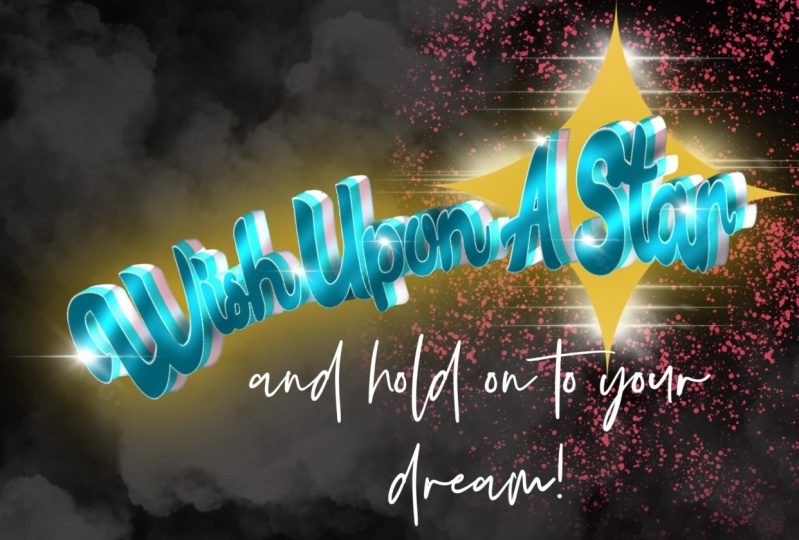
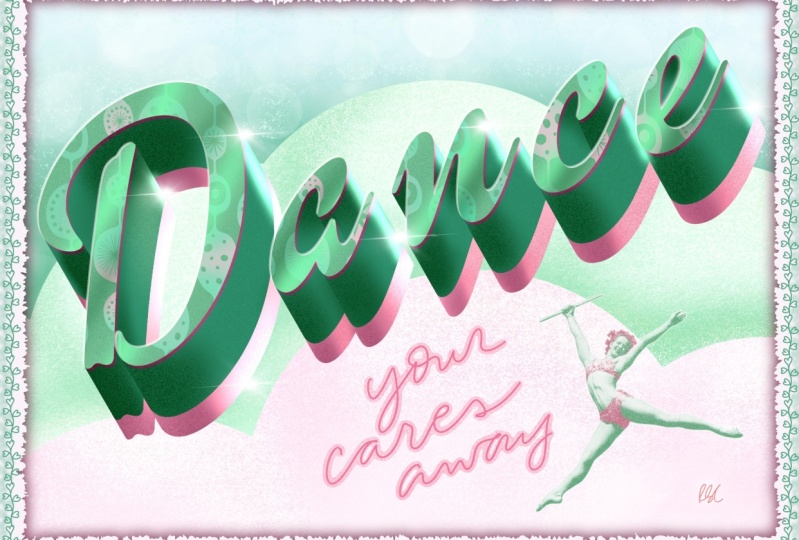
que estou trazendo para vocês é sobre letras 3D. Eu estava querendo
experimentar um pouco mais com a criação desse
tipo de escada. E eu criei uma técnica
diferente da
que muitos tutoriais
ensinam on-line. Há muitas, muitas maneiras
diferentes de adicionar uma sombra projetada 3D ou uma sombreada de caixa. E essa técnica que
vou mostrar a vocês usa o desfoque de movimento
para criar a sombra. Então é muito interessante, bem diferente, e
acho que você vai
se divertir com isso. Eu amo esse esquema de cores e eu realmente queria adicionar um
pouco de brilho a ele. Então, você verá à
medida que avançamos e adicionaremos um pouco de brilho
e luminância cintilantes a ela. Portanto, há muitas etapas. Não é realmente uma aula longa
, são apenas cinco aulas. Mas acho que você
vai gostar muito. Agora, se você estiver interessado
em me seguir, certifique-se de pressionar o
botão de seguir logo ali em cima. E também confira meu site
em Dolores are't dot ca. Adicione seu nome à minha lista de
e-mails lá. Enviei todo tipo de
coisas diferentes desse site. Então, provavelmente é uma boa ideia
estar nessa lista também. Então eu fiz isso soar como uma aula na qual você poderia
estar interessado. Tudo bem, vamos ao que interessa.
2. Lição 1 Visão geral e inspiração: Olá pessoal, bem-vindos à primeira lição. primeira lição aqui, o que eu
quero fazer é dar uma visão geral e algumas
das ideias
que tenho na minha cabeça. Vamos ao que interessa. Quando decidi
que queria fazer aula de letras
em 3D,
decidi, antes de tudo, fazer uma
pesquisa melhor porque tinha visto vários tutoriais sobre esse assunto e
queria ver se conseguia.
faça isso de forma diferente. Então eu assisti alguns vídeos
e muitos deles eram, eu acho, antes de essa
técnica em particular ser comum. Então, espero que você não tenha visto a técnica que
vou te mostrar hoje. Vamos
fazer isso no Procreate. Então, essa busca que eu fiz aqui foi a escrita em 3D em procreate. E há, como eu disse, muitos e muitos tutoriais. Então, você definitivamente poderia assistir meu e depois assistir a
alguns outros apenas para ver o que há de
diferente neles e o que mais você poderia fazer para
enfeitar suas letras. Então, pensei que outra
coisa que eu faria seria mostrar alguns exemplos no Pinterest
que eu coletei. E o engraçado é que eu estava
coletando a referência para essa aula e
acabei me inspirando
para outra aula. Então, eu tenho uma que é
estritamente escrita e a outra é mais
uma aula de ilustração. Portanto, tem mais a ver com a pintura em uma técnica
específica que encontraremos aqui ao apresentar alguns
desses exemplos. Então, essas são minhas ideias de
letras no quadro. E essa é uma boa para
você dar uma olhada. Há muitos pinos 239 pinos. Então, eu coleciono há muito tempo quando se
trata de letras. E você pode ir até
o fundo aqui e você pode, você vai ver looks
muito diferentes e coisas diferentes
que eu
tentei no passado ou
você já tentou no passado, você viu um Um
exemplo muito bom é que esse tipo de look, que estava realmente envolvido, estava realmente na moda há
alguns anos com esse tipo de look de giz. Então, isso é como um
quadro-negro e eu fiz alguma arte como essa provavelmente há
três ou quatro anos. Então, isso meio que não é mais
tão comum, mas você pode ver,
à medida que avança por aqui, muitas
ideias diferentes para letras. Gosto de alguns desses posts que
explicam em lote todo o processo
de design. Você definitivamente poderia fazer vários esboços antes de começar. Eu não fiz isso pela minha. Eu meio que optei
porque estava mais ou menos experimentando se eu
poderia ou não usar um look
que eu queria, o que essa técnica
em particular. Então acabei fazendo três
ou quatro amostras diferentes. E essa foi uma das
que eu uso como inspiração. Então eu vou mostrar a
vocês aquela peça que eu produzi usando
isso como inspiração. Não é o que
faremos na aula, mas você verá como pegar a ideia de alguém e adaptá-la à sua e, claro,
alterá-la para torná-la diferente. Então, minha aparência por minhas letras evoluiu
bastante com o tempo. Acabei me deparando com a
arte dessa jovem aqui. Vou pegar minha peça
favorita do que vi. Acho que essa é
incrivelmente linda. Então essa garota se chama JP. Graças a Deus, porque
eu não saberia como pronunciar o primeiro nome dela. E adorei a aparência disso. No final das contas, esse não era o tipo de letras
que eu queria fazer. Mas isso definitivamente
me inspirou para um projeto diferente, que você verá na minha outra aula que eu fiz
basicamente ao mesmo tempo. Na verdade, vou
gravá-los esta semana, os dois juntos. E nessa aula, vamos fazer mais
desse tipo
de look como se fosse 3D, vívido, meio floral
colorido. Então, essas são as outras
classes que estão fazendo isso. Então, definitivamente, quero dizer, todo o trabalho dela foi
muito inspirador. Eu diria para você
procurá-la com certeza. Aqui está outra, e eu
adoro o trabalho floral dela. E se você clicar no
nome dela em uma dessas postagens, ele acessará o site dela aqui. Ilustração x. Não
tenho certeza de qual
site é esse, mas isso me lembra muito
o Behance porque ela tem vários tipos de trabalhos comerciais
diferentes que ela já fez. E veja como isso é
impressionante. Quase todo o
trabalho dela inclui letras, não tudo porque aqui está
uma peça que não inclui. Mas, na maioria das vezes, acho que ela deve ser
muito conhecida por suas letras e é muito
contratada para fazer
esse tipo de coisa. Mas descobri que seus florais
eram igualmente impressionantes. Aqui está aquela peça de manga
novamente, que eu
realmente amo agora, no que diz respeito às letras agora
aqui no Pinterest, também
podemos dar uma olhada nas letras
3D no procreate. Aposto que muitos
desses mesmos exemplos
surgirão, mas esse eu me lembro de ter visto quando fizemos a pesquisa no Google, mas com certeza você também pode encontrar
tutoriais aqui. E algumas ideias. Este não é tão
satisfatório de entrar
porque traz à tona tantas outras porcarias que você
não quer ver, mas acho que podemos
fazer assim. Depois de dar uma olhada em
um em particular
, verei todos
os que são semelhantes. Quanto ao estilo
das letras 3D. Eu vou te mostrar
isso imediatamente. Portanto, não vou ficar muito tempo aqui examinando exemplos. Mas eu acho que vai ser um projeto divertido,
não é muito difícil. Serão
necessários apenas alguns passos. E então descobriremos todas as maneiras realmente fáceis de
criar essa aparência 3D.
3. Tipo de lição 2 Configurar e adicionar a dimensão: Oi pessoal, bem-vindos à lição dois. Na segunda lição,
vamos configurar
esse tipo inicial. Então, vamos
começar trabalhando com desfoque de
movimento para
nos dar essa dimensão. Sei que parece estranho, mas acho que você vai achar
isso muito interessante. Vamos começar. Então, vou trabalhar
no meu padrão, 12 em cada campus com o qual
costumo trabalhar. E tem 300 pixels por polegada. Portanto, é metade do tamanho de 24 por 16, que é um tamanho comum que
eu uso para licenciamento de arte. Então, meio que
se tornou meu tamanho preferido. Então, o que vou fazer
aqui é, antes de tudo, começar com minhas letras iniciais. Então, eu quero inserir texto, então eu tenho que ir ao menu
Ações aqui, adicionar, adicionar texto, e você
vai ter essa caixa de
texto básica aqui. Você pode clicar duas vezes
nele para acessar a edição ou
entrar no modo de edição de texto aqui. Então, agora, como eu
selecionei o branco aqui, essa é a cor do texto. Então, vamos começar
selecionando uma cor aqui, porque é a
que eu selecionei. Qualquer cor que eu escolher
vai aparecer aqui. Vamos analisar
esses exemplos de documentos para que possamos ver
o que eu fiz. Esse projeto foi algo eu fiz
há um bom tempo, porque estava muito abaixo dos meus projetos de
classe aqui. Mas o que eu fiz aqui foi
meio que uma cor azul-petróleo escura. Então, eu estou escolhendo aquele
azul-petróleo mais escuro que eu tenho lá. E agora, com o procreate, você pode simplesmente clicar duas vezes
no texto e destacá-lo. Você não precisa necessariamente
entrar aqui para editar textos. Ele realiza
exatamente a mesma coisa. Você está basicamente
no mesmo lugar. Você pode selecionar seu texto
e fazer qualquer alteração. Com a interface
para digitar aqui, basta clicar em
qualquer parte
dela e ela abrirá
a interface maior. E o que eu sugeriria
é que você escolha uma fonte muito pesada, algo como essa. E é meio difícil de ver. Destacar. Vou apenas
ampliá-lo um pouco aqui. Há tantas pessoas legais
que poderíamos escolher. Essa é a que eu usei,
e essa foi uma fonte
que usamos ou
eu comprei para usar nas cláusulas
do Affinity Designer que eu fiz onde eu precisava de um bom texto em negrito
e queria que estivesse em g. Então eu gosto desse. Vai funcionar
bem para o meu projeto, mas na verdade você pode trabalhar com quase todos os
textos em negrito que você tenha. Então, escolha a aparência que você deseja e, em seguida, basta fazer uma ligação. Então, eu tenho minhas letras. É bonito e escuro em termos de tamanho. Talvez eu pudesse ir um
pouco maior. E vamos pensar em uma palavra. Acho que fiz a palavra sonho, então talvez eu faça, para fazer isso de novo
, uma palavra comum que
usamos bastante
no licenciamento de arte. Só preciso ampliar
minha caixa de texto para editar a exibição do texto e
ampliá-la. E parece que
eu poderia aumentar, então posso ampliá-lo
com os controles Transform. Ok, então agora vamos dar
outra olhada rápida nisso e pensar se podemos
ou não
querer experimentar a modelagem. Eu gostei de fazer a modelagem
nesta fase porque às vezes quando você faz um monte
de alterações, textos depois do fato, como digamos que fizemos todas essas sombras e
tínhamos todos esses contornos. Acho que eles não são
tão nítidos se eu fizer a manipulação ou as mudanças na forma nesse ponto. Então, eu prefiro fazer isso logo
no começo aqui. Então, vamos dar uma
olhada nessas letras. Podemos selecioná-lo apenas clicando na ferramenta
de seleção. E uma das minhas melhores ou
mais favoritas maneiras de fazer isso é usar a dobra. E eu acho que isso nos
dá uma boa quantidade de controle sem
distorcê-lo muito. Então podemos, acho que
vou colocar uma
pequena curva nela, mas acho que essa é
provavelmente a melhor maneira. Você também pode fazer isso. Vamos desmarcar
clicando nele. E agora eu não sei se você
teve a chance de ler isso, mas dizia que a camada
foi rasterizada. Então, quando você vai
fazer mudanças como essa, depois de fazer
essas mudanças, não
há como voltar
à alteração de seus textos. Então, talvez você queira antes de fazer isso,
duplicar seus textos. Então você tem o original intocado e depois
entra e faz suas alterações. Então, esse era o único método e o outro método seria
entrar no Liquify aqui, definir seu push e fazer alterações
alterando dessa maneira. A única coisa que vou
alertá-lo com isso, porém, é que às vezes acabam
com bordas um pouco difusas, mas depende totalmente de você. Eu faria algumas experiências. Você tem que ter cuidado
com esse empurrão porque, dependendo imagine o pincel
como um grande círculo. O meio do círculo
é o que causa a distorção. Então você tem
que experimentar isso para ver se vai realmente estragar o formato da sua letra a
ponto não ficar do
jeito que você quer. Reserve algum tempo para
experimentar essa técnica. Você acha que algo
assim poderia funcionar. Então, de qualquer forma, é bom
para este projeto, mas lembre-se de
que sua camada
será rasterizada e que
às vezes será introduzida. Um pouco de imprecisão
se você usar essa técnica. Então vou voltar a usar minha dobra e esconder aquela outra. E eu não vou
exagerar demais com isso. Quero dizer, isso parece um pouco estranho. Então, talvez eu desfaça isso e faça um pouco
menos desse lado. E lembre-se de que
você pode pegá-lo em qualquer lugar para fazer alterações, não apenas nos cantos. Então eu gostei bastante disso. E acho que o que
eu faria também é girá-lo levemente para que
minhas linhas fiquem um
pouco mais verticais. E essa é a primeira etapa
de fazer as letras. Agora, o que eu quero fazer é
criar a sombra projetada. Você provavelmente tem, ou
se lembrará , das técnicas que
usamos quando estávamos
criando uma sombra. Digamos que quiséssemos
ter apenas a sombra básica. E digamos que fizemos isso em
uma versão mais escura e só
quiséssemos uma sombra projetada lá. Uma das maneiras de fazer isso
seria usar
o desfoque gaussiano e desfocá-lo e depois
duplicá-lo várias vezes. E isso nos daria esse
tipo de sombra espessa e profunda. Mas o que eu quero é algo
realmente dimensional, então eu não quero usar
o desfoque gaussiano. O que eu quero usar
é o Motion Blur. E esse é outro
que requer um pouco
de experiência para
decidir como você realmente
quer trabalhar. Você pode simplesmente puxar de um
lado para o outro e ver que ele o está espalhando,
mas apenas de um lado para o outro. Você não está obtendo a distribuição geral
que você faz com o
Gaussian borrado. Mas o que é legal
sobre este é que você pode realmente segurar em um
ângulo para obter a correspondência de ângulos e fornecer um
desses tipos de bordas de linha
reta que você vê em
muitas sombras. Agora, eu fiz isso para
vinte e cinco por cento e posso
apoiar isso um pouco, talvez para 16%, porque o que eu quero fazer é ter
duas dessas sombras. Vou deixá-lo no escuro agora. Eventualmente, vou
mudá-las para o tipo de
cores pastel que eu tenho. Mas eu quero que você seja
capaz de ver isso muito bem. Então, temos o desfoque de
movimento ativado em 16%. Eu o puxei basicamente em um ângulo de 45 graus
de cima para baixo. E agora o que eu
quero fazer com isso é duplicado algumas vezes. E você verá que isso
é o mesmo de quando fizemos aqueles contornos muito
grossos. Nós duplicávamos
muitas vezes, mas todos aqueles que formam um grupo, achatam ou emergem o
grupo fazem isso de novo. E você vê o quão nítido
isso está começando a ficar e fazemos
isso algumas vezes. Novamente, você pode colocá-los em um grupo e nivelar o grupo. E então a última coisa que
eu faria aqui seria também selecionar a camada. E vamos
querer preenchê-lo. Vai ser preenchido com
qualquer cor que eu tenha aqui. Então, neste momento, eu
poderia escolher uma das minhas cores de fio dental doce
e clicar em Fill Layer, e então eu vou obter essa
cor como meu preenchimento. Eu faria isso
algumas vezes. Uma das razões é que ele
deixa um pouco de
embaçamento da
cor original que você tinha. Então, eu selecionava a sensação novamente
e ela já desapareceu. Então isso é exatamente o que eu precisava. Agora, o legal
é que você pode pegar isso e alinhá-lo perfeitamente. E você pode ver aqui que eu obtenho uma linda linha reta logo no canto
das minhas letras. E é exatamente assim que essas letras dimensionais
devem parecer. É exatamente assim que
você teria esse segundo pedaço de dimensão. Então, acho que estamos
começando muito bem aqui. Adoro o que estou vendo e
acho que agora podemos passar para a próxima lição, onde
faremos algumas
das melhorias
nessas letras. Tudo bem, nos vemos
na próxima lição.
4. Lição 3 Dimensão adicional e aprimoramentos: Olá pessoal, bem-vindos
à lição três. Na aula de três
anos,
usaremos meus dois modos de
mesclagem favoritos, adicionar e multiplicar
para adicionar alguns destaques
e sombras. E então eu também quero criar
um pequeno
contorno branco para
contornar as letras e um pequeno
contorno branco para
contornar fazer com que elas realmente se destaquem. Então, haverá um pouco
de experimentação lá. Vamos começar agora,
então
temos a primeira
profundidade de sombra projetada que estamos procurando. Então, vamos duplicar isso e eu vou movê-lo para
que você possa realmente vê-lo. Mas o que eu quero fazer aqui
é mudar a cor. Então, a principal coisa
que você pode fazer é provavelmente a mais fácil. Você pode definitivamente
entrar em matiz e saturação e fazer
suas alterações dessa forma. Mas o que eu quero fazer é realmente selecioná-lo
aqui e depois
vou preenchê-lo com qualquer que seja minha próxima cor que
eu esteja interessado em fazer. Vou experimentar, talvez eu tente este
1 primeiro e depois veremos
se esse parece bom. E se isso não acontecer, então eu vou mudar isso. Então eu vou entrar aqui e preencher a camada
com essa cor. E, obviamente, esse
teria que ir por baixo. Isso é um pouco
diferente da configuração do meu original, porque naquele
, como você pode ver, eu tinha puxado a
sombra para este lado, então esqueci de
mencionar que,
claro , isso é definitivamente
sua prerrogativa. Você pode mover essas sombras
e coisas em qualquer direção. No entanto, depois de criá-los, você descobrirá que não
funcionam necessariamente da mesma maneira. Então, vamos alinhar isso. Estou alinhando isso aqui. Então você pode ver que eles
estão se alinhando. E estou pensando em
algo parecido com isso. Definitivamente, você pode
usar
o toque para realmente
apertar a posição. E, na verdade, não me importo que talvez eu deixe assim. Acabei de descobrir que,
para mim, era mais fácil puxar
as sombras do jeito que eu queria
em primeiro lugar. Mas agora que
fiz dessa maneira, na verdade não me importo. O outro que
eu mostrei para vocês, meu original também tinha
sombras muito mais profundas, então eu fiz algo
mais parecido. Então, eu ainda podia fazer
isso porque fiz as sombras grandes o suficiente para obter uma boa
quantidade de profundidade. Então, talvez eu vá embora. Na verdade, eu não me
importo muito com isso. Então, uma das coisas
que eu descobri foi que, como essas letras, aqueles tons ou pastel como um tipo mais suave
de paleta de cores, não havia muita definição entre
elas diferente, especialmente a camada
frontal das camadas de sombra. Então, o que eu quero
fazer aqui é criar esse tipo de sombra branca para contornar a parte externa
da última chuva. Então, já fizemos isso antes, mas acho que nunca é demais
repetir as instruções. Então, vou duplicá-lo. E então eu vou, vamos colorir agora. Então, vamos selecioná-lo
e mudar para branco aqui, ou uma das
cores realmente claras em sua paleta. Se você quiser voltar ao
seu disco, você pode fazer isso. E para saber
se é branco, com certeza, clique duas vezes nele e
vamos preencher aquele. Opa. Vamos selecioná-lo primeiro
e depois preenchê-lo. Então, temos o branco. É claro que vai
acabar por ficar por baixo. Mas o que queremos
fazer com este é usar o desfoque gaussiano. E vamos
desfocar isso e vamos ficar
só um
pouquinho. Então, agora, fique de
olho no seu desfoque. E eu vou gastar cerca de 5%. Então eu sei que você
mal consegue ver isso lá, mas o que estou tentando fazer
são linhas muito finas. Então, aqui vamos fazer
esse processo de duplicação. E você pode ver que esses 5% já nos dão linhas
bastante pesadas. Então, eu não sei, talvez eu
acabe querendo mudar isso. Nós veremos. Então, estou
duplicando. Eu não sei. Você pode duplicar quantas
vezes quiser e depois colocar tudo em um grupo. Então eu tenho cerca de dez
lá, eu acho. Alise-o. Depois, você pode duplicá-lo novamente e ver o quanto minha linha está ficando
mais grossa. Então, talvez eu não o duplique. Eu só vou tentar
trabalhar com esse aqui. Então, vou
selecioná-lo e depois preenchê-lo, e isso é meio que
aprimorá-lo. Então, faremos isso algumas vezes. Então, selecione Preencher, selecione Preencher. E na minha opinião, isso é mais grosso do que
eu realmente quero. Acho que vou voltar
à primeira vez que tive essa camada antes de
realmente borrá-la. Então eu acho que isso está aí. Talvez vamos voltar
logo para lá. Ok. Então aí está, onde
é simplesmente sólido. Então, eu não fiz
nenhuma desfocagem aqui. Agora, vou
voltar ao borrão e
só
vou tentar apresentar. Parece pouco e
você mal consegue ver isso lá, mas você verá que
assim que eu começar a duplicá-lo, essa linha se tornará mais espessa. Agora, isso pode ser um
pouco pequeno, mas vamos
arejar por aqui. Grupo achatado, duplique
isso algumas vezes. E você não, isso
não é realmente ruim. Então, vamos fazer isso de novo. Agrupe,
Blanton, duplique, mescle, e agora
eu vou fazer meus sentimentos. Então, vou selecionar e
preencher, selecionar e preencher. E acho que 2% era
exatamente o que eu precisava. Portanto, tenha isso em mente
quando estiver fazendo isso. Então selecione e preencha
uma última vez, e eu me dei
uma linda
liberação branca limpa e
nítida lá. Agora que entendemos isso, vamos dar uma olhada em algumas
das outras coisas que
fiz com as letras
das outras para que você possa ter uma ideia do tipo de
coisa a procurar. Então eu aposto que eu apostei 3% neste aqui
porque é um pouco mais grosso, mas eu gosto daquele outro. Então eu acho que estamos
bem. Então você pode ver aqui algumas coisas que estão
acontecendo nessas letras. Eu tenho uma linha leve de aerógrafo passando por desejos, nos dando alguma
dimensão lá. Eu tenho algumas áreas que
são um pouco mais escuras, um pouco difíceis de
ver por causa do nosso esquema de cores sutil aqui, mas eu tenho uma área um pouco mais escura
passando por lá. Então,
acho que vou fazer essas duas coisas
usando os modos de mesclagem de anúncios e
multiplicação. Quando terminarmos isso,
poderemos começar a fazer algumas das sombras
e destaques da sombra projetada aqui. Então, vamos trabalhar primeiro
nessa letra, só na frente, uma versão
mais escura. E é engraçado quando você volta desse outro
documento para este, como esse parece plano. Aqui, vamos apenas adicionar uma camada, torná-la uma máscara de recorte. Vamos mudar
esse para multiplicar. E você sabe que
quando estamos fazendo isso selecionamos a
mesma cor que quando fazemos aerógrafo ou colocamos uma linha nela e
usamos o desfoque gaussiano. Vamos fazer dessa
forma só por diversão. Então, vamos fazer algumas
linhas muito largas, algumas muito largas por aqui. Você poderia ser
metódico sobre isso. Você poderia dizer para si mesmo: Ok, eu quero que fique mais escuro na
parte inferior das letras. Isso não vai
ser uma dimensão real só vai ser uma sugestão. Então você pode fazer
algo assim. desfoque gaussiano é muito indulgente. Então, podemos ir lá
agora e desfocar isso. E você pode ver como essa pequena diferença tonal causa um
grande impacto na aparência
geral. Então, novamente, lembre-se
de que você pode voltar um
pouco se quiser. E vamos adicionar outra camada. E nesta também
vamos criar uma
nova máscara de recorte. E neste, vamos colocar o modo de mesclagem de anúncios nele. Eu vou ficar com essa
cor por enquanto. E vamos
experimentar e ver como isso funciona
para nossos destaques. Então, novamente,
marcador de tinta Posca ou qualquer
marcador grosso que você tenha. E desta vez eu estou meio
que examinando o que seria o
centro de muitas letras e borrões gaussianos. E você pode ver como isso instantaneamente nos dá aquela
sensação de metal. Não é tão bonito
aqui agora que você pode fazer seus ajustes na profundidade de cor
que você quer, quão intensa você quer
que essa diferença seja. E acho que vou
pousar por volta de lá. E estou feliz com a
aparência. Então, a próxima coisa
será adicionar a dimensão às nossas sombras. E acho que vamos fazer
isso na próxima lição.
5. Lição 4 destaques de sombras e dimensão: Olá pessoal, bem-vindos à aula quatro. A menos que por aqui,
vamos realmente adicionar os destaques e sombras à própria sombra. Então, à sombra projetada, vamos adicioná-la usando os modos de
multiplicação e adição de mesclagem. E também essa técnica, embaçada e adicionando uma linha nítida para realmente se destacar. Você vai ver o que quero dizer
quando chegarmos lá. Vamos começar. Acho que o que vou
fazer aqui é diminuir o
tom deles para
destacar as sombras. Porque eu queria fazer um
pouco mais disso com a sombra profunda e também com
a dimensão aqui. Então, eu vou
virar isso à direita. E eu vou, eu
vou fazer aqui é agrupar minhas duas que são
minhas sombras profundas. E acho que neste momento o que
posso fazer é duplicar esse grupo. Vou guardar um só
por segurança e escondê-lo. E então esse aqui,
eu vou achatar. Então, agora esses dois estão
realmente unidos. Isso só vai
facilitar a realização de
todas as coisas que
queremos fazer aqui. Vamos voltar aos
documentos originais para que eu possa mostrar o tipo de look
que estou tentando obter aqui. Então, estou tentando arrastar e criar esse tipo
de sombra aqui. Mas o importante é
que eu quero ser capaz de colocar uma vantagem muito nítida em
qualquer uma
das que funcionam para criar
a forma da letra. Todos eles terão
uma sombra na parte inferior, é claro. E então também vamos
colocar um destaque lá. O destaque será onde
provavelmente adicionaremos um pouco
desse brilho no final. Então, vamos em frente e fazer isso. E são praticamente os
mesmos processos que usamos antes. Nesse caso, a perspectiva
está indo nessa direção. Então é isso que vamos fazer
para adicionar essa sombra
em todos os lugares. Eu vou pegar
a mesma cor, então esse é o
verde mais escuro que eu tenho aqui. Mas, na verdade, vou ficar
ainda um pouco mais escuro. E a primeira coisa que eu
quero fazer é sombras. Provavelmente vou
acabar tendo que
usar um modo de mesclagem
para fazer isso funcionar. Na verdade, talvez devêssemos
neutralizar isso para ficar mais cinza escuro neste
momento. E vamos adicionar uma camada e criar
uma máscara de recorte. E então vou usar meu
marcador de tinta Posca novamente para puxar algumas sombras profundas
em qualquer lugar que eu acho que naturalmente
teria sombras profundas. Então, o que eu quero fazer
é onde quer que haja um ponto
nas letras. Então, onde quer que você veja
algo assim, uma mudança no que
seriam os aviões. Então esse é um avião e
, em seguida, esse é outro avião. Então, onde isso muda, eu quero realmente chamar a
atenção para isso, torná-lo bonito e nítido. Então, eu estou puxando para baixo ou para cima em qualquer uma
dessas linhas. Então, em um caso como esse com
o topo da letra, porque isso
tem razão. Eu quero ter sombra aqui
e eu quero fazer isso aqui, aqui embaixo, e então
basicamente todo o fundo. Então, como em um caso como esse
, literalmente vai
ser tudo de uma cor. Então, eu simplesmente não
acho que isso
realmente importe porque vamos
aplicar esse desfoque. E eu tenho a linha desse lado,
você não pode vê-la. Se eu o soltasse, você o veria de volta. Vou mantê-lo cortado. E a mesma coisa com aqui. Então você quase não está nem
mesmo na imagem em si, você está logo abaixo dela. E este, eu acho que
nunca vamos realmente
ver nada lá. Mas eu poderia fazer isso, digamos
, aqui embaixo. Então, provavelmente, talvez aqui. Então, coloque-o levemente lá e talvez um
pouco mais alto nesse E. E eu poderia colocar um aqui
porque eu quero fazer uma pequena mudança
ali e ali mesmo. Então, eu não sei, talvez eu
tenha essas linhas um pouco largas demais neste
momento. Vou usar o desfoque. Acho que precisamos de um
aqui também, que é colocar um aqui, talvez um pouco mais abaixo. E você vê como eu tentei
manter o ângulo basicamente seguindo essa linha aqui. Então, essa linha é o que indica o
ângulo que você precisa. Então, agora vamos desfocar isso para que você possa ver o quanto
realmente o suavizamos. E então o que queremos
fazer é uma borracha, que também é o marcador de tinta
Posca. E então você pode
querer mudar seu ângulo, o que você precisar
fazer para traçar uma linha reta de onde quer que
haja um ponto como esse. Então, vamos ficar um
pouco maiores com a borracha, provavelmente maior do que isso. E você vê como eu estou
tentando me livrar disso. Isso é o que
eles são neste lugar aqui. E você pode puxar,
lembre-se de que com a borracha, você pode obter uma
linha reta e depois apagar todo o excesso de spray pago. Essa linha nítida é
exatamente o que você está procurando aqui. Então você pode ver o quão dramática isso torna essa sombra
em oposição a essas aqui. Então agora, em casos como
este, não adianta, não
há nenhuma
mudança real com o avião, então você vai
deixar essa aqui. Você arrastaria e
colocaria uma linha
reta nessa direção e depois
apagaria tudo isso. Então, onde quer que haja uma
mudança no avião,
então, onde quer que haja uma pequena corrida e as
letras lá, é aí
que você
quer aprimorá-la e realmente enfatizar
que seria muito consciente desse ângulo,
porém, é muito importante que você mantenha o
mesmo ângulo para tudo. Então, quando um caso como esse, o que vamos fazer aqui? Queremos que essa linha
passe por aqui. E você vai
apagar tudo isso. E nesse caso, eu quero que a sombra seja mesma coisa do
lado dela. Então, essa parte aqui, então é aqui que eu
vou traçar minha linha. E eu acho que aqui, eu também
quero puxar uma linha
reta por aqui e apagar
tudo isso no meio. Então veja como essa linha
segue onde quer que eu a tenha. E eu acho que em um caso como esse, eu teria que
realmente trabalhar nisso, conseguindo um pouco
mais de sombra aqui. Então, isso seria,
eu quero que isso seja
claro para que pareça escuro. Mas a coisa mais legal aqui é que eu poderia manter
essa área escura. E uma das coisas que eu
queria fazer então não era necessariamente apagá-la com
uma linha nítida aqui. Então, aqui eu poderia mudar
para um aerógrafo. Então, eu estou na minha borracha, mas eu quero escolher
o aerógrafo. Então, vamos localizar isso. Está aqui em algum lugar. Eu sempre mantenho as
escovas de ar perto do topo. Vou usar um
aerógrafo macio, não tenho certeza do tamanho. Isso é muito grande. Então, estou ficando um pouco menor. E eu posso apagar o silêncio, talvez até menor que eu não
queira nem um pouco. Então isso é o que eu estou fazendo nesta área aqui. Então você pode ver como
isso funciona para que a luz fique no topo e depois
desça para uma sombra. luz no topo
desce até sua sombra. Aqui. Eu poderia até usar a borracha de
aerógrafo também, discar para trás com apenas um toque. Então, vou fazer isso rapidamente em todas essas coisas. E depois vamos
fazer alguns destaques. Então, vou deixar
essa camada de sombra por enquanto, porque posso
voltar e finalizá-la. Vou adicionar uma camada aqui. Vou
transformá-lo em uma máscara de recorte. E agora vou
fazer alguns destaques, você
possa fazer isso de
novo. Dois métodos. Você pode usar o marcador de tinta
Posca e o desfoque Guassian,
ou pode optar por
ir direto o aerógrafo macio.
Então, cabe a você. Algumas pessoas simplesmente acham mais fácil ver todas essas linhas
retas aqui. Essa é a tinta branca. Quase
parece que estou apagando, mas por que não colocamos
um pouco de cor no fundo
aqui para que
tenhamos algo para
nos mostrar que isso não foi apagado, mas isso é branco puro. Acho que vou usar
mais uma cor azul. Agora você pode ver
onde está minha linha. Então, vou voltar para essa camada. Então, neste caso, o que estou fazendo são linhas, onde quer que haja um
avião que se projeta para fora. Então, onde quer que haja uma curva
nas letras, é basicamente
onde você quer que tenha muito
cuidado para não trocar
acidentalmente para
o pincel, o que ela para a borracha, porque o que
você quer é pincele essa linha e
também tenha cuidado para mantê-la branca e também siga ângulo
que você estabeleceu como o
ângulo que você deseja. Então aqui estou colocando ou talvez um pouco grossos porque
eles vão se espalhar. Vou
diminuir um pouco e adicionar um aqui. Você pode ter várias
linhas e verá que,
assim que eu desfocar
isso, vai parecer certo. Então, eu estou desfocando,
desfocando, desfocando. E você pode ver como isso está
criando essa aparência de brilho. Então, isso é cerca de 8% e acho que meio que
funcionou para isso. A outra coisa
que você pode fazer com a outra camada
que você tinha lá decidir se
o preto é realmente a melhor cor para usar
lá ou o que quer que fosse. cor meio azul-petróleo. Você quer entrar aqui e definir isso para o modo
Multiply Blend, porque
isso realmente o torna muito mais coeso. Então, aqui estou
voltando para cerca de 78%. Estou multiplicando. E isso funciona melhor porque
o que está fazendo agora é fazer com que pareça
apenas versões mais escuras da mesma cor. Então, com o destaque, eu entrava e colocava no AD. Ou você pode decidir se uma das
luzes funciona melhor assim: o anúncio Hard Light definitivamente faz com que
pareça uma chave muito metálica, mas pode ser demais. Então você também pode
recuar um pouco. Se você sentir que alguns deles são um
pouco brilhantes demais, você também pode voltar com sua borracha como
aerógrafo macio e simplesmente macios e suavizá-los apenas escovando
levemente
com o aerógrafo. E eu realmente adoro isso. Eu realmente acho que parece
super Metallica e muito divertido. Então, acho que na próxima
lição provavelmente estamos prontos para começar a adicionar
alguns desses brilhos. Tudo bem, então eu vou te ver lá. Isso vai ser divertido.
6. Lição 5 Como adicionar nuvens e bling de fundo: Olá pessoal, bem-vindos à lição cinco. Então essa é a parte divertida. Vamos adicionar um pouco
desse brilho e interesses com a iluminação
de fundo. Vamos
experimentar alguns dos pincéis de luminância Procreate
integrados. Então, vamos ao que interessa. Ok, então agora é hora de se
divertir um pouco e realmente adicionar um pouco
de Twinkle a isso. Acho que quero, neste
momento, criar o pano de fundo
que
estamos buscando. Então, vamos dar uma olhada
nisso novamente para que você possa ver,
então, basicamente, é
como nuvens. Então, temos alguns
grandes círculos aqui. Vamos construí-lo de forma que
tenhamos duas ou três camadas dele. Acho que ela provavelmente era boa. E então adicionaremos um pouco de brilho e brilho a
isso com máscaras de recorte. Então, eu vou te mostrar o que eu acho que é a
maneira mais rápida de fazer isso. Então, por enquanto, vamos colocar
todas essas coisas porque sabemos que tudo está
relacionado ao tempo em um grupo. Você pode acessar e
renomear isso se quiser. O tipo ou tipografia
ou qualquer outra coisa. E então vamos
adicionar uma camada aqui. Na verdade, vou movê-lo
para baixo. Oh, eu tinha uma camada em branco
que eu poderia ter usado aqui. Vou deixar esse
porque podemos,
bem, vamos excluí-lo. E vou começar
usando a seleção de elipse. E vamos desenhar
um belo círculo grande. Você pode mantê-lo
como um círculo completo, círculo completo
simétrico
pressionando um dedo, vamos preencher este e vamos escolher apenas uma
de nossas cores de fundo. Então, vamos primeiro
escolher a cor. Podemos mudar isso,
mas vou
começar com um rosa suave, então vamos preencher isso. Então, temos o
primeiro círculo aqui, e o que vamos
fazer é duplicar. Este é um belo círculo grande, então sabemos que, se o
tornarmos menor, podemos mantê-lo bonito e nítido. Então, vou fazer um
acordo com eles. Novamente. Se você usar
seu uniforme aqui,
poderá
mantê-lo como um círculo perfeito. E lembre-se de que, se você ultrapassar a borda,
estará cortando-a. Portanto, tenha isso em mente. Vou apenas esconder
esse por enquanto e decidir se ele precisa ou não ser alterado. E acho que quero que
seja um pouco menor. E eu acho que esses eu vou
ter como meu primeiro nível, então eles estarão
aqui embaixo. E o que é
mais este é o outro. Não, esse. Ok. Então isso cria meu primeiro
tipo de forma de nuvem. Eu posso combiná-los em
um grupo e achatá-los. Então eu vou usar
este para fazer meu próximo nível. E então eu quero
que fique para trás, então eu sei que esse é o posicionamento
adequado dele. Vamos usar apenas Matiz
e Saturação. Vá rápido para mudar
a cor disso. Então, vou
dessaturá-lo e clareá-lo. Ok, então essas são
as nuvens frontais. Não importa o que
mantenha essas luzes. E então aquela de trás poderia
ser dessa cor por enquanto. E talvez, nesse caso, eu vá construí-lo para
que ele se alterne
aqui com esse conjunto. Então, talvez este
tenha quatro círculos. Então, antes de
cortar uma na borda, vou fazer uma duplicação. E então, dessa forma, eu sei que tenho círculos completos aqui que eu posso manipular,
algo assim. É muito rápido fazer
algo assim. Você não percebe o quão
eficaz pode ser, mesmo que seja uma ideia
tão rápida, veja como isso
preenche bem nosso histórico. Então, vamos também
agrupá-los. E nesse caso, vou achatá-los. E você pode ver
que este
teria esse
espaço vazio na parte inferior. Não acho que seja
100% necessário, mas uma espécie de
material de Bruce para preenchê-lo. Então, temos nossos
dois níveis aqui. Vamos voltar e
dar uma olhada no original. E o que eu fiz aqui foi apenas uma leve camada de purpurina na parte superior das
duas camadas. Então, vamos colocar meus pincéis de
glitter. Além do que queremos fazer lá. Eu tenho meus pincéis, os pincéis, uma
pequena estrela neles. É por isso que eu posso pegá-los muito rápido, porque
eu os uso bastante. E temos
que decidir qual das coisas
vamos usar aqui. Então, eu não sei, é uma decisão
difícil, talvez
queiramos
algo assim, que é uma espécie de sequência que
parece um corpo docente. Então, vamos tentar esse. Então, vamos
fazer uma máscara de recorte. Então, adicione uma camada acima, torne-a uma máscara de recorte. E eu não tenho certeza que cor vamos escolher. Então, este não está realmente nos
dando uma aparência muito
metálica aqui. Então, vamos tentar outro. Talvez essa folha com luz
ficando um pouco maior e isso esteja nos dando uma aparência
mais metálica, ainda não é bem o que eu quero, e pode ser apenas a cor. Então, talvez eu queira
mudar para uma
cor diferente aqui. Então, talvez vamos
experimentar com a, amarelo e C, e isso é piscar. Fale sobre brilho.
Isso é sangramento. Então eu gosto disso porque
você vê que tem dois tons. Então, isso é muito legal. Então, o que eu faria
aqui é meio que
mirar para cima e além da
borda dela. E eu acho que resmungar
talvez funcione. Então, estou acrescentando isso de
forma muito leve, porque
sei que posso construir algo
assim. Então, vamos dar uma olhada no pincel
porque eu quero ver qual forma eu tenho lá. Então essa, essa forma aqui,
que é uma escova combinada. Então, isso tem duas formas
diferentes. E a borda agora tem uma
forma meio áspera como essa. Então, o que
você poderia fazer se tivesse esse conjunto de pincéis, eu lhe darei uma
cópia deste, mas vamos duplicá-lo. E eu acho que vou
colocar isso diretamente no seu set agora para
que eu não esqueça, eu vou arrastá-lo e eu ainda tenho
esse conjunto feito? Não tenho certeza se fiz
o set ainda, honestamente. Então, vamos fazer, vou
chamar isso de letras 3D. Então, vamos voltar
ao cenário brilhante aqui. Isso é algo que eu
sugiro que você faça qualquer maneira é alterar um pincel para fazer uma duplicata
dele e colocá-lo em um novo assento para um projeto
específico, projeto específico
que você é
trabalhando em. Então, se você fizer o que eu estou
sugerindo que você faça aqui, que é alterar essa forma, você não está afetando
seu pincel original. Esses eram
pincéis muito complexos de montar, e eu sei que sem
muita experiência, é muito difícil tentar voltar
ao que você
tinha originalmente e então você teria que
reimportar o conjunto de pincéis para recuperar
o original. Vou entrar
na biblioteca de origem aqui e vou simplesmente alterá-la para soft edge,
então algo assim. E vamos ver como isso funciona. Então, pode não fazer
muita diferença, mas acho que é um
pouco mais suave. Você está recebendo menos
desse tipo de pincel, borda do
pincel, borda áspera do pincel. Tudo o que eu preciso
fazer aqui também é entrar nas propriedades
e apenas aumentá-las. E lembre-se de que quando você
tem um pincel duplo como esse, você precisa ampliar os
dois, os dois formatos. Então, isso está
funcionando um pouco. Não sei, talvez não
seja a melhor escolha que
eu deveria ter feito. Então, vamos voltar aos
nossos experimentos aqui. Parece que este
pode ter potencial. Ah, sim, é disso que
estou falando. Então, esse é um
tipo soberbamente de gostar desse ouro. É definitivamente
diferente do que eu tinha no original, mas é outro look
muito legal. Então eu vou pegar aquele
e colocá-lo no seu set. E eu vou entrar
e torná-lo maior. Agora, esse já é grande. Então, vamos analisar essa
que parece gigantesca, mas acho que é uma aparência
meio bacana. Então é diferente do meu
original, mas muito legal. E, novamente, você pode reduzir um pouco sua
opacidade aqui. Ou você pode entrar em sua
tonalidade e saturação e experimentar em
qual família de cores você gostaria de tê-la. Então eu também gosto do ouro, mas você pode
reduzi-lo um pouco. Você poderia estar saturado ou
mais saturado, menos. E então você também pode
clarear ou escurecer. E eu acho que provavelmente você não gostaria mexer muito com
esse. Então, eu sugiro
que, se
você tiver esse conjunto de pincéis, definitivamente faça algumas experiências e
crie alguns métodos
diferentes para
tentar ver o que funciona melhor. Eu também, em uma
camada como essa,
adicionaria um pouco de
dimensão no sentido que temos um pouco de escuridão
entrando aqui. Se você olhar para o meu original, eu tenho um pouco de escuridão na parte de trás. E isso é facilmente
feito com a amostra da mesma cor,
adicione uma nova camada, adicione uma nova camada, transforme-a em uma máscara de recorte, defina esta para multiplicar
ou Linear Burn
e, em seguida, use a
grande aerógrafo macio, coloque-o bem grande e
, em seguida, mire aqui embaixo. E você pode ver que o que está
acontecendo é que ele
está começando a escurecer no fundo daqui. Então, isso está dando um
pouco mais de dimensão. Isso pode ser um pouco
escuro para essas letras. Então você também pode entrar
e clarear o original. Então você pode experimentá-lo apenas
com opacidade, ou você também pode
usar matiz e saturação aqui. E ou é brilhante e
isso é meio fofo. Isso tem um verdadeiro toque
pastel. Ou você também pode
mudar a cor aqui. Às vezes, o contraste
é melhor do que
tê-lo como uma das
cores da peça. Então você pode experimentar com isso. Quero dizer, isso
nem parece tão ruim. Então pense sobre isso. Novamente. É aqui que entra sua licença
artística e você decide a
aparência que deseja. Vou fazer muitos pequenos ajustes aqui, mas estou apenas tentando
passar por todas as
diferentes técnicas
para passar por todas as
diferentes técnicas que você saiba como
seguir em frente com sua peça. Vou tirar
um tempo da câmera agora para fazer alguns desses
pequenos ajustes. E quando eu voltar para você, discutiremos todas
as pequenas coisas que fiz para aprimorá-la. E, nesse momento,
estaremos prontos para adicionar um pouco do
nosso brilho cintilante. Tudo bem, eu vou ver você na última
provável última lição. vejo lá. Vejo você nessa. Qual provavelmente
será a última lição. Tudo bem. Te vejo lá.
7. Aprimoramentos de fenda e Twinkle de luz: Eu fiz algumas pequenas
coisas aqui que vou destacar antes de começarmos. Eu adicionei uma duplicata
dessa grande no fundo e a
trouxe aqui,
estou invertida, na verdade, apenas dê uma camada adicional de nuvem. Eu mudei um pouco a
cor do céu. E então eu adicionei uma camada abaixo de todas as
diferentes formas de nuvem. E eu pego meu aerógrafo bem
grande, um aerógrafo macio, e então entrei e
meio que coloquei um pouco de sombra atrás das nuvens para
realmente fazê-las se destacar. E também escureço um pouco minhas
letras. Então eu entrei e escolhi
a camada que eu quero, passei para matiz e saturação. Então eu apenas
reduzo o brilho para torná-lo um
pouco mais escuro. Eu não quero mais
ajustar isso, então vou deixar isso. Você pode fazer muitas
coisas diferentes neste momento, mas acho que
quero começar
adicionando um pouquinho
de textura ao céu ao fundo. Então, vou adicionar uma camada aqui que não
precisa ser cortada. E coloquei em seu set meu belo respingo de
névoa. Então, com isso, eu ficaria apenas resmungando e um
pouco de textura. Eu sei que é difícil de ver. Eu poderia ficar um pouco
mais escuro só para que
você pudesse ver como é a
textura. Isso é o que parece. Mas vou ficar um
pouco mais leve. E você pode,
é claro, entrar e aumentar
o tamanho do pincel. Nesse caso, você
pode querer que ele seja bom e grande para poder preencher um pouco mais,
mas
na verdade está
fazendo isso levemente. Você não quer muita coisa
lá dentro, basta
adicionar um pouco de profundidade
a esse plano de fundo. Então você definitivamente poderia
pulverizá-lo. Você poderia colocá-lo em qualquer lugar, na
verdade, se quisesse, eu vou reduzir
a opacidade dele. Então, ele existe apenas como uma textura muito
fina e leve. E eu sei que com
essas cores pastel, pode ser difícil para você realmente ver na tela o
que estou fazendo. Mas acho que isso só adiciona um pouco de textura
atmosférica. Agora, você pode fazer a
mesma coisa adicionando uma camada na parte superior
e depois dando volta e
fazendo as bordas para que você tenha um pouco de coisa acontecendo por toda parte. Você poderia ter isso em
mais tons de rosa. E isso é meio que dando um pouco de
enquadramento em andamento. E você também pode usar
seu aerógrafo extra grande para adicionar um pouco de
escuridão nas bordas. Quero dizer, é muito sutil, mas faz diferença se você visse isso sem
ele e, com isso, você veria o quanto
isso realmente aumenta. E eu acho que o tipo de
mudança de valor em algumas dessas áreas será
o que realmente fará nossas luzes brilharem. Então esse é o nosso próximo passo. O que queremos fazer agora é
entrar em nosso conjunto de luminância aqui. Lembre-se de que o encontramos
aqui, sim, aqui está. E como pano de fundo, sugiro essa luz bokeh. As luzes bokeh
são exatamente o que você veria realmente fora de foco
à distância se estivesse olhando para as luzes. Portanto, funciona muito bem adicionar um pouco
dessa atmosfera que acabei destacar aqui no meu original. Então você pode ver e
provavelmente percebeu isso no começo e simplesmente não
pensou realmente no que era. Mas eu apenas atmosfera, essa atmosfera que podemos adicionar aqui. Eu vou usar esse mesmo
tipo de cor verde. E vamos colocar isso em sua própria camada, caso
queiramos fazer algumas alterações. E você pode ver que ele
tem qualidades de qualidade, luz e
mudança de cor. Portanto, dependendo da
força com que você pressiona, você obtém versões mais escuras. Eu não quero que seja tão escuro. Então, eu estou ficando super, super leve e adicionando um
pouco aqui e ali. Mude para sua cor alternativa para adicionar um pouco aqui na frente. E você pode ver
que isso está passando por cima das
minhas letras no
momento e provavelmente
vou mover essa camada para
baixo para ficar abaixo das letras. Mas você pode ver
que isso acabou de adicionar um pouco de
atmosfera. Então, agora, na sessão de luminância, há muitas coisas divertidas com
as quais podemos experimentar. Mas o principal que eu
quero usar é esse clarão. Acho que o brilho é muito bom se for feito
em uma cor muito clara. E eu
provavelmente vou simplesmente ir, na verdade, vamos
tentar o branco puro. Então, o que eu acho que quero
fazer com a camada é adicioná-la onde quer que eu tenha esse
tipo de destaque aqui. Então você não quer
fazer muitos deles, mas acho que devemos adicionar uma nova camada
aqui para os foguetes. Você pode rotular isso e , em seguida, experimentar
o tamanho desejado. Esse é quase perfeito. E você pode ver
tudo o que precisamos de nós ou tocar. E você adicionou
seu pequeno talento. Então, experimente com o tamanho. Você pode querer ser um Twinkle
muito pequeno. Acho que gostei do
um pouco maior. E às vezes é difícil colocá-lo exatamente
onde você quer. Então,
experimente um pouco. Esse é outro
motivo pelo qual é ótimo tê-lo em uma camada separada, porque, se necessário, basta selecioná-lo. Vamos mudar para a
mão livre e selecioná-la. E então você pode simplesmente
movê-lo ou
ampliá-lo, se necessário. Então eu vou fazer alguns desses, mas não muitos. Então, estou apenas
procurando áreas de destaque ou talvez algo assim
no final das letras, talvez uma no meio. Então, o que eu tenho aqui? Cinco deles, 12345, isso pode ser tudo o que realmente
precisamos. Eu já acho que isso é demais. Se eu acrescentar isso meio que legal,
isso meio que
os gira assim. Então, eu estou fazendo uma espécie de
letra grande M, como uma linha em ziguezague. E isso meio que funciona. Se eu estivesse sendo realmente
metódico sobre isso, então talvez eu
quisesse que esse estivesse aqui e depois tivesse mais
um aqui em cima. Eu não sei. Isso não
faz muita diferença. Acho que vou
deixar as coisas assim. E eu realmente gosto de como isso nos
deu isso instantaneamente. Isso faz com que pareça tão sonhador. Perdoe o trocadilho, eu não deveria ter meu filho, o sonho deles
teria sido fofo. Então, vamos dar uma
olhada no original e ver se estou perdendo
alguma coisa aqui. E acho que temos tudo o que está acontecendo e que
originalmente nos propusemos a fazer. Este talvez tenha um pouco mais de contraste com as sombras, então você definitivamente poderia
entrar e fazer essas mudanças. Então, no final, é isso
que você quer fazer. Você quer pegar,
vamos pegar todas essas coisas não relacionadas com letras e deslizá-las diretamente para
a camada de letras. Eu vou dizer, Oh, eu não posso fazer
isso porque esconde isso. Então, vamos selecionar isso e
fazer disso um grupo. Dessa forma, podemos
movê-lo ou ampliá-lo se acharmos que isso
contribuiria para um layout melhor. E eu gosto disso um
pouco maior lá dentro. E então eu acho que quero entrar e meio que escurecer um pouco
algumas dessas sombras. Então aqui eu usaria, acho que usar matiz e
saturação para fazer isso. Então, isso é meio legal. Isso dá muita profundidade lá. E lembre-se de que, a qualquer
momento, você ainda pode
entrar e usar o desfoque gaussiano. Embora tenhamos feito isso
originalmente com o aerógrafo, ainda
podemos entrar e suavizar um pouco o aerógrafo,
só para realmente fazer com
que ele
se misture um pouco melhor. E podemos voltar para
qualquer camada que estava onde adicionamos a
sombra para as nuvens. Essa cor mais escura. Acho que foi
esse aqui. Sim. E eu tinha total opacidade lá. Portanto, a única maneira de escurecer
nesse ponto seria entrar em matiz, saturação e brilho
e, em seguida, reduzir
o brilho. Então, essas são pequenas
coisas que você pode fazer para
aprimorar ainda mais seu layout. Mas eu acho, eu acho que
nós fizemos isso. O que você acha? Você poderia adicionar um
pouco mais de iluminação? Você definitivamente poderia
experimentar algumas dessas outras coisas, como, vamos experimentar esse brilho, adicionar uma nova camada. Acho que vou puxar isso
direto para o topo e ver como seria se
adicionássemos apenas alguns
toques de brilho lá. Então, isso é apenas um pouco mais de um tratamento leve. Não tenho ideia do que
esse vazamento de luz faz. Não sei se já o
usei, então vou colocá-lo
em uma camada diferente. Acho que é como quando você está expondo um filme e
um pouco de luz vaza no filme
e o branqueia um pouco. Então, isso é definitivamente
uma possibilidade. E se
fizéssemos isso em rosa como se isso significasse
que está tudo bem. Quero dizer, essa é uma edição meio
bacana para que você possa experimentar com essa nebulosa. Não faço ideia. Vamos experimentar esse também. Vamos torná-lo branco puro e ver se isso realmente se
parece com alguma coisa. Na verdade, não. Acho que essas
são coisas que talvez em um layout mais escuro sejam completamente diferentes. Então você definitivamente
precisa experimentar. Eu acabei de passar
totalmente. E isso meio que me colocou
nesse esquema de cores e aparência específicos. Mas você poderia
experimentar e eu
adoraria ver suas ideias
para algo assim. Definitivamente, há algumas coisas
que eu posso fazer aqui com as sombras e coisas como
essa sombra nítida é ótima. E eu provavelmente deveria
ter tido algo um pouco aqui ou junto com minhas letras para realmente
dar corpo a isso. Mas acho que, no geral, estou muito feliz com o resultado
final aqui. Espero que você esteja
com a sua também. Mal posso esperar para ver
e vou terminar. vejo lá.
8. Lição 7 Pensamentos de encerramento e encerramento: Ei pessoal, bem-vindos
ao encerramento. Espero que você esteja feliz com esse
design que você fez. Eu realmente achei que
ficou muito bom. E eu acho que seria
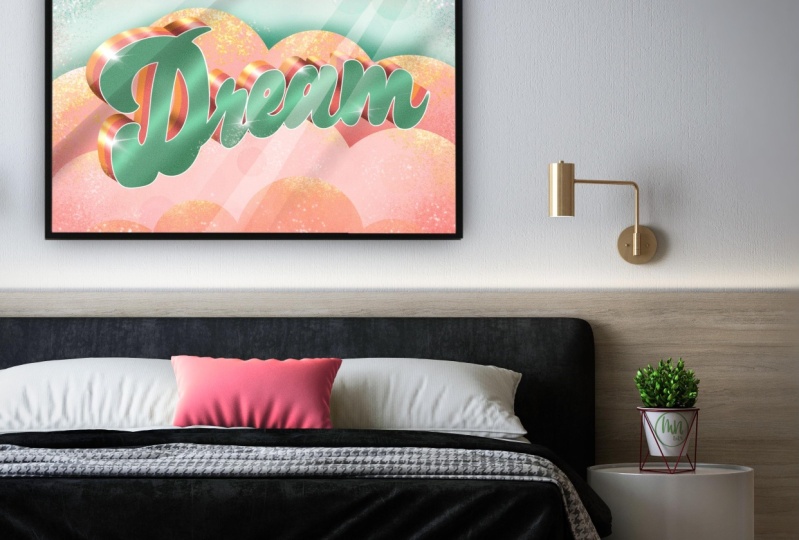
uma peça muito boa para usar em algum tipo de arte de parede. Então, estou lhe dando uma pequena maquete aqui que você
pode experimentar. A maquete tem um
preto sólido como espaço reservado
para a foto. Então, o que você
vai fazer é importar sua arte que você
exportou como JPEG. Então, tudo estará em uma camada. E você vai
trazer isso e defini-lo como uma máscara de recorte. E vai se prender
ao retângulo preto. E então você
vai usar isso e redimensionar sua
arte de acordo. Então, isso terá sua obra de arte nesta bela obra de arte de
parede. Então você será capaz de
mostrar o que você criou. Eu realmente espero que você
publique sua arte. Adoro ver o que você faz. E se você postar
no Instagram ou no Facebook, definitivamente me marque. Dolores não são contadas. Eu adoraria ver
o que você fez. Muito obrigado a todos
vocês que
mencionaram minhas aulas quando
publicam suas obras de arte. Está realmente ajudando. E adoro o fato de estarmos
apresentando
aos novos alunos tudo o que
fazemos porque
acho muito divertido
e adoro compartilhar. Então, qualquer pessoa que eu receba um novo aluno é simplesmente
empolgante para mim como professora. Se você não o usou
no início da
aula e gostou do meu estilo de ensino, eu estava sugerindo clicar no botão
Seguir lá em cima. Dessa forma, você fica por dentro
de qualquer uma das minhas aulas à medida que eu as publico e qualquer outra coisa que eu
enviei na forma de informações para todos os meus seguidores. E também não
se esqueça de conferir meu site e adicionar seu nome
à minha lista de e-mails, onde você receberá imediatamente um pop-up que permite que você
adicione seu nome. E, claro,
quando você estiver lá, eu
sugiro fortemente que você confira tudo o que
tenho a oferecer. Há muitos recursos gratuitos na seção de
recursos do artista. Então, definitivamente, dê uma olhada e dê uma
boa olhada. Muito obrigado novamente
por sair comigo hoje e espero ver você
em todas as minhas outras aulas. Tchau por enquanto.
 Delores Naskrent, Creative Explorer