Transcrições
1. Introdução ao Authentic Sentido Feltro Applique Livro para Crianças: Ei pessoal e bem-vindos. Meu nome é Dolores
nascar e vou até você de ensolarado,
Manitoba, Canadá. Bem, geralmente ensolarado hoje estamos aparentemente tendo um aguaceiro
torrencial, mas melhor que a neve. Uma coisa sobre a chuva é que você
não precisa escavá-la. A classe de lê-lo hoje é um projeto de pássaro muito divertido e
caprichoso. Vamos criar
esses pássaros para serem parecidos. Eles são costurados,
feltro, aplicador. Estou lhe fornecendo todos
os pincéis que você
vai precisar para isso. Tenho um monte de
pincéis de pontos que criei. Então eu tenho um ponto de corrida, tenho um cobertor costurado em nosso ponto
de cetim e texturas como o feltro que
precisamos e alguns dados
para o fundo. E tudo isso é fornecido
para você para a lição de hoje. Parece muito simples, mas todos sabemos que para fazer algo
parecer realmente realista, precisamos ter alguma profundidade. A profundidade criará usando realces e sombras
porque, como você sabe, feltro é um tecido muito grosso. E quando usado para
maiúsculas como este ou para pequenos presentes caprichosos. Muitas vezes, é dado um pouco de recheio
para dar a dimensão. Então, vamos
criar destaques e sombras para enfatizar isso. E também a costura requer algumas técnicas de sombreamento
para que
pareça real, que puxa e
Tucker é o tecido, como você vê em qualquer aplicação
real. Parece um pouco complicado, mas não se preocupe, estou
te levando por isso passo a passo. Deve ser bastante gerenciável, especialmente com os
pincéis fornecidos. Vou começar
mostrando
a inspiração que tive
para este projeto. E vou
dividir meu próprio documento para
que você possa ver todos
os passos que eu dei. Acaba sendo toneladas
e toneladas de camadas, mas não é simplesmente. Então você terá máscaras de recorte para criar muitos desses efeitos sobre os
quais eu estava falando, como a sombra e
os destaques. Agora, se você ainda não
fez isso, vou sugerir
que você
aperte botão de acompanhamento lá em cima. Dessa forma, você será
informado se alguma das minhas aulas enquanto eu as liberar, também, você receberá qualquer uma
das postagens que eu enviar. Mas também gostaria de
convidá-lo para conferir meu site. Adicione seu nome
à lista de discussão lá porque haverá todos os tipos de coisas diferentes
vindo do meu site. É aí que tenho
recursos para artistas e é
aí que sempre coloco
meus recursos gratuitos. Se o seu nome estiver nessa
lista, você certamente ouvirá sobre tudo o que
eu coloquei lá também. No final da aula, analisaremos tudo
e falaremos sobre os próximos passos. Você está pronto para começar? Vamos entrar nisso.
2. Lição 1 Inspiração e Configuração de Documentos: Oi pessoal, bem-vindos à lição um. Curso. Vamos olhar para a
inspiração nesta lição. No final da lição, também
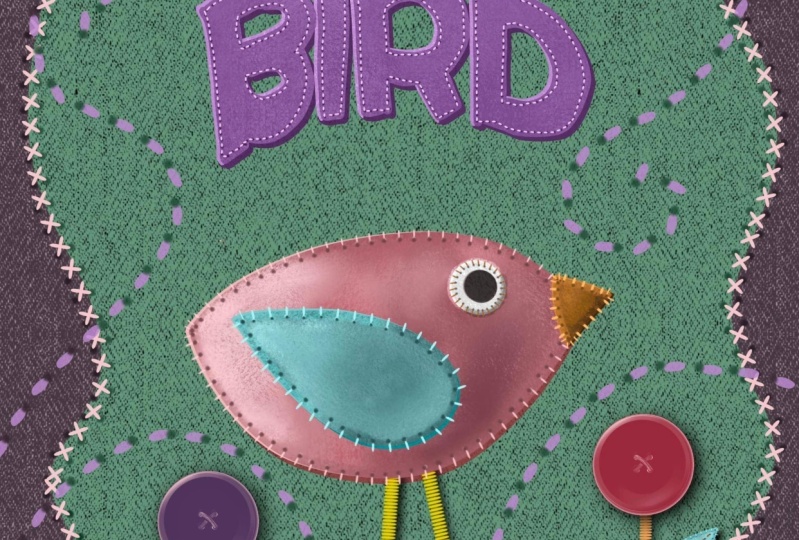
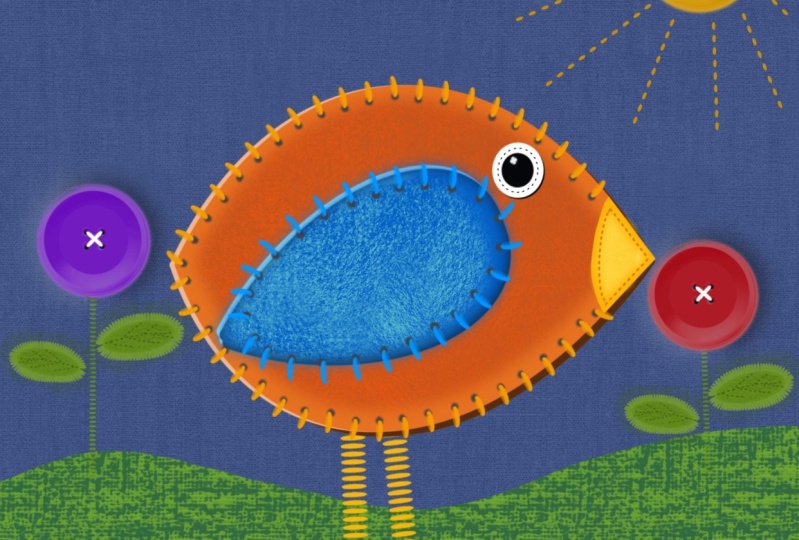
quero estabelecer o plano de fundo, que será um dado. Vamos começar. Pensei começar esta lição mostrando um pouco da minha inspiração. Então, há muita arte de candidato de feltro muito
fofa. Eu não percebi que
forma de arte era até que comecei a procurar
alguma referência para isso. Este é muito fofo. E isso me lembra um
pouco do que vamos
fazer hoje. E eu amo esse. Então, vamos
criar um pássaro. E vou fazer isso com base em
uma obra de arte que encontrei. Então, vamos não apenas emular o trabalho artístico
e um trabalho de ponto, mas também
vamos trabalhar
muito em destaques e sombras. Então, temos feito isso
muito nas minhas aulas ultimamente, e eu só queria
reforçá-lo ainda mais. Então, algumas dessas obras de arte
são uma ótima inspiração. Você não precisa fazer o
pássaro como estou fazendo. Você definitivamente poderia escolher
algo único para você. Então, talvez quando você estiver pronto
para iniciar este projeto, dê uma olhada em alguma
inspiração como essa e decida sobre o que começou. Vamos olhar que você quer. Eu acho que uma vez que você fizer
alguns desses aqui, fique surpreso com o quão realista você poderia
dar sorte a eles. Como eu disse na primeira lição, fui inspirado por um livro infantil que
estava lendo para meu neto. E tinha
todo o alfabeto e um animal ou acho
que eram todos animais. Sim, animais ou pássaros são répteis para cada
letra do alfabeto. É por isso que decidi usar isso como minha
inspiração para isso. Então você pode ver que
eu criei uma tonelada de dimensão aqui
e muita textura, textura que estou
usando principalmente nos itens de recurso, no pássaro e nas
letras e acho que as folhas aqui
as pequenas flores. São todos
texturizados com feltro. Eu criei este conjunto de pincéis
que você estará recebendo. Posso adicionar mais a ele
no momento em que você conseguir, mas eu tenho texturas tecidas muito
legais. Eu tenho um denim,
este é o feltro. Depois, há um grande usuário de
texturização para denim. Novamente, esta é apenas uma textura
diferente de denim. Você pode ver os
dois aqui. Então, essas são as duas texturas
alternadas. E então eu até fiz
um em couro porque vi algum
trabalho de couro feito assim. Então eu criei um
monte de pontos. Então, temos um ponto cruzado. Tenho um ponto de cobertor que percorre as bordas aqui. Tenho um bom ponto de corrida. Então esse seria um desses. Eu me senti como
um curto e um longo. E então eu também
criei um pincel para essas pequenas sombras que você vê onde quer que haja um todo. E eu fiz os
pincéis de forma idêntica. O, eu acho que foi
este e este, eu uso o mesmo pincel base e a arte estava basicamente
posicionada exatamente da mesma forma. Então, essa pequena coisa confusa, e na maior parte
às vezes combina como quando você faz uma série inteira delas que combinará com a
costura lá. E às vezes você tem que fazer um ajuste como se eu fosse
capaz de chegar a meio caminho aqui e então eu tive que
pegar e começar de novo para colocá-los alinhados e vou mostrar tudo isso também. E, como todos os projetos mais recentes em
que trabalhamos, eu realmente trabalhei na criação de destaques e sombras para realmente dar dimensão a ele. Oh, sim, eu queria
mostrar a imagem que eu tinha usado se eu
deixá-la no documento. Não, eu não
deixei no documento, então vou importá-lo novamente aqui. Então eu acabei de ir, e isso
é o que você vai fazer se você tiver as fotos salvas para inspiração no rolo da
câmera. Acabei de ir para Adicionar e depois inserir uma foto. E este é o que
eu uso para inspiração. Você vai reconhecê-lo imediatamente. Deixe-me movê-lo para cá. Onde foi que
eu acabei de mergulhar? Oh, você sabe o quê? Acho que estou
em minhas camadas máximas aqui. Deixe-me excluir isso.
Então acredite ou não, eu tinha 73 camadas porque ele tem o aviso que recebo
quando eu fico muito alto
de um número aqui. Então, vamos tentar isso novamente. Insira uma foto e
desta vez ela veio perfeitamente precisa. Você pode ver como eu tirei
muitas informações
da foto para
produzir o arco, tendo em mente que essa
é a forma de arte de alguém. E então eu nunca usaria isso para qualquer tipo de propósito
comercial. Eu estaria criando
meus próprios personagens, mas queria trabalhar muito de perto com
as fotografias que eu pudesse ilustrar para vocês todas as sombras
e destaques. Este é muito bom
para mostrar áreas escuras, destaques e esse
tipo de coisa. É por isso que eu queria
usar este como referência. Então, surpreendentemente,
eu acertei 73 camadas. Eu não deveria dizer surpreendentemente
porque eu bati,
eu acertei as
camadas máximas tantas vezes. Mas você verá por que, quando você
olha para cada elemento individual, há muitas camadas aqui. Então, se eu fosse quebrar isso, deixe-me desligar e
depois ligar cada camada. Então, isso é o que acaba
sendo a sombra. Portanto, é apenas uma duplicata
das letras originais e, em seguida, preenchido com uma cor muito escura. Então isso acaba sendo o
destaque que aparece um lado para
parecer que as letras têm
alguma espessura. Então, se você vê-lo agora, você vê a escuridão deste
lado e a leveza desse lado, que é o que lhe dá
essa aparência de profundidade. Para isso, você
definitivamente poderia provar essa cor. E quando você tem o
shopping mostrando assim, você pode entrar e
vamos pegar, eu sou um marcador de linha mono. Você poderia entrar
e ter certeza que estes
ainda são muito grandes. Deixe-me fazer isso menor. Você pode entrar
e fazer isso, o que faz parecer
que está ao lado
desse tecido em vez de parecer que é uma sombra independente ou um
destaque independente ou o que quer que seja. Então é isso que eu dou a
volta e faço. Você pode ver como isso
perdoa é dois. Este é um tipo de estilo que, obviamente, se
isso fosse cortado à mão, haveria alguma rugosidade. Haveria algumas linhas
iniciadas vacilantes aqui e ali. Portanto, não é realmente, se
você é um perfeccionista, você poderia, claro, torná-lo absolutamente perfeito, nítido
e limpo. Mas acho que parece
mais realista quando é criado de tal forma que poderia ter
sido cortado à mão. Então essa textura que acabei acrescentar é o que faz com
que pareça ser sentida. E temos uma sombra que realmente veio
depois da costura. Então eu fiz essa costura
e depois coloquei a sombra para que parecesse um
pouco mais dimensional. Isso é basicamente
o que vamos fazer nesta aula hoje. E acho que na
próxima lição
começaremos imediatamente a
desenhar as formas. A maioria das formas que fiz
com aquele marcador de linha mono, são formas muito, muito
simples. Vou entrar em um documento
absolutamente novo. Eu farei isso tamanho normal
12 por oito. E é claro que a primeira
coisa que vamos fazer é
colocar um pouco de
textura no fundo. Eu decidi fazer uma espécie
de jeans azul tipo tecido para isso. Então eu escolhi de
uma cor denim escura. Então eu fiz uma nova camada, fui até meus pincéis aqui e escolhi uma
das texturas jeans. Agora você poderia ficar mais leve, você poderia ficar mais escuro. Basicamente, o que você
quer fazer é ter essa textura mostrando
muito bem. Você vê aqui o quão
realista parece. E eu tive algumas pequenas falhas lá no
pincel, mas você sabe o que, uma vez que eu terminei, todo o
meu layout, realmente não era perceptível. Acho que posso clarear essa
cor um pouco. Então, vou fazer isso
com saturação humana de brilhante. Eu não sei. Talvez eles não
queiram iluminá-lo. Vou chupar um pouco
mais escuro que 50%. Isso faz a diferença para
52% ou o que quer que fosse. E vou transformar isso em uma máscara de recorte e apenas experimentar um pouco
com esses modos de mesclagem. Ok, então algo
como Linear Burn dá uma
aparência muito bonita à textura. Mas isso o torna
um pouco mais escuro. Então você pode querer experimentar esses outros e
ver qual você gosta. Eu acho que a
queima linear realmente faz o melhor tipo de misturas. Então eu acho que talvez eu só o
alivie assim. E lembre-se, você
sempre pode entrar em curvas e também aliviar isso,
aumentar o contraste. Então, algo
assim funcionaria. Podemos ajustar essa cor mais tarde. Vamos começar a trabalhar em nosso layout na próxima lição. E lá começará a
juntar o que acabará
sendo nosso aplicativo. Vejo você na próxima lição.
3. Lição 2 Criando as Formas Básicas: Oi pessoal, bem-vindos à lição dois. A menos que até aqui eu queira
desenhar todas as formas básicas. Então vamos adicionar um pouco
desse destaque e sombra
que eu falei. As etapas são muito repetitivas
, então você poderá adicionar facilmente os destaques e sombras a todas as suas formas. Vamos chegar a ele. Tudo bem, então estamos
prontos para começar,
começamos a bloquear em
nossas formas básicas. Acho que trarei
minha inspiração novamente. Então, vou inserir
essa foto novamente. Não sei se você
notou, mas
mudei um pouco esse plano de fundo
para ser um
pouco mais aconchegante e meio que
escureço a borda externa. Isso é completamente opcional, é
claro para você. Mas agora estou pronto para começar a
bloquear essas formas. Acho que a primeira forma com que
vou começar é o grande tipo de forma corporal. E então iremos de lá. Então, o que eu fiz, é claro, foi apenas usar meu marcador
básico de linha mono. Eu defini isso bem pequeno. Ainda é grosso porque
eu tinha acabado de redimensionar. E se você se lembrar, vou voltar e
reduzi-lo adicionalmente para que eu possa
torná-lo mais fino. Isso é um pouco fino
demais para você ver. Mas acho que para este pássaro, vou tentar um esquema de cores
diferente. Acho que isso é mais
parecido com o que acabei de fazer. Então vou trabalhar com essas
cores, acho que desta vez. Então eu vou escolher um bom
roxo que posso a amostra, a cor diretamente da
minha foto lá. Então eu só não disse que
é um único toque, mas você pode ter a torneira de
retenção, seja lá o que for, você pode provar a
cor e agora eu tenho aqui para que eu
possa desenhar minha forma. Vou manter todas essas
formas em camadas separadas. Então, esta primeira forma, deixe-me ir maior
para que você possa vê-la. Vou ficar mais leve também. Sua forma tem uma linha
crescente ou curva, meio rasa
e, em seguida , um crescente profundo. Se existe tal coisa e
certifique-se de que sua forma está fechada porque o que
você vai fazer
agora é preenchê-lo com essa cor. E eu tenho minha primeira forma. Não é exatamente o mesmo
roxo porque eu o iluminei, mas tudo bem. Vou trabalhar com essa cor
mais clara porque
acho que neste fundo escuro
vai ficar melhor. Sei que provavelmente vou
acabar com um raio isso também. Então essa é a minha primeira camada, esse é o pássaro e
eu acidentalmente o
fiz nessa camada, mas
isso realmente não importa. Eu vou criar uma nova
camada para as asas. Agora isso eu também poderia soltar. Ele tinha
se tornado acidentalmente cortado a esse plano de fundo e
eu não preciso que seja. Então agora vou desenhar a asa e provavelmente vou
provar novamente essa cor. Vou ficar um
pouco mais leve e quase como uma
forma de lágrima desta vez. Agora você não pode
fazer uma lágrima. Você não pode desenhar e
tê-lo correto para você. Então, você sabe, em muitas
formas você pode apenas segurar no final e isso
criará uma forma para você. Mas este não cria,
ele não cria
exatamente como se ele o transforma em uma elipse
que eu não quero. Então, o que
eu poderia fazer se quisesse torná-lo perfeitamente preciso
seria
jogar rapidamente meu guia de desenho, entrar e alterá-lo através
do desenho assistido e garantir que
seja uma reflexão vertical. Posso trazer isso se
eu quiser que isso tenha feito. E então, desta forma, posso desenhar uma
forma de lágrima perfeita novamente
neste momento porque
só está fazendo a metade, você pode usar sua técnica de retenção,
segurar no final e
endireitá-la para você. Você pode sentir isso. Eu tenho essa linha roxa lá. Deixe-me limpar
minha camada primeiro. Opa, experimente mais uma vez e eu provavelmente pensando demais como
se realmente a forma pudesse
ter sido um
pouco vacilante e não
teria sido um problema. Então, vou
desligar esse guia de desenho e acho que posso clarear, neutralizar um pouco essa
cor. Então eu estou me afastando da borda aqui e
vou apenas um pouco para a cor cinza classificada
e eu gosto mais disso. E, claro, então eu
posso apenas posicionar isso. E então, você sabe, a broca, desenhe uma nova camada, pegue qualquer cor
que você precisa para esta,
este é o olho. Novamente, podemos segurar, editar a forma e fazer um
círculo, preencher o círculo. Poderíamos duplicar este e torná-lo
menor, preenchê-lo com preto. E temos a parte
interna do olho. Minhas proporções são um pouco
diferentes, mas tudo bem. Esse é o olho. Ok, então nossa próxima camada
será nosso bico. Mais uma vez, você pode provar a cor. Eu poderia fazer isso. Amarelo desta vez. É um bom contraste com o
que temos aqui. Estou pensando
nisso em termos de ilustração de um
livro infantil. Se isso não é o que você está procurando, então talvez essas
cores ousadas não sejam
exatamente o que você quer, mas isso é o que
eu estou indo agora. Então, continuarei com
esse esquema de cores. Sinta-se à vontade para usar qualquer
esquema de cores que você quiser para isso. Tenho todas as minhas camadas básicas que preciso aqui para as pernas. Vou fazer um ponto de cetim. Então isso é muito simples. Eu tenho esse pincel criado. Lá está lá. Portanto, não se
parece muito com um ponto aqui. Mas o que ele faz é uma
daquelas linhas
de ponto muito apertadas que você
veria nas bordas das coisas. E para isso, Para o meu, eu só fiz
duas linhas retas basicamente indo em
toda a área aberta. Agora eu quero apontar
algo sobre esse pincel. Agora você provavelmente já notou que quando eu comecei a desenhar, bem, é claro que agora
não vai fazer isso, mas comecei a desenhar. Aquela primeira linha. Você pode ver
que é meio torto. Mas se você segurá-lo, não só você pode obter
uma linha reta, mas também pode
esticá-la ou
apertá-la com base na quantidade de
costura que você realmente quer. Então, vou fazer
assim e vou tirá-lo da página porque
estou com preguiça descobrir algo
para alimentar no momento. Essa camada vou
derrubar. Ah, e você vê
o que eu fiz lá? Combinei a costura
nas pernas com o bico. Então eu vou refazer
isso porque eu quero que isso esteja em sua própria
camada e eu poderia muito bem, enquanto eu estou nisso
movido para baixo do corpo para que eu possa
colocá-lo para trás assim. Estes são realmente um pássaro
caprichoso. Você pode fazer muito para
torná-los diferentes. Você não precisa
seguir isso. A principal razão pela qual eu quero manter
isso aqui é usá-lo como referência para quando
estamos fazendo a sombra ao redor da costura
e outras coisas. Então também vi uma pequena correção
que precisava fazer aqui. Eu tenho que vou mover
isso para um aerógrafo duro, bom e pequeno, e depois
vou apagar isso. Então, estamos prontos para acompanhar
todas as nossas formas aqui. E vou mostrar primeiro a técnica
básica de sombreamento
de toda a forma. Então, vamos isolar o corpo aqui. Vou tirá-lo da camada com
os pássaros. Então, três dedos
deslizam para baixo e desta vez
eu vou cortar e colar. Ele o coloca
na posição exata, mas agora está em sua própria camada. O que eu quero fazer é
duplicar isso duas vezes. Vou pegar todos esses
e colocá-los em grupo. E você vai querer
fazer isso desta vez e até mesmo passar e nomear todas essas camadas porque há
muitas camadas, como eu disse, no final da produção
da última, eu tinha 73 camadas, embora pareça sinistro, mas na verdade não é
tão difícil de lidar. Então, o que eu quero fazer aqui é preencher este
com uma cor escura. Provavelmente vou provar
o roxo e
provavelmente irei quase preto
e preencherei o bloco de formas. Você pode ver aqui
que está cheio. E então, com este,
quero fazer um roxo claro. Então, novamente, vou provar
a cor e
quero fazer uma
versão muito leve e você a sente. E agora podemos simplesmente mover esses. Você pode usar o
método de toque para movê-los e eu vou
fazê-lo para que a luz esteja vindo daqui. Então isso vai deixar essa área mais escura em todas as minhas formas. Então você vê que isso é
leve no canto superior esquerdo. E agora vamos pegar
essa escuridão e
vamos movê-lo para baixo e para trás. Então, temos a
luz deste lado, a escuridão deste lado. E o que eu quero fazer é
adicionar a textura de feltro. Então, vou adicionar
outra camada aqui. E este, vou
fazer dele uma máscara de recorte. Vou pegar o feltro, que é este aqui. E eu gosto da cor lá, e vou ficar
muito mais escuro. Quero dizer, relativamente falando. Ok, então temos
as amostras de cores. Vou meio que
esse bar. Pode não estar certo, mas também
podemos mudá-lo. Você quer ter a opacidade definida como cheia deste lado aqui. E você pode fazer seu
pincel bonito e grande. E aí você vê, é tão fácil fazer com que
pareça tecido de feltro. Na verdade, criei
a amostra padrão para isso a partir de uma
imagem de feltro real. Então, vou fazer a mesma
coisa com essa camada aqui. Então, vou adicionar uma camada, torná-la em uma máscara de recorte. Vou ficar mais leve e
aplicar a textura a ela. Você pode construir a
textura porque este é um pincel de acúmulo
que eu fiz. Então pense em quão
leve você quer isso? E não é como se
super leve estivesse lá para que
pareça um pouco de espessura. E vamos fazer isso
aqui e uma camada, torná-lo uma máscara de recorte. E vamos provar
um roxo mais escuro. E o roxo mais escuro
era um pouco mais claro que o roxo
que preenchia essa forma. Mas acho que isso funciona perfeitamente para fazer parecer que
há alguma espessura. Se você acha que é demais, mova sua
sombra um
pouco de volta usando esse método de toque. Gostei muito desse
método porque você pode se mover em incrementos tão
pequenos. Então eu acho que isso realmente
ajuda a fazer parecer que há alguma
espessura nisso. Isso me lembra daqueles projetos de
papel cortado que estávamos fazendo. Esse está feito. Vamos passar para a asa. Então, novamente, vou
duplicá-lo duas vezes. Vou pegar todos esses, colocá-los em grupo,
renomear meu grupo. Então eu vou passar
e começar a preencher estes, este vai ficar mais leve, então vou
provar a cor. Vou ficar um pouco mais leve. E você não pode
vê-lo porque está meio escondido lá. Mas agora acho que podemos
mudar isso um pouco. Então, eu meio
que vou para cima e mais. E agora vamos adicionar
a máscara de recorte, pegar o feltro, texturizar e adicionar nossa textura. Agora você não precisaria
necessariamente voltar e colocar uma textura em todas as suas
sombras e destaques. Você pode decidir
se está mostrando o suficiente
para fazer valer a pena. Com este, talvez você não adicione apenas um
pouco de textura a ele. É tão difícil vê-lo. Portanto, não tenho certeza se iria em algumas dessas áreas muito
pequenas e faria isso. É basicamente assim que você vai e meio que prepara suas camadas. Vou fazer o olho e
o bico fora da câmera para
economizar um pouco de tempo. Mas eu te encontro na
próxima lição e
vamos começar a falar
sobre a costura. Tudo bem, te vejo lá.
4. Lição 3 Adicionando na Costura Inicial: Oi pessoal, bem-vindos
à lição três. Menos de três
aqui eu quero mostrar a
você como usar esse
ponto de cobertura para costurar todas
essas partes diferentes
para nossa aplicação. Também vamos
fazer um pouco de trabalho com nossos
destaques e sombras. Vamos começar. Tudo bem, estamos prontos para começar a adicionar algumas das nossas costuras. Então eu vou guiá-lo
por fazer isso
pela primeira vez no corpo
principal do pássaro. Tenho cobertores de upload, pontos aqui que criei e esses são os que
vou usar para isso. Só vou pegar
esse ponto de cobertor. Você pode subir um
pouco maior se quiser. Agora, a única coisa que
você quer saber é que, se você mudar a
direção do seu Canvas, às vezes isso pode
afetar a costura. Então, não
mudo muito o ângulo. E o que vou fazer é apenas separar cada uma dessas linhas. E uma das coisas que
eu quero que você saiba é que às vezes quando você for, eu vou fazer uma cor
contrastante aqui, na verdade fazer um verde mais claro. Às vezes, quando você começar, você vai conseguir que o primeiro seja meio torto assim. Só saiba que se você puxar, você pode
realmente entender novamente. A outra coisa é que quando começo, tentei começar com um toque
muito leve, para que
muitas vezes você possa entender bem se você
simplesmente não ficar muito
rápido no início. Então dê uma chance e faça
o seu melhor para seguir a linha. Depois de chegar ao fim, você
pode segurar e você será
capaz de obter sua linha realmente suave. Agora, eu tenho isso como uma máscara de
recorte agora, porque eu fiz isso
em sua própria camada para adicionar uma camada à qual
vou adicionar. Tê-lo em sua própria
camada me dará muito mais chance de
fazer ajustes. E você vê lá
como eu consegui
segurar e fazer com que essas linhas
se endireitassem. E não é o fim do
mundo se eles não forem perfeitos, este tem um
pouco mais de espaço. Este é meio torto. Você pode fazer
ajustes, é claro, ou você pode simplesmente pagar novamente. Às vezes, é preciso um
pouco de prática. Agora você vê o que aconteceu lá. Ele virou completamente. Então, quando eu chegar ao fim aqui, vou segurar que ele se
endireitará e então eu
posso trazê-lo de volta à
posição muito bem. Então aquele
ficou bem, vou fazer isso em seguida. mesma ideia. Você nem sempre precisa segurá-lo se
você chegar perto, provavelmente é mais
fácil não fazê-lo dessa maneira, mas depende de você
quando você
terminar pela primeira vez ou quando você acaba de terminar, você pode ir para editar a
forma e fazer um pouco mais de controle com esses pequenos pontos de ancoragem. Então você pode movê-lo
em torno deste,
aquele ponto para apenas virar. Então, vou
selecioná-lo e apenas girá-lo. Você pode tentar fazer
isso de uma só vez,
mas descobri que era
difícil contornar
esses cantos afiados. Então, acabei de fazer assim. Agora, é um pouco
transparente. Esse pincel. Vou te mostrar muito rápido aqui. Eu criei um
destaque interno nele. Há um pouco de
transparência com o pincel. Talvez você queira
duplicar essa camada. Você verá assim que eu duplicar que
ele o ilumina um pouco e
ainda há um pouco de sombra nele. Então eu acho que isso parece bom. Vou mesclar esses dois
juntos, então desapareça. Você pode ver que isso realmente
fez com que ele pareça bastante
autêntico já. O que eu quero apontar aqui são todas essas pequenas
sombras que são criadas e isso acontece apenas
apertando o fio. Isso pode ter sido recheado um pouco e
o fio que está sendo apertado cria
um pouco de divot. Eu criei outro pincel aqui que chamo de sombra de
ponto inteiro, por falta de um termo melhor e
mais descritivo. E esta também
adicionará uma nova camada. Este também é uma linha de corrida. Você pode continuar com isso. Eu descobri que
era muito difícil fazer o alinhamento, mesmo que eu os tenha criado
usando o mesmo pincel básico, o que você teria que fazer é entrar aqui, dar uma olhada no Stroke,
Stroke Caminhe e
olhe para essa porcentagem e, em seguida, entre e
o mesmo aqui. Portanto, definitivamente é
apenas o tamanho. O tamanho do pincel é o que afeta se esse buraco está mais
ou menos espaçado e é realmente impossível torná-lo
perfeito sempre. Então acabei de
me resignar ao fato de que é mais fácil cair em
cada débito individual. Então vou provar
a cor roxa e vou ficar mais escuro
ou um pouco maior. E agora é um bom pincel macio. Então, é bastante indulgente no
que diz respeito ao posicionamento, mas eu apenas passo e individualmente, deixo cair
naquela pequena sombra. Então parece que
seria tedioso, mas não demora tanto. Isso não faz a
maior diferença agora ter aquela
pequena sombra lá. Agora estou pensando
que essa distância para minha sombra é um
pouco demais, então eu vou realmente
reposicionar isso. Então, selecione a forma
e,
em seguida, basta tocar se você
precisar ajustar o seu. O que vamos fazer a seguir, eu preciso passar e
fazer todas essas formas. Mas o que eu quero fazer a
seguir é apenas mostrar algum sombreamento geral
que o ajudará a parecer
realmente dimensional. Então você pode ver
neles que há uma sombra que é
construída dentro da linha do ponto. Vou adicionar outra camada. Vou pegar enquanto eu tiver aquela cor mais escura lá.
Então isso é perfeito. E eu vou pegar a
texturização do seu pincel de novo, ficar menor, um pouco
maior do que isso hoje. Então eu tenho aqui a 6%. Quero
transformar isso em uma máscara de recorte. E como está
em sua própria camada, poderemos
fazer alguns ajustes na opacidade
dela em um segundo. Então, agora, estou apenas
passando e colocando em todos os lugares
só para dar uma olhada nisso. E eu gostei disso. Agora, eu percebo que
aqui, deste lado, nós realmente temos
um grande destaque. Então, vamos provar esse roxo
e desta vez ir mais tarde e adicionar um pouco de destaque
aqui neste final. Isso vai se misturar melhor com o destaque
que já
temos lá. Então eu acho que eu poderia dar a
volta e fazer isso aqui. Ainda estou deixando
um pouco da escuridão lá para que
pareça que a linha foi puxada e estou sempre
tentando mantê-la mais escura deste lado,
assim como este está aqui. Na verdade, quero obter
um pincel grande e
, em seguida, cair em
algum tipo de área de
sombra mais escura aqui e depois me um pincel grande e
, em seguida, cair em algum tipo de área de
sombra mais escura mudar para esta área. Então, ao redor da borda, posso construir isso e ficar
um pouco mais escuro novamente. Então, estou construindo isso lentamente. Eu realmente não
quero exagerar, mas acrescentar isso é o que
vai dar essa forma, esse tipo de coisa para moldar. Vamos tentar um pouco
mais leve e
vou fazer isso em uma
nova camada por precaução. E isso foi um pouco tarde demais. Certifique-se de que esta seja uma máscara de
recorte também. E você pode ver
como isso está realmente começando a dar essa
sensação de contorno. Eu quero aliviar
esse outro, no entanto. Então vou aqui e
reduzirei a opacidade. Portanto, não é muito gritante. E eu acho que ainda
preciso de alguma luz aqui, então vou ficar ainda mais leve, talvez um pincel um pouco menor, vá para a camada de luz e
apenas tipo de toque, eu acho que você diria, mas
recebendo apenas um um pouco mais de um destaque
lá dentro e misturando-o. Então, vou com mais
camadas dele aqui e menos à
medida que me aproximo deste lado porque
isso ajuda a se misturar mais. Então eu acho que isso realmente
adicionou muita profundidade aqui. O que eu vou fazer isso
fora da câmera é adicionar todas as costuras a
essas outras formas. Então, será
exatamente o mesmo processo. Vou entrar em qualquer
grupo, adicionar uma camada na parte superior
para que eu possa ter um entalhe, ser uma máscara de recorte, escolher uma cor para a costura. Então talvez neste caso
eu escolhesse roxo
e tentasse os dois cobertores, pontos que tenho lá porque eles são um pouco diferentes. Este tem mais
destaque. Então, é um
pouco mais óbvio. Claro, essa cor
é branca, certo? Vou ficar mais escuro. Você
vê como ele tem sua própria sombra embutida aqui, eu mostrarei o que
acontece quando você tentar dar uma volta de uma esquina. Portanto, é um pouco
mais difícil de controlar. Quero dizer, funciona, mas
você quase tem que
começar a virar bem à frente. E eu acho que é muito
difícil ficar perfeito, então eu prefiro
fazer isso assim. Claro, você pode
experimentar mudar a direção
da tela. E então você
sempre pode entrar e ver como há um
destaque e sombra lá. Eu duplicaria se
parecer muito transparente e, em seguida, mesclar
essas duas camadas juntas, você sempre pode
entrar com matiz saturação e brilho
para saturá-lo, torná-lo mais colorido
ou mais claro ou mais escuro. E então, se você precisar mudar a direção da costura por algum motivo como este. Basta agarrá-lo e
movê-lo para a posição. E você quer fazer
isso antes de
começar a adicionar todos
esses pequenos divots. E no meu pássaro aqui eu poderia
entrar e possivelmente
me livrar do último ponto lá
que está nesta linha aqui. Então você pode fazer
algo assim. Você pode pegar todo o copo, você vê como é tudo
em um grupo e essa é uma das razões pelas quais
eu faço isso dessa maneira. Você também pode pegar e mover cada uma das partes
individuais do corpo. Então, estamos bem no nosso caminho agora. Vou fazer a costura no eu e na asa
antes de voltar. E então vamos
começar a fazer, é claro, o sombreamento e os destaques na asa para que
pareça realmente dimensional. Tudo bem. Vejo você
na próxima lição.
5. Lição 4 Adicionando letras ao layout 1: Olá pessoal, bem-vindos. Plus e quatro. Não adicionamos as letras
na última lição, então vamos fazer
isso nesta lição. Também vamos adicionar algumas
das costuras a ela. Vamos chegar a ele. Tudo bem, o tempo está
marchando por aqui. Então, quero trabalhar em alguns
dos outros elementos que tive
na minha ilustração geral. Então, vamos revisitar
isso só para dar uma olhada e você pode ter uma ideia. Tenho letras que
parecem ter sido cortadas de feltro e depois telefone e que tem um ponto
diferente nele. E então eu tenho esses pequenos, acho que você os chamaria de flores que eu criei com um botão. Eu criei um pincel de
botão para você. Funciona muito bem
como se já tivesse toda a sombra e
tudo embutido nela. Então, se você der uma
olhada aqui e nós
entraremos na forma e lá está. É exatamente o
que parece. Até tem o sombreamento
chamá-lo de destaques. É uma
maneira muito rápida e fácil de fazer as flores. Então eu adicionei
outra camada aqui em segundo plano para meus
apenas alguns interesses, acho que você diria que é outra
que outra textura denim lá. E depois as letras do
lado aqui. Eu realmente não coloquei isso até o final porque eu
tenho uma maquete que é, para um livro de tabuleiro que se abre. Tenho que fazer algumas
pequenas alterações minha obra de arte porque preciso
basicamente de dois quadrados. Então eu não tenho certeza se posso acabar fazendo letras assim
deste lado, mas uma vez que eu mostre uma vez você saberá como
fazer isso, o outro ponto que
tenho aqui é um ponto cruzado. Então isso vai ser divertido
para você. Então, vamos direto nisso. qualquer momento agora,
se você sentir que a fotografia está meio que
na maneira que você pode escondê-la. Nós sempre podemos voltar e dar uma olhada se precisarmos. Eu poderia ter trazido isso
como referência, então ele poderia estar aqui para que você o
tenha como referência secundária. Em vez disso, eu só tive
isso bom e grande. Acabei de descobrir que
era mais fácil para mim dar uma olhada e obter alguns dos
detalhes do sombreamento. Vamos fazer uma nova camada
aqui no topo. E vou usar
meu pincel monolina, que é aquele
marcador de tinta Posca que eu uso tanto. É só que eu acrescentei
aqui aos meus motivos porque esses são os
que eu uso quase diariamente. Então é apenas um pincel
monolina e , em seguida, meu pincel de
pressão de caneta cônica que me
dá linhas grossas
e finas e depois o lápis
para esboçar. São coisas que eu só uso. Este aqui,
na verdade,
eu posso soltar , eu não tinha panned aqui
da última aula, então eu posso me livrar disso. E então, é claro, todos os
pincéis mais recentes aparecem aqui. Certo, então para as letras, eu tenho uma nova camada. Vou fazer isso em amarelo ou até mesmo escolher um amarelo um pouco
mais brilhante. E eu só fui para ele. Eu criei cada uma
das letras apenas desenhando
basicamente bem grossas, o que acabará sendo
uma boa forma grossa? Você poderia usar essa camada
para cancelá-la primeiro, e isso pode não
ser uma má ideia. Então, vamos lápis com um branco ou algo
assim, então é contrastante. Queremos que as letras
sejam muito bonitas e grossas porque imagine isso
sendo cortado de tecido. Você não vai querer
fazer letras muito boas. Então, se você quisesse esboçá-lo neste primeiro, quando
chegar ao B, para o r, você quer tornar essa área superior um pouco
maior do que na B. Só para torná-la meio descolada. Você sempre pode entrar e escurecer ou correr linhas apenas para que
elas apareçam melhor. Então, isso é o que eu costumo fazer. Eu farei o tipo de esboço
muito rápido
e áspero e depois vou entrar e apagar e ajustar até que eu
o pareça do jeito que eu quero. Algo assim, você pode até fazer ajustes
em coisas como o espaçamento apenas
selecionando e movendo
as coisas para mais perto. Lembre-se, isso é suposto
parecer um pouco de inglês áspero. Eu tenho e vejo como
tenho minhas linhas em todos
esses tipos de quase como
uma perspectiva de um ponto. Eles estão todos
entrando no centro. Você pode fazer isso se quiser. Você não precisa. Mas do jeito que eu queria que ficasse, e eu tenho minhas letras
desbastadas em muito bem aqui. Então, agora vamos fazer a cópia final. Então, vou fazer uma
nova camada porque
vou me livrar dessa em
um segundo. E quero meu pincel novamente e minha
cor amarela um pouco mais brilhante. E vou fazer meu
pincel um pouco maior. Então você pode ver que eu posso reduzir
a opacidade deste. E então, quando eu estiver desenhando, você vai ser capaz de
ver um pouco melhor. Então, vou ao
meu marcador Posca. Você sempre pode estar
corrigindo um pouco agora enquanto está criando. Beba muito
café esta manhã. Definitivamente um pouco instável. Uma das coisas que você pode
fazer se você for um pouco instável é ir para
sua estabilização aqui e aumentar sua
filtragem de movimento e estabilidade. Não tenha muito cuidado com os
cantos aqui porque posso puxar para trás e
fazê-los com uma borracha. Essa é uma forma
que eu posso fazer com o
tipo de estabilização da coisa da curva. Eu nem
sei como isso é chamado, mas funciona muito bem
para coisas assim. Ok, então eu tenho minhas cartas, deixe-me me livrar
desse esboço e então eu
posso entrar e fazer
alguns pequenos reparos aqui. A borracha ainda está
no aerógrafo duro, então isso funciona bem para mim. Ou eu poderia colocá-lo de volta naquele marcador de caneta
Posca também. Só acho que é mais rápido fazê-lo dessa maneira e depois consertá-lo. E, novamente, você também pode fazer linhas
retas ou curvas com sua borracha. Você provavelmente já sabe disso, mas eu não vou me incomodar porque quero que isso fique bem. Acho que isso é bom
para mim por enquanto. E seguiremos exatamente
os
mesmos passos que fizemos antes. Vamos
duplicá-lo duas vezes. No meio,
vamos preenchê-lo. Vamos fazer essa seleção
dessa maneira mais rápido. E vamos preenchê-lo com uma versão mais leve que pode ser o destaque do lado de fora. Então, é assim que
vamos preenchê-lo rapidamente usando
os comandos de camada. Vamos fazer um mais escuro
e selecionar, Preencher. E estes, você
se lembra do que fazer. Nós só vamos
movê-los um pouco. Estou usando o método de toque. Qual deles é esse? Agora eu quero adicionar
a textura ao,
a cada uma das camadas também. Assim, podemos fazer isso dessa maneira
apenas adicionando uma textura, fazendo com que cada uma máscara de recorte possa selecionar tudo a ver
com as letras e colocá-lo em um grupo e renomear
o grupo para ser lettering. Vamos começar com o primeiro. Então, vou pegar
a cor texturizante. Acho que vai ficar muito escuro, então vamos entrar e
é uma máscara de recorte. Então, ele vai
prendê-lo muito bem lá. Se você acha que está muito escuro, entre com um pouco mais leve, mas você quer que essa
textura mostre. Portanto, esteja atento a isso,
enquanto você está fazendo isso, você pode entrar e fazer isso
em cada uma das camadas. Eles mal aparecem. Portanto, não é tão crítico, mas apenas meio
que dar uma chance de qualquer maneira. Então, essa é uma boa
maneira de fazer um pouco de trabalho
com seu sombreamento e outras coisas e, em seguida,
não se esqueça camada intermediária
que acende mais cedo. Para entrar, experimente a cor, use seu pincel monolina
e basta preencher. Então eu quero provar essa cor. Então, vou esconder esses dois para uma segunda amostra e
depois ligá-los novamente. E então eu posso simplesmente
meio que escovar isso. Então, basicamente estou me conectando daquele
canto a este canto em todos eles. Parece que isso pertence ao lado do tecido. Então, é meio que um
pouco de perspectiva lá. E você pode fazer a mesma
coisa com sua camada base. Vamos provar essa
cor e entrar. E apenas se houver
áreas que se
destacam assim em que você as mistura misturam apenas para que elas
pareçam conectadas. Agora que não se
iguala simplesmente porque fizemos algumas áreas claras
e escuras lá. Então, vou ser um pouco
mais cuidadoso com este. Então é mais um canto
assim e você sabe o
que, provavelmente
nem apareceria lá. Então, e eu não sei, Você também poderia raspar um pouco de
volta
com uma borracha, o que você acha que parece certo. Sempre se resume ao
seu julgamento sobre isso. Então, temos nossas letras. Estou feliz por colocá-lo
em uma pasta separada porque isso me permite fazer coisas como ajustar
o tamanho ou posicionamento, ângulo, esse tipo de coisa. E agora podemos adicionar
nossa costura. Então, ainda vamos
trabalhar neste grupo. Vou adicionar outra camada. E desta vez eu quero
fazer esse ponto de corrida. Vou tentar
este ponto mais longo. Existem dois tamanhos
diferentes só para lhe dar alguma variedade. E acho que vou
ser um em branco. Vamos ver. Sim,
isso é muito bom. Certifique-se de que você está
em uma camada separada e, em seguida, entre e
em sua costura. Agora você vai descobrir
que esses pontos são um pouco mais fáceis de
virar uma largura de canto, mas eu ainda prefiro fazê-lo separadamente por causa de coisas
assim que acontecem. Então, vou passar rapidamente
e adicionar isso em todos os lugares. Lembre-se desse truque
de segurar seu estilista para
ajudá-lo a endireitar alguns
desses pontos. E os pontos talvez um pouco grandes porque você
pode ver o ângulo. Eles são meio estranhos
em alguns deles, mas você sabe que
você pode entrar aqui e apenas ajustá-los
se precisar. Talvez seja menor. Stitch
teria ficado melhor aqui, mas eu queria trabalhar
um pouco maior apenas para
que tudo fique óbvio quando
você está assistindo esta lição. Lembre-se de que você sempre pode colocar pontos
individuais se
precisar apenas tocando. Isso funcionou. Estou feliz com isso. Mas acho que é claro que ainda
vou adicionar sombreamento e outras coisas a isso. Então eu farei isso fora da câmera e voltarei e apenas explicarei para você ou estarei aqui para sempre. Na próxima lição,
vamos fazer as flores. Nós acabamos de ficar sem
tempo nesta lição, então eu vou encontrá-lo
na próxima.
6. Lição 5 Flores, Folhas e Hastes: Oi pessoal, bem-vindos à lição cinco. A menos que cinco aqui eu quero adicionar uma massa de terra na parte inferior. E também vamos começar
a adicionar alguns de nossos outros elementos
decorativos. Tenho um pincel de botão que
tenho aqui no set para você. E vou mostrar algumas considerações
especiais para isso. Vamos entrar nisso. Eu ia fazer isso enquanto estava
fora da câmera só para ser rápido. Mas acho que é uma
boa habilidade aprender aqui. Esta é apenas uma alternativa
para criar as sombras. Então vou duplicar,
ele vai costurá-los. Isso está nas letras. A duplicata. O
que está abaixo é
o que vou
usar para fazer as sombras. Então eu vou selecionar
e depois vou
preencher e vou
escolher preto por enquanto ou amarelo escuro. Volte aqui e
vou preencher agora que a costura branca é um
pouco transparente, então vou duplicá-la
e isso pode ser mesclado, que bloqueia um
pouco melhor. A camada inferior
aqui que você pode ver tem uma cor mais escura nela. Então, o que vou fazer por
este é usado o borrado. Vou ao menu de
ajustes, ao desfoque gaussiano, e
vou desfocá-lo um pouco. Então estou em cerca de 5%, 4 ou 5% lá. Não quero ficar muito grande. Talvez eu faça isso apenas a 3%. Está lá, é um
pouco leve. Então você poderia duplicá-lo para
escurecer um pouco. Mas acho que isso
funciona muito bem para fazer a sombra
neste caso. Agora você ainda pode entrar com
esse ponto de sombra inteira. E se você está procurando algo realmente
terapêutico para fazer, você pode passar e, na verdade, vamos
com um amarelo escuro. Você poderia entrar e
fazer pequenos divots. Você provavelmente teria que acabar aliviando-os ou
usando o borrado, podemos ir um pouco menor. Estou usando esse
lado sombreado como minha cor. E você poderia passar e
fazer isso em todos os lugares também. Isso seria bastante
demorado. Mas se você realmente quisesse
que parecesse realista, você definitivamente poderia fazer isso. Decida de que lado precisa dele. Talvez você só um
lado precisasse dele. Mas você pode ver que definitivamente faz essa costura
parecer mais profunda. Então esse é um que eu farei fora
da câmera só para que eu não te mantenha aqui
assistindo enquanto pinto pontos. Agora eu também quero adicionar uma
espécie de massa de terra, acho que ele diria no fundo
antes de eu fazer minhas flores. Então, para isso, eu só peguei
o marcador Posca e vou provar esse
azul para que eu possa ficar um
pouco mais escuro do que ele. E então apenas faça uma linha
curvilínea na parte inferior aqui. Nenhuma maneira específica de você
ter que fazer isso. E eu só pensei que é
algo que vou
adicioná-lo aqui na
parte inferior em vez disso. Estou pensando que uma coisa que quero
fazer primeiro é mudar
minha tela para ser em vez
de oito por 12, eu queria fazer isso
14 polegadas aqui. Dessa forma, terei dois quadrados que posso
usar nas minhas maquetes. Então isso realmente
não tem nada a ver com você, mas é mais para os propósitos do meu
acabamento no final. Então, vou bater Done aqui. Opa, não posso fazer isso. Você vê que eu acertei
minha camada máxima, então terei que lidar
com isso mais tarde. Tudo bem, então eu tenho
minha nova camada aqui. Vou preenchê-lo
com essa cor mais escura. Estou adicionando uma camada. Agora. Ainda me permitiu fazer camadas aqui porque eu
não ampliei. Portanto, eu ainda
tenho, acho que as 73 camadas que eu
deveria ter
nessa nova camada. Agora eu quero adicionar essa
outra textura denim. Estou usando esse meio mais ousado e vou ficar mais escuro,
acho que neste, quero ter certeza de que esta
é uma máscara de recorte. E isso funcionou muito bem para colocar esse tipo
de textura jeans. E você pode passar por cima
mais de uma vez se
quiser torná-lo um
pouco mais proeminente. E então vou
adicionar uma camada acima. Eu vou realmente
colocar essas pernas nessa camada,
a terceira camada, vou arrastá-la para cima
dessa textura só para que eu
possa soltá-la e não perturbar nenhuma das
outras máscaras de recorte, então eu posso realmente pegar todos esses e agrupá-los
para estar em segundo plano. Então este eu
renomearia o plano de fundo. E essa camada extra que eu adicionei é para colocar
esse ponto cruzado lá. Então, vou pegar
o mais grosso. Gosto mais disso. Vou
provar essa cor amarela. E então é realmente uma
questão de centralização ambas as formas para que você obtenha o que parece
unir as duas. Então, estou meio que comandando minha
tentativa de correr minha vida. Um ângulo estranho aqui, mas estou tentando executar minha linha. Vou ficar um pouco
maior do que tentar executá-lo. Que o ponto do meu estilista está certo nessa linha de conexão. E você pode ver
aqui que eu não fiz o maior dragão de mandíbulas
mais uma vez para uma boa medida. Então, há minha linha de ponto. Novamente, isso é um que você
poderia adicionar sombreamento a você, isso depende completamente de você. E então a última coisa que
quero fazer aqui é adicionar algumas pequenas flores. Então, vou usar meu botão e algumas das cores que já
estão no meu layout. Então eu tenho uma nova camada aqui. Vou parar esse botão. Um pouco menor. Se você quiser torná-lo um
pouco menos transparente, você pode duplicá-lo e executar esses dois
juntos, se quiser. E eu não estou amando
a cor aqui, então vou mesclar
esses dois juntos e depois entrar na minha tonalidade
e saturação aqui. Mova isso um pouco. Acho que vou fazer uma espécie
de purply. Vou para a cor roxa
mais profunda. Você pode
carimbar em qualquer lugar, colocá-lo em sua própria camada. Agora acho que o que eu
poderia fazer aqui é colocar um
fundo branco sobre isso. Então, vou duplicá-lo, ir para a parte inferior, selecioná-lo e depois preenchê-lo, e depois preenchê-lo com branco. Vamos ver como isso parece. Não, não é isso que
eu estou procurando também. Então, eu quero esse
outro método novamente, excluiremos este. Seleção automática. Eu tenho isso em cerca de 11% de um limiar do
Select Inverse, não consegui toda a área. Mas acho que ainda posso preencher
e depois ver como isso parece. Isso poderia ser
outra alternativa. Então, uma maneira diferente de
fazer isso para que pareça um pouco
melhor do que aquela lá. Então você também pode
preenchê-lo com qualquer que seja a cor que
você quer que esse botão seja, se você quiser, não
queria branco. Então você poderia ir para
uma cor mais rosa e eu
acho que parece melhor. Então eu vou voltar e
fazer isso com o verde que vejo é adicionado
à minha camada de ponto. Então, vou apenas fazer uma seleção
à mão livre aqui, cortar e colar Na camada,
vou duplicá-la. Vou para a parte inferior, selecioná-lo e, em seguida, preenchê-lo com. Você poderia entrar em uma cor
diferente. Vamos tentar. O amarelo também não parece
funcionar muito bem, mas eu gosto desse roxo. Então, vamos apenas eliminar essa vegetação para
que segue lá. Mas quero dizer, é assim que
funciona muitas vezes, como se você estivesse apenas resolvendo
problemas à medida que avança. Então, vou agrupar
esses dois juntos que eles estejam dentro do grupo de
fundo. Mas então eu posso
duplicar e ter meu segundo botão
lá para flor. E eu poderia mesclar
esses dois juntos. E então eu poderia tentar alterar a cor aqui
para ver se funcionaria. Então, sim, isso funciona
um pouco melhor com esse fundo branco ou
claro. Então, poderíamos fazer um
botão amarelado assim. Certo, e agora preciso
adicionar as hastes a elas. Então, talvez o que eu vou fazer é colocar todas as flores em um grupo
ao fundo. Então eu adicionarei uma camada
que vou colocar abaixo. E vamos usar esse ponto de
cetim novamente. Acho que tive uma
experiência muito ampla aqui um pouco, e isso é uma espessura muito
boa. Então, vou pegar esse amarelo
novamente porque acho que é bom manter a
paleta de cores bastante limitada. Você poderia fazê-lo
amarelo ou você pode optar por fazê-lo em uma
das outras cores. Então, vamos tentar o verde aqui e eu vou usar a asa, acredite ou não, como minhas duas folhas em cada uma
dessas plantas. Então eu vou
duplicar a asa, trazê-la aqui para baixo phi é ser adequado para a flor? E então eu vou ler
a renomeação desta porque
estamos chegando àquele ponto em
que temos tantas
camadas que
seria uma dor real na bunda
tentar descobrir, vou arrastar isso
para baixo nas flores. Você pode usar a
função de distorção aqui se você
quiser apenas remodelá-la, talvez torná-la um
pouco mais fina e depois duplicar, virar horizontal. Opa. Eu acidentalmente pego os dois. Sim, eu fiz. Pegue apenas um
deles e vire horizontal e você tem
as duas folhas lá, então você pode pegar essas
folhas, agrupá-las e duplicar o grupo, que você pode
trazer aqui. Temos as folhas
para nossas pequenas flores. E agora, claro, você sabe, tudo o que resta a fazer é
adicionar a costura nisso. Então, vou usar
o mesmo tipo de costura que fiz por aqui. Você pode experimentar
e ver se o ponto menor pode
funcionar melhor neste caso, certifique-se de adicionar uma nova camada acima e depois ir em frente e
começar a adicionar sua costura. Então eu voltarei para você
na próxima lição com meus, todos esses
elementos extras todos costurados. Então estamos realmente
no ponto em que
vamos adicionar alguns
outros toques finais. Tudo bem, então vou
encontrá-lo na última lição. Vejo você lá.
7. Lição 6 Detalhes de Brushmaking e o Mockup: Oi pessoal, bem-vindos à lição seis. Temos alguns detalhes para passar aqui na última lição. Tudo bem. Vamos chegar a ele. Queria mostrar os
resultados dos meus banheiros. Então você pode ver aqui que
eu reduzi o tamanho
dos meus documentos, então fiz isso para que
eu também pudesse criar uma página em branco que usarei no meu maquete e
mostrarei isso em um segundo. Coisas que eu não tinha terminado
que onde deixei você por último foi a costura ao longo
das bordas daquela flor. E você pode ver que acabei de correr um único ponto ao longo do
centro de ambos. E você pode ver a mesma
técnica que usei para os exemplos anteriores de como
criar um pouco de sombra. E, claro,
passei e fiz alguns
desses pontos para
parecer que há um
pouco de recuo lá. E por diversão,
pensei em adicionar algum tipo de aviões
costurados como se sido costurados diretamente naquele denim antes que o
candidato fosse feito, ou poderia ter
sido feito depois, mas dá a isso um
pouco de interesses extras. Eu também passei e
terminei o olho e adicionei essa costura ao redor do B e, claro, essa
linha lá, adicionei algumas costuras
na asa. E então, no geral, acho que
parece bem autêntico, bem realista, se você se lembra. Estes são nossos pequenos exemplos. Eu tenho o
tipo de corte deles agora, mas você pode ver
que nós basicamente conseguimos o que queríamos
no início. Vou excluir isso agora. Mas nosso objetivo era
criar o que
parecia ser um aplicativo realmente
realista. E acho que
conseguimos isso. Então, mal posso esperar para ver suas criaturas ou flores ou o que quer
que você crie. Espero que você se
divirta usando os pincéis. E eu quero
mostrar rapidamente que, se você quiser
entrar e fazer qualquer
alteração nos pontos, é muito fácil para você
apenas duplicar o pincel. Então você pode entrar aqui e ajustar todos os tipos
de coisas diferentes. Você poderia ajustar o espaçamento
desse ponto de cobertor. Você pode entrar nas
propriedades e torná-lo um
pouco maior e eu
mostrarei o ponto resultante. Então, vamos fazer um teste. Bem, vamos fazer uma nova
camada em cima de tudo. E agora esse é o novo
ponto que eu criei. Então isso é apenas alterando o espaçamento no que eu tinha lá. A outra coisa que você
pode fazer é entrar e substituir, desenhar sua própria forma
que é um
pouco mais alta ou um
pouco mais gorda ou o que quer que seja que
você queira ter e depois cole-o e crie
seu próprio pincel. Para que eu tivesse feito isso em um
documento de dez por dez como este. Este não é o documento, mas funcionará muito bem. Deixe-me apenas excluir isso. Eu adicionei uma nova
camada para excluir. Escolha qualquer pincel que
você se sinta confortável em usar. Você poderia fazer uma boa,
boa e gordinha forma. Eu nem usei meu
Draw Assist para fazer isso. Basta entregá-lo gratuitamente para preencher
o fundo com branco. Agora você pode ver que
ele está cheio de branco. Você pode copiar esse
código para esse conjunto de pincéis novamente, duplicar qualquer ponto com o qual você está
tentando trabalhar. Então, vamos duplicar este. Este é um ponto em execução, entre no cérebro aqui, clique em Editar, Importar e colar. E agora você vai ter uma boa versão grossa
do ponto dele. Ok, então é assim que seria
fácil
criar vários pontos que você precisaria para o seu projeto. Tudo bem, então, uma vez que eu
concluí meu layout aqui, o que eu fiz foi
exportá-lo como JPEG. I. Primeiro de tudo, eu exportei
este e depois desliguei e
exportei este separado. Então agora vamos
entrar no Photoshop e vou mostrar como
passei e terminei
isso na minha maquete. Tudo bem. Ok, então aqui está minha página de passarinho
fofo do meu livro infantil. Então você pode ver aqui
que eu tenho os dois lados, mas eu tinha criado no Procreate. E da forma como uma maquete
geralmente funciona, eu tenho comprado muito mockups
do Create see, e eles são ótimos porque
eles farão objetos inteligentes. Então, aqui no painel de camadas, você clicaria na
camada em que você
queria escolher sua arte e
você simplesmente a colaria. Então eu o tinha na minha
pasta para esta classe. Eu simplesmente coloquei. Uma vez que eu salvo, então ele apareceu aqui. Isso é basicamente tudo o que
há nessas maquetes. Eu adicionei um dos meus próprios antecedentes e
um monte desses pequenos pontos de vista do Hickey que eu tinha
de outros conjuntos de maquete. Mas vou te mostrar muito
rápido só fazendo um disfarce. Então essa é uma das maquetes
que vieram nesta seção. Este é apenas a capa, então isso deve ser muito rápido. Aqui está no painel de camadas. Eu só preciso
clicar duas vezes nele aqui e então
preciso ter minha arte. Vou abri-la. E aqui está na minha pasta de
downloads. Então eu o salvei
como JPEG e acabei usar o AirDrop para
transferi-lo aqui. Agora aqui em cima, vou selecionar tudo e copiar e colar em um
pouco pequeno demais. Então, vou usar
um atalho que
preciso que ele se encaixe. Vou clicar em Salvar. Quando terminar de salvar, ele será atualizado no
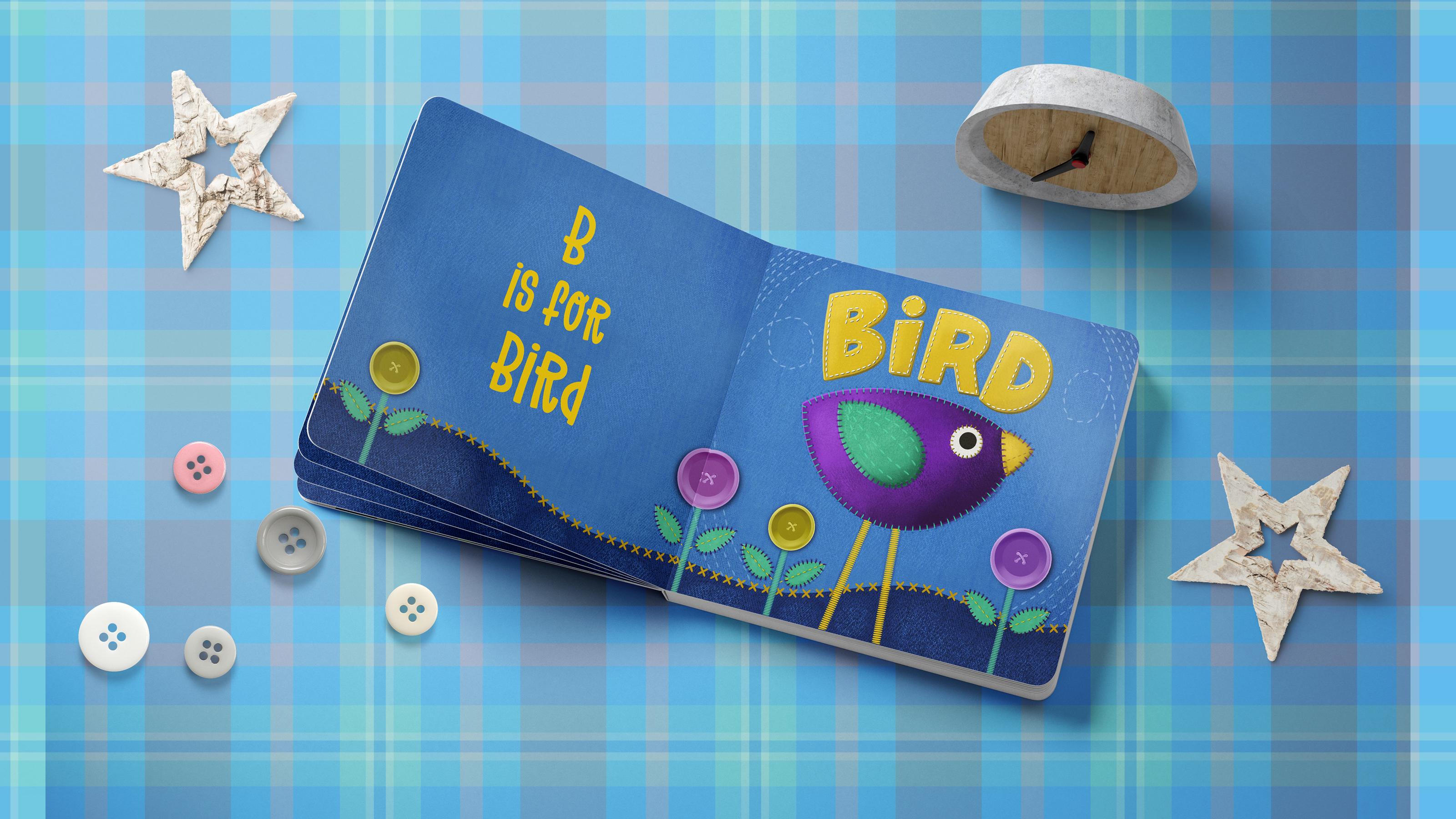
objeto inteligente assim. Então aí está, meu pequeno livro
acabado pronto para aparecer
editoras ou quem quer que seja. Estou tentando apresentá-lo
agora até o fundo,
as sombras já
estão lá. Então o que vou
fazer é
entrar nessa camada
que é chamada de cor. Então eu acho que você poderia entrar nessa camada e mudá-la para
qualquer coisa que você quisesse. Você pode encontrar uma cor adequada. Você poderia provar uma cor de dentro e
talvez ficar um
pouco mais escuro ou um
pouco mais neutro. Mas se eu quisesse fazer,
na verdade, é adicionar um padrão. Então, vou entrar aqui para meus ajustes de camada
ou camada de ajuste. Vou pegar o padrão aqui. Esses são padrões
que salvei aqui no Photoshop. Então, tenho algumas pastas
aleatórias, coisas que tenho
guardado aqui. Não tenho muita coisa
aqui porque recentemente refiz meu Photoshop. Então, muitos desses foram eu
simplesmente não os reabri ou
não os reimportei para que
pudéssemos pegar alguma coisa. Vamos pegar o mesmo xadrez e esse é um padrão
que eu já tenho. Você poderia fazer ajustes
no tamanho se quisesse. Então você vai metade do tamanho. Não é a melhor
cor para esse trabalho. Então,
também vou adicionar uma camada de ajuste de matiz e saturação para prendê-la ao padrão, vou
clicar na opção na linha no meio. E agora eu posso simplesmente deslizar esse controle deslizante de matiz até
encontrar algo adequado, dessaturado e talvez
aliviá-lo um pouco. E você pode ver que ele está sendo
afetado pelas sombras, as sombras da cena que
já estão incorporadas
neste documento. Então, basicamente, é isso. Você passou por
todo o processo e mal
posso esperar para ver os projetos que
vocês inventam. Nesse estágio, esse mock-up
poderia ser feito no Procreate. Já fiz isso antes, mas ele não usa o em objetos
inteligentes aqui assim. Então você tem que cortar e moldar sua arte para combinar e isso não funciona
necessariamente. Então meu conselho para você é usar
um programa como o Photoshop, o que quer que você tenha,
isso é equivalente. Eu tenho, claro,
Creative Clouds. Então, eu tenho todo o software no meu computador e no meu iPad. Então eu poderia fazer isso no
Photoshop no iPad também. Mas a outra coisa que você
poderia fazer, é claro, também
é desenhar sua própria maquete. Faça com que pareça um livro
adicionando um monte de sombras ao redor da borda externa. Você poderia fazer isso com
seu borrão gaussiano. Você pode fazer isso
diretamente no Procreate. Boa sorte. Mal posso esperar para ver
seus projetos publicados aqui.
8. Lição 7 Conclusão, Mockups e Passos Seguinte: Pessoal, bem-vindos à rampa para cima. Foi um projeto divertido para você? Eu realmente gostei e
acho que mesmo que
haja muita
repetição quando você está fazendo o sombreamento, a costura e todo esse tipo de coisa. É muito terapêutico. Você pode sentar e fazer isso
enquanto assiste TV. E a próxima coisa que você sabe, você tem uma peça acabada realmente
dimensional. Agora que você tem a
técnica para baixo pat, você pode usar isso para
fazer todos os tipos de arte. E como mencionei
no início, tenho um livro infantil
que li para meu neto. E tem
todo o alfabeto. Então, de a a z, animais
diferentes, répteis
diferentes ou o que quer que seja. E, claro, diz para
ele aprender o alfabeto, esta é uma técnica de
ilustração muito viável. Tenho certeza que você poderia produzir alguma arte muito divertida para
vender em sites POD também. Isso pode ser lindo para o quarto de
uma criança, por exemplo. Aqui estão algumas
maquetes que eu fiz. Eu tive que fazer um pequeno
ajuste em minhas obras de arte. Eu não tinha feito isso
na proporção certa, mas acho que
ficou muito fofo. Eu fiz alguns
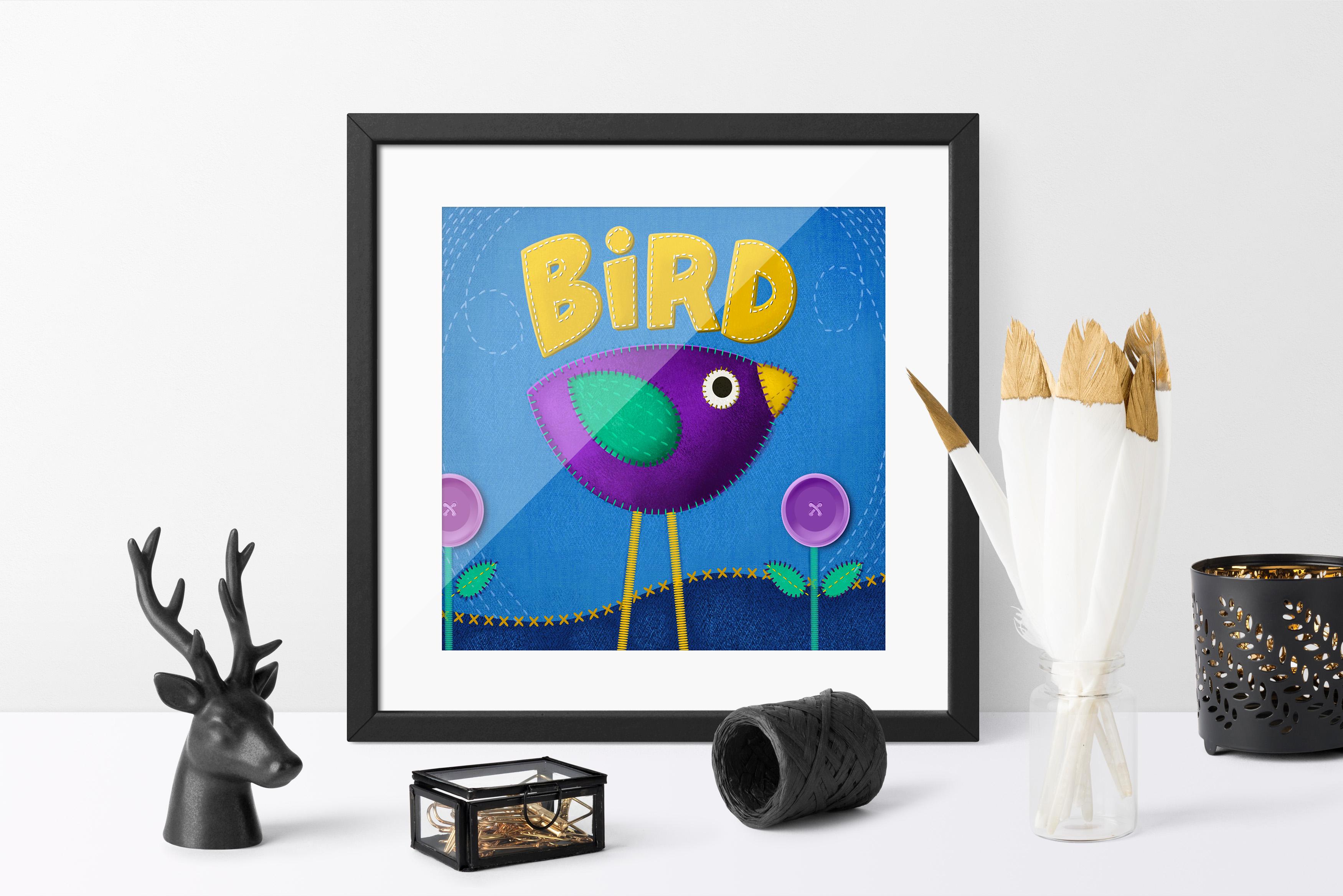
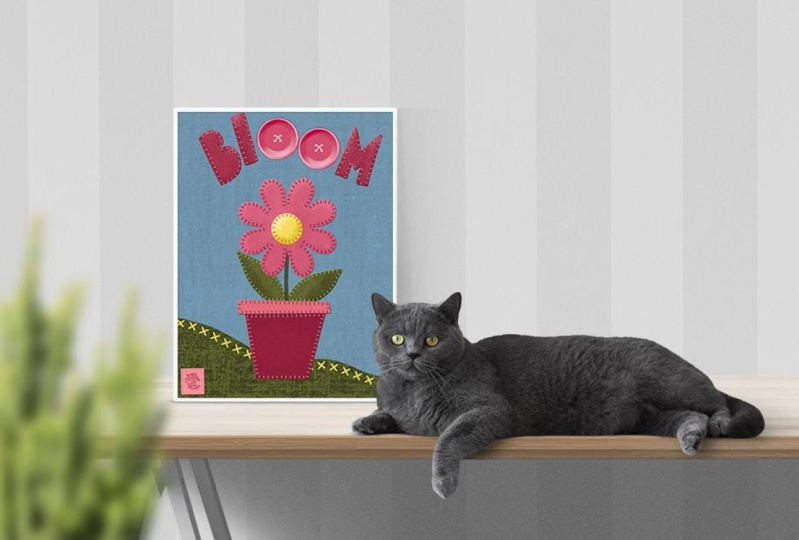
deles aqui para que eu possa mostrá-los a você na arte da parede. E aqui estão algumas
peças de tecido também. Se você gostou da aula e
gosta do meu estilo de ensino, então eu sugeriria que você
aperte o botão de acompanhamento lá em cima. Dessa forma, você é informado de
qualquer uma das minhas aulas enquanto eu
as publico e qualquer outra
informação que eu envio aqui. Agora lembre-se de adicionar seu nome à lista de discussão
no meu site. O site é
onde eu posto todos os meus ativos gratuitos, como
os conjuntos de pincéis. E eles não necessariamente
todos vão com as aulas. Portanto, se o seu nome estiver na lista, você será informado sobre os novos produtos assim que
eu adicioná-los ao meu site. Se você estiver interessado,
você também pode me
conferir em sites como sociedades seis, arte de onde no Canadá
e Sawzall.com, que é onde eu tenho
minha maior loja. Também tenho muitos recursos de artistas nos
meus sites do Pinterest. Então o primeiro é o
loris art Dolores das sorriso. Eu fiz uma placa lá para referência que seria
adequada para este projeto. Você quer verificar isso. O outro lado é chamado de grade de gás
professor Dolores. Entre os dois lados, há muitos
recursos de artistas lá que você pode fazer o checkout
e muita inspiração. Acho que é isso por hoje. Não consigo pensar em
mais nada para adicionar aqui. Muito obrigado por
sair novamente. Eu realmente gosto e adorei o
fato de você estar lá
assistindo minhas aulas. E sinto que quando estou
descrevendo o que fazer, estou falando direto com você. Então, obrigado novamente por estar
aqui e adeus por enquanto.
 Delores Naskrent, Creative Explorer