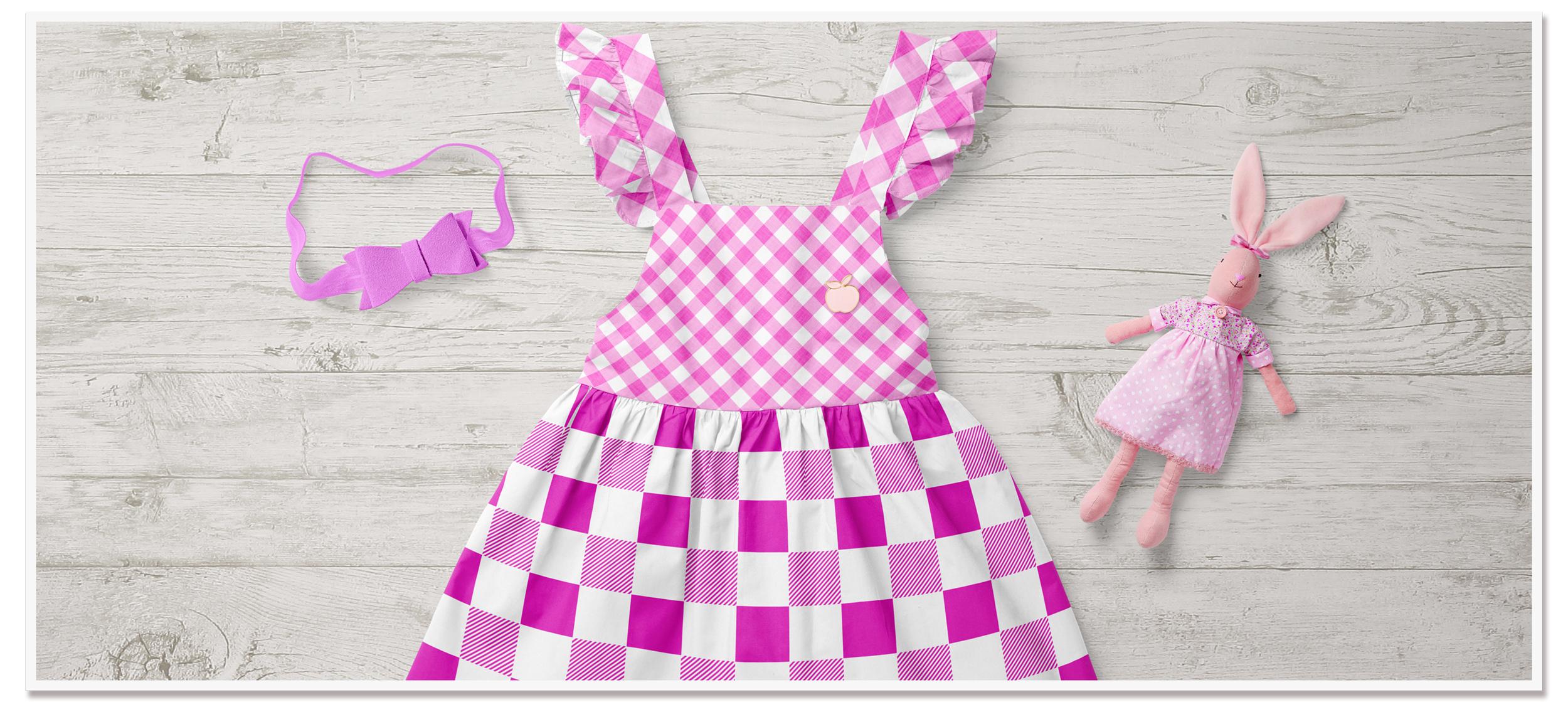
Transcrições
1. Introdução aos Checkers, Gingham e padrões de verificação de búfalo no Procreate: Olá pessoal e bem-vindos. Meu nome é Dolores Nas. Concedido, estou vindo até você
de ensolarado, Manitoba, Canadá. A classe que estou trazendo
hoje é muito curta. E nesta classe
vamos
criar um monte de padrões
diferentes. Estes são padrões muito básicos, muito fáceis de criar. Vamos fazer um padrão
xadrez. Vamos fazer um show e um padrão
e vamos fazer
um cheque de búfalo. Vou
explicar a diferença
entre os dois três
na primeira lição. Então vamos
produzi-los. Agora eu queria mencionar que se você ainda não o fez, aperte o botão de acompanhamento
lá em cima e assim você será informado de qualquer uma das
novas aulas que eu postar. Ao postá-los, certifique-se de que seu nome esteja na minha
lista de discussão no meu site no Laura start dot
ca porque dessa forma você será informado de
qualquer coisa que eu postar lá. Vou alternar
entre o Skillshare e meu site com minhas aulas. Só para você saber, eu queria ter
certeza de que você também está
nessa lista. Como eu disse, esta
será uma aula muito rápida. Então, vamos entrar na
primeira lição agora.
2. Lição 1 Visão geral e história de Gingham: Oi pessoal, bem-vindos à lição um. Lição um aqui eu só queria explicar a diferença
entre as damas, o Gangnam e
o cheque de búfalo. Então, vou
te dar um pouco de história e isso nos fará
começar. Estou no meio de projetar um monte de coleções de
tecidos. E uma das coisas que
estou fazendo como coordenada em um dos sets é
criar um padrão de Gangnam. Isso me fez
pensar em dar uma aula para explicar a diferença
entre damas, gânglios e trama de Buffalo. Esta aula mostrará
como
criar três das variações de tecido
quadriculado das quais estou falando. Isso é o que eu
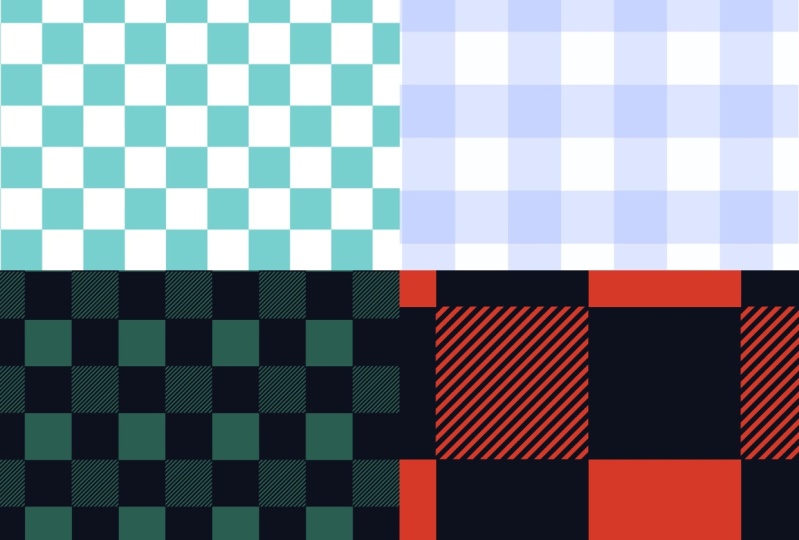
consideraria um verificador. Um tecido xadrez é simplesmente
dois quadrados repetidos. E você pode ver que não
há variação
na cor ou no tom
dos quadrados. Você tem apenas uma orelha reta, uma reta preta e branca. Você pode tê-lo vermelho e branco. Azul e branco não importam, mas você não terá nenhum sombreamento em seu
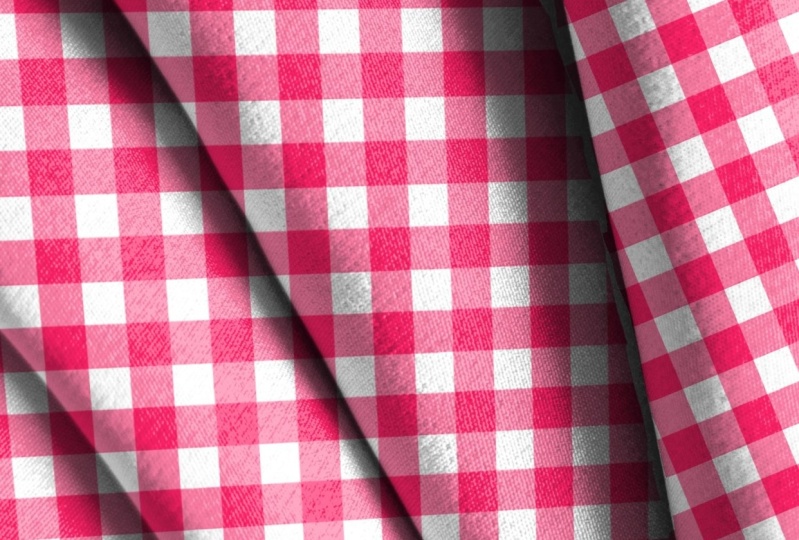
padrão. Agora, eu lhes dou assim, você pode ver que tem dois
tons diferentes do azul. Nesse caso, a
repetição teria a cor mais escura é um valor
intermediário e, em seguida, o branco. É para isso que um Gangnam é enviado. Então o último
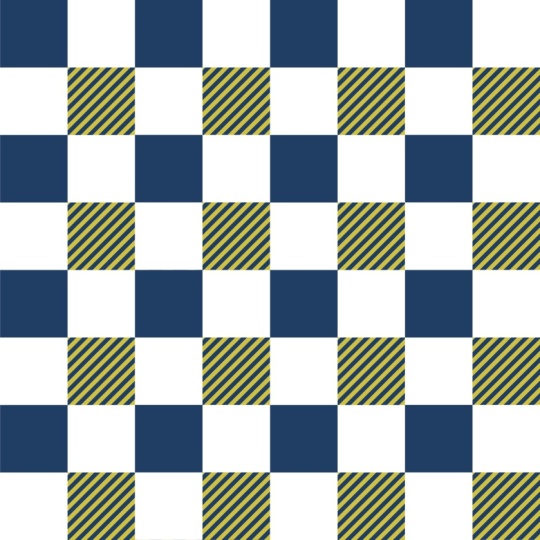
é um xadrez de búfalo. E a variação da
aplicação de Buffalo que
vamos fazer será assim. Vamos ter
um quadrado sólido, depois a mesma cor usada
em um quadrado ao lado dele, mas com algumas cores recortadas com
listras dessa maneira
e, claro,
a cor sólida. Então, esses são os
três diferentes que vamos
dar uma olhada. Quero falar com
você um pouco sobre a história de Gangnam. Como onde ela se originou
pela primeira vez? De onde ele veio? Estou lhe dando um link para
esta história aqui porque ela tem uma grande quantidade de informações e exemplos
anexados a ela. Então você poderia realmente
ir e conferir este artigo e ler tudo o que você sempre quis
saber sobre Gangnam. Agora, dar a eles mesmo
foi feito pela primeira vez na Ásia e possivelmente na Malásia porque
a palavra malaia Gang, Gang, soletrada GnG e em seguida, ANG fornece a raiz
para a palavra inglesa Gangnam. Foi popularizado pelos holandeses e ingleses no século XVIII. E então o padrão
está repetindo verificações, tipicamente um branco nítido contrastado com uma cor
brilhante que aparece o show é
impossível de estragar tudo. Literalmente. Combina com
praticamente qualquer coisa. E a beleza disso
é que ele pode ser visto em qualquer direção e
absolutamente funcionar. Agora recebê-lo veio para
os EUA ou América do Norte
no século XIX e foi
usado para criar um fechamento durável. Realmente decolou como um tecido
doméstico em 1916 quando um
designer de Kansas City chamado Nellie Dawn criou um vestido de casa rosa
Gangnam. Ela vendeu e q match, e isso é em 1916. Ela vendeu 216 vestidos a um
dólar por peça em um dia. E então o vestido se tornou
um fenômeno antes disso, as mulheres faziam
sua própria costura para criar suas roupas. Mas, neste caso, parecia perfeitamente justificável gastar um dólar em um vestido. Você provavelmente pode se lembrar Judy Garland usando um
vestido no Mágico de Oz. pense para trás e
olhe para trás para muitas das grandes
estrelas do dia. Doris Day, por exemplo, ela até a guerra lhes dá. Portanto, é um tecido que
resistiu ao teste do tempo. Acho que é apenas um
desses projetos muito divertidos e fáceis
que você pode fazer. E o
padrão resultante que você cria pode, naturalmente,
ser usado em qualquer coisa, não apenas no design de tecido. Você pode usá-lo para
scrapbooking, para fundos. Podemos criar um pincel
com ele quando terminarmos. Vamos fazer tudo isso na sala
de aula. Então, vamos começar. Encontrarei você
na próxima lição. Vejo você lá.
3. Lição 2 Criar um padrão de verificação básico: Oi pessoal, bem-vindos à lição dois. Lição dois aqui
vamos produzir o padrão quadriculado básico
depois de criá-lo. Também usaremos
o padrão para criar
um pincel padrão. Vamos chegar a ele. Tudo bem, vamos começar
fazendo as damas primeiro, vou usar um
documento dez por dez. Acho que essa é apenas uma
proporção fácil de lembrar. E vamos apenas fazer um verificador preto
e branco apenas para poder mudá-lo
para qualquer cor depois. Porque o que eu
planejo fazer com esses padrões que
crio hoje é fazer pincéis de
padrões
que eu posso usar em peças de mídia
mistas sejam algo
realmente novo. Fundos realmente ótimos,
qualquer coisa assim. Então, vou
começar acessando minhas configurações do Canvas
aqui e vá para o meu guia de desenho,
edite o guia de desenho. Então eu posso fazer apenas quatro quadrantes
porque para damas, isso é tudo que eu preciso
é apenas os quatro. Agora, depois da primeira lição, você entende que as
damas são literalmente de
cores completas e depois brancas ou qualquer que seja a sua
alternativa. Vou fazer isso como
um verificador preto e branco. E acho que a maneira
mais fácil de fazer isso é apenas
camada com preto. Em seguida, pegue minha ferramenta de seleção e certifique-se de que o
encaixe e a magnetics estão ativados. E então apenas puxe deste canto até eu acertar
aquela peça central lá. Agora eu posso duplicar
isso e soltá-lo
no canto oposto
e então eu só preciso ter o chão cheio. Então, vou adicionar uma camada aqui e preencher
essa com branco. Como eu disse, você poderia
fazer isso em qualquer cor, mas porque eu
vou fazer isso em pincéis que posso
então aplicar cores também. E eu sou perfeitamente bom trabalhar apenas
em preto e branco. Então agora temos essas três
camadas que podemos agrupar. E depois vou
duplicar o grupo. Eu sempre gosto de manter
meu agrupamento inicial no caso de eu querer voltar
e fazer algumas alterações. E então este só
podemos achatar. O mais legal sobre
isso agora é que nós literalmente criamos
nosso padrão já. O que vou fazer
é duplicar isso, mesclar este e depois duplicá-lo novamente. E você pode ver que eu tenho um padrão de
verificador perfeitamente bom aqui. Você poderia continuar. Você pode nivelar
ou
mesclar essas duas duplicatas e
fazer o mesmo processo. Depende da
escala que você deseja. Então deixe-me esconder
este para que fique mais fácil. E você pode ver como é fácil para nós alinhá-lo perfeitamente. Você pode ver essa linha amarela
pop-up porque eu tenho o encaixe e sem ter um monte de
outras camadas acontecendo, ela simplesmente se encaixa perfeitamente para
onde deveria. Temos nosso padrão
lindamente criado aqui. E podemos mesclar este. E agora estamos prontos para criar um pincel padrão com isso. Aposto que nunca pensou
que seria tão rápido. O que vou fazer
aqui é que vou deslizar três dedos para
baixo e copiá-lo. Então vou
entrar em meus pincéis padrão. E você pode duplicar um
pincel que você já possui. E o grão, que é
basicamente o que estamos fazendo aqui é que estamos entrando e vamos para
a configuração de grãos. Vamos Editar, Importar. E neste caso
vamos colar e há minhas damas preto
e branco. Você tem que acertar Done aqui duas vezes. Mas você pode ver aqui
agora que eu tenho um pincel de verificador preto
e branco perfeitamente adequado, posso até entrar e
mudar a escala. Você pode ver aqui enquanto
eu mudei a escala, o que acontece com a proporção do padrão dentro do pincel? Eu também poderia entrar e mudar
a forma do pincel. Então, neste caso, você pode
ver as bordas irregulares aqui. Se eu quisesse ter algo
um pouco mais suave, eu poderia ir para a forma aqui,
clicar em Editar, ir para a Biblioteca de
código-fonte. Aerógrafo ou algo com
pouco de textura. Vamos tentar este
para o inferno disso. E você pode ver como
isso muda a borda. Você pode entrar e fazer
outros ajustes. Eu tenho Jitter ligado, que é o que está dando
essa vantagem lá. Você pode tirar esse
jitter imediatamente e então você vai ter
apenas uma vantagem sólida. E você também pode entrar em
propriedades aqui e tornar seu pincel
muito maior. Vamos voltar e dar uma olhada agora em como esse pincel pode funcionar. Então, vou adicionar
uma nova camada aqui. E vou escolher uma cor. Então, quando estou pintando isso, não
estou pintando
preto e branco. Estou literalmente pintando
o verificador está no meu documento e em cores. É claro que, neste
momento, você poderia entrar e, se estiver
trabalhando neste pincel, você pode fazer alterações, por exemplo, na dinâmica de
cores. Você pode alterá-lo
para que sua tonalidade possa mudar dependendo de como você
deseja trabalhar com seu pincel. Depende completamente de você. Tudo isso é experimental. Você pode fazer o que quiser. Você pode alterar a
saturação, o brilho, a escuridão, todo
esse tipo de coisa. A melhor coisa a
fazer é entrar e experimentar. Está definido em vermelho. Mas você pode ver aqui que devido às configurações
que coloquei, estou recebendo esses
tipos de alterações. Então, está mudando a tonalidade. Essa é principalmente a única
coisa que mudei lá. Acho que a parte
divertida de ter um pincel como esse é
experimentar cores e outras coisas. Basicamente, é
isso para damas. Agora podemos fazer o show
real deles. Na próxima lição,
vamos nos
concentrar na criação do Gangnam. Vejo você lá.
4. Lição 3 Gingham Padrão e Criação de Escova: Oi pessoal, bem-vindos
à lição três. Na lição três aqui vamos produzir o Gangnam. O Gangnam é o que
eu apresentei nos slides do
meu título com o vestido de
menina. Espero que você goste. Na verdade, é super
fácil de produzir também. Então, vamos chegar a ele. Você provavelmente já
adivinhou como
será fácil criar nossas risadas. Vou começar do zero. Assim, você pode decidir se
deseja fazê-lo
no mesmo documento ou fazê-lo
em um documento diferente. E ainda vou
criar em preto e branco. Vou adicionar
uma nova camada aqui, preenchê-la com preto e depois vou
colocá-la em um canto. Agora, vou
duplicar esse, mas em vez de trazê-lo para
o canto oposto lá, vou
colocá-lo desse lado e
vou reduzir o
valor dele. Eu tenho isso em cerca de 50%, vou ir um pouco menos. Então, são 40, 41%. Vamos colocá-lo em até 40. E então vamos duplicar este e arrastá-lo
para este lado. E sei que é difícil de acreditar, mas na verdade temos
nosso padrão lá. Isso é tudo o que precisamos para
criar esse show deles, vou agrupá-los. Então vamos duplicar. Vou manter este em
espera e este aqui, agora
posso adicionar a camada para
que eu possa colocar o branco. Vamos arrastar
isso para o fundo. Então agora temos os
quatro que precisamos. E eu posso pegar todo
esse agrupamento e trazê-lo para o
canto assim. Na verdade, vou mesclar
isso porque é tão fácil criar achatado, devo dizer não
mesclar e vou duplicá-lo e
trazê-lo para este lado, mesclá-lo e
depois duplicá-lo. E então nós temos nosso show
deles tão fácil quanto isso. Eu poderia dizer que a aula
de hoje será curta porque tudo
é tão fácil de fazer. Vou mesclar isso. E agora vamos em frente
e fazer um pincel com ele. Então eu vou copiar
isso por três dedos, deslizar dedo para baixo e depois copiar, e vamos apenas duplicar
o último pincel. E lembre-se daquele pincel em
que temos essas dinâmicas de cores. Vou entrar
no verde aqui novamente, e vou
colar meu padrão. E você podia ver pelo
que eu tinha lá que isso é o dobro
da escala do outro porque não
fizemos a repetição, não o
tornamos menor. Então isso pode ser algo
que pode estar bem, mas você pode
querer entrar e mudar. Você pode ver aqui que Gangnam
funcionou perfeitamente bem. E só por diversão, vamos entrar na dinâmica das cores e mudar mais
algumas coisas. Então, vou fazer com que ele
ajuste a saturação também. Também vou
entrar no Apple Pencil e, nesse caso, vou mudar a forma como a opacidade é
afetada pela pressão. Não tenho certeza se
isso vai funcionar, mas veremos que vou
voltar ao meu documento. Vamos ocultar essa camada e adicionar outra e escolher uma cor. Vou
escolher aleatoriamente uma cor azulada e
vamos começar a pintar. Então você pode ver que se eu não
colocar pressão sobre ele, ele permanece naquele roxo
e se eu pressioná-lo, corte-o até
aquela cor verde. Eu acho que isso pode ser super divertido e você
definitivamente poderia entrar e experimentar como se pudesse manter
esse pincel, duplicá-lo. Vá para as Configurações
novamente e volte para a dinâmica das cores e mude tudo apenas
para ver como será. Eu não vou cobrir o que
todas essas coisas diferentes fazem nesta classe porque
eu cobriu isso em outras. E você também pode acessar
o site do Procreate e ler sobre a
mudança da dinâmica de cores. Mas acho que porque tenho cor
secundária aqui e
especifiquei mudanças
com uma cor secundária. Vou desligar
isso. Lá. Você pode ver que já está
começando a fazer a diferença. Acho que talvez o que
eu vou fazer é entrar e mudar
algumas outras coisas aqui. E você pode ver aqui como eu aplico uma quantidade
diferente de
peso, ele muda. Quero dizer, não é
muito diferente da outra versão que fizemos. Então você teria que
entrar e experimentar, mas também pode mudar para uma cor completamente diferente e terá
um efeito diferente. E eu posso ver isso sendo muito divertido para criar fundos, digamos para scrapbooking. Ou novamente, como um cartão de saudação e
preenchemos um plano de fundo inteiro, basta preencher a
coisa toda em um
dos quadros de texto que você
criou na outra classe. Um belo roxo profundo. E vamos fazer isso maior. E então você pode,
é claro, preencher isso com uma boa cor de fundo e
adicionar sua redação por cima. Você pode adicionar texto
e podemos digitar. Vamos apenas digitar a
palavra amor, criativo. Mude-o para uma fonte
que você já a solta. Você pode entrar aqui e ir
para Editar texto e depois voltar a fazer
o que estivesse fazendo. Vou usar
um bom tipo negrito. E vou mudar
a cor dela para
aquele roxo profundo. E vamos movê-lo
para a posição aqui. E quero dizer, quão fofo é isso? Você pode ver isso em uma página de scrapbook ou
como um cartão de saudação. Se isso traçou o plano de fundo, isso é tão divertido
e versátil de usar. O único que nos resta
fazer agora é o cheque de búfalo. Então, vamos nos encontrar na próxima lição e mostrarei
como configurar isso.
5. Lição 4 Criação de xadrez de Buffalo: Oi pessoal, bem-vindos à lição quatro. Menos de quatro aqui é provavelmente a amostra de padrões mais envolvida que vamos
criar hoje. Vamos fazer o cheque de
búfalo e o canto colorido
alternado será listrado. Isso lhe dará o
contraste que precisamos. Vamos começar. Certo, é isso para isso. Então, vamos colocar tudo isso. Vou colocar tudo
isso em grupo e alto toque e então podemos começar a trabalhar
no cheque de búfalo. Então, vamos
começar com preto. E a primeira coisa que
quero fazer é criar um pouco de uma
faixa que
vamos usar para adicionar a textura aos nossos quadrados
alternativos. Vou te mostrar a maneira
mais rápida que eu conheço por fazer uma faixa. Vou adicionar uma camada
aqui e preenchê-la com preto. Então eu vou trazer isso de forma
livre e
trazê-lo para a metade do caminho. Por que não há nada. Lá vamos nós. Quero manter isso com transparência em
segundo plano nesta metade. Vou preencher
isso com branco. Vamos
juntá-los em um grupo. E não vou mesclar os dois juntos como fiz
com os outros padrões. Agora, para começar a
trabalhar em nosso stripe, vou duplicar
este primeiro que vou trazer para baixo. Eu não sei por que não está estalando no meio
aqui,
vou ao meu Canvas e editarei o guia de desenho
e apenas me certificar de que eu tenho sim, acho
que esse é o problema. Eu não tinha apenas na vertical, então eu quero mudá-lo para o
quadrante e então eu acho que eles não estão
encaixando o documento mais próximo. Algum tipo de falha acontecendo houve de novo. E então vamos ver, eu
tenho meu encaixe, então ele deve estar funcionando
e ver isso ali mesmo. E isso simplesmente não nos quer. Estranho. Experimente este grupo aqui. Bem, vou
apenas olhar para ele. Então isso vai trazer
esse preto por cima. Porque o que eu quero
fazer é que eu também queria fazer metade do tamanho e simplesmente não
sei o que
está acontecendo aqui. Estou recebendo algum tipo
de falha com microgramas. Então, eu vou
realmente desligar, procriar enquanto eu estiver nisso. Sempre vou abrir todos
esses documentos e coisas, reabri-la. E quero dizer, isso acontece. Há momentos em que o programa simplesmente não faz o que
deveria estar fazendo. Então você só precisa
reiniciá-lo como qualquer outro programa voltará para
esse documento lá. E espero
que agora funcione. Deixe-me apenas excluir esse
porque podemos usar este aqui para criar nossa primeira
duplicata da faixa. E agora você vê que está funcionando. Então, vou duplicar, arrastar esse para baixo. Então, estamos começando, temos
parte da nossa faixa aqui. Agora, o que posso fazer é
duplicar esse grupo. Então, vou fazer um subgrupo dentro do grupo
e duplicá-lo. Vou jogar esse
branco nesse grupo. Vamos desligar todo o resto. E vou colocar
a cor de
fundo aqui agora para que
possamos ver nosso branco quando
estamos trabalhando com ele. Então você pode ver que o
branco está apenas no 1.5. Você vê o que eu quero fazer é duplicá-lo
novamente para que eu possa usar como um meio para
encaixar minhas listras na linha
central lá. Então, agora que eu tenho esse grupo, vou duplicá-lo. Vou achatar
cada um desses. Eu não ia fazer isso porque não
queria que o
branco estivesse lá, mas ainda posso
eliminar isso depois. Agora vou pegar cada um
desses e levá-los
para o meio caminho. E você verá que
quanto mais vezes eu repetir, mais listras eu estou recebendo. Então, vou
avançar para você enquanto vou em frente e repito
esse processo algumas vezes. Para a greve em geral, farei o meio do caminho, duplicado e depois
derrubar-o. Então, acho lentamente que
só vou ter que fazer
isso mais uma vez. Então eu vou mesclar
isso, duplicá-lo, trazer isso para o meio caminho, e trazer isso para
o meio caminho. Então, o que precisávamos
disso é
poder fazer aquele verificador
que eu queria. E vou
te mostrar como fazer isso. Vamos mesclar
esses dois juntos. E o que eu quero
fazer agora é girá-lo. E como
temos o encaixe, podemos fazer com que ele gire até o ponto
exato que queremos. E esse é o ângulo
que eu queria. Então, se você estivesse fazendo isso, você pode assistir seus pontos de
rotação aqui. Mas o que estou tentando fazer
é uma rotação de 45 graus. Assim, você pode
girá-lo lá ou você pode fazer um golpe nessa rotação aqui. Na verdade, vou
continuar porque quero que
seja esse ângulo. E eu estou pensando que isso ainda é um pouco grosso demais para mim, então deixe-me voltar. Vou duplicá-lo novamente, e vou dar mais um passo. Vou mesclar
este. E então agora é isso que vou girar duzentos e quarenta e
cinco, quarenta e cinco graus. Eu só preciso dele
neste canto aqui, então vou derrubá-lo. Você poderia realmente
derrubá-lo se quiser. Ou acho que vou ter o tipo branco
na borda lá. E então vamos fazer uma nova camada. Vamos pobre preto nisso. Vou fazer o
quadrado que precisamos. Agora, este quadrado também
queremos usar para selecionar e eliminar algumas
dessas striping extra
que estão ao lado. Vamos duplicá-lo. E traga-o
para este canto. E vamos usar a seleção
automática para selecionar tudo o que você vê, estou selecionando ao redor dessa caixa. Posso usar isso nesta
camada para cortar. E então eu posso simplesmente
eliminar esse quadrado. Tenho tudo o que preciso aqui. Vou mostrar esse quadrado
branco novamente. E agora essa coisa toda aqui, eu posso montar para que você possa, você poderia decidir se
quer manter esses retângulos originais. Quero dizer, provavelmente não é um
grande negócio desenhá-los, mas eu gosto de
colocá-los em um grupo, então é fácil achatá-lo. E então podemos usá-lo para
fazer cada um dos cantos. Mescle isso, duplique, e temos nosso cheque de búfalo. Vou fazer isso um
pouco menor. Então, vou
mesclá-lo e
vou fazer esse processo novamente. Então eu estou duplicando
e colocando esse um no outro e
então eu posso mesclá-lo. Então eu só tenho que
duplicar mais uma vez. E esses dois, eu posso me
fundir e você sabe
qual é o próximo passo? Fazemos um
deslizamento de três dedos para baixo e copiamos. Entre em nosso conjunto de pincéis
que queremos adicionar dois. E vamos duplicar
esse pincel novamente, indo para Granulação, Editar, Importar e colar, clique em Concluído. E temos nosso cheque de búfalo. Acho que posso, neste caso aumentar a escala
para que possamos ver aquele pequeno quadrado
alternativo agradável e talvez voltar e apenas redefinir tudo isso
para ser normal. Você também pode entrar e digitar o novo
número desejado. Isso provavelmente é mais rápido. Se colocarmos 0, ele o redefinirá para não clicar em Concluído e adicionará outra camada
para testar isso. Vou colocar minha cor de
fundo de volta apenas para branco nessa camada. E vamos ler Paul Bunyan. Você não quer clicar manteve
essa escala do jeito que era porque agora eu acho que a
escala é muito pequena, então vou voltar
para o grão, torná-la um pouco maior. E lá vamos nós. No que diz respeito ao cheque de búfalo, vou entrar
nas minhas propriedades também e trazer isso ao
máximo até onde o tamanho for. Sim, isso funcionou para
verificação de búfalos. Agora, a outra coisa que você pode fazer é preencher com vermelho puro e depois entrar com um preto por
cima para obter esse verdadeiro meio, eu não sei sobre você. Mas no Canadá, isso é
muito popular e é como se todos possuíssem algo com isso.
Sim, lá vamos nós. Agora criamos Damas, criamos Kingdom e um
cheque de búfalo em uma única classe. Quão divertido vou
conhecê-lo na última lição, vou ter
algumas maquetes para te
mostrar apenas pela diversão disso. E sim, é isso por hoje. Vejo você na próxima lição.
6. Lição 5 Testando o Padrão em um Mock Up: Oi pessoal, bem-vindos à lição
cinco. Vamos adicionar cinco aqui. Eu só queria mostrar alguns toques finais que
podemos fazer no Photoshop. E então vamos adicionar
o padrão a uma maquete. Vamos começar. Tudo bem,
pensei em te dar uma lição rápida sobre como usar seu
design padrão para colocar mock-ups. Estou na minha área de trabalho aqui
e estou no Photoshop. E este é o que eu
uso para fazer meus slides de título. Com a maioria das
maquetes que compro. Tenho algo
chamado Smart Objects aqui na minha paleta de camadas. E para alterar o padrão, tudo o que preciso fazer é
clicar duas vezes em uma das formas. Aqui eu coloquei um
dos reinos que fiz. Nesse caso, eu adicionei uma textura e
também a rodei para 45 graus quando estiver
neste arquivo PSB, que é anexado a esse vestido de
bebê como um objeto inteligente. Uma vez que eu coloquei aqui, ele apareceria
aqui no vestido. Então, se eu fosse mudá-lo e eu carregasse meus
padrões aqui. Então, digamos que eu ia a
esse cheque de búfalo. Eu poderia clicar nessa camada de preenchimento
padrão e fazer coisas como reduzir
o tamanho das damas. Eu também poderia adicionar uma camada de
ajuste aqui, e vamos mudar
a cor dela. Aqui eu batia em
colorir e mover meus controles deslizantes para cá até encontrar
a cor que eu queria. Isso vai parecer
estranho com o outro, mas eu só queria
mostrar como funciona. Não tenho certeza se está
perto, mas vamos
clicar em Salvar aqui neste documento e leva um minuto
porque está atualizando os objetos inteligentes
como você vê aqui. E quando volto para o meu vestidinho e, na verdade isso nem parece ruim. Eu criei um novo padrão
na metade inferior, na parte da saia deste
vestidinho que apenas mostra como as primeiras fatalidades
a fazer no Photoshop. Vou guiá-lo por
cada um dos passos. Agora, eu trouxe
meu padrão aqui e para salvá-lo
em meus padrões,
bem no meu Photoshop aqui, tudo o que preciso fazer é apertar este botão mais
aqui são a tecla plus. Quando eu clicar em Plus, isso vai
permitir que eu o nomeie. Então eu vou chamá-lo de
mastigá-los também, porque eu já
tenho um lá. Aqui. Ele aparece diretamente ao
colocar
na pasta geométrica
que eu tenho aqui. E se você
clicar duas vezes nele, você poderia voltar para a
nomeação ou o que quer que seja. Agora, quando eu quero
aplicá-lo a algo. Então aqui está uma maquete de
cartão de felicitações. Eu trouxe aquele
multicolorido que fiz e joguei fora sobre fundos
pretos. Achei que poderia
parecer bem arrumado e realmente
gosto muito de néon. Tipo de acabamento. Se eu quisesse alterar
este cartão para ser esse padrão, eu
clicaria duas vezes
nesse objeto inteligente. Agora ele abre em seu
próprio arquivo PSB separado. Posso preenchê-lo com esse padrão. E é claro que a escala
está completamente desligada, mas aqui posso fazer
os ajustes. Então eu poderia ir,
digamos 20 anos, Vamos até 15% e dizer: Ok, agora aqui eu poderia
deixá-lo em preto e branco se eu fosse salvá-lo e
voltar para o meu cartão, você verá que ele foi substituído com esse preto e branco. Vamos voltar a este
e podemos fazer coisas como adicionar uma camada de ajuste de matiz e
saturação. Lembre-se de que só
precisamos clicar duas vezes sobre isso, tocar duas vezes nele. O que precisamos fazer
aqui é anexar isso a isso,
tornando-o uma máscara de recorte. E você faz isso passando o
mouse sobre a linha que separa os dois
e clicando na opção. E então aqui nós o
coloriríamos ou faremos o
que quer que quiséssemos
fazer com ele. Este é um bom tipo
de cor de piquenique, cor cobertor de
piquenique. Vou ficar um
pouco menor para ver se consigo obter essa vantagem um
pouco mais agradável. Você só pode usar
números redondos aqui, eu acho. Vamos apertar OK, Save. E isso vai se
chocar totalmente com todo o resto
, exceto o meu maquete. Mas você pode entrar e
mudar os planos de fundo. E você pode até entrar e mudar a cor do envelope aqui. Basicamente, da mesma forma, você pode usar essa camada de matiz e saturação para
alterá-la mais escura. Isso vai entrar
em conflito, mas eu só queria
mostrar como funciona. E uau, isso é um envelope
brilhante. O mesmo acontece com
o padrão xadrez. Nesse caso, fiz
exatamente as mesmas etapas. Clique duas vezes
no objeto inteligente. Isso me levou a isso, que eu tenho uma
camada de ajuste de tonalidade e saturação aqui. Você pode mudar a cor para
o que quiser. Vamos talvez ir com
um rosa mais suave. E eu quero mudar
a escala novamente. Então, clique duas vezes na camada de ajuste de
padrão e vamos cerca de 40%. Salve isso. Uma vez que eu volto ao
meu maquete principal, você pode ver aqui como ele
o
substituiu por aquele que
acabei de tornar super fácil. Isso está no Photoshop. Eu entendo que nem todos
vocês serão donos do Photoshop. Eu planejo fazer uma aula sobre como fazer as maquetes
no Procreate, não
teremos a vantagem
do objeto inteligente, mas muitas dessas
coisas também podemos fazer com o uso de uma máscara. Então essa será uma nova classe
para você em algum momento, eu só queria mostrar rapidamente se
você tem o Photoshop, isso é o que você poderia
fazer para mostrar seu, um novo padrão que você criou. E acho que com
este eu vou para isso e, por último, mas não
menos importante, o cheque de búfalo. Então, neste caso, criei um cheque de búfalo
já colado na frente das camisas. Então feche esse para baixo. Você pode ver aqui
aqueles que não são feitos. Então, vamos para
a manga aqui. Copiei isso do
outro documento ou das peças
da frente apenas para
torná-lo o mais rápido possível. O outro, salve perto. E você pode ver agora
que também temos uma camisa muito fofa com
esse padrão de verificação de búfalo. E eu fiz isso
nessa cor porque os punhos já estavam
nessa cor. Mas se eu quisesse, também poderia entrar e mudar a cor
desses itens individuais. Mas é meio divertido
vê-lo em uma maquete no final, acho que realmente ajuda a visualizar algumas
coisas diferentes, a escala dela. Você pode tomar algumas
decisões sobre cor e até mesmo o ângulo. Então, com esse vestido de bebê, foi meio divertido experimentar o padrão em um ângulo de
45 graus também. Então experimente
coisas assim. Se você tiver o
Photoshop, se não, vou fazer uma
aula sobre como
usar mockups no Procreate. Tudo bem, isso encerra nossa
aula para hoje e eu vou encontrá-lo na última
lição final. Vejo você lá.
7. Lição 6 Conclusão e Pensamentos de Encerramento 1: Pessoal, muito obrigado por sair comigo
hoje e espero que estejam felizes
com esses
pequenos padrões extras que
você criou. Eu sempre sugiro que
você crie pincéis com eles porque você nunca sabe
quando poderia usá-los. Às vezes, você só precisa de um plano de
fundo rápido ou deseja adicioná-lo a alguma mídia
mista que você está fazendo. E tê-lo lá em seus pincéis padrão é
apenas a coisa mais útil. Eu uso esses
pincéis padrão o tempo todo. Se você não fez isso no início
da aula,
certifique-se de apertar o botão de
acompanhamento lá em cima. Dessa forma você será
informado de qualquer uma das minhas aulas e de qualquer uma das
coisas novas que eu enviei para fora o post dele. Além disso, certifique-se de adicionar seu
nome à minha lista de discussão, como mencionei
no início, porque lá vou estar
fazendo algumas coisas alternativas. E é claro que é aí todos os
recursos dos meus artistas também estão. Então você definitivamente quer
estar nessa lista de discussão. Não se esqueça de
conferir meus sites do Pinterest. O loris é o loris e a
aspirina e os ensinam a aspirina de
baixo risco para todos os
tipos de recursos de artistas. E você pode estar interessado
em conferir minhas lojas. Eu tenho um no Sawzall.com, esse é provavelmente o meu maior. Eu vendo muitos cartões no côndilo. Então você poderia verificar isso. Você também pode
verificar a sociedade seis. E no Canadá aqui
na Art of where, você gostaria que o site de arte de
onde, porque você pode encomendar seus próprios produtos
com sua própria arte. Então, talvez confira isso. E sim, definitivamente
pratique ou experimente criação de produtos para si mesmo com base em alguns desses padrões. Use os padrões
para todos os tipos de arte
diferentes ou em diferentes mercados que você
tem apenas para testá-lo. É sempre divertido
brincar com a escala e descobrir o que fica melhor em algo que
você está projetando. Eu realmente sinto que os
mock-ups são o último teste que você sempre deve fazer
ao criar um padrão. Acho que é isso por hoje. E vou dizer adeus por enquanto, e te verei
na minha próxima aula. É.
 Delores Naskrent, Creative Explorer