Transcrições
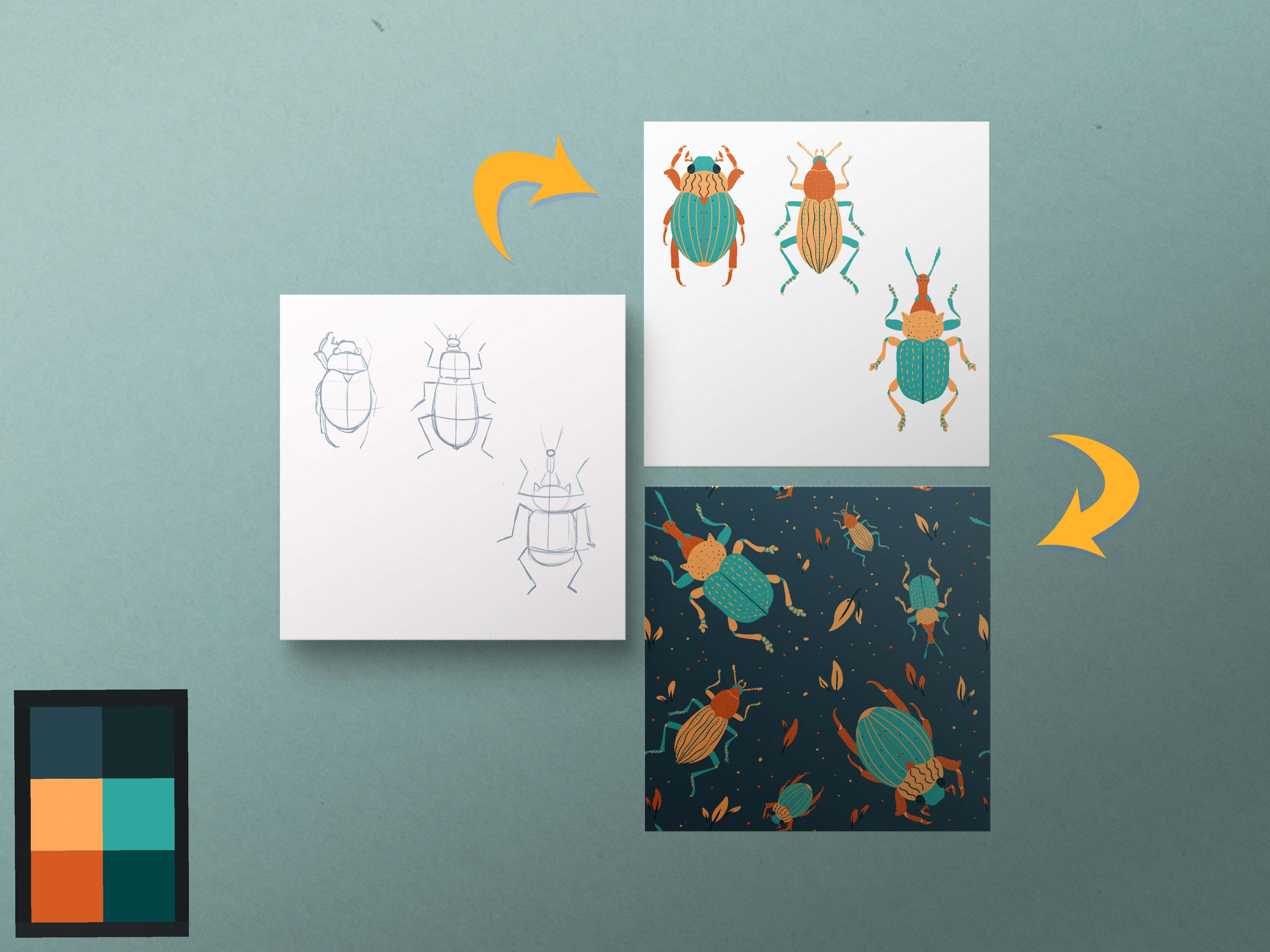
1. Introdução: Olá a todos. Meu nome é sênior e sou ilustrador e designer gráfico de D, vamos desenhar alguns besouros durante a aula. Trabalharemos com imagens de referência. Vamos esboçar, recuperaremos tudo. E no final da aula, criaremos um padrão contínuo que você pode usar. A imagem final não é apenas como um padrão sem emenda. Por exemplo, você pode transformá-los em alguns adesivos ou Sticker Pack, colocá-los no cartão postal, transformá-los em alguns produtos digitais e usá-los da maneira que quiser. Esta aula é para todos. Portanto, não se preocupe, se você não tiver experiência prévia, todos os desenhos são feitos no Procreate, mas isso não significa que você não pode usar nenhum outro software gráfico ou mesmo materiais tradicionais. Então, com isso dito, se você estiver pronto para iniciar seu software e vamos começar.
2. Esboço com Scarab: Hoje vamos desenhar besouros, não como besouros, besouros, mas insetos, besouros. Trabalharemos com imagens de referência, estaremos trabalhando com o recurso de simetria no Procreate. E vamos criar um pequeno padrão no final da aula. Então, vamos ao nosso Canvas e vamos começar a esboçar. Então, a primeira coisa que faremos é entrar em nossas ações e escolher o recurso de referência. Você pode ver que temos uma nova janela aqui. E se estiver na imagem, podemos importar uma nova imagem e usá-la como referência. Então, vamos tocar nele e você verá que eu tenho um monte de caixa aqui. Esta caixa você pode encontrar na guia Projeto e Recursos. E se você não gosta deles, basta ir ao Pinterest ou ir ao Google e encontrar o que você vai criar hoje. Então, vamos começar criando o bug como este. Vou torná-lo um pouco menor e vou tornar toda
a área de desreferência um pouco menor também. E vou colocá-lo como site. Então, quando tivermos nossa imagem de referência de lado, vamos começar a criar o esboço. Então, vamos pegar um pouco de pincel. Vou usar o homem texturizado e deixar apenas selecionar alguma cor. Você pode ver que eu preparei algumas paletas de cores aqui, que você também pode encontrar a guia projeto e recursos. Vou usar qualquer cor dessas paletas para criar nosso esboço, por
exemplo, esses azuis. Então, vamos começar a criar nosso esboço. A primeira coisa que veremos em nossa imagem de referência é que nosso besouro é feito de várias partes. Você pode ver que tem alguma cabeça, tem alguns torques, tem algumas asas dianteiras, e tem algumas pernas segmentadas e algumas partes da boca. Portanto, não vamos
trabalhar com uma forma em geral, vamos tentar
recriar as formas uma a uma. Então, primeiro, vamos começar criando os chapéus. Se você ampliá-lo, verá que ela tem as ovelhas assim. Então, é algum tipo de trapézio. Vamos simplificar tudo e não repetir a atrofia e como a
vemos na imagem de referência. Então, primeiro, vamos repetir a ovelha do chapéu. Você pode ver que na imagem de referência, essas ovelhas têm os olhos aqui. Então, ele só cria duas bolas assim. E vamos posicioná-los diretamente no tabuleiro, algumas das nossas novas formas. Então, quando tivermos isso, vamos seguir em frente e vamos continuar criando as formas que o corpo tem. Então agora precisamos repetir a forma que temos para os torques. Provavelmente tem a mesma forma que criamos para suas cabeças, mas é um pouco mais maior. Então, vamos tentar repeti-lo. Muito simples, não apenas prestando atenção
aos contornos na parte inferior e sem prestar atenção ao contorno no topo, vamos trabalhar com ele um pouco mais tarde. Então, quando você tem essa forma, novamente, o mesmo trapézio que temos no topo. Vamos descobrir como podemos fazer esse esboço nos quadros. E então precisaremos criar a linha que dividirá nossa folha por duas peças. Então, ele vai direto verticalmente no meio das ovelhas. Fizemos isso. Podemos descobrir onde precisamos
colocar essa pequena curva na água. Então, vamos tentar repeti-lo. Conecta dois elementos junto com essas formas. E vamos repetir o mesmo no topo. Então você pode ver que agora precisamos
reverter essa curva termina. Precisaremos fazer isso dessa maneira. Além disso, você pode ver que as ovelhas nas laterais também têm as curvas. Então, vamos tentar repeti-los aqui também. Então cria duas curvas assim. E quando você terminar, vamos passar para esse corpo. Então, para o corpo, precisaremos
criar Algum tipo de forma de elipse. Então, vamos descer e legis
tentou recriar a forma que
vemos em nossa imagem de referência. Quando você terminar isso, vamos dividi-lo por duas peças. Assim, você pode alongar essa linha que temos no sabão, ou você pode simplesmente encontrar o centro e criar outra linha assim. Então, quando você tem essa linha divisória, precisamos repetir esse pequeno triângulo
na parte superior e pequeno pedaço na água. Então, vamos tentar fazê-lo. Lembre-se de que estamos criando apenas escapes agora. E você realmente não precisa ser muito preciso e muito arrumado. Vamos passar para o fundo e criar esta pequena peça aqui. Então, quando tivermos essa forma, vamos passar para as pernas. Vamos para as extremidades superiores. Em primeiro lugar, vamos apenas com esses carrapatos. Então descobre onde precisamos colocar o primeiro atraso, e está em algum lugar aqui. Então, vamos um pouco acima e vamos repetir a direção das pernas apenas criando esses carrapatos. Então, o primeiro pau assim, e o segundo pau assim. Vamos repeti-lo nos outros conjuntos. Agora, quando tivermos o primeiro par de RL x, vamos seguir em frente e criar o próximo par, e depois o próximo par novamente com os bastões. Então, primeiro, vamos descobrir onde precisamos colocá-los. E podemos criar essa linha horizontal aqui sob esse pequeno triângulo que criamos. E agora sabemos onde colocar o próximo. Então, novamente, apenas tentando repetir a ovelha, tentando repetir a direção das pernas apenas com as varas são obesas nele do outro lado. Agora vamos criar mais uma linha horizontal para saber onde colocar o próximo par de pernas. Mas, em primeiro lugar, vamos tentar descobrir onde precisamos colocá-lo em geral. Então, vamos marcar essa linha e a partir dessa pequena marca,
criaremos uma linha horizontal como essa. Então, quando tivermos essa marca, vamos repetir as pernas. Então, quando tivermos todos esses seis para as pernas, vamos adicionar um pouco de carne a isso. Vamos buscar todos eles e tentaremos
recriar as formas que
vemos nas imagens de referência. Mas como vamos
trabalhar com a simetria mais tarde, você pode apenas prestar atenção
aos detalhes de um lado. Por exemplo, vamos adicionar os detalhes à esquerda. Vamos para a perna e
tentaremos recriar a forma que temos aqui. Você pode começar criando formas simples como essa. Por exemplo, estou partindo desse retângulo e depois
vou recriar as formas que vejo na imagem de referência. Então vou adicionar alguns picos e tentarei repetir a direção das linhas. Veja nas imagens de referência, você realmente não precisa recriar todas as formas com 100% de semelhança. Você só precisa tentar
repetir o que vê nas imagens de referência. Quando tivermos a primeira perna, vamos seguir em frente e vamos repetir as pernas no tabuleiro. Portanto, não se esqueça de que eles não estão separados
do corpo e você precisa conectá-los com o corpo. Agora vamos passar por todas as formas que temos aqui e adicionaremos alguns detalhes. Mais uma vez, podemos adicionar os detalhes apenas de um lado. Então, vamos trabalhar um pouco. No rosto. Vamos tornar as linhas um pouco mais suaves. Vamos adicionar esses bocais,
essas antenas e sugerimos repetir as formas que você vê em suas imagens de referência. Vamos trabalhar nessa forma. Vamos torná-lo um pouco mais arredondado, e vamos conectar essas duas formas junto com as linhas suaves. Você pode apagar todas as linhas que você não precisa ou se elas não o incomodarem,
você simplesmente pode deixar isso. Vou trabalhar um pouco mais no contorno
das asas dianteiras. E quando adicionamos todos os detalhes e quando estamos satisfeitos com tudo o que temos aqui, podemos fazer o seguinte. Podemos ir para essa transformação, então, e podemos usar os métodos de distorção e
trabalho de forma livre uniforme para tornar nossa ilustração um pouco mais melhor. Então, vamos primeiro para
a forma livre e vou encolher um
pouco para alcançar
a mesma visão que temos na imagem de referência, podemos ir para a distorção duas extremidades. Podemos apenas torná-lo um pouco menor em sabão e um pouco maior na parte inferior. Se você quiser jogar um pouco mais, você também pode ir ao trabalho e ajustar isso de acordo com sua visão e de acordo com a imagem de referência. Quando você estiver satisfeito com a transformação das bordas, vá para o painel superior e
tocaremos neste pequeno ícone com a seta. Agora, quando tivermos nosso esboço, vamos passar para a próxima parte que seremos agentes das cores.
3. Ferramenta de simetria e coloração com: Então, para acabar com as cores, precisaremos ir para as camadas e
precisaremos criar mais uma camada. Vamos colocá-lo sob a camada com nosso esboço. Agora vamos voltar para a camada com earsketch e tocaremos neste pequeno ícone m. Vamos ajustar a opacidade da camada. Então mova o controle deslizante um pouco para a esquerda e deixe-o como 50, 55%. Você ainda precisa ver o que está acontecendo em
sua tela para recriar um reembolso que você tem, mas você realmente não precisa disso para
incomodá-lo quando ele fez isso. Vamos simplesmente deslizar esta camada com o esboço da direita para a esquerda e vamos escolher o bloqueio que
nos impedirá de trabalhar na camada errada. Agora, quando tivermos a nova camada que criamos para nossas cores, vamos pegar outro pincel e vamos pegar outra cor. Então, para o pincel no palco, prefiro usar alguns pincéis lisos, como caneta técnica ou pincel redondo, porque mais tarde eu quero usar a gota de cor. Se você estiver usando alguns pincéis sexuais, talvez seja necessário recolorir sua ilustração um pouco mais de forma natural. Então, você precisará recolorir manualmente. Então vou pegar a caneta técnica e irei às minhas paletas, e escolherei a cor delas. Estas são as paletas limitadas. E se você não quiser trabalhar com eles, você pode escolher suas próprias cores. Ou se você não quiser escolher suas próprias cores, você pode escolher as cores da imagem de referência. Funcionará da mesma forma como se você estivesse escolhendo as cores da sua tela. Assim, você pode ir e com um dedo na cor que deseja ser, resfriá-lo e selecionar a cor. Então, voltarei às minhas paletas e estarei trabalhando com a segunda. Então, para esses besouros, vou escolher essa cor, mas antes de entrar e começar a fazer
os contornos e começar a me recuperar em nossos objetos. Vamos apenas ir para a camada de fundo e mudar a cor de fundo. Gosto de trabalhar com esses fundos escuros porque você pode ver claramente o que está acontecendo em sua tela. Você pode ver como as cores funcionam juntas e as cores ficam um pouco melhores quando você está trabalhando com o fundo escuro. Como estou trabalhando com uma paleta limitada, irei e escolherei a cor das segundas paletas e será esta. Vê isso? É muito difícil ver o que está acontecendo na camada com o esboço. Então, vou voltar a ele. Vou desbloqueá-lo e vou mudar a cor dos contornos dessa camada. Então, para isso, precisaremos ir para os ajustes e
precisaremos ir para a saturação e brilho da tonalidade. Aqui podemos mover seus controles deslizantes e encontrar o que funciona melhor com seu plano de fundo. Então, por exemplo, vou parar nesses contornos brilhantes. Então, quando você estiver satisfeito, vamos para o painel superior. Vamos tocar neste pequeno ícone com os mágicos. Então iremos para as camadas. Vamos deslizar da direita para a esquerda a camada com nosso esboço e escolheremos uma olhada mais uma vez. Agora vamos voltar à camada que criamos para a coloração e começaremos a colorir nosso objeto. Então, como vamos fazer isso? Vamos pegar nosso pincel. E antes de criar nossos
contornos, iremos e ativaremos o recurso de simetria. Para isso, precisaremos ir às nossas Ações. Precisaremos ir para a tela e
precisaremos alternar guias de desenho. Você pode ver que agora são apenas algumas células e não é o que precisamos. Vamos apenas editar, guia de
desenho no Watson, você tem um pequeno painel. Precisaremos ir para essa simetria. Com essa simetria, você verá que você tem uma pequena linha que você pode mover para sua ilustração e precisa posicioná-la de uma maneira que ela esteja bem no meio do seu. Então, vamos fazer isso. Você pode jogar um pouco com uma capacidade desta linha com uma espessura e duas, você precisa mudar a cor desta linha. Agora é preto ou acinzentado e termina você realmente não vê o que está acontecendo na tela e você realmente
não vê o que está acontecendo com este slide. Então, na parte superior, você pode selecionar qualquer cor que quiser. Então, quando você terminar, o razão desce. Agora, se você for para as camadas, verá que uma das camadas está definida como assistente. E como estávamos trabalhando com a camada com o esboço, essa camada agora está ajudando isso e não é o que precisamos. Então, vamos apenas tocar nele. E neste menu suspenso, escolheremos a assistência de desenho. Agora vamos para a camada embaixo dela. Nós tocaremos nele e escolheremos o Drawing Assist para esta camada. Então, aqui vamos criar nossos contornos e aqui vamos criar nossas cores. Agora, o que precisamos fazer, precisamos ir ao nosso Canvas e precisamos começar
a recriar nossas linhas. Estaremos criando os contornos. E você pode ver que o que estou fazendo um
lado é repetido de outro. Então, vamos criar os contornos dessa maneira para tornar seus traços um pouco mais suaves, você pode tocar em seu pincel. Você pode ir ao estúdio de pincéis e ajustar o valor da simplificação. Então, para tornar essas linhas suaves com 80, 85%. E você pode entender como sua linha se comportará indo
ao bloco de desenho e experimentando seus traços quando estiver satisfeito com ela, você pode simplesmente tocar em pronto. Lembre-se de que você sempre pode voltar a esse recurso e ajustado de acordo com suas necessidades. Então agora vamos ao nosso Canvas e começaremos a recriar as linhas que temos em nosso esboço. Novamente, você não está limitado com o que você tem no seu esboço. Você pode adicionar coisas, ajustar as coisas, você pode apenas algumas delas, tudo depende de você. Então, vamos criar nossas primeiras ovelhas. Você pode ajustá-lo termina quando o
tivermos, nós iremos e vamos apenas soltar a cor nessa área. Então é provavelmente o que vamos fazer. Vamos passar por nossas formas, estaremos escolhendo as cores e estaremos arrastando a cor para essas áreas para recolori-las. Então faça o contorno, arraste a cor, vá para a próxima parte do besouro. Quando você terminar de recolorir suas formas principais, os livros vão para a camada com nosso esboço e nós o esconderemos. Agora podemos ver o que precisamos
corrigir e os livros vão para todos os nossos elementos e ajustaremos isso quando você estiver satisfeito com seu resultado. Vamos adicionar alguns detalhes. Mas antes de fazer isso, iremos para o nosso mais cedo com o corante e tocaremos
nele e escolheremos o bloqueio alfa. Quando estamos trabalhando com bloqueio alfa, estamos trabalhando apenas com uma quantidade que já temos nessa camada. Então deixe-me mostrar o que quero dizer. Vou tocar nas cores, escolherei outra cor. Então, por exemplo, irei com este amarelo e irei e criarei algumas listras, entrarei por lá asas dianteiras. Você pode ver que se eu estiver indo um pouco além de seus quadros, nada está acontecendo. Estou apenas adicionando as linhas e não vou estar sob os quadros, não indo além da coloração que já tenho nessa camada. Então, vamos passar por todas as formas e adicionar alguns detalhes. Então, da mesma forma, adicionaremos o gelo. Eu irei e escolherei outra cor. Vou fazer meu pincel um pouco maior e vou adicionar o gelo. Além disso, quero adicionar ainda mais detalhes e vou separar essas partes das pernas umas das outras. Vou apenas selecionar outra cor para esses elementos e vou apenas passar por todos eles e vou recolorir isso. Então, apenas separando as partes umas das outras. Se você quiser adicionar alguns detalhes e ir além dos quadros, precisará ir para as camadas mais uma vez. Você precisará tocar nele e
precisará desligar o Alpha Lock. Então, por exemplo, irei aqui e adicionarei a garra. Quando você quiser voltar para você, novamente, vá para as camadas. Você está tocando nele e você está escolhendo o log Alpha. Vamos adicionar ainda mais detalhes. Por exemplo, alguns pontos ou qualquer coisa que você queira. Se você tiver alguns pincéis de textura, você pode experimentá-los aqui. Se você não quiser fazer isso, basta deixá-lo como está. E quando você estiver satisfeito, passaremos para a próxima ilustração.
4. Beetle: : esboço e coloração: Então, em primeiro lugar, vamos fazer essa ilustração um pouco menor. Nós iremos para a transformação, então iremos para o método uniforme e vamos apenas diminuí-lo um pouco. Agora vamos movê-lo de lado. Vamos para a nossa camada com o esboço. Vamos revelá-lo, vamos desbloqueá-lo. Também podemos torná-lo menor, colocá-lo de lado e começaremos
recriando a forma do dinheiro diferente. Então, primeiro, vamos escolher outra imagem de referência. Vamos tocar neste pequeno ícone. Vamos tocar em Limpar. Iremos importar outra imagem. Então, por exemplo, irei e estarei trabalhando com este. Vamos apenas torná-lo um pouco menor e vamos começar a recriar as ovelhas. Então, novamente, vou e vou escolher outro pincel, vou escolher outra cor, e vou começar da mesma maneira, recriar e o que temos aqui, vamos começar com o chapéu. Então, para o chapéu, precisaremos da forma assim. Precisaremos recriar as ovelhas que temos aqui. Então você pode ir e criar um pequeno trapézio assim. Precisaremos fazer a forma do corpo. Então, vamos criar um pequeno retângulo como esse irá suavizar os cantos
criando as matrizes retangulares arredondadas, tudo o que você não precisa trabalhar em seu esboço. Agora você pode ver que temos triângulo celular de
elite aqui. Então, vamos encontrar o centro
desse retângulo arredondado que criamos termina abaixo dele. Criaremos uma pequena bandeja e tentaremos simplificar o evento de erro. Não preste atenção a todos os detalhes. Não tentei recriar um Ruffin como você vê, ele, tenta encontrar os blocos, tentar encontrar algumas peças que você pode recriar e trabalhar com elas. Então agora vamos seguir em frente e vamos recriar isso novamente, nós iremos e criaremos algum tipo de forma de Alice. Vou torná-lo um pouco maior na parte inferior, e vou fazer essa pequena coisa na parte inferior também. Podemos seguir em frente e podemos adicionar essa linha no centro. E precisaremos recriar essas antenas e precisaremos
recriar as pernas novamente. Vamos começar com as pernas e vamos começar a recriá-las da
mesma forma que fizemos com o besouro anterior. Nós estaremos trabalhando com palitos. Então, primeiro, vamos descobrir onde precisamos colocar o primeiro par de pernas. E vai estar em algum lugar aqui. Assim, você pode criar a linha horizontal
assim para colocá-las na mesma linha. E vamos começar a recriar as ovelhas com as varas. Repita os mesmos passos com o resto das pernas. Vamos passar para as antenas e vamos criá-las novamente com as varas. Você pode terminar o flush para as pernas aqui ou ele pode
deixá-lo para a próxima parte onde vamos ser agentes das cores. Agora, quando você estiver pronto com seu pequeno esquema, com seu esboço, vamos apenas para a ferramenta Seleção. Escolheremos métodos de mãos livres, selecionaremos nossa forma. Em seguida, iremos para a ferramenta Transformar e vamos redimensioná-la. Vamos transformá-lo, ajustaremos isso de uma maneira que precisamos. Então, em primeiro lugar, irei com o método de forma livre. Vou fazer isso um pouco encolher. Vou para a distorção e vou
ajustá-la de acordo com a imagem de referência. Se você quiser jogar um pouco mais, vá para a ferramenta de dobra e ajuste de acordo com sua visão. Quando você estiver satisfeito, vamos voltar
aos métodos uniformes e vamos torná-lo um pouco menor quando terminar. Vamos voltar ao nosso painel superior e tocaremos na ferramenta Seleção. Quando você terminar isso, você já sabe o que fazer. Vamos para as camadas e vamos limpar da direita para a esquerda a camada com nosso esboço e vamos olhar, voltaremos à nossa camada com a coloração e
precisaremos primeiro desligar o Alpha Lock. Quando fizemos isso, precisamos mover essa linha de simetria para a nossa nova forma. Então, vamos novamente para as Ações. Vamos para a tela e vamos para Editar guias de desenho. Mova esta linha para o centro
desta imagem e, quando estiver pronto, basta
tocar em concluído. E então pegaremos outro pincel, pegaremos outra cor, e estaremos recriando tudo da mesma maneira que fizemos com nossa primeira ilustração. Vou trabalhar novamente com as mesmas paletas de cores. Então deixe-me lembrá-lo do que vamos fazer. Nós iremos e começaremos
recriando as ovelhas e criando os contornos. Você tem o contorno basta ir e arrastar a cor e colocá-la nesta área. Repita as mesmas etapas indo e criando os contornos para outras planilhas. Quando você tiver a coloração base, vamos desligar a camada com o esboço. Agora você pode ir e adicionar alguns detalhes. Mas, em primeiro lugar, vamos consertar tudo o que podemos consertar. Agora vamos ligar o Alpha Lock. Então, vamos para nossa camada com uma cor onde ela
aconteceu nela e estamos escolhendo o logon Alpha. Então, este menu suspenso, agora pegue outra cor e adicione alguns detalhes à sua ilustração. Se você ainda quiser ver onde os segmentos, onde você pode ir para a camada com o esboço e você pode ativá-lo. Quando você estiver satisfeito com o que você tem aqui, iremos para a seleção, então selecionaremos nossos elementos aqui. Nós iremos para a transformação, então e vamos torná-la um pouco menor. Vamos apenas colocá-lo de lado quando você fez isso, Vamos apenas ir para as camadas. Vamos desbloquear a camada com nosso esboço e deixar apenas mover esse medidor um pouco para o lado também. Então, novamente, vá para a ferramenta de seleção, selecione seu objeto, vá para a transformação para torná-lo menor e colocá-lo de lado. Agora vamos repetir tudo mais uma vez e criar mais um besouros.
5. Beetle: de Weevil esboço e coloração: Em primeiro lugar, iremos e
selecionaremos outra imagem de referência. Então está acontecendo, o SAP limpa a imagem de entrada PSAP e escolha outro besouro. Então, provavelmente, vou com este. Vamos voltar para a camada com nosso esboço e vamos começar a recriar a forma que
vemos em nossa armadilha de referência. Então eu vou pegar outro pincel. Vou pegar outra cor, e vou tentar recriar o que vejo na imagem de referência. Mais uma vez, tente simplificar tudo. Tentei criar essas pequenas formas,
não em geral, mas conjuntos de segmentos. Então, vamos começar criando essa pequena elipse no topo, podemos criar uma linha que está indo para baixo para sabermos onde colocar tudo o que temos aqui. Precisaremos recriar essa pequena coisa, esses pequenos nós que ela tem. Então, vamos apenas criar outra elipse. Vamos criar mais uma elipse, um pouco maior, onde talvez
vamos com uma ovelha trapézio. Em seguida, adicionaremos a elipse maior. E depois disso, criaremos uma pequena forma do retângulo. Vamos tornar os cantos um pouco mais redondos. Podemos ir para a ferramenta Seleção. Podemos selecionar tudo o que temos aqui. Podemos ir para a ferramenta Transformar. Podemos ajustar o que temos aqui. Então, por exemplo, vou escrever
o caminho para o formulário livre e vou encolher um pouco. Vou ajustar a forma na parte inferior. Vou torná-lo um pouco mais alongado, um pouco mais arredondado. E quando o tivermos, vamos adicionar os detalhes. Mais uma vez. Vamos encontrar o lugar onde precisamos colocar as pernas e iremos apenas com as luzes da rua. Então, criando a linha horizontal, criando essas varas e descobrindo onde precisamos colocar as pernas. Em geral, vamos acabar com esses pequenos picos aqui. Vamos adicionar essas antenas. Vamos trabalhar nas pernas. Mais uma vez, vamos para a ferramenta Seleção. Selecionaremos nosso esboço, iremos para a ferramenta Transformar e ajustaremos isso acordo com a imagem de referência que temos. Então vou para o método uniforme, vou torná-lo um pouco menor. Vou distorcê-lo e deformar e tentar recriar o que vejo na imagem de referência. Quando terminar, vamos para o painel superior e desmarque o efeito de erro. Agora você pode adicionar os detalhes
aqui ou você pode ir estritamente para
a camada onde estamos envelhecendo nossa coloração e adicionar as cores ali mesmo. Então, não vou acabar com os detalhes aqui. Vou estritamente para a camada com o corante. Mas, em primeiro lugar, nas camadas, deslizarei da direita para a esquerda e escolherei o bloqueio. Vou para a camada com as cores. Vou tocar nele e desligo o Alpha Lock. Agora, vamos pegar outra cor. Vamos pegar outro pincel e vamos começar a recriar as folhas, adicionar as cores, criar os contornos, arrastar a cor e colocá-la nas áreas, e apenas trabalhar da mesma maneira que costumávamos fazer isso antes. Mas, em primeiro lugar, precisaremos ajustar essas linhas de simetria. Então, vamos novamente para as ações e escolheremos Editar Guia de Desenho moverá esta linha e colocará no centro de nossa ilustração. Quando terminamos, estamos apenas aquecendo. Agora vamos e tente recriar o que temos. Novamente, não tente repetir um reembolso com 100% de similaridade. Apenas tente o seu melhor. Se você precisar criar as melhores formas, use a forma rápida CSU. Por exemplo, criarei a elipse aqui, e vou segurar meu Apple Pencil nas extremidades da linha. Você pode ir para Editar forma no topo e ela pode apenas brincar um pouco com a forma que você precisa. Quando você estiver satisfeito com sua forma, basta tocar na tela e continuar a borda em sua cor é continuar a borda em seus contornos. Quando você estiver satisfeito com suas cores, quando você tem tudo o que precisa cores sabiamente, apenas esconda a camada com nosso esboço e deixe ir para todas as formas e consertar tudo o que podemos consertar. Quando você estiver pronto para adicionar alguns detalhes. Vamos apenas ir para a camada com nossas cores. Vamos tocar nele e vamos escolher Alpha Lock. Vá para todas as formas e adicione todos os detalhes que você deseja. Quando você estiver satisfeito com seu bug, precisamos transformar toda
a linha de simetria e podemos passar para a próxima parte da classe, onde
vamos criar esse padrão contínuo.
6. Como fazer um padrão contínuo: Então, para desligar a linha de simetria, precisaremos ir às ações. Precisaremos alternar o guia de desenho. Precisamos ir para as camadas e precisamos
desencadear essa camada como assistida. Então, vamos tocar nele e vamos escolher tanto o Alpha Lock quanto o Drawing Assist. Vamos fechar nossa janela de referência e vamos criar mais uma camada com essas ilustrações. Então, iremos e deslizaremos da direita para a esquerda com essa camada que temos para nossas cores, com nossos elementos. E criaremos seus candidatos. Então toque nas duplicatas e
começaremos apenas uma imagem para o caso se
quisermos criar outro padrão ou EF2 apenas quiser criar adesivos simples ou qualquer coisa dessas ilustrações. Então, vamos esconder uma dessas camadas. Agora, quando temos tudo o que precisamos, podemos começar a criar o feijão-caupi. Podemos começar a reposicionar nossas ilustrações criando um padrão contínuo. Então, o que vamos fazer, iremos para a seleção, então estaremos selecionando nossos elementos. Estaremos fazendo as cópias. Então, para fazer uma cópia desses elementos, precisaremos usar nossos dedos livres. Precisaremos deslizar para baixo e precisaremos usar a cópia quando lidarmos com nossos elementos, precisamos colá-lo. Então, novamente com três dedos, deslize para baixo, escolha Colar. Se você for para as camadas, verá que temos uma nova camada com essa imagem inserida, você pode ir para a ferramenta de transformação, você pode movê-la, você pode girá-la. Você pode reajustar de qualquer forma possível. E é isso que vamos fazer agora. Então, vamos deixar essa ilustração um pouco menor. Liderar, basta reposicioná-lo e deixe começar a ajustar nossos elementos
na tela quando você terminar com esta pequena versão disso. Mas precisamos mesclar essas duas camadas juntas porque precisamos que tudo esteja em uma camada. Então, vamos para nossas camadas. Vamos tocar nessa imagem inserida e vamos escolher mesclar para baixo. O que temos tudo em uma camada, continuaremos reposicionando nossos elementos. Então, entre em uma seleção. Então, selecionando nossos elementos, entre nessa ferramenta de transformação. Então, girando, movendo-o, reposicione-o em nossa tela. Vamos fazer mais algumas cópias
desses elementos e novamente posicioná-los na tela. Então, com três dedos, deslize para baixo quando esta área estiver selecionada, escolha Copiar com três dedos, deslize para baixo e escolha Colar. Mova esses elementos, diminua, faça-o maior, reposicione-o, trabalhe em sua ilustração. Quando terminar, vá para as camadas e mescle essas duas camadas juntas. Se você quiser adicionar alguns elementos adicionais, por exemplo, algumas folhas, você pode fazê-lo na mesma camada. Então, basta pegar um pincel, pegar um pouco de cor e adicionar seus elementos adicionais. Seu principal objetivo aqui é preencher a área e posicionar tudo bem. Então, quando você estiver satisfeito com seu resultado, religioso, descubra como ele parece agora como um padrão. Vamos para um site que vou colocar em descrição e vamos entender como ele parece agora. Então aqui está nosso site e o que precisamos fazer agora é ir ao nosso Canvas e fazer o seguinte. Vamos lidar com nossos três dedos e deslizaremos para baixo, escolheremos Copiar tudo. Vamos novamente com três dedos deslizar para baixo e escolheremos Colar. Você pode ver que temos uma nova camada com tudo o que temos em nosso Canvas. Agora vá para essa camada, toque nela, segure-a e mova-a para este site. Você pode ver que temos alguns lugares com alguns problemas. Então, temos uma pista, áreas tão segmentadas. Então podemos realmente ver que não é esse padrão sem emenda, é apenas um padrão e podemos corrigi-lo. Então, o que precisamos fazer, vamos nos livrar
dessa ilustração que acabamos de criar. Quero dizer, a camada que
criamos, não precisamos mais dela. Iremos para nossa camada principal, onde
criamos nosso padrão e faremos o seguinte. Em primeiro lugar, deslizaremos para baixo da direita para a esquerda e duplicaremos. Vamos para a camada nas placas e iremos para a transformação. Então, vamos escolher o encaixe e falaremos sobre magnetics e encaixe até agora, quando o
escolhermos, voltaremos à nossa camada e vamos apenas movê-la para o lado até vermos essa pequena linha no centro. E faremos o mesmo com a cópia dessa camada. Em primeiro lugar, vamos fazer mais
uma cópia dessa camada apenas para empilhar. Então deslize da direita para a esquerda, escolha Duplicar, ocultá-lo, voltar para esta camada e fazer a mesma coisa. Mais uma vez. Iremos para a ferramenta Transformar e vamos movê-la para o lado até vermos que ela se encaixou perfeitamente no centro. Podemos ver que podemos adicionar alguns detalhes aqui no centro ou podemos reajustar nossos objetos. Mas, em primeiro lugar, vamos para as camadas e vamos mesclar essas duas camadas juntas. Então, deixe apenas tocar na camada acima e legis escolher mesclar para baixo. Agora vamos reajustar nossos elementos aqui para fazer com que pareça um pouco mais transparente. Então, novamente, iremos para nossa ferramenta de seleção. Começaremos a selecionar nossos objetos e começaremos a reposicioná-los quando você estiver satisfeito com o que tem aqui, precisaremos fazer a mesma coisa mais uma vez. Então, vamos novamente para nossas camadas. Faremos a cópia dessa camada que acabamos de criar na qual estávamos trabalhando. Então deslize da direita para a esquerda, escolha Duplicar, volte para a camada abaixo, vá para a ferramenta Transformar e agora precisaremos movê-la para baixo. Então, novamente, com encaixe e magnetics, vamos movê-lo para baixo até
vermos essa linha azul no centro. Vamos para a camada que
criamos acima dela e faremos a mesma coisa, entraremos na transformação para
movê-la para cima até vermos essa linha aqui. Vamos voltar para as camadas. Vamos mesclar essas duas camadas juntas. Então toque na camada acima, Mesclar para baixo. E novamente vamos reajustar ou adicionar mais elementos para tornar esse padrão um pouco mais transparente. Agora vamos experimentar o site mais uma vez. Vamos novamente ao nosso Canvas com três dedos. Deslizaremos o dedo para baixo, escolheremos Copiar tudo. Deslizaremos mais uma vez e escolheremos Colar. Agora temos essa camada com tudo o que temos na tela. Aconteceremos, ele vai segurá-lo e vamos movê-lo para cá no site. E você pode ver que agora
parece ainda melhor do que antes. Agora não temos essas linhas que temos antes, essas linhas divisórias de nossa tela. E você pode ver que é muito bom se você ainda tiver alguns lugares que você precisa sentir. Se você ainda tiver alguns espaços em branco entre os elementos, basta repetir a última etapa mais uma vez. Basta fazer a cópia da camada e movê-la para cima, movê-la para baixo, movê-la para a esquerda, movê-la para a direita e criar outro padrão. E quando você está satisfeito com seu resultado, estamos no final da nossa aula. Espero que você tenha achado esta aula útil e, se você gostou, confira as outras aulas, dê um seguimento e deixe seu comentário, e obrigado por assistir.
 Xenia Sorokina, Illustrator & Graphic designer