Transcrições
1. Introdução v1: Eu, Jared com animação
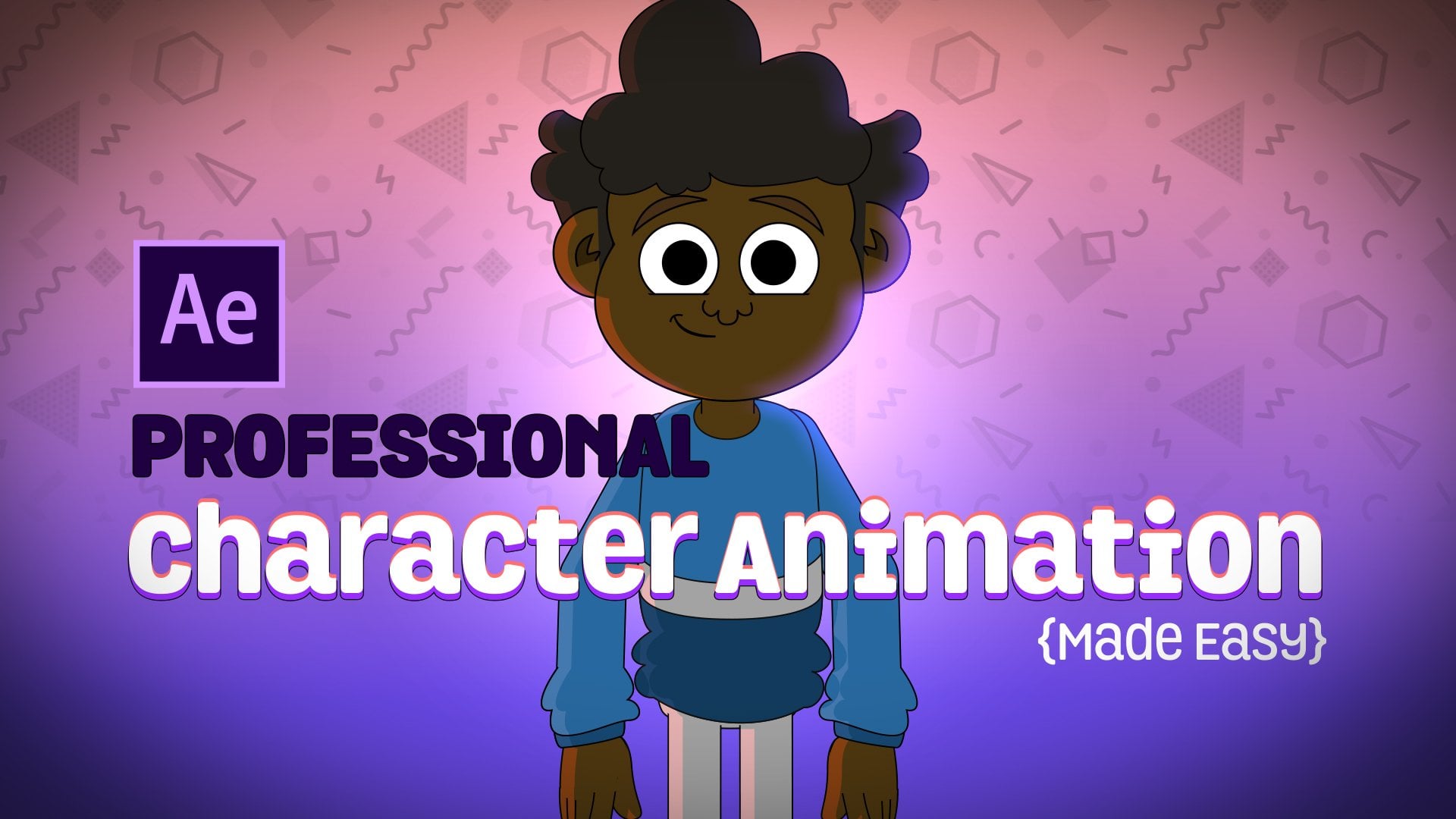
Backwoods. E esse é o melhor equipamento de
personagens do After Effects. Eu usei todos os meus anos de experiência na criação de plataformas de
personagens para incluir neste tutorial de um jam
pack só para Esta é uma experiência abrangente de
aprendizado prático, na qual eu simplesmente
oriento você em cada etapa necessária para criar seu próprio equipamento totalmente
funcional que pode girar 360 graus Assim, você pode animar em qualquer ângulo. Se você já trabalhou em
seu próprio equipamento de personagem ou em como usar o de outra pessoa, você entende os desafios
que surgem em um personagem quando você precisa virá-lo para o
lado ou para trás Este curso é
obrigatório se você
já trabalhou ou planeja
trabalhar com um equipamento de personagens As ferramentas que você precisará
são Adobe After Effects, Adobe Illustrator
e eu uso o Duk bastle, mas você também pode usar uma versão
mais Alguns plug-ins opcionais são joysticks,
controles deslizantes e flexíveis. Joysticks e controles deslizantes
fornecerão algumas animações faciais que eu acho cruciais, mas não necessárias Você pode sobreviver sem ele. E a flexibilidade é apenas uma forma
de criar membros que eu acho ser a
forma mais fluida de criar Espero que este curso ofereça tudo o que você
procura em um equipamento de personagem E agradeço por embarcar
nessa jornada
comigo enquanto criamos o
melhor equipamento de personagens
2. Passo 01 - Design de personagens: Eu já
trapaceei e desenhei meu personagem. Esse é um personagem antigo
que eu já desenhei. Para sua sorte,
vou redesenhá-lo. Você provavelmente fará alguns esboços
preliminares antes de começar De qualquer forma, cabe
a você descobrir como será a aparência do seu
personagem. Então, vamos ver o que eu fiz
e depois entraremos no assunto. Vamos dar uma
olhada rápida nos esboços do meu personagem. Eu só queria te explicar
o que eu comecei. Esse é o primeiro
personagem que eu fiz. Eu realmente o odiava. Ele não parece bem. Nada sobre ele
chora, caráter. Mas eu sabia que
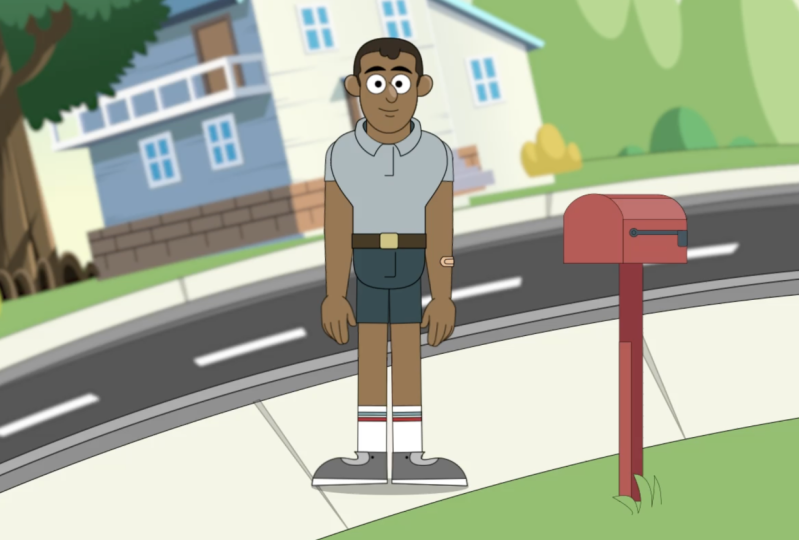
queria ser carteiro. Esse é um funcionário dos correios. Eu queria que ele
fosse talvez um queixo mais definido, e eu só queria ter uma ideia de como
seria o corpo dele. Eu dei a ele algumas características
mais fortes, não importa minha unha,
mas no final do dia,
quando terminei, ele se
parece um pouco demais
com um querubim aqui fora Então eu queria
suavizar suas feições. Ele acabou parecendo
um pouco jovem demais. Eu não queria ser criança. Em seguida, refiz essa versão e eu criei um
conceito muito melhor a partir daqui Eu queria ver como ele ficaria com
uma palheta de corpo inteiro. Quando fiz esse esboço,
é meio desajeitado, não sou nem um pouco fã das
silhuetas, apesar de toda a anatomia corporal não sou nem um pouco fã das
silhuetas, apesar de toda a anatomia corporal
. Simplesmente não estava mergulhando. Então eu queria simplificar isso. Então eu criei
esse cara em suma, é
isso que vamos fazer, esse é o cara que eu
vou desenhar Dito isso, nunca
se contente com seu primeiro esboço. Sempre experimente e veja onde você chegou e você
acabará em um lugar muito melhor
do que onde começou Vamos entrar nisso.
Vou desenhar esse cara. Deixe-me ir em
frente e começar virar a cabeça, e então podemos
seguir em frente a partir daí. Vou começar com meu círculo. Desenhe nossas pequenas linhas de
perspectiva. E então, a partir daqui,
vamos desenhar no queixo. O queixo vai se mover um pouco do centro. Vai se enrolar. Não vou desenhar
as características faciais. Não, nenhum olho atrai ouvidos porque eu vou
usar todos esses. Os olhos, o nariz na boca, e eu vou
movê-los até aquela cabeça. Se eu desenhar todas essas coisas aqui, isso só vai
bagunçar meu desenho, o que eu não preciso Vamos apenas fazer
exatamente o que temos. Isso faz sentido? O que eu
estou falando é divagando Tudo bem, vamos continuar
e vamos acabar com isso. Devo dizer que tem um cabelo muito curto ou uma linha de cabelo baixa. Legal, deixe-me pintar isso. Espero que esta mesa
coopere. Provavelmente vou puxar
isso um
pouco para que a orelha
tenha um lugar para pousar. Tudo bem, isso parece bom. Agora vamos passar para
o, este é um 34. Vamos dar uma olhada,
agora vamos fazer um perfil lateral, a partir daqui teremos
uma crista de sobrancelha Esse queixo vai
ficar muito mais plano porque se
moveu para frente. Na verdade,
a orelha também vai aparecer. E então a linha do cabelo
se moverá atrás da cabeça. Ok, isso parece bom. Então, vamos continuar
e escrever isso. Desenhe esse cabelo, ele
fica atrás da cabeça. Lá vamos nós. Perfil frontal de três quartos
à direita. Agora que estamos prontos, podemos movê-lo para o Illustrator e
começar a nos divertir. Vamos fazer isso.
3. Passo 02 - Illustrator: Não há uma maneira fácil de fazer isso Projetar esse personagem
demorou cerca de 2 horas. Você não quer ficar
sentado por 2 horas, ninguém quer assistir 2 horas de alguém traçando um esboço O que eu vou fazer é
acelerar essa filmagem. Você pode assistir a
coisa toda do começo ao fim e eu
vou falar sobre isso. Eu tenho uma seção
de visão geral na qual vou mostrar tudo o
que eu criei, todas as diferentes camadas e todas as diferentes partes
do personagem. Esse é um vídeo separado. Mas se você quiser observar meu
processo até eu realmente delinear cada forma,
você pode assistir aqui Vou só conversar.
Vamos entrar nisso. Quando você abre o Illustrator, o que você vai fazer
é criar uma composição de 1920 por 1080 Você só precisa de uma prancheta. Em seguida, você
colocará os desenhos que você tem e os colocará dentro
da prancheta e começará a criar seu personagem Gosto de usar formas simples. Começo com círculos
para o rosto. Dessa forma, você pode manter a simetria
perfeita ao projetar
seu personagem Para as orelhas, deixo-as abertas para que a parte inferior, quando estiver na
frente do rosto, tenha um bom fluxo, sem linhas ásperas. Em seguida, você
também colocará cada dos seus componentes ou camadas do corpo em
uma camada separada, você terá uma camada de
nariz, uma camada de orelha, uma camada para os olhos, uma camada para as pupilas e uma camada para Estou adicionando um queixo
logo abaixo do nariz. Você vai
criar uma camada de queixo que segue o
formato do rosto. Dessa forma, podemos realmente fazer com
que a
mandíbula de nossos personagens se comprima e
se estique quando falam Usando os esboços que eu tenho, foi muito útil obter as transições da cabeça para
a rotação . Foi
bom ter isso. E eu sugiro que talvez você faça esses esboços por precaução Agora, para o pescoço, eu faço o pescoço um pouco
mais longo do que o necessário. Desce até o peito. E a razão para isso é que
vamos mascarar o pescoço usando uma ferramenta de máscara ou uma
camada de forma no After Effects. Dessa forma,
parecerá que está entrando na gola e terá um efeito muito legal Novamente, usando formas simples, posso criar essa simetria
para nosso personagem Não se preocupe com essa parte, eu só estava tentando ver se
meu desenho original combinava Trabalhar nessa
pose frontal é muito importante porque esse é o
ponto de partida para seu personagem. Vamos pular
dessa pose em particular e começar a
fazer nossa rotação corporal. É muito importante
garantir que você tenha boa simetria da
esquerda para a direita Agora vamos começar a
trabalhar na curva à esquerda. Este é um torso esquerdo. Está apenas girando um pouco. Conforme seu personagem
gira, seus ombros, que são a
parte mais larga do seu corpo, começarão a entrar por causa
da mudança de perspectiva Agora, certifique-se de criar espaço
suficiente para o
braço enquanto ele gira Algo que acontece muito é que, à medida que o
personagem gira, você pensa, oh, ele está
ficando menor de certa forma Está ficando menor
à medida que eles giram. Está comprimindo, mas você também
precisa ter espaço suficiente para o ombro pois o braço
não fica menor, ele ainda permanece do mesmo tamanho. Apenas certifique-se de ter um espaço bem largo na gola Acabei de fazer camadas diferentes
para cada um dos torsos. Eu tenho cinco
torsos diferentes para criar minha vez. Agora, fazendo o braço, estou usando
círculos simples porque esses serão os
pontos a partir dos quais giraremos O ombro tem um círculo, o cotovelo tem um círculo e o pulso tem um E certifique-se de que cada braço
e antebraço tenham o mesmo
ponto de articulação para o cotovelo Isso vai ser
muito importante. Depois de projetá-lo, você pode copiar essas camadas colá-las em uma nova camada. Então,
haverá um braço esquerdo, um antebraço esquerdo e um pulso esquerdo, braço superior
direito, antebraço direito
e pulso direito Você faz a mesma
coisa com as pernas. Haverá
uma coxa esquerda, uma perna inferior
esquerda, um pé esquerdo e depois o mesmo com o direito. Apenas divirta-se com seus designs. Certifique-se de que suas formas
sejam atraentes. Você quer ter certeza de que
tem espaço suficiente para que apenas as coisas
funcionem corretamente. São desenhos animados. Não
faça coisas muito pequenas. Você quer que eles
exagerem um pouco, que
apareça “Bem, estou apenas colocando as pernas
aqui Quais são algumas coisas a serem observadas? Agora vou criar mãos. A maneira como eu faço minhas mãos é criar todas as
formas das minhas mãos em uma camada. Você pode criar quantas formas de
mão quiser. Quanto mais formas de mão você tiver, mais habilidade você terá de realmente agir
com seu personagem. Como as mãos
são muito expressivas, elas transmitem muita
emoção e podem dizer muito sobre como o
personagem está se sentindo E a questão é que eles estão
tentando atravessar. Ter
mãos expressivas é muito bom. Se você tiver uma folha de mão com
formatos de mão diferentes, sinta-se à vontade para usá-la. Traga-os e então
você poderá rastreá-los. Eu só estava louca. Tenho um problema em que
nunca uso referências. Eu só penso em alguma coisa
e começo a mexer nela
até que pareça certa O problema é que eu acabo
mexendo por muito tempo. Você pode ver
aqui, com o punho dele, eu não tinha ideia do que
estava fazendo, por que isso não parece
certo? Eventualmente eu entendi Mas usar a referência
é a chave que eu sugeri, não cometa meus erros,
use a referência. Essencialmente, eu só
fiz oito formas de mão. Tecnicamente, tem apenas
quatro formatos de mãos, mas era uma versão frontal e
traseira de ambas Talvez eu volte
mais tarde e crie várias poses mais dinâmicas apenas para realmente entender o que meu personagem
está pensando. Mas essas são as formas básicas gerais das
mãos que temos. Era uma mão aberta,
punho fechado, algo mais? Sim, isso vai me ajudar. Se seu personagem tiver apenas
um formato de mão ou duas, como frente e
verso, tudo bem também. Faça quantas quiser. Se você notar que a mão gira a
partir da posição da palma
da mão, ela está muito larga Mas se você fizer isso
mais do que o fio da navalha, a mão fica super estreita E isso é porque
temos um pulso com dois ossos
que giram O que eu percebi é que meus pulsos
eram muito grandes. Voltei para o braço do meu
personagem e abaixei um
pouco o pulso, que a mão
se encaixasse nas duas direções Não importa qual equipamento você tenha
feito ou quantos você tenha feito. É sempre uma curva de aprendizado. Há esse
processo experimental em que você precisa descobrir o
que precisa acontecer. Sempre haverá
problemas quando você
descobrir que esse foi um deles. A próxima coisa que
vou fazer aqui é criar
pontos de rotação nas minhas camadas. Usando os círculos que
criei para os ombros,
os cotovelos no pulso, estou apenas reduzindo-os
até E então eu os estou fazendo
como uma cor brilhante para que eu possa realmente ver. A razão pela qual estamos fazendo
isso é para que, quando
importamos nossas camadas, saibamos o ponto exato dessa camada que girará
perfeitamente em torno desse círculo Isso vai
ser muito útil. Mais tarde, coloquei
esses círculos
diretamente na camada do
cotovelo ou do antebraço Agora, aqui, o mesmo que a
mão, tudo em uma camada. O que estou fazendo é criar
uma rotação para os pés. Porque o objetivo final é
criar
um personagem que possa
girar 360 graus. Bem, os pés precisam
girar com ele. Estou criando praticamente
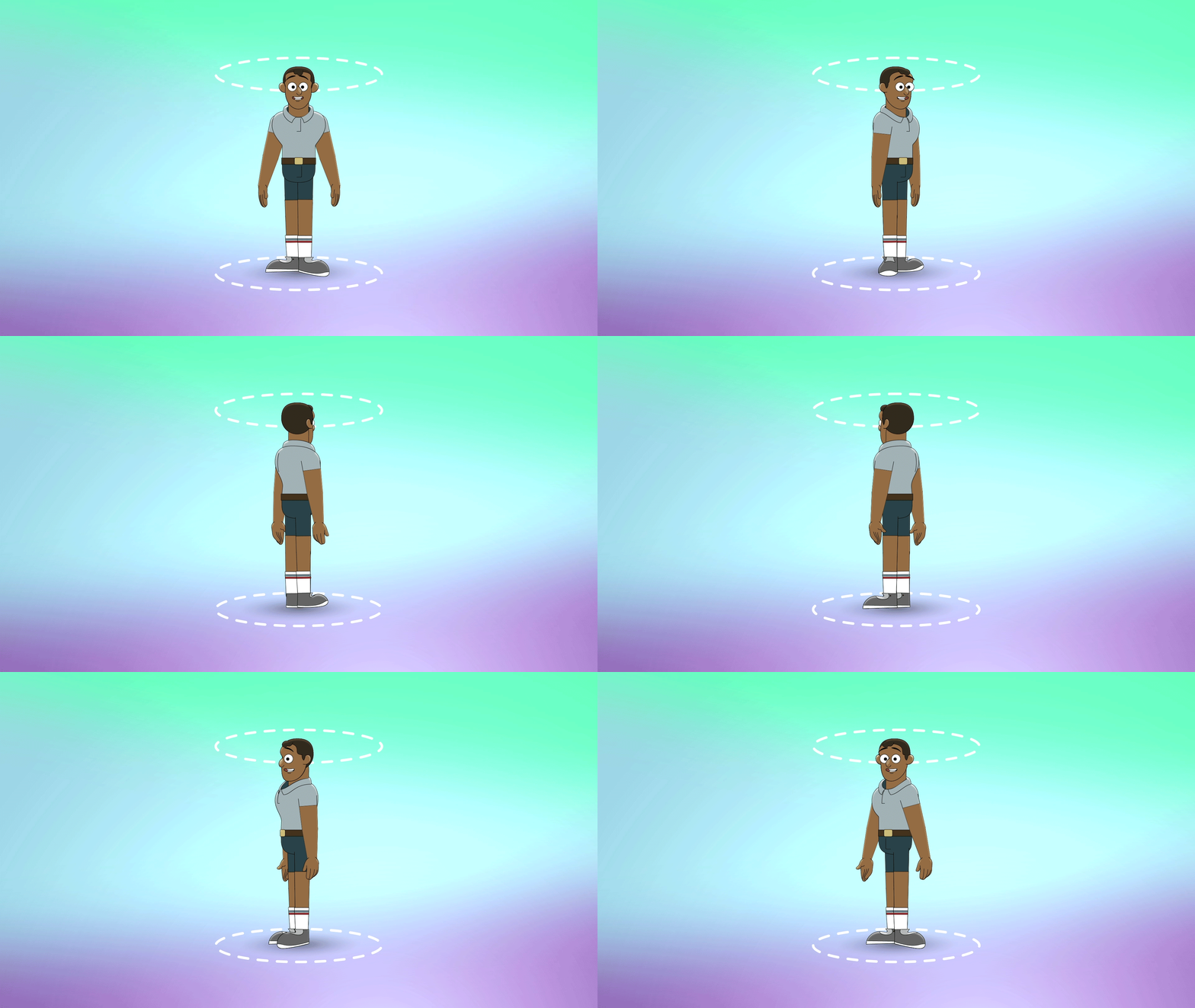
todas as posições possíveis que precisariam ser giradas Eu tenho uma versão à esquerda, uma
versão de três quartos, uma versão frontal
e, em seguida, uma
versão de três quartos no sentido oposto, e uma
versão de três quartos ao contrário, e depois uma versão de salto, que é no que estou
trabalhando aqui Depois de obter todas essas versões
diferentes, o que é? Seis versões
diferentes. Isso deve ser suficiente
para fazer o corpo ou o pé girar. Agora, esse foi o fim
da parte do design. Mais uma vez, fui acelerado. Sei que talvez tenha sido
difícil de acompanhar, mas se você teve um pouco de dificuldade entender o que eu estava
fazendo nesta seção, assista ao próximo vídeo. O próximo vídeo é a visão geral. Eu fiz algumas alterações no design real do personagem
e em algumas das camadas. Vou explicar
exatamente o que eu fiz
e explicarei camada por camada
como configurar seu personagem. E podemos partir daí,
conferir o próximo vídeo e depois continuaremos.
4. Visão geral de personagem: Agora vou
fazer uma visão geral do design do nosso personagem
no Adobe Illustrator Isso lhe dará
uma boa ideia de exatamente como as camadas precisam ser
rotuladas e posicionadas Você pode avançar para a versão do After Effects,
onde criamos nosso equipamento Vamos dar uma olhada nisso.
Algumas mudanças que você pode notar é que eu mudei
a cor da camisa dele. Eu adicionei algumas
mechas nas orelhas e no nariz, e um pouco de sombra no pescoço. Agora vamos trabalhar
de cima para baixo. O nariz está, como eu disse antes
, em sua própria camada separada. Todas as diferentes partes
do corpo precisam estar em
sua própria camada separada. Ao fazer um nariz, gosto de escolher um perfil esquerdo
ou direito que transite muito melhor para o
próximo estado
da cabeça à medida que
rotacionamos a cabeça Se você tem um nariz
no ponto morto,
é muito difícil
pegar esse nariz e posicioná-lo
em três quartos e depois em um perfil lateral. Para começar, é melhor visualizar seu nariz já em um ângulo
virado Em seguida, temos os globos oculares em sua própria camada e, em seguida,
as pupilas em cima dela É importante que os
alunos estejam separados. Caso contrário, seu personagem
não conseguirá olhar em volta, não verá
nenhum perigo chegando. Em seguida, temos o, vamos
dar uma olhada nessas orelhas. Gosto de começar
aqui na crista, minhas orelhas descem em espiral até o
lóbulo da orelha e as deixo Eu não fecho essa lacuna, porque quando a cabeça gira e as orelhas ficam
na frente da cabeça, uma
transição agradável e perfeita da
orelha para o rosto Esse pedacinho aqui. A costeleta é crítica. É importante porque isso adiciona uma boa transição
da orelha para o cabelo. Isso pode durar o quanto você quiser, você pode até cobrir a orelha ou até
encurtá-la um pouco Mas é bom e
importante, na verdade, ter um pouco de cabelo
caindo na frente da orelha. Isso só ajuda
na rotação da cabeça. E então faz com que
as camadas pareçam melhores quando interagem umas
com as outras. Tudo bem, a seguir
temos o pescoço. Agora você notará que o pescoço realmente desce
abaixo da gola Isso é importante porque,
no After Effects ,
quando
criamos nosso equipamento corporal , vamos
mascarar a parte inferior do pescoço para que
pareça que pescoço para que
pareça que está
entrando na gola, um efeito
muito legal Apenas certifique-se de que seu
pescoço seja longo o suficiente. Além disso, certifique-se de que seja alto o suficiente para que, à medida que a cabeça
gira para a esquerda e para a direita, você não veja a parte superior do
pescoço por trás da cabeça Acho importante
ressaltar que não
tenho sobrancelhas e não
tenho boca Isso porque, no
After Effects, vamos
criá-los usando joysticks Vamos criar algumas sobrancelhas
realmente expressivas. Então, também poderemos
criar
algumas formas de boca realmente orgânicas que se movem
e se transitam perfeitamente É assim que eu gosto de fazer, cria o melhor
resultado, na minha opinião. Se por algum motivo você
não tiver joysticks e controles deslizantes ou não
quiser usar esse método,
você pode simplesmente
fazer algumas sobrancelhas aqui e depois movê-las para cima e para baixo
enquanto as importamos para o
After movê-las para cima e para baixo
enquanto as importamos para o
After enquanto as importamos Vai funcionar muito bem, mas vai
criar uma versão muito simplista das sobrancelhas Depois, você também pode fazer a mesma coisa
com os formatos da boca. Se você decidir que não quer usar joysticks
e controles deslizantes, você pode criar vários formatos de boca
diferentes aqui neste personagem, assim como faremos com as
mãos Você pode fazer a transição entre
essas formas de boca. Depende realmente de você. Mas o que vou fazer é criar essas coisas no After Effects. Na verdade, acho importante
ressaltar isso também. O personagem tem franja ou cabelo que cai
na frente do rosto Você pode criar uma nova camada, não
sei por
que está tudo em maiúsculas aqui. Você pode escolher o formato de
sua franja, então vamos importá-la
para o After Effects Você pode mover isso. Agora, lembre-se de que,
dependendo de como você faz isso,
isso pode complicar as coisas tal
forma que, se a
cabeça avançar, ela pode romper
o topo da cabeça Ou se subir na minha abertura
pela parte superior do cabelo. Você só precisa
se certificar de que, ao
configurar suas rotações,
sua franja se mova de
acordo com a posição da cabeça Mas se você tiver isso, vá em frente e faça uma camada aqui. E então eu posso te mostrar o quanto é importante e animar
isso mais tarde Outra coisa que fiz foi originalmente ter uma nova
camada para cada torso, mas percebi que tenho espaço aqui na minha composição ou
na minha prancheta onde
eu poderia colocar todas as
minhas camadas para a
rotação do meu corpo em uma Foi o que eu fiz. Eu apenas o espaçei uniformemente, para que não houvesse sobreposição, houvesse contato próximo Você quer um bom espaço entre cada corpo porque
vamos fazer a transição dessa camada de
uma imagem para a próxima. Precisamos ter
espaço para movê-lo. Eu estava pensando que
isso realmente
tornaria a importação de arquivos muito mais fácil, porque estamos
apenas importando um arquivo que tem toda
a rotação do corpo,
em vez de cinco arquivos
que precisamos navegar Sinta-se à vontade para fazer isso. É
um novo experimento para mim. Não tenho certeza de como
isso vai
acabar , mas acho que
vai ser ótimo. Vamos passar para os membros. Vou desligar meu torso. Como eu disse antes, seus membros precisam estar girando
em um círculo perfeito Provavelmente não é
tão importante para algo como o ombro
ou talvez até o pulso. Você quer estar bem
perto do centro para eles, mas o lugar que
gira no ponto morto,
e tem que estar no ponto
morto, é o cotovelo Se seu cotovelo não tiver
uma âncora central perfeita, ele ficará muito torto Quando esse braço se
levantar e se curvar, você começará a ver o
cotovelo se romper O antebraço
vai girar em um ângulo diferente e
não vai ficar bom A maneira de fazer isso é
ver que eu adicionei esses pequenos pontos vermelhos
no ponto morto da minha articulação Do jeito que eu faço isso, porque eu fiz tudo a partir de um círculo, tudo o que você faz é copiar esse círculo
e depois reduzi-lo. Ponto morto, mantendo
pressionada a tecla shift e alt. Depois de chegar lá,
crie uma cor bonita, divertida e brilhante
e você estará bem. Você faz a mesma coisa
com o cotovelo. Basta reduzir a escala e
fazer uma para o pulso. Em seguida, faça isso
com todos os seus membros. Lado esquerdo, lado direito. O mesmo acontece com as pernas, todas elas
precisam desse ponto de articulação. Esses pontos
de pivô estarão na camada com a qual
foram especificados A articulação do ombro
vai para a parte superior do braço, articulação do
cotovelo vai para o antebraço e, em seguida, a articulação do
punho será colocada A articulação da mão e do quadril estará na parte superior
da perna, a
articulação do joelho estará na parte inferior
da perna, a articulação do tornozelo
estará no pé Falando em pés, vamos
ver o que temos. Porque estamos fazendo uma
rotação completa de 360 graus do nosso personagem. Precisamos de pés que
correspondam a essa rotação. Temos que ter
alguns pés giratórios começando com isso
como um ponto de salto Eu tenho um perfil lateral completo de um pé, foi com isso que
comecei. Em seguida, passo para uma versão de
três quartos. Esse é um tópico interessante. Algumas pessoas, quando
criam seus personagens, têm um plano terrestre. E você não quer que os pés do seu
personagem atravessem o plano terrestre. Isso
precisa ficar plano, tudo bem. Ou para dar um pouco de
profundidade à sua rotação. Você pode quebrar o plano do solo para dar quase um efeito de
encurtamento Isso é o que eu fiz aqui. Não tenho certeza se é
a decisão certa ou inteligente, mas pareceu
certa. Então eu fiz isso. Temos uma curva de três
quartos aqui. Temos um pé dianteiro, esse é o dedo voltado para nós. Então, temos uma
visão de três quartos no lado oposto. Esta é uma vista de três
quartos da parte de trás. Estamos começando a ver o calcanhar. E então, finalmente,
temos uma visão panorâmica. Todas essas formas de pés estão
na mesma camada e
vamos
percorrê-las conforme
o personagem gira. Eu vou te mostrar isso,
vamos falar sobre isso mais tarde. Um sistema muito semelhante é
o que vamos fazer. Para as mãos, eu só
fiz oito mãos. Eu sugeriria fazer
o máximo que puder. Na verdade, depende de você o
complexo e de quantos você faz. Parece-me que as mãos são a parte mais expressiva, além do rosto, em seu corpo Você emociona muitos personagens
por meio de suas mãos. Quanto mais poses de mão você tiver, mais emoção poderá
extrair de um personagem. É por isso que eu digo que mais é melhor. Eu só tenho, tecnicamente, é apenas a versão traseira a quatro mãos, uma versão frontal, ambas
são iguais Talvez eu continue e
faça mais tarde, mas agora é isso que
eu tenho só por causa do tempo. Isso é o mais longe
que eu vou conseguir. Esse é o nosso personagem. Espero que o design do seu
personagem tenha uma aparência ou que seu layout seja
muito semelhante a este É importante que você siga essas camadas nessas
etapas quase até um T, porque será mais fácil
para você quando entrarmos no
After Effects e começarmos a modificá-lo Vamos entrar nessa seção
agora mesmo e nos divertir.
5. Passo 03 - Body Rig: Nesta parte do tutorial, agora vamos falar
sobre alguns equipamentos. Essa é a parte divertida.
Vamos começar montando o torso e depois sairemos
a partir daí Vamos começar a montar
o torso. Depois de abrir o
After Effects, o
que você vai fazer é importar nossos arquivos. Vá para o arquivo, importe o arquivo. Em seguida, você encontrará o arquivo do ilustrador em que
seu personagem foi criado Depois de selecioná-lo, desça aqui para
importar como composição. Isso fará com que
importemos todas as nossas camadas separadamente, para que
não precisemos fazer isso uma por uma. E agora o que ele fez foi criar uma composição para nós com base no tamanho do nosso
ilustrador Ele trouxe todas as
nossas diferentes camadas. Vou entrar na composição do
personagem 1. Se você pressionar o controle
K no teclado, ele abrirá suas configurações de
composição. E você deve notar que
a taxa de quadros deve estar em 29,97 Isso é normalmente
o que eu animo em aproximadamente 29,97 Algumas pessoas animam em 12,
outras animam em outras Minha preferência sempre foi 29,97. Sua duração não
precisa ser muito longa Você provavelmente poderia
reduzi-lo para 1 minuto. Mas o que você
também deve observar é que a largura e a altura são 1920 por 1080. É isso
que estamos procurando. O que vou fazer é
encontrar todas
as diferentes camadas
associadas ao torso Para mim, isso é o torso,
isso é o pescoço Eu também adicionei uma bolsa, isso é outra coisa que
você pode notar, é diferente no meu
esboço original de embalar com elas. Eu coloquei lá.
Depois de selecionar esses três, pressione a tecla de controle C, que abrirá uma nova composição que
você criará. Você pode rotular esse
torso e pressionar Enter. Agora vamos
entrar no torso. A primeira coisa que podemos fazer que não precisamos de todo esse
tamanho em nossa composição. Aqui embaixo, há uma pequena praça
chamada região de interesse. Quando você seleciona e
também seleciona uma camada, selecionamos o torso Podemos arrastar uma pequena
caixa ao redor do nosso torso. Você não quer
deixá-lo muito apertado ao redor do torso
que está fazendo, mas estamos apenas
tentando cortar pouco desse tamanho porque não
precisamos Depois de ter uma caixinha bonita como essa ao redor do torso, o que você pode fazer é compor a
composição e
depois cortar a composição
na região de interesse Eu estava pensando que me
antecipei. Você não precisa
selecionar nenhuma camada. Estávamos apenas na composição. Ok, agora temos uma
composição menor, isso é perfeito. Agora você seleciona seu torso
e vamos mascarar nosso torso porque temos muitos torsos diferentes
associados a essa camada Precisamos definir o que vamos
usar aqui. Nessa camada frontal, vou desenhar
uma máscara ao redor dela. Na verdade, solte-o
para que possamos vê-lo. Vamos desenhar
uma máscara ao redor dela. Você pode mantê-lo apertado. Então, o que vamos
fazer é digitar o caminho
da máscara e pressionar a
tecla shift P no teclado. Então vamos atacar,
vamos definir nossa posição. Agora podemos bater em você
enquanto o torso está selecionado e esses
são nossos quadros-chave O que vamos
fazer agora é legal,
porque é aqui
que criamos nossa rotação. Vamos trabalhar
nessa camada por camada. Vamos ativar nosso cofre de ação. Quero ter certeza de que o
torso está de fato centrado. O meu está um pouco errado. Eu só vou
transferi-lo agora. A próxima coisa que podemos
fazer é clicar página abaixo. Vamos pressionar Y no teclado
e vamos fazer uma panorâmica. Até nosso próximo torso. E para garantir que
eles estejam alinhados, que
significa que eles não
pulam para frente e para trás, mas na verdade
giram sobre si mesmos Você pode subir
e descer a página apenas para garantir que seu alinhamento
esteja muito bom Não precisa ser
absolutamente perfeito, mas você quer que
esteja bem próximo. Agora vou baixar a página novamente
e vamos movê-la. E vamos continuar com
isso até chegarmos ao fim. Então esse é o meu último. Olha isso, aqueles quartos
traseiros, então. Como a frente e a
parte traseira têm o mesmo formato, você pode garantir que
elas estejam alinhadas. Uma coisa que precisamos
fazer, e eu me antecipei , é pavimentar. Ele examina o controle deslizante ou o joystick no
início e no O estado intermediário é
onde o padrão é. É aqui que ele
coloca o joystick. Porque isso o coloca como
padrão no meio. Você quer que o meio seja
a frente do seu personagem. Para que a frente do
personagem fique no meio,
isso significa que nosso
primeiro quadro precisa, isso significa que nosso
primeiro quadro precisa na verdade, ser a
parte de trás do personagem
à
medida que fazemos a transição
em nossa linha do tempo Dessa forma, ele iria para o centro ou a frente do nosso personagem iria
de trás para o centro. O que temos que fazer, que foi uma explicação longa, é que temos que colocar
nosso centro aqui Então agora ele gira
e temos que
virar nosso personagem
para o outro lado Agora é confuso,
mas siga comigo. Então, o que vamos fazer
é voltar
ao controle, me desculpe. Mas precisamos
salvá-lo. Me desculpe Alts shift desk on A,
eu conheço o After Effects, eu não sei. Segure a tecla Shift X. E vamos
teclar no meio Agora nossa escala está definida. Em seguida, vamos acessar a página até uma seção em que
não temos quadros-chave. E vamos colocar
essa curva de três quartos aqui, mas voltada para a direção
oposta. O que temos que fazer
é agora escalá-lo para o negativo. E vou posicioná-la de volta
ao meio e pressionar Y. Agora podemos colocar nossa visão de
três quartos na direção oposta Você vê o que está acontecendo agora. Espero que tenha feito sentido. Tudo o que estamos fazendo é escalar. Nós o escalamos para o negativo. E agora
vamos retroceder daqui
até o início Agora continue com y. E
continuaremos essa transição até chegarmos à
parte de trás do nosso personagem. Ao final, será
uma transição perfeita da parte de trás
do personagem para
a
frente do personagem
e depois de volta para a parte de
trás do personagem Vamos apenas garantir que
essas costas estejam alinhadas. Tudo bem, isso parece bom. Então, podemos simplesmente mover
isso sobre um quadro-chave. Agora, se formos para o
início do nosso personagem e depois para o último quadro-chave E aperte Quando tocarmos,
ele deve fazer um círculo perfeito. Boom, não é
incrível. Tudo bem, nós fizemos isso, agora temos
nosso personagem girando Mas há uma coisa que
temos que acrescentar. Precisamos de um pescoço. Eu
vou bater em você. Mantenha-os abertos.
Vou até o porta-chaves central e
vou virar meu pescoço. Na verdade, não
vou animar a posição do pescoço de jeito nenhum Eu vou mantê-lo
aqui. Girar no corpo apenas
girará em volta do pescoço Mas o que
precisamos é dessa máscara. Lembra como
falamos sobre uma máscara? Vou pegar minha ferramenta de caneta. Vou começar a criar uma máscara na parte inferior
da minha gola Isso vai mascarar
a parte inferior do pescoço. O que eu posso fazer é selecionar o
pescoço, apertar os interruptores. Então, aqui mesmo, há
algo chamado track Matt. Se você selecionar esta
e clicar na camada da forma, você a verá
mascarada no pescoço, mas na direção
oposta Isso é simples de corrigir. Você simplesmente vem
aqui e nós vamos inverter a máscara Agora temos uma máscara nela. Apenas certifique-se de que
tudo esteja bem alinhado. Você pega uma bela, você pode ver o traço
nela e tudo mais. Uma coisa que
vai acontecer com o pescoço é que você
tem limitações. Para mim, eu tenho um
interlocutor, em algum momento, o pescoço vai escorrer para a gola e você
vai ver aquela fenda, ela vai se cruzar com a gola e
simplesmente não vai Há limitações. Vamos pressionar Y no teclado
com o pescoço selecionado. E o que
vamos fazer é encontrar esse ponto de ancoragem e
colocá-lo aqui embaixo onde achamos que o pescoço
vai começar a girar Você não quer que fique muito alto
porque o pescoço vai girar totalmente no meio. Você o quer
abaixar, para que o pescoço gire ao redor do esterno Você pode ver que tenho movimentos
no pescoço, mas tenho limitações. Isso é porque minha
gola é muito alta. Se eu não tivesse
uma coleira,
isso funcionaria muito melhor Mas minha coleira me impede de
mover minha cabeça demais. Eu provavelmente poderia adiantar
isso um pouco. Isso pode ajudar. Vamos ver. Na verdade, não. Está tudo bem. Normalmente, meu pescoço
não se move muito quando meus personagens estão
interagindo ou conversando Então, o que vamos fazer é
enquadrar
essa forma em sua
camada de forma ou máscara. Vou renomeá-la,
vamos chamá-la de máscara de pescoço O que faremos é
examinar o conteúdo, a forma
e digitar o caminho à
medida que formos paginando para cima e
para baixo no teclado. O corpo vai
girar e
podemos mover essas
camadas de forma de volta à posição Para minha coleira, eu tenho que bater essa
para cima e essa Vamos retirar esse. Provavelmente vou
tirar isso também. Sim, tudo bem. Vamos descer a página mais
uma vez. Certifique-se de que ele esteja
alinhado com formato do nosso pescoço.
O formato da nossa coleira Vou resumir isso
até o fim para que abordemos
algo diferente aqui. Porque o pescoço
não pode ficar na frente. Você pode alterar a
camada de forma para mascarar isso. Mas vou fazer algo
um pouco mais simples agora. Temos que voltar para
a outra direção, quadro-chave, essa forma ,
retirá-la e depois
mais uma e pronto. Tudo bem, então a
máscara de pescoço está pronta. O que temos que fazer neste momento é duplicar o pescoço e depois
colocar o
pescoço dois abaixo do torso
e depois o pescoço Vamos manter o
turno ou, cara, estou tendo o pior problema
com esses atalhos, ok E então, assim que o
torso girar, veja a parte de trás. Vamos desligar
a opacidade. Vamos digitar 100 e depois
desligá-lo aqui. Você vê como ele
muda assim. Vou seguir em frente, vamos digitá-lo aqui pouco
antes de desligar. Vamos avançar um e
depois desligá-lo. Pescoço dois na parte de trás, opacidade permanece acesa o tempo todo camada do pescoço na frente só é ativada quando a frente
do peito está visível. Agora temos essa coisa linda girando em volta do pescoço A próxima coisa que quero
fazer é
criar um novo objeto nulo Vou pressionar y
no teclado e
centralizar o ponto de ancoragem no meio Então eu vou empurrá-lo
até a parte inferior do meu torso. O que vou fazer é chamar
isso de squash in stretch. Em seguida, vou criar mais
um objeto nulo. Vou colocar o
ponto de ancoragem no meio. E eu vou colocar isso exatamente onde meu pescoço vai
girar ou não girar , mas girar. E então eu vou
chamar esse pescoço de girar. E então vou
prender meu pescoço a
ele para que, à medida que gira,
o pescoço gire Então eu vou pegar, agora, vou pegar o
torso para montar minha bolsa Essa é outra dor de cabeça que eu não quero sentir
agora. Mas vou pegar uma bolsa de
torso e girar o pescoço, e vou
prendê-la ao squash No squash e no stretch, vou
direto para o meio Vou digitar
a escala em 100. E eu vou percorrer todo
o caminho até o começo. E é aqui que vou
ampliar meu personagem. Eu não quero me
alongar muito. Vamos ver se, talvez, vamos
tentar 95 polegadas e depois 110. Ok, isso é bom. E então vamos
até o quadro final e vamos revertê-lo. Então, vamos descer 110 para, não
sei, talvez 90. Esquecemos, desculpe, você tem que colocar a máscara
também na abóbora e se alongar Ok, então isso provavelmente parece muito estranho agora
e você está se perguntando, ok, então você tem
todas essas coisas, mas você sabe o que? Outra coisa que precisamos
fazer é criar pontos de controle para que criar pontos de controle para nossos ombros
girem com o corpo O corpo está girando. Mas
queremos automatizar um sistema em que os braços fiquem
alinhados com os ombros O que vamos fazer são mais
dois objetos nulos. Vou centralizar os
pontos de ancoragem. Vou chamar
isso de braço esquerdo. Vou duplicá-lo e
chamá-lo de braço direito. Só para
que não atrapalhem demais, vou
reduzi-las um pouco. braço direito
é o que está deste lado, e então o braço esquerdo
está deste lado. Eu vou definir as posições. Pressione P no teclado, teclas. Vou mover essa
escala por um segundo porque, na verdade, vou
apenas excluí-la. Voltaremos a isso. Acho que me precipitei um pouco Enquanto gira para o que
está à sua esquerda. Preciso que esse ombro
apareça. Faremos quatro e
este voltará. Talvez façamos quatro e
continuemos esse processo cada um, retrocedendo e o
outro avançando Na verdade, é um grande salto. Esse vai
chegar bem aqui. Esse vai
voltar aqui há muito tempo. O que me faz pensar,
agora isso é bom. Depois, há um grande salto. Em seguida, vamos para trás. Agora,
o problema com as costas os ombros devem estar na mesma posição em que estão
quando estão na frente. O que temos que fazer
não é a mesma posição, posições
opostas, mas
na posição espacial.
Se isso faz sentido. Na verdade, o braço direito
estará onde estava o braço esquerdo. Então, podemos copiar isso
e colocar aqui. O braço direito estará
onde estava o braço esquerdo. Em seguida, copiaremos isso.
Coloque isso aí. Agora temos esses objetos nulos
que giram perfeitamente. Agora temos que voltar para
a direção oposta. O que faremos é
continuar nossa trajetória. Fazemos quatro movimentos, ou quantos forem necessários, não
tenho certeza de quão grande é
seu personagem ou quão pequeno ele é. Então temos um grande salto, grande salto, grande salto. Então, finalmente, de volta para onde
eles começaram. Perfeito. Agora temos esses objetos nulos que estão girando com o corpo É lindo, é
aqui que fica complicado. Temos que separar
essas dimensões. Temos os objetos nulos
viajando em um plano X, mas a forma como processa
as informações, ela precisa separar
o X do Y. Precisamos separar
nossas dimensões, para que elas se movam
independentemente do Y.
Selecione nossas posições. Selecione Então, o que vamos fazer é clicar com
o botão direito do mouse e separar as dimensões em nossas posições Y. Vamos excluí-los. Ainda temos o
movimento no X. O que tem que acontecer
agora está aqui no meio Vamos digitar
nossa posição Y aqui mesmo, onde
vamos escalar. Temos que mover nossos ombros
para cima para corresponder ao alongamento que
estamos tentando alcançar. à medida que esticamos
o corpo para cima, os ombros
aos quais
nossos braços estão conectados se movem para cima com o
corpo à medida
que ele se estica, o que
vamos fazer é mover isso para cima Não tenho certeza absoluta. Isso vai ser uma pequena
tentativa e erro para
descobrir o quão alto ele precisa ir
e quão baixo ele precisa ir. 1414. Parece muito
bom. Vamos fazer isso aqui. Agora ele sobe e desce porque
estamos esmagando o corpo Lembre-se de que o zero
em nossa linha do tempo é esticado
até o final de nossa
linha do tempo, que é Agora vamos na
direção oposta. Vamos esmagá-lo. 184. Vamos tentar isso.
Isso parece bom. 184 movimentos para cima e para baixo
em nossos ombros, temos
movimentos para a esquerda e para a direita em nossos ombros Essa é a parte mais
complicada, muito difícil de
pensar nessa mentalidade de separar dimensões Espero que você entenda. Assista isso repetidamente se
não fizer nenhum sentido. Mas, finalmente, o que
precisamos fazer é, primeiro, usar
todos os nossos quadros-chave. Na verdade, precisamos
fazer squash e alongar novamente.
Aqui no meio, faremos zero, 100% Chegaremos até o
início da linha do tempo,
linha do tempo, 95 a 110,
e então chegaremos
ao final, e então chegaremos
ao final, Isso parece muito bom.
Vamos ver, oh, nossos ombros se movem para cima, eles descem para o meio. E depois a abóbora,
essa é uma boa
referência visual para você Assim, os ombros
sobem e descem com o corpo se comprimindo
e se alongando Quando
conectamos tudo e está manipulado, deve fazer mais sentido Há
mais alguma coisa que precisamos fazer? A mesma coisa
com as pernas,
mas, felizmente, não precisamos nos preocupar com a subida e
a
descida, porque o corpo está apenas se comprimindo e descida, porque o corpo está apenas alongando a partir dos quadris As pernas não vão
subir e descer. Vou seguir em frente e vou adicionar
um quadril esquerdo e um quadril direito. E vou fazer a
mesma transição que fiz com os ombros. Agora eu terminei os quadris. Eu tenho um par de quadris que
giram ao redor do corpo, bem
como um par de ombros que giram ao redor A próxima coisa que precisamos fazer é selecionar
todos os quadros-chave. Clique com o botão direito do mouse, vamos alternar a retenção
do quadro-chave. Com exceção de uma coisa, squash e o stretch não
precisam ser pressionados. Você pode controlar o clique para desligá-lo, de modo que seja uma transição suave para cima e para baixo. A outra coisa que
precisaremos fazer
é que todas as nossas camadas tenham um quadro-chave
inicial e
um quadro-chave final
para que a conexão funcione. Se você chegar a zero em
nossa linha do tempo em qualquer lugar, não
há um quadro-chave Certifique-se de colocar
um. Lá vamos nós. Agora chegue ao fim
da nossa linha do tempo. Em seguida,
certifique-se de colocar um quadro-chave onde não houver um Além disso, certifique-se de que os
quadros-chave que você acabou adicionar tenham uma alternância.
Aguente-os. Ok. Agora, outra coisa que
esqueci de mencionar, certifique-se de que suas camadas
rasterizadas estejam ativadas em todos os seus arquivos do Adobe
Illustrator Ok, entrando em um
personagem, uma composição, o que você precisará fazer é possivelmente
localizar seu corpo. O meu está muito fora de controle. E isso porque eu não fiz um bom trabalho alinhando meu
personagem ao centro Vou apenas reposicioná-lo volta ao seu estado de
repouso original Isso parece muito bom para mim. Ok. Agora que isso está feito, o que vamos fazer é
selecionar todas as suas camadas. Você vai entrar
em **** Basel. Quando você o abre,
haverá uma opção chamada
inside of rigging, chamada de links
e restrições Vá em frente, clique nisso. Então, abaixo, há
algo chamado conector. À direita do
conector há um círculo. Clique nesse círculo e
o que vamos fazer é criar um controle de dois controles deslizantes Clique
nele e vai fazer um, tipo mágica, boom. Isso é o que
vai controlar ou impulsionar a rotação do nosso corpo. No momento, ele não faz nada porque nada está
conectado a ele. Com ele selecionado, certifique-se de
selecionar o círculo vermelho,
os dois controles deslizantes Volte para a posição do
torso e selecionaremos
todos os nossos quadros-chave, com exceção de
squash e stretch hold, shift para desmarcar e
qualquer coisa na posição Y. Isso vale para nossos braços. De selecione a posição Y para o braço esquerdo e a
posição Y para o braço direito. Essas três coisas
precisam ser desmarcadas novamente. Posição Y para o braço direito, posição
Y para o
braço esquerdo e
esticar e alongar com
todo o resto selecionado Volte para dentro, na verdade você
não precisa voltar. Nós vamos
até **** Basil. Aqui está uma opção chamada Conectar às propriedades, e vamos clicar nela. Quando você clica nele, ele conecta todos esses
quadros-chave que criamos. E conecte-os ao nosso
controle deslizante ou joystick. Agora, quando o giramos, veja isso, ele faz a mágica A próxima coisa que precisamos
fazer agora é selecionar todos os quadros-chave que não
tínhamos antes, posição Y. Para ombros,
abóbora e alongamento. Voltando ao **** Basile, há uma opção aqui
em Access now Está selecionado em X,
vamos para Y. Clique nele e
conecte as propriedades Agora, quando voltarmos, nosso joystick deve
estar funcionando perfeitamente Temos squash e
alongamento para cima e para baixo e uma rotação corporal Olha isso. Fizemos isso na
primeira parte, na primeira etapa, pronta. Temos nosso corpo
girando, se espremendo
e se alongando com todos os Precisamos começar. Agora vamos continuar trabalhando
para a cabeça. Vamos
conectar a cabeça
da mesma forma que fizemos com o corpo. Vamos conectar
isso ao corpo e tornar o equipamento ainda mais
divertido. Vamos falar sobre isso.
6. Passo 04 - Equipamento de cabeça: Passo quatro, vamos
criar uma rotação da cabeça. Como temos um joystick que
se move para a esquerda e para a direita. A cabeça seguirá e a
transição
até as costas. Haverá duas
versões diferentes da rotação da cabeça. Haverá a chave
ou algo parecido com a posição definida. Depois, haverá uma versão com
joysticks e controles deslizantes,
que é a sutil ***** e a rotação da
cabeça que você que é a sutil ***** e a rotação da
cabeça que Vamos entrar nisso
e começar. De volta à
composição de nosso personagem, eu havia criado algo
apenas para usar como modelo. Eu tenho uma rotação da cabeça aqui
que vou usar para ver e me certificar
de que estou de perto dela. Cada uma delas tem
exatamente as mesmas camadas do meu arquivo AI original. Vamos começar. A primeira
coisa que eu quero fazer é selecionar todas
as camadas associadas à cabeça. Temos franja
até o queixo. Vou prosseguir
e garantir que camadas
rasterizadas sejam ativadas na próxima mudança de controle do furo E isso vai criar
uma nova composição. Vou chamar esse de Head. Indo para a composição
da sua cabeça. É muito grande. Vou
reduzi-lo para facilitar o trabalho aqui. Vamos cultivar a
região de interesse. Vamos colocá-lo
apenas em volta da nossa cabeça. Isso parece muito
bom. Em seguida, vamos compor a
composição da safra
para a região de interesse Agora temos um
perfil frontal da nossa cabeça. Todas as nossas camadas ainda
estão lá, você simplesmente não consegue vê-las. Se eu fizer o queixo, você pode
ver o interruptor desligado. Na verdade, o queixo precisa estar acima. Lá vamos nós. A próxima coisa que vou
fazer é selecionar todas as minhas camadas. Mais uma vez, controle a tecla C, vou chamar
isso de frente. Agora, o que vamos
fazer é
aninhar um monte de composições
dentro de nossa composição principal E cada uma dessas
novas composições será uma versão
diferente do início
da rotação Esta será a nossa
primeira, a frente da cabeça. Vamos entrar. O que eu quero fazer é selecionar nossa
camada principal, que é essa. Vou
mascarar essa forma aqui. Eu vou fazer a mesma
coisa com o queixo. Eu tenho uma versão girada da
minha franja logo no centro. Isso significa que eu também tenho que
mascarar a franja. Agora, meu personagem,
o personagem final provavelmente não terá franja. Mas só para aqueles
que têm sucesso, para seu personagem,
vou
mostrar como configurar todas
essas coisas. É isso mesmo. A próxima
coisa que vou fazer é que nosso personagem tenha olhos. Selecione tudo
associado aos olhos,
ou seja, as pessoas nos olhos. Pressione a tecla de controle,
vamos ligar agora. Temos um par de olhos que criaremos mais tarde
em um ponto diferente Por enquanto, vou apenas
configurá-los como uma composição. Agora, com nossa frente
frontal criada, vamos seguir
em frente e começar a criar nossas outras posições. Vou duplicar a cabeça. Vou ligar para esse.
Vá para a esquerda, três quartos. Vou deixá-lo cair por cima, depois vou entrar
e pedimos desculpas. Desculpe. Eu sabia que minha mente
não piscaria Não, isso não funciona. O que diabos eu fiz? OK. Aí está. Oh, acabei de copiar a cabeça ou
não, eu fiz a frente da cabeça. Certo. Estou confuso. Vou deletar
D três quartos. Indo em frente, temos a frente. Deve ter duplicado esse. Vou duplicar a
cabeça na frente. Lá vamos nós. E eu vou mudar para
a esquerda 34. Obrigado por ter
paciência comigo sobre isso. Tudo bem, agora
vou colocá-lo
em cima e depois entrar. Vou começar
com o, vou selecionar essa camada da cabeça, pressionar Y no meu teclado e deslizá-la usando
o queixo original como. Como ponto de referência, vou
empurrar um
pouco a cabeça para fora, porque à medida que a cabeça gira, ela sai um pouco do
pescoço Agora vamos fazer a mesma
coisa com o queixo. Encontre a versão correta. Mova-o para o outro lado. O nariz
vai virar dessa maneira. Os olhos se
moverão dessa maneira. Agora, para os ouvidos,
é complicado. Você pode ter uma orelha aqui. Basta movê-lo para frente e
tudo bem. E você pode ver, eu preciso abaixar minha
região lateral da sobrancelha. Vamos ver. Pode colocar isso, guardá-lo. Isso limpa
tudo? Sim. OK. Quando essa orelha se aproxima, tecnicamente
você realmente não
precisa de uma orelha desse lado Mas se você realmente quiser
um, o que eu sugiro fazer é talvez
reduzi-lo
um pouco e depois
movê-lo em apenas um fio de cabelo Outra coisa que você pode fazer
é se quiser que seus olhos fiquem paralaxados uns com os outros, conforme a cabeça gira, um olho ficará na frente
do O que você pode fazer aqui
é duplicar os olhos e você terá uma máscara, um olho e uma máscara
ao redor do outro Depois, você pode simplesmente
juntá-los
levemente, o que pode dar um efeito melhor para o que
você está tentando escolher Depende realmente de você. Preferência pessoal, preferência
pessoal. Em suma, está parecendo bom. A última coisa que precisamos
fazer é mudar a franja no teclado, tenho minha visão de rotação da, mais uma visão de perfil
da franja. E vamos
colocar isso aqui. Esfrie a cabeça para a esquerda,
três quartos prontos. Agora vou duplicar isso e colocá-lo na composição
da nossa cabeça E vou renomear
esse perfil de cabeça. Vamos entrar nessa. Não precisamos dos dois olhos, então vou deletar um,
a camada da cabeça novamente. Isso também será divulgado. Vamos bater
aqui e trocar o queixo para combinar Depois, os olhos e o nariz. Nós chegaremos à
frente do rosto. Podemos deletar isso aqui. Vamos puxar essa orelha. A franja pode ficar
complicada aqui. Vamos ver. Sim, eles saem um pouco
da cabeça. Talvez precisemos de uma terceira versão
da franja apenas para enrolar
essa parte Eu tenho uma terceira
versão. Deixe-me ver. Talvez eu queira fazer algo assim. Talvez seja melhor do que
isso na franja. Vamos seguir em frente e encontrar essa
nova versão. Coloque-o aqui. Legal. Eu adoro isso. Ok, agora
vamos começar a fazer nossas curvas para chegar na parte de trás, vamos continuar e
duplicar o perfil esquerdo Vou chamar isso de
esquerda, talvez 34 de volta. Vou voltar à composição da
minha cabeça. Coloque-o em cima. Vamos entrar. Acho que posso deixar
tudo como está. Eu não preciso mudar muito. Eu quero colocar os olhos atrás da cabeça.
Vou transferi-los. Coloque o nariz atrás da cabeça. Afaste um pouco isso. Estrondo.
Eu provavelmente não vou precisar. E vou colocar o cabelo por cima. Em seguida, colocaremos as orelhas por cima. E vou simplesmente
movê-lo e reduzi-lo um pouco. Talvez tentemos 70. Isso parece muito
bom. OK. Em suma, é muito bom. Temos a esquerda na parte de trás. Tudo nessa cabeça
pode começar a se mover um
pouco
do perfil para trás porque estamos movendo a cabeça em um círculo. Então, talvez eu o empurre para
trás só para tocá-lo. Aqui vamos nós. Então
vamos para a final, vamos terminar com
a cabeça para trás. Vou
duplicar o head front
e vou renomeá-lo novamente Vou colocar isso aqui em cima, e vamos entrar. E coisas que não precisamos,
não precisam de franja. Não preciso de nariz,
não preciso de olhos. Nós precisamos de ouvidos. O cabelo vai subir ao topo e
explodir. Isso é simples. Essa é a parte de trás da
nossa cabeça, nada mal. Agora temos uma
rotação completa da nossa cabeça. Eu posso ver que há um
pequeno salto aqui entre a cabeça do perfil e a
parte de trás, talvez três quartos. O que vou fazer é
vir aqui e continuar voltando três
quartos até que, sim, esteja um pouco mais limpo. Com essa transição,
isso parece muito bom. OK. Agora você provavelmente está se perguntando, temos uma rotação completa
da frente para trás ao
longo do lado esquerdo, mas agora precisamos do lado direito. O que temos que fazer é que não podemos simplesmente copiar todas
essas composições Duplique-os e,
em seguida, escale-os para o outro lado. Devido à forma como os
joysticks internos funcionam, se fizéssemos isso, tudo em nossos quadros
copiados com escala negativa funcionaria de forma
inversa escala negativa funcionaria de forma
inversa Se eu movesse meu joystick dessa maneira, a cabeça
ficaria nessa Não é isso que estamos
tentando alcançar. Temos que fazer
novas composições, mas podemos utilizar
as que já fizemos Começando com os
três quartos restantes, vou duplicá-los Eu acho que é certo três quartos. Eu posso colocar isso em cima. Na verdade, eu o deixo cair
no fundo. Vá para dentro. Então, aqui o que
podemos fazer é criar um novo objeto nulo Vamos anexar tudo nessa camada
ao objeto nulo Escala de acerto aqui,
podemos colocá-la como negativa. A única coisa que
teremos que
combater a partir de
agora são os olhos. Infelizmente, esses
olhos precisam ser dimensionados na direção oposta.
Podemos excluir o nulo Não precisamos mais disso,
mas, como você pode ver, eles foram escalados
para o lado negativo O que queremos fazer é
reduzi-los para 100 positivos. Vamos movê-los tipo,
ok, agora temos olhos que não estão para trás,
porque isso também é importante. Quando colocamos joysticks
e controles deslizantes em nossos alunos,
queríamos seguir o joystick queríamos E se fosse
negativo, iria na direção oposta de
onde colocamos nosso joystick Legal, nós consertamos isso. Agora precisamos do perfil esquerdo.
Vamos duplicá-lo. Vamos chamar esse,
você adivinhou, de
cabeça no perfil certo E eu nem entendi direito. Lá vamos nós. Perfil certo. Vou colocar o perfil certo
na parte inferior. Novamente, vamos fazer nulo, nulo, objeto Adicione tudo a ele,
escale para negativo. E nosso olho precisa
desaparecer, podemos deletar isso. Nenhum objeto precisa estar voltado para
a direção oposta. Vamos colocá-lo de
volta onde o encontramos. Na verdade, talvez queiramos esse olho porque esse é olho esquerdo
dele e ele está
voltado para a direita, então o olho esquerdo
estaria aparecendo. Em seguida, vamos fazer o que temos?
Três quartos atrás. Duplique-o.
Vamos chamar isso de zagueiro de uma cabeça e
três Vamos colocá-lo
na composição da nossa cabeça. Entre e
vamos fazer um objeto nulo, assim como
os outros, e anexá-lo Depois de anexado, nós o escalamos negativo, podemos excluí-lo. O e tem que ser escalado na direção oposta, de
volta a 100. Novamente, é provavelmente, provavelmente
, esse eu que
precisa estar aqui. E vamos simplesmente colocá-lo de
volta na posição. Voltando para a cabeça. A última coisa que precisamos
fazer é duplicar o retorno. É um bom sanduíche de
cabeça. Tudo começa com a cabeça para trás. Passa por todas as curvas e depois termina na cabeça para trás. A razão para isso é
porque vamos
mudar as opacidades Lembra como eu disse
quando fizemos o torso? Começa na parte de trás, vai para a frente
e termina na parte de trás. Estamos fazendo a mesma
coisa com a cabeça. Eu vou tocar
no teclado. Vamos digitar
a opacidade em 100. Para isso, desça um
quadro e vire-o para zero. Em seguida, vou selecioná-los e alternar a retenção do
quadro-chave Acho que houve oito
em toda essa transição, então vou digitar
esse zero também. Em seguida, o que vou fazer
é copiar esses quadros-chave. Venha até meus três quartos
, cole-os, e isso tem que
ser adiantado, na verdade, pois
ainda está desligado. Está bem? Na hora de sair, então esta. Ok, estou confundindo
vocês porque estou confuso. Esse precisa
ser desligado. Aqui vamos nós. Ele ficará desligado até chegar
a esse quadro-chave. Em seguida, ele liga e
depois pode
desligar e também deve
estar desligado. Legal, agora estamos começando
a chegar a algum lugar. Vou copiar
esses quadros-chave, e esse será realmente o conjunto que
usaremos durante todo o processo Pressione V, pressione no teclado, e vamos mover
isso em vez de apenas um. Em seguida, vamos
colar esses quadros-chave. Toque no teclado. Vamos mover isso
para compensar apenas um. Em seguida, vamos colar esses quadros-chave,
deslocando apenas um Cole os quadros-chave,
ele compensa apenas um. Vamos colar esses
quadros-chave em apenas um. Vamos colar
esses quadros-chave. Parece que esse não
será meu final. Vamos ver onde será meu
final. Onde eu acabo? Está aqui? Vamos copiá-los.
Vamos colar. Pegue dez. Agora temos uma rotação da cabeça. Qual deles está explodindo?
Esse precisa estar aqui. Oh, vá lá, você. Eu tenho que mover tudo
isso em vez de apenas um. Então, agora vai
bater, colidir. Acho que posso deixar isso. Isso funciona? Eu não sei Talvez tenhamos uma
rotação da cabeça. Olha isso. E temos um quadro-chave.
Então começa na parte de trás , começa a girar, dá a volta completa e depois volta para o outro lado Aí está. Caso você
não entenda muito bem, vamos dar uma olhada em
tudo o que temos. Vamos consertá-los um pouco. Temos quase tudo desligado, exceto o
último quadro-chave. Então, à medida que avançamos, último quadro-chave é desativado ,
e
então esse aparece , então esse desliga,
e esse continua e assim por diante até
voltarmos ao zero Acho que podemos fazer isso. Vamos passar para nove. Lá vamos nós. OK. Agora que isso está configurado, parece muito bom. Temos todos os estados da nossa cabeça em rotação perfeita. Agora, o que vamos fazer é
voltar ao nosso personagem. Primeiro, vou reposicionar
a cabeça enquanto estiver aqui melhor ativar minha grade proporcional e perceber que não estou nem um pouco
centrada Isso porque fiz um trabalho ruim ao garantir
que as camadas estivessem centralizadas Tudo o que preciso fazer é
selecionar tudo. Na verdade, ainda não
manipulamos nada. Essa é a vantagem, vou movê-lo
para o
centro, centralizar meu personagem,
para que tudo fique bem. E até mesmo a próxima coisa vamos fazer é montar a cabeça Agora que temos tudo
configurado, está tudo bem. Vou pressionar
Y no teclado
e mover o ponto de ancoragem
da minha cabeça para a direita ao redor de onde minha boca
ficará com a cabeça selecionada Agora vamos
entrar em Du Basel, clicar em nossa opção de links e
restrições Então, o que vamos
fazer é acessar
a opção de conector
e clicar no círculo. Em seguida, vamos clicar
no controle deslizante de criação. Em seguida, ele criará um. Já
vai chamá-la automaticamente cabeça porque nossa
cabeça foi selecionada. Isso é perfeito.
É isso que queremos. Agora vamos selecionar
o círculo vermelho,
o controle da cabeça. Se você não tiver essas opções ou esses valores já definidos, digamos que esses
números estejam desatualizados O que você pode fazer é selecionar o círculo da cabeça
para o controle deslizante
e, em seguida, basta selecionar essa ferramenta Eyedropper
e clicar nela Isso carregará
todas as propriedades desse Em seguida, o que vamos
fazer é
voltar à nossa composição principal e selecionar todos os nossos quadros-chave na opacidade Deixe-me voltar ao manjericão. Em vez de se conectar
às propriedades. Vamos nos conectar
às opacidades quando
selecionarmos isso, tudo
deve Vamos descobrir quando eu mover isso. Olha isso. Mas no
que você acreditava? Que eu os tenho
indo na direção errada. Ok, eu descobri
qual era o problema. Seus quadros-chave precisam estar
indo na direção oposta. A cabeça precisa girar dessa direção para
a outra direção Realmente não
faz sentido para mim. Por qualquer motivo, é
isso que temos que fazer. Então é isso que
vamos fazer. trocar todas as camadas. frente da cabeça fica no meio, tudo o mais ao redor
, nós trocaremos. Então, eles também precisam
ser trocados. Então voltaremos
aqui e ali. Agora temos a cabeça para a frente
e depois ela volta três perfis para trás. Em seguida, ele deixou 34 perfis para trás. Agora mude suas passidades. Eles precisam ir
na direção oposta. O que vamos fazer é
começar com essa parte inferior, acho que vamos começar de cima porque é mais fácil de ver. Este será desligado, então,
neste momento , estará aqui, começando pelo outro lado, e continuaremos até lá. Não há uma maneira fácil de fazer isso. Talvez voltemos para trás. Então este virará
aqui e depois desligará. Em seguida, moveremos
esses quadros-chave
por toda parte até
que eles formem uma boa sequência. Essencialmente, só precisamos reverter literalmente
tudo, ok? Esta partida será ativada, a parte inferior da cabeça traseira será desligada.
Em seguida, esse quadro-chave
será ativado
e, em seguida, será desligado. Então, o que está acontecendo? Então, eu entro e saio. Eu sinto que algo não
está certo. Como tudo isso está errado? Ok, vamos lá. Mas isso também
não parece certo. Ok, então, no fundo do poço. E então essas opacidades são
sequenciadas de forma adequada. Agora que fizemos isso, vamos selecionar todos os nossos quadros-chave e depois
conectá-los às opacidades Agora com os dedos cruzados. Aí está, nós fizemos isso. Oh meu Deus. Ok, isso
parece muito bom. Agora que temos uma cabeça que gira e um corpo que
gira e
parece muito bom, realizamos o que nos
propusemos a fazer,
que é fazer com que a
cabeça gire Ainda há
algumas coisas que
precisamos fazer para configurar isso. Vamos abordá-los em nossos próximos tutoriais
neste Vamos prosseguir
e começar a
configurar nossas características faciais. Vamos abordar
coisas como as sobrancelhas, a boca e
os
movimentos dos olhos em um piscar de Confira o próximo.
Vamos entrar nisso.
7. Passo 05 - Aparelho de rosto: Agora vamos começar a
manipular o rosto. Vamos fazer coisas
como movimentos de sobrancelhas,
piscar de olhos, movimentos da pupila e a boca Vamos começar com isso. Tudo vem à nossa
cabeça: composição. É aqui que vamos começar
a adicionar algumas coisas. Vamos pular de cabeça para a frente. Na verdade, estou apenas
examinando as composições até chegar aos olhos quando entro
nos olhos Vou resolver isso
do problema mais fácil
ao mais difícil No momento, nosso problema mais fácil é fazer com que os alunos se movam Se você não tiver
joysticks e controles deslizantes, que eu sugiro que você compre, existem algumas maneiras de contornar isso você pode criar um Basta colocá-lo no centro. Ok, alguns dos meus olhos não
estão no centro. Eu não vou me
preocupar com isso agora. Coloque-o entre os olhos. O que você pode fazer é simplesmente fixar os olhos nesse objeto sem objeto e
movê-los desse jeito. Outra coisa que você
pode ver quando eles
atravessam a
pupila ali mesmo Uma maneira de contornar isso de
uma forma que
vamos realmente fazer isso é alternar nossos interruptores
aqui na parte inferior Vamos usar a camada
ocular como um mapa de trilhas. Então você troca aqui. Não troque, nós apenas
voltamos para nossos olhos. Felizmente, nesta nova
versão do After Effects, você não precisa de várias
camadas para criar Isso era uma grande dor de cabeça antes. Não sei por que, eles nunca
pensaram na solução. Mas agora temos olhos que estão sendo mascarados por uma
camada que já está lá, genes, essa é uma maneira de fazer isso E você pode ver que quando os olhos se abrem
para o outro lado, eles ainda estão lá, criando dois pares de olhos
e dois pares de pupilas, o
que faremos de qualquer maneira criando dois pares de olhos
e dois pares de pupilas, que faremos Depois de ter um, você designará aquele I para a outra
esquerda ou direita Vamos mascarar este e depois vamos mascarar
o outro. Agora temos dois olhos, um à esquerda e
outro à direita. O mesmo sendo dito
para os alunos, precisamos mascarar um
aluno Deixe-me centralizar isso. Vou
desligar esses tapetes. Tudo bem, pegue
sua ferramenta de mascaramento. Vamos fazer um no lado esquerdo
da cabeça e depois um
no lado direito da cabeça. Agora o lado direito
e o lado direito. Esses dois vão juntos, então esses dois irão juntos. Esse aluno precisa ser
mascarado por esse E. E então vamos
ativá-lo novamente Essa pupila precisa ser
mascarada por esse olho, e vamos voltar a ligá-lo Agora, quando movemos os olhos, eles só serão visíveis. As pupilas só serão
visíveis no olho ao qual
estão associadas, Agora que temos nossos olhos
configurados para que as pupilas possam se mover e não sair dessa forma, é aí que entram os joysticks
e Na verdade, podemos separar
os olhos para que eles se movam forma
mais consistente na forma como
os olhos giram. Dito isso, não estou usando
a versão do objeto nulo. Vou selecionar meus alunos, pressionar P no teclado e vou
teclar a posição deles Agora, com joysticks e controles deslizantes, você só pode ter uma série
de Esses cinco quadros-chave
são tudo com que você precisa jogar com um movimento para
cima e para baixo para a esquerda ou para a direita. No quadro inicial, temos que ter uma pose neutra. Esta é a sua pose central
descendo por um quadro-chave, serão eles
olhando para a esquerda. Então, vou movê-lo até que a pupila toque
a borda do olho Eu farei o mesmo
com o outro. Agora, descendo um quadro-chave, vou mover as
pupilas para o outro lado Eles estão apenas tocando
a borda da pupila. Agora, neste próximo quadro-chave, serão
eles olhando para cima. Vou apenas
recentrá-los e depois
vou movê-los para cima. Apenas as pupilas
e mova-as para cima. Então, finalmente, mova-os para baixo. Legal, agora temos alunos
se movendo, tudo parece bem. Vamos selecionar esses
quadros-chave. Todos os cinco. Você deve ter cinco quadros-chave. O que vamos fazer é
acessar nossas opções de joysticks e Vamos clicar
nessa pequena caixa para criar um novo joystick, e vou chamá-lo Automaticamente. Ele
coloca essa coisa gigante bem na frente da
nossa área de visualização. Vou apenas diminuir
a opacidade. Vamos ver. Ah, sim, é disso que estou
falando, olhos que funcionam. Legal. Agora que temos isso,
vamos passar para o piscar de olhos. Para piscar de olhos, vou
criar uma camada de forma. Vai ser um retângulo que vem logo abaixo do olho Eu quero ter certeza de
que vem abaixo do olho. Eu não quero que isso beije
a borda porque
isso pode aparecer em algum momento, nós nunca
queremos ver isso Em seguida, adicionarei um traçado de ponto e, em seguida,
pressionarei a tecla Alt. Vou mover uma pálpebra
superior para cima. Essas são minhas pálpebras. Vou renomear suas tampas. Agora vou selecionar
um dos olhos. Essa é a
parte branca dos olhos. Vou duplicá-la,
mas vou colocá-la acima pálpebras e remover
a máscara Feito isso, vou selecionar minhas pálpebras e fazer um tapete de olhos que acabei de colocar acima da cabeça, entrando
em cada retângulo Vou fazer a transformação
e selecionar a posição. Vá para dentro do retângulo,
transforme a posição. Agora, com a transformação de cada retângulo
digitado com uma posição, você pode tocar no E vamos
avançar um quadro. Clique na página abaixo. Neste ponto vamos
levantar a pálpebra baixo para
cima e depois para baixo até que elas se sobreponham Esse é o nosso piscar de olhos. Se você não tiver
joysticks e controles deslizantes, sempre
poderá
animar essas piscadas, mesma forma
que faria manualmente nesta seção sempre
poderá
animar essas piscadas, da
mesma forma
que faria manualmente nesta seção. Mas porque eu estou usando
joysticks e controles deslizantes,
e talvez você O que vamos
fazer é
criar um controle deslizante para criar um controle deslizante selecionar esses
quadros-chave, entrar em controles deslizantes, vamos chamar isso
agora com nosso controle deslizante de piscar, podemos animar aquela Isso está parecendo muito bom. Mas eu quero ir
um pouco mais longe. O que podemos fazer é
com nossa máscara para os olhos, lembre-se de que é
com ela que as pálpebras estão sendo cortadas para o círculo O que eu quero fazer é transformar a
gargantilha simples de Matt. E vamos empurrá-lo
na direção oposta. O que isso vai
fazer é
expandir nossas pálpebras para fora E isso vai nos dar aquela bela linha sob os olhos. Quando nosso personagem
começa a piscar, ele nos dá uma pálpebra, o que é muito legal Se voltarmos ao personagem, obviamente você pode ver que suas
pálpebras não deveriam ser verdes O que eu gosto de fazer,
não precisamos. Não importa. Raspe isso. Vá até o personagem para fazer isso. Em seguida, escolha a cor da pele do
seu personagem. Depois, voltando para os olhos, você pode selecionar as pálpebras
e mudar a cor Agora nosso personagem tem pálpebras
iguais. E eles têm esse efeito
interessante em que as pálpebras têm um tubo de derrame que se expande além dos olhos Agora, se você entrar
na
visão de três quartos , veja isso. Tudo está conectado porque estamos usando a mesma composição
ocular. Agora que está funcionando,
está parecendo bom. A próxima coisa que precisamos fazer é piscar de olhos
e colocá-lo no meio E eu quero tentar alguma coisa. Isso é algo que eu fiz
com outros personagens. Quero abrir os efeitos
no controle deslizante e anexar o controle
deslizante à escala Funcionou? Talvez eu
tenha que amplificá-lo. Vamos ver se entramos aqui, talvez vamos vezes 100, ok? Talvez não tenha sido assim que eu fiz. Eu odeio quando faço coisas e depois esqueço como
eu realmente fiz isso. Talvez menos
100 vezes, algo mudou. Vamos tentar menos um. Tudo bem Não importa. Isso não funcionou. Só vou esquecer o que fiz. Essa bateria está
acabando. Ok. Agora temos esse piscar de olhos, mas precisamos
piscar de olhos em nossa composição principal, que é Então, o que eu quero fazer é voltar
aos olhos, falar com os pais. Sim. Sim. Ok. Então, diga que
não, tem que haver uma maneira. Podemos colocá-lo aqui?
Oh, personagem um, isso
aconteceu agora, por que você não trabalhou com os
olhos, o pai. Tudo bem, vamos tentar
isso de novo. Arranhão. Tudo bem Então, agora
o que temos que fazer é realmente pegar esse controle de piscar e
trazê-lo para a composição do personagem Agora vamos
ter que
passar por algumas séries de composições para chegar lá Aqui está nosso piscar de olhos.
Na verdade, eu também,
enquanto estiver aqui, vou
trazer os olhos. Vou tentar um método.
Deixe-me ver se isso funciona. Se eu vier aqui para usar
joysticks e depois entrar na
composição principal do personagem um, quero ver se
consigo me transferir,
com meus quero ver se
consigo me transferir, com Quero ver se consigo
transferir isso para os pais. Sim. Vamos ver se funcionou. Personagem um. Agradável. Essa é
uma maneira fácil de fazer isso. Vamos garantir
que funcione. Legal. Os olhos estão funcionando. Isso só me poupa
um passo
de ir dos olhos para a cabeça, para a composição da cabeça e
depois para o meu personagem Isso funciona muito bem. Agora, de volta ao Bs. Por algum motivo, as piscadas
não funcionam dessa maneira. Não sei por que os controles deslizantes não
funcionam da mesma maneira. Infelizmente, só temos que
continuar até
entrarmos para que possamos desligá-lo. Agora vamos entrar em
nossa composição principal agora. Vamos colocar este em nossa composição de pais e depois
desligá-lo. Agora, deveria estar aqui.
Aqui está nosso piscar Vamos apenas mudar isso. Vamos ter certeza de
que ainda está configurado. Funções. Agradável. Legal. Ok, agora temos piscadas, temos movimentos oculares A próxima coisa que precisamos
configurar são nossas sobrancelhas. Queremos ter algumas
sobrancelhas no trabalho. Precisamos pensar sobre isso. Se eu colocar sobrancelhas nessa camada, elas
funcionarão bem quando eu passar para vistas de cabeça
diferentes As sobrancelhas devem funcionar bem É aqui que eu não acho que eles vão
funcionar muito bem. Vamos apenas experimentá-lo. Eu
quero ver se funciona. Vamos criar
uma camada de forma. Esta será a nossa camada em
forma de sobrancelha aqui. Eu vou criar uma forma. Será como uma posição neutra de
sobrancelha
para meu personagem Este não precisa ser preenchido. E o traço pode ser tão grande
quanto suas sobrancelhas precisam ser. Vou colocar um
pouco de afunilamento nela. Entraremos em forma
e daremos um golpe. E vamos dar uma olhada em nossos tapers. Comprimento inicial, talvez coloquemos em zero e depois comprimento final. Talvez façamos o mesmo,
talvez nem tanto. Depois, podemos
brincar com algumas
dessas configurações até
obtermos uma aparência bonita em nossa sobrancelha Parece muito bom para mim. O que eu vou
fazer é duplicar essa sobrancelha, e eu vou
transdimensioná-la para o lado negativo Agora temos sobrancelhas que estão
nos dois lados dos olhos. A próxima coisa que
precisamos fazer é criar uma máscara. Isso é o que vai cobrir os olhos,
à medida que as sobrancelhas se movem para
cima e para baixo Se tivermos um personagem
com uma aparência
muito maligna , isso resolverá o problema. A maneira como vamos
fazer isso é começar com um ponto aqui. Repetidamente,
vamos criar esse look de testa Então, aqui mesmo, vou clicar no canto da minha
sobrancelha e vou
combinar muito bem com a curvatura da minha Lá vamos nós. Talvez
possamos retirar esse. Ok, este
não precisa de um derrame. Na verdade, precisamos
fazer com que seja
da mesma cor de pele do nosso personagem. Em seguida, o que podemos fazer é
puxar isso para baixo, para que
as sobrancelhas fiquem em cima Então, vamos
manter nossos caminhos para todos os três. Toque no teclado e mova-os para o
primeiro quadro-chave. Essa será
nossa pose neutra. Vamos
avançar com um quadro-chave. Será quando o
joystick for para a esquerda, você poderá criar
sua própria expressão Normalmente, o que eu
faço é fazer, não
sei como você chamaria isso, quase intriga ou talvez como você
chamaria isso Intriga? Perplexo Eu não sei De qualquer forma, é uma boa aparência. Agora movemos essa camada de máscara
para seguir as sobrancelhas. Em qualquer ponto em que
suas sobrancelhas se movam, essa camada de máscara
precisa se mover para cima Vamos fazer com que pareça bom. Agora vou reiniciar. Todas as minhas poses. Então, vou voltar aos
joysticks e clicar no Origin. Ele colocará todos
os quadros-chave desde o início até este ponto na linha do tempo
em que estou agora Agora, para minha próxima posição, isso será para a esquerda. Nessa direção,
vou fazer um olhar triste. Serão sobrancelhas se curvando para
dentro e descendo. Você pode realmente exagerar
porque não precisa fazer toda a extensão da
pose que criou. Você pode encontrar uma
variação que funciona. Certifique-se de que os cantos
dessas sobrancelhas sigam o
formato da sua sobrancelha Lá vamos nós e
faremos a origem novamente. Vamos mover as sobrancelhas um pouco
para cima Muito disso vai
depender do seu personagem e do que
você pode fazer. Tenho a sensação de
que isso pode ser muito alto. Vamos verificar se isso ultrapassa os limites
do que eu posso fazer Acho que vou guardar
isso. Vamos voltar aos olhos agora. Temos que mover todas
essas peças de volta para combinar. E é isso. Me desculpe
Não é isso. mais
um agora. Nós
vamos fazer raiva. Vamos voltar à origem. Vamos selecionar
esses quadros-chave. Mova esses quadros-chave
e mova-os. Você pode fazer isso um pouco. Você pode exagerar porque
, para não usar toda a
raiva que criamos, é melhor ter mais habilidade e flexibilidade
do que você precisa depois ficar limitado
pela quantidade de expressões
que você pode transmitir Vamos, aí está, agora é tudo o que precisamos. Agora somos cinco quadros-chave, total de 15 quadros-chave Vamos
selecioná-los,
vamos criar um novo
joystick e controle deslizante,
e vou chamar
isso Agora, o que vou
fazer é reduzir isso, alterar a opacidade para que eu
possa ver o que estamos fazendo Vamos ver como ele se move. Lá vamos nós. Você pode ficar triste, depois
pode ficar com raiva e pode ficar confuso, feliz. Agora que estou
pensando nisso, acho que talvez queira
separar as sobrancelhas
da máscara Deixe-me chamar isso de sobrancelhas. Eu vou duplicá-lo. Vou chamar isso de máscara
de sobrancelha. Vou mover a máscara de
sobrancelha
aqui embaixo nas minhas sobrancelhas O que posso fazer é simplesmente
desativar ou excluir a forma três. Essa é a grande parte da máscara. Agora tudo o que tenho são nossas sobrancelhas. Depois, na máscara de sobrancelha, o que posso fazer é deletar as
duas sobrancelhas que criamos Então, usando esses olhos, podemos criar uma máscara. Temos onde está
a máscara de sobrancelha, que será
mascarada pela camada oito Agora, quando movemos nossas sobrancelhas, tudo o
que vemos é a forma que fica
coberta pelos olhos, à medida que passa por cima dos olhos Em seguida, o que eu quero
fazer é
voltar ao personagem
um, ou, desculpe, vamos analisar e
garantir que o personagem um seja selecionado em nossos
joysticks Lembre-se de que esse é o truque. É assim que contornamos
a necessidade de
passar dessa competição para essa competição, para essa competição, para essa e depois para nossa composição de
personagens Vamos pular
por cima de todos eles. O que vamos fazer é selecionar
as sobrancelhas. Vamos nos
certificar de que não o menu suspenso porque
esse personagem provavelmente desaparecerá Vamos apenas falar com os
pais. Não posso selecionar? Vamos selecionar as sobrancelhas. E então, para os pais, lá vamos nós. Agora eu posso desligar isso, podemos entrar no personagem
um. Aqui estão elas. É isso? Deixe os olhos, aqui está, aqui estão minhas sobrancelhas Vamos ver se eles
funcionam. Sim, eles têm. Ele está muito bonito. Tudo bem, enquanto
penso nisso, vamos fazer
as rotações da cabeça e verificar se nossos olhos estão bem E funcionou
muito bem neste. Funciona bem lá
e depois de volta. Ok, isso funciona, e assim por diante. Estou muito satisfeito com
o resultado. Além desse pequeno ponto, eu não sei o que está acontecendo. Tudo bem Vamos
descobrir isso mais tarde.
8. Passo 06 - Equipamento na boca: Agora vamos
começar com a boca. Usando joysticks e controles deslizantes, criaremos
diferentes formatos de boca que
podemos controlar perfeitamente com um
joystick, e isso proporcionará um fluxo orgânico muito bom Vamos entrar nisso e
ver o que criamos. Já esbocei
alguns formatos de boca que
quero usar com
joysticks Você só pode ter
cinco formatos de boca, o que nos limita. Nem todas as formas de boca são
tecnicamente necessárias, mas podemos chegar bem perto.
Usando essa técnica, ela obtém uma transição boa e
perfeita
de uma forma para outra O que você sacrifica
na boca molda você ganha em fluidez. Eu prefiro isso. Acho que é
uma boa solução. A primeira forma que usamos
é uma forma natural de repouso. Se seu personagem estiver feliz
, ele terá um formato
feliz de boca aberta. Esta é uma forma
genérica no meio.
Você começa com isso, então vamos
passar para a forma. Obviamente, isso
será para sons como talvez até mesmo uma forma
confusa ou chocante, como, oh meu Deus, o que vai acontecer
a seguir será mais parecido com um som Então, finalmente, será nossa forma. Esse será o nosso sorriso. Se
seu personagem tem um sorriso, é
aqui que você o coloca. Se seu personagem está
mal-humorado, perturbado ou apenas tem uma disposição negativa para o mundo e
não sorri, isso pode ser Não precisa ser um sorriso. Pode ser apenas
uma linha reta. Então, finalmente, vamos
entrar em uma ou uma forma. Isso também pode ser
expressão de choque, horror, medo, mas com o formato da boca, para palavras, isso é um som. Se você não quer parecer
tão chocante e assustado, pode recuar Vamos pegar
essas cinco
formas de boca e criar nossos joysticks
e nosso equipamento de boca deslizante Vamos começar. Vou copiar isso e vou passar
para a frente. Vou usar isso apenas como modelo para as formas
que gostaria de criar. Além disso, o tamanho da boca também é
muito importante. Você não quer que sua boca seja muito grande, pois
isso causará
problemas com o equipamento à medida que
saímos de diferentes espaços da cabeça Você não quer que seja muito pequeno? Eu não sei Bem,
talvez você saiba. Depende realmente de você. Eu diria que você pode
diminuir, mas não aumentar só porque
vai ficar complicado
ou talvez não. Vamos ver, isso é bom? Acho que sou Gale, meu de volta
ao tamanho original Sim, isso parece bom. Talvez um pouco
abaixo. Tudo bem.
A primeira coisa que temos que fazer é que na verdade
haverá cerca três partes na boca. Haverá a parte
de trás da boca, os dentes. Depois, haverá
os lábios. Eu uso um traço, obviamente, para o formato da minha boca. Se o seu não tiver um derrame, talvez você
precise apenas de dois formatos de boca. A parte posterior da
boca e os dentes. Mas vamos começar aqui. No meio, vou fazer curva ao redor e depois
ir direto para o fundo. Estamos apenas tentando criar a forma
mais suave possível. Queremos que seja muito
parecido com uma grande e velha jujuba. E, felizmente, com a boca, por ter uma forma orgânica, não precisa necessariamente
estar perfeitamente Você pode se safar de algo muito
bom e não perfeito. Vou seguir em frente e colocar
um ponto nisso. Vou chamar isso de lábios. Então eu vou duplicá-lo. Eu chamo isso de boca. A boca ficará abaixo dos lábios e depois vamos
preenchê-la com algo mais parecido com uma
cor de boca como essa. Vou desligá-lo por um segundo
para que eu possa ver meus dentes chegando acima dos lábios. Você quer começar a trajetória de seus
dentes, então eu quero alguns dentes bonitos
e lisos Novamente, o design dos dentes provavelmente
será diferente. Divirta-se com isso. Sinta-se
à vontade para explorar diferentes opções. Você pode fazer apenas um
piscar de olhos, como eu fiz, ou adicionar dentes
individuais reais Realmente depende de
qual é a sua preferência. Você poderia adicionar algo
assim à sua forma, mas vou
simplificar. Quando você tiver seus dentes
superiores feitos, a próxima coisa que faremos é
fazer novos dentes inferiores ou
simplesmente duplicar,
duplicar os dentes
que você tem Traga o ponto de ancoragem para baixo e, em seguida, basta
girá-lo para E é isso que eu vou fazer. Na verdade, os dentes inferiores provavelmente serão um
pouco menores. O que vou fazer é ter
dificuldade aqui, puxá-los para dentro, achatá-los um pouco e depois puxá-los para dentro Então eu vou reposicioná-lo. Ok, então agora temos
os dentes feitos. Vou chamá-los de dentes. Dentes. Lá vamos nós. Os dentes ficarão
atrás dos lábios. Agora podemos voltar
a falar. O que vamos fazer é
pegar nossos dentes, pressionar os modos de alternância e
mascarar nossos dentes
com a camada bucal colocada Os dentes vêm aqui para o tapete e
vamos selecionar a boca. Então podemos voltar a ligar a
boca. Então você pode ver que agora temos dentes mascarados
pelo formato da nossa boca Estamos prontos para ir. Uma última coisa que
precisamos fazer é pegar
o formato da boca,
entrar no conteúdo,
moldar entrar no conteúdo, uma e
expandir até o caminho. Em seguida, abra seus lábios.
Faça a mesma coisa. Abra-se para o caminho que
vamos escolher. Bata a forma da boca
até a forma dos lábios. Lá vamos nós. Enquanto estamos aqui
neste primeiro quadro-chave, podemos seguir em frente e
traçar o caminho dos lábios. Agora, o que vai acontecer
é que sempre que movermos os lábios, o formato da boca
seguirá com eles Eles são criados
juntos, nossos dentes formam. A única coisa que precisamos
digitar são os dentes inferiores. Certifique-se de que os dentes inferiores
fiquem abaixo dos dentes superiores. Vou chamar
isso de dentes inferiores só para saber que
vamos para a posição-chave. Vamos para a chave de posição. E então podemos bater em
você no teclado. O mesmo acontece com os lábios
que batem no teclado. Vamos trazer nossa linha do tempo. Lá vamos nós. Temos
nosso primeiro quadro-chave. Agora vamos passar para
nossa próxima forma. Vamos adiar isso. O que
vamos fazer é puxar o formato do
lábio para dentro. Na verdade, queremos
colocá-lo abaixo dos dentes. Eu não quero que os dentes sejam expostos. Claramente, estamos usando apenas os
esboços como referência. Não estamos tentando copiá-los exatamente como referência. Aqui vamos nós. Lembre-se de que os dentes
superiores nunca se movem. Nunca toque nos dentes superiores porque eles estão
presos ao crânio Seu crânio não se contrai nem se
estica. A única coisa que se move
é sua mandíbula inferior. E seus dentes inferiores estão
conectados à sua mandíbula inferior. Eles são a única coisa
que vai se mover. Tudo bem. Isso está
parecendo muito bom. Gosto de criar formas. Você pode transformar sua forma em um círculo
perfeito, se quiser. Eu costumo gostar de fazer o meu. Como você chama essa
forma? Como uma batida de água em uma
mesa ou algo assim. Isso é muito grande. Vamos
continuar diminuindo. Eu realmente quero reforçá-lo. Tudo bem, isso parece melhor. Agora temos essas duas formas. Se eu passar a página para cima e para baixo entre
eles, parece bom. Talvez até consigamos, deixe-me garantir
que isso esteja no centro dos
meus dentes, tenha uma aparência muito boa. Talvez queiramos puxar os dentes
inferiores para baixo apenas um fio de cabelo porque à medida que você faz
essa forma escorrendo, ela estende um pouco a mandíbula Lá vamos nós. Na verdade, enquanto
estou pensando nisso, outra coisa que
precisamos fazer é criar aquele pequeno
formato de lábio inferior nos lábios. Vamos apenas
criar esse lábio e depois
digitá-lo também. Abriremos o conteúdo
e definiremos o caminho. Em seguida, ele o mudará
aqui para apertar ao redor do lábio. Vá. Tudo bem, a próxima forma
que temos é esse G ou essa forma. Vou apenas
movê-lo para o lado para eu
possa ver o que estou fazendo. Se você selecionar sua camada de
forma como lábios, você pode vir aqui com
joysticks e controle deslizante e pressionar a
origem e isso o colocará de
volta ao ponto Isso é muito útil para
aproximar o formato da boca do que
você deseja neste Lembre-se de que
os dentes superiores não se movem. Vamos arrancar
os dentes inferiores. Nós cerramos esses dentes, então vamos nos
mover ao redor dos lábios para
que eles tenham essa forma oposta Em vez
de subir como um sorriso, vamos descer e talvez expor mais alguns
desses dentes superiores Tudo bem, isso
parece bom o suficiente. Não é bem como o esboço, mas você entendeu Continue puxando aquele para cima do
que eu quero. Tudo bem? E então esses garotinhos aqui em
cima, meio pequenos. Tudo bem? Isso
parece muito bom. Na próxima forma, temos um sorriso. Os dentes aparecerão novamente, então provavelmente podemos
definir a posição. Sorria. O sorriso é um pouco complicado, queremos que fique no
meio da boca Esses dois se unirão
e isso aumentará. Se você segurar o controle
alt em uma curva, uma curva de Bezier, poderá interromper a conexão para
obter duas Você poderia sorrir de boca cheia, se é isso que você está procurando. Eu vou escolher
um pouco como
um sorriso torto que
vai para um lado Acho que isso só adiciona um
pouco mais de personalidade. Além disso, se o controle Alt
click não funcionar para você, você sempre pode acessar
a ferramenta de conversão de vértices Não preciso te dizer isso, tenho certeza que você já sabe, mas isso faz o mesmo trabalho. Ok, então temos nosso sorriso. Parece muito bom. Vamos mover essa
pequena forma de fundo, essa pequena curva aqui
na crista do lábio É desafiador. Ainda não tenho certeza de como
quero lidar com isso . Como eu quero fazer isso? Eu me pergunto se talvez eu o
tenha colocado na boca. Vou voltar a isso. Ok,
e então nossa última forma, vamos vir aqui
e isso vai ser, não
acredito que esse
tutorial esteja demorando tanto, esse tipo de terror de pânico. Aqui vamos nós. Dentes superiores, não mova os dentes inferiores. Eu vou
mantê-los lá por enquanto. Veremos exatamente
até onde queremos colocá-los. Acho que vou diminuir
isso um pouco. Queremos que os cantos da
boca realmente caiam. Muito do peso e expressão
estarão na parte inferior dos dentes, não na parte superior. Se for muito alto,
vai ser tipo, oh, você não quer isso. Vai ser um cavalo
tentando comer uma cenoura, ou você quer mantê-la enrolada nesta seção
inferior Vamos mudar isso
um pouco. Lá vamos nós. Agora vamos abaixar esses dentes desse
jeito.
Isso parece bom. Eu gosto disso, então não há
muitos dentes expostos. Eu tinha
dentes demais no meu esboço. Olha isso. Todas essas
formas são incríveis. Tudo bem, vamos desligar isso. Legal. Agora temos um total de cinco quadros-chave
que são importantes. Você precisa ter um quadro-chave
em cada formato de boca. Se você tem algo
que não muda, como a
posição dos dentes, então você diz, oh,
eu vou retirar esses quadros-chave porque não
há nada acontecendo. Você precisa ter quadros-chave,
portanto, certifique-se de ter um
quadro-chave em cada forma Quando tudo estiver pronto, antes de montá-lo, vou selecioná-los e copiá-los porque eles
vão assumir o formato de nossas outras cabeças
e isso só torna as
coisas mais fáceis quando são formato de nossas outras cabeças manipulados Agora que copiei
minhas camadas, o que posso fazer é
selecionar os quadros-chave Venha ver joysticks e controles deslizantes nesta Nos joysticks,
vamos criar um novo controlador chamado
mouth bot being botta Vamos ver no que vai dar. Aqui vamos nós. Essa é
nossa pose neutra, esse é nosso sorriso. Oh meu Deus. É tão bom. Então este é o nosso 000. Ok, então você
notará que, no meio, podemos criar algumas formas
exclusivas. Isso é mais como um sorriso malicioso, do
jeito que
eles se misturam Isso cria algo diferente. Isso pode ser como,
embora haja apenas cinco formas, a mistura das cinco formas na verdade cria
mais quatro formas diferentes Aqui nos cantos. É muito legal e você pode ser
criativo e aprender coisas diferentes. Vamos ver como fica
em nosso personagem. R: Sim, acho que parece ótimo. O que você acha, personagem? Ah, sim, eu gosto. É disso que estou
falando. Legal. Agora, o que podemos
fazer é pegar essas camadas de forma que já foram copiadas e
colocá-las nas outras cabeças Agora, por algum motivo,
se você não
os copiou ou não foram transferidos, aqui está o que você faz, seleciona seu controlador bucal e
vem aqui. Isso é nosso separado,
o que é chamado de unbind. Vamos
desvincular essas camadas. Se você clicar nele, o que ele fará é
colocar seus quadros-chave volta nas camadas da forma e, em seguida, o controlador
não fará nada Agora você pode selecioná-los, copiá-los e depois
colá-los. Além disso, quando estiver pronto
para vinculá-los novamente, basta selecionar seus
quadros-chave e clicar neste link Isso os vinculará
novamente ao seu controle, mas certifique-se de ter selecionado
o controle correto Eles agora estão vinculados
ao controlador bucal. Vamos continuar
e vou
adicionar essas formas de boca
ao resto das cabeças. Tudo bem, estou de volta agora
que coloquei todas as formas da minha boca em suas cabeças
correspondentes A maneira como você vai
montar todas essas coisas é
voltando para a frente da nossa cabeça,
que é a original em que
instalamos o equipamento Quando você seleciona sua boca, o que vamos fazer é
fazer a nossa Veja como fazemos o hack Para o joystick,
vamos entrar na cabeça, que é a composição
que tem todas as nossas Vamos encontrar a composição
principal que é o personagem um É aí que queremos
nosso local de descanso final para nosso joystick Vamos selecioná-lo aqui. Voltando para a frente,
onde está nosso controlador bucal. Não
vamos desativar esse pai porque vamos deixá-lo carregado e
vamos selecionar o Agora, isso vai
passar por cima de nossa cabeça
e entrar em nosso personagem Uma competição. Vamos ver se
funciona. E isso acontece. Com isso sendo feito, agora
o que vamos fazer é entrar em nossa mente. Vamos copiar nosso
joystick e controle deslizante. E vamos
colá-lo aqui dentro. Depois de colá-lo, agora podemos selecionar nossos
quadros-chave e vamos vincular
tudo a esse
objeto de metal ou a esse joystick Vamos fazer a mesma
coisa com as outras cabeças. Vamos seguir em frente, cole. Você deve expor nossos quadros-chave. Vamos seguir em
frente e acabar com isso. Clique no teclado para
expor esses quadros-chave. Em seguida, vamos
colar nosso joystick. Em seguida, vamos
amarrá-los à boca. Vamos fazer a mesma coisa aqui. Vamos colar nosso joystick, expor nossos quadros-chave
selecionando essas camadas
e Em seguida, vamos
vinculá-los ao joystick. Tudo bem, agora temos todas as formas de nossa cabeça com
a boca enquanto giramos, essa boca ou essa cabeça, a forma da boca deve
girar com ela Tudo bem, isso parece ótimo. E cada um estará se movendo
da mesma forma que os outros. Agora, se você fizer aquele sorriso
torto como eu fiz, talvez
queira girar a boca
na outra direção à medida que ela vai para este
lado do Talvez queiramos escalar. Vamos ver se
podemos escalá-lo assim. Se escalarmos, transferirmos para o outro lado,
isso deve funcionar. E faremos a mesma
coisa com o perfil principal. Vamos colocá-los na boca. Aperte a escala e iremos
na direção oposta. Tudo bem, isso deve ser
tudo para nossa boca. Agora temos todas as nossas
bocas conectadas. Os joysticks e controles deslizantes
estão funcionando perfeitamente para
o formato E nós os temos em todas as cabeças. Está
tudo ótimo. Temos mais um passo
a fazer agora para a cabeça. Ou seja, crie movimentos
sutis usando joysticks e controles deslizantes para
criar a atuação de que
precisaremos Na próxima etapa,
examinaremos todas as cabeças
e
configuraremos as diferentes rotações da cabeça que precisaremos.
Vamos entrar nisso.
9. Passo 07 - Membros: Agora vamos começar a
trabalhar em nossos membros. Vamos arrumar
nossos braços e pernas. Sim, vou te mostrar
dois métodos para fazer isso. Um desses métodos é usar flexibilidade,
o que eu sugiro. Mas vamos começar
e ver o que temos. Se entrarmos em nosso personagem, você pode ver que estou começando a
limpar alguns dos meus controles,
meus joysticks e controles meus joysticks Se encontrarmos nosso, vamos ver onde estamos. Vamos lá, talvez
possamos pegar esses. Vou apenas duplicá-los
e retirá-los. A maneira mais fácil de fazer
isso é usando ****. Se você nunca
usou o duck antes, é um programa gratuito e
extremamente poderoso Mas isso tem
suas limitações. Deixe-me mostrar como
configurar isso. Essa é a versão mais fácil
de montar o membro. Se você agarrar a parte superior do braço, que é essa parte aqui, pressione y no teclado
e vamos mover nosso ponto de ancoragem direto para isso Você quer chegar o mais
perto possível? Depois de colocar esse
ponto de ancoragem em posição, vamos passar
para o antebraço, que é essa parte do braço aqui Pressione Y no teclado, verifique se tudo está em
posição bem no meio. Se não tiver certeza, você sempre
pode fazer isso para girar e ver como fica Se ele quebrar aqui,
quebrará quando você o montar. Se ele girar e parecer
bom, você está pronto para começar. Finalmente, vamos
configurar um ponto de ancoragem para o pulso aqui mesmo no
nosso ponto, aí Ao entrar, você acessará as opções de
montagem e pressionará o controle manual com a
mão selecionada Vamos criar
esse pequeno círculo com uma cruz ou sinal de mais. Então você pode sair de
onde está. Vou movê-lo para baixo
só por uma questão de facilidade. Em seguida, vamos ensinar
coisas aos pais deles. mão esquerda vai
para o antebraço e o antebraço
vai para a parte superior do braço. Depois de
associar tudo à camada acima, você está pronto e precisa
selecioná-los nesta ordem Acompanhe. Você o
seleciona com a mão esquerda, parte inferior e o braço esquerdo. E, finalmente, seu
controle, que é a mão esquerda. Agora. Você pode ir para
Wick bem no meio. Vamos clicar em I. Sim, os links e restrições Então aqui embaixo, no
topo, equipamento automotivo. Clique de uma vez, você pode desativar essa
linha e pronto. Você criou um lamb
Slim que funciona perfeitamente. Não há nada de errado
com isso, por si só. Você pode movê-lo,
tudo parece bom. A única coisa é que ele quebra
quando você o separa. Se você quiser trocar de lado, para que seu
cotovelo dobre na direção oposta, há apenas um interruptor e
ele é ligado e desligado Essas são minhas únicas reclamações. Se você quiser mudar
a direção do braço, verifique
se
ele está basicamente aberto. E então você pode
clicar nele e agora abrir na direção oposta, ele funciona, mas não é o meu favorito. Outra opção,
vou deletar isso. Vamos pegar esse membro e
eu vou fazer isso de novo. Outra opção é usar flexibilidade. Para usar o membro, temos que criar um membro Se você vier aqui, selecionar e afunilar, podemos simplesmente clicar Você pode chamá-lo do que precisar. Vou chamar isso da maneira certa. Isso criará
um novo membro para você. Agora, uma coisa que você
pode fazer, na verdade, é simplesmente usar o
membro que eles forneceram Se seu braço for simples o suficiente, tudo o que você precisa fazer é combiná-lo o mais próximo
possível do braço existente. Você pode desativar a forma
e depois alinhar tudo. Você estará pronto para ir. Então é isso. É
literalmente tão simples. Em seguida, você configuraria
seus tamanhos para combinar. Aí está. Pode
ser tão simples assim. Há algumas coisas que
você pode fazer para corrigi-lo para que ele se adapte um pouco melhor ao seu
membro Primeiro, você pode selecionar
a cor da pele,
na verdade, essa é a cor da pele. Depois, você pode selecionar
a cor da camisa
e, em seguida, alterar essas
coisas para combinar. Aí está. Finalmente, se você precisar
entrar em seu membro, encontraremos
os objetos de que precisamos Na parte superior proximal, o que
podemos fazer é adicionar. Vamos
abordar essa opção aqui. Vamos adicionar um traço.
Vamos fazer com que seja preto, depois faremos com um
ponto em vez de dois. Então, podemos copiar esse traço e adicioná-lo a outras
coisas, como a parte superior distal Em seguida, entraremos no grupo
inferior e o adicionaremos ao inferior proximal e proximal. O que precisaremos fazer
é trocá-los. O grupo superior ficará
abaixo do grupo inferior. Em seguida, precisamos
decolar ou aumentar isso,
a divisão inferior. O que mais precisamos
fazer? Precisamos nos livrar desse círculo. No grupo inferior, deveria
haver um, acho
que não vai funcionar. Acho que o que faremos em vez disso
é adicionar um caminho de corte a isso. Então teremos que
remover o golpe aqui no cotovelo que parece bom E agora ele se curva e
funciona corretamente. Essa é outra forma de
imitar o que já
criamos como ilustrador E a razão pela qual
isso é benéfico para você é por causa de
algumas opções. Primeiro, você pode
esticá-lo, ele não deve quebrar, mas talvez possamos consertar
isso um pouco. Esse caminho de corte está funcionando
um pouco estranho para mim, mas tem uma
boa extensão Você pode ir muito longe
sem quebrá-lo. O número dois é se quisermos mudar o cotovelo
para a direção oposta Isso é o que eu
mais amo aqui em dinâmica. Você pode mudar o
sentido horário e dobrá-lo suavemente
para o Isso é crucial, especialmente
quando você deseja
obter movimentos fluidos e suaves
em sua animação. Eu adoro isso. Passei tantas incontáveis horas animando
personagens com pavio que só tinha um
cotovelo que saltava para a esquerda Passei muito
tempo tentando encontrar maneiras de esconder isso para que
você não possa ver agora, não precise
se preocupar com isso. Essa é outra opção. Este é um que eu provavelmente vou usar. Outra opção é
voltar aos nossos membros. O que você vai
querer fazer é o braço esquerdo
e o antebraço esquerdo. Se você clicar com o botão direito criaremos formas
a partir de vetores de camada Agora temos duas camadas de forma feitas a partir de nossos arquivos de IA, o que é muito legal. Você pode usar isso a qualquer momento. Se você importar algo do Illustrator e criar
essas camadas de forma, não importa o que seja,
ele colocará camadas
diferentes
de todas as coisas que você criou no Illustrator Agora, como camadas de forma
no After Effects, você pode digitá-las , animá-las,
o que é muito legal Mas o que vamos
fazer é pegar essas camadas de forma dos
nossos arquivos do Illustrator
e anexá-las
ao membro
que acabamos de criar no limber que acabamos de criar no A melhor maneira de fazer isso é
desligar o membro flexível. E vamos mover nossas, vamos
mover nossas articulações para
coincidir com nossos pontos aqui. Por que isso está em apuros? Eu só quero que você
fique no meio. Suba. Isso pode
estar perto o suficiente. Este está perto o suficiente? Tudo bem, digamos
que esteja perto o suficiente. O que
mais
importará é quando você
olha para o membro. Este é apenas um esboço
do membro criado. E você pode ver que
o círculo não
está no centro do ponto de articulação dos
membros que Precisamos ajustar isso. O que vamos
fazer para ajustá-lo é simplesmente tornar a parte superior do
braço um pouco mais longa. Vamos tentar um em cinco. Em seguida, o antebraço é um
pouco menor, já que fomos cinco na parte superior, vamos cinco na parte inferior. O que isso está fazendo é aumentar a raiz do comprimento superior e encolher o comprimento inferior Está tentando mover
esse ponto central diretamente sobre aquele ponto.
Vamos ver se fizemos isso. Isso definitivamente parece melhor. Acho que isso pode ser bom
o suficiente. Vamos descobrir. Vamos ligar isso novamente. Então o que podemos fazer agora é
selecionar seu membro e
seu outro membro Em seguida, vamos
selecionar o membro flexível. Nós viemos aqui
para nos montar e posar, e quando clicamos nele, ele
vai nos perguntar algumas coisas Ele tem essas camadas já predeterminadas
dentro do programa O roteiro é muito legal, para que possamos pegar
nossa camada superior de arte. Olha, nosso braço já
está selecionado. Ele já sabe que nosso
antebraço já está selecionado. Estamos
perfeitamente configurados quando atingimos. Ok, vamos pegar essas camadas de forma e
colocá-las em nosso membro. Agora, o que podemos fazer é abaixar
proximalmente e distalmente,
e depois desligar a
parte superior superior e a proximal superior Agora, essas são nossas camadas de forma. Este é o braço exato que
fizemos. Ele se curva muito bem Você pode ver que não
obtivemos esse ponto central perfeito. Seria preciso alternar, mexer um pouco para acertar Mas tem todos
os mesmos atributos. Agora podemos alternar a rotação
no sentido horário. Tem, este tem
extensão total porque
não há caminhos de acabamento nele O único problema é que você pode ver que ele se estende até meu
ombro como um louco Se eu fosse fazer
algum alongamento,
seria só um pouquinho. Mas como meu braço
é bastante simples, não
vou
usar essa solução e não vou usar a solução Du. Vou começar a
fazer meu próprio membro. Vou apenas excluí-los de
volta ao membro original que eu tinha e chamá-lo Esta foi uma explicação muito
longa,
peço desculpas, mas
espero que agora você Espero que você encontre uma solução
que funcione melhor para você. Com isso dito,
vou pegar esse braço e combiná-lo com as posições
do meu braço original. Eu posso ir em frente e
desligá-los para que, quando
eu movê-lo, eu possa colocá-lo
exatamente onde precisa estar Vamos mover isso de
volta para baixo do torso, e isso parece muito bom Tudo bem, então eu tenho
um braço funcionando agora que parece funcionar. Tudo bem Agora o que eu posso fazer, e essa é outra parte interessante da flexibilidade. Como posso selecionar meu braço, posso vir aqui
e simplesmente duplicar. E então eu vou
dar um nome a este. Braço esquerdo, sem mais nem menos. Ele copia com muita facilidade. Então eu vou
movê-lo para combinar. Vou puxar essas coisas para baixo. Na verdade, não preciso
abaixar meus controles porque esses caras, eu gosto de manter todos os meus controles no
topo. Vamos dar uma olhada. Veja isso, eu só quero ter
certeza de que tudo está em perfeito alinhamento. E parece
que agora criei meus membros e estou
feliz com a aparência deles O que vou fazer é simplesmente
deletar todas essas coisas. Mão esquerda,
mão esquerda, mão direita. Ok. Então, todas as minhas
coisas estão naquela era o que era
como um ombro. Ok. Então, vamos nos livrar
desses braços e mãos. Então, agora que
tudo isso foi feito, onde está esse braço?
Saia daqui. Braço. Ok. Agora vou seguir em frente
e fazer a mesma coisa com as pernas. Tudo bem? Eu tenho todos os membros
montados e prontos para usar. Agora tudo está
funcionando da maneira que deveria. Tudo isso parece bom. Uma coisa que você pode fazer, deixe-me explicar isso bem rápido. Digamos, por exemplo, que eu tenha essas meias
no meu personagem Você pode ter uma
pergunta de, bem, como faço para colocar meias nesse membro se não há
opção de adicionar essas cores A forma como adicionei
essas meias é muito simples. Se você tem algo que gostaria de
acrescentar ao seu membro, digamos que seja como um curativo. Ok, o que você pode fazer é pegar qualquer
camada de forma que você criou, você pode anexá-la ao seu membro Tudo o que você faz é encontrar o que
deseja ou projetá-lo em uma posição que boa
transição
para o seu membro. E então você encontra o membro
que deseja usar. Vou usar essa perna direita e vou selecionar meu band-aid. E então você pode selecionar e posar e depois anexá-lo
à parte do membro. Nesse caso,
será o
mais baixo e tudo o que você faz é bater. Ok. Agora, o que acontece é que
esse curativo agora está preso ao corpo.
Muito legal, hein? Fiz da mesma forma com
as meias, caso
você esteja se perguntando, agora que temos os membros
prontos para usar,
vamos começar a
trabalhar com as mãos e
os pés totalmente colocados os pés Todo esse processo deve
ser bem simples. O que eu vou
fazer é
colocar esses membros de volta em uma pose
neutra Só vou
alinhá-los novamente. Ok, e então eu vou
selecionar minhas mãos e vou criar
uma nova composição. E vou chamar isso de mão esquerda. Na verdade, é a
mão direita, mas tudo bem. Então, só para referência,
o que vou
fazer é criar um ponto aqui no
meio da minha composição. Esse vai ser meu pulso. Isso é realmente para ter uma ideia de para onde a
mão vai. Se este é o meu pulso em torno
do qual a mão gira, quero que tenha uma aparência
parecida com isso Agora, o que podemos fazer
é reduzir um pouco
o tamanho
da composição. Vamos até a região
de interesse e
vamos mascarar o de interesse e
vamos mascarar contorno da mão. Você
quer ter certeza
de que tem espaço suficiente para que se sua mão fizer
algo maluco, ela não
saia da composição. Agora que fizemos isso, o que vamos fazer
é mascarar apenas essa mão. Ok, o que vamos fazer é digitar a posição
do caminho da máscara. Um antigo sucesso de turno. E vamos
teclar essa posição e tocar em você no teclado. Isso abrirá nossos quadros-chave. Agora, se descermos a página, agora
podemos rolar para
a próxima pose da mão. Você só quer ter
certeza de que está bem no pulso. Muito bem. Ok. Agora, clique na página novamente. E vamos fazer
isso repetidamente até todas as mãos
estejam perfeitamente
alinhadas, com uma ótima aparência. Vamos
passar para este lado agora. Então voltaremos. Quanto mais mãos você tiver, mais quadros-chave você
precisará Finalmente, esse é o fim. Quando você chegar ao final dos quadros-chave necessários,
pressione N no teclado e, em
seguida, podemos prosseguir e
cortar o botão direito do mouse. E vamos cortar a
composição para a área de trabalho Agora temos todos esses
caras em transição. A próxima coisa que queremos fazer
é selecionar nossos quadros-chave. Clique com o botão direito e vamos ativar e segurar esses quadros-chave Agora,
voltando ao personagem um, vamos pegar
essa mão direita e movê-la
acima do braço direito. Podemos movê-lo para fora,
vamos colocar nosso ponto de rotação aqui. E isso realmente não
importa, porque vamos
colocar a mão conectada, girá-la para baixo e colocá-la
aqui em alinhamento
com esse controlador Em seguida, vamos prendê-lo
ao pulso direito,
que é esse Agora, quando movemos
nossa mão, nosso braço, temos um pulso
preso a ele Por algum motivo, ele
não permite que você gire. Não sei por que apertar R
no teclado para
aumentar a rotação do pulso E então todos clicam para tirar o que
estava impedindo isso Agora podemos girar e temos
uma mão, vamos desligá-la. Apenas certifique-se de que nossos pontos de pivô
e tudo estejam bem. Isso parece muito bom. O que
podemos fazer é simplesmente desativar essa forma de modelo.
Não preciso mais disso. Vamos ver como funciona. Isso funciona muito bem. Se você descer a página, verá todas as diferentes formas de
mãos. Talvez eu consiga mover a
mão um pouco para fora. Vamos rotacionar. Ok, então tudo
parece muito bom. Eu preciso, você pode ver no meu braço, tirar essa
linha e também adicionar um toque na
parte externa do pulso Mas antes de fazer isso,
vamos configurar esse equipamento simples. A forma de
configurá-lo é muito simples. Então, o que vamos fazer
é
clicar com o botão direito do mouse e ativar o remapeamento temporal E isso vai nos
levar
até o final de nossa linha do tempo, que é exatamente o que queremos. Então, aqui no
nosso controle de risco, o que eu quero acrescentar é vamos aos controles de
expressão e vamos
adicionar um controle deslizante Adicione isso aí. Então
eu vou chamar isso de formas de mão, ok? A próxima coisa que precisamos fazer
é expandir esse efeito nas formas das
mãos para que o controle deslizante fique visível aqui embaixo,
na mão direita Certifique-se de que seu remapeamento de tempo esteja visível e que
vamos escolher chicote até o controle deslizante de formas de
mão Agora, sempre que alternarmos
a posição aqui, ela mudará o valor
da mão e
mudará as Mas antes de fazermos isso, esses valores são muito grandes e
vão chegar a zero. E vamos perder o
que a mão faz. O que precisamos fazer é
clicar com o botão direito do mouse e vamos editar os valores começando em zero. Vamos querer
ir até algo como,
sei lá, talvez 0,5. Podemos começar por aí
e ver no que vai dar. Agora vamos deslizá-lo para cima. Ok, vamos lá. Agora estamos fazendo a transição
por meio de nossas mãos. E para
aqui, era cerca de 26. Voltaremos a editar o
valor e faremos 0,26. E essa é a totalidade
de todas as formas das minhas mãos Lá vamos nós. Agora, este está
funcionando perfeitamente. O legal é que agora podemos
simplesmente duplicar essa mão. Então vamos colocá-lo
aqui neste pulso. E vamos escalá-lo
na direção oposta. Agora vamos
fazer uma escala negativa. Vamos lá, depois nossas rotações. Vamos ver se podemos zero, queremos ir para 90. Aqui vamos nós. Vamos apenas colocar
isso no nosso pulso esquerdo. Agora, este vai
para o pulso esquerdo. No pulso esquerdo, precisaremos adicionar, aqui está meu pulso esquerdo Aqui vamos nós. Vamos precisar
adicionar um controle deslizante. Vou chamar isso de formas em forma de
mão. Também vou
editar o valor porque
já sei que 0,26 é onde precisamos estar em seguida Vou expandir os efeitos até encontrar meu controle deslizante de formato de
mão Então, nesta nova mão, vou encontrar meu remapeamento do tempo, depois vou escolher o chicote, desta vez remapear para minha Agora, quando eu uso o controle deslizante, tudo muda
na mão oposta Estamos usando as duas
mãos ou a mesma mão. É apenas um valor negativo, basta conectá-lo a
um controle deslizante diferente É uma ótima opção. Agora vamos fazer a
mesma coisa com os pés. Quem? Tudo bem Legal.
Isso parece ótimo. O que posso fazer agora é cortar a composição
da área de trabalho Selecione seus quadros-chave e clique com
o botão direito do mouse para alternar quadros-chave. Outra coisa que ainda não
fizemos é que
vamos para essa composição. Agora vamos voltar ao
personagem um, colocar esse pé em cima da nossa perna. Onde estão nossas pernas? Isso vai
derrubá-los. Lá vamos nós. Então vamos anexar isso a
esta será a perna direita. Eu tenho o quê? Perna direita? Pulso. Não é o que deveria ser chamado, mas
é o que é agora. Eu vou me mudar, lá vamos nós. Então, vamos fazer com que o
tempo habilite esse tempo. Ainda não tenho certeza de onde esse
remapeamento temporal vai levar. Teremos que
descobrir como configurar. Acho que quero que ele se conecte
a esse corpo. Conforme o corpo gira, talvez os pés e as pernas
comecem a girar com ele Essa provavelmente será
a opção mais fácil. Não nos dá
o maior controle, mas é a
opção mais fácil simplesmente conectá-lo
à rotação do corpo em vez
de fazer com que o corpo gire E então os pés esquerdo e
direito giram para que possamos controlar três Não sei, ou talvez simplesmente
saibamos. Talvez o que possamos fazer. Isso vai ser complicado. Então agora, tudo bem, deixe-me mudar esse
pé para a perna esquerda. Não, não é isso. Lá vamos nós. Tudo bem, agora temos
essas pernas todas conectadas. Tudo
parece muito bom. Vou apenas
adicionar um controle deslizante assim como fiz para os pulsos Dessa forma, podemos girar
os pés individualmente. Então, vou adicionar um controle deslizante. Vamos chamar isso de formato de
pé, talvez. E então vamos
nos levantar. Que pé eu tinha
esse? Sim, esse. São dois. Expandiremos o
remapeamento temporal e encontraremos isso Vamos renomear este. Não deve ser chamado de
direito, como pulso, tornozelo, vamos chamá-lo de ombro, vamos chamá-lo de Para esse quadril. Tudo bem, com esse tornozelo aberto, vamos encontrar
os efeitos e escolher a forma do pé, vamos escolher o
chicote do nosso tempo, remapear até essa Então,
teremos que definir nossos valores. Este é um pouco
maior que o anterior. Vamos tentar 0,3 e
ver como isso funciona. Agora, quando eu deslizar isso, ele
virá até o fim. Estávamos perto, vamos tentar 0,26 pontos de valor para seis Isso parece muito bom.
Agora vou encontrar o
formato de pé adequado para este. Vou copiar isso. Vou colá-lo aqui. E então eu vou
pegar o outro pé. Remapeamento do tempo. Vamos
conectar tudo. Temos a forma do pé,
escolha o chicote deslizante. Em seguida, vou movê-lo de volta para
a posição em que estava. Só zerando isso.
Lá vamos nós. Agora temos um personagem com pés e um personagem
com mãos e pernas. Lá vamos nós. Agora nossos
membros estão prontos. Temos mãos que funcionam
e pés que funcionam. A próxima coisa em que vamos trabalhar é conectar nossos membros à
rotação do corpo Essa vai ser divertida,
dessa forma, vamos
realmente começar a ver nosso personagem tomar forma com
os movimentos que ele está fazendo. Vamos falar sobre isso.
10. Passo 08 - Rotação da cabeça: Agora, nossa próxima etapa é realmente
montar todas as cabeças para
que elas possam se mover usando
joysticks Teremos
que examinar cada cabeça individualmente
e configurar diferentes posições em
que queremos que
a cabeça se
mova ao conectá-la ao joystick e
ao controle deslizante Vamos entrar nisso e
configurá-lo começando aqui na frente. O que eu vou
fazer é começar
a posição. Vamos selecionar todas as
coisas que serão movidas e
adicionaremos quadros-chave a elas. Vamos colocar os lábios
dos dentes na boca atingida. Em seguida, abriremos posições
para todas as nossas outras camadas. Vamos digitar a posição
no primeiro quadro-chave. Em seguida, vamos
descer até o próximo quadro-chave. quadro-chave um é nosso quadro-chave
neutro. O quadro dois
moverá o joystick para a esquerda, para a direita e para a O que significa que queremos que a
cabeça vire para a esquerda. Enquanto isso acontece,
a cabeça vai girar. Começando com a
boca, daremos talvez
três cliques. Vamos mover nossa franja, o
nariz se virará,
os olhos se abrirão, a cabeça
e o queixo se moverão Talvez com um clique. Não
queremos ir muito longe. Na verdade, o cabelo vai
na direção oposta. E ouvidos, vamos passar
por cima de um, vamos ver. Ok, vamos lá. Queremos que as
orelhas estejam acima do cabelo. Ok, parece que está tudo bem. Vamos ver se podemos exagerar
um pouco mais. Ok, então parece que está bem. Esse ouvido aqui precisa estar
fazendo algo diferente. Então, acho que o que vou
fazer é
duplicar as orelhas Vou mascarar
um lado do outro porque essa orelha
está muito saliente E, na verdade, queremos voltar. Lá vamos nós. Isso
parece muito melhor. Agora temos um bom movimento alternando para a esquerda do
personagem Agora precisamos mover o
personagem para a direita. Eu posso selecionar, vou
movê-los para cima. Eu posso selecionar todas as minhas camadas. Devemos ser capazes de
voltar à nossa origem. Lá vamos nós. Agora vou mover tudo
para o lado oposto. Acho que um estava
quatro lances acima. Acho que Bangs, quatro
movimentos para frente também. Não, é aqui que fica um pouco complicado e temos que
sacrificar algumas coisas Infelizmente, com
joysticks e controles deslizantes, não
podemos mudar ou virar a posição
do nariz Você poderia fazer isso
usando algo chamado modelo de switch, mas esses são
muito confusos de usar Eles acabam criando
esses pequenos
arquivos descartáveis que não são
usados tecnicamente na composição, mas são usados como
um script no back-end Se você acabar excluindo
todos os arquivos não utilizados, eles vão junto
e você
acaba perdendo a
capacidade de alternar Para esses propósitos,
vamos ter apenas um
nariz que permanece em uma direção, mas se move para
uma posição que provavelmente está, e veremos como isso funciona. Acho que vai
ficar tudo bem. Tudo bem, vamos continuar
movendo as coisas. Quantos foram? Só um. Ok, vamos mover o queixo
sobre uma cabeça sobre um. Aqui, vou empurrar
essa para trás da cabeça. E este vai aparecer
um e o cabelo vai voltar um. Tudo bem, lá vamos nós. Temos uma cabeça que
olha para frente e para trás. Agora precisamos de uma cabeça
que suba. Assim, podemos selecionar todas as nossas
camadas novamente. Vá para a origem. Vamos embora, Mouth up. Talvez duas franjas. Nariz, olhos até o queixo. Uma cabeça, uma orelha
cairá e depois o cabelo
cairá. Vamos ver se isso
parece muito bom.
Obviamente, você pode ver que a franja não
está exatamente
onde deveria estar Vamos fazer isso. Sim, isso funciona. Agora, talvez eu mova os olhos um
pouco para baixo. E então mova a
boca um pouco para cima. Onde está a boca? Ok,
isso parece bom. Do jeito que essa
função funciona, as coisas na parte de trás da
cabeça se inclinam, as coisas na frente
da cabeça se inclinam Está fazendo isso enquanto
a cabeça se move. Isso é um exagero. Nossos ouvidos realmente não
se movem muito porque estão
praticamente no ponto de articulação, mas isso só dá a ilusão de
que a cabeça está Você também pode adicionar um pouco de
escala a essas coisas. Se você decidir que quer que seus olhos se contraiam
como se estivessem sendo girados, você também pode fazer isso Você só precisa se certificar de que pontos de ancoragem estão no centro exato de
onde seu objeto está Eu tento não mexer na
balança se não for preciso. Adiciona uma etapa com a qual eu simplesmente
não quero lidar. Ok, agora temos nossa, vamos fazer nossa posição descendente. Então, vamos selecionar nossas
camadas, fazer a origem. E então vamos empurrar tudo.
Começando pela boca. Faremos dois cliques. Franja. Poderíamos tentar
ver o que acontece. nariz vai cair.
Vamos mover a boca para cima ,
primeiro, temos nariz, olhos. Vamos fazer um clique abaixo. Cabeça, um clique para baixo. As orelhas agora vão subir. Faremos um clique
e o cabelo crescerá. Isso pode ter sido um
pouco exagerado, mas vamos ver Ok, como isso parece? Eu quero dizer que talvez
a cabeça no queixo. Preciso subir um pouco. OK. Talvez a boca também possa surgir. Vamos
levantar um pouco a boca. A boca já está
bem alta. Vamos ver. Eu vou
dizer que isso é bom. Agora temos uma de nossas cabeças
configuradas de que o que
podemos fazer é o mesmo que
fizemos com a boca. Então, o que eu quero
fazer é pegar todos os meus quadros-chave, selecioná-los e vamos usar
joysticks e controles E clique nesse quadrado para
criar um novo joystick. Vamos chamar
esse de Head Rotate. Vamos dar uma olhada. Veja e
como ele gira. Isso funciona? Quando eu me movo dessa maneira,
a cabeça vai para lá. É assim. Você sabe o que? Isso funciona, ótimo.
Olha isso. Oh meu Deus Incrível. Nós temos uma
cabeça. Está girando. A próxima coisa que quero
fazer é pensar na composição da
minha cabeça e lembrar de fazer
nosso pequeno truque em que pulamos algumas composições Vou selecionar
meu personagem um. Eu vou voltar para
a frente. Em seguida, vamos mover nosso joystick sobre uma composição e colocá-lo nas de nossos personagens Vamos
até os pais, boom. A próxima coisa que vou
fazer é
copiar meu joystick e
controle deslizante que estão copiar meu joystick e dentro da frente
da minha cabeça Em seguida, vou colocá-lo em cada uma das composições da
minha cabeça E vou configurar
todos os movimentos para e depois
conectá-los a esse joystick Eu vou passar por isso. Eu não acho que você
precise assistir isso. Tudo é intuitivo. Assim como fiz
a primeira cabeça, parece certo para
seu personagem. Então, quando eu terminar com isso, analisaremos e
conectaremos tudo. Tudo bem, fique ligado. Tudo bem, temos todos os
nossos quadros-chave configurados agora. Temos que conectar tudo para ser controlado por um
joystick e Vamos falar sobre nosso personagem. Um, pegue nossa cabeça, gire. Na verdade, isso pode não
ser o que precisávamos fazer. Vamos passar por
aqui. Isso mesmo. Examinaremos
cada composição
individual de nossas cabeças e selecionaremos todos os
nossos quadros-chave,
garantindo que tenhamos um quadro-chave para cada posição E então
vamos nos conectar, trabalhando garantir que
tudo esteja conectado. Nós vamos
fazer isso bem rápido. Eu não sei sobre você,
mas achei esse processo muito tedioso. Mas agora terminamos. Podemos ver a mágica acontecer. Depois de
conectarmos tudo, ainda temos mais
algumas cabeças. Em seguida, vamos
entrar em nossa composição. Deixe-me explicar isso
para você bem rápido. O que fiz com o perfil da cabeça, onde a cabeça está completamente
virada para o lado. Eu tenho uma esquerda e uma direita,
mas à medida que a viga sobe, quero que a cabeça olhe para
cima à medida que sobe e olhe
para baixo à medida que desce Acabei de criar esse objeto nulo e coloquei a rotação
dele em direção
à nuca anexar todas as minhas camadas a ele À medida que sobe, eu faço
com que gire para cima. E então, à medida que
desce, gira para baixo. Isso vai dar um efeito legal. Agora vamos entrar aqui. Essa é a rotação da nossa cabeça.
Vamos ver se está conectado. Isso funciona? Esse funciona, aí
está, veja como ele gira. Mas também tem esse movimento da esquerda
para a direita. Eu vou te dizer o que eu
quero fazer. Eu só quero te mostrar o que fizemos e
como é legal. O que vou
fazer é soltá-los e então teremos um
lugar para onde devemos voltar. Vá talvez até aqui, Profile. Tudo bem, então, embora tenha sido
muito trabalhoso chegar aqui, acho que valeu a
pena porque isso vai nos
dar algo tão único. Isso dará um
personagem
tão profundo e versátil. Agora veja isso. Temos cabeças que se movem. É um pouco lento
porque eles estão todos aqui. Mas veja isso. Muito legal, hein? Tudo bem, agora
temos nossas cabeças que
foram conectadas. Joysticks e controles deslizantes funcionam para cada uma de nossas composições de cabeça A próxima coisa que temos
que fazer é fazer nossos membros. Vamos entrar em nossos membros e
criar alguns braços e pernas, e estamos chegando
perto do fim Tudo bem, vamos começar.
11. Passo 09 - Conecte membros: Agora é hora de unir
nossos membros ao corpo. Conforme o corpo gira e
usamos nosso joystick para girar, os membros se movem
com o Vamos fazer os
braços e as pernas. Vamos entrar nisso. A primeira coisa que
precisaremos fazer é aqui na composição do nosso
personagem principal, criarmos
alguns objetos nulos Vou começar com os ombros, só para que possamos ficar tranquilos. Vou nomear esse
ombro esquerdo, depois
duplicá-lo e nomear esse ombro direito Esses
serão os controles do gravador. Esses são controles que
estamos usando apenas para rótulos. Na verdade, não precisamos nos
preocupar com onde eles estão. A próxima coisa que
vamos fazer é pressionar P no teclado para
abrir as posições. abri-las,
selecione as duas posições, Depois de abri-las,
selecione as duas posições, clique com
o botão direito do mouse e
separe as dimensões. Encontre a aba do seu torso, então vamos
puxá-la até aqui Esta pequena seção entre nossa composição principal e
logo acima de nossa linha do tempo. Isso abrirá nossas duas composições
para que possamos realmente ver os
controles em cada e
conectá-las uma à outra Olhando, encontraremos nosso braço direito
e nosso braço esquerdo
e, em seguida, pressionaremos
P
no teclado e ele abrirá nossas posições. Eles têm quadros-chave inseridos. Uma coisa que talvez você
precise fazer é selecionar suas posições Y em ambas e
certificar-se de que elas
não estejam alternando ou alternando a
retenção do quadro-chave Você pode simplesmente clicar
neles com o controle e depois levá-los de
volta aos quadros-chave normais. A próxima coisa que você
vai fazer é aqui na composição de seu personagem. Começaremos com
isso um por um. Começaremos com
o ombro direito. Selecione sua posição, escolha o chicote para a posição do braço
direito Em seguida, obtenha sua posição Y. E coloque o chicote na posição Y. E faça a mesma coisa do braço
esquerdo para o braço esquerdo. O que acaba acontecendo? Você pode puxá-lo de volta para baixo. O que acaba acontecendo é que
seus controladores agora estão alinhados à posição
dos controladores
na composição do torso,
mas isso os deixa totalmente fora Se tivéssemos
anexado nossos braços a eles antes de colocarmos nossos
controladores nos controladores, nossos braços teriam pulado e não haveria como
recuperá-los Mas agora que
os controles saltaram, tudo o que precisamos fazer é conectar nossos ombros a
esses novos Vamos pegar
o ombro direito e
colocá-lo no braço direito. Sim, ombro direito. Em seguida, encontraremos
o ombro esquerdo e o anexaremos à esquerda. Assim, podemos até mesmo desligá-los,
colocá-los
até o fundo
e trancá-los. Nunca precisamos
tocá-los ou olhar para eles novamente. Vamos ver o que acontece se selecionarmos nosso
controle de torso e o movermos Vamos ver o que
acontece. Olha isso, os ombros se movem perfeitamente
com ela. A próxima coisa que vamos
querer fazer é porque queremos que nossos pulsos
acompanhem nossos braços Vamos colocar
nosso pulso esquerdo no ombro
esquerdo e o
pulso direito no ombro direito Agora, o braço se moverá
perfeitamente com o corpo. A próxima coisa que temos que
fazer é
quando o corpo gira para a esquerda, o braço direito fica
na frente do corpo. Na verdade, teremos que
inserir algumas opacidades no braço O que vamos fazer é
servir com o braço direito. Vamos servir com o braço direito na mão direita. Onde está nossa
mão direita? Aí está. Esses dois, vou
selecionar os dois duplicados. E então eu vou
mover esse conjunto acima do torso e
da cabeça também Agora temos um braço
que está na frente
do corpo. Vou clicar em T. Neste para
aumentar a opacidade Agora temos que pensar nesse controlador de uma certa maneira. Se o controle aqui for a pose
neutra do corpo, isso significa que se
formos até essa direção, o controlador estará aqui. O que significa que nosso
braço estaria arrancado. Não veríamos a
transparência alguma. Vamos manter a
opacidade em zero. Então eu virei aqui para
nossa seção intermediária, o que significa que nosso
controle aqui na pose
neutra do meio, com o braço ainda
estaria desligado. Estaria atrás do corpo, então vou digitá-lo em zero. Mas então nossa próxima transição, que é essa aqui, queremos que nosso braço fique visível. Vou descer
uma página até nosso próximo
quadro-chave. E eu vou aumentar
o volume até o fim. Esse braço vai ficar visível
até chegarmos, temos 12, então esse último vai
se desligar novamente. Então, aqui, aos oito anos, ou
seja lá o que for, temos um quadro-chave
com zero opacidade Se selecionarmos esses quadros-chave, clique com
o botão direito do mouse, alterne A próxima coisa
que precisamos fazer é selecionar o controle deslizante corporal Vamos entrar em Duck Basel ou qualquer que seja
seu Duc Em seguida, usaremos
essa ferramenta de propriedades para
garantir que as propriedades aqui sejam
as do nosso corpo girem. A próxima coisa que fazemos é
selecionar esses quadros-chave novamente e depois nos
conectarmos às propriedades. Espero que agora, enquanto eu giro
esse torso, vamos lá: as transparências
de
nossos braços funcionem transparências
de
nossos braços Então teremos que
fazer isso com o próximo braço. Mas antes de fazermos isso, vou bater na mão e
vou pegar os pais ou pegar, chicotear a opacidade da mão
até a opacidade do Agora, não preciso criar
quadros-chave nem nada, eles
acompanharão automaticamente o que
o braço está fazendo. Vamos fazer isso com o outro braço. Faremos com que nossa mão direita
desça até o braço esquerdo. Isso realmente deveria ser mudado. Bem, estou aqui. Eu
vou fazer isso. Vou chamar isso de mão esquerda. Agora não estamos confusos. Vou
duplicá-los e colocá-los acima do corpo Agora vou bater em nosso braço esquerdo, vamos seguir em frente. Este basicamente
terá o inverso deste. Como o controle está
totalmente à esquerda, o braço ainda estará em zero. Mas quando chegar
ao próximo quadro-chave, ele aumentará para
100% de visibilidade, até chegarmos
ao quadro central, onde
ele será desligado. Então, ele ficará desligado
até o fim. Vamos ver, fiz isso corretamente. Então, vamos selecioná-los. Clique com o botão direito, alterne, segure. Vamos ver o que acontece. Vou conectar esses dois. Espero que tudo ainda
deva ser carregado a partir do último Vou apenas
conectar as propriedades. Vamos começar a girar as
coisas e ver como elas funcionam. Tudo bem, o braço se
abre, fica aqui e
depois se solta. Perfeito. Tudo bem,
olha isso. Isso é simples. Agora tudo o que precisamos
fazer é bater na mão, escolher, transformar a opacidade na opacidade. A próxima coisa é
que você
notará que, quando o braço
estiver na frente, dependendo do
estilo que você tem, talvez não tenha problema em ter essa linha
cruzando o ombro. Eu sou, eu quero que isso acabe. Eu não sou fã disso, só
aqui na frente do braço. O que vou
fazer é diminuir
a velocidade para que possamos
ver o que estamos fazendo. Vamos entrar
aqui e vamos cortar caminhos no
acostamento
para que não vejamos Chamado de superior proximal. E o que vamos
fazer é com ela selecionada, clicaremos nessa pequena seta
ao lado e adicionaremos
um caminho de recorte Vamos ver aqui. Possivelmente. Sim.
Na verdade, faremos a transição inicial e
diremos, ok. Normalmente, acho
que não há problema em ter uma
parte traseira um pouco mais alta do braço, mas a parte frontal,
eu gosto mais baixa. Vamos ver como isso parece. Lá vamos nós. Eu gosto disso. Durante a transição, ela permanecerá como uma manga pequena Então aqui você pode ver a parte de trás do ombro
se rompe um pouco. Não necessariamente o que eu quero possivelmente uma maneira de
contornar isso é que talvez esses braços possam estar
um pouco altos demais. Vamos ver se pegamos os ombros esquerdo
e direito, movemos para baixo com o
toque que está muito longe. Talvez, à medida que giramos nosso
corpo, isso pareça bom. Na verdade, quero ver
também quando o braço se move, como esse ombro se move? Perfeito. Fica logo
atrás da gola Isso é exatamente o que você quer. Essa parece um pouco engraçada. Parece que talvez o
braço esteja muito à frente. Se seu braço não estiver acompanhando o corpo,
exatamente como você gostaria. A maneira de corrigir isso é que
teremos que entrar no torso. Você encontra os quadros-chave
nos quais estamos trabalhando. O braço esquerdo, que seria, acho que esse quadro-chave aqui, você começa, era o
braço errado. Vamos tentar esse. Você começa a mover o braço até que ele fique
na posição perfeita. Eu acho que isso é muito bom. Eu gosto desse. Parece muito bom para mim também. Vamos ver aqui como
ele gira para frente. Ok, você ainda pode ver
o braço um pouco
pela parte de trás se for realmente um problema,
algo que você poderia fazer Essa grande opacidade desses membros. Novamente, fica um pouco complicado porque então você
tem que pensar,
ok, quando esses caras estão
ligando e desligando Na realidade, deveria ser o oposto do que quer que
fosse. Onde está? Se este estiver aqui,
este estaria ligado. Se este estiver lá fora,
este estaria ligado. Então, se continuar lá, então esse
explodirá lá. Esse deveria estar ligado. Não tenho ideia se
isso vai funcionar. Bem, vamos tentar. Clique com o botão direito do mouse, alterne, segure e
conecte as propriedades Vamos ver o que acontece. Ok, parece que
o braço se soltou, mas vamos ver se ele
volta quando eu chegar aqui. Ok, e volta a funcionar. Vamos seguir em frente
e ver o que acontece. Lá vamos nós, e ele permanece ligado. Ok, então essa é uma maneira de contornar isso. E então tudo que você
precisa fazer é apertar T
nesta mão e depois controlá-la. Então, espero que isso tenha feito sentido. Fica complicado. Eu sei que apesar de tudo, estou muito satisfeito com a forma como
eles estão funcionando. Novamente, se eles não estiverem perfeitamente
alinhados para você, você terá que
entrar no torso, encontrar as posições dos ombros
direito e esquerdo e começar a ajustá-las Comece a ajustá-los
apenas para deixá-los perfeitos. Deixe-me olhar para o outro braço
só para ver como ele se alinha. Eu gostaria que, se você
olhar para o braço direito, pudesse ver
que ele se alinha muito bem com a
parte de trás do corpo Eu gostaria que o
braço esquerdo fizesse o mesmo. Isso significa que talvez eu tenha
que movê-lo de volta. Se entrarmos no torso, selecionamos o braço esquerdo Devo ter em mente que meu controlador se moveu
nessa direção, que significa que,
na linha do tempo, tenho que avançar
nessa direção. Se esta for minha pose neutra, essa será uma vez. Eu só quero adiar isso. Talvez dois, isso é bom. Acho que pode
romper um pouco. Toque para frente apenas para tocar
talvez um pouco mais. Ok, vamos tentar isso.
E eu vou, ou vou fazer um corte
neste braço também Vamos ler o conteúdo,
vou encontrar meu membro. Vai ser
o grupo superior. E o que eu disse?
Parte superior proximal Vamos adicionar um caminho de corte. Vamos em frente, deixe-me desacelerar para que eu possa
ver o que estou fazendo. Aqui, vamos ao fundo do poço
, falando de um boom. Lembre-se de como eu disse, eu gosto que
a parte de trás seja um pouco mais alta do que a frente,
aqui mesmo deslocada Você pode ajustá-lo. O que vou fazer é
continuar ajustando até, meu
Deus, meu Isso é bom. Deixe
isso. Não toque nele. Ok, vamos dar uma olhada. Oh, isso parece ótimo. Vamos avançar mais
uma vez. Vamos ver. Novamente, acho que é muito longe. Então, se eu entrar no torso, se é aqui que eu estava antes, eu avançei em
um estado de transição Vou mover este de
volta agora e movê-lo de volta. Mais um clique. Ok, vamos ver como isso anima, ok? Parece muito
bom. Parece ótimo. Acho que aqui, o
ombro parece um pouco baixo. Provavelmente seria uma pequena animação para corrigir isso. Mas acho que se o braço
surgisse desse jeito, eu gostaria que fosse um
pouco mais alto. Ok, isso parece bom o suficiente. Agora temos que fazer
a mesma coisa. Eu não fiz isso. Temos que fazer a mesma
coisa com as pernas. Vamos criar
dois controles de gravador. Então, vamos colocar um novo objeto nulo em
camadas. Vou chamar isso de quadril esquerdo. Vou duplicá-lo e
nomear esse quadril direito. Pressionando P no teclado. Vamos selecionar as posições, clicar com
o botão
direito do mouse e
separar as dimensões. Vou puxar a aba do
meu torso para cima, depois vou encontrar meu quadril
esquerdo e direito Isso mesmo, não precisamos separar as dimensões,
basta clicar
com o botão direito do mouse e
desmarcar as dimensões Quadril direito, quadril direito, quadril esquerdo. Vamos pegar o chicote no quadril esquerdo. Vamos puxar nossa
aba do torso de volta para baixo. Esses dois se desligarão, nós desceremos e os
esqueceremos para sempre. Adeus, velhos amigos. O que vamos fazer
agora é encontrar nossos quadris. Eu tenho o quadril direito, que vai para o quadril direito, depois vou encontrar o quadril esquerdo
que vai para o quadril esquerdo. Agora vou cuidar do
meu tornozelo até os quadris. tornozelo esquerdo vai para o quadril esquerdo, tornozelo
direito vai para o quadril direito Essa parece ser
a
solução mais fácil que descobriremos. Vamos ver o que acontece
quando giramos. Ok, oh perfeito,
isso parece tão bom. Agora, os quadris estão
muito longe desse lado. Estou assumindo que eles também chegarão longe
demais deste lado, não
sei por que isso
aconteceu, mas vamos resolver isso No torso, o que precisamos fazer
é fazer opacidades para as pernas,
assim como fizemos
com o braço quando elas fazem a transição na frente do corpo Vamos
fazer isso. Agora vou encontrar uma das minhas pernas. Podemos fazer isso
na ordem que
quisermos . Isso
realmente não importa. Vamos começar com a perna esquerda, braço esticado para cima, perna esquerda. Então, vamos seguir em frente e fazer isso exatamente da mesma maneira. Desculpe, encontre-os,
duplique-os e
coloque-os acima do corpo, mas abaixo dos braços Agora, aqui mesmo nessa pose neutra,
vamos desligá-los. Tecle agora para esta perna, lembre-se de que, quando o corpo girar ou quando o joystick
for para a esquerda, que estaria invertido
em nossa linha do tempo, ele ficará visível Vou aumentar isso para 100. E permanecerá 100
até chegar ao
primeiro quadro-chave. Em seguida, ele será
desligado da mesma forma aqui. Ele permanecerá desligado
o tempo todo. Então ele vai digitar isso. Então eu posso selecionar
esses quadros-chave. Clique com o botão direito, alterne, segure o
quadro-chave. Então eu vou,
parece que não estou mais selecionado. Portanto, certifique-se de selecionar ao que
você está tentando se conectar. Você pode usar esse conta-gotas
para carregar os valores e , em seguida, podemos selecionar nossas opacidades e
conectá-las Vou
colocar o pé aqui só para poder realmente
ver o que está acontecendo. Agora vamos girar
esse cara dessa maneira. Lindo, lindo, lindo,
lindo. E depois desligado. E então, bem, temos que fazer as outras pernas. Então, vamos seguir em frente e
fazer a outra perna. Agora, cadê minhas pernas? Aqui vamos nós. Vamos continuar e empurrar isso de
volta para o centro. Vamos agarrar nossas pernas. Duplicado, vamos
colocá-lo aqui. Este será o oposto. Bem, sabemos que aqui no
meio vai estar desligado. Sabemos que, para fazer efeito, digite. Então, enquanto isso acontece,
eu estou no pé. Vamos. Tudo bem, eu conheço a perna, ela vai ficar errada quando for para a direita.
Vai ligar. Vamos adiantar
um, aumentar o volume e continuar ligado
até chegar
ao último quadro-chave.
Vamos desligá-lo. Este vai ficar de fora
até o fim. Em seguida,
vamos digitar isso. Selecione segurar o
quadro-chave com o botão direito do mouse. Em seguida, vou me
conectar às propriedades. Agora posso simplesmente pegar a opacidade do
meu pé
e associá-la à opacidade da perna Agora vamos ver se funciona. perna aparece, está linda, depois volta
e fica linda. Tudo bem, agora que estamos
nisso e estou
olhando para essas pernas, não
tenho ideia de por que elas
chegaram tão longe. Vamos ver se
podemos resolver os problemas que estamos tendo aqui do zero.
Onde está esse quadro-chave? Sim, esse é o mesmo quadro-chave. Ou talvez não. Sim,
estou confuso. Ok. Então, basicamente, o que vamos fazer é
mudar isso e
ver o que podemos fazer. É simplesmente bizarro que isso tenha
acontecido. Mais um clique. Mais um clique. Aperte essas nádegas. Ok, isso parece melhor. Agora vamos movê-lo
para o outro lado. Na verdade, antes de eu ir lá, esses quadros-chave
aqui também precisam entrar. Eu farei talvez dois cliques. Dois cliques, vamos ver. Ok, isso parece melhor agora,
vamos para o outro lado. Vamos até aqui. Volte para o torso. Acho que
fiz quatro cliques nesses caras. Em seguida, clicamos em quatro cliques e,
em seguida, também avançamos
um quadro e eu farei, o que foram dois cliques
ou Vamos ver. Ok,
esses parecem bons. Vamos falar com esse cara
que parece muito bom também. Tudo bem Agora temos um corpo e membros que
giram lindamente. Uma coisa que eu
gostaria que
acontecesse, que pode ser apenas um tutorial
separado
para tentar descobrir, é que eu gostaria que esses pés girassem automaticamente com o corpo Mas você sabe,
acho que pode ser bom mantê-lo
separado dessa forma. Se alguma vez o
fizermos andar
ou fazer alguma pose separada, você terá a flexibilidade de
trocar esses pés de forma independente. Vamos continuar assim. Queremos manter a flexibilidade. Essa é uma boa ideia. Tudo bem, isso está parecendo bom. Há mais uma coisa que
eu gostaria de fazer, na verdade, antes de
fazermos isso, temos que pular na cabeça, porque essa cabeça não está
conectada ao corpo. O que vamos
fazer é entrar no torso. Ok, aqui está nosso pescoço. O que eu gostaria de fazer
é fazer com que a rotação
desse pescoço se encaixe
na posição de nossa cabeça. Conforme nossa cabeça se move, o pescoço gira para se
alinhar a ela Vamos encontrar a cabeça. Aqui está. Vamos até Duke Basil e vamos
clicar nessa mão Em seguida, encontraremos
esse controlador de rotação porque nossa cabeça foi selecionada o nomeia corretamente como cabeça, o que é muito útil. A próxima coisa que vamos
fazer é abrir
a posição, pegar o torso,
movê-lo para cá e depois voltaremos ao
personagem um Em seguida, vamos escolher
chicotear a rotação
do pescoço até a
posição da cabeça Então as coisas
vão ficar complicadas. Nosso pescoço vai cair. Vai ficar tudo louco. Mas isso não é tudo que
precisamos fazer. Vamos corrigir isso em apenas um segundo. Mas o que realmente precisamos fazer é a rotação do pescoço. Temos que obter a velocidade certa. O que vamos
fazer é
abrir nossa expressão de rotação. Vamos
entrar nesse pequeno script aqui, apertar Enter, então vamos fazer o
shift oito para obter um multiplicador, e vamos fazer 0.6. Vamos
ver como isso funciona. Dependendo do seu personagem, talvez seja necessário
ajustar esse valor para cima ou para baixo. Em seguida, o que vamos
fazer é selecionar as duas camadas do pescoço, a frente e a de trás. Em seguida, vamos apenas
girá-los de volta para cima. Vamos colocá-los diretamente
no meio.
Olhando diretamente para cima. Agora vamos
abaixar isso e ver o que
fizemos ao mover nossa cabeça. Não conectamos
nossa cabeça a ele. Ok. Agora encontre sua cabeça e
vamos colocá-la em nosso controle principal. Agora, quando movemos nossa cabeça, temos um pescoço que se move
lindamente com ela Oh, isso foi perfeito. Incrível. Assim mesmo. Colocamos nosso pescoço na cabeça só para
você saber, existem algumas maneiras
de ele quebrar se você puxar a cabeça do
pescoço, ela não se estica Acho que essa é realmente a
única maneira de quebrar. Obviamente, para mim, meu pescoço rompe a gola
, o que não é ótimo possível que meu pescoço não
esteja se movendo rápido o suficiente ou eu o tenha
puxado para baixo demais. Deixe-me ver se consigo acelerar um pouco esse
pescoço. Vamos voltar para o torso e, para
torná-lo mais rápido, você aumenta o valor Em vez de 0,6, vou tentar 0,8. Isso vai
deixar meu pescoço louco. Antes de girá-la para trás, quero ter certeza de que minha
cabeça está perfeitamente alinhada,
alinhe-a , volte
para o meio e, em
seguida, vou
zerar a Não parece centrado em mim porque não está bem Vou ligar para aquela central. Ok, vamos voltar para o torso, girar para cima e
cruzar os dedos Vamos ver como ele se move. Sim, acho que se move. Ok, vamos tentar o outro lado. Quero dizer, isso parece bom o suficiente. Eu só vou dizer que
isso é bom o suficiente. Ok, legal. Então, agora
temos nosso pescoço armado Quais são algumas das outras
coisas que queremos fazer? Acho que vou
desistir por enquanto. Vamos limpar algumas
coisas no próximo tutorial. À medida que o corpo gira, talvez o que façamos seja
cortar os caminhos dessa perna para que não vejamos isso, não
vejamos a parte
superior dela Não queremos ver
esse boné pequeno. Eu não quero ver isso.
Talvez eu faça isso agora. Vamos em frente,
venha aqui. Esse será
o grupo superior. É
superior proximal? Sim, é. Vamos adicionar o
trim path exatamente como fizemos com o braço e
vamos ver o que podemos fazer Oh, não é isso que eu quero, vamos ver se o
movemos acima da minha forma. Tudo bem Então, está cortando meu caminho de forma,
talvez se eu o colocasse Tudo bem, então é isso para
a conexão dos membros. É isso para conectar
os membros ao corpo. Temos um corpo que
gira nos membros, se move junto com No próximo tutorial, o que vamos fazer é seguir
em frente e corrigir alguns dos erros que
temos na plataforma E vamos fazer outras
coisas com
a cabeça para que, à medida que
ela gira para trás,
ela fique atrás do pescoço e
tenhamos que descobrir uma solução para as camadas
da cabeça, pescoço Vamos limpar tudo isso e depois
continuaremos a partir daí. Vamos
ajustá-lo e
ajustá-lo . Vamos falar sobre isso.
12. Passo 10 - Limpe: Agora vamos
limpar nosso personagem. Vou analisar todos os
erros
ou pequenos defeitos
que estejam acontecendo. Eu só vou
consertá-los e limpá-los. Agora, se seu equipamento for
perfeito, bonito e exatamente como você deseja,
pule isso . Você não
precisa assistir. Mas é provável que, se você me seguiu, cometerá alguns erros. Vamos entrar nisso e
limpar o que fizemos. Vou começar da
cabeça e descer. Vamos analisar a
funcionalidade apenas para garantir que
tudo esteja fluindo corretamente Vamos dar uma olhada, por que
não consigo agarrar essa cabeça e girar? Tudo bem. Conforme a cabeça gira, tudo parece bom Todas as transições parecem
boas, na minha opinião. Algo que você
provavelmente vai querer
fazer e acho que consertei, mas não mencionei isso. Ao entrar na
cabeça e começar a entrar nas áreas que mascarou
os olhos,
certifique-se de que a máscara seja alta o suficiente para cobrir ou se expandir além das
sobrancelhas dessa maneira Quando as sobrancelhas se movem,
obviamente elas não
estão usando máscaras e
você não as vê. Apenas certifique-se de que
sejam altos o suficiente. Agora, no que diz respeito ao piscar de olhos, quando isso desce
e parece bom, eu quero ver algo
com as sobrancelhas Eu quero ter certeza de que sim, você vê com as sobrancelhas, há uma pequena parte saindo
que você pode ver O que eu quero fazer é
entrar na composição dos meus olhos. Acho que o que
vou ter que fazer é duplicar a camada dos olhos vamos ter a camada Agora vamos ter a camada
oito mascarando as pálpebras e a Mas o que temos que fazer é
duplicar os olhos e, em vez de ter os dois no mesmo, vou colocar a
máscara de sobrancelha na minha nova camada de olhos Dessa forma, o que posso
fazer é agora expandir minha máscara de sobrancelha
para torná-la maior Não veremos aquela
linha saindo, que vem da pálpebra. Vamos apenas
expandi-lo para fora
até cobrir a pálpebra, agora
deve resolver o problema Basta movê-lo até
encontrar um que funcione para você e todo o resto deve
estar funcionando perfeitamente. Vou simplesmente zerar esse piscar de olhos. Outra coisa que você pode fazer com
os olhos é, se
quiser, adicionar um pouco de
abóbora e esticar os olhos apenas para dar um
pouco mais de personalidade Quando o personagem pisca, eu tenho esse objeto nulo
aqui que, na verdade, tem
o controle deslizante nele O que posso fazer é selecionar
todas as minhas camadas, basta anexá-las ao piscar de Então, aqui na escala, o que eu vou fazer, vamos ver, eu vou escalar aqui em 100. Então eu vou apresentar um quadro e depois vou
esmagar isso. Não precisa ser muito. Talvez algo
parecido. É esse Ones, tipo, talvez façamos 95, talvez façamos 90.12 Em seguida, você pode selecioná-los. Vamos usar
joysticks e controles deslizantes. Vamos até os controles deslizantes, vamos
colocá-los em um piscar de olhos. Vamos em frente e trancá-lo. Agora, quando fizermos
nosso personagem piscar, os olhos se fecharão Eles abrirão. Isso dá um pouco de abóbora e elasticidade para que
fique um pouco
mais mole, certo Você pode exagerar isso tanto ou tão pouco
quanto quiser Outra coisa, vamos
ver o que podemos fazer se eu criar um objeto nulo para
abrir a posição Então eu movo os olhos para
cá e depois entro na
minha composição de personagens. Vou encontrar meu P
nulo no teclado. Em seguida, vou ser
pai ou escolher a posição desse
novo nulo em um piscar de olhos Agora lembre-se de que é um
controle de queimador aqui nos olhos. Esse controle que acabei de fazer
agora é filmado fora da tela. Mas o que eu posso fazer é
: como eu quero fazer isso? Eu posso colocar as pálpebras
nesse novo objeto nulo. Agora, quando eu chego ao personagem, eu posso mover isso
e ele vai
mover minhas pálpebras para que eu possa obter mais expressão
do meu personagem Basta piscar de olhos
e funciona muito bem. Isso não permite que
você levante as pálpebras para
fazê-las parecer realmente felizes ou movê-las para baixo
para fazê-las parecer um pouco mais sonolentas,
caídas, seja o que for. Isso é apenas um pouco
mais de flexibilidade para adicionar ao seu personagem.
Isso é muito legal. Vamos ver como o squash
e o stretch funcionam. Ainda funciona?
Sim, é legal. O que mais queremos fazer? Temos essa boca que está muito
bonita. Outra coisa que podemos
fazer é andar de bicicleta com nosso personagem para a esquerda e para a direita.
Se
entrarmos nisso, Se
entrarmos nisso podemos ajustar um pouco a boca Obviamente, você também pode alterar o formato da boca se
quiser dar mais
desses três quartos. Essa é apenas uma solução simples. Eu realmente não queria mudar muito
as coisas. Algo que você poderia fazer é
talvez mover os dentes um
pouco para trás para fazer parecer estamos vendo mais
do interior
da boca. Isso
poderia lhe dar uma aparência
de mais de três quartos. Falando nisso, talvez o que pudéssemos fazer é escalar a boca um
pouco para dentro e depois mover
os dentes para trás. Isso parece muito legal. Se você quiser fazer
algo assim,
acho que é uma boa
solução em vez de criar um novo conjunto bucal para cada cabeça. Vá em frente e ajuste
o que você tem. Veja, esse
realmente estourou. Não é isso que você quer em escala. Deixe-me ver o que eu coloquei
na outra em 91. Vamos reduzir
para nove, menos 90. Em seguida, vamos recuá-lo um
pouco. Vamos lá, e depois
vamos pegar os dentes. Nós os movemos de volta,
deve ser isso. Agora, à medida que a
cabeça do nosso personagem se move, ela muda de
perspectiva sobre os dentes, que é legal e adiciona um
pouco mais de profundidade. Vamos descer até o pescoço. Eu só quero ter certeza de que
tudo está fluindo corretamente. Acho que vou
mudar um pouco mais a velocidade do meu pescoço. Eu acho que é muito rápido. Vamos vir aqui,
talvez eu tente sete. Veja como isso
gira meu pescoço para cima. Não sei bem por que a
posição do pescoço está se movendo. Sim, eu não sei. Tudo bem, vamos entrar
e ver como isso funciona. Claro, isso é bom. Ok, eu gosto disso. A seguir, vamos dar uma
olhada em nossos ombros. Veja como eles funcionam
à medida que o corpo gira. Isso avança, volta e depois volta a zero. Agora, apesar de tudo, parece bom. Acho que essa solda se
afasta um pouco demais. Deixe-me ver o que podemos
fazer com nossos ombros. Esse é o
ombro direito, o braço direito dele. E isso está neste
quadro-chave aqui. Talvez eu o mova de uma só vez. Lá vamos nós. Isso
parece bom para mim. Vamos mover isso de volta ao centro. Pensei
muito nisso e não
há uma maneira fácil de fazer isso. Fazer com
que essa cabeça fique atrás do pescoço, mas também mantenha o cabelo na frente do
pescoço, é um desafio. Infelizmente,
não há uma solução fácil. Mas vou tentar fazer com que
isso seja o mais simples possível, acompanhe e vamos analisar isso logo acima do torso Vou duplicar uma camada da cabeça e
movê-la para a frente Vou apenas renomear isso. Agora, isso realmente não faz nada além de
renomear a camada principal O que temos que fazer é
chegar a essa camada principal, duplicá-la e então
podemos renomeá-la Agora, segurando a tecla Alt,
vou arrastá-la diretamente sobre a
camada de cabelo logo em cima. Agora vamos trocar
pela nova cabeça. Dito isso,
precisamos pensar quais camadas da cabeça ficarão na frente do cabelo. Agora, a frente do rosto
, não precisa, não
precisamos da frente do rosto. Não precisamos dos três quartos e não precisamos do perfil. Vou deletar
todos eles. As únicas três camadas
que realmente precisamos são os três quartos traseiros, a nuca e depois os outros
três quartos traseiros. Vou para tudo que está
no meio e
tudo o que nos resta são três quartos de trás, cabeça para trás, cabeça
direita, três quartos, cabeça esquerda três quartos
e volta de novo, começando com a cabeça para trás. O que vou fazer é encontrar a
cabeça para trás duplicá-la e renomeá-la
para trás. Em seguida, selecionando a cabeça para trás
na minha nova composição de cabelo, vou clicar no cabelo para trás e vou substituí-la soltando-a
por cima Então eu posso entrar
e tudo que eu tenho que fazer é isolar as camadas que eu preciso, que são os pelos nas orelhas. Você pode até mesmo excluir as
outras camadas, se necessário. Voltando ao cabelo,
vamos fazer a cabeça direita, três quartos, vamos encontrar a
cabeça direita três quartos. Vamos duplicá-lo. Vamos renomeá-lo para
Hair em três quartos. Agora vou clicar,
arrastar e substituir. Quando eu venho aqui,
tudo que eu preciso são as orelhas e o cabelo. Todo o resto pode
ser silenciado ou excluído. O último que precisamos é
virar três
zagueiros à esquerda, encontrá-lo Duplique-o, renomeie-o, chamaremos de hair Alt,
clique, arraste e substitua Agora, entrando, tudo o que precisamos novamente são as
orelhas e os cabelos. Todo o resto pode desaparecer. Tchau tchau. Devo mencionar, porém, que mantenha todos os seus joysticks
e Não os exclua
porque eles ainda
vão alimentar
a cabeça para girar Voltando ao nosso personagem. Uma competição, eu vou fechar. Alguns desses caras simplesmente
têm demais. Abra um passo. Aqui estamos, agora você
pode ver o que acontece. O cabelo agora cobre
o pescoço, tudo o que vemos. O rosto do outro lado
do pescoço e o cabelo
na parte frontal do pescoço. Vamos ver o que acontece
quando o movemos e lá vamos nós novamente. Desculpe, não há uma solução
simples. Essa é realmente a
coisa mais fácil que consigo imaginar. Vamos verificar novamente
e garantir que funcione. Sim. O pescoço se
move suavemente atrás dele. Lá vamos nós. Nós que
resolvemos o problema da cabeça. Outra coisa que eu quero fazer
é entrar no torso. Antes de entrarmos
no torso, quero
mostrar qual é o problema Sempre que movo meu
torso para cima e para baixo, tudo se contrai
e se estica bem A única coisa que
não funciona é a cabeça. Eu gostaria que a
cabeça se movesse para cima e para baixo com o torso também Talvez não muito, mas o suficiente para ver algum movimento. Eu quero que a cabeça se
mova um pouco. Pelo menos o que eu
vou fazer é entrar aqui,
vamos colocar uma nova camada de objeto nulo Vou renomear este,
talvez o movimento. Na verdade, vou
dar uma olhada nisso. Golpear. Lembre-se de que aqui no
meio está nossa pose neutra. À esquerda,
no zero, está nossa pose. Talvez eu faça 23. Talvez eu faça quatro cliques. Eles descerão até
o último quadro-chave e talvez façamos
quatro cliques abaixo. Voltando a
essa composição, se simplesmente
atribuíssemos a posição da rotação
da cabeça a ela,
isso não funcionaria. O que vou fazer é
criar
outro objeto burner null chamarei isso de movimento de
cabeça, só para que saibamos. Abriremos a posição
para mover nosso torso e, em seguida,
anexaremos a posição do personagem com
um movimento da cabeça à posição do movimento da cabeça do
tronco Agora, quando voltarmos
ao personagem um, se colocarmos nossa cabeça na cabeça, o movimento vai
bagunçar nosso pescoço Mas eu só quero ver
se a cabeça se move. Vamos dar uma olhada agora. Isso não acontece. Por que isso? É por isso. Oh meu Deus A razão pela qual isso não
funcionou é porque temos que vincular esse movimento
ao movimento do nosso torso Com isso selecionado, entre
e faça isso, Basil. Vamos
selecionar
aqui a propriedade desse controle
e voltar para o torso Agora podemos conectá-lo. Já faz um longo dia
com ele conectado, vamos ver, ele se move? Foi um longo dia.
Vou cortar tudo isso, chamar isso de movimento da cabeça. Agora que temos essa criatividade,
o
que vamos fazer é
selecionar nosso controle de torso, garantir que as
propriedades estejam selecionadas e voltaremos ao torso
e selecionaremos nossos
quadros-chave e selecionaremos nossos
quadros-chave Agora, em vez de
nos movermos no eixo X, que não é o que
queremos, queremos nos mover no eixo Y, selecionar o valor y
e, em seguida, conectar as propriedades. Agora, voltando ao
nosso personagem 1, agora
podemos controlar nosso movimento
frente a frente. Isso vai bagunçar um pouco nosso
pescoço. Está tudo bem. Eu só
quero ter certeza de que nossa cabeça se move quando
nosso torso se move Agora, com nossa queima
de controle feita, vamos mover o
torso até aqui O que queremos fazer dentro do
personagem um é ajustar nossa posição à nossa posição dentro do torso,
posição do movimento da
cabeça
no personagem um, posição do movimento da cabeça
dos pais no torso Agora que eles estão conectados, o que podemos fazer é entrar no
Torso e encontrar seus quadros-chave Personagem um, certifique-se de que o movimento do torso esteja selecionado Para este, vamos controlar
o eixo Y. Não vamos usar
o eixo X,
apenas o Y porque queremos
o movimento para cima e para baixo. Certifique-se de que as propriedades também
estejam selecionadas. Volte para Y.
Em seguida, aqui no torso, o que você pode fazer é
selecionar seus quadros-chave e conectar as propriedades Agora vamos voltar
ao personagem um. O que podemos fazer é selecionar nossa cabeça e
vamos
associá-la ao movimento da cabeça. Agora que esses caras estão conectados, isso vai
desalinhar seu pescoço ,
mas tudo bem Eu só quero ter
certeza de que a cabeça está
se movendo com o torso, aí vai. Está se movendo agora. Isso parece ótimo. Perfeito. Tudo bem, então o que vou
fazer é voltar para o torso, selecionar as camadas do pescoço, vamos
girá-las de volta para cima novamente Honestamente, não tenho ideia por que o pescoço continua
se movendo para frente e para trás Isso não faz sentido para mim? Acho que talvez esse squash and stretch
esteja fazendo alguma coisa, mas não tenho ideia De qualquer forma, coloque seu pescoço
de volta na posição. Rotacione-o para ficar em linha reta. Vamos dar uma olhada em nosso personagem. Vamos garantir que tudo esteja
funcionando corretamente. Temos alongamento,
temos abóbora. O pescoço se move com a cabeça, a cabeça gira
atrás do pescoço Linda. A última coisa que precisamos
fazer é encontrar seu torso, selecioná-lo, pressionar Y no teclado
e vamos
mover o ponto de ancoragem para a direita onde está
o umbigo Para mim, será exatamente
onde está
a fivela do cinto Eu acho que isso deveria ser bom. Voltando a fazer isso, clique na mão e criaremos
um controle. Eu só quero prender o corpo. Então você vai
prender seu torso, você vai anexar
algumas outras coisas Vamos prender o torso, prender esses quadris
e os
ombros até o torso. Ah, não. Agora, o que vamos
fazer é ficar um pouco agitado, mas tenha paciência, o que vamos fazer é selecionar nossos quadris e ir até
eles a partir de seus controles Não aperte nenhum para remover nada. Agora o que vamos fazer
é com o torso selecionado, vamos
até Duke Clique na mão para criar controles e
vamos clicar
nesse cara aqui. Agora, o que queremos
fazer é pegar nosso torso. É só um? Sim, podemos associar isso ao controle
do torso Também queremos ser pais de nossos. Vamos fazer mais uma
coisa. Vamos remover o movimento da cabeça disso. Isso vai deixar o pescoço
fora de controle mais uma vez. E vamos mover a
cabeça dos pais até o torso. Agora você pode colocar a cabeça de
volta no movimento da cabeça. E a razão pela qual fizemos isso foi porque sempre que você cria
um controle que tem restrições em uma composição
diferente, ele o
move para outro lugar Quando ele o move para outro lugar, se seu pescoço ou sua
cabeça estiverem presos a
ele, ele jogará
sua cabeça para lá com ele e você nunca
conseguirá recuperá-lo. Você precisa desconectar essas conexões
e depois reconectá-las depois de
configuradas Deixe-me mostrar outro exemplo. E nossos quadris atualmente, eles não têm nenhum controle, eles não têm pais Mas quando chegarmos aqui e os
colocarmos no torso, eles vão pular
em outro lugar, em algum lugar novo Quando isso acontece,
se seus ombros e quadris estiverem conectados a
eles, eles seguirão em frente e isso deixará
tudo fora de controle Mas agora que terminamos, o que podemos fazer é
ir da esquerda para a esquerda, ombro
direito para a direita, quadril
esquerdo. Você deixou o quadril. Oh, me desculpe. Quadril direito e
depois quadril esquerdo para quadril esquerdo. Vamos consertar esse pescoço em um segundo, mas eu só quero ter
certeza de que tudo se move. Oh meu Deus. Ok, funciona. Mas o que temos que fazer,
e essa é a chatice, é
desconectar nossos Infelizmente, os tornozelos
estão acompanhando, e não é isso que queremos Agora temos algum movimento aqui. O único problema é que,
quando giramos o tronco, os pés não se
movem com tudo dentro, tudo no final do dia Isso não é uma coisa tão ruim. Não é perfeito, não
é ótimo. É simplesmente o que é. Você precisa examiná-los e
animá-los separadamente. Vamos entrar no torso. Conserte nosso pescoço mais uma vez. Com certeza, está fora do centro
por qualquer motivo abandonado por
Deus . Lá vamos nós. Temos um torso que agora
podemos girar,
flexionar nosso personagem, dobrar,
dobrar Uma coisa que
talvez também queiramos fazer é desconectar as mãos
dos ombros Fazer isso nos
dará um pouco mais de habilidade para animar nosso torso
separado de nossas mãos Digamos que seu personagem
coloque as mãos em uma mesa ou esteja segurando um cortador de grama ou
o que quer que seja Você pode mover o corpo
e as mãos ficarão
paradas . Novamente, você perde parte da sua capacidade manter essa transição
com a rotação do corpo. Mas, honestamente, isso
provavelmente é melhor porque quando você começa a animar um
personagem e percebe que precisa
plantar as mãos dele por algum motivo, não
há nenhuma maneira no mundo
de você
conseguir contra-animar a transformação de
seu Se eu tenho meu personagem aqui olhando para alguma coisa e, de
repente, alguém entra e eu quero que
ele se vire e olhe. Eles podem fazer isso agora. Se antes eles
tivessem feito isso e suas mãos tivessem escorregado da mesa novamente, você pode automatizar certas coisas,
mas, no final das contas, elas não serão benéficas
a longo prazo. Vamos
deixar as coisas assim. Dessa forma, podemos ter alguma
mobilidade no corpo para fazer coisas como dobrar
e girar Isso será
mais benéfico a longo
prazo do que ter as
mãos conectadas.
Tudo bem, pessoal. Em suma, acredito que
a limpeza está concluída. Por último, vou
remover rapidamente esse curativo
da perna dele. Ele não precisa
disso. Isso é bom. Na outra perna, você
não precisa de um band-aid. Tudo bem. Legal. Em suma, estou feliz com isso,
conseguimos cumprir todas as nossas metas
de limpeza. Fixando a cabeça,
fixando-a ao corpo. O que mais nós fazemos? Essa
foi diferente. Tudo bem, pessoal. Essa
foi a limpeza. Fique ligado no próximo
e no próximo editorial. Tenho uma pequena
surpresa para você. Vamos entrar nisso.
13. Bônus - quadris: Tudo bem, então eu tenho um
pequeno bônus de teste pop, tutorial
especial de crédito extra para você Agora, no começo eu não ia fazer isso porque achei que isso complicaria demais
as coisas e
queria manter
as coisas super simples Mas depois de passar por isso,
acredito que vocês podem lidar com isso. O que vamos fazer é criar alguns quadris Vou criar
um pequeno controle para
fazer os quadris girarem para frente e
para trás E acho que isso vai nos
dar
muita flexibilidade extra em nosso personagem e fazer nosso personagem brilhar
ainda mais. Vamos entrar nisso.
A primeira coisa que precisamos fazer é voltar ao nosso arquivo do
ilustrador Você pode ver que temos um
personagem com um torso. E é isso, por uma questão de
simplicidade, é
isso que eu estava procurando. Mas agora que estamos aqui, vamos dar nome a uma nova camada logo
acima do torso, e vamos chamá-la de quadris Para mim, essa é uma solução fixa e
super simples, porque eu tenho esse cinto que
disseca meu corpo perfeitamente Eu posso criar alguns quadris
muito bons. Se você não tem isso, digamos que você
não tivesse um cinto, você se parece com isso. Então, o que você faria é fazer todo
o processo
que estou fazendo agora. Mas em vez de ter
os quadris na parte superior, você vai
ter os quadris na parte inferior, abaixo da camisa OK. Isso
faz sentido para mim? Porque meu cinto disseca tudo. Eu só
vou ficar com ele. Você sabe o que? Não importa. O que vou fazer é pensar que a
correia a giraria Eu não acho que isso seja correto. Vou selecionar meus quadris
abaixo da cintura. Todos eles. Cada um,
até mesmo a bunda rachada. Vou copiá-lo
e depois excluí-lo. Agora, na camada dos meus quadris, vou apertar o controle Então eu posso movê-lo
abaixo do torso. Agora eu tenho quadris separados, e isso é perfeito. Isso
vai funcionar muito bem. Agora, o que você pode fazer é salvar esse arquivo e, em seguida, ele
atualizará seus efeitos
posteriores e
perderemos
a metade inferior do nosso
corpo para nosso personagem. Desculpe, amigo, você não tem
mais virilha. Então, bem simples,
tudo o que temos que fazer, não
é tão complicado. Entre no torso, vamos
duplicar a camada do torso e podemos mover
essa para trás Então, vamos
encontrar nossas camadas aqui. E vamos
arquivar, importar arquivo, encontrar nosso personagem em
um arquivo Adobe. Vamos até
encontrarmos nossos quadris. Depois de encontrar os quadris, tudo bem e
importe agora com o torso two, seed e hip selecionados Vamos clicar e arrastar para a direita para cima, sem mais nem menos, nossos quadris estão de volta Se você entrar no personagem, tudo funcionará da mesma forma que antes, exceto que agora temos duas camadas. Para que esses
quadris girem, o que vamos fazer
é criar um objeto nulo Vamos colocá-lo aqui, onde os quadris girarão E eu só quero colocar
os quadris nisso. E eu quero ver como
a rotação funcionará. Está bem? Você pode ver que ela irrompe. E isso significa apenas que só
conseguiremos movimentar o personagem com uma certa quantidade de
movimento. Portanto, só podemos ir até certo
ponto até que ele quebre. Deixe-me tentar outra coisa. Se eu colocasse os
quadris acima do torso, se eu fosse selecionar meu cinto, copie-o e exclua-o Quando eu o coloquei aqui,
obviamente eu precisaria consertá-lo
para que ficasse
abaixo da cintura. Você deve se lembrar de que a
maneira como as rotações funcionam melhor é quando elas giram
em torno de um círculo perfeito Se eu pudesse ter um círculo
perfeito
aqui ao redor do meu torso Vamos ver o que acontece
quando eu ligo os quadris. Sim, funciona. Você pode ver
que ela irrompe aqui. O que deve ser simples o suficiente para mover um pouco o
quadril. Então, se eu
desligar isso e movê-lo, ok, tudo isso está se
alinhando bem Então, vamos ver o que acontece quando eu mesclo essas camadas Ok, então este e este, vamos resolver o E eu tenho que deixar
tudo para trás. Vamos fazer a mesma coisa. Empurre tudo
para trás do colarinho. Empurre tudo para trás das coleiras. Não importa, essa coleira
precisa ficar para trás. Ok, e depois funda. Empurre-o para trás até aqui. Tudo bem, agora temos esse
belo círculo para girar. Vamos dar uma olhada em nossos quadris, garantir que tudo
esteja alinhado. Só queremos
encobrir o torso que está lá embaixo, finalmente Lá vamos nós. Tudo bem,
vamos guardar isso. Agora vamos ver o que acontece
dentro do torso, se eu encarar isso dessa forma.
Agora, quando eu giro meus quadris,
vamos ver o que Tudo bem, ele rompe os
adereços para abaixar isso. Sim, essa é uma solução melhor. O problema é o
ponto em que o círculo
deveria estar
, simplesmente não está funcionando. O que eu preciso fazer
é selecioná-los e talvez com apenas um clique. Se é aqui que ele gira,
aqui mesmo na fivela, é onde você quer
que esteja o ponto
mais largo
do círculo Isso significa que, para mim,
se eu selecionar tudo isso e simplesmente
mudar um, mover, subir um, mudar um para cima e mudar um, economize, espero que funcione
um pouco melhor Vamos dar uma olhada. OK. Sim, isso funciona um
pouco melhor. Você pode ver que ela
penetra um pouco no torso,
mas, apesar de tudo,
não estamos tentando ficar
super agitados com ela. Não precisamos de muito.
Só um pouquinho. Vai longe. Agora, com
isso funcionando bem, vou chamar
isso de rotação do quadril Então o que eu tenho que fazer é pegar nossos quadris aqui e prendê-los
à rotação do quadril Agora, sempre que eu giro isso, os quadris se movem com Vamos em frente,
volte ao personagem. Eles saltam da tela. O que precisamos fazer? selecionar nossos quadris
de qualquer coisa Vamos ficar na moda. Lembre-se de que isso é quadril esquerdo, quadril
direito. Não
vamos fazer nada. Então vamos
pegar esses quadris e colocá-los para girar o quadril A próxima coisa que precisamos fazer
é criar um controlador que possa realmente girar
os quadris separadamente O que vou
fazer é atingir a escala. Vou ampliar esse
, não importa. Vamos voltar ao nosso ícone e eu vou
torná-lo maior. Nem 300, de jeito nenhum. Talvez eu deixe em
100, então
eu vou fazer isso. Gire um, eu vou clicar nele, ele vai
colocá-lo bem no topo O que podemos fazer é mudar
a cor porque isso é confuso Vamos ser ecológicos. Então, podemos simplesmente
colocá-lo no torso. Sempre que o torso se move, esse controle se move com ele A próxima coisa
que temos que fazer é tentar. Vamos ver se as
rotações permanecem as mesmas. Então, se eu mover um personagem para cá, vou renomear este Veja os quadris. Vou abrir a
rotação dentro desse torso. Se eu puder colocar a rotação disso na rotação daquilo, vamos ver o que acontece. Eu realmente espero isso. Oh,
graças a Deus isso funciona. Tudo bem. Finalmente,
o que temos que fazer agora é voltar aos quadris O quadril esquerdo descerá até
o quadril esquerdo. A direita descerá
até o quadril direito. Agora, quando giramos nossos
quadris, nada acontece. Por que isso não funcionou? Eles estão se movendo, onde meus quadris vão parar aqui? Ok, aqui estão eles. Oh, é porque eles estão
presos ao torso Isso provavelmente
vai estragar tudo. Bem, vamos ver o que acontece. Vamos prendê-lo aos quadris. Espero que nada tenha acontecido. Vamos ver o que acontece
quando giramos. Sim, Ah, sim. Ah, sim. Nós temos os quadris.
Nós temos os quadris. Ok, parece um pouco estranho. Mas, você sabe,
dependendo do que precisamos animar
e de como precisamos animar, talvez, novamente, não
estejamos fazendo movimentos
malucos do quadril, só
queremos um pouco de sutileza só
queremos Eu quero ter a capacidade
de fazer isso se eu precisar. Vamos apenas garantir que todos os
nossos controles estejam funcionando. Vamos ver o que acontece
quando fazemos isso. Está bem? Sim, nós vamos Eu não sei para que você
vai precisar,
isso é você quem decide, mas
agora temos uma rotação do quadril. Acho que é isso, pessoal. Essa é realmente a
última coisa que eu queria fazer era adicionar os quadris aqui Agora que o temos, eu realmente não consigo pensar em mais
nada para fazer. O que você pode fazer é
continuar definindo redefinindo e criando
novas formas de mãos, talvez novas formas de pés,
seja o que for Ou, se você terminar, vá
animar e se divertir. Obrigado por assistir, pessoal.
Tem sido muito divertido.
14. Call to action: Tudo bem, agora é hora
de etapas acionáveis. Devemos apaziguar os deuses do
skillshare e dar a vocês
algo para fazer Criar um equipamento
não é suficiente e agora você precisa realmente aplicar
as habilidades que aprendeu O que vamos fazer
é criar essa plataforma para
girar em 360 graus. Esse era o objetivo de todo
esse tutorial, era fornecer um equipamento
funcional, mas ele precisava
girar 360 graus Vamos ver como você se saiu. Vamos animá-lo
e
colocá-lo à prova.
Vamos entrar nisso. A primeira coisa que
precisamos fazer é realmente reinicializar alguns
de nossos personagens. Pegamos os tornozelos e
os pulsos e os desmarcamos. Eles não são pais
de nada, temos que
reeducá-los com esses quadris Os tornozelos irão até
o quadril correspondente. Tornozelo esquerdo, quadril esquerdo, tornozelo
direito, quadril direito Parece que meus pulsos já
estão conectados. Obviamente, a razão para isso
é que , quando giramos nosso personagem, queremos que esses membros
se movam com Agora que eles estão
conectados novamente, você pode fazer isso
sem conectá-los. Você só teria que animar
os pés e as mãos. Dessa forma, é simplesmente simples. Apenas para fins
deste curso,
vamos conectá-los. Agora, o que podemos fazer é mover nosso joystick corporal totalmente para
a esquerda Vamos definir a posição. Vamos seguir em frente. Eu não
sei, o que você acha? Devemos tentar 15? Isso
pode ser muito longo. Vamos apenas experimentá-lo. E
então eu vou movê-lo até
o outro lado. Agora, quando ele gira, eu tenho que configurar algo de volta. Quando vocês não estavam
assistindo, eu tentei algo. Não sou muito fã
do que
aconteceu . Deixe-me mostrar o que eu fiz. Em vez de manter os ombros
fixos na posição usando
o quadro-chave de alternância, quebrei a pressão
só para ver se conseguia fazer Funciona. Você pode ver aqui que, em alguns casos
, pode estar tudo bem, mas o torso parece estar em transição antes que os ombros estejam
no lugar Tem um bom movimento
nos ombros,
mas o torso, o alinhamento simplesmente não
está funcionando Se eu fosse brincar um pouco mais
com isso, talvez
conseguisse
encontrar o ponto ideal. Mas eu vou voltar, vou segurar os movimentos do quadril e
depois vou
voltar e
manter
minha posição de exposição manter Não é exposição. Ok,
eles voltaram ao normal para esse desvio Vamos voltar aos trilhos. Então, vou empurrar isso
totalmente para a esquerda, e então ele girará lindamente nessa
direção, de volta para trás Vamos ver o que acontece. Não quero
tela cheia, meia resolução. Ok, então ele volta
e depois começa de novo. Isso parece muito rápido? Para ser sincero, não me lembro
qual foi o último. Vamos tentar. 1 segundo, pode ter sido 1 segundo. Vamos ver como isso gira. Aí está, parece melhor. Agora, há um pequeno obstáculo aqui. Acho que é porque há um
pouco de lixo demais aqui neste lado Vou adiar isso
logo antes
que comece
a transição. E então vou
recuar um quadro-chave agora que limpa minha rotação para que não
haja retenção na parte traseira. Lá vamos nós. Isso parece melhor. Ok, agora vamos fazer a mesma
coisa com a cabeça. Vou movê-lo um
pouco antes de fazer a transição para a
próxima direção Aí está. E eu vou voltar. Pressione P na
tecla do teclado nesse quadro
e, em seguida, vou
movê-la totalmente para a direita. Agora, vamos assistir. Tudo bem, está parecendo bom. Agora, há mais uma
coisa que eu quero fazer
para realmente limpá-lo e
é aqui que fica um
pouco complicado A cabeça está girando
nessa direção. O que vou fazer é usar
o quadro-chave, talvez com um deslocamento
aqui. Defina essa posição. Eu vou me apresentar um pouco
antes que ele mude. Essa é apenas uma moldura para mim. Eu vou deixar isso.
Vamos tentar isso agora. Vou seguir em frente,
logo antes que mude. Ok, é aí que ele muda. Agora vou
mover esse joystick. Está indo na
direção errada. Desculpe, pessoal. Ok, vou movê-lo para este lado. Quando estivermos aqui, o
joystick estará desse lado. E queremos que a
cabeça
pareça estar girando em nossa direção Vamos movê-lo dessa
forma quando animarmos. Vamos seguir em frente até aqui.
Vamos transferi-lo. Em seguida, vamos descer
até o próximo quadro-chave. Vamos selecionar os
quadros-chave que criamos. Vamos copiá-los
e colá-los. Agora, à medida que descemos, vai parecer que a
cabeça está se movendo perfeitamente. Agora vamos copiá-los e
colá-los. Vamos colá-lo. Está certo quando a
cabeça faz a transição. Você coloca um quadro-chave e, em seguida avança para a direita
antes da transição, e coloca um quadro-chave, e é aí que a
animação acontece Isso faz sentido? A cabeça muda Aqui
eu tenho um quadro-chave, então a animação
desse joystick
vai acontecer
até que ele faça a Transições aqui, vou
colar minha animação novamente. Espero que você possa ver
o que está acontecendo. Tudo o que ele está fazendo é adicionar apenas um leve
movimento sutil para fazer
parecer que a cabeça está se
movendo em 360 graus. Lá vamos nós. É muito sutil. Não vai dar uma rotação
perfeita, mas está ajudando a
vender o efeito. Tudo o que estamos fazendo é
tentar vender o efeito. Tudo bem, aqui você pode ver que ele pula antes que meu
quadro-chave termine, vou mover esse
quadro-chave e depois colar
minha nova animação Lá vamos nós. Podemos colar
esse movimento para o outro lado. Agora, o que vou fazer
é mover o quadro-chave para o outro lado do
controle, o joystick E então, à medida que ele
avança na linha do tempo, eu vou fazer esse
joystick se mover para trás na direção oposta,
ele Em seguida, fazemos a transição. copiar
os
quadros-chave que acabei de criar
e vou colá-los. E vamos ver. Tudo bem,
vamos ver como isso parece. Agora, cara, essa cabeça parece tão boa
girando assim Você vê que o joystick está funcionando
bem. Até agora, tudo bem. A próxima coisa que podemos fazer, você não precisa, você pode
abaixar os braços desse jeito. Mas o que eu faço é
para dar a eles aquela pose que
parece estar girando, vou estender meus braços Em seguida, você tecla a posição. Tecle a outra posição quando
ela chegar aqui ao meio. Agora você quer puxar os braços, animá-los, na direção oposta Eu retiro esse. Você quer ter certeza de que as mãos estão relativamente no mesmo lugar, da frente para trás enquanto gira. Vamos ver como eles se alinham. Parece que na posição traseira, eles estão um
pouco mais afastados. Vamos adiar isso. Talvez uma moldura que pareça boa. Então aqui mesmo,
de volta ao final. Vamos colar
nossos quadros-chave. Agora vamos ver isso,
ver como funciona. Ok, há uma curva lá dentro que
definitivamente não queremos. Eu quero que esses braços
estejam retos. Vamos ver se talvez acertar
nove faça alguma coisa. Não. Tudo bem Acho que o que precisamos
fazer é adicionar um molho a ele. Nós vamos derrubar isso. Lá vamos nós. Vou
redirecionar este de volta para baixo. Lembre-se de que estamos usando as ferramentas de conversão de vértices
para fazer o menu suspenso. Pegue aquela pequena ponta de flecha. Isso deve ser bom. Vamos fazer a mesma coisa com o outro. Tudo o que fazemos é selecionar esse
primeiro pequeno ponto de ancoragem. Isso é estranho, vá lá. Tudo bem, talvez precisemos
pegar o outro lado. Vamos pegar esse lado. Tudo bem, isso funciona, ok, e depois de quebrar
a conexão, basta pressionar V
no teclado. Puxe-o para baixo. E eu
vou remover esse. Vou colocar isso de
volta em si mesmo. Tudo bem, vamos
ver se isso ajuda. Sim, acho que isso funciona. Parece que ele talvez esteja
batendo os braços um pouco. Não tenho certeza. Talvez
eu tire os E's. Basta voltar aos quadros-chave
normais. Acho que parece um
pouco melhor. Ok, a próxima coisa que
vamos fazer é mudar
as posições das mãos. Vamos girar essas
mãos um pouco para fora. Vou enquadrar
essa posição da mão porque é uma boa posição que
precisamos embaixo da mesma
coisa deste lado. Em seguida, clique em sua camada para expandir os
quadros-chave que criamos. Então eu vou me mover dessa maneira. Quando ele gira para trás
nessa direção, acho que aqui
no salto, na verdade, vou fazer a palma
da mão nessa mão traseira, posso ver como a mão gira Eu só vou seguir em frente. É esse que eu uso?
Eu tenho um melhor? Acho que não
tenho uma melhor. Esse é muito bom, mas talvez
seja um pouco aberto demais. Vamos tentar esse. Claro, isso parece bom. Ok. Não mantivemos a rotação
e pressionamos R em ambas. Aqui no meio,
vamos fazer a rotação. E então, no final, vamos girar nossas mãos de
volta para combinar Então, com este selecionado, tudo o que podemos fazer é copiar, sim, vamos copiar nossa rotação
para o primeiro quadro-chave. Certifique-se de que façamos isso. Agora vamos trabalhar na transição
dessa mão. O que eu quero fazer é
ter esses controles deslizantes de mão. Eu quero que eles tenham
um botão. Não está fazendo a transição para formas de mão
diferentes,
pois
anima aqui mesmo onde
faz a transição Vamos copiar e colar formas de mão
diferentes,
pois
anima aqui mesmo onde
faz a transição.
Vamos copiar e colar
essa forma de mão.
Esse está pronto. Agora, vamos trabalhar, por
outro lado, para que
as formas das mãos
funcionem corretamente. Este eu vou mudar para
lá, está bonito. Garantiremos a
seleção de todos os nossos quadros-chave. Vamos clicar com o
botão direito do mouse e alternar a tecla de espera. Isso é bom. E então
vai fazer a transição. Talvez eu tenha uma
transição ali mesmo. Estrondo. Então, vou seguir
em frente. Agradável. Para onde eu vou? Devo fazer isso aqui? Vamos
ver como isso parece. Espere um segundo.
Hmm, isso é estranho Por que está em transição? Você não deveria estar fazendo isso. Algo estranho está
acontecendo. Tudo bem Acabei de receber uma cópia
e pasta que não funcionou. Estou confuso. Ok, esse
está errado? Ok, agora temos
as mãos configuradas. Outra coisa que posso ver é que
acho que cai demais. Então, vou relaxar
com esse pequeno mergulho. Vamos ver como isso acontece. Tudo bem, agora vamos
observar essa rotação. Tudo bem, nada mal. A próxima coisa que precisamos fazer é
animar os pés Portanto, não precisamos nos preocupar animar a
posição dos pés Tudo o que precisamos fazer é animar
a rotação do pé. Pense que, começando aqui
no meio, tudo
parece bem. Acho que posso tentar
isso 1 pé de cada vez. Eu vou trabalhar com o
pé esquerdo. Enquanto esse pé se move, eu vou endireitar isso
. Lá vamos nós. Vou apenas
avançar para cada transição do corpo. E vamos ver se
conseguimos fazer isso parecer, certo, aí está. E isso talvez seja
a parte de trás do pé. E então aqui estarão os três zagueiros, três
zagueiros Ok. Em seguida, vamos colá-lo lá. Avance para nossa
próxima transição, que está aí mesmo. Eu acho que isso deveria ser
um pé voltado para frente. Lá vamos nós. Ah, bom. Na verdade
, isso mudou para mim, então vou apenas
digitar esse quadro Eu gosto disso. É como
fazer todo o trabalho para mim. Eu não mudei isso. Agradável. E então vou mover
este aqui e o que podemos fazer é pegar
todos os nossos quadros-chave. Clique com o botão direito, alterne, segure. Isso deve ser feito. Oh, isso parece muito bom. Ok, agora vamos fazer a mesma
coisa com o próximo pé. Vamos começar aqui no meio, vou teclar a
estrutura deslizante, seja o que for Vou seguir em frente e começar a animar essa rotação E eu vou continuar como fiz no último. Eu posso ver o uso disso como uma referência onde minhas
transições estarão,
para que eu possa simplesmente pular
para esse quadro-chave Coloque o pé na
posição, opa, pé errado. Vou pular aqui para 25, girá-lo se eu
fizer três quartos Acho que neste 13º trimestre, eu deveria ser hetero. Devemos colocá-lo aqui? Sim, eu quero que o profissional seja hétero. Tudo bem E então eu vou
voltar para a frente. Vou copiar esse quadro-chave aqui e, em seguida,
avançaremos um, e esse deve ser
o pé traseiro A próxima transição seria talvez lateral, três quartos Deixe-me ver. Ah, sim,
há três quartos. Tudo bem, agora esse
vai ficar na frente. Então vamos chegar aqui e voltar para onde começamos. Então, vamos
selecioná-los com o botão direito do mouse. Vamos ativar essa espera
agora, vamos assistir. Oh, isso está ótimo. Tudo bem, e é
isso. É assim que eu animo essa rotação Espero que o seu seja muito
parecido com esse amor. Na próxima coisa
que podemos fazer, porque na verdade temos que
criar algo
que possamos compartilhar, assistir
e ver, e fazer com
que todos adorem. Vamos seguir em
frente e criar uma nova composição.
Aqui embaixo. Você pode clicar nesse cara, ele vai trazer
isso à tona e vamos chamá-lo do que você quiser. Vou compartilhar,
curtir, assinar. Então podemos fazer, não me lembro mais, mas são 3 segundos? O Instagram requer 3
segundos ou algo parecido? Não consigo me lembrar. Só
vamos fazer isso em 3 segundos. Eu vou fazer isso de 1920 a 1080. Isso tem que fazer uma versão
em escala, ou uma versão quadrada,
ou uma versão vertical, podemos usar esta Mas se você precisar fazer uma versão de 16 por nove e
não a tiver, essa é uma boa maneira de começar. Ok, agora que temos
nossa composição configurada, vou trazer para o meu personagem
uma que está girando Eu vou trazê-lo para cá. O problema é que só temos
1 segundo do que podemos fazer. Antes de me aprofundar muito nisso, vou falar de 1 segundo. Vou fazer com que todos os meus quadros-chave durem 1
segundo. Agora eles sabem. A próxima coisa que eu quero fazer
é segurar a tecla Alt e clicar. Vou começar
aqui apenas para
ter certeza de que o que estou fazendo
funciona neste. Vamos digitar
essa pequena expressão chamada Loop Out. Vamos colocá-lo
lá, se você quiser, você pode copiar esse
pequeno código então. Eu só vou.
Sim, ainda funciona. Legal. Agora, o que vamos fazer é que, em qualquer lugar que
tenhamos quadros-chave, pressionaremos a
tecla Alt e clicaremos. Vamos
chegar ao final
desse pequeno script e , em seguida, pressionar Enter e colar nosso loop. Faremos isso com todos
os nossos quadros-chave. O que isso vai fazer,
se você ainda não sabe, é literalmente reproduzir toda a animação
que fizemos por toda a eternidade O que é útil para que este não
tenha um quadro-chave. Vamos manter isso agora.
Vamos tentar de novo. Agora, quando voltarmos
à nossa composição, que é uma composição de três segundos,
a animação continuará por toda
a linha do
tempo a animação continuará por toda
a linha do Eu acidentalmente me livrei disso. Tudo bem, agora
vamos voltar ao nosso jogo de compartilhamento e assinar e garantir que ele funcione
perfeitamente em todo o processo Oh, eu posso ver que algo está errado. Sua cabeça está sacudida. Ok.
Os pés parecem bons, o corpo e as
mãos estão bem. Mas essa cabeça
não está parecendo certa. Vamos voltar aos nossos controles deslizantes de
joysticks, que Vamos ver, talvez seja porque eu não tenho um quadro-chave
aqui no começo Sim, esse é provavelmente
o problema. Ok. Então, eu não
tinha um quadro-chave, mas agora eu o adicionei. Vamos nos certificar de que
assistiremos mais uma vez. Aqui vamos nós. Aí está. Ok. Agora, o que podemos fazer é criar um plano de fundo bonito e bonito. Vou usar uma
camada de forma. Basta fazer um retângulo Escolha uma cor que combine muito bem com
nosso personagem ou que
contraste muito bem com nosso
personagem Normalmente, uma cor bonita,
sólida e brilhante, não muito saturada, mas bonita e brilhante geralmente
funciona melhor. Claro, quem não parece verde. Outra coisa é que você quer ter certeza de que seu
personagem está rasterizado Se clicarmos nisso, seu programa ficará muito
lento. Se você quiser escalar,
mover e ajustar seu
personagem aqui, eu desligaria isso e depois
escalaria seu personagem. E quando seu
personagem estiver exatamente como você quer,
você pode ativá-lo. Outra coisa que podemos
fazer é clicar com o botão direito do mouse. O que vamos acrescentar talvez não
seja um brilho, mas uma luz. Vamos adicionar uma luz,
vamos fazer sombra interna. Desça até as
configurações da sombra interna. Vamos mudar isso para branco. Em seguida, vamos mudar
a multiplicação ou o modo de mesclagem para sobreposição Então aqui podemos mudar
essa luz. Essa é a distância
da luz, esse é o ângulo da luz. Eu gosto de
fazer 90 muitas vezes, mas depende de você. Se você tem uma fonte de
luz definida, então você está bem, então
o tamanho é, na verdade apenas a atenuação da luz Para um estilo de desenho animado, você pode reduzi-lo a zero Vou
reduzir essa distância para dez, talvez, porque é hora do Halloween, ou sempre que você estiver
assistindo isso,
você pode estar assistindo
isso no Dia dos Namorados Por que eu diria isso?
Eu não sei Ok. Também podemos fazer algumas cores
legais. Vamos ver. Talvez não sature a cor, apenas brinque com ela. Tudo o que funciona.
O que você quiser. Tudo o que atenda às suas necessidades.
Eu não gosto disso. Vou voltar
para a sobreposição branca. Tudo bem? Eu vou dizer
que parece bom. Eu adoro isso. Outra coisa que você pode
fazer com seu personagem que podemos
fazer um belo círculo pressionando a tecla de controle. Vamos clicar aqui em ph. Vamos fazer um gradiente
radial. Vamos retirar
esse garotinho e alterar
as configurações de ajuste. Tudo bem, para colorir, vou torná-lo branco. Branco nas duas extremidades. Aqui no meio, a
opacidade vai para 100. E então, no final, a
opacidade será zero. Agora, quando clicamos nele
e o colocamos atrás, nosso personagem
parece que está fluindo. Outra coisa que
podemos fazer para que corresponda
um pouco melhor ao nosso plano de fundo, podemos fazer uma sobreposição Isso vai pegar
a cor de fundo e fazer com que nossa cor
pareça estar em cima dela. É por isso que o aqueceu. Também podemos fazer anúncios, o que vai
realmente alegrar tudo. Tudo o que essas coisas estão
fazendo é de ser
como um círculo branco e fazer com que as cores
interajam umas com as outras. Este pode ser bom porque tem aquele brilho quente e
agradável O único problema é que pode
ser um pouco demais. Eu vou mudar a opacidade. Vamos ver como é 60. Acho que vamos tentar
70, 75. Tudo bem? Também podemos
aumentá-lo, se você quiser. Talvez sendo maior, eu tente 60 novamente. Tudo
bem? Eu gosto disso. Agora vamos clicar em play.
Vamos ver o que temos. Tudo bem, está
tudo bem. Rotação da cabeça,
rotação do corpo sólido, rotação dos pés sólidos. Então, fiz um plano de fundo Agora tudo o que precisamos fazer
é exportar esse arquivo. Vou
prosseguir e garantir que as
camadas rasterizadas de gradiente Uma última coisa que eu preciso fazer, eu sei com certeza que
eles não foram selecionados. Certifique-se de que tudo
seja continuamente rasterizado. Se não for rasterizado aqui, ele não será
rasterizado automaticamente em Vamos entrar no meu
compartilhamento, como se inscrever. Agora, o que podemos fazer é,
aqui nos arquivos do seu projeto encontrar a composição que
queremos renderizar. Selecione, há
duas maneiras de fazer isso. Você pode usar a composição
Adicionar para renderizar Q, então você pode obter suas
configurações, eu faço 264 Você deixa tudo como está e depois especifica para onde
gostaria que fosse. Em seguida, basta clicar em Renderizar
e ele funcionará. O único problema com isso é que quando você está renderizando o
projeto e o After Effects, isso trava seu programa Você não pode usar o After Effects, o que é uma chatice se você
tem trabalho extra a fazer Outra opção é
encontrar a composição
que deseja renderizar. Vá para a composição,
adicione ao codificador de mídia. codificador de mídia faz
todo o mesmo trabalho que o After Effects
faz para renderizar, mas em um programa
separado O que é muito útil
, pois você não
precisa mais se preocupar com o bloqueio do programa para renderização Às vezes, as renderizações podem levar muitas
horas ou até dias. Já tive algumas
renderizações longas antes. Então aqui você pode encontrar
o codec que você precisa. Novamente, eu faço H 264. Eu sempre gosto de fazer match
source, taxa de bits média. O que isso vai
fazer é realmente compactar o arquivo Você não perderá
qualidade ou clareza, mas obterá um tamanho de arquivo
muito menor. Então, podemos ir e encontrar
um bom lugar para salvá-lo. E então você clica em Renderizar. Com isso, sua renderização
sairá e ficará linda. E então você pode compartilhar, contar a seus amigos
sobre isso e deixar compartilhamento de
habilidades muito feliz
quando isso for feito. Eu não vou fazer
você assistir isso,
mas obrigado por assistir
esses caras e ir para a próxima parte.
15. Agradecimentos: Parabéns, você conseguiu. Você terminou o tutorial. Você chegou até aqui. Confie em mim , não foi uma tarefa fácil. Estou mais do que exausto. Essa plataforma era uma fera. Foi realmente o equipamento definitivo. Nós rimos juntos,
choramos juntos. Sinto que perdi um pouco de cabelo e fiquei grisalha no processo. Isso foi um desafio
até mesmo para mim, e eu já fiz esse
equipamento muitas vezes. Eu só quero agradecer do fundo
do meu coração por dedicar seu tempo para
assistir a este vídeo. É por causa do seu apoio, pessoas como eu e
outras pessoas que criam esses vídeos que estão progredindo
na indústria de animação Acredito que sua capacidade de criar um equipamento como
esse e criar seu próprio conteúdo
só está melhorando a
indústria de animação Quero agradecer seu progresso e agradecer
por seu apoio e esforço. Agora, você pode ter algumas
perguntas sobre o equipamento. Sinta-se à vontade para me perguntar qualquer coisa e eu vou tentar o
meu melhor para responder. Se você fosse capaz de seguir um pequeno conselho ou técnica disso
e jogar o
resto fora, isso me
deixaria feliz. Eu só quero ver vocês
tirarem algo disso, transformá-lo em
algo incrível. E mal posso esperar para ver
o que vocês criaram. Portanto, sinta-se à vontade para
compartilhar, comentar ,
fazer perguntas e estou ansioso para fazer
mais tutoriais com Obrigado por assistir, pessoal.
 Jared Freitag, Animation Supervisor