Transcrições
1. Tutorial de personagem Nomad Sculpt: A escultura em D é tão
fácil quanto Procreate. Então você deve começar a transformar seus personagens em
três modelos D. Ah, e enquanto você está nisso? Por que não
imprimi-las em três D também? Sou Juride, uma
artista em três D e criadora de conteúdo que
mora no Brooklyn, Nova York, e adoro esculpir em três
D no Também está no Android, então, se você tiver um tablet,
está pronto para começar. Então, para esta aula, vamos nos
concentrar em. Super fofo. Trabalhar em três D
significa usar formas para bloquear o
que você deseja criar, combinando algumas, ajustando outras até obter a
escultura exata que deseja E o fluxo de trabalho do Nomad é,
na verdade,
super intuitivo, o que torna o três D muito
divertido pela primeira vez Você aprenderá o básico
de como o Nomad funciona e também terá uma escultura super
fofa para mostrar Então, é claro, eu passo por todo
o processo passo a passo, então é ótimo para um iniciante, mas também é bom
para um artista de três D que nunca
usou o Nomad antes E dizem que eu tenho um jeito
descontraído e descontraído. Então, se esta é sua
primeira vez aqui, garanto que você
se sentirá confortável. Nomad Sculpt é um ótimo primeiro passo no
mundo dos três D
e, honestamente, o aplicativo Isso é tudo que eu tenho por enquanto.
Continue desenhando, continue esculpindo, e estou ansioso
para ver você na aula. Você está no Skillshare
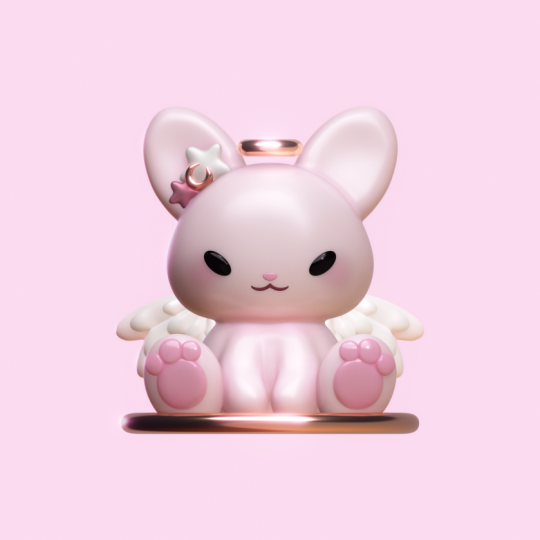
2. Projeto de curso: Bem-vindo ao projeto da turma. Então, hoje, vamos fazer esse coelhinho fofo Uma coisa que eu
quero enfatizar é:
por favor, seja tão criativo
quanto você quiser ser. Se esta é sua primeira
vez, é claro, você pode fazer exatamente
o que eu estou fazendo. Mas à medida que você se sente mais confortável
ou algo surge em sua cabeça enquanto
avançamos e você
quer experimentar, você pode fazer isso. Ou você
pode fazer isso no final. Eu realmente adoro ver
sua criatividade e tornar essa obra de arte sua,
se você decidir fazer isso Se não, de qualquer forma, mal
posso esperar para ver como você
faz e o que cria. Então, eu só tenho
algumas pequenas coisas que eu faço para configurar minha tela, então eu vou falar sobre
isso neste vídeo, e depois disso, vamos
mergulhar na escultura Então, na minha página de aula, você pode ir até
Projetos e Recursos. E aqui você encontra os recursos de
download, então eu terei meu ambiente e terei a referência do
coelhinho que você pode
trazer para o projeto Então, vou mostrar como
trazê-lo para o projeto. E, claro, aqui é
onde você publica sua final. Depois de terminar, você pode postar seus projetos de classe aqui. Então, vamos voltar ao Nomad e importar a
referência para o nosso projeto Então, vou ver
esta pequena foto aqui, imagem de referência. Você pode tocar na imagem lá. Importe fotos porque é
aí que eu salvo minhas
referências e outras coisas. Você pode tocar no
coelhinho e na marca de verificação, e ele deve
aparecer. Vamos ver. Onde está. Você pode clicar em
transformar. Aí está. Você pode clicar em Transformar e,
em seguida, redimensioná-lo. Assim. Em seguida, basta
tocar com um dedo e ele volta
ao modo de escultura Eu costumo esculpir em uma visão
ortográfica, sem qualquer
distorção de Então, você pode tocar nesta câmera aqui e ter certeza de
que está ortográfico Ok. Além disso, se você achar que suas formas estão
um pouco pixelizadas, pode ser por causa
do sombreamento suave Meu carro está ligado, então talvez você precise ajustá-lo conforme necessário. Ok, então essa é nossa
esfera padrão. Este é o nosso Gizmo Nossas ferramentas estão
aqui à direita. No momento, estamos usando o
Gizmo, que está aqui. Este é o cubo instantâneo, então você pode me ver
movê-lo e tocar
aqui para ir para a frente Então, como você pode ver
aqui, aqui está meu coelho. Oh, e há uma
esfera aleatória lá em algum lugar. Então, este será
o seu projeto de classe. Você pode fazer um coelhinho. Você pode colorir
da cor que
quiser . Você pode fazer alterações. Você pode trocar os
dois feijões e torná-los um pouco mais
precisos para um coelho, se
quiser precisos para um coelho Você pode adicionar pequenas faixas de
reboque na frente. Há muitas
coisas divertidas que você pode fazer. Certifique-se de alimentar
todos os impulsos criativos que você tenha ao criar
esse personagem Tudo bem, então vamos pular
para o próximo vídeo. Vamos começar com
a cabeça. Nós vamos fazer as orelhas
e o corpo.
3. Cabeça, orelhas e corpo: Ok, então a primeira coisa
que vamos fazer é moldar essa esfera para
ser nossa cabeça de coelho Então, o que vamos
fazer é ir para a simetria. E nós queremos X. Vamos até o
final e clicar em Mostrar linha Isso só
nos mostrará nossa linha de simetria. Então, queremos X e queremos Z. Então, tudo o que fizemos
foi ter simetria,
vamos dar um nome a esse Então, temos uma linha de simetria indo
aqui e uma linha de simetria
indo Tudo isso significa que agora a
simetria será esquerda e direita e
também frente e verso Então, vamos usar a ferramenta de movimentação. Vou mover
isso para o meio. Então, vamos usar a ferramenta de movimentação. Ok, vamos torná-lo
um pouco maior, talvez 275 ou E tudo o que precisamos
fazer é moldar isso. Mais ou menos, vamos
torná-lo um pouco maior. Se você torná-lo um
pouco maior , ficará mais suave no geral Então, vamos meio que
fazer algo assim. Acho que funciona. É muito fofo. Vamos deixar o fundo
um pouco plano. Acho que isso funciona. podemos pegar o
Gizmo e vamos esticá-lo um pouco dessa
maneira. Vamos dar uma olhada. Lembre-se, são três D, então temos que olhar para
o lado também. Vamos esticar um pouco dessa maneira. Vamos agir e
ter certeza de que isso está acontecendo assim. Isso parece bom. Ok, então vamos
voltar à nossa simetria e desligar Z. Agora, estamos
olhando para o lado esquerdo Você pode ver a
esquerda aqui. E então essa é a frente. Veja
se viramos nessa direção. Essa é a parte frontal da cabeça. Essa é a parte de trás.
Então, para a frente, queremos que seja um pouco mais plana. Então, vou pressionar um pouco
na frente. E na parte de trás, faça isso
um pouco maior. Vamos meio que resolver
isso um pouco. Como acontece com nossas cabeças,
a nuca é
um pouco mais arredondada. Assim, você pode girá-lo em direções
diferentes e garantir que esteja correto. Mas acho que
parece muito bom. Ok, então o próximo passo é
fazer algumas orelhas. Então, para isso, vamos ao
nosso menu de cenas aqui. Vamos adicionar uma esfera. Podemos ir até a esfera. Podemos ir até a
esfera Opções e bater no espelho. E então iremos para o nosso Gizmo e moveremos a seta
verde E então a seta vermelha,
podemos movê-la para a esquerda. E então usaremos o anel
laranja maior para encolher. Ok, então talvez algo
assim funcione. Podemos colocá-los um
pouco mais no lugar certo. Agora, queremos
fazê-los se esticar um pouco. Então, vamos usar essa
esfera verde e esticá-la. E então vamos usar
esse anel azul e girar. Então, temos
algo parecido. Ok, agora vamos
virar para um lado e
posicioná-los mais ou menos onde
as orelhas estariam. Vou empurrar um pouco os meus para trás, e posso até
incliná-los um pouco para trás, empurrá-los um pouco para trás, mas você pode colocá-los onde quiser , onde quer
que fale com você Então, vamos validar. Então, sempre que você
trouxer uma nova forma, como trouxemos nesta esfera, você terá que validar
para ter todas as suas ferramentas Há algumas coisas que você
pode fazer antes de validar, mas isso fica um pouco confuso Então, vamos usar a ferramenta de movimentação. Eu posso
diminuir um pouco o tamanho. Então, o que queremos fazer é
empurrá-los para este lado. Então, observe que temos os dois pontos. Então, vamos
empurrá-los para dentro, torná-los um pouco menores. Só queremos entrar
no meio. Assim mesmo. Ok, eu acho
que isso parece muito bom. Agora vamos pegar
algo como inflar. E aqui, vamos pegar o submarino. Então isso significa subtrair. Então, em vez de inflar, ele vai fazer a
mesma coisa, mas ao contrário Então, podemos ir até a orelha e depois pressionar para tirar um pouco de
argila de dentro da orelha. Então, temos algo
parecido. E podemos usar o movimento. Vou deixar a
parte inferior dessas orelhas um
pouco mais larga com a ferramenta de movimentação. E então vamos
suavizá-los usando a ferramenta suave. Então, vamos apenas
alisar as orelhas. Perfeito. Acho que vou
fazer o meu um pouco mais longo. Perfeito. Ok, agora
vamos fazer o corpo, e podemos realmente usar uma forma
semelhante à da cabeça. Então, vamos voltar para a cabeça. Iremos para nossa cena
e clicaremos em Clone. Então, onde esse clone apareceu, vamos tocar nesses três Vamos tocar no nome e
nomear esse corpo. Isso é para que não
fiquemos confusos. Podemos fazer a mesma
coisa com essa, mas essa é a cabeça. Está bem? E vamos até o
espelho e nomeie essas orelhas. M você pode ver que nossa esfera
está sob nosso espelho. Se pudéssemos sempre
tirar isso e você visse que é apenas um, mas se estiver conectado,
então há dois. Então, vamos pegar o
corpo. Usaremos nosso aparelho. Vamos movê-lo para baixo. Vamos virar para o
lado e
descobrir exatamente onde
queremos, como queremos. Vamos torná-lo menor. Acho que quero
girá-lo um pouco. Na verdade, tem um
tamanho decente ou uma forma decente. Eu quero deixar a parte de trás
um pouco mais plana, então vamos usar o movimento. E então, com o movimento, vamos
simplesmente derrubar isso. E pode ser bom
fazer um piso. Então, vamos ao nosso menu de cenas. Vamos adicionar uma caixa. Podemos usar nosso aparelho. Vamos torná-la um pouco maior, e depois a
esfera verde para encolhê-la, talvez um pouco maior ainda E então basta movê-lo para baixo. E você vê que embora eu tenha batido para a
esquerda, você pode ver o topo. Eu quero ser ortográfico
porque
isso facilitará a visão do chão Então, vá até sua câmera aqui, mude da perspectiva para a ortográfica, se você ainda não estiver
em ortografia Então, isso é muito melhor. Então,
podemos voltar para o corpo e simplesmente achatá-lo no chão com
a ferramenta de movimento Talvez queiramos destacar essa
parte um pouco mais. Está bem? Isso parece muito fofo. Ok, vamos
ter certeza de que estamos economizando.
4. Pernas, pés, cremes: Ok, então, a seguir, queremos
dar a ele alguns
pequenos ovos para ela. Então, vamos
adicionar outra esfera. Usaremos o Gizmo. Vamos descer e sair, e vamos encolher E lembre-se, podemos bater no espelho e você o
verá do outro lado. Então, vamos transformá-lo. Então, essas
serão as patas traseiras Então, digamos que Opa, certifique-se de tocar na perna
para que você esteja na coisa certa Digamos que essa parte
da perna seja um pouco maior e um
pouco mais para trás. Vamos clonar. Então toque em clonar e vamos mover este um pouco mais
para cima Então, vamos validar isso e garantir que
entremos em nossa cena
e, em seguida, nomeemos isso de 1 pé. E chamamos isso de coxa. Ou podem ser pernas. Isso é bom. Também vou
nomear as pernas do espelho. Vou mudar
a caixa para o chão e vou movê-la para
o fundo. Está bem? É sempre bom
manter tudo organizado. Então, agora, para este, eu quero usar
a ferramenta Move novamente. Não precisa ser muito grande, e acho que
vou exagerar. Então, estou apenas insistindo. E então eu vou pegar meu
aparelho e apenas esticá-lo. Vou movê-lo um pouco para cima e depois usar esse anel azul para
girá-lo para fora E vamos movê-lo para
mais ou menos aqui. E eu poderia realmente girá-lo um pouco com
esse anel verde Ok, acho que
quero diminuí-lo. Assim, você pode
ajustá-lo ao seu gosto. Eu acho que isso parece muito bom. E para isso, acho que
vou
apertá-lo com esse anel ou com
essa pequena esfera vermelha Então essa é a parte da coxa, e eu poderia
levantá-la um pouco, e talvez
incliná-la um pouco Isso parece bom para mim, eu acho. Então, eu vou
validar isso E a única outra
coisa que eu poderia fazer é usar o movimento e talvez apenas arrastar essa parte inferior para dentro
do corpo um pouco mais. Ok, então agora
queremos pegar os pés. Verifique se você está usando
seu aparelho e clone. E então puxe os pés
para fora para que você tenha o dobro dos pés. Use o
anel laranja maior para encolher. E certifique-se de que você não o
tenha em linha. Às vezes eu tenho o meu em uma linha. Então, só queremos colocá-los
no meio do pé. Podemos até
achatá-los um
pouco e simplesmente
empurrá-los contra o pé E então eu vou
usar essa esfera verde para
torná-las um pouco menores. E você pode usar o movimento para
torná-lo um pouco mais torneado Eu acho que isso parece muito bom. Então, vamos pegar essas pequenas fezes. Vou tirar isso
do espelho e acrescentar que vou
dar a ele seu próprio espelho. Então, menu de cena, adicione
esse espelho aqui embaixo. Ok, então agora temos
isso. Vamos clonar E vamos usar nosso aparelho, e
vamos fazer talvez três esferas menores Então, esses
serão como nossos dois feijões. Então, podemos fazer
isso. Talvez eu os
torne um pouco mais redondos E eu vou apenas
incliná-los para que eles meio que
sigam o pé Então, mais ou menos assim. Eu acho
que isso parece muito bom. Então, vou cloná-lo e
mover este. E então eu vou girá-lo, então é meio que, você
sabe, então faz sentido Talvez eu o torne um pouco maior, já que é
o do meio. Ok, isso parece muito bom. E agora vamos apenas clonar esse
e fazer a mesma coisa, movê-lo e ajustá-lo Vou torná-lo um pouco menor. E depois é só usar seus anéis. Opa, use seus anéis para
colocá-lo no pé ou no seu
aparelho, devo dizer E eu acho que está tudo bem
se eles estiverem se tocando. Ok, eu acho que isso
parece muito bom. Tudo bem, então, acho que
vou seguir em
frente e me juntar a eles. E esses
serão feijões de reboque, então vou
renomear esses feijões de reboque Faremos uma economia rápida.
5. Braços, olhos, nariz e boca: Parece ótimo. Então, agora
queremos adicionar alguns braços. Então, vamos realmente
fazer mais esferas. Então, vamos tocar nossa cena.
Vamos adicionar uma esfera. Vamos movê-lo para baixo com
nosso aparelho, movê-lo para cima. Vamos encolhê-lo com a laranja, o anel laranja maior Podemos bater no espelho, e
depois podemos tirar isso. Ok, então eu vou
esticar o meu assim. Vou encolhê-lo
um pouco mais. Ok, então talvez
algo assim. Vou incliná-lo um pouco para dentro
do corpo. Estique um pouco mais e depois vou validar. E usarei o movimento para arrastar essa
seção até o chão. Você pode até usar o
Xray se isso ajudar. Ok, eu só estou fazendo com
que ele seja bonito e redondo. Ok, vamos desligar o raio-X
e ver como fica. Parece muito bom. Vou desativar a simetria. Então, agora estamos neste
espelho com os braços. Vou renomear esses
braços espelhados. E eu vou
voltar para a esfera, e vou
trabalhar nessa única perna. Eu desativei a simetria para que possamos mover
uma perna livremente E o que quer que aconteça
com
essa perna , vai acontecer
com a outra perna. Ok, eles podem ser
um pouco grandes demais, então vou usar
meu aparelho e meu Ok, acho que parece bom. Acho que quero que a parte inferior fique meio plana no chão, então vou
puxá-la um pouco para baixo Assim. Mas
acho que gosto disso. Ok, então, a seguir, vamos
dar uma olhada. Então, vamos para nossa cena.
Vamos adicionar outra esfera. Vamos arrastá-lo
até o topo. Usaremos nosso aparelho e o
seguiremos em frente. Usaremos o anel laranja
para encolher. Nós podemos espelhar. E acho que
os quero por aí. Vou reduzi-los mais. E
então eu vou puxá-los. Vou esticá-los dessa maneira. Vou encolhê-los um
pouco mais, esticá-los um pouco mais E acho que vou
girá-los com esse anel azul. Então, agora é um bom
ponto para atingir uma linha. Então, depois de girá-los, se você quiser apenas
ir para a esquerda e para a direita, uma linha é mais fácil do que
ter que
manobrá-los quando o dispositivo não
está apontando para a esquerda e para Se você fizer uma linha, ela
sempre apontará para a esquerda e para a direita. Então, isso torna tudo
um pouco mais fácil. Ok, então eu acho que isso
parece muito bom. Queremos movê-los um pouco para dentro
do corpo. Você pode até
querer achatá-los um pouco. E você pode meio que
girá-los até que estejam, vamos tirar uma linha. Dessa forma, você pode
girá-los corretamente. Então, vou girá-los
para dentro do corpo. Assim. Acho que
parece muito bom. Vou movê-los
um pouco mais, talvez um pouco mais alto. Isso parece quase certo. E eu vou apenas empurrá-los na cabeça. OK. Vamos validá-los E se você quiser, você
pode usar o movimento neles, e você pode meio que empurrar. Se eu fizer um raio-X, com
a ferramenta de movimento, você pode
empurrá-los e deslizá-los e
eles meio que moldarão a cabeça
um pouco melhor Então, isso é apenas uma
coisa opcional que você pode fazer. Vamos desligar o Xray. Tudo bem, vamos
garantir que o salvemos. Ok, então a próxima
coisa que queremos
fazer é fazer um narizinho. Então, vamos ao AD e vamos fazer. Vamos fazer um pequeno cilindro,
só para mudar as coisas. Vamos seguir em frente. Está bem? E, na verdade, vamos
ativar o Snap aqui. Deveria estar em 90, e
vamos
girá-la 90
graus em nossa direção E então pegaremos nosso anel laranja
maior e
encolheremos , podemos
alisá-lo dessa maneira Agora, vamos
transformar isso em mais um triângulo. Então, primeiro, vamos tocar nesses três pequenos
pontos. Subdivisão Vamos aumentar
para dois e reduzir a divisão X até que
fique bem redonda. Então, se algo
assim for bom. E podemos seguir em frente
e validá-lo. E então tomaremos a decisão. Então, tocamos nessa forma.
Parece que está em um espelho. Se a qualquer momento você tocar
nela e ela tiver aquele tipo feio de malha
roxa dispersa, isso significa
que ela está
acidentalmente dentro
de aquele tipo feio de malha
roxa dispersa, isso significa
que ela está
acidentalmente dentro
de um espelho. Então,
basta arrastá-lo para fora. Acho que esses são os olhos, então vamos
rotulá-los agora. Esse será o nariz,
então vamos
rotular isso. OK. Agora podemos movê-lo
para onde quisermos, o que é um pouco menor. Vamos torná-lo menor. Então, talvez algo
parecido. Vamos movê-lo para cá. E você percebe que eu
tento girá-lo, mas ainda tenho o Snap, então
vou desfazer Dessa forma, eu posso girá-lo. Mas, na verdade, antes de
girá-lo, vamos dar um passo. Nós podemos torná-lo menor.
Podemos olhar para a frente. E agora vamos usar a
ferramenta de movimentação para pressioná-la. Podemos fazer isso um
pouco mais triangular. Ok, meio que
manipulando isso. Acho que parece perfeito.
E agora é a melhor hora para incliná-lo e colocá-lo na parte interna da cabeça, assim. Acho que quero um
pouco mais acima, creio
eu, algo assim. Tudo bem, agora vamos fazer
uma boquinha fofa. E para isso, acho que
vamos usar a ferramenta de tubo. Usaremos o caminho. Ok, então
você pode manter o Snap ligado. Então, faça com que fique assim, tocaremos na
tela e seguraremos, arrastaremos até
aqui e depois soltaremos. Está bem? E então vamos bater nesse pequeno ponto verde
para nos dar nosso tubo. Ok, então agora nós só
queremos transformar isso em, tipo, um. Então, vamos trazer esse lado para cima. Vamos tocar na linha. Assim. Acho que isso funciona muito bem. Você pode até
querer colocar dois. Isso pode ser um
pouco melhor. Ok, vou torná-lo menor. E vamos tentar fazer com que
essas pontas sejam mais redondas. Então, vamos tocar nesses três pontos aqui
embaixo, após a subdivisão Vamos reduzir isso para dois e
reduzir a divisão X. E espero que possamos fazer
isso bem e redondo. Acho que isso funciona. OK. Vou torná-lo um
pouco maior. Então, agora eu quero bater no espelho para que ele se
espelhe do outro lado E eu acho que isso
parece muito bom. Então, depende de você o
quão grosso ou fino você quer que seja. Então, pode ser
algo assim. Ok, então eu acho que
quero apenas validar isso. Então, vou validá-lo. E
então eu posso verificar o tamanho. Então, acho que quero,
estou usando o Gizmo, e você pode ver que o Gizmo
está no final Vamos continuar e apertar
pivot Auto, pivot. E você pode ver que isso realmente
não ajudou. Então, vamos para a nossa cena. Vamos até essa boca. Vamos nomear a boca do espelho. Ok, vamos consertar isso. Então, primeiro, vamos
tocar para que os dois sejam selecionados e
validar a união dos filhos Sim. Então, com a boca, acho que podemos simplesmente
reformulá-la com um voxel. Então, vamos clicar em voxel Também é o mesmo
que subir aqui e depois usar voxel
e depois Então, isso é juntá-los,
torná-los uma peça. Vou
reduzir isso para cerca de 1:50 e depois refazer a malha para que agora você possa entrar com sua
ferramenta lisa e na verdade, alisá-la
porque é uma peça única Opa. Você quer ter
certeza de que a simetria está ativada. Dessa forma, tudo
ficará bem e simétrico. Tudo bem, vou pegar meu aparelho e agora podemos ajustar o Talvez devesse ser um
pouco menor. Opa. Vamos
girar, girar automaticamente Dessa forma, podemos usar o aparelho e ele fica
bem no Então, isso será muito mais fácil. Ok, vamos movê-lo um
pouco para dentro do corpo, talvez até mais perto do nariz. Então, talvez algo parecido. Assim, você pode, sabe,
se sentir à vontade para ajustar esses elementos para colocá-los exatamente
onde quiser. Ok, vamos em frente e economizemos.
6. Remodelagem de voxel e flores: Tudo bem Eu acho que isso está
parecendo muito bom. Então, agora o que vamos fazer, vamos
pegar os pés e as pernas. Então, vamos pegá-los
e validar. Sim. E vamos voxar bem e
misturá-los juntos. Então, eu vou simplesmente deslizar para cima.
Isso é só um atalho É o mesmo que ir
aqui e refazer a malha. Como você pode ver, é
o mesmo número. Vou fazer 150
e depois refazer a malha. E então podemos alisar essa perna. OK. Vamos fazer o corpo. Provavelmente
também podemos fazer a cabeça. Então, talvez façamos a cabeça, o corpo e os braços. Está bem? Vou
selecionar a cabeça por último porque acho
que isso é importante. Se você selecionar algo por último, acho que vai pegar esse ponto de
simetria Vamos ver se eu faço
papel de idiota. Então, agora eu vou sentir
falta deles juntos. Vamos fazer isso por volta das sete. Vamos fazer isso às 1:50,
como temos feito. OK. Lá vamos nós. É perfeito. Você pode
ver que tudo é uma peça. Então, vamos suavizar
e
suavizar tudo isso,
deixá-lo bem limpo. Ok, parece ótimo. E uma coisinha divertida que
podemos fazer é inflar e podemos ir até o
corpo aqui. Vamos renomeá-lo. Então, vamos renomear esse principal porque agora é
a parte principal Então, se formos para o Maine, às vezes,
se
eu tiver pernas assim, eu gosto que haja duas
coisas que podemos fazer. Se isso fosse um
pouco mais intenso,
eu giraria as pernas para fora, o Voxel as juntaria novamente
e depois as dobraria Mas isso é um pouco
mais avançado. Então, acho que, para isso, vou
dar um pequeno grito. Com a inflação, você quer ter
certeza de que não tem submarino e apenas uma espécie de
enchimento ao redor da perna E vai fazer com que
pareça um pequeno rolo de pernas rechonchudo Eu acho isso fofo. OK.
Economize um pouco. Na verdade, deixe-me
ver, deixe-me salvar como. Então, vou guardar
um novo, por precaução. Vamos fazer um pouco de farinha. Ok, então vamos adicionar uma
esfera. Vamos tocar sozinho. Vou pegar o aparelho.
Vou achatá-lo dessa maneira Isso pode tornar a coisa
toda menor, e então eu vou
virá-la para a vista superior e apenas esticá-la dessa maneira. E então eu vou
para minha cena, adicionar rádio. Então você pode ver agora
que há quatro. Vamos à nossa
cena e nos certificar de que você está na esfera
e não no rádio. Então, uma vez que você está na esfera, você pode ver que elas meio que se
afastarão. Nós temos quatro deles.
Então você tem que voltar para o rádio em ordem,
como se você quisesse cinco. Então, vamos fazer cinco, mais ou menos. E então você
volta para a esfera. Como eu tenho solos, você tem que fazer o que
quiser trabalhar, você tem que tocar nisso por último. Caso contrário, tudo
voltará. Mas vamos desfazer isso sozinho,
caso isso seja um pouco confuso. Não quero confundir ninguém, então vou
adiantar isso Dessa forma, podemos simplesmente trabalhar nisso. Então, vou tocar
nesse pequenino e posso
girá-lo um pouco para cima desse jeito. Eu acho
que isso parece ótimo. E com todos esses medos,
vou diminuir um
pouco
a resolução por causa do hábito. Então, eu vou recusar isso. Para três, e então eu
vou validar. E eu sou Oops. Ok, então eu
acho que isso parece muito bom. Então, agora vou
pegar esse rádio, validar e juntar crianças Mm, mm. Sim, vamos nos juntar às crianças. Então essa vai ser a flor. Ok, agora vamos
pegar nosso aparelho, e devemos ser capazes de movê-lo
para baixo, e vamos colocá-lo meio que sobre orelha pequena
dele ou a orelha pequena
dela Então, vamos apenas
reduzi-lo e movê-lo para baixo. Vamos girá-lo. Sim, acho que
parece muito bom. Então, vamos
colocá-la lá como se houvesse,
tipo, uma
florzinha fofa. Eu gosto disso. Eu adoro isso. Vamos
fazer uma economia rápida. E você sempre pode se mover se quiser ajustar algumas
dessas peças para que pareçam um pouco mais como
se estivessem apoiadas na pele Você sempre pode fazer isso e talvez
desativar a simetria. Ok, então nenhum
deles está
exagerando na malha, então eles podem parecer um
pouco mais naturais. Ok, eu acho que parece
muito, muito fofo. Portanto, sinta-se à vontade para fazer
alguns ajustes e vamos terminar com
isso com força. Vou
voltar para a praça e vou até os materiais
e
eliminar o sombreamento suave Portanto, é apenas uma caixinha
normal. Se quiser, você pode
reduzir a divisão X até um ou zero, na verdade, e apenas validá-la Então, só temos
essa caixinha aqui. Ok, vamos fazer o Xray. E vamos tocar nesse personagem. Então, queremos usar o
trim e ver como os braços e parte
do corpo provavelmente estão
debaixo Então, podemos usar corte
e retângulo, e vamos logo abaixo parte superior desse
retângulo Você pode tocar nas pernas
e fazer a mesma coisa. OK. Dessa forma, nada está
acontecendo por baixo Você pode tocar nas orelhas
e vamos usar o Lasso Veja como essa peça está
entrando na cabeça. Você pode simplesmente usar o Lasso e pode fazer isso, cortar Outro pequeno extra
que você pode fazer.
7. Cor, iluminação e toques finais: Oh, você sabe, eu provavelmente
deveria ter esmagado Vaxer re das
orelhas
até a cabeça Acho que ainda
posso, se eu quiser. Mas de qualquer forma, vamos mudar
a cor disso, então está um pouco
brilhante agora Então, vamos tocar nesse pequeno cubo com uma
linha passando por ele, e
vamos para o branco, mas não vamos deixá-lo tão brilhante Então, talvez
pintemos algo
assim vamos até as
pernas. A mesma coisa. Basta tocar na cor
e clicar em pintar todas as orelhas, tocar na cor pintar tudo. E essa pequena flor que podemos
pintar talvez de rosa claro. Pinte isso e talvez nós os
pintemos da mesma cor. Eles podem ser bonitos e pretos. Talvez façamos com
que fiquem um pouco brilhantes. Isso, talvez devêssemos
usar o mesmo rosa. Então, vamos tocar na
cor, no conta-gotas. Podemos fazer isso para
recuperar aquela cor. E se estivermos no nariz,
podemos pintar tudo. E então essa pequena boca, talvez
possamos
fazer uma cor mais escura Nem sempre
precisa ser preto. Sim, vou torná-lo um
pouco mais claro que o preto. Deixe-o um pouco mais áspero, e então poderemos pintar
isso. Parece fofo. Agora, no corpo, vamos até as camadas e vamos adicionar uma camada. E vamos renomear isso com
um pequeno lápis avermelhado. Vamos fazer com que fique vermelho. E
vamos usar uma cor avermelhada Então, vamos tocar na nossa cor novamente. Vamos usar mais esse vermelho
aqui, talvez um pouco mais claro. Está bem? Vamos tocar em
nossas ferramentas, pintar. Ok, e então vamos
pintar aqui mesmo. Está bem? E então
vamos suavizar. E vamos reduzir
a intensidade até zero. E vamos ver se podemos
suavizar isso um pouco. Ok. Então, vamos para nossa camada e vamos mover a opção de
camada para baixo para que fique como um
blush. Então você pode repetir isso. Talvez você queira
voltar para a pintura e torná-la um
pouco maior. E então você volta a se acalmar. E desde que a
mesma configuração suave, desde que a
intensidade seja zero, ela apenas suavizará a cor. Eu acho que isso é muito
bom. Talvez eu torne um pouco mais leve. E eu vou trazer
isso de volta para que eu não esqueça. Oi, ok. Então, a seguir, vamos para nossa aba de iluminação,
esse pequeno sol aqui. Vamos desligar o ambiente. E, claro, você tem ambientes
diferentes. Menos incluído. Esse é
o que eu sempre uso. Mas vamos desligá-lo por enquanto. Vamos adicionar nossa primeira luz. Vamos tocar na intensidade
e fazer apenas 2,5. E então vamos até
este pequeno obturador e vamos ativar o pós-processamento Agora, aqui estão minhas configurações. Eu vou descer. Minha configuração está salva. Mas você pode ver minhas configurações
aqui. Eu acho que é isso. Ok, então você pode combiná-los se quiser. Ok, então voltamos a
esse pequeno ícone de sol. Essa luz, eu vou
renomear essa chave. Então essa é a nossa luz principal. Essa é a
luz principal da nossa cena. Gosto de ouvir
os três pequenos pontos e mudar isso para a câmera Então, agora vamos tocar em clonar
essa pequena opção. E vamos tocar no nome
e nomear esse aro. Então, isso vai ser uma
luz de aro do outro lado. Então, vamos tocar no aparelho. Vamos tocar em uma linha
, movê-la com a seta e
girá-la até
ver uma bela
linha branca fina do outro lado Vamos girá-lo para cima. Veja
aquela bela linha fina. Está bem? E podemos mudar
a intensidade para cinco. Ok, isso parece muito bom. E, você sabe, vamos
clonar este também e nomear este também. Vamos mover isso para o outro e colocar um pouco mais de
luz no outro lado. Não é exatamente uma luz de aro, mas apenas um pouco mais de luz. Podemos
diminuir um pouco a intensidade. Está bem? Eu acho que isso parece bom. Então eu vou voltar para o sol e ligar o ambiente, e vou
diminuir a exposição para que não fique tão, tão brilhante. Então, logo ali. Ah, não. Isso é, tipo, um pouco brilhante
demais, hein? Ok, então se você quiser exportar
essa imagem, basta tocar aqui, ir até o fim para renderizar, e então você pode renderizar
no tamanho que quiser, e você pode fazer um fundo
transparente. Então, se eu exportar isso, vou apenas fazer a tela. Então, se eu exportar isso,
esse número
aqui embaixo corresponde a esse
pequeno obturador na parte superior, há amostras, e eu
só faço 350 amostras, então ele vai fazer
350 amostras aqui Veja, então você pode exportar isso. Vou enviá-lo por via aérea
para o meu computador. E se você quiser
fazer uma mesa giratória, basta tocar neste pequeno ícone do
Nomad no canto superior esquerdo e fazer uma mesa giratória Parece ótimo. Eu esqueci de fazer uma pequena história. Então, podemos adicionar
rapidamente uma esfera. Vamos colorir da
mesma forma que os outros. Então, vou tocar na
cor, no conta-gotas. Vou pegar essa cor e depois voltar a
colorir e pintar tudo. Vou encolhê-lo. Talvez eu estique um pouco e depois o estique
dessa forma e depois gire Faça com que seja um pouco menor. Talvez um pouco menor. Ok, então vamos validar, e ele tem uma pequena cauda Mas isso é tudo. É
muito fácil criar todos os tipos de pequenos personagens
fofos em
Nomad. Espero que você tenha gostado disso. Eu tentei fazer isso o mais
rápido possível, mas ainda estou fornecendo algumas
das ferramentas para saber como
navegar no Nomad Tudo bem, continue desenhando,
continue esculpindo. Vejo todos vocês
no próximo vídeo. Tudo bem, muito bem.
Muito obrigado por se juntar a mim e passar
seu tempo aprendendo comigo. Mal posso esperar para
ver seus projetos. Certifique-se de publicá-los em
projetos e recursos, além de
avaliar e revisar. É assim que eu permaneço vivo aqui. É assim que posso continuar
fazendo mais e mais aulas. Claro, se você estiver
no Instagram, você pode me marcar no
Drug Free Dave Adoro compartilhar o
trabalho dos meus alunos em minhas histórias, então mal posso esperar para ver
vocês lá também E também não deixe de me dar uma
olhada no YouTube. Eu tenho muito mais material de
liquidificador, material Nomad Sculpt
e qualquer coisa intermediária Então, eu também estou lá no Drug
Free Dave. Muito obrigado novamente
por se juntar a mim. Continue desenhando, continue esculpindo, e vejo todos vocês
no próximo vídeo
 Dave Reed, 2D & 3D Illustrator - Brooklyn, NY