Transcrições
1. Noções básicas de Nomad Sculpt: guia de início rápido: Se você já pensou que
três D é confuso ou um pouco intimidante, você
definitivamente não está sozinho Com tantas ferramentas,
recursos e menus, pode
parecer que
você precisa saber tudo para começar, mas esse não é realmente o caso. Depois de conhecer
alguns recursos principais, o resto
começará lentamente a fazer sentido. Sou Dave Reed, um
artista em três D e criador de conteúdo, e ensino as pessoas
como entrar em três D de uma forma que
realmente pareça acessível O que eu adoro no Nomad
Sculpt é que ele permite que você entre e comece a
criar imediatamente Na verdade, parece
desenhar ou esboçar e Procreate, e eu adoro Procreate
, mas agora você pode
pegar seus dois
personagens D e fazer renderizações em D , impressões em D e até mesmo por meio Não se trata de criar
uma escultura finalizada. Trata-se de entender
como tudo funciona. Eu vou dar
sua aula hoje. Examinaremos o básico,
como mover-se pela cena, trabalhar com formas simples, e depois
mostrarei as ferramentas
que uso com mais frequência para esculpir, pintar,
iluminar Então você saberá onde eles
estão. Como usá-los. Pense nisso como um recurso de início
rápido qual você pode
voltar a qualquer momento. Quando as ferramentas começam a
fazer sentido, três D deixam de se tornar
intimidantes e começam a
se tornar criativos Tudo bem. Isso é tudo que eu tenho. Continue desenhando, continue esculpindo. Estou ansioso para ver você na aula. Você está no Skillshare Aperte o cinto.
2. Projeto do curso: : Para este projeto de classe,
seu objetivo é explorar e
experimentar as ferramentas e o fluxo de trabalho dentro do Nomad Sculpt Em vez de se
concentrar em uma peça específica, use o que você aprendeu na aula para criar o que quiser, formas
simples, formas abstratas ou até mesmo desenhos de personagens antigos. Trata-se de se
familiarizar com as ferramentas, criar confiança
e iniciar seu próprio processo criativo. Independentemente de quão
simples ou complexo seja, mal
posso esperar para ver
o que você criará. Lembre-se de
publicá-lo na galeria do projeto depois da aula. E só para ser totalmente transparente, eu ia
fazer disso uma
aula curta que não
teria uma introdução É por isso que começa
com o que não é mascote. Tudo bem, vamos pular
para o próximo vídeo.
3. Primeiros passos: O que é o Nomad Sculpt? O Nomad Sculpt é um aplicativo de escultura em três
D. Eu o descobri por volta de 2020, 2021. Eu o uso no iPad Pro. Também funciona no Android. E agora,
na verdade, há um
aplicativo de desktop que eu nunca usei. Eu só usei aquele para iPad. Então, o que é sombreamento suave? sombreamento suave
fará com que seus modelos tenham uma aparência suave. Ok, então
vou ampliar. Se você puder ver essas pequenas bolas, se
parecerem com uma bola de discoteca, isso significa que o
sombreamento suave provavelmente
não está ativado. Então você pode ir aqui. Desça para suavizar o sombreamento
e pressione Auto, meu automático está ligado ou
você pode clicar em Depois de ligá-lo, você pode ver que não há bola de discoteca. Tudo está bem e tranquilo. O que é ortográfico? Então, eu sempre esculpo uma vista
ortográfica Então, há perspectiva, mais
ou menos como vemos com nossos olhos. Mas
também há ortografia. Simplesmente não há perspectiva. E mais tarde, quando eu terminar, posso adicionar tanta ou
tão pouca perspectiva quanto eu quiser,
como uma lente de câmera. Então, por exemplo, se eu
mudar para a perspectiva, parece que está
alinhada, mas realmente depende. Se eu chegar mais perto, você pode
ver que não está alinhado. Então, eu não gosto de
questões como essas, então é por isso que eu sempre
esculpo em ortografia Eu posso literalmente alinhá-lo, e ele sempre estará alinhado. Então, novamente, isso está
nesta pequena câmera. Há perspectiva e
há ortografia. Eu uso ortográfico.
O que é um snap cube Então Snapcube é esse
pequeno objeto aqui. Você me verá
muitas vezes. Se eu estiver olhando para alguma coisa e
quiser olhar de frente, basta tocar na frente e sei que estou
olhando exatamente para a frente. Se você não vê isso, basta
ir até esta pequena engrenagem aqui e rolar
para baixo até ver um cubo em forma de encaixe Então esse é o seu cubo instantâneo. Como faço para mudar o plano de fundo? Então você notará que às vezes eu
tenho origens diferentes. Então, para mudar o
plano de fundo, basta acessar esta pequena janela panorâmica
aqui. Você pode clicar aqui. Você pode fazer o plano de fundo
da cor que quiser. Então, vou ficar com preto. Ok, então o que é uma malha de três D? O que é um objeto de três D?
O que é um primitivo Então, são todas as
mesmas coisas ou coisas semelhantes. Ambas são três malhas D. Isso significa apenas objetos que
são três D. O objeto D, ambos
são três objetos D.
Eles são exatamente a mesma coisa. Primitivos, primitivos
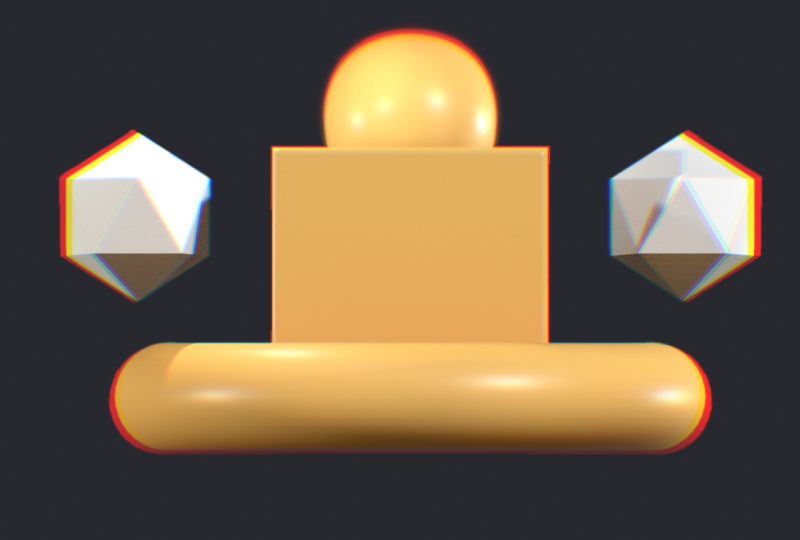
são formas simples. Uma esfera primitiva,
temos uma caixa primitiva. Se você for aqui, este
pequeno menu de cenas. Você pode adicionar e você
verá primitivos. Então, todas essas são apenas formas
diferentes que você pode usar para, por
exemplo, formas básicas. Então, digamos que você
queira um cilindro, agora temos um cilindro primitivo com
o qual podemos trabalhar Então, eles são todos os três objetos D. Todas são três
malhas D, e todas são primitivas porque são
apenas formas simples E, claro,
muito rápido, você pode desfazer com dois dedos e depois refazer
com três dedos, ok? Pop up autosável Vamos chamar isso de básico. Ok, então como faço para mover
seus três objetos D? Então, para mover as coisas,
você quer usar seu Gizmo. Então, este é o seu Gizmo.
Aqui em suas ferramentas, você verá que
pode usar o Gizmo E isso é mais ou menos
como seu controle. Então, primeiro, obviamente,
você tem essas flechas. Lembre-se, são três D. Então,
se você mudar dessa forma, há um que vai em sua direção e se afasta de
você,
obviamente, para cima e
para baixo, para a esquerda e para a direita. E então temos o anel laranja
maior. E eu vou
mudar a cor. Você não precisa fazer isso,
mas eu sempre uso McCaps. Eles são como cores e iluminação
falsas. Hum, veja. Só vou usar
essa cor porque você pode ver isso
com mais facilidade. Portanto, o anel laranja maior é apenas uma escala. Isso é tudo o que é. Eu realmente não uso muito
esses dois. Eles meio que fazem suas próprias coisas. Eu não, eu não
costumo usá-los. Mas eu uso essas
pequenas esferas, e elas meio que se esticam E então você tem o anel. Então, temos azul, vermelho e
verde, e isso apenas gira. Então você deve ter notado
quando eu estava falando sobre o Gizmo e
abri as ferramentas Muitos deles são
ótimos. Isso porque não
validamos essa caixa Então você notará isso aqui embaixo. Então, depois de clicar em validar, você poderá usar
todas as ferramentas Então, sempre que você adiciona uma primitiva, sempre que você a adiciona, você pode
ajustá-la um pouco, mas não pode usar todas as
ferramentas até Como você importa
uma imagem de referência? Então, eu uso muito isso
com meus tutoriais. Então,
o que você quer fazer é primeiro ter sua imagem em qualquer dispositivo
que estiver usando, e então vá até essa
pequena foto aqui, depois toque em
uma imagem de referência e toque na imagem em
si ou nessa caixinha aqui, na se não houver nada lá. Importe e depois salve as minhas em fotos,
então toco nas fotos, encontro a foto
e toco nela e
toco na pequena marca de seleção Então, vou fechar isso e você verá
que aparece aqui. Agora, se você quiser movê-lo, basta voltar para
o mesmo lugar, pressionar Transformar e, em
seguida, pegar dois dedos e movê-lo o
quanto quiser. Você pode posicioná-lo e tocar com um dedo
para voltar ao escopo. Mas também, digamos que você
queira usar um plano de fundo, basta
entrar no mesmo lugar, tocar em uma imagem diferente e depois transformar
e, depois transformar
e em seguida,
torná-la bem grande, tocar uma vez e depois
ter seu plano de fundo. Então, se quisermos
salvar nosso progresso, você deve salvar com frequência em nenhum Matkal, porque se ele travar, você perderá o que
está
trabalhando desde a última
vez Então, vamos para essa pequena pasta e depois salvamos. E então, sim. E
então ele será salvo. Ok, então vamos
mudar a cor. Vamos mudar nosso
MatCap para a próxima lição. Então, vamos
voltar para esse pequeno sol, tocar em MATCAP e
vamos para este Aí está. Argila PXG. Então, vamos usar argila PHD. Na próxima lição,
examinaremos algumas das
ferramentas aqui, não todas,
porque há muitas,
e há muitas que eu não uso e não
sei como usar Então, vamos examinar
os que eu uso com mais frequência. Ótimo trabalho até agora.
Não se esqueça de economizar.
4. Ferramentas de escultura: Então, aqui estão suas ferramentas. Clique aqui. Você pode realmente
mover isso, meio que deixá-lo do
jeito que quiser, apenas usando essa borda. Ok, então vamos adicionar uma nova esfera, e nessa esfera
faremos todo o nosso trabalho. Então, vamos ao nosso menu
s aqui em cima. Vamos adicionar uma esfera quádrupla. E então você vê
todos esses olhos. Vamos fechar todos eles,
exceto a esfera. Que é aqui, vamos tocar nesses três pequenos pontos e vamos mudar isso para demonstração. Você pode chamá-lo do
que quiser. Então, vamos seguir
em frente e validar. Vamos usar o
anel laranja para torná-lo maior. E sabe
o que mais eu quero fazer? Vamos girá-la um pouco, e então vamos usar essa pequena esfera,
eu diria.
Vamos ser uma esfera. Este pequeno nó para
apenas achatá-lo, então isso pode
facilitar um pouco . E então
vamos para a frente. Então, vamos começar com argila. Então, tocamos argila, e você
verá aqui que esse
é o raio Então esse é o tamanho que eu toco lá. Esse é o tamanho da ferramenta. A intensidade é o quão
forte é a ferramenta. Você notará que
há dois pontos vermelhos, e isso é porque
eu tenho simetria Então, se eu ativar a
grade, a simetria, por padrão, será
do lado esquerdo e direito Então, quando eu tocar nisso,
você verá um ponto vermelho no lado
esquerdo e direito. Se eu desligar isso
e tocar aqui, só vai funcionar de um lado. Certifique-se de que estou usando a ferramenta de argila, altere o raio para
que fique um pouco menor E eu vou usar a ferramenta de argila. E você vê como
é, não está tão claro. Tipo, é meio irregular
e não é muito bom. Isso se deve à
resolução dessa esfera. Então, a resolução, se eu
ligar a estrutura de arame aqui, a resolução é
a densidade do seu objeto. Veja esse número
aqui, 6.001 a 46. Deixe-me desligar a rede. 6.146, esse é o
tamanho dessa esfera. Um objeto de densidade muito alta
reterá mais detalhes. E quanto
menor esse número, menor
a densidade, mais irregular e
não tão nítida e Os detalhes não serão muito bons. Então, lembre-se,
número baixo, baixa densidade, menos detalhes, número alto, alta densidade, mais detalhes. Eu provavelmente deveria falar sobre isso um pouco
mais tarde, não é? Tem que explicar. Então, se você quiser
aumentar a densidade, pode ir até esses
cubinhos. Você pode ir para multi res
e subdividir. Então, se eu ligar a estrutura de arame, o que isso
vai fazer é pegar cada um
desses pequenos quadrados e subdividi-los
em mais quatro quadrados,
tornando tudo mais tornando tudo Há um quadrado aqui, e depois há quatro pequenos quadrados Então, cada um desses quatro
quadrados
se tornará mais quatro quadrados Então vamos lá, em várias cores, subdividimos, agora vemos que provavelmente é
difícil de ver Mas agora podemos ver que há
mais quadrados lá. Agora é 24,5. Se
fizermos isso de novo , subirá para 98,3 Portanto, você só precisa ter
cuidado para que esse número não fique muito alto. Portanto, essa é uma maneira fácil de aumentar a resolução da sua esfera e aumentar a densidade
da sua esfera. Claro, por outro
lado, você pode ir para o
Voxel e pode usar o axel Então aqui embaixo está o remish. Então, isso
faria essencialmente a mesma coisa. Você pode chegar a,
tipo, 200 ou mais. Remesh E está meio que
fazendo a mesma coisa, mas você percebe que criou um padrão
meio diferente Mas, essencialmente,
fez a mesma coisa. Agora é 112 K. Então, essas são as duas maneiras diferentes aumentar a densidade
de um objeto Deixe-me desligar a estrutura de arame. Portanto, não vou me
aprofundar muito em quando usaria um em
vez do outro. Eventualmente, você provavelmente se inclinará uma forma ou de outra em situações
diferentes. Essencialmente, ambos
levantaram a resolução, e acho que essa é a parte
mais importante. Portanto, se você quiser obter mais detalhes e
precisar aumentá-los, pelo
menos conhece as duas
maneiras de fazer isso. Ok, então aumentamos para 98,3. Vamos voltar ao barro. Ok, o raio é de cerca de 60. Então agora você vê
que é muito melhor. Parece muito mais claro. Está bem? Então isso é argila. Então,
estamos basicamente adicionando argila ao nosso objeto.
Agora, também há um submarino. Portanto, cada uma dessas ferramentas
tem um subtipo ou algum tipo de oposto do
que a ferramenta normalmente faz Então, se eu clicar em sub, você pode ver que está cavando
em vez de adicionar O pincel é muito parecido. Ok, então essa é a sua ferramenta de
pincel, arraste, ok? Isso se arrasta desse jeito. Mova-se. Veja como ele tenta se mover mais
da área circundante. Ok, então, uma maneira fácil de
explicar arrasto versus movimento, vamos fingir que temos que essa esfera é um balão de água E arrastar é como pegar um dedo e tentar
mover aquele balão de água os dedos, o balão
, se moverá, mas a
maioria dos dedos
entrará no balão em vez de
usar a ferramenta de movimento ferramenta Move cobre uma área maior
da superfície, então é como usar sua mão e mover aquele balão de água Então, se eu estivesse fazendo
algo em que quisesse curvas realmente suaves, provavelmente tornaria a ferramenta de
movimentação um pouco maior e depois a
dobraria assim Mas se eu quisesse fazer
pequenas peças recortadas de, tipo,
armadura ou algo assim, tipo Sonic ou algo
assim Então eu usaria o drag. Ok, então temos a máscara. Às vezes eu uso quando eu
faço bocas, eu uso máscara. Então, eu vou aceitar.
Vamos ativar a simetria E vamos criar uma forma de
mouse como essa. Então, agora essa parte está protegida. Então, uma máscara é apenas
uma área protegida. Então, neste momento, essa é a
única área protegida. Obviamente, você também pode
usar o desmascarar e tentar
deixá-lo um pouco mais limpo, se quiser,
algo assim Mas agora essa área está protegida. Então, digamos que eu queira
fazer uma boca onde há, tipo, uma cavidade por onde ela entra. Então, tudo que eu teria que
fazer é ir
até as configurações da máscara
e inverter. Então, depois de
inverter, tudo fica protegido, exceto a
parte em que você coloca a máscara Você pode simplesmente clicar no Gizmo. Então,
uma vez que você usa seu Gizmo, isso só
afetará essa parte Então, digamos que eu queira
fazer uma forma real, vou usar a máscara de seleção
e, em seguida,
digamos que usamos a elipse, e então você pode
fazer uma elipse vou usar a máscara de seleção
e, em seguida,
digamos que usamos a elipse,
e então você pode
fazer uma elipse como essa.
E é
praticamente o mesmo. Então, obviamente, observe
que eu reativei a simetria. Então, se eu conseguir,
vai fazer dois, inverter. Você também pode, você sabe,
trazê-lo para fora, empurrá-lo para dentro. Ah, oh. Então parece que também
foi para a parte de trás. Parece que também fez a máscara na parte de trás. Basta acessar essa opção aqui, acessar o filtro e, em seguida, ir apenas para o vértice
frontal Então você pode tocar aqui. E agora, como está voltado para
a frente, só vai
ficar deste lado. Não deveria estar na parte de trás. Fico feliz que isso tenha
acontecido porque é algo que acontece
frequentemente com as ferramentas, que vai
até a parte traseira Então, saiba que você pode ir aqui, ir apenas para o vértice
frontal do filtro Isso significa que qualquer
lado voltado para a frente, ele não passará
para o outro lado. Ok, então vamos voltar
para o pincel de argila. Vamos adicionar um pouco de argila aqui. Digamos que queremos
suavizar isso. Então, com a ferramenta lisa, muito fácil vou levar o
raio para cerca Isso apenas suaviza tudo o que
você fez. Veja essas ondulações Isso vai
suavizá-los. Bom, fácil. Achatar. Então, vou
fazer isso por aí, ferramenta
achatada, muito simples Digamos que queremos que essa borda
seja um pouco mais plana. Então, agimos assim
e a achatamos. Assim. E só
para você ver, acho que não mudei meu pincel achatado, mas caso eu queira mostrar
apenas para que você possa
ver alguns dos meus menus, caso o seu seja um
pouco diferente do meu ou aja um pouco
diferente do meu, isso pode ajudar Mas essa é a ferramenta achatada. Quais são minhas ferramentas favoritas. Então temos o
vinco, então tocamos vincar e
digamos que quiséssemos fazer um
vinco Só vai
fazer um bom vinco. Obviamente, você pode pressionar Inverter
e, em seguida, o vinco
será o contrário Então, temos aparar e dividir. Esses são acabamentos muito simples. Eu costumo usar o retângulo, mas você pode usar algumas
dessas outras formas Então, basicamente, você
apenas desenha um retângulo. Qualquer coisa na cor branca
será aparada. Então, isso simplesmente
é eliminado. Agora, se o seu agir de
forma diferente, talvez seja necessário ajustar uma
dessas configurações, opa Eu tenho o meu em boolean. Isso pode ajudar se você estiver
tendo problemas com o corte. Então, isso é elegante. Claro,
você pode usar qualquer um desses. Esse laço é meio solto
e pode ser cortado
como você quiser Então, há divisão, vá para o retângulo dividido E então ele simplesmente se divide,
e há dois. E aqui está outra
pequena dica que eu faço. Se eu dividir algo, veja como as bordas ficam irregulares
se eu tocar sozinho O que eu costumo fazer é
vaxel remish. Estou usando um atalho
para remshing de voxel, basta puxá-lo para
cima É a mesma coisa se eu
for aqui e for negligente. Então, essencialmente, é
apenas recalcular esses pequenos quadrados sobre os
quais Está recalculando tudo. Então, agora, essa
é a estrutura de arame. Então, se formos aqui
e eu puxar isso para cima, observe que é o mesmo número. Se eu remassar, você verá
que está um pouco mais limpo. Tudo está apenas recalculando
para a nova forma. Então, eu vou para
este lado também, e então eu
remascaria voxel e talvez,
talvez os alisasse para que
ficassem um pouco talvez os alisasse para que
ficassem um Então, algo assim é
quando a divisão é sua ferramenta. Ok, inflate inflate é
quando eu quero fazer,
tipo, um personagem com, tipo, rolos de
pele ou algo
parecido, eu poderia usar inflate Novamente, outra das
minhas ferramentas favoritas. Não sei por que
está fazendo isso. Faça-o um pouco maior. E então eu poderia suavizar isso, algo assim.
Rugas e roupas Eu gosto de usar liso.
Às vezes eu o uso com um vinco e adiciono um vinco Whoops Em seguida, adicione um vinco
no
meio para acentuá-lo Então isso é vinco. Ou,
isso é inflar. Desculpe-me. Layer, outra que eu uso, eu costumo usá-la com sub. Então, se eu quiser fazer uma boca ou
uma órbita ocular ou algo assim, apenas alguns casos, talvez eu
queira usar camada em vez disso Então, vou usar o sub aqui. E o que isso vai fazer
é simplesmente remover uma camada, dependendo da intensidade. Então, se eu diminuir a intensidade, se eu aumentar isso, obviamente
é uma camada mais profunda. Finja até o fim,
e isso é o mais profundo. E então, é claro, se
você fizer
isso normalmente, adicionará uma camada. E por último, mas não menos importante, carimbe, se usarmos este pequeno lápis, as opções de traçado Alpha é provavelmente
o mais importante. Então, se tocarmos nesse quadrado, digamos que fazemos isso, e isso meio
que mostra a aparência. Você pode alterar a
escala se quiser. OK. Então, basta arrastar, ver como eu toco e arrasto,
você pode meio que girar. Aqui estão algumas outras
imagens que acabei de
baixar da Internet, mas como escalas ou algo assim. E se você não quiser
aquela caixa ao redor dela, então vamos
ver se eu mudo a escala, então veja esse círculo vermelho. Se eu puder ver a praça aqui, você a
verá aqui. Mas se eu não vejo
isso na escala
, você não vai
ver aqui Você sabe, então
vai ser meio que, se você está criando uma criatura, você poderia
fazer isso desse jeito. Ok, então vou
colocar isso de volta em 98,3. Então, vamos configurar isso
para a próxima aula. Então lembre-se de que
mudamos para um boné MAT. Não queremos usar
um boné MT,
senão as cores
ficarão péssimas. Então, basta ir até este
pequeno interruptor solar volta para ele PBR para
que fique apenas branco E já que estamos nisso, se você
não tem meu ambiente, então esse é esse ambiente aqui, certifique-se de
baixá-lo. Eu o incluí
nesta aula. Assim, basta tocar
aqui, importar fotos e importá-las de onde quer que você as tenha.
Então eu acho que é isso. Enquanto você estiver nele PBR, é branco e você tem esse
ambiente em torno de quatro Então, estaremos
prontos para a próxima aula. Para pintura,
temos ferramentas de pintura, rugosidade, metalidade, cores, pintura e cobertura, vamos
passar para
5. Pintura: Ok, então primeiro,
vamos à nossa ferramenta de pintura. Então, aqui está nossa ferramenta de pintura aqui. Esse é o tamanho
da ferramenta de pintura e essa é a intensidade. E, claro, você pode
tocar aqui para apagar. Ok, então, depois de
selecionar sua ferramenta de pintura, vá até
este pequeno
cubo colorido. Você pode tocar nisso. E aqui está sua janela de cores
para que você possa mudar a cor. Então, digamos que
quiséssemos torná-lo amarelo. Poderíamos ir aqui e depois
tocar na pintura A. Então, se você clicar em Pintura A, agora
a coisa toda é amarela. Então, é claro, você
poderia voltar aqui. E digamos que quiséssemos
mudar a cor para algo assim. Claro, você também
pode usar o pincel e pintar assim. Ok, então só para se divertir, vamos
adicionar uma cor rosa e vamos fazer algumas formas Agora, digamos que quiséssemos
tornar isso mais brilhante. Você pode tocar aqui. Você pode aumentar ou
diminuir a rugosidade Então você pode ver que isso meio que
mostra uma prévia
da coisa toda. Então, digamos que reduzimos
a rugosidade até zero e depois a colorimos sobre elas Eles vão ser brilhantes. Um pouco difícil de ver,
agora você pode ver. Então, agora apenas essas partes rosa são brilhantes porque
usamos apenas a ferramenta de pintura Então, digamos que você queira
pintar tudo brilhante, toque no rosa e
queira a mesma cor amarela Então você tem que apertar o
conta-gotas e depois arrastar e ver
que ele está coletando
aquele amarelo Então, isso vai
voltar para a cor que você usou antes ou para qualquer
cor que você deslize. Então, agora podemos tocar
aqui, você pode descer,
reduzir tudo
até zero
e, em seguida, tocar em dor total, e agora
a coisa toda está brilhante. Obviamente, se você aumentar
a rugosidade, menos luz será
refletida nela Então essa é a diferença entre a rugosidade e
torná-la brilhante Então, é claro, você
tem metalicidade, então você pode ajustar isso, e isso vai fazer com
que ela
reaja mais como metal Obviamente, você ainda pode alterar a rugosidade para torná-lo em
diferentes tipos de metal, como um
metal escovado, Ok, e um pequeno bônus. Se você tiver problemas em
criar linhas realmente limpas, aqui está um pequeno
truque que você pode fazer. Basta ter aqui. Por que
eu não vejo isso? É derrame? Lá vamos nós. Então, vamos
voltar ao AVC. Você pode ajustar o estabilizador de
xarope. Vamos fazer isso até 60. E agora você vê que
há mais dificuldade, e isso vai
mudar a cor. Portanto, isso ajudará você a criar linhas
limpas usando o estabilizador de corda
preguiçosa Se você quiser
colocá-lo de volta ao padrão, basta tocar
no botão de reinicialização. E por último, mas não menos importante,
há também algo chamado, vamos ver, pintura de traços. Estamos fazendo, digamos que queremos
fazer um vinco aqui. Então, o vinco seria
como um amarelo mais escuro. Então, eu vou para minha pintura. Vou
até o conta-gotas
e pego essa cor novamente, depois vou
voltar para a tinta e torná-la mais escura Então agora eu posso usar o vinco. Eu posso tocar na pintura de traços, e então eu posso fazer um vinco E no centro desse
vinco está a cor mais escura. Acho que é muito útil. E eu acho que uma vez que você
faz a pintura de traçado, você pode usar até mesmo
essas outras ferramentas, para que você
possa ver a pintura de
traçado. Então, ele vai usar a ferramenta, mas também
vai pintar nessa ferramenta. Então isso é pintura de
traços. Outra coisa que eu
também poderia fazer é mudar a cor para
que não fique tão brilhante. Talvez eu torne as coisas um
pouco mais difíceis. Portanto, parece que
não há tanta luz entrando nesse vinco Tudo bem, então, a seguir, vamos
entrar na ferramenta tubular.
6. Ferramenta Tubo: Tudo bem, então agora vamos
entrar na ferramenta tubular. Então, vamos tocar na ferramenta de tubo aqui. Eu normalmente uso path. Então, vamos tocar nisso. Eu geralmente
mantenho isso do jeito que está. Então, o que você quer fazer
é tocar na tela, arrastar,
continuar na tela e depois retirá-la. Toque neste pequeno verde e
agora você faz seu tubo. Agora, você pode ver
que está preso ao lado. Snap Meu snap está ativado por padrão. O que você pode fazer é adicionar nós. Então, se eu tocar nisso, será mais
fácil entrar na superfície Ao adicionar esses pequenos nós. Encaixar é quando ele se encaixa em qualquer malha próxima
a ele. Então, se você está tentando fazer
algo entrar na malha, desmarcando Snap,
você pode fazer com que ela passe pela outra
malha com muita facilidade Ok, então esses nós, se você
quiser se livrar deles, basta
arrastá-los um para o outro. Vamos até nossa cena e apenas esconda a demonstração. Então, acabamos de ver o tubo. Vamos para a frente. Ok, então, obviamente, você pode
manipulá-los o quanto quiser, juntá-los
para excluí-los. Você também pode tocar
nos nós para obter ângulos
agudos em vez de curvas Use esse pequeno nó laranja para tornar tudo
maior ou menor. Você pode tocar no raio
e, em seguida fazer isso pequeno e esse
grande ou vice-versa. Ou você pode tocar nele novamente
e, em seguida, ajustar
cada um desses nós. Ok, então se você quiser que
essas extremidades sejam redondas, desmarque a densidade constante e
marque os três pontos E se você reduzir a topologia,
se você reduzir isso, você reduz as duas, vamos colocar a
subdivisão do post OK. Deixe-me trazê-los para baixo. Então eu coloquei a
subdivisão do post em dois. Eu coloquei a divisão X em
quatro e a divisão Y em 17, e você pode ver que
parece mais redonda. Você também pode ver que
é um pouco irregular. Então, o que você precisa fazer é aumentar a
subdivisão do poste novamente, talvez até quatro, para
torná-la um pouco mais densa E agora você vê
que isso é redondo. Então, a outra
coisa muito legal que você pode fazer é acessar perfil. E você vê a forma. Bem, este é o seu
perfil, então você pode brincar
com isso, se quiser. Você também pode tocar neles
para torná-los mais redondos. E vou
torná-los quadrados novamente. Então, se você quiser
fazer algo como bandana
Ninja Turtle
ou algo parecido, você pode entrar no perfil e depois
descobrir como torná-lo Então, eu poderia torná-lo mais fino, e então
eu meio que o faria fluir como eu
quisesse Além disso, é
assim que eu faço
cintos que cruzam personagens
e coisas assim Na verdade, você pode fechar, e
isso a fechará, fazendo
com que seja uma peça fechada. É muito divertido.
Brinque com isso. Então, em seguida,
vamos entrar na iluminação e trazer de volta
as outras formas. Vamos fazer isso agora. Vamos pegar esse tubo
e simplesmente deletá-lo. E vamos trazer de volta
nossas pequenas formas. Sim, então vamos trabalhar apenas
com essas formas superiores. Vou tornar minhas
turnês um pouco maiores. E então
vamos para a frente.
7. Iluminação e pós-processamento: Tudo bem, vamos começar
a iluminação. Então, a primeira coisa que eu gosto de
fazer é mudar as formas para uma cor neutra.
Então, vamos para a nossa cena. E você
também pode alterar
esses outros, se quiser. Mesmo estando um pouco
escondido, basta tocar nele. E então vamos
passar para o acinzentado. Talvez eu escolha um pouco de laranja. Mais ou menos assim, funcionará. Vou diminuir
um pouco
a aspereza para que
possamos ver um pouco
dessa luz nela Então, isso reduzirá a
rugosidade para 0,42. Então, algo assim,
eu pressiono Pain A e depois toco em um
desses, e eles estão bons. Então, agora temos uma cor neutra que será mais fácil de iluminar. Então, a razão pela qual
podemos ver a luz agora é porque
temos um ambiente ligado. Então, quando você toca nesse
pequeno ícone de sol, você vê as luzes
aqui, que
não temos , mas você
vê o ambiente. Então, vamos desligar o ambiente
e depois adicionar uma luz. E agora você vê que a luz
está vindo daqui. Então, essa é uma luz direcional. Vamos tocar em uma linha, e vamos tocar nesse
pequeno dispositivo aqui. Então, a única razão pela qual estou tocando uma linha é porque, se
você não tem isso, um pouco mais difícil simplesmente
manobrá-la para a esquerda e para a
direita para cima e Então, se você atingir uma linha,
poderá manobrá-la facilmente. Então, com luzes direcionais, tudo gira em torno de como
a luz é girada Então essa é a única
coisa que vai mudar. Então, se a movermos para cá, a razão pela qual estou
movendo para cá, veja esta pequena seta branca, é de onde vem a
luz. Então, se eu fosse girá-lo, você veria
a mudança de luz Aqui, você pode aumentar
a intensidade. Então, eu geralmente uso cerca de 2,5
ou mais para essa luz. Vamos para o nosso pequeno sol.
Temos nossa primeira luz. Vamos renomear essa chave. Então essa é a luz principal
da cena, a luz principal. Podemos ir aqui e cloná-lo. Então, agora temos a chave um. Vamos renomeá-lo com
o lápis até a borda. Então, eu sempre faço isso
com todas as minhas esculturas. Eu faço uma luz de borda, mas precisamos movê-la
para um local diferente. Então, enquanto a
luz de borda estiver selecionada, vamos movê-la para baixo,
ocultar as ferramentas
e, em seguida, movê-la
para a esquerda. E então vamos girá-lo
usando o anel verde. Então, vamos
girá-lo até
vermos apenas a borda do lado oposto Pode girá-lo para cima. E depois
gire-o um pouco mais Lá vamos nós. Assim, podemos ver
um pouco da borda, e você também pode aumentar a
intensidade nesta. Como eu gosto de fazer toca-discos, se você quiser que as luzes
direcionais permaneçam estacionárias quando a
coisa estiver girando, o que
significa que as luzes não estão
acendendo quando você
faz a mesa giratória, basta
pressionar esses pequenos pontos Provavelmente é mais
fácil fazer o primeiro. E então, quando você o clonar, já estará pronto Ok, então vamos só para nos divertir, vamos adicionar outra luz.
Então, vamos clonar esse Vou chamá-lo de R dois. E eu vou mover isso para
a direita. E eu vou fazer uma
espécie de borda, mas talvez um pouco mais,
um pouco mais de luz. Então, talvez algo assim, e então eu diminuirei um pouco a
intensidade. Vamos adicionar uma luz.
Vamos chamá-lo de D dois. E isso será uma luz pontual. Então, o que queremos
fazer é mudar isso. Então, vamos tocar
uma vez que é o ambiente, vez que é um ponto, e
aqui está a luz pontual. Acho que poderíamos ter feito
holofotes também, ok? Então, vamos movê-lo para cá. Talvez a movamos para a esquerda. Você pode diminuir as intensidades. Então isso é uma luz pontual.
O único outro que eu uso talvez seja o direcional Então, na direção, eu poderia, você sabe, fazer
algo assim Você tem um pouco mais de controle.
No feixe de luz. Então você pode tornar o feixe maior, menor, esse tipo de coisa. Ok, então, depois de
fazer
isso, é sempre bom
voltar atrás no meio ambiente. É por isso que isso não é
completamente preto. Você quer algum tipo
de preenchimento. Preencha a luz. Então, vamos voltar aqui, o meio ambiente.
Nós podemos ligá-lo. Podemos ver que é muito
claro, então você pode diminuir a exposição e fazer com que
fique escuro, mas você ainda está
vendo um pouco disso, um pouco dessa forma. Então isso parece um pouco
mais natural. Ok, ótimo. Então, isso é essencialmente iluminação. É basicamente assim que eu
ilumino todos os meus personagens. Então, em seguida, vamos
entrar no pós-processamento. Se você tiver um dispositivo forte
o suficiente, poderá ativar primeiro o
pós-processamento Então, vou até este pequeno pós-processamento do
obturador. Mas, essencialmente,
você pode combinar tudo se
quiser. Eu continuo com isso ligado. Eu mantenho isso
até um. Você pode ajustar isso. Eu gosto de usar essa cor,
qualquer cor que eu esteja usando, então se fosse azul, eu
provavelmente mudaria isso para, tipo, um azul escuro. Mas como é laranja, vamos mantê-la como laranja. E, obviamente, você pode ajustar
a força e o tamanho. Então, a exclusão ambiental é, tipo, se essas formas estiverem
próximas umas das outras, ela adicionará essas
pequenas sombras naturais Então é isso que é a oclusão
do ambiente . E é mais ou menos isso. Você pode virar a flor se definir o
limite mais baixo, o brilho ficará Então, se eu colocar no chão, fica mais claro e florido Mas se eu aumentar esse limite, isso meio que limita isso Se você desligá-lo,
verá que o brilho desaparecerá. E o resto deles
você pode jogar sozinho. A aberração cromática
é meio divertida. Meio que dá
esse pequeno efeito. E depois há grãos, coisas assim
para fazer com que pareça um pouco mais natural, tenham um grão de filme natural,
tipo. Então, é claro, a outra
coisa é profundidade de campo. Vou te mostrar a profundidade de campo. Ok, então você tem um desfoque distante e um quase desfoque, se eu quiser
afastar um pouco Ok, você pode ver.
Agora que está mais longe, agora você pode ver
que está embaçado As coisas que estão mais próximas
estão um pouco mais focadas. Então eu posso mudar isso, então a frente disso fica
meio embaçada Então isso é profundidade de campo, então é divertido
brincar com
isso. Não é a verdadeira profundidade de campo, então é apenas uma espécie de imitação de como realmente
seria a profundidade de campo Então, se você exportá-lo,
às vezes pode haver alguns artefatos porque
é quase como um telefone Quando falsifica a
profundidade de campo, às vezes você pode
ver artefatos
nas bordas . Então,
tenha isso em mente. Também há coisas muito legais se você olhar no menu da cena, digamos que você adicione uma forma estranha como essa. Agora, se você quiser fazer braços ou algo parecido,
você sempre pode bater no espelho. Então, se você
movê-lo para a esquerda e para a direita, então há dois deles, e eles são apenas
espelhados em cada lado Então, isso é meio legal. Se
você já tem uma forma, então se você já
projetou alguma coisa, por assim dizer que temos essa forma aqui e queremos
transformá-la em um espelho, podemos simplesmente adicionar
e adicionar um espelho, ele vá
para o outro lado e você possa movê-lo, mas você quer
ter certeza de que está
na forma e não
no espelho em si. Então você pode
movê-los. E qualquer coisa que aconteça com isso
acontecerá com o outro lado.
8. Renderização: Ok, e por último, mas
não menos importante, renderização. Então, se você quiser
renderizar isso, basta voltar para esta pequena pasta. Então, aqui estão os arquivos.
Obviamente, estamos economizando, mas aqui está a renderização. Então, basta tocar na renderização. E você pode fazer isso com um fundo
transparente, que é o que eu costumo fazer. Mas, novamente, lembro que
falei sobre a flor. Então, se eu fizer um
fundo transparente e eu apenas fizer a tela, essa é apenas a forma
que ele vai salvar. Então, eu normalmente uso a tela, exporto e
mostro a que esse número corresponde em um segundo quando
estiver pronto. OK. Assim, você pode ver que
nenhum desses desfoques realmente
não aparece quando você exporta como plano de fundo
transparente E também, esse número, o número que está contando,
é o mesmo número que está aqui no pós-processamento e na amostragem
máxima de quadros 350 Acho que 350 está
perfeitamente bem. Então, vamos voltar
aqui, voltar para renderizar. Se desativarmos o
fundo transparente e exportarmos
, você verá todo esse brilho agradável da maneira
que deveria parecer Ok, agora é a forma, mas também é o fundo
preto, então agora você pode ver
aquele brilho agradável Então é assim que você
exporta apenas uma imagem. Então, se você quiser
fazer uma mesa giratória, basta tocar neste
pequeno ícone nômade aqui Estou em um iPad, então eu
começaria a gravar agora se você quiser gravar
seu toca-discos. Está bem? Aqui está minha velocidade. Aqui está
minha velocidade constante. E eu só toco aqui, e então você tem
sua plataforma giratória Esqueci que mudei isso. E, claro, ele está
processando todos esses quadros
repetidamente. É por isso que você está ouvindo um
pouco desse ruído, porque, você sabe, talvez se você
tiver um iPad mais forte ou, você sabe, mais RAM ou
algo parecido, talvez
você não entenda isso. Mas eu estou usando um M two, então eu ouço algum barulho quando
estou fazendo um toca-discos Espere, é isso. Então,
sim, é isso. Bem-vindo ao Nomad Sculpt. É uma jornada muito divertida. E mesmo depois disso, você
pode enviar coisas para o liquidificador. Eu li as
esculturas impressas que
fiz da Nomad É muito divertido
e há muitos lugares que você pode ir a partir daqui. Eu também tenho muito mais aulas, então não deixe de conferir. Também tenho muitas aulas
no YouTube. YouTube.com elimina Dave, livre de DRAGS. Estou no Instagram, instagram.com
slash DRG Freave. Então, eu tenho muito conteúdo
em vários lugares, mas minhas melhores aulas estão
definitivamente aqui no Skillshare Então, obrigado por assistir. Continue desenhando. Continue esculpindo. Te vejo
A no próximo vídeo. E não se esqueça de
avaliar e avaliar. E, por favor, se você
fizer o que fizer, qualquer coisa que fizer,
publique na galeria da turma. Mal posso esperar para
ver isso. Ótimo trabalho terminando com o básico. Espero que você tenha aprendido muito. Agradeço por
sair comigo. Espero que as coisas façam um
pouco mais de sentido agora. Certifique-se de publicar seu trabalho
na galeria do projeto. Deixe-me saber o que
foi mais difícil e o que foi mais
fácil para você. Se você compartilhar seu
trabalho no Instagram, não
se esqueça de me
marcar como Dave livre de drogas Eu realmente adoro ver no que
os alunos estão trabalhando e adoro compartilhar
projetos estudantis em minhas histórias. Se você está procurando mais
esculturas nômades e apenas conteúdo de arte
digital, deixe de
me seguir no meu YouTube
em youtube.com Se você achou essa aula útil, não
deixe de avaliar e comentar. Isso ajuda muito e me
permite saber que tipo de aulas eu
deveria frequentar mais. Tudo bem, isso é tudo que
eu tenho. Continue desenhando, continue esculpindo, e estou
ansioso para ver você
no próximo vídeo Programa Wil. Bem-vindo a desfrutar. E Dunbar, esse é
o homem de Meadow Lake. Cante os braços agora. Você está comprando amanhã
Mr. Tucker Nappy Holiday Este programa se origina
em nossos estúdios em Dave Norgal falando,
aqui é a CPN, a Texas Quando estamos juntos. Quando fomos, sim. Quando vencermos.