Transcrições
1. Tutorial para iniciantes de Nomad Sculpt: Vá. Ok, então para o tutorial para
iniciantes de hoje, vamos
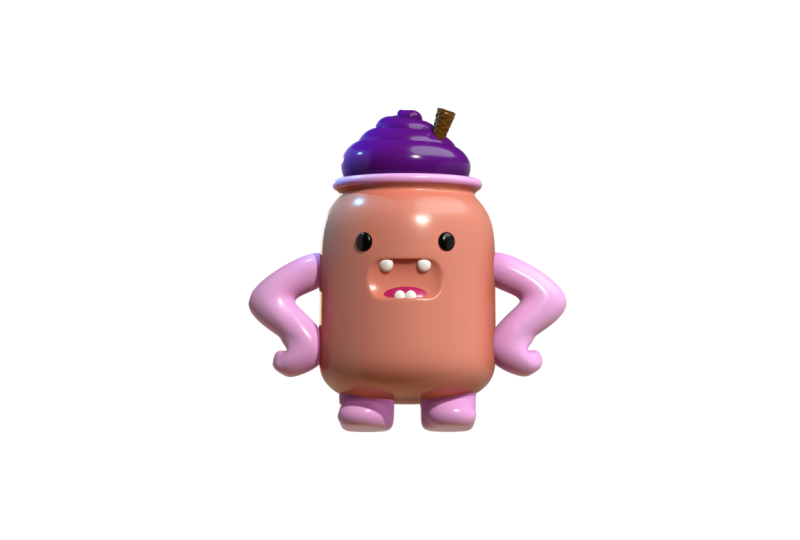
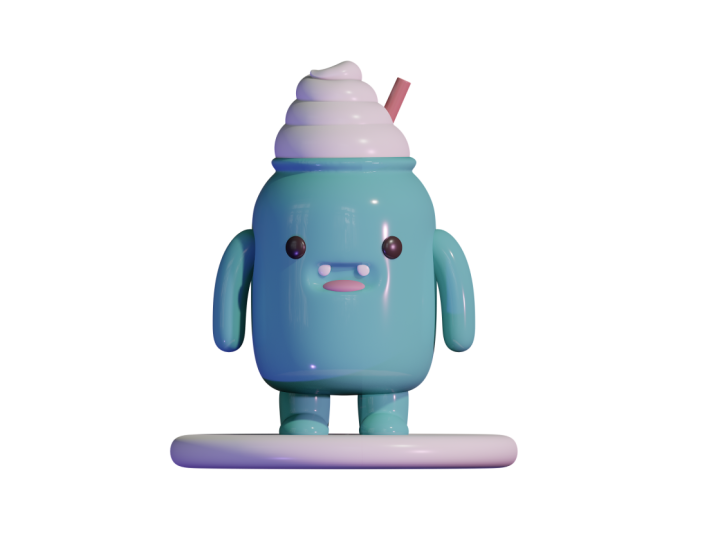
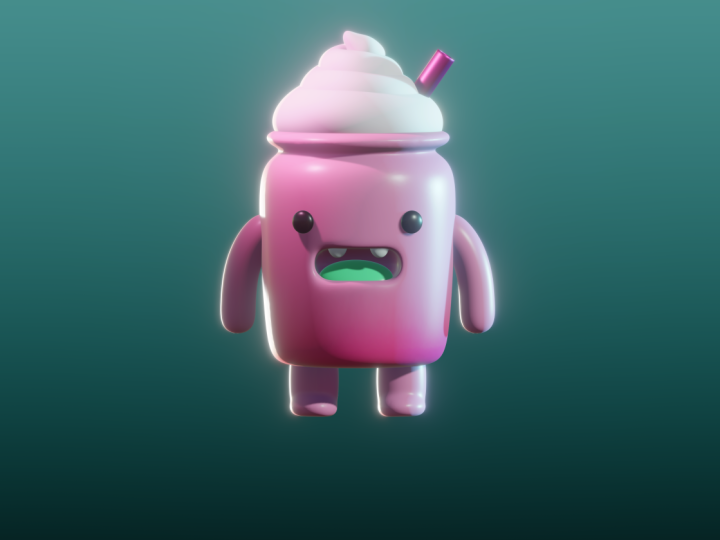
criar esse pote kawaii muito fofo e
divertido com
um pouco pote kawaii muito fofo e
divertido com E muitas das ferramentas e
técnicas que você usará hoje poderão ser usadas em todas as suas esculturas daqui para frente É por isso que eu gosto de
criar esses personagens mais simples e pequenos, para que você possa obter todos os benefícios e depois
pegá-los e
usá-los para o que
quiser esculpir Então, começaremos usando
a última ferramenta para o corpo. É uma
ferramenta muito divertida e muito simples. Quando você
souber o básico, faremos alguns
braços usando a ferramenta tubular A ferramenta tubular é uma
das ferramentas mais fortes
que a Nomad tem Eu o uso em todas as minhas esculturas. Usaremos cilindros
para as pernas. Vamos aprender a remeshing de
voxels. Também usaremos a ferramenta tubular para fazer o chantilly Em seguida, passaremos para
uma iluminação simples e eficaz para realmente fazer o
personagem se destacar. Então, podemos passar para
coisas como materiais. Então é assim que você
obtém aquela sensação agradável, macia e brilhante de brinquedo Por fim, explicaremos como
exportar nosso modelo em três D para que
você possa renderizá-lo, compartilhá-lo ou até mesmo
três impressos em D. Ao final desta
aula,
você não só terá sua própria versão
desse personagem, mas também terá uma
sólida compreensão das ferramentas essenciais,
do
fluxo de trabalho e da escultura Nomad E quando você começa a
se divertir e experimentar, confie em mim, está tudo acabado Continue desenhando, continue esculpindo, e espero
ver você na
aula aqui no Skillshare
2. Projeto do curso: : Para este projeto de aula,
vamos criar um lindo personagem koi jar usando as ferramentas e o
fluxo de trabalho das aulas Você pode
acompanhar passo a passo ou ficar à vontade para ajustar
as coisas ao longo do caminho. Mude as cores,
ajuste as formas ou adicione seus próprios pequenos
detalhes para torná-lo seu. O objetivo é se
sentir confortável construindo em três D e, ao mesmo tempo, criar
algo divertido e simples. Depois de terminar, sinta-se à vontade para compartilhar seu trabalho na galeria
da turma. Mal posso esperar para
ver o que você faz. Vamos passar para o próximo
vídeo de introdução.
3. Começando: jarra: Tudo bem, vamos começar. Então, a primeira coisa que queremos fazer é ter certeza de que estamos em uma visão
ortográfica Então, basta tocar nesta pequena câmera e verificar se você está
ortográfico Em seguida, vamos
nos livrar dessa grade. Então, se você tiver uma grade aberta, basta tocar no pequeno ícone
aqui embaixo e se livrar
dessa grade feia Então, agora vamos mudar do branco. Vamos usar apenas um boné MT. Então, basta tocar neste
pequeno sol, Mt Cap. E você pode tocar aqui. Você
pode usar qualquer um desses. Eu costumo usar um desses dois. Vou ficar com argila PXG. Eu só acho que isso
parece melhor do que esculpir em algo
que é branco puro Em seguida, vamos importar
nossa imagem de referência. Só queremos tocar
nesta pequena foto aqui, tocar na imagem de referência,
tocar na imagem, importar menos em minhas fotos, e vamos
importar isso aqui, tocar na marca e
depois importar Agora você vê isso aqui. Se precisar alterá-lo
ou movê-lo, tudo o que você precisa fazer é
voltar para onde estava, clicar em transformar e usar dois dedos. Você pode movê-lo. E
depois de colocá-lo, basta tocar com um dedo para
voltar ao modo de escultura Então, o que queremos fazer agora
é salvar nosso progresso. Você pode ter visto um pop-up solicitando que você salve seu projeto. Então, vamos até essa
pequena pasta aqui, e aqui temos o save.
Então, vamos economizar. Então, vamos prosseguir e
excluir essa esfera. Vamos tocar no menu da cena. Aqui está nossa esfera aqui
e vamos simplesmente excluí-la. O que vamos
fazer é adicionar um torno. Tocaremos na ferramenta de torno aqui e você verá uma linha
aparecer no meio Vamos tocar nessa pequena
imagem e transformar. Depois, vou
pegar dois dedos e arrastar a imagem para o meio. Acho que parece muito bom. A linha está indo
direto para o meio
da imagem, toque com um dedo. Ok, então estamos usando
a ferramenta de torno. Estamos usando a curva aqui. Vamos começar
na parte inferior,
no meio, e depois
vamos desenhar. Vamos traçar
a linha externa. Nós vamos chegar aqui
e você vê um pequeno lábio, então vamos
fazer um pequeno lábio
assim , e então
vamos até aqui, e então vamos dar volta e
depois voltar
para a linha laranja. E então temos nossa jarra
que precisamos consertar. Vou
voltar para a transformação do picture tap e
vou
substituí-la de volta onde
estava. Toque uma vez. Agora temos nossa jarra
e, na verdade, não sei por que ela está inclinada assim B. Vamos ver. Reiniciar. Ok, isso é melhor. Não sei por que ficou
inclinado dessa forma,
mas se isso acontecer, mas se isso acontecer, basta tocar aqui e tocar em redefinir,
e então ele deve se
endireitar Tudo bem que não esteja no meio
da linha, mas sim, não tenho
certeza do que era. Mas de qualquer forma, agora vamos tocar
no Gizmo e vamos
tocar no pivô automático Aqui embaixo, você
verá as ferramentas do torno. Então, o que precisamos fazer é fazer com
que corresponda a isso. Mas, por exemplo, na parte inferior, vou
pegar esses nós e
endireitá-los um pouco Então, se você quiser que
a extremidade veja como ela se curva, você sempre pode
aproximar esses
nós um pouco mais para deixar a borda
um pouco melhor E para fazer o lábio,
talvez seja necessário adicionar alguns nós aqui para
deixá-lo bonito e redondo. Se precisar de um pouco
mais de resolução, veja como você pode ver
se ela está quadrada Você pode ir até esses
pequenos três pontos e apenas fazer postavision Se você colocar em um, S zero, verá que a resolução é um pouco mais baixa
e parece mais quadrada E então, à medida que você
sobe, isso adiciona mais. Mas esse número também aumenta. Então, acho que escolher apenas
um deve ser muito bom. Acho que quero o
lábio um pouco mais fino. Então, vou
aproximar tudo isso um pouco mais. Sim. Para linhas retas
descendo assim, às vezes é
melhor arrastá-las direção da
outra
e se livrar de uma
, porque você não precisa
de todas elas no meio. Eles só vão
arruinar a linha reta. Então, vou trazê-los um
para o outro para excluí-los. Ok, eu acho
que isso é muito bom. E é mais ou menos isso. Você não precisa
ficar louco com isso. O torno é uma ferramenta muito divertida. Depois de obter algo de
que goste, você pode clicar em
Validar. Em seguida, serão braços e pernas.
4. Braços e pernas: Então, em seguida, adicionaremos
os braços e as pernas. Para os braços,
usaremos a ferramenta tubular. Só queremos
usar nossas ferramentas aqui, ferramenta
tubular, e vamos seguir o caminho. Os braços começam aqui. Eu diria que está
aqui, basta tocar na tela e
arrastar até aqui e tocar nessa
pequena esfera verde. Vamos adicionar outro nó aqui, então basta tocar na linha branca. Agora podemos meio que
ajustar o braço. Então, vamos trazer essa peça
e você notará que ela não
entrará na jarra, então basta tocar em SNAP. Em seguida, ele deve entrar
e usaremos esse pequeno nó laranja para
torná-lo um pouco maior. Queremos fazer com que
essa parte inferior seja redonda. Vamos descer até aqui e
desmarcar a densidade constante, tocar nos três pontos, postar a
subdivisão em dois e
reduzi-los Claro, você
sempre pode tocar. Ok, na verdade,
vou aumentar isso para três. Acho que
parece muito bom. Parece que precisamos
torná-lo um pouco maior e aumentá-lo um pouco mais. Acho que parece
bom. colocar o braço
onde
quiser, basta tocar no espelho. Por enquanto, vamos
deixá-lo porque talvez
você queira
ajustá-lo um pouco mais tarde. Vamos
fazer uma economia rápida. Para as pernas,
vamos tocar em nossa cena, adicionar e
vamos usar apenas cilindros Então, vamos tocar nesse pequeno aparelho
aqui. Vamos encolher Vamos movê-lo para baixo. Você pode usar o anel
laranja grande para encolher novamente. Vamos tocar no espelho. Tocaremos nesse pequeno dispositivo
novamente e depois os moveremos, e
isso nos
dará nossas pernas Você pode tocar neste pequeno
cilindro para voltar
às opções de cilindro e
podemos simplesmente
esticá-lo e depois mover
tudo para baixo. Acho que isso funciona muito bem. Eu só quero que os
cilindros sejam bonitos macios
e redondos
na parte inferior Acho que o que faremos
é apenas validá-los. Vamos até este
pequeno ícone de copo e depois clicaremos suavemente Vamos apenas arrastar suavemente e depois arrastar e inflar para torná-los um
pouco maiores Acho que parece muito bom. E se você realmente
quiser adicionar alguns pés, o que eu faria é adicionar uma esfera. Vamos
tirar isso do espelho. Então esse espelho são as pernas. Essa esfera quádrupla é
a que acabamos de adicionar. Então, você pode realmente
usar seu aparelho, encolher essa
esfera e movê-la para as pernas e depois
espelhá-la no final Ou isso poderia ser só eu. Talvez achate um pouco. E você pode
validar e então eu posso usar move para deixar isso um pouco mais
nivelado com a perna Então eu tenho algo parecido. Depois, vou até as
ferramentas e uso o acabamento, e você pode usar o retângulo Tudo o que você precisa fazer é desenhar um retângulo como esse e, em seguida, parte inferior
será cortada assim Acho que quero que seja
um pouco mais. Se voltarmos à nossa cena, vamos dar
nomes às coisas para que não fiquemos confusos. Vamos fazer um
salvamento rápido e dar um nome a isso. O torno é o corpo. Esse espelho, essa é a perna. Vamos dar um nome ao espelho, vamos tocar nesses três pontos. Vamos nomear essas pernas. Esse cilindro, essencialmente,
esse vermelho é um espelho. Este cilindro, que é a perna está aninhado sob esse espelho É por isso que você está
vendo dois deles. Se eu fosse prolongar isso,
você veria apenas uma perna. Se eu colocar, são duas pernas. Esse é o pé. Se
eu renomear este pé, verifique se você está
no pé, adicione espelho Então, agora podemos seguir em frente
e tocar em ambos, validar, validar, Agora temos nossas
pernas e nossos dois pés. Podemos selecionar os dois
e, em seguida, remesclar o voxel Vou deslizar para cima a partir daqui Caso você
não veja esse pequeno atalho aqui embaixo
para remalha de voxel, você pode colocar o atalho lá acessando essas três linhas,
atalhos e adicionando a atalhos e Veja? Mas isso é a mesma coisa. Se você não quiser
fazer nada disso, pode ir até Voxel e é
exatamente a mesma coisa Se eu deslizar para cima, você
verá que os números coincidem. Vamos até 150
e depois clicamos em remesh. Podemos usar a ferramenta suave e podemos simplesmente suavizar isso. Depois, há essas
perninhas fofas. Vamos fazer uma economia rápida. Agora vamos adicionar algumas
esferas para os olhos. Vamos para nossa
cena, adicionar uma esfera. Vou dar um nome a esses olhos, e podemos tocar no espelho. Vamos ao nosso Gizmo e ,
primeiro, vamos
torná-lo pequeno Vamos movê-lo para frente. Eu posso encolher. OK. E então vamos deslizá-lo para a esquerda. E agora só precisamos
deixá-lo nivelado com o corpo. Sim, eu acho que isso é bom.
Tudo bem, vamos economizar A seguir, trabalharemos
no chantilly.
5. Cream batido: Vamos trabalhar com o
chantilly por cima. Essa será uma versão
simplificada. Primeiro, vamos entrar em nossa cena e esconder tudo isso. Em seguida, adicionaremos o tubo. Vou apenas pressionar longamente
e movê-lo para o topo. Vou tocar em casa
para que ela diminua um pouco, e vou ligar uma grade Então, primeiro, vamos tocar nesses três pontos e colocar a subdivisão do
poste Está bem? Então,
vamos tocar em espiral e
definir o ângulo de torção, então vamos torcer um,
dois, três e Então, 3,5 linhas. Então, agora vamos voltar
ao raio e tocar nele uma vez. Então você verá as
duas pequenas coisas
alaranjadas na parte superior e inferior.
Vamos fazer isso menor. Eu acho que isso parece ótimo.
Vamos desligar a rede. Eu não gosto de olhar para isso. Agora vamos entrar nos três pontos aqui e reduzir
a divisão X. Provavelmente em 30,9, acho que
está tudo bem. Vamos validar. Agora vamos entrar na ferramenta de movimentação. Vamos desligar a simetria e não precisamos que ela
seja muito grande Aqui, vou esticar isso para torná-lo um
pouco maior. Então, vou esticar
isso um pouco. Você pode simplesmente
ajustá-lo até que fique do jeito que você
quiser. Acho que só quero um pouco de algo assim.
Eu acho que isso parece bom. E se você estiver mostrando um
pouco de folga aqui, você sempre pode entrar
nesse pequeno copo e
inflá-lo um pouco, e ele meio que os esconderá Tudo bem, vamos economizar. Então, vamos voltar à nossa cena e trazer tudo de volta. O tubo, vamos renomear. Com creme, e eu
acho que é enorme. Então eu vou
encolhê-lo, movê-lo para cima. Ok, é muito, muito grande, tudo bem. Vamos reduzi-lo um
pouco mais. E queremos fazer
algo assim. Você pode até incliná-lo um
pouco, se quiser. Agora vou tentar sem problemas. Agora, é claro que pode não funcionar tão bem quanto
eu gostaria que funcionasse. Parece que está funcionando bem. Estou apenas usando a ferramenta
suave para afastar um pouco dessa malha. Você também pode fazer argila com submarino. Na verdade, isso só vai
tirar o que tira. Isso é o que o submarino é. Você
também pode fazer isso dessa maneira. Isso pode ser um pouco mais rápido. Ok. E então eu
vou suavizar isso. Ok, então eu suavizei a
maior parte. Eu acho que isso parece muito bom. Não. Então, eu poderia pegar a
ferramenta de movimentação e arrastar essa borda um pouco para dentro. Parece bom. Ok, eu acho que isso parece ótimo. Ok, vou
torná-lo um pouco menor. Ah, eu acho que isso parece ótimo. Acho que estou feliz com isso. Perfeito. Então, agora eu
vou para um local seguro. Em seguida,
trabalharemos na boca. Mamãe.
6. Bocal: Ok, então para a boca, vamos usar uma esfera. Vamos ao nosso
menu de cenas, adicione uma esfera quádrupla. Podemos tocar neste pequeno
aparelho aqui e vamos
encolhê-lo com o anel laranja
maior Eu vou seguir
em frente. Então parece que a boca
está quase aqui. Eu vou torná-lo um pouco
menor. Talvez por lá. Vamos continuar e validar. O que queremos fazer agora
é usar máscara de seleção, retângulo e queremos desativar
a simetria
tocando lá Se você olhar para minha esfera, você pode ver essa linha vermelha, e isso vai nos
ajudar a definir a máscara. Basta criar um retângulo e
usaremos essa linha como guia e,
em seguida,
tocaremos em Gizmo e, em seguida,
usaremos a seta vermelha para
esticá-la Eu acho que isso é muito bom. Sim, eu vou fazer isso
ali mesmo. Vou voltar para
selecionar Máscara e limpar. Agora queremos
voltar ao nosso Gizmo e fazer pivô, pivô automático. Em seguida, vamos até
este pequeno ícone de caixa e mover a origem. Isso vai movê-lo para
o centro do nosso projeto. Agora, quando eu menciono, sabemos que está
diretamente no centro. Nós podemos movê-lo para cima. Eu só
vou fazer isso menor. Eu acho que isso parece muito bom. Agora, queremos apenas olhar para um lado desse
objeto e fazer
a mesma coisa com a máscara de
seleção e
criar um retângulo Assim, mas acabei de perceber que percorreu todo o caminho
, o que é ótimo. Se o seu não
estiver
totalmente preenchido, talvez seja necessário acessar essa opção e
desmarcá-la porque se você tiver
essa opção marcada,
eu mostrarei a você Se isso estiver marcado, talvez
tenha a seguinte aparência. Veja, não passou
para o outro lado. Novamente, isso está nas opções de
máscara selecionadas aqui. É essa pequena opção e eu vou simplesmente
desmarcá-la Vou limpar
tudo e depois vou
fazer um retângulo Assim. Usaremos o dispositivo e
usaremos a seta
para esticar isso
para frente . E então vamos usar
essa pequena esfera azul para torná-la plana. Então, agora vou
continuar e voltar para
selecionar a máscara e apenas
limpar a máscara. Vamos fazer um salvamento rápido. O que precisamos fazer
é pegar essa peça. Vamos usar o aparelho e
colocá-lo na boca. Se atingirmos o Xray, podemos ver
que há uma boa distância lá dentro Eu provavelmente não
preciso ser tão profundo. Então, talvez algo parecido. Desligue o raio X. Você só
quer ter certeza de que tem algum espaço na frente
da jarra. A primeira coisa que
precisamos fazer é ir ao local. Precisamos pegar, vamos
chamar essa boca de X. Vamos cloná-la e renomear
essa boca B, vamos chamá-la de B.
Boca B, vamos
apenas bater nesse
pequeno globo ocular Mouth X. Tudo o que vamos fazer
é usar a ferramenta de corte,
Lasso, e vamos Tudo o que precisamos fazer é cortar
essa pequena parte externa. C, temos a parte externa e, em seguida, temos esse
espaço onde ela atravessa a jarra e
depois temos a parte de trás. Só precisamos usar
o laço e
cortar tudo o
que está na frente Você sabe o que
realmente seria mais limpo? Podemos ativar a simetria
novamente e depois fazer a mesma coisa, porque então ela simplesmente a clonará em qualquer um dos
lados Não que isso realmente
faça diferença, mas é melhor para mim. Vamos desligar o raio-X para que
não possamos vê-lo, o que é perfeito A próxima coisa que precisamos
fazer é transformar a parte
traseira e esse
frasco em uma peça única. Agora precisamos fundir
a parte de trás da
boca e esse frasco Vamos para nossa cena.
Queremos tocar na boca X e no corpo e vamos refazer o
voxel em torno de 200 Ok, então agora eles são oficialmente uma única peça no corpo. E talvez precisemos
adicionar um touro. Eu realmente não gosto
dos detalhes aqui em cima. Então, o que eu vou fazer é
ir até a cena, adicionar Taurus. Vou encolhê-lo com esse nó verde e depois
movê-lo para cima com o aparelho Reduza isso. Eu quero que
combine muito bem com o outro. Então, aqui, é um
pouco maior. Vamos fazer isso. Podemos voltar às
opções de passeios e podemos usá-las
para torná-las um pouco maiores e depois voltar ao Gizmo para
aumentá-las e talvez
reduzi-las um Talvez até
estique um pouco. Por que não? Eu acho que isso
parece muito bom. Ok, então vamos
deixar isso aí por enquanto. Voltando a isso,
vamos à nossa cena e
vamos mostrar a Boca B. Se você tocar na Boca B, vamos torná-la um pouco menor e depois movê-la
para frente com apenas uma pitada Então, vou torná-lo um pouco menor e depois movê-lo um pouco
para frente. Agora, o que podemos
fazer é pegar boca B e o corpo,
selecionamos os dois. Aperte o pequeno I na boca B. Se isso não funcionar para você, se você achar que não vai
deixar você tocar no I,
é isso que está acontecendo. Você precisa ir para avançado
e desmarcar a visibilidade da
sincronização porque,
quando estiver marcada, ela fará isso Apenas certifique-se de
ir para avançado e desmarcar a visibilidade da sincronização Toque nesse globo ocular, toque em
Booleano e Booleano. Agora você tem o corpo com boca limpa e pode ver que ele também
tem profundidade. Ok, vamos fazer um salvamento rápido. Ok, então agora vamos refazer isso com um
voxel. Então, vamos remesclar o voxel. Pode ser o mesmo em 200. Então, o vox vai refazer isso, e então vamos usar esse pequeno
copo para suavizar Perfeito. Ah, não. Ok, então eu
vou te mostrar o que
aconteceu com o meu. Então, se você vê buracos, a razão pela qual isso acontece é porque, quando fizemos o booleano, não
havia espaço
suficiente na parte inferior da parte superior Então, essa é uma solução fácil. Eu só vou desfazer
isso, voltar para a boca B. Então, tudo que eu preciso fazer
é apenas encolhê-lo, ou eu posso simplesmente tornar a coisa
toda um pouco menor e ter certeza
de encolhê-la assim Então agora eu faço a mesma coisa. O corpo, o globo ocular, o booleano, o booleano voxel o remesclam novamente e depois suavizam Muito melhor, e então não
temos nenhum desses
espaços na parte inferior. Em seguida,
trabalharemos nos dentes, na língua e no canudo
7. Dentes, língua e canudo: Ok, então o corpo é de 230 K. É uma
resolução muito alta para este frasco, o que é bastante simples Então, se você não tem medida
quadrimétrica,
basta clicar aqui e miscelânea,
e e Então, vou ativar o wireframe
para que você possa ver a resolução
diminuirá quanto mais você dizimar que
a resolução
diminuirá quanto mais você dizimar Então, uma vez, duas vezes. Ok. E se você
ativar o wireframe, verá que
não parece tão ruim Mas quanto mais você faz
isso, não é tão ruim. Então, 7.000 é muito
bom, eu diria. E se você tiver a remedição quádrupla,
você pode usar a remedição quádrupla Vamos fazer metade da metade. E você pode ver que isso fornece um fluxo mais limpo
dos vértices e faces
e coisas assim Isso parece muito bom.
Acho que vou deixar isso aí. Então, quanto a esta parte, vou
tocar nos três pontos do Touro e colocar
a divisão X
no chão Vou reduzi-lo para 20. E agora o Touro e o corpo, eu vou me unir, e ambos
serão o Então, vou fazer uma economia rápida. Então, dentes e língua, podemos manter bem simples. Vamos para a cena,
adicionar uma esfera quádrupla. Você quer ter certeza de
que não está nesse espelho. Então, vou pegar essa
esfera quádrupla e colocá-la em cima e renomear esses dentes Vamos reduzir isso
para aproximadamente o tamanho do dente. Vamos bater no espelho com aquele pequeno aparelho e depois
vamos movê-los. Direto para o buraco da torta. Agora podemos
ajustá-los como quisermos. Vou achatá-los
com esta pequena esfera aqui. Uma coisa que eu gosto de fazer é colocar os dentes com a
curva da boca. Eu só vou usar
isso para girá-los. Eles simplesmente fazem mais
sentido assim para mim. Vou
pegá-los e gosto,
então vou apenas validar. Isso são dentes. Então vamos
adicionar outra esfera quádrupla, vamos nomear essa língua Vamos usar nosso aparelho. Encolhimento Podemos simplesmente achatar. Se
você quiser que seja um pouco mais ou menos, não
sei como
fazer isso fazer sentido, mas vou te mostrar. Você pode selecionar a máscara com retângulo e
selecionar a parte superior Então você sempre pode puxar
isso para baixo em linha reta. Vamos voltar para selecionar a
máscara e simplesmente limpá-la. Basicamente, tudo o que fiz
foi torná-lo mais parecido um cilindro e acho que
realmente ficou melhor. Então eu vou
pegar o pequeno copo e alisá-lo Eu gosto desse visual mais
cilíndrico. Mas são. Usar uma esfera
simplifica um pouco, eu acho. Aí está. Então você tem uma
linda língua fofa aí dentro. Eu só uso MV para
achatá-lo um pouco. Tudo bem, então vamos
fazer uma economia rápida. Então, vamos fazer um pouco de palha. Então, vamos apenas adicionar um cilindro
e
encolhê-lo , talvez por aí Não precisa demorar muito. Ok, agora é só uma questão de colocá-lo exatamente
onde queremos. Então, vamos pegar o aparelho. Então, é claro, você pode
ajustar o tamanho conforme necessário. Outra
coisa muito legal, você pode simplesmente bater em um inteiro e depois
ter um canudo oco Vou apenas
ajustar a largura disso, torná-lo um pouco mais grosso. Isso é bom. É que a
resolução é muito alta, então vou anotá-la. Vou tocar nos
três pontos e baixar o nível dessa divisão
X. Quero dizer, isso é
melhor. Ainda está um pouco alto, mas
acho que está tudo bem. Vou fazer
outro salvamento rápido. Quando estiver satisfeito com os olhos, você pode prosseguir e validar. Vou apenas
nomear os olhos do espelho para não precisar fazer
isso depois de validar. Selecione-os, valide.
Esses são os braços. Faça a mesma coisa, dê um
nome ao espelho. Dessa forma, ao selecionar
os dois, valide os braços. cilindro é a palha, então certifique-se de
nomear tudo E você pode validar. E é aí que você
definitivamente quer economizar novamente depois de fazer
todas essas coisas. Vamos configurar isso
para o próximo vídeo. Então, vamos para esse pequeno sol, vamos mudar do boné MT para o PBR, então ele deve ser todo branco E então, quando
voltarmos para o próximo vídeo, primeiro
pintaremos
isso com uma cor neutra e depois adicionaremos luzes
e, em seguida, finalizaremos com uma boa
renderização. Tudo bem? Ótimo trabalho até agora. Te
vejo no próximo vídeo. Em seguida, trabalharemos
na iluminação e no
pós-processamento.
8. Iluminação e pós-processo: Ok, então vamos fazer de
tudo uma cor neutra. Isso
facilitará a configuração de nossas luzes. Então,
vamos para a cena. Selecionaremos tudo. Vamos até este
pequeno cubo arredondado, toque nele. Então, vamos encontrar uma cor neutra. Eu geralmente gosto de fazer uma
laranja, acinzentada a laranja. A rugosidade deve
estar na metade. Eu tenho algumas predefinições. Eu costumo usar essa cor do tipo
terracota. Então essa cor é E 19357. Então, eu vou
pintar tudo, então tudo deve
ser pintado dessa cor. Então, em seguida, queremos ir para o pequeno sol e
desligar o ambiente Se você não tem
esse ambiente, você pode baixá-lo nos downloads
da aula. Esse é meu próprio ambiente
personalizado, mas queremos desativá-lo por enquanto. Queremos adicionar uma luz. É aqui que você adiciona todas as suas luzes. Você
adiciona uma luz aqui. Vamos tocar nesse pequeno lápis
e dar um nome a essa chave. Essa é a luz principal que
ilumina seu personagem. Então, vamos tocar nesses três pontos e mudaremos o
anexo para a câmera Tudo isso faz é manter
as câmeras no lugar. Então, quando fazemos uma mesa giratória
e ela está girando, as luzes não giram com ela, as luzes simplesmente permanecem no lugar e somente o personagem gira É por isso que eu
mudo para câmera. Ok, então vamos
voltar para aquela luz. Se você não consegue
vê-los, volte aqui. Se você não consegue vê-los, há
um pequeno ícone aqui. Então eles não aparecem, por exemplo, agora você
pode ver o ícone. Eu sempre bato em uma linha porque se eu quiser
movê-la para cima e para cá, isso não facilita muito, então basta bater em uma linha e
movê-la aqui e aqui. Esta é uma luz direcional, e a razão pela qual eu a estou movendo
aqui é literalmente porque a luz
parece estar vindo dessa direção. Veja
esta pequena flecha. Para
luzes direcionais, a única coisa que importa é essa seta Eu poderia colocar isso em qualquer lugar da tela e não
mudaria a luz. Isso não importa. Tudo o que importa é para onde
essa seta está apontando. Se eu girá-lo,
ele mudará. Essa é a primeira luz,
essa é a luz principal. Vamos colocar a intensidade em 2,5. Tudo bem, ótimo. Agora vamos voltar para o nosso
sol. Temos um conjunto de luzes. Vamos apenas copiar e vamos mudar
este para edge. Esta será uma luz de
borda ou luz de aro. Podemos simplesmente mover isso um pouco
mais para
baixo e queremos
girá-lo para que
apenas a borda
da luz apareça na borda
do personagem Isso parece muito bom. Vou colocar
a intensidade em cinco, talvez por diversão, vamos deixar essa
luz um pouco quente. Ok, então isso parece muito bom. Vamos pegar o Edge e cloná-lo, e vamos renomear esse 12 Então, essa luz, eu
gosto de trazer aqui. Vou reduzir
isso de volta para,
digamos, dois,
então essa intensidade. E eu vou girar
isso para que fiquemos um pouco do
lado desse personagem Então, talvez algo assim. Nós podemos mudar a temperatura. Talvez
façamos algo azul. Ok, então vamos fazer
algo assim. Vamos fazer uma
economia rápida, para se divertir. E agora temos espaço para mais
uma luz e Nomad,
então podemos clonar Eu gosto de chamar isso de
D two. Eu sou um nerd. Ok, então agora essa luz, vou
colocá-la de volta em branco. Oh, você sabe o que,
Lynn Só por diversão, vamos tentar um
tipo diferente de luz Então aqui estão nossas luzes. Então, se você tocar, ela simplesmente vai acender um tipo
diferente de luz. Então, vamos ao Spotlight. Você também pode simplesmente ir aqui. Oh, espere, isso é R
dois. Eu quis dizer D dois. Tudo bem. Seja qual for a luz que está apontando para lugar nenhum Então você pode fazer a
mesma coisa aqui e simplesmente alterá-la.
Onde você muda isso? Você pode alterá-lo aqui. Então, vamos
usar o holofote, e isso funciona
como um holofote Agora, quando você o
move, onde quer esse cone esteja, é
aí que está a luz. Opa. É aí que
a luz está brilhando. Às vezes é difícil
encontrar as flechas. Então você pode brincar
com essa luz. É muito legal, na verdade. Eu não uso
muito holofotes porque geralmente faço iluminação
bem genérica quando
estou iluminando meus personagens, mas é muito divertido Lá vamos nós. Ok,
então vamos economizar. Agora instalamos nossas luzes.
Vamos pegar o sol novamente e
voltar contra o meio ambiente. Mas é muito
brilhante. Você vê que nem consegue mais ver
as luzes. É por isso que desligamos isso
para acender as luzes, porque você quer poder
vê-las completamente e ver
o que estão fazendo. Quando ligamos isso, basta
diminuir a exposição. Aqui não há nada. Mas não queremos que
seja completamente preto. Queremos ter um
pouco de luz ambiente. É por isso que fazemos
algo assim. Então eu acho que isso parece ótimo. Então, vamos ativar o pós-processamento. Então, vamos tocar neste
pequeno ícone do obturador e aumentar a resolução de renderização. Tocaremos em pós-processar. E eu vou
colocá-lo na minha configuração, e então você pode copiar se quiser, mas você
realmente não precisa. Então, aqui estão minhas configurações de
pós-processamento salvas. Eles tendem a mudar
a cada escultura,
então tenha isso em mente Essa cor, por enquanto, eu só vou
combinar com a cor do personagem só porque
eu acho que está bonita. Então, agora as sombras têm um brilho um
pouco alaranjado. Está bem? Então, é claro,
você pode ajustá-los como quiser e
apenas experimentar. Então, eles mudarão
o quão escuras são as diferentes áreas
e coisas. É muito divertido
brincar com isso, mas é isso que realmente
faz com que pareça realista, dá uma aparência bonita e legal. Profundidade de campo. Você pode brincar com tudo
isso como quiser, aberração
cromática e coisas
divertidas Mas essas são essencialmente
minhas configurações. Ok, agora que
fizemos isso,
também, se você estiver tendo problemas, se o dispositivo estiver
começando a ficar lento, você pode ativar o pós-processamento. Você pode desativar o pós-processo
e depois colorir. Vou deixar o meu
ligado porque o meu parece
estar bem quando eu tenho o
pós-processamento ativado. Então, no próximo vídeo, vamos
adicionar um pouco de cor. Em seguida, faremos algumas
renderizações e uma mesa
giratória, e pronto.
Ótimo trabalho até agora. Te vejo
no próximo vídeo. A seguir, será
colorir e renderizar.
9. Cor e renderização: Ok, então vamos adicionar um pouco de cor. Então, a primeira coisa
que você quer fazer é selecionar a jarra ou o corpo, e vamos até esse pequeno círculo
arredondado aqui embaixo. Podemos ir até o avermelhado. Deixe-me dizer isso aqui
se quisermos tentar igualar, mas você realmente não
precisa combinar Quero dizer, você pode fazer
o que quiser. Sério? Acho
que é uma boa combinação. Então, essa rugosidade, quanto maior
for, mais áspera, menos
reflexos e
coisas você verá Mas quanto mais você desce, mais
reflexos
e coisas você vê Então, acho que quero fazer, acho que
não quero que fique
brilhante assim, porque às vezes isso minimiza os
reflexos Então, eu gosto de adicionar um pouco de rugosidade para que pareça um
pouco mais real Em seguida, basta apertar a dor toda. Apenas como uma nota, lembre-se que você não quer
usar um boné. Caso contrário, sua pintura
ficará estranha. Eu não vou parecer bem.
Lembre-se de estar nele PBR Se você quiser pintar
algo sobre isso ou se quiser dois tons, basta clicar aqui e adicionar uma camada. Sua base agora é rosa. Você pode tornar essa camada rosa apenas atingindo a dor total.
Agora essa camada é rosa. As camadas são uma ótima maneira adicionar flexibilidade ao que
você está tentando criar. Se adicionarmos isso e adicionarmos, como você realmente
escreve turquesa Digamos que quiséssemos adicionar
um elemento turquesa. Você poderia fazer algo muito
legal, como selecionar a máscara. Vamos retangular aqui. Vamos desfocar um pouco as coisas. Então vamos mudar essa
cor para turquesa. Ok. Vamos pintar isso. Então você pode limpar a máscara e agora você tem duas cores que você pode ajustar se
quiser, você pode fazer menos. Então, se você tocar na tinta,
há um conta-gotas. Assim, você pode tocar no conta-gotas e
pegar a cor aqui, e ela
voltará para a cor que
você acabou Agora, para os braços, podemos pintar, para
as pernas, pintar. Para isso, talvez façamos
apenas um branco. Talvez um pouco mais difícil. Seja como for, você pode experimentar com isso. Acho que quero que tenha
uma bela cor dourada, então vamos fazer algo assim, e depois
aumentaremos a metalicidade, modo que
fique mais metálico Então, faremos algo assim. Belo canudo dourado. Dentes,
vamos usar apenas brancos. Bem, podemos diminuir
a metalurgia. Vamos diminuir a aspereza. Língua, podemos ficar rosados, mas acho que
vou fazer, tipo, um belo roxo claro
e mover isso, talvez um pouco de aspereza Pinte isso e
usaremos os olhos preto
com um pouco de brilho Tudo bem Eu adoro isso. Se
você quiser experimentar alguns ambientes diferentes,
você pode fazer isso. Então, aqui está o
que estamos usando. Isso não é ambiente.
Aqui está o ambiente,
você pode girá-lo. Você pode tocar e usar alguns desses
ambientes padrão. Então, apenas outras
coisas divertidas que você pode fazer, mas eu sempre uso meu
próprio ambiente. Ok. Bem, vou verificar se o processo de
postagem está ativado. Parece bom. Acho que quero seja um pouco mais brilhante, então vou aumentar
a exposição do ambiente Eu gosto disso. Agora, se você
quiser alterar o plano de fundo, basta tocar aqui e
alterar sua cor, veja se há gradiente de cor Então, basta
tocar aqui e
criar um bom fundo
claro. Talvez adicionemos um
pouco de laranja a ele. Um pouquinho. Já que fiz isso, na verdade
vou mudar D dois para
coincidir com o plano de fundo. Vou tocar isso
nas luzes e
vou fazer uma cor laranja. Opa, eu poderia aumentar um pouco a
intensidade. Talvez eu faça o mesmo com isso. Então, às vezes, é
bom fazer com que as luzes combinem com
o ambiente. Ok, eu acho
que isso é muito bom. Eu quero que seja um pouco mais leve no lado esquerdo, então estou apenas ajustando a rotação do
ambiente Eu acho que isso parece bom.
Eu acho que isso parece ótimo. Vou fazer um salvamento rápido. Agora, vamos fazer uma
mesa giratória e uma renderização. Vamos desligar a
imagem de referência primeiro. Tudo que você quer fazer é ir
para esta pequena pasta. Você quer ir para renderizar. Se você não quiser um plano de fundo, se quiser apenas que seja
transparente, basta tocar aqui. Obviamente, isso mostra
a interface, se você quiser imprimi-la. Quando renderizarmos, você verá vários números
e isso contará. E quando chegar
ao número final, você verá
a renderização. É isso que controla
esse número. Eu geralmente mantenho o meu às 3:50. Parece bom. Ok, então, de volta
aqui, vamos apenas fazer a tela. Vou fazer um plano de
fundo transparente. Exportar PNG. Ok, lindo. Então, agora eu posso salvar isso. Tudo bem, então
temos uma boa renderização. Agora, para a mesa giratória, tudo o que queremos fazer é tocar
neste pequeno ícone do Nomad
e, aqui, essas são minhas configurações, você pode
combiná-las se quiser E então vamos
tocar na mesa giratória e então temos
uma boa mesa giratória Eu quero torná-lo um
pouco maior. Acabei de notar
que, quando ela
gira , a iluminação
é diferente. Então, isso significa, deixe-me ir até minhas luzes e
garantir que elas estejam
afixadas na câmera Eu não acho que você possa fazer
isso para os holofotes. Eu não acho que isso
se mova. Achei que já os tinha configurado para a
câmera, mas não sei. Acho que as coisas acontecem.
Então, vamos tentar isso de novo. Então, vamos aqui e
depois faremos a mesa giratória. Eu acho que isso parece muito melhor. Então eu gravo essa mesa giratória? Tudo bem,
muito obrigado por se juntar a mim. Isso vai encerrar
as coisas para esta aula. Mas, por favor, certifique-se de publicar seus projetos na galeria
da turma. Eu adoraria ver o que você cria, especialmente diferenças, detalhes
e pequenas coisas que
realmente o tornam seu. Mas, é claro, se você
seguir passo a passo, também
ficarei mais do que feliz em
ver isso. Então, outra coisa
que venho fazendo ultimamente é criar vídeos
no YouTube onde
eu reviso todos os
projetos da turma. Tudo é divertido. Não é uma crítica. É apenas uma oportunidade para
todos verem o que vocês estão fazendo e como estão progredindo.
Escultura nômade Então, outra coisa
que venho fazendo muito ultimamente é criar vídeos
no YouTube onde eu reviso
os projetos das aulas Não é uma crítica. Na verdade,
não é uma crítica. É só para celebrar
meus alunos e todos os
projetos da turma, para que todos
possam ver o que vocês estão fazendo. Portanto, certifique-se de colocar sua mídia
social, se quiser, para que eu possa te dar uma mensagem adequada e
conferir o
resto do seu trabalho Claro, se você
postar no Instagram, adoro compartilhar seu
trabalho com minhas histórias, instagram.com slash Meu YouTube também é o
medicamento Fredave Dave,
então isso é tube dot, youtube.com E por último, mas não menos importante, se
você gostou desta aula, se você se divertiu,
avalie e comente. É isso que
me faz continuar. Eu realmente agradeço isso de antemão. Então, lembre-se de um momento atrás, quando
você viu minhas edições do Blender. Se você estiver interessado
em aprender o Blender, na verdade,
tenho dois tutoriais para iniciantes do Blender tutoriais para iniciantes Um é apenas um curso
intensivo completo com o Blender, e o outro é apenas uma
animação simples com Mas acho que o Blender tem muitos, então se você estiver
interessado nisso, confira também essas classes premium aqui no Skillshare Ok, isso é tudo que eu tenho. Continue desenhando, continue esculpindo. Espero ver você na próxima
aula aqui no Skillshare. Então, aqui está a nossa hora. É a nossa vez aqui embaixo. Se.
 Dave Reed, 2D & 3D Illustrator - Brooklyn, NY