Transcrições
1. A jornada de um personagem: do Procreate ao Nomad Sculpt: Você já esboçou uma
ilustração e pensou: Hmm, eu me pergunto
como isso ficaria em três D. Mas você realmente
não sabe se
seu design
funcionaria ou por onde começar Sou Dave id, artista 3D e criador de conteúdo,
e vamos pegar
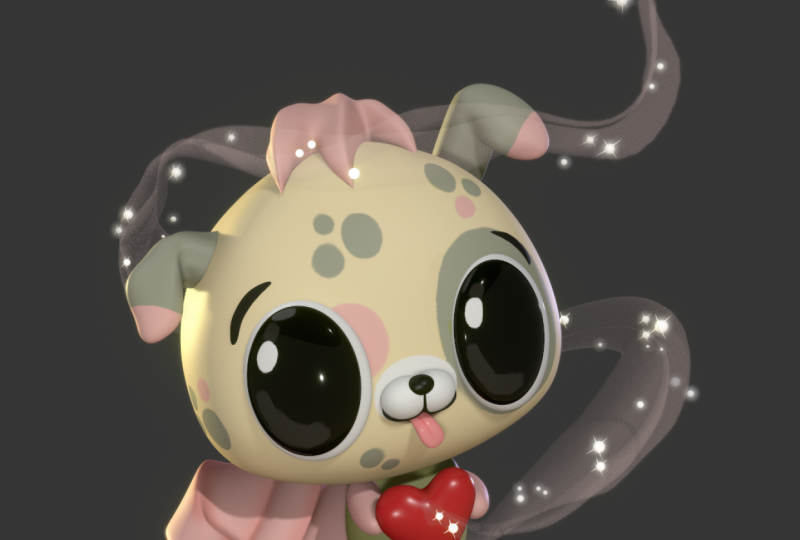
o lindo chihuahua rosa
com a flor mágica que
Sandra desenhou na E vamos transformar
isso em três D. Espere. Então, quem é Sandra e o que é
o chihuahua rosa? É um
design de personagem super charmoso com uma ótima história de fundo Então, a primeira parte é criar os
dois designs D no Procreate. Esta é a melhor situação de dupla
dinâmica de professores da Skillshare situação de dupla
dinâmica Então, vamos perguntar à super
talentosa Sandra Maia. Ela é uma ilustradora incrível Algumas perguntas
sobre como criar um personagem de dois D que funcione para três D. O que torna
um ótimo esboço O que torna um design de
personagem dinâmico e o que torna uma referência eficiente em
três D? Trazer meus personagens para
três D sempre foi um sonho meu, porque eu sinto que isso faz com que eles
se sintam mais reais. Um ótimo esboço para três D
vem de decisões claras, formas
simples, silhuetas
fortes, uma história de fundo clara
e
uma reviravolta que mostra
um um Eu mesmo não poderia ter dito
isso melhor. E quando estou transformando uma
ilustração em três D, é exatamente isso que
estou procurando. Formas claras e simples,
um design robusto e uma reviravolta que me
ajuda
a entender o personagem
de vários ângulos diferentes Portanto, essas duas classes
são uma ótima maneira de elevar seu design
e sua marca Tudo bem. Então, nesta aula, vamos manter as coisas
simples e acessíveis,
bloqueando formas, mantendo a personalidade
do personagem
e deixando a arte guiar a Vamos pegar
um personagem fofo de dois D e dar vida a ele
em três D. Então, se você é um artista que
quer um fluxo
de trabalho completo de dois D para três D,
você está no lugar certo. Tudo bem, isso é tudo que eu tenho.
Grite novamente para Sandra Obrigado por confiar em nós
com o design de seu personagem. Teremos uma família chihuahua muito grande e
extensa aqui
em breve, e eu estou aqui Continue desenhando, continue esculpindo, e estou ansioso
para ver você na
aula aqui no Skillshare
2. Projeto e preparação do curso: Tudo bem, bem-vindo ao projeto
da turma. Então, vamos pegar esse chihuahua rosa
muito fofo e
dar vida a ele em três D. Esta é
uma aula em duas partes Acho que será muito
útil realmente desenhar algo porque
isso vai te
levar essa mentalidade de desenhar, mas depois entender
e pensar:
Ok, estou fazendo isso em dois D, mas tenho que pensar em
como fica a parte de trás, como fica de lado, coisas
diferentes assim,
que são realmente úteis para dar vida
aos seus personagens em três D. algo porque
isso vai te
levar a essa mentalidade de desenhar,
mas depois entender
e pensar:
Ok, estou fazendo isso em dois D,
mas tenho que pensar em
como fica a parte de trás,
como fica de lado, coisas
diferentes assim,
que são realmente úteis para
dar vida
aos seus personagens em três D.
ajuda quando muitas
dessas decisões você toma de antemão, então você está totalmente preparado na
hora de
tomá-las em três D. Tudo bem, então
eu vou prepará-lo Vamos revisar a configuração, para que nossas esculturas
nômades se encaixem o
máximo possível ou o
máximo que eu acho importante Dessa forma, quando
estamos começando, estamos começando do zero,
e podemos igualar, e você não se
confunde porque eu sei que três D pode parecer assustador e confuso,
e eu não quero que você
se sinta assim e eu não quero que você
se Tudo bem, então vamos
prepará-lo para que,
no próximo vídeo, possamos realmente
começar a Portanto, em primeiro lugar,
certifique-se baixar todos
os recursos incluídos Então você simplesmente acessaria
Projetos e Recursos. Baixe recursos. Então, teremos o ambiente de brilho ocular
e, em seguida, teremos as imagens de referência, e eu também
incluirei o MSCulp. Portanto, se você quiser abri-lo,
examiná-lo e referenciá-lo, você também terá acesso
a Então, depois de fazer o download, ele
entrará em suas fotos. Então, estará aqui. Este é o que
vamos usar para a aula. Então, anote onde está porque uma vez
dentro do programa, vamos importar
uma imagem de referência para que
possamos usar
isso e o Nomad Então, vamos importar meu ambiente
personalizado. Então, isso é opcional, mas
eu só quero que você tenha a mesma tela e
configurações que eu tenho. Então, primeiro, vamos até esse
pequeno ícone de sol. Toque nisso. Então, aqui está o seu ambiente.
O que é um ambiente é como a luz ambiente Então, se não fosse por esse ambiente,
seria escuro como breu. Portanto, use um ambiente porque essa é a luz
ambiente da sala Você pode ver os reflexos. Você pode girá-lo,
coisas assim. Então, se você está em uma
sala e tem uma janela e há luz
entrando por aquela janela, essa é a luz ambiente É assim que você pode
ver durante o dia. Eu sei que costumo divagar. De qualquer forma, então vamos importar. Então, vamos tocar na imagem
de referência. Importar. Fotos. E então, onde quer que você baixasse
seu ambiente de brilho ocular, que estava nos recursos Toque na imagem. Está bem?
Você pode fechar isso. Então, agora você só
tem sua iluminação
ambiente geral configurada
em seu ambiente. Vamos sincronizar as
coisas para que você veja as mesmas coisas
que eu Então, em nomat sculpt, você pode
alterar a cor de fundo. Tudo o que você precisa fazer é
acessar o ícone SittlePicture, tocar na cor e alterá-la para
o que quiser Então, quando o AutoSave aparecer, você pode dar um
nome ao seu projeto Por enquanto, vamos chamá-la de fofa. Então, a seguir, vamos
tocar nesta pequena câmera aqui e verificar se
você está ortográfico E tudo isso é apenas
garantir que não vamos
esculpir com nenhuma distorção de
perspectiva Então, a seguir, vamos para
essa pequena esfera aqui, os materiais. Vamos até aqui para suavizar o
sombreamento e garantir
que você o esteja
ativado sombreamento e garantir
que você o esteja Eu mantenho o meu ligado automaticamente, então o meu fica ligado o
tempo todo, a menos que eu o desligue. Então, você só quer ter
certeza de que
tem um sombreamento suave Portanto, essa é uma das minhas
preferências visuais ao esculpir. Vou até
este pequeno ícone do Sol e depois vou para o MTCap Tudo o que um MatCap é é
cores e iluminação falsas. Eu só acho que isso
torna mais fácil ver. E, claro, você pode tocar aqui para ver todos os diferentes
estilos de bonés MT Então, isso é tudo que eles são
meio interessantes. É meio divertido
brincar com eles. Então, acho que, por hoje,
vou usar argila PXG. Ok, então vamos continuar e
importar nossa imagem de referência. Então, vamos tocar no
pequeno ícone da imagem e depois desceremos
para a imagem de referência. E então você verá
essa pequena caixa aparecer para que você possa tocar aqui. Importe fotos. Está bem? E então você simplesmente
vai para onde quer que tenha a foto salva. Então,
vou tocar neste. Vou tocar no cheque e
agora as fotos são trazidas. Então, vou pressionar esse pequeno X apenas para
fechar a janela de importação. Você pode ver a imagem aqui, mas eu meio que quero redimensioná-la Então, nós simplesmente voltávamos para nossa pequena foto,
íamos transformar. E agora você pode pegar dois
dedos e arrastá-los. Então, vou torná-lo pequeno
e colocá-lo aqui. E então eu
toco com um dedo e voltaremos
ao modo de escultura Você vai querer economizar com frequência para o caso de
um nômade travar. Então, vá até essa
pequena pasta e salve. E sim. E lembre-se de que você sempre pode clicar Salvar como se gostasse de algo, mas acha que quer ir
em uma direção diferente, mas talvez queira
voltar para aquele lugar. Algo que eu faço com
muita frequência em nomad.
3. Primeiros passos: Ok, vamos começar. Então, quando eu olho para
esse personagem, vejo uma espécie de quadrado,
como uma
caixa arredondada para a cabeça,
provavelmente a mesma para o corpo, talvez um pouco mais
redonda do que a As pernas, vejo os cilindros,
os braços, vejo a ferramenta
tubular, as orelhas, talvez esferas que
cortamos ao meio, e depois esferas para os olhos, e vamos descobrir o
nariz e coisas Então, se você se
concentrar apenas em criar as formas básicas, o que chamamos de bloqueio, você quer bloquear o personagem, criar as formas básicas, e então tudo
ficará muito mais fácil. Ok, então essa é
nossa esfera padrão. Vou ao meu menu de cenas e vou
escondê-lo por enquanto. Talvez eu o exclua
mais tarde, mas veremos. Então, o menu de cena é basicamente todas as nossas formas que
vamos trazer. Então, vamos adicionar aqui
e, em seguida, vamos
trazer uma caixa. Então, vamos usar
o aparelho aqui. O Gizmo é essencialmente o
seu controlador. Portanto, há um anel
laranja maior ao redor. Então, tudo isso é uma escala, ok? Vou usar dois
dedos e tocar para desfazer para voltar
ao início Portanto, o
anel laranja maior é a escala. Essas setas apenas o
movem, então temos a seta vermelha O move dessa maneira, o verde o
move dessa maneira. E então temos esses anéis. Então, há o
anel azul que gira. E então você tem essas esferas
que se esticam e puxam E há algumas
outras coisas lá, mas eu não
as uso muito, então
nem vou entrar nelas. Então, eu vou voltar
para Heartbreakar Box. Então, sempre que você introduz
uma nova forma, essas formas são
chamadas de primitivas, mas na verdade são
apenas formas simples Então, sempre que você trouxer
uma nova forma, primitiva, sempre que trouxer
uma nova forma, ela lhe dará
essa caixa de diálogo e você não poderá
usar todas as Então, suas ferramentas estão aqui. A maioria deles está ótima no momento porque ainda não validamos Tudo isso é que existem algumas coisas
especiais que você pode fazer antes que o objeto se torne oficialmente
parte do projeto Podemos prosseguir e
clicar em validar e agora você verá que todas as suas
ferramentas estão disponíveis Ok, então vamos
completar essa caixa. Então, vamos para
esse pequeno copo
aqui em cima , certo? E então vemos a suavidade. Então, vamos tocar em suavizar e
arrastá-lo para a direita, e você verá que
ele se suaviza imediatamente Então,
talvez eu vá até lá. Quando eu a viro dessa
maneira, se bem me lembro, se você olhar
para os lados, a cabeça dele não é
tão larga, então vamos
achatá-la Ok, então viramos
e você pode ver a esquerda. Isso é um cubo instantâneo. Essa
é apenas uma maneira fácil de ver qual parte do seu
modelo está voltada para você. Você pode tocar nele e, em seguida,
ele se alinhará perfeitamente. Então, agora queremos usar
essa pequena esfera azul e vamos reduzi-la. Acho que talvez por
lá pareça certo. Então, temos
algo parecido com isso. Então, vamos clonar essa forma e podemos usá-la para o corpo Então, aqui à esquerda,
vamos clicar em clone. E vamos usar essa
seta verde para arrastá-la para baixo
e, em seguida, o anel laranja
para torná-la menor. Ok, então eu estou pensando em
algo assim. Agora, este é um
pouco mais arredondado e parece que pode
ser um pouco mais esticado Então, vou usar essa
pequena esfera verde e apenas esticá-la dessa maneira. E se eu quiser que seja um pouco mais redondo, posso fazer
a mesma coisa Eu posso voltar para este
pequeno copo aqui. Eu posso tocar nele, e
então eu posso simplesmente tocar suavemente e deixá-lo um
pouco mais redondo. Ok, talvez eu o estique um pouco mais
e depois o mova para cima. Assim. Ok, acho que estou
muito feliz com isso. Então, vamos clonar isso novamente e usá-lo em
seu focinho pequeno Então, vamos voltar aqui
para clonar e vamos transformá-lo. E então podemos pegar essa
seta azul , arrastá-la e depois encolher Ok, podemos
voltar para a frente. Então, vou
esticá-lo um pouco dessa maneira. E parece que é um pouco
redondo , quase como o corpo era. Então eu vou fazer a mesma coisa. Vou apenas tocar no
pequeno copo e depois alisar e torná-lo
um pouco mais redondo Está bem? E eu poderia inflá-lo também. Então, aqui embaixo, você pode
inflar e
simplesmente inflar. Está bem? Eu acho que isso é perfeito. E o personagem
tem olhos muito grandes, então você deve
ter certeza de deixar espaço
suficiente para os olhos. Então, vou arrastar isso um pouco
para baixo. Você pode ver que está um
pouco mais abaixo, está mais perto da parte inferior
da cabeça do que do topo. E vamos em frente e
trazer alguns olhos. Então, vamos voltar à
nossa cena, adicionar uma esfera quádrupla. Ok, então vamos ver
esse pequeno aparelho aqui. Está um pouco escondido,
mas está lá. Então toque naquele pequeno aparelho. E então
vamos nos mover com a seta azul,
vamos movê-la para fora. Podemos ir para a frente
novamente, podemos reduzi-la. E vamos bater no espelho.
Não validamos Portanto, essa é uma
das coisas especiais que podemos
fazer antes de validar Então, vamos bater no espelho.
Voltamos para o aparelho, pegamos a seta vermelha e
a
movemos para a esquerda E você também verá a versão
espelhada. Então eu acho que o tamanho
dos olhos é grande. Queremos derrubá-los para que
fiquem mais perto da
parte inferior do rosto. E eu acho que isso
parece muito bom. Então, teremos que pegar o focinho. Então, quando você toca em uma
malha diferente , é isso que é selecionado. Então, vou
reduzir isso um pouco, e depois vou
reduzi-lo um pouco mais Então, talvez algo parecido. E talvez eu queira aumentar um pouco mais
a cabeça. Talvez eu queira usar inflar na cabeça. Você
pode tocar na cabeça. Vamos voltar ao nosso copo e
inflá-lo um pouco Sim, eu acho que isso é
bom. Ok, você pode pegar isso e simplesmente movê-lo para
o corpo ao redor. Vamos tocar nos olhos e usar essa esfera azul para meio que esmagá-los de volta. Não queremos que eles se recuperem tanto. Então é
por isso que estou fazendo isso. Vou
retirá-los um pouco e perceber que não estão
realmente alinhados com o rosto Então é aqui que eu
os giraria para que pareçam um pouco
mais naturais no rosto Então, talvez algo parecido. Acho que parece muito bom. Então, vamos
validá-los. Agora, se voltarmos à nossa cena, você verá que
há um espelho aqui, e esta é nossa quádrupla esfera Então, na verdade, há
apenas uma esfera quádrupla, mas como ela está aninhada
embaixo do espelho, é por isso
que estamos vendo Então, para esse espelho, vamos
tocar nesses três pontos, nomear e fazer I A. Então essa será a parte
branca dos olhos Então, vamos tocar
na esfera real. Vamos fazer a mesma coisa com
os três pontos, nome, I A.
Então, o que queremos fazer
é criar as pupilas Então, vamos
usar essas esferas e
duplicá-las Então, vamos selecionar os dois, Clonar, vamos
mudar os nomes para B. Então esse será I
B, e o mesmo acontece com este Ok, então certifique-se de
que você está no IB e não
quer estar no espelho. Você quer estar
na esfera real. E voltaremos ao Gizmo, e usaremos o azul para
trazê-lo um pouco para frente, e depois vamos
diminuí-lo um pouco com o laranja maior. Para que o
personagem tenha olhos muito Por enquanto, vamos
colocá-lo no meio, um pouco mais para dentro Então, sempre que você cria
personagens que olham para frente, você sempre quer ter
certeza de que as pupilas estão mais próximas da
parte interna do rosto Se você os aproximar um
pouco,
eles parecerão corretos Então, só uma pequena dica
que eu faço com três D, dois D, eu sempre trago os olhos
um pouco mais para dentro Vamos mudar
isso um pouco mais tarde. Você pode ver que esse personagem está olhando para uma direção. Então, lidaremos com esse
detalhe um pouco mais tarde. Vamos economizar.
4. Braços e pernas: Então, a seguir, usaremos
uma das minhas
ferramentas favoritas , a ferramenta Tube. Então, se você tocar aqui e depois
ir para a esquerda e quiser encontrar um caminho,
ele deve ficar assim. Então, para usar a ferramenta de tubo, vamos tocar na tela, arrastar sem levantar e depois levantar depois de
arrastar a linha Então esse vai ser o nosso tubo. Então, tocamos nessa
pequena linha verde, e então você vê os tubos. E aqui está uma coisa rápida que vai acontecer.
Isso sempre acontece. Às vezes, você acidentalmente coloca uma nova forma em um
de seus espelhos Então, se você verificar a cena,
você pode ver que eu coloquei esse tubo e ele ficou
faminto com os olhos Então, tudo o que você precisa
fazer é pressionar e arrastar para fora. Bem,
arraste-o até aqui. Na verdade, vamos
arrastá-lo para baixo. Então, agora nosso tubo está fora do espelho, e você pode ver que
há apenas um tubo. Ok, então vamos desligar o
snap por enquanto, e vamos girá-lo para a esquerda E agora podemos posicioná-lo. Então, parece que, novamente, sempre
podemos referenciar
a vista lateral. Então, vamos tocar
nesse nó e arrastá-lo para cima. Ok, eu acho que isso
parece muito bom. Então, vou movê-lo um
pouco mais para trás. Isso é apenas algo que eu faço
na maioria dos meus personagens. Eu sempre prefiro um
pouco mais para
trás para os braços. E
os braços desse personagem são muito curtos, então vamos encurtá-los E é basicamente isso. Se você quiser fazer
uma curva nela, basta adicionar um nó aqui e
criar curvas arredondadas Se você quiser que
seja uma curva nítida, basta tocar nela e, em
seguida, é mais um ângulo. E você pode adicionar quantos
nós quiser. Se precisar se
livrar deles, basta arrastá-los um
para o outro. E essa é a sua escala. Então, se você quiser aumentar
o braço, acho
que o
braço desse personagem talvez esteja por aí. Vamos dar uma olhada na frente. Mas você pode ver que a parte
inferior do braço, a extremidade do braço é menor e a base
do braço é mais larga. Então, vamos fazer
isso com raio. Então veja como há
apenas um selecionado, e agora há dois, agora
há três, agora há um. Então, isso afeta a escala. Então, se eu tocar duas vezes, posso
movê-lo, e isso não afeta o da frente
. Você pode ver. Se eu tocar em todos eles
, você pode simplesmente
fazer todos eles. Você pode criar todas as
formas e tamanhos diferentes. OK. Acho que
parece muito bom. Talvez façamos isso
um pouco menor, e eu queira
arrastá-lo um pouco mais para dentro do corpo. Está bem? Então eu meio
que gosto disso, mas eu quero
tornar a coisa toda
um pouco menor, então eu vou usar
o aparelho em vez disso, e eu posso simplesmente encolher
a E se eu quiser
voltar aos nós, preciso pressionar essa
pequena linha ondulada
e, em seguida, posso
voltar aos meus Ok, lindo. Então, agora
vamos clicar em Mirror. E então vamos clicar em Validar. Então, o que podemos fazer agora é
arredondar esses braços usando o liso. Então, vamos tocar aqui, nosso pequeno
copo e podemos alisar. Ok, não muito. Acho que parece muito bom. E eu também vou pressionar um pouco para
inflar. Ok, eu acho que isso
parece muito bom. E não tenha medo de
voltar se quiser
mudar alguma coisa. Se você sentir que
perdeu muito tamanho na base do braço,
você sempre pode simplesmente desfazer E então você pode
tornar a base
do braço um pouco maior. Então, talvez algo assim,
e então você possa validar, voltar para o seu copo, e
então você pode suavizar isso Bem, inflar um pouco. Ok, eu acho que isso
parece muito bom. Ok, então vamos continuar
e clicar em Validar. Agora, digamos que você queira
movê-los um pouco
mais para dentro e para cima. É um pouco complicado
por causa do Gizmo, por causa da orientação por causa da orientação
dele. Então, aqui está um pequeno truque. Vamos apenas atingir uma linha. E agora podemos facilmente
movê-lo para a esquerda, para a direita, para
cima, para baixo, para frente e para trás.
Então eu acho que isso é perfeito. Então, para as pernas,
vamos usar apenas cilindros. Então, vamos até nossa cena, somaremos e encontraremos
o cilindro. Podemos ir em frente e bater no espelho. E você percebe que
o espelho inteiro entrou no outro espelho. Portanto,
certifique-se de selecionar pressão longa
e
arrastá-la para fora. E então você quer
ter certeza de que vai
entrar e rotulá-los. Então esse espelho são os braços. Ok, este tubo é
apenas os braços novamente. E a razão pela qual eu
rotulo
o espelho, a parte vermelha, é porque,
eventualmente, vamos pegá-las e combiná-las apenas para formar uma forma, e ela receberá o
nome do espelho. Então, isso vai ser pernas. E esse cilindro são pernas. Então, vamos usar nosso aparelho. Vamos pegar a
seta verde e movê-la para baixo. Vamos encolhê-lo com
o anel laranja, um grande anel laranja Vamos movê-lo para cima. Com a seta vermelha,
mova-a para a esquerda. Então, agora podemos entrar
nessas opções de cilindros. E parece que isso
é um pouco maior. Talvez façamos com que sejam
um pouco mais longos. Vamos voltar para o
aparelho ao lado dele e vamos girar um
pouco Lembre-se de que ainda estamos em uma linha, então você sempre pode desligá-la
e, em seguida, ela se orientará para
a forma que estamos usando Ok, eu acho que isso é
realmente muito bom. Sim, eu acho
que isso é muito bom. E eu poderia
prolongá-lo um pouco e depois
aumentá-lo para que não tenhamos, para que não tenhamos esse problema em que
você está vendo o final. A única coisa
que estou vendo é isso tem um pouco mais de
espaço no meio. Então, vou fazer uma
linha e seguir em frente. Eu gosto disso, você sabe, você quer a
quantidade certa de espaço. Parece que é,
tipo, bem largo. Então, se for esse o caso, eu poderia deixar o corpo um
pouco mais largo. E você também pode
usar a ferramenta de movimentação. E se você estiver no corpo,
verá esses dois pequenos pontos vermelhos Isso é porque
temos simetria ativada. E então sabemos que o que acontece de
um
lado acontecerá do outro lado. Então, com o movimento,
meu raio é cerca de 200 e minha
intensidade é de cerca de 50, só para você saber, só para
que você possa combinar se quiser Mas você também pode simplesmente puxar
isso para que fique
limpo sobre as pernas E se estivéssemos usando
a ferramenta de tubo, poderíamos
curvar isso para baixo, o que eu acho que seria perfeito. Mas há outras maneiras de fazer isso. Então, vamos validá-lo. Vamos
alisar um pouco, então vamos até nosso
copo e vamos alisar, deixá-los bem mais fofos E então vamos
voltar à nossa ferramenta de movimentação e ver como estamos na borda para que possamos simplesmente puxar
desse lado. Vamos aumentar o raio e ele puxará de forma mais limpa Talvez possamos
reduzir isso um pouco. E agora que estou
pensando nisso, quero as pernas fiquem um pouco
mais grossas dessa maneira Talvez o braço também. Basta torná-lo um pouco mais grosso. Está bem? Vou
voltar para o corpo e quero deixar a
frente um pouco mais redonda. Então, vou usar a ferramenta de movimentação e vou
esticar essa pequena barriga. A ferramenta Move é uma das
minhas ferramentas favoritas. Realmente faz você se sentir como
se estivesse realmente esculpindo. Vou empurrar um
pouco na parte de trás. Vou aumentar o
raio. A razão de eu
aumentar ou diminuir o raio é
porque, quando for maior, será um movimento mais suave e
abrangente Eu acho que parece muito fofo. Então eu vou pegar
as pernas. fazer com que use
a ferramenta de movimento e arraste
as pernas um pouco para cima, só para deixá-las um
pouco mais niveladas Mas eu acho isso lindo.
Então, vamos salvar nosso progresso.
5. Pães e orelhas: Portanto, a próxima parte é
totalmente opcional, mas é um dos meus aspectos
favoritos. Então, vamos
ao nosso menu de cenas. Vamos adicionar uma esfera quádrupla. Vamos seguir em frente e
bater em um espelho imediatamente. Você sabe o que está por vir.
Vamos para o nosso Gizmo Vamos movê-lo para baixo.
Usaremos o azul para movê-lo um pouco para trás
e depois encolheremos Ok, agora vamos movê-lo para baixo e depois
arrastá-lo para fora assim, talvez um pouco maior, talvez um pouco mais largo também. E vou usar
essa pequena
esfera azul para
encolhê-la dessa forma, para domar um pouco, pelo
menos um pouco Ok, eu acho que isso parece ótimo. Vou prosseguir e validar. Então isso ainda é um espelho. Então, mesmo que eu esteja validando, vamos para a cena,
temos nosso espelho aqui Opa. Está nas pernas, então vamos
pressionar e arrastar para fora. E esses são seus pãezinhos. Ok, então vamos
até a esfera quádrupla, e você pode se divertir
com ela e fazer com que pareça um pouco mais natural Vamos fazer uma
cauda de qualquer maneira, mas, você sabe, não se esqueça. Às vezes você vai até
o corpo e pode meio que esticá-lo para fazê-lo funcionar também. E isso é realmente tudo. É mais ou
menos divertido adicionar um pequeno detalhe que
todo mundo adora. Olha isso. Isso é perfeito. Ok, então o que
vamos fazer é pegar esses pães, então vamos selecionar
os dois, clicar em
validar e depois clicar em sim Portanto, deveria estar
no Join Children. Basta clicar em sim. Está bem?
Então, temos nossos pães. Vamos ver. Esta caixa é a cabeça, então vamos dar um nome
a elas. Esqueci de nomeá-los mais cedo. Essa caixa é o corpo, não é? Ou não é? Bem, isso
pode ser o focinho. Caixa de ossos? Oh, esse é o corpo. OK. Os ossos e o corpo, e vamos
clicar, juntem-se aqui. Ok, então vamos fazer essas orelhas agora. As orelhas são um pouco complicadas Às vezes, você
precisa criar formas e depois
editá-las e ajustá-las um pouco para obter a
forma exata de que precisa. Então, vamos ao nosso menu de cenas, e eu vou tocar na quádrupla esfera
superior e excluí-la Então esse é o
que escondemos antes. E eu vou deletar isso
e adicionar outra esfera quádrupla. Vou mover isso para o topo. Vou renomear essas orelhas. Toque para ver um pequeno dispositivo escondido. A seta verde o
moverá para cima. E eu vou
validar isso agora. Sempre podemos adicionar um espelho
mais tarde, pois há duas orelhas. Então, vou usar esse anel
laranja maior para encolhê-lo. E então eu vou
esticá-la com essa esfera verde ou
algo parecido. Eu vou girar. E vou me
certificar de
desligar uma linha porque quero
movê-la diretamente dessa maneira,
não exatamente para a esquerda e para a direita, mas mais em um ângulo de orientação
da orelha real. Então, vamos desligar uma linha, e então podemos movê-la para baixo e
descobrir onde ela está colocada. Isso parece muito bom,
na verdade, por aí. Então você vê essas formas. Então, temos que
moldar essas formas. Então, vamos nos mover. Vou torná-lo um
pouco menor, talvez cerca de 200. Então essa parte parece que
sobe e depois se curva. Então eu vou puxar isso, e então eu
vou até o topo e vou puxar isso dessa maneira. Então, na verdade, estou apenas tentando
combinar essa curva aqui. Vou torná-lo um
pouco maior, e então vou arrastar essa parte
para fora e essa parte para baixo. E vou entrar aqui para
ver se isso nos ajuda. Vou torná-lo um
pouco menor. Então, às vezes eu apenas o faço
maior e menor, dependendo da
quantidade de detalhes, dependendo de
quanto eu quero mover. Então, vou tentar tirar
essa pequena forma. Vou empurrar aqui e depois puxar. Vou torná-lo um pouco menor para que possamos tentar obter um
pouco mais de detalhes. Mas eu acho que isso é
muito bom. Só vou tentar
equilibrar um pouco. Mas eu acho que isso é
muito bom. Agora, eu costumo mover as orelhas um
pouco mais para trás. Acho que o que eu
quero fazer é virar a orelha para o lado assim. Vamos dividir. Então,
dividiremos e, em seguida, escolheremos o retângulo E queremos tentar
cortá-lo pela metade. Então, vamos começar pelo topo. Você quer tocar e depois
fazer um quadrado branco. E qualquer coisa dentro dela simplesmente será aparada ou dividida Então, só
vai ser cuspido. Então, agora vamos pegar essa parte menor. Portanto, certifique-se de
tocar na parte frontal. Usaremos o aparelho
e o encolheremos. E agora vamos recuar. Então, agora vamos pegar essas
duas peças. Então, vamos pegar a
parte externa da orelha. Vamos chamar essa orelha de grande. E então vamos chamar
isso aqui, meio. Ok, então sempre que eu costumo cortar, usar
trim ou dividir,
eu gosto de usar voxel
remesh depois de fazer Então, tudo o que isso faz é recalcular essas bordas para que não
pareça muito engraçado Portanto, certifique-se de que estamos
na orelha grande. Vamos tocar
aqui ao lado nossa cena. Você vê voxel E vamos arrastar isso
até eu acho que 150 é bom. E então vamos remexer
e depois é refeito. Agora podemos ir até nosso copo e vamos suavizar isso. Ok, eu acho
que isso é muito bom. Então, vamos para este. Eu
vou fazer a mesma coisa. Só que eu vou
usar um atalho. Em vez de ir aqui e aqui, eu gosto de usar um atalho
aqui embaixo , onde você simplesmente desliza para cima e
tem a mesma coisa Você pode ver que os números
são exatamente os mesmos. E se você não
tiver esse atalho, sempre
poderá chegar a
esses três pequenos pontos Vá para os atalhos e, em seguida,
basta adicioná-los. Vê? De qualquer forma, vamos
redimensioná-lo em torno de 150. E então pegaremos nosso copo e o alisaremos
. Na verdade, não precisamos
suavizá-la
tanto , pois não estamos vendo a borda, mas eu ainda posso alisá-la. E então eu
vou nivelá-lo e adiá-lo para o
ano novamente. Perfeito. Então, digamos que você
queira girar ou ajustar essas duas
formas ao mesmo tempo Tudo o que você
precisa fazer é ir até sua cena e selecionar as duas. E vamos fazer pivô, pivô automático. Então, isso apenas move o Gizmo para o centro de, já que nós
dois selecionamos, ele o moverá para
o centro de Mas, pelo menos, você pode
girá-lo , movê-lo e
ajustá-lo conforme necessário Então, vamos ao nosso menu de cenas. Vamos pegar E Big. Vamos adicionar um espelho. E vamos dar um nome ao
espelho. Aqui, Big. Faremos a mesma coisa com o
fone de ouvido, então tocaremos nele,
adicionaremos um espelho e, em
seguida, o
renomearemos ouvido. Vamos em
frente e economizemos.
6. Detalhes extras: Então, agora vamos fazer essa
pequena parte fofa aqui. Isso, é claro, pode ser colorido. Você sabe, nós estamos traduzindo três D para dois D. Mas, para isso, eu acho que
eu quero aumentar um pouco Então, vamos usar apenas
algumas esferas para isso. Então, vamos para a cena da guerra. Vamos adicionar uma esfera quádrupla. Queremos ter certeza de que vamos
em frente e divulgá-lo. Na verdade, vamos deixá-lo
logo acima do corpo por enquanto. Ok, então isso vai ser
só um baú. Ok, agora queremos
usar nosso pequeno aparelho. Podemos prosseguir e validá-lo. Então, vamos movê-lo
um pouco para frente e, em
seguida, vamos encolher Ok, eu vou empurrá-lo para trás, e eu poderia
achatá-lo um pouco E há uma
ferramenta muito legal com a qual podemos usar o Xray. Vou usar esse
anel vermelho para girá-lo. E então eu vou
esticá-la um pouco com
essa esfera verde. Então, agora vamos seguir
em frente e vamos para a nossa cena. Então, temos baú. Vamos tocar nos
três pontos e cloná-los, e depois vamos
adicionar um espelho Ok, então podemos ir
para esta esfera de xadrez. Podemos desligar os raios X e depois separá-los, girá-los com o anel azul e depois podemos simplesmente
ajustá-los para onde precisamos e para o tamanho
que precisamos
deles Ok, então vamos voltar ao
Xray e garantir que fique como queremos que fique
, mesmo por baixo Então, eu quero trazer
esses dois lados. Eu quero
derrubá-los ainda mais. E então eu vou
seguir em frente e usar o movimento e simplesmente arrastar essa parte para cima. Mesmo nesta,
talvez eu queira torná-la um pouco menor e arrastar essa parte para cima. Assim. Desligue o raio X. Ok, então eu vou
pegar esse baú e esse baú e o aparelho Vamos fazer o pivô automático e vamos movê-lo para baixo para que possamos vê-lo um pouco,
um pouco melhor e vamos movê-lo para baixo para que
possamos vê-lo um pouco,
um pouco melhor. Acho
que parece perfeito. Assim, você pode fazer qualquer ajuste
que precise fazer. Talvez você queira
aproximá-lo um
pouco mais do corpo, mas acho que
parece muito bom. Ok, então vamos pegar
esse espelho, validar. Sim. Em seguida,
selecionaremos os dois. Vamos até meu pequeno atalho de
remesh de voxel aqui embaixo. Vamos colocá-lo às 1:50
e depois remesclar. E tudo bem. Ok,
agora vou suavizar e alisar
mais em direção ao topo. Eu gosto dos detalhes na parte inferior, então eu realmente não quero
suavizar muito isso, mas acho que isso
parece muito bom. Ok, vamos economizar. Então, agora vamos adicionar esse pequeno detalhe na cabeça. Então ele aparece
assim na parte de trás, mas também tem essas
duas coisas na cabeça. E o que
eu acho que quero fazer para isso é realmente usar uma máscara. Então, isso é um pouco complicado, mas acho que você pode lidar com isso. Então, vamos pegar
a ferramenta de máscara. Ok, então quando estamos
trabalhando com a máscara, ela é muito pixelizada, e isso porque a cabeça tem uma resolução
bastante baixa Se as coisas forem de alta resolução, elas são melhores para obter detalhes mais nítidos e linhas mais nítidas Se forem 6.000, você sabe, se forem bastante
baixos, serão
pixelizados assim . Então
isso é tudo o que está acontecendo. Bom. E vamos até nossa
pequena opção aqui, multi res, e
vamos subdividi-la E agora vamos experimentar a máscara. Então, isso é um pouco melhor. Então, a parte de trás da cabeça
tem um design como esse e vem
até a frente, e é meio que
semelhante a isso, e meio que se quebra
e faz suas próprias coisas. Então, vou
desativar a simetria e trabalhar em um lado para torná-la um pouco maior Agora, se eu estiver olhando para
a frente, você pode ver que não entendi o suficiente. Portanto, certifique-se de que, ao
adicionar esses detalhes, você os veja em várias
épocas diferentes. Ah, basta desmascarar Então, desmascarar e desmascarar. Você quer ter certeza de que está olhando para ele de vários ângulos
diferentes e apenas garantir que os
detalhes estejam alinhados. Ok, então é mais assim. E então isso vai
um pouco mais longe. Então, algo um pouco
mais parecido. Então, uma
coisa muito legal que podemos fazer, podemos usar este
pequeno escudo aqui, e ele nos dá algumas opções Então, primeiro, você vê essa altura. Então, podemos tornar isso maior. Ok, então eu vou
torná-lo um pouco maior. E você também pode ajustar
como quiser, por
exemplo, o quão suave você deseja. Ok, então vou suavizar assim. Eu acho
que isso é perfeito. Acho que é disso que
precisamos. Então, agora vamos clicar em extrair. Está bem? Então, vamos tocar na cabeça novamente. Verifique se você está usando a
máscara e quer limpá-la. Agora podemos pegar
essa pequena peça e chamá-la de cabeça para cima, torná-la um pouco menor e
movê-la um pouco para baixo. E talvez você simplesmente o
estique ou aperte
dessa forma para que fique um pouco mais reto
na cabeça. Eu adoro isso. Eu acho que é muito divertido. Mas acho que isso parece muito
bom. E você pode usar o arrasto. Muitas vezes as pessoas se perguntam qual é a diferença
entre mover e arrastar. Então, se você tivesse um balão de água, movê-lo é como movê-lo
com a palma da mão, como mover
suavemente a coisa toda ou agarrá-la e
movê-la dessa Então, é mais ou menos
uma área de superfície maior, então os movimentos são mais suaves. Beliscar é melhor para obter detalhes. Então, beliscar é como pegar um balão de água e
empurrá-lo com Então, ele empurra, mas você pode ver que seu dedo
praticamente vai entrar nele, ou beliscá-lo, puxá-lo e
movê-lo dessa Então, ele se moverá, mas
haverá mais tipos de
explosões em seu dedo do que se você
pegasse sua
mão inteira e a movesse. Então, essa é essencialmente uma
diferença entre arrastar e mover. Minha regra geral
é que,
se eu estiver fazendo detalhes muito finos, posso simplesmente arrastar e
ativar a simetria novamente, e posso ajustar
as coisas com Mas, novamente, esses são detalhes
muito pequenos. Vamos economizar.
7. Nariz, bico e língua: Ok, então vamos fazer um
narizinho minúsculo. Então, vamos adicionar. Acho que
quero usar um cilindro. Então, usaremos nosso dispositivo
e tocaremos em Snap aqui, e isso é só para que possamos
movê-lo exatamente 90 graus Podemos ir em frente
e desligar isso. Então, agora vamos puxá-lo
para frente e encolher. Mova-o para baixo e para
dentro e, claro, podemos reduzi-lo de
volta ao tamanho normal Ok, eu acho que isso
parece muito bom. Então, vamos
validá-lo. E vamos usar o
movimento para moldá-lo. Você pode torná-lo um
pouco menor, se precisar. Mas acho que algo
assim está perfeitamente bem. Vou
esticá-lo um pouco, empurrá-lo na área do nariz. Claro, o nariz
é muito pequeno. Ok, então eu acho que isso funciona. E eu quero
arredondá-lo um pouco, então vou usar
o pequeno copo e alisá-lo também Gosto de manter a maioria das coisas bonitas e suaves. Isso é perfeito. Tudo bem, agora
vamos adicionar mais
duas esferas na Isso nos ajudará a obter aquela
pequena dobra na boca. Então, vamos para nossa cena.
Vamos adicionar outra esfera quádrupla Podemos ir em frente e
espelhar usar nosso aparelho e
colocá-lo em posição Ok, desde
que você tenha um espelho, você deve ser capaz de movê-lo
para fora. E também
certifique-se de que você
não esteja em nenhum outro espelho. Você só quer estar no
espelho que acabou de fazer. Então, agora vamos colocar isso em posição e
aproximá-lo. Então, eu vou validar, e eu quero pegar essas esferas, e eu vou
movê-las para que elas fiquem um pouco mais alinhadas com Eu acho que eles parecem muito bons. Eu acho que eles parecem muito fofos. Vou desligar a simetria porque estamos trabalhando
em um espelho de qualquer maneira, então estou fazendo isso para poder
aproximá-los um do outro Então, podemos simplesmente juntá-los
e suavizá-los, e acho que tudo
ficará perfeitamente bem. E agora vamos pegar
a máscara, tocar no focinho original e vamos
fazer essa peça redonda Então você vê onde a boca meio que se abre, onde é preta. Então, vou desenhar uma máscara aqui, talvez torná-la um
pouco mais alta, assim. Então essa vai
ser nossa boca aberta. Podemos simplesmente inverter, pegar o
aparelho e empurrá-lo de volta para dentro. Ok, agora podemos
voltar para a máscara. Podemos limpá-lo
e parece ótimo. E você pode ajustá-los
um pouco, se quiser. Você pode meio que
empurrá-los um pouco para cima. Então, agora vamos
voxel do espelho RemSht. Então, vamos
validar esse espelho. Então esse é o focinho novo. Esse é o focinho original, então vamos selecionar
os dois. Voxel Vamos elevar para 150 e
vamos economizar antes de fazermos isso. Então, a caixa será remesclada às 1:50. Vamos refazer uma malha que
vamos suavizar e vamos
apenas alisá-la. Então, agora vamos usar o arrasto. Verifique se você tem simetria ativada. E vamos apenas estendê-los. Então, vamos puxar. Então, estamos apenas
estendendo esse sorriso. Você sempre pode suavizar
um pouco. Ok, vou usar o
movimento e arrastar a boca um pouco
para baixo. Então, essa é uma
parte mais complicada porque estamos usando muitas
coisas diferentes para chegar a essa forma, mas às vezes você precisa
fazer o que precisa fazer Você sabe, isso é
apenas parte disso. Mas acho que isso
parece bom. E você também
pode adicionar um vinco, se quiser adicionar um
vinco no meio Isso suaviza um pouco. Quero pegar o nariz
e acho que talvez
queira incliná-lo um pouco Então, talvez eu dê ao nariz
um pouco de personalidade. Se você quiser enlouquecer, pode adicionar algumas esferas
para dentes pequenos Sabe, eu adoro adicionar dentes. Você simplesmente tornaria
as esferas bem pequenas e depois as encolheria Estou indo um
pouco mais rápido agora, tenho certeza de que
você provavelmente tem uma compreensão muito melhor
do Gizmo e do que estou fazendo Claro, se eu quiser
dos dois lados, basta clicar no espelho
e validar. Assim, você pode ver como as coisas
ficam muito mais
rápidas quanto mais você faz coisas e mais você
meio que avança. Provavelmente deveria me
limitar à referência, mas às vezes
não consigo deixar de acrescentar coisas que só
quero acrescentar. Sabe, é
assim que eu trabalho. Eu só quero empurrar um pouco o
interior para cima. Então, agora há uma pequena
língua saindo. Então, para a língua,
acho que talvez usemos
apenas um cilindro. Então, esses são os dentes. Então, vamos usar um cilindro
para a língua. Então, vamos aqui,
vamos adicionar um cilindro. Usaremos nosso aparelho.
Vamos retirá-lo. Eu gosto de fazer snap
in 90. Vou encolher Vou encolhê-lo dessa
forma, torná-lo menor. OK. E vamos esticar isso. Ok, então
parece uma língua. Então, o que vamos fazer é colocá-lo até o lábio. Veja o tamanho um
pouco mais correto. Então, isso parece certo,
algo assim. Então, vou prosseguir
e validá-lo. Mas o que podemos fazer é usar máscara. E vamos usar a
máscara selecionada e vamos usar o laço e podemos
seguir a curva da boca Você pode inverter isso,
e então podemos pegar o aparelho e
girá-lo Opa. Vamos tirá-lo do Snap 90 para que
possamos girá-lo livremente Então giramos e
eu vou movê-lo para que não se dobre
tão loucamente Então, tudo o que estou fazendo é apenas
dobrar o espelho. Vamos girar um pouco
mais, girar dessa maneira. Ok, vou reduzir um pouco. Tudo o que fizemos foi usar a máscara
para dobrar a língua. Então, agora vamos voltar para a máscara. Podemos limpá-lo e podemos
fazer um wovoxl remesclá-lo? Vamos tentar. Vamos experimentar
nosso copo primeiro Talvez possamos
simplesmente suavizá-lo, o que eu acho que, você
sabe, parece muito bom. E então podemos agir. E então podemos simplesmente
mover essa parte. Faça-o um
pouco maior. simplesmente colocar isso na boca. Usamos o Xray e vamos esticar
isso para que pareça um pouco
mais realista Ok, vamos desligá-lo.
Acho que parece bom. Agora, se você esticá-lo e
movê-lo muito, ele pode começar a quebrar. Vamos ver se consigo te
mostrar o que quero dizer. Veja como ele começa a quebrar. Se isso acontecer, você
precisará refazer o voxel. Você precisa recalcular
a resolução. Quer dizer, parece ruim, mas
espero que faça sentido. Então, mesmo assim, vamos
voltar a ser como eu era. Sim. Então, mesmo assim, eu gosto de usar o Vax
Remesh só por segurança Então, faremos 150. E então dessa forma, podemos
simplesmente suavizar isso. E se você quiser ser
sofisticado, é claro, você sempre pode fazer pequenos detalhes como talvez você queira
adicionar um vinco nele Alise um pouco. Talvez você queira
algo como achatar. Às vezes, achatar é divertido
,
basta dar um pouco de forma Mas acho que isso parece muito bom. Vamos em frente e economizaremos.
8. Sobrancelhas e cauda: Ok, então vamos fazer
suas pequenas sobrancelhas. E para isso, podemos usar
apenas tubos. Caminho. E vamos
fazer a mesma coisa, tocar na tela, arrastar
e soltar. Então você pode reajustar esses nós, mas então você quer atingir
esse pequeno ponto verde Então, Snap significa apenas que está se
encaixando na
superfície da cabeça Então, se eu adicionar
mais alguns nós aqui, você pode ver que
ele está se encaixando na superfície. Então é
isso que o Snap é E o Snap é bom nesse
caso porque podemos moldá-lo e ele ficará
na superfície da cabeça Então, vamos usar isso. Só precisamos de um
raio porque
parece que tem um tamanho uniforme, então vamos
torná-lo um pouco menor ou mais fino,
devo dizer Vamos desligar a densidade constante e ver
nossas pequenas opções aqui, postar abaixo de duas E vamos
derrubá-los até que fiquem bem
redondos onde quisermos. Acho que cinco e três
parecem muito bons. Sim, então a divisão X é cinco
e a divisão Y é três. Eu acho que isso parece bonito.
Parece bem redondo. Então eu vou com quatro e cinco. Então, agora vamos
bater
no espelho porque é o mesmo do outro lado. E quando estou olhando,
eles parecem um pouco grandes. Às vezes, a escala
meio que está além de mim. Eu tenho que meio que refazer as coisas. Apenas tenha cuidado ao usar o Gizmo, porque às vezes
você pode
retirá-lo ou ajustá-lo para fora
do corpo E para esses,
vou validar. Eu deveria ter validado
e depois salvo, mas às vezes
você simplesmente está trabalhando
por muito tempo e muito. Ok, então agora às vezes
são pequenos detalhes. Você quer estar sempre olhando o seu modelo e
ter certeza de que está exatamente
como você deseja. Então isso é rosa,
então isso é tinta. Nós podemos fazer isso.
Faremos isso como um extra. Acho que quero que a cabeça
fique um pouco mais larga. Então, usaremos nossa ferramenta de movimentação. Vamos garantir que a simetria esteja ativada. E agora é um bom
momento para fazer qualquer pequeno detalhe
que você queira. Por exemplo,
acho que a cabeça deveria ser um pouco
maior na parte superior. Acho que meu
focinho inteiro pode ser um pouco grande, então vou
pegar o focinho Eu não consigo nomear muitas
dessas coisas, então você precisa ter
certeza nomeá-las porque, caso contrário, isso só torna tudo um
pouco mais difícil. Sobrancelhas. Esse é o nariz. Ok, eu gosto dos dentes. Então, vou
validar os dentes,
as sobrancelhas Vou continuar
e validá-los. Ok, então vamos tentar tirar a foto. Então, temos o bisbilhote Vamos fazer pivô, pivô automático. Os dentes, o nariz, o
pivô, o pivô automático. E vamos
fazer isso menor. Opa, eu esqueci a língua. Sempre esqueça alguma coisa. Então,
vamos fazer isso menor. Talvez insira um
pouco mais. Eu gosto desse tamanho. E
o único outro problema que tive foi acho que as pernas
que eu queria reduzir. Mas então eu
queria deixar a base das pernas um pouco mais larga, então vou usar a ferramenta de movimento para
ajudar com isso. Adoro isso. Salvar. Ok, e por último, em termos de design, vamos fazer essas pequenas coisas do tipo
uísque. Então, usaremos a
ferramenta de tubo. Vamos fazer o caminho. Então vamos fazer uma
pequena linha como essa. Você pode desativar o snap. E vamos apenas arrastá-los de
volta para uma boa posição. Você pode ver que eles são bem
grandes. Tudo bem. Vamos consertar isso. Então, vamos usar essa coisinha laranja
para encolhê-la. Está bem? Então, vamos reduzi-lo. E podemos tornar a
coisa toda bem pequena. Mas acho que precisamos
usar o aparelho
e reduzir ainda mais E então vamos voltar
a esse pequeno rabisco, vamos apenas esticá-lo Vou desativar a densidade
constante. E você sabe, eu
provavelmente
posso fazer isso dessa maneira. Eu realmente nunca pensei em Oh, você sabe o que eu
preciso fazer, no entanto? Preciso fazer a segunda
subdivisão da postagem. Então, geralmente é isso que eu faço. Eu acho que isso é bom? Acho que talvez eu queira
um pouco de Let's go go em frente e clone, e vamos usar nosso dispositivo para movê-lo
para baixo E você pode até mesmo ajustá-lo. Talvez este seja um
pouco mais reto. Clone novamente e, em
seguida, use o dispositivo. Talvez este seja mais
parecido com o primeiro. Mas, sim, acho que isso funciona. Ok, então vou pegar
todos esses tubos que
acabamos de fazer e arrastá-los para fora. Vou dar a eles seu
próprio espelho, então adicione espelho. Ok, agora temos nosso espelho, então esses são os bigodes Vamos pegar esses tubos,
vamos nos juntar a eles. Vamos desmarcar uma linha. Vamos fazer pivô, pivô automático. Portanto, deve
ir apenas para um grupo deles. E eu
quero assar isso. Então, vamos até o aparelho aqui. Nós vamos aqui e
vamos apenas fazer bolos. E então faremos
pivot auto pivot. Então, essencialmente, o que dissemos
foi definir a orientação. Então, agora nosso aparelho está perfeitamente
no meio e está orientado
da maneira certa. Opa Então, a razão pela qual eu
queria fazer isso é porque isso é muito grande. Então, agora eu posso reduzi-lo. Eu posso torná-los um pouco
mais curtos, se eu quiser. Você pode movê-los
para dentro ou para fora e descobrir o melhor
lugar para eles. E você pode até mesmo
suavizá-los, se quiser. Faça-os
ainda menores e um pouco mais redondos. Eu
adoro isso. Vamos economizar. Ok, então uísques, vou
pegá-los e validar. Então, só faça isso quando estiver
feliz com eles, o que eu sou. As pernas, eu vou
validar. Os braços, você adivinhou. Vou prosseguir e validar. Agora, os olhos A,
vou validá-los. Esta é a parte branca dos olhos. Então, vou deixar os alunos porque podemos
mudá-los A orelha média, vamos
validar a orelha grande. Vamos validar. Oh,
eu esqueci a cauda, não é? Eu esqueci a cauda. No qual usaremos
o caminho da ferramenta tubular. E se dermos uma
olhada na cauda, é uma linda e fofa
cauda encaracolada Usamos a
ferramenta tubular. Caminho. Ok, então vamos fazer a cauda da maneira certa. Portanto, certifique-se de tocar à esquerda. Vamos ligar a grade e garantir que
ativemos essa coisa magnética. Então, vamos
usar o tubo da ferramenta, e vamos arrastar assim, e você pode ver que ele deve se encaixar linha reta e, em seguida, tocar
neste pequeno verde Então, agora podemos desligar o snap. Vamos mover isso
diretamente para o corpo. E vamos curvar essa cauda. Então, vou adicionar
algumas pequenas curvas aqui. E você só quer se
curvar sobre si mesma. Tipo, então não
precisa ser reto. Você pode pegar,
tipo, a de cima e movê-la
um pouco. Então, agora vamos
usar o raio. Então, eu vou fazer tudo isso. Então, agora temos todos esses
pequenos nós alaranjados. Vou desativar a densidade
constante. Vou pressionar os
três pontos e passar subdivisão para dois, derrubar a divisão X
e
derrubar a
divisão Y até que tenhamos algumas
boas pontas de rodada Então, talvez talvez a
divisão X três, divisão Y sete. Então,
veremos como isso funciona. Ah, e para facilitar,
vamos fazer duas no início e aumentar a ponta da cauda e ver o que obtemos. Ok, vamos fazer todos eles. E certifique-se de que nenhum
deles seja preto. Tipo, eu só tinha um que era
preto, então isso não funcionou. Vou desligar essa grade. Não precisamos
mais disso. E sempre que você começar a ver
essas pequenas cristas, vamos aqui e
colocar isso em três para
dar um pouco
mais Bem, vamos fazer com que sejam quatro.
Viveremos perigosamente. Ok, então esse eu
vou fazer menor. Então essa é a última
que vou tornar menor. Isso eu vou fazer maior,
isso eu vou fazer maior, e eu meio que vou espalhar
isso um pouco. Então, às vezes
, basta movê-lo e ajustá-lo até
obter exatamente o que precisa Estou mudando para a divisão
Y nove e a divisão X para três apenas porque
acho que parece um pouco melhor Ok, então vamos ver
como são as situações. Pivot, pivô automático, então
é um pouco mais assim Então, vou
aumentar o ângulo e torná-lo um pouco mais fiel ao trabalho árduo Eu acho que isso é perfeito.
Tudo bem, então eu vou validar
9. A flor mágica: Ok, agora que temos
todas as formas básicas prontas, vou mudar
essa imagem de referência. Então, vamos tocar aqui. Tocaremos nas
fotos para importar fotos e traremos
esta última. O que temos que
fazer a seguir é
descobrir como queremos
posar esse personagem, e também temos que fazer
essa pequena flor. Tudo bem, então vamos
esconder tudo. Então, vá até sua
cena e
certifique-se de esconder tudo, vamos começar do zero. Vamos ligar a grade. Então, vamos usar
o torno para fazer
a pequena tigela em que
esse plano está Então, basta encontrar
a ferramenta de torno. Vamos usar a curva. Portanto, você deve ter uma linha descendo
pelo centro da tela. Pode não estar
alinhado com a grade. Na verdade, vou
desligá-lo para que não fique confuso. Então, o que vamos fazer é tocar
na linha e depois
vamos desenhar uma tigela. Então, vamos subir, talvez colocar um pequeno lábio nela, e depois descer e
desenhar a linha interna
da tigela também. Então, é algo assim. Então, o que
a ferramenta é a ferramenta de torno faz é simplesmente
contornar essa linha Agora temos todos
esses pequenos nós, e esses são a superfície
externa, e você realmente não
precisa de todos esses nós. Então, alguns deles você
pode simplesmente juntar e manter
a parte inferior plana. E agora você pode ajustar a forma e deixá-la exatamente do
jeito que quiser. Eu vou me
livrar deles. Ok, então você tem algo parecido. E tudo isso
aqui em cima, você pode ajustar. E talvez você queira ser sofisticado, você pode tocar e fazer, tipo, uma borda um pouco mais afiada E isso, esses são
apenas o interior. Então, este é o
interior da sua tigela, que
provavelmente nem veremos. Então, há o interior,
há o fundo. Então, agora o que vamos
fazer é apenas validá-lo. Então agora temos nossa tigela. Então, vamos trazer de volta nossa rede. Então, a razão pela qual eu quero trazer de
volta a grade é porque eu quero manter tudo
bem no centro. Então, se batermos na frente, podemos
ver que o centro está aqui. Veja a linha verde
e a linha vermelha. Então, o que podemos fazer
é ir até nosso aparelho, que está no
fundo da tigela Então, vamos redefinir isso.
Vamos girar, girar automaticamente, girar e depois subir até esta caixa.
Então, estamos no aparelho Então, no lado esquerdo do
Gizmo está esse pequeno ícone e vamos clicar Então, agora vamos tocar em pivô
e, em seguida, vamos tocar em redefinir novamente, e isso vai
trazê-lo para o centro Não sei por que
é tão confuso, mas acabamos chegando lá Então, eu vou
virar a grade. Ok, então vamos ter certeza de que
estamos rotulando tudo. Então, quero
tirá-lo do olho,
e talvez eu o levante para cima Então, neste torno, vamos tocar nos
três pontos e chamá-lo de tigela. Vamos para nossa cena
e adicionar uma esfera. Então essa vai
ser a flor do meio, então isso pode ser como
a farinha brilhante Então, vamos tocar nesse pequeno
dispositivo, vamos validá-lo. Vamos aumentar um pouco. Encolha-o e depois
vamos esticá-lo. Ok, então talvez
algo assim. Isso estará no
meio da nossa fábrica. Então, em seguida, iremos ao local. Adicionaremos um cilindro, usaremos nosso
aparelho e o encolheremos assim. Vamos aumentá-lo. Agora, vamos girar e
tocar em cima. Estou tentando comprar cerveja. Ok, então vamos usar o grande anel laranja e reduzi-lo para
talvez por aqui Vamos prosseguir e
esticá-lo assim. E agora vamos girar, e vamos
usar essa seta vermelha para mover isso para a direita
no final da folha Podemos apertar o pivô novamente
e podemos validar. Ok, então é isso
que temos aqui. Podemos torná-lo um pouco
mais grosso, se quisermos. Então, agora vamos
ignorar isso. Certo, até que se alinhe até que nosso aparelho se alinhe
com a linha verde Então, basicamente, estamos
apenas
deslizando para que a extremidade
fique no meio Está bem? Perfeito. Então, a
próxima coisa que vamos fazer é pegar essa folha e
usar um rádio. Então, vamos para nossa
cena. Vamos adicionar radial. Podemos chamar isso de Folha. Ok, então agora queremos
ir para o cilindro. Então, digamos que quiséssemos fazer
isso cinco em vez de quatro. Precisamos ir para
a opção radial aqui e mudar
isso para cinco Então, agora queremos ter
certeza de que trabalhamos
nessa folha ou cilindro em particular. Então, agora podemos usar o Gizmo
e movê-los para fora. Pode girar. Você pode
movê-los para baixo. Então, talvez eu o
torne um pouco menor. Vamos nos certificar de que estamos 100%
em nosso cilindro. Deixe-me desligar essa grade. Então, agora vamos
até as opções de simetria e vamos mudar para local Então, agora a simetria é
local para esta folha. E agora é a parte
superior e inferior, o que realmente queremos para a
esquerda e para a direita. Então, vamos encontrar a esquerda e a direita. Acho que vai ser Z. Então eu desligo o X, e agora estou usando Z e local Então, o que isso significa é que eu posso usar MV e posso curvá-los Estou empurrando para cima de um lado, mas nós o espelhamos
para o Então, agora podemos apenas
ajustá-los conforme necessário. Talvez queiramos deixar a parte superior um pouco mais afiada ou
algo parecido, ou um pouco mais larga aqui Você pode
se divertir com isso e realmente moldar suas plantas. Eu acho que parece muito bom. Então eu vou pegar essa tigela. E você também pode
experimentar com a tigela. Talvez você queira que seja um
pouco mais alto. Você pode encolhê-lo,
torná-lo mais alto. Coisas desse tipo. Então, a seguir, vamos pegar essa folha
e vamos apenas cloná-la Então, temos a folha um agora, então podemos pegar esse
cilindro e movê-lo para cima, mas talvez tenha
quatro folhas em vez disso. Então, podemos voltar para o rádio e mudar
isso de volta para quatro, e então temos quatro folhas. Então, agora, se você quiser ajustar as folhas como fizemos antes, podemos ir em frente e
ajustá-las e
deixá-las exatamente como
queremos que fiquem. Talvez eu os queira
um pouco mais curtos. Então, este é outro lugar onde você pode realmente se divertir com isso, experimentar e fazer algumas flores e folhas
muito legais. Você pode brincar com a rotação como se fosse um depósito. Isso
parece muito bonito. Então, vou
pegar o espelho
inteiro, folha um. Vou usar o aparelho, que deve estar no meio agora, e vou girá-lo E agora acho que
quero outra folha. Então, podemos fazer a mesma coisa.
Vamos pegar essa folha. Vamos cloná-lo. Então
agora temos a folha dois. Vamos até o cilindro. E agora, você
praticamente entendeu. Deixe-me desligar uma linha. Eu provavelmente deveria ter
desligado isso mais cedo. Isso realmente não afetou a
aparência das coisas. Eles parecem ótimos, então
não é grande coisa. Então, eu vou fazer isso. Talvez eu faça isso. E acho que talvez eu tente
três folhas desta vez. Então eu vou para a minha cena, vou para
a folha dois, e
trago isso para três. Ok, acho que gosto disso. Vou me mover e editar
talvez a
parte inferior dessas folhas. Talvez torne essas folhas
um pouco mais
redondas puxe as bordas e
empurre para o meio, talvez Eu gosto disso. Você também pode remover
o vinco se quiser
adicionar mais detalhes Digamos que vamos até este, e eu vou
desligar a simetria. Dessa forma, eu posso simplesmente
fazer uma linha reta. Vou conseguir derrubar
todas as folhas. Vou desligar a
simetria aqui. Vá aqui, desligue a simetria. Oh, não, também estava
na parte de trás? Então, aqui está outro problema comum, então eu fiz esses vincos
e eles ficaram na parte de trás Ok, então vamos consertar isso. Então, vamos voltar às nossas opções de vincos. Vamos usar este
pequeno lápis aqui, filtrar
e fazer apenas o vértice voltado para a
frente Então isso deve eliminar isso. Eu deveria ser capaz de
fazer isso pela frente e não deveria passar pela parte
de trás. Então é isso
que precisamos fazer. Perfeito. Se você quiser experimentar
mais com suas folhas, você pode fazer o exemplo. Então, se você fizer um exemplo
e disser que sim, essencialmente, todas essas
folhas estão separadas agora. Assim, você pode
ajustá-los todos separadamente. Mas isso é apenas algo
um pouco mais. Você não precisa fazer isso. Mas se você queria
essa flexibilidade, agora você sabe como fazer isso. Ok, então, voltamos ao normal. Vamos apenas validar
Join children. Valide unir crianças,
valide Juntar crianças. Perfeito. Agora
temos nossas folhas, que podemos pressionar
longamente e conectá-las
para facilitar as coisas. Temos nossa quádrupla esfera, que é,
digamos, uma planta baixa e média Então esse é o meio
que pode brilhar. Temos o vaso de plantas. Tigela de plantas. E
então temos a folha. Então, vamos fazer a folha C, a
folha B e a folha A. E podemos colocar
tudo isso com a tigela. Então, vamos pressionar longamente e
conectá-los à tigela. Agora você pode mover
a tigela para qualquer lugar e as folhas irão com ela. Perfeito. Acho que é
uma planta muito fofa e dá uma pequena
olhada na simetria radial
10. Carta e coração: Então, vamos esconder tudo isso. E agora vamos fazer
nosso pequeno envelope. Ok, então vamos
aqui e adicionaremos uma caixa. Então, usaremos nosso aparelho.
Vamos nivelá-lo. E acho que, para isso, quero
desativar o sombreamento suave. Então, vamos aqui para
a guia de materiais. Sombreamento suave e
vamos desligá-lo. Então, agora vamos aos
nossos pequenos três pontos aqui e vamos baixar
a divisão X. Ok, vou baixá-la
para sete . Eu acho que está tudo bem. Usaremos a pequena
esfera vermelha para esticá-la. Então, agora vamos adicionar um cilindro. Vamos usar o aparelho aqui mesmo. Está bem? Podemos
tirá-lo de uma linha. Podemos fazer o Snap 90, e vamos encaixá-lo em 90
graus dessa Está bem? Vou puxá-lo em nossa direção e depois encolhê-lo Voltamos aqui e
desativamos o sombreamento suave. Então, agora vamos desligar a densidade
constante. E vamos reduzir a divisão
X até três. Ok, e acho que podemos
deixar isso como está. Podemos deixar isso às duas e
vamos reduzi-lo dessa forma. É um pouco difícil de ver, então vamos
esticá-lo assim. Ok, agora, vamos
lá. Então, só lá dentro. E agora estamos de cabeça para baixo. Então, vamos apenas girá-lo. Um, dois, e vamos passar para
isso e para cima. E eu quero
girá-lo um pouco. Então, vamos desligar o
encaixe e girá-lo,
tipo, só um pouquinho, e vamos usar uma linha e
movê-la direto para o nosso envelope, Então, vamos tocar em pivô
e mover essa aparência da
frente até a Então, até o topo
e depois aperte o pivô novamente. Então, o que isso nos permite
fazer é reduzi-la, mas essa borda não se moverá Então, somente essa parte se moverá. Perfeito. Então, agora
podemos validá-lo. Então, agora vamos
voltar ao nosso menu de cena, e
vamos até esse cilindro, tocar nos três pontos
e cloná-lo, e então
vamos
para as opções de simetria
e invertemos o E vamos
girá-lo no eixo y, e você vê que ele simplesmente o
virou para baixo Então, isso é perfeito. Vamos economizar. Ok, então agora vamos
fazer o pequeno coração. Então, sobre isso, eu quero
adicionar um cilindro. Ok, vamos dar uma
olhada na frente. Então, é claro, queremos
girá-lo em nossa direção. Então, queremos ir ao
nosso pequeno Gizmo. Vou fazer o Snap 90 e vou usar o anel
vermelho para girá-lo em nossa direção e
podemos reposicioná-lo Então, vamos tocar no espelho. Vamos voltar para Gizmo e depois vamos
separá-los Já está parecendo resistente. E acho que quero ir
em frente e validá-los. Então vamos pegar o MV. ter certeza de que
estamos no cilindro. Vou renomear
esse coração espelhado só para não esquecermos Então, esse cilindro, e na verdade, eu deveria seguir em frente
e rotular tudo isso. Letra principal, dobra em litros. A, ou vamos fazer o topo. E fundo dobrado em um litro. Ok. E isso será Letter
Hearts, provavelmente melhor. E vamos economizar. Ok, agora é uma questão de voltar ao nosso
cilindro usando MV Então, vamos para a
guia de simetria e vamos definir como local. E vamos mudar para ver. Queremos y. Então, dessa forma, a frente e a traseira
ficarão niveladas. Não notaremos
pela vista frontal, mas fará com que pareça,
eu farei com que pareça melhor. Então, agora podemos simplesmente
arrastar isso para o outro assim, e
eu acho que é perfeito. Então eu vou pegar esta carta,
validar, juntar as crianças. E eu vou
redesenhá-lo para que fique uma peça e não
duas Então, VaxorMSH, farei 125 ou mais. Então, vamos medi-lo novamente às 1:25. Vou usar meu
liso que
estamos usando e apenas
alisá-lo. Isso parece ótimo. E, novamente, se você
tiver uma remedição quádrupla, é um bom momento para fazer a remedição
quádrupla,
desligar a simetria
e fazer desligar a simetria Eu posso ligar a estrutura de arame para que você possa
ver o que está acontecendo. Então, está apenas aumentando
esses quadrados, que está diminuindo a
resolução desse coração Eu acho que isso é muito bom. Ok, então vamos para o nosso Gizmo. Então, estamos no coração. Então eu
preciso fazer pivô, pivô automático Vou mudar
isso de volta para X e ter certeza de que é local. E eu quero mover isso, talvez
torná-lo um pouco mais fino. E agora podemos simplesmente colocar isso
onde deveria. Perfeito. Ok, agora
temos a letra principal. Vou prosseguir
e validar isso. Vamos pegar a dobra da letra, parte superior, a dobra da letra inferior
e o coração da letra. Podemos simplesmente colocar
tudo isso com nossa carta. Talvez queiramos apertar a coisa toda e
torná-la mais fina Você pode fazer isso, se quiser. Mas, sim, acho que
parece ótimo. Então, vamos economizar. Ok, então vamos trazer
tudo de volta para que possamos ver o que temos. Então, esta era minha antiga
tigela de plantas. Eu fiz isso de uma maneira. Acabou
sendo muito confuso. Esta planta e o touro estão
sendo excluídos. Que eu vou subir.
Temos nossa carta, que também vou mover e
encolher até o tamanho apropriado É meio pequeno.
Talvez um pouco menor, mas acho que
parece muito bom Talvez coloquemos isso
aqui também. Tudo bem. Parece que está
muito bom. Vamos economizar. O.
11. Remesh e hierarquia: Então, a seguir, queremos refazer o voxel
da cabeça com a orelha para que elas fiquem inteiras para que
possamos alisá-las O corpo será remascarado com voxel
para que possamos suavizar isso. Então, primeiro, vamos
pegar a orelha externa, a orelha grande e a cabeça. E vou usar
meu pequeno atalho aqui
embaixo para remesclar o voxel Acho que cerca de 165 está bem.
Então, vamos refazer isso. Ok. Então, agora as orelhas e
a cabeça são uma só peça. Podemos pegar nossa ferramenta suave e depois podemos simplesmente
suavizar isso. Talvez um pouco na frente. Está bem? Então, vamos fazer a
mesma coisa com o corpo. Já nos juntamos a esses dois. Então, podemos simplesmente remishar com voxel. A
rodada 150 provavelmente está bem. Então, vamos suavizar as
bordas. Não quero perder muitos
detalhes aqui embaixo, então vou suavizar um
pouco a parte superior. E outra coisa boa de o
boxel remisar a cabeça, se pudermos nos livrar delas
suavizando aquelas pequenas
bordas pontiagudas suavizando aquelas pequenas
bordas pontiagudas Linda. Agora
vou colocar uma carta e a planta apenas
na posição básica. Então está meio que aqui. Talvez um pouco revirado. Assim. E parece que está
na frente da cabeça, e talvez eu a
gire um pouco Então eu vou pegar a tigela e depois movê-la na frente do
nosso pequeno personagem. Vamos movê-lo para perto. Vamos movê-lo um pouco para baixo. Talvez façamos com
que seja um pouco menor. E eu vou
girá-lo em nossa direção. Agora, eu sei que as folhas
estão entrando na cabeça, mas vamos ajustar isso. Então, vou fazer uma economia rápida. Então, o que eu gosto de fazer se
vou mover
ou girar a cabeça pode ser complicado porque temos tantas coisas
conectadas a ela que também
precisamos nos mover Então, obviamente, você não quer
apenas mover
a cabeça porque então
você está todo confuso Coisas. Então, vamos para a cena e vamos levar a
cabeça até o topo. Então, temos a orelha média. Então, vou trazê-los e aninhá-los com a cabeça Temos o tubo, que
acho que pode ser a cauda. Sim. Então, vamos apenas
renomear essa cauda Ok. E a cauda, podemos realmente arrastá-la para baixo
e encaixá-la no corpo Então, no peito, também podemos nos aninhar
com o corpo. E as pernas, vamos deixar as pernas aqui por enquanto,
as pernas e os braços. Então, os bigodes,
podemos conectar
à cabeça, às sobrancelhas, à Então, todas essas peças, eu vou
apenas aninhar. Em alguns, por exemplo,
o nariz está conectado ao focinho. Por exemplo, você pode até
pegar o nariz e depois aninhá-lo no focinho,
que está aninhado Tudo bem, A. Tudo bem, B. tempo de cabeça acabou. Ok. Então eu acho que tudo
está encaixado corretamente. Então, vou até a
cabeça e vou tocar sozinho. Pivô, pivô automático. E então eu vou
fazer o pivô novamente, e vou arrastar
o pivô até o fundo e
depois girar fundo e Sozinho. A razão pela qual eu abaixei
o pivô quando
ele gira aqui é muito mais fácil posar Já que validamos as armas,
isso não vai funcionar. Então, o que eu gosto de fazer
é dividir os dois. Então, usaremos a ferramenta split
e provavelmente poderemos usar o Lasso Às vezes, é bom
ativar o Xray para que você não perca acidentalmente uma
parte da malha Então, vou
usar o Lasso e selecionar
completamente um lado Então temos o braço A. Um braço B. E vamos fazer a
mesma coisa com as pernas. Vamos apenas usar split, e
vamos apenas dividir as pernas. Ok, então podemos
desligar um raio-X. Então, agora isso vai
tornar muito mais fácil posar
nosso personagem. Então, eu vou salvar e
se você for como eu,
às vezes, se você ficar um
pouco nervoso em fazer certas mudanças e
quiser
voltar para uma versão anterior
do seu personagem, basta clicar em Salvar como e dar outro nome, Ok. Então agora você
tem duas versões. Então, quando você abre, temos D e depois temos backup em CD. Então você pode simplesmente abrir isso e estamos de volta onde estávamos.
12. Pose e cauda: Então, vamos adicionar
uma caixa para dar a ele algo em que se apoiar, apenas
como um quadro de referência. Então, vamos apenas adicionar uma caixa. E podemos ir aqui e
desativar o sombreamento suave. Apenas faça com que seja pequeno.
Vamos mudar para o aparelho e
fazer uma caminhada rápida Então, agora, pelo menos, temos
algum quadro de referência. Ok, agora vamos configurar nosso
pivô para tornar nossos braços e pernas muito mais fáceis de
trabalhar Então, tocaremos no braço
A. Vou
tocar sozinho, girar, girar, girar, girar, girar. Então, esse é o meio,
mas isso não
facilitará a pose. Então apertamos o pivô. Vou subir
e dar uma olhada, e isso está no meio,
então está perfeitamente bem. E eu vou apertar o pivô É o braço B, pivô, e eu vou
fazer a mesma coisa. E agora vamos para as
pernas, pivô, pivô automático, e faremos a mesma coisa.
Opa, pivô Ok, então agora podemos ser donos sozinhos. Então, eles serão
muito mais fáceis de mover agora. Então, vou mover este
para frente e girá-lo. E eu quero empurrá-lo de
volta para o corpo um pouco. Há uma pequena
esfera aqui onde você pode movê-la
meio que em estilo livre Então eu uso isso às vezes. Percebi que acabei de usá-lo e esqueci de mencioná-lo Portanto, é muito útil. Então, agora vou me mexer. E vou ajustar um pouco
o braço e empurrá-lo no corpo
para que faça sentido. E, você sabe, está
tudo bem que não esteja, uh, você sabe, perfeitamente
alinhado com o outro braço Então, agora, esse braço, queremos
fazer a mesma coisa, e vamos
movê-lo para frente e girar Então, vamos apenas posicionar o braço, forma que pareça que
o personagem está segurando a tigela ou o plano. Perfeito. Agora vou pegar a cabeça, movê-la um pouco para trás, talvez girá-la um pouco
para trás E então eu vou incliná-lo. Agora, eu quero pegar o corpo. Vou colocar o
corpo acima da cabeça e quero pegar a cabeça
e encaixá-la no corpo E também vamos
aninhar esses braços. Portanto, temos que fazer um por um. Podemos aninhá-los no corpo. Ok, e acho que vamos deixar
as pernas sozinhas por enquanto. E o vaso de plantas,
acho que
podemos colocá-lo em talvez
um dos braços Então, vamos
aninhar isso em um dos braços. Mas é importante
mudarmos o ponto de pivô. Então, vamos sozinho, girar e mover isso para a
direita na parte inferior, deve estar na parte
inferior, no meio Eu acho que isso é bom. Então, vamos definir o pivô e
depois vamos desmontá-lo Então, agora vai
se mover um pouco mais naturalmente onde estão as pernas. Às vezes eu gosto quando você coloca
uma perna para cima e talvez,
tipo, outra perna para trás e
depois talvez incline o corpo para trás. Talvez possamos até mesmo curvar um pouco essa
perna. Quem, eu quero tirar
isso da linha. É muito mais
fácil tirá-la da linha para poder girar e mover essa perna
da maneira que você quiser Ok, eu acho
isso muito fofo. Agora, também podemos, se quisermos experimentar talvez
girar o corpo, podemos ir para o corpo e depois
transformar o grupo em objeto. Então, vamos agarrar os
braços, o peito. A planta. Então, tudo tem a ver com a planta
também e com a cauda. Então, tudo isso
deve apenas girar. Vamos dar uma
olhada na frente novamente. Eu acho que isso funciona. Então, se eu estiver olhando para esse ângulo, que é mais ou menos como
a referência, eu meio que quero trazer
a cauda agora. Isso é o que eles chamam de
trapaça porque, obviamente a cauda está na parte de trás,
mas queremos enganá-la Então, primeiro de tudo, vamos
mover o pivô, pivô. Vou girá-lo, e
depois vou movê-lo para cá. Vou movê-lo um pouco para baixo e depois tocar em pivô novamente. Então, agora, quando giramos, é um pouco melhor Então, teremos que
trapacear muito, talvez até mesmo retirá-lo. Então, às vezes, você sabe, você
tem que trapacear. Então, não estamos vendo muito
que eu queira fazer um pequeno
truque com o pé. Acho que talvez gostaria
de usar inflar, e eu só quero inflar
um pouco aqui Então, vamos ver como isso parece. Eu poderia acrescentar um pouco aqui, também, só para combinar. Só para dar um
pouco de alguma coisa. Mas acho que
gosto muito disso. Acho que quero fazer uma cauda nova. Então, vou usar
o caminho da ferramenta tubular e vamos
fazer uma nova cauda. Mas essa cauda, eu
vou fazer com as dimensões exatas
que eu preciso. Ok, então
vai ficar perfeitamente no meio. Ok, e agora ele só
precisa sair e se curvar. Está bem? Então, algo assim, poste a subdivisão em dois,
desative a densidade constante
e, em seguida, baixe-a
e torne-a bonita e redonda Então eu acho que o X sendo
quatro e o Y sendo 16 parecem muito bons por enquanto. Então, vou torná-lo mais espesso. E então eu vou
mudar o raio. Portanto, há dois nós
laranja aqui. Vou fazer este menor. E então eu vou tocar em ambos. E eu vou adicionar
um aqui para que o fundo, para que o mais baixo
seja menor Então, todos esses, que
são meio difíceis de encontrar, às vezes você tem que
segui-los , mas eles
serão maiores Então esse vai
ser muito maior. Ok, então é mais ou
menos algo assim. Na verdade, isso parece melhor
do que a outra cauda. Então, vamos adicionar um pouco
mais de geometria a isso. Então, vamos tocar
nesses três pontos e trazer isso para, vamos
trazê-lo para quatro Então, olhando para essa perna,
vou fazer um raio-X. Veja como fica abaixo do chão. Eu só quero
cortar um retângulo, e vamos cortar
isso um pouco abaixo Não queremos ir
direto ao limite. Queremos ir um
pouco abaixo. Ok, então vamos desligar o Xray. Então, vamos subir até aqui. para Multi res e
vamos subdividir Vamos para a
outra perna. Vamos subir até aqui para Multi
res e subdividir Os braços, podemos fazer o mesmo. Talvez até façamos isso duas vezes. Então, o outro braço Multi
red se subdivide duas vezes. É muito bom, então
vou validar a cauda. Agora vou pegar
no corpo a nova cauda,
que é o tubo, os dois braços, as duas pernas. Ok, eu acho que isso é tudo. Então, agora vou misturar tudo isso com
um voxel. Talvez façamos cerca de 225. Ok, agora que nossas
peças estão conectadas, há
outra coisa que eu queria experimentar, que na verdade
nunca fiz antes. Então, vou pegar uma máscara e um laço
selecionados e vou pegar a cauda E eu quero tentar
ter cuidado para não agarrar
muito do corpo. Está bem? Vou apenas
mascarar e desmascarar Então isso é
diferente de selecionar máscara, porque é
mais parecido com um pincel Só vou me livrar disso
no corpo, um pouco. Bem, deixe-me desligar a simetria. Então, agora vou clicar em Invert. Então, a cauda, eu quero
ser um pouco mais espessa. Então eu vou subir
aqui e usar inflate. Veja como está apenas
inflando a cauda, que é exatamente o que eu queria Agora vou usar o Gizmo. Então, na verdade, vou mover
o aparelho até o fim. Está ali mesmo. Então, vou
mover o dispositivo para lá e, dessa forma, devo ser capaz movê-lo um pouco para baixo E vamos ver. Então, agora
temos um pouco de espaço, pelo
menos, o que eu acho que
parece muito bom. Então, agora vamos
mascarar e limpar. Vamos acalmar, e
vamos resolver isso, e espero que sim,
acho que está ótimo Podemos alisar o
resto do corpo. Ok, eu acho que isso parece
ótimo. Vamos economizar.
13. Iluminação e pós-processo: Tudo bem, então vou posicionar isso como
nossa posição final Eu quero salvar isso.
Então eu vou ver essa pequena câmera, Ade. E vou dar um nome a ele. Então, agora eu vou
pegar essa carta. Vou movê-lo um
pouco mais perto da cabeça e depois quero
voltar a essa visão. Então, tocaremos na pequena câmera e depois
voltaremos para aquela. Talvez seja necessário torná-lo um
pouco menor, na verdade. Vou voltar para a visualização
e apenas atualizá-la. E também, essas
folhas, que você pode ver, estão meio que
atravessando o rosto. Gosto do jeito que
as folhas são. Então eu acho que o que eu
quero fazer é pegar o aparelho. Vou seguir em frente. Só assim funciona bem
na borda do rosto. E acho que quero
pegar a tigela. Vamos até nossa
cena, vamos pegar o vaso de plantas e vamos até aqui
onde diz Grupo. Vamos mudar para objeto. Então, agora eu acho que quero inclinar apenas a tigela e movê-la Talvez até o torne um
pouco maior. Dessa forma, não estamos
movendo muito a planta, mas movendo
a tigela para que ainda
pareça que
ele está segurando a tigela, e podemos até pegar esse braço e aconchegá-lo um pouco mais
na tigela. Você quer ter
algum contato lá, então realmente
parece que está sendo mantido. Então eu acho que isso é
uma boa solução de problemas. Acho que parece, acho que sim. Então, vamos
colorir, iluminar e renderizar Essas são as últimas
coisas que precisamos
fazer . Estamos quase lá. Então, primeiro, vamos
mudar do Mat cap. Essa é essa cor laranja falsa
e a luz volta ao branco. Então, vamos aproveitar nosso pequeno sol. Vamos mudar do
Mat Cap de volta para o PBR. Então, a seguir, vamos
pegar tudo
na cena e mudar
para uma cor mais neutra. Então, vamos ao
nosso menu de cenas aqui e vamos
selecionar tudo. Então, vou
selecionar tudo isso. Eu nem sei o que
é isso no topo. O que é isso? Oh, a cauda. Então, vou
selecionar tudo. Exceto pela câmera, eu também
posso levar a caixa. Então, vamos
selecionar tudo. Vamos até o
pequeno cubo aqui embaixo. Eu só vou
arrastar isso até aqui. Então essa é a nossa janela colorida. Aqui embaixo, você pode escolher
a cor que quiser. Vamos fazer uma cor neutra. Gosto de fazer um
pouco de laranja e depois um
pouco perto do cinza, e gosto de aumentar a
rugosidade até a metade,
0,5 0,54, em algum lugar 0,5 0,54 E eu gosto da
laranja. Eu gosto que pareça quase com
terracota Então, eu vou com
algo assim. Vamos pintar tudo. Só
vai pintar tudo. Portanto, uma cor neutra é
boa para acender nossas luzes. Então, vamos
voltar para o sol. Esse é o ambiente, então vamos simplesmente
desligá-lo. Vai ficar escuro como breu. Então, agora não há
luz ambiente em nossa cena. Então, vamos adicionar nossa
primeira luz aqui. Portanto, essa é a luz padrão. É uma luz direcional. Então você pode ver essa
pequena barra de luz aqui. Esses são seus quatro
tipos de luzes. Normalmente, uso apenas luzes
direcionais a menos que precise de algo especial Então, estamos no Gizmo e
temos a luz selecionada. Então, vou
tocar em uma linha e arrastar a luz até aqui. Portanto, com luzes direcionais
, não importa onde
a luz é colocada Tudo o que importa é onde está
essa pequena seta branca. Então, se você
girá-lo, a luz
mudará . Vou clicar em Desfazer Mas você pode movê-lo para
qualquer lugar que quiser. Então, o que eu faço geralmente é mover a luz para onde
parece que a luz
está vindo. Então aqui está a seta. Então
a luz está vindo aqui, então eu vou
movê-la meio
que nessa posição. Então
, faz sentido. Vamos tocar nesses
pequenos três pontos e garantir que mudemos
o anexo para a câmera E, oh, também, mais uma coisa.
Vamos tocar na luz. E se você não vê
seus pequenos ícones de luz, pode simplesmente ir aqui
e seguir assim. Você pode ter certeza de
que está ligado. Se estiver desligado, você
simplesmente não os verá. Então, certifique-se de
que está ligado. Então, se voltarmos para essa luz, vamos mudar a
intensidade para 2,3. Vou voltar para a visão
da minha câmera que fizemos. Então, agora temos nosso
primeiro conjunto de luzes. Vamos tocar nesse pequeno lápis
e dar um nome a essa chave. Então essa é a sua luz principal. Essa é a principal
fonte de luz em sua cena. Então, agora vamos apertar
esse pequeno botão de clone. Vamos mudar
este para Edge. Então, isso vai
ser uma luz de aro. Então, vamos seguir em frente
e mover essa luz um
pouco para baixo. E agora
vamos girá-lo com esse anel verde para que
vejamos uma bela borda brilhante
na lateral do corpo Vamos mudar
a intensidade para cerca de cinco. Então, agora vamos girar e vamos
girar dessa maneira também. Vamos girar um pouco mais. Ok, agora você vê aquela
bela borda. Parece ótimo. Você pode experimentar se
quiser torná-lo um
pouco mais brilhante, mas acho que cinco, um
pouco mais de cinco funciona bem Então essa é a nossa segunda luz. Vamos voltar para nossas luzes. Vamos clonar isso e vamos
mudar isso de um para dois. Vamos arrastá-lo para cá. Então,
vamos fazer algo parecido, mas desse lado, mas
não vai ser tão duro. Então, vamos seguir em frente e girar. Eu o giro um
pouco para baixo assim. Então, basta
girá-lo até ver, aí está. Então isso seria mais ou menos como uma luz
de borda. Então, eu poderia colocar um
pouco mais sobre isso dessa forma. E eu quero mudar,
quero diminuir a intensidade. Não quero que seja tão brilhante
quanto o outro lado. Está bem? E meu
fundo é roxo. É muito legal incorporar as cores do seu plano de fundo, as cores do seu projeto
à sua iluminação, para que pareça mais natural. Então você pode simplesmente tocar aqui e depois mudar
a cor da luz. Então, faremos um
tipo similar de arroxeado. E pode ser divertido
do outro lado. Vamos voltar para nossas luzes. Pode ser divertido,
do outro lado da borda, talvez fazer uma cor
bonita, tipo, quente. Então, aumentamos
isso um pouco. Então, temos um
pouco, você sabe, um pouco de cor quente aqui, roxo ali, fica bem. Ok, então vamos adicionar
outra luz. Então, vamos apenas adicionar luz aqui. E vamos mudar
essa. Então, agora
é direcional Se tocarmos nisso, é ambiente,
holofote, luz pontual. Portanto, a luz pontual
parece uma fonte de luz, onde está apenas brilhando e
irradiando do centro Então, vamos usar uma luz pontual. Vamos diminuir a intensidade. E vamos movê-lo.
Vou bater na frente. Vamos movê-lo para que seja como vir de dentro
desta pequena flor. Ok, eu quero diminuir
a intensidade um
pouco mais para que não seja tão louco. Ok, e vamos colocá-lo
bem no meio. Está vendo isso? Linda. Então, agora
que temos nossa iluminação e, claro, você pode mudar
a cor ou que quiser, você sabe,
então vamos mudar isso. Agora que temos
nossa iluminação básica, vamos trazer de volta nosso
ambiente e ajustá-lo para
que ele complemente a iluminação
que já criamos Então, vamos trazer de volta
o meio ambiente. Veja como é muito brilhante e meio que
nivela tudo, então queremos diminuir
a exposição Então, vou colocar a minha, tipo, 0,8
algo por aí. Acho que parece decente. Ok, então isso parece
ótimo. Vou continuar e ativar o processo de postagem. Portanto, o pós-processamento é
apenas computar e fazer com
que pareça mais com a aparência da imagem
final. Então, vamos clicar em pós-processamento. Está bem? Agora, você pode realmente salvar seus
perfis de pós-processo. Então, menos DFD Mas aqui você pode ver
tudo, você pode ver todas
as minhas configurações aqui, embora sejam
um pouco claras, então você sempre pode
brincar com elas. Mas normalmente, eu simplesmente
saio. Eu simplesmente saio. Acho que vou diminuir um pouco a
força . Sim. Então, às vezes você pode ter que brincar
com um pouco. Parecia um pouco
escuro demais se isso acontecesse até o fim. Eu só não queria que fosse tão escuro. Ok, então isso parece ótimo. Então, a seguir, tudo o que precisamos
fazer é adicionar cores, quaisquer que sejam as cores
que quisermos ao personagem.
14. Cor I: Ok, então isso parece ótimo. Então, em seguida, tudo o que precisamos
fazer é adicionar cores, quaisquer cores
que quisermos ao personagem. Então, isso é muito, muito simples. Tudo o que você quer fazer é tocar em qualquer malha com a qual
você está trabalhando. Nós temos a cabeça. Vamos tocar nesse pequeno
cubo colorido aqui embaixo. Temos nossa janela colorida, e vamos usar uma rosa, então vou trazê-la
até o vermelho. Vou subir até o
topo e depois trazê-lo para
a esquerda até obtermos
uma cor rosa semelhante. Quer deixá-lo um pouco
mais quente. Acho que gosto disso. Então eu vou pintar. E, claro, você pode ajustar e experimentar cores
diferentes, se
precisar. Isso parece ótimo. Então, agora eu vou
pegar o corpo, e vou
colorir da mesma forma. Então, vou tocar
aqui e pintar tudo. Vamos voltar à nossa visão. Talvez façamos o piso, às vezes eu apenas faço a
mesma cor do fundo, já que não é realmente
importante mostrar o chão, então eu meio que combino com ele. Então, é como um pequeno jogo para tentar igualar o mais próximo
possível. Então, de qualquer forma, esse é o chão. Agora vamos fazer com que as sobrancelhas pareçam ser de um rosa mais escuro, então vamos trabalhar
nesse rosa mais escuro Sempre podemos pegar
o conta-gotas aqui, e podemos colí-lo no olho, e depois podemos
voltar à nossa cor, e sempre podemos
torná-la mais Acho que talvez algo
assim. Vamos pintar isso. E acho que essa é a única
coisa que podemos pintar. Talvez o coração, o coração,
seja da mesma cor. Está bem? Então, agora vamos fazer a parte
branca dos olhos. E então é só
apertar e repetir. Então vamos para o branco. Eu vou reduzir
a aspereza. Então agora eu vou ficar
preto e fazer as pupilas. E talvez queiramos
que você possa ir até o fim, reduzir o brilho até
o fim, reduzindo a aspereza até o fim Nós podemos fazer toda a dor. Então, agora
temos nossa rugosidade Parece bom.
Isso pode ser branco. Então, vamos voltar ao branco. Mas não queremos que
seja realmente brilhante. Queremos que seja um pouco difícil. Ok, então vamos aumentar
a aspereza. Isso é branco. Então, vamos fazer
tudo de dor. E eu acho, ok, então um
pouco de focinho é branco. O narizinho é preto, mas acho que não quero que
seja tão brilhante quanto os olhos Se chegarmos bem perto, teremos minhas pequenas adições, essas são as pequenas Tefis Então, vou deixar aqueles
brancos brilhantes. A língua, é
claro, vai ficar rosa Mas como ele é rosa, vamos torná-lo um
pouco mais escuro e talvez não tão brilhante.
Então, talvez por lá. E isso é um pouco mais, mas vou falar
por trás da boca. Então, o que eu vou fazer é,
agora que estamos no rosto, vou adicionar uma camada. Então, se você tocar no
pequeno ícone de camada aqui, temos a base. Então, a base é rosa.
Vou adicionar uma camada, e isso vai
ficar na boca. Então eu adicionei uma camada, e
tudo o que vou fazer é talvez pegar um vermelho bem escuro. Vou aumentar a
aspereza
até o fim , para que não haja luz
refletindo nela Vou encontrar minha ferramenta de pintura e depois vou
pintar aqui. Opa. E
parece que eu tenho simetria ativada, então vou desligar a simetria Na verdade, não
sei por que seria. Oh, você sabe o que? Porque eu inclinei a
cabeça. É por isso. Se eu ainda quisesse
usar simetria, eu poderia, eu poderia simplesmente ir
para simetria e fazer Local E o que isso faria seria mudar
a simetria de todo o
projeto para o formato da cabeça Então é por isso que agora está correto. Então, se eu ligar isso,
deve estar perfeitamente bem agora. Quanto mais você sabe.
Ok, isso parece ótimo. Vamos voltar à
nossa segunda visão. Ok, então o envelope é branco. Opa, vamos aqui. E vamos selecionar esse mesmo branco só
para facilitar. Então, vamos pintar tudo, pegar esses pedacinhos.
Então aqui está o coração. Todos são iguais,
então vou juntar essas peças e
pintá-las de branco. Oh, esses são pretos. Preto. Eu não acho que eu os quero muito brilhantes, então isso é bom Parece ótimo. Então a farinha, a flor parece, então a luz parece que
vai ter uma cor roxa. Então, vamos descobrir isso. Talvez
algo parecido. Por enquanto, vou reduzir
a aspereza,
uma pitada, uma pitada Vamos pintar tudo
isso .
Vou fazer esses verdes. Os de baixo, eu
vou fazer verdes. Ok. E talvez a luz, talvez queiramos mudá-la
para uma cor mais púrpura Então, talvez algo parecido.
E então temos a tigela. Acho que deveria ser
marrom ou, tipo, terracota. E eu estou indo um pouco rápido porque isso é mais
divertido. Tipo, você não precisa
combinar minhas cores, sabe? Estou meio que
exagerando aqui. Então, vamos fazer com que seja da
bela cor de terracota do vaso. Acho que gosto disso.
Vamos ao nosso ponto de vista. Ok, então para a pintura,
vamos voltar para a cabeça. Parece que temos um
pouco de branco nos pés, nas mãos e na cabeça. Então é
isso que vamos fazer. Vamos seguir em frente e pegar. Vou usar o conta-gotas
e vou pegar o rosa. E então eu vou
deixá-lo branco. Então, a única razão pela qual estou
pegando o rosa é para que a textura combine
com o Vou adicionar uma nova camada, e ela vai ficar branca. Vamos voltar
para o nosso pincel. Então, há branco
acima das sobrancelhas. Então, vamos ver como fica. Parece que está tudo bem. Não
parece muito ruim. Mas se você quiser que seja realmente
limpo, aqui vai uma pequena dica. Você pode tocar aqui. Você pode ir para a topologia
dinâmica.
Você pode habilitá-lo. Então você verá esse
pequeno diamante aqui. Então, agora, vai ser
super, super limpo. Ok, você não precisa fazer o interior porque
você sempre pode desligá-lo. Então, o que está acontecendo, uma nota rápida do que está acontecendo é que, se
eu ligar o wireframe, você pode ver o
wireframe da cabeça, e então você vê que é
muito denso Então, o que
ele está fazendo é usar a ferramenta, mas está tornando a
ferramenta muito densa. Lembre-se de que denso é melhor
para detalhes e menos denso, ficaria embaçado
e É por isso que isso
é mais denso aqui. Então, novamente, você não
precisa usá-lo para o interior. Você pode desligar isso
porque, ao fazer
isso, aumentará a
resolução da sua malha. Então você não
quer ficar muito louco ,
senão vai ficar na casa dos milhões
e nem perceber. Se você desligá-lo aqui, poderá pintar
regularmente por dentro. É mais apenas as bordas que você deseja
limpar, não o interior. Agora estamos apenas colorindo
. Então, isso é perfeito. Mas lembre-se de que, se
você
desligá-lo, não está totalmente ligado,
não está desativado. Então, quando terminar, você deve voltar aqui e desativá-lo. Caso contrário, você estará usando,
tipo, alguma outra ferramenta, e ela estará ligada e
não será boa. Outra dica: o que você deve fazer é desativar o pós-processo. Então, se você for aqui e
desligar o Postprocess, será muito
mais fácil de manobrar Vou deixar o meu ligado
só para que fique bonito. Mas eu não recomendo.
15. Cor II: Ok, então vou ativar a topologia
dinâmica novamente. Vou selecionar isso novamente. Então, agora estamos apenas
pegando a cor. Só vou deixar mais escuro
onde eu quero esses entalhes. Então esse era o
branco. Vou fazer uma nova camada para o magenta Ok, então vamos ativar topologia
dinâmica
e criar nossas esferas Queremos mantê-lo
bonito e pequeno. Ok, isso parece muito bom, então vou
desligá-lo e colorir por dentro. Vou tentar apagar um pouco
as bordas. Só para deixá-lo um
pouco mais limpo. OK. Então você pode ver que eu
deixei tudo um pouco escuro. Então essa é a beleza das camadas. Você pode simplesmente entrar na camada e diminuir a
opacidade dela. Linda. Vou ativar a simetria. Parece que há
dois pequenos entalhes aqui. Vamos dar uma olhada
na referência novamente. Então, parece que há
algumas manchas na parte de trás. Ah. Oh, tem dois pontos. Eles não estão conectados
ao olho. É bom saber. E há alguns pontos na parte
de trás, então vamos fazer isso. Ok, vamos ativar a
topologia dinâmica novamente e
retirá-la em vez de apagá-la Então, essas são mais como
pequenas esferas aqui. E vamos fazer
as que estão na parte de trás. Então, há alguns
pequenos pontos aqui. Vou desligar a simetria. Ok, eu acho que foi
algo assim. Agora vou desativar a topologia
dinâmica e apenas colorí-las Tudo bem, acho que está ótimo. Então, a única coisa
que eu quero experimentar é fazer
a luz que vem daqui. E, na verdade, se
vem de lá, talvez seja como uma cor
amarelada dourada, Talvez seja essa cor.
Então, você realmente não pode fazer, tipo, um sistema de partículas, que é mais ou menos o
que parece Seria muito difícil
fazer isso no Nomad. Eu só vou simplificar isso. Vamos usar a ferramenta de tubo. Usaremos o caminho. Então,
vamos começar desenhando um caminho do
coração até a flor. Então, vamos tocar no ponto verde. Agora temos nosso tubo, e esse tubo vai
passar pelas orelhas. Então, vou fazer
isso passar pelos ouvidos. Vamos desligar o snap. Nós não precisamos. Vou
adicionar outro nó aqui. E isso sobe e passa
pelas orelhas. Assim. Ok, então ele
gira em torno do corpo. Então, só precisamos
trazer isso de volta para que
ele circule pelo corpo. Vamos adicionar outro nó. Então, meio que
gira em torno do corpo. Vou adicionar outro nó. Meio que aparece
no rosto desse jeito. Se olharmos para a frente, está meio que
chegando ao topo aqui. Então, eu vou
trazer isso à tona. E então aparece
ao redor do rosto, um pouco na
frente do rosto. Então, vamos adicionar outro nó e trazê-lo grosseiramente para a frente E então ele entra
nesse feixe de luz, então vou adicionar
outro nó aqui para que
eu possa realmente fazer uma
curva naquela flor. Então você tem que dedicar
seu tempo com isso, mas você entendeu. É apenas um caminho de luz
vindo do pequeno brilho. Nada muito sofisticado.
Não passa por cima dos olhos, então eu quero tentar
fazer com que corresponda a isso. Acho que não precisa ir. Bem, vamos ver. Vamos
dar uma olhada na vista. Então, o que
você deve
prestar atenção é que você pode ver isso um
pouco por aqui. Na verdade, acontece que
não fica atrás da orelha. Ele vai na frente da orelha.
Ok, acabei de notar isso. Mas tudo bem. Então,
vamos trazê-lo para a frente. Não é grande coisa. Ok, então meio
que se esgueirar, vai na frente das orelhas E então tem uma pequena
curva aqui e vai até a nossa letra. Ok, eu não quero
tocar no corpo. Isso parece ótimo. É gaélico Agora podemos descobrir como
fazer esse brilho e como
fazer com que pareça
meio legal Então, vamos para a guia de
materiais aqui
e, em vez de opaco,
vamos para a mistura Então, misturar é meio legal porque você pode
ajustar a opacidade Então, talvez possamos
colocá-lo em algum lugar para, tipo, 40 ou mais. E podemos ficar sempre apagados, então isso dará um pouco
de brilho agradável Projete sombras, eu
vou desligar porque não queremos que isso emita sombras, Eu vou mudar a cor. Para uma cor quente como essa. Então, talvez algo parecido. Eu gosto disso. Agora, é claro, é meio uniforme agora. Então, o que eu
faria é atingir o raio duas vezes. E para isso,
eu meio que
adicionaria alguns nós e
depois
ajustaria o tamanho disso. Então,
parece quase fumaça, e você pode ser muito criativo. Com a
aparência, você pode fazer, tipo, loops ou
algo parecido Assim, você pode ser realmente
criativo com sua luz aqui. Então, talvez vamos tornar isso
um pouco mais gordo aqui. E então podemos deixar
isso um pouco mais fino, algo assim E você também
pode ir até o seu aparelho,
cloná-lo
e depois mover um para baixo, e então você pode simplesmente
ajustá-lo para ficar,
tipo, muito diferente, sabe Tipo, eles podem meio que se
unir, se separar. Então, você pode realmente
ajustá-los para fazer com que algumas coisas
interessantes aconteçam
com esse brilho Você pode ajustar as
cores, talvez. Talvez você queira fazer um
pouco mais escuro ou mais claro, algo assim E você pode ajustar, você pode
ajustar a opacidade de um. Então, talvez esse
pareça muito leve. E você pode fazer isso
algumas vezes. Então, essas são apenas
algumas
maneiras interessantes de ajustar.
Vou validá-las Apenas maneiras interessantes de ajustar seu tipo de
brilho mágico que emite. Então, sim, eu acho
que são fofos. Vou pegar esses
dois tubos e juntá-los.
Vou movê-los para cima. Você também pode voltar aqui e talvez
queira torná-los aditivos ou, oh,
talvez hesitantes Diering também é meio
legal. Você pode desligar os dois lados e obter esse
tipo de efeito interessante Vale a pena realmente
entrar aqui e brincar com alguns dos efeitos se houver algo
que você não consiga entender. Tipo, exatamente essa
coisa que não conseguiremos ver em Nomad Então você
entra e brinca com algumas dessas coisas
e vê o que consegue. Quero dizer, isso é
exatamente o que eu faço. Então, vamos voltar à nossa visão que possamos aproveitá-la.
É uma bela vista. Então, vamos dar uma olhada
sem a referência. Então, vamos voltar para a
pequena imagem e verificar isso. Vou voltar
para a câmera Sittle e apenas atualizar esta Então, agora temos um com a referência e depois
sem a referência. Então, se você quiser
exportar a imagem, basta ir até a
pequena pasta wire
e, ao lado
dela, há a renderização. Agora você pode exportar
a imagem, a tela. Se você não quiser
o fundo, como o fundo roxo , toque
nele e será apenas essa imagem. No entanto, pode ser um pouco
complicado, porque alguns dos elementos são translúcidos, então
podem parecer Então isso pode parecer um pouco estranho. Vou
deixar isso por enquanto. Então, vou
exportar a tela. Ok, então aqui está nossa imagem. Então, aqui é onde você pode
baixá-lo ou salvá-lo, então vamos salvar essa imagem. Vamos clicar em
X. Brinque se você usar sua
pequena câmera aqui, agora você pode ir para
Perspectiva e ajustá-la se quiser,
para que você possa obter alguns
ângulos e fotos muito legais Então, talvez uma foto como
essa pareça muito boa. Eu vou guardar esse
também porque eu adoro. Vamos tentar Vamos experimentar fundo
transparente e ver
como fica. Ok, então vamos economizar. Eu quero salvar isso,
então vou
voltar ao meu anúncio de câmera, e
vamos fazer esses três. E digamos que você queira
fazer um toca-discos. Você só quer ir até este
pequeno ícone nômade aqui. Se você tem um iPad,
é quando eu começo a gravar a
tela. Então, vou tocar em gravação de tela
e, em seguida, clicar em
sua mesa giratória. Então, aqui estão minhas opções.
Você acabou de clicar em Turn table. Você pode redimensioná-lo se
quiser. É perfeito.
16. Detalhes finais e mais!: Lembra que eu te falei
sobre os olhos. Agora você pode ir até os olhos e digamos que você
queira movê-los. Então, a única coisa que eu
diria é que talvez você queira validá-los e
desinstanciá-los Então, basta clicar em sim. Então, dessa forma, você terá os dois olhos. Você pode selecioná-los e
movê-los juntos. Eu faria pivô, pivô automático
para colocar isso no centro. E vamos fazer Oh, vamos tirar isso da linha. Pivô, automático, pivô. Está bem? Parece que é
o melhor que
faremos porque eles estão inclinados Então, vamos inclinar esse pivô. Vamos mover isso desse
jeito, girar novamente. Então, agora podemos mover os
dois um pouco. Se quiséssemos que eles
olhassem em uma direção, ou talvez estivessem olhando cá e para cima em direção à letra. Vou mover meu pivô para
que fique fora do caminho. Então, faremos com que ele
olhe para cima, em direção à letra. Ah, outra coisa muito
legal que você pode fazer é ajustar qualquer parte
do corpo para, se
você for até os materiais e
colocá-los no subsolo, isso também fará com que as coisas pareçam muito, muito legais Assim, você pode ajustar a profundidade. Eu geralmente reduzo o meu
para 0,08 ou algo assim. Eu farei o mesmo com o corpo. Vou até o subsolo,
trazer isso um pouco para baixo. Ok, vou
ver minha vista aqui. Isso parece ótimo. Vou até essas sobrancelhas
pequenas. Eu vou fazer a mesma coisa. Vamos para o subsolo.
O pequeno bisbilho Vou para o subsolo. Vou diminuir um
pouco. Esses, também. Então, o que isso faz é
eliminar uma sombra preta muito
escura. Veja essa sombra negra aqui. Mas se eu fizer essa subsuperfície, ela meio que elimina aquela sombra
realmente preta não natural Então esse é todo o meu raciocínio
para fazer essa parte. Até mesmo as flores,
eu vou para o subsolo. Neste eu posso mudar a cor, para que combine um
pouco mais com aquele verde. E então as flores, que eu
vou juntar, na verdade, essas folhas, eu vou
juntá-las e depois ir para o subsolo E este talvez
aumente a profundidade, que o tornará
mais transparente. Vamos mudar a cor
para uma cor mais roxa. Mesmo que o vermelho
pareça bonito, cara. Talvez o coração
também
apareça no subsolo, só para se divertir.
Mas, sim, eu adoro isso. E, claro, há
essas pequenas coisas brilhantes. Eu vou te mostrar como
fazer isso bem rápido. Vamos adicionar Vamos adicionar um avião. Vamos fazer disso um disco.
Vamos para o nosso Gizmo Vamos movê-lo aqui, para baixo, vamos virá-lo em nossa direção Vamos torná-lo bem pequeno. Vamos mudar a cor
para uma cor amarela, e vamos mudar o
material aqui em cima para um aditivo, sempre apagado Podemos aumentar a opacidade. Então, é brilhante, mas você ainda
pode ver a cor. Você pode encolher. Não precisamos de muito tamanho
em nossos aviões, então vamos tocar aqui. Vamos derrubar a divisão
X até o fim. Não consigo tirar isso do caminho. Então, vou
reduzi-lo a um, validá-lo. Clone, então faremos outro aqui em cima, encolhimento,
clone. Talvez dez vezes maior, clone talvez menor,
clone novamente E é assim que você
faria um monte de pequenos pedaços brilhantes da maneira mais fácil Então, só mais algumas adições. Obviamente, você pode pegar
suas pequenas tourinhas e simplesmente copiá-las e
colá-las por toda parte Você pode ver que eu coloquei
alguns pequenos extras aqui ou discos, devo dizer E também no corpo,
você deseja adicionar uma camada. Então você pode fazer
sua tinta branca. Então, novamente, estou usando a
topologia dinâmica, que está aqui. Basta ativá-lo e você
verá esse pequeno diamante aqui. Então você pode pintar suas mãos. Novamente, você não
precisa pintar o interior. Você pode desligar isso
para pintar o interior ou simplesmente pintar. Você pode pintar isso
primeiro, depois ativar topologia
dinâmica e
depois alinhar a extremidade Eu também adicionei alguns tubos
aqui para os lábios. Acho que essas foram as
únicas mudanças que fiz. E com isso, senhoras
e senhores, criamos um design de personagens
em três D. Trabalho maravilhoso. Eu
realmente aprecio você passar
o tempo aprendendo comigo. Espero que minhas divagações não
tenham sido demais, mas acho que esculpir
em três D muito relaxante e divertido E espero ter trazido você nessa jornada
e que você tenha sentido um pouco dessa magia de
poder desenhar o que quiser. Você pode criar o que
quiser e fazer em três D. Grite
novamente para Sandra Eu amo esse design de personagem. Se você ainda não fez
a aula dela, por que não? Desenhar é a
coisa mais fundamental que você pode aprender. As habilidades, ter as habilidades, ter a habilidade de desenhar o que está em sua mente
e criar personagens são muito
importantes para três. 100%, definitivamente vá às aulas dela. Novamente, faça o upload de suas
três esculturas em D. Mal posso esperar para vê-los. Tenho certeza de que
você pode fazer upload de
quantas imagens quiser
na galeria do projeto. Talvez você queira
juntá-los. Eu quero ver você ser criativo. Acho que a maneira mais
eficaz de aprender e se
inspirar é jogar e não sentir
que você tem todas essas regras. Definitivamente, não na minha classe. Então, como sempre, você pode me
encontrar no Instagram. Se você postar no
Instagram e me marcar, adoro compartilhar as obras de
arte dos meus alunos nas minhas histórias Também no YouTube, tenho
toneladas de conteúdo do Nomatscp e algumas coisas
antigas do Procreate Então, definitivamente
me dê uma olhada, youtube.com slash E, claro, não
deixe de acompanhar e conferir mais do trabalho de
Sandra aqui E também avaliando,
porque eu
adoraria fazer mais colaborações com pessoas
mais talentosas para
que pudéssemos compartilhar nosso conhecimento e nossas informações
e apenas animar você, torná-lo um artista melhor,
mantê-lo criativo e inspirá-lo Continue desenhando, continue esculpindo, e espero
ver você na próxima vez aqui no Skillshare
 Dave Reed, 2D & 3D Illustrator - Brooklyn, NY