Transcrições
1. Curso intensivo de Escultura Nomad para iniciantes! (2026): Bem-vindo a 2026 e
bem-vindo ao Nomad Sculpt. Eu sou Dave Reed, também conhecido como Bob Ross
do
Nomad Sculpt. Você vai. E chegou a hora de um
tutorial atualizado e
absoluto para iniciantes no Nomad A paisagem do artista
está mudando rapidamente, como todos sabem. Mas, pessoalmente, acredito que sempre
haverá espaço para criar
seu próprio conteúdo, suas próprias criaturas
e personagens. Com o surgimento da IA, por mais
polarizadora que seja, só
pode ser uma extensão
da sua visão Nunca pode ser exatamente
o que você deseja criar. Vai ser uma boa bofetada. Portanto, ter habilidades como
desenho, design escultura só
servirá para tornar você uma mente criativa
mais forte e
manter suas visões relevantes Criar com nom sculpt é uma maneira poderosa de transformar suas
ideias em esculturas T D,
que você pode então
renderizar, imprimir em D ou trazer para outros E é simplesmente divertido. Isso abre novos caminhos
para a produção criativa Começaremos do
início e guiarei você
por uma escultura
básica e completa, basicamente,
apenas para mostrar todas as ferramentas que uso
no meu fluxo de trabalho diário Essas são as coisas que eu uso todos os dias quando estou esculpindo. Então, você aprenderá fazendo, mas também
ouvirá o raciocínio por trás das decisões
que estou tomando, o que eu acho
ainda mais valioso Eu sei que deveria me
esforçar mais para vender este curso para você, mas eu simplesmente não tenho isso em mim. Acabamos de ter um bebê, e isso realmente muda sua
perspectiva de vida. Eu adoro ensinar. E, honestamente, eu
só quero ensinar pessoas que amam aprender, que querem aprender e
amam design de personagens Então, se é você, então nós
dois estamos no lugar certo.
E isso é tudo que eu tenho. Continue desenhando, continue esculpindo, e estou ansioso
para ver você na aula. Você no Skillshare
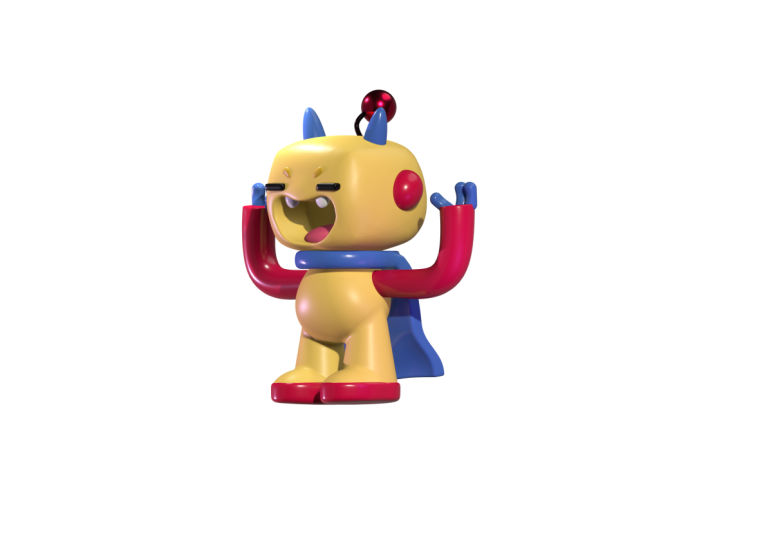
2. Projeto de curso: Tudo bem, bem-vindo. Então, o projeto da aula de
hoje será esse tipo de robô de
aparência maluca Essencialmente,
eu só
fiz isso porque queria ser capaz de
usar ferramentas específicas e queria
poder contar e mostrar tudo o
que você precisa saber, eu acho, para poder construir
o que for necessário. Então, é claro, você
vai ter que jogar muito , experimentar muito Mas, essencialmente, você sabe, é a ferramenta tubular, trazendo
primitivos primitivas são apenas três
formas em D , organizando essas formas, movendo-as e ajustando-as.
Essa é a base. Essa é realmente a essência do
que é a escultura em três D. Sempre seja criativo durante
ou depois da aula. Você pode mudar as cores. Você pode alterar o tamanho
da escala das coisas. Você pode transformar essa
criatura no personagem que
quiser. Não há respostas erradas. Esta é a sua obra de arte. Estou apenas mostrando
como usar as ferramentas. E o que eu realmente
espero é quando as pessoas meio que
enlouquecem e fazem o que querem e o
tornam realmente único legal
e incrível, é
isso que eu adoro ver. Ou se você só quer fazer
a mesma coisa que eu, tudo bem também. Portanto
, não há pressão. Vai ser uma aula divertida,
relaxante, daí
o lance do Bob Ross. Isso também é do meu pessoal
do YouTube. Eu não gostei de inventar
isso sozinho. Pontos extras para quem tiver a criatura mais estranha
depois de terminarmos Tem que ser, quero
ver se você
fez o tutorial, mas também quero ver se
você o alterou e
realmente o tornou seu. Essa é essencialmente a
melhor maneira de aprender. Depois de conhecer as ferramentas,
começar a jogar, experimentar
e se sentir confortável, é aí
que
você realmente ganha dinheiro. Tudo bem, então vamos começar. Vamos pular para o próximo
vídeo de introdução. Deixe-me dizer isso de novo.
Tudo bem, então vamos pular para o próximo vídeo de
introdução
3. Primeiros passos: Tudo bem, bem-vindos a todos os
novos escultores. Então, vamos direto ao assunto. Então, quando você abrir o Nomad Sculpt, vai ficar mais ou menos assim O seu pode parecer um
pouco diferente. Então, eu só quero
tocar em algumas coisas para que possamos entrar
na mesma página. Ok, então, obviamente, eu tenho uma cor de fundo
diferente, e pode parecer um pouco diferente, mas
antes de mais nada. Então veja essa pequena câmera. Se você tocar nisso, estou
em ortografia. Em seguida, veremos esse
pequeno ícone de sol aqui em cima, e seu ambiente
poderá parecer diferente. Portanto, sua esfera pode parecer
um pouco diferente. Essencialmente, isso é a luz ambiente que está
atingindo nossa esfera Então,
vou falar sobre isso, que é o que eu uso normalmente. E esse arquivo de imagem estará disponível em seus
projetos e recursos. E veja como carregar
seu ambiente. Basta tocar seu
pequeno sol aqui, descer aos ambientes. Você pode tocar na imagem, importar fotos e, em
seguida,
encontrá-la aqui, a menos que
seja salva como um arquivo no qual você
colocaria os arquivos. Você provavelmente poderia ir para recens e depois tê-lo aqui E rolamos para baixo, e
aqui temos os dois. Agora, meu plano de fundo é
roxo,
então você pode ir aqui , tocar nessa cor e depois
alterá-la praticamente para qualquer cor que
quiser. Isso realmente não
faz diferença. Você também pode brincar
com as configurações. Há configurações aqui e aqui. Então, se você
quisesse mudar esse menu ou as cores
ou coisas assim, é aí
que você
encontraria , é onde
você o encontraria. Vamos tocar na
pequena esfera aqui. Vamos descer para um sombreamento suave. Veja, o meu está no carro. Meu carro está ligado. Então, se você quiser
ativar ou desativar o sombreamento suave automaticamente, tudo o que você precisa fazer é tocar nesta pequena engrenagem aqui
e depois tocar Veja as configurações da tela,
veja como ela muda. Então isso é tudo que você
precisa fazer. Então, basicamente, eu mantenho um sombreamento suave. Isso apenas mantém
tudo com
uma aparência suave enquanto esculpimos Então, se formos até aqui, vamos economizar. Então, se você tocar nessa pequena
pasta, verá arquivos. É aqui que você pode salvar e abrir projetos e
coisas do tipo. Então, vamos dar um nome e salvar. Então, eu vou salvar
porque eu já o
nomeei Mas se você tentar
salvá-lo, ele pedirá que você coloque um nome. Provavelmente já solicitou
que você colocasse um nome. Salve com frequência no nomadic,
porque às vezes você pode trabalhar por uma
hora e não economizar, e ele trava e você perde
seu progresso você pode trabalhar por uma
hora e não economizar,
e ele trava e você perde
seu progresso. Você
não quer fazer isso. Dói muito, confie em mim. Então, se você for ao lado da
pasta, aqui está a pasta. Se você for próximo a isso,
este é o seu menu de cena. Então essa é a nossa cena,
esse é o nosso projeto. Então essa é a esfera padrão, então essa é a esfera quádrupla, e
vou renomeá-la Então, eu sempre toco nesses
três pontos aqui,
toco no nome, esfera padrão
padrão Você pode chamá-lo do que
quiser. Você pode ouvir
muitas conversas sobre resolução baixa
e alta resolução, e por isso isso é importante. Tudo o que significa resolução é a densidade
da superfície das três malhas D. Portanto, por mais densa que seja a superfície
dessa esfera, essa é
a resolução. Vou até aqui
e aperto o wireframe. Agora, com o wireframe,
você pode ver a superfície. Portanto, essa esfera é composta por
todos esses pequenos quadrados
e, dentro deles, há
mais pequenos quadrados Então isso compõe a
resolução da esfera, e você pode ver que ela é muito densa. É assim que você adiciona uma
primitiva ou adiciona uma forma. Então você vai até o botão de cena. E a razão pela qual eu digo
primitivo é porque aqui em SN você pode adicionar e eles são chamados de primitivos Os primitivos são apenas formas
simples. Então, eu sei que existem
todas essas palavras diferentes e isso pode ser muito confuso Primitivo, é só uma forma. Então, a próxima coisa que
queremos fazer é trazer nossa imagem de referência. Assim, você pode trazer qualquer imagem apenas tocando neste
pequeno ícone de imagem Vamos tocar na imagem de
referência
e, em seguida,
você toca
nessa pequena imagem aqui deseja importar de onde quer que
tenha essa imagem. Então, fotos. Então, vamos tocar na foto Ok. E agora a imagem está lá.
Então eu vou fechar essa pequena janela com
a pequena janela de importação, e agora você pode ver
nossa imagem lá. Então aqui está. Então, digamos que você precise ajustar essa imagem ou queira
transformá-la em todo o plano de fundo
ou algo assim. É assim que você faz. Voltamos ao plano de fundo e às configurações
da imagem de referência. Você toca em transformar. Agora que estamos
nessa transformação, você pode ver que
tudo está apagado. Você pode simplesmente pegar
dois dedos e digamos que você queira
trazer uma imagem de fundo. Você poderia fazer isso. Mas tudo o que eu quero
fazer é diminuí-lo e publicá-lo aqui. E então basta tocar com um dedo para trazer
tudo de volta, e agora você pode
esculpir e tudo Então é assim que você traz
uma imagem de referência. O Gizmo é a ferramenta tridimensional mais
usada. Então, se tocarmos em nossas ferramentas
aqui, você verá o Gizmo. O seu pode estar em um
local diferente. Então esse é o nosso Gizmo Então, isso é como nosso controlador. Se estivéssemos jogando um videogame, o Gizmo seria
o controle Por padrão, o dispositivo vai até o centro do nosso objeto Primeiro, você vê esse grande anel
laranja, que é a escala. Agora temos essas
setas, então você tem o vermelho, que vai para a esquerda e para a
direita, verde para cima e para baixo. Então, quando você gira,
você vê o azul, que está para frente e para frente, para
frente e para trás. Acho que é o mesmo. Então é assim que você o move para a
esquerda e para a direita, para cima e para baixo. E então temos esses anéis, então o anel vermelho,
anel azul, anel verde. Tudo o que isso faz é girá-lo. E eu vou esperar para te
mostrar isso depois te mostrar essas esferas aqui Então, isso simplesmente o esmaga na direção
que você quiser. Então, digamos que o esmagamos
assim e depois
queremos girá-lo, usaríamos o anel
azul para Ok, então eu vou apenas desfazer. Portanto, pode ser um pouco confuso com o
Gizmo Parece muito complicado, mas lembre-se de
que as setas apenas o movem nessa direção A laranja é a balança. Se você precisar esmagá-lo,
basta usar a esfera. Mas agora, quando você
olha para a grade novamente, você pode ver que estou fora do centro. Então, é claro, poderíamos desfazer. Você desfaz com dois toques. Então, é claro, você pode
desfazer até que ele volte. Mas se, por algum motivo, você puder desfazer ou algo parecido, o que você pode
fazer é ter certeza de que está
no aparelho e subir até Então, se formos para o ícone esquerdo, você redefiniu e moveu a origem. Ambos o
levarão para o centro. Veja, a origem do movimento a
traz para o centro. A reinicialização também
a coloca no centro. A única diferença é que,
digamos que o reduzimos bem pequeno
e o movemos para cá, e agora só o queremos
no centro origem do movimento o moverá sem
redefini-lo para o padrão Então, se simplesmente movermos a
origem, ela a moverá. Se você redefinir, ele
será o tamanho padrão. Vou seguir em frente
e desligar a rede. Vamos continuar e excluir
essa esfera padrão. Então, vamos ao nosso menu de cena e vamos
clicar em Excluir aqui. Vamos adicionar uma caixa. Então, lembre-se de que aqui embaixo você tem o dispositivo
e, em seguida, tem as configurações
específicas para qualquer forma que acabou de
adicionar E você verá que não podemos usar maioria das nossas ferramentas.
Eles estão todos fora de série. Depois de validar,
você poderá usar suas ferramentas. Então, o motivo pelo qual
comprei na caixa é que você pode ver nossa imagem de
referência. Eu meio que é circular, mas é mais uma
caixa do que um círculo. A principal coisa sobre a escultura em
três D é que você quer pensar em
tudo em formas, seja um rosto humano,
um rosto de desenho animado, um brinquedo, tudo é feito de Portanto, talvez seja necessário usar algumas formas
juntas para criar a
forma desejada, ou talvez seja necessário alterar ou ajustar uma forma para obter
a forma desejada. Não pense nisso como pegar
um bloco de granito e depois e
esculpir
algo Na verdade, é construir
coisas forma por forma até que você tenha o produto
final que deseja. Então, quando olho para esse desenho, tudo o que vejo são as
formas que vou precisar e a
maneira mais eficiente de chegar lá. Então, o que vamos
fazer agora é bloquear tudo isso.
4. Bloqueio de personagens: Vamos adicionar uma caixa. Então, lembre-se de que aqui embaixo, você tem o dispositivo e as configurações
específicas para qualquer forma que acabou de
adicionar E você verá que não podemos usar maioria das nossas ferramentas.
Eles estão todos fora de série. Depois de validar,
você poderá usar suas ferramentas. Então, o motivo pelo qual
comprei na caixa é que você pode ver nossa imagem de
referência. É meio circular,
mas é mais uma
caixa do que um círculo. A principal coisa sobre a escultura em
três D é que você quer pensar em
tudo em formas, seja um rosto humano,
um rosto de desenho animado, um brinquedo, tudo é feito de Portanto, talvez seja necessário usar algumas formas
juntas para criar a
forma desejada, ou talvez seja necessário alterar ou apenas uma forma para obter
a forma desejada. Não pense nisso como pegar
um bloco de granito e depois e
esculpir
algo Na verdade, é construir
coisas forma por forma até que você tenha o produto
final que deseja. Então, quando olho para esse desenho, tudo o que vejo são as
formas que vou precisar e a
maneira mais eficiente de chegar lá. Então, o que vamos
fazer agora é bloquear tudo isso. Então, vamos tocar em nosso menu de cena, adicionar e, em seguida,
encontraremos o cilindro. E você sempre pode
brincar com essas opções. Você verá rapidamente o que eles
fazem com cada uma das ferramentas. Vou tocar em Desfazer para que
fique empatado novamente. Então, tudo o que vamos fazer é
tocar no aparelho aqui embaixo. Vamos reduzi-lo um pouco. E agora você pode ver que está
realmente dentro do quadrado. Então, vamos usar essa
seta verde e derrubá-la. Ok, então podemos ver que está
praticamente embaixo da cabeça. Então, vamos acabar com isso. Podemos movê-lo um
pouco para baixo. Vamos simplesmente esmagá-lo com esta
pequena esfera verde Então, talvez algo
assim, e vamos deixar
isso aí por enquanto. Então, a seguir, vamos fazer a barriga. Então a barriga é apenas uma esfera, então vamos ao nosso menu de cenas Uma esfera quádrupla. Vamos tocar nosso pequeno
aparelho aqui embaixo. Podemos prosseguir e validá-lo. E então usaremos a seta
verde para derrubá-la. Ok,
parece que deveria ser um pouco
menor que a cabeça,
então vamos usar o anel
laranja maior e
encolhê-lo até talvez lá, e
vamos movê-lo um pouco para cima Então, o que eu gosto de fazer é já
trouxemos nossa esfera, podemos cloná-la aqui e depois usar
o Gizmo para movê-la cima e vamos reduzi-la, e
essa será a pequena Então, talvez tenhamos isso por
aqui. Vamos cloná-lo novamente. E vamos pegar a seta vermelha e
mover uma para cá. E vamos tornar
isso ainda menor. Então, queremos que seja um
espelho do outro lado, para que possamos adicionar um espelho. Então, vamos para a nossa cena. Adicionar. Então, em vez de primitivo,
vamos até esses repetidores e
encontraremos Então, agora está espelhado
para o outro lado. Então, agora no
menu de cena, aqui mesmo, você pode ver que
temos um espelho, e vamos chamá-los de “Vamos
renomeá-los para qualquer coisa OK. Não tenho
certeza do que são. Eu ia
chamá-los de antena, mas acho que o meio
é uma antena E normalmente, quando estou
trabalhando com espelhos, eu renomeio o espelho
porque, eventualmente, se eu quiser juntar
tudo isso, ele tomará o
nome do Então, eu apenas nomeio o espelho, seja qual for o objeto. Então, vamos renomear
o resto deles. Gosto de chamar
isso de limpeza, só para mantermos tudo
bem e organizado Então, nesta esfera quádrupla, tocamos nesses três pontos Nós renomeamos Isso vai ser
bola de antena. Essa quádrupla esfera é a
barriga ou a seção média. Talvez seja mais
profissional. Eu gosto de barriga. Este cilindro é o colar
e esta caixa é a cabeça. Ok, então agora é um
ótimo lugar para economizar. Ok, então vamos pegar
essas pequenas esferas aqui. Agora, eles
estão em um espelho. Então, o que quer que façamos com este também acontecerá
do outro lado. Então, podemos esticar isso com
essa pequena esfera verde. Podemos esticá-lo assim. E então vamos derrubá-lo. E isso
se parece muito com nossa referência. Talvez queiramos torná-lo um
pouco menor, ou talvez queiramos
torná-lo um pouco mais fino. Você pode puxá-lo. Então, obviamente, você pode ajustar isso para ficar como quiser. Mas eu
acho que isso é muito bom. Então, para os ouvidos,
você pode usar esferas ou um cilindro Você pode ser criativo e
moldá-lo do jeito que quiser, porque é meio que você não consegue realmente dizer qual é a
forma. Então, na verdade, você só precisa usar sua criatividade e fazer com
que pareça como quiser. Eu vou fazer a coisa
mais simples. Vou usar bem, vou usar, vou usar isso. Vou apenas cloná-lo,
movê-lo para baixo e para cima talvez torná-lo um pouco
maior. E então eu posso adicionar. Lembre-se de que adicionamos o espelho, então eu posso simplesmente adicionar um espelho, e agora ele está do outro lado. Mas eu só quero
renomeá-los, renomear o espelho para ela. OK. Então, em seguida, ele tem uma
pequena capa na parte de trás. Então, vamos ao nosso menu de cenas. Vamos adicionar uma caixa. Ok, vamos girá-lo para a esquerda, e você pode tocar à esquerda
aqui no cubo de encaixe, só para
deixá-lo bonito e perfeito Eu vou usar o aparelho. Então, agora queremos movê-lo
para a esquerda ou para trás
dele, na verdade. Usaremos essa esfera azul
para esmagá-la desse jeito. Vou ligá-lo para que você
possa ver o que estou fazendo. Vamos derrubá-lo. Então, as pernas serão cilindros. Então, vamos para nossa cena.
Vamos adicionar um cilindro. Vamos até nosso aparelho. Então, agora vamos mover esses cilindros para
onde estão as pernas Opa. E aqui está um bom exemplo de algo que pode acontecer
quando você está esculpindo. Então eu movi o cilindro para baixo, depois o movi para a esquerda, e você percebe que ele já
estava espelhado Isso significa que
você provavelmente colocou seu cilindro em
um espelho diferente. Então, se formos à nossa cena, podemos ver que, para as orelhas, na verdade,
colocamos que as orelhas
têm a bola da antena, a caixa, então a capa
e o cilindro Então, o que fizemos foi que
devíamos ter ouvido, e depois adicionamos
essas duas formas, para que elas entrassem no espelho. Então, se isso acontecer,
vamos pegar nossa caixa
e retirá-la. Veja como eu apenas
pressiono e retiro. Está bem? Então, o
cilindro é a perna. Então, vamos tocar aqui e renomear. Isso vai ser uma perna.
E essa caixa era a capa. Então, tocaremos nos três
pontos, nome, capa. Então, isso pode ser confuso se
você não verificar sua cena. Mas se alguma vez algo se espelha
e você não o espelhou
, provavelmente simplesmente
entrou em outro espelho Você só precisa arrastá-lo para fora. Então, voltando às pernas,
vamos tocar nas pernas. Então, mesmo com
os outros, tivemos que espelhar manualmente. Vamos torná-lo menor, talvez por lá, e
vamos movê-lo para o local. Então, embora você possa ir à
cena e espelhar algo, veja como adicionar um espelho. Como ainda não validamos
esse cilindro, tudo o que precisamos fazer
é bater no espelho aqui e ele aparece
automaticamente É exatamente a mesma
coisa que fizemos. Só que não validamos, então você pode simplesmente espelhar a
partir desse menu Então, isso é tudo. Então, a seguir, queremos apenas
comparar a aparência disso. Então, normalmente
usamos o Gizmo, onde o
esticamos dessa Mas, novamente, como
invalidamos, temos acesso a mais
algumas ferramentas,
então podemos tocar nela e, na verdade, podemos simplesmente
esticá-la dessa forma E digamos que você
quisesse, por algum motivo, tornar isso maior,
você poderia fazer isso. Menor. Talvez o
tornemos um pouco maior, na verdade, para os engraçados, e façamos o topo
um pouco menor Então, vamos adicionar os pés. Então, geralmente, uma
maneira fácil de fazer pés é simplesmente adicionar esferas e
depois cortá-las Então, vamos usar essas esferas. Se formos ao nosso
menu de cenas, veja essas orelhas aqui, então podemos selecionar tudo
e depois cloná-las E então podemos mudar
o nome do espelho. Vamos mudar isso para pés e depois vamos até a
bola real , não queremos
mover o espelho. Queremos ter certeza de que
vamos até a forma. E então vamos trazê-los até onde estão os pés. Ok, então, algo
assim, talvez eu os torne um
pouco maiores. Vamos levá-los adiante. Então, talvez
algo assim. Então, sua ferramenta de corte, retângulo. E o que significa retângulo é
que você faz um retângulo e qualquer coisa nessa
seção branca será cortada Faça um retângulo. Vou fazer
isso um pouco mais abaixo. E então é cortado. Agora, é claro, eles
ainda estão em um espelho, então você ainda pode ajustá-los para que fiquem
exatamente como você deseja. Então, vamos apenas mudá-los, talvez movê-los um pouco
para trás. Tipo, tão assim. Isso é um pouco
mais do que um bloqueio, mas como eu estava
falando sobre aparar, pensei Agora você também sabe como usar
a ferramenta de corte.
5. Bloqueio de personagem completo: Sim. Então, se os pés estão aqui, vemos que temos que fazer
a capa muito menor. Então, vou
encolhê-lo dessa maneira, talvez encolhê-lo dessa maneira,
e depois movê-lo para cima Ok, isso parece um pouco melhor. Você pode deslizá-lo um pouco. Vamos garantir que também
estamos economizando. Tudo bem, então vamos fazer os braços. Vamos usar
tubos para eles. Então, vamos para a ferramenta tubular. Vamos seguir o caminho. Vamos tocar na tela aqui
e depois
arrastar até o nosso corpo. Então, tocaremos
na tela , arrastaremos até o corpo
e soltaremos. Então, a maneira de curvar isso é simplesmente tocar
na linha e adicionar nós. Então, se eu quisesse que isso se curvasse, eu simplesmente tocaria e
arrastaria esses nós para baixo. Se você quiser que eles
sejam um ângulo, você pode pressionar
aqui, ver como é um ângulo mais difícil e
o nó é preto. Se você quiser se livrar
deles, tudo o que você precisa fazer é arrastar um nó
para outro. Você verá os pontos vermelhos
e, em seguida, terá apenas um nó que
possamos voltar
ao início Mas normalmente, eu pressiono
essa pequena esfera verde, e então você pode
realmente ver seu tubo e fazer exatamente as
mesmas coisas. Ok, então você pode
ver que não está realmente alinhado
como deveria estar. Então, vou tocar
nisso e trazê-lo, e talvez você
precise virar muito a escultura para
acertar Ok, então algo assim. Então o braço sai
e depois se curva para cima. Então, queremos adicionar um nó lá
e, em seguida, pegar
esse e movê-lo para cima. Então, vai
ser algo
assim . Isso parece muito bom. Tipo, funciona muito
bem. Mas se você quiser adicionar mais ângulos,
basta adicionar dois. Então você pode ter
mais controle sobre, você sabe, sobre a esquina. Ok, eu acho que isso
parece muito bom. Você percebe que eu tenho Snap. Então, o que o Snap está tentando
fazer é tentar manter nosso tubo do
lado de fora de outra malha, em vez de
passar por essa malha Então, se eu pegar o braço e
tentar arrastá-lo para dentro, você percebe que ele está meio que
caindo na superfície Então, vamos desligar o
encaixe, e então você verá
que serei capaz de movê-lo
facilmente para dentro do corpo E também outra opção muito
legal é o raio. Então, agora, temos
apenas um pequeno nó laranja, para que possamos tornar o
braço inteiro maior ou menor. Você pode tocar uma vez e ver
essas duas pequenas laranjas. Esse é o começo e o fim. Assim, você pode tornar um lado
maior que o outro. Então, se você tocar novamente e tiver acesso a todos esses nós onde você pode realmente ajustar a forma e
torná-la exatamente como você deseja, você pode adicionar vários
deles e
torná-los maiores e
menores conforme necessário. Agora, digamos que você
queira fazer isso em um quadrado ou em
uma forma diferente. Então, se você estava fazendo,
tipo, as tartarugas ninjas e dissesse que estava fazendo
suas bandanas e
queria que a bandana tivesse
uma aparência retangular e fluida, o tubo é perfeito
para isso. Então você simplesmente clicaria no
perfil aqui embaixo e veria que
agora é um quadrado e você pode realmente
moldá-lo do jeito que quiser. Então, digamos que quiséssemos adicionar, você sabe, uma fenda
nela ou algo assim Assim, você pode moldá-lo
como
quiser , o que é muito divertido. Então, se você fosse
torná-lo mais fino, opa. Transforme-o em um retângulo e veja agora que você
tem um retângulo Então, essa é apenas outra coisa
divertida que você pode fazer com os tubos. Você também tem coisas como twist. Então você vê o rosa. É a mesma coisa que raio,
um, dois, e então você
pode fazer todos eles. Então, se você quiser
torcê-lo em certos pontos, você pode torcê-lo de forma muito divertida
e muito, muito útil Então, vamos voltar
ao normal. Ok. Então, novamente,
criamos nosso tubo, mas não o validamos Então, vamos bater no espelho. Então, agora podemos
prosseguir e validar. Vamos economizar. Então, a seguir, esses dedos aqui, eu
poderia realmente usar, eu poderia adicionar esferas Então você pode ver que quando
eu adicionei essa esfera, ela foi adicionada ao espelho do braço. Vamos dar um
nome a esse espelho. Então, isso são braços. Então,
vamos usar nosso dispositivo e vamos
movê-lo assim Então, vamos torná-lo bem
pequeno. Vamos derrubá-lo. Às vezes, pode ser um pouco perturbador
ter os dois Então você pode simplesmente pegar
sua esfera quádrupla e sua cena e
movê-la para fora desse espelho, e então você só pode trabalhar
com uma, e depois, você pode simplesmente arrastá-la de
volta para dentro e ela se espelha Ok, então com um
dedo mindinho como esse, você pode esticá-lo,
mas observe como isso
forma a parte superior e
faz as pontas inclinadas E vou mostrar uma maneira rápida e
muito fácil de
torná-la mais parecida com uma pílula. Então, vamos validar a esfera para que possamos usar todas
as nossas outras ferramentas e vamos usar a máscara de seleção Então, usaremos a máscara de seleção, usaremos o retângulo novamente. Então, tudo o que queremos
fazer é criar nosso retângulo e colocá-lo no
meio da esfera Agora podemos usar o dispositivo, e então podemos usar seta e mover
a parte inferior Assim. Você precisa voltar para
selecionar uma máscara para limpá-la. Então, agora a máscara está limpa. Se entrarmos,
você verá que aparência
um pouco engraçada. E aqui está uma
maneira muito legal de suavizar as coisas. Vamos usar muito isso. Você vai até este pequeno copo, alise e apenas
arraste para a direita, e você notará que
ele começa a se suavizar Então, talvez
precisemos apenas de um pouco, talvez algo
assim, e parece ótimo. Ok, agora que
temos esse
dedo mindinho , podemos movê-lo aqui. Talvez queiramos
usar a ferramenta de movimentação. Portanto, a ferramenta de movimentação é ótima para empurrar e puxar Queremos fazer uma pequena curva. Nós podemos fazer isso. Talvez queiramos movê-lo. Portanto, o movimento é ótimo
apenas para empurrar e puxar coisas e apenas manipular
suas três Então, agora estamos de volta ao Gizmo. E você notará que, desde que nos
mudamos, o Gizmo está descentralizado. Se você precisar mover o
Gizmo de volta para o centro,
vá para pivot, Auto E pivô. Então, agora é um
pouco mais fácil de manusear. Então, digamos que queremos
girar isso e ter
um dedo aqui, talvez um pouco menor E digamos que o clonamos. E você pode fazer isso
no seu próprio ritmo. Então, acabamos de cloná-lo. Acho que eu poderia ter feito isso
um pouco rápido demais, hein? Então, agora vamos voltar
aqui para clonar
e, em seguida, usaremos nosso dispositivo
para mover o clonado Vamos girar para que
pareça meio natural
na mãozinha Então, vamos girar assim. E então digamos que o
clonamos novamente e fizemos um polegar. E eu vou trapacear. Veja esse pequeno
círculo laranja bem no meio. Na verdade, você pode simplesmente trapacear e arrastar
um tipo de estilo livre Vou girar e
talvez girar dessa maneira e depois talvez
trazê-lo até aqui, que
pareça um pequeno Em seguida, vamos fazer esse
pequeno tubo para a pequena antena esférica Então, vamos usar o tubo. E há uma opção muito legal
que você pode fazer aqui. Se você tocar na grade,
vamos clicar para a esquerda. Então, vamos seguir o caminho.
Então, vou tocar aqui e depois
arrastar até aqui. E então vamos pegar ou tocar
nessa pequena esfera verde. Vamos tocar nesse pequeno ímã, depois pegamos
o de baixo e o giramos, e você pode ver que ele está
tentando lutar Está tentando lutar
entrando nesta caixa. Então, vamos desligar o snap. Então, ele não está
tentando se encaixar na superfície. Ok, então temos o ímã, o que significa que ele vai
se encaixar nessa grade Então, isso torna tudo muito mais fácil. Agora podemos
girá-lo para a esquerda e
ter certeza de que está reto. Então, agora podemos usar nosso Gizmo. E sempre que quiser mover
algo diretamente para trás, para
cima ou para baixo, toque em uma linha Agora podemos usar o azul e
trazer isso para cá. Ok, então agora está lá. E acho que para o tubo, vou ver as opções de
metrô aqui embaixo. Podemos levantar a
bola um
pouco e voltar para o tubo. Então, acho que o que eu quero fazer é o Xray para que possamos ver
todo o resto. Então, eu quero fazer uma curva
no tubo, então vou
mover a parte superior para trás
e, em seguida, vou
adicionar um nó como esse. Eu acho que isso parece muito bom. Então, vou virar para a frente, certificar de que está reto
e está perfeito. Então, vamos desligar o Xray. Eu quero pegar essa esfera
e movê-la para trás e para cima
para que fique bonita. Então, a única coisa é que agora eu
quero que isso seja menor. Então, vamos usar esse pequeno nó laranja, opa Não tenho certeza do que fiz e o
tornei um pouco menor. Então, talvez algo parecido. Eu vou desligar a rede. Vou pegar isso e esticá-lo um
pouco assim. Então, praticamente temos
nossas peças juntas. Acho que foi
um bom bloqueio. Então é exatamente assim
que você deseja bloquear a maioria dos seus personagens
e coisas assim. Vamos acabar com nosso bloqueio
pegando esses dedos. Então, aqui temos todas
essas esferas quádruplas. Então, vamos pegá-los e arrastá-los para o braço. Então, agora eles estão todos no braço. Eles estão todos juntos
e estão espelhados. Então, vamos fazer uma economia rápida. Acho que é um
ótimo primeiro bloqueio. Temos alguns detalhes relacionados
ao rosto,
mas, por enquanto, esse
é um ótimo começo.
6. Ferramentas de modelagem: Uau. Tudo bem, então vamos começar com a cabeça.
Vamos suavizar isso. Então você pode usar esse
pequeno copo aqui e ver essas opções.
Então você pode simplesmente suavizá-lo. Você pode simplesmente arrastar isso
e ficará suave. Você também pode inflá-lo
aqui. Então, vamos fazer isso. Vamos inflar um pouco e torná-lo tão grande
quanto quisermos Então eu acho que talvez
algo assim. E vou usar o aparelho apenas
para movê-lo um pouco para cima. Tipo, então eu acho
que parece bom. Então, reserve um momento e ajuste
todas as outras peças. Então agora eu tenho que escolher
todas essas outras opções. E lembre-se de que você sempre pode pressionar Xray se quiser
ver as coisas Então eu vou mover esses U. E o divertido é que, digamos queremos desligar o raio-X, e digamos que queremos mover
tanto a antena quanto o Se quisermos
movê-los juntos, o que podemos fazer é abafar o tubo e
conectá-lo à bola. Então, agora, quando você move a bola, o tubo vai junto com ela, porque isso é
chamado de hierarquia Então, isso é muito
útil quando você
quer mover coisas ao mesmo tempo. Então, agora você pode simplesmente posicioná-lo. Acho que talvez eu quisesse
algo assim. Ok, então se
voltarmos para a cabeça, também, quando eu a giro, eu meio que quero que ela
seja maior desse jeito, mas só na parte de trás da cabeça. Então, vamos agir. Vamos torná-lo meio grande e agora podemos usar
a ferramenta de movimentação. Agora, temos a simetria ativada. Vamos tocar no botão de simetria aqui e depois
descer para mostrar a linha Agora podemos ver
nossa linha de simetria. Então, vemos esses dois pontos, que significa que tudo o que eu fizer aqui será espelhado do outro
lado Se eu desligar isso, agora
só vemos um ponto, um lado. Ok, então vamos manter a simetria ativada. E agora, se eu quiser
puxar a parte de trás, eu posso puxar isso desse jeito. Então, o único problema é que está se soltando, mas
é só a parte superior Então, digamos que também
quiséssemos
nivelá-lo e puxar a parte
superior e inferior. Portanto, não precisamos apenas
dessa linha de simetria, mas precisamos de uma que
atravesse esse caminho e faça
a parte superior e inferior Então voltamos à
simetria e vemos X. Esse é o padrão,
esse é o vermelho Mas também podemos usar Y. Agora, quando ativamos Y, é um pouco difícil de ver, mas agora há uma linha verde aqui Agora, o único problema agora é que você
percebe que a linha verde não está
no meio da esfera. Então, sempre que você está trabalhando
com simetria e coisas assim,
e percebe isso, provavelmente é
porque, se tocarmos na grade, veremos como
ela está se alinhando Está alinhado com esta linha. Mas agora a
simetria está configurada para todo o nosso projeto, e é isso que
chamamos de mundo É por isso que a esquerda e a direita estão perfeitamente bem,
porque nossa esfera, lembre-se de que eu queria
tudo no centro. Nossa esfera é a
mesma da esquerda para a direita. Mas como movemos a esfera para cima, e mesmo que eu a mova para cima agora, você verá que a
linha verde permanece lá. E isso porque a
simetria está configurada para o mundo. Então, sempre que você não
quiser configurá-lo para o mundo, você deseja configurá-lo para o objeto O objeto é sempre local. Então, se entrarmos aqui e tocarmos em local, agora você verá que a linha
verde está
no meio dessa esfera. Portanto, a simetria é
baseada nessa esfera agora. Assim, você pode definir isso para
cada malha. Você não precisa se
preocupar muito com isso agora, mas eu só queria explicar
,
porque você sempre se
depara com esses problemas quando
está tentando fazer coisas,
e a simetria pode ser complicada, então eu só queria abordar Então, pelo menos, você
meio que entenderá o
que está acontecendo. Então agora temos a
linha verde e a linha vermelha. Tudo o que precisamos fazer é pressionar para a esquerda, usar a ferramenta de movimento e agora
ela corresponderá à parte inferior. Então eu acho
que algo assim parece muito bom. Então, digamos que eu
queira desligar isso, então vou para a simetria,
desligue-a por quê E, você sabe, se eu quisesse apenas ajustar a parte inferior, apenas ajustar a parte inferior, talvez puxar essa parte para fora, torná-la um pouco mais reta, coisas assim. Perfeito. Eu acho que parece
ótimo. Vamos economizar. Ok, agora vamos
ajustar um pouco o corpo e talvez o movamos para cima. Talvez possamos torná-lo
um pouco maior. Talvez possamos até mesmo nos mover e
ajustá-lo um pouco. Pode ser um pouco maior. Acho que as pernas estão
um pouco altas demais, então vamos pegar as
pernas, mas vamos mexer os pés com as pernas. Então lembre-se, voltamos
para a perna e os pés, e agora os dois cairão. Perfeito. Então, vamos pegar o corpo, e eu só quero
combiná-lo com essa pequena parte aqui. Todos usam o movimento, e eu
vou esticar a esfera
até que elas se encaixem. Isso só faz com que pareça melhor. Se voltarmos para a coleira, outra coisa legal
sobre isso,
vou tocar sozinho para que
possamos ver isso Você pode bater no buraco e depois fazer um
buraco no meio. E veja esse azul, você pode
ajustá-lo como quiser. Então, eu quero que isso tenha uma resolução
um pouco maior. Então, vou tocar nesses
três pontos e colocar a subdivisão do poste talvez dois, e vamos
deixá-la lá E acho que
vamos validar. Então, vamos tocar solo novamente. Frente. Vamos dar meia volta para a capa. Vamos tocar nesses três pontos e aumentar um pouco a
resolução Então, talvez nós apenas toquemos
nele. Vamos fazer duas vezes. Portanto, há duas opções
de coisas que podemos fazer. Talvez sempre pudéssemos usar o
movimento e talvez puxar isso e talvez puxar isso, empurrar e puxar e
meio que ajustá-lo até ficar
exatamente como queremos , talvez torná-lo menor. Então, sempre há o que eu realmente me
divirto fazendo. É como esculpir quando
você está usando a ferramenta de movimentação Então, é meio divertido. vezes, basta
empurrar e puxar muito, talvez até mesmo usar um pouco o
aparelho, e você pode colocá-lo
na gola,
algo parecido Então essa é uma maneira de fazer isso. E isso realmente
parece muito bom. E outra maneira de
fazer isso, vamos
fingir que eu não mudei isso Você pode cortar
com, digamos, uma linha. Portanto, a linha é igual a um retângulo, na medida em
que qualquer coisa branca
será cortada Então você pode simplesmente
fazer isso um pouco aqui embaixo. Você pode fazer algo
assim e depois cortá-lo. Temos simetria ativada, então ela também
corta o outro lado. Então essa é outra
maneira de moldar sua capa. Vou desfazer isso
porque acho que isso realmente parece melhor E eu vou usar o movimento,
e vou arrastar essas duas bordas
para dentro do cilindro. Talvez eu o torne um
pouco menor e puxe, empurre e puxe
até que pareça decente. Você pode pegar sua ferramenta lisa, torná-la um pouco
maior e
suavizá-la um pouco. Então, digamos que agora queremos
combinar a gola e a capa Se você for ao local,
nós temos a coleira. Então, vamos
pressionar e arrastar isso para cima. Agora temos a
gola e a capa. Assim, podemos sempre tocar nos
dois e clicar em unir. Agora eles estão juntos, mas é mais como se
estivessem agrupados Na verdade, eles não são uma peça. Então, eu vou
desfazer. E o grupo é bom se você tem um monte de coisas que
deseja juntas, mas talvez queira
separá-las mais tarde ou coisas assim. Mas com a gola e a capa, queremos que sejam uma peça única, então isso será um
retoque com voxel ou apenas
um com o Então, se você clicar aqui,
voxel Remesh agora, a resolução Se estiver no vermelho, então
é muito alto. Então, o que queremos fazer
é reduzir isso para talvez 165 ou mais 170. Às vezes eu uso 200
como minha linha de base. Mas se eu
quiser que as coisas fiquem bem, talvez
eu vá para, tipo, 150. Tudo o que estamos fazendo é mudar combinação dessas duas
resoluções, esses dois objetos Então, eles acabarão
sendo de alta resolução, mais ou menos a mesma
resolução que
são , ou de baixa resolução. Mas se eu quiser
juntá-los e alisá-los e eu quiser que sejam bem lisos
e pareçam uma peça, então você não quer
ir muito alto, porque se eu redobrar
em 300, então ele
vai ficar bem rígido e pode não ficar muito liso Se você precisa que as coisas sejam
lisas e mais maleáveis, use cerca de 150 Se você quiser algo
bem macio, mas firme o suficiente para guardar
alguns detalhes, talvez 200. Se você realmente quiser
manter todos os detalhes, talvez 300, 350. Normalmente não faço
mais do que isso, mas você tem que entender a ideia. Número aleatório de
vamos voltar aqui. O número aleatório de 165. Então, clicaremos em Remesh. Vamos clicar em OK.
E uma pequena nota, você notará em
muitos dos meus tutoriais, boxy remesh Então isso é só um atalho.
Isso é exatamente o mesmo. Você notará que os
números permanecem os mesmos. Então, para colocar esse
atalho aqui, basta ir até essas três linhas Atalhos. E então você
adicionaria esse voxel Veja, ele vai embora
e agora está de volta. Então Voxel 150 remesh. resolução múltipla
seria perdida. Tudo bem. E basta clicar em OK,
agora vemos que
são uma peça. Então, podemos lidar com
calma e suavizar isso. Ou o que eu gosto muito de fazer agora, deixe-me desligar a estrutura de arame. O que eu gosto de fazer
agora é usar o copo e
alisá-lo dessa forma também Assim, você pode ver
qual funciona melhor. Eu acho que isso é muito
bom. Eu acho que está tudo bem. Talvez eu faça as duas coisas. E aqui está outra dica rápida. Acho que já
mencionei isso antes, quando o pivô não
parece estar centralizado em seu objeto, o
pivô automático Então, digamos que queremos
apenas apertar isso um pouco
em seu pequeno Oops, em seu pequeno corpo. Assim. Ou você pode simplesmente se mover
e mover as partes que deseja mover
para deixá-las um
pouco mais niveladas Mas acho que está tudo
bem. Tudo bem, então vamos economizar um ótimo
trabalho com a capa Agora sabemos como refazer a malha do eixo.
7. Construção do corpo: E sempre adicione pequenos detalhes se você ver algo ao qual deseja
apenas adicionar detalhes. Veja como? É como se eu só quisesse a parte inferior, tipo, nivelada Então, vou usar a
ferramenta de movimentação, torná-la bem grande. A razão pela qual eu uso o movimento,
e a razão pela qual eu o faço realmente grande, é para que
ele se mova em, tipo, movimentos bonitos, grandes e suaves Talvez você queira saber qual é
a diferença com o arrasto. Digamos que fosse
um balão de água. Mover é como usar a
mão inteira para,
tipo, guiar lentamente
o balão de água Arrastar seria como
usar o dedo e,
tipo, empurrar o
balão de água assim Mover-se é como pegar o balão de água e persuadi-lo
dessa maneira Arrastar seria como apertar o balão de água
e puxá-lo Eu geralmente
acabo usando o move na
maior parte do tempo. Vamos em frente e, Box,
vamos refazer esses dois. Então agora temos os pés. Então, vamos pegar os dois validar sim. Já
as pernas aqui. Vamos pegar os dois, validar
que sim. Então, vamos pegar as
pernas e os pés, e vamos
juntá-los porque, eventualmente,
vamos encaixotá-los. Então, podemos nos
juntar a eles por enquanto. Acho que quero
adicioná-los ao corpo. Bem, talvez queiramos adicionar
o corpo à cabeça também. Vamos pegar a cabeça e a barriga e tocar
sozinho. Então, eles são tocantes. Perfeito. Agora podemos
pegar a seção intermediária, a cabeça e os pés. Isso pode parecer
uma coisa pequena, mas eu aprendi
isso recentemente. Observe como isso é destacado mais do que
os outros que selecionamos. Este é o
último que pegamos, então tudo vai
se fechar nos pés e ser
apenas o pé. Eu prefiro que seja a cabeça porque a cabeça
está no centro, e eu sei que a
simetria é perfeita Então, vou desmarcar
a cabeça e depois
verificar a cabeça novamente, e ela se move para a cabeça Então, agora vamos apenas uma caixa
para juntá-los. A caixa será refeita. Vamos fazer 200. Remesh. Está bem? Então, agora
tudo está alinhado, você pode ver a linha de simetria, e todo o nosso corpo agora
é uma peça Agora você verá a cabeça, e eu vou renomeá-la como principal porque é a
parte principal da escultura Ótimo. Então, vamos economizar. Queremos que os dedos estejam conectados ou que
estejam separados? Então,
digamos que queremos que
os dedos estejam separados porque não
queremos que eles tenham
a mesma cor dos braços. Então, vamos pegar os dedos e juntá-los e
simplesmente renomeá-los como dedos. E vou
arrastar os dedos fora e depois adicionar outro espelho. Então, agora os dedos
têm seu próprio espelho, vamos apenas
renomear o espelho E então
vamos apenas selecionar, validar e validar Nós temos os braços. Também podemos
validar isso. Então, agora os braços estão no lugar. Vamos fazer o pivô automático
apenas para colocar o dispositivo onde deveria estar. Então, vamos à nossa cena, vamos pressionar longamente os dedos e
conectá-los aos braços. Agora podemos mover os
braços um pouco para trás. E você sempre pode experimentar e girá-los um
pouco, se quiser E digamos que veja como
isso não está realmente certo. Se você quiser corrigir isso,
toque em pivô
e, na verdade, mova-o para baixo e toque em pivô novamente Agora você passou
para o dispositivo,
e agora será um pouco
mais fácil controlar os braços onde
estão girando Então agora temos os ouvidos. E, novamente, com os ouvidos, você
pode experimentar com eles. Você pode torná-los
tão grandes ou tão pequenos. Você pode esticá-los. Você pode fazer o que
quiser com as orelhas. Isso depende totalmente de você. Acho que posso girar a
minha um pouco para trás e usar apenas uma linha, e agora vou movê-las até que estejam exatamente
onde eu quero. Talvez eu os gire dessa maneira, talvez um pouco elásticos Eu não costumo usar
essas pequenas flechas, mas você pode brincar com
elas e ver o que elas fazem Então eu acho que isso é bom. Vou movê-los um pouco para
trás, só para que fiquem
bem ao lado da mão. E eu gosto disso. Bom. Oh, estamos
perdendo as outras peças. Então, vamos pegar os tubos da antena, as orelhas. Oh, nódulos na cabeça. Então, vamos pegar essa esfera e
trazê-las de volta, e talvez as separemos e talvez as
giremos um pouco Então, vamos pegar os nós
principais e validar. Podemos tirar as orelhas,
vamos validar. Então esse tubo é o
tubo da antena, então vamos validar isso. E agora vamos economizar. Ok, então está
tudo
muito bem. Então, a próxima coisa,
vamos trabalhar nos detalhes do rosto.
8. Detalhes do rosto: Tudo bem, então
tudo isso está ótimo. Vamos
fazer os olhos,
a boca e esses
pequenos pontos que eu sempre coloco
nos meus personagens Então, primeiro, quero que o
rosto seja bem plano, o que é.
Parece muito bom. Mas eu poderia usar
a ferramenta de movimento e simplesmente tocar no rosto e
achatá-lo um pouco OK. Deixe-me alisar um pouco a
cabeça. Então, vamos adicionar uma caixa. Então, usaremos nosso aparelho. Vamos movê-lo para cima. Vamos usar
o grande anel retrátil laranja Opa. Precisamos
avançar um pouco. Podemos achatá-la e depois
movê-la para cima. E à esquerda, talvez possamos
esticar um pouco. Talvez possamos torná-lo um pouco mais grosso, algo assim Podemos tocar no espelho aqui embaixo. Está bem? Gosto do
espaço intermediário, então quero ter certeza de que correspondo a esse espaço intermediário. Isso é muito importante na aparência geral
do personagem. Está bem? Então, vou validar isso e depois usar o
copo para alisá-lo Está bem? Isso parece muito bom. E agora podemos simplesmente
movê-los para o rosto. Então você notará que eles
realmente não se movem perfeitamente. Há duas coisas que
eu normalmente faria. Eu ajustava a cabeça para
destacar um pouco
mais as pontas como uma
forma de consertar isso, ou pegava os olhos
e simplesmente os girava Então, eu tocava no Gizmo e os girava um
pouco. Então, pelo menos, eles parecem naturais ou se sentam naturalmente
na curva do rosto. Tudo bem, então vamos adicionar. Então, agora temos um
espelho na caixa. Vamos apenas nomear
esse espelho de olhos. E então podemos
adicionar uma esfera quádrupla. Observe que entrou no olho, então vamos
pressioná-lo longamente e trazê-lo para cima. E eu costumo chamar
esses pontos oculares. Esse é o tipo de
coisa que eu sempre faço. Eles meio que
lembram aqueles
pontinhos
muito legais que, como pontinhos
muito legais que, como gatos
grandes ou qualquer outro gato,
têm no canto dos olhos Essa é mais ou menos
a origem disso. Então, estou movendo essa esfera agora, mesmo que
não possamos vê-la. Vou fazer com que
seja bem pequeno. Vou movê-lo
para onde está. Então, talvez por aqui,
torne-o um pouco menor. Vamos em frente e bateremos no espelho. Vamos tocar no pequeno dispositivo
escondido. Vamos trazê-lo de volta para o rosto. Talvez eu o esmague
um pouco e gire, para que fique meio que no
rosto. E isso é bom. Então, agora vou validar
e vou usar apenas o arrasto. Agora, essas são formas
muito pequenas. Então, observe que agora estou usando o arrasto. Então, eu tenho uma pegada um
pouco mais fina. Então é mais ou menos assim, é um pouco maior aqui em
cima e só redondo. Então, como uma gota de lágrima. Eles ainda são um pouco grandes. Então, agora você simplesmente
usaria seu aparelho e meio que os consertaria para que
ficassem exatamente como você deseja Ok, então vamos
em frente e economizemos. E agora, se gostarmos deles, podemos apenas validá-los Então note que pegou um espelho, então vou mudar
isso para i dots. Os olhos apenas os validarão. Então, agora temos os olhos.
Salve bem rápido. Então, eu quero te mostrar
como fazer um corte booleano. Então, vamos fazer isso para a boca. Então, vamos adicionar um cilindro. Vamos pegar o Gizmo e
seguir em frente. Vamos desmarcar uma linha. Nós não precisamos disso.
Vamos clicar no Snap. Deveria estar em
90, e então
vamos girar 90 graus. Veja como ele se encaixa a 90 graus. Isso é perfeito. Podemos
desligar isso por enquanto. Eu só vou
esmagá-lo um pouco. Vou torná-lo um pouco
menor, talvez por aí. Ok, então vamos validar isso. Vamos à simetria.
Vamos fazer localmente. E então queremos
pegar o X e o Y. Agora podemos ver que nossa linha
verde está aqui Normalmente, o verde
seria superior e inferior. Mas lembre-se, nós invertemos isso. Então, o que podemos fazer
é pegar o Gizmo e torná-lo
um pouco mais fino Eu vou me mexer
e vou
moldar a boca exatamente
como eu quero. Talvez eu ajuste, estique um pouco ou ajuste
o tamanho, se necessário. Mas acho que
parece muito bom. Então, agora eu vou
esticar isso novo e vou
deslizá-lo no rosto. Agora, é claro, a
profundidade em que você coloca isso, se você esticar mais, essa
é a profundidade da boca. Então, agora o que
vamos fazer é usar essa forma para cortar
uma abertura na cabeça. Então, queremos selecionar
isso e isso juntos. Então, selecionaremos
cilindro
e principal, e queremos tocar
na parte que queremos
cortar, que é o cilindro. Agora, se isso não
funcionar, você precisa ir para
avançado e desmarcar a visibilidade do
coletor Porque se você
tiver isso marcado
, ele não deixará,
não permitirá que você esconda um. E você ficará frustrado. Então, agora temos os dois selecionados. Temos o olho
do cilindro escondido. Podemos tocar em Boolean e Boolean. Está bem? Lá vamos nós. Então
nós temos a boca. É muito, muito limpo. Normalmente, eu remesclo o voxel depois
de fazer qualquer tipo de corte, aparamento ou booleano.
Mas vamos ver. Então, se eu alisar,
você pode ver que é muito, muito maleável Então, na verdade, eu não gosto disso. Então é por isso que eu
poderia voxel remish. Digamos que até
300. Vamos para 300. Voxal remesh. E agora,
quando eu o aliso, ele ainda está bem macio, mas está mantendo sua
forma muito melhor. Eu poderia remesclar
novamente aos 300. Ok, então eu acho que isso
parece muito bom. Então, está muito perto. Nós
perdemos alguma forma lá, mas você pode simplesmente usar o movimento, e então você pode ajustar isso para ficar do
tamanho que você precisa. Então, algumas das coisas
que eu faria apenas para me
divertir são expandir
isso um pouco E então, é claro, isso sempre
dificulta minha vida porque então eu tenho que ajustar todo
o resto
que está, tipo, com ela. Mas às vezes as coisas não
podem ser evitadas. Eu poderia até pegar
a parte inferior e ajustá-la também. E então pegue as laterais
da boca e talvez
as puxe um pouco para trás. Então, apenas pequenas coisas com as quais
você pode brincar com o que achar que parece
bom para seu personagem. Outra coisa divertida de
fazer é achatar, torná-lo um pouco maior, e você pode realmente
achatar as bordas dele Às vezes, isso pode
parecer um pouco melhor. E dê uma
sensação mais limpa. Ok, eu vou
em frente e economizarei. Parece bom. Agora, com dentes, super simples, tudo o que vamos
fazer é adicionar uma esfera. Vamos chamá-lo de dentes, embora eu sempre faça isso. Vamos espelhá-lo e depois
nomear os dentes do espelho. Eu sempre acabo
fazendo as coisas duas vezes. Agora vamos para a parte do
dente, validar. Podemos usar nosso aparelho.
Vamos seguir em frente. Vamos encolhê-la com a esfera
laranja e movê-la de volta. Vamos ter uma bela vista, e então podemos
separar os dois dentes. E então tudo o que temos
que fazer é esmagá-los dessa maneira. E empurre-os para cima. Agora, o que eu gosto de fazer
é trazê-los para a superfície e depois curvá-los com a
curvatura da boca Você pode ver. Assim. Talvez você os queira
um pouco maiores. Você sempre pode achatá-los se quiser que fiquem um pouco mais volumosos. Mas acho que parece
muito bom. Então, vamos economizar. Então, agora vamos
garantir que tudo
esteja bem. Vamos usar a
ferramenta de suavização e, à medida que aumentamos o zoom, você pode ver que
só precisamos suavizar algumas
dessas partes aqui, para suavizar as pernas. E enquanto você
tiver simetria ativada
, o outro
lado será resolvido Outro pequeno
truque que eu sempre faço e acho muito divertido vou escolher uma
máscara com retângulo e
fazer um retângulo
embaixo embaixo Como lá. Vou inverter e
depois pegar o gizmo, puxá-lo para baixo e achatá-lo com
essa achatá-lo com Vou
puxar isso para baixo para achatar a parte inferior Ok, então vamos fazer isso por
aí. Então, vamos voltar para
a máscara e limpá-la. Agora vamos dividir
e usar
o retângulo E vamos
torná-lo retangular. Portanto, dividir é
diferente de aparar porque dividir fornece as duas partes Então agora temos a parte superior e temos essa parte inferior. Então, nesta parte inferior,
vou usar o voxel remsh. Então, vou aumentar isso e provavelmente farei
cerca de 1:50 ou mais E eu poderia usar o copo e essa lixa para
alisar tudo. Então, aqui está a divisão principal. Então, vamos apenas citar esse principal. E então a parte que
dividimos é chamada principal, mas eu quero renomeá-la
para soles Essa vai ser
a sola do sapato. Se usarmos o Gizmo, podemos
ver que não
conseguiremos movê-los como
faríamos se os tivéssemos espelhado Então, vamos nos livrar de
um, então vamos usar o trim. Vamos desligar a simetria. E podemos usar apenas um retângulo
e cortar apenas um. Então eu vou voltar para Gizmo. Vou tocar no meu único
pivô automático. Então, agora podemos simplesmente
trabalhar com este, e então podemos
adicionar um espelho que nos dará nosso segundo. E então podemos redimensioná-lo. Vou usar meu Gizmo e torná-lo um
pouco mais fino lá,
talvez um pouco mais fino talvez um pouco mais fino Então, quando você está feliz
com sua alma, podemos ir ao
menu da cena, adicionar um espelho, e então ele está do outro lado, e podemos ir em frente
e pegar esse espelho, validá-lo e
chamá-lo de almas E enquanto estamos
nisso, podemos tirar dentes e validar isso
9. Iluminação e pós-processo: Vamos ajustar essa cor para que nem
tudo fique branco. É mais uma cor neutra. Então, isso facilitará a adição de luzes quando
tudo estiver branco, é um pouco difícil de
ver corretamente. Então, tudo o que precisamos fazer
é ir à nossa cena, destacar tudo
e depois descer até esse pequeno cubo arredondado com a linha passando por
ele. Vamos tocar nisso. E então vamos
para uma cor neutra. Então, isso é meio acinzentado. Vou descer
para um acinzentado quente, talvez algo assim Isso é o que eu costumo usar. Vou aumentar a aspereza. Portanto, isso o tornará menos
brilhante. E então clique em pintar tudo. Então isso pinta tudo.
Ok, vamos economizar. Então, em seguida, adicionaremos
nossa primeira luz. Então, o que você quer fazer primeiro é desligar
a luz ambiente É assim que estamos
vendo o modelo agora, apenas com a luz ambiente Então, vamos
desligar isso para que possamos nos concentrar apenas nas luzes
que estamos adicionando. Então, vamos até esse
pequeno ícone de sol. Vamos desligar o ambiente e depois adicionar uma luz. Está bem? Então, vamos tocar
nesse pequeno lápis. E vamos chamar essa chave. A luz principal é a luz
principal na cena. E aqui estão as
mesmas opções aqui. Então você pode tocá-los aqui,
e também está aqui. Ok, então vamos
ver nossas opções, e você pode mover
essa janela. Vou movê-lo para
cá. E vamos tocar na câmera. E então vamos aumentar a
intensidade para cerca de 2,5. Não precisa ser perfeito,
em algum lugar por aí. Então essa é a nossa primeira luz.
É uma luz direcional Então, de volta aqui,
vamos clicar em Clone. E vamos tocar no lápis
e renomear essa borda. Então, vamos voltar para a chave. Vamos tocar nesse
pequeno dispositivo aqui, e vamos tocar em uma linha Dessa forma, podemos
mover facilmente essas luzes. Então essa luz-chave está
vindo daqui. Então, eu só gostaria de colocar
a luz nessa área. Agora, para luzes direcionais, não
importa para onde você as
move com essas setas A única coisa que importa
é como você o gira. Está vendo essa seta branca? É para lá que a
luz está apontando. Então, se você girar isso, a luz se move e se desfaz Então, agora vamos voltar
para nossas luzes até o limite. Vamos adiar isso. Então, agora vamos girar
com esse anel verde Vamos girar até
vermos uma borda nítida de luz na lateral do corpo
dessa criatura E podemos aumentar isso
para talvez cinco. Obviamente, você sempre pode
deslizar o controle deslizante ou tocar nele, ou pode fazer assim Tudo bem, então adicionamos
nossas duas luzes. Acho que a próxima
coisa que precisamos fazer é ativar o pós-processamento. Portanto, o pós-processamento
mostrará uma ideia melhor
de como será sua escultura, como será
realmente a aparência da escultura final Então, vamos tocar neste pequeno obturador aqui e tocaremos em pós-processamento Agora, você pode realmente
salvar as configurações aqui. Então eu tenho meu pequeno DFD. Essa é a resolução de renderização, então eu geralmente coloco
isso até o fim. A amostragem do quadro é às 3:50. Então, ao renderizar,
você notará que ele
processará muitas imagens Esse é o número de imagens. reflexos estão acesos, a
iluminação global está ligada
e a força
está
no topo . E então
eu tenho isso aqui. E isso é basicamente o suficiente para
minhas configurações de pós-processamento, então podemos voltar
às nossas luzes agora. Então, temos a chave, a borda, e vamos clonar a borda E vamos para o nosso Gizmo. Opa E se você quiser ajustar suas luzes e
não as vê, pode tocar neste pequeno ícone
aqui no menu de luzes. Então, vamos voltar à
borda que clonamos. Vamos trazer isso para cá.
E vamos renomeá-lo. Vamos apenas renomeá-lo para R dois. Opa. Cole o pequeno lápis com fita adesiva. Então, vamos renomear esse R dois. Vou girá-lo para que a luz venha
de trás,
mas na direção oposta Então, talvez algo parecido. Vou costurar um pouco
mais do que uma borda e vou diminuir
a intensidade. E como eu tenho um fundo
roxo, talvez eu mude a cor para algo um pouco mais próximo
do fundo. Ok, parece ótimo. Então, vamos voltar às nossas luzes e adicionar uma
luz diferente apenas por diversão. E chamaremos isso de
D dois ou dois de D dois. Então, vamos usar A. Então aqui estão nossas luzes. Ponto direcional. Vamos continuar. Agora vamos com spot. Então
você pode ajustá-los aqui. Você também pode ir aqui e
ajustá-los. Então, vamos fazer o ponto. Então, quando você move uma luz
pontual, isso não importa. A rotação realmente não
importa com uma luz pontual. A única coisa que importa
é onde está a luz. Parece meio que
legal bem na frente. Vamos deixá-lo
lá por enquanto ou
podemos simplesmente escondê-lo por enquanto,
mas eu meio que gosto. Vamos economizar. Então,
temos nossas luzes. Você sabe como adicioná-los,
removê-los e ajustá-los. Mas também queremos
voltar atrás no meio ambiente. Você pode
diminuir a exposição do seu ambiente. E, obviamente, você também pode alternar
o ambiente. Ok, então eu estava pensando que
deveríamos dar a ele uma língua. Eu simplesmente não consigo evitar, então vou adicionar uma esfera. Vamos fazer isso de forma muito simples, vou adicionar uma esfera. Ainda temos a
mesma cor aqui, então vou
pintar dessa cor. Vamos usar nosso aparelho, e na verdade ele já está
no lugar certo Então, vou esmagá-lo,
torná-lo um
pouco maior, esmagar e depois movê-lo um pouco
para baixo, talvez movê-lo para frente para
que possamos vê-lo Talvez até mesmo, tipo,
incline-o um pouco para frente. Sim, lá vamos nós. Às vezes, você só precisa adicionar pequenos detalhes. Então, vamos colorir, mas não
sei se
quero colorir. Eu meio que quero que
vocês colorem, o que quiserem.
10. Demonstração de cores: Ok, então vou colorir um pouco para que vocês possam ver como
colorir e a diferença entre
brilho e rugosidade
e coisas assim.
Vamos apenas colorir. Então, vamos tocar em nosso
pequeno cubo de cores aqui, e qualquer bagunça em que
você estiver tocando, é
isso que vamos colorir.
Então, vamos tocar na cabeça. Vamos tocar neste
pequeno cubo colorido e digamos que vamos com Ok, vamos com um amarelo Então, vamos pintá-lo de
amarelo com tinta toda. Vamos ver, fazemos um
, digamos que fazemos um vermelho, mas, tipo, um vermelho escuro. Talvez queiramos que brilhem, então faremos com que brilhem
diminuindo a rugosidade Você também pode aumentar a
metalicidade, se quiser. Então parece um enfeite
de Natal. Ok, então talvez os braços, talvez sejam da mesma cor, do mesmo vermelho brilhante.
Então, vamos pintá-los. Os dedos. Mmm. Talvez sejam de um lindo azul. Talvez a capa também seja azul. Oh, eu não sei se
quero que brilhe, então vamos aumentar a aspereza Pintaremos tudo e
trocaremos os dedos. Vamos pintar tudo. E precisamos de
outro detalhe azul aqui em cima. Então, talvez façamos aqueles azuis. Obviamente, isso seria vermelho. Então, se quisermos escolher essa cor vermelha que já
escolhemos, há um pequeno conta-gotas e você pode simplesmente rabiscar
sobre a cor que quiser essa cor vermelha que já
escolhemos,
há um pequeno conta-gotas
e você pode simplesmente rabiscar
sobre a cor que quiser.
E vai pegar essa cor. Agora, como eu já estou
naquela pequena esfera, posso voltar
aqui e pintar tudo. Vamos pegar esse pequeno caule, e talvez seja apenas preto. Talvez seja preto, mas um
pouco mais rugoso. Talvez você queira colocar um
pouco de metal lá,
talvez, você sabe, você possa
brincar com isso,
pegar algo que você goste,
então eu vou pintar isso Vamos pegar os olhos. Talvez
seja da mesma cor. Os dentes podem ser, acho
que deveriam ser brancos. Vamos diminuir a metalurgia. Talvez diminuamos um pouco a
aspereza. Portanto, os dentes podem ser brancos. A língua pode ser,
acho que não deveria
ser uma língua de cor humana. Talvez um pouco
de amarelo mais escuro. Vamos aumentar um pouco a
aspereza. Pinte isso. Oh, e
esses garotinhos, talvez combinemos com essa cor Oh, na parte inferior dos pés. Oh, talvez eles devessem
ter essa cor amarela. Vamos experimentar essa cor amarela. OK. Acho que gosto disso. Então, depois de ter suas cores, basta fazer um salvamento rápido. E uma pequena
dica rápida que eu sempre faço depois de ter tudo colorido, geralmente
acendo minhas luzes e vou me certificar de
que gosto da aparência. Então, eu poderia apagar algumas
das luzes. E eu sempre costumo fazer
isso apenas para ter certeza de que gosto do que está acontecendo. Então, talvez eu queira, você sabe, eu gostaria desse
tipo de
visual dramático em que eu possa usar isso, e talvez eu
queira
desligar a luz e ver como
parece normal. Talvez eu queira
fazer mais de uma borda
ou menos de uma borda. É alto. Talvez eu queira
mudá-lo para ser, vamos mudá-lo para roxo
ou talvez laranja. Parece bom. Eu posso diminuir
um pouco a exposição. E essas são todas
as coisas com as quais é bom experimentar. Você pode girar. Você pode ver a diferença que
uma rotação faz. Agora, é muito divertido
acender suas luzes, levá-las a um lugar
onde você esteja feliz e também
experimentar texturas e
coisas assim Eu diria que esse é um
dos aspectos mais divertidos do Nomad quando
você termina de esculpir, e então você pode simplesmente
experimentar e
descobrir como colocar as coisas
exatamente onde você quer Faça com que brilhe. Você pode
ajustar as cores, verifique se as cores são
as cores desejadas. Meio que vermelho
por algum motivo. Quer dizer, é muito vermelho, mas eu meio que gosto. Meio que gosto disso. Eu gosto do amarelo, mas talvez eu faça com que as
orelhas sejam amarelas e essa amarela, e os braços amarelos. Mas, como você pode ver,
você pode
se divertir muito experimentando
cores e coisas assim Espero que você use cores
diferentes. Não use as cores
que eu estou usando. Quero ver alguns robôs
criativos experimentando os
tamanhos das coisas, diferenciando
os braços e
realmente se divertindo com isso. Essa é a chave. É
aí que você aprenderá a maior parte do que aprende. I Nomad, é só
experimentando e realmente lembrando
que você pode ser tão criativo quanto quiser Você pode fazer
o que
quiser com seus personagens. Ou vai
funcionar ou
não vai funcionar.
Você sempre pode desfazer Vamos fazer uma renderização rápida. Então, queremos voltar para
nossa pequena pasta aqui. E eu vou
fazer uma economia rápida. Então, agora vamos para a guia Renderizar, que fica ao lado
dela. Então, tocamos em renderizar. E então eu geralmente
só faço a tela, e talvez eu faça um fundo
transparente porque eu só quero que
seja apenas o personagem. Então eu clico em Exportar. E lembre-se, eu te falei
sobre as amostras, as 350. Então, agora vai
contar até 350. Às vezes, esse é
um processo lento. Acho que 350 está bem. Quando você sobe muito, eu realmente não vejo
muita diferença. Leva muito
tempo para chegar a 350. Então, quando chegar a 350, ele aparecerá onde
você poderá salvar a imagem. Então, vou guardar isso para terminarmos com
uma boa mesa giratória. Então, basta ir até este
pequeno ícone do
Nomad aqui no canto superior esquerdo Está bem? Certifique-se de que
fique assim, basicamente, e depois
aperte o toca-discos E, na verdade, estou no iPad iPad. E eu estou no iPad, então
vou deslizar aqui
na esquina iniciar minha gravação de tela E então eu vou tocar neste pequeno botão aqui
e temos nossa plataforma giratória Podemos nos livrar
da imagem de referência. Toque no botão Nomad
novamente, vá até sua imagem
e, em seguida, basta
soltá-la, e então podemos voltar para
ela soltá-la, e então podemos voltar para Parece ótimo. Então,
espero que tenha ajudado Espero que você tenha
muitas dicas e truques bons e esteja prestes
a construir qualquer coisa que queira
construir no Nomad Continue desenhando, continue esculpindo. Vejo todos vocês
no próximo vídeo.
11. Obrigada! : Tudo bem, bem-vindo de volta. por passar algum tempo comigo e aprender a esculpir
nômades Obrigado
por passar algum tempo comigo
e aprender a esculpir
nômades comigo. Espero que
você tenha se divertido. Espero que tenha sido descontraído e tranquilo, e espero que você tenha
aprendido muito sobre como usar todas as ferramentas e o Nomad Há muito mais ferramentas, mas acho que essas
são as essenciais. Acho que você será capaz de
criar a maioria das coisas ou até mesmo começar com
a maioria das coisas com as informações que
aprendeu nesta aula. Certifique-se de avaliar e comentar. É isso que me
faz continuar. Tenho muitas
aulas planejadas que quero fazer este
ano para a Skillshare Então, estou muito feliz que as pessoas estejam realmente aqui, frequentando as aulas e gostando delas porque isso realmente me motiva e
me faz continuar E não se esqueça de fazer o upload para os projetos, não.
Eu disse isso certo? Faça o upload para projetos
e recursos. Então, quando terminar, depois de
renderizar sua imagem, faça o upload dela.
Mal posso esperar para ver isso. Se você quiser fazer o upload no Instagram ou
algo parecido, marque-me no Drug Free Dave Adoro compartilhar seu
trabalho em minhas histórias. De qualquer forma, se você não se
cansa e quer ver mais conteúdo sobre escultura nômade
e coisas assim, confira meu YouTube,
continue desenhando, continue esculpindo e vejo todos
vocês no Cortar. Tudo bem, esse é o primeiro teste. Veja como fazemos. E é hora
de uma nova atualização? Não. E é hora de uma
nova e atualizada paisagem de The artist but I
artist The artist. A paisagem do artista.
A paisagem do artista está mudando Mm para que você
crie seu próprio conteúdo. Mamãe. Portanto, ter
habilidades básicas como desenho ,
design e escultura só servirá para
isso O artista. Ele se virou
em direção a uma luz. Isso servirá apenas para tornar
você uma mente mais criativa e manter suas visões
relevantes. Isso é Oh, meu Deus. E é simplesmente divertido. Tenho que o teto
pare de fazer barulho. Ah. Vamos fazer isso. Como é assim, certo? Esse é o senhor ajudante. Sim, então ajudante, agora. Isso é incrivelmente
útil. Obrigada. Oh, meu Deus. Acabei de ter um novo bebê, o que muda sua perspectiva. Pp. O que é perspectiva?
O que é perspectiva? Oh, meu Deus. Cortar.
 Dave Reed, 2D & 3D Illustrator - Brooklyn, NY