Transcrições
1. Apresentação: Ficando um pouco
entediado com a simples construção de
personagens
e a escultura nômade, então vamos dar um
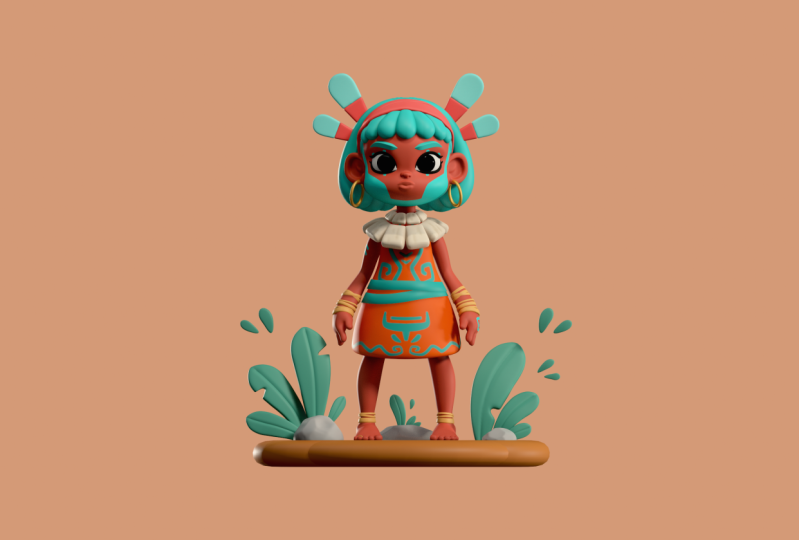
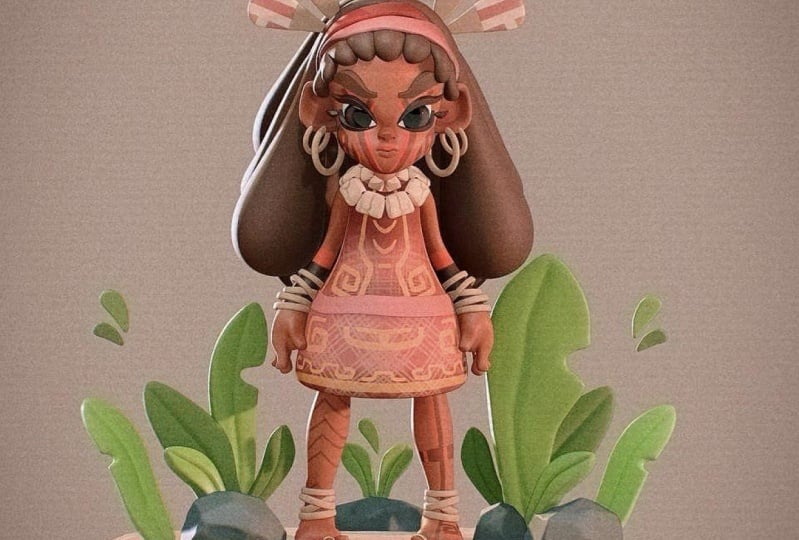
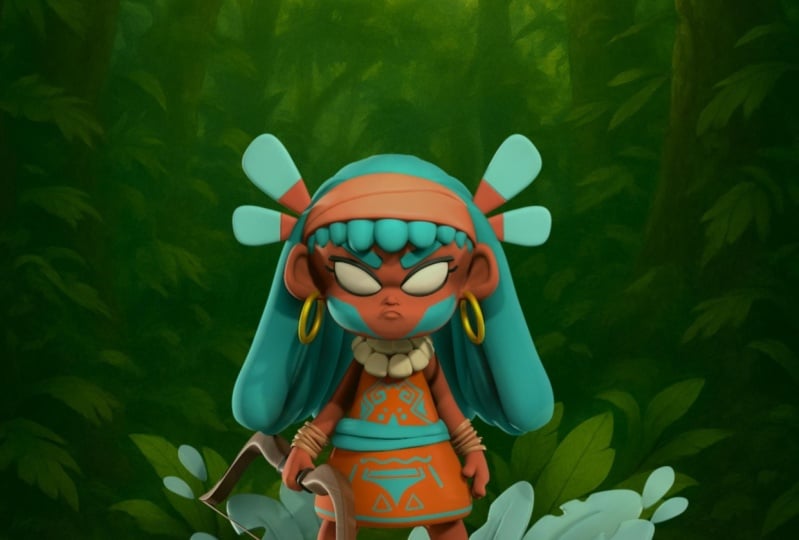
passo à frente com essa garota fofa, que é Sou Dave Red, artista de Toti, artista de TD e
criador de conteúdo com esposa e gato Adoro desenhar, adoro esculpir em
três D e adoro dar
todo o meu conhecimento Uau. Conhecimento,
todo o meu conhecimento e visão para quem quiser
ouvir. Então, aqui está o que você
aprenderá em sala de aula. Como criar aquele formato simples e
clássico de cabeça em três D, escolher primitivos para bloquear
o corpo e os cabelos, manter sua escultura
suave e eficiente,
dicas e truques para estilizar
e manter a arte fresca, dicas e truques para estilizar
e preparar o
Blender em toda a linha, do tablet ao
computador, e criar uma mesa
giratória de personagens limpa e bonita escolher primitivos para bloquear
o corpo e os cabelos,
manter sua escultura
suave e eficiente,
dicas e truques para estilizar
e manter a arte fresca, preparar o
Blender em toda a linha, do tablet ao
computador, e criar uma mesa
giratória de personagens limpa e bonita. Você já deve estar bem
familiarizado com nomas sculpt para
fazer Então, vamos juntar
tudo e criar uma arte de próximo nível. E, sim, é hora
de você
começar a usar o liquidificador Blender. Você está pronto? Você está pronto? Estou pronto, continue desenhando, continue esculpindo e estou
ansioso para ver você na aula Bem, aí está.
2. Projeto de curso: Tudo bem, então bem-vindo
ao projeto da classe. Fico feliz em ver você aqui. Então, o projeto da aula de hoje será de três projetos. Portanto, a primeira parte do projeto da
classe será sua escultura do Nomad
por meio da renderização Então, vamos examinar tudo no escopo do Nomad primeiro Vamos criar uma renderização
completa e finalizada. Em segundo lugar, é
trazê-lo para o liquidificador. Blender são como
renderizações de ciclos lindos
de próximo nível Cycles é um
mecanismo de renderização no Blender. O Blender tem muitos
equipamentos sob o capô. Acho que vale
a pena conferir e acho que vale
a pena se esforçar para
descobrir como pelo menos
esculpir coisas em nomad,
colocá-las no liquidificador e
criar uma renderização no liquidificador Agora, o próximo nível é
criar uma boa mesa giratória. Portanto, existem algumas maneiras pelas quais
o Blender pode fazer uma plataforma giratória real.
Ele pode fazer o vídeo. Mas o problema é que, se o vídeo falhar em qualquer lugar ao longo da linha, todo
o vídeo falha e você acaba de perder
muito tempo Então, a forma como vamos
fazer isso é exportar cada quadro individual. Então, teremos uma pasta
de talvez 240 quadros. Então, só precisamos trazê-lo
para
qualquer software de edição de vídeo,
juntar tudo, fazer um clipe e depois
acelerá-lo em 5.000%, e então você terá sua mesa giratória funcionando
bem É por isso que mesas giratórias muito
boas boa
aparência
, porque são um monte de imagens
muito boas e são exportadas com uma qualidade muito
alta. Hora. Sabe, se você vai gastar
todo esse tempo e esforço criando uma escultura muito legal,
então você quer que ela pareça o mais legal possível,
e acho que está na hora Tudo bem, vamos
começar.
3. Primeiros passos: Ok, então primeiro, vamos trazer nossa imagem
de referência. Então, tocaremos aqui,
referenciaremos a imagem, tocaremos na imagem,
Importar, fotos. E vamos transar com ela. Ok, você pode fechar
essa caixinha. Se precisar mover
a imagem,
basta clicar em transformar e, em seguida
, movê-la. Portanto, encontre um bom lugar para isso. Eu gosto daqui e depois toco com um dedo para
voltar ao modo de escultura Você pode ter uma grade,
então a grade está aqui. Você pode ligá-lo e desligá-lo. A cor de fundo, você pode
voltar para este pequeno ícone de
imagem. Você pode mudar isso aqui para
qualquer cor que quiser. Se você notar que sua
esfera parece um pouco pixelizada, você pode entrar nessa
pequena esfera aqui, descer para um sombreamento suave, talvez seja necessário
ativá-lo Meu carro é ligado automaticamente, então talvez você precise
mudar de desligado para ligado. Quando você recebe um pop-up, você pode simplesmente nomeá-lo como
quiser. Vamos para Azzi. À medida que
avançamos no tutorial, vamos querer
economizar de forma incremental Eu gosto de economizar
muito por precaução, então basta pressionar a pasta
e clicar em salvar aqui. Então, eu sempre esculpo
em ortografia. Então, basta tocar nesta pequena câmera e verificar se você está
ortográfico Dessa forma, evitamos qualquer distorção de
perspectiva
enquanto esculpimos Outra coisa que eu gosto de fazer, e isso é mais uma coisa visual
estilística Eu gosto de mudar do branco. Vamos até este
pequeno ícone do Sol e trocamos de PBR para Mt Cap Portanto, o Mat Cap é como
um tipo de argila colorida, mas você pode alterá-lo para qualquer
um dos que desejar. Talvez façamos esse. Então, é um pouco mais agradável aos olhos para mim, pessoalmente. E só mais uma observação mais
tarde , quando quisermos
colorir esse personagem, teremos que mudar
do MatCap para PBR, porque você não conseguirá obter suas cores ao usar um
McCap Teremos que
voltar para o Lip PBR. Ok, eu vou me
livrar da rede por enquanto. Então,
vou deletar essa esfera porque tem uma resolução muito
alta e não
precisamos dela no momento. Então, vamos até a cena.
Essa é a esfera aqui. Vamos apenas
excluir isso e adicionar uma nova esfera. E podemos renomear
isso tocando nesses três pontos brancos,
nome, e vamos chamá-lo de
cabeça Então, vamos mover a cabeça
para cima e fazer uma superfície para que tenhamos
algum tipo de plano terrestre. Isso será mais fácil quando
começarmos a configurar e bloquear as
diferentes formas do corpo dela. Então, primeiro, vou beliscar. E eu vou bater na frente.
Então esse é o Snapcube Isso é para que eu possa
facilmente voltar para
a frente de nossa malha
ou nosso objeto de três D, também chamado de malha,
também chamado de argila, você
quiser
chamá-lo. Eu gosto de chamá-lo de Clay. Seu nome de mãe, Clay, Amahol Clay. Então, vamos em frente
e traremos a rede. E agora podemos aumentar isso. Então, vamos usar
o Gizmo aqui. Suas ferramentas estão aqui, e você pode ver que muitas
delas estão
acinzentadas, porque
ainda não validamos E a validação
meio que torna a malha uma
parte oficial do projeto Ainda não está. Tipo, está aqui e podemos meio
que movê-lo, mas não podemos usar todas as ferramentas. A única razão pela qual você não pode
fazer isso é porque há algumas coisas especiais que você pode fazer antes de ser validado Então você não precisa se preocupar
muito com isso agora. Falaremos sobre isso um
pouco mais tarde. Mas, por enquanto, queremos
ir ao Gizmo. O Gizmo está aqui, e você pode ver que este
é o nosso controlador Se estivéssemos jogando um videogame, esse seria o controle. Opa. Não sei
o que acabei de fazer. Ok, então esse anel laranja
que controla a balança. E então você tem
essas pequenas esferas, e não se esqueça de que são
três D, então se eu girá-las, você verá que há uma
voltada para nós também Então, essas esferas,
elas simplesmente se estendem. Então, eles esticam o objeto. Eu quero clicar em Desfazer. Assim, você
pode desfazer com dois dedos ou pode desfazer e
refazer que estão aqui
no canto inferior esquerdo Ok, então temos as setas, então elas simplesmente as moverão em
sua respectiva direção E então temos esses
anéis. Os anéis o giram. Então eu voltei para
a cena, acrescente. E então, os primitivos são
apenas formas muito simples. Então eu acabei de adicionar essa caixa aqui. Está bem? Então, agora temos uma caixa. Vamos renomeá-lo. Piso. Vou apenas colocar FLR. Agora podemos usar essa
caixa como piso. E a superfície
do piso será essa linha vermelha. Novamente, se você não vê, apenas
certifique-se de chegar
aqui na frente e de
ter sua grade ligada. Portanto, certifique-se de selecionar
a caixa e vamos reduzi-la com
esse pequeno nó verde Então, vamos reduzi-lo
assim. Vamos torná-lo maior. Então, vamos
reduzi-lo novamente. Então, agora temos esse plano plano. Você pode notar que parece
um pouco estranho, devido ao
sombreamento suave sombreamento suave tenta
fazer com que sua malha pareça lisa, mas essa é uma caixa muito simples, então as bordas parecem
meio estranhas Então, vamos voltar para a
esfera, suavizar o sombreamento. Estamos apenas
desativando essa malha específica. Você pode ativá-lo e desativá-lo para cada malha ou
forma que você usa. Então, em seguida, vamos usar a
seta verde e apenas mover para que a borda superior fique logo
abaixo dessa linha vermelha, ou eu deveria dizer logo
na linha vermelha Então, agora que temos
aquela planta baixa lá, podemos ir em frente e
desligar a rede. OK. Então, agora vamos tocar na esfera, e agora o Gizmo está
ativo para a Tudo o que você tocar é o que está ativo. Vamos seguir em frente
e avançar com isso. Provavelmente por aí,
por enquanto, acho que é bom. Ok, vamos começar a
fazer a cabeça. Temos nossa esfera da cabeça.
Vamos cloná-lo. Agora temos a cabeça um. Vamos apenas renomear
essa haw inferior. Então, agora vamos movê-lo para baixo
com a seta verde. E vamos usar essa
esfera verde para não encolhê-la. Esmague-o, coloque-o em colapso e agora usaremos esse
anel laranja para torná-lo menor Talvez por aí, mais ou menos. Ok, vamos virar para o lado e vamos movê-lo para frente, que agora está para a direita. Teria sido a Ford,
mas eu virei dessa maneira, então às vezes me confundia. Ok, então essa é a parte
principal da cabeça. Então, vamos tornar isso um
pouco maior. Esta parte é essa parte
redonda aqui. Então, vamos torná-lo
um pouco maior, talvez algo assim. Lá vamos nós. E nós meio
que queríamos fluir para essa outra esfera. Vamos usar a ferramenta de movimentação. Vamos colocar o raio
em torno de 230 ou mais. Além disso, acho que o raio
pode depender da distância
ou proximidade de sua malha Então, observe que quando eu
a amplio, ela é bem grande. Então, eu só quero ter certeza de que você não está fazendo o pincel ou a
ferramenta muito grande ou muito pequena. Então, tente ampliar e tentar
combinar com o tamanho que
eu tenho na minha tela. Então, com a ferramenta de movimentação, estamos
em cerca de 2:15, 220 ou mais. E queremos combinar
esse lado da cabeça. Então, vou usar
a ferramenta de movimentação e tentar
arrastar essa parte para baixo. Aqui vamos nós. Viu como
arrastamos essa parte para baixo? E então eu quero
fazer essa parte, e vou me alongar
um pouco. Então, parece uma combinação
decente e decente com a aparência desse
lado do rosto dela. Então eu acho que isso
parece muito bom. Mas o que queremos
fazer é combinar com voxel essas duas formas Então, tudo isso é uma
maneira elegante de dizer que
vamos pegar essas duas formas e
torná-las uma forma contínua Então, eles
terão apenas uma forma. E isso é chamado de remeshing de
voxel. Então, vamos ver
esses pequenos tijolos e também para você saber que o ícone muda
dependendo do que você está usando Então, está ao lado do menu da
cena. Vamos para o voxel E quando reformulamos,
queremos que os dois sejam selecionados Então, vamos à nossa
cena e nos
certificar de que selecionamos a cabeça
e a mandíbula inferior E vou usar meu
pequeno atalho aqui embaixo. Se eu for assim,
é o mesmo menu se eu fosse aqui e
fosse ao Vauxhall Mas eu queria ressaltar
isso porque eu sempre uso o atalho Então, se eu abrir o atalho,
é a mesma coisa. Os números estão
mudando da mesma forma. Então, vamos fazer cerca de 1:15 ou mais. E vamos refazer a malha. Está bem? A resolução
múltipla será perdida, ok? Então, agora você pode ver que
são uma peça única. E agora podemos pegar a suavidade
e suavizá-la. Certifique-se de que a simetria esteja
assim, suavizando os dois
lados em vez OK. Parece muito bom. Ok, e também não se esqueça de que
você pode usar o aparelho, e se você achar que é
um pouco estranho, tipo, por exemplo, acho
que minha cabeça tem um pouco do comprimento dela é um pouco longa.
Não combina. Então, eu vou pegar essa esfera
verde e você pode simplesmente encolher a coisa toda
para torná-la mais curta Assim, você pode ampliá-lo,
seja o que for necessário. Mas não se esqueça de que você
pode usar as ferramentas que
aprendemos para
corrigi-lo, se necessário.
4. Detalhes do rosto: Ok, então vamos primeiro adicionar um nariz. Então, vamos para nossa cena, adicionar e vamos adicionar uma esfera. Então você não conseguirá
ver isso porque os primitivos sempre
aparecem no meio Então, vamos
subir. Eu volto para dentro. Vamos movê-lo para frente e depois
pegaremos o anel laranja para encolhê-lo. Ok E agora vamos movê-lo para baixo
e fixar essa posição. No momento, ela
parece uma palhaça. Vamos à nossa cena e
vamos renomear esse nariz. Então, vamos tocar nesse nome, nariz. Ok, então vamos
reduzi-lo para mais ou menos lá, e depois vamos nivelá-lo Algo parecido. Parece fofo. Então, vamos
validar essa esfera, e vamos usar a ferramenta de achatar, e eu gosto do ângulo Gostaria de fazer um pequeno
ângulo com o nariz. Vou apenas achatar, aumentar
meu raio um pouco, e só quero achatar
os lados Vamos dar uma
olhada na vista lateral. Então, vamos usar o arrasto. Arrastar é um
pouco diferente porque arrastar não
tenta de mover
porque arrastar não
tenta ocupar toda a
área ao redor, então é mais fácil fazer
movimentos pequenos e
mais detalhados com o arrasto, enquanto que com MV, isso é para movimentos
maiores e mais suaves Então, vamos usar o arrasto.
E para esse nariz, eu quero pegar esse
pedaço e colocá-lo para cima, e então eu quero
arrastá-lo para baixo. OK. Acho que
parece muito bom. Vamos dar uma olhada
de frente. Sim, acho que parece
fofo. Parece fofo. Faremos mais com o
nariz um pouco mais tarde. Acho que a única coisa
que eu gostaria de fazer agora é empurrar isso baixo e depois puxar isso para cima. Observe que eu posso puxá-lo para cima,
embora se apertarmos o raio-X, você possa ver que está
atrás da cabeça Enquanto esse
nariz estiver selecionado, você ainda poderá ajustar,
mesmo que esteja atrás de outra malha. Ok, então talvez algo
assim eu ache muito fofo. Ok, então vamos adicionar os lábios. Acho que é um
bom começo para o nariz. Então, vamos adicionar um cone. Ok, então vamos mover o cone para cima. Eu posso ampliar novamente.
Isso parece um pouco estranho Então, vamos movê-lo para a
frente e encolhê-lo. E vamos usar esse
anel vermelho para girá-lo. Agora, você percebe que é
difícil movê-lo diretamente para baixo devido à forma como o inclinamos
desde
que o movemos Portanto, se você precisar mover
as coisas para cima e para
baixo ou para a esquerda e para a direita, sempre
poderá atingir uma linha. Então, se você atingir uma
linha, isso fará do dispositivo uma linha para o
projeto e não para o objeto Portanto, lembre-se de que, se você estiver com dificuldades para mover algo baixo ou para a direita, basta bater em uma linha e sempre
poderá mover
algo diretamente para baixo. Então, vou movê-lo para
lá e vamos encolhê-lo ainda mais, e então você meio que verá que
ele meio que formará
aquele lábio superior Algo assim, um
pequeno lábio parece fofo. Eu gosto disso. Faz
o nariz parecer grande. Provavelmente vamos
reduzi-lo um pouco mais tarde. Por enquanto, quero
aumentar o lábio. Vamos suavizar a
borda desse lábio, vamos tocar nesses três pontos Após a subdivisão, vamos
colocar isso em dois, então vamos
arrastá-lo para dois e depois para a divisão X, vamos arrastar
isso para baixo Vou deixá-lo por volta das 18. Acho que é um
bom começo por enquanto. Talvez eu o torne
um pouco mais amplo. Acho que parece bom. Eu só quero ressaltar.
Eu quero fazer bem de perto para que você possa ver as formas que eu tenho onde está o queixo. O nariz está aqui,
o nariz desce, e então o lábio
sai aqui e você pode ver que ele quase se encontra
na parte inferior do nariz. Você tem essa bela linha aqui, e podemos tapar o
lábio inferior um pouco mais tarde. A única coisa é que vou validar o lábio Eu poderia usar o movimento. Vou abaixar
o raio e empurrar esse lábio um
pouco para cima e você pode até mesmo
trazer para baixo, você pode abaixar esse
lábio assim Você pode arrastar ou mover
e quiser arrastar. Você quer tentar
arrastar a parte inferior, estamos vendo a
moldura inferior do lábio. Então eu acho que algo
assim parece muito bom. Mas não se apresse,
faça com que fique como quiser. Vou mover o
meu um pouco para cima, então é só encontrar aquele nariz. Gosto da aparência. Ok, então eu quero
dar a esse personagem uma testa um pouco mais
bonita Então, vou usar o move. E eu só quero mover essa
testa um pouco para cima Veja como ele se levanta
e parece estranho. Se isso acontecer, é por isso
que vou aumentar
a ferramenta de movimentação, porque
quero um
movimento realmente suave e suave, movimentos suaves. Movimento suave, excelente. Eu até vou adiar
isso um pouco. Então, temos essa bela curva aqui, e a testa não está
saindo muito, não está muito para trás. Nós só temos essa pequena curva
agradável. Vou ajustar meu nariz. Acho que não é
suficientemente triangular, então vou apertar a parte inferior com
o arrasto Vou apenas
apertar a parte inferior que vou usar para achatar e vou
achatá-la novamente Então, temos algo parecido. Claro, podemos suavizar isso. Faremos tudo isso mais tarde,
mas não se preocupe se a malha começar a
parecer um pouco
desgastada , pois sempre podemos
suavizar tudo isso. Vou
esticar um pouco a minha. Bom. E você vai
me ver indo e voltando. Estou tentando manter todas
as minhas edições naturais. É apenas parte do meu processo. Então, se você tiver que voltar e
mudar alguma coisa dez vezes, 20 vezes, sinta-se
à vontade para voltar e fazer isso. É apenas parte da
criação da arte. Então, espero que você
possa entender a essência
do que estou fazendo E tudo bem se
o seu for diferente. E tudo bem se você quiser que
o seu seja diferente. Esta é a sua arte, então
acompanhe o máximo que puder. Mas não se esqueça de ser tão criativo quanto
quiser. Vou
ajustar um pouco o formato do meu lábio
com a ferramenta de arrastar. Só uma coisinha,
alguma coisa. É sempre um pouco. Ok,
então vamos adicionar algumas orelhas. Para isso,
vamos para SN, adicionar cilindro. Ok, então vamos levantar
nosso cilindro. Na verdade, provavelmente podemos, mas eu sempre clico acidentalmente em Desfazer É como fazer isso constantemente. Então, vamos movê-lo para cima
e depois encolhê-lo
com o anel laranja E agora vamos pegar o Snap. E quando você clica em Snap,
isso deve estar em 90. E se uma linha
ainda estiver destacada, você pode clicar
em uma linha para que ela desapareça. Então, queremos o Snap 90, e queremos o snap
que é o ângulo, não a seta, então
queremos o E agora vamos
usar esse anel vermelho, e vamos trazê-lo
em nossa direção para que ele se achate
em nossa direção Então, tudo isso é que ele mantém a rotação e
os incrementos de 90 graus, e você pode mudar isso
para o que quiser Mas 90 graus só
chegam em nossa direção. Então, agora, obviamente,
as orelhas ficarão mais finas, então vamos encolhê-las dessa Ok, então você pode ver o
formato das orelhas aqui. O que precisamos fazer é em vez de usar a simetria como usamos para
a esquerda e para a direita, precisamos fazer com que fique
principalmente na frente e atrás Vamos tocar nesses três pontos. Vamos executar a
subdivisão posterior em até duas, reduzir a divisão
X para talvez 30
e, em seguida, validar Ok, agora vamos ver as opções de simetria. E a simetria pode
ficar muito confusa. Então, basta acompanhar.
Vou tentar não meter muito no
mato com isso Então, vou para a opção de
simetria. Desça para mostrar a linha. Então, isso apenas nos mostrará qual será nossa
linha de simetria Então, vamos
desligar o X e ver o que
acontece se tocarmos em Y. Então temos essa linha verde, e é exatamente isso que queremos Então, agora essa simetria é
a frente e a traseira. Então, vamos para a frente.
Vamos usar o move. E vou reduzir meu
raio para talvez 150 ou mais. Então, o que precisamos fazer agora
é fazer essa forma de orelha. Então, vamos parar aqui. Vamos dar uma olhada. É meio eles são meio
quadradões, o que eu gosto Ok, então, por enquanto, vou
jogar as voltas temporais porque fiz algumas
formas que não gostei No final das contas, acabou ficando meio quadrado, o que eu gostei Vou mover isso para baixo e torná-lo meio quadrado Não sei, meio fofo
e meio caricato. Então eu meio que gosto disso.
Então eu acho que isso funciona. Então, vamos à simetria. Vamos voltar para X
e desligar Y, então tocaremos em Y. E vamos desativar a
simetria em geral Então, vamos simplesmente desativar a simetria. Então, agora o que queremos fazer é fazer
esse recuo Portanto, há algumas
maneiras de fazer isso. Podemos usar a ferramenta de camadas,
o que é muito legal. Você pode apertar o submarino, e então
você pode fazer assim. Essa seria uma maneira
fácil de fazer isso. Mas você tem que fazer um movimento
contínuo. No momento em que você tira a caneta
e depois volta, ela fica mais profunda Essa é uma maneira de fazer isso. Mas há outra
maneira de fazer isso. Vamos usar a ferramenta de máscara. Está bem? O raio é de cerca de 60, então isso vai ser uma
pintura assim Então, só precisamos
pintar a área com a qual
queremos trabalhar. Então, vamos pintar o
interior dessa orelha. Então, eu vou fazer
algo assim. Você sempre pode desmascarar. Assim. Ok, isso parece bom. Certifique-se de que nada
veio do lado oposto. Então, agora podemos ver que,
quando você estiver usando uma máscara, haverá
uma opção como essa. Pode estar no
topo. Você pode usar essa seta para movê-la para
cima ou para baixo. Vamos inverter. Inverta e depois
pegaremos o Gizmo. E agora, somente o que é mostrado
agora é o que vai se mover. Agora podemos mover isso em L, então. Talvez reduza para Tad
e então possamos voltar a
mascarar, limpar tudo e então possamos voltar a
mascarar, limpar Eu acho que isso parece ótimo.
Então, vamos agir. E agora vamos passar
isso para a cabeça, e podemos realmente fazer isso se quisermos
torná-lo um pouco melhor Você pode girá-lo para
torná-lo tão perfeito quanto quiser. Talvez o torne um
pouco menor. Mas acho que isso
parece muito bom. A única coisa que
queremos fazer agora é girá-la para trás, então é um pouco mais natural Podemos movê-lo para a cabeça,
girá-lo um pouco. Acho que parece muito
bom. Eu acho isso ótimo. Você pode mexer
com sua orelha, fazer com que pareça exatamente
como você quer Você pode combinar a
referência ou alterá-la,
o que quiser fazer. Mas acho que parece bom.
5. Olhos: Tudo bem, então vamos
fazer o pequeno dele, e só queremos remover um pouco
dessa argila
para fazer
as órbitas oculares Então, uma maneira de tornar as
coisas mais fáceis para mim é usar o vinco e depois fazer as
órbitas oculares Eu meio que vou atraí-los. Então, vai ser
algo assim. Mas acho que
deixei o meu um pouco alto
demais, então vou apagar Veja essa bela sombra ali, para que você perceba que o olho
está meio que descansando ali Mais ou menos assim. Isso me dá uma boa indicação. Vou apenas ampliar para que você possa
ver a forma que eu fiz. Isso me dá uma boa
aproximação de onde eu preciso fazer
a órbita ocular Você pode usar argila com submarino,
diminuir o raio. Então, essa é outra maneira de fazer
essas órbitas oculares. Então, vamos usar o smooth
e vamos suavizar isso e ver como fica muito bom. Então, agora temos essa
área para os olhos. Então, a única coisa que
vou fazer é arrastar, mover ou provavelmente trabalhar também. Mas se você perceber que realmente
deseja ter essa atitude, quero reduzir
isso um pouco. Explique isso
um pouco aqui. Então, isso meio que
nos dá essa atitude. E então eu vou pegar Flatten. E eu só quero
derrubar esse avião aqui. Vou fazer um bom avião
plano aqui. Assim. Depois, você pode alisar
e suavizar, fazer com que tudo pareça
bonito e natural. Então, agora vamos adicionar
nossos olhos, que serão apenas esferas Vamos garantir que
vamos aqui e economizemos. Então, ao lado dela, em nossa
cena, vamos adicionar uma esfera. Vamos aumentá-lo com nosso Gizmo. Vamos encolhê-lo com
o anel laranja, e os olhos são bem grandes Vamos movê-lo para cima e depois
vamos movê-lo para a cabeça. Laço direito na área dos olhos. Agora
vamos ter que fazer um alongamento do olho para que ele caiba onde
ele precisa ir Podemos nos alongar um pouco dessa
maneira. Mas o que realmente
precisamos fazer é
validá-lo e, em seguida, mover ou arrastar e precisamos
ajustá-lo à forma Precisamos fazer com que tenha a forma
que deveria ter. Vou puxar essa parte para cima, empurrar essa parte um pouco
para baixo, na verdade não é tão ruim. Parece um pouco grande,
então vou encolher. Vou meio
que esticar um pouco. Vou usar o move. Então, essencialmente, é como se eu não soubesse. É quase um
triângulo muito macio. É mais ou menos o que
estamos buscando. A parte inferior nós
meio que queremos reta. Torne a ferramenta de movimentação pequena. Você pode ver que meio que chega
a um ponto em direção ao nariz. Isso é algo
que você pode
tentar moldar e conseguir. Eu acho que isso parece muito
bom. Eu acho que isso parece bom. Fica muito inchado
quando você olha para o lado, basta ir até o aparelho e pode ser um pouco
complicado, porque não
conseguimos
encolhê-lo não
conseguimos
encolhê-lo Mas o que podemos fazer é
girar e depois pegar esse anel
verde e girá-lo Agora está
apontando para o caminho pelo qual
talvez possamos destruí-lo. Se você apertar o pivô
novamente, movemos nosso pivô, então vamos ver agora o que acontece
se chegarmos Isso é um pouco
melhor. Está achatando o olho para que não
fique tão volumoso E agora só temos que
colocá-lo de volta no lugar certo. Vamos movê-lo dessa
maneira. Como isso parece? Isso realmente parece decente.
Parece muito bom. Então, não se
apresse e tente
descobrir essa forma para que fique mais ou
menos assim. Então, quando você
olha de lado, não
é tão volumoso. Vamos dar uma olhada de lado. Mesmo que esteja
muito longe da lateral, vou insistir um
pouco, ainda fica bem Agora, essa é uma
etapa que
provavelmente poderíamos fazer mais tarde, mas
é muito divertida. Então, vamos usar a
ferramenta de camada e vir aqui e verificar se
o raio é bem pequeno e se
você está usando sub Então toque no nariz
e vamos misturar duas narinas
pequenas Então, provavelmente por aqui. E vamos fazer duas
narinas pequenas como essa e você
solta e depois volta para dentro e
torna essas
narinas E então você tem suas narinas. Não sei por que isso é
tão divertido para mim. Então, a seguir, acho que
quero usar um tubo, e vamos fazer os cílios Então, com a ferramenta de tubo,
vamos usar o caminho, e eu tenho esses
dois destacados. Eles estão sempre destacados.
Então eu acho que está tudo bem. Eu tenho o Snap destacado. Você pode combinar isso se quiser. Ok, o que vamos
fazer é pregar até aqui e arrastá-lo até o final de onde
você quer que ele vá, que para nós
provavelmente está por aqui Podemos esticar esse nó para que tenhamos
algo assim. Agora, não mova sua
cena, porque se você fizer
isso, ela não se moverá e você
terá que fazer isso novamente. Agora, dentro dessa linha, você pode tocar na linha
e ela adicionará nós. Então você só quer combinar com
a linha do olho. Então,
provavelmente farei outro aqui. Eu acho que isso parece muito bom. Então, agora vamos em frente
e atingimos esse ponto verde, e isso nos dá
nosso cílio geral Ok. Então, agora vamos atingir o raio. Temos os dois nós. Aqui estão os três
nós. Aqui está um. Um só faz o tamanho. Dois tamanhos nas duas
extremidades ou em qualquer uma das extremidades. Então, se você acertar três, poderá ajustar
cada nó individual. Acho que isso parece
muito bom por enquanto. A única coisa que eu
realmente quero fazer é colocar uma pequena ponta de asa na ponta. Eles são muito divertidos.
Vou estender isso, adicionar outro aqui e vou estender
isso um pouco. E você sabe o que, vamos
atingir todos os nós. Vamos tornar isso mais nítido
juntando-os. Opa. Opa. Então
temos aquela bela ponta de asa. Isso podemos
reunir um pouco. Eu acho que isso parece
bom. Mas, no geral, ela tem lindos cílios grossos Então eu acho que isso parece ótimo. Vamos em frente e
desligue o Snap. Então, estamos desligando o snap. O encaixe faz com que ele
se encaixe na superfície, mas nós o desligamos para que
possamos
inseri-lo na Tenho que ampliar um
pouco e depois isso na
pele para que desapareça desse jeito Esse lado parece muito bom. Na verdade, posso revelar
isso um pouco. Adoro a aparência. A próxima coisa que quero
fazer é usar o perfil, o que
vai resolver isso. Isso é mais parecido com
uma coisa estilística. Eu provavelmente não
preciso fazer isso, mas eu gosto. Agora
está achatado. Vamos tocar na torção rosa e vamos torcer um
pouco Exatamente desse jeito. Eu acho
que isso parece ótimo. Podemos seguir em frente e espelhar
aqui embaixo e vamos
deixar isso lá a partir de quando
fizermos o outro lado. Vamos tocar aqui e
vamos até o espelho e renomear essas cinzas E economize. Ok, então estamos indo
muito bem até agora. Vamos acrescentar que há outra
pequena parte dos cílios por baixo. Eu acho que parece muito
legal. Vamos adicioná-lo. Vamos voltar ao caminho e vamos fazer
a mesma coisa. Não tenho certeza. Acho que
quero isso daqui. Acho que quero
começar aqui e trazer tudo até aqui. Agora vamos fazer
a mesma coisa. Vamos apenas adicionar alguns nós e
seguir a linha do olho. Assim. Em seguida, tocaremos nisso. Talvez seja um
pouco menor no geral, mas vou atingir o
raio duas vezes para poder ajustar todos
os nós individuais Acho que só quero delinear
isso fora do olho. Vou adicionar
outro nó aqui. Encolha essa, encolha a ponta. Arraste isso para dentro. Eu quero
elevar isso um pouco mais alto. Algo parecido. Eu
quero reduzir essa parte também. Desligue o encaixe para que eu possa trazê-lo Vou adicionar um nó para que eu possa
colocá-lo na pele. Opa Então, vamos encolhê-lo e
meio que colocá-lo na pele. Você tem que colocá-lo
lá. Às vezes você tem que movê-lo, oh, pensei que tinha saído. Não sei como às vezes simplesmente vai contra o que
estou tentando fazer. Eu queria saber por que não estava
entrando na malha. Lá vamos nós.
Algo parecido. E podemos ajustá-los apenas
tornando-os um pouco menores. Você pode trabalhar nisso no
seu próprio tempo. Estou me mudando. É um pouco difícil
ir devagar, mas desde que você veja a
forma que estou criando,
fique à vontade para fazer uma pausa. Apenas
faça isso no seu próprio tempo. Sei que é complicado
e trabalhar com as ferramentas pode ser um
pouco complicado Mas quando você se acostumar com eles, poderá fazer
isso muito, muito rapidamente. Então, vou
acessar o perfil novamente, e então me sinto bem. Gosto da aparência.
E só mais uma nota, você pode torcer, tocar em torcer três vezes e
torcer cada pequeno Por exemplo, se eu quiser que isso apareça desse jeito, eu posso distorcer apenas essa parte Se eu quiser que isso
mude ainda mais, está errado. Eu posso distorcer
isso um pouco. Portanto, esse é outro pequeno truque
útil com o perfil. Há outra pequena peça aqui que eu acho muito divertida. Agora, os cílios,
temos os dois, vou adicionar outro caminho e esse será um nó muito
pequeno aqui Vou tocar nele. E você pode
ver que ele adicionou tudo isso, o
que eu vou desligar E esses eu vou
arrastar um para o outro para me livrar
deles. Às vezes, ele
tenta combinar todos os nós
que estão no outro tubo, o que não é realmente
útil para nós. Você pode ver até mesmo o tipo de
perfil. Mas de qualquer forma, tudo o
que eu quero fazer com isso desligar o snap Isso é meio que
uma pequena peça extra aqui, mas eu gosto. Eu gosto disso. Eu
vou adicioná-lo. Basicamente,
vou apenas variá-lo para torná-lo um
pouco menor. Então, vamos trazê-lo para cá. Vamos fazer isso pequeno. Então, é como um
pequeno detalhe, mas eu adoro pequenos detalhes. Você pode girá-lo se quiser. Oh, talvez assim. Sim. Eu acho que isso
parece muito bom. Você pode pegar o aparelho
e meio que movê-lo. Talvez eu queira fazer isso, direto
na pestana. Perfeito. Opa. Agradável. Enquanto estamos
aqui, vamos entrar. Vamos chamar isso de “Eu sou branco”. Podemos ir em frente e clicar em AD
e adicionar um espelho. Vamos renomear o espelho
para branco também. Se você
sentir que os olhos estão muito próximos ou algo não faz
muito sentido, eu entraria e
editaria tudo isso agora e faria ficasse do jeito que
você gostaria. Tudo bem, enquanto estamos aqui e estamos ficando muito
bons na ferramenta tubular, vamos usá-la
novamente. Vamos clicar em Path. Vamos garantir que não adicionemos
isso em outro espelho. Estamos na cena e
vamos dar um toque na cabeça. Dessa forma, ao adicionar o caminho, ele o adicionará
embaixo da cabeça e não em um de
nossos outros Então, estamos no caminho certo, e vamos fazer essas
sobrancelhas lindas Vou começar aqui e
depois passar para mais ou menos aqui. Vamos tocar nisso. Vou adicionar um nó aqui
e, em seguida, talvez adicionar um nó
atrevido ali. Acho que gosto disso. Toque no raio duas vezes. Acabei de ter um cérebro congelado. Acho que quero adicionar
outro pequeno aqui para que eu possa avançar. Eu quero deixar isso
bonito e nítido aqui. Assim. Talvez eu queira fazer este
um pouco maior. Talvez eu até
queira um ângulo reto. Isso vai ser legal. Vamos
deixar as coisas assim. Se eu quiser que
seja um ângulo reto, adicionarei outro nó. Pelo menos isso lhe dará um
pouco mais de forma. Vou adicionar outro nó aqui para que eu possa torná-lo
um pouco mais nítido. Então, talvez algo parecido. Eu gosto disso. Então, vamos usar o perfil. Ok. E vamos usar reviravoltas Vamos distorcer isso. Sim,
acho que parece ótimo. Eu adoro isso. Ok,
bom. Vamos economizar.
6. Cabelo estilizado: Ok, então vamos adicionar
essa pequena bandana. Vamos à nossa cena e
vamos adicionar um cilindro. Não queremos que fique
dentro de nenhum deles, apenas certifique-se de que não
esteja dentro de um espelho. Podemos renomear Faixa de cabeça, cuidado com a ortografia. Esse tubo,
na verdade, é uma sobrancelha. Vamos
tirá-lo do.
Realmente não precisamos dele
aninhado na cabeça Podemos simplesmente deixar como está. Para a faixa de cabeça,
vamos falar sobre isso. Vamos clicar no Gizmo
e podemos movê-lo para cima. Tudo bem. Vamos fazer Vamos fazer o Snap. Deveria estar no 90. Vamos usar esse anel vermelho para
quebrá-lo assim Agora vamos usar esse
pequeno nó verde para aproximá-lo
assim, assim. Está parecendo bom. Geralmente, podemos colocá-lo. Você meio que pode ver aonde
eu quero chegar com isso. Então, geralmente o
colocamos talvez por aqui, e provavelmente podemos,
antes de incliná-lo, pressionar esse pequeno cilindro bem
próximo ao aparelho Está quase meio escondido. Então, o legal dos cilindros é que podemos
ajustar isso Então, a única coisa que eu quero fazer é trazer
o da frente. Então, o lado que está
mais perto do rosto dela, eu só quero torná-lo um
pouco maior assim. Talvez possamos fazer isso
um pouco menor. Eu acho que isso funciona.
Tudo bem, legal. No momento, isso é só para dar um pouco
mais de resolução. Vamos tocar nesses três pontos e fazer a subdivisão da
postagem Queremos fazer isso duas vezes
ou mais? Vamos fazer isso uma vez, e isso vai dar
um pouco mais de resolução. Vamos apenas bater em X
e vamos bater no buraco. Eu bati em um buraco uma vez,
e como você pode ver, é muito, muito mais fino Podemos pegar esse anel azul e ajustar o
tamanho do furo. Ok. Ok, vamos colocá-lo ali mesmo. Eu
acho que isso é muito bom. Ok, então
vamos validar isso e movê-lo para baixo e para onde
ele vai Agora vamos fazer
essas pequenas coisas redondas. Então, só precisamos fingir que eles estão
lá por enquanto Vamos desligar o snap para que
possamos movê-lo livremente. Vamos colocá-lo
no lugar certo. Então esse é o olho, nós temos a sobrancelha, e então temos, então isso é
realmente muito bom Esse é um começo muito bom. Agora podemos adicionar esses pequenos pedaços redondos que ficarão
na frente do cabelo. Vamos apenas adicionar uma esfera. Vamos tampar o Gizmo.
Vamos trazer isso à tona. Vamos reduzi-lo. Vamos
fazer todas essas esferas do tamanho
que seriam Então isso parece muito bom,
algo assim. Vamos até nossa ferramenta.
Bem, vamos validá-lo primeiro para que possamos
usar todas as nossas ferramentas Vamos clicar em mover, e
não precisa ser muito grande. Vamos clicar em Xray. Pelo menos para que você possa ver
exatamente o que estou fazendo. Eles são redondos na frente, então só queremos
arrastar a parte de trás. Talvez empurre um pouco para cima.
Então, algo parecido. Agora, eu meio que quero
apertar um pouco, então parece que
essa parte é mais
redonda do que a parte de trás Mas acho que
parece muito bom. Eu vou meio
que empurrar e puxar. A razão pela qual eu faço isso
é porque você pode ver o formato da cabeça e quer que
pareça que está caindo, como se o peso estivesse na cabeça. É por isso que estou meio que
empurrando para cima, para que pareça um pouco mais natural do jeito que atingiria a cabeça Então é por isso que estou fazendo isso. Mas isso parece muito
bom, eu acho. Então, vamos desfazer o Xray, e
então podemos dar uma olhada. E eu acho que isso
parece fantástico. Então, para fazer essa
parte, primeiro, antes de começarmos a cloná-la porque
isso
vai torná-la muito, muito fácil, queremos ter certeza de que a temos
no lugar certo Então, vamos
voltar aqui e apenas espelhar isso. Então, agora
que temos esse espelho, podemos medir
onde eles Então, vamos
pegar o aparelho e
movê-lo para onde deveria estar Então, vou movê-lo para cima, talvez incliná-lo um
pouco mais para baixo. Então, essa é uma linha meio
melhor. Eles meio que
passam assim. Então esse é um
lugar melhor para isso. Talvez eu tenha que usar o movimento e apenas
ajustá-lo um pouco mais. Mas na maioria das vezes, você sabe, parece muito bom. Estou feliz. Parece ótimo. Agora vamos pegar essa esfera,
cloná-la e movê-la Agora, não precisa ser esses, não
precisam ser simétricos Então, eu não estou muito
preocupada com ele ser simétrico
porque é o cabelo, você sabe, não
precisa ser perfeito Então, pegue todas as suas pequenas esferas e mova-as para dentro Está bem? Na verdade, não
queremos muito espaço. Então, algo assim, você pode movê-lo um
pouco mais longe. Você pode se mover
e arrastar a parte
de trás, se quiser. Você pode ser um pouco criativo na forma como arruma o cabelo. Então, continue fazendo
isso e traga todos
eles. Eu
vou trabalhar no meu. Você pode ficar à vontade para assistir
e depois trabalhar no seu ou pausa e criar seu cabelo Ok, então vamos clonar e ter
certeza de que você está seguro. Ok, então ele será clonado novamente, torne este menor E eu estou apenas girando para
que siga a direção para que caia na cabeça
da maneira correta Bom. Vamos cloná-lo novamente. Vamos esticar este. Ok. Parece muito bom. Tudo bem, então isso parece bom. Então, agora queremos fazer
a nuca. Não podemos ver, mas sabemos
que será redondo. Vou tocar na cabeça para
que, quando eu adicionar a esfera, ela fique logo abaixo
e eu saiba onde está. Podemos prosseguir e
validar essa esfera. E desculpe, eu estou rindo do
jeito que minha voz
fica às vezes Eu não faço isso de propósito. Eu realmente não
faço isso de propósito. Ok, então isso vai ser redondo como a nuca. Ok, então acho que provavelmente por lá
é bom para mim. E vamos pressionar o raio X para que
possamos ver essa esfera. Ative a visão de raios. Vou usar um
corte e um retângulo. Então, isso só permitirá que
você corte essa esfera. Você acabou de fazer um
quadrado, o que quer que esteja em branco, o boom desaparece. Então, agora nós apenas cortamos
a esfera para que tenhamos apenas a parte traseira Na verdade, também não precisamos
da frente. Euks, o laço, e vamos amarrar a frente
por
aqui Não precisamos
de nada disso. Então, vamos amarrar essa parte também. Ok, parece ótimo. Tudo bem Vamos desligar o Xray. Temos a
parte de trás da cabeça. Isso parece bom. Agora, o cabelo vai
cair um pouco e
passar por cima das orelhas. Oh, cadê a outra orelha? Acho que não. Vamos até o cilindro, essa orelha aqui. Você pode simplesmente tocar nos
três pontos e renomeá-los. Ouvido, e então teremos
que renomeá-lo novamente. Agora que temos esse
ouvido, vamos adicionar um espelho. Nós tínhamos um espelho e agora ele está
espelhado para o outro lado. Então, agora só temos esse espelho. Vamos entrar
nesses três pontos e dar um nome a essa orelha Ok, então agora pelo menos
temos as duas orelhas lá, e temos aquele pedaço de cabelo. Ok, então vamos trabalhar no
cabelo que sai daqui. Portanto, há algumas maneiras
de fazer isso. Podemos fazer isso da mesma forma que fizemos com
as esferas aqui Podemos simplesmente fazer uma grande
esfera e esticá-la. Mas vamos tentar com
a ferramenta tubular. Então, vamos usar tubo, usamos caminho. Vamos ver. Vamos
começar por aqui e fazer algo assim. Podemos ir em frente e atingir
a pequena esfera verde, e então praticamente temos
nosso pequeno tubo de cabelo lá. Vamos fazer com que pareça mais com
esse cabelo redondo estilizado. Vamos tocar nesses três pontos, postar a subdivisão,
vamos colocar em Vamos reduzir a divisão
X para talvez quatro. Ok, agora vamos atingir o raio duas vezes para que você tenha
todos os três acesos E agora vamos
inclinar o cabelo para que fique liso fora da
curva da cabeça. Então, vou arrastar
isso até aqui e adicionar outro nó e, em seguida ,
retirá-lo um pouco. Na verdade, teremos
que esticar um pouco
essa parte da
cabeça. Na verdade, não estou colocando isso
em uma linha reta dessa maneira. Estou espalhando um
pouco porque talvez tenhamos que ajustar um pouco a faixa
da cabeça. Desculpe, às vezes eu
entro em detalhes que não são muito importantes
neste momento .
Eu não consigo evitar. Vamos tornar esse
lado muito maior. Podemos adicionar outro
pequeno nó aqui. Talvez adicionemos um nó
aqui para que possamos torná-lo um pouco menor e depois
este um pouco maior. Acho que parece
muito bom, na verdade. Algo parecido,
e você pode adicionar outro nó se ele não tiver
curvas o suficiente para você Mas eu acho que isso é muito bom. Na verdade
, vou recuar um pouco. Mais ou menos pela orelha, parece ótimo. Eu
realmente gosto disso. Estou tentando ver a proporção
do espaço entre a parte inferior desta e a
parte inferior da orelha. Eu poderia fazer isso um
pouco mais longo, tornar isso um pouco maior,
talvez, algo assim. Vamos consertar, está
passando pela orelha agora, mas esses são pequenos
detalhes que podemos corrigir. Acho que parece muito bom. Está conectado ao topo
da cabeça. Isso é bom. Ok, vamos
clonar isso. Isso vai ser Hair Lock? Bem, como se escreve Locke? Eu sinto que é
diferente se for como um cabelo como uma mecha de cabelo. Acho que talvez seja
como CHE. Eu não sei Eu poderia estar ficando
louco. Vamos apenas chamá-lo de cabelo. Vocês
podem tirar sarro de mim. Ok, então temos cabelo. Vamos clonar isso. E vamos pegar o Gizmo porque
podemos movê-lo de volta Mova-o de volta, podemos movê-lo para dentro. Agora lembre-se do truque, porque queremos apenas
movê-lo em linha reta. Vamos usar uma linha e depois
movê-la em linha reta. Talvez algo
parecido. Parece que é um pouco mais longo. Então, faremos algo assim. A melhor parte é que podemos ir
até essa pequena linha ondulada ao lado do Gizmo e
podemos Você pode fazer exatamente
como queremos. Talvez façamos isso
um pouco maior. Talvez nós o inclinemos
para a frente, talvez, desse jeito. Tudo bem, então isso
parece muito bom. Muito feliz. Vamos seguir
em frente e espelhar apenas para que possamos obter o aspecto completo. Então, vamos voltar para o
cabelo e bater no espelho. Parece bom. eu vou tornar
maior e vou curvá-lo um pouco mais. Na verdade, talvez eu queira restringir um pouco mais esse também Eu gosto dessa curva. Eu acho que está lindo. Agora podemos clonar isso. Vamos clonar, vamos
apenas clonar esse cabelo, e então podemos ir até nosso aparelho e movê-lo para
onde quisermos Vamos dar uma olhada
de frente, dar uma boa olhada, veja. Faremos isso por
lá. Talvez façamos com que seja um pouco menor. Vamos clonar outro. Vamos tirá-lo
desse espelho. Na verdade, eu nem pretendia que isso aparecesse no
espelho, mas tudo bem. Mas esse,
só precisamos de mais um. Então, vamos fazer isso. Vamos ver as pequenas opções de ferramentas
tubulares
e, em seguida, podemos
ajustá-las conforme necessário. Provavelmente queremos colocá-lo de
volta ou não,
mas dê um
pequeno giro de volta . Opa. Vamos desfazer,
vamos desfazer o Snap porque ele está tentando
fazer com que ele não
entre no outro cabelo Ele tentará evitar isso para
que possamos
retirá-lo do Snap, agora podemos simplesmente ajustar esse desfazer acidental Então podemos pegar tudo
isso e você pode
trazê-los. A única coisa que
vou dizer sobre o cabelo é que provavelmente
vou
adicionar outras aqui. E então eu vou meio
que ajustar essas partes superiores. Vou adicionar alguns solitários apenas para
preencher esse espaço Acho que vai ficar melhor.
Honestamente, você provavelmente também pode usar
esferas apenas para preencher esse A única outra
coisa técnica que eu quero fazer é talvez
exagerar um pouco Opa, tire-o do Snap
e apenas gire essa parte para fora também. Ok. E eu vou, vou clonar isso e
vou arrastá-lo para fora. E então eu vou
fazer alguns outros, mas vou passar o tempo Você pode consertar isso como
quiser, mas vou adicionar um monte de fios e fazer com que
pareça que não é
tão simétrico Não
7. Alfinetes e brincos para cabelo: Então, agora vamos tocar
na faixa de cabeça. Vamos usar a ferramenta de movimentação. Certifique-se de que seja bem grande. Eu quero pegar a parte
inferior e
puxá-la para trás para que fique
atrás das orelhas. Está bem? Algo
assim é muito bom. Obviamente, o meu é um pouco largo, então vou torná-lo
um pouco menor e vou juntar
isso um pouco. Então, temos algo parecido. Agora, acho que
quero me mexer. Vou torná-lo ainda mais
pequeno. E eu meio que quero
que essa parte saia um pouco. E acho que quero que isso se encaixe um
pouco mais E a única outra
coisa é ter certeza de
que está bem e confortável Na verdade, eu poderia reduzir
isso um pouco. E por confortável, eu só quero que
fique confortável no cabelo. Talvez você precise ajustar
o cabelo também. Se você tem parte
do cabelo
saindo da cabeça,
não a faixa,
mas a cabeça, acho que
só quero alisar
e alisar essa parte de
trás, meio que me livrar dela Mas eu gosto da ideia de um tipo
de cabelo caindo aqui. Acho que a melhor coisa
a fazer é, vamos ver. Vamos pegar essa peça. Vamos ver. É espelhado Vamos para Gizmo.
Vamos clonar essa peça Vamos movê-lo para baixo. Incline-o um pouco,
vamos movê-lo para
cá para que fique
meio que para o lado Então você pode se
mover e podemos moldá-lo para que pareça cabelo caindo e poderemos deixar esse cabelo um
pouco mais azul. Parece bom, e meio
que encobre aquela mancha. Então eu vou pegar isso e parece que temos que
espelhá-lo do outro lado. Vamos trazê-lo até
onde está o cabelo. E vamos chamá-lo
como lados de cabelo. E vamos adicionar
e depois espelhar. Então, agora temos um espelho do outro lado. Eu
acho isso ótimo. Vamos garantir que também estamos
economizando. Opa. Desfazer acidentalmente Eu faço isso o tempo todo agora. Então, você quer
ter certeza de que essa faixa de cabeça é bonita e confortável, mas use o movimento e veja
essas partes dela Então, queremos fazer com que pareça que talvez eu faça um
movimento muito pequeno. Queremos fazer com que
pareça que, você sabe, o cabelo o está
afetando um pouco. E, na verdade, agora que
estou olhando para ele, o cabelo não é simétrico Então esse cabelo não é simétrico, vamos voltar para a faixa da cabeça, desligar a simetria e fazer isso Vou levantar essa parte porque você pode ver
os cabelos lá no alto Então, vamos
levantar isso, levantá-lo aqui. Em qualquer um desses pontos em
que está bem encostado no cabelo, não está realmente confortável
nesta seção,
então vou
abaixá-lo então vou
abaixá-lo Coisas desse tipo.
Portanto, não precisa ser completamente simétrico Essas lacunas meio
que me incomodam um pouco, então vou me mexer e vou
ajustá-las um pouco,
só para que elas preencham essas lacunas Talvez eu reduza
isso um pouco também. Então, vamos pegar esses
pinos na cabeça. Vamos fazer esses. Vamos adicionar cilindro.
Usaremos nosso aparelho Vamos embora. Vamos subir. E agora queremos tirar uma foto. Podemos tirá-lo de
uma linha. Está tudo bem. Então, queremos estalar, e depois queremos
estalar em nossa direção Assim. Nós podemos reduzi-lo. Faça com que seja um pouco
menor. Isso é bom. Ok, então agora isso realmente
parece muito bom. Vamos, como
queremos jogar isso? Vamos continuar e validar. Vamos usar a ferramenta Move. Agora queremos movê-lo para
baixo, mas queremos movê-lo. Queremos mover a
frente e a parte de trás. Então, precisamos
voltar à simetria. E vamos lá, vamos desligar o X. Na verdade, vamos
deixar X ligado e escolher Y. Vamos apenas fazer o local Então, XY, local. E você pode mostrar a linha apenas
para ver essas linhas. Então, novamente, isso significa que as regiões simétricas agora
estão à esquerda
e à direita nos dois
lados do vermelho, e depois na frente e atrás, nos
dois lados do verde E apenas um pouco mais de C Z seria a parte superior e inferior. Ok. Então, agora vamos usar a ferramenta de movimentação e queremos apenas
criar essas formas. Vamos fazer isso de forma bem simples. Vamos apenas puxar a parte inferior para baixo. Você pode torná-lo tão perfeito
ou tão diferente quanto quiser. Talvez você use grampos de cabelo
e os queira de
uma maneira diferente Essa é a beleza disso.
É a beleza de tudo isso. Vamos voltar a nos
mudar. esticar isso um pouco. Eu adoro isso.
Acho que queria um pouco mais, um pouco mais quadrado. Está bem? Eu acho que isso é perfeito. Isso é exatamente o que
eu estou procurando. Não sei por que eu
disse que é tão estranho. São duas cores diferentes. Poderíamos dividi-lo em dois. Vamos fazer a divisão. E
vamos fazer retângulo E vamos dividir isso em dois. Vamos ver como fica.
Ok, então vamos pegar a parte superior. E precisamos revisá-los em voxel
agora. Então, vamos aqui, voxel. Vamos fazer isso como 150. Remesh. Vamos fazer o fundo. A mesma coisa, Vox remesh 150. Isso é um atalho. É
a mesma coisa que aqui. Vê? Mesmos números. Vamos redimensioná-lo
em cerca de 150. Parece ótimo. Podemos voltar à simetria, e vamos colocá-la de volta
no mundo e desligá-la Então, basicamente, estamos
voltando ao que é por padrão. Vamos suavizar e
suavizar isso,
manter a simetria ativada Vamos suavizar isso também. Ok, esses dois
parecem muito bons. Então, eles estão aqui e aqui. Temos dois desses cilindros e você também pode
esticá-los com o aparelho Parece que eles precisam de
um pouco de alongamento. Vou pegar essa
bundinha
e vou movê-la para cima. Assim. Então essa é uma maneira de fazer isso ou
você pode simplesmente colorir duas cores diferentes.
Acho que vou continuar com isso. Bem rápido, se você tiver uma
remedida quádrupla , você pode
remesclá-las Então, agora, isso
é bem denso. São 43 mil. Isso é
muito, muito grande. Vou definir isso
para 10.000 e apenas pressionar remesh ou apenas
atingir 10.000 O que isso está fazendo
é pegar a estrutura de arame e
minimizá-la,
mas está apenas fazendo isso de forma
mais limpa do que dizimando normalmente Vou acertar meio, meio, meio porque eles não precisam ser
extremamente detalhados. Se você não tem medida
quadri, você pode dizimar,
então clique aqui, Diversos.
Aqui está o dizimato Digamos que atingimos dizimar, dizimar o tamanho
está ficando menor Mas você vê que isso não é considerado limpo
, enquanto isso é muito limpo. Se eu fizer isso, eu posso
fazer com quádruplo, eu posso fazer SAM. Isso
o torna muito limpo. Então eu posso fazer metade, metade, apenas torná-la menor, tão
pequena quanto eu precisasse ser. Vou desligar o wireframe
e vou sair disso. Parece praticamente o mesmo, tamanho
muito menor, e é
isso que queremos. Ok, então agora temos esses. Vou pegar a de
baixo e colocá-la de forma que
fiquem juntas Vamos seguir em frente, encolher
e emagrecer.
Vamos derrubá-lo Bem, vamos tirá-lo um
piscar de olhos para que possamos girá-lo. Ok, então o resto
é bem fácil. Vamos apenas
tentar combiná-los. Da melhor maneira possível,
vou clonar. Faça uma pequena rotação. Este é menor, talvez
um pouco mais fino Então, agora temos os dois. Na verdade, podemos
movê-los todos se você quiser ajustá-los dessa forma. Ok. Na verdade, podemos pegar tudo
isso e adicionar um espelho.
Agora está do outro lado. E vamos dar um nome a esses
grampos de cabelo espelhados. Perfeito. Vamos economizar. Gosto muito das orelhas,
mas acho que
quero apertá-las um pouco Vou bater em uma
linha e apertá-la um pouquinho E já que estou fazendo isso,
acho que vou pegar esse cabelo e talvez
movê-lo um pouco para trás. Então, meio que fica
atrás da orelha. Gosto muito das
orelhas. Parece bom. Então, vamos fazer alguns brincos. Isso é muito simples.
Nós temos os ouvidos aqui. Vamos adicionar um passeio. Vamos nos certificar de
tirá-lo desse espelho de
ouvido em nossa cena. Ok, então vamos encontrá-lo. Gizmo. Vamos ver. Vamos fazer o Snap e vamos
transformá-lo dessa maneira. E agora precisamos,
podemos reduzi-lo. Vamos reduzi-lo
para aproximadamente o tamanho, e então podemos nos
preocupar com a espessura Então isso parece
decente. Vamos reduzi-lo até o tamanho que queremos E agora vamos bater nessa pequena
rosquinha ao lado do poço, vamos girá-la,
na verdade, Vamos voltar para o
Gizmo e apenas girá-lo. Vamos tirá-lo do Snap vamos tirá-lo
da linha também Então, vamos apenas girar. Vamos meio que
colocá-lo no lugar certo. Vamos girar um pouco mais. E queremos fazer com
que você olhe
diretamente para ele, tenha aquela sensação agradável de anel. Então, isso parece bom. Então, vamos voltar para
aquela pequena rosquinha. E agora podemos nos
ajustar, vamos ver. Wes, essa é a espessura? Sim, esse é o único. Então, agora podemos ajustar a espessura. Então, faremos algo assim. Acho que talvez um pouco mais grosso. Você sabe, tudo é
estilizado, então, você sabe, temos
que nos certificar de dar a ela alguns laços dourados
grossos de aparência muito legal Ok, vamos continuar com isso.
Vou bater no espelho. Talvez eu precise ajustar um pouco
isso, mas acho que está tudo bem
por enquanto. Valide isso Então, agora podemos simplesmente
movê-lo para exatamente
onde queremos. Parece que está
passando pelo rosto dela, infelizmente, então
vamos movê-lo para cima. Lá vamos nós. Isso é
melhor. Acho que quero
girá-lo um pouco Sim. Vamos girá-lo para
fora. Sim, ali mesmo. Perfeito. Eu vou economizar. Eu economizo muito agora. Não confio, não confio nem
um pouco nesses aplicativos. Agora, para o pescoço,
vamos fazer um cilindro. Vamos adicionar cilindro. Vamos pegar o cilindro
e movê-lo para cima. Vamos tentar encontrar a cabeça. A cabeça está no
topo? Sim, vou colocá-lo logo
abaixo da cabeça Vou renomeá-lo. Pescoço e podemos seguir em
frente e movê-lo para cima na posição de pescoço. Ok, provavelmente
queremos torná-lo tão largo
quanto o lábio ou algo assim. Mova-o para cima. Podemos meio que
esticar um pouco. Vamos fazer raio-X. Agora podemos ver onde
exatamente está o pescoço. Então, o pescoço provavelmente estaria
entrando por aqui. Vamos fazer raio-X novamente. Isso parece certo. Então, agora vamos tocar no pequeno cilindro. Vamos deixar o fundo
um pouco mais largo. Assim. Ok, eu acho
que isso deve ser muito bom. Vou prolongar isso para
que possamos descobrir como
ele se liga ao corpo Eu acho que está tudo bem.
Vamos validar. Opa, desfazer acidentalmente.
8. Corpo da ferramenta de tubo: Ok, então vamos usar um
tubo para o corpo. Então, vamos ligar a grade. Vamos para o Tube. Vamos garantir que
cheguemos na frente aqui. Vamos fazer o caminho. E queremos trabalhar com
esse pequeno ímã Então, esperemos que funcione. Então, vamos começar aqui e
depois ir direto para baixo. Podemos ignorar o chão por enquanto e vamos tocar no ponto verde. Então, vamos pegar esse andar
e escondê-lo por enquanto. Então, vamos bater no pequeno I. Então, vamos voltar para o tubo. Vamos pegar o aparelho e vamos
movê-lo um pouco para trás Ok, agora o que queremos fazer é atingir o raio três vezes. Vamos às opções de metrô,
o pequeno ondulado. Ok, então eu vou
adicionar um aqui, talvez um aqui por enquanto. Vamos torná-los um
pouco maiores. Então, só precisamos
descobrir o tamanho certo. Ok, então isso parece muito
bom para o topo, na verdade. Bem, parece que
não está mais quebrando. Sim, acho isso um
pouco frustrante. Às vezes, simplesmente não
quebra, mas tudo bem. Então, vamos colocá-lo aqui. Vamos desligar o Snap.
Isso é melhor. Parece que esse encaixe e o magnetismo são diferentes significa
apenas
encaixar Mas agora parece que
está usando o magnetismo. Para a rede. Isso é o que eu sou, isso é o que era
mais importante. Ok, então eu
só queria esclarecer isso. Isso foi um pouco confuso.
Então, ao usar a grade, quando você está em uma
visão ortográfica como nós, então deve haver magnetismo Então, quando estou movendo
a ferramenta tubular, ela deve se
encaixar magneticamente na grade A razão pela qual isso não estava
acontecendo é porque eu tinha um encaixe nas configurações do
tubo O tubo não vai
passar por, tipo, outra malha. Então eu acho que o tubo estava
apenas evitando o pescoço. Não estava indo para
onde estava o pescoço, então continuou pulando,
se movendo e fazendo as coisas
que queria fazer Então, sim, fiquei
frustrado porque não
achei que o
magnetismo estivesse funcionando, mas acho que era
só porque eu tinha
a função Snap ativada.
Espero que isso a função Snap ativada.
Espero que Vamos recuar um pouco
a coisa toda. Não sei se o
raio-X vai nos ajudar. Vamos voltar ao
pequeno Squiggly. Este é o nosso corpo, como aqui. A parte de trás geralmente
se curva assim. A cintura geralmente é assim. Essa parte, vamos
ampliá-la também. O vestido dela é mais ou menos assim. Então, isso parece muito bom. Talvez adicionemos
outro aqui. Oh, não, talvez não. Acho
que parece bem parecido. Acho que tudo
parece bem próximo. Obviamente, o meu é muito alto, então vou
usar o aparelho,
enganá-lo e
meio que encolhê-lo Eu acho que isso parece muito bom. Ainda é muito grande, então vou
encolhê-lo, na verdade Eu quero tornar isso
um pouco mais amplo. E isso um pouco mais amplo. Essa é uma resolução muito baixa. Então, vamos tocar nesses três pontos. Vamos fazer a
pós-subdivisão até três, e vamos reduzir isso um pouco Vamos reduzi-lo para 12. Vamos desligar o raio-X. Eu acho que isso parece bom. Vou
prosseguir e validar. Opa, e então vamos
desligar a rede. Ok, então eu acho que
ela está muito bem. A única coisa é que, obviamente, o vestido ainda é um
pouco longo demais para mim. Então, primeiro, vamos
lidar com a forma. Eu quero fazer isso um
pouco mais por aqui. Então, estou apenas usando a ferramenta de
movimentação com simetria, e vou destacá-la um pouco mais para
que corresponda um pouco melhor Ok, e ainda
parece um pouco grande. Então, a parte inferior
do cabelo está aqui, e essa parte
parece muito longa. Então, primeiro, vou abordar
isso um pouco, talvez aí, eu possa reduzi-lo um
pouco. Eu quero pegar o pescoço. Vou usar raios-X para
que possamos ver. O pescoço, eu quero
ter um pouco de curva. Eu quero que ele se curve para isso. O pescoço deve estar
curvado assim. Eu quero fazer a curva primeiro. Vou usar o movimento no
pescoço e empurrá-lo para frente. Agora temos essa curva. A segunda coisa que eu quero
fazer é reduzir isso um pouco. Isso pode subir, isso
deve diminuir. Agora vou
colocá-lo no lugar certo. Lembre-se, eu também tenho uma linha, que parece que
eu tenho as duas peças Quero ter certeza de que estou usando
apenas o pescoço. Vamos retirar esse tubo enquanto estamos aqui,
vamos renomeá-lo Roupas. Então, vamos pegar o pescoço e
movê-lo de volta para cima, e talvez até incliná-lo um pouco Assim. Ah, oh. Ok, então primeiro, o único
problema que vejo é que não é exatamente eu que devo ter
feito o vestido, e eu não devo ter tido simetria quando ajustei o vestido É a única coisa em que
consigo pensar. Então, isso acontece às vezes. Às vezes, coisas que
deveriam ser simétricas por algum motivo não são. Eu
vou usar esse vestido Eu vou até o Gizmo e vou clicar em mover origin Então, isso vai movê-lo diretamente para o meio da cena. Agora, se eu mover isso para cima, vamos usar o Xray, e
vou tentar movê-lo de volta
exatamente para onde eu estava Então, em algum lugar por aí. Então, vou desligar o raio-X e
agora vamos dar uma olhada. E parece que,
na verdade, está alinhado novamente. Então eu acho que é assim que
eu acho que vai funcionar. E a única razão pela qual estou
preocupado é que, quando
pintamos, realmente queremos que seja
simétrico e queremos que tudo
seja Mas ela tem alguns colares bonitos, então eu não estou muito preocupado com então eu não estou muito preocupado com
isso. Mas isso é
só mais um truque. Se isso acontecer,
basta usar o Gizmo e depois mover a origem e
tentar movê-la de volta para cima, e espero que seja simétrica Então, se esse é o vestido, eu só quero estender
os pequenos lados dele. Parece um pouco mais algo que
ela estaria vestindo. Isso faz sentido? Ok. Isso também é
um pouco mais. Você realmente não
precisa fazer isso, mas tudo bem, acho que gosto. Eu vou meio
que suavizar e suavizar
tudo isso aqui. Ok, bom. Então, a seguir, vamos fazer esses pequenos colares Então, eles têm uma aparência muito legal.
9. Colares: Ok, vamos trabalhar
nesses pequenos colares. Então, vamos começar
com talvez uma, duas, três, quatro, cinco, seis, então seis pequenas seções, e então podemos
duplicá-las para a menor ou podemos
alterá-la um pouco Então, para mim, parece que vamos adicionar um cilindro. Na verdade, não, vamos
adicionar Vamos adicionar uma caixa. Ah, sim, o vestido realmente
está um pouco fora do centro. Vou tirar a simetria e tentar consertá-la um pouco OK. Eu sou sempre um pouco extra. Tudo bem, então vamos
pegar essa caixa. Vamos usar o aparelho. Vamos torná-lo muito menor.
Você pode fazer isso aqui embaixo. Ok, vou
alongá-lo um pouco assim. Ok, então eu acho que isso
parece muito bom. Então, vamos apenas espelhar isso. Vamos mudar isso. Vamos
inclinar um pouco Podemos desligar o encaixe
para que possamos incliná-lo um pouco. Algo parecido.
Provavelmente podemos reduzi-lo um pouco Ok, eu acho que isso
parece muito bom. Então, vamos validar. Então vamos pegar uma lisa e vamos fazer uma lisa bem grande e vamos
meio que alisá-las. Vamos ver como eles se parecem. OK. Eu acho que eles parecem muito bons. Quero suavizar mais as costas. Na verdade, quero deixar a parte de trás um pouco
menor do que a frontal, então estou meio que alisando de forma
um pouco Quero que tudo
seja meio arredondado, mas quero que
a parte de trás seja um pouco. Talvez um pouco mais. Então, vamos
aproximá-los. Eles parecem estar
realmente bem próximos. Talvez
engrosse um pouco. Opa, eu queria
girá-lo um pouco. Ok, então talvez
algo assim. E você também pode ajustar a
espessura e outras coisas. Vamos tentar fazer com que fique do tamanho que
realmente queremos. Então, vamos movê-lo para cá. Teremos que
ajustá-lo mais. Vamos girá-lo para baixo. Vamos torná-los bem pequenos. Agora, vamos
trazê-los bem perto. Vou tocar em uma linha
só para poder
movê-los meio que para dentro do
vestido, já que eles estarão sentados
no vestido. OK. Talvez um pouco mais baixo. Vamos
derrubá-los, já que ela tem dois níveis de
colares no pescoço. Ok, então a única outra
coisa que eu quero é que
eu acho que quero um pouco de curvatura neles. Então, vou usar o move. Ok, quero ter certeza que quero
trazer a simetria para o local
para que os dois lados se
movam de maneira uniforme Sim, isso é melhor. Então, agora podemos simplesmente voltar
ao mundo normal. Ok, então vamos pegar
esse colar. Vamos dar um nome a esse colar. Vamos chamá-lo de Colar B. Então, vamos pegar essa
caixa e clonar E agora vamos fazer
os outros. Então, vamos dizer que isso será mais ou menos parecido com a forma como eu sempre arrumo dentes. Então,
vamos nos mudar. Você pode simplesmente fingir que
há apenas um aqui, e nós só queremos fazer isso vamos tirar uma frase
que provavelmente será mais fácil Na verdade, não, vamos deixar uma linha para que possamos movê-la de
volta para o corpo. OK. Talvez nós apenas
deixemos isso em uma linha. Vamos fazer isso um
pouco menor, mas talvez com a mesma espessura, então temos que tirá-lo de uma linha para que possamos
torná-lo meio grosso. Então, podemos
descobrir exatamente como queremos posicioná-lo
ao lado do outro. Vamos dar uma olhada no tamanho. Eles ainda podem
ser um pouco grandes. Acho que parece muito bom. Ok, então eu vou usar o move. E como eu estava dizendo,
eu meio que quero que as costas sejam um
pouco mais finas Então, acho que
vou fazer isso manualmente e meio que empurrar
as costas um pouco. Sim. Oh, não, não fez
isso simetricamente? Ah, funcionou. Foi o que aconteceu. OK. Isso
parece engraçado. Mas quero ter certeza de que
ainda está bonito, então estou meio que
fazendo um pouco mais. Ok, isso parece bom. Quero tentar
ter certeza de que é como uma boa linha, uma
pequena curva aqui. Então eu vou clonar e vamos fazer alguns
menores aqui Pode ser fácil fazer
raios-X para que você possa ver, ou isso pode ser muito confuso Nesse caso, basta
tentar fazer isso pelo tato. Desligue o Xray. Ok, então queremos que eles
pareçam estar meio
que andando por aí ou pelo corpo. Faça-os um pouco menores. Toque em uma linha. E não
tenha pressa. Esse tipo de coisa é difícil se você não está
acostumado com o Gizmo, o Gizmo pode ser um pouco.
Pode ser muito. Então, você sabe, tome
seu tempo com isso. Não pense que
você precisa se apressar. Quero dizer, para mim, espero que você esteja apenas
vendo o que estou fazendo. E isso vai, você sabe, e então você pode simplesmente
tentar igualar isso. Mas, você sabe, vá
no seu próprio ritmo. Lá vamos nós. Ok, acho que parece que parece
muito, muito bom. Isso é exatamente o que
eu estou procurando. Então, se eu tiver
outro, acho que será o tamanho perfeito. Então, eu quero
descobrir o que eu quero fazer com a parte de
trás, no entanto. Poderíamos simplesmente
continuar o clone. Poderíamos pegar tudo isso, tirar tudo isso do
colar e tocar Ou queremos o corpo
também, certo?
Queremos o vestido. Queremos as roupas. Agora, se tocarmos nisso, podemos clonar e, na verdade,
podemos continuar com
isso, se quisermos Mas isso é extra. Você realmente não precisa
fazer isso, pois provavelmente não
vamos ver isso de qualquer maneira. Então, vou me mover um
pouco mais rápido para isso. Ok, então temos todas
as peças do colar. Então agora é uma boa hora. Se você tiver uma remedição quádrupla, basta passar por cada uma delas e ir até cada uma delas Eu provavelmente deveria ter feito
isso antes de fazer os clones. Mas podemos ir até cada um
deles e depois fazer uma
remedição quádrupla e ajustá-los, talvez ir até a metade e continuar fazendo isso
porque não
precisamos que sejam de alta resolução Então, até isso eu acho
muito bom, embora pareça que se
fundiu na frente, o que eu realmente não
queria fazer Oh, simetria.
Foi isso que me conquistou. Então eu tinha simetria na medida
quadrimétrica. Você sabe o que? Se eu voltar, me pergunto
se eu retiro a simetria e sei se ela vai fundi-las e
acho que não vai Sim, é mais disso que precisamos. Então, vou fazer 527
para cada um deles. Apenas certifique-se de
desativar a simetria. Agora nosso colar
está bonito. Podemos ir aqui e clonar e
este pode ser um colar A. Podemos simplesmente usar o pivô central do
pivô Gizmo,
não nos ajudou, mas tudo não nos ajudou Vamos selecionar todas as
coisas no espelho e
depois os pivôs
no lugar certo Acho que quando fazemos o
espelho, ele realmente o move. Vamos fazer todas as
coisas no espelho, vamos trazê-las à tona
e vamos encolhê-las Ah, aí mesmo Isso é perfeito. Isso é perfeito. Adoro isso.
10. Braços e mãos: Tudo bem, então agora vamos fazer
algumas mãos ou alguns braços. Então, usamos o caminho da ferramenta tubular. E vamos ver. Ok,
provavelmente por aqui ou algo assim. Ok, a posição
é muito boa. Talvez seja necessário ajustar um
pouco
o colar , o que é normal Às vezes, você só
precisa ajustar algumas coisas. Então, vou pegar aqueles que os
empurram um pouco para cima. Então eu vou voltar para o
braço e voltar para esse pequeno ondulado e vamos
apenas fazer o Vamos desligar o Snap para
que não tenhamos que lidar com isso tentando sair. Eu vou virar o raio. Então, tudo isso para
que eu possa fazer o ombro meio pequeno. Vamos tentar
combinar isso. Ok, então estou olhando para
o lado esquerdo agora. E geralmente com o
braço, eu meio que faço um arco do lado oposto ao que
é mais ou menos
assim . Isso parece muito bom. E também outra coisa
que eu sempre faço. Vamos fazer um raio-X pois geralmente gosto que o ombro
fique voltado para trás Ok, muito parecido com isso. Vamos fazer com que seja o cotovelo, que está no
meio da cintura, mais ou menos OK. Você acha que isso parece bom. Vamos apertar o Xray e
voltar para a frente. Parece bom. Ok, agora
só precisamos
descobrir como realmente queremos que
esse braço pareça. Eu vou fazer
este menor, com certeza. Vou trazer isso à
tona um pouco mais alto. Talvez até o torne um
pouco maior. Portanto, há um
pouco de contraste. Quero que os braços
sejam bonitos e finos. Mas ok, isso parece bom. Vou fazer o pulso ficar
um pouco menor. Na verdade, eu meio que gosto de mãos
maiores e rechonchudas. Então, talvez eu não
o torne muito menor. Acho que parece
bom. Não precisamos fazer muito mais aqui com o ombro,
porque na verdade está embaixo do colar Então eu acho que isso parece bom. Eu só vou
te mostrar como é a
minha aparência sem nada, e acho que
parece muito boa. Vou deixar o ombro um
pouco mais largo, talvez. E essa é a parte em
que ela entra no corpo, então é por isso que eu a
tenho inclinada Mas sim, algo
assim, muito simples. Acho que parece bom. Eu também
sei que estou vendo,
ela é muito larga, então
essa é uma solução fácil. Só vou usar
o aparelho e uma linha. E eu vou apertar
esses detalhes, talvez
eu os conserte um
pouco mais tarde, meio que tirar o colar
do braço Mas, novamente, esses são detalhes
muito, muito pequenos
que, se você quiser se aprofundar e realmente resolver esses detalhes, você pode fazer isso. Ok, então vamos
exercitar algumas mãos. Então, a primeira coisa que eu
quero fazer é adicionar, tipo, uma caixa. Eu continuo querendo dizer cubo. Então, vamos adicionar uma caixa.
Vamos usar o aparelho e
colocá-lo aqui Agora vamos bloqueá-lo
e ver para onde vamos. Normalmente, essa é a maneira
mais fácil de
descobrir a mão
porque nossas mãos são, você sabe, podemos descobrir a palma da mão e depois você descobre os dedos. Ok, então eu acho que isso
parece muito bom. Nós vamos meio que, meio
que inclinar as coisas dessa forma. Eu acho que isso parece certo. Então eu vou pegar o braço, e eu poderia muito bem ir em frente
e espelhá-lo por enquanto. E vamos validá-lo. Vou me mexer,
e quero
tentar , vou ajustar o braço que
caiba nessa, hum, caixa. E por correção, quero dizer, meio que entra de forma limpa Vamos suavizar um pouco. Agora eu quero pegar a caixa
e amolecê-la. Vamos tocar nesses três pontos. Após a subdivisão,
vamos colocá-la em duas divisões X. Vamos
apenas reduzi-la Isso apenas suaviza a topologia, tornando-a um pouco
mais redonda, assim Acho que parece
bom e podemos ajustar o tamanho
se quisermos agora. Talvez a gente incline um
pouco mais assim,
então parece que ela
está fazendo isso com a mão OK. E eu
vou apenas validá-lo. Então, vamos usar algumas formas bem
simples para isso. Vamos experimentar algumas formas primeiro. Então, vamos tentar, então
temos essa caixa. Vamos realmente clonar a caixa. E vamos tentar fazer isso com alguns dedos. Então, podemos movê-lo para baixo. Nós podemos meio que reduzi-lo. Então, não podemos realmente
ver seus dedos, mas podemos meio que girá-los Assim. Então, podemos fazer alguns
dedos assim. Vamos apenas clonar e
fazer alguns dedos e depois
veremos como nos sentimos em relação a isso Vou tirá-lo de uma
linha para poder
esticá-los relativamente, então
vamos clonar novamente. Está bem? E a mão dela não é larga o suficiente, mas esses dedos também
são um pouco grossos Então, vamos torná-los um
pouco menores. Vou continuar
a movê-los em direção
ao dorso da mão. Então, vamos fazer a mesma coisa. Vamos torná-los um
pouco menores. Talvez possamos colocá-los
na mão, afinal de contas. Mas eu costumo fazer isso. Por alguma razão,
costumo deixar os dedos grossos, o que é bom, mas
não dá colocar cinco deles
aí, sabe Vamos tornar este
um pouco mais fino. É o mindinho, o
mindinho é sempre
magro . Vamos vacinar novamente. Talvez possamos colocar
outro lá. Rotacione-os um pouco.
Algo parecido. Agora, isso é obviamente um
pouco grosso demais. Vou reduzir isso. Na verdade, eu estou bem. Eu só vou
usar inflar e fazer a bola da palma da mão Mais ou menos como temos.
E agora eu vou clonar isso e esse será
apenas aquele dedo extra Vamos apenas cloná-lo e depois
movê-lo para essa área geral onde
um polegar ficaria Talvez façamos com que fique
um pouco mais gordo. OK. Então, vou usar suavizar e suavizar essa palma. Então isso deve nos ajudar um pouco. Ei, lá vamos nós. Não é ruim. Então, vou apenas ampliar. Então, na verdade, apenas formas.
Não é terrível. Não é terrível. Ok, então eu não sei se
queremos manter
os dedos dela assim. Vou usar o movimento e
vou colocar tudo isso na
mão um pouco mais. Não sei se você consegue
ouvir esse clique. Acho que é meu aquecedor. Então eu vou trazer o polegar.
Talvez eu amplie um pouco o polegar. Tudo bem. Empurre um pouco a palma da mão. Eu poderia até pegar o braço e empurrá-lo
um pouco também. Acho que parece bom. Eu gosto disso. É muito simples. Não precisa ser
louco. Mas, sim, acho que isso realmente
parece muito bom. Então, a única coisa em que
estou pensando é que quando eu vox
vou refazer isso, às vezes eles
meio derretem juntos e
pode parecer um Então, eu só estou
tentando decidir se eu
quero separá-los um pouco, Vox vai mesclar a
mão e o braço, e então, tipo, se mexe e, tipo, os alisa É muito difícil, mas
eu sou perfeccionista
e, tipo, é sempre
assim que eu quero fazer Às vezes eu odeio ser
perfeccionista, sabe? Bem, há algumas
outras coisas que eu quero experimentar,
bem, eu tenho você aqui. Então, e se empurrarmos um
pouco e
retirarmos o Este é apenas,
tipo , um fluxo geral, tipo, o
tipo de fluxo do dedo. Meio que empurrando para dentro
e depois fazendo o dedo
sair um pouco Além disso, outra coisa
legal é que se você inclinar cada um, digamos que este
fique para fora desse jeito, e então este fique um pouco
inclinado E então este é
um pouco mais inclinado um pouco mais Às vezes, isso
parece muito legal. Mas, definitivamente, o único
truque é empurrar um pouco os dedos do
meio e fazê-los enrolar Mesmo se você empurrar o homem
na parte inferior, também dá a eles uma
bela peça redonda aqui Você pode ver isso claramente
como eles parecem diferentes. Opa. Eu acho que isso parece ótimo. E já que fizemos isso
com os outros dedos, vamos fazer isso com o
polegar também Você quer arrastar essa peça, essa parte do polegar.
Empurre essa peça para dentro. Opa. É um pouco
difícil de navegar. Deixe-me soltar esse polegar. Acho que parece muito bom. Então eu diria que, bem, você pode seguir em frente e nós podemos
emaranhar essa mão, e você pode deixá-la como Mas eu poderia fazer algo um
pouco mais,
remesclando os dedos um
pouco separadamente e depois usando o movimento para juntá-los
meticulosamente, porque isso dá espaço
e Caso contrário, eles meio que
se fundem
e se parecem
mais com a mão de um brinquedo Ok, então vamos tentar. Só vou pegar
esses dedos. Para falar sobre
isso, vou tentar. Vou incliná-los para
que fiquem um pouco
afastados um do outro Eu quero dar a todos eles algum
espaço longe um do outro. Agora, quando remisturarmos
a caixa, espero que
possamos facilmente recombiná-los juntos Então, a única outra coisa
que eu quero fazer antes de fazer isso
é garantir que essas malhas sejam
bonitas e coesas Assim, o braço
vai entrar lá. Isso parece muito bom. Isso vai se suavizar
muito bem. Tudo parece bom. E tudo bem, então esses
são os dedos. Então, vamos pegar todas as
peças da mão. Acho que essas são todas as
peças da mão. Sim. E talvez façamos uma mão inteira primeiro
e depois façamos. Sim, acho que essa é a maneira
mais inteligente de jogar Então, vamos fazer uma mão inteira. E você sabe o que? Talvez precisemos. Bem, vamos tentar encaixotar remastu
juntos e ver o que acontece
11. Como remodelar braços e mãos: Então, vamos entrar em nossa cena
e selecionar todas as caixas,
a mão, o polegar. Bem, esse polegar realmente parece muito grande
desse ângulo Por que parecia tão grande
desse ângulo? Não ter isso. Acho que só preciso
trazê-lo para cá. Oh, isso fez
uma grande diferença. Eu fiz uma grande diferença. Vamos selecionar todos os dedos, a palma
e o polegar. Vou fazer um
salvamento rápido para que possamos sempre voltar se
alguma coisa der errado Então, vamos refazer isso em voxel. Temos alguns espaços. Então, vamos fazer voxel. Novamente, é o
mesmo que subir aqui e depois vaxl e
alterar o número Opa, eu vou fazer isso às 2:50. OK. E então vamos apenas refazer. Ok, isso realmente não é ruim. Então, agora eu vou ficar tranquilo. A razão pela qual isso
aconteceu é porque muitas das
coisas não eram de
alta resolução. Então, vamos ver o que acontece
quando eu os suavizo. Eu os aliso, fica bem.
Tudo parece ótimo. OK. Então, agora vamos tentar adicionar o braço. Então, vamos pegar esse espelho
e validá-lo. Então, vamos validá-lo, e
este será o braço ou braços. E essa é a mão. Vamos pegar em armas
e vamos aqui, multirres e subdividir, vamos dar
mais Então agora temos a mão. Vamos adicionar espelho. Então, vamos até
o espelho e
confirmaremos que clicaremos
em sim Agora temos dois pares
de braços e mãos. Agora podemos pegar
os braços e o espelho
e juntá-los em um voxel em torno de 200. E. Ok, vamos ver. Bom. Ainda há
algum espaço aqui. Diminuímos um pouco o tamanho. Então, agora podemos suavizar, ter
certeza de que a simetria está ativada Podemos alisar esse
braço em uma única peça. Vou ser
bastante gentil aqui. Ok, então eu acho que isso
parece muito bom. Talvez eu nem
precise me mover muito, mas quero te mostrar
o que eu estava dizendo. Então, se usarmos a máscara selecionada, vamos usar o laço E digamos que
soltemos isso Oh, eu fiz isso da maneira errada Digamos que laçamos
o dedo médio e o resto também Então, só queremos
deixar esse dedinho. Ok. Só um dedinho. Vamos
deixar o mindinho exposto Queremos ter certeza de
que vamos tocar sozinhos, só para que possamos ter
certeza de que temos o resto do braço protegido. Ok, então agora podemos agir. Eu vou torná-lo bem grande, e eu só quero
deslizá-lo por cima. Você também pode pegar o Gizmo. Na verdade, não sei
se o Gizmo funcionará. Eu não acho que o Gizmo vai
funcionar. Vamos continuar avançando. E nós só
queremos transferi-lo. Veja como estou apenas
deslizando para que toque no outro dedo.
É isso que queremos. Então, agora vamos tirá-lo
do solo, vamos para a máscara, vamos para Cleara
, depois vamos
alisar e depois
alisar Então agora você os tem se tocando, mesmo que sejam foxomsh. Eu só quero fazer esse dedo
parecer um pouco mais quadrado. Então, os dedos
meio que combinam? Sim, isso parece bom. Eu nem sei se
preciso que os outros dedos se toquem. Eu
acho que eles parecem bons. Ao dizer isso, quero experimentar esse dedo maior porque ele tem muita coisa no meio. Então, vou usar a máscara de seleção, laço, e vou amarrar
isso apenas com este dedo Vou usar o Unmask e me
livrar do que quer que seja. Então, vou
mascarar esse dedo. Vamos tirá-lo de uma máscara. Vamos ver se podemos colocar
um pouco mais no meio. Opa. E veja, isso é o que acontece, às vezes ele explode
e afeta outras áreas. É com isso que você precisa ter
um pouco de cuidado. Então, certifique-se de que é
só esse dedo. E agora podemos inverter. E podemos nos mover, e podemos ajustar esse
dedo um pouco. Assim. Vamos até a máscara
e depois limpamos tudo. Então podemos suavizar
isso um pouco, e temos esses dedos tocando e
não parece estranho Tudo bem. Então esse polegar é um pouco. Tem
muita coisa acontecendo lá. Na verdade, parece bom, mas vou
alisá-lo um pouco mais só para deixá-lo um pouco mais
macio, um pouco mais fofo Alise um pouco o polegar. Mas, novamente, isso
é muito estilizado, então eu
realmente não prefiro mãos super realistas Eu acho que ela está
ótima. Tudo bem. Então, a seguir, os pés e as pernas. Sim, então vamos fazer os
pés e as pernas a seguir.
12. Pernas e pés: Tudo bem, então não
se esqueça de economizar. Então, vamos pegar o tubo. E agora vamos fazer
algumas pernas. Eu amo a pequena postura dela.
Então, vamos fazer o caminho. Começaremos aqui,
debaixo do vestido, e talvez por lá. Boom, vou desligar o Snap. Não sei por que eu realmente gosto de ver o boom.
Eu não sei por quê. É meio embaraçoso, mas não realmente,
mas um pouco Ok, então vamos
mergulhar e dar uma olhada. Esse pequeno
músculo reto na panturrilha, uma bela curva
no tornozelo, talvez queiramos colocar algumas
botas nela ou Talvez com os pés descalços.
Talvez façamos isso da mesma forma que fizemos com os dedos. Eu deveria ter salvado um
desses dedinhos rechonchudos. Ok, então vamos voltar
às configurações do tubo, e vamos fazer um nó aqui e
vamos fazer um aqui também. Então, vamos tornar tudo
um pouco mais fino. Vamos tocar duas vezes e podemos fazer o músculo da
panturrilha aqui Queremos incliná-lo para
que fique meio reto. Talvez seja necessário adicionar alguns
outros pequenos nós aqui. Acho que parece muito bom. Ok, vou
abri-las um pouco. Faça-os um pouco mais curtos. Ela não é tão alta. deixar
as panturrilhas um
pouco maiores Minha esposa tem panturrilhas grandes. Eles são meio fofos.
Maior que o meu. Eu gostaria de ter panturrilhas maiores. Ok, então isso parece
muito bom. Eu gosto disso. Hum. Normalmente, a perna ficaria meio dobrada assim. Se você juntar as notas, elas desaparecerão, então
tente não fazer isso. Hum, ainda parece bom
visto de frente. Ela parece um pouco larga, mas ainda parece muito
boa. Vamos ver de lado. Acho que parece perfeito visto
de lado, na verdade. Sim, acho que parece bom. Obviamente, você pode testar
para ver se atingimos uma linha, ver se ela fica
melhor, se está um pouco mais para frente,
um pouco mais para trás. Mas acho que estar alinhado
com as mãos parece o mais natural para mim.
Acho que está por aí. Então, vamos
adiar um pouco. Hum, os braços parecem um pouco. Devo encurtar os braços? Ou devo fazer
o vestido mais comprido? Essas são
perguntas complicadas, sabe? Bem, acho que gosto do
vestido um pouco mais longo. É sempre difícil dizer. Às vezes, essa é a perna. Às vezes eu luto
com esse tipo de coisa. Mas acho que isso funciona por enquanto. Gosto do posicionamento
da perna. Acho que parece bom. Agora, para os pés, vamos
pegar o personagem inteiro, tudo menos o chão. Vamos tornar o chão visível e mover tudo para cima. O pé provavelmente estaria
lá no chão. Ok, perfeito. Então, vamos adicionar, vamos
adicionar uma esfera. Vamos até a perna e
vamos adicionar uma esfera. E vamos dar um nome a esse pé. Vamos nomear essa perna tubular. Ok, o pé, podemos
simplesmente movê-lo, encolher. Ok, vamos
esticá-lo. Então, provavelmente
será algo assim. Eu só quero
realmente moldá-lo em um pé. Então, vamos validá-lo. Vamos usar o arrasto. E vamos
arrastar essa parte de trás para cima. Então, vamos arrastá-lo para cima assim. Acho que parece
bom. Vamos usar o move. O movimento é um
pouco mais suave com ele. Então, meio suave, vamos abaixá-lo um
pouco na frente. Portanto, é um
pouco mais inclinado. Vamos cortar e
cortar a parte inferior. Então, vamos usar o
retângulo com corte, e vamos apenas cortar
a parte inferior dele EasyPS. OK. Então, vamos usar o arrasto. E agora só queremos
pensar na forma de um pé. Então, normalmente, talvez o movimento
seja uma ferramenta melhor. Vamos usar o movimento e
empurrar esse lado para dentro. E vamos
nivelar essa frente aqui. Então, queremos fazer
algo assim. Vou espalhar
isso um pouco, para que ainda entre
na peça do tornozelo Mas acho que isso
parece muito bom. Tente colocá-lo aqui para que
você possa ver a forma
que eu fiz. Eu quero usar o move. Eu
quero apenas deslocá-lo para baixo para que fique
sempre no chão. Eu vou mudar isso
um pouco também. Se você quiser fazer
um pequeno salto, você pode fazer um pequeno salto, mas você pode fazer um pequeno salto, mas
. Eu acho que isso é bom. Então, agora só precisamos
descobrir os dedos dos pés. E acho que para os dedos, deixe-me tentar alisar um pouco o
pé,
apenas tornando-o um pouco menor apenas tornando-o um Vamos adicionar outra caixa. Ainda não tenho certeza se
quero simplesmente colocar botas nela, porque
isso seria muito mais fácil do que dar dedos pequenos para
ela Quero dizer, essa é apenas
a realidade. Oh, você sabe o que? Vamos tentar algo que
eu nunca tentei antes. Vamos fazer uma caixa mais longa. Aqui, vamos fazer isso dessa maneira. Vamos fazer um
dedão do pé e depois
cloná-lo e fazer uma
caixa mais longa como Vamos inclinar isso. Vamos garantir que esteja no chão e,
na verdade,
podemos incliná-lo, costurá-lo,
incliná-lo um pouco mais Vamos pegar o dedão do pé
e colocar
isso aqui Pode estar com os outros.
Acho que não é para ser tão grande. Caramba. Então, isso
parece muito com dedos do pé para mim. Eu não sei
o que você acha. Então, vou
validar essas caixas. E eu acho que isso pode
realmente funcionar para nossos dedos. Ok, vamos fazer isso.
Vou pegar o pé, e talvez
eu use movimentos bem pequenos, e vou arrastá-lo um
pouco mais até esses dedos Talvez, novamente, eu faça
essa pequena forma em que é tipo, assim. Quero dizer, parece que
parece dedos, certo? Inclinado um pouco mais para que o dedo mindinho
não fique muito Ok, então digamos
que esses são nossos dedos. Ele dá uma boa olhada nos nossos dedos. Nós validamos as caixas. Oh, amigo, talvez devêssemos tê-los feito menores, mais macios.
Eu deveria ter feito isso? Oh, estamos muito atrasados neste
momento . Fizemos demais. Então, vamos ficar calmos. E vamos pegar o dedão e suavizar isso Vamos alisar esse
dedão do pé. E vamos fazer a mesma coisa que fizemos
com os dedos,
fazer com que pareça um pouco mais amplo. Bem, vamos voltar
a esse dedo do pé, por favor. Então, essa parte,
vou esticá-la até
o pé enquanto ainda a
deixo um pouco mais fina Lembre-se de que fizemos isso
com os dedos, meio que
tornamos a
parte
em contato um pouco mais fina. Acho que
isso faz sentido. Abaixe isso um pouco. Enrole essa parte um pouco, talvez puxe um pouco Estrondo. Isso pode ser um dedão do pé. Pode torná-lo um
pouco mais redondo se quiser,
puxe para o meio. Ok, então agora esses dedos, parece que eu sei
que parecem estranhos Mas vamos fazer isso dessa
maneira. Vamos dividir. Agora vamos fazer,
vamos fazer Lasso. Eu não sei se isso
vai funcionar de verdade. Vamos fazer com que funcione. Talvez possamos usar retângulo. Então, vou colocá-lo meio perpendicular à tela, e então podemos
usar o retângulo e fazer alguns dedos Então, aqui está um dedo do pé. Queremos ter certeza de que
receberemos a caixa inteira. Então, talvez seja um dedo
lá. Então vamos aqui. De quantos dedos precisamos? De quantos dedos precisamos? Isso pode ser um dedo muito grande. Você pode fazer outro dedo aqui. Vamos torná-lo um pouco menor. E então isso Certifique-se. Oh, eu fui longe
o suficiente? Oh, eu fiz. E então este podemos
fazer dois dedos, eu acho. Agora temos dois dedos, e acho que isso
pode funcionar para nós Então, eu vou
alisar cada um. Especialmente nas costas. E então eu vou
entrar com o Move, e vou
fazer a mesma coisa. Vou avançar rapidamente,
mas vou tentar mover todos
esses dedos,
tentar fazer com que tenham o
mesmo formato, pressionar a base
e tornar a volta frontal mais redonda Novamente, eles não precisam
ser super, super perfeitos. Talvez eu os torne um
pouco mais redondos em alguns pontos. Talvez nós apenas inflemos. Pode suavizá-lo um
pouco para encolhê-lo. Ok, então a próxima coisa que você
quer fazer é ter certeza de que o ângulo do
pé e tudo está, tipo, como você quer. Eu gosto de uma postura um
pouco mais ampla com os dedos apontados para
dentro Ok, então, quando você tiver
os dedos dos pés onde quiser, você pode adicionar
alguns, como inflar Acabei de adicioná-los para serem,
tipo, os ossos do tornozelo Eu só uso inflate para
adicioná-los lá. É bom simplesmente
inflar e
criar algumas áreas para
isso no pé Também estou percebendo que a parte
de trás do meu pé parece estranha. Então, deixe-me fazer com que
pareça um pouco mais normal. Acho que vou depilar os dedos e
o pé juntos. Então, vamos pegar o
pé e os dedos e ver o que acontece se
o eixo cair em torno de 250. Vamos tentar cerca de 300. Bem, isso não é
tão ruim. Então, vamos pegar a perna e
validá-la Deixe-me fechar essa caixa. Então, vamos validar a perna. E vamos para Multi res. Então, vamos até aqui onde está o voxel, mas vamos para Multi res, vamos subdividi-lo E então vamos pegar esses dois
e
juntá-los em voxel às 2:50. Vamos tentar 250. Então, estamos limpando a
perna e o pé Eles estão se entrelaçando, mas não estou muito
preocupado com isso no pé Então, vamos suavizar esse pé. Vou tentar ser um pouco gentil
com a suavização Vou tentar mantê-lo
na base dos dedos. Vou repassar um
pouco mais macio. Examine um pouco os dedos dos pés, mas quero tentar manter
todos os detalhes que
pudermos no pé.
Acho que parece bom. E agora podemos pegar
isso, que é a perna. Então, vamos renomeá-la como perna. E então vamos adicionar um espelho e simplesmente cloná-lo
para o outro lado OK. A postura dela parece um pouco ampla, então
vou agir E parece que eu só preciso
apertar e puxar isso um pouco. Vou arrancar
as panturrilhas. Ok, eu acho que isso
parece muito bom. Ajuste os pés e outras coisas com o movimento. Gosto da aparência. Eu gosto disso.
13. Faixas de braço e cintura: Ok, então vamos fazer
essas pequenas bandas. Então, eu vou te mostrar como
fazer um ou dois deles, e então você pode adicionar o
quanto quiser ou não adicioná-los. Então, acho que será mais fácil
ir até o braço, ir até a cena e
adicionar um cilindro. Você também pode usar taurinos, mas não tenho certeza sobre Você acha que eu gosto mais de um
cilindro para, tipo, correias Então, vamos apenas alinhar esse cilindro com o braço. Vamos nos certificar de que vamos
desligar uma linha, então podemos simplesmente
reduzi-la e fazer
algo assim Só precisamos colocá-lo
em volta do braço inteiro. Eu acho que isso parece bom. Na verdade, podemos tornar isso mais suave. Vamos tocar nos três pontos, postar a subdivisão em dois
e, em seguida, reduzir isso Vamos tentar fazer isso
muito, muito pequeno. Então, vamos tentar deixá-lo às 18. A subdivisão do post é duas,
vamos deixar isso às 18. Então, agora vou ajustá-lo um pouco mais para que fique ao redor dela. Ok. Eu gosto disso. Então, eu poderia fazer
um que seja um pouco solto. Então, vamos
ter este que eu posso decidir soltar. Eu posso usar o inteiro. Os
outros, eu não sei. Acho que eu poderia ficar com eles. Acho que também não
vou fazê-las espaçadas da mesma maneira Então, vamos clonar isso
e movê-lo para cima. Vamos garantir que
guardemos tudo. Vamos chamar essa pulseira de pulso vamos pegar essa e talvez a façamos
um pouco menor Honestamente, agora vou
validar isso e depois
vou usar o move e vou
mover isso até o braço e
ajustá-lo conforme necessário Vou clonar. Talvez
eu o mova para cima, talvez um seja um pouco mais fino, e então talvez um talvez
esteja um pouco inclinado Talvez possa torná-lo um
pouco maior. Na verdade, não, não vamos
torná-lo um pouco maior. Vamos tornar isso menor também. Então, digamos que
este seja assim. Depois, usarei o movimento e
me certificarei de que
esteja ao redor do braço
na maior parte do tempo. Ok, vou clonar esse. Talvez eu tenha outro
aqui que seja muito fino. Eu provavelmente deveria ter
feito isso. Vamos deletar isso. Vamos usar esse.
Vamos cloná-lo. Vamos aumentá-lo torná-lo maior
e fazer tudo. Vamos fazer alguns que realmente tenham o orifício no meio. OK. Vamos torná-lo um pouco mais espesso e talvez queiramos desativar
o sombreamento suave Vamos tentar isso. E vamos ver se reduzimos a
divisão X. Vamos trazer a subdivisão linear. Eu quero que seja mais quadrado. Sim, eu gosto um
pouco mais disso, eu acho. Tudo o que fiz foi fazer a subdivisão
linear. Isso realmente me ajudou. Eu realmente ajudei a
fazer com que parecesse
muito mais quadrado, o que eu gosto Vou elevar a
divisão X para 29. Tenho pós-subdivisão em dois, subdivisão
linear em um e divisão X em 29 Eu provavelmente posso
reduzir isso um pouco para 25 ou mais. Eu vou fazer isso? Eu
quero validá-lo? Vamos manter este e
depois vamos cloná-lo. Vamos mover o clone
para cima e agora podemos validar esse e, em seguida, podemos fazer com que ele seja como quisermos Talvez o tornemos um pouco
mais fino e usemos o movimento para dar um
pouco de peso Eu meio que gosto disso.
Talvez peguemos este e talvez o movamos para cima. C, talvez adicionemos
outro aqui. Mais ou menos assim.
Eu acho que eu gosto. Então, vamos validar. Vamos pegar esse
e validar. E então
usaremos o MOV para
torná-los um pouco mais confortáveis Escolha um deles para
ficar do lado de fora. Acho que vai ser esse. OK. Isso parece muito bom. Quero ter certeza de que não
vai muito para o braço, mas acho que
parece muito bom. Todas essas repintagens, todas essas
pulseiras estão ótimas. Este eu quero fazer
inteiro eu vou validar. Eu quero fazer com
que fique um pouco pendurado, o que significa que temos que
ajustar esse também. Mas eu estou bem com isso. Ei, o resto
parece muito bom. Acho que não
há espaço lá. Ok, então todas as
pulseiras estão colocadas. Então, como queremos fazer isso? Vamos pegar um e
aninhar todos eles. E agora é, novamente, uma
boa hora para entrar. Se você tem uma
medida quádrupla e
quer torná-las bonitas e
pequenas, você pode fazer isso Vou apenas desativar a
simetria para eles. Tudo isso é bem pequeno. Nós vamos ter esses. OK. Então, agora vou pegar tudo
isso e adicionar um espelho. Ok, então você pode escolher
fazer isso dessa maneira ou fazer algumas diferenças. Ok, então essa é uma maneira de
fazer isso. Eu vou desfazer E agora, digamos que
queremos pegar esse clone. Então, vamos para cada um. Vamos para a
simetria e vamos virar o objeto, boom Oh, vamos nos certificar de que sim. Ah, sim, nós fizemos. Então,
clonamos todos eles, então agora podemos seguir a linha e
virar cada um deles. Ok, bom Então agora temos um,
dois, três, quatro, cinco, seis, um, dois, três, quatro, cinco, seis. A coisa bonita sobre
isso é que eles estão separados agora. Vamos virar. Vamos nos mudar.
Então, eles estão separados agora. Então, agora, se você quiser
ajustar alguns deles, apenas para que não
correspondam completamente, você pode fazer isso com bastante facilidade. Talvez queiramos pegar
esse e cloná-lo. Vamos até o Gizmo e
clonar e talvez movê-lo para cima. Algo parecido. Você pode se mover e meio que
movê-los um pouco. Ok, então pelo menos eles parecem
um pouco diferentes. Talvez possa clonar outro. Use o movimento e coloque um pouco mais
acima no braço para que pareça que ele
tenha uma vibração diferente Então, agora eles não olham. Ela não parece
exatamente simétrica. Ok, então vamos fazer
a pequena alça. Vamos fazer da mesma forma que
fizemos com as pulseiras pequenas. Então, vamos adicionar cilindro, também, para garantir que você esteja economizando. Então, adicionamos um
cilindro. Vamos usar o aparelho. Vamos falar sobre isso. Encolha até lá. E, na verdade, não sei
se quero deixar isso grosso e mais parecido com a cintura Você sempre pode fazer
o que quiser. Não se esqueça disso. Então,
vou reduzi-lo. Não sei se o raio-X
vai ajudar um pouco. Encolha
assim. Então, obviamente, a parte inferior
precisa ser mais larga, então vamos tocar no pequeno
cilindro. Vamos fazer isso largo. A parte superior parece muito boa. Podemos fazer tudo, mas
acho que não
precisamos fazer isso. Eu quero dar isso. Talvez eu queira
deixar as coisas como estão. Talvez eu deixe como está. Vamos clicar em Validar. Vamos desligar o Xray. Tem isso ou
podemos movê-lo
para mais onde o
lixo estaria. Eu estava pensando que
talvez pudéssemos até adicionar dois deles. Talvez algo parecido. Pode ser legal. Ok, então eu gosto da
aparência. Agora vou
usar o movimento para ajustá-lo. Eu não quero simetria, então vou evitar isso. Mas eu só quero
ajustá-lo para que não passe nada onde não
deva ser todo aquele jazz. Ok, esse
parece muito bom. É só que, oh, os dois
precisam entrar pela parte de trás. Olha, a simetria está ativada, e essa desliga isso. Vamos colocá-lo lá e depois torná-lo
pequeno e garantir que a parte de trás e a parte inferior
estejam acima do vestido. OK. Isso parece bom. E eu só quero
ter certeza de que é bom e fino atravessar. Você não quer que
seja muito grosso. Parece meio
estranho, sabe? Então, qualquer lugar em que
pareça irreal, então tenho que me livrar dele Veja, aqui, até isso tudo parece muito estranho.
Isso parece melhor. Parece bom. Tudo
parece bem próximo. Então, também temos essas
plantinhas. Acho que vamos adicioná-los a
seguir. Vamos economizar.
14. Acessórios para folhas e pedras: Aqui está outro pequeno
truque interessante com a ferramenta de camadas. Vamos para a camada e
vamos para a perna. Agora eu tenho meu raio
em torno de 68 ou mais. A intensidade caiu para 15. Então, novamente, estamos usando
uma camada na perna, e vamos fazer
um movimento
circular, o que resultará em alguns joelhos. Vou pegá-los e
alisá-los. E agora você tem alguma
aparência de joelhos. Eu adoro isso. Não me canso. Ok,
então essas pequenas pedras, vamos apenas adicionar esferas Bem, vamos renomear isso
enquanto estou aqui, pernas. Vamos renomear as pernas. E vamos descer até
onde está o chão. O que é esse espelho? Oh, esses são os brincos. Tenho que guardar tudo.
Esse é o lábio superior. Tente manter as coisas sob controle. Queremos que fique
acima do chão. Vamos
deixá-lo aqui por enquanto. Vamos adicionar uma esfera e
renomear essa rocha. Vamos movê-lo para baixo até
que fique acima do chão. Agora podemos simplesmente reduzi-lo.
Ok, talvez por aí. Vamos tornar isso um
pouco maior. Talvez seja necessário ligar a grade
e apenas nivelá-la. Quando escrevo para isso,
uma pequena linha vermelha. Perfeito. Então, vamos pegar isso. Vou desligar a rede. E vamos apenas
validá-lo e cortá-lo. Então, vamos cortar e
vamos assim. Então, para pedras, geralmente, eu gosto de usar achatar Eu nunca usei
essa coisa plana, mas isso pode realmente
funcionar bem para isso Não tenho certeza de como realmente
usá-lo, mas funciona bem, como seções como essa, então isso pode realmente ser útil para a rocha Caso contrário, você pode simplesmente
usar a ferramenta de achatar. O que também funciona muito bem. Vou apenas
nivelar todas essas partes realmente afiadas Mas observe como ela meio começa a parecer uma rocha. Acho que a ferramenta do plano R
parece muito boa. Vou
diminuir a intensidade e fazer algumas curvas nela,
e então talvez usar
flatten para aliviá-las . Suave. Eu acho que é uma pedra
muito boa, para ser honesto com você.
É uma pedra muito boa. Pode cloná-lo, movê-lo para cá,
talvez torná-lo menor, talvez achatá-lo, girá-lo um pouco para dar uma vibração um
pouco diferente Vamos fazer uma linha
e movê-la. Então agora temos duas pedras. Você pode cloná-lo novamente, talvez, colocar um de volta aqui,
esticá-lo , girá-lo um pouco Estique-o um pouco. Então, assim, você tem
mais algumas formações rochosas. E você sempre pode adicionar
mais pedacinhos a ele. Ainda não sei a maneira
correta de usar essa ferramenta, mas às vezes você só
precisa fazer o que pode. Isso é bom para
pedras, eu acho. Agora temos essas plantas legais, que eu definitivamente
vou usar novamente em outros
vídeos e outras coisas. Para fazer
algo assim, vamos fazer da mesma
forma que fizemos isso. Vamos adicionar um cilindro. Usamos o Gizmo. Vamos fazer o Snap. Você pode fazer 45. Você só
precisa fazer isso duas vezes. Ok, vamos assim. E eu acho que isso é muito bom. Se eu for honesto. Vamos validar. Vamos usar move, e
queremos fazer Y, eu acho. Vamos para a simetria e
vamos para o local para que
possamos ver exatamente
o que estamos recebendo Agora só precisamos
fazer essa forma, que parece ser assim. Mas a parte superior é um pouco mais nítida. É mais ou menos assim, certo? Faça-o um pouco mais fino.
A parte superior ainda está um pouco afiada. Sim, isso é um
pouco melhor. Ok, isso parece decente. Ok, então eu acho que isso
parece muito bom. E faremos dois, um
tipo como esse normal, e depois colocaremos
a pequena costeleta. Então, eu gosto da aparência. Vamos suavizar isso. Vamos refazer o voxel primeiro. Vamos
remesclá-lo em voxel em cerca de 150, só para solidificá-lo um pouco e depois alisá-lo Isso parece bom. Eu
vou clonar isso Vamos chamá-la de folha,
essa será a folha B. Esta será a folha A. Ok, então provavelmente
poderíamos, então vamos pegar Life Leif E vamos desligar Y. E podemos voltar ao mundo Vamos nos mover. E, claro, queremos dar a
eles uma boa curva, então vou
inclinar isso para frente. Vou fazer um movimento bem grande e depois
dar uma boa curva. Linda. Eu quero fazer a mesma coisa com a folha B. Vou voltar aqui, mundo, desligar Y, me
mover e depois curvar bem. Ah, e mais uma vez, eu ouço
algo no quintal. Bem, aí está. Ok, agora este
tem uma pequena curva, e podemos tirar um
pedaço dele Então, vamos cortar com laço. E vamos tentar tirar uma parte disso. Talvez não funcione. Ok, então ele fez isso. Então, primeiro, vamos desligar a simetria. Vamos nos ocupar e
fazer o legado. Agora vamos tentar. OK.
Linda. Vamos ver se podemos deixar
um pouco mais nítido. Isso é bom. Agora
que fiz isso, vou colocar
isso de volta para preencher. Isso é o que eu
estava usando. refazer
isso novamente às 1:50 e depois vou Parece ótimo. Agora eu quero pegar o vinco. Está bem? A simetria está desativada. Na verdade, vou
desligar a linha. Então, vou usar a simetria
e simplesmente desligá-la. E eu quero fazer uma
linha no meio. Ok, então a folha B
tem o corte nela. Então, vamos aumentar isso.
Vamos pegar a outra folha. Vamos clonar isso. Vamos
fazer desta uma folha C. Então, isso vai ficar claro. Vou fazer isso
pequeno. E a Folha A, vamos também colocar um vinco Crease pode soltá-lo. Eu posso desligar a simetria, e vamos colocar
um bom vinco Eu acho que é isso. Ok, então eu vou me desfazer sozinho. Então, agora temos três tipos
diferentes de folhas. Tudo bem, então vamos mudar isso. Vamos começar a reunir esses
antecedentes. Vamos reduzir isso.
Reduza isso para talvez por aqui. Vamos tirá-lo do Snap. Vamos torná-lo um pouco mais fino.
Ok, isso parece bom. Precisamos de outro cliente regular. Podemos usar um normal. Vamos fazer um desses.
Vamos clonar isso. Vamos colocar isso lá de volta. Eu quero que estejam bem atrás da perna
dela ou ao lado da perna dela. Vamos mover a pedra para trás. Ok, isso é bonito e pequeno. Vamos girá-lo. Tire
isso do caminho. Ok, ótimo. Vamos pegar isso. Oh, eu não acho que eu tenha
um da maneira oposta. Vamos usar apenas um desses. Coloque tudo isso em
uma posição um pouco melhor. Talvez eu até me
mexa e continue ajustando isso para torná-lo um pouco
mais emocionante. Assim. E então eu vou clonar
e fazer outro
aqui embaixo aqui Ok, isso é bom. Vou me aparar, e talvez até goste dos pedacinhos
retirados, então vou devolver
isso ao Legacy, e vou tentar tirar a
mordida e depois alisá-la Porque por que não? E é
basicamente assim que vou fazer essas outras peças. Então você pode fazer isso
no seu próprio ritmo, mas vou avançar
rapidamente porque, você sabe, vamos fazer uma
pequena partida. A
15. Funky Floor e mais bandas: Ok, então outra coisa
rápida que eu quero fazer com o chão. Vou trazer a grade
de volta bem rápido. Só quero acrescentar
que temos muitas folhas
aqui, muitas folhas. Eu quero adicionar um cilindro. Quero usar gizmo e
quero fazer o piso talvez com cilindros
em vez desse quadrado Então eu adiciono esse cilindro. Vamos esconder esse
andar e voltar para o cilindro de três pontos
após a subdivisão para dois, e vou
reduzir isso para talvez 18, acho que é Eu acho que isso não é ruim. Eu vou validar isso. Vou usar a medida quadrimétrica. Você pode usar decimate
se quiser, mas eu só quero
torná-lo um pouco menor Então eu vou cloná-lo,
só quero quero torná-lo um
pouco mais interessante Literalmente,
tudo o que estou fazendo é torná-la mais
interessante, uma forma. Vamos ligar para este. Talvez eu o coloque de volta aqui. Esses são fáceis.
Vou apenas ajustá-los e garantir que estejam na rocha aqui. Eu só vou aninhá-los. Deveria aninhar isso também. Estou apenas aninhando-os, basta colocá-los junto, pressioná-los e trazê-los para baixo.
Isso só vai facilitar as coisas. Então, quando eu avanço,
eles estão todos juntos. Isso é mais. É um pouco melhor. Eu posso fazer isso de novo e talvez apenas preencher esse
pequeno espaço aqui. OK. Vou pegar todos esses
cilindros e apenas juntá-los, e esse será o novo andar Tudo bem. Vamos economizar. Então, vou adicionar alguns desses mesmos pequenos anéis cilíndricos. Vou adicionar um pouco
ao redor do pé dela. É como se ela tivesse
algumas pulseiras pequenas para os pés. OK. Tudo parece bom. Ok, então vamos fazer uma
pequena limpeza
antes de colorir o personagem A primeira coisa que
precisamos fazer é pegar a bandana e colocar o
raio-X Precisamos cortar os pedaços
que não precisamos mais. Então, vamos cortar
com um retângulo, e acho que provavelmente podemos cortar onde ele entra nas orelhas.
Então, vamos cortar isso Certifique-se de dar uma
olhada e apenas se certificar de que está bem.
Tudo parece bom para mim. Então, eu acho que é
um corte bem-sucedido. Há uma peça aqui, que é meio interessante. Acho que poderíamos dividir
e usar laço, para que possamos fazer
algo
assim, onde realmente dividimos isso, onde realmente dividimos isso, e então teríamos Tavoxl Para que eles não pareçam estranhos. Caso contrário, eles parecem muito estranhos. Temos eixos entrelaçados em ambos os lados e podemos
alisar Vamos tentar o Quad Remeasure
para ambos. Coloque a armação de arame para que você
possa ver um pouco amargo. Vamos tentar esse também. Agora eles são do mesmo tamanho. Só precisamos
movê-los manualmente de volta para que eles
entrem em contato. Ok, então agora eles
parecem que ainda há uma peça. Eu gosto disso. Provavelmente podemos pegar essas
duas bandanas e simplesmente juntá-las. Para os ouvidos,
talvez eu queira colocar uma coisinha lá.
Eles parecem um pouco vazios. Talvez eu use a ferramenta de camadas. Aumente um pouco a intensidade. Talvez eu acrescente um pouco, eu queria usar uma
camada, não inflar. Vamos usar uma camada e adicionar um pouco de
alguma coisa para os ouvidos. Vamos fazer um teste
sem problemas. Parece estar bem. Vamos pegar as orelhas
e refazê-las com um voxel. Isso vai solidificar um pouco
as formas. Vamos fazer 160. Isso deve solidificar um
pouco os ouvidos. Quanto ao rosto,
queremos unir o rosto, as orelhas, o pescoço e talvez o nariz e o lábio. Eu fico um pouco complicado. Vamos pegar o nariz e precisamos fazer com que tudo tenha uma resolução um
pouco maior. Vamos aqui, multi res
e vamos subdividi-lo. Vamos pegar o lábio e
subdividi-lo. Honestamente, vamos ver
como isso fica primeiro. Vamos pegar a cabeça, o pescoço. Agora temos que encontrar o nariz
, o lábio e as orelhas. OK. Vamos fazer isso. Vamos pegar a
orelha e levantá-la. Vamos pegar o nariz.
Vamos tocar nele. O nariz vai trazê-lo para cima. Eu gosto de chamar isso de
faxineira. Vamos pegar o lábio. Eu provavelmente deveria mencionar
todas as coisas
do rosto , mas isso é bom por enquanto. Então, vamos pegar os
ouvidos e validar. Então, agora as duas orelhas são uma só peça. Então, temos tudo isso, que precisamos validar
juntos ou a Fox reformulará Então, vamos fazer uma economia rápida
antes de fazer qualquer grande ação. Vamos até aqui e, em seguida,
colocaremos a resolução de fazer 300 e
ver o que acontece. Vou fazer isso aqui embaixo. E vamos em frente. Uau, isso parece bom. A simetria está ativada. Vamos fazer tudo bem. Vamos começar por aqui.
Espero que possamos deixar essa orelha bonita e alisada. Parece bonito e natural.
Estou adorando até agora. O nariz, queremos ter
certeza de que guardamos o
máximo possível desses detalhes. Então, com muito cuidado, estou
alisando as bordas. O lábio, vou
alisar a borda e talvez queiramos
fazer um lábio inferior também. Então, talvez queiramos inflar e podemos usar inflar
para obter um bom lábio inferior Eu acho que isso parece ótimo. Alise um pouco essas
bochechas. Certifique-se de que tudo esteja bem. Você pode suavizar
esse lábio inferior. Tudo parece muito bom. Se você acabar se alisando, eu gosto que tudo
fique bem Então, se você
acabar alisando o lábio superior, você pode usar algo como
beliscar, onde está beliscando Depois, você pode
beliscar para obter
um lábio superior bem nítido Parece ainda melhor
do que antes. Eu adoro isso. Eu não sei sobre
você, mas eu adoro isso. Você também pode usar uma pinça
em outras partes, como o nariz, para obter uma aparência
realmente limpa Sinto que preciso
alisar
um pouco mais logo abaixo do nariz Você também pode usar o
arrasto se precisar, sabe, ajustar qualquer
uma dessas coisas. Drag é uma ótima ferramenta para isso,
mas tudo parece bom. Você também pode
enrugar, por exemplo, a orelha aqui se quiser
fazer mais detalhes, talvez torná-la um
pouco mais grossa assim Talvez você queira
fazer a orelha
sair assim para poder
fazer mais detalhes. Ok, lindo. Os
brincos parecem bons Mova-os para baixo e
torne-os um pouco menores, eu acho. Eles são separados? Oh, eles estão juntos. Mova-os um pouco
para baixo.
Acho que isso funciona. Acho que isso funciona. Vamos
pegar os brincos e validar os Então temos todo esse cabelo
também, que parece bom. Por enquanto, vou apenas
aninhar tudo. Esses são os lados do cabelo. Vamos validar as laterais do cabelo. OK. Isso é mais
cabelo. Está bem? Mais cabelo. Isso parece bom.
Vou deixar isso por enquanto. Isso é cabelo. Mais cabelo. Mais cabelo. O que é isso? Oh, esse é o
cabelo na cabeça. Vamos chamá-lo de tigela de cabelo. Então essa é a tigela que está
meio que no topo. Aqui estão os grampos de cabelo. Essas são as sobrancelhas.
Vamos validar
as sobrancelhas Bandana. Aqui tem
mais cabelo. Vou aninhar todas essas pequenas
mechas de cabelo, de longe
impressioná-las
por um segundo, e elas meio que
aninham as frentes do Sei que essa parte
é um pouco chata, mas é muito bom
ter tudo o mais
organizado possível Coloque as pedras, os brincos, coloque os brincos
até a cabeça Então, o lábio superior agora
é a cabeça. Brincos fechados. O que
é o cilindro? Esses são os cintos. Esses são os braços. Gosto de economizar periodicamente
porque sei que estaria pronto. Eu sei que ficaria chateado se eu
fizesse tudo isso e depois travasse. Ok, vou
tentar aninhá-los, mas é difícil
saber qual é qual Eles podem estar juntos. Eu acho que eles deveriam ir para
esta folha? Sim. Isso é bom. Vamos encontrar essas
pequenas coisas aqui. Vamos apenas juntá-los. Agora, todos eles estão juntos. OK. OK. Então, agora eu acho que
podemos apenas colorir isso, iluminar e depois colorir.
16. Iluminação e pintura: Ok, então vamos acendê-lo. Eu quero encontrar um bom
lugar no meio. Acho que parece
bem mediano. Vou tocar aqui e adicionar visualização. Então, essa pequena câmera e a
visualização adicionam apenas essa visualização, e eu vou dar um nome a essa
tocando no pequeno lápis Eu gostaria de salvar
outro. desativar
a imagem de referência, então basta tocar neste
pequeno ícone de imagem. Eu vou desligar isso. E então eu vou
adicionar outro. Serão dois. Ok, então dessa forma, se
você movê-lo e quiser voltar, você pode simplesmente voltar
para onde quiser. Então, vou ativar o processo
neste pequeno obturador. Vou aumentar
a qualidade,
vou ativar o processo de postagem. Gosto de reflexão e
gosto de iluminação global. Eu gosto de oclusão ambiental. Vou aumentar o
viés da curva por aí. Você pode ajustá-los
para onde quiser. Acho que é mais ou menos isso. Litch Vamos até o pequeno sol e mudar
do MatCap para Ok. Eu deveria ser inteligente. Então, agora vamos pegar
todas essas coisas. Podemos nos livrar desse
piso, o piso antigo. Vamos pegar todas essas coisas. É muito. Então, vamos pegar tudo
isso e
eu quero mudar para algo neutro. Então, eu vou tocar aqui, e eu simplesmente
mudaria para algum tipo de cor neutra como essa. Talvez por
aí. Está bem? Então, temos uma cor meio neutra. Agora vamos ao pequeno sol novamente e desligar
o ambiente. Então eu vou desligar isso, e depois acendemos nossa
primeira luz e você realmente terá uma ideia de como ela se
parece. Por que isso é branco? Como eu perdi? Devo
ter perdido um deles. Ok, vamos voltar à nossa visão. Ok, então de volta às luzes. Então, temos nossa primeira luz aqui. Vou renomeá-la como
chave. Aqui estão algumas opções. Vou colocar
isso. Vou
colocar isso talvez um
pouco acima de 22,3 ou E vamos clonar isso e
dar um nome a esse. Borda. Ok, então
ainda temos uma linha, então eu vou mover essa e, na verdade deveria ter movido a
outra, mas tudo bem. Vamos voltar para a chave. Vamos
movê-lo para cá e para cá. Pois para onde quer que essa seta branca esteja apontando é para onde
a luz vai. Então, desde que você
não gire, essa é a única coisa que
mudará a luz Então, vou
desfazer porque gosto do jeito que está
atingindo ela Então, vamos voltar ao Edge. Então, precisamos
girar este aqui até obter uma boa linha limpa no
lado esquerdo e na borda Exatamente desse jeito. Vamos
aumentar isso para cinco. Então essa é a iluminação de borda ou
iluminação de borda. É lindo. E eu
nem sei se quero. Vamos adicionar outra luz. Vamos apenas chamá-lo
Vamos chamá-lo de R dois. Vou me ater
ao que sempre faço. Então, R dois, vamos mover isso
para cá. Vamos girá-lo.
Essa vai ser outra luz entrando
por este lado. Então, talvez aí mesmo. E agora vamos adicionar uma última luz. Vamos renomeá-lo para D dois. Ok. E acho que quero
fazer isso por cima. Vamos mudá-lo de
direcional para holofote. Sim, isso já parece
mais divertido. Vamos movê-lo para cima. Estou meio que conseguindo aquela bela vista aérea. Eu acho que isso parece
ótimo. Aumente um pouco. Ok, vamos voltar à nossa
visão agora. Isso parece legal. Então, vamos voltar a esse pequeno ícone de sol e
ativar o ambiente, e vamos
diminuir um pouco. Então, ainda temos algumas sombras
bonitas lá. Linda. Agora podemos
voltar ao pós-processamento e realmente ver se há
algo que você queira
mudar com a oclusão do ambiente e coisas Às vezes, simplesmente
não quer funcionar para mim. Não tenho certeza do porquê. Eu não sei do que se trata. Vou aumentar o tamanho, para que fique um pouco
mais escuro. Eu gosto disso. Portanto, há o mapeamento de tons, qual você pode brincar. Às vezes eu gosto de aumentar um pouco
a saturação. Aumente um pouco o contraste. Acho que acha que
fica mais bonito. E é mais ou menos isso. Todo o resto é
apenas por padrão. Eu acho que está tudo bem. Ok. Então, agora temos a iluminação. Eu
acho que parece ótimo. Vou fazer uma poupança rápida. Outro pequeno detalhe.
Vamos analisar isso e desativar o pós-processo. Alguns outros pequenos detalhes
que eu só
queria experimentar
no rosto com vinco
com simetria Se você quisesse adicionar
algo
aos lábios, poderia ser assim. Vamos fazer um pouco mais baixo. Talvez um pouco
tranquilo lá. Mas só para dar aos
lábios um pouco mais, se você quiser. Olha essas bochechas. Talvez eu tenha exagerado nas bochechas, não vou Mas é assim que é. É
assim que vai ser. Vou reativar o processo de
postagem. Você pode deixar o seu de fora, se
quiser . Então, isso está parecendo bom. Acho que só precisamos
dar a ela um pouco de cor agora. Ok, então certifique-se de economizar. Acabei de salvar como e
adicionei um novo. Então agora eu tenho Azi e As CLR. Então, esse é
apenas o que está avançando. Eu só vou colorir. Na verdade, vou
salvar essa imagem. Você pode ir aqui,
ir até a pasta, descer até a tela, e eu vou
salvar isso por enquanto. A única outra coisa
que eu quero
fazer é garantir que tudo esteja otimizado o máximo
possível,
ou seja salvar o Quad,
remedir ou Também está mudando muitos deles. Esses são muito
altos. Essas folhas têm 18,9 K, o que é muito alto. Vou fazer o Quadremsure
e realmente reduzir um pouco
esse tamanho. Agora temos processos de postagem ativados. Então, agora vamos colorir
rapidamente. Ela vai ser vermelha,
meio avermelhada. Se você quiser que seja dessa cor, ela sempre pode ser de qualquer
cor. Então, vamos aqui. Acho que é bom por
enquanto. Acho Vou pintá-lo. E os braços dela são
meio que mais marrons. É quase como se ela estivesse pintando o
rosto ou algo assim. E eu acho que isso parece meio legal se for esse o caso. Ela tem um pouco de aspereza
avermelhada , então
vamos pintar isso Sempre podemos mudar isso. As pernas, as pernas separadas. Ah. Vamos pegar as pernas e
pintá-las da mesma cor. O vestido, vamos fazer como um
laranja, sim, é perfeito. Um belo laranja brilhante. Linda. Essas coisas, acho que podemos pegar o colar e vou validá-lo
. Que diabos Pegue esses dois
colares e
valide-os e nós os coloriremos da mesma cor
,
que é branca, mas
talvez Talvez ali mesmo. Talvez diminuamos
um pouco a rugosidade para que fiquem um
pouco mais brilhantes Vamos pintar isso. Os brincos são de um belo ouro Oh, eu adoro isso. Sabe, eu fico estranho.
Eu fico muito animada. Vamos pegar as claras dos olhos e apenas validá-las. Todos esses cílios,
também podemos validar. Então, olhos brancos.
Eles podem ser brancos. Vou apenas aumentar a
aspereza por enquanto. Não tenho certeza do que quero
fazer com eles, na verdade. Então, agora os cílios, aqueles vão ficar pretos
com a aspereza aumentando Não queremos muita luz
refletindo com eles. Essas são tão lindas as sobrancelhas são
tão lindas de um azul Eu gosto, é um pouco mais escuro. Talvez um pouco mais
no espectro verde. Assim. Eu gosto disso. O cabelo provavelmente é parecido. Oh, precisamos juntar todo
esse cabelo. Vamos pegar todo esse cabelo. Acho que queremos uma cor semelhante, mas talvez um pouco mais, algo assim,
acho que vamos pintar isso. Cilindro dividido.
Então, nós queremos esses. São cores ainda mais claras. Linda, brilhante. Pinte esses. Esses pedaços,
vamos juntá-los. Vamos pegar esses
dois e juntá-los. Vamos pegar esses e
vamos fazer aqueles. Eles são de um vermelho semelhante
ao rosto. Ok. A faixa para a cabeça é a mesma. Tudo bem Vamos pintar isso. Vamos pegar todas essas
lindas bandas, pulseiras. Eu acho que esses são
mais. Essas são as faixas para os pés, mais pulseiras Podemos fazer deles uma
espécie de bege, tipo marrom
escuro Ok, mais ou menos assim. Então essa vai ser a cor. Os cintos, eu meio que
gosto do azul. Do cabelo. Todas essas folhas. Eles serão
parecidos com os cabelos, mas serão mais verdes. Uma rugosidade um
pouco menor. Eu gosto disso. As pedras,
todas elas podem ser da mesma cor. A razão pela qual eu continuo tocando
é para que o painel desapareça. Quero dizer, eles vão ser cinza. É um lindo cinza. Eu fiquei tão
empolgada com um cinza. Temos o andar inteiro. Então, talvez queiramos que seja um pouco mais laranja. Eu gosto disso. E, hum ,
Oh, então nós também
queremos pintar. Então, vamos pintar um pouco. Então, vamos pegar Vamos
esconder o chão. E acho que só quero
mostrar alguns detalhes de última hora, e então podemos
exportar nossa imagem final.
17. Detalhamento: Ok, então o último detalhe
que eu queria fazer, vamos pegar as roupas, a blusa, e vamos ver como a
tinta fica em cima dela. Então, vou usar uma cor
semelhante à do cabelo, talvez um pouco mais brilhante Vou até a
camada e adicionarei uma nova camada. Então, esses
serão detalhes azuis. Então, o painel de camadas está aqui. Se você clicar na camada de adição e depois no lápis,
basta renomeá-la Então essa é a camada base
que é laranja, e opa. E esses são os detalhes. Então, com tinta, você
pode pintar aqui, você pode ver que
não é muito detalhado. Então, há algumas
coisas que podemos fazer. Poderíamos ir até aqui e fazer
topologia dinâmica, ativar isso Então, uma vez ativado, devemos ser capazes de obter um
pouco mais de detalhes. Está chegando perto. E essa
pode ser nossa melhor aposta. Nossa, eu
já atirei até 60 coisas. Foi uma loucura. OK. Ok, vou desativar a topologia
dinâmica porque normalmente você
pode usar algumas linhas limpas , desde que estejam
na mesma área Mesmo eras, às vezes
você pode entrar e
meio que limpá-lo com eras. Ah, não. Parece que eu tenho que ir e
consertar isso completamente. Preciso desligar a simetria. OK. Vou
desligá-lo e apagá-lo. Preciso reativar a simetria. Tudo bem, linda. Vou reativar o processo de
postagem. Eu sei que precisamos pintar
o rosto também. Então, talvez eu tenha
a mesma cor do cabelo, talvez um pouco mais brilhante E vamos ver o que
parece sem topologia dinâmica Vamos adicionar uma nova camada. Vamos até o rosto. Adicione uma nova camada. Isso
será pintura facial. Oh, eu vou correr. Ok, isso parece muito bom. Ok, então vamos meio que nos exercitar. Vamos desativar o pós-processo. Em primeiro lugar, ok, acho que parece certo. Não acho que precise
ir até o pescoço. Então, vamos ver como isso
parece. Vou preencher isso. Isso parece muito fofo. Vamos dar uma olhada
pela vista frontal. A única coisa é que
parece um pouco redondo aqui. Eu realmente quero que seja um ângulo bonito
e nítido. Adoro a aparência. Eu meio que gosto disso. Talvez em seu braço, com
os braços juntos, eles estejam. Vamos desligar a simetria. Talvez eu só queira dar um bom giro no braço
dela. Eu sou o Oh, eu preciso fazer topologia
dinâmica novamente, vou ativá-la Ok, eu gosto. Talvez eu queira dar
algo a ela no outro braço. Vamos pegar a
cor da pele. Vamos torná-lo mais escuro, talvez com alguns tons
verdes, como uma tatuagem. É solo. Vamos dar a ela, vamos dar
algumas linhas aqui. Essa foi uma tatuagem que
eu quase fiz, na verdade. O que eu comprei era semelhante, mas oh, o que aconteceu com
o piso térreo. Vamos trazer isso
de volta. Parece que os dedos dos pés estão meio que se
levantando um pouco Então, vamos corrigir
isso com o movimento. Eu sinto que ela precisa de
um pequeno anel no dedo do pé. Vou até as pernas e
validá-las. Isso é um toro Faremos um passeio. Psiquiatra ok. Eu acho que isso funciona. Eu realmente não acho que precisamos de
muito mais, para ser honesto. Eu sou retirado de uma linha e talvez ela apenas a
estique, torne um pouco mais visível. Vou abaixar a
divisão X, torná-la pequena, validá-la, e então
vou me mover e talvez apenas ajustá-la um Então, no que diz respeito à pintura,
vou pegar os brincos e vamos
pintá-los da mesma cor Tudo bem, vamos economizar. Vamos
reativar o processo de postagem. Isso parece maravilhoso.
Vamos para a vista número dois. Parece incrível.
A outra coisa que
eu quero fazer é
gostar da iluminação. Cada uma dessas luzes
direcionais. Vou apenas pressionar
as pequenas opções e mudar de fixo para câmera. E não há um
para os holofotes, então vamos deixar
como está Agora vou economizar novamente. Agora você pode exportar,
basta ir aqui. Você pode exportar
as configurações aqui embaixo, basta
fazer a tela. Você pode fazer um
fundo transparente se quiser
e, em seguida, basta colocar Exportar PNG. Se você quiser fazer uma mesa giratória, você pode pressionar o
pequeno ícone nômade aqui Estou em um iPad, então vou
começar minha gravação de tela, e então você pode simplesmente clicar Turn table, vou
torná-la um pouco maior,
e pronto. Eu acho que
essa foi uma escultura tão divertida, um personagem tão divertido E se você pensar
nas coisas apenas como formas, e se você se ater
a elas e passar longas horas trabalhando
no
que precisa para se exercitar, você pode criar coisas
realmente incríveis.
18. Preparação do Blender: Tudo bem, então a próxima
coisa que você quer fazer é trazê-la para o liquidificador, e podemos fazer
algumas renderizações simples Eles vão ficar muito legais. Ela vai ficar
muito, muito bonita. Então você deve ter notado que
ela parece um pouco diferente. Então, a primeira coisa, eu
adicionei olhos. Muito simples. Acabei de adicionar esferas e as movi
para o olho. Então, talvez você
queira achatá-los. E lembre-se de colocá-los meio que um em direção ao outro, para que pareça
que ela está olhando diretamente. Você nunca quer que os olhos
estejam bem
no meio das
partes brancas dos olhos. Você quer que eles sejam meio
íntimos um com o outro. A próxima coisa é que
pego o rosto e o corpo e
acabei de me juntar a eles. Então, tudo isso é uma peça. E então, obviamente,
mudei o plano de fundo. Eu fiz essa laranja.
Então, obviamente, isso está mudando o
plano de fundo aqui. Isso é fácil. Ok, então outra coisa que fiz
foi usar tinta e meio que fazer uma oclusão
manual do ambiente Então, o que isso significa Whoops. O que isso significa é que eu entrei
e adicionei, tipo, sombras. Mais ou menos em torno de todas
essas partes diferentes. E eu adicionei um pouco de vermelho nas pontas dos
dedos
até os cotovelos,
se você pode ver, eu adicionei pouco de vermelho lá e
depois suavizei Então eu acabei de adicionar um
pouco mais de cor, um pouco mais de detalhes. Entrei aqui com vinco e depois
pego, pego essa cor e a deixo um
pouco mais escura E eu estou usando o vinco, eu me
certifico de que a pintura de traços está ativada. Dessa forma, quando estou usando o
vinco, ele faz isso. Então eu meio que fiz isso com eles só para dar a eles um
pouco de coragem. E você pode ver aqui, eu
adicionei um pouco
de azul mais escuro No cabelo, adicionei um pouco suavização escura, um pouco de cor
escura. Então, eu sempre faço isso
com minhas esculturas. Na grade, certifiquei-me de que ela está praticamente alinhada com essa linha vermelha
porque será o chão quando eu a
colocar no liquidificador, esse será
o nível do solo Ok, então estou apenas me
certificando de que não haja camadas. Se houver uma camada,
você verá um pouco de verde ou
um pouco de roxo. Então,
vamos nos livrar deles. Portanto, certifique-se de que não haja camadas. Vou apagar as câmeras
e apagar as luzes porque realmente não
precisamos delas. Você não precisa que o processo
de postagem esteja ativado. Certifique-se de que está desligado. E depois, continue
com o Gizmo. Então, vá até lá e
certifique-se de que estão todos assados. Então, eu já fiz
isso, mas basta
examinar cada um e
ter certeza de que está cozido. Se não estiver assado, asse. Se você não fizer isso, às vezes, quando você o
coloca no liquidificador e fica nomad unskew, eu não
sei realmente o que é,
mas é muito irritante e
eu não sei como consertá-lo eu não sei como Então, vá até lá e
certifique-se de que tudo esteja cozido. Em seguida, você pode exportar o
GLTF aqui. R, então basta exportar isso. Você pode salvá-lo e
transferi-lo para o seu computador. O que vou fazer é
sempre colocá-lo no meu Mac
e, em seguida conectar
meu PC ao meu
MAC, então farei isso Mas você quer levar esse arquivo o Blender, Tudo bem, então vamos até
o computador e importar essa escultura para o liquidificador Então, agora, você deve
ter transferido seu glTFfle para o seu
PC que Então, vamos abrir
o Blender. Vamos
abrir o Light Bright, então Light Bright é um plano de
fundo predefinido que você pode usar e será mais fácil do que configurar tudo do
zero Então, vamos abrir o
arquivo para você. Vou abrir o
recente e o Light Bright. Ok, então do
jeito que eu tenho configurado no Blender, aqui eu tenho minha aba de animação, e eu gosto de ter
essas duas janelas abertas Então, eu não tenho certeza como isso vai se
abrir para você. Pode abrir
algo assim. Se ela abrir apenas com
uma janela no layout
, o que você quer
fazer é ir até
a pequena mira
e arrastá-la para cima Então você pode
ter duas janelas. No lado esquerdo, basta
pressionar Z e pressionar Renderizar. E neste lado, se você acertar
Z, ele deve estar sólido. A razão pela qual eu faço isso
é porque, por um lado, posso ver a
versão renderizada do que estou fazendo
e, por outro
lado, posso ver uma versão sólida que é
mais fácil de trabalhar E acho que podemos desativar algumas
dessas opções aqui. Porque
realmente não precisamos ver todas essas coisas desse lado. Então, isso é apenas para a
renderização. Essa é a sua câmera. Então isso é uma luz. Este
é o piso de fundo. Este é o pano de fundo. Isso é um vazio. Isso
é o que vamos usar para fazer um toca-discos Este é o anel de foco. Então é aqui que a
câmera vai focar, e aqui está outra luz aqui. Ok, então vamos importar nosso arquivo. Então, vamos voltar à
animação porque eu
praticamente a tenho da mesma forma. Então, vamos para
File Import, GLTF. OK. E eu tenho
o meu nos downloads com um Z. Então, vamos apenas importar Tudo bem. Lá vamos nós. Então,
agora vou ampliar aqui. E às vezes ele começa a
ampliar muito devagar, então eu vou clicar, isso
meio que vai acelerar Ok, então agora,
tudo está selecionado. Então, se você olhar
aqui à direita, isso é tudo seu,
isso é tudo o que está neste projeto, e isso é tudo o
que acabamos de trazer. Então, o que queremos fazer é
reduzir isso para um tamanho menor. Então, vamos pressionar S e, em seguida,
vamos encolher. Para um tamanho menor. E a razão pela qual faço isso
é porque acredito o tamanho padrão e o liquidificador
são quase do tamanho humano, então não
precisa ser tão grande Então, agora estou apenas usando as
setas e movendo-as para cima. Então, aqui estão algumas ferramentas aqui. Estou apenas usando este, e você pode simplesmente movê-lo para qualquer lugar
que quiser. Então eu vou bater em
zero no teclado. Isso me leva à visão
da câmera. E você pode ver que ela está muito
longe. Então, vamos até aqui para a câmera. E vamos aproveitar
a visão sólida. Você pode ver nossa câmera aqui. E aqui embaixo estão as configurações da
câmera. Então, basta procurar essa pequena
câmera e vamos escalar. Eu realmente adoro uma boa visão
ortográfica. Então, aqui, vou
pressionar Z e renderizar, então estamos vendo
a visualização renderizada Ok, então certifique-se de que
nesta pequena câmera
você esteja em ciclos. Faça um pouco de backup. E ela está praticamente focada porque não temos
nenhuma profundidade de campo. Então, vamos fazer isso bem rápido. Então, agora estamos de volta
às opções de câmera. Vamos rolar até a profundidade
de campo, focar no objeto, tocar neste pequeno Tingy Mbab e depois vamos
para o conta-gotas do
anel de foco , conta-gotas E agora o foco no
objeto é o anel de foco. Então é exatamente isso que queremos. Então, agora
vamos para o anel de foco. E, literalmente, você pode simplesmente colocar isso onde quiser, e é isso que
vai estar em foco. Vou pressionar S
para diminuir o tamanho. Vou bater em três para
poder ver a vista lateral. Oh, eu estou em perspectiva. Ok, então eu estou
olhando para a vista lateral agora, e eu só quero
colocá-la onde os olhos estão, você quer que os
olhos estejam focados. Então esse é o foco principal. Então, agora vou voltar para
a câmera e voltar para
as opções de profundidade de campo para a abertura
do FStop, vamos mover isso
para E à medida que
você avança, você verá que ela se
concentrará cada vez mais. Alise isso. Ok, eu
acho que isso parece muito bom. Então eu vou colocá-lo em 23. Ela está focada
e o fundo começa a ficar um
pouco fora de foco, mas ainda parece bom. Então, a próxima coisa que noto
é que eles são pretos, e isso provavelmente é
algo sobre os normais, que é a superfície de uma malha, às vezes eles ficam, tipo,
invertidos. Então, vamos consertar isso. Então, eu vou clicar na aba. Então, a guia coloca você
no modo de edição. Portanto, há o modo de objeto. O modo de edição e o modo de
objeto são dois que
usaremos apenas para isso. Ok, então estamos de
volta ao modo de edição. Ok, então vamos para Mesh. Então, vou atingir
todas as malhas normais, definidas a partir das faces. Agora
eles estão olhando para a direita. Não tenho certeza do que está
acontecendo com este, mas tudo bem. E eu também posso ver que os braços dela estão um pouco fora de foco, então eu vou
voltar para a câmera, e eu só quero que os braços estejam um pouco mais focados. É meio
flagrante. Tipo, é um
número muito alto para um FStop, mas isso é só
porque estamos usando
o modo ortográfico Tudo bem, então isso parece bom. Então, a próxima coisa realmente
importante são os olhos, eu quero deixar os olhos o mais brilhantes
possível Então, vou até
aqui à direita e vou tocar nisso,
que são os materiais. Os materiais são
como se a superfície de todas essas peças tivesse seus
próprios materiais individuais. Por exemplo, este
é o material cinco, mas vou mudar
isso para I P um, que sempre é meu código para
alunos. P one são alunos Então, agora vou
usar a rugosidade e reduzi-la até o fim, e dessa forma, elas
ficarão muito brilhantes E você pode fazer isso com
alguns desses outros, como se a parte branca
dos olhos também fosse brilhante E a pele, por exemplo, queremos que seja mais
áspera, mais realista. Então, vamos aumentar
a rugosidade. O cabelo também aumentará
a aspereza para que não
fique tão brilhante A mesma coisa com as folhas. E outro pequeno
truque, já que eu meio empacotei minhas folhas em
três seções diferentes, seja, uma, duas e três Mas eu vou
pegar todos eles e vou apertar Control
J e juntá-los. Então, agora na aba de materiais, há na verdade
três materiais, então eu vou
apagar dois deles, então agora há um material, e eu vou dar um nome
a ele como folhas Então, agora isso afetará
todos eles e não apenas um. Então, vou aumentar
a aspereza. Além disso, se você conferiu
meu último vídeo de compartilhamento
de habilidades, muitas dessas coisas deveriam
estar familiarizadas com esse vídeo. Mas se você tem um kit Blender, então você pode fazer
coisas muito legais como, por exemplo, essas pedras, vamos ver os materiais do Blender E então, aqui em cima, vamos
atingir esse pequeno globo ocular. Vamos dar uma olhada no rock. Então, agora temos algumas pedras. Então, vamos tentar este. Aumente o zoom. Parece muito
bom. Então você tem todas essas opções diferentes que você pode experimentar para comprar pedras. Eu gosto disso. E também
o chão, o chão, você pode sair assim,
ou você pode procurar algo como lama ou terra Então você tem algo
um pouco mais terroso. Portanto, há muitas
opções com o kit Blender. kit Blender é muito divertido.
Acho que quero fazer, tipo, um piso de barro. Gosto muito dessa cor, mas vamos experimentar o barro,
que é meio lindo. Então, uma das
coisas mais entediantes que eu não vou
fazer todas, mas você
pode entrar nisso Se você tem um kit de liquidificador, pode procurar um ouro que
funcione, por exemplo, os brincos, ou você pode, é
claro, simplesmente
usar seus materiais E a cor base está aqui. Se você quisesse mudar
a cor, você só teria que ir para,
tipo, RGB, e então você
poderia mudar a cor base E você também pode simplesmente
aumentar o metálico. Então, isso só aumentará a estilização
metálica, que é bem próxima Mas se você tiver um
kit liquidificador, poderá encontrar um ouro melhor, dourado cor
mais clara.
Algo parecido. Ok, então para os cílios, o que eu gosto de fazer é aumentar um pouco
a aspereza e depois
descer até o especular e
depois Então, eu realmente não quero que nenhuma
luz brilhe sobre eles, então é por isso
que eu faço isso As sobrancelhas,
vamos ficar ásperas. E, mais uma vez, ainda
estou nos materiais, a pequena coisa
material aqui. E qualquer coisa em que
você clicar simplesmente vai para lá. Ok, acho que todo o resto
parece muito bom por enquanto. Ok, então há uma parede traseira. Talvez você queira desligar isso, isso dá, tipo, uma visão um
pouco melhor. Eu meio que gosto de minhas
cenas um pouco mais sombrias, então isso
faz sentido para mim. Você notará que há algumas outras luzes
e outras coisas por aqui, então você pode
brincar com elas. E veja se algum
deles funciona para você. Mas você pode clicar neles
e movê-los, e eles meio que deveriam acrescentar
alguma coisa. Então, com luzes, você simplesmente
desce até aqui e onde a câmera estava e onde estavam
os materiais agora
é uma luz. Então você pode
alterar as configurações, talvez 50, 50 seja
um pouco melhor. Parece que sim. Talvez
você queira deixá-lo um pouco mais quente. Você pode
fazer esse tipo de coisa. E talvez usemos
essa luz principal. Então, estou usando essa ferramenta
novamente, a ferramenta de transformação. Eu quero girá-lo. E eu quero tentar fazer isso
brilhar nos olhos dela Ok, então você
quer ter certeza de que, nas configurações de luz, a importância
múltipla está ativada, e eu vou até o
spread e coloco em 180. Quando a propagação está em 180, é quando você obtém um
belo reflexo redondo nos olhos. Então,
vou aumentá-lo. Então, estou tentando chegar lá. Então, estou tentando
encontrá-lo nos olhos dela. Vou torná-lo menor. Vou mudar a
cor. Vou diminuir
a saturação para que
fique branca Lá vamos nós. Isso é
o que eu estou procurando. Então eu acho que isso
parece bom. E eu sempre gosto de testar para ver como é o
antes e o depois. Eu gosto disso. Assim, você pode
brincar com prazer e mudar sua forma, tamanho, coisas assim, para o
que quiser. Ok, então eu gosto muito do cinza, mas digamos que queremos
mudá-lo para laranja. Vamos para o chão. Agora, se você notar
os materiais, não
poderá mudar nada aqui. Então, temos que abrir uma nova janela se você não tiver isso. Você pode ir para a animação e
ver se você tem essa janela. Se você ainda não tem. Então, digamos que, por exemplo, você esteja no layout e
fique mais ou menos assim, vá para um
dos cantos dos painéis até ver a cruz e
abra outra visualização, e então podemos
torná-la um pouco maior e depois ir para o que está
aqui nesta seção, alterá-la para Shader Editor Eu posso fechar isso. Ok, então
esse é o editor de sombreamento Portanto, isso é semelhante
à guia de materiais. Isso só oferece mais opções. É um pouco mais avançado, então não vamos
nos aprofundar muito nisso. Ok, então, por exemplo, a cor base, talvez
queiramos mudar isso para laranja. Deixe-me, eu poderia muito bem ir
para a minha câmera de visão aqui. Ok, então eu vou
voltar para a animação. Você pode simplesmente alterar a
cor base para laranja ou amarelo. Acho que gosto dessa cor. Então, eu quero que
o fundo tenha essa cor também. Então, vou clicar nessa
cor. Clique no hexadecimal Vou pressionar Control C
e, em seguida, tocar
no plano de fundo, clicar aqui, clicar aqui, Control V, e inserir isso. Agora os dois estão emparelhados. E vamos ver. Se
colocarmos na parede traseira, você verá que é muito mais brilhante Vamos mudar essa cor. Vamos ver se colocamos uma cor um pouco diferente. Isso é meio
interessante. E eu vou mudar isso para 500, ok? Vamos mudar para 200. Está bem? Você
também pode alterá-lo para uma cor diferente, se
quiser. Ooh. Olha isso. Vamos fazer uma
rápida mesa giratória. Então, vamos usar essa caixa que já está
lá, vazia. Então esse é o
centro da caixa, e eu quero que fique
bem entre os pés dela. Na verdade, vamos torná-lo menor. Vou apertar S e
vou
encolhê-lo . Acho que isso deve ajudar. E então eu vou
esticá-lo com este azul. Parece que ela está bem
no centro, então acho
que isso deve funcionar. Vamos levar
tudo até aqui. Então, tudo o
que tem a ver com ela. E então, por fim, vou clicar com o controle na caixa vazia, e você verá que
todo o resto é laranja escuro, e isso é laranja claro,
e é isso que queremos Então isso significa
que essa é a última coisa que selecionamos. Então, agora vamos pressionar Control P, e podemos definir parent como Object. Então, agora temos
tudo isso. Vamos apenas selecionar todos
eles e
arrastá-los para a animação da
mesa giratória. Tudo está
lá, mas agora está
tudo debaixo desse vazio Então, agora tudo o que precisamos fazer
é controlar o vazio. Então, aqui embaixo, se você
tem sua janela de sombreamento, então o que precisamos é de um cronograma Precisamos de
algo parecido com isso. Então, agora estamos na linha do tempo
e podemos definir quadros-chave. Então, quadros-chave são
o que vamos
usar para animar esse Então, é claro, esse será nosso primeiro quadro-chave. Portanto, certifique-se de que você está
em transformação. Se você não vê, espero
que veja este pequeno item aqui, e queremos fazer a rotação e Z. É como se
a rotação da
plataforma giratória fosse Z. Então, vá até Z e pressione I.
Então eu entro em um quadro-chave vá até Z e pressione I.
Então eu Então eu Então, inserimos esse quadro-chave e vamos aumentá-lo
até , vamos fazer cerca de 240 Então 240. E vamos
para o último quadro. Você pode clicar aqui para
ir até o último quadro. Então, agora queremos essencialmente
girar esses 360 graus. Então, vamos colocar 360 aqui
e depois clicar em I. Ok, então eu acho que isso é bom
o suficiente. Vamos exportá-lo.
19. Renderização e mesa giratória: Ok, então certifique-se de que
nesta pequena câmera em
que você está em ciclos, Ok, vamos descer. Estas são minhas configurações para
aqui. O máximo de amostras é 300. Eu tenho Denis ligado. Eu usei GPU aqui
e aqui, computação de GPU. Meu computador é muito mais rápido. As GPUs são muito mais sólidas e
muito mais rápidas que a CPU. Ok, então vamos rolar para baixo. Acho que vou
deixar o motion blur desligado. Então, agora, se você se dedicar
ao gerenciamento de cores, geralmente eu mudo a aparência
para contraste médio-alto. Dá muito mais força
, e eu adoro isso. Ok, então agora vamos
para esta pequena impressora. Ok, tudo parece bem. Vamos definir um local onde queremos
renderizar a mesa giratória. Então, vamos aqui, a pasta. E você pode colocar sua plataforma giratória. Então, basicamente, exportará 240 quadros,
e é para lá que esses
quadros irão. Então eu vou colocar minha caixa de
liquidificador, link de animação. Vou adicionar uma nova
pasta. Mesa giratória. Então, vamos aceitar isso. Ok, agora o local para onde as imagens
serão colocadas está definido. Claro, aqui você
pode definir a resolução. Se você não tiver um computador
muito rápido, talvez
eu o defina como
algo menor. Você pode simplesmente clicar
aqui e clicar em uma
dessas outras opções
para que não fique tão grande. Isso vai
ajudar se você não tiver um computador muito, muito
rápido. Outra coisa que
vai ajudar se você voltar para a câmera é definir as amostras
MAX para talvez
50 ou algo assim. Então você pode experimentar isso
porque isso fará com que seja
um pouco mais rápido. Isso sacrifica um pouco a qualidade, mas fará com que seja
um pouco mais rápido Então, sim, e acho
que é só isso. Então, vamos exportar uma imagem
de amostra possamos ver com o que
estamos trabalhando. Então, vamos voltar
para, então, vamos
voltar para renderizar
e renderizar a imagem. Tudo bem, linda.
Então essa é a nossa imagem. Bem, em primeiro lugar, você pode salvá-lo. Você pode ir para Imagem e depois salvar. Isso salvará sua imagem. Vou fechar isso
e, em seguida,
vou até a guia de renderização e vou
abrir uma nova janela Então, vou até
a esquina e
vou abrir uma nova janela, e depois vou
mudar isso para compositor Ok, então você deve ter
esses nós lá, então você quer
ativar os nós de uso. E então, geralmente você o
desconecta e o conecta novamente, e ele lê sua renderização Então, isso é o que acabamos de
renderizar. Acerte essa pequena flecha. Há uma pequena
seta escondida ali
e, se você acessar as opções, verifique se o dispositivo é GPU Vou ter que reorganizar
isso para que eu adicione isso primeiro. Ok, então agora
está em neblina, que eu costumo É um pouco mais sutil. Se você diminuir o limite, isso significa que o que
ele está fazendo é pegar as
partes mais brilhantes da imagem e fazer o
outono brilhar com elas Portanto, há
vários níveis diferentes de brilho. Então, o limite dirá: Ok
, não fará
nada a menos que esteja acima dessa quantidade de brilho Então, se você colocar isso muito baixo
, tudo ficará
claro. Você sabe o que eu quero dizer? Então, se você colocá-lo mais alto
, ele se torna menor. Vamos mudar isso para florescer. Geralmente é muito mais fácil de
explicar usando o bloom. Então, vamos aumentar o
limite. Ok, vamos ver como está a mistura Ok, então sim, Bloom
parece muito bom. Você pode ver que é bonito e brilhante. Você pode ver que você
tem esses, tipo, lindos pontos brilhantes.
Está lindo. Parece ótimo. Talvez eu queira que seja um
pouco mais brilhante, um pouco mais leve Então eu vou voltar aqui. Eu quero que seja um
pouco mais brilhante, você pode ir para o mundo Quase se parece com
a guia de materiais e você pode alterar essa cor. Então, agora é cinza, mas você pode deixar tudo um
pouco mais claro aqui. Ok, então vamos renderizá-lo novamente, então vamos renderizar a imagem.
Portanto, isso deve renderizar. Mas isso
incluirá o que fizemos
na composição porque
atingimos os nós de uso Então, agora ele vai
renderizar normalmente, e então a última etapa
será renderizar esses nós de
última hora. Ainda parece
um pouco sombrio para mim. Oh, quero dizer, de volta à
renderização, desculpe-me. E talvez a mistura, talvez
esteja muito escura. Não quero que fique
tão escuro. Ok, eu gosto de estar lá. Sim,
acho que parece bom. OK. Ok, então eu
vou salvar como, e você pode nomeá-lo como
quiser. Por alguma razão, eu a
chamei de Asi Skill Share. Está bem? Então, vamos salvar como. Então, quando você tiver sua imagem e estiver satisfeito com ela, poderá começar a
renderizar sua mesa giratória Então vamos para Render,
Render Animation. Então, ele começará
e renderizará cada quadro em sua animação de mesa
giratória. Portanto, você terá que pegar
as imagens e colocá-las em qualquer software de edição como Final Cut Pro premiere ou algum tipo
de software de edição Traga as imagens,
combine-as todas juntas. Então, será como um videoclipe
muito longo de todas essas imagens. E então você pode simplesmente
alterar a velocidade
da imagem para,
sei lá, 5.000 ou 6.000% Então você aumenta isso,
então ele
vai funcionar como uma mesa giratória
contínua Isso é o que eu faço
no Final Cut Pro, e vou mostrar que
estaria lhe prestando um péssimo
serviço se
mostrasse como criar um
toca-discos sem mostrar
totalmente como
criar um Então, vamos deixar essas renderizações
saírem e voltaremos. Ok, então onde quer que você
especifique seus arquivos, é aí
que cada um dos seus quadros que
renderizamos no
Blender vai acabar Então, o meu, eu coloquei nesta pasta.
Esse é diferente. Eu meio que fiquei louco.
Agora você vê uma a 240 imagens. Então, eu vou tirar
todas essas imagens. Vou copiá-los
e agora estou em um Mac, então vou
usar o Final Cut Pro colar tudo isso neste projeto. Como você pode ver, adicionei
alguns planos de fundo e, você sabe, muitas coisas divertidas, mas é essencialmente
a mesma coisa Então, obviamente, se você apertar play, vai ser
muito, muito lento. Então isso realmente não vai funcionar. Então, aqui estão todas as nossas imagens. Vou apenas selecionar
todos eles e depois combiná-los. Está bem? Então, agora eu
vou acelerar isso. Eu vou fazer 6.000%. E você pode ver agora
que é bem pequeno. Então, agora eu posso apertar o play,
e ela simplesmente gira. Vamos tentar, se tentarmos 3.000, a animação será mais longa para que eu possa
ampliá-la, mas provavelmente não
parecerá tão suave Oh, na verdade não é ruim. Parece um pouco mais instável, mas ainda parece muito
melhor do que o rápido Ok, então agora temos isso. Vou apenas exportá-lo. E então eu clico em Avançar,
e ele vai exportar, mas não preciso porque eu
já tenho o arquivo aqui, exceto que é muito rápido.
É muito rápido. Então agora você tem uma mesa giratória
adequada. Você tem imagens adequadas, e também não se esqueça de
que essas imagens, cada uma delas
, é uma imagem. Então, se você quiser
ter uma visão lateral, basta ir até
a imagem da vista lateral, onde quer que esteja, e
pegar essa imagem, o que é outra coisa
muito legal. Mas lembre-se de que todos eles também
são meio grandes. Então, depois de obter suas imagens
específicas, depois de exportar o toca-discos, talvez
você queira
excluir essas pastas, pois elas
podem ser adicionadas muito rapidamente Então eu vou te mostrar
outro que eu fiz aqui. Eu fiz esse também, mas
esse também é muito rápido. Então, o suficiente para desacelerar isso. Tudo bem, então vamos terminar
com alguns toca-discos. Ótimo trabalho. Mal posso esperar
para ver o que você faz. Aqui está o que eu fiz.
Sabe, eu tinha que fazer minhas coisas. Essa é a melhor parte
disso. É arte. E quando você estiver meio
que entendendo, e quando estiver
aprendendo um pouco, você pode continuar pressionando,
empurrando e empurrando até conseguir mais E é aí que tudo
se torna realmente empolgante.
20. Conclusão: A hora de fazer com que sua arte
tenha a melhor aparência possível. É isso que leva a imagem da
sua marca, toda a sua arte, para
o próximo nível. São sempre pequenos passos, como primeira renderização nômade e depois
a renderização no Blender Então é uma mesa giratória de liquidificador. E então isso pode
continuar a partir daí. Eu ainda estou aprendendo o Blender, mas, claro, à medida que eu
aprendo,
você aprende , vou trazer
muitas dessas informações para minhas aulas para
que possamos continuar fazendo coisas cada vez
mais legais Obviamente, envie seus projetos de classe para
Projetos e Recursos. Também avalie e analise.
Deixe-me saber o que você achou. Mas também se você
gostaria de ver mais de algo ou se
há algo que você acha que seria útil ou mais útil ou
simplesmente diferente, estou interessado em ouvir esse
tipo de coisa também. Claro, você pode me ver em todas as redes sociais
como Dave livre de drogas YouTube, postagem Sou um
prolífico pôster do YouTube, então há muitas informações, muitos vídeos legais E, claro, tenho
muito mais aulas e
cursos aqui no Skill Share, incluindo meu recém-lançado
Skill Share, vídeo original. Então é aí que
eu trabalho com eles,
e fiz um vídeo de robô muito
legal, e estou super empolgada com isso. E acho que é provavelmente
a maneira mais fácil de
começar a esculpir
algo no Nomad e, passo a passo, colocá-lo no
liquidificador. É isso mesmo. Certifique-se de me marcar nas
redes sociais se você postar algum trabalho
lá. Adoro ver isso. Adoro compartilhar o trabalho dos
meus alunos no meu What is it call Nas minhas histórias do Instagram
e coisas assim. Tudo bem, acho
que é isso. Ótimo trabalho. Eu realmente aprecio você
passar o tempo comigo,
reservando um tempo de sua
agenda lotada para me ouvir, conversa
fiada . Eu realmente aprecio você. Continue desenhando. Continue esculpindo, e eu vou ver todos vocês.
Ah, e mais uma coisa. Então, na verdade,
gravei muito mais material logo após terminar
de gravar para esta aula. Então, vou enviar
isso para o YouTube. Portanto, não deixe
de acessar o YouTube. É quase como uma sessão na sala de
estudos. Vou ser eu
trabalhando no liquidificador. E apenas algumas
das coisas que eu realmente
não tive tempo de
colocar na aula, vou colocar no YouTube.
 Dave Reed, 2D & 3D Illustrator - Brooklyn, NY