Transcrições
1. Introdução e visão: Olá e bem-vindo. Meu nome é Dolores agora Scranton. Estou indo para você de Sunny, Manitoba, Canadá. Então esta aula é para você. Se você está procurando um pouco de aventura, pode
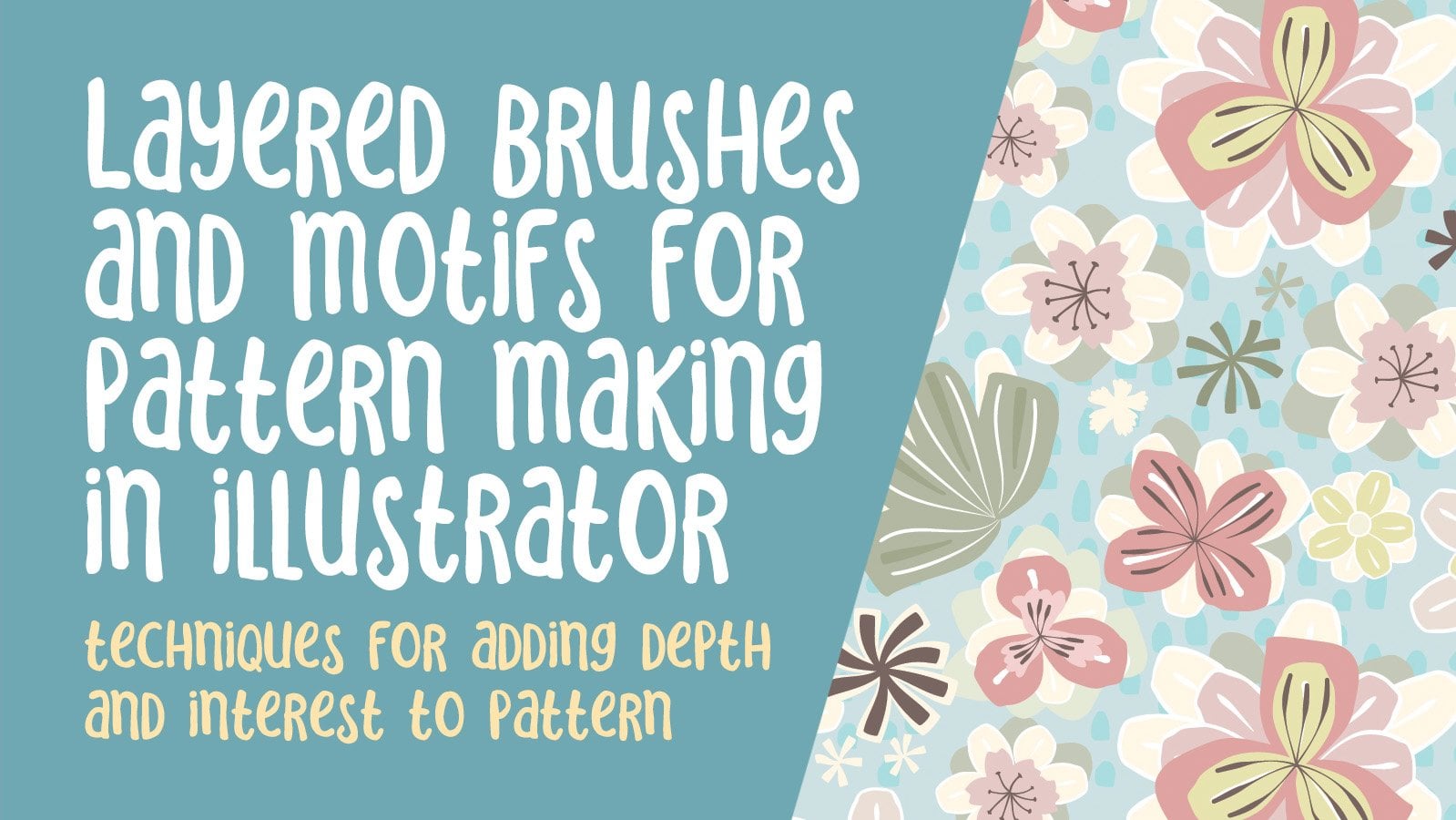
ser para um designer de pó de superfície ou pode ser para um designer gráfico. As técnicas que lhe ensinei hoje podem ser usadas para ambos. A aventura que eu estou falando está apresentando algum tipo realmente marcante, ousado de arte estilo Mariko de uma forma muito em camadas. Vamos usar alguns esquemas de cores impressionantes. E nós vamos estar experimentando muito com matiz, saturação e equilíbrio para tentar criar alguma profundidade real em nosso padrão. Eu realmente espero que você se junte a mim hoje se você já esteve em minhas aulas antes. Muito obrigado e bem-vindo de volta. Se você é um novo, certifique-se de que você aperta o botão Seguir. Assim você terá toda a informação sobre o meu custo é psi libertá-los. Como eu disse, estamos em uma pequena aventura hoje. Espero que você esteja pronto para camadas de pessoa. Vamos começar.
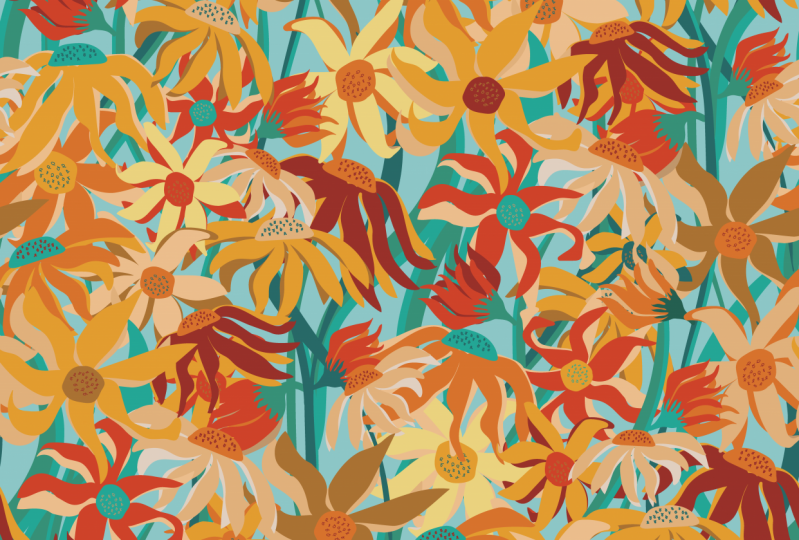
2. Visão de um, inspiração e ganhos: Ei pessoal, estou tão feliz que vocês se comprometeram. Então, nesta primeira lição aqui, eu quero apenas dar a vocês uma visão geral do estilo Merrimack OMS. E vou mostrar-vos uma tonelada de exemplos. O que começou nesta aula, mostrando-lhe a minha inspiração para este tipo de floral. Mari MCO é um rótulo de design famoso e tem sido em torno de muitos, muitos anos na minha placa de design padrão de superfície no Pinterest, eu tenho este design padrão de superfície, folhas
ousadas e flores placa aqui. Eu vi um monte de Mary Makkot de estilo floral. Isto, isto. Se trabalhares para baixo, provavelmente vais ver muitos deles aqui no meu quadro. E o que eu realmente gosto nesses tipos particulares de florais. E sei que conversamos sobre isso em algumas outras aulas, mas o que eu gosto delas é sua simplicidade ousada. Eu estava trabalhando nesses plurais e você tem algumas aulas comigo, e eu meio que comecei a olhar para eles um pouco mais criticamente. Então, o que eu encontrei com realmente olhando para exemplos como este e disse que me fez realmente pensar criticamente o tipo de trabalho que eu queria produzir. Eu realmente gosto dessa estética simples do hostil Merrimack. E eu realmente gosto dessas camadas, padrões e cores
muito ousadas. Então eu vou me casar com os dois juntos e criar algum tipo de padrão muito legal. E espero que goste de todo o processo comigo. Como eu disse, vamos usar algum tipo de técnicas não convencionais. Mas tudo é muito simples. E tenho certeza de que mesmo que você seja um iniciante, você será capaz de entender todos os conceitos. Vamos começar.
3. Trabalho inicial com pincel inicial: Olá pessoal, bem-vindos à lição para vocês. Se você já esteve em algumas das minhas outras aulas, esta lição provavelmente será uma espécie de crítica para você. Nós vamos estar passando pelo uso dos pincéis e ferramenta construtor de
forma para criar nossos motivos iniciais, vamos criar algumas flores e algumas folhas. Vamos começar. Ok, então aqui estou eu um ilustrador. Acabei de abrir um documento não importa muito sobre o seu tamanho no momento, mas meu quadro de arte era dez por dez, e eu comecei a desenhar aleatoriamente alguns, tipo de praticar e desenhar flores de pincel de bolha. Então, estas são todas formas sólidas. E eu vou mostrar a vocês como criá-los. E vamos desenhar uma variedade de, vamos fazer algumas folhas, vamos fazer algumas flores. Eu tenho um pouco de um modelo aqui que eu tenho usado para desenhar algo assim. E eu só quero explicar isso para você rapidinho. Então, em uma das minhas outras aulas, eu mostrei como desenhar folhas como esta muito rapidamente com o pincel blob, os quatro principais atalhos que você vai precisar e quer lembrar
para esta classe são a mudança B para o pincel blob, Shift M para a ferramenta construtor de formas. Shift E para a ferramenta Borracha pede a ferramenta suave. E eu recomendo que você adicione atalhos para simplificar e remover pontos de ancoragem. Se não, você vai estar indo para este menu o tempo todo e indo para o caminho aqui, simplificar e remover pontos de ancoragem. São apenas dois rápidos que se você adicionar,
você ficará eternamente grato por ter feito. Ok. E dois, você adiciona atalhos se você não os tem, é muito fácil. Você vai sob editar os atalhos de teclado. E eu iria para o menu real, que é o menu objeto. E ele meio que ir até o caminho aqui, e você vai ver os dois que eu adicionei aqui. Então, para simplificar o período de comando e para remover pontos de ancoragem, comando vírgula. E se houver outros que eu pensar, definitivamente
vou adicioná-los e explicar isso para você enquanto avançarmos. Certo, então podemos nos livrar de todo esse pedaço aqui, e vamos entrar no desenho real. Na outra classe que eu tinha, estávamos criando folhas para o Wal-Mart de alta demanda. E eu expliquei para você assim. Usamos o pincel do blog. Então deixe-me sair um pouco do caminho aqui. O blob precioso, ótimo, porque você pode ampliá-lo ou reduzi-lo apenas usando sua chave colchet realmente não importa o quão grande você desenhá-lo. Porque realmente tudo o que vamos fazer é manter a parte central da folha lá. Então deixe-me voltar para um pincel preto aqui, e eu vou explicar para vocês essas configurações aqui. Assim, no pincel de blob, se você clicar duas vezes nele aqui no Painel de Ferramentas, você receberá essa caixa de diálogo e poderá definir com
que precisão deseja que o pincel de blob desenhe para você ou quanto deseja que ele suavize. Vou pousar por aqui. E você verá que quando eu desenhar, há um pouco de correção acontecendo, mas eu ainda posso ser bastante preciso quando eu desenho. E o que eu quero é manter a parte interna da folha. Agora você pode ver aqui a razão pela qual eu
gostaria de ter o atalho para simplificar, você pode ver quantos pontos são, não é? E se eu apertar meu período de comando de atalho, esse pequeno diálogo aparece, ele faz uma correção imediata. Se eu quiser entrar e simplificar ou ajustar mais estes, eu posso entrar e você pode ver o meu original tem sessenta e seis pontos. Agora caí para 15 pontos. Você pode jogar com esses controles deslizantes e ver se eu ir todo o caminho até o fundo você no mínimo, eu descer para 12 pontos e a forma da folha realmente não mudou muito. Muito preciso, muito simplificado. Você pode pousar em algum lugar no meio aqui e bater OK. Então, dependendo do tipo de folha de ovelha que você está tentando alcançar, você pode optar por tirar o meio ou para tirar o lado de fora. Vou tirar o lado de fora. Eu fiz da última vez. Vou simplificar e continuar desenhando. Agora, se eu fui para um tamanho de pincel muito menor, eu poderia até optar por manter a folha externa, selecionar e pressionar excluir. Acho que ainda faria a simplificação. Certifique-se de que você tem toda a forma está selecionada. Eu não fiz lá e você pode ver que eu
reduzi de 2412 pontos, então isso é realmente bom. Agora, eu notei que havia um pequeno problema aqui. Se eu selecioná-lo, você pode ver aqui. Então é aqui que eu mudaria para a minha ferramenta suave S no meu teclado e apenas arrastava uma linha sobre esse ponto e ele vai suavizar. Então poderíamos passar e desenhar um monte de folhas e, em seguida, também um monte de flores. Na próxima lição, vou mostrar-vos como desenhei estes diferentes aqui. E vamos falar sobre começar a juntar tudo o que precisamos para preencher esse padrão ou H. E, a propósito, não precisa necessariamente ser um padrão. Se você voltar para a loja de impressão Ophelia Pangs aqui, você vê que estes são realmente pinturas. Estes não são desenhos padronizados neste momento. E eu sei que um destes, este aqui eu acho que você pode ver é um quadro. Eu estou apenas usando isso como inspiração para design de padrões, mas você definitivamente pode usá-lo apenas para criar ilustrações ou obras de arte one-off. Certo, então vamos conhecer o evento na próxima lição e vamos falar sobre as flores.
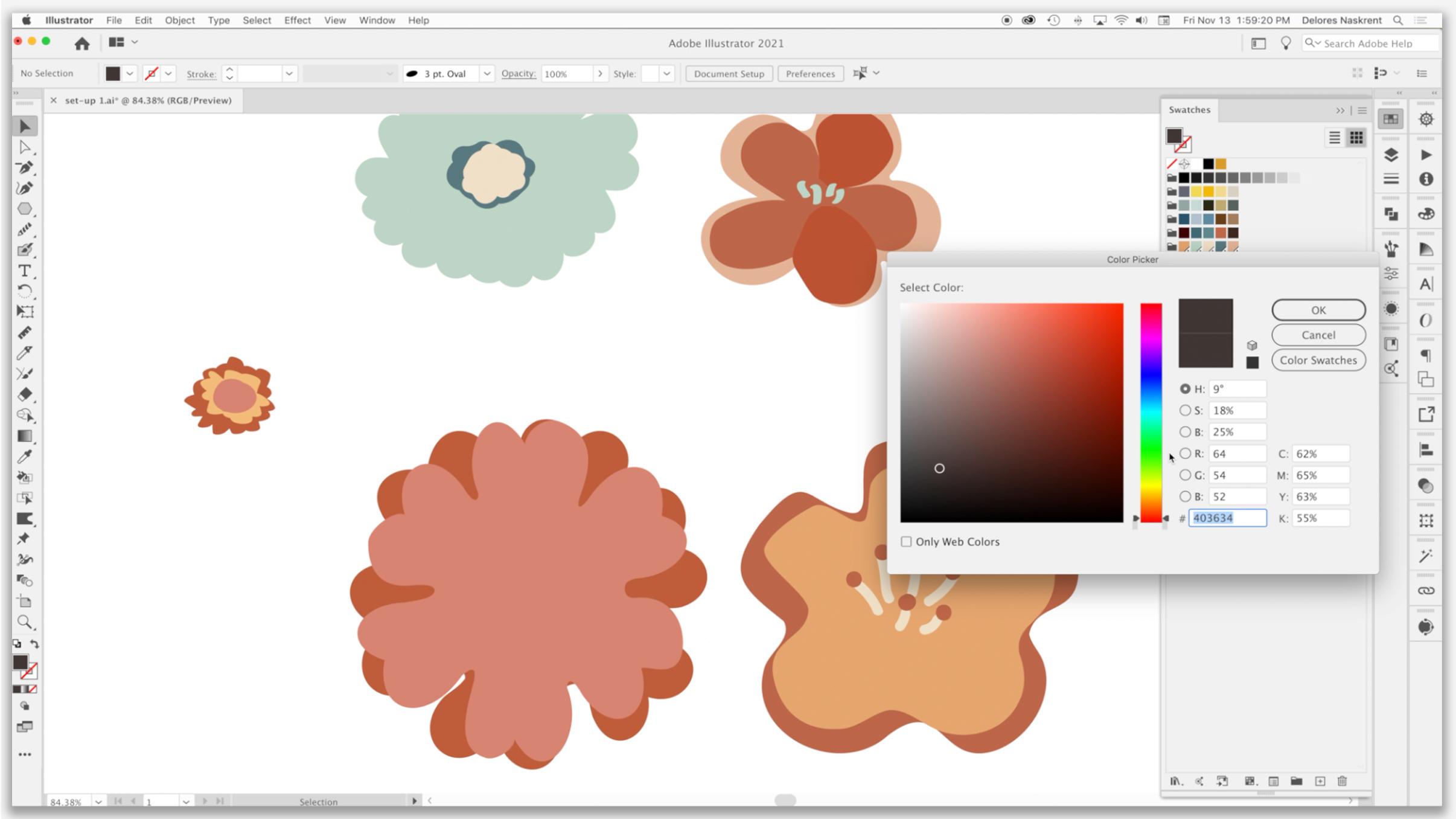
4. Trabalho de preparação de motivo rápido para camadas: Olá pessoal, bem-vindos à lição três. Então, em menos de três aqui vamos fazer um pouco mais de preparação para configurar nossas camadas na próxima lição. Vamos começar. Agora, se você olhar para a inspiração, novamente, você verá que há muitos estilos diferentes de flores aqui. Eu vou ficar com algumas flores e formas realmente básicas. E estou tentando mantê-los um pouco abstratos. Então este é provavelmente o 1.5 mais realista aqui. Shift B dá-me o meu blog ousado, ampliar um pouco e eu vou mostrar-lhe a razão para ter desenhado sua diretriz particular. O que fiz foi desenhar dois círculos concêntricos. Não importa se eles têm um preenchimento, mantenha pressionado o comando, opção e turno, você pode fazer dois deles. Então esse é o segundo que eu apenas arrasto selecionado e você pode vê-lo lá. Amplie esse. Você sabe, por alguma razão minhas caixas delimitadoras ocultas turno de
comando B mostra minha caixa delimitadora, amplie-a. Não estou sendo super preciso porque vou usá-los para alinhá-los. Vamos colocar isto aqui. Você poderia estar desenhando estes sem um preenchimento, se é mais fácil para
você, você tem os dois círculos, selecioná-los ambos e com ou sem preencher estes comando F5, e agora você tem diretrizes. Então estas são apenas linhas que não serão impressas. Agora o turno B devolve-me o meu pincel. Vou desenhar um que seja bem diferente. Mas basicamente, a diretriz aqui me ajuda a alinhar os pequenos mergulhos internos aqui nas flores. E então isso é apenas uma maneira de manter o lado de fora equilibrado. Vou fazer o meu indiferente do que este só para ter um suplente. Mas você pode ver que eu posso ser desenhado bastante grosseiramente, mão
trêmula ou não. Eu realmente vou mudar para evitar uma fidelidade média seu amigo para obter algumas formas realmente grossas. Então, isso funciona muito bem. E a diretriz é me ajudar a mantê-lo um pouco mais suave. Então período de comando, muito rápido para simplificar até 12 pontos. E eu tenho outra flor aqui. Agora, uma das coisas que eu gosto em alguns desses projetos aqui é a dupla camada de alguns dos motivos como você vê neste aqui. Então eu quero desenhar mais do que um que se parece com isso. Então eu vou realmente mover isso de volta para a posição aqui e copiá-lo. Mas eu vou mudar esta para uma peça guia, aquela que eu copiei. E então eu vou tipo de usar isso como um guia para desenhar uma segunda camada. Então eu não estou tentando ter um completamente alinhado. Eu estou meio que indo um pouco fora em pontos como você pode ver aqui. E novamente, eu posso escolher o interior e também simplificar. E eu tenho a camada que pode passar por cima ou por trás desta. Então, só para me ajudar a começar a visualizar tudo isso, vou entrar em uma das paletas de cores que importei aqui. Estes são os temas que eu criei usando os temas de cores da Adobe aqui. Às vezes leva um segundo para aparecer na tela, mas essa é uma das maneiras que eu crio cores ou esquemas de cores. E você pode ver alguns deles aqui que eu tive no passado. Eu tenho um quadro inteiro aqui, idéias de
cores para 2021, e eu falei sobre isso e várias das minhas outras aulas. Então
eu não vou gastar muito tempo no momento. Podemos voltar para fazer alguns outros temas como cor vai ser uma grande parte da maneira como eu trabalhei meu design. Mas, por enquanto, vamos colorir estes de uma forma que me
permita experimentar um pouco desta camada. Esse é o tipo de coisa em que estou pensando. Para começarmos a ter esse tipo de olhar. Então vamos desenhar mais algumas dessas flores. Então este aqui foi, você pode dizer, ver quantas pétalas ajuda. 1-2-3, 4-5-6. E eu quero mostrar uma maneira rápida que também pode funcionar para você se você não quiser usar o pincel de bolha e isso é usar um hexágono e desenhá-lo. Este é o Scott, seis lados. E nós podemos entrar em vigor para distorcer e transformar em poker e explodir esta noite você vê que eu tenho um atalho audiências. Eu uso isso muitas vezes é turno de comando dois. Então vamos usar esse atalho, pucker e cara. E você pode ver que se eu fizer alguns ajustes aqui, eu posso obter uma flor de seis pétalas. Alguém diga, tudo bem aqui. Alguns desses caras podem estar ficando confusos, então vou desligá-los. E o comando ponto-e-vírgula é o que desliga os caras temporariamente. Você pode ver aqui que a forma ainda não foi expandida. Então eu vou entrar sob objeto para expandir a aparência. Agora é uma forma. A maneira que eu conseguiria com este olhar em particular seria adicionar pontos. Assim, você pode adicionar um ponto usando o anúncio da ferramenta de caneta, que era a tecla de
adição, adicionando um ponto no meio aqui que está pontos de dados
da empresa em ambos os lados também. Então, não estou sendo muito preciso. Não estou a tentar fazê-los todos iguais. E então este ponto no meio aqui, é atualmente um ponto suave. Então você pode ver que tem alças em ambos os lados. O que eu quero fazer é convertê-los em um ponto de canto. Então você pode usar este atalho aqui em cima ou você deslocar C no seu teclado e você obtém esta ferramenta que é a mesma, e você pode simplesmente clicar direito no ponto e ele converte. Então não é mais um ponto suave. Será um ponto de canto. E isso vai ser o que nos ajuda a criar algo semelhante ao que vemos aqui. Este vai ser um pouco diferente disso. Vamos fazer alguns ajustes mais tarde para suavizar. Para torná-lo mais parecido com isso, podemos ver como essa é outra maneira muito rápida e fácil de criar uma flor. Então, a fim de continuar isso ou ter esse tipo de suavidade aqui embaixo, você pode ver que se você apenas meio bocados, lida um pouco, você vai ter o widget e o que ajuda você a fazer um ponto suave lá dentro. Então, no início, estes são um pouco apertados juntos, então você tem que separá-los um pouco. E então você pode obter esse widget para fazer um ajuste rápido. Então nós temos algo um pouco diferente
do original aqui que eu mostrei a vocês. Mas com alguns ajustes, você pode definitivamente mudar e simplesmente mover pontos individualmente e abrir essas curvas um pouco. Mais uma vez, eu iria selecioná-lo, Ir para simplificar e até mesmo usar o meu simplificar para mudar e tipo de fazer a minha forma um pouco mais abstrata e ingênua. Agora, se você chegou a este ponto e você pensou que ela é, eu realmente gosto desses três, mas eu não amo esses três tanto. Você poderia usar sua perda novamente. Portanto, Q e seu teclado selecionam e excluem partes que você não gosta. E eu vou copiar isso usando a ferramenta girar. Então eu estou na ferramenta Girar. Clique no meio aqui para colocá-lo essencialmente em um thumbtack. E quando eu começar a girar, eu vou manter pressionada minha tecla Command e Option, e isso vai me dar uma duplicata. Vamos olhar para ele no modo de contorno para ver do que podemos nos livrar. E acho que podemos apagar isto. Na verdade, isso poderia ser girado um pouco mais e realocado sou um teclado e eu posso eliminar pontos que eu não queria. Em um ponto, se você precisar, ter seu caminho aterrissar onde você precisa, ou o que você pode fazer é sobrepô-los como eu estou fazendo aqui. Mostre-o com seu preenchimento e use shift para lhe dar a ferramenta de construtor de formas. Basta arrastar para colocar todas essas partes conectadas. Então eu vou fazer um pouco mais de ajuste deste fora da câmera e então nós vamos voltar e eu vou
mostrar a vocês algumas das técnicas de camadas que vamos usar para iniciar nosso padrão. Está bem, vemo-nos na próxima lição.
5. Motiv Color e construção em camadas: Olá pessoal, bem-vindos à aula quatro. Então nesta lição aqui nós vamos realmente trabalhar nisso, Larry. Então a primeira coisa que eu acho que precisamos fazer é criar esquemas de
cores ou um tema de cores que possamos usar para fazer isso. Vai nos ajudar a criar camadas se tivermos alguma cor aqui. E eu acho que nós vamos apenas pegar uma captura de tela de nossa referência para que possamos usá-lo aqui. Não vamos copiar esses artistas, mas definitivamente vamos tirar alguma inspiração do trabalho deles. Vamos começar. Aqui está um pouco das camadas que comecei a fazer. E foi muito mais fácil para mim fazer isso com um esquema de cores em mente. E quero mostrar-vos rapidamente, antes de fazermos mais esta estratificação, como às vezes faço os meus esquemas de cores. Então, aqui estão alguns que já adicionaram. Mostrei a vocês que os temas da Adobe estavam nas minhas bibliotecas. Então, eu tenho os temas de cores aqui, e salvei alguns na minha biblioteca, mas quero mostrar a vocês on-line como fazer isso, especialmente se você não tiver o Adobe Illustrator, talvez
você queira baixar esses temas. Então vamos entrar no site adobe.com com ponto de cor e conferir. Então você não precisa necessariamente conectar ilustrador para isso. Se você estiver usando um software diferente, poderá baixar esses temas. Você não precisa apenas integrá-los ao Illustrator. Então o que eu acho que eu uso mais frequentemente é extrair um tema. Então eu vou até aqui para este canto e clique neste tema de extração, e então eu seleciono um arquivo do meu computador. Agora, eu salvei esses esquemas de cores e eu vou abri-los individualmente e vou verificá-los. Então, assim, instantaneamente, eu criei, ou devo dizer, o software criou para mim este esquema de cores que foi tão fácil. Então você pode salvá-lo no Adobe Illustrator e você está indo para David em seus temas de cores ou idéias de cores para integrar no ilustrador. Você pode fazer isso. Aqui está o que eu tenho logado aqui como eu e alma. Essa biblioteca é interconectada na Web, minha assinatura da Creative Cloud, para que eu possa salvá-la. Você pode ver aqui em baixo ele me diz que eu salvei com sucesso. E então eu posso passar para outro. Agora, se você quiser baixar isso, há uma maneira de fazer isso e eu vou te mostrar isso em um minuto. Primeiro de tudo, eu quero passar e extrair o tema de outra imagem. Vou para o canto superior direito, substituo a imagem, e vou pegar outra aqui. Novamente, um tema foi adicionado. Vou guardá-lo para as minhas ideias de cores. E você pode ver o quão rápido eu poderia passar por tudo isso e salvá-los. E este último eu acho que é provavelmente o que eu vou trabalhar hoje. Por isso guardei isto nas minhas ideias de cores. E agora, quando eu virar para o Illustrator aqui e voltar para minhas ideias de cores, você verá que meus novos temas foram adicionados aqui. Então, se eu quisesse adicionar um agrupamento, como, digamos, este, eu poderia adicioná-lo às amostras de cores apenas controlando clicando neles. Vamos fazer isso por todos esses novos. Acho que tenho os outros. E agora você vê que quando eu voltar para as minhas amostras, eu tenho todas elas aqui. Agora, entre as coisas que você pode fazer aqui estão indo e mudando estas para ser cores globais. Você pode ir em frente e fazer isso com todos os seus temas. Assim você pode fazer ajustes mais tarde que eu vou explicar quando chegarmos até eles. O número que eu pensei que poderia ser útil aqui seria
para nós pegar uma captura de tela desses como referência. Então eu fiz isso e eu tenho aqui aberto em pré-visualização. Vou selecionar tudo e copiar até mesmo para ilustrar aqui e colar e mover isso para o lado um pouco aqui. Você nunca quer copiar exatamente o que outro artista está fazendo, mas você pode definitivamente ser inspirado por outros trabalhos. E se você está fazendo isso diretamente assim ou sua mente acabou de salvar todas essas coisas em seus bancos de memória. Somos todos influenciados por outros artistas e arte que vemos. Então não há nada de errado em dar uma olhada nisso para ter algumas idéias. E uma das coisas que eu estava fazendo aqui era desenhar alguns desses pequenos centros para as flores, mudança B para o pincel da lei. E eu realmente montei um pincel de lei diferente aqui. Estou usando um pincel caligráfico. Você pode usar pincéis caligráficos para pincéis de blob. E eu fiz algumas mudanças aqui na pressão da onda vai afetar o que eu estou desenhando. Então eu vou te mostrar como isso funciona. Você pode ver que se eu pressionar mais forte ou mais suave, eu tenho uma grande variação na maneira da minha linha parece. E às vezes isso é bom para, apenas para experimentar, eu acho que você diria, eu vou fazer um par de apenas pequenas formas blobby que eu poderia colocar e usar para alguns desses centros. Neste caso, eu me livrava disso. Ainda não decidi qual esquema de cores vou usar, certo? Provavelmente vai ser este de baixo. Então eu vou meio que começar a mudar para essas cores para meus motivos que eu vou camada, eu estou usando a tecla de colchetes e comando e deslocamento para mudar a ordem um acima do outro. Atualmente eu tenho tudo em uma camada. Se você olhar na paleta Camadas, muitas vezes quando eu começar a trabalhar nesses projetos, eu vou separar um grupo de flores completo e colocá-lo em sua própria camada. Eu vou agrupar este e
provavelmente vou passar e agrupar outros como eu achar melhor. E vamos começar a mudar alguns dos meus outros motivos para este esquema de cores. Ou eu poderia introduzir mais cores aqui facilmente. Clique duas vezes aqui, altere a cor e arraste-a para o meu grupo de amostras e você se livra delas. E então eu costumo passar e fazer isso para apenas alguma variação em meus tons intensos. Eu vou mudar isso para ser um pouco mais da Marinha, certo, Patti, e eu vou me livrar deste e então eu vou fazer uma versão mais tarde dele também. Então isso pode ou não acabar sendo meu último pelota que sempre gosta daquele Healon lá também. Então, posso arrastar isso. Vou tirar alguns minutos aqui para
organizar meus motivos e voltarei para você na próxima lição, pronto para começar a desenhar meu projeto. Te vejo lá.
6. Composição e layout do trabalho: Oi caras. Bem-vindos menos de cinco. Então eu diria que estamos realmente no ponto em que estamos colocando nossa amostra. E acho que talvez tenhamos que desenhar mais alguns motivos para preencher este espaço e nos dar um pouco mais de variedade. Então, nesta lição, estaremos fazendo um pouco disso e um pouco daquilo. Tudo bem, vamos começar. Ok, então eu tenho um bom número de motivos aqui, pronto para ir. Uns dois que acabei de fazer como variância de uma flor em particular. Como por exemplo, separei este e fiz apenas uma única flor de camada com um tipo diferente de centro. Eu tenho um centro extra aqui no caso de eu ter feito este tipo de flor pateta aqui e eu fiz um par de hastes com folhas sobre eles. E é claro que eu tenho uma boa variedade de folhas aqui que eu posso usar no fundo. E então eu estou pronto para realmente começar a compor meu arquivo. Mostre meu quadro de arte aqui. Eu vou mover que correu para fora do caminho e trazer isso para cima mais perto. E parece um talvez querendo reduzir isso um pouco de tamanho. Eu também passei e agrupei minha flor. Então você pode ver aqui que se eu selecioná-los com ferramenta de seleção, todo
o agrupamento para flor é muito fácil de mover ou ajustar de qualquer forma. Então, se você der uma olhada na minha paleta de camadas agora,
na verdade, deixe-me entrar no isolamento aqui você pode ver um monte de flores solteiras em grupos, que vai torná-lo muito mais rápido e fácil para mim fazer minha construção. Então há duas maneiras diferentes de fazer isso. Acho que é uma questão de preferência. Eu tentei de ambos os lados. E para mim, a minha preferência é colocar
os itens em primeiro plano e, em seguida, entrar e adicionar itens de fundo depois. Então geralmente o que eu faço é pegar uma flor, arrastá-la para a posição. No começo, não estou pensando muito na conversa. Só estou a posicioná-los onde acho que podem trabalhar. Se necessário, eu vou e fazer algumas mudanças para a cor é apenas para
começar a me ter olhando para o equilíbrio até certo ponto. Agora tenho certeza que vou repetir meia gota. Então, quando estou compondo isso, estou pensando em posicionar itens especialmente repetidos para que eles não estejam batendo um no outro ou criando muito de um striping. Este com certeza. Eu sei que é algo que eu colocaria no fundo. Então eu estou usando agora só pode mudar de comando e chave de suporte. Vou ter que fazer algum trabalho nas camadas para que tudo funcione. Eu estou pensando com esta flor, eu vou trazê-la de volta para a família laranja, laranja ele porque eu estou considerando fazer todos os
meus elementos de fundo nessas cores mais escuras para que eu possa obter esse primeiro plano, meio terra e fundo tipo de profundidade acontecendo. Então eu vou fazer um pouco de trabalho aqui no
time-lapse propagado enquanto eu posiciono um monte de folhas no fundo. Então, uma das coisas que eu poderia fazer aqui é selecionar tudo isso e cortá-lo, entrar na minha paleta de camadas, fazer uma nova camada. E você vê imediatamente que isso está acima das folhas. E então eu posso apenas colar no lugar, que é Command Shift v. Então eles estão todos de volta em posição aqui, mas as folhas estão todas atrás. Isso torna mais fácil para mim pegar esses itens e colocá-los atrás. Então eu vou fazer isso em um timelapse e eu vou parar e explicar tudo o que é significativo enquanto eu for junto. Às vezes é bom ir para o modo de isolamento como este para que você possa realmente dar uma olhada em como esses itens de fundo estão funcionando por si mesmos. E lembre-se que você pode tripulado opção e arrastar para fazer Pickett de, em seguida, apenas escapar dessa camada quando você quer fazer um pouco mais do ajuste fino, muito tirar alguns minutos da câmera, porque eu acho que eu quero talvez adicionar outro motivo ou dois para preencher o meu projeto. E eu vou voltar para vocês com algo um pouco mais perto de
um layout acabado para que nós não gastemos muito tempo na câmera enquanto eu estou fazendo isso, eu posso então explicar os resultados e falar com vocês sobre como eu uso meu julgamento para perfeito um padrão ou um layout. Talvez o que eu faça é pegar uma duplicata disso e trabalhar com ela. Então eu vou manter esse como está e então eu vou fazer minhas alterações
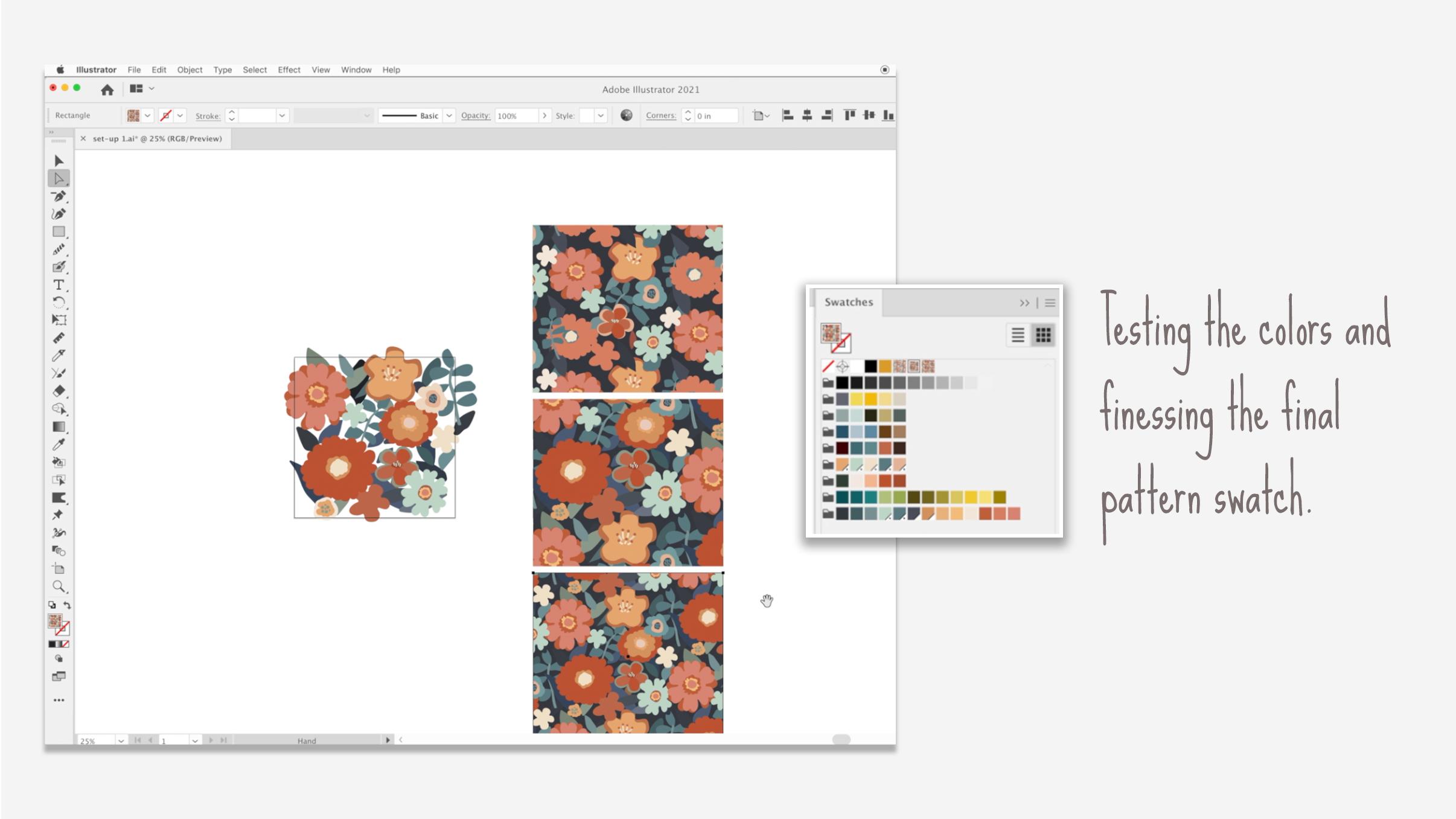
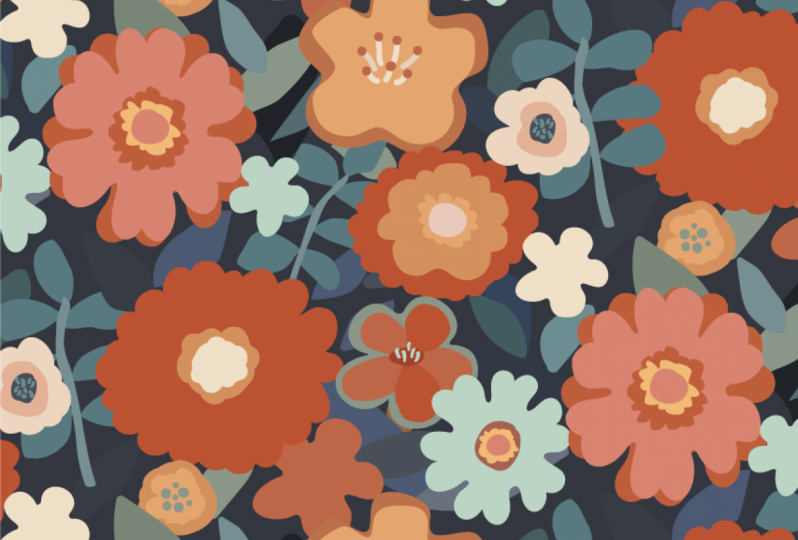
aqui para que eu possa deixar você saber ou comparar notas com este original. Uma vez que eu voltar, só vou levar alguns minutos aqui. Certo, então aqui estão os ajustes que eu fiz. E muito disso tem a ver com apenas redimensionar e mover-se ligeiramente em torno dos ícones com os motivos principais e também mudar algumas das cores. Então você pode ver que esta flor aqui é agora muito mais escura. Este é um pouco mais escuro. Eu adicionei este aqui, que eu apenas desenhei muito rápido, usando este fundo básico ou usando esta flor como base. E usei meu pincel de bolha. Então, basicamente, se você teve seu pincel de blob selecionado aqui e você teve este conjunto adicionar, mesclar somente com seleção do que qualquer que seja o objeto selecionado. Você pode começar a desenhar e vai ter certeza que temos a cor certa aqui. E você vê, você pode adicionar a isso muito, muito facilmente. Então é por isso que é tão rápido fazer assim. Então eu só fiz esse tipo de mudanças, algumas pequenas mudanças no ajuste de minhas folhas no fundo. E agora vou fazer alguns testes. Antes de eu fazer este. O que eu fiz foi selecionar em tudo, usar meu atalho para adicionar um padrão. E eu fiz experiências com aquele tijolo por coluna. Então metade empate. Sei que o meu padrão é dez por dez ou o meu quadro de arte original. Vou esconder isso ou a bordo temporariamente. Mas você pode ver que, em essência, funciona. Você pode decidir sobre como você quer que ele se sobreponha e apenas ter que olhar para isso realmente me ajudou a fazer alguns ajustes neste novo layout. Uma das coisas que eu fiz é que eu passei na maioria das folhas e usar esse pequeno widget para arredondar os cantos ou os pontos. Eu só senti que isso era um pouco mais de acordo com o meu design geral. E você também pode ver que eu adicionei um par de cores extras. Então este aqui, eu provavelmente deveria arrastado para aqui em algum lugar aqui porque eu estou me aproximando do que eu consideraria minha paleta final. Agora olhando para algumas dessas folhas, você sabe, você pode ver que você poderia simplificá-las. Quero dizer, isso é algo que você pode fazer antes de fazer o seu padrão. Então eu estou basicamente apenas selecionando as formas. Parece que a maioria deles eu tenho feito, mas de vez em quando eu esqueço. Então meu atalho, Uma das coisas que eu quero arredondar um pouco mais, e eu queria apenas experimentar agora com uma cor de fundo. Então lembre-se da nossa inspiração aqui. E aquele que eu realmente gostava ou queria trabalhar era um pouco assim. Você pode ver que eu até mesmo moldei a mente pequenos ramos frondosos um pouco depois deste tipo de olhar. E eu gostei desse fundo realmente escuro, então esse tipo de cores intermediárias seria considerado um meio termo, e então esses objetos mais leves se tornam o primeiro plano. Então, estou trabalhando para essa ideia. Mas eu também gostei muito desse tipo de olhar que camadas muito extensas no fundo e a ação que está acontecendo em comparação com este. Então eu realmente me casei com aqueles dois e então peguei o interior dessas flores, tipo de inspiração para o meio de minhas próprias flores meio que levou um pouco sobre aquele olhar em uma delas. E assim você pode ver como a inspiração pode tocar no seu design. Agora, você nunca olharia para isso e diria, oh, isso é copiado, isso é definitivamente uma cópia deste ou deste. Eu mesmo desenhei todos os motivos. Eu coloquei completamente diferente e inspirado por esses artistas aqui. Então, muito obrigado Ophelia vive Mariko, Eu fui influenciado por e inspirado por todos vocês, e isso é o que eu acabei com. Então eu acho que neste momento, eu posso realmente me livrar disso. Então eu vou realmente tirar aquele carinha do caminho de lá. E então eu cheguei ao ponto em que eu acho que isso vai ser muito perto da minha final, então eu vou me livrar deste aqui, bem como do meu relatório escondendo lá ele está. Então vamos mover isso para o quadro de arte. Não isso, isso é 100% necessário, mas se eu alguma vez quis exportar o quadro de arte separadamente, às vezes isso acaba sendo uma coleção completa. Então eu acabo com um monte de quadros de arte diferentes. Provavelmente já viu isso nas minhas outras aulas. Minha classe de fluxo de trabalho do InDesign da caneta tem um documento que você pode realmente baixar para usar com esse propósito. Então agora eu vou começar a fazer um pouco dos testes, e eu estou pensando que esta lição já dura tempo suficiente. Então minha próxima lição será sobre testar esse padrão e escolher um plano de fundo. Está bem, vemo-nos lá.
7. Conclusão e invoca instruções: Ei pessoal, bem-vindos ao encerramento. Estou tão feliz que tenha chegado ao fim. É sempre tão gratificante para mim ver que você completou alguns dos projetos e que você se envolveu nas discussões aqui, este é um ótimo lugar para compartilhar e eu adoraria vê-lo posar um pouco do seu trabalho aqui. E estou feliz em promover o seu trabalho também. Com sua permissão, vou compartilhar qualquer coisa que você postar aqui. Certifique-se de que você se inscreve na minha lista de discussão no meu site também. Dessa forma, você pode realmente acompanhar o que eu estou fazendo na minha vida e ler meus posts do blog do passado estão realmente ajudando a desenvolver esse site como um recurso real para artistas. Certifique-se também de verificar meus dois sites do Pinterest. Eu tenho aquele Dolores Art Dolores agora sprint site que estávamos olhando. E outra chamada professora Dolores Máscara destruída. Nesses sites. Eu compartilho muitos recursos de artistas para seu uso. Se você está curioso sobre o tipo de trabalho que
eu faço, eu tenho algumas lojas. O maior é adiciona acyl.com. Mas eu também vendo em muitos outros sites. Procure meu nome e verá muito do trabalho que produzo ao longo dos anos. Eu realmente amo olhar para o trabalho de outro artista e eu faço a mesma coisa, então não se sinta mal. Adoro ver a progressão que os artistas fazem em suas vidas profissionais. Todas as mudanças que podem ocorrer, especialmente se você é um artista tentando ganhar a vida com sua arte. Nunca se sabe onde vai acabar com esse tipo de carreira. Por favor, certifique-se de que você aperta o botão seguinte. Juntou-se a mim em algumas das minhas outras aulas. Adoraria te ver lá. Tchau por agora.
 Delores Naskrent, Creative Explorer