Transcrições
1. Fluxo de trabalho otimizado para criar coleções de padrões: Os meus rapazes. Meu nome é a aspirina do Senhor. Estou indo até você de Sunny Manitoba, Canadá. Sou designer gráfico e professor há mais de 40 anos. Curso de amor que publiquei foi chamado Simples e Rápido Folk Art Inspirado Padrões. Uma vez que
terminei esse curso, decidi completar toda a coleção. Enquanto eu estava fazendo isso, eu pensei comigo mesmo, este seria realmente um ótimo curso para ajudar as pessoas a entender completamente como otimizar seu fluxo de trabalho para design de padrões. Haverá também um curso de 1/3 nesta série e essa é chamada de
ferramenta Power of the Pattern . Um ilustrador para polir seus padrões nessa classe. Vou ajudá-lo a reconhecer, evitar e reparar erros de novato. Então eu vou compartilhar todos os meus segredos. Uma das coisas que faço é usar um acampamento mestre tarde, Doc Emit. Eu anexei esse documento aqui, e nós vamos estar trabalhando através do uso desse documento em toda a classe. A outra coisa que eu anexei é o modelo que eu usei para criar repetições de meia gota . Eu toquei nisso no último curso. Eu vou entrar em maior profundidade neste curso. Espero que você perceba o verdadeiro valor desse modelo quando você começar a usá-lo. E quando eu demonstrar,
então eu vou tocar em como o uso de seus motivos, ícones e pincéis realmente ajudar. Quando você estiver liberando seu conjunto completo de coordenação, eu vou te mostrar exatamente como eu usei. Uma vez que você tenha todas as suas redes projetadas e prontas para ir. Eu também vou explicar para vocês os métodos que eu uso para exportar os ativos que eu uso ou criar minhas simulações, bem
como para exportar as amostras completas em toda a classe. Vou falar com vocês sobre diferentes maneiras de melhorar sua produtividade e coisas diferentes que eu faço que ajudam a acelerar todo o meu processo. Se você achar que estou falando muito rápido, definitivamente diminua a velocidade de reprodução e você pode fazer isso no canto inferior esquerdo da tela. Aqui. Eu sei o que esta classe descreve um monte de passos que podem parecer difíceis no início, mas eu garanto que se você entrar no hábito de usá-los e você repetir o uso deles freqüência, você definitivamente notará um aumento no seu eficiência. A repetição é a chave. Espero que sua retirada deste curso seja pelo menos um ou dois métodos para aumentar sua produtividade e eficiência. Esta classe destina-se a designers que estão no ponto em que eles estão criando
coleções completas e estão apenas procurando uma maneira de agilizar o processo. Eu uso o Illustrator para toda a classe, mas há muitos conceitos que podem ser transferidos para outros programas. Então são os conceitos que são importantes. Você está pronto para entrar nisso? Ok, vamos começar.
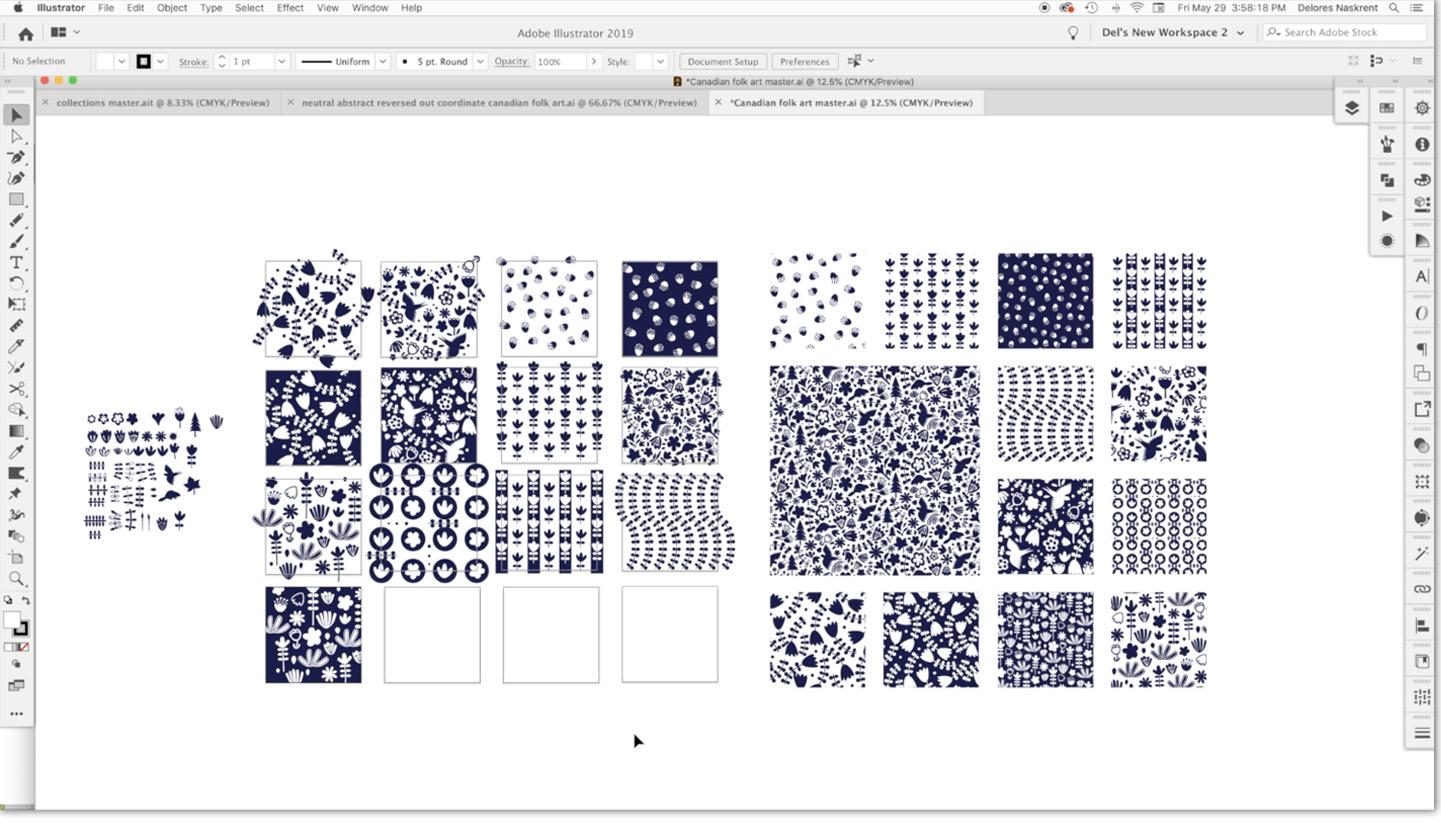
2. Organizando seu fluxo de trabalho: Oi, pessoal. Bem-vindos à lição 1. Então, nesta lição, vamos apenas falar sobre a organização do seu fluxo de trabalho e eu vou rever com vocês o uso deste documento. Vamos começar. Assim, otimizar seu fluxo de trabalho pode assumir muitas formas diferentes para mim. Eu me senti muito desorganizada quando comecei a trabalhar em coleções de padrões. Coleções completas, como o que você vê aqui. Você provavelmente reconhecerá esse padrão em particular. Estávamos desenvolvendo isso na última aula onde desenvolvemos todos os motivos e eu fiz todo o arranjo dos elementos. Fiz algumas mudanças desde que publiquei aquela aula. Você provavelmente vai notar que eu consideraria este meu padrão de herói totalmente acabado manter-se organizado ao fazer todo este trabalho suplementar foi o que foi difícil para mim quando eu comecei
pela primeira vez. Eu eventualmente desenvolvi este documento aqui, e eu o salvei como um modelo. Vou mostrar-vos isso bem rápido porque isto é o que eu vou estar a juntar e a
dar-vos para que possam usá-lo em vez de desenvolver o vosso próprio. Você provavelmente eventualmente vai descobrir uma maneira que você pode melhorar sobre isso ou algo que funciona melhor simplesmente para você. Eu tenho isso. Você pode usá-lo, e este é o que eu tenho usado. Por isso, possui 16 quadros de arte. Então cada uma dessas placas de arte é individual e as pessoas sua arte ou jóia. Verá que todos foram nomeados. Então este, por exemplo, é chamado de Coordenar um ao lado dele, Coordenar ao lado dele, coordenar três e assim por diante. Eu tenho nomes que foram. Eu produzi-los como o nosso ou este seria o nome que seria em que particular depois como ele é exportado, clique em qualquer outra ferramenta para sair da ferramenta de placa de arte. Agora aqui está a área real onde eu tenho minha coleção. Então você vê on-line que eu tenho Ela agora está preenchido com os diferentes padrões que eu
desenvolvi no temporário. Garanto-lhe que também tenho uma área de trabalho. É aqui que costumo começar. Então, quando eu estava na outra classe e trabalhando, você teria visto essa área onde eu estava desenvolvendo os pincéis reais, motivos,
formas, formas, o que fosse necessário para criar os padrões individuais que eu também tenho espaço de trabalho neste final e eu só uso isso para quando eu estou fora colocando padrões para que você vai me ver mais tarde em uma abençoa, tomar padrões individuais aqui para minha mão amostras e arrastou o fosso. E então isso é o que eu usei para criar documentos individuais. E é um pouco diferente do que colocá-lo diretamente das placas de arte porque
as placas de arte não necessariamente têm a repetição real. Por exemplo, aqui, você vê que se eu fosse produzir este quadro de arte aqui, ele realmente não tem os elementos de repetição, então isso pode ser um pouco confuso para você agora, mas como nós trabalhamos nesta classe, você vai ver o que eu quero dizer sobre isso e quais as diferenças. Então essas quatro áreas vão ser destaque nesta classe enquanto vamos através e usar o documento que eu fui fechado. Então, esse é esse aqui. Então, por enquanto, eu só vou Teoh começar mostrando a vocês como eu passei e criei padrões individuais e como as palavras artísticas figuram nesta parte de desenvolvimento original do processo. Então deixe-me mostrar a vocês bem rápido como isso parece na minha paleta de camadas vai encolher este peixe muito menor e não vai abrir minhas camadas aqui. Então aqui você vê todas as minhas áreas de quadros de arte que eu tenho trabalhado. Eu os nomeei de 1 a 60 como você viu com a arte ou a ferramenta. Então estes membros coordenam uma coordenada para eles são nomeados exatamente o mesmo aqui na minha paleta de
camadas. Esta é a minha impressão de herói aqui, que é esta grande amostra. Mas eu tenho deste lado. Geralmente guardo esse como o meu primeiro quadro de arte. E sei que lhe chamei de Coordenada 1. Não é a coordenada, é o herói, mas é assim que eu mantenho a linha reta na minha própria cerveja. Então o que eu tenho aqui, nossos relógios de campo. Então, esses foram preenchidos com os padrões da minha paleta de amostras aqui. E de modo que o conjunto completo é lá Leste relógios são o que eu acho o mais útil para quando eu estou criando minhas maquetes é uma espécie de maneira rápida para criar simulações. E explicarei isso um pouco mais tarde. E então eu tenho, é
claro, a única camada que tem meus pincéis, motivos e formas. Então, na minha outra turma, você teria me visto, provavelmente aqui em cima. Isso começou vazio, e eu fiz todo o meu posicionamento dos meus motivos. Então eu tenho eles muito dispostos, você sabe, perto do que eu queria. E então fizemos um monte de testes em um documento que eu tenho como um modelo chamado minhas transformações para 1/2 queda. Repita. Na próxima lição, vou mostrar como isso otimiza meu fluxo de trabalho. Vejo você na próxima lição, onde vamos dar uma olhada nisso.
3. O valor de modelos de transformação: Oi, pessoal. Bem-vinda a Lessen. Para ouvir é tudo sobre o uso do modelo que eu estabeleci para a sua meia gota. Repito, este é um modelo de transformação. Então tudo acontece em meio vivo. Vamos entrar nisso. Na minha última aula, eu falei sobre transformações e por que as acho tão incrivelmente úteis. Mas não tenho certeza se expliquei muito bem sobre como eles realmente otimizaram meu fluxo de trabalho . Então eu tenho uma versão mais antiga aqui do padrão que eu estava trabalhando no meu padrão de herói principal . Isto foi, uh, uma
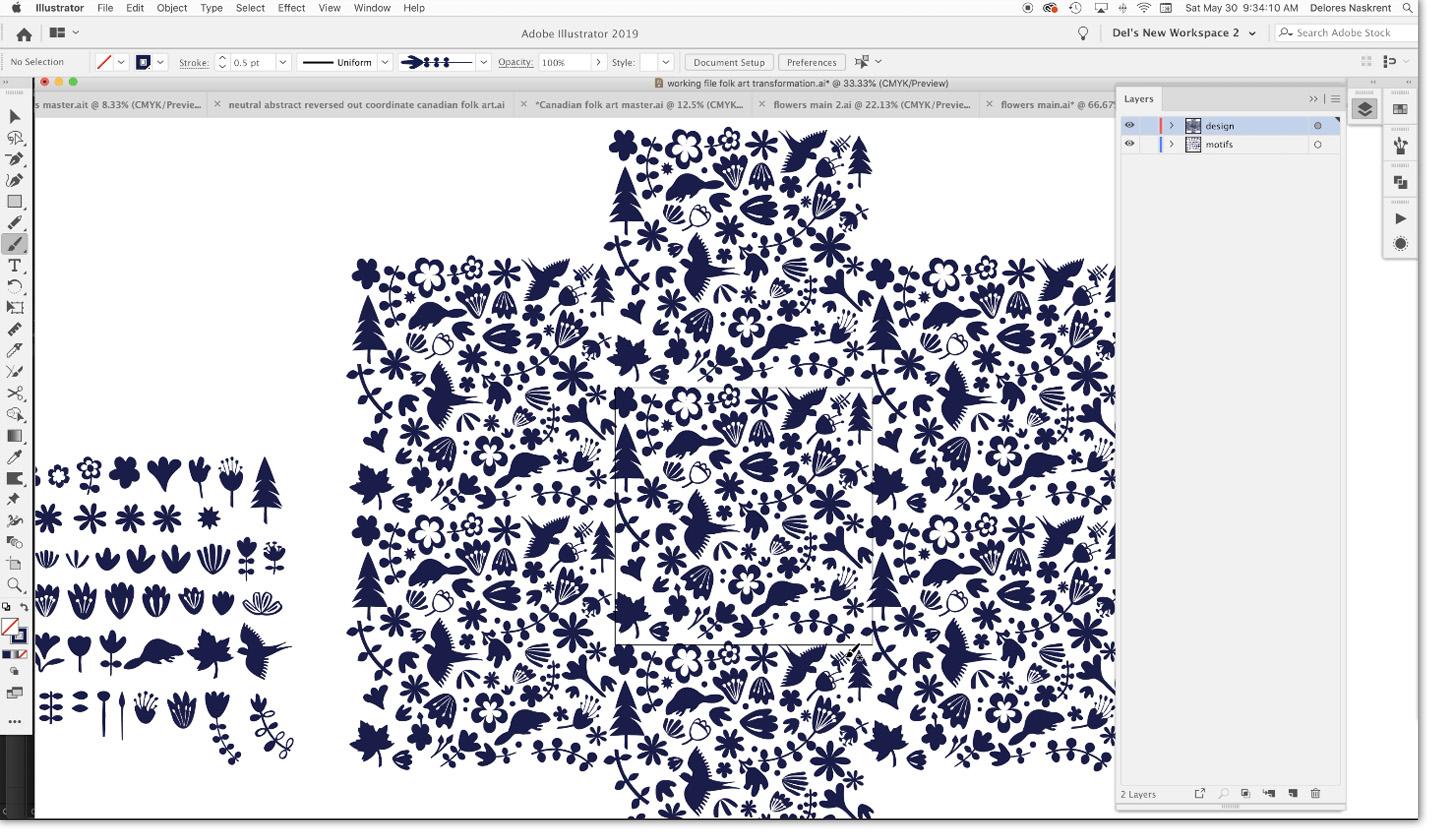
espécie de interino, salvar essa ideia. Vou usar alguém para copiá-lo. E eu vou abrir esse modelo de transformação que eu realmente vou fornecer com este curso para você usar. Então eu tenho isso salvo na pasta de upload de projetos aqui. Os ativos do projeto que eu vou dar a todos que fazem este curso. Não sei se você notou lá quando eu fui abri-lo que o arquivo tem ponto ai t no final. É assim que os ilustradores salvam modelos. Então, se você abrir o modelo, ele copia esse modelo em um arquivo em branco. Portanto, este arquivo é atualmente chamado sem título. Tenho dois deles lá porque acabei de o fazer. Vou desligar este. Então este é o que você teria e você iria abrir. E tem a meia gota Repetir baseado em um 10 por 10 quadrado. Então você percebe aqui. Eu tenho um texto que diz colocar ícones na área principal do quadro de arte. Agora, isso é porque todos estes cercam o principal não são área de bordo são realmente transformações daquele original. Então, se eu te mostrar isso no painel de aparência Não, eu tenho que voltar. Limpa o painel, certifique-se de que estou direcionando essa camada. Assim que eu segmentar essa camada no painel de aparência, você verá todas as diferentes transformações, que então compõem nosso único padrão. Repita. Então eu tinha que pegar um pincel e começar a pintar nesta área. Ele faria a metade caiu. Repita em todos os lugares neste documento. Agora, isso é super útil. Quando você está no estágio onde você está colocando, eu vou abaixo que você sabe, quando você está colocando ícones na área da imagem, eu tenho um do tipo de cópias provisórias do meu padrão. Então, antes de eu estar realmente completamente acabado, eu tinha salvo uma iteração disso para que eu pudesse demonstrar isso nesta classe. Então eu vou apenas copiar tudo isso e nós vamos para aquele documento. Devo guardá-lo em breve, também. Vou colar e arrastar isso. Veja, ele já está fazendo a transformação aqui, então você já está vendo como isso funcionaria. Então, quando você colá-lo pela primeira vez, é meio estranho porque, como eu disse, é que você não tem isso perfeitamente centrado. Então você tem que arrastá-lo para aquela área de dardos. Portanto, certifique-se de que essa é sempre a área com a qual você está trabalhando ao usar meus modelos aqui. Agora, é por isso que adoro usar. Isso é porque você pode ver ao redor das bordas aqui e ajustes que você vai ter atender. Então eu escondo quadros de arte. Então você vê, meu atalho aqui é o turno de comando H. Então eu uso isso um pouco no palco. Mas você vê agora esse tipo de área branca que tem que ser tratada, Ok, então eu vou salvar este documento porque agora ele ainda não tem título. Então vamos salvar isso como arquivo de trabalho. Vou chamar-lhe arte folclórica Transformação. Então, obviamente, eu mesmo já fiz todo esse processo porque eu já trabalhei bem
além disso no meu processo de fazer minha coleção. Mas só para que tenhamos esse recurso para a aula. Uma coisa que você vai notar aqui é que meu documento está em C M. Y Que. Então, se você foi para o modo de cor do documento aqui sob arquivo, você veria que ele está em parecer uma cor. Eu sei que alguns lugares exigem C m y que alguns exigem rgb. E a outra coisa a ter em mente é que quando você mudar para trabalhar na loja de fotos, digamos que você vai usar a extensão de designer de têxteis dhobi, Kate. Então, quando você está neste ponto, você provavelmente vai querer ir para o seu amigo camadas, e você pode ver que eu tenho o meu conjunto original de instruções que lhe disse onde colocar o seu ícone. Neste ponto, você pode simplesmente desligá-lo ou você pode se livrar dele completamente. Minha sugestão para você é que quando você receber este arquivo de mim. Você faz uma duplicata disso em algum lugar. Então você tem o modelo original para seguir e lembre-se de que sempre que você abrir a partir desse modelo, o modelo original ainda estará lá. Ele abrirá um novo arquivo sem título. Então este é o ponto, obviamente, que eu começaria a olhar ao redor com o posicionamento desses elementos. Eu meio que gosto de trabalhar em um barco deste tamanho porque eu posso ver todos os elementos enquanto eu
movê-los . Sei que mostrei isso na última aula, se você estivesse nela. Mas digamos, por exemplo, que estou aqui. Estou dando instruções de que vou trabalhar na área errada. Eu vou, Teoh, mova essa folha de bordo e você sabe que essa é uma das coisas que eu fiz quando eu estava na outra classe. Mas como você pode ver, a beleza disso é que você está fazendo a mudança em seu único quadro de arte aqui, e ele está fazendo isso em todos os lugares. Então está ajudando você a visualizar como esse movimento ou posicionamento eu vou colocar meus
quadros de arte de volta porque eu continuo pegando um deles. Isso não é o que não está na área principal do conselho de arte, mas sim, agora você pode ver o House. Você move ícones, como ele funciona para o seu posicionamento geral. Lembrem-se dos atalhos de que falámos na última aula. Se você não fez a última aula, vou te dar uma crítica rápida. O é para a sua ferramenta de movimentação. Muito útil. A é para a sua seleção direta, modo que iria ajudá-lo se você está tentando apenas selecionar um único ponto. R é para girar então você iria tomar Vamos dizer que eles vão trabalhar neste nosso que dar-lhe a ferramenta girar para que você poderia apenas girar a partir de qualquer ponto que você decidir. Na verdade, vamos fazê-lo com este aqui. Vou girar agora mesmo. Está bem no meio, e posso rodar dessa forma. Mas se eu quisesse Teoh, eu poderia clicar no lugar onde eu quero que ele gire. Isso é como colocar um pequeno ataque naquele ponto, e então quando eu me mexo, ele gira do ponto original. Então esse é V A R. Q, com outro que foi para usar o último. Sabe, houve alguns outros que discutimos naquela aula. E, claro, alguns dos atalhos de teclado realmente importantes que eu realmente encorajo você a anúncios para coisas como simplificar remover pontos de ancoragem. A ferramenta de trabalho sobre todas as coisas que falamos na última aula e que foram super úteis para nos ajudar a organizar isso. Agora, quando você tem isso, agora está em um documento separado. Você tem apenas um padrão aqui que eventualmente teria. Teoh copie isso e volta para o seu outro documento. Vou te dar algumas dicas sobre isso. A próxima lição que vamos fazer, Teoh. Primeiro de tudo, pegue nossos ícones e pincéis do outro documento. Coloque-os aqui para nos ajudar a preencher esses espaços. E então nós vamos Teoh, fazer um pouco de ajuste e então nós vamos levar isso de volta para o outro documento e eu vou explicar um pouco mais por quê? Isso ajuda na otimização do meu fluxo de trabalho. Então eu te vejo lá
4. Trabalhando com o modelo: Oi, pessoal. Bem-vindos ao “Menor 3”. Então, temos trabalhado com este modelo de transformação. O que você acha? O que eu quero fazer agora é mostrar a vocês como eu termino com isso. Vamos começar. Tudo bem. Então o que eu vou fazer aqui é mostrar a vocês o que eu teria que fazer se eu
ainda estivesse adicionando ou fazendo alterações nos ícones aqui. Então eu teria que voltar para os meus principais grupos de documentos. Isso é seu. E aqui está a camada que tem todos os pincéis, ícones e formas. Como você se lembra. Então eu escolheria todos esses. Foi o mais rápido que pudeste. Bem, você poderia fazer isso. O que for mais rápido para você. Eu só usei o último porque é bom e pequeno. Você pode ter sua ferramenta de movimentação selecionada e simplesmente arrastar sobre elas. Seja qual for. Mais rápido. Copiar. E então você vai para o seu documento de transformação. E aqui na camada um, que está atualmente em branco, é onde eu iria ritmo meus pincéis são motivos. Eu chamaria de motivos, o que você quiser chamá-lo e cortado em pedaços. E vamos passar por cima de uma cadela. Eu quero-os fora para o lado, e eu sei que quando eu colar, Illustrated irá prová-lo automaticamente no meio da tela ish. Então agora eu tenho meus outros ícones aqui prontos para ir, e eu posso usá-los também para qualquer sentimento que eu tenho que fazer agora. Quando eu abrir meu painel de pincéis aqui, você também vai notar que eu não tenho pincéis aqui. E eu achei que os pincéis foram muito úteis para mim quando eu estava fazendo um pouco desse sentimento. Então, o que eu faria aqui se você tivesse criado pincéis como, Se você tivesse sido na última classe e você tivesse criado um conjunto de pincéis neste documento onde você tinha todos os seus pincéis, você salvaria a montagem indo Teoh Save Brush Library . Eu já fiz isso, mas vou fazer de novo. Então meus pincéis que eu tinha salvo eu tinha chamado eles frondosos, ousado é que eu vou apenas salvá-lo aqui e substituir o que estava lá. E então vamos para o nosso documento que estávamos trabalhando com aqui Abrir biblioteca de pincel ou o usuário definido, e eu vou abrir os pincéis frondosos agora se eu quisesse Teoh, carregar esses pincéis aqui. Eu levaria o primeiro 1 até o último. Você pode arrastá-los para dentro ou ir para adicionar dois pincéis lá agora adicionados aqui. E eu poderia fechar esse painel. Então, em alguns casos, digamos que em um lugar como este eu poderia ter escolhido Teoh usa um dos pincéis que eu tinha criado. Agora, neste caso, o tamanho será muito grande porque eu originalmente tinha criado esses ícones para ter aproximadamente o tamanho do que eu precisava. E, obviamente, isso não seria um que eu usaria. Mas você pode ver aqui que agora não é repetido em meus outros quadrados. Então eu só queria mostrar a vocês que o problema é, se você olhar para o painel de camadas que eu estava pintando na camada errada, então eu removeria isso. Então eu estou desfazendo clicando na minha camada de design. E lá eu seria capaz de provar e fazê-lo aparecer em todas as duplicatas de transformação aqui. Lembra-te que quando estiveres a trabalhar nisto,
em casos como este,é
claro que agora estaria a adaptar-me. Lembra-te que quando estiveres a trabalhar nisto, em casos como este, Talvez movendo este céu para baixo esse cara, ampliando este aqui ,
etc, etc. Então você vê como funcionaria se você precisasse que Teoh estivesse adicionando ícones, então isso foi com um pincel. Agora vamos fazer a mesma coisa copiando. Então eu estou copiando este ícone aqui. Lembre-se, isso é importante para ir para a sua camada de design e colar. Então eu poderia me posicionar. Vamos tentar este aqui. Você pode girar descrevendo os cantos da caixa de transformação, ou você pode ir e usar sua ferramenta de rotação. Neste caso, provavelmente
seria. Quero dizer, é enfiar um alfinete lá e girar aquele cara, e isso é legal porque você vê. Como acontece, você vai ver isso em todas as suas transformações. E, você sabe, nós estaríamos lentamente preenchendo este espaço, este espaço branco. Há um monte de vezes em que é apenas uma questão de ampliação ou reposicionamento e ícone que você tem lá, e eu provavelmente fiz isso principalmente desta maneira, apenas ajustando espaçamento de elementos e
puxando-os Teoh uma posição melhor que como este aqui, eu apenas girando um pouco. Esse tipo de coisa não era leve e fazendo-o funcionar. Outro par de atalhos de teclado que são realmente grandes Eu tenho isso é construído em realmente comando antigo, que irá trazê-lo para o tamanho real ou preenchê-lo se sente na área de imagem ou a área de visualização e comando uma opção. Oh, o que seria, se você tivesse um monte de coisas que ele conta ou mostrasse uma área de trabalho maior. Além disso, lembre-se sempre suas teclas de mais e menos e para ampliar. Se você quiser ampliar em uma área específica,
lembre-se, lembre-se, o melhor atalho para isso é manter pressionada a barra de espaço e a tecla de comando. E então você pode ampliar dragão e grande apenas uma área específica. Então, pessoalmente, eu acho que trabalhar com este documento aqui é um dos métodos mais economizadores de tempo desenvolver um padrão que tem 1/2 queda. Repita uma repetição de nota. Provavelmente não é tão importante, porque você pode visualizar mais facilmente o que está acontecendo nas bordas, porque um ícone que está desse lado seria diretamente duplicado desse lado para que você possa visualizar um espaço um pouco melhor, mas eu acho que com meia gota repete. Este é o único caminho a percorrer. Então, uma vez que eu tenho algo como este completo e eu estou pronto para ir para os meus outros documentos e eu iria apenas fazer um seleto tudo e realmente vamos antes de fazer isso, bloquear a camada de motivos porque nós não precisamos copiar aqueles de volta para o outro documento. Eu faria um seleto tudo, e você vê aqui que ele em locação elege a telha em que estamos trabalhando. Ele não seleciona todos estes do lado de fora. Mas você vê aquele grande quadrado que está no fundo, que é da transformação. E você não quer levar isso com você. Então eu costumo fazer o select all e, em seguida, eu leiloar deslocamento arrastar sobre um canto do
retângulo grande ou eu vou para o painel de camadas. Normalmente é aqui no fundo, e então eu só diesel ect bem aqui. Vou mostrar-lhe o que selecionou novamente, e você pode simplesmente mudar e clicar naquele pequeno quadrado e Itália selecioná-lo. Tudo bem, então eu copiaria. Voltar ao meu documento mestre, e eu colaria e posicionaria aqui no quadro de arte. Eu já fiz isso, então eu vou apenas eliminá-lo. Mas uma vez que esteja em seu próprio quadro de arte, então ele estará pronto para ser transformado em Swatch. Na verdade, talvez eu vá levá-lo através desse processo. Usa uma dessas tábuas de dardos aqui embaixo e eu vou te mostrar o processo agora para transformá-lo em uma amostra. Normalmente, neste momento, eu vou fazer algumas coisas diferentes aqui,
fora do campo do grupo, e eu também vou me certificar de que tudo é expandido. Então este aqui, o pincel que pintamos aqui não foi expandido, então eu iria para o objeto para expandir a aparência. Tudo se expande dessa forma. Eu costumo verificar novamente e voltar e fazer e expandir novamente. E que neste momento eu usaria a ferramenta de criação de padrões. Então meu atalho para isso é apóstrofo de comando. Vês que uma nova amostra está a ser adicionada aqui? Temos que mudar isso aqui para tijolo por coluna, e por 10 é o tamanho do rasgo cada um que eu uso e eu posso escapar daqui que usam relógios lá. E é aí que eu me mudaria para aquelas amostras que tenho do outro lado. Então eu estou usando meu navegador porque eu acho que é uma maneira mais rápida de chegar ao ponto onde eu preciso estar. Você pode não chegar até lá porque tecnicamente, é só olhar para as tábuas de arte aqui. Mas eu estou muito mais perto, e então eu iria entrar e eu pegava essa amostra e colocava em um desses
retângulos de ativos que eu tenho. Então vamos fazer isso bem rápido. Acho que foi este. Então vamos fazer isso. Feche o navegador, abra minhas amostras e escolha a última que fiz lá. Certo, então esse é o processo. Eu vou desfazer isso e me livrar deste relógio porque o exemplo que eu fiz para você não
é o verdadeiro acabado, e eu não quero usá-lo. Só não quero deixá-lo lá e depois descobrir que esqueci de substituí-lo. Certo, então esses foram alguns dos meus passos de produtividade. Estamos passando por essa aula, e na próxima lição, vamos falar sobre outras coisas importantes que eu faço. Teoh, ajude a melhorar minha produtividade otimizando meu fluxo de trabalho
5. Motivos , pincel e amostras: Bem-vindos ao Lessen. Pois nesta lição, quero mostrar-lhe como os motivos, os pincéis e este relógio ajudam realmente a melhorar a sua produtividade e eficiência. Vamos começar a última lição. Toquei um pouco no uso de ícones, motivos, as formas e os pincéis que eu tenho aqui. E quero explicar por que essa é uma ótima maneira de melhorar sua produtividade. Então vamos dar uma olhada nesses ícones. Então, na última aula que eu fiz a classe real onde nós desenvolvemos um monte dessas coisas
na arte popular Leo tipo de classe que nós fizemos, nós desenvolvemos alguns desses ícones, e eu acho que nós acabamos com eu não talvez 20 talvez 25 dos ícones e nós tivemos eu não sei quantos, talvez oito ou 10 15 talvez escovas eu importado pincéis. Naquela época, eu mostrei a você como fazê-los, e eu também mostrei como Teoh importar clip-art rastreá-lo e adicioná-lo ao seu ícone. Satch e eu conversamos muito sobre a simplificação de seus elementos e como criar alguns pincéis
realmente elaborados como estes pincéis de folhas. E se você olhar para o meu conjunto aqui depois dessa aula, eu realmente adicionei vários pincéis novos, então eu não tenho certeza. Mas acho que foi por aqui que comecei. E estes aerógrafo é que acrescentou depois que a aula acabou. Agora, para mim, design de padrões e desenvolvimento de padrões, tudo isso anda de mãos dadas. Quando você estiver criando seu primeiro padrão, digamos que seu padrão de herói. Então estes eram ícones que eu usei quando eu estava colocando este azulejo juntos. E, você sabe, naquela classe todos os passos que passamos para criar isso e testá-lo, realmente, eu não poderia ter feito isso sem ter um conjunto de ícones aqui para começar. Se você tem algo lá para começar, não
é um assustador como apenas olhar para uma página em branco. Há um monte de maneiras diferentes que você pode ir sobre coletar ou ter esses ícones aqui . No caso dessa última classe, nós os criamos principalmente, eu uso filtros ilustradores e fazendo algumas coisas simples, criando esses motivos muito icônicos. Em alguns casos, quando eu faço desenho de padrões, eu realmente tenho esboços e eu pego os esboços, e eu usei a função de traço de imagem para criar ícones. Às vezes eu tenho um padrão um pouco desenhado. Então, eu não estou apenas fazendo a Igreja do Leo na mosca como fizemos naquela aula. Há muitas abordagens diferentes para isso. Quero falar com vocês sobre como esses ícones e motivos me ajudaram a desenvolver minha
coleção completa . Então vamos dar uma olhada em algumas das diferentes coisas que eu ouvi. Estas são impressões digitais ou coordenadas, quiser chamá-las. Estes são todos criados usando pincéis e motivos que eu tinha aqui que eu tinha usado no meu padrão de
herói e, em seguida, desenvolveu mais e criou esses motivos adicionais. Então, sim, como ter isso aqui foi o que me ajudou a criar isso, e isso me ajudou a criá-los, na verdade, muito rapidamente, eu publiquei a última aula na quinta-feira. Hoje é sábado, então entre quinta-feira, eu não trabalhei nas coordenadas na quinta-feira. Eu tinha começado sexta, então todo o dia sexta-feira, então isso foi ontem. Fiz essa coleção completa de padrões. Então você sabe que eu sou toda sobre a eficiência e ser capaz de fazer esse tipo de coisa rapidamente. É por isso que ter isto para começar foi absolutamente essencial para mim. Então o que eu fiz foi entrar e criar outro padrão de arremesso aqui. Esta pode ser uma impressão secundária. Poderia até ficar sozinho como uma impressão de herói se eu quisesse. E você sabe como decidir quais são as impressões secundárias ou como fazer isso. Lembro-me de aprender a impressão secundária teria menos cores, e em um caso como este, obviamente trabalhando apenas com uma paleta de cores, que, o
que,
aliás, tornou muito mais fácil. Agora. A outra regra tinha aprendido era que em uma impressão secundária você usaria apenas alguns dos motivos do seu original. Então eu tirei alguns que eu senti que eram realmente importantes. Escolhi formas diferentes, tamanhos
diferentes, diferentes graus de peso como faras, sabe, escuridão como esta. Burge, esta flor sendo sólida, eu escolhi alguns que estavam abertos, como essas flores que têm que mostrar através do fundo. Eu escolhi alguns que eram muito simétricos para adicionar a este, e então eu tinha um monte de pequenas antenas, mas você pode ver apenas olhando para ele que há muito menos acontecendo nessa impressão. Então vamos dar uma olhada rápida em como esse se parece. Eu vou fazer isso bem aqui só para que nós tenhamos bem ao lado dos
quadrados originais . Aqui estão as placas de arte originais. Então vamos a isto. Relógios no painel de amostras. Vou mostrar-lhe algumas das diferentes configurações aqui. Você pode ficar com ele. Mostre que são padrões, relógios. Você pode ficar com ele. Mostre todas as suas amostras. Vou mudar para os frontões, relógios e vou mostrá-lo na lista. Então eu vou usar este atalho no topo aqui. E sabemos que por causa da ordem dos quadros de arte aqui, a coordenada era a coordenada número dois. Ok, então você pode ver como eu fiz uso do meu conjunto de ícones e por que isso teria sido uma maneira
muito rápida fazê-lo, porque tudo estava aqui. Eu não tinha que criar nada, e eu era capaz de usar isso e pincéis para me ajudar a criar isso da maneira mais eficiente possível. Então vamos apenas fazer uma duplicata disso apenas para que bem aqui você possa ver a comparação dos dois,
o padrão de herói e a coordenada. Então você pode ver a diferença reduzindo a quantidade de ícones e simplesmente
alterando o espaçamento geral. E porque você diz o ângulo de muitos desses, você pode ver que ele fez para uma coordenada muito agradável,
simples, mas eficaz. Certo, então vamos para a próxima lição. Temos muito mais para rever. Te vejo lá.
6. Exportação de ativos: Caras andando para o Menor Cinco. Então, nesta lição, nós vamos estar fazendo um monte de verificação de nossos ativos. Vamos começar. Ok, então nós fizemos um pequeno teste, e nós verificamos se todas as nossas amostras são nomeadas. Este é um extra, por isso vou livrar-me dele. Poderia muito bem me livrar disso, porque eu não estou usando também. Então eu sei que minhas amostras aqui estão sobre Lee os padrões que criei como parte de
todo esse conjunto de coordenadas. Eu tenho o azul marinho, que eu deixei aqui porque nós vamos usar isso de novo. Podemos precisar dele para alguns dos testes que vamos fazer. Nosso próximo passo agora é nos
prepararmos para exportar nossos ativos e salvar amostras apropriadas que podem ser usadas na loja de fotos. A razão pela qual eu faço isso é porque na loja de fotos é onde eu faço minhas simulações e eu quero que Teoh tem amostras que são afetadas. Nesse ponto, eu não quero ter que fazer nenhum trabalho, e eu teria que voltar para ilustrador e maio mudanças ou correções não necessariamente sempre funcionam dessa maneira. Há momentos em que a simulação até o palco me alerta para alguns problemas e talvez eu tenha que voltar atrás. Mas no geral, eu gosto de estar muito perto da conclusão no ponto em que eu faço meus ativos para minhas simulações . Eu sempre faço uma espécie de verificação final. Neste ponto, você pode ver que eu tenho todos os meus bens aqui. Eles não estão necessariamente na mesma ordem. Você pode ver que há alguns que se afastaram da ordem dos quadros de arte aqui . Portanto, esses ativos aqui não são necessariamente vai ser correto quando eu exporto-os por número. Eles não vão necessariamente coordenar com isso, mas tudo bem, porque eu vou exportar de duas maneiras diferentes. Vou exportar bens como lhes chamo. Às vezes, o mais rápido é apenas ter alguns ativos já exportados que são do tamanho
certo. O que eu gosto de usar quando estou fazendo minhas simulações, eu faço. Ou quando eu estou em para a loja, às vezes eu vou criar todos esses relógios que eu quero e eu e eu criamos aqueles de exportar essas amostras individuais que eu vou mostrar-lhe na próxima lição. Mas, como eu disse, quero mostrá-los como bens que são exportados porque, às vezes, esses eram justamente úteis. Então, antes de fazer qualquer coisa na forma de exportar como ativos, eu sempre faço uma espécie de verificação dupla. E uma das coisas que eu verifico mais especificamente são esses tipos de padrões como este que têm formas compostas. Uma das questões que tive no passado é que, embora eu esteja mostrando isso aqui neste fundo azul
marinho, estas podem não ser necessariamente formas compostas. E o que eu quero dizer por conta forma libra é algo que mostra através da cor do fundo. Isso pode ser importante se você está indo para ser tentando re colorir sua obra de arte e eu vou
lhe mostrar por que. Então eu copiei uma das amostras que tem esse tipo de formas, e eu coloquei em um fundo amarelo aqui para que você possa entender por que as próprias formas de acampamento são importantes. Então forma composta é algo assim, onde é como um donut com um buraco. Você pode olhar através dele e você pode ver a cor de fundo. Agora você pode ver que este aqui e este não estão funcionando como formas compostas. Este está parcialmente funcionando, então ele está mostrando através de amarelo lá. Mas não está mostrando isso aqui. E o mesmo com aqui deve estar mostrando o amarelo através disso. Isso seria importante se eu dissesse, para mudar ou adicionar uma cor de fundo. Funcionou muito bem quando era da Marinha, certo? Você viu isso no nosso documento principal que estes funcionam bem em um fundo da Marinha porque é um motivo
da marinha que eu tenho. Mas se eu quisesse que o Teoh tivesse no amarelo, não
funcionaria. Então, a maneira de lidar com esse problema agora eu tranquei este amarelo para que eu possa arrastar sobre todo
o ícone e eu possa ir para objetos compostos caminhos e fazer. Sei que meu atalho é o comando oito. Então é isso que eu usaria. E você pode ver que agora meu amarelo aparece por aqui, e isso é exatamente o que eu quero. Agora este aqui é um pouco de um enigma porque em parte está correto. E eu vou mostrar-lhe que na paleta de camadas para que você possa entender completamente o que acontece com um caminho composto para que você possa ver todos estes são passagem composta. Todas as diferentes cópias deste ícone agora são caminhos compostos. Então acampar no caminho tipo de grupos que realmente despreparou este. Então o que vamos fazer é ir Teoh objeto sobre passado e desta vez vamos liberá-lo . E agora vamos selecionar tudo no grupo. Por isso, destaquei os dois. Você poderia fazer isso por turno, clicando como eu fiz. Ou você pode manter pressionada a tecla shift e selecionar dessa maneira. E então você volta para baixo, Teoh, conte, bata caminhos e faça. E agora você pode ver que isso corrigiu esse problema. OK, então isso é realmente importante para fazer antes de produzir seus ativos. Na verdade, eu verifiquei todas essas coisas antes de começar esta lição. Então eu estou pronto para produzir isso como ativos. Agora, eu descobri que para quase todos eles, todos os cortes que eu uso 20 por 20 ou 30 por 30 geralmente é um bom tamanho para colocar a obra de arte no objeto inteligente na simulação. Então este grande quadrado aqui, o padrão de herói agora é 20 por 20. Então eu vou mostrar a vocês uma maneira rápida de mudar isso para que eles funcionem na mesma escala antes colocá-los. Eu vou salvar agora porque eu provavelmente vou acabar voltando e revertendo para
a última versão salva. Depois de eu fazer este passo, deixe-o passar por um cofre completo aqui. Eu quero enfatizar antes de seguir em frente e fazer as mudanças no tamanho de nossos ativos é selecionar qualquer um dos que tem Se acontecer de você ter duas camadas, como neste caso, eu tinha o padrão branco sobre um quadrado da Marinha. Vou garantir que os grupos de bebidas sejam este e estes três. Então eu vou fazê-los individualmente porque eu quero que cada um deles para exportar como um ativo combinado com sua praça marinha em segundo plano. Veja, aqui eu posso selecionar um desses quadrados aqui e eu posso ir para transformar, e aqui eu poderia facilmente mudá-lo para 20 por 20. Mas em vez de mudar cada um dos quadrados para 20 por 20 eu vou e reduzo a escala do padrão dentro de cada um deles. Então eu seleciono todos esses. Eu não preciso selecionar este porque já é 20 por 20 e a escala é muito boa . Então eu vou apenas fazer selecionar por opção shift e arrastar sobre ele, e então eu vou usar minha transformação. Cada comando alertou o turno D e eu vou receber 40%. Vou manter este ângulo em zero. Eu não preciso ter nenhuma dessas reflexões feitas em nenhum lugar, e eu me certifico de que o padrão transformado que ele selecionou. Obtenha a sua pré-visualização. Você verá que cada um desses padrões é agora bastante pequena escala, modo que quando eu emiti-los em uma resolução realmente alta, eles serão muito utilizáveis na loja 40. Então, vamos clicar em OK, aqui. Gosto de exportar. Abrindo meu painel de exportação de ativos, que é este aqui. Vou selecionar todos eles, incluindo este grande agora usando minha ferramenta de seleção. Então eu estou apenas pressionando rapidamente TV no meu teclado para ter certeza de que não era apenas a seleção direta . Arrastei tudo para o painel de exportação de ácido. Você pode ver aqui que eles estão todos lá e qualquer um dos que tinham duas partes como estas que tinham um quadrado da Marinha no fundo porque eu os agrupo, eles saem de ar como um único recurso. Portanto, o importante aqui é verificar esta resolução. Por isso, neste momento, tenho a resolução definida às vezes. Mas eu acho que por padrão, ele vem com isso, então parece meio estranho. Mas o que vou fazer é resolver isto. Você pode mudar para o que você precisa porque eu tenho aqueles quadrados menores e o padrão de escala muito reduzido. Eu estou indo. Teoh disse isso aos 600. Você pode definir. Isto é um porco. O que quer que precises para a tua produção, eu vou fazê-lo é um pagamento J porque vou estar a usar isto para as minhas simulações. Uma exportação de sucesso aqui. E então vamos para onde quer que estamos exportando nossos ativos, ele vai criar uma nova pasta que eu vou apertar escolher, porque essa é a pasta que eu estou escolhendo e ele vai passar por seu processo. Então agora eu vou ter todos os diferentes ativos simulados de modo que eu preciso e esse é geralmente o meu primeiro passo me preparando para fazer minhas simulações geralmente neste ponto, estes são os arquivos que eu uso para fazer minhas simulações. Eu não necessariamente passar pelo processo de exportação de cada uma das minhas amostras neste momento. Se eu estou apenas no processo de fazer simulações, eu quero apontar algumas coisas rápidas sobre o painel de exportação de ácido antes de avançarmos
aqui na parte inferior, você pode clicar sobre isso, que lança a exportação para interface de telas. Nós não estamos usando isso para telas, mas você verá que tudo está aqui que precisamos que eu acabei de explicar para
exportar para fora. A beleza disso é que se você quiser exportar diferentes habilidades do padrão, você pode adicionar escalas adicionais, que também seriam exportadas ao mesmo tempo, então você não teria que passar por esse processo duas vezes. Não precisamos disso. É por isso que eu não mostrei você realmente passando por esses passos. Mas eu queria apontar isso só para que você saiba, isso poderia ser útil. Digamos que se você quisesse exportar para ambos os seus modelos e talvez ao mesmo tempo você quisesse Teoh exportar o que você precisava para criar capas de celular ou um produto específico em algum P
O.D site
P
O.Dque você vende. Então eu só queria apontar isso. Eu também quero salientar que aqui é outro lugar que você pode realmente acessar exportando as placas de arco. Ok, então eu vou parar aqui, e eu vou deixar você ver tudo isso na próxima lição, e então nós também vamos exportar as amostras.
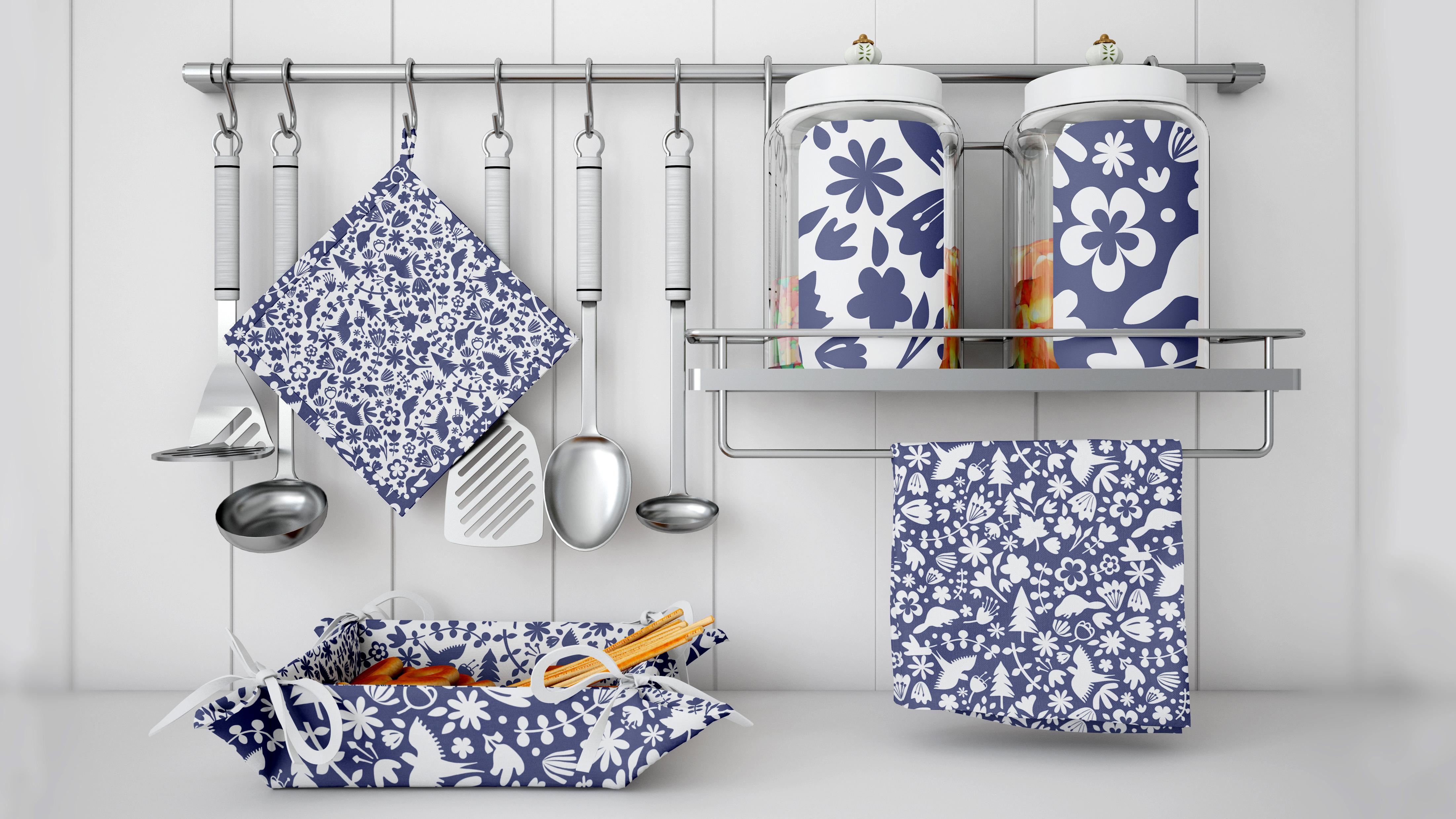
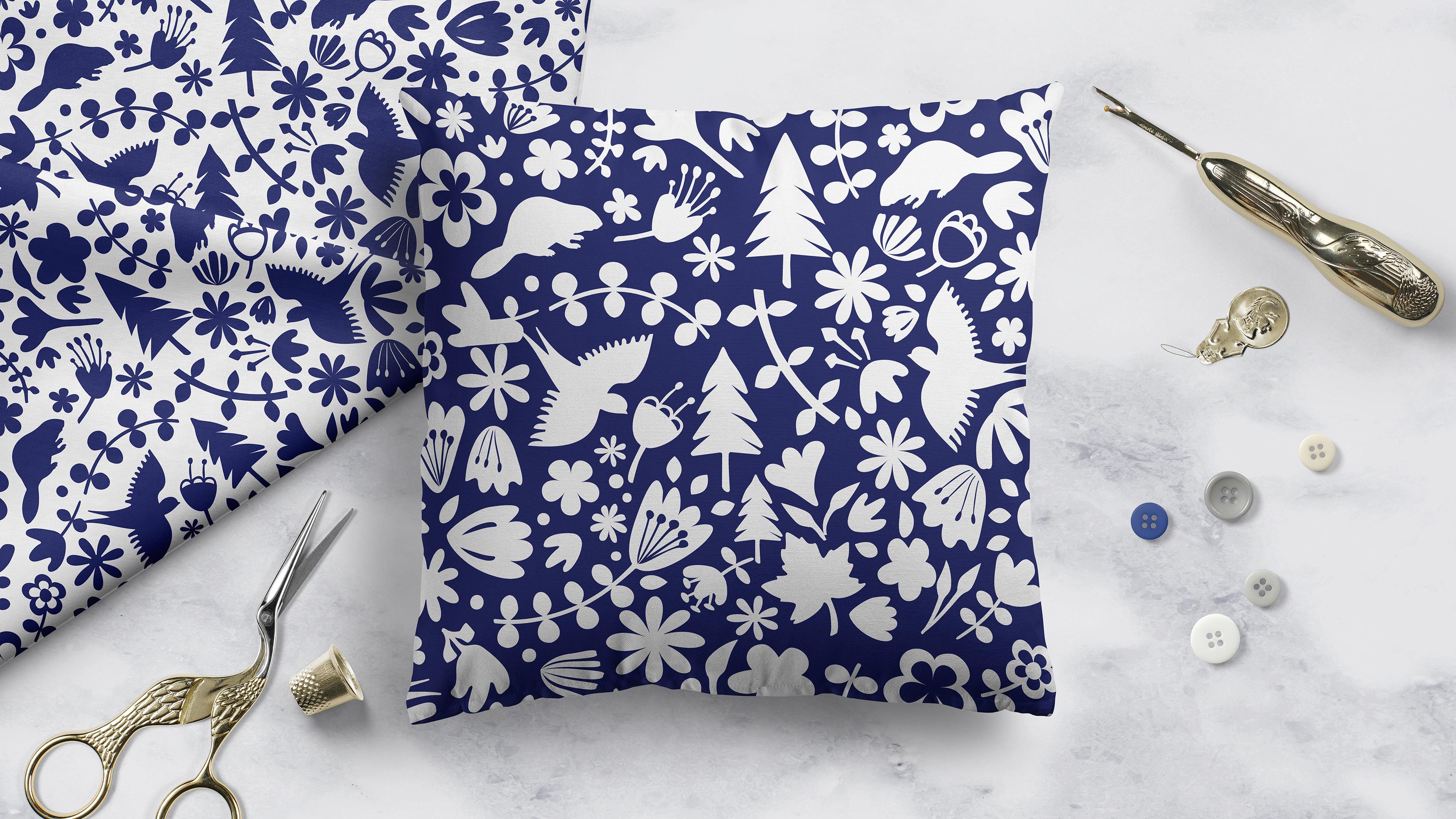
7. Manipulação de maquilhagem eficiente: Oi, pessoal. Bem-vindos ao Leassen Six. Então, nesta lição, vamos nos concentrar em exportar nossas amostras individuais. Vamos chegar a ele. Ok. Parece que as pessoas exportaram. Então vamos antiguidades. Procure na loja quatro. Então eu vou abrir uma das exportações que eu fiz aqui. Vamos tentar este aqui. Esta não é a minha principal original. Esta é uma das coordenadas adicionais que eu tinha feito. Então eu quero conferir e ver como ele fica nessa escala. Então eu posso ver pelo tamanho da escala aqui que ele será perfeito para a maioria das maquetes que ideo de modo que funcionou perfeitamente. Então esta parte do nosso pequeno processo está feita. Tenho recursos suficientes aqui. Como você pode ver que eu provavelmente poderia montar todas as minhas simulações. Na verdade, já fiz isso. Tenho um monte de minhas simulações prontas para te mostrar. E não vou mostrar por que faço as maquetes antes de mostrar minhas amostras finais. Eu não sei. Ele se lembra na última aula, nós produzimos uma simulação para um travesseiro e pedimos que eu terminei isso e estava mostrando na aula essa simulação. Eu soube imediatamente que eu tinha algumas coisas para consertar antes de eu realmente considerar esta amostra
em particular aqui como uma final. Assistir a simulação realmente me ajudou. Teoh vê alguns dos problemas que eu estava tendo. Eu podia ver que havia algo pateta acontecendo por aqui. E eu também não gostei desta área aqui. Senti que não tinha feito o suficiente para equilibrar este espaço entre os ícones. Aqui está uma faixa na parte inferior que eu não gostei e aqui eu senti que alguns deles eram muito apertados. É por isso que costumo fazer as simulações antes de exportar as minhas amostras finais. Sei que nosso objetivo na última lição era aperfeiçoar. Isso assiste o máximo possível. E o que eu acabei fazendo esta semana foi passar por e corrigir algumas dessas
questões específicas que eu tinha. Então esta é a amostra real. Mostre para você no Photoshopped. Esta é uma amostra onde eu passei por ela. Então, neste travesseiro aqui, você vê aquela coisa bolha que está sobre aquela flor. Então foi aí que o castor é bloops. Parece que estamos olhando para a amostra completamente errada. Você é a história dela. Este é o que deveríamos estar olhando para o padrão de herói completo. Sei que esta é a versão votada pelo Thean, mas, apesar de tudo, foi
aqui que examinei e corrigi todas essas questões. O ícone sobreposto era apenas uma extremidade de cauda do pássaro virado para a direita. Então você vê o pássaro de frente para a direita aqui. Este é o lugar onde houve um problema que foi corrigido. Eu também passei e você pode ver que eu realmente trabalhei no meu espaço negativo. Então, tudo isso foi melhorado. E realmente, se eu já tivesse exportado minhas amostras reais, então eu teria que estar voltando e fazendo isso tanto no ativo quanto na amostra. Então é por isso que eu costumo fazer a simulação no palco antes de eu obter Teoh a exportação real de amostras . Eu realmente sinto que isso melhora a minha eficiência em geral e não, apenas que isso me dá esse último tipo de final indo sobre todos os possíveis problemas que eu poderia estar tendo com meu padrão. Então é por isso que eu passo por todo esse processo com os ativos na maioria das vezes. Eu realmente decido quais desses ativos eu vou usar como eu estou no processo de fazer minhas simulações, e então eu só exporto os ativos que eu preciso. Então, por exemplo, neste quatro padrão simulado chateado. Então estes ar quatro coordenadas diferentes na minha média na minha coleção de padrões. Então eu tenho o meu principal e eu escolhi três coordenadas para ir com ele. Isso é que eu meio que decidiria quais eu vou usar agora. Pessoalmente olhando para isso, eu trocaria isso. Eu provavelmente mudaria este para ser este em vez disso. Então, quero dizer, isso poderia ser facilmente feito neste momento. Qual deles é aquele? Esse é o principal, eu acho. Lá em ordem, tenho certeza. Sim. Então o que eu faria é ir a este aqui e mudá-lo para um dos outros. Vamos apenas copiar isso e vamos voltar para o tecido clique duas vezes sobre este. Eu acho que o 2º 1 para baixo e substitua aquele por este e depois seleciona tudo neste , que é a impressão secundária e depois volta e vai Teoh o 4º 1 para baixo, que é este e substitui. Então, até eu salvar isso, vou esconder esses dois até salvá-los, eles não vão aparecer na minha marcação real. Obrigado. Aquele salvo. Então é agora aqui no fundo e, em seguida, neste aqui, certifique-se de que este está salvo. E agora você vê, na minha simulação, eu tenho o padrão principal em cima e depois três de suas coordenadas. Então eu realmente não precisaria exportar todos eles se eu não achasse que eu iria usá-los. Na verdade, cabe a você. Às vezes é ótimo ter todos eles à mão nessa pasta. Que é, claro, o que eu tenho aqui. Eu tenho todos eles para que eu possa escolher o que funciona melhor para um determinado mercado. Estou usando todas essas coisas. Ajude a melhorar a sua eficiência. Então é claro que depende de você. E o que você sente é o uso mais produtivo do seu tempo. Então aqui no Illustrator, vamos passar por nosso último passo, que será Teoh exportar as amostras da maneira que eu faço isso que eu considero o mais eficiente. Então eu vou te ver na próxima lição onde vamos fazer isso.
8. Exportando amostras: Oi, pessoal. Bem-vinda lição sete. Estou tão feliz que chegou até aqui. Vamos terminar muito nesta lição, então vamos direto ao assunto. Se você tem assistido todos os tipos de artistas diferentes exportando e mostrando como Teoh, salve todas as suas amostras, etc. Para sua coleção de padrões, você provavelmente já viu vários processos diferentes. Eu sei que uso mais de um e você sabe, às vezes
para o aluno, para você, é meio confuso. Vou mostrar-lhe o tipo de mais infalível que eu gosto de usar. E este quase sempre acaba com uma amostra perfeita absoluta na loja de fotos sem artefatos
fantasmas ao longo da borda. Na verdade, um dos maiores problemas que você vê para qualquer artista de design padrão Eu vejo isso em fóruns e perguntas o tempo todo é como você se livrar da pequena linha fina que é formada em torno do padrão quando você está importando um ilustrador padrão em Forshaw. Então eu vou mostrar a vocês como eu faço isso. E eu sinto que isso, para mim de qualquer maneira é o mais bem sucedido que eu descobri. Então o que eu Dio. Aqui é onde eu uso essa outra área vazia do espaço que eu deixei no
documento Big Master . Eu abro meu painel de amostras. Normalmente, neste ponto, eu tenho isso em forma de lista para que eu possa claramente fazer isso em ordem. O que eu faço é pegar este relógio no primeiro 1 e arrastá-lo para esta área do meu
documento mestre . Então você pode ver aqui que há um quadrado que envolve o padrão real. Repita. E eu sei que esse quadrado representa o 10 por 10 Repetir que eu tinha porque esta é uma gota meia gota. Repita. Você vê isso? Vamos dar uma olhada nesse ícone de pássaro porque é provavelmente o mais proeminente. Você pode ver que minha meia gota está acontecendo aqui, então não é direto como um padrão de grade seria. Você pode ver que ele caiu pela metade fora do padrão. Repita. Então é por isso que há esta repetição de tamanho duplo acontecendo dentro da área da amostra que eu arrastei para fora. Eu não tenho certeza o que você acharia menos confuso, mas a maneira que eu faço isso para a meia gota repetir e pode ser a melhor maneira de usar igreja. Se você nunca fez um destes antes, seleciono toda a Swatch. Então esta é a amostra que mostra a meia gota. Eu faço um novo documento e porque eu sei que ele waas 1/2 gota Repetir com a
placa de arte inicial tendo sido 10 por 10, a fim de capturar toda a gota da meia gota, Eu tenho que criar um documento que é 20 por tan. Então eu crio essa pasta como padrão. Então, tem certeza que todo o depois de repetir acontecendo aqui. Então eu crio um retângulo 20 por 10. Tudo bem, isso pode ter uma sensação ou saber que a sensação realmente não importa. Mas, hum, se é mais fácil para você visualizar, eu vou tirar o preenchimento dele. E o que eu quero dizer é centrar que para o meu quadro de arte vai ter certeza aqui que você tem um quadro de arte de linha. Agora está centrado. Deixe-me pegar isso, mexam-se. Então é também o centrado Nós vamos apenas fazer a centragem. Eu vejo. Por alguma razão, eu não tenho o meu ícone inteiro aqui, então eu vou realmente apenas posicionar isso um pouco para o lado apenas para que eu possa obter toda
a repetição com o ícone correto. Então eu estou meio que ignorando aquele ali. Então, se Gotsche se você olhar no painel de camadas, eu tenho o retângulo em cima do grupo. Então eu seleciono tudo neste ponto e ir para recorte de objetos, mascarar e fazer de modo que clipes tudo o que estava além desse retângulo de 10 por 20. Normalmente, o que faço é copiar e fundir. Este passo não é necessariamente obrigatório, mas eu pessoalmente gosto de fazer isso indo para a minha paleta Pathfinder e bater esta mesclagem. Então, se você der uma olhada nisso em vista de contorno, suavize este porque eu sei que o outro vai estar bem além das bordas. Se você olhar para ele na vista de contorno, você pode ver que a máscara de corte deixa tudo na área externa aqui, e o mesclado realmente cortou tudo isso fora. Então, neste momento, você poderia fazer duas coisas. Você tem esses dois arquivos que você pode pegar aquele mesclado. Arraste-o para o painel de exportação de ativos e você pode salvá-lo aqui. Vamos abrir este painel de exportação e eu vou explicar algumas coisas aqui que eu não expliquei antes. Então, com este recurso aqui, eu posso fora do prefixo, e neste caso, estou adicionando o prefixo arte popular canadense. Eu me certifico de que eu tenha um pouco de espaço lá no final, e eu sei que é para aqui que eu quero exportá-lo. Você pode abrir isso e você pode escolher o local que quiser. Neste caso. Eu sei que esta é a pasta final de amostras que eu assisto. Na verdade, vou apagar este aqui porque era uma duplicata do que estou prestes a mostrar-te. Eu não preciso dele lá. Então eu aperto, escolha e exporte o ativo, e esse ativo será exportado para essa pasta. Agora, você deve notar que quando estávamos lá, nós também poderíamos ir para os quadros de arte aqui. E nós poderíamos exportar isso para que você também possa fazer suas escolhas aqui. Mas o que eu gosto de fazer pessoalmente é exportar isso como um arquivo AI vai apagar isso. Junte um por enquanto. e eu vou apenas salvar como e na mesma pasta. Eu estou indo Teoh, salvar o arquivo AI e eu adicionei ganhou carrinho cheio um e ele tem a extensão ai e salvar . E depois vamos para o Photoshopped. Vou te mostrar esses dois arquivos. É um homem. Apenas abra isso bem rápido. E aqui está o ativo exportado. Este é o J Pink. Então esse foi o arquivo mesclado e você pode ver que ele tem a minha meia gota. Repita, porque digamos, por exemplo, que seja por aqui. Você o vê de novo aqui, caiu pela metade. esta altura, esta coisa toda vai ser a minha metade pêssego conta-gotas para que eu possa ir para o padrão definido. Tendo criado que 10 por 20 documentos converteu meu após op repita em uma grade. Então isso é muito parecido com o que você poderia fazer com ele será designer têxtil convertendo a metade caiu em uma grade. Mas eu acabei de dar esse passo fora dele, fazendo isso no Illustrator First. Tem o mesmo nome que o documento que eu poderia acertar. Certo, e vamos fazer um teste. Tenho um documento de 30 por 30 aberto aqui. Vou adicionar uma nova camada de padrão, e ela vai preenchê-la com o último padrão, que é o que acabamos de criar. Vou reduzir a escala um pouco aqui porque quero mostrar o que acontece com o J Peg. Se você olhar bem de perto aqui, haverá lugares como aqui onde você vê que trouxe no processo um artefato ao longo da borda. Então, pessoalmente, essa é a razão pela qual eu uso o outro método. Então eu vou deletar esse padrão, Phil, e eu vou abrir a dívida de violência que eu exportei. Vou definir o padrão baseado neste está morto. Voltar ao meu documento de teste, trocar um novo padrão. Feel layer vai preenchê-lo com a minha última amostra que eu criei. Então, novamente, vamos reduzir a escala. E agora, quando eu aumentar e me mover, você não verá esse artefato em lugar algum. Então essa é a principal razão pela qual eu usei o, você sabe, apenas salvá-lo como um arquivo AI. E eu faria isso por todas as minhas amostras. Portanto, não é para dizer que não há absolutamente nenhum propósito para exportá-los. Como J pegs, você pode definitivamente continuar e fazer isso no Illustrator se você vai usá-lo para, digamos, um post de mídia social ou se você está colocando-o em uma simulação. Então vamos rever o que acabamos de aprender. Desta vez vou fazer um Swatch de 10 por 10, e vou usar o Director às nove aqui, então eu retiro. Então eu vou para a paleta de camadas na paleta de camadas. Eu localizo o quadrado que está no fundo. Eu duplicei arrastando-o para criar um novo ícone de camada. Vou pegar aquele e arrastá-lo para cima do grupo. Vou definir este como uma máscara de recorte. Vou selecionar todo o grupo aqui. Então eu vou ficar sob objeto, você cortar massa e fazer. Então eu vou copiar aquele mais sagrado. Vou fazer um novo documento, e novamente, vou usar meus 20 por 20. Eu vou colar, usar minhas ferramentas de alinhamento para alinhar perfeitamente ao quadro de arte, e então eu vou salvá-lo como um arquivo AI. Receba no mesmo teste para a pasta de artefatos que eu estava salvando. Diga o nome. Coordenar. Nove. Eu tinha feito um teste antes, então eu tinha guardado um lá, e eu estou apenas substituindo-o. Vamos para quatro para fazer compras. Aqui está. Vou abri-la. Padrão definido. Eu tenho um atalho para isso, By the way, tinha opção navio P Porque eu faço isso tantas vezes. Então eu digo que é coordenada. Nove. Vamos criar um novo documento. Vamos fazer um 30 por 30. Vou fazer com que o novo padrão se sinta. Clique em camada. Está bem, vai preenchê-lo com esse padrão. E mesmo se reduzirmos, não
encontraremos nenhum artefato em lugar algum. Sem pequenas linhas brancas. Então, aí está. Esse é o processo. Então, apenas para minha própria paz de espírito e para saber que tudo está completamente feito neste
momento eu salvo um arquivo que tem o cultural. Você ouve a versão cortada da ONU do meu padrão e da versão mesclada. E nessa paleta de amostras, você verá que eu tenho os novos padrões. Assista aqui. Eu geralmente entro e renomeie-o. Se eu tivesse atribuído um número para isso, eu colocaria esse número lá também. Mas eu sinto que realmente consegui algo quando eu tenho essa versão final, final e
final do meu Swatch individual. Então eu acho que nós terminamos com todo esse padrão de fabricação de relojoaria para esta classe. E na próxima lição, o que eu quero fazer é apenas falar com vocês sobre um par de outros atalhos de eficiência e truques que eu tenho na manga, então eu vou ver sua
9. Persistência com amostras e paletas: Oi, pessoal. Bem-vindos ao menos puro. Então isso vai ser uma espécie de conclusão e vamos falar sobre algumas das outras dicas que tenho para melhorar sua eficiência e produtividade. Vamos começar. Então eu queria apenas apontar algumas das coisas que eu não tenho como nós temos progresso através deste curso e aquele último padrão que nós criamos o tipo de me lembrar, e eu queria ter certeza de que eu toquei nisso um pouco antes do final do classe. Então, às vezes, padrões como este são tão genéricos que podem ser facilmente usados como coordenadas em outros conjuntos. O que acontece quando você cria centenas de padrões? Você chega ao ponto, entanto, em que você não pode, você simplesmente não se lembra para quais coordenadas você criou. E você só eu poderia passar horas olhando tudo o que você tem para tentar Teoh encontrar um padrão em particular. Uma das coisas que eu gosto de fazer é entrar em minhas amostras e depois salvar minhas
bibliotecas de amostras . Então, em um caso como este, e especialmente onde é uma cor única, eu salvaria esta biblioteca de relógios e eu tenho um local central onde eu salvo todos os meus padrões
recém-criados. Mas também há esse tipo de pasta padrão. A pasta padrão que o ilustrador tem, e está em seu uso era pasta em seu próprio perfil na biblioteca, você iria para o suporte de aplicativos. Acesse Adobe e Adobe Illustrator, seja
qual for a versão em que estiver trabalhando. E há uma pasta chamada Ian Us e a pasta Amostras é a que apareceria e seria o local onde suas amostras seriam salvas automaticamente. Eu costumo guardá-lo lá, e então eu vou e guardo na minha pasta mestre. A razão pela qual eu crio uma pasta mestre é porque há tantas atualizações e você chega ao ponto em que você já passou. Bem, uso o Adobe Illustrator desde 1988. Sim, eu não estou brincando com você. Essa foi a primeira versão do Adobe Illustrator, e isso foi há
muitos, muitos anos. Então você pode imaginar quantas bibliotecas Swatch diferentes eu criei e elas seriam salvas
individualmente em cada uma das diferentes versões. Então, mesmo aqui no meu computador localmente, eu tenho ilustrado em 1920 23 24. Portanto, esta pasta pode não necessariamente armazená-los todos. Então eu acabo colocando tudo naquela pasta mestre que eu falei. Agora eu vou apenas clicar em Salvar. E agora essa pasta está disponível. Esse conjunto de amostras sempre que eu quiser Teoh, carregue-os se eu estiver começando em um novo projeto. Então, se eu tivesse um novo projeto aqui e eu estivesse procurando por apenas alguns padrões que poderiam funcionar para mim, eu poderia entrar na minha pasta de amostras aqui. Eu iria para o menu suspenso aqui. Eu abriria minha biblioteca Swatch definida pelo usuário e você pode ver aqui que as que estão na minha pasta ilustrador 2019 estão aqui para que eu possa carregá-las. Então é muito legal porque é quase como ter outras bibliotecas que são fornecidas pela Adobe. Então eu entrei, abri e você veria que esses relógios estão aqui, então eu poderia escolher apenas sucata alguns deles. Eu vou realmente excluir todos esses não utilizados para que você possa ver o que está acontecendo, e eu vou mudar para apenas mostrar as amostras de padrão E então você vê aqui, enquanto eu clico neles, eles são adicionados ao painel atual. Então isso pode ser super útil apenas para você começar ou apenas para talvez preencher uma coleção. E você só quer, você sabe, algo que você se lembra que teve, eu lembraria possivelmente lembraria, não necessariamente garantido. Mas eu posso lembrar que foi neste conjunto que eu tinha um particular que eu gostava, e eu estaria adicionando aqui. Às vezes eu passo e acrescento, como aleatório, você sabe, 10 ou 20 padrões diferentes e apenas tê-lo lá. A justiça é um ponto de partida. É super útil. A outra coisa que eu usei antes de dois é que eu fui para a paleta de amostras aqui e para o real igual relógios que eles têm aqui. E se você for para os padrões, você pode encontrar um monte de padrões realmente básicos. Por exemplo, aqui, pontos, eu usei isso no passado. A biblioteca de buracos se abre, e você pode optar por adicionar as do seu documento atual também. Então o outro lugar que eu também encontrei alguns bens tipo de conjuntos livres genéricos de padrões é aqui. Quando você vai abrir um novo documento, você pode ir para arte e ilustração e haverá um monte de padrões diferentes exibidos. Ou você pode ir direto para o Adobe Stock. Mas eu estava por perto e ver o que você pode encontrar. Agora, o que eu faria seria abrir aqui, e todos esses padrões estariam aqui, e eles foram adicionados à paleta de amostras. Então, se eu quisesse criar apenas uma enorme biblioteca de padrões que eu queria usar ou poderia usar para alguns dos meus trabalhos de design, esta é uma das maneiras que eu poderia fazê-lo. Se eu quisesse que Thies abrisse toda vez que abri ilustrador, então eu poderia fazer, hum persistente. Digamos que esses padrões particulares que eu queria Teoh ter aberto cada vez que eu abrir um novo documento no ilustrador. O que eu faria é salvar a biblioteca e você sempre salva bibliotecas Swatch como um i e s e é para cor. Vamos fazer um I. Vamos chamá-los,
chamar este conjunto de David aleatório. E agora vamos carregar. E seria um usuário definido. E aqui é aleatório. Então vamos carregar esta biblioteca da Swatch. Então, batemos aleatoriamente. E agora, se quiséssemos ter certeza de que toda vez que abrimos o Illustrator, esta biblioteca abriria com as amostras, poderíamos entrar aqui e selecionar persistente. Então, a qualquer momento, eu abro um novo documento que estará lá até eu realmente ir e tirá-lo daquela pasta que você me viu acessar no início. Isso é algo que você pode fazer para pincéis também. Então vamos voltar,
Teoh, Teoh, o documento que tinha os pincéis. Então aqui, se eu fosse salvar aqueles que você sabe que eu já fiz, eu chamava de galhos frondosos. Agora eu queria que isso fosse aberto toda vez que eu abrisse meu documento ilustrado, eu faria a mesma coisa e designado como persistente. Então, agora, quando eu abrir um novo documento, basta fazer um documento em branco 10 por 10. Ela abre com os dois disponíveis para mim. Agora eu tive que desligar meu ilustrador e reiniciá-lo para que esses paletes carregassem . Mas é assim que funciona. Então, essa é outra forma de melhorar sua eficiência e produtividade. Lembre-se que você pode fazer isso com paletas de cores também. Então vamos passar para o embrulho. Vejo-te lá.
10. Outro: Bem, pessoal,
vocês chegaram ao fim. Então nós fizemos isso. Nós projetamos e terminamos completamente todo o trabalho que precisávamos fazer para que nossa coleção estivesse pronta para ser enviada. Temos amostras que agora você pode usar para carregar em sites como farinha de colher. E você tem recursos que você pode usar em lugares como Sociedade Seis e Red Bubble. Então você tem muito trabalho a fazer. Estou muito feliz que você esteja em segundo lugar, porque agora você tem a base para realmente melhorar sua produtividade e eficiência ao projetar e criar coleções completas. Eu realmente espero que você compartilhe um pouco do seu trabalho aqui. Eu amo ver seu trabalho, e eu realmente acho que isso ajuda outros alunos que estão olhando para os cursos e, você sabe, apenas sentir um pouco como a falta de confiança. Eu acho que se eles virem outros alunos trabalhando, isso realmente os ajuda a aumentar seus níveis de confiança. Lembre-se de verificar o meu para sites do Pinterest, um dos chamados Lord Start a aspirina Lorrison e o outro é chamado Professor Delores NASCAR. Nesses sites, tenho toneladas e toneladas de artistas. O recurso é e inspiração. Definitivamente verificar esses. Também me confira no Instagram e Facebook e, claro, minhas lojas na sociedade. Seis bolha vermelha e no Canadá, aqui no Arctic, onde mesmo se você não tem representação e você não tem um agente e está
vendendo ativamente seu padrão completo, coleções são realmente esperança de ver que você usá-los para realmente reabastecer suas lojas. Além disso, não se esqueça de farinha de colher. Não se esqueça de clicar em seguir para obter informações sobre minhas aulas. Enquanto os
publiquei, espero vê-lo de volta. Eu adoro os alunos que voltam para o cuidado e adeus por enquanto.
 Delores Naskrent, Creative Explorer