Transcrições
1. Introdução: Olá e bem-vindo. Meu nome é Dolores Nascar e estou indo até você de Sunny, Manitoba, Canadá. Está um pouco frio hoje, na verdade. Eu não tenho certeza se você está verificando as boletins meteorológicos vai ser um pouco em crepitar em segundo plano no meu áudio. E isso é porque eu tenho um fogo quente acontecendo no fundo. Hoje eu estou trazendo gordura de classe vai ajudá-lo
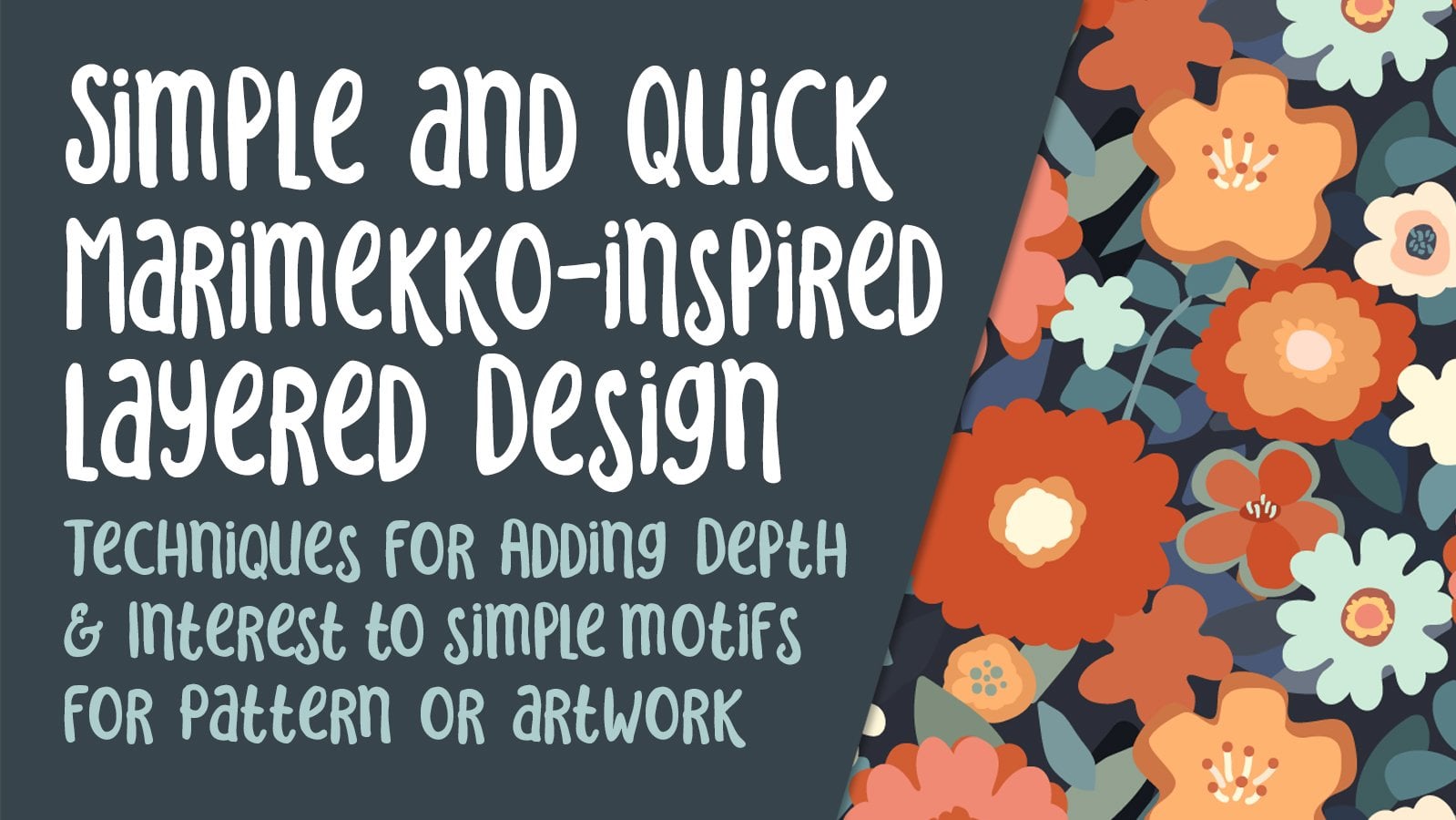
como você está trabalhando seu caminho através de proficiência total ilustrador. Eu vou estar ajudando você a produzir um muito legal motivos em camadas. E vamos usar Deus na criação de um padrão. Vamos fazer um ótimo trabalho com pincéis. Vamos usar coisas como o pincel de bolha. Vamos falar sobre cor nos pincéis e camadas de seus motivos para torná-los realmente, muito interessantes. Como eu disse, estou realmente esperando que como você trabalha seu caminho através do meu continuum aqui, é
claro que você terá total proficiência ilustradora quando terminar. Vamos trabalhar um pouco com efeitos. E eu vou mostrar a vocês como fazer as coisas de várias maneiras. Vou manter esta introdução curta e doce. Eles estão prontos para começar. Tudo bem, Amit, você em menos de um.
2. Inspiração, exemplos e visão: Olá pessoal, bem-vindos à lição um. Então, menos de um aqui é tudo sobre inspiração. Estou tão feliz que você se comprometeu. Vamos dar uma olhada em alguns exemplos e então vamos começar. Queria dar-lhes uma visão geral básica do que tenho trabalhado. E estes são os padrões que eu criei neste estilo realmente em camadas. Estou experimentando essa técnica. Não é algo que eu tenha feito regularmente. E quero fazer isso desde então. Eu trabalhei em pincéis em camadas em um dos meus outros conjuntos de classes você pode ou não ter sido em. Então eu tenho um monte de pincéis aqui que eu peguei emprestado da outra classe. Will, alguns deles estavam em camadas, alguns deles não estavam em camadas. E nós vamos fazer um pouco mais desse tipo de
exploração da corrida fazendo a partir desses pincéis, então criará padrões. Eu meio que fiz alguns deles aqui. Alguns usam pincéis em camadas, outros não. E sim, eu estou basicamente tentando experimentar com alguns desses estilos que e eu já vi por todo o lado. Então eu criei um quadro no meu site do Pinterest, arte do
dólar, agora roteiro Dolores. E nesse site eu tenho uma tonelada de exemplos. Então você pode pegar apenas um desses e usá-lo para inspirar com o pincel fazendo si mesmo. Então algo como este que você pode ver usa um monte de pincéis mais finos, é em camadas e dando detalhado aos pedais, por exemplo, alguns destes são pequenas formas reais. Você pode ver. Por exemplo, a Raposa aqui coberta com pequenas flores. Doutora. Uma vez que você começar a fazer pesquisas sobre isso, você vai encontrar dois ou três nomes que aparecem com muita frequência. Então, esses são artistas que você pode conferir. Um deles é Helen alho, é claro, o fantástico e talentoso Helen dardo. Seu estúdio se chamava Lucky Laranja, e ela tem um blog, então vamos até lá. Ela também é canadense. Ela tem um estúdio em Montreal, Canadá. E olha para este trabalho incrível e incrível. Adoro isto tão caprichoso e tão brincalhão. E eu amo sua combinação de cores, um amor que ela tem esses pássaros muito peculiares, definitivamente flores de outro planeta. É ótimo reunir inspiração desta forma é garantir que você nunca copie o trabalho de outro artista. Pegue algumas ideias, descubra como estão fazendo, seja lá o que for que estejam fazendo, mas mantenha seu trabalho completamente original. Há muitos artistas que começaram a incorporar uma espécie de estilo em seu trabalho. Você poderia encontrar muitas coisas para se inspirar. De volta ao meu trabalho aqui. Definitivamente. Não sou nenhuma Helen Dyadic. Mas o que eu estou tentando fazer é desenvolver um estilo próprio que tem um monte de leering e um monte de flores caprichosas nele. Então, nesta classe vamos nos concentrar
nas técnicas reais para criar esses pincéis em camadas. Durante todo o tempo, vou mostrar-lhe a referência que usei. E a partir daí desenvolveremos nossos padrões. Tudo bem. Ok, vamos nos encontrar na próxima lição onde vamos começar a trabalhar. Ali.
3. Pincéis gradientes e variados: Olá pessoal, bem-vindos à lição dois. Então, a menos que até aqui vamos dar uma olhada em uma variedade de diferentes tipos de pressão. Nós vamos adicionar um monte de detalhes e eu vou até mostrar
como você pode usar um gradiente no fundo de seus pincéis. Também vamos trabalhar com máscara de recorte. Vamos começar. Portanto, há provavelmente centenas de maneiras diferentes de adicionar textura a um padrão. Vou mostrar-vos alguns dos que experimentei. E quem sabe? Talvez nós vamos descobrir alguma coisa ao longo do caminho. Podemos ou não usar todos os nossos experimentos que conhecem hosts, tudo sobre o processo como manter lembrando a si mesmo que se você estivesse na minha classe de fluxo de trabalho de design padrão, você provavelmente reconhece este documento de layout básico que eu uso. Na verdade, eu tinha anexado este documento como um download para você. Se você quiser voltar e conferir, eu uso para montar todas as minhas coleções. Eu tenho isso tipo de planejado para que eu tenho placas de arte. Eu tenho um lugar para colocar minha coleção. Estes são os diferentes padrões que eu desenvolvi enquanto eu vou junto. Esta é a construção dos padrões nas placas de arte. E então este seria um padrão acabado que eu teria aqui na minha paleta de amostras. Eu costumo começar por descobrir algum tipo de esquema de cores que eu quero. E eu decidi essas cores. Alguns deles eu tinha como eu comecei e, em seguida, alguns deles eu adicionei como eu fui junto. Mas há cores mais do que suficientes aqui para trabalhar. Quem sabe, podemos até adicionar mais tarde,
vamos ver, mas essas cores que eu tenho, havia algumas que eu uso para criar esses dois padrões que eu tenho até agora. Eu ainda tenho alguns para ir. Eu gostaria de ter provavelmente uma dúzia nesta coleção quando eu terminar. Então o que vamos fazer é passar e falar sobre alguns dos diferentes métodos que usei para construir esses motivos em camadas e pincéis. Se você está ouvindo um pouco de barulho no fundo aqui, eu tenho que dizer que está um dia frio aqui e eu tenho um fogo aceso. Então imagine que você vai ouvir alguns estalos de
vez em quando e também está terrivelmente ventoso. Então eu tenho um galho grande que está raspando no telhado. Ei, Google, qual é a previsão para hoje em Brandon? Hoje, será Nublado com uma alta prevista de 12 e uma baixa de cal. Atualmente está 11 graus e principalmente nublado. Mas de qualquer forma, vamos voltar ao trabalho aqui. Então eu tenho apenas alguns exemplos de técnicas diferentes que eu meio que usei aqui. Eu quero explicar isso porque eles são realmente fáceis. Neste caso em particular, o que eu fiz foi adicionar o caminho traçado. Então essa metade que você vê aqui é derrame. Você pode ver aqui em uma cor um pouco mais escura. E o que eu fiz foi ter traçado a linha. Então esta é uma técnica muito rápida para adicionar esses tipos de Adi, texturas ao seu motivo. Então esse motivo se tornará um pincel. Então eu fiz uma linha de 11 pontos, cor
um pouco mais escura e eu tracei a linha. Então você pode experimentar com isso são algumas coisas muito legais que você pode fazer. Eu tenho isso traço agora às 3, você poderia mudar isso para quatro se você quisesse que o círculo fosse um pouco mais redondo e pudesse mudar a espessura, você poderia mudar o tamanho do espaço. Vamos fazer 33. O que costumo fazer é copiar isso e depois fazer com pressa. E você pode apenas pressionar a tecla tab para passar para o próximo ou cada segundo ponto aqui para inserir seu experimento de tamanhos, definitivamente porque tudo aqui vai lhe dar um efeito diferente. Vou desfazer isso. Você também pode experimentar o uso de extremidades quadradas ou extremidades projetadas. Vou desfazer isso também. E, claro, há opções que você poderia colocar aqui, nenhuma das quais eu estou interessado. Então essa foi uma das maneiras. Na verdade, foi assim que fiz este aqui, e selecionei-o depois de o ter criado. Primeiro de tudo, eu mudei a cor para criar este aqui. E uma vez que eu tinha concluído, selecionou a coisa toda quando objeto e expandir, expandindo tanto o preenchimento quanto o traçado. E você pode ver agora que estas são todas formas. Nunca pense que quero mostrar rápido é que você poderia colocar um gradiente no fundo aqui. Então, se clicarmos duas vezes em nossos gradientes, vamos pegar essa cor e colocá-la aqui. Vamos nos certificar de que não estamos no AVC. Vou entrar na minha paleta de amostras aqui e não especificarei nenhuma. O gradiente será no fundo da flor, e que também poderia ser transformado em um pincel uma vez que ele é expandido. Então vamos selecioná-lo e vamos expandir novamente porque desta vez queremos criar a expansão para o gradiente. Isto é outra vez algo que você pode ter que experimentar. Eu vou dizer, ok, aqui se expandiu. E agora eu posso ir em frente e tentar arrastar isso para o painel de pincéis para criar um pincel. Vamos criar um pincel de arte. Eu vou bater OK. E não posso usar isso. Então o que vamos fazer em vez disso é um par de passos aqui. Vou copiar isto e vamos colá-lo na frente. E nós vamos tirar o preenchimento disso completamente. Essa será a nossa máscara de recorte que vamos
usar depois de expandirmos o nosso gradiente. Então, só para tornar isso um pouco mais fácil, eu vou fazer uma nova camada. Eu vou cortá-los quando na verdade, e eu vou colá-lo bem ali, colar no lugar. Então agora temos isso em um separado ou completamente. Vai ser um pouco mais fácil de trabalhar. Podemos ver os diferentes componentes aqui. O que eu vou fazer é desagrupar isso para que você possa ver que eu tenho o 21 com um gradiente e um sem, então este sem, este vai ser, nossa máscara de recorte vem rotulá-lo como tal. momento, este, vamos expandir a aparência. Pela minha experiência. Você precisa de uma boa quantidade de estatísticas, mas você definitivamente não precisa do 255. Então eu vou fazer, vamos tentar o 55 primeiro e ver como fica. E realmente isso não é ruim. Eu acho que especialmente se você estiver usando isso com moderação e usá-lo bastante pequeno, você não terá um problema com esse gradiente olhando realmente pisado como este. Também depende para que você está lendo a coleção. Se é para tecido, acredite em mim, tecido é muito indulgente e isso funcionaria muito bem. E eu só quero fazer isso aqui. Ok, então agora o que vamos fazer é expandir a aparência sobre isso. E lembre-se que temos este aqui. Vou colocar meus guias inteligentes para que eu possa alinhá-lo. Eu vou fazer uma máscara de recorte e você vê
que essa forma está no topo da minha pilha aqui. Então eu vou ter que fazer é selecionar tudo no mais tarde, ir para este menu suspenso e fazer máscara de recorte. Agora que isso está feito, eu posso ir para dividir e você pode ver que não há nada além das bordas. A outra coisa que costumo fazer aqui é usar a minha simplificação e apenas verificar e ver se vai haver alguma vantagem em reduzir a quantidade de pontos. Vamos apenas verificar isso. Originalmente tem 627 pontos, agora tem 470. Vamos ver se podemos fazer isso ainda menos. Não, eu não gosto do que ele está fazendo aqui atrás. Então eu vou ficar ajustando. E agora podemos transformar isso em um pincel. Agora eu posso ver que isso se tornou meio branco. Vou usar essa cor como um cara vai adicionar aqui às minhas amostras, clique duas vezes nela aqui. Eu ia fazer isso mais tarde, mas acho que vou pegar e me meter nisso. Então a dica aqui não é uma cor diferente ou você acha que deve ser um pouco mais leve? Acho que vou deixá-la. Ok, então agora temos um pincel de gradiente que podemos adicionar também aos nossos pincéis. Vamos arrastar isso para lá. Vamos transformá-lo em um pincel de arte. Eu vou dizer OK aqui, e vamos apenas tentar essa. Então isso pode ser algo interessante que poderíamos usar mais tarde. Ok, então vamos passar para outro método. Então, neste método aqui, eu criei um pincel usando um pincel de caligrafia para adicionar os detalhes a ele. Então deixe-me explicar isso para você. Vou eliminar tudo, exceto a grande forma básica lá. Então a coisa com pincéis de caligrafia que eu gosto é que você pode mudar a forma do Deus ou o selo que você está usando ou com o qual você está pintando. Então este tinha um olhar muito específico. Eu quero usar o pincel de caligrafia e ser capaz de pintar uma linha que é grossa e fina. Então eu selecionei uma cor mais clara aqui. Eu não vou ter nenhum preenchimento sobre isso. E o traço é essa cor mais clara. Então você pode ver aqui eu estou apenas dando um PS rápido para baixo para produzir o ponto. Estou tomando meu tempo com essa parte porque eu quero que ela seja bem espaçada, bastante uniforme. E eu também estou tentando evitar linhas
retas aconteçam aqui, tanto quanto possível, agora sempre que você ver a ponta do pincel mostrando assim,
isso significa que você pode usar o colchete direito ou esquerdo para tornar o tamanho do pincel menor ou maior. Mas não funciona com os pincéis que você criou. Mas funciona nesses pincéis de caligrafia. Então vou mostrar o que aconteceria se arrastássemos isso para a paleta de pincéis? Você pode ver meu motivo com todos os pequenos detalhes vem muito bem. Então eu vou dizer tudo bem aqui, e vamos tentar pintar com ele. Oops, talvez uma boa idéia para escolher, em seguida, as taxas. Então você pode ver que funciona, apenas elegante. E você pode ver que quando eu curvar meu pincel ou meu golpe, que os pontos se seguirão. Agora você vê aqui, se eu segurar um longo golpe, que ele muda
o tamanho dos pontos dentro desse motivo ou espessura ainda é bastante útil, então eu vou mantê-lo. Então eu tenho algumas outras idéias. Vou mostrar-lhe alguns desses na próxima lição. Está bem, vemo-nos lá.
4. Pincéis com linhas e silhuetas: Olá pessoal, bem-vindos à lição três. Então, a menos que três aqui eu quero mostrar alguns pincéis que eu fiz com linhas e plantas, silhuetas. E você vai me ver cometer alguns erros e corrigi-los para que você possa aprender um pouco com isso. Vamos usar o pincel de bolha para alguma construção. E também vamos usar a paleta Pathfinder. Vamos começar. Então, nesta lição, o que eu quero mostrar a vocês é o uso de linhas retas como este padrão usa. E como este padrão usa. Eu também quero explicar o mouse de recorte novamente e como você pode usá-los para ajudá-lo a criar pinceladas de tinta que se parecem com isso. Tudo bem, então vamos começar com uma forma básica de folha. Este é o tipo de pincel que vamos criar primeiro, vou mostrar-lhe aqui no painel de pincéis. E eu vou te mostrar como fazer isso. É um que é bastante rápido de produzir, começar com uma elipse. Então L no seu teclado lhe daria uma elipse. Vamos fazer este preto, sem traço, e puxá-lo para o tamanho aproximado que você acha que vai precisar. E, em seguida, muda C em seu teclado irá dar-lhe o mesmo que este aqui, que é o converter pontos de ancoragem selecionados para canto. Então, a mudança c dá-lhe isso na parte superior e na parte inferior, e você tem a sua forma básica de folha. Agora, um dos pincéis que eu tenho no meu painel pincéis é apenas um tipo muito simples de um basicamente feito da mesma maneira. Na verdade, é seno de longas linhas cônicas ou papéis em ambas as extremidades. E eu só quero mostrar a vocês aqui nas configurações do pincel. Tenho-o ajustado para tenso, o que significa que podemos matizá-lo para o que quisermos. Eu quero que isso seja branco, e na verdade não importa por causa do próximo passo que vamos fazer, mas vamos apenas fazê-lo como brancos. Então você meio que tem a idéia de que você poderia escovar sua linha de pincel, eu vou ficar um pouco menor aqui, então 0,75. Então eu estou puxando bem rápido de cima para baixo aqui. Um pouco mais grosso que o original. Isso é OK. Sério, vou fazer 2,5, mas não importa que seja um pouco diferente. As imagens nos dão uma espécie de folha com um tipo diferente de um olhar para ele. Então eu vou selecionar as duas linhas e movê-las, basta anexar. E, em seguida, o no meu teclado dá-me a minha ferramenta Reflect. Eu vou refletir basicamente aqui
no meio para minhas linhas estão completamente selecionadas. Agora você pode ver os pontos de ancoragem é sólido lá no clique de opção do teclado, Eu quero-os desse lado, de modo que é perfeito. Eu vou dizer cópia, e isso me dá os quatro. Agora o que eu faria é pegar os topos de tudo isso. Você pode ver que eles são todos selecionados. E eu me certificaria de que o line-up e o mesmo e o fundo. E não é uma má ideia tê-los sobrepostos um pouco além do fim. Então, eu só vou puxar esses. Eu poderia ter feito isso no início. R. Bem, e eu acho que eu vou trazer isso para fora apenas para tocar e eu tenho tudo que eu preciso para fazer o próximo passo. Então agora o que eu quero fazer é ir para a paleta do Pathfinder. Eu vou estar fazendo alguns truques com isso. Antes disso, tenho que mudar as pinceladas para serem formas reais. Para fazer isso, eu vou para expandir a aparência e você pode ver agora que eles são formas, OK, então eles não são mais pinceladas. Agora, o que eu quero fazer é cortar estes. Fora desta folha, eu quero ter certeza de que eu tenho uma cópia dessa forma de folha que eu posso colorir líderes. Então, vamos realmente selecionar tudo isso e cortar. Vou fazer uma nova camada. Não está mais na camada de pincéis. Eu posso colocá-lo de volta lá depois, mas eu gosto de tê-lo em sua própria camada porque então quando eu abri-lo, eu posso ver todas as partes deste pincel. Se eu o deixei na camada de pincéis, há um gajillion de coisas lá, então eu não quero lidar com, e esta é a maneira mais rápida de fazê-lo. E o que eu quero fazer é duplicar isso. Você também pode simplesmente copiar essa forma e colá-lo em ruim, eu estou apenas tentando mostrar todas as opções possíveis para fazer um SCAP particular. Você vai descobrir qual deles é o melhor e mais rápido para você. Então, aqui você pode escolher o caminho duplicado no menu suspenso. Ou eu poderia tê-lo arrastado até aqui para fazer uma duplicata. E agora vamos trancar isso. Então vamos selecionar tudo o que temos aqui. E nós vamos para a palidez do Pathfinder e nós vamos tentar menos frente. Isso é alto, este. Para que possamos ter certeza do que estamos vendo aqui. Eu vou tentar menos frente, e isso é exatamente o que eu queria que ele fizesse. Então estes são todos separados agora, ok, agora estes que eu poderia colorir, então eu vou selecionar cada um destes e vamos colorir eles. Já tenho alguns de cor de pêssego. Rosa pêssego. Então este eu acho que eu não poderia fazer em um verde. E então vamos para a paleta Camadas novamente, vamos mostrar um desbloqueio, este. Agora podemos selecioná-lo apenas direcionando-o aqui. E eu quero preenchê-lo com o mesmo verde, mas então eu vou clareá-lo. Então eu cliquei duas vezes nele e agora eu posso aliviá-lo e isso me dá uma folha realmente arrumada. Então eu poderia, você sabe, neste ponto duplicá-lo e fazer um par de outras variações. Então, digamos que este. Eu realmente quero fazê-lo mais leve com um mais escuro do que sempre mais fácil apenas ir e agarrá-lo aqui, alvo, e vamos fazer isso mais escuro. Então agora temos duas grandes folhas que podemos usar. E é apenas o simples, basta arrastá-los para os pincéis, Pallet arte pincel onde não suas alterações neste momento, podemos fazer a mesma coisa aqui, arrastar este para dentro. Você também pode apenas selecioná-lo e clicar aqui para fazer um novo pincel basicamente leva você para o mesmo local. Eu só acho que é mais rápido apenas arrastar para dentro e apertar OK. Então temos agora um monte de folhas diferentes e a coisa limpa deixa suas pétalas. A coisa legal sobre eles é que todos eles parecem um pouco diferentes. E isso vai ser divertido quando estamos realmente impondo nosso padrão no final. Então eu vou realmente subir estes dois fora desta camada,
ir para a camada da minha Rússia novamente e colar no lugar fazendo mudança de comando,
o átomo vai agrupar aqueles para que eles estão meio que por conta própria, certo? Então agora é hora de tentar outro. Então, para o nosso próximo pincel, vamos fazer algo assim onde temos tipo talvez para qualquer tipo de planta como em deitar sobre uma folha. Então eu tenho este aqui começou, e eu estou usando o pincel blob para fazer isso foi acessar o pincel blob é deslocado B no seu teclado e você vai ver o que o pincel blob isso. Este é um que pode ser ajustado usando o suporte esquerdo ou direito e ir um pouco menor. E a coisa legal sobre o pincel de bolha é que eu o usei para criar isso. Estes diferentes e eu quero chamá-los de folhas, mas essas pequenas cápsulas, eu acho que você diria que é como uma suculenta. Eu os desenhei com o pincel de bolha, então ele criou formas reais. São escovas que precisam ser expandidas. Eu tenho o desenho de um lado e eu acho que eu vou duplicar isso, então eu estou arrastando selecionando sobre ele. Então eu estava segurando a tecla de opção para fazer isso. E eu vou usar a ferramenta Refletir, que está no seu teclado. E eu vou chegar aproximadamente no meio aqui e clique na opção. E o que isso vai fazer é refletir com base em onde eu deixei cair que os pinos são deixados, aquele alfinete aqui, eu poderia ter sido um pouco mais longe. Podemos fazer ajustes, mas tenho isso refletindo verticalmente. Eu vou bater na cópia para que eu tenha tipo de ambos os lados da minha pequena samambaia. Vou aproximar isso um pouco mais. E então eu vou usar o pincel de bolha para desenhar um caule. O legal sobre isso é que vai se amarrar em qualquer coisa que eu desenhe. Assim, ele irá unir ou adicionar em qualquer uma das formas que estão sendo arrastadas. Você pode acessar as opções de pincel de blob clicando duas vezes no pincel. Então, as configurações que eu tenho são estas. Você pode tê-lo apenas mesclado com a seleção. Se isso é algo que você está fazendo, talvez um propósito diferente do que estamos fazendo agora. E aqui, é claro, você pode fazer ajustes como qualquer outra ferramenta de pincel. Vou deixar como um círculo reto. Clique em OK aqui. Mesmo que esteja desmarcada
, ainda vai se conectar. Então eu só vou puxar é CLIA linha reta abaixo da rua do meio, ish. E então eu vou usar o pincel para fazer todas as minhas conexões. E você pode ver aqui que está unindo-os lindamente. Então minhas pequenas cápsulas estão se unindo com o caule que eu desenhei. E é exatamente isso que estou procurando. Vou mover esta janela só um pouquinho. Eu não gostei desses dois últimos, então estou fazendo de novo. E eu vou mover isso só um toque. Uma das coisas que eu poderia fazer neste momento para realmente fazer este lado olhar talvez um pouco menos idêntico ao outro lado seria selecionar a coluna inteira. Eu acho que você diria que eu vou usar um comando simplificado para apenas fazer algumas mudanças aqui. Então isso vai apenas torná-los um pouco diferentes em forma do outro lado. E ao mesmo tempo estou reduzindo de 37 pontos para 26 pontos. Além disso, eu vou apenas talvez apenas agarrar além de um par destes e alterá-los apenas um pouco. Quero que pareça uma peça desenhada à mão. Na verdade, eu também vou agarrar este lado do meu caule e apenas ajustado ligeiramente para torná-lo um pouco menos perfeito. Ok, então aqui vamos nós. Opa. Eu não sei por que ele volta para o outro o tempo todo. Ei, então eu tenho isso desenhado. Posso entrar e fazer ajustes, é claro. Agora aqui em um caso como este, eu provavelmente escolheria a ferramenta Borracha, que é Shift E. E é novamente um daqueles pincéis que você pode ajustar com seus suportes e você pode usá-lo para tirar pedaços de seu pintado ou expandido formas. Então isso funcionaria igualmente bem nesta forma, por exemplo. A outra coisa que posso fazer é usar o meu c0 menos e subtrair ponto se for mais fácil, estamos todos sobre o fácil agora. E vejo aqui por alguma razão que tenho uma tonelada de pontos. Então eu vou selecionar com o meu último foo e, em seguida, apertar o meu atalho remover pontos de ancoragem, que é para mim comando vírgula. Esse é um que eu realmente uso com bastante frequência. Então, foi definitivamente texto em um atalho para ele saber, ele definitivamente poderia suar os detalhes e levar muito mais tempo para trabalhar nisso. Mas eu basicamente queria mostrar a vocês como construir o pincel e eu definitivamente posso fazer isso com ele assim. Então agora eu posso sobrepor-me a esta folha ou eu poderia desenhar outra folha. Vamos fazer um teste rápido aqui, porque quero te mostrar uma coisa. Vou me ajustar um pouco. Então eu vou adicionar um ponto aqui, alguns pontos lá, e eu vou fazer um pouco de um ajuste aqui. Queremos puxá-lo apertado para a fábrica. Eu provavelmente vou fazer um ajuste no caule aqui, mas eu quero apontar algo aqui. Vou arrastar um guia de régua. E você pode ver aqui que este ponto e este ponto não se alinham. Vamos fazer uma tarefa rápida. Vou mostrar-te o que acontece se não mentires naqueles dois por que é importante que o faças. Então canadense lá vai fazer um pincel de arte. Vamos mover isto para cima para que possamos desenhar com o pincel. Só quero mostrar que o pincel seguirá o que fizemos aqui. E o problema com isso é que se você está tentando alinhar as coisas, é realmente difícil parar onde você quer. Então vamos puxar um guia de régua aqui como podemos ver, deixe-me me livrar deste e ver o que acontece. Então eu estou puxando para aqui e eu estou tentando alinhar para aquele guia e ele simplesmente não faz isso. Então é por isso que é importante para você colocar aqueles alinhados antes de realmente fazê-lo em um pincel. Então eu seleciono a parte superior e a parte inferior, e eu uso as ferramentas de alinhamento para alinhá-las. Teste isso fazendo algo estabelecer talvez desenhá-lo com o retângulo ou a elipse e certificando-se de que você puxa, eu vou iniciá-lo a partir do meio aqui que certifique-se de que você mantenha pressionada tecla Option enquanto você está puxando o seu
elipse. E você verá que quando você parar, o centro disso está bem ali onde você precisa que ele esteja. Vamos enviar isso para trás e vamos usar isso como nossa folha. Então, como eu disse, pincéis de
pânico é uma espécie de processo e eu poderia ter feito isso desde o início, mas isso só mostra como às vezes você está tomando todas essas decisões rapidamente. Quero que seja uma forma longa e oblonga. Eu não vou tocar esses dois pontos e eu vou tentar
fazer uma distância em ambos os lados da linha equidistante. Então eu também vou alinhar isso ao meu guia de régua. Na verdade, acho que vou eliminá-los. E por enquanto, vou bloquear esse comando e vou
usar minha última Sue e isso seleciona tudo dentro da área do processo. Novamente, meu atalho ou remover pontos de ancoragem. Se ainda não tiver um atalho, vá para o caminho e remova o ângulo como pode ver aqui, meu atalho, vírgula, mas é um que você pode considerar. Eu definitivamente consideraria colocar em sua via
Se você mais você começar a fazer coisas como esta, mais alguns desses atalhos realmente fazem sentido e agora esses dois são selecionados, que é perfeito porque eu quero arrastá-los para baixo. Eu não vou colocá-los bem acima da borda, mas muito perto da borda. Agora a outra coisa que eu posso fazer aqui é agora selecionar tudo. Oh, sim, isso mesmo. Eu não tenho isso desbloqueado ainda, então objetos desbloqueiam tudo. Agora eu posso selecionar os dois e ele automaticamente vai para alinhar à seleção e centrá-los para que eles estivessem tão perto, que nem sequer iria vê-lo. Esconda meus guias temporariamente. Ainda vou fazer uns ajustes aqui e depois puxar isto. Você pode usar os incrementos do teclado para se certificar de que você faz um processo uniformemente. Então nós poderíamos ir 12345678910 que eu vou selecionar estes também em um OZ monopolo e um pouco de mim, eu poderia fazer um monte de ajustes para isso, mas eu só queria mostrar a vocês como um pincel como este é feito e Isto é adequado para os meus propósitos. Vamos nos livrar deste aqui. Então eu vou selecioná-lo, acertar a lata de lixo na parte inferior, e então vamos arrastar essa em nosso pincel, ok, e deixar todas essas configurações por enquanto. E eu vou testar isso. Então b, e você sabe, eu não acho que é um pincel e eu usaria muito, mas é definitivamente algo que poderia ser usado. Isto vai ser um pincel gigante. Então, uma das coisas que eu definitivamente poderia fazer é mudar o tamanho dele já clicar duas vezes na escola, tanto 50 como em redes, apenas dandy. Então isso nos dá a aparência semelhante para escovar meio que me lembra um laranja aqui no fundo. E agora que você sabe, os conceitos, você sabe, você pode facilmente fazer isso. Aposto que ela tinha este aqui foi criado separadamente porque você vê que ele é usado muito neste design. Você poderia definitivamente criar um monte desses para se divertir. Eu gostei deste laranja e bege, mas também gosto deste aqui, desta folha, sobre algo que eu poderia considerar fazer em algum momento. Certo, isso mostra alguns dos outros pincéis que eu tinha em mente. Então vamos para a próxima lição onde vamos fazer algo um pouco mais como isso. Então, uma folha dividida.
5. Duas folhas coloridas e Hue Shift: Olá pessoal, bem-vindos à aula quatro. Isso tem um curto menos do que, Eu só quero mostrar a vocês como fazer essas folhas divididas. E vamos usar algo chamado mudanças de matiz quando estamos fazendo o pincel. Tudo bem, vamos começar. Então esta última folha é provavelmente uma das mais fáceis. E eu vou mostrar a vocês como fazer isso muito rapidamente. Certifique-se de conferir meus álbuns do Pinterest. Todo o meu site de interesses está cheio de todos os tipos de recursos de artistas. E se você for para a minha placa de design de padrão de superfície, você verá que eu tenho um monte de placas separadas. E o quadro em que estou trabalhando principalmente agora está se inspirando neste padrão detalhado da pintura. Então certifique-se de verificar isso. E acabei de guardar essa para este arrojado deixa a categoria oito. Então vamos para o Illustrator, onde eu vou mostrar a vocês como produzir essa limpeza rápida real aqui. Vou mover estes para cá. E vamos ver. Vou mostrar-vos como desenhei muitos deles. Então você pode ver do zero como eu faria isso. E no seu teclado lhe dará sua ferramenta de lápis, desenhe sua folha. qualquer forma que você gosta, faça alterações nele de qualquer maneira que você se sinta confortável. Vou certificar-me de que isto é, vamos preenchê-lo primeiro para tornar mais fácil para você ver. Mas vou certificar-me de que esta parte superior e inferior estão centradas. E a maneira mais rápida que eu sei como você provavelmente terá sua própria maneira favorita, mas eu gosto de desenhar em retângulo muito rápido. O comando cinco no meu teclado muda isso em guias. Acredito que foi um atalho embutido. Guias, mas fazer guias comando F5. Então eu acho que esse era um padrão do Illustrator, se não, definitivamente colocou isso. Então você pode ver aqui que eu tenho um pequeno ponto central para trabalhar. E eu posso trazer um guia de régua para aquele ponto central me
mostra onde eu preciso deste ponto para alinhar M, este ponto. O resto não importa. Tanta coisa. Como, na medida em que a forma vai, eu definitivamente puxar cada lado mais ou menos para o lado de fora desse retângulo. Assim que acabarem com seus guias, podem escondê-los, que é ponto e vírgula de comando para mim. Ou você poderia realmente entrar aqui e limpar todos os seus guias. Eu tenho esse salto pronto para ir. E, a fim de dividi-lo ao meio, é bastante simples novamente. E no meu teclado e eu posso puxar alinhar se eu quiser perfeitamente centrado nas pontas. Eu alinho aqueles e, em seguida, e eu seleciono-os ambos, ir para Pathfinder e simplesmente dividir. Então você vê que no seu modo de visualização, você pode dizer que ele está em duas partes. E então o que eu faço é entrar e mudar a cor de um lado dela. No exemplo que olhamos, vimos um monte de diferentes. O que eu vou fazer é mostrar a vocês como você pode transformar isso em um pincel e, em seguida, usar uma
das outras funções que você vê na categoria de pincel artístico aqui onde podemos mudá-lo e eu vou te mostrar como em um segundo. Ok, então eu selecionei mudanças de matiz. Posso usar o conta-gotas para clicar na cor que quero mudar. Quando eu clicar em OK, vou fazer uma pincelada. Você pode ver que ele está pegando qualquer cor que eu tenho aqui como minha cor de traço. Então, nesse caso, eu tinha duas cores que estavam realmente relacionadas. Eu vou fazer isso de novo, e eu vou mudar isso completamente para uma cor completamente diferente k. Então vamos tentar verde e azul. Vou ficar um pouco saturado porque estamos dando um passeio com aqueles dois juntos. Vou fazer isso de novo. Então eu estou selecionando a coisa toda arrastando sobre ele e mantendo pressionada a tecla Shift e Option de volta para a paleta de pincéis. Vamos arrastar isso no pincel de arte deles de novo. E desta vez a cor da chave é acordada porque eu tinha
apenas definido na cor da chave e eu tinha esse lado selecionado. Nós podemos realmente manter a cor para ser este azul neste aqui. Então você pode ver como eu bati nele com o conta-gotas, ele muda aqui. Eu vou dizer OK, vamos desenhar traço sem, e vamos mudá-lo para uma cor completamente diferente. Você tem que ter certeza que é um derrame aqui. E você vê aqui o que acontece é que, esse lado muda. Está bem? Então isso seria uma maneira de afetar seu pincel e obter os efeitos semelhantes que vimos aqui. Livra-te desses dois e eu mostro-te aqui rapidinho. Eu tenho QG cor marrom escuro. Vamos fazer isto primeiro para que possas ver o que acontece e depois este. Tudo bem, então isso é apenas outro tipo de opção rápida disponível para você. Então, temos alguns pincéis aqui. Quero começar a mostrar-lhe um pouco mais sobre design de padrões. Quero mostrar-lhe o uso dos pincéis para criar alguns dos motivos. Posso explicar os que tenho aqui. Vou fazer isso, bem como começar a fazer alguns novos motivos, e faremos isso na próxima lição. Tudo bem, então eu vou te encontrar lá.
6. Usando pincel e camadas para construir motivos: Olá pessoal, bem-vindos à lição cinco. Então, agora que temos uma grande seleção de pincéis, vamos começar a trabalhar nos motivos. Ok? Vou mostrar-te como criei alguns motivos e vou dar-te conselhos ao longo do caminho. Vamos começar com este padrão aqui. Eu realmente pretendia ter um fundo azul claro ligado, então eu vou copiá-lo, copiando o quadrado, e eu vou colá-lo atrás, que é Comando B. Ou você pode olhar para cima audição, você veria colar em Back comando beat que eu vou preencher com uma cor azul claro que lhe dá uma idéia melhor do que minha intenção era para este padrão. E então meio que faz sentido. Esses pontos texturais azuis que eu tenho no fundo e destaca alguns dos erros que eu vou corrigir. Por exemplo, aqui mesmo, tenho dois motivos acidentalmente. Alguns destes parecem ter saído de suas amarras. Vou voltar e consertar isso. Mas eu vou mostrar a vocês alguns dos motivos
completos e quebrar como eu fiz a construção deles. Então vamos primeiro dar uma olhada nesses dois erros. Então isso pode explodir sua mente quando você olha para ele em vista de contorno, você pode ver todas as pinceladas que eu tenho aqui. Então isso é muito louco. O que eu gosto de fazer. Eu nem sempre faço isso. Nem sempre sou disciplinado o suficiente para o fazer. Gosto de agrupar as minhas flores. Então, por exemplo, se eu quisesse selecionar uma flor em particular, eu poderia ir e selecionado por. Então, se você estiver na ferramenta Move, que é v no seu teclado, você pode ver como ele é agrupado aqui e que eu sempre faria como um grupo, ou eu iria cortá-la completamente nessa camada, fazer uma nova camada, e colar no lugar. Então, isso é em sua própria camada e é fácil de se mover e separar dessa maneira. Ok, isso é só uma daquelas pequenas dicas. Talvez esse seja o que podemos dar uma olhada primeiro. Então, por que não o levamos aqui? Sei que é o que está na minha prancheta porque acabei de copiar e colar. Então vamos dar uma olhada aqui, vai quebrar o que pinceladas eu usei e como eu construí. Então um pincel particular aqui é o mesmo que eu usei no fundo aqui. Então vamos dar uma olhada nesse pincel aqui na paleta. Então esse é o pincel. Se eu tivesse acariciado com preto, você pode ver muito melhor. Então deixe-me arrastar o derrame aqui e deixar você dar uma olhada nele. Você pode ver que isso é uma espécie de pincel de borda imperfeita. Então eu tenho isso de tal forma que parece bastante natural. Tem alguns defeitos aqui. Vamos realmente arrastar esse pincel para fora
da paleta de pincéis e dar uma olhada em sua construção. Se você olhar para ele no modo Visualização aqui, você pode ver que ele é composto de três camadas. Então nós temos o branco, que dá esse tipo de liberação ao redor das bordas, nós temos essa área sólida que se tornará a cor do pincel. E então este que é o destaque que temos correndo pelo meio. A única coisa que eu percebi quando eu puxei este pincelado, você pode ver aqui que não eram exatamente centros. Oh, eu vou fazer esse truque de novo com o retângulo. Então eu estou puxando um retângulo rápido aqui. O Comando 5 transforma isso em um cara. E eu posso ver aquele pontinho aqui no meio, que é onde eu quero puxar meu guia de réguas. Agora isso me diz que este ponto está desligado, na verdade, seria ambos. E eu posso apenas arrastar isso para que seja central. Eu vou ajustar este lançamento esperar com um pouco mais, mesmo eu vou desligar
esses guias inteligentes agora comandar você e eu estou aferindo esses guias inteligentes agora comandar você e eu estou aferindo a localização usando esse tipo de guia retangular aqui. Certo, digamos que estou feliz com isso agora. Eu só vou girar isso só um toque agora. Eu estou feliz então eu posso arrastar isso de volta para os meus pincéis. E novamente, pincel de arte definido em tendas. Vou bater bem aqui. E vamos arrastar esse backup para esta seção aqui. Eu vou deletar este porque sabemos que aquele
foi um pouco desligado é melhor não abusar dele? Sim. Não exclua o original ou você fará muitas alterações no seu trabalho artístico. Então qualquer um que foi exatamente o que eu fiz, é então passar e desenhar um monte com esse pincel. Vamos apenas selecionar esses mais altos e alterá-lo para a nova versão desse pincel. Você não viu muita mudança lá,
mas oh, minha nova versão, eu acidentalmente puxei lá sem a liberação branca. Mas quer saber, eu vou manter isso porque isso realmente parece OK dois, então isso me dá duas versões de pincel. Estes eram pincéis muito simples. Você vê isso aqui, deixe-me retirá-lo para que você possa vê-lo basicamente tipo de uma pá em forma de estame agradável, fazer alguns pequenos ajustes aqui. Não sei por que estou ajustando este, porque esse nem é o meu padrão. Este pedal em particular era este tipo de forma de remo. E você pode ver que eu basicamente passei e estraguei em camadas. E o jeito que eu fiz foi desenhar essa pétala amarela primeiro, e então eu puxei para trás para desenhar essas outras. Então, se você quiser desenhar atrás, você sabe que você pode mudar aqui, quem você pode ver aqui, desenhar, desenhar normal atrás do lado do desenho. Então, quando eu estava fazendo essa função particular, eu usava o empate para trás e depois voltava para desenhar normal. Lembro-me de ter problemas em não saber que isto era algo que você fez com o turno D. E há outro atalho que algo, algo d pode ser duplicado Comando B. Eu tinha feito acidentalmente deslocado D E então eu não conseguia descobrir o que diabos estava acontecendo, por que estava atraindo para trás. Assim que descobri, comecei a usar essa função. Então isso é basicamente o longo e curto para esse motivo particular, eu tenho um monte de outros que foram construídos basicamente da mesma maneira. Como se você der uma olhada em qualquer um destes aqui, pode ver que eles estavam desenhando com camadas sobre camadas sobre camadas. E você vê que uma vez que eu mudei para a minha ferramenta de movimento, que é B no meu teclado, eu consegui clicar nela. E selecione todo o motivo. Então isso também é muito útil se você quiser duplicá-lo, porque então você pode quais são suas camadas aqui? Você vê esse motivo aqui, e você pode pegá-lo e arrastá-lo e fazer uma duplicata apenas arrastando para o ícone Criar Nova Camada. Vou me livrar dele,
mas foi exatamente o que fiz quando criei essas duplicatas. Então eu acho que havia dois que eram semelhantes. Talvez fossem só aqueles dois. Não, há três deles. Este aqui também. Então a única outra coisa que eu tenho aqui são esses pequenos motivos e um duplo lá que foi desenhado com este pequeno tipo de pincel quadrado. Então deixe-me tirar essa para que você possa ver. Então, novamente, eu poderia ter começado com um retângulo. Eu realmente não tenho certeza. Vamos apenas experimentar com um retângulo aqui, arrastar esses cantos e, em seguida, selecionar e puxá-los um pouco mais perto. Provavelmente estes dois também. E então eu acho que provavelmente apenas um ligeiro ajuste bem. Eu não tenho controle para esta área aqui, então eu poderia adicionar um ponto aqui. Então, a vantagem no seu teclado, e se você quiser ter alças nele, basta puxar. Então, foi reto. Se eu fosse usar esta ferramenta de pontos de ancoragem selecionados converter, veja eu posso apenas puxar acesso desta forma. Eu acessá-lo com turnos c, mas eu também poderia fazer isso com este ponto aqui. Então eu não sei exatamente como eu fiz isso em particular, mas essa é a idéia básica. Então eu poderia arrastar essa coisa toda para a minha paleta de pincéis. E se eu fosse desenhar e colorir, eu tenho outra versão de algo realmente semelhante a esta aqui. Então, estas são as costas. Estamos desenhados novamente com esse tipo de forma realmente básica aqui. A mesma forma que eu usei para estes, sim. E então realmente, eu tinha realmente composto e criado esses motivos com muito poucos pincéis. Vou consertar isso um pouco. E eu acho que o que vou fazer agora é deixar eu tirar esses dois do caminho porque eu realmente não preciso manter esses sais como deletá-los. E então eu vou refazer minha amostra padrão. O que eu pretendo fazer na próxima lição é criar outro padrão onde usamos alguns desses pincéis especiais realmente legais que desenvolvemos. Então eu estou selecionando tudo neste quadro de arte. Estou mantendo a tecla Shift pressionada e Option só para ter certeza de pegar tudo. Atalho para o meu padrão Criar, que é apóstrofo de comando. Eu posso esconder o quadro de arte, meu mini aqui também para dar uma olhada nele. E você sempre pode aumentar a quantidade de repetições de padrão para apenas ter uma idéia realmente boa, um bom senso de como seu posicionamento como para tudo, você pode ver que isso foi adicionado aqui. Eu vou escapar daqui, e então vamos para o meu padrão aqui, selecioná-lo, e vamos preenchê-lo com a nossa nova amostra. Vou copiar e colar de volta e, em seguida, preencher esse novo retângulo. E você pode ver que isso ajustou este ícone em particular aqui. E eu fiz algumas correções para, parece que eu me saí bem, localizar a duplicata que eu tinha aqui. Então, terminamos esta lição e nos encontraremos
na próxima onde faremos mais experimentos com a nossa nova Rússia. Te vejo lá.
7. Ponteiros de flexibilidade para Pointers para criação: Olá pessoal, bem-vindos à lição seis. Então, em menos de seis aqui eu vou te dar mais algumas idéias sobre motivos de construção. Vamos usar o painel de aparência para fazer algumas coisas. E eu acho que você vai aprender muito sobre a flexibilidade do pincel. Vamos começar. O que eu fiz aqui foi muita experimentação com os pincéis que criamos. Eu também criei um monte de pincéis adicionais fora da câmera apenas para acelerar o processo. Então eu não usei alguns deles, como o pincel radiante que eu não usei ainda. Eu não sei se vou usar neste padrão particular, mas eu usei o pincel em camadas que fizemos com esta silhueta. E criei mais algumas para elogiar isso. Eu fiz alguns experimentos com essas escovas listradas ou estriadas. Nem sei como chamá-los. E então eu criei mais alguns desses com pontos. Então eu vou quebrar qualquer coisa que eu faço e como eu uso esses pincéis. Eu fiz teste AP dos padrões. Então é isso que você vê aqui. Eu praticamente gosto disso. Quero dizer, há algumas coisas que quero mudar. Eu não estou amando esse motivo em particular aqui, então eu provavelmente vou fazer mudanças nesse. E eu fiz algumas coisas como colocar este fundo em camadas com bolinhas. Então eu quero mostrar a vocês como fazer todas essas coisas, vou tentar fazer a maioria destas nesta lição. Se não demorar muito, vamos esperar que possamos cobrir tudo. Primeiro de tudo, você pode muito bem devido a como eu precisava dessas silhuetas em particular. Vamos ver se consigo pegar algo que você já não saiba. Acho que os criei da mesma forma que fiz antes. Dupliquei, neste caso, uma elipse que estava apontada para ambas as extremidades. Eu mostrei a você como fazer isso e eu uso o pincel de log para criar um caule do que eu me certifiquei de que cada um deles estava separado. Todas as seções estão separadas. Então aqui está com os pincéis e antes de ser separado do fundo. E então aqui está, com ele sendo subtraído para fora do fundo. Fiz isso por algumas razões. E uma das coisas que eu descobri estava funcionando muito bem foi
ter apenas um fundo simples como este para o ramo. E assim eu era capaz de prever cores diferentes
nas costas atrás do golpe frondoso real aqui. E foi isso que fiz com os outros dois. Eu também, você pode ver aqui que em meus pincéis, eu tenho os pincéis de bloco que podem ser coloridos que eu tivesse um pouco mais de flexibilidade quando eu estava fazendo a coloração. Então há persas coloridas, oops. Então essa é a versão colorida e, em seguida, a versão que pode ser colorida para o que eu escolher na cor do meu traço. Ok, então isso me deu um pouco mais de flexibilidade. Estes, você pode ver que terminamos apenas com os selos de pincel, assim como fizemos no primeiro. Uma vez que eu tinha todos os pequenos pensamentos desenhados na folha, Eu criei o pincel e isso é o que você vê aqui na minha palete pincéis. Você verá que eu criei várias cores diferentes. Então, em um caso como este, ter também um Bloco um faria todo o sentido. Então eu duplicava o pincel aqui, enchia com fechadura, trocava os pontos para branco. Então eu estou arrastando selecionando sobre tudo isso e, em seguida, basta selecionar a parte traseira. Podem aqueles com branco? Eu vou consertar essa. Casal aqui que são, você sabe, se você pode ver aqui, mas que há dois pontos. Então eu simplesmente excluiria para que seu singular arrastar a coisa toda para a paleta de pincéis aqui não são pincel, ok, e neste caso eu iria definir a coloração para tensa, em
seguida, movê-lo aqui para cima. Então, o que há com todos os outros? Então esse é um que eu poderia desenhar em qualquer cor que eu usei aqui no meu dia da paleta de amostras. Isso me dá muito mais flexibilidade. Agora, eu queria te mostrar esse passado. Aqui, você verá três camadas diferentes. Então eu tenho a camada superior, que é o meu padrão. E então eu tenho esses dois para o fundo. Então isso foi apenas colorido com uma das minhas amostras aqui. Então o que eu fiz é um círculo l para elipse em seu teclado, basta desenhar um círculo, a cor que você quer. Vamos fazer bolinhas alternativas para que eu possa usá-lo em algum momento para algum outro padrão, arrastar esse ponto para suas amostras. Já te mostrei isso em outras aulas. Se você esteve comigo, clique duas vezes sobre ele aqui, que irá abrir as opções de padrão do que você e decidir que tipo de padrão repetir que você quer, e usar suas teclas de seta para espaçá-los para fora da maneira que você deseja. Ok? Bem, é bem simples. Se você queria vê-lo preencher toda a tela, você pode alternar o número de cópias aqui. Agora você pode tipo de ter a idéia do efeito e como seu espaçamento se parece. Então, se eu quisesse usar esse agora, eu simplesmente escolheria a paleta aqui e a paleta de Amostras. Vou deixar para o que era e selecionar todos eles e alinhá-los novamente. Estes são apenas os nossos testes Swatch Here. Teremos uma amostra que acabamos com uma vez que finalizamos tudo. Mas, por enquanto, gostava que o meu teste fosse bem aqui, ao lado do que estou a trabalhar. Então vamos fazer um pouco de trabalho neste aqui. Não é o meu favorito e eu não sinto que ele realmente funciona neste padrão particular em sua configuração atual. Então eu vou começar fazendo algumas mudanças nessas pás aqui. Acho que vou mesmo eliminá-los. E elimine estes. Vou alinhar aquele pedal um pouco melhor para o centro e talvez torná-lo um pouco mais largo ou 1.4. Então eu tenho isso completamente selecionado aqui. Vou usar a minha ferramenta Girar. Então eu estou indo para a opção clique aqui e eu vou fazer cópia de 30 graus dele. Agora você pode ver aqui o quão longe o movimento quando eu apertei minha pré-visualização e eu vou apertar Copiar. E como esse foi o último na minha duplicação, eu posso apenas fazer o Comando D e duplicado
por todo o lado e poderia realmente desfazer isso e fazê-lo novamente. Este é um método alternativo para duplicar. Este usa os painéis de aparência, então eu tenho selecionado e eu cliquei no painel de aparência para adicionar um efeito, que é um efeito de transformação. Podemos ignorar tudo aqui, exceto este aqui. E esta é uma boa maneira porque ilustrador faz o cálculo para você. Eu não gostei das oito pétalas, então eu vou fazer seis e eu vou ter certeza que ele está duplicando do fundo daquele local. Aqui eu posso colocar o número de cópias e bater OK. E instantaneamente eu tenho seis pétalas lá. Então isso é um pouco mais, eu acho que o que eu tinha em mente e desfazer isso e nós vamos clicar na minha transformação. Então é por isso que é bom fazê-lo com o efeito Transformar no painel de aparência. Porque se eu mudar de idéia aqui, vamos dizer que eu quero sete que podem apenas mudar esta configuração e todo o cálculo é feito para mim. Então eu, eu acho que eu gosto mais disso. Parece mais natural para mim. Mais um visual natural. Definitivamente mantenha isso em mente. Dessa forma, você não tem que virar para uma calculadora ou tentar fazê-lo em sua cabeça. Então, se você tem um número estranho, como um número ímpar, eu usei aqui ,
o sete, ele descobre quantos graus e é feito instantaneamente. Então eu vou clicar em OK aqui. Vou ajustar esse carinha aqui atrás, me
tornar bom e deletar esse. E vamos colocar o S1, esta flor em sua única ou mais. Vou mostrar a vocês aqui na paleta de camadas. E vocês podem ver que todo o grupo, este grupo aqui, compõe aquela flor que inclui a parte central que eu fiz. Vou selecionar a coisa toda. Eu vou cortá-la, mas fazer uma nova camada para que eu pudesse fazê-lo logo acima desta camada de arte. E eu vou colar o lugar, que é Comando Shift P. Uma das coisas que eu estou pensando em fazer aqui é
mudar a espessura das linhas que eu estou usando aqui para detalhar este pincel. Vamos voltar para os meus pincéis. Estes são os três que eu tenho atualmente na minha paleta de pincéis. E esta é uma boa razão para manter essas configurações é porque, em seguida, se você precisa fazer uma mudança no pincel, é bem simples. Então o que eu fiz é que eu diminuí um pouco essa linha. Vou arrastar esta silhueta do Novo Pincel para a paleta da Rússia. Vamos apenas mover essa de volta para ela. Os outros são. Então agora eu tenho três versões coloridas e, em seguida, este que eu posso colorir. Então vamos voltar para onde tenho trabalhado aqui. Essa é uma das coisas boas sobre o navegador é contornar seu documento rapidamente. Então vamos selecionar essa pincelada e experimentá-la com este preenchimento. Acho que gosto mais disso. E eu também queria falar com vocês um pouco sobre esses pequenos pedaços centrais que eu fiz para as flores. Vamos tentar fazer um bem rápido. O que eu acho é a maneira mais rápida é usar
a ferramenta hexadecimal, desde que você ainda está pressionando seu mouse ou seu estilista, você pode aumentar ou diminuir a quantidade de lados com suas setas para cima e para baixo. Então, dependendo de quantos lados você quer em sua flor ou o que quer que seja que você está fazendo. Isso é ótimo. E então eu uso o meu Pepper e inchar, tenho um atalho para isso. Você pode encontrá-lo em seus filtros se você estiver procurando por ele. Eu só coloquei esse atalho porque eu uso um pouco. Peppercorn inchaço é um bom para fazer tipo de como uma pequena forma de flor. Então eu vou preencher essa tosse rural mais profunda e preenchê-la com a minha cor mais escura. Vamos usar a ferramenta Elipse irá preencher este com algo um pouco mais leve, alinhá-los uns aos outros lindamente e você pode entrar e usar outros filtros para adicionar alguns interesses ásperos e pode ser um que funciona realmente depende que tipo de olhar você está indo para. Com um original tão minúsculo, Você tem que manter o tamanho e os detalhes muito pequenos. Claro, eu quero sair. Novamente, você pode usar o pucker e o cara. Esse seria outro método para adicionar um pouco de interesse ao CMS, roubar esses pontos deste, trazê-los até aqui, redimensioná-los e trazê-los para a frente. Ok, então vamos descobrir o que está acontecendo aqui, onde eles estão. Então, essas são as minhas duas silhuetas traseiras. E aqui em baixo foi para onde a duplicata foi. Vamos trazer isso aqui e eu vou trazê-lo de volta ao tamanho para que o espaçamento seja decente. E então eu vou usar minha transformação cada um para que eu possa transformar o tamanho deles usando as configurações aqui em vez disso. Ok, então agora eu vou agrupar este aqui, apenas vou copiá-lo e colá-lo. E, claro, uma peça onde o ponto central da tela sábio mover este para a posição. E eu vou mudar a cor. De quem eu acho que gosto mais disso no geral. Sinto que é uma boa hora para testar de novo. Então vamos pegar a coisa toda. Meu comando de atalho, apóstrofo, meia gota, dez por dez, escapar daqui. Minha amostra foi adicionada em. Vamos trocar isso ou o novo padrão. Agora, uma das coisas que você pode fazer mesmo após as amostras feitas, é que você pode mudar a sobreposição aqui em baixo e nós
faremos isso da maneira que você precisar para tê-lo. Correto. E, na verdade, parece muito bom. Como podem ver com as minhas amostras aqui em cima, tem havido muitas iterações deste design. Agora, fique de olho naquela flor ali. E você pode ver muitos dos ajustes que eu fiz ao longo. E esta foi a nossa amostra final que acabamos de fazer. Então eu sei que haveria um pouco mais que eu faria sobre isso. Posso até acabar me livrando daquele que sabe? Acho que já te mostrei o suficiente deste processo e acho que vou acabar com esta lição. O que faremos na próxima lição é dar uma olhada em algumas outras idéias para coordenadas, algumas idéias rápidas para que possamos passar e criar algumas coordenadas super rápidas. Está bem, vejo-te na próxima lição.
8. Coordenar ideias rápidas para preencher a coleção: Olá pessoal, bem-vindos à lição sete. Menos de sete aqui eu quero mostrar algumas idéias muito rápidas para coordenadas. Tenho certeza que se você fez todos os meus outros cursos, você fez alguns dos meus cursos de coordenadas rápidas. Bide aqui estão um monte mais que você pode adicionar ao seu repertório. Isso começa. Sim, então fizemos uma tonelada de trabalho. Tenho alguns padrões gregos que acho que posso usar. Vou fazer algumas alterações antes de finalizar a minha colecção, mas pensei que podíamos passar esta última lição só a falar de coordenadas. Então, o que eu fiz foi ter tomado o tempo aqui em minhas placas de arte separadas para apenas começar rapidamente alguns padrões. E estas são as coordenadas que eu poderia usar com esta coleção. Eu tentei fazer um monte de coisas diferentes para mostrar como pode ser rápido se você tem alguns pincéis e alguns motivos que você pode usar. Se você já esteve em meus outros cursos de design de padrões onde estou trabalhando em coleções, você já terá aprendido muitas técnicas diferentes. Há alguns aqui que eu só quero tipo de revisão. Essas são coisas que talvez não tenham feito com você antes. Então aqui está um que basicamente apenas usou todas as folhas que eu tinha um tipo de intervalo em um padrão de arremesso, eu acho que você chamaria isso. Usei muitas cores diferentes. Tentei posicioná-los todos de forma aleatória. Vamos dar uma olhada no que aquele vai se parecer com o padrão alfa. Se fizermos o apóstrofo de comando usual, você pode ver todo o padrão. Vamos esconder os quadros de arte temporariamente. E você pode ver que esse funciona bem como uma grade. Você sabe, você pode fazer ajustes aqui, como você sempre faz com suas ferramentas de seta usando a aba para ir e voltar entre suas configurações aqui, eu tentaria algo assim como uma grade e meia gota e um BRC repita apenas para ver o que é a mente mais agradável e adulto que meia gota. Eu provavelmente faria alguns ajustes aqui, mas no geral, o posicionamento é muito bom. Aperte isso um pouco. E é claro que você não tem que fazer um experimento de meia gota com diferentes gotas aqui para ver o que funciona melhor com seu arranjo na empresa e realmente voltar para o padrão de grade para este, escapar daqui. E vamos para a minha área de colecção aqui. Vou fazer um retângulo. Lembrem-se, acho que preparei isto ou dez por dez, e vamos preenchê-lo com o último padrão. Mas eu gosto de fazer aqui dois é brincar com a escala. Então aqui nós não transformaríamos objetos, nós transformaríamos o padrão e essa escala se sente muito bem. Tente um pouco menor. E sim, isso funciona muito bem para copiar e colar em volta se você quiser tentar uma cor de preenchimento diferente apenas para fins de teste, algo como parece muito bom. Acho que seria um bom elogio. Você tem sido uma cor mais escura como essa parece ótimo. Então essa foi a minha primeira ideia de coordenar com as folhas. E este é o segundo que eu estava experimentando. Eu primeiro teste este. Foi assim que pareceu. Então este seria realmente fácil de mudar e fazer um monte de coisas para o que eu queria
fazer era repetir uma duplicata dele aqui em baixo para ter essa conexão. Então isso significa que o tronco se conectaria. Eu reposiciono a flor como você pode ver. Então eu vou apenas fazer uma duplicata dela aqui para me ajudar a descobrir o que eu estou fazendo para o padrão, mas meus guias inteligentes para me ajudar com o posicionamento, você pode ver as medidas lá são consistentes. Você usa os guias inteligentes. Eu vou estender este para baixo em arrastar selecionando sobre os dois e estendendo-o todo o caminho para baixo. E então o que eu quero fazer é que essa curva apareça da mesma forma em ambos os lados. Eu acho que a maneira mais rápida seria copiar esses pontos aqui que eu selecionei, copiar e colar. Então o que eu estou recebendo é o tronco aqui, o que quer que queiramos chamá-lo, eu vou girá-lo, clique na
opção e apenas fazê-lo. 180 não tinha filme provavelmente seria mais fácil para você ver ou talvez eu vou virar para o modo de entrevista. Então eu vou arrastar isso para a posição. Basicamente, eu só quero essas Selena na parte do tronco. Eu tenho a caixa ou a forma em torno dela. Não um 100% perfeitamente desenhado porque eu quero um pouco de casualidade para ele. Agora tenho o que preciso aqui. Posso eliminar isto, eliminar isto. Fico com o que preciso aqui. Eu provavelmente poderia apenas juntar estes dois comandos únicos J irá juntar-se a eles e eu posso usar o Pathfinder para fazer isso em uma peça sólida. Provavelmente há 100 maneiras diferentes de fazer isso. Só estou mostrando o caminho que aponta para a mente o mais rápido. Então algo que eu acho que eu poderia fazer muito rapidamente, eu apenas uso a primeira coisa que veio à minha mente. Foi quando cheguei. Então agora o que eu faria é apenas selecionar isso e apóstrofo me dá minhas opções padrão aqui. Eu vou fazer isso como meio empate e eu vou usar meus ajustes aqui para colocá-lo em posição. Então você pode ver que eu teria que fazer um ajuste aqui e eu acho que eu iria torná-lo realmente muito apertado. Vamos olhar para isso nove por nove, e eu acho que isso tornaria muito divertido pequeno padrão de repetição. Então vamos sair daqui. Eu acho que a maneira mais fácil de lidar com o fato de que isso
não foi reunião seria selecionar tudo
deste lado arrastando selecionando sobre ele e apenas usando isso para alinhá-lo para que eles fiquem perfeitamente alinhados. Da próxima vez que eu for fazer isso, eu quero tentar isso com uma flor completamente diferente aqui. Apague isso. Vamos voltar para os pincéis. Talvez algo assim, porque é um pincel. Claro, eu posso colorir usando qualquer uma dessas outras amostras, um
pouco mais largo e eu vou alongá-lo. E uma vez que você tem esse tipo de idéia clara em sua cabeça, isso é algo que você pode usar com todos os tipos de ovelhas diferentes. Lembre-se de usá-los para ajudá-lo a posicioná-lo. E esse é um design muito interessante. Eu acho que este é um tipo real de meio século moderno de um sentimento para ele. E isso daria um ótimo padrão de coordenadas. Então eu vou escapar daqui,
ir para a minha área padrão, mas uma garra e começar a arrastar e, em seguida, manter pressionada minha opção de comando e mudar as teclas menos apenas este primeiro plano com o nosso novo padrão. Opa, não derrame, mas o preenchimento. E isso não funciona de todo com essa cor de fundo. Então vamos mudar isso. E isso faz uma ótima coordenada. Eu realmente gosto deste. Isso é definitivamente algo que eu posso ver usando na minha coleção final aqui na escola é para mostrar que
você pode jogar o dia todo quando se trata de design padrão. Então vamos tentar minhas outras ideias de coordenadas rápidas. Quer dizer que em algum momento eu vou ter que parar porque, você me conhece, eu tenho um monte de idéias. Vou mostrar-lhe rápido como todos estes tiveram sorte. Vou duplicar a caixa aqui e
mostrar-lhe algumas das outras que experimentei. Bem, esses são apenas esses motivos simples, simples e simples. Este foi o gradiente que fizemos. Vou te mostrar as configurações que usei para isso. Então, o que você pode fazer quando você tem seu padrão significa que ele está ouvindo suas amostras, você pode clicar duas vezes sobre ele. E basicamente o que eu peguei, é apenas aquela única flor. Então peguei o comando da flor. O apóstrofo dá-me as minhas opções. Eles vêm aqui e eu posso fazer ajustes. Então, novamente, isso é algo divertido para jogar com, mesmo que poderia ser uma boa coordenada para seguir sua coleção. Então vamos tentar essa. E você pode ver como você olha para todos os padrões que temos, como estes estão funcionando bem juntos. Então eu só queria mostrar rapidamente este para que você tenha uma idéia do conceito de usar transparente. Então eu tenho os quatro círculos meio que se sobrepõem um ao outro. Se você der uma olhada aqui na palete de transparência, você verá que eu tenho todos eles em porcentagens diferentes, você sabe, aproximadamente 50 ou 60%. E a melhor coisa sobre isso é que quando você faz isso em um padrão, essa transparência se traduz em pó. Oh, vamos fazer um ajuste rápido aqui. E você pode ver que isso poderia funcionar muito bem para fazer padrões de coordenadas também. Eu só queria mostrar-lhe que muito rápido enquanto passamos para o próximo, estes são tipos de diferentes interpretações sobre a mesma idéia, constrói o padrão por camadas. Eu tenho camadas apenas um quadrado com uma folha fisicamente apenas escovado em todos esses pequenos motivos em cima de um quadrado ou um círculo, do que o que você pode fazer é apenas selecionar agrupamento. E aqui, brinque com seu espaçamento e tipo de padrão. Agora meus incrementos de teclado é demais e eletrônico 0.05. comando k leva você para suas preferências. Você pode fazer o ajuste lá, e então é o quanto suas flechas vão saltar. E, claro, você ainda pode digitar uma medida, se necessário. Então isso faz um pequeno padrão bem rápido. Agora, se você não gosta do fato de que é muito óbvio para repetir isso apenas com os três ícones lá e motivos, então volte e faça um segundo set. Se você está fazendo uma repetição BRC, então é claro que você gostaria de mover isso de acordo. E então você poderia entrar e se trocar. Agora é aqui que eu adoraria ter um preto que eu pudesse colorir de qualquer maneira, eu quero alguém para puxar isso para fora, mudar isso para preto cheio de branco, retângulo fora de seu dever que, e arrastar isso De volta aqui, não são escovas, ok, polarização por décimos. E então eu posso mudar esse ícone ou esse motivo com base no que eu tenho como a cor do meu traço é o que a folha será colorida como. Então parece um pouco diferente. Tenho o mesmo azul. Então eu provavelmente mudaria esse fundo, VB e cor alternativa como esta. E essa é uma maneira rápida de ter feito algumas mudanças nele. Mude esse quadrado no fundo. Você também pode simplesmente pegar algo como isso e girá-lo para que ele esteja em um ângulo diferente. Esse, eu também vou mudar, mas em vez de um golpe azul ou talvez tentar um dos Browns. Então betai, que usam todos eles para fazer meu próximo padrão e fazer meus ajustes. E eu tenho outro padrão alternativo que eu posso usar, K. Então você pode ver que nosso conjunto de coordenadas está crescendo rapidamente. Eu cortaria isso e provavelmente colocaria aqui com meus pincéis. Na verdade, vamos ter certeza de que estamos na camada de pincéis. Parece que eu estava guardando eles porque olha quantas vezes eu voltei para eles e carne alternativa. Então vamos fazer um padrão apenas com estes. Talvez este se mantenha como uma grade. E então vamos fazer um que é um pouco diferente, embora neste primeiro conjunto de morcego, fizemos com as folhas. Tudo era folhas. Agora neste temos três motivos diferentes. Poderíamos até fazer seis motivos diferentes. E então você teria que brincar com coisas como, ok, eu mantenho tudo monocromático, tudo de uma cor ou faço alternâncias como esta? Mantenho-os todos virados da mesma maneira? Eu faço alguns deles com hastes ou pás adicionais. E eu estou fazendo isso super rápido. Então não me julgue. Claro que eu levaria mais tempo ou levaria mais tempo
no final quando estou finalizando para realmente aperfeiçoar o que estou fazendo aqui. Uma das coisas que é tão bonita sobre o design de padrões é que algo que parece exatamente para a SEC, uma vez repetida, pode parecer tão incrível. E ainda nem começamos a experimentar a cor, a ferramenta de recor ou algo assim. Vamos apenas dar para fora quando uma tentativa rápida. Lá vai você. Outro padrão rápido. Vou tirar um pouco de tempo da câmera para organizar minha coleção aqui e talvez fazer um par de outros pequenos padrões rápidos. Voltarei para você no final com um monte de coisas que podemos trabalhar e usar para coisas como maquetes. Está bem, vemo-nos na próxima lição.
9. Otro e invoca: Oi caras. Então você tem outro curso sob seu cinto. Não é incrível. Você está fazendo tanto para aprender ilustrador e eu estou realmente impressionado. Muito obrigado por ter apertado o botão Seguir e por se envolver nas discussões. Adoro ouvir o que tem a dizer. Lembre-se que eu tenho aqueles sites do Pinterest que eu estava falando. O um é diversos negociantes de arte, Nas atual, e o outro é professor traficantes agora roteiro. E eu tenho várias lojas nas quais eu vendo meus produtos. Você pode ver muitos dos desenhos que eu faço como trabalho comercial. E é claro que você pode me procurar
na internet e encontrar um pouco do trabalho que estou fazendo para licenciamento de arte. Além disso, eu tenho meu site de volta e funcionando, então confira. O Loris art dot ca ou loja ponto Dolores Hart ponto
ca.Eu amo ver vocês cair em para uma visita. Lembre-se, se você não apertou o botão de seguir, faça isso agora. Então você terá todas as informações sobre meus cursos como eles são lançados. Um curso de acompanhamento muito bom para este é moldado curso construtor que eu estou fazendo isso, eu acho que vai ser outro que vai realmente ajudá-lo
a fazer alguns dos trabalhos que você precisa para o design de padrões. E realmente todas as habilidades são transferíveis para quase qualquer projeto ilustrador classificado que você faz. Completar todos os meus cursos lhe dará um excelente conjunto de habilidades. Eu só quero que você saiba que quando eu ensinei isso como um programa de quatro anos na escola de comércio, estudantes saíram com um certificado e muitos
deles passaram a ser empregados muito bem. Me deixa muito orgulhoso de ver o trabalho que meus alunos fazem. Por favor compartilhe. Adoraria ver o seu trabalho aqui, envolver-me nas discussões. E, no entanto, entre em contato comigo e junte-se à minha lista de discussão. Você pode fazer isso no meu site e você vai ler meus posts e ver todos os tipos de outras coisas que estão acontecendo. Muito obrigado por estar aqui. Tchau por agora.
 Delores Naskrent, Creative Explorer