Transcrições
1. Introdução ao sombreamento à prova de loucura no Procreate usando modos de mescla: Olá pessoal e bem-vindos. Meu nome é Dolores pedir
aluguel e eu vou até você de ensolarado,
Manitoba, Canadá. Então, a aula de hoje
que estou trazendo é meu método infalível
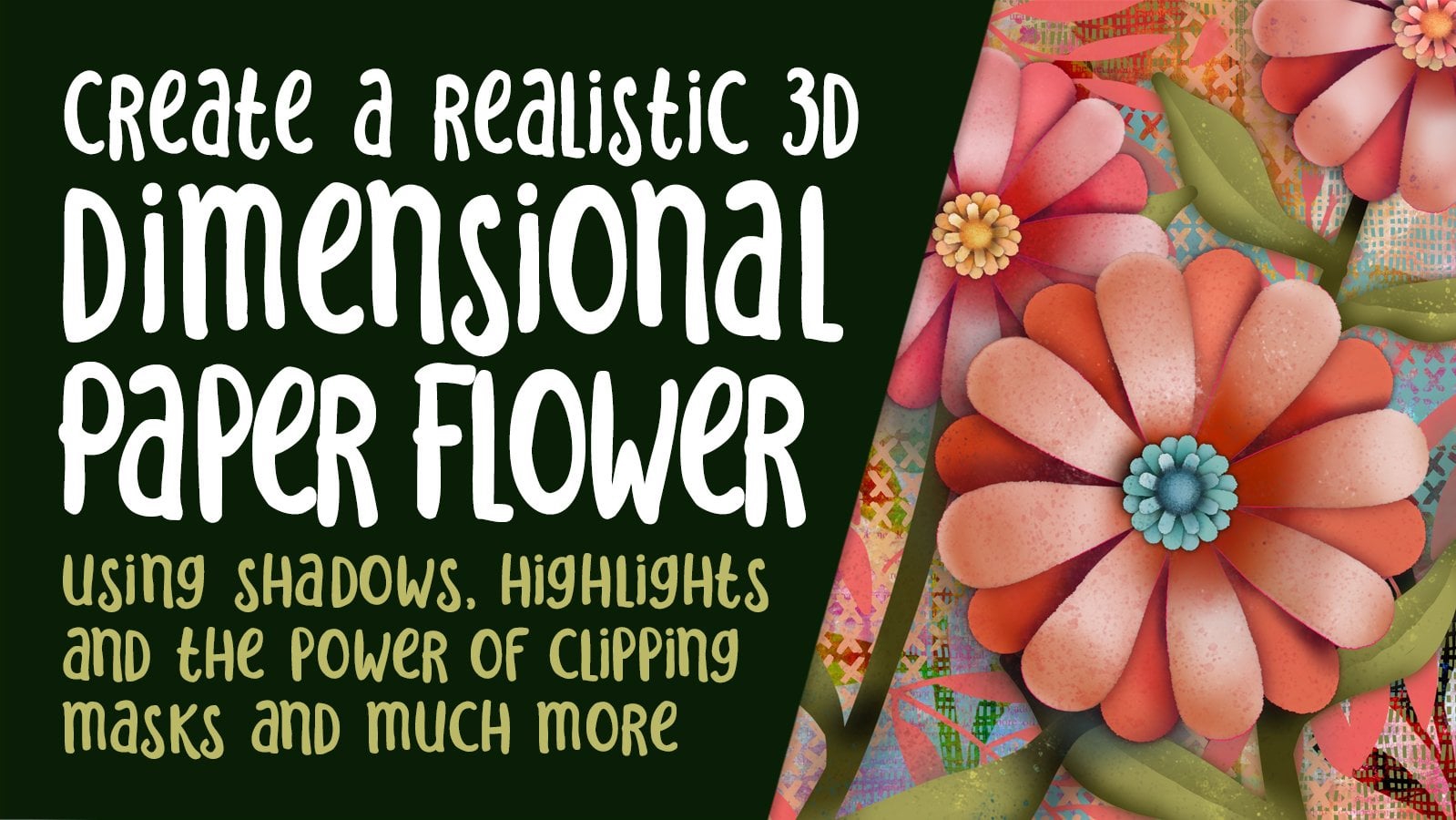
para fazer sombreamento. Sombreamento e destaques. Vamos fazer uma peça floral altamente
textural. E vamos
usar MyMethod, que provavelmente é
o mais fácil que você
verá para fazer seu sombreamento. Eu chamo esse método
infalível porque você simplesmente não pode dar
errado, não importa o que aconteça, você vai ter uma paleta de cores
coesa fazendo dessa maneira. E a razão é
que estamos amostrando a cor que estamos
usando como base. Então, se tivermos uma
flor vermelha, por
exemplo, escolhemos esse vermelho, então adicionamos um modo de mesclagem
com uma máscara de recorte e usamos exatamente a mesma cor para criar
todas as áreas sombreadas. É tão incrível, você vai
explodir sua mente. Eu sei que quando
percebi pela primeira vez que eu poderia
fazer isso dessa maneira, eu estava tipo, Bem, como é que eu tenho
feito isso do outro jeito? A outra maneira de tentar descobrir um
esquema de cores exato que funcionaria. E sempre meio
que não ter certeza se
a cor era ou não perfeita
para uma sombra. Desta forma, você
nunca ficará preocupado. Funciona perfeitamente
todas as vezes. Então, como eu mencionei,
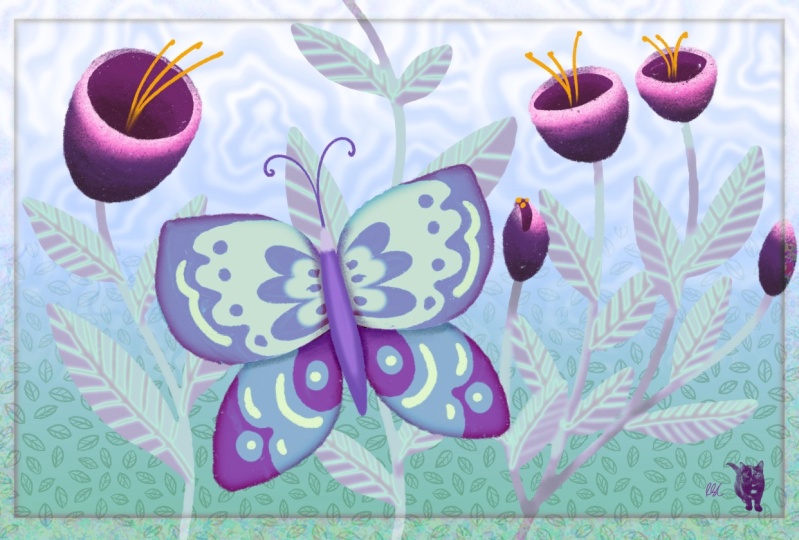
vamos fazer uma obra de arte altamente textural. Vamos fazer isso
do início ao fim. Então, do zero, vou mostrar-lhe
cada passo do caminho. Espero que você tenha gostado dessa
aula porque com certeza
tive que encontrar a criação
dessa ilustração. Agora, se você ainda não
fez isso, vou sugerir
que você
aperte botão de acompanhamento lá em cima. Dessa forma, você será
informado
de qualquer uma das minhas aulas enquanto eu
as postar e qualquer um dos posts para
seguidores que eu enviar. Eu também gostaria de
incentivá-lo a entrar na minha
lista de discussão no meu site. Então vá para Dolores art dot ca
e adicione seu nome lá. Dessa forma, você será
informado de qualquer um dos meus acontecimentos sobre que eu
só compartilho lá. Você está pronto para
começar este projeto? Tenho certeza que sou. Vamos chegar a ele.
2. Visão geral da aula 1 e uma olhada no meu documento 1: Oi pessoal, bem-vindos à lição um. Então, em menos de um
aqui, vou
mostrar o documento que criei. Vou quebrar
tudo para você. Vamos começar com
um esboço e,
em seguida,
vamos começar a bloquear algumas das cores. E eu só quero mostrar o processo pelo qual
passo para fazer isso. Vamos começar. Quando eu costumava trabalhar em
projetos como este, eu achava muito demorado e
às vezes difícil adicionar sombreamento
a cada um dos motivos diferentes
que tenho aqui. Mas descobri uma maneira
que torna muito mais fácil. E honestamente eu descobri
isso por acidente. Como você sabe, eu gosto de usar modos de
mesclagem para
muitos efeitos. E em algum momento eu percebi que eu poderia
usar modos de mesclagem com a cor idêntica e criar o sombreamento como eu
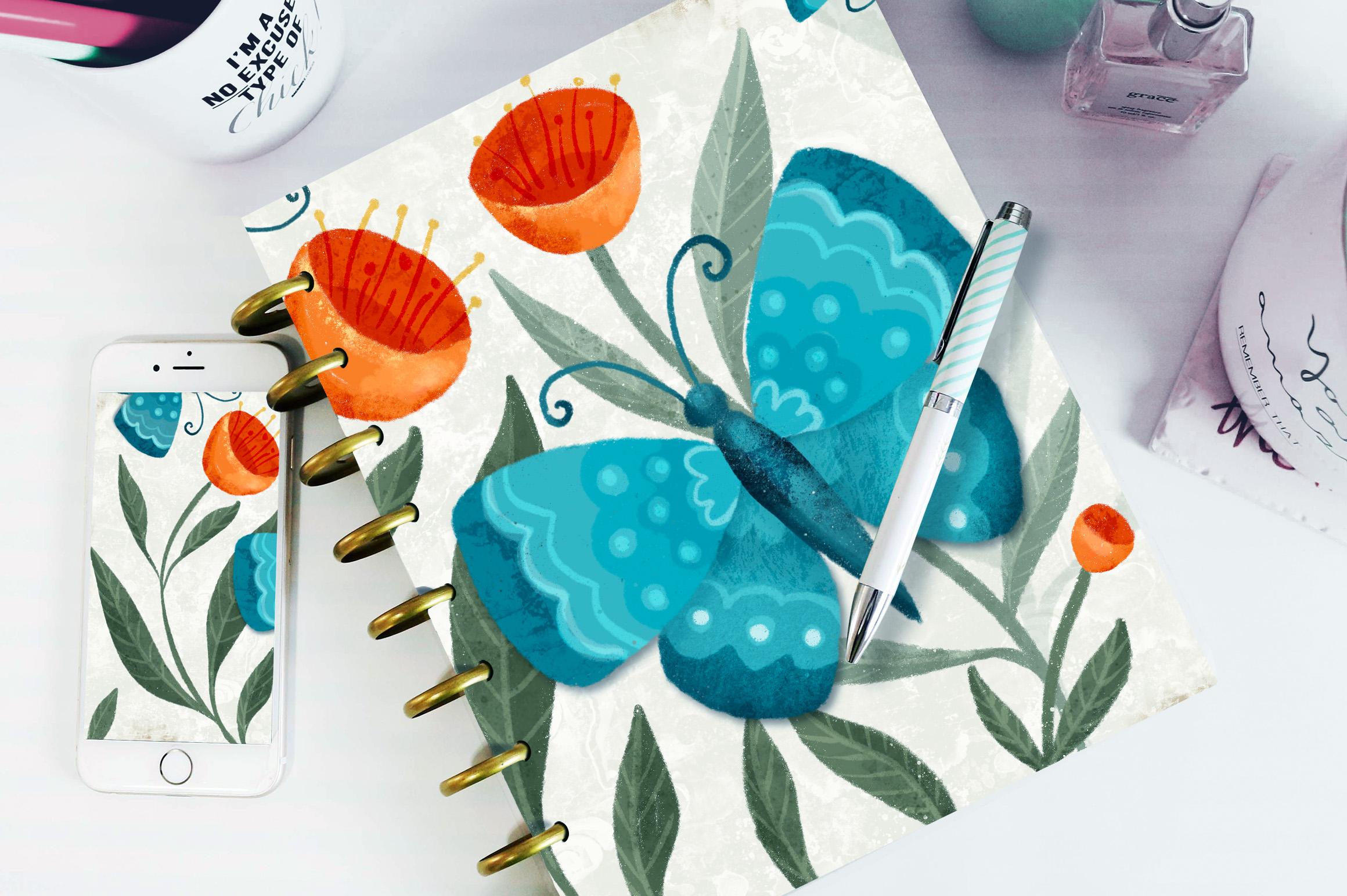
tenho aqui nessas folhas. Por exemplo, a cor
que eu fiz, a folha base. E eu acho que eu deveria mostrar tudo
isso para que faça mais sentido e não deixe isso te
assustar todas essas camadas. Não é tão difícil quanto parece. Então, vamos para essa camada
aqui para que você possa ver agora você,
antes de tudo, observe o
quão solto e
áspero o estilo é e quão
texturais são os pincéis. E neste caso, isso é exatamente o que eu queria. Vou explicar
todos os pincéis. Vou te dar qualquer um
dos pincéis que eu uso que não são pincéis
procriar, mas você poderia fazer 90% disso com os
pincéis procreate que você tem. Então eu vou dar a
você o colapso enquanto estamos fazendo isso para
que você saiba quais pincéis eu usei. Esta era a camada base e
esta é minha camada de sombreamento. Agora, eu tenho isso na multiplicação, então você não pode
ver o que parece. Mas se eu for ao normal e
trazer isso até 100%, desabilitei
temporariamente
a máscara de recorte apenas para que você possa ver o sombreamento é
exatamente da mesma cor as folhas embaixo. E veja como é bagunçado. Isso realmente não
importa porque você está usando uma máscara de recorte. Então vou voltar
ao ponto em que
era uma máscara de recorte
e depois mostrarei novamente que, uma vez que eu adiciono o modo de
mistura de multiplicação, criei minhas sombras
sem nem mudar de cor. Agora eu também jogo
com a opacidade, como você pode ver aqui, para obter a
sombra exata que
eu quero, vou voltar a cortar
máscaras aqui para estas. Então essa foi a primeira
camada, digamos, e isso era exatamente o
mesmo verde que eu costumava fazer, para criar a sombra. E isso estava no modo de multiplicação. E então apenas
gritou de volta para 56%. E fiz a mesma coisa
com a adição de detalhes. E vou explicar
tudo isso à medida que
avançamos , porque esses são todos modos de mesclagem
diferentes. Mas posso te dizer e você
pode olhar aqui e ver que a maioria
deles é
multiplicada ou tela. Há uma queimadura linear e isso é apenas uma espécie de
textura em geral. Mas, na maior parte, coisa que eu esteja fazendo
em qualquer uma dessas camadas aqui será
multiplicada ou em. Isso também é uma textura
nas folhas, mas elas são
multiplicadas ou na tela. Então, vamos passar por
isso passo a passo. Vou voltar
ao meu outro documento que
tenho antes de adicionar o tipo de documento de
sombreamento. Então, vamos
olhar para isso muito rápido. Então este é o meu sim, então esses são apenas meus blocos de cores, como bloquear em todas as minhas formas e cores
básicas. E vamos passar e fazer
individualmente cada uma das diferentes áreas de destaque, textura
e sombra. Então, na verdade, vou
remover esse sombreamento e isso. Então, ficamos com
a tinta muito plana, e é assim que começamos. Agora, você provavelmente
só quer saber um pouco sobre o
planejamento do documento. Vou mostrar aqui que este foi o meu esboço inicial, versão
muito solta
do que acaba sendo meu tipo de cópia. O que eu tinha feito aqui
é rapidamente bloqueado em algumas das plantas. Acabei adicionando alguns, mas no geral, foi apenas
um esboço muito rápido. Então, para fazer esse esboço, eu só peguei um lápis de seis B. Eu costumo tê-lo em algum
tipo de tom de azul. Não sei, essa é
apenas minha preferência. Algumas pessoas simplesmente o farão em preto
e branco e depois
reduzirão a opacidade disso. Mas deixe-me adicionar uma camada
aqui para que eu possa demonstrar. Então eu literalmente acabei de
passar e meio que decidi sobre como minhas plantas
seriam bloqueadas. E então eu apenas coloquei
folhas e uma flor. Com esta flor,
se você pode pensar, um crescente, assim como um
quarto de lua tipo de forma. E então o que
você tiver para esta curva aqui é
exatamente o que você
vai fazer do
outro lado para obter aquela forma que não está aberta. Não sei que
tipo de flor. Talvez possa ser uma escolha de ferramenta, poderia
ser uma flor. É realmente uma flor genérica. Então, sim, de qualquer forma, eu
passei e acho que este, eu tinha duas hastes nele. Mais uma vez. Eu fiz essas mesmas
flores pequenas que eu acho. E você pode fazer esse tipo de forma
crescente e, em seguida,
um oval ou um círculo, quanto mais circular ele é, mais aberto ele aparece. Então você está olhando para
a flor um pouco mais. Basta passar e meio
áspero em algumas folhas. É apenas um guia áspero. Isso ajuda tê-lo, então isso é algo que
eu recomendaria. E então talvez sua borboleta, você quer fazer isso em uma camada separada para que,
se necessário, você possa movê-la
em relação às plantas. Você pode querer usar seu guia de
desenho para isso
, porque então você pode usar a simetria
vertical. Então é isso lá. E você sabe que
você pode girar isso aqui e movê-lo
para a posição, apertar Done, e então quando você está aqui, e felizmente esta era a
camada em que eu estava fazendo isso, então já está assistida. Agora você pode desenhar facilmente os dois lados da sua borboleta ou mariposa ou o que
quiser chamar. Acho que não coloquei
muitos detalhes neste momento, mas apenas o suficiente para me
guiar nos estágios posteriores. É engraçado como você
faz isso tão rápido, mas no final ele realmente
acaba sendo seu guia. Então, para esta
, a borboleta, você pode agora que
está separado, você poderia ampliá-lo, movê-lo, virar, fazer o que for preciso para
fazer seu layout geral parecer bom, então eu pode
desligar o guia agora. Acho que tive um par severo
voltar para a minha camada de folhas. Se eu quiser adicionar alguns aqui, adicionei uma planta
atrás de cada membro. Então você basicamente está
apenas desbastando que esteja pronto
para fazer a pintura. E vamos fazer parte dessa
pintura na próxima lição. Vejo você lá.
3. Aula 2 bloqueando na cor vital: Oi pessoal, bem-vindos à lição dois. Não tivemos
a chance de bloquear as cores completamente naquela última, naquela
última lição. Então, vamos fazer isso agora. Vou explicar a vocês
o primeiro estágio, que para mim estava tirando e colorindo todos os
meus componentes aqui. Agora eu queria mantê-los em camadas
separadas
porque eu não tinha 100% de certeza de como eu
ia fazer o sombreamento, mas imaginei que
posso colocar todo o verde como as folhas e caules, uma camada e então eu
provavelmente vou colorir a parte inferior da flor em uma camada separada e depois a parte superior em outra. Então eu passei
e fiz isso primeiro. Agora, no que diz respeito ao esquema de
cores, eu uso essa paleta aqui. Portanto, é um que eu usei com frequência e você provavelmente já
viu isso em outras classes. Mas para um floral, é um esquema de cores muito bom, mas realmente tem apenas três
ou quatro cores principais nele. Então, temos os vermelhos, um pouco das cores
laranja e dourado, e depois a TV azul, e então eu acho que apenas
meio neutro suave. Então, vou ficar com
as cores que tenho aqui. E este é o verde
que uso para a maioria
do bloqueio das
folhas e caules. E depois o pincel que usei. E este é o conjunto que
estou montando para você é minha tinta seca. E há uma tinta seca também disponível nos conjuntos de tinta
ou caligrafia aqui. Então, é apenas um pincel realmente
texturizado com uma borda
externa áspera. E então eu fiz alguns bloqueios
muito básicos aqui. E, claro, você
quer ter certeza que você está em uma nova camada. Vou ficar um
pouco maior com meu pincel. E este pincel é um
pouco sensível à pressão para que você possa obter linhas mais grossas
apenas pressionando com mais força. Então, vou deixar isso por isso. Mas basicamente eu passei
e fiz todas as minhas hastes primeiro. Agora você pode ver
a textura que
acabou de ser incorporada neste
pincel. Eu adoro isso. Esta ilustração, essa
em particular eu queria pegar e usar muitos dos meus novos pincéis de textura
que estou criando. Então eu vou te dar
alguns desses só para que você os tenha para
experimentar. Então, basicamente, apenas
passei e fiz todos os contornos primeiro
dessas folhas, apenas bloqueando e você pode ver que estou
sendo bastante solto. Não estou sendo excessivamente
perfeccionista
neste particular
porque quero esse sentimento de
tipo de casualidade. Eu adoro toda a textura que as pessoas estão usando hoje em dia. Acho que pareço
muito velho quando
digo coisas como hoje em dia. Minha mãe começa quase todas as
frases com anos atrás. Então é por isso que me faz
pensar quando digo isso. Certo. Então, quando você tiver
suas folhas bloqueadas, você pode preenchê-las assim. Você pode ver que, à medida que você
aumenta o limite, a linha dura entre a textura e a
cor desaparece. Então é isso que você
quer. Você quer ser capaz de se livrar disso. Olha, eu ainda quero
que seja texturizado. Então, eu não quero
tirar tudo isso. E é claro que você pode simplesmente
entrar e colori-los à mão. E neste caso, com esse pincel e esse
tipo de ilustração, você definitivamente poderia
passar e fazer isso em todos eles. Faça todas as correções que
você vê ao longo do caminho. Estou me sentindo assim. Muitas vezes peguei minhas
ilustrações para que fique mais perto de onde estou
arrastando e soltando. Eu deveria fazer uma aula. É só em coisas
que faço isso porque sou preguiçoso. Todas as dicas
que eu poderia te dar porque quero que as coisas
sejam feitas rapidamente. Aqui está um que eu deveria
ter mencionado muitas vezes. Quando você preenche
uma área como essa. Agora eu fiz muito devagar, mas se você sentir a área, você vê aqui que
você pode bater continuar preenchendo com a ferramenta de recolorir. E o melhor
disso é
arrastar os pequenos cabelos cruzados
para outra área aberta. E depois disso, tudo o que você
precisa fazer é clicar em qualquer outro espaço que você deseja preencher e ele é preenchido instantaneamente. Então esse é outro poupador de tempo real que eu não sei se já
mencionei antes. Então, assim,
temos as folhas bloqueadas. Agora, passei
e fiz isso para cada um dos meus diferentes grupos de
camadas. Então, para as flores, eu queria que o
fundo da flor meio que agrupado
em sua própria camada. Então eu adicionei uma nova camada
e depois passei e basicamente o mesmo processo
simplesmente passa e
desenhe, desenhe cada uma de suas formas, preencha-as da
maneira que você quiser, você pode entrar e colorir. Verifique se você tem um bom
tipo de conexão lá. E se você conseguir algo
assim , onde você não é afiado o suficiente ou quer
ficar um pouco mais nítido. Você pode fazer isso
com um pincel menor. Então você pode entrar aqui e
trazê-lo para um final mais nítido lá. Tenho minha tinta seca também
especificada para minha borracha. Então eu posso entrar aqui
agora e usar
minha borracha para afiar
qualquer coisa que eu não goste. Isso, por exemplo, quando eu
realmente gosto dessa textura. Então, tinta seca é algo que eu recomendo que você use
para algo assim. E se você não
gosta da tinta seca, quero dizer,
são todos gostos pessoais. Então, se você não gosta
da aparência de tinta seca, você pode pegar um carvão ou fazer isso
sem textura neste momento, e então você pode adicionar essa
textura no final. Então eu passei
e fiz isso quando estava fazendo minha borboleta, coloquei meu
guia de desenho de volta. Eu poderia girar um pouco lá para estar de volta
na minha diretriz que eu tinha. E, claro,
certifique-se de fazer uma nova camada. E com este, acho que o quebrei
como eu fiz essas asas superiores, as
asas inferiores e, em seguida o corpo em três camadas
separadas. E para isso, usei mais cores azuladas aqui. Então, a nova camada, então esta parte inferior. Agora vamos nos certificar de que
isso está na assistência de desenho e isso nos dará
essa pintura em ambos os lados. Mas eu passei e fiz aquela cor um pouco mais clara
talvez para as asas superiores, adicionei uma nova camada, esqueci de colocar o Drawing Assist. E vou fazer uma nova camada. Eu vou realmente
duplicar este, então ele já tem
a ajuda nisso. Então, essa será essa
parte das asas. Você precisa fechar a
forma para preenchê-la. E então eu fiz uma terceira
camada para o corpo, que eu fiz um pouco mais escuro. Então, vou para
aquele mais escuro. E então foi isso
para a borboleta. Então acabei pegando as
peças para a borboleta e agrupando-as e
separando-as para
que eu vou
tirá-la de lá. Então eu tenho
as borboletas separadas, então tenho as plantas aqui. Então eles estão em seu próprio grupo. E você pode optar por manter seu esboço neste momento
ou eliminá-lo. Ainda temos uma camada para fazer aqui com os topos
de nossas flores. Então, vamos fazer isso. E acho que
tomei um vermelho mais profundo. Acho que é mais escuro aqui. E novamente, uma nova camada agora que não é
muito diferente em cores, pode ficar um
pouco mais escura aqui. Então vá para o meu disco. Se você vir alguma correção, você também pode fazê-las agora. Então eu tenho esse lugar aqui que eu quero corrigir
nessa camada inferior. Volte para este e
apenas suavize isso um pouco. Mas lá vamos nós. Temos um documento base muito difícil, mas
muito bom e estamos prontos para
começar a adicionar sombras. Então, acho que vamos
esperar até a próxima lição. E lá vamos começar
a colocar alguma dimensão em
todas essas coisas. Tudo bem? Então, vejo você na
próxima lição.
4. Aula 3 — experimentando com modos de mesclagem: Oi pessoal, bem-vindos
à lição três. Menos de três aqui vamos fazer todo o sombreamento. Então, vou mostrar-lhe o modo de mistura
multiplicado para fazer isso. Vamos começar. Tudo bem, então para esta lição, quero mostrar os dois
modos de mesclagem que uso para quase todos os meus sombreamentos. O que eu amo
nisso é que você não precisa
pensar na sua cor. Você acabou de provar a cor
que você já usou. Você cria uma nova camada, você a define como Multiply. Você pode alterar a porcentagem, mas geralmente espero
e faço isso depois. E então eu faço isso
em uma máscara de recorte para que eu só esteja
afetando essa camada. E o bom de uma máscara de
recorte é que você pode ser bagunçado porque você pode ir muito fora das linhas e
ela não vai aparecer. Então eu tenho a cor selecionada, tenho meu pincel e está em multiplicar. Agora, tudo o que preciso fazer é
passar e criar formas. E, novamente, isso é gratificante. Então eu preciso fechar
a forma para que você veja
que eu venho
todo o caminho e eu vou te mostrar
o que isso parece. Então você pode ver
aqui na camada, deixe-me soltá-la e
você pode ver o que acontece. Está muito além das bordas, mas por ser
cortado, só aparecerá nas partes das
folhas que eu quero. Então aqui estou arrastando para
as formas que acabei de desenhar. E isso é, como eu disse, configurado para multiplicar o modo, mas agora está em 100%. Você pode entrar agora e depois decidir o quanto de
uma sombra você quer. Então você
definitivamente poderia temperar, acho que vou
pousar em cerca de 50%, honestamente, talvez um
pouco menos. E agora que eu tenho esse conjunto, posso continuar
desenhando essas formas
e preenchendo-as. Você pode fazê-las
à medida que avança ou pode desenhar todas as formas
e depois entrar e alterá-las novamente
ou preenchê-las depois. Vou fazer isso enquanto vou
junto só para ser mais rápido. Você pode ver que eu estou basicamente passando pelo meio
da folha per se. Você sabe que você pode
mudar isso depois. Agora você viu que eu estava um
pouco vacilante lá. Se você estiver, você
também pode entrar aqui para sua estabilização e apenas configurar a simplificação
um pouco mais. E isso me permite desenhar
um pouco mais suavemente. Agora, para este aqui, vou deixar esse até o fim. Mas para este aqui, quero que toda
essa
parte inferior seja sombreada. Esta é a folha que está
meio dobrada. E então eu só quero esse
lado dessa parte superior. E na verdade eu
acho que eu
traria este aqui assim porque estaria
indo, essa seria a parte que cai, então seria quase a metade desse
lado lá. Então, assim, você tem seu sombreamento e isso é sem sequer ter que
pensar nisso porque você sabe, essa cor
funcionará perfeitamente bem para uma sombra e com
o modo de mesclagem Multiply. E, em seguida, variando sua opacidade, funciona muito bem. Agora, se você queria que
alguns fossem diferentes, como por exemplo,
se este aqui, eu queria que fosse mais escuro. Eu poderia realmente ter tomado e ter este em
uma camada separada. Então aqui eu cortaria e colava. Eu também transformaria isso em uma máscara de
recorte. E eu colocaria em multiplicar. Mas aquele que eu poderia
escolher ter mais escuro ou mais leve. Depende do tipo
de efeito que vou buscar. Então eu acho que mais escuro,
mais escuro é muito bom. Acho que vou
talvez lá. Agora, a outra coisa que você
pode fazer aqui é pegar, agora você acabou de selecionar
seu pincel. Você poderia fazer coisas
como escurecer ao redor. Como vamos dizer,
logo abaixo do topo da flor,
há a flor porque essa seria
uma área que seria mais escura simplesmente porque
é sombreada pelo topo. Eu também costumo fazer
pelo menos alguns. Agora estou nessa camada, então preciso lembrar
que estou nessa camada. Portanto, estou recebendo
uma sombra mais escura. E se eu quiser
ir e fazer isso, provavelmente os faria
em suas próprias camadas. Então eu faria as
extremidades dessas folhas, possivelmente um
pouco na parte inferior. E você pode ver quanta
dimensão isso realmente adicionou. Agora, a outra coisa
que fiz foi
entrar e adicionar alguns dos detalhes. Vou fazer algumas
nessas flores vermelhas. Então eu vou
subir para essa camada, na verdade, essa camada aqui. E vou adicionar uma camada. Vou
transformá-lo em uma máscara de recorte, e vou entrar e
selecionar essa cor exata. Portanto, esta é
exatamente a mesma cor que o preenchimento aqui e é cortado. Então, estou pronto para realmente fazer
algumas áreas mais escuras aqui. Então, com isso, você poderia
reduzir a opacidade do seu pincel em si para que,
quando você está pintando, não, eu ainda não tenha que multiplicar. Então, vamos fazer isso. Para que, quando você está pintando, você também pode variar
o nível de valor lá. Então, ainda está bem escuro. Você poderia ir um pouco menos. Talvez isso não seja o suficiente. Certifique-se de que
ainda esteja em multiplicação. Vou apagar um pouco
disso primeiro. E então vamos
construir isso um pouco gradualmente. Então, temos isso. E eu posso ficar mais escuro
aqui neste final. Então você vê, eu meio que posso
construir o nível de sombra lá. E eu estou ficando um pouco
mais escuro aqui na parte inferior porque isso dá a
ilusão de profundidade real lá. Assim, você pode passar por esse
processo com cada um deles. E então, no final, você também pode entrar e
experimentar a opacidade lá. Então isso é 67%. Mas você vê como
isso é realmente dado profundidades àquela área lá. Podemos fazer a mesma
coisa neste aqui. E isso seria no
fundo dessas flores. Então, vou
provar essa cor. Vamos configurá-lo para multiplicar
desde o início. Eu tenho isso em uma
configuração muito baixa para minha opacidade lá. Para isso, ao longo das
bordas seria mais escuro. E, claro, na
parte inferior aqui seria mais escuro. Você poderia aumentar para
fazer o fundo e , em seguida, reduzir essa
opacidade para apenas misturar isso um pouco. Você pode fazer todas as
bordas lá. E você vê como cada
pouco de sombreamento que adicionamos, quanto isso realmente aumenta a aparência
geral, se
eu fosse desligar esses dois agora e
depois voltar novamente, você pode realmente ver
o efeito e quanta profundidade isso está nos dando. Então, acho que na próxima
lição quero mostrar a adição de
destaques e detalhes. Então eu vou encontrá-lo lá.
5. Aula 4 Adicionando detalhes de destaque com a tela: Oi pessoal, bem-vindos à lição quatro. A menos que por aqui, vamos
adicionar destaques. E também
usaremos o modo de mesclagem de tela para adicionar alguns detalhes
em cada um dos nossos motivos. Vamos chegar a ele. Então você realmente teve a
chance de ver como essa multiplicação funciona tão perfeitamente para fazer
o sombreamento. Quero mostrar também o uso do modo
de mesclagem de tela. E esse é o que
eu uso para fazer a maioria dos destaques e detalhes. Para resumir essas
folhas, por exemplo, vou adicionar
outra camada acima das folhas e vou
colocar uma máscara de recorte nela. Agora, você pode ver
que estamos começando a ter muitas
camadas acontecendo aqui, especialmente porque eu adicionei
isso ao meu outro documento. Então, uma das coisas
que você pode querer fazer é, em um caso como este, pegue todas as camadas
relacionadas aqui. Eles são todos
recortados para que você possa dizer que eles estão relacionados
e colocá-los em um grupo. E então este,
você pode querer apenas renomeá-lo para algo como caules e folhas. Este aqui são as flores. Então, vamos renomear isso para
a flor, flores. E então este aqui que já
tínhamos criado e chamaremos essa
borboleta obviamente. Assim, você pode
desligar aqueles que
você não está usando, por isso torna um
pouco mais fácil. Agora, as hastes e
folhas parecem
estar bem dentro
da pasta de flores. Então agora eu o separei
e vou puxar isso volta para baixo das flores para
que funcione aqui. Isso estava na frente
das flores e as extremidades dos meus selos não
eram perfeitas. Agora também vou esconder
meus esboços temporariamente, mas os esboços também são
algo que você poderia agrupar. E vou
colocá-los em cima. Você verá mais tarde por que eu faço isso. Para que um possa ser desligado. Butterfly, podemos deixá-lo ligado, mas não vamos
trabalhar
nisso no momento. Vamos
trabalhar em nossas folhas. Então vou voltar para
aquela camada que fiz a máscara de recorte para os
destaques e outras coisas. E este, eu quero
transformá-lo em um modo de mesclagem de tela. Mas, novamente, estou apenas experimentando mesma cor verde que
eu tinha em primeiro lugar. Então você pode ver que eu tenho
isso selecionado aqui. Então, realmente é isso que torna
esse método tão ótimo. Você não precisa pensar sobre qual cor fazer
só vai funcionar. Temos esse verde selecionado. Vou levar
isso à opacidade total. Esse tamanho parece muito bom. E você pode ver que com
o modo de mesclagem de tela, o que ele faz é nos dar uma boa versão suave
dessa cor, nc. Agora eu posso passar, agora este que eu
poderia querer fazer em sua própria camada porque
aquela era separada. Mas agora acabamos de
passar e podemos colocar os destaques
onde quer que precisemos deles. Agora, eu também uso este para fazer todos os pequenos detalhes. Então aqui é onde eu
desenharia todos esses pequenos detalhes adicionais sobre coisas como as folhas. Você pode aproximar essas linhas
, ou você pode tê-las
bem distantes. Você obtém efeitos diferentes
dependendo de como você faz isso. Então você pode ver que eu
os tenho bastante espaçados, mas você definitivamente poderia fazê-los mais próximos assim
, se você quisesse. Você também pode pensar sobre
a espessura da sua linha. Agora, estou fazendo basicamente a mesma espessura por
todo o caminho. Mas com esse pincel em particular, você poderia
pressionar um pouco mais difícil para obter linhas mais grossas. Você poderia passar e
decidir o que você gosta, o
que você quer, e então apenas ser consistente, o que quer que você faça, faça a
mesma coisa em todos os lugares. Isso geralmente funciona para manter toda a sua
ilustração coesa. Eu gostaria de poder pensar em
outra palavra além de coesa. Eu ouvi isso tanto. Na verdade, estou cansado de ouvir. Vou ter que
procurar isso no tesauro ou algo assim. Mas você vê como tudo corre
tão bem, porque eu tenho
sido bastante consistente. Então essas duas
plantas, não esta. Eu acho que eu poderia fazer tudo
isso neste, embora eu possa querer fazer uma porcentagem
ou opacidade diferente. Então eu acho que talvez eu adicione
outra camada e corte-a. E então aqui
farei essas folhas. Agora, isso é sem ter
esse modo de mesclagem de tela ativado. E agora você pode
vê-lo porque eu
coloquei no modo de mesclagem de
tela. Novamente, por ser
uma máscara de recorte, não
preciso ter muito cuidado
sobre onde começo e termino com minhas linhas. Você vê que eu posso ir bem
além do fim e
isso não
importa porque só vai aparecer
nas porções coloridas
das folhas. E isso pode ser um local onde
eu faria grosso e fino. Então eu tenho isso mais grosso, mais grosso na parte inferior e depois mais fino à medida que chega ao topo. E isso é feito para ser uma técnica bastante solta e
áspera. Então tente resistir à tentação de ser um perfeccionista neste
. Sei que é difícil. Agora, neste aqui, eu poderia optar por
escurecer um pouco. Então você pode ver que
isso faz parecer que está mais longe. E honestamente no outro, acho que está tudo bem. Como se eu não achasse
que isso é muito escuro, mas tudo bem, vou
misturá-lo a 65 nós, 70%. E assim isso ilumina, mas ainda nos mostre nossos
detalhes muito bem. Agora, para as flores,
vou
basicamente fazer a mesma coisa. Então, vou entrar
na camada de flores aqui. Vou adicionar
uma máscara de recorte, e provavelmente deveria
ter colocado isso acima do sombreamento e vou
provar essa cor principal. Vamos nos certificar de que definimos isso
para nosso modo de mesclagem de tela. Acho que vou
adicionar algumas estrias, acho que você
as chamaria nessas flores. Só para torná-los um
pouco mais interessantes. Agora aqui estou começando
a linha a meio
caminho para que ela fique um
pouco desbotada no topo. Isso funciona muito bem. E então podemos fazer a parte
interna separadamente. Então, este, podemos ir acima
desse sombreamento e, em seguida, adicionar uma máscara de recorte e
provar essa cor mais escura. Agora este não está definido
para nada e
acho que este pode ser
melhor como multiplicar de qualquer maneira. Então, vou
colocá-lo como multiplicar. E você pode ver que essa linha
apareceu muito bem lá. Então, vamos
fazer a mesma ideia. Sei que para este, vou acabar discando um pouco essa
opacidade. E estou jogando principalmente
na área mais escura lá. Então, não estou fazendo
tanto no topo aqui. Na verdade,
vou apagar alguns desses
um
pouco para alguns desses
um que
a borda superior aqui seja deixada sem
muitos detalhes porque ainda tenho
um monte de coisas aqui seja deixada sem
muitos detalhes,
porque ainda tenho
um monte de coisas
quer adicionar a essas flores. E eu realmente estou adorando isso. Eu não sei sobre você,
mas esse parece o tipo de projeto em que eu
gosto de afundar meus dentes, especialmente se eu estiver
sentado assistindo TV ou algo assim. Agora, esta flor, meio
que me incomoda que isso não está
perfeitamente centrado. Então aqui o que
vou fazer é selecionar todas as camadas a
ver com a flor. Então eu vou para
minha seleção à mão livre e apenas moverei
um pouco para lá. Isso me faz feliz. Então, na próxima lição, vamos entrar e fazer um
pouco mais de trabalho
nesses pequenos detalhes que estamos adicionando e especialmente
na borboleta. Tudo bem, te vejo lá.
6. Aula 5 detalhes finais sobre motivos: Oi pessoal, bem-vindos à lição cinco. Menos de cinco
aqui, quero adicionar todos os detalhes finais. Esperemos que eu possa fazer
isso em uma lição. Vamos começar. Ok, bem, podemos
adicionar detalhes agora. Posso começar com uma flor ou posso começar
com uma borboleta, mas acho
que
vou começar com
a borboleta só para poder te mostrar isso. Agora, neste caso, vou
ligar meus guias novamente. E você pode ver não é
meu guia, mas meu esboço. E você pode ver
alguns dos detalhes aqui se não estiver escuro o suficiente, o que eu sugiro é que você verifique seus
modos de mesclagem aqui e talvez algo como
queima linear ajude para você ver seus detalhes. Ainda vou
recusar um pouco porque quero realmente
ter um bom controle sobre o que estou desenhando aqui
com minhas borboletas. Então, vou fechar essas
camadas de flores e caules aqui ou grupos. Você não precisa
desligá-los, mas às vezes isso ajuda. Vou entrar na minha borboleta
aqui e vou adicionar uma máscara de recorte a
cada uma das camadas. Então, deixe-me adicionar
três agora, vamos especificá-los
como máscaras de recorte. Vou trazer
este aqui em cima. E a primeira coisa que
vou fazer é o sombreamento ou áreas mais escuras. Então, vou definir que eles
se multiplicem, acho que por enquanto. E podemos fazer isso agora, mas também podemos nos reservar o direito de
mudá-lo se escolhermos dois. Então, vou multiplicar. Cada um deles tem
Multiply e você
sempre pode dizer os modos de
mesclagem aqui pela letra que precede
essa pequena marca de seleção. Então M é para multiplicar, n é para o normal. Os que usamos
eram para tela. Então, todos eles terão
uma configuração diferente. Então, como a queima linear,
haverá LB só para você saber, mas à medida que
passamos por aqui, vou apontar isso se eu me lembrar, vamos selecionar a
cor da área principal. Então esse é este aqui. E para isso podemos passar agora e apenas adicionar alguns
desses detalhes. Então, vou ficar um
pouco maior. Eu tenho essa cor selecionada. Agora é um pouco grande demais. E estou passando e estou fazendo uma forma completa
que posso preencher. E acho que eu tinha alguma coisa. Eles já são nós vamos
apenas preencher isso. Basicamente, estou fazendo
o mesmo deste lado,
percorro todo o caminho,
mas uma forma completa lá. Você pode sentir isso. fácil quanto isso. E isso é o que a cor exata
que tínhamos lá antes. E a razão pela qual ele funciona é porque nós o
colocamos na multiplicação. Decida o que você quer
tanto quanto suas áreas escuras
e claras. Vou fazer essas
áreas aqui também. Então isso e e eu fechei ambas
as formas para que eu
possa simplesmente preenchê-las. E agora eu posso entrar
nessa camada e apenas
reduzir a opacidade. Mas temos muito
bom o campo de cores escuras e
escuras para a próxima etapa, que será colocar os detalhes
mais claros lá. Agora, vou fazer o corpo. Então estou amostrando a
cor do corpo lá e me certifico de que estou
na camada certa. E agora eu posso passar e adicionar esse sombreamento,
decidir onde você quer. Você pode querer isso por todos os lados. Lembre-se que você ainda tem controle de mudar
a opacidade aqui, ok? E então vamos fazer este aqui. Experimente essa cor,
a cor mais escura. E isso funciona tão bem para
então apenas nos permitir ter essa correspondência exata
para o que estamos fazendo. Então você poderia ter colocado a assistência de desenho de volta
aqui se quiser. Acho que não
movemos nossa borboleta. Bem, vamos realmente fazer isso
na camada de destaque. Vou passar
e adicionar outra camada. Vamos trabalhar
neste top aqui. Vou adicionar outra
camada e transformá-la em uma máscara de recorte porque quando
eu vou fazer como Modo de Tela, amostragem da mesma cor, então voltamos a essa cor, torna isso tão fácil. E agora podemos passar
e adicionar os detalhes. Agora é aqui que
você pode querer
entrar e colocar seu protetor de
desenho, guia de
desenho de volta. Então ainda está
na mesma posição que não movi minha borboleta. Isso é incrível
porque agora, desde eu especifique isso como Assistência de
Desenho, ele fará o que
fizermos de um lado, para o outro lado. Podemos fazer todos os tipos de outros
detalhes que você pode decidir aqui. E, você sabe,
há toneladas de borboletas
pintadas que
você pode encontrar online. E eu acho que se você verificar meu quadro do Pinterest em
pássaros e borboletas, você verá
muitos exemplos lá. Mas a coisa legal sobre
essa assistência de desenho é que agora pegamos isso
acontecendo em ambos os lados. Então, isso também pode
economizar muito tempo. É assim que é simples. E novamente, estamos usando a cor exata que tínhamos
lá em primeiro lugar. Podemos então escolher alegrar, ou vou manter
isso em plena opacidade. Acho que
realmente gostei disso. E eu vou
passar e fazer a mesma coisa nesta máscara de recorte de
camada, tela de modo de
mesclagem e
entrar e adicionar algumas delas. O que eu fiz de errado lá,
Drawing Assist precisa ser uma coisa
estranha. Eu cometi
todos esses erros. Ei, cometer erros
é como você aprende e olha com que rapidez
adicionamos detalhes aqui. E novamente, apenas usando
a mesma cor base, basta definir para um modo de mesclagem. E este, acho que eu
meio que iria discar de volta. Vamos desligar esse esboço
e você pode ver como essa pequena
borboleta ficou
fofa e com muito pouco esforço. Então, vamos voltar a ligar nossas
outras camadas. E o que eu
tenho acontecendo aqui? Isso não está certo. Isso é o que você ganha por
combinar dois documentos. Então, eu realmente não deveria
ter feito isso. Então talvez eu leve alguns
minutos para dividir este documento para que
eu possa organizá-lo. Na verdade, vou
entrar na minha galeria, selecionar esta e
duplicá-la, abrir as duplicatas. E vou entrar
e me livrar de tudo o que não
pertence a esses novos documentos. Sei que estou bem porque o
outro documento tem todas essas coisas para que eu possa me
livrar dele e não me preocupar. Ok, então nosso próximo
passo aqui seria
adicionar alguns detalhes
sobre coisas como as flores. Mas antes de adicionar muitas
dessas coisas como os estames, quero criar uma camada de
fundo. Vou desligar esse guia de
desenho agora. E vamos entrar abaixo de
todas essas coisas aqui. Então, temos nossas três camadas. Vou adicionar uma camada que arrastarei
abaixo desse grupo. E eu só quero colocar
cores neutras. Então eu acho que vou usar
esse amarelo claro, talvez até um pouco mais leve, e vou preencher
esse fundo. E então eu também vou
pegar e adicionar alguma
textura a essa camada. Então, vou adicionar uma
camada logo acima dela. E para isso, você poderia usar, há tantos pincéis
residentes aqui que você poderia usar. Vou
te dar um casal aqui. Eu tenho uma grande texturização que parece
ferrugem e depois
tenho essa maluca e
textural com pontos. Vou provar essa
cor lá, da mesma cor. Estamos nesta outra camada aqui, mas vamos
definir isso para se multiplicar. E então eu só quero que você veja
o quão bom e sutil esse plano de fundo é apenas
amostrando a mesma cor. Isso torna
super fácil escolher cores que funcionem
bem para esse estágio. Você também pode experimentar
diferentes modos de mesclagem. Então isso foi com multiplicação. Vou fazer
outro aqui. Vou tentar
esse iser de textura. Ainda estou da mesma cor e vou
entrar nos cantos, tipo de bordas. E então vou
tentar este como algo como
escurecer ou queimar linear. Se eles não estiverem escuros
o suficiente para você, continue rolando para baixo até
encontrar um que funcione. Na verdade, meio
assim, como isso nos
deu uma vantagem mais leve aqui. Mas acho que provavelmente multiplicar está bem
com aquele lá. Você poderia realmente
torná-lo mais escuro também entrando em
suas curvas aqui. Então, entraremos no menu de ajustes
aqui e vamos para Curvas. Puxando para baixo neste lado direito, você pode realmente afetar
a linha em qualquer lugar. Mas o que isso faz
é que você
continue usando a mesma cor. Você também pode apenas provar uma cor um
pouco mais escura aqui. Portanto, neste caso, o
modo de mesclagem pode ser contornado. Existem regras e, em seguida,
você pode quebrar as regras. Então, estou meio que fazendo áreas mais escuras
e meio escolhidas. Mas você pode ver que isso realmente acabou muito bem. Vou colocar um
pouco mais escuro
na parte de trás dessas flores. Agora isso foi com os
pincéis que eu te dei. Mas você poderia
entrar em alguns desses, como talvez o conjunto de
pintura aqui. Acho que essa regra Nikko
tem uma textura muito boa. Quando estou procurando por tantos
conjuntos que
comprei, nem sei mais
onde procurar. Estas são apenas algumas
das texturas
básicas do programa aqui. E isso meio que funciona. Certo? Carvões são realmente muito bons para gostar
desta árvore queimada aqui. Isso pode dar um sombreamento
muito bom. Apenas sutil, mas apenas o suficiente para que esse fundo
se destaque um pouco mais. Então, agora isso nos dá escuridão
suficiente para que
possamos entrar e adicionar alguns desses destaques
às flores. Então, vamos entrar aqui. Vou adicionar uma camada aqui. Vou torná-lo modo de mesclagem em
tela cheia. E vou provar
um dos vermelhos aqui. E vamos ver como isso parece agora
vou voltar
para aquele pincel de tinta seca e parece que
vai funcionar muito bem. Então, vamos ficar um
pouco maiores. E então aqui eu desenharia
alguns desses detalhes aqui. Então, esses serão os estames. E você vê como o modo de
mesclagem de tela funciona, tanto na cor profunda quanto
no fundo. Sei que, em alguns casos,
parece realmente sutil, mas isso pode ser realmente eficaz para adicionar
esse tipo de detalhe. Então eu faço alguns
que são longos que vêm logo após a borda
da flor e, em seguida, alguns
curtos que simplesmente aparecem dentro da flor. E sim, eu poderia ter feito um trabalho
melhor daquele lá. Vamos meio que lop-sided,
mas você tem a deriva. De qualquer forma. É assim que eu vou adicionar alguns
desses detalhes. E eu poderia continuar
e continuar com isso. Vou mostrar
o meu acabado novamente e
vamos falar sobre outras coisas que
você pode fazer para ajudar a preencher esse plano de fundo e
torná-lo mais interessante. Ok, então te vejo
na próxima lição.
7. Texturização final e acabamento 1: Ei pessoal, bem-vindos à lição seis. Então agora estamos no trecho
da casa. Eu queria apenas mostrar a vocês como vou
terminar tudo, adicionando um monte de textura, especialmente na sombra
e nas áreas de destaque. Vamos começar. Ok, então uma das coisas que
eu queria mostrar aqui é uma das
coisas que você pode fazer para preencher
alguns dos antecedentes. Se você sentir que está
um pouco vazio, o que eu faria é ir para uma
das plantas que você
pode querer duplicar. Então, vou optar por duplicar este
no centro aqui. E estou apenas em uma camada. Estou selecionando. Vou copiar, deslizar com três dedos
para baixo para copiar e depois colar. Então agora tenho uma
duplicata aqui ou tenho? Sim, mas está em uma
máscara de recorte ou como uma máscara de recorte quer colocá-la diretamente
no topo aqui e soltar a máscara de recorte. Agora eu tenho essa duplicata. Você pode redimensioná-lo de
acordo com as necessidades que você tiver. E vou
virá-lo horizontalmente. Agora, vou arrastá-lo
por baixo de tudo. E então o que vou fazer aqui, e odeio que isso seja
perfeitamente duplicado lá. É óbvio demais, então
vou torná-lo maior e vou para os diferentes
modos de mesclagem e ver o que funciona para me dar uma cópia
sutil dele. Você sabe, pode
acabar sendo multiplicado, mas depois eu reduzo muito a
opacidade. E eu sinto que isso
realmente
melhora a composição geral. O que eu fiz, usei tela e adorei
esse efeito também. Então, isso realmente
depende de como você fez seu histórico e, em geral como deseja que esse preenchimento pareça. Então, acho que neste caso com este documento,
multiplicar ficou melhor. Você pode duplicar mais de um. Você poderia voltar
e pegar, bem, este pode ser divertido de fazer porque tem tantos detalhes. Então, vou
selecioná-lo com três dedos deslizar
para baixo até Copiar e depois colar. E eu quero tirar isso. Máscara de recorte mais. Vamos tentar esse na tela. Ainda está atrás,
então é difícil de ver, mas isso pode
funcionar muito bem, e eu percebi
que esses dois são, eles devem ser puxados
para baixo para ficar abaixo das flores. Então, estou fazendo isso agora. Mas, novamente, é tudo o que você tem acontecendo em
segundo plano que
vai ditar o modo de
mesclagem que você usa aqui. Na verdade, vou
voltar para a tela, são dois. Multiplique-o com este
e, em seguida, reduza a
opacidade dele também. E se você tiver problemas como você tem alguns
pedaços que são cortados ou o que quer que seja como este
aqui tinha aquele caule simplesmente entrando em nada
porque estava se unindo à flor. E este aqui é cortado
porque estava na borda. Então este eu poderia escolher, apagar logo de lá. Então, nós adicionamos agora alguns
detalhes em segundo plano, duplicando
esse, virá-lo novamente. E neste caso, vou
trazê-lo para este lado. Então é como uma marca d'água, acho que você diria apenas
sutil. E isso dá para baixo. Você pode decidir sobre o quão
escuro você quer. Talvez este do meio aqui. Você pode querer que isso
seja um pouco mais leve. É neste momento a
sua composição e você vai fazer o
que puder para aperfeiçoá-la. Agora, o próximo passo que faço é adicionar textura a
cada um dos meus motivos. Vamos começar com
esta flor aqui, e você pode ver que o caule
na verdade agora está na frente das minhas flores. Fiquei descombinado quando
tive que mudar
tudo em outro documento. Portanto, note para si mesmo, não combine documentos
ao demonstrar. Ok, então vamos tentar esta flor aqui para sabermos
que essa é essa camada. E vou adicionar uma camada
e ela vai torná-la automaticamente uma
máscara de recorte porque ela está dentro dessas outras máscaras de
recorte. Agora vou pegar
um pincel de textura. Você poderia usar um desses. Vou adicionar mais alguns. E acho que te
dei um monte de pincéis de textura no passado, acho que deste conjunto aqui. E estes foram os que
foram feitos basicamente a partir de texturas que já eram
residentes aqui em procreate. Eu vou jogar este aqui também, porque este é
realmente muito bom para isso. Isso é um tipo de visual de pincel seco. Então isso realmente
nos ajudará a adicionar ainda mais textura. Estamos nessa camada. Queremos provar
essa cor novamente. Então, estamos experimentando essa cor laranja
principal. Vamos
transformar isso em multiplicar como
um modo de mesclagem. Você poderia mudar isso
depois, mas quero dizer, veja o quão absolutamente
linda folha fantástica, esse pouco de textura
é para nossas flores. Eu só, eu adoro essa técnica e é
tão divertido fazer isso, brincar com essas coisas. É tão fácil fazer com que pareça
super textural e com tão pouco esforço porque você está
experimentando a cor principal
que você já tinha. Você nem precisa
pensar sobre o sombreamento. Você está adicionando uma camada
e então você está simplesmente entrando e comendo. E, claro. Ainda não tenho essa multiplicação. Mas você pode querer experimentar como lá, isso é multiplicado, mas talvez escurecer
funcionaria ou queimar linear, todos
eles fazem algo um
pouco diferente. Vou ficar com multiplicar e adicionar outro aqui, configurá-lo para multiplicar. E então eu posso adicionar essa
textura profunda a diferentes partes. E você pode ver aqui
como isso ter feito essas asas um pouco mais escuras e ter a
sombra mais escura correndo por baixo dela realmente nos
dá esse DHAP. E vou colocar
alguns aqui no meio. Se o seu grão é muito grande, se você está olhando para isso
e você está pensando, oh, isso deve ser
mais fino do que entrar no pincel, vá para Grão e reduza o tamanho do grão
real em si. Pensei que meu documento aqui em 12 polegadas por oito polegadas. Isso definitivamente faz
a diferença quando você está fazendo seus tamanhos de grãos e
tamanhos de pincel e outras coisas. Então, o que é isso para o corpo, defina que se multiplique e
você vai algo assim. Talvez você queira realmente
tentar um contraste e uma textura. Portanto, não a mesma textura que você usou
para o resto. Eu poderia querer entrar
aqui e usar, digamos, essa textura de rolo para adicionar detalhes apenas para que pareça
um pouco diferente. Mas então, em Multiply, você verá a diferença. Então você vê esse verde. E, na verdade, se eu
quisesse que o grão combinasse perfeitamente com o ângulo, isso é o que eu gostaria de fazer, é angular minha obra de arte para que o grão possa ir direto para
cima e para baixo, porque isso é o como está
nesse pincel em particular. Você pode ver como isso é divertido
e como foi fácil
para mim criar isso no padrão original e
altamente detalhado. Mas esse era o meu original. E há algumas
coisas que eu gosto sobre isso e algumas coisas que eu gosto
na outra melhor. Só para mostrar
algumas das coisas que ouvi que acabaram sendo
um pouco diferentes. Também dupliquei minha
borboleta que adicionou o canto ou o topo na parte superior aqui para
preencher um pouco desse espaço. Você pode ver aquela folha ou ramo no
fundo que eu adicionei apenas para também dar a esse fundo um
pouco mais de profundidade. E também com minha
texturização neste, adicionei alguns
destaques ao longo das bordas para que você possa seguir
muitas maneiras diferentes com isso. Eu não quero influenciá-lo
demais, só que você tem
a chance de realmente colocar seu
próprio giro nisso. Mas eu acho que, em suma,
todos esses pequenos
detalhes e coisas que eu adicionei realmente fortaleceram toda essa ideia de apenas uma obra de arte supertextural e
dimensional acabada. Então, espero que você tenha gostado disso e realmente tenha
aprendido muito sobre os modos de mesclagem para
sombreamento e destaques. Porque eu acho que é
apenas uma daquelas coisas que se você já
lutou descobrir cores para sombreamento ou destaques
ou qualquer coisa assim. Isso é praticamente infalível. Não há como você dar errado. Você só usa a cor que
era o local original, transforma-a em uma máscara de recorte
e adiciona um modo de mesclagem, e isso vai funcionar. Simplesmente não há
como isso não conseguir. Acho que é isso
para a aula de hoje. Encontrarei você no encerramento. Gosto de mostrar isso
em mock-ups ou algum outro leste
acabado para que você possa realmente ver o quão
eficazes eles são. Encontrarei você lá.
8. Aula 7 Considerações finais e maquetes: Ei pessoal, caminharam até o encerramento. Claro, não posso
passar por uma aula inteira e ter uma obra
de arte acabada que eu não mostro em maquetes. Aqui estão algumas que
espero que você realmente goste quando estou testando
com uma maquete, eu sempre tento fazer uma variedade
de produtos diferentes. Então vou experimentá-lo em
algo como arte de parede, mas também farei isso em
algum tipo de tecido. Acho que isso
me dá uma ideia melhor do que funciona e do
que não funciona. Este foi um projeto muito divertido. Descobri que era realmente
libertador trabalhar tão vagamente. E dois, ser
capaz de adicionar sombras e destaques dessa maneira
fácil é simplesmente incrível. Isso realmente acelera meu processo. Acho que provavelmente
teria gasto o
dobro
do tempo se estivesse misturando
cores
individualmente e
tentando fazer com que tudo combinasse
com os modos de mesclagem. Ele só funciona automaticamente. Então eu acho que você
vai realmente gostar de brincar com isso. Enquanto você está aquecido, você
pode muito bem fazer um monte. Sempre sinto
que se estou trabalhando em uma técnica
específica, trabalhando em uma técnica
específica, é melhor
repeti-la algumas vezes apenas para realmente colocar isso na minha cabeça. Acabei de descobrir que vou
me lembrar ou reter essa informação muito melhor se eu realmente pratiquei
com ela algumas vezes. Você também pode usar assuntos completamente
diferentes. Então eu sugiro
que você passe por um processo de experimentação com um monte de ideias diferentes. Agora, se você não o
fez no início da aula e não está me seguindo
atualmente, sugeriria que você
aperte o botão Seguir lá em cima. Especialmente se você
gostou desse tipo de material e
gosta do meu ensino. Algumas pessoas gravitam
em direção a certos tipos de professores e todos
aprendemos de maneiras diferentes. Então, às vezes, encontrar
o professor certo é realmente importante. A outra coisa, só
não se esqueça de ir ao meu site e adicionar seu
nome às minhas listas de discussão. Eles estão tendo seu nome
na minha lista de discussão. Nós lhe daremos qualquer uma
das informações que eu
enviar é estritamente
para meus seguidores. Eles também não se esqueça conferir
os recursos dos meus artistas quando você estiver lá. Tenho dois ou três novos conjuntos de
pincéis na meta que planeio acrescentar em algum
momento em que não fiz isso. Ainda não fiz isso, mas está na minha lista de
coisas para fazer, acredite em mim. E essa lista é longa. Tendo seu nome na lista, provavelmente é
mais provável que
você ouça sobre meus novos lançamentos
antes de qualquer outra pessoa. Se você quisesse conferir qualquer uma
das lojas que eu tenho, minha maior está no dazzle.com. Eu faço cartões no corredor do cartão
e você pode me encontrar em todos os tipos de sites
POD diferentes, como Society six, I Canvas, padrão multiverso. Há mais alguns que não me
lembro do topo da minha cabeça, mas se você apenas pesquisar meu nome no Google
ou até mesmo ir a um site como WayFair.com
e digitar meu nome e você encontrará vários
exemplos lá. Então, acho que é isso. Vou dizer adeus por
enquanto e vou criar. Vejo você em breve.
 Delores Naskrent, Creative Explorer