Transcrições
1. Introdução de stencils para mídia mista no Procreate: Olá pessoal e bem-vindos. Meu nome é Dolores
Nazca e estou vindo até você de ensolarado,
Manitoba, Canadá. Voltamos da nossa viagem à Flórida e estou de
volta a ela. Tenho uma cirurgia chegando
em algumas semanas, mas entretanto, estou tentando
gravar um monte de aulas. E então esta é provavelmente a última aula antes da cirurgia
que você vai ver. Agora, essa classe é
baseada em arte de mídia mista. Agora, sempre fui amante da arte
mista e adoro
trabalhar em meus periódicos de arte. Há algo
tão gratuito e fácil, trabalhando com tintas e
trabalhando em mídia real. E então eu tenho toneladas de
pequenos periódicos como este preenchidos com todos os tipos de peças de arte mistas
diferentes que eu produzi. Eu os uso frequentemente em coisas como origens e no trabalho que
faço para licenciamento de arte. Dito isso, decidi que quero
produzir um monte de aulas que fazem o melhor possível
para imitar a mídia real. Esta classe, sendo uma classe de mídia
mista eu queria trabalhar com estênceis. estênceis são algo
que são usados extensivamente na arte de periódicos de
mídia mista. E você provavelmente já viu
toneladas e toneladas de exemplos, muitos produtos ótimos que você pode comprar no topo da minha cabeça. Tim Holtz é uma
das empresas quais comprei estênceis. E garota de estêncil, há tantos estênceis
disponíveis lá fora. O que eu quero fazer com
essa classe, porém, é mostrar maneiras de produzir esses estênceis usando o Procreate. E vamos produzir
alguns tipos diferentes. Vamos importar obras de
arte que
criamos para usar um estêncil. E também vamos
criar estênceis que
podemos transformar em pincéis para tornar
o processo ainda mais rápido. A beleza disso
é que você tem esse pincel e pode
usá-lo em várias peças de arte. Então vamos pegar
e adicionar uma tonelada de textura a esses estênceis
que criamos. Muito disso é com esponjoso, mas haverá
algumas outras técnicas que eu vou
te ensinar ao longo do caminho. Agora, se você ainda não o
fez e você sente que estaria interessado
em mais das minhas aulas. Certifique-se de apertar o botão de
acompanhamento lá em cima. Dessa forma, você será
informado sempre que eu postar uma nova aula ou se eu enviar
outra coisa. Isso é interessante e espero interessante para você, bem
como interessante ser. Você está pronto para produzir alguma arte de estêncil de mídia
mista? Tudo bem, vamos direto a isso.
2. Aula 1 Visão de uma aula e ideias para faísca criatividade.: Oi pessoal, bem-vindos à lição um. Nesta lição, vamos
fazer uma espécie de visão geral. E vou
te dar alguns exemplos só para que saibam
onde estou indo com este projeto. Vamos começar. Eu queria começar esta aula
com apenas um pouco de uma olhada na inspiração
e que tipo de, eu acho que me inspirou a
olhar para a ideia de criar estênceis apropriados
que poderíamos usar para criar mistos arco de mídia. Eu usei técnicas que
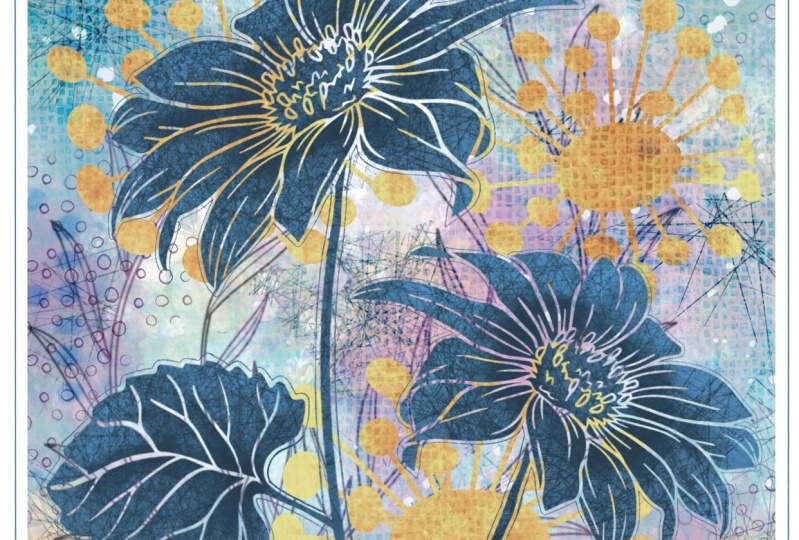
definitivamente funcionarão para criar looks assim. Então, aqui está um exemplo
do uso de um estêncil. E eu tirei este porque
ele tem
o mesmo estêncil usado duas vezes. Parece que uma cor mais clara foi estampada aqui para criar essas
flores mais claras sobre um fundo escuro e mais escuro. Uma vez que cliquei naquele, então um monte de
outros surgiram. E é muito fácil
ver esses estênceis. É algo que é muito usado
na arte de mídia mista. Assisti a muitos
tutoriais sobre o uso de estênceis. Ensinei meus alunos no
ensino médio a usar estênceis e
criar estêncil para que eles pudessem usar para
aprimorar sua arte. E às vezes estávamos
apenas trabalhando em nosso diário de arte e usávamos os estênceis como um meio para criar planos de fundo realmente
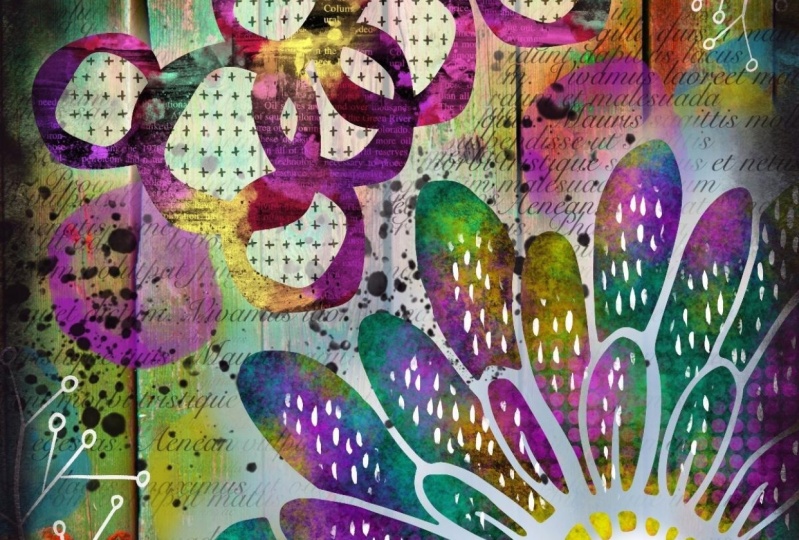
interessantes. Assim, você pode ver, por exemplo, sobre o uso de estênceis aqui que ele fez um fundo maravilhoso para esta bela
peça de mídia mista que foi criada. Nesse caso, é a
capa de um diário de arte, mas definitivamente poderia
estar nas páginas internas. As vantagens, é claro, uma das principais vantagens
que encontrei, e especialmente para meus alunos, foi que era uma maneira muito
fácil de agregar interesse aos planos de fundo sem
ter que gastar muito tempo. E eu descobri que isso
era realmente valioso porque a pior coisa baseando muitas pessoas quando
elas vão começar a trabalhar em um diário de arte
é a página em branco. Se sua página não estiver em branco, Você está muito mais inspirado. Você pode entrar
nisso muito mais rápido. E às vezes passávamos alguns dias apenas
criando fundos. Então, quando
eu estava atribuindo algo realmente
específico
para eles fazerem em seus diários, eles teriam esses
antecedentes eu estou pronto para ir. Portanto, há definitivamente muitas vantagens em usar estênceis e criar
estênceis simples é realmente algo que podemos fazer no
Procreate muito rapidamente. Esta aula será
sobre criar os estênceis e, em seguida, usar os estênceis para criar uma peça de arte de
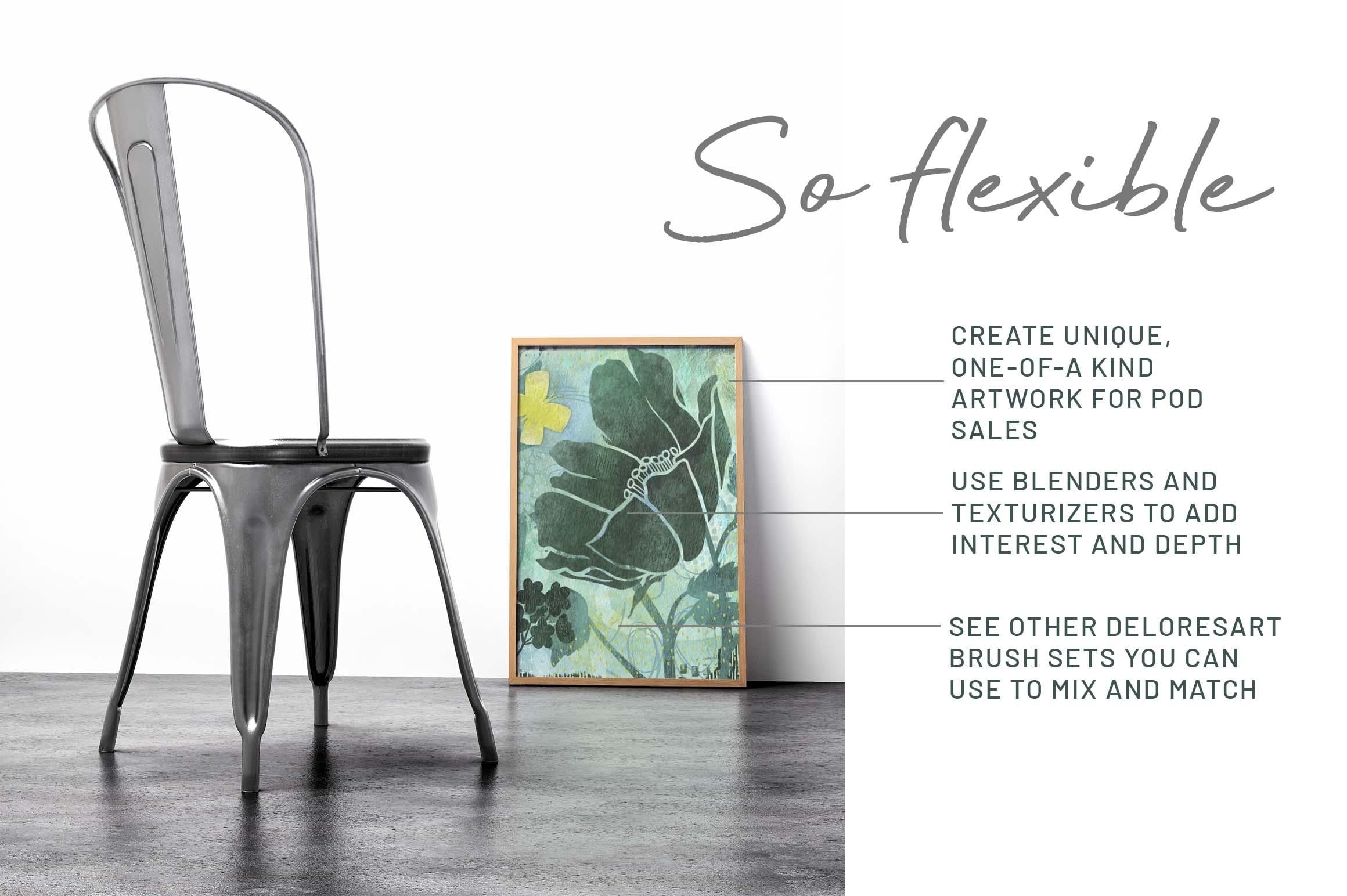
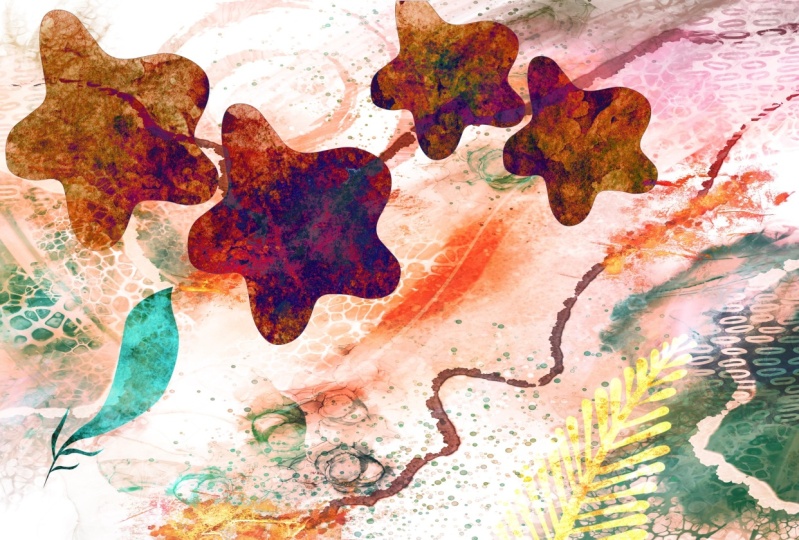
mídia mista muito legal. Agora, usei uma das
minhas peças de arte aqui para criar meu
suporte de título nesta classe. Deixe-me dar uma
melhor olhada nisso aqui. Vou esconder essa parte dela. E você pode ver aqui você, estênceis eram bastante extensos porque a flor é
até um estêncil. também são. E você pode ver que a cor que estampou ou Bob Esponja no que acaba criando
a forma acabada. E você também pode obter muita
textura dessa forma. Então é isso que
vamos fazer nesta aula. Vamos
criar alguns selos. Vamos criar
vários métodos diferentes para adicionar interesses
a uma obra de arte. E vamos completar uma obra de
arte nesta aula pois vou encontrá-lo
na próxima lição.
3. Aula 2 métodos para criar Stencils: Oi pessoal, bem-vindos à lição dois. Nesta aula, vou
mostrar alguns métodos
diferentes para
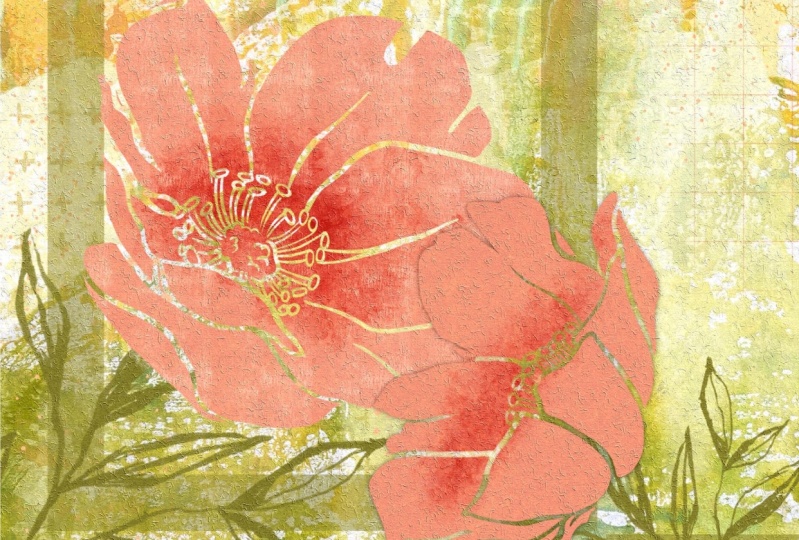
criar os estênceis. Vamos chegar a ele. Portanto, este é um exemplo de uma das obras de arte
que concluí usando estênceis para adicionar detalhes
e interesse ao meu padrão. Essas flores são até estênceis, mas vou deixar você entrar em
um pequeno segredo aqui. Basicamente, o estêncil
é uma máscara de recorte. E o que o faz funcionar é o uso dos pincéis
que eu desenvolvi. Esses são, há uma
seleção deles aqui. Vou te dar um monte. Não
vou necessariamente dar a
vocês o mesmo que
uso na sala de aula, mas vou te dar um pouco. Uma das principais coisas que
faremos é usar essas diferentes esponjas
que desenvolvi. Eles fazem parte de um grande conjunto de tintas de mídia
mista que estou montando. Acabei de publicar um kit de
mídia mista que tinha apenas uma tonelada de
coisas diferentes com as quais você poderia criar alguns desses fundos de mídia
mista. Mas esta é especificamente as
tintas que venho
desenvolvendo para
fazer essa obra de arte honestamente, porque uma vez que entrei nela, percebi que precisava e
queria certas coisas. Então eu desenvolvi essas esponjas, não comprei tudo,
desde uma espécie de esponja a uma esponja
opaca, uma esponja. E definitivamente
vou explicar todas essas coisas diferentes à medida
que passamos pela aula. Mas o longo e o curto
é que se você quiser criar seus próprios
estênceis como este, há um
método específico que eu usarei. Tenho um monte aqui. E então, à medida que passarmos por isso, vou
mostrar-lhe um monte mais. Tudo bem, então o
processo é exatamente o mesmo que se estivéssemos
construindo um pincel. Então eu tenho um documento aqui que chamo
meu mestre de estêncil. Quero mostrar a vocês como
criar os estênceis, e esses são os que
acabei de te mostrar lá. Havia esse pequeno padrão de
estrela ou flor. Acho que este estava lá. Este estava naquele
slide de título que mostrei
desde a primeira lição, assim
como
este e este. Então, vamos passar
pelo processo de criar um mais complicado aqui seria algo
como essa estrela. Então, por que não
trabalhamos nessa. Todo o resto
será muito fácil quando você souber o método
para algo assim, vamos fazer um assim. E só para facilitar, vamos fazer uma forma muito
simples aqui. Então, vou adicionar uma
nova camada e quero ter
o Drawing Assist aqui, tornar mais fácil para mim desenhar
formas simétricas agradáveis. Então vá para o seu Canvas, ao seu guia de desenho ,
e está ligado, como você pode
ver aqui agora, vou editá-lo e
tenho simetria
definida aqui para que eu tenha documento bissecado ou vertical e horizontalmente. Isso é feito
escolhendo o quadrante aqui. Então você também poderia ter
o mesmo tipo de ideia, mesmo efeito se você usou rádio, talvez vamos usar o rádio
para este só para ser ainda mais interessante. Então, temos a configuração do guia. Vou bater pronto. E eu sei que você mal consegue ver meu guia lá
porque é realmente leve. Se você precisar ver seu
guia um pouco melhor, volte para o
guia de desenho aqui você pode deslizar isso para uma cor mais escura e você pode torná-lo mais opaco. Você pode até torná-lo mais espesso. Ele realmente se destaca. Vou acertar
Done. Então, estamos prontos para começar nosso padrão aqui. Então, vou esconder este. Estamos em uma nova camada de qualquer maneira, vou pegar apenas
um pincel muito básico. Você pode usar um
pincel monolina como marcador de tinta Posca que eu uso o tempo todo é basicamente apenas um pincel monolina. Portanto, não há nada
extravagante nisso alinhado simplesmente não muda de espessura ou tem sensibilidade à
pressão. É apenas uma
linha básica muito simples e reta. Então, porque ele vai fazer o reflexo
para mim automaticamente, eu posso começar e desenhar
o que quiser. Agora, você pode
querer ampliar
para poder acertar essa linha com um
pouco mais precisão. E, claro, você pode
fazer formas contínuas. Você pode fazer formas separadas. Só por mostrar
o que estou fazendo aqui. Isso vai ficar bem. Vou arrastar
o preenchimento para lá, então eu tenho um preenchimento preto. Acho que vou
realmente torná-lo menor. Deixe-me colocar meu encaixe para que eu possa
ter certeza de alinhar. E eu sei que está centralizado porque essas
linhas amarelas brilharam. Então você pode ver que as linhas são uma
espécie de laranja
amarela saindo das bordas
da página lá. E eu tenho meu primeiro desenhado para que isso funcione. Vou precisar
de uma duplicata para que eu possa usá-lo para
colocar nos cantos. Vou desligar o
Drawing Assist agora porque não preciso mais dela e vou duplicar. E neste elemento em particular que vai
acabar no canto, preciso de um fundo branco. Então eu posso simplesmente
selecionar branco aqui, arrastar o branco para o fundo
e você pode ver agora que ele tem um preenchimento sólido que é importante para nos ajudar a alinhar
isso nos cantos. Então, vamos precisar de
quatro cópias disso. Eu tenho os quatro lá. Vou me
certificar de que estalar e magnetics
ainda estão ativados. E novamente, estaremos
observando que essas linhas amarelas ou laranja
apareçam quando você as ver
em ambas as direções. Portanto, certifique-se de ver os dois amarelos ao mesmo tempo, então você sabe, você está pronto. Eu vou, na verdade,
temporariamente, desligar essa
camada, porque às vezes isso
afeta o encaixe. Isso também deve torná-lo
muito mais fácil, porque agora tenho
um que está alinhado
lá e, em seguida, os próximos dois
geralmente são praticamente infalíveis. Você não pode fazê-los mal. Eles se encaixam muito bem. Veja as duas linhas amarelas, elas são simples assim. Temos o quatro
e o canto. Agora podemos trazer
este no topo e mostrá-lo. E esse será o
nosso pincel completo. Estamos chamando isso de estêncil,
mas será nosso pincel
completo. E podemos simplesmente mesclar todas essas cinco
camadas por beliscar. Sinto falta dessa. E você pode ver por que eu
mantive esse sem fundo para que ele
pudesse ser facilmente mesclado. Ele não tem um plano de fundo, então ele se funde bem com o fundo
branco que
já foi criado duplicando
essas quatro partes de canto. Então agora estamos prontos para
criar um pincel a partir disso. E isso é basicamente o que estamos fazendo é criar um pincel. Então, neste momento, é
apenas um
deslizamento de três dedos para baixo e copie. Vamos entrar em meus
pincéis de estêncil que eu criei. E acho que criei a
maioria deles na categoria de pincel padrão. Então eu
já tenho um aqui que
vou duplicar. Eu vou te dar
alguns desses para que você possa
fazer a mesma coisa. Basta duplicar um dos
meus, clicar nele. Você vai para o
grão, não a forma. Você pressionará
Editar, Importar e colar. Vou bater Done aqui duas vezes. Portanto, é importante que
você acerte duas vezes. E podemos ver aqui que
isso funcionou muito bem. Ele criou o pincel. Ok, eu
realmente vou entrar em propriedades aqui e ampliar a forma real do pincel que está
compondo esses padrões. Então, se você fosse entrar em sua forma aqui,
você poderia se ajustar. Então essa é a forma que usei. Então você pode ver que quando eu deixo as bordas um
pouco ásperas, essa é a borda que
você está vendo lá. Se você não gosta disso
e quer que ele seja 100% sólido. Entre na sua biblioteca de origem
e clique em
algo que é sólido
com boas linhas retas. Hit Done. E basicamente funciona
da mesma forma, mas você vai ter linhas
mais nítidas nas bordas. Essa é a única diferença. Então, agora criamos um
dos pincéis que precisamos para começar com
o aconselhamento real. Acho que podemos fazer isso
na próxima lição. Na próxima lição, mostrarei
como importar e configurar a
máscara de recorte para o seu estêncil. Poderíamos importar
a forma que está acabada ou
poderíamos usar o pincel. Então, neste caso, porque estamos usando o pincel, vai ser muito simples. Se você tem um padrão
final real que você queria usar e
trazer como está, esse será um processo um pouco
diferente,
o que explicarei à medida que
trabalhamos na lição. Desculpe. Vejo você
na próxima lição.
4. Aula 3 stencils e configuração de máscara de recorte: Oi pessoal, bem-vindos
à lição três. A menos que um três aqui eu
vou mostrar a você importando o
arquivo de arte básico que criamos. E também vou mostrar
o uso dos pincéis. Vamos criar uma máscara de
recorte para ambos os diferentes
tipos de estênceis. Então, vou orientá-lo por todo
esse processo agora. Então, antes de eu realmente
mostrar o uso
do estêncil e
configurá-lo no meu documento. Eu também queria mostrar
que, além criar padrões realmente
simétricos, você pode criar apenas um padrão muito
básico como este, simplesmente desenhando as
formas que você gostaria. E esses estênceis estão
se tornando cada vez
mais comuns no mundo da mídia
mista. É completamente assimétrico. Nada se repete realmente,
mas pode fazer um plano de fundo realmente
interessante. E agora com as máquinas de
críquete e a capacidade de cortar
seus próprios estênceis, crie seus próprios estênceis
a partir de gráficos SVG. Isso provavelmente será
algo que vai ser muito mais popular no
futuro é criar esses modelos ou obras de arte e, em seguida, fazer
estênceis com eles. Então, vou mostrar
também como importar isso. E para fazer
isso, precisamos
ter este
salvo como JPEG. Então, vamos para o menu
Ações aqui. Vou para Compartilhar
e depois salvá-lo como JPEG. E vou colocá-lo
em meus ativos para esta classe. Vou deixar o nome como está. E agora
vamos começar um novo documento onde
vamos importar os dois que acabamos de produzir e, em seguida, talvez
usaremos alguns outros também. Mas vamos importar isso. Então, vamos
direto para a galeria para
criar um novo documento. Do tamanho desse, vou fazer 12 por oito
a 300 pixels por polegada. Para importar esse gráfico
que acabamos de criar. Vamos fazer isso primeiro.
Vamos colocar os estênceis aqui antes de começarmos realmente a
compor nosso documento. Então, vou ao
menu Ações novamente. Desta vez vou
para Adicionar arquivo, ir para minha pasta onde
estou armazenando esses, que está nos
ativos da minha classe até a pasta. E agora temos esse
estêncil importado. E é claro que você pode
fazer tudo o que
você é capaz de fazer normalmente. E isso seria coisas
como redimensioná-lo, girá-lo, dobrá-lo,
qualquer coisa que você queira fazer. Então, por exemplo, aqui
eu poderia duplicar, mover um deles para baixo
se eu quisesse criar um bom tipo longo de padrão
contínuo para usar
como estêncil em algum lugar. Então, vamos
juntá-los para que tenhamos
esse estêncil lá. E então a outra
forma, é claro, é usar o pincel
que criamos. Então, vamos dar uma
rápida olhada nisso. Eu tenho isso aqui. E eu poderia apenas adicionar uma nova camada e pintar
quantos motivos eu quiser. Se eu quisesse que o padrão
de
repetição fosse assim. Você pode ver
porque está bem espaçado, é muito fácil
adicionar ou subtrair diferentes motivos
aqui, conforme desejado. Agora temos o básico
para nossos estênceis, mas vamos começar a
montar um pouco de fundo primeiro para que tenhamos
algo com o que trabalhar. Na verdade, vou inserir um
fundo de mídia mista que
digitalizei de um
dos meus cadernos de desenho, e pode ser um que
usei em outra classe. Vou para Inserir um arquivo. Vou para o
Procreate assets. E eu tenho texturas
aqui que criei ou digitalizei em minhas próprias mídias e periódicos
mistos. Vamos ver o que funcionaria. Agora vamos tentar
este aqui. Este já tem um pouco de
padrão,
mas não acho
que isso seja um problema. Isto é, afinal, mídia
mista para que
ela se encaixe melhor, vou para a forma livre aqui e apenas fazer
alguns ajustes. Agora temos um plano de fundo
que pode ser usado como está, ou podemos inserir outro. Então, vamos entrar e
inserir um segundo arquivo. Talvez desta vez
eu vou pegar um fundo aquarela, pintar
fundo irregular, girá-lo, também ampliar esse para caber. Nesse caso, eu poderia experimentar
modos de mesclagem ou o que quer que seja. Quero apenas tornar esse
terreno mais interessante. Então, não vou levar
muito tempo para fazer isso. Tenho certeza que você pegou a foto. Você também pode, para
o fundo, ter pintado o seu próprio. E essa é uma das
razões pelas quais eu estava desenvolvendo esse conjunto de pincéis com tintas de mídia
mista. Porque aqui
poderíamos selecionar um pincel e eu vou
adicionar uma nova camada. E eu poderia estar
escovando alguns detalhes. Esses pincéis diferentes
que criei aqui são realmente ecléticos. Vamos apenas dizer que há um
pouco de tudo. Há muitos pincéis
estriados e acabamentos ásperos,
alguns raspadores. Esse é o tipo
de coisas que eu uso na minha prática artística de qualquer forma, então são coisas com as quais estou
acostumado a trabalhar. E vamos apenas dizer que
isso é o que eu queria. Eu posso realmente
conseguir isso também, passando e experimentando modos
de mesclagem. E acho que isso já
é muito parecido com
o que seria uma peça de
arte comum de mídia mista. Vou puxar
esses dois até o topo e vou esconder
isso, aquele temporariamente. Vou ligar este
e este é o único. Desculpa pela minha primeira
esponja ou estampagem. E vou me livrar
desse fundo branco. E isso pode ser feito de
forma muito rápida e fácil, indo para o modo de seleção automática aqui estou selecionando o branco. E você pode arrastar aqui se você tiver
algo que tenha, digamos alguns tons nele. E você quer
experimentar tirar um pouco mais
ou um pouco menos, experimentar esse limiar. Acho que é bom do jeito que é. Três dedos deslize para baixo, vou cortar e
ficarei apenas com o padrão. Agora, para isso, o que
eu quero fazer é começar com uma base branca, não uma base colorida como esta. Às vezes, isso não
importa por causa
dos modos de mesclagem com
os quais você experimentará mais tarde. Mas, por enquanto
, acho que será mais fácil para você visualizar se
começar com branco. Então vá para seus ajustes de tonalidade ,
saturação
e
brilho, e vá até o branco. Então isso é deslizando o controle deslizante de
brilho para o máximo. Agora temos uma
lousa em branco que podemos usar. E novamente, pense
no seu posicionamento, onde você pode querer que isso seja, o tamanho que você pode querer ter. Talvez queira ter
padrões menores. Então eu acho que vou fazer isso e vou
duplicá-lo. E então você pega essa
duplicata e verticalmente e, em seguida, basta
adicioná-la ao topo aqui, que eu vou ter um padrão elegante ao longo
desta borda aqui. Vou mesclar esses
dois porque o que eu quero agora é uma camada
acima dessa, e essa
será nossa máscara de recorte. A máscara de recorte é
o que nos permitirá fazer
esse efeito que se parece com uma pintura de esponja. Eu tenho trabalhado nessas diferentes esponjas que eu gosto e baseei todas elas em esponjas naturais que uso como esponjas marinhas.
Esponja eles. Então, eu não sei se
você já viu aqueles em lojas de suprimentos de arte. E há apenas uma esponja de
pia regular, você sabe, do tipo, do tipo super barato que você
compra em uma loja de dólares. Isso é o que tínhamos que usar
na escola na maioria das vezes porque não tínhamos um orçamento
enorme para suprimentos. Os seis Punjab se tornaram nossa esponja padrão
que tínhamos na sala de aula. Então é por isso que eu adicionei aqui. Agora eu só tenho que
escolher uma cor. Vou tentar algo
um pouco mais escuro. E aqui eu vou entrar
e esponja e você pode ver que ele está se
aplicando apenas às áreas. Veja se eu faço isso
aqui, você não pode vê-lo, mas só está se aplicando
à área de máscara de recorte que configurei originalmente
com essa camada base. É assim que você
trabalharia se precisasse
importar uma imagem real
que você desenhou. Agora, no que diz respeito à imagem escovada, é praticamente a
mesma coisa. Adicionamos uma camada acima dela. Criamos uma
máscara de recorte. Com isso. Eu pego essa camada e
mudo a cor dela. Agora eu poderia usar a tonalidade, a
saturação e o brilho. E eu posso ir até
o branco, ou também poderia usá-lo
para um pouco colorido. Então, vou deixá-lo
neste tipo de
cor cinza no momento. Vou usar minha seleção, a seleção automática novamente. E neste caso
vou invertê-lo. E vou começar com uma cor azul
claro neste caso. Então eu selecionei aqui, e agora posso ir para essa
camada e clicar em Camada de preenchimento. A outra maneira que eu poderia ter
feito isso seria simplesmente ir
para a própria camada, clicar em Selecionar e, em seguida,
passar e fazer a camada de preenchimento. E dessa forma funciona
exatamente da mesma questão, apenas um
método diferente para fazê-lo. Nesse caso,
acho que vou
usar um tipo denso de
esponja amarela. E essa
esponja em particular que
criei, posso ver que não está sendo cortada porque eu
estava na camada errada, então eu tenho que ir para a camada
certa aqui. Desculpe por isso. E agora, quando estou pintando,
é apenas pintar na
camada onde a cor estava. A máscara de recorte
garante que nada ao redor da imagem ou dos
motivos sejam coloridos. Você pode fazer combinações
com os pincéis. Então vou para um pouco mais leve de um amarelo com
uma esponja mais opaca. E é como um ano
fazendo sua arte de mídia mista. Você pode fazer esse tipo de
experimentação na hora. Eu não gosto disso. Eu posso então
entrar e iluminar a cor misturada com ganhos um pouco
mais brilhantes e entrar e esponja
outra camada por cima. E essa é a essência do que estou tentando alcançar aqui, é que você está fazendo
essa composição e fazendo a pintura e a esponja
e o que não intuitivamente, realmente semelhante ao se você estava usando um estêncil
e esponjas para pintar sobre ele. Isso mostra como
trabalhar com os dois
tipos diferentes de estênceis. Na próxima lição, o que vamos
fazer é falar sobre alguns outros
métodos que eu uso para clarear ou Brighton ou fazer alterações na camada pintada. Tudo bem, te vejo lá.
5. Aula 4 esponjando e apagamento: Olá pessoal, bem-vindos à lição
para este adolescente em que começamos a adicionar alguma
textura aos nossos estênceis, como se estivéssemos fazendo isso sozinhos com uma
esponja ou um pincel. Vamos começar. Nós tentamos
dois métodos diferentes lá. Um em que colorimos
os motivos e depois adicionamos uma
pintura de esponja a cada um deles. E depois havia o original
que deixamos como branco e adicionamos o
tipo de textura da esponja sobre ele. Então isso nos deu dois efeitos
bem diferentes. Também vamos
experimentar os modos de
mesclagem em. Mas agora eu também quero adicionar alguns motivos realmente
grandes aqui. Então, essas são coisas que você
poderia simplesmente ter que desenhou e você pode importá-las ou usar pincéis. E foi assim que
eu fiz isso. Eu fiz isso. Eu sempre digo que sou preguiçoso, mas fiz isso de uma forma que para mim faz sentido porque
já tenho todos esses pincéis. Estes são aqueles
pincéis de flores que criei e acho que
lhe dei
algumas em classes diferentes. Eu vou jogar alguns deles
aqui hoje também, e você pode
experimentar com eles. E para mim essa é
a maneira mais rápida que
eu já os tenho. Então, não preciso fazer
esse trabalho extra. Espero que essa seja uma das razões pelas quais
estou fazendo dessa maneira. Então, não necessariamente preguiçoso, mas vamos apenas dizer
certos deputados. Vou pegar uma
dessas flores. Vou entrar aleatoriamente em
um dos meus conjuntos de flores aqui. E eu quero pegar
um que não tenha muitos detalhes extras, desenhá-lo em algo
assim que tenha um tipo bastante sólido de pétala
seria bom para tentar. Então eu selecionei esse. Tecnicamente, eu poderia
pintá-lo em qualquer cor. Eu vou ficar com talvez
a uma das cores que eu tenho acontecendo no meu
fundo aqui. Então, estou meio que indo
nessa direção agora. Então, essas são as cores
que temos aqui. Eu poderia selecionar qualquer
uma dessas cores. E vou
fazer uma nova camada. E esse é um bom hábito
para entrar de qualquer forma, colocar novas camadas
permite manipular esse
motivo específico com mais facilidade. Eu só vou deixá-lo
aqui no meio. Agora posso fazer ajustes. Talvez ele gire. E vamos adicionar um
segundo agora. Esta é outra
papoula que eu tenho. Vou adicionar uma
camada para que eu possa colocá-la em uma posição diferente. Não vou pensar demais
aqui, porque o que eu quero é apenas te
dar uma demonstração. E vou mesclar esses dois juntos para que isso
seja mais fácil para esta próxima etapa. E, claro, isso está
adicionando uma máscara de recorte. Uma boa pergunta pode ser por que uma máscara de recorte, como por que não fazer um
bloqueio alfa nela que você pode fazer. Quero dizer, especificar um bloqueio alfa também
protegerá esse
plano de fundo lá. Você pode entrar e fazer exatamente
o que estávamos fazendo antes, que é carimbar nossas texturas. Vamos com uma cor
que vai aparecer aqui. E para que eu possa entrar e carimbar. E eu fiz exatamente o que
a máscara de recorte faz. O único problema com isso
é que isso não é editável. Está preso na
flor lá. Então, se algo
acontecesse ou se eu decidisse que eu realmente odiava
toda a
aparência geral disso, eu ficaria preso. Ainda tenho as formas, mas ficaria preso com
aquela textura que está lá. Então essa é uma das razões pelas quais
sugiro que você faça isso
como uma máscara de recorte. Então eu tenho essa camada em branco. Vou especificar a
máscara de recorte e depois
vou adicionar a textura. Posso usar qualquer número de
esponjas diferentes em combinação. Imagine que o que estou fazendo aqui
é que eu tenho um estêncil, eu coloquei
no meu trabalho artístico. Muitas vezes
eu costumava colocar alguns
pedaços de fita adesiva
para mantê-lo em posição, especialmente quando era
algo assim. Foi muito bom e grande. E então eu entrava
e faria minha esponja. Agora, algumas das esponjas que
criei para que elas
construam a cor, então elas basicamente escurecem. E, em seguida, alguns
deles, eu os tornei opacos para que você pudesse escolher uma cor e ela vai cobrir o que
está por baixo dela. Isso provavelmente é pintado adequadamente com
esponja. Vou adicionar
talvez um pouco de escuridão aqui no meio. Essas esponjas que criei, você pode tocar para
aplicá-las ou
aplicá-las como um pincel. Vou colocar um pouco de escuridão no meio
aqui onde haveria um vinco ou apenas a forma como a luz o atingiria
tornaria um pouco mais escuro. No geral, estou gostando que isso
esteja funcionando da maneira que está. Mas um dos maiores
problemas que posso ver imediatamente é que o contraste
não é muito bom aqui. Então, neste momento, eu estaria começando a
trabalhar no meu plano de fundo e na mesclagem com
esses selos diferentes, vou dizer se
a mistura e assim por
diante modos de mesclagem
para a próxima lição. Mas vamos, enquanto estamos aqui, preparar um pouco de pouco experimental
com o fundo para ver se conseguimos dois. Não permito que os estênceis se
destaquem um pouco mais. Fui a essa camada
com a aquarela e reduzi um pouco essa
opacidade em aquarela. Então, meu histórico está
aparecendo um pouco mais. Vou adicionar um pouco mais de detalhes
ao plano de fundo em si. Então lembre-se que eu adicionei um
pouco de detalhes de tinta aqui. Eu vou realmente
entrar e também adicionar um pouco de esponja que é um
pouco mais opaca. E vou selecionar
um dos greens. Posso selecioná-lo aqui ou simplesmente selecioná-lo diretamente
do plano de fundo. Vou ficar um pouco mais leve e depois vou esponja por baixo
daquela flor lá. Então essas são as flores aqui em cima. Mas a textura que estou colocando
está abaixo da taxa. Então eu só queria te
mostrar isso e vou ficar um
pouco mais escuro. E nesta área
terá apenas um pouco de escuridão. O que estou tentando fazer é que essa flor se destaque
um pouco mais. E o problema é
que ele é muito semelhante ao que temos
acontecendo em segundo plano. Outra maneira de
fazer isso é
voltar para aquela flor, fazer uma seleção em torno da textura da flor que
você deseja mudar. Então eu queria à mão livre e
só estou selecionando essa parte
da camada que posso então controlar usando os ajustes de matiz
e saturação. E aqui eu posso dessaturar
ou realmente saturar. Eu também posso escurecer. E eu poderia mudar a
tonalidade tão ligeiramente. Então, às vezes, é divertido incorporar uma tonalidade ligeiramente
diferente lá. Então eu meio que gosto disso. E por causa da forma como
fizemos isso aqui, podemos
fazer alterações totalmente depois de termos alguma configuração
do modo de mesclagem, o próximo passo para mim
seria entrar e brincar
especialmente com isso
estêncil que está no lado esquerdo e
apenas pegue um pouco mais. Não sei, é
apenas uma mistura melhor
ou um plano de fundo melhor acontecendo por trás dos meus dois tipos
de motivos principais. A outra coisa também, você
pode fazer é selecionar
tanto na máscara de recorte
quanto na camada normal. E se você selecionar os
dois ao mesmo tempo, poderá fazer coisas como
reposicionadas e ainda que ambas as partes se movem ao
mesmo tempo, se
isso fizer sentido. Até agora tão bom, temos um pouco de
esponja feita aqui. E na próxima lição, o que eu quero fazer é realmente
começar a trabalhar em
modos de mesclagem para alguns desses
selos que colocamos aqui, É muito importante fazer o primeiro plano se
destacar no plano de fundo. E isso é algo que
você verá quando você
der uma olhada em um monte
de exemplos como eu mostrei no Pinterest, que se houver algo
em primeiro plano que é sempre um
pouco mais brilhante, mais profundo, mais escuro,
algo para fazer um contraste com esse fundo de mídia
mista. Os fundos de mídia mista tendem a estar muito ocupados. E, às vezes, é apenas
uma das estratégias a serem usadas para garantir
que seus valores, então as áreas claras e escuras
trabalhem juntas para lhe dar o contraste que
você precisa para ter esses
itens de primeiro plano realmente se destacam. Tudo bem, vou encontrá-lo
na próxima lição e
vamos realmente começar a
olhar para os modos de mesclagem
e como podemos usá-los para tornar isso um design melhor. Vejo você lá.
6. Aula 5 experimentos do modo de Blend: Oi pessoal, bem-vindos à lição cinco. Então eu mencionei que
faríamos
alguns experimentos com
os modos de mesclagem. Então é isso que
faremos nesta lição. É aqui
que começamos a refinar nosso design geral.
Vamos começar. Este estágio agora é onde começamos a
refinar o design. Vou trabalhar com esse estêncil primeiro
porque é o que mais me
incomoda. Portanto, há várias coisas
diferentes que podemos fazer. Primeiro de tudo, podemos
trabalhar nessa camada base. E o que podemos fazer aqui é decidir se queremos ou não
afetar a opacidade daquele branco que tínhamos
acontecendo lá. Ou se queremos ou não
jogar com alguns
desses modos de mesclagem
para ver se alguma
outra coisa já funcionaria
melhor. Gosto dessa sobreposição. Então isso é um candidato. luz suave não é ruim, mas a torna um
pouco leve. Mas a melhor maneira de fazer
isso é experimentar literalmente passando
por
cada uma das opções. Acho que meu favorito era
excessivamente, o que você acha? Não sou assim. E eu acho que eu iria
até aliviá-lo ainda mais. E então outra coisa que
você pode fazer é entrar na própria camada
depois de ter feito essa mistura e, em seguida, entrar em seus
ajustes de tonalidade e saturação novamente e experimentar
possivelmente mudar a cor dessa esponja. Então aqui eu tenho o enorme
mudado todo o caminho para o máximo. E você pode ver
o que está acontecendo é que, porque é uma sobreposição, está mudando muito amarelo aqui e
está afetando a
aparência geral da mistura. E eu gostei disso. E acho que funciona
bem com o que
temos acontecendo na
camada base com a qual começamos. Você também pode
experimentar iluminá-lo
ou escurecer. Acho que
deixaria praticamente onde estava neste caso, porque acho que também podemos
trabalhar com algumas outras texturas para colocar em cima disso para
torná-lo mais interessante. Você também pode realmente saturado. Aqui eu comprei a 100% e isso o torna muito intenso. Esse amarelo é muito
mais brilhante e eu gosto
disso, acabou, bem, é
apenas uma opção diferente. E agora vamos brincar
com essas flores. Então, vamos entrar
na camada de flores. E novamente, temos esse
azul como base para ele. Podemos decidir se
queremos mudar isso. E podemos fazer alguma
mistura aqui. Agora isso parece bom
porque ainda é um pouco de cor, mas é muito suave. E isso é dado um
pouco de contraste. E acho que o que
fizemos aqui
nesta metade do documento é iluminado o suficiente para que esta flor se
destaque um pouco mais. Assim, você poderia continuar
a experimentar, verificar os diferentes modos de
mesclagem e pensar nisso como
se estivesse mudando as cores, misturando cores diferentes em uma
paleta ou paleta traseira ADI. E acho que vou
deixar isso por isso. O que eu quero fazer é mostrar
outro que fiz na amostra que usei para
os títulos de cada uma
das minhas lições aqui, eu realmente gostei da
aparência porque deu essa textura real de brayer. Então, vou pegar um
pincel que criei. Então eu tenho isso nos pincéis
padrão aqui. Quero dizer, pode ser
qualquer um, honestamente, vou escolher algo que tenha uma boa área de superfície para que você
possa vê-lo. Então, vou para uma camada em branco aqui ou adicionar
uma camada só para ter certeza. E vou
escovar um pouco disso. Obviamente, vamos
fazer alterações nele. Agora, se você não
gosta da escala, se você quiser
torná-lo menor ou maior, você iria para o pincel
e iria para as configurações de grãos e
ajustaria a escala aqui, a forma do mesmo forma
como eu usei naquela outra. Você pode usar qualquer forma. Depende de você, você pode adicioná-lo. Os pincéis que eu
te dou entram e
escolhem um pincel redondo,
se preferir. Tudo o que faz é
afetar as próprias bordas. Se você entrar nas
propriedades aqui, é assim
que você afeta o tamanho
do pincel real
que está escovando isso. Então eu pensei um pincel muito
grande aqui agora, mas a escala do
padrão é pequena, então vamos um pouco
maior para que você possa realmente ver o que está acontecendo
quando eu uso o brayer. Eu só quero ter
certeza de que esta camada está vazia. Sim, diz
vazia linear lá em cima. E vou aos meus pincéis de textura
que criei. Esses pincéis de textura eram
muito simples de criar. Eu usei um píer
de forma residente da biblioteca de origem você pode usar qualquer
forma que você quiser. E o grão que usei também
era o grão apropriado, e este era
uma textura de brayer que
também está no arquivo fonte. Então, basta ir para Importar biblioteca de
código-fonte, não arquivo. Viaje pela lista
até encontrar essa textura de
brayer. E eu sei que está muito longe. Então, seu papel primeiro, isso dará uma textura
muito legal a esse padrão específico
que acabamos de estabelecer. Agora, se
começássemos a pintar e ir com uma cor um pouco
mais clara aqui, estou pintando em todos os lugares e não é
isso que eu quero. Quero que esta
área seja pintada. Então, é claro, a resposta lá, crie uma máscara de recorte. E agora, enquanto estou
pintando essa textura, só vai nos diamantes. Então, vamos pegar os dois e movê-los abaixo das minhas flores. Você vê como eles criaram
automaticamente uma máscara de recorte lá porque eu a puxei para
uma máscara de recorte. Área, tudo
o que você precisa fazer é entrar aqui e desmarcar como
uma máscara de recorte. A textura que está aqui, se ela desmarcar ou não for mais
uma máscara de recorte, você só precisa fazer a mesma
coisa aqui, selecionar, e agora você tem
uma máscara de recorte que criou uma
ótima textura. Agora, acho que gostaria de uma textura
mais fina neste caso. Então vou entrar
nisso e ir para o Grain, tornar a textura um
pouco mais fina. E eu quero clarear
meu passado aqui. Então vou entrar em saturação
humana e saturar um pouco, iluminá-lo um pouco. E então eu vou
com um padrão mais escuro. E você pode ver aqui que vou
entrar na mesma camada. Portanto, mesmo que haja um pouco
dessa textura, você pode ver que isso adicionou
uma textura muito bem. Então, novamente, lembre-se,
experimente sua opacidade ou
modo de mesclagem para ver que tipo de efeitos
diferentes
você pode obter aqui. Então esse é um tipo de luz
agradável e vívida. Posso aliviá-lo um
pouco aqui. E agora você pode ver o
processo pelo qual passo para criar toneladas de textura e ajustar os
tamanhos dessa textura. Agora, a única outra
coisa que eu também
sugiro a
você é que você pode querer, em algum momento depois de
ter feito um monte disso, você pode querer estar
fazendo um pouco de apagamento para ajustar o ou o posicionamento de algumas das suas formas que
compõem seus padrões. Então, nesse caso, eu escolheria uma borracha que seja bastante macia nas bordas. Então, acabei de ir para a categoria básica de
esboços aqui. Então, a borracha está esboçando. Vou para o pastel
de óleo aqui. Poderia, a borracha será uma
espécie de borracha texturizada. Vamos ser bons e grandes aqui. Vou entrar
nessa camada aqui e
apenas apagar um pouco disso. Então essa transição, e
estou apagando levemente. Portanto, a transição é gradual. Não há mais vantagem dura. E eu poderia fazer a mesma
coisa nesta camada aqui. E você vai notar que se eu me
livrar de um pouco disso, a textura que estava a textura que estava
naquela parte branca lá
no padrão. A textura agora não
aparece na camada traseira. Agora, pessoalmente, a única coisa que vejo que
eu faria diferente aqui talvez ainda esteja escura e
minhas flores um pouco. Então, vou
voltar para essa camada. E você pode adicionar qualquer
textura neste momento. Então eu pensei que essa
textura de brayer selecionada aqui. Então, vamos tentar. Estamos na camada certa adicionando apenas um pouco de textura de brayer lá como se tivéssemos entrado
e, em vez de usar
uma esponja aqui, usamos um rolo e
rolamos em alguma textura
adicional. E isso está me dando um belo conjunto de flores
contrastantes escuras. Novamente, eu selecionaria
os dois, ambas as camadas e talvez faça algum ajuste
até o tamanho. E fizemos
um ótimo trabalho em um período muito curto de tempo
porque usamos pincéis para criar nossos chamados
estênceis e usar máscaras de
recorte para alcançar
a textura que sabemos que podemos ajustar e já ajustaram
muitas vezes nesta classe para controlar e obter o que queremos
até onde o design vai. É praticamente isso.
Vou fazer um pouco de outro trabalho neste
para terminá-lo. Quero que pareça
polido e acabado. Este fez. Neste, não
importei uma textura. Então deixe-me mostrar que esta
foi minha primeira camada e eu
pintei com aquele
conjunto de tinta que acabei de mostrar
a vocês, as tintas de mídia mista. E adicionei outra camada, que então uso o modo de mesclagem de
sobreposição para apenas fazer as
duas funcionarem juntas. E depois adicionou todos
esses pequenos pedaços de textura e esponja e todas as mesmas técnicas
que acabei de mostrar a vocês. Este parece um
pouco mais polido porque eu tive um
pouco mais de tempo e adicionei um
pouco de detalhes extras. Vou ir em frente e fazer
isso e depois vou
encontrá-lo na última
lição para um encerramento. Vejo você lá.
7. Aula 6 Finalizando e finalizando o finamento finalizando: Oi pessoal, bem-vindos à lição seis. A menos que um seis aqui,
eu só vou
fazer alguma finura final. Vamos começar. Ok, então adicionei
mais alguns detalhes aqui. Como você pode ver, você tem
uma pequena borboleta. Eu adicionei mais texturas
aqui em segundo plano. Eles fazem parte do meu conjunto de
mídia mista que postei no meu site e no Creative
Market na semana passada. Então, é apenas uma das coisas
novas que eu tenho. E nela eu tenho uma tonelada
dessas texturas e coisas que estou usando
e você já
me viu usá-las antes
em outras classes. As outras coisas que
passei e fiz foi adicionar um pouco de detalhe, escuridão a essas flores, para torná-las um
pouco mais contrastantes. Eu reduzo o tamanho
dessas flores para baixo e as movo e meio as
misturei
fazendo um apagamento naquela parte base
do estêncil. E eu adicionei essas hastes
diferentes aqui. Basicamente, quando você está
fazendo algo assim, se você der uma olhada na arte de mídia
mista,
quase tudo vale. Você é o juiz do que o
torna muito ocupado ou não ocupado o suficiente. No geral, acho que
você poderia colocar
isso nas minhas
páginas de diário e
teria dificuldade em
poder dizer qual deles era real e qual foi
criado aqui em procreate. O legal é começar com planos de fundo que
você mesmo criou. Então, se você está tão inclinado e tem uma
prática de caderno de desenho, você pode ter páginas como essa
que você pode digitalizar ou fotografar e usar como base para iniciar um
projeto como este. Você pode ver como alguns deles são bagunçados e
loucos, mas eles não foram ótimos
quando estou
procurando algo para
começar. Eu já tenho um plano de fundo
pronto para ir aqui e eu poderia desenhar
qualquer coisa lá. E isso é basicamente o
que as etapas fazem é permitir que eu adicione esse tipo de itens de recurso em primeiro plano de forma muito rápida
e fácil no Procreate, você ainda pode fazer todos os
tipos de coisas para isso. Já passei por
tantas coisas diferentes em tantas classes diferentes. Você pode adicionar uma camada na qual você poderia colocar uma textura geral. Então, se você tiver pincéis de
algumas das minhas aulas anteriores, tenho certeza de que já lhe
dei alguns desses antes, mas um exemplo
seria o papel reciclado. Sei que lhe dei que
em outras classes você poderia criar uma sobreposição que iria passar por cima
da peça inteira. Agora isso é uma cor louca. Mas o que você pode fazer
aqui é, claro, brincar com os modos de mesclagem para ver se há algo
que lhe agrada. E talvez você queira adicionar
essa textura em geral, mas não às flores. E você poderia entrar e puxar aquele para baixo
abaixo das flores. E isso afeta o
fundo lá, mas não as flores em si. Então, enquanto estou aplicando esse modo de mesclagem
diferente, você pode ver como isso está
sendo afetado. Agora, ainda estava
como uma máscara de recorte. Então, vou tirá-lo máscara de
recorte e
tentar isso novamente. Então, agora você pode ver como você pode entrar
facilmente e alterar
a cor ou adicionar essa textura de papel
recheada extra. Você também pode importar
texturas para colocá-lo lá,
assim como fiz com a textura pintada em aquarela, posso entrar e pegar própria textura de papel
aquarela para a
qual eu costumo usar o modo
linear. E você pode ver
que isso adicionou ainda mais textura
e você pode
vê-lo aqui em todos os lugares.
Então, é um zip. Você fez isso em uma aquarela
real na qual pintou o fundo. papel aquarela que
acho é realmente um papel muito bom para
fazer mídia mista. E eu recomendo que, se você discutir esse tipo de
trabalho em seus periódicos que você faz pelo que é especificado
como um diário de mídia mista, esse papel geralmente é
muito melhor para
bloquear qualquer coisa de
sangramento entre as páginas. Você poderia entrar
neste momento e
achatar tudo para poder pegar absolutamente
tudo o que você tem, apertá-lo ou colocá-lo em um grupo e
achatá-lo e então você pode aplicar texturas em geral
para a coisa toda. Há tantas coisas
diferentes que você poderia fazer aqui, e eu adoraria ver
sua criatividade. Eu ensinei as
técnicas e basicamente vocês são os artistas
por trás de tudo isso. Seu flare artístico
vai adicionar muito a ele. E eu realmente adoro ver seus projetos
porque isso me dá ideias tanto quanto
lhe dá ideias de que estou lhe dando essa informação quando vejo o que você fez, isso me dá ideias. Portanto, é uma situação ganha-ganha. Acho que o único outro
conselho que posso te dar é pensar fora da caixa. Não fique constrangido pelas
ideias que eu lhe dei. Faça algumas experiências por
conta própria. Algo como essa
borboleta aqui. Poderíamos pegar as duas
partes e apertá-las juntas para que a textura seja
aplicada à borboleta. E então eu experimentaria
duplicar aquela borboleta e depois
torná-la super escura. Então, o embaixo será bastante preto como
você pode ver aqui. Em seguida, pegue o desfoque
gaussiano, o desfoque gaussiano, o desfoque e todos sabem como
pronunciar isso. E quanto mais espalhamos é o software em que a sombra
estaria lá atrás. E se você acha
que a sombra escureceu
demais a borboleta CO2, a camada de borboleta foi selecionada. Nós o selecionamos. Se formos para a camada Sombra
agora e fizermos um corte, você pode ver que eu
eliminei todo o bloco que estava
dentro da borboleta. E agora que o
preto não está lá, afetando a aparência
da cor que
temos aqui agora,
temos aquela no normal, mas se o tivéssemos em algum
tipo de modo de mesclagem, não
gostaríamos do bloco
para estar lá embaixo, mas ainda é bom
ter essa sombra. Essa é apenas mais uma pequena ideia
rápida para alguns dos seus motivos. E, claro, você pode
usar isso em qualquer um
dos motivos que você escolheu adicionar
ao seu design. Vou deixar
isso por enquanto, porque eu realmente quero que você consiga criar
algumas ideias próprias. Com essa camada de bloqueio, você ainda pode aplicar um modo de mesclagem ou reduzir
a opacidade dela. Portanto, não é muito duro. Sim, eu adoraria ver o que
você pode fazer com isso. E eu adoraria ver
que você os publica. E se você tiver alguma
dúvida, não se esqueça de adicionar isso
na área de discussões. Dessa forma, outros
alunos podem se
beneficiar da resposta que eu
lhe dou e todo mundo a vê. Eles estão em vez de nos
comentários em que as pessoas não têm
necessariamente a chance de dar uma olhada nisso quando estão
olhando para o curso. Tudo bem, sim, isso é
um envoltório para esta aula. E espero que você tenha gostado dos
projetos que eu produzi. Vou colocar um casal
em maquetes e te encontro no
encerramento. Vejo você lá.
8. Aula 7 pensamentos de fechamento e encerramento: Pessoal, vocês terminaram seu projeto de arte de
estêncil de mídia mista. Espero que esteja feliz
com os resultados. Eu sempre gosto de
testá-los em maquetes. E é lindo ver sua peça realmente
pendurada em uma parede. Essa é uma das melhores maneiras
de realmente julgar a aparência. Então eu sugiro que você faça isso talvez como parte
do seu projeto. Se você está procurando uma referência
adicional, não
deixe de conferir minhas categorias de arte de
periódicos no Pinterest checkout my Dolores
art Dolores nascar no site. Há algumas categorias
lá para arte de mídia mista No impulso de periódicos
que provavelmente lhe dará algumas ideias
realmente ótimas. É sempre bom
olhar para o que está sendo feito lá fora e como
as pessoas estão usando estênceis. Você pode até mesmo pesquisar. Google ele como arte de estêncil
desde arte apropriada. Ou você pode olhar para alguns artistas
realmente ótimos que usaram
estênceis no passado. Um que vem à
mente são os melhores gatos, os famosos grafiteiros. Então você pode verificar o trabalho dele. Há muito trabalho por
aí para inspiração. Eu mencionei no início, se você ainda não o fez, por favor, aperte o botão de
acompanhamento lá em cima. Dessa forma, você será informado
de qualquer uma das minhas aulas à medida elas forem liberadas e
qualquer outra coisa que eu mandei. Eu também encorajaria
você a ir ao meu site, o maior art dot ca e o Azure nomeou minha lista de
discussão lá. Dessa forma, você
descobrirá sobre qualquer um
dos recursos gratuitos adicionais
que eu ofereci lá. Você também encontrará todos os meus
conjuntos de pincéis dos quais estou
falando o tempo todo. Estou sempre desenvolvendo conjuntos de
pincéis. É uma das minhas
coisas favoritas para fazer quando eu sento e assisto TV com
meu marido à noite. Porque tecnicamente não
estou assistindo, mas o que quiser, mantendo minhas mãos ocupadas. Estou tão feliz que você teve tempo de sair comigo hoje. Eu realmente espero vê-lo
nas minhas próximas aulas. Espero estar de volta o mais rápido
possível após minha cirurgia. E eu tenho algumas
aulas aqui, preparadas e prontas
para que você não perca muito tempo
enquanto eu estiver doente. Então eu vou te ver
quando eu voltar. Eu acho.
 Delores Naskrent, Creative Explorer