Transcrições
1. Introdução: Blender pode parecer um pouco cansativo quando você está
apenas começando, não porque seja complicado, mas porque alguns conceitos básicos
não são A maioria dos iniciantes
vai direto para os tutoriais, mas sem entender como o
Blender pensa,
coisas como modificadores, transformações e modos começam a parecer aleatórias mas sem entender como o
Blender pensa,
coisas como modificadores,
transformações e modos começam a parecer aleatórias. Nesta aula, mostrarei
sete conceitos básicos do Blender
que todo iniciante deve entender para começar a
usar o software
com mais confiança e evitar armadilhas e frustrações comuns Aborde como a navegação funciona, o que realmente são objetos e
dados, como e quando
aplicar transformações, como os modificadores diferem das ferramentas e como os diferentes
modos dos blenders Agora, esta aula foi projetada
para iniciantes, mas se você já
brinca com o Blender algum tempo e
ainda está aprendendo algumas
coisas aqui e ali, você será capaz de preencher as lacunas e finalmente entender como algumas das ferramentas com as quais
você está
brincando realmente
funcionam nos bastidores No final desta aula, você
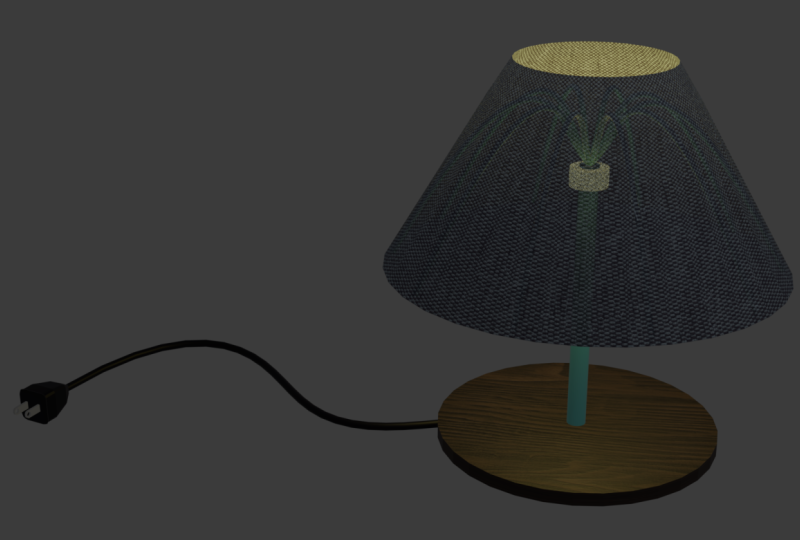
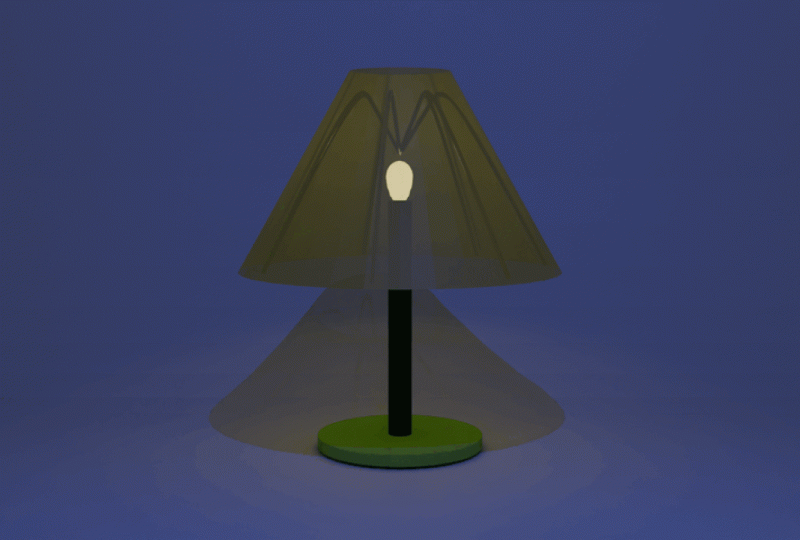
colocará em prática tudo o que aprendeu modelando uma lâmpada de três D, uma luminária de mesa, não para fazer arte mas para reforçar a
teoria de uma forma prática Então, se você está pronto
para parar de adivinhar levar a sério e começar a entender o
Blender, ,
levar a sério e começar a entender o
Blender,
vamos lá. Vamos começar.
2. Navegação 3D: Agora, antes de falarmos sobre
qualquer outra coisa no Blender, precisamos falar sobre como você
se move pelo espaço de três D, porque se você não consegue
navegar com confiança, todo
o resto parece
mais difícil do que deveria ser Essa área aqui é chamada de
janela de visualização em três D. Pense nisso como sua janela
para a cena virtual. Você não está movendo o mundo. Você está mudando seu ponto
de vista no mundo. Em outras palavras, você está
se movendo pelo mundo. Há três ações básicas
de navegação que você usará constantemente. O primeiro é orbitar,
girar em torno de sua cena Basta pressionar o botão do meio
do mouse e arrastar. Também temos planejamento. Isso ocorre simplesmente se você quiser
deslizar a exibição para a esquerda, direita, para cima ou para baixo. Você pode manter pressionada a tecla Shift e o botão do meio do mouse
e começar a arrastar Em seguida, a terceira
ação de navegação é o zoom. Você pode se aproximar
ou se
afastar dos objetos. E isso é fácil. Basta rolar ou controlar o botão central do mouse
para um zoom preciso Se parecer estranho no
início, isso é normal. Espere 10 minutos,
brinque com ele e suas mãos começarão a
se adaptar mais rápido do que você pensa Agora, um dos atalhos de
navegação mais importantes no Blender é E para fazer isso, você
pode selecionar o objeto pressionar o ponto final do teclado numérico. O Blender centraliza e
amplia instantaneamente a visão ao redor. Então, quando você está perdido no espaço, não sabe onde
está na cena em três D, selecione algo no
contorno e pressione ponto O Blender o
teletransportará de volta para aquele objeto. Se sua
cena em três D tiver uma câmera, você pode alternar rapidamente para
a visualização da câmera
pressionando o teclado numérico zero Isso mostra exatamente
o que a câmera vê. E se você estiver em um
laptop sem teclado numérico, poderá ver
a câmera ativa da câmera A janela de visualização em três D
não se limita a apenas uma maneira de
ver objetos O Blender permite alternar entre diferentes modos de sombreamento da janela de visualização A primeira é a estrutura de arame. Isso mostra a estrutura
bruta, ou
seja, os vértices e bordas
que compõem o objeto Depois, temos o modo sólido, que mostra apenas
o objeto com foco na forma e na forma sem distrações
visuais Em terceiro lugar, temos a pré-visualização do
material, que simplesmente visualiza os materiais e a iluminação rapidamente
sem uma renderização completa Gosto de usá-lo para
aplicar materiais rapidamente e redimensioná-los porque é muito rápido em
comparação com o quarto modo que
estamos vendo, que é o modo renderizado E esse é o
modo que mostra a cena como ela aparecerá
na renderização final. Isso mostrará o que
o mecanismo de renderização que você usará para
renderizar sua cena vê. Portanto, é um
modo pesado de se estar. Tudo fica mais
lento porque você tem materiais pesados
e iluminação, e o Blender precisa
calcular É por isso que
às vezes eu volto para o modo de visualização de
material. Para poder redimensionar
e redimensionar meus materiais
ao aplicá-los, basta garantir
o tamanho correto
e, em seguida, voltar ao modo
renderizado quando eu
tiver as escalas corretas Se você tentar fazer isso
no modo renderizado, Blender pode falhar Você pode alternar entre
esses modos instantaneamente pressionando Z e escolhendo
no menu circular
exibido ou clicando nos ícones de sombreamento no
canto superior direito da janela de exibição Depois que a navegação clica, Blender deixa
de parecer opressor Você não está mais
lutando contra a interface. Você está explorando um
belo espaço, e tudo o que abordaremos a
seguir se baseia nisso
3. Objetos vs dados: Vamos falar sobre
objetos versus dados. No Blender,
tudo o que você vê na janela de visualização em três D
é Mas cada objeto é, na verdade apenas um contêiner que
aponta para um bloco de dados. Os dados podem ser uma malha, uma curva, uma câmera ou uma luz. E entender
esse relacionamento é um grande avanço. Vamos pegar essa esfera. Este é um objeto chamado esfera. Se eu quiser uma cópia completamente
independente, pressiono Shift D. Agora
tenho dois objetos, e cada um aponta para seus próprios dados de malha, dados
subjacentes. É por isso que posso escalar, editar ou modificar um sem
afetar o outro. Mas aqui está o problema. duplicar objetos dessa forma, você está duplicando tudo, o objeto e os dados de malha
subjacentes E eu quero ilustrar
isso com um exemplo. Então, olhando para nossa esfera aqui, se eu deslocar D e deslocar D novamente, como você pode ver, se eu
expandir o objeto esférico, ele está apontando para esse bloco de dados
específico. Agora, se eu clicar nesse ícone de bloco de
dados, isso mudará imediatamente para propriedades de dados do
objeto,
pois está nos dando as opções para editar ou gerenciar os dados subjacentes
desse objeto, que é esse bloco de dados. Se eu expandir isso,
essa esfera um está apontando para um
bloco de dados chamado esfera um, e a esfera dois está apontando para um bloco de dados chamado esfera dois. É por isso que, se eu
mudar para o modo de edição e alternar para o
modo facial e extrudar esse ritmo, nada acontece com esses outros, porque
estou editando apenas os dados subjacentes
desse objeto, que são Se você fizer isso dezenas
ou centenas de vezes, pode
se tornar muito
cansativo para sua máquina,
e isso nos apresenta
um conceito muito importante no para sua máquina,
e isso nos apresenta Blender Se eu pressionar D, obtenho uma duplicata vinculada, que também é
chamada de instância Agora, se olharmos para
o objeto esférico, ele está apontando para um bloco de dados
esférico. Se expandirmos a lança um, ela também está apontando para o
mesmo bloco de dados subjacente O mesmo acontece com a esfera dois. Isso significa que eu edito Se eu for para o Modo de Edição
e extrudar esse ritmo, os outros objetos também
terão essa face extrudida porque estão compartilhando o
mesmo Isso é incrivelmente poderoso. Isso economiza a memória do seu PC. Sua cena permanece rápida
porque você não está tentando ler de
várias fontes de dados e pode gerenciar
cenas complexas com muito mais eficiência. Você ainda pode mover, girar
e escalar cada instante de
forma independente, mas a
geometria subjacente é compartilhada
4. Aplicando transformações: Vamos falar sobre a
aplicação de transformações. No Blender, podemos mover, girar e escalar Quando você faz isso, dizemos que você está
transformando o objeto. Mas há uma diferença muito
importante entre alterar uma transformação
e aplicá-la. Aqui está a
maneira mais simples de pensar sobre isso. Ao dimensionar um objeto, você precisa dizer ao Blender esse novo tamanho é o novo tamanho
real desse Esse deve ser o
tamanho de referência desse objeto. Cada nova ação a partir de
agora deve ser
baseada nessa nova escala
desse objeto. Se você não fizer
isso, o Blender ainda acha que o objeto é do tamanho
original, mesmo que pareça
maior na tela, e é isso que causa aqueles problemas
estranhos para iniciantes você sempre encontra.
Então, deixe-me te mostrar. Vamos adicionar um cubo. Aumente a escala no Modo Objeto, X, e digamos assim. Agora, entre no Modo de Edição. Mude para seleção de borda e
vamos selecionar essa borda, Controle B para aplicar um chanfro Agora, se você olhar esse
chanfro, parece estranho. Isso porque o Blender
está calculando o bisel com base no cubo
menor original que tínhamos Não sabe que aumentamos a escala. Agora, veja isso. Vamos
voltar ao Modo Objeto. Enquanto o cubo
ainda estiver selecionado, vamos pressionar Control
A e aplicar a escala Vamos voltar ao Modo de Edição. Agora vamos fazer um chanfro novamente. E Va. Aqui vamos nós. Agora, o chanfro funciona
exatamente como esperado. Mesmas configurações de chanfro, resultados
completamente diferentes. Nada mudou visualmente
no cubo. A única diferença
é que agora o Blender concorda com o
tamanho do objeto Então, por que isso importa? Bem, chanfros, modificadores
e ferramentas de edição, física, UVs e sombreamento se comportam de forma mais
previsível quando previsível
5. Modificadores: Agora, já
estabelecemos que tudo o que você adiciona a uma
cena do Blender é um objeto,
e que o objeto
em si é, na verdade apenas um contêiner apontando
para um bloco de dados Esse bloco de dados contém todas
as informações sobre a
aparência e o
comportamento do objeto na cena em três D. Blender lê esses dados
para saber o que desenhar, como sombreá-los e como eles
devem reagir às mudanças modificadores são a forma como
manipulamos esses dados subjacentes sem alterá-los
permanentemente Em vez de editar diretamente
a malha, dizemos ao Blender pegue esses dados, execute essas regras e me mostre o resultado E é isso que torna os
modificadores paramétricos. Você pode ajustar valores e
mudar de ideia mais tarde ou até mesmo removê-los completamente
sem destruir seus modelos E quando estiver
satisfeito com
a forma como os modificadores estão
afetando seus objetos, você pode aplicá-los
para confirmá-los. Vamos dar uma olhada rápida em alguns
dos modificadores mais comuns
que você usará o tempo todo A superfície de subdivisão. Esse modificador simplesmente
suaviza sua malha e oferece controle total
usando o controle deslizante O modificador de espelho
é perfeito para modelagem
simétrica, como
veículos ou personagens Você não quer perder tempo
repetindo o que
acabou de fazer no lado esquerdo,
no lado direito O modificador de matriz repete um objeto ao longo de uma
linha ou círculo Você também pode espalhá-lo
aleatoriamente como quiser. Vamos dar uma olhada em mais um.
O modificador booleano, que adiciona ou subtrai a
geometria, como cortar um furo no eixo Agora, uma coisa muito importante a entender é que a ordem
dos modificadores é importante O Blender avalia os modificadores de
cima para baixo. Se você colocar uma subdivisão
após um booleano,
o booleano poderá gerar resultados confusos Se você colocá-lo antes, o
carrinho será alisado. Portanto, se sua malha não estiver se
comportando conforme o esperado, verifique se os modificadores estão
empilhados na ordem correta E quando finalmente estiver
satisfeito com os resultados, você pode clicar no pequeno
botão de aplicar para assar tudo
na malha. Agora, isso torna as
mudanças permanentes. Depois de aplicar o modificador, as alterações se tornam
permanentes e você não
tem como ajustar os valores sem
o Controle Z,
sem desfazer Essa flexibilidade é um dos maiores pontos fortes do
Blender.
6. Modificadores vs Ferramentas: Agora vamos esclarecer um ponto de confusão muito
comum. Modificadores versus ferramentas. Já vimos que os
modificadores não são destrutivos. Eles ficam em cima da sua malha
e dizem ao Blender como
exibi-la ou processá-la enquanto
você trabalha nela E até aplicá-los, você sempre pode ajustá-los ou
removê-los e retornar à forma
original que tinha Se eu pressionar T no teclado, abro a barra de ferramentas Ele contém ferramentas como chanfro, extrusão, faca e Essas ferramentas funcionam de
forma diferente dos modificadores. Vamos fazer uma demonstração rápida.
Vamos adicionar um cubo Mude para o modo de edição. Vamos selecionar uma face
e agora fazer a extrusão. Você vê como a malha
muda instantaneamente. Essa alteração é gravada
diretamente na geometria. É permanente.
É destrutivo. Ao contrário de um modificador,
essa extrusão não pode ser ajustada posteriormente com
controles deslizantes A única maneira de desfazer
isso é com o Control Z, o que também significa desfazer tudo o que você fez
depois desse ponto É por isso que as
ferramentas no menu T são chamadas de ferramentas destrutivas Agora, isso não
significa que as ferramentas sejam ruins. Quero dizer, essas são as ferramentas
que eu uso na maioria das vezes. Você precisa deles o tempo todo. O segredo é saber
quando usar cada um. Use modificadores quando quiser
flexibilidade e controle, e você sabe que está criando um sistema reutilizável que
voltará Algumas pessoas também preferem
trabalhar com ferramentas e
simplesmente salvar versões
do arquivo Blender Depois de entender
essas diferenças, fluxos de trabalho do
Blender começam
a fazer muito sentido
7. Modos: Como o Blender é uma ferramenta
de edição e simulação, ele oferece muitas ferramentas
diferentes para trabalhar Mas às vezes você clica em
uma ferramenta e nada acontece. Na maioria das vezes,
isso não é um bug. É porque você está
no modo errado. Lembre-se do que dissemos anteriormente, cada modelo de três D que você vê é um objeto que aponta para
um bloco de dados subjacente. O Blender precisa saber o que
você está tentando editar. Se você quiser mover, girar
ou dimensionar o objeto como um todo, use
o Modo Objeto Mas se você quiser
alterar a forma real, os vértices, bordas e faces, Blender precisa alternar
temporariamente para o Modo de Edição para
que ele possa trabalhar diretamente no bloco de dados, os
dados subjacentes Em outras palavras, o Modo Objeto edita o contêiner,
o cubo inteiro Modo de Edição edita o
conteúdo do contêiner,
os dados subjacentes que
definem o cubo É por isso que algumas ferramentas funcionam
somente em modos específicos. Existem ferramentas que
só funcionam no modo de edição, outras só
funcionam no Modo Objeto. Então, o Blender não é apenas um modo. É uma coleção de modos, cada um projetado para um tipo
específico de edição. Temos o Modo Objeto. Se você quiser mover
objetos como um todo, se quiser definir a paternidade, se quiser trabalhar
com coleções, você deve estar no Modo Objeto Depois, temos o Modo de Edição, que permite editar
vértices, arestas e faces É aqui que a modelagem
realmente acontece. Então, também temos o modo de escultura. Isso é para
pessoas interessadas em deformações baseadas em pincel
para formas orgânicas, por
exemplo, se você quiser
modelar monstros,
dragões, seres humanos,
você pode usar Portanto, certifique-se de
fazer uma pesquisa e descobrir o que o
resto dos modos fazem.
8. Como aplicar o efeito parenting: Finalmente, vamos falar
sobre paternidade. Paternidade é a
maneira de Blender dizer: “ Este objeto segue aquele O que quer que esse objeto faça,
este também deve fazer. Então, vamos ver como fazer
isso. Então, vamos adicionar um cubo Deixe-me também adicionar uma esfera UV. Selecione a esfera UV e, em
seguida, o cubo. Então, vamos pressionar Control P, e eu direi Objeto. Agora, deixe-me selecionar o cubo, G, arrastá-lo e
ver o que acontece A esfera UV a segue porque está ligada
ao cubo
9. Modele uma luminária de mesa — parte 1: Nesta lição, vamos
colocar tudo
o que aprendemos em prática modelando
uma luminária de mesa. Ao longo do caminho, também
compartilharei dicas e truques extras, recursos que não abordamos
nas aulas anteriores. Então, vamos ver como trabalhar em
um projeto de amostra no Blender. Quero manter as coisas simples, onde na janela de visualização de três D, eu vou pressionar Shift e vou adicionar um cubo Agora, você notará que meu cubo
parece um pouco plano. Então, a maneira como eu gosto de mudar
a aparência dos
meus modelos é clicando
neste menu suspenso, sombreando e indo até a
cavidade, habilitando isso Você notará que
agora as bordas estão mais visíveis, com boa aparência. E nesse campo de tipo, vamos selecionar os dois para ter alguma
iluminação nas bordas Exatamente desse jeito. Então é assim
que eu gosto. E se você quiser
ir mais longe, você também pode ir aqui
e mudar isso para o boné
MD e a cor do objeto para aleatória. Agora, cada novo objeto que você adicionar aqui com o Shift A
terá sua própria cor. Então, se eu adicionar um cilindro, G, ele terá
sua própria cor única. É assim que eu gosto do
meu ambiente. Então, isso é só uma dica e um truque. Agora, queremos criar a
base da luminária de mesa, então Shift A,
mescle e vamos usar um cilindro. Queremos reduzir a altura
disso porque é uma base. Então, vou pressionar enquanto ainda
está selecionado
e, em seguida, Z para
restringi-lo ao eixo Z. E lá vamos nós. Então, lembre-se que
agora estamos no Modo Objeto porque estamos editando
o objeto em si, não os dados subjacentes. Estamos apenas redimensionando o
objeto, o cilindro. Agora, como a redimensionamos, vamos pressionar o Controle A
para aplicar a escala Nós não o
movemos, então, Controle A, não
precisamos
aplicar a localização. Se a movermos para G, Z, é aí
que
precisaremos aplicar controle A, porque se tentarmos fazer outras
coisas, como aplicar modificadores sem
aplicar a localização, o Blender
aplicará esses modificadores com base em onde estava
inicialmente antes de movê-la Então, deixe-me desfazer isso porque a
base estará lá embaixo Agora, uma coisa que você precisa ter em
mente é que quando você adiciona uma primitiva ou qualquer forma
ou objeto no Blender , ela será adicionada
exatamente onde o cursor está Essa coisa que
parece um alvo. Portanto, a maneira de
movê-lo é usando isso,
você pode selecionar isso e clicar em
qualquer lugar ou em Shift
e clicar com o botão direito do mouse. Então, se eu agora deslocar A
e disser adicionar um cubo, ele será adicionado
lá. Agora, faça isso. A razão pela qual estou
mostrando isso é porque
queremos poder adicionar diferentes partes da lâmpada em lugares
diferentes,
dependendo do que é essa parte. Então, precisaremos
mudar isso. Mas, para devolvê-lo ao centro, pressionamos Shift S e dizemos
cursor para a origem mundial. Voltarei à origem
dos três mundos D. Agora, Shift A, vamos
adicionar outro cilindro. E desta vez
vou pressionar S e
depois S novamente para redimensionar o
estilo livre Então GZ, pegue e empurre para cima. Na verdade, GZ até talvez lá. Então S, Shift Z. Se mantivermos a tecla Z pressionada,
diremos ao Blender , redimensione esse objeto em
todos os eixos, exceto no eixo Shift Z desse jeito. E então vamos dizer S e depois Z. Agora estamos dizendo ao Blender
, vamos redimensioná-lo no eixo Z
até Então deixe-me clicar em um dos números para mudar a visão frontal
ortográfica Então G Z, até aquele ponto. Tudo bem agora, isso ainda
está ativo. É por isso que ainda estamos
movendo o cursor. Então, deixe-me
voltar para a caixa de seleção. Agora, na verdade, queremos
isso aqui agora. Queremos isso no
centro desse rosto. Então, como colocamos isso lá?
Quando eu seleciono isso, primeiro de tudo, preciso
dizer controle A. Então, deixe-me
aplicar todas as transformações porque eu a movi e a escalei Agora, sua origem está
lá embaixo, mas eu quero colocar
esse cursor aqui em cima. Então, enquanto ainda
estiver selecionado, vou mudar
para o Modo de Edição. Agora estamos no Modo de Edição e quero mudar para o modo de
seleção de faces para
poder selecionar as faces. Selecionarei essa face superior
e depois diminuirei o zoom. Deslocar S, cursor para selecionado. Então, o cursor saltará para a fase selecionada,
sem mais nem menos. Agora posso sair do
Modo de Edição para o Modo Objeto e quero mudar para
a visualização ortográfica frontal com o número um E aqui, eu
quero dizer shift A. Agora, uma malha é um objeto. Ao mesmo tempo, as curvas também
são objetos. Podemos trabalhar com curvas e queremos adicionar uma curva aqui Então, vou selecionar a curva e quero adicionar um caminho. Então esse é o caminho. Vou pressionar S duas vezes
para redimensioná-lo, talvez
até aquele ponto E foi adicionado exatamente
onde o cursor está. Então, vou clicar
na guia para alternar para o Modo de
Edição ou simplesmente
alternar manualmente aqui. Então, estamos no
modo de edição dessa curva. Vou mudar
a visão frontal mais
uma vez com o Numpad one e vou pressionar G para
carregá-la e girá-la Realmente não importa a distância, mas vou pressionar
G e tentar posicionar essa extremidade da curva, talvez
no centro, ali mesmo. Não precisa ser preciso. Em seguida, vou selecionar isso,
clicar nele e, em seguida,
pressionar E para Extrusão Isso extrudará a curva e criará um
ponto extra aqui. Agora, se eu sair do
Modo de Edição para o Modo Objeto, teremos uma curva como essa. O que queremos é
criar uma moldura ao redor desse tubo
que segure a parte superior da lâmpada. Vou criar um modificador de matriz usando
a curva selecionada Vamos aqui e vamos adicionar um modificador enquanto a
curva é selecionada, modificador vamos gerar Em primeiro lugar,
digamos que curva a tubo. Queremos transformar a curva
em um tubo, sem mais nem menos. Agora, o seu pode
ser grande ou enorme. Basta regular isso
usando esse número. Assim, você pode manter pressionada
a tecla Shift para se mover em pequenos incrementos, e vamos
redimensioná-la para talvez esse ponto Agora, enquanto ele ainda está selecionado, podemos adicionar outro modificador Agora que já é um tubo, vamos adicionar uma matriz. A matriz será adicionada
abaixo da curva para o tubo, e vamos mudar isso para um círculo. E porque foi adicionado
e nós o posicionamos,
se eu mudar para a frente, nós o
posicionamos a
partir daqui, movendo-se Ele vai girar
em torno desse ponto, e agora temos esse número Podemos aumentar o
número ou reduzi-lo. Tudo bem, lá vamos nós. Agora, o próximo passo é
adicionar a parte superior ou a tampa da lâmpada. Então, vamos dizer
Shift A, mesh, e vamos adicionar um cone. Será adicionado assim. Agora, antes de movê-lo, você verá essa opção de
adicionar cone, expandi-la e ela tem várias
opções que queremos aqui. Por exemplo, no preenchimento da base, primeiro
vamos até o limite do raio
e aumente-o em vermelho Assim, para
que não fique nítido e queiramos reduzir a profundidade. Na verdade, vamos
mudar para a frente com um no teclado numérico e pressionarei Alt Z no teclado para
torná-lo transparente. Agora podemos ver através de Alt Z
ou isso aqui. Onde está? Isso aqui. Então, com o cone ainda selecionado
e este ainda expandido, queremos reduzir a profundidade
um pouco desse jeito. E vamos remover e
ativar esse raio X. Não queremos essa
capa e essa capa. Então, digamos que
tipo de campo base, nada disso. E acho que temos a capa
que queremos porque queremos
manter tudo simples. Então, mude para a visão frontal e eu vou
clicar para confirmar isso. Agora, esse menu
não voltará novamente. Agora, deixe-me em Z para torná-lo
transparente e selecionar isso. Em seguida, GZ, empurre-o para baixo, talvez até aquele ponto, de modo que a moldura fique
quase no topo, mas não exatamente no topo Agora, você notará que eles
estão saindo da capa. A vantagem
do método que
escolhemos para trabalhar com
o sistema modificador
e o sistema de curvas
é que podemos voltar e editar nossos dados subjacentes Porque lembre-se,
isso é uma curva. Então, se eu for para o Modo de Edição, ainda
é uma curva. Então, se eu selecionar esse dN GX, puxá-lo para dentro, todas
as outras cópias dele seguirão Acho que é um sistema reutilizável muito
bom, importância de
trabalhar de Então, deixe-me clicar
para confirmar isso e voltar
para o Modo Objeto, Z, e agora nosso quadro está dentro.
10. Modele uma luminária de mesa — parte 2: Agora, mais uma coisa que queremos
criar é a lâmpada. Selecione isso. Vou deslocar
D para duplicá-lo, escapar para soltá-lo, mas ainda está aqui Então G Z para empurrá-lo para cima. Em seguida, S, Shift Z para
redimensioná-lo em todos os eixos, exceto o Z, e queremos que ele chegue
a esse ponto Mude para a vista frontal para Z, G Z para empurrá-la para cima, e essa é a nossa lâmpada. Agora você pode aplicar um
material de emissão para imitar uma lâmpada. Agora, vamos
refinar um pouco as coisas. Por exemplo, a
base é muito larga, então vou dizer
S e depois deslocar Z. Talvez até aquele ponto E então SZ. Sim, acho
que isso faz mais sentido. E eu acho que isso também é
muito alto, S para a frente. A Z, transparência SZ. Agora, isso está ampliando. Não sei mais como editar
esse ângulo. Vou ser honesto. Mas GZ, vamos
colocá-lo ali mesmo. Vou selecionar esse Modo de Edição, selecionar esse G, G duas vezes e vamos colocá-lo ali mesmo. Agora você notará aqui a curva está ficando mais curva
à medida que fica mais curta Então, essa parte está, na verdade,
saindo da tampa. Agora, está lindo,
mas não faz sentido. Precisamos ter
certeza de que está dentro. Então, o que podemos fazer é editar
essa capa aqui. Se eu mudar para a frente
com um no teclado numérico,
mude para o Modo de Edição A, para selecionar tudo. Se nada for selecionado,
ficará assim. Controle A ou A, apenas A. Depois, Controle R. Isso também abrirá
o carrinho circular e nos permitirá
cortar essa linha. Se eu clicar e
sem movê-lo, clique novamente para confirmar. Isso cria uma
placa de loop ali mesmo. E se eu clicar para o lado, como você pode ver,
temos uma placa circular. Selecione essa borda e,
em seguida, mantenha
pressionada a tecla Shift para selecionar todo
o loop ao redor. E agora você pode dizer s duas vezes
para aumentar a largura. Podemos fazer o mesmo
aqui, Control R para criar outro loop, clicar novamente e depois duas vezes. Lá vamos nós. Agora, se eu mudar para a frente com
uma no teclado numérico, agora ela está esculpida para fora Alt Z, acho que
agora está tomando a forma
da moldura interna. Eu posso selecionar esse Alt Shift
e duas vezes para torná-lo menor, parece muito largo aí. Até aquele lugar. Agora que
estou satisfeito, em primeiro lugar, o Modo de Objeto A Z. Aí está nossa lâmpada simples sem nenhum material
aplicado a ela. Percebo que isso não é tocante. Então S ZG Z. Agora eu posso mudar
a frente, selecionar
este Controle A , aplicar
todas as Controle A, aplique todas as transformações. Controle A, aplique todas as transformações. E, por enquanto, vamos
deixar essa moldura assim. Não vamos
aplicar as transformações. Agora, vamos começar a
organizar tudo. Antes de tudo,
queremos garantir que essa capa esteja alinhada
à moldura Portanto, selecione o objeto
que você deseja criar como pai. Ou, em outras palavras,
selecione o filho e,
em seguida, selecione o pai pretendido, que é o quadro. Em seguida, Controle P. Vou dizer
apenas objeto. E agora, se eu selecionar a
moldura e
movê-la, ela também moverá a tampa. Agora, queremos unir a própria
estrutura a este tubo,
esse suporte, selecionar a
moldura e depois o suporte, depois o Controle P. E digamos objeto. Isso significa que se
movermos esse suporte, ele moverá a moldura
que moverá a tampa. Vamos também selecionar a lâmpada e colocá-la no
suporte, objeto Control P. Vamos movê-lo exatamente. Então agora selecione isso, depois a base e o objeto
Control P. Agora, se movermos a base, movemos a lâmpada inteira. Uma maneira muito boa de se manter organizado. E aqui, como você pode ver, tudo agora foi
colocado sob esta lâmpada, que era o
cilindro original que adicionamos. Podemos renomeá-lo para base. Então, como você pode ver, na hierarquia, a base
tem seu próprio bloco de dados E então, na hierarquia, temos o suporte associado
a isso Então, é um passo para dentro. Então fique de pé. Abaixo disso, temos
seu bloco de dados e mais um cilindro,
que é a lâmpada. Bulbo. Obviamente, quando
expandimos a lâmpada, ela tem seu próprio bloco de dados. Então também temos um caminho nervoso, que é esse quadro. Se eu expandi-lo, ele
tem alguns modificadores. Lembre-se de que aplicamos modificadores
e, embaixo dela,
criamos a capa, que é esse cone, então está
sob o caminho dos nervos Então, deixe-me chamá-la de
moldura, depois de capa. Obviamente, quando
expandimos a capa interna, ela tem seu próprio bloco de dados. E o quadro sendo uma curva tem seu próprio bloco de dados de
trajetória nervosa , este aqui. E esses são os
modificadores que aplicamos. Aplicamos um tubo curvo
e um modificador de matriz. Expandi-lo fornece mais detalhes. Então, como você pode ver no Blender, tudo é organizado
em objetos, blocos de dados
e, na verdade,
outra coisa que eu não
mostrei aqui são coleções,
mas isso é apenas agrupamento de Talvez eu aborde isso
no próximo lote de conceitos que você precisa ter em
mente, porque esta é uma série chamada Teoria do
Blender, na qual
aprenderemos sobre a teoria por trás de algumas das ferramentas que você
mais usa
no Blender Assim, você pode ter uma compreensão
mais profunda de como eles funcionam nos bastidores. Agora, o que temos
praticado todo esse tempo é a manipulação de
dados, geometria, dados E vimos como
usar essas
ferramentas destrutivas neste lado, e também vimos
como usar modificadores
para criar um sistema reutilizável que você pode voltar Por exemplo, podemos
editar esse quadro. Também podemos editar qualquer
outra coisa que tenha modificadores. Deixe-me ver os modificadores. Sim, então os modificadores são
aplicados apenas a esse quadro. Assim, podemos aumentar o número
de barras que temos lá. Podemos até deixar às três. Mais tarde, podemos voltar
e dizer que queremos 12 ou 11. Portanto, esse é um sistema reutilizável. Também podemos aumentar
a espessura de
cada um desses tubos. Então, estamos manipulando
os vértices que definem onde as arestas
e faces estarão Deixe-me selecionar esta edição. Então, isso é uma vantagem. Se eu mudar para rosto,
isso é um rosto. Se eu mudar para vértices,
isso é um vértice, único vértice, um único
ponto no espaço de três D. Esses quatro vértices
aqui definem essa face. E esses dois vértices
aqui definem essa aresta. Portanto, esses dados são o que
define a cobertura geral. Esse é um sistema que
acabamos de analisar, mas estamos apenas começando. Blender tem outro modificador
incrível que é um
sistema inteiro por si só, chamado de
nós de geometria Deixe-me
voltar para o Modo Objeto. Se selecionarmos isso e clicarmos
aqui para adicionar o modificador, como você pode ver aqui,
temos nós de geometria, e ele é colocado
aqui sozinho Adicione um
efeito de operação procedural ao objeto ativo. Quando clicarmos aqui,
adicionaremos o que chamamos modificador
de nó de geometria a esse tubo específico,
esse cilindro específico E há um mundo inteiro de coisas incríveis que você
pode fazer com esse sistema. Agora, não vamos nos
aprofundar nisso. Eu só queria mencionar
que se você quiser aprender sobre um sistema avançado para manipular a
geometria subjacente das formas
que você tem e quiser criar simulações
incríveis no Blender, você precisa Eu criei uma
aula introdutória completa sobre nós de geometria, e você deve dar
uma olhada agora mesmo Saiba como manipular
dados além dessas ferramentas e dos modificadores simples que
conhecemos
11. Considerações finais: E isso nos leva
ao final desta edição
da teoria do
Blender Espero que você tenha achado isso valioso. Se você é novo no Blender, esses sete conceitos
são importantes, e espero que pelo menos tenha
achado alguns deles úteis. E quando terminar seu projeto
de classe, não se esqueça de enviá-lo
aqui clicando na
guia Projetos e Recursos logo abaixo
deste player de vídeo. Faça o upload do seu modelo de lâmpada e vamos ver o que você
conseguiu criar. Você pode adicionar materiais se
já souber como fazer isso. E se você gostou dessa aula
ou aprendeu algo com ela, eu realmente gostaria de saber
o que você achou dela. Sua avaliação ajudará
muito
outros alunos a saberem o que
esperar se decidirem
participar da aula. Então, eu realmente
agradeceria se você dedicasse apenas 1 minuto do seu tempo para acessar
a seção de avaliações logo abaixo deste reprodutor de vídeo e deixar
sua avaliação ali mesmo. E até a próxima vez,
certifique-se de modelar algo no Blender Paz.
 Ken Mbesa, Web Designer | 3D Artist