Transcrições
1. Introdução: Nesta aula, você
aprenderá Geometry Nodes de uma forma
completamente diferente, não memorizando as configurações dos nós, mas entendendo
como o sistema realmente funciona em um
nível fundamental Meu nome é Ken e
sou web designer, artista 3D e criador de
conteúdo. Eu uso o Blender há cerca
de quatro anos e venho constantemente aprimorando minhas habilidades e
compartilhando tudo o que
aprendo em cursos como E hoje, vou provar
a vocês que Geometry Nodes não são tão
complicados quanto parecem Parece assustador no início,
mas na verdade é baseado em alguns padrões básicos
que se repetem em alguns padrões básicos
que se repetem E quando você vê esses padrões,
tudo simplesmente clica. E para tornar isso divertido,
aprenderemos, por meio de uma estrutura
mental simples, que a aprenderemos, por meio de uma estrutura
mental simples, metáfora
do Spaceship Docking
criará uma nave-mãe,
instalará portas de atracação nela,
atracará naves menores, implantará as naves menores
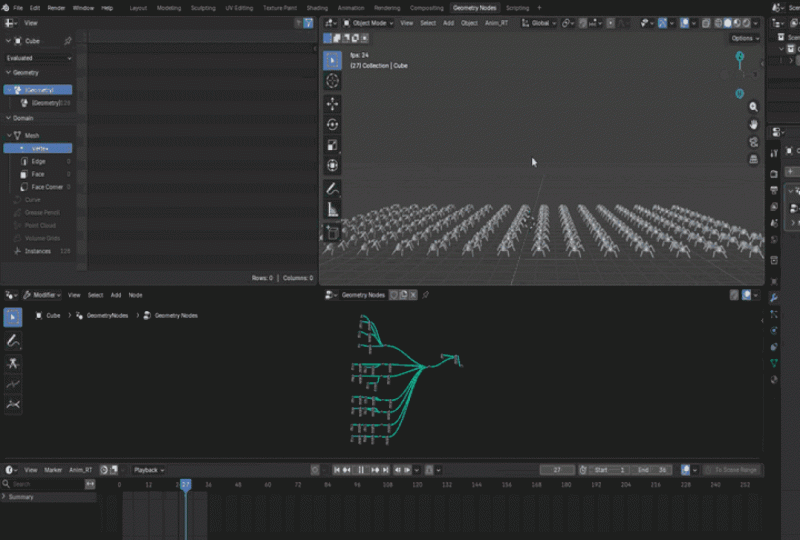
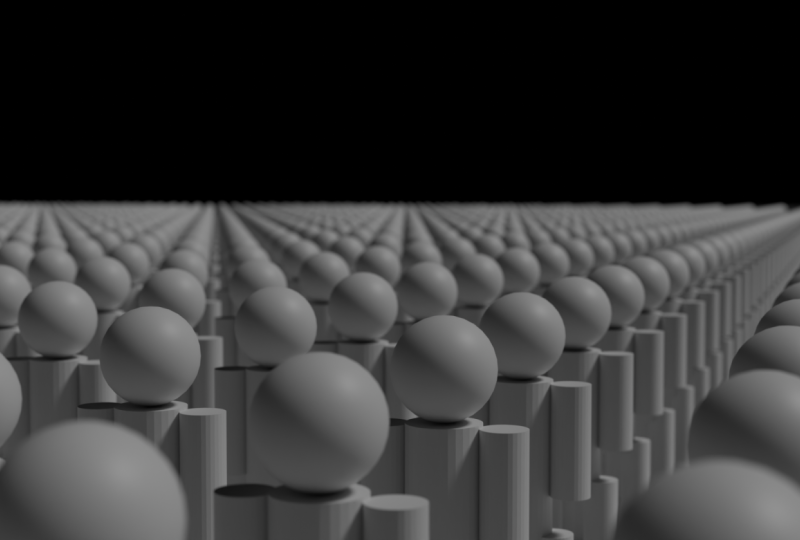
e construirá exércitos de sentinelas para pilotar essas naves e construirá exércitos E ao fazer isso, você
naturalmente entenderá pontos, instâncias, alinhamento e muitos dos conceitos que tornam os nós de
geometria tão poderosos Trabalharemos
no Blender 5.0 O,
então você está aprendendo o mais novo sistema de nós de
geometria E ao final dessa aula, você não só saberá
quais nós usar, mas entenderá por que está
por trás deles. Você começa a pensar processualmente e
poderá até mesmo ler e
entender as configurações dos nós de
geometria de outras pessoas Agora, para seu projeto de classe, você construirá sua própria frota
processual e um exército de sentinelas ou algo
totalmente seu se quiser testar sua
criatividade Então, agora, você está pronto para finalmente entender como os nós de
geometria funcionam Se você estiver, vamos.
2. Baixe o Blender 5: Bem vindo de volta. Então, agora, aqui estamos no site
oficial onde você pode baixar o Blender Este blender.org,
e como você pode ver, atual é
o
Blender Agora, se você quiser
uma versão estável, clique em Baixar. E aqui você encontrará a versão
estável, que é 4.5. Clique em Baixar Blender 5.0. Vá aqui. Você encontrará
todas as arquiteturas, escolha a
arquitetura que estiver usando Estou no Windows 11, então vou continuar com isso. Então, depois de fazer isso, nos vemos na próxima
lição, onde
teremos uma visão geral rápida do espaço de trabalho dos nós de
geometria Te vejo em breve.
3. Visão geral dos nós de geometria: Bem-vindo de volta. Então, agora estamos
aqui dentro do Blender 5.0 O. Espero que
você tenha instalado o seu, e mesmo que
não tenha, vamos continuar Agora, eu quero adicionar um cubo, então Shift A, depois cubo E eu quero te mostrar o que é essencialmente
um nó geométrico Agora, essa é uma forma
geométrica. E no Blender, se quisermos manipular essa forma
geométrica,
manipulamos manipulamos As diferentes bordas, deixe-me
mudar para o modo de edição, Editar. Esses vértices, se eu
mudar para o modo de borda, essas arestas e se eu
alternar para
o modo de face , as faces, se eu quiser
manipular essas faces, arestas e vértices,
há duas maneiras de fazer isso, pelo
menos eu conheço métodos não
destrutivos Se eu sair do modo de edição por
um segundo pressionando tab, agora estamos no modo objeto, se eu quiser adicionar chanfros a
este cubo como exemplo, quero suavizar
os cantos ou bordas, a maneira destrutiva de
fazer isso é selecioná-lo, vá para
o agora estamos no modo objeto,
se eu quiser adicionar chanfros a
este cubo como exemplo,
quero suavizar
os cantos ou bordas, a maneira destrutiva de
fazer isso é selecioná-lo,
vá para
o Modo de edição. Em seguida, mude para o
modo de borda, selecione todas as bordas ou simplesmente pressionarei A para
selecionar tudo, Controle B e adicionarei um chanfro Agora, isso é apenas
puxar para fora. Se eu rolar a roda
do mouse para cima, poderei
adicionar mais segmentos
para tornar o chanfro E eu posso fazer isso o
quanto eu quiser agora. Mas quando eu terminar isso, não
há como
aumentar ou diminuir o número de segmentos aqui para torná-lo
mais suave ou bloqueado à vontade Eu tenho que controlar Z para desfazer
isso, a fim de poder
controlar B e talvez agora definir
um novo número de chanfros Isso é destrutivo. Está causando distração na geometria subjacente
que o cubo tinha E depois de confirmarmos a alteração, não
há como
editá-las. Não há como
editar esse chanfro. Então essa é a
maneira destrutiva de fazer isso. Se eu desfizer esse Controle Z, a
maneira não destrutiva de adicionar chanfros às suas formas geométricas ou à sua geometria é
acessar os modificadores,
adicionar e depois gerar o a
maneira não destrutiva de adicionar chanfros às suas formas geométricas ou à
sua geometria é
acessar os modificadores,
adicionar e depois gerar o chanfro. Podemos editar o
tamanho do bisel dessa
forma e também aumentar
o número de segmentos Assim como fizemos com
o método destrutivo. Mas agora, se eu sair indo para o modo objeto, clicando lado e fazendo outras
coisas, ainda
temos nosso modificador de
chanfro aqui, e eu posso vir aqui e
aumentar o tamanho do Também posso aumentar ou
diminuir o número de segmentos para editar a finura
ou a suavidade do chanfro Portanto, os modificadores permitem que você
modifique sua geometria ou suas formas geométricas sem tirar a capacidade de
voltar e editar a geometria posteriormente, porque você sempre pode
voltar aqui Agora, com tudo isso
dito e feito, quero desfazer tudo isso para que
fiquemos com uma chave, para
ficarmos com um cubo E agora, agora que
você sabe que temos modificadores como forma
de editar geometria, os nós de geometria
estão listados em modificadores, o
que significa que os nós de geometria
também são modificadores, uma forma de brincar com
essa
geometria subjacente que forma o cubo e fazer com que
o cubo se deforme, brincar com
essa
geometria subjacente que forma o cubo e fazer com que
o cubo se deforme se mova ou aumente
a escala e se mova Então é isso que os nós de geometria são um modificador que nos permite
fazer muito com a Mas agora Geometry Nodes é um sistema inteiro
muito complexo e, portanto, esse espaço não é suficiente para nos permitir trabalhar
com nós de geometria, da mesma forma que podemos trabalhar com muito simples,
como o modificador É por isso que temos
um espaço dedicado chamado Geometry Nodes Se quisermos trabalhar
com nós de geometria, é
aqui que
vamos trabalhar com eles. Agora, lembre-se, adicionamos um nó de geometria aqui. Vamos ver. Em qual modificador
adicionamos um modificador de bisel. Vamos remover esse modificador. Agora, aqui, o que temos são
as três portas de visualização D. Temos uma planilha que nos mostra os dados subjacentes dessa
geometria em O que você está vendo
aqui é representado aqui por essas colunas e linhas. Eu já estou preparando uma aula sobre como usar essa planilha, então não vamos
abordá-la agora, mas sabemos que vamos revisitá-la mais tarde no futuro São as duas janelas de visualização que
vamos usar nesta classe. Deixe-me lembrá-lo mais uma vez, quando queremos manipular
a geometria em nossa janela de visualização em
três D, podemos fazer isso de forma destrutiva ou não destrutiva E concluímos que os nós de
geometria são um
tipo de modificador Então, vamos selecionar nosso cubo e agora vamos adicionar nós de
geometria Agora adicionamos nós de geometria, mas não há nada acontecendo Por quê? Acabamos de adicionar
o modificador de nó de geometria ao cubo para nos permitir agora
fazer coisas com nós aqui,
conectar vários nós aqui para afetar a Esses são chamados de grupos de nós porque há vários nós que você interconecta
para afetar a geometria Então, aqui, ao
passar o mouse sobre isso, você criará um novo grupo de nós de
geometria,
um grupo de Então, se clicarmos aqui,
observe o que acontece aqui. Temos uma entrada
e uma saída de grupo, e o
grupo de nós de geometria está configurado aqui Eu posso dar um nome a ele. Meu grupo de nós cúbicos. Tudo bem. Claro, se você já viu qualquer sistema de nós
em qualquer lugar, você sabe, agora entre esses dois nós, adicionamos nossos outros nós aqui
e mudamos o que vemos aqui. Agora, o que estamos vendo aqui
nas três portas de visualização D é o
resultado dessa saída de grupo. Se cortarmos a saída, paramos de ver qualquer coisa, mas isso não
significa que o cubo seja excluído porque,
como você pode ver na hora
do contorno,
o cubo ainda está lá Só que os dados não
estão chegando até nós. Na saída do grupo porque é como desconectar
um cabo, literalmente Power não está entendendo isso. Mas quando chegam
lá, os dados conseguem chegar à
saída do grupo e nos dizer
: Ah, aqui estão os dados
para mostrar o cubo Agora, outra coisa que
devo mencionar é se eu excluir esse grupo de nós, a e remover esse modificador Ainda temos nosso cubo. Uma maneira rápida de adicionar
o modificador e o grupo de nós
diretamente em vez de
adicionar os nós de geometria
e, em seguida, clicar nesse
sinal de adição é simplesmente selecionar
a geometria à qual queremos aplicar o nó geométrico e
clicar Isso adiciona um
grupo de nós e, claro, coloca automaticamente dentro do modificador
Geometry Nodes Portanto, esta é apenas uma
visão geral rápida dos nós de geometria, espaço de trabalho e do que você precisa saber para começar Mas você aprenderá mais
coisas à medida que nos aprofundarmos em
todos esses outros nós. Então, espero que agora você esteja pronto e animado para começar,
porque na próxima lição, agora
estamos prontos para
construir uma nave-mãe Vamos ver como
adicionar uma nave-mãe usando Geometry Nodes aqui embaixo. Te vejo em breve.
4. Crie uma nave-mãe: Agora, aqui estamos dentro do Blender. Agora, quero ir direto
para a configuração do nó geométrico. E nesta lição, nosso objetivo é ver como adicionar
ou criar nossa nave-mãe. E, claro, uma nave-mãe é basicamente um objeto grande É claro que não queremos
complicar as coisas agora. Podemos usar apenas um cubo simples. Como a forma que
representa nosso navio. Então, vamos adicionar um cubo, Shift A nas
três portas de visualização D,
Shift A, malha, cubo E se eu adicionar um cubo, observe o que
acontecerá aqui embaixo Então malha, cubo. Agora, como temos geometria em
nossas três
portas de visualização em D e porque a geometria está
atualmente selecionada, podemos adicionar a configuração Geometry
Nodes a ela ou Geometry
Nodes porque o nó aqui é um modificador Nodes porque o nó aqui Então, se eu clicar aqui, adicionamos modificador
Geometry Nodes a
esse cubo, especificamente
a esse cubo Se eu excluir o cubo, eu o excluí,
incluindo seus modificadores Geometry Nodes era o
único modificador que ele tinha. Então, deixe-me desfazer isso. E agora, essencialmente,
temos nossa nave-mãe, mas queremos que nossa nave-mãe
seja mais longa ao longo do eixo Y. Então, como você redimensiona qualquer geometria que você tenha
nas três portas D Você usa um nó chamado
Transform Geometry. Shift A,
deixe-me dizer Transform, e será a
primeira opção aqui. Insira a geometria da transformação. Se eu deixá-lo cair acima
do cabo da linha verde, ele ficará branco e eu posso simplesmente conectá-lo
automaticamente. Agora temos três vetores aqui. Tradução, isso é
movê-lo ao longo dos eixos X, Y e Z e fazer tudo isso. Também podemos girá-lo ao longo
dos três eixos e fazer isso E agora o que queremos é
escalá-lo ao longo do eixo y, então escalá-lo ao longo do eixo y. Deixe-me deixar
isso aí mesmo. Deixe-me digitar três. Agora, esse cubo pode
ser muito simples, mas é claro que é para fins
ilustrativos, e o que ele representa
é a nave-mãe, o objeto ao qual muitos outros objetos serão fixados, os navios menores ou ônibus espaciais Então, nós o adicionamos como uma geometria e enviamos
essa geometria por meio um nó de geometria de transformação
para nos permitir
escalá-lo , movê-lo
e girá-lo dentro
da Então isso nos dá controle. O objetivo aqui não é
ser muito perfeito. O objetivo é ajudá-lo a desenvolver essa mentalidade de,
o que estou adicionando Estou adicionando um objeto
ao qual quero
anexar um conjunto de
muitas coisas menores. É assim que você deve
começar a pensar sobre isso. E esse objeto deve
ser capaz de se mover, girar e eu deveria ser capaz de escalá-lo.
Como eu faço isso? Um bom nó para fazer isso é
a geometria Transform, que permite traduzir, girar e dimensionar o objeto Na próxima lição,
vamos ver como
começar a atracar os navios menores na nave-mãe ou o que você quiser
fazer com esse conceito Te vejo em breve.
5. Instale as portas de docking: A, bem-vindo de volta. Agora,
na lição anterior, concluí mencionando que vamos ver como
atracar navios na nave-mãe Mas antes de atracar os
navios na nave-mãe, precisamos de portos de atracação, lugares para os navios se
acoplarem à nave-mãe Então, precisamos criar pontos de
conexão
na nave-mãe. Se eu apertar Shift A, os pontos. Veja bem, esses
pontos são o que eu gosto de
considerar
portas de encaixe ou pontos de conexão Agora, queremos colocar
vários pontos em toda a nave-mãe, porque essas
são nossas portas de encaixe Então, se formos para o ponto, distribua ponto nas faces porque essa geometria tem faces Vamos selecionar Distribuir
pontos nas faces. O que estamos basicamente
dizendo é: vamos colocar várias portas de
encaixe nesta nave-mãe na
geometria que E é por isso que tem o
formato de nossa nave-mãe. Mas agora há um problema
porque perdemos todas as faces do
cubo. Então, o que aconteceu? Agora, isso nos apresenta
outra metáfora que eu gosto de
usar para nós de geometria, que é universos
paralelos ou linhas do tempo paralelas Originalmente, se eu cortar isso e conectar
isso diretamente ali, tomamos uma decisão aqui, e esse é o futuro. Esse é um cronograma. Se eu remover isso, em vez da decisão de me
conectar diretamente lá, decidi,
primeiro, transformar o cubo E então vamos colocar isso diretamente. Vamos transformar o cubo, torná-lo mais longo em
X no eixo Y, eixo
Y e mostrá-lo É por isso que
vimos esse futuro. Então, agora só
temos um cronograma. Atualmente, temos apenas um cronograma para a entrada
desse grupo, e esse é o único cronograma Introduzimos esses pontos de
distribuição nas faces. Ainda é o mesmo cronograma, mas estamos introduzindo mais
decisões à medida que avançamos Então, tomamos a decisão
aqui de transformar as coisas. Então tomamos
a decisão de distribuir pontos
nas faces da geometria
que está aqui Mas uma vez que temos os pontos, como você pode ver aqui, o nó diz pontos,
não geometria, pontos Então, o que vemos no
futuro são os pontos, as portas de encaixe e
onde as colocamos Se quisermos ver
o cubo também, queremos combinar a
linha do tempo que mostrou o E essa linha do tempo
que mostra onde
no cubo essas portas
encaixadas Então, precisamos de uma maneira de combinar esses dois para mostrá-los. Mas se tentarmos
juntá-los lá, a saída do grupo
só poderá aceitar uma entrada. Então, temos algo chamado
Shift A, Join Geometry. Ou se eu clicar, Shift A,
se você for para Geometria,
Junte Geometria Então, se eu adicionar esse nó
e colocá-lo aqui. Essa ainda é uma linha do tempo aqui, mas agora podemos apresentar
essa outra linha do tempo que tinha o cubo e combiná-la
com essa E agora temos o cubo e as diferentes portas
que queremos colocar nele Mas agora, lembre-se, como
essas são duas linhas de tempo diferentes
nessa linha do tempo, o cubo ainda tem o tamanho
original aqui Transformamos essa linha para torná-la mais longa
ao longo Fizemos três
unidades no eixo Y. Mas aqui, o cubo não
é transformado. Esta linha do tempo não
sabe o que você fez
nessas outras partes Só saberá
disso quando chegar aqui. Então, o que queremos fazer é selecionar esse deslocamento D para duplicá-lo
e colocá-lo no meio aqui Agora, como acabamos de
duplicar isso e o valor, o valor
já era três aqui, ainda
é três e
, como o colocamos aqui, agora essa expansão
aconteceu com o eixo Y
do cubo subjacente Agora, nesta linha do tempo, a única coisa que podemos ver é que
temos uma geometria, um Esse cubo é expandido no eixo
Y, controle e link. E nessa outra
linha do tempo aqui, o que estamos dizendo é que
temos a geometria do cubo
e depois
transformamos essa geometria e depois
transformamos E antes de distribuirmos
pontos em suas faces, deixe-me cortar esse
controle, clique com o botão direito do mouse. E agora, em primeiro lugar,
deixe-me cortar essa linha
também porque quero que falemos sobre essa linha do tempo rapidamente Então, nesta linha do tempo, o que está acontecendo é que temos
a geometria do cubo e dizemos que queremos
redimensionar o Então, se eu diminuir um pouco
o zoom, o mesmo produzirá o mesmo resultado aqui
nessas duas linhas do tempo Então, se eu segurar a tecla
Control Shift e clicar. Vamos anexar um nó de visualização a esse nó de geometria de
transformação E o que o
nó visualizador faz é ser uma janela para o que o nó
atual pode ver. Então, o que estamos vendo agora aqui nas três portas de visualização
D através do Node do visualizador é o que essa geometria de transformação
foi capaz de processar Então, se eu controlar a tecla Shift,
clique neste também. Agora, o que podemos ver é
o resultado desse nó. Portanto, a transformação é idêntica. Agora, deixe-me excluir
esse nó de visualização. Agora, a mudança é
que tomamos
outra decisão de simplesmente ir diretamente para exibir o
cubo, e pronto Esse cronograma está pronto.
Mas agora, se eu cortar isso, apresentaremos outra
decisão aqui para
distribuir portas ou
pontos de encaixe nas faces
desse cubo Então, o que fizemos aqui, se eu adicionar um nó de visualização, Control Shift e clicar, veremos o que esse
nó processou, exatamente onde
os pontos serão colocados, e ele mostra os
pontos colocados lá. Então, removendo esse nó de visualização, quando o conectamos aqui, agora é por isso que
vemos apenas os pontos. Combinar essas duas
linhas do tempo mais uma vez é motivo pelo qual agora podemos
ver as duas Eu sei que fiz muitas
repetições lá, mas eu queria dirigir isso para
casa porque vamos
fazer muito mais
disso daqui para frente E isso é algo que você
repetirá muitas vezes quando estiver
trabalhando com nós
de geometria, distribuindo pontos nas faces Então, eu queria que você entendesse sobre
o pensamento
cronológico e universos
paralelos que
existem juntos E ser capaz de combinar
os universos paralelos em algum momento no futuro para ver o que os dois produziram. Então, agora, acho que esse é
o fim desta lição. É mais longo do que eu
esperava, mas o resto
não será tão longo, porque essa era uma
das mentalidades mais importantes
que eu queria que você tivesse à
medida que avançamos Então, na próxima lição, vamos atracar a frota nessas portas de ancoragem porque cada porta de atracação
precisa de uma nave espacial,
uma pequena nave espacial vamos atracar a frota
nessas portas de ancoragem porque
cada porta de atracação
precisa de uma nave espacial,
uma pequena nave espacial.
Te vejo em breve.
6. Adocra a frota: Agora temos nossa nave-mãe e as portas de ancoragem nas quais queremos
colocar as naves menores Então é hora de
conectar essas naves. Lembre-se de que as
portas de encaixe são os pontos. Distribuímos pontos
nas faces da
nave-mãe ou do cubo Então, distribuímos
pontos em faces. Os pontos são portas. Deixe-me pressionar Shift A. Shift A. Se os pontos
são os portos de atracação, então as instâncias
são nossos navios, os pequenos navios que queremos
conectar aos portos de atracação Portanto, existem pontos aos quais você pode
anexar instâncias. Então, exemplos de casos
em outro cenário, além do cenário da
nave espacial é que você deseja plantar
árvores em Você modelou um pedaço de
terra dentro do Blender e quer
plantar árvores nesse terreno Cada árvore precisará ser
plantada dentro de um buraco. Então você distribui
buracos naquela terra, distribui pontos nas faces, distribui os
buracos naquela terra. E então, dentro de
cada um desses buracos, você quer plantar árvores. Cada árvore é a instância. Em nosso exemplo aqui, cada navio é nossa instância
e cada ponto é nosso porto. Agora, são apenas mais analogias para ajudá-lo a entender Então, se eu pegar esses dois,
digamos Shift A, se você acessar o menu de instâncias, ele tem muitas opções aqui que
você poderá usar mais tarde. Mas temos esse aqui
que diz Instance on Points, nós o anexamos aqui. Essa instância no Points
Node basicamente significa colocar instâncias
nos pontos que você distribuiu, mas não dissemos qual
instância distribuir, qual formato deveria
ser distribuído. Pode ser um sapato.
Pode ser um controle remoto. Pode ser uma nave espacial. O que queremos colocar lá? Pode ser um cubo,
pode ser uma UVsphere. É por isso que
temos essa instância Geometry que é
instanciada nos pontos Então, queremos dizer que em cada ponto, distribua essa geometria
específica Então, vamos
retirar isso e digitar cubo. Vamos gerar
um cubo nativamente aqui. E eu só vou
clicar aqui. Agora temos um nó cúbico. E, como você pode ver, é enorme. Se eu clicar
aqui, eles são enormes. Vou clicar
aqui e arrastar para baixo para selecionar os três campos
de entrada Em seguida, mantenha pressionada a tecla shift para
reduzir o tamanho gradualmente, talvez até esse ponto. Acho que gosto desse tamanho 19. Deixe-me segurar,
deixe-me mudar para 0,20. Tudo bem. Então, como você pode ver, agora estamos dizendo que
Instância coloca instâncias em todos os pontos que
distribuímos nas
faces do navio. E como deveriam ser essas
instâncias? Dizemos a instância em pontos agora que
queremos que sejam cubos. Podemos excluir isso com
X e dizer deslocamento A, talvez esfera U V. Se eu colocar a esfera UV lá, agora serão
esferas UV como fizemos antes Deixe-me reduzir o raio, mantendo pressionada a tecla Shift para me mover
em incrementos menores Agora temos esferas UV. Se eu me aproximar.
Então, como você pode ver, podemos distribuir
diferentes tipos de coisas. Tudo bem. Então é assim que se conectam naves
à nave-mãe. Deixe-me ver o que temos a
seguir em nossa aula. Uma coisa que você notará aqui é que alguns dos navios
estão sobrepostos Isso não pode acontecer
no mundo físico real. Duas naves não podem existir
no mesmo espaço do mundo. Então, aqui no ponto de
distribuição nas faces, é aí
que podemos
fazer as alterações
porque o problema é onde as portas de encaixe
são colocadas ou distribuídas Em algumas portas de encaixe, se eu entrar aqui e pressionar a tecla Shift, clique para
abrir o nó visualizador Lembre-se de que estamos vendo
o que esse nó pode ver, e o que ele pode ver são
os pontos que ele distribuiu E alguns dos pontos
também estão juntos assim. Eles estão juntos. Então, precisamos mudar isso
de aleatório para
disco venenoso e precisamos aumentar
essa distância mínima E o que isso faz é informar o
Distribute
Points on Faces Node. Vamos aumentar o espaço pessoal
mínimo de cada porta de encaixe Cada porta de encaixe deve
ter algum espaço pessoal. E à medida que aumentamos o espaço
pessoal, é claro, isso significa que menos portas de encaixe podem ser acomodadas
na nave-mãe Quanto mais aumentamos o espaço pessoal de
cada porta de encaixe, menos
a nave-mãe
pode acomodar Agora, densidade aqui significa apenas o número de portas ou pontos de
encaixe Mas agora, o número com
o qual queríamos brincar é garantir que cada
porta de encaixe tenha algum espaço pessoal Então, agora, se eu excluir isso, como você pode ver, acho que
não temos nenhuma
nave espacial sobreposta Sim. Lá vamos nós. Então, deixe-me arrastar isso para cima. Tem mais alguma coisa? Acho que cobrimos quase
tudo o que queríamos, mas
acho que deveria abordar mais uma coisa. Lembre-se de que mencionei que estamos
usando essa esfera UV aqui, mas também podemos anexar outras formas
diferentes. Então, se eu pressionar Shift A aqui
nas três portas de visualização D, Shift A, posso adicionar
uma malha e dizer,
digamos que a icosfera
e ela está Então G, X para movê-lo no
X, coloque-o ali mesmo. Deixe-me mudar A para
adicionar outra coisa, talvez um cilindro, GX, esses dois por enquanto Agora, com esses dois,
vou selecionar
nossa sugestão original mais uma vez
para nossa sugestão original mais uma vez trazer de volta nosso nó de geometria, e esqueci de clicar aqui
para manter esse
nó de geometria permanentemente lá,
independentemente de Agora, como temos esses dois novos itens ou
esses dois novos objetos, a icosfera e o cilindro, uma maneira de adicionar geometria dentro da área dos nós geométricos é
por meio
da malha nativa,
Shift A, malha, primitivas, Ou se já geramos um cilindro manualmente
aqui, como
fizemos aqui, porque
temos um cilindro aqui, podemos arrastá-lo e soltá-lo aqui, e ele será trazido
como um nó de informações do objeto, mas os dois são cilindros É só que este
representa o que
geramos manualmente. E este aqui é
um cilindro nativo dentro dos nós de geometria, mas ambos são cilindros,
e você pode usar Então, eu quero remover isso e anexar a
própria geometria ali mesmo E agora temos os cilindros. E agora você notará, deixe-me deletar isso. Você notará que é muito
grande e não há como redimensioná-lo como fizemos com
os nós de geometria nativos Então, aqui podemos adicionar uma geometria de
transformação. Então, vou selecionar esse turno
D e colocá-lo ali mesmo. E, claro, não queremos que
ele se estenda entre os três, então um como o resto. E eu quero selecionar
os três, manter pressionada a tecla Shift e reduzir a
escala. Essa é outra forma de
adicionar naves espaciais. Agora, o que eu queria mostrar
antes de terminarmos esta lição é observar aqui que cada
navio está voltado para cima Tudo está
voltado para a mesma direção. Então, como podemos dizer a
cada navio que esteja
voltado para a direção certa com base
na face à qual está preso? Faça isso examinando o nó Distribute Points
on Faces aqui, ele tem um soquete cheio de rotação E também temos uma rotação aqui na instância em pontos. Distribuímos pontos nas faces ou distribuímos
portas nas faces. E quando essas portas foram distribuídas
nas diferentes faces, elas foram distribuídas
voltadas para as direções corretas. Mas a instância no Node
de
Pontos não sabe para qual direção as
portas estão voltadas. Portanto, precisamos passar
essas informações para
ele a partir das portas às quais
ele está conectado Precisamos fazer com que cada instância gire no ângulo da
porta à qual está conectada Nesse ponto, as
portas distribuídas já
sabem para onde estão voltadas, para que direção estão voltadas. Mas aqui, as instâncias não sabem para qual direção
as portas estão voltadas. Então, tornamos essas informações
cientes
conectando as duas rotações aqui. Então é assim que se faz isso. Então, com isso, acho que esse
é um bom lugar para acabar com isso. Na próxima lição,
vamos
ver como decolar porque
agora nossos navios estão acoplados. Mas e se quisermos que eles decolem
da nave-mãe? Ou se quisermos que eles não
sejam afundados nas profundezas do navio Tipo, isso não está correto. Navios atracados não se
aprofundam no navio desse jeito. Eles devem estar na
superfície. Como fazemos isso? Vamos ver como fazer isso
na próxima lição.
Te vejo em breve.
7. Manobras de frota: Agora é hora de ver como
manobrar nossos pequenos navios. Agora, primeiro de tudo, acho que
temos muitos navios. Então, se quisermos reduzir
o número de navios, reduzimos a densidade aqui ou
aumentamos a distância média. Digamos que esse seja o
número de navios que queremos. Então, para poder movê-los fora do espaço de
fixação, podemos mover os
próprios navios, ou sim, vamos mover o navio para fora E como você pode ver, como
já definimos a
direção aqui, ele sabe exatamente em qual
direção seguir. As naves agora estão levitando para
fora da nave-mãe. Obviamente, a rotação também
acontecerá em um espaço local. Então, se girarmos eles assim, se eu ampliar qualquer um deles
e girar no eixo Z, se girarmos no eixo Y,
eles girarão nessa direção e X.
Então, a direção que
queremos é o eixo Z. Então, a direção que
queremos é o Se quisermos
escalá-los para fora, talvez os tornemos mais longos. Mais uma vez, o eixo Z. Então, talvez sejam ônibus
muito longos, e vamos movê-los para fora.
Lá vamos nós. Então, essa é a forma de
manobrar sua frota. Você pode traduzi-las. Você pode girá-los e escalá-los. Em outras palavras, se você tem
árvores plantadas dentro de buracos, você pode traduzir suas árvores. Você pode
girá-los ou escalá-los dentro dos buracos em
que estão plantados Esse é apenas um exemplo. Então, na próxima lição, vamos ver como adicionar contêineres de
carga às naves espaciais, as pequenas naves Imagine que quiséssemos que
cada um deles tivesse alguns contêineres de carga. Como podemos adicionar
contêineres de carga a eles? Vamos ver como
fazer isso em breve.
8. Adicione contêineres de carga: É hora de colocar alguns
contêineres
nos navios que estão atracados na nave-mãe.
Como fazemos isso? Primeiro de tudo,
quero
arrumar nosso espaço aqui Quero selecionar esses
nós, diminuindo o zoom. Deixe-me selecioná-los
e colocá-los lá. Agora, lembre-se, para conectar essas
naves à nave-mãe, distribuímos pontos
na nave-mãe. Agora, o que queremos fazer é
distribuir pontos
nas naves menores
para anexar coisas a elas. Sempre que você quiser conectar algo como um
contêiner de carga a uma superfície, ele deve ser preso a um ponto Então, vamos distribuir alguns pontos nos navios, nos navios pequenos. E quais são os
navios Lembre-se, o cilindro está aqui porque
cada cilindro é uma instância. Então, queremos selecionar
os cilindros e adicionar ou distribuir pontos
ou portas de encaixe Então, podemos duplicar
esse deslocamento D, e eu vou
colocá-lo ali, e agora ele está anexado E no momento em que o
anexamos, as configurações que tínhamos aqui
também são as mesmas configurações aqui. Então, deixe-me reduzir
esse número drasticamente, talvez para muito poucos contêineres Agora você notará que algumas portas de atracação em cada navio estão muito
próximas umas das outras, então podemos aumentar a
distância média dessa forma Talvez vamos
deixar dois por navio. E agora lembre-se que estamos enfrentando o mesmo
problema que tivemos aqui. Lembre-se do problema do cronograma. Tínhamos essa linha do tempo
aqui que juntamos a essa outra linha do tempo que
mostrava as portas de encaixe E agora, aqui embaixo, também
precisamos de dois cronogramas, um cronograma para mostrar onde os contêineres de carga
aparecerão e um cronograma para mostrar
o navio, os navios pequenos Então, aqui embaixo, como fazemos isso? Em primeiro lugar, antes de prosseguirmos, vamos ver isso
como um cronograma Em primeiro lugar, vamos
saber por que precisamos
manter essa
geometria de transformação aqui Essa
geometria de transformação aqui
é: se eu remover,
deixe-me silenciar Deixe-me selecionar isso
e clicar para silenciá-lo. Agora é como se só tivéssemos
isso acontecendo diretamente aqui. Então, estamos criando
cilindros como navios. Cada cilindro aqui
é uma nave espacial aqui. E para posicionar a nave e ser capaz de manipulá-la
e manobrá-la, estamos usando essa E está anexado
à instância porque,
no final das contas,
tudo o que estamos
enviando daqui, estamos enviando para esse futuro para definir o que cada
instância deve ter. Então, o que estamos fazendo é
voltar no tempo,
primeiro, criar os contêineres, fixá-los no lugar certo
e enviá-los para essa geometria
transformada, porque
essa geometria transformada
é o que determina a posição e a
rotação dos navios Então, tudo o que
fazemos deve vir antes dessa
geometria transformada e depois entrar lá Então, selecionando esses dois, já
definimos, deixe-me clicar. Agora, já
definimos exatamente onde cada contêiner
de encaixe será conectado Agora, antes de anexarmos qualquer contêiner de carga aos
portos ou pontos de ancoragem distribuídos, vamos primeiro
garantir que enviemos esse outro cronograma que define o cilindro
para o futuro Porque lembre-se, se
eu colocar isso aqui, esses são apenas os navios. Mas também precisamos enviar as posições das
portas de encaixe. Como fazemos isso? Eu sei que você provavelmente adivinhou,
mas precisamos de uma geometria de junção
como precisávamos aqui Então, aqui embaixo,
criamos uma mudança A, juntamos a geometria, a
colocamos aqui
e, em seguida, enviamos as
próprias naves para o futuro Agora, temos dois cronogramas que
fornecem os dois resultados, um cronograma mostrando
os navios e um cronograma mostrando onde os contêineres de
carga
serão acoplados Mas agora, quando distribuímos
pontos em uma face, estamos distribuindo-os para
anexar algo a eles. Nesse caso, quais contêineres
de carga. Então, vamos anexá-los
como instâncias, como de costume. Serão exemplos, mas agora desapareceram
porque não lhes
dissemos como deveria ser cada
contêiner de carga. Lembre-se, temos esse
exemplo aqui para dizer que os contêineres de carga
parecem um cubo Então, agora, colocamos contêineres de carga em forma de
cubo
em cada navio. Agora, podemos reduzir o tamanho se eu selecionar esses três e
segurar a nave para reduzir assim. E vamos fazer alguns
arranjos aqui. Acho que estamos em um bom lugar. E lembre-se, e
se quisermos sair para empurrar para
fora,
esses
contêineres de carga para fora Da mesma forma que
conseguimos empurrar nossas naves para fora e
girá-las com base nas faces às quais elas estão presas porque eram
instâncias Nós podemos fazer isso. Lembre-se de
que usamos a rotação dos pontos da
nave-mãe para dizer às instâncias, às naves para qual
direção seguir. Então, podemos vir aqui e dizer: vamos usar as informações
de
rotação dos pontos de fixação
dos contêineres de carga e enviar essas informações para
cada contêiner de carga para dizer como girar E agora eles são girados. Agora, com isso, se eu vier aqui
e adicionar uma lembrança trans, para mover as
naves para dentro e para fora, estávamos usando essa geometria de
transformação e fomos capazes de fazer isso O mesmo caso
aqui anexado
à instância é uma transformação e, em
seguida, a geometria Então, aqui também temos uma instância, vamos anexar uma
transformação aqui embaixo. Transforme a geometria para
transformar ou mover, girar e escalar os contêineres de
carga Então, com isso, agora podemos
movê-los para dentro e para fora desse jeito. Podemos girá-los
em qualquer direção. Vamos ver isso assim. Também podemos escalá-los. Deixe-me selecionar as três
ou talvez uma direção. Empurre-os
levemente para fora. E lá vamos nós. Deixe-me retornar
a rotação para zero. Assim. Eu adoro isso. Então, basicamente, o que fizemos é um sonho dentro de um sonho, se
você já assistiu A Origem Então, tivemos casos. Então, essas são instâncias
dentro de instâncias. Então, se eu arrastar isso e
colocá-lo talvez aqui, estamos tentando ficar um pouco mais organizados, distribuir isso. Digamos que você vá lá. Vamos arrastar tudo isso. Quer ficar um pouco
mais organizado. Na próxima lição, vamos ver o que podemos fazer de
interessante a seguir. Portanto, não vá muito longe.
9. Dicas adicionais: Agora, nesta lição, quero que vejamos algumas dicas e truques que eu gostaria que
você conhecesse. Então, por exemplo, lembre-se
do nó do visualizador. Isso nos permite ver o que cada nó vê naquele momento
específico. Porque lembre-se, estamos lidando com cronogramas, cronogramas
paralelos Assim, o nó visualizador nos
permite ver o que
cada nó foi capaz de processar até agora
naquele ponto da linha do tempo Então esse é o futuro disso. Então, a essa altura, o
que temos aqui. Deixe-me pressionar a tecla
Control Shift e clicar. Lembre-se, aqui mesmo, tínhamos a
geometria em que estávamos unindo a nave espacial E os contêineres,
porque nessa linha do tempo, estávamos tentando
adicionar contêineres Então, o que temos
aqui depois de unir a geometria é uma nave espacial
e Depois de transformar a nave espacial
e seus dois contêineres, agora
temos os pequenos contêineres agora
temos os E se passarmos para
a instância em pontos, agora temos todos
eles distribuídos. Depois de
distribuirmos os navios menores, nós os juntamos à nave-mãe. Lembre-se de que enviamos a
nave para o futuro. Então, temos as naves menores e a nave-mãe
unidas aqui Então, se eu controlar a
tecla Shift, clique aqui, temos todos eles aqui. É depois desse ponto, deixe-me deletar que
agora podemos mover toda a
nave-mãe carregando tudo. Mude A, transformou a geometria, e agora podemos
movê-la no eixo Y,
o eixo verde com todos os navios menores
atracados em seus Tudo bem, então eu acho que esse é um ótimo lugar
para terminar esta aula Espero que você tenha gostado de tudo o
que aprendeu até agora. Na próxima lição, quero que
trabalhemos no exército de sentinelas que
pilotarão essas naves Toda nave espacial precisa de
sentinelas ou de um exército espacial, e temos que Então, como montamos um dentro dos nós de
geometria usando tudo o
que aprendemos até agora Vamos ver como
fazer isso em breve.
10. Crie uma sentinela: Agora é hora de construir
as sentinelas ou soldados que
pilotarão nossas Agora, este é um projeto
totalmente novo. Fechei o arquivo
Geometry Nodes da espaçonave. Agora, este é um
novo projeto do Blender. Então vá em frente e
abra um novo projeto. E vou seguir em frente
e mudar para os nós de geometria. E deixe-me dizer Shift para adicionar um cubo ou
qualquer geometria aqui Deixe-me dizer avião. Só quero poder
adicionar uma configuração de nó geométrico. Agora, não vamos
usar essa geometria específica
da geometria adicionada manualmente,
que é essa entrada de geometria, entrada de
grupo, exclua grupo Mas ainda temos
isso. Agora, aqui, eu vou dizer shift A e abaixo da malha, vamos para os primitivos Eu quero adicionar uma esfera UV. Coloque-o lá. E se eu conectá-lo,
isso é uma UVsphere. Eu também vou
adicionar Shift A. Eu
também vou adicionar um cilindro. E se eu conectar isso,
temos um cilindro. Então
, temos esses dois. Agora, o que eu quero
fazer é
disponibilizá-los para nossa próxima etapa, que é montá-los para construir uma sentinela ou um
soldado, um único soldado E esses são os dois
componentes que vamos usar. A primeira coisa que queremos fazer é porque os dois
devem estar visíveis, para que possamos ver
os dois juntos, temos que juntá-los
antes desse momento. Então junte Geometria, junte Geometria
assim, aquilo e aquilo. Agora podemos ver os dois. Você não precisa fazer isso. Se
eu adicionar uma geometria de transformação, apenas para mover uma delas
levemente, traduza em X. Como você pode ver, temos as duas no centro do mundo Agora, deixe-me me livrar disso. Se eu quiser me livrar
disso sem desabilitar sem desconectar o cabo enquanto ele estiver selecionado, controle X. se
eu pressionar X, ele cortará o mesmo acontece com o Control X. Então, para começar, como já
temos essa configuração, a UVsphere deveria ser nossa
cabeça Então, deixe-me adicionar uma
geometria de transformação a ela. Transforme a geometria e eu quero empurrá-la para
cima no eixo Z. Então, o eixo Z está aumentando o zoom. Lá vamos nós. Diminuindo o zoom. Digamos que em algum lugar lá. Eu nem vou
redimensionar a cabeça. Tudo bem. Em seguida, queremos nos mudar. Digamos que esse seja o torso. Então esse é o cilindro. Então, primeiro de tudo, deixe-me
selecionar a UVsphere e apertar F dois, cabeça Então essa é a nossa cabeça. Deixe-me selecionar o
cilindro, apertar F dois e vou chamá-lo de
torso. Sim, o torso E, claro, eu também
quero pressioná-lo para cima, Shift D, e selecionar
colocá-lo ali mesmo. E agora seu centro também
foi empurrado para
o mesmo centro da esfera UV porque, de qualquer forma, eles
têm dois por 2 metros. Então, eu quero empurrar isso para baixo
reduzindo o eixo Z. E eu também quero selecionar o eixo X e Y
e não o eixo Z. Mantendo pressionada a tecla Shift,
vou reduzir esses dois. Oh, espere, isso é tradução. Eu quero reduzir a escala. Selecione X e Y, depois mantenha pressionada a tecla Shift e reduza o tamanho do X
e Y e não do Z.
Simplesmente assim. Um torso fino Vamos fazer isso um pouco. A propósito, vamos trocar a
frente
por uma no teclado. Tudo bem, queremos que
seja um pouco mais longo. Então, no eixo Z,
mantendo pressionada a tecla shift. Não, isso é traduzir
para o eixo Z aqui, escala. Mova-o para baixo no
Z. Pronto. Então agora temos um
torso e uma cabeça. Se quisermos um braço, tudo o que precisamos fazer é
criar outro aqui, então Shift D, crie outro
cilindro, conecte-o aqui. E deixe-me puxá-lo para
o lado no X. Agora vamos girá-lo no Y. Antes de girá-lo, vamos primeiro
escalá-lo para baixo no
X e Y. Tudo escalá-lo para baixo no
X e Eu o reduzi nos
três eixos, sem problemas. Então deixe-me girá-lo no Y,
depois puxá-lo para a direita no X, empurrá-lo para cima no
Z. Tudo bem,
agora que temos isso, se eu quiser um membro aqui,
uma perna, tudo que eu tenho Shift D. Lembre-se,
tudo o que estamos fazendo é enviar esses membros
para o futuro. Tudo bem. Esta é uma
linha do tempo, outra linha do tempo A partir dessa perspectiva, estamos
viajando de volta no tempo e criando todas as
peças de que precisamos para a sentinela e, em seguida,
enviando-as para o futuro E então é aqui
que eles se reúnem
para se juntarem e se tornarem sentinelas Mas aqui, estamos criando cada elemento
da sentinela Então arraste isso e
coloque aqui. Ainda está na mesma posição. Então, vamos ampliar aqui e
puxá-lo para baixo no Z, e vamos aumentá-lo no
X e Y, mantendo pressionada a tecla Shift E, de fato, agora deixe-me
aumentar todos eles. Puxe-o para fora.
Até aquele lugar. Agora, é claro, como você
deve ter adivinhado, tudo o que temos que fazer pelos outros é selecionar esses dois porque, claro, esse é o Oh, há também o
torso e a cabeça Portanto, não queremos
duplicar o torso. Queremos duplicar
o braço e a perna. Então, Shift D. Deixe-me
colocá-los aqui por enquanto, mas eu posso enviar isso
para o futuro assim e este também. É claro que precisamos
traduzi-las. Isso precisa ir para esse lado. Na verdade, eu só preciso
reverter isso, remover esse negativo, Enter. E essa rotação,
negativa, Enter. O mesmo caso se aplica a isso. Remova o negativo e
coloque um negativo aqui. Agora, eu não gosto do tamanho
pequeno dos braços. Então, agora, isso é o que vamos ver. Então essa é a perna direita. Então, vou selecionar esse F dois. Perna R, perna direita. E quanto a isso? Tudo bem. Braço. R. Então isso é L. E isso deveria ser Isso é uma perna? Leg L. Sim, vamos ver. Sim. Ele está de frente para nós. É por isso que estou dizendo que
isso é L. Mas agora, o que queremos fazer é aumentar
o tamanho dos braços, o que eu não gosto agora. Não, essa é a perna. Selecionar esses dois mantendo pressionada a
tecla Shift para aumentar em
pequenos incrementos. Sim, acho que é
um tamanho melhor. Então eu vou selecionar isso, copiar isso, ir até isso, selecionar esses dois ,
colar e pronto. Então esse é o braço direito. Podemos levantar levemente a
cabeça. Não gosto de onde está, nem empurro o torso levemente para baixo Lá vamos nós. Então, agora, reunimos
uma única sentinela. Agora, isso parece um
pouco desorganizado, mas o que podemos fazer são
as pernas ali, os braços, o torso E a cabeça. Então, vamos mover a geometria da
junção geométrica para muito longe. Então, o que temos que você pode ver que há
muita repetição aqui Transformamos a geometria,
transformamos a geometria. Nós podemos organizar isso melhor, e eu vou te mostrar como
organizar tudo melhor. Mas, por enquanto,
temos nossa sentinela. Na próxima lição,
vamos continuar e construir o exército de sentinelas, porque
agora só temos uma Te vejo em breve.
11. Organização de nós: Você notará que temos
muita bagunça aqui e podemos ficar um
pouco mais organizados E vamos usar alguns novos nós
introduzidos nesta
versão do Blender, o
Blender 5.0 Esse grupo de nós
é incrível, e
deixe-me mostrar como ele funciona. Então, vou dizer Shift
A. Vou digitar bundle. Eu vou dizer pacote
combinado. Posso pegar dados de outros nós e encaixá-los aqui dentro
do nó do pacote combinado, e simplesmente mantê-los lá e disponibilizá-los
em qualquer lugar necessário E isso
nos permitirá organizar os componentes
das transformações Veja como. Vamos começar
com a cabeça com a cabeça. Se eu desconectar isso
e arrastar a cabeça aqui, posso conectar a malha
da cabeça a esse lugar, e agora diz malha Agora eu posso mudar agora, com esse pacote combinado, o que posso fazer a seguir é trazer
esse Transform Geometry Node, não temos cabeça. Se eu trouxer esse
Transform Geometry Node, ele ainda estará conectado como estava e
, digamos, pacotes Shift A, pacote separado E coloque isso aí.
Agora, lembre-se de que transferimos esses dados principais para esse nó de pacote combinado É como uma caixa, um recipiente para guardar o que quer que
você coloque nela. Colocamos essa cabeça aqui. Agora ele está ciente de todos os dados e
transferimos esses dados para
esse pacote de dados separado, um nó de pacote
separado E agora, se conectarmos isso
aí, a cabeça volta. Eu farei o mesmo com o torso. Basta cortar isso, conectá-lo lá. Agora, isso diz malha um, e eu vou pegar isso
e colocar aqui. E antes de prosseguirmos, vamos
primeiro renomear isso. Então, com isso selecionado, vou pressionar N no
teclado para abrir isso e vou para o Node. Em Node, podemos
renomear isso para head. E agora, como você pode ver, ele
lerá a cabeça, selecionará isso, clique
duas vezes nele e o torso Agora, deixe-me clicar em atualizar aqui
e conectá-los novamente. Então deixe-me conectar isso a
esse torso. Atualize isso Então, agora vou
arrastá-los e colocá-los de lado. Agora, você notará
automaticamente que tudo vai
começar a se organizar
deste lado e desse lado, porque se eu fizer
essa transformação, ela deveria vir aqui
e esse braço do outro lado, cortar isso e colocar isso aqui e depois
arrastá-lo para lá E isso é assim.
O que temos aqui? Este é o RM R.
Vamos para o braço L. Então eu vou selecioná-lo lá Assim. Deixe-me voltar
aqui e atualizar isso Vamos nos
reconectar. Não se preocupe. Eles só precisam ser
atualizados de tempos em tempos. Toda vez que você faz alterações, podemos arrastar esses dois e organizá-los
assim apenas para economizar espaço. Coloque isso aí. Lá vamos nós. Agora que fizemos isso, parece que tudo
foi renomeado novamente. Então, deixe-me atualizar isso e começar a
renomeá-los novamente desde o Essa é a cabeça. O
segundo é o torso O terceiro é o R. Portanto,
certifique-se de que esteja selecionado. Não, Node. A quarta é a perna R. E a perna. Agora,
deixe-me conectá-los. Não sei por que
continuamos perdendo-os, mas aí está. Lá vamos nós. Finalmente. Tudo bem. Então, você só
quer ter certeza de que não tem esses
ícones de atualização aqui Você só precisa saber em
qual sequência clicar neles. É um pouco confuso, mas vou me
acostumar com isso em breve Então, com isso feito, pelo
menos temos nossos componentes da sentinela separados
de suas Agora também podemos renomear as
próprias transformações, os Por exemplo, podemos
selecionar essa transformação
e, como é para a cabeça,
podemos F dois, para que, quando quisermos
redimensionar ou mover a cabeça, saibamos exatamente o que mudar Esse é o torso. Temos RL. Perna LR. Tudo bem. Agora, vamos arrastar
esses dois para fora desse jeito. E para organização,
vou vazar. Vou manter pressionada a tecla Shift, o botão
direito e arrastar para criar
aquele ponto ali mesmo. Em seguida, pressione G. Ainda está selecionado. Pressione G para arrastar e
colocar ali mesmo. Vou fazer o mesmo com
essa tecla Shift, vazar para a direita, arrastar depois G. Control para salvá-la Vamos passar para a geometria da
junção aqui. Parece um pouco confuso. Tudo bem,
deixe-me cortar tudo. Controle e corte. E agora vamos começar
do topo. Coloque isso aí. Na verdade, deixe-me aproximá-lo
para que possamos ampliar. Vou pegar isso
e colocar abaixo disso. Queremos ser organizados.
Assim mesmo. E eu sinto que também podemos
criar algum tipo de linha. Gosto de organizar minhas
articulações em linha reta. Então eu vou carregá-los, colocá-los em algum lugar lá. Só para torná-los paralelos. GX. Agora, vou selecionar
esses dois GX Não, desfaça esse GX. Tudo bem. Então, agora acho que
estamos organizados o suficiente e prontos para
montar nosso exército. Estamos prontos para a próxima etapa. Nossa única sentinela
agora está criada e pronta. Vamos ver como
montar o exército na próxima lição.
Te vejo em breve.
12. Reunir o exército: Bem vindo de volta. Então, aqui estamos. Nossa sentinela está pronta. Eu só quero selecionar esses dois NGX para arrastá-los
para a esquerda desse jeito, só para colocar isso no centro
desses dois, desse jeito Agora, daqui para frente,
o que queremos fazer porque a sentinela já
está montada, queremos uma maneira de
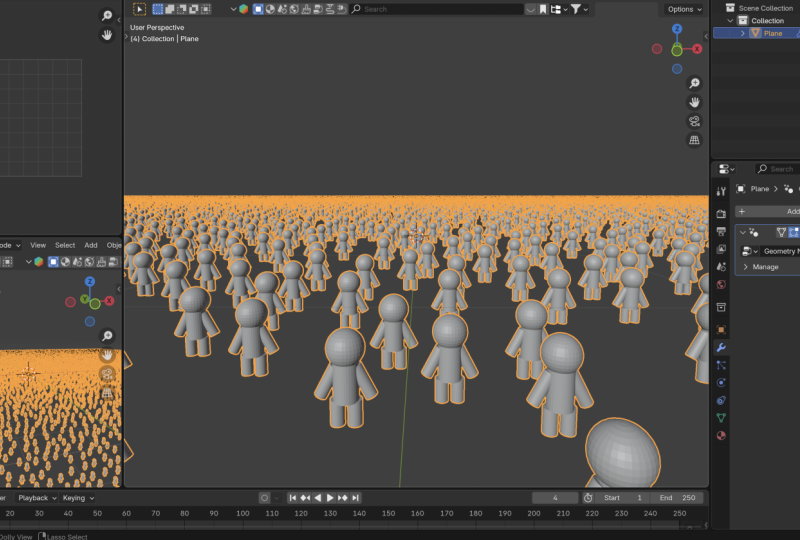
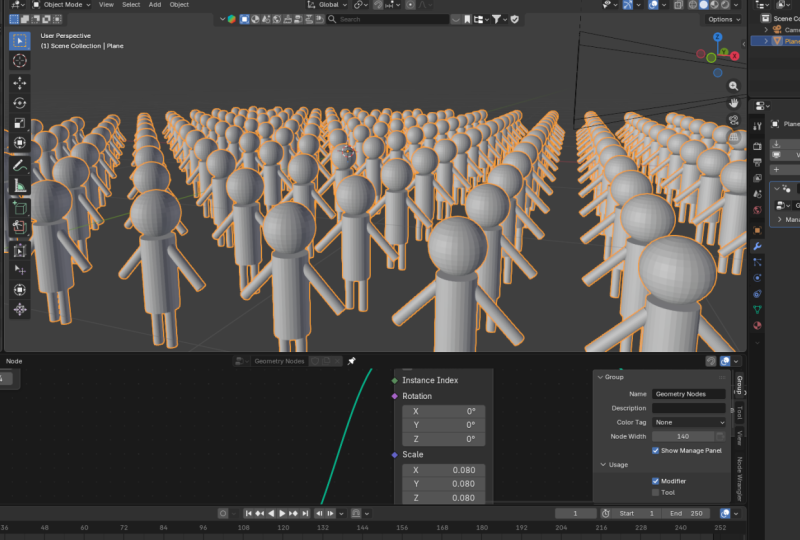
criar pontos de pé Nos exemplos anteriores,
estávamos dizendo portas de ancoragem ou buracos para plantar
árvores ou pontos de fixação Agora, para os soldados,
queremos apenas distribuir os lugares onde eles vão ficar. E então vamos colocar
esse soldado nesses pontos. Então, precisamos instanciar pontos em três espaços D.
Como fazemos isso? Uma maneira fácil de distribuir
soldados é com uma grade. Então, Shift A, Grid Node. Um nó da grade é como um plano. Então, se eu colocar aqui,
deixe-me desconectar isso. Se eu colocar essa grade aqui e
conectá-la à saída, como você pode ver, isso
é como um avião. Se eu mudar para a
visualização de wireframe, como você pode ver, é um avião com
quatro faces no momento Se eu aumentar o zoom, posso aumentar o tamanho em X
e Y, desse jeito. E eu também posso
aumentar o número de vértices em X
e Y, assim Agora, cada uma
delas é uma fase
e, portanto, podemos distribuir
pontos nessas faces. Se eu voltar para o modo sólido, vamos voltar aqui,
Shift A, Distribute
Points on faces. Vamos distribuir pontos
em pé nessa grade, desse jeito. Quando distribuímos
pontos nas faces, estamos fazendo isso
para anexar quais instâncias. Então, vamos mudar A,
Instância em pontos. Vamos colocar instâncias
nos pontos que
distribuímos. E quais instâncias
queremos colocar nesses pontos
distribuídos? Queremos colocar o soldado,
a sentinela que montamos Então, se dissermos Instância,
aí está. Mas agora eles são muito grandes. Podemos adicionar uma
geometria de transformação aqui. Agora, se eu clicar com o botão direito do mouse, vou criar essa junção ou canto e arrastar essa
tecla Shift com o botão direito novamente, G, e colocá-la lá Então temos esse soldado,
essa sentinela que montamos Se eu for aqui para ver o que nossa geometria de junta pode
ver, clique na tecla Control Shift Só podemos ver a centinela porque, até agora, só
temos a sentinela
montada Queremos tornar essa sentinela
menor, então Transforme, desloque A, ou podemos dizer, ah,
digamos transformar e
selecionando essas três
e mantendo pressionada tecla shift para mover
pequenos incrementos,
podemos torná-los pequenos ou, na verdade, do Então, vamos lá.
Temos nossos soldados. Vamos que você possa aumentar ou diminuir o
tamanho, como quiser. Como você pode ver,
aqui, se aumentarmos o zoom, alguns dos soldados
estão muito próximos uns dos outros. E isso é inaceitável. Então lembre-se, vamos aqui para distribuir pontos nas faces e mudar isso
para o disco de Poisson, e queremos aumentar o espaço pessoal
de cada soldado Agora, todo soldado tem espaço pessoal
suficiente. Agora, uma coisa que você notará é que nosso exército está disperso Não é assim que
será um desfile do exército, por exemplo. Eles geralmente estão em
linhas retas, quase como uma grade. E lembre-se, eles estão
em uma grade, essa grade. E essa grade é
composta de vértices. Agora, se eu mudar
para a visualização de wireframe, tecla
Shift e clique na grade Então, como você pode ver,
o que temos são vértices, arestas e faces Onde as linhas ou arestas se
cruzam, esses são vértices. E os nós de geometria os veem como pontos nos quais você
pode colocar instâncias Portanto, não precisamos desses pontos de
distribuição nas faces quando estamos
lidando com a grade. Se eu remover isso, exclua. Temos nossos soldados. Deixe-me voltar
para uma visão sólida. Se eu selecionar o ponto de
distribuição nas faces e controlar X para removê-lo sem
desconectar o cabo,
controle X, você notará que agora todos os soldados estão bem
organizados, como um desfile Então, o que está acontecendo é
que a grade
nos permite colocar instâncias
em cada vértice E isso significa que
podemos aumentar ou diminuir o número
de instâncias
regulando o
número de vértices
porque cada vértice tem uma sentinela agora Outra coisa que quero que
observemos aqui é que
realmente não precisamos desse nó de geometria de
transformação porque o estávamos
usando apenas para
escalar a sentinela antes que ele se tornasse sentinela Mas também podemos simplesmente
decidir reduzi-lo
como um exemplo. Então, se eu chegar aqui e clicar
na tecla Shift, o que temos é uma
única sentinela Mas essa sentinela ainda não é um exemplo porque ainda
não chegamos aqui Então, se eu excluir isso
agora, se eu for aqui, quando chegarmos aqui,
agora é onde
temos a sentinela como E podemos nos livrar disso porque agora não estamos
mais usando essa escala. Observe o que acontece com os soldados se eu excluir
a geometria de transformação Agora eles são enormes novamente, mas agora temos essa escala. Podemos dizer que todas as sentinelas tenham esse
tamanho, mantendo pressionada Vamos vê-los
deste lado. Lá vamos nós. Então é isso. Eu acho que esse é um bom
lugar para acabar com isso. Achei que deveria
compartilhar isso antes de terminarmos.
13. Considerações finais: E é isso.
Acredite ou não, é isso. Você acabou de aprender os nós de
geometria por meio de uma estrutura mental que
muda tudo Agora você entende
pontos, instâncias,
montagens, transformações
e, o mais importante, e, o mais importante, Você aprendeu a entender
o sistema em si, não apenas quais nós conectar, mas como pensar processualmente E agora é a sua vez. Talvez você esteja
acompanhando e fazendo exatamente o que temos
feito na aula. Você pode compartilhar isso, ou
talvez tenha montado uma formação de sentinelas que parece um pouco
diferente ou única, ou talvez aplique esses conceitos fazendo algo
completamente Quando terminar, envie
seu projeto para a galeria e eu estarei lá para
lhe dar feedback, responder suas perguntas e
celebrar seu trabalho com você. Honestamente, ver o que
meus alunos criam é minha parte favorita do
ensino desses cursos Se essa aula ajudou a fazer com que Geometry Nodes
finalmente funcionassem para você, se essa metáfora da nave espacial
deixou as coisas mais claras para você, reserve um momento para deixar um comentário Leva apenas um minuto, mas
faz uma grande diferença. Basta clicar na
guia de revisão logo abaixo deste reprodutor de vídeo e me dizer o que você
achou dele. E se você estiver
interessado nesse tipo de conteúdo, isso é
só o começo. Tenho mais
classes de Geometry Nodes em andamento. Então, se você não está me
seguindo, confira meu perfil e clique no
botão Seguir. Saia e construa
algo incrível. Continue criando, continue
experimentando e
nos vemos na próxima.
 Ken Mbesa, Web Designer | 3D Artist