Transcrições
1. Introdução: E bem-vindo de volta a mais uma aula incrível do
Blender comigo Ken. Agora, eu tenho uma
pergunta para você. Você já quis
pegar seus logotipos, gráficos, grafites ou
ilustrações e
colocá-los diretamente em um modelo de
três D no Talvez você tenha visto alguns veículos, adereços
ou
ativos de jogos
estilizados cobertos por decalques e
ilustrações legais e tenha se perguntado como os artistas colocaram
esses gráficos decalques e
ilustrações legais e tenha se perguntado como
os artistas colocaram
esses gráficos
exatamente onde eles queriam. Nesta aula, mostrarei uma das técnicas mais simples e
poderosas
para fazer
isso usando
as ferramentas de técnicas mais simples e
poderosas
para fazer
isso usando
as ferramentas pintura de textura em estancil
do Blenders pintura texturizada permite que
você projete imagens diretamente na superfície
de um objeto tridimensional, quase como se estivesse usando um
projetor ou estêncil, para que você possa colocar a arte
em qualquer lugar E isso lhe
dá muito controle. Com essa técnica, você pode
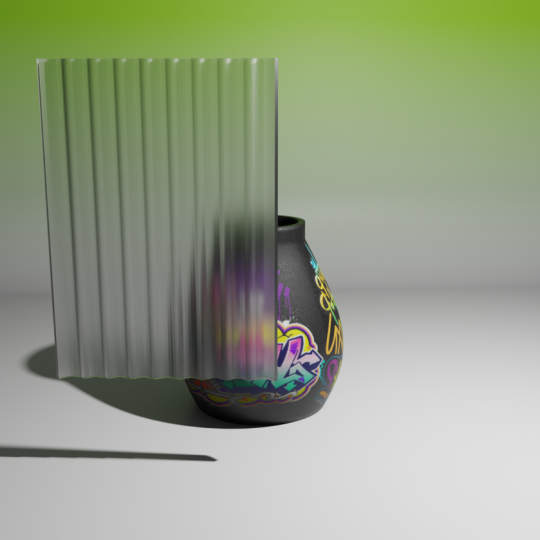
adicionar grafites, decalques, logotipos, adereços
estilizados, gráficos de
veículos, marcas de
produtos
e qualquer obra de arte marcas de
produtos
e qualquer obra de arte
que você tenha em seus três modelos D. Nesta aula, você
aprenderá o que é
texturização e como
ela funciona no Blender Como preparar seu
modelo em três D usando UV e embalagem, como usar liquidificadores para
pintura texturizada,
espaço de trabalho, como projetar
obras de arte usando máscaras de estêncil e como salvar
e renderizar seu modelo texturizado finalizado e Para nosso projeto de aula,
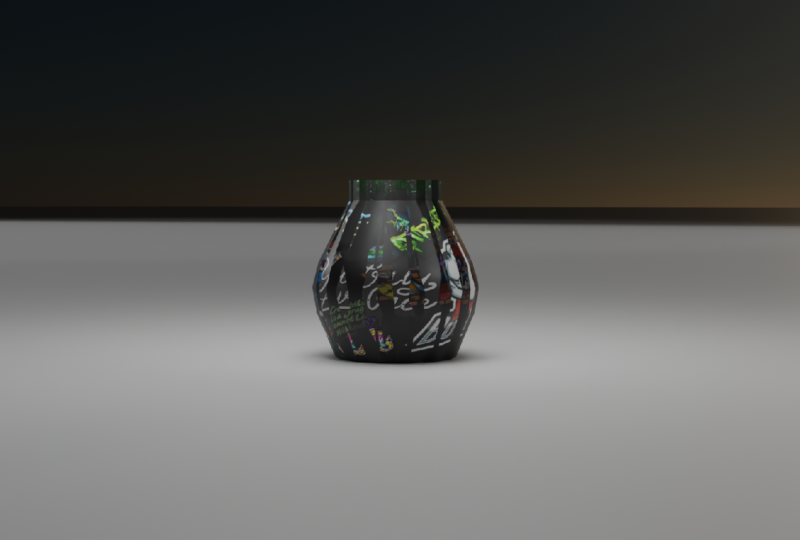
você decorará um vaso de flores usando sua própria arte,
decalques e gráficos. Você pode usar imagens
de sites de textura ou até mesmo obras de arte que você mesmo
desenhou ou pintou Ao final desta aula, você poderá colocar sua arte
em qualquer lugar em seus três modelos D. Então, se você está pronto
para começar, vamos direto ao assunto. Nos vemos na próxima aula.
2. O que é textura: Quando criamos três modelos
D no Blender, eles geralmente começam com formas simples
de cinza A geometria define a
forma do objeto, mas não define
a aparência da superfície do objeto Portanto, a aparência visual vem do sombreamento
e dos materiais Então, queremos parar um momento
e nos lembrar de como adicionamos materiais
a um objeto. Então, temos esse cubo
aqui dentro do Blender. Este é um projeto totalmente novo. Se eu quiser adicionar
materiais a esse cubo, primeiro preciso
mudar para o modo de sombreamento E, claro, agora isso muda automaticamente
para a pré-visualização do material, para que possamos ver os materiais. E como você pode ver,
nosso material foi automaticamente adicionado
ao nosso cubo porque
não podemos mudar a aparência
dessa geometria desse cubo
sem antes de tudo
criar um material
, porque tudo o que será visível na superfície desse cubo é
armazenado dentro desse material, chamado material Podemos renomeá-lo para meu material. Assim, podemos ter
vários materiais. E esse
material específico da Momial vai manter as cores específicas
dentro da aparência da superfície, que vamos definir aqui Agora, com esse cubo selecionado, é
claro, posso ver o
miomaterial Uma forma de adicionar detalhes
à superfície de qualquer objeto
é usar textura. Então, se eu pressionar Shift A
e ir para textura, como você pode ver,
temos várias texturas Eu posso usar a textura Voronoi. E coloque-o
ali mesmo. E imediatamente ele começa a renderizar isso, e eu posso ajustar a escala, os detalhes
e todas essas coisas Essa é uma forma de
aplicar detalhes da superfície. Você pode criar borracha, você pode criar uma superfície metálica Você pode criar solo usando
esse tipo de textura. Isso é o que chamamos
de textura procedural porque usa fórmulas
matemáticas à medida
que você ajusta esses campos, para ajustar o que você está
vendo aqui Portanto, é uma textura processual. Agora, se eu remover isso
pressionando excluir, outra forma de adicionar detalhes às suas superfícies é usando uma textura de imagem
importada Então, se eu pressionar Shift A,
volte para a textura. Temos textura de imagem. Podemos conectar
isso à cor base. Então, agora,
temos duas opções. Podemos abrir
e carregar ou importar uma imagem que baixamos
de um site como polygon, polyhaven ou texts.com Então, vou para meus downloads. Quero mudar para miniaturas e
procurar uma textura aqui Essa é uma textura de metal. Agora que adicionei textura da imagem
que baixei de um site diferente e ela está conectada à cor
base do cubo, agora ela está ocupada ou está mostrando aquela textura específica A terceira maneira de aplicar
texturas e adicionar detalhes ao seu modelo de três D é criando, desenhando ou
pintando sua própria imagem Essa é uma imagem importante. De onde eu o baixei. E agora nós o conectamos a
isso. Mas a outra opção é
não usar uma imagem importada. Na verdade, podemos
desenhar nossa própria imagem. Então, em vez de dizer
aberto, dizemos novo. Isso abre um modelo ou pop-up para nos permitir
nomear nossa imagem. Queremos dar um nome a essa imagem. Então, vamos chamá-la de nossa cor base
personalizada. E eu posso fazer com que seja uma imagem de dois k. Vou selecionar esses
dois e dizer 2048. Deixe-me
iluminá-lo e vamos dar
uma cor azul clara Vou deixar todo o resto
do jeito que está e dizer novo. Como você pode ver, agora, o que você está vendo aqui
não é uma imagem enviada
para o Blender É uma imagem que nós
mesmos criamos e demos a
ela uma cor azul. Eu queria que soubéssemos sobre
essas três maneiras de adicionar detalhes aos seus três modelos D porque vamos
nos concentrar na terceira,
o método de criar nossa
própria imagem dentro do Blender Vou explicar isso muito mais detalhadamente nas
próximas aulas. Você vai entender
por que e o que estamos fazendo.
3. Espaço de trabalho com pintura texturizada: Da inclui um espaço de trabalho
dedicado projetado
especificamente
para pintura texturizada Vamos mudar para a área de trabalho com pintura
texturizada. Esse espaço de trabalho contém muitas
ferramentas, mas nesta aula, vamos nos concentrar em
apenas algumas áreas importantes,
as partes que são relevantes
para o que queremos aprender A janela de visualização em três D. É aqui que vamos pintar
diretamente no modelo. À medida que escovamos a superfície, a textura
é aplicada em tempo real, permitindo que
vejamos nossa arte aparecer instantaneamente no objeto.
As ferramentas de pincel. Agora, essas ferramentas nos permitem
controlar coisas
como tamanho do pincel, modos de
mesclagem e tudo Mas nem vamos
mexer nessa parte. Para esta aula,
usaremos principalmente o pincel padrão. Em outras palavras, não
vamos mudar o pincel, mas vamos mudar o tamanho e a
força do pincel de tempos em tempos. Então temos o slot de textura. É aqui que
carregaremos a imagem que queremos usar como
nossa máscara de estêncil. Depois, também temos
o editor de imagens. Você pode pensar nisso como um
mini photoshop dentro do Blender. Lembre-se de que, ao contrário das texturas
procedurais
que são geradas matematicamente ou das texturas
importadas que vêm de sites
externos, a
pintura de textura
envolve criar ou texturas
procedurais
que são geradas
matematicamente ou das texturas
importadas
que vêm de sites
externos, a
pintura de textura
envolve criar ou editar uma imagem você mesmo no Blender. Essa imagem é então envolvida no
modelo de três D como uma textura. O editor de imagens é
onde esse arquivo
de imagem e onde podemos ver e salvar a
textura que estamos pintando.
4. Desencapsulamento de UV: Antes de podermos pintar texturas
em um objeto tridimensional, Blender precisa de uma forma de
mapear uma imagem bidimensional
em uma superfície tridimensional Porque lembre-se, a
imagem que você está pintando é dois D e o objeto é
três D. Para entender isso, imagine uma caixa de cereal Quando você compra uma
caixa de cereal na loja, ela já tem gráficos
impressos,
como marca, informações
nutricionais, imagens de
produtos, marketing,
gráficos e até mesmo o preço Mas esses gráficos não foram impressos depois que a
caixa foi montada. Em vez disso, eles foram impressos enquanto o papelão
ainda estava completamente plano, apenas um
pedaço de papel plano de dois D. A folha plana é
impressa primeiro e depois dobrada
na forma de três caixas D. O UV e a embalagem no
Blender funcionam de forma muito semelhante. Blender precisa temporariamente
desdobrar os três modelos D em um layout plano para que as imagens e
a arte
possam ser Esse layout achatado
é chamado de mapa UV. E cada peça
achatada individual é chamada de ilha UV Então, isso é uma ilha. Isso é uma ilha, e
isso é uma ilha. Agora, vamos dar uma olhada em
um exemplo simples de
UV desembrulhando um Então, dentro do Blender, eu quero
mudar para o espaço de trabalho de
edição UV Quando mudamos para isso, Blender
seleciona automaticamente o cubo
e muda para o modo de edição porque Blender espera que selecionemos bordas e marquemos cenas o
Blender
seleciona automaticamente o cubo
e muda para o modo de edição porque o
Blender espera que selecionemos bordas e marquemos cenas
. Agora, o Blender também é
inteligente o suficiente para nos dar uma sugestão de como o cubo
ficará Então, como um cubo é um simples e primitivo, o Blender
já sabe onde
colocar o SMS e
já fez isso e nos
deu Mas e se você tiver um modelo de três D
mais complexo o Blender precisar
especificar para onde os
SIMs É aí que você adiciona SIMs
manualmente. Agora, vamos fazer
o mesmo com esse cubo. Agora, você notará
aqui neste editor de UV que, quando eu seleciono uma borda aqui, ela também está selecionada lá. E isso é porque isso está ligado. Então, eu gosto que esteja ligado, então ative-o e isso
permite que você selecione Se você selecionar um ritmo aqui, saberá qual é o
ritmo
desse lado . Então isso deve estar ligado. De qualquer forma, vamos
voltar para a seleção de bordas. E vamos ver um resultado diferente se decidirmos
selecionar tudo,
como você pode ver, diz a dica de ferramenta,
a projeção desembrulha as
faces selecionadas dos objetos de malha Então, ele desembrulha o cubo inteiro. E é assim que ele o achata. Então, todos os rostos são colocados um ao
lado do outro dessa forma. Agora, a embalagem
padrão original que o Blender fez é o que você esperaria uma
caixa do mundo real colocada e pronta
para ser dobrada
em uma caixa do mundo real colocada e pronta
para ser dobrada Agora, se quisermos obter um resultado
diferente para essa caixa, posso selecionar essas três
arestas dessa forma, clicar com o botão direito Marcar CM, selecionar
essas três bordas, como Markm se eu selecionar, agora se eu selecionar e depois U, gosto de usar o molde
desembrulhar
porque você pode ver que é
um resultado diferente e
é muito feio
porque não
separamos essas duas máximas porque você pode ver que é
um resultado diferente e
é muito feio
porque não
separamos posso selecionar essas três
arestas dessa forma, clicar com o botão direito do mouse em
Marcar CM, selecionar
essas três bordas,
assim como Markm se eu selecionar,
agora se eu selecionar e depois U,
gosto de usar o molde
desembrulhar
porque você pode ver que é
um resultado diferente e
é muito feio
porque não
separamos essas duas máximas. Eu selecionei esses dois. Vamos tocar em A, depois eu
toco em conformal. Essa é uma
maneira diferente de desdobrar isso. Estamos apenas
brincando com isso. Se eu selecionar isso marque C e selecione esses dois. Maxim, depois selecione
tudo com A, depois U.
Agora, como você pode ver,
acabamos de
desembrulhá-lo colocando o SMS
em partes diferentes das que o
Blender havia colocado, porque são liquidificadores desembrulhados e isso é nosso. O Blender havia colocado
SMS em outras partes. Se você estiver trabalhando
com um cilindro, deixe-me excluir esse Shift
A, malha, cilindro. Como você pode ver, o Blender tem uma sugestão sobre como
ele deve ficar, e eu adoro essa sugestão porque, se mudarmos
para o modo de edição, o Blender o
desembrulhou dessa é porque o Blender espera que você coloque a arte continuamente nesta superfície aqui, e essa é
essa superfície aqui uma sugestão sobre como
ele deve ficar,
e eu adoro essa sugestão
porque, se mudarmos
para o modo de edição, a razão pela qual
o Blender o
desembrulhou dessa forma
é porque o Blender
espera que você coloque a arte
continuamente nesta superfície aqui, e essa é
essa superfície aqui. Então, se você colocar uma imagem aqui, ela não vai quebrar no meio do caminho Mas vamos ver o que acontece se você o desembrulhar com UV de forma diferente Se eu adicionar um UV SM ali
e outro ali, depois marcar C. Selecione A, UV desembrulhe, como você pode ver, é uma costura muito feia Então, o que precisamos fazer é, deixe-me desfazer isso Podemos seguir a sugestão do
Blenders ou podemos fazer isso
manualmente E como você pode ver, há uma face superior, face
inferior e as faces laterais. Então, mantendo pressionada a tecla Shift O e clicando em qualquer uma
dessas bordas que se contornam, você seleciona todas aquelas que fazem um loop, mantém a tecla Shift pressionada para fora e
seleciono aquela borda inferior, e eu selecionarei uma borda aqui. Máxima. Agora, se eu
selecionar tudo, então. Como você pode ver, temos
algo próximo ao que tínhamos. E isso é porque
acabamos de colocar uma costura aqui e na parte inferior, e apenas uma vez aqui Então é como cortar
esse cilindro. Se você tivesse uma lâmina e esse cilindro fosse
feito de papelão, como você a cortaria
para colocá-la plana para pintar nela? Você gostaria de apenas uma costura aqui e uma costura
abrindo essas duas Então você deixa isso de lado.
5. Pintura de textura de vaso de flores — parte 1: Então, depois de passar por
toda a teoria do Blender, é hora de colocar tudo o
que aprendemos em prática Queremos ver como dar
textura a esse vaso de farinha. E, é claro,
vou fornecer
esses três modelos D abaixo desse player de vídeo
na guia projetos e recursos.
Confira lá fora. Então, agora, se você quiser
pintar com textura este vaso de flores, o primeiro passo que
queremos fazer é ir ao espaço de trabalho
de edição UV e
desembrulhá-lo com UV Então, como você pode ver, a topologia
é um pouco estranha, porque eu
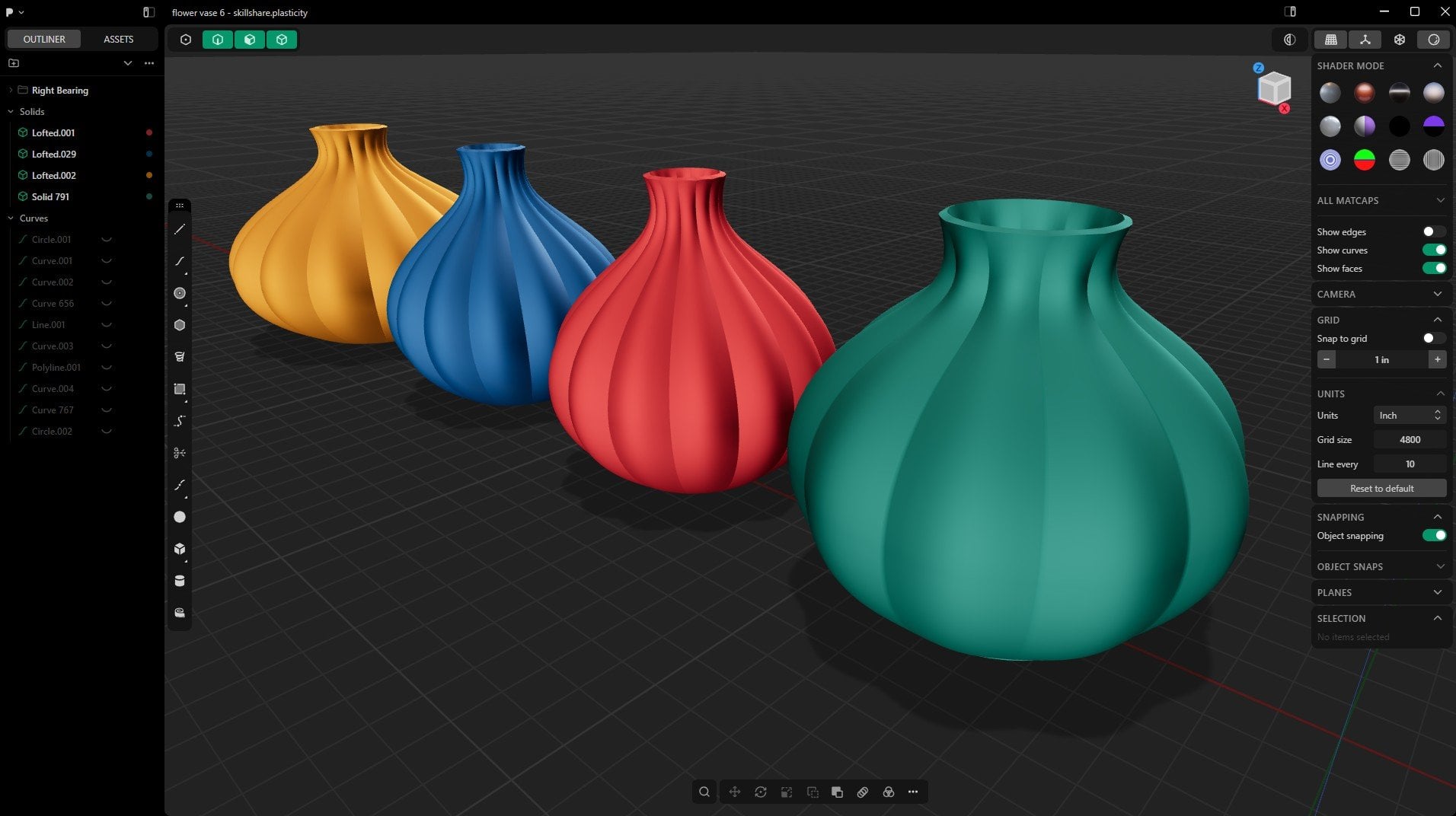
modelei esse vaso de flores em
plasticidade
e depois o
importei plasticidade
e depois o
importei Portanto, a topologia é um pouco estranha. Mas o que queremos é procurar um lugar onde possamos colocar uma costura
de cima para baixo como esta Então, vou
mudar para o modo de borda, selecionar a borda superior, manter pressionada a tecla Control e
clicar na borda inferior. Ele selecionará
tudo o que estiver no meio. E não há nenhuma vantagem aqui. Assim, posso pressionar a tecla Shift e selecionar isso e,
em seguida, manter pressionada a tecla
Control para selecionar todas as bordas a tecla
Control para selecionar todas as bordas entre a seleção atual e a anterior. Então, agora
que selecionamos esse loop inteiro, e o loop inferior, vou apenas manter pressionada a tecla Shift
e sair. Lá vamos nós. Então, agora, o vazamento direito marca SM. Então, vai ser cortado
aqui mesmo. E aqui. Agora, vou fazer o mesmo,
mas por dentro, então selecionarei a borda
superior, pressionarei Control, selecionarei a parte inferior, depois pressionarei a tecla Shift e pressionarei uma das bordas aqui
para selecionar o loop inferior. Agora, a razão pela qual eu não estou
fazendo o mesmo aqui, shift out para esse
loop superior, é porque ele está selecionando dois terços dele
e pulando esses dois, e eu tenho que
segurar manualmente a tecla shift. Lá vamos nós. Agora esse é todo o laço
interno superior, à
direita, uma máxima. Então, vamos lá. Agora, se eu selecionar tudo, A, vá para unwrap conformer.
Isso é o que temos. Vou girar isso
mantendo pressionada a tecla Control para pular em incrementos de cinco graus até que a rotação
aqui em cima diga 90 Agarre-o para
posicioná-lo dentro da tela. Assim como o salvamento. Agora, precisamos ter isso
na seleção de sincronização UV para que, quando eu selecionar uma parte
da geometria aqui, eu possa ver exatamente onde ela está Então esse é o lado de fora. É aqui que
vamos pintar. Agora
que temos esse UV desembrulhado, dissemos ao Blender que
é assim que queremos aplicar
a textura Podemos aplicar uma textura
contínua aqui, e ela não quebrará porque não há
costuras no meio É como uma folha de
papel plana que pode ser
impressa ou pintada. Portanto, a etapa número dois é
mudar da edição UV
para a pintura de textura E automaticamente,
isso mudará para o editor de imagens do editor UV. Esse era o editor de UV. Agora, essa é a textura da imagem. E quando mudamos para
o modo de pintura de textura, o
Blender carregou automaticamente as três portas de visualização D,
mudou para pintura de textura aqui e preparou uma tela
aqui no editor de imagens
para começarmos a desenhar,
porque lembre-se,
este é um mini
Photoshop aqui, e o Photoshop tem uma e aqui e preparou uma tela
aqui no editor de imagens
para começarmos a desenhar,
porque lembre-se,
este é um mini
Photoshop aqui,
e o Photoshop tem uma tela na qual você pode colocar sua arte. Então é aqui que
vamos colocar nossa arte. Agora, cada modelo de três D
deve ter uma cor base. Lembre-se de que, se
voltarmos ao layout por um
momento e quisermos
aplicar alguma textura ou sombreamento
a esse modelo de três D, o que precisamos
fazer é usar um sombreamento assim
e, em seguida, adicionar um novo
material aqui ou mudar para materiais aqui
e adicionar um É a mesma coisa que usar tinta
texturizada aqui E dizendo, queremos
criar um material. E com esse material, podemos adicionar um novo slot. Deixe-me mostrar o que é um slot. Se eu mudar para o molde de sombreamento e adicionar um novo material a esse vaso de flores
selecionado Este é um slot, slot de cor base, slot rugosidade, slot metálico Tudo bem, então faça isso porque queremos
pintar com textura aqui,
neste modelo, podemos adicionar um material a ele e, nesse material,
podemos adicionar uma nova
base podemos adicionar Na verdade, deixe-me dividir isso em dois. Eu
esqueci de fazer isso Deixe-me mudar isso para
o editor de sombreamento. É o mesmo mudar para essa parte,
porque esse também é
o editor de sombreamento, volte para pintura de textura Agora, se eu adicionar um material aqui
com um slot de cor base,
automaticamente, ele
recebe um nome como
o nome do
vaso de cinco flores e, em seguida, a cor base Eu quero fazer dois k 2048, e digamos que o
vaso de flores deva ser preto A cor base
do vaso de flores ou o material base usado para criar o vaso de flores era
preto Então, podemos dar a ele
um material preto. Vou
abaixar isso desse jeito e depois adicionar. Agora, se eu diminuir o zoom, porque temos um material, agora
podemos começar a desenhar nele. Se eu escolher uma cor
aqui, selecionar essa, iluminá-la, podemos
começar a desenhar nela Se eu desfizer tudo isso e começar a desenhar antes de
adicionar qualquer material, Blender não saberá
exatamente o que você está tentando fazer Então, se eu tentar desenhar, diz
que faltam materiais,
texturizados ou vinculados Porque lembre-se de que dissemos um material é o que
armazena texturas cores
e
outras coisas que você definiu para a superfície
do seu modelo de três D. Portanto, sem um material, você não pode começar a
desenhar ou pintar. É por isso que você precisa de um material. E vamos apenas dizer a cor
base aqui. Vamos usar
branco ou cinza. Agora, lembre-se de que este
é um mini Photoshop, então você pode desenhar aqui ou aqui Então, se você desenhar aqui dentro do Mini Photoshop
ou do editor de imagens, você está desenhando no seu
modelo, sem mais nem menos Então, se eu desfizer tudo isso, e depois de fazer alterações aqui, assim como no Photoshop, onde você faz alterações, você
precisa salvá-las Mas a primeira coisa que
você precisará fazer aqui é salvar essa imagem,
porque lembre-se, quando você estiver usando texturas
procedurais,
se eu mudar para sombreamento, se você disser Shift A e
ir para textura e estiver
usando uma textura de ruído
ou uma textura de Voronoi, esses são
cálculos matemáticos que acontecem quando você troca Conforme você ajusta esses botões, esses são
cálculos matemáticos Deixe-me desconectar isso. Então, esses são
cálculos
matemáticos em tempo real que estão acontecendo à medida que ajustamos isso. Mas também vimos que a outra
forma de adicionar uma imagem é
importando uma imagem
criada por outra pessoa e
usando-a como nosso texto Então, se eu for baixar e
selecionar essa imagem aqui, onde está aquela imagem metálica Agora, fornecemos um texto predefinido
que não pode ser
editado no Blender Mas podemos editar essa
imagem no Photoshop. Se editarmos essa
imagem no Photoshop e salvá-la no Photoshop O Blender detectará
essas novas alterações e mostrará a imagem com as novas alterações porque estamos lendo
a mesma Agora, como não estamos tirando
essa imagem de fora, estamos na verdade fazendo ou usando nossa própria imagem
aqui, vaso de flores Apesar de termos desenhado
dentro do texture-paint, ainda
precisamos
salvá-lo da mesma forma que você entra no Photoshop, edita
e salva a outra
imagem que você
baixou online para ver novas
alterações no Então, ao fazer novas alterações na textura que
você está desenhando, você precisa salvá-la. É por isso que temos essa
pequena estrela. Então guarde isso. Na primeira vez que você fizer isso, você o salvará dentro do
seu computador em algum lugar. Vou salvá-lo na área de trabalho. É meu desktop. Nova pasta, vaso Lá vamos nós. Agora,
como você pode ver, a estrela desapareceu. Mas se eu desenhar algo agora, observe que a estrela está de volta. Então, agora, é assim que se
desenha com pincéis. E, claro, podemos
trocar os pincéis aqui. Deixe-me desfazer tudo isso. Claro, podemos
trocar os pincéis. Se eu voltar
para pintura texturizada. Eu posso pegar esse pincel
e, como você pode ver, está um pouco
mais fraco do que o outro Se eu escolher o afiado,
é muito mais nítido. E eu posso pressionar F para
torná-lo menor. Se eu pressionar F e arrastar
para a esquerda ou para a direita, podemos diminuir o pincel. E o Shift F ajusta
a força. Então eu posso torná-lo muito fraco
para que, quando eu estiver desenhando, haja nada que eu esteja desenhando. Desloque F novamente, 0,0 73f
para aumentar o tamanho. E como você pode
ver, está desenhando, mas você não consegue ver
porque está muito fraco Shift F, digamos,
até aquele ponto. Como você pode ver,
podemos pintar algumas cores
mais fracas do que as que
desenhamos anteriormente E, como você pode
ver, com isso, você tem uma maneira muito poderosa adicionar texturas aos seus
três modelos D. Mas a questão
é: como adicionar grafites quando você não
sabe desenhar? Você não é grafiteiro. É aí que
entra o slot de textura porque, com
o slot de textura, podemos selecionar uma
imagem que outra pessoa perfura e imprimi-la
em nosso modelo de três D. E é isso que veremos
na próxima lição. Te vejo em breve.
6. Pintura de textura de vaso de flores — parte 2: Agora é hora de usar algumas obras de arte reais para
decorar nosso vaso de flores Queremos usar obras de arte feitas
profissionalmente em nosso modelo de três D. Então, como fazemos isso? Já mencionamos que dentro da ferramenta, a ferramenta ativa aqui, temos um slot de textura. Agora, para usar uma
imagem externa como nosso estêncil,
vamos mudar para estêncil Vamos selecionar isso,
e a imagem deve
estar em algum lugar aqui, mas não dissemos ao Blender onde a imagem está em nosso computador Então, precisamos fazer isso
indo até aqui. Então, agora estamos
dentro da ferramenta ativa, mostrando tudo
sobre a ferramenta ativa. Mas aqui embaixo é onde
podemos adicionar uma nova textura. Agora, o jeito que eu gosto de fazer
isso é dividir isso em dois. Então eu vou até essa esquina
e puxo desse jeito. E agora que isso está
na visualização de textura, posso voltar
para a visualização principal aqui, e isso me dá acesso
a ambas. Então, aqui, se eu
selecionar essa nova, criaremos uma nova textura. E aqui queremos dizer que
queremos usar uma imagem ou um filme. Temos outros aqui, mas estamos interessados em imagem ou filme. E é aqui que escolhemos um. Então, vou dizer aberto. E aqui, eu
tenho vários gráficos que eu
baixei do Free Peek Então, como exemplo, vamos usar esse babuíno É um babuíno? Então, agora, quando você
importa uma imagem, ela estará no canto inferior
esquerdo aqui. Se você quiser mover a imagem, clique com o direito do mouse e arraste, então clique com o botão direito e arraste Se você quiser redimensioná-lo,
mantenha pressionada a tecla Shift, clique com o botão
direito do mouse e arraste Se você quiser girá-lo, mantenha pressionada a tecla Control, mantenha pressionada a tecla Control, clique com o botão
direito do mouse e arraste, gire Então, agora vamos mudar
para a visão frontal com uma no
teclado, no teclado numérico Agora estamos na vista frontal. Basta navegar
normalmente no Blender. E agora vou ampliar. Você pode ampliar para
aproximar o modelo em três D ou, se quiser que
ele permaneça lá, pode redimensionar a
obra de arte Então, basta clicar e arrastar com o botão direito. Tudo bem, eu quero que esteja dentro de
tudo
à direita, deslize para baixo
e arraste para a esquerda para redimensionar Talvez aquele lugar ali. Então, agora, se eu começar a desenhar, ele será desenhado lá. Então, agora, se eu girar,
como você pode ver, ele foi
impresso no modelo de três D. Se eu mudar para o layout, você notará algo. O problema é que está muito
fraco. É muito baixo. Por quê? Bem, vamos
voltar à pintura texturizada Lembre-se de que
reduzimos a força do pincel. Se eu pressionar Shift F e arrastá-la para a esquerda e
levá-la até um,
e vamos mudar para
talvez o lado com três no teclado numérico, deixe-me apenas deslocar e arrastar para torná-la
menor, clique com o botão direito Tudo bem Agora, se eu desenhar aqui, como você pode ver, é muito, muito visível e claro. Agora, se eu for para o layout, é muito mais visível. Vamos pintar com textura
e girar. Para alterar a imagem que você está usando e ainda manter a
que você tinha na anterior. Se você quiser usá-lo mais tarde, você pode clicar neste novo ícone de
textura aqui. O que isso faz é
criar um novo slot para uma nova textura de imagem ao mesmo tempo, deixar esse
outro disponível. Eu posso selecionar isso e
ainda desenhar com ele. Agora, se eu clicar aqui
e selecionar
isso, está vazio solicitando
uma nova imagem. Eu quero entrar aqui e deixar eu escolher vamos dar hip hop. Vou disponibilizar todos
esses gráficos. Você pode baixá-los
junto com o modelo. E se eu girar, agora temos aquela textura incrível
ali mesmo Deixe-me, eu não vou
usar isso de novo, então eu posso simplesmente substituí-lo. Vamos ver. Grafite.
Agora, você notará que grafite está comprimido
porque a imagem que
substituí era retrato era alta, mas Então, o Blender está um pouco confuso
sobre a proporção. Então vamos aqui e
clicamos em Aspecto da imagem. Isso resolverá a proporção da
imagem. Agora, se eu girar isso, mude o vazamento direito para encolher, depois o vazamento direito para realocar, talvez Agora, não vamos
esquecer de salvar isso. Se você não salvar sua textura e roupas no Blender,
você vai perdê-lo Não está salvo. Então guarde alguma coisa para
essa guloseima. Deixe-me pintar isso aqui. Selecione outra imagem. Talvez essa garota
mude sua proporção agora,
então, o aspecto da imagem, mantenha
pressionada a tecla Shift, certo? Então à direita li Aqui
podemos adicionar um diferente. Então, deixe-me selecionar outra coisa. Este buldogue está aberto. Deixe-me colocá-lo na frente
daquela gollla. Acho
que é um gorila Mas agora, como é mais
visível do que o gorila, vai parecer
que há um
fundo artístico lá Então, vamos mudar para o layout.
7. Seu projeto: Agora é hora de você
colocar em
prática tudo o
que aprendeu reproduzindo
esse vaso de flores e todos esses gráficos Agora, não
precisa ser idêntico, mas foi apenas uma
inspiração que criei para você caso precise de
algo que possa ver e tentar reproduzir Acho muito criativo se você
me perguntar, como você pode ver, há uma aba que tem
esses quadrados verdes brilhantes E, claro, você
já viu alguns
desses gráficos. Vou fornecer a pasta contendo todos esses gráficos junto com o modelo de três D. Então, você terá
tudo o que precisa para praticar tudo o que
aprendeu em sala de aula. Agora, com isso, dito,
como você pode ver, vou fornecer
esse arquivo também. E como você pode ver,
temos vários vasos de flores. Se eu diminuir o zoom e esconder o
que
eu já fiz, vou deixar
isso aqui
para você olhar e investigar. Então, vou esconder isso e
esconder outro idêntico,
que é aquele que você vai desembrulhar com UV e depois pintar com textura,
voltando Além disso,
eu também adicionei alguns vasos de flores extras
aqui que você pode esconder Ok, eles estão
escondidos no chão aqui, JZ. Como você pode ver, esse
avião é muito alto. Então, ambiente, esconda o avião. Na verdade, deixe-me abordar essa visão. Então, como você pode ver, fiz alguns vasos de flores
extras para você experimentar e
pintar com textura.
Escolha qualquer um deles. Se você quiser
pintar com textura, todos eles, ou você pode simplesmente escolher
um e fazer Agora, a última coisa
que eu queria te mostrar é, deixe-me esconder
isso, volte aqui, e agora ficamos com isso. Agora, lembre-se de que a maneira de
abordar a pintura de textura é
agora que você tem o modelo, vá para Como de costume, ele
abrirá automaticamente o modelo no modo de
edição aqui. Se não for, basta
alterá-lo para o modo de edição. Agora, deixe-me procurar um bom
lugar para criar cenas. Estou fazendo
isso muito rapidamente. Certo, Markem. Eu quero selecionar toda essa
observação SM, selecione isso. Mark, os aros superiores
e, finalmente, isso. Maxim e na parte inferior. A, para selecionar todos eles, depois U e desembrulhe assim Agora, com isso desembrulhado, vamos para a pintura de textura Eu só queria
lembrá-lo de algumas das coisas mais importantes que
você precisa ter em mente. Agora aqui em pintura texturizada,
como você pode ver, é roxo, rosado
porque não tem material Então, vamos adicionar
um material. Agora, se você olhar
o vaso de flores que
criei para me inspirar aqui, vamos mudar para isso, esconder isso por um
segundo e esconder isso Tem uma cor base preta. Se você quiser que seu
vaso de flores seja branco,
dê a ele uma cor de base branca Se você quiser que seja rosa, dê uma cor base rosa pinte por cima
dessa cor base. Voltando aqui,
deixe-me esconder isso
e esconder o vaso zero Certifique-se de que isso esteja selecionado, volte
para o modo de
pintura de textura Indo para os slots. Vou criar uma cor
base que seja preta. Vaso de uma cor base. Preto. Vou fazer dois k e vou escolher uma cor escura. Talvez não seja completamente preto, mas muito escuro em algum lugar lá. Em seguida, diga adicionar. Imediatamente, você
dá uma cor escura. Então, finalmente,
vamos até aqui. Para texturizar, vamos
criar uma nova textura. E para escolher uma imagem, é
claro, precisamos
entrar na textura. Atualmente, estamos dentro
da ferramenta ativa, e é por isso que eu sempre gosto de dividi-la em duas Sempre. Então selecione a textura aqui. Eu posso selecionar uma imagem. Vou fornecer esta pasta de
graffiti abaixo. Você pode baixá-lo com
todos esses gráficos, incluindo esses outros. Deixe-me escolher esse
buldogue. Lá vamos nós. Agora vou escolher Stencil
aqui, à direita, vazar,
manter pressionada a tecla Shift, vazar à direita, arrastar para diminuir a escala, vazamento à
direita para
arrastar direita Agora, se estiver
escuro e você pintar
, não será
visível porque está escuro. Se você quiser que seja brilhante, certifique-se de que também seja brilhante. Então, agora, se eu pintar, é visível. Quanto mais escuro você o torna, e isso é bom para fins
artísticos. Quanto menos visível ela se torna, mais ela se mistura
com a cor escura Então, isso é apenas para fins
artísticos. Agora, eu só queria
mostrar essa parte sobre como colocar sua
cor base, porque eu
realmente não a enfatizei
nas lições anteriores. Eu queria
ter certeza de que você sabe por que precisa ter uma cor
base, porque você pode querer que seu modelo tenha uma cor base específica e
depois pinte por cima dela. Agora, outra coisa que você nunca
deve esquecer é
salvar sua imagem. Então vá aqui, salve a textura do vaso. Vou dar um novo
nome aqui, guarde isso. Sempre salve sua textura
dentro deste editor de imagens. Caso contrário, você
terá que refazer sua textura novamente, pois se você alternar algumas outras áreas de trabalho
aqui e ali, sem salvar
a textura da imagem aqui, poderá Isso é tudo sobre o projeto. Como eu disse, vou
fornecer todos esses arquivos. Você encontrará o
vaso de flores zero como exemplo. Você vai ser
capaz de olhar para isso. Todas essas imagens
estão disponíveis
na pasta Assets que eu
forneci abaixo
deste player de vídeo. Então, vamos ver o que
você poderá
criar e ver você
na próxima lição.
8. Próximos passos: E é isso.
Agora você sabe como usar tinta de textura de
estêncil
no Blender
para colocar sua arte em qualquer lugar em seus três modelos D. Com essas técnicas, você
pode adicionar facilmente logotipos, decalques, grafites ou qualquer obra de arte que
tenha desenhado aos seus três modelos D e
exportá-los Se você ainda não o fez, agora é o momento perfeito para
concluir o projeto da turma. Se você tem algo
que você
pintou ou baixou,
você pode usar isso. Sinta-se à vontade para
experimentar diferentes imagens, gráficos ou obras de arte e ver que tipo de
estilo único você pode criar Lembre-se de que tudo gira em
torno da sua imaginação. E quando terminar, faça o upload do
seu projeto acessando
a
guia Projetos e recursos logo abaixo
deste player de vídeo que todos
possamos ver o que
você conseguiu criar. Eu adoraria conferir seu
trabalho e dar feedback. E se você gosta dessa
aula, como sempre, considere deixar
uma avaliação,
pois ela realmente ajuda outros
alunos a descobrirem a aula. Reserve um momento e vá até a guia de avaliação e
me diga o que você achou
dessa aula. Você gostou? aprendeu algo
novo? Me avise. E mais uma vez, como sempre, quero agradecer
por ficar comigo
do começo ao
fim. Você chegou até aqui. Isso significa que você realmente
leva isso a sério, e eu só
quero agradecer. Estou na cozinha
preparando a próxima aula. Portanto, certifique-se de me seguir
se
ainda não estiver me seguindo para ser notificado
assim que eu publicar minha próxima aula. Até a próxima vez, seja criativo. Paz.
 Ken Mbesa, Web Designer | 3D Artist