Transcrições
1. Introdução: Ei, bem-vindo de volta a
outra edição de plasticidade para
iniciantes Estamos em uma jornada
para aprender como usar a
plasticidade para modelar três objetos imprimíveis em
D. Se você fez a última aula, agora
sabe como modelar vasos de flores
básicos Nesta aula,
mostrarei
como modelar um vaso de flores mais complexo, parecido com uma abóbora e cheio de
curvas, que exige que você aplique todas as habilidades aprendidas
na última Isso vai ser um pouco mais desafiador do que o que
fizemos na semana passada, mas isso faz parte da jornada. Lembre-se de que o objetivo de todas essas aulas é
ensinar plasticidade Quero mostrar a você como
modelar produtos de
hardware fabricáveis Eu escolhi
ensinar você a modelar
vasos de flores nesta série
porque eles são simples, mas exigem que você
use as ferramentas que usará para modelar
outros produtos futuros Essa será uma
experiência prática
e, quando
terminar a aula,
você terá entendido como
trabalhar com curvas para criar superfícies curvas intrincadas ao trabalhar em seus Se você é novo aqui, recomendo primeiro assistir à aula
anterior que
fizemos para se familiarizar com
os fundamentos da plasticidade Depois de fazer isso, você
pode vir e continuar aqui. Se você já fez esse
curso e está animado para começar e está animado para levar suas
habilidades para o próximo nível, mal
posso esperar para começar. Vamos dar uma olhada no projeto
da turma. Te vejo em breve.
2. Projeto de curso: Este é o
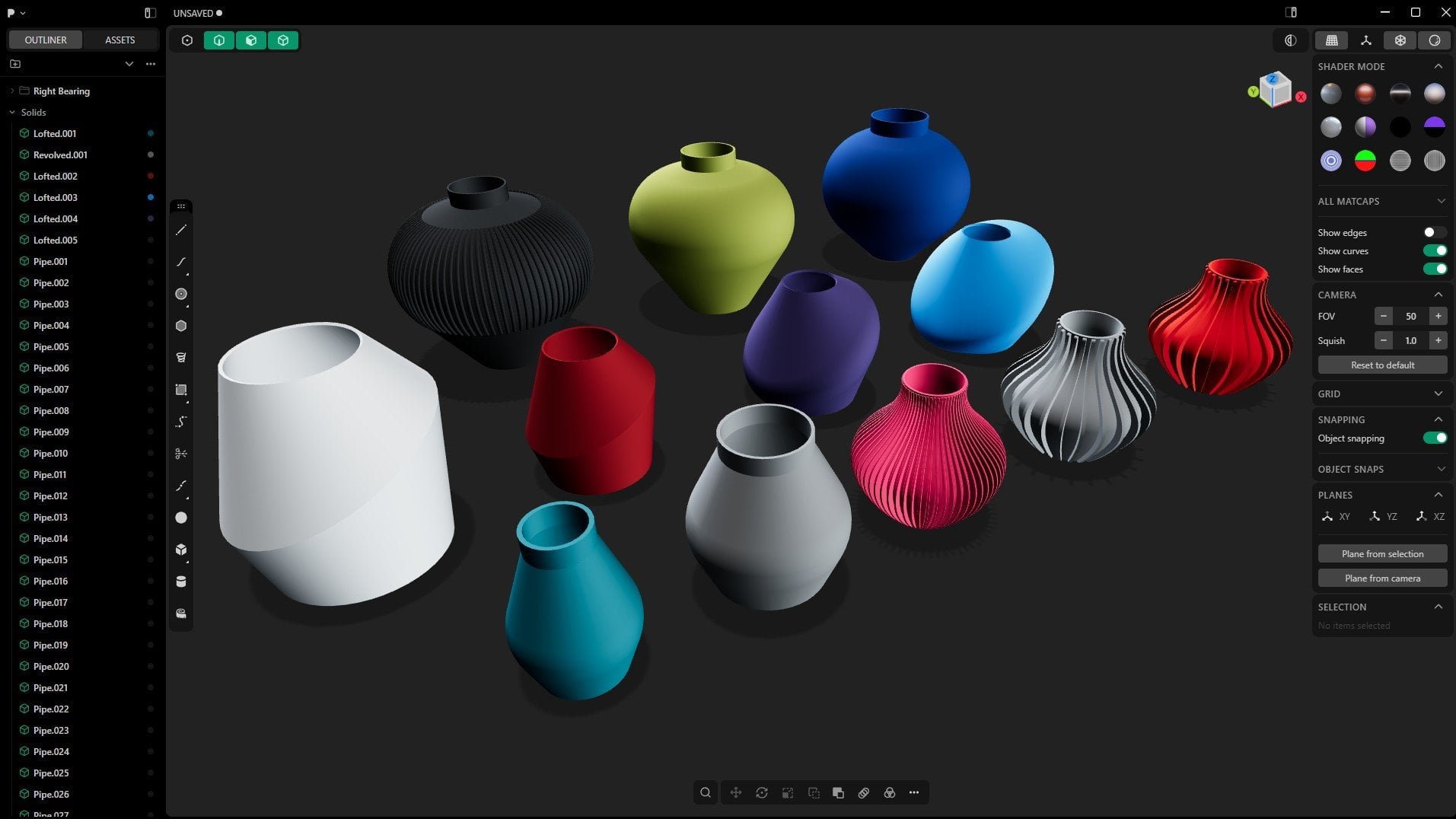
vaso de flores que vamos criar
durante toda a aula Essas são apenas
variações diferentes do mesmo design. Eu só usei cores diferentes. Como você pode ver, por dentro, o padrão
está muito bonito. Adoro essas curvas onduladas dentro da aba, Se olharmos para a parte inferior, temos aquela bela parte inferior
arredondada. Esses são
os originais que eu criei, e depois criei
este mais tarde com essa base, e você
verá como fazer isso. Então, sim, quando
terminarmos esta aula, você não
terá apenas vasos de flores, mas as habilidades para criar outros vasos de flores
semelhantes ou ainda mais
avançados Então, vamos para
a próxima lição e começar a modelar.
Te vejo em breve.
3. Esboço do perfil: A, bem-vindo de volta. Esta
é uma continuação da introdução à plasticidade
para iniciantes E, claro, para
entender como usar várias ferramentas e
comandos em plasticidade, estamos trabalhando
em vasos de flores, e este é o
vaso de flores número seis Então, queremos criar
isso nesta lição. Agora, eu tinha escondido minha grade. Deixe-me
exibi-lo com o Alt Shift Z.
Pronto . E, como
sempre, como na rotina, vamos pegar
isso e colocá-lo lado porque queremos
usar o centro do mundo. E deixe-me mudar para deixar
eu mudar as unidades. Deixe-me desmoronar isso. Sim. Vamos mudar
para centímetros. Lá vamos nós. Então, agora eu
quero mudar para a frente. E, como fizemos
na última lição, quero usar uma curva
para criar esse perfil
e, em seguida, vamos
fazer uma matriz de rádio. Então, vamos
criar esse perfil. Deixe-me pegar isso
e aproximá-lo. Então, vamos
escolher a linha dois e desenhar a borda. Vou selecionar isso
e dizer 4 centímetros. Isso significa que o diâmetro
será de 8 centímetros. Esse é o raio. Entrar.
Agora temos a borda. Vamos desenhar essa curva. Portanto, também há uma curva estriada. E eu vou selecionar isso talvez em algum lugar lá,
em algum lugar lá. E, finalmente, talvez
não precisemos ser precisos
agora, ali mesmo. Tudo bem. Agora, com isso, quero subdividi-lo. Quero adicionar mais pontos de
ancoragem. Então, vou pressionar
Shift S para subdividi-lo. E agora temos um
novo ponto de ancoragem. Vou selecionar
isso e G, empurre para cima. Então eu vou selecionar isso, G, empurrar para baixo, selecionar
isso, empurrar para fora Digamos que talvez até algum lugar
lá, até aquele lugar. G, vamos empurrar isso um pouco
para dentro. Clique fora, à direita,
clique fora. Então, vamos selecionar este G, Z. Tudo bem, acho que temos uma
forma áspera com a qual podemos trabalhar Não precisamos ser, não
precisamos torná-lo idêntico a isso,
você sabe, o exercício. Agora isso se encaixa
lá e lá em cima. Então, agora temos um perfil
completo. Lá vamos nós. Então, agora
temos isso e isso. Mas eu quero usar isso
para criar esses detalhes. Então eu vou deslocar D, e vou empurrar isso um pouco
para dentro, talvez até esse ponto Desloque S para exibir os pontos de ancoragem ou
pontos de controle. E eu quero selecionar esse ponto
de ancoragem da curva interna, junto com esse
outro aqui Não, eu selecionei isso, então vou pressionar Control Z
para desfazer essa seleção Em seguida, pressiono a
tecla Shift e seleciono G, X para restringi-la ao eixo X
e, em seguida,
puxá-la para algum lugar lá Na verdade, deixe-me
escolher um de cada vez. Então, selecionarei esse G duplo para movimentar livremente a ferramenta
de agarrar
e, em seguida, pressionarei a tecla
Control para encaixar nesse vértice ou vértice Vou selecionar isso também, GG. Vá direto para isso. Tudo bem. Acho que temos
algo bom aqui. Então, agora vou selecionar
essa linha interna. Se eu for para a frente, a linha
interna, vou para o topo. E enquanto ainda estiver selecionado, vou pressionar R
para girar porque queremos
girá-lo nesse grau Como você pode ver, temos
essa linha reta e, em seguida, temos esse ângulo de 45 graus. Então, queremos girar
essa curva interna. Então atingimos R, então R não, deixe-me escapar. R. E agora queremos girar a
partir de um ponto específico. Podemos escolher um ponto para
usar como nosso ponto de pivô. Então, pressionarei V para escolher
o ponto de articulação. E esse é o ponto
central que eu quero. Então, agora vou girar essa tecla de pressão para me
mover em pequenos incrementos E digamos que talvez em algum lugar, eu acho que é um bom
ângulo, desse jeito. Agora, se eu
girá-lo, ele fica suspenso em algum lugar
no ar, mas não
se preocupe com isso Vamos voltar ao topo, Alt X para
refleti-lo ou espelhá-lo para o outro lado no
eixo Y. E agora temos isso.
4. De curvas a folhas: Então, agora o que queremos fazer é
selecionar essa curva junto com isso e isso e
vamos pressionar L para levantá-la Isso criará uma folha
conectando as três curvas. Então, vou seguir em frente
e deixar eu tentar G um, G dois, G zero. Tudo bem, deixe-me não
brincar com eles por enquanto porque eu realmente não quero
fazer nenhuma alteração aqui Agora, quero selecionar as
curvas e pressionar H para ocultá-las. Então, agora eles estão escondidos. E o que nos resta
é essa forma. Quero selecionar esse G e movê-lo em X
para criar espaço. E com isso selecionado, é
claro, você
já adivinhou Vamos ao rádio Array. Mas deixe-me ir para o painel de rádio de visão
superior. E como você pode ver, eu tenho 14 e eles estão
combinados. Deixe-me ver. Que tal 13? Então,
eles estão se sobrepondo Precisamos reduzir o
número drasticamente, para que possamos ter esse espaço Dez, o valor é dez aqui. Se eu for para 11, eles
começam a se sobrepor. Então, eu quero ir para dez para você, pode
ser um número diferente
e, portanto, esse espaço
pode ser diferente, mas espero que você entenda. Então, com isso, acho que temos
uma forma aproximada. Quando selecionar essa borda. Para selecionar a borda, você pode selecionar o sólido e , em seguida, mirar na borda
e depois selecioná-la. Ou se você quiser selecionar
diretamente a borda, basta ir para o
modo de borda e selecioná-la. Na verdade, eu quero estar no modo
edge. E selecione isso. Agora, algo
que eu quero mostrar a vocês, deixe-me mudar para o modo sombreador porque é daí que eu deveria estar trabalhando Quando terminamos
a modelagem, é quando mudamos
para o modo aleatório. Mas eu continuo esquecendo. Vamos voltar ao modo sombreador. Então, agora, com isso, eu posso pressionar L novamente para levantá-lo. Está vendo isso? E agora, com o loft, podemos brincar com
G com uma continuidade Se dissermos G zero, vamos mudar para a vista superior. Como você pode ver, isso é plano. Se dissermos G um, isso dá uma ligeira curva. G dois apenas aumenta ainda mais
a curvatura. Você também pode brincar
com a tensão, mas eu não mexo com ela na
maioria dos projetos Então, com isso, eu
quero dar um G. É isso que estou procurando, e acho que estamos prontos para ir. E agora, olhando para
ela, acho que é uma costura muito bonita Agora, ainda é uma única folha. Então, se eu mudar para todos eles, esta é uma única folha. Cada uma delas é
uma planilha individual. Então, vou repetir o
mesmo processo em todas as
etapas, e vou
avançar rapidamente nesta parte, então até breve. Então, vou mudar para dois aqui, selecionar isso e aquele esquerdo,
G um, clicar com o botão direito do lado de fora. Borda, borda. E, finalmente, L G one. Lá vamos nós. Eu adoro isso. Agora, é claro, como
cada uma delas é uma planilha, se aumentarmos o zoom, você notará alguns
artefatos como aqui, como você pode ver, parece
haver alguns artefatos Então, para resolver isso, agora
precisamos juntar tudo. Então, pressionando Tab para ativar
tudo isso, selecione isso. E estamos ativando
todos eles apenas para evitar selecionar uma
borda ou uma face Só queremos
selecioná-los como planilhas. Então, se estivermos nesse
modo e fizermos isso, vamos apenas selecionar as bordas. Ou isso, vamos apenas
selecionar vértices, mas não temos vértices porque não
temos curvas Então, quando queremos selecionar
uma folha ou um sólido, podemos ativá-los todos ou podemos estar neste modo de
planilha e no modo sólido. Então, se eu selecionar todos
eles e pressionar J, agora eles se tornam um objeto e agora não há mais artefato.
Então, vamos. Agora, é claro, porque
fizemos uma matriz de rádio, temos que cobrir a parte inferior. E, na verdade, não
consigo ver minhas bordas. Então, deixe-me ativar as bordas. Desculpe por isso. E
deixe-me mudar para o número dois. Isso é Edge select.
Selecione isso e, é
claro, mude J. E agora, isso continua Isso não está continuando de forma plana. Digamos que seja planar. Está falhando em fazer um furo
plano. Eu não sei por quê. Para
aumentar a tolerância Uau, o que está errado?
Uh, e quanto a L? Não, não podemos usar L. Shift J. Isso continua assim. Não sei por que não
funcionou para mim dessa vez. Quando eu estava fazendo isso,
funcionou imediatamente. Eu acabei de chegar. Deixe-me tentar depurar isso e voltarei em breve Tudo bem, agora, está
falhando na correção, mas isso não significa que não
possamos resolvê-lo Então essa é uma das
razões pelas quais eu adoro elasticidade. Agora, com essa borda selecionada, posso simplesmente deslocar D, e isso criará uma curva. Então, agora, como você pode ver, se eu pressionar o ponto ou ponto final no meu teclado para esconder tudo,
exceto o item selecionado, você verá que fiquei
com essa curva. Então, o que eu posso fazer agora com essa
curva é pressionar Shift J. Não, desfazer. Com isso, deixe-me acertar o
ponto mais uma vez. Shift J. Isso é estranho. Eu nunca vi isso
antes. De qualquer forma, não há problema. Não vou me debruçar aqui porque o que podemos
fazer é chegar ao topo E vamos escolher a ferramenta circular porque eu quero
criar outro círculo. Então, vou colocá-lo no centro
e garantir
que seja
do mesmo tamanho
exato desse outro Tudo bem, enquanto
ainda estiver selecionado, vou clicar para
ocultá-lo porque quero
selecionar esses outros. Deixe-me selecionar,
certifique-se de que estejam ativos. Selecione isso, exclua. Em seguida, para mostrar o novo
círculo, acabamos de perfurar. Vou selecionar a
curva em si, depois deslocar J. E agora consertamos esse buraco Deixe-me esconder a curva. Vou selecionar a
curva e ocultá-la. Agora ficamos com um rosto. Vou clicar no ponto para mostrar as outras
coisas que escondemos, e agora temos
a parte inferior Mas lembre-se, não está unido. Isso é unido, mas
isso não é unido. Então, com isso selecionado ,
selecionarei isso e direi J. Não sei
se vai funcionar. Nenhuma borda coincidente
foi encontrada. Tudo bem, vamos tentar outra
coisa porque não sei por que
isso se comportou assim, mas você sempre pode encontrar uma maneira alternativa atingir
seu objetivo.
Então, vou selecionar isso. E eu quero dizer: “Se eu
engrossar, vamos para fora.” Talvez vamos
dar 4 milímetros. Então, quatro M. Vamos
lá.
5. Refinando o sólido: Eu quero dizer F, então topologia redundante para ver se podemos nos livrar de
parte dessa Ainda está lá,
mas não tem problema. Vou selecionar esta folha
que tínhamos na parte inferior. Lembre-se, ainda é um lençol. Isso foi engrossado,
mas não. Vamos engrossar para fora. Como você pode ver, há um recuo aguardando
o Controle sete para
ir até o fundo. Agora está de cabeça para baixo. Ainda temos isso selecionado. Eu quero não,
deixe-me mudar para um. Pressione Z para
que seja transparente. Então, com o rosto selecionado, eu já o havia selecionado. Então, um G Z, e eu pressionarei a tecla Control
para acessar essa linha Isso revelará isso. E eu quero controlar sete no teclado numérico para
virá-lo de cabeça para baixo,
e então SS para
expandi-lo, mantenha pressionada a tecla Shift Tudo bem, talvez eu o estenda um
pouco
para fora, desse jeito Agora podemos, enquanto ainda
está selecionado, F, deixe-me engrossá-lo para cima, para
baixo, Negativo, Enter. Um Z para torná-lo opaco. Selecione o rosto, empurre-o para dentro. Então, agora nós lhe demos uma base. Então, com sua base,
deixe-me ir para a frente. Deixe-me dizer GZ. Talvez eu coloque
em algum lugar lá e selecione
isso com a tecla shift e clique com o botão
esquerdo do mouse, depois que quiser novamente
para combiná-los, clique com
o botão direito para confirmar. Lá vamos nós. Agora, posso esconder as bordas só para
ver como fica. Vamos também esconder as curvas. Eu gosto da base. Não sei por que sinto que
quero selecionar essa borda e apenas cantar para ela chanfro assim para obter uma borda levemente arredondada.
Acho que é isso. E agora podemos mudar
para o modo aleatório. Podemos dar a isso uma cor
diferente. Digamos, 0,90 0,3, 1,3. Digamos 25, 25, 25. Na verdade, está começando
a crescer em mim. Mesmo com essa base
, estou
começando a achar que
parece legal, na verdade. Então, M, mais uma vez, vamos ver uma cor diferente. Tudo bem. Sim, vamos usar esse verde. Sim, vamos com azul-petróleo. Sim, o que você
acha dessa base, a propósito? Eu adoro isso. De alguma forma, uma maldição se
transformou em uma bênção Parece que é intencional. Isso é acidental,
mas eu gosto. Se você vender isso para
alguém, eles morderão. Alguém que adora flores e vasos de flores.
Eles vão morder. De qualquer forma, é assim que se faz
esse tipo de vaso de flores. Claro, você
também me viu encontrar
obstáculos e tentar
solucionar problemas e encontrar uma Você vai atingir vários
deles, mas está tudo bem. Tudo isso faz parte do processo de
aprendizado. Agora, é aqui que
vamos terminar esta lição. Espero que você tenha aprendido
algo novo, algo que possa transformar em
dinheiro ou presente para alguém. Então, nos vemos na próxima.
6. Considerações finais: Então isso marca o
fim desta aula. Eu só quero dizer um
grande parabéns e agradecer por ficar
comigo do começo
ao fim Agora você acabou
não apenas com um vaso de flores para
mostrar aos seus amigos
e compartilhar on-line, mas também com as habilidades para modelar
algo único
dentro da algo único
dentro E lembre-se, como mencionei, este é apenas o começo de sua jornada na modelagem de
plasticidade Meu objetivo é mostrar
como modelar três produtos de hardware em D imprimíveis e
fabricáveis E acredito que a cada
nova aula que publico, estamos nos
aproximando dessa meta. Se você adora essa aula e acha que ela pode
ajudar outra pessoa, eu realmente agradeceria
se você pudesse dedicar menos de um minuto
e acessar
a guia de avaliações logo
abaixo deste reprodutor de vídeo. E me diga o que
você achou disso. Deixe sua avaliação, compartilhe
o que você achou dela. O que você gostou sobre isso? O que você acha que
poderia ser melhorado. Deixe seu feedback
lá e ajude outros alunos em potencial
que possam estar interessados em plasticidade a saber se essa aula os
ajudará a
atingir seus objetivos E, como eu continuo mencionando, mais
aulas de plasticidade estão em andamento .
Eu pretendo publicar
pelo menos uma aula por semana, se não a cada Mas quero ter certeza de preparar as melhores aulas
para você , do nível iniciante
ao avançado Então, começamos com
os vasos de flores, mas logo começaremos a trabalhar em aparelhos como telefones, talvez até bicicletas elétricas e carros E, como sempre, adoramos compartilhar
nossos projetos de classe aqui no skill share para
obter feedback de colegas e professores. Portanto, lembre-se de fazer upload uma captura
de tela ou imagem do seu modelo em três D, seu vaso de flores, e deixe-me ver o que você
conseguiu criar De preferência, se você
conseguir criar algo único, algo em que não
trabalhamos em sala de aula, mas usando as mesmas habilidades, seria incrível. Deixe-me ver o que você é capaz criar com as habilidades
que adquiriu até agora. Agora, dito isso, este
é o fim desta aula, e eu só quero
agradecer por ficar comigo do
começo ao fim, e nos vemos
na próxima. Sucesso.
 Ken Mbesa, Web Designer | 3D Artist