Transcrições
1. Introdução: Bem vindo de volta a mais uma
aula incrível do Blender comigo, Agora, nesta aula, falaremos
sobre nós de geometria E, para ser mais específico, teremos uma
sessão prática na qual
construiremos um sistema de
hélice Geometry Nodes,
um sistema paramétrico reutilizável Você sempre pode vir e editar
no futuro para personalizar para
diferentes aplicativos. E você também
terá as habilidades necessárias para configurar suas próprias
configurações de nós de geometria no futuro Você poderá ler as configurações nós de
geometria de
outras pessoas Você será
capaz de entender
como os diferentes nós funcionam. Agora, seu projeto será
construir seu próprio sistema de hélice
ou rotor exclusivo e
reutilizável Você pode acompanhar
exatamente e criar a hélice que
projetaremos em sala de aula ou desafiar a si mesmo
adaptando a lógica central a um
veículo completamente novo, como um drone ou qualquer outro mecanismo
que O principal resultado é que,
ao final desta aula, você não terá apenas uma animação
finalizada. Você terá um ativo totalmente
valioso. Você pode entrar em
seus projetos futuros, o que realmente aumentará
seu fluxo de trabalho processual. Então, isso parece
algo que o entusiasma? Porque é um superpoder? Se você estiver pronto,
vamos começar.
2. Adicionar pontos de fixação da lâmina: Na parte de trás. Aqui
estamos dentro do Blender e, como você pode ver, este
é um projeto totalmente novo Estou usando o Blender 5.0
release candidate. Então, vamos mudar diretamente para o
espaço de trabalho Geometry Nodes, e aqui estamos Agora, na aula anterior, aprendemos que Geometry
Nodes são na verdade um modificador, então, se
tivermos um cubo aqui, veja o que acontece Shift A, Cube, um botão
aparece aqui imediatamente. E quando eu faço isso, diz: crie um novo modificador com
um novo grupo de nós de geometria Então Geometry Nodes é um
modificador, e para adicioná-lo, eu posso ir para modificadores, adicionar Geometry Nodes, ou posso simplesmente ir aqui diretamente e
clicar aqui e ver
o que acontece Se eu adicionar isso, como você pode ver, modificador
Geometry Nodes
foi adicionado ao nosso E se eu entrar aqui, o que temos aqui é a
entrada e a saída do grupo. A entrada do grupo
nos fornece a geometria ou os dados da geometria que adicionamos manualmente à
nossa cena em três D. Nesse caso, nosso cubo. Portanto, essa entrada de grupo está fornecendo a geometria desse
cubo que adicionamos aqui E se adicionarmos um nó no meio, por exemplo, se eu pressionar Shift A,
deslocar A e digitar a geometria de
transformação, podemos usar a
geometria de transformação para traduzir Isso é mover, girar ou dimensionar essa geometria que vem do nó
anterior O que queremos fazer
nesta lição é adicionar pontos de fixação
para nossas lâminas Então, se eu vier aqui e
selecionar esse grupo de
nós, não queremos trabalhar
com essa geometria aqui Então, eu quero excluir
essa entrada de grupo. Mas lembre-se, ainda estamos
trabalhando dentro do modificador, que adicionamos ao cubo Portanto, não excluímos o cubo, simplesmente não
estamos fornecendo os dados dessa geometria
para a saída do grupo Então, ao excluir a fonte
da geometria aqui, simplesmente não
estamos
mostrando a geometria, mas ela ainda existe Então, o que queremos fazer
é dizer deslocar pontos A. Como você pode ver pontos,
podemos adicionar pontos. Da última vez, aprendemos que pontos são o que podemos usar
como pontos de fixação. Então, se eu anexar isso à
geometria aqui e ampliar, podemos ver nossos pontos Também podemos aumentar ou
diminuir seu raio. Agora, pontos não são geometria. Eles apenas recebem essa representação visual para nos
permitir ver onde eles estão. Eles não são geometria. E como podemos vê-los, podemos
movê-los e saber exatamente onde colocamos os pontos
ou os pontos de fixação. E eu quero usar uma metáfora
para explicar como esse nó funciona e também como a maioria
dos outros nós Então, quando você olha para
esse nó aqui, o que ele está dizendo é adicionar
um ponto, adicionar um ponto. Adicionamos um ponto, definimos
a posição nessa posição, então definimos a
posição como zero, zero, zero e, em seguida,
definimos o raio para 0,22 m. Definimos o Então, também podemos aumentar
o raio aqui. E agora o que ele faz
é adicionar o ponto, depois olhar para a posição adicionar um raio de 0,42 Se adicionarmos outro ponto, o nó adiciona um ponto, define sua posição para isso
e, em seguida, adiciona um raio de 0,42 Em seguida, ele adiciona outro ponto, define sua posição
em 0,000 novamente
e, em seguida, 0,42, e
então ele para aí Se adicionarmos
um terceiro, ele se repete, adiciona o primeiro ponto,
define sua posição, define seu raio,
adiciona outro ponto, olha a posição e
depois o Agora temos um problema
porque, se for esse o caso, isso significa que todos os pontos
foram colocados na
mesma posição. Se toda vez que o nó lê
os valores da posição para definir
o valor do ponto mais novo, ele encontra o mesmo
zero antigo , zero, zero, zero e o
define na origem. Portanto, não importa
quantos pontos adicionemos, eles sempre
permanecerão no centro e você pensará que
tem apenas um ponto. Vamos voltar a,
digamos, três pontos. Agora, se movermos
isso no eixo Y, como você pode ver, estamos definindo a posição para um lugar
diferente. Então, o que está acontecendo
agora é que estamos adicionando um ponto, definindo sua posição Y
como 1,1 metros
e, em seguida, o raio Adicionando o segundo ponto, definindo sua posição Y como
1,1 metros codificados
e, em seguida, o raio O terceiro ponto é o mesmo. Se você já programou um
pouco,
sabe a diferença
entre codificar um valor
e fornecer uma lista de
valores que podem ser lidos Então, o que queremos é poder
ler uma lista de valores que podem ser usados por esse valor específico aqui para definir a
posição de cada ponto. Porque lembre-se, o
processo é adicionar um ponto, definir o valor atual
e, em seguida, o raio Então, deixe-me trazer isso à tona. Eu quero ilustrar isso. Se pudermos ter uma lista onde
podemos dizer, crie um ponto, defina a posição em um e, em
seguida, defina o raio, 1 metro Crie o segundo ponto, defina a posição em dois e, em
seguida, defina o raio Crie o terceiro ponto, defina sua posição Y em três. Defina sua posição Y em três
e assim por diante. Se ao menos tivéssemos uma lista como essa
que pudesse fornecer tais valores para esse campo de entrada
específico
, esse campo de entrada
seria capaz de ler lista de um para
qualquer número
que quisermos, e colocaria um ponto
em cada número sucessivo, um, dois, três,
quatro dessa lista E nós temos esse nó. O nó é chamado
de nó Índice. Deixe-me desfazer tudo isso. Se chegarmos aqui e
dissermos Shift A, índice. Se eu conectar esse nó de
índice diretamente, ele não vai
na direção que queremos. Vai seguir em direção engraçada, na direção
diagonal. E isso porque,
se eu cortar isso, temos três eixos, X Y e Z. Queremos usar o índice somente no eixo X porque
queremos movê-los apenas
no eixo Y. Ou podemos dizer que
queremos movê-los
no eixo X ou no eixo Z. Então, o que queremos fazer é
separar esses três, e fazemos isso usando um nó
chamado vetor combinado XYZ Com esse nó combinado, temos acesso a X, Y ou Z. Podemos conectá-lo
a qualquer coisa aqui Então, o valor que
saímos daqui é o valor ao qual nos conectamos, digamos, no eixo X. Então, como você pode ver aqui,
temos uma nuvem de pontos, e essa nuvem de pontos
tem três pontos. Lembre-se de que esse é um nó de nuvem de
pontos. Então, pontos, temos três pontos. E esses três pontos, cada um deles tem um índice ou
uma localização na memória, índice. E então esse é esse índice. Portanto, esse nó de índice está
puxando essa lista e disponibilizando-a para o eixo X do nó da nuvem de
pontos E isso é o mesmo que fornecer esses valores para
esse campo de entrada aqui. Então, o que esse nó de Pontos está fazendo agora é dizer, crie o primeiro ponto, esse primeiro ponto,
defina a posição com base no
item atual na lista de índice. Essa é a lista de índices. Então, o primeiro item aqui é zero. Então, para o primeiro item, definimos a posição como zero, e é por isso que ela começa
em zero aqui. Se eu mudar a
vista superior com sete, como você pode ver no eixo X, ela começa em zero. Em seguida, voltamos aqui
novamente para os pontos. Ele diz: crie
o segundo ponto
e, em seguida, para sua posição, veja o próximo
item da lista na lista de índice. Portanto, o próximo item
na lista de índices é um. Então, usamos um. Para o segundo item
para o segundo ponto. Então, usamos o valor um para definir
a posição do segundo ponto e, em seguida, definir seu raio em 0,42, e é por isso que ele tem
o mesmo tamanho Na terceira vez, terceiro
ponto para sua posição, vamos usar o terceiro valor
nessa lista chamado
índice, que é dois. E então um, dois, definimos em dois e
depois o raio Então é assim que se distribui
pontos com base no índice. E eu queria levar isso para casa. Sei que essa aula
foi mais longa do que o esperado. Mas eu queria levar isso para
casa para que, de agora em diante, você nunca tenha dificuldade em
entender o que está acontecendo ao criar pontos ou pontos de fixação. Agora, a esses pontos, podemos adicionar, porque
você disse que
os pontos são essencialmente
pontos de conexão aos quais anexar coisas, podemos anexar instâncias. Então, vamos
anexar algumas instâncias aqui.
3. Como prender as lâminas: Bem-vindo de volta. Então, agora é
hora de colocar nossas lâminas E lembre-se de que,
na aula anterior, dissemos que existem pontos para permitir que
você anexe instâncias. Então, queremos anexar
instâncias aos pontos em que adicionamos
esses três pontos. Então, deixe-me clicar
aqui. Shift A. Instância em pontos. Queremos colocar instâncias
em cada um desses pontos. Você notará que os
pontos desapareceram, porque essa instância em pontos precisa ser muito específica sobre a forma ou
geometria que queremos colocar
lá como instância E então fazemos isso vindo
aqui para o soquete da instância. Então eu vou tirar
isso e digitar cubo. Agora, como você pode ver, temos três cubos anexados aos
pontos que tínhamos aqui. Agora, deixe-me fazer com que a
instância diga slim no X. Então, vou
manter pressionada a tecla Shift enquanto a arrasto para mover em
pequenos incrementos,
talvez desse pequenos incrementos, Então, também no Y, vamos torná-los bem
finos, desse jeito Mas agora, se mudarmos
a visão frontal, você notará que eles estão
afundando abaixo do chão Queremos empurrá-los para cima. Se eu trocar a frente,
queremos empurrá-los para cima. A maneira de fazer isso, porque
temos o cubo aqui antes de
se tornar uma instância, ainda
é geometria Podemos dizer posição definida. A posição do cubo como uma geometria antes de ser
instanciado nos pontos. Então, queremos definir o deslocamento Z
para talvez algum lugar lá. Observe que eles não estão no
centro do eixo X, porque aqui, enquanto eu explicava as coisas, mudei o valor de Y aqui. Ele deveria permanecer em
zero porque ao longo do eixo y, o eixo verde, nós o
colocamos em 1,1 metro. Agora está em zero. Então, agora as três instâncias são
colocadas nos pontos ou pontos de fixação
que preparamos para elas. Esses três
funcionarão como nossas lâminas. Então, deixe-me aumentar
a altura vertical. Lembre-se de que temos
o cubo em si. É aqui que
podemos definir sua altura. Digamos que talvez esse tamanho. Mas, novamente, agora eu
preciso aumentá-lo novamente
no deslocamento Z, sem mais nem menos Então é assim que adicionamos
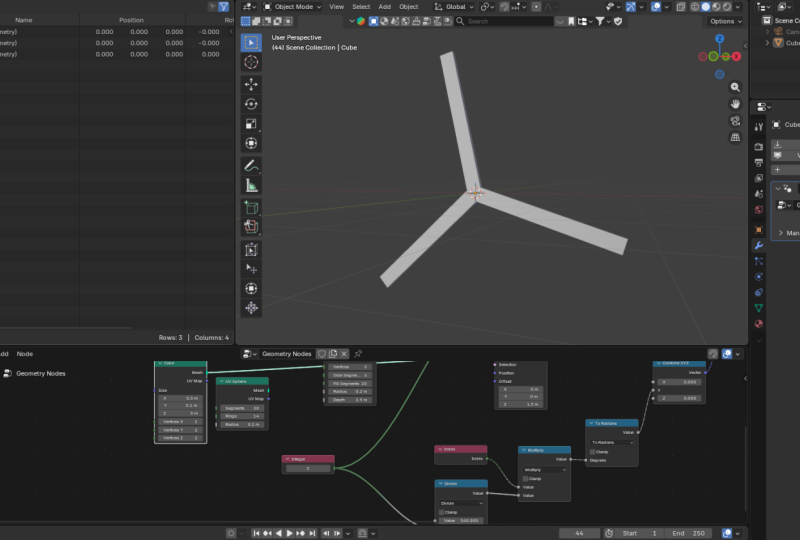
instâncias aos pontos, ou é assim que adicionamos nossas lâminas Mas agora, como você pode ver, não é
assim que uma
hélice se parece Temos três pás, mas como
transformá-las em uma hélice Isso é o que faremos
na próxima lição.
4. Rotação por índice de lâmina: Nesta lição,
queremos ver como
girar essas pás
para formar uma Mas antes de fazermos isso,
quero selecionar esses dois nós e
excluí-los porque não precisamos deles. Eu os adicionei para explicar como esse nó cria pontos
e como os posiciona. Então, se eu cortar isso, tudo vai se mover para a posição atual aqui. Então, deixe-me deletar esses dois e deixe-me defini-los
em zero novamente. Então, ainda temos três lâminas. São três lâminas, mas estão todas dobradas no centro
do
mundo porque no X
no X no eixo
Y e no eixo Z,
o valor é zero Então, quando cada ponto é criado, sua localização é
posicionada na origem, mas ainda temos três lâminas Agora, se você for até a instância
no nó Points, notará que temos esse conjunto de valores de
rotação aqui. E se girarmos no valor Y, estamos girando todas as lâminas
ao Queremos que cada lâmina
tenha sua própria rotação. E, como mencionei, se você já programou um
pouco, saberá que há uma grande diferença entre como
seu código se comportará quando você codifica um valor e
se você fornece uma lista de valores que
sua função lê Se você tem uma função e
ouviu codificar um valor, cada iteração dessa função usará esse mesmo valor Então, o que está acontecendo aqui
é que, se estamos girando aqui, essa instância no
nó de pontos é como uma função
que está fazendo isso Ele leva os pontos. Ele pega o primeiro ponto porque há três
pontos chegando. É preciso o primeiro ponto. Ele coloca uma instância nele. Um cubo coloca
uma instância nele
e, em seguida, usa esse
valor de rotação codificado para girar E como é codificado,
quando repete a mesma
etapa para o segundo ponto,
ele pega o segundo ponto,
coloca uma instância
nele, um cubo,
e então escolhe o mesmo valor
codificado aqui
e gira a segunda
instância pelo quando repete a mesma
etapa para o segundo ponto, ele pega o segundo ponto, coloca uma instância
nele, um cubo, e então escolhe o mesmo valor
codificado aqui e gira a segunda E o mesmo se aplica
à terceira instância. E o resultado
são instâncias que compartilham um valor de
rotação. Se quisermos mudar
esse comportamento, lembre-se de que já vimos como
resolver isso aqui. Precisamos usar uma lista
de valores para que, quando lermos o primeiro ponto aqui e adicionarmos uma instância a ele e, em
seguida, chegarmos ao valor de rotação, tenhamos
um valor específico. Da próxima vez que chegarmos com um segundo ponto e adicionarmos
uma instância a ele, ele deverá ter um valor
diferente. Então, precisamos de uma lista de valores. E o que é um bom exemplo de uma boa lista, podemos
usar o índice. Então, digamos que índice, vamos lá. Portanto, não podemos conectá-la diretamente aqui à
rotação porque ela se
aplicará a todos os três valores e não é
isso que queremos.
Deixe-me te mostrar. Não funciona assim. Então, o que queremos fazer é dizer que
queremos acessar apenas o Y.
Então, mude A para XYZ , combine XYZ e
conecte-o lá Agora, isso nos dá
acesso ao eixo Y. Então, o que está acontecendo agora é que essa instância no nó de
pontos está dizendo, pegue o primeiro ponto, adicione esse
cubo como uma instância a ele, anexe-o como uma instância a ele Em seguida, use o primeiro item lista chamado índice como
o valor da rotação. Em seguida, pegue o segundo ponto ,
coloque uma instância nele e use o segundo
item dessa lista como o valor do campo de
rotação do eixo Y e assim
por diante. Agora, se tivermos algumas
instâncias aqui, teremos uma pequena lista de índices ou índices
porque um, dois,
três, se quisermos fazer
uma rotação completa aqui, precisamos de mais pontos para
que possamos ter mais índices ou índices Então, se eu for aqui para Instâncias, como você pode ver,
temos instâncias. Deixe-me usar o nó visualizador aqui, selecionando isso Blender five point oh tem esse nó visualizador que
permite que você veja o que um nó específico pode ver ou o que um
nó específico processou Então, se eu pressionar Control
Shift e clicar com o botão esquerdo, agora, o que esse
nó visualizador pode ver é o que esse nó de ponto
vê ou processou. E eu quero que vejamos isso. Então, agora
temos sete pontos, e nossa lista de índices agora
contém sete itens. Índice zero até seis. Então, se aumentarmos
o número aqui, como você pode ver, ele está crescendo. Agora, se eu remover esse visualizador e esse nó de índice estiver
lendo isso, ele está realmente
apresentando essa lista. Então, se eu remover esse
nó de visualização, como você pode ver, agora
temos esse
número de instâncias porque temos esse
número de pontos. Agora, uma coisa que você
precisa entender aqui é que se eu cortar isso, enquanto esse número aqui está em graus quando estamos
girando, é muito bom, como você pode ver, está em graus, e é isso que esperamos Mas aqui, isso não está
em graus porque você nem
consegue ver aquele
pequeno símbolo de grau. São radiâncias. Precisamos de uma maneira de converter
o brilho em graus. Mas antes de fazermos
isso, também há outro problema que você
precisa observar aqui. Você notará que, embora
tenhamos todas essas lâminas aqui, elas não estão uniformemente espaçadas.
Eles são apenas aleatórios. Se eu adicionar mais, eles apenas
foram adicionados a espaços aleatórios, mas não estão
uniformemente espaçados. E não temos como
controlar isso. Como controlamos isso? Esse é um atoleiro que precisamos resolver se quisermos criar um
sistema de hélice reutilizável e
confiável que você possa usar
para sistema de hélice reutilizável e
confiável que resolver se quisermos criar um
sistema de hélice reutilizável e
confiável que você possa usar
para diferentes aplicações. E é isso que veremos
na próxima lição.
5. Rotação por número de lâminas: Quer resolver esse problema que
enfrentamos na lição
anterior. Deixe-me mudar
a visão frontal. Nossos ângulos aqui estão errados. Como podemos torná-los iguais? Agora, vamos pensar em um
círculo por um momento. Um círculo é uma rotação completa e uma rotação completa
é 360 graus. Deixe-me cuspir
isso 360 graus. Isso é um círculo completo.
Se quisermos dividir um círculo completo em partes
iguais, talvez digamos que
temos um gráfico circular. Queremos dividi-lo
em partes iguais. O que fazemos é dividir 360 por
esse número de porções. Então, se quisermos
dividi-lo em três partes iguais,
dividimos por três. Isso nos dá 120. Graus. Isso significa que cada
grau precisa ser 120. Cada hélice precisa estar a 120 graus da
outra Se tivermos três hélices. Se tivermos seis, então
isso significa, eu acho, 60. Então, agora, com isso em mente, como podemos converter isso
em nós de geometria Bem, temos nós matemáticos. Então, primeiro de tudo,
vou dizer Shift A, dividir, dividir matematicamente. Sim. Então, queremos dizer 360. Divida por qual valor? Vamos dizer
três números inteiros. E se eu controlar a
tecla Shift, clique aqui, se eu disser três aqui, como você pode ver,
o valor é 120. Este é o nó
do visualizador, caso você tenha esquecido, clique com a tecla
Control Shift para ver o que qualquer nó
processou até agora Então, o valor aqui é
120, como vimos aqui. Então esse é o valor
que vai sair. Deixe-me agora remover
isso excluindo-o. E deixe-me arrastar isso. Na verdade, deixe-me
excluí-lo por um segundo. Vou
colocá-lo ali ao lado porque
você vai precisar dele. Agora, se eu conectar isso
diretamente, lembre-se, se eu conectar ao porquê, há um problema aqui.
O que está acontecendo? Tudo se desmoronou
em um ângulo, e isso se deve ao mesmo problema sobre o
qual falamos aqui, codificar um valor Lembre-se, agora temos esse
valor de 120 aqui que
vem de 360 dividido
por esse valor, 120. E estamos encaixando isso
nesse valor Y aqui. E isso está sendo
alimentado na rotação. Então, toda vez que adicionamos um ponto, adicionamos uma instância a ele
e, em seguida, procuramos
o valor da rotação. É sempre 120. Então, todas as lâminas que temos, as 26 lâminas que temos
têm uma rotação de 120 Então, deixe-me dizer três. Eu quero que eles sejam
três. É claro que nada vai mudar. Mas lembre-se de que, quando
queríamos ter cada
lâmina em seu próprio ângulo, usávamos uma lista de valores em vez de um valor codificado, como 120, estávamos usando o
índice como nossa lista de valores que separaria cada lâmina, porque
toda vez que
adicionamos uma lâmina como instância, examinamos o novo valor
na lista desta lista Então, o que precisamos
fazer é encontrar uma maneira de combinar essa lista
com esse valor. E nos nós de geometria do Blender, fazemos isso multiplicando Shift A, outro
nó matemático, temos a divisão. Na verdade, posso simplesmente escolher
dividir aqui, Shift D. E então, se eu colocar
de lado, posso dizer multiplicar Agora é uma multiplicação. E em vez de 360 por
isso, será isso por isso. Deixe-me colocar isso
aí e dizer isso
multiplicado por isso E agora, o que
temos agora são três. Deixe-me mudar aqui para a frente. Deixe-me um para trocar a frente. Esse valor aqui, é igual a esse
valor aqui. Mas o problema é que esse
valor aqui está em brilho, e esse valor aqui
está em graus. Precisamos de uma maneira de fornecer os graus
específicos que queremos, talvez 60 graus ou 20 graus e então
convertê-los em qualquer valor
radiante que seja Pouco antes de irmos longe demais, quero esclarecer um ponto. Quero ajudar
qualquer pessoa que ainda esteja
empenhada em entender como
tudo está funcionando. Agora temos três
pontos e estamos dizendo que, com essa instância em pontos, vamos pegar o primeiro
ponto. Nós o pegamos. Vamos adicionar uma instância a ela. A instância é um cubo. Digamos que seja o primeiro porque, na verdade, é
o primeiro. E então vamos ver o valor
da rotação. Então, analisamos o valor da
rotação. Então, voltamos ao passado e vemos como obtivemos
o valor da rotação. Então, aqui, o que
está acontecendo é que temos 360 divididos por qualquer número
inteiro
que quisermos aqui, que é
o mesmo número que o número de lâminas,
a fim de obter um espaçamento igual
entre as três, e vamos
espaçá-las Mas como aqui temos 120, estamos multiplicando 120 pelo primeiro valor na lista de
índices, que é zero Se eu clicar aqui
novamente, temos zero. Então esse é o primeiro valor. Deixe-me deletar o visualizador. Pegamos zero vezes 120
e fornecemos aqui. Então, por que o valor é zero para a primeira instância em
termos de rotação. E é por isso que está em zero. É direto para cima. Em seguida, a instância no
nó de pontos pega novamente
o segundo ponto, coloca uma instância nele, um cubo, analisa
o valor da rotação Desta vez, o valor da rotação é uma vez 120
porque lembre-se, mais
uma vez, de controlar o clique com a tecla Shift. Agora, o próximo valor na lista de
índices aqui é um, então uma vez 120 é 120, então o valor é 120. Então, deixe-me remover
isso. Mas lembre-se, eu mencionei que
eles são radiantes Quando esse valor deixa esse nó
XYZ em rotação, ele sai daqui como
brilho, não Então, o que queremos fazer é dizer aos nós de geometria:
Ei, você sabe o que? Esse valor que estamos dando a você aqui está em graus, certo? Então, como estamos acostumados a trabalhar com graus
e não com radiância, estamos dando graus,
os graus que queremos Mas você os
converte em brilho, certo? Então eu posso vir aqui e
dizer Shift A para radiance. Se eu adicionar esse nó aqui, o que está acontecendo,
como você pode ver agora, os ângulos estão corretos. O que está acontecendo
é que, como mencionei, essas duas radiâncias estão recebendo qualquer valor que você dê a elas
e as lendo como graus. Se, no momento em que estivermos aqui, o valor for 120,
obteremos 120 graus. Não sei quantas
radiâncias são 120 graus. Então, duas radiâncias convertem
isso em radiância. Não sei o que
isso é ver, mas ele converte isso em graus e
dá rotação Tudo o que preciso saber é que
forneci o valor que
queria em diplomas. Eles foram convertidos em brilho antes de
fornecê-los
ao eixo específico que queremos na instância
no nó Points E agora, eu só quero me
livrar de todos esses textos. Então, deixe-me pegar a borracha. Lá vamos nós. E agora, você pode estar se perguntando, agora
que temos nossa hélice, como podemos girá-la?
6. Gire a hélice: Se eu deixar isso de lado, lembre-se, agora que temos todas
as instâncias, uma, duas, três instâncias,
essa é uma unidade agora. Quando mora aqui,
é uma unidade e podemos transformá-la. Então, se eu disser transformar deslocamento A, transformar geometria, posso
transformá-la como um todo, então posso dizer girar
no eixo Y. Na verdade, o que posso fazer é
animar esse valor específico. Então, o que eu posso fazer é
adicionar uma entrada de grupo. Lembre-se do primeiro nó conectado a
isso
quando adicionamos um grupo de nós, a entrada do grupo, Shift
A, entrada, entrada do grupo. Lá vamos nós. Quero
acessar esse campo. Então, eu quero dizer que combine XYZ, Shift D. E
deixe-me arrastar esses dois Então, eu quero conectá-lo
à rotação lá, e agora eu posso acessar o eixo Y. Não, não está lá. Quero
conectá-lo ao segundo link
do conector
para criar um novo soquete Então, para o Y. E agora, no modificador aqui, se você for até os modificadores sob o modificador do nó Geometria, você adicionou o eixo Y a ele Então, agora, é aqui
que eu posso controlá-lo. E agora, se eu
abrir a linha do tempo, vá até uma, talvez empurre
uma para trás Eu posso vir aqui e passar o mouse
sobre isso e pressionar I, e isso cria um
quadro-chave ali mesmo Em seguida, selecione isso e
coloque-o no final. Gire isso talvez
até aquele ponto
e, em seguida, pressione I enquanto passa o
mouse sobre ele mais uma vez E agora você
criou uma rotação. Então, se eu apertar a barra de espaço, agora temos uma Agora, a coisa boa
sobre esse sistema e o que o torna um sistema reutilizável e
confiável é que eu
posso vir aqui e mudar
isso para Eu posso dizer Shift A,
digamos cilindro. Corte isso e vamos usar
um cilindro em vez disso. Ou eu posso vir aqui e
dizer Shift A, esfera UV. Exclua isso e agora,
digamos, esfera UV. Agora, eu também posso vir aqui. Lembre-se, o ângulo
aqui que separa as três lâminas é determinado
por essa divisão aqui, 360 dividido por esse valor, que também é o
número de Então, o que podemos fazer é usar o mesmo número inteiro da
mesma coisa para fornecer
esses três para a contagem de lâminas e
o número
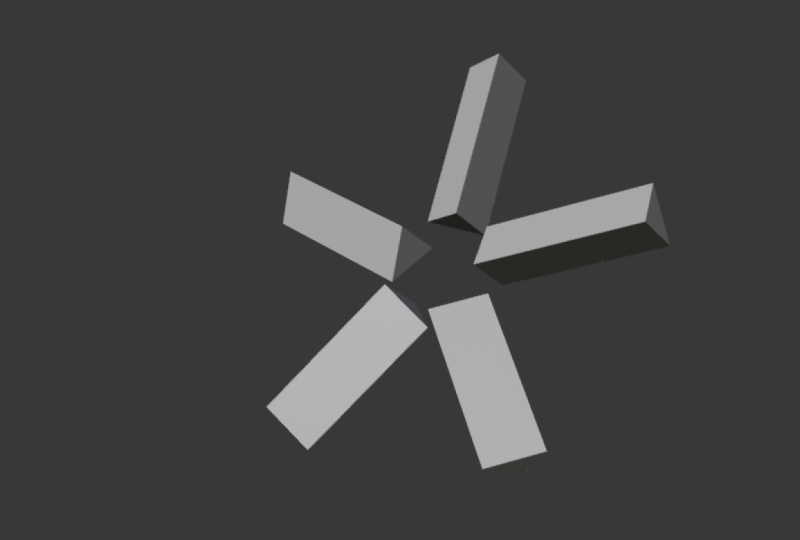
da divisão aqui Agora, se mudarmos isso para quatro, como você pode ver, está se
multiplicando Também podemos reduzir o raio da bola e aumentar
o número aqui E como você pode ver,
agora temos um padrão muito
interessante. Então, agora eles estão compartilhando isso. Sempre que você aumenta
esse número aqui, ele
se aplica automaticamente em todos os lugares. E eu acho que esse é um bom
lugar para terminar essa aula. Espero que você tenha aprendido alguma coisa se você já
conhecia Geometry Nodes, mas aprendeu algo
mais do que você já sabia Estou feliz por ter desempenhado
um papel nisso Se você era novo em
Geometry Nodes e finalmente funcionou para você, fico feliz por ter finalmente
desempenhado um papel
7. Considerações finais e próximos passos: Ah, certo, então aí está. Agora você tem um sistema de hélice totalmente
funcional. E não só isso, você dominou a lógica processual e os princípios
rotacionais que tornam nós
geométricos tão eficientes e agora Eu gostaria de ver seu
trabalho. Acesse a
guia de projetos e recursos logo abaixo
deste player de vídeo e faça o upload da renderização final. Mostre-nos o
sistema de rotor exclusivo que você criou ou
como personalizou o ativo de hélice
principal criamos Enviar seu projeto
é a melhor maneira de obter feedback e apoio de
mim e da comunidade Agora, antes de você ir, eu
gostaria de saber uma coisa. Essa aula ajudou você? Você finalmente não
entendeu a geometria? Se sim, eu
realmente agradeceria se você pudesse dedicar
apenas 1 minuto do seu tempo e, por favor,
considere deixar um comentário e
me seguir aqui no Skillshare É a melhor maneira de
você me apoiar e apoiar a criação de
mais turmas como esta. Então, deixe um comentário e me diga o que você
achou da aula. Agora, como mencionei na última vez, isso é apenas
o começo. Tenho várias outras
classes em andamento, classes de
Geometry Nodes,
para ser mais específico, e quero ajudar você a realmente entender como
usar esse sistema Portanto, não deixe de visitar
meu perfil e clicar
no botão Seguir para ser notificado sempre que eu publicar
uma nova aula. Muito obrigado por
se juntar a mim nesta aula. Continue experimentando,
continue renderizando e nos vemos
na próxima aula. Paz.
 Ken Mbesa, Web Designer | 3D Artist