Transcrições
1. Introdução: Oi, sou fluxo. Talvez você me conheça de
my easy to follow. Você pode desenhar esses
tutoriais em vídeo no YouTube. Mas também tenho aulas
aqui no Skillshare. Durante esta aula,
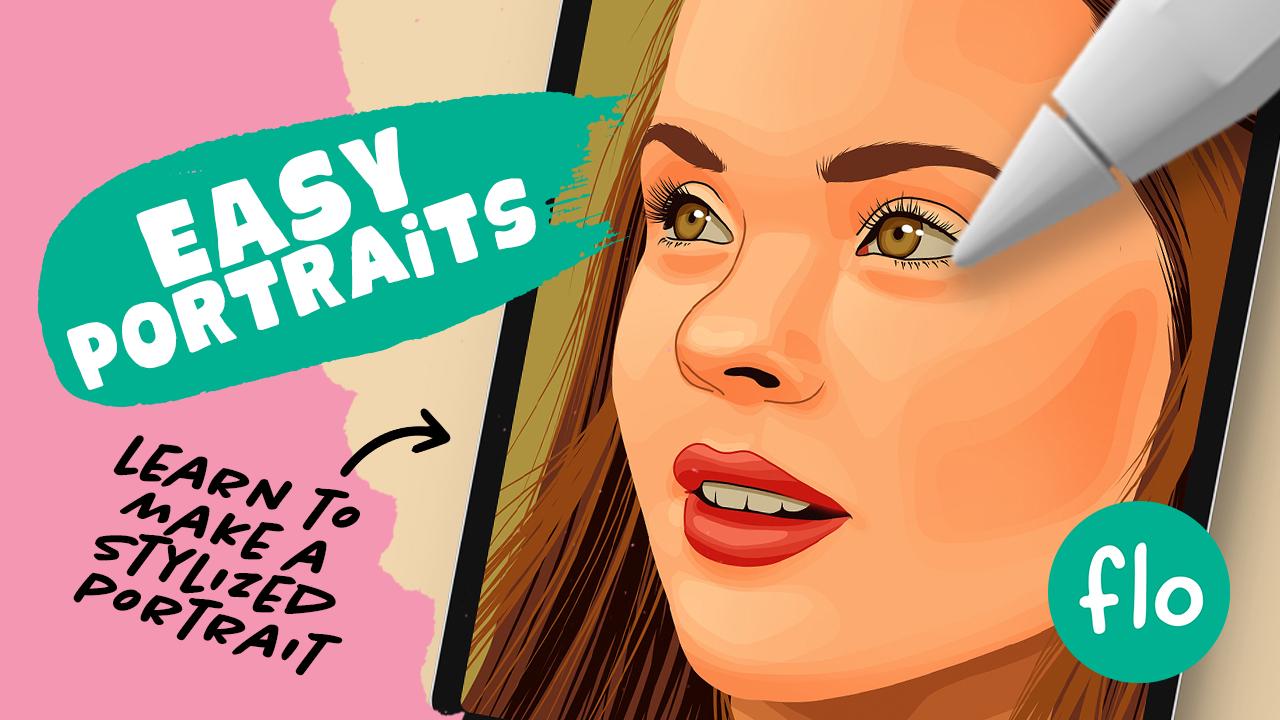
mostrarei como você pode
criar facilmente um
retrato de estilo vetorial e procriar. As técnicas são muito fáceis e você não precisa de
muita experiência com Procreate ou desenho para
obter esse tipo de resultado. Durante esta aula,
você aprenderá como rastrear uma imagem de referência, como usar diferentes modos de mesclagem de
camadas, máscara de
recorte, bloqueio alfa, máscaras de
camada e muito mais. Para o projeto de classe, você criará seu
próprio retrato de estilo vetorial. Ou você pode simplesmente acompanhar
pegou a foto que
vou usar e criar
este retrato. Os recursos da classe incluem uma paleta de cores de fato de pincel e a foto que estou usando
para a demonstração. Então você pode
começar imediatamente. Estou ansioso para criar um
retrato de estilo vetorial juntos. Vá pegar seu iPad
e Apple Pencil e vamos começar.
2. Preparando sua tela: Antes de começarmos a criar um retrato
de
estilo vetorial , é claro, você precisa
configurar seu Canvas. Talvez você esteja usando a
mesma foto que eu usarei, ou talvez tenha encontrado uma foto sua própria
que deseja usar. É bom notar que
durante este tutorial, estarei usando uma tela 2300 pixels por 3
mil pixels. Portanto, somente se você estiver usando
o mesmo tamanho de tela, os tamanhos do pincel corresponderão. Se você estiver
trabalhando em um campus menor, precisará tornar os
pincéis um pouco menores. E se você estiver trabalhando
em uma tela maior, precisará
torná-los pincéis maiores. Depois de configurar seu Canvas, você pode adicionar uma foto
a ele indo para a chave aqui
no canto superior esquerdo. Em seguida, vá para Adicionar. E então você pode
usar inserir uma foto e eles podem simplesmente navegar até a foto que você deseja usar, inseri-la no seu Canvas. Já inseri a foto que
usaremos para esta aula. E antes de
começarmos com o desenho, precisamos mudar um pouco a opacidade
dessa camada. Você pode fazer isso indo para dois
pequenos quadrados aqui e tabulação no n e diminua a opacidade
usando o controle deslizante. Você pode defini-lo em 35%, por exemplo, e depois tocar
no mais Para uma nova camada. E nessa nova camada
vamos começar a desenhar.
3. Traçando recursos faciais: Como eu disse na
introdução desta classe, criei um
pequeno pacote de pincéis com alguns pincéis que usaremos o retrato de estilo vetorial
Fordist. Você pode baixar o pacote de pincéis e a seção de recursos. E vamos começar
usando o pincel de forro. E também adicionei
uma paleta de cores
à seção de recursos,
caso você queira usar as mesmas cores que estou
usando durante essa aula. Basta ter em mente que tenho o perfil de cores da minha
tela dito para sRGB. E a primeira cor que
usaremos é esta primeira
na primeira linha. É quase preto
e a opacidade
do pincel é de 100% e tamanho. Vamos definir isso para 7%. Primeiro, vamos criar as linhas para
os
traços faciais. Então, os olhos, o nariz e
a boca e as sobrancelhas. Vamos começar com os olhos. Você pode facilmente aumentar o zoom espalhando
os dedos na tela. Vamos começar no
canto do olho. Siga essa linha inferior até
o canto do olho. Vamos também seguir
na linha superior, adicionando um pouco de
espessura a essa linha. E então você pode arrastar uma cor como essa para preencher essa linha, meu joelho para preencher
algumas dessas lacunas. Vamos seguir esta linha
inferior até o
canto do olho. Então seguiremos esse vinco. Comece aqui e faça
uma linha de swooping. Gire sua tela. Vamos seguir esse
círculo da íris. Então começaremos a
criar os cílios. Linhas curvas, traços curtos. Siga as pequenas linhas
que você vê na foto. Você não precisa
segui-los exatamente. Esta arte será trocada
para o outro lado. Envolve outro aqui. Vamos também adicionar a pupila que é
um pouco oval aqui. Para os cílios inferiores, faremos esses pequenos traços
curtos. Apenas alguns. Não deixe que eles toquem
aquela linha preta ou quase preta que
criamos para a pálpebra inferior. Então vamos diminuir o zoom e vamos fazer o outro olho
para que voltemos a aumentar. Agora vamos começar no
canto do olho novamente, seguimos uma linha inferior, depois aquela linha externa, dando-lhe um
pouco de volume. Vamos conectar esses dois aqui. Arrastando uma cor para preenchê-la. Corrija isso um pouco. E então criaremos uma
linha para a pálpebra inferior. Comece aqui. Faça uma linha curvilínea e não
toque no canto do olho. Deixe isso aberto. Agora vamos criar a íris e a pupila, pouco oval aqui. Então uma curva aqui. Então, novamente, vamos
criar os cílios. Então olhe para a foto
que está aparecendo. Faça as curvas curvas curtas para o exterior do rosto. Aqui vamos fazer alguns traços
curtos novamente. Quarenta cílios inferiores. Como você pode ver, você
pode ter alguma liberdade. Você não precisa seguir
a foto Exatamente. Como temos os olhos? Vamos passar para as sobrancelhas. Vamos primeiro desenhar as linhas
de ovelhas de dois canais. Comece aqui. Faça uma linha curva como essa, depois suba aqui. Faça outra linha curva. Preencha isso. Então podemos adicionar um
pouco mais de detalhes. Podemos adicionar alguns cabelos soltos, alguns cabelos que estão
saindo no topo, mas seguem essa curva. Essa sobrancelha também pode girar
sua tela um pouco. Siga essa linha,
siga essa curva. Faz traços curtos
que você se destaca um pouco. Alguns aqui. Parte inferior. Parece um pouco assim. E então você pode passar para
a outra sobrancelha primeiro novamente, fazer a linha de curva de
forma geral. Em seguida, preencha essa forma. Em seguida, comece a adicionar esses cabelos
soltos novamente. Mais uma vez, siga essa curva. A sobrancelha. Faça alguns cabelos
saindo por aqui. Talvez alguns aqui. Vamos passar para o nariz. Vamos começar com
esse buraco aqui. Siga esta curva
e volte para cima. Pode ir assim, quase
como uma forma de feijão. Preencha essa forma e adicione
uma pequena linha aqui ao redor da pequena
linha da narina aqui. E então faremos uma curva
ao longo do nariz aqui em cima. Talvez precise de algumas tentativas. É difícil fazer um movimento de varredura suave
como este. Não se preocupe. Há sempre o botão desfazer ou você pode tocar dois dedos na tela para desfazer e levar
quantas vezes precisar. Vamos passar para a boca. Vamos começar aqui com uma linha e depois seguir
a parte inferior do lábio. Seguiu uma curva Para o
lado do lábio superior. Como você pode ver, não estou tocando naquele canto
da boca. Você pode deixar algumas lacunas. Quero fazer com que
toque aqui TO, então vamos seguir esta curva. Podemos fazer as linhas tocarem
para isso dentro da boca, mas para o lado de fora dos lábios, você pode deixar algumas lacunas. Deixe-me girar. Vamos começar aqui. Deixe-me pegar uma
linha swooping assim. Vamos passar para os dentes. Basta fazer uma pequena
linha subindo aqui. Porque temos esse
bom afunilamento da linha. Profundidade fina. E agora podemos preencher essas áreas
para deixar isso escuro. Diminua o zoom. Podemos ver que temos linhas para todas as características faciais. Então é hora de seguir em frente.
4. Bloqueando cores: Agora é hora de fazer
algum bloqueio de cores. Vamos bloquear
as cores para
as diferentes partes do rosto. O rosto como um todo,
o pescoço, o cabelo, mas também os olhos e
os lábios e dentes. Vamos fazer isso
em camadas separadas. E essas camadas atiram
por baixo da nossa camada de linhas. Primeiro toque na
camada de fotos e, em seguida, toque na vantagem de uma nova
camada, pague um pincel, vamos pegar
o pincel monolina, que faz parte dos pincéis de
caligrafia. Mas também coloquei
no pacote de pincel especial anexado
na seção de recursos. Esforço de cor, usarei essa terceira cor
na segunda linha. A opacidade
deste pincel está em 100% e o tamanho é de 18%. Vou ampliar e
colorir a íris. Basta fazer um contorno e
arrastar a cor
para preencher essa forma. Então faça a mesma
coisa deste lado. Agora vamos também criar
o branco do olho. Vamos fazer isso em uma camada
abaixo desta. Então, primeiro toque na foto em camadas e toque no Plus
para uma nova camada e , em seguida, pegue esta segunda
cor e a segunda linha. Como você pode ver,
não é totalmente branco. Se você estiver usando uma foto
diferente no Egito, escolha uma cor para o
branco do olho. Certifique-se de que você não
escolha um 100% branco. Deve ser um
pouco acinzentado. Comedor como
acinzentado amarelado ou azulado, acinzentado. Só não branco. Agora vamos colorir nessas áreas. Você pode simplesmente fazê-lo
à mão assim, preenchê-lo. Você pode fazer um esboço. Em seguida, arraste a cor. Sinto muito, vá
ao longo das bordas. Este lado. Vamos adicionar um
pouco de branco do olho aqui. Em seguida, preencha esta área, arrastando
a cor na mesma camada e
com a mesma cor. Vamos também colorir os dentes porque os dentes também não são brancos
puros. Esta é uma boa cor
para os dentes. Arrastando a cor
para preencher a forma. Na verdade, podemos
colorir os lábios
na mesma camada que as íris. Então, vamos para a camada três. Em seguida, pegue esta primeira
cor e a segunda linha. Agora vamos
colorir esses lábios. Seguindo
as bordas até esta
área, até o canto. Arrastando a cor. Então vamos fazer para baixar a curva do
lábio até o canto. Tenho certeza que você não passa por cima dos dentes e, em seguida, arrastando
a cor para preenchê-la. Em seguida, vamos bloquear
as cores para o,
para todo o rosto, para o cabelo e o pescoço. Vamos começar
com o cabelo e
começaremos com o cabelo
na frente do rosto. Vamos criar uma nova camada
em cima desta, toque para mais quatro cores. Vamos
pegar essa cor para a primeira cor e a terceira linha. E agora vamos pegar o pincel de
forro novamente. Vamos torná-lo bom e grande. Vamos pegar. Vamos fazer 45%. Comece aqui. Faça uma linha curva para baixo. Faça algo de uma forma básica. Arrastando a cor para preenchê-la. Vamos adicionar um
pouco mais aqui. Preencha isso também. Agora vamos tornar o pincel
um pouco menor. Vamos defini-lo para 15%. Vamos adicionar um pouco de linhas aqui para que ele se misture um
pouco mais com o rosto. Como se o cabelo estivesse
saindo dessa área. Essas linhas diagonais, traços
curtos. Vamos também misturá-lo um
pouco aqui. Vamos fazer o pincel grande
novamente, quarenta e cinco por cento. Vamos fazer traços muito curtos. Isso não é uma linha nítida, mas tem esses pequenos
cabelos saindo. Sugestão de cabelo. Em qualquer caso. Você é sobre esse ponto. Agora vamos passar
para colorir o rosto. Faremos isso em uma nova camada, debaixo dessa camada de cabelo e debaixo dos lábios
e da camada dos olhos. Então primeiro, toque na foto
para baixo, toque em dois mais. E para a cor,
eu já selecionei uma cor, é claro, mas se você estiver tendo
problemas para escolher cores, o que você pode fazer é aumentar a opacidade da foto ao máximo. Você pode tentar escolher
uma cor do meio. Por exemplo, aqui
na testa, pegue uma cor como essa
com o dedo. Você pode apenas segurar o
dedo na tela. Você pode ir para a roda de cores. E o que eu gosto de fazer é tornar a cor um
pouco mais saturada. Você pode arrastar a cor um
pouco para a direita, tornando-a mais vibrante, o que você realmente não
precisa se preocupar com as cores pois estamos trabalhando
em camadas separadas. Então, se no final você
realmente não gosta da cor, você sempre pode alterá-la. Você sempre pode
ajustá-lo um pouco. Portanto, não se preocupe em se
comprometer com um cloreto. Agora, vou usar essa segunda
cor na primeira linha. Vou ativar
a opacidade,
a imagem de referência novamente, 235%. Nesta nova camada aqui, vou seguir o
contorno do rosto. Vamos começar por aqui. Siga esta curva. Vamos descer novamente aqui. Queixo. Agora precisamos ter
certeza de que a forma está fechada antes de
começarmos a preenchê-la. Caso contrário, a tinta
derramará por toda parte. Se desligarmos a camada de cabelo, você pode ver que essa
forma não está fechada. Vamos nos certificar de que ele esteja ligado ao
lado de fora da nossa tela. Agora está fechado, mesmo que as
extremidades não toquem. Vamos ligar a camada de cabelo novamente e preencher a camada do rosto. Agora a camada é para a outra parte do
cabelo e do pescoço, elas devem ser todas as camadas
abaixo dessa camada. Vamos primeiro tocar na foto novamente e tocar no
Plus para uma nova camada. E depois para a cor. Vamos pegar essa terceira
cor na primeira linha. Porque vamos
fazer o pescoço. Vamos começar por aqui. Faça uma linha curva que garanta que ela esteja
perto daqui. Arrastando uma cor para preenchê-la. E agora podemos passar
para o cabelo. Eu quero que isso esteja em uma camada entre a camada do pescoço
e a camada da cabeça. Então, vamos tocar no Plus
para uma nova camada. Vamos pegar a cor do cabelo novamente, essa é a primeira cor. E a terceira linha. Vamos seguir esta
linha descendo. Vamos deixar essa área por enquanto. Vamos passar aqui
ao longo do pescoço e
garantir que a forma esteja fechada antes de
arrastar a cor. Para preenchê-lo, tudo o que precisamos é de
uma pequena cor de fundo. Então, vamos criar uma nova camada
tocando no Plus, arraste-o por baixo dos outros. Vamos pegar essa quarta
cor e a primeira linha, mas você pode usar qualquer
cor que quiser. Claro. Vamos
preencher a tela.
5. Adicionando sombras à cara: Em seguida, vamos
adicionar sombras e destaques ao nosso retrato de estilo
vetorial. E vamos
fazer isso usando
camadas que estão configuradas para se multiplicar. Vamos começar
com a camada de rosto que
mais tarde é seis que bateu
uma vantagem para uma nova camada. E para garantir que
seja o que for que pintamos aqui, seja o que for que desenhamos, que
só apareça nessa camada. Vamos definir essa
camada para máscara de recorte. E agora vamos alterar o
modo de mesclagem de camadas tocando no final e
configurando-o para multiplicar. Para o nosso pincel,
vamos usar o pincel monolina
para a cor. Vamos usar
a mesma cor que já usamos para o rosto. Na verdade, você pode
apenas tocar e segurar a tela para escolher a cor. Mas antes de
continuarmos, é claro, precisamos saber onde devemos adicionar essas sombras tão úteis para ter essa
imagem de referência que
escolhemos para metade disso à mão. Você pode tê-lo
em uma tela separada ou abrir uma segunda
janela no Procreate. Para fazer isso, você pode
ir para a chave inglesa, depois para Canvas e depois
ativar a referência. Agora, uma pequena janela aparecerá. Agora ele
será automaticamente definido como Canvas, que mostrará uma
miniatura do seu trabalho, uma versão ampliada. Mas se você quiser pegar a
foto para fazer referência à foto, você precisa ir para
Imagem e, em seguida, importar a foto para a tela e você pode simplesmente movê-la. Você pode torná-lo
maior ou menor. O que você quiser. Vamos
mantê-lo bem pequeno. O canto aqui, mas desta forma podemos
identificar as áreas de sombra. Por exemplo, posso ver uma área de sombra
debaixo da sobrancelha. Vamos fazer uma área de sombra lá. Faça-o bem grande, siga esta curva e, em seguida,
arraste a cor. E, por enquanto,
parece meio estranho, mas vai funcionar no final. Vamos também adicionar uma área de
sombra aqui. Vamos tornar as áreas
sombrias bem grandes. Para nossa primeira passagem de sombras, vamos fazer uma
pequena sombra aqui. Porque vamos fazer
várias camadas de sombra. Esta será nossa
primeira camada de sombra. Vamos também adicionar alguma sombra
no lado do nariz. Você pode ver alguma sombra lá. Vamos fazer uma forma como essa, arrastando a cor para preenchê-la. Há também sombra
na parte inferior
do nariz arrastando a cor para preencher alguma
sombra aqui. Você pode ver que eu só estou fazendo
essas sombras maiores à medida que vou. Adicione um pouco de
sombra ao nariz aqui, e alguma sombra aqui
no canto da boca. Alguns aqui. Alguma sombra embaixo
do lábio inferior. Também posso ver uma área escura
no lado do rosto dela. Vamos fazer uma
área de sombra lá também. Arrastando a cor para preenchê-la. Por aqui. Também posso ver
alguma sombra na nossa testa. Adicione alguma sombra na parte inferior
do
queixo para a linha da mandíbula. Também posso ver uma sombra
muito sutil sob essas sobrancelhas. Vamos preencher
essa área também. Depois de preencher
todas essas áreas de sombra, você pode ir ao menu Camada, tocar no m, diminuir a opacidade. Vamos, por exemplo,
vinte e dois por cento. Vamos
fazer outra camada na parte superior, tabulando uma vantagem novamente, definindo isso para máscara de
recorte
e também configurando-a para multiplicar. E onde você vai
fazer outra camada de sombras. Mas desta vez
não vamos passar por áreas muito sutis como aquela área entre
as sobrancelhas. Não vamos lá novamente porque essa
sombra é muito sutil. Concentre-se nas áreas onde
temos as sombras mais escuras como embaixo da sobrancelha. Arrastar a cor para
preenchê-la debaixo do nariz também é uma área
bem escura. Vamos adicionar
outra camada de sombra lá também. Aqui. Também bem escuro. E para identificar áreas de sombra, pode
ser útil
apertar os olhos enquanto você
olhará para sua imagem de referência. Dessa forma, tudo
ficará um pouco embaçado, mas será mais fácil
identificar áreas escuras e áreas
claras também. Na verdade, vamos
para a linha da mandíbula novamente. Vamos adicionar um pouco
mais de truque de sombra. O que tornará essa forma
um pouco menor? Talvez um pouco
mais de sombra aqui. Pode ser oito pequenas partes de
sombra aqui. Por baixo de ambas as pálpebras inferiores. Talvez aqui, um
pouco de forma triangular. Arrastando a cor. Agora vamos diminuir
a opacidade novamente. Toque no M. Go-to, bem, digamos 30%. Vamos fazer outra camada novamente, configurá-la para Clipping Mask, definir o
modo de mesclagem de camadas para multiplicar. Vamos fazer ainda mais sombras. Vamos rever as áreas mais escuras. Isso realmente
precisa ser bem escuro. Por aqui também. Debaixo do nariz aqui. Neste momento, vou ficar com três camadas de sombras. Você pode realmente criar mais
e lentamente construir áreas de sombra para seu retrato de estilo de
vetores factuais ou retrato. Um pouco mais
debaixo do lábio aqui. Mais embaixo da mandíbula. Sou uma forma menor. Por aqui. Arraste para a cor. Vou novamente para
o menu Camada, toque no M, role para a esquerda. Vamos por 30% novamente. O que você pode fazer para tornar as
sombras um pouco mais sutis em algumas áreas é
que você pode ir para as camadas. Por exemplo, aqui, camada dez, você pode tocar nessa camada
e dar uma máscara. Agora, nesta máscara,
você pode pintar com preto e usar o
pincel macio, por exemplo. Defina para preto
tocando duas vezes aqui na parte inferior. E eu tenho a opacidade
desse pincel ajustada para 60%. E vamos definir o tamanho
para vinte e cinco por cento. Passando por cima das áreas. Você pode canalizar, mascarar algumas partes e dar
um pouco de gradiente em algumas áreas. Você não precisa fazer
isso para todas as áreas. Além disso, torne o pincel um
pouco menor. Vamos por 3%. Por exemplo. Eu faço essa área um
pouco mais sutil. Você pode criar algumas transições
suaves. Você pode fazer isso para cada camada de sombra ou
você pode fazer isso por algumas. Vamos parar este, dar uma máscara. Vamos novamente para 25% em tamanho. Eu faço essa área da bochecha
um pouco mais sutil. Aqui também. Trabalhando assim com várias camadas de sombras
e com as máscaras de camada, você obtém controle total. Se você sentir como se
tivesse mascarado demais, você pode simplesmente mudar para
tinta branca na máscara de camada novamente e pintar um pouco
da sombra de volta. Agora vamos para o primeiro. Vamos dar a este
uma máscara também. Vamos tornar isso um
pouco mais sutil. Para querer as sombras
ao redor dos olhos. Quero que eles
fiquem bem nítidos.
6. Adicionando destaques à cara: Em seguida, vamos
repetir essa etapa, mas desta vez vamos nos
concentrar nos destaques. Então, vamos usar
a mesma técnica. Vamos fazer uma nova camada no topo. Eu toco em mais tocar nessa camada e usar máscara de
recorte. Mas desta vez vamos definir o
modo de mesclagem de camadas para a tela. Ainda estaremos usando
a mesma cor da pele e usaremos o pincel
monolina novamente. Agora vamos identificar
as grandes áreas de luz. Por exemplo, posso ver uma grande área de luz
na testa dela. Então, vamos apenas fazer uma forma. Eles estão arrastando a
cor para preenchê-la. Também posso ver uma grande
área de luz no nariz
dela arrastando uma
cor para preenchê-la. Aqui podemos ver
uma bochecha branca dela. Definitivamente, veja uma luz
na pálpebra superior dela. Aqui no canto. Um pouco aqui. Deste lado, a pálpebra superior também
está na luz. Um pouco. Na pálpebra
inferior também. Na bochecha. Na verdade, vá ao longo das notícias aqui. Luz lá. Um
pouco de branco. Por aqui. Você pode imaginar a
luz vindo de cima atingindo esses aviões. Esta área aqui, a área do queixo, podemos
adicionar alguma luz lá. Agora, novamente, vamos diminuir
a opacidade. Então toque no S,
role para a esquerda. Vamos para vinte e cinco por cento e fazer uma nova camada novamente. Ativando Clipping Mask, configurando a camada na tela. Estou adicionando mais destaques. Vamos fazer uma
forma menor aqui, por exemplo, assim como
fizemos com a bochecha. Vamos adicionar mais mentira ao nariz. O que era mais para o TRC? Tornando todas essas formas
um pouco menores. E as pálpebras, é claro. Mais uma vez, vamos diminuir a
opacidade tocando na rolagem para a esquerda. Vamos por 25%. Em seguida, uma
camada de tela final, toque no botão Mais, defina esta camada como máscara de recorte, toque no N e defina-a como Tela. Vamos adicionar mais luz. Para o topo dessas pálpebras. Para o nariz. Talvez um pouco aqui, pouco de luz, borda leve. Um pouco mais branco neste
canto da boca. Acho que isso é bom. Vamos diminuir a opacidade novamente. Use o controle deslizante, defina-o para 25%. Agora, é claro, novamente, você pode adicionar máscaras de camada a isso, a essas camadas
tocando nas camadas, adicionando uma máscara e usando o pincel
macio definido como preto. Torne tudo um
pouco mais sutil. Caso você esteja tendo problemas com a quantidade
de camadas que você está usando. Você pode simplesmente mesclar camadas com
as quais você está feliz. Em qualquer caso, você pode mesclar as camadas de multiplicação e
as camadas da tela
com a camada de face. Mas certifique-se de que você está feliz com as camadas naquele
momento. Adicione uma máscara a esta também. Você está feliz com as camadas
antes de fazer isso porque não será capaz de voltar. Se
você tem medo de se arrepender, sugiro
duplicar todo o seu projeto na galeria e, em seguida,
mesclar tudo, ou pelo menos essas camadas, duplicar o projeto porque dessa forma você sempre pode
voltar ao seu backup. Fiz essas camadas um
pouco mais sutis, adicionei um pouco
de gradiente. Agora eu fiz essas camadas um
pouco mais sutis usando essas máscaras de camada e adicionando
algum tipo de gradiente. Estou muito feliz com
essas camadas agora. Então deixe-me mostrar
que você a caminhada surgiu deles. Deixe-me apenas apertá-los todos
juntos desta camada, a camada base para a camada
superior da tela, mesclá-los todos juntos e agora tudo está em uma camada.
7. Sombreamento das recursos faciais: Agora vamos aplicar
a mesma técnica que
acabamos de fazer no pescoço. Vamos adicionar uma nova camada na parte superior. Cuz clipping mask para
prendê-lo na camada do pescoço. E vou definir essa
camada para multiplicar. Quero que as sombras no pescoço
fiquem um pouco mais escuras. Então, deixe-me usar essa cor em vez disso, é a terceira
camada e a terceira linha. Não nos esqueçamos de pegar
o pincel monolina. Faça uma sombra aqui. Arrastando a cor
e diminua a opacidade. Defina muito escuro e vejo
que precisa ser uma multiplicação. Onde você opacidade para
vinte e cinco por cento, depois toque na adição
de uma nova camada, defina-a como máscara de recorte e defina-a como Multiply. Faça sombra menor. Mais uma vez, abaixe a opacidade
com este controle deslizante, defina-o para 25%, depois outra camada
tocando no Plus, defina as duas máscaras de recorte, o
modo de mesclagem de camadas para multiplicar. E outra pequena sombra. Em seguida, abaixe a opacidade novamente
com o controle deslizante novamente, 225%. E lá temos a
sombra para a área do pescoço. Agora vamos fazer o
mesmo pelos lábios. Vamos para a camada de elipse, e ela também tem a íris nela. Vamos tocar em um plus para
uma nova camada sete para Clipping Mask,
ativar, Multiplicar. Em seguida, agarrou e cor dos lábios. É a primeira cor
e uma segunda linha. Usaremos o pincel monolina para adicionar um pouco de
sombra aos lábios. Vamos fazer uma forma como essa. Feche-o. Se gabando de uma cor. Uma borda para o fundo aqui. Arrastando a cor. Um pouco de
sombra aqui. Arraste em uma cor. Vamos também adicionar pouca
borda ao redor do olho. Vamos pegar essa cor, a terceira cor
na segunda linha. Vamos adicionar uma pequena
borda escura ao redor da íris. Em ambos os lados. Vamos também usar o pincel médio. Vamos pegar essa
cor aqui para a
quarta cor e a segunda linha. Adicione um pouco de
escuridão ao redor da pupila. Em seguida, diminuiremos a
opacidade tocando no m usando um controle deslizante. Vamos defini-lo para 38%. Feltro. Faça outra camada, toque na máscara de
recorte sedativo Plus novamente, configure-a para multiplicar. Pegue o pincel monolina novamente
e a cor dos lábios. Vamos adicionar uma sombra menor em forma de um pouco
menor do que a que acabamos de fazer. Um por aqui. Em seguida, arrastando a cor, preencha essas áreas e eu
quero pegar a cor dos olhos, terceira cor, uma segunda linha. Basta adicionar um pouco
mais de uma vantagem aqui. Um pouco de sombra. Vindo do topo. Siga a curva da pálpebra
superior assim. Agora vamos diminuir a opacidade apenas um pouco. Vamos por 80%. Eles tocarão no Plus
para uma nova camada. Desta vez, faremos
uma camada de tela primeiro usar a máscara de recorte
e toque no final, role para baixo até a tela. E vamos
usar isso para a elipse. Vamos pegar a cor da elipse
primeira cor na segunda linha. Adicione um pouco de luz aqui. Alguns aqui, arrastam para a cor. E podemos diminuir a
opacidade. É apenas um pouco. Vamos por 60%
8. Detalhando o cabelo: Tudo bem, agora o rosto está
praticamente acabado. Vamos passar para o cabelo. Vamos diminuir um pouco. Você precisa de algum espaço. Quando estiver satisfeito
com essas camadas, você pode mesclá-las
novamente para economizar espaço. Mescle essas camadas do pescoço. Agora vamos passar para o cabelo
na parte de trás primeiro,
vamos a camada oito. Agora, não usaremos camadas de
multiplicação e tela aqui
estaremos usando camadas regulares ou você pode simplesmente trabalhar
nessa camada também. Em vez de uma camada separada. O que vou adicionar
um novo só para, só para estar seguro,
sempre podemos removê-lo mais tarde. E usaremos apenas uma cor
mais escura e mais clara. Primeiro, vamos adicionar
a cor mais escura. Essa é a segunda cor
aqui na terceira linha, usará o pincel de
forro. Mais uma vez. Vamos definir
o tamanho para 15%. Vamos adicionar essas
linhas para o cabelo. Estou olhando para a
área escura na foto. Adicionando mais desse cabelo
escuro ali. Fazendo esses movimentos swooping. Você não come
muitos cabelos individuais. Não é como uma peça de realismo. É uma peça de estilo vetorial. Tudo bem se estiver um
pouco estilizado, faça o pincel
um pouco maior. Quarenta e cinco por cento. Vamos adicionar mais traços
escuros aqui. Vai para o cabelo, vai para Harris, bem
escuro ali. Vamos passar para a cor mais clara, essa é a terceira cor
e a terceira linha. E vamos escolher 15%
de tamanho novamente. Amplie um pouco, canal. Também adiciona esses cabelos
individuais que estão se destacando. Faça algum movimento
nessa direção. Cubra alguns desses
ouvidos mais escuros. Também cobriu o
pescoço um pouco, tem alguns
pêlos perdidos por lá. Você também pode fazer um
pincel ainda menor 7%. Para alguns desses
cabelos aqui. Esses cabelos esfarrapados voam. Algo assim está bom. Agora vamos passar para o cabelo que está na frente do rosto. Então, vamos para essa
camada, camada cinco. Vamos tocar no Plus
para uma nova camada. Primeiro, vá para a cor do
cabelo escuro novamente, segunda cor e a terceira linha. Vamos definir o tamanho para 15%. Deixe-me girar a tela um pouco. Vamos adicionar alguns
traços escuros aqui. Vá de fora
para dentro porque o final do traço
é bom e fino. Caso contrário, você terá
aquela parte grossa
do traço perto da
base do cabelo. Desta forma,
parece mais natural. Também faça alguns
cabelos assim. Talvez alguns aqui. Nossa imagem de referência está um
pouco no caminho. Linhas curvas em direção
à testa. Talvez alguns aqui. Vamos mudar para
a cor mais clara, terceira cor e a terceira linha. Um pouco desse isqueiro aqui. E vamos também torná-lo
um pouco maior. Quarenta e cinco por cento aqui também, algumas vertentes maiores. Movendo-se de fora
para dentro para obter essas partes bonitas. Vamos mudar para 15% de tamanho. E faça a mesma coisa aqui. Indo de fora
para dentro. Mais dessa textura de cabelo aqui. Por aqui. Passe por cima desses cabelos mais
escuros e adicione mais textura com traços
curtos e arredondados. Traços curtos aqui. Se eu tivesse usado
a mesma técnica para o cabelo como eu
fiz com a pele. E eu não teria
sido capaz de adicionar esses cabelos individuais
fora da forma do cabelo. É por isso que é útil usar
essa técnica para o cabelo. Adicione mais
cabelos mais claros aqui. Talvez possamos usar um pouco
mais de cabelos aqui. Você pode até adicionar mais
cabelos mais escuros é mais leve. Harris adiciona ainda mais variação de
cor. Como eu disse, você pode
usar mais sombra e destacar
mais camadas
para construí-la ainda mais. E com essa técnica
você tem infinitas
e
infinitas possibilidades, muita liberdade e
muita flexibilidade. Eu percebo que os dentes e o branco do olho poderiam
usar uma pequena sombra. Vamos voltar para essa
camada, camada quatro. Vamos tocar no Plus para
uma nova camada e adicionar uma camada de multiplicação no
conjunto superior de duas máscaras de recorte. E, como eu disse, temos
muita flexibilidade. Podemos apenas consertá-lo
agora Vamos para o pincel monolina, 40 olhos. Vamos pegar a segunda
cor. Segunda linha. Agora vamos primeiro pegar essa cor. É uma cor avermelhada para
este canto do olho. Então vamos pegar a cor dos olhos, segunda cor e a segunda linha. Isso é um pouco de sombra. A área superior do branco
do olho aqui também. Vamos adicionar uma pequena sombra
na parte superior dos dentes. Agora tudo o que precisamos é de um pequeno
destaque nos olhos. Vamos fazer uma nova camada
em cima desta. Toque no Plus. Vamos pegar branco aqui para a quinta cor e a segunda
linha, sabe o quê? Vamos mover essa camada
para o topo de todas, de todas as camadas
para que possamos realmente pintar sobre a camada de linhas. Basta adicionar um pouco de
destaque aqui no topo, dois pequenos pontos aqui também.
9. Colorindo suas linhas: E eu, para um toque de arquivo, você também pode colorir
a camada de linhas. Para fazer isso, vá para a camada de
linhas aqui, depois deslize para a direita
com dois dedos ou apenas toque na camada
e ative o Alpha Lock. Agora vamos para
o pincel médio. Para as sobrancelhas, por exemplo, podemos usar a cor do cabelo
para torná-las mais sutis. Vamos pegar essa primeira cor e a terceira linha e passar
por cima das sobrancelhas. Também podemos tornar outras
peças mais sutis. Vamos fazer esse pincel
um pouco maior. 7%. Por exemplo, podemos grafar essa
cor de sombra um pouco marrom e passar por cima
de algumas dessas áreas do nariz. Fazendo essas linhas se
destacarem um pouco menos. Você pode fazer o mesmo
por uma elipse. Vamos pegar este
vermelho escuro e passar por cima
da área superior dos lábios
e da área inferior também. Na verdade, vamos fazer isso. Dessa forma. Você pode empurrar essas linhas
para trás um pouco, fazendo com que elas pareçam mais sutis. Deixe-me desligar a imagem de
referência indo para a chave inglesa no Canvas e
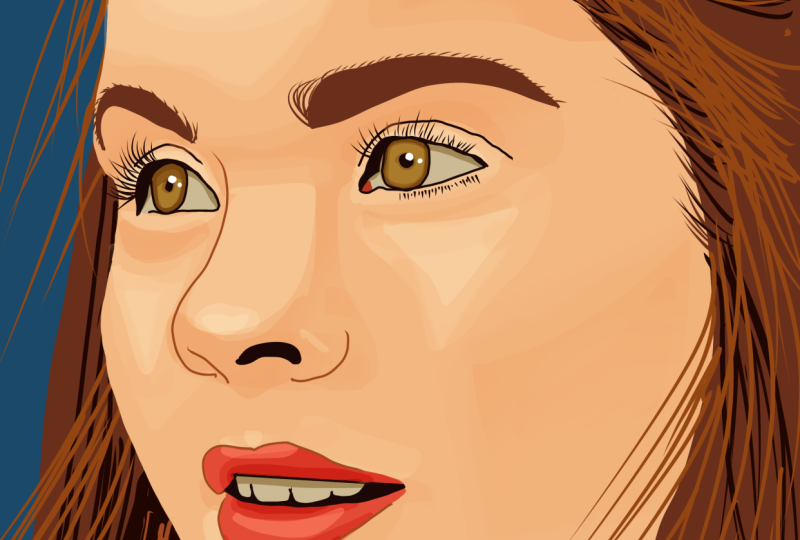
desligue a referência. E lá você tem seu retrato de estilo vetorial
para o seu projeto de classe, será ótimo ver seus
próprios retratos de estilo vetorial, usar suas próprias fotos e aplicar as técnicas que eu
mostrei durante isso classe. Espero que você tenha gostado de
seguir esta aula. Me avise, se você soubesse, eu agradeceria muito. Se você deixar uma
avaliação de classe e se você gostou, vá em frente e confira minhas outras
aulas de Skillshare também. Gostaria de agradecer por assistir e
verei você na próxima vez.
 Floortje Visser, Digital art tutorials for Procreate