Transcrições
1. Introdução: Bem-vindos à minha aula sobre animação no Procreate. Eu sou Flo e você pode me conhecer do meu fácil de seguir tutoriais
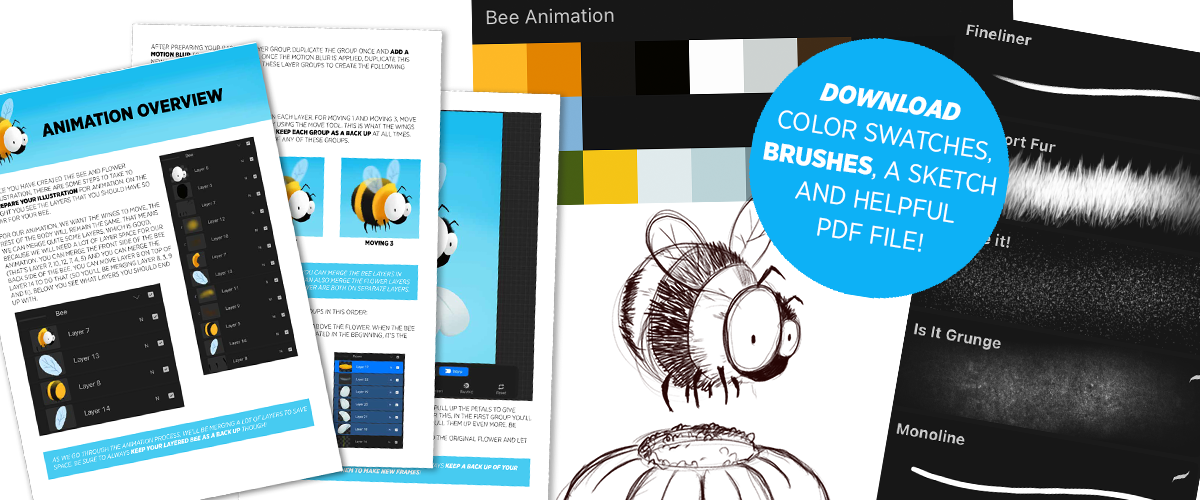
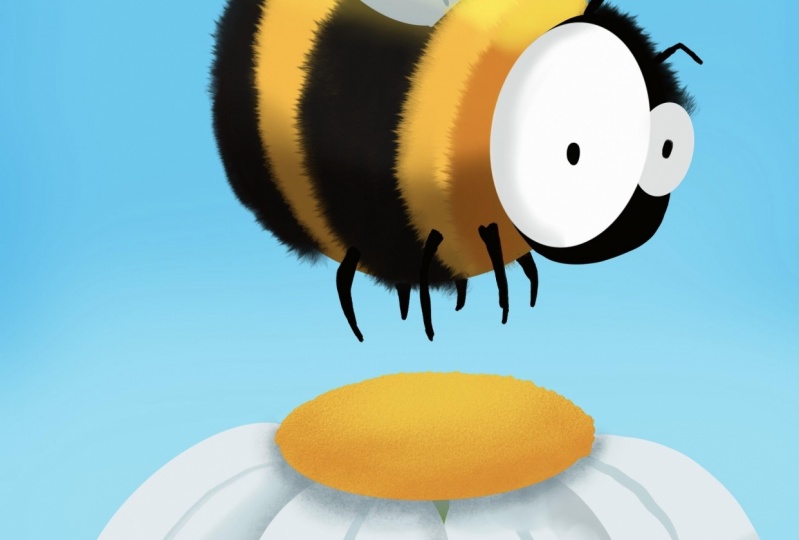
Procreate no YouTube. Aqui nesta classe no Skillshare, vou mostrar-lhe todos os passos para criar esta animação Bee bonito no Procreate. Tenho alguns recursos para você, como pincéis especiais, um esboço para começar, e uma paleta de cores. Tudo que você tem a fazer é seguir meus passos e você será
capaz de criar esta animação fofa nesta classe, eu vou primeiro explicar todos os recursos de animação auxiliar no Procreate. Então vamos começar a fazer uma ilustração de abelha. Começaremos com a abelha, e então ilustraremos nossa flor. Em seguida, vamos preparar nossa ilustração para animá-la. E então vamos começar o processo de animação real. E, finalmente, uma vez que sua animação é concluída, você está pronto para compartilhar seu trabalho. Depois de ter seguido esta classe Skillshare, você está pronto para criar suas próprias animações fofas. Então, que tal isso? Vamos começar.
2. O QUE VOCÊ PRECISA: Bem-vindos à minha aula sobre animação no Procreate. Para seguir sua classe, você vai precisar de um par de coisas que você pode baixar na seção de recursos, Certifique-se de usar um navegador embora, porque no aplicativo Skillshare, você provavelmente não pode baixar os recursos. Os recursos incluem uma paleta de cores especial, para que você possa usar as mesmas cores que eu estou usando durante esta aula, Eu incluí um esboço que eu usei como base para esta ilustração Bee. E você vai encontrar um pacote de escova especial com pincéis
Flo para criar aquele cabelo muito fofo para a abelha, por exemplo, para a tela, eu estou usando uma tela 2300 x 3000. Mas isso realmente depende do seu dispositivo, tamanho da sua tela e de quantas camadas você poderá criar para sua animação. Se você não tem um dispositivo muito poderoso do que eu aconselharia a fazer sua tela de bits menor para que você possa fazer mais camadas. E se você ainda pode fazer um monte de camadas, então faça menos camadas do que eu vou fazer durante esta aula. Mesmo com menos camadas, menos quadros, sua animação ainda ficará muito legal. Então vá e pegue esses recursos e prepare-se para mergulhar na animação no Procreate.
3. Animação no Procreate explicada: Para começar a usar a animação no Procreate, você precisará ativar a assistência de animação. Você pode encontrá-lo na chave inglesa, no menu Ações. E quando você vai a uma tela, você vai encontrar ajuda de animação. Se você ligar isso. Uma pequena barra aparecerá na parte inferior da tela. E ele conterá todos os quadros em sua animação. E cada um desses quadros é uma camada ou um grupo de camadas. No menu Camada. Você pode ver todas essas camadas, mas estas também podem ser grupos de camadas. O Procreate vê uma camada ou um grupo de camadas como um quadro. Então aqui você verá todos esses quadros. E você também pode escolher um quadro de fundo se houver um ambiente para sua animação, que será o mesmo durante o dia da animação. Você pode configurá-lo como um plano de fundo. Por exemplo, temos esse cara. E se você não clicar nesse quadro, poderá configurá-lo como plano de fundo dessa maneira. Este quadro, esta camada será mostrada em cada quadro. E você também pode fazer uma camada de primeiro plano. Nós não temos um aqui, mas por exemplo, se você quiser um pouco de grama e seu primeiro plano, você pode colocar isso em uma camada no topo. Em seguida, clique na camada e defina-a para primeiro plano, e essa grama ficará visível em toda a animação. Agora você pode adicionar um quadro à sua animação indo para F frame, ou você pode ir para o menu Camada e clicar no mais para uma nova camada para adicionar um novo quadro também verá Configurações aqui na parte inferior. E aqui você pode definir como deseja que sua animação seja reproduzida. Você pode selecionar loop. Vamos demonstrar isso clicando no prato. Se você for para loop, sua animação, vamos continuar em loop. Ele vai jogar, e depois voltar para o início e jogar novamente em um loop infinito. Agora vamos ver pingue-pongue. Pingue-pongue. Vai ser como um pingue-pongue. Vai tocar do início ao fim. E do fim ao início de novo, como uma bola de pingue-pongue. E então temos uma chance. Vamos para o começo. Uma loja é exatamente o que está dizendo. É só um tiro. Sua animação será reproduzida apenas uma vez. E vamos verificar as outras configurações. Você pode ver, bem, vamos colocá-lo em loop novamente. Você pode ver quadros por segundo. Essa é a rapidez com que sua animação será reproduzida. Pode ir mesmo para maximizar z, que será muito rápido. E 24 quadros por segundo. Esse é um padrão normal da indústria para animações de aparência suave. Mas 12 quadros por segundo também oferece animações suaves. Então temos os íons podem quadros. Essa é a quantidade de outros quadros que você
verá fora do quadro em que você está trabalhando. Assim, você verá os quadros anteriores e sua animação que
facilitarão a criação de uma animação suave, pois você pode ver onde ela estava antes. Bem, antes do momento em que você está animando agora que temos a opacidade da pele da cebola, você pode torná-los mais transparentes. Se eles estão te incomodando um pouco. Você também pode usar o quadro primário de mesclagem. Então eu vou realmente misturar o quadro que você está trabalhando e vai misturar um pouco com os outros quadros de pele de cebola. Então temos quadros secundários de cores. Isso vai dar uma boa cor aos outros quadros. Estudantes, peles de cebola. Se aumentarmos a opacidade, você pode ver. Que os antes são vermelhos e os que estão depois da sua moldura são verdes. E isso tornará mais fácil fazer uma animação suave. Agora deixe-me desligar isso. E estes são realmente os conceitos básicos de animação e procriar. Agora vamos começar e criar nossa ilustração.
4. Ilustração de beer: O primeiro passo em nosso processo de animação é criar nossa ilustração, que vamos animar mais tarde. Eu criei um esboço que você pode baixar através da seção de recursos. Ou você pode criar seu próprio esboço. Claro, antes de começarmos, certifique-se de que você tenha o conjunto de pincel pronto para ser conjunto de pincel de animação. Ele tem todos os pincéis que vamos usar durante este tutorial. Aqui na seção da camada, você vê o esboço B. Antes de começar a colorir tudo primeiro, vamos baixar a opacidade desta camada. Você pode fazer isso clicando no N e usando este slide. Vamos transformá-lo em cerca de 20%, mas você pode usar uma porcentagem diferente, se preferir. Claro que sim. Primeiro vamos preencher nossos antecedentes. Vai fazer uma nova camada para isso. Então, vamos clicar no sinal de mais e arrastá-lo por baixo do nosso esboço BY. Vamos enchê-lo com este azul aqui do lado direito. E você pode fazer isso arrastando o círculo e soltando-o na tela. Agora vamos fazer o lado inferior da tela um pouco mais leve. E faremos isso usando o pincel macio. Coloque uma cor, vamos escolher esta cor azul mais clara aqui à direita. A opacidade do pincel é ajustada para 40%. E podemos torná-lo um pouco maior. Vai por cerca de 20%. E vamos fazer alguns traços horizontais indo para cima. E vamos torná-lo mais leve aqui no fundo. Então vamos fazer mais golpes. Há pincel é um pouco transparente então você precisa de mais traços para realmente torná-lo leve. E faça isso em um gradiente suave. Você pode ir para a varinha mágica aqui e clicar em Borrão Gausiano. Em seguida, selecione a camada e deslize a caneta para escrever. Muito desfocada como camada. Vamos para algo em torno 25% e, em seguida, clique na varinha mágica começou a sair desse principal. Agora podemos começar a colorir nosso b. Vamos fazer uma nova camada em cima da nossa camada de fundo. Para isso, vamos clicar no sinal de mais. E primeiro vamos usar a cor da escova monolina. Vamos escolher este ponto amarelo primeira cor em nossa paleta de cores, que você pode, naturalmente, também baixar através da seção de recursos. A opacidade deste pincel é de 100% e o tamanho é de 20%. E vamos apenas seguir essa forma do corpo e fazer um bom corpo arredondado para ele. Você pode segurar sua caneta e colocar para que ela se encaixe em uma forma perfeita. A, você não tem que torná-lo muito grande. Vamos para algo assim e depois arraste a cor para preencher seu círculo. Vamos colocar a cabeça em camadas separadas e voltar ao menu Camada e clicar no sinal de adição para uma nova camada. E vamos pegar essa cor escura aqui. Essa é a quarta cor em paleta de cores. E vamos apenas escolher o nosso esboço para cair em um barato para a cabeça. Você não tem que ser super pequeno. E depois que você tiver essa forma, arraste a cor para preenchê-la. Agora vamos criar os olhos. Claro, você não pode mais ver seu esboço agora, então podemos baixar a opacidade da camada com a cabeça. Basta clicar no “EM”. Use o controle deslizante para diminuir a opacidade para, digamos, cerca de 50% e crie uma nova camada nos 40 olhos superiores. Para cor, vamos escolher esta cor ao vivo ao lado da cor que acabamos de usar. E primeiro vamos criar este pequeno i. Segure sua caneta e coloque. E você pode realmente usar Editar forma e mover essas alças para moldar seu olho e, em seguida, arrastar a cor como esta para preenchê-lo. O outro, eu vou colocar isso em uma camada separada. Então vá para a paleta de camadas novamente, clique no sinal de adição para uma nova camada. E de novo, usaremos pincel monolina para criar isso aqui. Segure sua caneta e coloque. E, novamente, você pode usar Editar Forma aqui na parte superior e mover as alças ao redor. E então você tem um olho que ela vai gostar de arrastar e uma cor e você tem seu olho, não um, nós criamos os olhos. Podemos voltar para a camada da cabeça, clicar no m, e voltar a opacidade. Agora vamos começar a adicionar aquele corpo peludo, aquela textura peluda ao corpo. Vamos para a camada três e fazer uma nova camada em cima disso, vamos clicar no mais. E, em seguida, para o nosso pincel, vamos para o suave, curto para escova. E para uma cor, vamos para a terceira cor e a paleta de cores. A opacidade deste pincel é definida como 80%. E para o tamanho, vamos torná-lo um pouco pequeno. Vamos para 12%. E com este pincel, o ângulo da empresa
, depende do ângulo da sua caneta. Então você terá que mudar o ângulo da caneta enquanto você se move sobre o corpo do ser aqui. Comece aqui. E mudaremos o ângulo à medida que subirmos. E seguiu uma forma arredondada. E você pode ir ainda menor para o nosso pincel para 9%. E começaremos pelas traseiras. E uma vez que você tem isso, você pode mudar sua cor e escolher este amarelo que nós também usamos para a nossa forma base. E então vamos passar por aquela borda. Vamos torná-lo maior de novo. Vamos para 15%. E vamos passar por aquela área negra. Em algumas balsas aqui no fundo. E mudar o ângulo enquanto você passar por cima desse corpo vai fazer um bando de preto novamente. Então vamos voltar uma terceira cor aqui. Não é realmente preto em pequeno como um marrom muito escuro. E agora vamos passar por esta área. Mudou o ângulo como você vai é fazer esses movimentos circulares sobre o corpo da abelha. Todo o caminho para a frente aqui. Mude o ângulo à medida que avança. Lentamente construindo isso para, para o nosso pequeno bumblebee. Portanto, para ter camada final de mais, vamos fazer uma nova camada. Então, primeiro vá para o menu Camada e, em seguida, clique no sinal de adição para uma nova camada. E depois escolhe o amarelo outra vez. Agora vamos passar pela borda. Fique de olho no ângulo da caneta. Adicionando um pouco agradável para o qual também ir um pouco mais quente. Ou podemos adicionar a segunda cor aqui, apenas ao redor da cabeça. Adicionando um pouco mais quente. E se você usar pouca pressão em sua caneta, seu traço se tornará menos opaco, então ele se tornará mais transparente para que você possa aumentar lentamente a cor quente. Vamos também adicionar alguma firma no topo de sua cabeça aqui. Então vamos para a camada de cabeça, camada quatro, e voltar para a cor muito escura que usamos para a cabeça. E teremos que mudar o ângulo sobre a caneta para adicionar um pouco mais aqui. Como isso. Dê-lhe uma cabecinha peluda. Se você está tendo problemas para criar isso para ela, você também pode ir para a chave inglesa do que para o Canvas e virar sua tela horizontalmente dessa forma, o ângulo de sua caneta se sentir um pouco mais confortável. Em seguida, eu gostaria de adicionar mais alguns globos oculares 2D profundidade. Vamos para essas camadas primeiro, esta é a parte de trás, a direita. Vamos ativar o bloqueio alfa nesta camada. Isso significa que a camada está bloqueada. Só seremos capazes de pintar em uma forma que já esteja lá. Não seremos capazes. Vamos deixar, vamos verificar. Vamos começar no log alfa e você pode ver este padrão quadriculado em torno dele. Você faz campanha lá apenas naquele oval branco? E isso é super útil. Vamos para o pincel macio. E para a cor, vamos usar este cinza claro. E vamos fazer o pincel um pouco menor. Vamos por 10%. E vamos adicionar um pouco de sombra ao lado esquerdo do globo ocular. E assim. E então vamos para a camada seis, o outro globo ocular. E novamente, vamos ligar o log alfa. Então nossa dor só aparecerá como ival e tornará o lado esquerdo um pouco mais escuro. Agora vamos mudar o nosso pincel para, para encontrar pincel forro. E vamos escolher esta quarta cor e a paleta de cores. Podemos fundir os olhos. Agora, vamos esmagá-los juntos, essas camadas. E agora vamos adicionar pequenas pupilas. Você pode apenas seguir este kitsch e adicionar essas pupilas. Em seguida, eu gostaria de adicionar essas pequenas antenas e seus pés. Vamos colocá-los em uma nova camada. Podemos fazer uma camada em cima. Podemos fazer uma camada em cima da camada sete aqui. Vamos clicar no sinal de mais. Então isso é uma camada em cima do corpo. E ainda estamos usando o pincel de forro de arquivos. Está definido para uma opacidade de 100% e o tamanho é de 9%. E vamos seguir para esboçar e fazer suas pernas. Pode apenas usar o esboço como um guia nem fazer as pernas dianteiras. Então só estes três gostam disto. E uma pequena antena. Um por aqui. Um por aqui. Como este um pouco mais grosso. Acho que isto parece bom. Vamos fazer as outras pernas terão que fazer aquelas em uma camada debaixo do corpo. Então, primeiro camada de glug dois, em
seguida, clique no sinal de adição para uma nova camada. E eles podem fazer isso pausar ou alimentar. Pernas, não sei o que são chamados para um “B ”. Podemos trabalhar um pouco na profundidade de R B. Quero adicionar alguma sombra ao seu corpo. Vamos fazer uma camada em cima da camada três. Vamos clicar no sinal de mais. Vamos configurá-lo para máscara de recorte. Vamos clicar na camada e selecionar máscara de recorte. Isso significa que o que pintarmos uma camada nove só aparecerá no que está na camada três. Então é só esse corpo. E vamos definir esta camada para multiplicar, clicar no M, e rolar para cima até que você esteja aqui em multiplicado. Isso significa que o que estamos pagando em nós? Vai escurecer a camada por baixo. Então vamos usar esta camada para adicionar uma sombra. Vamos para o pincel macio. Para a cor. Vamos escolher esta cor acastanhada. Vamos fazer o pincel um pouco maior. Está a 12%. Vamos passar por baixo do corpo aqui. Assim só um pouquinho. E queremos a mesma coisa, aquela parte frontal do corpo. Então teremos que fazer uma camada definida para multiplicar em cima dessa também. Clique no sinal de adição, clique na camada, defina-a como máscara de recorte
e, em seguida, clique no M, role para cima para multiplicar. Agora vamos passar por esta área e adicionar um pouco de sombra lá. E se em algum momento você sentir que é demais, você sempre pode ir ao menu Camada, clicar em ponto m, e diminuir a opacidade para, digamos que 50% m é o mesmo para este. Em seguida, gostaria de acrescentar um destaque também. Então, vamos fazer uma camada para um realce primeira camada Glick nove, clique no mais e definir esta camada para máscara de recorte também. Agora esta camada será cortada para essa parte do corpo também. Vou clicar no m e rolar para baixo até a tela. É um pouco como multiplicar, mas desta vez, esta camada vai iluminar tudo por baixo dela. Para a cor, vamos usar esta terceira cor aqui na parte inferior e amarelo agradável. E vamos passar por cima e adicionar um brilho agradável aqui. E faremos o mesmo pela outra parte. Então, vamos novamente clicar no mais primeiro ir para a camada dez, clicar na máscara de recorte mais cuz nesta camada
e, em seguida, clique no M para rolar para a tela. E, em seguida, iluminar esta área um pouco. Agora vamos criar as asas. Quero a asa, toda esta asa dianteira, quero que esteja entre os quatro do corpo e esta parte da frente. Então teremos que fazer uma camada entre essas áreas. Vamos clicar na camada 11. Clique no sinal de adição. E agora podemos criar uma asa para o nosso pincel. Vamos usar o pincel de monolina, uma cor. Vamos escolher esta cor azul claro aqui. E eu vou seguir o esboço. E faça uma bela asa aqui. Certifique-se de fechar a forma. E, em seguida, arraste a cor para preenchê-la. Para a outra ala, criaremos uma camada abaixo do corpo. Então vamos para a camada oito. Clique no sinal de adição. Agora vamos desenhar uma asa aqui. Certifique-se de fechar a forma atrás de um corpo e, em seguida, arraste a cor para preenchê-lo. Agora eu gostaria de adicionar alguns detalhes a essas asas. Vamos usar a linha fina ou para esse esforço para colorir, vamos escolher este azul mais escuro é a segunda cor aqui. E vamos seguir seu kitsch. E adicione algumas dessas linhas aqui. Só para acrescentar algum interesse a estas asas. Um pouco de textura. Vamos fazer o mesmo com a outra ala. Vai para a camada 13 e desenhar diretamente sobre isso quando você não tem que segui-lo, é pegar exatamente. Venha com sua própria idéia. E agora vamos baixar a opacidade da asa. Porque, claro, longe disso, uma asa de inseto é um pouco transparente. Então, vamos clicar no m e baixar a opacidade para, digamos, 70%. Vamos fazer a mesma coisa para esta ala vai para 70%. Agora vamos ver como é debaixo do nosso esboço. Sem o nosso esboço, aqui está o nosso pequeno B.
5. Ilustração de flores: Para o próximo passo, vamos criar a flor. Vamos voltar para Sketch. Deixe-me agrupar todas essas camadas do B. Você pode selecioná-los todos deslizando para a direita. E, em seguida, clique em Grupo M. Ao clicar nesta pequena seta, você colocar o grupo. Agora vamos para a camada para criar uma nova camada. E vamos começar com a nossa flor. Primeiro, deixe-me pegar o pincel monolina para que possamos criar o caule para a cor que vai escolher este verde claro aqui no fundo. E vamos seguir o esboço e criar o caule aqui, perto da forma no topo. Então você pode arrastar a cor para preenchê-lo em uma nova camada, vamos criar um topo da flor. Vamos clicar no sinal positivo e escolher a terceira cor aqui, aquele amarelo. E eu vou, vamos criar um oval aqui. Você pode segurar sua caneta e colocar para fazer com que ela se encaixe em uma forma rápida. E, claro, você pode ir para Editar forma. Você está no topo e mover essas alças para mudar a forma um pouco. Acho que isto parece bom. Vamos arrastar a cor para preenchê-la. E isso, vamos criar as pétalas. Quero que cada pedal esteja em uma camada separada. Dessa forma, durante a nossa animação, podemos movê-los separadamente. Vamos criar uma nova camada entre uma haste e uma parte superior. Então primeiro vá para a camada 16, clique no sinal de mais, e então vamos escolher esta cor clara aqui. E ainda estamos usando um pincel de monolina. E vamos começar com este à esquerda. Como esta perto da forma. E arraste a cor. E eu quero uma camada em cima desta, vamos criar o próximo pedal. Então, clique no mais e a camada pode você. E agora vamos seguir este esboço, ao vivo. Perto da forma e arraste a cor. Se você está tendo problemas para ver todos esses pedais que você pode, claro, mudar para a cor. Vamos fazer o outro pedal por baixo deste. Vamos primeiro para a camada 18 e clique no sinal de mais. E vamos escolher essa cor mais escura agora. Então, é mais fácil ver arrastar na cor. E para o pedal final, você quer que ele esteja atrás deste. Então nós temos que ir para a camada 18 novamente, clicar no sinal de mais, e eu vou escolher essa cor clara novamente. E segui uma forma, fechei-a e arrastando a cor. Agora vamos baixar a opacidade do esboço mais tarde pouco CO2, esboço, clique no N e abaixá-lo ainda mais para 4%. Nós só podemos vê-lo um pouco agora e agora eu quero. Tinha um pouco de sombra e luz nas nossas pétalas. Vamos começar com a camada 18. Vamos clicar nele e usar. Porque então só podemos pintar em um pedal. Vamos para a escova macia. E vamos pegar essa cor acinzentada. E vamos passar por cima desta parte de baixo, adicionando apenas uma pequena sombra lá. E bem aqui ao lado daquela sombra de slide superior. Vamos fazer o mesmo para o próximo que é mais tarde 19 clique alfa log. As notas passam por cima dessa parte inferior e têm uma pequena sombra e aqui no topo. Agora vamos para o terceiro. É este, e está um pouco escuro. Vamos nos iluminar de novo. Vamos escolher essa cor clara e arrastá-la para cima dela. Porque agora, é claro, podemos ver essa borda. Clique no log alfa do diário de camada e escolhemos essa cor cinza novamente. E o que o pincel macio, vamos passar por cima que h. O que seria uma parte inferior? Adicionando um pouco de sombra aqui no topo. Agora, para a final, essa é a camada 21. Clique nele terminal alfa alloc. E também adicione uma pequena sombra aqui. Em seguida, adicionaremos uma pequena linha em cada pétala. Vamos usar o pincel de forro de arquivos para isso, assim como fizemos com as pequenas asas. Vamos fazer um gráfico dos dois. Nós já o temos. Vamos usar essa cor e vamos passar por cima, vamos para os esforços da camada 18. E vamos fazer o pincel um pouco maior. Vamos para 20%. E vamos adicionar uma pequena linha. E vamos fazer isso para cada pétala, ir para mais tarde 1920. E, finalmente, camada 21. Eu quero adicionar um pouco mais de sombra logo abaixo daquela parte de cima. Então vamos criar uma nova camada em cima das pétalas, mas abaixo dessa área amarela. Vamos clicar no botão de adição quando você estiver na camada 19. E escova de rodapé, Vamos usar é um brunch para a cor. Vamos usar esta cor acinzentada aqui. A opacidade do pincel é de 100% e tamanho Fordista, vamos para 20%. E vamos passar por essa área e escurecer isso um pouco. Vamos fazer a pressão um pouco menor, vai para 8%. Basta dar a volta em uma borda. E agora, claro, saímos um pouco dessa borda aqui. Queremos remover isso. E para fazer isso, podemos usar uma seleção. Podemos selecionar um pedal externo, que é a camada 21. Vamos clicar nele e escolher selecionar. Agora temos uma seleção dessa área e vamos usar inverter. Agora tudo ao seu redor como o seleciona. Se formos para o apagador, temos que ajustá-lo para monolina e não permitir. Temos a borracha ativa. Podemos ir para aquela camada que acabamos de criar com aquela camada de sombra 22 e passar por cima dessa área para apagar isso porque temos uma seleção ativa. Você só pode pintar, apagar ou borrar dentro dessa seleção. Agora vamos fazer a mesma coisa por essa parte. Teremos que ir para o outro pedal, que é a camada 18, clicker. Use Select e, novamente, use inverter aqui na parte inferior. Em seguida, certifique-se de voltar para a camada 22. E com a borracha, você pode limpar essa área. Em seguida, clique na forma de S Corvo novamente, você está fora do menu. E agora temos uma sombra limpa lá. Agora eu quero adicionar um pouco mais de textura para as outras partes. Vamos primeiro desligar o esboço porque não precisamos mais dele. Vamos adicionar textura ao caule. É a camada 16. Vamos clicar nele e ativar o log alfa para que não possamos sentir dor no lado da forma. Vamos usar esta cor verde escura. Ainda estamos usando o pincel estridente. E vamos ficar escuros nesta parte de cima. O caule para adicionar um pouco de sombra. Agora vamos para a parte amarela. Enquanto temos camadas 17 selecionado vai usar o pincel fino forro. E usaremos o amarelo que também usamos para a base. Eu só quero adicionar um pouco de textura ao topo. Então, enquanto temos o pincel forro de arquivo, faça esses movimentos circulares aqui no topo, adicionando alguma textura a essa borda. Não queremos que seja super suave. Tão frio, tão circular, vacilante. Enquanto nós moldamos. Dando alguma textura. Max, também usaremos alguns pincéis de textura. Vamos virar alfa andar ofereceu-nos camada, clique na camada, clique em bloqueio alfa. E para o pincel, Vamos usar enfrentá-lo e colocar uma cor. Vamos usar esta cor laranjada. A opacidade do pincel é ajustada para 90% e o tamanho é de 15%. E vou passar por cima desta parte e adicionar uma textura agradável a ela. Faz fazer alguns movimentos circulares, adicionando uma textura. E então eu vou voltar para o amarelo e Noivas nesta parte de cima novamente. Podemos até escurecer um pouco mais usando o pincel não grunge. Defina para essa cor laranja também. E depois passa por aquela borda. Adicionando ainda mais sombra. Apenas ao redor da borda. Só quero uma distinção clara entre as pétalas. Então vamos para cada camada de pétalas e vamos começar com a camada 18. Pegue que re escuro, ainda use. Isso é um pincel grunge. E vamos passar por essa borda. Adicionar uma pequena sombra fará isso para cada uma das pétalas. Então agora vamos para a camada 19. É o mesmo ao lado. Adicionando um pouco de sombra aqui. Então vamos para a camada 20. Vou passar pela borda. E, finalmente, camada 21. E isso criamos a nossa ilustração. Estamos quase prontos para começar a animar.
6. Preparando você de animação: Estamos quase prontos para animar nosso B, mas primeiro precisamos preparar nossa ilustração. A primeira coisa que vamos fazer é duplicar toda a
nossa tela vai para a galeria clicando em galeria. Isso deslizará para o RB esquerdo e clique em Duplicar. Agora temos um Canvas duplicado. Então, no caso de algo dar errado, se mesclarmos camadas
que votamos, que não queríamos mesclar, então podemos sempre voltar ao nosso Canvas inicial, já que usaremos muitas camadas em nossa animação, nós quer reduzir as camadas iniciais que temos aqui. Então vamos ver o que podemos fundir juntos. Vamos primeiro agrupar as camadas da flor para tornar tudo um pouco mais organizado. Então, vamos clicar em grupo e vamos para a camada B. Vamos ver o que podemos fundir. Claro, nós queremos mover a asa para que d precisa estar em uma camada separada. Podemos fundir isso com qualquer uma das outras camadas. Mas podemos fundir estes três. Então vamos apertá-los juntos. E essas camadas em cima, só
precisamos que as asas sejam separadas. E, claro, essas pernas, podemos realmente movê-las para cima e fundi-las com o corpo aqui. Agora temos apenas quatro camadas para RB. E para ser esboçado aqui no topo, podemos excluir isso, basta deslizar para a esquerda e clicar em excluir. E eu vou, vamos dar um nome a este grupo. Vamos clicar em Novo Grupo e selecionar Renomear, chamar isso b. E vamos duplicar esse grupo porque queremos
diferentes tipos de abelhas. Queremos 1B, que é totalmente ainda, não
vamos ser usados em metade de suas asas se movendo. Então vamos duplicar esta camada deslizando para a esquerda. Clique em duplicar. E agora vamos para essas asas e adicionar um pouco de borrão de movimento a elas. Vai para a varinha mágica e o borrão de movimento de CO2. E vamos aplicá-lo a toda a camada. E vamos deslizar nessa direção. Dando um pouco de,
digamos, 15%, em algum lugar em torno de 15%. É muito difícil conseguir exatamente aos 15. E vamos fazer o mesmo com a outra ala, camada 14 aqui vai para a varinha mágica. Clique em desfoque de movimento aplicado à camada. E agora vamos nos mover assim. Mais uma vez, vá para algo em torno de 15% e clique na varinha mágica. Agora vai voltar para a camada. Pode fechar esse grupo? E vamos duplicar isso duas vezes e vamos fazer três abelhas diferentes em movimento. Vamos mudar o nome para mover um. Vamos chamar isso de mudança para e vamos chamar isso de mover três. Agora vamos, vamos desligar estes e ir para mover um. Ls. Mova as asas um pouco. Vamos primeiro para a camada 13 e ir para a ferramenta Mover. E podemos usar esta alça verde para
girá-la ligeiramente e movê-la para baixo apenas um pouco assim. E eu clico na seta novamente para sair do menu. E vamos fazer o mesmo para a camada 14. Clique na ferramenta Mover. Agora vamos girá-lo desta forma. E clique na seta novamente para sair do menu. Agora, movendo-se para mergulhar estará na mesma posição que estava. Então, vai para mover três. E vamos desligar a movimentação de um. E aqui vamos mover as asas em uma direção diferente. A primeira camada 13 entra na ferramenta Mover. Vamos movê-lo desta forma, desta vez, assim. E então vá para a camada 14 e moverá este nesta direção. Apenas certifique-se de que a base da asa está na mesma posição. E, em seguida, clique na seta. Agora temos três tipos diferentes de abelhas em movimento. E agora que temos nossos diferentes tipos de abelhas, estamos prontos para começar a animar RB.
7. Animar!: Para começar a animar um, vamos diminuir um pouco. Vamos torná-lo um pouco menor para que possamos ver as bordas da nossa tela. E vamos para a chave inglesa,
depois para Canvas e, em seguida, para animação assiste como RB se foi. Isso é bom porque ele selecionou camada de fundo como nosso primeiro quadro aqui. Então, vamos clicar nesse quadro, esse quadro de plano de fundo, e vamos configurá-lo como plano de fundo. Agora este será o nosso passado permanente. Não vai estar na animação, vai, vai ser qualquer animação, mas não vai mudar. E nossa farinha e RB estão em diferentes grupos indiferentes vontade. Então, esses são quadros diferentes, então precisamos que eles se encontrem juntos, mas também precisamos de flores para as abelhas em movimento. Então vamos duplicar este grupo e dar uma flor a cada uma das abelhas em movimento também. E agora teremos que agrupar cada flor com cada batida. Isso é um. Aqui temos o B em movimento. Vamos chamar isso de mudança de novo. Então é mais fácil encontrar as colheitas que precisamos mais tarde. Isto está a mudar-se para e isto vai mover três. E esta é a nossa base. Agora eu vou manter esses quatro grupos como um backup, e eu vou continuar duplicando esses grupos para adicionar novos quadros à nossa animação. Claro, vamos começar com abelhas em movimento. Virá daqui fora do quadro. O Beale entra, depois pousa na flor, e depois continua voando para o lado direito do quadro. E eu geralmente, para uma animação suave, animadores sapatos 24 quadros por segundo, mas 12 quadros por segundo pode dar-lhe animações muito suaves também. Vamos acabar com um monte de camada. Então, se o procreate começar a dizer que você não pode criar mais novas camadas. Você sempre pode ir para a chave inglesa, em seguida, para cortar, redimensionar e redimensionar a tela. Dessa forma, o iPad pode lidar com mais camadas do que quando você tem a tela definida para esse tamanho. Então isso é sempre uma opção. Não vamos começar. Deixe-me diminuir o zoom novamente. E vamos desligar essas camadas. E vamos começar movendo um. Deixe-me duplicar esta camada. Coloque no topo, e vamos ligá-lo. Agora a flor, nada vai acontecer com ela. Então nós podemos realmente fundir flor nesta camada. E também podemos nos fundir para ser. E agora vamos mover esse B para quase fora do nosso quadro. Vamos para a ferramenta Mover. E vamos colocá-lo sobre aqui. É só olhar ao virar da esquina. Como isso. E então vamos adicionar mover-se para nós não podemos nem ver as asas, mas novamente, nós podemos fundir essas camadas. E eu vou para a camada 14 e movido como B. Que um pouco, de modo que ele tem movimentos ligeiramente. E então vamos duplicar o movimento três aqui. Ponha isso em cima. E então, novamente, eu vou mover que B mudou ligeiramente. E você sabe, na verdade 40 base de B. Podemos fundir todas essas abelhas porque nada vai acontecer com elas. Vamos trabalhar em uma flor mais tarde. Então vamos fundir essas abelhas. Isso vai nos poupar algumas camadas. Então, agora que temos três em movimento irá adicionar outro movimento para o topo. Vamos ligar e pegar isso. Vamos mesclar D é novamente apenas para salvar camadas em uma ligeira mudança. E depois voltamos a mover um. Então ele vai de um para três para um, e então volta novamente. Flores. E aqui nas configurações, você pode realmente alterar molduras de pele de cebola. Se você quisesse ver Les Bees. Você pode mudar isso aí. Vamos para dois. E vamos definir os quadros por segundo em 12. Agora vamos continuar. Temos um em movimento, era 12321, e depois voltamos para dois. Vamos duplicar isto. Ligue isso. Vamos mover esse B clicando na ferramenta Mover. E depois voltamos a mover três. Vamos duplicar isso. Vamos clicar na ferramenta Mover. Voltaremos a mover dois de novo. E continuaremos fazendo isso até nosso B estar logo acima de nossa flor. E agora que a abelha tem todo o seu corpo dentro da tela, você poderia simplesmente duplicar as camadas aqui. Então podemos duplicar esse movimento também, porque todo o seu corpo já está dentro da tela. E vamos ver como nossa animação se parece até agora. fluir muito bem. Vamos continuar. Só um três em movimento novamente. A mudança para B é quase toda a farinha. Bem, vamos fazer o próximo quadro. O quadro onde a abelha pousa na flor. Então ele permite,
suas ondas vão parar de se mover. Então vamos precisar que nosso ainda seja nossa base B, que é aqui. Vamos movê-lo todo o caminho para o topo assim. E vamos precisar de alguns deles. Então vamos apenas duplicar. E vejo que atingi minha quantidade máxima de camadas, mas podemos facilmente corrigir isso porque todos esses quadros estão prontos. Então nós podemos realmente fazer é mesclar estes e transformá-los em camadas únicas. Você pode realmente ir todo o caminho para o topo emergir todos os grupos. Dessa forma, economizamos espaço e podemos começar a usar mais camadas. E agora vamos tentar de novo. Vamos duplicar esta camada. Temos espaço suficiente agora. E, claro, se você estiver tendo problemas com a quantidade de camadas, sua animação, você também pode simplesmente ir para uma animação mais rápida, usar menos quadros. Mas então você terá que baixar os quadros por segundo para que seu B se mova mais devagar. E vamos desligar este. E vamos ter que mover nosso B na posição certa onde ele está pousando sobre uma flor. E à medida que pousa sobre uma flor, quero que a flor se mova um pouco. Quero que toda a flor se mova um pouco para baixo. Mas pelo menos a parte de cima, não o selo. Então, vamos selecionar as pétalas e na parte superior, vá para o movimento para movê-lo suavemente um pouco para baixo. E então eu gostaria de painéis para subir um pouco. Então primeiro vamos desativar o log alfa nessas camadas. Clique nas camadas. Desligue a lei alfa. E vou começar com a camada 18. Vamos para a ferramenta Mover e selecionar dobra. Urdidura é camada apenas um pouco e fazer essas pétalas subir ligeiramente. Farei o mesmo para o próximo. Essa é a camada 19. Champing, faça subir. Agora vamos para a camada 20. Dê um empurrão suave também. E então camada 21, assim. Vamos ver como isso se parece. Você vê que a flor fica um pequeno entalhe suave. Podemos empurrá-lo ainda mais. Podemos duplicar esta camada que acabamos de criá-la. E vá para aquele grupo de flores de novo, vamos empurrá-lo mais ou mais. Vá para a camada 18 primeiro e mova-o um pouco mais de duas camadas 1912 que para cima também. Então camada 2021, assim. E então podemos duplicar este primeiro novamente. Porque, claro, primeiro os pedais sobem e depois descem de novo. Então, neste, em cima de novo. Vamos verificar. Sim, isso está bonito. Tudo bem, então aqui neste primeiro, o pedal, as flores indo para as pétalas estão subindo, aqui para as pétalas estão subindo ainda mais. E aqui estão voltando. E então precisamos do nosso, nosso primeiro quadro, nosso primeiro, bem, a farinha inicial, precisamos disso novamente. Então vamos usar este. Coloque em cima. Então aqui para florescer está de volta ao normal. Só precisamos de R B e uma posição certa. Vamos e clique em uniforme. Coloque o B em cima de novo. Assim, vamos ver nossa animação. Eu estou realmente pensando que eu queria florescer para estar na mesma posição aqui que a camada abaixo de modo que ainda é um pouco mais baixo, mas as pás são, ainda são as mesmas. Então, vamos selecionar essas pétalas e uma parte superior. E vamos movê-lo para baixo em cima do outro para que seja o mesmo. Você pode realmente, você pode ver essas cebolas vieram molduras e assim você pode colocá-lo em cima dela. Como isso. Vamos checar a animação, ver se está funcionando. E quando o B começará a voar de novo, a flor voltará a subir. Então vamos começar a fazer isso agora. E terminamos com todas essas abelhas, com as abelhas base, porque R B começará a voar de novo. Então vamos apenas, vamos apenas fundir essas camadas para que tenhamos espaço suficiente, espaço suficiente para camadas para criar os quadros finais terão que voltar a mover 123. Agora vamos apenas selecioná-los e movê-los para o topo. Então não temos que descer todas as vezes. Vamos colocá-los lá. E vamos começar movendo um vai replicá-lo primeiro. Vamos ligá-lo. Em seguida, clique na camada 14. Milícias fundem as ações primeiro. Em seguida, vá para a ferramenta Mover e verifique onde foi
anterior b e apenas coloque-o um pouco mais alto. E agora podemos realmente mesclar as camadas. E nós vamos nos mover para virar e pegar o B. Fazê-lo subir um pouco e não vai se mover. Três,
agarrou-me e faze-lo subir ligeiramente outra vez. E vamos voltar a mudar-nos para. E você pode verificar a animação enquanto isso para ver se está funcionando. Eu acho que é. Então vamos continuar. Um pode mesclar esses grupos à medida que você vai. Apenas certifique-se de que você sempre tem as camadas de backup dela. Voltarei ao filme um e continuarei até que seu B esteja completamente fora do quadro. Agora temos todos os nossos quadros. Vamos ver a nossa animação. Acho que podemos fazer isso pausar um pouco mais nessa flor. Então poderíamos duplicar este quadro aqui. E basta clicar no quadro e selecionar Duplicar. E agora que b deve descansar um pouco mais sobre a flor. E você poderia ir por ainda mais tempo. E se você quiser uma pequena pausa no final
da animação onde o B não estará em um quadro. Então, o que você precisa fazer é duplicar algumas dessas flores,
porque, claro, uma flor estará em um moldá-los. Então vamos pegar esses. E podemos apagar este. Vamos pegar essas flores. As camadas, mova-as para fora deste grupo. E agora temos três quadros com flores. Então isso é uma pequena pausa no final da sua animação. E então o bebê volta novamente.
8. Considerações finais: E lá você tem sua pequena animação b que se você quiser exportar sua animação, você pode ir para a chave inglesa do que para compartilhar. E você pode compartilhar animação como um mp4 animado, por exemplo, basta mantê-la em 12 quadros por segundo. Ou talvez você tenha usado menos quadros e você terá outro número lá, mas você pode simplesmente exportá-lo e postá-lo no Instagram, por exemplo. Negócio, não se esqueça de compartilhar seu trabalho. A seção do projeto aqui no Compartilhamento de Habilidades. E se você gostou desta aula sobre Não se esqueça de deixar um comentário, eu realmente apreciaria isso. Eu certamente estarei fazendo mais habilidade compartilhar uma classe. Então, se você não quer perdê-los, eles, me
dê um acompanhamento e você vai ficar atualizado. Queria agradecer-te por seguires esta aula. Te vejo na próxima vez.
 Floortje Visser, Digital art tutorials for Procreate